


機能新規
DeepMeta 4の使い方
DeepMetaアカウントを作成し、ポートフォリオを見つけ、売上をインポートして、アップロード用にESPを接続します。

Franky De Meyerによる
DeepMeta 3 からの移行ですか?それとも DeepMeta を初めてご利用ですか?このガイドでは、サインアップからポートフォリオの表示、売上のインポート、最初のファイルのアップロードまでを順を追って説明します。
DeepMeta 4 は Web ブラウザー上で動作します: deepmeta.creativ.zone。インストールが必要なデスクトップアプリケーションはありません。
Getty のログイン情報は DeepMeta のログイン情報ではありません
DeepMeta 4 には専用のアカウントが必要です。DeepMeta 3 を長年ご利用いただいていた場合でも、Getty、iStock、ESP のユーザー名とパスワードではログインできません。まずサインアップから始めてください(下記のステップ 1)。ESP の認証情報が必要になるのは、ステップ 3 で ESP アカウントをリンクするときだけです。
設定する項目は 3 つあります。
- DeepMeta アカウント: サインアップして、4 つの登録ステップを完了します。
- ポートフォリオと売上: DeepMeta がポートフォリオを見つけられるように、通常のロイヤリティ明細書 を少なくとも 1 件インポートします。売上履歴を増やしたい場合は、明細書をさらに追加してください。
- アップロードとバッチ: ESP アカウント を少なくとも 1 つリンクします。
登録後は、残りの 2 つをどちらの順序で行っても構いません。ロイヤリティ明細書をまだお持ちでない新規コントリビューターの方でも、ESP をリンクしてアップロードを開始できます。
DeepMeta 3 からお越しの方は、下の DeepMeta 3 からの移行 セクションもお読みください。既存の作業内容がどうなるかを説明しています。
1. DeepMetaアカウントを作成する
DeepMetaを開き、右上のオレンジ色のサインアップボタンをクリックします。
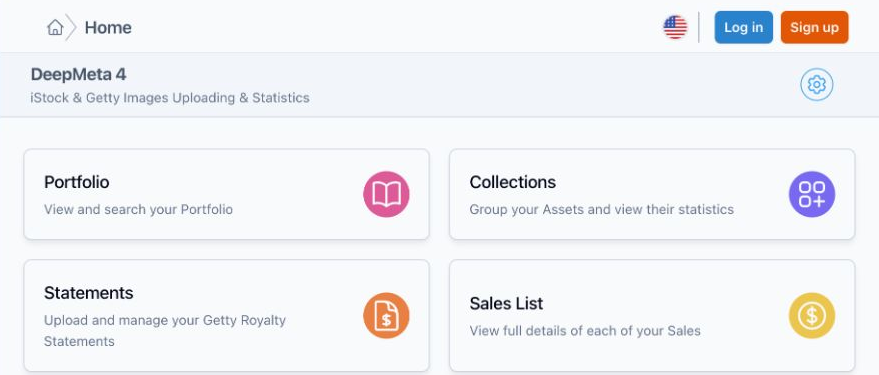
すでにDeepMeta 4またはcreativ.zoneに登録済みですか?その場合は再度サインアップする必要はありません。そのアカウントのメールアドレスとパスワードでログインしてください。パスワードを忘れた場合は、パスワードをお忘れですか?をご利用ください。DeepMetaのパスワードをリセットしても、Getty/ESPのパスワードは変更されません。その逆も同様です。
登録は4つの簡単なステップで完了します。スクリーンショットはデモアカウントのものです。
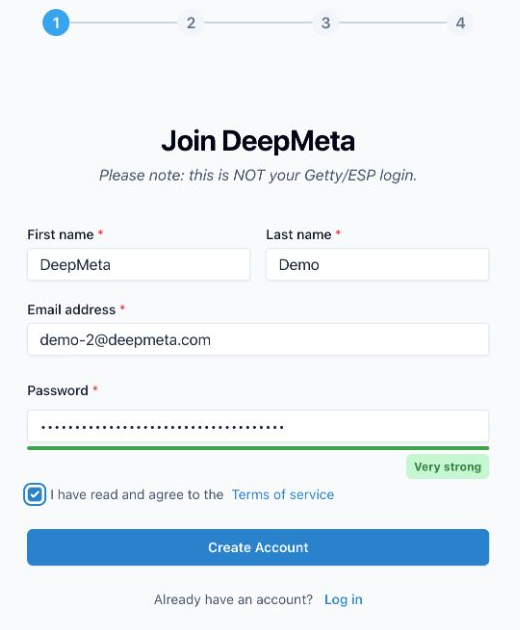
ステップ1:アカウント情報を入力する
姓名、アクセス可能なメールアドレス、DeepMetaアカウント用の新しいパスワードを入力します。利用規約に同意して、アカウントを作成をクリックしてください。
ステップ2:メールアドレスを確認する
お送りした確認メールに記載されている6桁のコードを入力します。
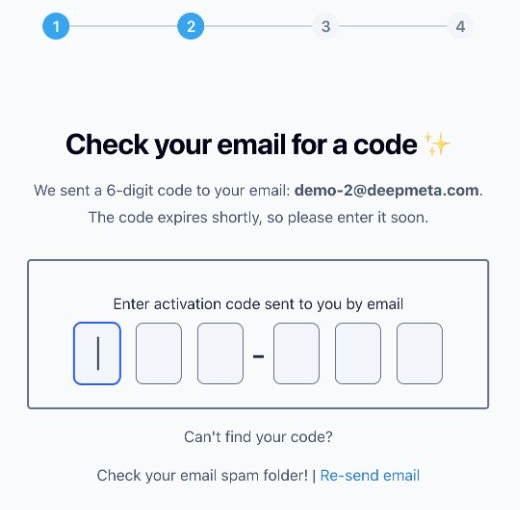
メールが届かない場合は、迷惑メールフォルダとこの画面に表示されているメールアドレスを確認してから、メールを再送信を使用してください。コードには有効期限があるため、お早めに入力してください。
ステップ3:Zoneを作成する
DeepMetaはcreativ.zoneの一部です。Zoneは、このプラットフォーム上のあなた専用のスペースです。
- Zone名: 表示したい名前です。後から変更できます。
- Zoneハンドル: Zoneのウェブアドレスに使用される一意の名前です(例:pauline-images.creativ.zone)。フォトグラフィー事業やスタジオの名前がおすすめです。
どちらもGettyやiStockの名前と一致する必要はなく、ポートフォリオの検索にも使用されません。
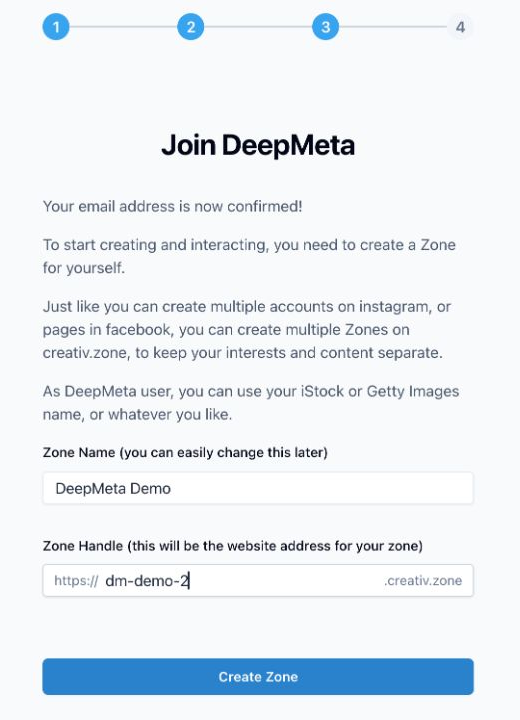
Zoneを作成をクリックして、このステップを完了します。
ステップ4:DeepMetaに移動する
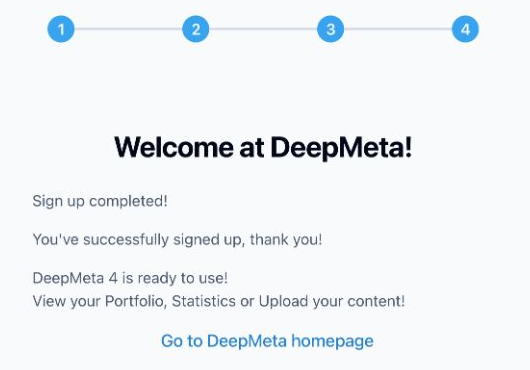
確認画面にサインアップが完了しました!と表示されます。DeepMetaホームページへ移動をクリックしてください。
ホームページから、明細書、ポートフォリオ、ESPアカウント、バッチとアップロードに直接アクセスできます。
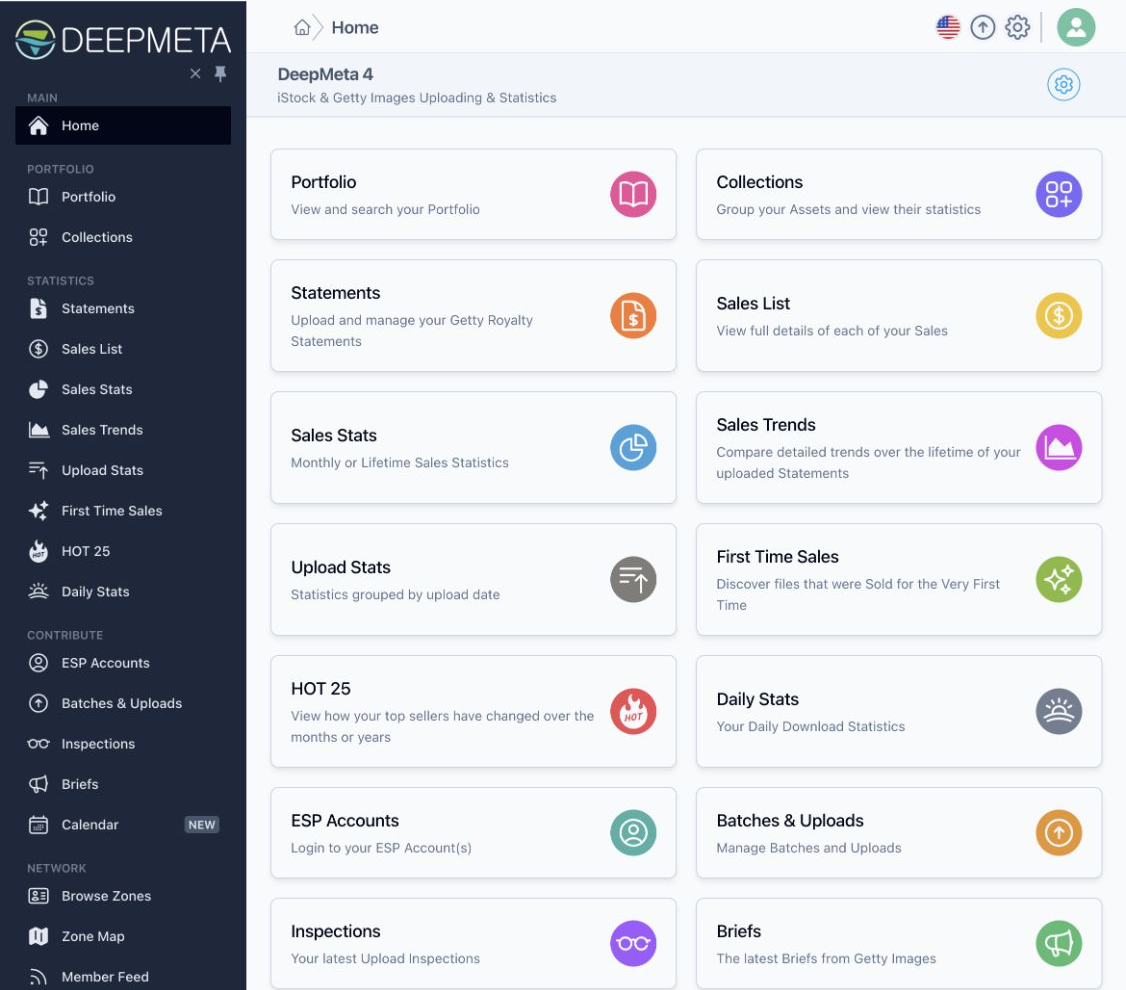
アカウントの準備はできましたが、次の2つのステップを完了するまでは空の状態です。
「サインアップを完了してください」と表示されていますか?
登録がまだ完了していません。そのプロンプトをクリックして、Zoneを作成してください(上記のステップ3)。
2. Regular ステートメントをインポートしてポートフォリオを見つける
DeepMeta は、ロイヤリティステートメントを通じてポートフォリオを見つけます。ステートメント内のすべての販売は特定のアセットを参照しており、すべてのアセットにはアーティスト名が含まれています。DeepMeta はそれらのアーティスト名を収集し、(iStock の契約の場合は) iStock カタログから、(Getty の契約の場合は) Getty Images カタログから、それらの名義で販売中のすべてのアセットを取得します。これには、一度も売れたことのないアセットも含まれます。元のファイルを再度アップロードする必要はありません。
販売が含まれる Regular ステートメントを少なくとも 1 つ用意して始めてください。Connect ステートメントだけではポートフォリオを見つけることはできません。
Getty ESP からステートメントをダウンロードする
Getty/ESP の認証情報を使用して Getty ESP にサインインします。Account management → Royalties → Export を開き、月と年を選択し、All contracts と TXT を選んで、ファイルをダウンロードします。
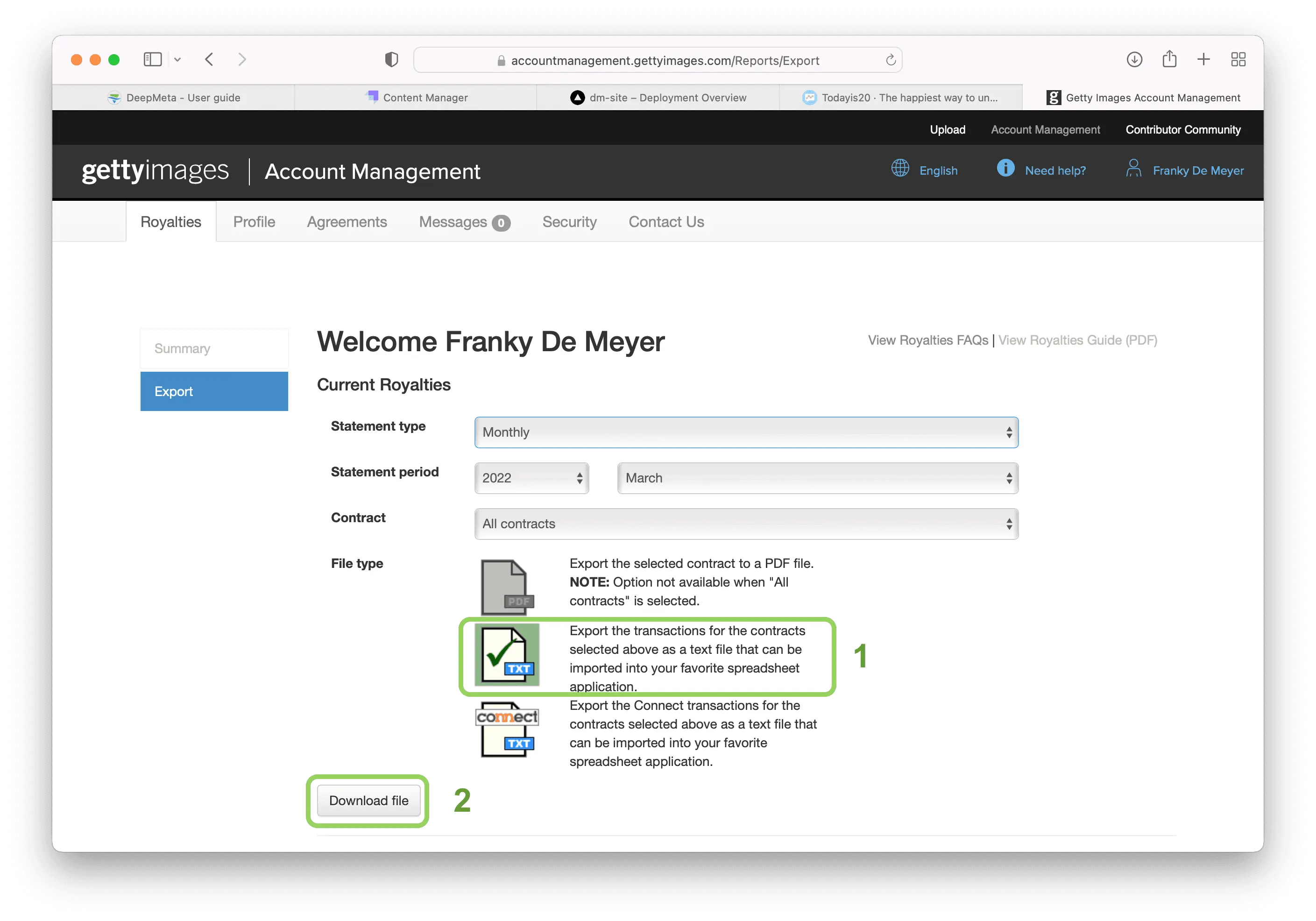
ステートメントのダウンロードガイドでは、各画面についてさらに詳しく説明しています。まず Regular TXT ファイルをダウンロードしてください。あわせて、Connect の取引がある月については Connect TXT ファイルもダウンロードすると、その収益も含めることができます。
iStock と Getty Images の両方のポートフォリオをお持ちですか?
DeepMeta は、インポートしたステートメントにそのポートフォリオの販売が含まれている場合にのみ、ポートフォリオを見つけることができます。Getty Images のポートフォリオが iStock のポートフォリオとは別の ESP アカウントに属している場合は、その ESP アカウントのステートメントもダウンロードしてインポートしてください。
インポートできるのは、Export タブの月次 TXT ステートメントのみです。複数月にまたがるステートメント、iStock の過去の収益ファイル (月ごとの合計のみ)、および形式の異なる非常に古いステートメントは、個々の販売が記載されていないため拒否されます。
DeepMeta でインポートする
ステートメントを開きます。右上の青い + ボタンをクリックしてダウンロードした TXT ファイルを選択するか、インポートエリアにドロップします。
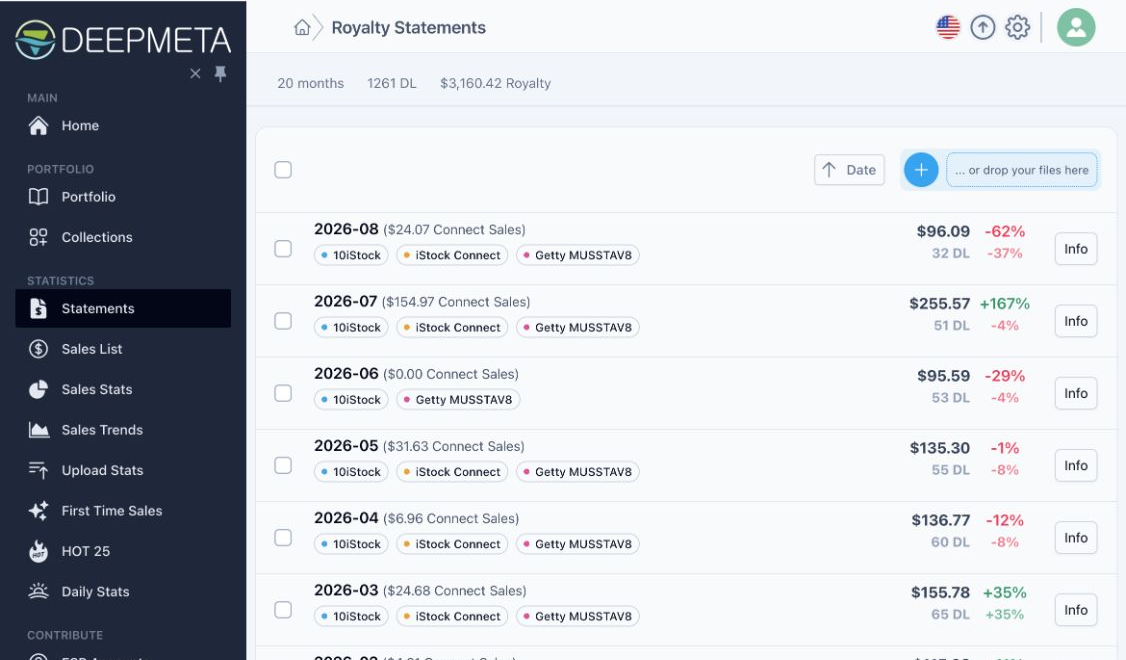
この例では、すでに数か月分がインポートされています。新しいアカウントでは、リストは空の状態から始まります。インポートが処理されると、その月がリストに表示されます。情報 ボタンをクリックすると、含まれている契約とソースファイルが表示されます。
ステートメントの処理とポートフォリオの取得はバックグラウンドで実行されます。ポートフォリオが表示されるまで数時間お待ちください (大規模なポートフォリオの場合はさらに時間がかかることがあります)。その後、ポートフォリオを開きます。
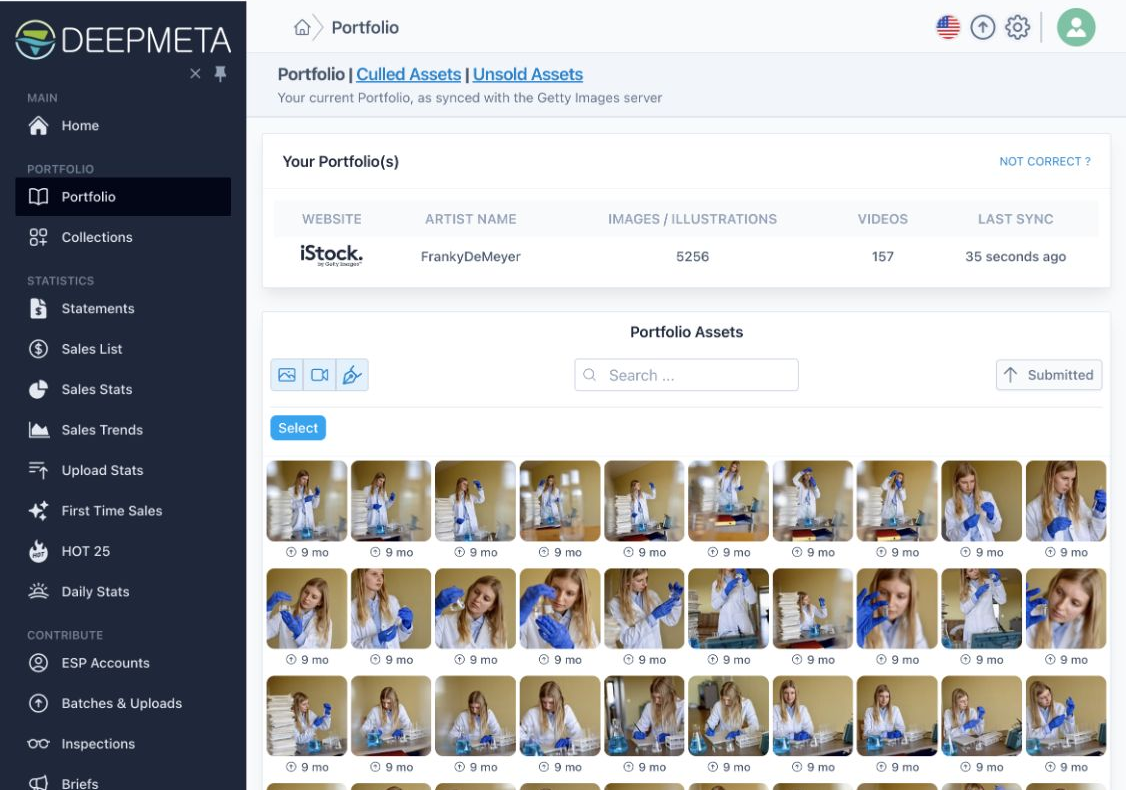
販売履歴を構築するには、Regular と Connect のステートメントをさらに多くの月分インポートしてください。ポートフォリオを見つけるにはステートメントが 1 つあれば十分ですが、インポートしていない月の販売を反映させることはできません。新しいステートメントは毎月公開されるため、インポートを毎月のルーティンに組み込みましょう。
ステートメントファイルのコピーは保管しておいてください。これらは Getty からの公式な販売記録です。ESP をリンクしても、ステートメントが自動的にダウンロードまたはインポートされることはありません。
3. ESPアカウントをリンクしてアップロードとバッチを利用する
ESPアカウントを開きます。新しいアカウントでは、ESPアカウントがまだリンクされていないことがDeepMetaに表示されます。
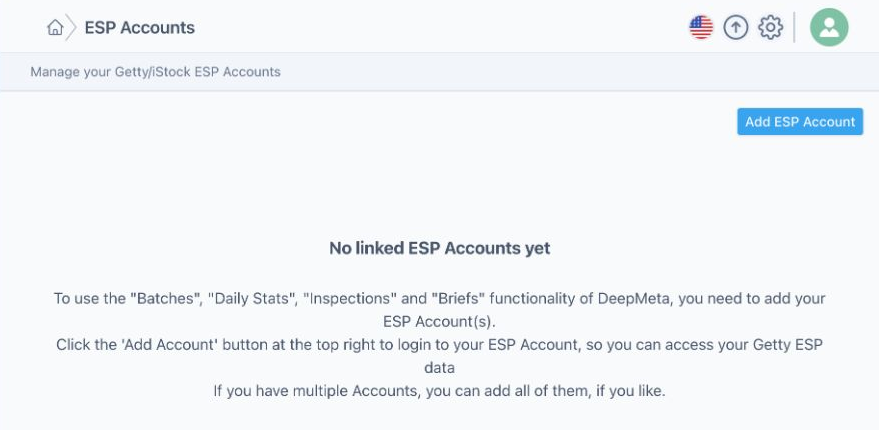
ESPアカウントを追加をクリックし、続けてESPアカウントにログインをクリックします。
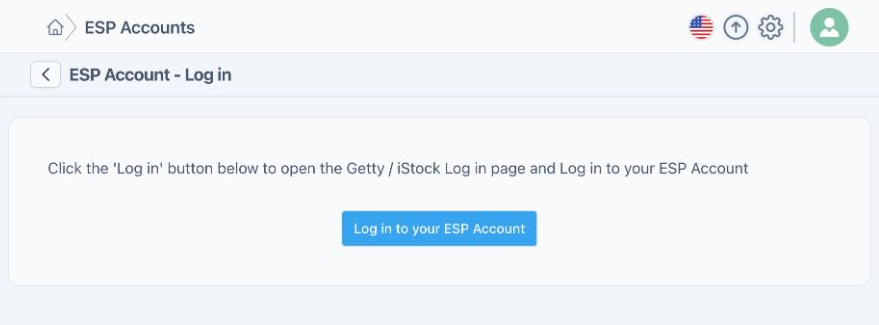
Gettyのログインページでは、ここでESPの認証情報を使用します。esp.gettyimages.comで使用しているものと同じユーザー名とパスワードです。DeepMetaのログイン情報や、gettyimages.comのカスタマー用ログイン情報ではありません。ブラウザーのオートフィルが提示された場合は、正しいアカウントが入力されることを確認するか、認証情報をご自身で入力してください。Gettyのログイン手順を完了すると、DeepMetaに戻ります。
リンクしたアカウントはESPアカウントに表示されます。複数のESPアカウントを通じてコントリビュートしている場合は、DeepMetaで使用したいアカウントをそれぞれ追加してください。
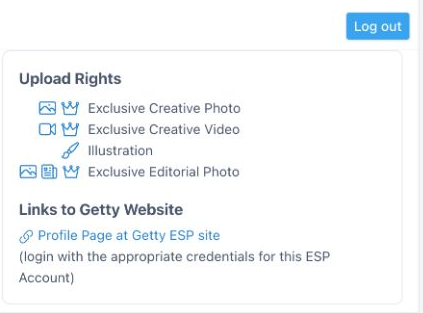
リンクしたアカウントのアップロード権限には、そのアカウントを通じてコントリビュートできるコンテンツの種類が表示されます。
バッチとアップロードを開くと、バッチを確認できます。DeepMetaはバックグラウンドでESPからバッチを取得して最新の状態に保つため、クリックして操作する必要はありません。たとえばGetty ESPのサイトでバッチの作業を続ける前など、今すぐ最新の状態を確認したい場合は、右上の 同期ボタンを使用してください。
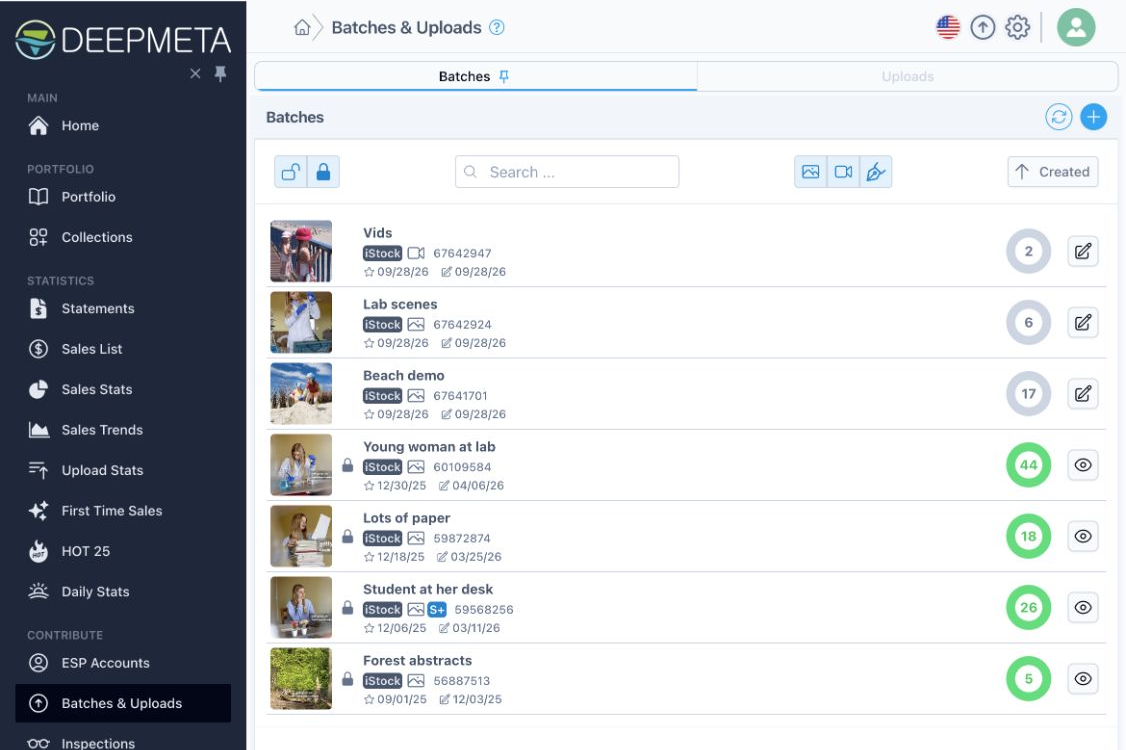
古いバッチが表示されないのはなぜですか?
ESPアカウントをリンクした後、初めてバッチとアップロードを開くと、DeepMeta はバックグラウンドで最近更新されたバッチを取得します。数分かかることがありますが、リストは自動的に更新されます。その後、DeepMeta は残りのバッチ履歴もバックグラウンドで追加します。最初は一部のバッチしか表示されないのが正常です。バッチが見つからないと判断する前に、しばらくしてからもう一度確認してください。
DeepMeta 4 が取得できるのは、Getty が ESP 上にまだ保持しているバッチのみです。実際には、おおよそ過去2年間のものです。Getty はバッチを永続的なコレクションではなく、検査のための一時的なグループ分けとして扱っており、古いバッチはシステムから削除します。DeepMeta は一度同期したバッチについては独自のコピーを保持するため、Getty 側でバッチが削除された後も残ります。
ポートフォリオと売上履歴は、このバッチ履歴とは別のものです。承認済みのアセットは、元のバッチがなくなった後もポートフォリオに残り、インポートした明細書にも引き続きその売上が反映されます。古い作品を確認するには、ポートフォリオと売上統計をご利用ください。
4. 最初のアップロード
最初のファイルをアップロードする準備はできましたか?バッチの作成、ファイルの追加、メタデータの準備、検査への提出まで、詳しい手順はDeepMetaでのアップロードをご覧ください。
DeepMeta 4 は、まずファイルを Getty ESP にアップロードし、その後 DeepMeta でメタデータを追加します。ファイルのアップロード中でも、メタデータの追加を始められます。
アップロード中はブラウザを開いたままにしてください
DeepMeta 4 はブラウザ上で動作するため、ファイルのアップロード中にしかファイルを読み取ることができません。すべてのファイルのアップロードが完了するまで、DeepMeta のタブを開いたままにしてください。それより前にタブを閉じると、ブラウザは後から転送を再開できず、残りのファイルをもう一度選択する必要があります。
ファイルのアップロードと検査への提出は、別々のステップです。提出する前に、メタデータを仕上げて確認することができます。
DeepMeta 3 からの移行
- 新しいアカウントが必要です: DeepMeta 3 にはオンラインアカウントがなかったため、ステップ 1 の説明に従って DeepMeta 4 にサインアップしてください。
- データのインポートはありません: DeepMeta 3 はデータをお使いのコンピューターに保存しており、DeepMeta 4 からは読み取れません。ただし、その必要はありません。ポートフォリオと売上はロイヤリティ明細書(ステップ 2)から、バッチはリンクした ESP アカウント(ステップ 3)から復元されます。
- DeepMeta 3 にしか存在しない作業: DeepMeta 3 で準備したもののまだアップロードしていないファイルは Getty のサーバー上にないため、DeepMeta 4 からは見えません。まず DeepMeta 3 からアップロードしてください。まだ提出する準備ができていない場合は、DeepMeta 3 の設定で「アップロード後に提出」をオフにしてください。そうすると、これらのバッチは DeepMeta 4 のバッチとアップロードに表示され、編集を続けて提出できます。すぐに確認したい場合は、 同期ボタンを使用してください。背景についてはDeepMeta 4への移行のお知らせをご覧ください。
- 古いバッチ: DeepMeta 3 では、ローカルデータベースにコピーを保持していたため、2年より古いバッチが引き続き表示されることがあります。DeepMeta 4 が取得できるのは、Getty がまだ保持しているバッチのみです(上記参照)。
- 作業の順序が異なります: DeepMeta 3 では、まずコンピューター上でメタデータを準備し、後でアップロードしていました。DeepMeta 4 では、先にアップロードし、ファイルのアップロード中またはアップロード後にメタデータを追加します。アップロードが完了するまで、ブラウザーを開いたままにしてください。
データごとの依存関係
| セクション | 必要なもの | 情報の取得元 |
|---|---|---|
| ポートフォリオ | 売上を含むレギュラー明細(アーティスト名を確認するため) | iStockカタログ(istockphoto.com)およびGetty Imagesカタログ(gettyimages.com) |
| 売上リスト、売上統計、売上トレンド、初売上、HOT 25 | 分析したい月のインポート済みレギュラー明細 | ロイヤリティ明細ファイルとポートフォリオのアセット詳細を組み合わせたもの |
| Connect統計 | インポート済みConnect明細 | Connectのロイヤリティ明細ファイル |
| アップロード統計 | ポートフォリオのアセットとインポート済みレギュラー明細 | アップロード日ごとにグループ化された承認済みアセットと、明細の売上を組み合わせたもの |
| バッチとアップロード、検査、ブリーフ、カレンダー | 連携済みのESPアカウント | Getty ESP(esp.gettyimages.com) |
| 日次統計 | 連携済みのESPアカウント | Getty ESPの日次ダウンロード統計 |
要するに、DeepMetaは3種類のGettyデータを使用します。
- iStockおよびGetty Imagesのカタログ: アセットが販売されている公開サイトです。DeepMetaはそこからポートフォリオを読み取るため、明細に記載されたアーティスト名が必要になります。
- Getty ESP: バッチ、アップロード、検査、ブリーフ、日次統計を扱うコントリビューター向けシステムです。DeepMetaは連携済みのESPアカウントを通じてアクセスします。
- ロイヤリティ明細: ESPからダウンロードして、ご自身でインポートするファイルです。DeepMetaが自動的に取得することはありません。
アップロード統計の対象は、承認済みのポートフォリオアセットのみです。却下された投稿はカウントされません。初売上には、少なくとも3か月分の明細が必要です。日次統計では、ロイヤリティ明細に反映される前のダウンロード数を確認できますが、実際のロイヤリティを報告するのは明細のみです。
よくある質問
GettyのパスワードはESPでは使えるのに、DeepMetaでは使えません
それは想定どおりです。DeepMeta 4には専用のログインがあります。DeepMetaに登録したメールアドレスとパスワードを使用してください。まだ登録したことがない場合は、サインアップから始めてください。アカウントがすでに存在するとDeepMetaに表示された場合は、ログインするか、そのパスワードをリセットしてください。
ESPアカウントをリンクできません
- まず esp.gettyimages.com で認証情報をテストしてください。いったんログアウトしてから、ユーザー名とパスワードをご自身で入力して再度ログインします。その後、まったく同じ認証情報を使って、DeepMetaでESPアカウントを追加してください。
- 複数のESPアカウントをお持ちの場合は、アップロード権限のあるアカウントでログインしていることを確認してください。ブラウザーのオートフィルで別のアカウントが入力されてしまうのは、失敗の原因としてよくあります。
- gettyimages.comのカスタマーアカウントはESPアカウントではありません。その場合、Gettyはログインを受け付けたものの、コントリビューターアカウントが見つからなかったとDeepMetaに表示されます。
- Gettyがコントリビューターアカウントを作成したばかりですか?その場合、サインインの準備がまだ完全には整っていないとDeepMetaに表示されることがあります。数日待ってから、もう一度お試しください。
ESPをリンクしたのに、ポートフォリオが空です
ESPをリンクしても、ポートフォリオは見つかりません。売上を含む通常のロイヤリティ明細書をインポートし、処理のために数時間お待ちください。Connectのファイルだけをインポートした場合は、通常の明細書を追加してください。
ポートフォリオに自分ではないアーティストが表示されています
まれに、Gettyの明細書に別のアーティストの名義の売上が含まれていることがあり、その場合、DeepMetaはそのアーティストのポートフォリオも追加します。アーティスト名を添えてお問い合わせください。削除いたします。
明細書ファイルが却下されます
Exportタブからダウンロードした月次のTXT明細書であることを確認してください。詳しくは明細書のダウンロードガイドをご覧ください。複数月にまたがる明細書、過去の収益ファイル、PDFなどの形式はインポートできません。
バッチとアップロードにバッチが表示されません
オープンとクローズの両方が選択されていること、上部にあるすべての種類のフィルターボタン(画像、動画、イラスト)が有効になっていること、検索ボックスが空であることを確認してください。ESPをリンクした直後は、バックグラウンドでの同期にしばらく時間がかかります。約2年より古いバッチは、Gettyからは取得できなくなっていることにもご注意ください。
売上の合計が不完全に見えます
選択している日付範囲とインポート済みの月を確認してください。可能であれば、通常の明細書とConnectの明細書の両方を含めてください。明細書の月が欠けていると、ポートフォリオが完全であっても売上履歴は欠けた状態になります。
DeepMetaがESPアカウントのページに何度も移動させます
日次統計、検査、撮影ブリーフ、カレンダーを利用するには、リンクしたすべてのESPアカウントがログイン済みである必要があります。Gettyのセッションは時々期限切れになります。ESPアカウントで、ログアウトまたはセッション期限切れと表示されている各アカウントに再度ログインしてください。DeepMetaアカウントをもう一つ作成する必要はありません。
まだ解決しません
ヘルプセンターをご覧いただくか、お問い合わせください。セットアップのどのステップまで進んだか、画面に何が表示されているかをお知らせください。データのインポートが完了したら、DeepMetaでのアップロードとアップロード統計ガイドを次にお読みいただくのがおすすめです。