


ÖzellikYeni
DeepMeta ile Yükleme
DeepMeta 4 ile Getty Images / iStockphoto'ya Yükleme

Franky De Meyer tarafından
Bu yazıda DeepMeta'nın tamamen yeniden tasarlanmış yükleme bölümünü açıklıyoruz. Geri bildirimlerinizi dinledik ve artık hem büyük masaüstü ekranlarda hem de mobilde en iyi şekilde çalışan bir çözüm sunuyoruz.
Yükleme süreci genellikle yeni bir gönderim grubu oluşturmayla başlar, o hâlde Grup listesiyle başlayalım:
Set listesi ve yaratma
Ana menüden Setler ve Yüklemeler öğesini seçin. Mevcut gönderim setlerinizin listesi gösterilir:

Sağ üstte "Senkronize et" ve "Set yarat" düğmeleri bulunur:

DeepMeta Setlerinizi ve Yüklemelerinizi otomatik olarak güncel tutar: bu sayfayı veya İncelemeler sayfasını son iki hafta içinde açtığınız sürece sunucu arka planda Getty ESP sitesini kontrol eder, ayrıca bu sayfayı açtığınızda da hemen kontrol eder. Dolayısıyla Senkronize et düğmesine tıklamanıza gerek yoktur. Senkronize et düğmesi, örneğin Getty ESP sitesinde bir seti kontrol etmeden veya devam etmeden hemen önce, anında senkronizasyon istediğiniz durumlar için vardır. Kontrol sürerken simge döner ve araç ipucu setlerinizin en son ne zaman kontrol edildiğini gösterir. Senkronizasyon iki yönlüdür: Getty ESP sunucusuna henüz ulaşmamış yerel düzenlemeleri de gönderir ve DeepMeta'da yaptığınız değişiklikler, Getty ESP sitesinde yapılan değişikliklere göre önceliklidir.
Yeni bir Set yaratmak için düğmesine tıklayarak "Set yarat" açılır penceresini açın ve formu yeni Set için gerekli bilgilerle doldurun. Ardından onaylamak için Set yarat düğmesine veya yeni bir Set yaratmadan açılır pencereyi kapatmak için İptal düğmesine tıklayın.

| Tür | Hangi ESP hesabının ve varlık türünün kullanılacağını seçmek için açılır liste (ör. iStock - Kreatif Fotoğraf, Getty - Editoryal Video). | |
| Ad | Zorunlu. Setin set listesinde gösterilen adı. | |
| İnceleyicilere notlar | İsteğe bağlı. Gönderimlerinizi inceleyen Getty inceleyicilerinin görebildiği notlar. | |
| Özel notlarım | İsteğe bağlı. Getty'ye gönderilmeyen kendi özel notlarınız. Kendi referansınız veya bir Asistan ile iletişim için. | |
| Brief numarası | İsteğe bağlı. Seti bir Getty Brief'ine bağlamak için Brief numarası. Editoryal setlerde bu alanın etiketi bunun yerine Etkinlik numarası olur. | |
| Son tarih | Set için isteğe bağlı son tarih, yerel saatinizle. Kendi referansınız veya bir Asistan ile iletişim için. | |
| Otomatik gönderim | İsteğe bağlı. Setin gelecekteki bir tarihte otomatik olarak gönderilmesini planlayın. Ayrıntılar için DeepMeta - Otomatik Gönderim blog yazısına bakın. |
Set bilgileri ve düzenleme
Hâlâ Set listesindeyken, Bilgi panelini açmak için listedeki kapatılmış bir setin sağ tarafındaki düğmesine tıklayın. Aktif setlerde bunun yerine Düzenleme panelini açan bir düğmesi bulunur (aşağıya bakın).

Set Bilgi paneli açılır:

Aşağıdaki işlemler mümkündür:
| Yüklemeleri Görüntüle | Bu set için, tüm Yüklemeleri düzenlemek veya bilgilerini görüntülemek üzere gösteren Yükleme listesini açar. | |
| Koleksiyon | Setin kabul edilen tüm Yüklemelerini yeni veya mevcut bir Koleksiyona eklemenizi sağlar. | |
| ESP | Set için Getty ESP sayfasını tarayıcınızda ayrı bir sekmede açar. | |
| Sil | Seti hem DeepMeta'dan hem de Getty ESP sitesinden siler. Yalnızca aktif setler silinebilir. Dikkat: Bu işlem geri alınamaz olduğundan onay istenecektir. Dikkatli kullanın! |
En üstte Görüntüleme ve Düzenleme modu arasında geçiş yapan bir anahtar bulunur. Bir set Getty tarafından kapatıldığında (kilit simgesi) düzenleme devre dışı kalır.

Düzenleme moduna geçildiğinde aşağıdaki Set Düzenleme formu görünür. Tüm alanlar hakkında bilgi için yukarıdaki Set yaratma bölümüne bakın.

Dosya yükleme
Dosyaları Getty ESP sunucusuna yüklemek için DeepMeta web sayfasının sağ üstündeki düğmesine tıklayarak Yükleme Panelini açın. Bu düğme web sitesinin tüm sayfalarında bulunur. Yani yüklemeler sürerken sitede gezinmeye devam edebilir, yeni yüklemeler başlatabilir veya durumlarını istediğiniz zaman herhangi bir sayfadan kontrol edebilirsiniz.

Hiçbir set seçili değilse açılır listeden bir set seçin. Listede yalnızca yükleme yapılabilecek aktif setler gösterilir.

Set yarat düğmesi set seçim listesinin sağ tarafında da bulunur ve anında yeni bir set yaratmanıza olanak tanır.
Bir set seçildiğinde Dosya Seç düğmesi gösterilir. Tarayıcınızın "dosya seçme" iletişim kutusunu açarak yerel sisteminizden yüklemek üzere bir veya daha fazla dosya seçmenizi sağlar. Alternatif olarak dosyaları eklemek için sürükle ve bırak yöntemini de kullanabilirsiniz.

Dosyalar seçilir seçilmez Getty ESP sunucusuna yükleme başlar. Artık Yükleme panelini kapatabilir ve yükleme sürecinin ilerlemesini görmek için istediğiniz zaman yeniden açabilirsiniz. Yüklemeleri şimdiden düzenlemeye / anahtar kelimelerle etiketlemeye başlayabilirsiniz: düzenlemeleriniz, yüklemeler tamamlandığında otomatik olarak Getty ESP sunucusuna gönderilir.

Yüklemeler sürerken sayfanın sağ üstündeki yükleme simgesi, o anda devam eden yüklemelerin sayısını gösterir:

Çoklu hesap
Birden fazla ESP hesabı bağladıysanız, örneğin biri iStockphoto, diğeri Getty Images için, ikisine aynı anda yükleme yapabilirsiniz. Örneğin ilk yükleme grubunuz için bir iStock seti seçin ve yükleme başladıktan sonra bir sonraki yükleme grubu için bir Getty veya başka bir iStock seti seçin.
Yüklemeleri duraklatma ve iptal etme
Yüklemeleri geçici olarak duraklatmak için, örneğin internet bağlantınızı başka şeyler için serbest bırakmak amacıyla, Duraklat düğmesine tıklayın. Devam eden tüm yüklemeleri iptal etmek için İptal Et düğmesine tıklayın.

Yüklemeler devam ederken farklı bir web sitesine gitmeye veya tarayıcı sekmesini kapatmaya çalışırsanız, bunun yüklemeleri iptal edeceğini bildiren bir mesaj görünecektir. Sitede kalmak ve yüklemeye devam etmek için İptal düğmesine tıklayın. Yüklemeleri iptal edip siteden ayrılmak için Ayrıl düğmesine tıklayın. İptal edilen yüklemeleri ESP sitesinde temizlemeniz gerekecektir.

Yükleme listesi
Set listesini görüntülerken, set bilgilerini görüntülemek/düzenlemek için sağdaki veya simgesine tıklamak yerine, o setteki tüm yüklemeleri göstermek için satırın kendisine tıklayın: Yükleme listesi.

Üst başlık aşağıdaki bilgileri gösterir:

| Seti Düzenle | Set adını değiştirebileceğiniz, not ekleyebileceğiniz, Otomatik Gönderim tarihi belirleyebileceğiniz vb. Set Düzenleme panelini açar. | |
| Senkronize et | İsteğe bağlı: bu setin Getty ESP sunucusuyla anında senkronize edilmesi için tıklayın; örneğin seti Getty ESP sitesinde kontrol etmeden veya devam etmeden hemen önce. Henüz gönderilmemiş tüm düzenlemeleri, eski olanlar dahil, gönderir (aşağıya bakın). Bu iki yönlü bir senkronizasyondur ve DeepMeta'da yaptığınız değişiklikler, Getty ESP sitesinde yapılan değişikliklere göre önceliklidir. |
Başlığın altında bir durum satırı, en son düzenlemelerinizin Getty ESP sunucusuna gönderilip gönderilmediğini bildirir; örneğin "Değişiklikler yaklaşık 2 dk içinde ESP'ye gönderiliyor" veya "Tüm değişiklikler ESP'ye gönderildi". Gönderilmemiş değişiklikleri olan yüklemelerde, değişen alanların sayısıyla birlikte bir simgesi görünür. Değişikliklerin otomatik olarak gönderilip gönderilmeyeceğini veya Senkronize et işlemi gerektirip gerektirmediğini görmek için simgenin üzerine gelin.
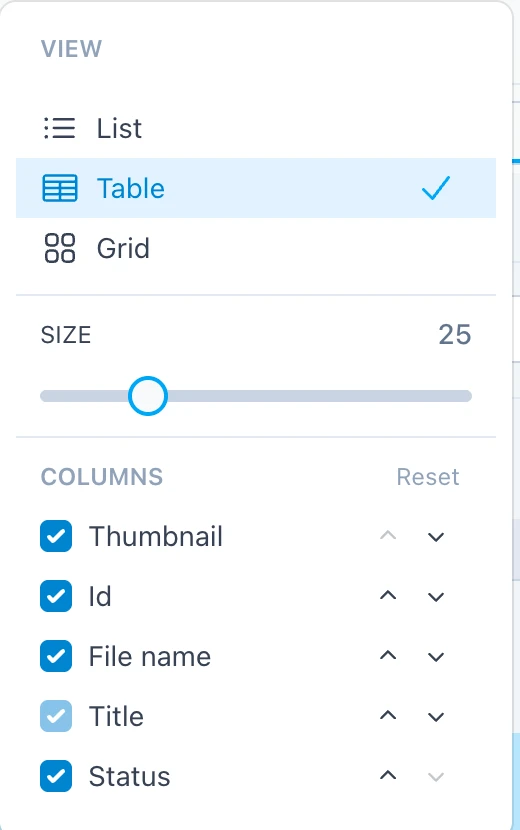
Yükleme listesinin üstündeki Görünüm Seçici, listenin 3 farklı görünümü arasında seçim yapmanızı sağlar: Liste, Tablo ve Izgara. Küçük resimlerin boyutunu değiştirmek için kaydırıcıyı kullanın. DeepMeta, her görünüm için boyutu ayrı ayrı hatırlar.
Tablo görünümünde Görünüm Seçici, tablonun sütunlarını seçmenize de olanak tanır: bir sütunu göstermek veya gizlemek için işaretleyin ya da işaretini kaldırın, konumunu değiştirmek için okları kullanın. Sıfırla varsayılan sütunları geri getirir. Başlık sütunu her zaman görünür kalır. Dar bir ekranda bazı sütunlar "Yalnızca geniş ekranlar" olarak işaretlenir: bunlar yalnızca daha büyük bir ekranda gösterilir.
Bir yüklemeyi seçmek için ona tıklayın: mavi bir arka plan alır. Sağdaki düzenleme paneli, seçili yüklemenin düzenleme panellerini gösterir; bu örnekte Anahtar kelimeler sekmesi seçilidir.

Birden fazla yükleme seçmek için her yüklemenin sol üst köşesindeki onay kutusunu kullanın. Masaüstünde, fare imlecini yüklemenin üzerine getirdiğinizde görünür ve yükleme seçili olduğu sürece görünür kalır. Tablo görünümünde onay kutularının kendi sütunu vardır. Aşağıda, bir yüklemenin seçili olduğu ve fare imlecinin başka birinin üzerinde bulunduğu 3 görünüm yer alıyor:
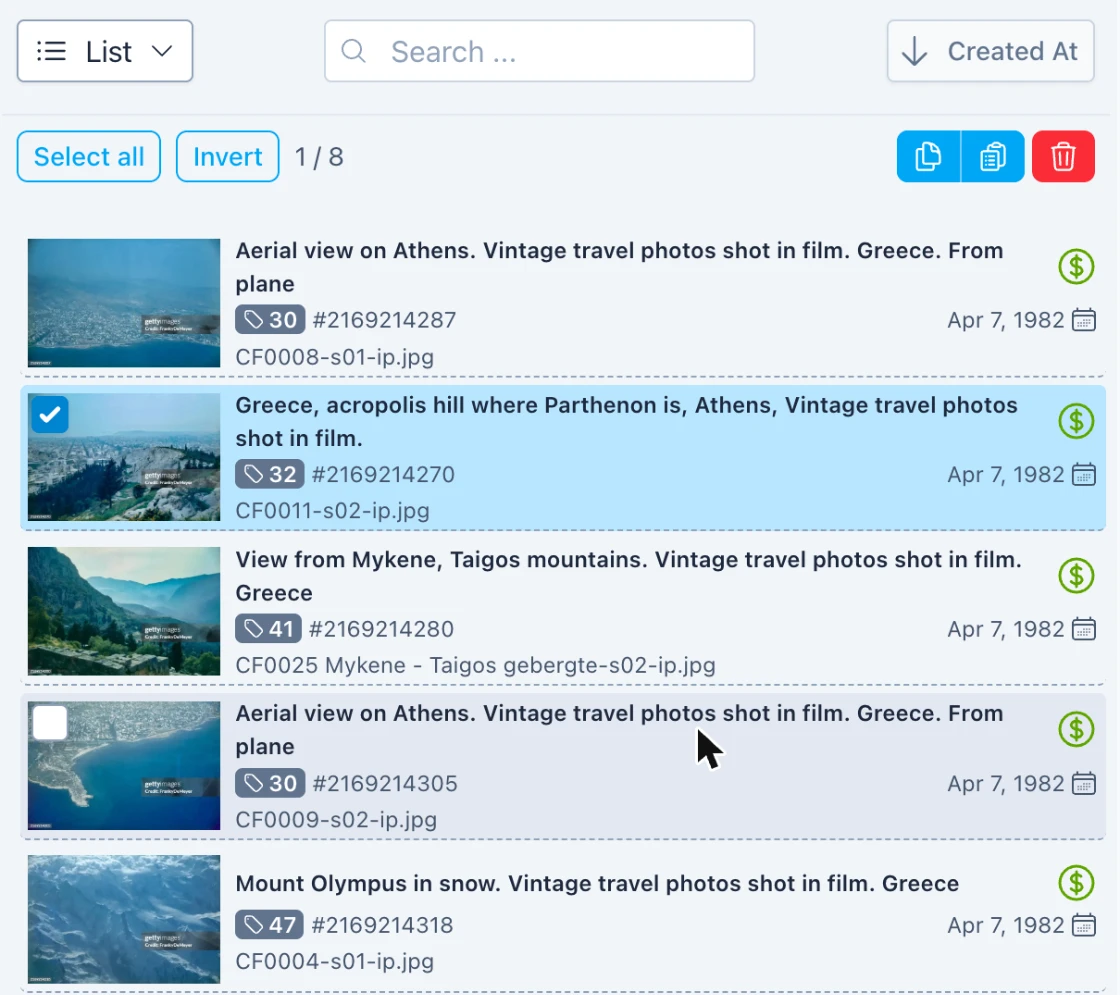
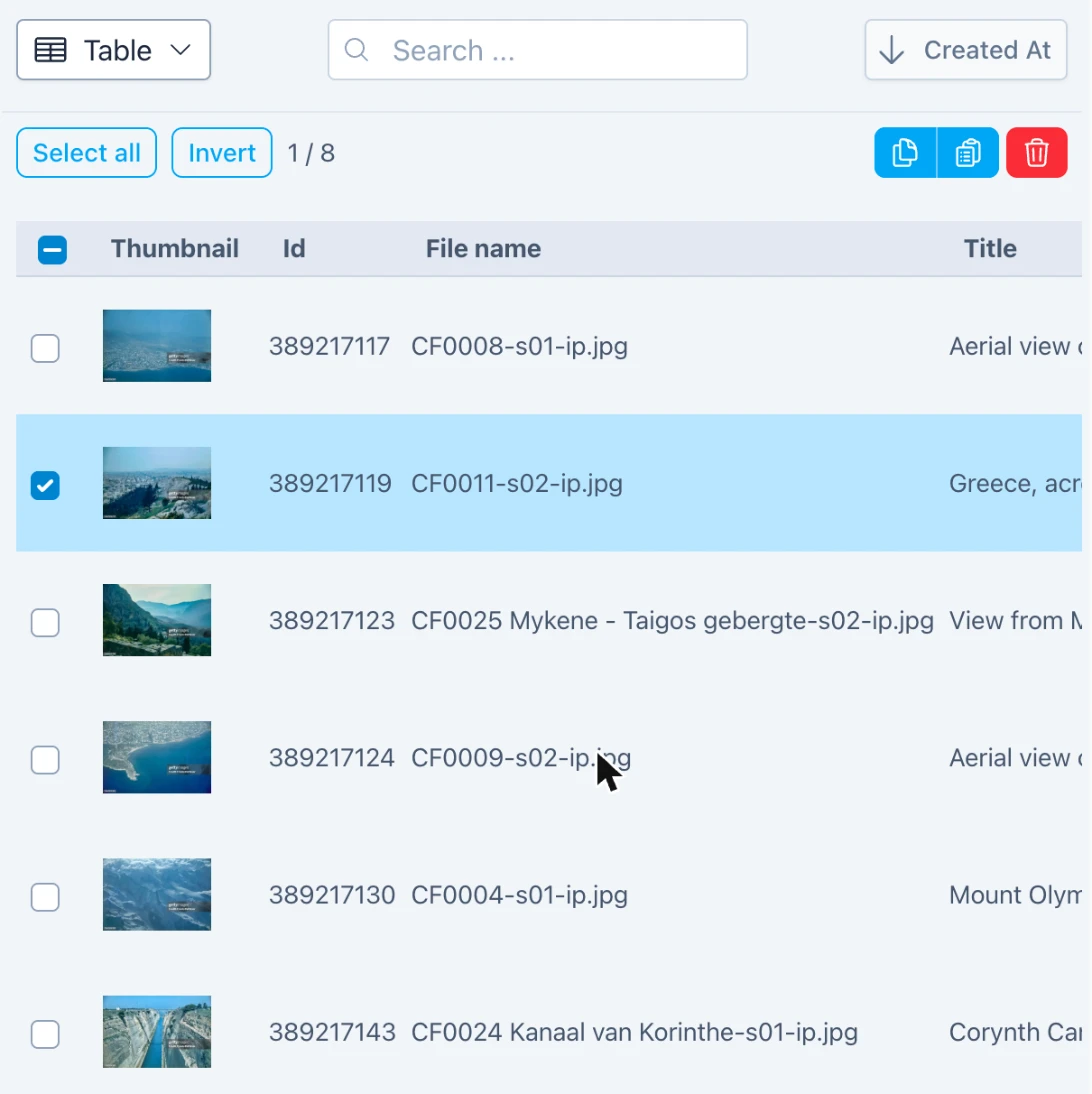
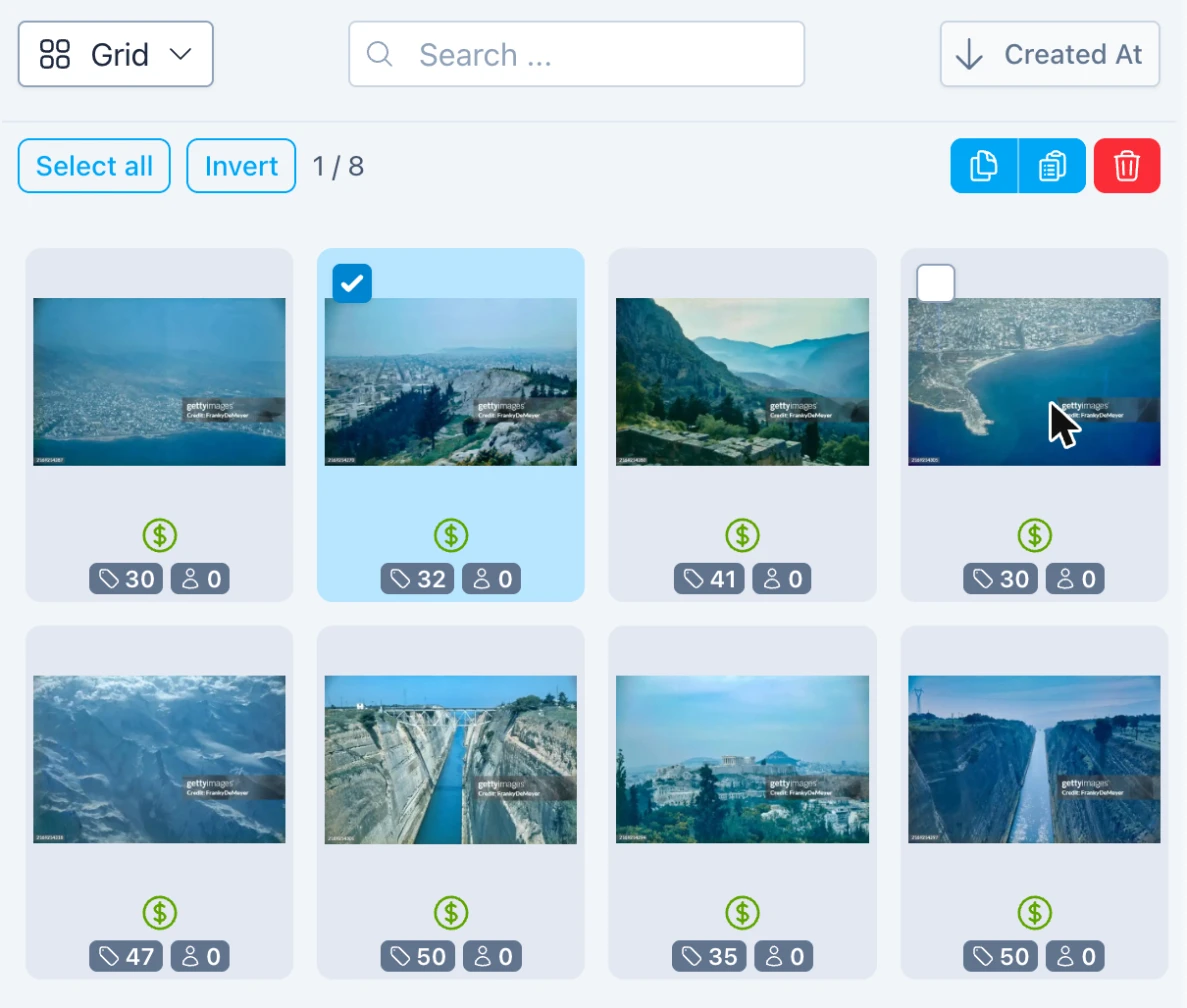
- Yüklemeyi seçime eklemek veya seçimden çıkarmak için bir onay kutusuna tıklayın.
- Bir yüklemede Ctrl-Tıklama (macOS'ta Cmd-Tıklama) aynı işi yapar.
- Bir yüklemede veya onay kutusunda Shift-Tıklama, en son tıkladığınız yüklemeden itibaren tüm yüklemeleri seçer.
- Bir yüklemeye düz tıklama yalnızca o yüklemeyi seçer.
- Ok tuşları seçimi liste boyunca hareket ettirir; genişletmek için Shift tuşunu basılı tutun. ESC seçimi temizler.
Mobilde ve tabletlerde, tüm yüklemelerde onay kutularını göstermek için Seç düğmesine dokunun, ardından seçmek istediğiniz yüklemelere dokunun. İptal seçimi sona erdirir.
Aşağıda, birden fazla öğenin seçili olduğu Liste görünümüne bir örnek var. Sağdaki düzenleme paneli, seçili yüklemeler için birleşik bir görünüm gösterir; bazı anahtar kelimeler tamamen veya kısmen seçili, çoğu ise seçili değildir.

Listenin üstündeki Seçim başlığı şöyle görünür:

| Tümünü seç | Listedeki tüm yüklemeleri seçmek için tıklayın (tümünün seçimini kaldırmak için yeniden tıklayın). Masaüstünde Ctrl-A (macOS'ta Cmd-A) tuşlarına da basabilirsiniz. | |
| Ters çevir | Mevcut seçimi tersine çevirmek için tıklayın. | |
| 2 / 16 | Şu anda setteki 16 yüklemeden 2'si seçili. | |
| Kopyala | Seçilen ilk Yüklemeyi panoya kopyalamak için tıklayın. Masaüstünde Ctrl-C (macOS'ta Cmd-C) tuşlarına da basabilirsiniz. Ardından Yüklemenin alanlarını bir veya daha fazla başka yüklemeye yapıştırabilirsiniz. | |
| Yapıştır | Kopyalanan Yüklemenin hangi alanlarının seçili Yüklemelere yapıştırılacağını seçtiğiniz Yapıştır sekmesini açmak için tıklayın. Masaüstünde Ctrl-V (macOS'ta Cmd-V) tuşlarına da basabilirsiniz. | |
| Sil | Seçili Yüklemeleri silmek için tıklayın. Masaüstünde DEL veya Backspace tuşlarına da basabilirsiniz. Önce onay istenir. Dikkat: yüklemeler hem DeepMeta'dan hem de Getty ESP sunucusundan silinecektir, bu yüzden dikkatli kullanın! |
Yükleme panelleri
Düzenlemeyi mümkün olduğunca verimli ve rahat hale getirmek için Yükleme meta verilerini 5 ayrı panele dağıttık. Varsayılan olarak bunlar tek bir Sekme grubunda toplanır ve her zaman bir panel seçili olur:
Daha geniş ekranlarda:

Dar ekranlarda:

Düzenlemeler DeepMeta tarafından otomatik olarak kaydedilir ve Getty ESP sunucusuna otomatik olarak gönderilir: normalde düzenlemeyi bıraktıktan yaklaşık 2 dakika sonra veya kesintisiz düzenlemenin yaklaşık 10. dakikasında. Hâlâ süren yüklemeler veya bağlantı sorunları bunu geciktirebilir; setin dosyaları hâlâ yükleniyorsa değişiklikleriniz bu yüklemeler tamamlandığında gönderilir.
7 günden eski düzenlemeler otomatik olarak gönderilmez: bu durumda Yükleme listesi başlığının altındaki durum satırında "Şimdi senkronize etmek bunları gönderir" yazar. Bunun için veya düzenlemelerinizin hemen gönderilmesini istediğiniz her an Senkronize et düğmesine tıklayın.
Küçük resmi göstermek için Sekme panelinin sağ üstündeki simgesine tıklayın. Boyutu büyütmek/küçültmek için + ve - düğmelerini kullanın. simgesi, yüklenen dosyayı yenisiyle değiştirmenizi sağlar.

Panelleri yerleştirme ve sabitleme
Varsayılan olarak paneller kendi Sekme panellerine yerleştirilir. Aktif Sekmenin başlığında küçük bir raptiye simgesi görürsünüz:

Bir raptiyeye tıklayarak paneli DeepMeta sayfasına sabitlersiniz, böylece görünür kalır. Sekme panelinden kaçtığını söyleyebilirsiniz. İşte Önizleme panelini sabitlediğimiz bir örnek:

Sabitlenmiş paneller yeşil ile işaretlenir ve küçük resmi açıp kapatmak için kendi simgesine sahiptir. Paneli sabitlemeden çıkarıp Sekme kapsayıcısına geri yerleştirmek için raptiyeye yeniden tıklayın.

Ultra geniş bir monitörünüz varsa çılgınlık yapıp mevcut tüm panelleri sabitleyebilirsiniz:

Panel genişliklerini yeniden boyutlandırmak için panel ayırıcılarını sürükleyebilirsiniz:

Mobil
Bir mobil cihazda görüntülendiğinde, DeepMeta Toplu İşlemler & Yüklemeler kullanıcı arayüzü, dar bir ekranda çalışmanın sınırlamalarına göre uyarlanmıştır. 3 kompakt ekran arasında geçiş yapmanıza olanak tanır: Toplu İşlem listesi > Yükleme listesi > Görüntüle & Düzenle panelleri. Bir sonraki ekrana geçmek için listedeki bir öğeye tıklayın ve bir seviye geri gitmek için < Geri düğmesini kullanın.

Bu belgenin geri kalanının Masaüstü deneyimine atıfta bulunduğunu unutmayın.
Bağlamsal Araç Çubuğu
DeepMeta penceresinin en sağ üstünde bağlamsal Araç Çubuğu bulunur; bu çubuk, o anda yaptığınız işlem için geçerli olan tüm düğmeleri gösterir. Geçerli olmayan işlemlerin düğmeleri gizlenir.

| Geri Al | Son düzenlemeyi geri almak için tıklayın. | |
| Yinele | Son düzenlemeyi yinelemek için tıklayın. | |
| ESP | Geçerli Set için Getty ESP sayfasını açar. | |
| Gönder | Yüklemelerinizi Getty'ye inceleme için gönderebileceğiniz Gönder panelini açar. | |
| Portföyde ara | Tüm Portföyünüzde arama yapar: başlıklar, açıklamalar, anahtar kelimeler, dosya adları ve yerler. Bir sonucun Kopyala düğmesi meta verilerini Yapıştır paneline taşır, Seti aç düğmesi ise sonucun yüklendiği seti açar. |
Yükleme Önizleme Paneli
Yalnızca bir Yükleme seçiliyken, Önizleme paneli çoğunlukla kapatılmış toplu yüklemeler için kullanışlıdır; bu durumda düzenlemeye artık izin verilmez.

Birden fazla Yükleme seçiliyken, küçük resimler paneli dolduracak şekilde otomatik boyutlandırılarak gösterilir.

Yükleme Genel Paneli
Genel paneli, Yüklemelerin bulunduğu Toplu İşlem türüyle ilgili tüm düzenleme alanlarını gösterir.

Hata içeren giriş alanlarında kırmızı bir üçgen bulunur. Birden fazla yükleme seçiliyse, üçgen bu alan için hata içeren yüklemelerin sayısını gösterir. Olası hatalar; alanın zorunlu olmasına rağmen doldurulmamış olması veya alan içeriğinin yanlış biçimde olmasıdır.
Birden fazla yükleme seçildiğinde, farklı yüklemeler için farklı değerlere sahip alanlar sarı renkte işaretlenir. Alan içeriğinde yapılan değişiklikler seçili tüm yüklemeleri etkiler.

Yükleme Anahtar Kelimeler Paneli
Seçili yüklemelere anahtar kelime eklemek için Anahtar kelimeler sekmesini seçin. Aşağıda tekli seçim modu için bir örnek var:

Anahtar kelime giriş kutusunu göstermek için + düğmesine tıklayın. Düğme x işaretine dönüşür. Giriş kutusunu gizleyip dikey alandan tasarruf etmek için ona yeniden tıklayın.
Üstteki giriş kutusuna virgülle ayırarak birkaç anahtar kelime yazın ve ENTER tuşuna basın. Örnekte şunları girdik: sand, beach, child, middelkerke. Kısa bir süre için "Anahtar kelimeler aranıyor" mesajı görünür; DeepMeta bu sırada Getty ESP sunucusuna bağlanarak girilen anahtar kelimeleri Getty Sözlüğünde arar.

Sözlük araması sonrasında sağ sütun, yeni girilen anahtar kelimeleri sarı renkte ve aralarından seçebileceğiniz önerilen Getty şartlarıyla birlikte gösterir. Yukarıdaki örnekte Beach anahtar kelimesi için Beach, Sand, Swimwear vb. şartları seçebiliriz. Seçili yüklemeye uyan tüm şartlara tıklayın. Bunlar sol sütunda görünecektir. Getty ESP sunucusuna yalnızca sol sütundaki şartlar gönderilir.
Anahtar kelimeler ve şartlar
Kullanıcı tarafından yazılan veya dosyanın EXIF meta verilerinden içe aktarılan serbest biçimli anahtar kelimeler için Anahtar kelime sözcüğünü kullanıyoruz. Şart sözcüğüyle ise Getty Sözlüğündeki resmî bir anlamı kastediyoruz. Bir Anahtar kelime için ilgili Şartları seçme sürecine "Anlam ayrımı" denir. Getty web sitesindeki resmî açıklama için bağlantı burada.
Bir anahtar kelime için ilgili tüm şartları seçtikten sonra, anahtar kelime panelini sağdaki listeden kaldırmak için sağ taraftaki simgesine tıklayabilirsiniz. Bunu yapmak zorunda değilsiniz, ancak bir sonraki anahtar kelimeyi en üste taşıdığı için en hızlı yöntem budur. Listenin üstündeki simgesine tıklayarak tüm anahtar kelimeleri de kaldırabilirsiniz.
Masaüstünde daha hızlı ilerlemek için bir şarta Ctrl-Tıklama (macOS'ta Cmd-Tıklama) da yapabilirsiniz: şartı seçer ve paneli tek seferde kaldırır. Bunu her panelde seçmek istediğiniz son şart için yapabilirsiniz.
Anahtar kelime için gösterilen şartların hiçbiri uygun değilse ya da hiç şart gösterilmiyorsa, panel başlığındaki anahtar kelimeye - aşağıdaki örnekte yerel bir şehir adı olan Middelkerke - tıklayarak onu soldaki 'Adaylar' listesine ekleyebilirsiniz.

Yüklediğiniz dosyalar EXIF meta verilerinde anahtar kelimeler içeriyorsa, yukarıda gösterdiğimiz gibi bunları elle yazmanıza gerek yoktur. Bunlar dosyadan çıkarılır ve otomatik olarak sağ sütuna yerleştirilir. Size kalan tek şey ilgili şartları seçmektir: "Anlam ayrımı" adı verilen süreç.
Soldaki Şartlar sütunu aşağıdaki bölümlere ayrılmıştır:
| Genel | Seçili yükleme(ler) için sizin seçtiğiniz, Getty Sözlüğündeki tüm şartlar. | |
| Adaylar | Sizin seçtiğiniz tüm ham anahtar kelimeler. Yukarıdaki örneğimizde, Getty Sözlüğünde bulunmayan küçük bir sahil kasabası olan `Middelkerke` anahtar kelimesini girmiştik. Yine de bunun Yüklemeye dahil edilmesini istiyoruz, çünkü bazı Getty müşterileri bu kasabayı arayabilir. Bunu yapmak için, şartlardan birine değil, sağdaki listede büyük harfli `MIDDELKERKE` anahtar kelimesine tıkladık. Bu anahtar kelimelere "Aday şartlar" denir, çünkü Getty bunları Sözlüğüne dahil edilmeye aday olarak değerlendirir. "Aday şartlar" Getty ESP sayfasında kırmızı renkte gösterilir. Getty müşterileri bunları arayabilir, ancak bunlar normal şartlar gibi farklı dillere otomatik olarak çevrilmez. | |
| Salt okunur | Bunlar, Getty ESP tarafından yüklenen görselin özelliklerine göre otomatik olarak atanan şartlardır. Örnekler: görselin algılanan yönüne göre "Horizontal" veya "Vertical", rengin algılandığı görseller için "Color image" veya "Genel" sekmesinde girdiğiniz ülkenin adı. Bu şartları değiştiremezsiniz ve anahtar kelime sınırına dahil edilmezler. | |
| Getty tarafından kabul edilmeyenler | Yalnızca Getty şartlarınızdan bazılarını tutmadığında gösterilir; nedeni biliyorsak onunla birlikte (ör. "Bu varlık türü için kabul edilmedi"). Alternatifleri aramak için bir şarta tıklayın veya onu kapatmak için yanındaki küçük x işaretine tıklayın. |
Sol sütunun üstü, yüklemeye atanan şart sayısını gösterir; ör. 5 ŞART. Birden fazla yükleme seçiliyse, seçili tüm yüklemeler arasındaki en az ve en çok sayı gösterilir; ör. 5 .. 15 ŞART.
Birden fazla yükleme seçildiğinde Anahtar Kelime Düzenleme paneli aşağıdaki örnekteki gibi görünür:

Seçili tüm yüklemelerde bulunan şartlarda tam daire onay kutusu görünür. Yalnızca seçili yüklemelerin bir alt kümesinde bulunan şartlarda yarım daire onay kutusu görünür. Şartı tüm yüklemelere uygulamak için tıklayın, ardından tüm yüklemelerden kaldırmak için yeniden tıklayın. Son düzenlemeleri iptal etmek için her zaman "Geri Al/Yinele" düğmelerini kullanabileceğinizi unutmayın.
Bir şarta sahip yüklemeleri bulmak için, her iki sütunda da şarta Alt-Tıklama (macOS'ta Option-Tıklama) yapın: setteki bu şarta sahip yüklemeler seçilir. Bu, Adaylar için de çalışır.
PANEL RENKLERİ
- Sarı Yeni eklenen paneller ve şartlar. Anahtar kelimeleri yazdıktan sonra yeni içeriği kolayca fark etmenizi sağlar.
- Gri Şartlarından hiçbirinin henüz uygulanmadığı bir anahtar kelime paneli. Anahtar kelimenin "anlam ayrımının yapılması" gerekir.
- Mavi En az bir şartın uygulandığı bir anahtar kelime paneli. İlgili olduğunu düşünüyorsanız yine de ek şartlar seçebilirsiniz.
Uygun anahtar kelimeler için ilham almak isterseniz, sağ sütunun üstündeki sekmesini seçin. Öneriler içeren iki veya üç bölüm gösterilecektir:

- Anahtar kelime önerileri, yüklemeler için girdiğiniz başlığa dayanır. Henüz bir başlık girilmediyse bu liste boş olacaktır, bu yüzden önce başlığı girmeniz en iyisidir. Ayrıca anahtar kelime giriş kutusuna bazı sözcükler yazıp ardından bu sözcüklere dayalı öneriler almak için simgesine tıklayabilirsiniz.
- Görsel öneriler, seçilen ilk Yüklemenin küçük resminin yapay zekâ analizine dayanır.
- Renk önerileri, seçilen ilk Yüklemenin küçük resmindeki baskın renklere dayanır (yalnızca renkler algılandığında gösterilir).
Daha da fazla ilham isterseniz, bazı "Hatırlatma Kartlarını" (kopya notlarını) göstermek için sekmesini seçin:

Bu, uygulayabileceğiniz yaygın şartları içeren, elle hazırlanmış temalı kartlardan oluşan bir kümedir; Yaş, Olumlu duygular, Olumsuz duygular, Kompozisyon vb. Kategorileri gelecekte genişletmeyi ve hatta kendi kategorilerinizi tanımlamanıza izin vermeyi planlıyoruz.
İPUCU
Hangi sekmenin seçili olduğundan bağımsız olarak, sağ sütun her zaman DeepMeta tarafından yerel olarak saklanan 'önerileri' içerir. Bunlar asla Getty ESP'ye aktarılmaz. Yalnızca soldaki ŞART listesi gönderilir.
Yükleme İzinleri Paneli
Sırada İzinler sekmesi var. Sete izin yüklemek için simgesine tıklayın:

Tarayıcınızın "dosya seçme" iletişim kutusu açılır. İzin dosyasını (JPG, PNG, HEIC veya PDF) seçin ve ardından İzin formunu doldurun. Seçilen türe (Model / Mülk) bağlı olarak girilecek alanlar farklı olacaktır:

Easy Release veya Model Release App (eski adıyla SnapSign) ile oluşturulan PDF izinler için DeepMeta formun mümkün olduğunca çoğunu önceden doldurur (ör. tür, modelin adı ve doğum tarihi); kaydetmeden önce değerleri kontrol edin. Taranmış izinler bu şekilde okunamaz. Aksi halde iznin adı dosya adıyla başlatılır. İsterseniz tüm alanları değiştirebilirsiniz. Dosya adı yine de hatırlanır ve gösterilir.
Bir izin yüklendikten sonra listede gösterilir ve seçili yüklemelere otomatik olarak atanır. İzinleri seçili yüklemelere atamak veya onlardan kaldırmak için onay kutularını işaretleyin veya işaretini kaldırın. Bir izni görüntülemek için simgesine, silmek için simgesine tıklayın. Dikkat: silinen bir izin Getty ESP sunucusundan da kaldırılır. Aşağıdaki örnekte 2 yükleme seçilmiştir; ilk izin bu 2 yüklemeden birine, ikincisi ise ikisine atanmıştır.

Yükleme Yapıştırma Paneli
Son olarak, Yapıştır sekmesine sahibiz. Seçili tüm yüklemelere alan yapıştırmaya olanak tanır. Zaten yapıştırılmış olan veya seçili hedef yüklemelerinkiyle aynı olan alanların Yapıştır düğmesi devre dışıdır.

Alanları gerçekten yapıştırmak için 3 seçeneğiniz vardır:
- Alan alan: Yapıştırmak istediğiniz her alanın sağındaki ilgili Yapıştır düğmesine tıklayın.
- Tümü: Sağ üstteki Tüm alanları yapıştır düğmesine tıklayın.
- Seçili: Sol üstteki Seçili alanları yapıştır düğmesine tıklayın. Önce yapıştırmak istediğiniz her alan için onay kutusunu işaretleyin. Seçim daha sonrası için korunur, böylece favori alan kümenizi belirleyebilirsiniz.
Bir "kaynak" yüklemesinden meta verileri - aynı veya başka bir toplu işlemden - bir veya daha fazla "hedef" yüklemesine kopyalamak için: kaynak yüklemesinin toplu işlemine gidin, listede seçin ve listenin üstündeki Kopyala düğmesine tıklayın. Ardından hedef yüklemelerinin toplu işlemine gidin, istediğiniz olanları seçin ve "Yapıştır" sekmesini etkinleştirmek için Yapıştır düğmesine tıklayın. Ardından alanların bir kısmını veya tamamını seçili Yüklemelere yapıştırmak için yukarıda açıklanan 3 yöntemden birini kullanın.
Portföy Varlıklarından da kopyalayabileceğinizi unutmayın.
TIP
Yüklemelerin Kopyala / Yapıştır işlemi farklı tarayıcı sekmeleri/pencereleri arasında çalışır. Bunu kullanmanın verimli bir yolu, kopyalanacak Yüklemeleri veya Portföy Varlıklarını aramak için bir tarayıcı sekmesini açık tutmak ve kopyalanan verileri yapıştırdığınız, üzerinde çalıştığınız toplu işlem için diğer sekmeyi kullanmaktır.
Dosyayı Değiştirme - Revizyonlar
Önceden yüklenmiş bir dosyayı (JPG, MOV, MP4, EPS, …) yenisiyle değiştirmek için o tek yüklemeyi seçin ve küçük resmin sağ tarafındaki "Dosyayı değiştir" simgesine tıklayın. Bu, göndermeden önce veya Getty yüklemeyi revizyon için geri gönderdiğinde mümkündür.

Yükleme paneli kayarak açılır ve yedek dosyayı seçmenizi sağlar. Seçildikten sonra yüklenir ve asıl dosyanın yerini alır.

Bir yüklemeyi gönderdiyseniz ve Getty onu revizyon için geri gönderdiyse, DeepMeta ile meta verilerinizi düzenleyebilir ve/veya izinleri değiştirebilir/yükleyebilir ve/veya dosyanın kendisini değiştirebilirsiniz. İşiniz bittiğinde revizyonları Gönder düğmesiyle (aşağıya bakın) veya ESP sitesinde gönderin. ESP yolunu izlerseniz, son düzenlemelerinizin orada olduğundan emin olmak için önce Senkronize et düğmesine tıklayın.
Yüklemelerinizi gönderme
Mevcut setteki gönderilebilir tüm yüklemeleri göndermek için DeepMeta penceresinin üstündeki Araç Çubuğunda Gönder düğmesine tıklayın. Yalnızca bir veya birkaç yüklemeyi göndermek için önce onları seçin, ardından Gönder düğmesine tıklayın:

Gönder Paneli kayarak açılır ve gönderilecek tüm yüklemelerin bir özetini gösterir. Getty, bir settaki tüm yüklemelerin tek seferde gönderilmesini tercih eder; bu nedenle hâlâ bitmemiş yüklemeleriniz varsa Gönder panelini kapatıp önce onları tamamlamak isteyebilirsiniz.

Gönderimi başlatmak için 3 Yüklemeyi Gönder düğmesine tıklayın (sayı seçiminize bağlıdır). İlerleme çubuğu ilerlemeyi gösterir. Gönderimden önce ve sonra, hem DeepMeta'nın hem de ESP sunucusunun aynı durumda olduğundan emin olmak için otomatik olarak bir set senkronizasyonu yapılır.
CSV İçe Aktarma
DeepMeta 4, yüklemelerinize uygulanacak meta verileri içeren CSV dosyalarının içe aktarılmasını destekler. CSV dosyalarının biçimi Getty ESP içe aktarma biçimleriyle uyumludur (aşağıya bakın), ancak henüz tüm alanlar desteklenmemektedir. Bir CSV dosyasını kullanmanın iki yolu vardır:
- Dosyalarınızla birlikte: CSV, eklediğiniz dosyaların meta verilerini doldurur.
- Tek başına, daha sonraki herhangi bir zamanda: CSV, sette zaten bulunan yüklemeleri günceller.
Dosyalarınızla birlikte
.csv dosyasını, yüklediğiniz JPG / MOV / MP4 / MXF / EPS dosyalarıyla aynı anda ekleyin; CSV meta verileri bu yeni dosyalara uygulanacaktır.
İşte yüklenecek 3 video dosyası ve eşleşen bir .csv dosyası içeren bir örnek. .csv dosyasının içeriği açılır pencerede gösterilmektedir:

CSV'yi video dosyalarına uygulamak için: video dosyalarının tümünü + .csv dosyasını DeepMeta'ya yükleme amacıyla aktarırken birlikte seçin:

Yukarıdaki ekran görüntüsünün altında, CSV dosyasındaki meta verilerin 3 dosyanın 3'üne uygulandığını görebilirsiniz. Sol tarafta başlıkların zaten gösterildiğini görebilirsiniz.
Dosyalarla birlikte eklenen bir CSV yalnızca bu yeni dosyalara uygulanır: sette zaten bulunan yüklemelere, CSV'de onlar için satırlar olsa bile dokunulmaz. Böylece her set için tek bir CSV tutabilir ve bu arada yaptığınız düzenlemeleri geri almadan her yeni dosya grubuyla birlikte yeniden ekleyebilirsiniz.
Tek başına, bir sette zaten bulunan yüklemeler için
Bir CSV dosyasını daha sonraki herhangi bir zamanda da ekleyebilirsiniz; örneğin başlıklarınızı ve anahtar kelimelerinizi yüklemeden sonra hazırladığınızda. Yükleme Panelini açın, seti seçin ve yalnızca .csv dosyasını Dosya Seç düğmesiyle veya sürükle ve bırak yöntemiyle ekleyin. DeepMeta daha sonra CSV'nin satırlarını dosya adına göre o sette zaten bulunan yüklemelerle eşleştirir. Bu, Getty ESP sitesinde eklediğiniz yüklemeler için de, DeepMeta onları senkronize ettikten sonra çalışır.
Herhangi bir şey değiştirilmeden önce DeepMeta onayınızı ister ve kaç yüklemenin değişeceğini, bunlardan kaçının anahtar kelimelerinin değiştirileceğini bildirir. Onayladığınızda değişiklikler tek bir düzenleme olarak uygulanır: araç çubuğundaki Geri Al düğmesine tek bir tıklama hepsini geri alır. Değişiklikler, diğer düzenlemeler gibi otomatik olarak Getty ESP sunucusuna gönderilir. DeepMeta CSV'yi uygularken sayfa kısa süreliğine kilitlenir, böylece düzenlemeleriniz CSV'nin düzenlemeleriyle karışmaz.
CSV paneli ardından sonucu gösterir: kaç yüklemenin güncellendiğini ve varsa kaçının zaten güncel olduğunu, kaçının artık düzenlenemediğini ve kaç satırın hiçbir yüklemeyle eşleşmediğini, ardından da varsa hataları (ör. geçersiz bir tarih veya atlanan bir sütun).
Bir CSV'nin üzerine yazdıkları ve yazmadıkları
- Doldurulmuş bir hücre, o yükleme için ilgili alanın mevcut değerinin yerine geçer: belirleyici olan CSV'dir.
- Boş bir hücre hiçbir şeyi değiştirmez. Hücre yalnızca boşluk içerse bile alan mevcut değerini korur. Bu aynı zamanda bir CSV'nin bir alanı temizlemek için kullanılamayacağı anlamına gelir.
- Anahtar kelimelerin üzerine yazılır, eklenmez. Bir satırda anahtar kelimeler (veya term ids ya da candidates, aşağıdaki tabloya bakın) varsa, bunlar yüklemenin mevcut tüm anahtar kelimelerinin yerini alır. Bir satırda hiç geçerli anahtar kelime yoksa (ör. yalnızca DeepMeta'nın tanımadığı term ids veya yalnızca bir "~" içeren bir hücre), yükleme anahtar kelimelerini korur ve panel bunu belirtir. Bir CSV, yerlerine başkalarını koymadan asla anahtar kelime kaldırmaz.
- Joker satır, setteki her yüklemeye uygulanır. Bu satırdaki anahtar kelimelere dikkat edin: setteki tüm yüklemelerin anahtar kelimelerinin yerini alırlar. Onay ekranı, kaç yüklemenin anahtar kelimelerinin değiştirileceğini size bildirir.
- Zaten aynı olan değerlere dokunulmaz, bu yüzden aynı CSV'yi iki kez uygulamak ikinci seferde hiçbir şeyi değiştirmez. Anahtar kelimeler büyük veya küçük harf fark etmeksizin aynı sayılır.
- Yalnızca hâlâ düzenlenebilen yüklemeler değiştirilir. Zaten gönderilmiş veya değerlendirilmekte olan yüklemeler atlanır ve "artık düzenlenemiyor" olarak sayılır.
- Getty'nin o set türü için düzenlemenize izin vermediği alanlar atlanır; CSV panelinde bir mesaj gösterilir (ör. iStock setleri için Şehir).
- Diğer her şeye dokunulmaz: CSV'de sütunu olmayan alanlar, eşleşen satırı olmayan yüklemeler, dosyaların kendisi ve izinleri.
Fikrinizi değiştirirseniz, tek bir Geri Al, CSV'nin değiştirdiği tüm değerleri geri yükler. Bu arada Getty ESP sunucusuna zaten gönderilmiş bir yükleme ise yeniden güncellenir.
Dosya adları
Satırlar, büyük veya küçük harf fark etmeksizin dosya adına göre eşleştirilir. Getty ESP sitesinde olduğu gibi, uzantısız bir dosya adı .jpg (fotoğraflar ve illüstrasyonlar) veya .mov (videolar) olarak okunur, dolayısıyla "IMG_1234", "IMG_1234.jpg" ile eşleşir. .jpeg veya .mp4 gibi diğer uzantıların tam olarak yazılması gerekir. Bir illüstrasyon için satırda EPS dosyası ya da JPG raster dosyası belirtilebilir.
Desteklenen alanlar
Şu anda desteklenen alanların bir tablosu:
| CSV'deki alan adı | DeepMeta arayüzündeki alan adı | Örnek |
|---|---|---|
| * | (joker karakter: tüm dosyalara uygulanır) | |
| file name | c0035.mp4 | |
| created date | Oluşturulduğu Tarih | 2002-3-27 (YYYY-MM-DD) veya 3/27/2002 (MM/DD/YYYY) |
| title | Başlık | "Bluebells in a rainy forest" |
| description | Açıklama | "Overview of a forest with colorful bluebells" |
| country | Çekim yapılan ülke | "Belgium" veya "BE" |
| alternate id | Alternatif Numara | |
| city | Şehir | |
| copyright | Telif Hakkı | |
| province/state | İl/Eyalet | |
| category | IPTC Kategorisi | |
| keywords | Anahtar kelimeler | "girl,piano,music,playing,young" |
| term ids | Anahtar kelimeler | "63067,63229" (DeepMeta tarafından zaten bilinen Getty şart numaraları) |
| candidates | Anahtar kelime adayları | "old door,gate" |
| clip type | Klip Türü | |
| subject | IPTC Konuları | "Agriculture" (ad veya kod) |
| shot speed | Çekim Hızı | |
| number of people | Kişi sayısı | |
| poster timecode | Poster Zaman Kodu | 00:00:05:10 |
| brief code | Etkinlik numarası | 123456 |
| event id | Etkinlik numarası | 123456 |
keywords, term ids ve candidates sütunları birbirine aittir: bunlardan biri bir yükleme için değer içeriyorsa, birlikte o yüklemenin yeni anahtar kelimelerini oluştururlar. Anahtar kelimeler, DeepMeta'da yazdığınızda olduğu gibi aranır ve Getty şartlarıyla eşleştirilir. Tek bir hücrede birden fazla anahtar kelimeyi, şart numarasını veya adayı "," veya ";" (ya da "|") ile, birden fazla konuyu ise "|" ile ayırın.
Ayarlar
Ayarlar panelini açmak için DeepMeta penceresinin üstündeki araç çubuğunda bulunan simgesine tıklayın.


Anahtar kelime dili
Getty, DeepMeta Kullanıcı Arayüzünde kullandığınız dilden bağımsız olarak bir Anahtar Kelime Dili belirlemenize olanak tanır. ABD İngilizcesinden farklı bir Anahtar Kelime Dili seçerseniz bu açıkça işaretlenir, böylece anahtar kelimeleri o dilde girmeniz gerektiğini bilirsiniz. İşte Anahtar Kelime Dili olarak Fransızca seçilmiş bir örnek:

Yüklemelerinizin Başlığı ve Açıklamasının her zaman İngilizce olması gerektiğini unutmayın.
Yükleme Bölgesi
Bulunduğunuz yere en yakın konumu seçin. Bu, en hızlı yüklemeyle sonuçlanacaktır.
Yüklemeler için varsayılan ülke
Yüklemeleriniz için neredeyse her zaman aynı Ülkeyi belirtiyorsanız Sabit seçeneğini seçin ve Ülkeyi listeden seçin. Sonuncuyu Kullan, yeni yüklemeler için ayarlanan son ülkeyi önceden seçer. Hiçbiri, her seferinde açıkça bir ülke seçmenizi sağlar.
Maksimum anahtar kelime şartları
Bu sayı, DeepMeta'nın yüklemeyi hatalı olarak işaretlediği eşiktir. Neredeyse her zaman bunu 50'de tutmak isteyeceksiniz: Getty tarafından resmî olarak izin verilen maksimum değer. Kendinizi örneğin yükleme başına en fazla 30 şartla sınırlamak istiyorsanız daha düşük bir sayı ayarlayın. Sayıyı 50'nin üzerine çıkarmak da mümkündür, ancak bu, inceleyiciden bir ret veya uyarıya yol açabilir.
Altın kural değişmez: anahtar kelimeleri spam olarak kullanmayın ve yalnızca yüklemeye uygun şartları seçin.
Destek
DeepMeta'daki yeni Yükleme işlevi büyük miktarda yeni kod içeriyor. Her şeyin beklendiği gibi çalıştığından emin olmak için beta test ekibimizle çalıştık, ancak elbette bazı hatalar yine de ortaya çıkabilir. Herhangi bir sorunla karşılaşırsanız veya sorularınız olursa bize ulaşmaktan çekinmeyin. Yardım etmekten her zaman memnuniyet duyarız!