


ميزةجديد
تطبيق DeepMeta للجوال على iPhone وAndroid
تطبيقنا للجوال على iPhone وAndroid متاح الآن في نسخة تجريبية عامة ومفتوح للجميع. تعرّف على كيفية الانضمام، مع دليل خطوة بخطوة: ارفع من هاتفك، ودع الذكاء الاصطناعي يقترح بياناتك الوصفية، ثم أرسل أصولك وتابع الفحوصات والمحفظة والإحصائيات اليومية.

بواسطة Franky De Meyer
أصبح DeepMeta يعمل الآن على هاتفك! ارفع الصور ومقاطع الفيديو مباشرة من هاتف iPhone أو Android إلى دفعاتك على Getty Images وiStock، ودع الذكاء الاصطناعي في DeepMeta يصوغ مسودة البيانات الوصفية؛ أنت تراجعها وتصحّحها، ثم ترسلها. وأثناء تنقلك، يمكنك أيضًا متابعة الفحوصات والمحفظة والإحصاءات اليومية. يستخدم التطبيق حساب DeepMeta الخاص بك، لذا ترى الدفعات والبيانات نفسها كما في الموقع.
استخدم مفتاح iOS/Android في الأعلى لعرض الخطوات الخاصة بهاتفك.
هل تريد تجربة النسخة التجريبية العامة؟
يمكن لأي شخص لديه حساب DeepMeta الانضمام إلى النسخة التجريبية: افتح الرابط الخاص بهاتفك، على هذا الهاتف نفسه.
- iPhone: يفتح الرابط تطبيق TestFlight من Apple، الذي يثبّت DeepMeta. تحتاج إلى iOS 17.4 أو أحدث.
- Android: انضم أولًا إلى مجموعة DeepMeta beta testers الخاصة بنا بحسابك على Google، ثم افتح الرابط وصر مختبِرًا. تحتاج إلى Android 8.0 أو أحدث.
التطبيق نسخة تجريبية: يتغير كثيرًا، وقد تبدو بعض الشاشات مختلفة قليلًا عن لقطات الشاشة. ملاحظاتك تساعدنا على تحسينه، لذا أخبرنا بما يعمل وما لا يعمل. الخطوات موجودة في الانضمام إلى النسخة التجريبية أدناه.
1. قبل أن تبدأ
يعمل التطبيق مع حساب DeepMeta الذي تملكه بالفعل. وتُعدّه على الموقع:
- حساب DeepMeta. لا يوجد تسجيل حساب جديد في التطبيق. هل أنت جديد على DeepMeta؟ اتبع أولًا البدء مع DeepMeta 4.
- حساب ESP مرتبط على الموقع، من أجل الرفع. وبدونه يعرض التطبيق الرسالة «No ESP accounts with upload permissions».
- كشف إتاوات واحد على الأقل تم استيراده، من أجل المحفظة. وبدونه تعرض المحفظة الرسالة «No Portfolio data available yet».
2. الانضمام إلى النسخة التجريبية
النسخة التجريبية مفتوحة للجميع: لا تحتاج إلى أن تطلب منا الإذن أولًا.
ما الذي تحتاج إليه: هاتف iPhone بنظام iOS 17.4 أو أحدث. لا توجد نسخة لـ iPad بعد.
تثبيت التطبيق عبر TestFlight
تصل النسخ التجريبية من تطبيقات iPhone عبر تطبيق TestFlight من Apple:
- على هاتف iPhone، افتح رابط النسخة التجريبية من DeepMeta.
- ليس لديك TestFlight بعد؟ اضغط عرض في App Store تحت احصل على TestFlight، وثبّته، ثم عد إلى الرابط.
- اضغط عرض في TestFlight تحت عرض DeepMeta Beta، ثم قبول وتثبيت في TestFlight.
التحديثات: يعرض TestFlight كل إصدار جديد. فعّل التحديثات التلقائية لـ DeepMeta في TestFlight لتحصل عليها دون أن تفكر في الأمر. يعرض الصف الأخير من المزيد في التطبيق الإصدار الذي لديك.
ما الذي تحتاج إليه: هاتف Android بنظام Android 8.0 أو أحدث.
تثبيت التطبيق من Google Play
استخدم حساب Google نفسه في كل الخطوات: الحساب الذي تستخدمه على Google Play.
- افتح مجموعة DeepMeta beta testers وأنت مسجّل الدخول بحسابك على Google، ثم اضغط الانضمام إلى المجموعة. عضويتك في المجموعة هي ما يتيح لك اختبار التطبيق.
- افتح صفحة اختبار DeepMeta واضغط كن مختبِرًا.
- اتبع الرابط الذي فيها إلى Google Play واضغط تثبيت.
تقول Google Play إن التطبيق غير متاح؟ تحقق من أنك انضممت إلى المجموعة بالحساب نفسه، وانتظر بضع دقائق ثم افتح صفحة الاختبار مرة أخرى.
التحديثات: يتحقق التطبيق من Google Play بحثًا عن إصدار جديد كلما فتحته، ويعرض عليك تنزيله. وبعد اكتمال التنزيل، تعرض الرسالة تثبيت التحديث؟ إعادة تشغيل DeepMeta بالإصدار الجديد: اضغط إعادة التشغيل، أو لاحقًا. لا يسأل إلا عندما لا تكون هناك عمليات رفع جارية ولا شيء غير محفوظ. يعرض الصف الأخير من المزيد إصدارك وحالة التحديث: اضغط عليه للخطوة التالية، أو للبحث عن تحديثات في Google Play.
بعد المرحلة التجريبية
عندما يغادر التطبيق المرحلة التجريبية، ستجده ببساطة في App Store وعلى Google Play.
3. تسجيل الدخول
افتح DeepMeta واضغط تسجيل الدخول. استخدم عنوان بريدك الإلكتروني وكلمة مرورك في DeepMeta، وليس بيانات دخولك إلى Getty أو iStock. تحت الزر روابط إلى شروط الاستخدام وسياسة الخصوصية لدينا.
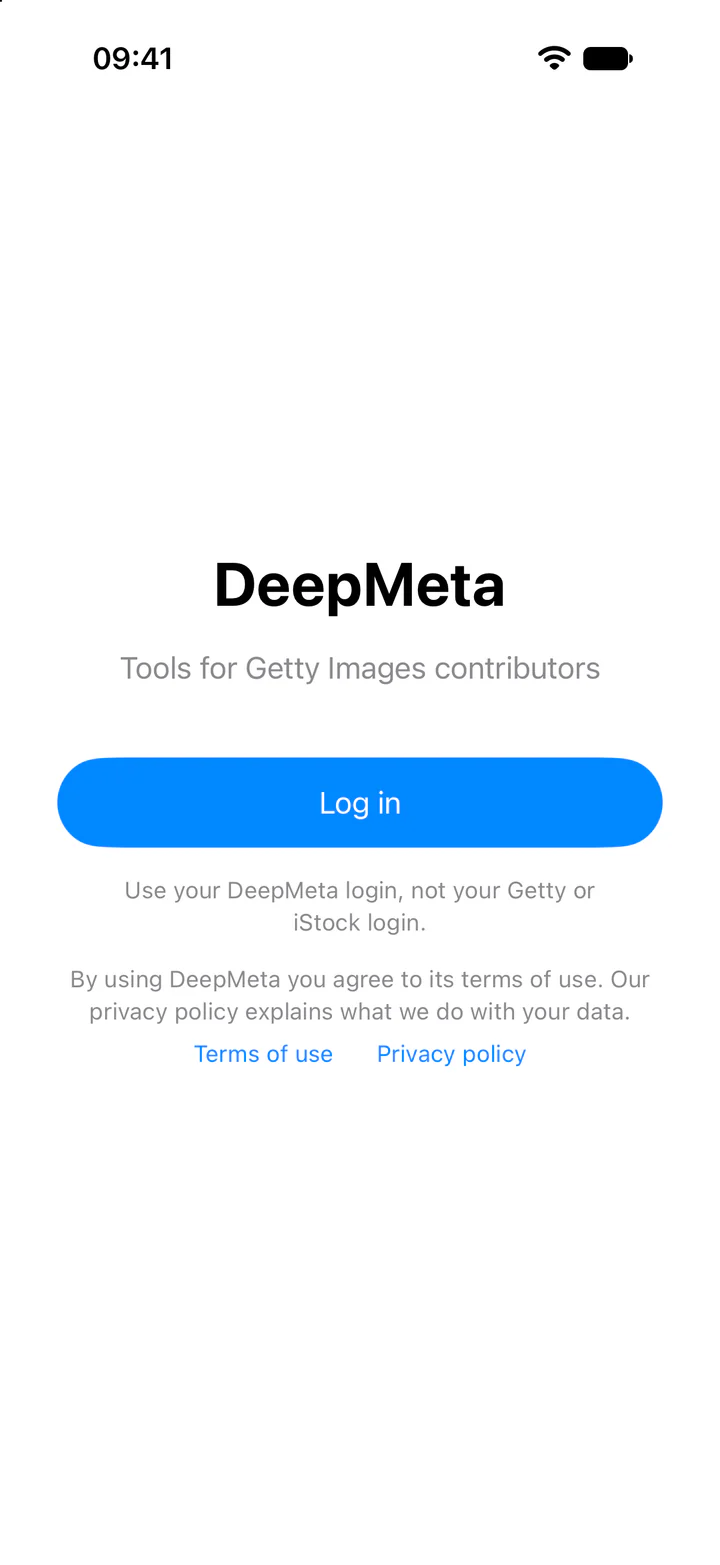
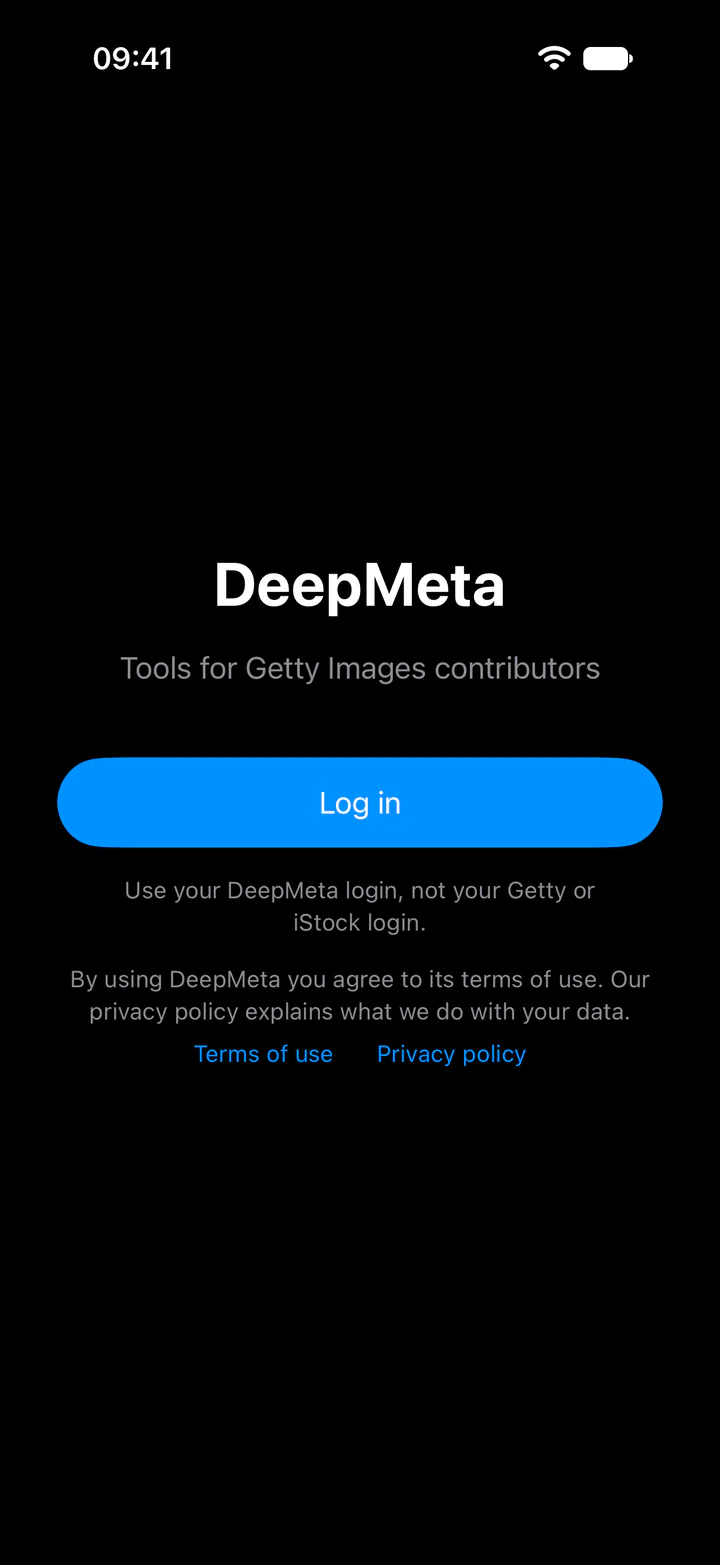
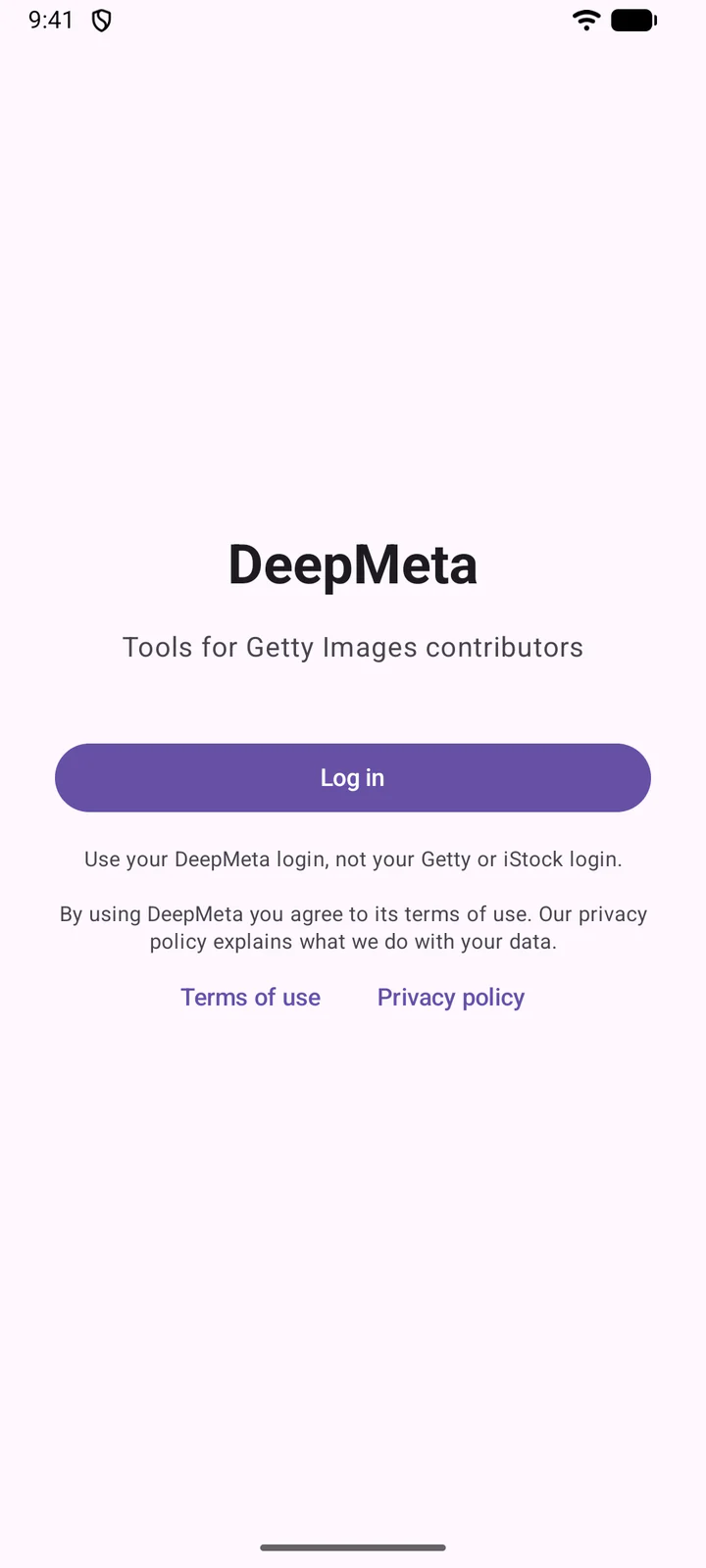
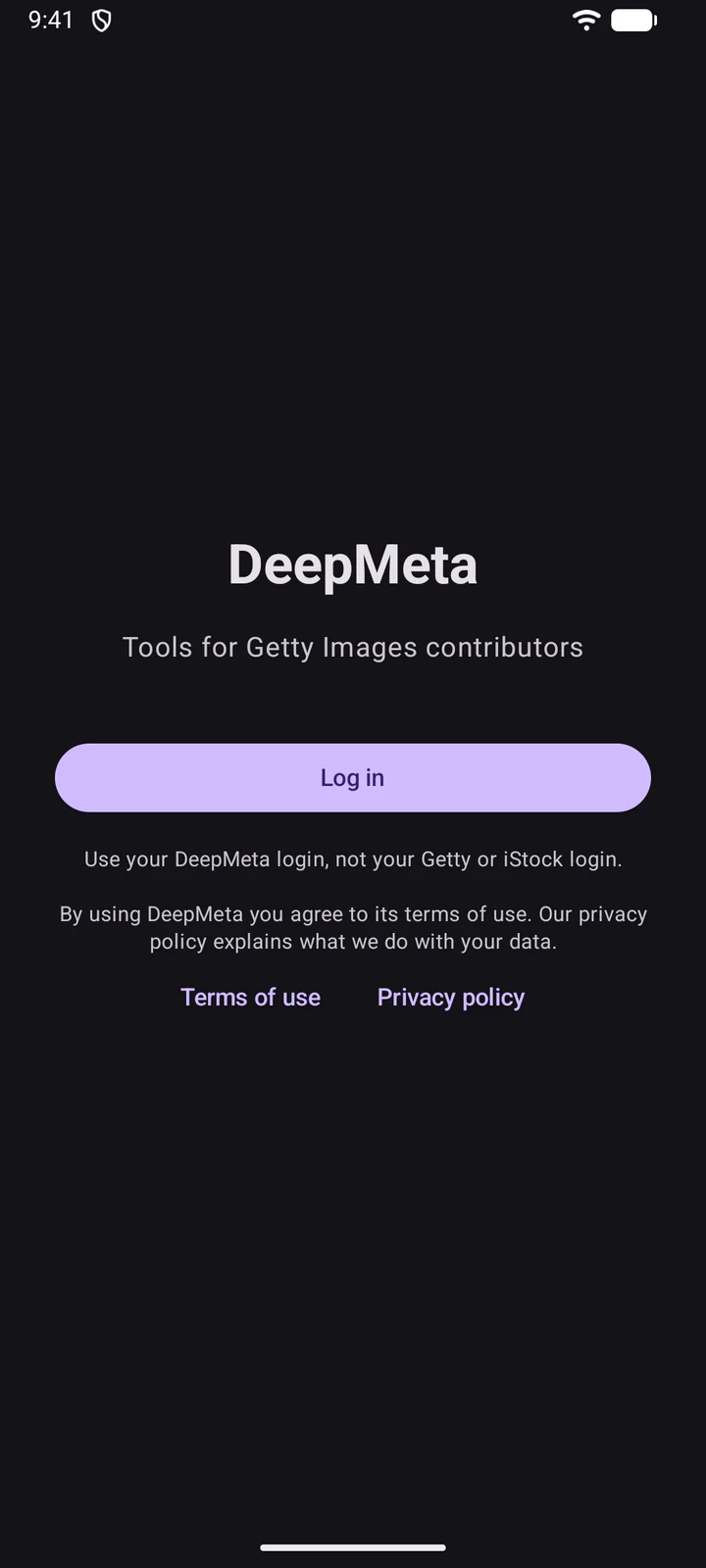
يُفتح نموذج تسجيل الدخول الخاص بالموقع في ورقة متصفح، مع هل نسيت كلمة المرور؟ وإنشاء حساب إن احتجت إليهما. يظهر في كل مرة تسجّل فيها الدخول، لذا أنت من يختار الحساب.
4. التعرّف على التطبيق
يُفتح التطبيق على الإحصاءات اليومية. تنقلك علامات التبويب في الأسفل إلى المرفوعات والفحوصات والمحفظة والإحصاءات اليومية والمزيد. تعرض المرفوعات دفعاتك، كما في صفحة الدفعات والمرفوعات على الموقع، مع البحث والفرز والتصفية نفسها.
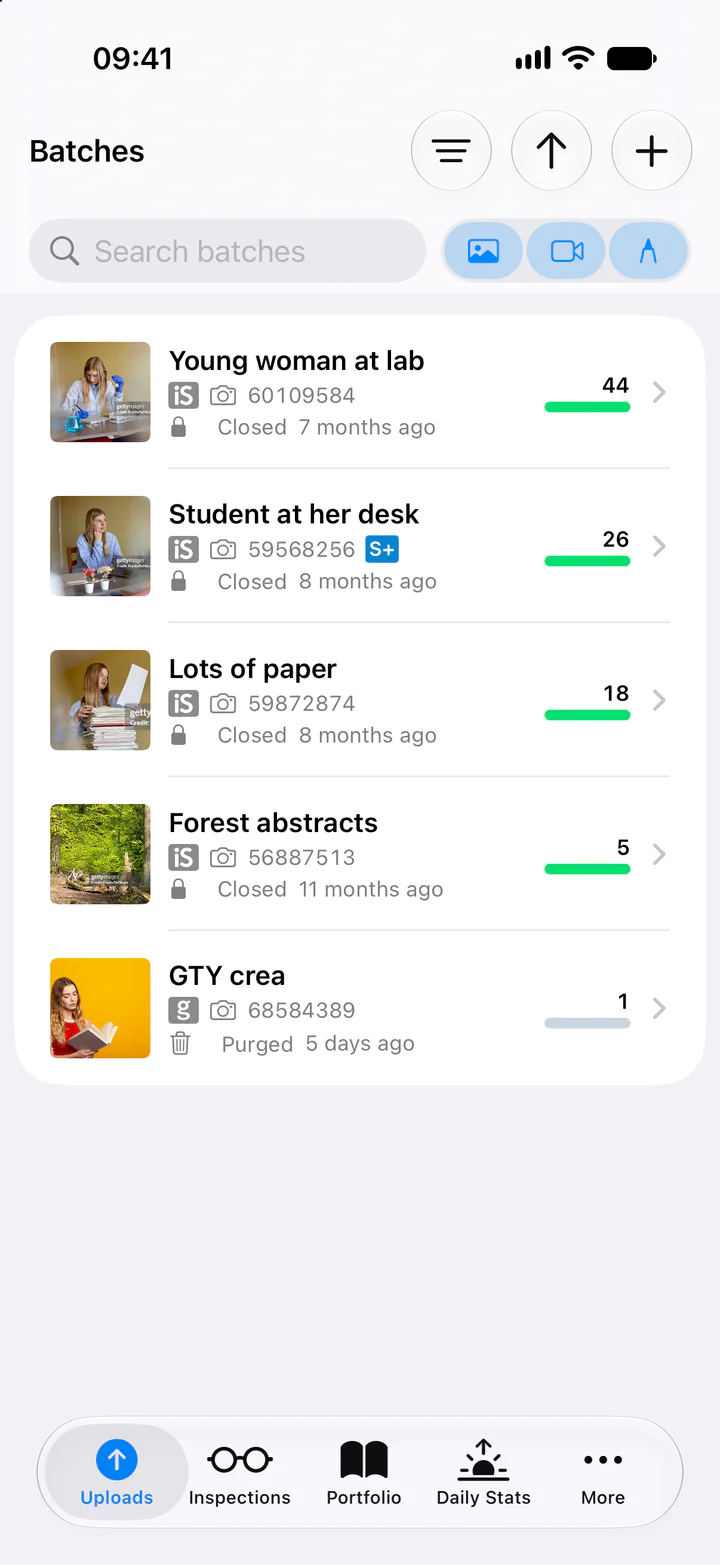
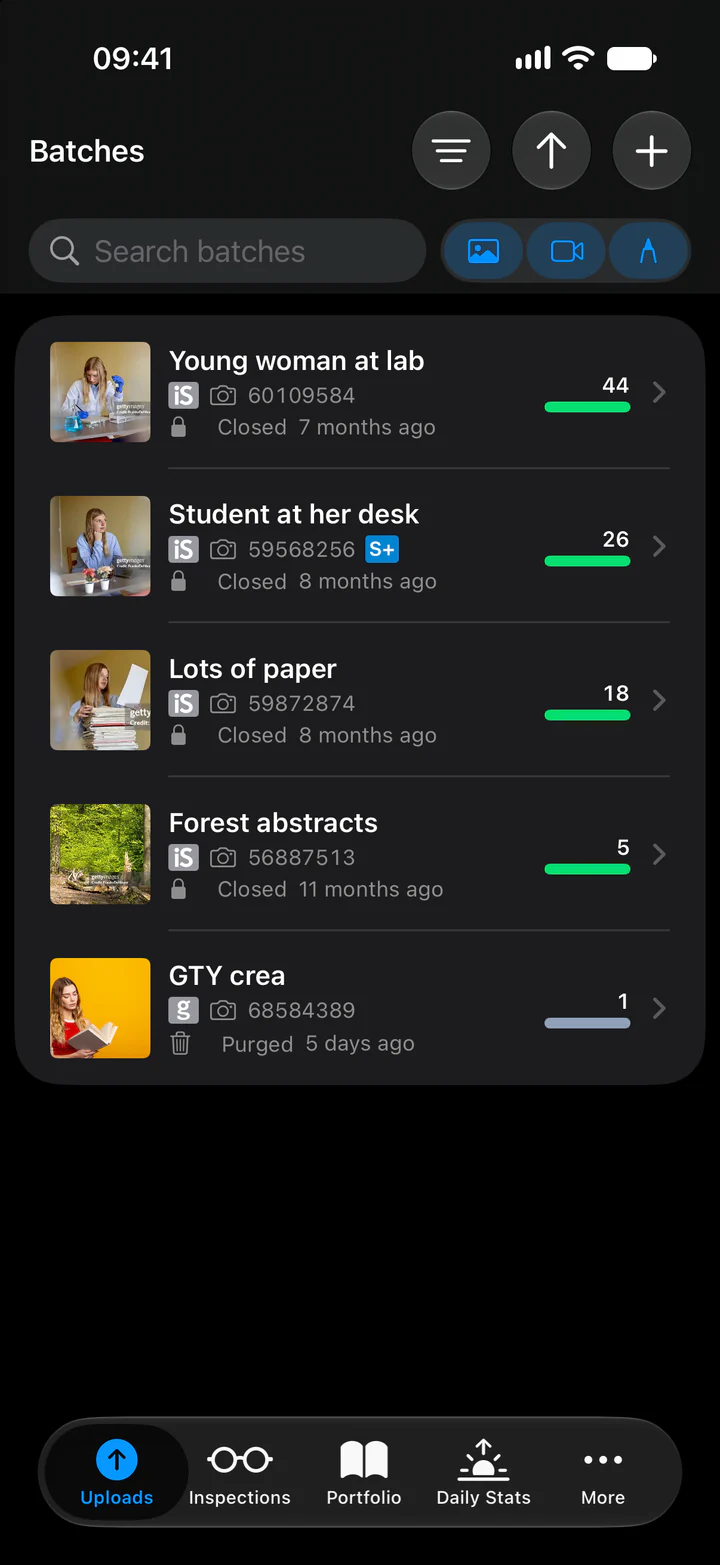
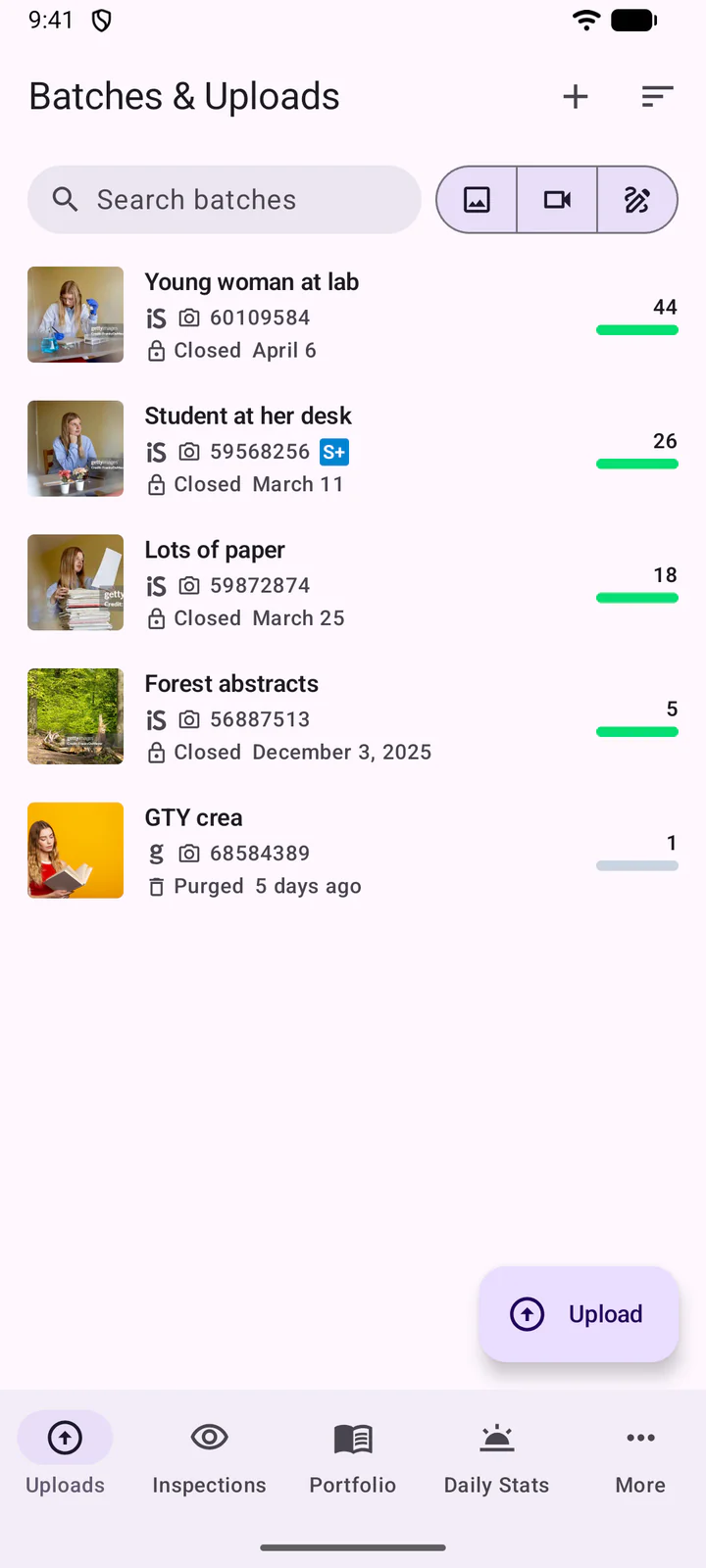
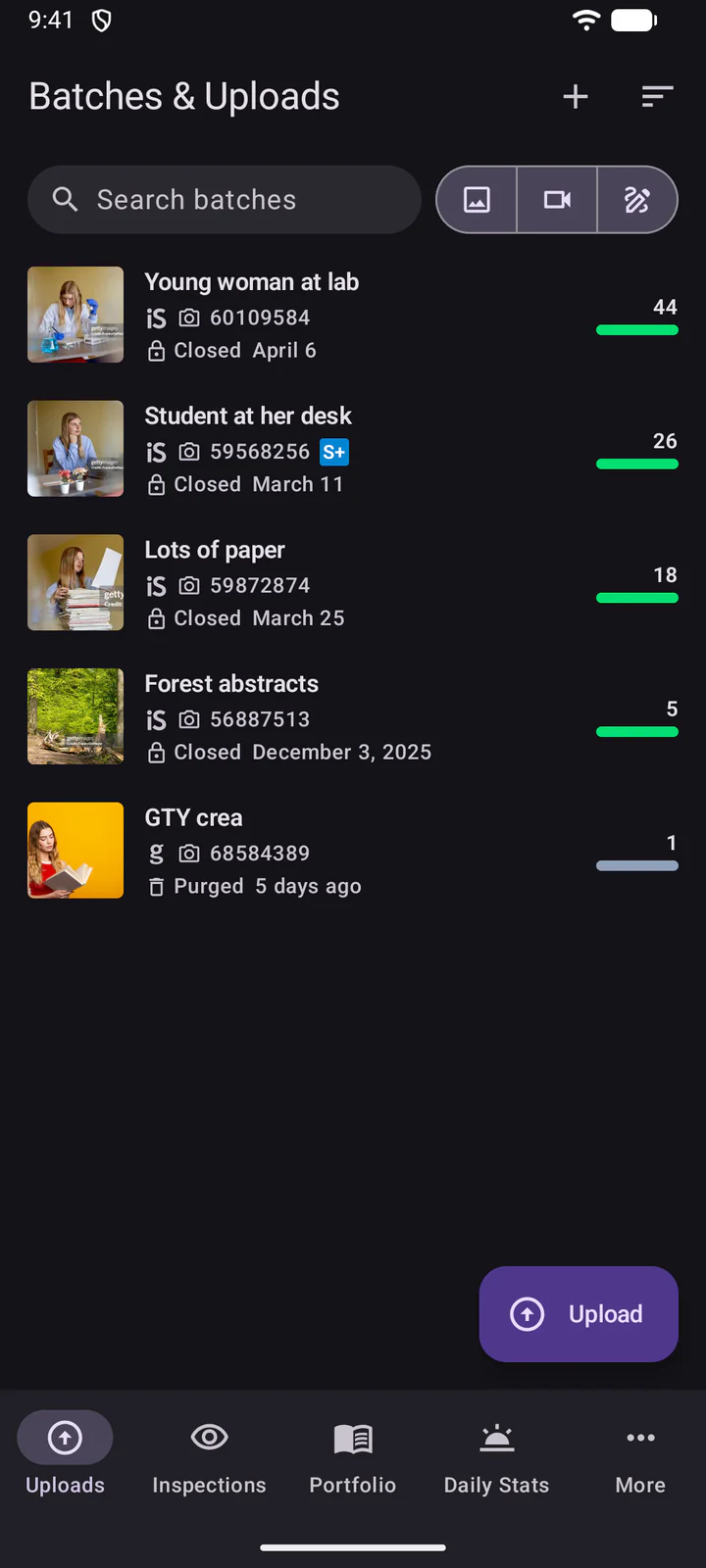
تحت المزيد، تعرض الموجزات موجزات Getty، كما في الموقع. اضغط على أحدها لقراءته.
اسحب الموجز إلى اليسار لحذفه أو للإعجاب به.
اسحب الموجز إلى اليسار لحذفه: يعيده تراجع. وأيقونة القلب تضيف إعجابًا به.
5. إنشاء دفعة
اضغط في أعلى قائمة الدفعات.
اضغط + في أعلى قائمة الدفعات.
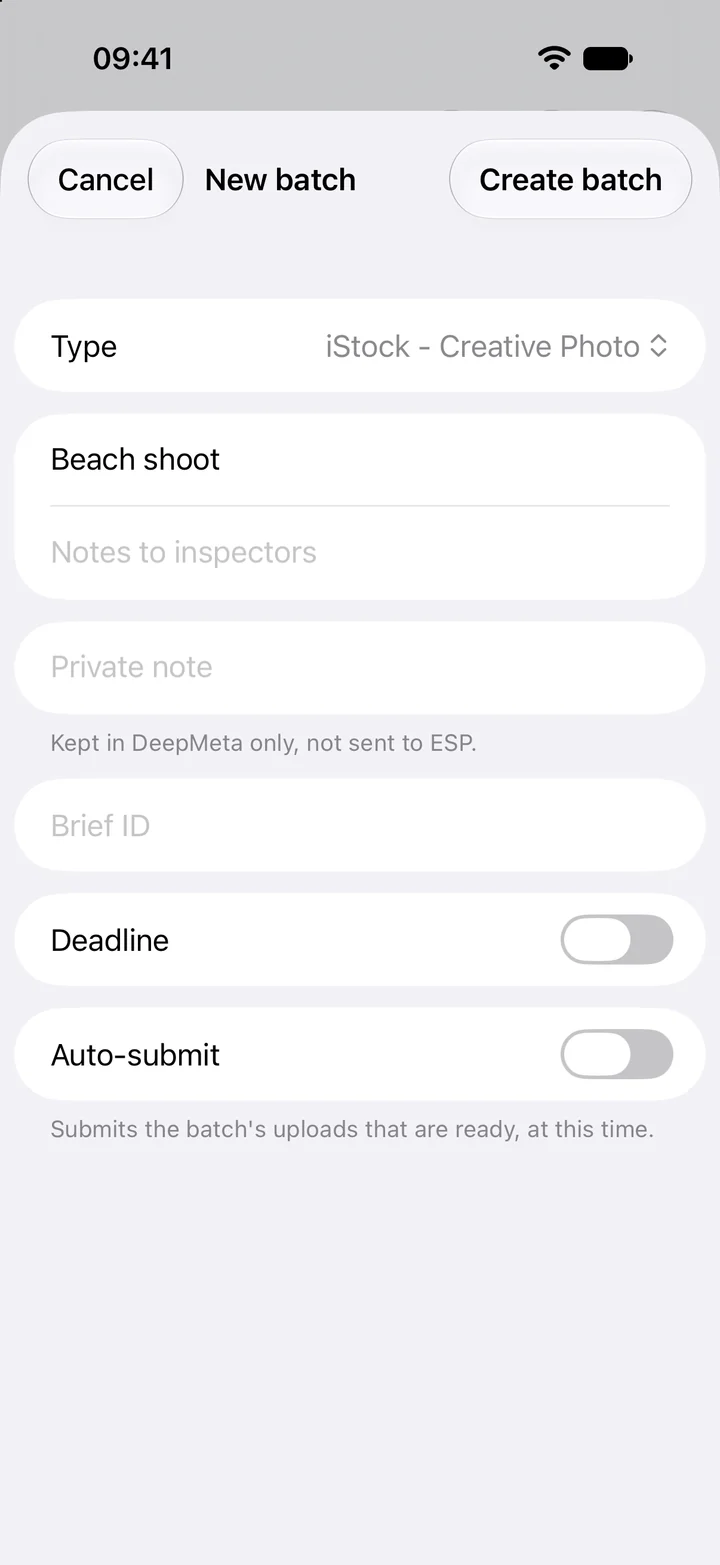
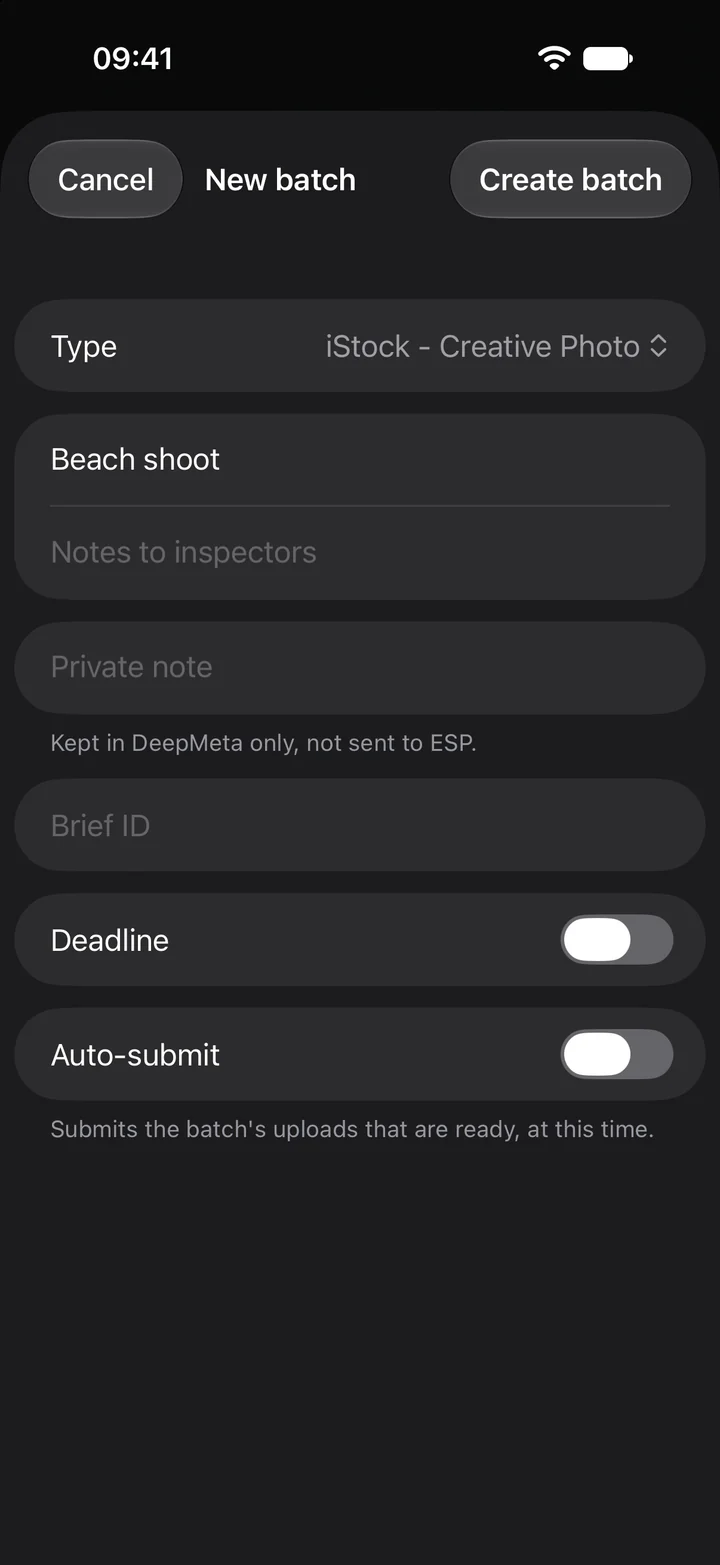
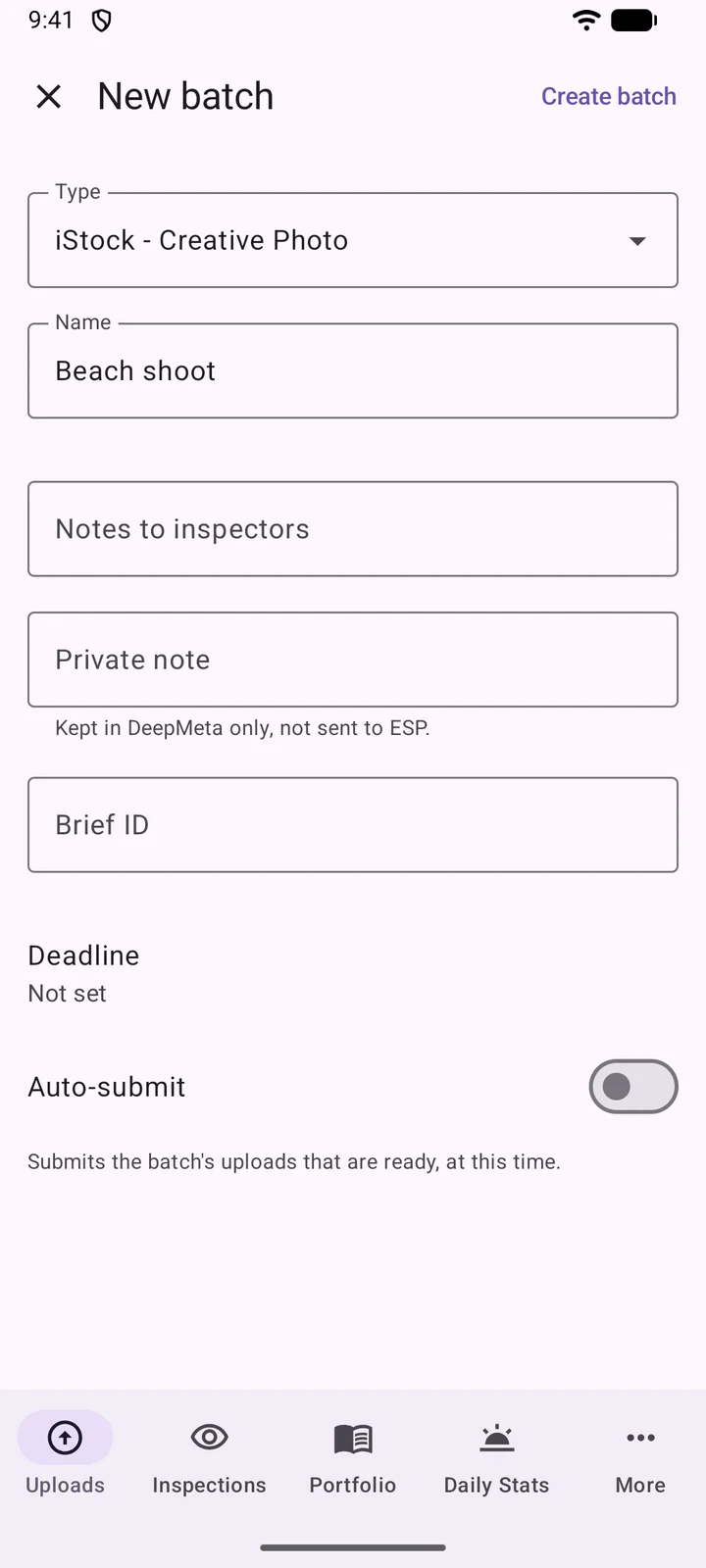
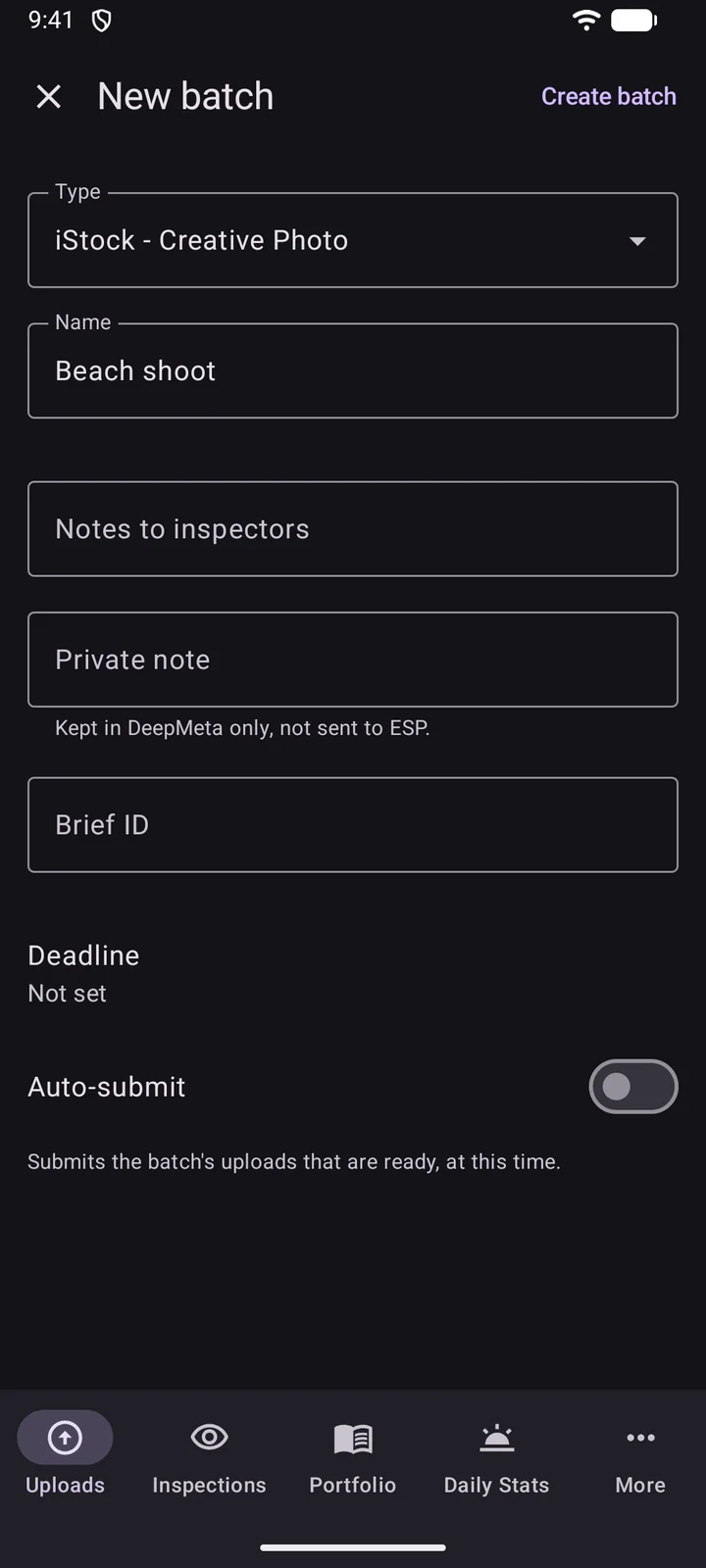
اختر النوع (Getty Images أو iStock، إبداعي أو تحريري، صورة أو فيديو أو رسم توضيحي) وأعطِ الدفعة اسمًا. يمكنك إضافة ملاحظات للمفتشين، وملاحظة خاصة تبقى في DeepMeta، ومعرّف الموجز، وموعدًا نهائيًا، ووقت إرسال تلقائي. ثم اضغط إنشاء دفعة.
6. رفع الصور ومقاطع الفيديو
اضغط داخل الدفعة، أو في قائمة الدفعات.
اضغط رفع داخل الدفعة، أو في قائمة الدفعات.
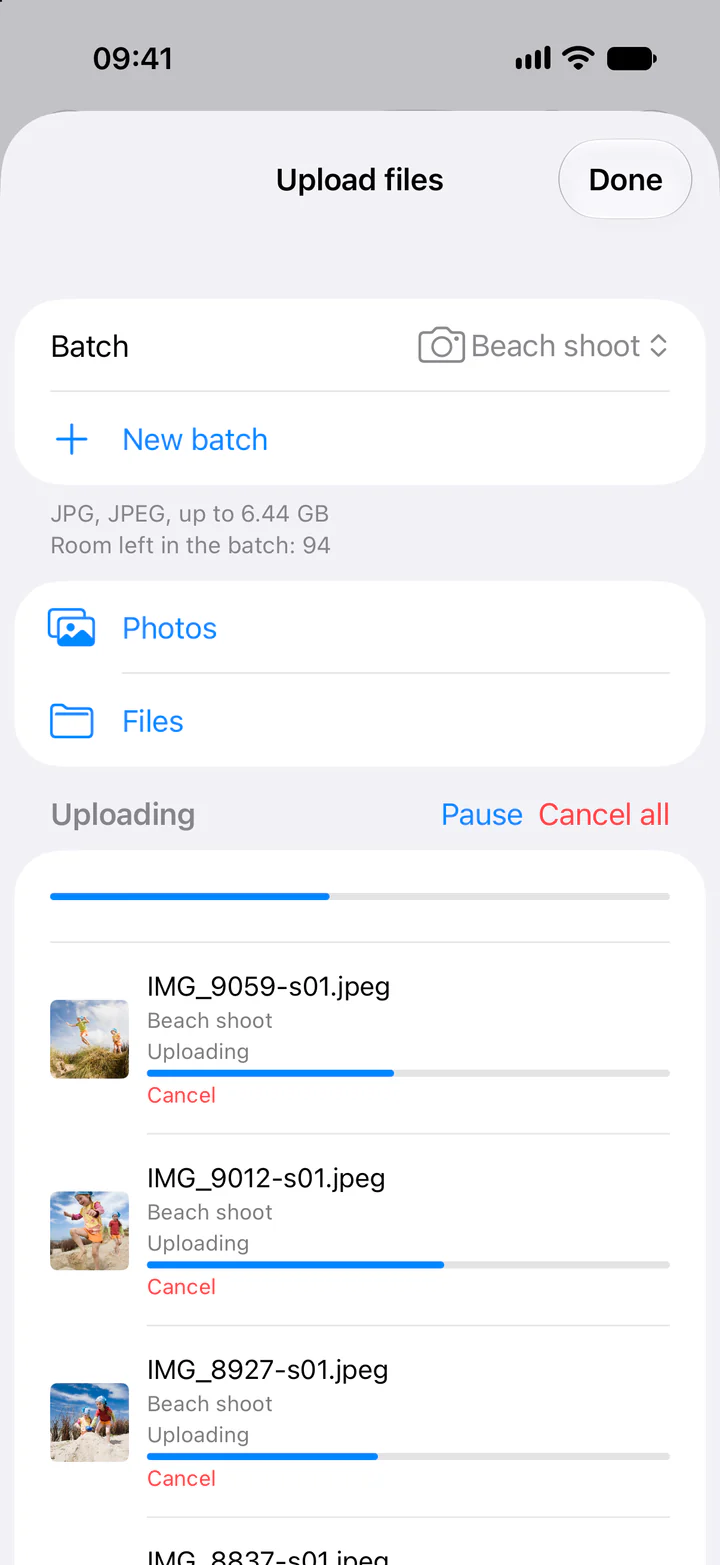
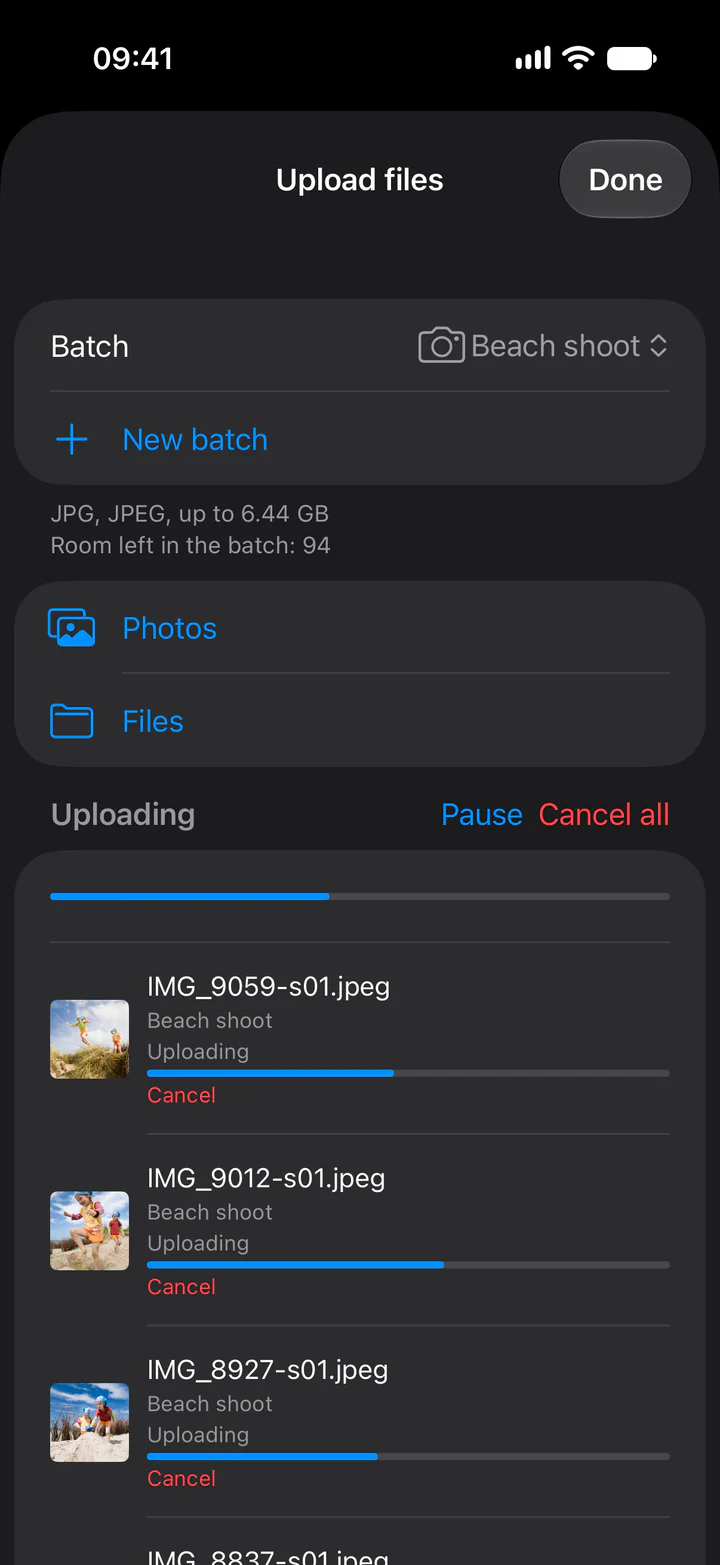
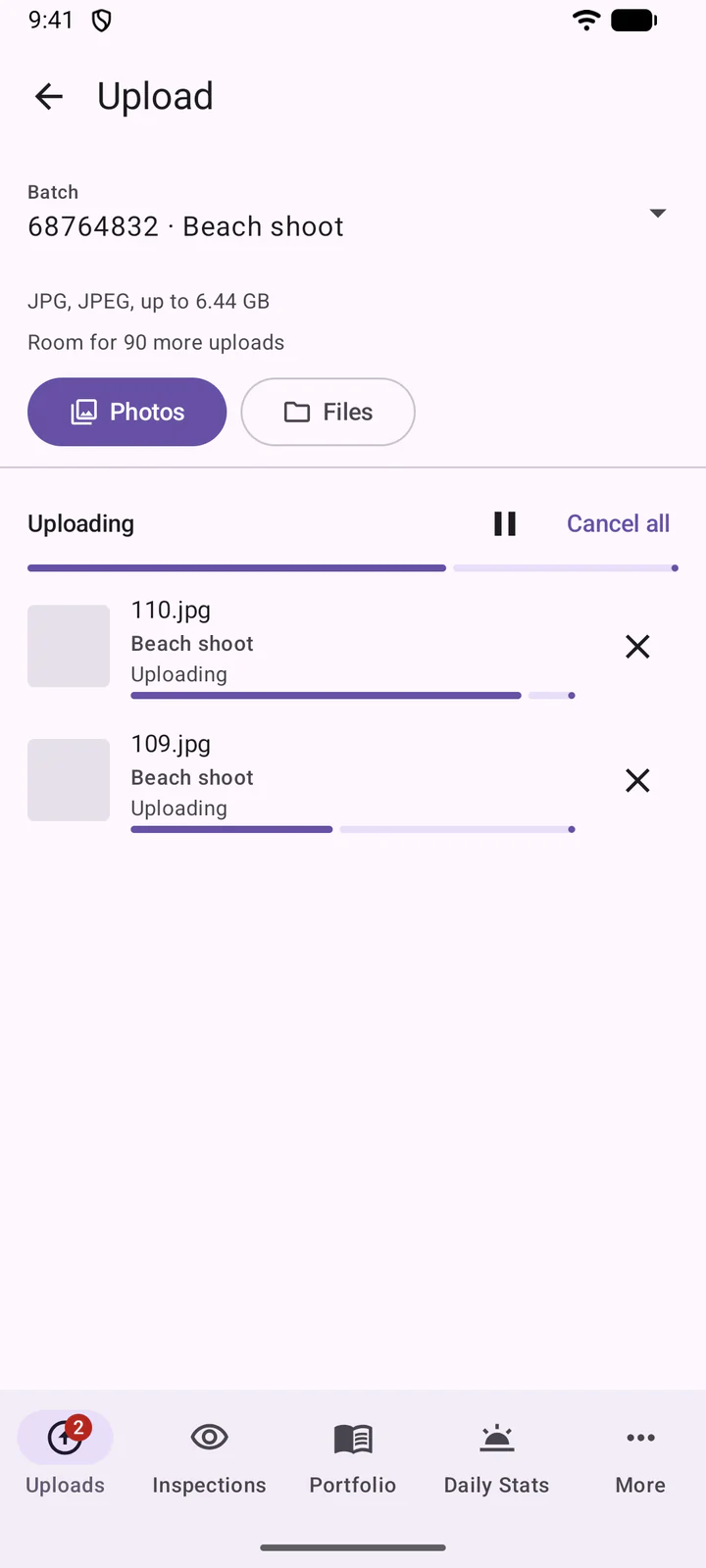
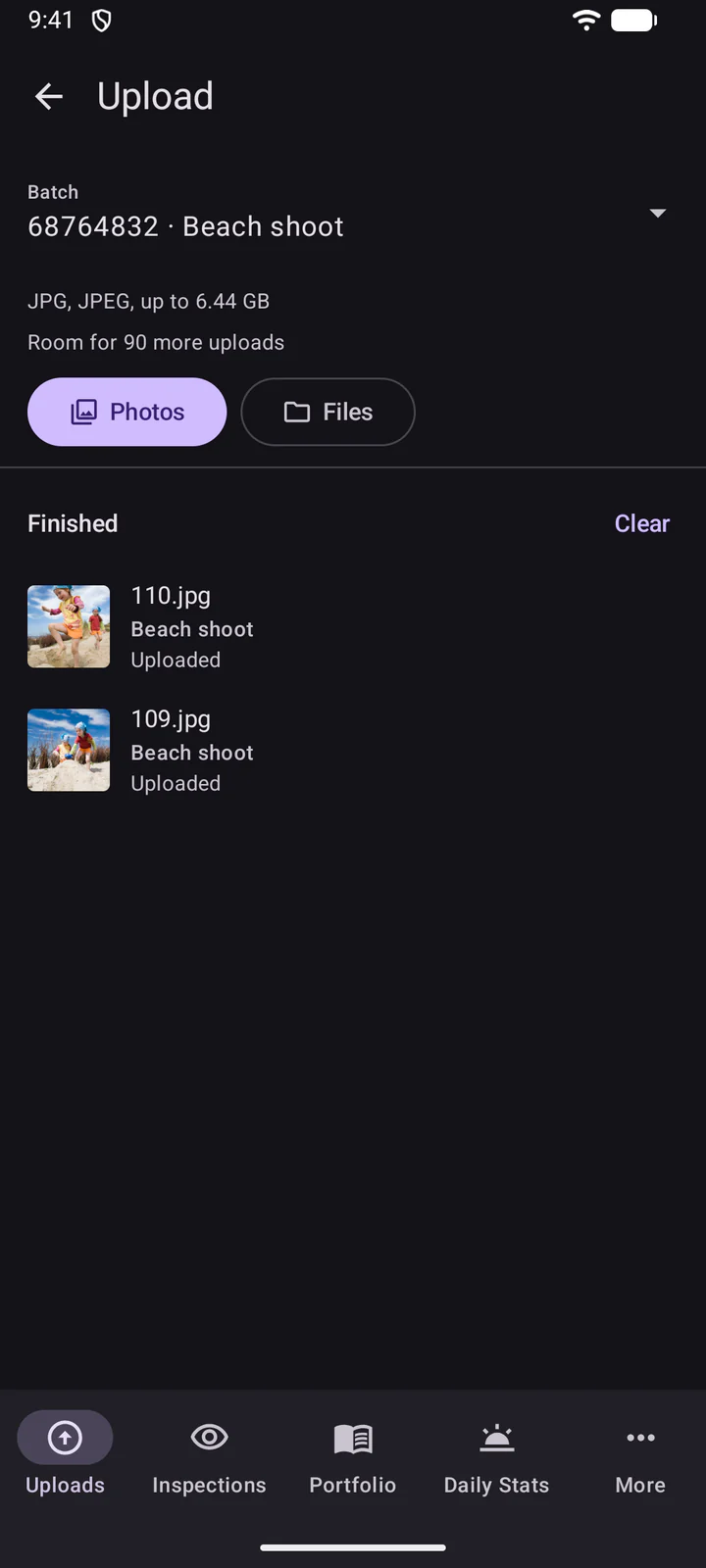
تحقق من الدفعة في الأعلى، ثم اختر ملفاتك عبر الصور أو الملفات. تعرض اللوحة أنواع الملفات التي تقبلها الدفعة وكم بقي فيها من مساحة.
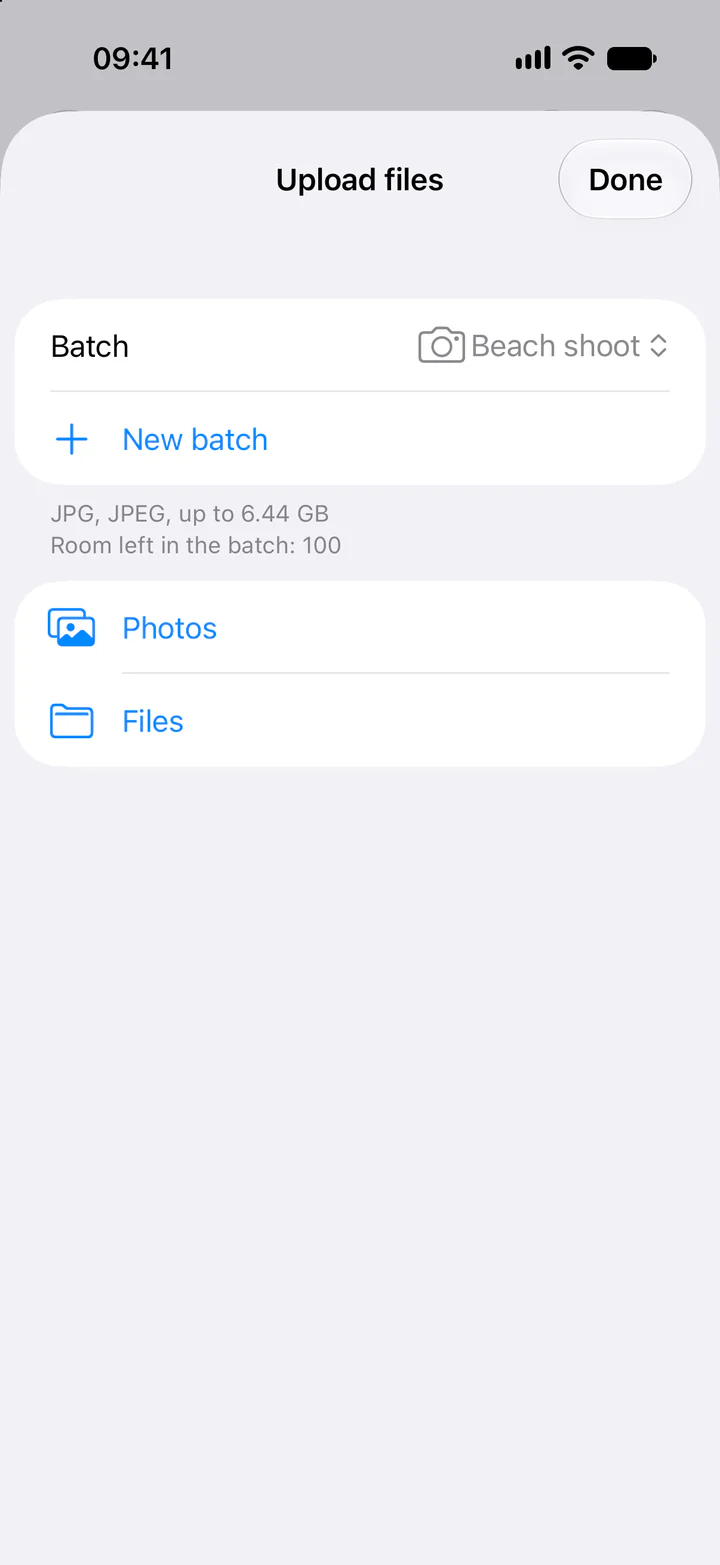
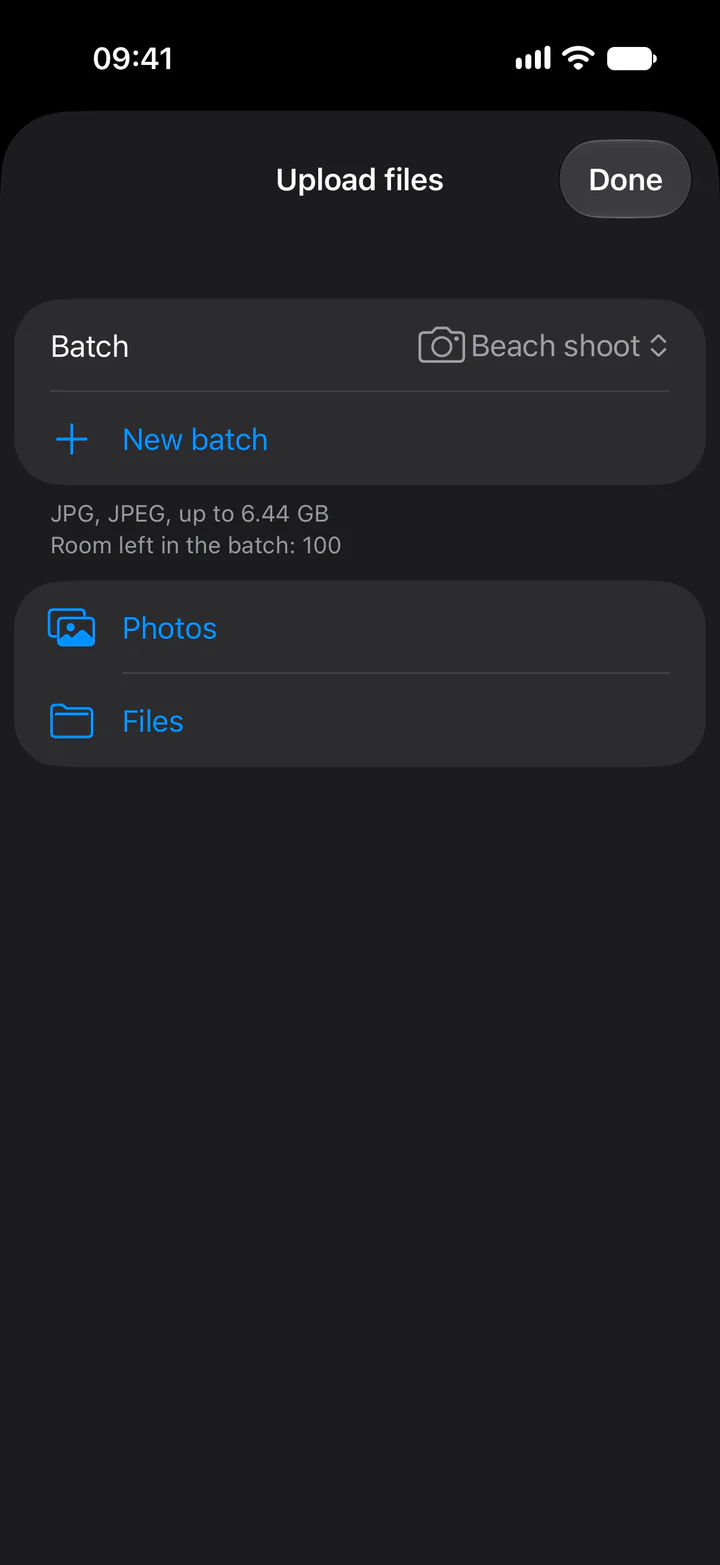
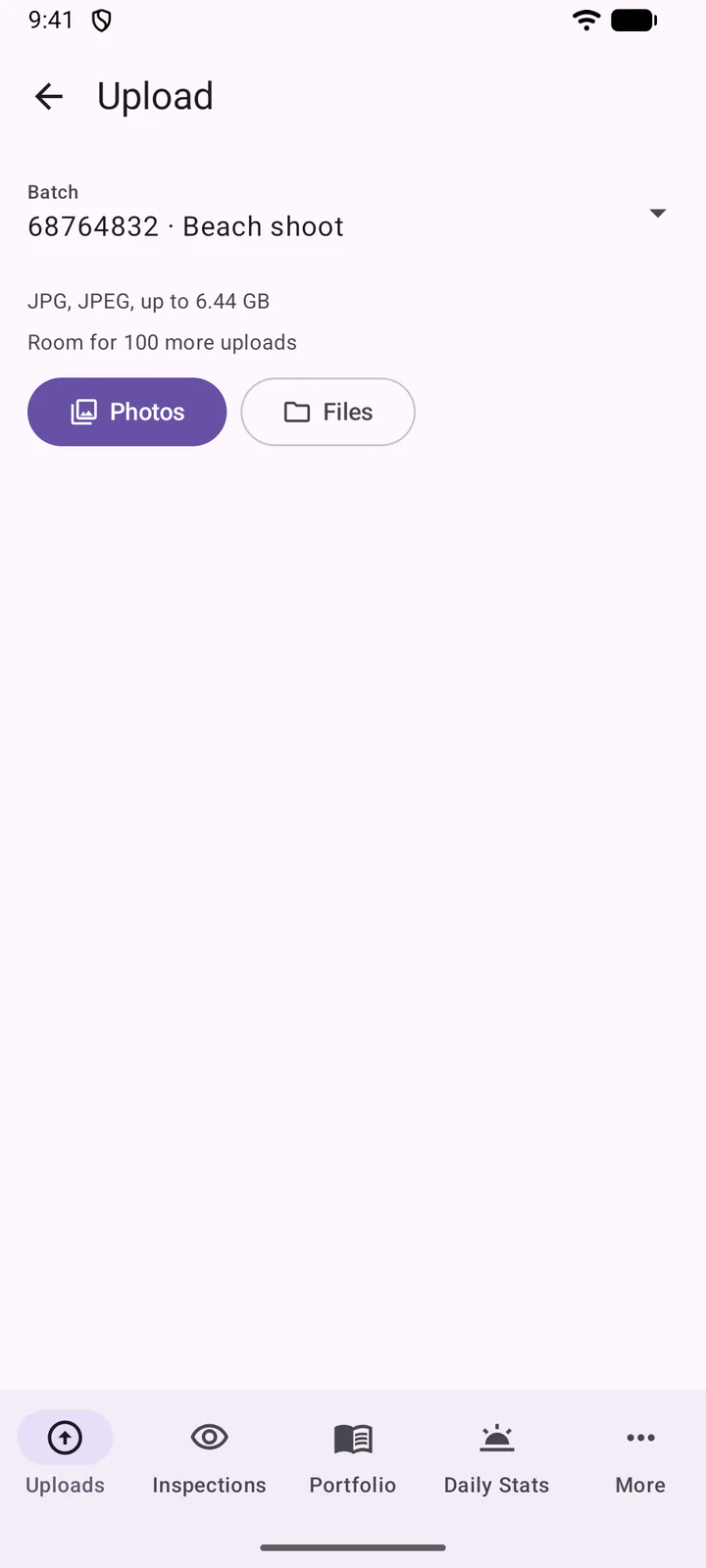
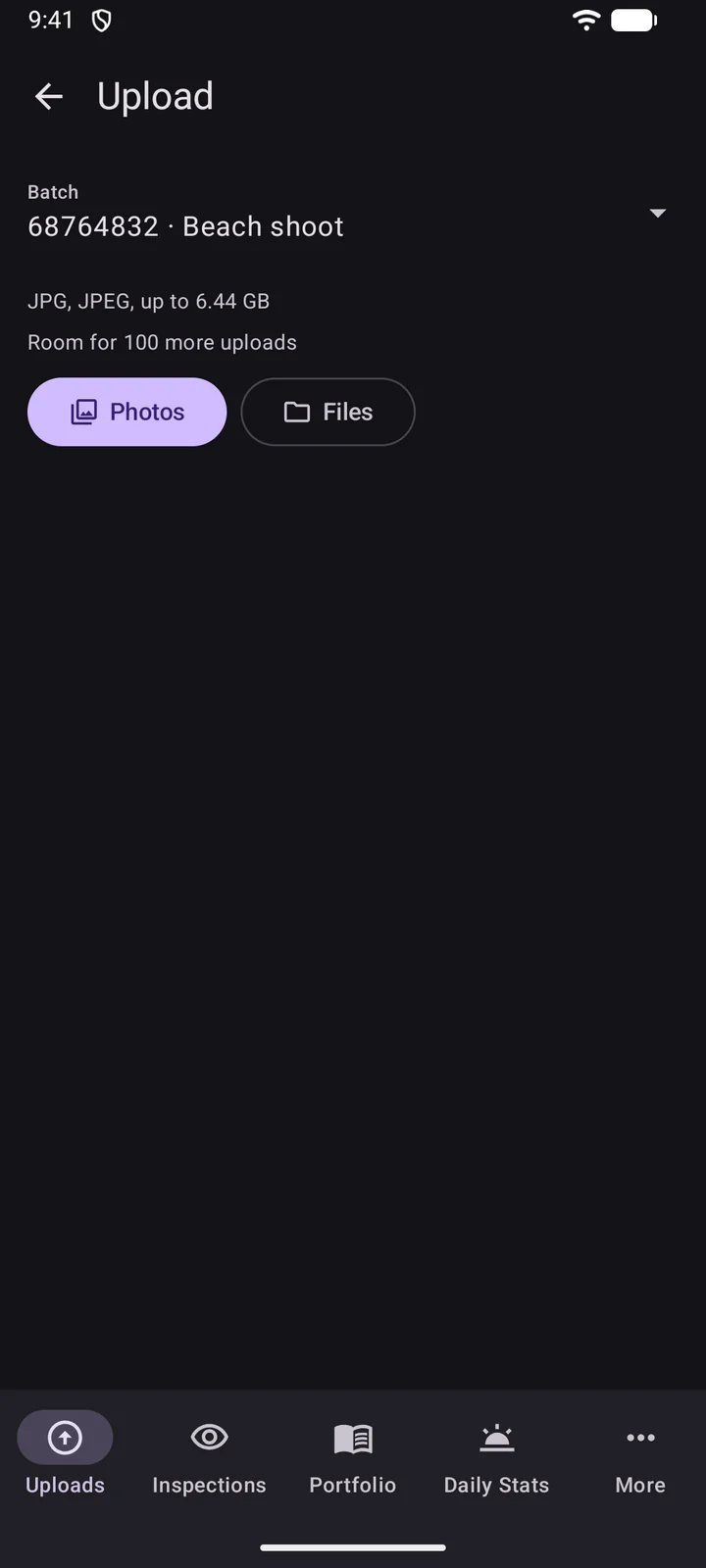
يبدأ الرفع فورًا. يمكنك إيقافه مؤقتًا، أو إلغاء ملف واحد أو كلها.
- أنواع الملفات: تُحوَّل صور HEIC وPNG وProRAW إلى JPEG نيابةً عنك.
- أسماء الأماكن: يقرأ DeepMeta المكان من موقع الصورة، إن وُجد.
- في الخلفية: يستمر الرفع عبر Wi-Fi، أو ما دام DeepMeta مفتوحًا.
- الوصول إلى صورك: بدءًا من Android 10، يطلب DeepMeta مرة واحدة، قبل أول اختيار لك، الوصول إلى صورك. ولا يستخدمه إلا لقراءة المكان الذي التُقطت فيه الصورة، من أجل اسم المكان. وفي إصدارات Android الأحدث قد يسألك منتقي الصور أيضًا عما إذا كنت تريد مشاركة موقع الصور: اسمح بذلك هناك أيضًا، أو اختر عبر الملفات، للاحتفاظ بأسماء الأماكن. وإن رفضت، فسيستمر الرفع بالعمل، لكن بلا اسم المكان.
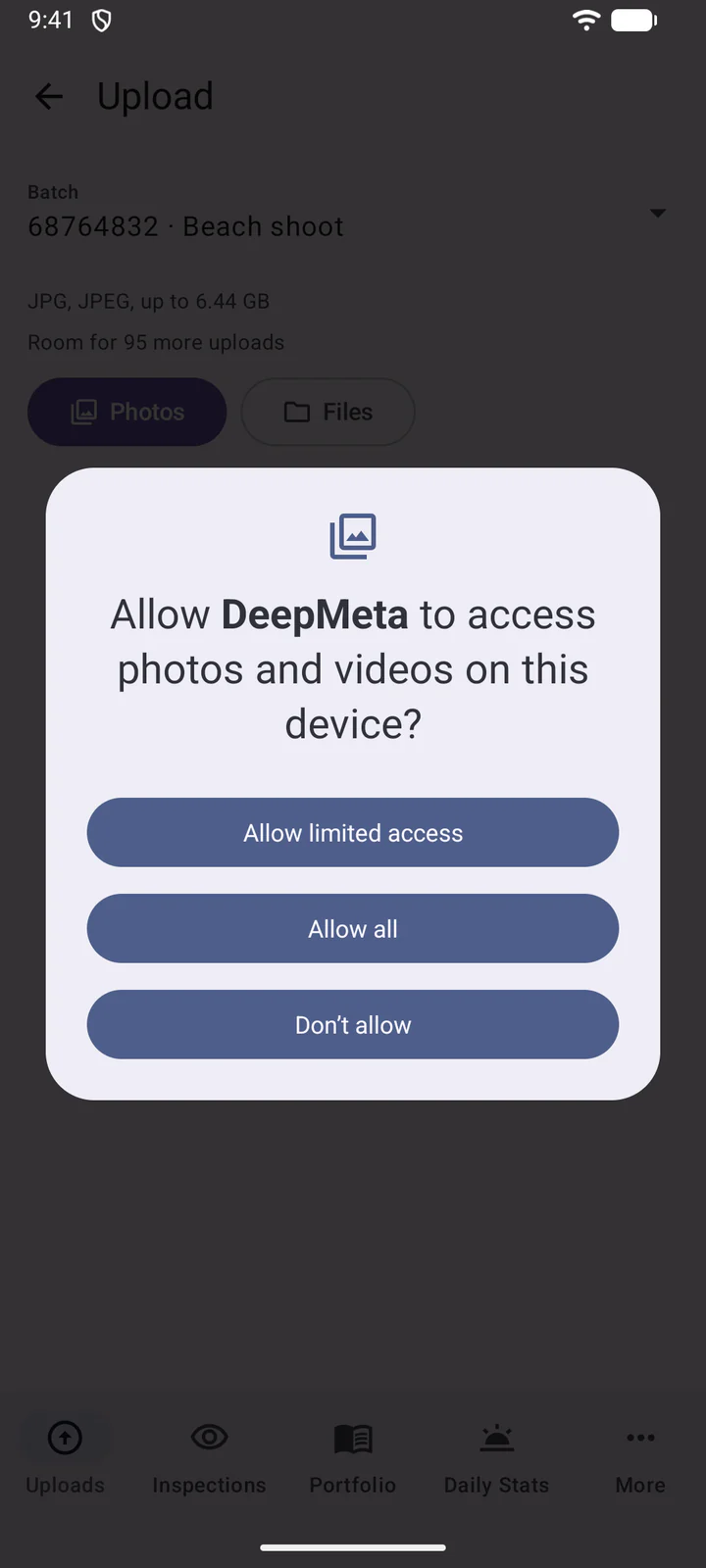
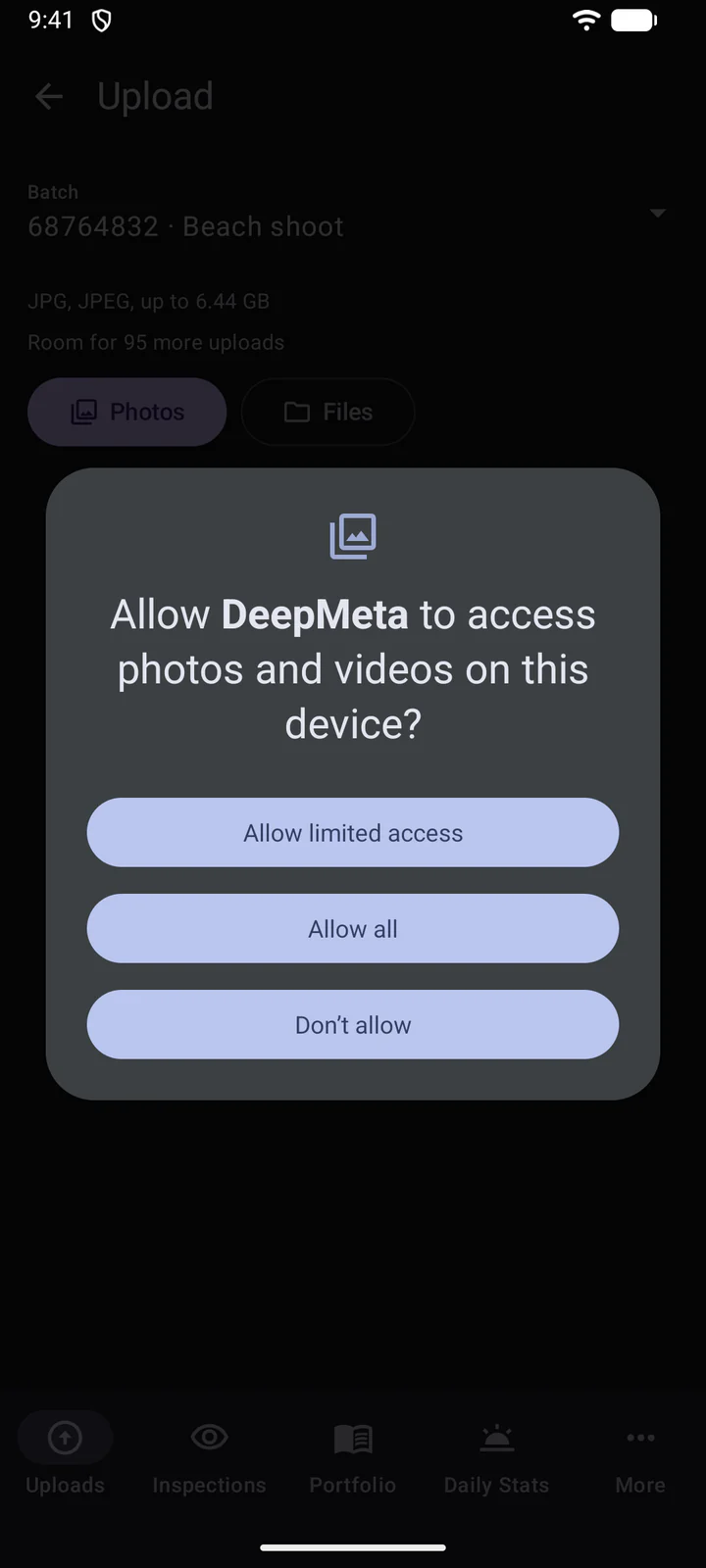
- أنواع الملفات: يرفع Android صور JPEG كما هي، دون تحويلها. يعرض منتقي الصور ملفات JPEG لديك (ومقاطع الفيديو في دفعة الفيديو)، وتعرض الملفات الأنواع التي تقبلها الدفعة. حوّل صور HEIC أو PNG أو RAW إلى JPEG أولًا.
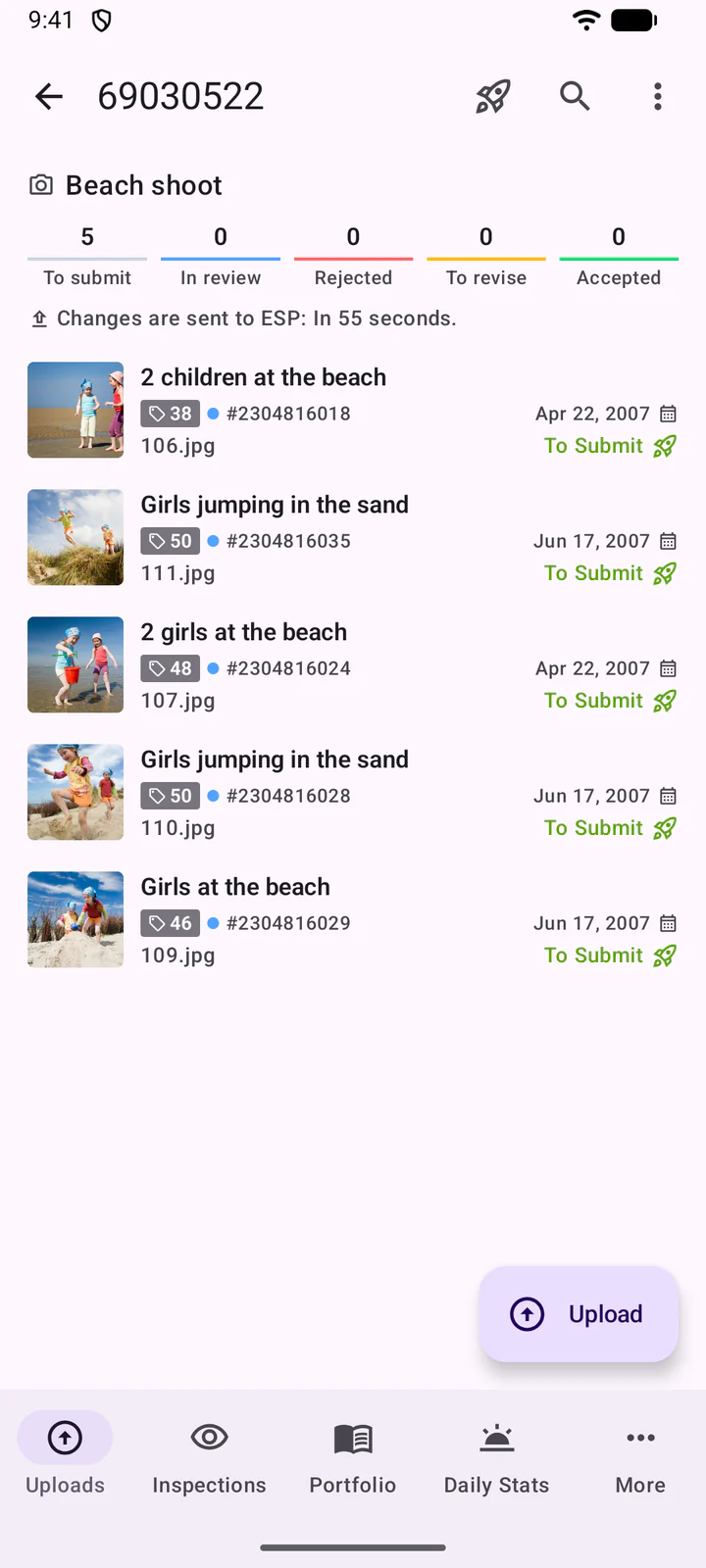
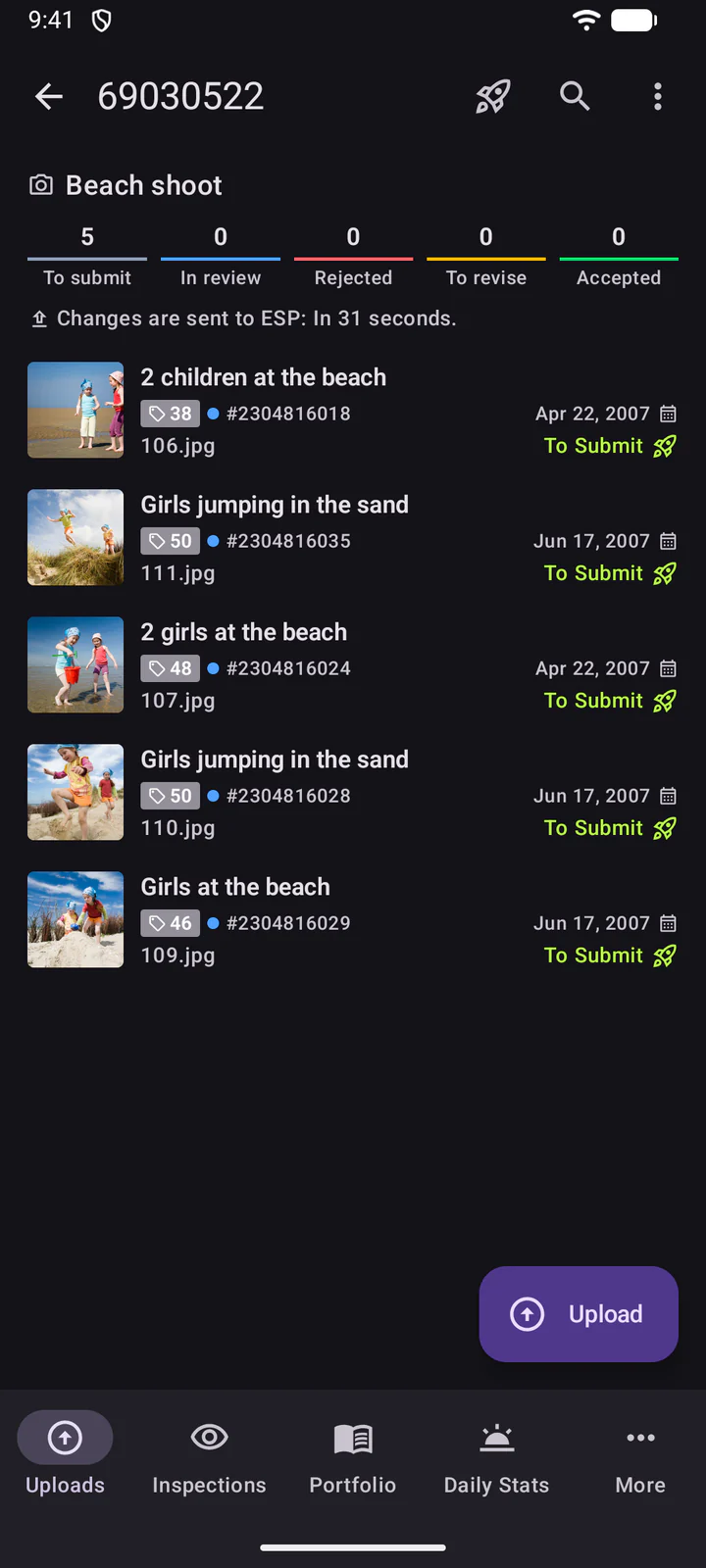
- أسماء الملفات: لا ينقل منتقي الصور أسماء الملفات الأصلية، لذا تحصل هذه المرفوعات على رقم اسمًا لها (مثل 106.jpg). اختر عبر الملفات للاحتفاظ بالأسماء الأصلية.
- في الخلفية: يستمر الرفع عند مغادرة التطبيق، مع تقدّمه في إشعار المرفوعات. وبدون شبكة، تنتظر المرفوعات حتى تتوفر.
المشاركة من تطبيقات أخرى
يمكنك أيضًا إرسال الصور ومقاطع الفيديو إلى DeepMeta من تطبيق آخر، مثل معرض الصور في هاتفك.
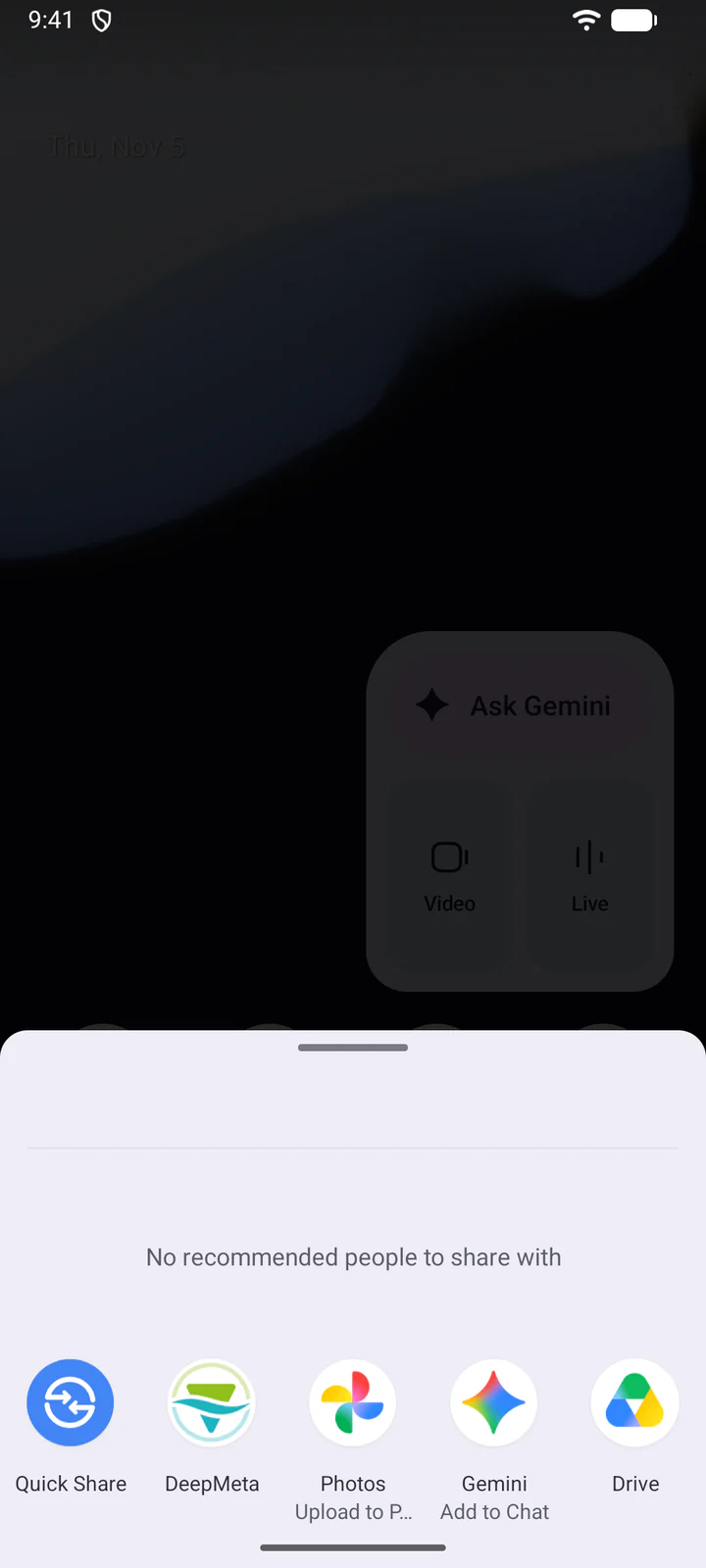
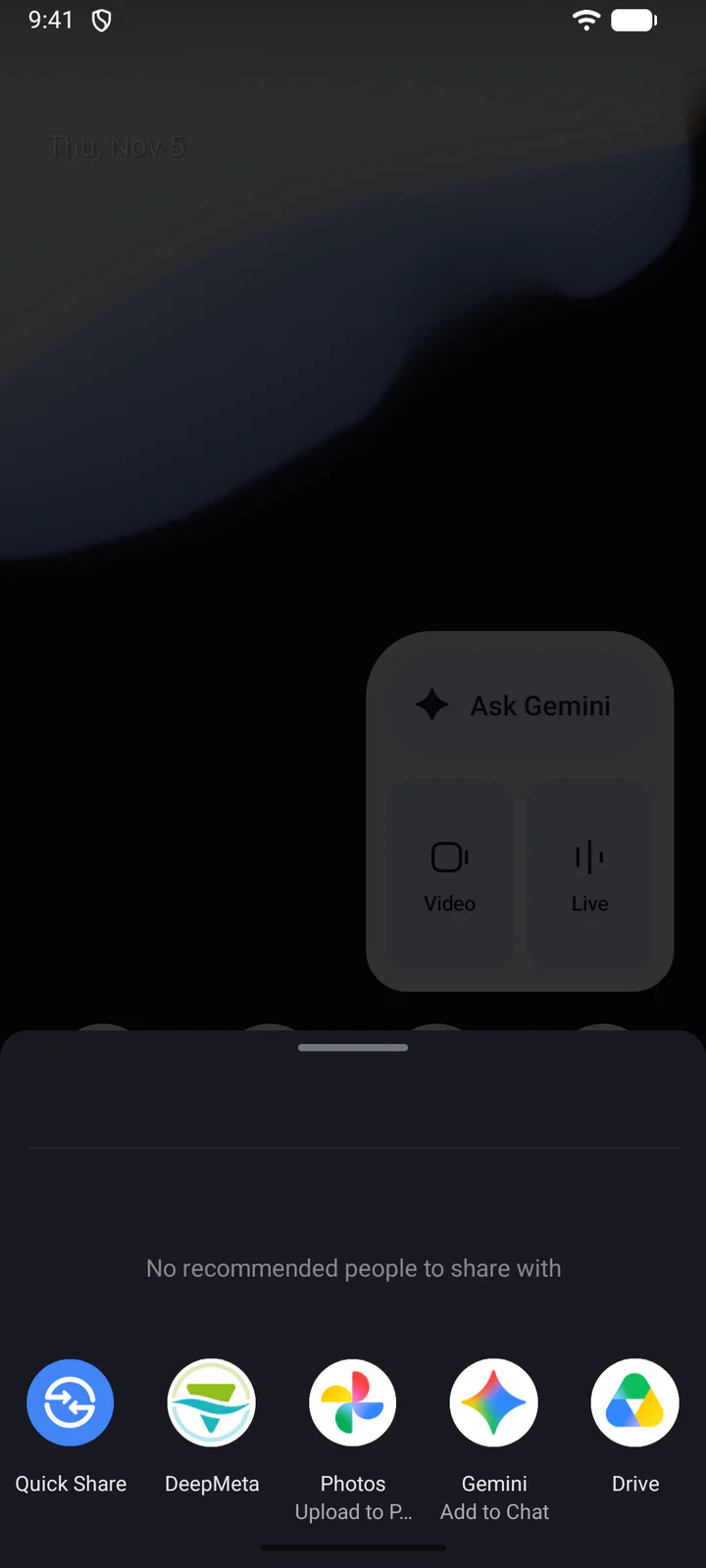
حدّد الملفات، واضغط مشاركة، ثم اختر DeepMeta. بعد ذلك اضغط الإشعار لاختيار دفعة. وإذا كانت الإشعارات معطّلة، فافتح DeepMeta بنفسك: شاشة المشاركة تخبرك بذلك.
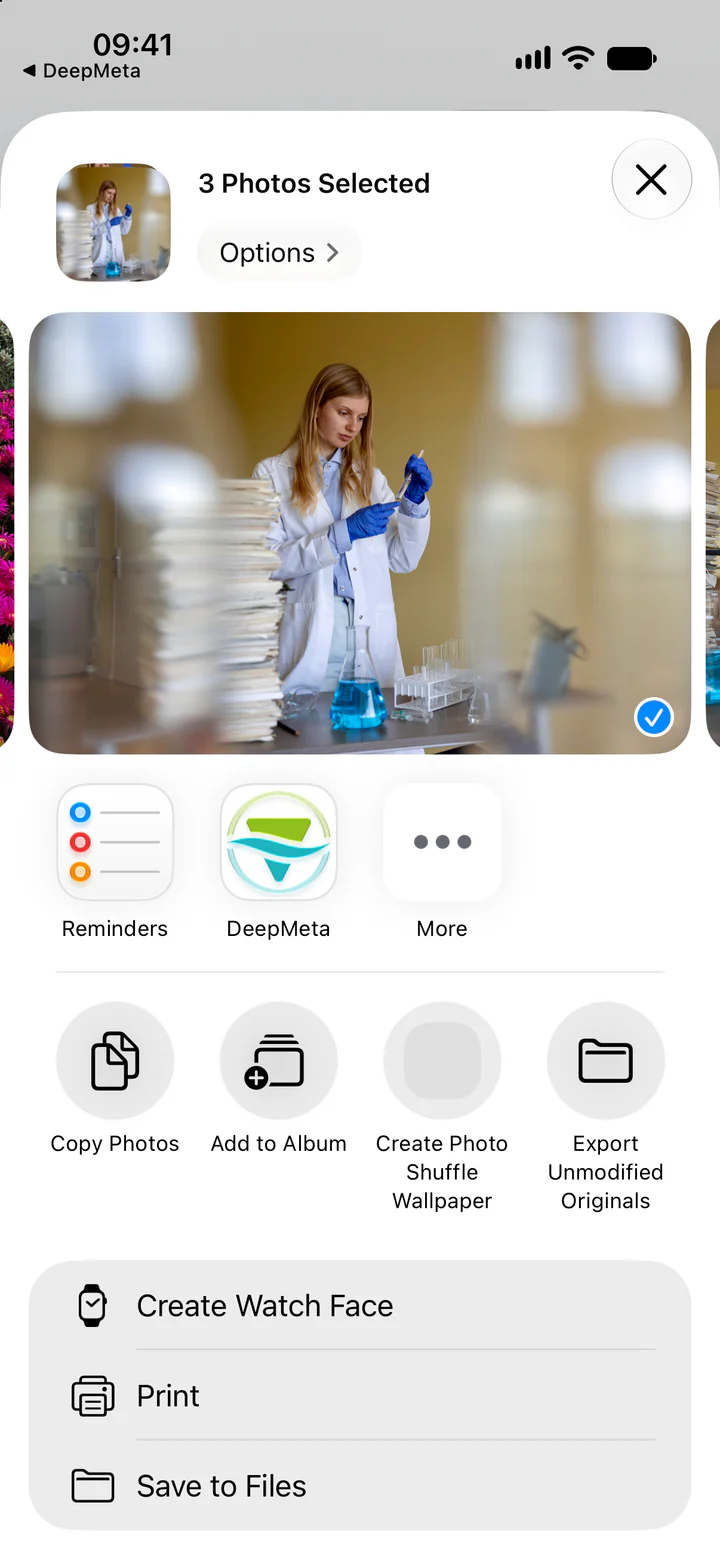
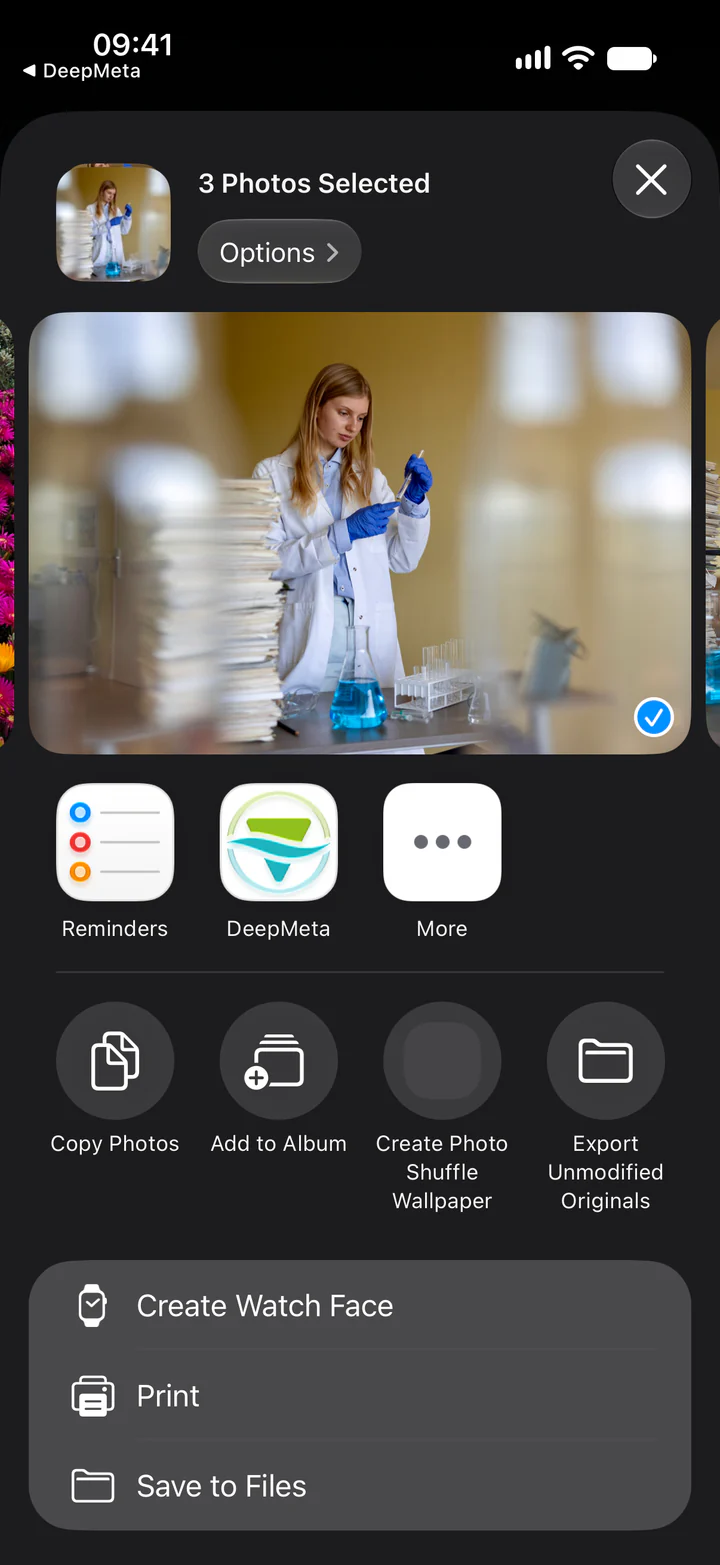
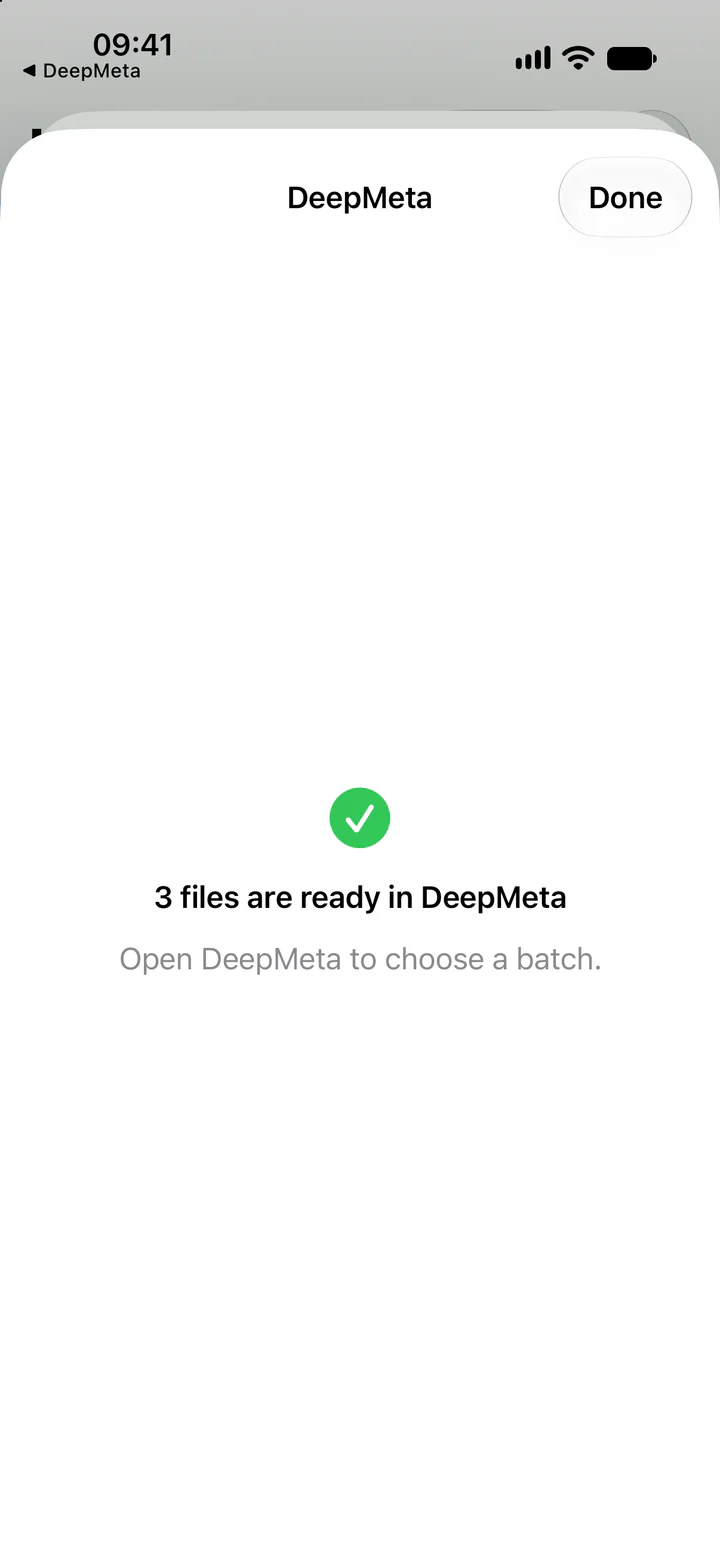
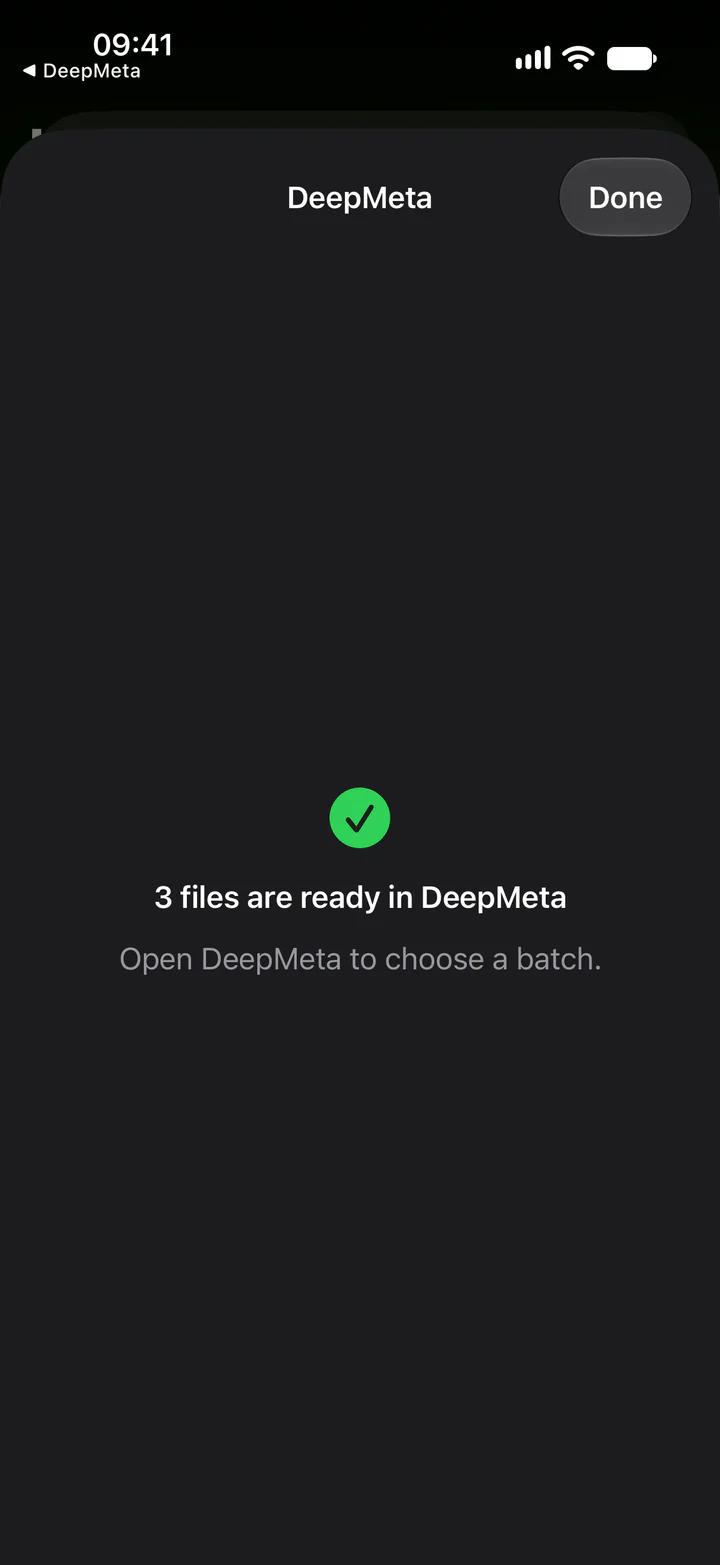
يحتفظ DeepMeta بالملفات المشاركة إلى أن تختار دفعتها وتضغط رفع الملفات.
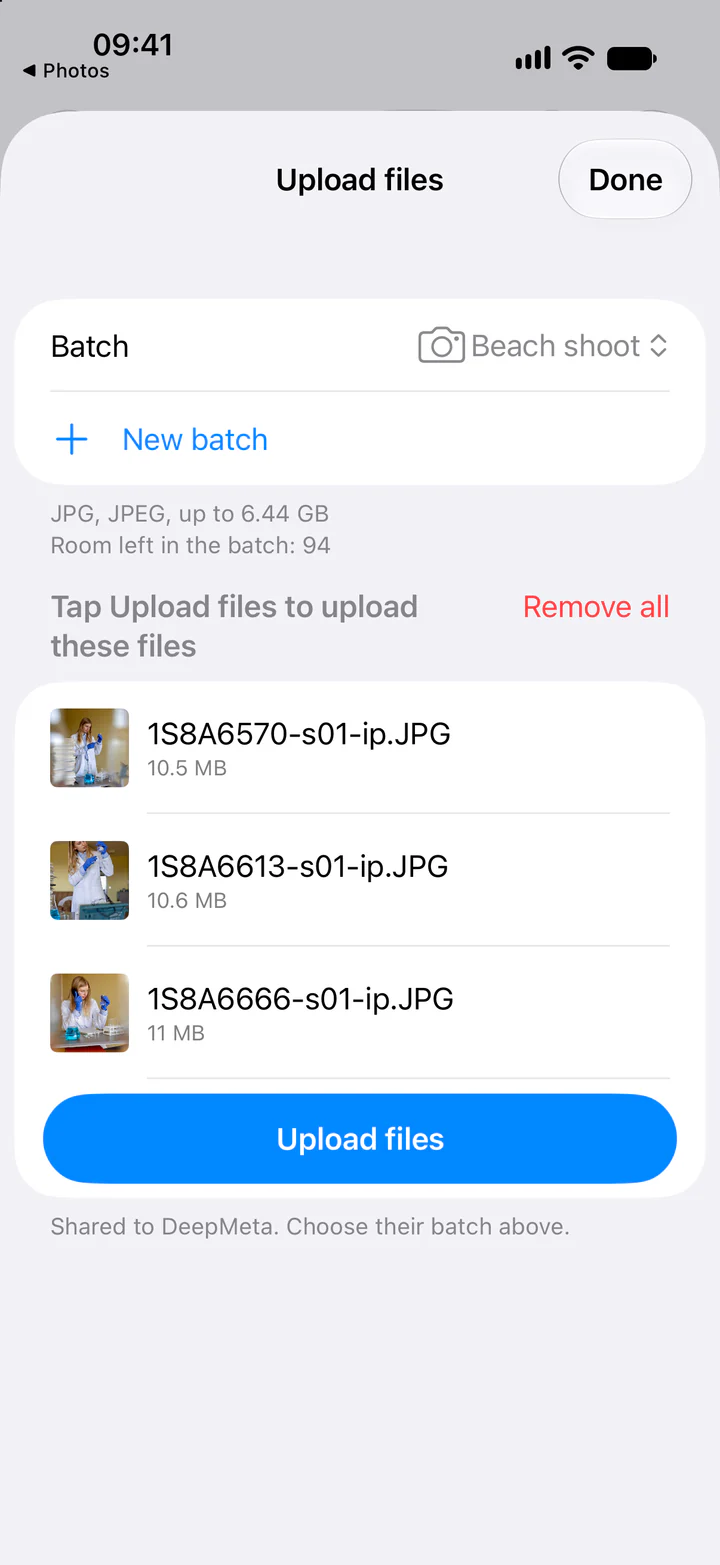
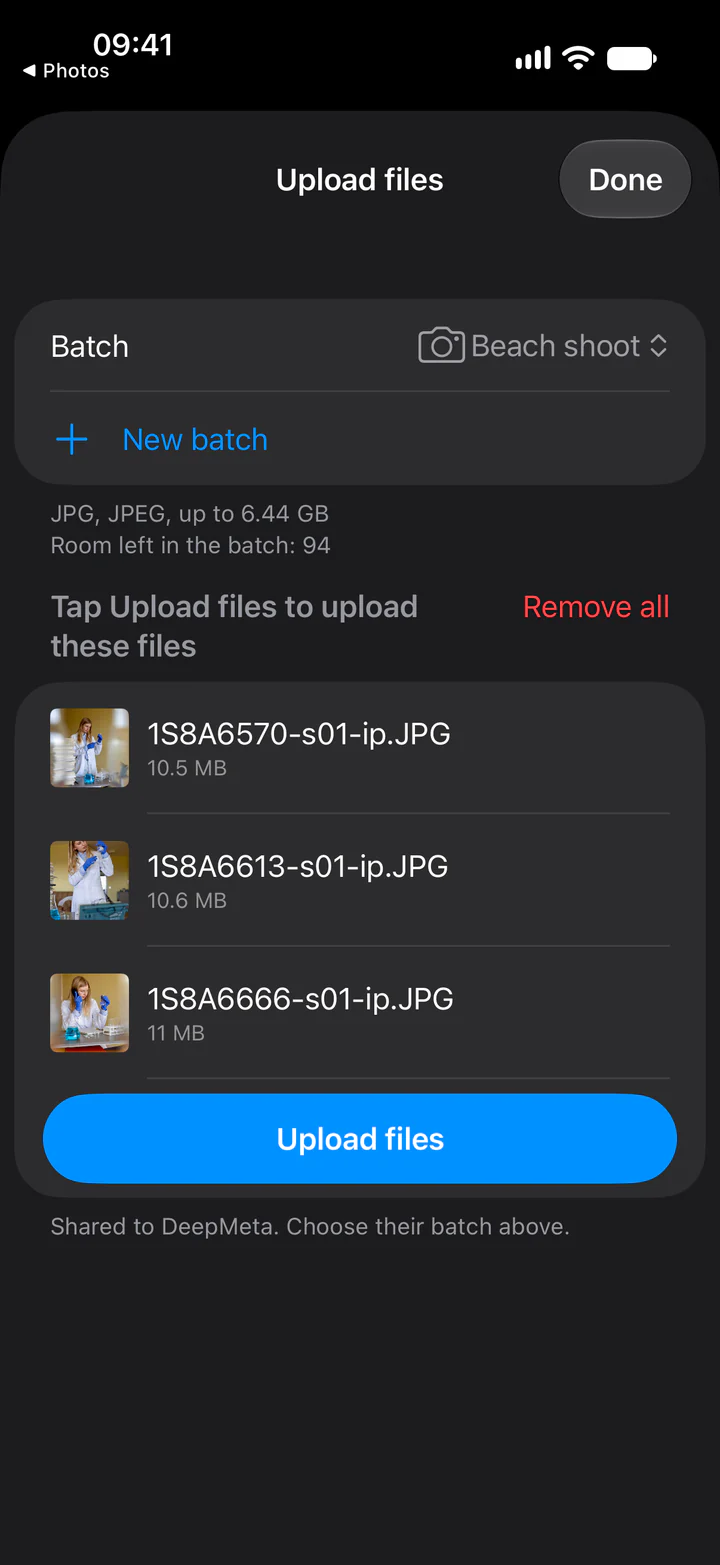
حدّد الملفات، واضغط مشاركة، ثم اختر DeepMeta. يفتح التطبيق لوحة الرفع الخاصة به، حيث تنتظر الملفات دفعةً: اختر الدفعة واضغط رفع الملفات.
7. الذكاء الاصطناعي يقترح بياناتك الوصفية
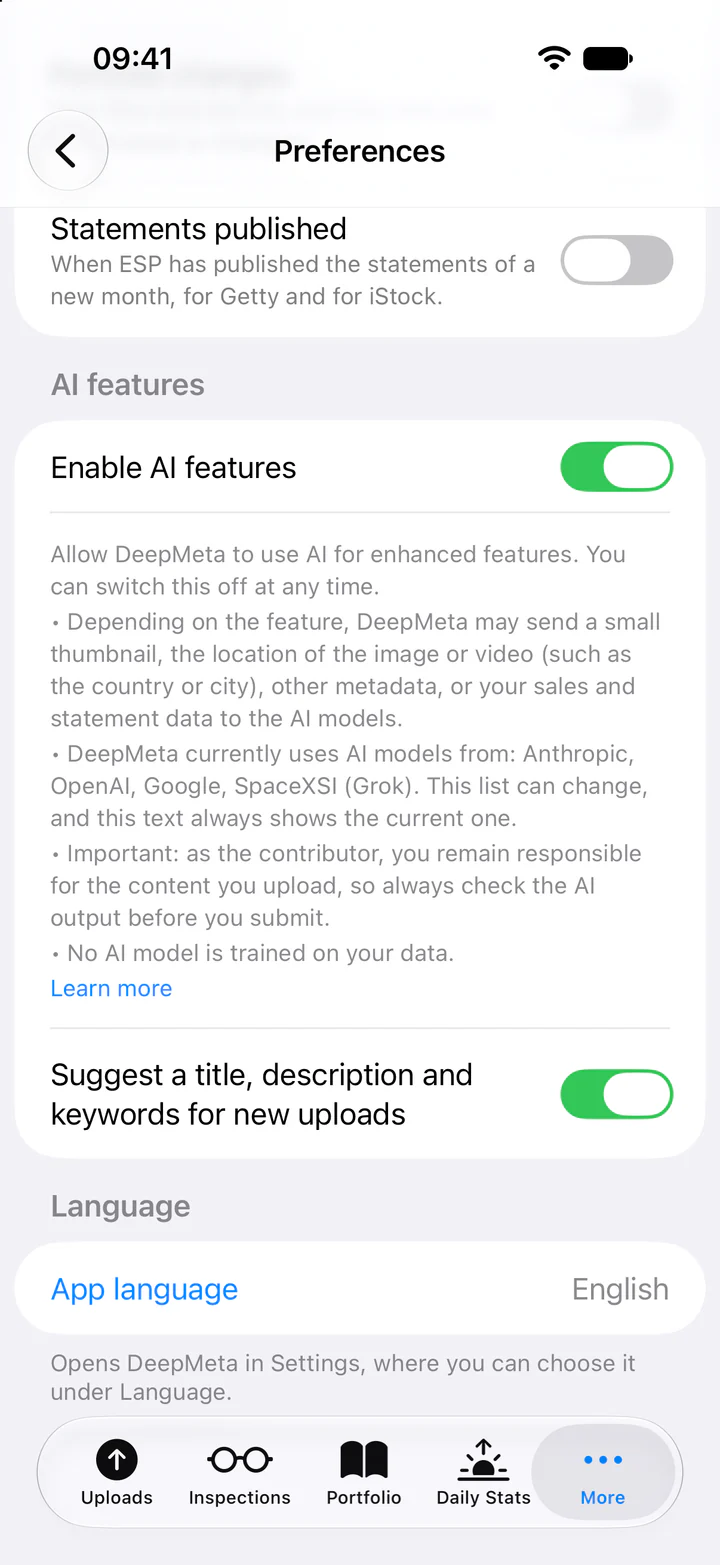
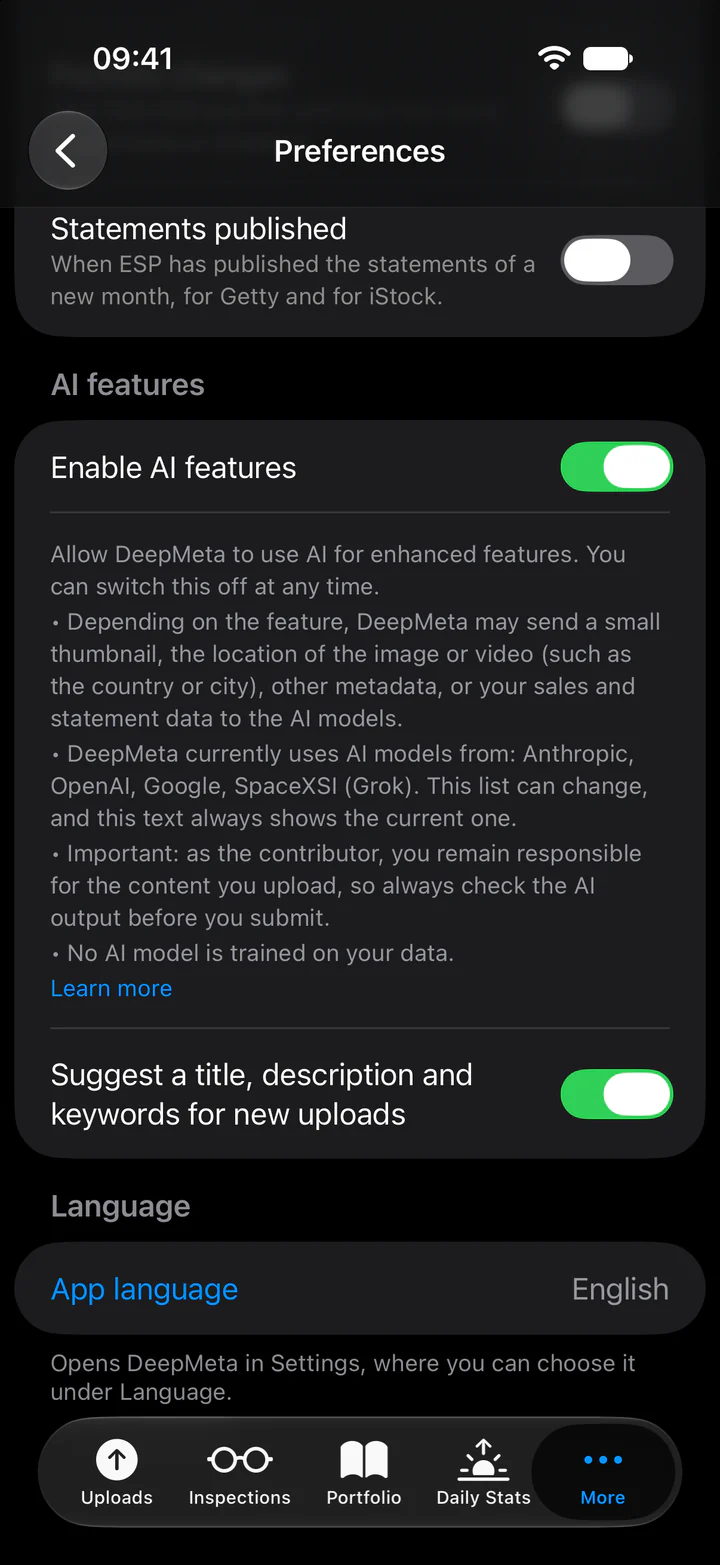
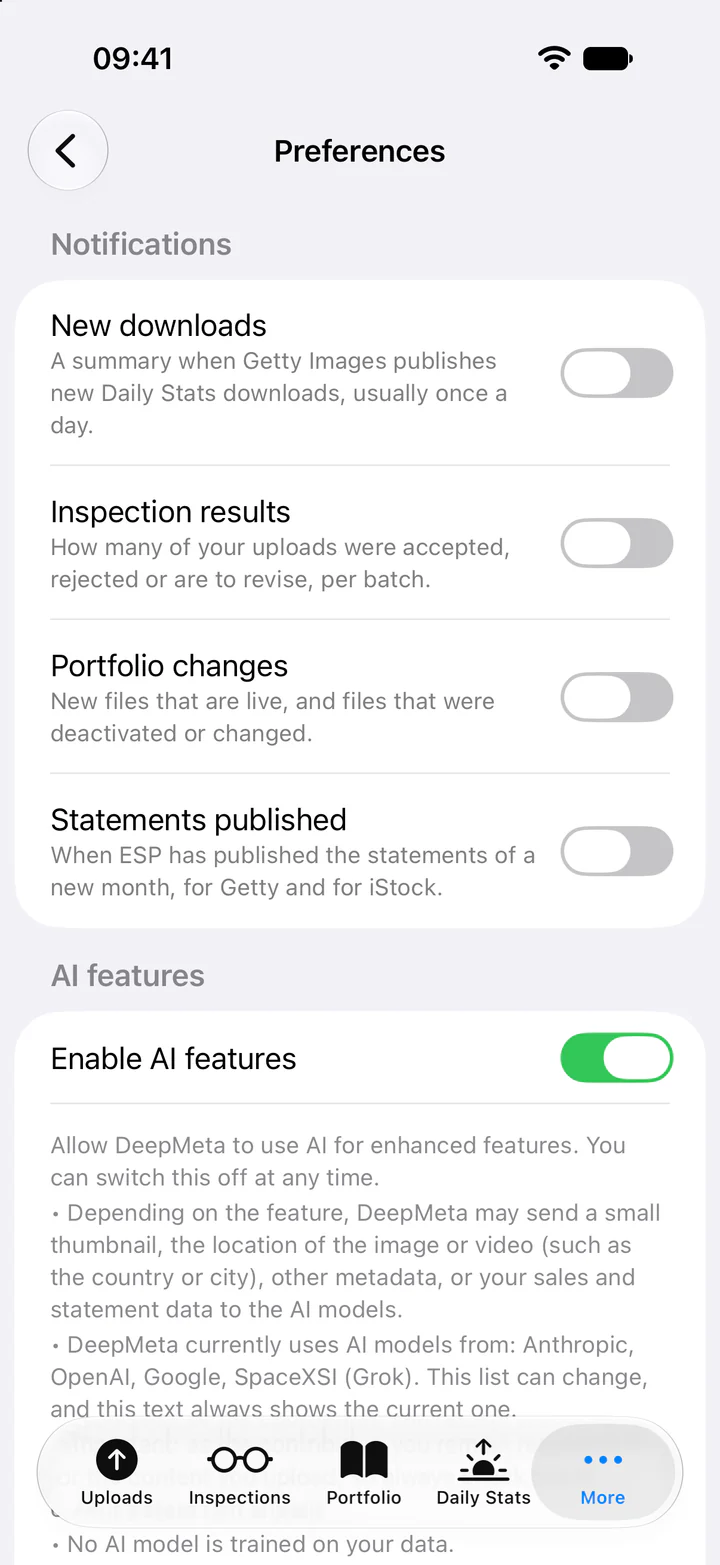
المساعدة بالذكاء الاصطناعي معطّلة إلى أن تفعّلها. تحت المزيد، التفضيلات، فعّل تمكين ميزات الذكاء الاصطناعي. يوضح النص الموجود تحت المفتاح ما قد يرسله DeepMeta إلى نماذج الذكاء الاصطناعي، والنماذج التي يستخدمها. وتحته، اقتراح عنوان ووصف وكلمات مفتاحية للمرفوعات الجديدة هو مفتاح الاقتراحات على مرفوعاتك.
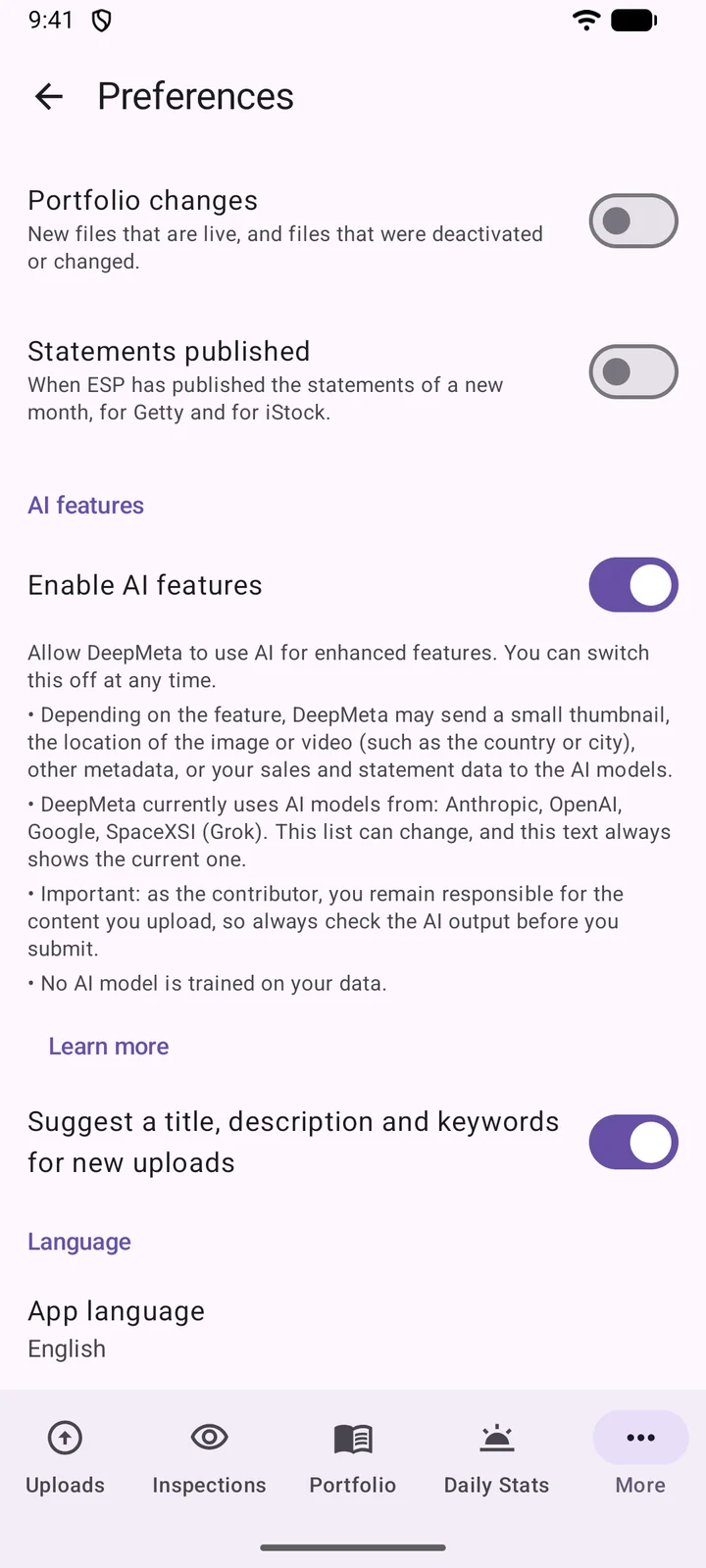
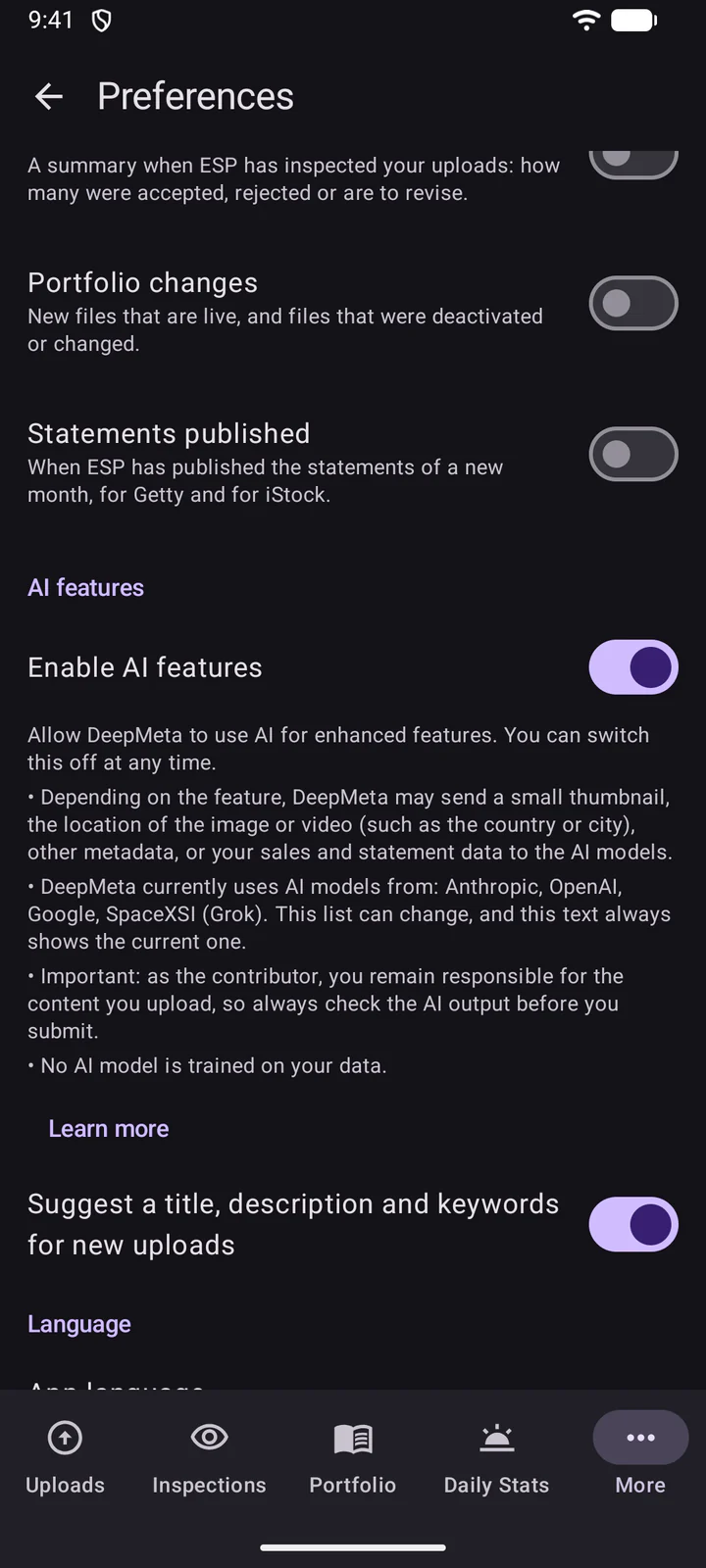
هل الذكاء الاصطناعي مفعّل بالفعل لحسابك، لكن ليس في هذا التطبيق بعد؟ عندها تسألك لوحة الرفع مرة واحدة، فوق زرّي الصور والملفات: اضغط إبقاء الذكاء الاصطناعي مفعّلًا، أو إيقاف. تمرّ مرفوعاتك في الحالتين، لكن بدون اقتراحات الذكاء الاصطناعي إلى أن تبقيه مفعّلًا.
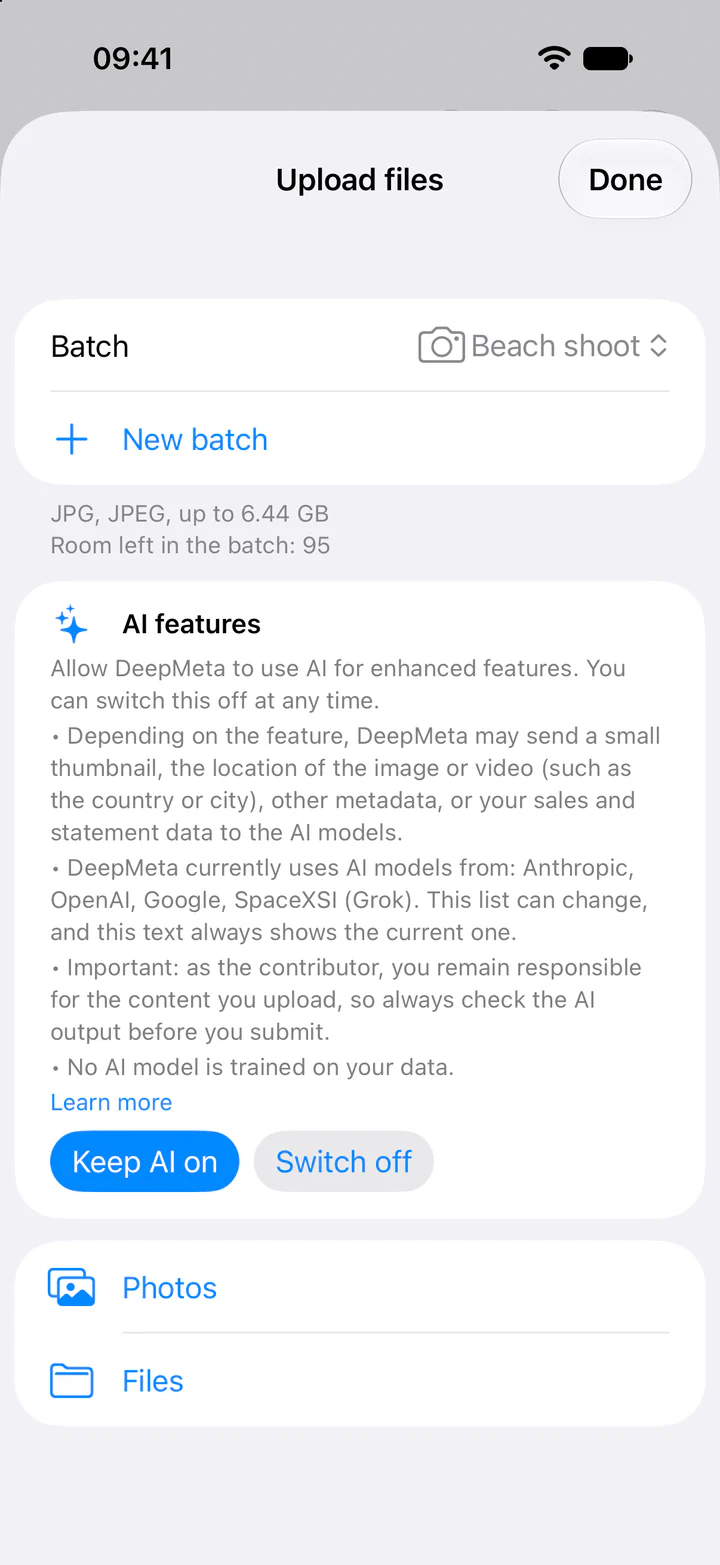
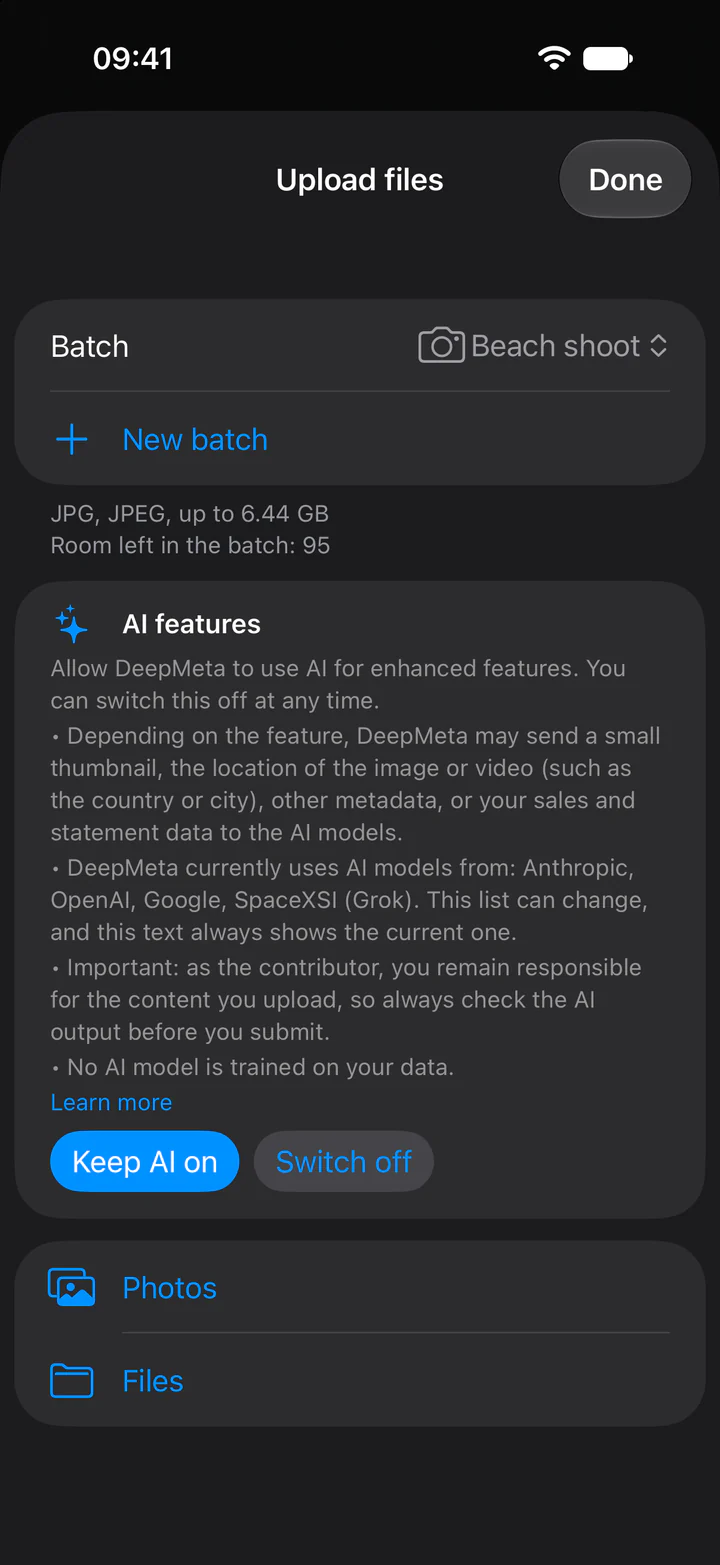
عند تفعيل الذكاء الاصطناعي، تحصل الملفات التي تضيفها من التطبيق على عنوان ووصف وكلمات مفتاحية مقترحة، عادةً خلال ثوانٍ من رفعها. لا يوجد زر تضغطه: العملية تبدأ من تلقاء نفسها.
أنت تظل مسؤولًا عن بياناتك الوصفية
اقتراحات الذكاء الاصطناعي نقطة انطلاق، وليست نسخة نهائية. البيانات الوصفية التي ترسلها هي مسؤوليتك بصفتك مساهمًا: تحقق من كل عنوان ووصف وكلمة مفتاحية، وصحّحها قبل أن ترسل.
- نصوصك الخاصة تبقى: لا يستبدل الذكاء الاصطناعي عنوانًا أو وصفًا كتبتَه أو أفرغتَه، ويضيف كلماته المفتاحية بعد كلماتك.
- المرفوعات التحريرية: لا تحصل على عنوان. ووصفها هو قالب التعليق التوضيحي (قالب Getty، أو سطر التأريخ في iStock)، ويبقى عليك ملء جزئك قبل الإرسال. أما المرفوعات الإبداعية المعلَّمة بـ للاستخدام التحريري فقط فلا تحصل على عنوان ولا وصف.
- الملفات الجديدة فقط: أي الملفات التي تضيفها من تطبيق الجوال، وليس المرفوعات التي أضفتها على الموقع أو قبل ذلك. ودعم تطبيق DeepMeta على الويب مخطَّط له لاحقًا.
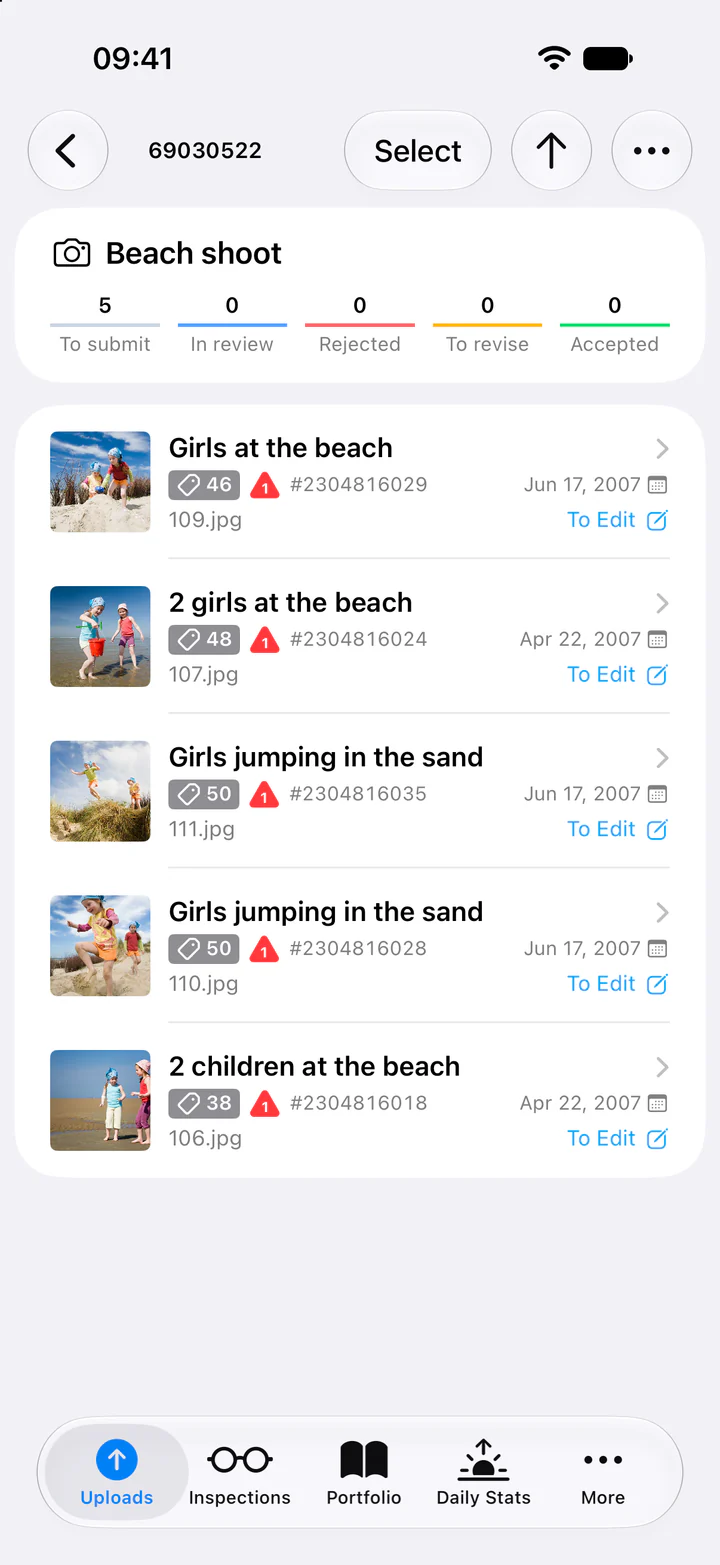
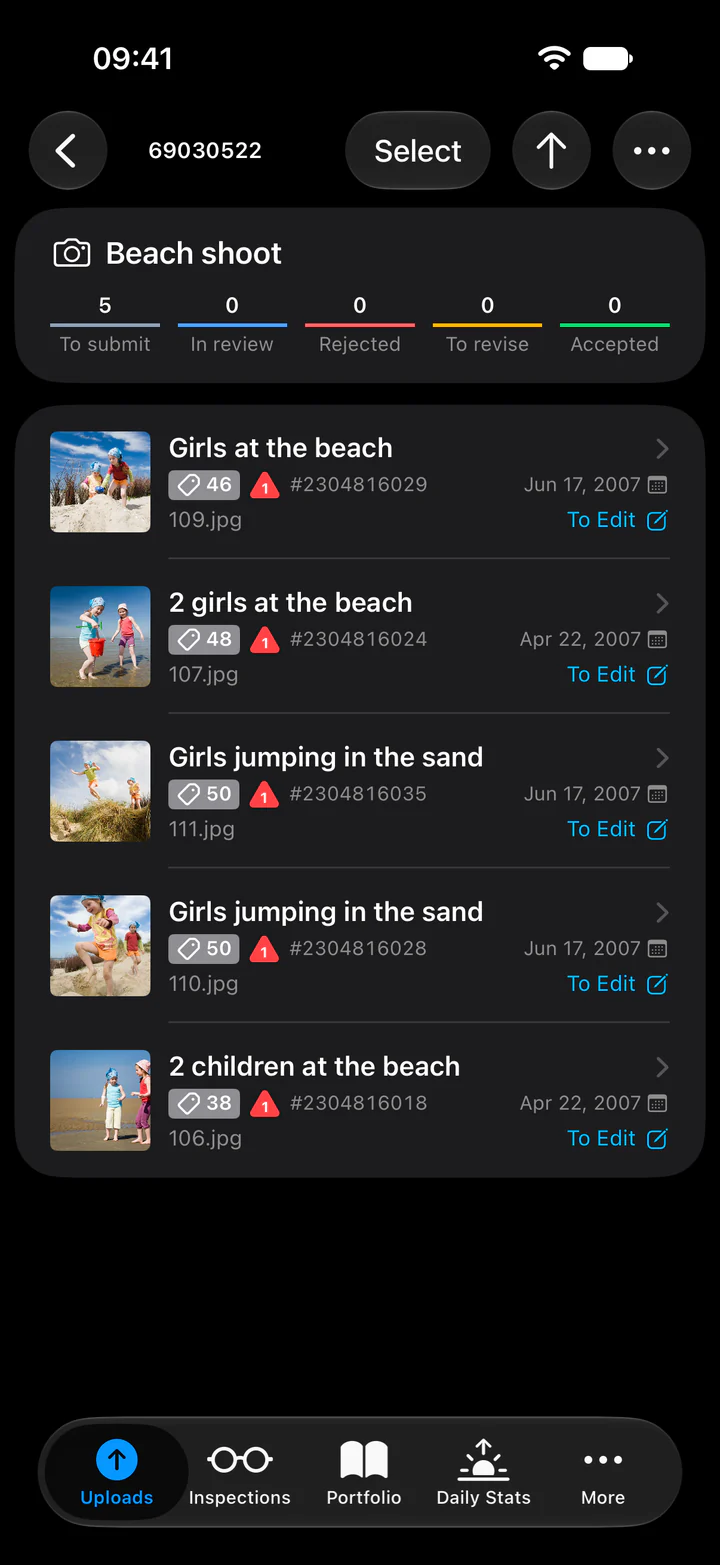
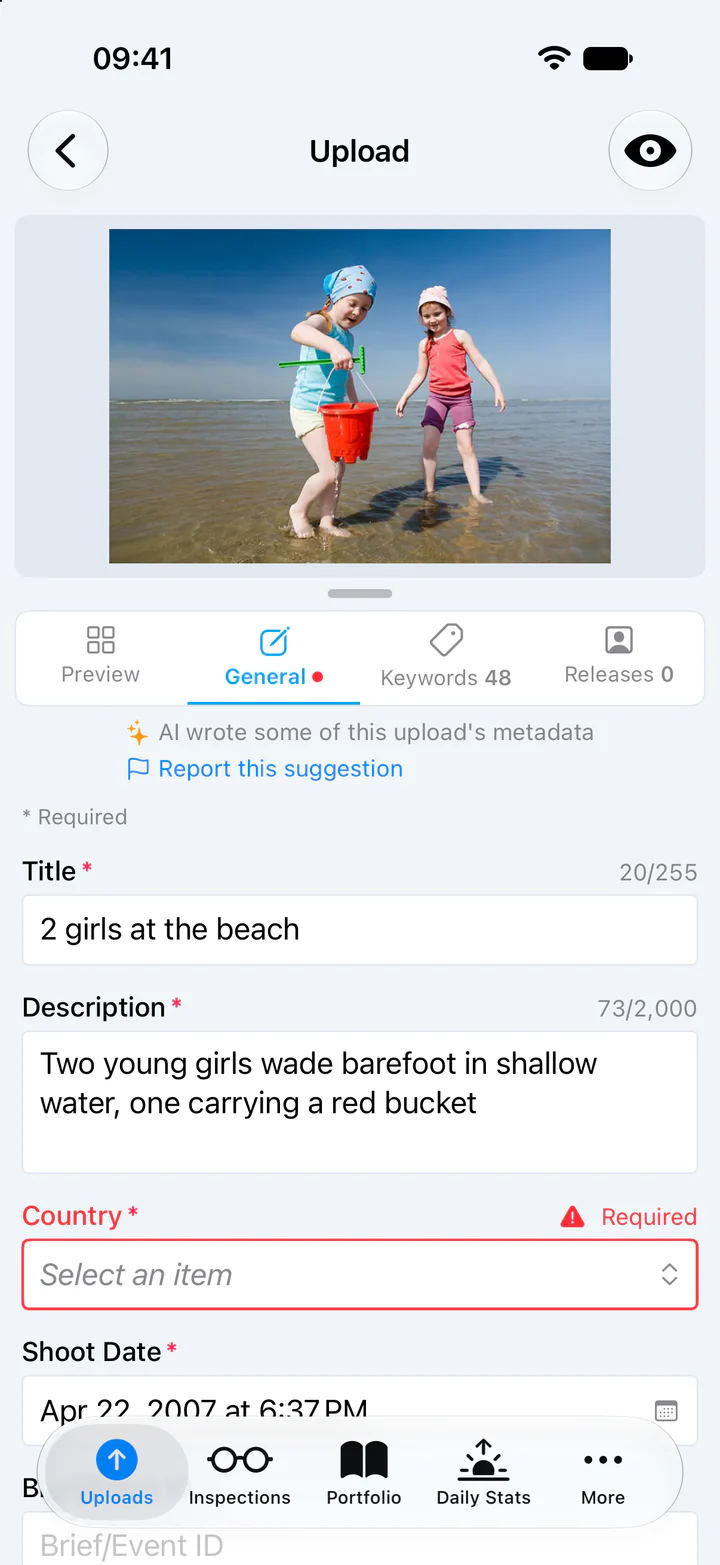
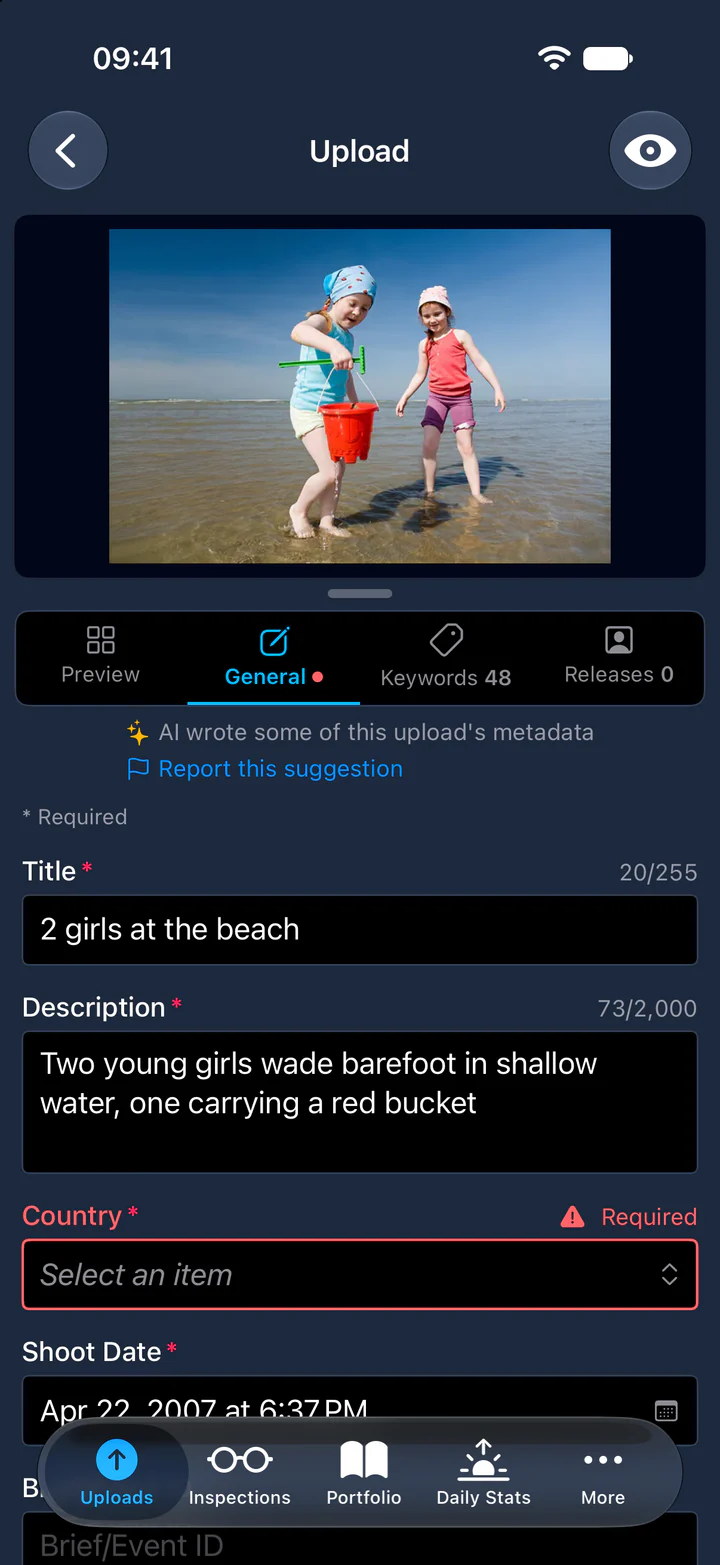
تُظهر علامة حمراء على أحد المرفوعات عدد الحقول المطلوبة التي لا تزال ناقصة، مثل البلد.
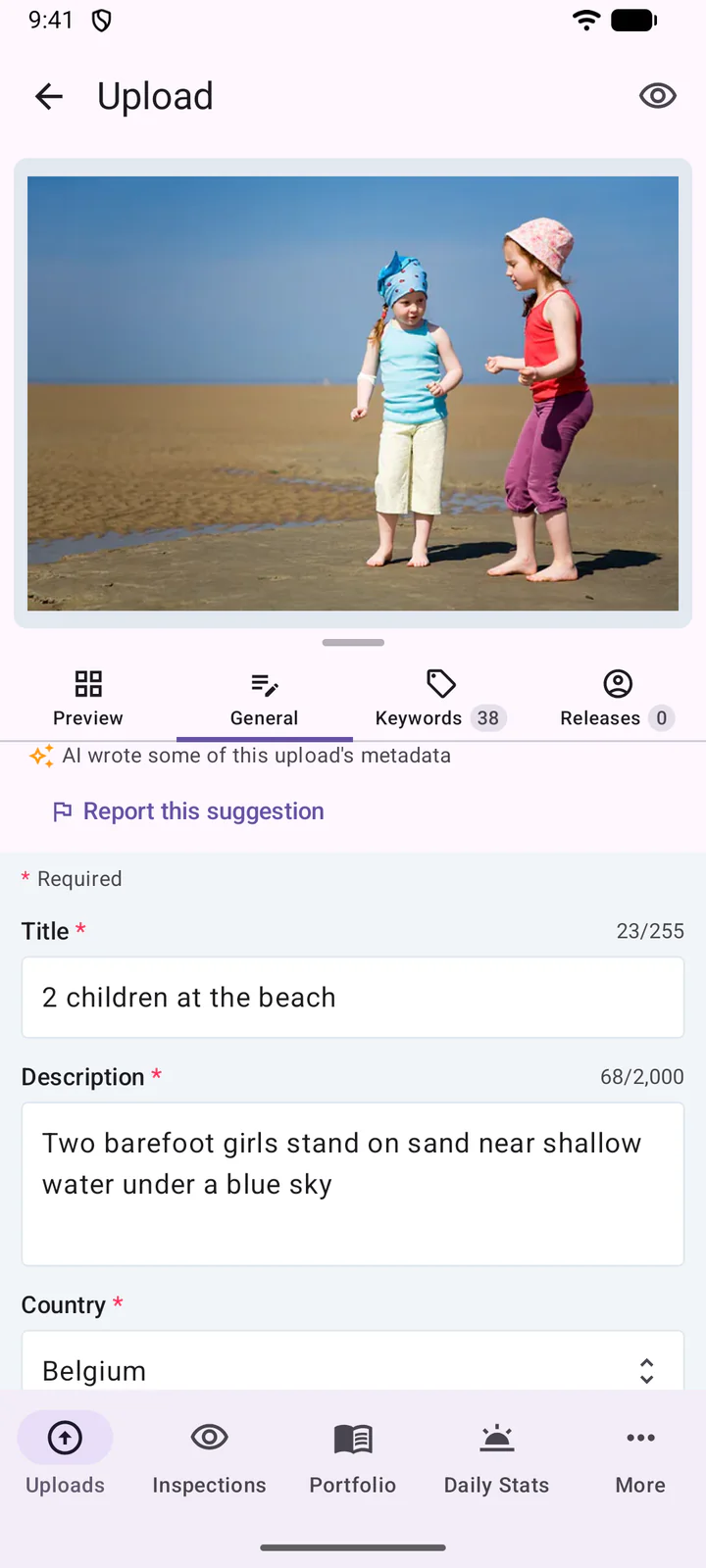
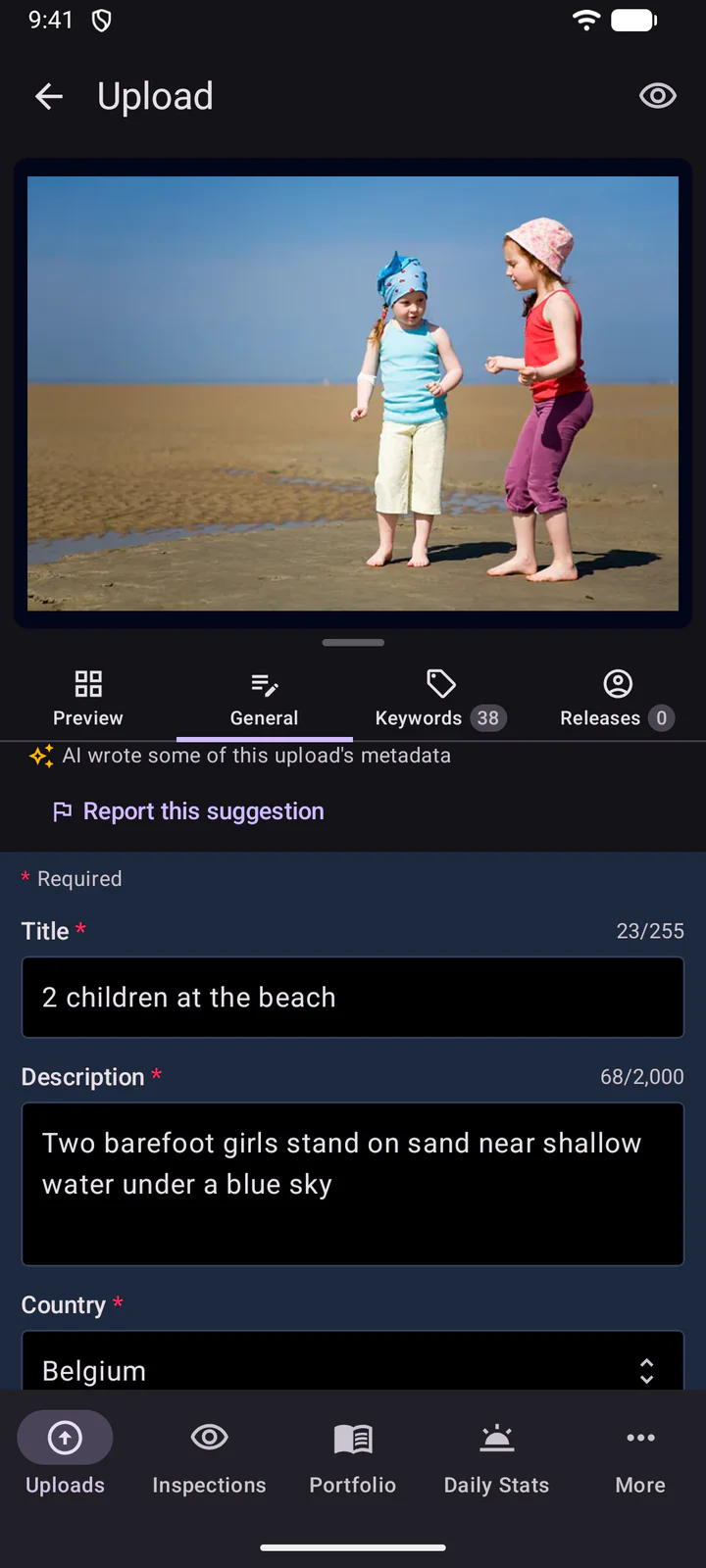
الإبلاغ عن اقتراح: في أعلى المحرر، تضع العبارة كتب الذكاء الاصطناعي جزءًا من البيانات الوصفية لهذا المرفوع علامة على المرفوع الذي يحتوي على نصوص من الذكاء الاصطناعي. هل الاقتراح خاطئ أو مسيء؟ اضغط الإبلاغ عن هذا الاقتراح، واذكر ما الخطأ إن شئت، ثم اضغط إرسال البلاغ. نراجع كل بلاغ لتحسين الاقتراحات.
8. تحرير مرفوع
اضغط على مرفوع لفتحه. علامات التبويب هي معاينة وعام والكلمات المفتاحية والإقرارات.
في عام، يُحفظ الحقل من تلقاء نفسه عندما تنتهي منه: بزر تم في لوحة المفاتيح، أو بالانتقال إلى حقل أو علامة تبويب أخرى، أو بمغادرة المحرر. في أعلى المحرر، يدل مؤشر دوّار صغير على أن الحفظ جارٍ، ثم تظهر سحابة عليها علامة صح للحظة بعد اكتمال الحفظ. السحابة الحمراء تعني أن التغييرات لم تُحفظ: تحقق من اتصالك وحاول مرة أخرى.
في الكلمات المفتاحية، اكتب كلمات مفتاحية جديدة تفصل بينها فواصل، واضغط تم (Return) في لوحة المفاتيح لإضافتها. النص الذي لا يزال في الحقل عند مغادرتك لا يُضاف. وفي الأسفل، تعرض الاقتراحات كلمات مفتاحية لعنوان المرفوع: اضغط على إحداها لإضافتها.
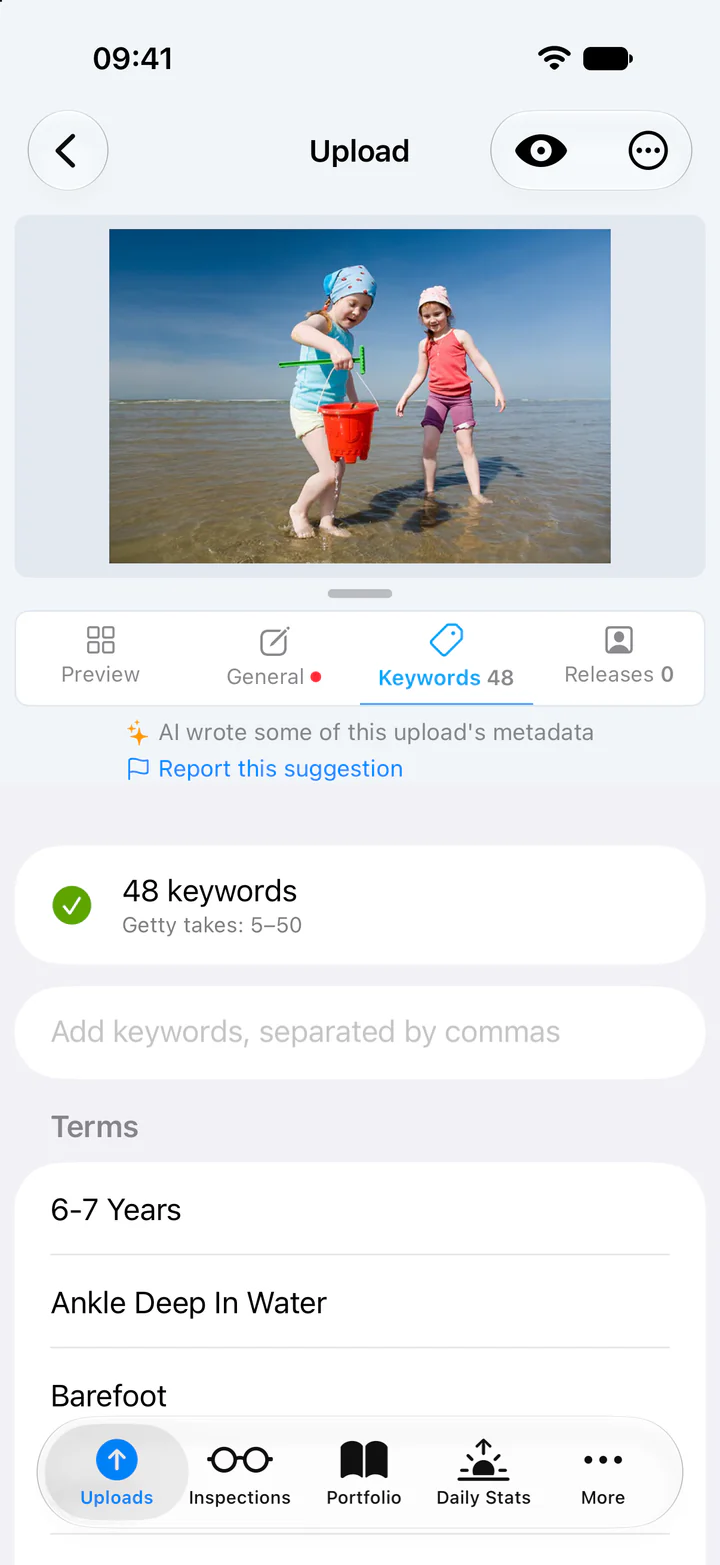
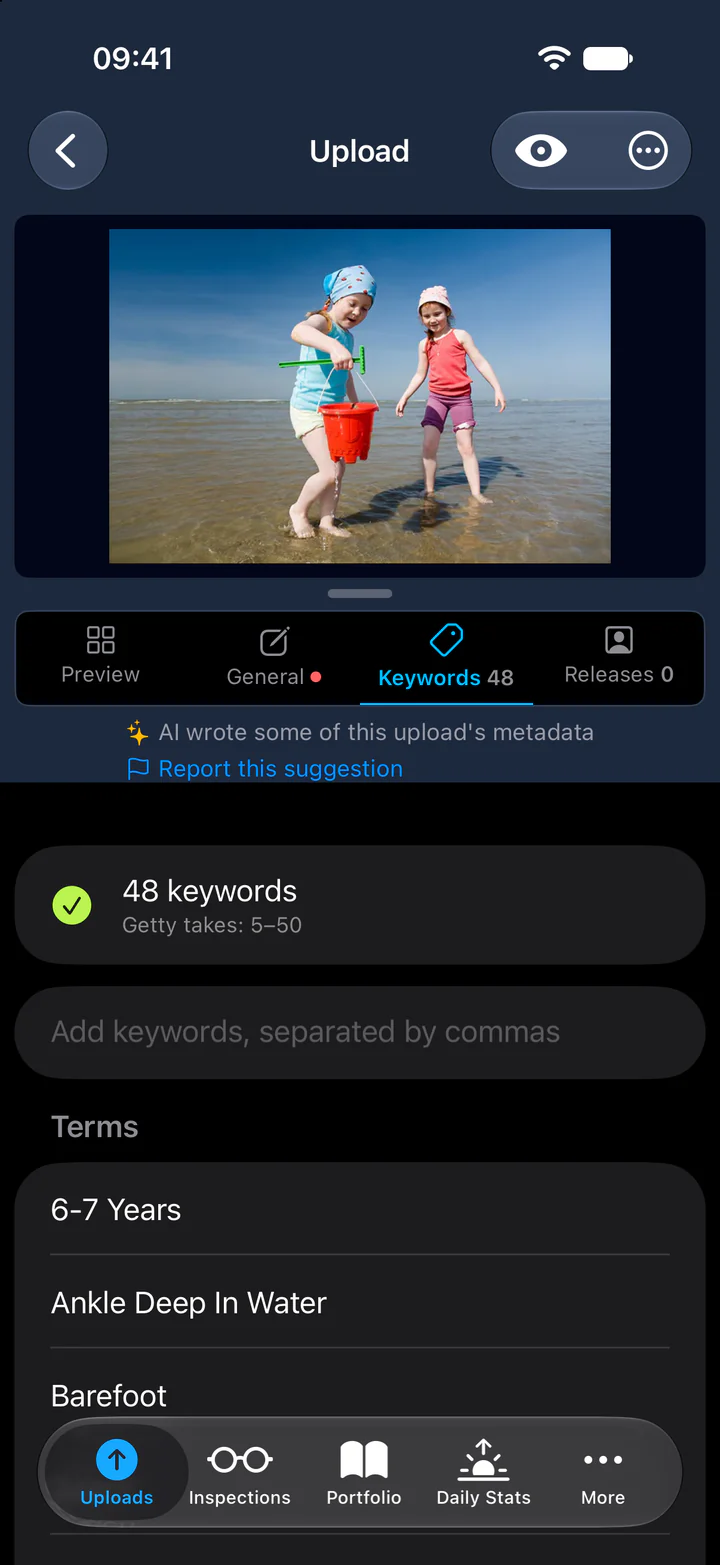
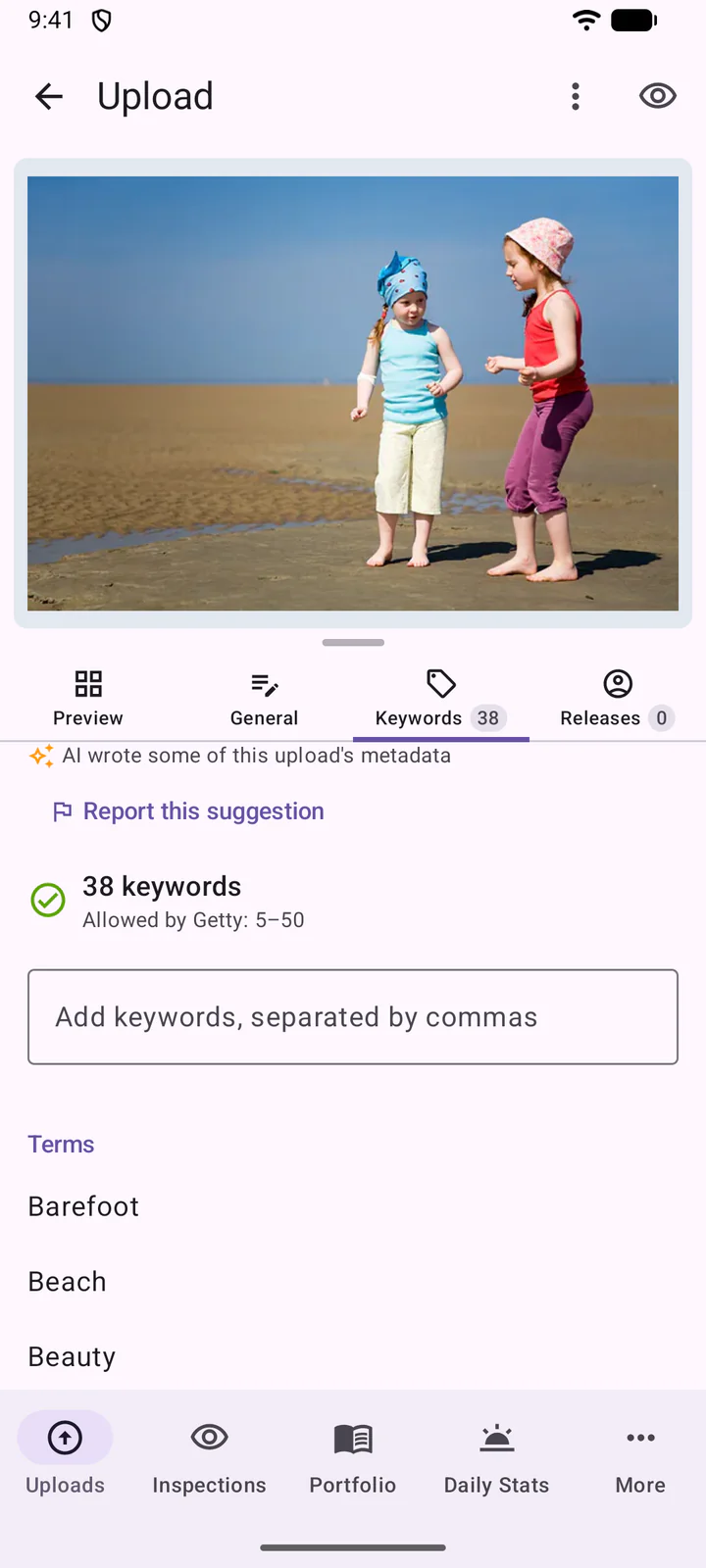
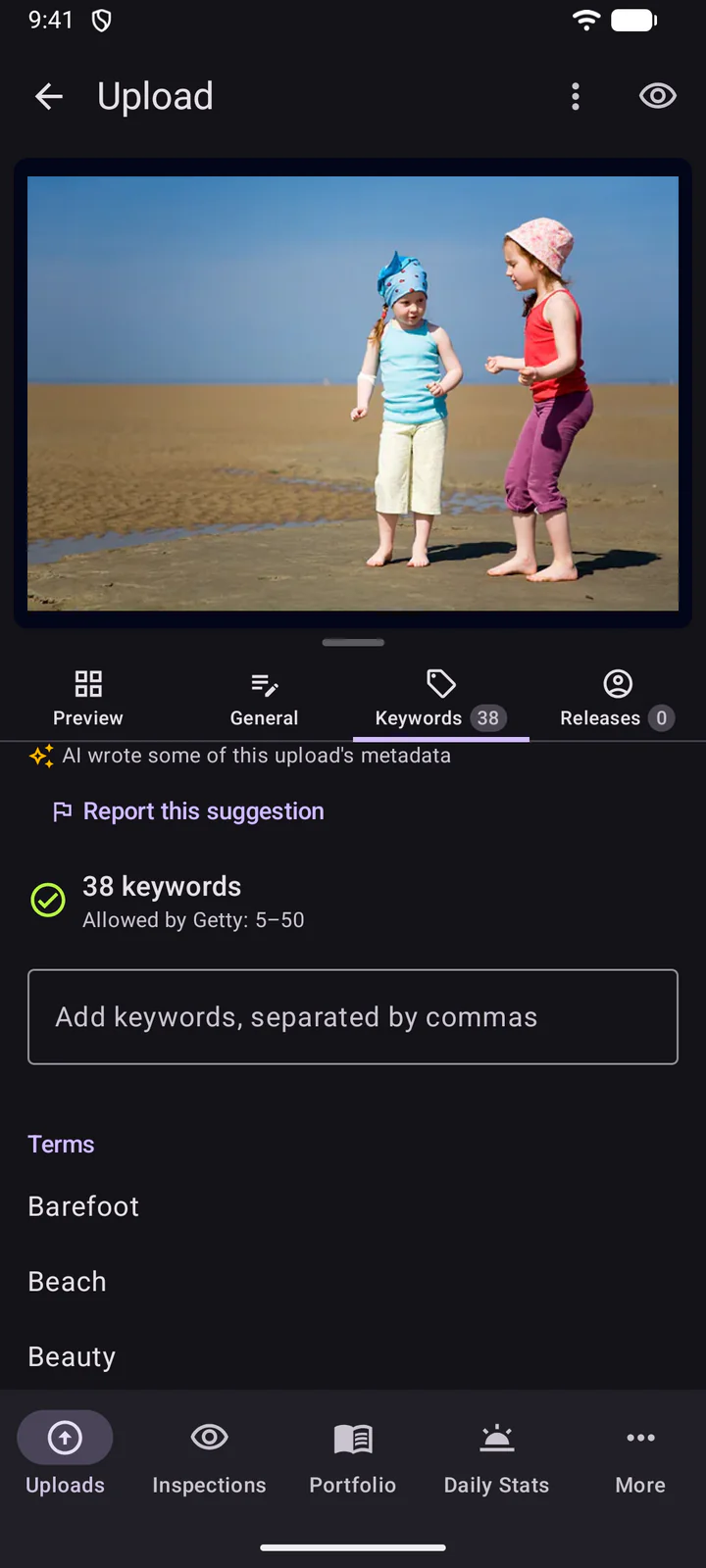
في الإقرارات، يرفق إضافة إقرار إقرار عارض أو إقرار ملكية.
لتحرير عدة مرفوعات دفعة واحدة، اضغط تحديد داخل الدفعة، واختر المرفوعات (أو تحديد الكل)، ثم اضغط في الأسفل.
لتحرير عدة مرفوعات دفعة واحدة، اضغط مطولًا على مرفوع داخل الدفعة، واختر المرفوعات الأخرى، ثم اضغط أيقونة التحرير.
9. المزامنة والإرسال
يرسل DeepMeta تغييراتك إلى ESP من تلقاء نفسه، بعد إجرائها بوقت قصير: تُظهر الدفعة متى تُرسل. ولفرض مزامنة دفعة مع ESP، اسحبها للأسفل. هذا غير مطلوب عادةً.
للإرسال، اضغط ... في أعلى الدفعة، ثم إرسال. وتتيح القائمة نفسها تحرير الدفعة، وفتحها على موقع DeepMeta أو موقع ESP، وحذفها.
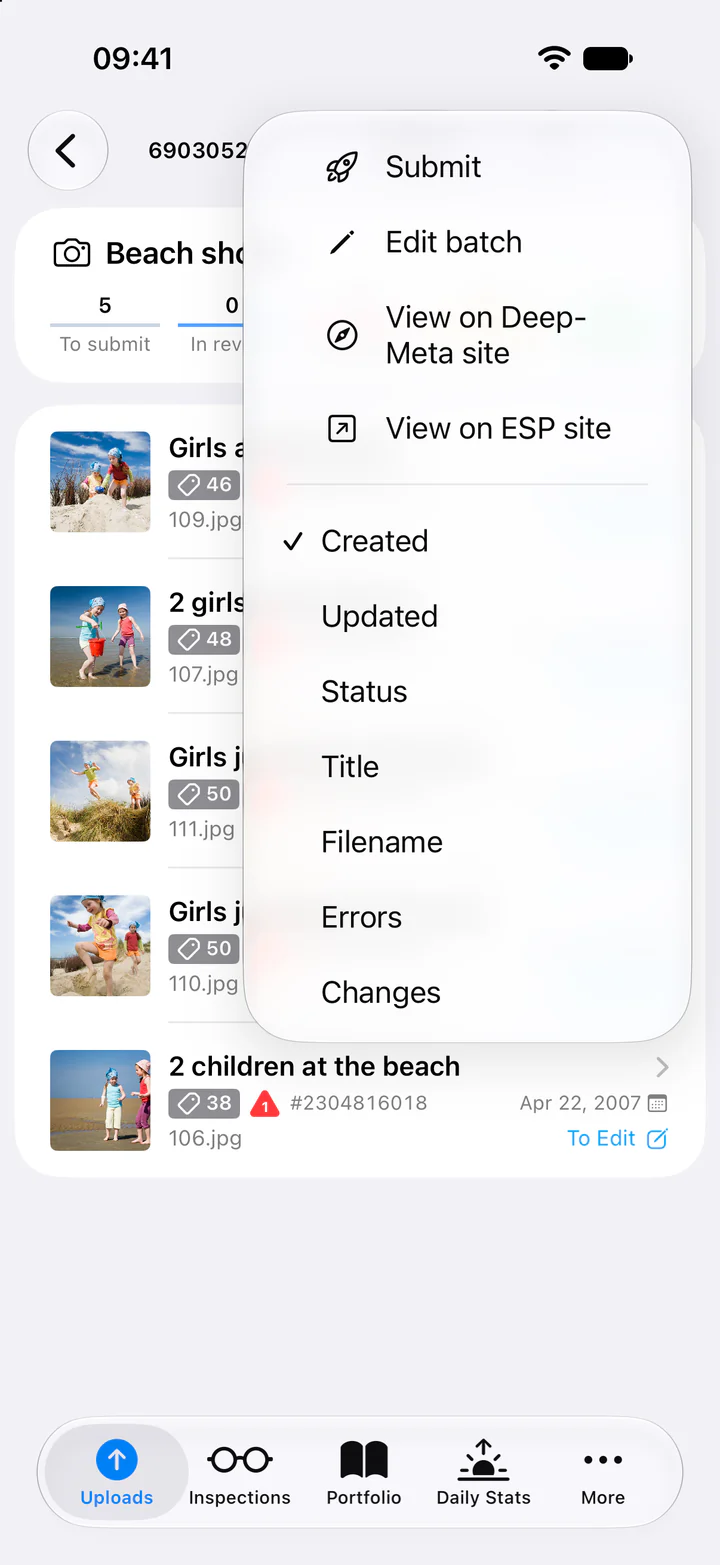
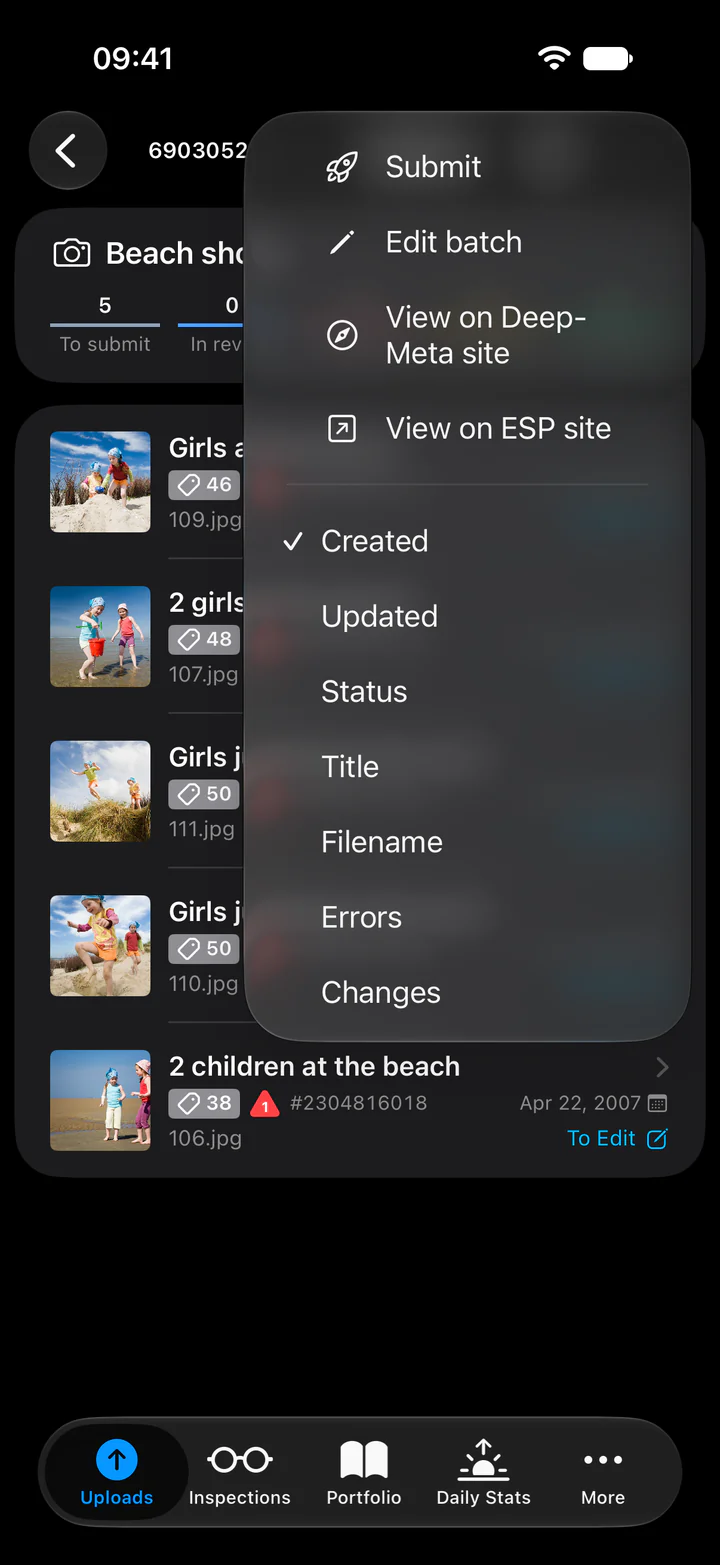
لإرسال بعض المرفوعات فقط، اضغط تحديد، واخترها، ثم اضغط في الأسفل.
للإرسال، اضغط في أعلى الدفعة. وتتيح القائمة ⋮ المجاورة له تحرير الدفعة، وفتحها على موقع DeepMeta أو موقع ESP، وحذفها.
لإرسال بعض المرفوعات فقط، اضغط مطولًا على أحدها، واختر الأخرى، ثم اضغط .
تسرد إرسال المرفوعات بدقة ما سيُرسل، تحت سيتم إرسالها. أما المرفوعات التي لا تزال تنتظر ملفًا أو إقرارًا أو الذكاء الاصطناعي فتبقى خلفًا، وتُجمَّع الأخرى حسب حالتها. تحقق من القائمة، ثم اضغط الزر الذي يحمل عدد المرفوعات، مثل إرسال 5 مرفوعات. تعرض الورقة كل خطوة: تزامن الدفعة، وترسلها إلى خادم Getty ESP، ثم تزامنها مرة أخرى. وإذا رفضت Getty ملفات، فإنها توضح أيها ولماذا، وتعرض إعادة المحاولة.
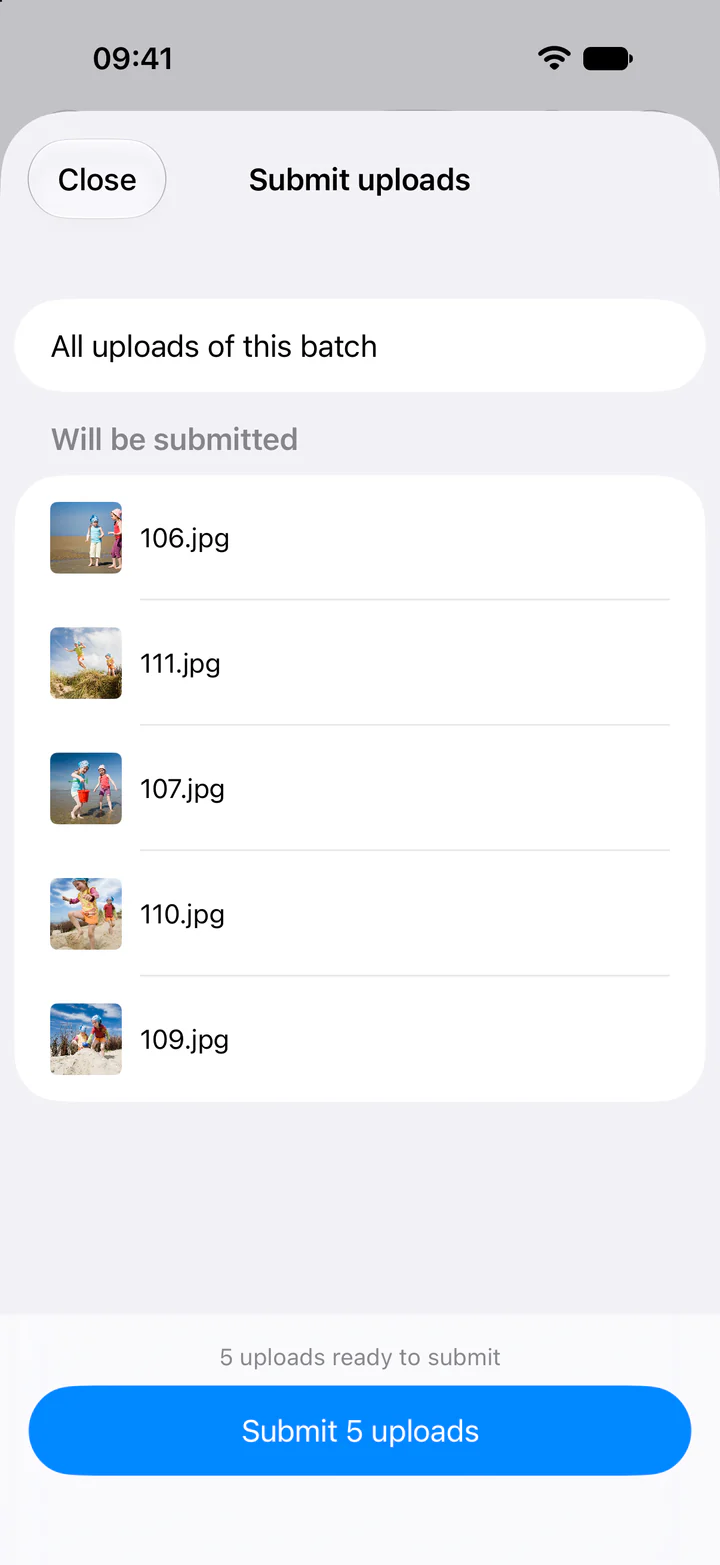
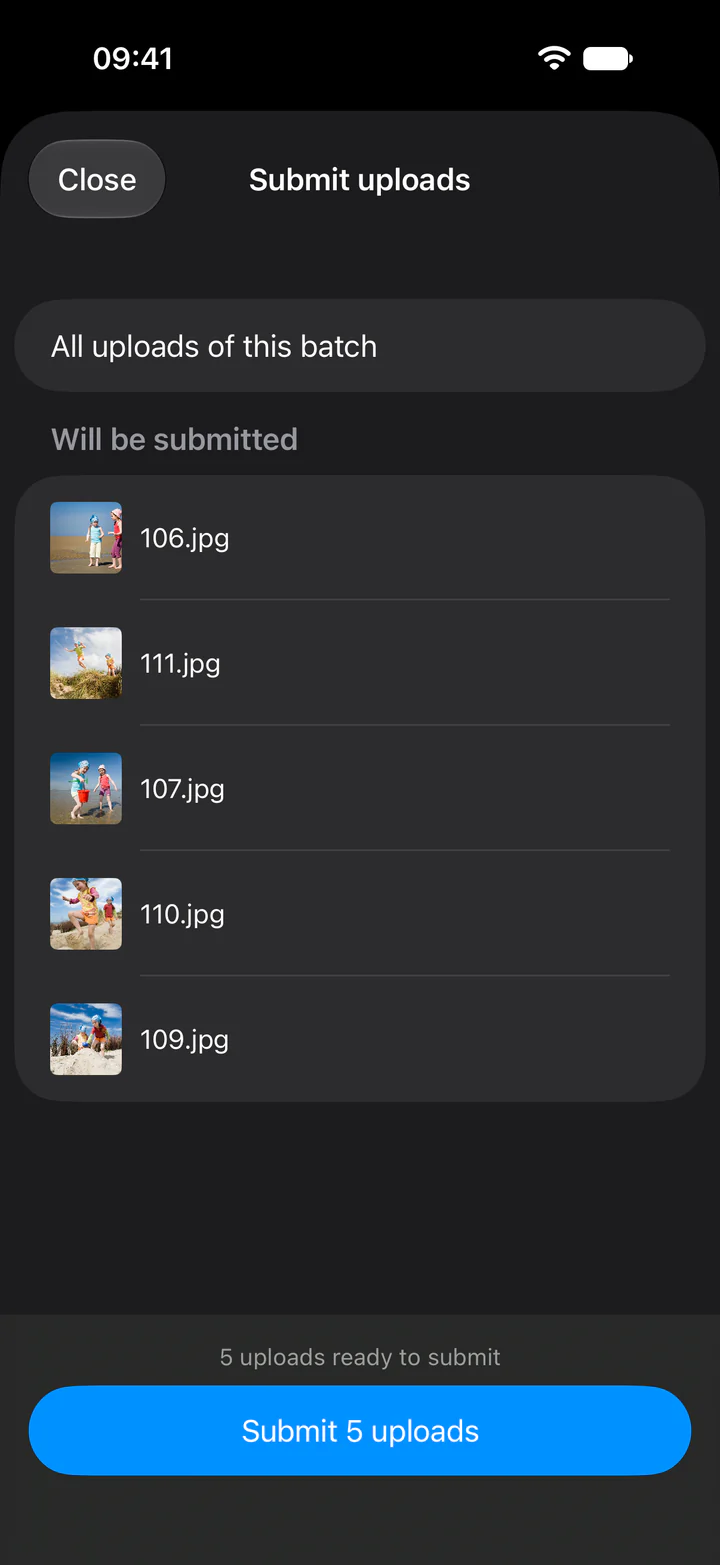
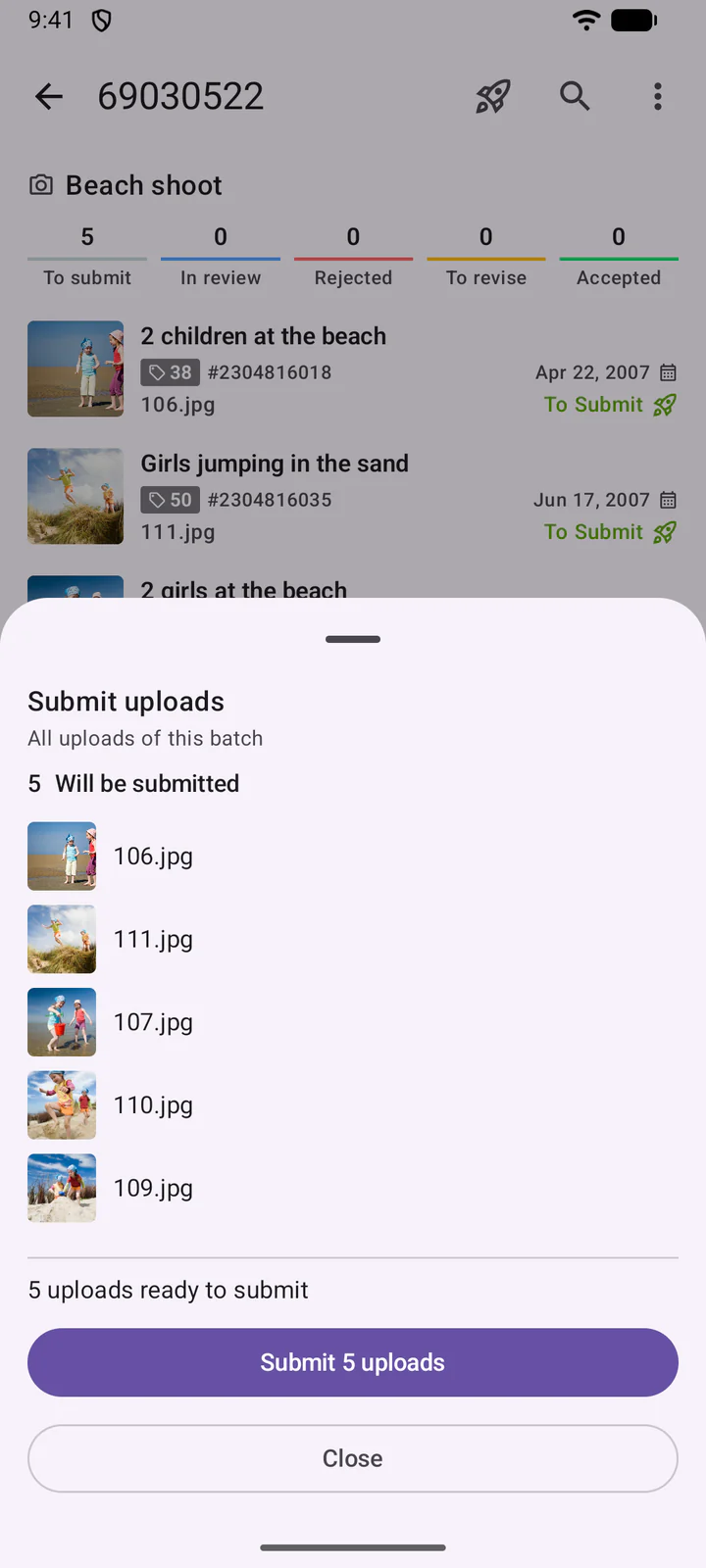
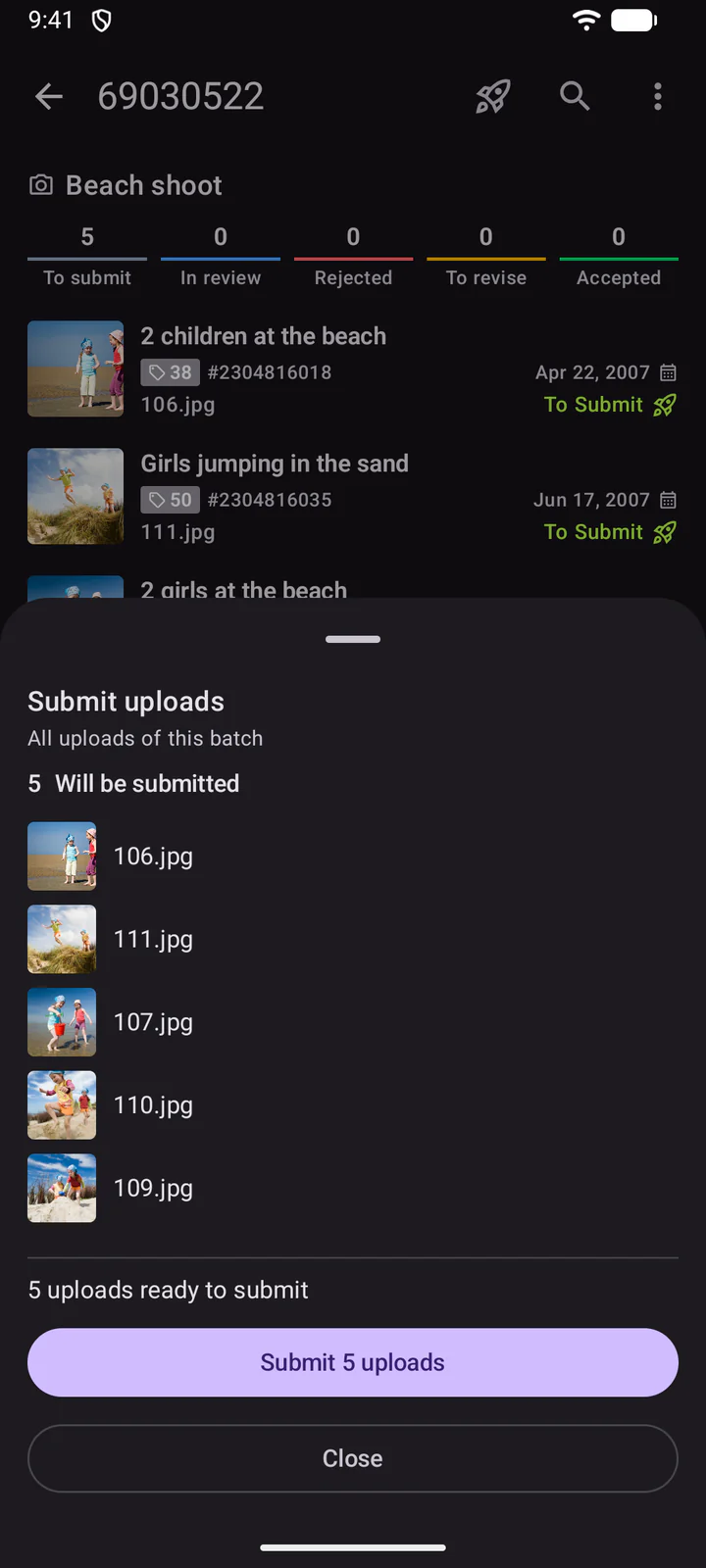
يمكنك أيضًا تحديد وقت إرسال تلقائي للدفعة: عندها يرسل DeepMeta مرفوعاتها الجاهزة نيابةً عنك.
10. الفحوصات والمحفظة والإحصاءات اليومية
تعرض الفحوصات دفعاتك التي خضعت للفحص: لكل دفعة ما قُبل منها وما رُفض وما يحتاج إلى مراجعة، مع الملفات.
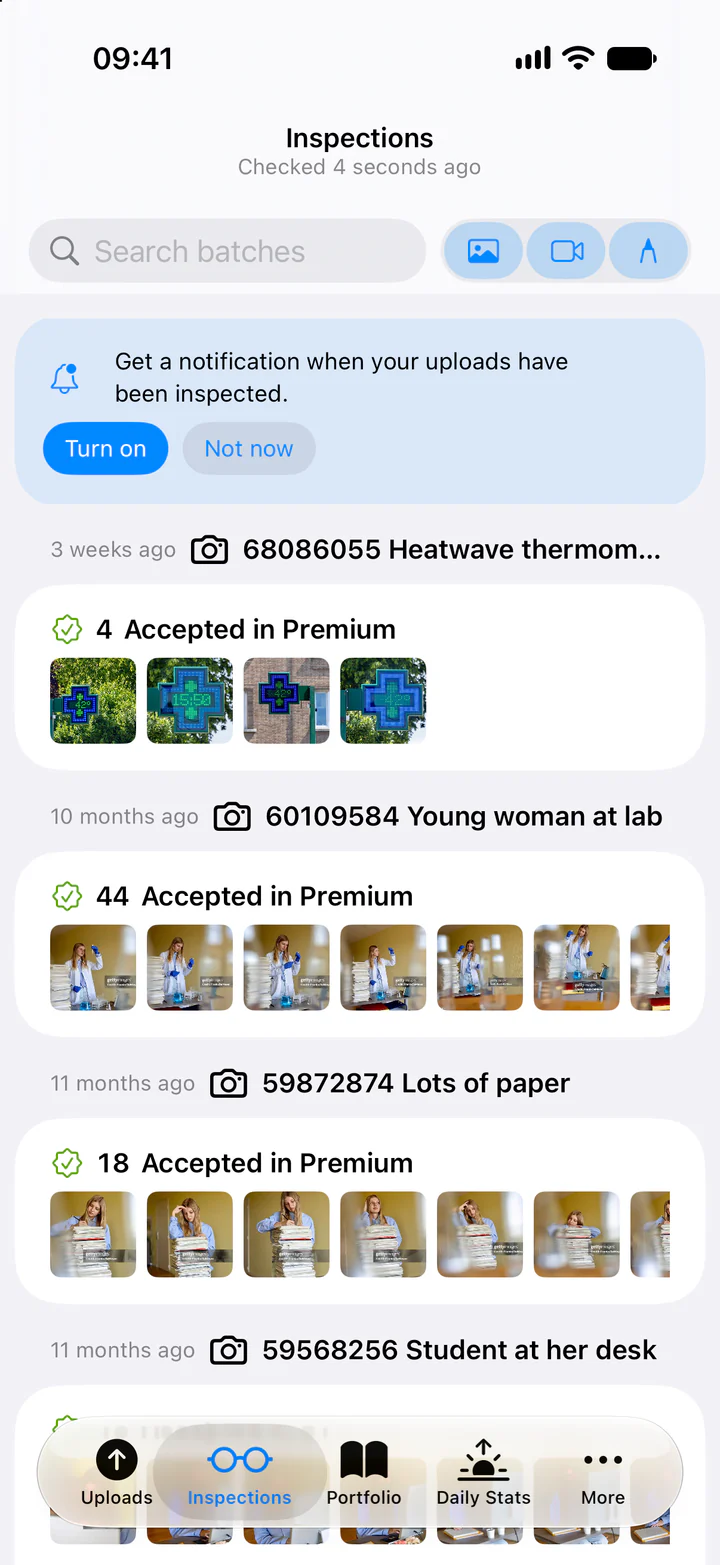
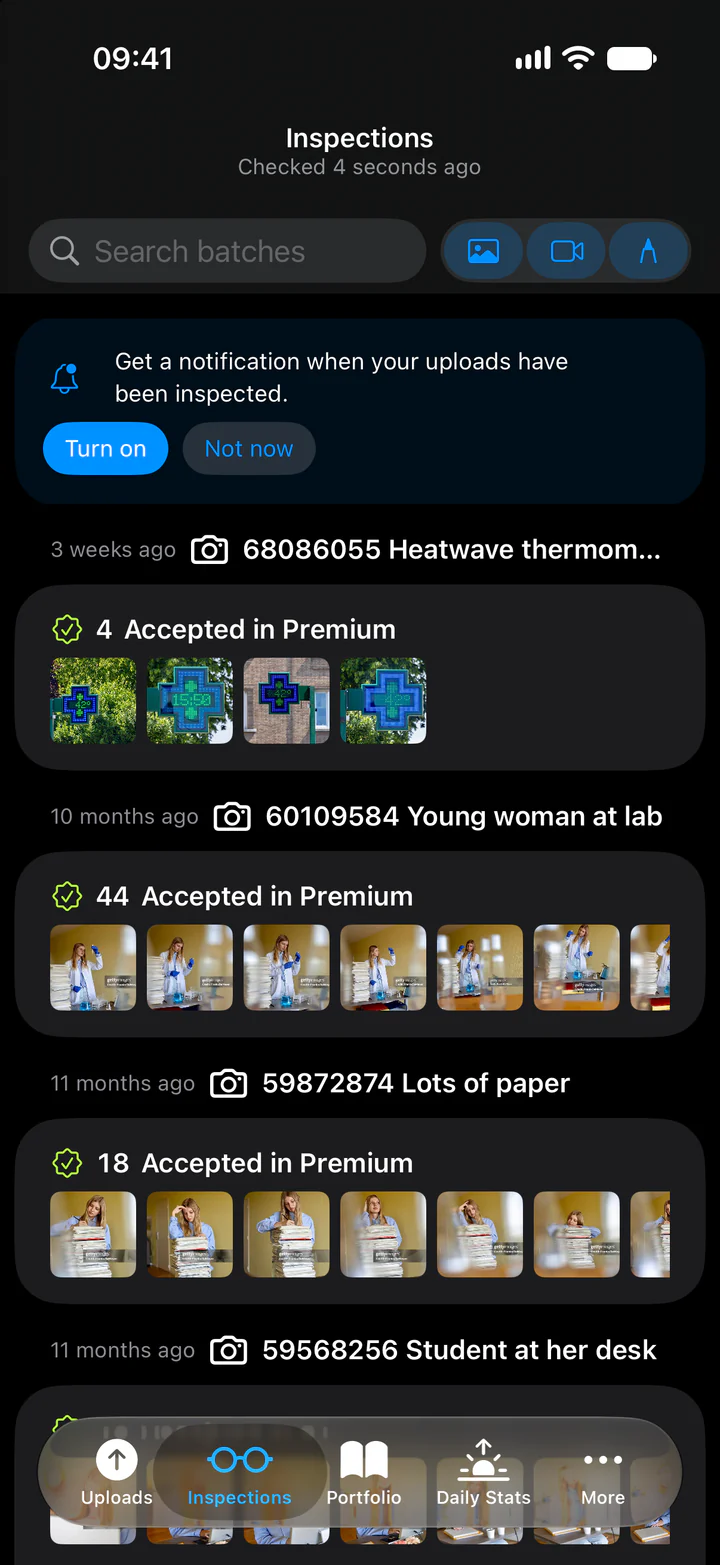
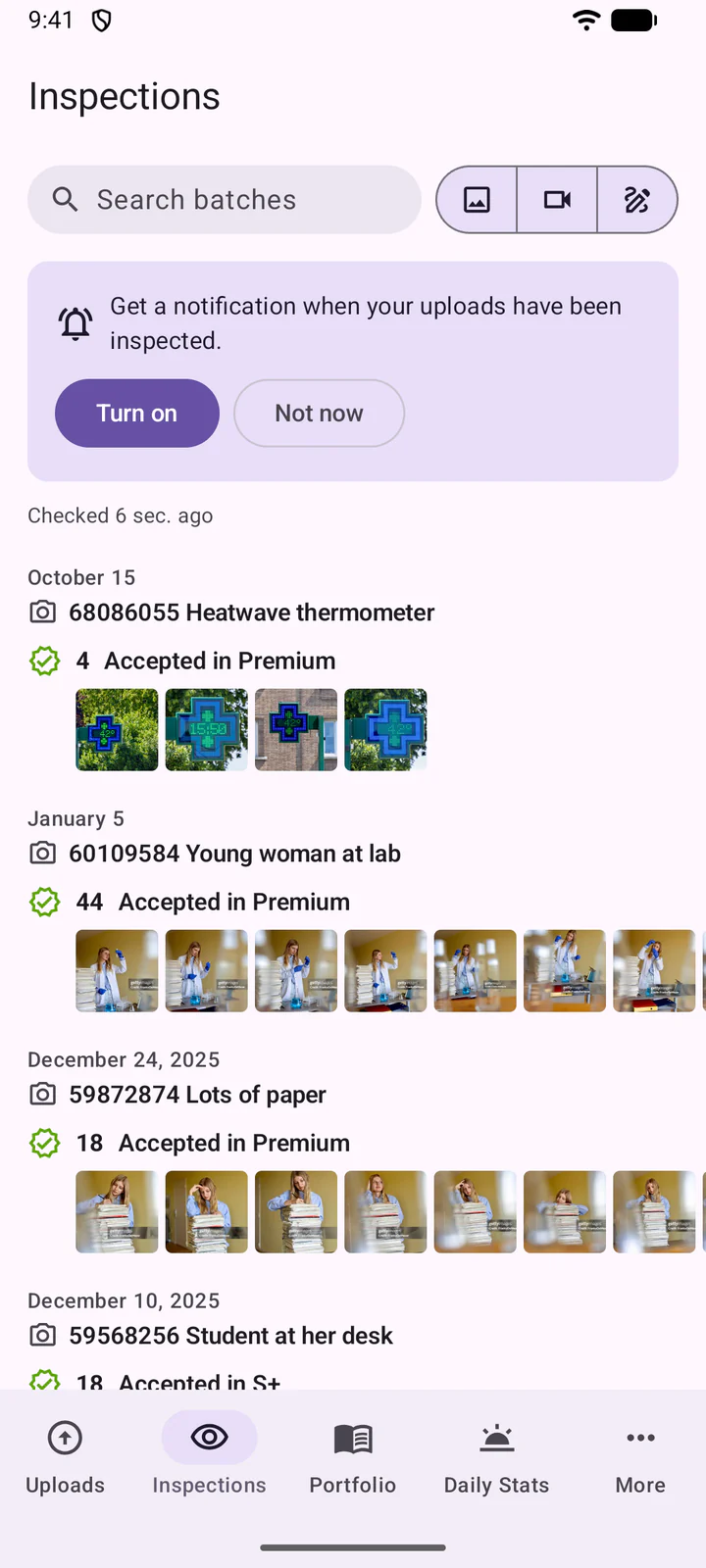
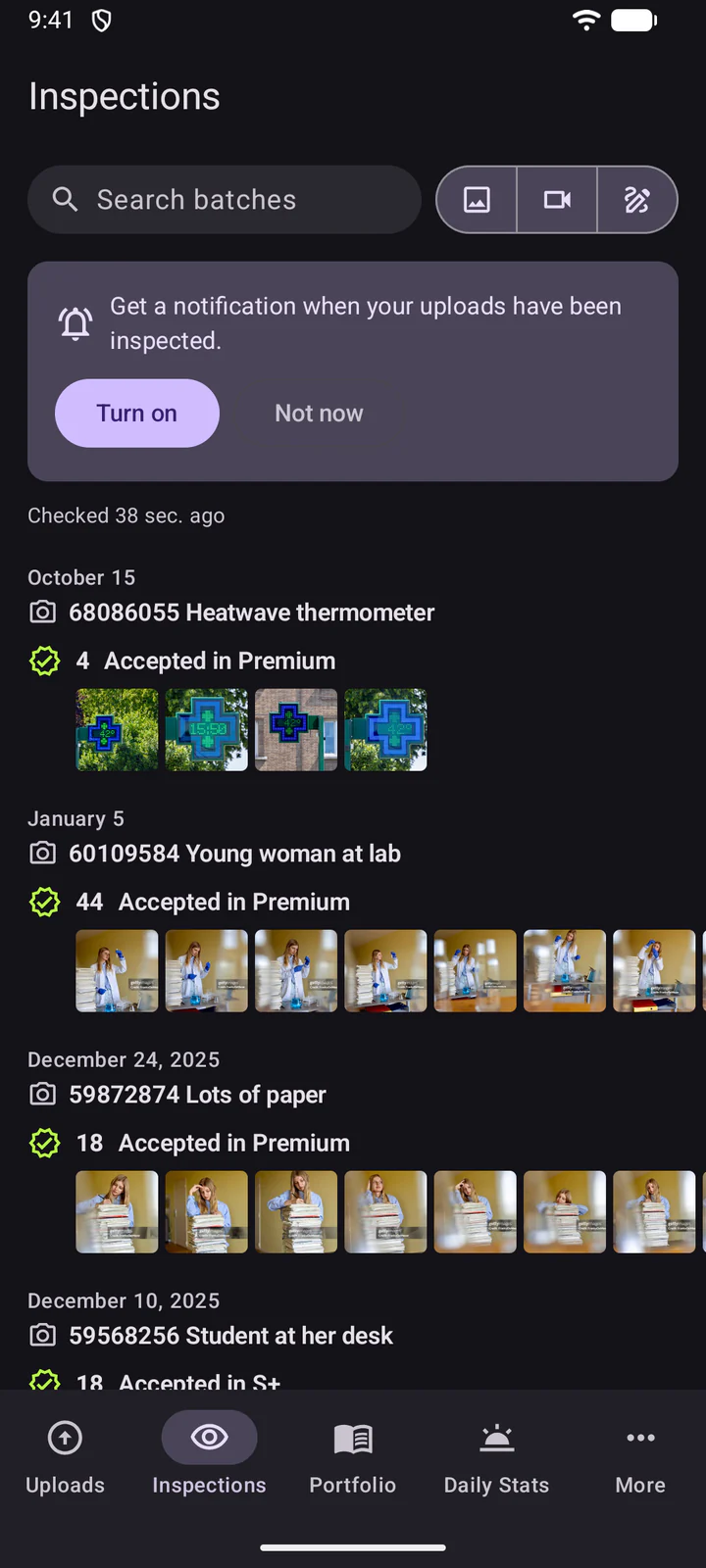
تعرض المحفظة محفظتك ونشاطها (الأصول الجديدة المنشورة، والملفات المعطّلة أو المعدّلة) وجميع أصولك.
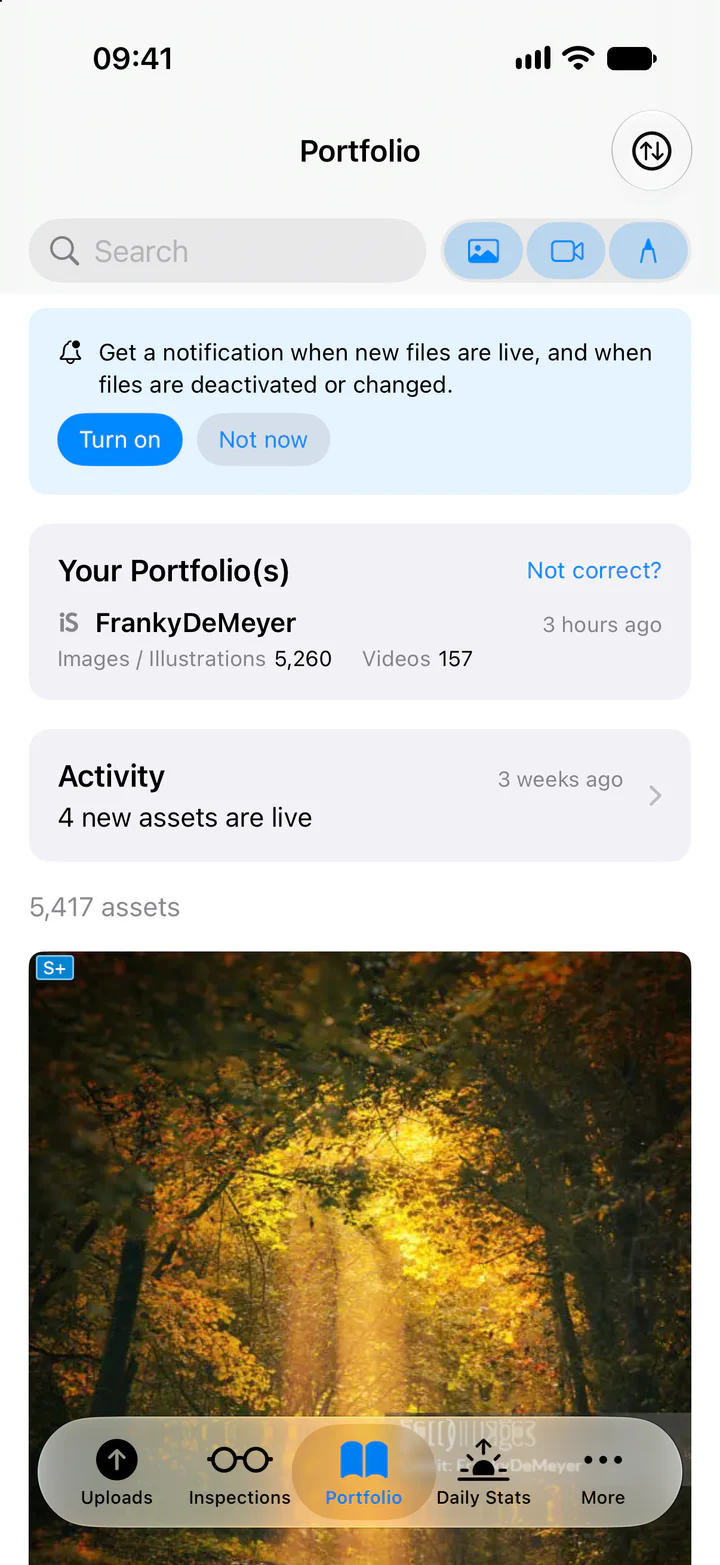
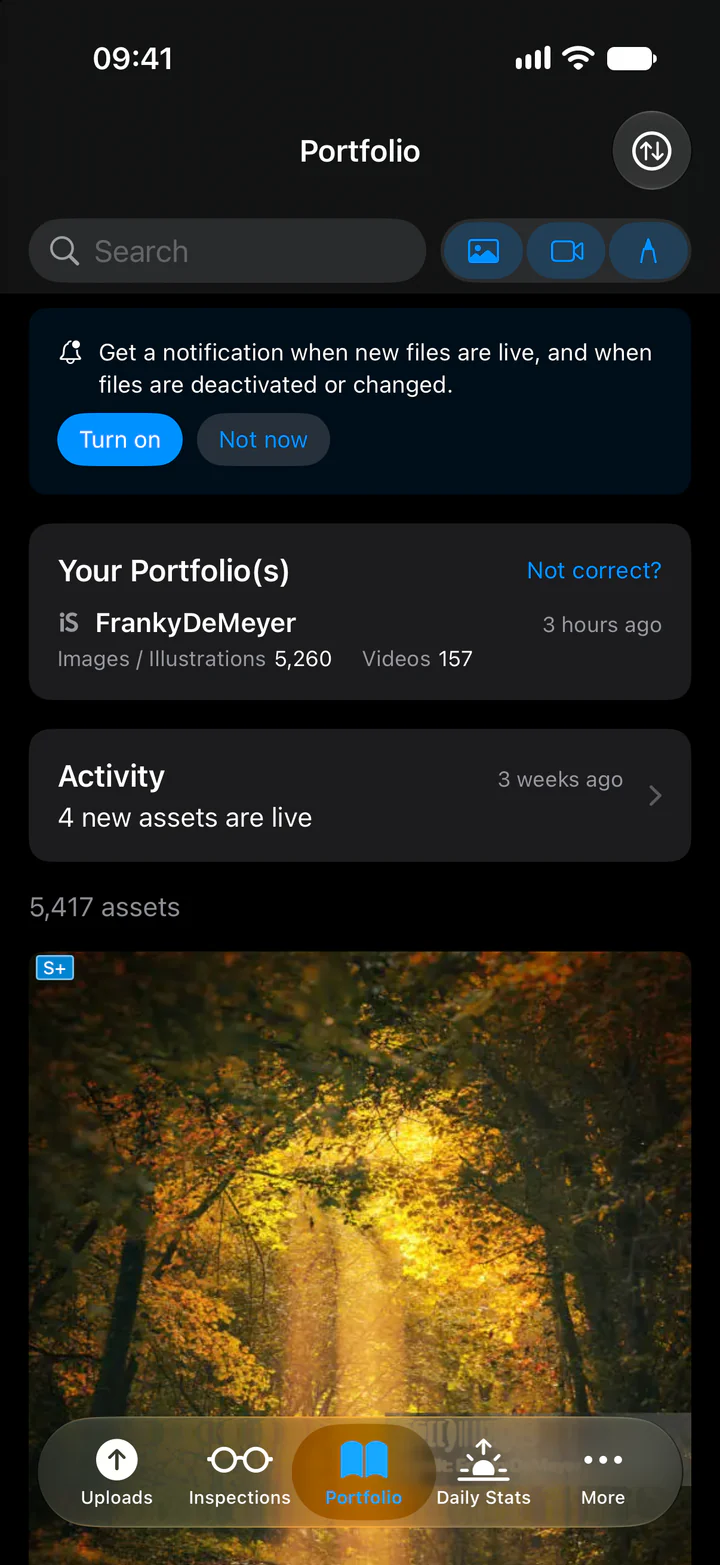
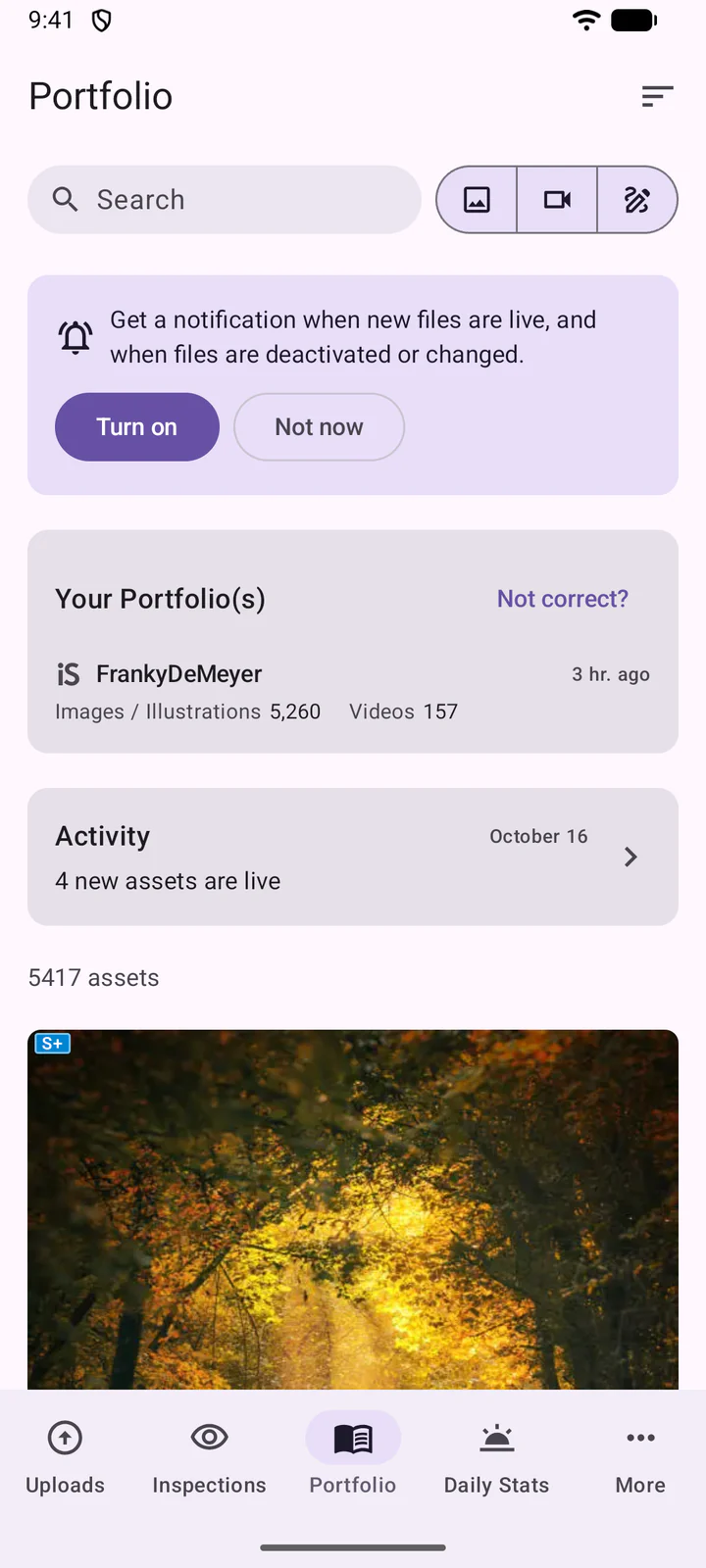
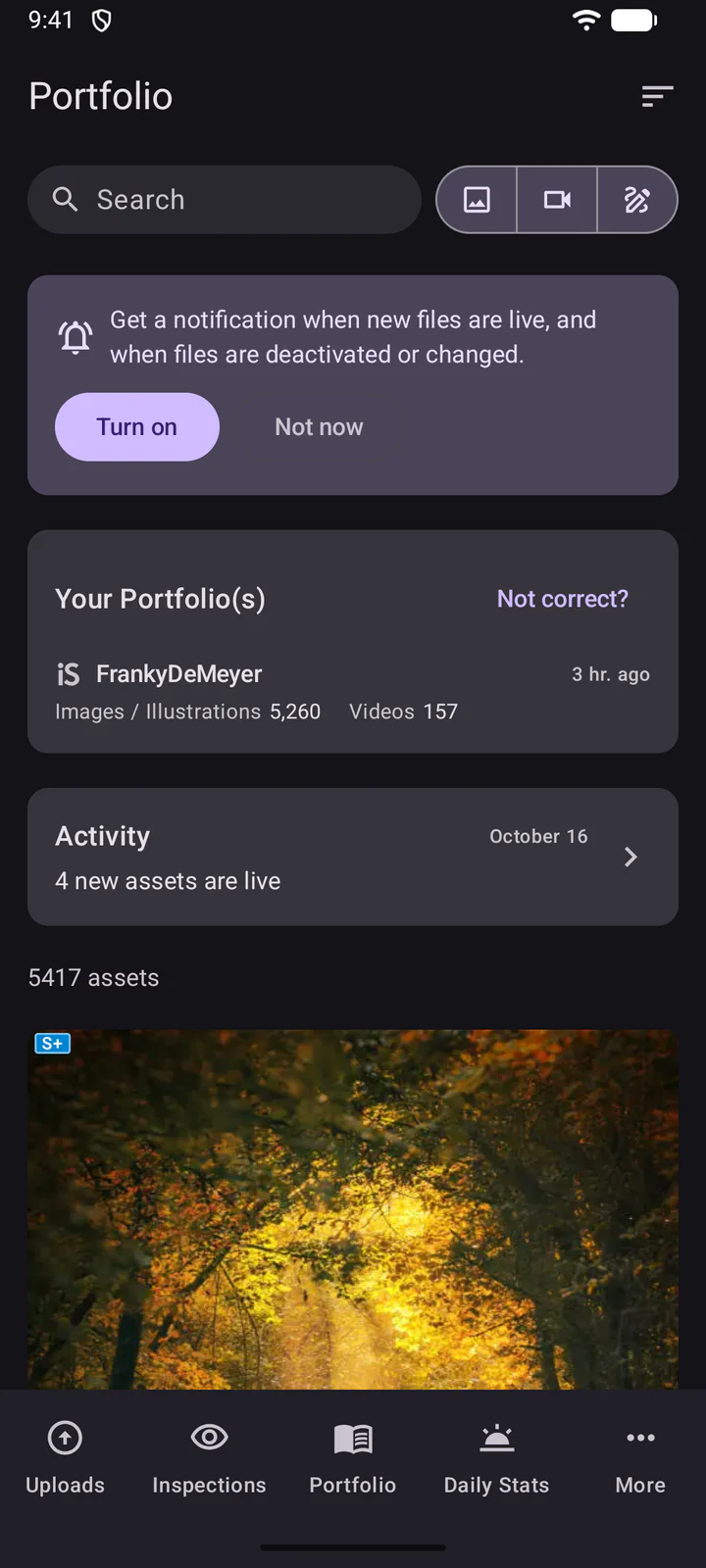
تعرض الإحصاءات اليومية تنزيلاتك حسب اليوم أو الأسبوع أو الشهر، مع مخطط وما تم بيعه.
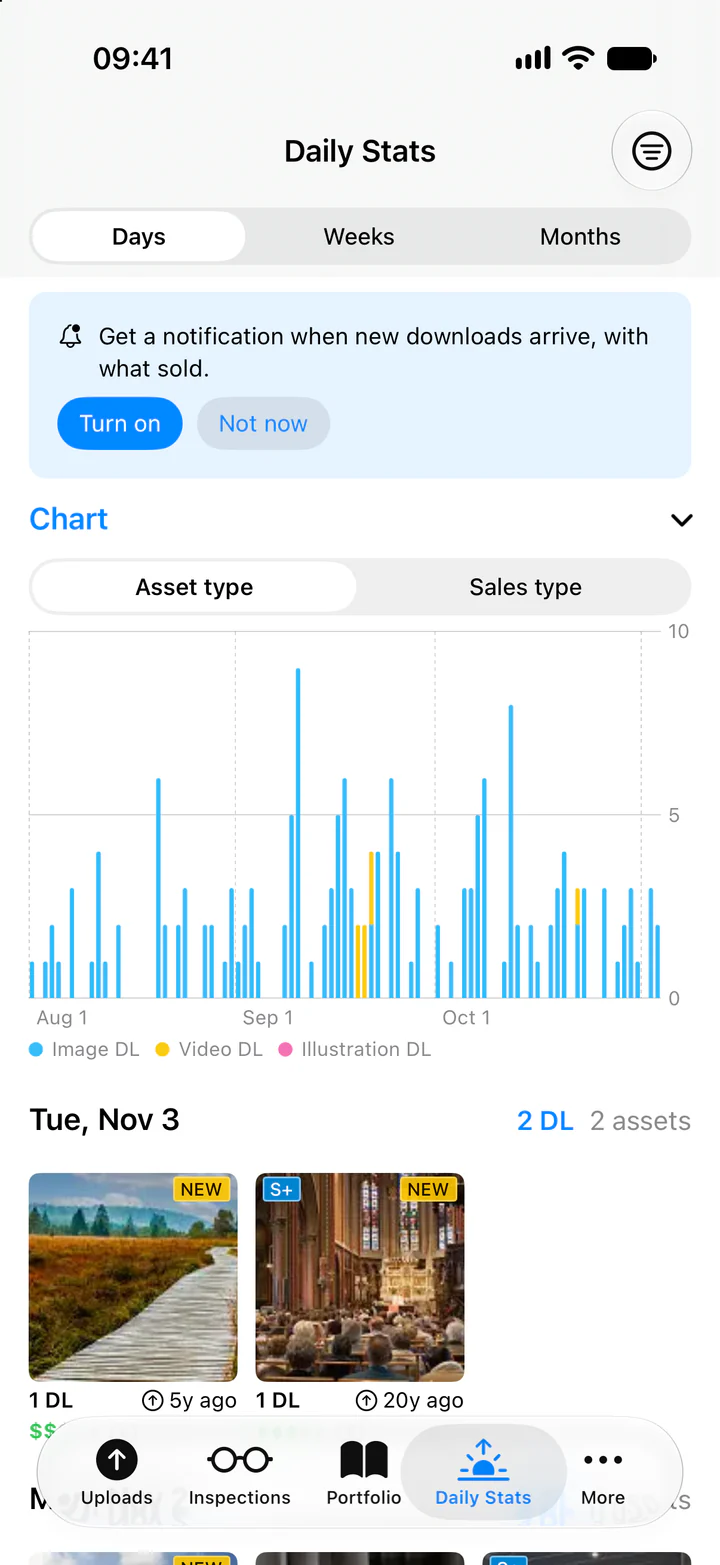
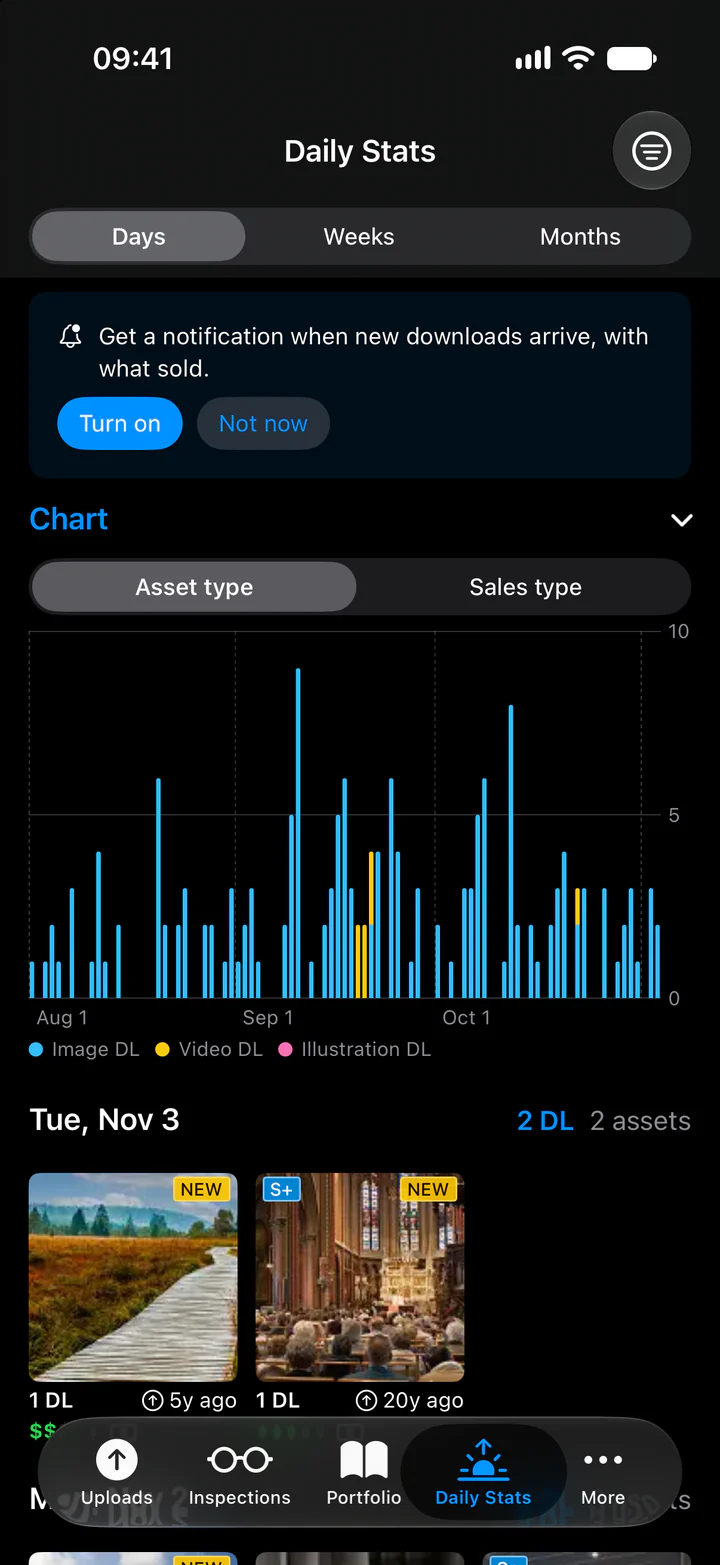
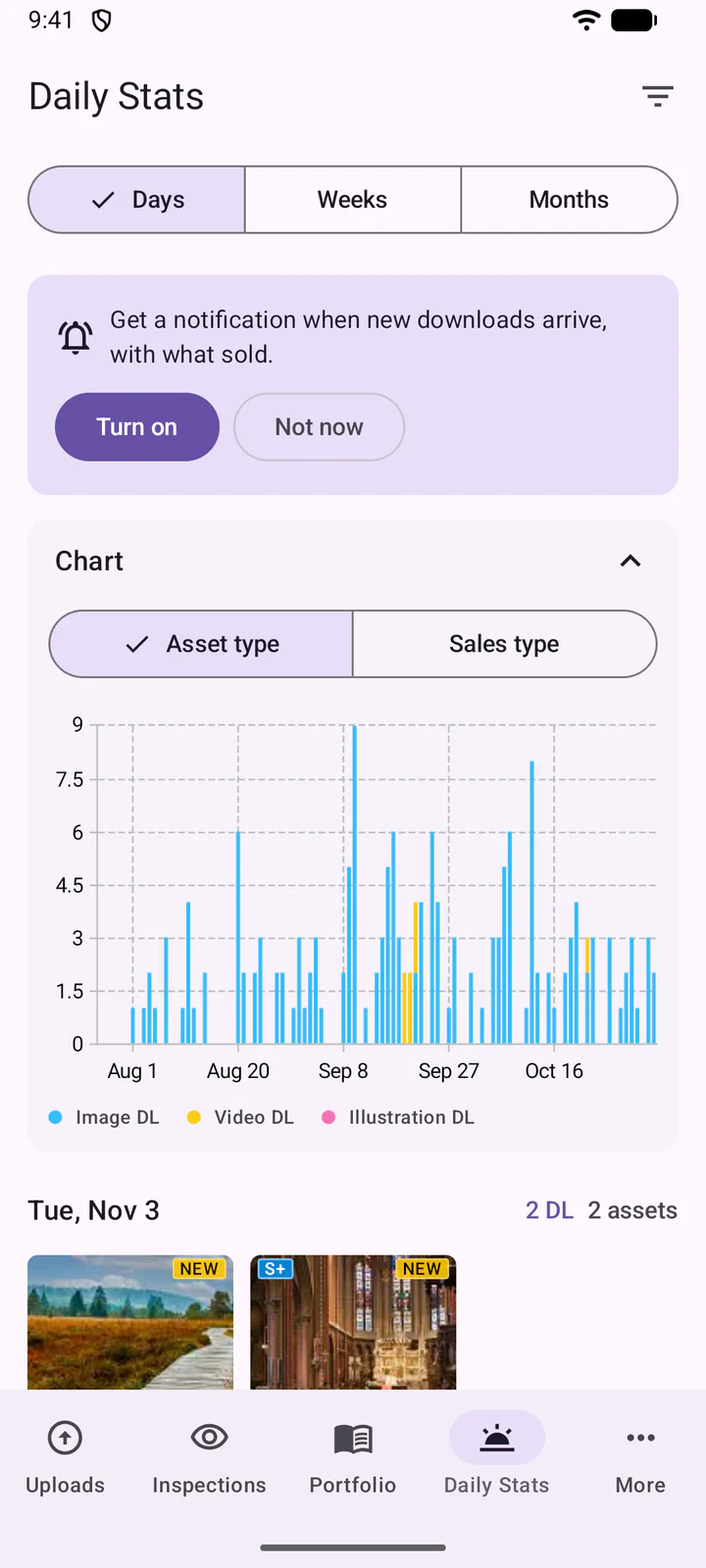
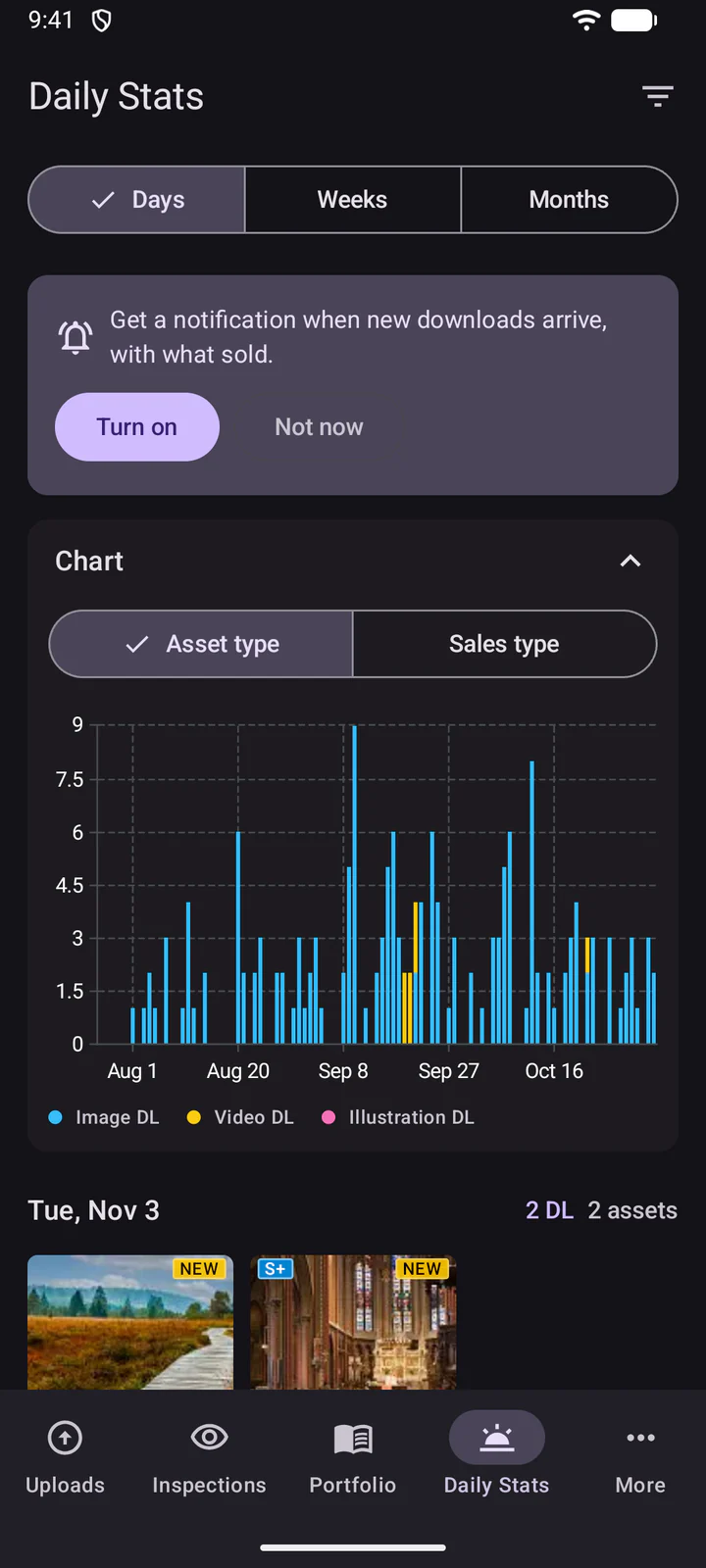
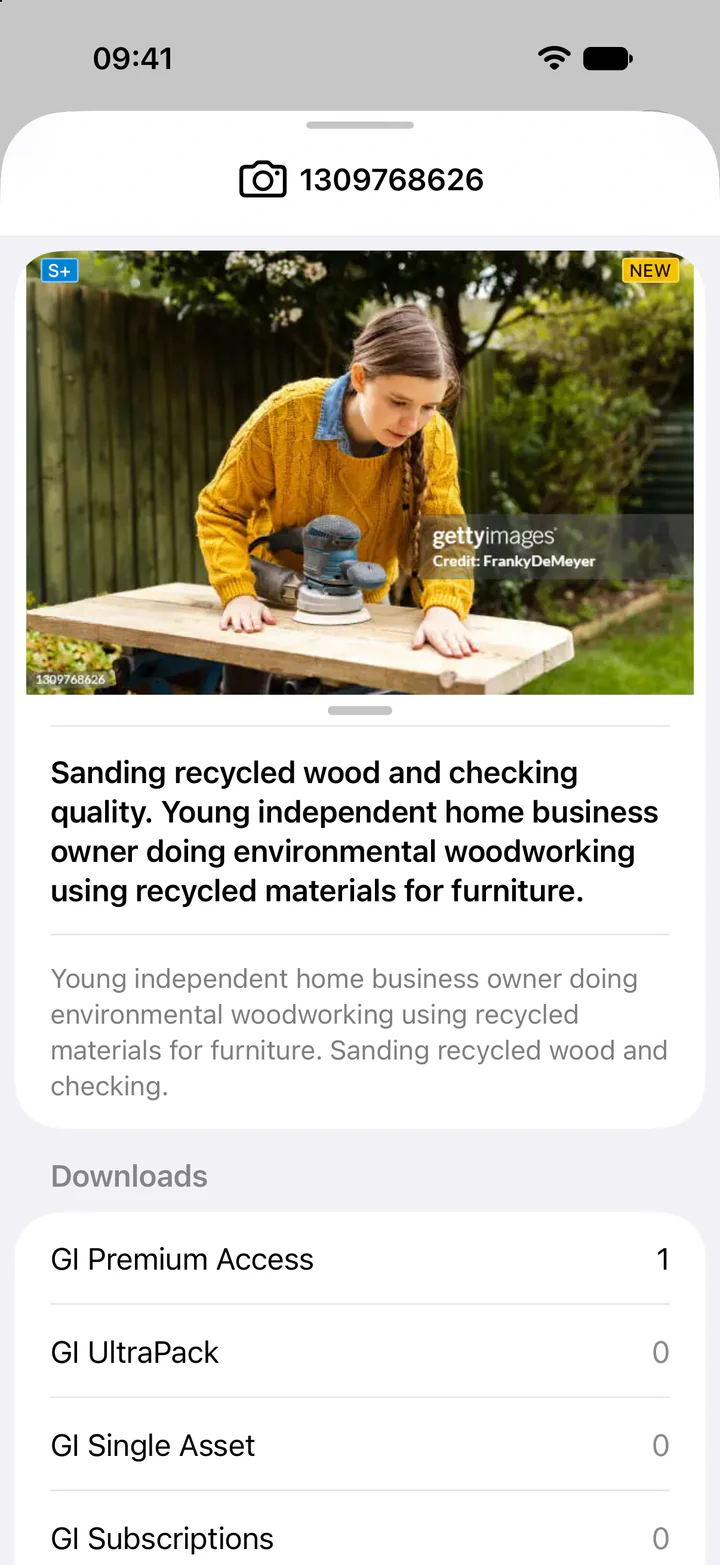
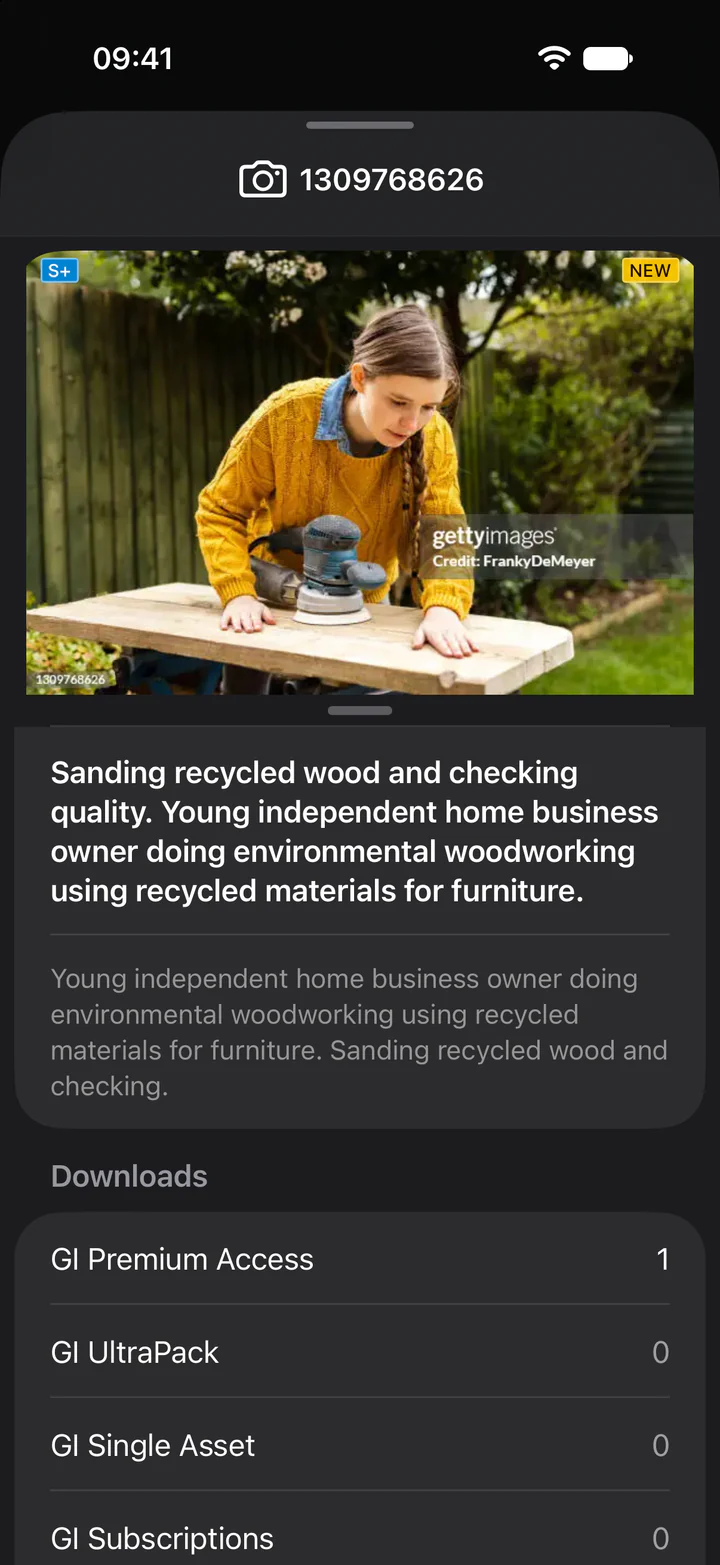
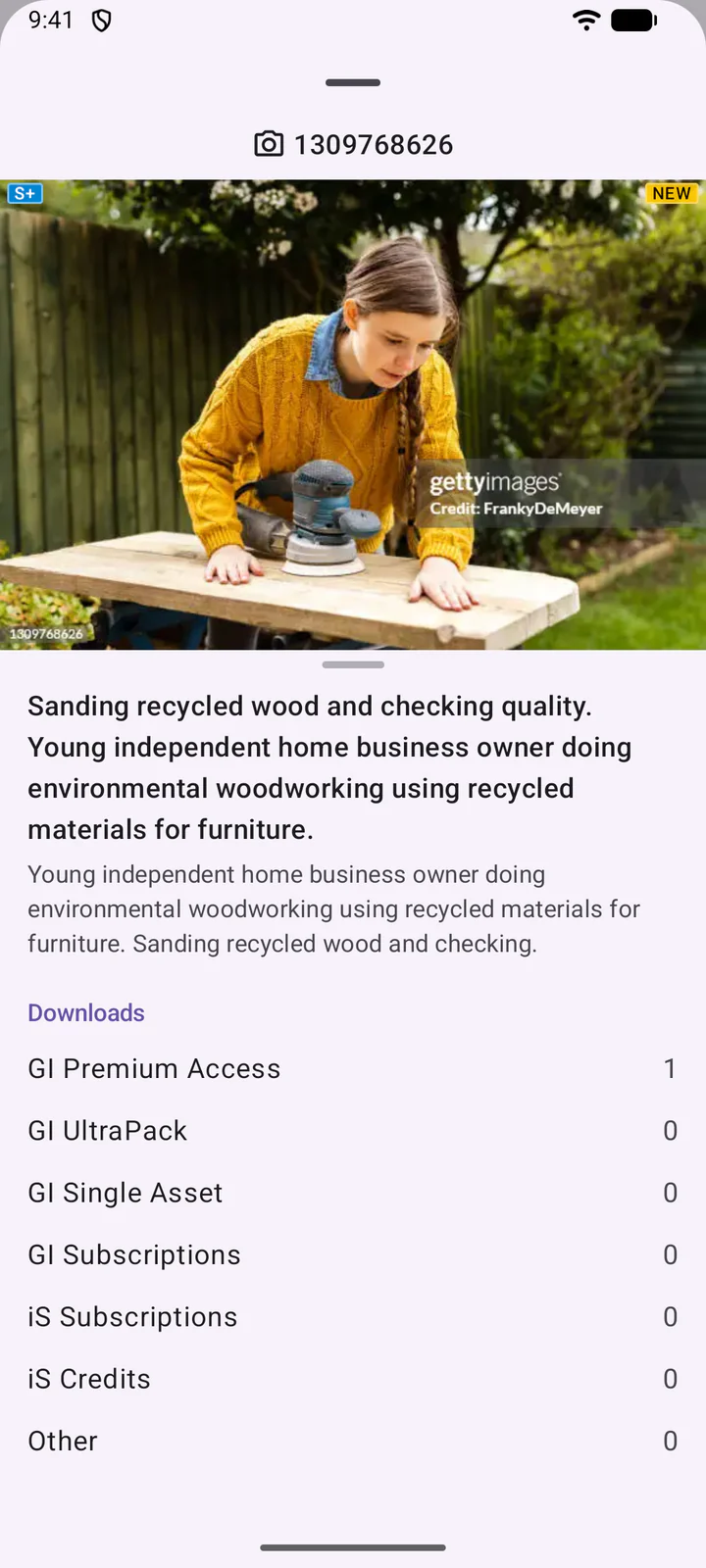
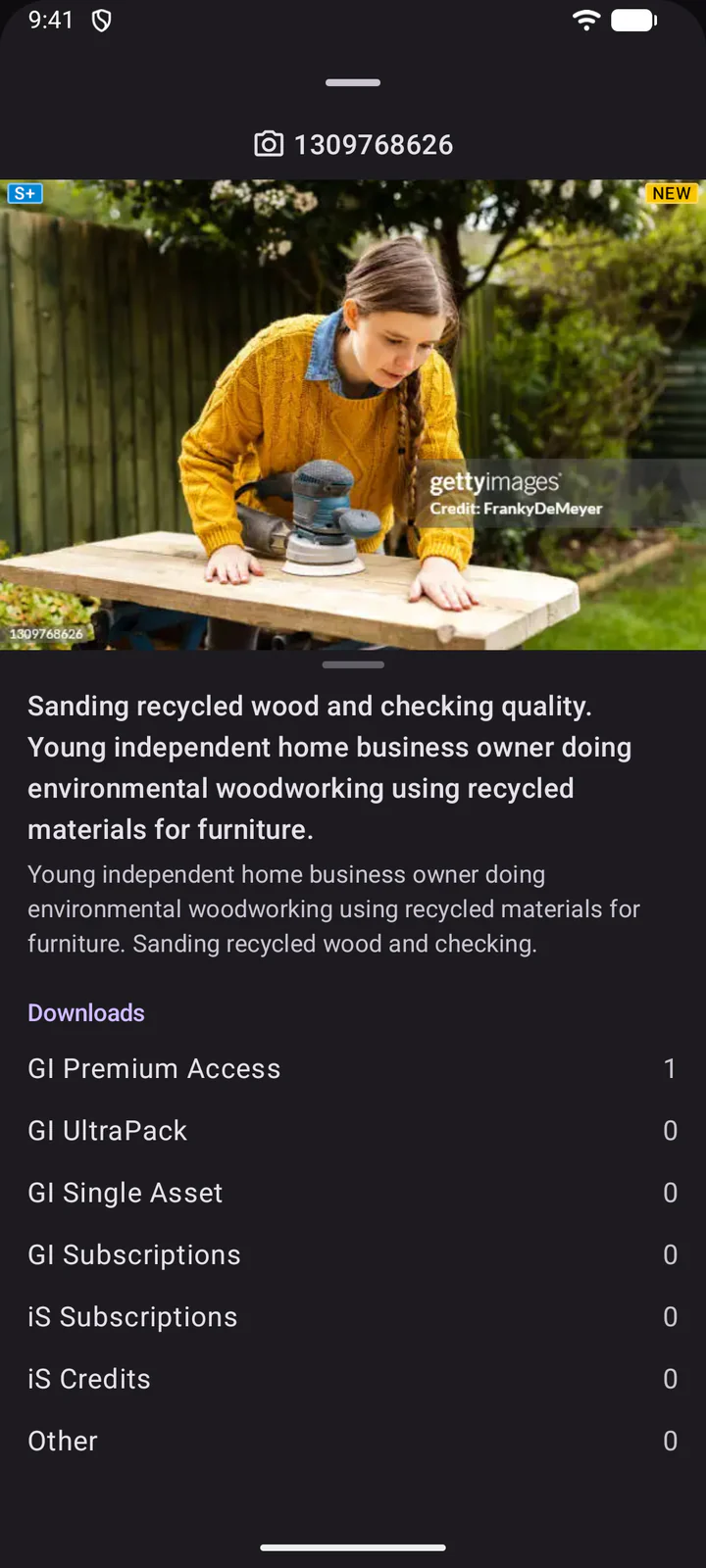
اضغط على أصل لرؤية تفاصيله: نوعه ومعرّفه في الأعلى، ثم عنوانه ووصفه وتنزيلاته حسب نوع المبيعات. اسحب إلى اليسار أو اليمين للانتقال إلى الأصل السابق أو التالي.
11. نشاط المحفظة
اضغط النشاط في المحفظة لترى ما تغيّر في محفظتك على Getty Images وiStock، بدءًا من الأحدث. يبقى كل إدخال هناك 90 يومًا. اضغط على ملف لرؤية تفاصيله وما تغيّر فيه.
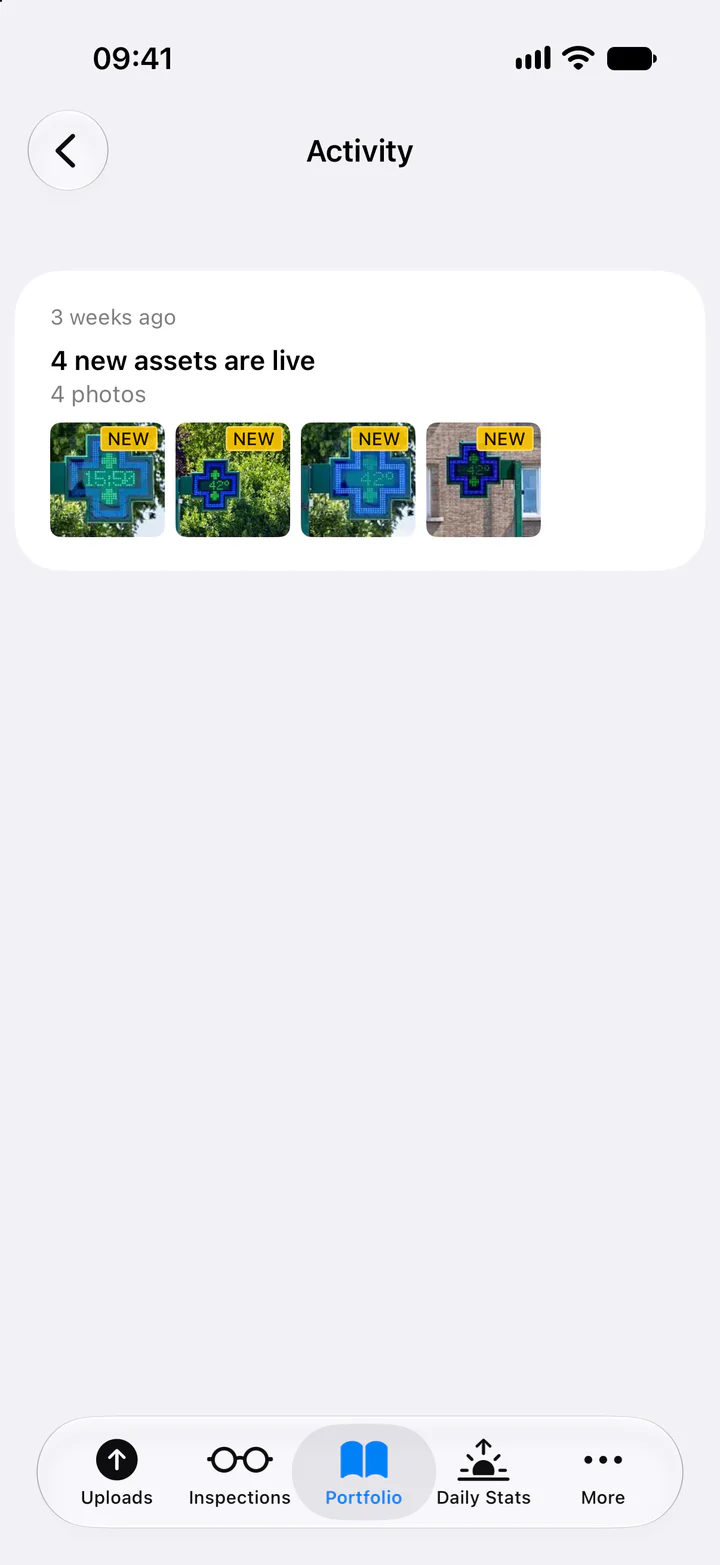
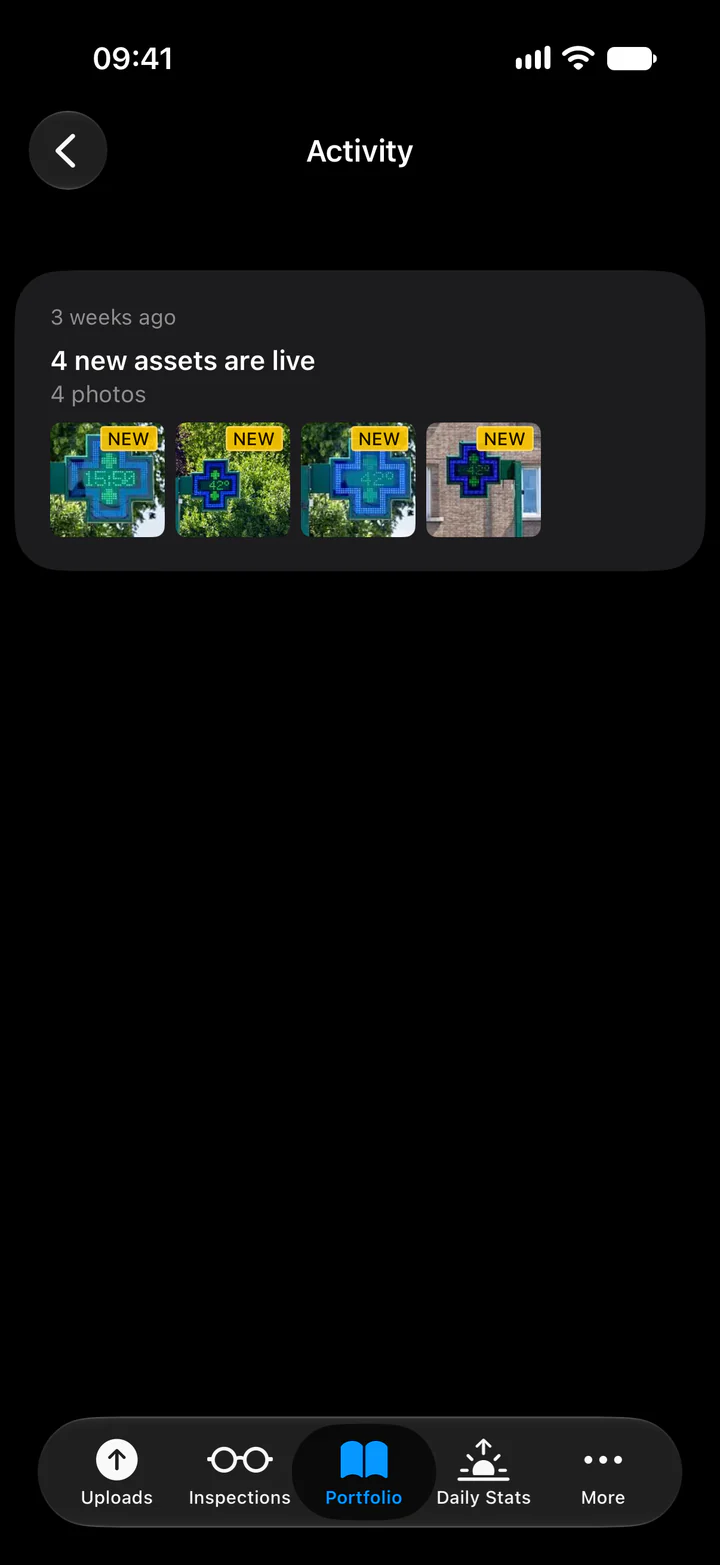
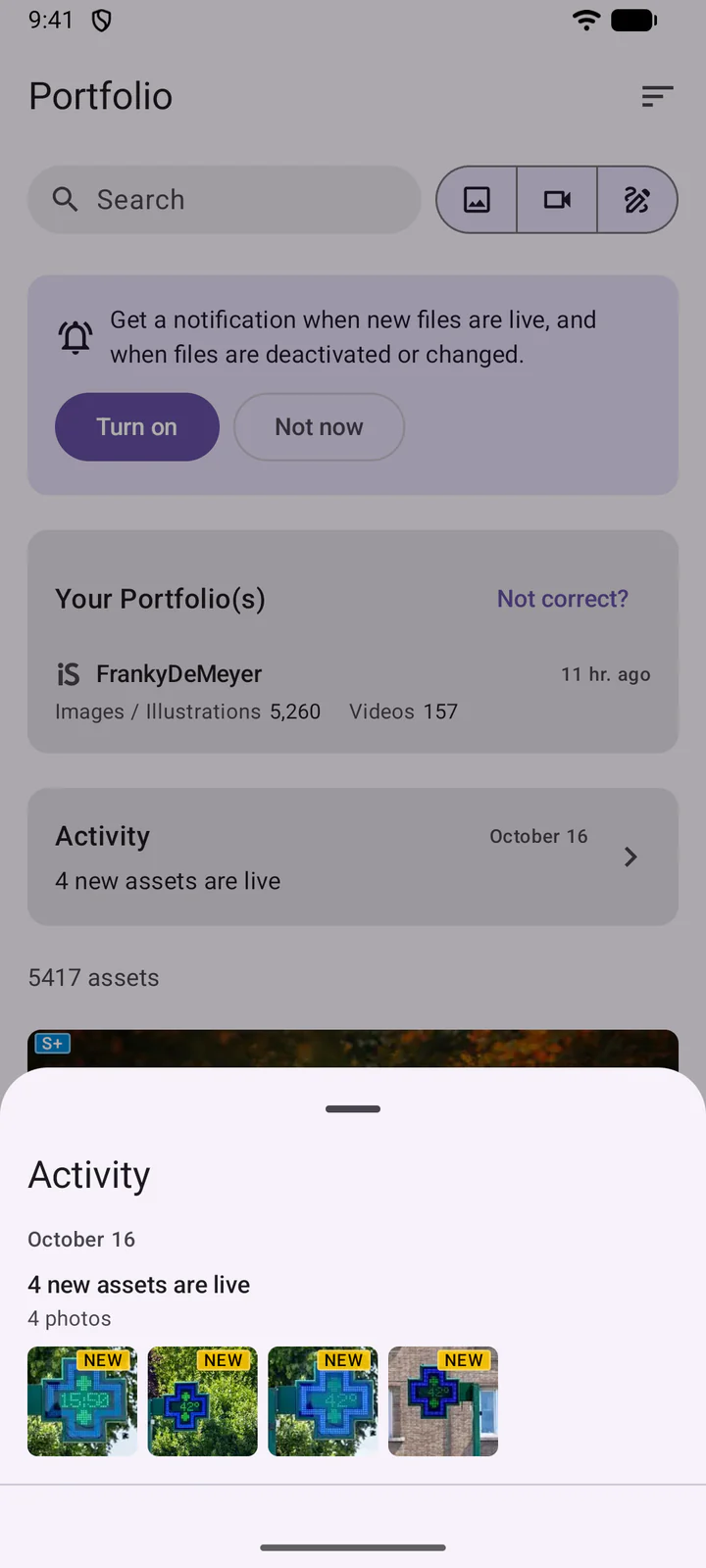
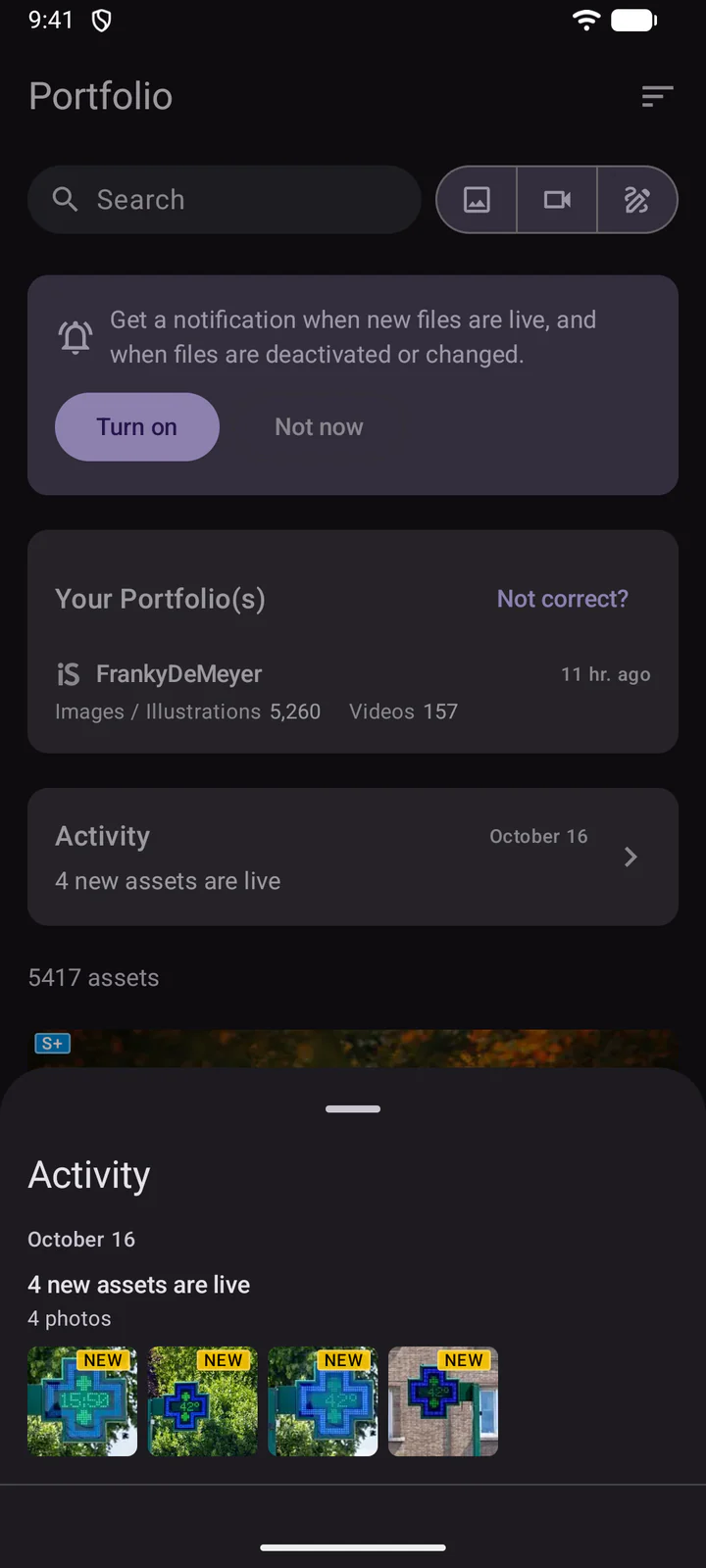
يُعلَّم الملف بـ NEW عندما يتحقق الشرطان معًا:
- يجده DeepMeta في محفظتك لأول مرة. يظهر الملف على أنه جديد مرة واحدة فقط.
- أرسلتَه خلال آخر 90 يومًا. الملف الأقدم الذي لا يجده DeepMeta إلا الآن، مثلًا بعد إعادة فحص، لا يُحسب جديدًا.
لا يعرض الاستيراد الأول لمحفظتك أي نشاط: تبدأ القائمة بالتغييرات التي تلي ذلك. أما العلامات الأخرى على الملفات فهي علامة × حمراء للملف المعطّل (ويظهر باهتًا أيضًا)، وقلم برتقالي لتغيير في العنوان أو الوصف أو مجموعة Getty، وأسهم للملف الذي نقلته iStock إلى مجموعة أخرى.
لعمليات نقل iStock إلى مجموعة Signature+ أو منها أسطر خاصة بها، مثل 2 assets moved to S+ أو 1 asset moved out of S+، مع سهم لأعلى أو لأسفل على ملفاتها. وفي تغييرات الملف، تظهر مجموعة Signature+ مثلًا بالشكل E+ (S+).
12. الإشعارات والإعدادات
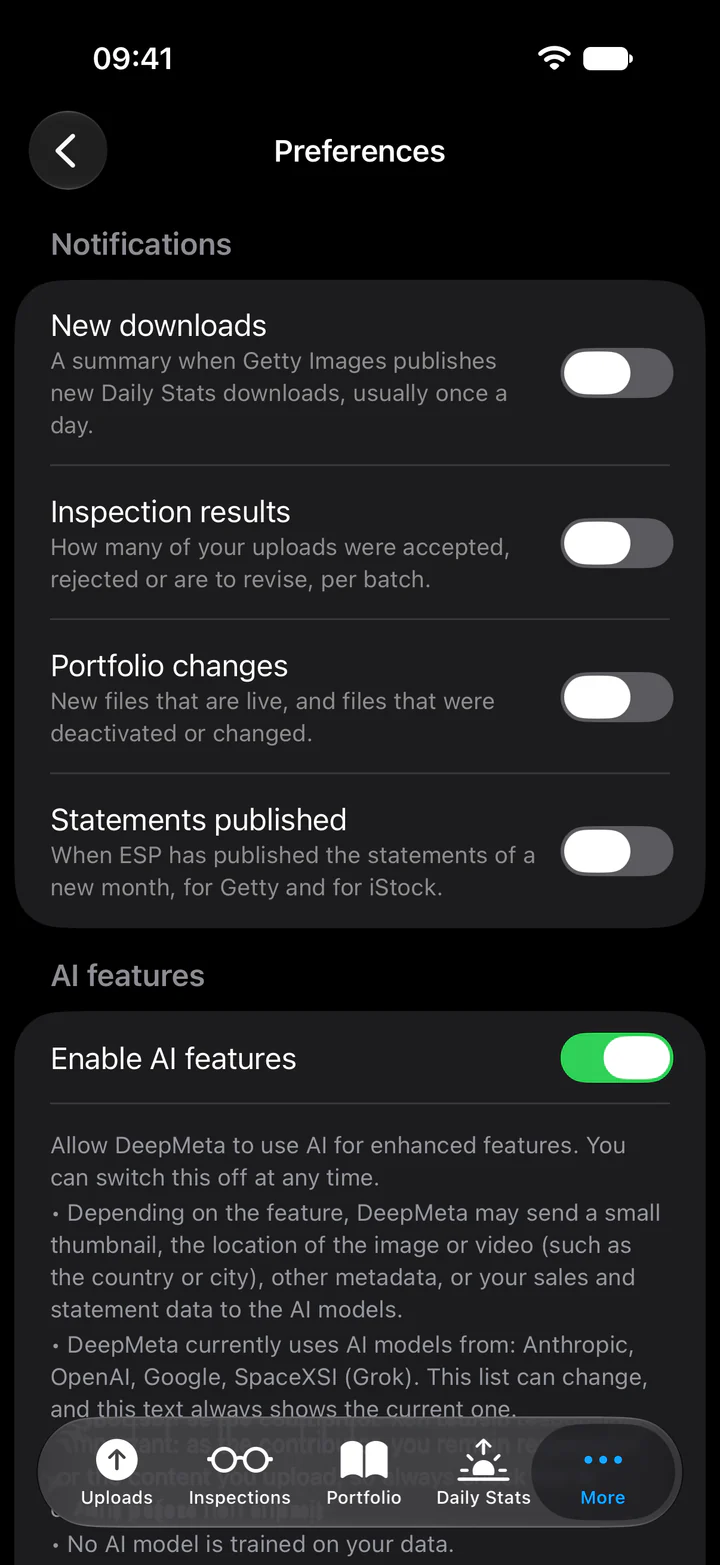
تحت المزيد، تحتوي التفضيلات على الإشعارات: التنزيلات الجديدة ونتائج الفحص وتغييرات المحفظة ونشر كشوف الحساب. يطلب هاتفك الإذن أول مرة تفعّل فيها أحدها. وبمجرد تفعيل أحدها، يتحقق إرسال إشعار تجريبي من وصولها إلى هاتفك. وفي الأسفل توجد ميزات الذكاء الاصطناعي (الخطوة 7).
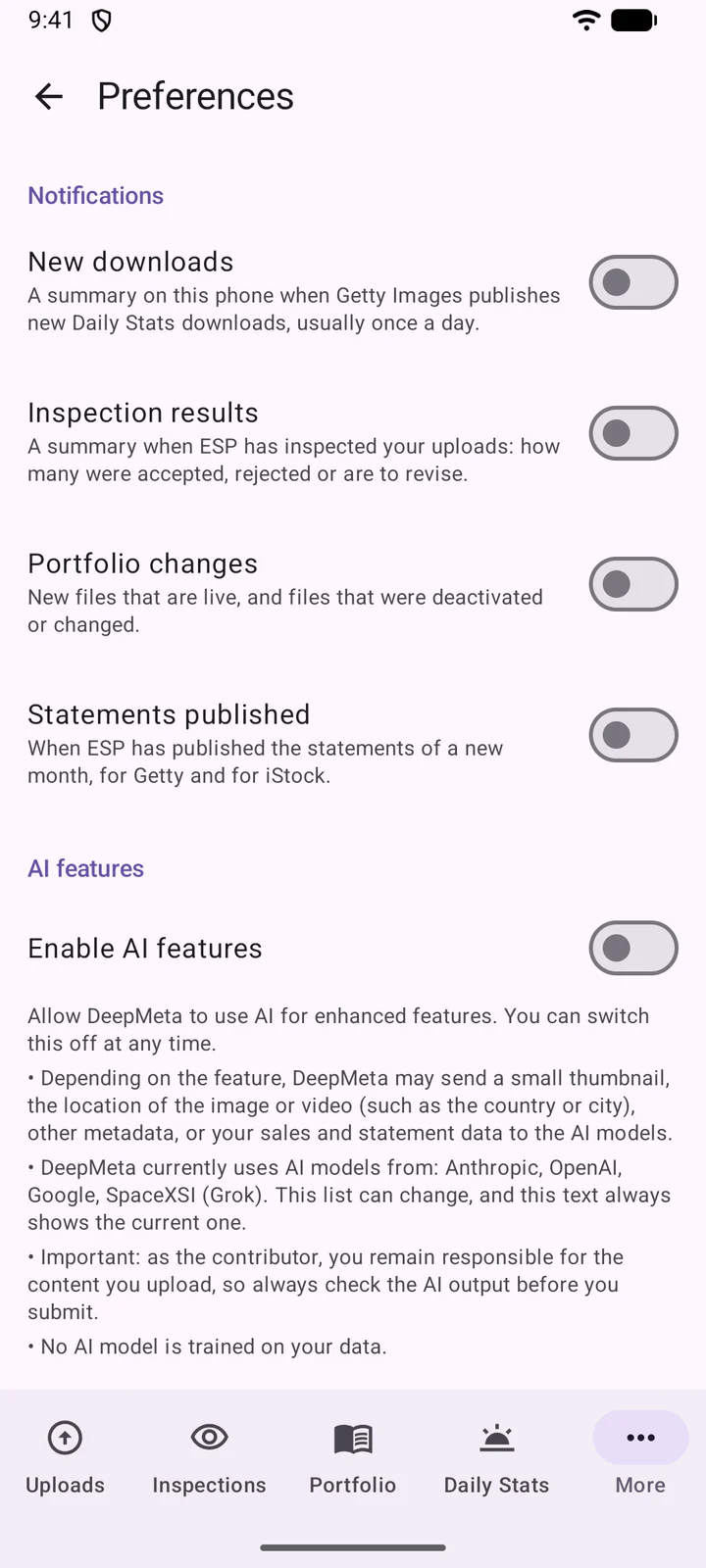
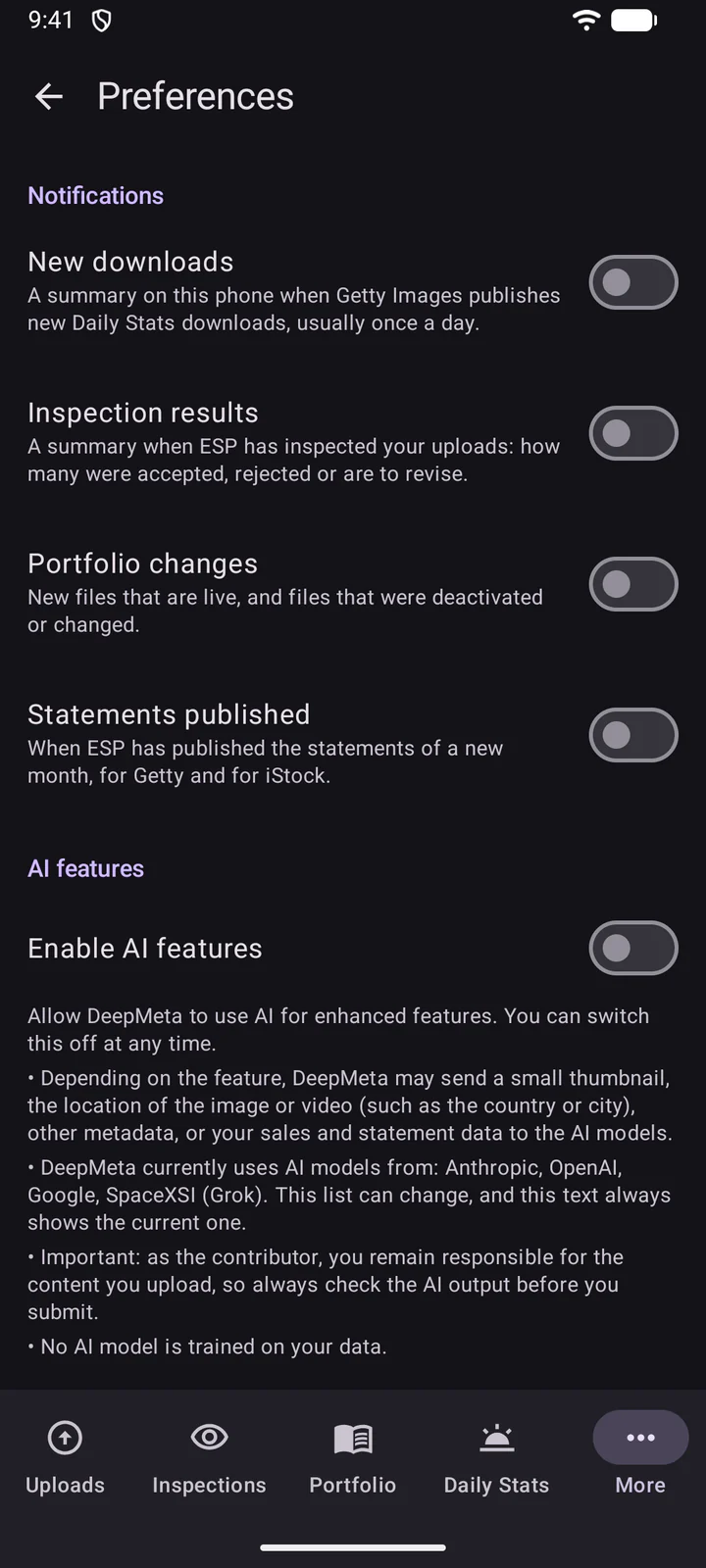
يختار لغة التطبيق لغة التطبيق.
في Android 12 وما قبله، يتبع التطبيق لغة هاتفك.
اضغط اسمك في أعلى المزيد للوصول إلى حسابك: تسجيل الخروج، وسياسة الخصوصية وشروط الاستخدام لدينا، وحذف الحساب. يعمل حذف حسابك كما في الموقع: يعرض التطبيق أولًا ما سيُحذف، ثم يرسل إليك بالبريد الإلكتروني رمزًا من 6 أرقام للتأكيد. لا يمكن التراجع عن الحذف. ولا يتأثر حساب ESP الخاص بك لدى Getty Images.
13. الميزات المخطَّط لها
لم يُصمَّم التطبيق ليفعل كل ما يفعله الموقع. فهو يركّز على ما هو مفيد على الهاتف: الرفع، واقتراحات الذكاء الاصطناعي لبياناتك الوصفية، والإرسال، ومتابعة الفحوصات والمحفظة والإحصاءات اليومية. أما العمل المتعمّق، مثل صفحات الإحصاءات أو كشوف الإتاوات أو ربط حساب ESP، فيبقى على الموقع، حيث تجعله الشاشة الأكبر أسهل.
سنواصل إضافة ما يناسب الهاتف، وتساعدنا اقتراحاتك على تحديد ما سيأتي لاحقًا. ما الميزة التي تودّ رؤيتها في التطبيق؟ شاركنا أفكارك على Discord أو عبر صفحة التواصل الخاصة بنا.
هل تريد أيضًا تطبيقًا أصليًا لجهاز iPad أو لجهازك اللوحي بنظام Android؟ أخبرنا، وقل لنا فيمَ ستستخدمه.
الملاحظات
كما هو الحال مع أي ميزة في DeepMeta، يهمنا كثيرًا مدى ملاءمتها لك. فهل يناسبك التطبيق؟ أخبرنا على Discord أو عبر صفحة التواصل الخاصة بنا.
هل وجدت خللًا؟ أخبرنا بطراز هاتفك، وإصدار iOS أو Android لديه، وإصدار التطبيق (الصف الأخير في المزيد)، وما فعلته قبل ذلك مباشرة: فهذا يساعدنا على إيجاده أسرع بكثير.
لم تبدأ الاختبار بعد؟
انضم إلى النسخة التجريبية العامة عبر الرابط الخاص بهاتفك. وعلى Android، انضم أولًا إلى مجموعة DeepMeta beta testers.