


ميزةجديد
الرفع باستخدام DeepMeta
الرفع إلى Getty Images / iStockphoto باستخدام DeepMeta 4

بواسطة Franky De Meyer
في هذا المنشور نشرح قسم الرفع المُعاد تصميمه بالكامل في DeepMeta. لقد استمعنا إلى ملاحظاتكم ونقدم الآن حلاً يعمل بشكل مثالي على شاشات سطح المكتب الكبيرة والأجهزة المحمولة.
تبدأ عملية الرفع عادةً بإنشاء دفعة تقديم جديدة، لذا لنبدأ بقائمة الدفعات:
قائمة الدُفعات والإنشاء
من القائمة الرئيسية: اختر الدُفعات والمرفوعات. ستظهر قائمة دُفعات التقديم الحالية لديك:

في أعلى اليمين يوجد زرا "مزامنة" و"إنشاء دفعة":

يحافظ DeepMeta على تحديث دُفعاتك ومرفوعاتك تلقائيًا: يتحقق الخادم من موقع Getty ESP في الخلفية ما دمت قد فتحت هذه الصفحة أو صفحة عمليات الفحص خلال الأسبوعين الماضيين، كما يتحقق فورًا عند فتح هذه الصفحة. لذلك لا حاجة للنقر على مزامنة. زر المزامنة موجود لتستخدمه عندما تريد مزامنة فورية، مثلًا قبل أن تراجع دفعة أو تواصل العمل عليها في موقع Getty ESP مباشرةً. تدور الأيقونة أثناء إجراء الفحص، وتُظهر التلميحة المنبثقة الخاصة بها وقت آخر فحص لدُفعاتك. المزامنة هي مزامنة ثنائية الاتجاه: فهي ترسل أيضًا أي تعديلات محلية لم تصل بعد إلى خادم Getty ESP، وتكون لتغييراتك في DeepMeta الأسبقية على التغييرات التي تُجرى في موقع Getty ESP.
انقر على زر لفتح النافذة المنبثقة "إنشاء دفعة" واملأ النموذج بمعلومات الدفعة الجديدة المراد إنشاؤها. ثم انقر على زر إنشاء دفعة للتأكيد، أو إلغاء لإغلاق النافذة المنبثقة دون إنشاء دفعة جديدة.

| النوع | قائمة منسدلة لاختيار حساب ESP ونوع الأصل المراد استخدامهما (مثل iStock - Creative Photo، Getty - Editorial Video). | |
| الاسم | مطلوب. اسم الدفعة كما يظهر في قائمة الدُفعات. | |
| ملاحظات للمفتشين | اختياري. ملاحظات تظهر لمفتشي Getty عند مراجعة تقديماتك. | |
| ملاحظاتي الخاصة | اختياري. ملاحظاتك الخاصة — لا تُرسل إلى Getty. للرجوع إليها أو للتواصل مع مساعد. | |
| معرّف الموجز (Brief ID) | معرّف موجز اختياري لربط الدفعة بموجز Getty. بالنسبة للدُفعات التحريرية، يظهر هذا الحقل بالتسمية معرّف الحدث (Event ID) بدلًا من ذلك. | |
| الموعد النهائي | موعد نهائي اختياري للدفعة، بتوقيتك المحلي. للرجوع إليه أو للتواصل مع مساعد. | |
| الإرسال التلقائي | اختياري. جدولة التقديم التلقائي للدفعة في تاريخ مستقبلي. راجع منشور المدونة DeepMeta - الإرسال التلقائي للتفاصيل. |
معلومات الدفعة وتعديلها
وأنت لا تزال في قائمة الدُفعات، انقر على زر على الجانب الأيمن من دفعة مغلقة في القائمة لفتح لوحة المعلومات. أما الدُفعات النشطة فيظهر لها زر بدلًا من ذلك، وهو يفتح لوحة التعديل (انظر أدناه).

ستظهر لوحة معلومات الدفعة:

الإجراءات التالية متاحة:
| عرض المرفوعات | يفتح قائمة المرفوعات لهذه الدفعة، ويعرض جميع المرفوعات لتعديلها أو عرض معلوماتها. | |
| المجموعة | يتيح إضافة جميع المرفوعات المقبولة في الدفعة إلى مجموعة جديدة أو موجودة. | |
| ESP | يفتح صفحة Getty ESP للدفعة في علامة تبويب منفصلة في متصفحك. | |
| حذف | يحذف الدفعة، في DeepMeta وفي موقع Getty ESP على حد سواء. لا يمكن حذف سوى الدُفعات النشطة. تنبيه: بما أن هذا إجراء لا يمكن التراجع عنه، سيُطلب منك التأكيد. استخدمه بحذر! |
في الأعلى يوجد مفتاح للتبديل بين وضع العرض ووضع التعديل. عندما تكون الدفعة قد أُغلقت من قِبل Getty (أيقونة القفل)، يكون التعديل معطّلًا.

يؤدي التبديل إلى وضع التعديل إلى ظهور نموذج تعديل الدفعة التالي. راجع قسم إنشاء الدفعة أعلاه لمعرفة معلومات عن جميع الحقول.

رفع الملفات
لرفع الملفات إلى خادم Getty ESP، افتح لوحة الرفع بالنقر على زر في أعلى يمين صفحة DeepMeta. هذا الزر متاح في جميع صفحات الموقع. وهذا يعني أنه يمكنك مواصلة التنقل في الموقع أثناء جريان عمليات الرفع، وبدء عمليات رفع جديدة أو التحقق من حالتها في أي وقت ومن أي صفحة.

إذا لم تكن هناك دفعة محددة: اختر واحدة من القائمة المنسدلة. تُعرض في القائمة الدُفعات النشطة فقط، أي المؤهلة للرفع.

زر إنشاء دفعة متاح أيضًا على الجانب الأيمن من قائمة اختيار الدفعة، مما يتيح لك إنشاء دفعة جديدة أثناء العمل مباشرةً.
بمجرد اختيار دفعة، يظهر زر اختيار الملفات. سيفتح مربع حوار "اختيار الملفات" الخاص بمتصفحك، مما يتيح لك اختيار ملف واحد أو أكثر من نظامك المحلي لرفعها. وبدلًا من ذلك، يمكنك استخدام السحب والإفلات لإضافة الملفات.

بمجرد اختيار الملفات، يبدأ الرفع إلى خادم Getty ESP. يمكنك الآن إغلاق لوحة الرفع وإعادة فتحها في أي وقت لمتابعة تقدم عملية الرفع. يمكنك البدء فورًا في تعديل المرفوعات وإضافة الكلمات المفتاحية إليها: تُرسل تعديلاتك إلى خادم Getty ESP تلقائيًا بمجرد انتهاء عمليات الرفع.

أثناء جريان عمليات الرفع، تعرض أيقونة الرفع في أعلى يمين الصفحة عدد عمليات الرفع الجارية حاليًا:

حسابات متعددة
إذا كنت قد ربطت عدة حسابات ESP، مثلًا حسابًا لـ iStockphoto وآخر لـ Getty Images، فيمكنك الرفع إلى كليهما في الوقت نفسه. على سبيل المثال، اختر دفعة iStock لمجموعتك الأولى من المرفوعات، وبعد أن تبدأ، اختر دفعة Getty أو دفعة iStock أخرى للمجموعة التالية من المرفوعات.
إيقاف مؤقت وإلغاء الرفع
لإيقاف عمليات الرفع مؤقتًا، مثلًا لتحرير اتصالك بالإنترنت لأغراض أخرى، انقر على زر إيقاف مؤقت. لإلغاء جميع عمليات الرفع الجارية، انقر على زر إلغاء.

إذا كانت عمليات الرفع جارية وحاولت الانتقال إلى موقع ويب مختلف أو إغلاق علامة تبويب المتصفح، ستظهر لك رسالة تُعلمك بأن ذلك سيؤدي إلى إلغاء عمليات الرفع. انقر على زر إلغاء للبقاء في الموقع ومواصلة الرفع. انقر على زر مغادرة لإلغاء عمليات الرفع ومغادرة الموقع. سيتعين عليك تنظيف عمليات الرفع الملغاة في موقع ESP.

قائمة المرفوعات
أثناء عرض قائمة الدُفعات، بدلًا من النقر على أيقونة أو على اليمين لعرض معلومات الدفعة أو تعديلها، انقر على الصف نفسه لعرض جميع المرفوعات في تلك الدفعة: قائمة المرفوعات.

يعرض الرأس العلوي المعلومات التالية:

| تعديل الدفعة | يفتح لوحة تعديل الدفعة حيث يمكنك تغيير اسم الدفعة، وإضافة ملاحظات، وتعيين تاريخ الإرسال التلقائي، وغير ذلك. | |
| مزامنة | اختياري: انقر لإجراء مزامنة فورية لهذه الدفعة مع خادم Getty ESP، مثلًا قبل أن تراجع الدفعة أو تواصل العمل عليها في موقع Getty ESP مباشرةً. كما أنها ترسل جميع التعديلات التي لم تُرسل بعد، بما فيها الأقدم (انظر أدناه). هذه مزامنة ثنائية الاتجاه، تكون فيها لتغييراتك في DeepMeta الأسبقية على التغييرات التي تُجرى في موقع Getty ESP. |
أسفل الرأس، يخبرك سطر الحالة ما إذا كانت أحدث تعديلاتك قد أُرسلت إلى خادم Getty ESP بعد، مثل "سيتم إرسال التغييرات إلى ESP خلال حوالي دقيقتين" أو "تم إرسال جميع التغييرات إلى ESP". تعرض المرفوعات التي بها تغييرات غير مرسلة أيقونة مع عدد الحقول المتغيرة. مرّر المؤشر فوقها لمعرفة ما إذا كانت التغييرات ستُرسل تلقائيًا أم تحتاج إلى مزامنة.
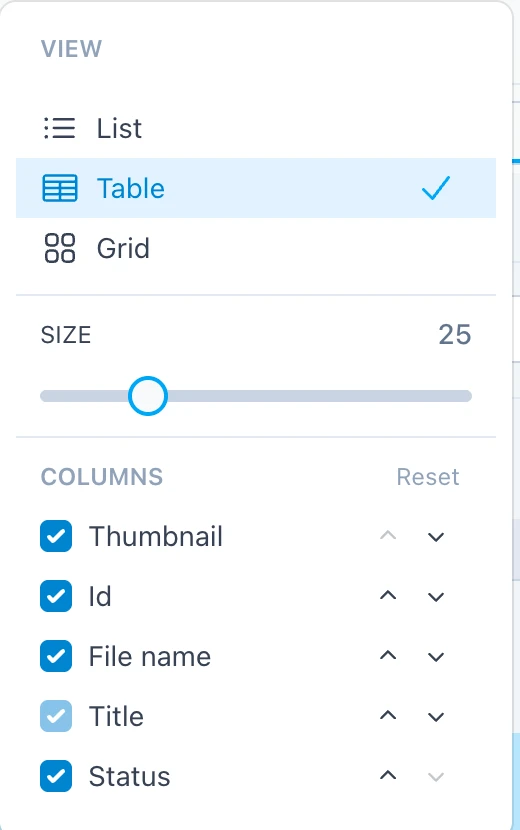
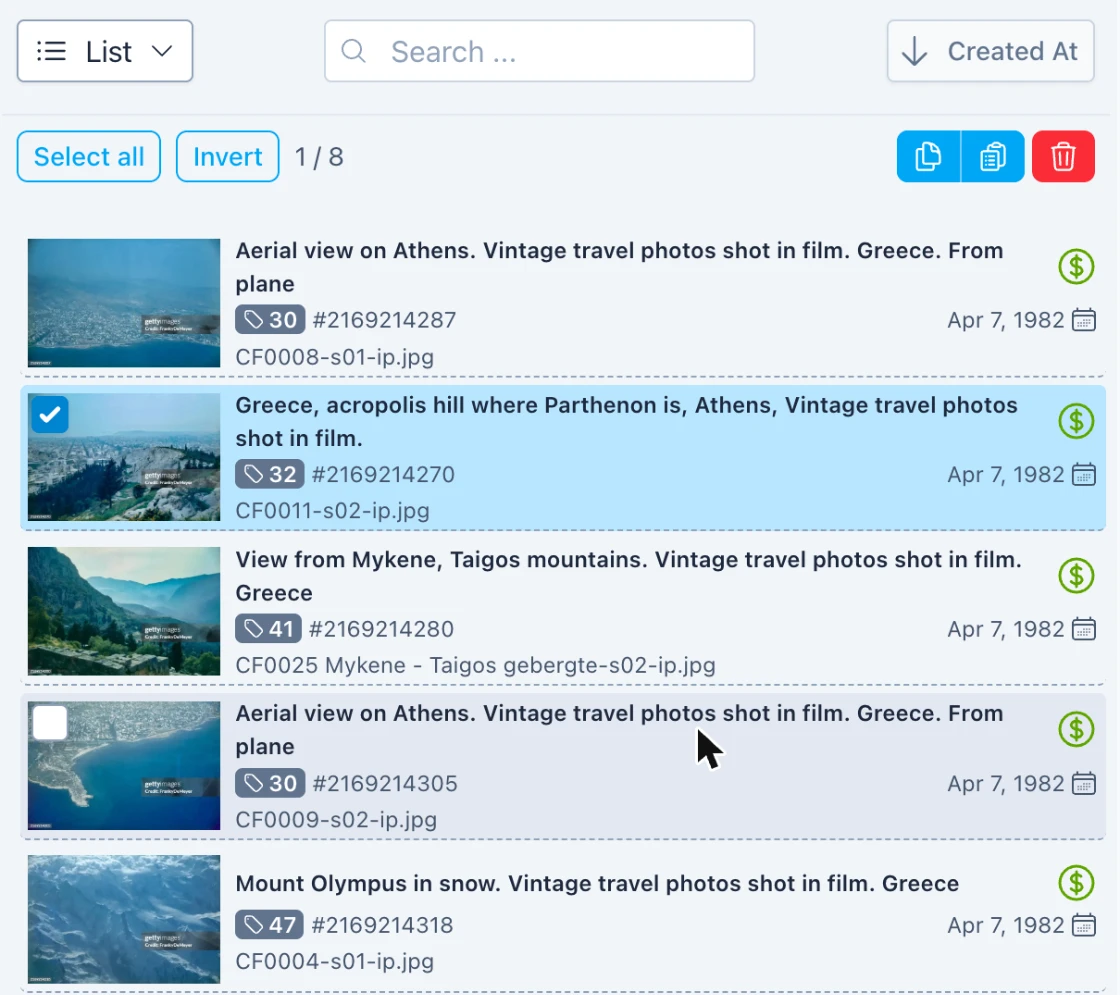
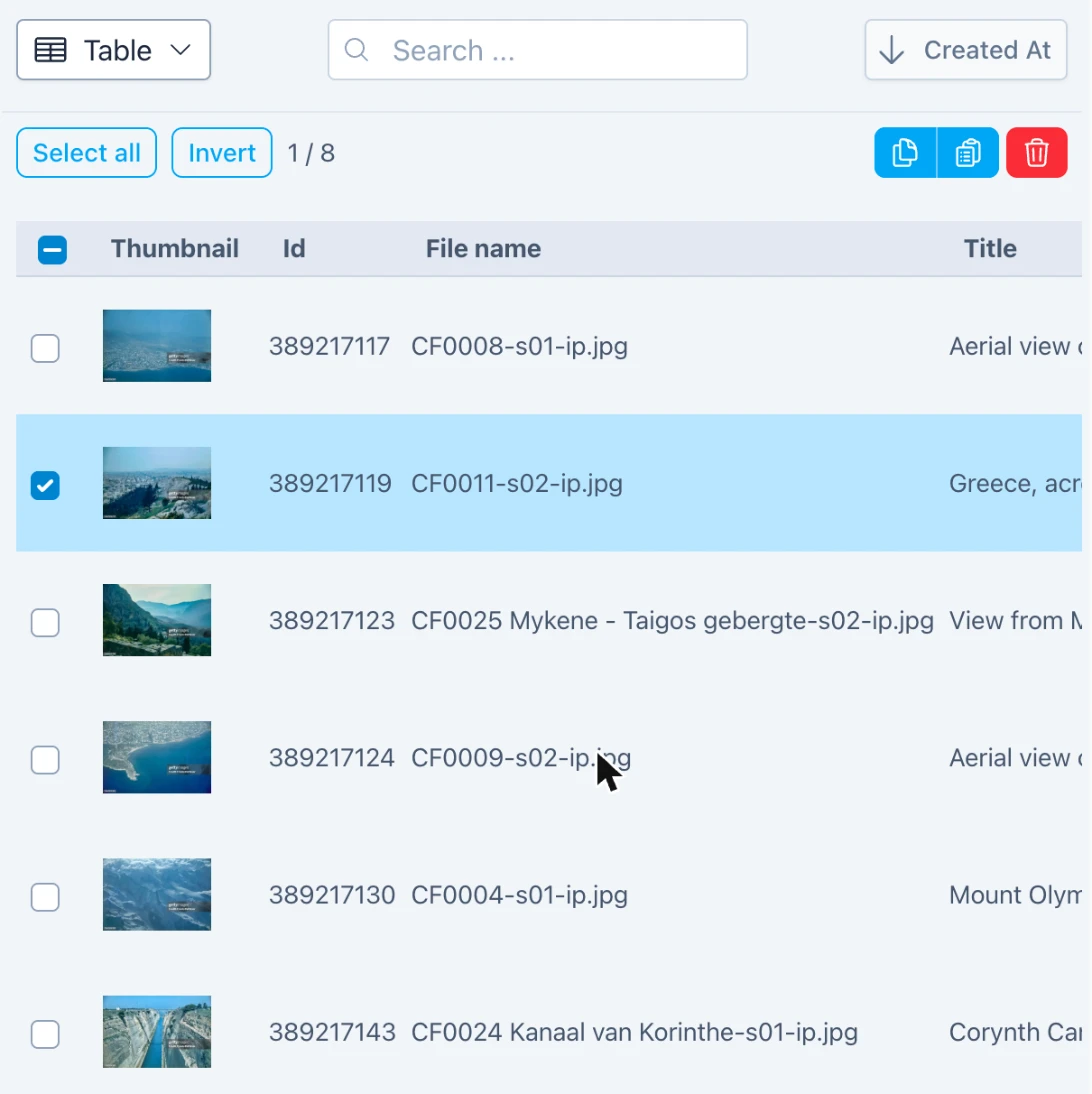
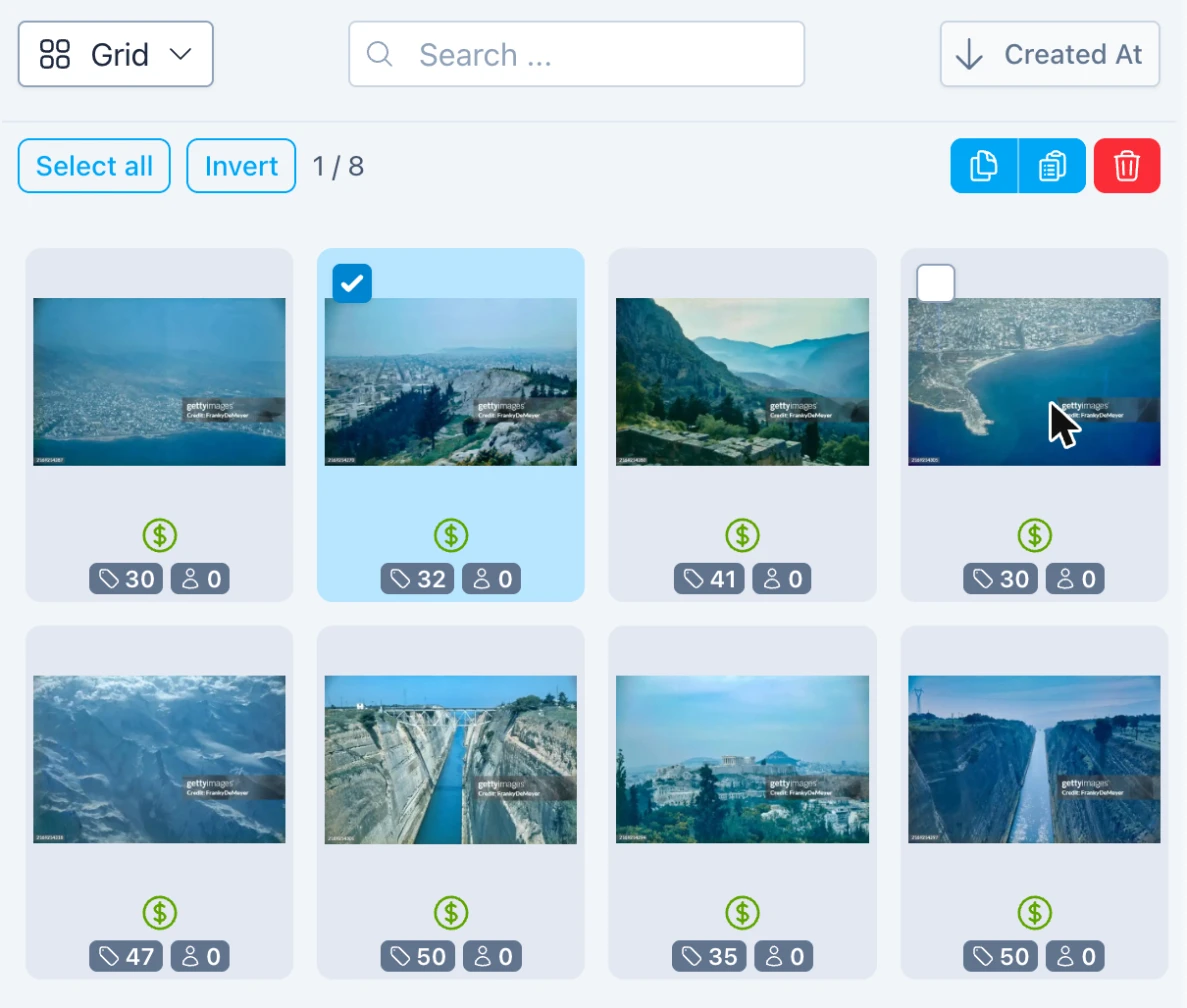
يتيح لك محدد العرض في أعلى قائمة المرفوعات الاختيار بين 3 عروض مختلفة للقائمة: قائمة وجدول وشبكة. استخدم شريط التمرير لتغيير حجم الصور المصغّرة. يتتبع DeepMeta الحجم لكل عرض على حدة.
في عرض جدول، يتيح لك محدد العرض أيضًا اختيار أعمدة الجدول: ضع علامة على عمود أو أزلها لإظهاره أو إخفائه، واستخدم الأسهم لتغيير موضعه. يعيد إعادة تعيين الأعمدة الافتراضية. يبقى عمود العنوان ظاهرًا دائمًا. على الشاشة الضيقة، تُوسَم بعض الأعمدة بعبارة "للشاشات الأعرض فقط": فهي لا تظهر إلا على الشاشات الأكبر.
انقر على مرفوع لتحديده: تصبح خلفيته زرقاء. تعرض لوحة التعديل على اليمين لوحات التعديل الخاصة بالمرفوع المحدد، وفي هذه الحالة مع تحديد علامة التبويب الكلمات المفتاحية.

لتحديد عدة مرفوعات، استخدم مربع الاختيار في الزاوية العلوية اليسرى من كل مرفوع. على سطح المكتب، يظهر عند تحريك مؤشر الماوس فوق المرفوع، ويبقى ظاهرًا ما دام المرفوع محددًا. في عرض جدول، يكون لمربعات الاختيار عمود خاص بها. فيما يلي العروض الثلاثة مع تحديد مرفوع واحد ووجود مؤشر الماوس فوق مرفوع آخر:
- انقر على مربع اختيار لإضافة المرفوع إلى التحديد أو لإزالته منه.
- Ctrl + نقر (أو Cmd + نقر على macOS) على مرفوع يؤدي الوظيفة نفسها.
- Shift + نقر على مرفوع أو على مربع اختياره يحدد جميع المرفوعات بدءًا من آخر مرفوع نقرت عليه.
- النقر العادي على مرفوع يحدد ذلك المرفوع فقط.
- تنقل مفاتيح الأسهم التحديد عبر القائمة؛ اضغط باستمرار على Shift لتوسيعه. يمسح ESC التحديد.
على الجوال والأجهزة اللوحية، اضغط على زر تحديد لإظهار مربعات الاختيار على جميع المرفوعات، ثم اضغط على المرفوعات التي تريد تحديدها. يُنهي إلغاء التحديد.
فيما يلي مثال على عرض القائمة مع تحديد عدة عناصر. تعرض لوحة التعديل على اليمين عرضًا مجمّعًا للمرفوعات المحددة، مع كلمات مفتاحية محددة كليًا أو جزئيًا، وأغلبها غير محدد.

يبدو رأس التحديد في أعلى القائمة كما يلي:

| تحديد الكل | انقر لتحديد جميع المرفوعات في القائمة (انقر مرة أخرى لإلغاء تحديد الكل). على سطح المكتب، يمكنك أيضًا الضغط على Ctrl-A (أو Cmd-A على macOS). | |
| عكس | انقر لعكس التحديد الحالي. | |
| 2 / 16 | حاليًا، تم تحديد 2 من أصل 16 مرفوعًا في الدفعة. | |
| نسخ | انقر لنسخ أول مرفوع محدد إلى الحافظة. على سطح المكتب، يمكنك أيضًا الضغط على Ctrl-C (أو Cmd-C على macOS). سيمكنك بعد ذلك لصق حقول المرفوع في مرفوع آخر أو أكثر. | |
| لصق | انقر لفتح علامة التبويب لصق، حيث تختار الحقول التي تريد لصقها من المرفوع المنسوخ في المرفوعات المحددة. على سطح المكتب، يمكنك أيضًا الضغط على Ctrl-V (أو Cmd-V على macOS). | |
| حذف | انقر لحذف المرفوعات المحددة. على سطح المكتب، يمكنك أيضًا الضغط على DEL أو Backspace. يُطلب التأكيد أولًا. تنبيه: سيتم حذف المرفوعات من DeepMeta ومن خادم Getty ESP على حد سواء، فاستخدمه بحذر! |
لوحات المرفوعات
لجعل التعديل فعّالًا ومريحًا قدر الإمكان، وزّعنا البيانات الوصفية للمرفوعات على 5 لوحات منفصلة. افتراضيًا، تُجمَّع هذه اللوحات في مجموعة علامات تبويب واحدة، مع تحديد لوحة واحدة دائمًا:
على الشاشات الأعرض:

على الشاشات الضيقة:

يحفظ DeepMeta التعديلات تلقائيًا ويرسلها إلى خادم Getty ESP تلقائيًا: عادةً بعد حوالي دقيقتين من توقفك عن التعديل، أو بعد حوالي 10 دقائق من التعديل المتواصل. قد تؤخر ذلك عمليات الرفع التي لا تزال جارية أو مشاكل الاتصال؛ فإذا كانت ملفات الدفعة لا تزال قيد الرفع، تُرسل تغييراتك بمجرد انتهاء عمليات الرفع تلك.
التعديلات التي مضى عليها أكثر من 7 أيام لا تُرسل تلقائيًا: يذكر سطر الحالة أسفل شريط قائمة المرفوعات عندها أن "المزامنة الآن سترسلها". انقر على زر مزامنة لهذا الغرض، أو في أي وقت تريد فيه إرسال تعديلاتك فورًا.
انقر على أيقونة في أعلى يمين لوحة علامات التبويب لإظهار الصورة المصغّرة. استخدم الزرين + و- لزيادة الحجم أو إنقاصه. تتيح لك أيقونة استبدال الملف المرفوع بملف جديد.

تثبيت اللوحات وإلغاء تثبيتها
افتراضيًا، تكون اللوحات مدمجة في لوحات علامات التبويب الخاصة بها. في عنوان علامة التبويب النشطة، ستلاحظ أيقونة دبوس صغيرة :

بالنقر على الدبوس، تثبّت اللوحة على صفحة DeepMeta بحيث تظل مرئية. يمكنك القول إنها تخرج من لوحة علامة التبويب الخاصة بها. إليك مثالًا قمنا فيه بتثبيت لوحة المعاينة:

تُميَّز اللوحات المثبّتة باللون الأخضر ولها أيقونة خاصة بها لإظهار الصورة المصغّرة أو إخفائها. لإلغاء تثبيت اللوحة وإعادتها إلى حاوية علامات التبويب، انقر على الدبوس مرة أخرى.

إذا كانت لديك شاشة عريضة جدًا، يمكنك أن تطلق العنان لنفسك وتثبّت جميع اللوحات المتاحة:

يمكنك سحب فواصل اللوحات لتغيير عرضها:

الجوال
عند العرض على جهاز جوال، تكون واجهة مستخدم DeepMeta للدُفعات والتحميلات مُهيَّأة لتناسب قيود العمل على شاشة ضيقة. تتيح لك التنقل بين 3 شاشات مدمجة: قائمة الدُفعات > قائمة التحميلات > لوحات العرض والتحرير. انقر على عنصر في القائمة للانتقال إلى الشاشة التالية، واستخدم زر < رجوع للعودة مستوىً واحداً للخلف.

تجدر الإشارة إلى أن بقية هذا المستند يشير إلى تجربة سطح المكتب.
شريط الأدوات السياقي
في أقصى يمين أعلى نافذة DeepMeta يوجد شريط الأدوات السياقي، الذي يعرض جميع الأزرار المتعلقة بالإجراء الذي تقوم به حاليًا. أما أزرار الإجراءات غير المنطبقة فتكون مخفية.

| تراجع | انقر للتراجع عن آخر تعديل. | |
| إعادة | انقر لإعادة آخر تعديل. | |
| ESP | يفتح صفحة Getty ESP للدفعة الحالية. | |
| إرسال | يفتح لوحة الإرسال حيث يمكنك إرسال مرفوعاتك إلى Getty لفحصها. | |
| بحث في المحفظة | يبحث في محفظتك بالكامل: العناوين والأوصاف والكلمات المفتاحية وأسماء الملفات والأماكن. يؤدي زر نسخ في النتيجة إلى نقل بياناتها الوصفية إلى لوحة اللصق، ويفتح زر فتح الدفعة الدفعة التي رُفعت فيها. |
لوحة معاينة الرفع
عند تحديد رفع واحد فقط، تكون لوحة معاينة مفيدة في الغالب للدُفعات المغلقة، حيث لم يعد التعديل مسموحاً به.

عند تحديد رفوعات متعددة، تُعرض الصور المصغّرة بحجم تلقائي لملء اللوحة.

لوحة التحميل العامة
تعرض لوحة عام جميع حقول التعديل المتعلقة بنوع الدُفعة التي تنتمي إليها التحميلات.

تحتوي حقول الإدخال التي بها أخطاء على مثلث أحمر. وإذا كانت هناك تحميلات متعددة محددة، يُظهر المثلث عدد التحميلات التي تحتوي على خطأ في هذا الحقل. ومن الأخطاء المحتملة أن يكون الحقل مطلوبًا ولم يتم ملؤه، أو أن محتويات الحقل بتنسيق غير صحيح.
عند تحديد تحميلات متعددة، تُمييز الحقول التي تحتوي على قيم مختلفة لتحميلات مختلفة باللون الأصفر. وستؤثر التغييرات التي تُجرى على محتويات الحقل على جميع التحميلات المحددة.

لوحة الكلمات المفتاحية للمرفوعات
اختر علامة التبويب الكلمات المفتاحية لإضافة كلمات مفتاحية إلى المرفوعات المحددة. فيما يلي مثال على وضع التحديد الفردي:

انقر على زر + لإظهار مربع إدخال الكلمات المفتاحية. يتحول الزر إلى x. انقر عليه مرة أخرى لإخفاء مربع الإدخال وتوفير مساحة عمودية.
اكتب بعض الكلمات المفتاحية في مربع الإدخال في الأعلى - مفصولة بفواصل - ثم اضغط ENTER. في المثال أدخلنا: sand, beach, child, middelkerke. لوهلة قصيرة تظهر رسالة "جارٍ البحث عن الكلمات المفتاحية"؛ وهنا يتصل DeepMeta بخادم Getty ESP للبحث عن الكلمات المفتاحية المُدخلة في مفردات Getty (Getty Vocabulary).

بعد البحث في المفردات، يعرض العمود الأيمن الكلمات المفتاحية المُدخلة حديثًا باللون الأصفر، إلى جانب مصطلحات Getty المقترحة لتختار منها. في المثال أعلاه، بالنسبة للكلمة المفتاحية Beach، يمكننا اختيار المصطلحات Beach وSand وSwimwear وغيرها. انقر على جميع المصطلحات التي تنطبق على المرفوع المحدد. ستظهر في العمود الأيسر. والمصطلحات الموجودة في العمود الأيسر فقط هي التي ستُرسل إلى خادم Getty ESP.
الكلمات المفتاحية والمصطلحات
نستخدم عبارة كلمة مفتاحية للكلمات المفتاحية الحرة كما يكتبها المستخدم أو كما تُستورد من البيانات الوصفية EXIF للملف. أما عبارة مصطلح فنشير بها إلى معنى رسمي من مفردات Getty. وتسمى عملية اختيار المصطلحات ذات الصلة بكلمة مفتاحية "إزالة الالتباس" (Disambiguation). إليك رابطًا إلى الشرح الرسمي على موقع Getty.
بعد أن تختار جميع المصطلحات ذات الصلة بكلمة مفتاحية، يمكنك النقر على أيقونة على الجانب الأيمن لإزالة لوحة الكلمة المفتاحية من القائمة اليمنى. هذا ليس إلزاميًا، لكنه الأسرع، لأنه ينقل الكلمة المفتاحية التالية إلى الأعلى. يمكنك أيضًا إزالة جميع الكلمات المفتاحية بالنقر على أيقونة في أعلى القائمة.
على سطح المكتب، وللتحرك بشكل أسرع، يمكنك أيضًا استخدام Ctrl + نقر (أو Cmd + نقر على macOS) على مصطلح: سيحدد المصطلح ويزيل اللوحة دفعة واحدة. يمكنك فعل ذلك مع آخر مصطلح تريد تحديده في كل لوحة.
إذا لم ينطبق أي من المصطلحات المعروضة للكلمة المفتاحية - أو لم يُعرض أي مصطلح - يمكنك النقر على الكلمة المفتاحية في رأس اللوحة نفسه - Middelkerke في المثال أدناه (اسم مدينة محلية) - لإضافتها إلى قائمة "المرشحة" على اليسار.

إذا كانت الملفات التي رفعتها تحتوي على كلمات مفتاحية في البيانات الوصفية EXIF، فلا حاجة لكتابتها يدويًا كما أوضحنا أعلاه. إذ تُستخرج من الملف وتوضع تلقائيًا في العمود الأيمن. وكل ما تبقى عليك هو اختيار المصطلحات ذات الصلة: وهي عملية تسمى "إزالة الالتباس".
ينقسم عمود المصطلحات الأيسر إلى الأقسام التالية:
| عام | جميع المصطلحات من مفردات Getty التي اخترتها للمرفوع (أو المرفوعات) المحدد. | |
| المرشحة | جميع الكلمات المفتاحية الخام التي اخترتها. في مثالنا أعلاه، أدخلنا الكلمة المفتاحية `Middelkerke`، وهي بلدة شاطئية صغيرة غير موجودة في مفردات Getty. ومع ذلك نريد تضمينها مع المرفوع، لأن بعض عملاء Getty قد يبحثون عن هذه البلدة تحديدًا. ولفعل ذلك، نقرنا على الكلمة المفتاحية بالأحرف الكبيرة `MIDDELKERKE` في القائمة اليمنى بدلًا من أحد المصطلحات. تسمى هذه الكلمات المفتاحية "مصطلحات مرشحة" لأن Getty تعاملها على أنها مرشحة محتملة للإدراج في مفرداتها. وتظهر "المصطلحات المرشحة" باللون الأحمر في صفحة Getty ESP. ويمكن لعملاء Getty البحث بها، لكنها لا تُترجم تلقائيًا إلى لغات مختلفة كما تُترجم المصطلحات العادية. | |
| للقراءة فقط | هذه مصطلحات عيّنها Getty ESP تلقائيًا بناءً على خصائص الصورة المرفوعة. ومن أمثلتها "Horizontal" أو "Vertical" بناءً على اتجاه الصورة المكتشف، و"Color image" للصور التي اكتُشف فيها لون، أو اسم البلد الذي أدخلته في علامة التبويب "عام". لا يمكنك تغيير هذه المصطلحات ولا تُحتسب ضمن حد الكلمات المفتاحية. | |
| غير مقبولة من Getty | تظهر فقط عندما لا تُبقي Getty على بعض مصطلحاتك، مع السبب إن كنا نعرفه (مثل "غير مقبول لهذا النوع من الأصول"). انقر على مصطلح للبحث عن بدائل، أو انقر على x الصغيرة بجانبه لتجاهله. |
يعرض أعلى العمود الأيسر عدد المصطلحات المعيّنة للمرفوع، مثل 5 مصطلحات. وإذا كانت عدة مرفوعات محددة، يُعرض الحد الأدنى والأقصى للعدد عبر جميع المرفوعات المحددة، مثل 5 .. 15 مصطلحًا.
عند تحديد عدة مرفوعات، تبدو لوحة تعديل الكلمات المفتاحية كما في المثال أدناه:

المصطلحات الموجودة في جميع المرفوعات المحددة تعرض مربع اختيار بدائرة كاملة. أما المصطلحات الموجودة في مجموعة فرعية فقط من المرفوعات المحددة فتعرض مربع اختيار بنصف دائرة. انقر على المصطلح لتطبيقه على جميع المرفوعات، ثم انقر مرة أخرى لإزالته من جميع المرفوعات. تذكّر أنه يمكنك دائمًا استخدام زري "تراجع/إعادة" لإلغاء آخر التعديلات.
للعثور على المرفوعات التي تحتوي على مصطلح معين، انقر عليه مع Alt + نقر (أو Option + نقر على macOS)، في أي من العمودين: فتُحدَّد مرفوعات الدفعة التي تحتوي على هذا المصطلح. وهذا يعمل مع المرشحة أيضًا.
ألوان اللوحات
- أصفر اللوحات والمصطلحات المضافة حديثًا. تتيح لك هذه تمييز المحتوى الجديد بسهولة بعد كتابة الكلمات المفتاحية.
- رمادي لوحة كلمة مفتاحية لم يُطبَّق عليها أي من المصطلحات بعد. تحتاج الكلمة المفتاحية إلى "إزالة الالتباس".
- أزرق لوحة كلمة مفتاحية طُبّق عليها مصطلح واحد على الأقل. لا يزال بإمكانك اختيار مصطلحات إضافية إذا رأيت أنها ذات صلة.
إذا أردت إلهامًا لكلمات مفتاحية مناسبة، فاختر علامة التبويب في أعلى العمود الأيمن. ستظهر قسمان أو ثلاثة أقسام تحتوي على اقتراحات:

- اقتراحات الكلمات المفتاحية بناءً على العنوان الذي أدخلته للمرفوعات. إذا لم يُدخَل عنوان بعد، ستكون هذه القائمة فارغة، لذا من الأفضل إدخال العنوان أولًا. يمكنك أيضًا كتابة بعض الكلمات في مربع إدخال الكلمات المفتاحية ثم النقر على أيقونة للحصول على اقتراحات بناءً على تلك الكلمات.
- الاقتراحات المرئية بناءً على تحليل بالذكاء الاصطناعي للصورة المصغّرة لأول مرفوع محدد.
- اقتراحات الألوان بناءً على الألوان السائدة في الصورة المصغّرة لأول مرفوع محدد (تظهر فقط عند اكتشاف ألوان).
إذا أردت مزيدًا من الإلهام، فاختر علامة التبويب لإظهار بعض "بطاقات التلميحات" (ملاحظات مساعدة):

هذه مجموعة من البطاقات الموضوعية المُعدّة يدويًا تحتوي على مصطلحات شائعة يمكنك تطبيقها، مثل العمر، والمشاعر الإيجابية، والمشاعر السلبية، والتكوين، وغيرها. نخطط لتوسيع الفئات في المستقبل، بل وإتاحة تعريف فئاتك الخاصة.
نصيحة
بغض النظر عن علامة التبويب المحددة، يحتوي العمود الأيمن دائمًا على "اقتراحات" يخزّنها DeepMeta محليًا. ولا تُنقل أبدًا إلى Getty ESP. وتُرسل فقط قائمة المصطلحات في العمود الأيسر.
لوحة الإفراجات للمرفوعات
التالية هي علامة التبويب الإفراجات. انقر على أيقونة لرفع الإفراجات إلى الدفعة:

سيظهر مربع حوار "اختيار الملفات" الخاص بمتصفحك. اختر ملف الإفراج (JPG أو PNG أو HEIC أو PDF) ثم املأ نموذج الإفراج. بحسب النوع المحدد (نموذج / ملكية) ستظهر مجموعة مختلفة من الحقول لإدخالها:

بالنسبة لإفراجات PDF التي أُنشئت باستخدام Easy Release أو تطبيق Model Release App (المعروف سابقًا باسم SnapSign)، يملأ DeepMeta مسبقًا أكبر قدر ممكن من النموذج (مثل النوع واسم العارض وتاريخ ميلاده)؛ تحقق من القيم قبل الحفظ. لا يمكن قراءة الإفراجات الممسوحة ضوئيًا بهذه الطريقة. وفيما عدا ذلك، يُعيَّن اسم الإفراج مبدئيًا ليكون اسم الملف. يمكنك تغيير جميع الحقول إن شئت. وسيظل اسم الملف محفوظًا ومعروضًا.
بمجرد رفع إفراج، يظهر في القائمة ويُسنَد تلقائيًا إلى المرفوعات المحددة. ضع علامة في مربعات الاختيار أو أزلها لإسناد الإفراجات إلى المرفوعات المحددة أو إزالتها منها. انقر على أيقونة لعرض إفراج، أو على أيقونة لحذفه. تنبيه: الإفراج المحذوف يُزال من خادم Getty ESP أيضًا. في المثال أدناه، حُدد مرفوعان، والإفراج الأول مُسنَد إلى أحدهما، والثاني إلى كليهما.

لوحة لصق التحميلات
أخيرًا، لدينا علامة التبويب لصق. تتيح لصق الحقول في جميع التحميلات المحددة. الحقول التي تم لصقها بالفعل، أو التي تطابق حقول التحميلات المستهدفة المحددة، يكون زر لصق الخاص بها معطلًا.

لإجراء عملية لصق الحقول فعليًا، لديك 3 خيارات:
- حقل بحقل: انقر على زر لصق المقابل على يمين كل حقل تريد لصقه.
- الكل: انقر على زر لصق جميع الحقول في أعلى اليمين.
- المحدد: انقر على زر لصق الحقول المحددة في أعلى اليسار. ضع علامة في مربع الاختيار لكل حقل تريد لصقه أولًا. يتم الاحتفاظ بالتحديد لاستخدامه لاحقًا، حتى تتمكن من الحصول على مجموعتك المفضلة من الحقول.
لنسخ البيانات الوصفية من تحميل "مصدر" - من نفس الدُفعة أو من دُفعة أخرى - إلى تحميل "هدف" واحد أو أكثر: انتقل إلى دُفعة التحميل المصدر، وحدده في القائمة وانقر على زر نسخ في أعلى القائمة. بعد ذلك، انتقل إلى دُفعة التحميلات المستهدفة، وحدد المطلوبة منها وانقر على زر لصق لتفعيل علامة التبويب "لصق". ثم استخدم إحدى الطرق الثلاث الموضحة أعلاه للصق بعض الحقول أو جميعها في التحميلات المحددة.
لاحظ أنه يمكنك أيضًا النسخ من أصول المحفظة.
TIP
يعمل نسخ/لصق التحميلات عبر علامات تبويب/نوافذ المتصفح المختلفة. من الطرق الفعّالة لاستخدامه فتح علامة تبويب متصفح للبحث عن التحميلات أو أصول المحفظة للنسخ منها، وعلامة تبويب أخرى للدُفعة التي تعمل عليها، حيث تلصق البيانات المنسوخة.
استبدال الملف - المراجعات
لاستبدال ملف مرفوع بالفعل (JPG أو MOV أو MP4 أو EPS، …) بملف جديد، حدد ذلك المرفوع وحده وانقر على أيقونة "استبدال الملف" على الجانب الأيمن من الصورة المصغّرة. هذا ممكن قبل الإرسال، أو عندما تعيد Getty المرفوع للمراجعة.

ستنزلق لوحة الرفع إلى الواجهة، مما يتيح لك اختيار الملف البديل. بمجرد اختياره، يُرفع ويحل محل الملف الأصلي.

إذا قدّمت مرفوعًا وأعادته Getty للمراجعة، يمكنك استخدام DeepMeta لتعديل بياناتك الوصفية و/أو تغيير الإفراجات أو رفعها و/أو استبدال الملف نفسه. وعند الانتهاء، أرسل المراجعات بزر إرسال (انظر أدناه)، أو من موقع ESP. إذا اخترت طريق ESP، فانقر على مزامنة أولًا، لتتأكد من وجود أحدث تعديلاتك هناك.
إرسال مرفوعاتك
لإرسال جميع المرفوعات القابلة للإرسال في الدفعة الحالية: انقر على زر إرسال في شريط الأدوات أعلى نافذة DeepMeta. ولإرسال مرفوع واحد أو بضعة مرفوعات فقط: حددها أولًا ثم انقر على زر إرسال:

ستنزلق لوحة الإرسال إلى الواجهة، وتعرض نظرة عامة على جميع المرفوعات التي سيتم إرسالها. تفضّل Getty أن تُرسل جميع المرفوعات في الدفعة دفعة واحدة، لذا إذا كانت لا تزال لديك مرفوعات غير مكتملة، فقد ترغب في إغلاق لوحة الإرسال وإنهاء تلك المرفوعات أولًا.

انقر على زر إرسال 3 مرفوعات (يعتمد العدد على تحديدك) لبدء الإرسال. سيعرض شريط التقدم مدى التقدم. قبل الإرسال وبعده، تُجرى مزامنة للدفعة تلقائيًا للتأكد من أن DeepMeta وخادم ESP في الحالة نفسها.
استيراد CSV
يدعم DeepMeta 4 استيراد ملفات CSV التي تحتوي على بيانات وصفية لتطبيقها على مرفوعاتك. تنسيق ملفات CSV متوافق مع صيغ الاستيراد في Getty ESP (انظر أدناه)، مع أن بعض الحقول غير مدعومة بعد. هناك طريقتان لاستخدام ملف CSV:
- مع ملفاتك: يملأ ملف CSV البيانات الوصفية للملفات التي تضيفها.
- بمفرده، في أي وقت لاحق: يحدّث ملف CSV المرفوعات الموجودة بالفعل في الدفعة.
مع ملفاتك
أضف ملف .csv في الوقت نفسه الذي ترفع فيه ملفات JPG / MOV / MP4 / MXF / EPS، وستُطبَّق البيانات الوصفية من ملف CSV على تلك الملفات الجديدة.
إليك مثالًا على 3 ملفات فيديو سيجري رفعها، مع ملف .csv مطابق لها. يظهر محتوى ملف .csv في النافذة المنبثقة:

لتطبيق ملف CSV على ملفات الفيديو: حدّد جميع ملفات الفيديو + ملف .csv عند استيرادها في DeepMeta للرفع:

يمكنك أن ترى في أسفل لقطة الشاشة أعلاه أن البيانات الوصفية في ملف CSV قد طُبّقت على 3 من 3 ملفات. وعلى الجانب الأيسر يمكنك رؤية العناوين وقد ظهرت بالفعل.
ملف CSV المضاف مع الملفات لا يُطبَّق إلا على تلك الملفات الجديدة: أما المرفوعات الموجودة بالفعل في الدفعة فلا تُمَسّ، حتى لو كان في ملف CSV صفوف تخصها. وبهذه الطريقة يمكنك الاحتفاظ بملف CSV واحد لكل دفعة وإضافته مجددًا مع كل مجموعة جديدة من الملفات، دون التراجع عن التعديلات التي أجريتها في الأثناء.
بمفرده، للمرفوعات الموجودة بالفعل في دفعة
يمكنك أيضًا إضافة ملف CSV في أي وقت لاحق، مثلًا عندما تُجهّز عناوينك وكلماتك المفتاحية بعد الرفع. افتح لوحة الرفع، واختر الدفعة، وأضف ملف .csv فقط، باستخدام زر اختيار الملفات أو بالسحب والإفلات. يطابق DeepMeta بعد ذلك صفوف ملف CSV، بحسب اسم الملف، مع المرفوعات الموجودة بالفعل في تلك الدفعة. ويعمل ذلك أيضًا مع المرفوعات التي أضفتها في موقع Getty ESP نفسه، بمجرد أن يزامنها DeepMeta.
قبل تغيير أي شيء، يطلب DeepMeta تأكيدك ويخبرك بعدد المرفوعات التي ستتغير، وبعدد المرفوعات التي ستُستبدل كلماتها المفتاحية. وبعد أن تؤكد، تُطبَّق التغييرات كتعديل واحد: نقرة واحدة على زر تراجع في شريط الأدوات تعيدها جميعًا. وتُرسل التغييرات إلى خادم Getty ESP تلقائيًا، مثل أي تعديل آخر. وأثناء تطبيق DeepMeta لملف CSV، تُقفل الصفحة لفترة وجيزة، حتى لا تختلط تعديلاتك بتعديلات ملف CSV.
تعرض لوحة CSV بعد ذلك النتيجة: عدد المرفوعات التي جرى تحديثها، وإن وُجدت، عدد المرفوعات التي كانت محدّثة بالفعل، وعدد المرفوعات التي لم يعد تعديلها ممكنًا، وعدد الصفوف التي لم تطابق أي مرفوع، يليها أي أخطاء (مثل تاريخ غير صالح أو عمود جرى تخطيه).
ما الذي يستبدله ملف CSV، وما الذي لا يستبدله
- الخلية المملوءة تستبدل القيمة الحالية لذلك الحقل في ذلك المرفوع: الأولوية لملف CSV.
- الخلية الفارغة لا تغيّر شيئًا أبدًا. يحتفظ الحقل بقيمته الحالية، حتى لو كانت الخلية لا تحتوي إلا على مسافات. وهذا يعني أيضًا أنه لا يمكن استخدام ملف CSV لمسح حقل.
- الكلمات المفتاحية تُستبدل ولا يُضاف إليها. عندما يحتوي صف على كلمات مفتاحية (أو معرّفات مصطلحات أو مرشحات، انظر الجدول أدناه)، فإنها تستبدل جميع الكلمات المفتاحية الحالية للمرفوع. وعندما لا يحتوي صف على أي كلمات مفتاحية صالحة (مثل معرّفات مصطلحات لا يعرفها DeepMeta فقط، أو خلية لا تحتوي إلا على "~")، يحتفظ المرفوع بكلماته المفتاحية، وتذكر اللوحة ذلك. ولا يزيل ملف CSV الكلمات المفتاحية أبدًا دون وضع غيرها مكانها.
- صف حرف البدل يُطبَّق على كل مرفوع في الدفعة. كن حذرًا مع الكلمات المفتاحية في ذلك الصف: فهي تستبدل الكلمات المفتاحية لجميع المرفوعات في الدفعة. ويخبرك التأكيد بعدد المرفوعات التي ستُستبدل كلماتها المفتاحية.
- القيم المطابقة بالفعل تُترك كما هي، لذلك فإن تطبيق ملف CSV نفسه مرتين لا يغيّر شيئًا في المرة الثانية. وتُعدّ الكلمات المفتاحية متطابقة بغض النظر عن حالة الأحرف الكبيرة أو الصغيرة.
- لا تتغير إلا المرفوعات التي لا يزال تعديلها ممكنًا. المرفوعات التي أُرسلت بالفعل أو التي قيد المراجعة تُتخطى وتُحتسب ضمن "لم يعد تعديلها ممكنًا".
- الحقول التي لا تسمح Getty بتعديلها لذلك النوع من الدفعات تُتخطى، مع رسالة في لوحة CSV (مثل المدينة في دفعات iStock).
- كل ما عدا ذلك لا يُمَسّ: الحقول التي لا يوجد لها عمود في ملف CSV، والمرفوعات التي لا يوجد لها صف مطابق، والملفات نفسها وإفراجاتها.
إذا غيّرت رأيك، فإن تراجعًا واحدًا يعيد جميع القيم التي غيّرها ملف CSV. أما المرفوع الذي أُرسل بالفعل إلى خادم Getty ESP في الأثناء فيُحدَّث ببساطة مرة أخرى.
أسماء الملفات
تُطابَق الصفوف بحسب اسم الملف، بغض النظر عن حالة الأحرف الكبيرة أو الصغيرة. وكما في موقع Getty ESP، يُقرأ اسم الملف الذي لا يحتوي على امتداد على أنه .jpg (للصور والرسوم التوضيحية) أو .mov (لمقاطع الفيديو)، لذا فإن "IMG_1234" يطابق "IMG_1234.jpg". أما الامتدادات الأخرى، مثل .jpeg أو .mp4، فيجب كتابتها كاملة. وبالنسبة للرسم التوضيحي، يمكن أن يذكر الصف إما ملف EPS أو نسخة JPG النقطية الخاصة به.
الحقول المدعومة
إليك جدولًا بالحقول المدعومة حاليًا:
| اسم الحقل في CSV | اسم الحقل في واجهة DeepMeta | مثال |
|---|---|---|
| * | (حرف بدل: يُطبَّق على جميع الملفات) | |
| file name | c0035.mp4 | |
| created date | تاريخ الإنشاء | 2002-3-27 (YYYY-MM-DD) or 3/27/2002 (MM/DD/YYYY) |
| title | العنوان | "Bluebells in a rainy forest" |
| description | الوصف | "Overview of a forest with colorful bluebells" |
| country | بلد التصوير | "Belgium" or "BE" |
| alternate id | المعرّف البديل | |
| city | المدينة | |
| copyright | حقوق النشر | |
| province/state | المقاطعة/الولاية | |
| category | فئة IPTC | |
| keywords | الكلمات المفتاحية | "girl,piano,music,playing,young" |
| term ids | الكلمات المفتاحية | "63067,63229" (معرّفات مصطلحات Getty، كما يعرفها DeepMeta بالفعل) |
| candidates | الكلمات المفتاحية المرشحة | "old door,gate" |
| clip type | نوع المقطع | |
| subject | مواضيع IPTC | "Agriculture" (الاسم أو الرمز) |
| shot speed | سرعة اللقطة | |
| number of people | عدد الأشخاص | |
| poster timecode | الرمز الزمني للصورة التمهيدية | 00:00:05:10 |
| brief code | معرّف الحدث (Event ID) | 123456 |
| event id | معرّف الحدث (Event ID) | 123456 |
أعمدة keywords وterm ids وcandidates مترابطة: فعندما يكون لأحدها قيمة في مرفوع ما، فإنها تشكّل معًا الكلمات المفتاحية الجديدة لذلك المرفوع. وتُبحَث الكلمات المفتاحية وتُطابَق مع مصطلحات Getty، كما يحدث عند كتابتها في DeepMeta. افصل في الخلية الواحدة بين عدة كلمات مفتاحية أو معرّفات مصطلحات أو مرشحات باستخدام "," أو ";" (أو "|")، وبين عدة مواضيع باستخدام "|".
الإعدادات
انقر على أيقونة في شريط الأدوات أعلى نافذة DeepMeta لفتح لوحة الإعدادات.


لغة الكلمات المفتاحية
تتيح لك Getty تعيين لغة للكلمات المفتاحية مستقلة عن اللغة التي تستخدمها في واجهة مستخدم DeepMeta. إذا اخترت لغة للكلمات المفتاحية مختلفة عن الإنجليزية الأمريكية، فستُميَّز بوضوح، لتعرف أنك بحاجة إلى إدخال الكلمات المفتاحية بتلك اللغة. إليك مثالًا باللغة الفرنسية كلغة للكلمات المفتاحية:

لاحظ أن العنوان والوصف لمرفوعاتك يجب أن يكونا دائمًا بالإنجليزية.
منطقة الرفع
اختر الموقع الأقرب إلى مكانك. سيؤدي ذلك إلى أسرع عمليات رفع.
البلد الافتراضي للمرفوعات
إذا كنت تحدد البلد نفسه تقريبًا دائمًا لمرفوعاتك، فاختر ثابت ثم اختر البلد من القائمة. يحدد استخدام الأخير مسبقًا آخر بلد تم تعيينه للمرفوعات الجديدة. يجعلك بدون تختار بلدًا صراحةً في كل مرة.
الحد الأقصى لمصطلحات الكلمات المفتاحية
هذا الرقم هو الحد الذي يضع DeepMeta عند تجاوزه علامة خطأ على المرفوع. ستريد في الغالب إبقاءه عند 50: وهو الحد الأقصى المسموح به رسميًا من Getty. اضبطه على رقم أقل إذا أردت أن تقيّد نفسك، مثلًا بحد أقصى 30 مصطلحًا لكل مرفوع. من الممكن أيضًا ضبط الرقم على أكثر من 50، لكن ذلك قد يؤدي إلى رفض أو ملاحظة من المفتش.
تبقى القاعدة الذهبية: لا ترسل كلمات مفتاحية عشوائية، واختر فقط المصطلحات المناسبة للمرفوع.
الدعم
تحتوي وظيفة الرفع الجديدة في DeepMeta على كمية كبيرة من الشيفرة الجديدة. لقد عملنا مع فريق المختبرين التجريبيين لدينا للتأكد من أن كل شيء يعمل كما هو متوقع، لكن من الطبيعي أن تظهر بعض الأخطاء. إذا واجهت أي مشكلة أو كانت لديك أسئلة، فلا تتردد في التواصل معنا. يسعدنا دائمًا تقديم المساعدة!