

FunktionNeu
DeepMeta Mobile-App für iPhone und Android
Unsere mobile App für iPhone und Android befindet sich in der öffentlichen Beta-Phase und steht allen offen. So nehmen Sie teil, und eine Schritt-für-Schritt-Anleitung: Laden Sie Inhalte von Ihrem Smartphone hoch, lassen Sie sich von der KI Metadaten vorschlagen, senden Sie sie und verfolgen Sie Ihre Inspektionen, Ihr Portfolio und Ihre täglichen Statistiken.

Von Franky De Meyer
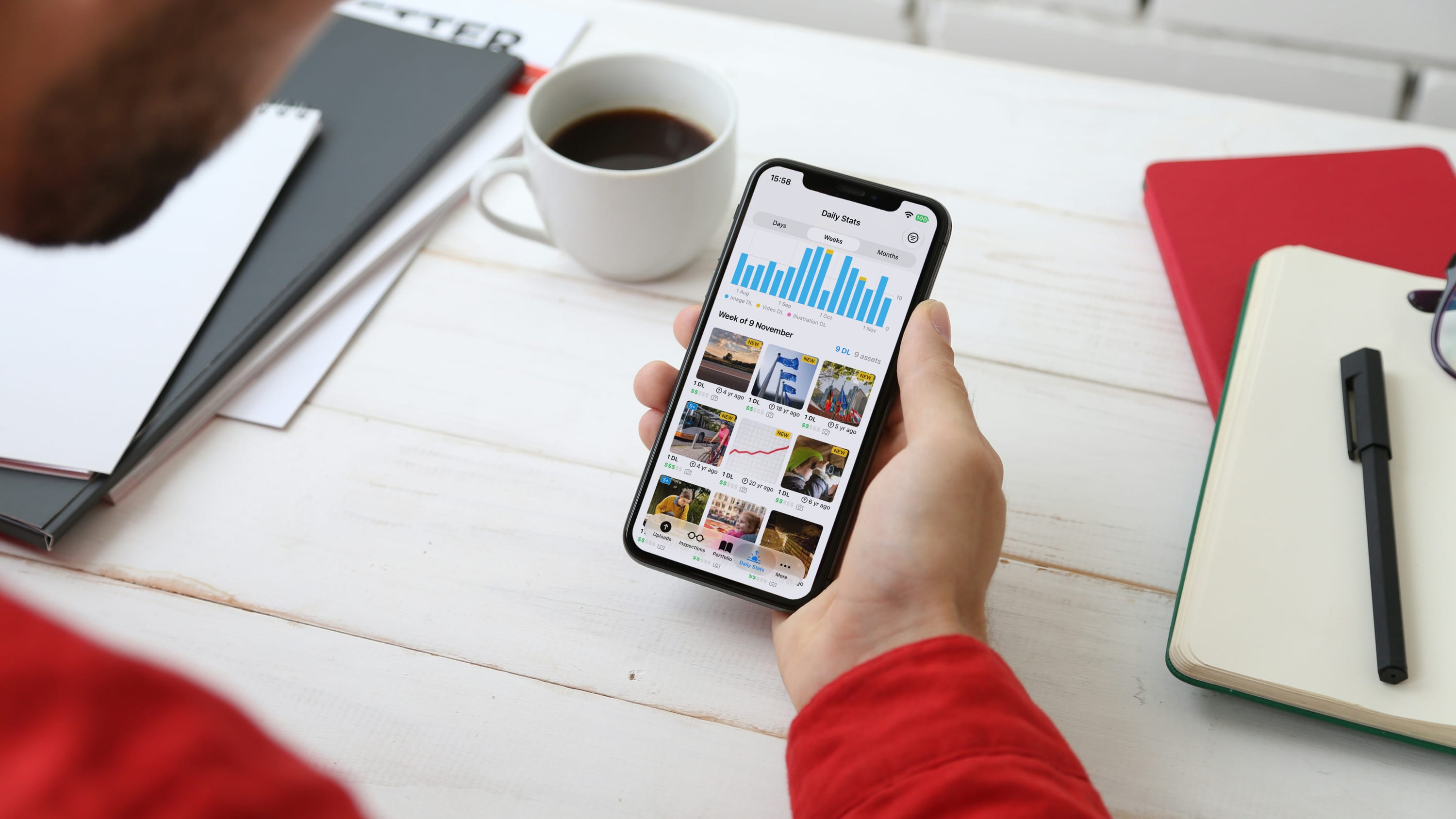
DeepMeta läuft jetzt auf Ihrem Smartphone! Laden Sie Fotos und Videos direkt von Ihrem iPhone oder Android-Smartphone in Ihre Getty-Images- und iStock-Batches hoch und lassen Sie die KI von DeepMeta die Metadaten entwerfen; Sie prüfen und korrigieren sie und senden anschließend. Unterwegs können Sie außerdem Ihre Inspektionen, Ihr Portfolio und Ihre täglichen Statistiken verfolgen. Die App verwendet Ihr DeepMeta-Konto, sodass Sie dieselben Batches und Daten sehen wie auf der Website.
Mit dem iOS/Android-Schalter oben sehen Sie die Schritte für Ihr Smartphone.
Möchten Sie die öffentliche Beta testen?
Jeder mit einem DeepMeta-Konto kann an der Beta teilnehmen: Öffnen Sie den Link für Ihr Smartphone auf diesem Smartphone.
- iPhone: Der Link öffnet die TestFlight-App von Apple, die DeepMeta installiert. Sie benötigen iOS 17.4 oder höher.
- Android: Treten Sie zuerst mit Ihrem Google-Konto unserer Gruppe DeepMeta-Beta-Tester bei, öffnen Sie dann den Link und werden Sie Tester. Sie benötigen Android 8.0 oder höher.
Die App ist eine Testversion: Sie ändert sich häufig, und einige Bildschirme sehen möglicherweise etwas anders aus als auf den Screenshots. Ihr Feedback hilft uns, sie zu verbessern. Sagen Sie uns daher bitte, was funktioniert und was nicht. Die Schritte finden Sie weiter unten unter An der Beta teilnehmen.
1. Bevor Sie beginnen
Die App funktioniert mit dem DeepMeta-Konto, das Sie bereits haben. Sie richten es auf der Website ein:
- Ein DeepMeta-Konto. Die App bietet keine Registrierung an. Neu bei DeepMeta? Folgen Sie zuerst der Anleitung Erste Schritte mit DeepMeta 4.
- Ein auf der Website verknüpftes ESP-Konto, um hochzuladen. Ohne ein solches Konto zeigt die App „Keine ESP-Konten mit Berechtigungen zum Hochladen“ an.
- Mindestens eine importierte Royalty-Abrechnung, für Ihr Portfolio. Ohne eine solche zeigt das Portfolio „Noch keine Portfolio-Daten verfügbar“ an.
2. An der Beta teilnehmen
Die Beta steht allen offen: Sie müssen uns vorher nicht um Erlaubnis fragen.
Was Sie benötigen: ein iPhone mit iOS 17.4 oder höher. Eine iPad-Version gibt es noch nicht.
App mit TestFlight installieren
Beta-Versionen von iPhone-Apps werden über die TestFlight-App von Apple bereitgestellt:
- Öffnen Sie auf Ihrem iPhone den DeepMeta-Beta-Link.
- Noch kein TestFlight? Tippen Sie unter TestFlight laden auf Im App Store ansehen, installieren Sie die App und kehren Sie dann zum Link zurück.
- Tippen Sie unter DeepMeta Beta ansehen auf In TestFlight ansehen und dann in TestFlight auf Akzeptieren und Installieren.
Updates: TestFlight zeigt jede neue Version an. Aktivieren Sie in TestFlight Automatische Updates für DeepMeta, um sie ohne Zutun zu erhalten. Die letzte Zeile unter Mehr in der App zeigt Ihre installierte Version an.
Was Sie benötigen: ein Android-Smartphone mit Android 8.0 oder höher.
App aus Google Play installieren
Verwenden Sie für alle Schritte dasselbe Google-Konto: das, das Sie in Google Play nutzen.
- Öffnen Sie die Gruppe DeepMeta-Beta-Tester, melden Sie sich mit Ihrem Google-Konto an und tippen Sie auf Gruppe beitreten. Erst die Mitgliedschaft in der Gruppe ermöglicht Ihnen, die App zu testen.
- Öffnen Sie die DeepMeta-Testseite und tippen Sie auf Tester werden.
- Folgen Sie dem Link zu Google Play und tippen Sie auf Installieren.
Google Play meldet, dass die App nicht verfügbar ist? Prüfen Sie, ob Sie der Gruppe mit demselben Konto beigetreten sind, warten Sie ein paar Minuten und öffnen Sie die Testseite erneut.
Updates: Die App prüft bei jedem Öffnen in Google Play, ob eine neue Version vorliegt, und bietet den Download an. Sobald sie heruntergeladen ist, bietet Update installieren? an, DeepMeta mit der neuen Version neu zu starten: Tippen Sie auf Neu starten oder auf Später. Die Abfrage erscheint nur, solange keine Uploads laufen und nichts ungespeichert ist. Die letzte Zeile unter Mehr zeigt Ihre Version und den Stand des Updates: Tippen Sie darauf, um den nächsten Schritt auszuführen oder in Google Play nach Updates zu suchen.
Nach der Beta
Sobald die App die Beta verlässt, finden Sie sie ganz einfach im App Store und bei Google Play.
3. Anmelden
Öffnen Sie DeepMeta und tippen Sie auf Anmelden. Verwenden Sie Ihre DeepMeta-E-Mail-Adresse und Ihr DeepMeta-Passwort, nicht Ihre Getty- oder iStock-Zugangsdaten. Unter der Schaltfläche finden Sie Links zu unseren Nutzungsbedingungen und Datenschutzregelungen.
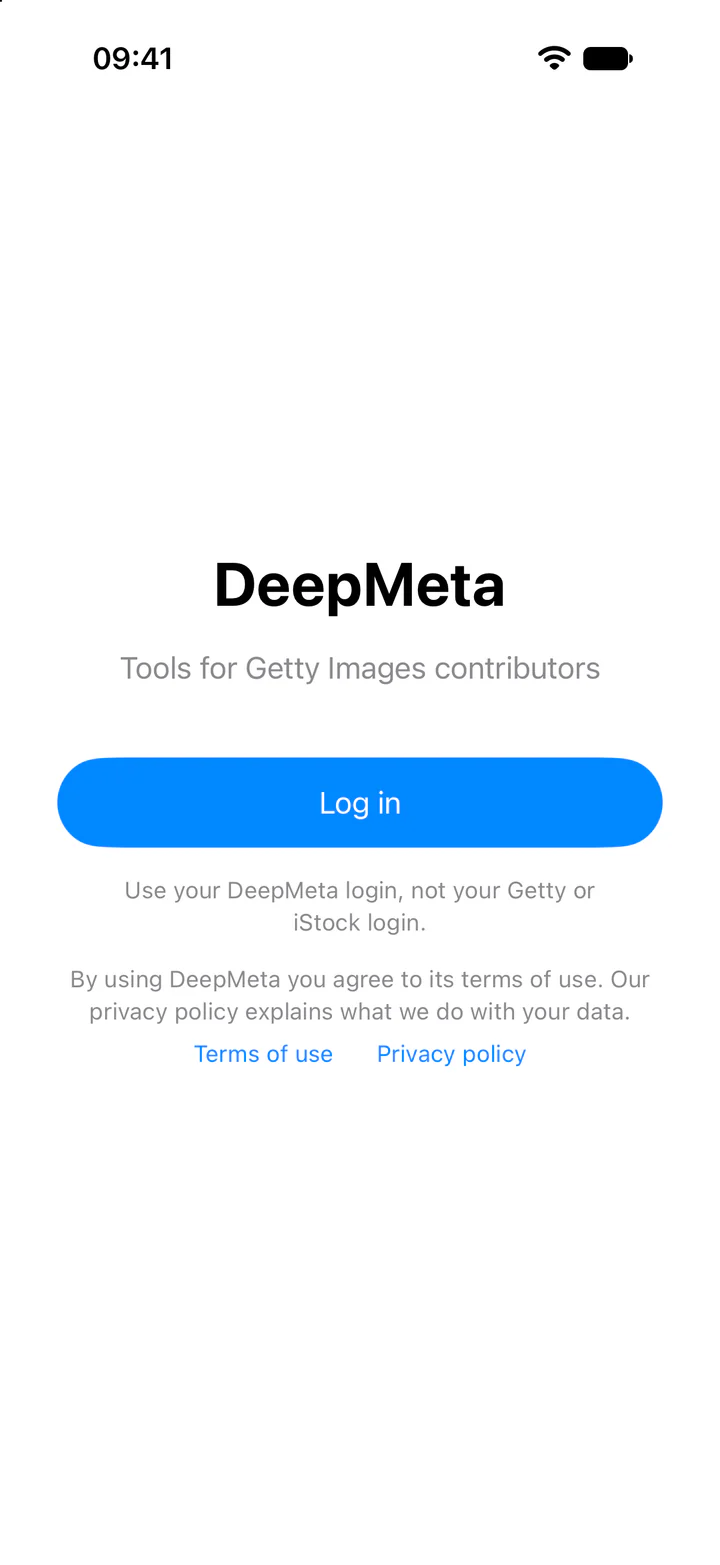
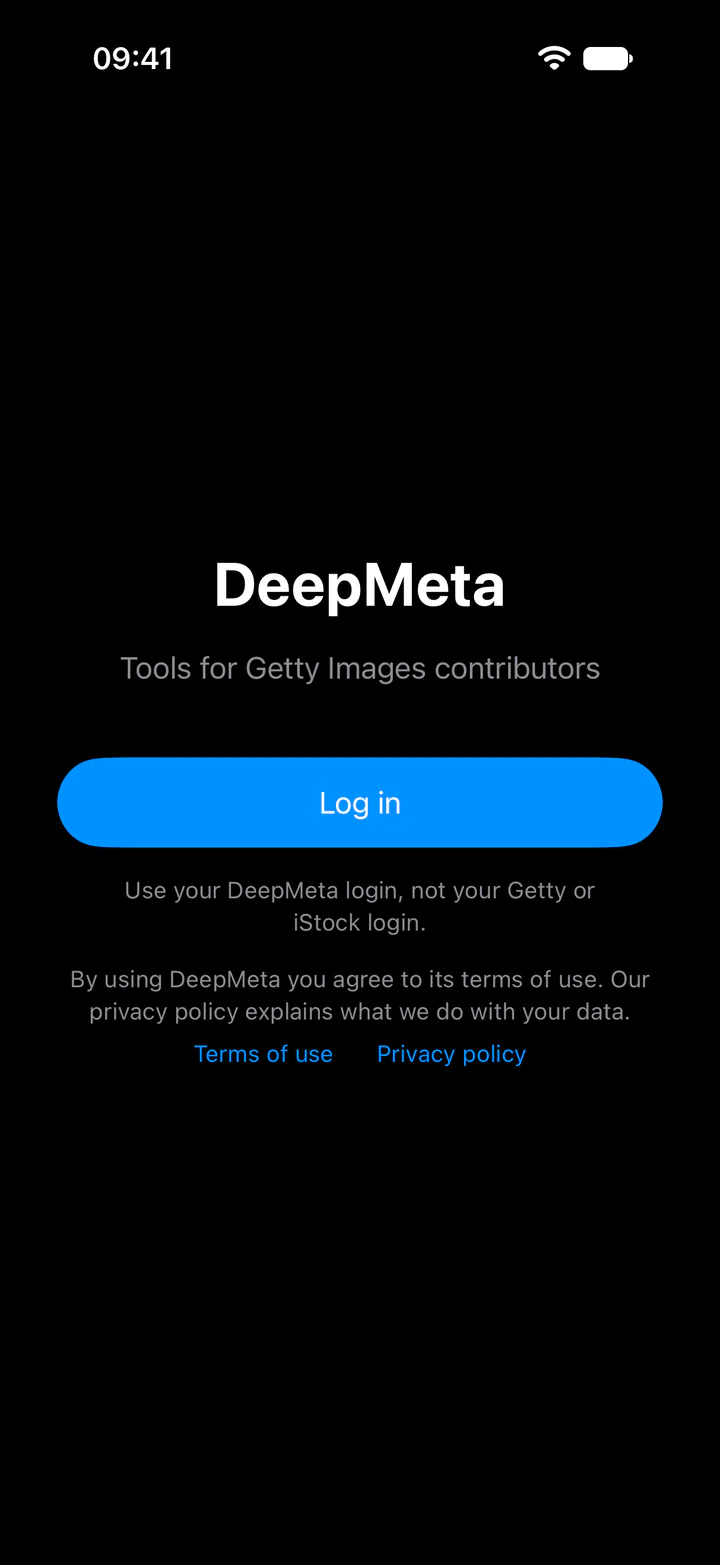
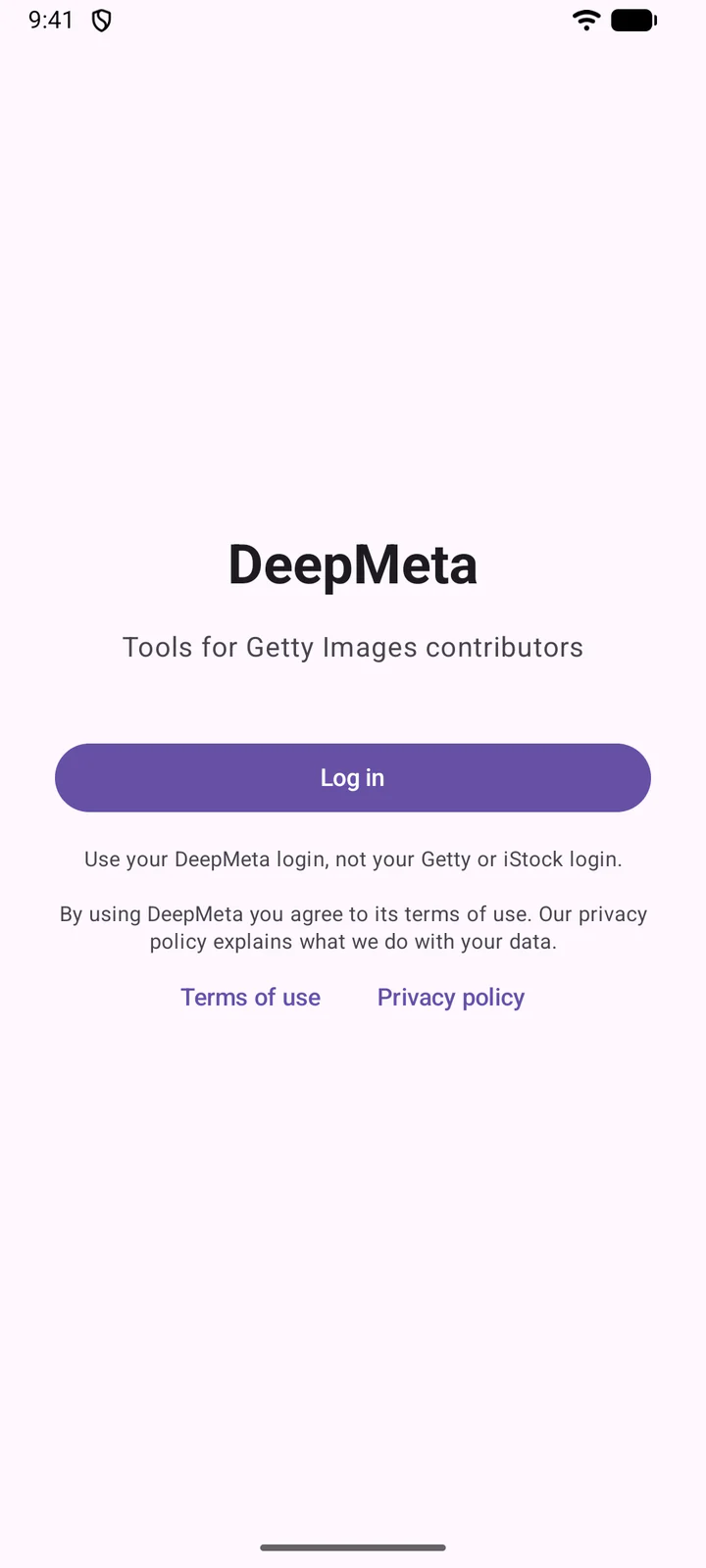
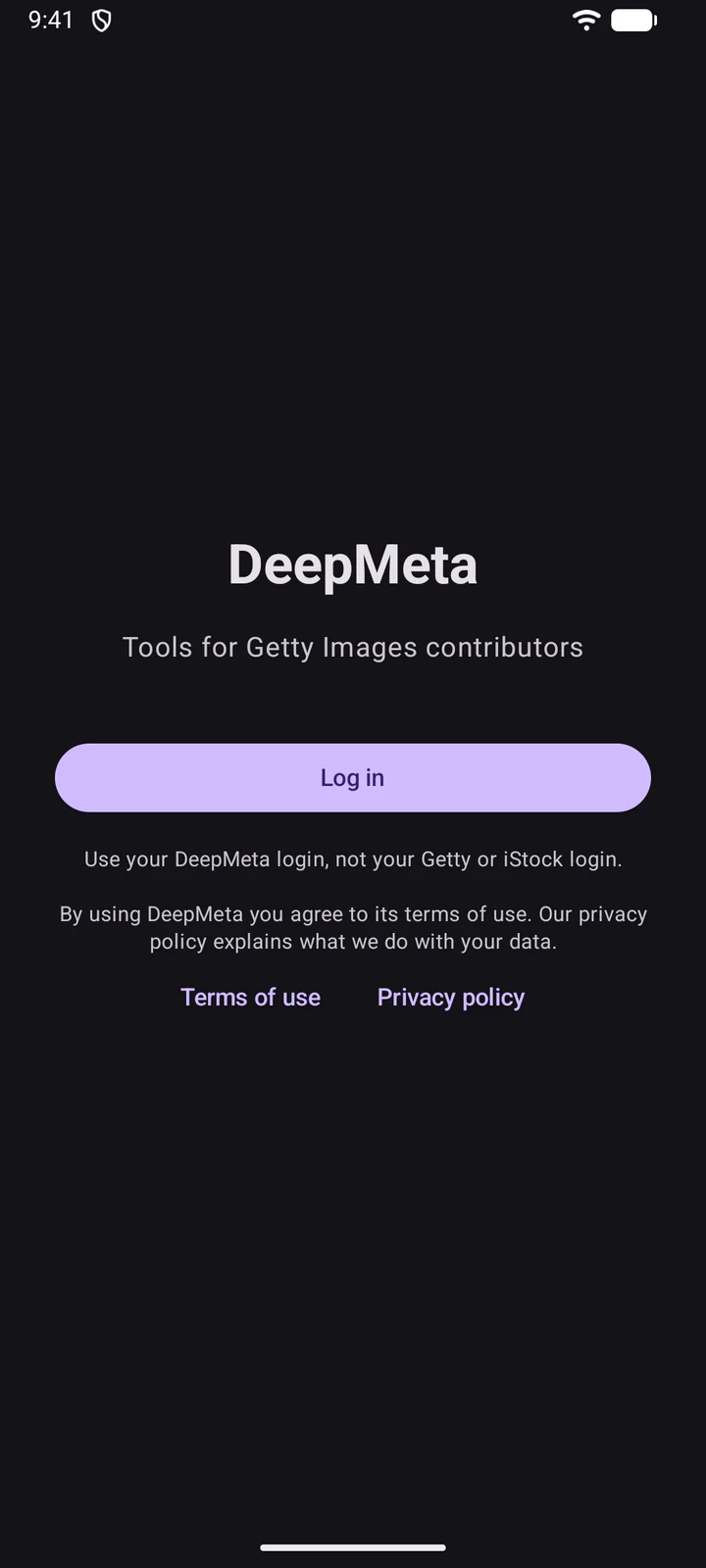
Das Anmeldeformular der Website öffnet sich in einem Browserfenster, mit Passwort vergessen? und Registrieren, falls Sie sie benötigen. Es erscheint bei jeder Anmeldung, sodass Sie das Konto selbst auswählen.
4. Orientierung in der App
Die App öffnet sich auf Ihren Tägliche Statistiken. Über die Tabs unten gelangen Sie zu Uploads, Inspektionen, Portfolio, Tägliche Statistiken und Mehr. Uploads zeigt Ihre Batches wie die Seite Batches & Uploads der Website, mit derselben Suche, Sortierung und denselben Filtern.
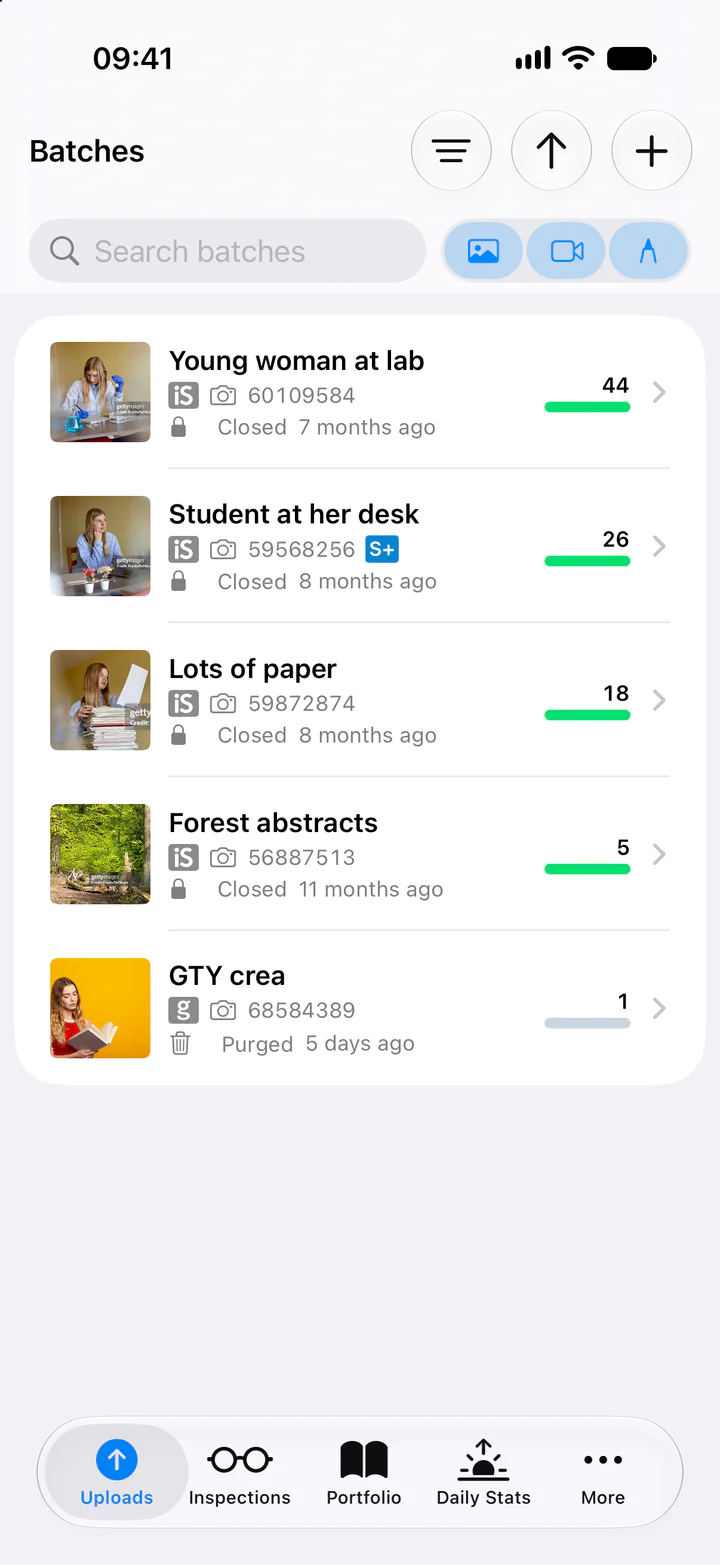
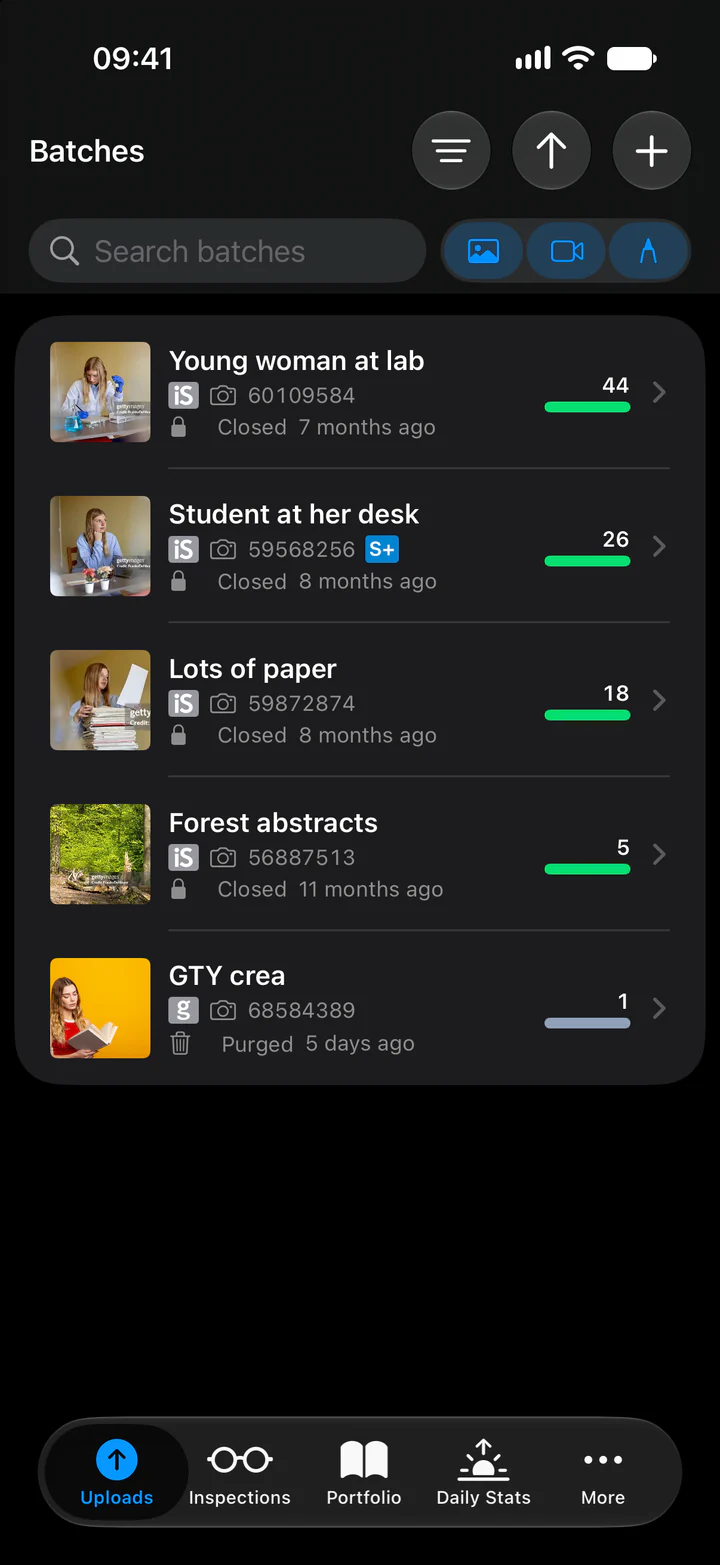
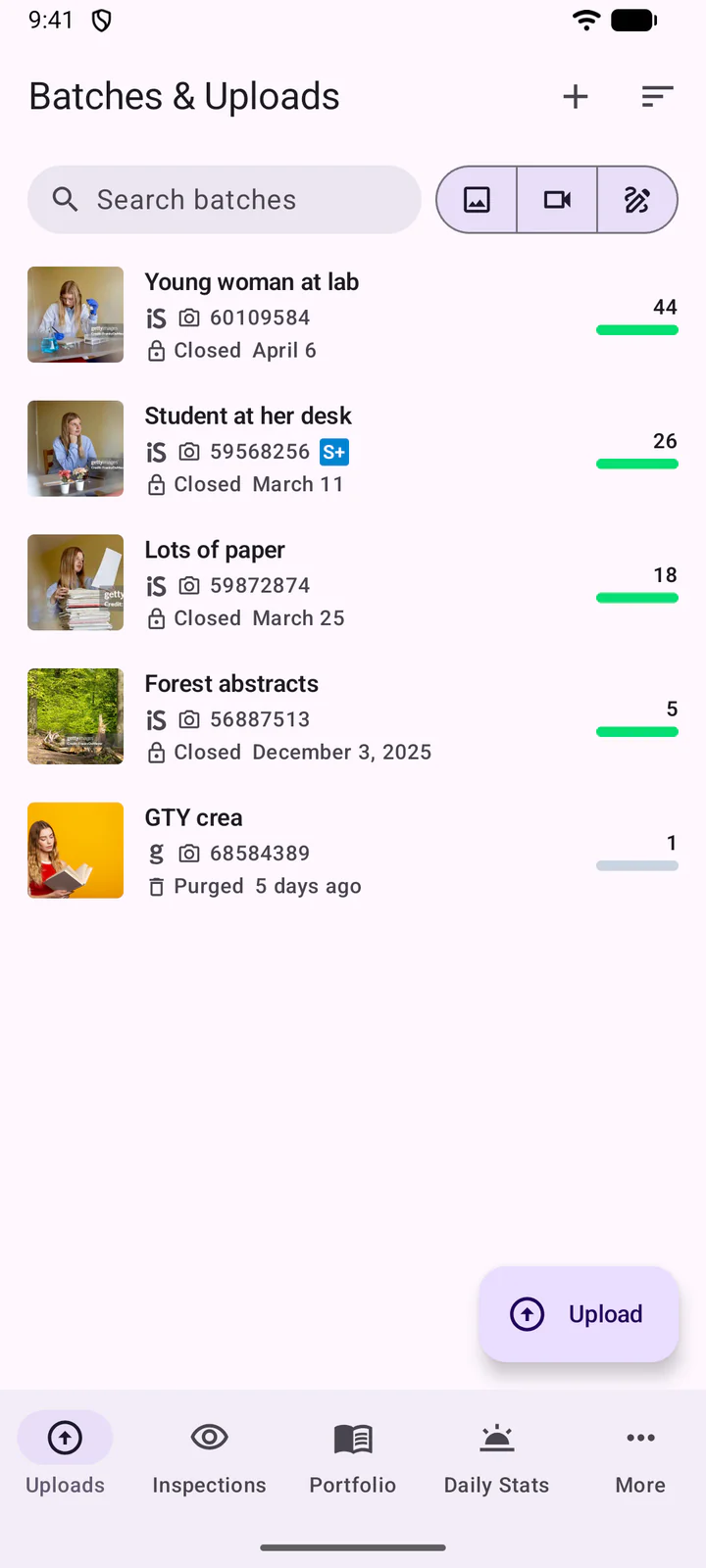
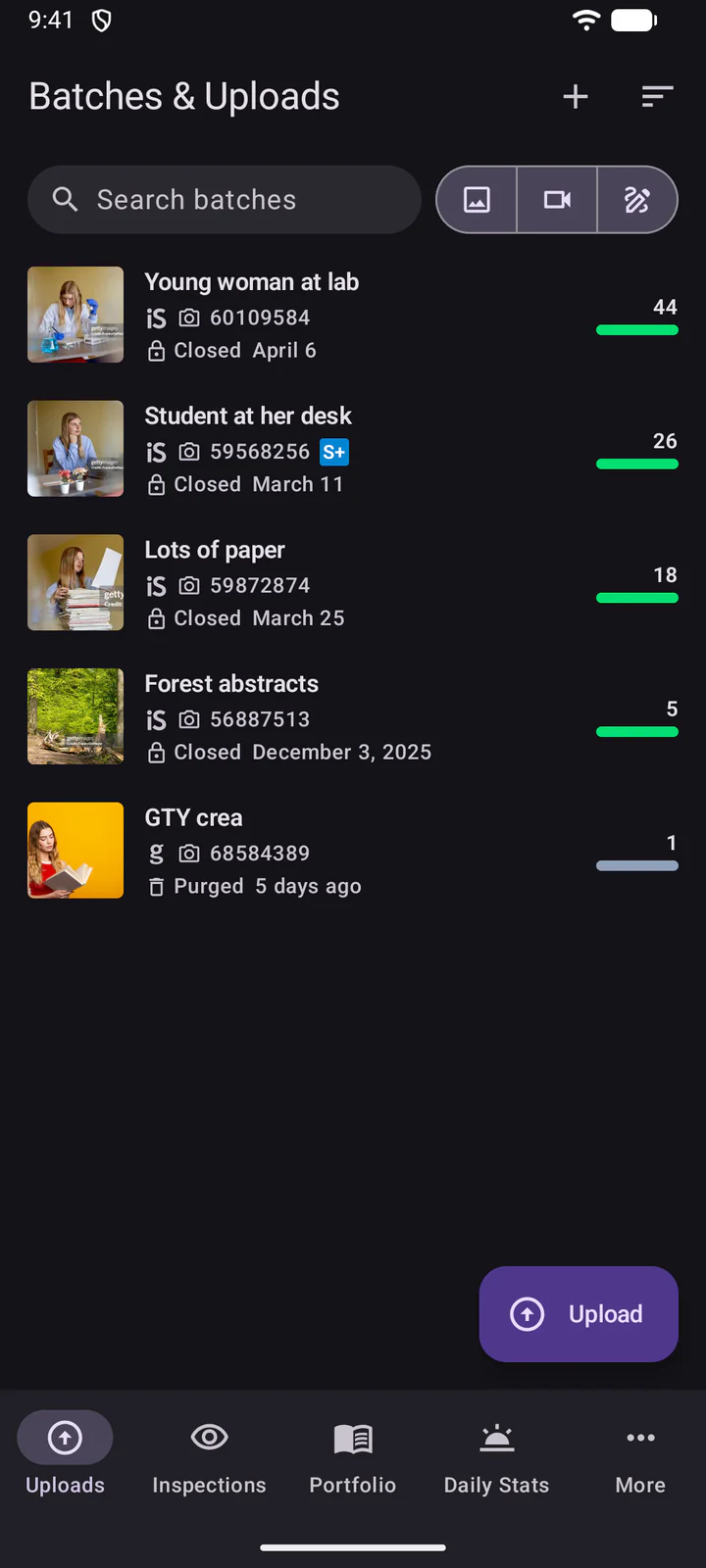
Unter Mehr listet Briefings die Briefings von Getty auf, wie auf der Website. Tippen Sie auf eines, um es zu lesen.
Wischen Sie ein Briefing nach links, um es zu löschen oder mit „Gefällt mir“ zu markieren.
Wischen Sie ein Briefing nach links, um es zu löschen: Mit Rückgängig holen Sie es zurück. Mit dem Herz markieren Sie es mit „Gefällt mir“.
5. Batch erstellen
Tippen Sie oben in der Batch-Liste auf .
Tippen Sie oben in der Batch-Liste auf +.
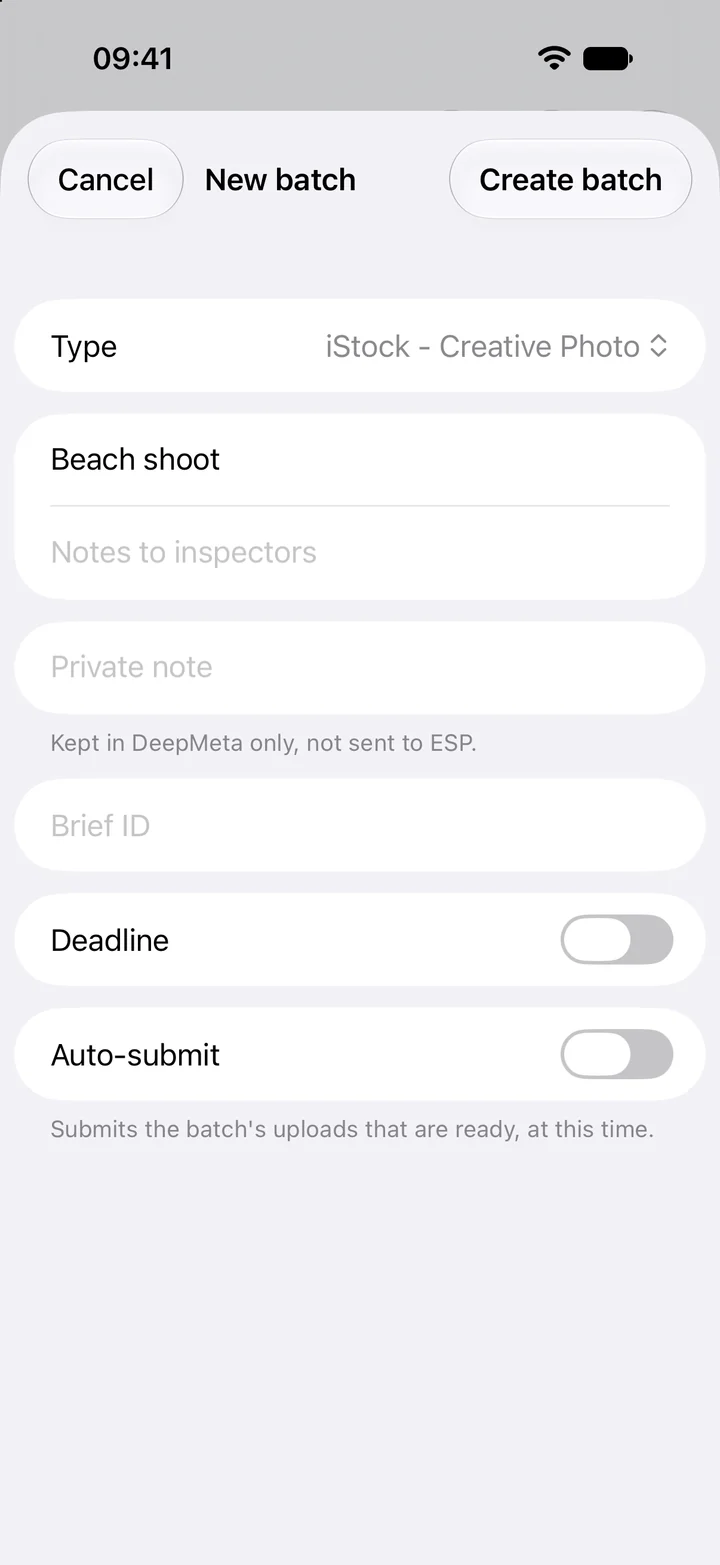
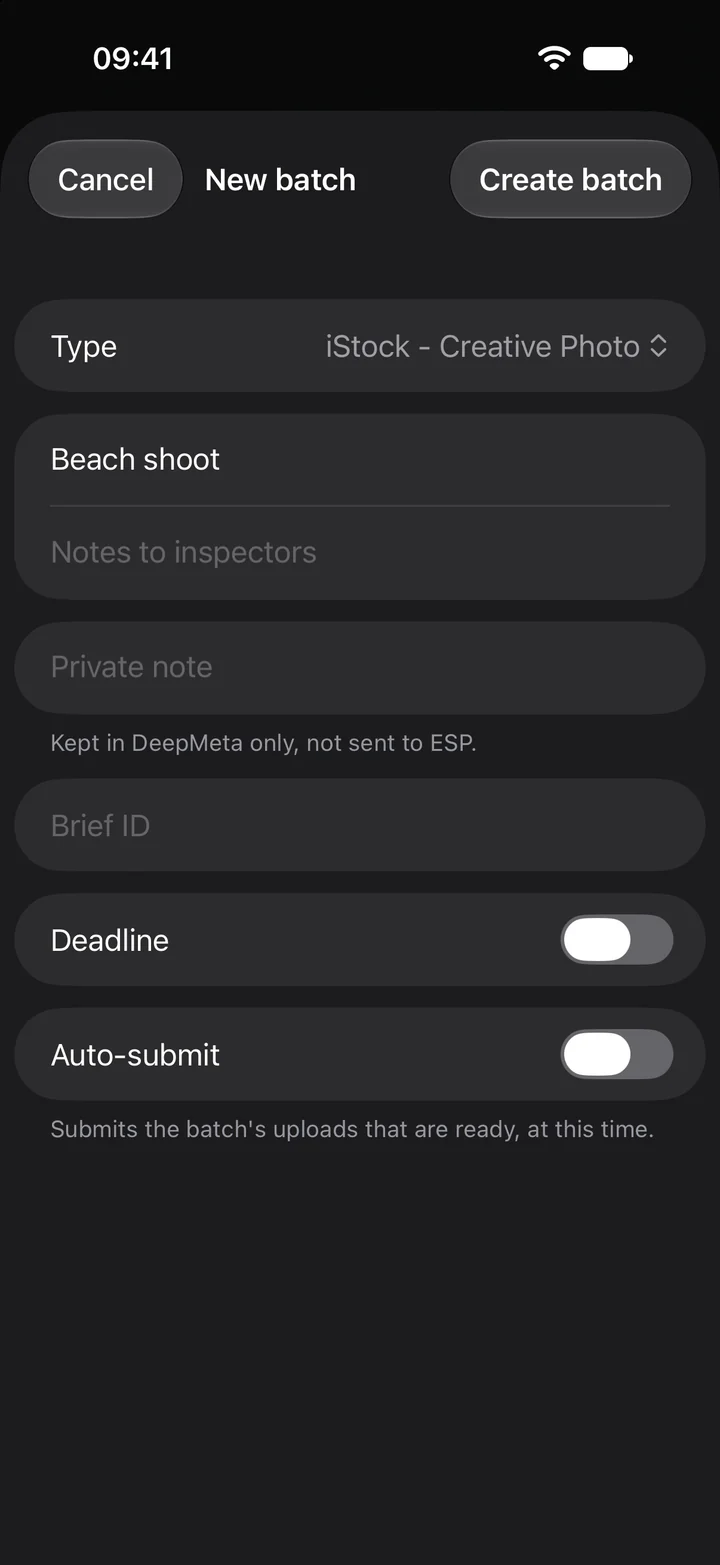
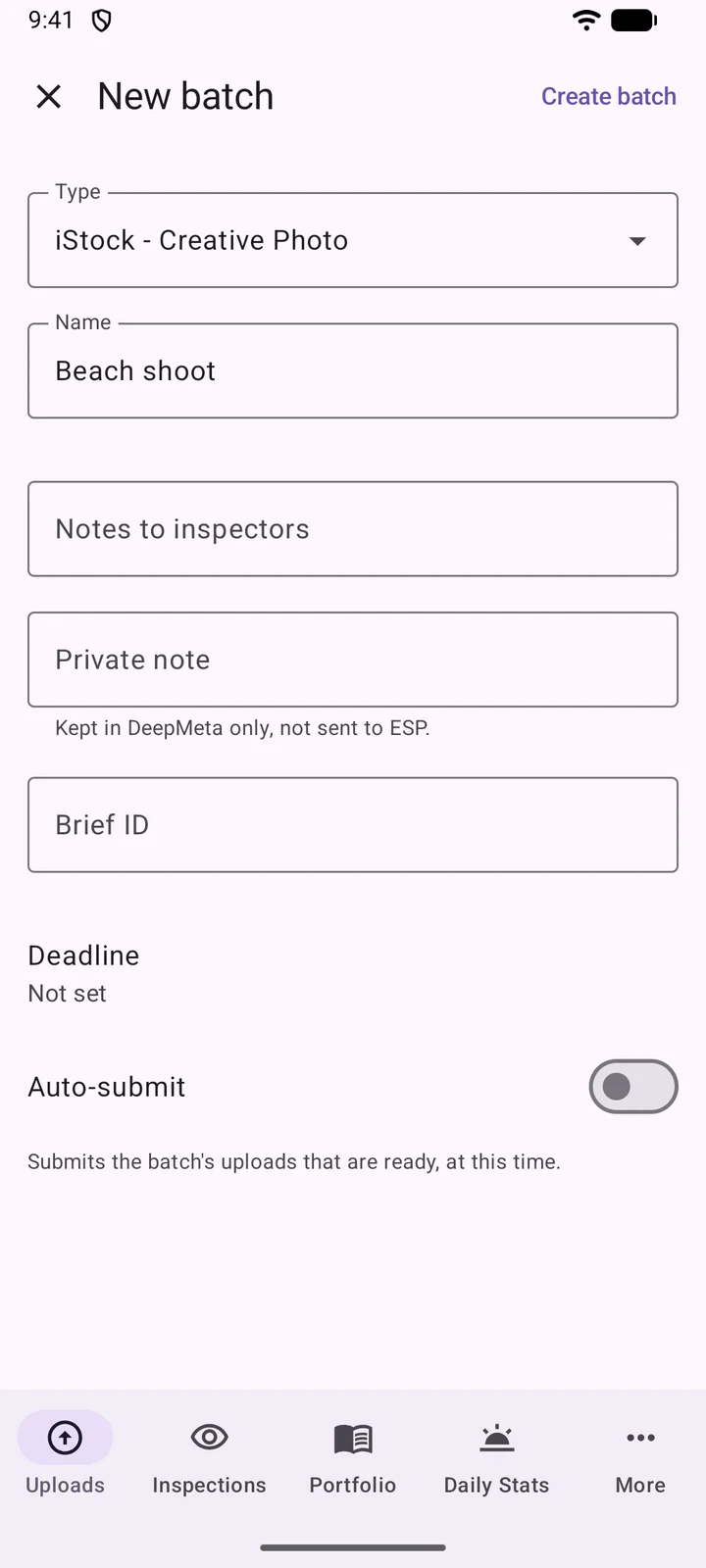
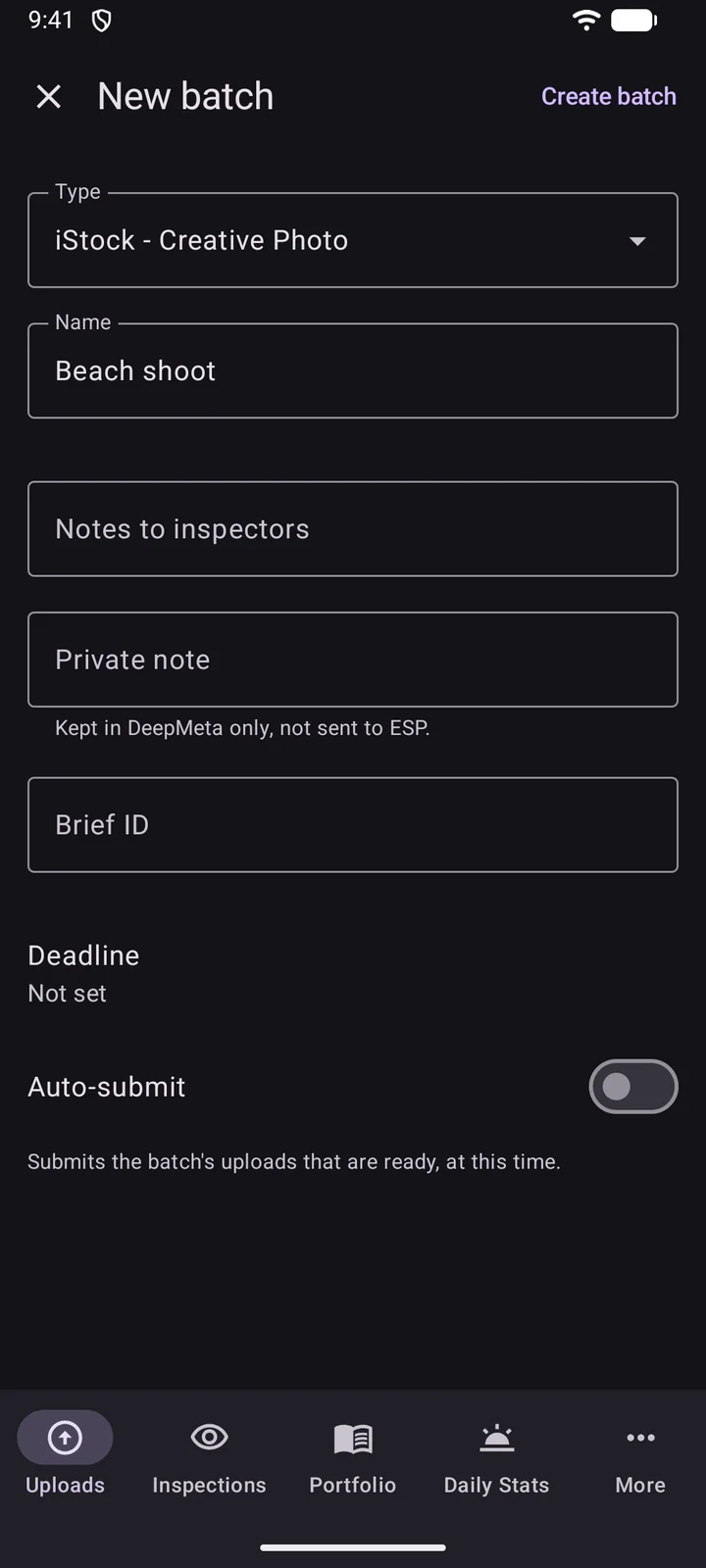
Wählen Sie den Typ (Getty Images oder iStock, Creative oder Editorial, Foto, Video oder Illustration) und geben Sie dem Batch einen Namen. Sie können Notizen an Inspektoren, eine Private Notiz, die in DeepMeta bleibt, eine Briefing-ID, eine Frist und einen Zeitpunkt für Automatisch senden hinzufügen. Tippen Sie dann auf Batch erstellen.
6. Fotos und Videos hochladen
Tippen Sie im Batch oder in der Batch-Liste auf .
Tippen Sie im Batch oder in der Batch-Liste auf Hochladen.
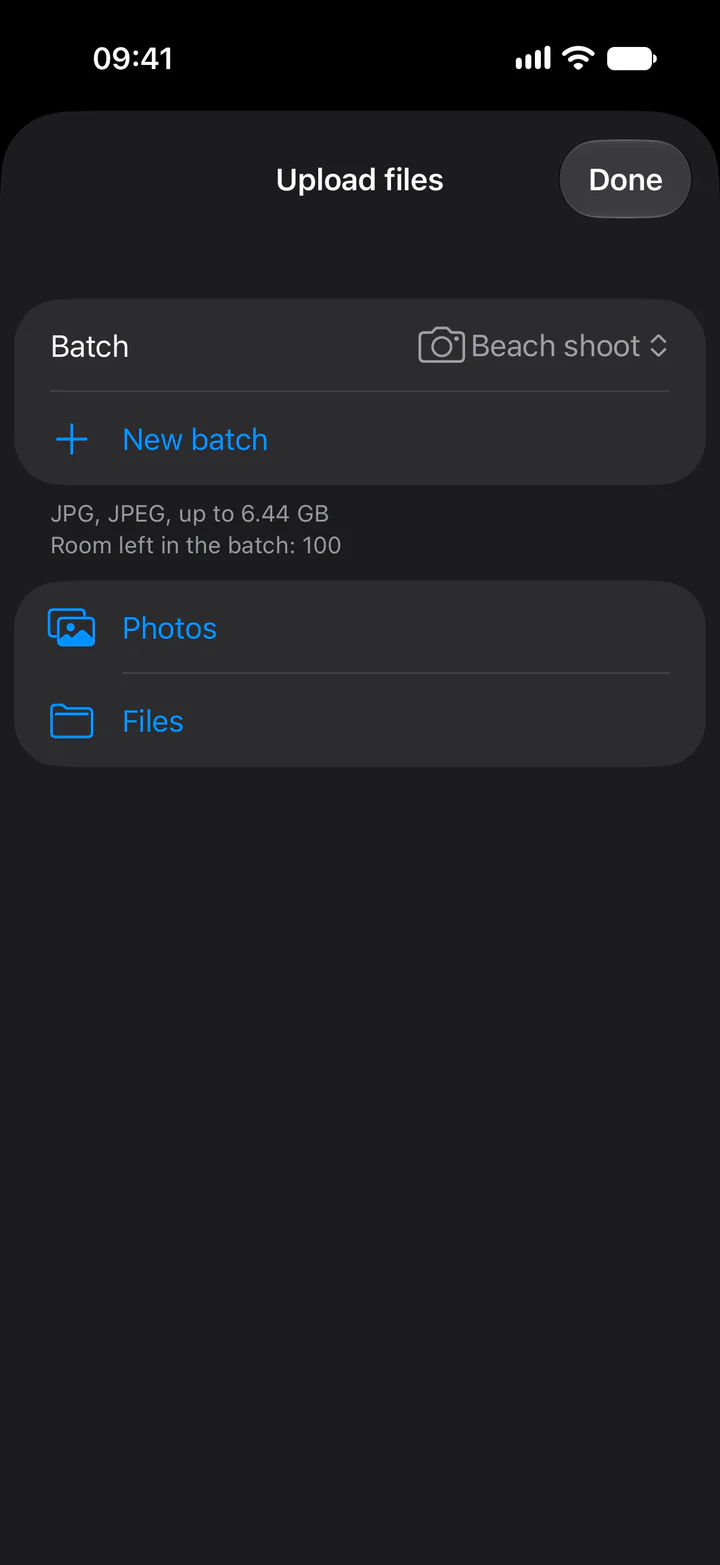
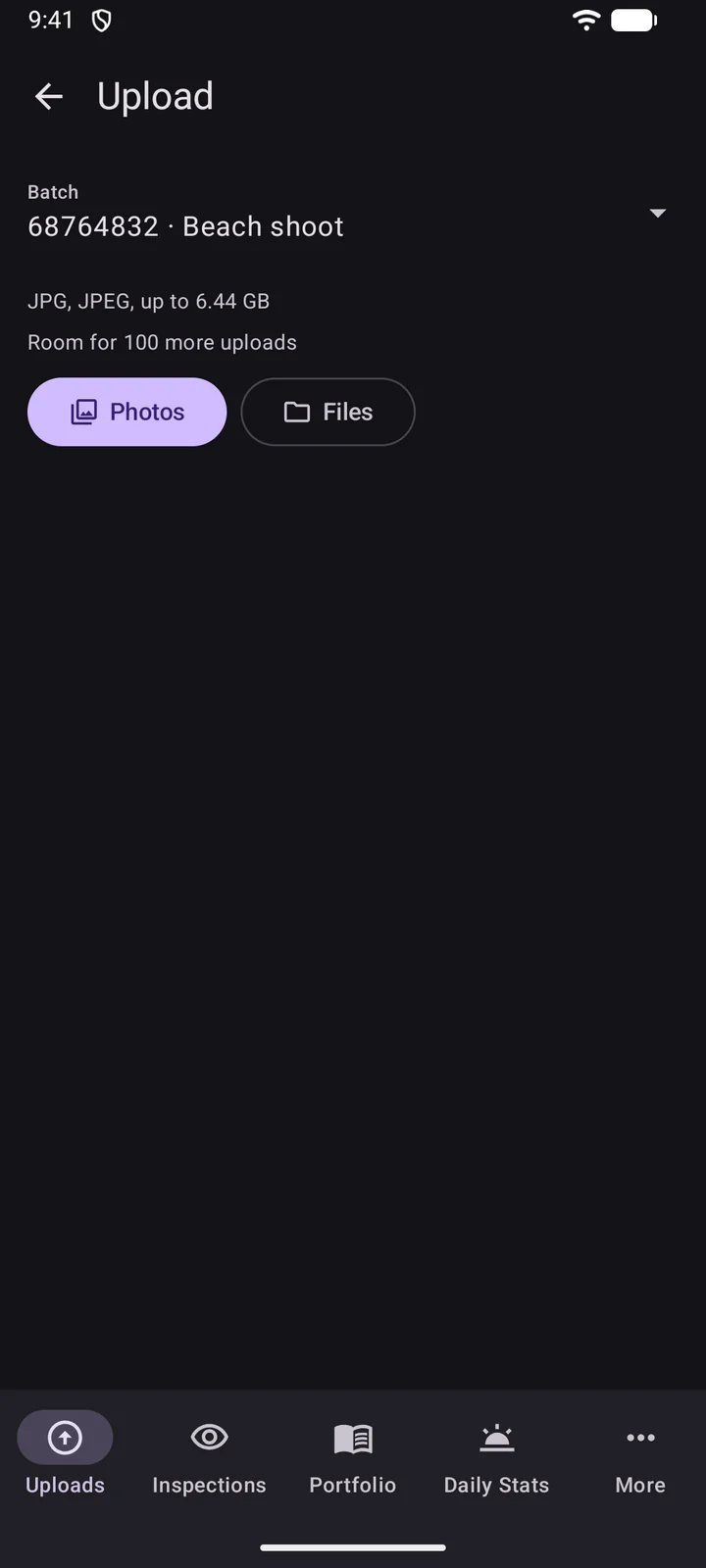
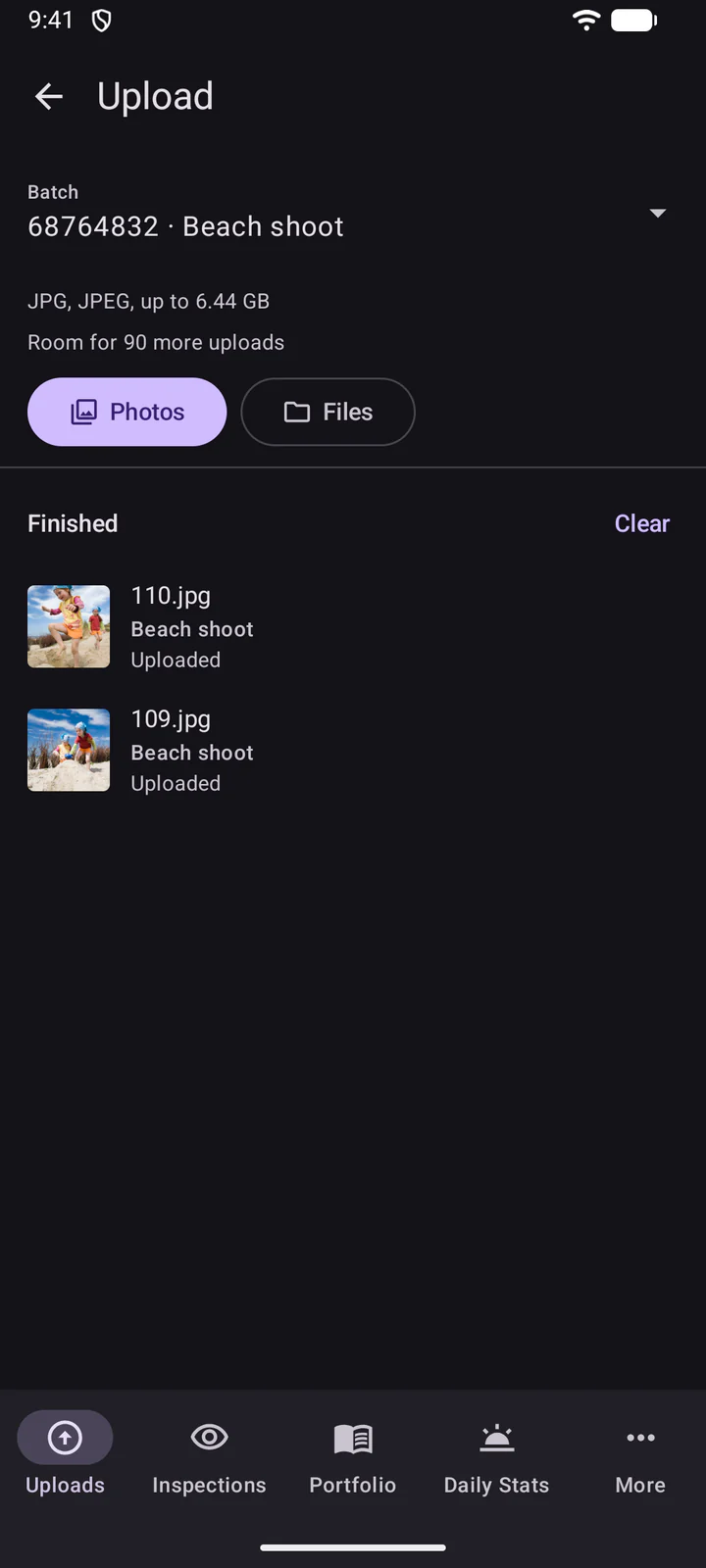
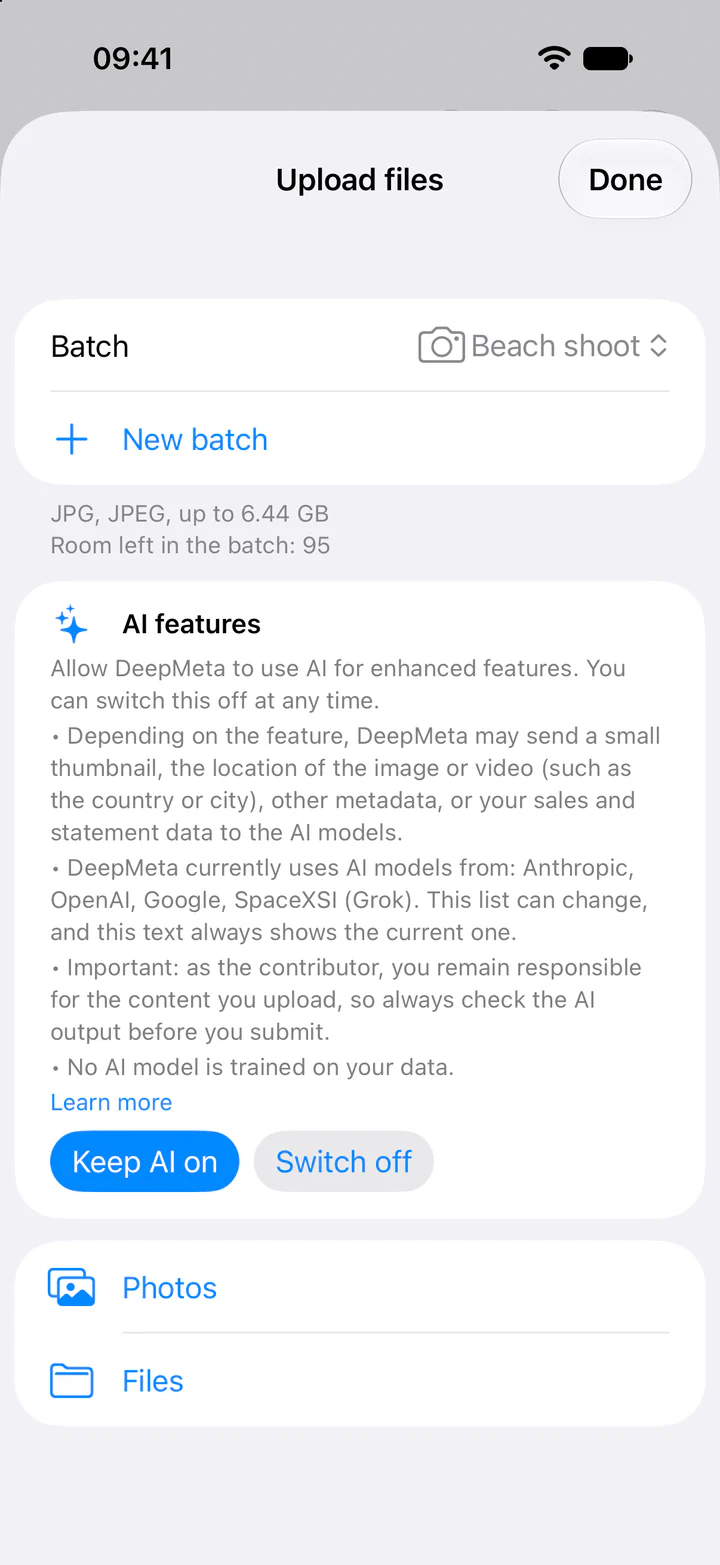
Prüfen Sie oben den Batch und wählen Sie dann Ihre Dateien mit Fotos oder Dateien aus. Der Bereich zeigt, welche Dateitypen der Batch akzeptiert und wie viel Platz darin noch frei ist.
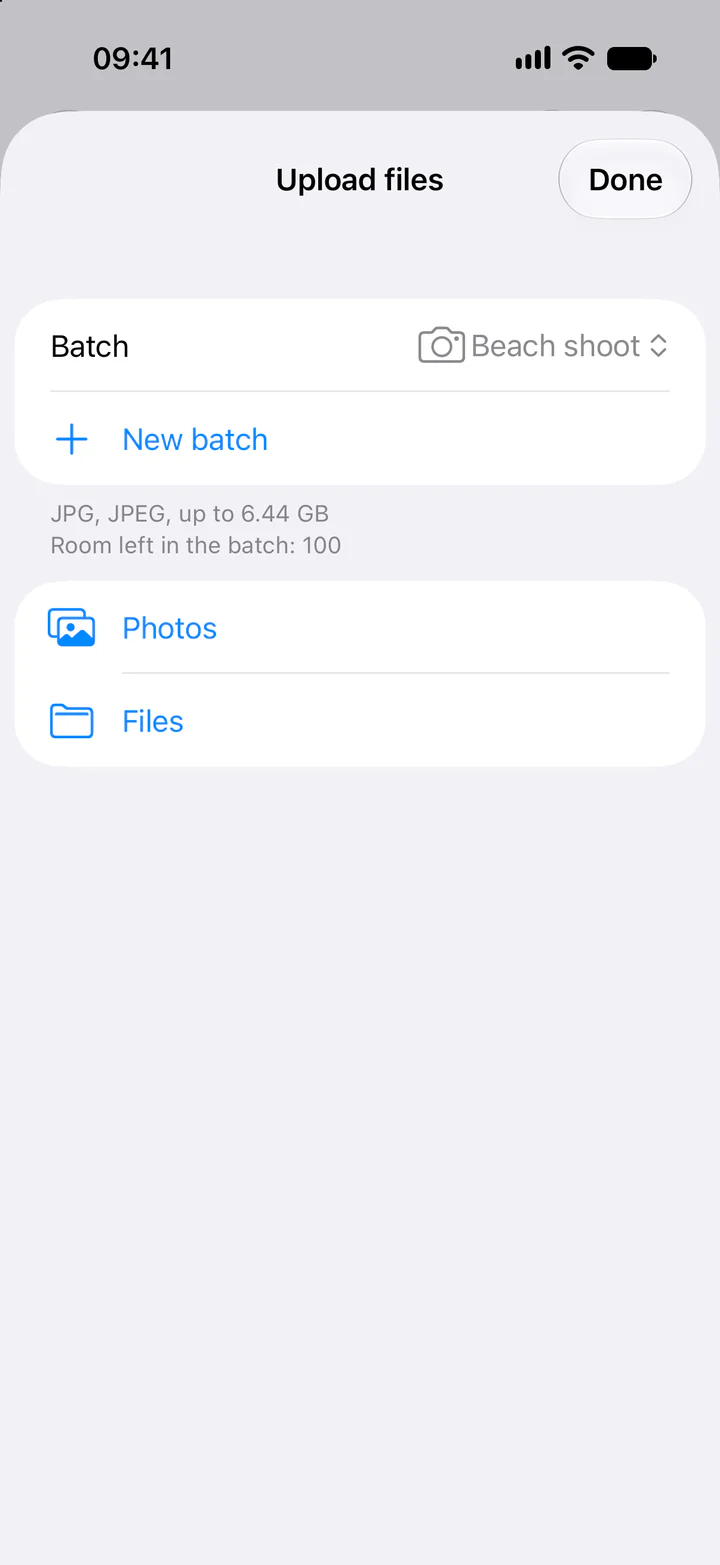
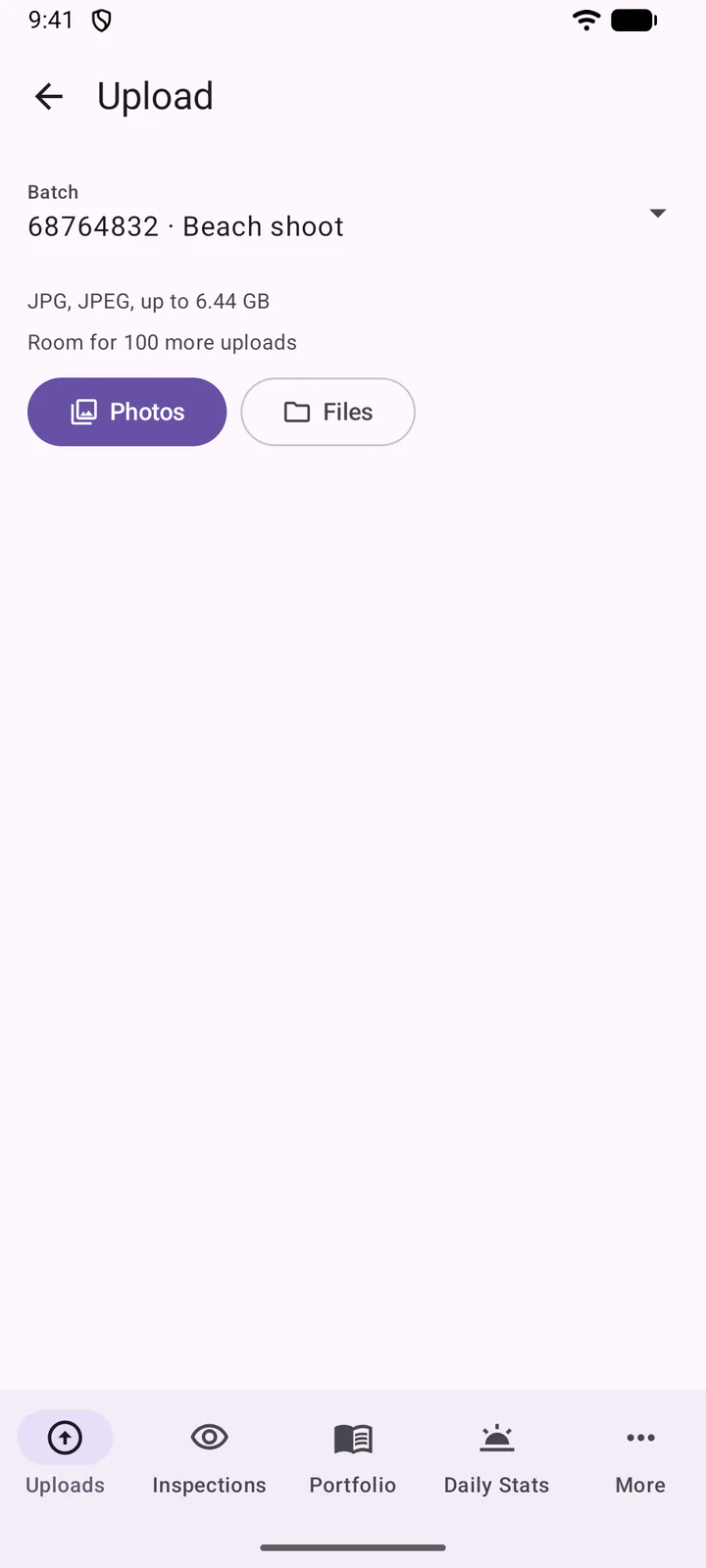
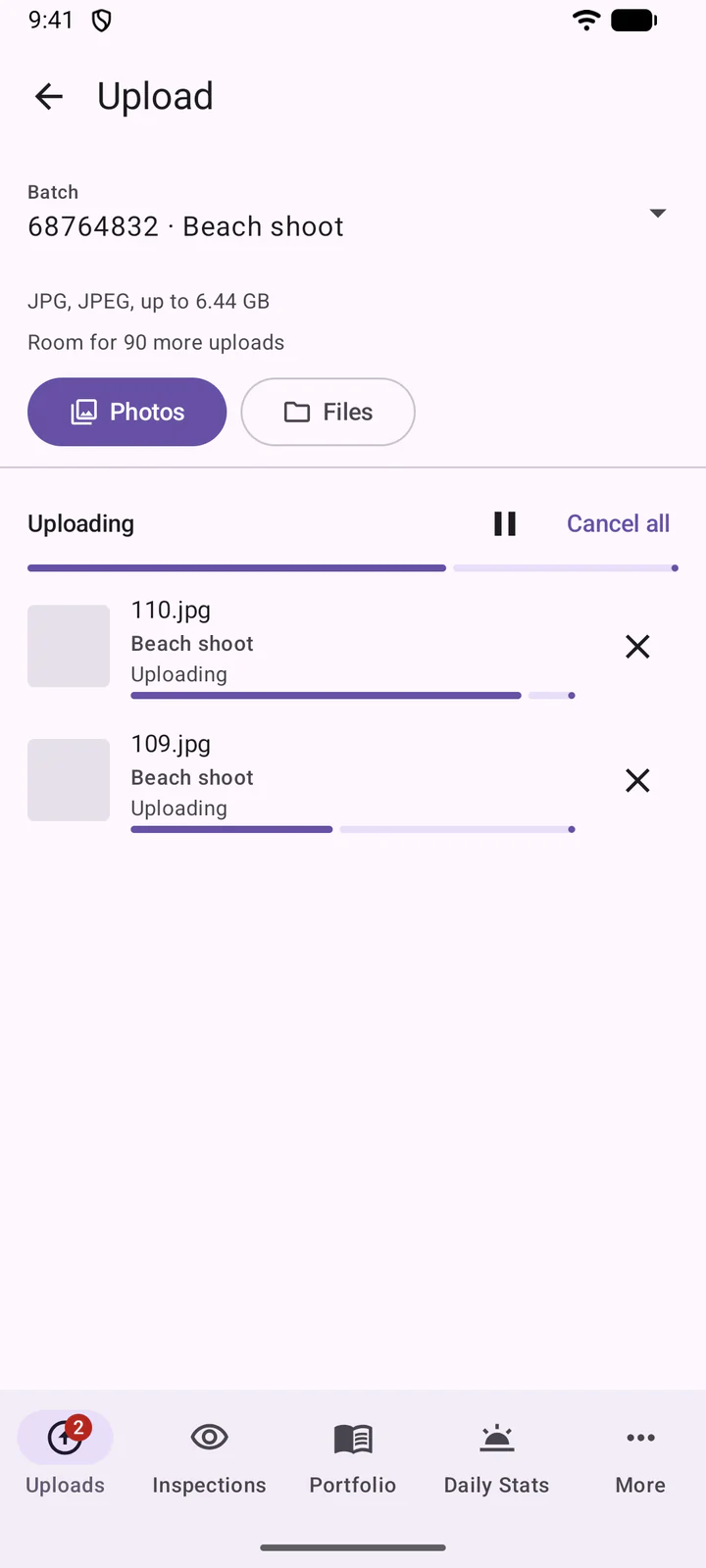
Die Uploads starten sofort. Sie können sie pausieren oder einzelne bzw. alle abbrechen.
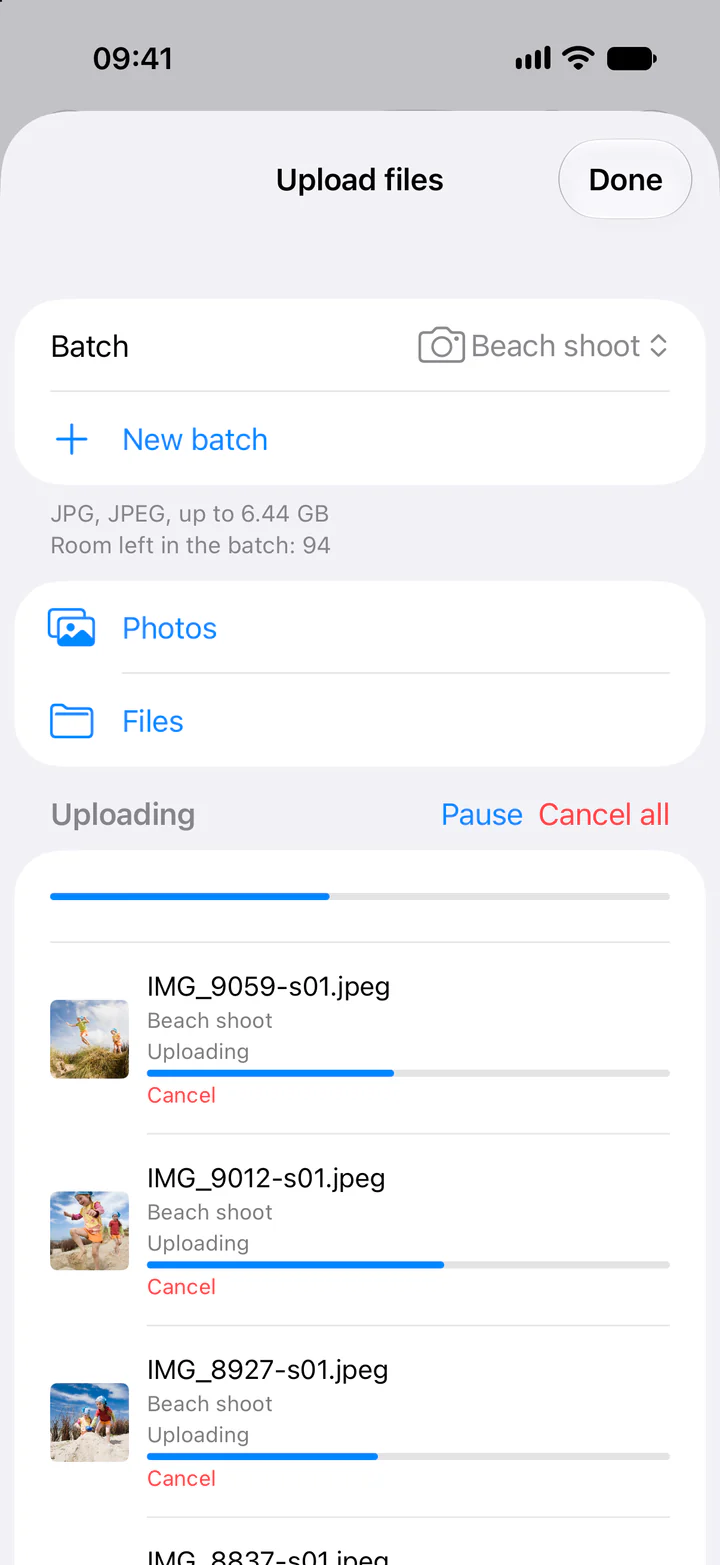
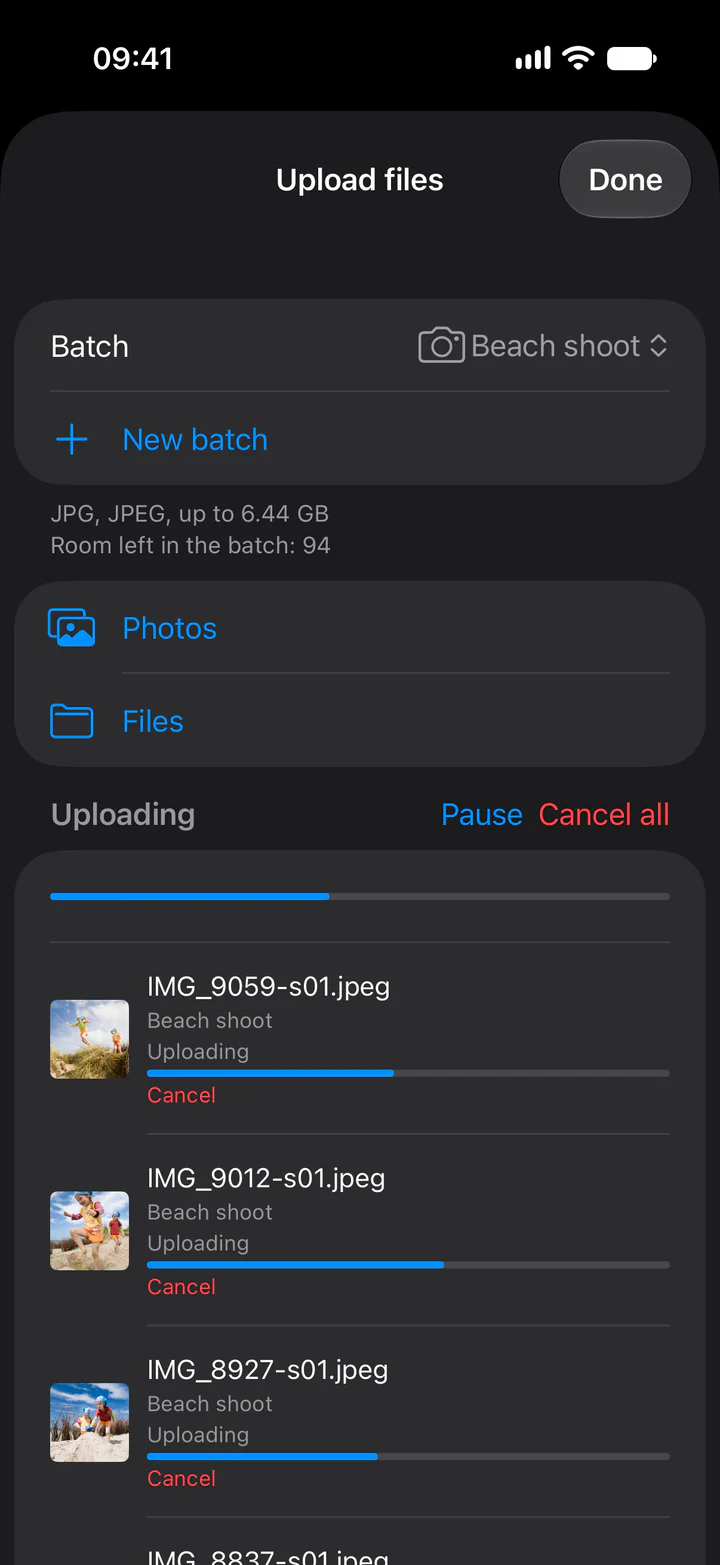
- Dateitypen: HEIC-, PNG- und ProRAW-Fotos werden für Sie in JPEG umgewandelt.
- Ortsnamen: DeepMeta liest den Ort aus dem Standort des Fotos aus, sofern es einen enthält.
- Im Hintergrund: Uploads werden im WLAN oder bei geöffnetem DeepMeta fortgesetzt.
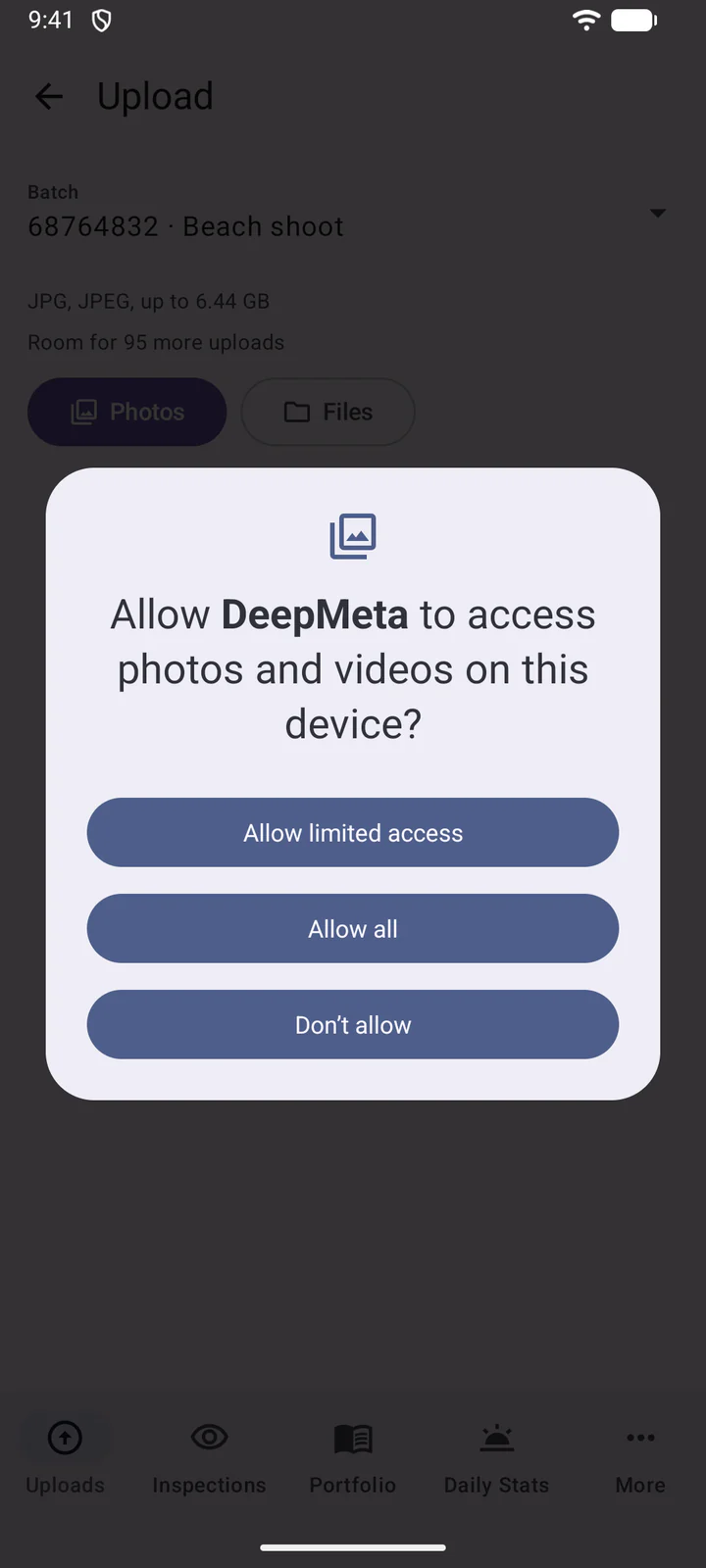
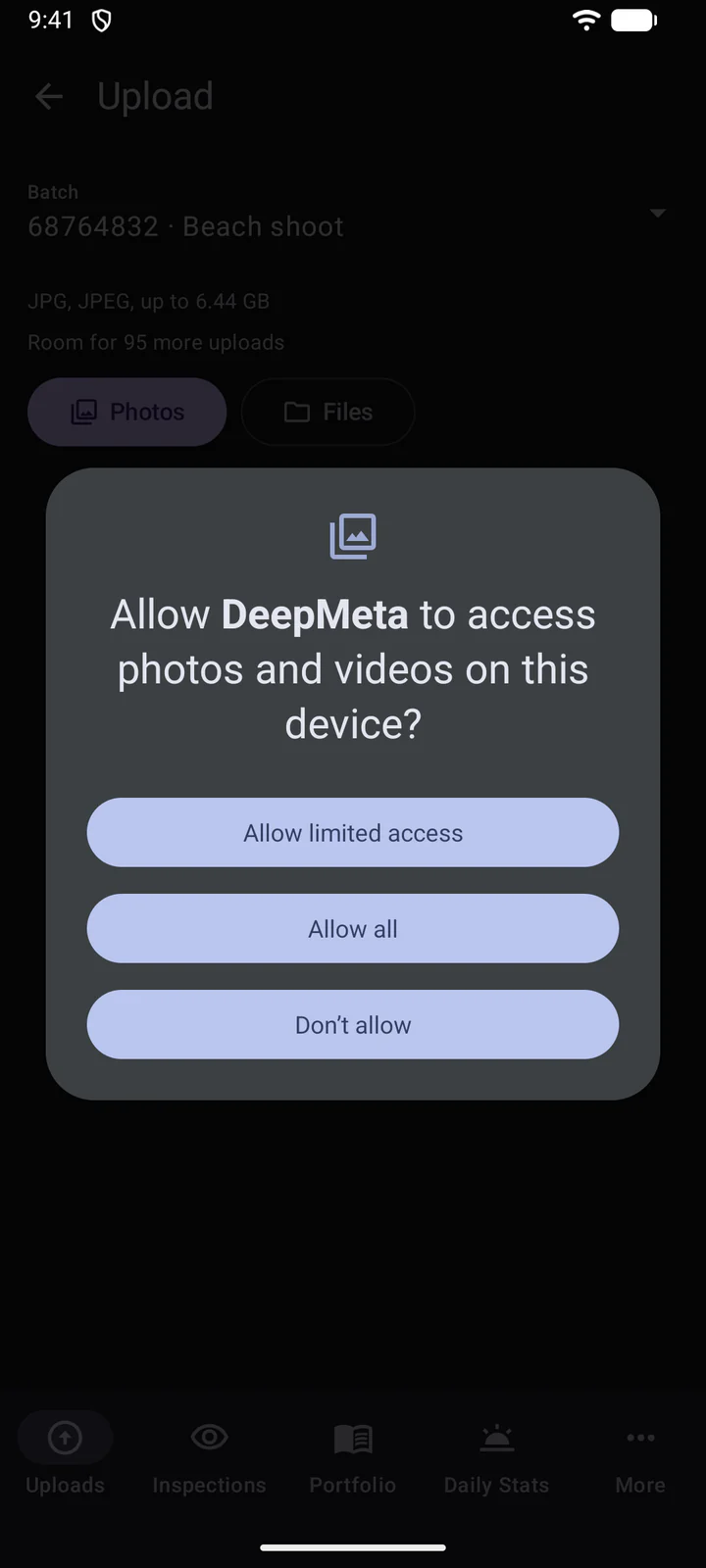
- Zugriff auf Ihre Fotos: Ab Android 10 fragt DeepMeta einmal, vor Ihrer ersten Auswahl, nach dem Zugriff auf Ihre Fotos. Er wird nur verwendet, um auszulesen, wo ein Foto aufgenommen wurde, um daraus den Ortsnamen zu ermitteln. Bei neueren Android-Versionen kann auch die Fotoauswahl fragen, ob der Standort der Fotos weitergegeben werden soll: Erlauben Sie es auch dort oder wählen Sie über Dateien aus, um die Ortsnamen zu behalten. Wenn Sie ablehnen, funktionieren Ihre Uploads weiterhin, jedoch ohne Ortsnamen.
- Dateitypen: Android lädt JPEG-Fotos unverändert hoch, ohne sie umzuwandeln. Die Fotoauswahl zeigt Ihre JPEGs (und in einem Video-Batch Ihre Videos), und Dateien zeigt die Typen, die der Batch akzeptiert. Wandeln Sie HEIC-, PNG- oder RAW-Fotos zuvor in JPEG um.
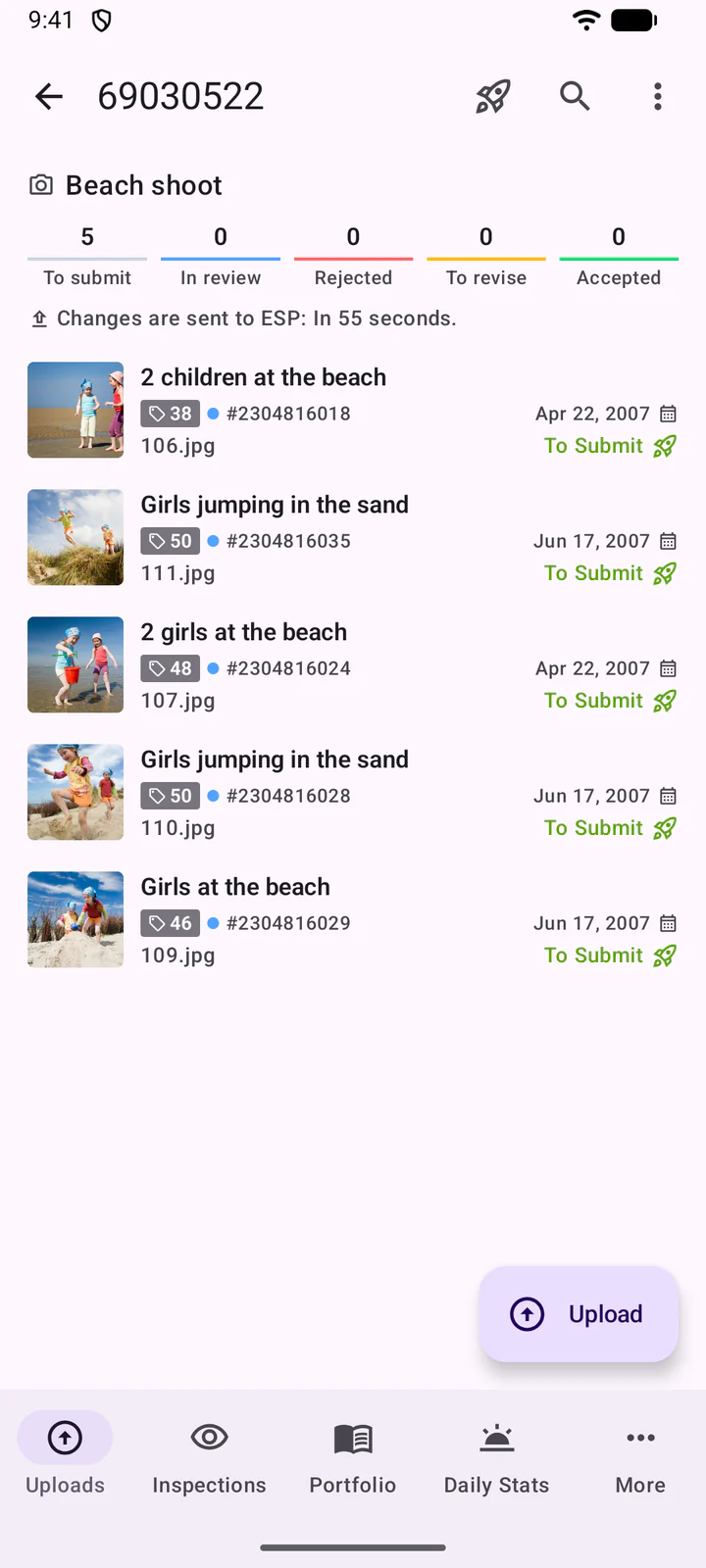
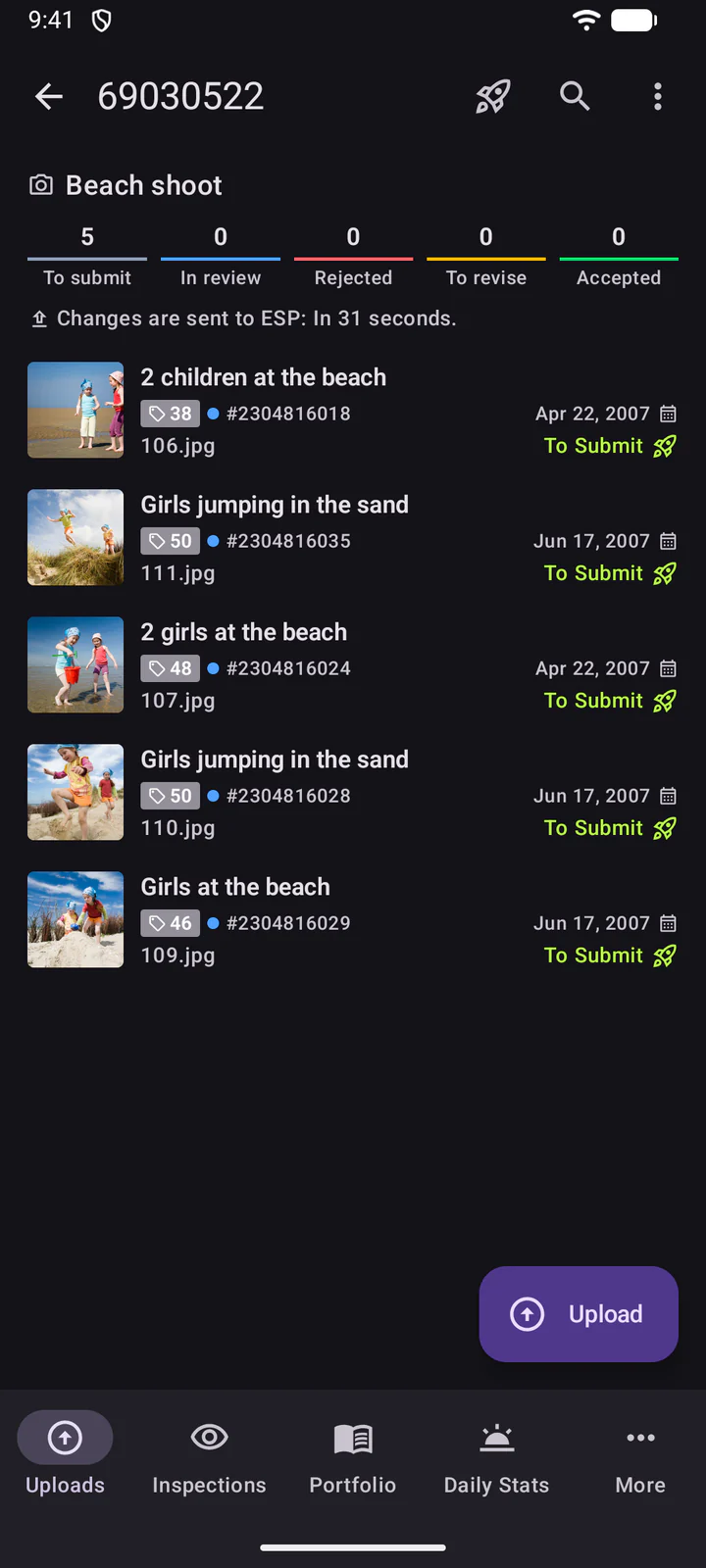
- Dateinamen: Die Fotoauswahl gibt die ursprünglichen Dateinamen nicht weiter, daher erhalten diese Uploads eine Nummer als Namen (zum Beispiel 106.jpg). Wählen Sie über Dateien aus, um die ursprünglichen Namen zu behalten.
- Im Hintergrund: Uploads werden fortgesetzt, wenn Sie die App verlassen, und ihr Fortschritt erscheint in einer Uploads-Benachrichtigung. Ohne Netzwerk warten sie auf eine Verbindung.
Aus anderen Apps teilen
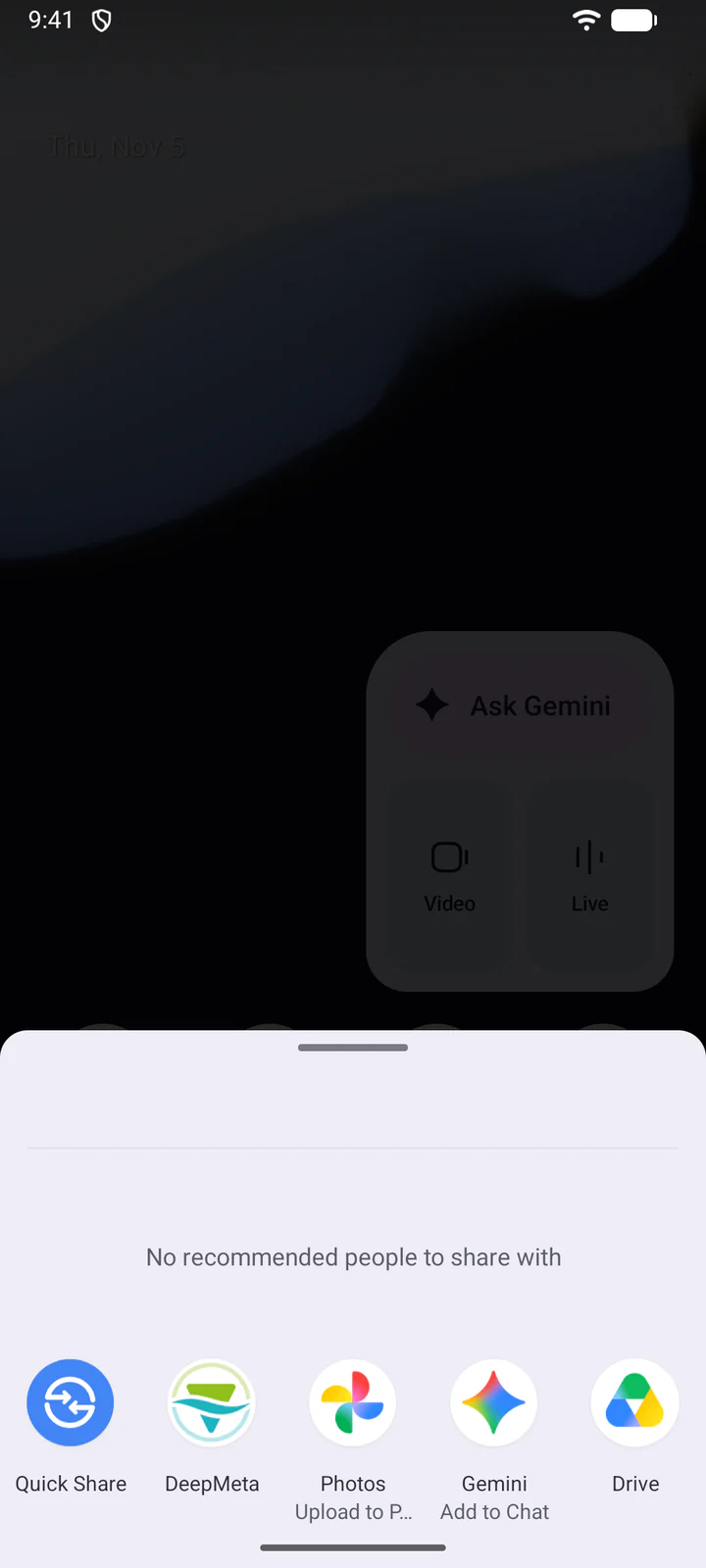
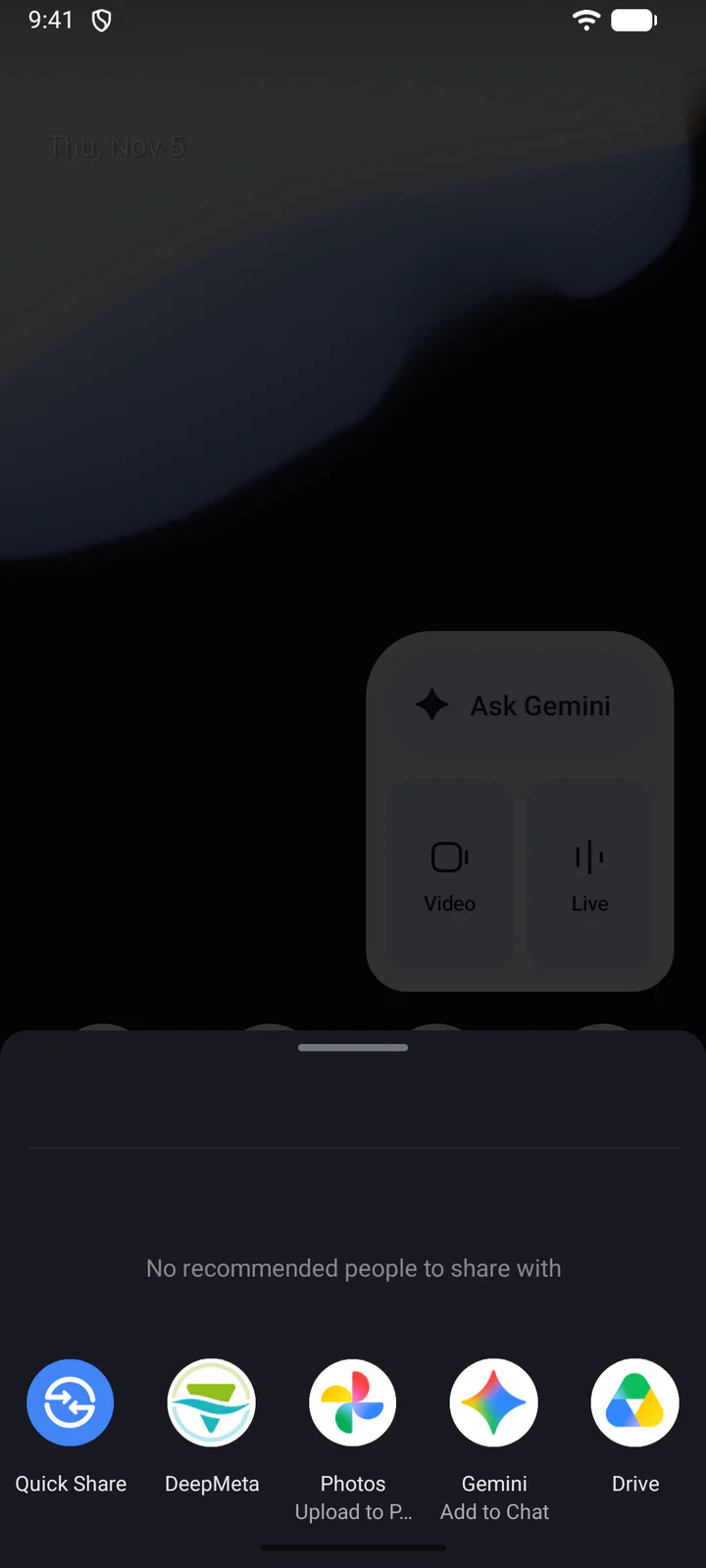
Sie können Fotos und Videos auch aus einer anderen App, zum Beispiel Ihrer Fotogalerie, an DeepMeta senden.
Wählen Sie die Dateien aus, tippen Sie auf Teilen und wählen Sie DeepMeta. Tippen Sie dann auf die Benachrichtigung, um einen Batch auszuwählen. Sind Benachrichtigungen ausgeschaltet, öffnen Sie DeepMeta selbst: Der Teilen-Bildschirm weist darauf hin.
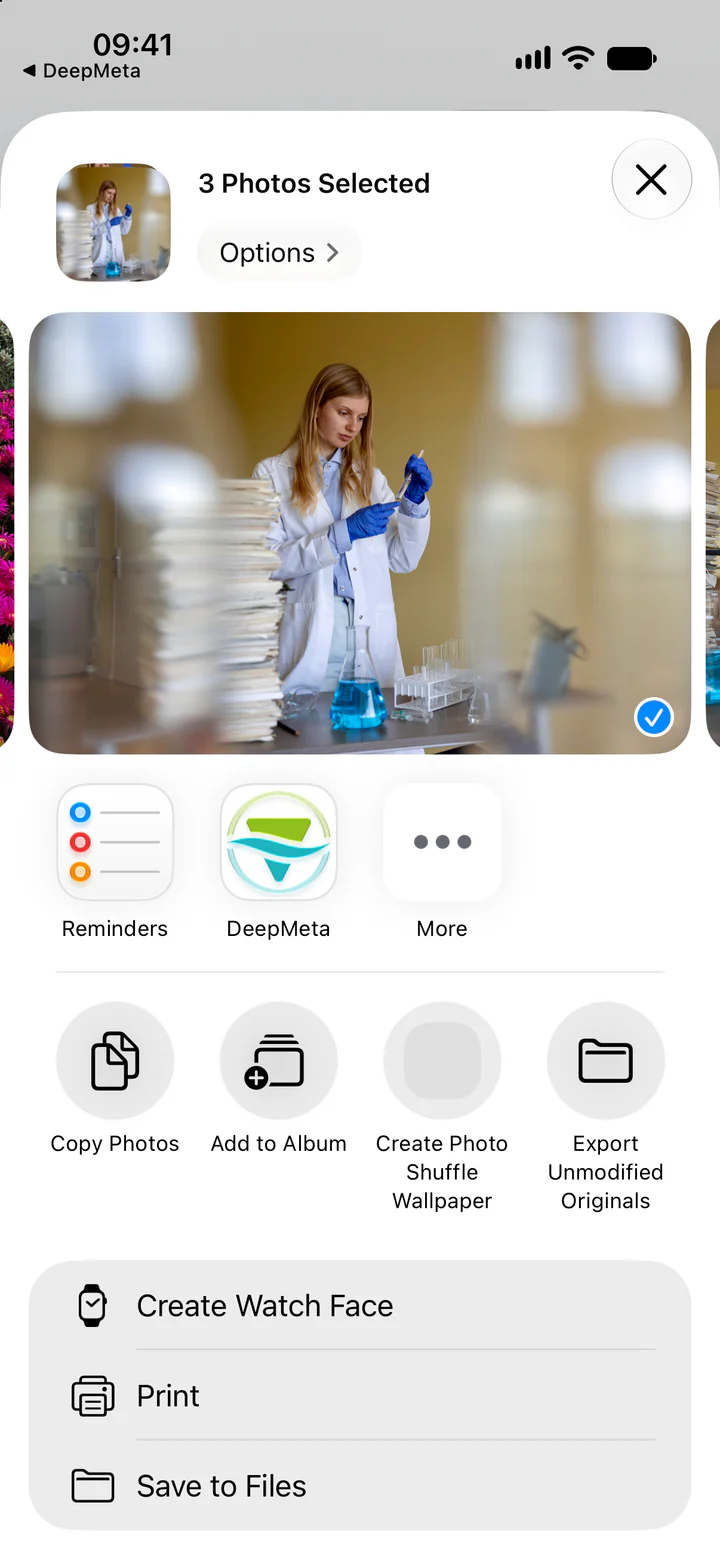
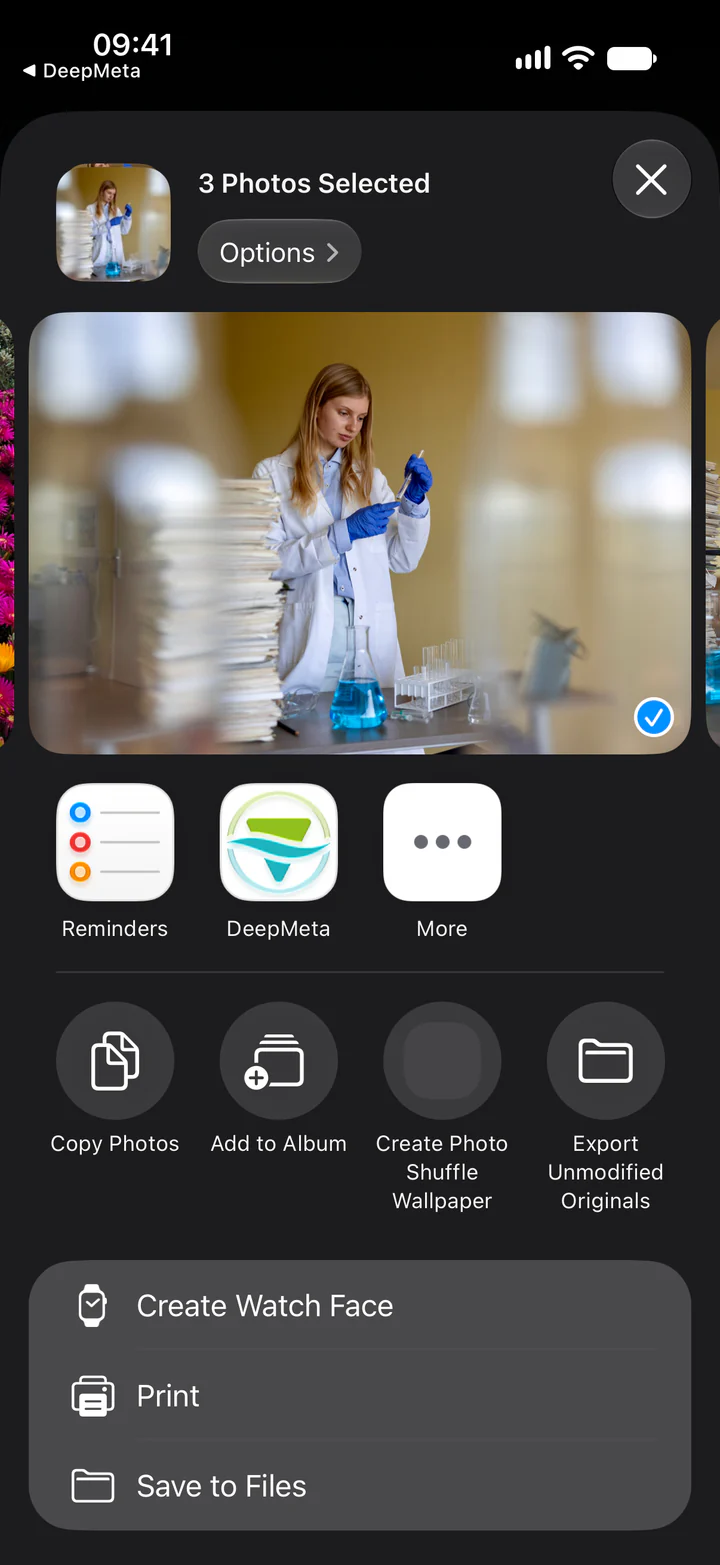
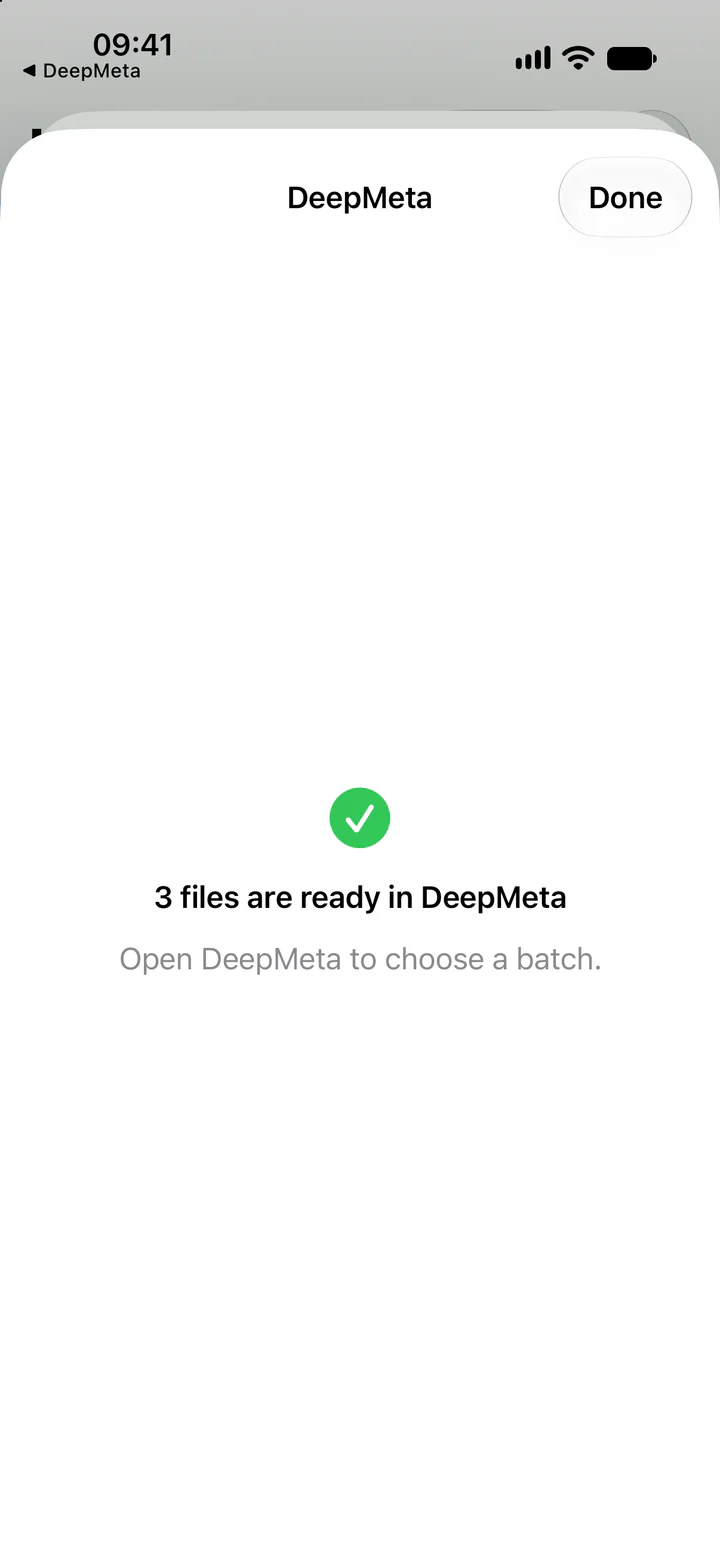
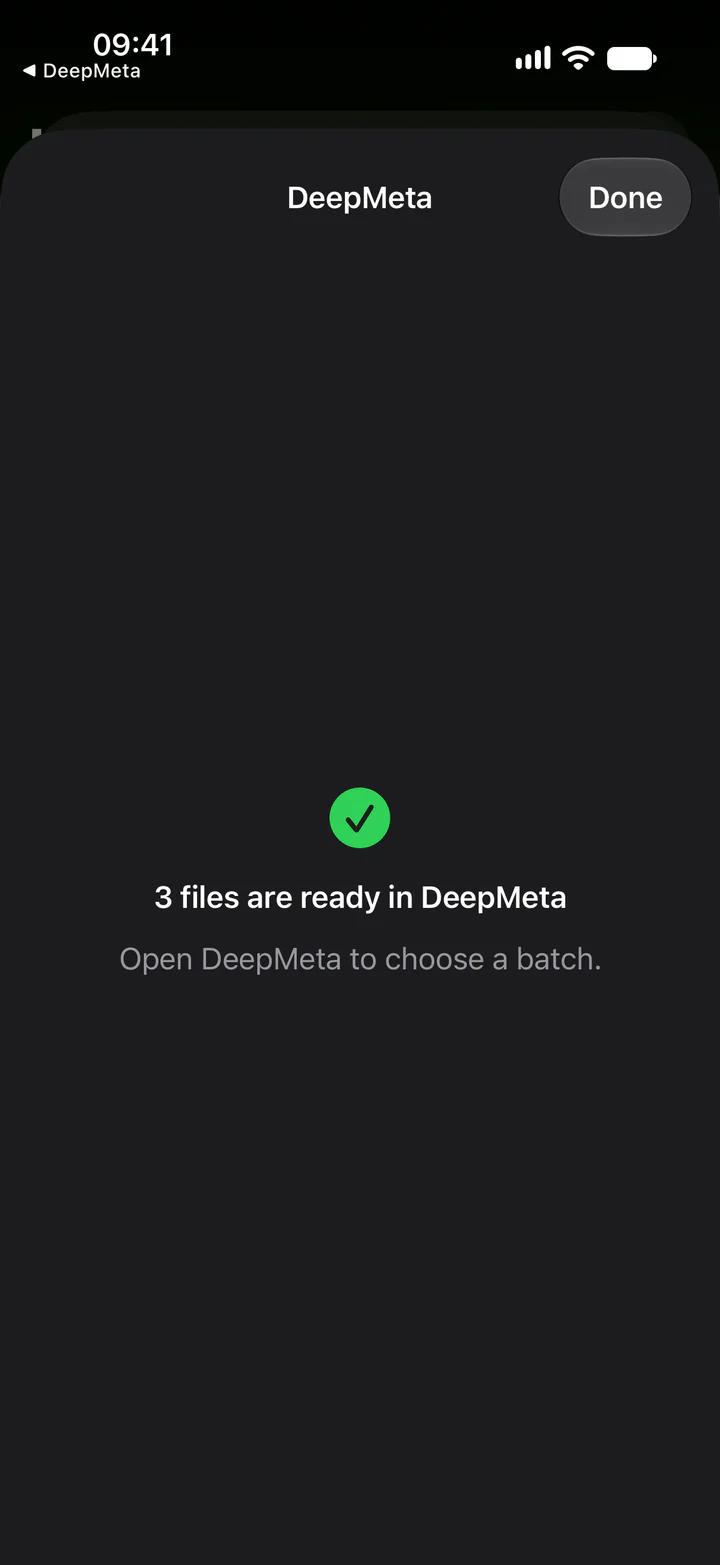
DeepMeta behält die geteilten Dateien, bis Sie ihren Batch auswählen und auf Dateien hochladen tippen.
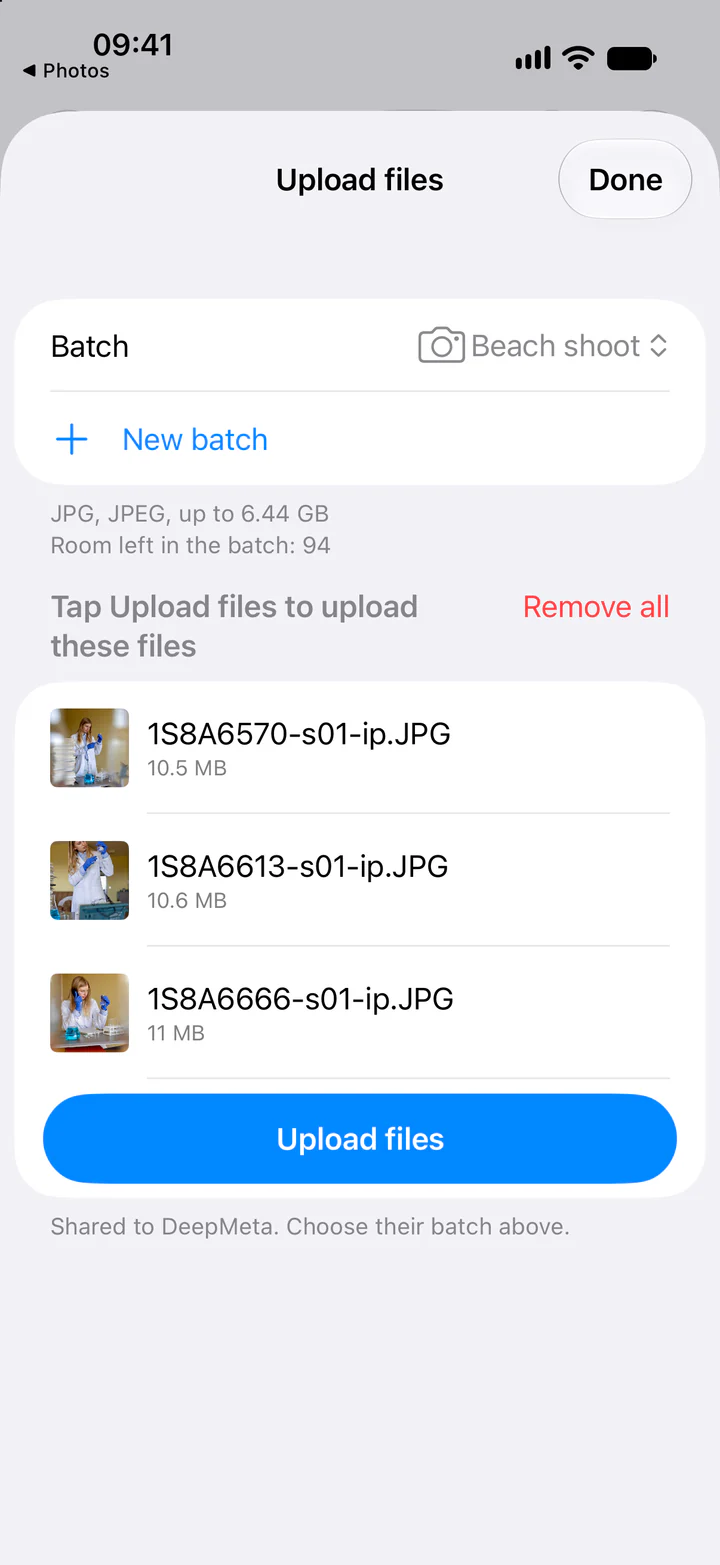
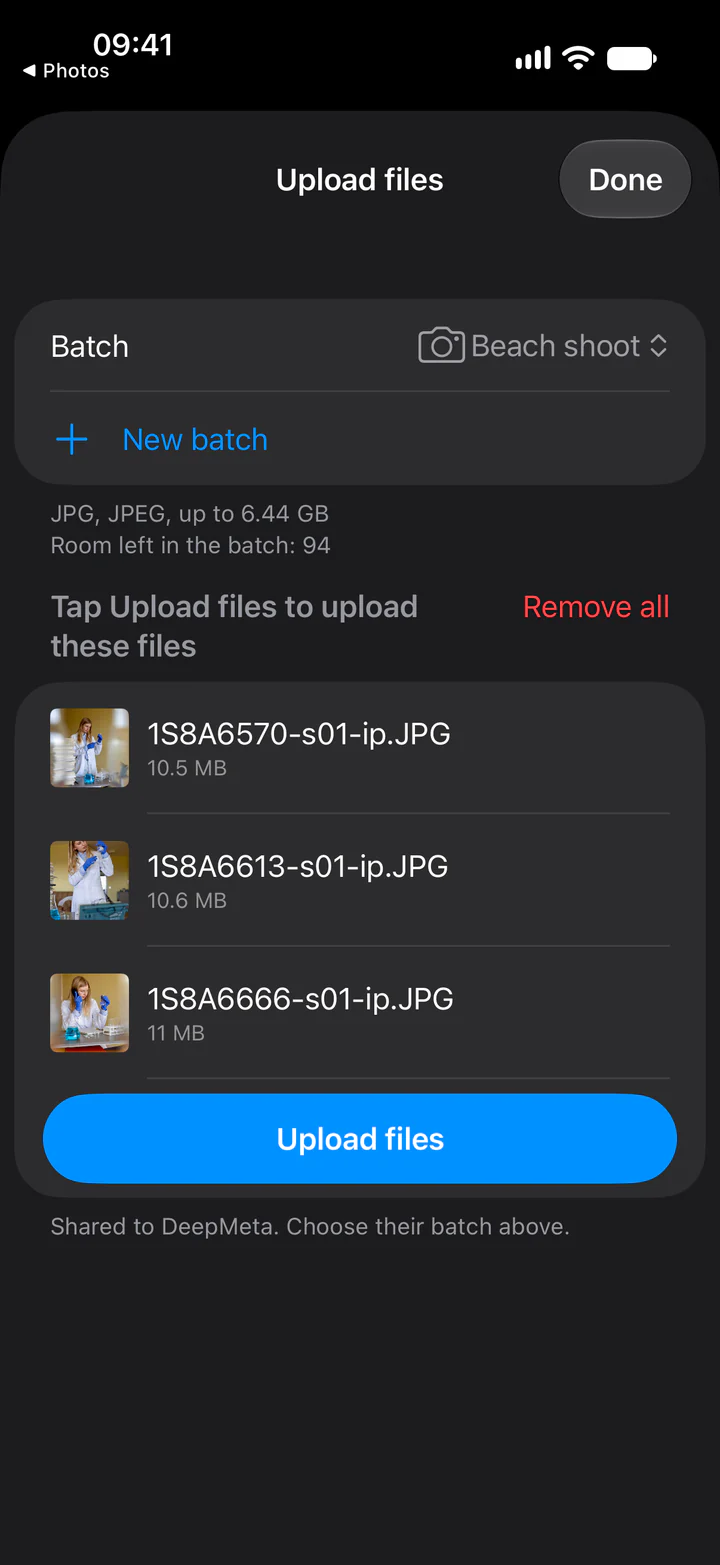
Wählen Sie die Dateien aus, tippen Sie auf Teilen und wählen Sie DeepMeta. Die App öffnet ihren Upload-Bereich, in dem die Dateien auf einen Batch warten: Wählen Sie ihn aus und tippen Sie auf Dateien hochladen.
7. Die KI schlägt Ihre Metadaten vor
Die KI-Unterstützung ist ausgeschaltet, bis Sie sie einschalten. Aktivieren Sie unter Mehr, Präferenzen die Option KI-Funktionen aktivieren. Der Text unter dem Schalter erklärt, was DeepMeta an die KI-Modelle senden darf und welche Modelle verwendet werden. Darunter ist Titel, Beschreibung und Suchbegriffe für neue Uploads vorschlagen der Schalter für die Vorschläge zu Ihren Uploads.
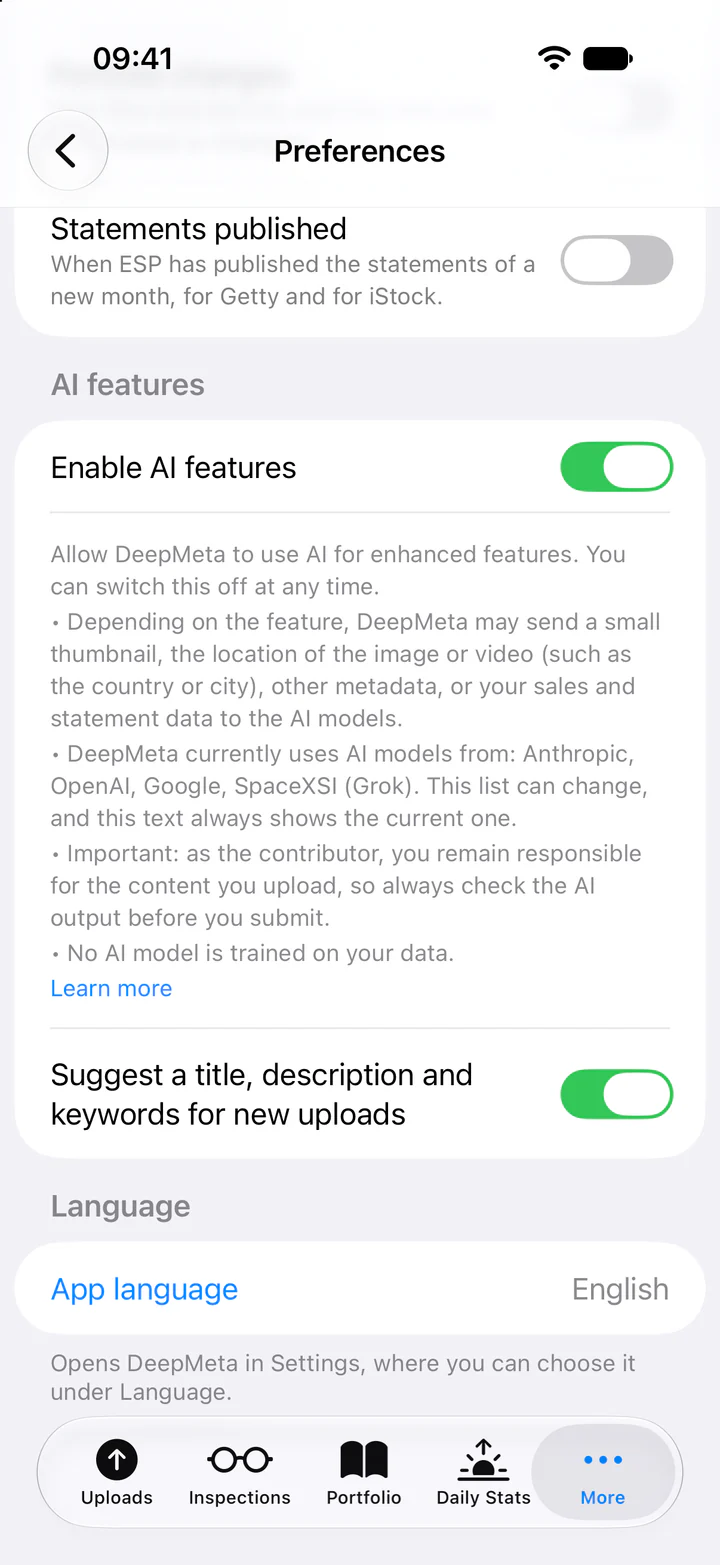
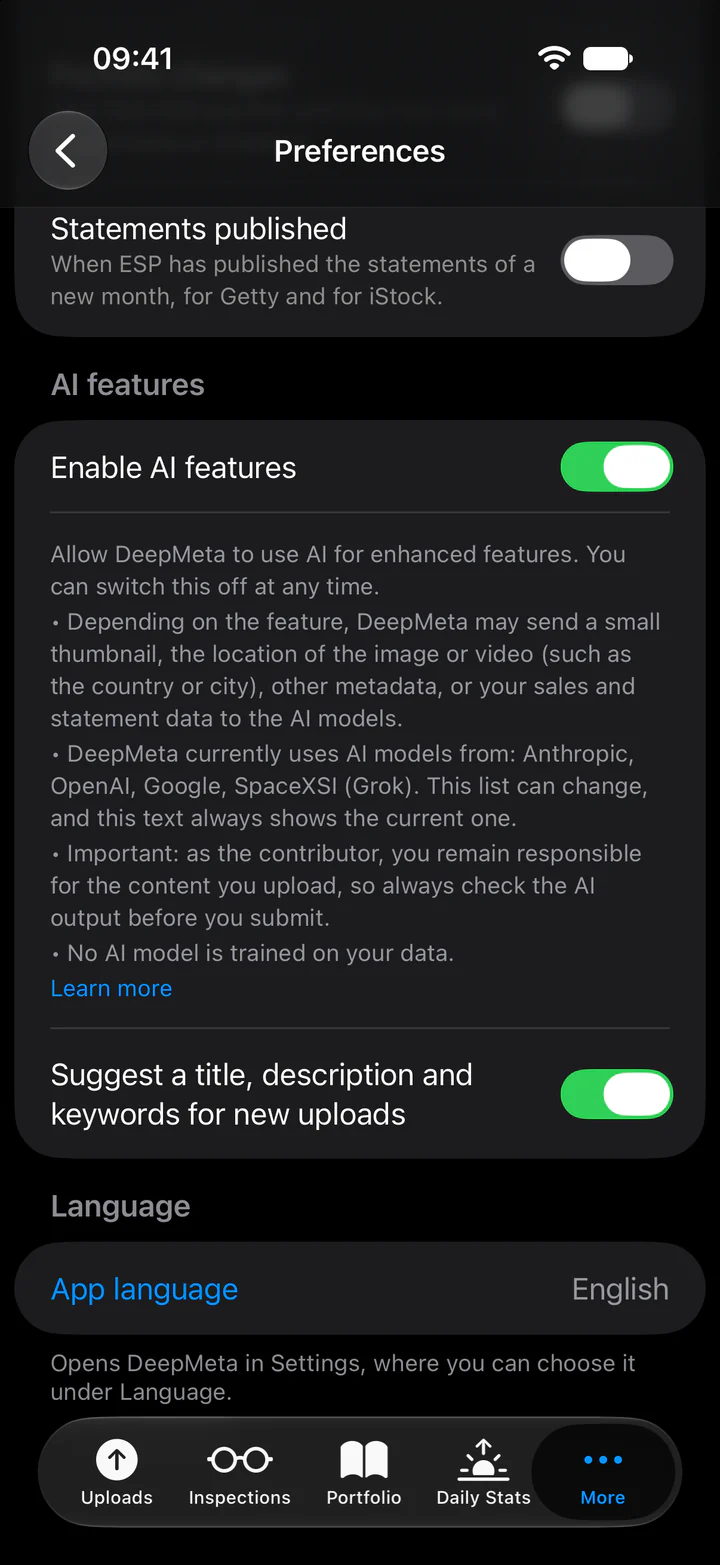
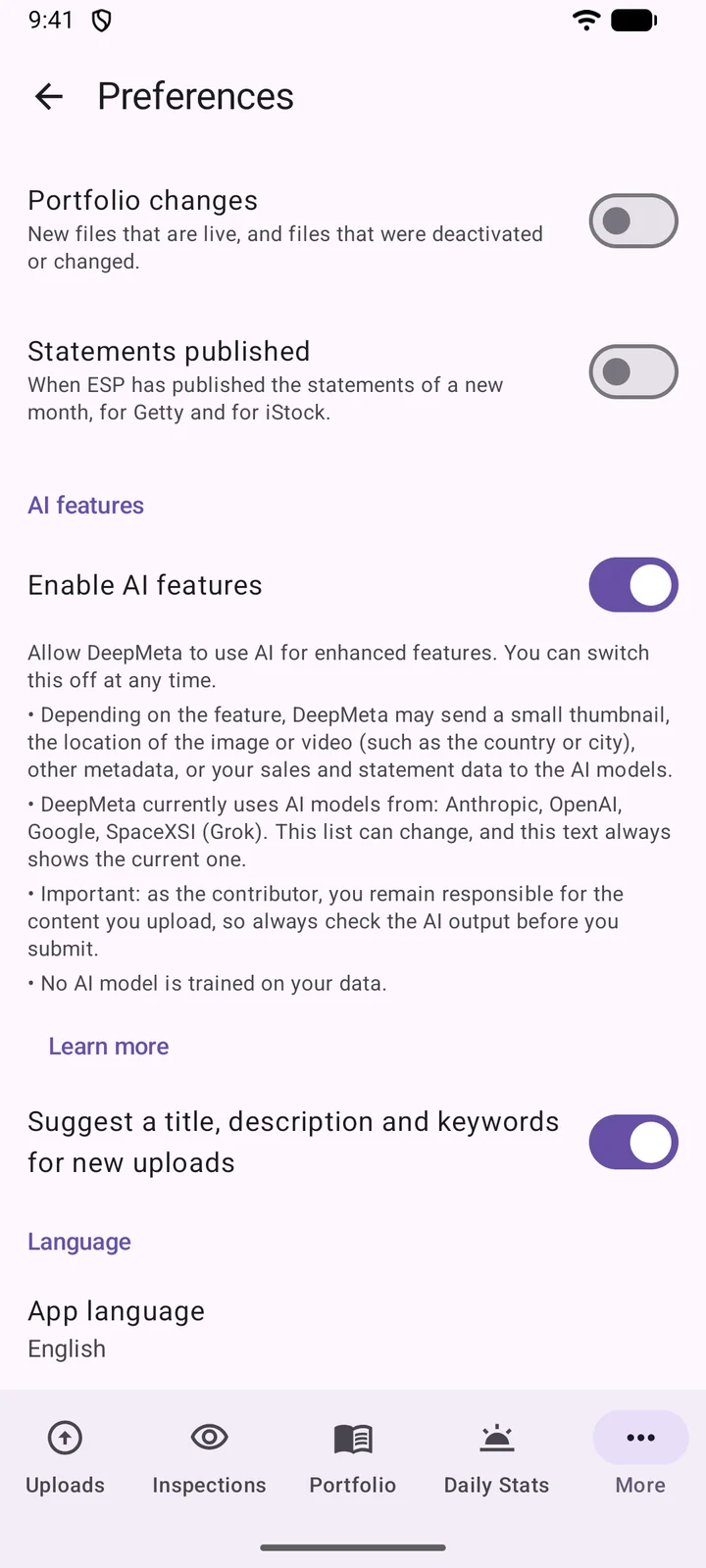
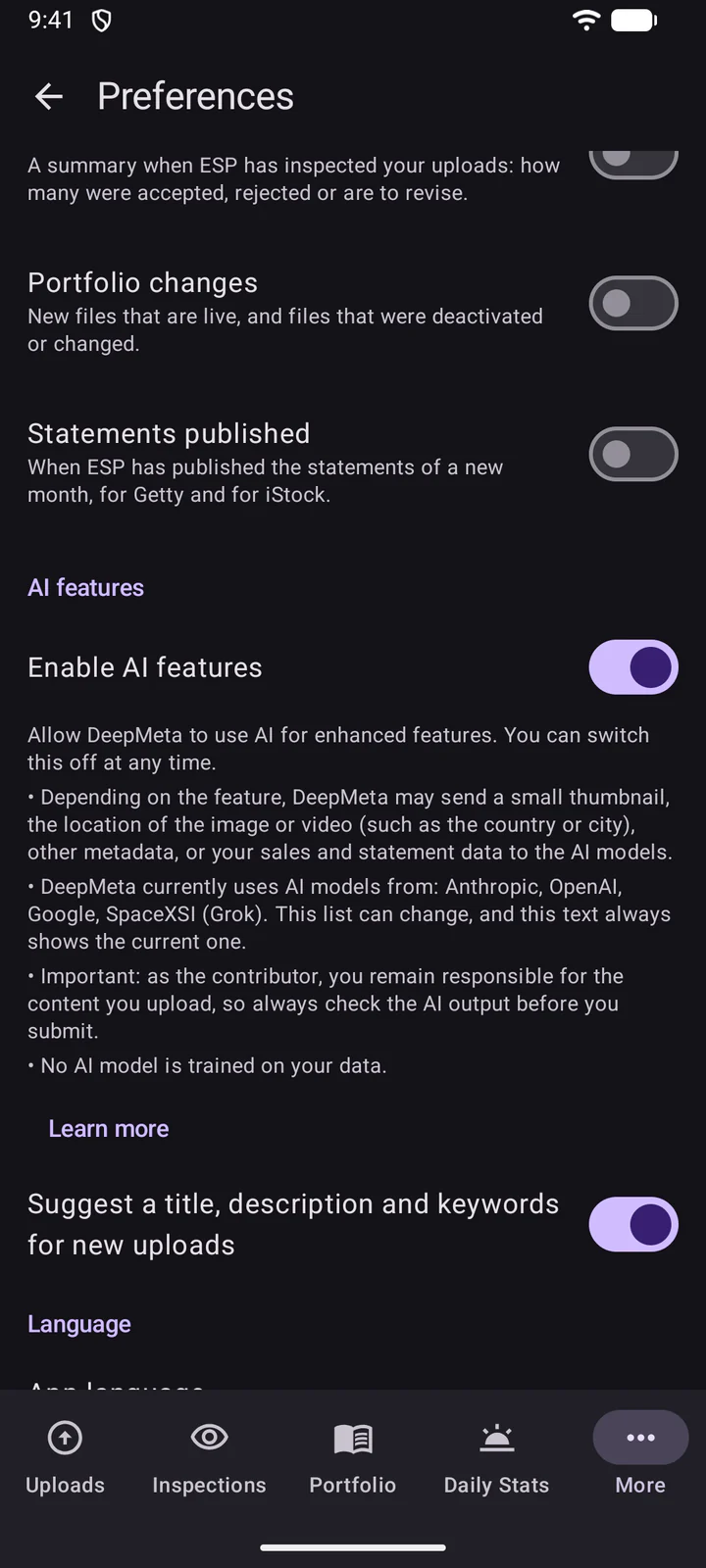
Ist die KI für Ihr Konto bereits eingeschaltet, aber noch nicht in dieser App? Dann fragt der Upload-Bereich einmalig oberhalb der Schaltflächen Fotos und Dateien nach: Tippen Sie auf KI aktiviert lassen oder auf Ausschalten. Ihre Uploads laufen in beiden Fällen durch, ohne KI-Vorschläge, bis Sie die KI aktiviert lassen.
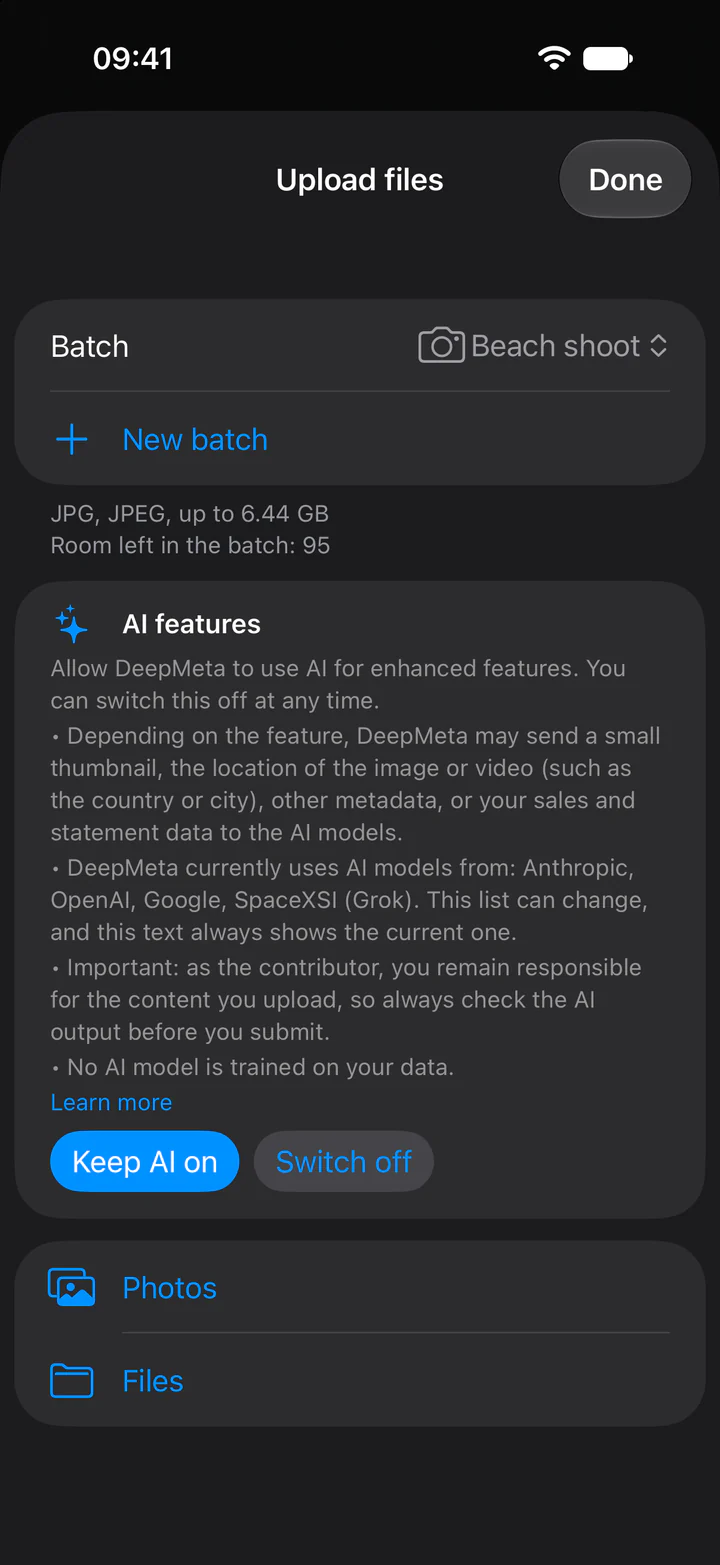
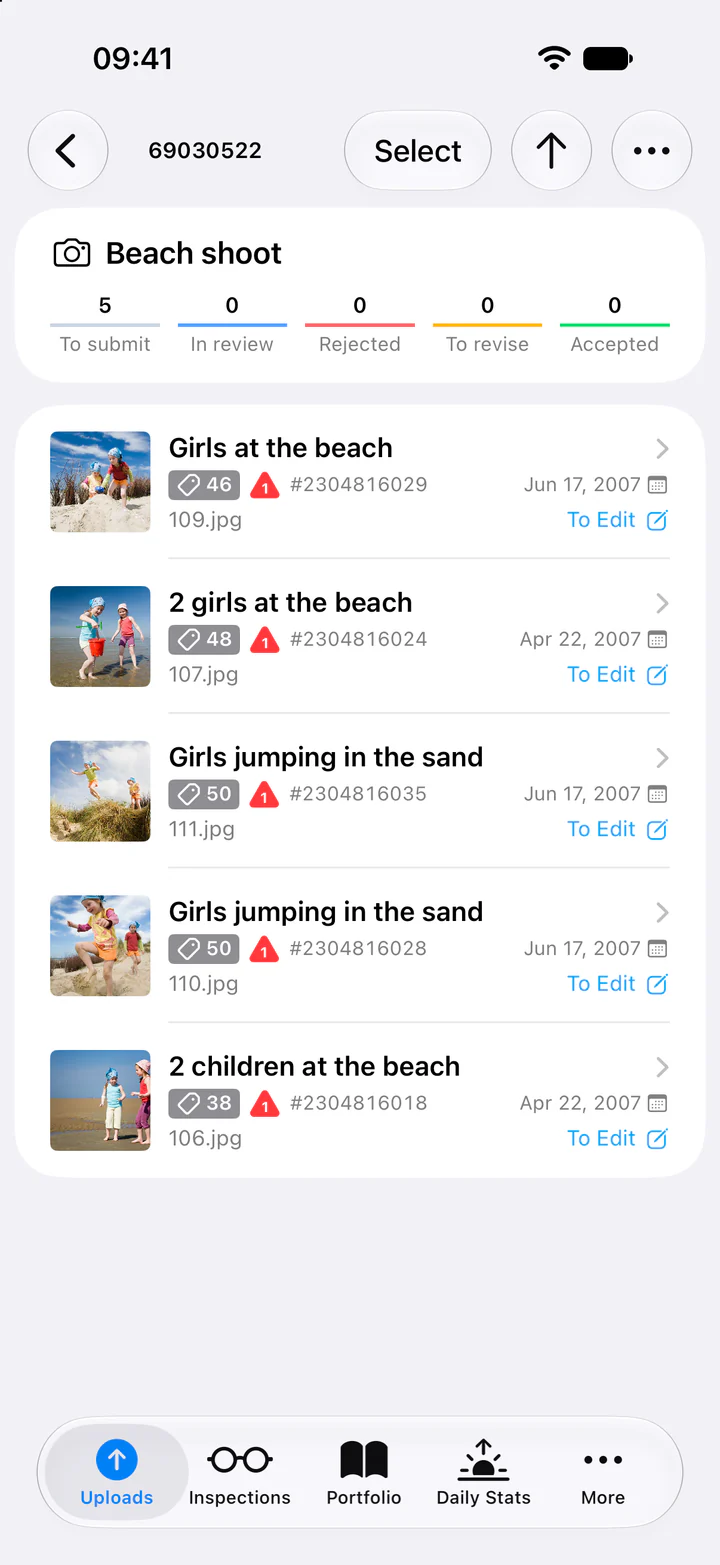
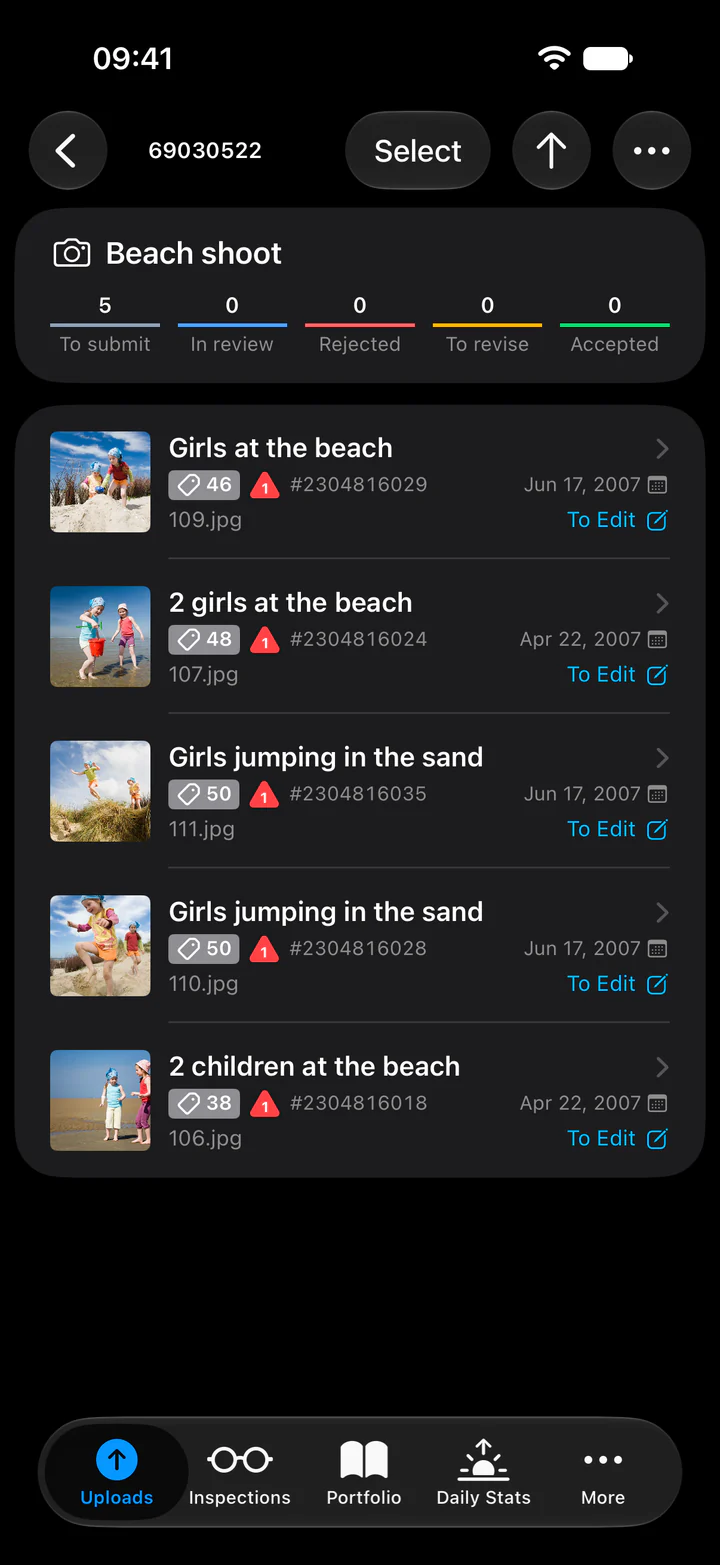
Ist die KI eingeschaltet, erhalten Dateien, die Sie über die App hinzufügen, einen vorgeschlagenen Titel, eine Beschreibung und Suchbegriffe, in der Regel innerhalb weniger Sekunden nach dem Upload. Es gibt keine Schaltfläche, die Sie drücken müssen: Der Vorgang startet von selbst.
Sie bleiben für Ihre Metadaten verantwortlich
Die Vorschläge der KI sind ein Ausgangspunkt, keine endgültige Fassung. Die Metadaten, die Sie senden, liegen in Ihrer Verantwortung als Contributor: Prüfen Sie jeden Titel, jede Beschreibung und jeden Suchbegriff und korrigieren Sie sie, bevor Sie senden.
- Ihre eigenen Texte bleiben erhalten: Die KI ersetzt keinen Titel und keine Beschreibung, die Sie selbst geschrieben oder geleert haben, und fügt ihre Suchbegriffe nach Ihren an.
- Editorial-Uploads: Sie erhalten keinen Titel. Ihre Beschreibung ist die Bildunterschrift-Vorlage (die von Getty bzw. die Dateline von iStock), in der Ihr Teil vor dem Senden noch auszufüllen ist. Creative-Uploads, die mit Nur redaktionelle Verwendung markiert sind, erhalten weder Titel noch Beschreibung.
- Nur neue Dateien: für Dateien, die Sie über die Mobile-App hinzufügen, nicht für Uploads, die Sie auf der Website oder früher hinzugefügt haben. Die Unterstützung für die DeepMeta-Web-App ist für später geplant.
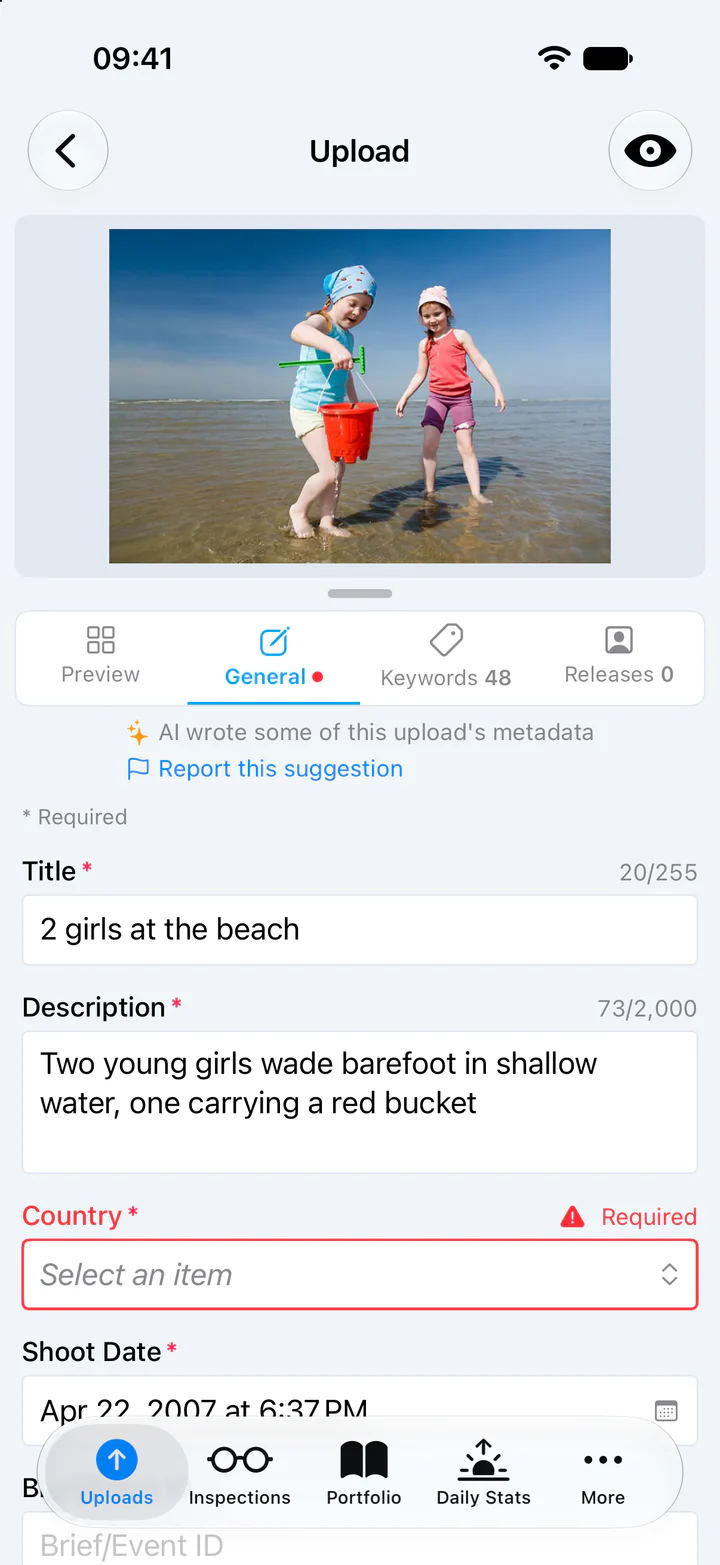
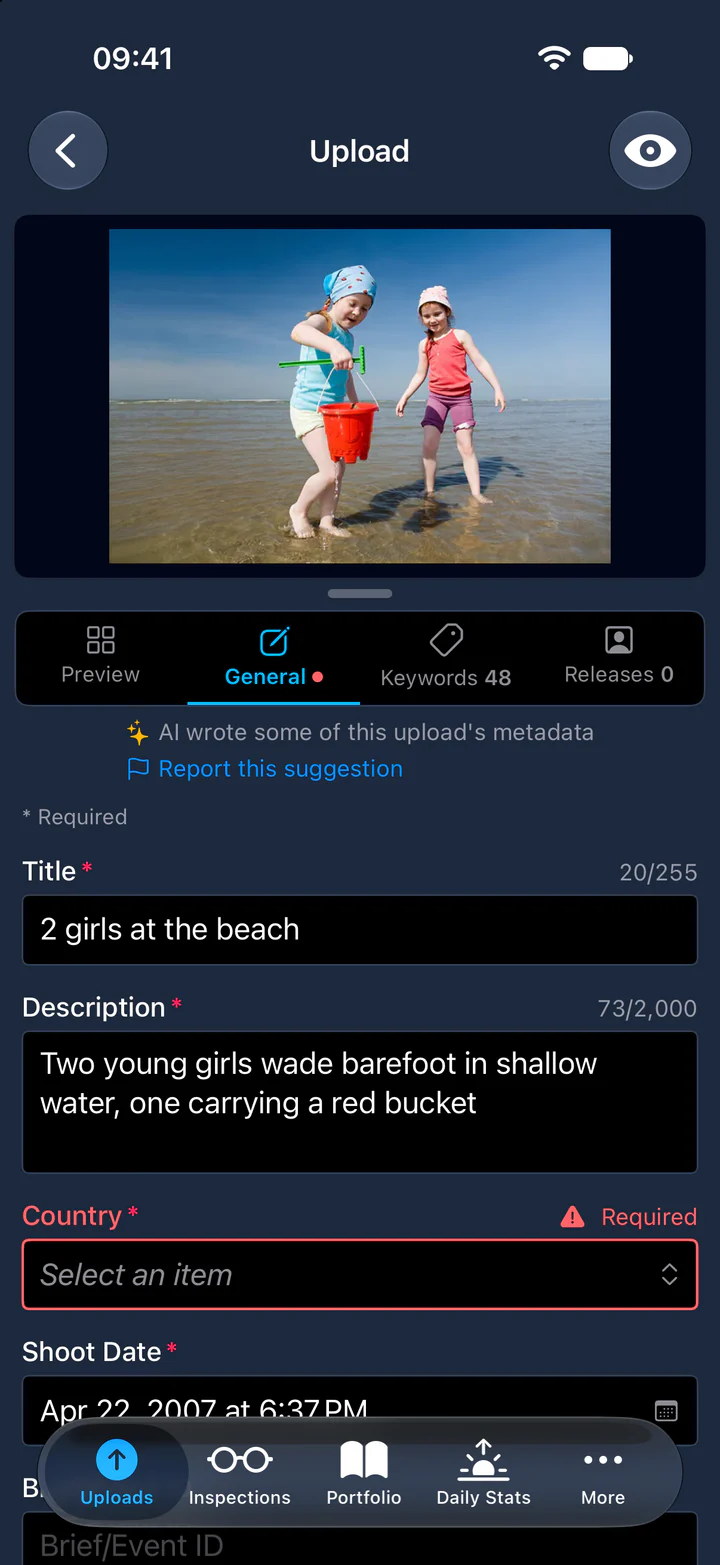
Eine rote Markierung an einem Upload zeigt an, wie viele Pflichtfelder noch fehlen, etwa das Land.
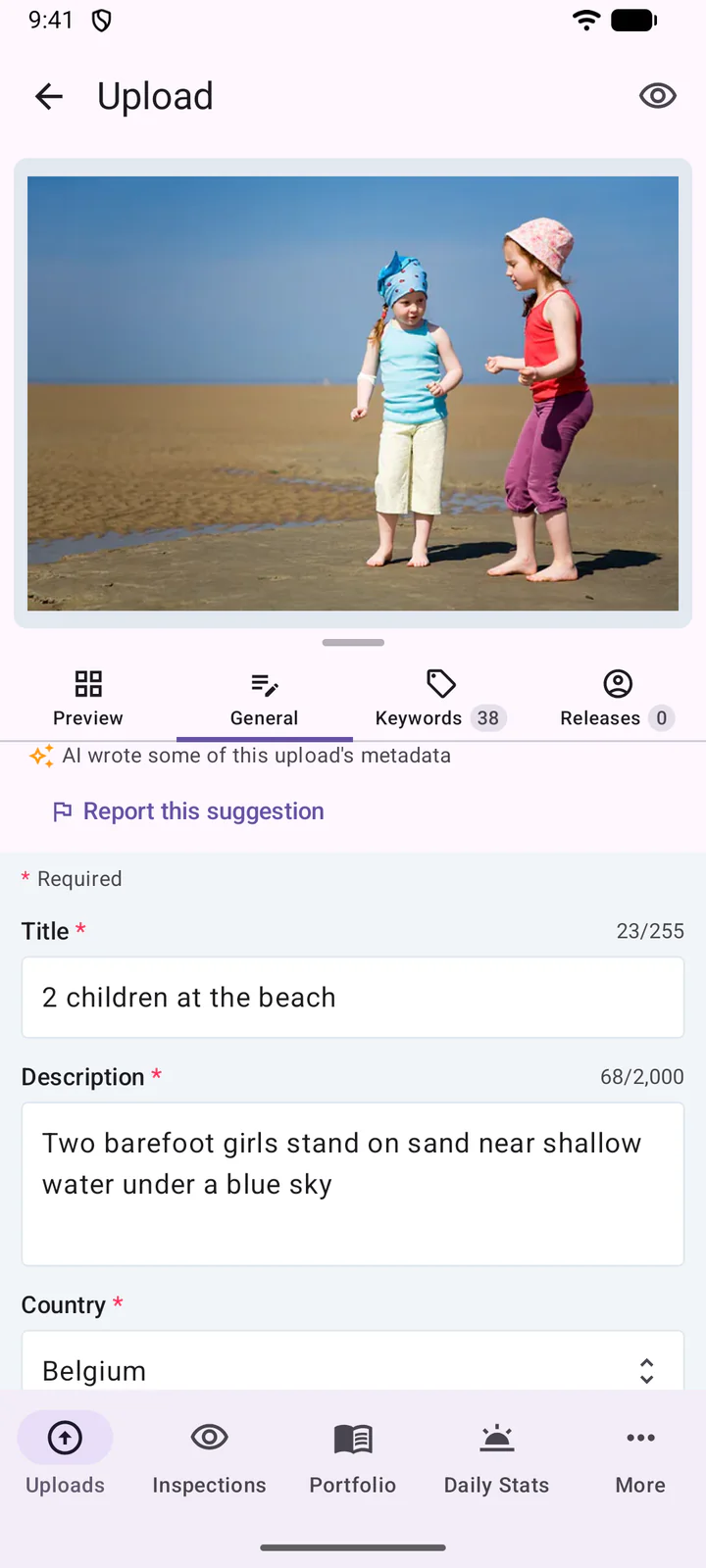
Einen Vorschlag melden: Oben im Editor kennzeichnet KI hat einen Teil der Metadaten dieses Uploads verfasst einen Upload mit KI-Texten. Ist ein Vorschlag falsch oder anstößig? Tippen Sie auf Diesen Vorschlag melden, schreiben Sie auf Wunsch, was nicht stimmt, und tippen Sie auf Meldung senden. Wir sehen jede Meldung durch, um die Vorschläge zu verbessern.
8. Upload bearbeiten
Tippen Sie auf einen Upload, um ihn zu öffnen. Die Tabs sind Vorschau, Allgemein, Suchbegriffe und Releases.
Unter Allgemein wird ein Feld automatisch gespeichert, wenn Sie es fertig bearbeitet haben: mit „Fertig“ auf der Tastatur, durch den Wechsel zu einem anderen Feld oder Tab oder durch Verlassen des Editors. Oben im Editor zeigt ein kleiner Spinner, dass gespeichert wird, danach erscheint kurz eine Wolke mit Häkchen, sobald gespeichert ist. Eine rote Wolke bedeutet, dass die Änderungen nicht gespeichert wurden: Prüfen Sie Ihre Verbindung und versuchen Sie es erneut.
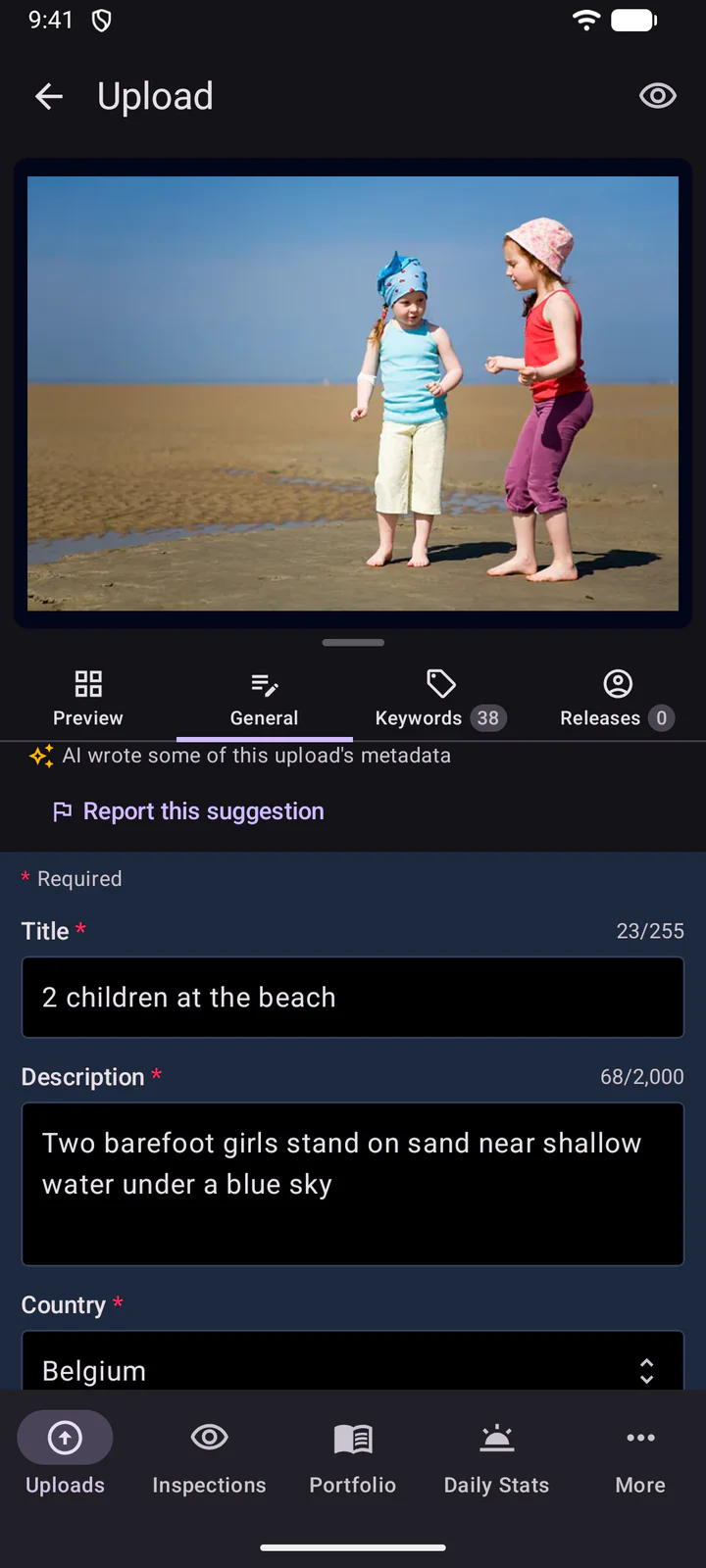
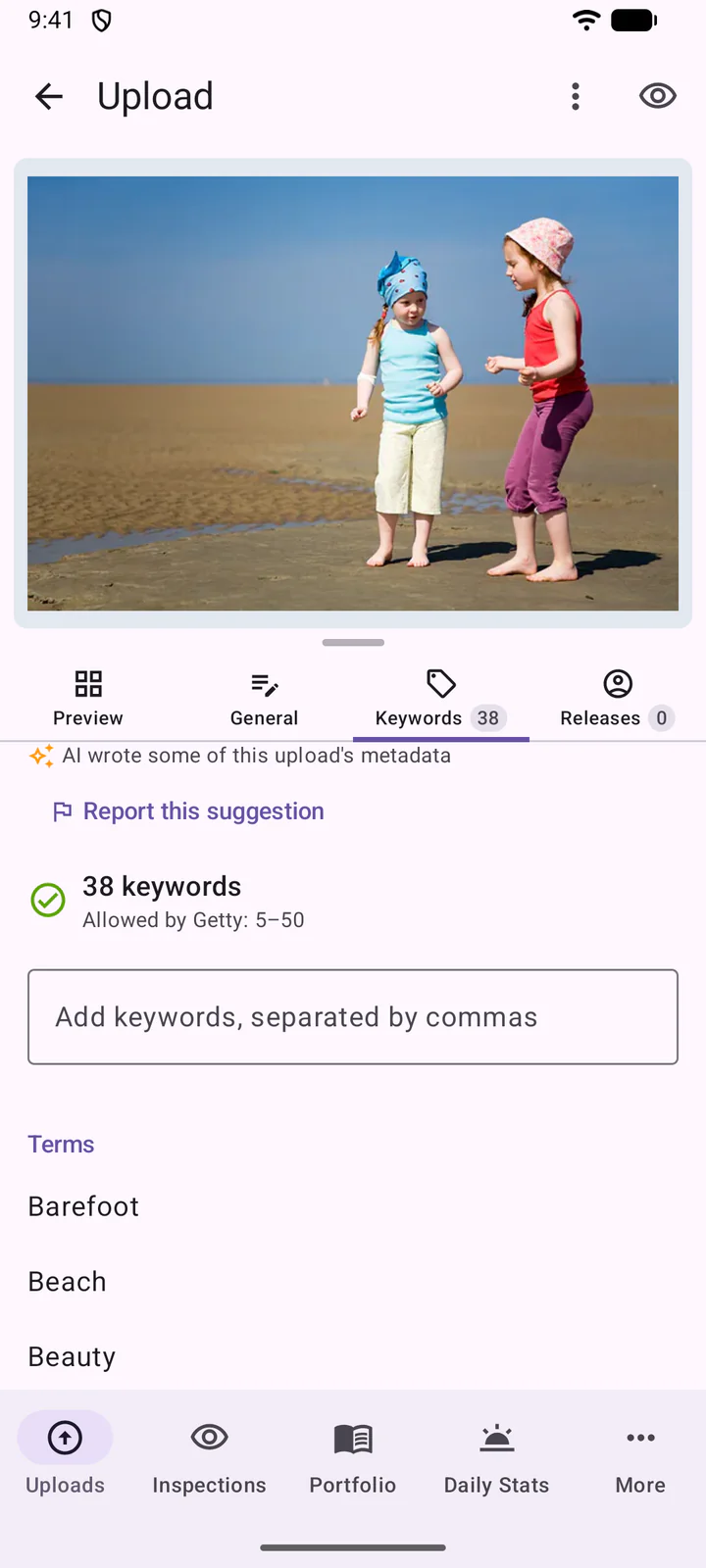
Geben Sie unter Suchbegriffe neue Suchbegriffe durch Kommas getrennt ein und drücken Sie auf der Tastatur „Fertig“ (Return), um sie hinzuzufügen. Text, der beim Verlassen noch im Feld steht, wird nicht hinzugefügt. Weiter unten bietet Vorschläge Suchbegriffe zum Titel des Uploads an: Tippen Sie auf einen, um ihn hinzuzufügen.
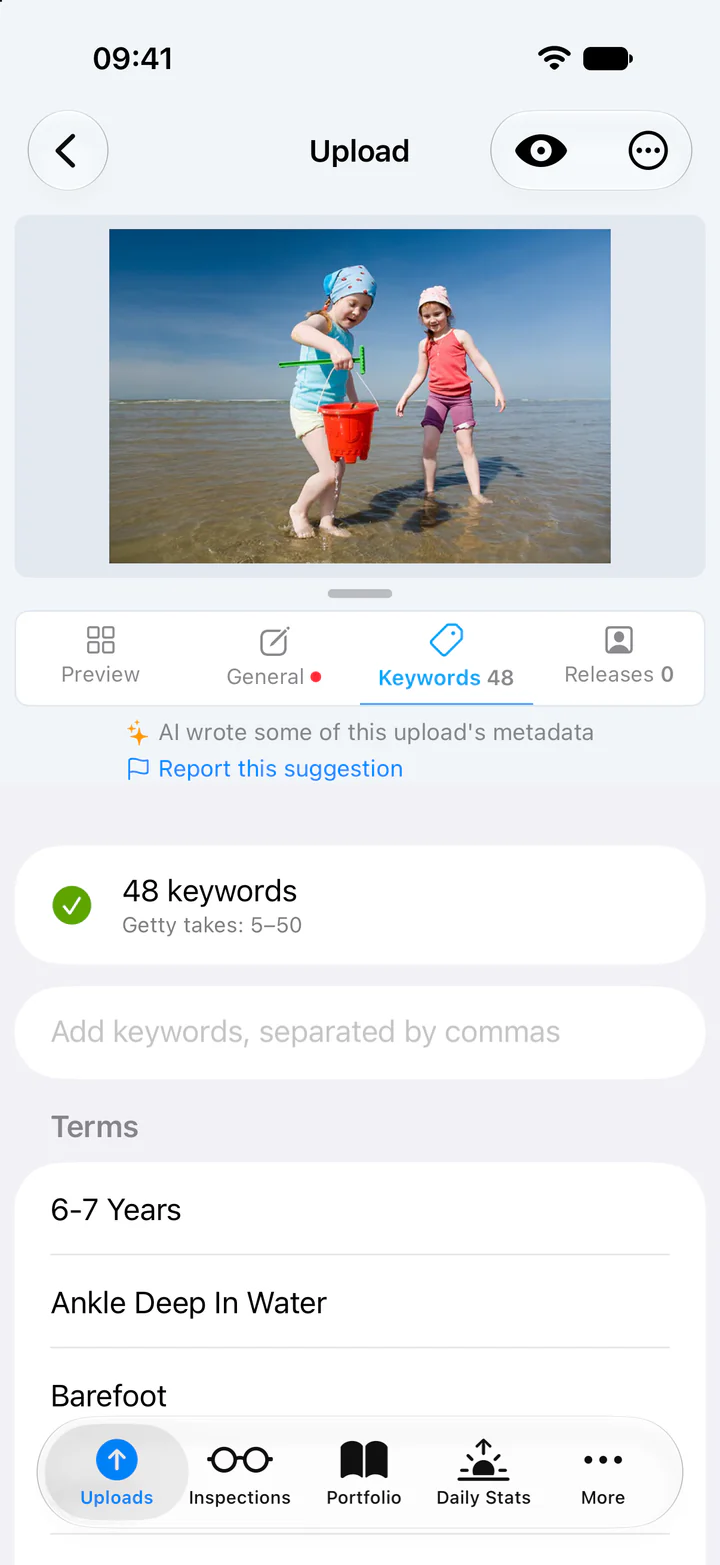
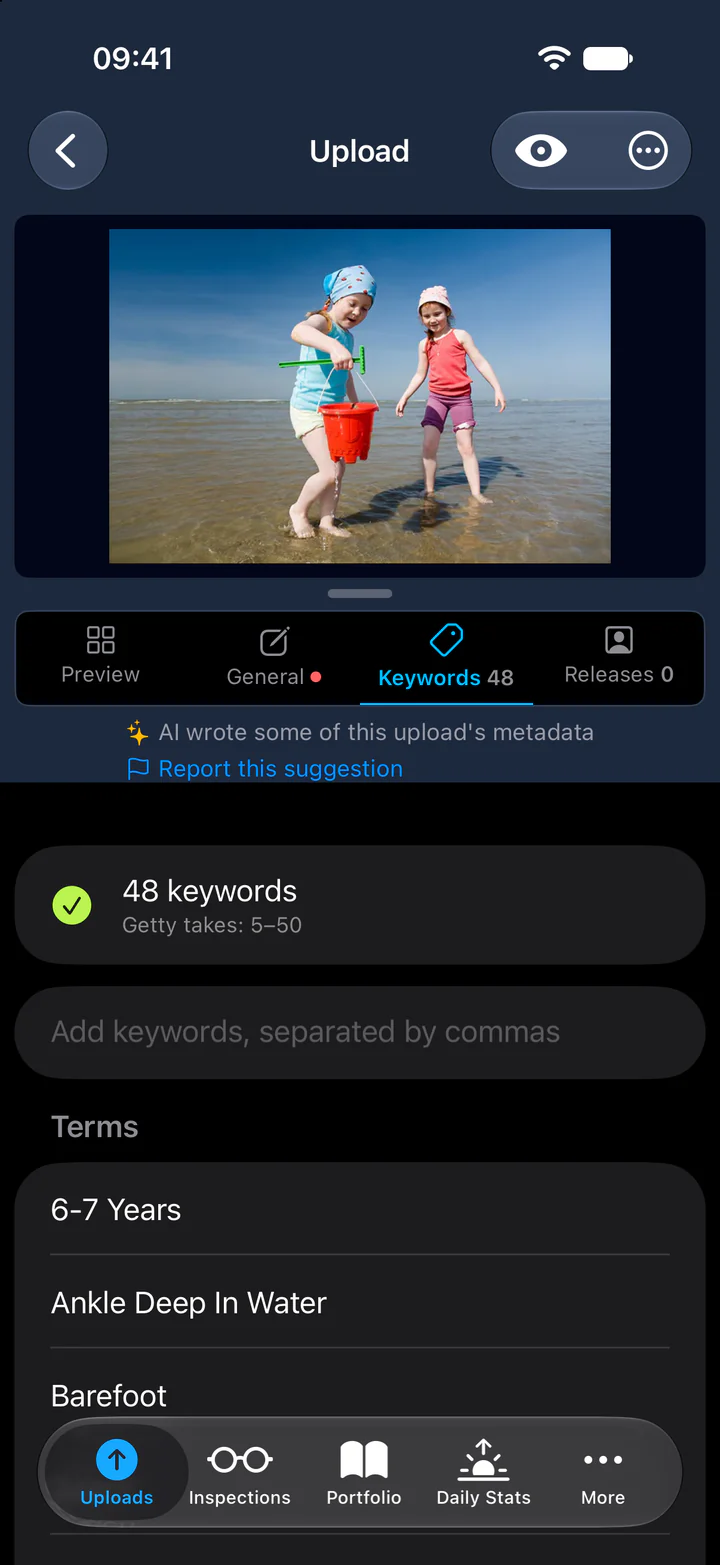
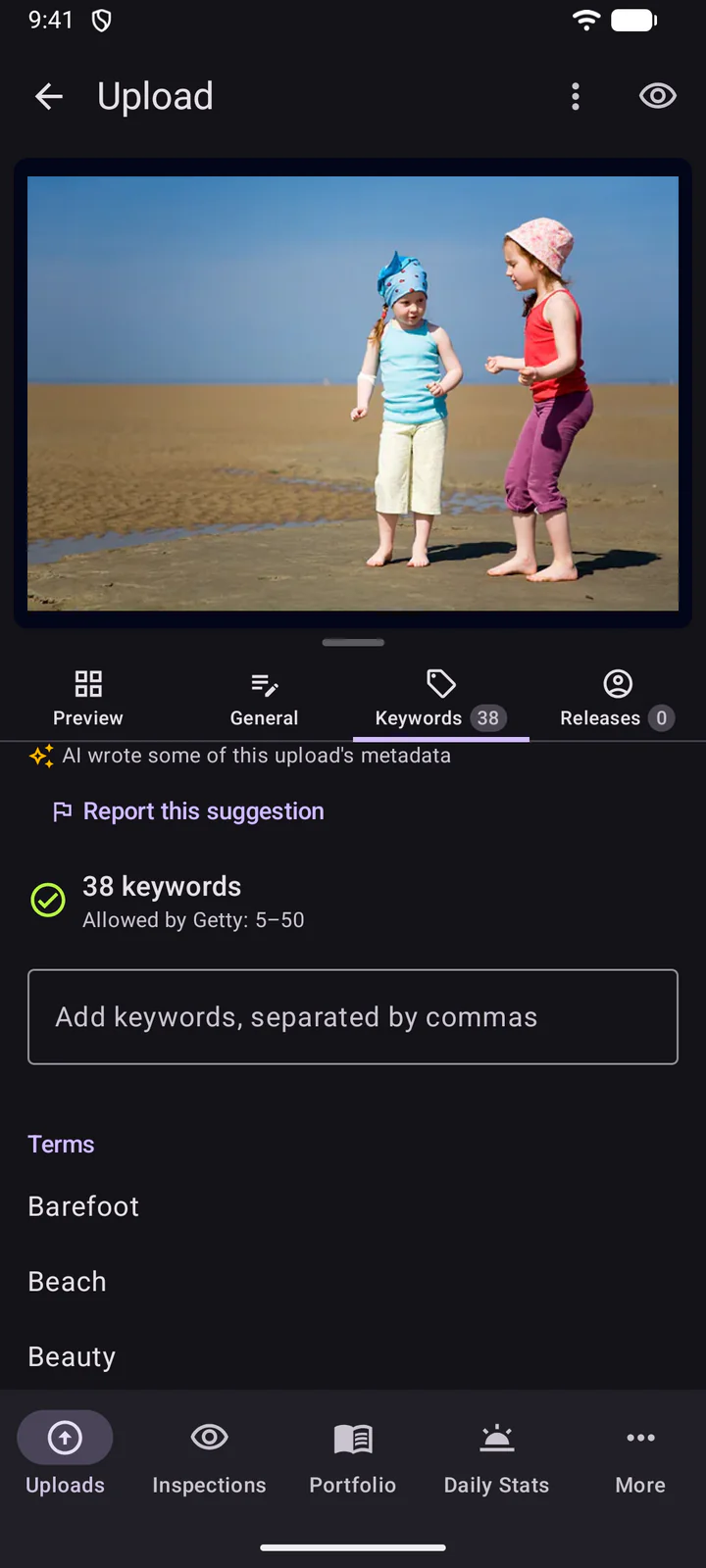
Unter Releases fügt Release hinzufügen ein Model- oder Property-Release bei.
Um mehrere Uploads gleichzeitig zu bearbeiten, tippen Sie im Batch auf Auswählen, wählen Sie die Uploads aus (oder Alle auswählen) und tippen Sie dann unten auf .
Um mehrere Uploads gleichzeitig zu bearbeiten, halten Sie im Batch einen Upload gedrückt, wählen Sie die anderen aus und tippen Sie dann auf das Bearbeiten-Symbol.
9. Synchronisieren und senden
DeepMeta sendet Ihre Änderungen kurz nach dem Vornehmen automatisch an ESP: Der Batch zeigt an, wann sie übertragen werden. Um die Synchronisierung eines Batches mit ESP zu erzwingen, ziehen Sie ihn nach unten. Das ist normalerweise nicht nötig.
Zum Senden tippen Sie oben im Batch auf ... und dann auf Senden. Dasselbe Menü bearbeitet den Batch, öffnet ihn auf der DeepMeta-Website oder der ESP-Website und kann ihn löschen.
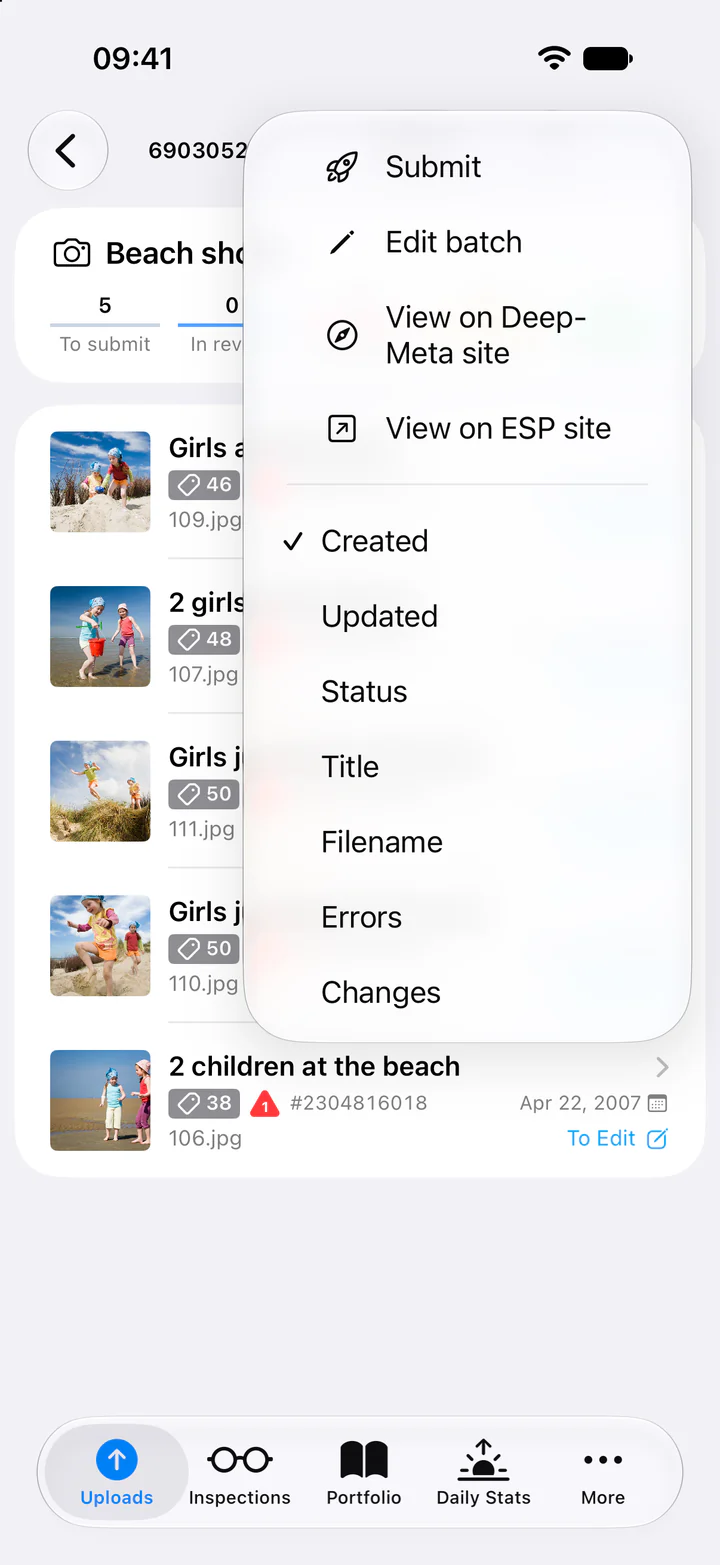
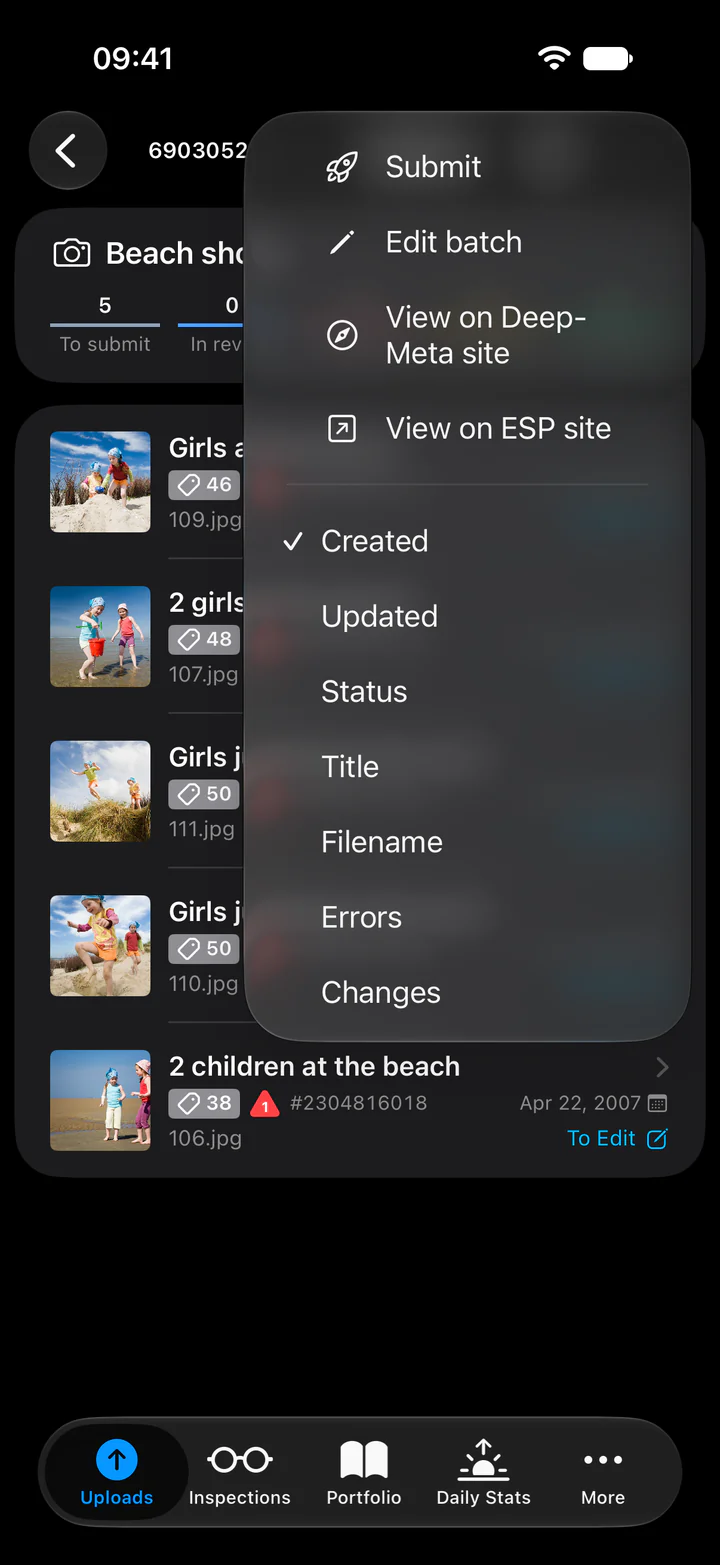
Um nur einige Uploads zu senden, tippen Sie auf Auswählen, wählen Sie sie aus und tippen Sie dann unten auf .
Zum Senden tippen Sie oben im Batch auf . Das Menü ⋮ daneben bearbeitet den Batch, öffnet ihn auf der DeepMeta-Website oder der ESP-Website und kann ihn löschen.
Um nur einige Uploads zu senden, halten Sie einen gedrückt, wählen Sie die anderen aus und tippen Sie dann auf .
Uploads senden listet unter Wird gesendet genau auf, was übertragen wird. Uploads, die noch auf eine Datei, ein Release oder die KI warten, bleiben zurück, und die übrigen sind nach ihrem Status gruppiert. Prüfen Sie die Liste und tippen Sie dann auf die Schaltfläche mit der Anzahl der Uploads, etwa 5 Uploads senden. Das Fenster zeigt jeden Schritt: Es synchronisiert den Batch, sendet ihn an den Getty-ESP-Server und synchronisiert ihn erneut. Lehnt Getty Dateien ab, wird angezeigt, welche und warum, und es erscheint Erneut versuchen.
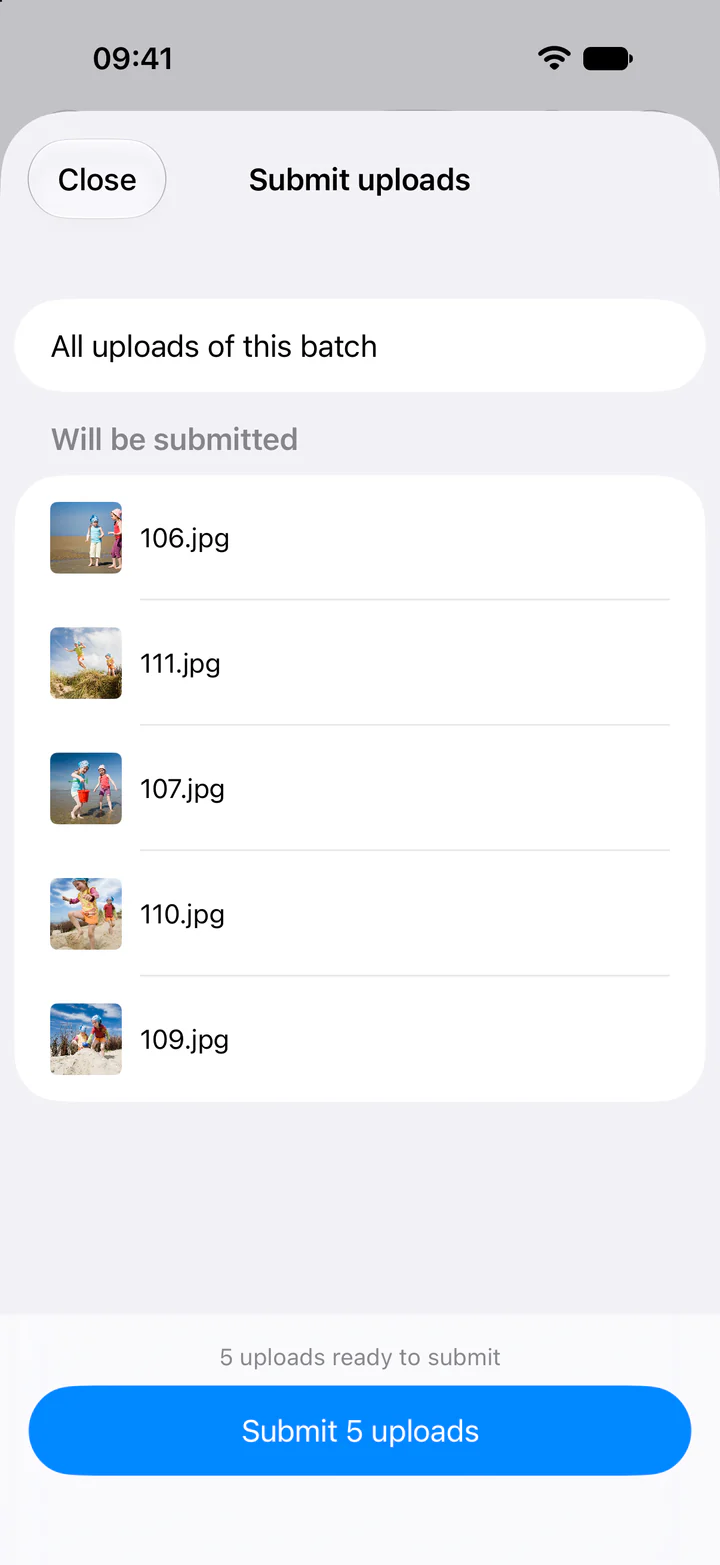
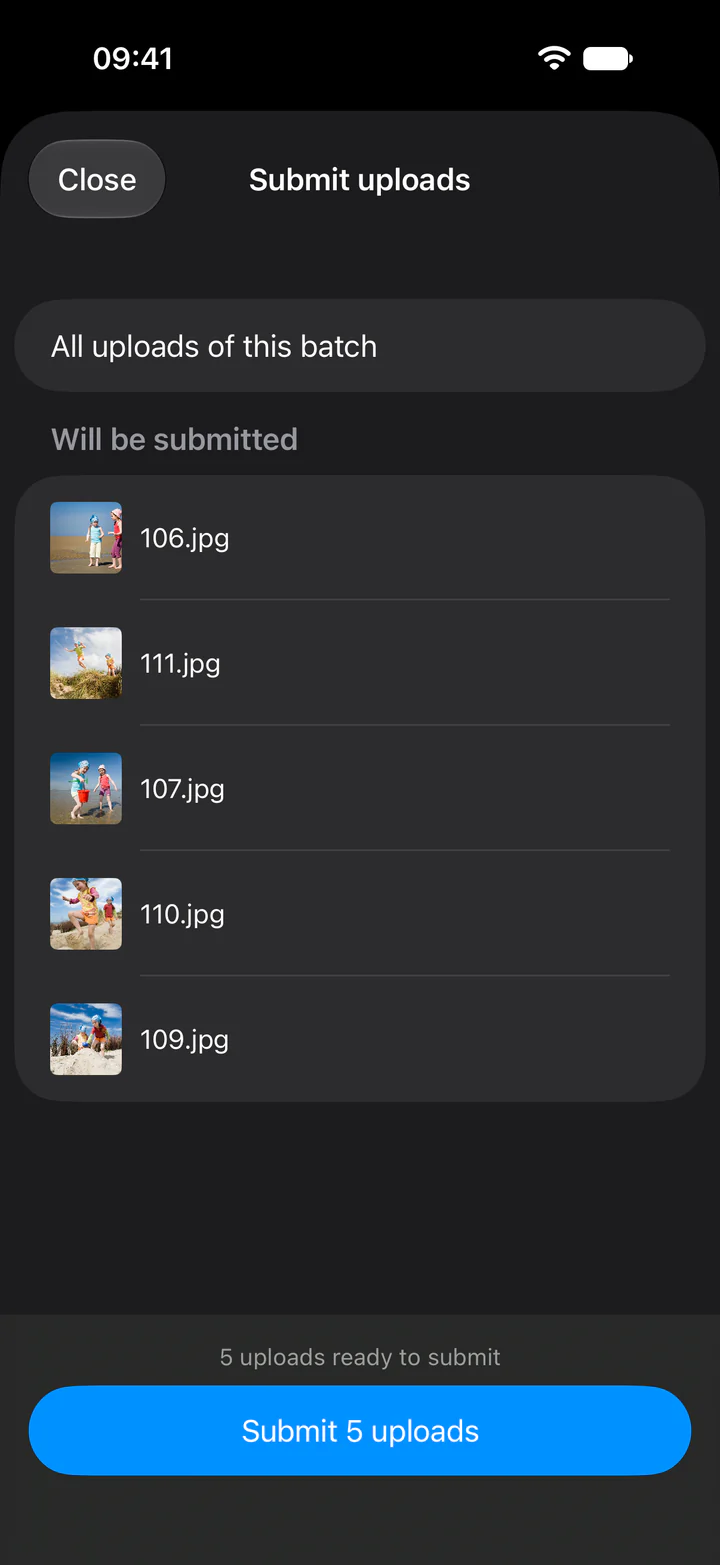
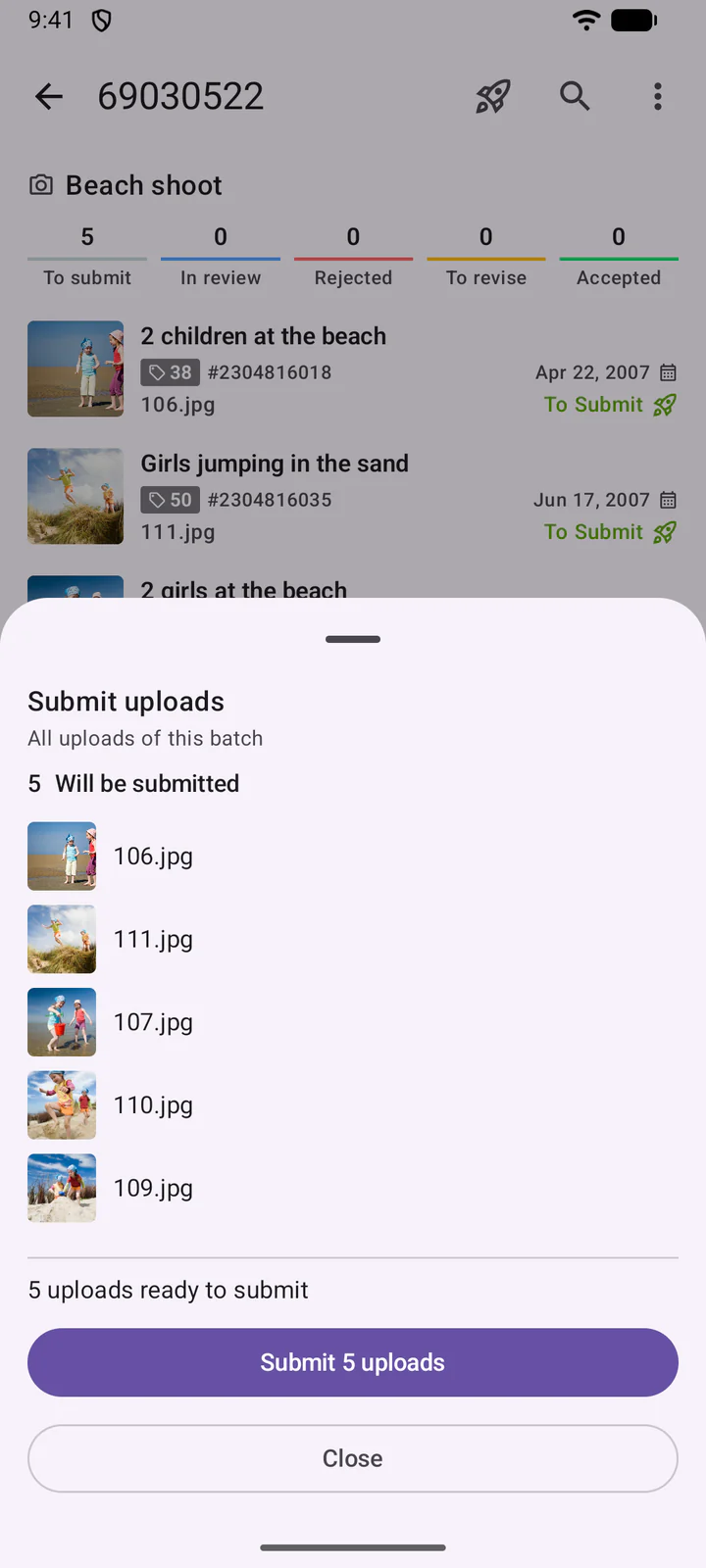
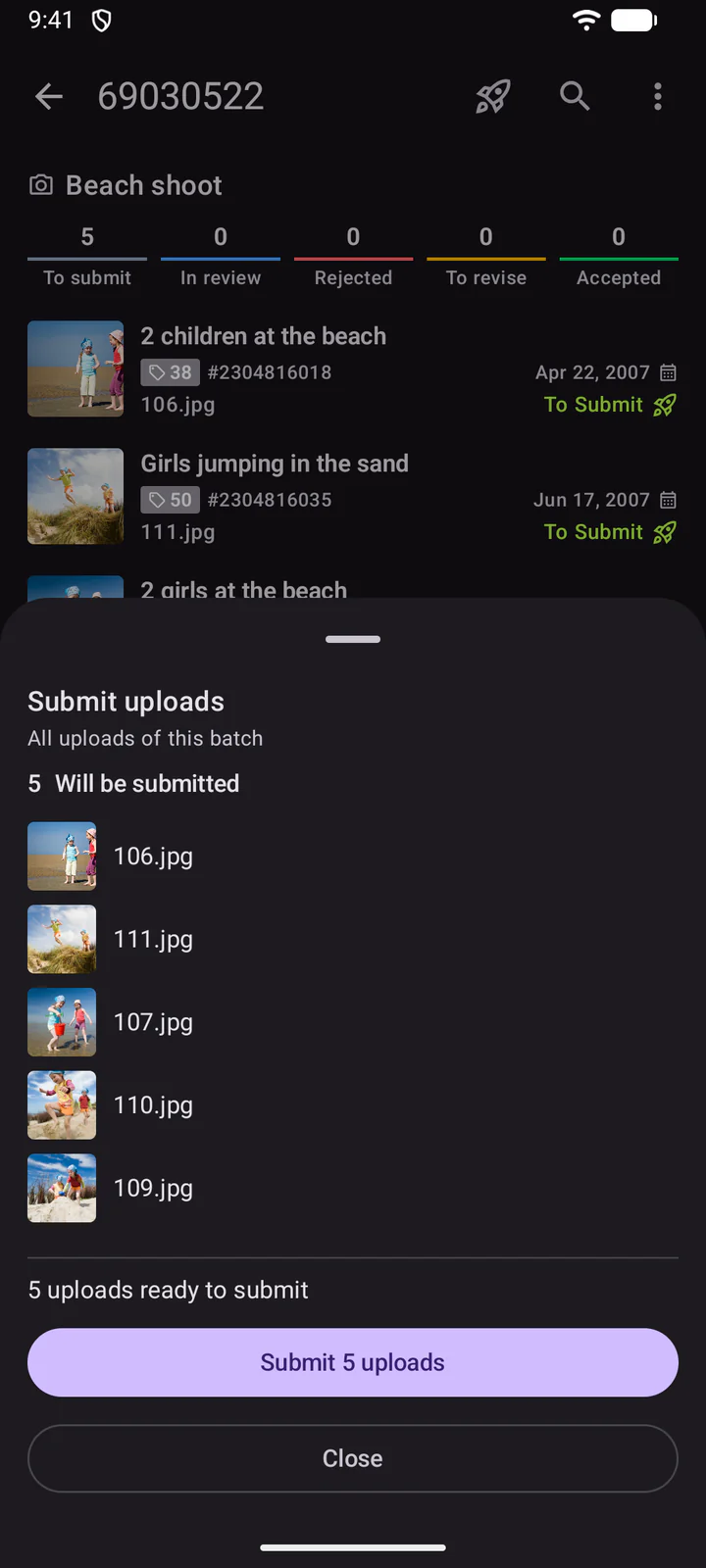
Sie können einem Batch auch einen Zeitpunkt für Automatisch senden geben: DeepMeta sendet dann seine bereiten Uploads für Sie.
10. Inspektionen, Portfolio und tägliche Statistiken
Inspektionen zeigt Ihre inspizierten Batches: pro Batch, was akzeptiert, abgelehnt oder zu überarbeiten ist, samt Dateien.
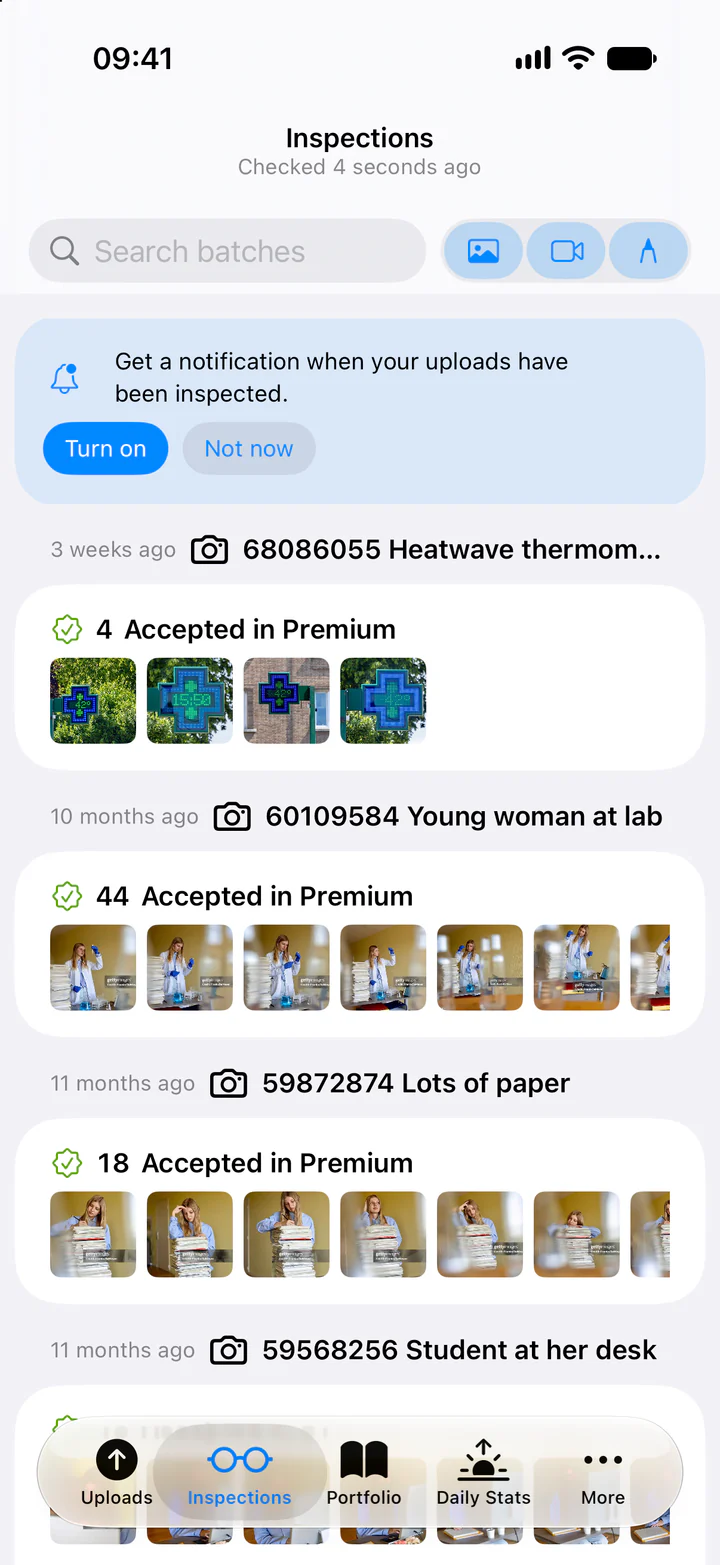
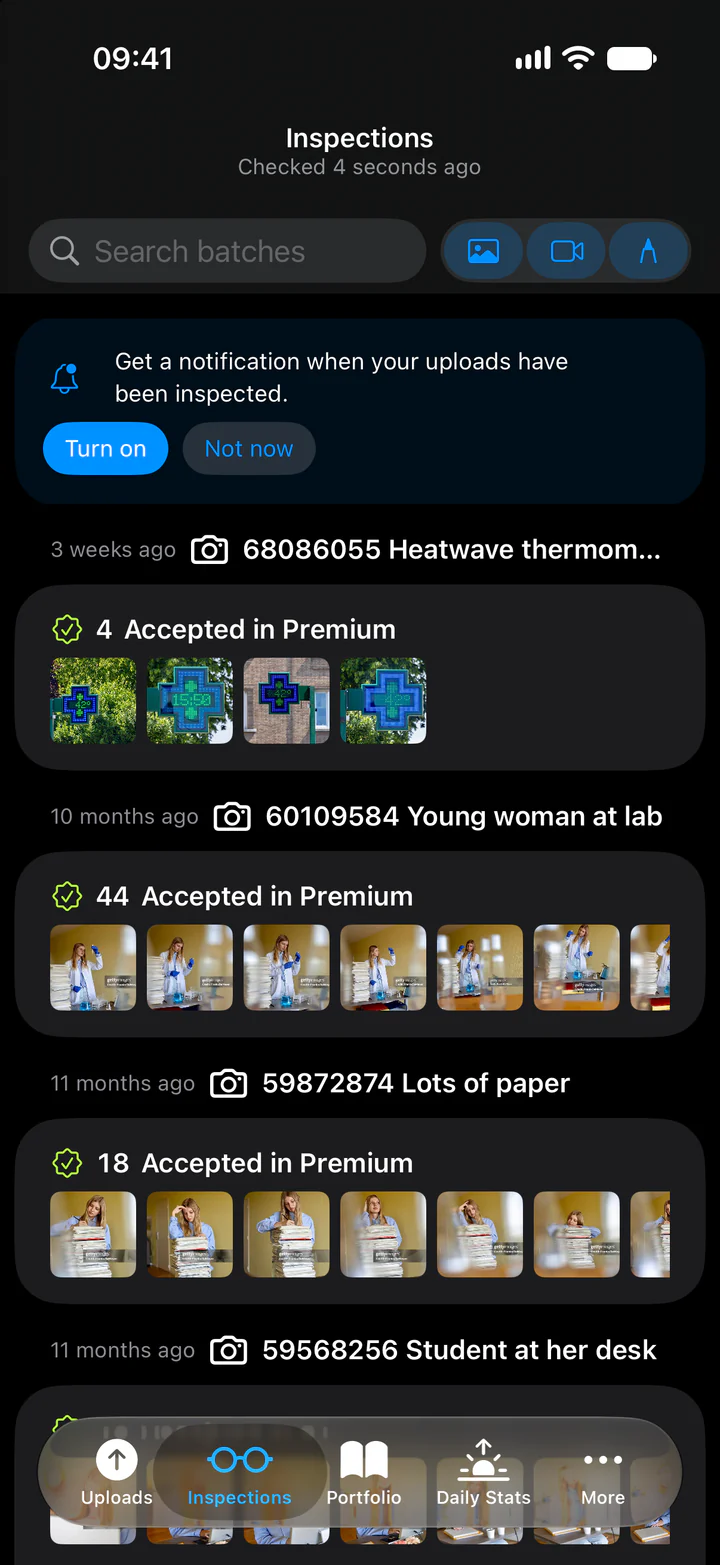
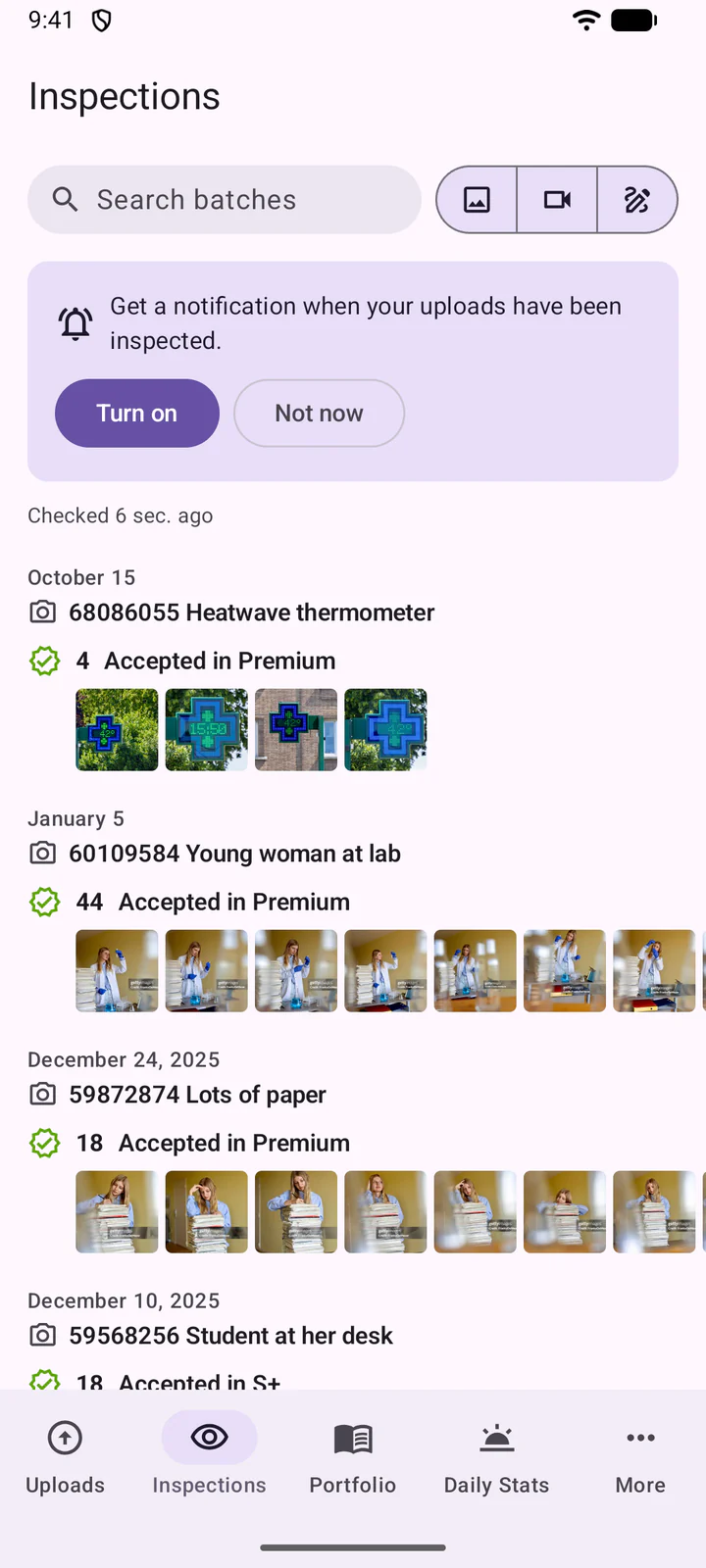
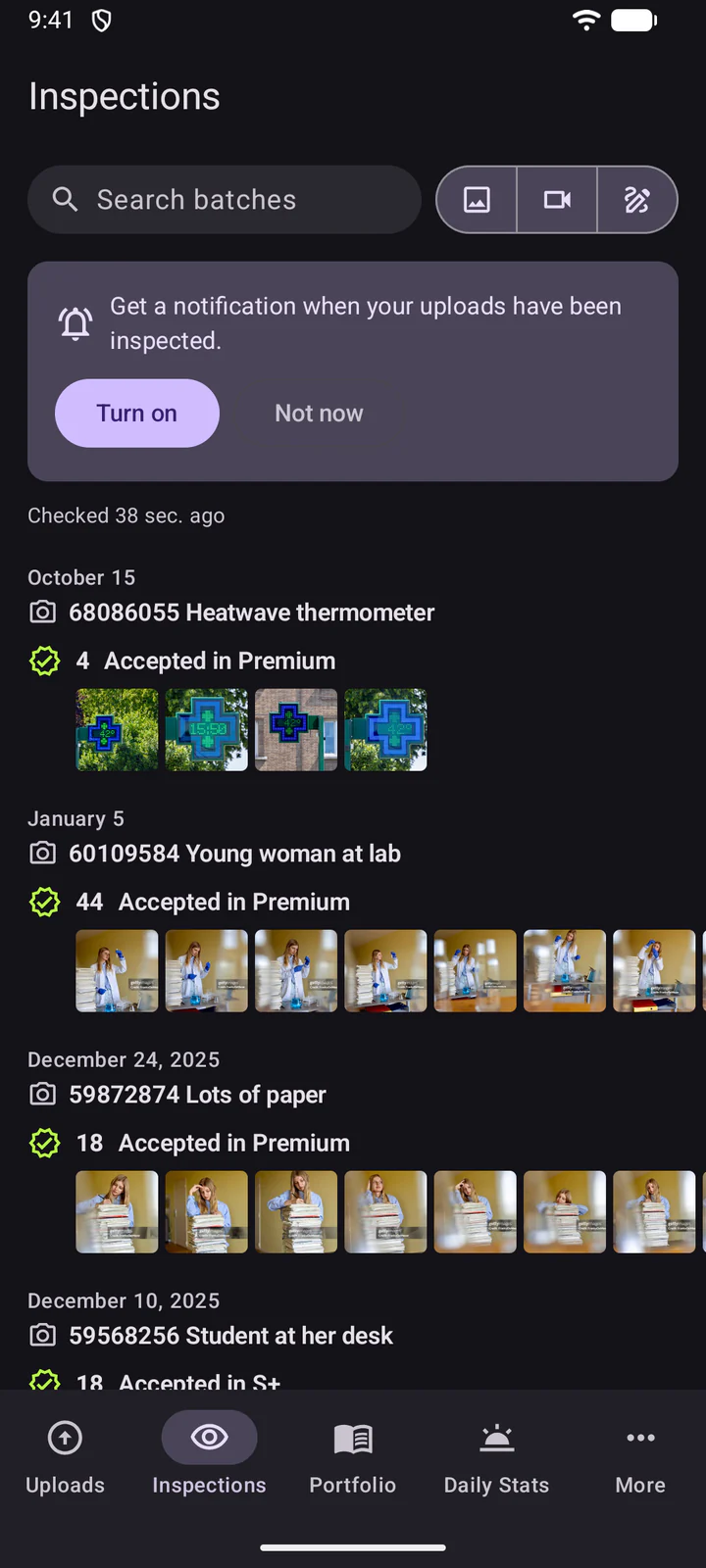
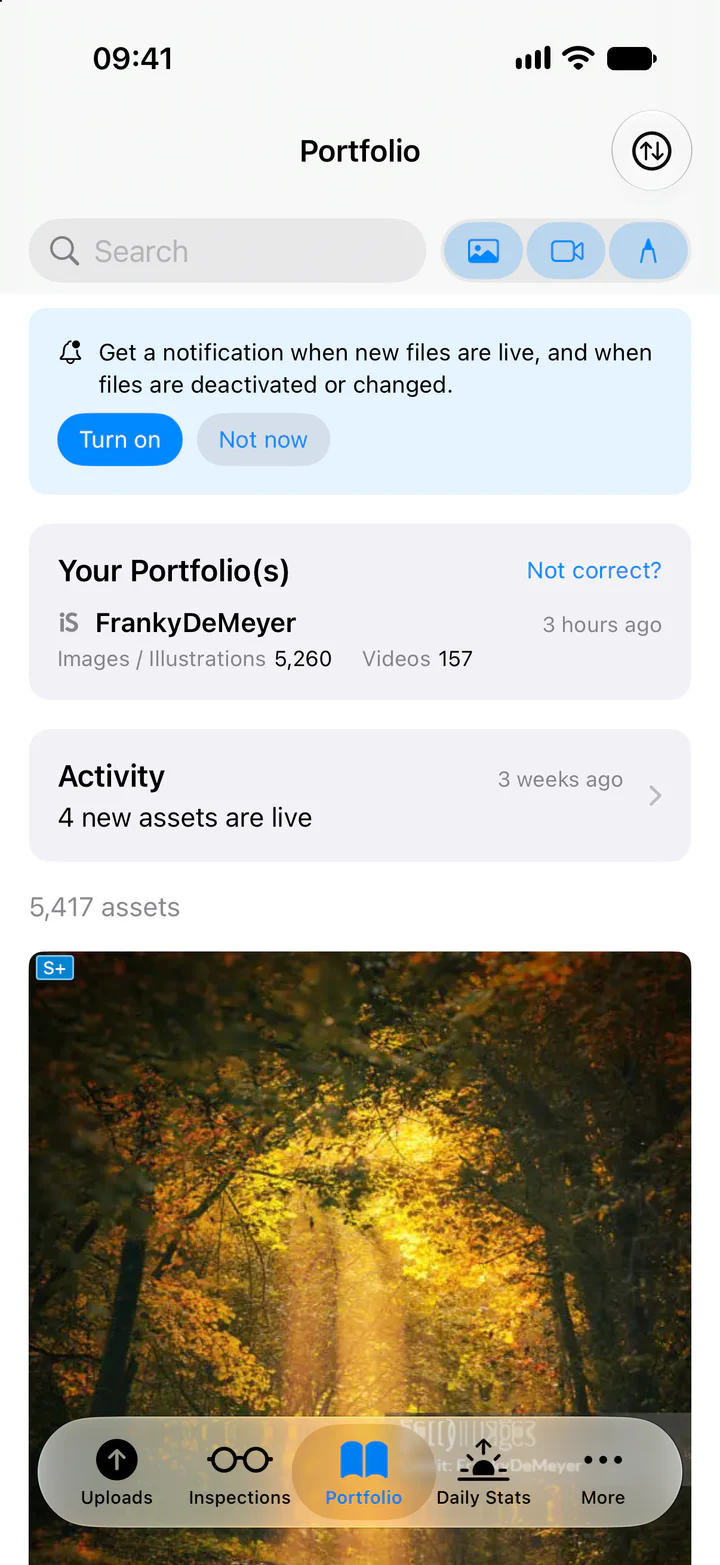
Portfolio zeigt Ihr Portfolio, seine Aktivität (neue Assets, die live sind, deaktivierte oder geänderte Dateien) und alle Ihre Assets.
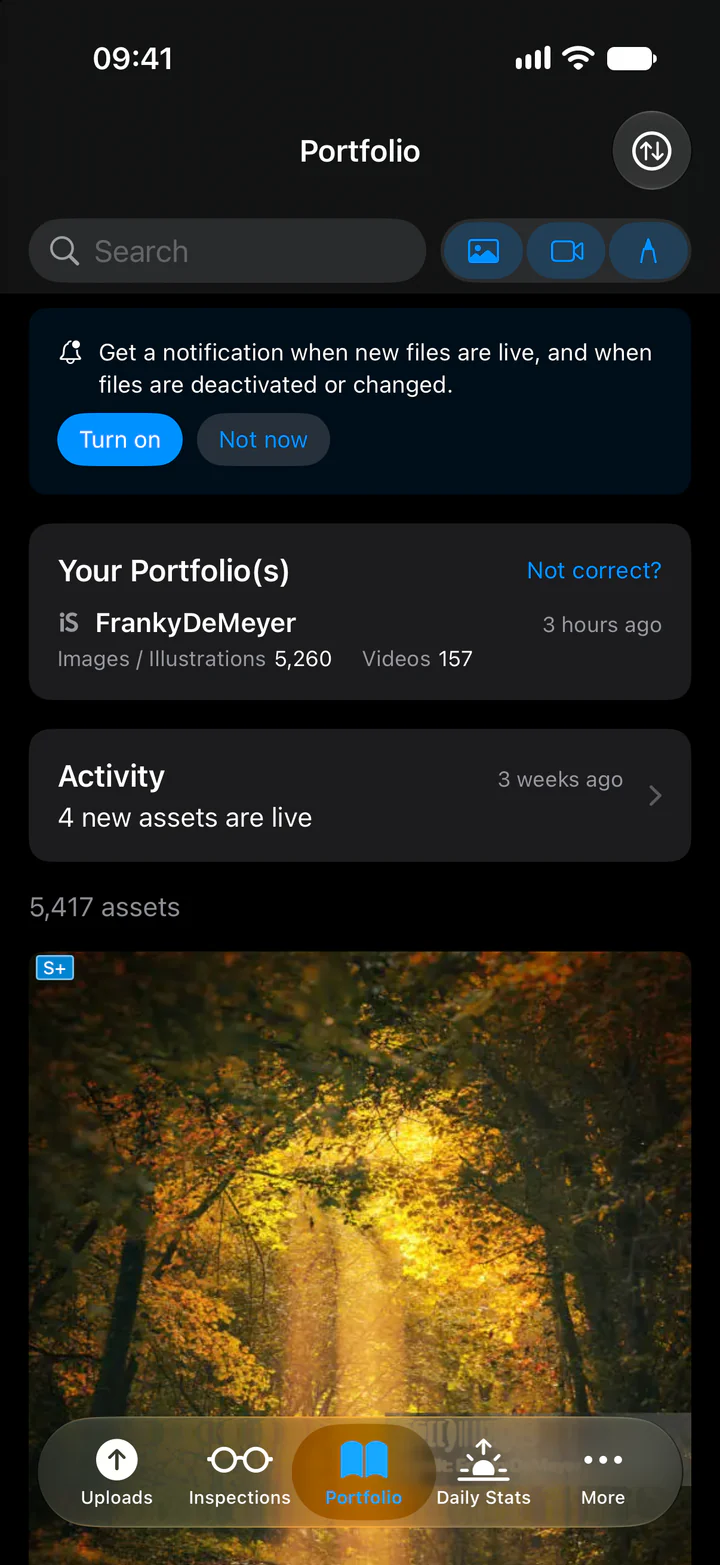
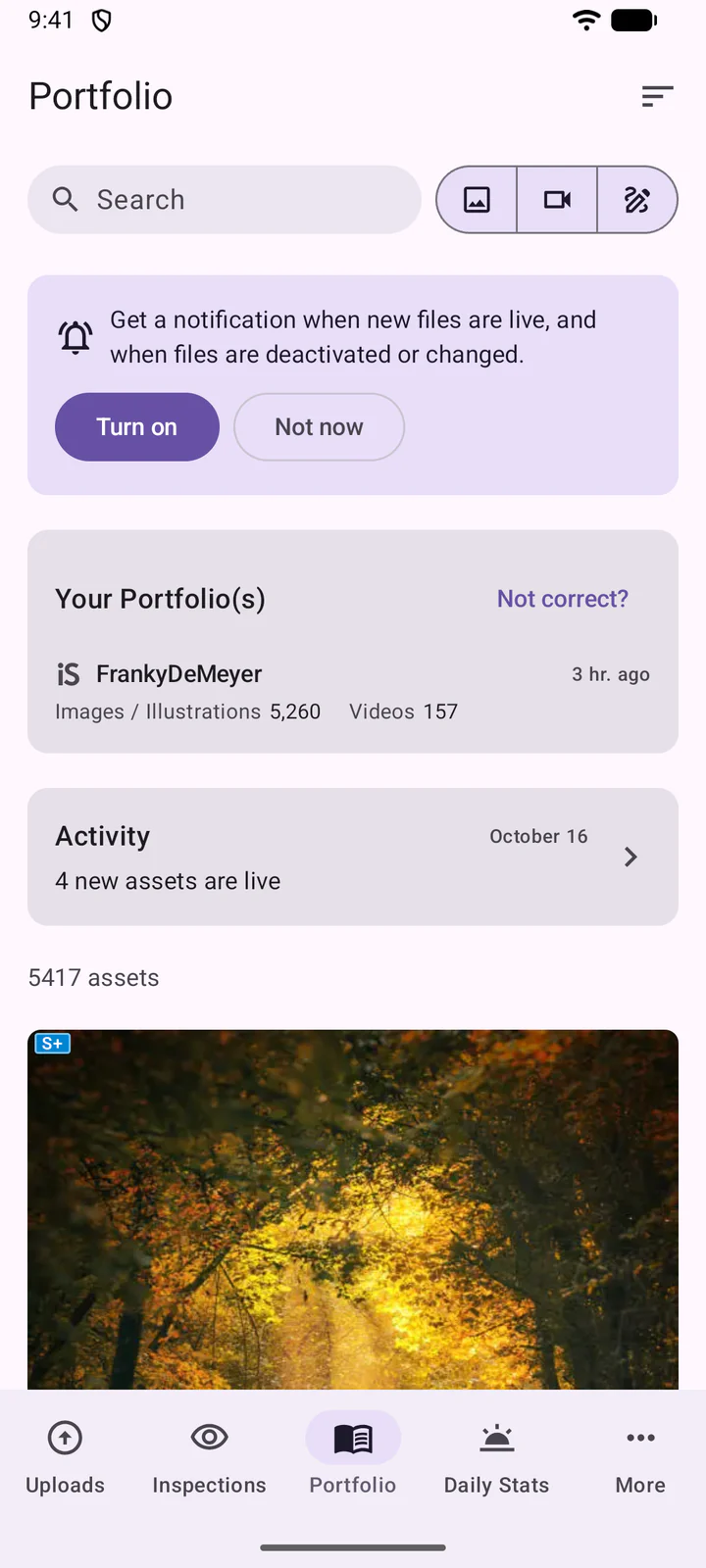
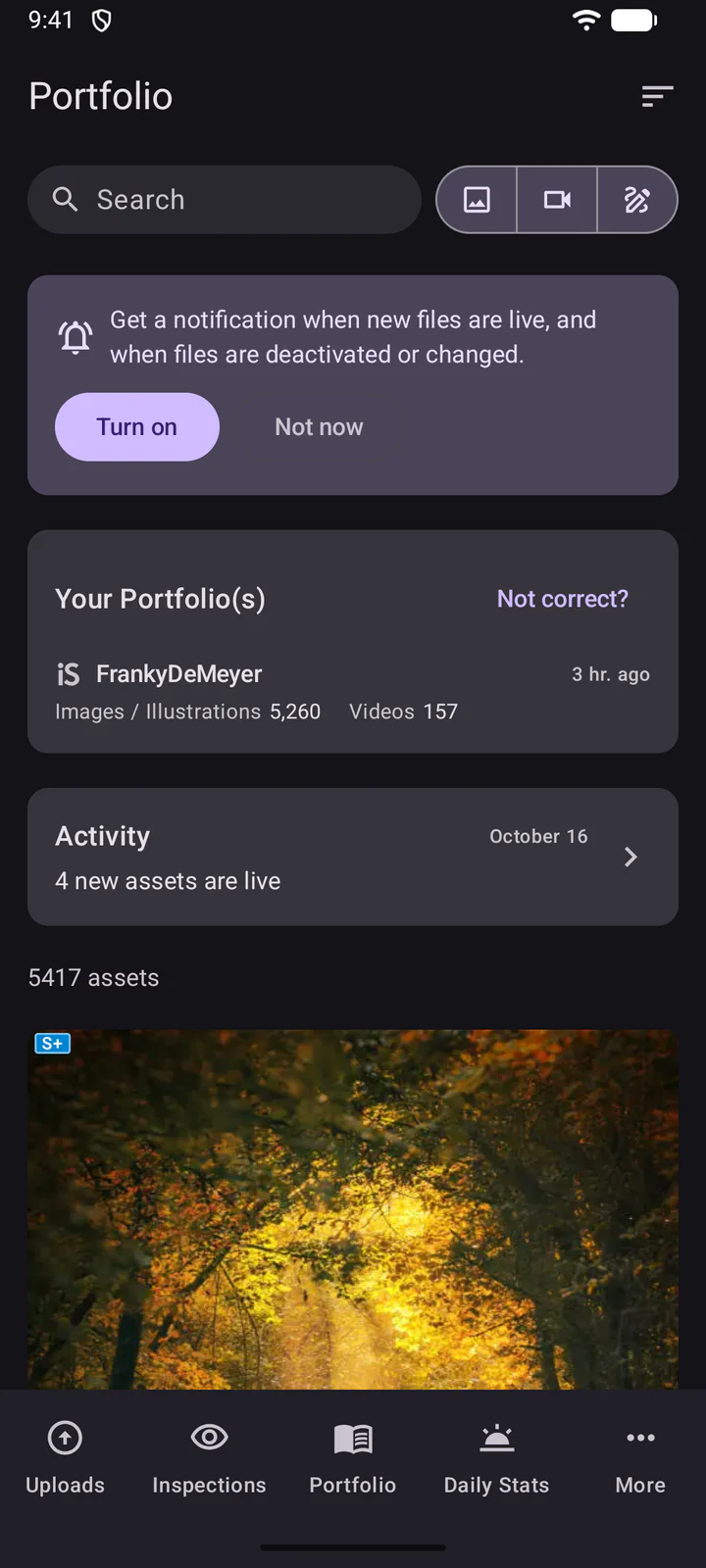
Tägliche Statistiken zeigt Ihre Downloads nach Tag, Woche oder Monat, mit einem Diagramm und dem, was verkauft wurde.
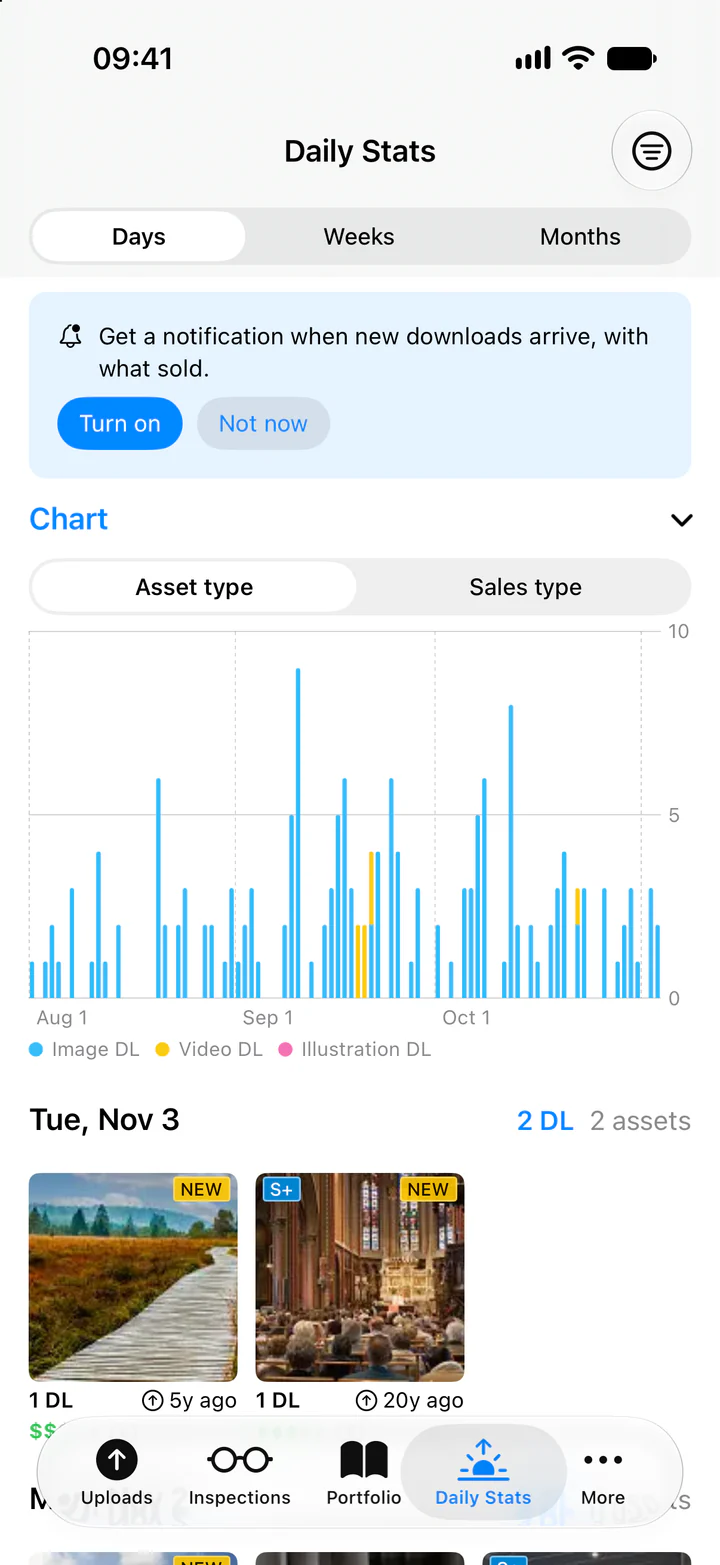
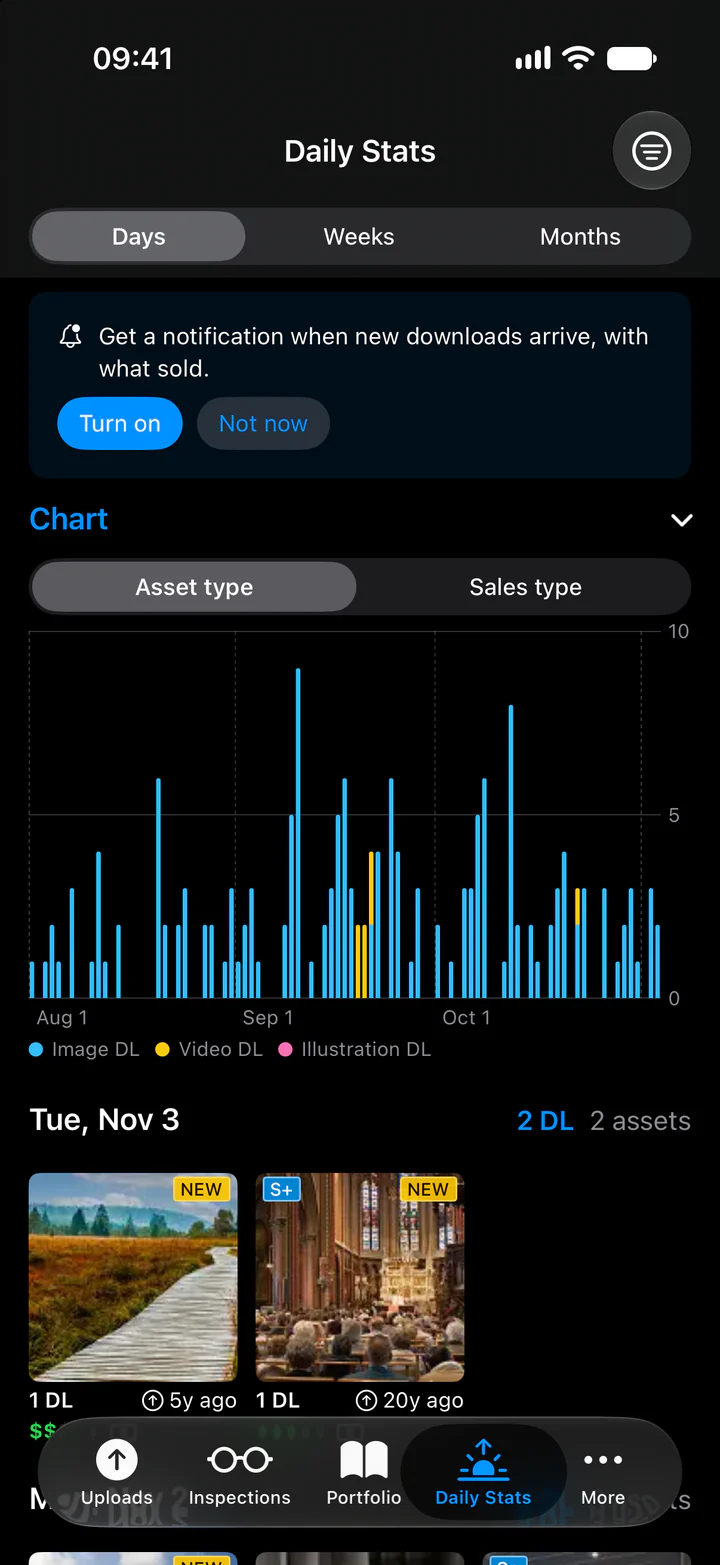
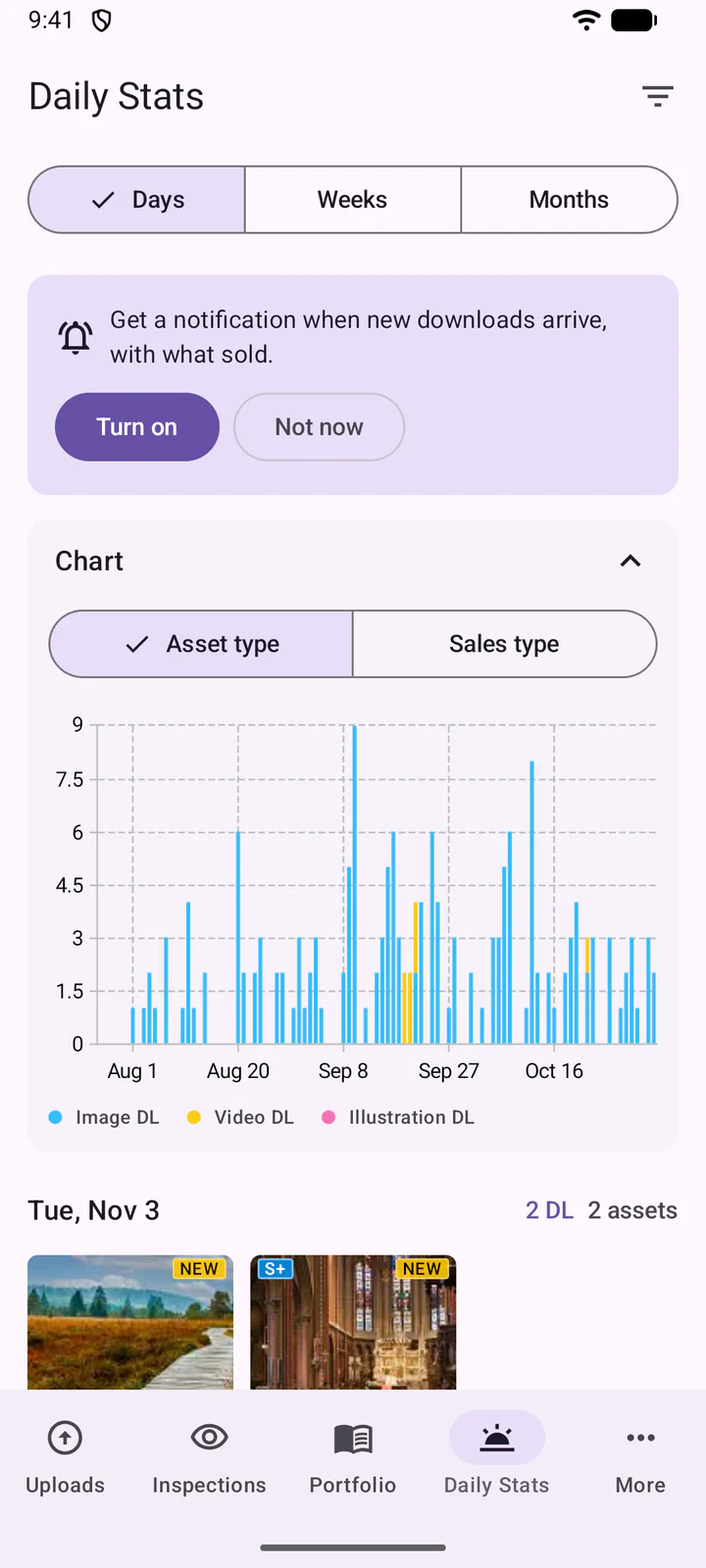
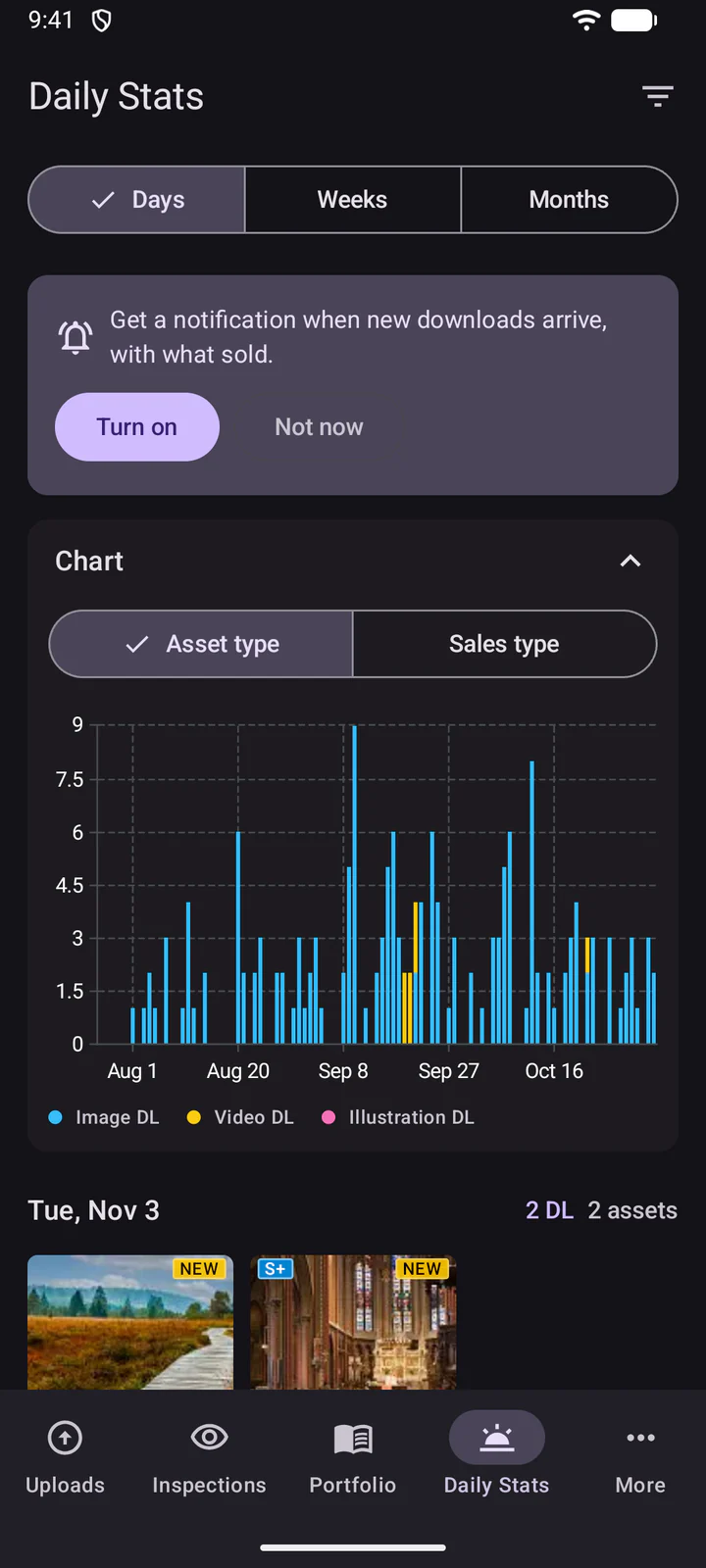
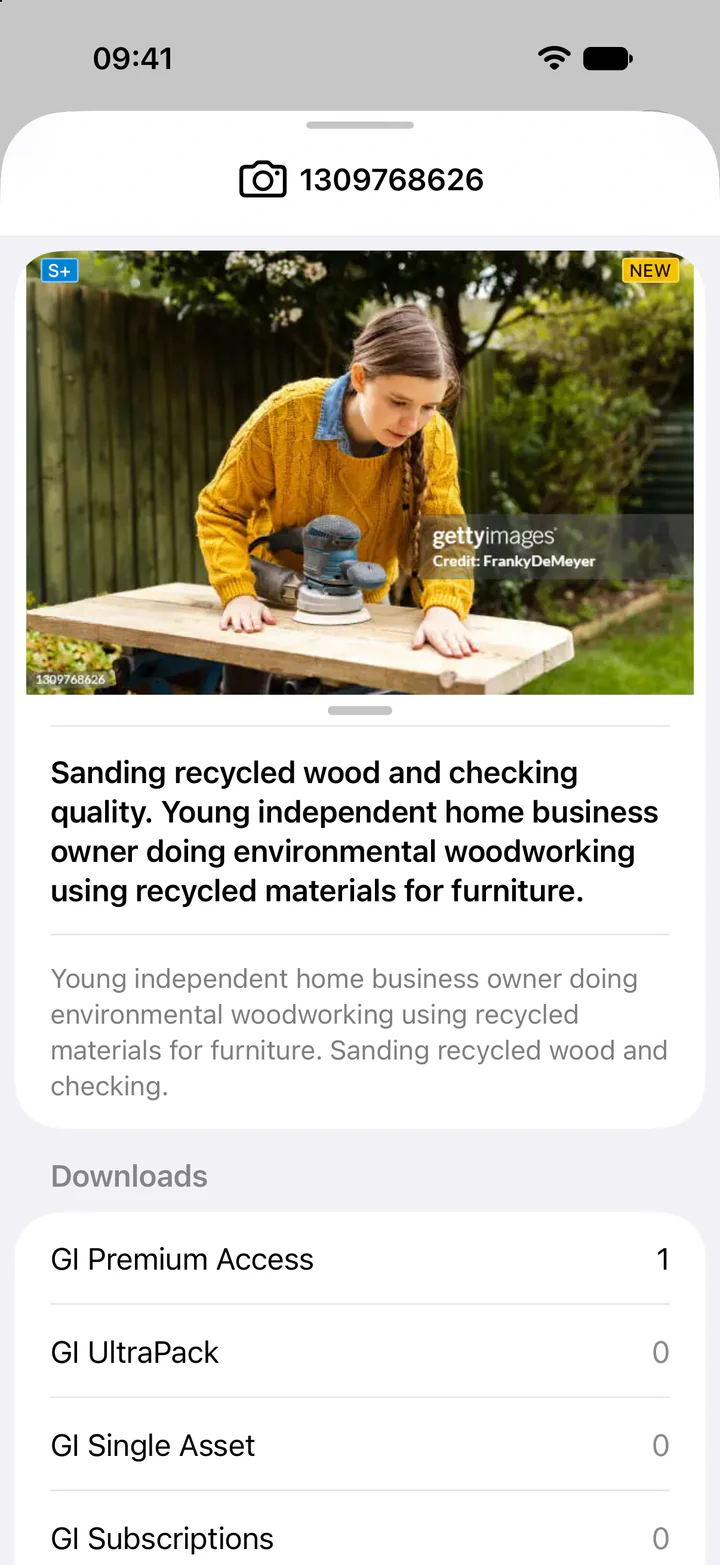
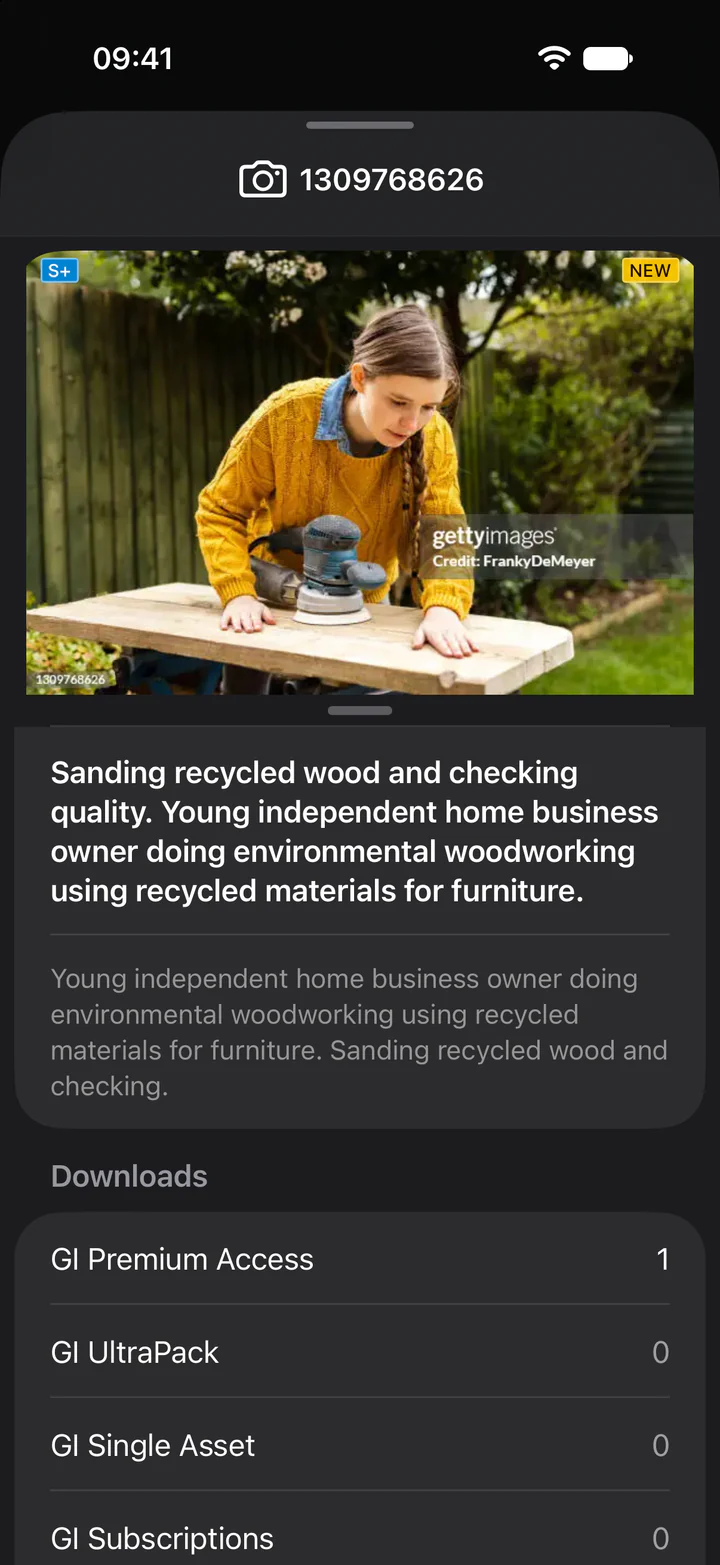
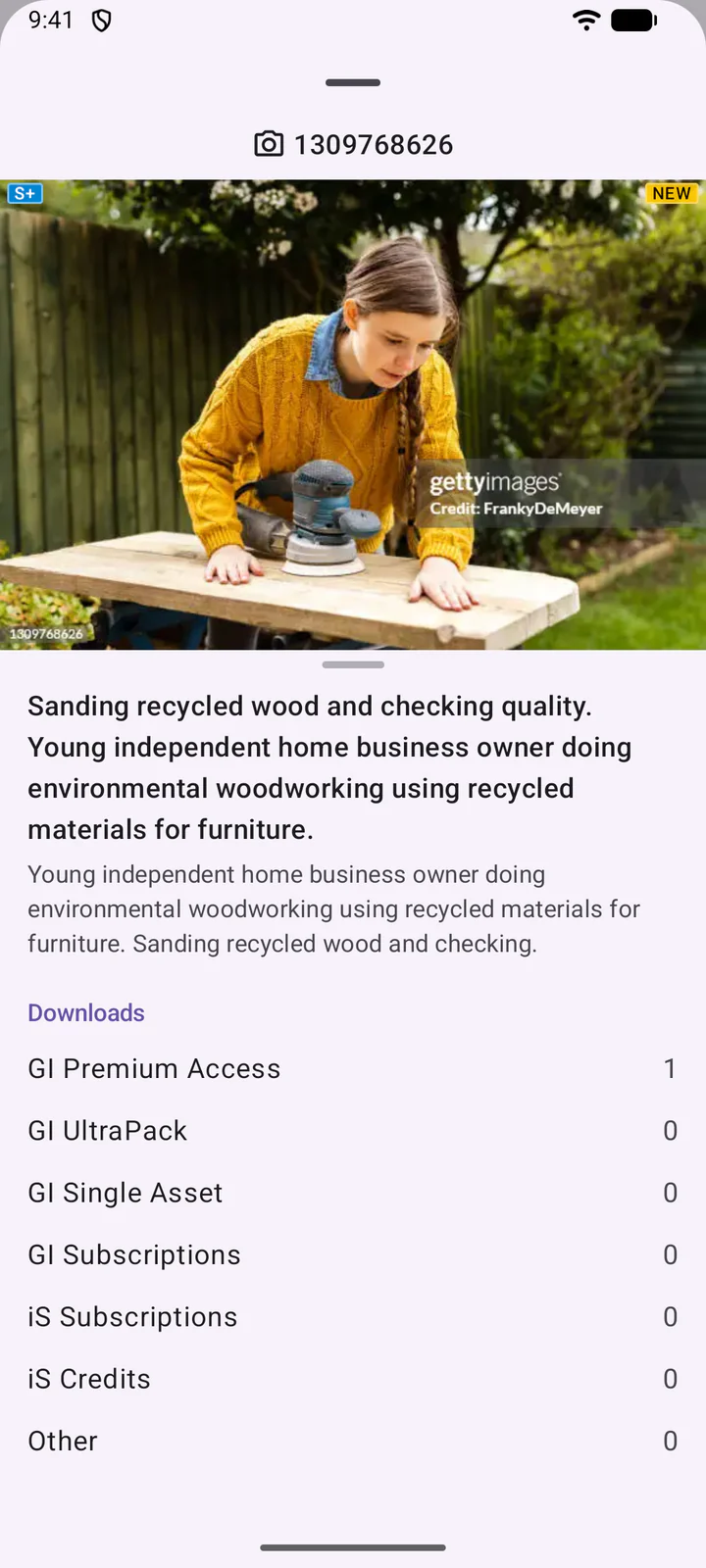
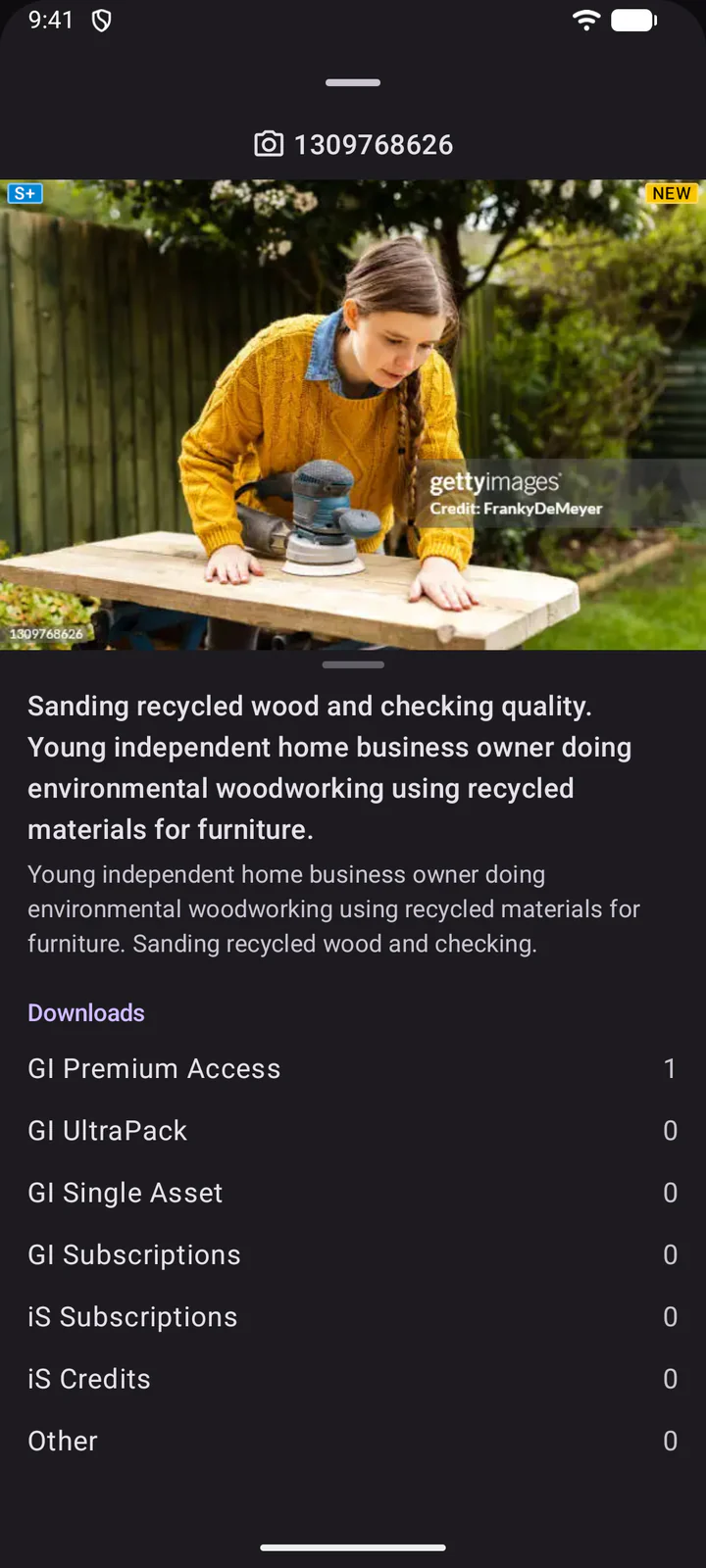
Tippen Sie auf ein Asset, um seine Details zu sehen: oben Typ und ID, darunter Titel, Beschreibung und Downloads nach Verkaufsart. Wischen Sie nach links oder rechts, um zum vorherigen bzw. nächsten zu gelangen.
11. Portfolio-Aktivität
Tippen Sie im Portfolio auf Aktivität, um zu sehen, was sich in Ihrem Portfolio bei Getty Images und iStock geändert hat, die neuesten Einträge zuerst. Jeder Eintrag bleibt dort 90 Tage lang erhalten. Tippen Sie auf eine Datei, um ihre Details und die Änderungen zu sehen.
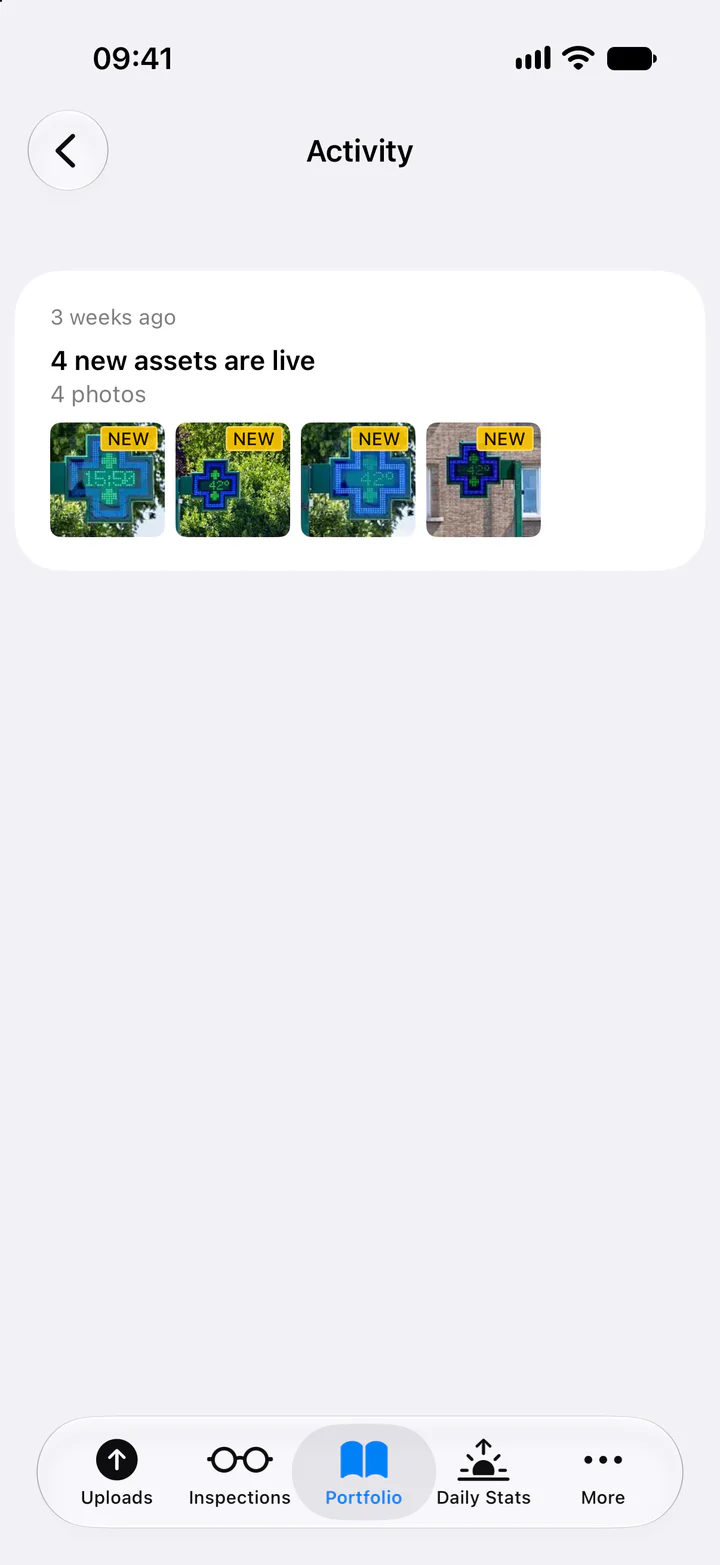
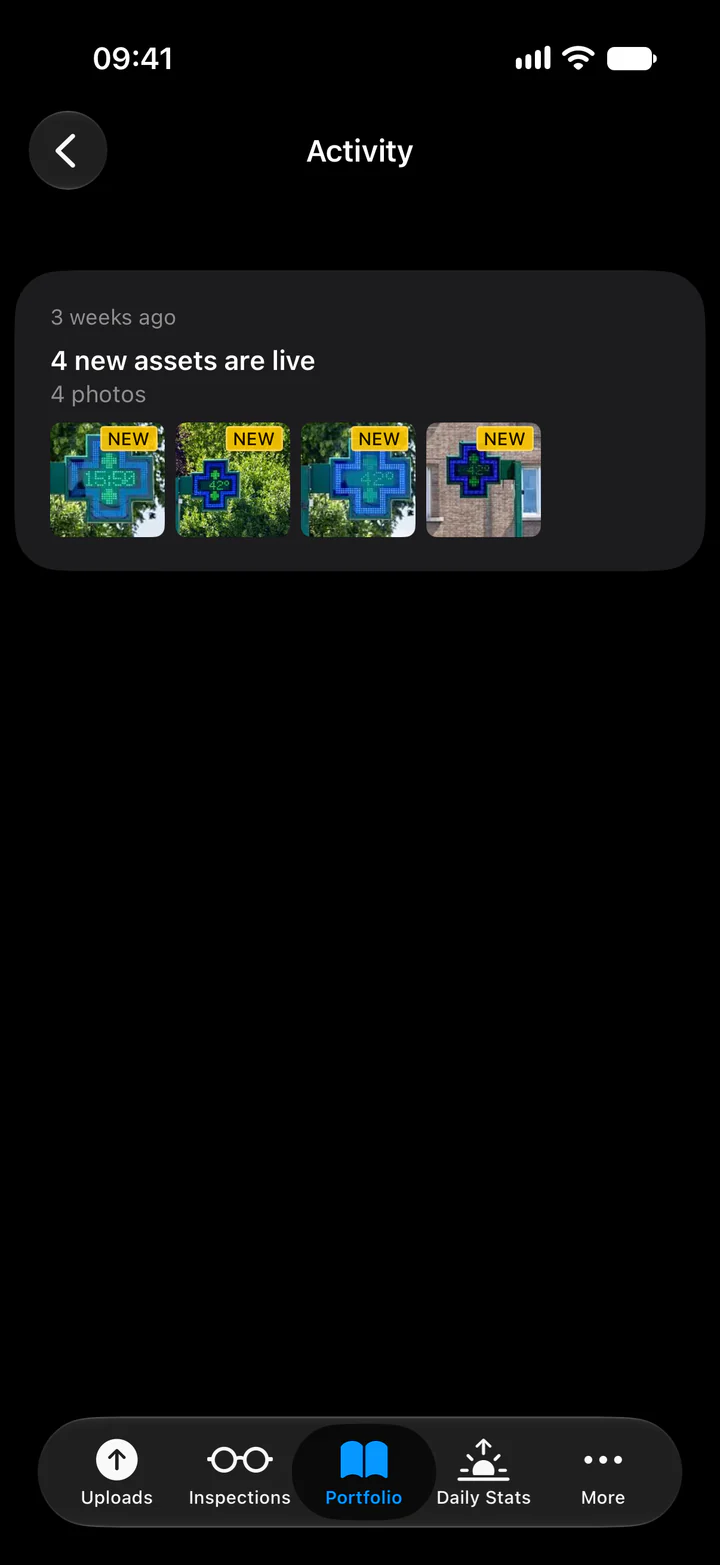
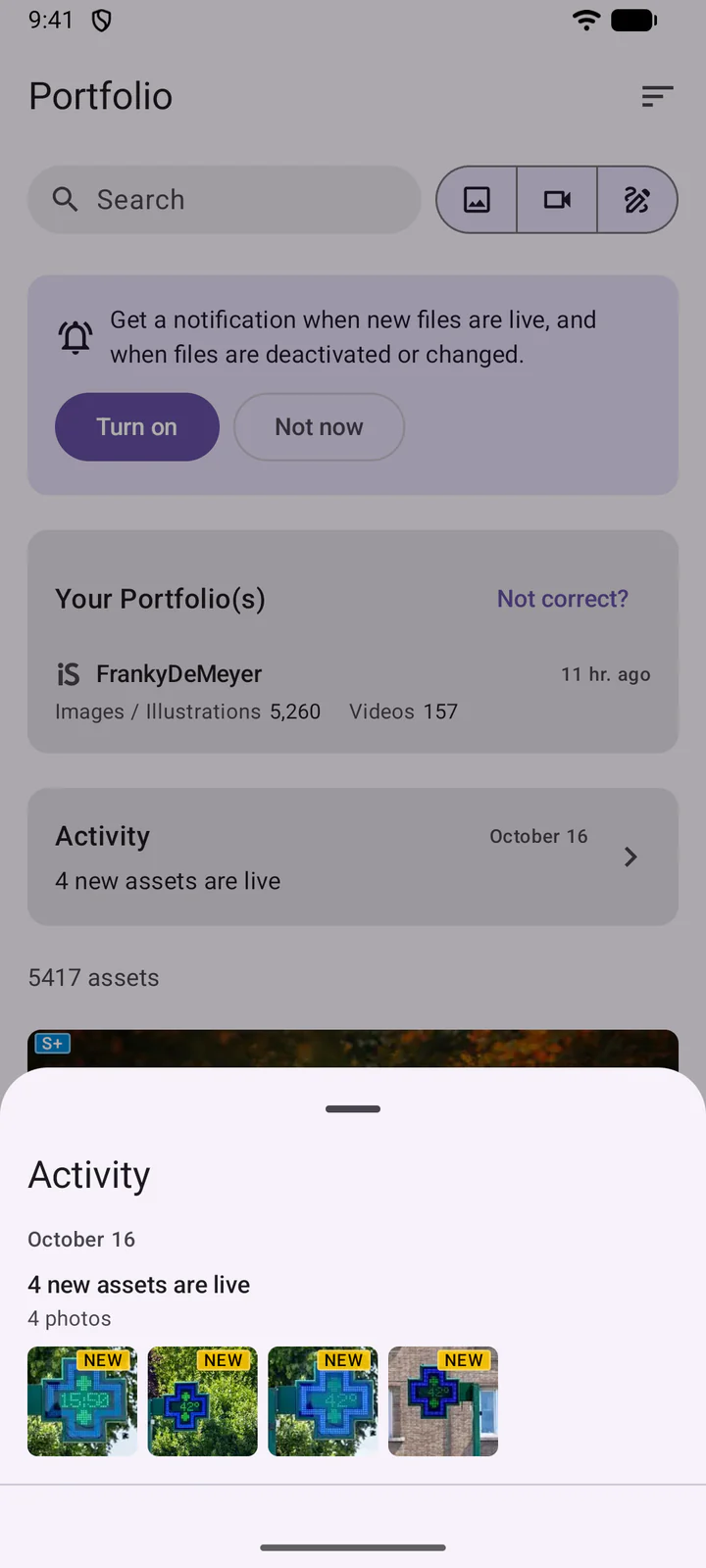
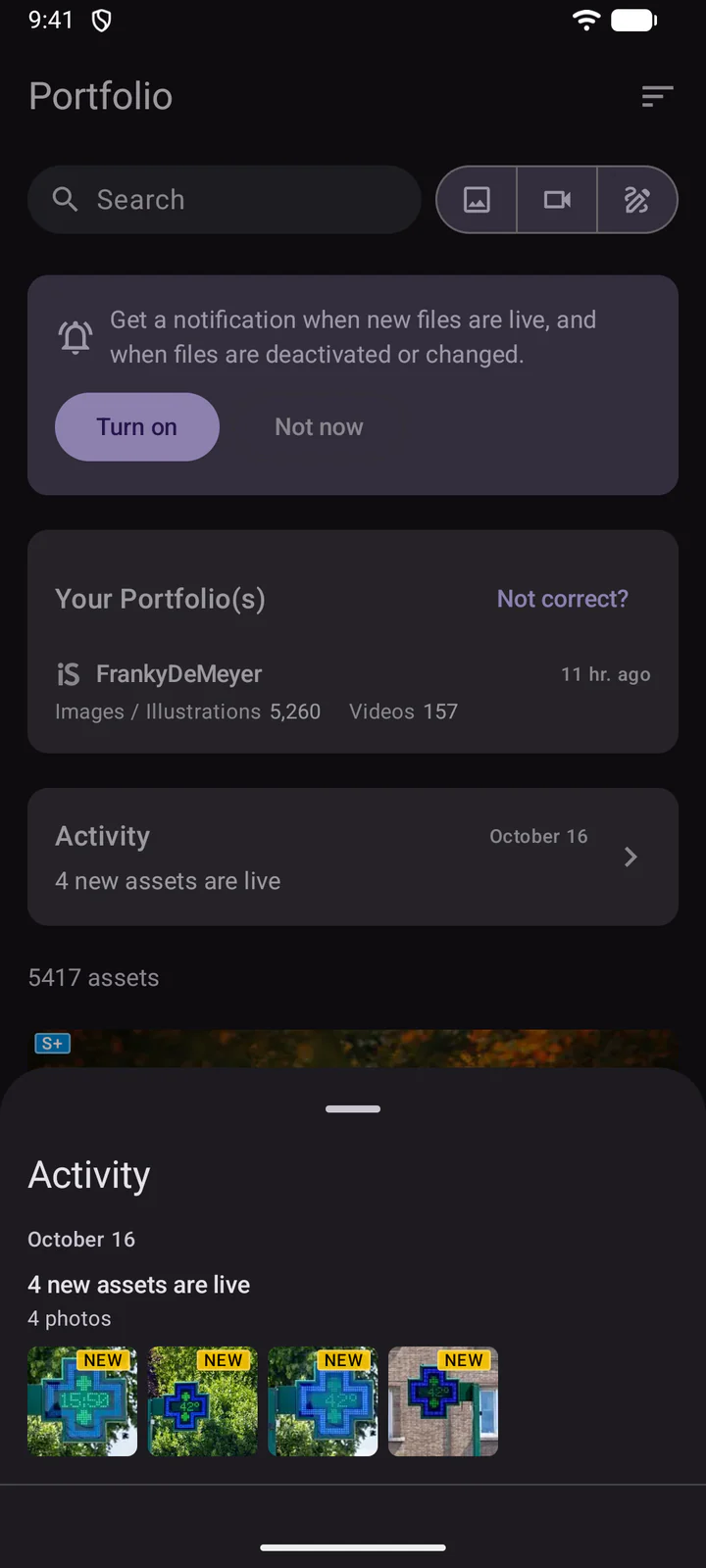
Eine Datei wird mit NEU markiert, wenn beides zutrifft:
- DeepMeta findet sie zum ersten Mal in Ihrem Portfolio. Eine Datei erscheint nur einmal als neu.
- Sie haben sie in den letzten 90 Tagen eingereicht. Eine ältere Datei, die DeepMeta erst jetzt findet, zum Beispiel nach einem erneuten Scan, zählt nicht als neu.
Der erste Import Ihres Portfolios zeigt keine Aktivität: Die Liste beginnt mit den Änderungen danach. Die weiteren Markierungen an den Dateien sind ein rotes Kreuz für eine deaktivierte Datei (zusätzlich ausgegraut), ein orangefarbener Stift für einen geänderten Titel, eine geänderte Beschreibung oder Getty-Kollektion sowie Pfeile für eine Datei, die iStock in eine andere Kollektion verschoben hat.
Verschiebungen von iStock in die und aus der Signature+-Kollektion haben eigene Zeilen, etwa 2 Assets nach S+ verschoben oder 1 Asset aus S+ verschoben, mit einem Pfeil nach oben oder unten an ihren Dateien. In den Änderungen einer Datei erscheint eine Signature+-Kollektion zum Beispiel als E+ (S+).
12. Benachrichtigungen und Einstellungen
Unter Mehr enthalten die Präferenzen die Benachrichtigungen: Neue Downloads, Inspektionsergebnisse, Portfolio-Änderungen und Veröffentlichte Abrechnungen. Ihr Smartphone fragt beim ersten Einschalten einer Benachrichtigung nach der Berechtigung. Sobald eine eingeschaltet ist, prüfen Sie mit Testbenachrichtigung senden, ob sie Ihr Smartphone erreichen. Weiter unten stehen die KI-Funktionen (Schritt 7).
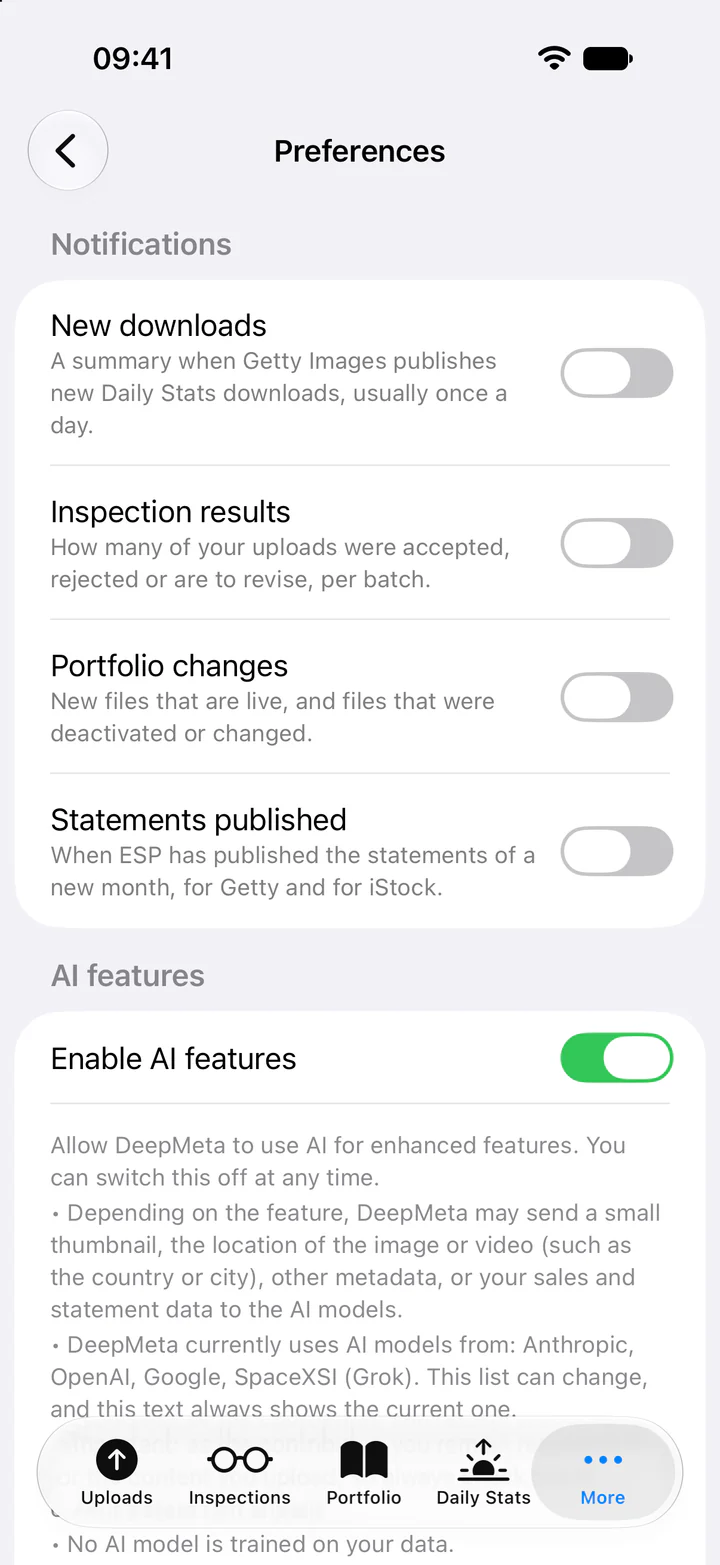
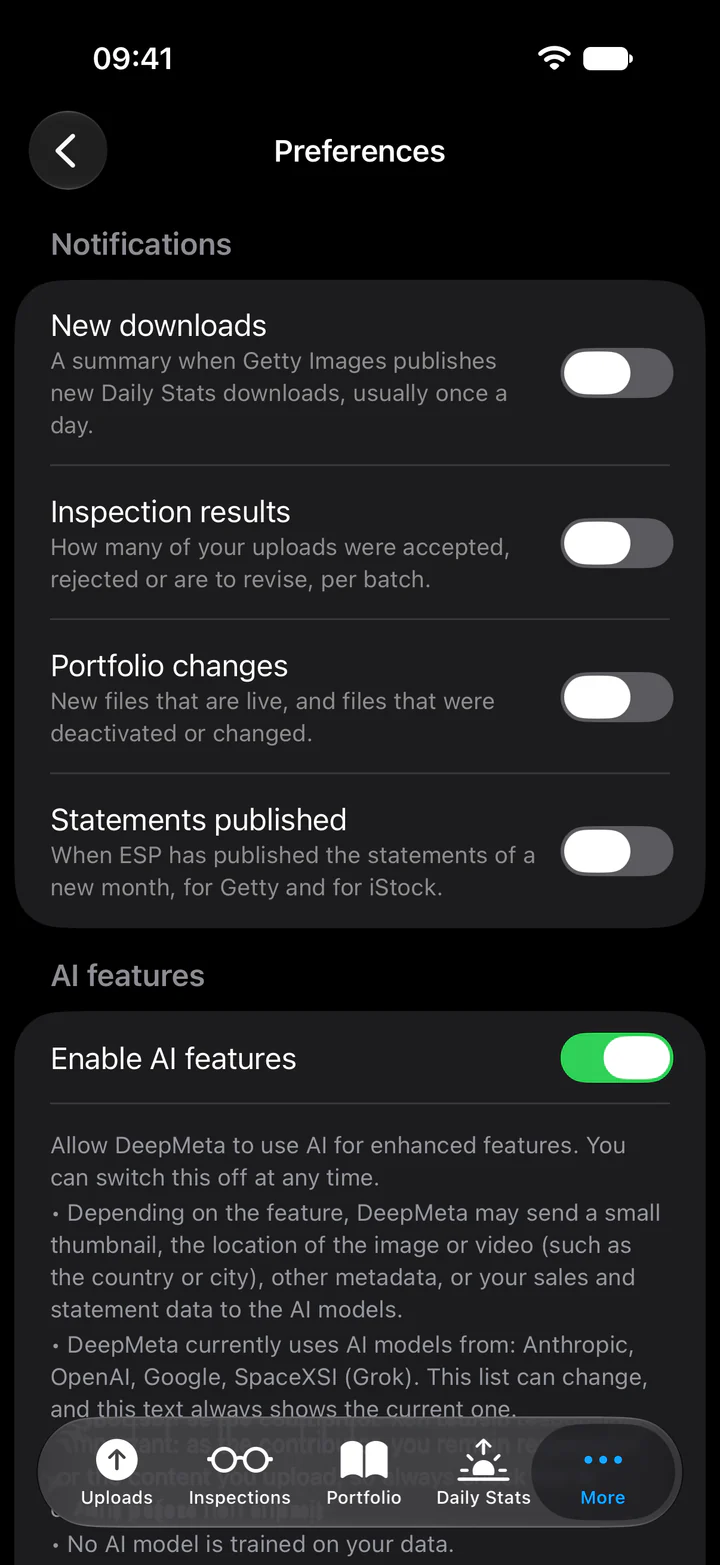
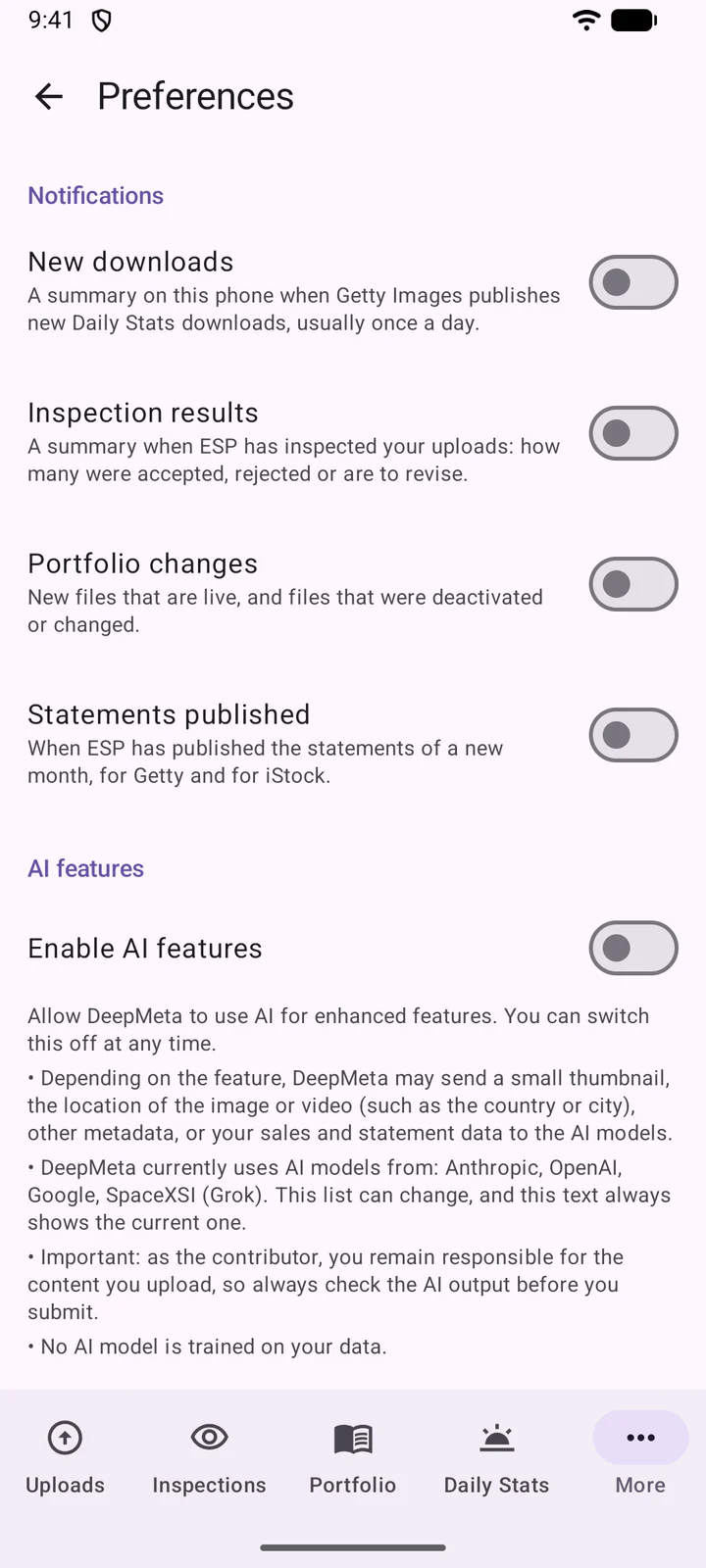
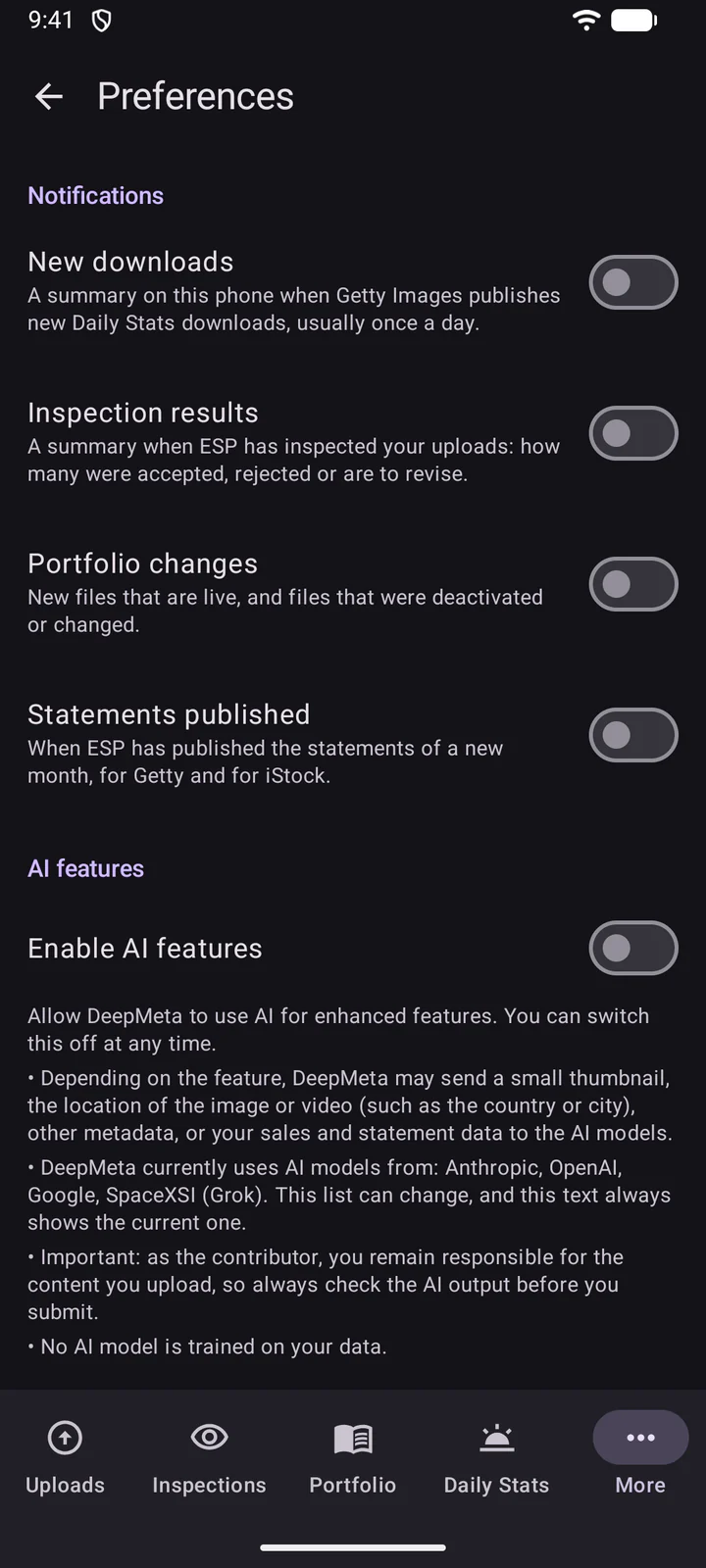
Mit App-Sprache wählen Sie die Sprache der App aus.
Unter Android 12 und früher folgt die App der Sprache Ihres Smartphones.
Tippen Sie oben unter Mehr auf Ihren Namen, um zu Ihrem Konto zu gelangen: Abmelden, unsere Datenschutzregelungen und Nutzungsbedingungen sowie Konto löschen. Das Löschen Ihres Kontos funktioniert wie auf der Website: Die App zeigt zuerst, was entfernt wird, und sendet Ihnen dann zur Bestätigung einen 6-stelligen Code per E-Mail. Eine Löschung kann nicht rückgängig gemacht werden. Ihr ESP-Konto bei Getty Images ist davon nicht betroffen.
13. Geplante Funktionen
Die App soll nicht alles können, was die Website kann. Sie konzentriert sich auf das, was auf einem Smartphone nützlich ist: Hochladen, KI-Vorschläge für Ihre Metadaten, Senden sowie das Verfolgen Ihrer Inspektionen, Ihres Portfolios und Ihrer täglichen Statistiken. Die aufwendigere Arbeit, etwa die Statistikseiten, Ihre Royalty-Abrechnungen oder das Verknüpfen eines ESP-Kontos, bleibt auf der Website, wo ein größerer Bildschirm sie erleichtert.
Wir werden weiter ergänzen, was auf einem Smartphone sinnvoll ist, und Ihre Vorschläge helfen uns zu entscheiden, was als Nächstes kommt. Welche Funktion wünschen Sie sich in der App? Teilen Sie Ihre Ideen auf Discord oder über unsere Kontaktseite mit.
Hätten Sie auch gern eine native App für Ihr iPad oder Ihr Android-Tablet? Lassen Sie es uns wissen und sagen Sie uns, wofür Sie sie nutzen würden.
Feedback
Wie bei jeder Funktion in DeepMeta liegt uns sehr am Herzen, wie sie für Sie funktioniert. Also: Funktioniert die App für Sie? Lassen Sie es uns auf Discord oder über unsere Kontaktseite wissen.
Einen Fehler gefunden? Teilen Sie uns das Modell Ihres Smartphones, seine iOS- oder Android-Version, die Version der App (die letzte Zeile unter Mehr) und Ihre letzten Schritte davor mit: So finden wir ihn viel schneller.
Testen Sie noch nicht?
Nehmen Sie an der öffentlichen Beta teil, mit dem Link für Ihr Smartphone. Treten Sie unter Android zuerst der Gruppe DeepMeta-Beta-Tester bei.