


FunktionNeu
Erste Schritte mit DeepMeta 4
Erstellen Sie Ihr DeepMeta-Konto, finden Sie Ihr Portfolio, importieren Sie Ihre Verkäufe und verbinden Sie ESP für das Hochladen.

Von Franky De Meyer
Sie wechseln von DeepMeta 3 oder nutzen DeepMeta zum ersten Mal? Diese Anleitung führt Sie von der Registrierung über die Ansicht Ihres Portfolios und den Import Ihrer Verkäufe bis zum Hochladen Ihrer ersten Dateien.
DeepMeta 4 läuft in Ihrem Webbrowser unter deepmeta.creativ.zone. Es muss keine Desktop-Anwendung installiert werden.
Ihr Getty-Login ist nicht Ihr DeepMeta-Login
DeepMeta 4 benötigt ein eigenes Konto. Ihr Benutzername und Ihr Passwort für Getty, iStock oder ESP funktionieren dafür nicht, auch wenn Sie DeepMeta 3 jahrelang genutzt haben. Beginnen Sie mit der Registrierung (Schritt 1 unten). Ihre ESP-Zugangsdaten benötigen Sie erst später, wenn Sie Ihr ESP-Konto in Schritt 3 verknüpfen.
Es sind drei Dinge einzurichten:
- Ihr DeepMeta-Konto: Registrieren Sie sich und schließen Sie die vier Registrierungsschritte ab.
- Ihr Portfolio und Ihre Verkäufe: Importieren Sie mindestens eine Regular royalty statement (reguläre Tantiemenabrechnung), damit DeepMeta Ihr Portfolio finden kann. Fügen Sie weitere Abrechnungen hinzu, um mehr Verkaufshistorie zu erhalten.
- Ihre Uploads und Batches: Verknüpfen Sie mindestens ein ESP-Konto.
Nach der Registrierung können Sie die letzten beiden Schritte in beliebiger Reihenfolge durchführen. Wenn Sie neu als Contributor dabei sind und noch keine Tantiemenabrechnung haben, können Sie trotzdem ESP verknüpfen und mit dem Hochladen beginnen.
Sie kommen von DeepMeta 3? Lesen Sie außerdem den weiter unten stehenden Abschnitt Wechsel von DeepMeta 3: Er erklärt, was mit Ihrer bestehenden Arbeit geschieht.
1. Erstellen Sie Ihr DeepMeta-Konto
Öffnen Sie DeepMeta und klicken Sie oben rechts auf die orangefarbene Schaltfläche Registrieren.
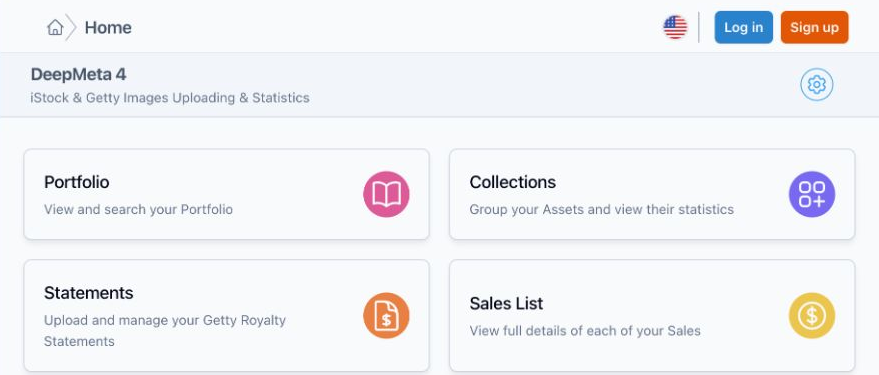
Sie haben sich bereits bei DeepMeta 4 oder creativ.zone registriert? Dann müssen Sie sich nicht erneut registrieren: Melden Sie sich an – mit der E-Mail-Adresse und dem Passwort dieses Kontos. Passwort vergessen? Nutzen Sie Passwort vergessen?. Das Zurücksetzen Ihres DeepMeta-Passworts ändert Ihr Getty/ESP-Passwort nicht – und umgekehrt.
Die Registrierung besteht aus vier kurzen Schritten. Die Screenshots zeigen ein Demo-Konto.
Schritt 1: Kontodaten eingeben
Geben Sie Ihren Vor- und Nachnamen, eine E-Mail-Adresse, auf die Sie Zugriff haben, und ein neues Passwort für Ihr DeepMeta-Konto ein. Akzeptieren Sie die Bedingungen und klicken Sie dann auf Konto erstellen.
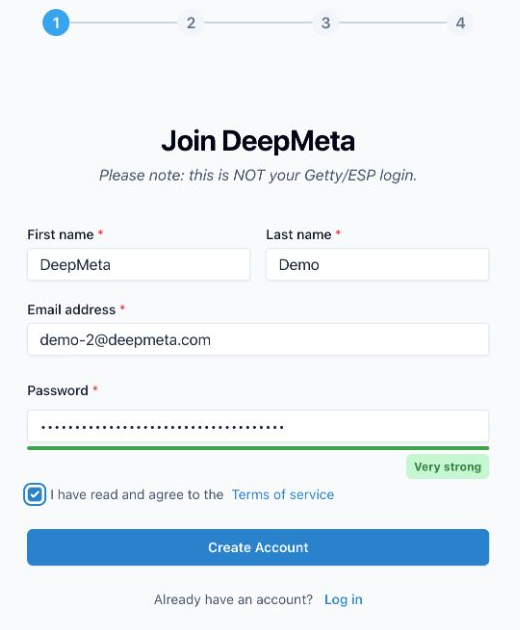
Schritt 2: E-Mail-Adresse bestätigen
Geben Sie den sechsstelligen Code aus der Bestätigungs-E-Mail ein, die wir Ihnen gesendet haben.
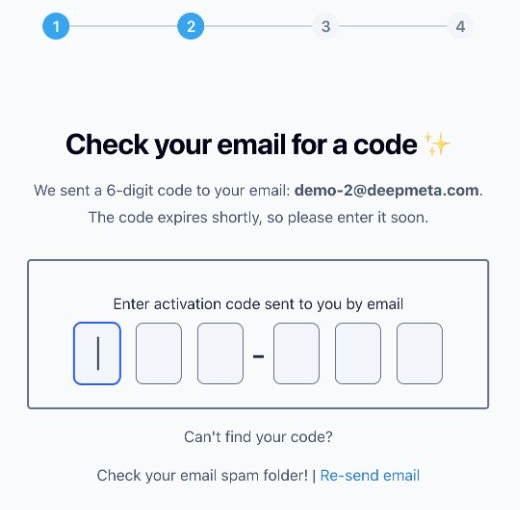
Keine E-Mail erhalten? Prüfen Sie Ihren Spam-Ordner und die auf diesem Bildschirm angezeigte E-Mail-Adresse und klicken Sie dann auf E-Mail erneut senden. Der Code läuft ab, geben Sie ihn daher zeitnah ein.
Schritt 3: Zone erstellen
DeepMeta ist Teil von Creativ Zone. Ihre Zone ist Ihr eigener Bereich auf der Plattform:
- Zone-Name: der Name, der angezeigt werden soll. Sie können ihn später ändern.
- Zone-Handle: ein eindeutiger Name, der in der Webadresse Ihrer Zone verwendet wird, z. B. pauline-images.creativ.zone. Der Name Ihres Fotografiebetriebs oder Studios ist eine gute Wahl.
Keiner von beiden muss mit Ihrem Getty- oder iStock-Namen übereinstimmen, und keiner wird verwendet, um Ihr Portfolio zu finden.
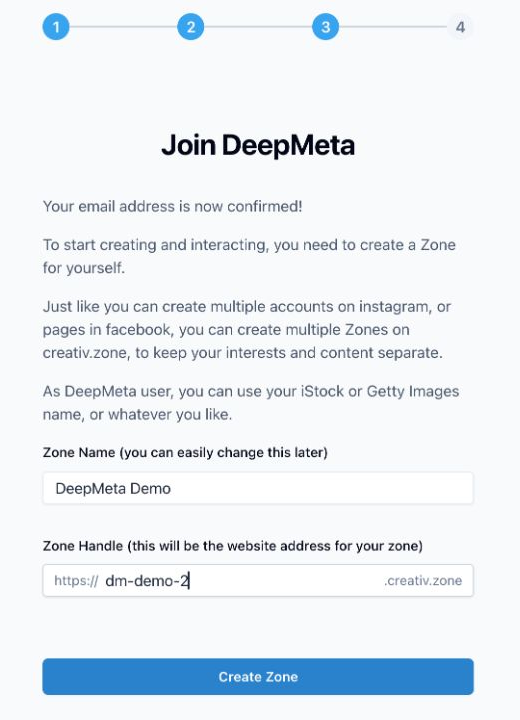
Klicken Sie auf Zone erstellen, um diesen Schritt abzuschließen.
Schritt 4: Zu DeepMeta wechseln
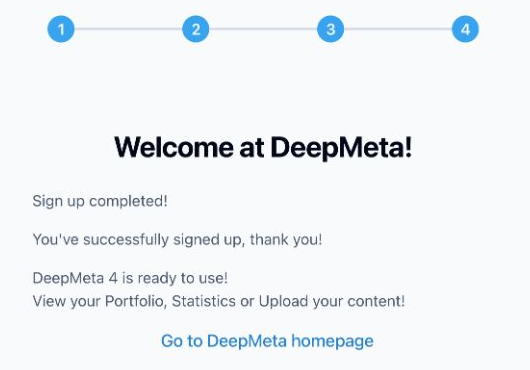
Auf dem Bestätigungsbildschirm wird Registrierung abgeschlossen! angezeigt. Klicken Sie auf Zur DeepMeta-Startseite.
Von Ihrer Startseite aus haben Sie direkten Zugriff auf Abrechnungen, Portfolio, ESP-Konten und Batches & Uploads:
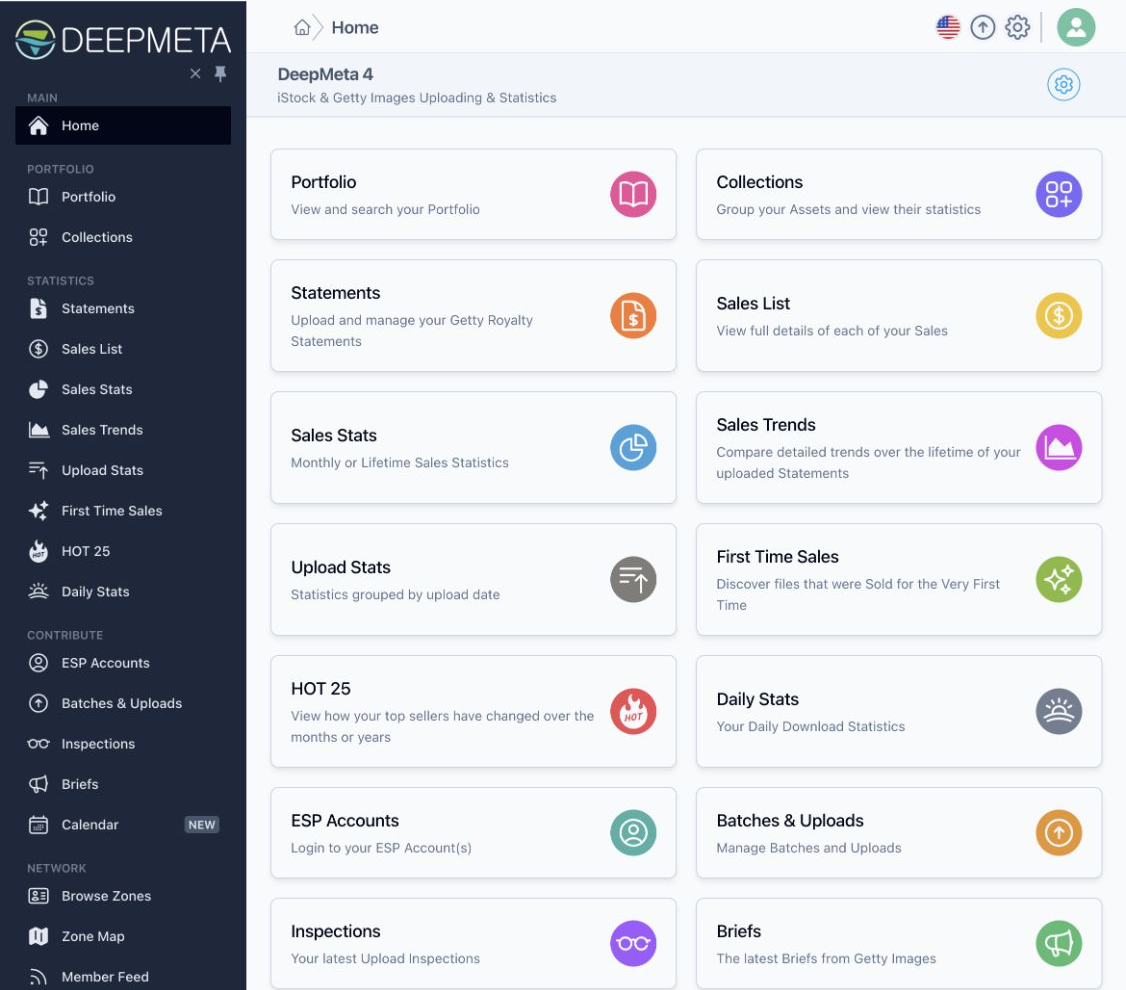
Ihr Konto ist bereit, bleibt aber leer, bis Sie die nächsten beiden Schritte abgeschlossen haben.
„Registrierung abschließen“ wird angezeigt?
Ihre Registrierung ist noch nicht abgeschlossen. Klicken Sie auf diesen Hinweis und erstellen Sie Ihre Zone (Schritt 3 oben).
2. Eine reguläre Abrechnung importieren, um Ihr Portfolio zu finden
DeepMeta findet Ihr Portfolio anhand Ihrer Lizenzabrechnungen. Jeder Verkauf in einer Abrechnung bezieht sich auf ein Asset, und jedes Asset enthält Ihren Künstlernamen. DeepMeta sammelt diese Künstlernamen und ruft anschließend alle zum Verkauf stehenden Assets unter diesen Namen aus dem iStock-Katalog (bei iStock-Verträgen) oder dem Getty Images-Katalog (bei Getty-Verträgen) ab. Dazu gehören auch Assets, die noch nie verkauft wurden. Sie müssen Ihre Originaldateien nicht erneut hochladen.
Beginnen Sie mit mindestens einer regulären Abrechnung (Regular), die Verkäufe enthält. Eine Connect-Abrechnung allein reicht nicht aus, um Ihr Portfolio zu finden.
Die Abrechnung aus Getty ESP herunterladen
Melden Sie sich mit Ihren Getty/ESP-Zugangsdaten bei Getty ESP an. Öffnen Sie Account management → Royalties → Export, wählen Sie Monat und Jahr aus, wählen Sie All contracts und TXT und laden Sie anschließend die Datei herunter.
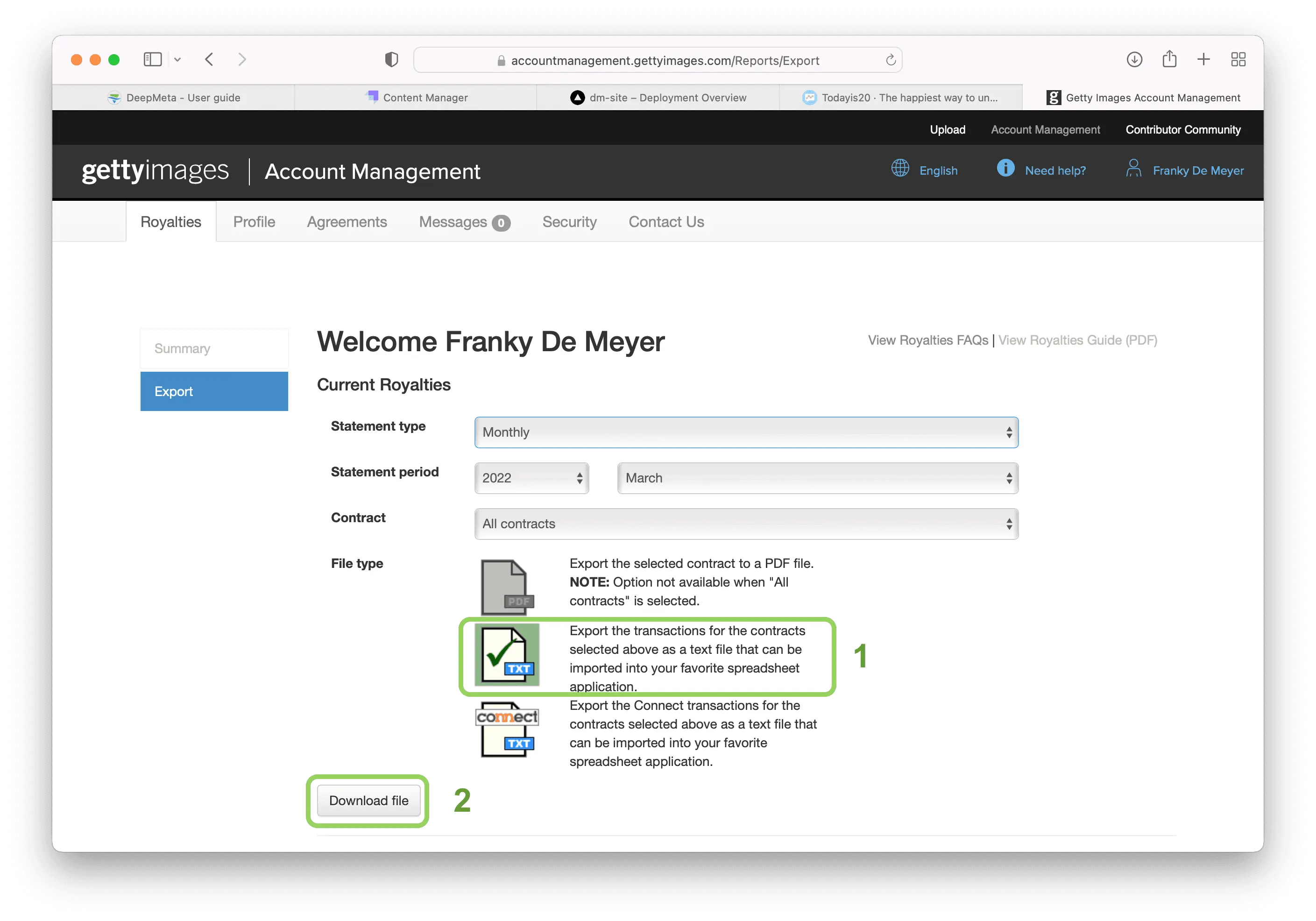
Die Anleitung zum Herunterladen von Abrechnungen erklärt jeden Bildschirm ausführlicher. Laden Sie zuerst die Regular-TXT-Datei herunter. Laden Sie außerdem die Connect-TXT-Dateien für die Monate mit Connect-Transaktionen herunter, damit Sie auch diese Einnahmen einbeziehen können.
Sie haben sowohl ein iStock- als auch ein Getty-Images-Portfolio?
DeepMeta kann ein Portfolio nur finden, wenn Ihre importierten Abrechnungen Verkäufe dafür enthalten. Wenn Ihr Getty-Images-Portfolio zu einem anderen ESP-Konto gehört als Ihr iStock-Portfolio, laden Sie auch von diesem ESP-Konto Abrechnungen herunter und importieren Sie sie.
Es können nur die monatlichen TXT-Abrechnungen aus dem Tab Export importiert werden. Abrechnungen über mehrere Monate, die historische Einnahmendatei von iStock (eine Summe pro Monat) und sehr alte Abrechnungen in einem anderen Format werden abgelehnt, da sie keine einzelnen Verkäufe auflisten.
In DeepMeta importieren
Öffnen Sie Abrechnungen. Klicken Sie oben rechts auf die blaue Schaltfläche + und wählen Sie Ihre heruntergeladene TXT-Datei aus, oder ziehen Sie sie in den Importbereich.
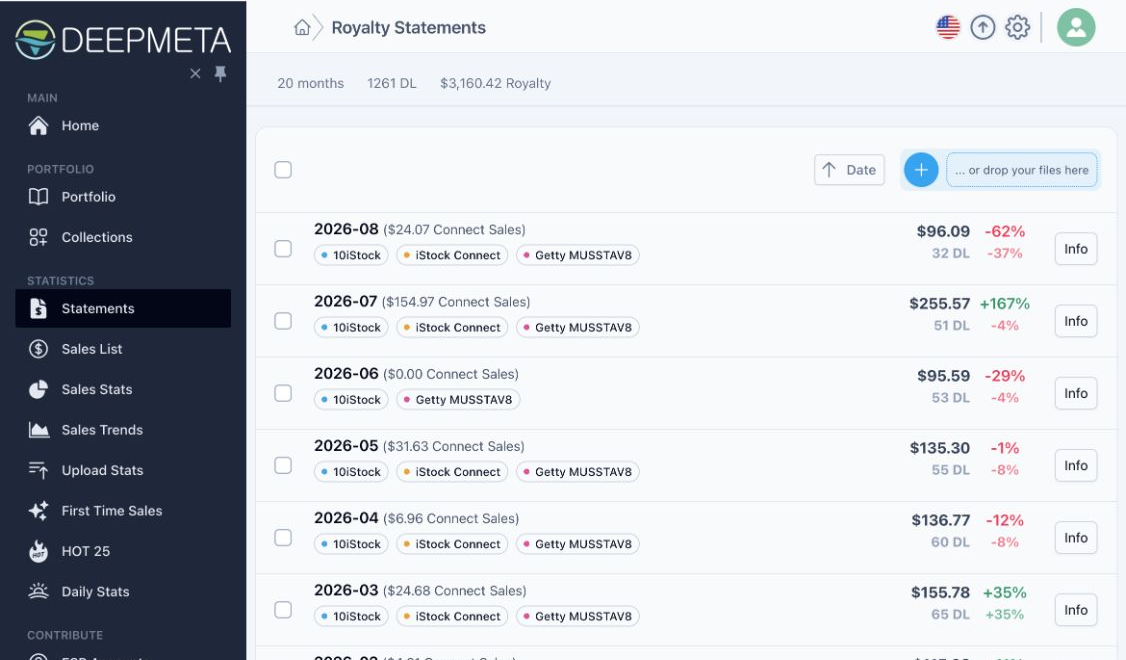
In diesem Beispiel wurden bereits mehrere Monate importiert. Bei einem neuen Konto ist die Liste zunächst leer. Sobald ein Import verarbeitet wurde, erscheint der Monat in der Liste; über die Schaltfläche Info werden die enthaltenen Verträge und Quelldateien angezeigt.
Die Verarbeitung der Abrechnungen und der Abruf des Portfolios laufen im Hintergrund. Planen Sie einige Stunden ein, bis Ihr Portfolio erscheint (große Portfolios können länger dauern), und öffnen Sie dann Portfolio:
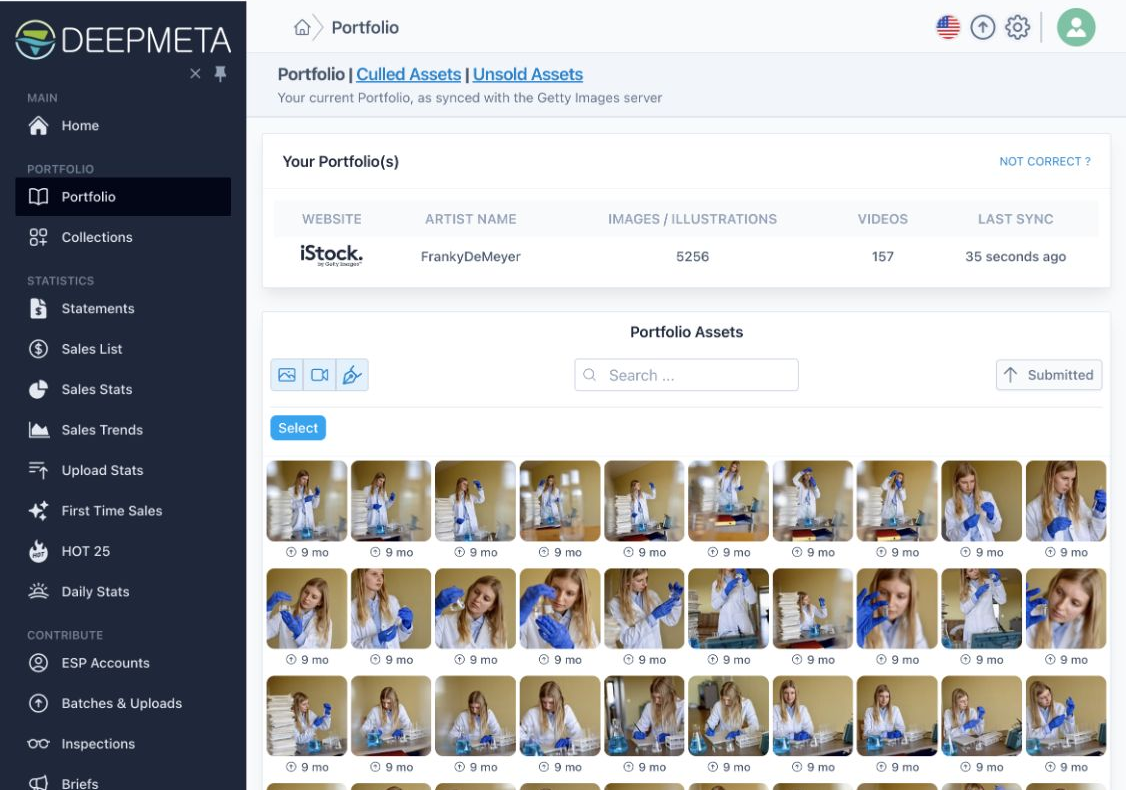
Importieren Sie weitere Monate mit Regular- und Connect-Abrechnungen, um Ihre Verkaufshistorie aufzubauen. Eine Abrechnung genügt, um Ihr Portfolio zu finden, sie kann jedoch keine Verkäufe aus Monaten liefern, die Sie nicht importiert haben. Neue Abrechnungen werden monatlich veröffentlicht, machen Sie den Import daher zu einem festen Bestandteil Ihrer monatlichen Routine.
Bewahren Sie Kopien Ihrer Abrechnungsdateien auf: Sie sind Ihre offiziellen Verkaufsnachweise von Getty. Die Verknüpfung mit ESP lädt oder importiert sie nicht automatisch für Sie.
3. ESP-Konto für Uploads und Batches verknüpfen
Öffnen Sie ESP-Konten. Bei einem neuen Konto weist DeepMeta darauf hin, dass noch keine ESP-Konten verknüpft sind:
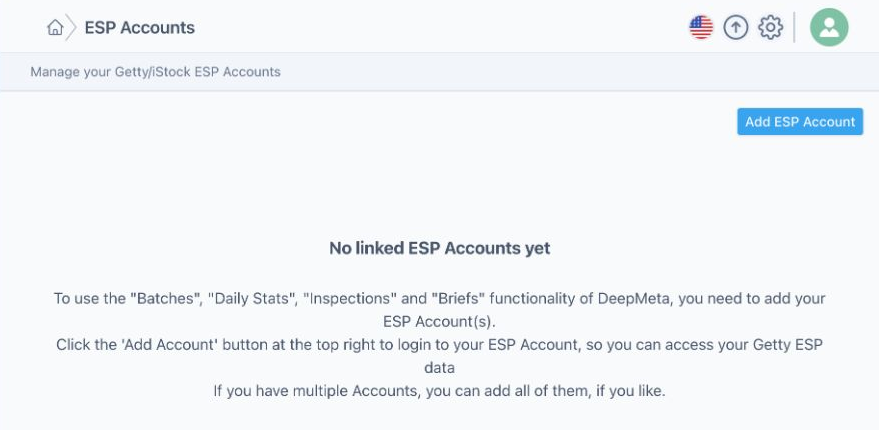
Klicken Sie auf ESP-Konto hinzufügen und dann auf Bei Ihrem ESP-Konto anmelden.
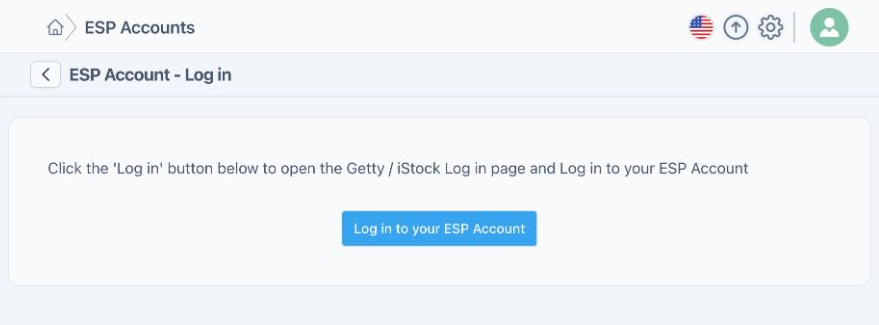
Verwenden Sie jetzt Ihre ESP-Zugangsdaten auf der Login-Seite von Getty: denselben Benutzernamen und dasselbe Passwort, die Sie auch bei esp.gettyimages.com nutzen. Nicht Ihren DeepMeta-Login und auch nicht einen Kundenlogin von gettyimages.com. Wenn Ihr Browser das automatische Ausfüllen anbietet, achten Sie darauf, dass das richtige Konto verwendet wird, oder geben Sie die Zugangsdaten selbst ein. Schließen Sie den Login-Vorgang bei Getty ab, dann kehren Sie zu DeepMeta zurück.
Ihr verknüpftes Konto erscheint unter ESP-Konten. Wenn Sie über mehr als ein ESP-Konto Inhalte beisteuern, fügen Sie in DeepMeta jedes Konto hinzu, das Sie verwenden möchten.
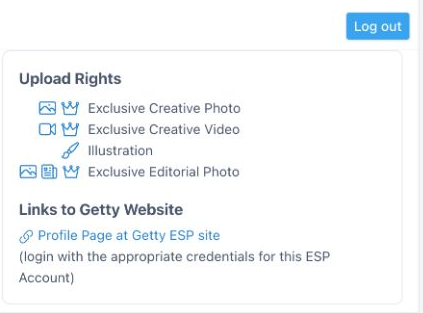
Die Upload-Rechte des verknüpften Kontos zeigen, welche Arten von Inhalten Sie über dieses Konto beisteuern können.
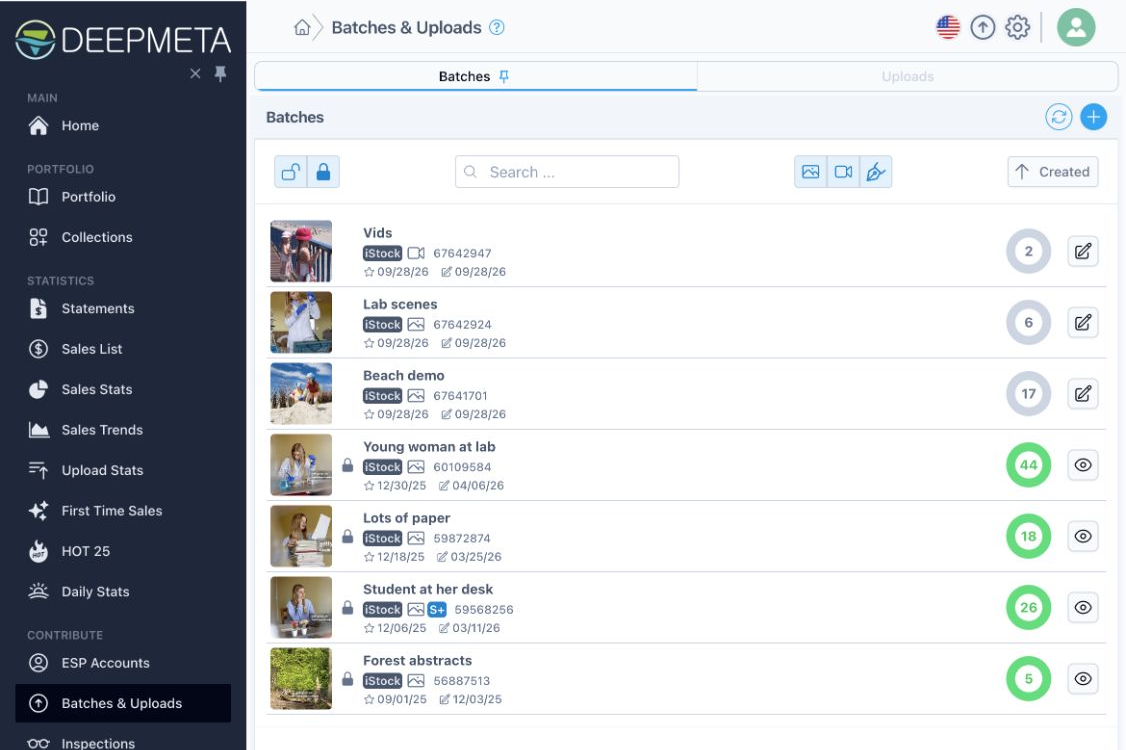
Öffnen Sie Batches & Uploads, um Ihre Batches zu sehen. DeepMeta ruft sie im Hintergrund von ESP ab und hält sie aktuell, Sie müssen also nichts anklicken. Sie möchten sofort den allerneuesten Stand, z. B. bevor Sie einen Batch auf der Getty-ESP-Website fortsetzen? Verwenden Sie die Synchronisieren-Schaltfläche oben rechts.
Warum fehlen ältere Batches?
Wenn Sie nach dem Verknüpfen eines ESP-Kontos zum ersten Mal Batches & Uploads öffnen, ruft DeepMeta im Hintergrund Ihre zuletzt aktualisierten Batches ab. Das kann einige Minuten dauern, und die Liste füllt sich von selbst. Anschließend ergänzt DeepMeta im Hintergrund den Rest Ihrer Batch-Historie. Dass Sie zunächst nur einige Ihrer Batches sehen, ist normal: Schauen Sie später noch einmal nach, bevor Sie annehmen, dass ein Batch fehlt.
DeepMeta 4 kann nur Batches abrufen, die Getty noch in ESP vorhält. In der Praxis sind das ungefähr die letzten zwei Jahre: Getty behandelt Batches als temporäre Gruppierungen für die Inspektion und nicht als dauerhafte Kollektionen und entfernt ältere aus seinem System. Sobald DeepMeta einen Batch synchronisiert hat, behält es eine eigene Kopie, auch nachdem Getty den Batch entfernt hat.
Ihr Portfolio und Ihre Verkaufshistorie sind von dieser Batch-Historie getrennt. Akzeptierte Assets bleiben in Ihrem Portfolio, nachdem ihr ursprünglicher Batch verschwunden ist, und importierte Abrechnungen weisen ihre Verkäufe weiterhin aus. Nutzen Sie Portfolio und Verkaufsstatistiken, um diese älteren Arbeiten zu erkunden.
4. Ihr erster Upload
Bereit, Ihre ersten Dateien hochzuladen? Folgen Sie Uploading with DeepMeta für die vollständige Anleitung: Erstellen Sie einen Batch, fügen Sie Ihre Dateien hinzu, bereiten Sie deren Metadaten vor und reichen Sie sie zur Inspektion ein.
DeepMeta 4 lädt Ihre Dateien zuerst zu Getty ESP hoch; die Metadaten fügen Sie anschließend in DeepMeta hinzu. Sie können bereits während des Hochladens der Dateien mit dem Hinzufügen von Metadaten beginnen.
Lassen Sie Ihren Browser während des Uploads geöffnet
Da DeepMeta 4 in Ihrem Browser läuft, kann es Ihre Dateien nur lesen, solange deren Upload läuft. Lassen Sie den DeepMeta-Tab geöffnet, bis alle Dateien vollständig hochgeladen sind. Wenn Sie ihn früher schließen, kann der Browser die Übertragung später nicht fortsetzen, und Sie müssen die verbleibenden Dateien erneut auswählen.
Eine Datei hochzuladen und sie zur Inspektion einzureichen sind zwei getrennte Schritte. Sie können die Metadaten fertigstellen und überprüfen, bevor Sie sie einreichen.
Wechsel von DeepMeta 3
- Sie benötigen ein neues Konto: DeepMeta 3 hatte kein Online-Konto, registrieren Sie sich daher wie in Schritt 1 beschrieben für DeepMeta 4.
- Es gibt keinen Datenimport: DeepMeta 3 hat seine Daten auf Ihrem Computer gespeichert, wo DeepMeta 4 sie nicht lesen kann. Sie brauchen sie aber auch nicht: Ihr Portfolio und Ihre Verkäufe kommen über Ihre Tantiemenabrechnungen zurück (Schritt 2), Ihre Batches über Ihr verknüpftes ESP-Konto (Schritt 3).
- Arbeiten, die nur in DeepMeta 3 existieren: Dateien, die Sie in DeepMeta 3 vorbereitet, aber noch nicht hochgeladen haben, befinden sich nicht auf den Servern von Getty, daher kann DeepMeta 4 sie nicht sehen. Laden Sie sie zuerst aus DeepMeta 3 hoch. Wenn Sie noch nicht bereit sind, sie einzureichen, deaktivieren Sie in den Einstellungen von DeepMeta 3 die Option „Nach dem Upload senden“. Diese Batches erscheinen dann in DeepMeta 4 unter Batches & Uploads, wo Sie die Bearbeitung fortsetzen und sie einreichen können. Verwenden Sie die Synchronisieren-Schaltfläche, wenn Sie sie sofort sehen möchten. Hintergrundinformationen finden Sie unter Time to move to DeepMeta 4.
- Ältere Batches: DeepMeta 3 zeigt möglicherweise weiterhin Batches an, die älter als zwei Jahre sind, da es Kopien in seiner lokalen Datenbank aufbewahrt hat. DeepMeta 4 kann nur die Batches abrufen, die Getty noch hat (siehe oben).
- Eine andere Arbeitsreihenfolge: In DeepMeta 3 haben Sie zuerst die Metadaten auf Ihrem Computer vorbereitet und später hochgeladen. In DeepMeta 4 laden Sie zuerst hoch und fügen die Metadaten hinzu, während oder nachdem die Dateien hochgeladen werden. Lassen Sie Ihren Browser geöffnet, bis die Uploads abgeschlossen sind.
Was hängt von welchen Daten ab?
| Bereich | Was benötigt wird | Woher die Informationen stammen |
|---|---|---|
| Portfolio | Eine Regular-Abrechnung mit Verkäufen, um Ihre Künstlernamen zu finden | Der iStock-Katalog (istockphoto.com) und der Getty-Images-Katalog (gettyimages.com) |
| Verkaufsliste, Verkaufsstatistiken, Verkaufstrends, Erstverkäufe, HOT 25 | Importierte Regular-Abrechnungen für die Monate, die Sie analysieren möchten | Ihre Lizenzabrechnungsdateien, kombiniert mit Asset-Details aus Ihrem Portfolio |
| Connect-Statistiken | Importierte Connect-Abrechnungen | Ihre Connect-Lizenzabrechnungsdateien |
| Upload-Statistiken | Portfolio-Assets und importierte Regular-Abrechnungen | Akzeptierte Assets, gruppiert nach Upload-Datum, kombiniert mit den Verkäufen aus den Abrechnungen |
| Batches & Uploads, Inspektionen, Briefs, Kalender | Ein verknüpftes ESP-Konto | Getty ESP (esp.gettyimages.com) |
| Tägliche Statistiken | Ein verknüpftes ESP-Konto | Tägliche Download-Statistiken von Getty ESP |
Kurz gesagt, DeepMeta verwendet drei Arten von Getty-Daten:
- Die iStock- und Getty-Images-Kataloge: die öffentlichen Websites, auf denen Ihre Assets zum Verkauf angeboten werden. DeepMeta liest Ihr Portfolio von dort aus, weshalb Ihre Künstlernamen aus Ihren Abrechnungen benötigt werden.
- Getty ESP: das Contributor-System für Batches, Uploads, Inspektionen, Briefs und tägliche Statistiken. DeepMeta greift über Ihr verknüpftes ESP-Konto darauf zu.
- Lizenzabrechnungen: Dateien, die Sie von ESP herunterladen und selbst importieren. DeepMeta ruft sie nicht automatisch ab.
Upload-Statistiken umfassen nur akzeptierte Portfolio-Assets; abgelehnte Einreichungen werden nicht berücksichtigt. Für Erstverkäufe werden Abrechnungen von mindestens drei Monaten benötigt. Tägliche Statistiken zeigen Downloads an, bevor sie in Ihren Lizenzabrechnungen erscheinen, aber nur die Abrechnungen weisen die tatsächlichen Lizenzeinnahmen aus.
Häufige Fragen
Mein Getty-Passwort funktioniert bei ESP, aber nicht bei DeepMeta
Das ist zu erwarten: DeepMeta 4 hat einen eigenen Login. Verwenden Sie die E-Mail-Adresse und das Passwort, mit denen Sie sich bei DeepMeta registriert haben. Wenn Sie sich noch nie registriert haben, beginnen Sie mit Registrieren. Wenn DeepMeta meldet, dass das Konto bereits existiert, melden Sie sich an oder setzen Sie das Passwort zurück.
Ich kann mein ESP-Konto nicht verknüpfen
- Testen Sie zuerst Ihre Zugangsdaten bei esp.gettyimages.com: Melden Sie sich ab und dann erneut an, indem Sie Benutzernamen und Passwort selbst eingeben. Fügen Sie das ESP-Konto anschließend in DeepMeta mit genau denselben Zugangsdaten hinzu.
- Wenn Sie mehrere ESP-Konten haben, achten Sie darauf, sich mit einem Konto anzumelden, das Upload-Rechte hat. Das automatische Ausfüllen des Browsers mit einem anderen Konto ist eine häufige Fehlerursache.
- Ein Kundenkonto bei gettyimages.com ist kein ESP-Konto. DeepMeta meldet dann, dass Getty Ihren Login akzeptiert hat, aber kein Contributor-Konto finden konnte.
- Hat Getty Ihr Contributor-Konto erst vor Kurzem erstellt? DeepMeta meldet möglicherweise, dass es für die Anmeldung noch nicht vollständig bereit ist. Warten Sie ein paar Tage und versuchen Sie es erneut.
Ich habe ESP verknüpft, aber mein Portfolio ist leer
Das Verknüpfen von ESP findet Ihr Portfolio nicht: Importieren Sie eine reguläre Tantiemenabrechnung (Regular) mit Verkäufen und planen Sie dann einige Stunden für die Verarbeitung ein. Wenn Sie nur Connect-Dateien importiert haben, fügen Sie eine Regular-Abrechnung hinzu.
Mein Portfolio zeigt einen Künstler, der nicht ich bin
Gelegentlich enthält eine Getty-Abrechnung einen Verkauf, der einem anderen Künstler gutgeschrieben wurde, und DeepMeta fügt dann auch das Portfolio dieses Künstlers hinzu. Kontaktieren Sie uns unter Angabe des Künstlernamens, dann entfernen wir es.
Meine Abrechnungsdatei wird abgelehnt
Stellen Sie sicher, dass es sich um eine monatliche TXT-Abrechnung handelt, die über den Tab Export heruntergeladen wurde, wie in der Anleitung zum Herunterladen von Abrechnungen gezeigt. Abrechnungen über mehrere Monate, die historische Einnahmendatei sowie PDF- oder andere Formate können nicht importiert werden.
Unter Batches & Uploads werden keine Batches angezeigt
Prüfen Sie, ob sowohl Aktiv als auch Geschlossen ausgewählt sind, alle Filterschaltflächen für den Typ oben (Bilder, Videos, Illustrationen) aktiviert sind und das Suchfeld leer ist. Geben Sie der Hintergrundsynchronisierung direkt nach dem Verknüpfen von ESP etwas Zeit. Denken Sie daran, dass Batches, die älter als etwa zwei Jahre sind, bei Getty nicht mehr verfügbar sind.
Meine Verkaufssummen wirken unvollständig
Prüfen Sie den ausgewählten Zeitraum und Ihre importierten Monate. Beziehen Sie, sofern verfügbar, sowohl Regular- als auch Connect-Abrechnungen ein. Fehlende Abrechnungsmonate bedeuten eine lückenhafte Verkaufshistorie, auch wenn Ihr Portfolio vollständig ist.
DeepMeta leitet mich ständig zu den ESP-Konten weiter
Tägliche Statistiken, Inspektionen, Briefings und Kalender erfordern, dass alle Ihre verknüpften ESP-Konten angemeldet sind. Getty-Sitzungen laufen von Zeit zu Zeit ab: Melden Sie sich unter ESP-Konten bei jedem Konto, das als Abgemeldet oder Sitzung abgelaufen markiert ist, erneut an. Sie müssen kein weiteres DeepMeta-Konto erstellen.
Ich brauche weiterhin Hilfe
Besuchen Sie das Help Center oder kontaktieren Sie uns. Teilen Sie uns mit, bei welchem Einrichtungsschritt Sie sind und was Sie auf dem Bildschirm sehen. Sobald Ihre Daten importiert sind, sind Uploading with DeepMeta und die Anleitung zu Upload-Statistiken gute nächste Lektüren.