


FunciónNuevo
App móvil de DeepMeta para iPhone y Android
Nuestra aplicación móvil para iPhone y Android está en fase beta pública, abierta a todos. Cómo unirte y una guía paso a paso: sube desde tu teléfono, deja que la IA te sugiera los metadatos, envía y sigue tus Inspecciones, tu Portfolio y tus Estadísticas diarias.

Por Franky De Meyer
¡DeepMeta ya funciona en tu teléfono! Sube fotos y vídeos directamente desde tu iPhone o tu teléfono Android a tus lotes de Getty Images y iStock, deja que la IA de DeepMeta redacte los metadatos; tú los verificas y los corriges, y después los envías. Estés donde estés, también puedes seguir tus Inspecciones, tu Portafolio y tus Estadísticas diarias. La app usa tu cuenta de DeepMeta, así que ves los mismos lotes y datos que en el sitio web.
Usa el selector iOS/Android de arriba para ver los pasos que corresponden a tu teléfono.
¿Quieres probar la beta pública?
Cualquier persona con una cuenta de DeepMeta puede unirse a la beta: abre el enlace de tu teléfono, en ese mismo teléfono.
- iPhone: el enlace abre la app TestFlight de Apple, que instala DeepMeta. Necesitas iOS 17.4 o posterior.
- Android: primero únete a nuestro grupo de probadores beta de DeepMeta con tu cuenta de Google, y luego abre el enlace y conviértete en probador. Necesitas Android 8.0 o posterior.
La app es una versión de prueba: cambia a menudo y algunas pantallas pueden verse un poco distintas de las capturas. Tus comentarios nos ayudan a mejorarla, así que cuéntanos qué funciona y qué no. Los pasos están más abajo, en Únete a la beta.
1. Antes de empezar
La app funciona con la cuenta de DeepMeta que ya tienes. La configuras en el sitio web:
- Una cuenta de DeepMeta. La app no permite registrarse. ¿Eres nuevo en DeepMeta? Sigue primero Primeros pasos con DeepMeta 4.
- Una cuenta de ESP vinculada en el sitio web, para poder subir. Sin ella, la app muestra «No ESP accounts with upload permissions».
- Al menos un extracto de regalías importado, para tu Portafolio. Sin él, el Portafolio muestra «No Portfolio data available yet».
2. Únete a la beta
La beta está abierta a todos: no hace falta que nos pidas permiso antes.
Lo que necesitas: un iPhone con iOS 17.4 o posterior. Todavía no hay versión para iPad.
Instala la app con TestFlight
Las versiones beta de las apps de iPhone llegan a través de la app TestFlight de Apple:
- En tu iPhone, abre el enlace de la beta de DeepMeta.
- ¿Aún no tienes TestFlight? Toca Ver en App Store bajo Obtener TestFlight, instálalo y vuelve al enlace.
- Toca Ver en TestFlight bajo Ver DeepMeta Beta, y luego Aceptar e Instalar en TestFlight.
Actualizaciones: TestFlight muestra cada versión nueva. Activa las Actualizaciones automáticas de DeepMeta en TestFlight para recibirlas sin tener que pensarlo. La última fila de Más en la app muestra la versión que tienes.
Lo que necesitas: un teléfono Android con Android 8.0 o posterior.
Instala la app desde Google Play
Usa la misma cuenta de Google en todos los pasos: la que usas en Google Play.
- Abre el grupo de probadores beta de DeepMeta con tu cuenta de Google iniciada y toca Unirse al grupo. Estar en el grupo es lo que te permite probar la app.
- Abre la página de pruebas de DeepMeta y toca Convertirte en probador.
- Sigue su enlace a Google Play y toca Instalar.
¿Google Play dice que la app no está disponible? Comprueba que te uniste al grupo con la misma cuenta, espera unos minutos y vuelve a abrir la página de pruebas.
Actualizaciones: la app comprueba en Google Play si hay una versión nueva cada vez que la abres y te ofrece descargarla. Cuando termina la descarga, ¿Instalar la actualización? te ofrece reiniciar DeepMeta con la nueva versión: toca Reiniciar o Más tarde. Solo pregunta mientras no haya subidas en curso y no quede nada sin guardar. La última fila de Más muestra tu versión y el estado de la actualización: tócala para pasar al siguiente paso o para buscar actualizaciones en Google Play.
Después de la beta
Cuando la app salga de la beta, la encontrarás simplemente en la App Store y en Google Play.
3. Inicia sesión
Abre DeepMeta y toca Iniciar sesión. Usa tu correo electrónico y tu contraseña de DeepMeta, no tus datos de acceso de Getty o iStock. Debajo del botón hay enlaces a nuestros Términos de uso y nuestra Política de privacidad.
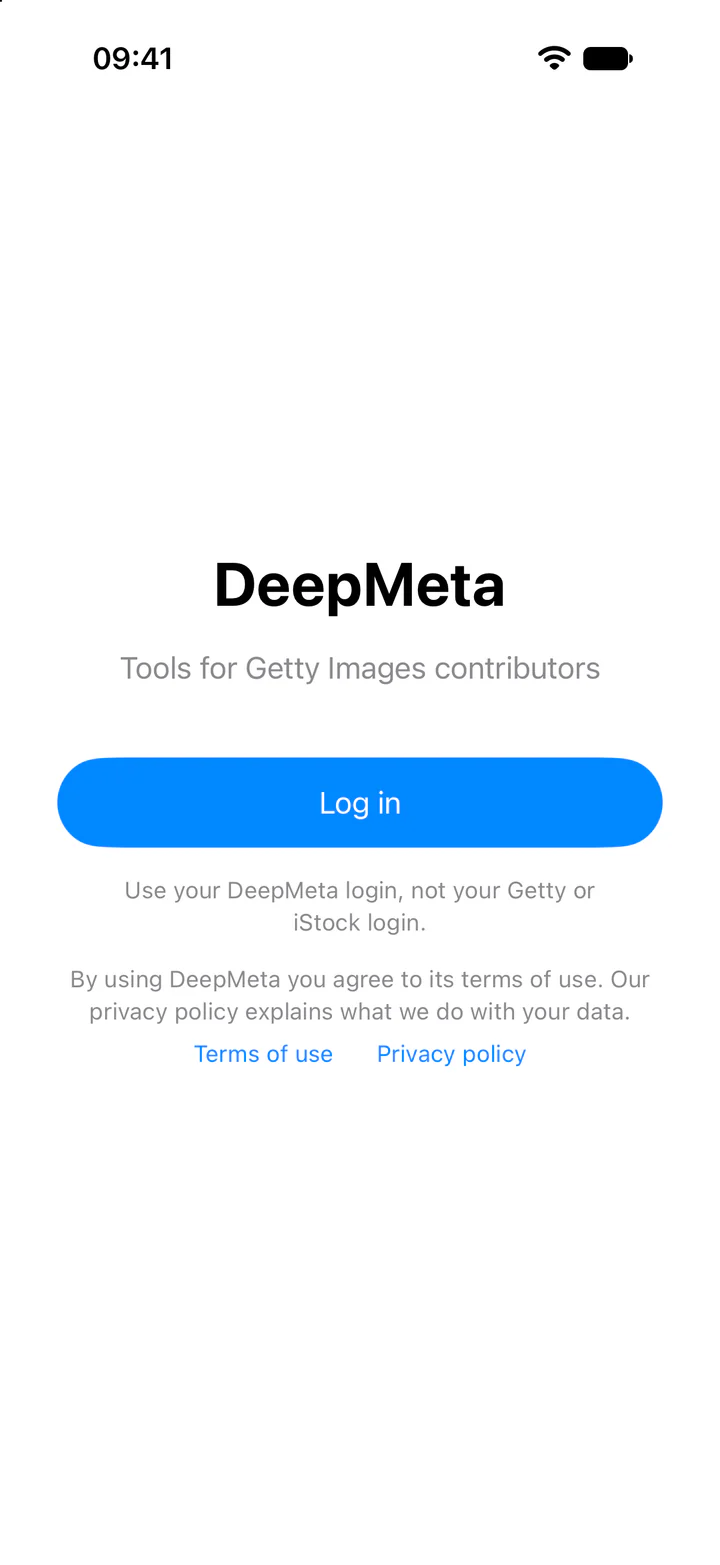
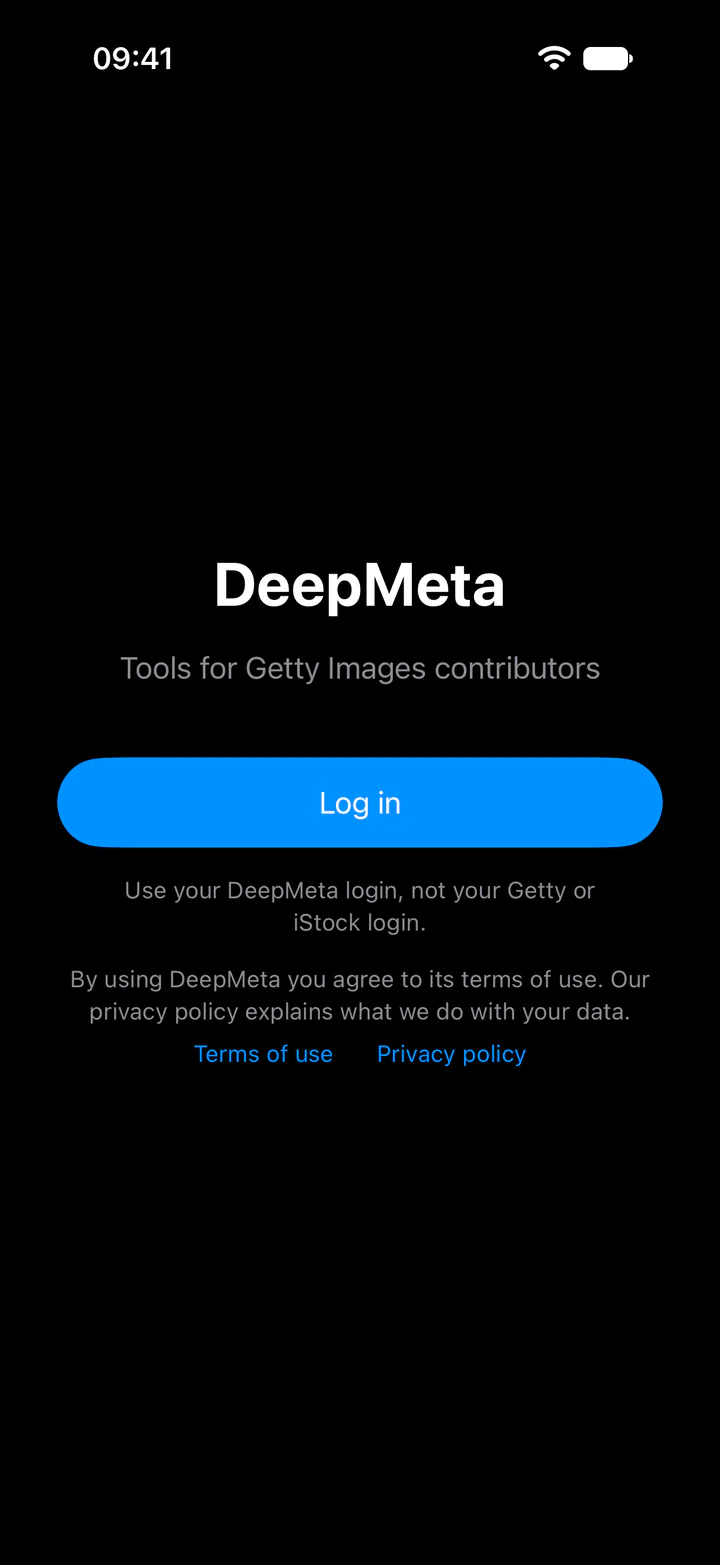
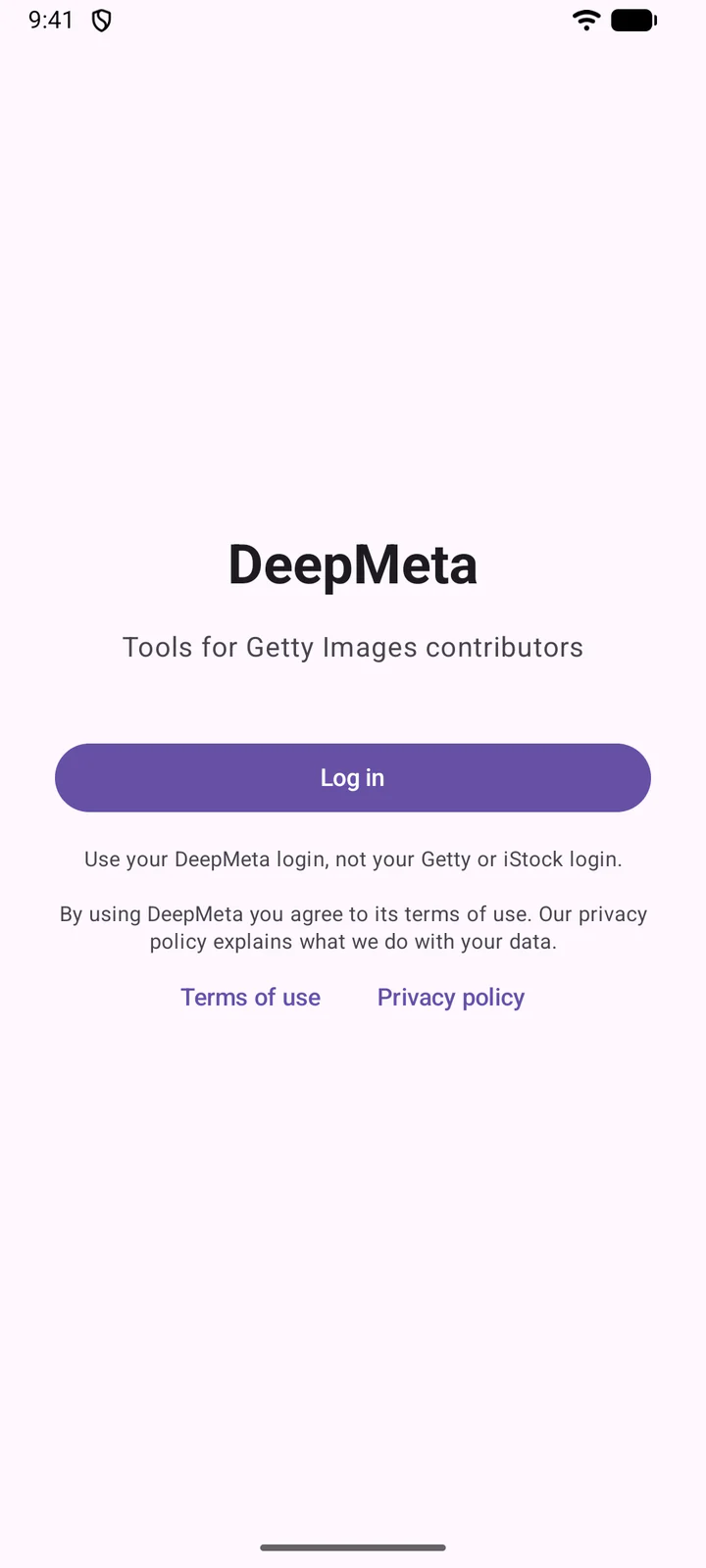
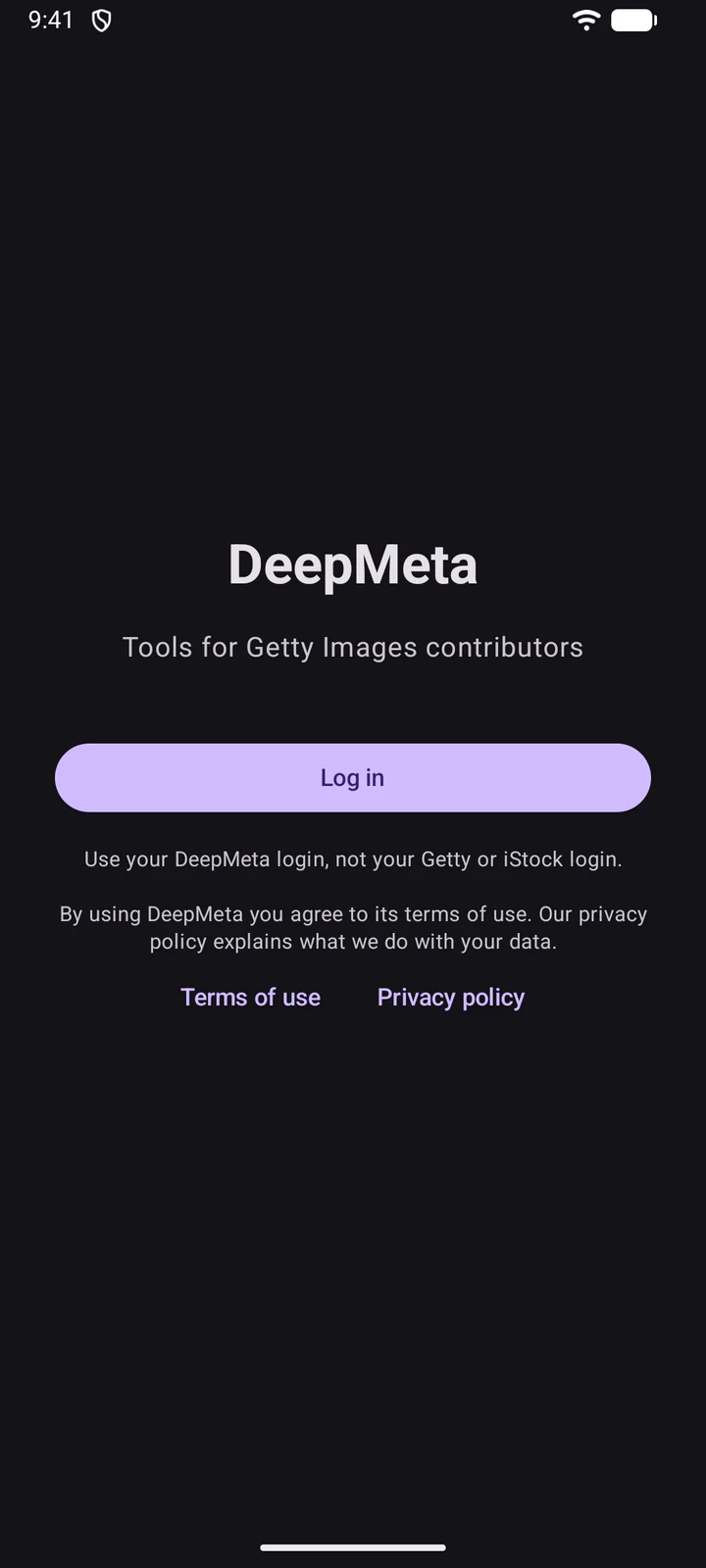
El formulario de inicio de sesión del sitio web se abre en una hoja del navegador, con ¿Olvidaste tu contraseña? y Registrarse por si los necesitas. Aparece cada vez que inicias sesión, así que eres tú quien elige la cuenta.
4. Orienta tus primeros pasos
La app se abre en tus Estadísticas diarias. Las pestañas de la parte inferior te llevan a Subidas, Inspecciones, Portafolio, Estadísticas diarias y Más. Subidas muestra tus lotes, como la página Lotes y subidas del sitio web, con la misma búsqueda, ordenación y filtro.
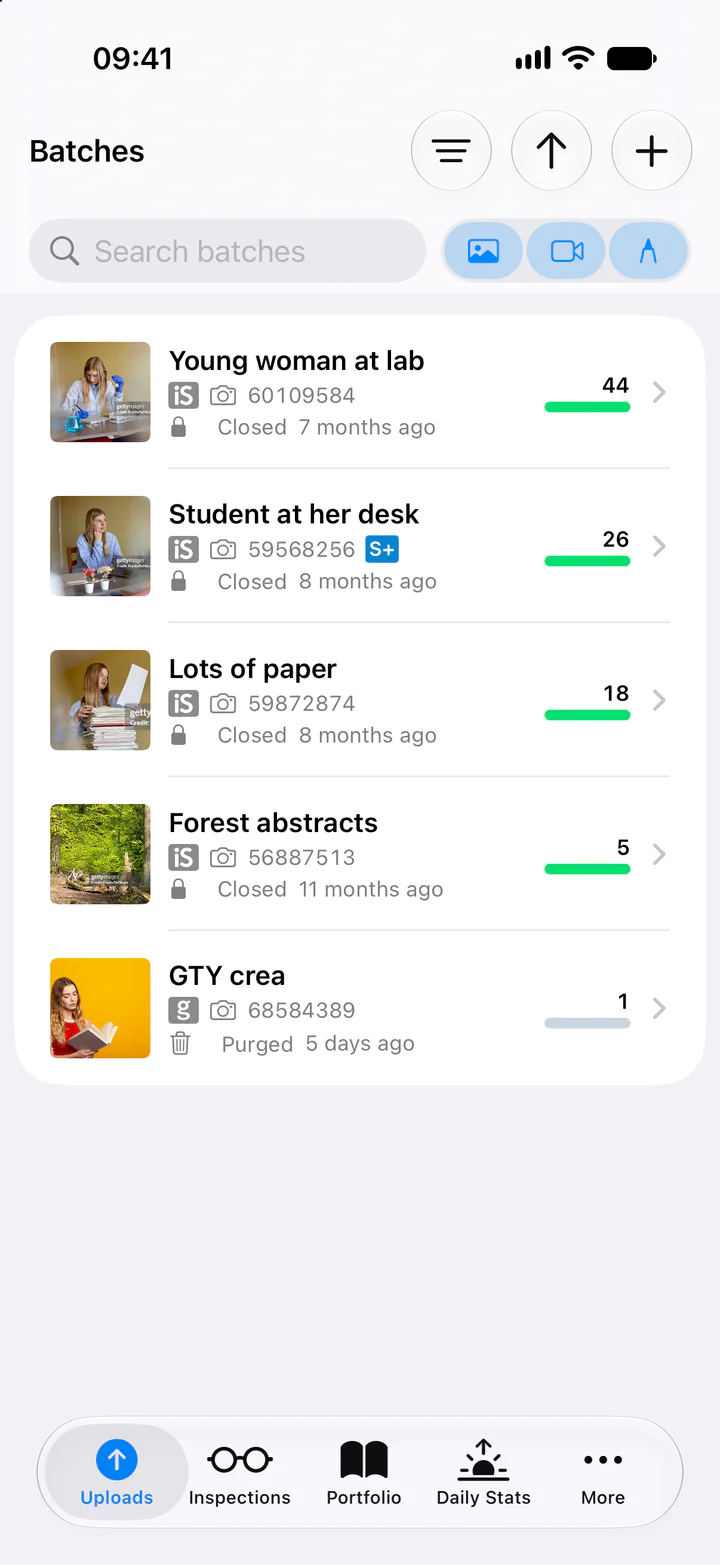
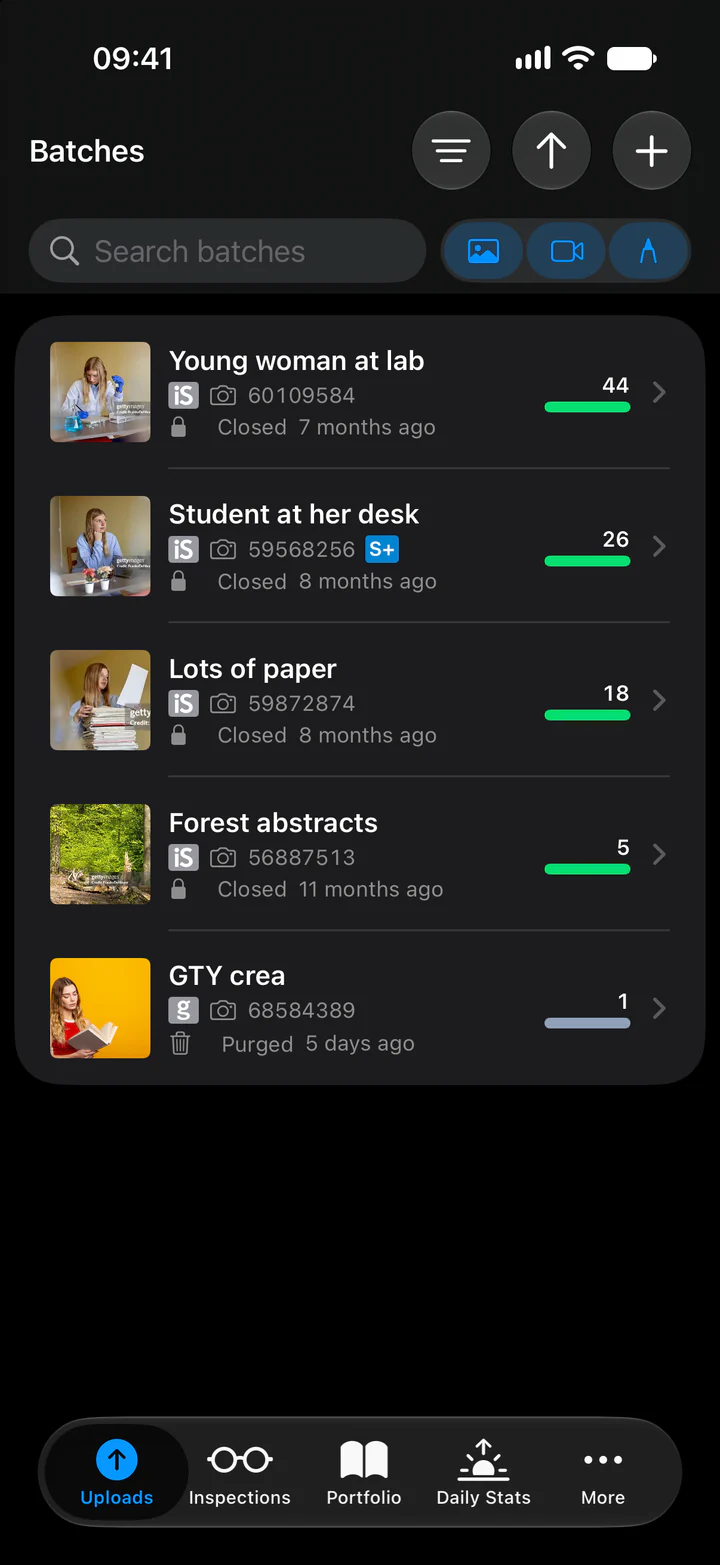
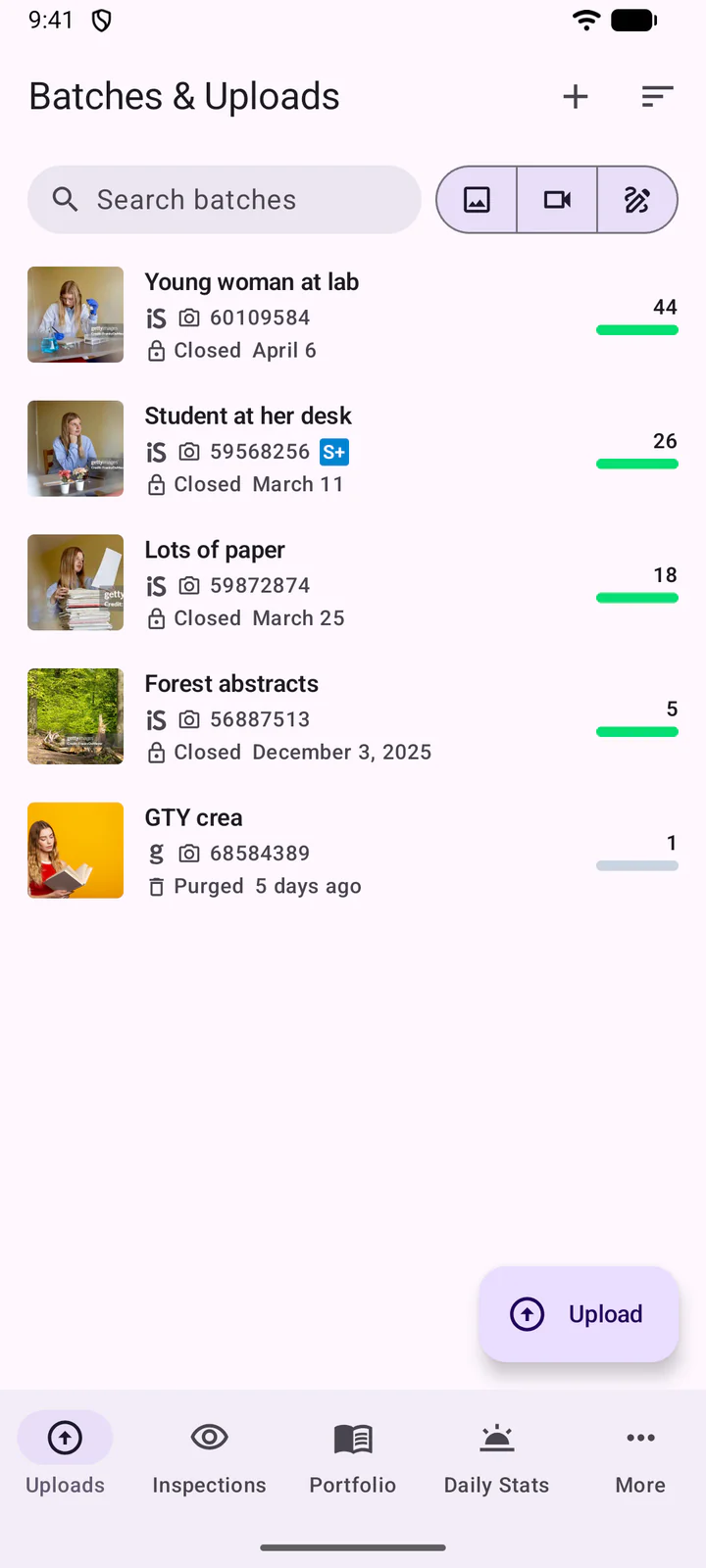
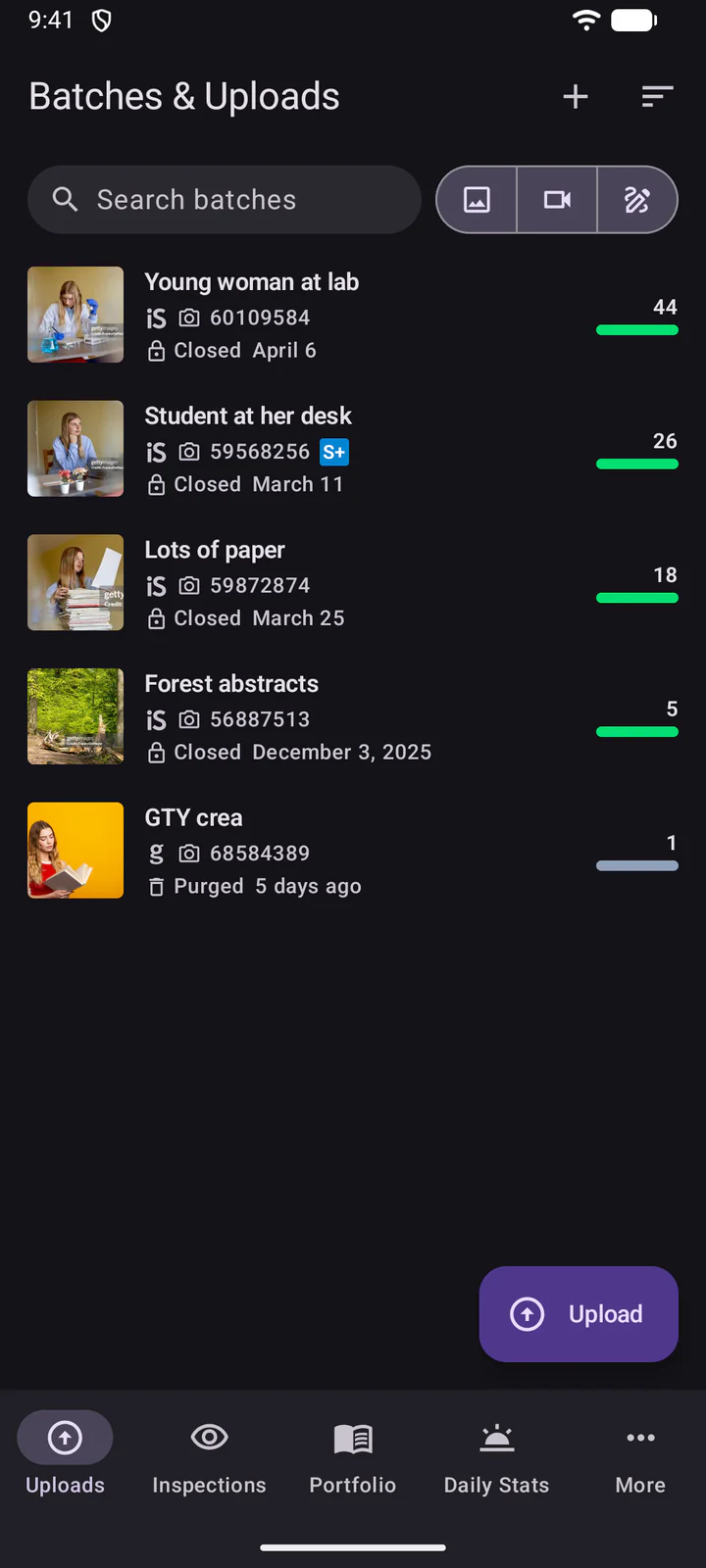
En Más, Briefings muestra la lista de briefings de Getty, igual que en el sitio web. Toca uno para leerlo.
Desliza un briefing hacia la izquierda para eliminarlo o marcarlo con «Me gusta».
Desliza un briefing hacia la izquierda para eliminarlo: Deshacer lo recupera. El corazón le da «Me gusta».
5. Crea un lote
Toca en la parte superior de la lista de lotes.
Toca + en la parte superior de la lista de lotes.
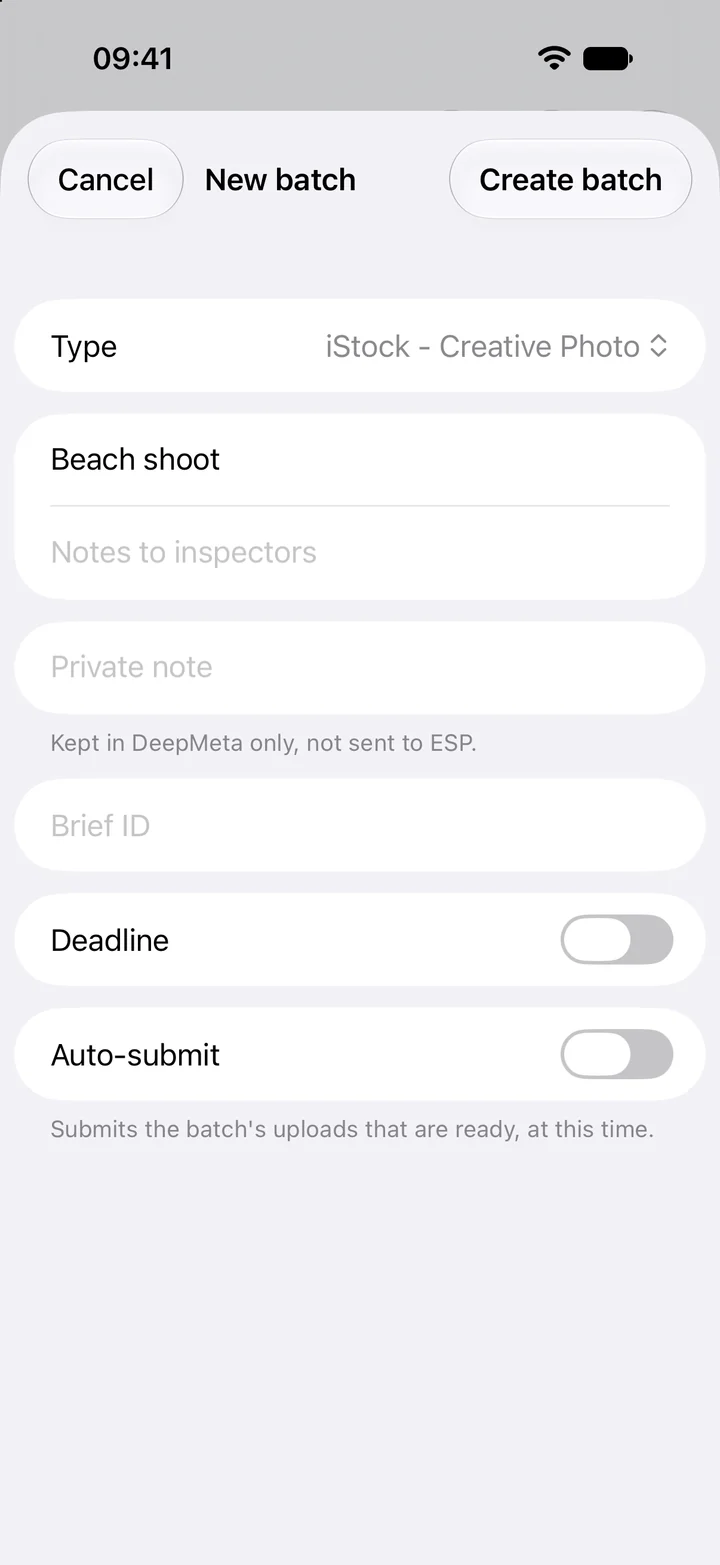
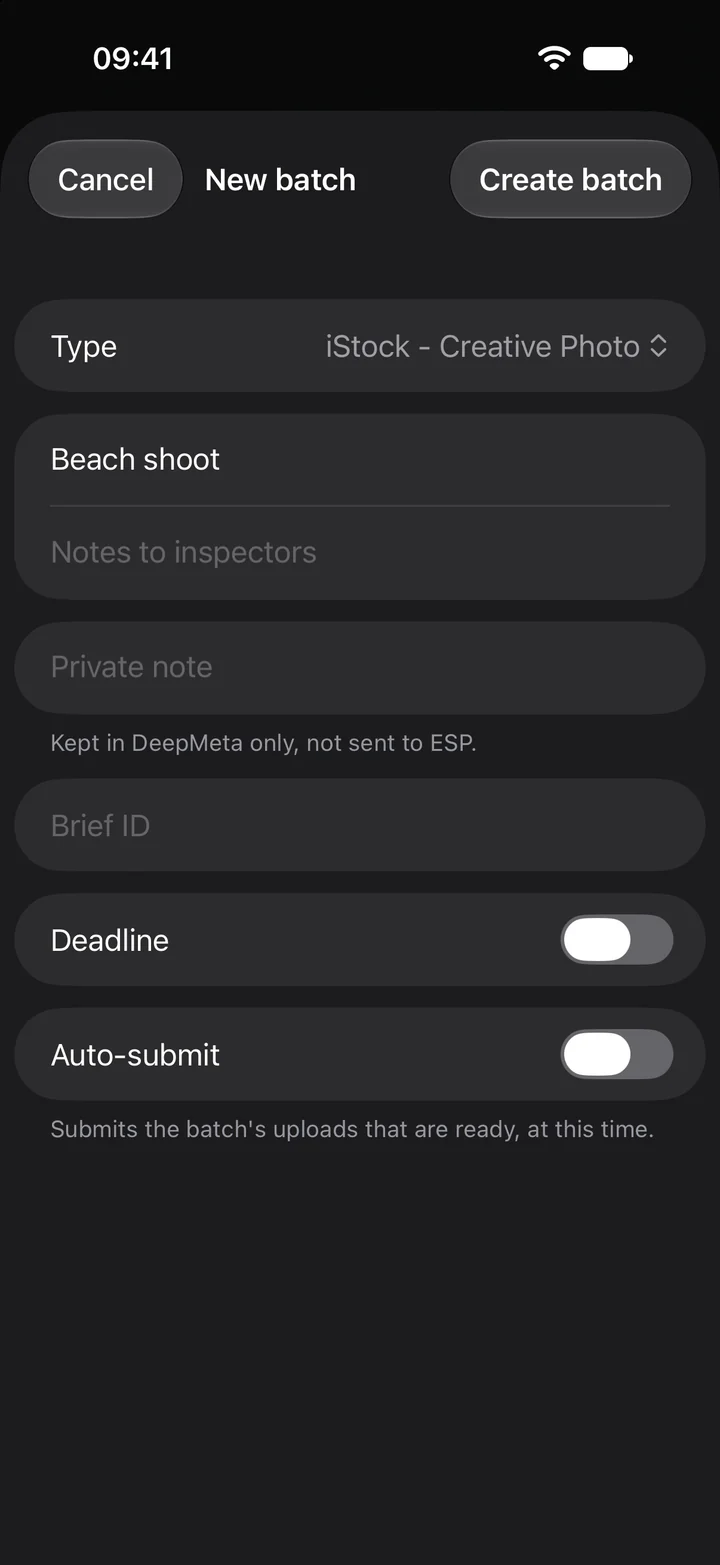
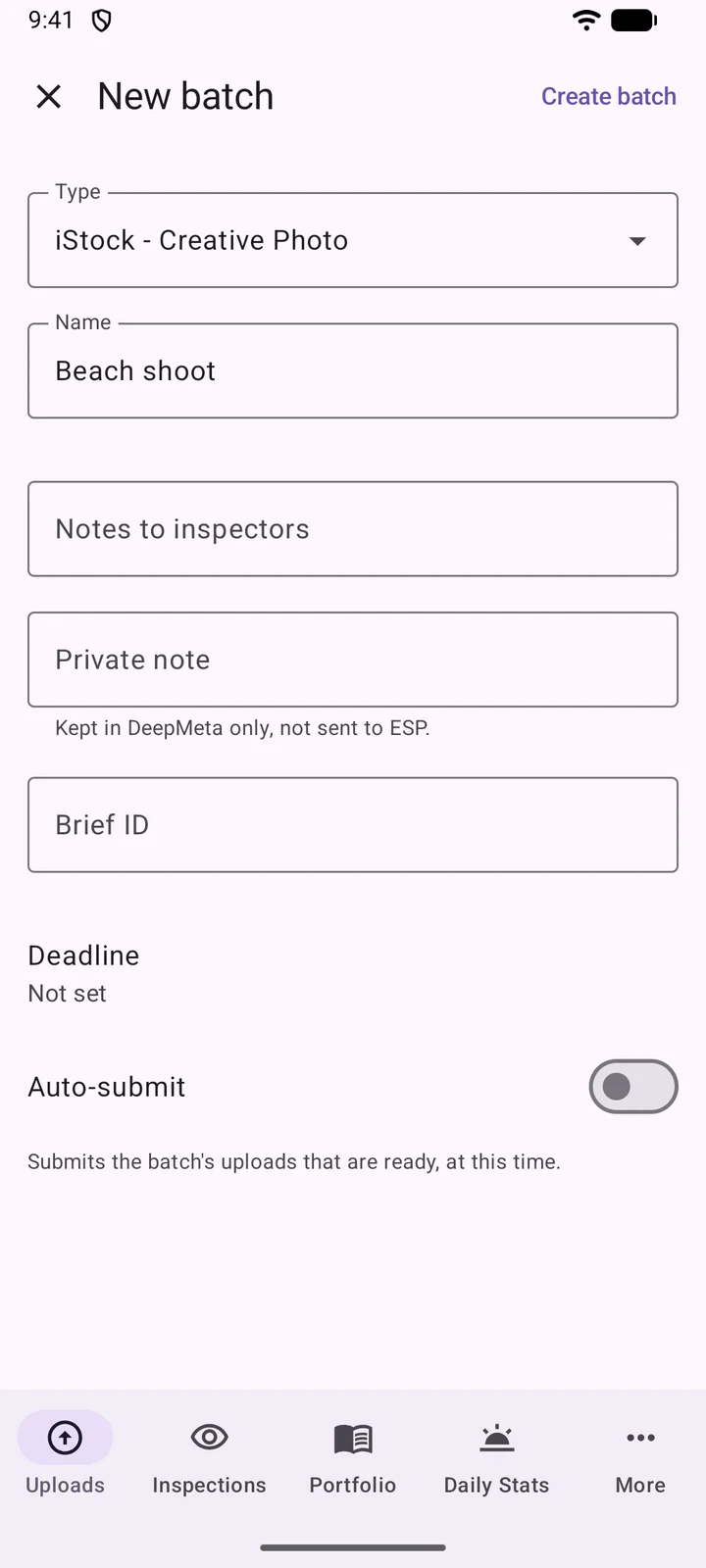
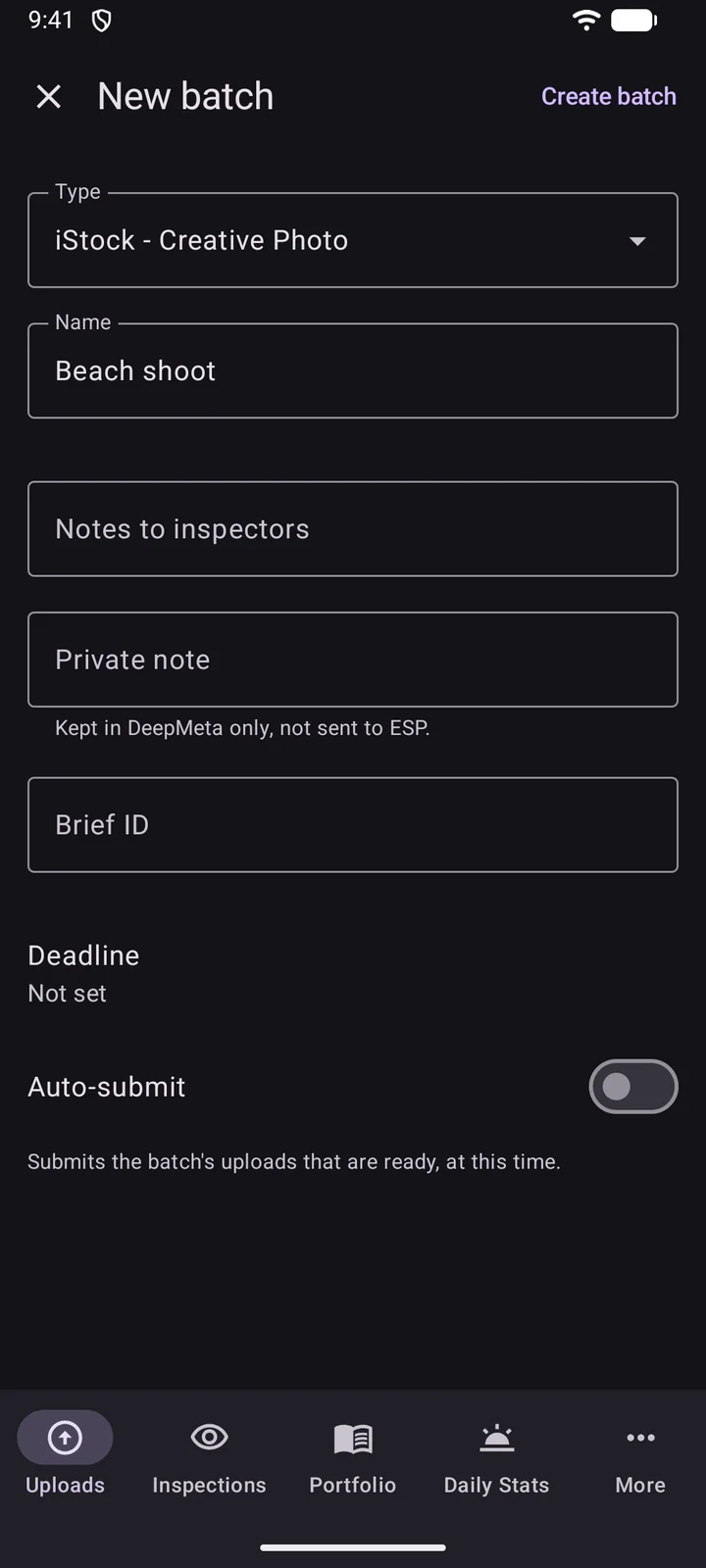
Elige el Tipo (Getty Images o iStock, creativo o editorial, foto, vídeo o ilustración) y dale un Nombre al lote. Puedes añadir Notas para los inspectores, una Nota privada que se queda en DeepMeta, un ID del briefing, una Fecha límite y una hora de Envío automático. Después toca Crear lote.
6. Sube fotos y vídeos
Toca en el lote o en la lista de lotes.
Toca Subir en el lote o en la lista de lotes.
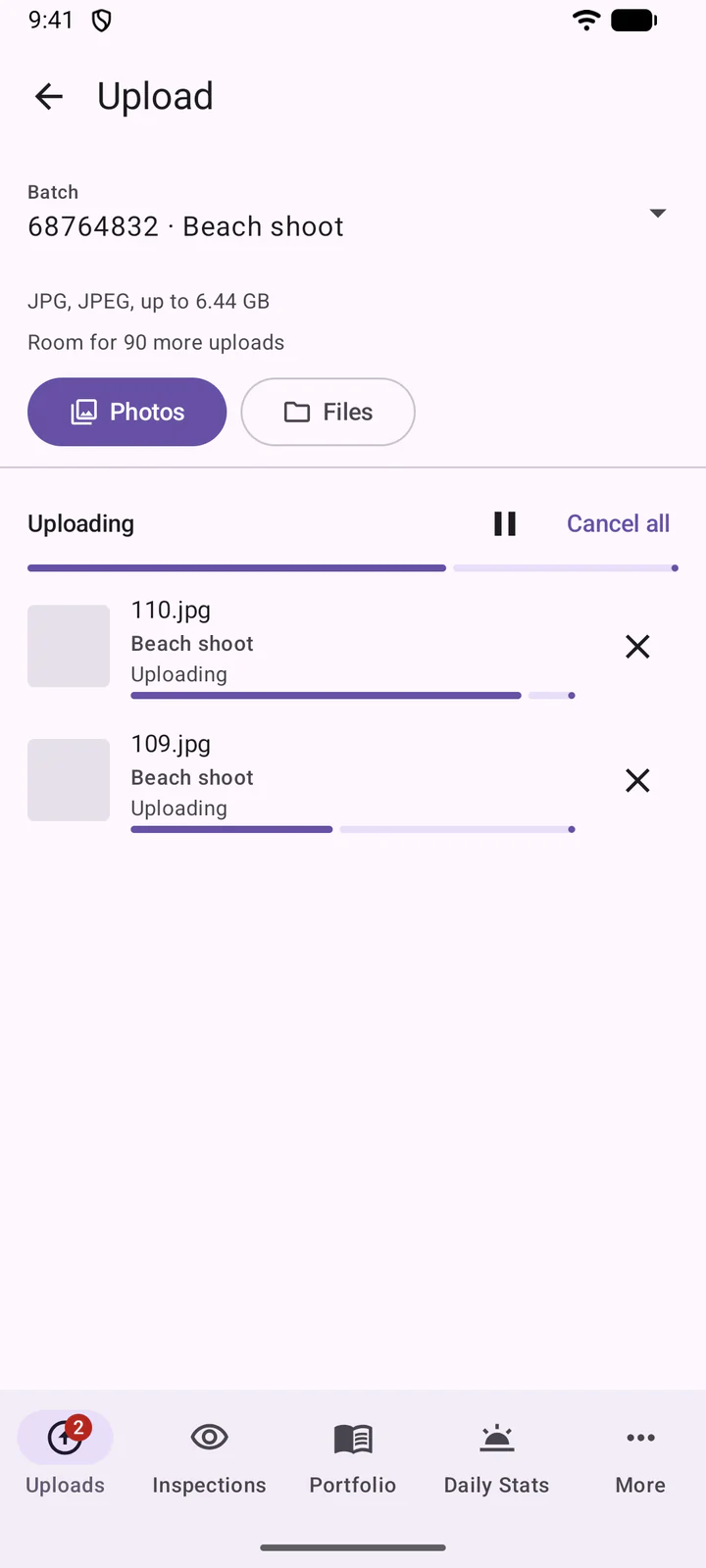
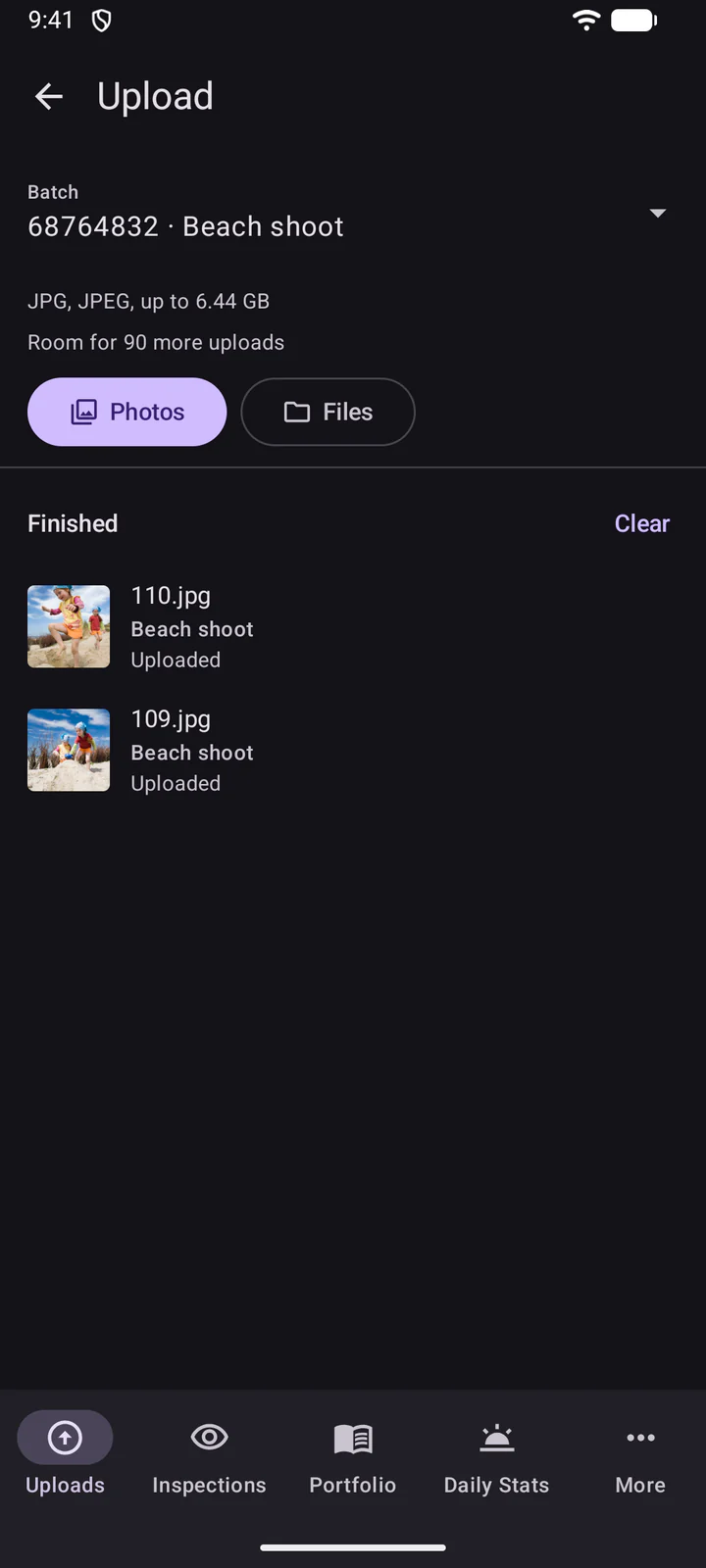
Comprueba el Lote en la parte superior y elige tus archivos con Fotos o Archivos. El panel indica qué tipos de archivo admite el lote y cuánto espacio queda en él.
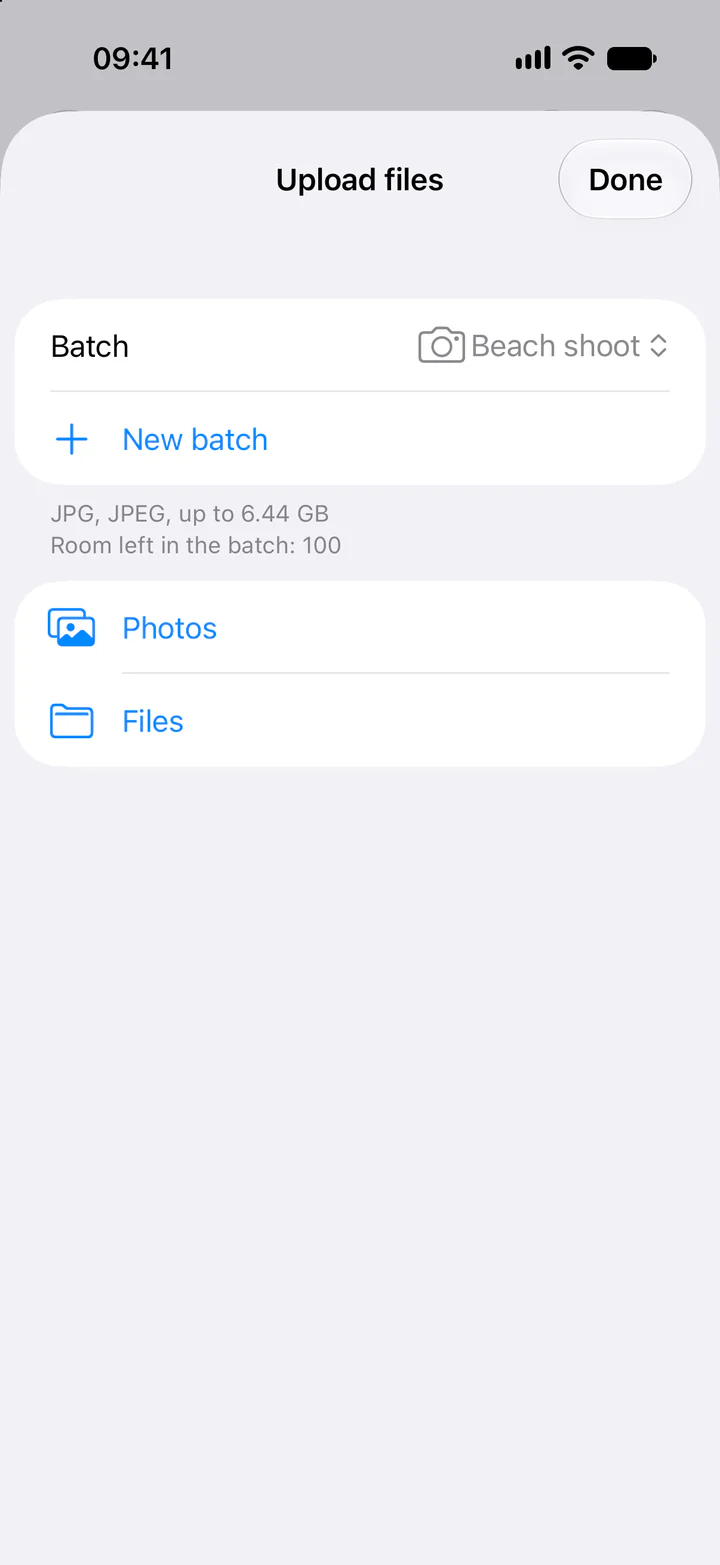
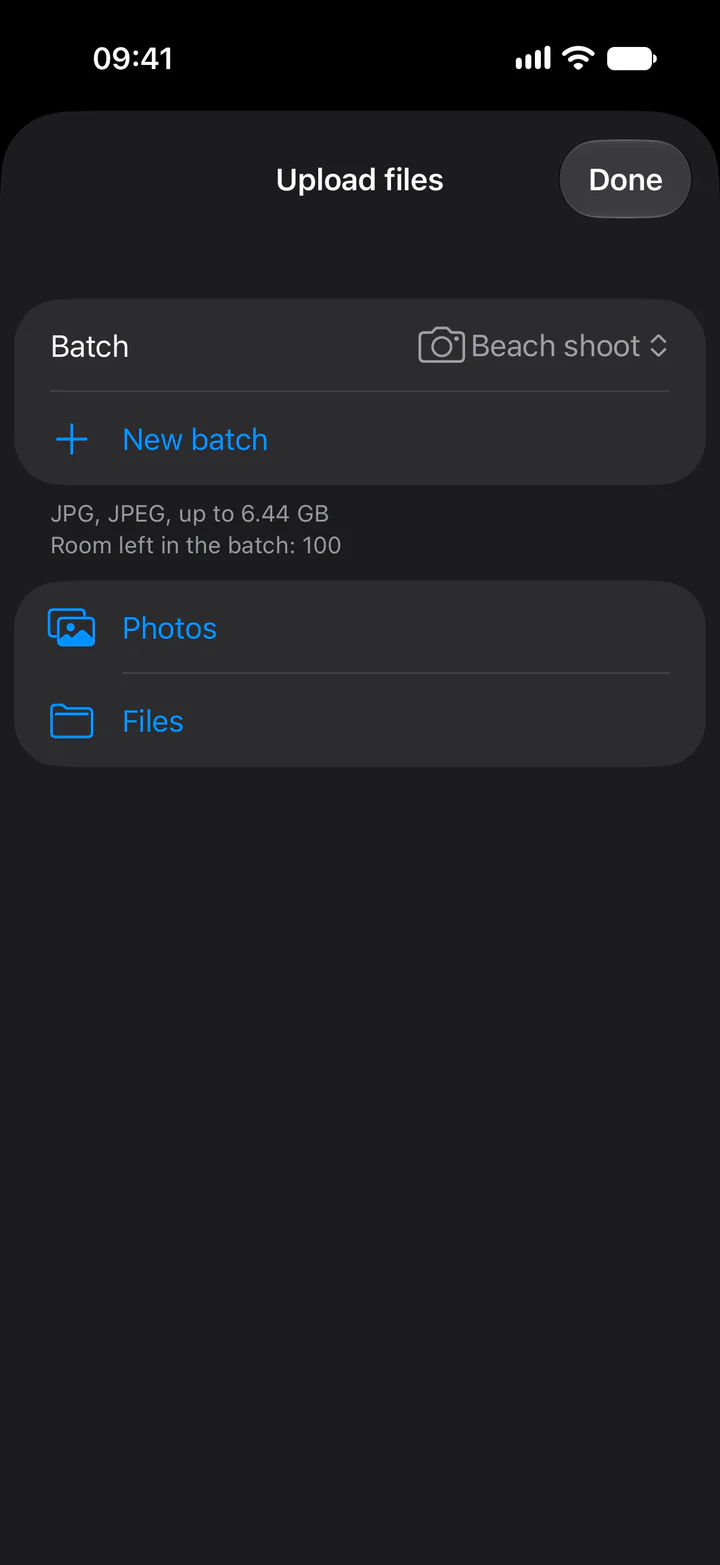
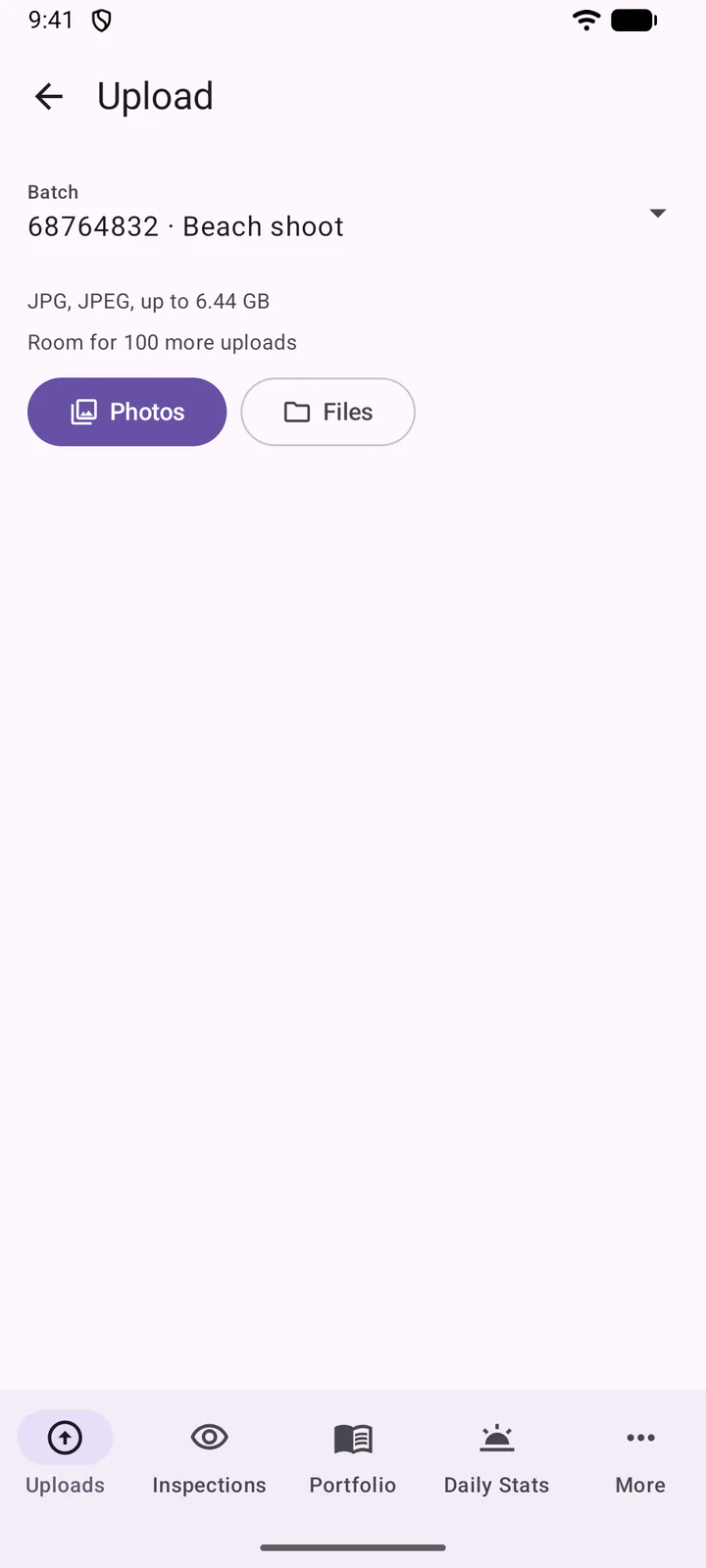
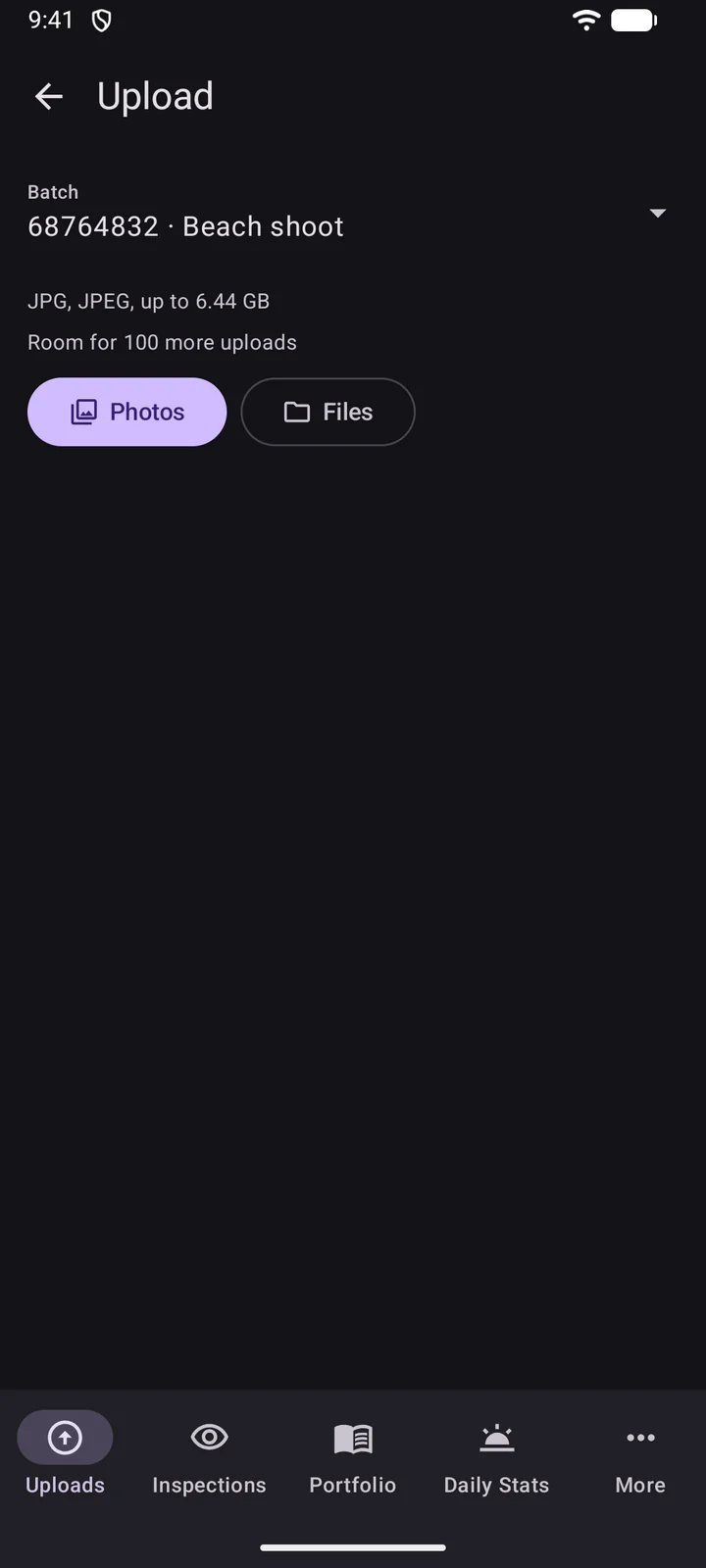
Las subidas empiezan de inmediato. Puedes pausarlas o cancelar una o todas.
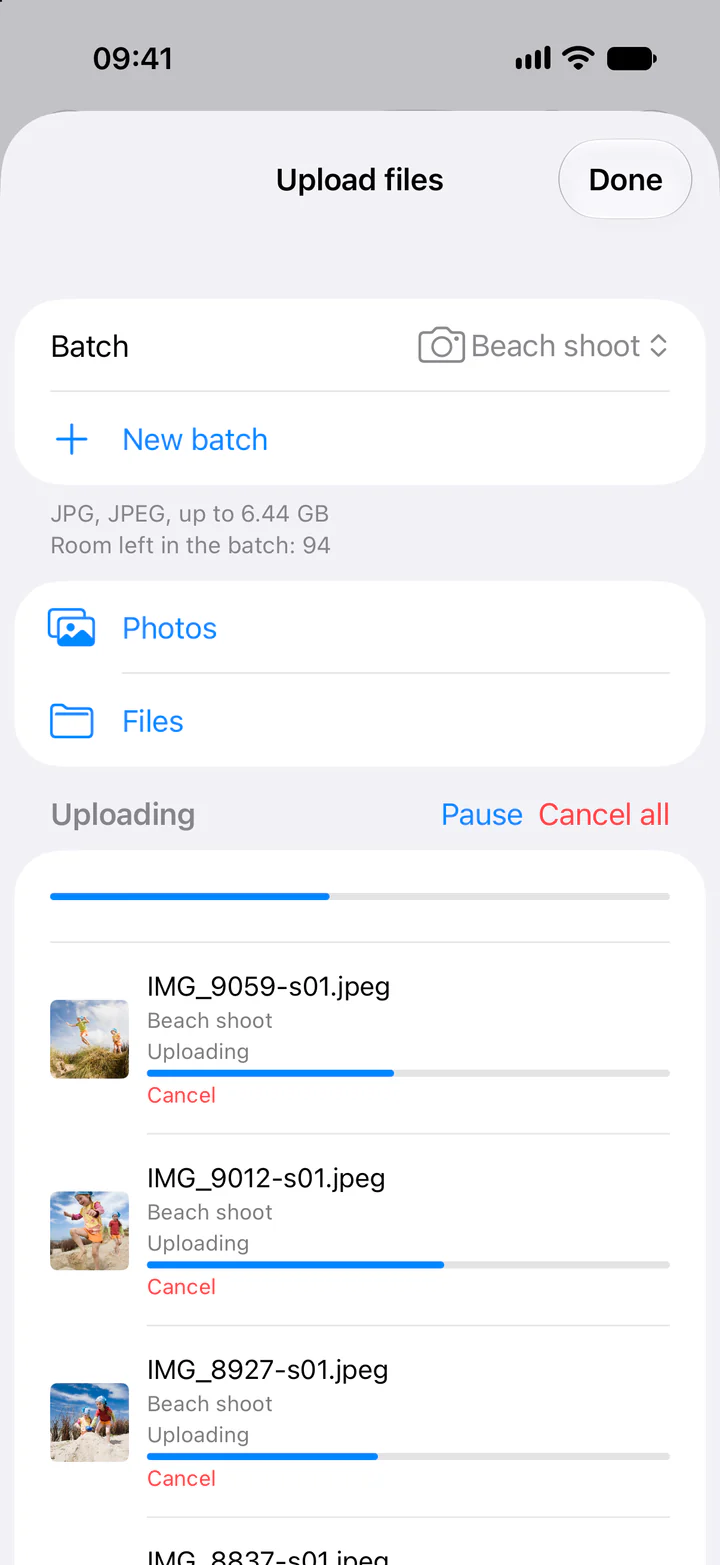
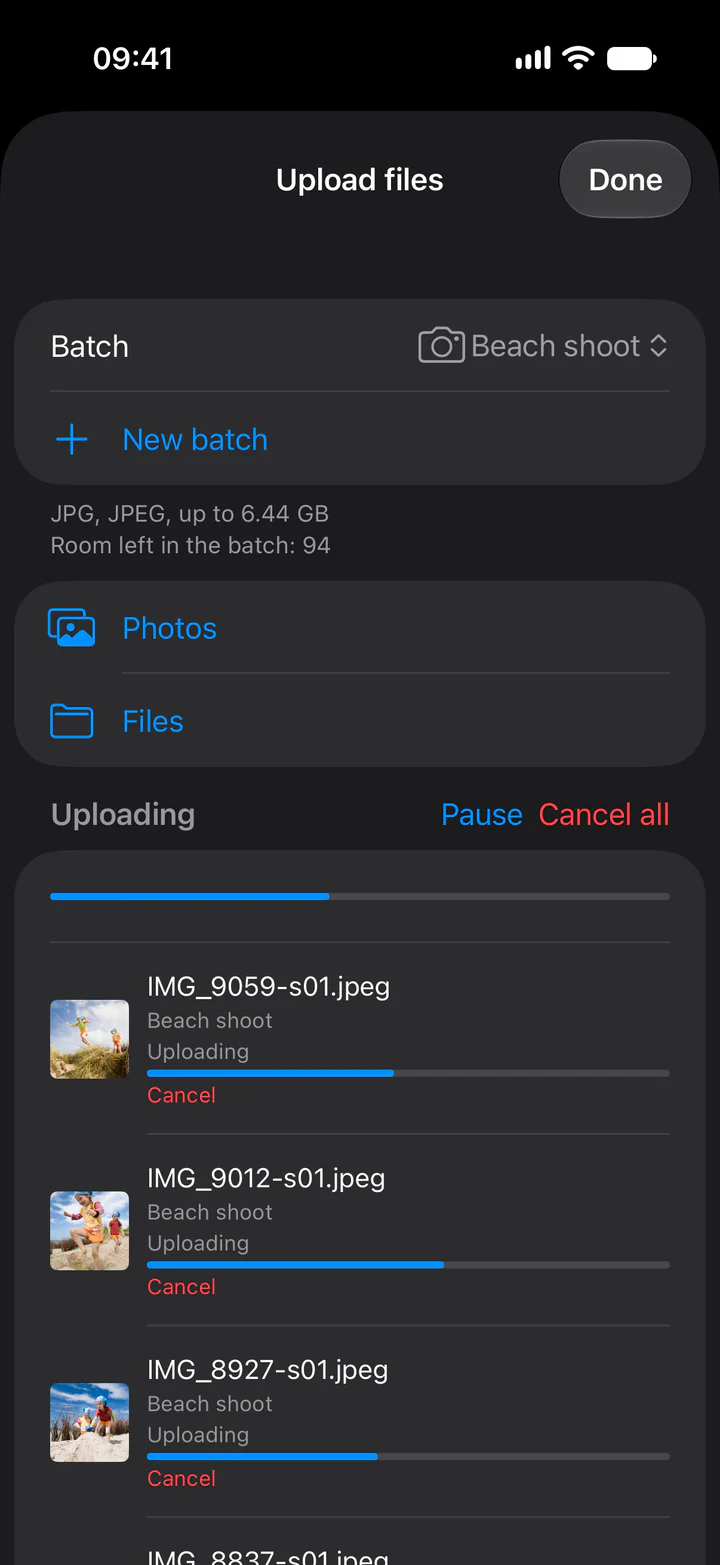
- Tipos de archivo: las fotos HEIC, PNG y ProRAW se convierten a JPEG por ti.
- Nombres de lugar: DeepMeta lee el lugar a partir de la ubicación de la foto, cuando la tiene.
- En segundo plano: las subidas continúan con Wi-Fi o mientras DeepMeta está abierto.
- Acceso a tus fotos: a partir de Android 10, DeepMeta pide acceso a tus fotos una sola vez, antes de tu primera selección. Solo lo usa para leer dónde se tomó una foto y obtener su nombre de lugar. En las versiones más recientes de Android, el selector de fotos también puede preguntar si quieres compartir la ubicación de las fotos: permítelo también ahí, o elige con Archivos, para conservar los nombres de lugar. Si lo rechazas, tus subidas funcionan igualmente, pero sin el nombre de lugar.
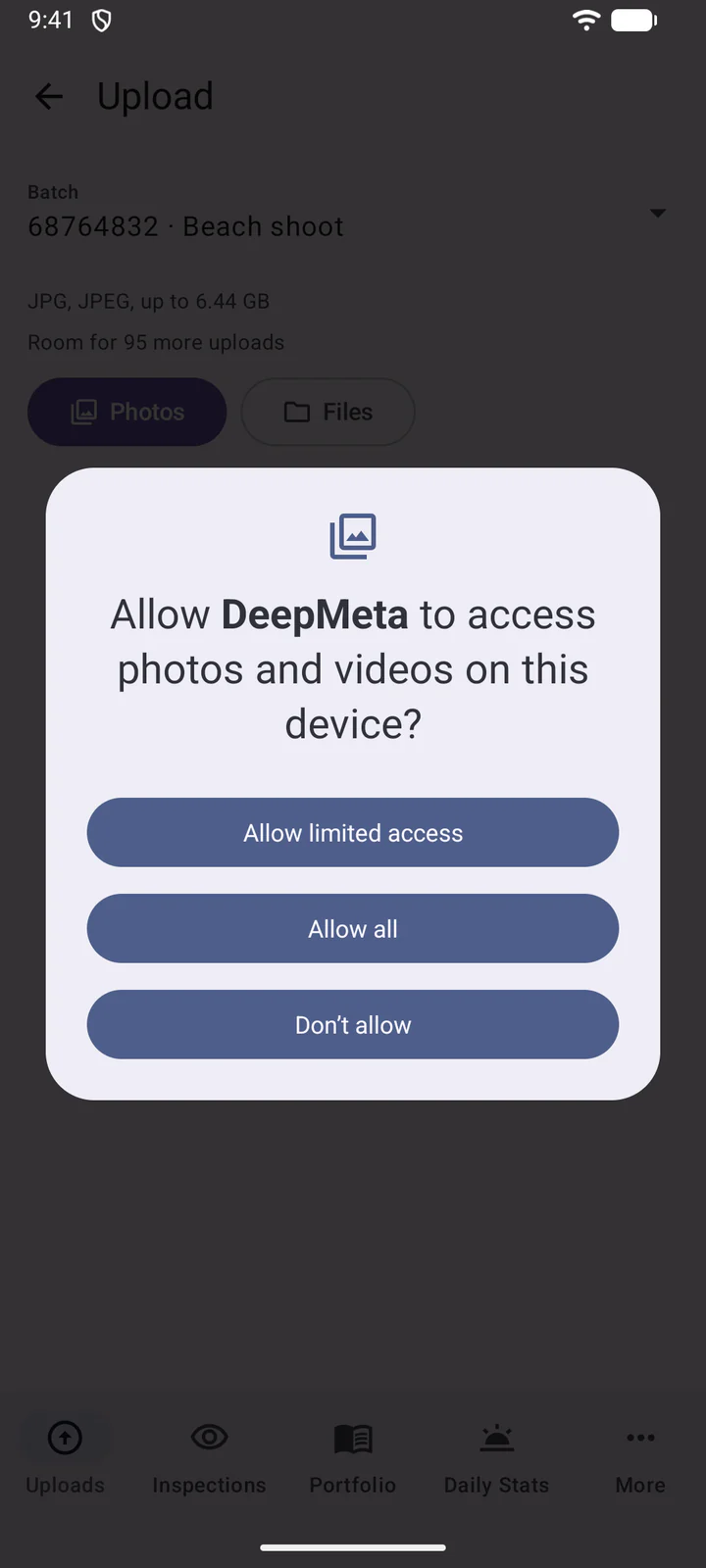
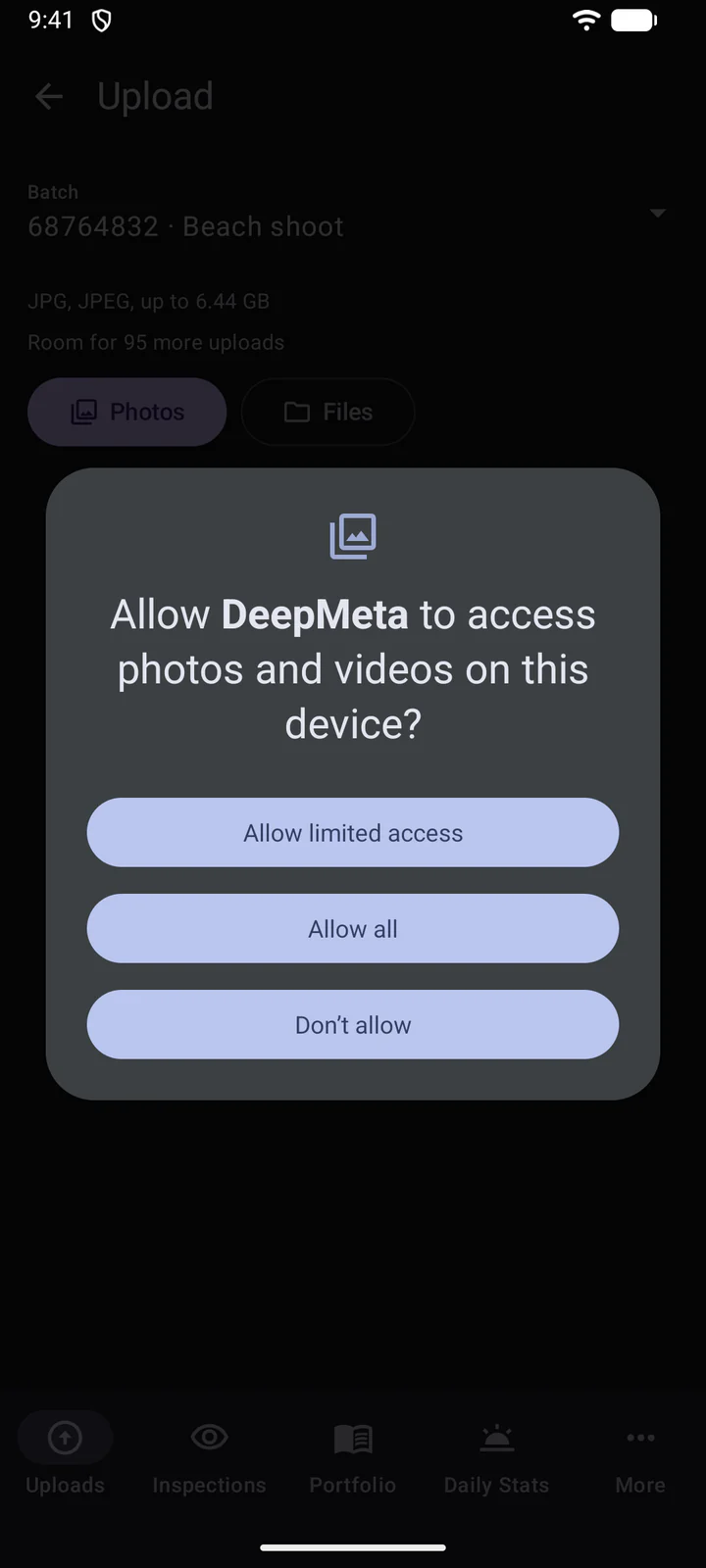
- Tipos de archivo: Android sube las fotos JPEG tal cual, sin convertirlas. El selector de fotos muestra tus JPEG (y tus vídeos en un lote de vídeo), y Archivos muestra los tipos que admite el lote. Convierte primero a JPEG las fotos HEIC, PNG o RAW.
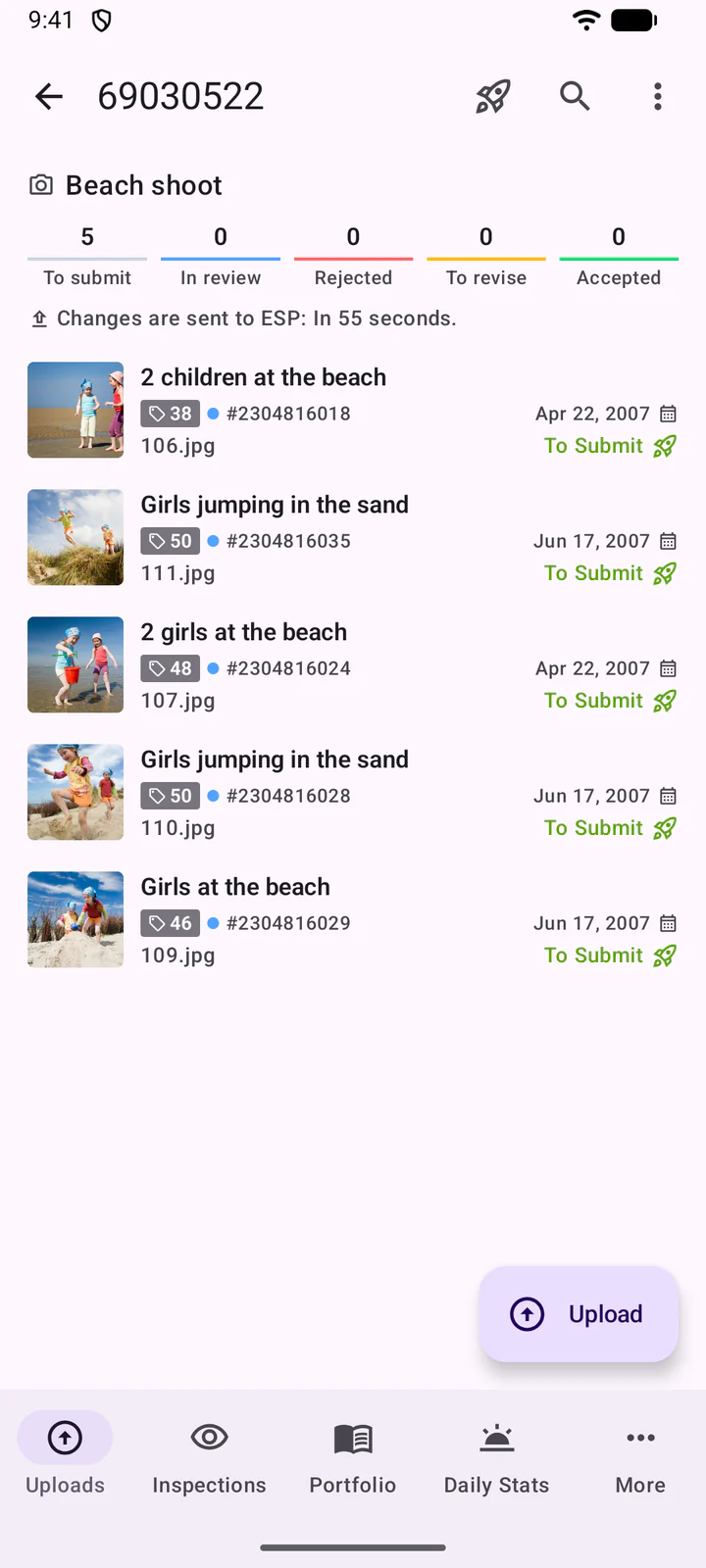
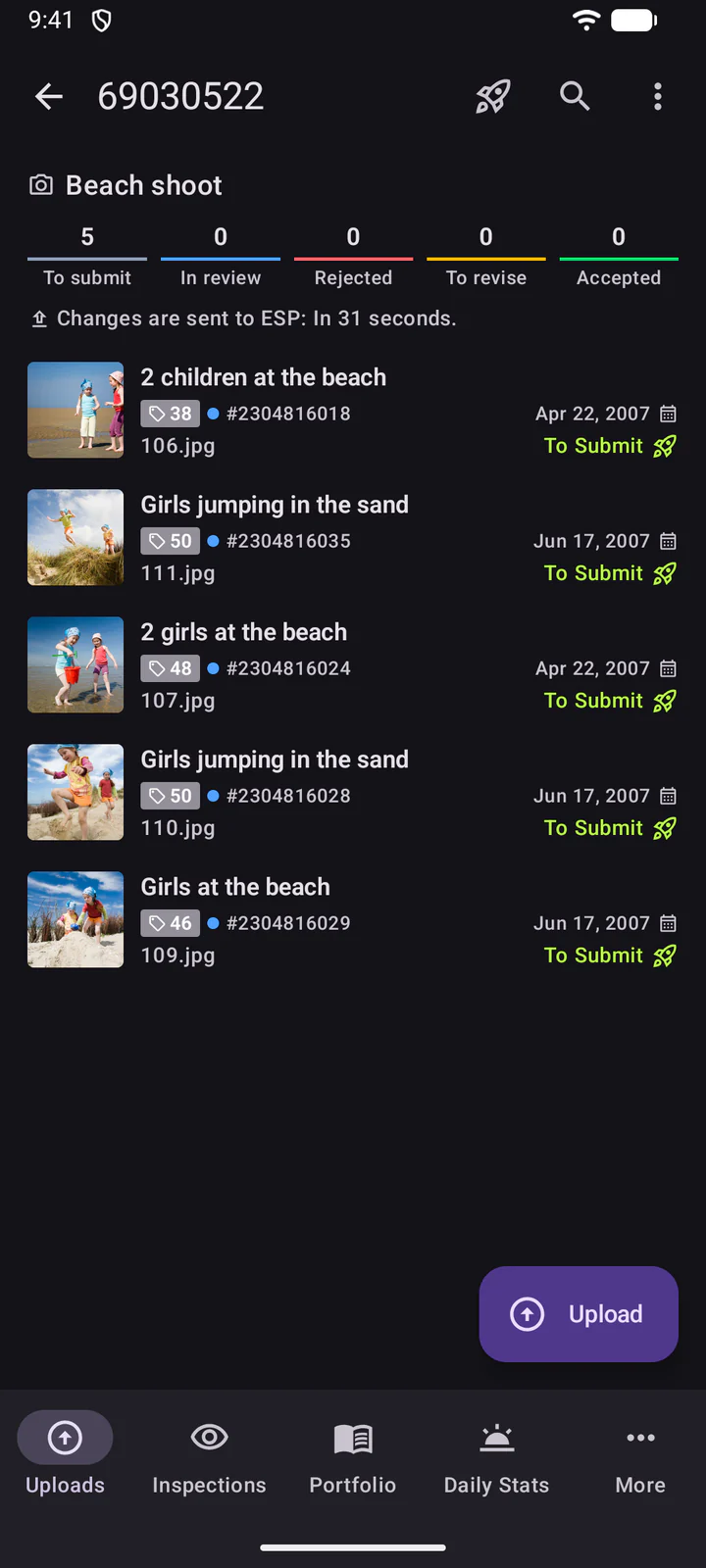
- Nombres de archivo: el selector de fotos no transmite los nombres de archivo originales, así que esas subidas reciben un número como nombre (por ejemplo, 106.jpg). Elige con Archivos para conservar los nombres originales.
- En segundo plano: las subidas continúan cuando sales de la app, con su progreso en una notificación de Subidas. Si no hay red, esperan a que vuelva.
Comparte desde otras apps
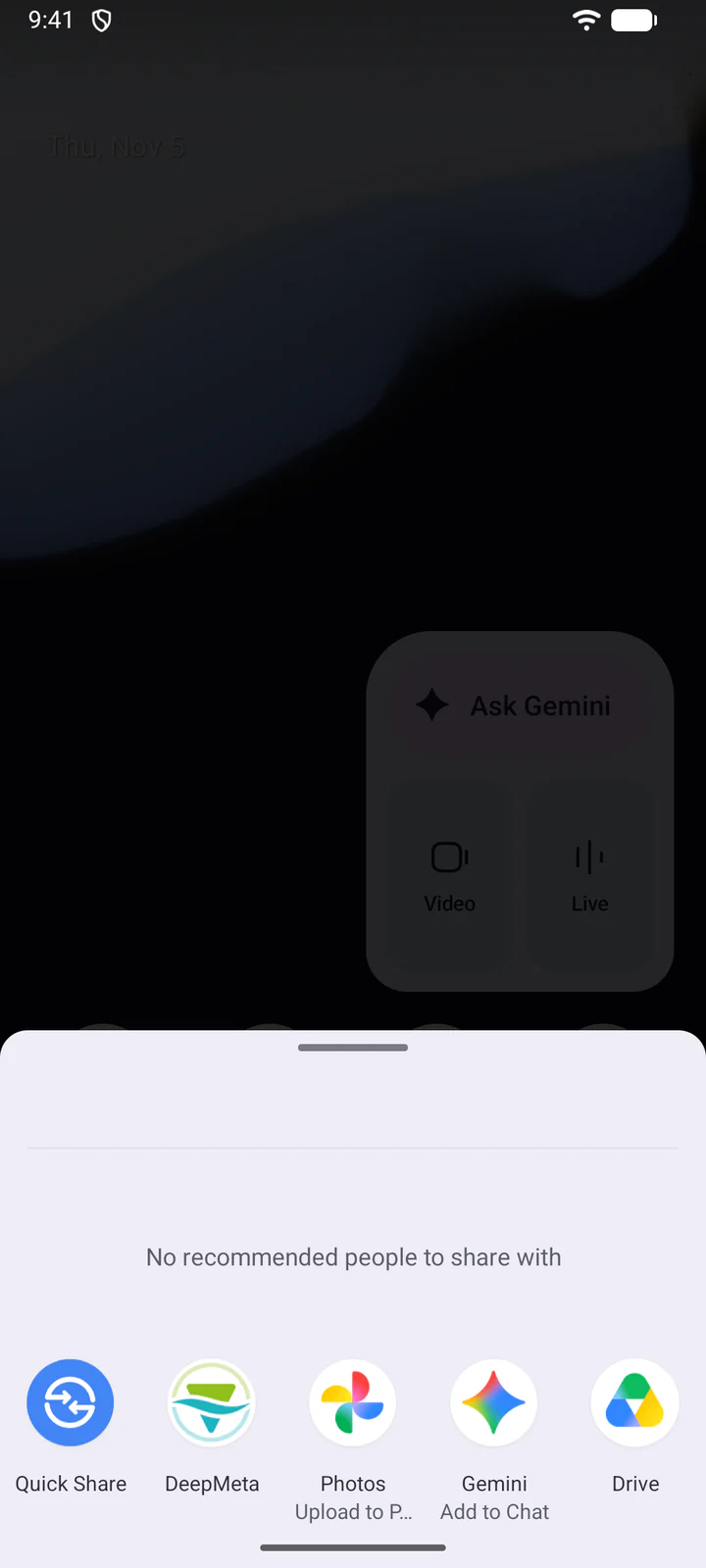
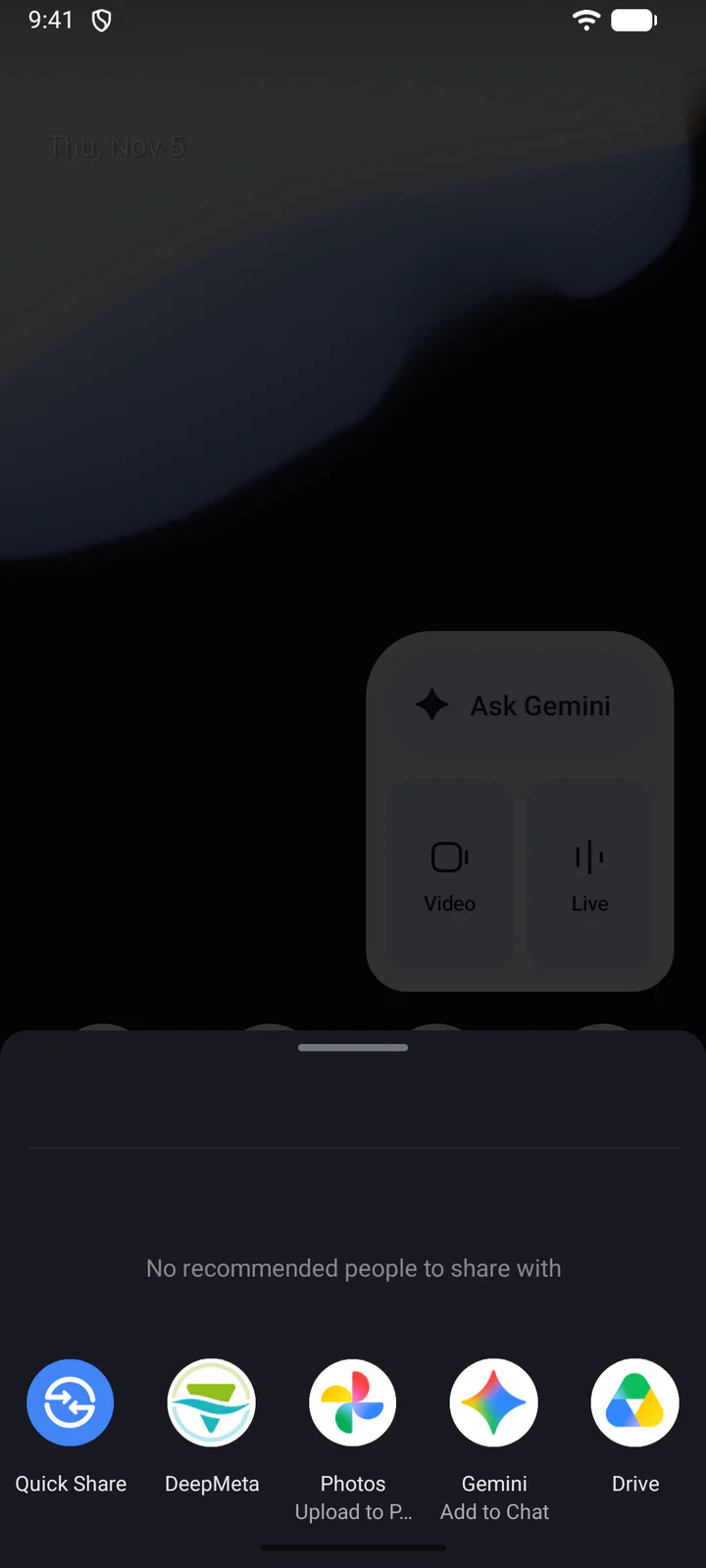
También puedes enviar fotos y vídeos a DeepMeta desde otra app, como la galería de fotos de tu teléfono.
Selecciona los archivos, toca Compartir y elige DeepMeta. Después toca la notificación para elegir un lote. Si las notificaciones están desactivadas, abre DeepMeta tú mismo: la pantalla de compartir te lo indica.
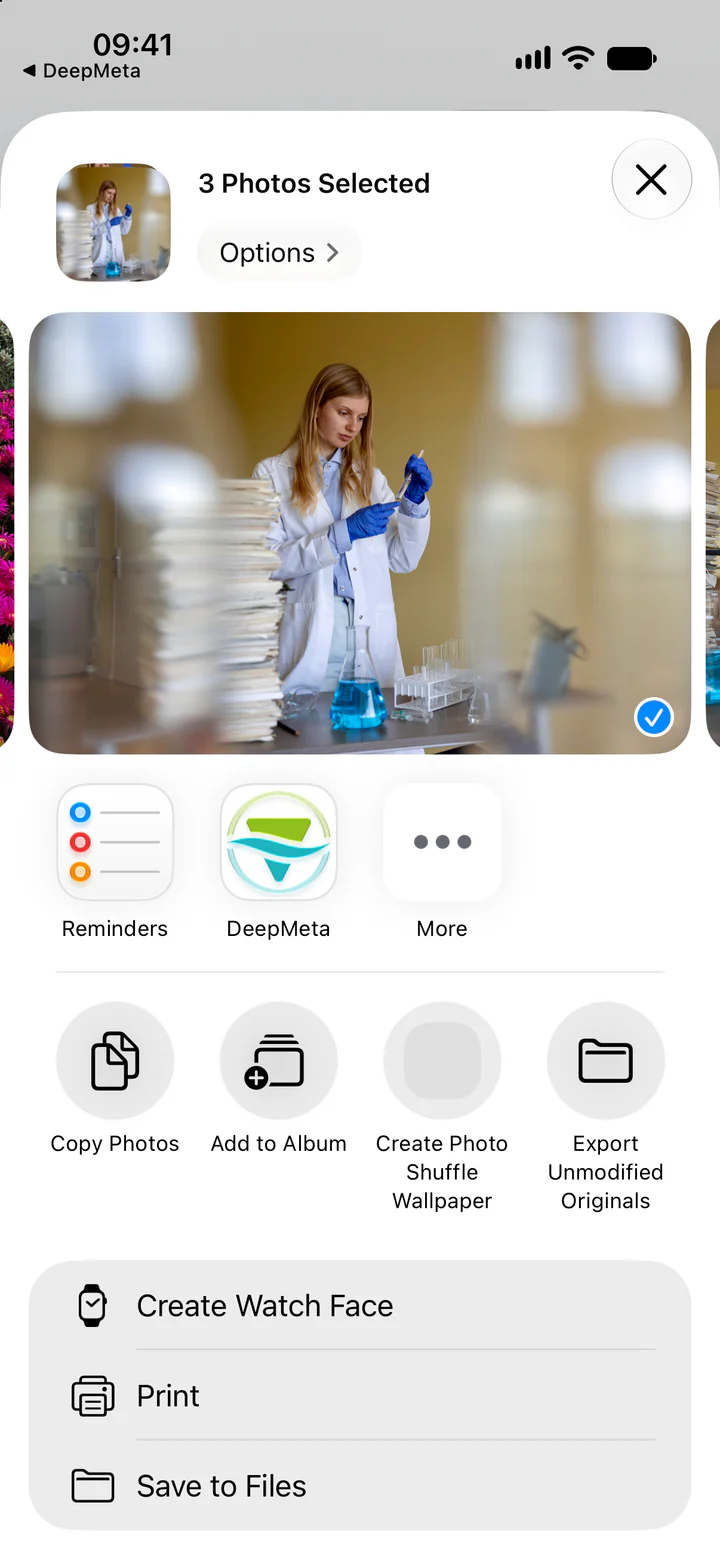
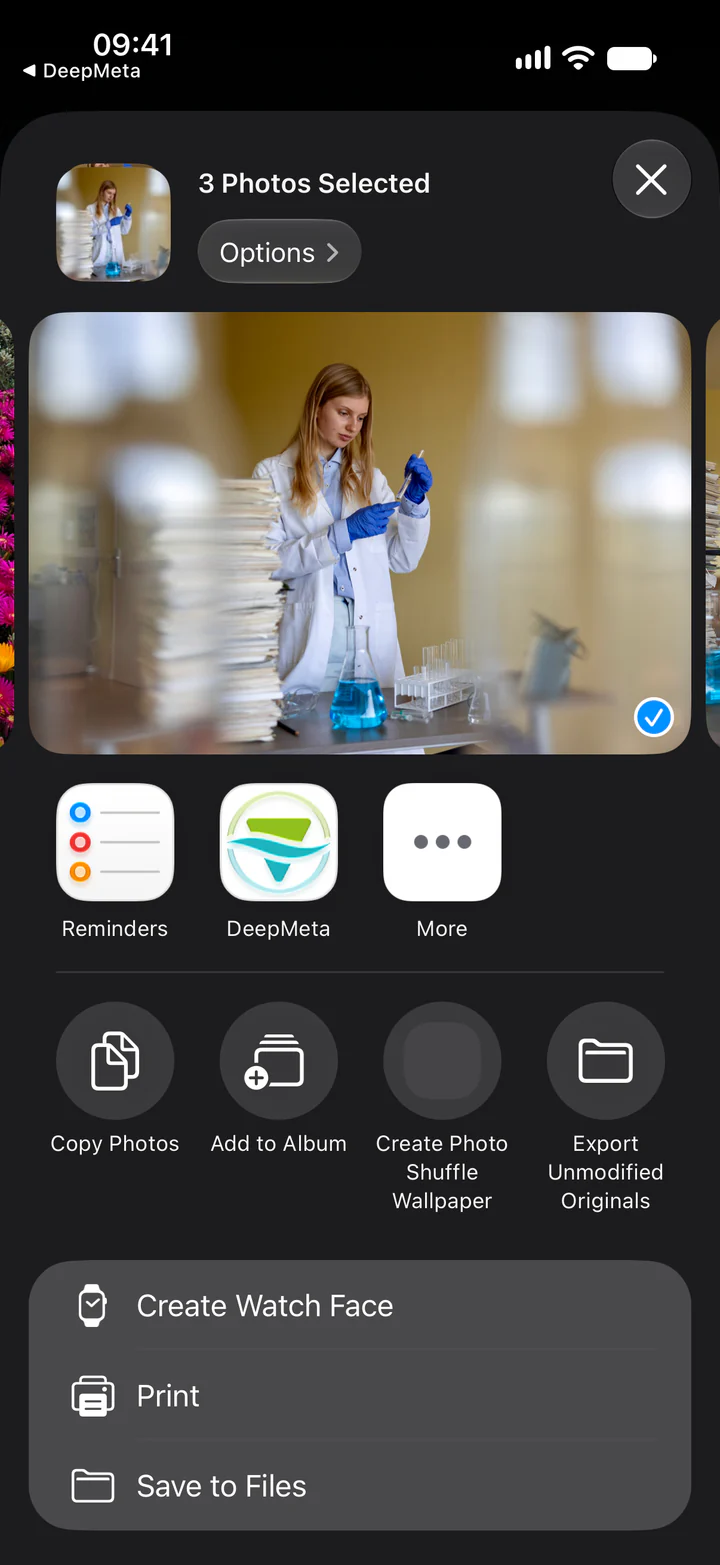
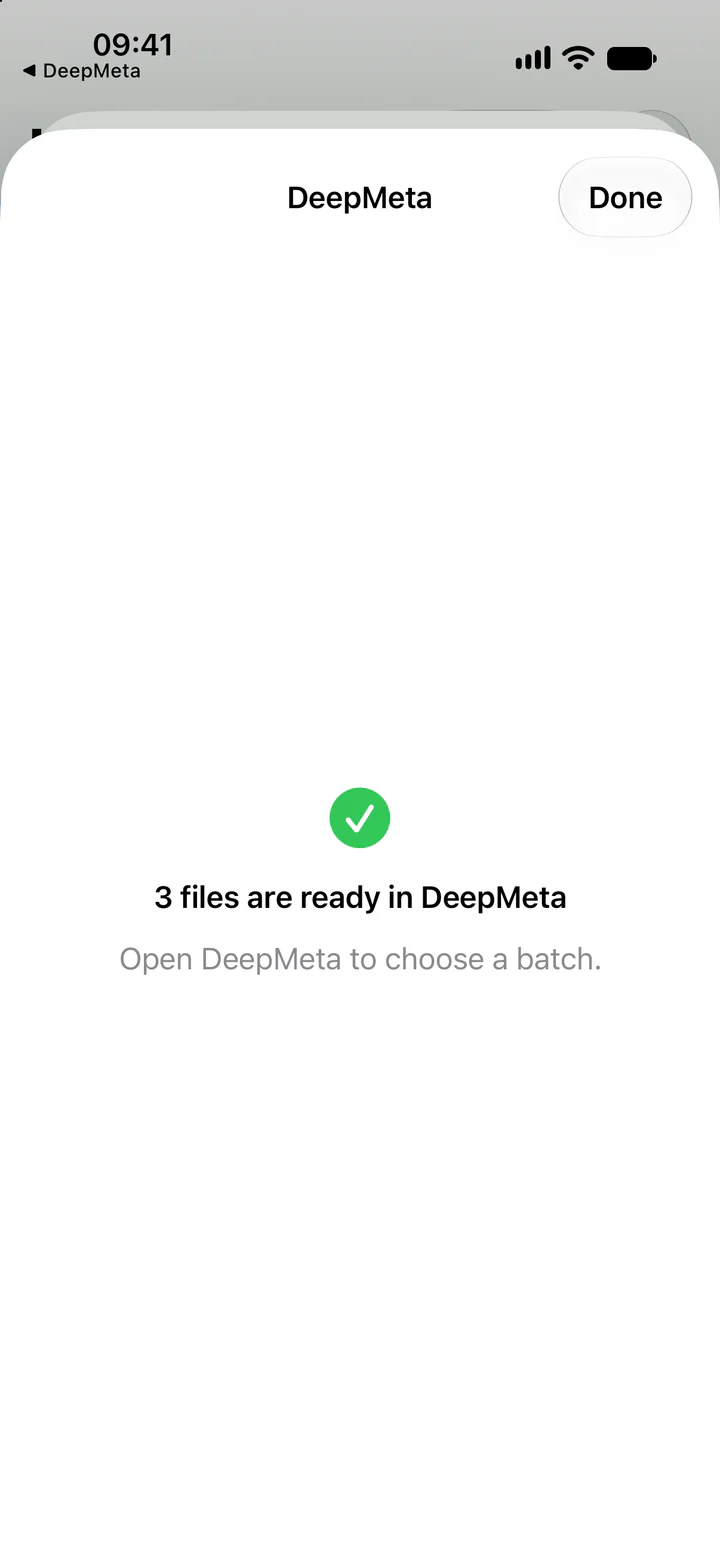
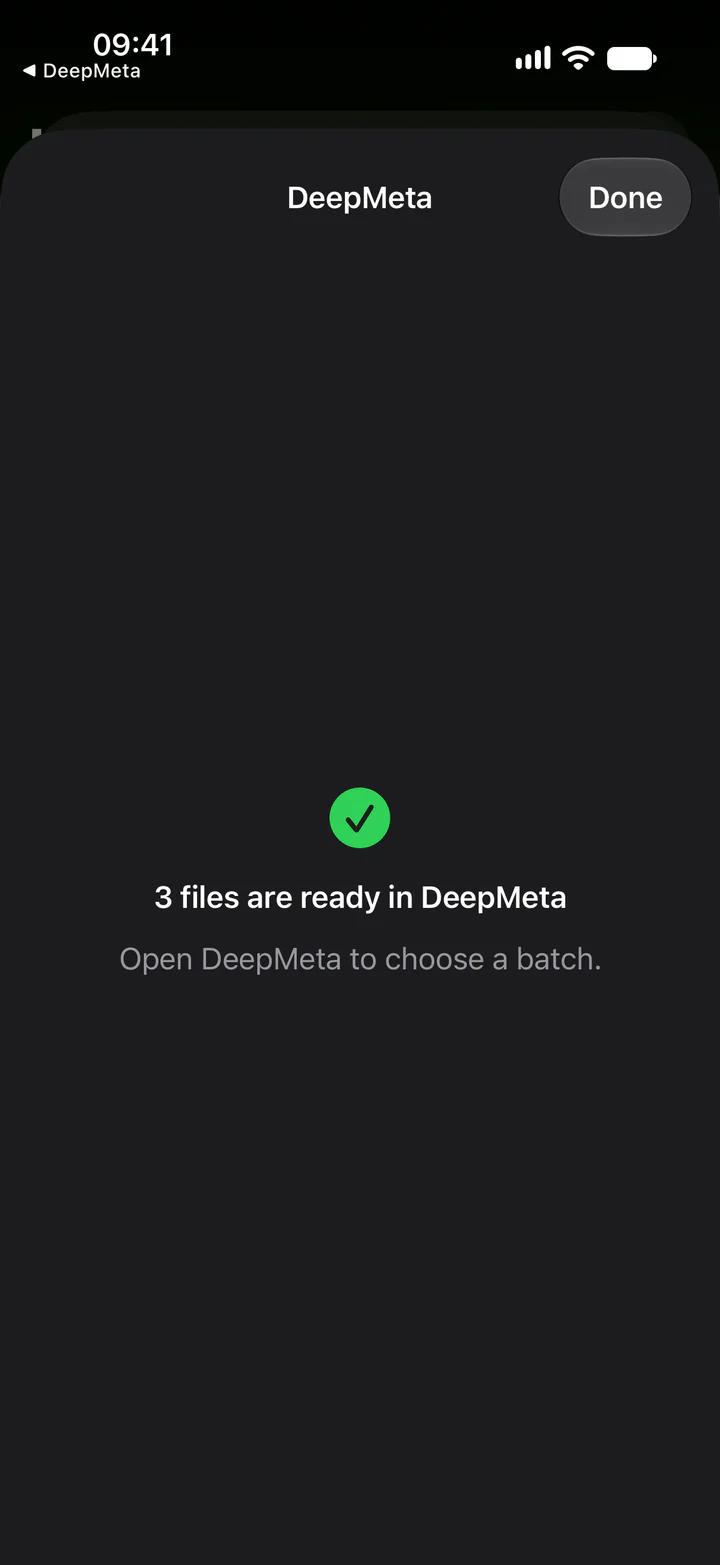
DeepMeta conserva los archivos compartidos hasta que eliges su lote y tocas Subir archivos.
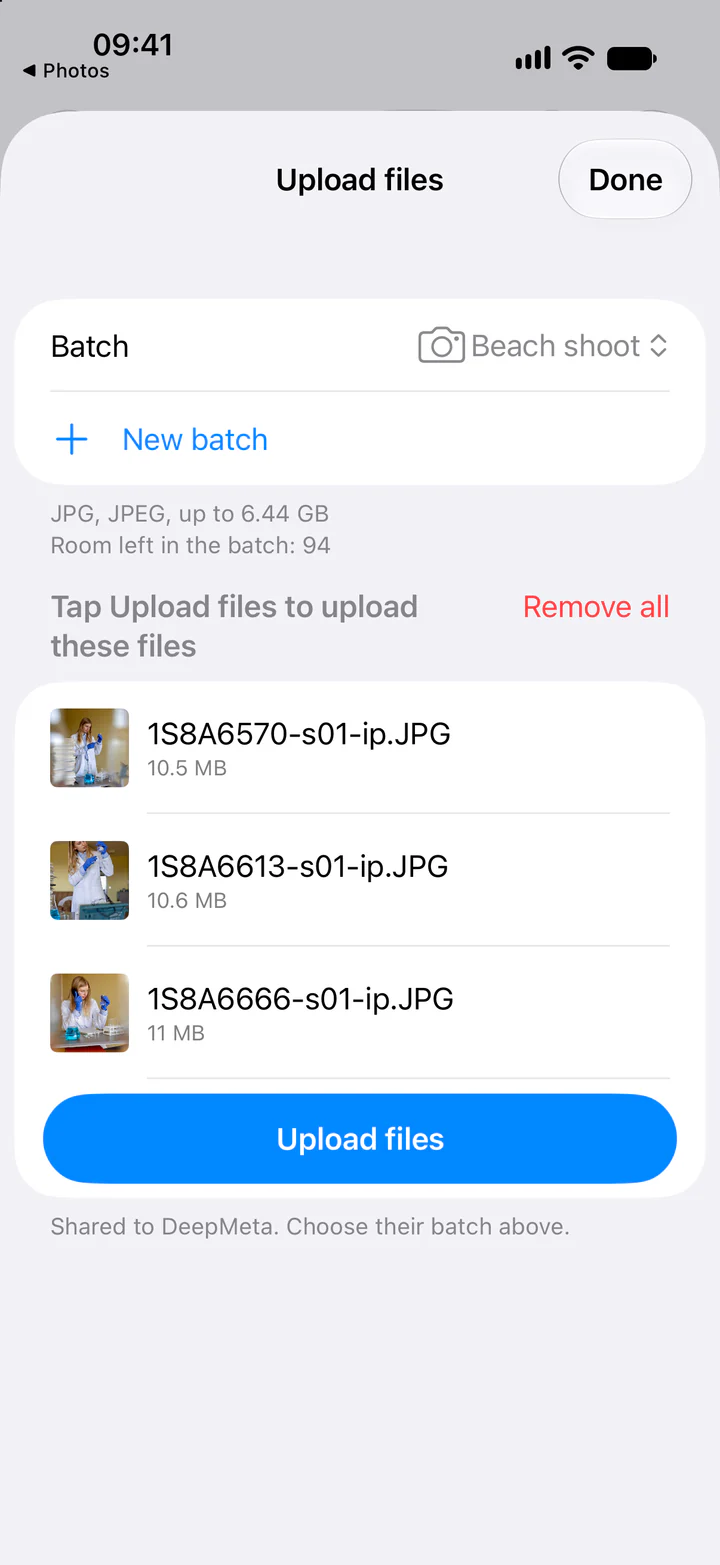
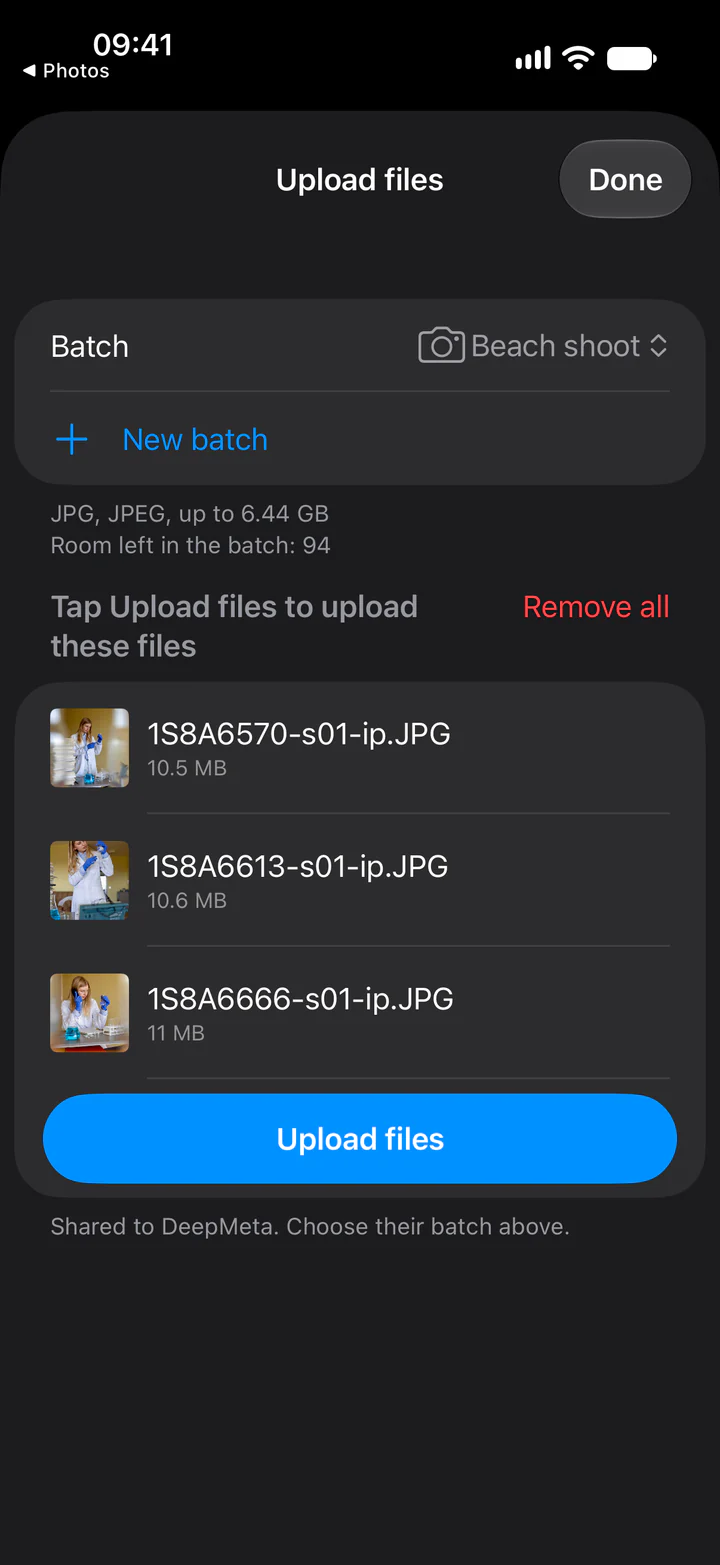
Selecciona los archivos, toca Compartir y elige DeepMeta. La app abre su panel de subida, donde los archivos esperan un lote: elígelo y toca Subir archivos.
7. La IA sugiere tus metadatos
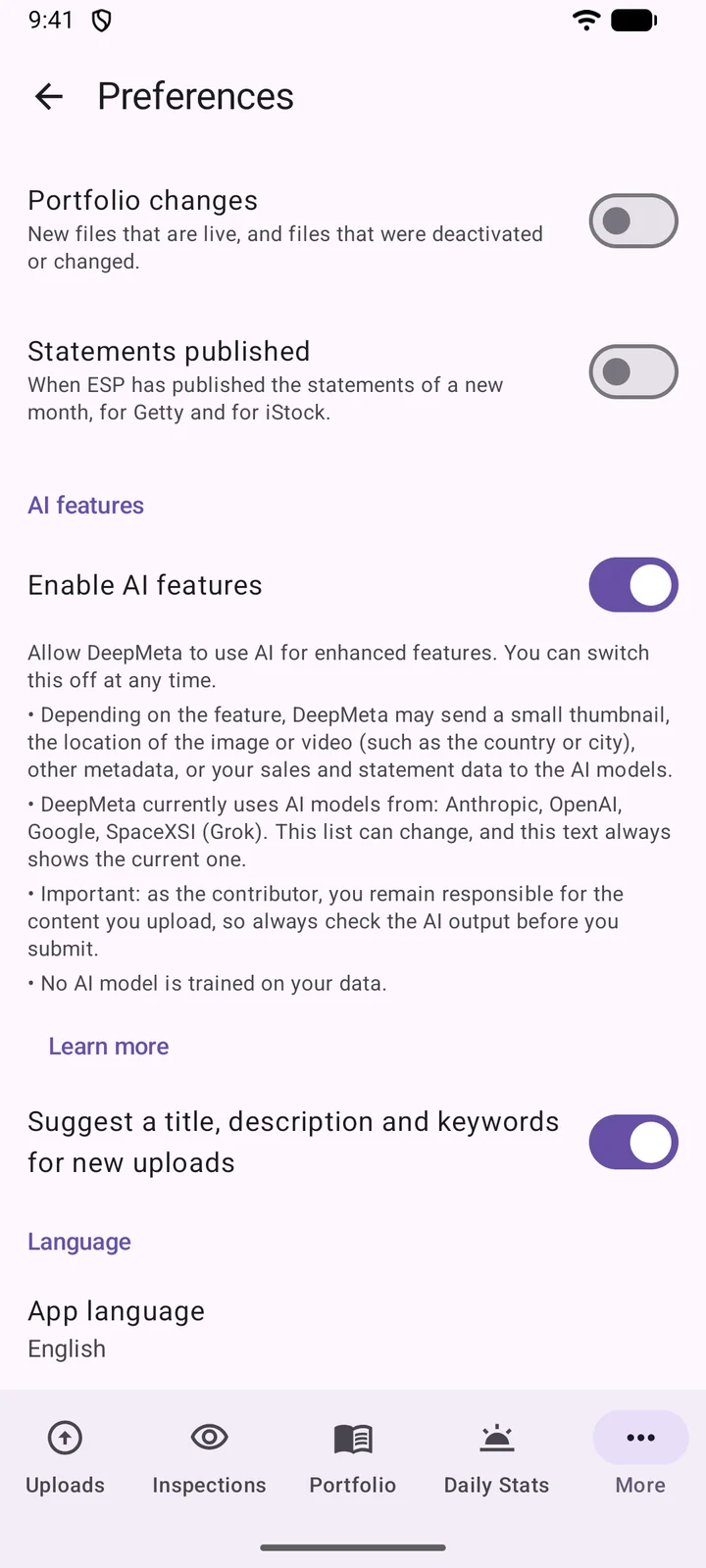
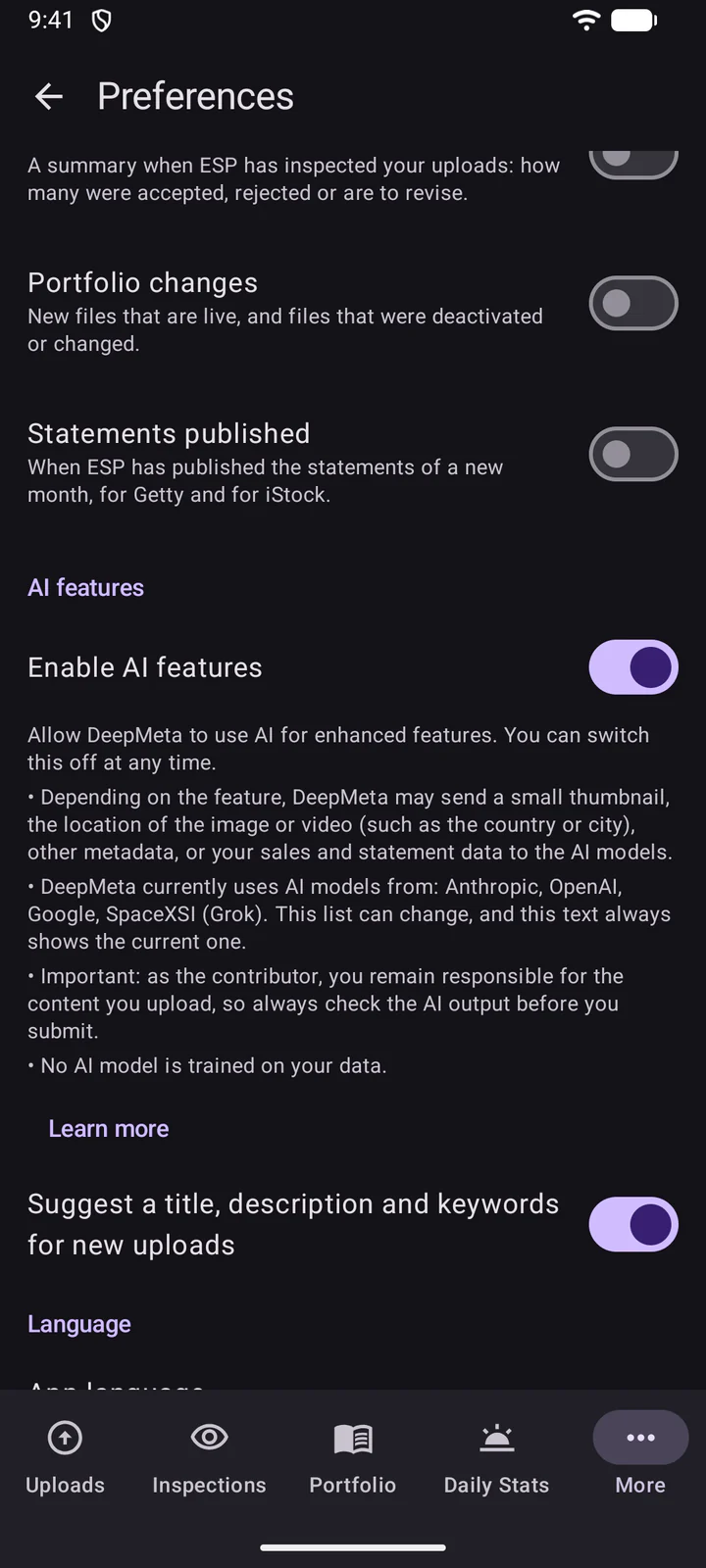
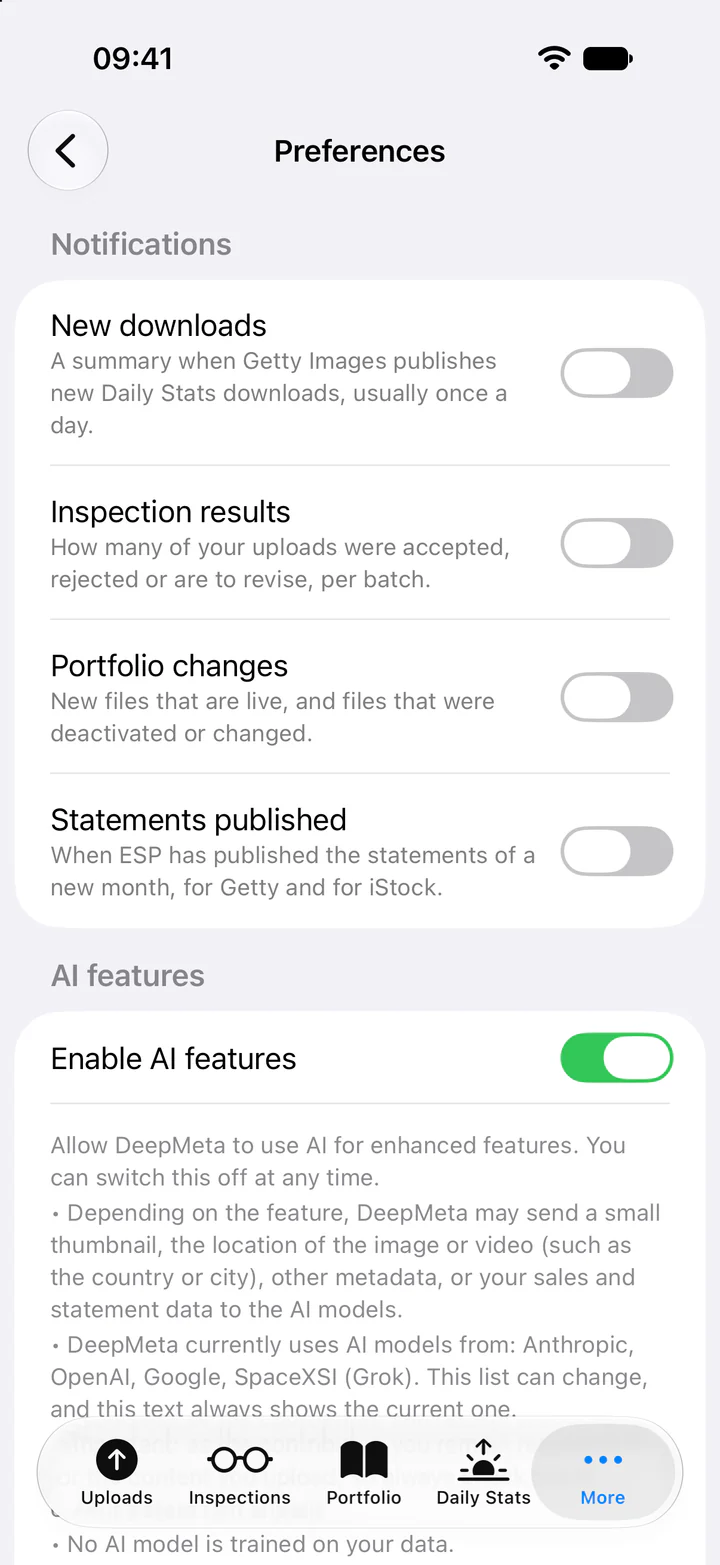
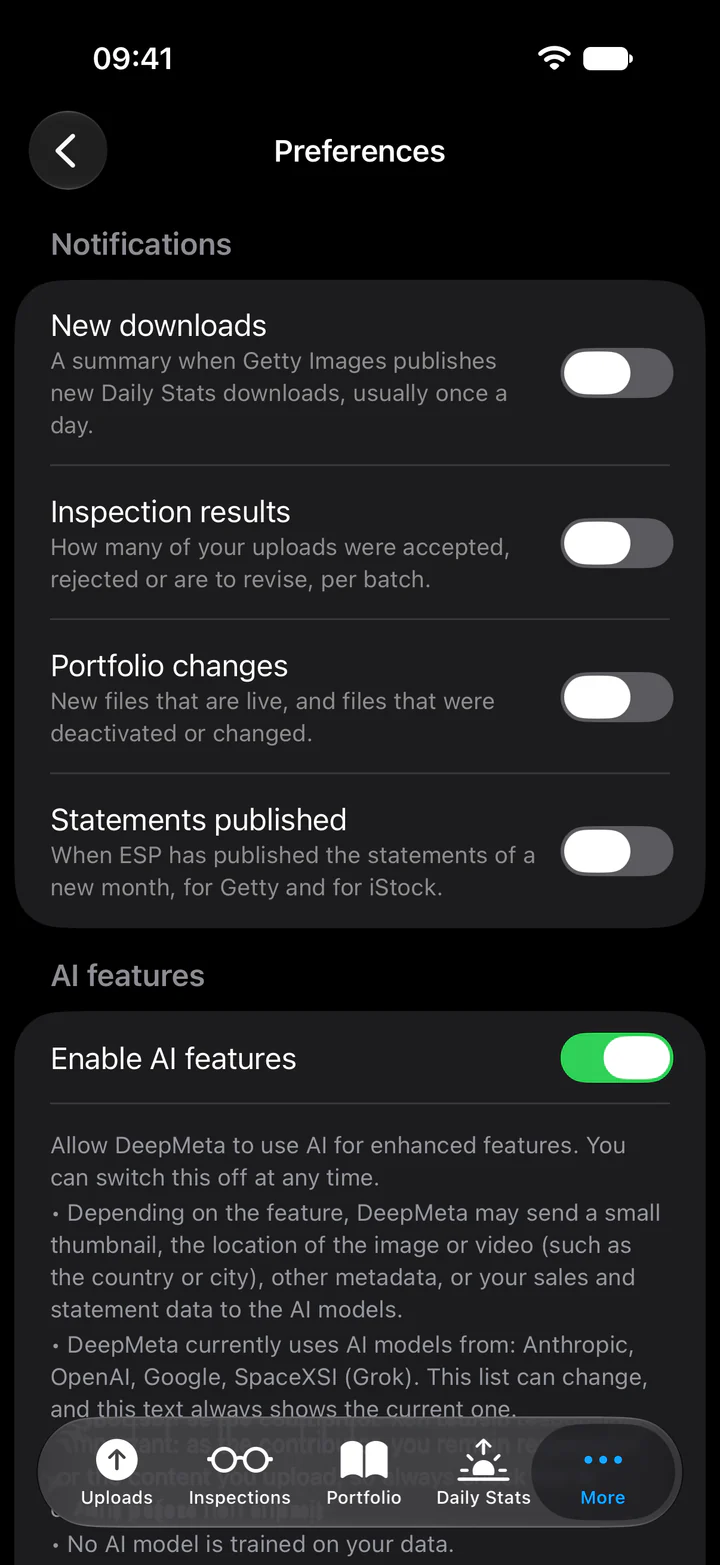
La asistencia de IA está desactivada hasta que la actives. En Más, Preferencias, activa Activar funciones de IA. El texto bajo el interruptor indica qué puede enviar DeepMeta a los modelos de IA y qué modelos usa. Debajo, Sugerir un título, una descripción y palabras clave para las nuevas subidas es el interruptor de las sugerencias en tus subidas.
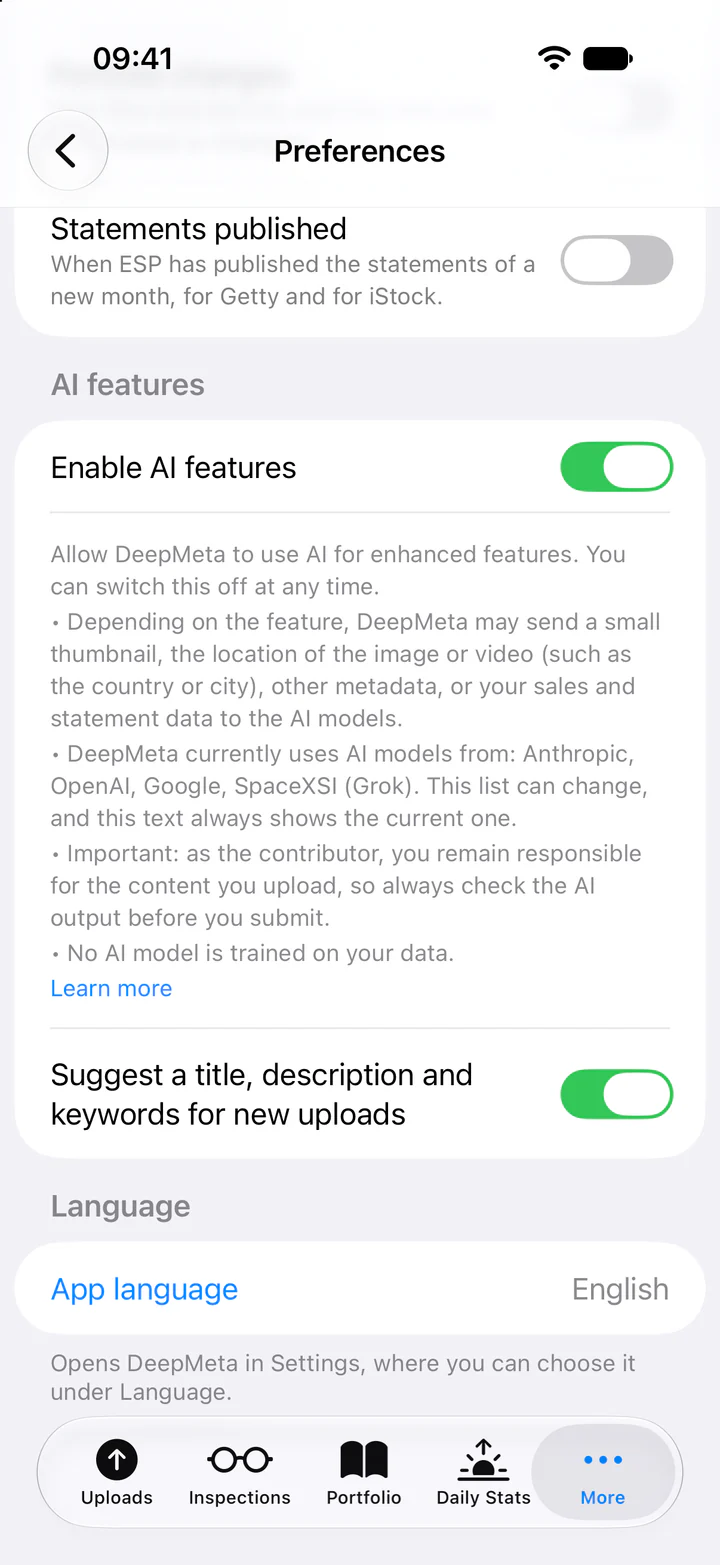
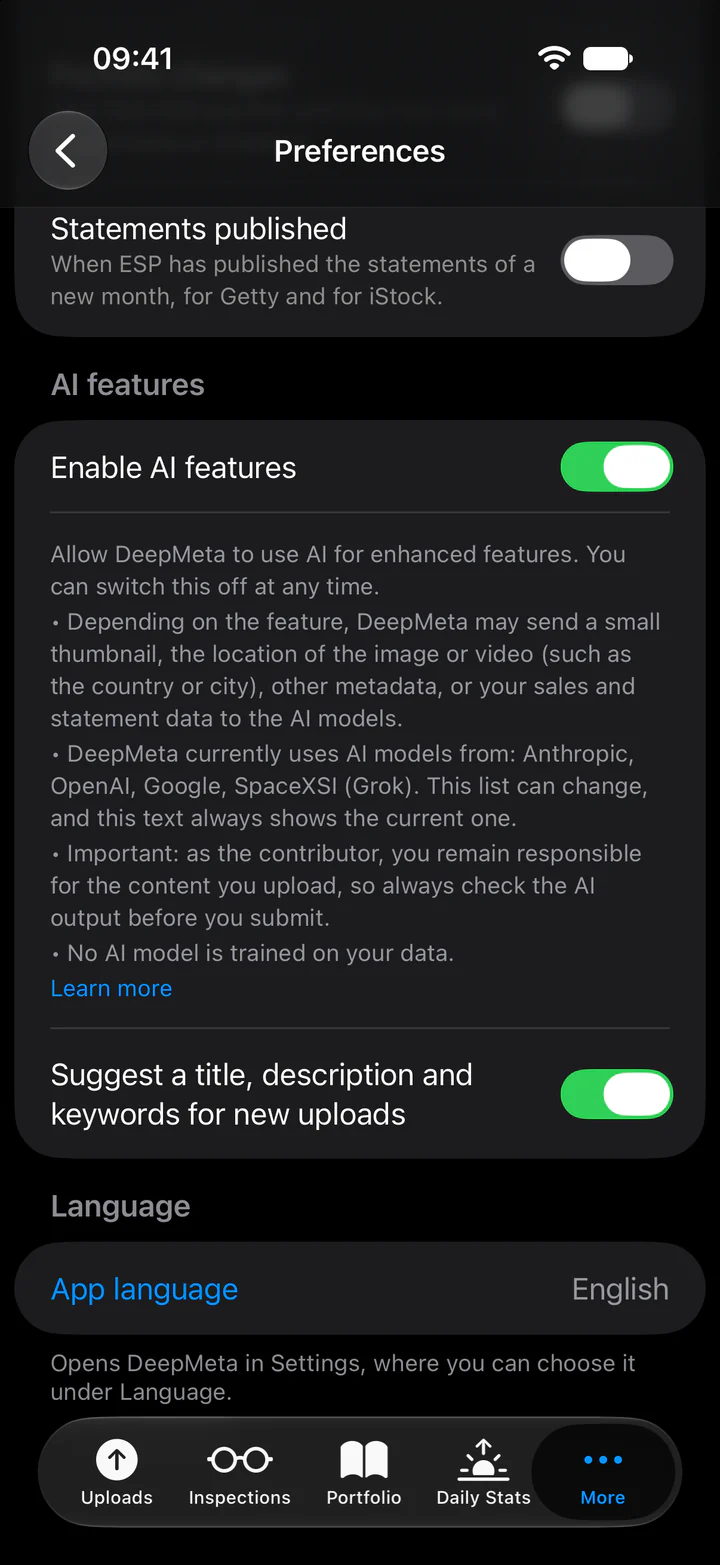
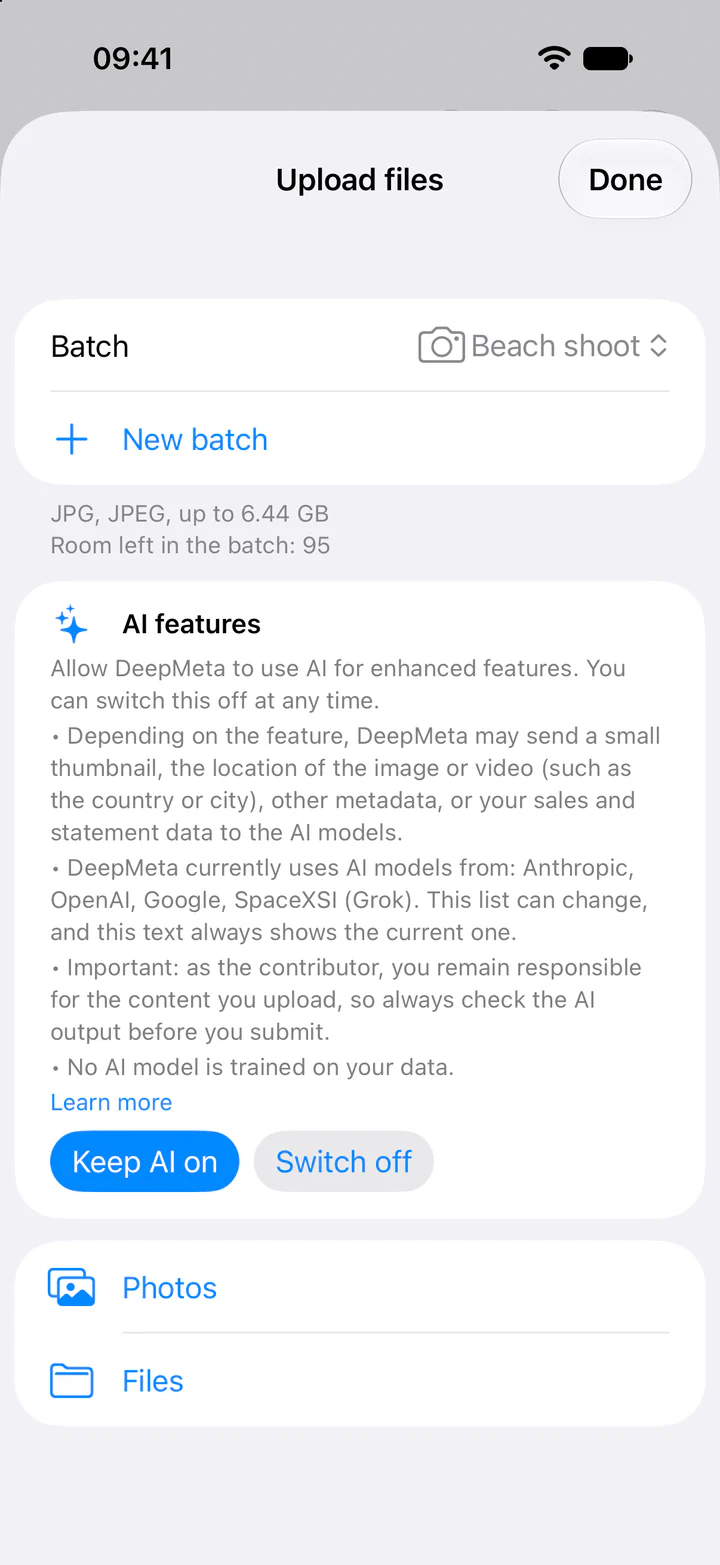
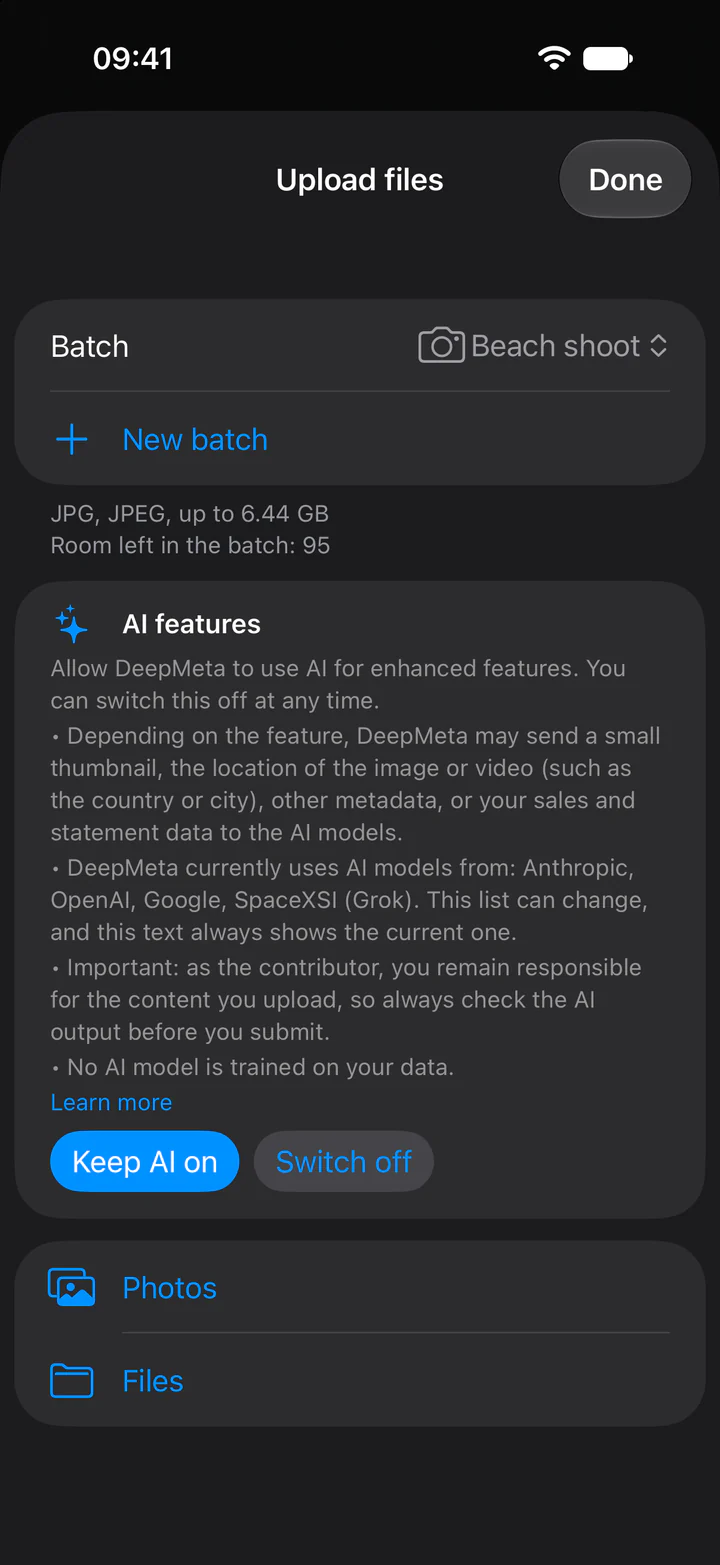
¿Ya tienes la IA activada en tu cuenta, pero todavía no en esta app? Entonces el panel de subida te lo pregunta una vez, encima de los botones Fotos y Archivos: toca Mantener la IA activada o Desactivar. Tus subidas se realizan de todos modos, sin sugerencias de IA hasta que la mantengas activada.
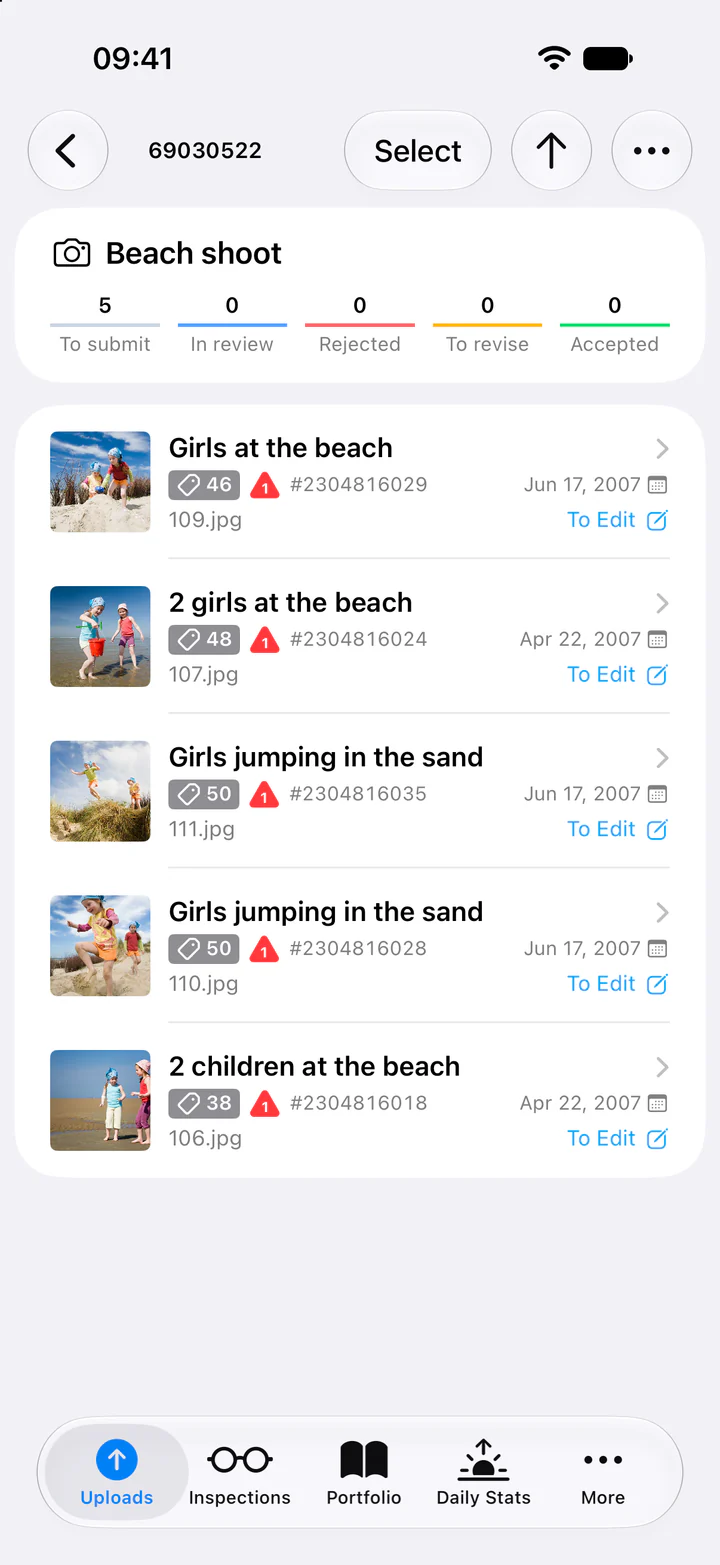
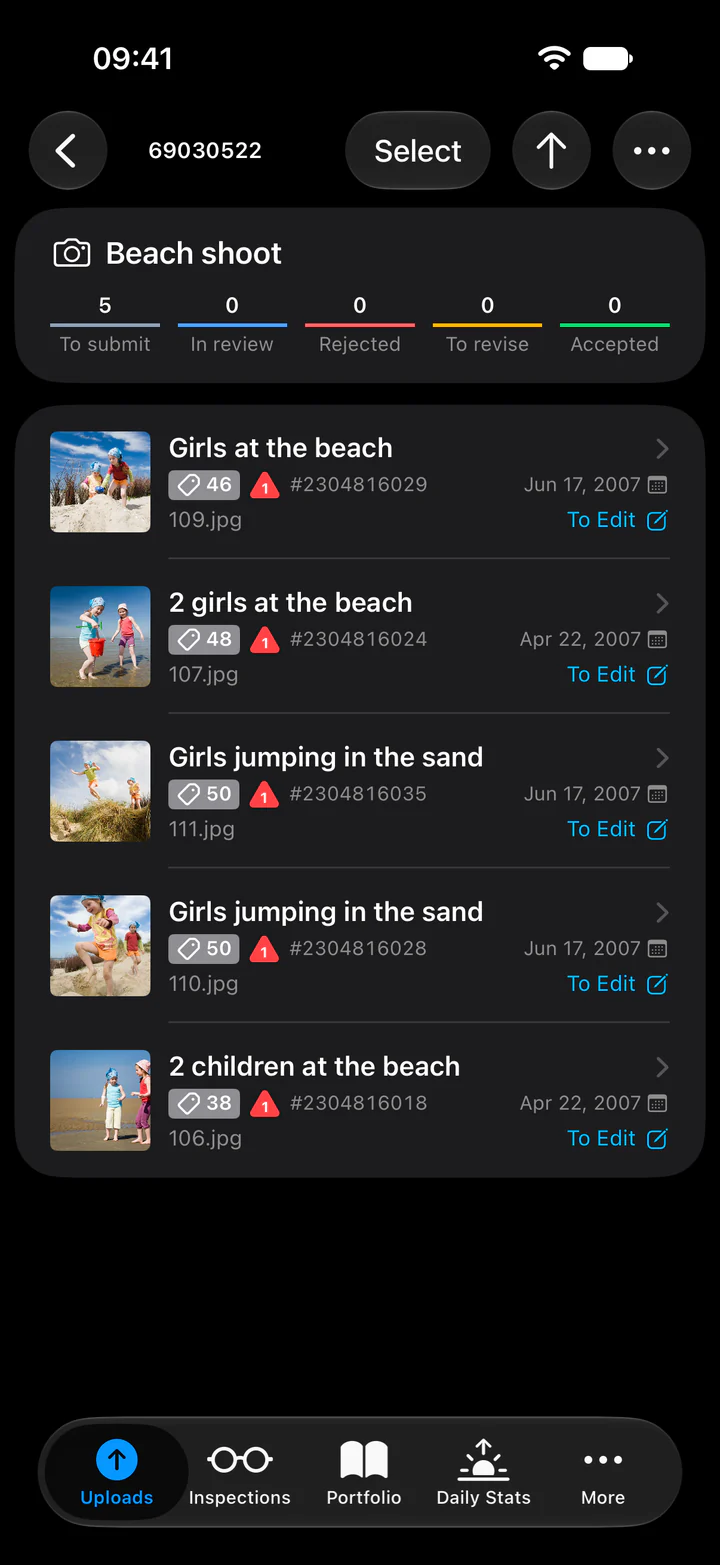
Con la IA activada, los archivos que añades desde la app reciben una sugerencia de título, descripción y palabras clave, normalmente a los pocos segundos de subirlos. No hay ningún botón que pulsar: empieza por sí sola.
Sigues siendo responsable de tus metadatos
Las sugerencias de la IA son un punto de partida, no una versión final. Los metadatos que envías son responsabilidad tuya como colaborador: revisa cada título, descripción y palabra clave, y corrígelos antes de enviar.
- Tus propios textos se quedan: la IA no reemplaza un título o una descripción que hayas escrito o vaciado, y añade sus palabras clave después de las tuyas.
- Subidas editoriales: no reciben título. Su descripción es la plantilla de pie de foto (la de Getty o la línea de datación de iStock), con tu parte todavía por completar antes de enviar. Las subidas creativas marcadas como Solo uso editorial no reciben título ni descripción.
- Solo archivos nuevos: para los archivos que añades desde la app móvil, no para las subidas que añadiste en el sitio web o antes. La compatibilidad con la aplicación web de DeepMeta está prevista para más adelante.
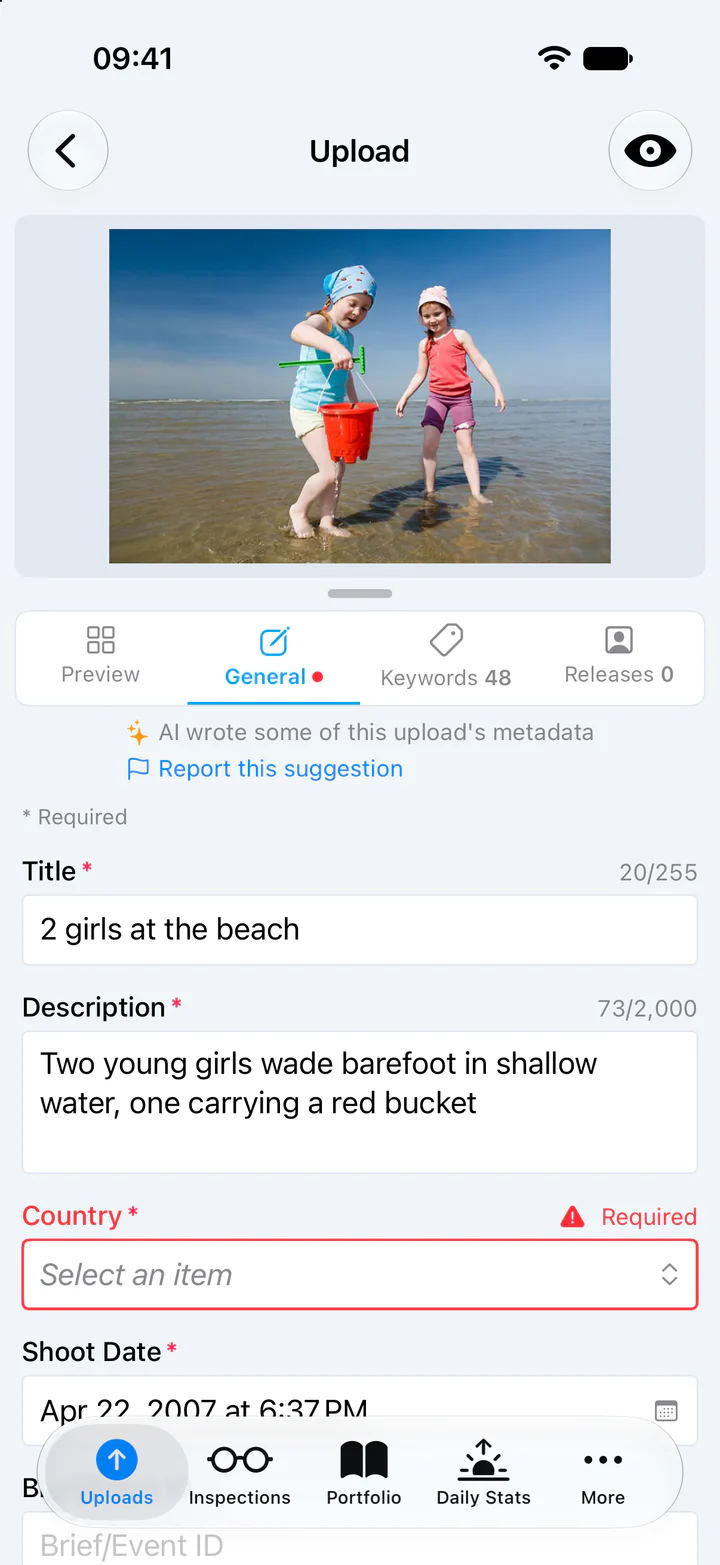
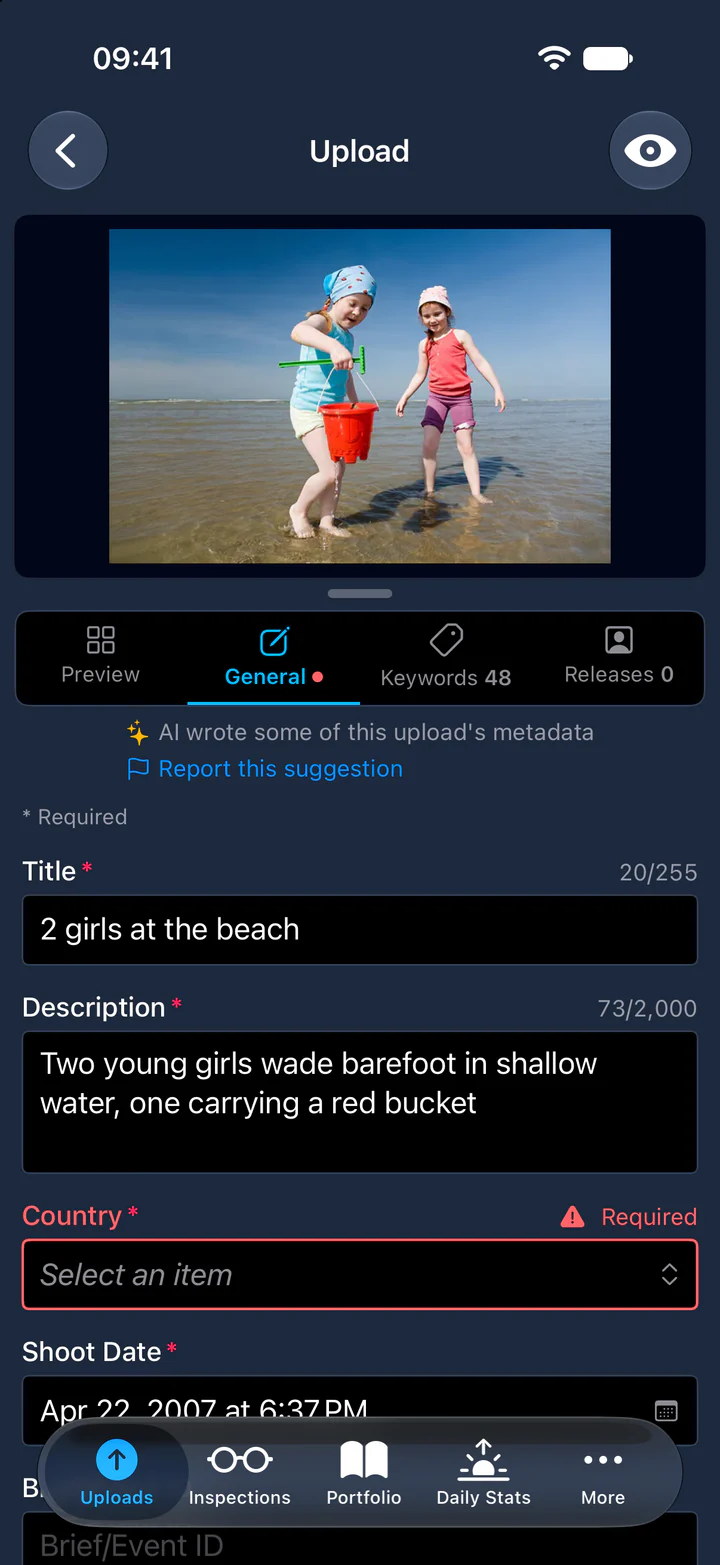
Una marca roja en una subida indica cuántos campos obligatorios faltan todavía, como el país.
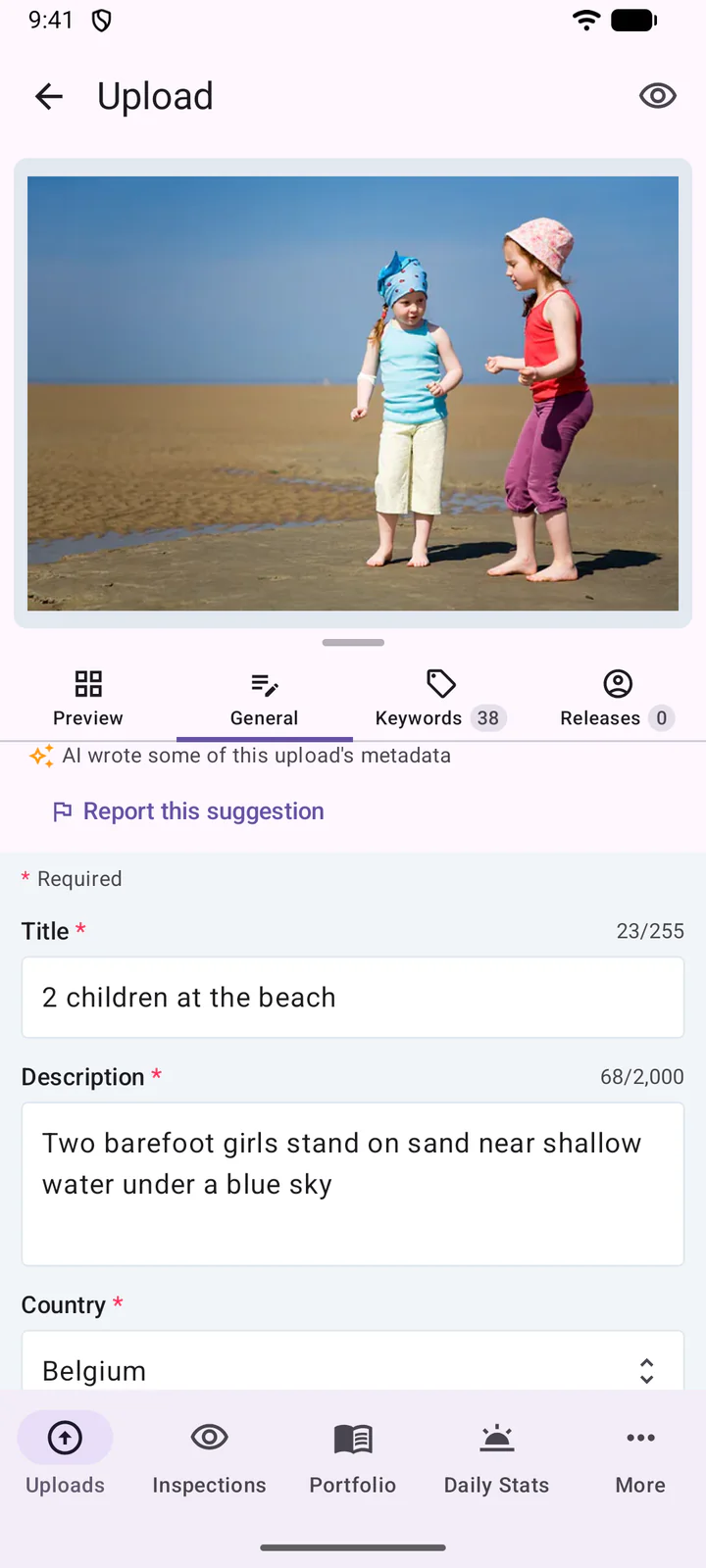
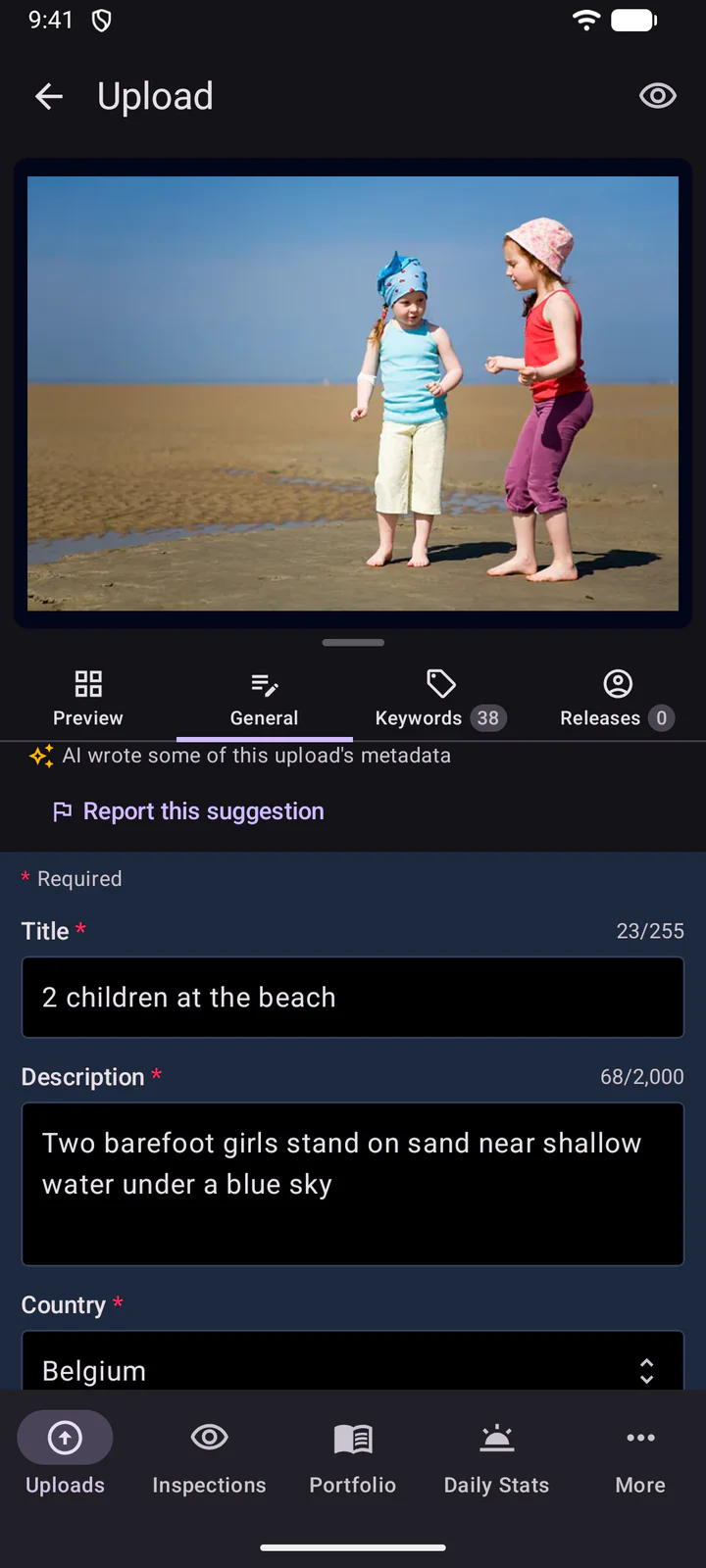
Informa de una sugerencia: en la parte superior del editor, La IA escribió parte de los metadatos de esta subida marca una subida con textos de IA. ¿Una sugerencia es incorrecta u ofensiva? Toca Informar de esta sugerencia, explica el problema si quieres y toca Enviar informe. Revisamos todos los informes para mejorar las sugerencias.
8. Edita una subida
Toca una subida para abrirla. Las pestañas son Vista previa, General, Palabras clave y Autorizaciones.
En General, un campo se guarda por sí solo cuando terminas de editarlo: con el botón Hecho del teclado, al pasar a otro campo o pestaña, o al salir del editor. En la parte superior del editor, un pequeño indicador giratorio muestra que se está guardando y, una vez guardado, aparece un momento una nube con una marca de verificación. Una nube roja significa que los cambios no se guardaron: comprueba tu conexión e inténtalo de nuevo.
En Palabras clave, escribe las palabras clave nuevas separadas por comas y pulsa Hecho (Intro) en el teclado para añadirlas. El texto que quede en el campo al salir no se añade. Más abajo, Sugerencias ofrece palabras clave para el título de la subida: toca una para añadirla.
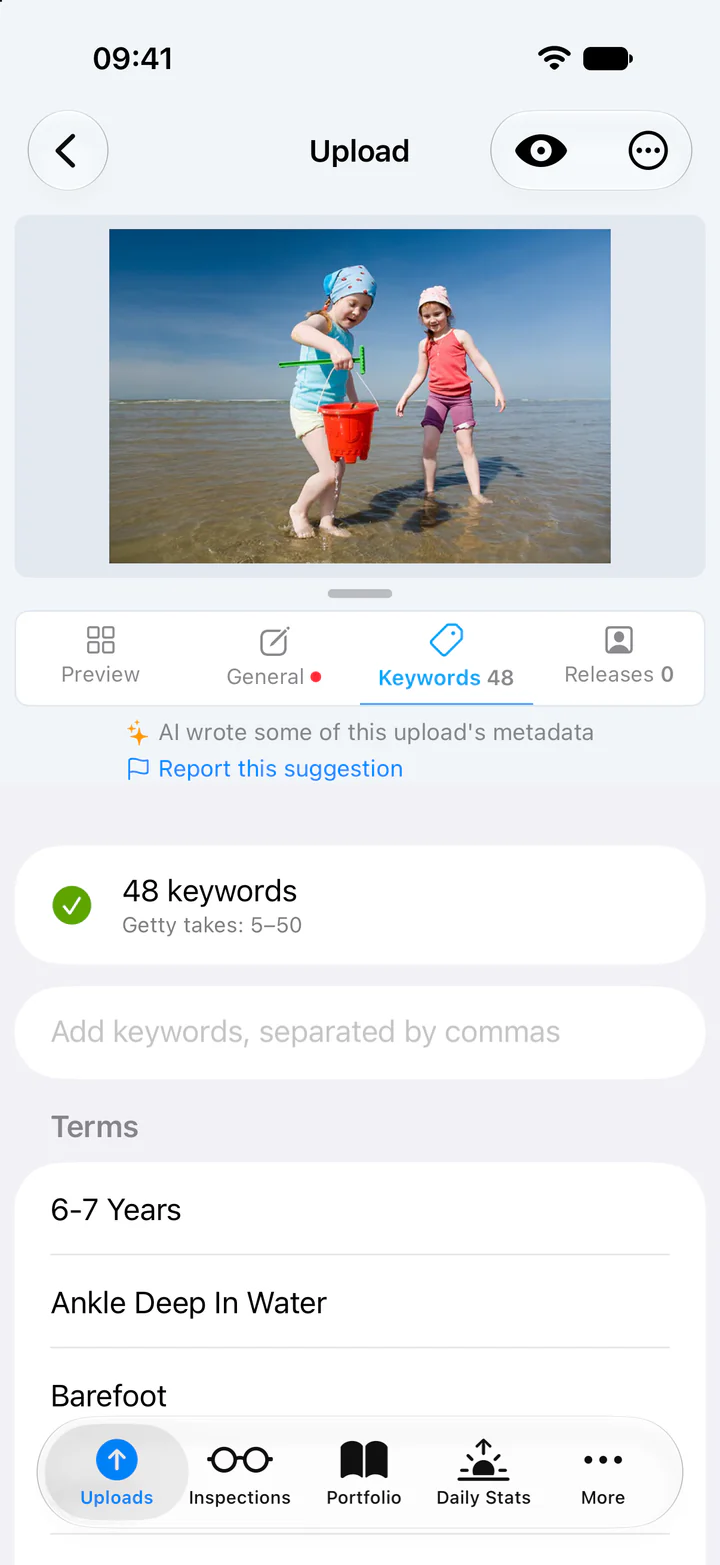
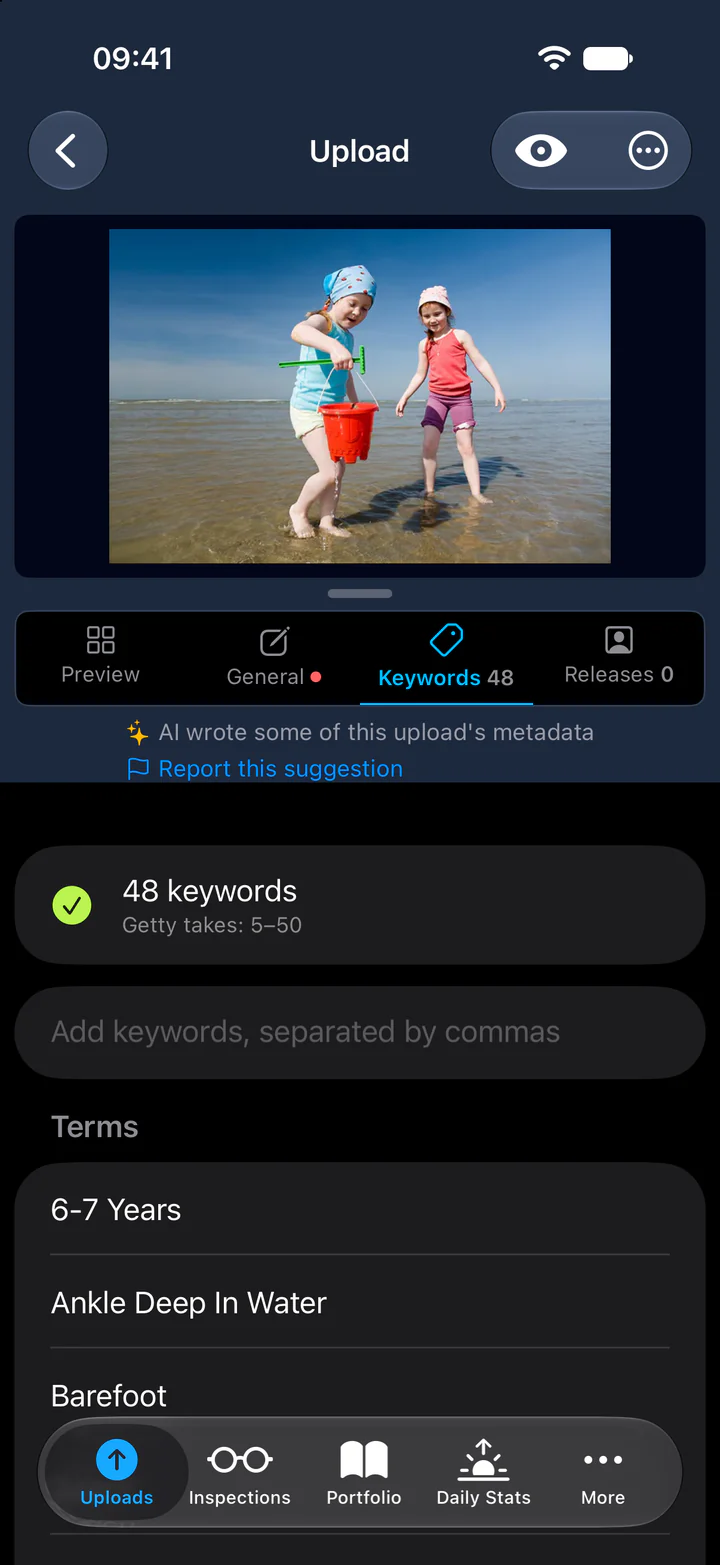
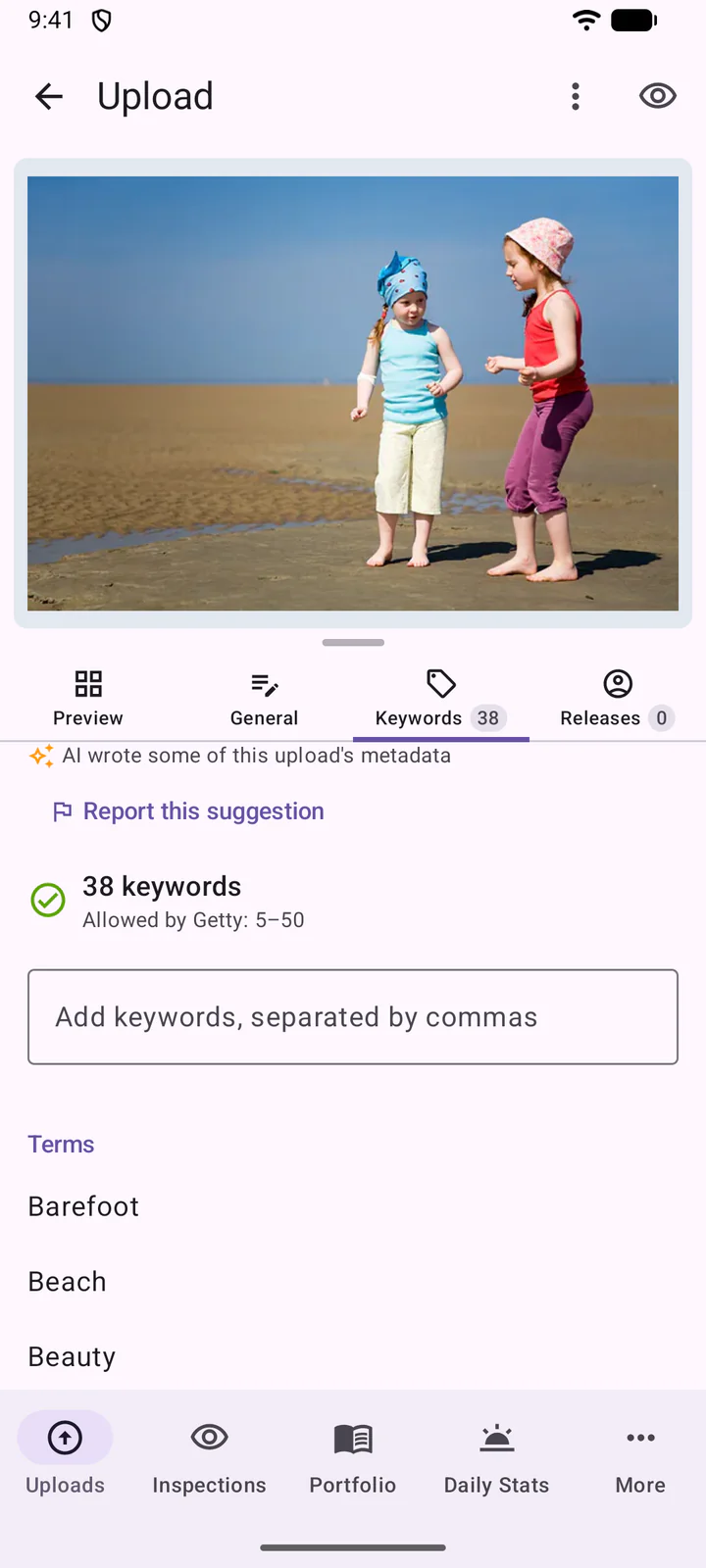
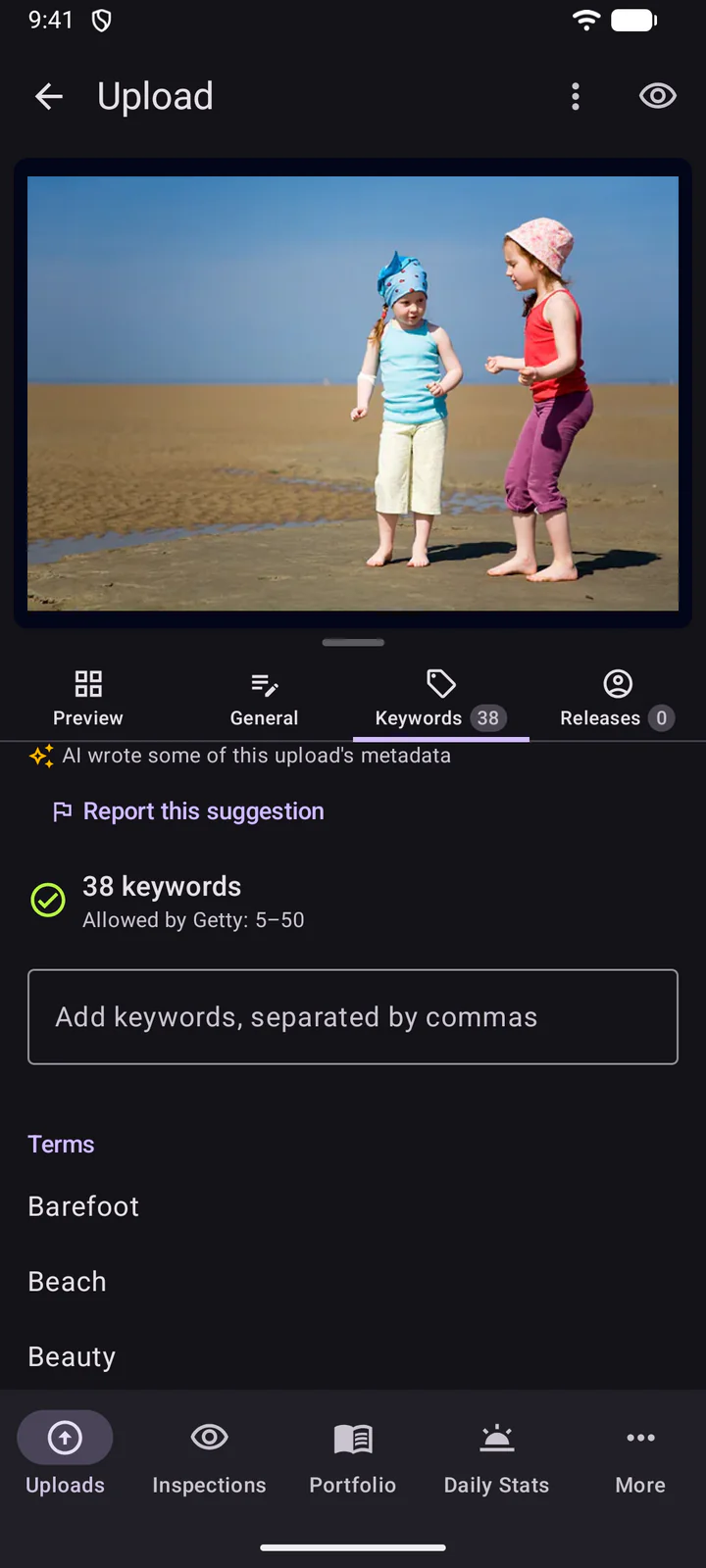
En Autorizaciones, Añadir autorización adjunta una autorización de modelo o de propiedad.
Para editar varias subidas a la vez, toca Seleccionar en el lote, elige las subidas (o Seleccionar todo) y luego toca en la parte inferior.
Para editar varias subidas a la vez, mantén pulsada una subida en el lote, elige las demás y luego toca el icono de edición.
9. Sincroniza y envía
DeepMeta envía tus cambios a ESP por sí solo, poco después de que los hagas: el lote muestra cuándo se envían. Para forzar la sincronización de un lote con ESP, tira de él hacia abajo. Normalmente no hace falta.
Para enviar, toca ... en la parte superior del lote y luego Enviar. El mismo menú permite editar el lote, abrirlo en el sitio de DeepMeta o en el de ESP, y eliminarlo.
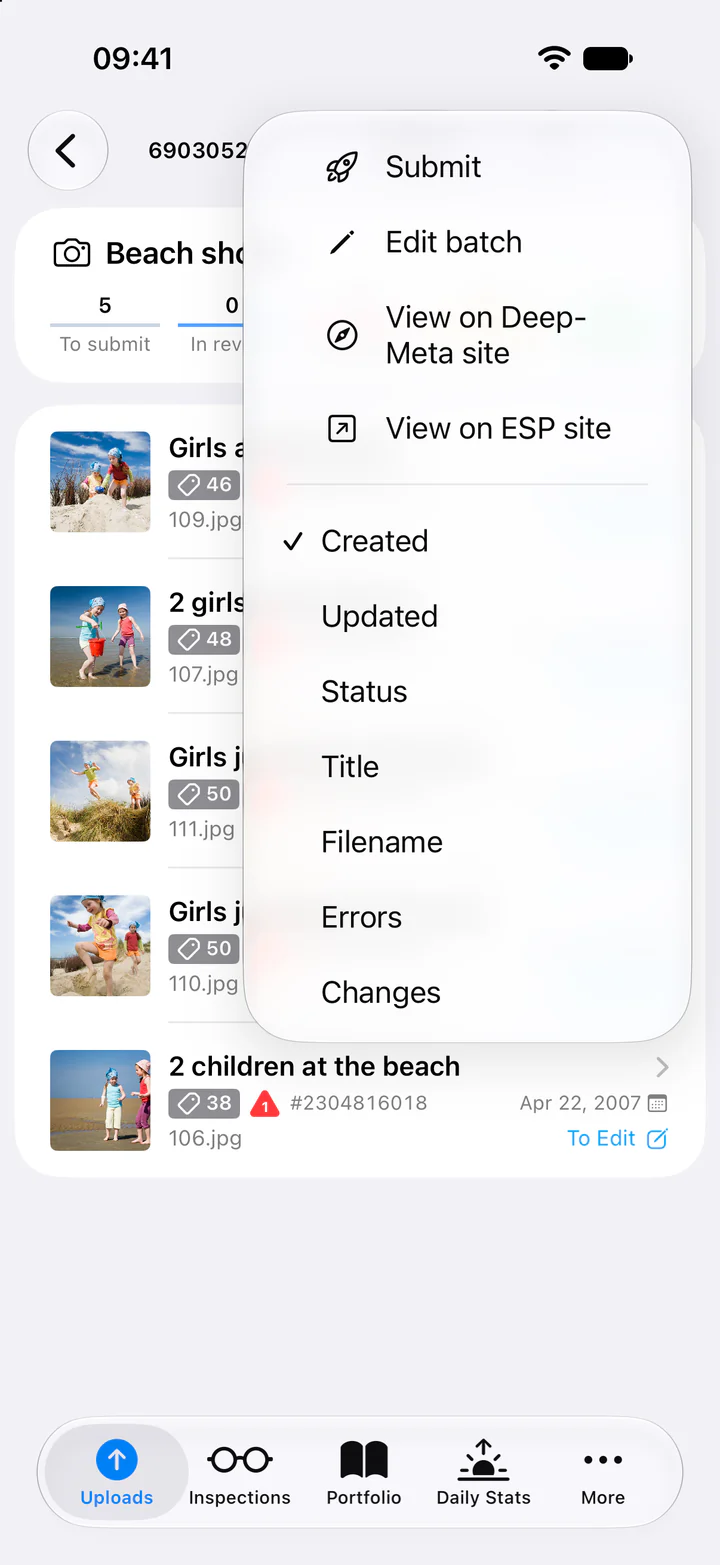
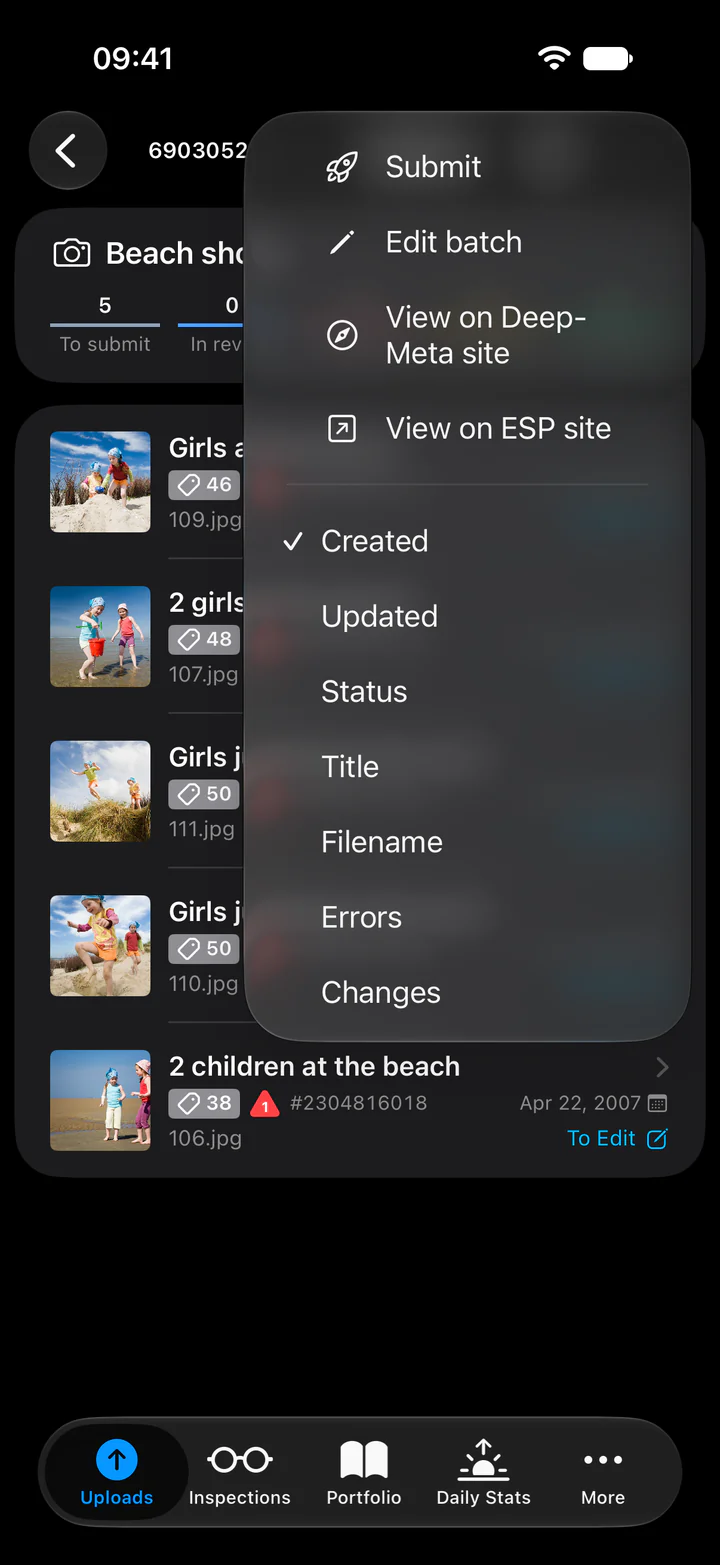
Para enviar solo algunas subidas, toca Seleccionar, elígelas y luego toca en la parte inferior.
Para enviar, toca en la parte superior del lote. El menú ⋮ que está junto a él permite editar el lote, abrirlo en el sitio de DeepMeta o en el de ESP, y eliminarlo.
Para enviar solo algunas subidas, mantén pulsada una, elige las demás y luego toca .
Enviar subidas enumera exactamente lo que se enviará, bajo Se enviarán. Las subidas que aún esperan un archivo, una autorización o la IA se quedan atrás, y las demás se agrupan por su estado. Revisa la lista y luego toca el botón con el número de subidas, como Enviar 5 subidas. La hoja muestra cada paso: sincroniza el lote, lo envía al servidor ESP de Getty y lo sincroniza de nuevo. Si Getty rechaza archivos, indica cuáles y por qué, y ofrece Intentar de nuevo.
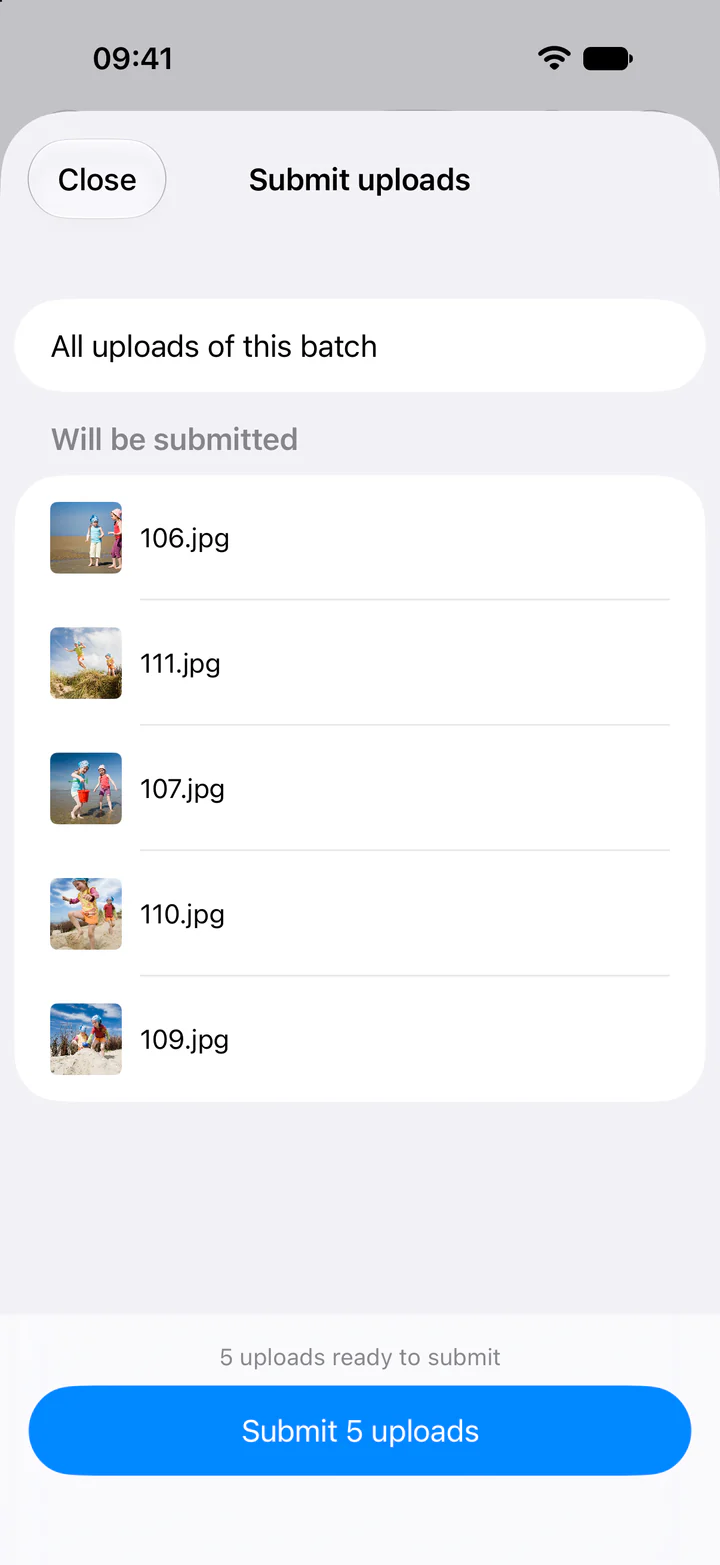
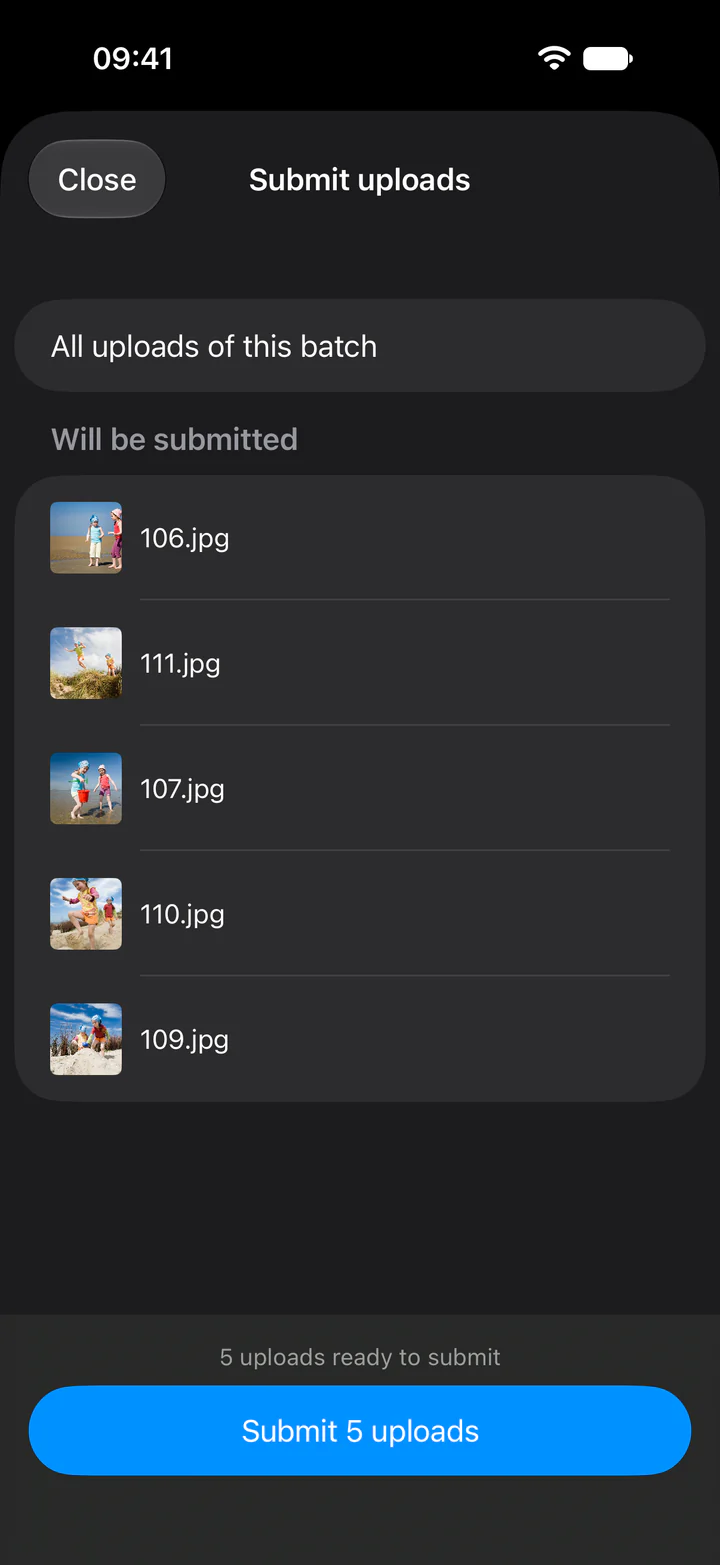
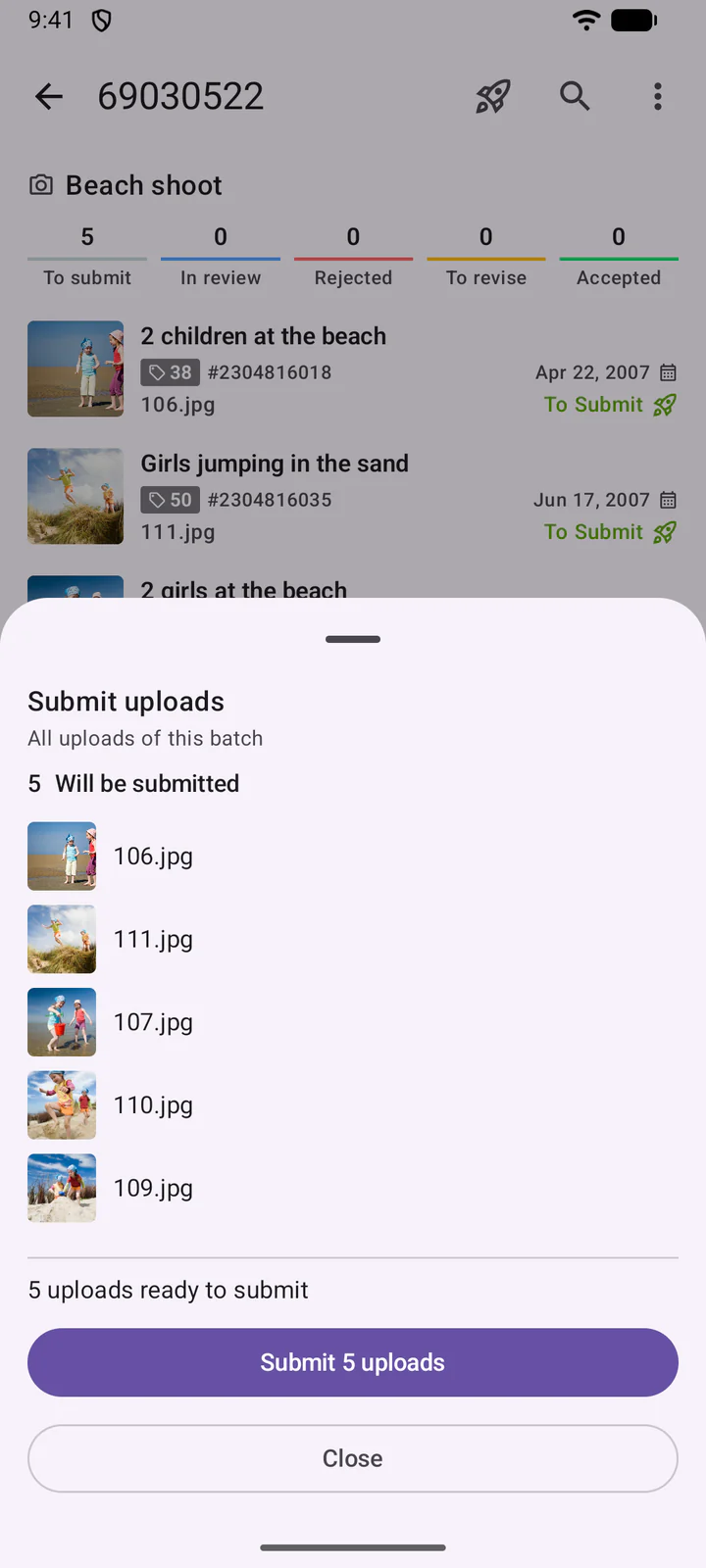
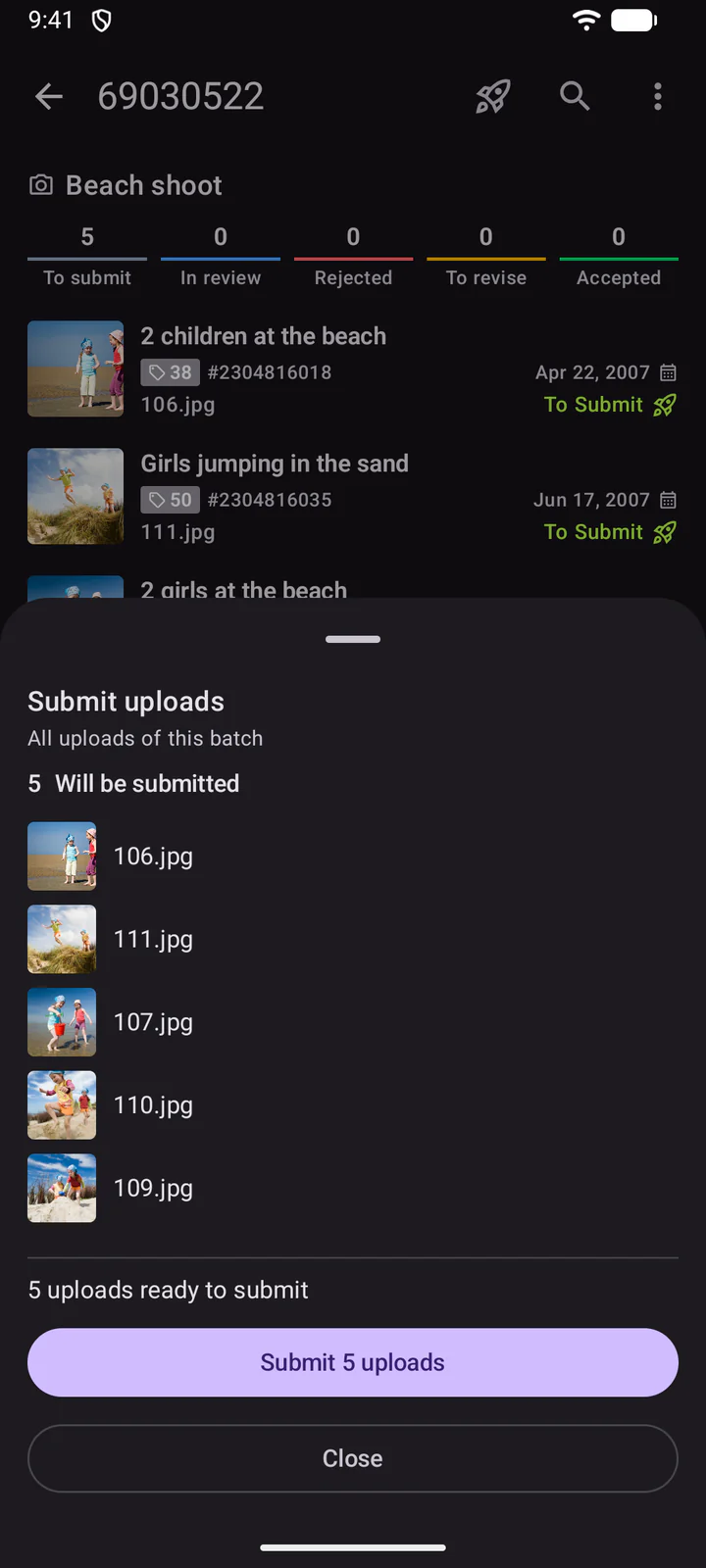
También puedes asignar a un lote una hora de Envío automático: DeepMeta enviará entonces por ti sus subidas que estén listas.
10. Inspecciones, Portafolio y Estadísticas diarias
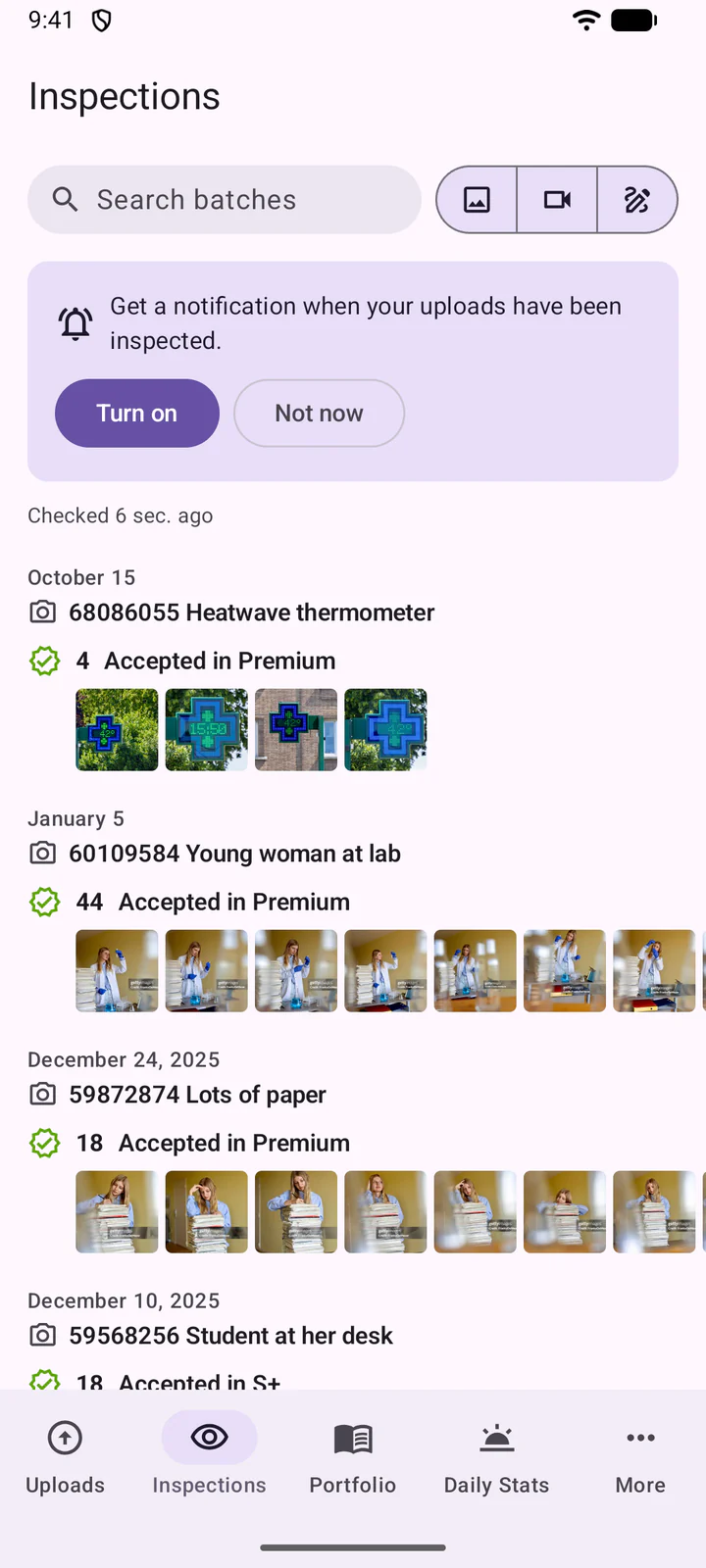
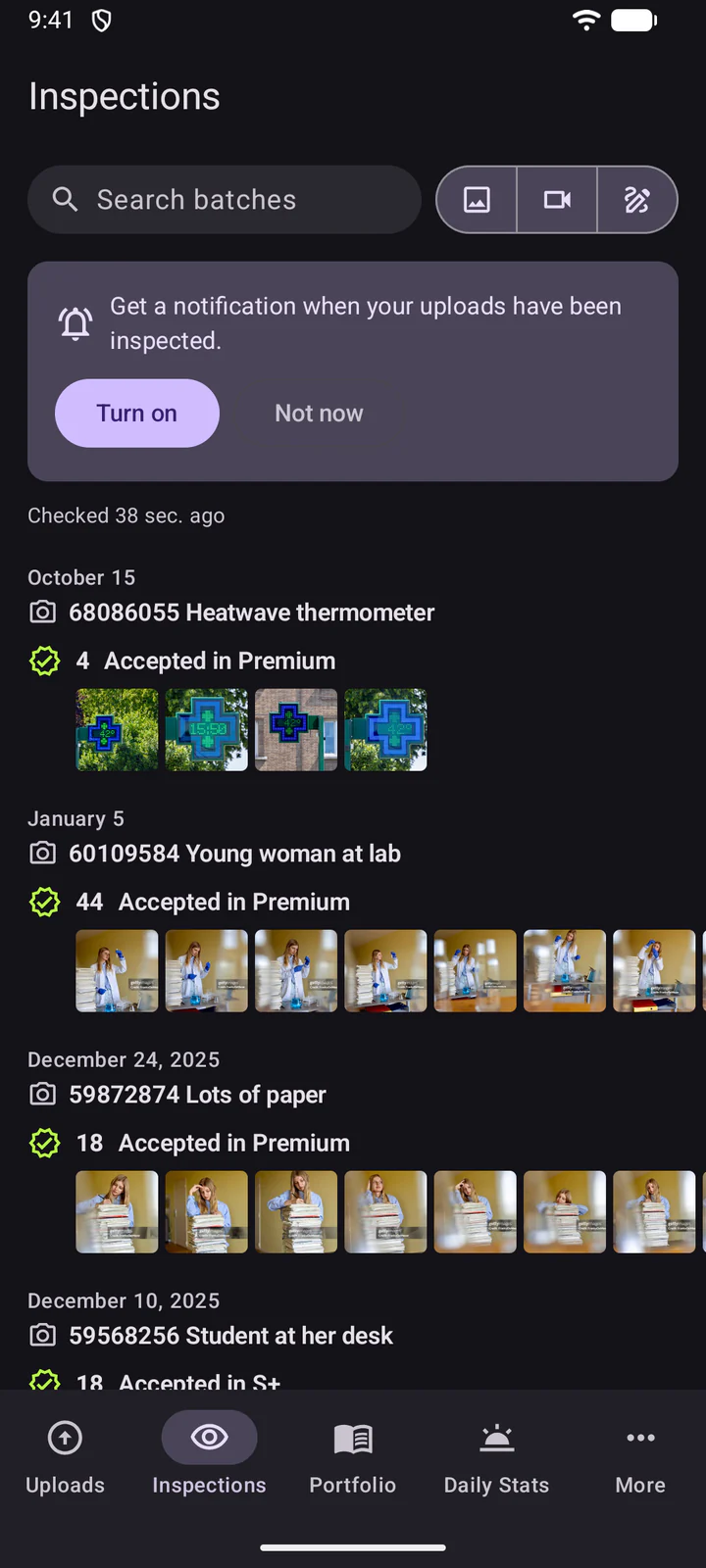
Inspecciones muestra tus lotes inspeccionados: por cada lote, lo que fue aceptado, rechazado o necesita revisión, con los archivos.
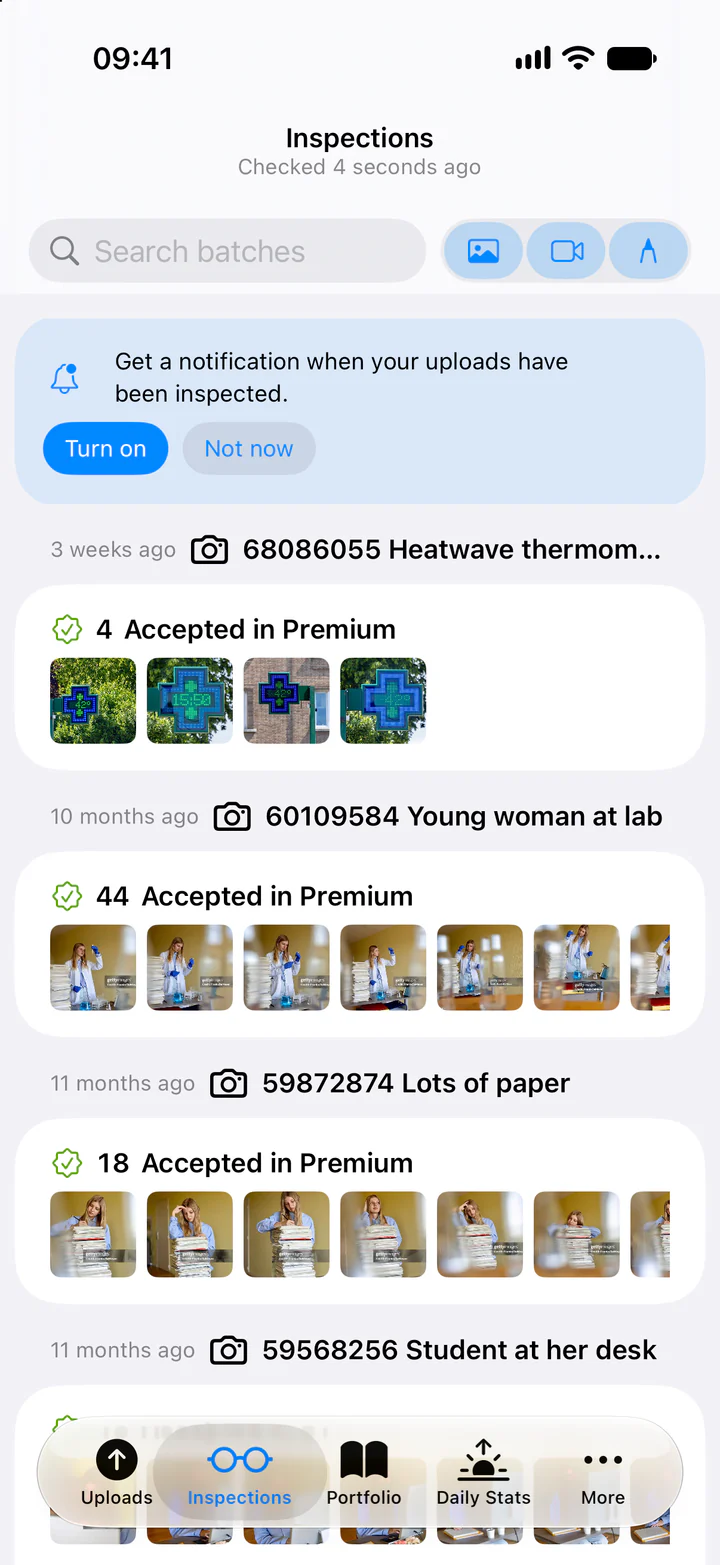
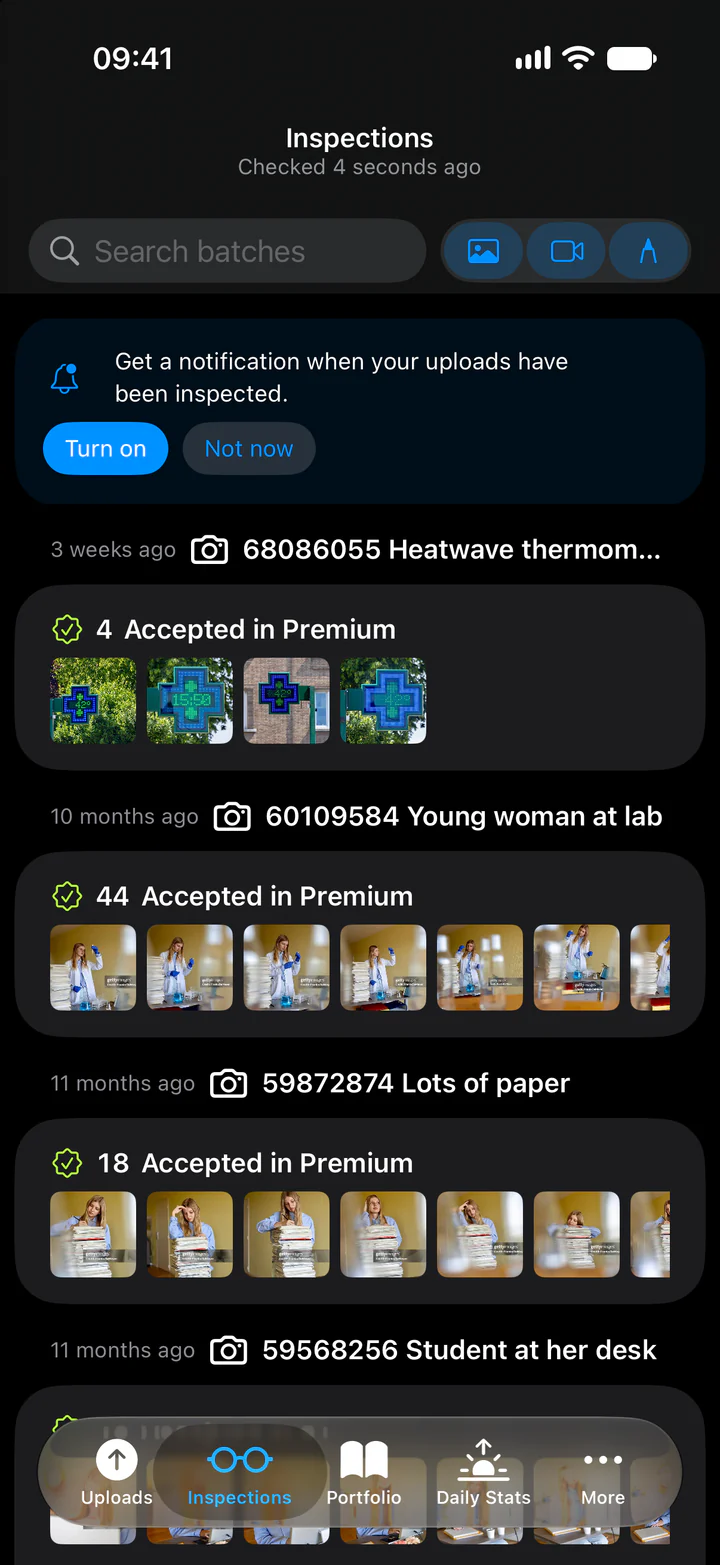
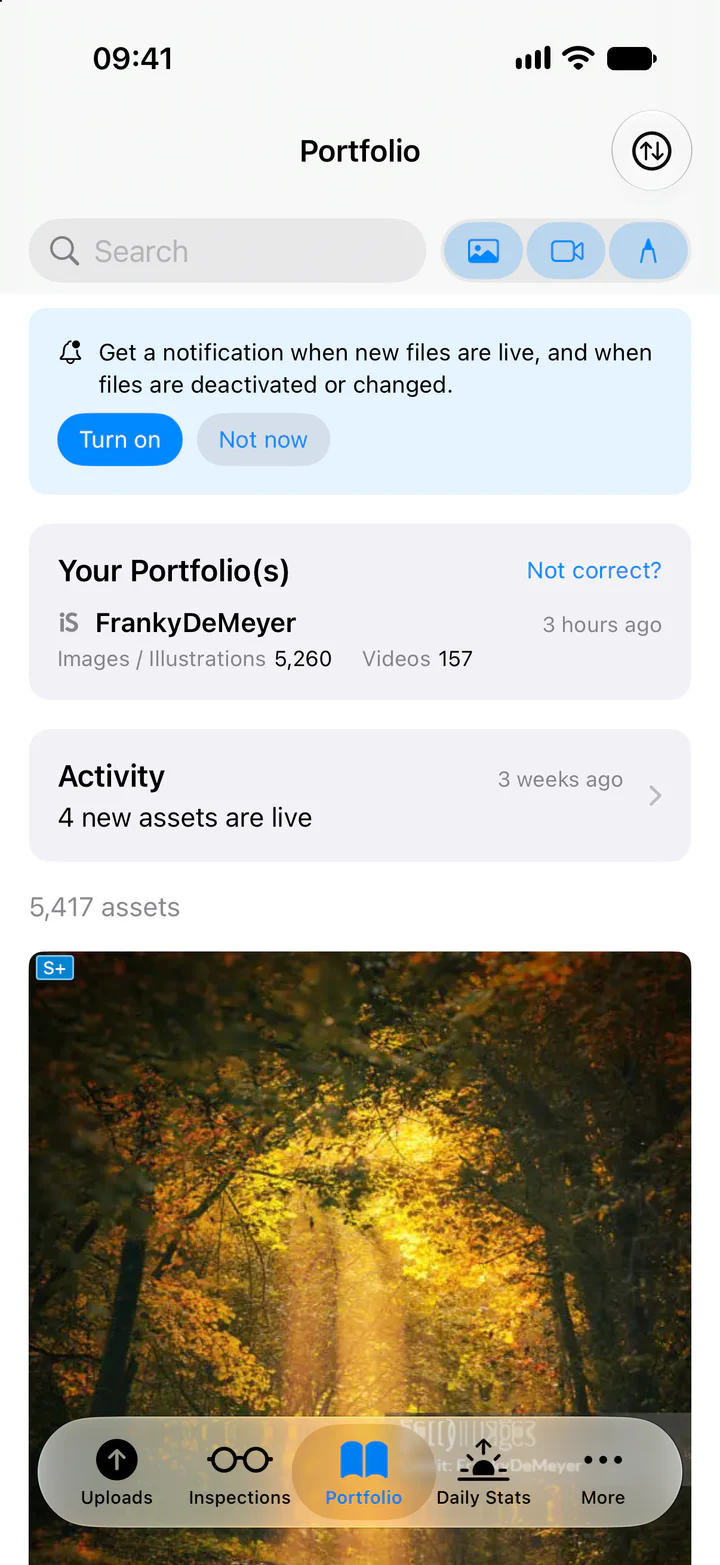
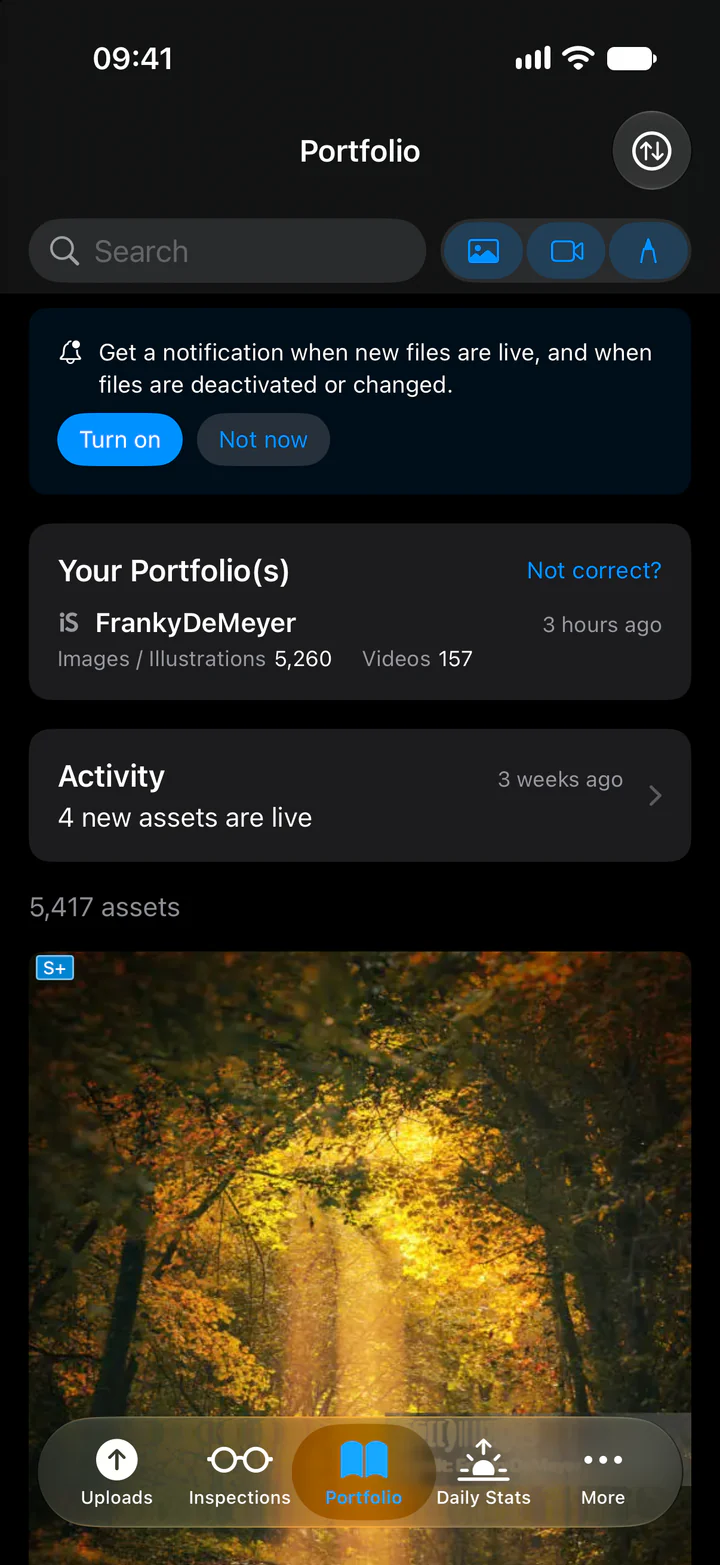
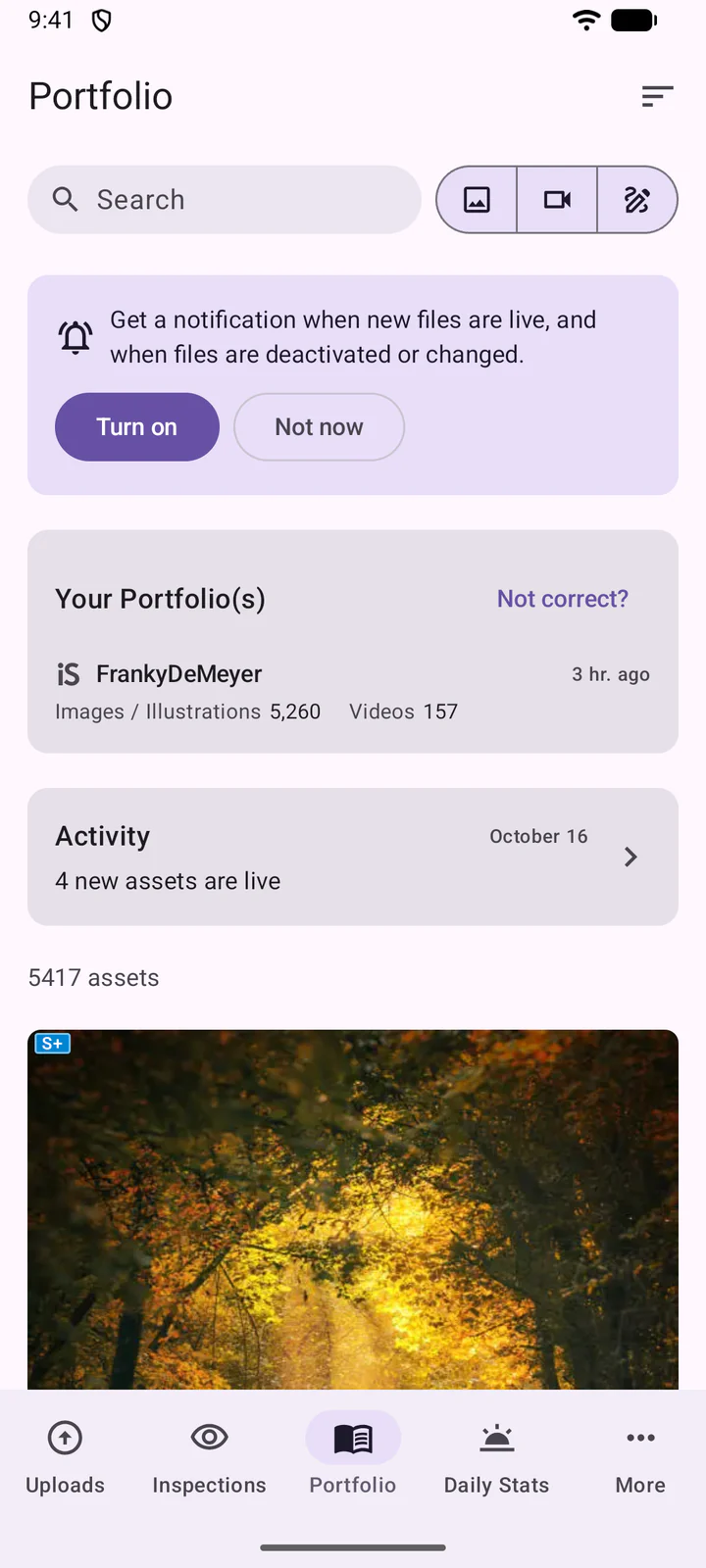
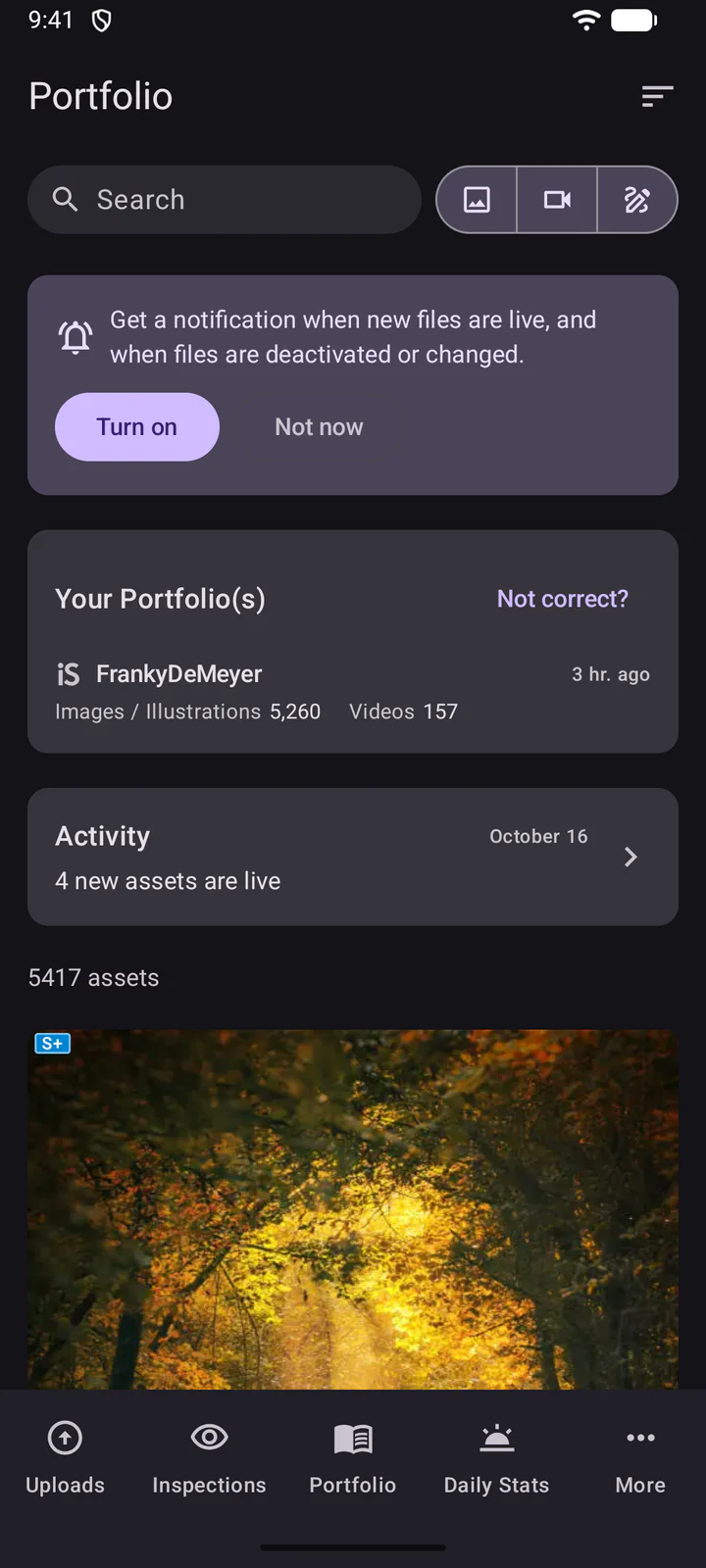
Portafolio muestra tu portafolio, su actividad (nuevos recursos que están activos, archivos desactivados o modificados) y todos tus recursos.
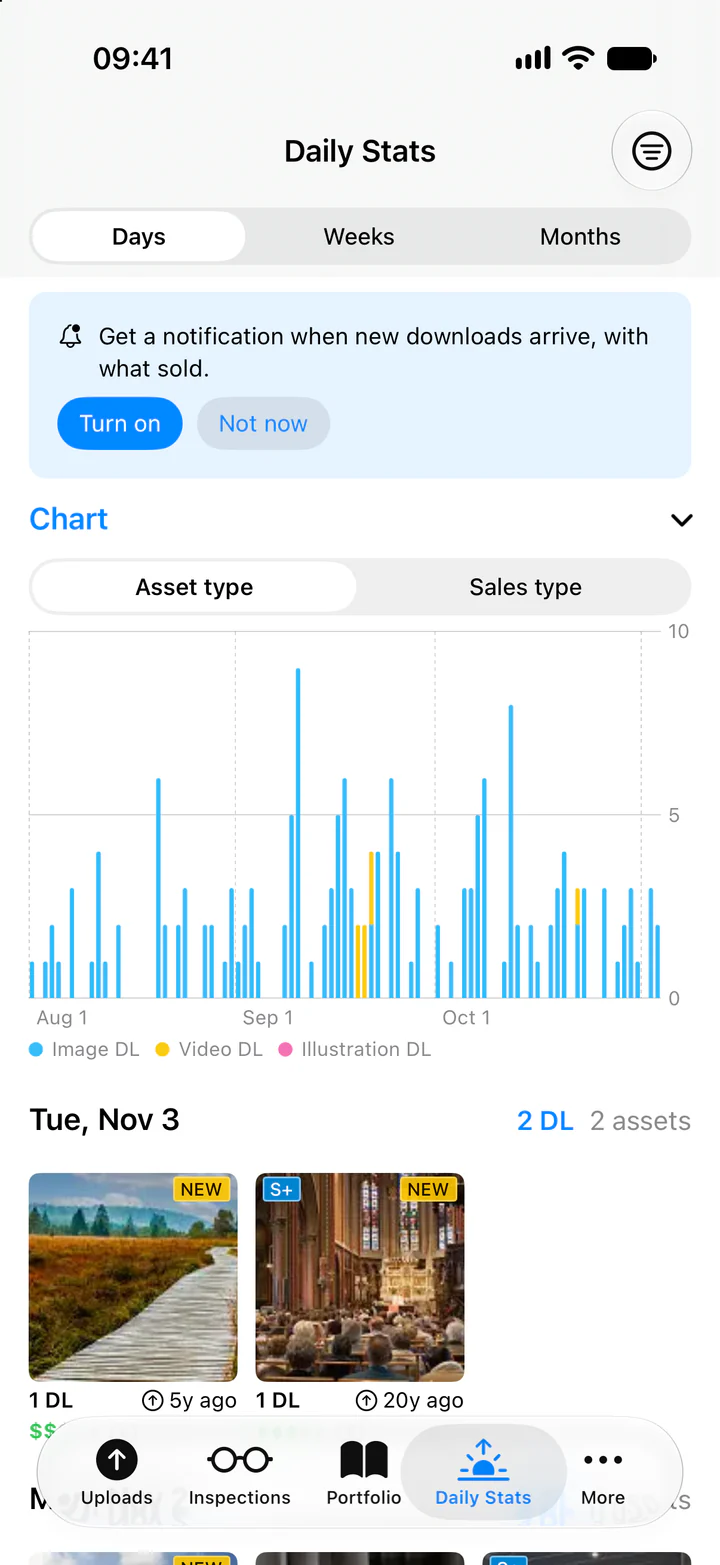
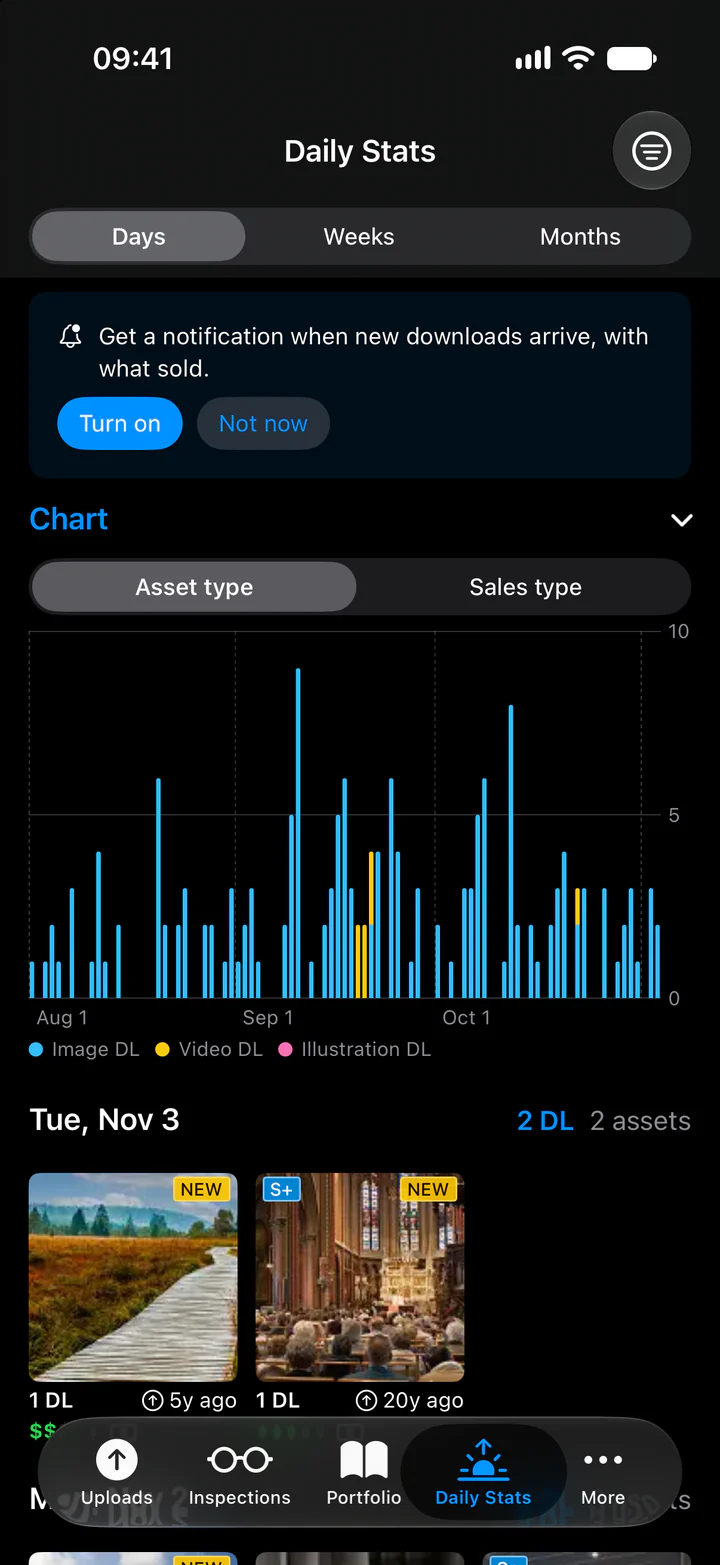
Estadísticas diarias muestra tus descargas por día, semana o mes, con un gráfico y lo que se vendió.
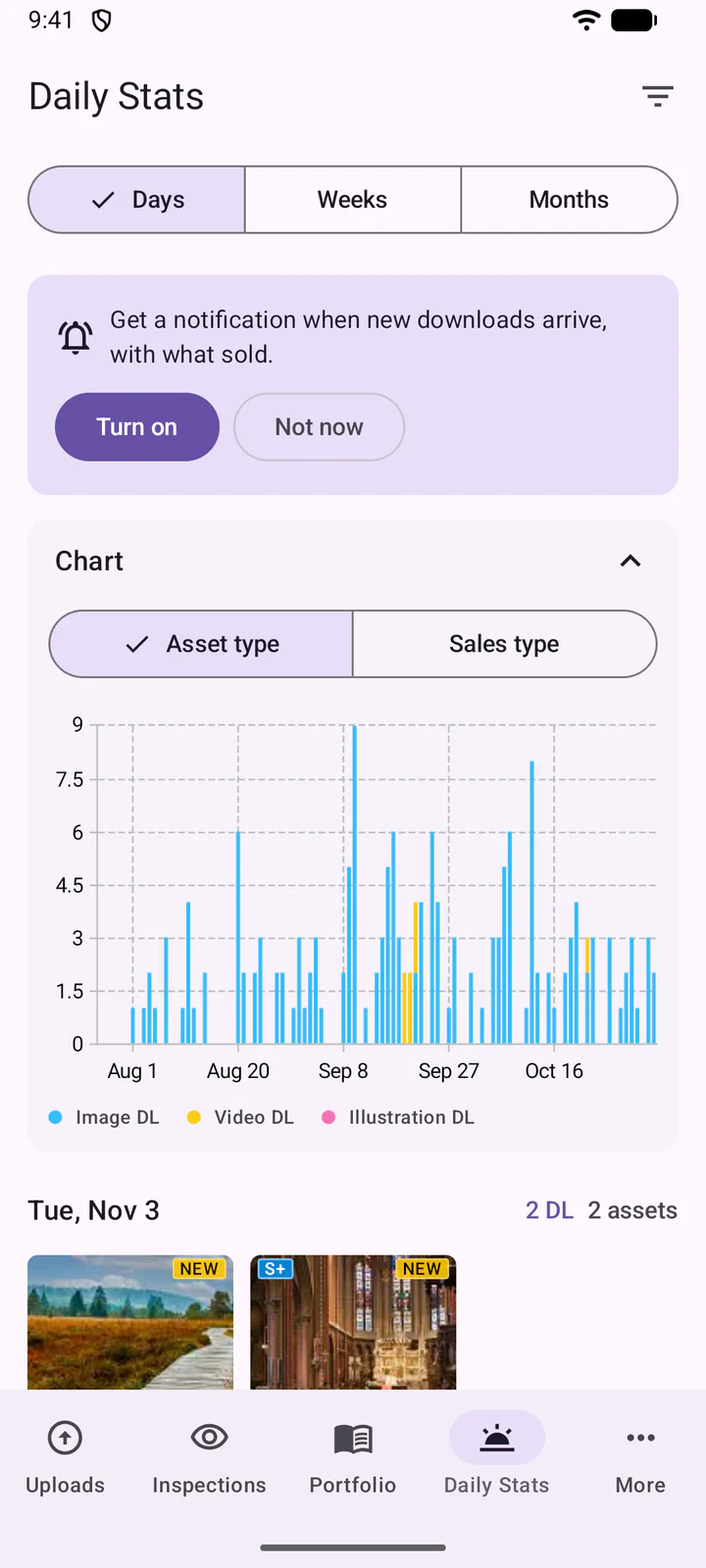
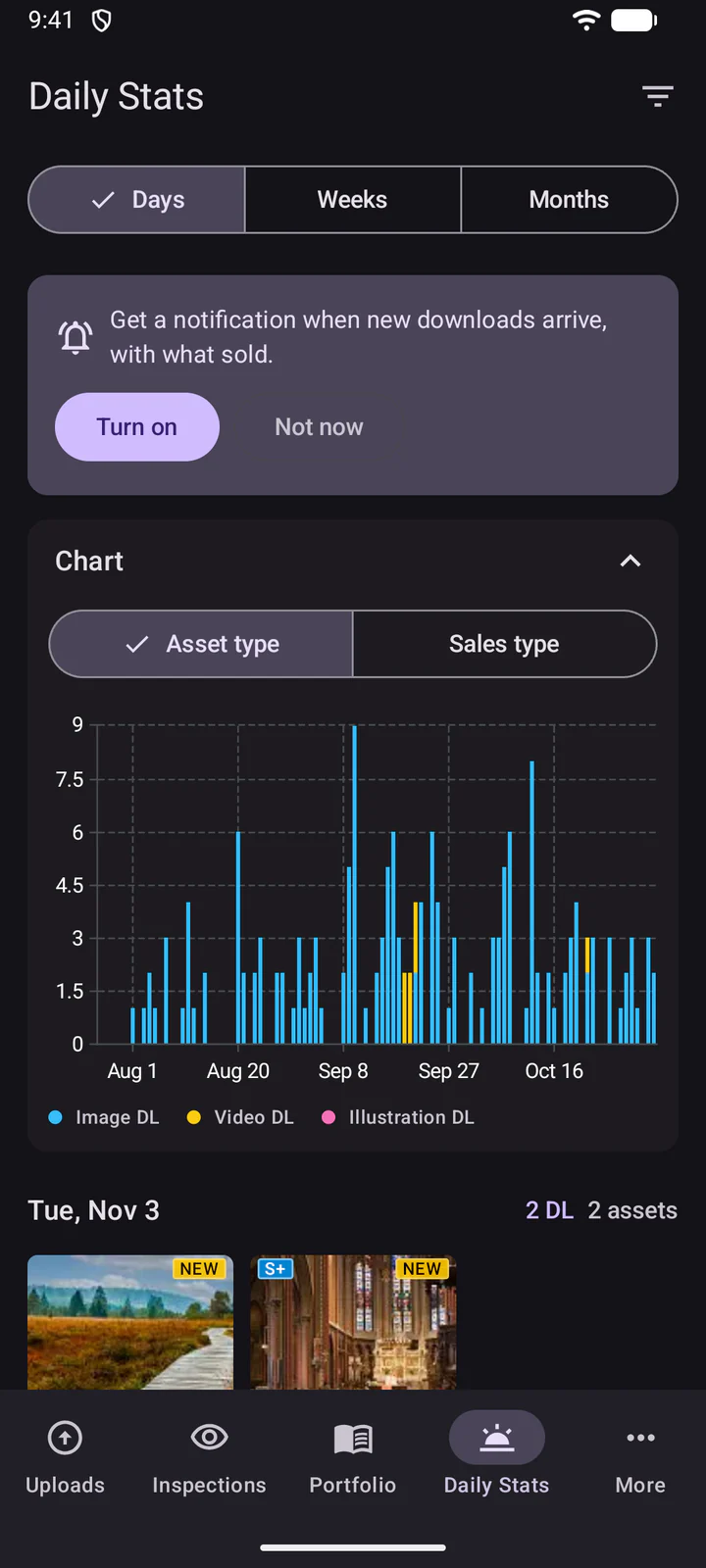
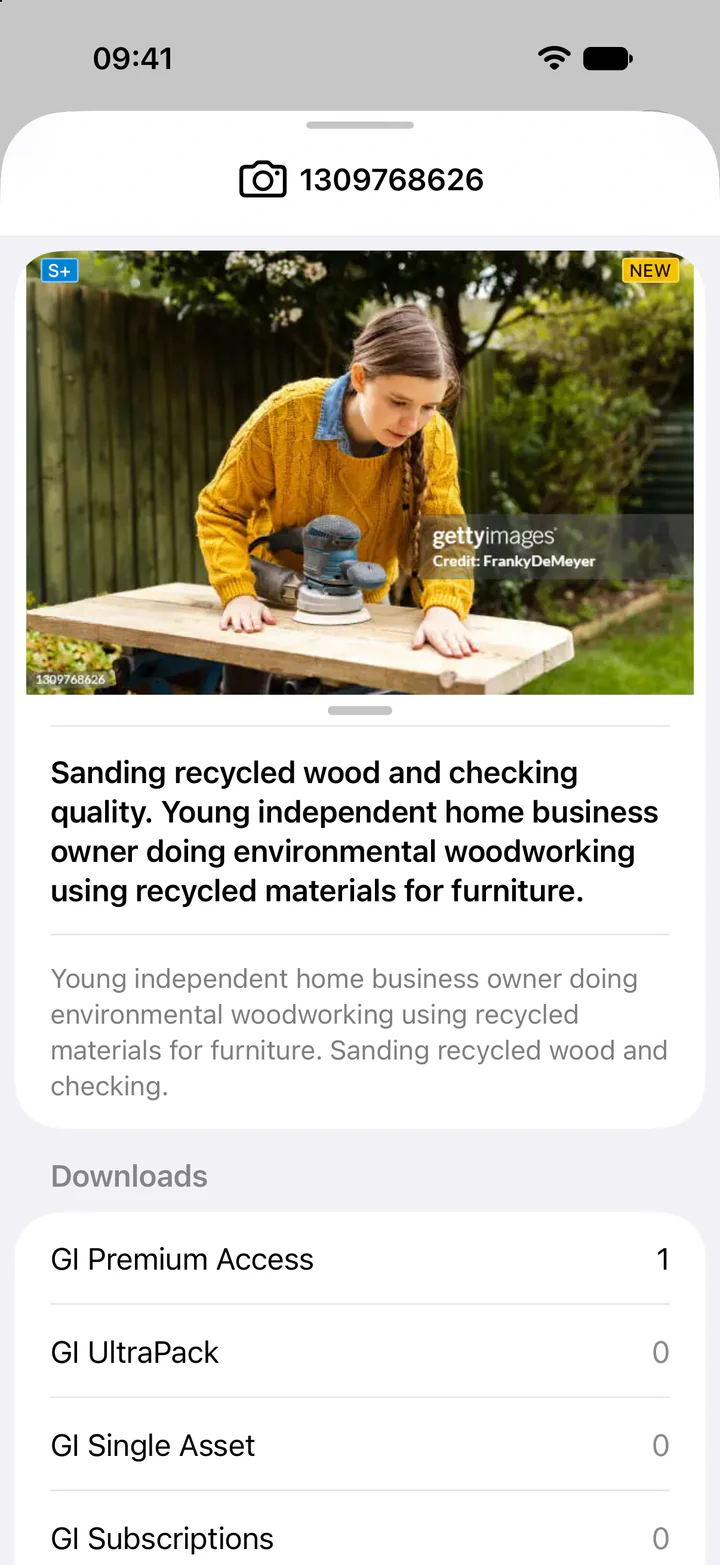
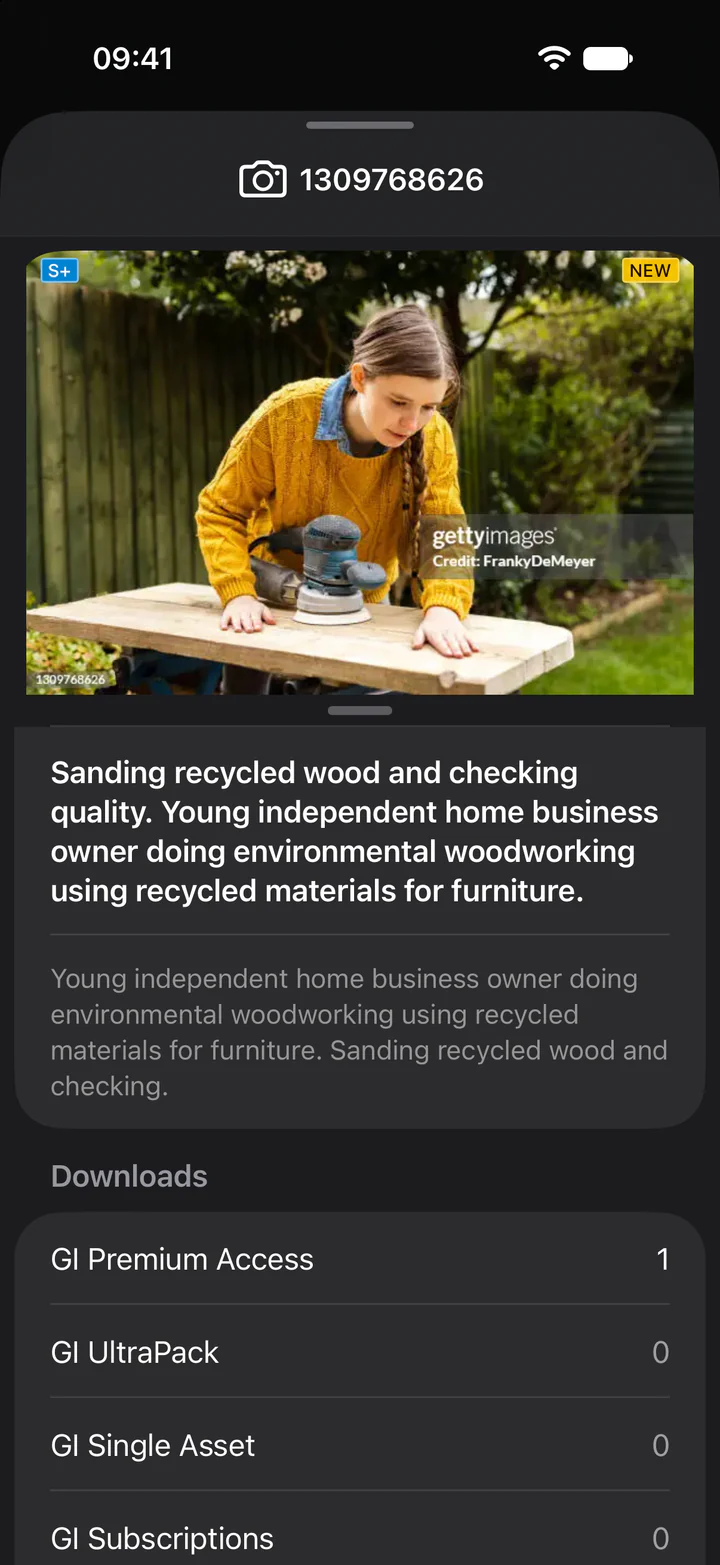
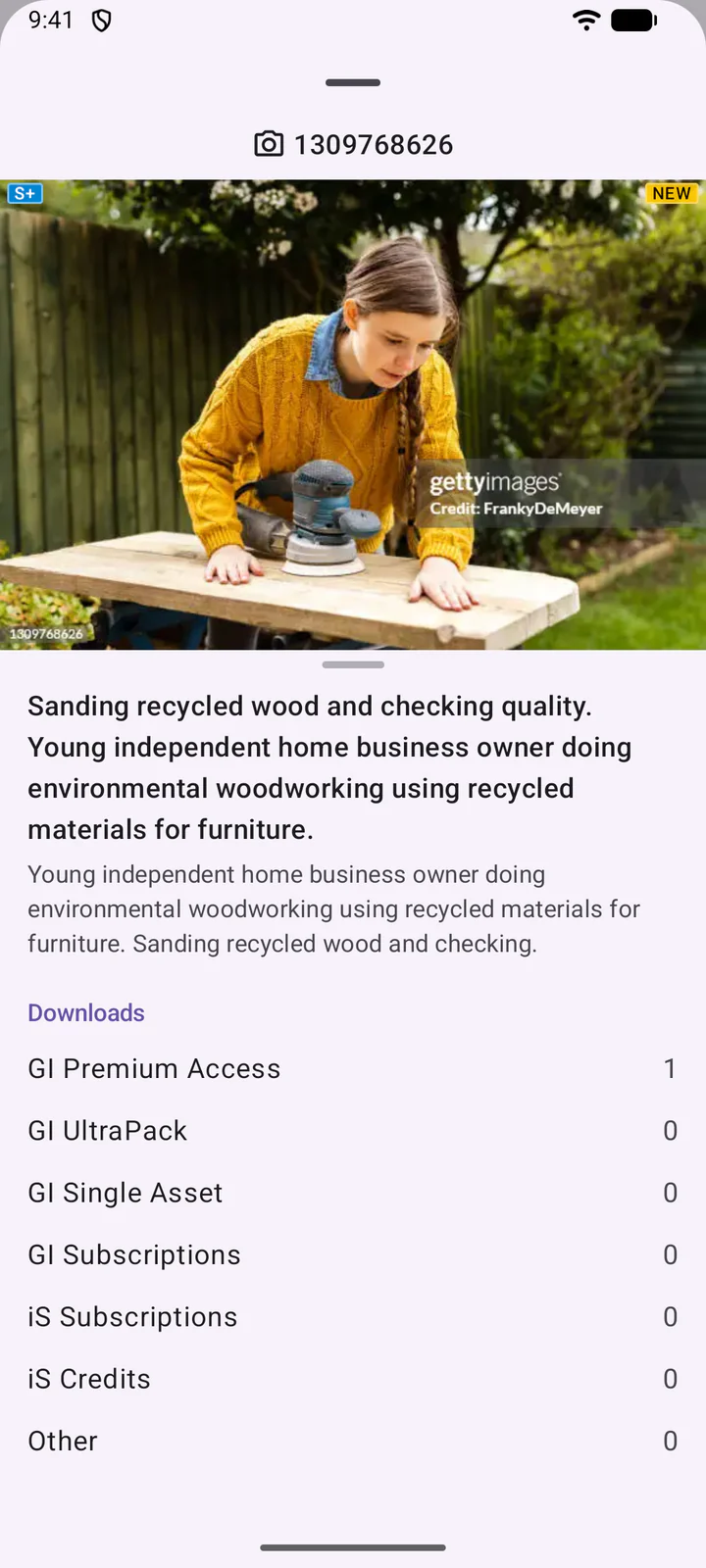
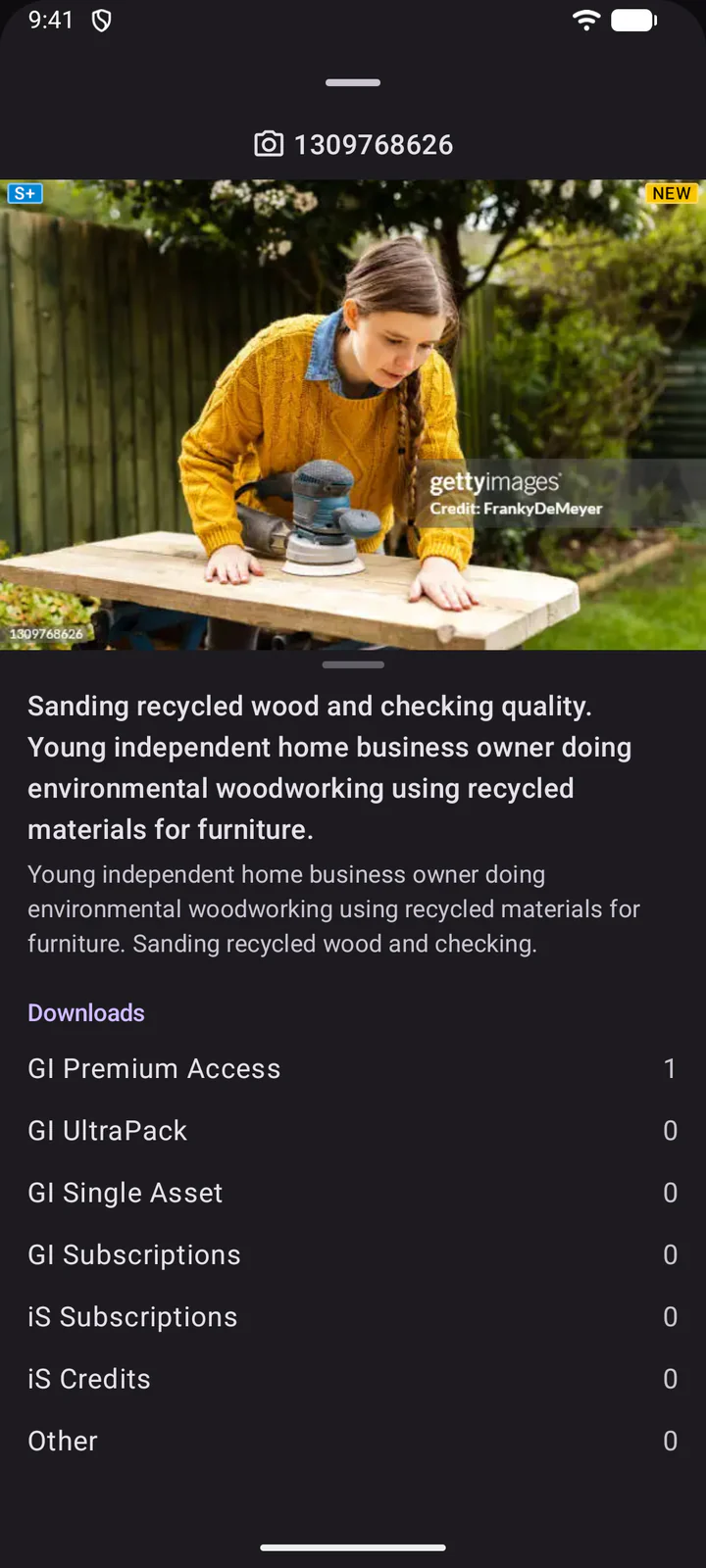
Toca un recurso para ver sus detalles: su tipo y su ID en la parte superior, luego su título, su descripción y las descargas por tipo de venta. Desliza hacia la izquierda o la derecha para ir al anterior o al siguiente.
11. Actividad del Portafolio
Toca Actividad en el Portafolio para ver qué cambió en tu portafolio de Getty Images y iStock, con lo más reciente primero. Cada entrada se conserva ahí durante 90 días. Toca un archivo para ver sus detalles y lo que cambió.
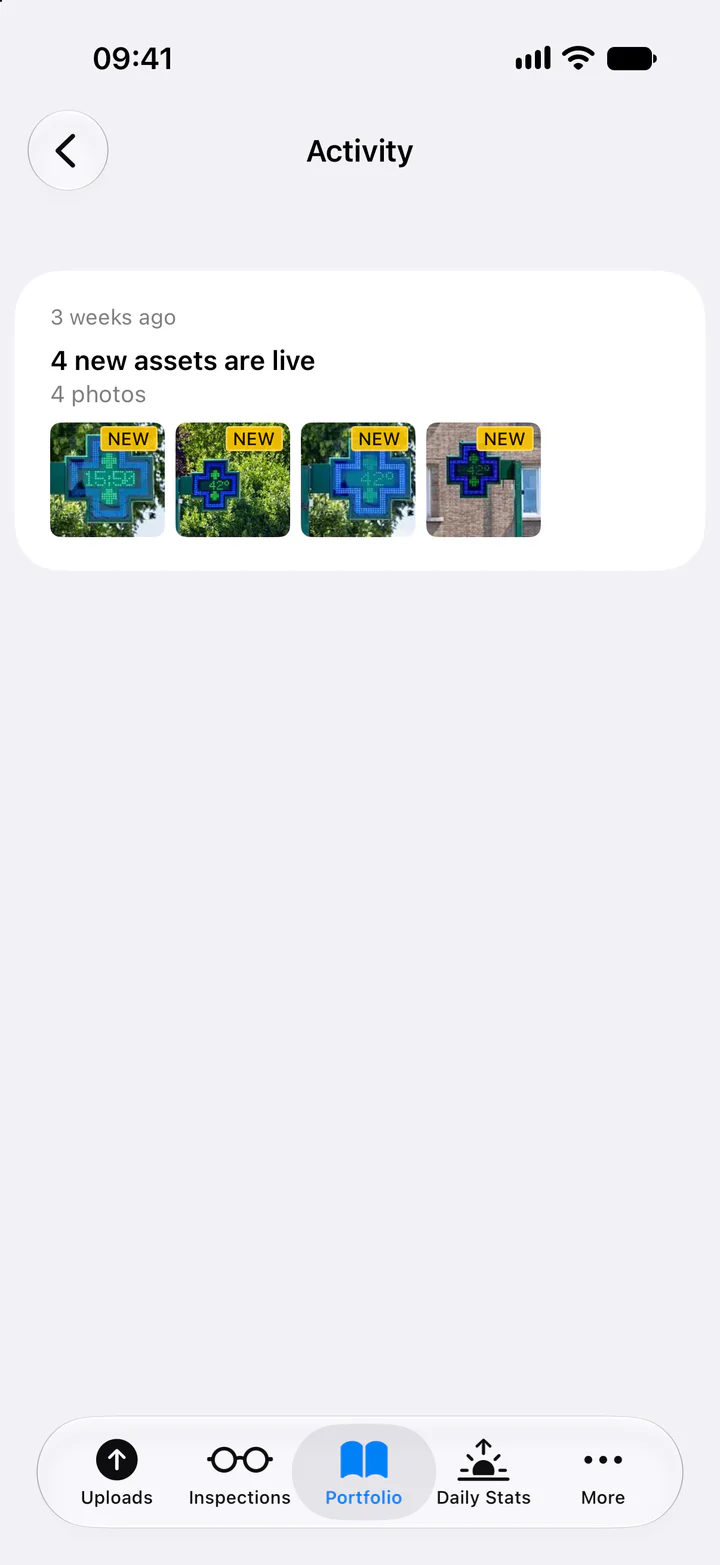
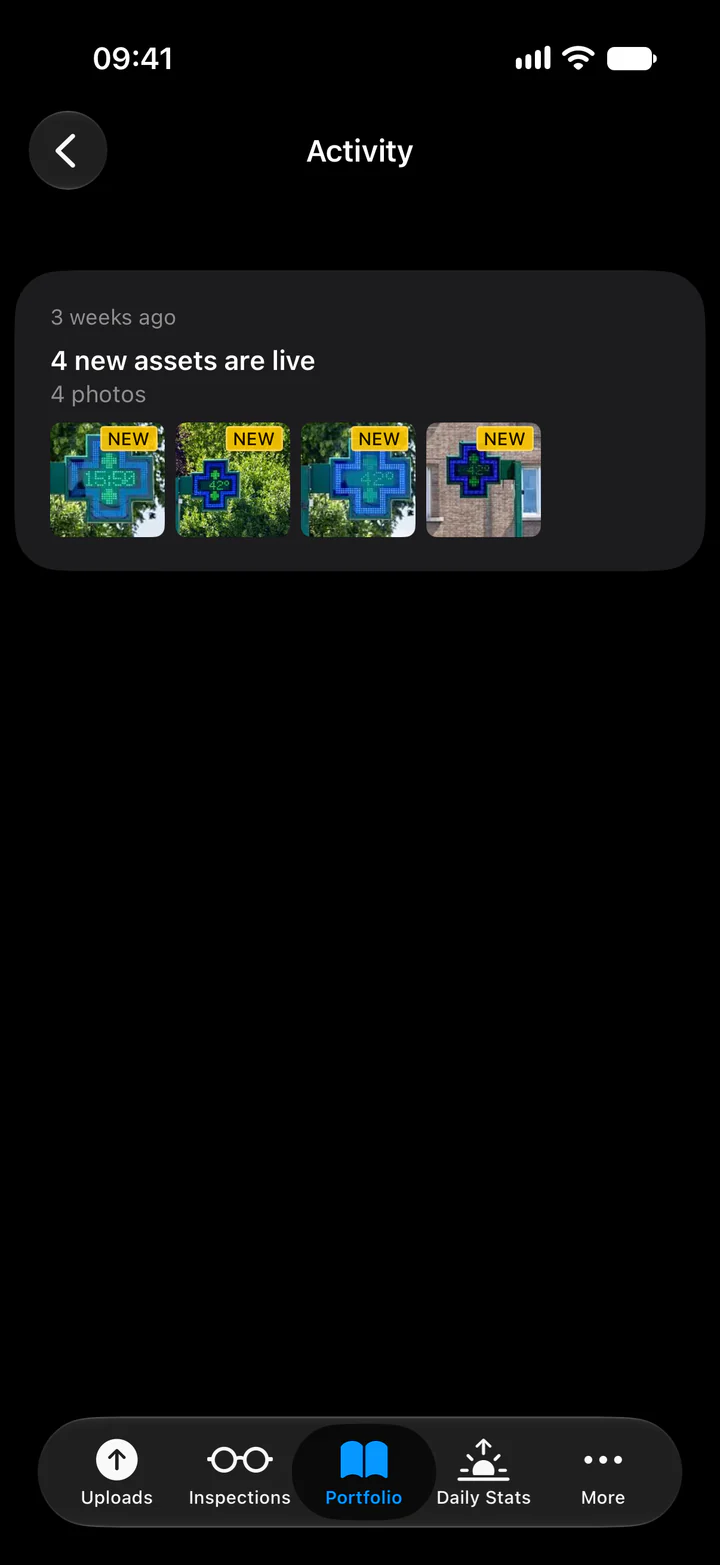
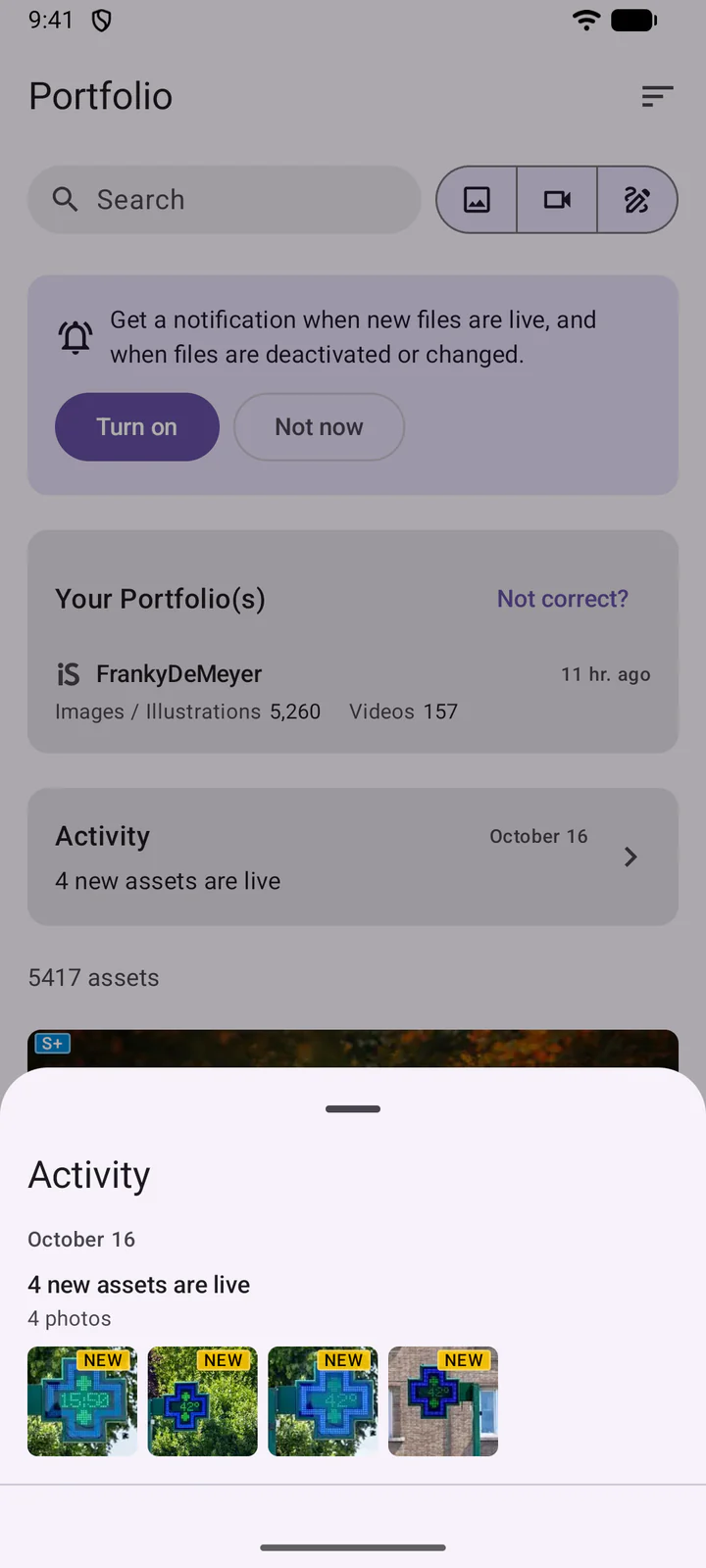
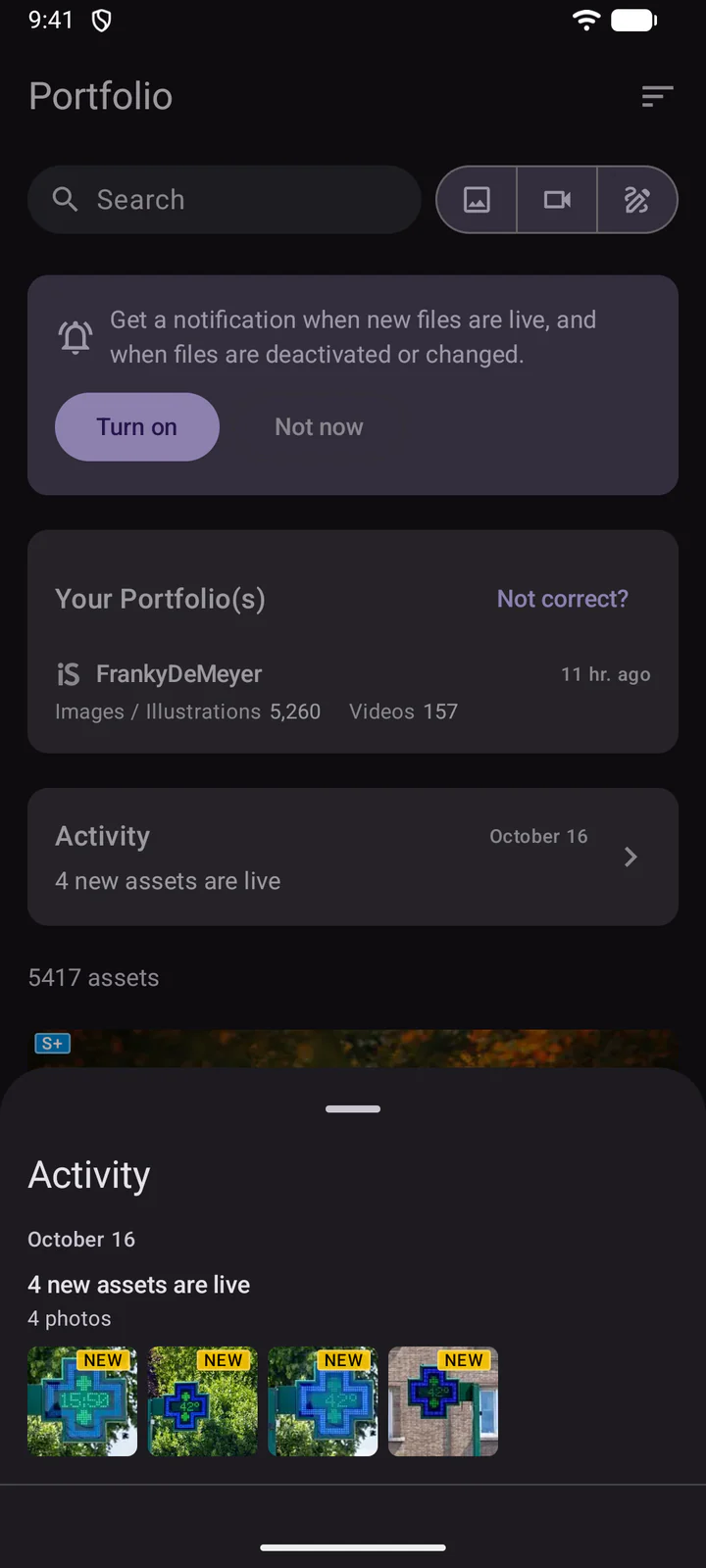
Un archivo se marca como NUEVO cuando se cumplen las dos condiciones:
- DeepMeta lo encuentra en tu portafolio por primera vez. Un archivo aparece como nuevo una sola vez.
- Lo enviaste en los últimos 90 días. Un archivo más antiguo que DeepMeta encuentra solo ahora, por ejemplo tras un nuevo escaneo, no se cuenta como nuevo.
La primera importación de tu portafolio no muestra actividad: la lista empieza con los cambios posteriores. Las otras marcas en los archivos son una cruz roja para un archivo desactivado (que además aparece atenuado), un lápiz naranja para un título, una descripción o una colección de Getty modificados, y flechas para un archivo que iStock movió a otra colección.
Los traslados de iStock hacia su colección Signature+ y desde ella tienen líneas propias, como 2 recursos movidos a S+ o 1 recurso movido fuera de S+, con una flecha hacia arriba o hacia abajo en sus archivos. En los cambios de un archivo, una colección Signature+ aparece, por ejemplo, como E+ (S+).
12. Notificaciones y configuración
En Más, Preferencias incluye las notificaciones: Nuevas descargas, Resultados de la inspección, Cambios en el Portafolio y Extractos publicados. Tu teléfono te pide permiso la primera vez que activas una. Cuando hay una activada, Enviar notificación de prueba comprueba que llegan a tu teléfono. Más abajo están las funciones de IA (paso 7).
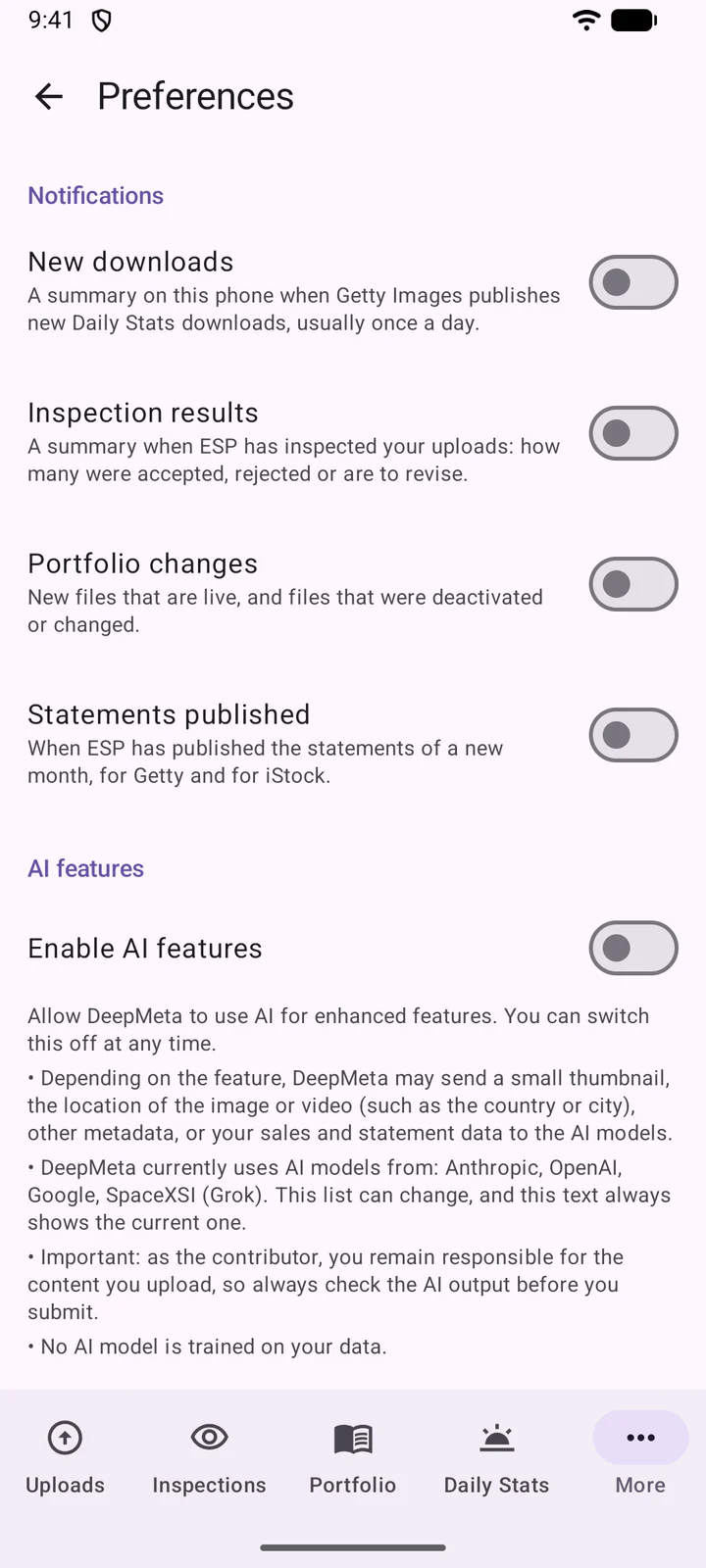
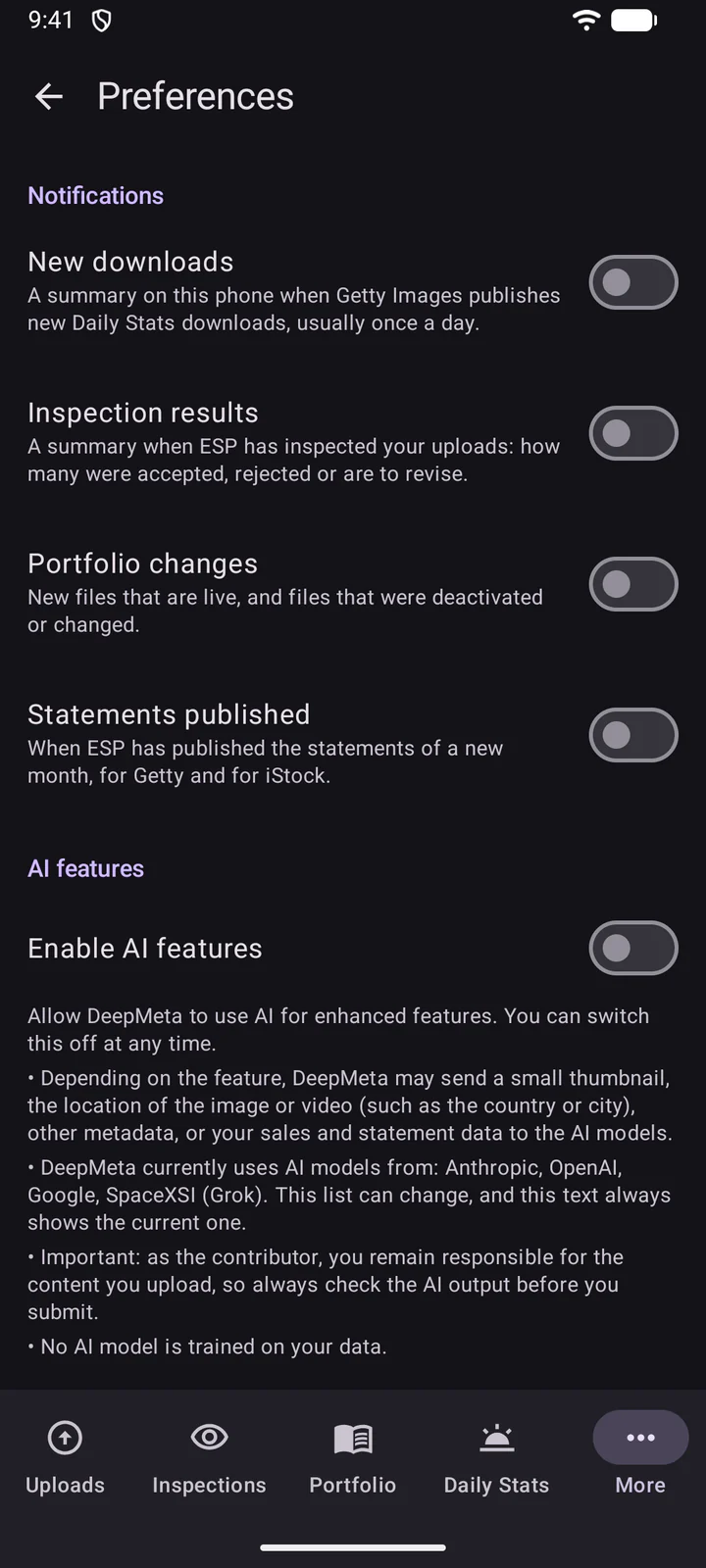
Idioma de la app permite elegir el idioma de la app.
En Android 12 y versiones anteriores, la app usa el idioma de tu teléfono.
Toca tu nombre en la parte superior de Más para acceder a tu cuenta: Cerrar sesión, nuestra Política de privacidad y los Términos de uso, y Eliminar cuenta. Eliminar tu cuenta funciona como en el sitio web: la app primero muestra lo que se borra y luego te envía por correo un código de 6 dígitos para confirmar. Una eliminación no se puede deshacer. Tu cuenta de ESP en Getty Images no se ve afectada.
13. Funciones previstas
La app no pretende hacer todo lo que hace el sitio web. Se centra en lo que resulta útil en un teléfono: subir, sugerencias de IA para tus metadatos, enviar y seguir tus Inspecciones, tu Portafolio y tus Estadísticas diarias. El trabajo en profundidad, como las páginas de estadísticas, tus extractos de regalías o la vinculación de una cuenta de ESP, se queda en el sitio web, donde una pantalla más grande lo hace más fácil.
Seguiremos añadiendo lo que tenga sentido en un teléfono, y tus sugerencias nos ayudan a decidir qué viene después. ¿Qué función te gustaría ver en la app? Comparte tus ideas en Discord o a través de nuestra página de contacto.
¿Te gustaría también una app nativa para tu iPad o tu tableta Android? Cuéntanoslo y dinos para qué la usarías.
Comentarios
Como con cualquier función de DeepMeta, nos importa mucho cómo te funciona. Así que: ¿te funciona la app? Cuéntanoslo en Discord o a través de nuestra página de contacto.
¿Has encontrado un error? Dinos el modelo de tu teléfono, su versión de iOS o Android, la versión de la app (la última fila de Más) y lo que hiciste justo antes: nos ayuda a encontrarlo mucho más rápido.
¿Aún no estás probando la app?
Únete a la beta pública con el enlace de tu teléfono. En Android, primero únete al grupo de probadores beta de DeepMeta.