


FunciónNuevo
Primeros pasos con DeepMeta 4
Crea tu cuenta de DeepMeta, encuentra tu portafolio, importa tus ventas y conecta ESP para subir contenido.

Por Franky De Meyer
Si vienes de DeepMeta 3 o usas DeepMeta por primera vez, esta guía te acompaña desde el registro hasta ver tu portfolio, importar tus ventas y subir tus primeros archivos.
DeepMeta 4 funciona en tu navegador web en deepmeta.creativ.zone. No hay ninguna aplicación de escritorio que instalar.
Tu acceso de Getty no es tu acceso de DeepMeta
DeepMeta 4 necesita su propia cuenta. Tu nombre de usuario y contraseña de Getty, iStock o ESP no te permitirán iniciar sesión, aunque hayas usado DeepMeta 3 durante años. Empieza registrándote (paso 1 más abajo). Solo necesitarás tus credenciales de ESP más adelante, cuando vincules tu cuenta de ESP en el paso 3.
Hay tres cosas que configurar:
- Tu cuenta de DeepMeta: regístrate y completa los cuatro pasos del registro.
- Tu portfolio y tus ventas: importa al menos un extracto de regalías Regular para que DeepMeta pueda encontrar tu portfolio. Añade más extractos para tener más historial de ventas.
- Tus cargas y lotes: vincula al menos una cuenta de ESP.
Después del registro, puedes hacer los dos últimos en el orden que prefieras. Si eres un colaborador nuevo y todavía no tienes un extracto de regalías, aún puedes vincular ESP y empezar a subir archivos.
¿Vienes de DeepMeta 3? Lee también la sección Si vienes de DeepMeta 3 más abajo: explica qué sucede con tu trabajo existente.
1. Crea tu cuenta de DeepMeta
Abre DeepMeta y haz clic en el botón naranja Sign up en la parte superior derecha.
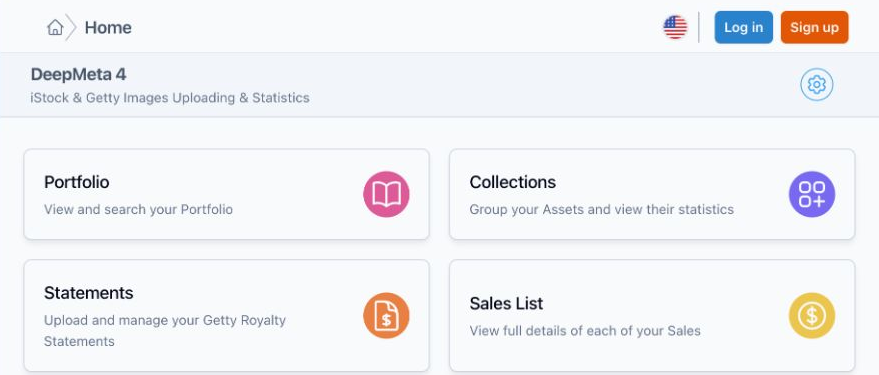
¿Ya te registraste en DeepMeta 4 o en creativ.zone? Entonces no necesitas registrarte de nuevo: inicia sesión con la dirección de correo electrónico y la contraseña de esa cuenta. ¿La olvidaste? Usa ¿Olvidaste tu contraseña?. Restablecer tu contraseña de DeepMeta no cambia tu contraseña de Getty/ESP, y viceversa.
El registro consta de cuatro pasos breves. Las capturas de pantalla muestran una cuenta de demostración.
Paso 1: Introduce los datos de tu cuenta
Introduce tu nombre y apellido, una dirección de correo electrónico a la que tengas acceso y una nueva contraseña para tu cuenta de DeepMeta. Acepta los términos y haz clic en Create Account.
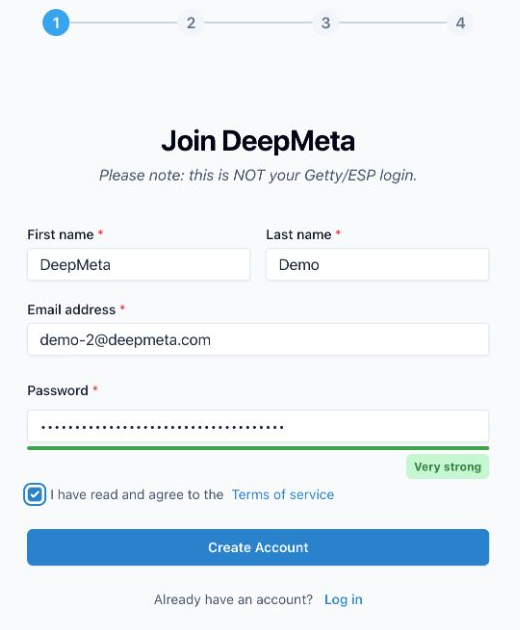
Paso 2: Confirma tu correo electrónico
Introduce el código de seis dígitos del correo electrónico de confirmación que te enviamos.
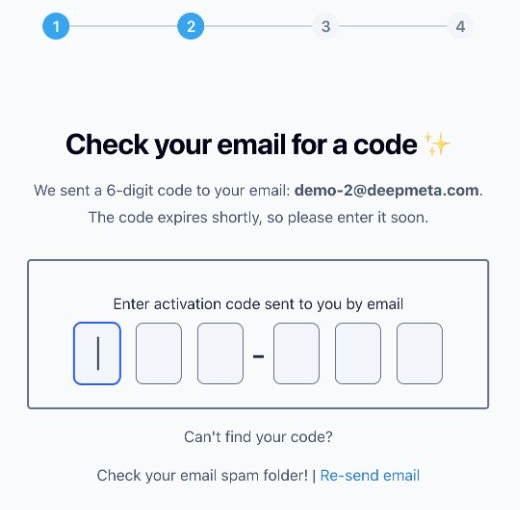
¿No has recibido el correo? Revisa tu carpeta de spam y la dirección de correo electrónico que aparece en esta pantalla, y luego usa Re-send email. El código caduca, así que introdúcelo cuanto antes.
Paso 3: Crea tu Zone
DeepMeta forma parte de Creativ Zone. Tu Zone es tu propio espacio en la plataforma:
- Zone Name: el nombre que quieres mostrar. Puedes cambiarlo más adelante.
- Zone Handle: un nombre único que se usa en la dirección web de tu Zone, como pauline-images.creativ.zone. El nombre de tu negocio o estudio de fotografía es una buena opción.
Ninguno de los dos tiene que coincidir con tu nombre de Getty o iStock, y ninguno se utiliza para encontrar tu portafolio.
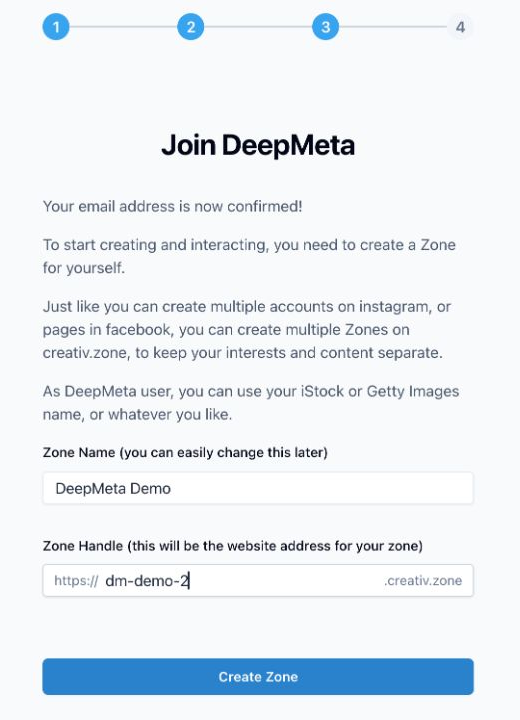
Haz clic en Create Zone para finalizar este paso.
Paso 4: Ve a DeepMeta
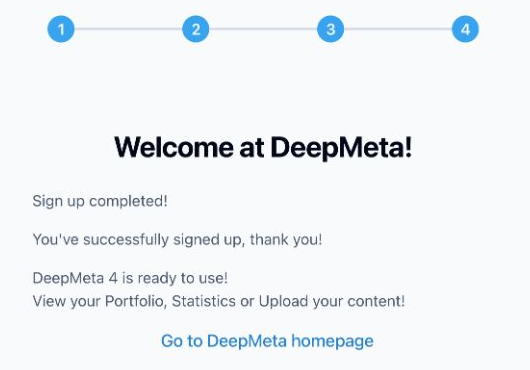
La pantalla de confirmación dice Sign up completed! Haz clic en Go to DeepMeta homepage.
Tu página de inicio te da acceso directo a Statements, Portfolio, ESP Accounts y Batches & Uploads:
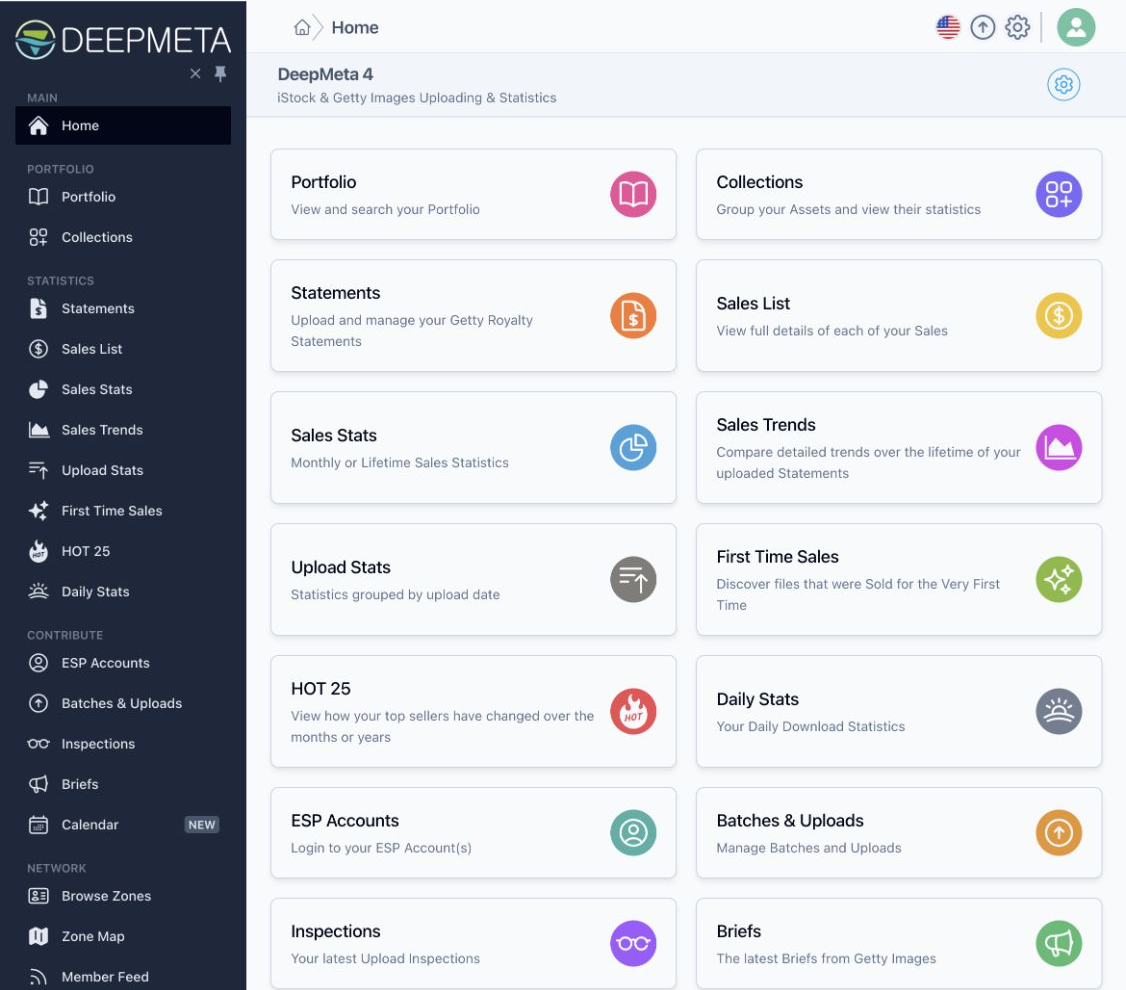
Tu cuenta está lista, pero seguirá vacía hasta que completes los dos pasos siguientes.
¿Ves “Complete your Sign up”?
Tu registro aún no ha finalizado. Haz clic en ese aviso y crea tu Zone (paso 3 anterior).
2. Importar un extracto Regular para encontrar tu portafolio
DeepMeta encuentra tu portafolio a través de tus extractos de regalías. Cada venta de un extracto se refiere a un activo, y cada activo lleva tu nombre artístico. DeepMeta recopila esos nombres artísticos y luego recupera todos los activos a la venta bajo ellos del catálogo de iStock (para contratos de iStock) o del catálogo de Getty Images (para contratos de Getty). Esto incluye los activos que nunca se han vendido. No necesitas volver a subir tus archivos originales.
Empieza con al menos un extracto Regular que contenga ventas. Un extracto Connect por sí solo no es suficiente para encontrar tu portafolio.
Descarga el extracto desde Getty ESP
Inicia sesión en Getty ESP con tus credenciales de Getty/ESP. Abre Account management → Royalties → Export, selecciona el mes y el año, elige All contracts y TXT, y luego descarga el archivo.
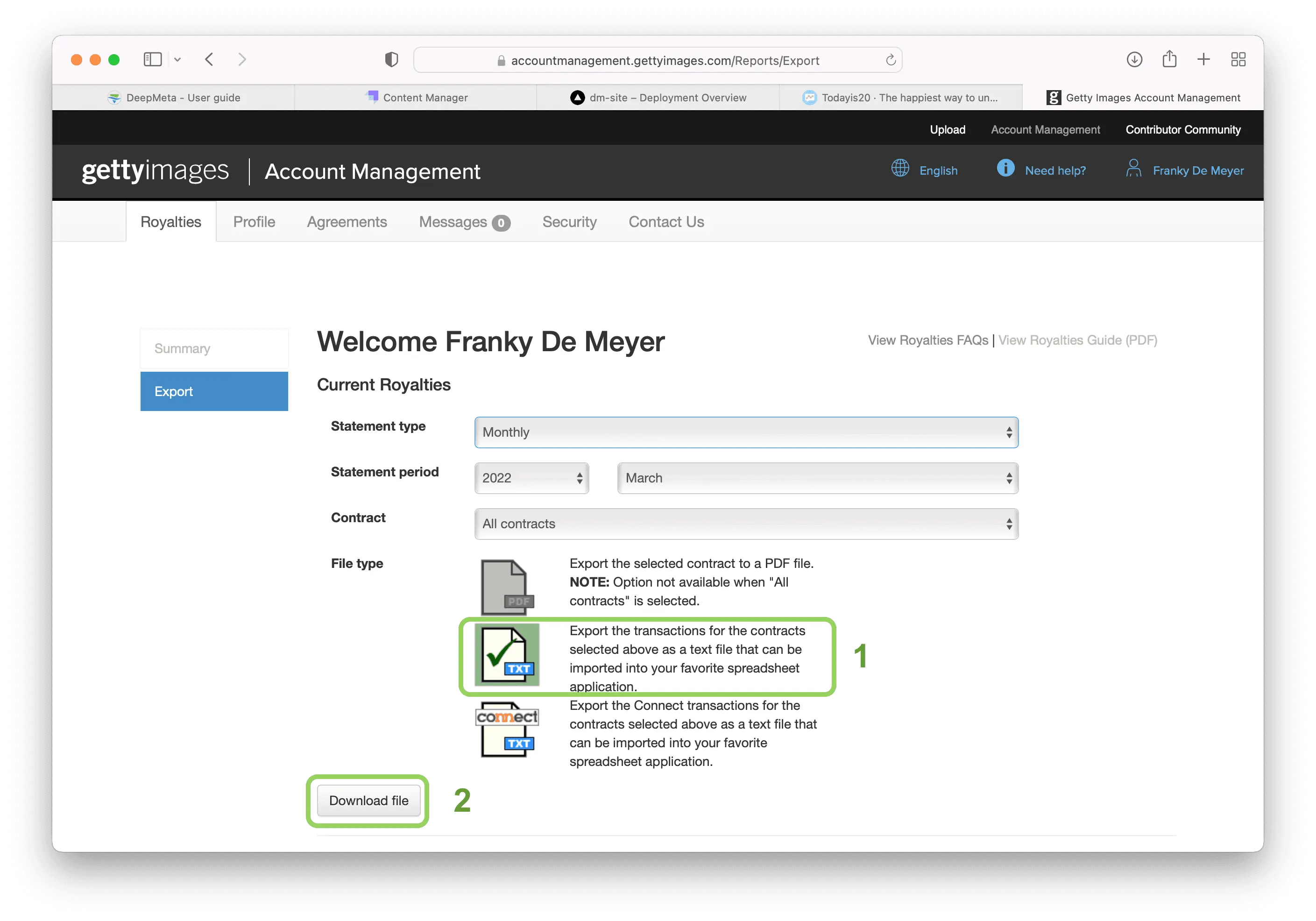
La guía de descarga de extractos explica cada pantalla con más detalle. Descarga primero el archivo TXT Regular. Descarga también los archivos TXT Connect de los meses con transacciones de Connect, para poder incluir también esas ganancias.
¿Tienes un portafolio tanto en iStock como en Getty Images?
DeepMeta solo puede encontrar un portafolio si tus extractos importados contienen ventas de este. Si tu portafolio de Getty Images pertenece a una cuenta de ESP distinta de la de tu portafolio de iStock, descarga e importa también los extractos de esa cuenta de ESP.
Solo se pueden importar los extractos TXT mensuales de la pestaña Export. Los extractos de varios meses, el archivo de ganancias históricas de iStock (un total por mes) y los extractos muy antiguos en un formato distinto se rechazan, porque no enumeran ventas individuales.
Impórtalo en DeepMeta
Abre Extractos. Haz clic en el botón azul + de la parte superior derecha y selecciona el archivo TXT descargado, o suéltalo en el área de importación.
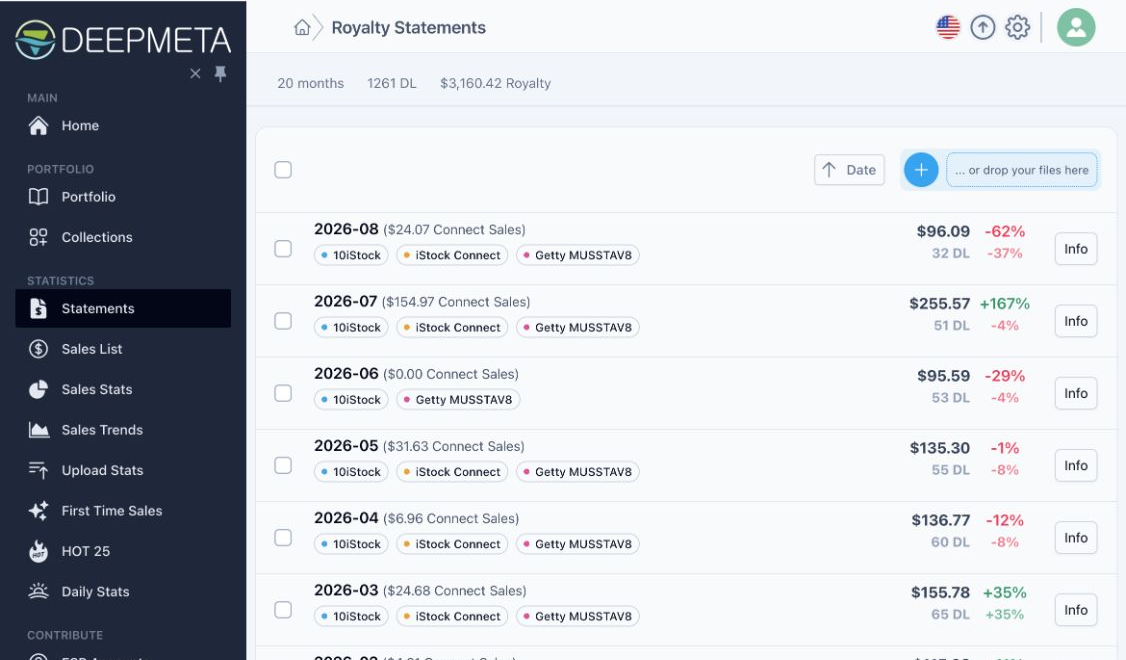
Este ejemplo ya tiene varios meses importados. En una cuenta nueva, la lista empieza vacía. Una vez que se procesa una importación, el mes aparece en la lista; su botón Información muestra los contratos incluidos y los archivos de origen.
El procesamiento de extractos y la recuperación del portafolio se ejecutan en segundo plano. Espera unas horas para que aparezca tu portafolio (los portafolios grandes pueden tardar más) y luego abre Portafolio:
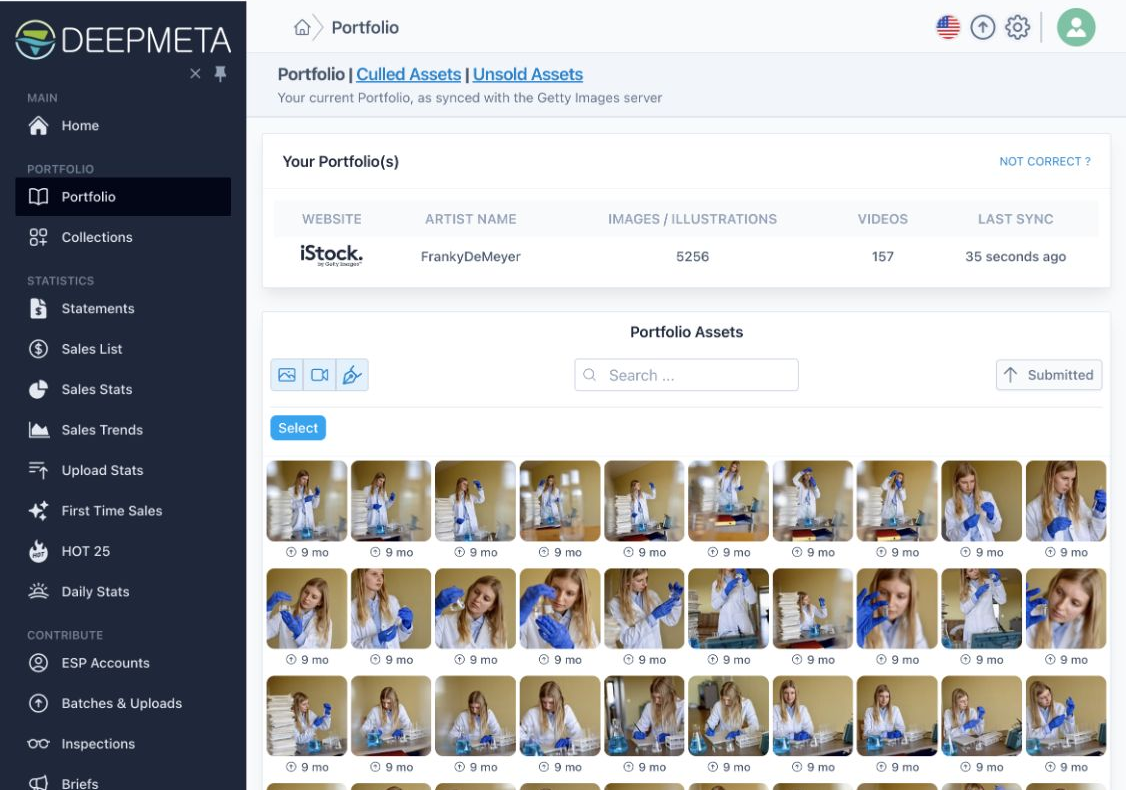
Importa más meses de extractos Regular y Connect para construir tu historial de ventas. Un solo extracto es suficiente para encontrar tu portafolio, pero no puede aportar ventas de los meses que no has importado. Los nuevos extractos se publican cada mes, así que haz de su importación parte de tu rutina mensual.
Conserva copias de tus archivos de extractos: son tus registros oficiales de ventas de Getty. Vincular ESP no los descarga ni los importa por ti.
3. Vincula tu cuenta de ESP para cargas y lotes
Abre ESP Accounts. En una cuenta nueva, DeepMeta explica que todavía no hay ninguna cuenta de ESP vinculada:
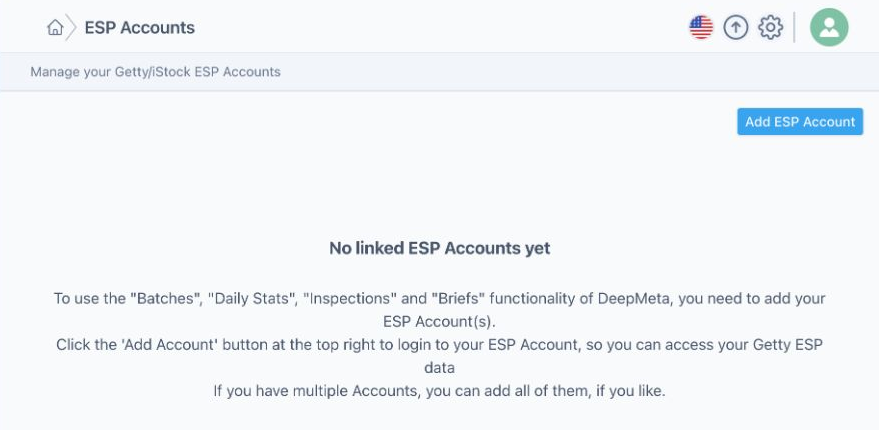
Haz clic en Add ESP Account y luego en Log in to your ESP Account.
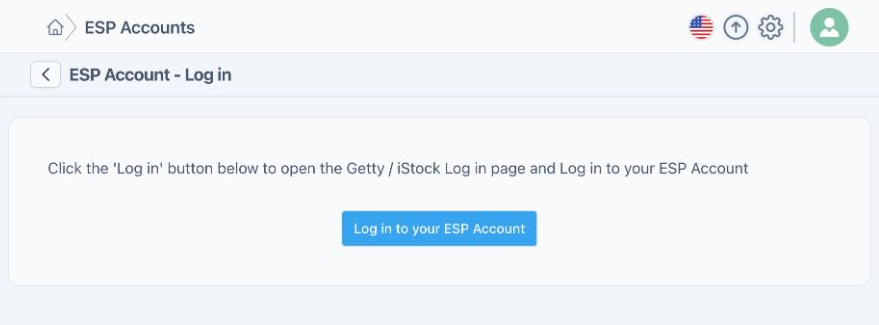
Ahora usa tus credenciales de ESP en la página de inicio de sesión de Getty: el mismo nombre de usuario y la misma contraseña que usas en esp.gettyimages.com. No tu acceso de DeepMeta ni un acceso de cliente de gettyimages.com. Si tu navegador te ofrece rellenar los datos automáticamente, asegúrate de que use la cuenta correcta, o escribe tú mismo las credenciales. Completa el proceso de inicio de sesión de Getty y volverás a DeepMeta.
Tu cuenta vinculada aparece en ESP Accounts. Si colaboras a través de más de una cuenta de ESP, añade en DeepMeta cada una de las que quieras usar.
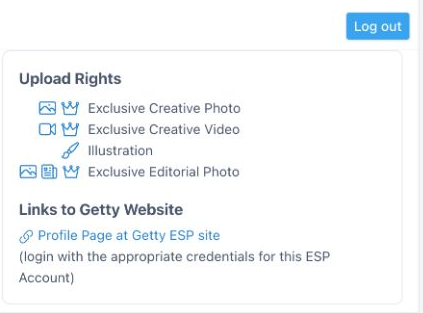
Los Upload Rights de la cuenta vinculada muestran qué tipos de contenido puedes aportar a través de esa cuenta.
Abre Batches & Uploads para ver tus lotes. DeepMeta los obtiene de ESP en segundo plano y los mantiene actualizados, así que no tienes que hacer clic en nada. ¿Quieres lo más reciente ahora mismo, por ejemplo antes de continuar un lote en el sitio de Getty ESP? Usa el botón Sync de la parte superior derecha.
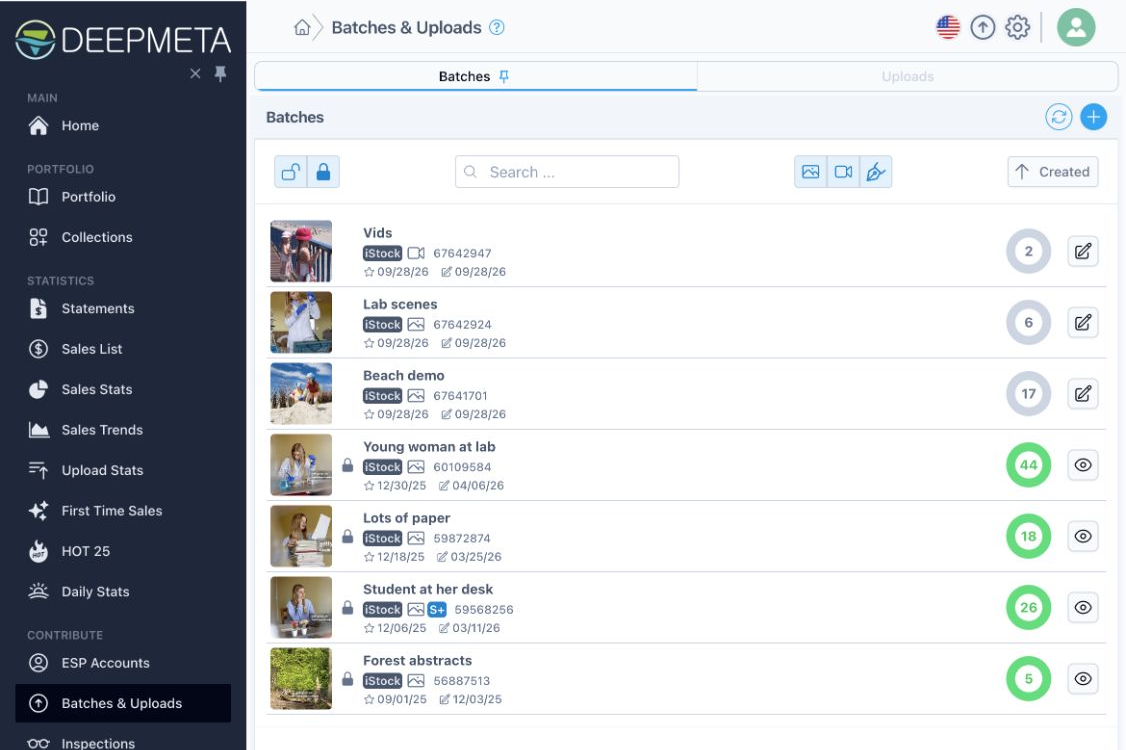
¿Por qué faltan los lotes más antiguos?
La primera vez que abres Batches & Uploads después de vincular una cuenta de ESP, DeepMeta obtiene en segundo plano tus lotes actualizados más recientemente. Esto puede tardar unos minutos, y la lista se completa sola. Después, DeepMeta añade en segundo plano el resto de tu historial de lotes. Es normal ver solo algunos de tus lotes al principio: vuelve a comprobarlo más tarde antes de dar por hecho que falta un lote.
DeepMeta 4 solo puede obtener los lotes que Getty todavía conserva en ESP. En la práctica, son aproximadamente los últimos dos años: Getty trata los lotes como agrupaciones temporales para la inspección, no como colecciones permanentes, y elimina los más antiguos de su sistema. Una vez que DeepMeta ha sincronizado un lote, conserva su propia copia, incluso después de que Getty elimine el lote.
Tu portfolio y tu historial de ventas son independientes de este historial de lotes. Los recursos aceptados permanecen en tu portfolio después de que haya desaparecido su lote original, y los extractos importados siguen reflejando sus ventas. Usa Portfolio y Sales Stats para explorar ese trabajo más antiguo.
4. Tu primera carga
¿Listo para cargar tus primeros archivos? Sigue Uploading with DeepMeta para ver el tutorial completo: crear un lote, añadir tus archivos, preparar sus metadatos y enviarlos a inspección.
DeepMeta 4 primero carga tus archivos en Getty ESP; después, tú añades los metadatos en DeepMeta. Ya puedes empezar a añadir metadatos mientras se cargan los archivos.
Mantén el navegador abierto durante la carga
Como DeepMeta 4 se ejecuta en tu navegador, solo puede leer tus archivos mientras la carga está en curso. Mantén abierta la pestaña de DeepMeta hasta que todos los archivos hayan terminado de cargarse. Si la cierras antes, el navegador no podrá reanudar la transferencia más adelante y deberás seleccionar de nuevo los archivos restantes.
Cargar un archivo y enviarlo a inspección son pasos independientes. Puedes terminar y revisar los metadatos antes de enviarlo.
Si vienes de DeepMeta 3
- Necesitas una cuenta nueva: DeepMeta 3 no tenía cuenta en línea, así que regístrate en DeepMeta 4 como se describe en el paso 1.
- No hay importación de datos: DeepMeta 3 guardaba sus datos en tu ordenador, donde DeepMeta 4 no puede leerlos. Aun así, no los necesitas: tu portfolio y tus ventas se recuperan a través de tus extractos de regalías (paso 2), y tus lotes a través de tu cuenta de ESP vinculada (paso 3).
- Trabajo que solo existe en DeepMeta 3: los archivos que preparaste en DeepMeta 3 pero que todavía no has subido no están en los servidores de Getty, por lo que DeepMeta 4 no puede verlos. Súbelos primero desde DeepMeta 3. Si no estás listo para enviarlos, desactiva 'Submit after upload' en la configuración de DeepMeta 3. Esos lotes aparecerán entonces en Batches & Uploads en DeepMeta 4, donde podrás seguir editándolos y enviarlos. Usa el botón Sync si quieres verlos de inmediato. Consulta Time to move to DeepMeta 4 para conocer el contexto.
- Lotes más antiguos: es posible que DeepMeta 3 aún muestre lotes de más de dos años, porque guardaba copias en su base de datos local. DeepMeta 4 solo puede obtener los lotes que Getty todavía conserva (ver más arriba).
- Un orden de trabajo distinto: en DeepMeta 3, primero preparabas los metadatos en tu ordenador y subías los archivos después. En DeepMeta 4, primero subes los archivos y añades los metadatos mientras se suben o después. Mantén el navegador abierto hasta que terminen las cargas.
¿Qué depende de qué datos?
| Sección | Qué necesita | De dónde proviene la información |
|---|---|---|
| Portfolio | Un estado de cuenta Regular con ventas, para encontrar tus nombres de artista | El catálogo de iStock (istockphoto.com) y el catálogo de Getty Images (gettyimages.com) |
| Sales List, Sales Stats, Sales Trends, First Time Sales, HOT 25 | Estados de cuenta Regular importados de los meses que quieres analizar | Tus archivos de estados de regalías, combinados con los detalles de los recursos de tu portfolio |
| Connect statistics | Estados de cuenta Connect importados | Tus archivos de estados de regalías de Connect |
| Upload Stats | Recursos del portfolio y estados de cuenta Regular importados | Recursos aceptados agrupados por fecha de carga, combinados con las ventas de los estados de cuenta |
| Batches & Uploads, Inspecciones, Briefs, Calendar | Una cuenta de ESP vinculada | Getty ESP (esp.gettyimages.com) |
| Daily Stats | Una cuenta de ESP vinculada | Estadísticas diarias de descargas de Getty ESP |
En resumen, DeepMeta utiliza tres tipos de datos de Getty:
- Los catálogos de iStock y Getty Images: los sitios públicos donde se venden tus recursos. DeepMeta lee tu portfolio desde allí, por eso necesita tus nombres de artista de tus estados de cuenta.
- Getty ESP: el sistema para colaboradores que gestiona lotes, cargas, inspecciones, briefs y estadísticas diarias. DeepMeta accede a él a través de tu cuenta de ESP vinculada.
- Estados de regalías: archivos que descargas de ESP e importas tú mismo. DeepMeta no los obtiene automáticamente.
Upload Stats abarca únicamente los recursos aceptados del portfolio; no cuenta los envíos rechazados. First Time Sales necesita al menos tres meses de estados de cuenta. Daily Stats muestra las descargas antes de que aparezcan en tus estados de regalías, pero solo los estados de cuenta reportan las regalías reales.
Preguntas frecuentes
Mi contraseña de Getty funciona en ESP, pero no en DeepMeta
Es lo esperado: DeepMeta 4 tiene su propio acceso. Usa el correo electrónico y la contraseña con los que te registraste en DeepMeta. Si nunca te has registrado, empieza con Sign up. Si DeepMeta dice que la cuenta ya existe, inicia sesión o restablece su contraseña.
No puedo vincular mi cuenta de ESP
- Primero prueba tus credenciales en esp.gettyimages.com: cierra sesión y vuelve a iniciarla escribiendo tú mismo tu nombre de usuario y tu contraseña. Después, añade la cuenta de ESP en DeepMeta con exactamente las mismas credenciales.
- Si tienes varias cuentas de ESP, asegúrate de iniciar sesión con una que tenga derechos de carga. Que el navegador rellene automáticamente los datos con otra cuenta es una causa frecuente de fallo.
- Una cuenta de cliente de gettyimages.com no es una cuenta de ESP. En ese caso, DeepMeta indica que Getty aceptó tu inicio de sesión pero no pudo encontrar una cuenta de colaborador.
- ¿Getty acaba de crear tu cuenta de colaborador? Es posible que DeepMeta indique que todavía no está del todo lista para iniciar sesión. Espera unos días e inténtalo de nuevo.
He vinculado ESP, pero mi portfolio está vacío
Vincular ESP no encuentra tu portfolio: importa un extracto de regalías Regular con ventas y espera unas horas para su procesamiento. Si solo importaste archivos de Connect, añade un extracto Regular.
Mi portfolio muestra a un artista que no soy yo
En ocasiones, un extracto de Getty contiene una venta atribuida a otro artista, y entonces DeepMeta añade también el portfolio de ese artista. Contáctanos con el nombre del artista y lo eliminaremos.
Mi archivo de extracto es rechazado
Asegúrate de que sea un extracto TXT mensual descargado desde la pestaña Export, como se muestra en la guía de descarga de extractos. Los extractos de varios meses, el archivo de ganancias históricas y los formatos PDF u otros no se pueden importar.
Batches & Uploads no muestra ningún lote
Comprueba que estén seleccionados tanto Open como Closed, que todos los botones de filtro por tipo de la parte superior (imágenes, vídeos, ilustraciones) estén activados y que el cuadro de búsqueda esté vacío. Justo después de vincular ESP, dale algo de tiempo a la sincronización en segundo plano. Recuerda que los lotes de más de dos años aproximadamente ya no están disponibles en Getty.
Los totales de mis ventas parecen incompletos
Comprueba el rango de fechas seleccionado y los meses que has importado. Incluye extractos Regular y Connect siempre que estén disponibles. Si faltan meses de extractos, falta historial de ventas, aunque tu portfolio esté completo.
DeepMeta me sigue enviando a ESP Accounts
Daily Stats, Inspecciones, Briefs y Calendar necesitan que todas tus cuentas de ESP vinculadas tengan la sesión iniciada. Las sesiones de Getty caducan de vez en cuando: en ESP Accounts, vuelve a iniciar sesión en cada cuenta marcada como Logged out o Session expired. No necesitas crear otra cuenta de DeepMeta.
Sigo necesitando ayuda
Visita el Help Center o contáctanos. Cuéntanos en qué paso de la configuración te encuentras y qué ves en pantalla. Cuando tus datos estén cargados, Uploading with DeepMeta y la Upload Stats guide son buenas lecturas para continuar.