


FunciónNuevo
Subir contenido con DeepMeta
Subir contenido a Getty Images / iStockphoto con DeepMeta 4

Por Franky De Meyer
En esta publicación explicamos la sección de carga completamente renovada de DeepMeta. Escuchamos tus comentarios y ahora presentamos una solución que funciona de manera óptima tanto en pantallas de escritorio grandes como en dispositivos móviles.
El proceso de carga generalmente comienza con la creación de un nuevo lote de envío, así que comencemos con la lista de lotes:
Lista de lotes y creación
Desde el menú principal: selecciona Lotes y subidas. Se muestra la lista de tus lotes de envío actuales:

En la parte superior derecha están los botones "Sincronizar" y "Crear lote":

DeepMeta mantiene tus lotes y subidas actualizados automáticamente: el servidor revisa el sitio de Getty ESP en segundo plano mientras hayas abierto esta página o Inspecciones en las últimas dos semanas, y también inmediatamente cuando abres esta página. Por lo tanto, no es necesario hacer clic en Sincronizar. El botón Sincronizar sirve para cuando quieres una sincronización instantánea, por ejemplo, justo antes de revisar o continuar un lote en el sitio de Getty ESP. El icono gira mientras se realiza una comprobación, y su información sobre herramientas muestra cuándo se revisaron tus lotes por última vez. Una sincronización es bidireccional: también envía las ediciones locales que aún no han llegado al servidor de Getty ESP, y tus cambios en DeepMeta tienen prioridad sobre los cambios realizados en el sitio de Getty ESP.
Haz clic en el botón para abrir la ventana emergente "Crear lote" y completa el formulario con la información del nuevo lote que quieres crear. Luego haz clic en el botón Crear lote para confirmar, o en Cancelar para cerrar la ventana emergente sin crear un nuevo lote.

| Tipo | Lista desplegable para seleccionar qué cuenta de ESP y qué tipo de activo usar (p. ej., iStock - Creative Foto, Getty - Editorial Vídeo). | |
| Nombre | Obligatorio. El nombre del lote tal como se muestra en la lista de lotes. | |
| Notas para los inspectores | Opcional. Notas visibles para los inspectores de Getty cuando revisan tus envíos. | |
| Mis notas privadas | Opcional. Tus propias notas privadas, que no se envían a Getty. Para tu propia referencia o para comunicarte con un Asistente. | |
| ID del briefing | ID de briefing opcional para vincular el lote a un briefing de Getty. En los lotes editoriales, este campo se llama ID del evento. | |
| Fecha límite | Fecha límite opcional para el lote, en tu hora local. Para tu propia referencia o para comunicarte con un Asistente. | |
| Envío automático | Opcional. Programa el envío automático del lote en una fecha futura. Consulta la publicación del blog DeepMeta - Envío automático para más detalles. |
Información del lote y edición
Estando todavía en la lista de lotes, haz clic en el botón en el lado derecho de un lote cerrado de la lista para abrir el panel de información. Los lotes activos tienen en su lugar un botón que abre el panel de edición (ver más abajo).

Aparecerá el panel de información del lote:

Se pueden realizar las siguientes acciones:
| Ver subidas | Abre la lista de subidas de este lote, mostrando todas las subidas para editarlas o ver su información. | |
| Colección | Permite añadir todas las subidas aceptadas del lote a una colección nueva o existente. | |
| ESP | Abre la página de Getty ESP del lote en una pestaña separada de tu navegador. | |
| Eliminar | Elimina el lote, tanto en DeepMeta como en el sitio de Getty ESP. Solo se pueden eliminar lotes activos. Atención: Como esta es una acción destructiva, se te pedirá confirmación. ¡Úsala con precaución! |
En la parte superior hay un interruptor para alternar entre el modo de vista y el de edición. Cuando Getty ha cerrado un lote (icono de candado), la edición está desactivada.

Al cambiar al modo de edición aparece el siguiente formulario de edición del lote. Consulta la sección de creación de lotes más arriba para obtener información sobre todos los campos.

Subir archivos
Para subir archivos al servidor de Getty ESP, abre el panel de subida haciendo clic en el botón en la parte superior derecha de la página web de DeepMeta. Este botón está disponible en todas las páginas del sitio web. Esto significa que puedes seguir navegando por el sitio mientras hay subidas en curso, e iniciar nuevas subidas o comprobar su estado en cualquier momento desde cualquier página.

Si no hay ningún lote seleccionado: selecciona uno de la lista desplegable. En la lista solo se muestran los lotes activos, es decir, los que admiten subidas.

El botón Crear lote también está disponible en el lado derecho de la lista de selección de lotes, lo que te permite crear un nuevo lote sobre la marcha.
Una vez seleccionado un lote, se muestra el botón Seleccionar archivos. Abrirá el cuadro de diálogo de "selección de archivos" de tu navegador, que te permite seleccionar uno o más archivos de tu sistema local para subirlos. Como alternativa, puedes arrastrar y soltar para añadir archivos.

En cuanto se han seleccionado los archivos, comienza la subida al servidor de Getty ESP. Ahora puedes cerrar el panel de subida y volver a abrirlo en cualquier momento para ver el progreso del proceso de subida. Ya puedes empezar a editar / escribir palabras clave en las subidas: tus ediciones se envían automáticamente al servidor de Getty ESP una vez que las subidas han terminado.

Mientras hay subidas en curso, el icono de subida en la parte superior derecha de la página muestra el número de subidas que están en curso:

Multicuenta
Si has vinculado varias cuentas de ESP, por ejemplo, una para iStockphoto y otra para Getty Images, puedes subir a ambas simultáneamente. Por ejemplo, selecciona un lote de iStock para tu primer grupo de subidas y, una vez iniciado, selecciona un lote de Getty u otro de iStock para el siguiente grupo de subidas.
Pausar y cancelar subidas
Para pausar temporalmente las subidas, por ejemplo, para liberar tu conexión a internet para otras cosas, haz clic en el botón Pausar. Para cancelar todas las subidas en curso, haz clic en el botón Cancelar.

Si hay subidas en curso e intentas navegar a un sitio web diferente o cerrar la pestaña del navegador, un mensaje te informará de que esto cancelará las subidas. Haz clic en el botón Cancelar para permanecer en el sitio y continuar subiendo. Haz clic en el botón Salir para cancelar las subidas y abandonar el sitio. Tendrás que limpiar las subidas canceladas en el sitio del ESP.

Lista de subidas
Mientras ves la lista de lotes, en lugar de hacer clic en el icono o de la derecha para ver o editar la información del lote, haz clic en la propia fila para mostrar todas las subidas de ese lote: la lista de subidas.

El encabezado superior muestra la siguiente información:

| Editar lote | Abre el panel de edición del lote, donde puedes cambiar el nombre del lote, añadir notas, establecer una fecha de envío automático, etc. | |
| Sincronizar | Opcional: haz clic para una sincronización instantánea de este lote con el servidor de Getty ESP, por ejemplo, justo antes de revisar o continuar el lote en el sitio de Getty ESP. También envía todas las ediciones que aún no se han enviado, incluidas las más antiguas (ver más abajo). Es una sincronización bidireccional, en la que tus cambios en DeepMeta tienen prioridad sobre los cambios realizados en el sitio de Getty ESP. |
Debajo del encabezado, una línea de estado te indica si tus últimas ediciones ya se han enviado al servidor de Getty ESP, por ejemplo, "Enviando cambios a ESP en unos 2 min" o "Todos los cambios enviados a ESP". Las subidas con cambios sin enviar muestran un icono con el número de campos modificados. Pasa el cursor sobre él para ver si los cambios se enviarán automáticamente o si necesitan una sincronización.
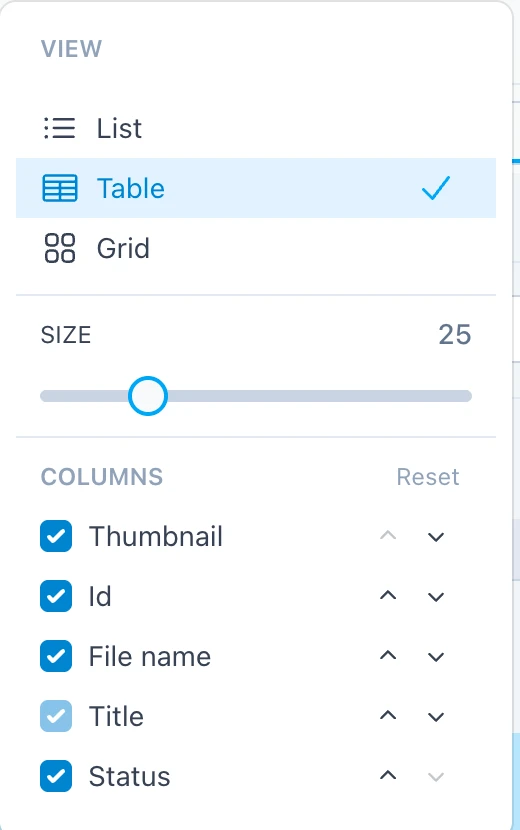
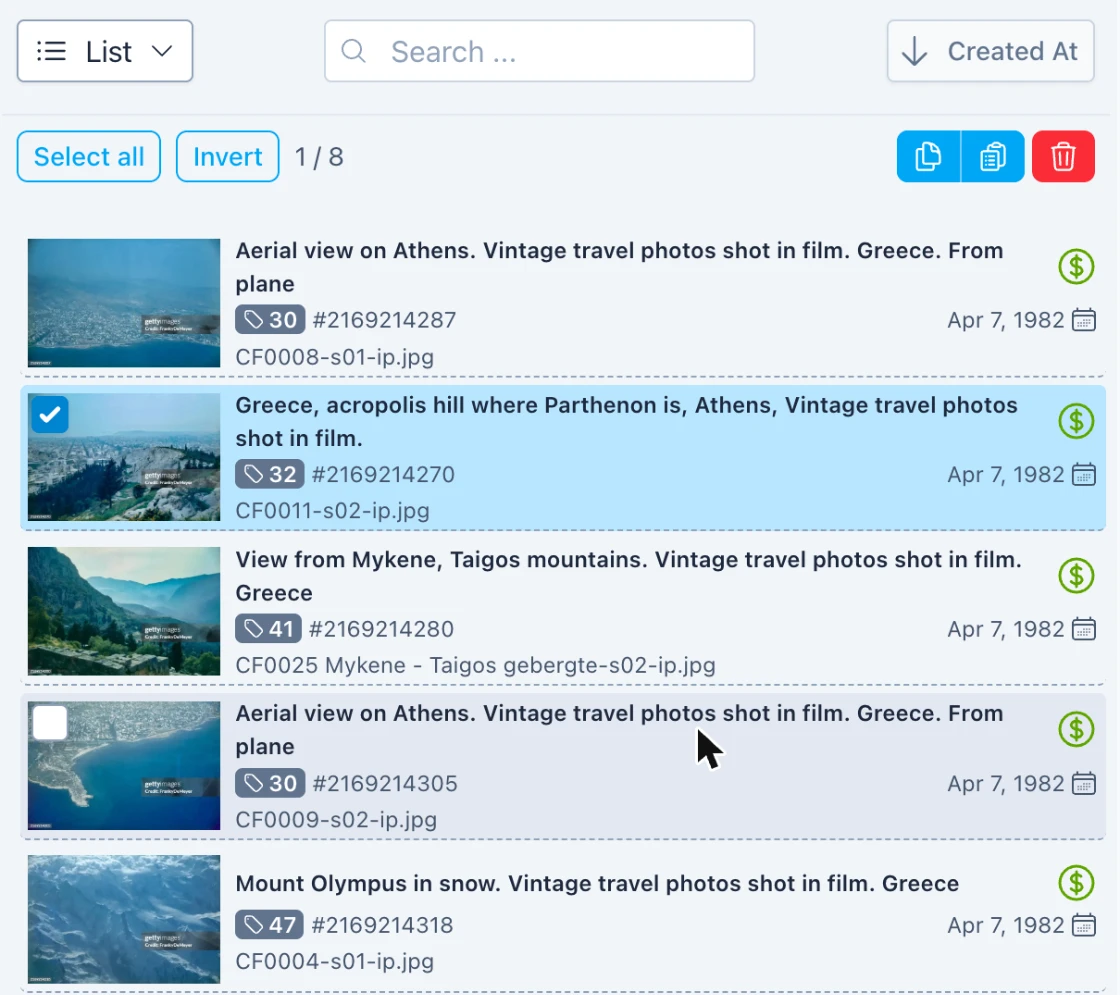
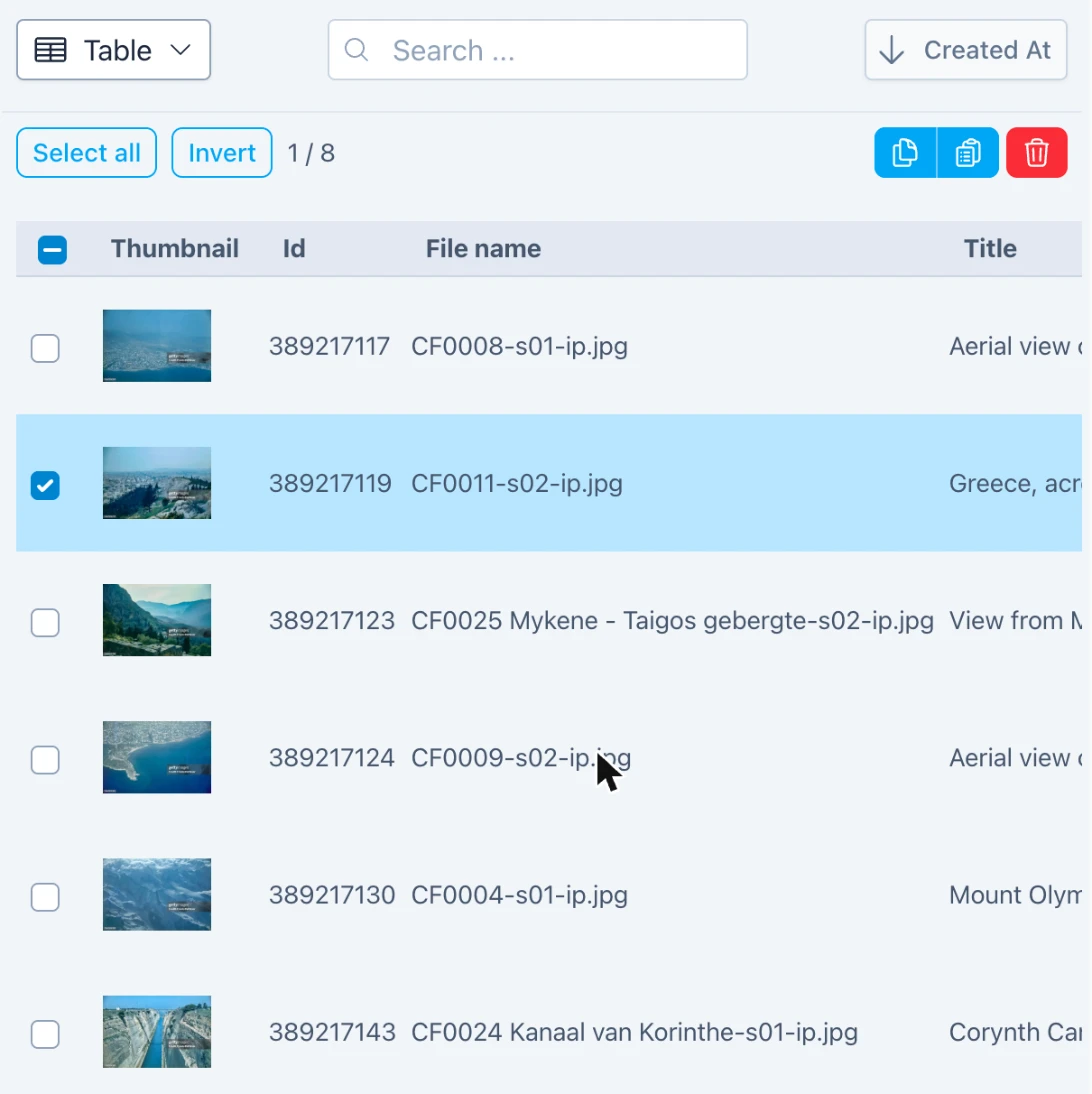
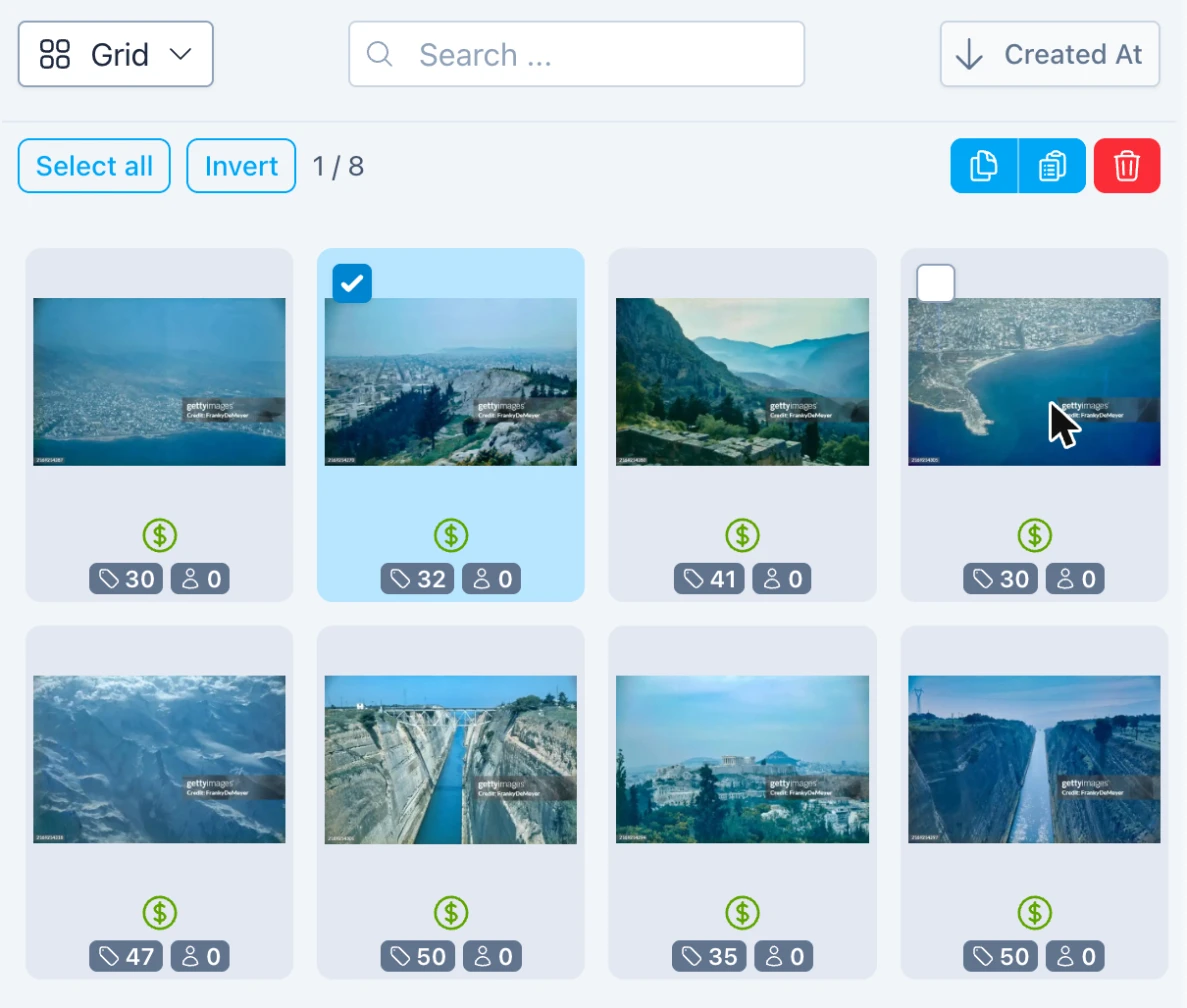
El selector de vista en la parte superior de la lista de subidas te permite elegir entre 3 vistas diferentes de la lista: Lista, Tabla y Cuadrícula. Usa el control deslizante para cambiar el tamaño de las miniaturas. DeepMeta recuerda el tamaño de cada una de las vistas por separado.
En la vista Tabla, el selector de vista también te permite elegir las columnas de la tabla: marca o desmarca una columna para mostrarla u ocultarla, y usa las flechas para cambiar su posición. Restablecer recupera las columnas predeterminadas. La columna Título siempre permanece visible. En una pantalla estrecha, algunas columnas están marcadas como "Solo pantallas más anchas": solo se muestran en una pantalla más grande.
Haz clic en una subida para seleccionarla: adquiere un fondo azul. El panel de edición de la derecha muestra los paneles de edición de la subida seleccionada, en este caso con la pestaña Palabras clave seleccionada.

Para seleccionar varias subidas, usa la casilla de verificación de la esquina superior izquierda de cada subida. En el escritorio, aparece cuando mueves el puntero del ratón sobre la subida y permanece visible mientras la subida está seleccionada. En la vista Tabla, las casillas de verificación tienen su propia columna. A continuación se muestran las 3 vistas con una subida seleccionada y el puntero del ratón sobre otra:
- Haz clic en una casilla de verificación para añadir la subida a la selección o para quitarla.
- Ctrl-clic (o Cmd-clic en macOS) en una subida hace lo mismo.
- Mayús-clic en una subida o en su casilla de verificación selecciona todas las subidas desde la última en la que hiciste clic.
- Un clic simple en una subida selecciona únicamente esa subida.
- Las teclas de flecha mueven la selección por la lista; mantén pulsada la tecla Mayús para ampliarla. ESC borra la selección.
En móviles y tabletas, toca el botón Seleccionar para mostrar las casillas de verificación en todas las subidas y luego toca las subidas que quieres seleccionar. Cancelar finaliza la selección.
A continuación hay un ejemplo de la vista de lista con varios elementos seleccionados. El panel de edición de la derecha muestra una vista combinada de las subidas seleccionadas, con algunas palabras clave seleccionadas total o parcialmente y la mayoría sin seleccionar.

El encabezado de selección en la parte superior de la lista tiene el siguiente aspecto:

| Seleccionar todo | Haz clic para seleccionar todas las subidas de la lista (haz clic de nuevo para deseleccionarlas todas). En el escritorio, también puedes pulsar Ctrl-A (o Cmd-A en macOS). | |
| Invertir | Haz clic para invertir la selección actual. | |
| 2 / 16 | Actualmente hay 2 de las 16 subidas del lote seleccionadas. | |
| Copiar | Haz clic para copiar al portapapeles la primera subida seleccionada. En el escritorio, también puedes pulsar Ctrl-C (o Cmd-C en macOS). Después podrás pegar los campos de la subida en una o más subidas. | |
| Pegar | Haz clic para abrir la pestaña Pegar, donde eliges qué campos de la subida copiada se pegarán en las subidas seleccionadas. En el escritorio, también puedes pulsar Ctrl-V (o Cmd-V en macOS). | |
| Eliminar | Haz clic para eliminar las subidas seleccionadas. En el escritorio, también puedes pulsar SUPR o Retroceso. Primero se pide confirmación. Atención: las subidas se eliminarán tanto de DeepMeta como del servidor de Getty ESP, ¡así que úsalo con precaución! |
Paneles de subida
Para que la edición sea lo más eficiente y cómoda posible, hemos distribuido los metadatos de la subida en 5 paneles independientes. De forma predeterminada, estos se agrupan en un único grupo de pestañas, con un panel siempre seleccionado:
En pantallas más anchas:

En pantallas estrechas:

DeepMeta guarda las ediciones automáticamente y las envía al servidor de Getty ESP de forma automática: normalmente unos 2 minutos después de que dejes de editar, o tras unos 10 minutos de edición continua. Las subidas que aún están en curso o los problemas de conexión pueden retrasarlo; si aún se están subiendo archivos del lote, tus cambios se envían cuando esas subidas hayan terminado.
Las ediciones con más de 7 días de antigüedad no se envían automáticamente: la línea de estado debajo del encabezado de la lista de subidas indica entonces que "Sincronizar ahora los envía". Haz clic en el botón Sincronizar para ello, o siempre que quieras que tus ediciones se envíen de inmediato.
Haz clic en el icono en la parte superior derecha del panel de pestañas para mostrar la miniatura. Usa los botones + y - para aumentar o reducir el tamaño. El icono te permite reemplazar el archivo subido por uno nuevo.

Acoplar y fijar paneles
De forma predeterminada, los paneles están acoplados en sus respectivos paneles de pestañas. En el encabezado de la pestaña activa verás un pequeño icono de chincheta :

Al hacer clic en una chincheta, fijas el panel en la página de DeepMeta, de modo que permanece visible. Se podría decir que se escapa de su panel de pestañas. Aquí tienes un ejemplo en el que hemos fijado el panel de vista previa:

Los paneles fijados se marcan en verde y tienen su propio icono para mostrar u ocultar la miniatura. Para desfijar el panel y volver a acoplarlo a su contenedor de pestañas, haz clic de nuevo en la chincheta .

Si tienes un monitor ultrapanorámico, puedes volverte loco y fijar todos los paneles disponibles:

Puedes arrastrar los separadores de los paneles para cambiar su ancho:

Móvil
Cuando se visualiza en un dispositivo móvil, la interfaz de usuario de DeepMeta Batches & Uploads está adaptada a las limitaciones de trabajar en una pantalla estrecha. Permite cambiar entre 3 pantallas compactas: lista de Batch > lista de Upload > paneles Vista y Edición. Haz clic en un elemento de la lista para pasar a la siguiente pantalla y usa el botón < Atrás para volver un nivel.

Ten en cuenta que el resto de este documento hace referencia a la experiencia de escritorio.
Barra de herramientas contextual
En la esquina superior derecha de la ventana de DeepMeta está la barra de herramientas contextual, que muestra todos los botones que se aplican a la acción que estás realizando. Los botones de las acciones que no se aplican están ocultos.

| Deshacer | Haz clic para deshacer la última edición. | |
| Rehacer | Haz clic para rehacer la última edición. | |
| ESP | Abre la página de Getty ESP del lote actual. | |
| Enviar | Abre el panel de envío, donde puedes enviar tus subidas a Getty para su inspección. | |
| Buscar en el portfolio | Busca en todo tu Portfolio: títulos, descripciones, palabras clave, nombres de archivo y lugares. La acción Copiar de un resultado lleva sus metadatos al panel Pegar, y Abrir lote abre el lote en el que se subió. |
Panel de Vista Previa de Carga
Con solo una Carga seleccionada, el panel Vista previa es principalmente útil para lotes cerrados, donde ya no se permite la edición.

Con varias Cargas seleccionadas, las miniaturas se muestran, con tamaño automático para llenar el panel.

Panel General de Carga
El panel General muestra todos los campos de edición relevantes para el tipo de Batch en el que se encuentran las Cargas.

Los campos de entrada con errores tienen un triángulo rojo. Si se seleccionan múltiples cargas, el triángulo muestra el número de cargas que tienen un error en este campo. Los posibles errores son que el campo es obligatorio pero no está completado, o que el contenido del campo tiene un formato incorrecto.
Cuando se seleccionan múltiples cargas, los campos que tienen valores diferentes para distintas cargas se marcan en amarillo. Los cambios en el contenido del campo afectarán a todas las cargas seleccionadas.

Panel de palabras clave de la subida
Selecciona la pestaña Palabras clave para añadir palabras clave a las subidas seleccionadas. A continuación hay un ejemplo en el modo de selección individual:

Haz clic en el botón + para mostrar el cuadro de entrada de palabras clave. El botón cambia a una x. Haz clic de nuevo para ocultar el cuadro de entrada y ahorrar espacio vertical.
Escribe algunas palabras clave en el cuadro de entrada de la parte superior, separadas por comas, y pulsa INTRO. En el ejemplo introdujimos: sand, beach, child, middelkerke. Durante un breve instante aparece el mensaje "Buscando palabras clave"; es el momento en que DeepMeta se conecta con el servidor de Getty ESP para buscar las palabras clave introducidas en el Vocabulario de Getty.

Tras la búsqueda en el vocabulario, la columna de la derecha muestra en amarillo las palabras clave recién introducidas, junto con términos de Getty sugeridos entre los que elegir. En el ejemplo anterior, para la palabra clave Beach, podemos seleccionar los términos Beach, Sand, Swimwear, etc. Haz clic en todos los términos que se apliquen a la subida seleccionada. Aparecerán en la columna de la izquierda. Solo los términos de la columna de la izquierda se enviarán al servidor de Getty ESP.
Palabras clave y términos
Usamos la expresión Palabra clave para las palabras clave de forma libre, tal como las escribe el usuario o las importa de los metadatos EXIF del archivo. Con la palabra Término nos referimos a un significado oficial del Vocabulario de Getty. El proceso de seleccionar los términos relevantes para una palabra clave se denomina "desambiguación". Aquí tienes un enlace a la explicación oficial en el sitio web de Getty.
Una vez que hayas seleccionado todos los términos relevantes para una palabra clave, puedes hacer clic en el icono del lado derecho para quitar el panel de la palabra clave de la lista de la derecha. No es obligatorio, pero así es más rápido, ya que la siguiente palabra clave pasa a la parte superior. También puedes quitar todas las palabras clave haciendo clic en el icono de la parte superior de la lista.
En el escritorio, para ir más rápido, también puedes usar Ctrl-clic (o Cmd-clic en macOS) en un término: seleccionará el término y quitará el panel de una sola vez. Puedes hacerlo con el último término que quieras seleccionar en cada panel.
Si ninguno de los términos mostrados para la palabra clave se aplica, o no se muestra ninguno, puedes hacer clic en la propia palabra clave del encabezado del panel (en el ejemplo siguiente, Middelkerke, el nombre de una ciudad local) para añadirla a la lista de "Candidatos" de la izquierda.

Si los archivos que subiste contenían palabras clave en los metadatos EXIF, no necesitas escribirlas manualmente, como mostramos antes. Se extraen del archivo y se colocan automáticamente en la columna de la derecha. Solo te queda seleccionar los términos relevantes: un proceso llamado "desambiguación".
La columna de Términos de la izquierda se divide en las siguientes secciones:
| General | Todos los términos del Vocabulario de Getty elegidos por ti para las subidas seleccionadas. | |
| Candidatos | Todas las palabras clave sin procesar elegidas por ti. En nuestro ejemplo anterior, habíamos introducido la palabra clave `Middelkerke`, que es una pequeña localidad costera que no está en el Vocabulario de Getty. Aun así queremos que se incluya con la subida, ya que algunos clientes de Getty podrían buscar esta localidad concreta. Para ello, hicimos clic en la palabra clave en mayúsculas `MIDDELKERKE` de la lista de la derecha en lugar de en uno de los términos. Estas palabras clave se denominan "términos candidatos" porque Getty las trata como posibles candidatas para su inclusión en su Vocabulario. Los "términos candidatos" se muestran en rojo en la página de Getty ESP. Los clientes de Getty podrán encontrarlos en las búsquedas, pero no se traducen automáticamente a otros idiomas como sí ocurre con los términos normales. | |
| Solo lectura | Son términos que el Getty ESP ha asignado automáticamente, en función de las propiedades de la imagen subida. Ejemplos son "Horizontal" o "Vertical", según la orientación detectada de la imagen, "Imagen en color" para las imágenes en las que se detectó color, o el nombre del país que introdujiste en la pestaña "General". No puedes cambiar estos términos y no cuentan para el límite de palabras clave. | |
| No aceptado por Getty | Solo se muestra cuando Getty no ha conservado algunos de tus términos, con el motivo si lo conocemos (p. ej., "No aceptado para este tipo de recurso"). Haz clic en un término para buscar alternativas, o haz clic en la pequeña x situada junto a él para descartarlo. |
La parte superior de la columna de la izquierda muestra el número de términos asignados a la subida, p. ej., 5 TÉRMINOS. Si hay varias subidas seleccionadas, se muestra el recuento mínimo y máximo de todas las subidas seleccionadas, p. ej., 5 .. 15 TÉRMINOS.
Cuando hay varias subidas seleccionadas, el panel de edición de palabras clave tiene el aspecto del ejemplo siguiente:

Los términos presentes en todas las subidas seleccionadas muestran una casilla con un círculo completo. Los términos presentes solo en una parte de las subidas seleccionadas muestran una casilla con medio círculo. Haz clic en el término para aplicarlo a todas las subidas y vuelve a hacer clic para quitarlo de todas ellas. Recuerda que siempre puedes usar los botones "Deshacer/Rehacer" para cancelar las últimas ediciones.
Para encontrar las subidas que tienen un término, haz Alt-clic en él (u Opción-clic en macOS), en cualquiera de las dos columnas: se seleccionan las subidas del lote que tienen ese término. Esto también funciona con los candidatos.
COLORES DE LOS PANELES
- Amarillo Paneles y términos recién añadidos. Te permiten identificar fácilmente el contenido nuevo después de escribir palabras clave.
- Gris Un panel de palabra clave en el que todavía no se ha aplicado ninguno de los términos. La palabra clave necesita ser "desambiguada".
- Azul Un panel de palabra clave en el que se ha aplicado al menos un término. Aún puedes seleccionar términos adicionales si consideras que son relevantes.
Si quieres inspiración para encontrar palabras clave adecuadas, selecciona la pestaña en la parte superior de la columna de la derecha. Se mostrarán dos o tres secciones con sugerencias:

- Sugerencias de palabras clave basadas en el título que has introducido para las subidas. Si todavía no se ha introducido ningún título, esta lista estará vacía, por lo que es mejor introducir primero el título. También puedes escribir algunas palabras en el cuadro de entrada de palabras clave y hacer clic después en el icono para obtener sugerencias basadas en esas palabras.
- Sugerencias visuales basadas en un análisis mediante IA de la miniatura de la primera subida seleccionada.
- Sugerencias de color basadas en los colores dominantes de la miniatura de la primera subida seleccionada (solo se muestran cuando se detectan colores).
Si quieres aún más inspiración, selecciona la pestaña para mostrar algunas "fichas guía" (chuletas):

Se trata de un conjunto de fichas temáticas elaboradas a mano con términos comunes que puedes aplicar, como Edad, Emociones positivas, Emociones negativas, Composición, etc. Tenemos previsto ampliar las categorías en el futuro e incluso permitirte definir las tuyas propias.
CONSEJO
Independientemente de la pestaña seleccionada, la columna de la derecha siempre contiene "sugerencias", almacenadas localmente por DeepMeta. Nunca se transfieren a Getty ESP. Solo se envía la lista de TÉRMINOS de la izquierda.
Panel de autorizaciones de la subida
A continuación está la pestaña Autorizaciones. Haz clic en el icono para subir autorizaciones al lote:

Aparece el cuadro de diálogo de "selección de archivos" de tu navegador. Selecciona el archivo de la autorización (JPG, PNG, HEIC o PDF) y luego completa el formulario de la autorización. Según el tipo seleccionado (Modelo / Propiedad), habrá un conjunto diferente de campos que rellenar:

En el caso de las autorizaciones en PDF creadas con Easy Release o con la Model Release App (antes SnapSign), DeepMeta rellena previamente todo lo que puede del formulario (p. ej., el tipo, el nombre y la fecha de nacimiento del modelo); comprueba los valores antes de guardar. Las autorizaciones escaneadas no se pueden leer de esta manera. En los demás casos, el nombre de la autorización se inicializa con el nombre del archivo. Puedes cambiar todos los campos si lo deseas. El nombre del archivo se seguirá recordando y mostrando.
Una vez subida una autorización, se muestra en la lista y se asigna automáticamente a las subidas seleccionadas. Marca o desmarca las casillas para asignar autorizaciones a las subidas seleccionadas o quitárselas. Haz clic en el icono para ver una autorización, o en el icono para eliminarla. Atención: una autorización eliminada también se quita del servidor de Getty ESP. En el ejemplo siguiente se seleccionaron 2 subidas; la primera autorización está asignada a una de las 2, la segunda a ambas.

Panel de Pegado de Subidas
Finalmente, tenemos la pestaña Pegar. Permite pegar campos en todas las subidas seleccionadas. Los campos que ya han sido pegados, o que son idénticos a los de las subidas de destino seleccionadas, tienen su botón Pegar desactivado.

Para pegar los campos, tienes 3 opciones:
- Campo por campo: Haz clic en el botón Pegar correspondiente a la derecha de cada campo que desees pegar.
- Todo: Haz clic en el botón Pegar todos los campos en la parte superior derecha.
- Seleccionados: Haz clic en el botón Pegar campos seleccionados en la parte superior izquierda. Primero marca la casilla de verificación de cada campo que desees pegar. La selección se mantiene para más adelante, de modo que puedes tener tu conjunto favorito de campos.
Para copiar metadatos de una subida "origen" —del mismo lote u otro— a una o más subidas "destino": navega al lote de la subida origen, selecciónala en la lista y haz clic en el botón Copiar en la parte superior de la lista. A continuación, navega al lote de las subidas destino, selecciona las deseadas y haz clic en el botón Pegar para activar la pestaña "Pegar". Luego utiliza uno de los 3 métodos descritos anteriormente para pegar algunos o todos los campos en las Subidas seleccionadas.
Ten en cuenta que también puedes copiar desde Activos de Portfolio.
TIP
Copiar / Pegar de Subidas funciona entre diferentes pestañas/ventanas del navegador. Una forma eficiente de utilizarlo es tener una pestaña del navegador abierta para buscar Subidas o Activos de Portfolio de los que copiar, y la otra pestaña para el lote en el que estás trabajando, donde pegas los datos copiados.
Reemplazar archivo - Revisiones
Para reemplazar un archivo ya subido (JPG, MOV, MP4, EPS, …) por uno nuevo, selecciona esa subida y haz clic en el icono "Reemplazar archivo" en el lado derecho de la miniatura. Esto es posible antes de enviar, o cuando Getty devuelve la subida para su revisión.

Se deslizará el panel de subida, que te permite seleccionar el archivo de reemplazo. Una vez seleccionado, se sube y reemplaza al original.

Si enviaste una subida y Getty la devuelve para su revisión, puedes usar DeepMeta para editar tus metadatos y/o cambiar/subir autorizaciones y/o reemplazar el propio archivo. Cuando termines, envía las revisiones con el botón Enviar (ver más abajo), o en el sitio del ESP. Si optas por el ESP, haz clic primero en Sincronizar, para que tus últimas ediciones estén seguramente allí.
Enviar tus subidas
Para enviar todas las subidas que se pueden enviar del lote actual: haz clic en el botón Enviar de la barra de herramientas en la parte superior de la ventana de DeepMeta. Para enviar solo una o unas pocas subidas: primero selecciónalas y luego haz clic en el botón Enviar:

Se deslizará el panel de envío, que muestra un resumen de todas las subidas que se van a enviar. Getty prefiere que todas las subidas de un lote se envíen de una sola vez, así que si todavía tienes subidas sin terminar, quizá quieras cerrar el panel de envío y terminarlas primero.

Haz clic en el botón Enviar 3 subidas (el número depende de tu selección) para iniciar el envío. La barra de progreso mostrará el avance. Antes y después del envío se realiza automáticamente una sincronización del lote para asegurarse de que tanto DeepMeta como el servidor del ESP tengan el mismo estado.
Importación de CSV
DeepMeta 4 admite la importación de archivos CSV con metadatos que se aplicarán a tus subidas. El formato de los archivos CSV es compatible con los formatos de importación de Getty ESP (ver más abajo), aunque todavía no se admiten todos los campos. Hay dos formas de usar un archivo CSV:
- Junto con tus archivos: el CSV rellena los metadatos de los archivos que estás añadiendo.
- Por separado, en cualquier momento posterior: el CSV actualiza las subidas que ya están en el lote.
Junto con tus archivos
Añade el archivo .csv al mismo tiempo que los archivos JPG / MOV / MP4 / MXF / EPS que estás subiendo, y los metadatos del CSV se aplicarán a esos nuevos archivos.
Aquí tienes un ejemplo de 3 archivos de vídeo que se van a subir, junto con un archivo .csv correspondiente. El contenido del archivo .csv se muestra en la ventana emergente:

Para aplicar el CSV a los archivos de vídeo: selecciona todos los archivos de vídeo + el archivo .csv cuando los importes en DeepMeta para subirlos:

En la parte inferior de la captura de pantalla anterior puedes ver que los metadatos del archivo CSV se han aplicado a 3 de 3 archivos. En el lado izquierdo puedes ver los títulos ya mostrados.
Un CSV añadido junto con archivos solo se aplica a esos archivos nuevos: las subidas que ya estaban en el lote no se tocan, aunque el CSV tenga filas para ellas. Así puedes mantener un CSV por lote y volver a añadirlo con cada nuevo conjunto de archivos, sin deshacer las ediciones que hayas hecho entretanto.
Por separado, para las subidas que ya están en un lote
También puedes añadir un archivo CSV en cualquier momento posterior, por ejemplo, cuando hayas preparado tus títulos y palabras clave después de subir los archivos. Abre el panel de subida, selecciona el lote y añade solo el archivo .csv, con el botón Seleccionar archivos o arrastrando y soltando. DeepMeta hace entonces coincidir las filas del CSV, por nombre de archivo, con las subidas que ya están en ese lote. Esto también funciona con las subidas que hayas añadido directamente en el sitio de Getty ESP, una vez que DeepMeta las haya sincronizado.
Antes de cambiar nada, DeepMeta te pide confirmación y te indica cuántas subidas cambiarán y a cuántas de ellas se les reemplazarán las palabras clave. Una vez que confirmas, los cambios se aplican como una sola edición: un clic en el botón Deshacer de la barra de herramientas los revierte todos. Los cambios se envían automáticamente al servidor de Getty ESP, como cualquier otra edición. Mientras DeepMeta aplica el CSV, la página se bloquea brevemente para que tus ediciones no se mezclen con las del CSV.
A continuación, el panel del CSV muestra el resultado: cuántas subidas se actualizaron y, si las hay, cuántas ya estaban actualizadas, cuántas ya no se pueden editar y cuántas filas no coincidieron con ninguna subida, seguido de los posibles errores (p. ej., una fecha no válida o una columna que se omitió).
Qué sobrescribe un CSV y qué no
- Una celda rellenada reemplaza el valor actual de ese campo para esa subida: el CSV tiene prioridad.
- Una celda vacía nunca cambia nada. El campo conserva su valor actual, también cuando la celda solo contiene espacios. Esto también significa que un CSV no se puede usar para borrar un campo.
- Las palabras clave se reemplazan, no se añaden. Cuando una fila tiene palabras clave (o ID de término o candidatos, ver la tabla más abajo), reemplazan todas las palabras clave actuales de la subida. Cuando una fila no tiene ninguna palabra clave válida (p. ej., solo ID de término que DeepMeta no conoce, o una celda con solo un "~"), la subida conserva sus palabras clave, y el panel lo indica. Un CSV nunca elimina palabras clave sin poner otras en su lugar.
- La fila comodín se aplica a todas las subidas del lote. Ten cuidado con las palabras clave de esa fila: reemplazan las palabras clave de todas las subidas del lote. La confirmación te indica a cuántas subidas se les reemplazarán las palabras clave.
- Los valores que ya son iguales no se tocan, de modo que aplicar el mismo CSV dos veces no cambia nada la segunda vez. Las palabras clave se consideran iguales sin distinguir entre mayúsculas y minúsculas.
- Solo se cambian las subidas que todavía se pueden editar. Las subidas que ya se enviaron o que están en revisión se omiten y se cuentan como "ya no se pueden editar".
- Los campos que Getty no permite editar para ese tipo de lote se omiten, con un mensaje en el panel del CSV (p. ej., City en los lotes de iStock).
- Todo lo demás permanece intacto: los campos sin columna en el CSV, las subidas sin una fila correspondiente, los propios archivos y sus autorizaciones.
Si cambias de opinión, un único Deshacer restaura todos los valores que cambió el CSV. Una subida que entretanto ya se haya enviado al servidor de Getty ESP simplemente se vuelve a actualizar.
Nombres de archivo
Las filas se hacen coincidir por nombre de archivo, sin distinguir entre mayúsculas y minúsculas. Igual que en el sitio de Getty ESP, un nombre de archivo sin extensión se interpreta como .jpg (fotos e ilustraciones) o como .mov (vídeos), por lo que "IMG_1234" coincide con "IMG_1234.jpg". Otras extensiones, como .jpeg o .mp4, deben escribirse completas. En el caso de una ilustración, una fila puede nombrar tanto el archivo EPS como su versión raster en JPG.
Campos admitidos
Aquí tienes una tabla con los campos admitidos actualmente:
| Nombre del campo en el CSV | Nombre del campo en la interfaz de DeepMeta | Ejemplo |
|---|---|---|
| * | (comodín: se aplica a todos los archivos) | |
| file name | c0035.mp4 | |
| created date | Fecha de creación | 2002-3-27 (AAAA-MM-DD) o 3/27/2002 (MM/DD/AAAA) |
| title | Título | "Bluebells in a rainy forest" |
| description | Descripción | "Overview of a forest with colorful bluebells" |
| country | País de toma | "Belgium" o "BE" |
| alternate id | ID alternativo | |
| city | Ciudad | |
| copyright | Copyright | |
| province/state | Provincia/Estado | |
| category | Categoría IPTC | |
| keywords | Palabras clave | "girl,piano,music,playing,young" |
| term ids | Palabras clave | "63067,63229" (ID de término de Getty, tal como ya los conoce DeepMeta) |
| candidates | Candidatos de palabras clave | "old door,gate" |
| clip type | Tipo de clip | |
| subject | Temas IPTC | "Agriculture" (nombre o código) |
| shot speed | Velocidad de toma | |
| number of people | Número de personas | |
| poster timecode | Código de tiempo del póster | 00:00:05:10 |
| brief code | ID del evento | 123456 |
| event id | ID del evento | 123456 |
Las columnas keywords, term ids y candidates van juntas: cuando una de ellas tiene un valor para una subida, entre todas forman las nuevas palabras clave de esa subida. Las palabras clave se buscan y se asocian con términos de Getty, igual que cuando las escribes en DeepMeta. En una misma celda, separa varias palabras clave, ID de término o candidatos con "," o ";" (o "|"), y varios temas con "|".
Configuración
Haz clic en el icono de la barra de herramientas en la parte superior de la ventana de DeepMeta para abrir el panel de configuración.


Idioma para escribir palabras clave
Getty te permite establecer un idioma para escribir palabras clave independiente del idioma que uses en la interfaz de usuario de DeepMeta. Si seleccionas un idioma para escribir palabras clave distinto del inglés de EE. UU., se marca claramente, para que sepas que debes introducir las palabras clave en ese idioma. Aquí tienes un ejemplo con el francés como idioma para escribir palabras clave:

Ten en cuenta que el título y la descripción de tus subidas deben estar siempre en inglés.
Región de subida
Elige la ubicación más cercana a donde te encuentres. Esto dará como resultado las subidas más rápidas.
País predeterminado para las subidas
Si casi siempre indicas el mismo país para tus subidas, selecciona Fijo y elige el país de la lista. Usar último preselecciona el último país establecido para las nuevas subidas. Ninguno te obliga a seleccionar un país de forma explícita cada vez.
Máximo de términos de palabras clave
Este número es el umbral por encima del cual DeepMeta marcará la subida como errónea. Casi siempre querrás mantenerlo en 50: el máximo permitido oficialmente por Getty. Establécelo en un número menor si quieres limitarte, por ejemplo, a un máximo de 30 términos por subida. También es posible establecer un número superior a 50, pero esto puede provocar un rechazo o una observación por parte del inspector.
La regla de oro sigue siendo: no abuses de las palabras clave y selecciona solo los términos que sean apropiados para la subida.
Soporte
La nueva funcionalidad de subida de DeepMeta contiene una gran cantidad de código nuevo. Hemos trabajado con nuestro equipo de probadores beta para asegurarnos de que todo funcione como se espera, pero por supuesto todavía pueden aparecer algunos errores. Si encuentras algún problema o tienes preguntas, no dudes en contactarnos. ¡Siempre estaremos encantados de ayudarte!