

FonctionnalitéNouveau
Application mobile DeepMeta pour iPhone et Android
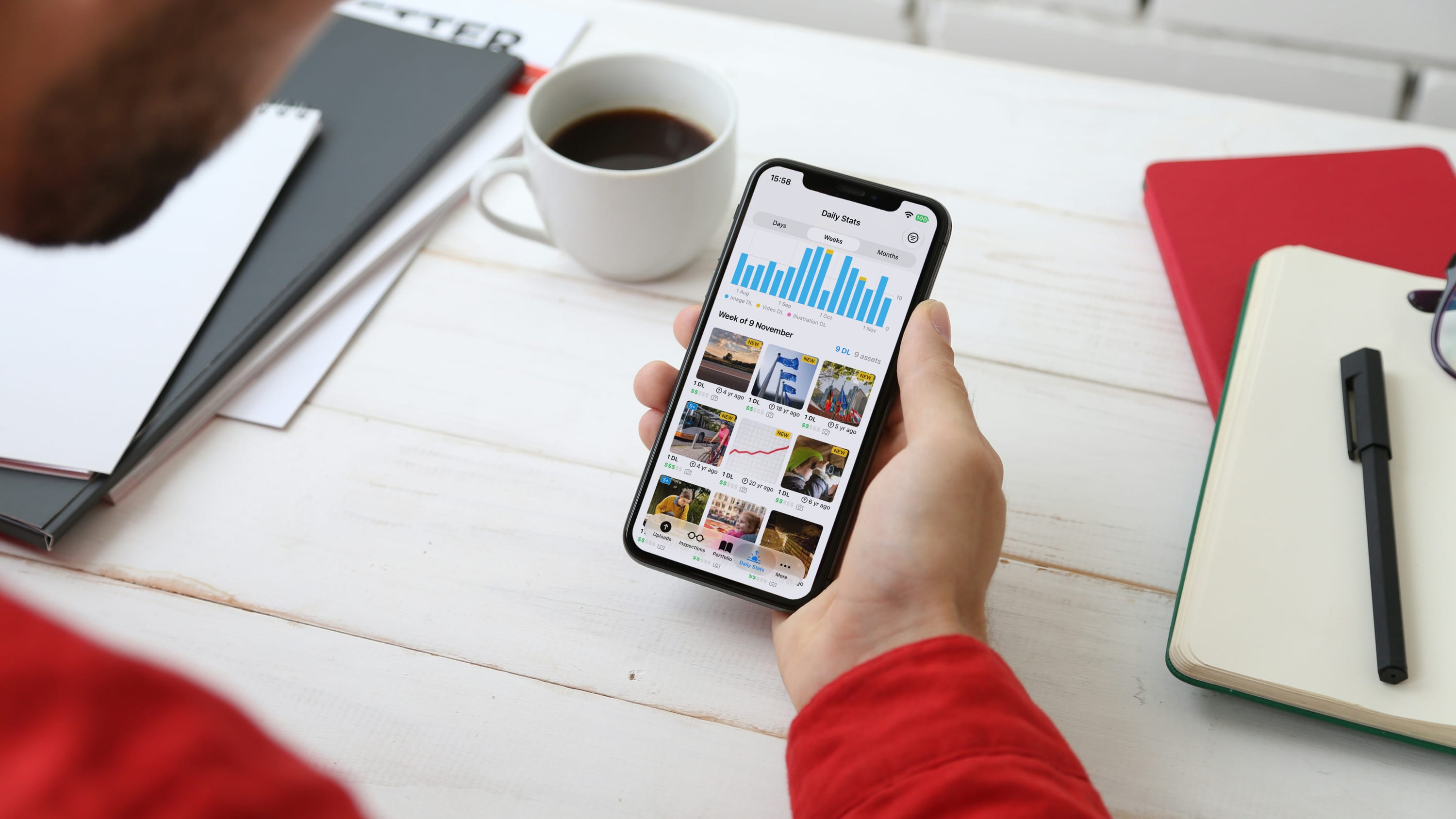
Notre application mobile pour iPhone et Android est en version bêta publique, ouverte à tous. Découvrez comment participer, ainsi qu'un guide pas à pas : téléchargez depuis votre téléphone, laissez l'IA suggérer vos métadonnées, validez, puis suivez vos Inspections, votre Portfolio et vos Statistiques quotidiennes.

Par Franky De Meyer
DeepMeta fonctionne désormais sur votre téléphone ! Téléchargez des photos et des vidéos directement depuis votre iPhone ou votre téléphone Android dans vos lots Getty Images et iStock, laissez l'IA de DeepMeta rédiger un premier jet des métadonnées ; vous les vérifiez et les corrigez, puis vous validez. En déplacement, vous pouvez aussi suivre vos Inspections, votre Portfolio et vos Statistiques quotidiennes. L'application utilise votre compte DeepMeta : vous voyez donc les mêmes lots et les mêmes données que sur le site web.
Utilisez le sélecteur iOS/Android ci-dessus pour voir les étapes correspondant à votre téléphone.
Envie d'essayer la bêta publique ?
Toute personne disposant d'un compte DeepMeta peut rejoindre la bêta : ouvrez le lien correspondant à votre téléphone, sur ce téléphone.
- iPhone : le lien ouvre l'application TestFlight d'Apple, qui installe DeepMeta. Vous avez besoin d'iOS 17.4 ou version ultérieure.
- Android : rejoignez d'abord notre groupe DeepMeta beta testers avec votre compte Google, puis ouvrez le lien et devenez testeur. Vous avez besoin d'Android 8.0 ou version ultérieure.
L'application est une version de test : elle évolue souvent, et certains écrans peuvent différer légèrement des captures d'écran. Vos retours nous aident à l'améliorer, alors dites-nous ce qui fonctionne et ce qui ne fonctionne pas. Les étapes se trouvent dans Rejoindre la bêta ci-dessous.
1. Avant de commencer
L'application fonctionne avec le compte DeepMeta que vous avez déjà. Vous le configurez sur le site web :
- Un compte DeepMeta. L'application ne permet pas de s'inscrire. Vous découvrez DeepMeta ? Suivez d'abord Premiers pas avec DeepMeta 4.
- Un compte ESP lié sur le site web, pour pouvoir télécharger. Sans compte ESP, l'application affiche « No ESP accounts with upload permissions » (aucun compte ESP avec droits de téléchargement).
- Au moins un relevé de redevances importé, pour votre Portfolio. Sans relevé, le Portfolio affiche « No Portfolio data available yet » (aucune donnée de Portfolio disponible pour l'instant).
2. Rejoindre la bêta
La bêta est ouverte à tous : vous n'avez pas besoin de nous demander l'autorisation au préalable.
Ce dont vous avez besoin : un iPhone sous iOS 17.4 ou version ultérieure. Il n'existe pas encore de version pour iPad.
Installer l'application avec TestFlight
Les versions bêta des applications iPhone passent par l'application TestFlight d'Apple :
- Sur votre iPhone, ouvrez le lien de la bêta DeepMeta.
- Vous n'avez pas encore TestFlight ? Touchez Afficher dans l'App Store sous Obtenir TestFlight, installez-le, puis revenez au lien.
- Touchez Afficher dans TestFlight sous Afficher DeepMeta Bêta, puis Accepter et Installer dans TestFlight.
Mises à jour : TestFlight affiche chaque nouvelle version. Activez les Mises à jour automatiques pour DeepMeta dans TestFlight pour les recevoir sans y penser. La dernière ligne de Plus dans l'application indique la version que vous utilisez.
Ce dont vous avez besoin : un téléphone Android sous Android 8.0 ou version ultérieure.
Installer l'application depuis Google Play
Utilisez le même compte Google à chaque étape : celui que vous utilisez sur Google Play.
- Ouvrez le groupe DeepMeta beta testers, connecté avec votre compte Google, et touchez Rejoindre le groupe. C'est l'appartenance au groupe qui vous permet de tester l'application.
- Ouvrez la page de test de DeepMeta et touchez Devenir testeur.
- Suivez son lien vers Google Play et touchez Installer.
Google Play indique que l'application n'est pas disponible ? Vérifiez que vous avez rejoint le groupe avec le même compte, attendez quelques minutes et rouvrez la page de test.
Mises à jour : l'application recherche une nouvelle version sur Google Play chaque fois que vous l'ouvrez, et propose de la télécharger. Une fois la version téléchargée, Installer la mise à jour ? propose de redémarrer DeepMeta avec la nouvelle version : touchez Redémarrer, ou Plus tard. Cette question n'apparaît que lorsqu'aucun téléchargement n'est en cours et que rien n'est en attente d'enregistrement. La dernière ligne de Plus indique votre version et l'état de la mise à jour : touchez-la pour passer à l'étape suivante, ou pour rechercher des mises à jour dans Google Play.
Après la bêta
Une fois l'application sortie de la bêta, vous la trouverez simplement dans l'App Store et sur Google Play.
3. Se connecter
Ouvrez DeepMeta et touchez Se connecter. Utilisez l'adresse e-mail et le mot de passe de votre compte DeepMeta, et non vos identifiants Getty ou iStock. Sous le bouton, vous trouverez des liens vers nos Conditions d'utilisation et notre Politique de confidentialité.
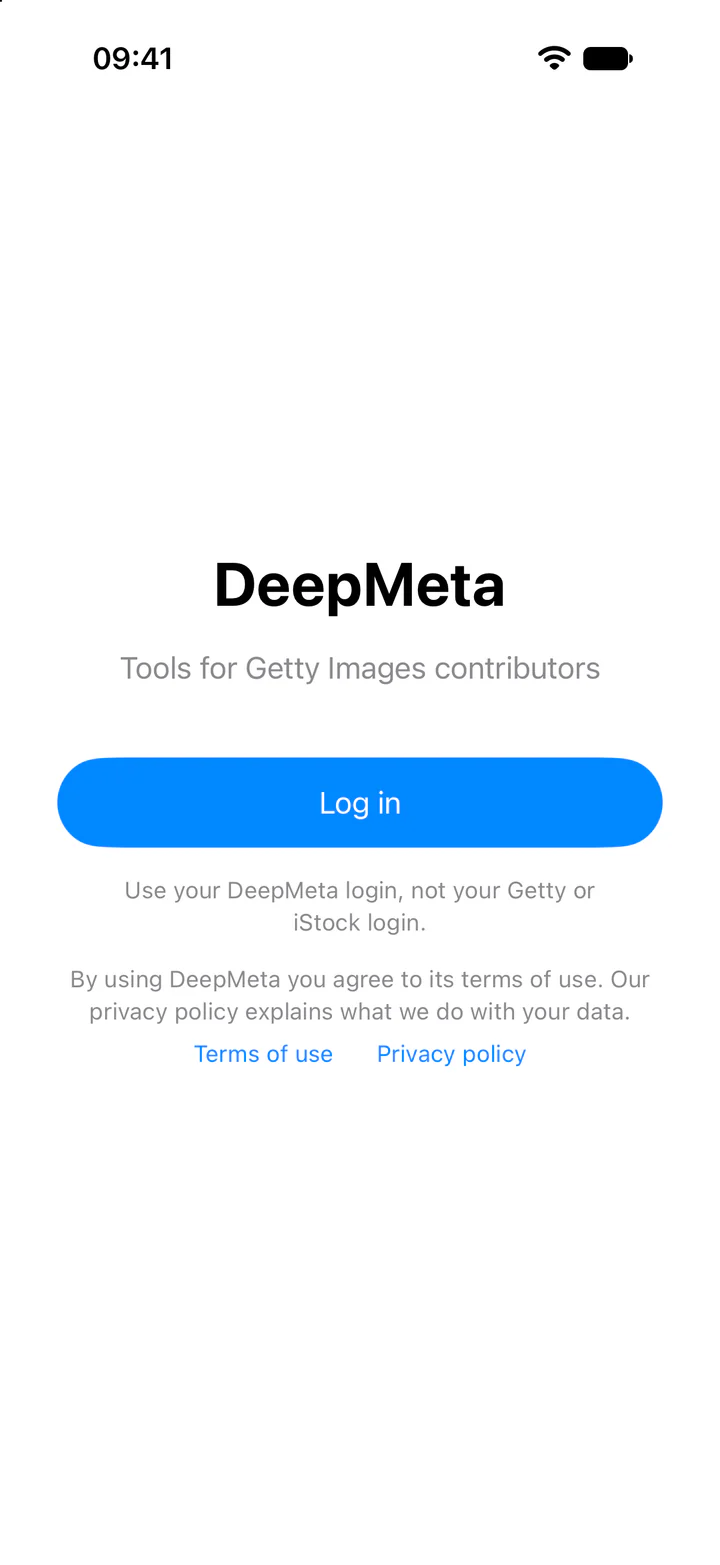
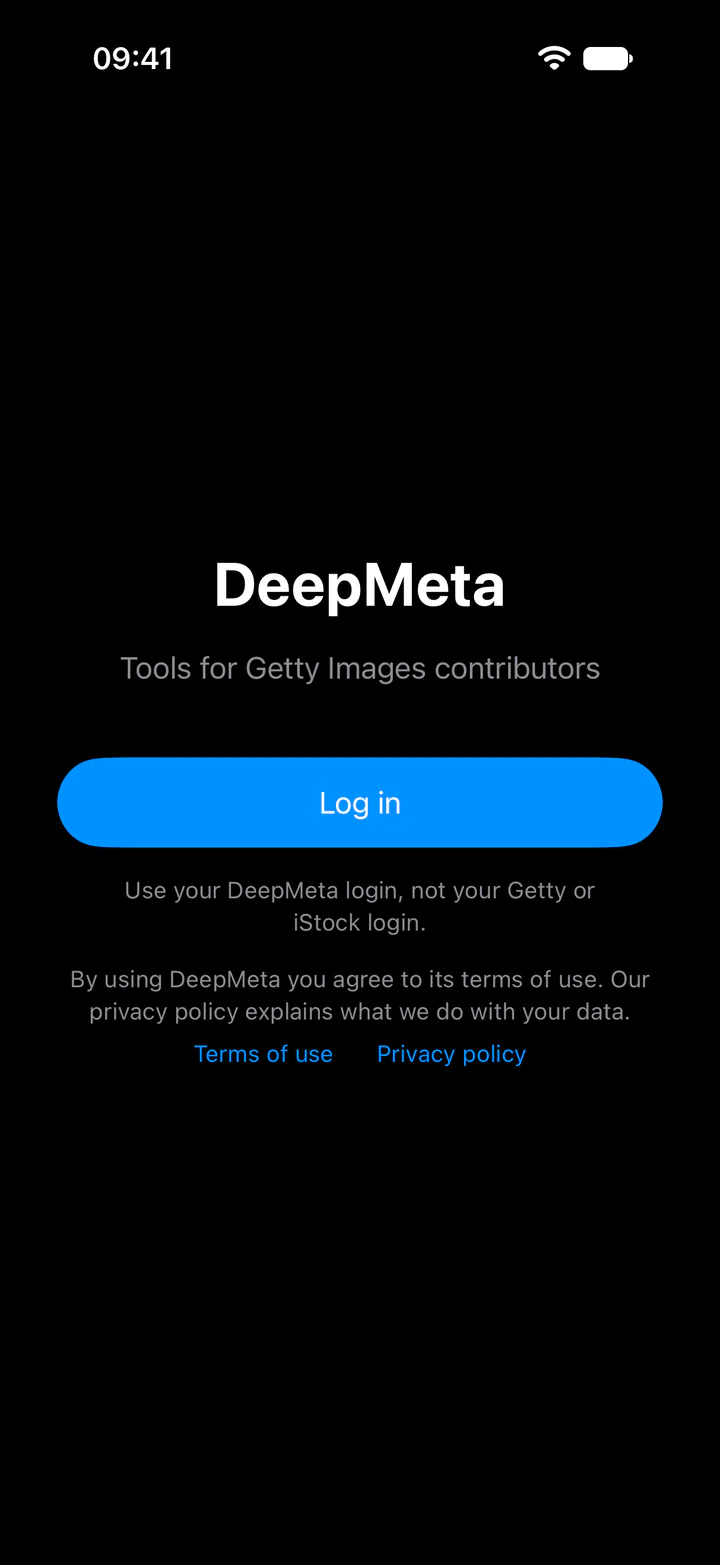
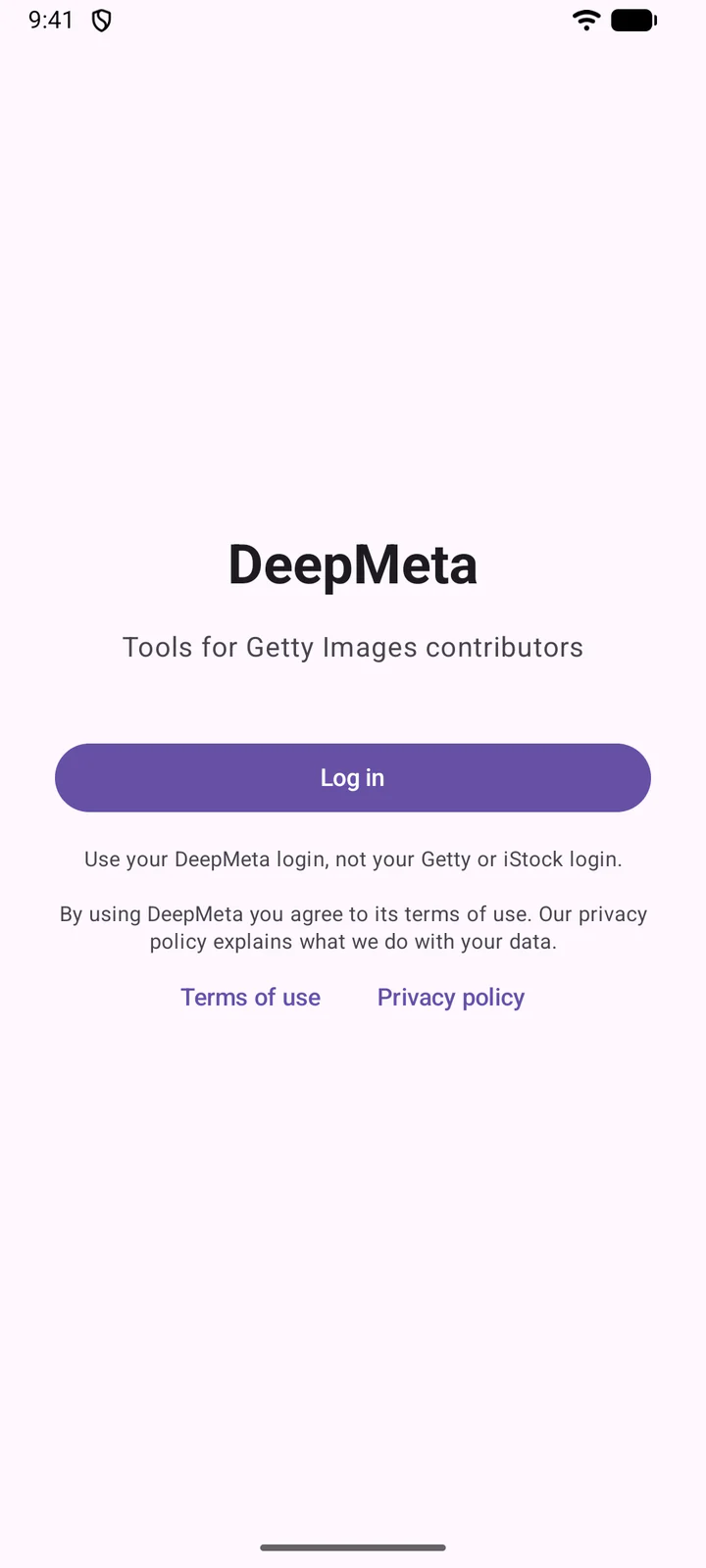
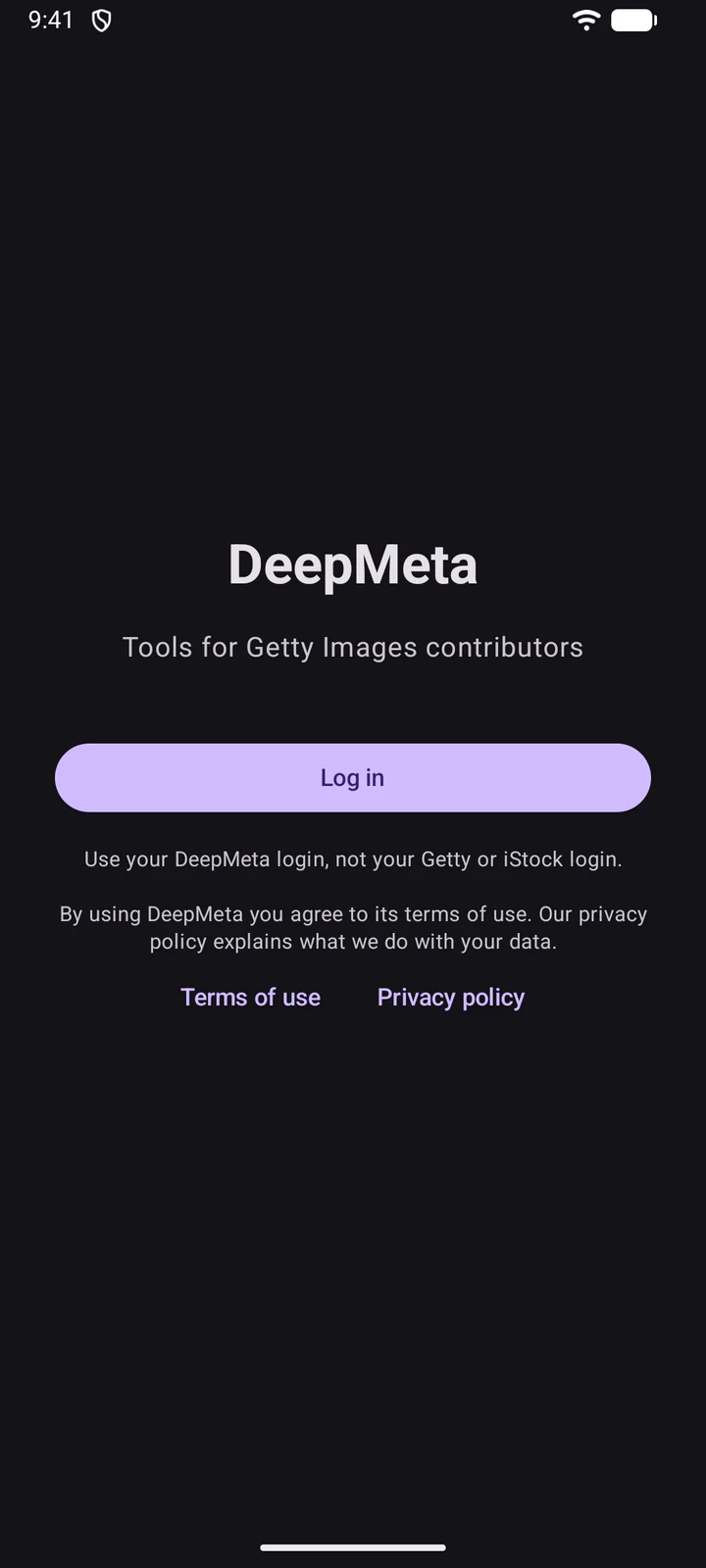
Le formulaire de connexion du site web s'ouvre dans une fenêtre de navigateur, avec Mot de passe oublié ? et S'inscrire si vous en avez besoin. Il s'affiche à chaque connexion, ce qui vous permet de choisir le compte.
4. Se repérer
L'application s'ouvre sur vos Statistiques quotidiennes. Les onglets du bas vous mènent à Téléchargements, Inspections, Portfolio, Statistiques quotidiennes et Plus. Téléchargements affiche vos lots, comme la page Lots et téléchargements du site web, avec la même recherche, le même classement et les mêmes filtres.
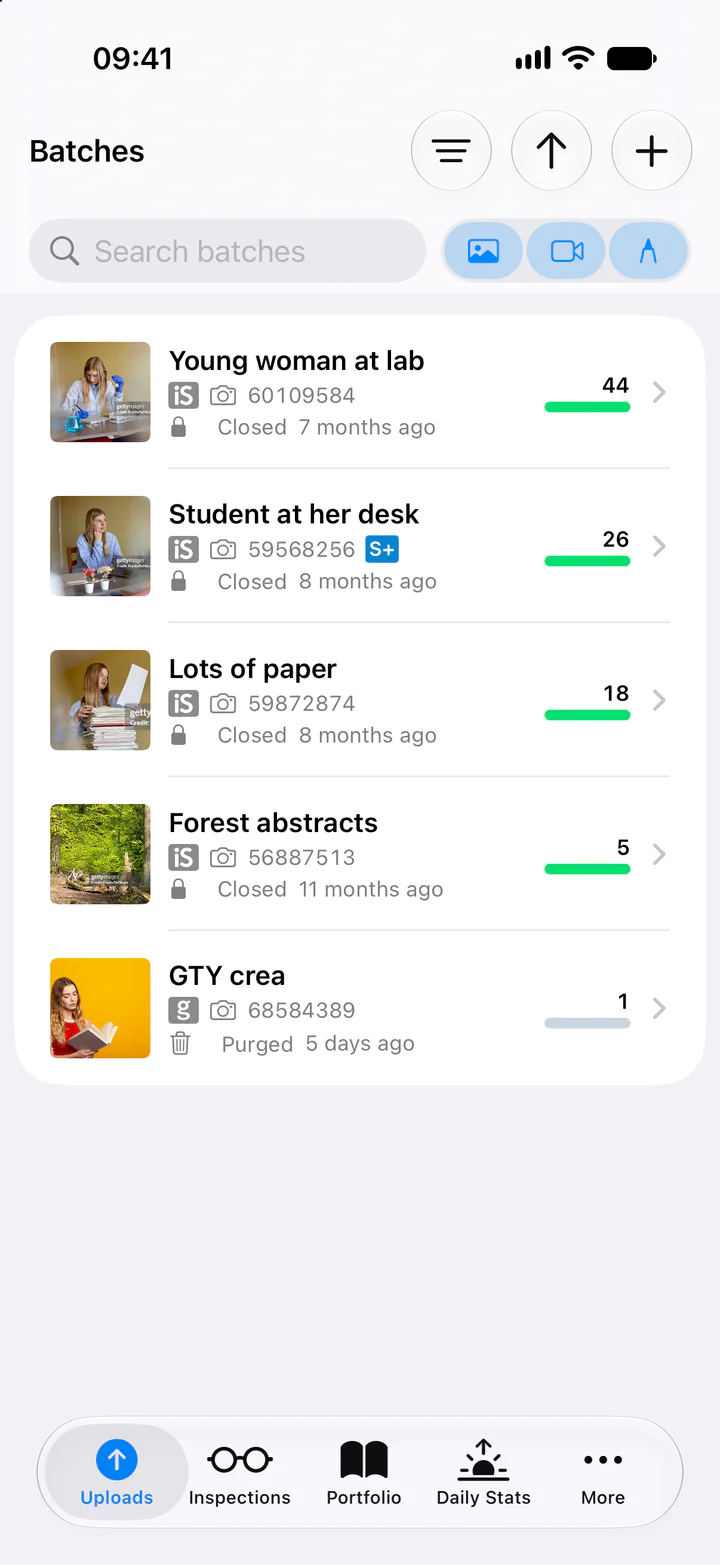
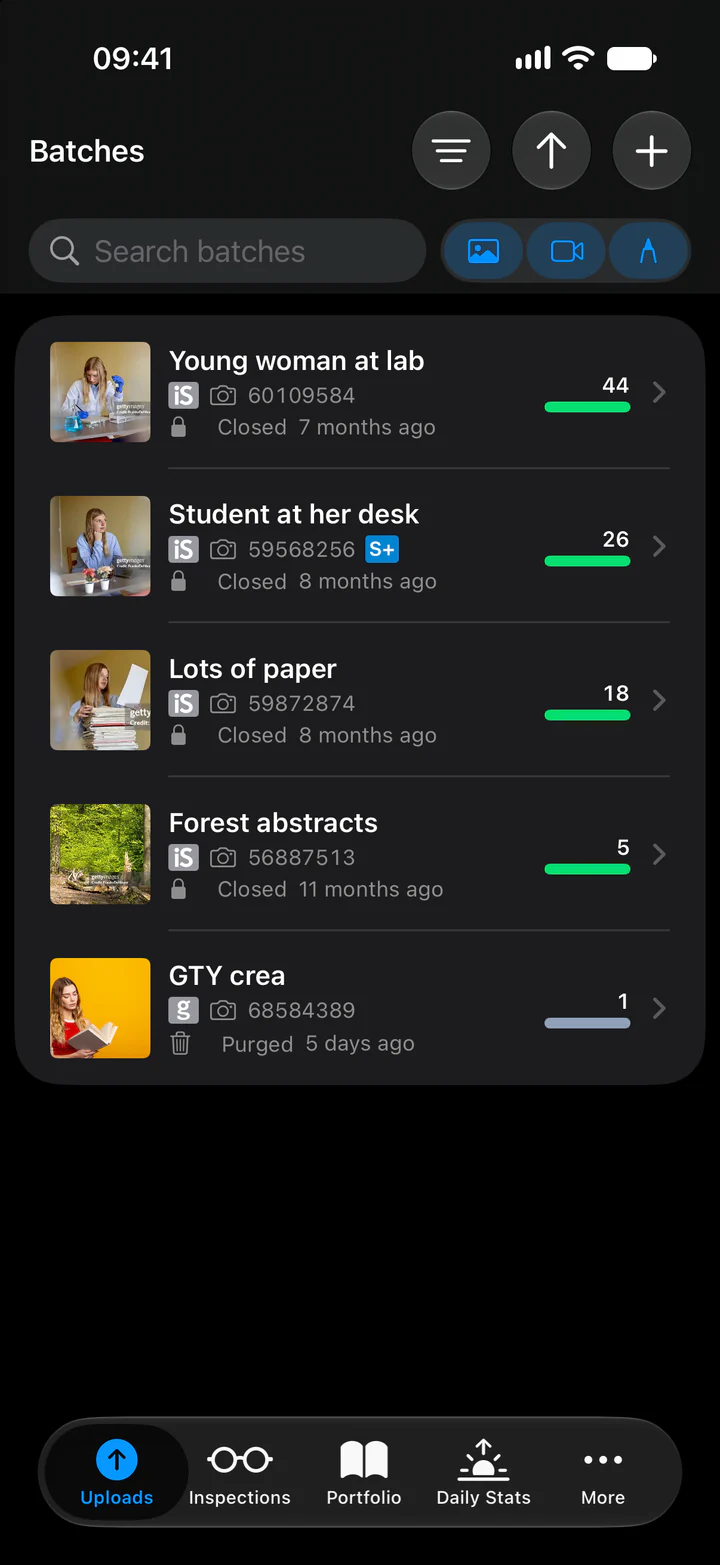
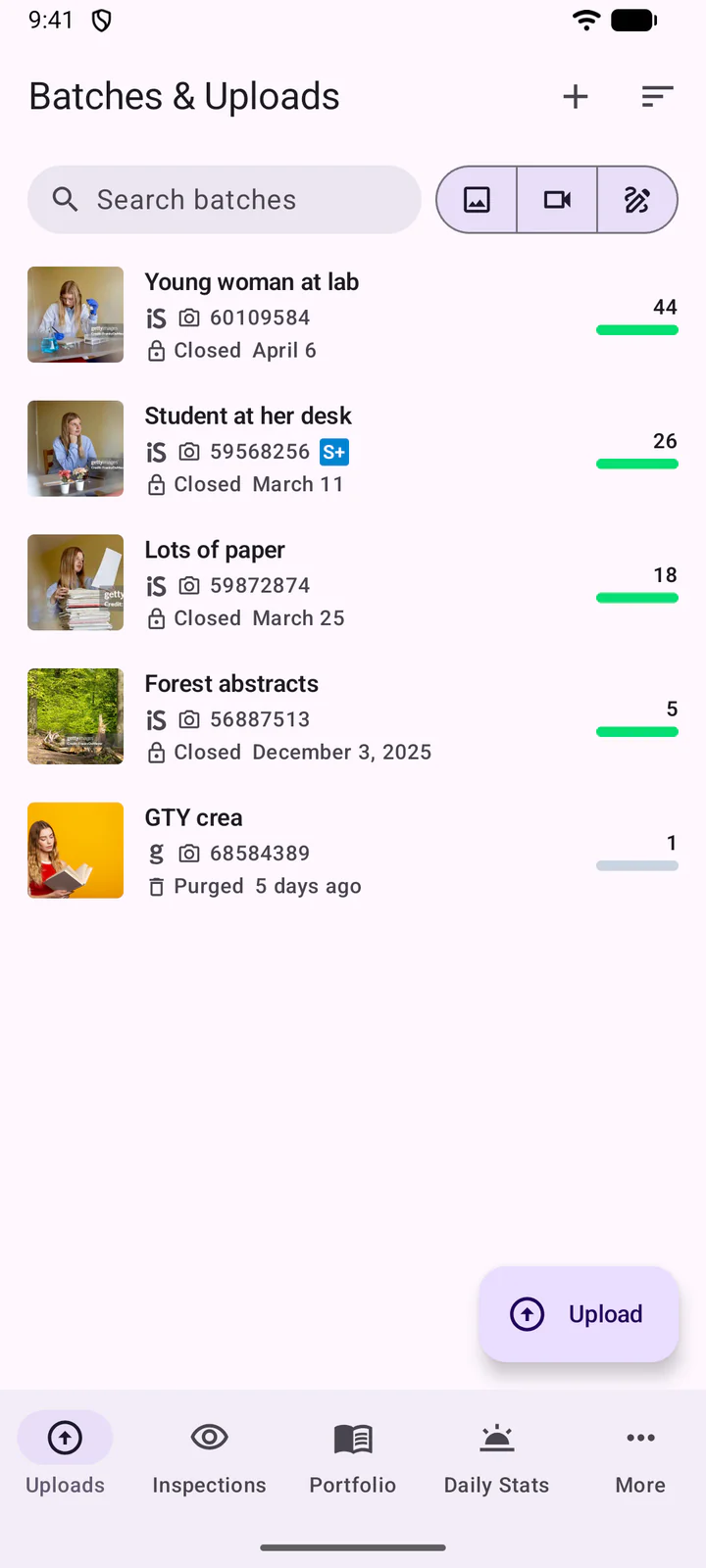
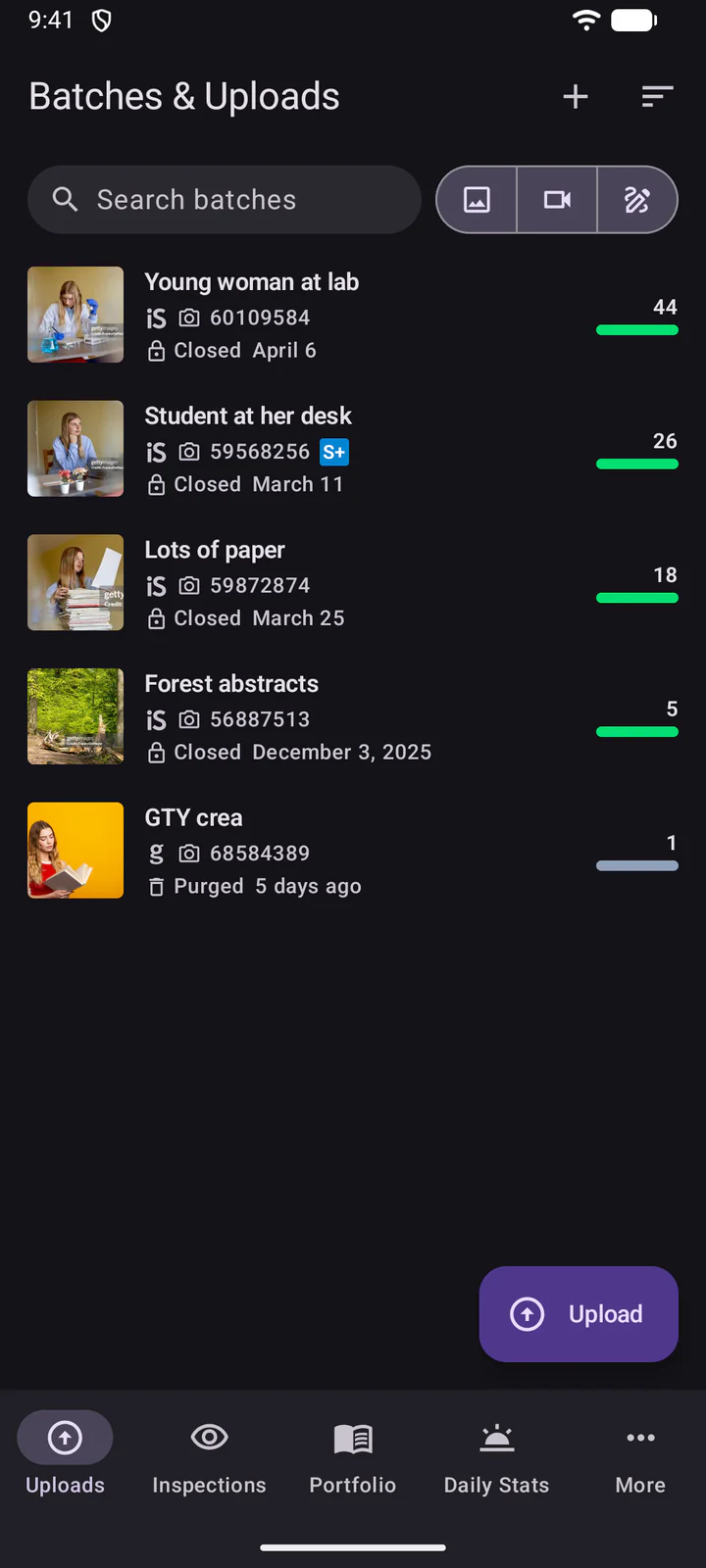
Sous Plus, Briefs liste les briefs de Getty, comme sur le site web. Touchez-en un pour le lire.
Faites glisser un brief vers la gauche pour le supprimer ou lui mettre un « J'aime ».
Faites glisser un brief vers la gauche pour le supprimer : Annuler le rétablit. Le cœur lui met un « J'aime ».
5. Créer un lot
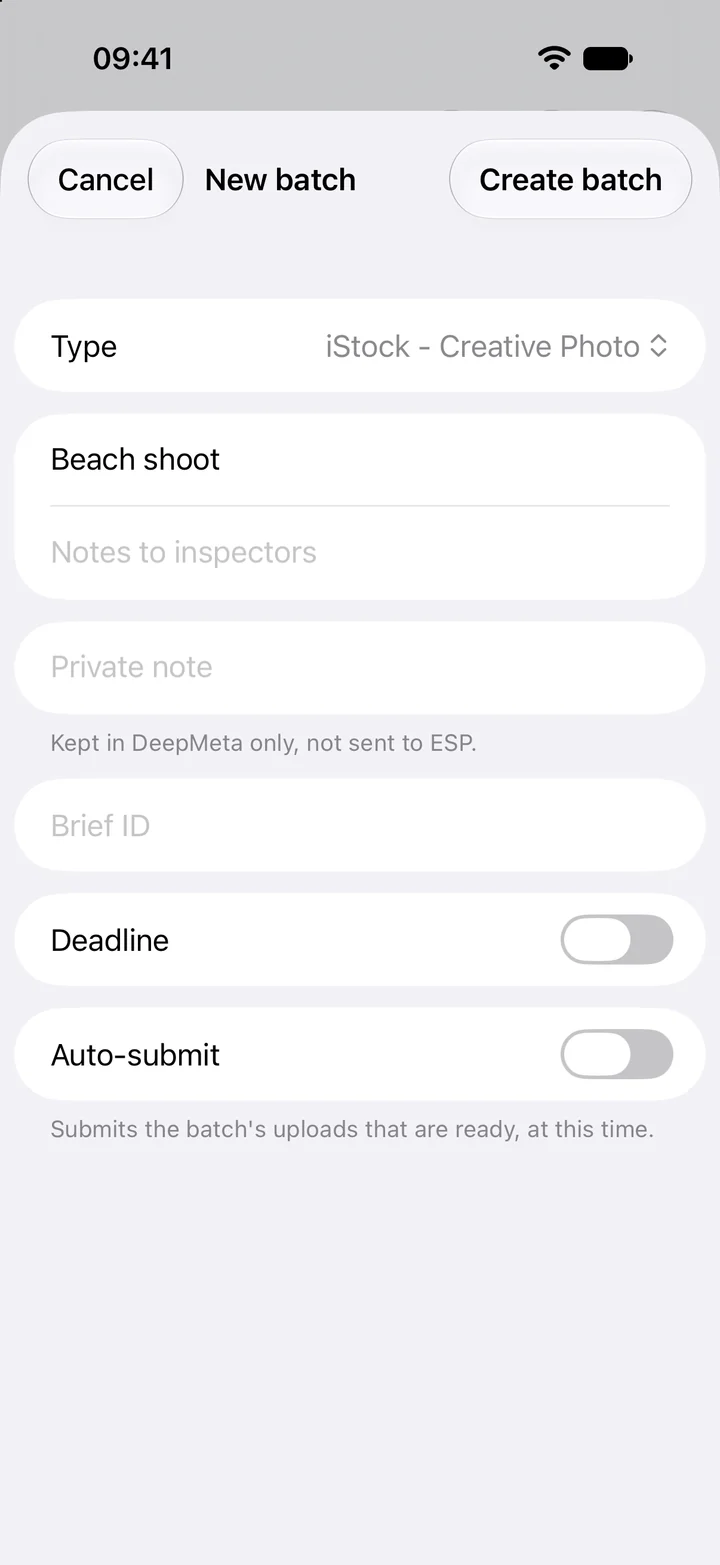
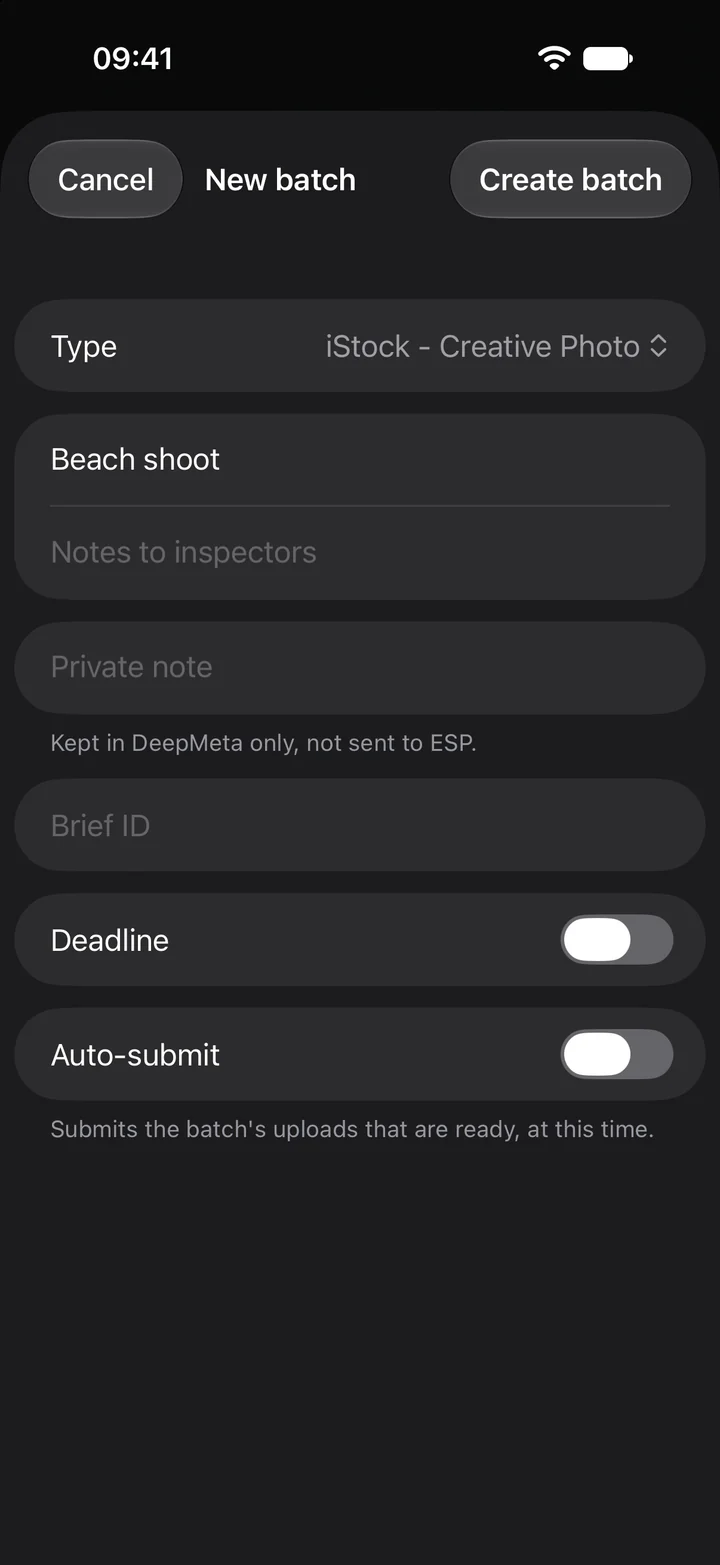
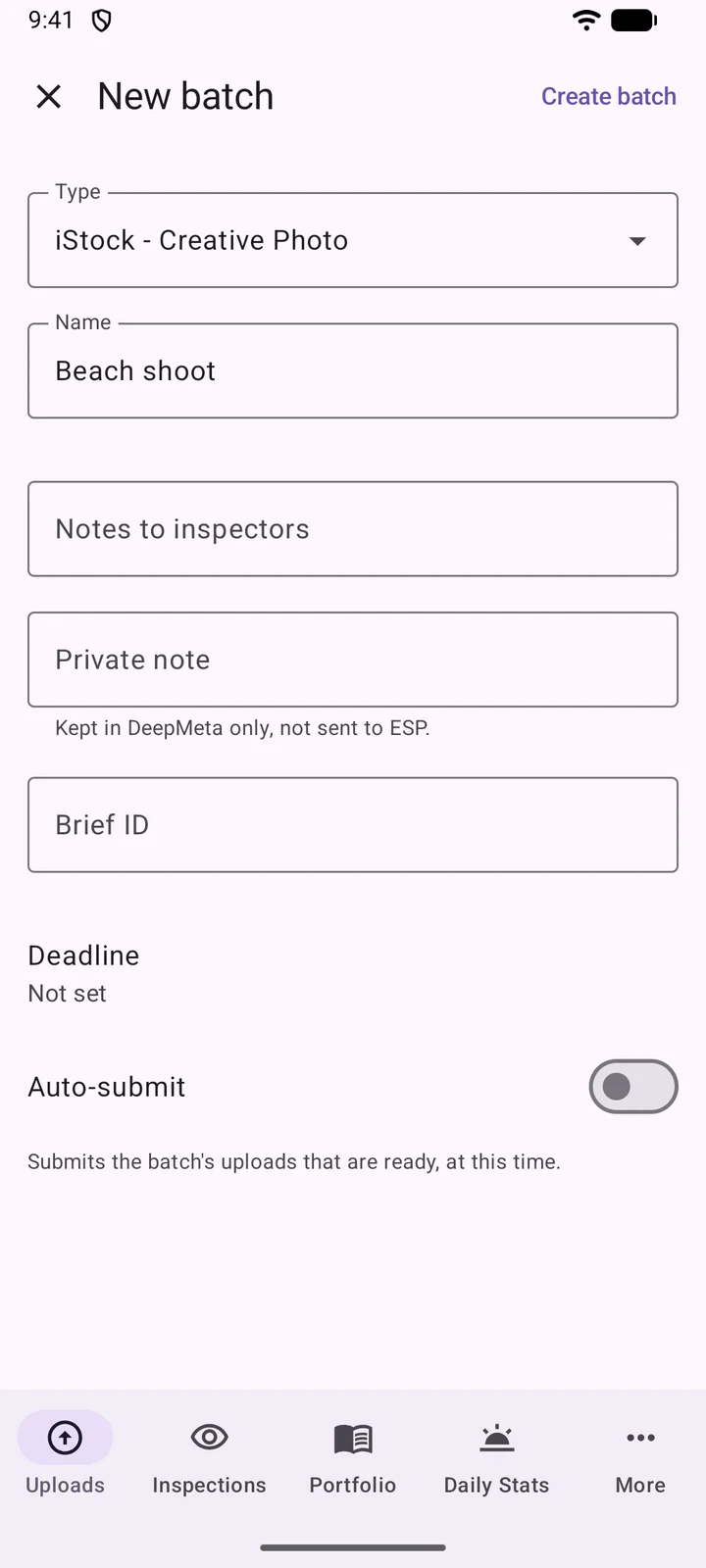
Touchez en haut de la liste des lots.
Touchez + en haut de la liste des lots.
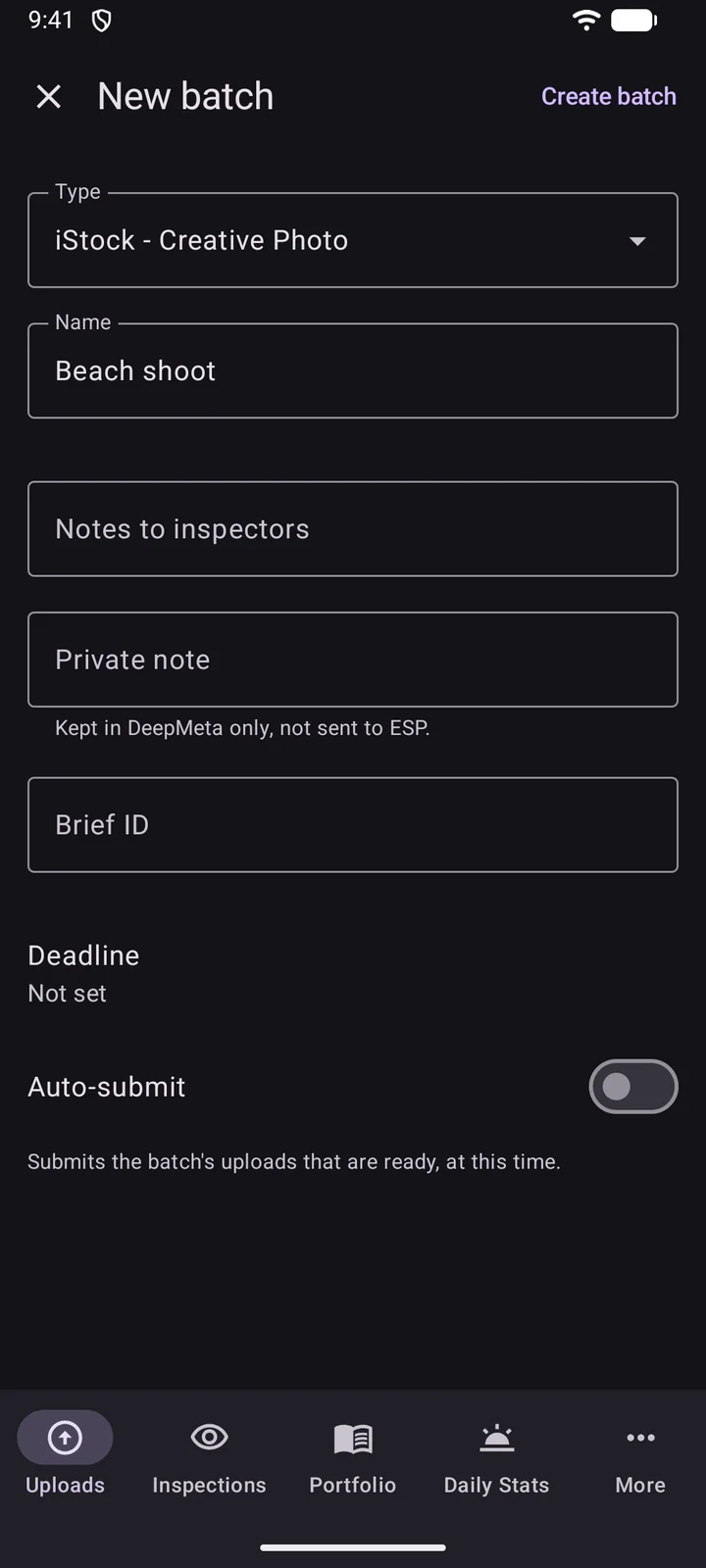
Choisissez le Type (Getty Images ou iStock, contenu créatif ou éditorial, photo, vidéo ou illustration) et donnez un Nom au lot. Vous pouvez ajouter des Remarques aux inspecteurs, une Remarque privée qui reste dans DeepMeta, un Identifiant de brief, une Date limite et une heure de Validation automatique. Touchez ensuite Créer un lot.
6. Télécharger des photos et des vidéos
Touchez dans le lot, ou dans la liste des lots.
Touchez Télécharger dans le lot, ou dans la liste des lots.
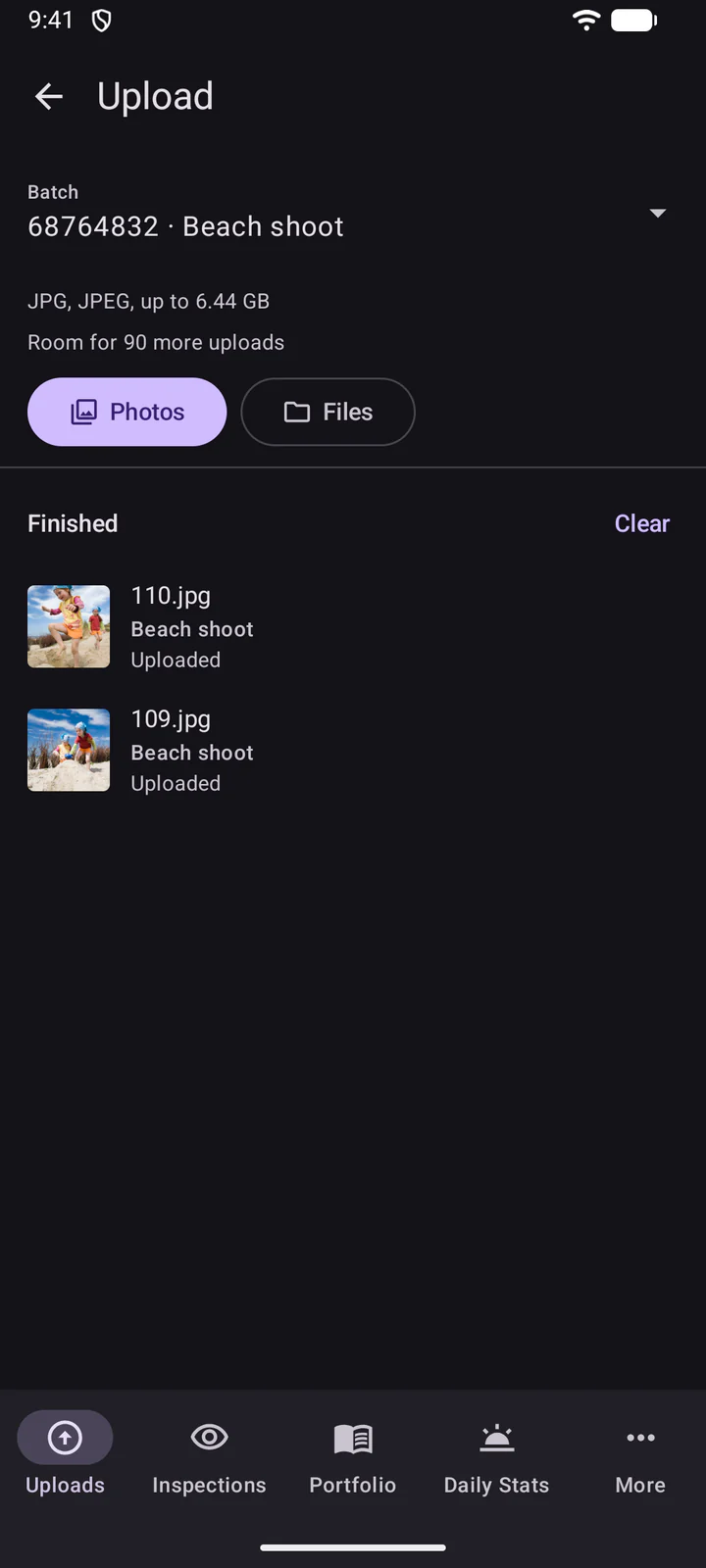
Vérifiez le Lot en haut, puis choisissez vos fichiers avec Photos ou Fichiers. Le panneau indique quels types de fichiers le lot accepte et combien de place il reste.
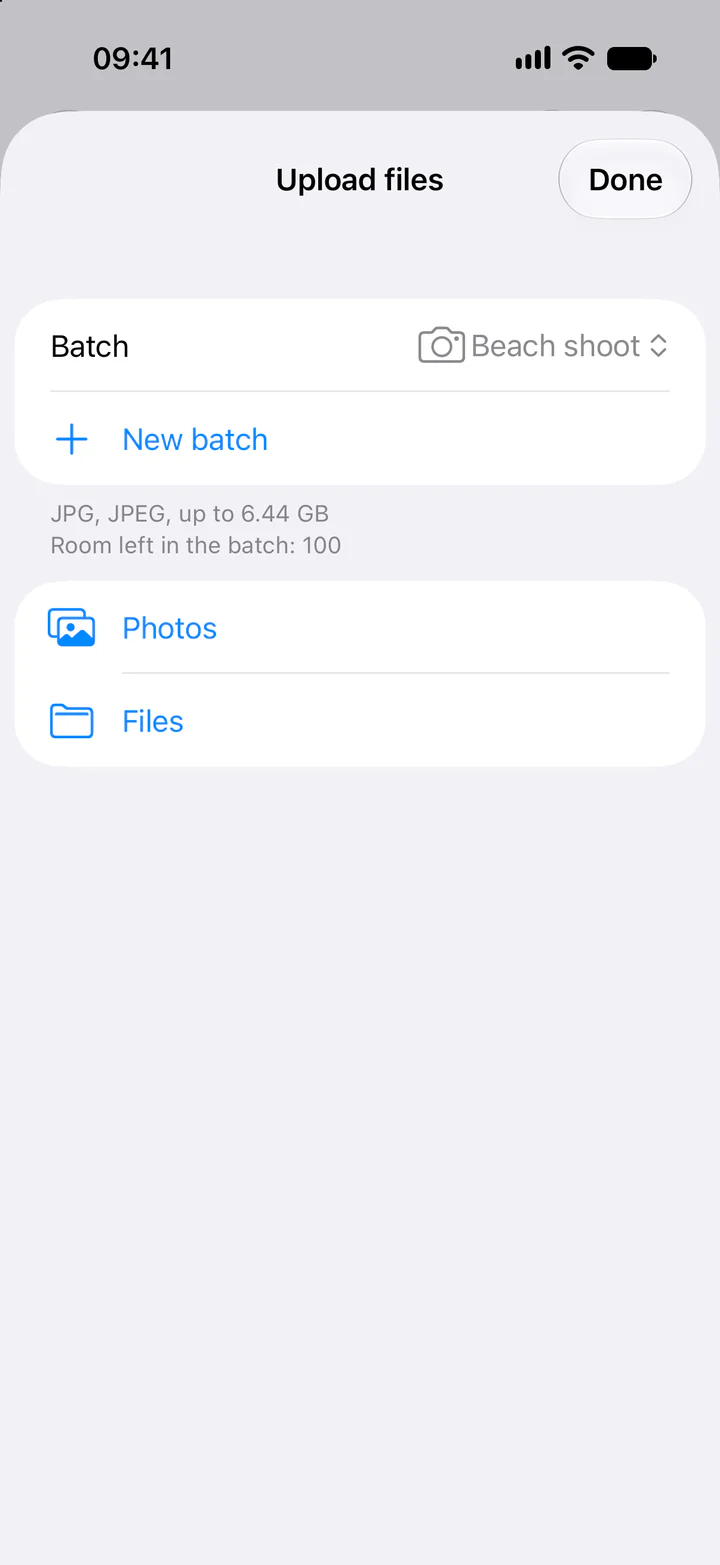
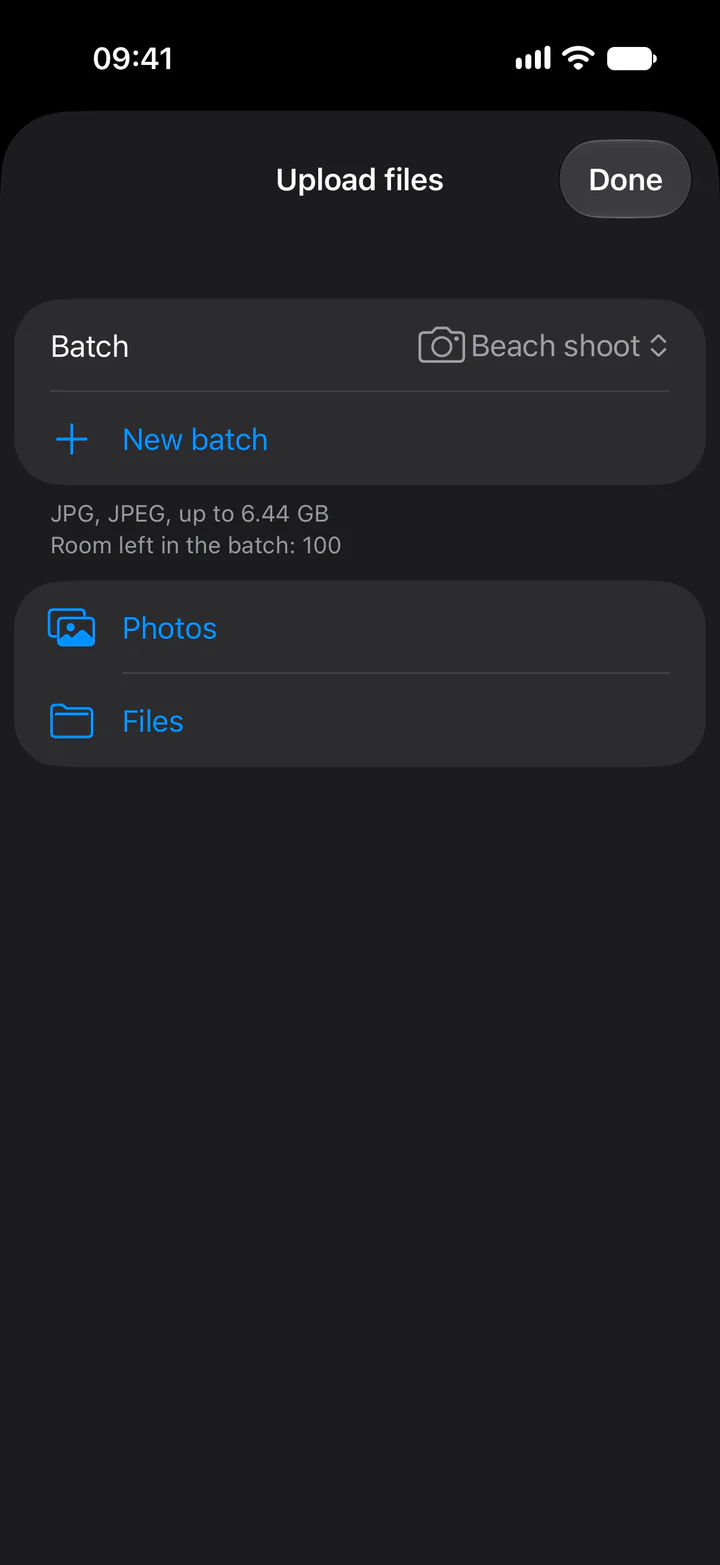
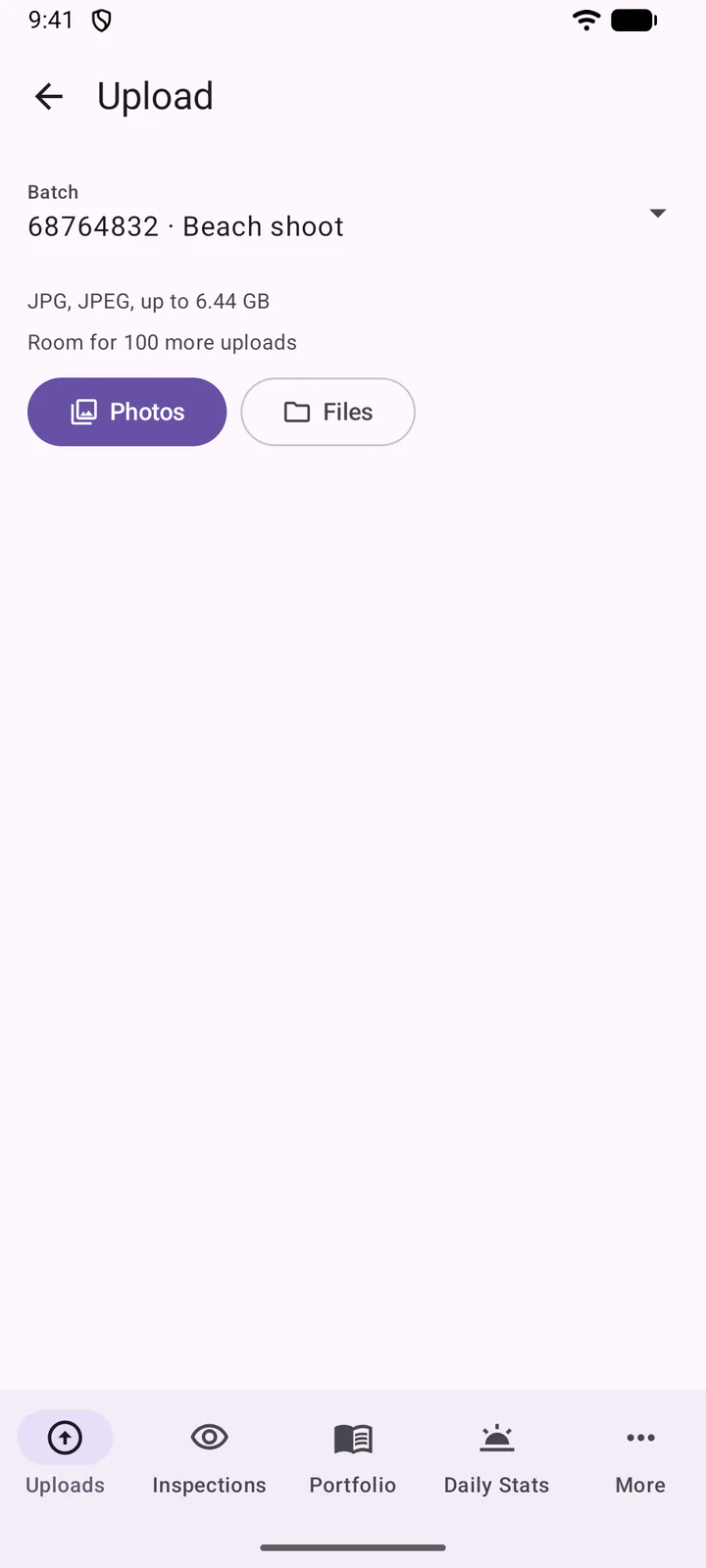
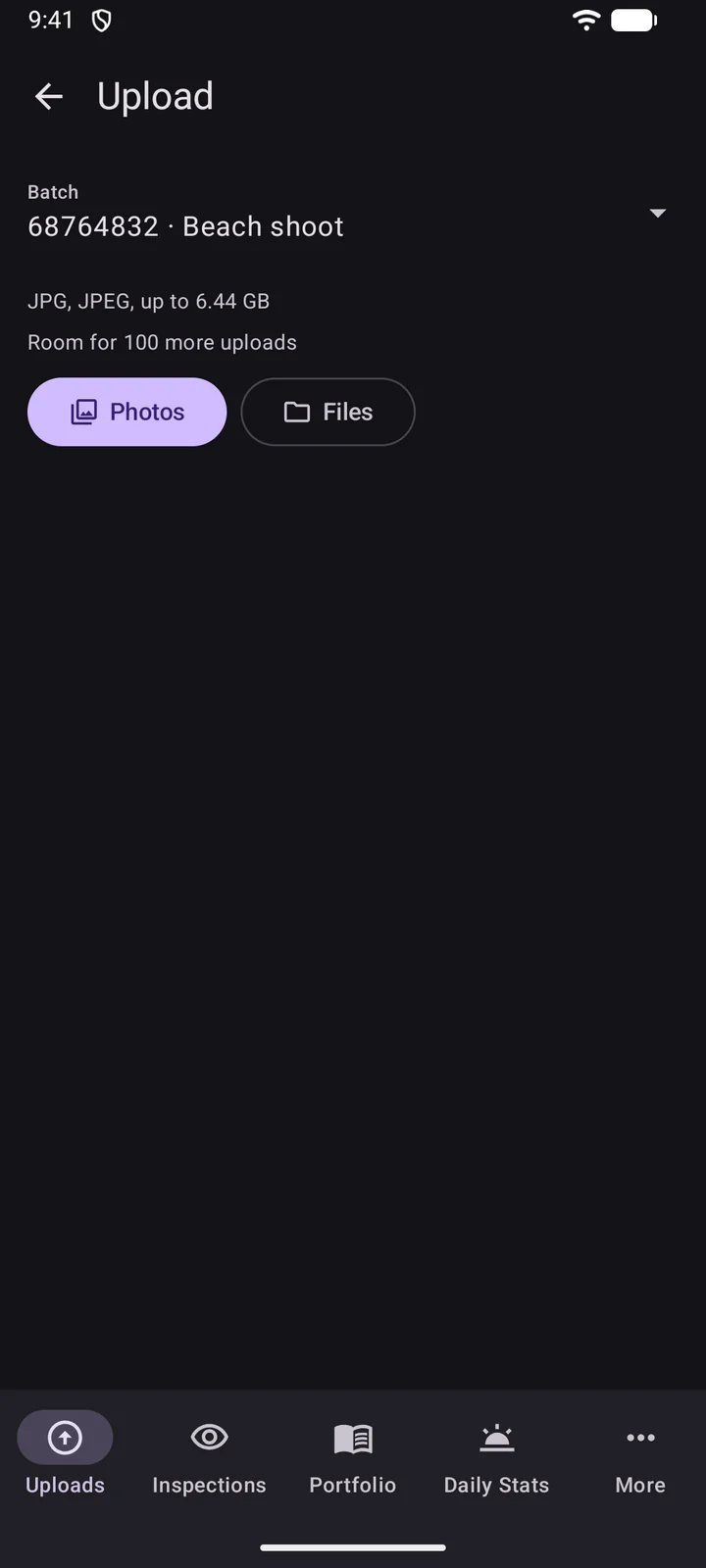
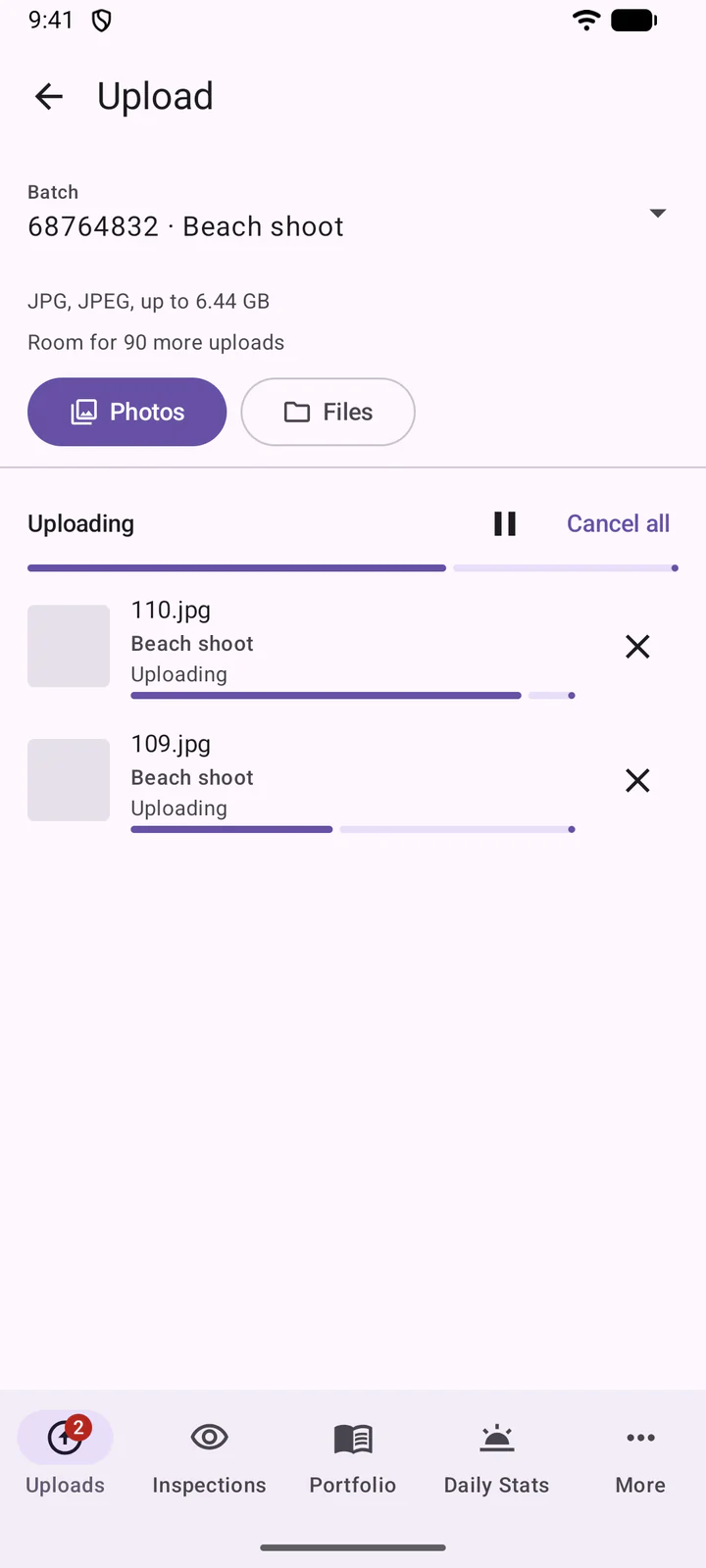
Les téléchargements démarrent immédiatement. Vous pouvez les mettre en pause, ou en annuler un ou tous.
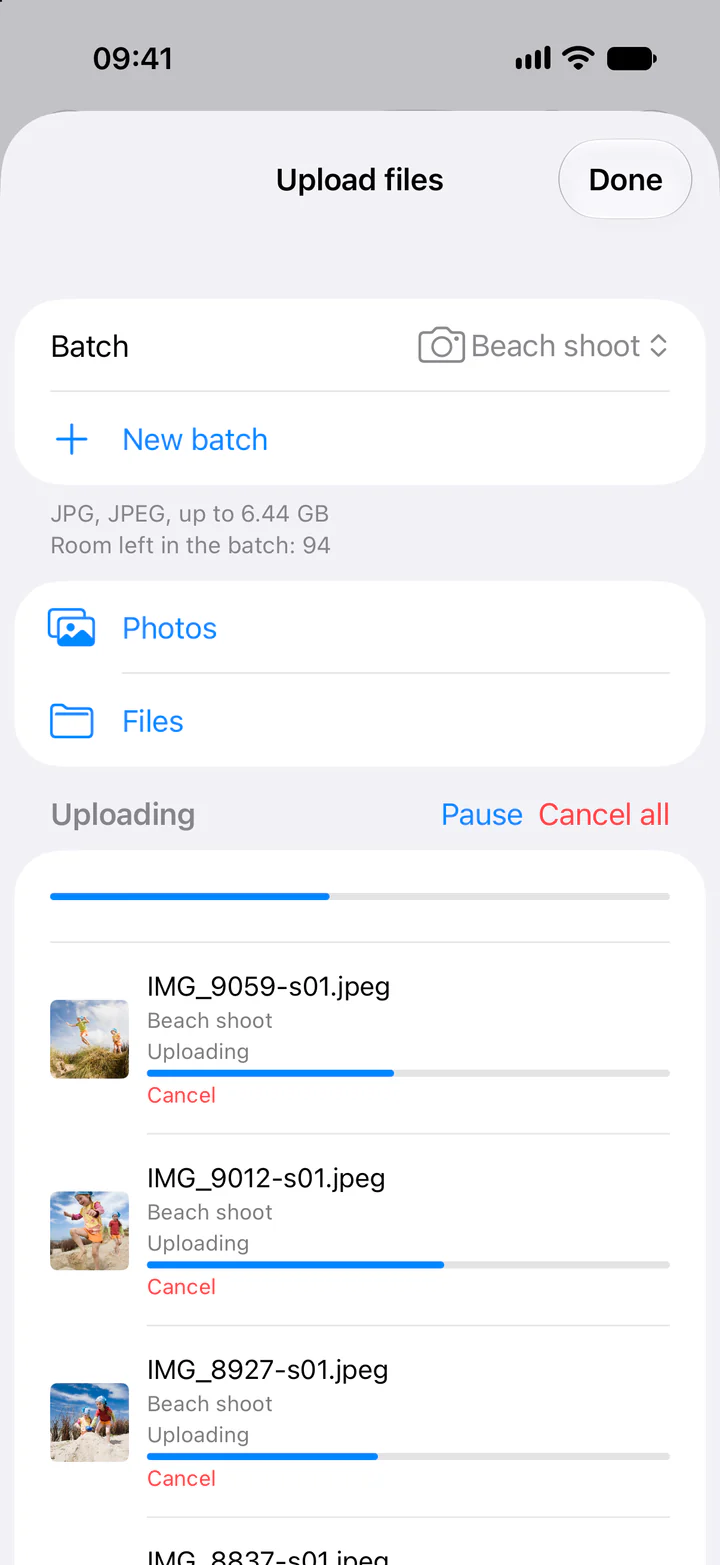
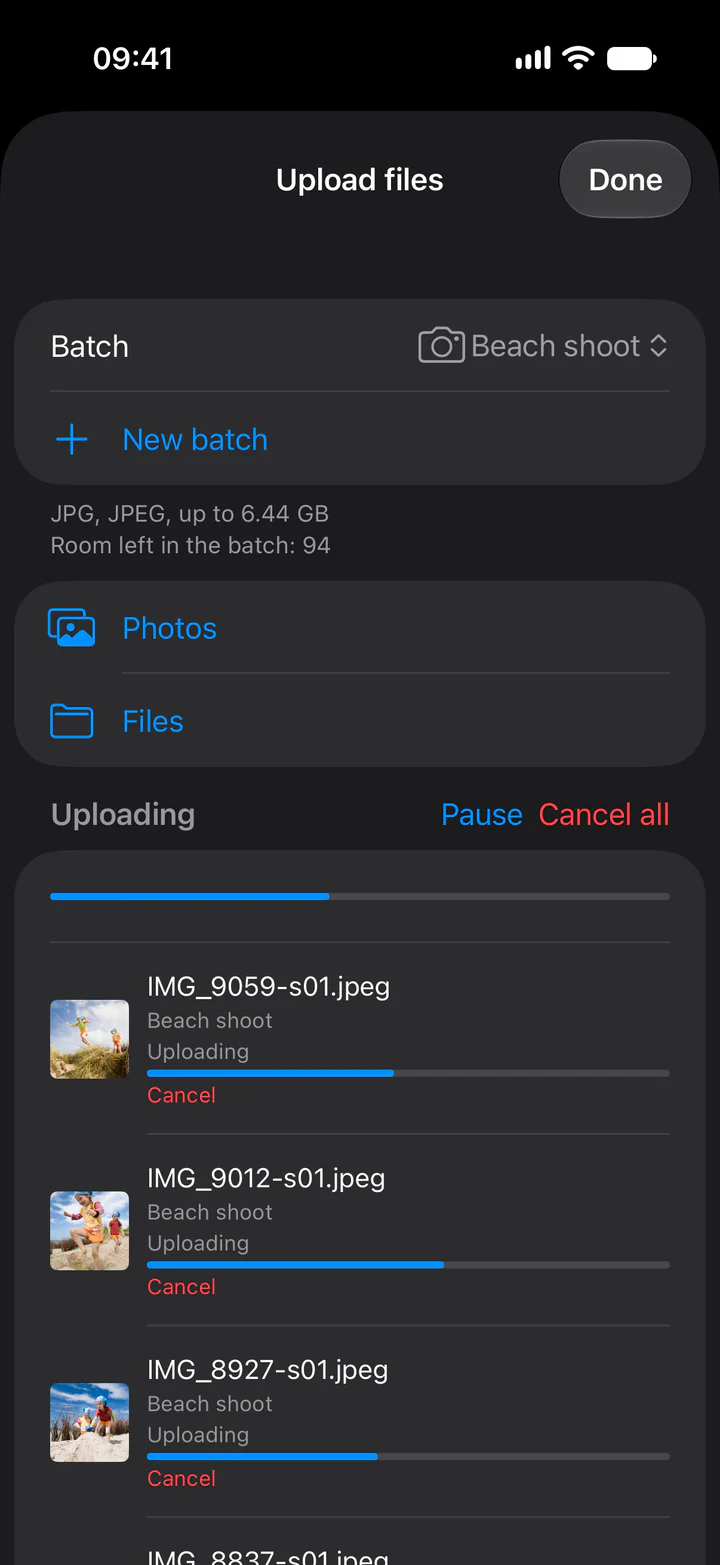
- Types de fichiers : les photos HEIC, PNG et ProRAW sont converties en JPEG pour vous.
- Noms de lieux : DeepMeta lit le lieu à partir de la localisation de la photo, lorsqu'elle en possède une.
- En arrière-plan : les téléchargements se poursuivent en Wi-Fi, ou tant que DeepMeta est ouvert.
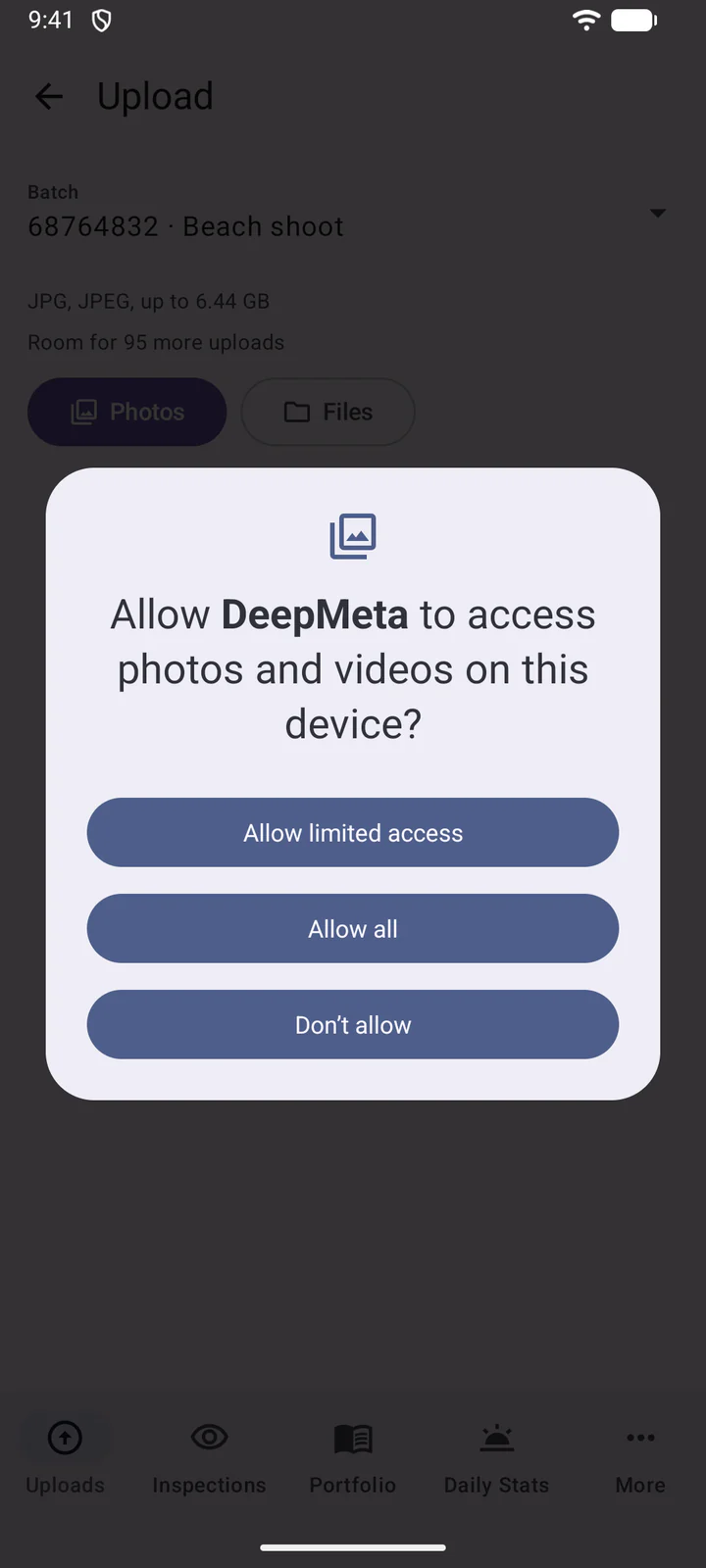
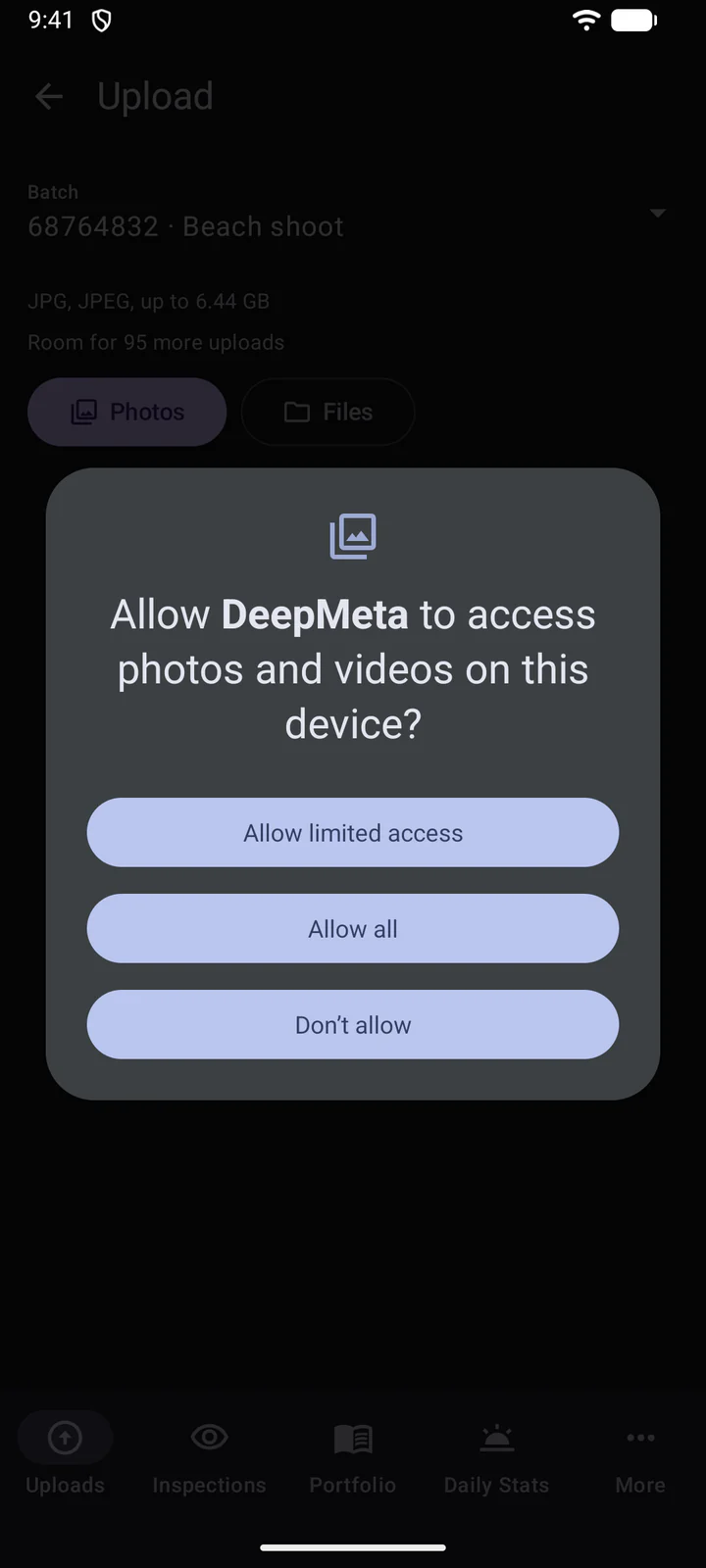
- Accès à vos photos : à partir d'Android 10, DeepMeta demande une fois, avant votre premier choix, l'accès à vos photos. Il ne l'utilise que pour lire l'endroit où une photo a été prise, afin d'en déduire le nom du lieu. Sur les versions plus récentes d'Android, le sélecteur de photos peut aussi demander s'il faut partager la localisation des photos : autorisez-la là aussi, ou choisissez avec Fichiers, pour conserver les noms de lieux. Si vous refusez, vos téléchargements fonctionnent quand même, sans le nom du lieu.
- Types de fichiers : Android télécharge les photos JPEG telles quelles, sans les convertir. Le sélecteur de photos affiche vos JPEG (et vos vidéos dans un lot de vidéos), et Fichiers affiche les types acceptés par le lot. Convertissez d'abord en JPEG vos photos HEIC, PNG ou RAW.
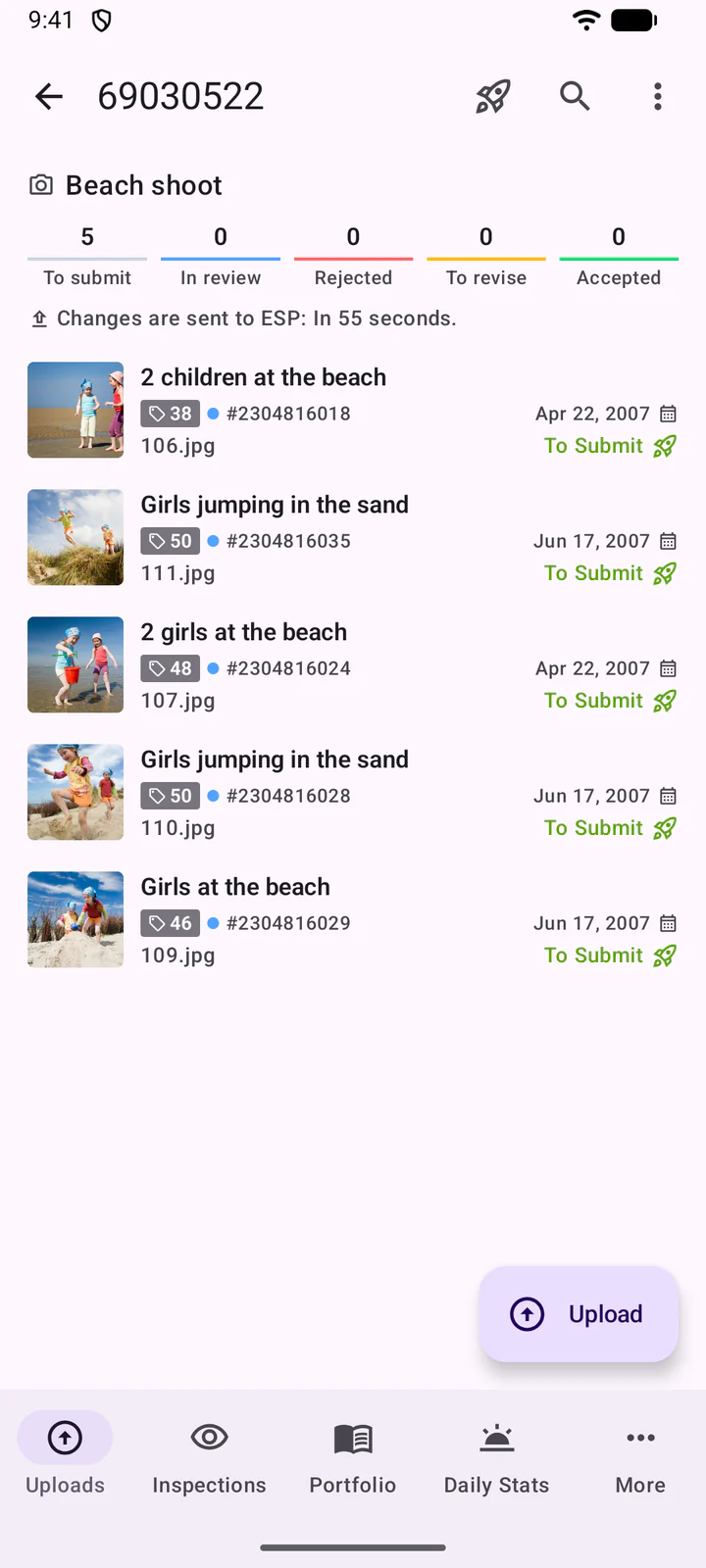
- Noms de fichiers : le sélecteur de photos ne transmet pas les noms de fichiers d'origine ; ces téléchargements reçoivent donc un numéro comme nom (par exemple 106.jpg). Choisissez avec Fichiers pour conserver les noms d'origine.
- En arrière-plan : les téléchargements se poursuivent lorsque vous quittez l'application, avec leur progression dans une notification Téléchargements. Sans réseau, ils attendent qu'un réseau soit disponible.
Partager depuis d'autres applications
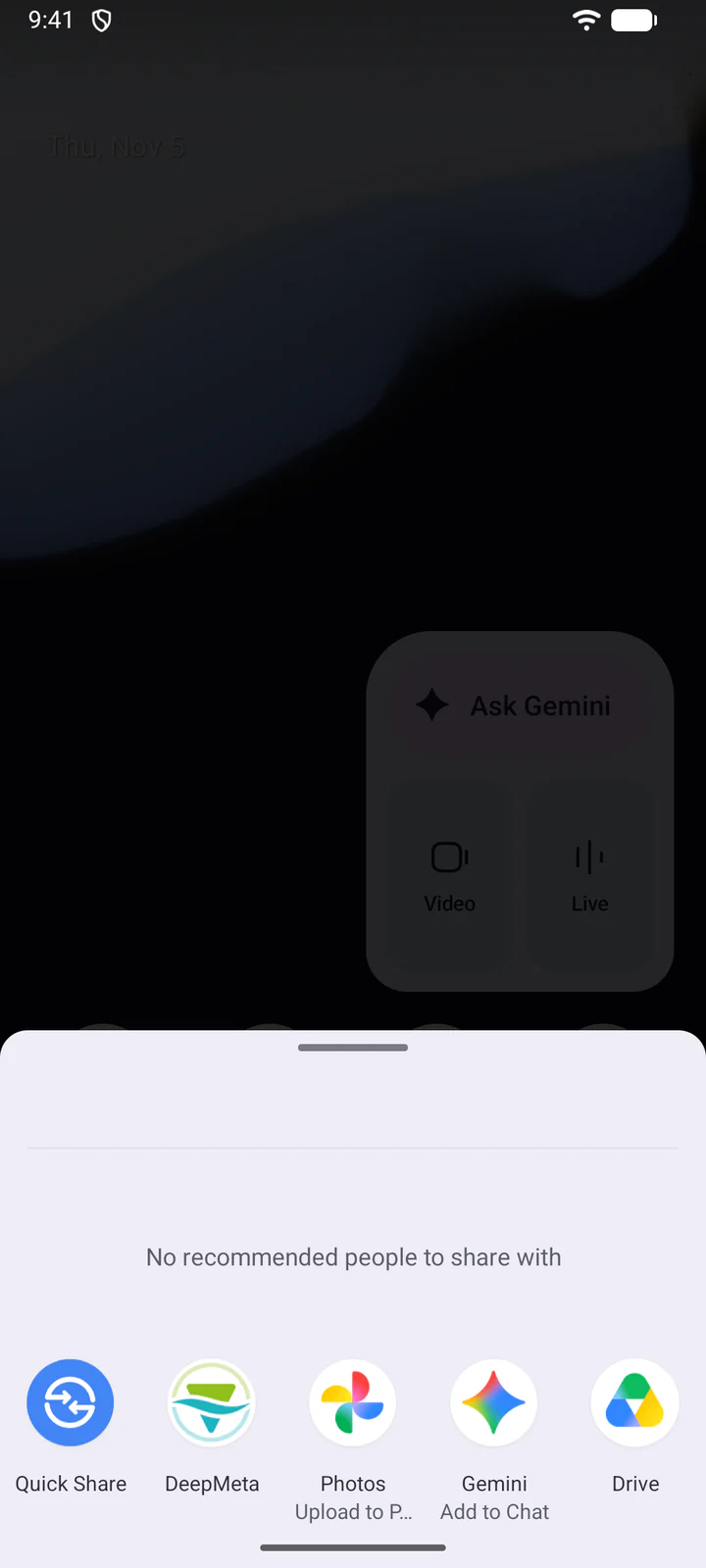
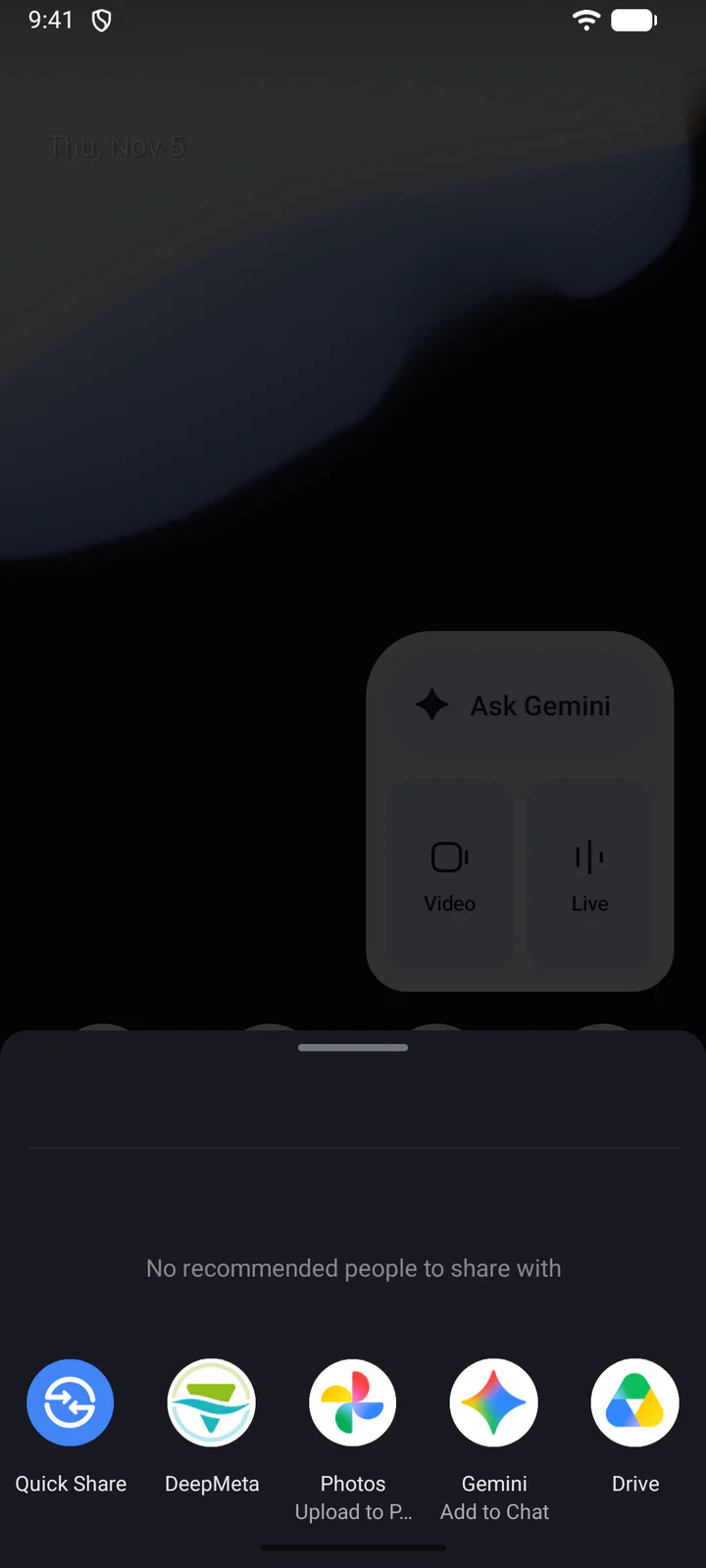
Vous pouvez aussi envoyer des photos et des vidéos à DeepMeta depuis une autre application, comme votre galerie photo.
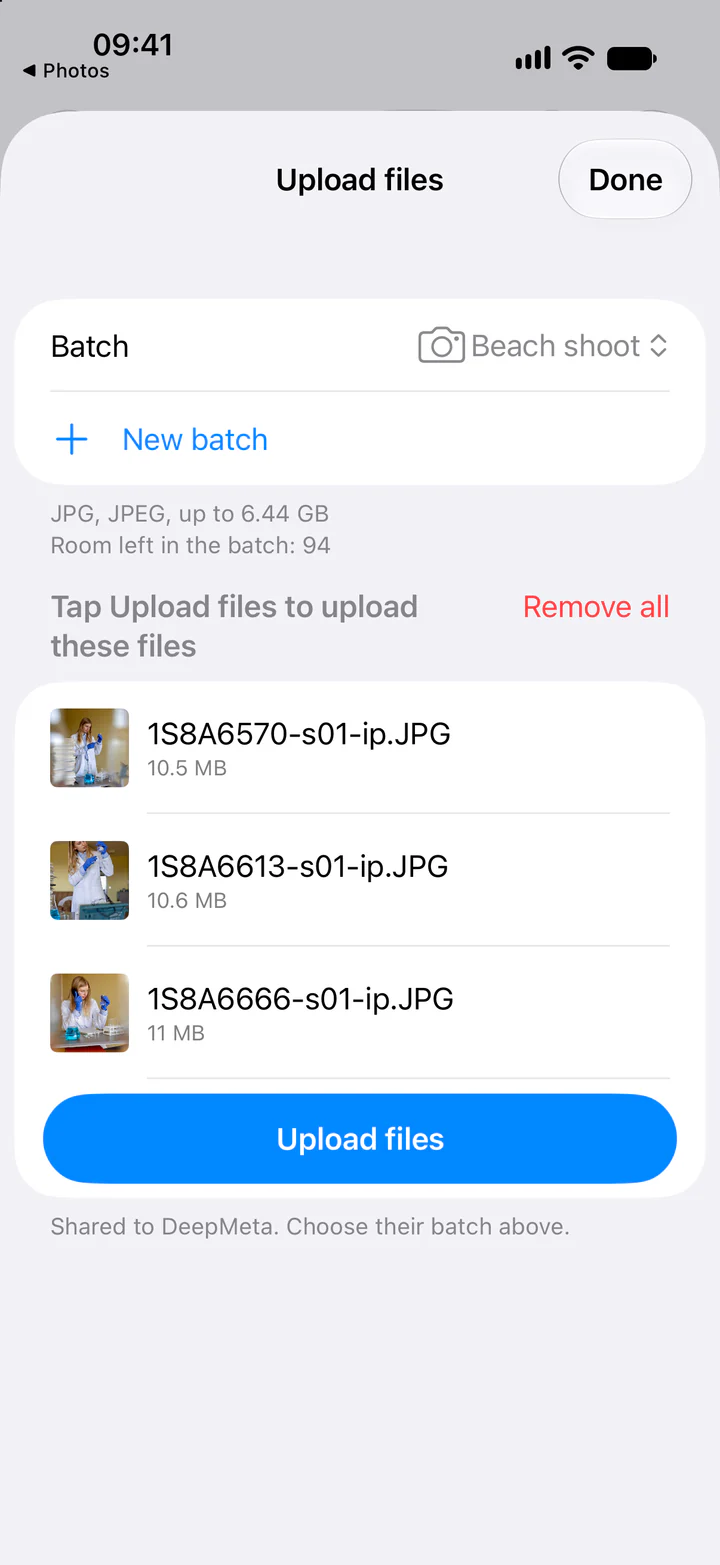
Sélectionnez les fichiers, touchez Partager et choisissez DeepMeta. Touchez ensuite la notification pour choisir un lot. Si les notifications sont désactivées, ouvrez DeepMeta vous-même : l'écran de partage vous le indique.
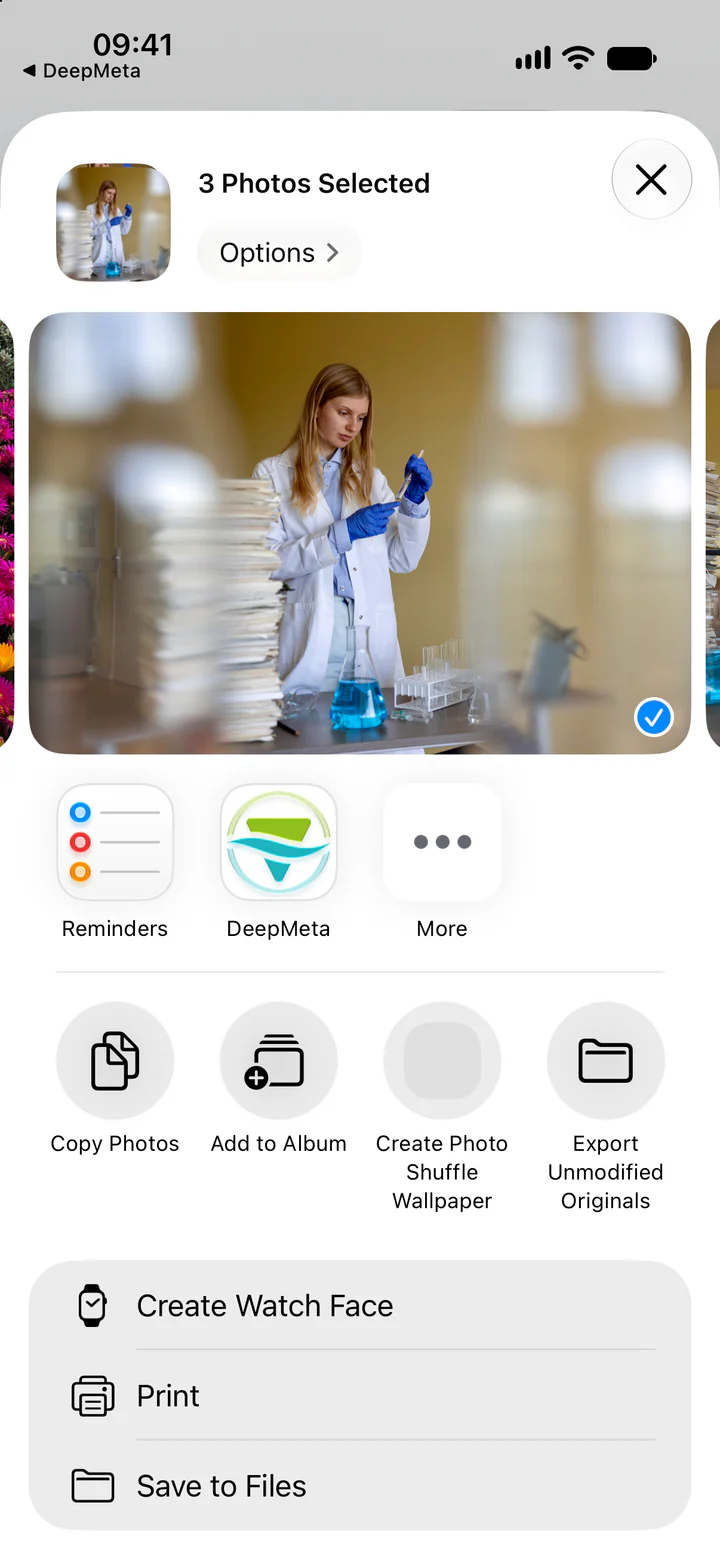
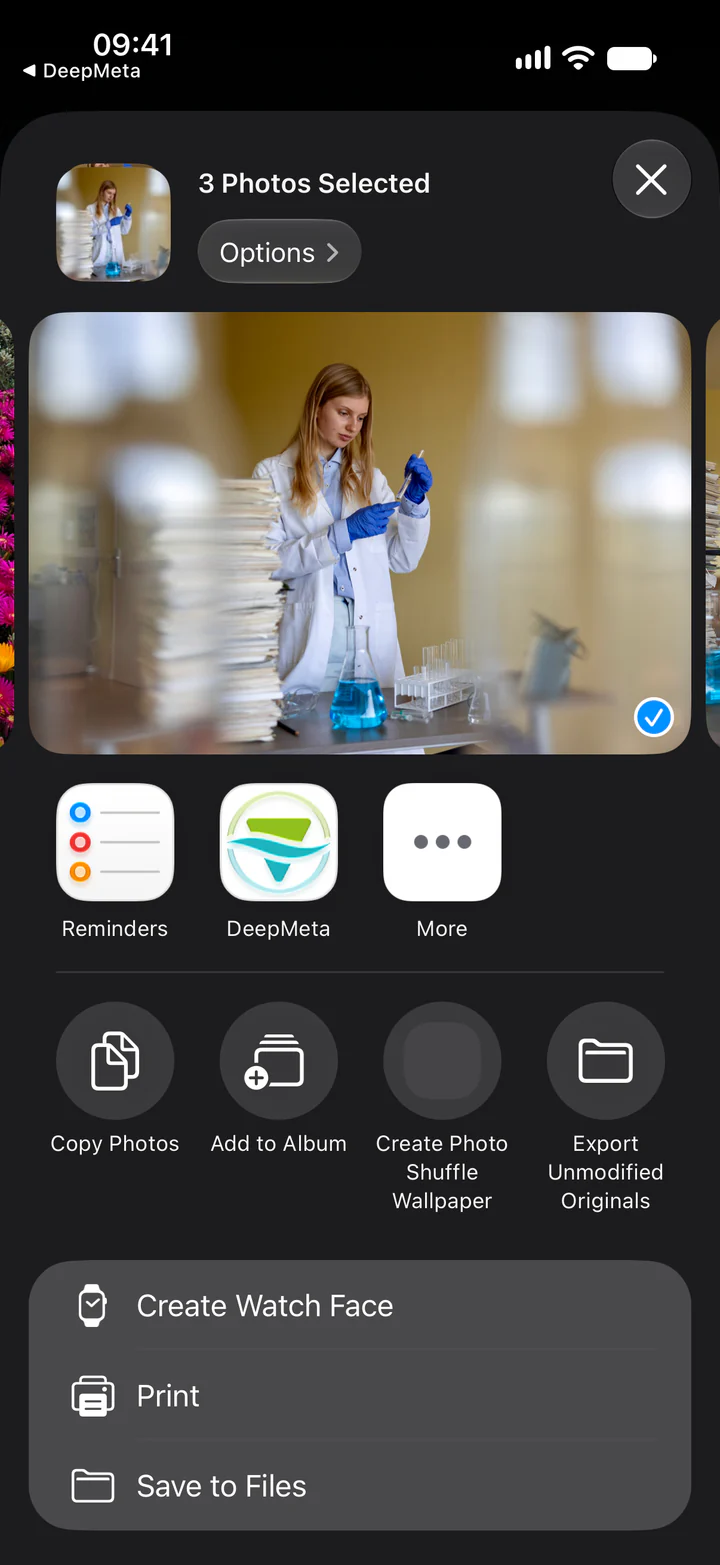
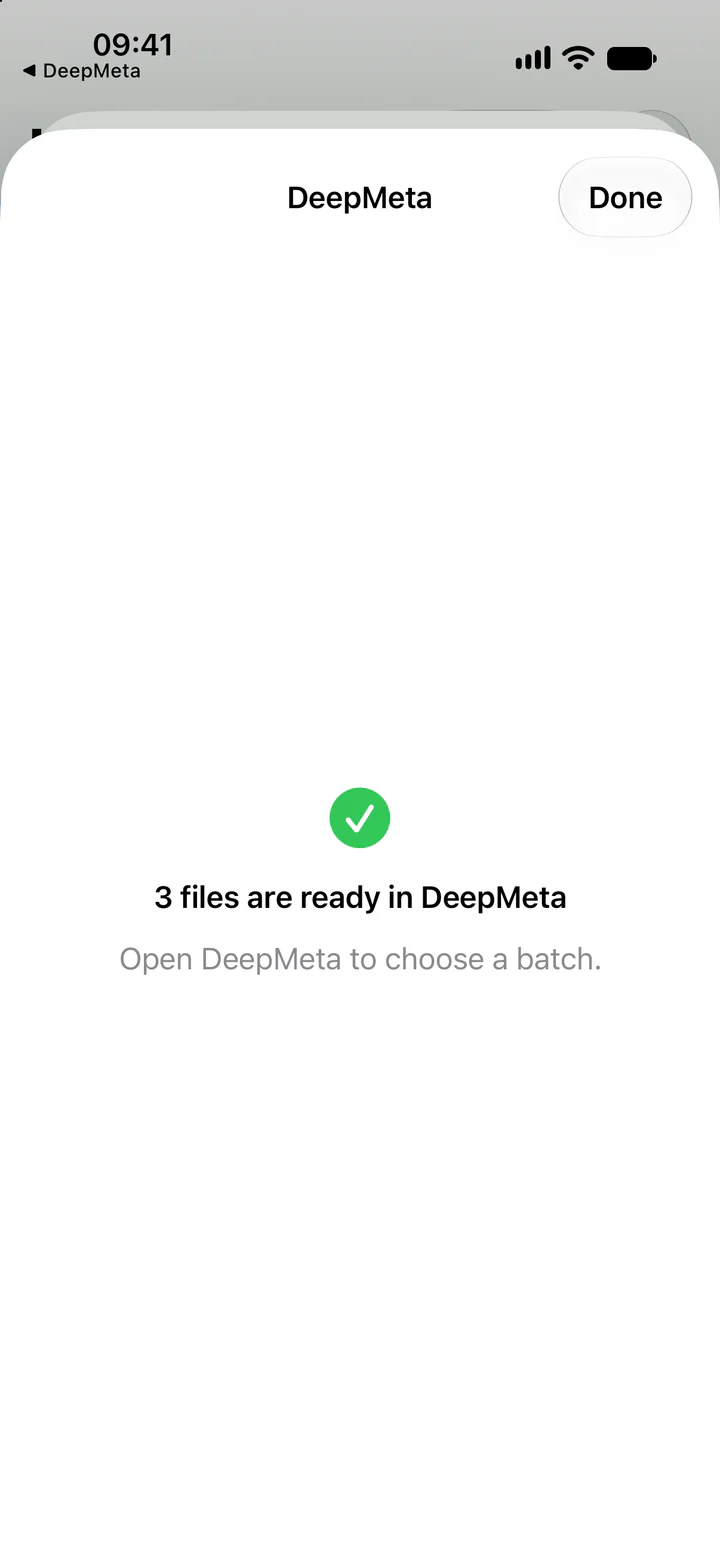
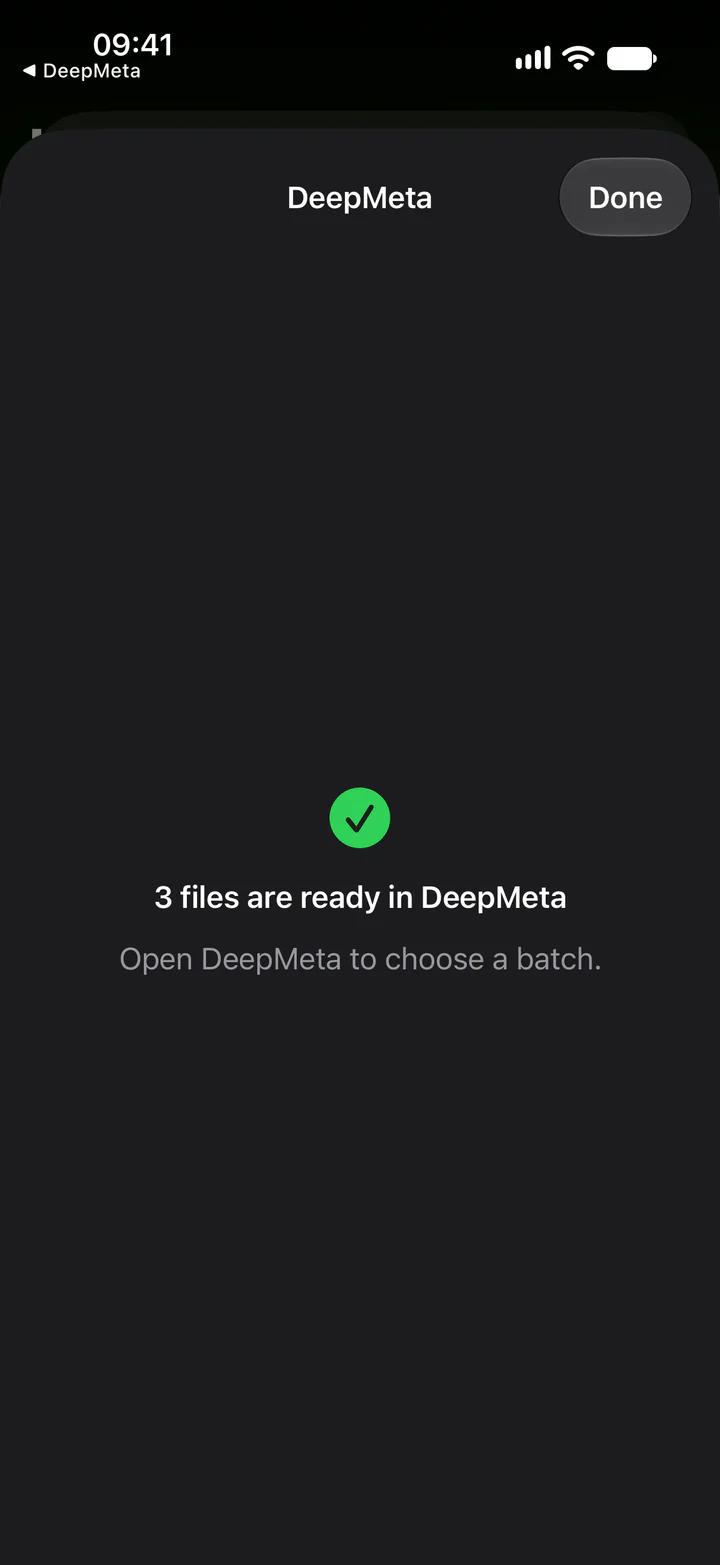
DeepMeta conserve les fichiers partagés jusqu'à ce que vous choisissiez leur lot et touchiez Télécharger les fichiers.
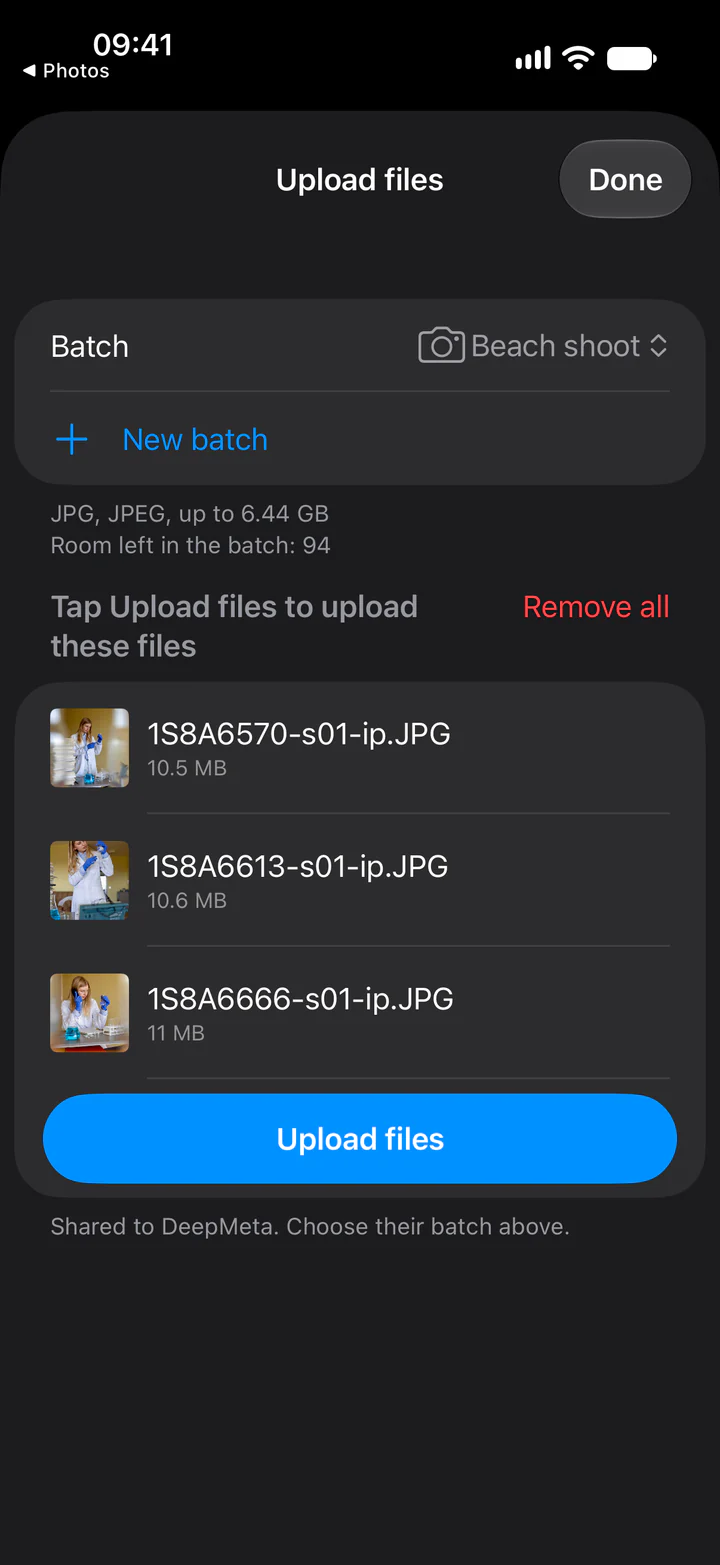
Sélectionnez les fichiers, touchez Partager et choisissez DeepMeta. L'application ouvre son panneau de téléchargement, où les fichiers attendent un lot : choisissez-le et touchez Télécharger les fichiers.
7. L'IA suggère vos métadonnées
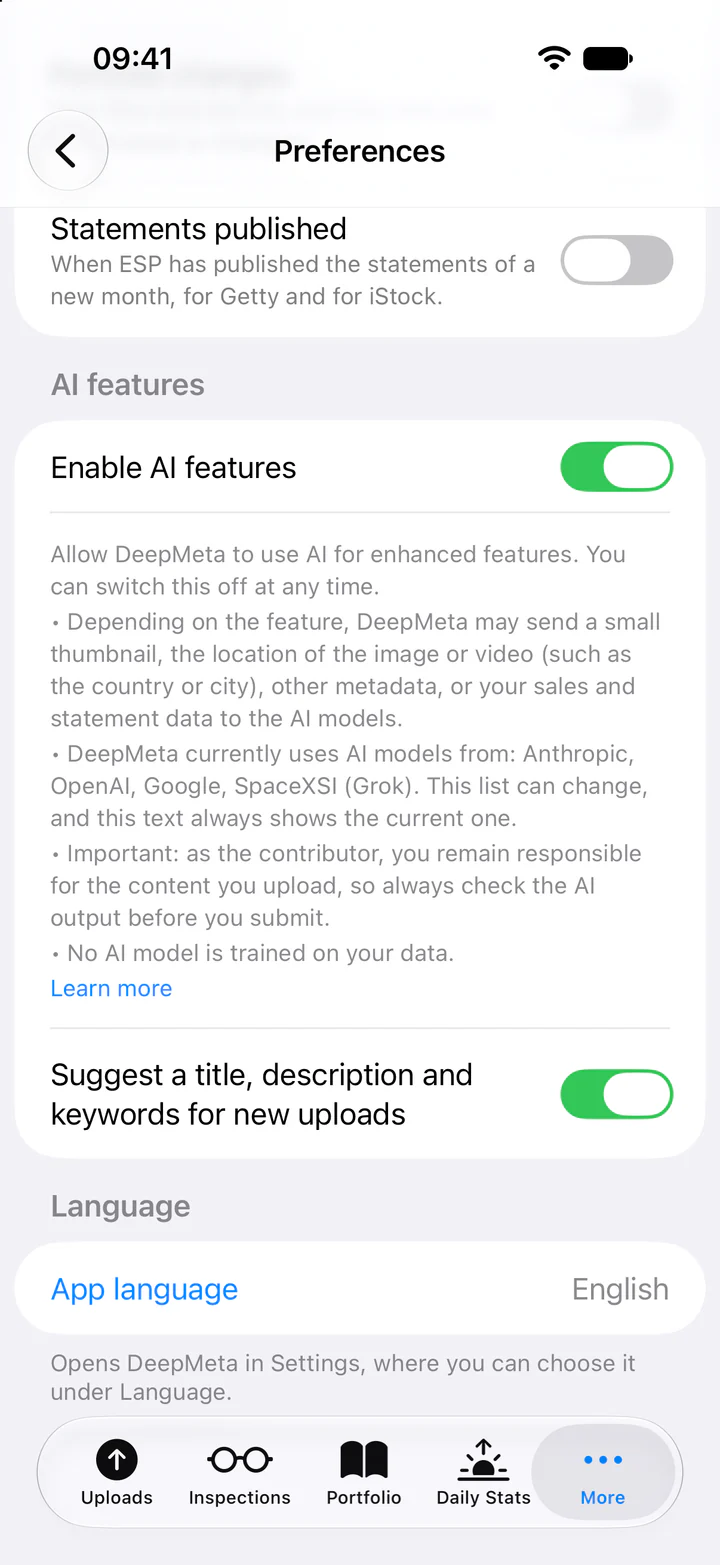
L'assistance de l'IA est désactivée tant que vous ne l'activez pas. Sous Plus, Préférences, activez Activer les fonctionnalités d'IA. Le texte sous le commutateur indique ce que DeepMeta peut envoyer aux modèles d'IA, et quels modèles il utilise. En dessous, Suggérer un titre, une description et des mots-clés pour les nouveaux téléchargements est le commutateur des suggestions sur vos téléchargements.
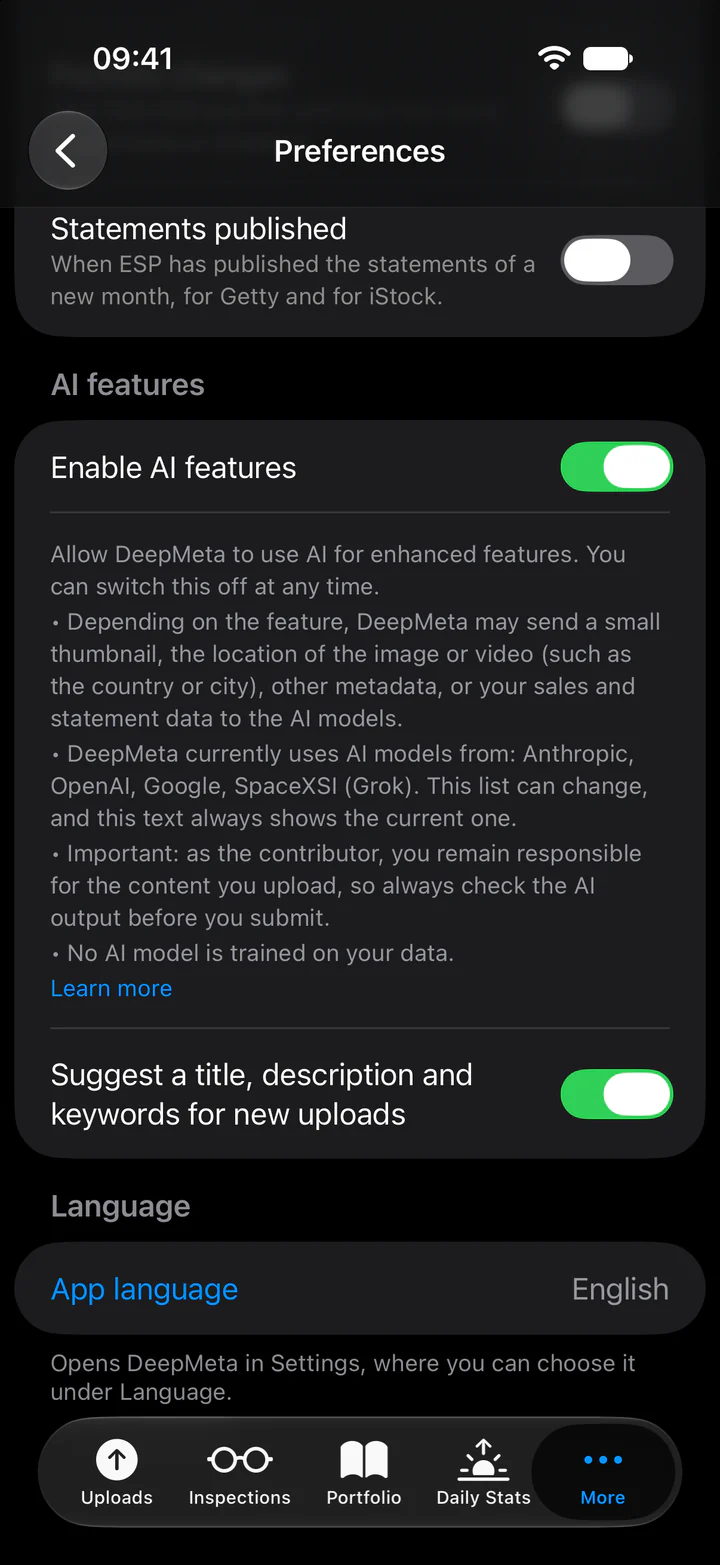
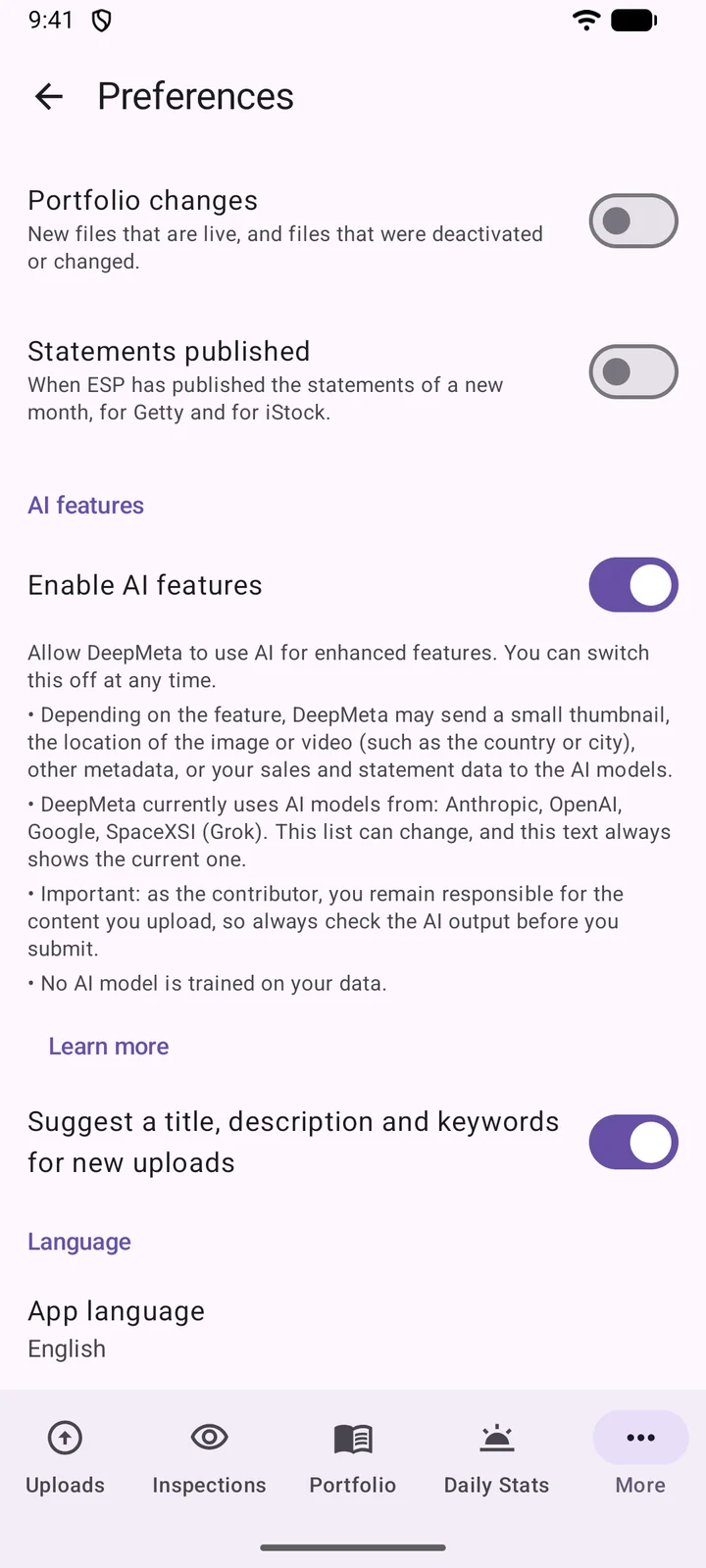
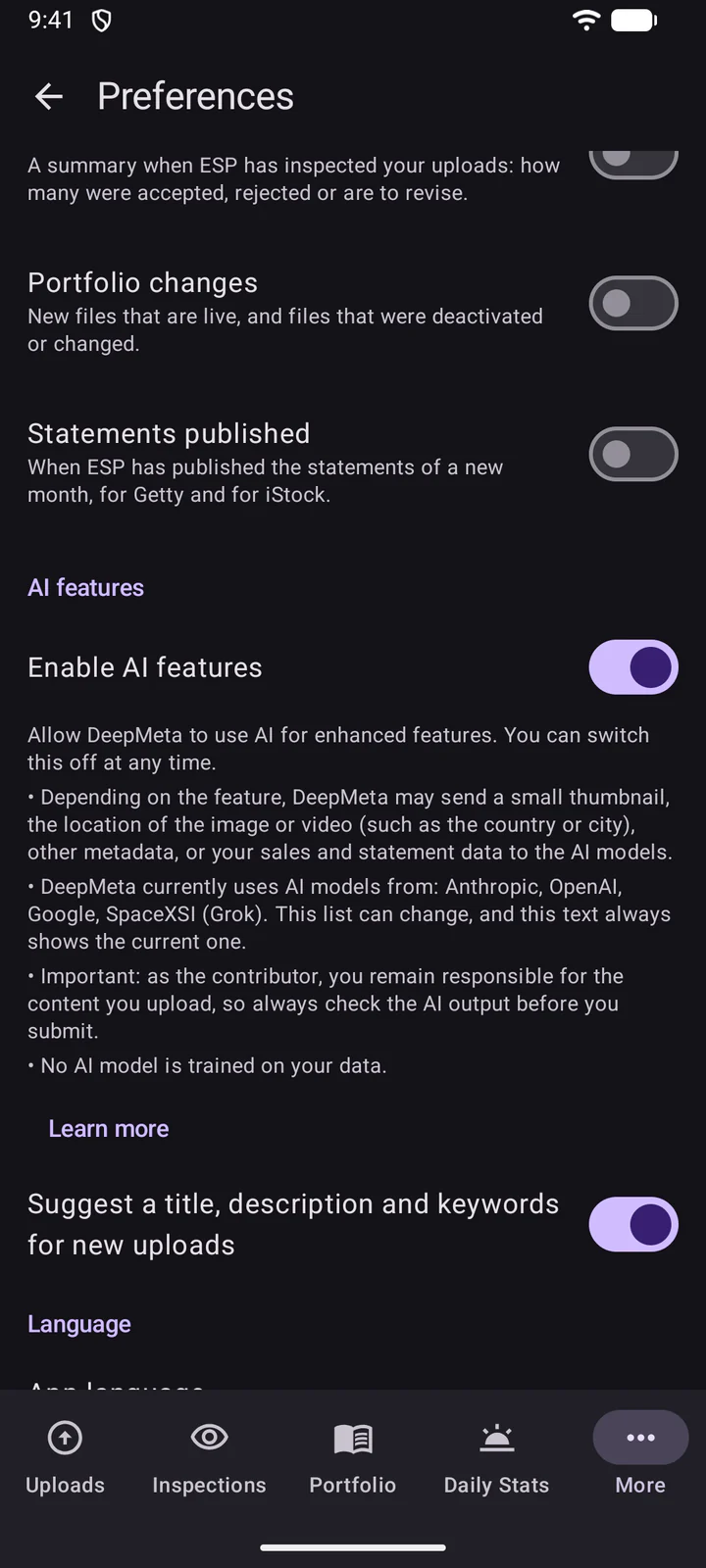
L'IA est déjà activée pour votre compte, mais pas encore dans cette application ? Le panneau de téléchargement vous pose alors la question une seule fois, au-dessus des boutons Photos et Fichiers : touchez Garder l'IA activée, ou Désactiver. Vos téléchargements s'effectuent dans les deux cas, sans suggestions de l'IA tant que vous ne la gardez pas activée.
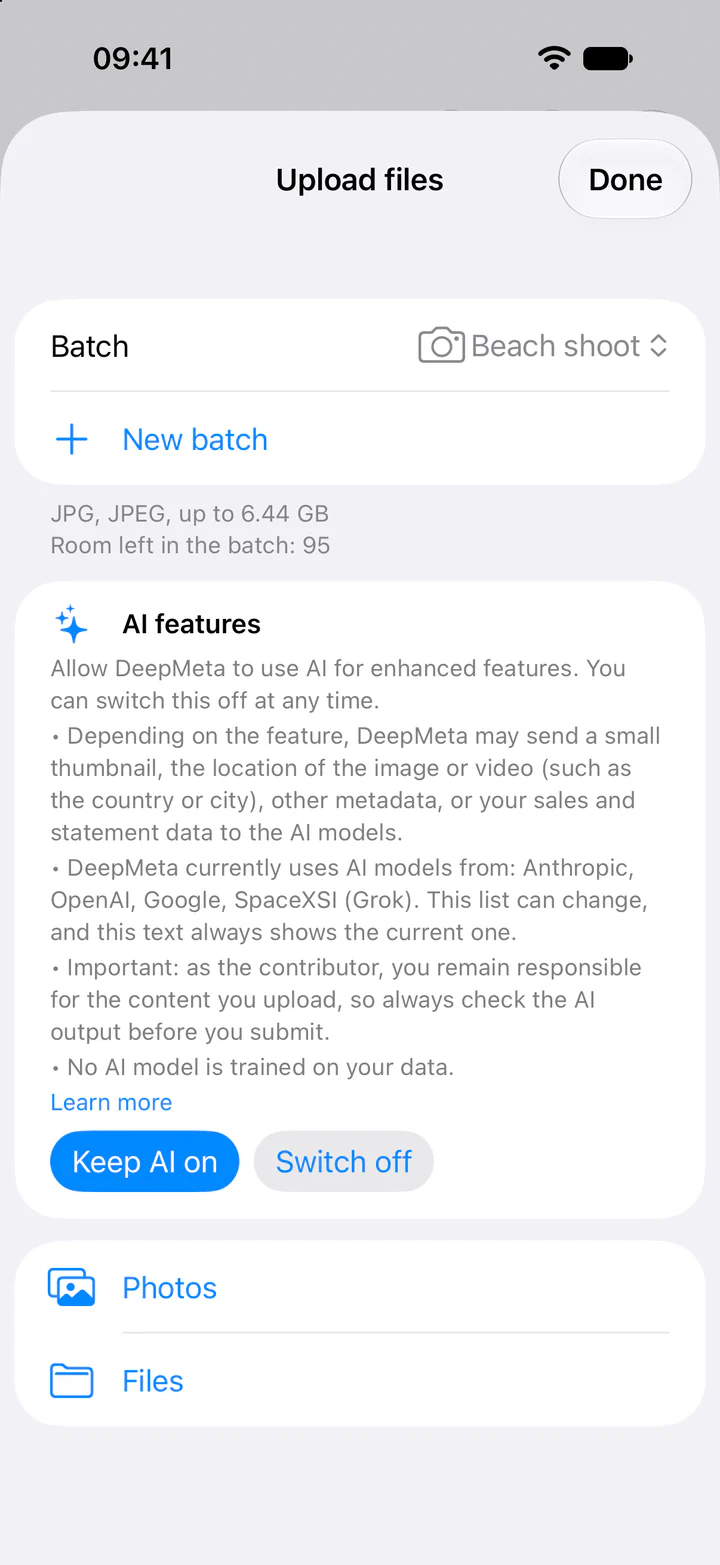
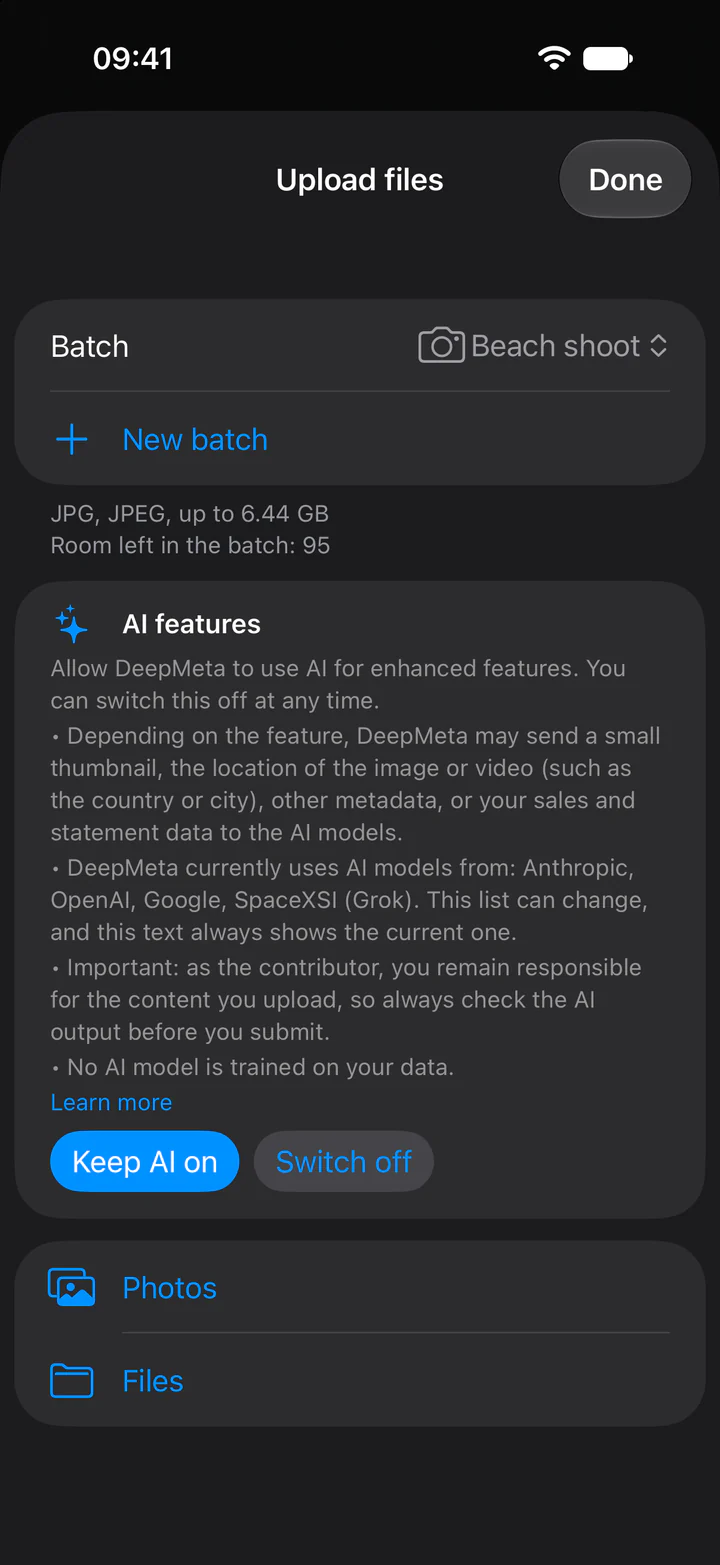
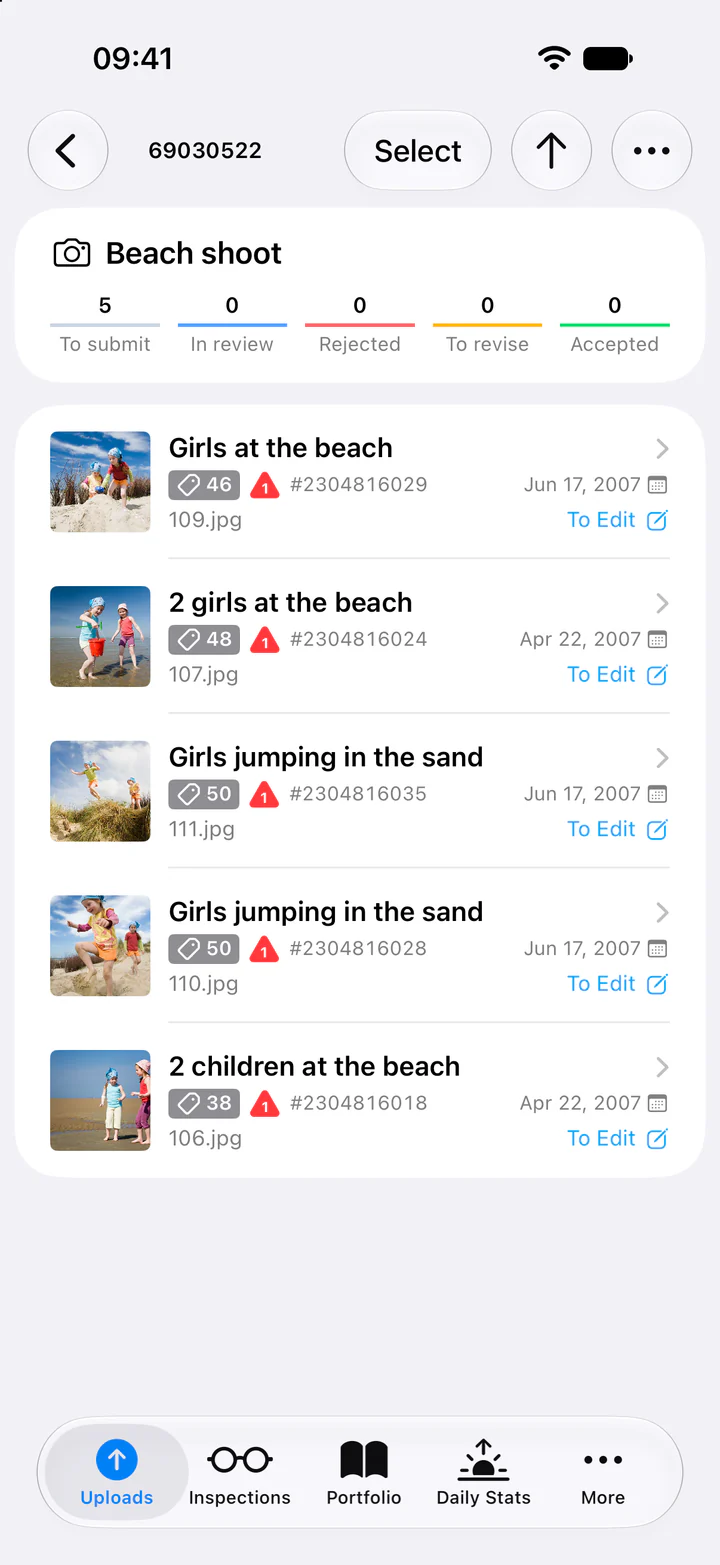
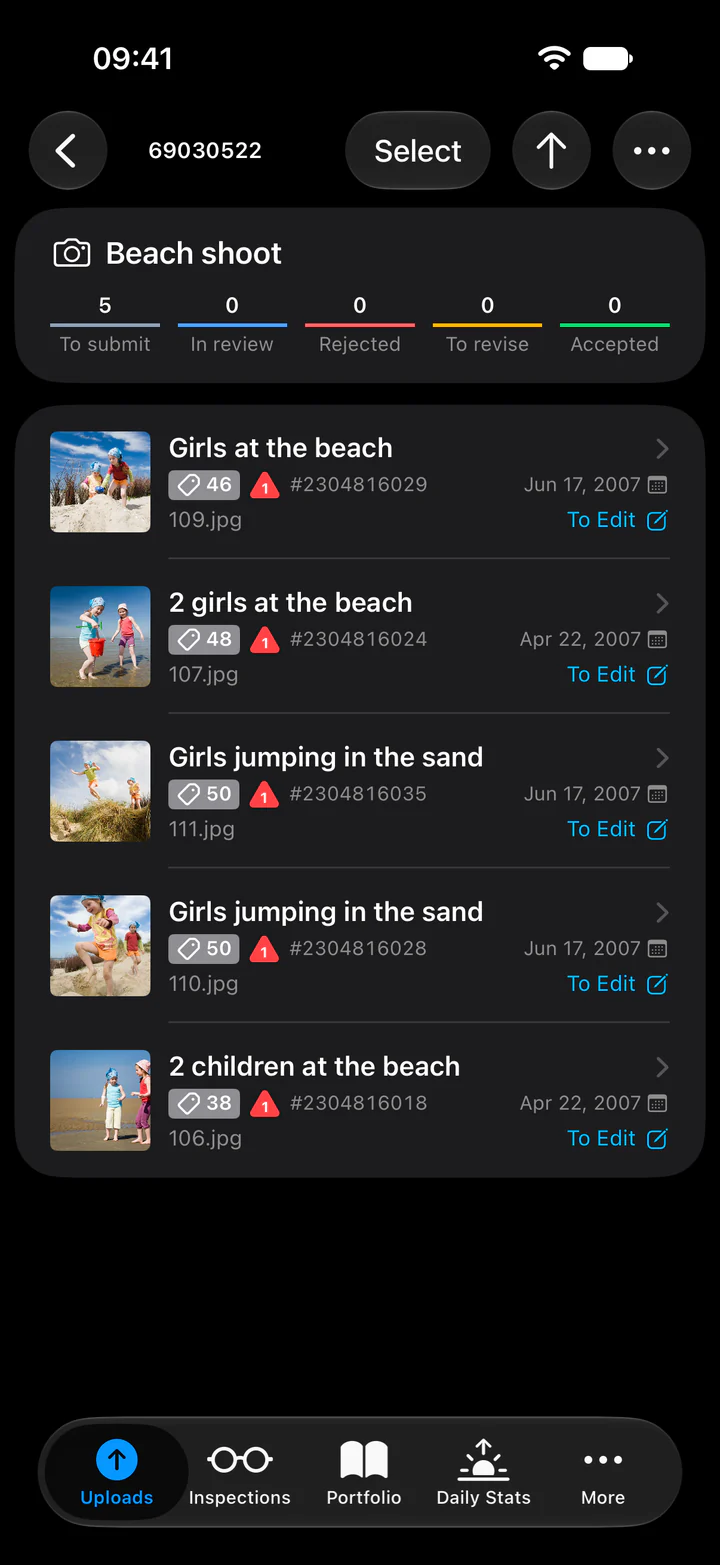
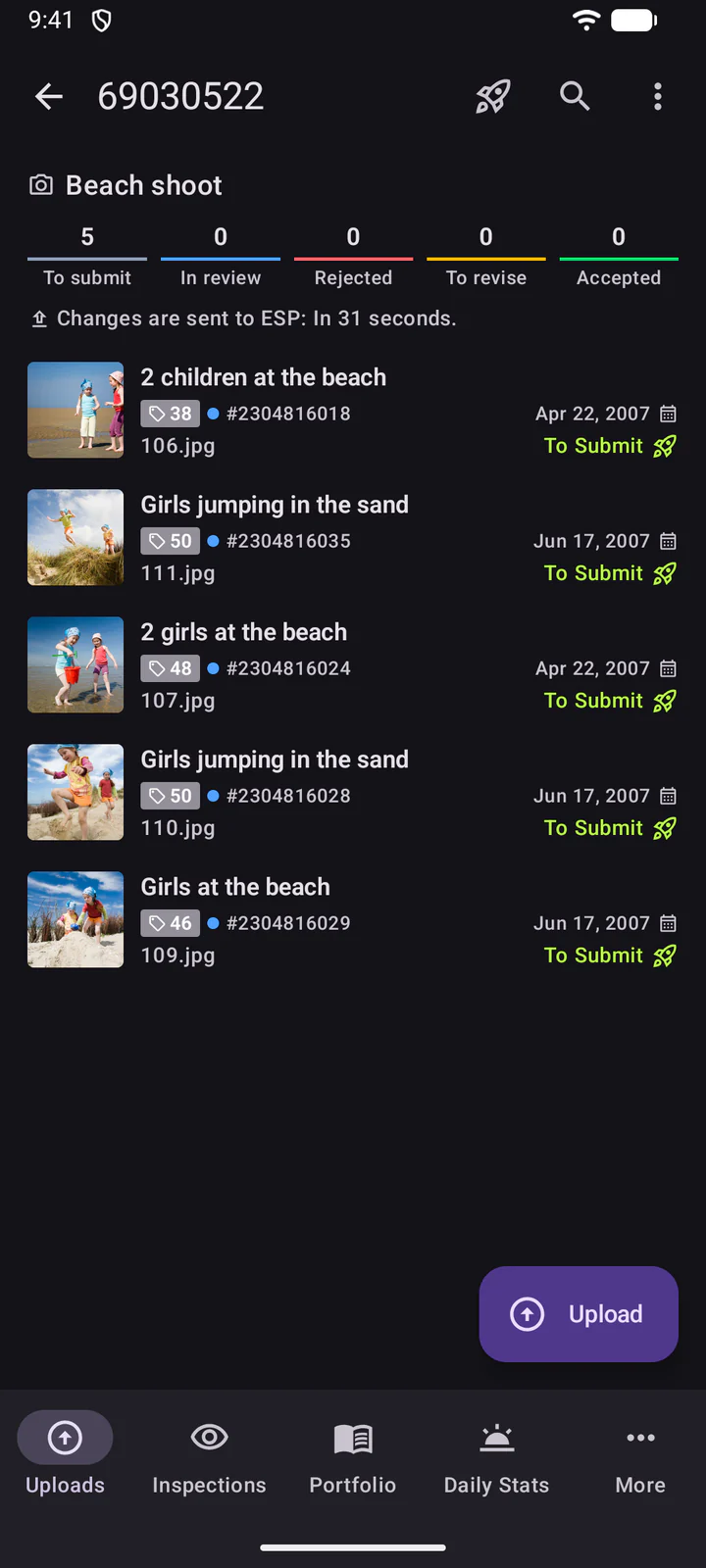
Lorsque l'IA est activée, les fichiers que vous ajoutez depuis l'application reçoivent une suggestion de titre, de description et de mots-clés, généralement quelques secondes après leur téléchargement. Il n'y a aucun bouton à actionner : cela démarre tout seul.
Vous restez responsable de vos métadonnées
Les suggestions de l'IA sont un point de départ, pas une version définitive. Les métadonnées que vous validez relèvent de votre responsabilité en tant que contributeur : vérifiez chaque titre, chaque description et chaque mot-clé, et corrigez-les avant de valider.
- Vos propres textes sont conservés : l'IA ne remplace pas un titre ou une description que vous avez écrits ou laissés vides, et ajoute ses mots-clés après les vôtres.
- Téléchargements éditoriaux : ils ne reçoivent aucun titre. Leur description est le modèle de légende (celui de Getty, ou la ligne de dateline d'iStock), dont votre partie reste à compléter avant de valider. Les téléchargements de contenu créatif marqués Usage éditorial uniquement ne reçoivent ni titre ni description.
- Nouveaux fichiers uniquement : pour les fichiers que vous ajoutez depuis l'application mobile, pas pour les téléchargements ajoutés sur le site web ou auparavant. La prise en charge de l'application web DeepMeta est prévue plus tard.
Une marque rouge sur un téléchargement indique combien de champs obligatoires manquent encore, comme le pays.
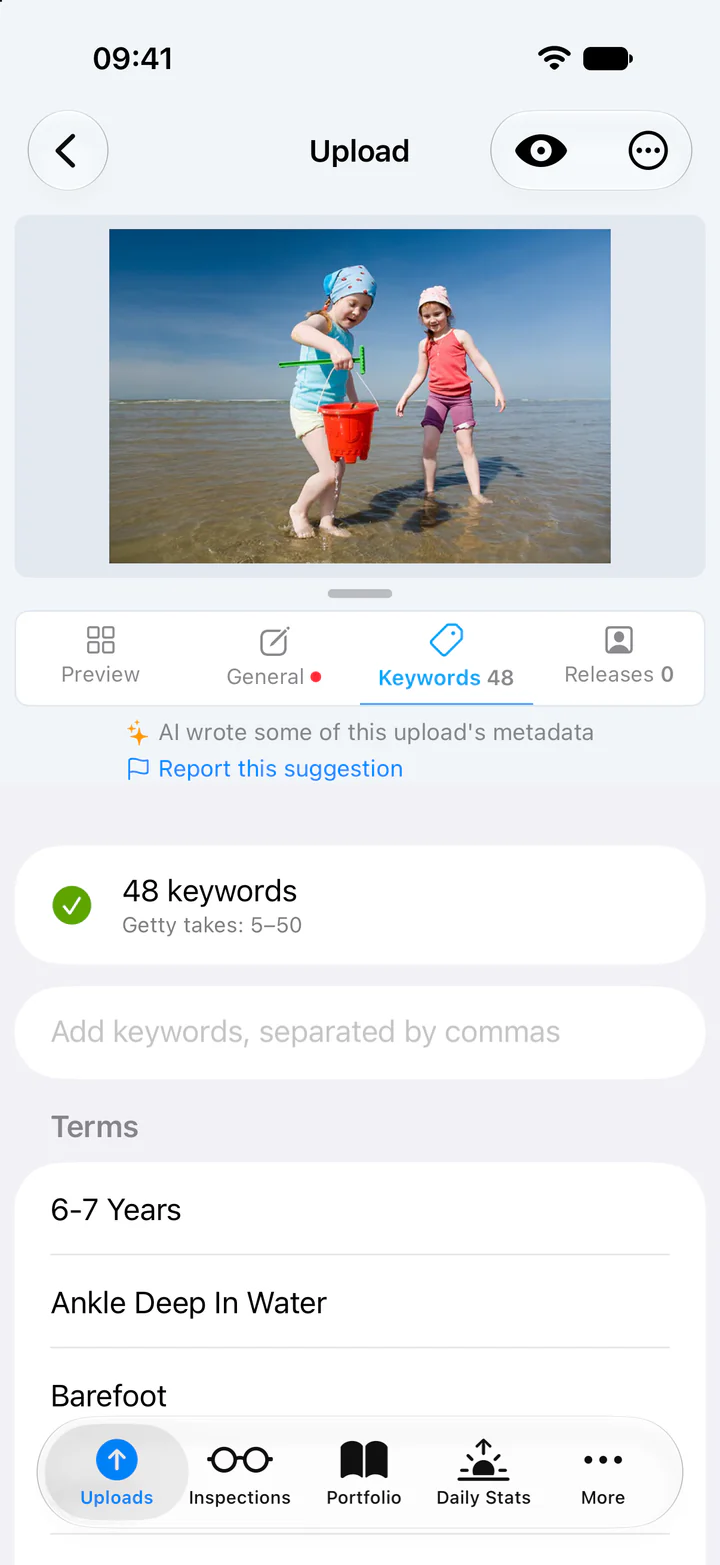
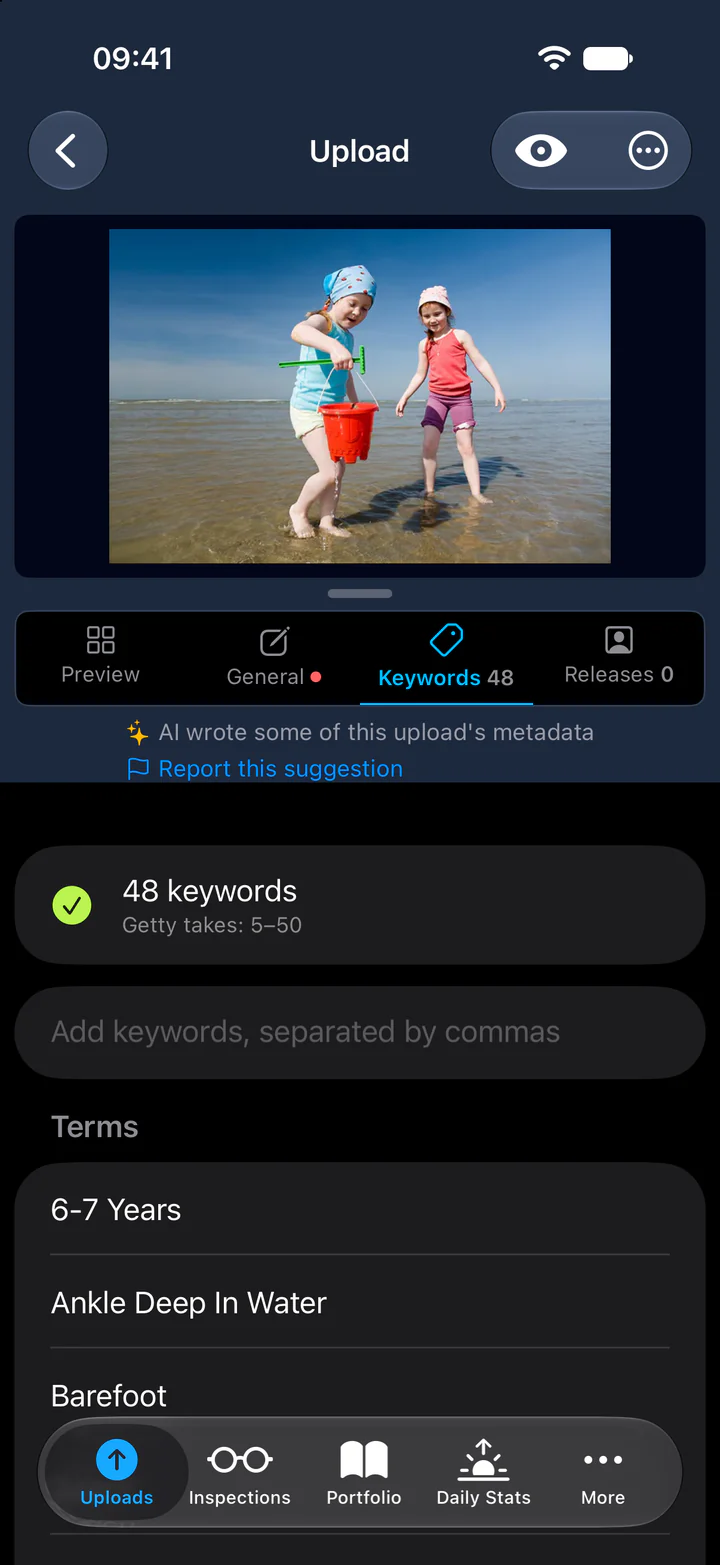
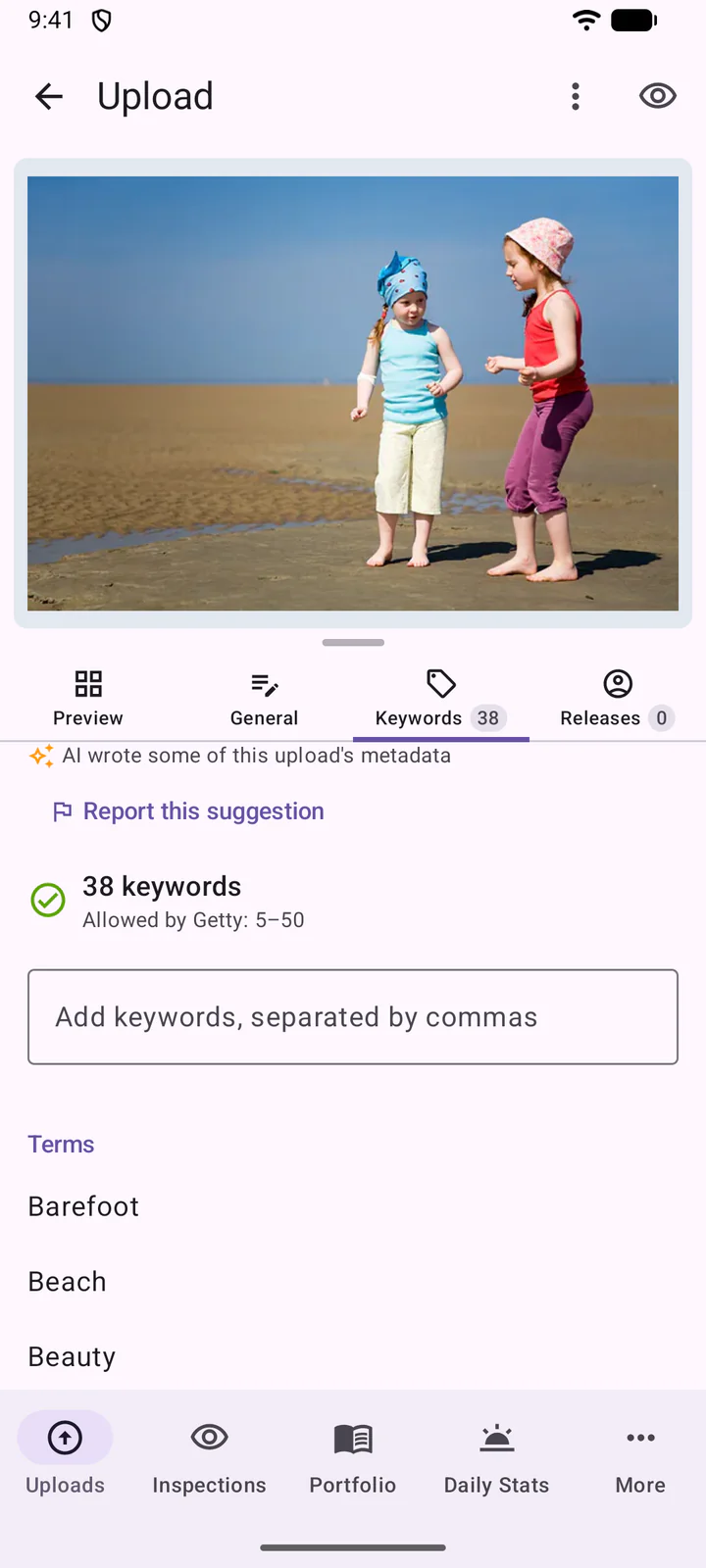
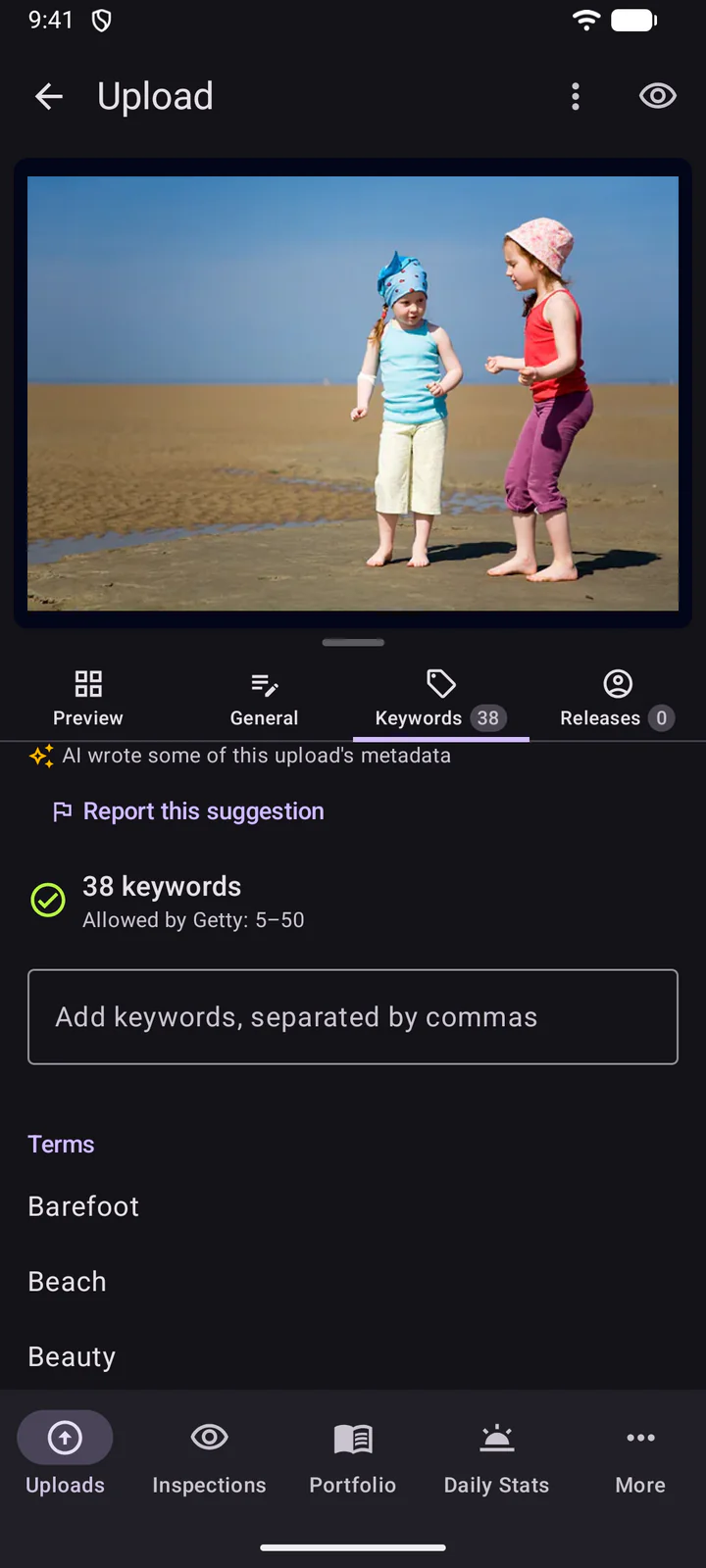
Signaler une suggestion : en haut de l'éditeur, L'IA a rédigé une partie des métadonnées de ce téléchargement signale un téléchargement comportant des textes de l'IA. Une suggestion est erronée ou choquante ? Touchez Signaler cette suggestion, indiquez ce qui ne va pas si vous le souhaitez, puis touchez Envoyer le signalement. Nous examinons chaque signalement afin d'améliorer les suggestions.
8. Modifier un téléchargement
Touchez un téléchargement pour l'ouvrir. Les onglets sont Aperçu, Général, Mots-clés et Autorisations.
Dans Général, un champ s'enregistre tout seul lorsque vous avez terminé de le remplir : avec la touche Terminé du clavier, en passant à un autre champ ou onglet, ou en quittant l'éditeur. En haut de l'éditeur, un petit indicateur de chargement montre que l'enregistrement est en cours, puis un nuage avec une coche s'affiche un instant une fois l'enregistrement effectué. Un nuage rouge signifie que les modifications n'ont pas été enregistrées : vérifiez votre connexion et réessayez.
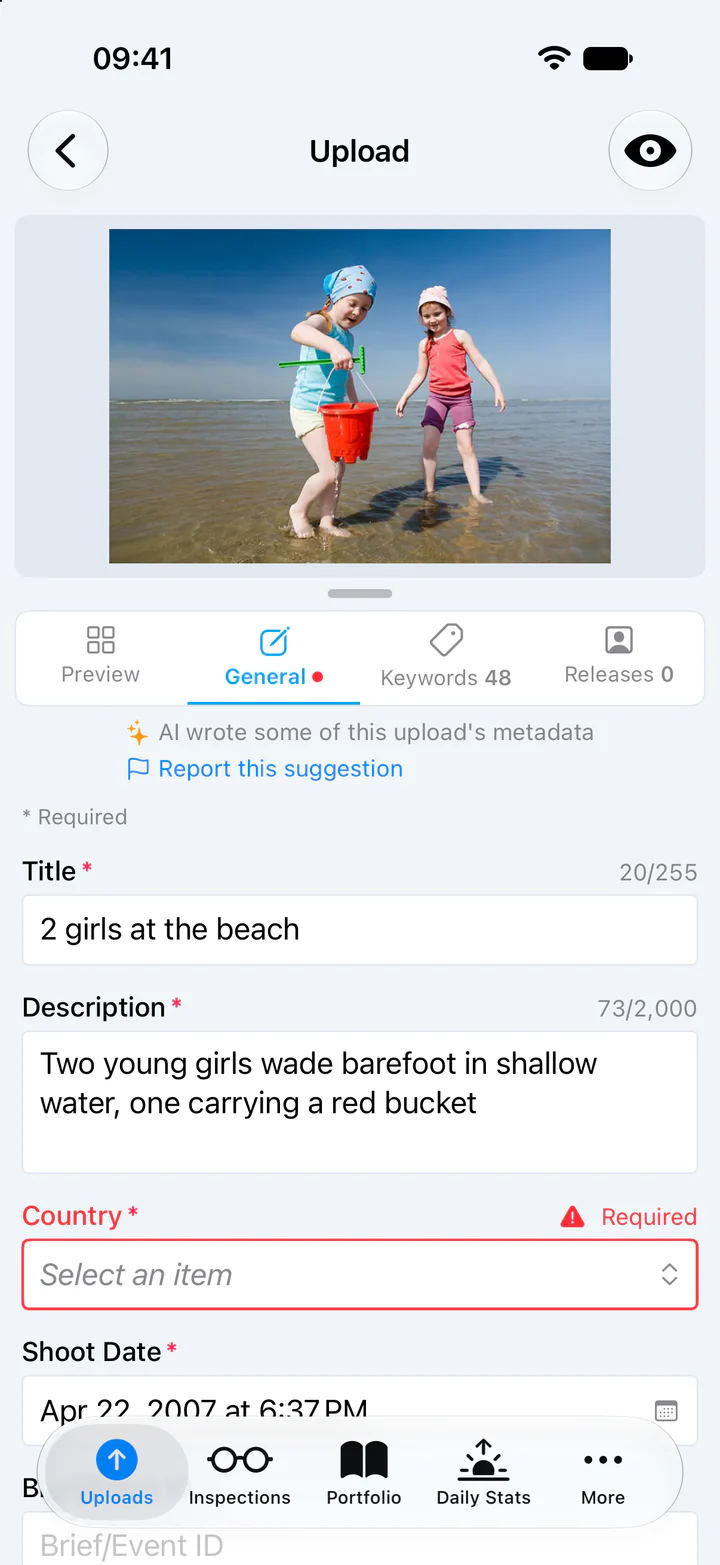
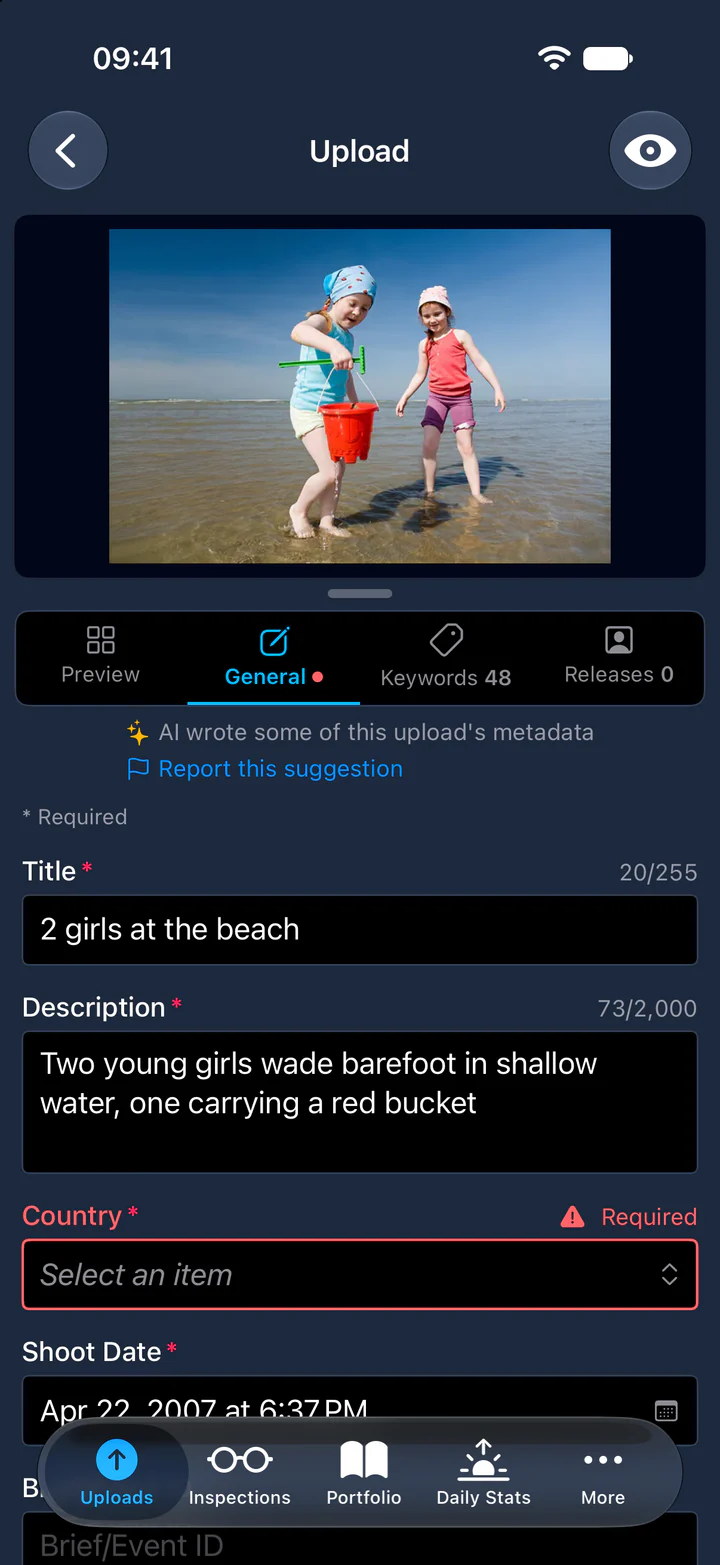
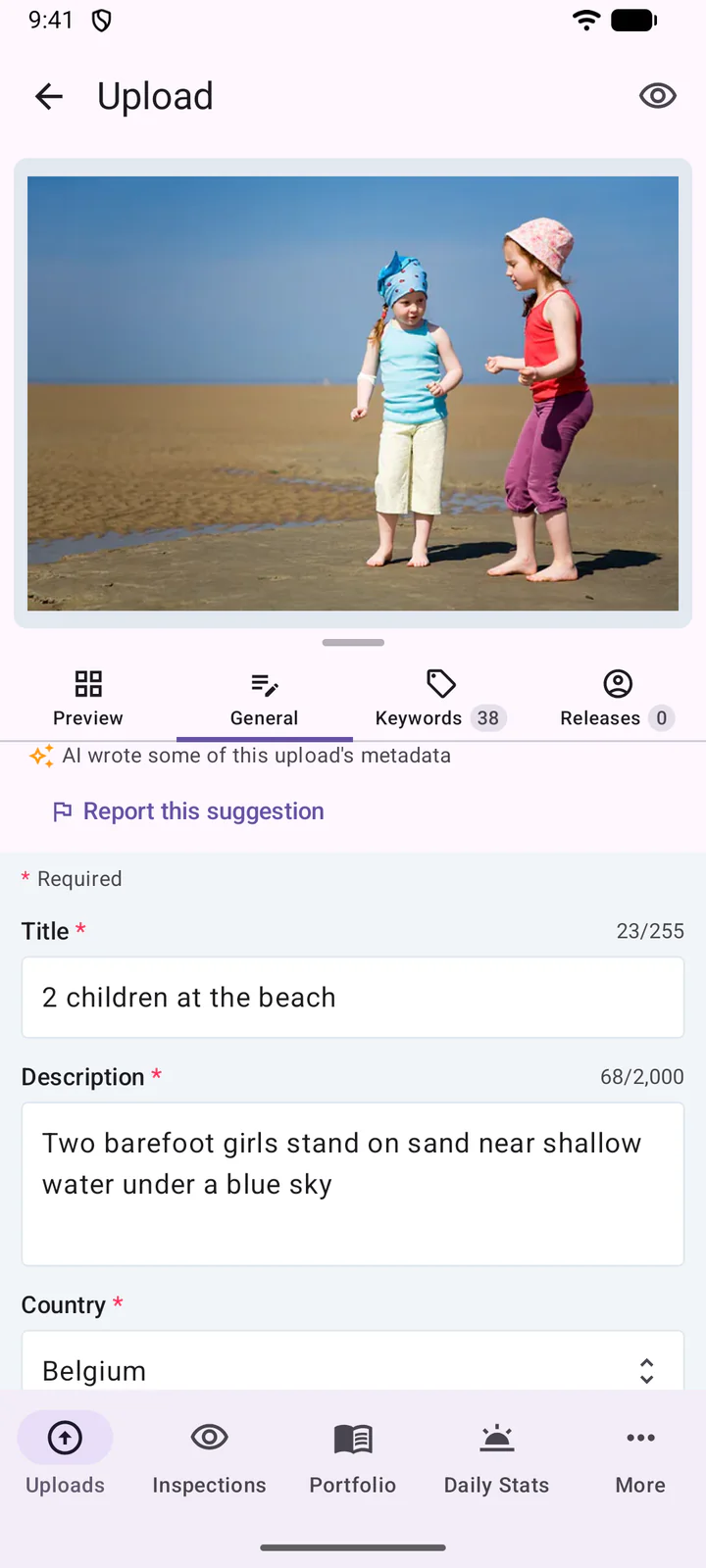
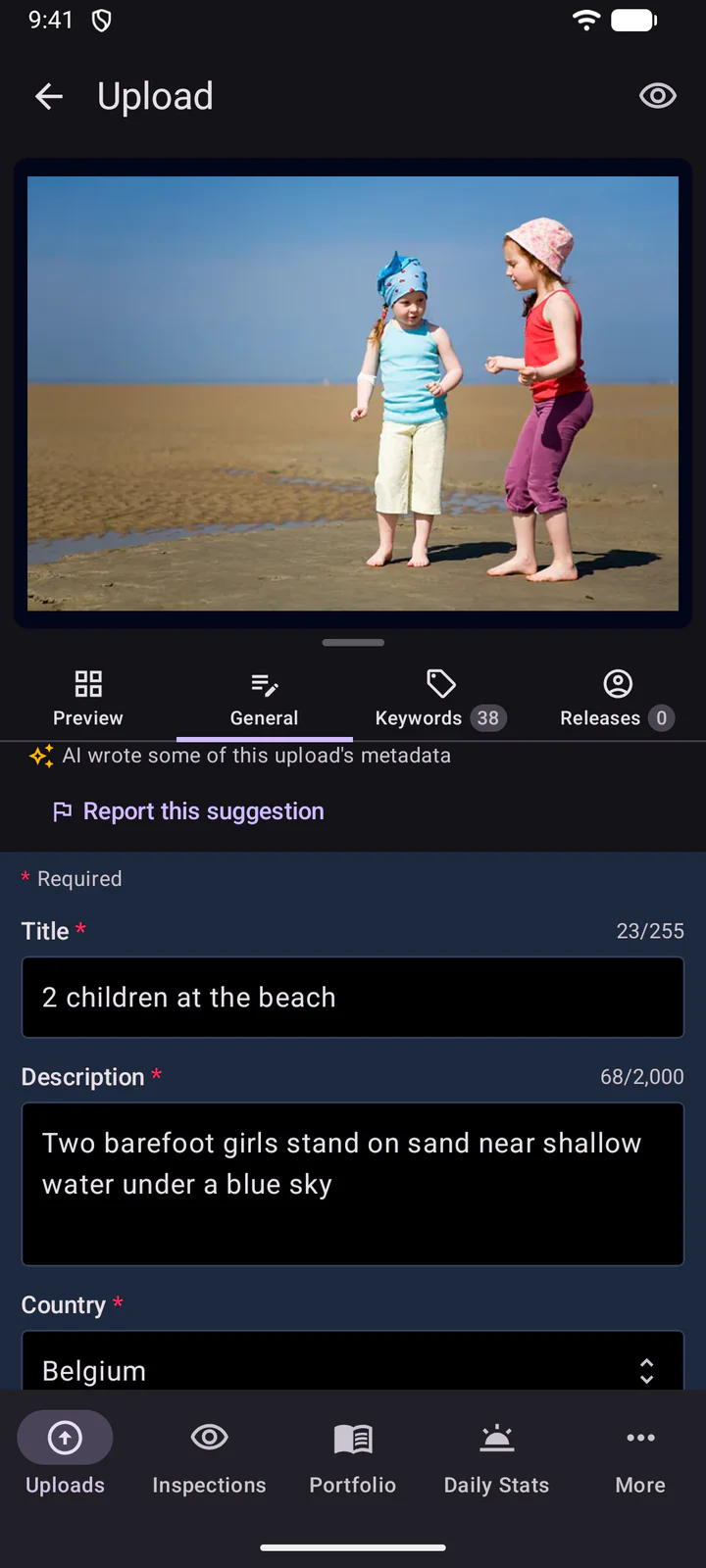
Dans Mots-clés, saisissez de nouveaux mots-clés séparés par des virgules et appuyez sur la touche Terminé (Retour) du clavier pour les ajouter. Le texte encore présent dans le champ lorsque vous quittez n'est pas ajouté. Plus bas, Suggestions propose des mots-clés pour le titre du téléchargement : touchez-en un pour l'ajouter.
Dans Autorisations, Ajouter une autorisation joint une autorisation de modèle ou de propriété.
Pour modifier plusieurs téléchargements à la fois, touchez Sélectionner dans le lot, choisissez les téléchargements (ou Tout sélectionner), puis touchez en bas.
Pour modifier plusieurs téléchargements à la fois, appuyez longuement sur un téléchargement dans le lot, choisissez les autres, puis touchez l'icône de modification.
9. Synchroniser et valider
DeepMeta envoie vos modifications à ESP automatiquement, peu après que vous les avez faites : le lot indique quand elles partent. Pour forcer la synchronisation d'un lot avec ESP, tirez-le vers le bas. Ce n'est normalement pas nécessaire.
Pour valider, touchez ... en haut du lot, puis Valider. Le même menu permet de modifier le lot, de l'ouvrir sur le site DeepMeta ou sur le site ESP, et de le supprimer.
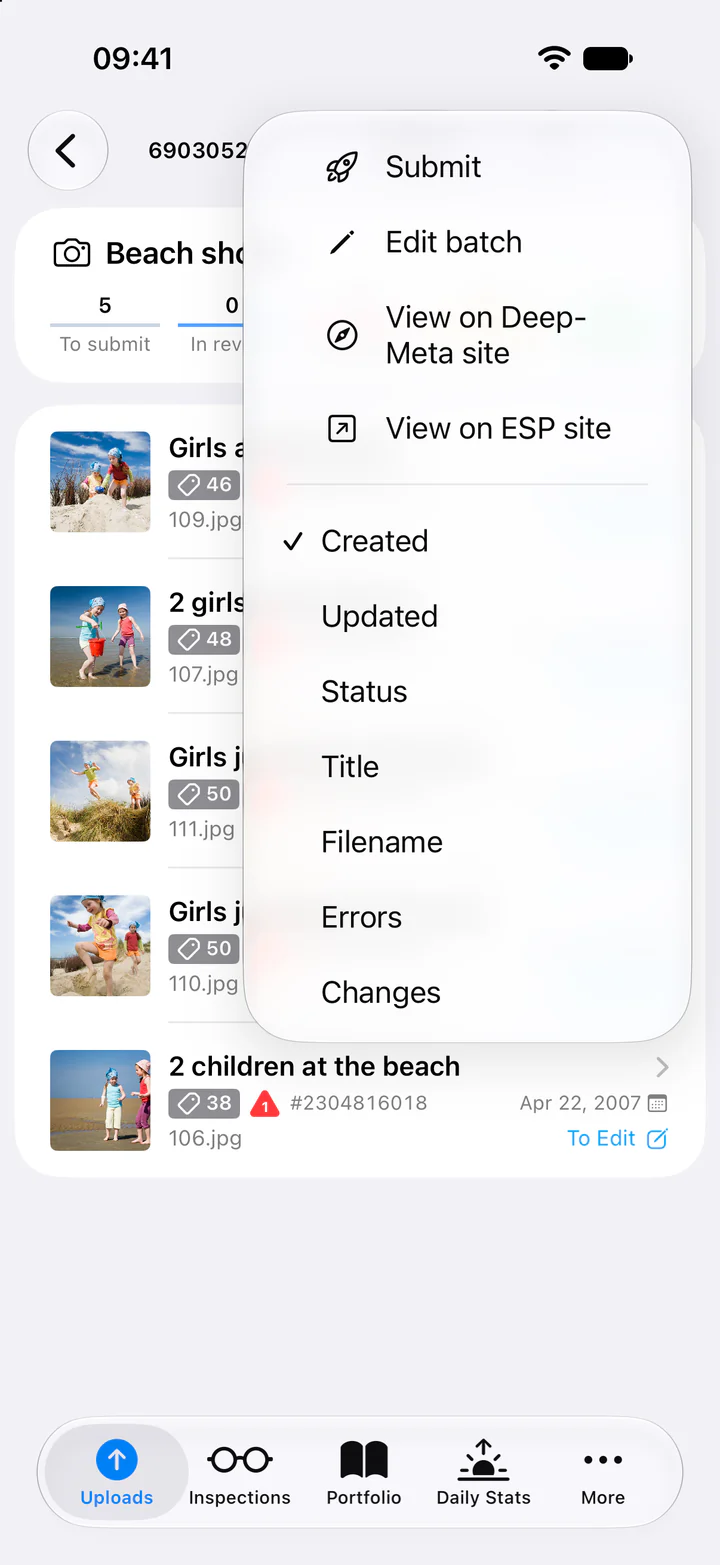
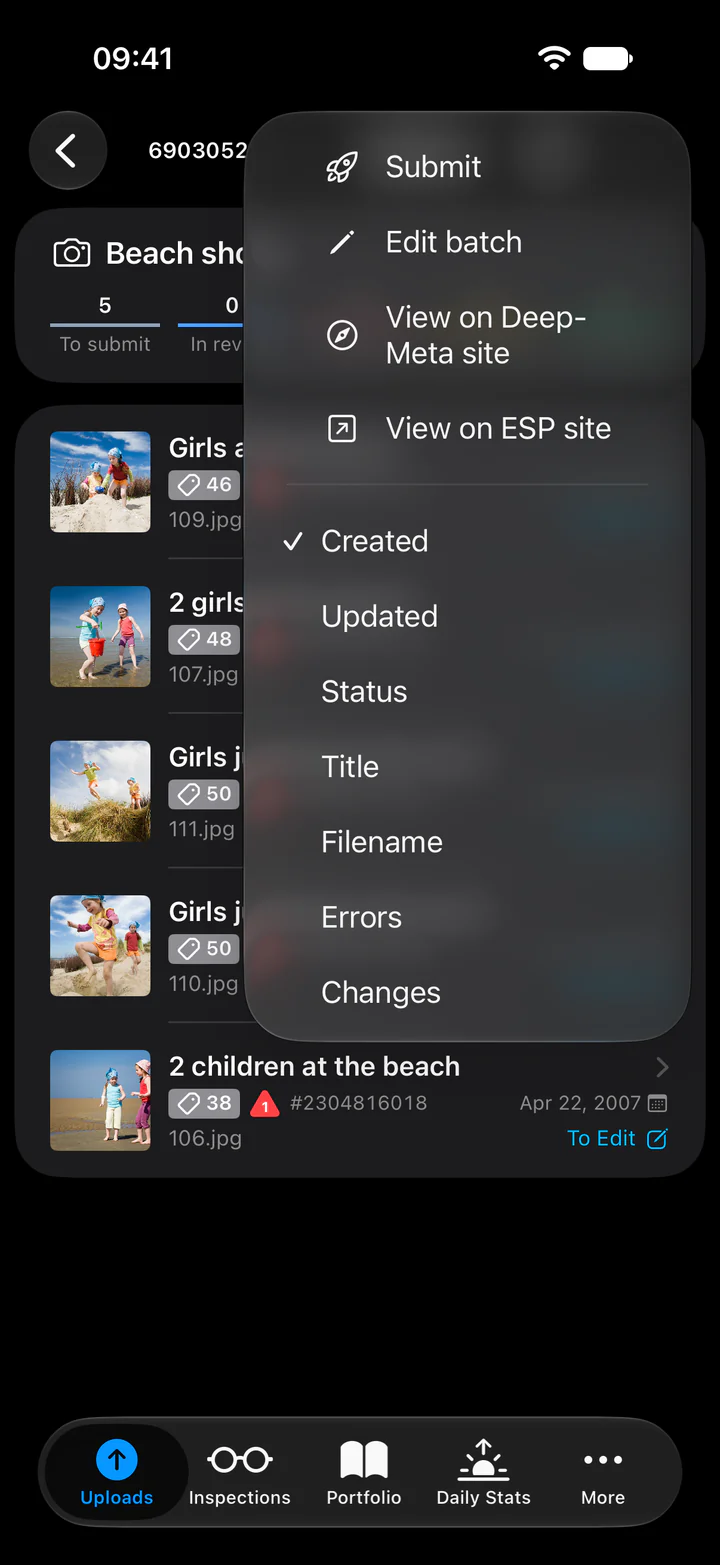
Pour ne valider que certains téléchargements, touchez Sélectionner, choisissez-les, puis touchez en bas.
Pour valider, touchez en haut du lot. Le menu ⋮ à côté permet de modifier le lot, de l'ouvrir sur le site DeepMeta ou sur le site ESP, et de le supprimer.
Pour ne valider que certains téléchargements, appuyez longuement sur l'un d'eux, choisissez les autres, puis touchez .
Valider les téléchargements liste précisément ce qui sera envoyé, sous Seront validés. Les téléchargements qui attendent encore un fichier, une autorisation ou l'IA restent de côté, et les autres sont regroupés par statut. Vérifiez la liste, puis touchez le bouton indiquant le nombre de téléchargements, par exemple Valider 5 téléchargements. La fenêtre affiche chaque étape : elle synchronise le lot, le valide auprès du serveur ESP de Getty, puis le synchronise à nouveau. Si Getty refuse des fichiers, elle indique lesquels et pourquoi, et propose Réessayer.
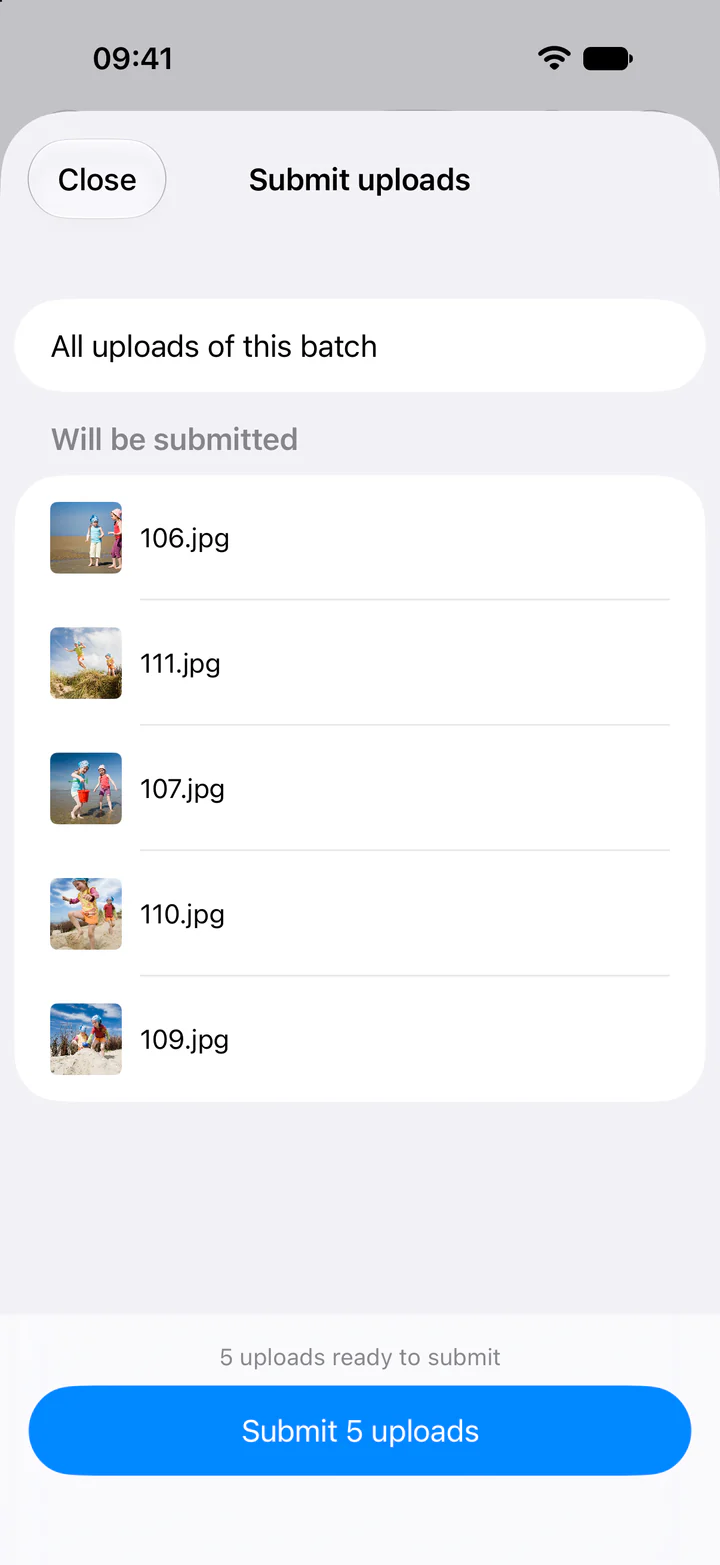
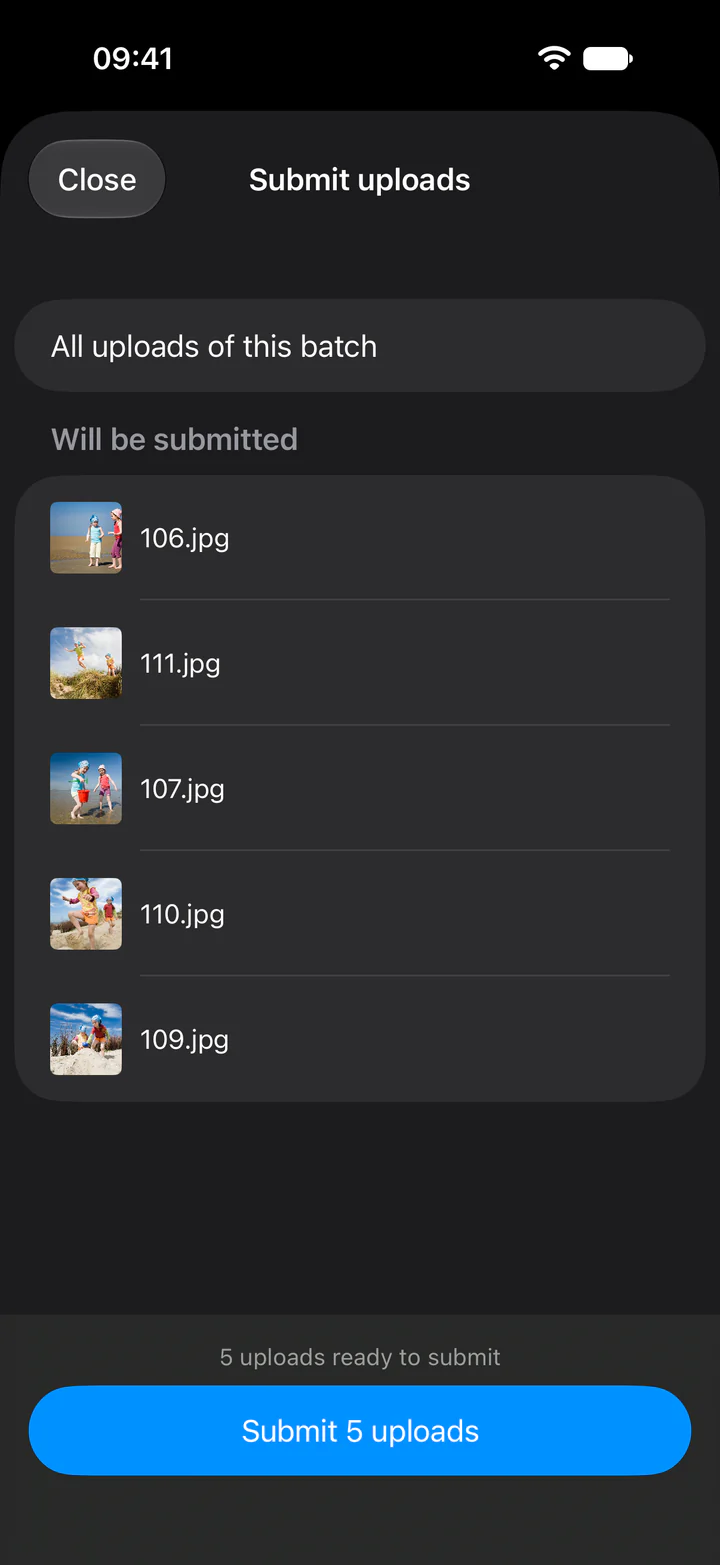
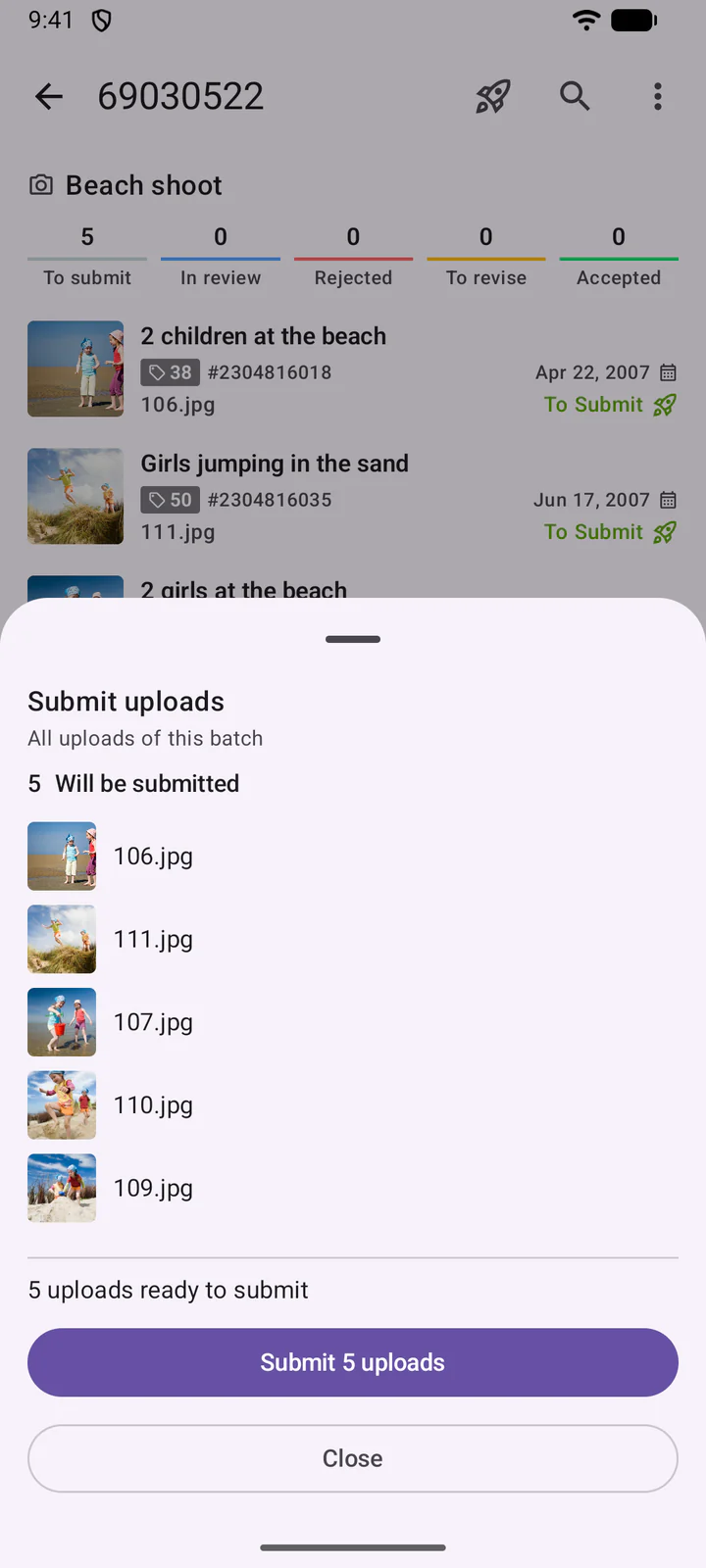
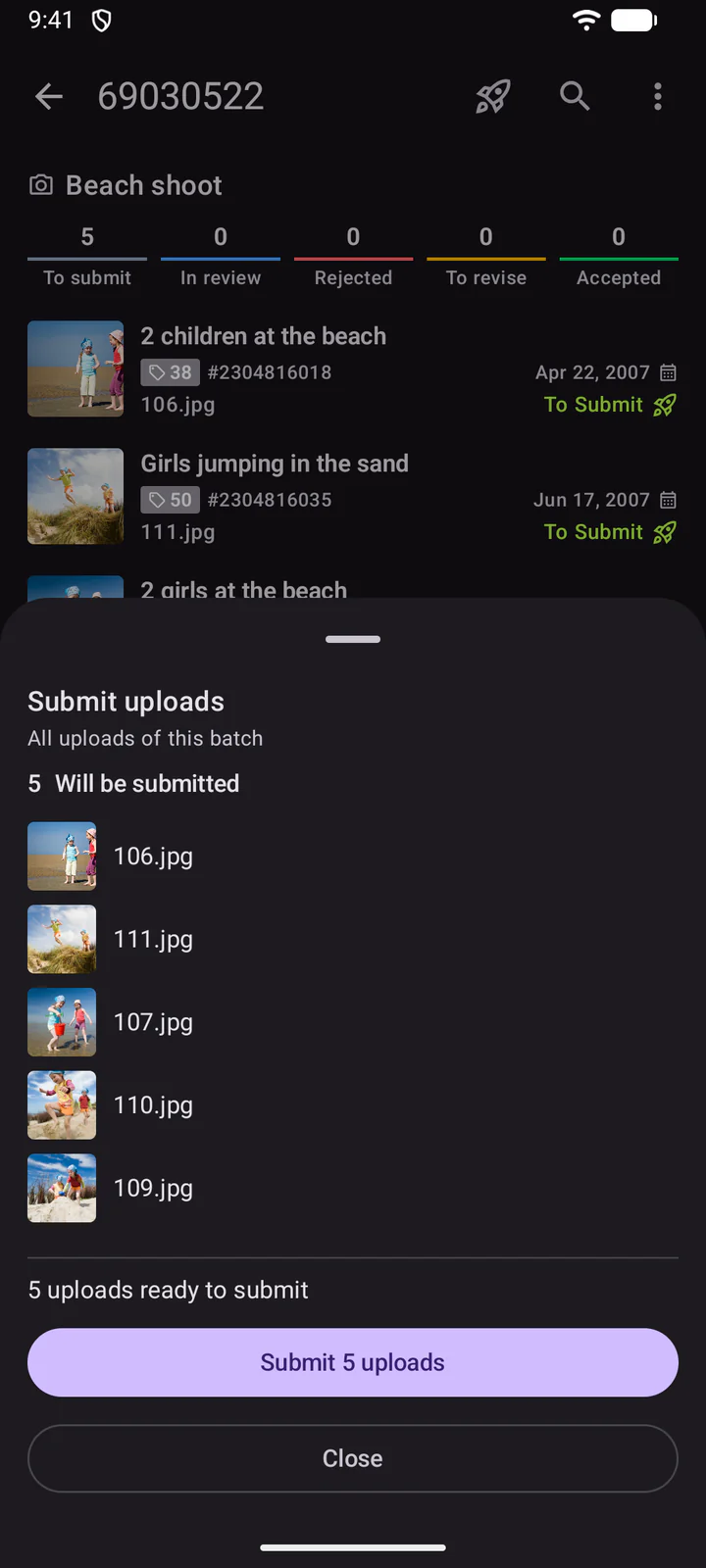
Vous pouvez aussi définir une heure de Validation automatique pour un lot : DeepMeta valide alors pour vous les téléchargements prêts.
10. Inspections, Portfolio et Statistiques quotidiennes
Inspections affiche vos lots inspectés : pour chaque lot, ce qui a été accepté, rejeté ou nécessite une révision, avec les fichiers.
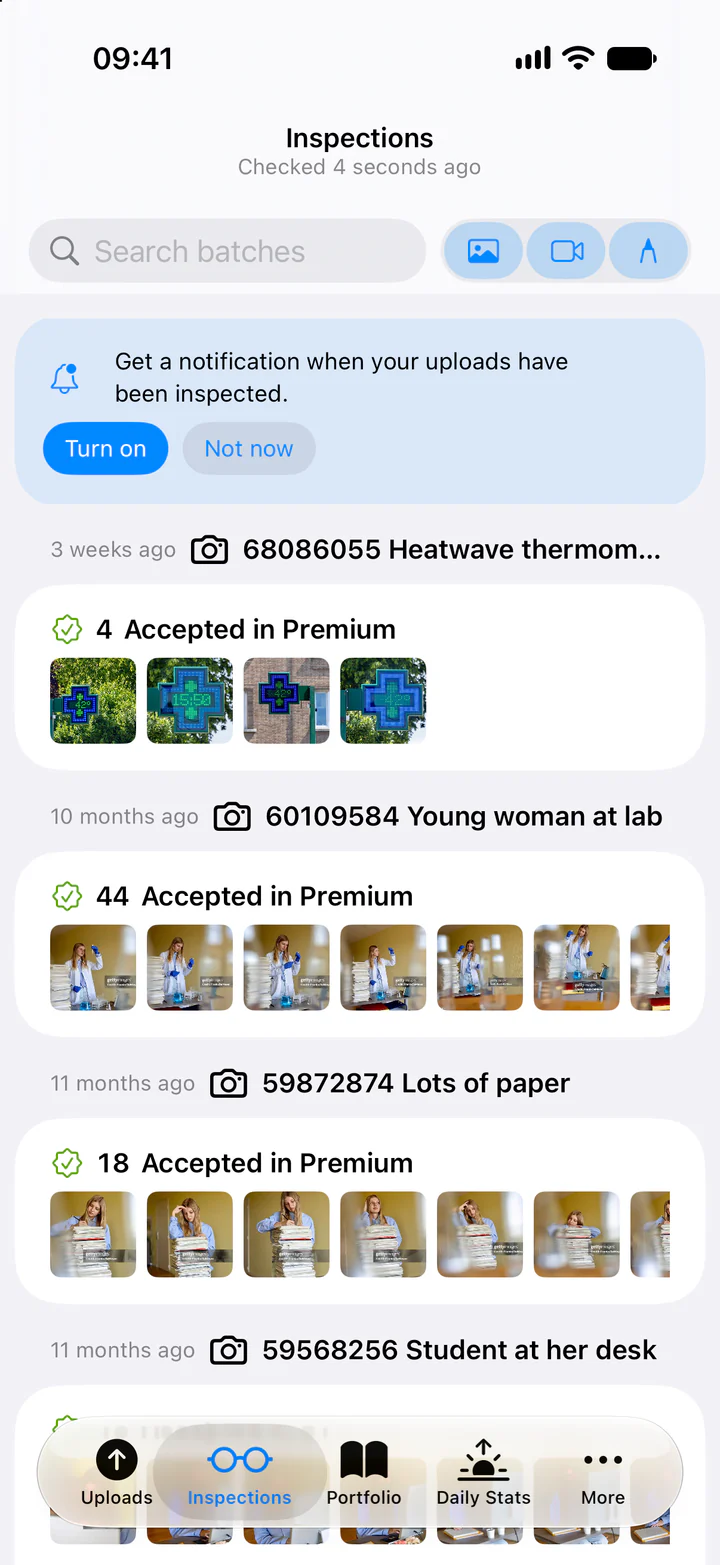
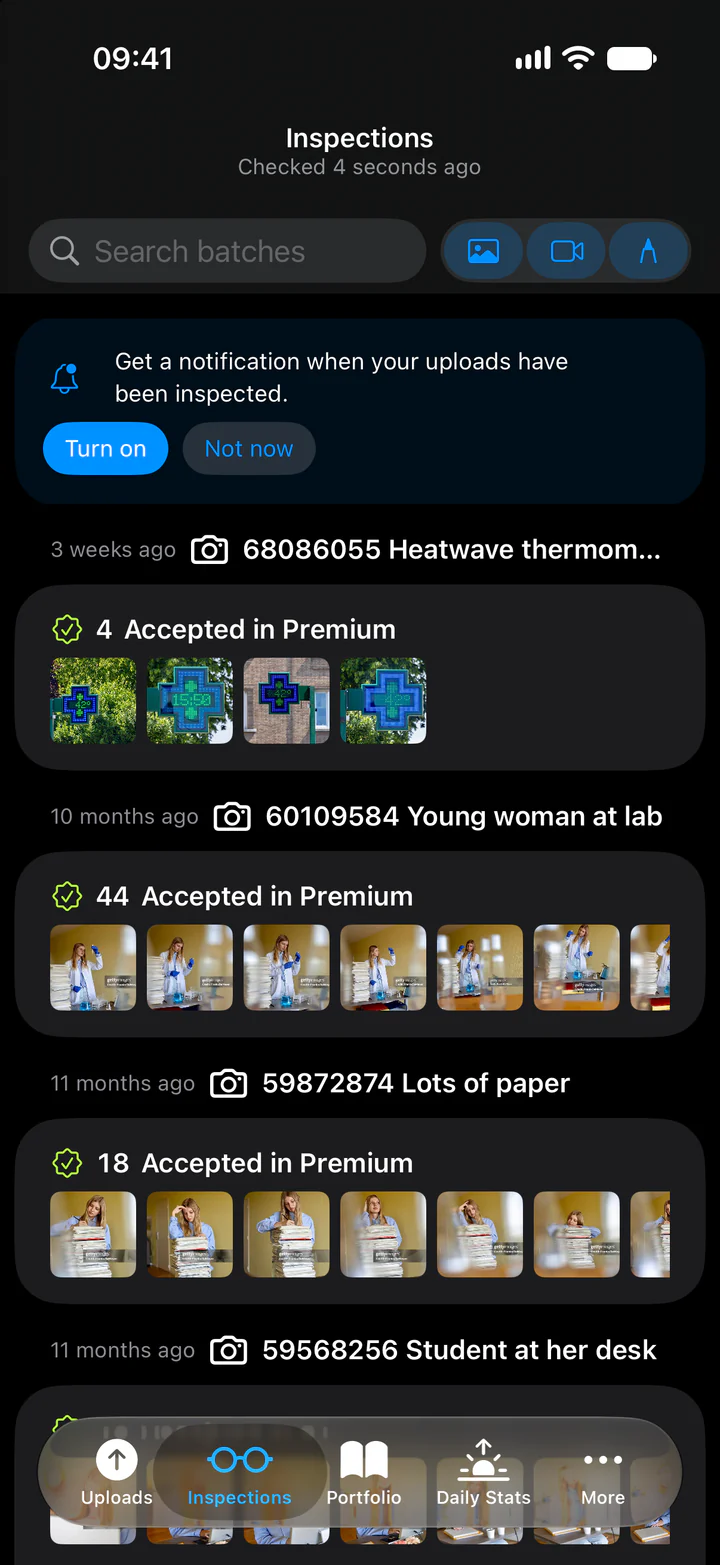
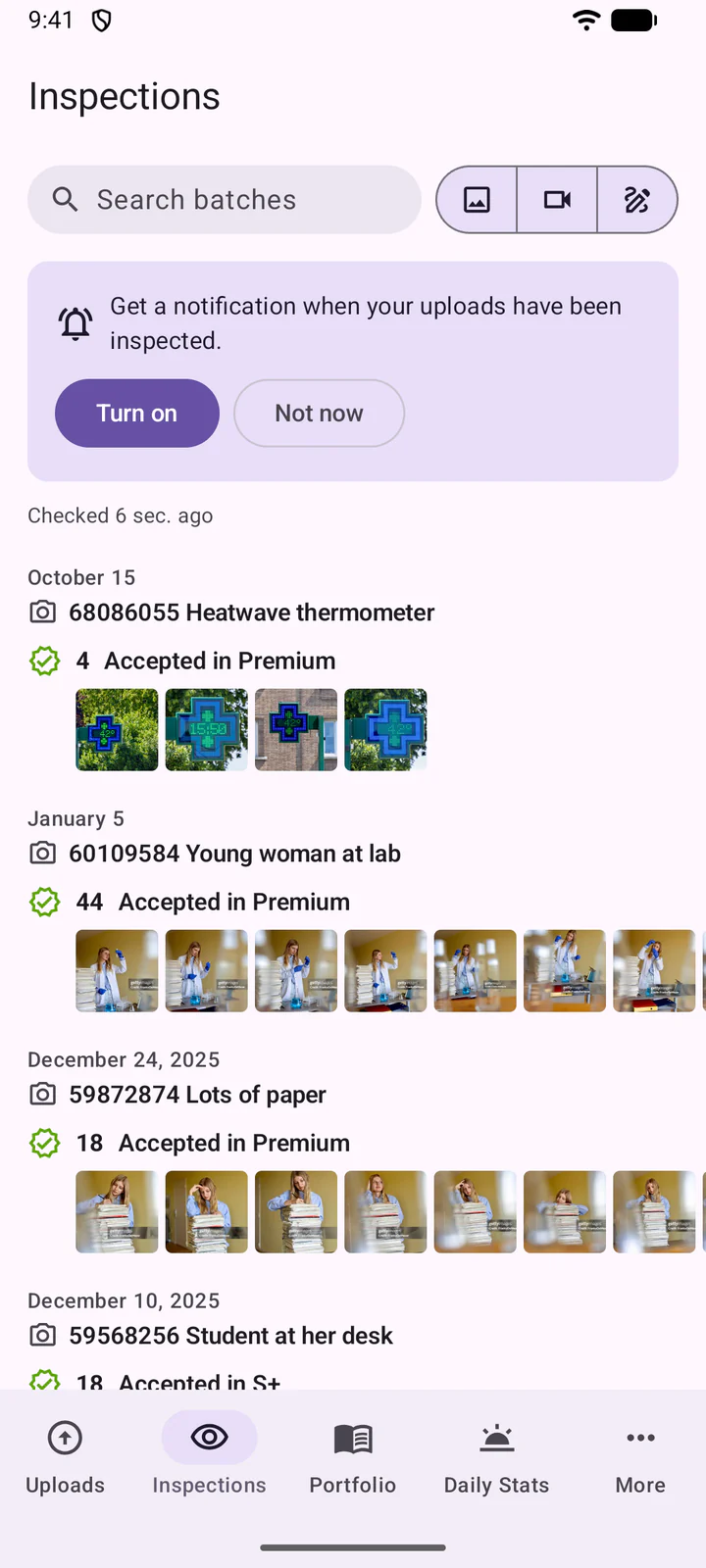
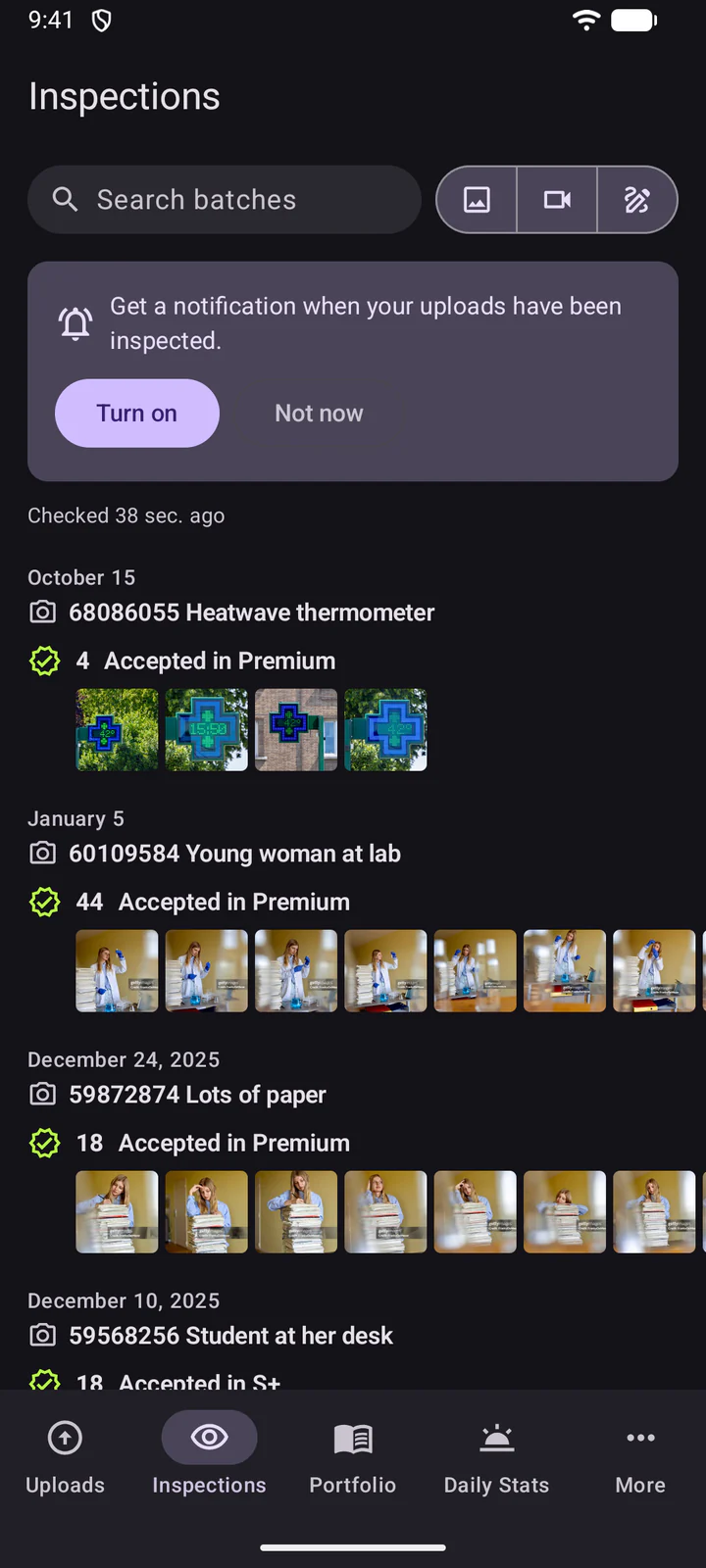
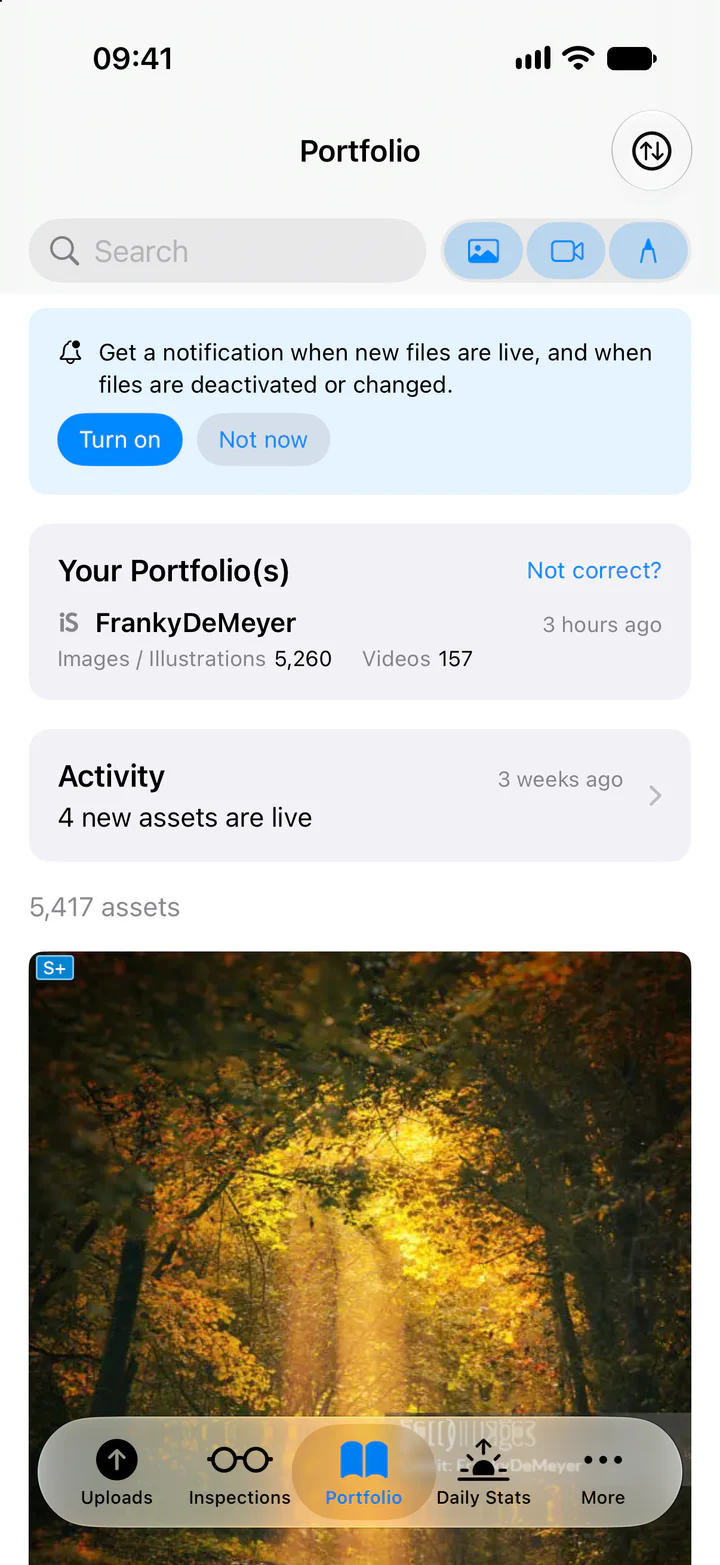
Portfolio affiche votre portfolio, son activité (nouveaux fichiers en ligne, fichiers désactivés ou modifiés) et tous vos fichiers.
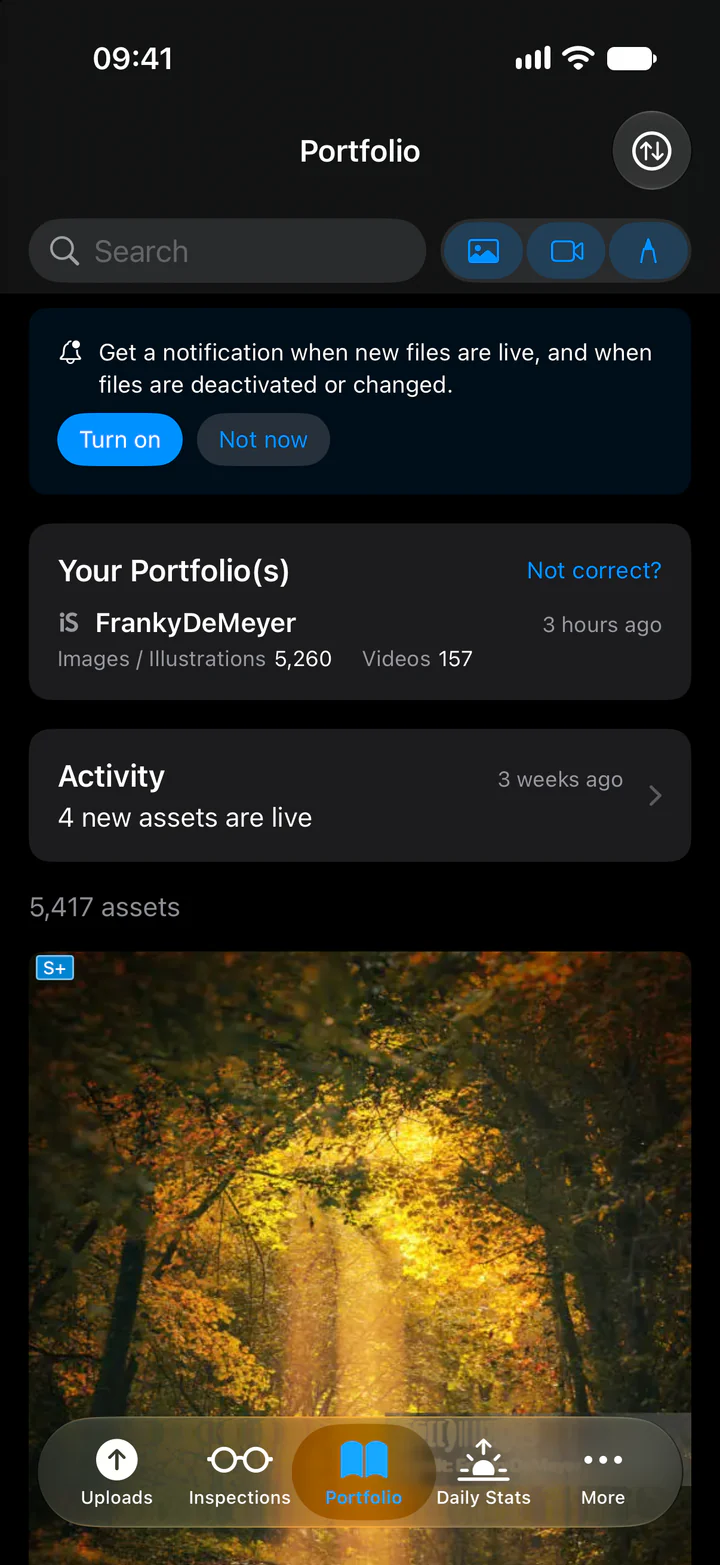
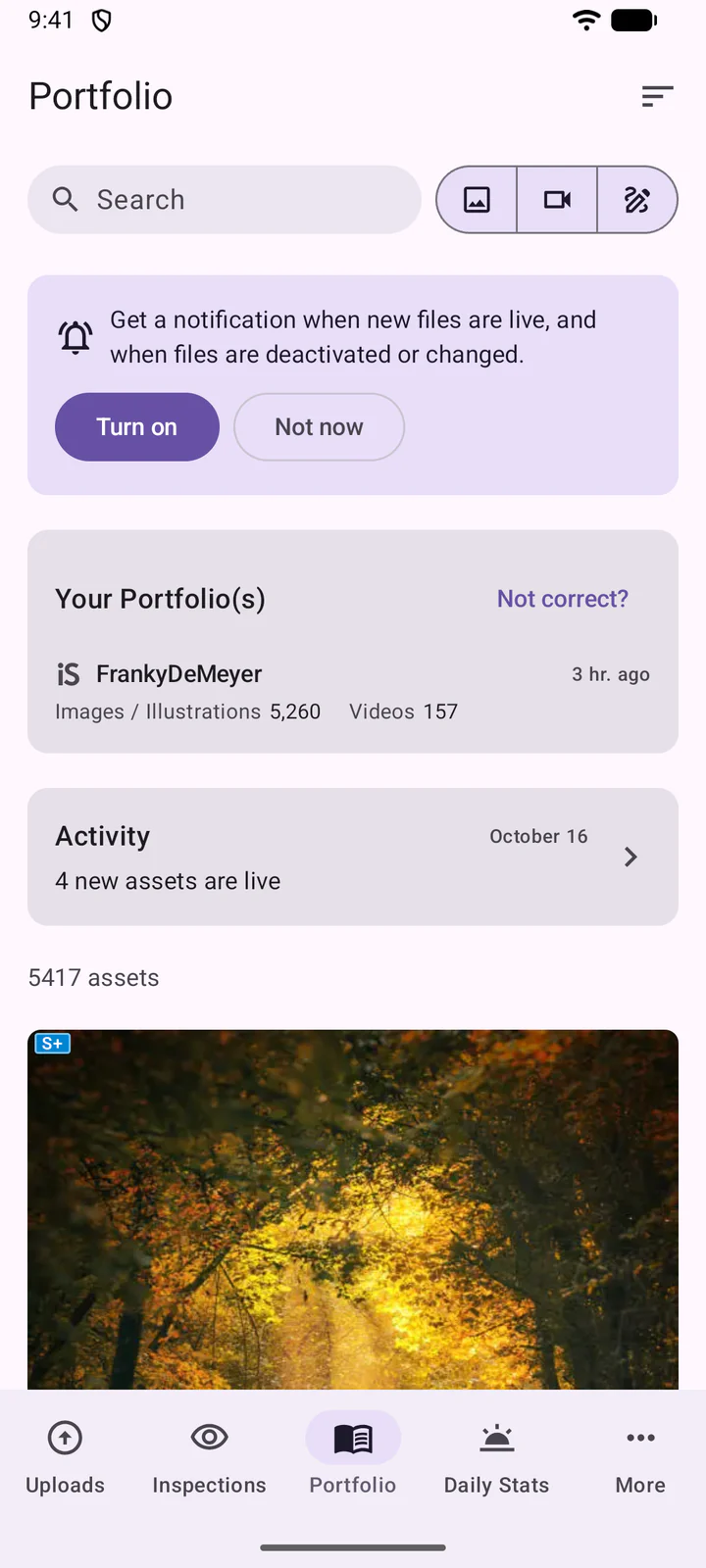
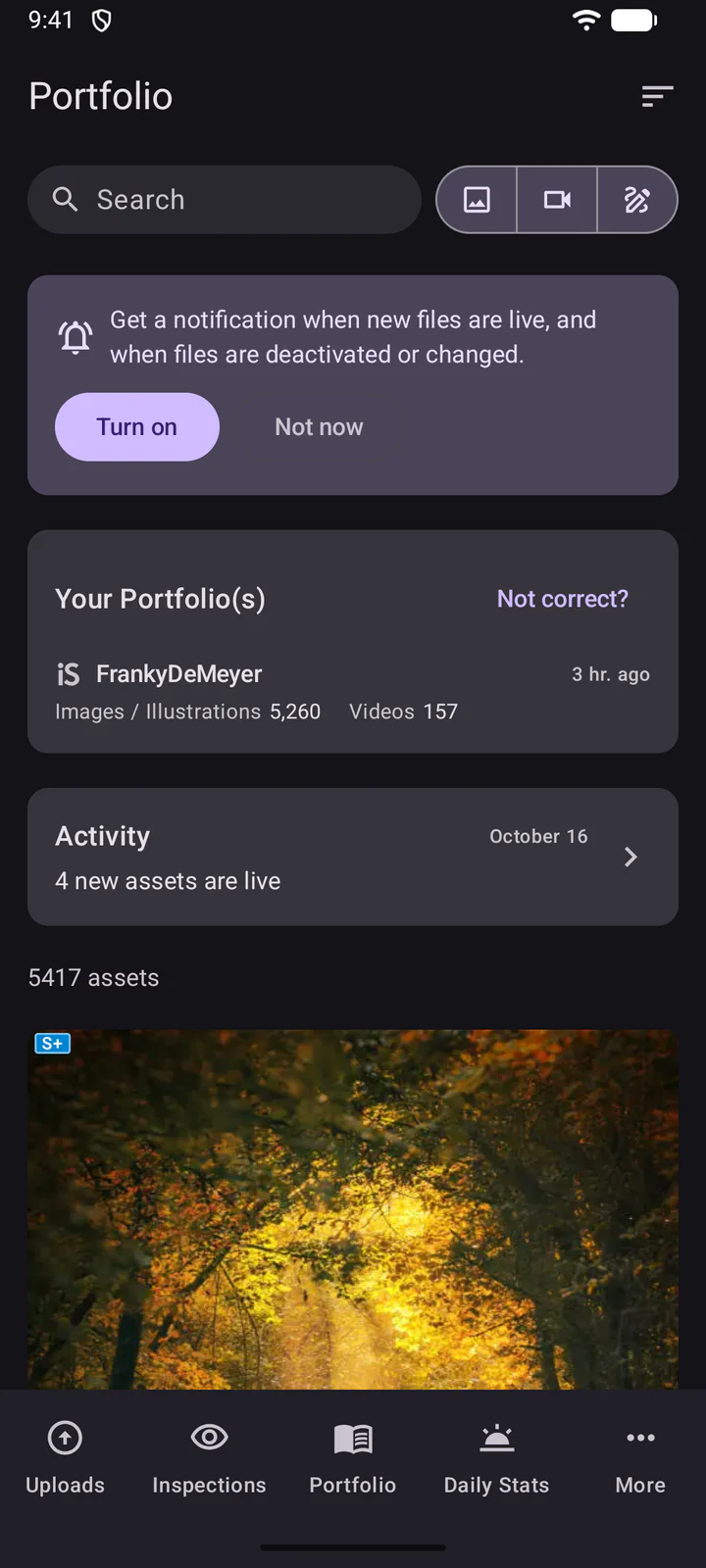
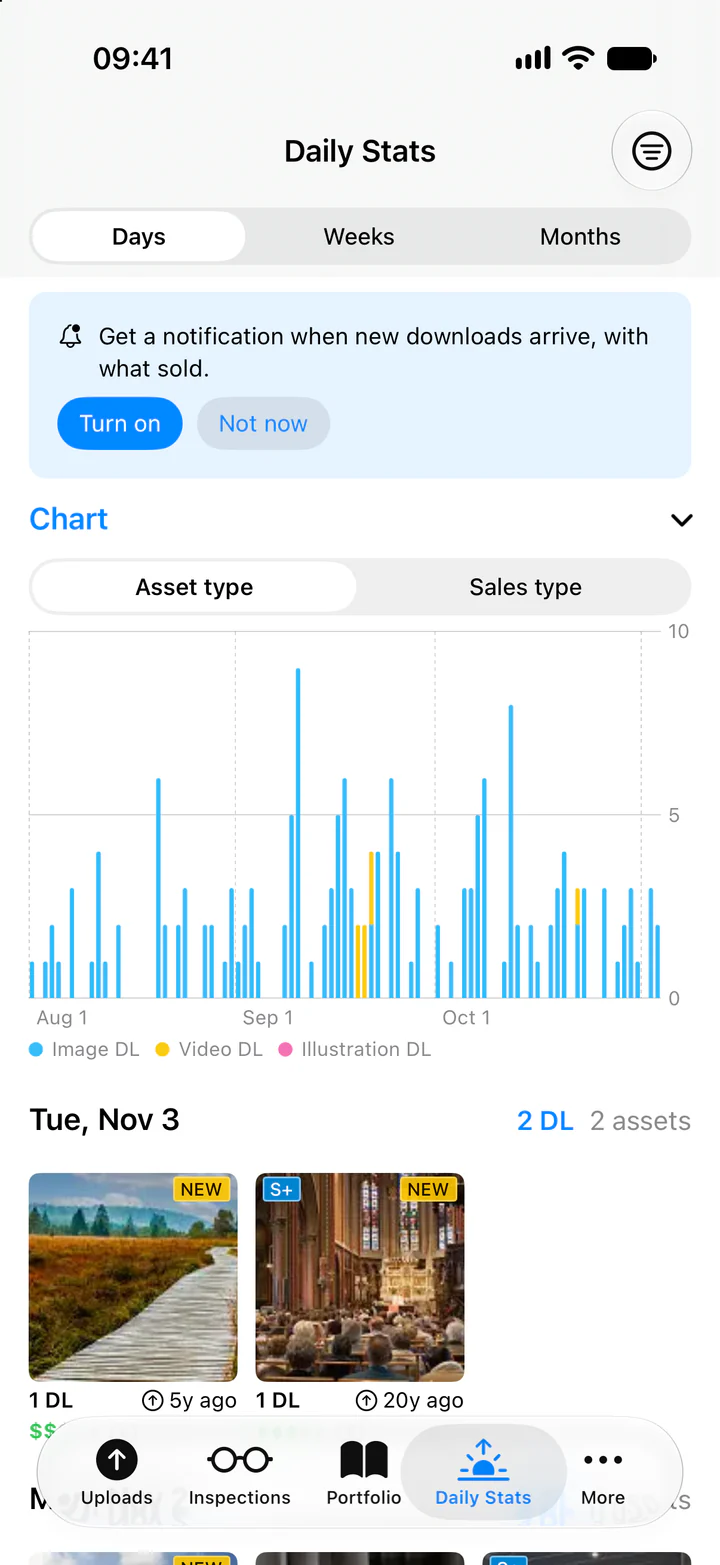
Statistiques quotidiennes affiche vos téléchargements par jour, semaine ou mois, avec un graphique et ce qui s'est vendu.
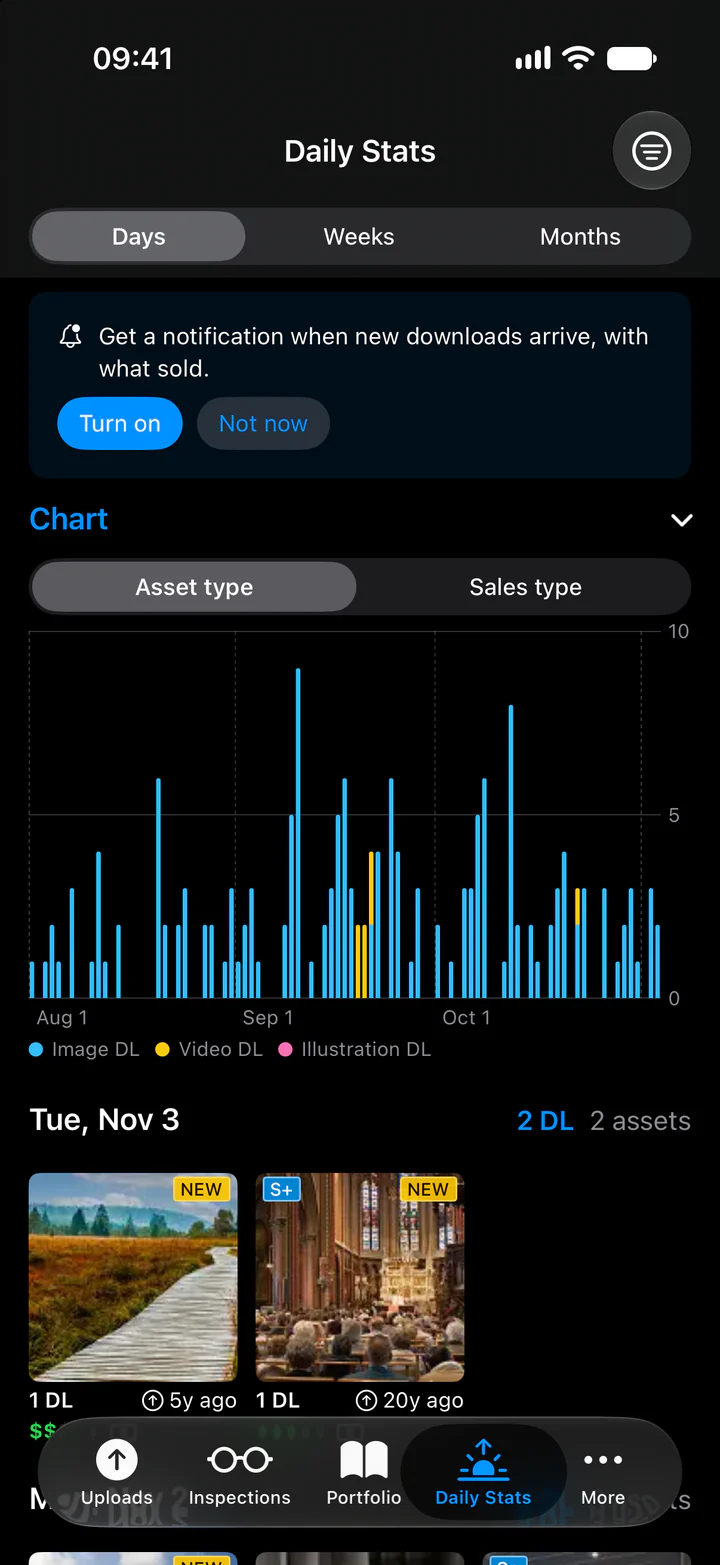
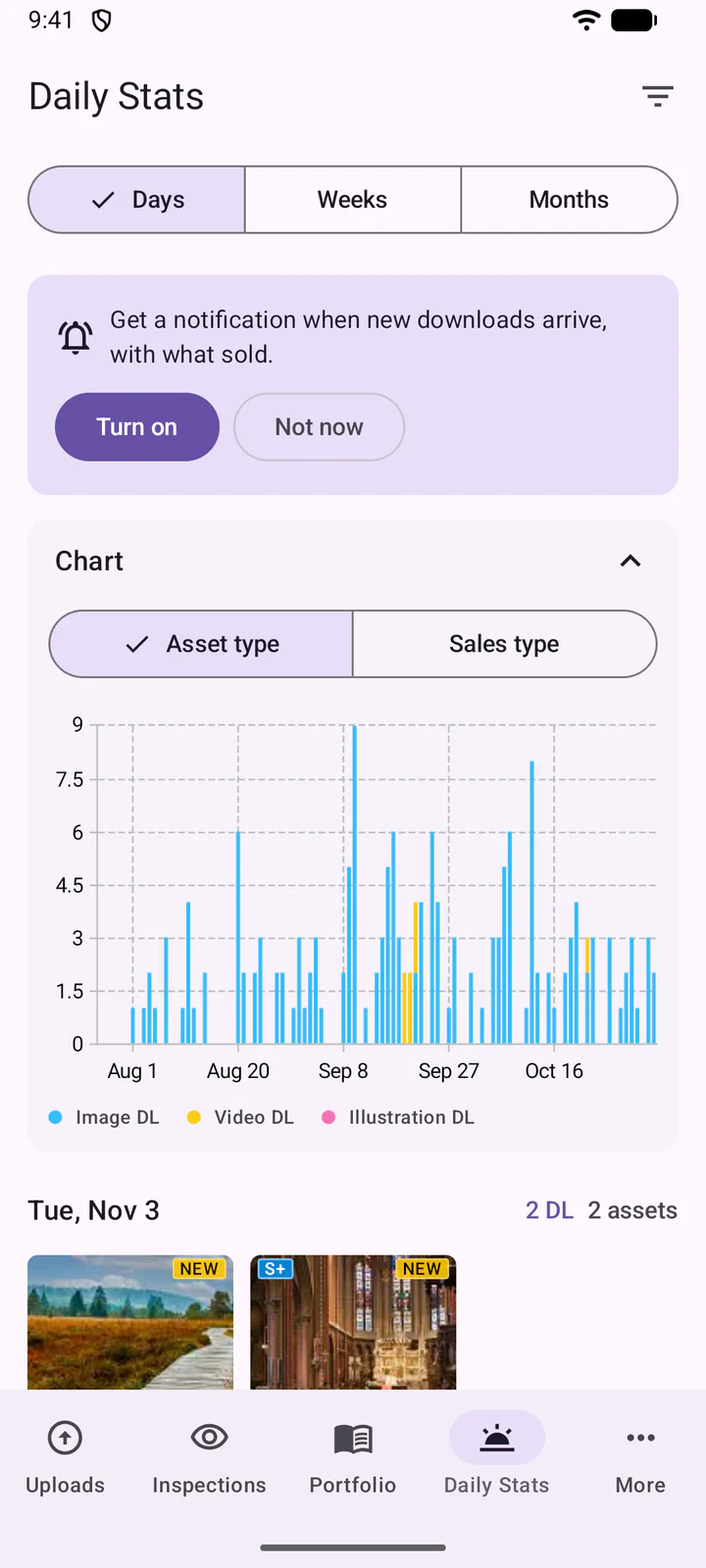
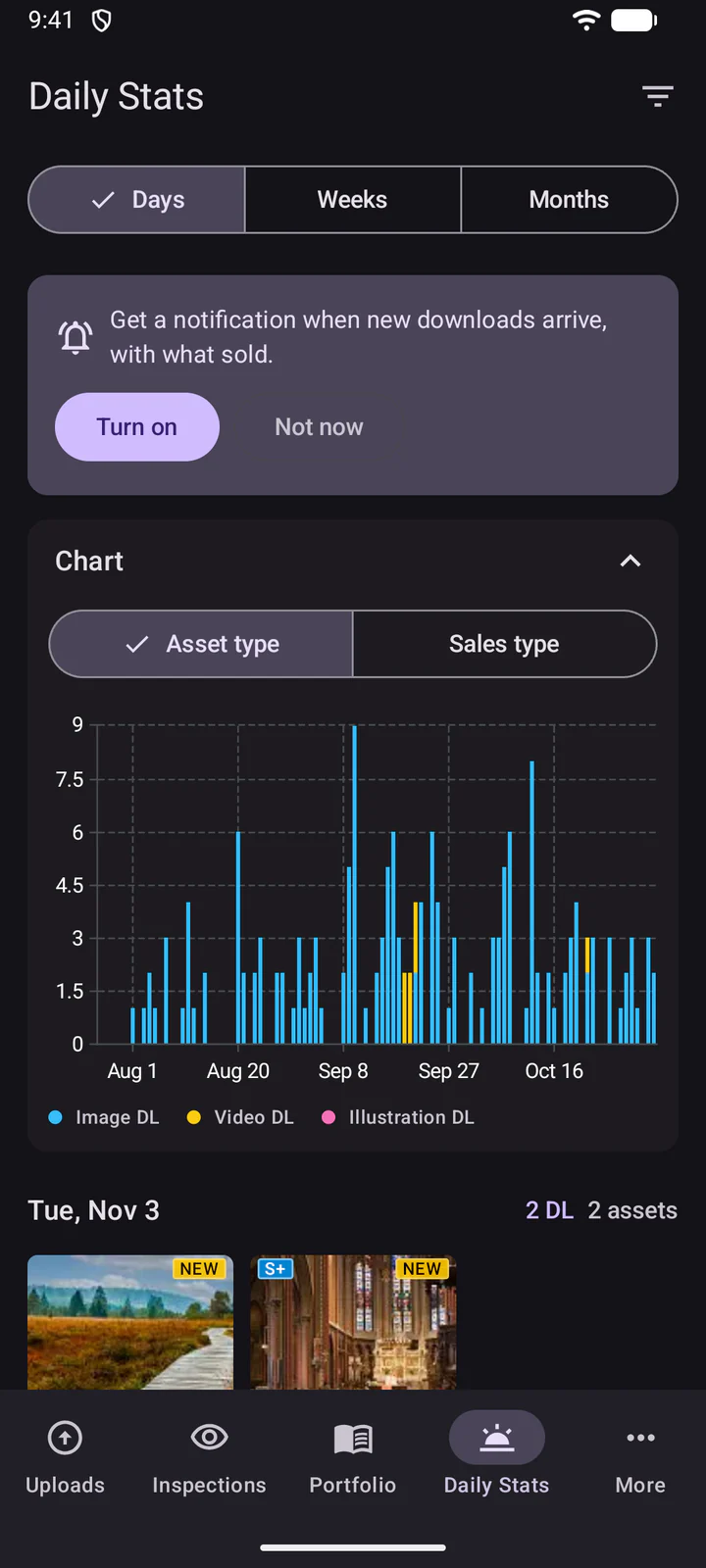
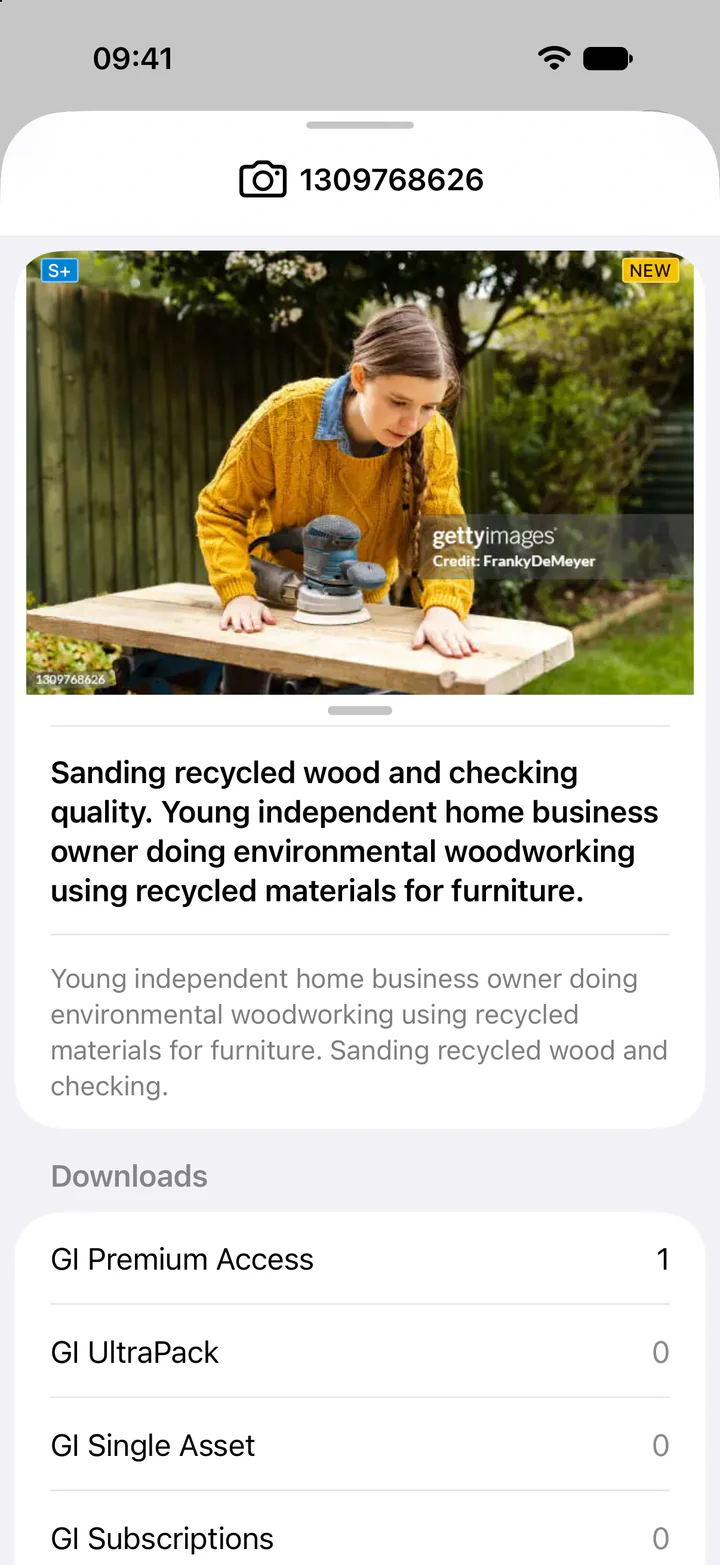
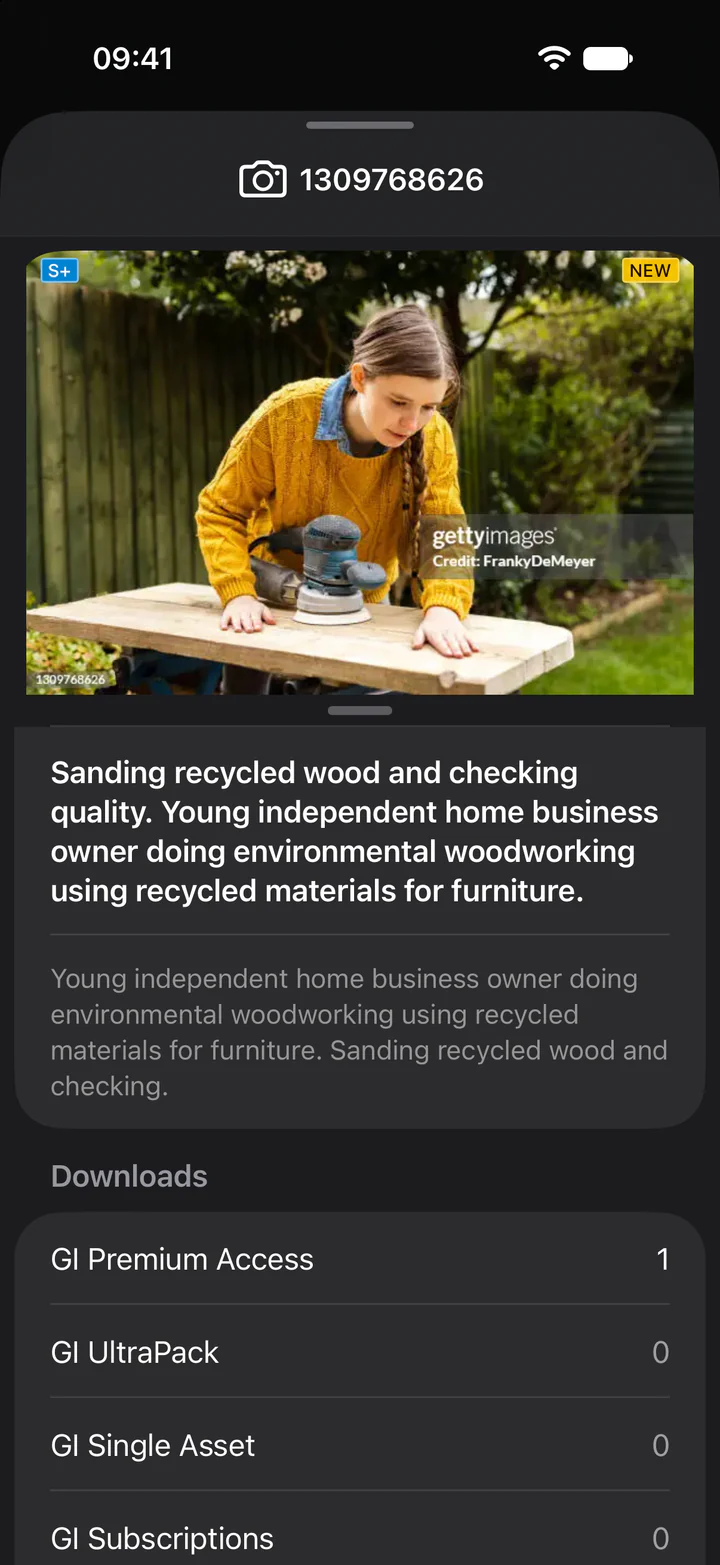
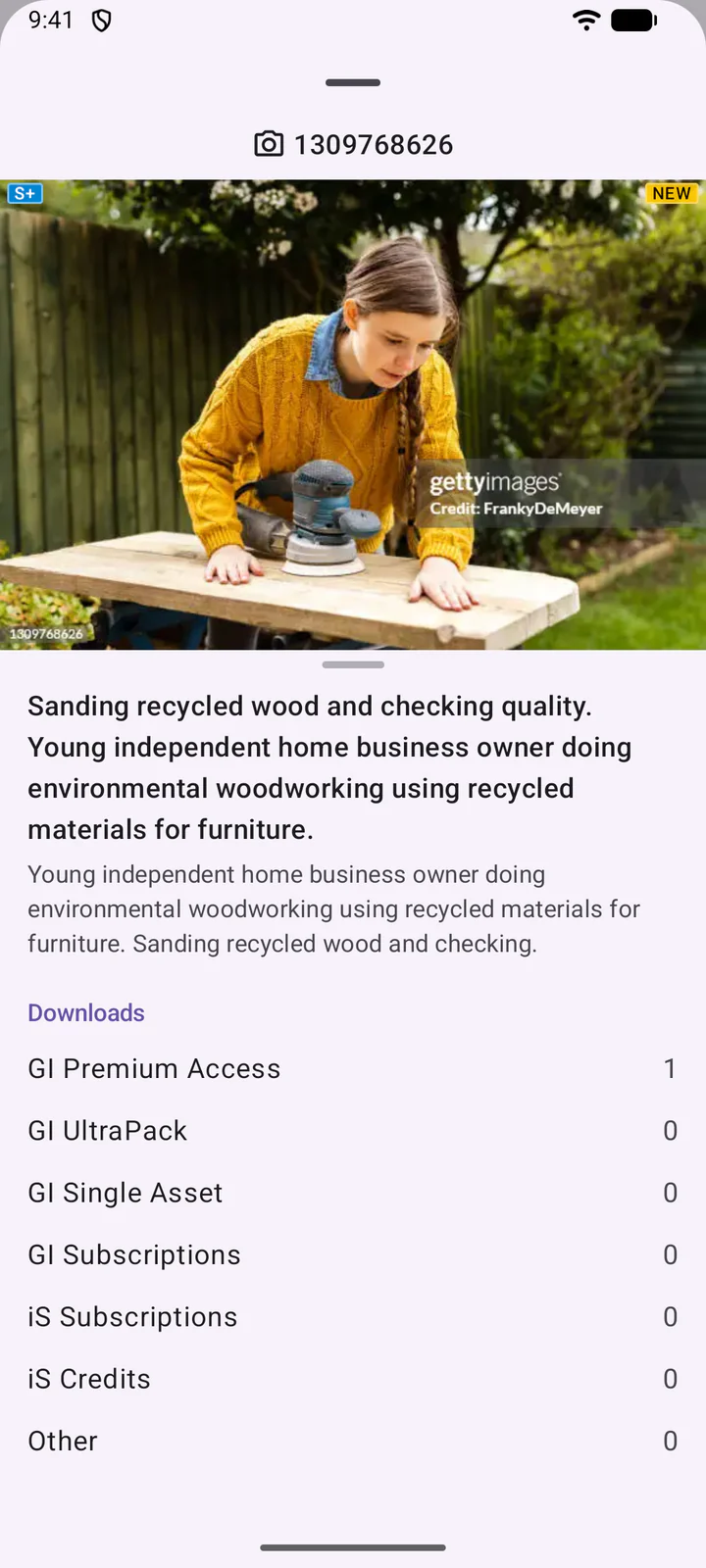
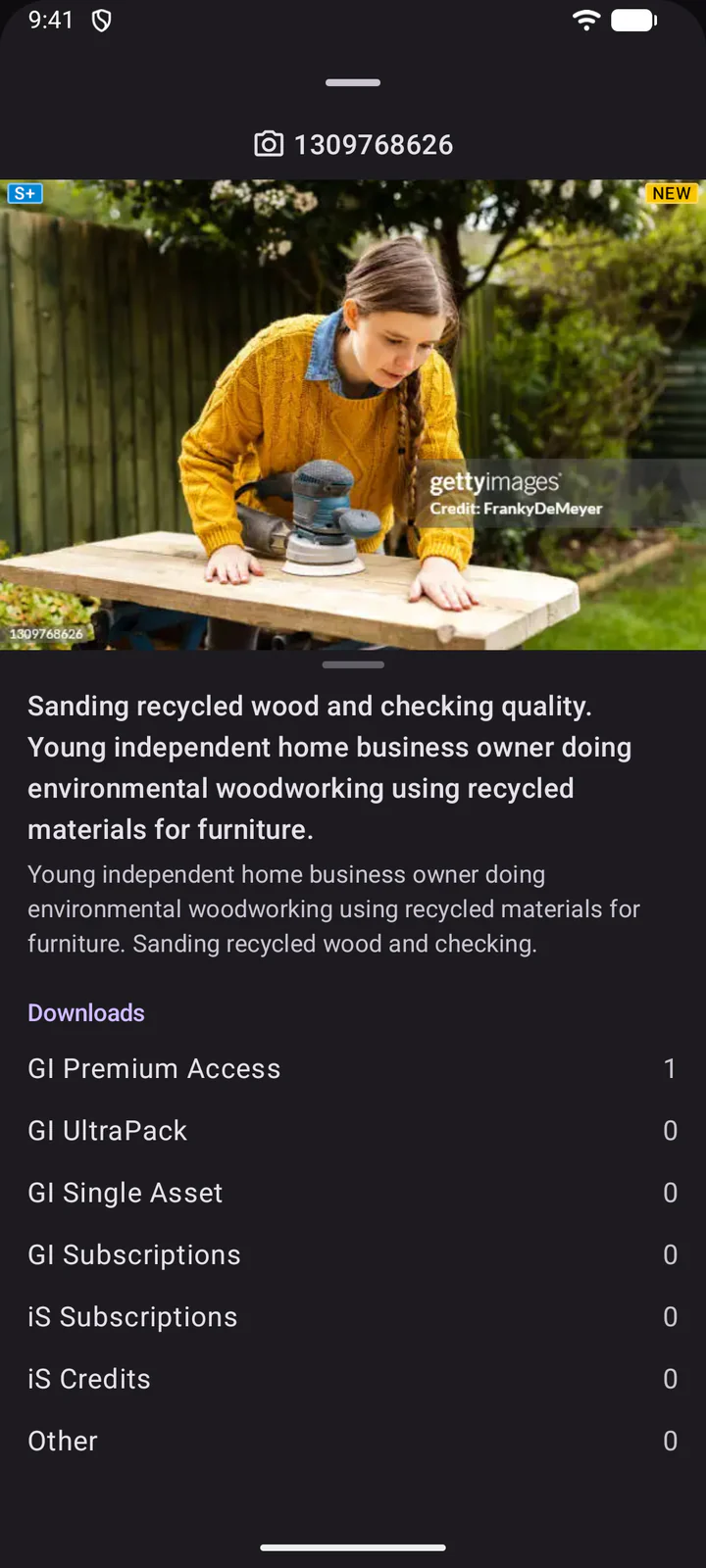
Touchez un fichier pour afficher ses détails : son type et son identifiant en haut, puis son titre, sa description et ses téléchargements par type de vente. Faites glisser vers la gauche ou la droite pour passer au fichier précédent ou suivant.
11. Activité du Portfolio
Touchez Activité dans le Portfolio pour voir ce qui a changé dans votre portfolio sur Getty Images et iStock, les plus récents en premier. Chaque entrée y reste pendant 90 jours. Touchez un fichier pour voir ses détails et ce qui a changé.
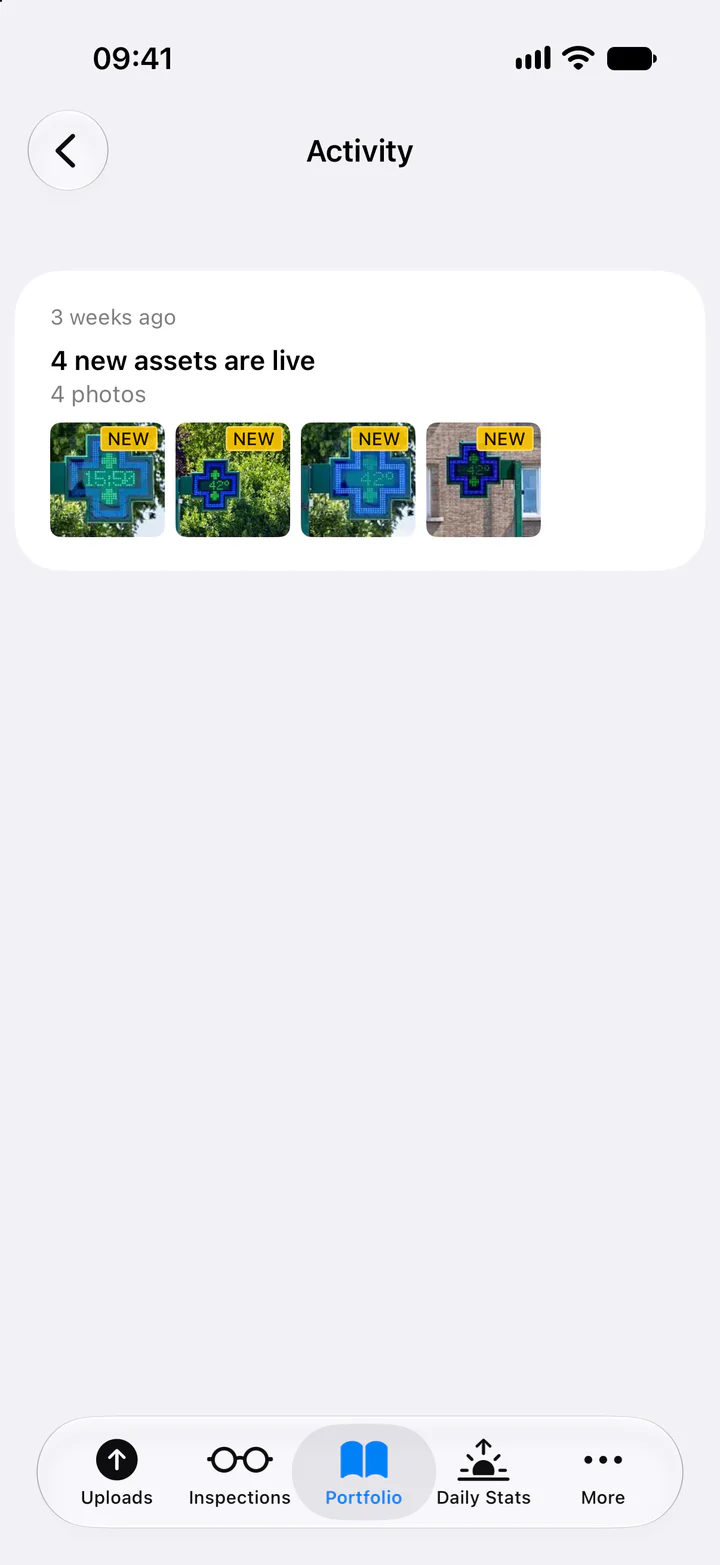
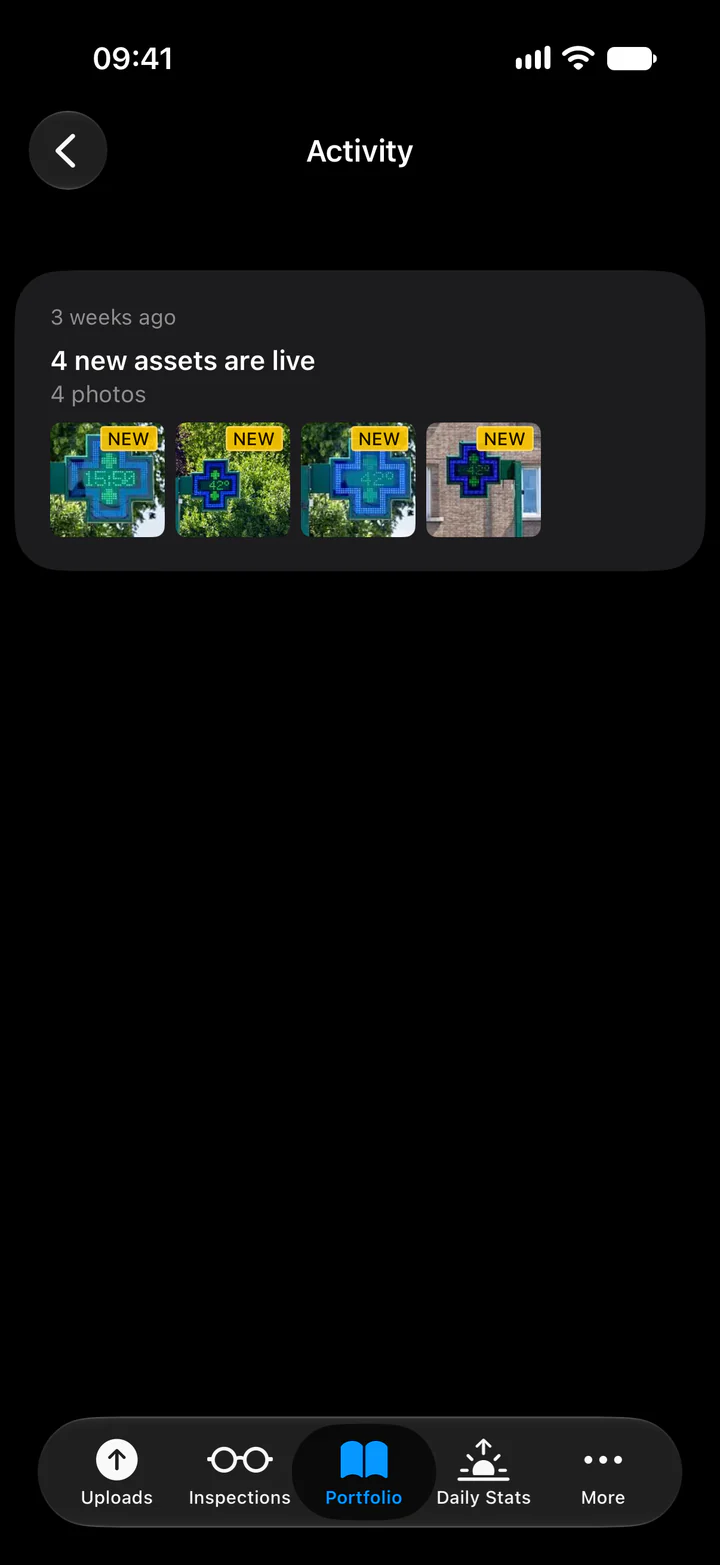
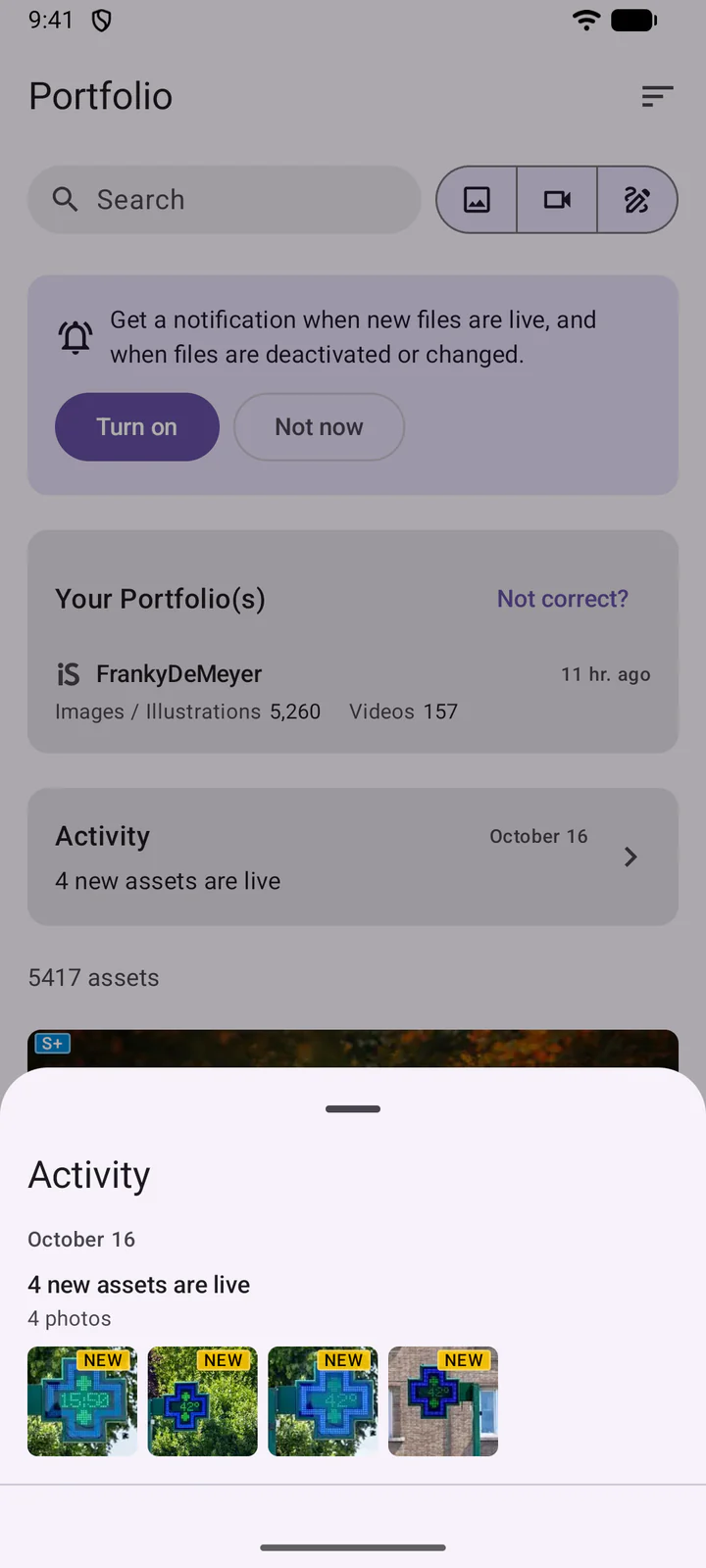
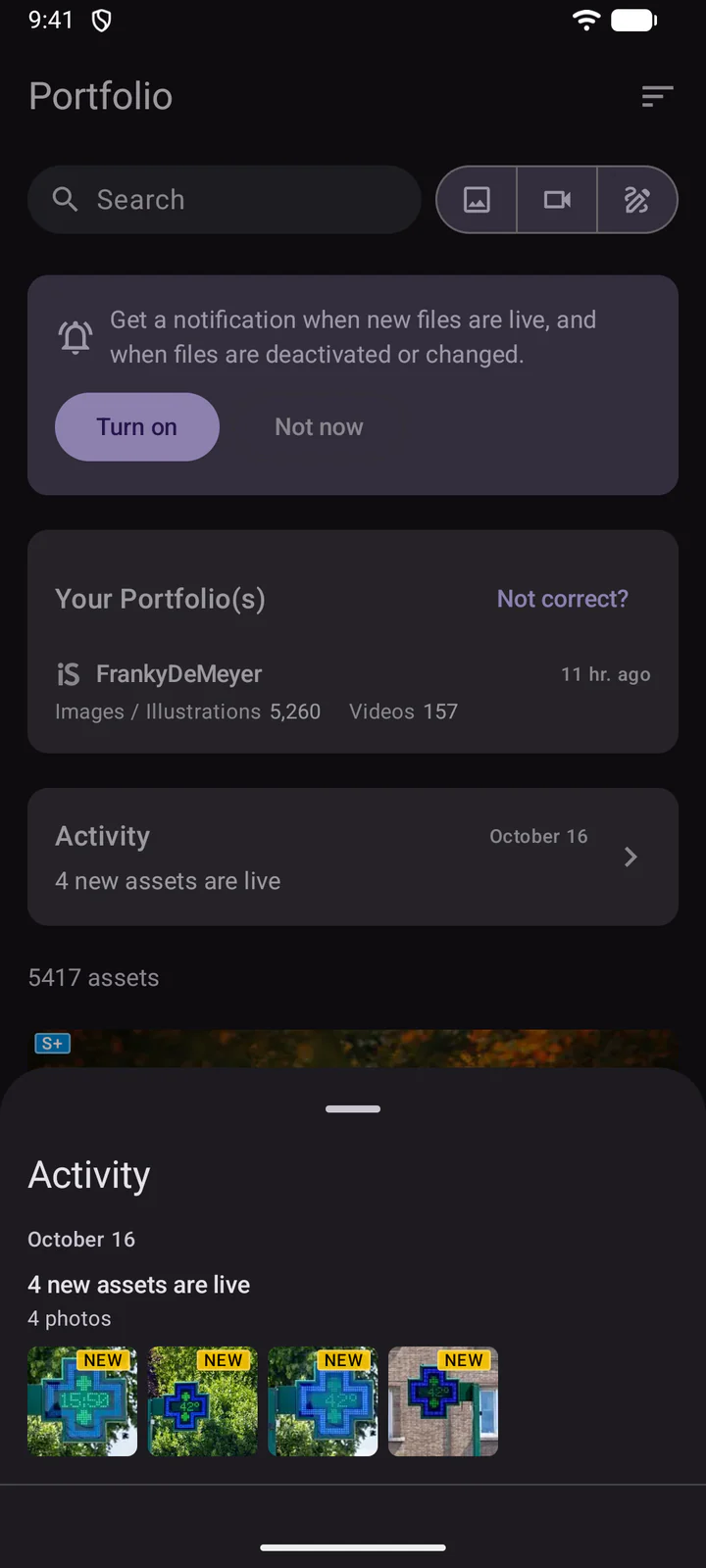
Un fichier est marqué NOUVEAU lorsque les deux conditions suivantes sont réunies :
- DeepMeta le trouve dans votre portfolio pour la première fois. Un fichier n'apparaît comme nouveau qu'une seule fois.
- Vous l'avez validé au cours des 90 derniers jours. Un fichier plus ancien que DeepMeta ne trouve que maintenant, par exemple après une nouvelle analyse, n'est pas considéré comme nouveau.
La première importation de votre portfolio n'affiche aucune activité : la liste commence avec les changements qui suivent. Les autres marques sur les fichiers sont une croix rouge pour un fichier désactivé (également grisé), un crayon orange pour un titre, une description ou une collection Getty modifiés, et des flèches pour un fichier qu'iStock a déplacé vers une autre collection.
Les déplacements d'iStock vers sa collection Signature+ et hors de celle-ci ont leurs propres lignes, comme 2 fichiers déplacés vers S+ ou 1 fichier sorti de S+, avec une flèche vers le haut ou vers le bas sur leurs fichiers. Dans les modifications d'un fichier, une collection Signature+ apparaît par exemple sous la forme E+ (S+).
12. Notifications et paramètres
Sous Plus, Préférences contient les notifications : Nouveaux téléchargements, Résultats d'inspection, Modifications du Portfolio et Relevés publiés. Votre téléphone demande l'autorisation la première fois que vous en activez une. Une fois l'une d'elles activée, Envoyer une notification de test permet de vérifier qu'elles parviennent bien à votre téléphone. Plus bas se trouvent les Fonctionnalités d'IA (étape 7).
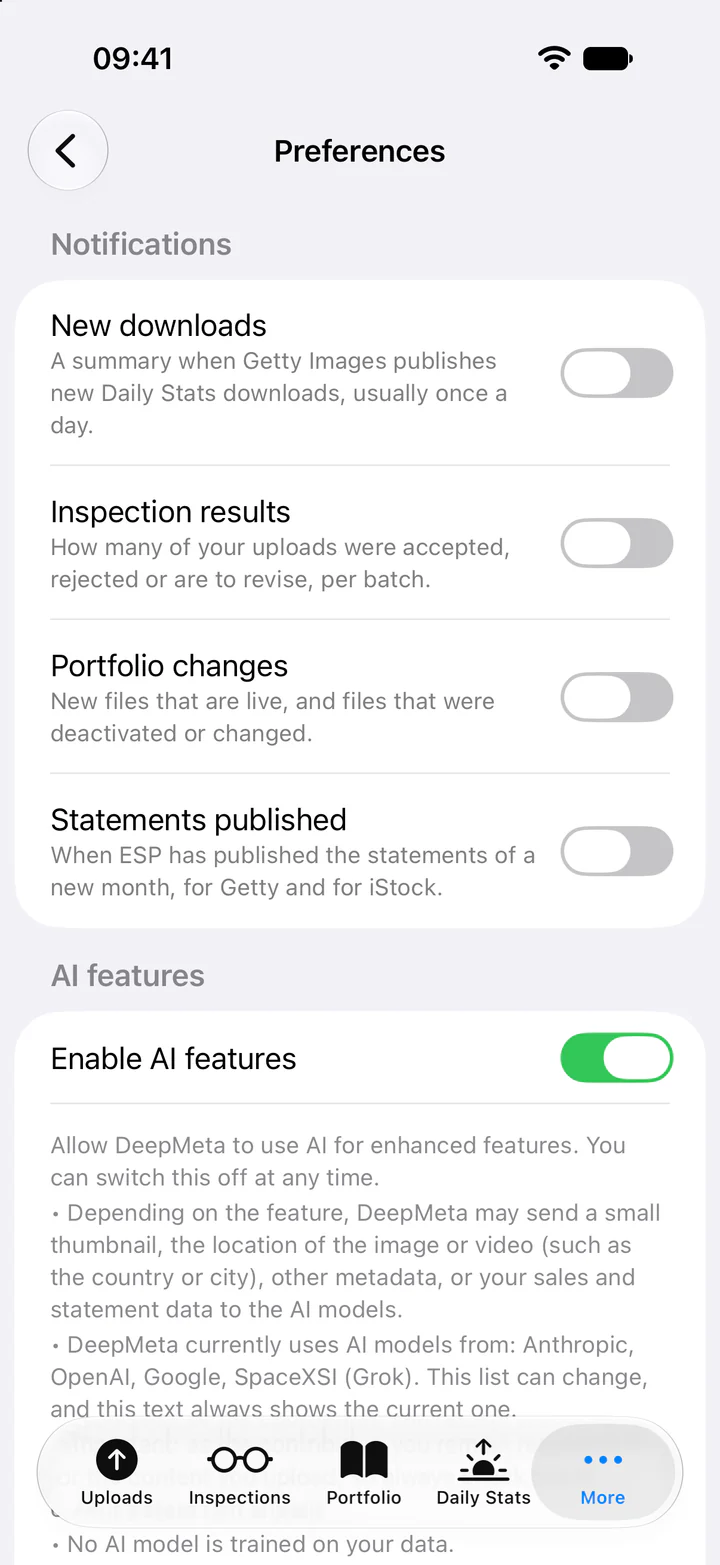
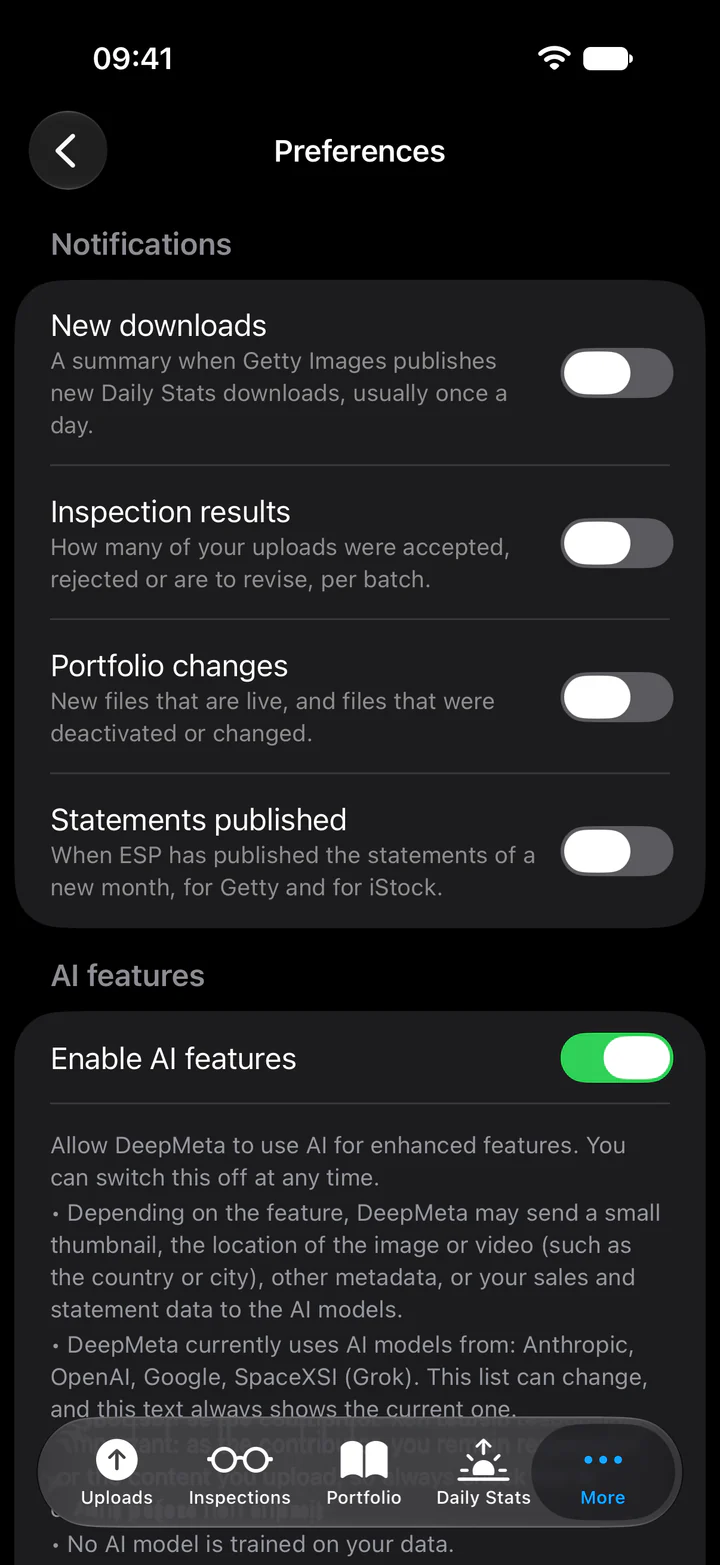
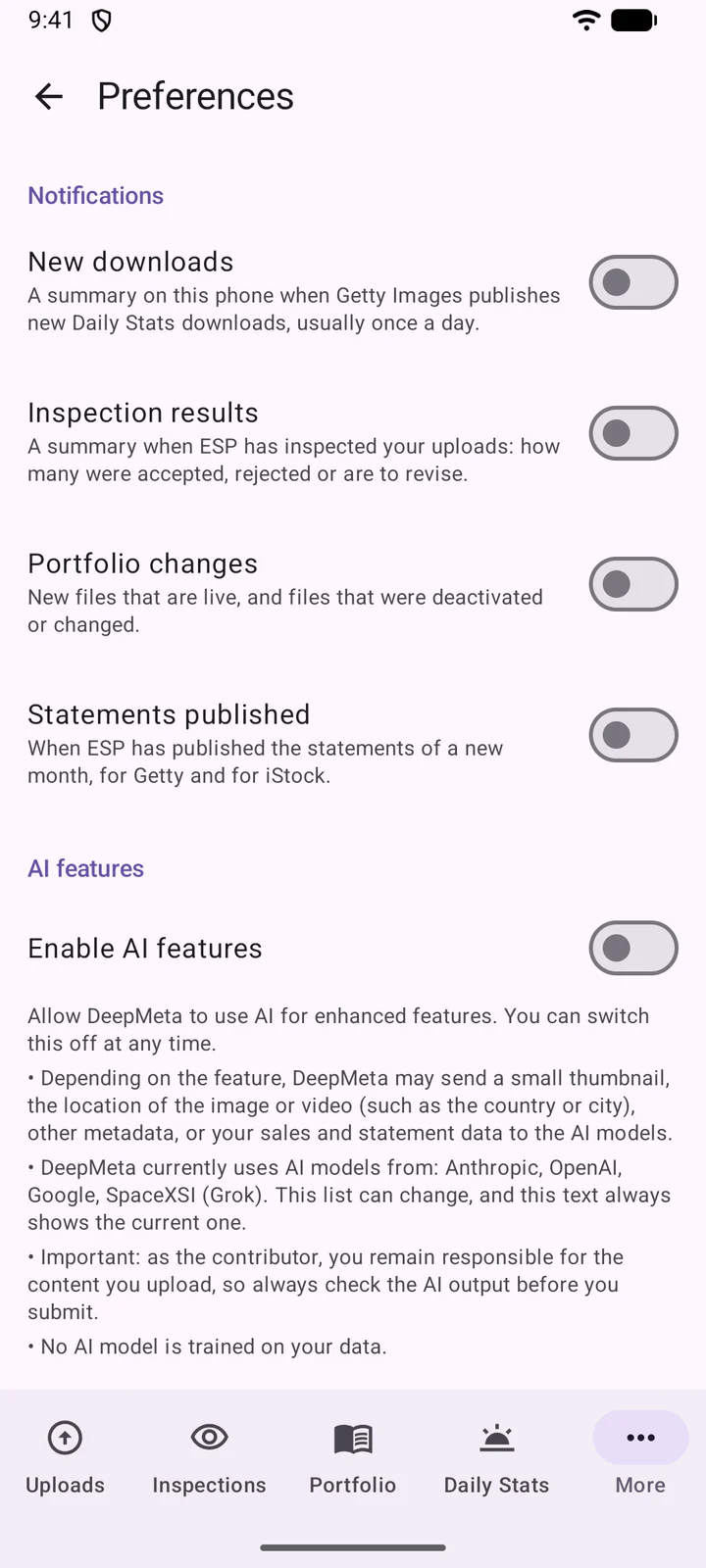
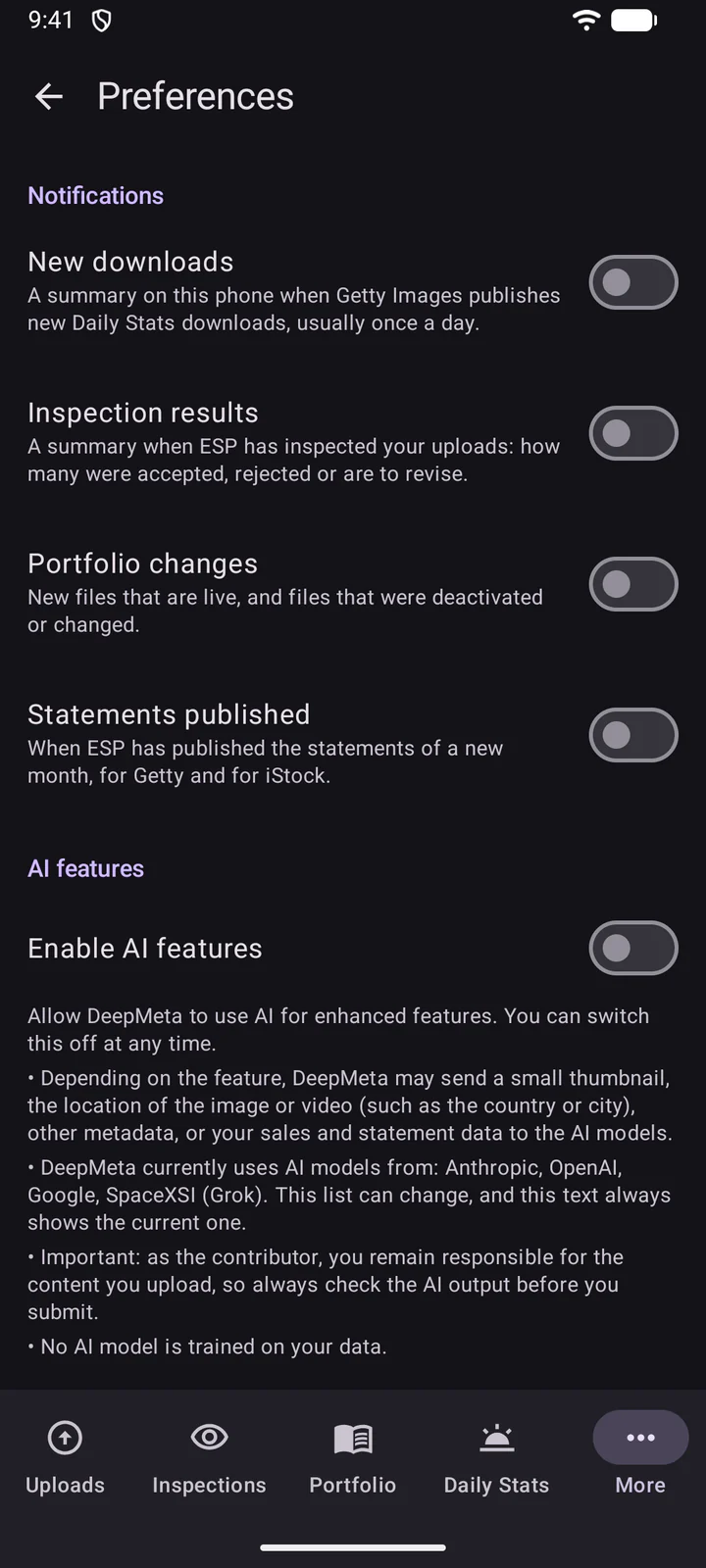
Langue de l'application permet de choisir la langue de l'application.
Sous Android 12 et versions antérieures, l'application suit la langue de votre téléphone.
Touchez votre nom en haut de Plus pour accéder à votre compte : Se déconnecter, notre Politique de confidentialité et nos Conditions d'utilisation, et Supprimer le compte. La suppression de votre compte fonctionne comme sur le site web : l'application commence par afficher ce qui sera supprimé, puis vous envoie par e-mail un code à 6 chiffres à saisir pour confirmer. Une suppression est irréversible. Votre compte ESP chez Getty Images n'est pas concerné.
13. Fonctionnalités prévues
L'application n'a pas vocation à faire tout ce que fait le site web. Elle se concentre sur ce qui est utile sur un téléphone : télécharger, obtenir des suggestions de l'IA pour vos métadonnées, valider, et suivre vos Inspections, votre Portfolio et vos Statistiques quotidiennes. Le travail approfondi, comme les pages de statistiques, vos relevés de redevances ou la liaison d'un compte ESP, reste sur le site web, où un écran plus grand le rend plus facile.
Nous continuerons d'ajouter ce qui a du sens sur un téléphone, et vos suggestions nous aident à décider de la suite. Quelle fonctionnalité aimeriez-vous voir dans l'application ? Partagez vos idées sur Discord ou via notre page de contact.
Aimeriez-vous aussi une application native pour votre iPad ou votre tablette Android ? Dites-le-nous, et expliquez-nous à quoi vous l'utiliseriez.
Vos retours
Comme pour toute fonctionnalité de DeepMeta, nous accordons une grande importance à la façon dont elle fonctionne pour vous. Alors : l'application fonctionne-t-elle bien pour vous ? Dites-le-nous sur Discord ou via notre page de contact.
Vous avez trouvé un bug ? Indiquez-nous le modèle de votre téléphone, sa version d'iOS ou d'Android, la version de l'application (la dernière ligne de Plus) et ce que vous avez fait juste avant : cela nous aide à le trouver beaucoup plus vite.
Vous ne testez pas encore ?
Rejoignez la bêta publique avec le lien correspondant à votre téléphone. Sur Android, rejoignez d'abord le groupe DeepMeta beta testers.