


FonctionnalitéNouveau
Premiers pas avec DeepMeta 4
Créez votre compte DeepMeta, retrouvez votre portfolio, importez vos ventes et connectez ESP pour l'envoi de vos fichiers.

Par Franky De Meyer
Vous venez de DeepMeta 3, ou vous utilisez DeepMeta pour la première fois ? Ce guide vous accompagne depuis l'inscription jusqu'à l'affichage de votre portfolio, l'importation de vos ventes et l'envoi de vos premiers fichiers.
DeepMeta 4 fonctionne dans votre navigateur web à l'adresse deepmeta.creativ.zone. Aucune application de bureau n'est à installer.
Votre identifiant Getty n'est pas votre identifiant DeepMeta
DeepMeta 4 nécessite son propre compte. Votre nom d'utilisateur et votre mot de passe Getty, iStock ou ESP ne vous permettront pas de vous connecter, même si vous utilisiez DeepMeta 3 depuis des années. Commencez par vous inscrire (étape 1 ci-dessous). Vous n'aurez besoin de vos identifiants ESP que plus tard, lorsque vous associerez votre compte ESP à l'étape 3.
Il y a trois éléments à configurer :
- Votre compte DeepMeta : inscrivez-vous et terminez les quatre étapes d'inscription.
- Votre portfolio et vos ventes : importez au moins un relevé de redevances Regular afin que DeepMeta puisse trouver votre portfolio. Ajoutez d'autres relevés pour disposer d'un historique de ventes plus complet.
- Vos envois et vos lots : associez au moins un compte ESP.
Après l'inscription, vous pouvez effectuer les deux dernières étapes dans l'ordre de votre choix. Si vous êtes un nouveau contributeur et que vous n'avez pas encore de relevé de redevances, vous pouvez tout de même associer ESP et commencer à envoyer des fichiers.
Vous venez de DeepMeta 3 ? Lisez aussi la section Passer de DeepMeta 3 plus bas : elle explique ce qu'il advient de votre travail existant.
1. Créez votre compte DeepMeta
Ouvrez DeepMeta et cliquez sur le bouton orange S'inscrire en haut à droite.
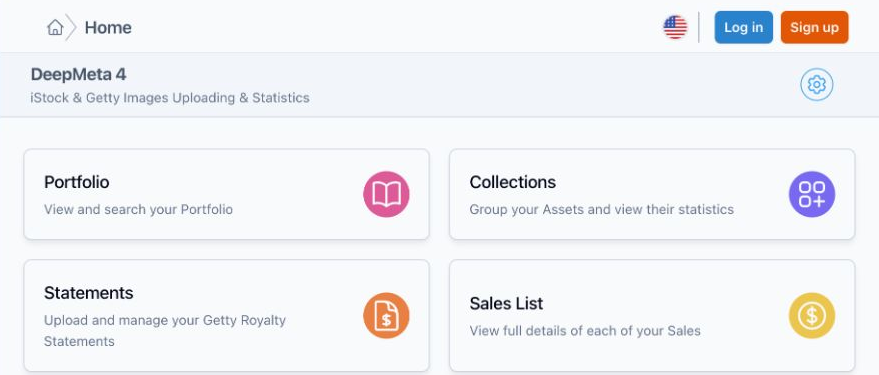
Vous avez déjà un compte DeepMeta 4 ou creativ.zone ? Dans ce cas, inutile de vous réinscrire : connectez-vous avec l'adresse e-mail et le mot de passe de ce compte. Vous l'avez oublié ? Utilisez Mot de passe oublié ?. La réinitialisation de votre mot de passe DeepMeta ne modifie pas votre mot de passe Getty/ESP, et inversement.
L'inscription se déroule en quatre étapes rapides. Les captures d'écran montrent un compte de démonstration.
Étape 1 : saisissez les informations de votre compte
Saisissez vos prénom et nom, une adresse e-mail à laquelle vous avez accès, ainsi qu'un nouveau mot de passe pour votre compte DeepMeta. Acceptez les conditions, puis cliquez sur Créer un compte.
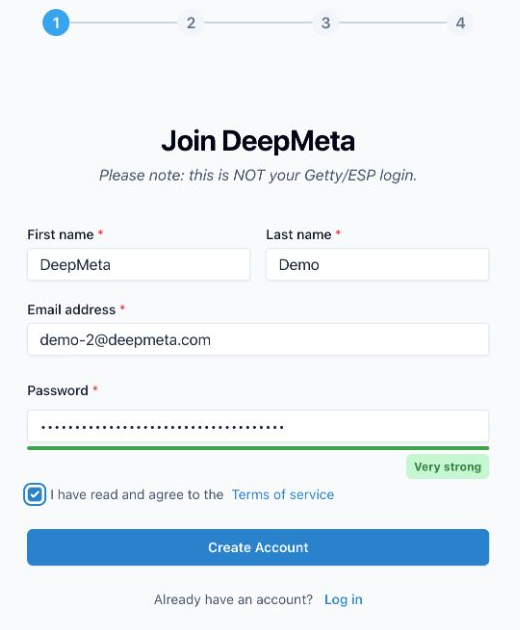
Étape 2 : confirmez votre adresse e-mail
Saisissez le code à six chiffres figurant dans l'e-mail de confirmation que nous vous avons envoyé.
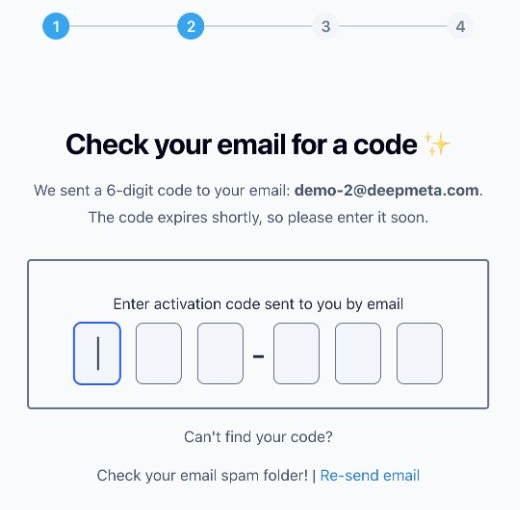
Pas d'e-mail ? Vérifiez votre dossier de courrier indésirable et l'adresse e-mail affichée sur cet écran, puis utilisez Renvoyer l'e-mail. Le code expire ; saisissez-le donc rapidement.
Étape 3 : créez votre Zone
DeepMeta fait partie de creativ.zone. Votre Zone est votre propre espace sur la plateforme :
- Nom de la Zone : le nom que vous souhaitez afficher. Vous pourrez le modifier plus tard.
- Identifiant de la Zone : un nom unique utilisé dans l'adresse web de votre Zone, par exemple pauline-images.creativ.zone. Le nom de votre entreprise ou de votre studio de photographie est un bon choix.
Ni l'un ni l'autre n'a besoin de correspondre à votre nom Getty ou iStock, et aucun des deux n'est utilisé pour retrouver votre portfolio.
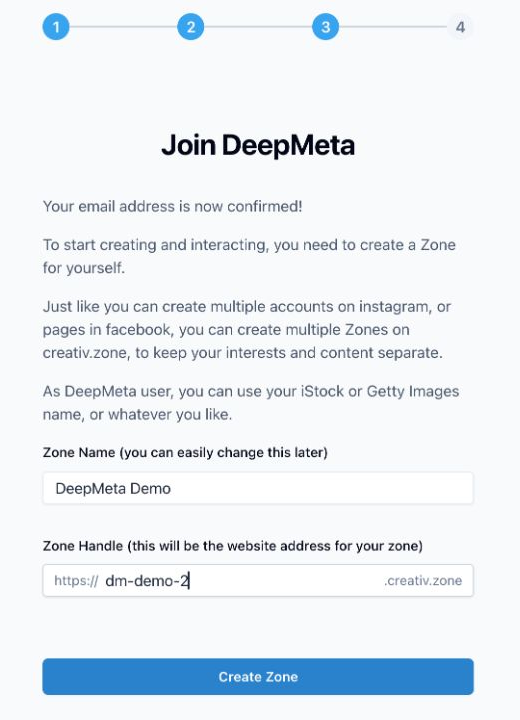
Cliquez sur Créer la Zone pour terminer cette étape.
Étape 4 : accédez à DeepMeta
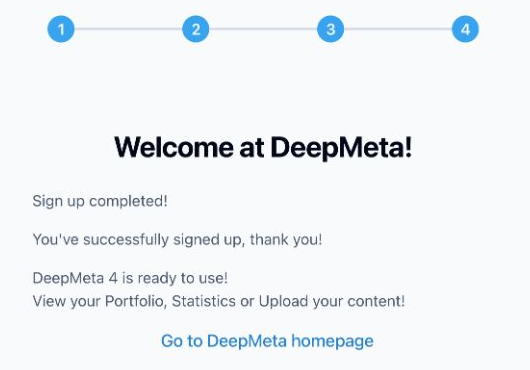
L'écran de confirmation affiche Inscription terminée ! Cliquez sur Accéder à la page d'accueil de DeepMeta.
Votre page d'accueil vous donne un accès direct à Relevés, Portfolio, Comptes ESP et Lots et téléversements :
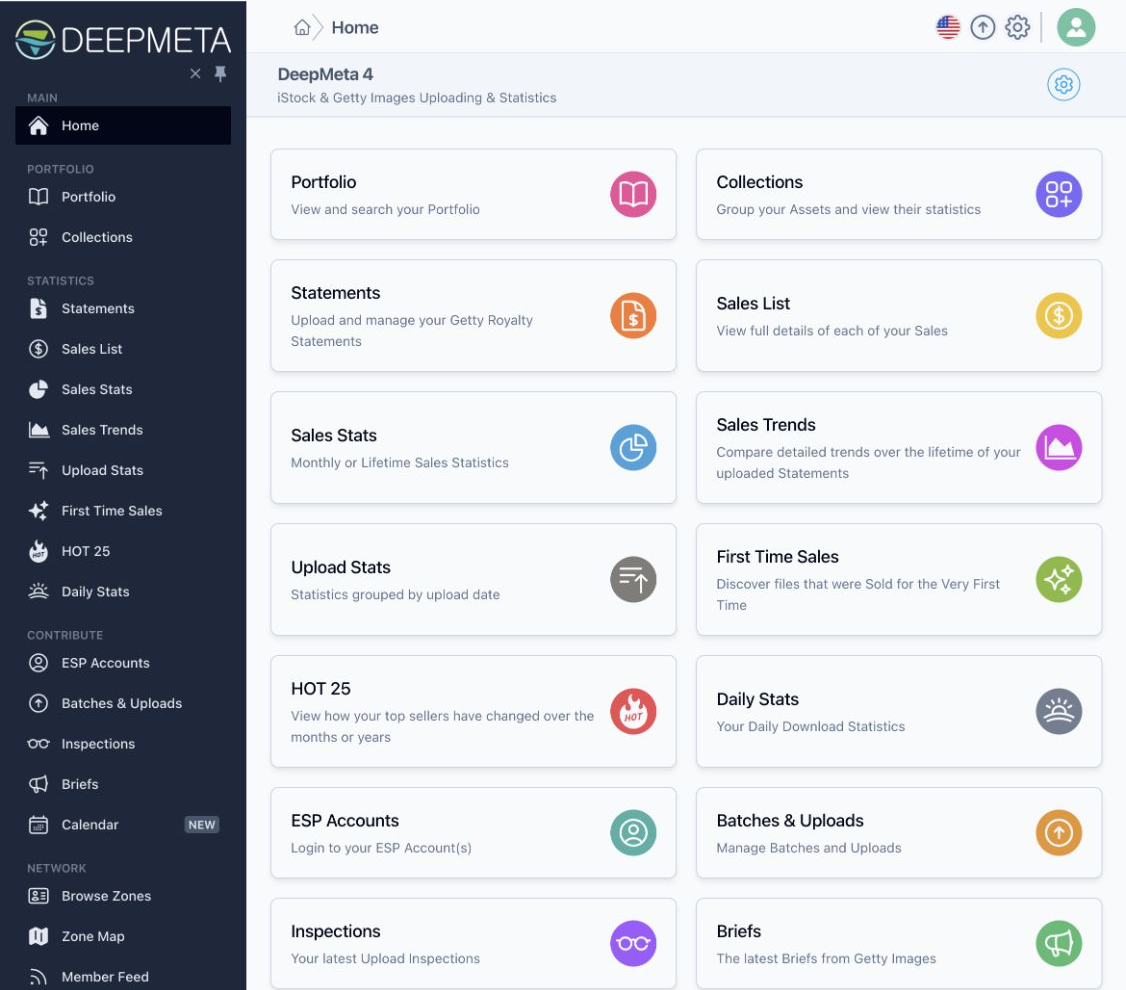
Votre compte est prêt, mais il restera vide tant que vous n'aurez pas terminé les deux prochaines étapes.
Vous voyez « Finalisez votre inscription » ?
Votre inscription n'est pas encore terminée. Cliquez sur cette invite et créez votre Zone (étape 3 ci-dessus).
2. Importer un relevé Regular pour trouver votre portfolio
DeepMeta trouve votre portfolio grâce à vos relevés de redevances. Chaque vente figurant dans un relevé renvoie à un fichier, et chaque fichier porte votre nom d'artiste. DeepMeta collecte ces noms d'artiste, puis récupère tous les fichiers en vente sous ces noms dans le catalogue iStock (pour les contrats iStock) ou le catalogue Getty Images (pour les contrats Getty). Cela inclut les fichiers qui ne se sont jamais vendus. Vous n'avez pas besoin de téléverser à nouveau vos fichiers originaux.
Commencez par au moins un relevé Regular contenant des ventes. Un relevé Connect seul ne suffit pas pour trouver votre portfolio.
Téléchargez le relevé depuis Getty ESP
Connectez-vous à Getty ESP avec vos identifiants Getty/ESP. Ouvrez Account management → Royalties → Export, sélectionnez le mois et l'année, choisissez All contracts et TXT, puis téléchargez le fichier.
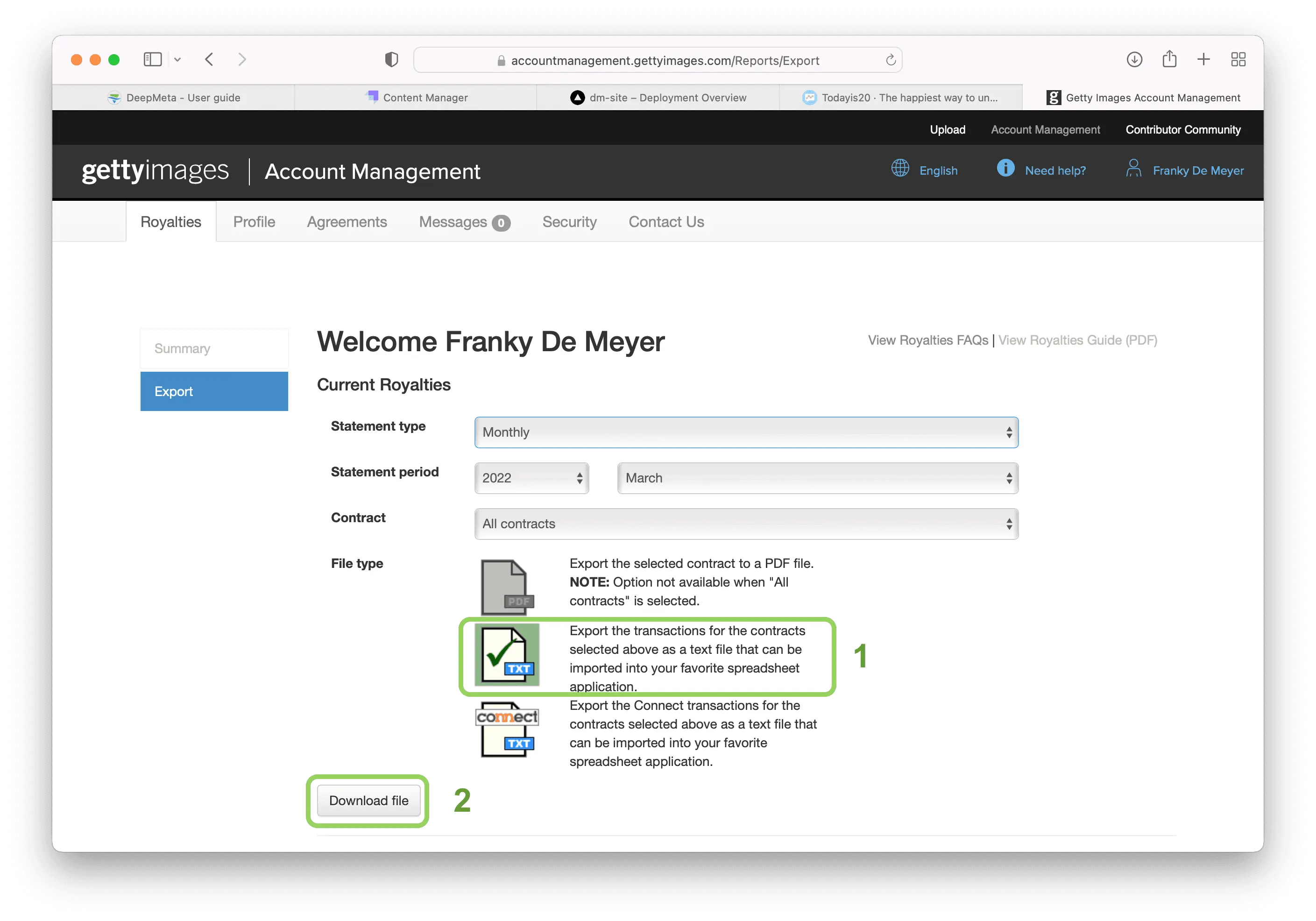
Le guide de téléchargement des relevés explique chaque écran plus en détail. Téléchargez d'abord le fichier Regular TXT. Téléchargez également les fichiers Connect TXT pour les mois comportant des transactions Connect, afin d'inclure aussi ces revenus.
Un portfolio iStock et un portfolio Getty Images ?
DeepMeta ne peut trouver un portfolio que si les relevés importés contiennent des ventes le concernant. Si votre portfolio Getty Images dépend d'un autre compte ESP que votre portfolio iStock, téléchargez et importez également les relevés de ce compte ESP.
Seuls les relevés TXT mensuels de l'onglet Export peuvent être importés. Les relevés couvrant plusieurs mois, le fichier des revenus historiques d'iStock (un total par mois) et les très anciens relevés dans un format différent sont rejetés, car ils ne détaillent pas les ventes individuelles.
Importez-le dans DeepMeta
Ouvrez Relevés. Cliquez sur le bouton bleu + en haut à droite et sélectionnez votre fichier TXT téléchargé, ou déposez-le dans la zone d'importation.
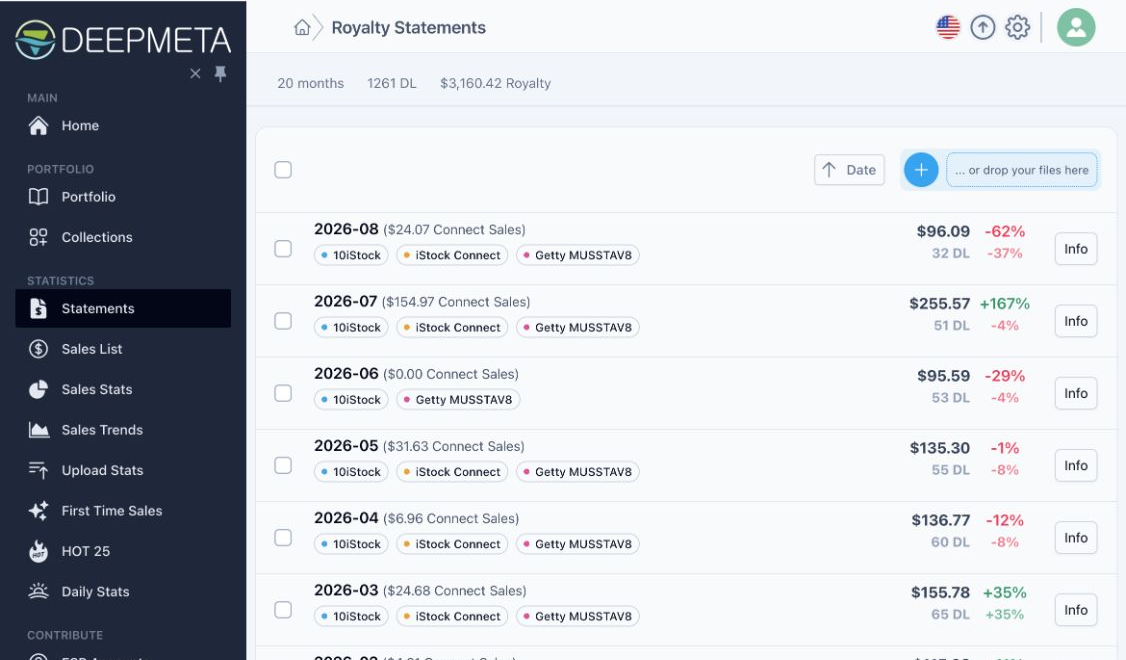
Dans cet exemple, plusieurs mois ont déjà été importés. Sur un nouveau compte, la liste est vide au départ. Une fois l'importation traitée, le mois apparaît dans la liste ; son bouton Info affiche les contrats inclus et les fichiers sources.
Le traitement des relevés et la récupération du portfolio s'exécutent en arrière-plan. Prévoyez quelques heures avant que votre portfolio n'apparaisse (les portfolios volumineux peuvent prendre plus de temps), puis ouvrez Portfolio :
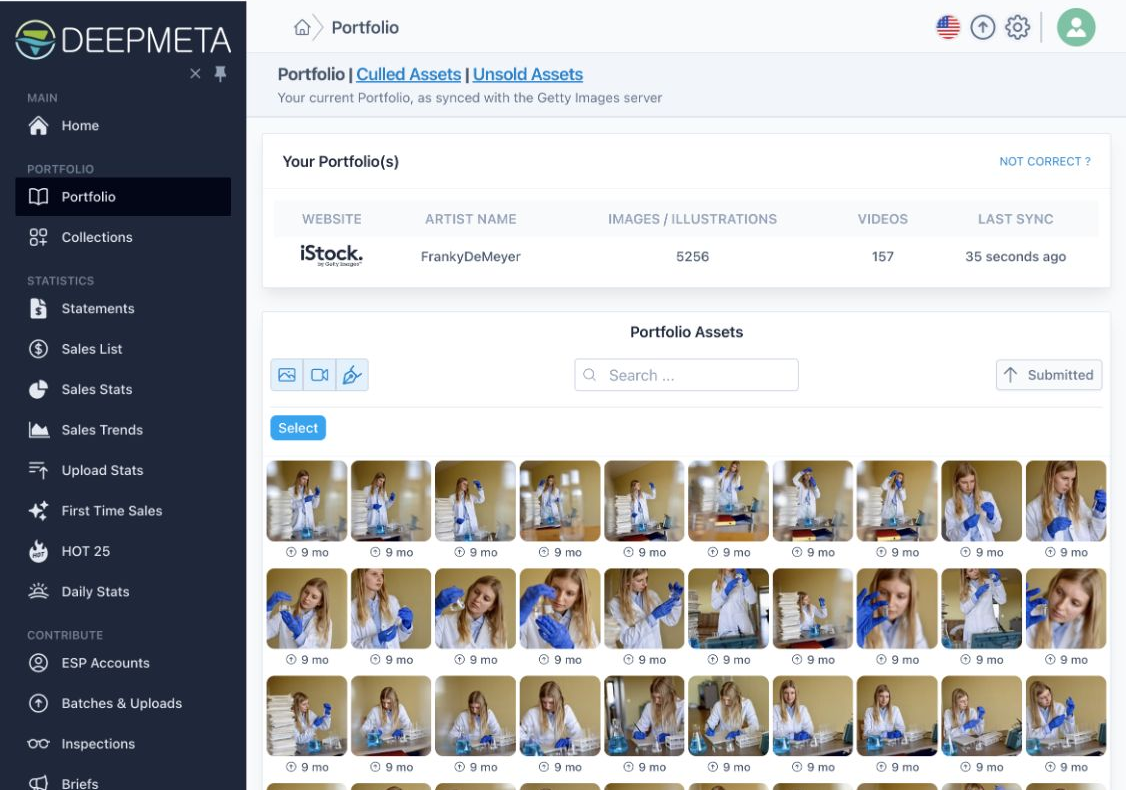
Importez davantage de mois de relevés Regular et Connect pour constituer votre historique de ventes. Un seul relevé suffit pour trouver votre portfolio, mais il ne peut pas fournir les ventes des mois que vous n'avez pas importés. De nouveaux relevés sont publiés chaque mois : faites donc de leur importation une habitude mensuelle.
Conservez des copies de vos fichiers de relevés : ce sont vos registres de ventes officiels de Getty. La liaison d'ESP ne les télécharge ni ne les importe à votre place.
3. Associez votre compte ESP pour les envois et les lots
Ouvrez Comptes ESP. Sur un nouveau compte, DeepMeta indique qu'aucun compte ESP n'est encore associé :
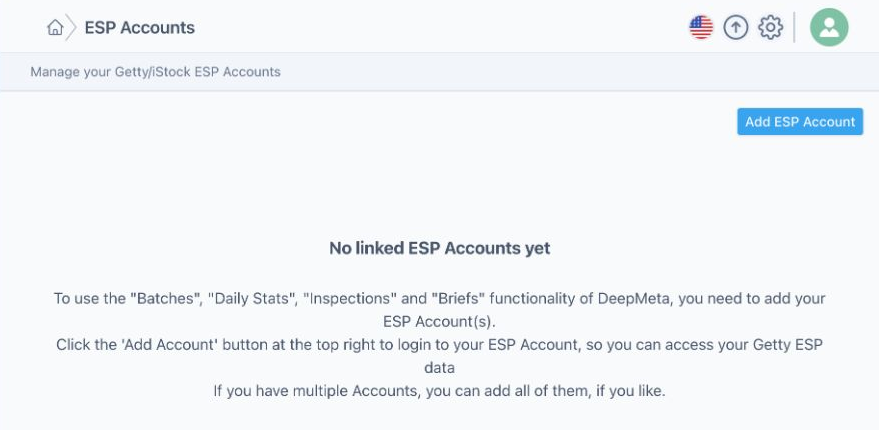
Cliquez sur Ajouter un compte ESP, puis sur Se connecter à votre compte ESP.
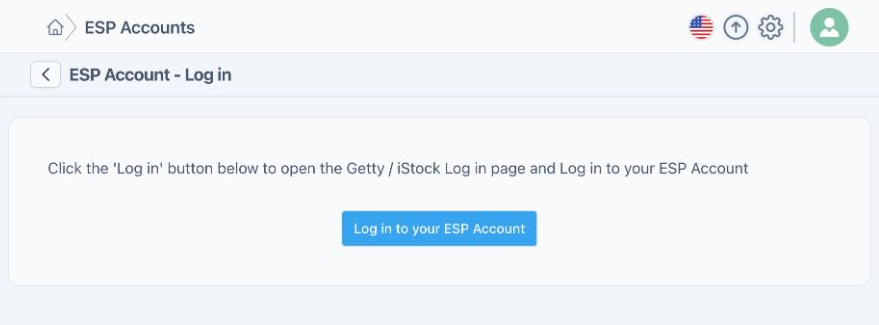
Utilisez maintenant vos identifiants ESP sur la page de connexion de Getty : ce sont les mêmes nom d'utilisateur et mot de passe que ceux que vous utilisez sur esp.gettyimages.com. Pas votre identifiant DeepMeta, ni un identifiant de client gettyimages.com. Si votre navigateur propose le remplissage automatique, vérifiez qu'il renseigne le bon compte, ou saisissez vous-même les identifiants. Terminez la procédure de connexion de Getty et vous reviendrez dans DeepMeta.
Votre compte associé apparaît dans Comptes ESP. Si vous contribuez via plusieurs comptes ESP, ajoutez chacun de ceux que vous souhaitez utiliser dans DeepMeta.
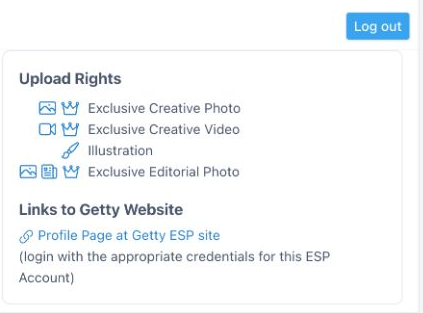
Les Droits de téléversement du compte associé indiquent les types de contenu que vous pouvez soumettre via ce compte.
Ouvrez Lots et téléversements pour afficher vos lots. DeepMeta les récupère depuis ESP en arrière-plan et les tient à jour, vous n'avez donc rien à cliquer. Vous voulez les données les plus récentes tout de suite, par exemple avant de poursuivre un lot sur le site Getty ESP ? Utilisez le bouton Synchroniser en haut à droite.
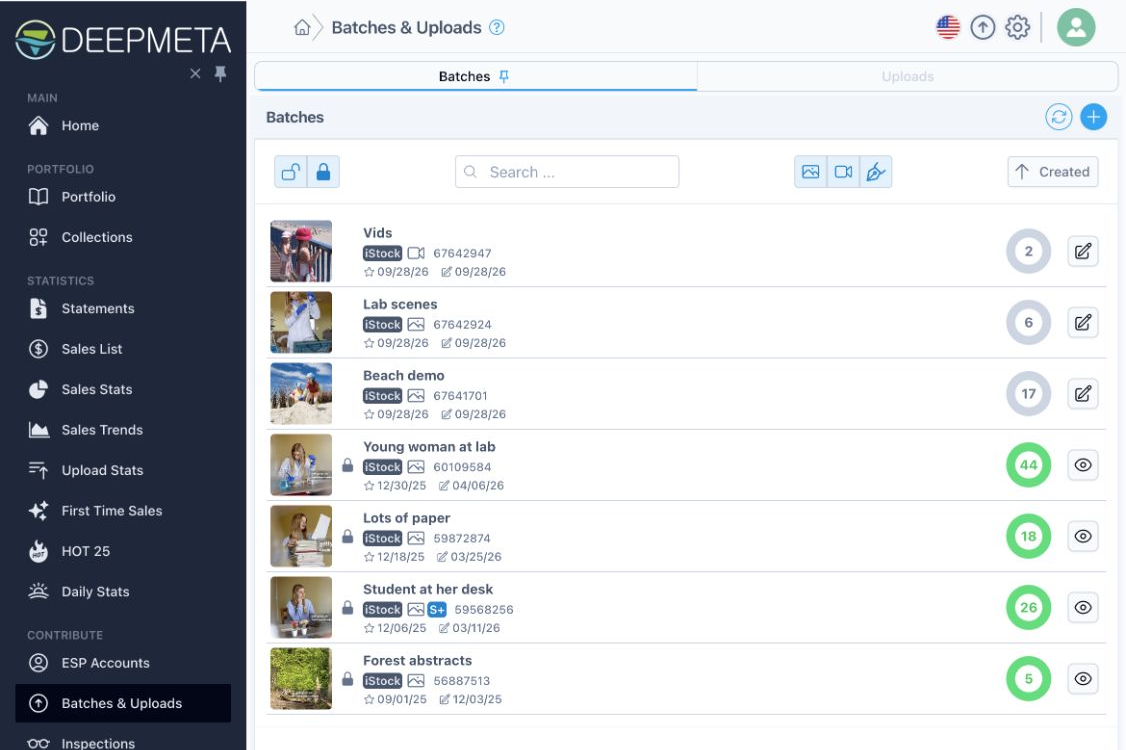
Pourquoi certains anciens lots sont-ils absents ?
La première fois que vous ouvrez Lots et téléversements après avoir associé un compte ESP, DeepMeta récupère en arrière-plan vos lots les plus récemment mis à jour. Cela peut prendre quelques minutes, et la liste se remplit toute seule. DeepMeta ajoute ensuite le reste de l'historique de vos lots en arrière-plan. Il est normal de ne voir qu'une partie de vos lots au début : revenez plus tard avant de conclure qu'un lot est manquant.
DeepMeta 4 ne peut récupérer que les lots que Getty conserve encore sur ESP. En pratique, cela correspond à peu près aux deux dernières années : Getty considère les lots comme des regroupements temporaires destinés à l'inspection, et non comme des collections permanentes, et supprime les plus anciens de son système. Une fois qu'un lot a été synchronisé, DeepMeta en conserve sa propre copie, même après que Getty l'a supprimé.
Votre portfolio et votre historique de ventes sont indépendants de cet historique de lots. Les fichiers acceptés restent dans votre portfolio après la disparition de leur lot d'origine, et les relevés importés continuent d'indiquer leurs ventes. Utilisez Portfolio et Sales Stats pour explorer ces anciens travaux.
4. Votre premier téléversement
Prêt à téléverser vos premiers fichiers ? Suivez Téléverser avec DeepMeta pour le guide complet : créer un lot, ajouter vos fichiers, préparer leurs métadonnées et les soumettre pour inspection.
DeepMeta 4 téléverse d'abord vos fichiers vers Getty ESP ; vous ajoutez ensuite les métadonnées dans DeepMeta. Vous pouvez déjà commencer à ajouter des métadonnées pendant le téléversement des fichiers.
Gardez votre navigateur ouvert pendant le téléversement
Comme DeepMeta 4 s'exécute dans votre navigateur, il ne peut lire vos fichiers que pendant le téléversement. Gardez l'onglet DeepMeta ouvert jusqu'à ce que le téléversement de tous les fichiers soit terminé. Si vous le fermez plus tôt, le navigateur ne pourra pas reprendre le transfert ultérieurement, et vous devrez sélectionner à nouveau les fichiers restants.
Téléverser un fichier et le soumettre pour inspection sont deux étapes distinctes. Vous pouvez terminer et vérifier les métadonnées avant de les soumettre.
Passer de DeepMeta 3
- Vous avez besoin d'un nouveau compte : DeepMeta 3 n'avait pas de compte en ligne ; inscrivez-vous donc à DeepMeta 4 comme décrit à l'étape 1.
- Il n'y a pas d'importation de données : DeepMeta 3 stockait ses données sur votre ordinateur, où DeepMeta 4 ne peut pas les lire. Vous n'en avez toutefois pas besoin : votre portfolio et vos ventes reviennent grâce à vos relevés de redevances (étape 2), et vos lots grâce à votre compte ESP associé (étape 3).
- Travaux qui n'existent que dans DeepMeta 3 : les fichiers que vous avez préparés dans DeepMeta 3 mais que vous n'avez pas encore téléversés ne se trouvent pas sur les serveurs de Getty, DeepMeta 4 ne peut donc pas les voir. Téléversez-les d'abord depuis DeepMeta 3. Si vous n'êtes pas prêt à les soumettre, désactivez « Submit after upload » dans les paramètres de DeepMeta 3. Ces lots apparaissent alors dans Lots et téléversements dans DeepMeta 4, où vous pouvez poursuivre leur modification et les soumettre. Utilisez le bouton Synchroniser si vous souhaitez les voir immédiatement. Consultez Il est temps de passer à DeepMeta 4 pour le contexte.
- Anciens lots : DeepMeta 3 peut encore afficher des lots datant de plus de deux ans, car il en conservait des copies dans sa base de données locale. DeepMeta 4 ne peut récupérer que les lots que Getty possède encore (voir ci-dessus).
- Un ordre de travail différent : dans DeepMeta 3, vous prépariez d'abord les métadonnées sur votre ordinateur et vous téléversiez ensuite. Dans DeepMeta 4, vous téléversez d'abord, puis vous ajoutez les métadonnées pendant ou après le téléversement des fichiers. Gardez votre navigateur ouvert jusqu'à la fin des téléversements.
Quelles sections dépendent de quelles données ?
| Section | Ce dont elle a besoin | Origine des informations |
|---|---|---|
| Portfolio | Un relevé Regular avec des ventes, pour retrouver vos noms d'artiste | Le catalogue iStock (istockphoto.com) et le catalogue Getty Images (gettyimages.com) |
| Sales List, Sales Stats, Sales Trends, First Time Sales, HOT 25 | Des relevés Regular importés pour les mois que vous souhaitez analyser | Vos fichiers de relevés de redevances, combinés aux détails des contenus de votre portfolio |
| Connect statistics | Des relevés Connect importés | Vos fichiers de relevés de redevances Connect |
| Upload Stats | Des contenus du portfolio et des relevés Regular importés | Les contenus acceptés regroupés par date de téléversement, combinés aux ventes des relevés |
| Batches & Uploads, Inspections, Briefs, Calendar | Un compte ESP associé | Getty ESP (esp.gettyimages.com) |
| Daily Stats | Un compte ESP associé | Les statistiques quotidiennes de téléchargement de Getty ESP |
En résumé, DeepMeta utilise trois types de données Getty :
- Les catalogues iStock et Getty Images : les sites publics où vos contenus sont en vente. DeepMeta y lit votre portfolio, c'est pourquoi il a besoin de vos noms d'artiste figurant dans vos relevés.
- Getty ESP : le système destiné aux contributeurs pour les lots, les téléversements, les inspections, les briefs et les statistiques quotidiennes. DeepMeta y accède via votre compte ESP associé.
- Les relevés de redevances : des fichiers que vous téléchargez depuis ESP et que vous importez vous-même. DeepMeta ne les récupère pas automatiquement.
Upload Stats ne couvre que les contenus acceptés du portfolio ; cette section ne comptabilise pas les soumissions rejetées. First Time Sales nécessite au moins trois mois de relevés. Daily Stats affiche les téléchargements avant qu'ils n'apparaissent dans vos relevés de redevances, mais seuls les relevés indiquent les redevances réelles.
Questions fréquentes
Mon mot de passe Getty fonctionne sur ESP mais pas sur DeepMeta
C'est normal : DeepMeta 4 a sa propre connexion. Utilisez l'adresse e-mail et le mot de passe avec lesquels vous vous êtes inscrit à DeepMeta. Si vous ne vous êtes jamais inscrit, commencez par S'inscrire. Si DeepMeta indique que le compte existe déjà, connectez-vous ou réinitialisez son mot de passe.
Je n'arrive pas à associer mon compte ESP
- Testez d'abord vos identifiants sur esp.gettyimages.com : déconnectez-vous, puis reconnectez-vous en saisissant vous-même votre nom d'utilisateur et votre mot de passe. Ajoutez ensuite le compte ESP dans DeepMeta en utilisant exactement les mêmes identifiants.
- Si vous avez plusieurs comptes ESP, veillez à vous connecter avec un compte disposant de droits de téléversement. Le remplissage automatique du navigateur avec un autre compte est une cause fréquente d'échec.
- Un compte client gettyimages.com n'est pas un compte ESP. DeepMeta indique alors que Getty a accepté votre connexion mais n'a pas trouvé de compte de contributeur.
- Getty vient-il tout juste de créer votre compte de contributeur ? DeepMeta peut indiquer qu'il n'est pas encore tout à fait prêt pour la connexion. Attendez quelques jours et réessayez.
J'ai associé ESP, mais mon portfolio est vide
L'association d'ESP ne permet pas de trouver votre portfolio : importez un relevé de redevances Regular contenant des ventes, puis prévoyez quelques heures de traitement. Si vous n'avez importé que des fichiers Connect, ajoutez un relevé Regular.
Mon portfolio affiche un artiste qui n'est pas moi
Il arrive qu'un relevé Getty contienne une vente attribuée à un autre artiste, et DeepMeta ajoute alors aussi le portfolio de cet artiste. Contactez-nous en indiquant le nom de l'artiste, et nous le supprimerons.
Mon fichier de relevé est rejeté
Assurez-vous qu'il s'agit d'un relevé TXT mensuel téléchargé depuis l'onglet Export, comme indiqué dans le guide de téléchargement des relevés. Les relevés couvrant plusieurs mois, le fichier des revenus historiques, ainsi que les formats PDF ou autres ne peuvent pas être importés.
Lots et téléversements n'affiche aucun lot
Vérifiez que Ouvert et Clos sont tous deux sélectionnés, que tous les boutons de filtre par type en haut (images, vidéos, illustrations) sont activés et que la zone de recherche est vide. Juste après l'association d'ESP, laissez un peu de temps à la synchronisation en arrière-plan. N'oubliez pas que les lots datant de plus de deux ans environ ne sont plus disponibles auprès de Getty.
Le total de mes ventes semble incomplet
Vérifiez la période sélectionnée et les mois que vous avez importés. Incluez les relevés Regular et Connect lorsqu'ils sont disponibles. Des mois de relevés manquants signifient un historique de ventes incomplet, même si votre portfolio est complet.
DeepMeta me renvoie sans cesse vers Comptes ESP
Daily Stats, Inspections, Briefs et Calendar nécessitent que tous vos comptes ESP associés soient connectés. Les sessions Getty expirent de temps à autre : dans Comptes ESP, reconnectez-vous à chaque compte marqué Déconnecté ou Session expirée. Vous n'avez pas besoin de créer un autre compte DeepMeta.
J'ai encore besoin d'aide
Consultez le Centre d'aide ou contactez-nous. Indiquez-nous l'étape de configuration que vous avez atteinte et ce que vous voyez à l'écran. Une fois vos données en place, Téléverser avec DeepMeta et le guide Upload Stats sont de bonnes lectures à suivre.