


FunkcióÚj
DeepMeta mobilalkalmazás iPhone-ra és Androidra
Az iPhone-ra és Androidra készült mobilalkalmazásunk nyilvános béta verzióban érhető el, mindenki számára nyitott. Itt megtudhatja, hogyan csatlakozhat, és lépésről lépésre bemutatjuk a használatot: töltsön fel a telefonjáról, hagyja, hogy az MI javaslatot tegyen a metaadatokra, küldje be, majd kövesse az Ellenőrzéseit, a Portfólióját és a Napi statisztikáit.

Szerző: Franky De Meyer
A DeepMeta mostantól a telefonján is működik! Töltsön fel fotókat és videókat közvetlenül iPhone-járól vagy Android-telefonjáról a Getty Images- és iStock-kötegeibe, és hagyja, hogy a DeepMeta AI-ja megfogalmazza a metaadatok tervezetét; Ön ellenőrzi és javítja őket, majd beküldi. Útközben követheti az Ellenőrzéseit, a Portfólióját és a Napi statisztikáját is. Az alkalmazás az Ön DeepMeta-fiókját használja, így ugyanazokat a kötegeket és adatokat látja, mint a weboldalon.
A fenti iOS/Android kapcsolóval megtekintheti a telefonjának megfelelő lépéseket.
Szeretné kipróbálni a nyilvános bétát?
Bárki csatlakozhat a bétához, akinek van DeepMeta-fiókja: nyissa meg a telefonjának megfelelő hivatkozást, magán a telefonon.
- iPhone: a hivatkozás megnyitja az Apple TestFlight alkalmazását, amely telepíti a DeepMetát. iOS 17.4 vagy újabb szükséges hozzá.
- Android: először csatlakozzon a DeepMeta beta testers csoportunkhoz a Google-fiókjával, majd nyissa meg a hivatkozást, és váljon tesztelővé. Android 8.0 vagy újabb szükséges hozzá.
Az alkalmazás tesztverzió: gyakran változik, és előfordulhat, hogy egyes képernyők kissé másképp néznek ki, mint a képernyőképeken. A visszajelzései segítenek jobbá tenni, ezért kérjük, mondja el, mi működik és mi nem. A lépések lentebb, a Csatlakozás a bétához részben találhatók.
1. Mielőtt elkezdi
Az alkalmazás a már meglévő DeepMeta-fiókjával működik. Ezt a weboldalon állíthatja be:
- DeepMeta-fiók. Az alkalmazásban nincs regisztráció. Új a DeepMeta használatában? Először kövesse a Getting Started with DeepMeta 4 útmutatót.
- A weboldalon összekapcsolt ESP-fiók, a feltöltéshez. Enélkül az alkalmazás ezt írja: „No ESP accounts with upload permissions”.
- Legalább egy importált jogdíj-elszámolás, a Portfólióhoz. Enélkül a Portfólió ezt írja: „No Portfolio data available yet”.
2. Csatlakozás a bétához
A béta mindenki számára nyitott: nem kell előbb engedélyt kérnie tőlünk.
Amire szüksége van: egy iPhone iOS 17.4 vagy újabb verzióval. iPadre egyelőre nincs verzió.
Az alkalmazás telepítése a TestFlighttal
Az iPhone-alkalmazások béta verziói az Apple TestFlight alkalmazásán keresztül érkeznek:
- Az iPhone-ján nyissa meg a DeepMeta béta hivatkozását.
- Még nincs TestFlight? Koppintson a Megtekintés az App Store-ban elemre a TestFlight beszerzése alatt, telepítse, majd térjen vissza a hivatkozáshoz.
- Koppintson a Megtekintés a TestFlightban elemre a DeepMeta Beta megtekintése alatt, majd a TestFlightban az Elfogadás és a Telepítés gombra.
Frissítések: a TestFlight megjeleníti az összes új verziót. Kapcsolja be a DeepMeta Automatikus frissítések beállítását a TestFlightban, hogy külön odafigyelés nélkül megkapja őket. Az alkalmazásban a Továbbiak oldal utolsó sora mutatja a meglévő verziót.
Amire szüksége van: egy Android-telefon Android 8.0 vagy újabb verzióval.
Az alkalmazás telepítése a Google Playről
Minden lépésnél ugyanazt a Google-fiókot használja: azt, amelyet a Google Playen is használ.
- Nyissa meg a DeepMeta beta testers csoportot a Google-fiókjával bejelentkezve, és koppintson a Csatlakozás a csoporthoz gombra. A csoporttagság teszi lehetővé, hogy tesztelje az alkalmazást.
- Nyissa meg a DeepMeta tesztelési oldalát, és koppintson a Tesztelővé válás gombra.
- Kövesse az ott található hivatkozást a Google Playre, és koppintson a Telepítés gombra.
A Google Play azt írja, hogy az alkalmazás nem érhető el? Ellenőrizze, hogy ugyanazzal a fiókkal csatlakozott-e a csoporthoz, várjon néhány percet, majd nyissa meg újra a tesztelési oldalt.
Frissítések: az alkalmazás minden megnyitáskor ellenőrzi a Google Playen, hogy van-e új verzió, és felajánlja a letöltését. Amint letöltődött, a Telepíti a frissítést? felugró ablak felajánlja a DeepMeta újraindítását az új verzióval: koppintson az Újraindítás vagy a Később gombra. Csak akkor kérdez rá, ha nem fut feltöltés, és nincs mentetlen módosítás. A Továbbiak oldal utolsó sora mutatja a verzióját és a frissítés állapotát: koppintson rá a következő lépéshez, vagy hogy frissítéseket keressen a Google Playen.
A béta után
Amint az alkalmazás kikerül a bétából, egyszerűen megtalálja majd az App Store-ban és a Google Playen.
3. Bejelentkezés
Nyissa meg a DeepMetát, és koppintson a Bejelentkezés gombra. A DeepMeta e-mail-címét és jelszavát használja, nem a Getty vagy az iStock bejelentkezési adatait. A gomb alatt a Felhasználási feltételekre és az Adatvédelmi szabályzatra mutató hivatkozások találhatók.
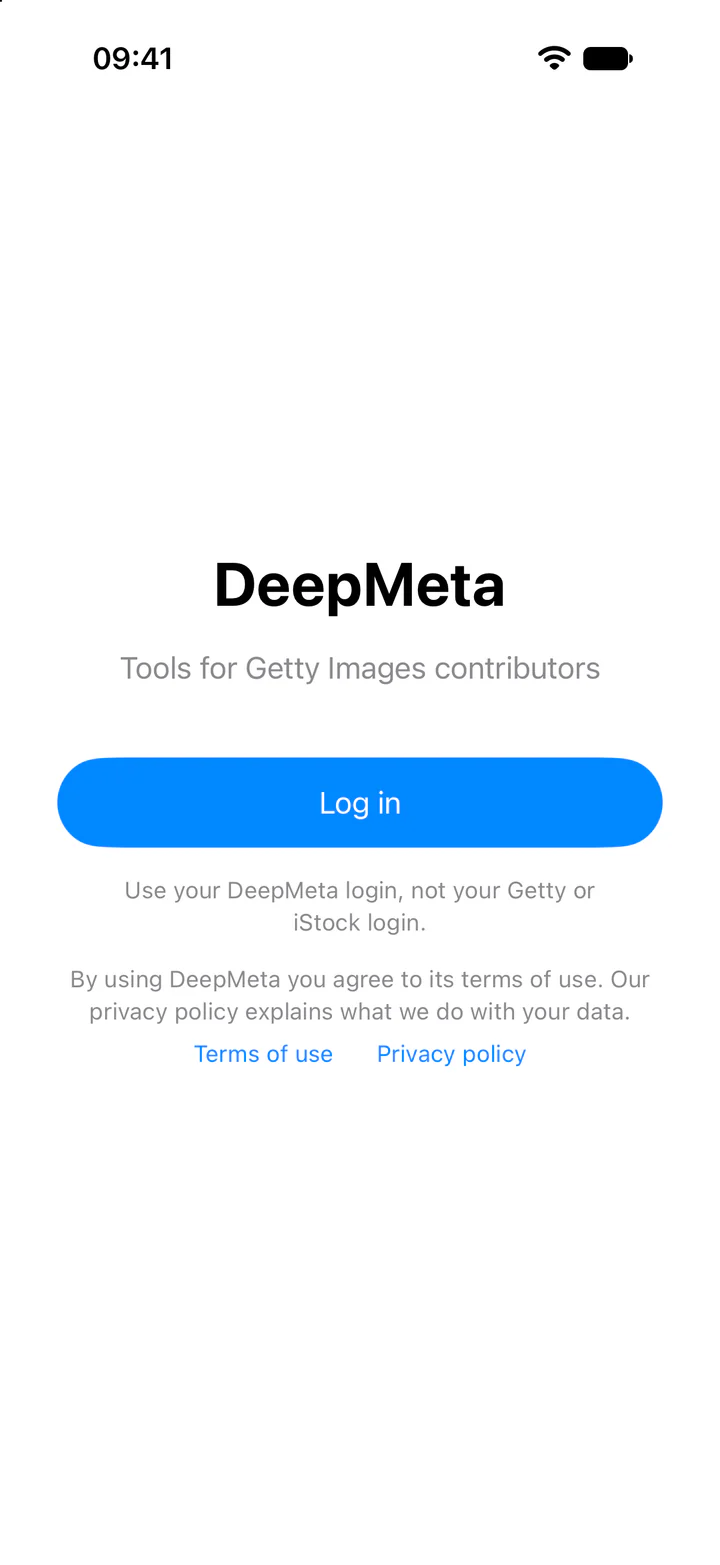
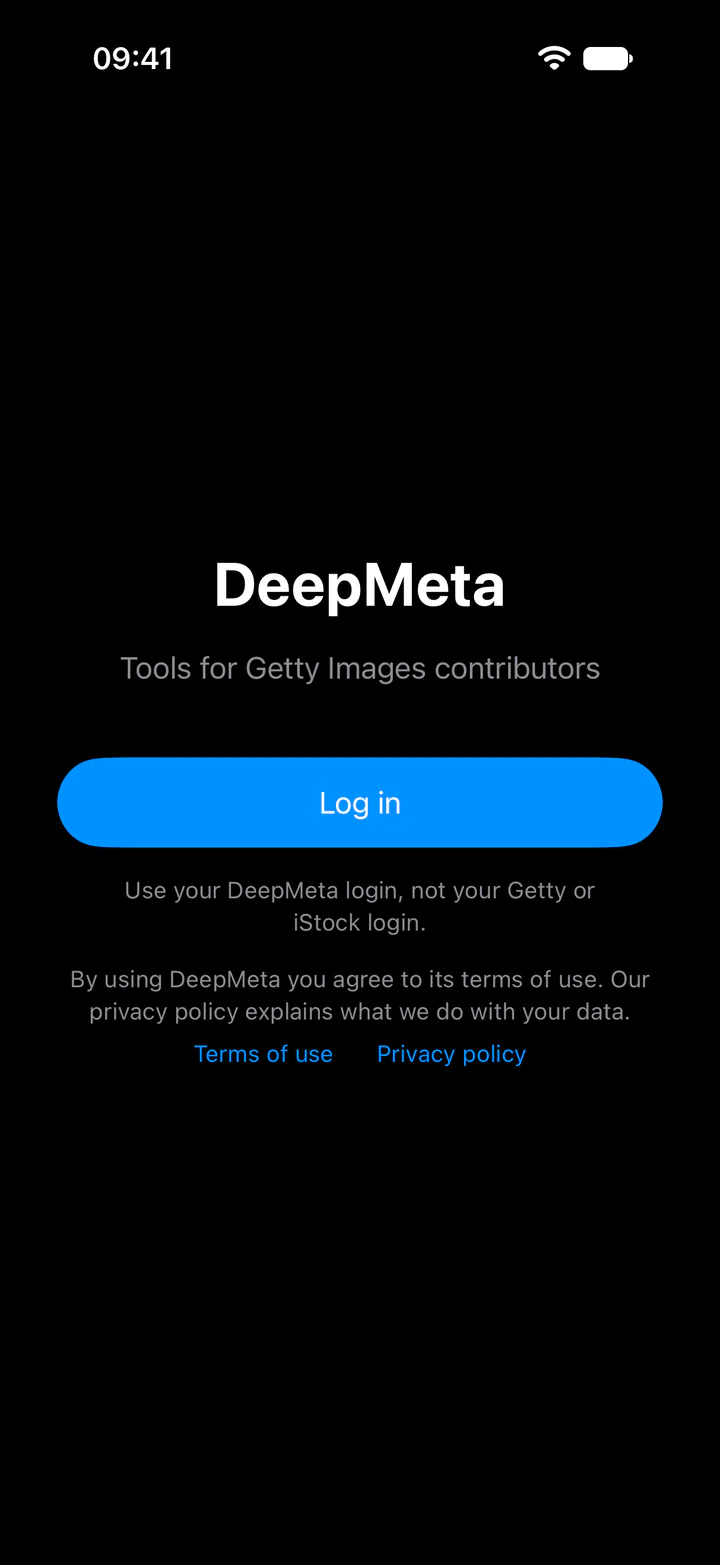
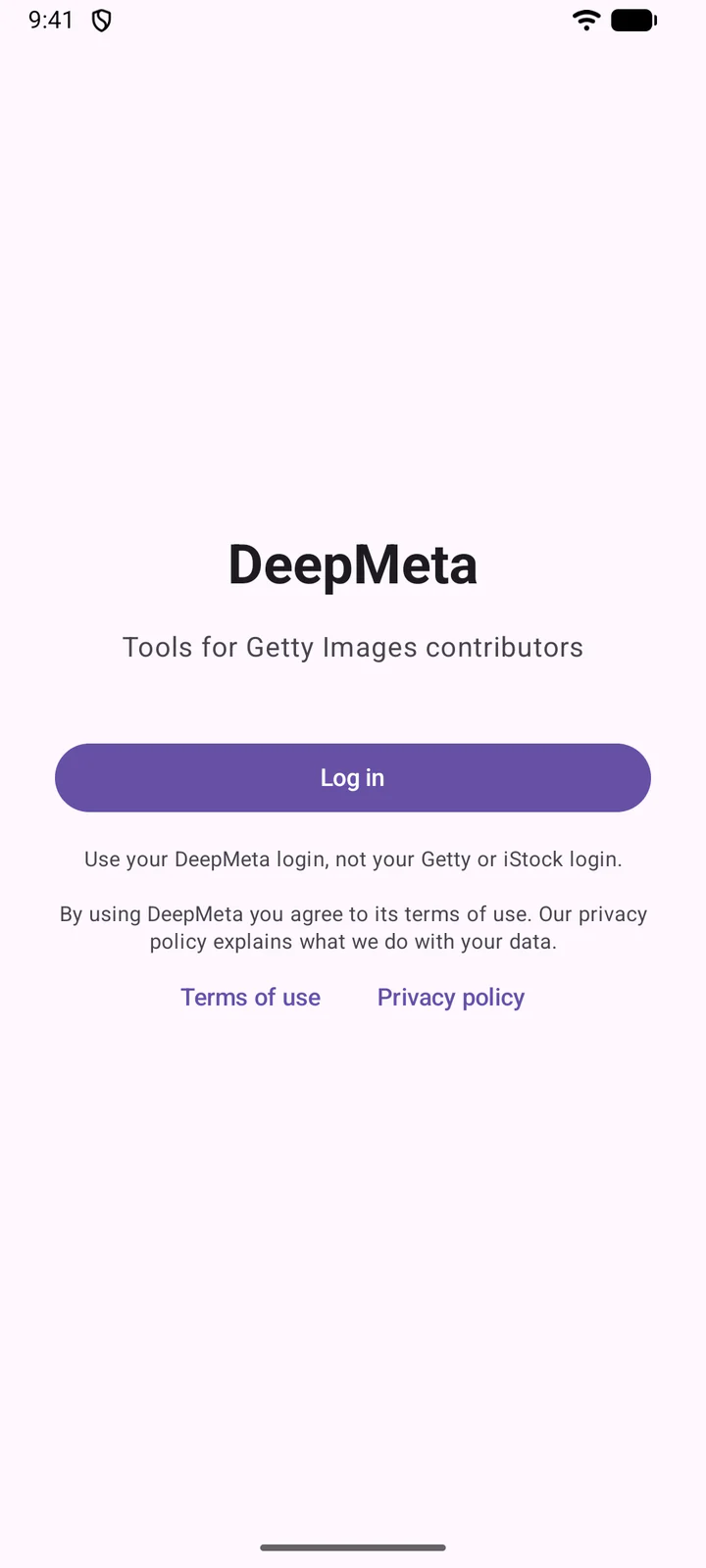
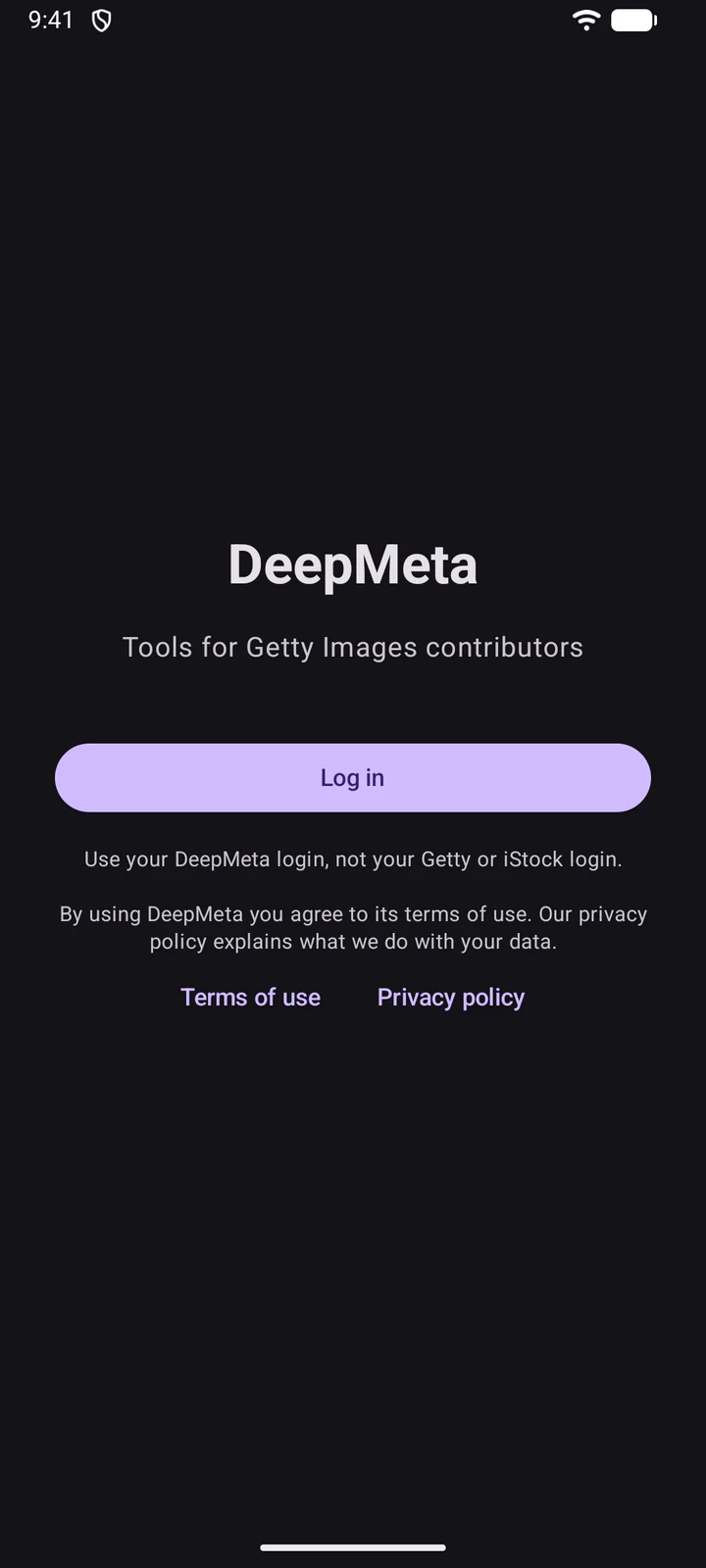
A weboldal bejelentkezési űrlapja egy böngészőpanelben nyílik meg, szükség esetén az Elfelejtette a jelszavát? és a Regisztráció lehetőséggel. Minden bejelentkezéskor megjelenik, így Ön választja ki a fiókot.
4. Eligazodás az alkalmazásban
Az alkalmazás a Napi statisztika oldalon nyílik meg. Az alul lévő fülek az Feltöltések, Ellenőrzések, Portfólió, Napi statisztika és Továbbiak oldalra visznek. A Feltöltések oldal a kötegeit mutatja, ahogyan a weboldal Kötegek és feltöltések oldala is, ugyanazzal a kereséssel, rendezéssel és szűréssel.
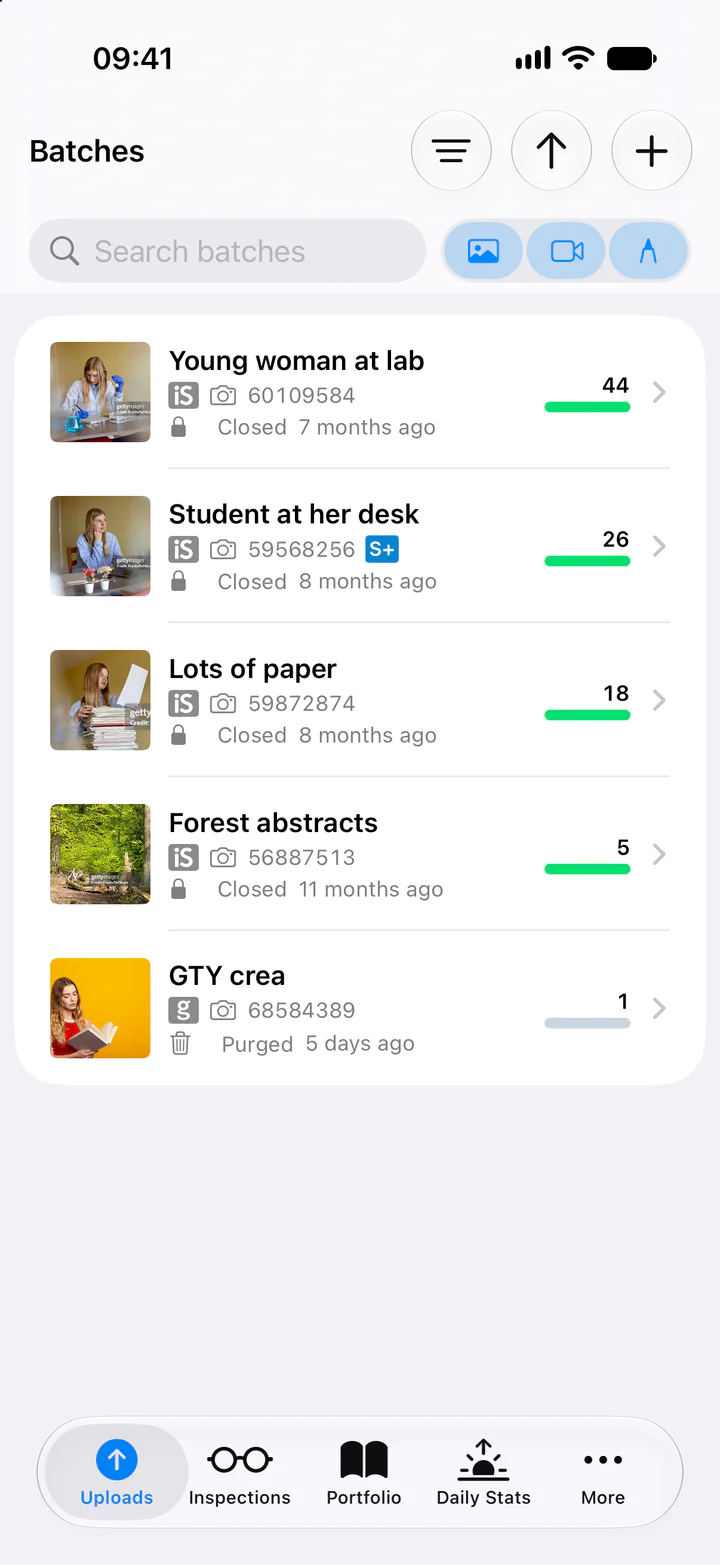
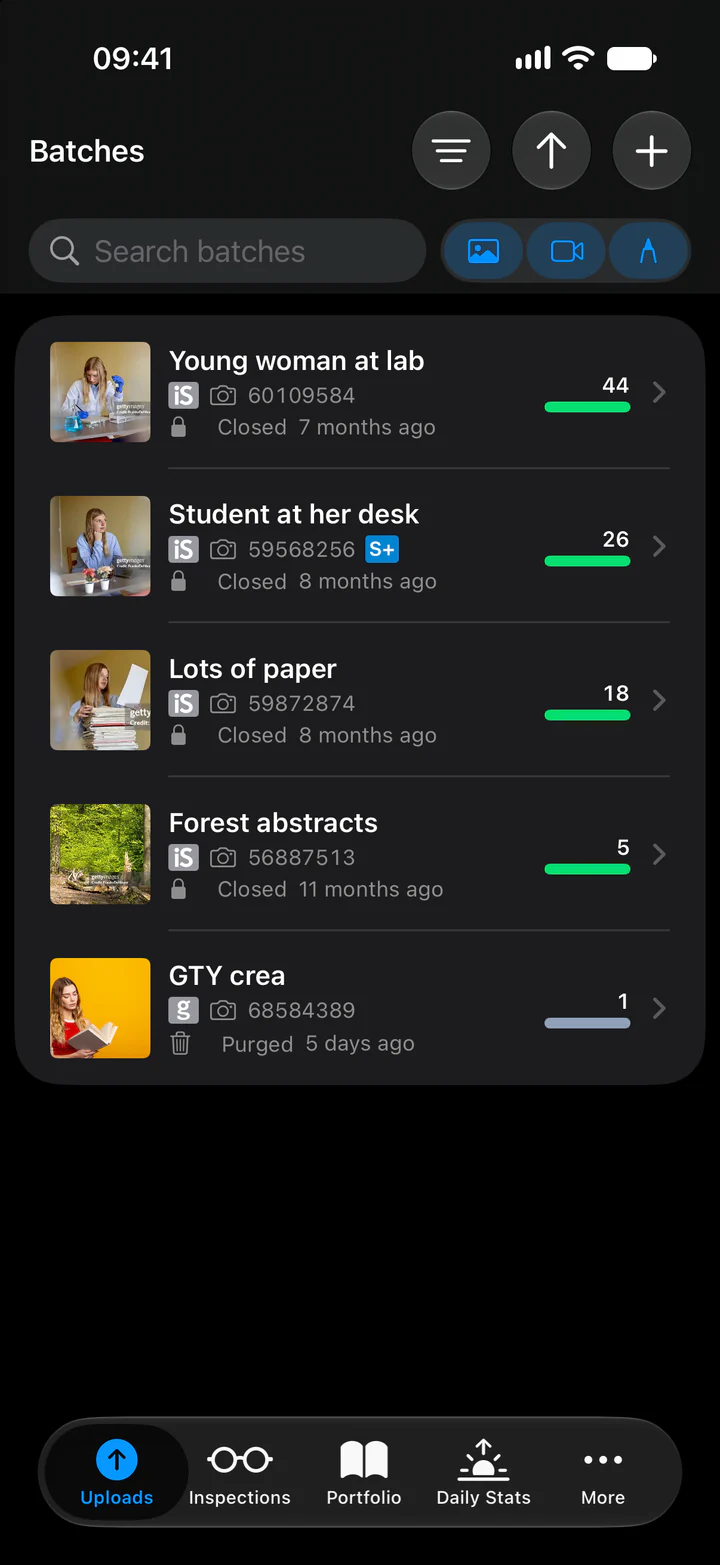
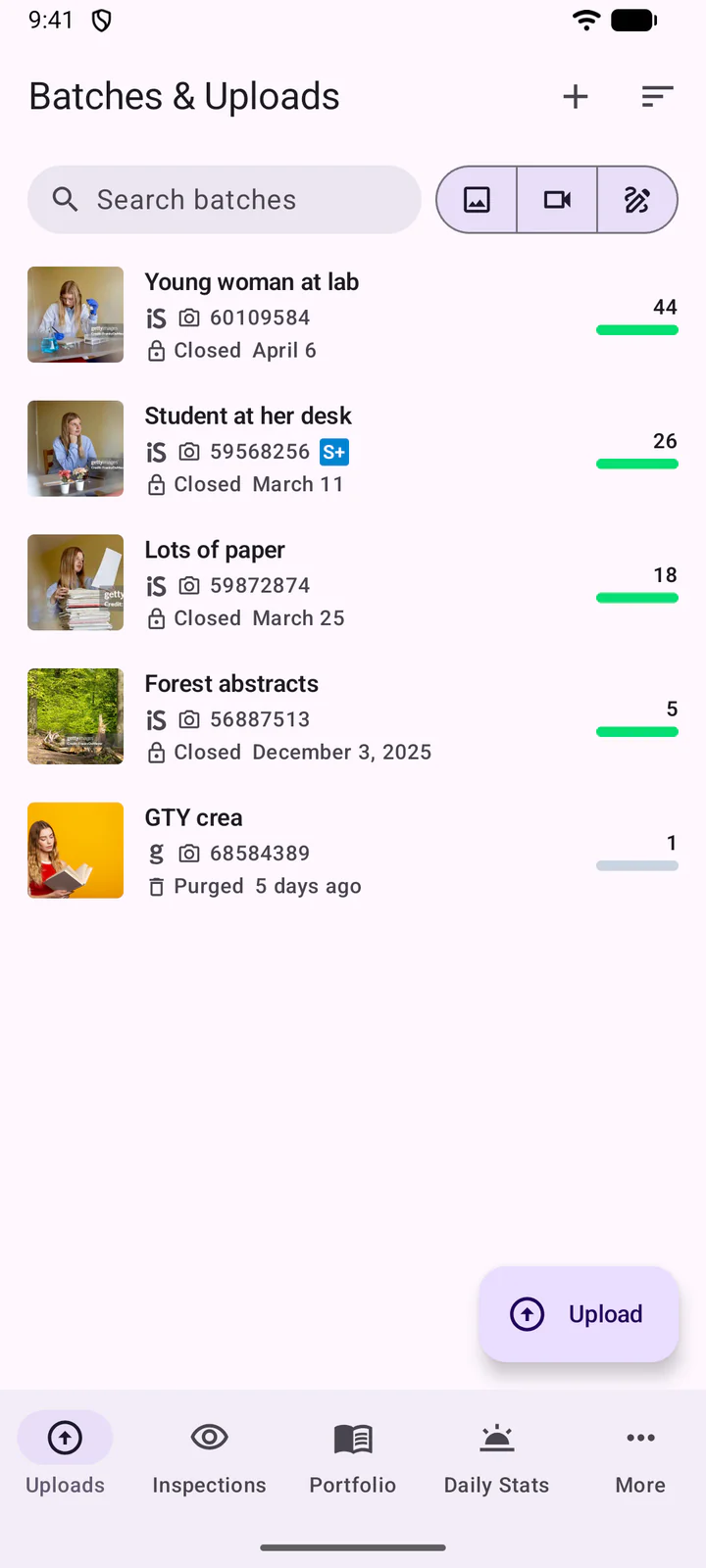
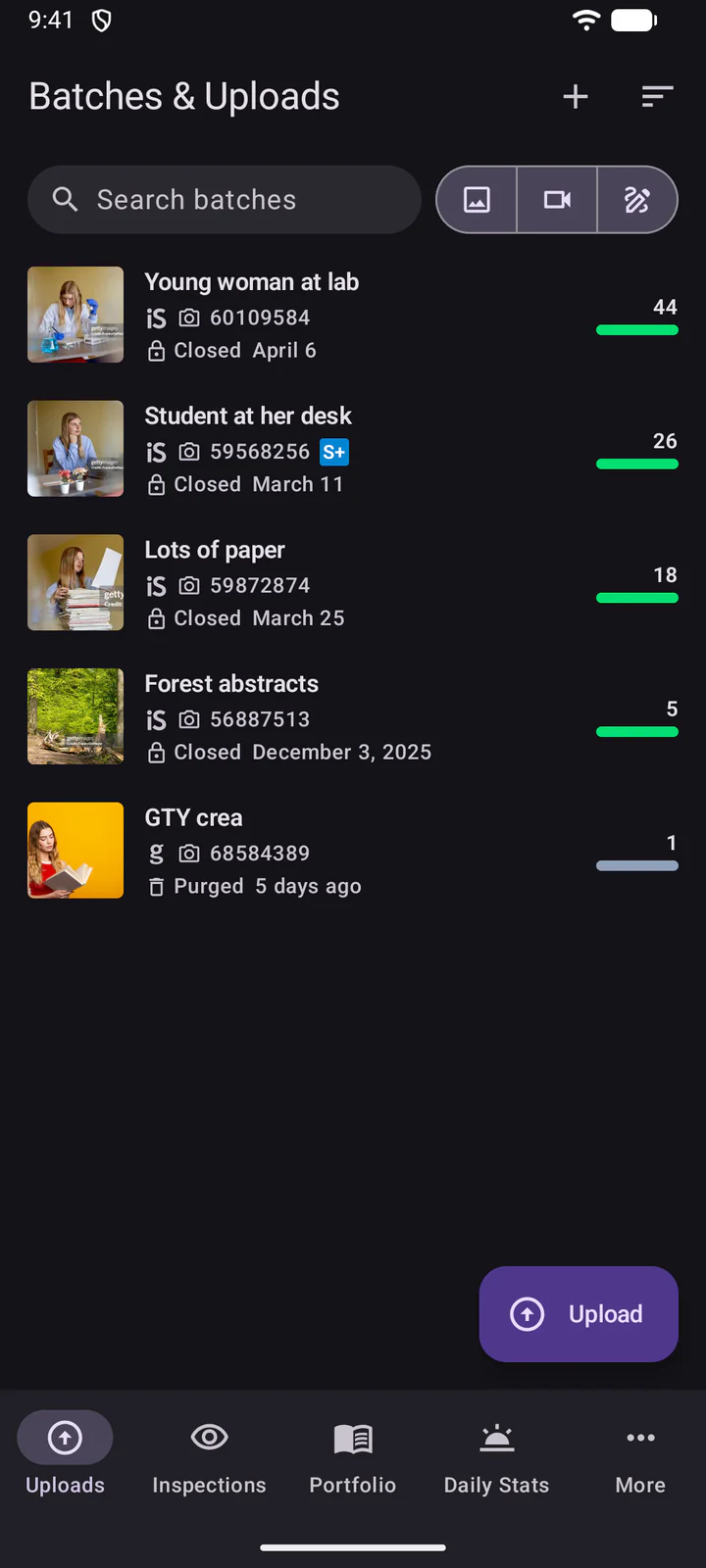
A Továbbiak oldalon a Briefek a Getty briefjeit sorolja fel, ahogyan a weboldalon is. Koppintson az egyikre az elolvasásához.
Húzza balra a briefet a törléséhez vagy kedveléséhez.
Húzza balra a briefet a törléséhez: a Visszavonás visszahozza. A szív a kedveléshez való.
5. Köteg létrehozása
Koppintson a ikonra a kötegek listájának tetején.
Koppintson a + gombra a kötegek listájának tetején.
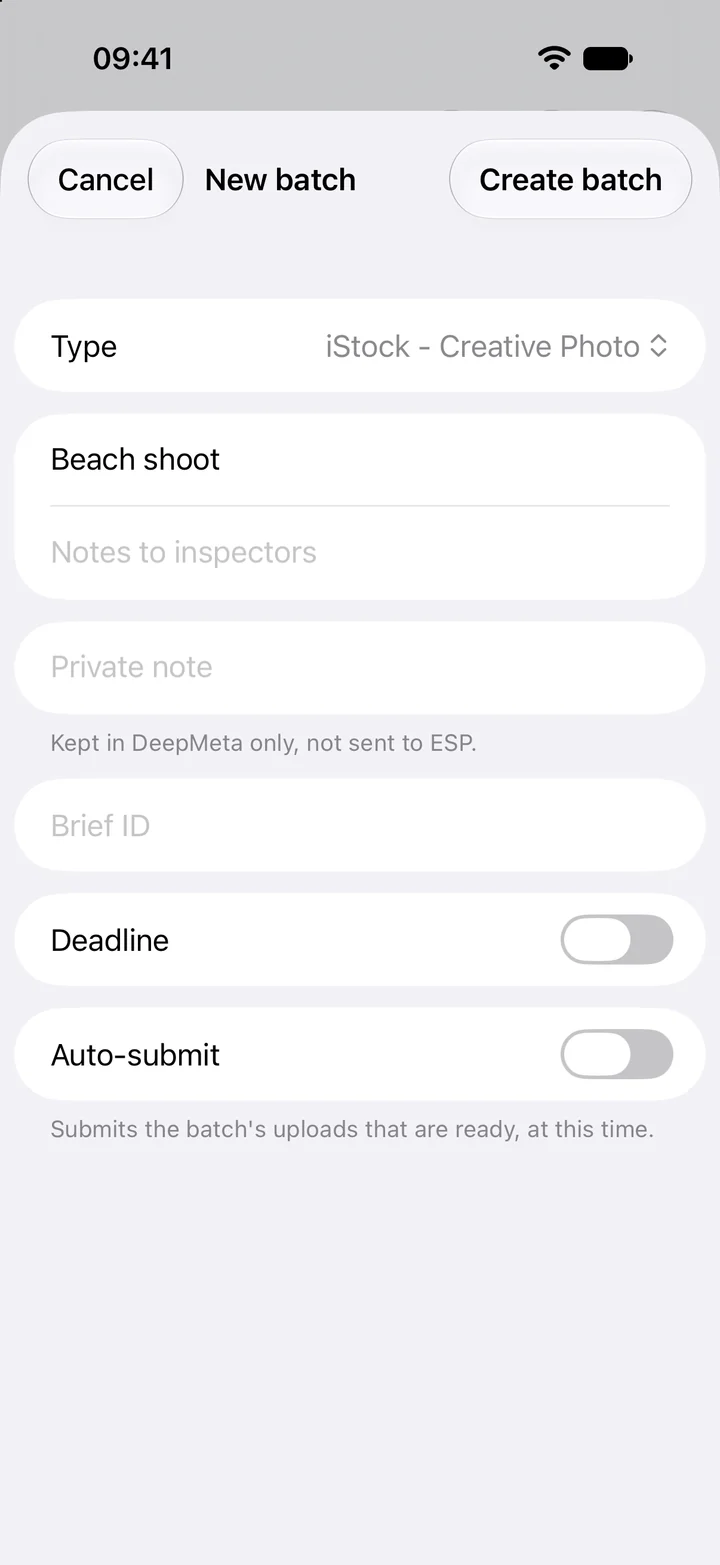
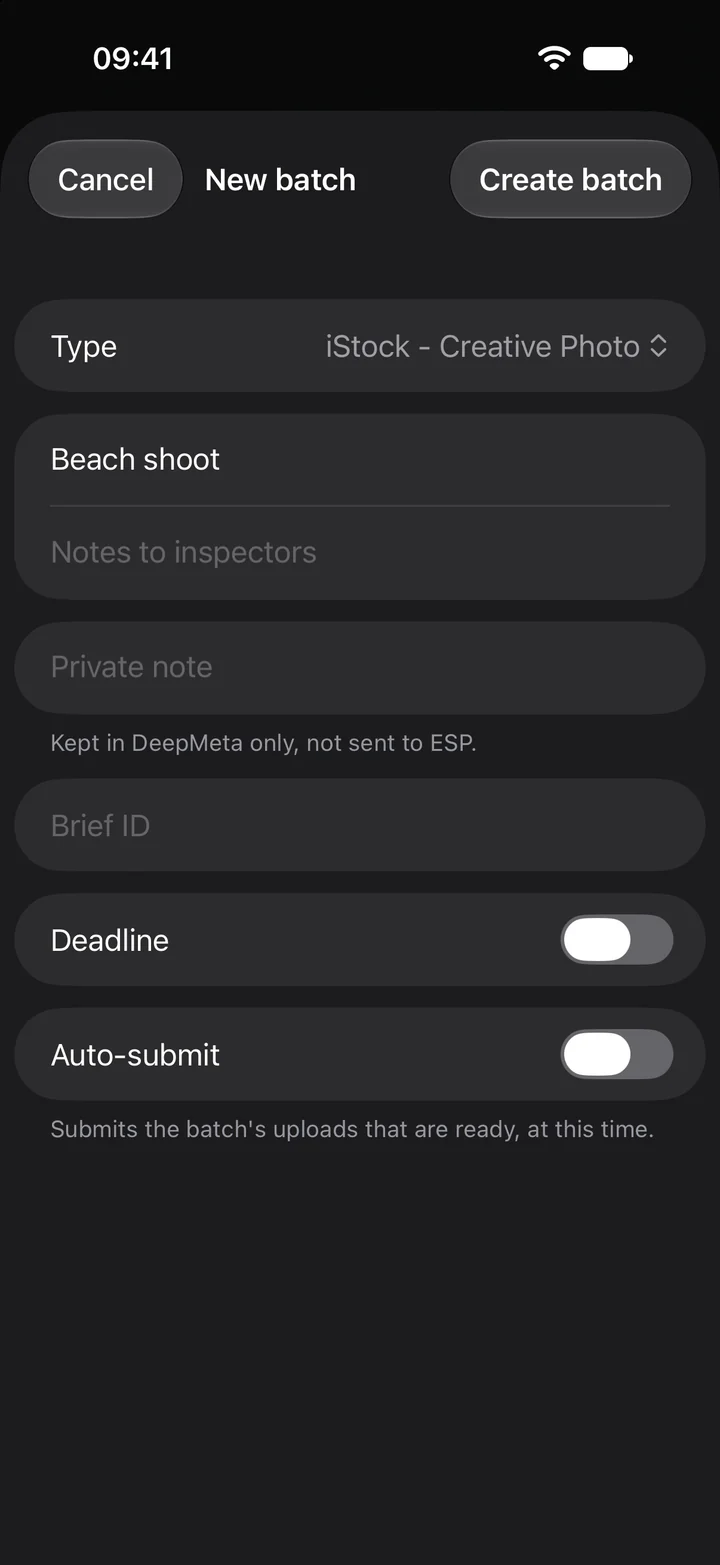
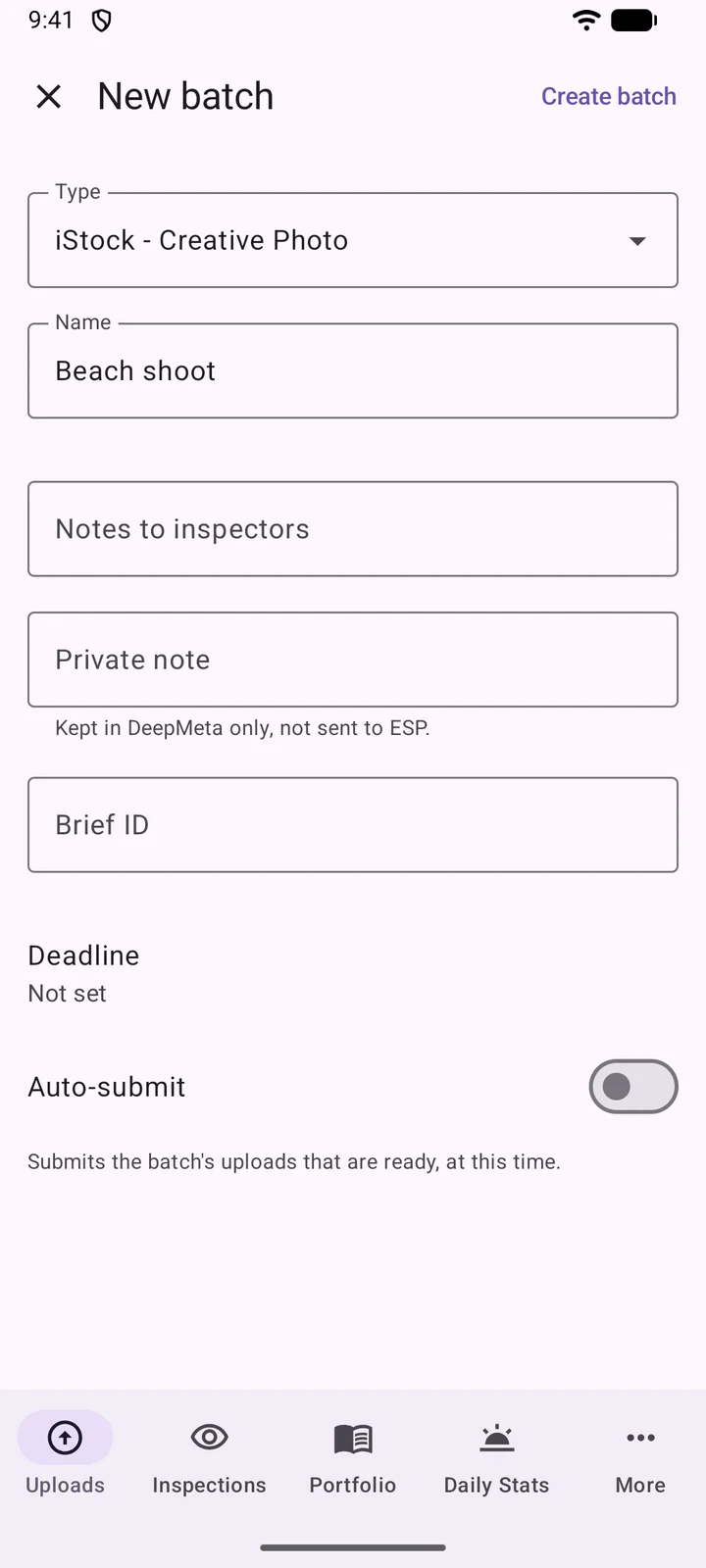
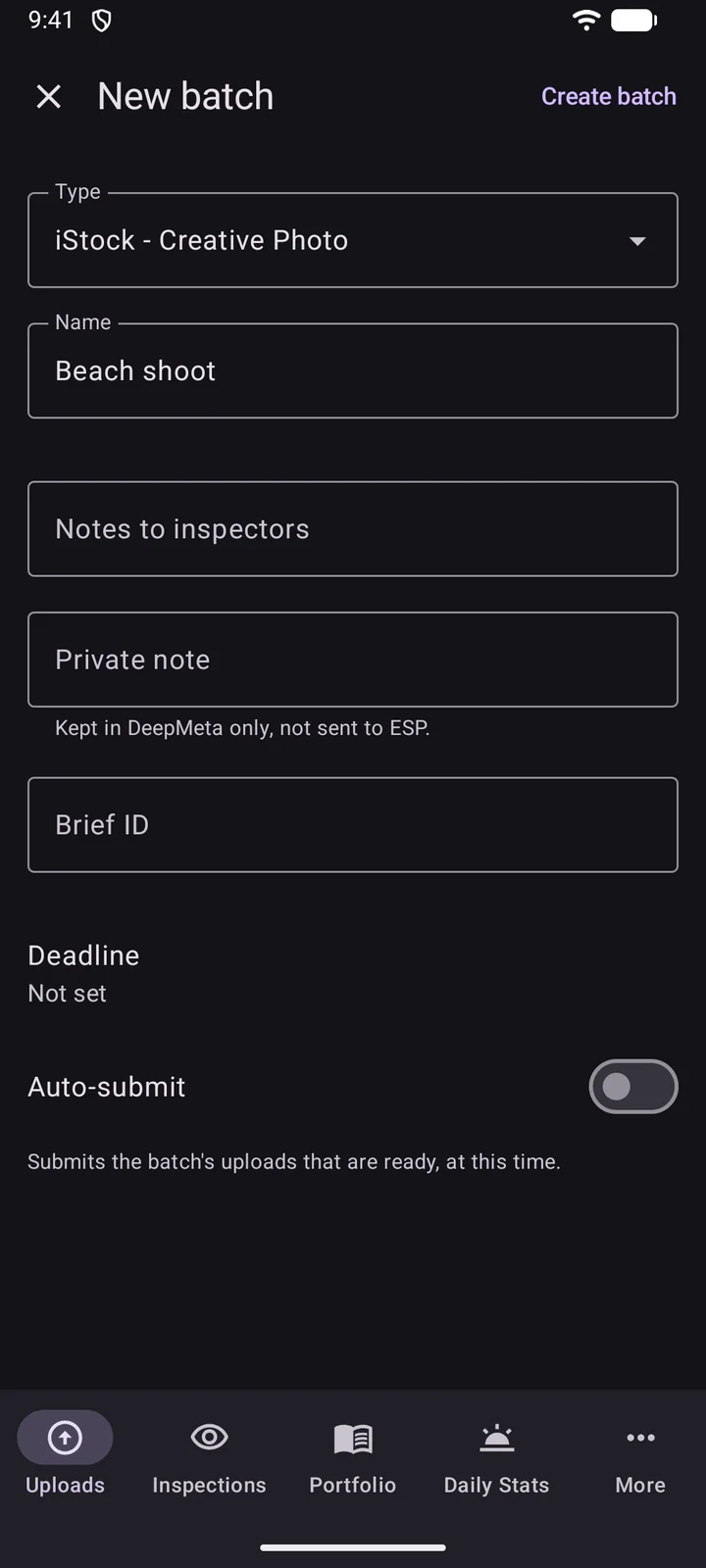
Válassza ki a Típust (Getty Images vagy iStock, kreatív vagy szerkesztői, fotó, videó vagy illusztráció), és adjon Nevet a kötegnek. Megadhat Megjegyzéseket az ellenőröknek, egy Privát megjegyzést, amely csak a DeepMetában marad, egy Brief-azonosítót, egy Határidőt és egy Automatikus beküldési időpontot. Ezután koppintson a Köteg létrehozása gombra.
6. Fotók és videók feltöltése
Koppintson a ikonra a kötegben vagy a kötegek listájában.
Koppintson a Feltöltés gombra a kötegben vagy a kötegek listájában.
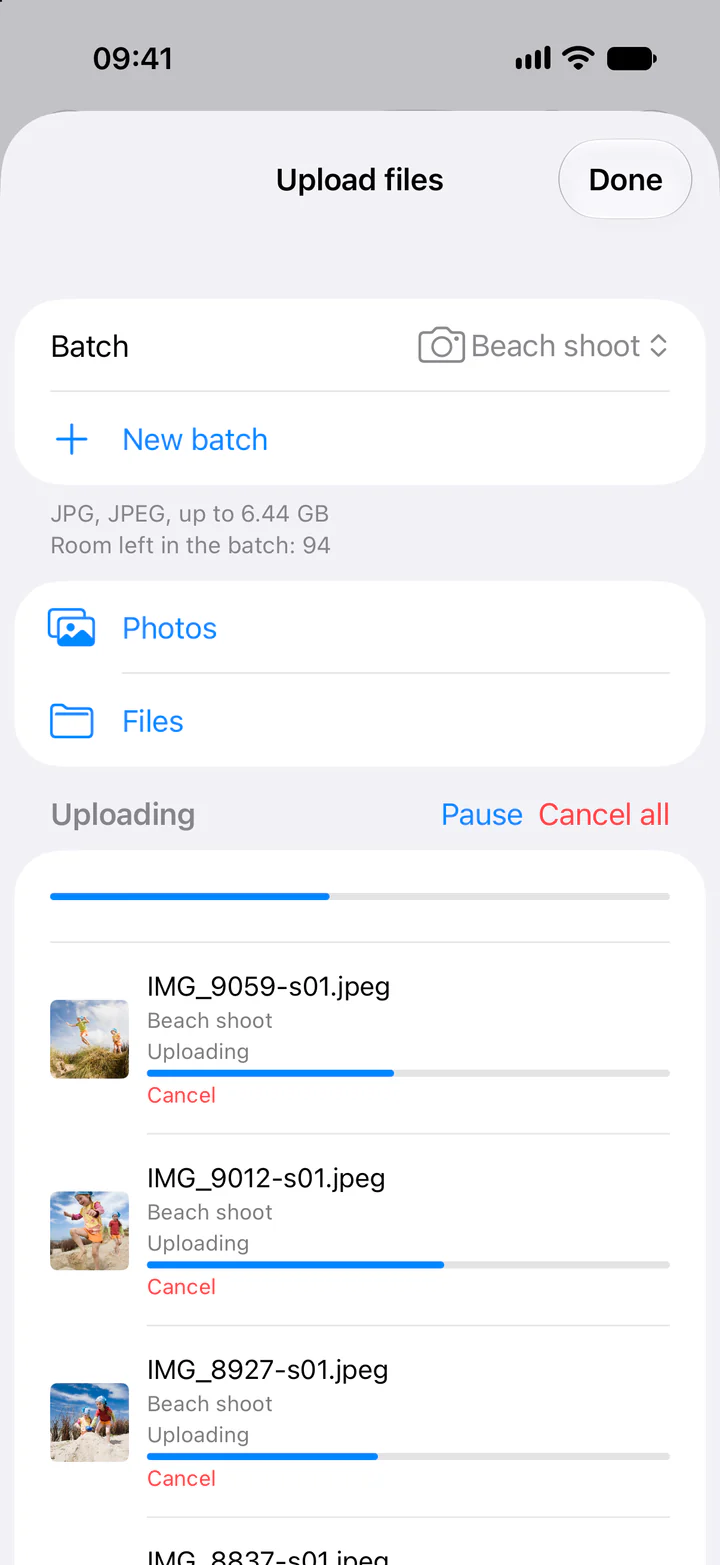
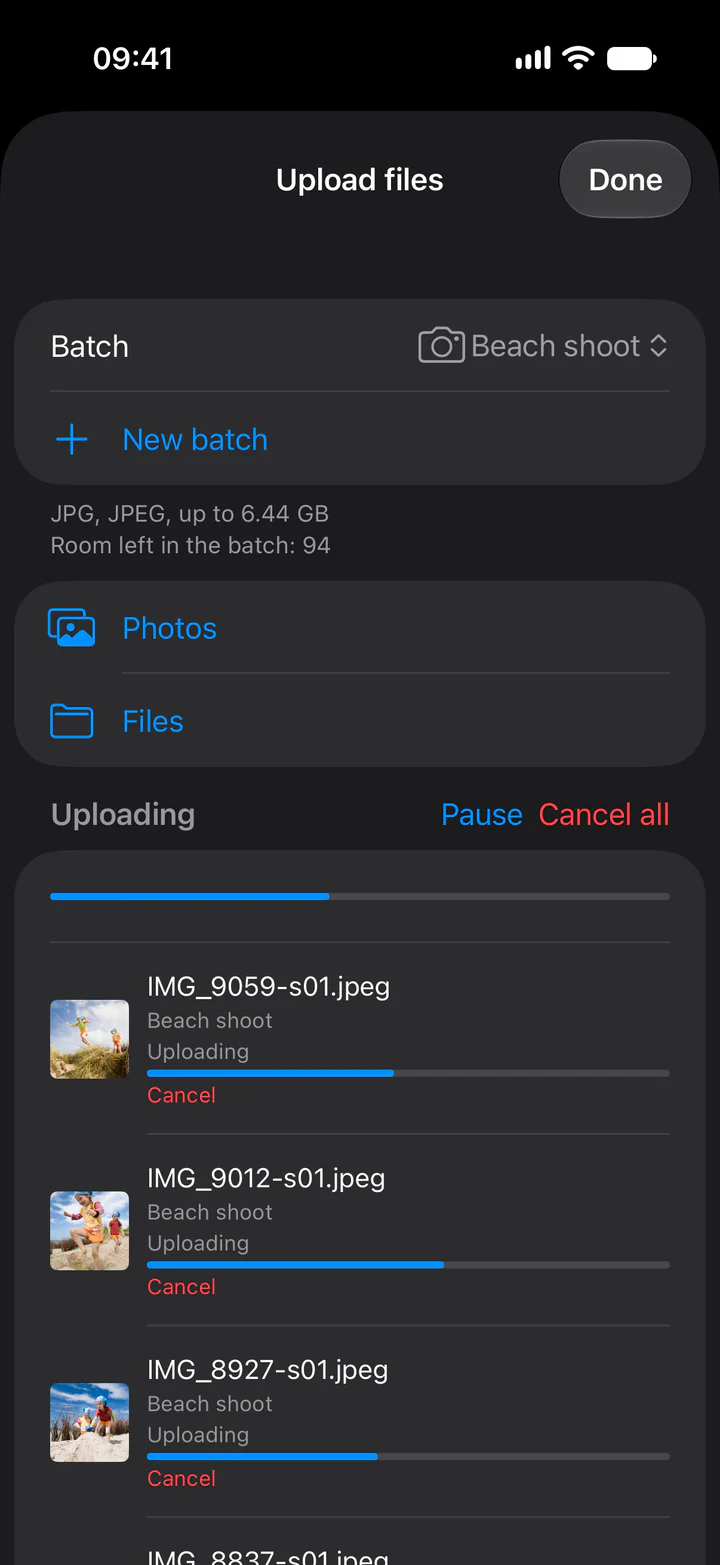
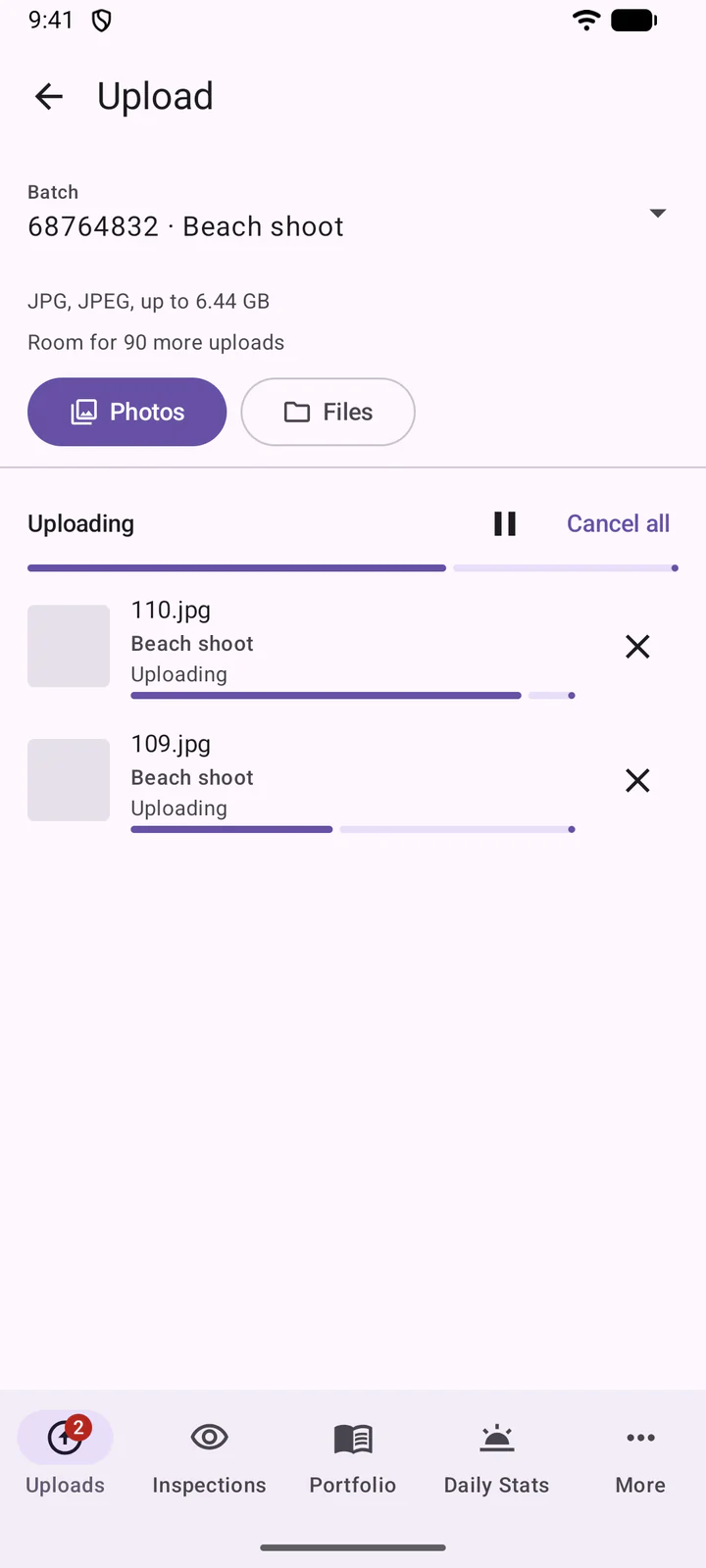
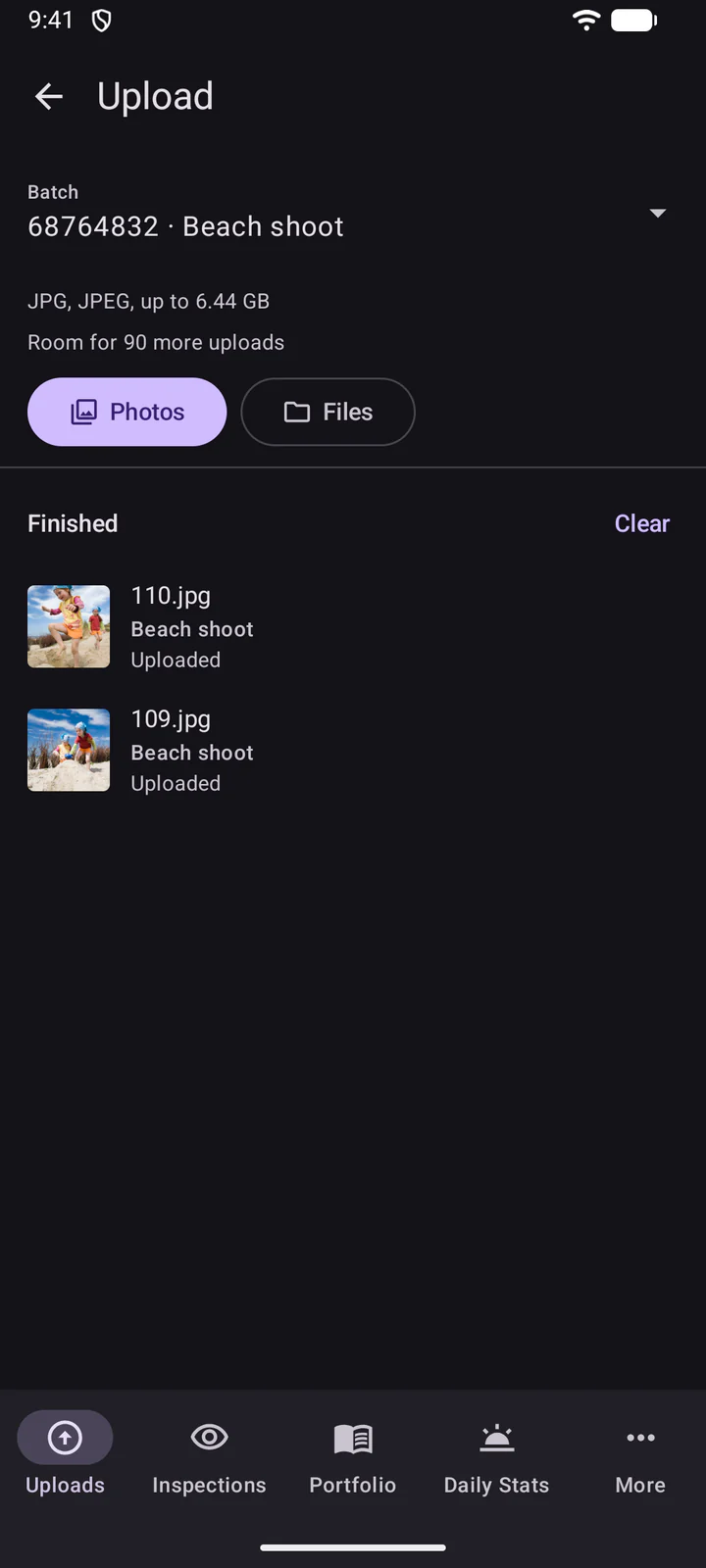
Ellenőrizze felül a Köteget, majd válassza ki a fájlokat a Fotók vagy a Fájlok gombbal. A panel megmutatja, hogy a köteg milyen fájltípusokat fogad el, és mennyi hely maradt még benne.
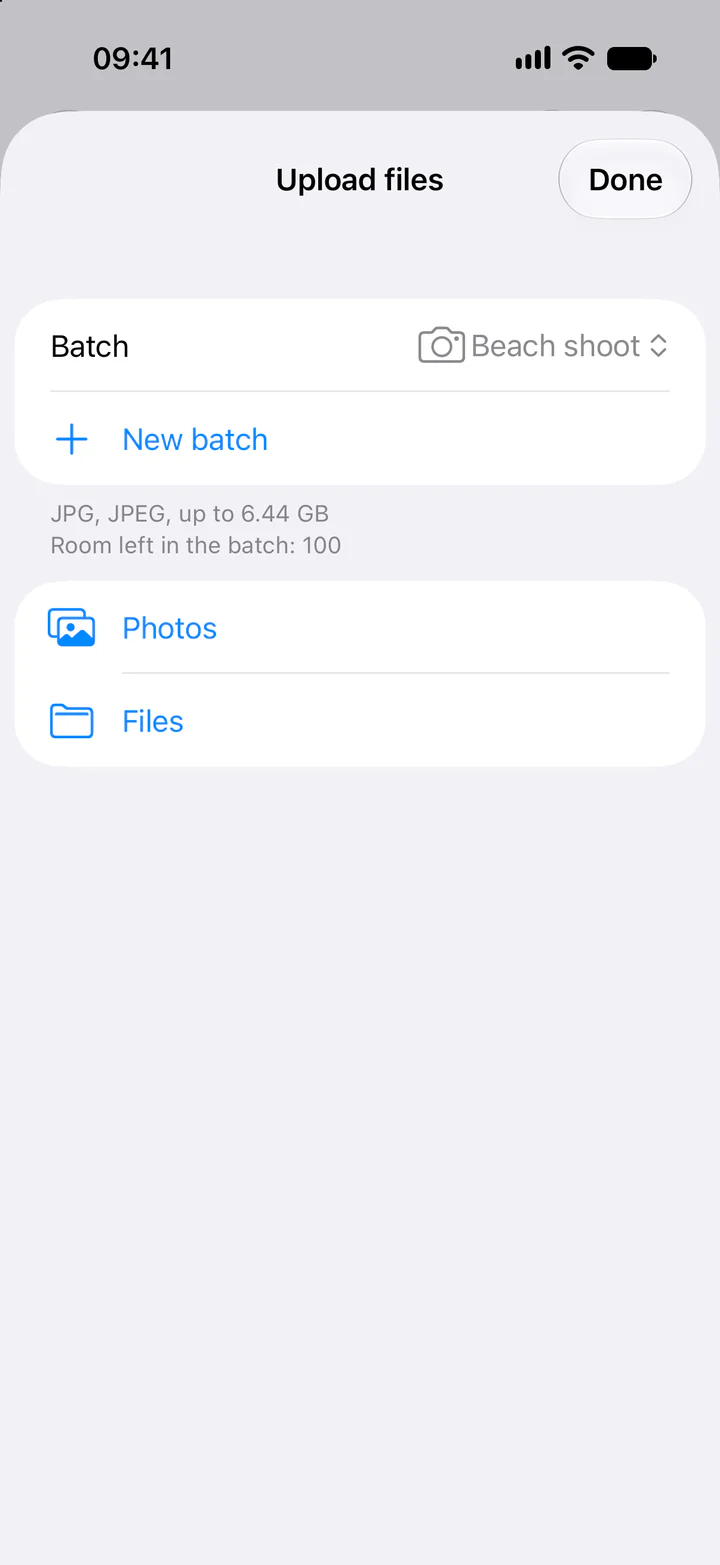
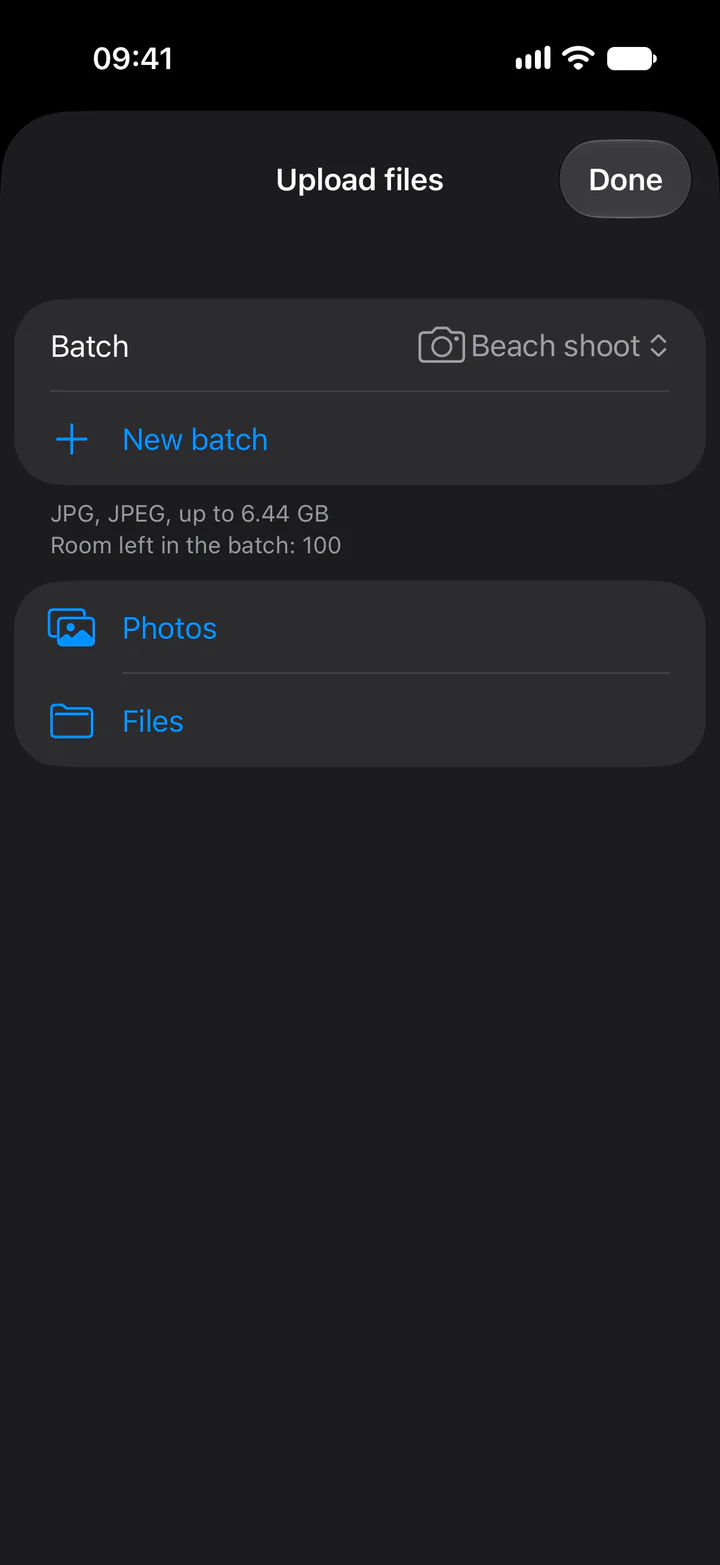
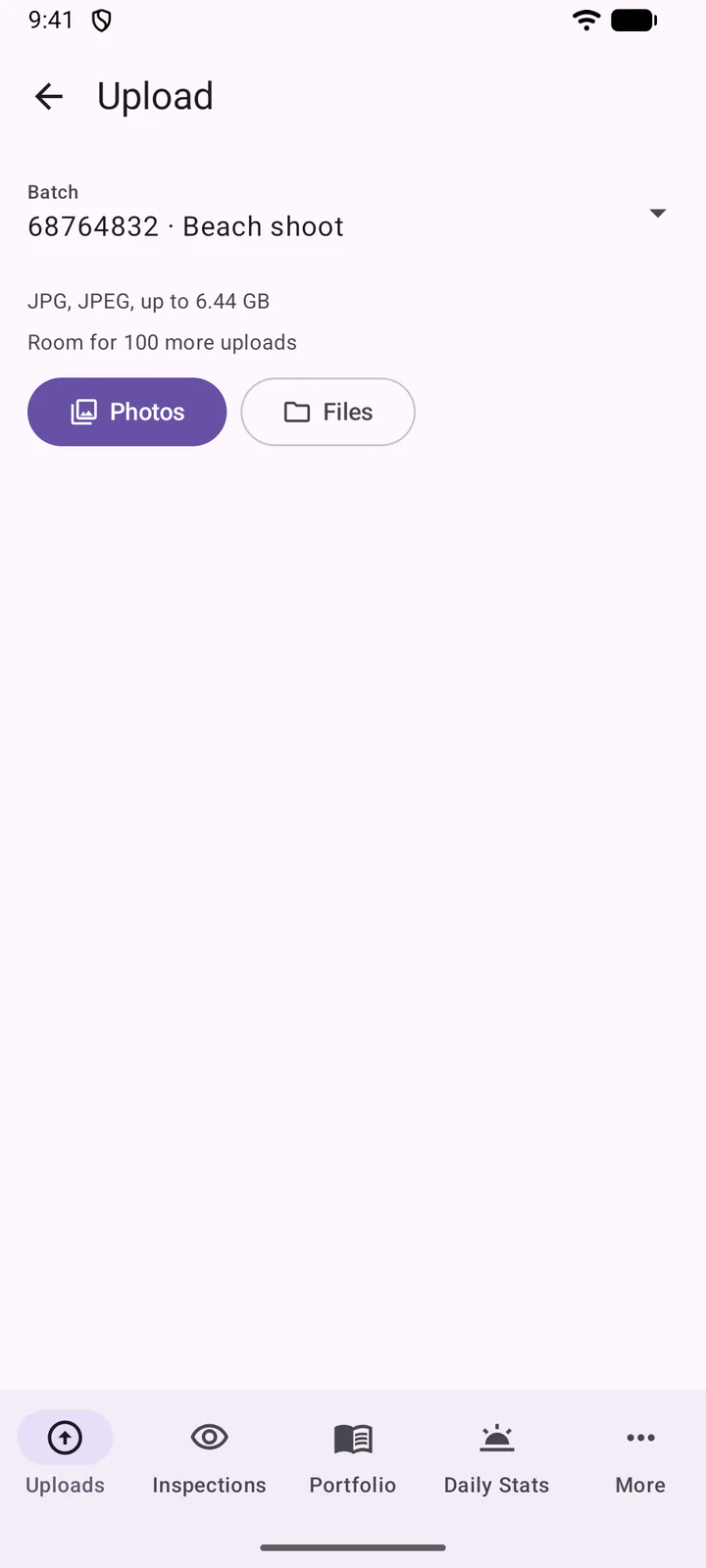
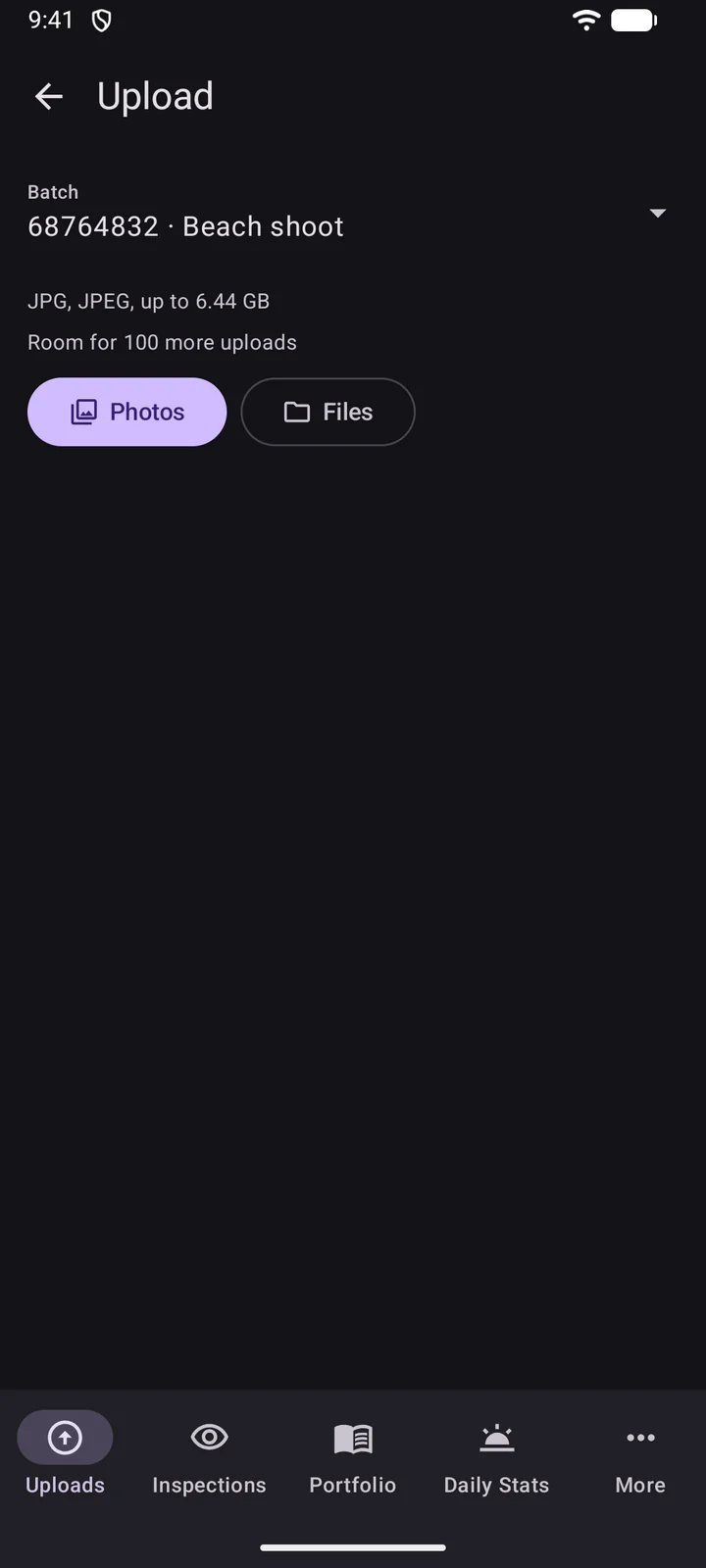
A feltöltések azonnal elindulnak. Szüneteltetheti őket, vagy megszakíthatja az egyiket, illetve az összeset.
- Fájltípusok: a HEIC, PNG és ProRAW fotókat a rendszer automatikusan JPEG formátumra alakítja.
- Helynevek: a DeepMeta a fotó helymeghatározási adataiból olvassa ki a helyet, ha van ilyen.
- A háttérben: a feltöltések Wi-Fi-n, illetve amíg a DeepMeta nyitva van, folytatódnak.
- Hozzáférés a fotóihoz: Android 10-től kezdve a DeepMeta az első kiválasztás előtt egyszer hozzáférést kér a fotóihoz. Ezt csak arra használja, hogy kiolvassa, hol készült a fotó, a helynév megállapításához. Újabb Android-verziókon a fotóválasztó is rákérdezhet, hogy megossza-e a fotók helyadatait: ott is engedélyezze, vagy a helynevek megtartásához válasszon a Fájlok gombbal. Ha elutasítja, a feltöltések akkor is működnek, csak helynév nélkül.
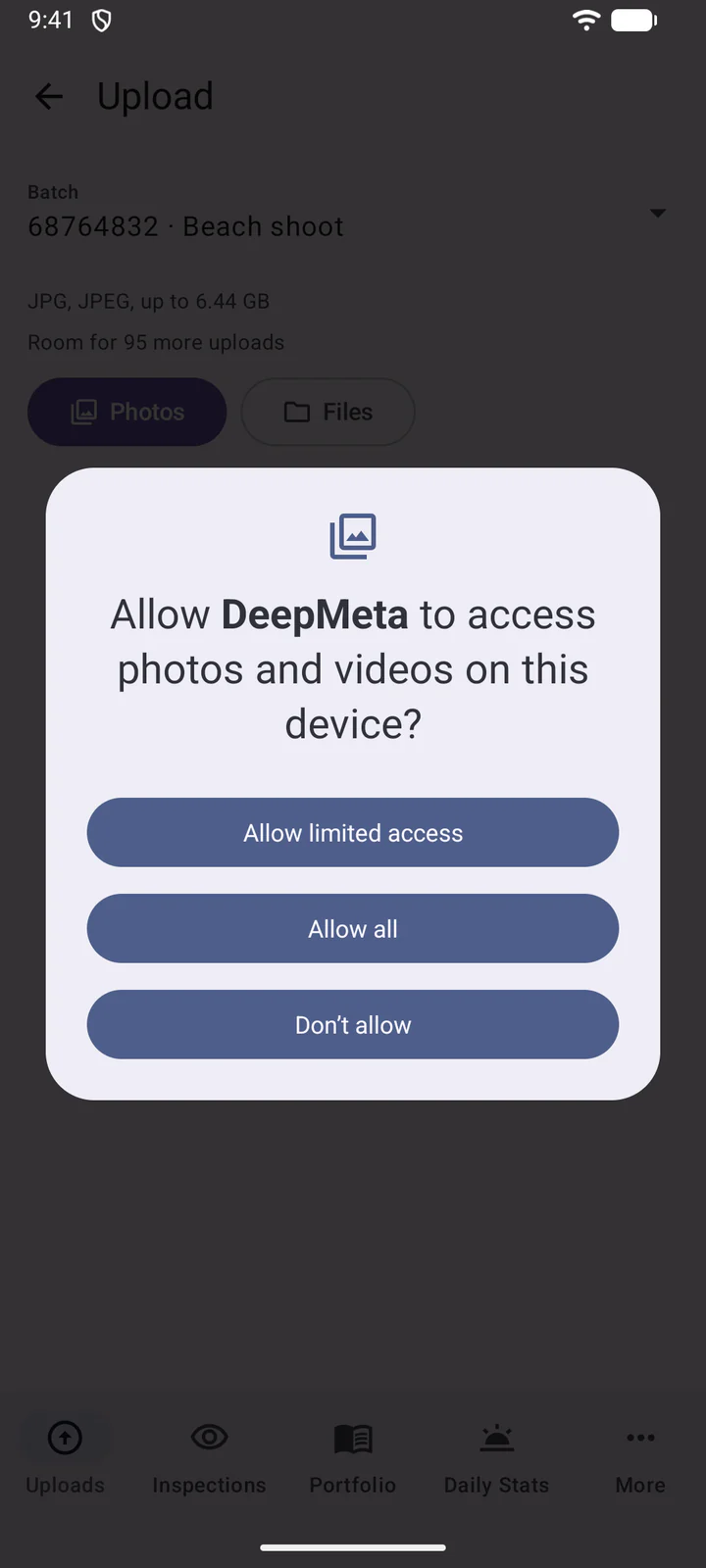
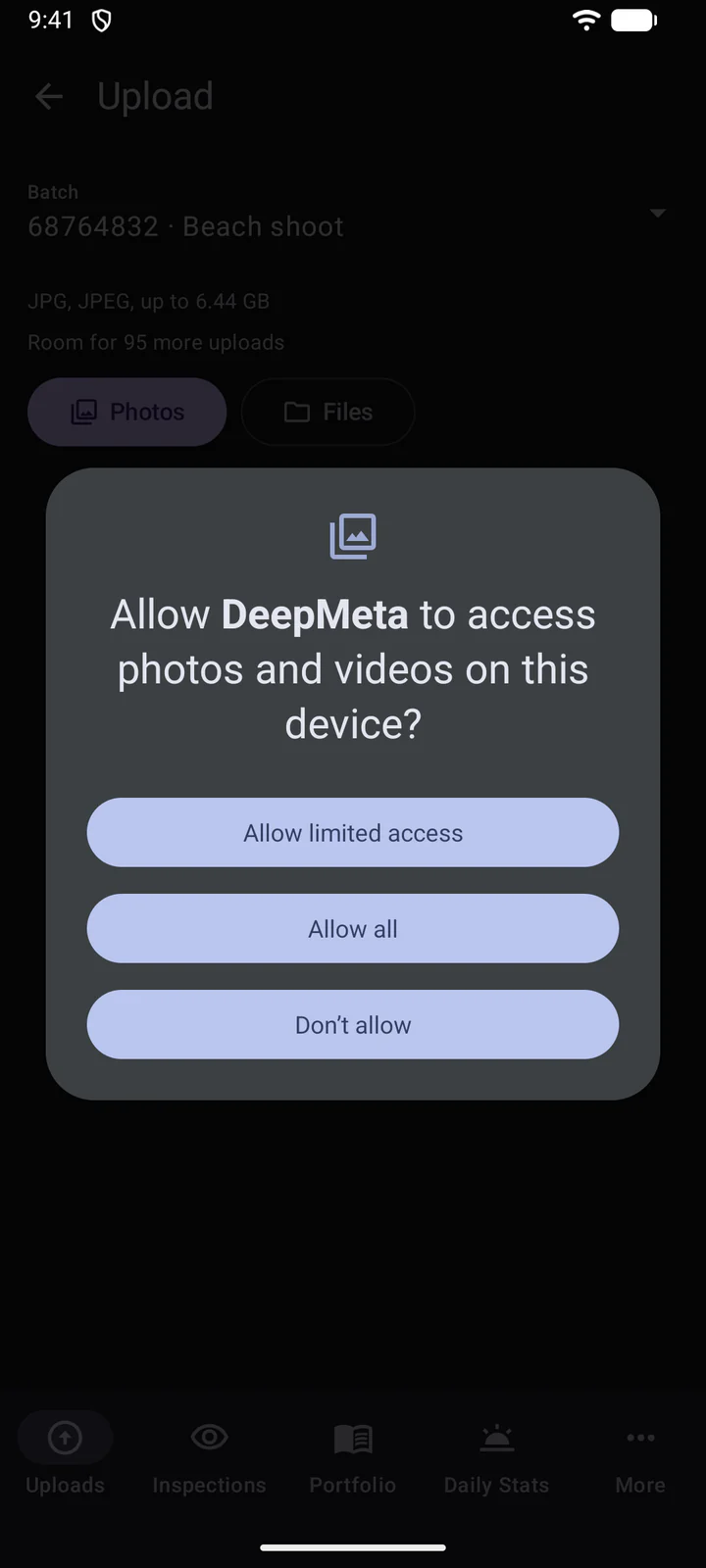
- Fájltípusok: az Android a JPEG fotókat változtatás nélkül, átalakítás nélkül tölti fel. A fotóválasztó a JPEG-jeit (és videókötegben a videóit) mutatja, a Fájlok pedig a köteg által elfogadott típusokat. A HEIC, PNG vagy RAW fotókat előbb alakítsa át JPEG formátumra.
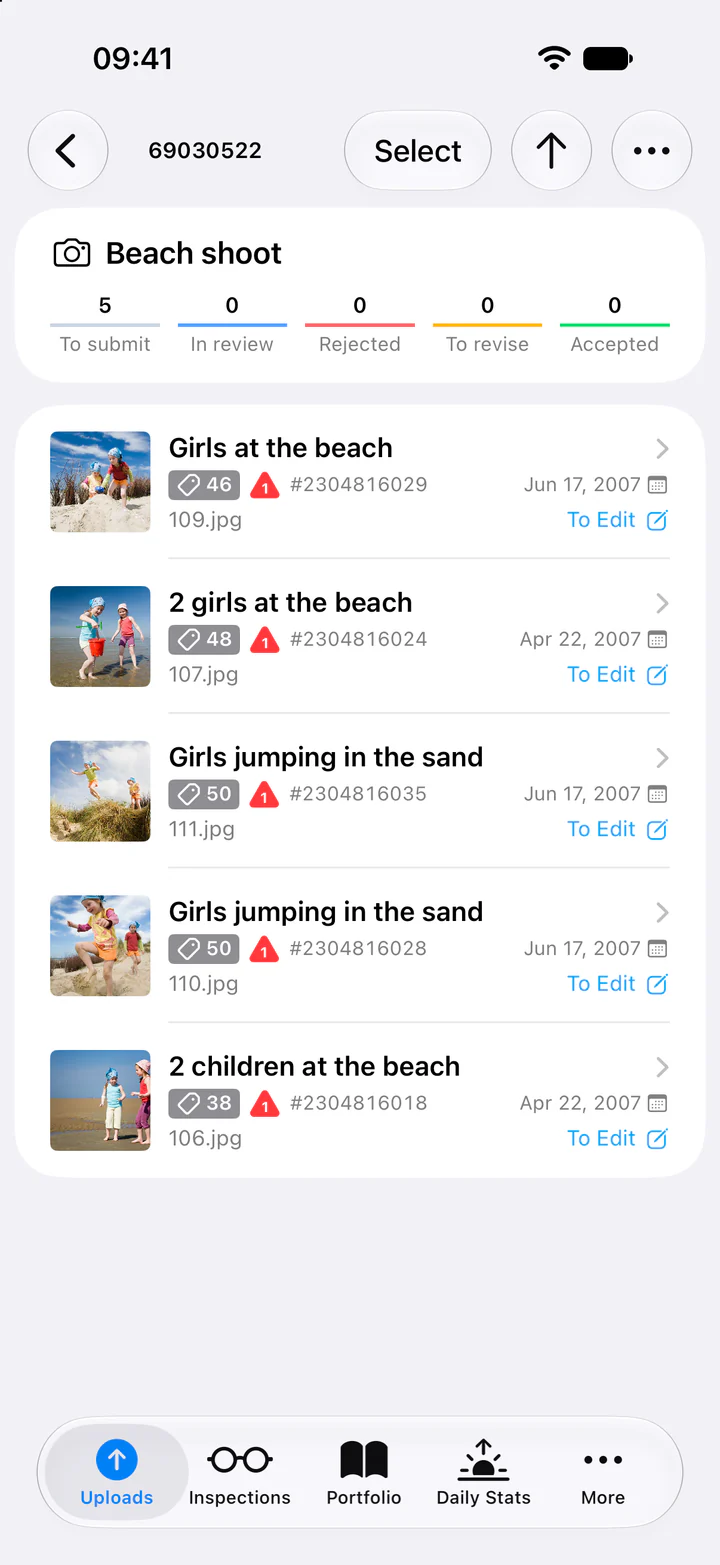
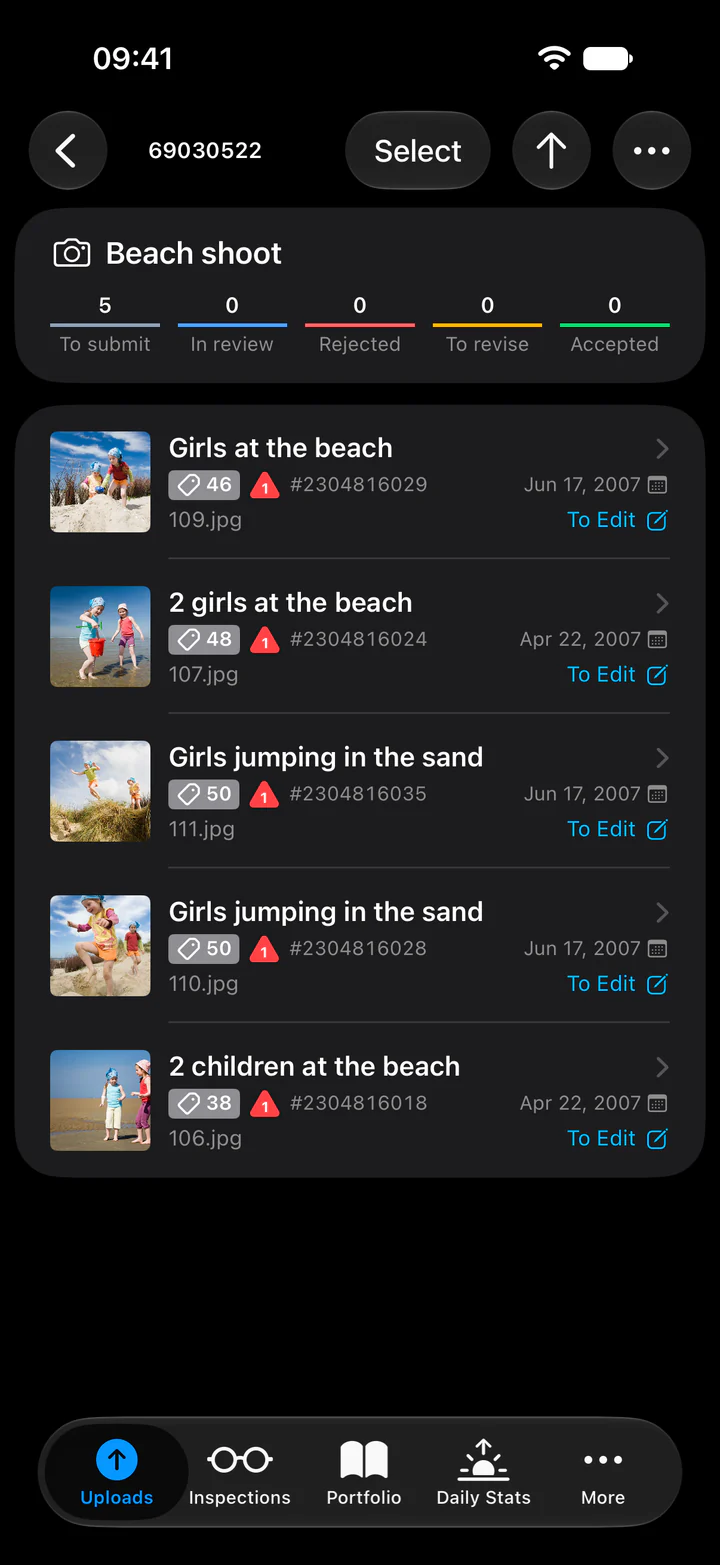
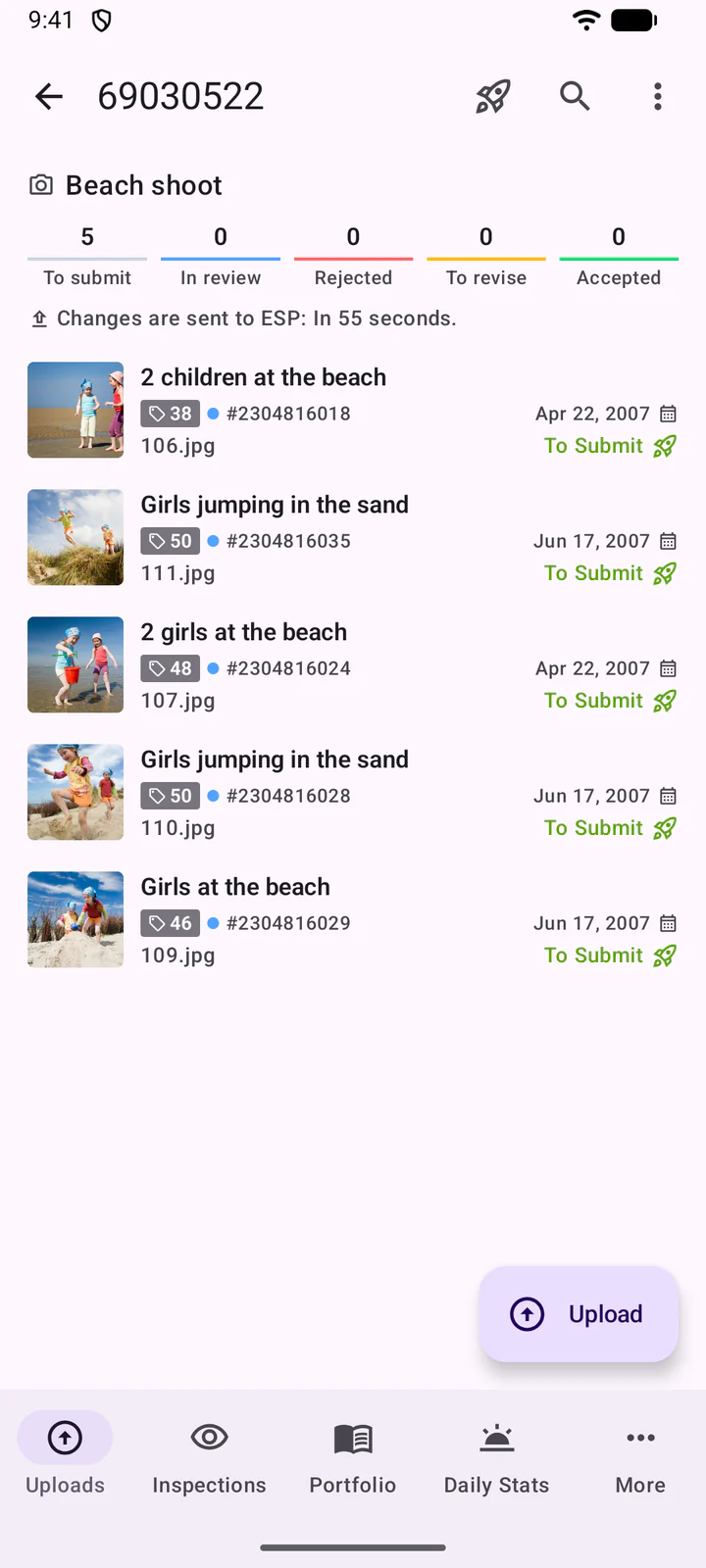
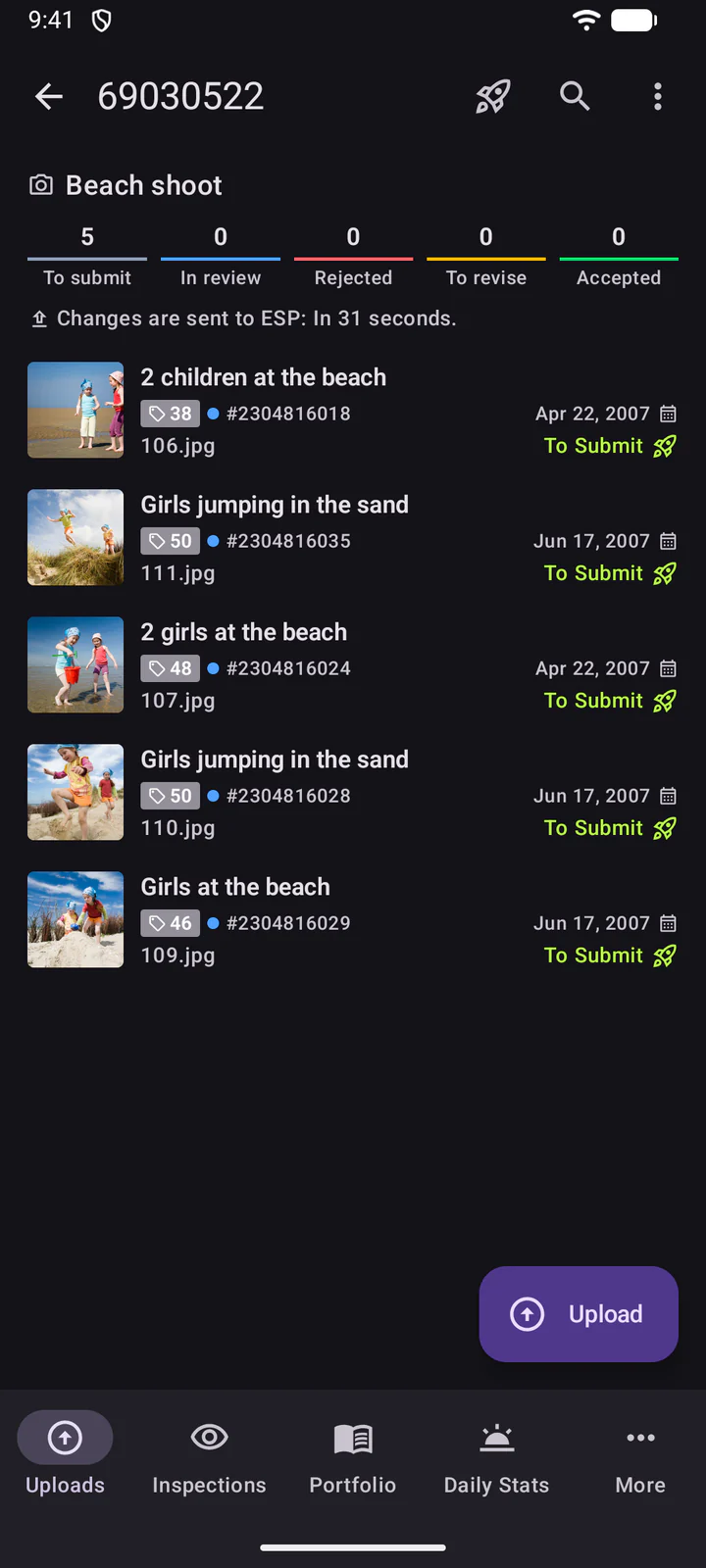
- Fájlnevek: a fotóválasztó nem adja tovább az eredeti fájlneveket, ezért ezek a feltöltések számot kapnak névként (például 106.jpg). Az eredeti nevek megtartásához a Fájlok gombbal válasszon.
- A háttérben: a feltöltések az alkalmazásból való kilépés után is folytatódnak, előrehaladásuk egy Feltöltések értesítésben látható. Hálózat nélkül megvárják, amíg lesz.
Megosztás más alkalmazásokból
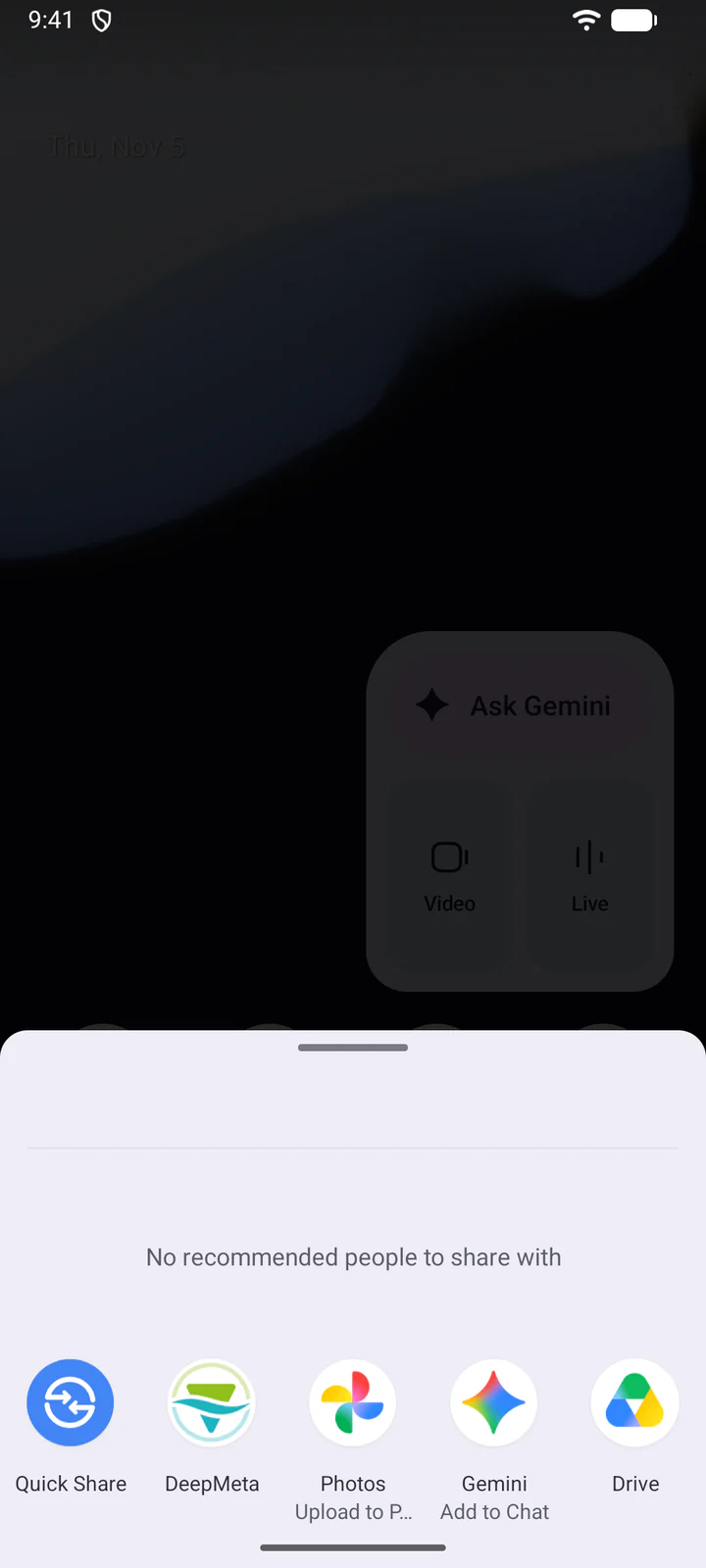
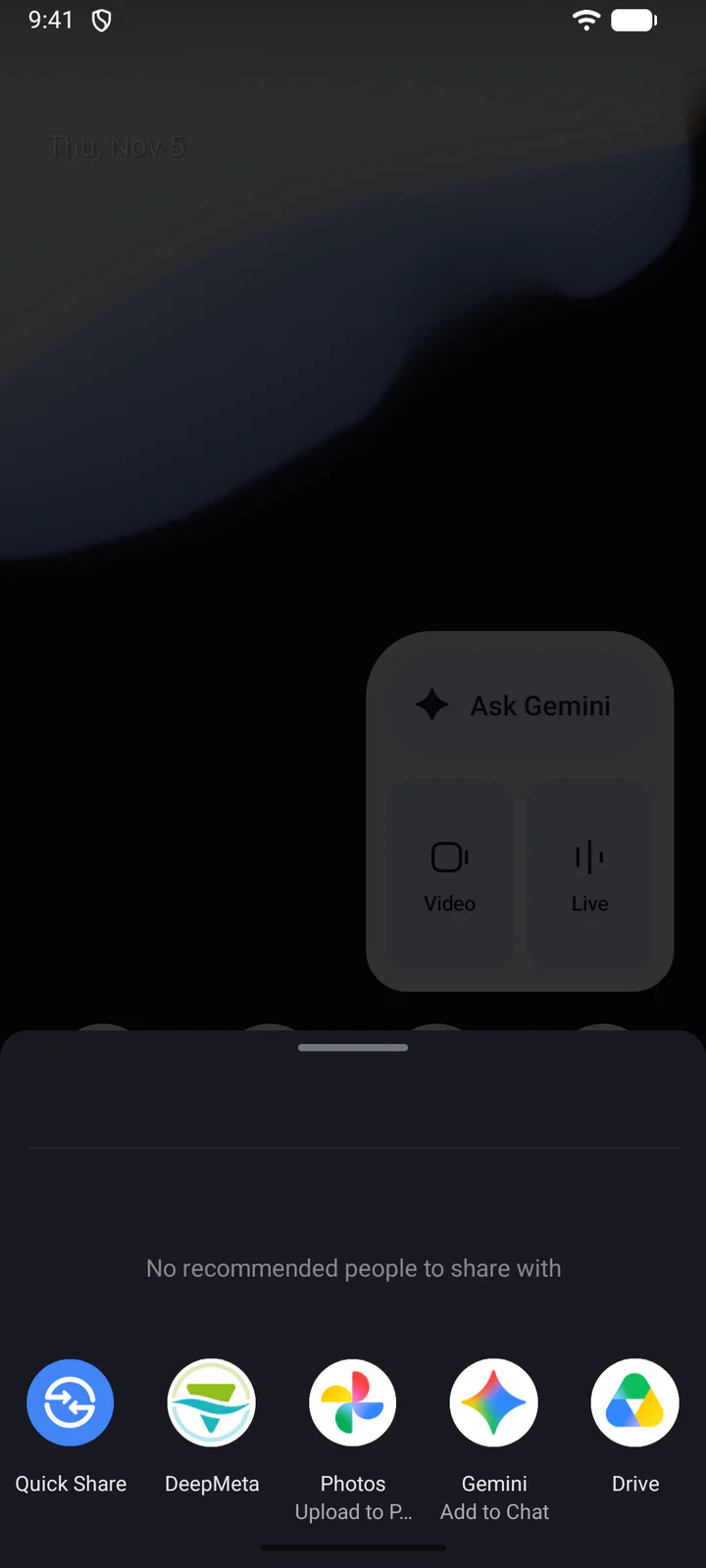
Fotókat és videókat egy másik alkalmazásból, például a fotógalériájából is elküldhet a DeepMetának.
Jelölje ki a fájlokat, koppintson a Megosztás gombra, és válassza a DeepMeta lehetőséget. Ezután koppintson az értesítésre a köteg kiválasztásához. Kikapcsolt értesítések esetén nyissa meg Ön a DeepMetát: a megosztási képernyő ezt jelzi.
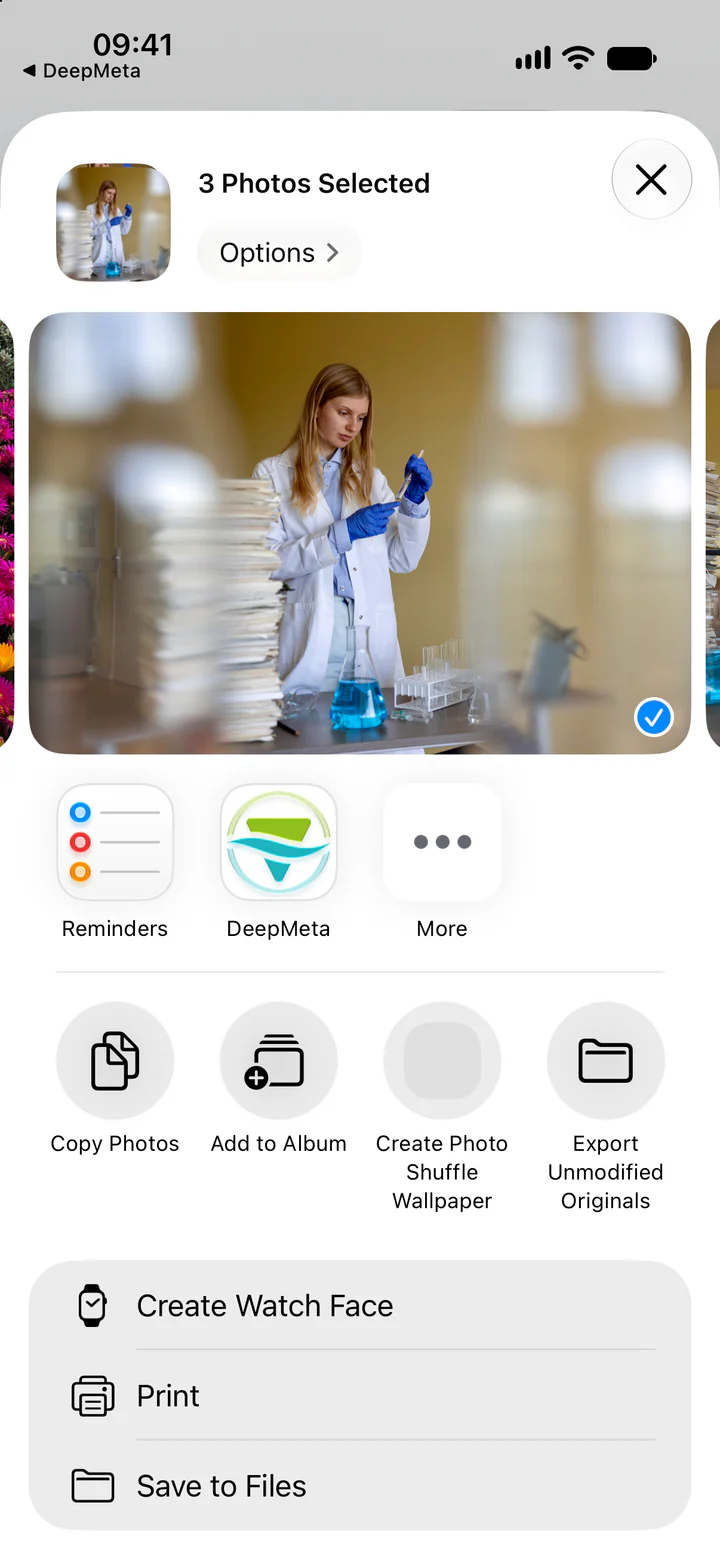
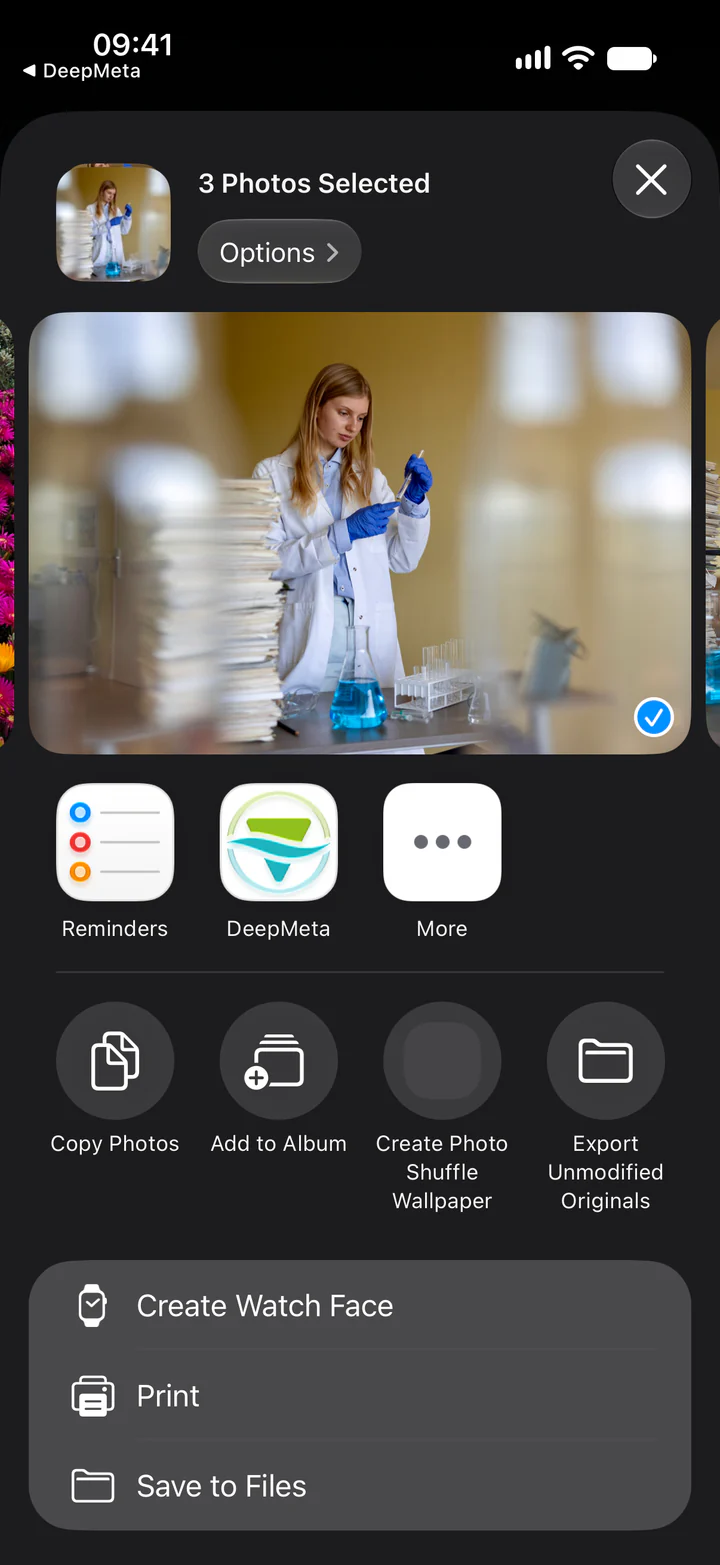
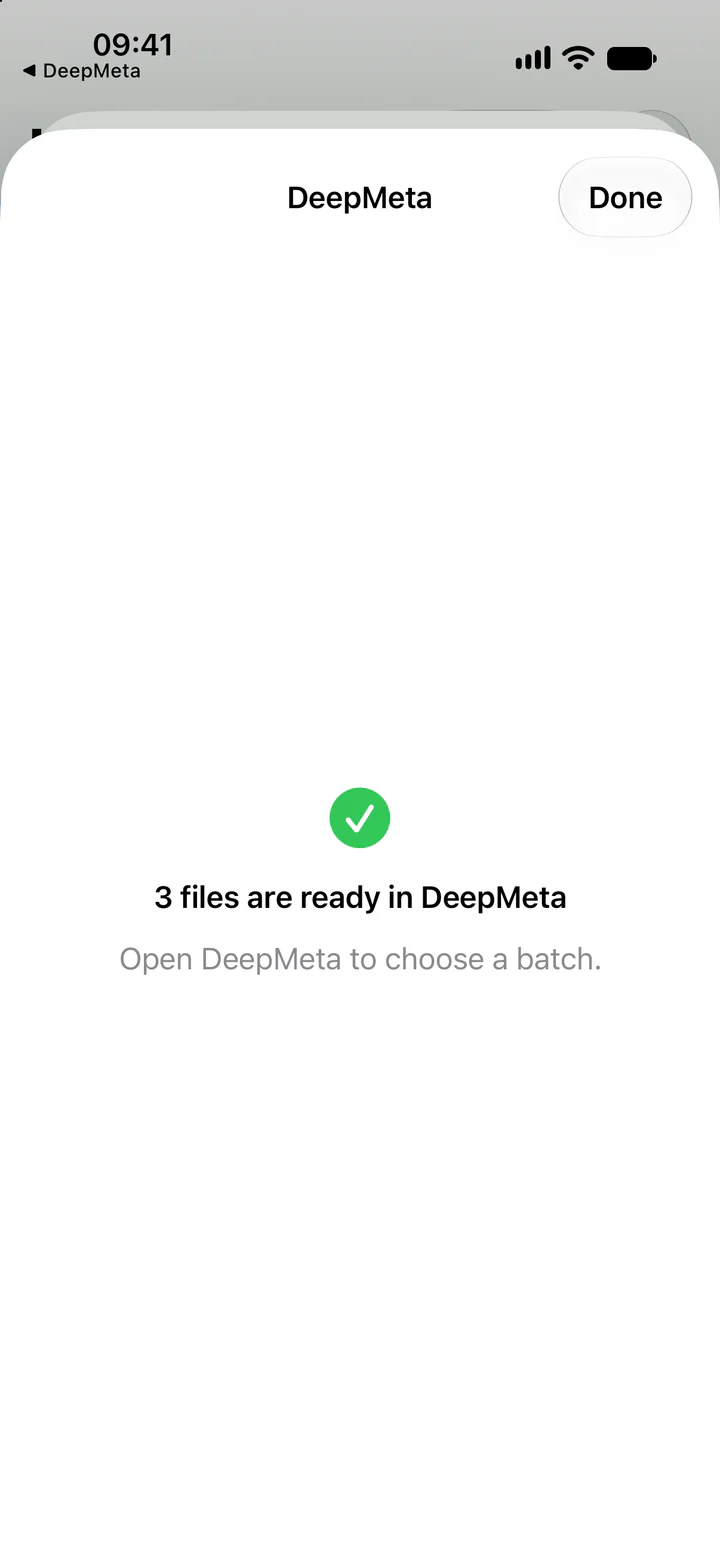
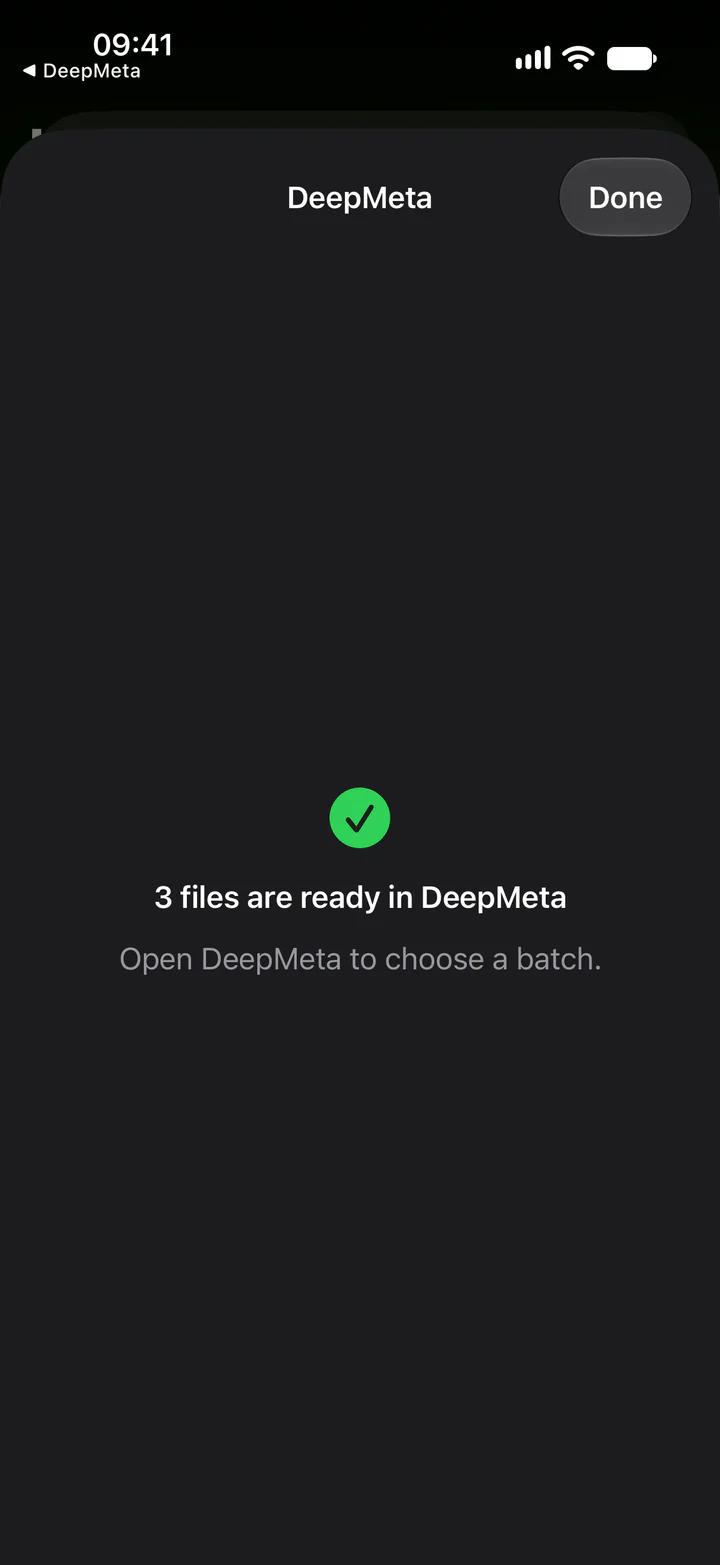
A DeepMeta addig megőrzi a megosztott fájlokat, amíg ki nem választja a kötegüket, és rá nem koppint a Fájlok feltöltése gombra.
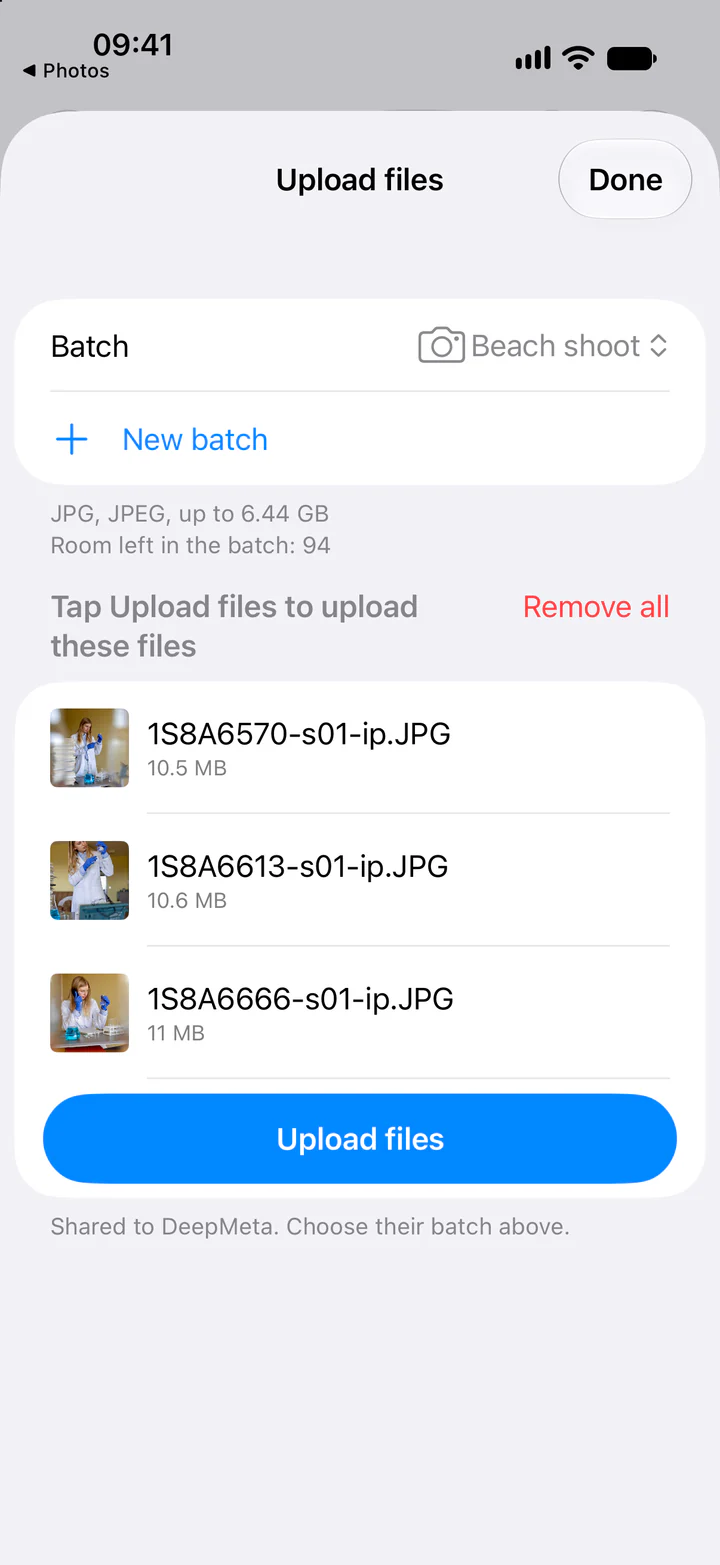
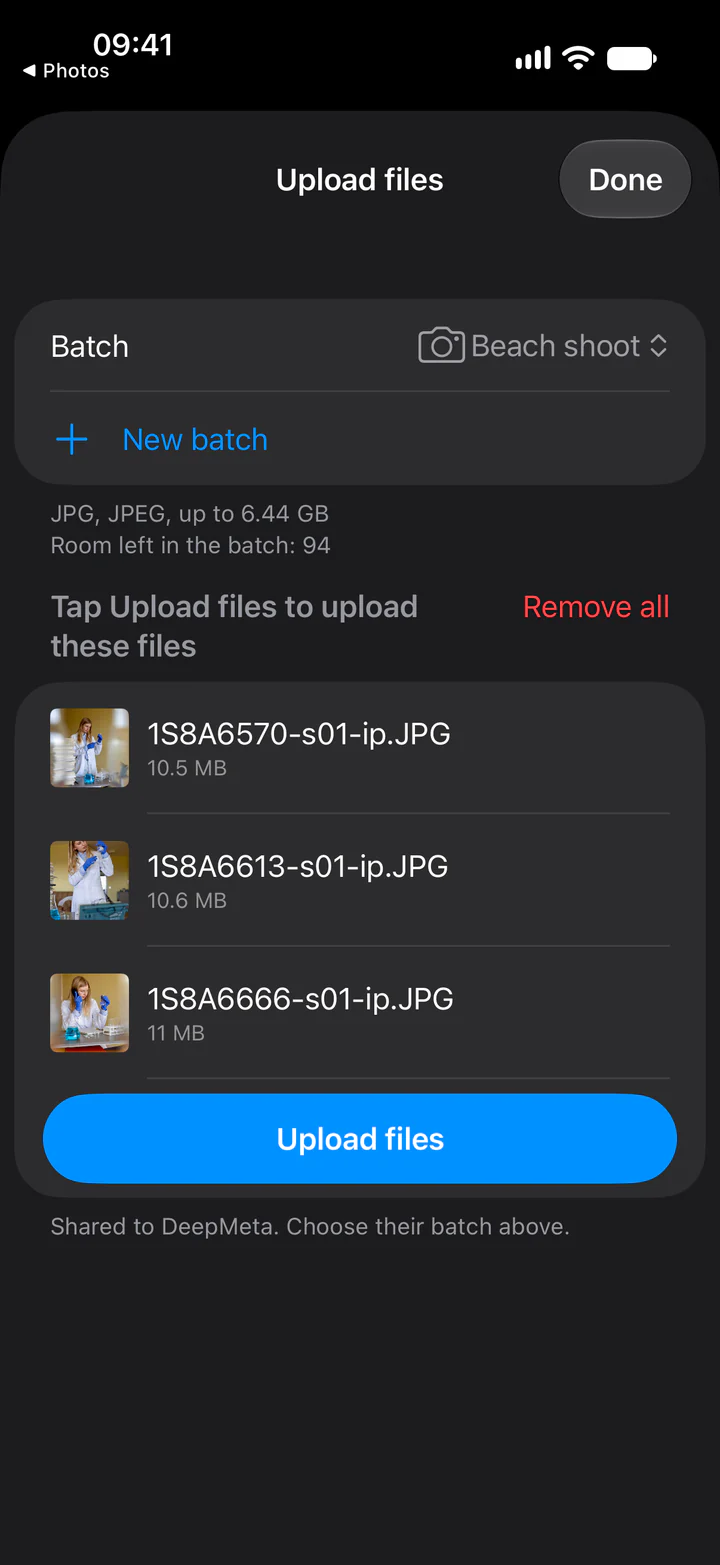
Jelölje ki a fájlokat, koppintson a Megosztás gombra, és válassza a DeepMeta lehetőséget. Az alkalmazás megnyitja a feltöltési panelt, ahol a fájlok kötegre várnak: válassza ki, és koppintson a Fájlok feltöltése gombra.
7. Az AI javaslatot tesz a metaadatokra
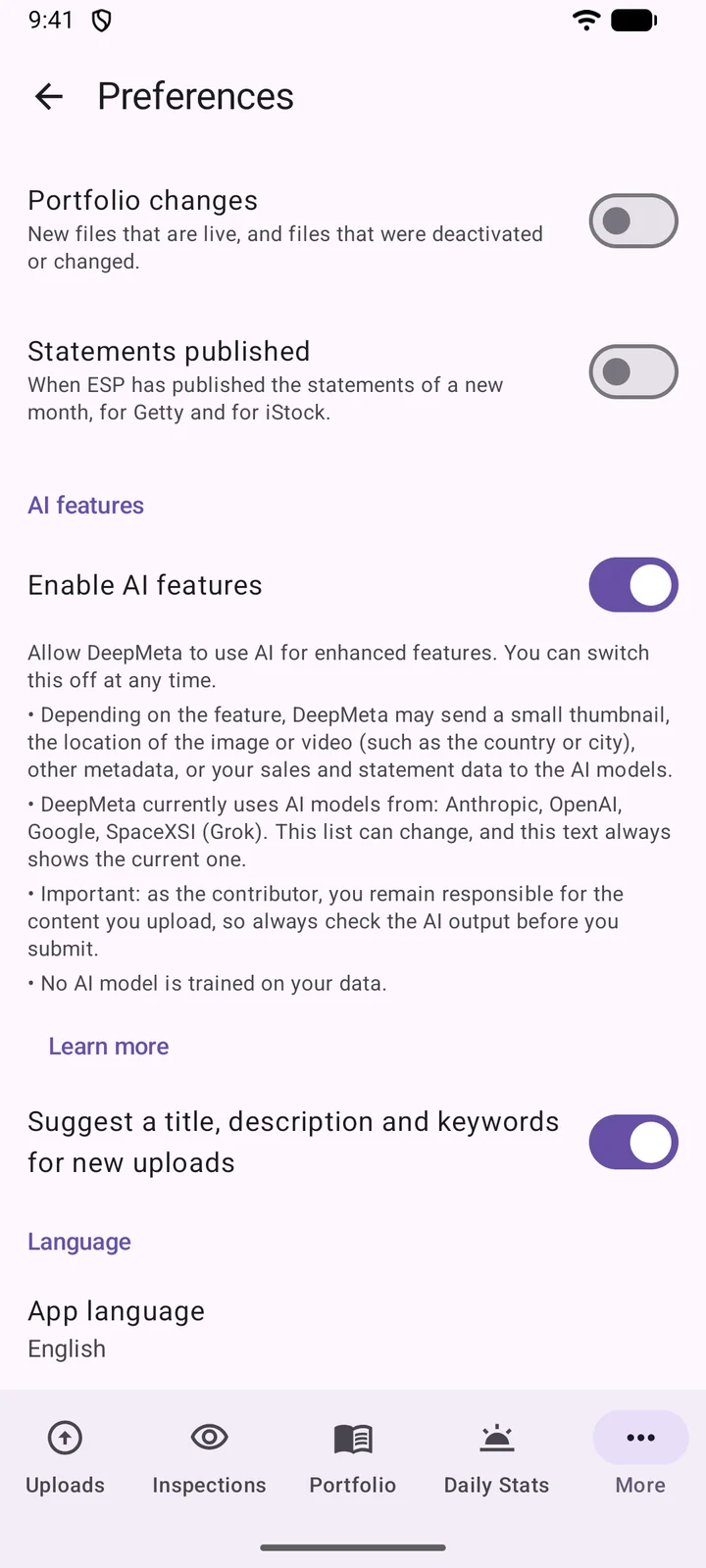
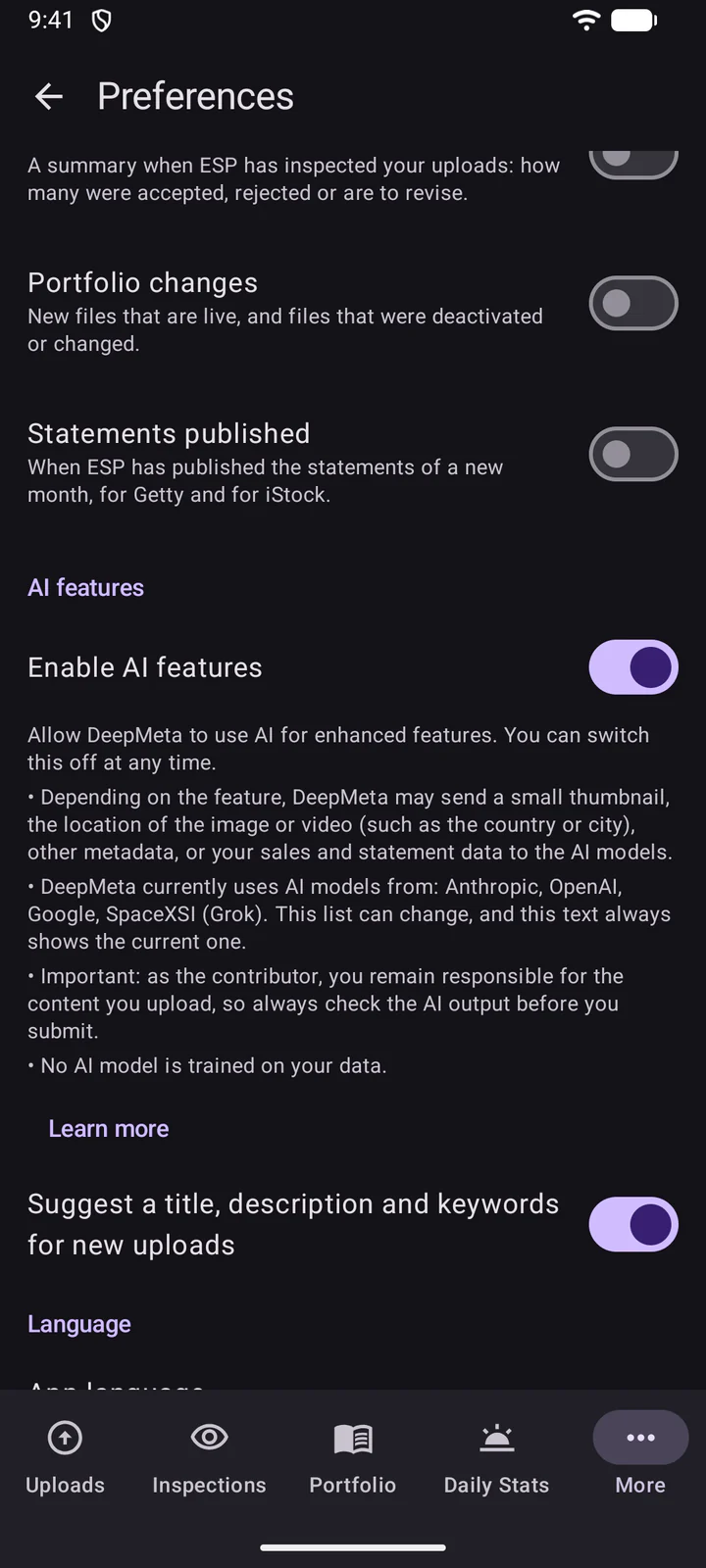
Az AI-támogatás addig ki van kapcsolva, amíg be nem kapcsolja. A Továbbiak oldalon, a Beállításoknál kapcsolja be az AI-funkciók engedélyezése lehetőséget. A kapcsoló alatti szöveg elmondja, mit küldhet a DeepMeta az AI-modelleknek, és melyik modelleket használja. Alatta a Cím, leírás és kulcsszavak javaslata az új feltöltésekhez kapcsoló a feltöltéseire vonatkozó javaslatokat vezérli.
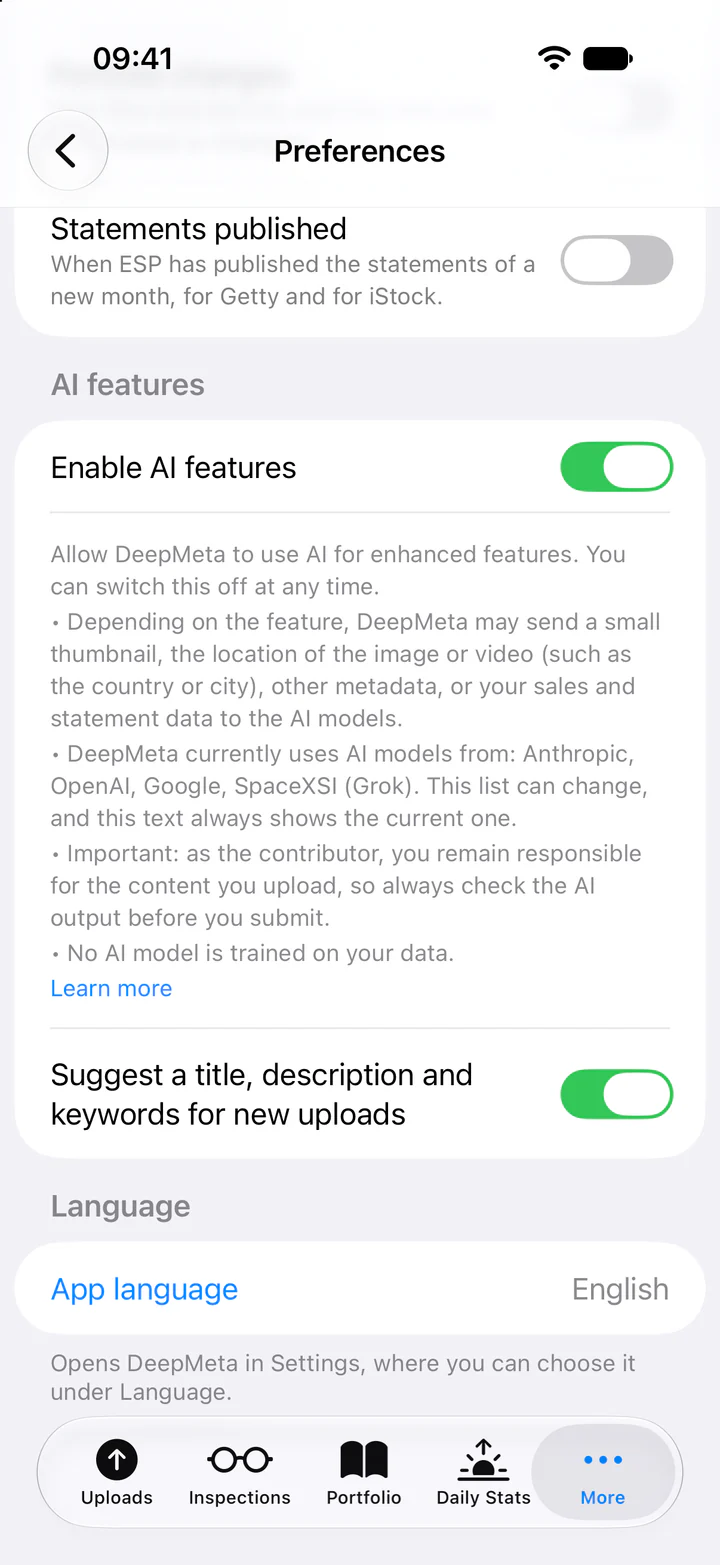
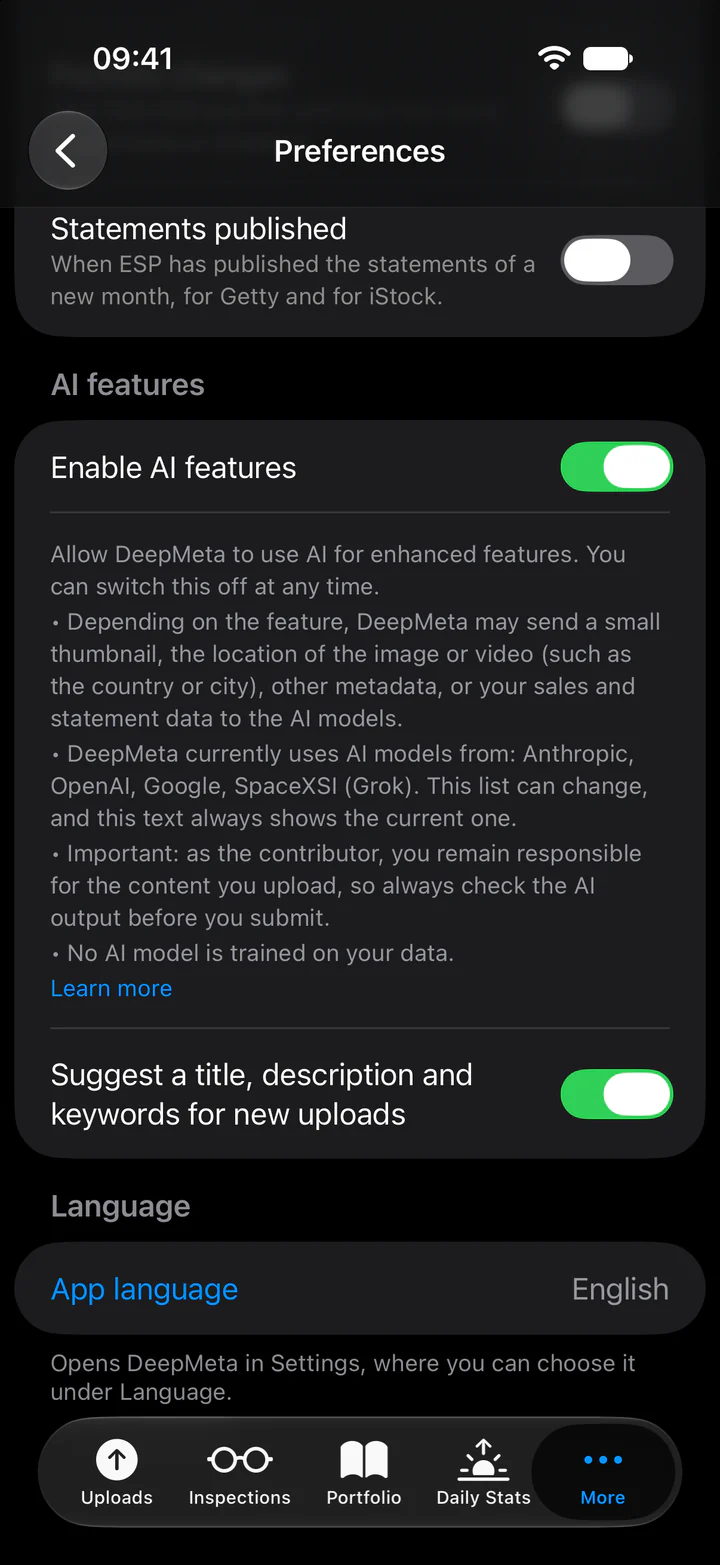
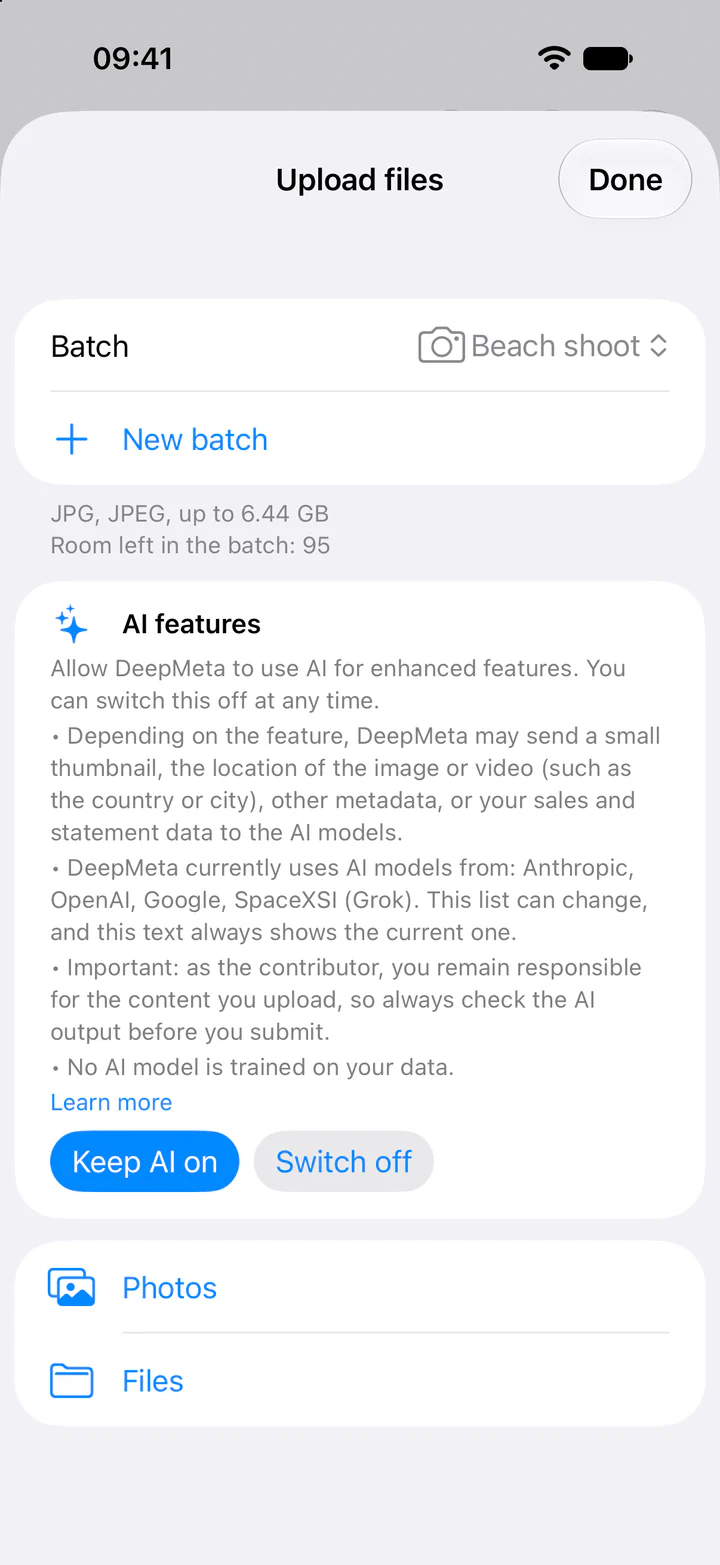
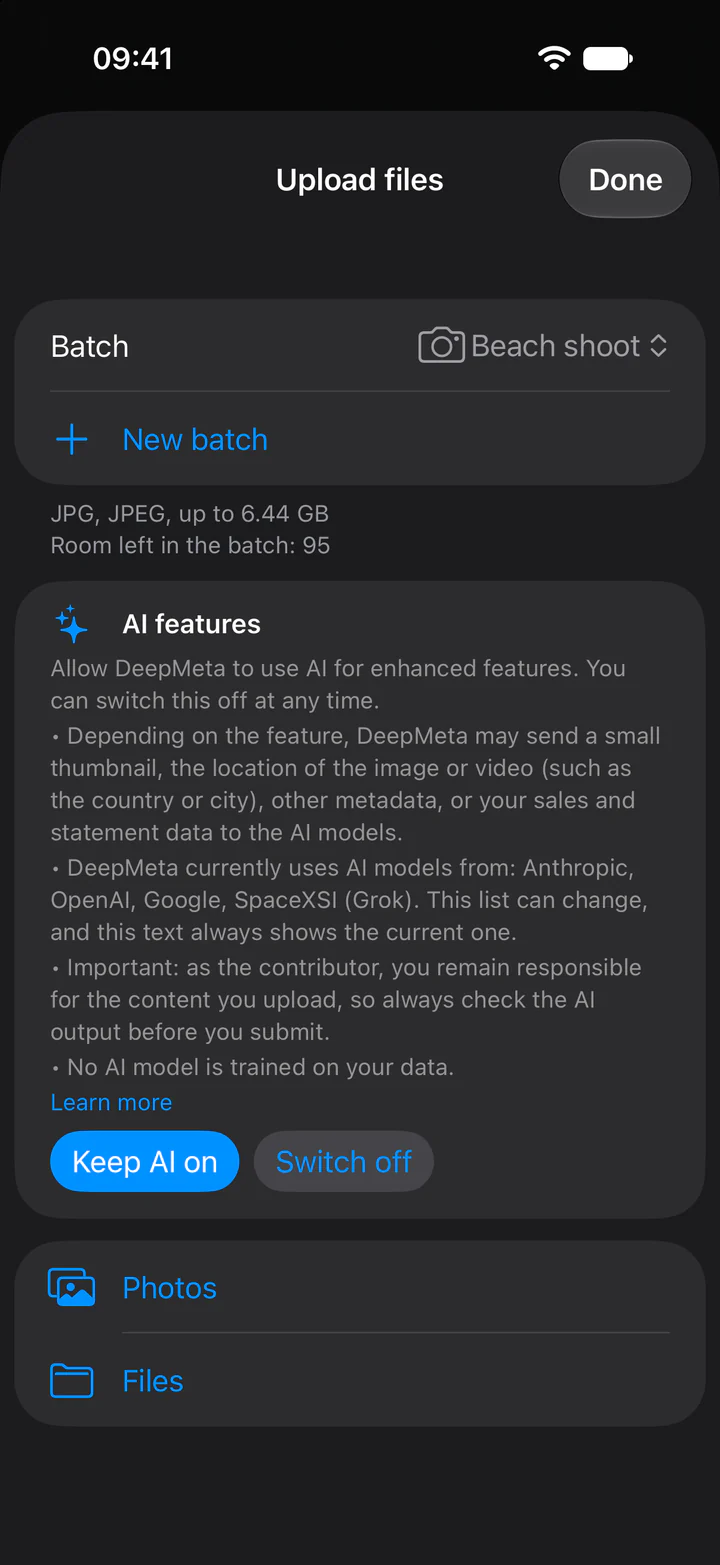
Az AI már be van kapcsolva a fiókjában, de ebben az alkalmazásban még nem? Ekkor a feltöltési panel egyszer rákérdez a Fotók és a Fájlok gomb felett: koppintson a AI bekapcsolva tartása vagy a Kikapcsolás gombra. A feltöltései mindkét esetben végbemennek, AI-javaslatok nélkül, amíg be nem kapcsolva tartja.
Bekapcsolt AI mellett az alkalmazásból hozzáadott fájlok javasolt címet, leírást és kulcsszavakat kapnak, általában a feltöltésüket követő néhány másodpercen belül. Nincs megnyomandó gomb: magától elindul.
A metaadatokért Ön felel
Az AI javaslatai kiindulópontot jelentenek, nem végleges változatot. A beküldött metaadatokért Ön mint közreműködő felel: ellenőrizzen minden címet, leírást és kulcsszót, és javítsa őket a beküldés előtt.
- A saját szövegei megmaradnak: az AI nem írja felül az Ön által írt vagy kiürített címet vagy leírást, a kulcsszavait pedig az Öné után fűzi hozzá.
- Szerkesztői feltöltések: ezek nem kapnak címet. A leírásuk a képaláírás-sablon (a Gettyé, illetve az iStock „dateline”-ja), amelynek az Önre tartozó részét a beküldés előtt még ki kell töltenie. A Csak szerkesztői használatra jelölt kreatív feltöltések nem kapnak sem címet, sem leírást.
- Csak új fájlok: a mobilalkalmazásból hozzáadott fájlokra vonatkozik, nem a weboldalon vagy korábban hozzáadott feltöltésekre. A DeepMeta webalkalmazás támogatása későbbre van tervezve.
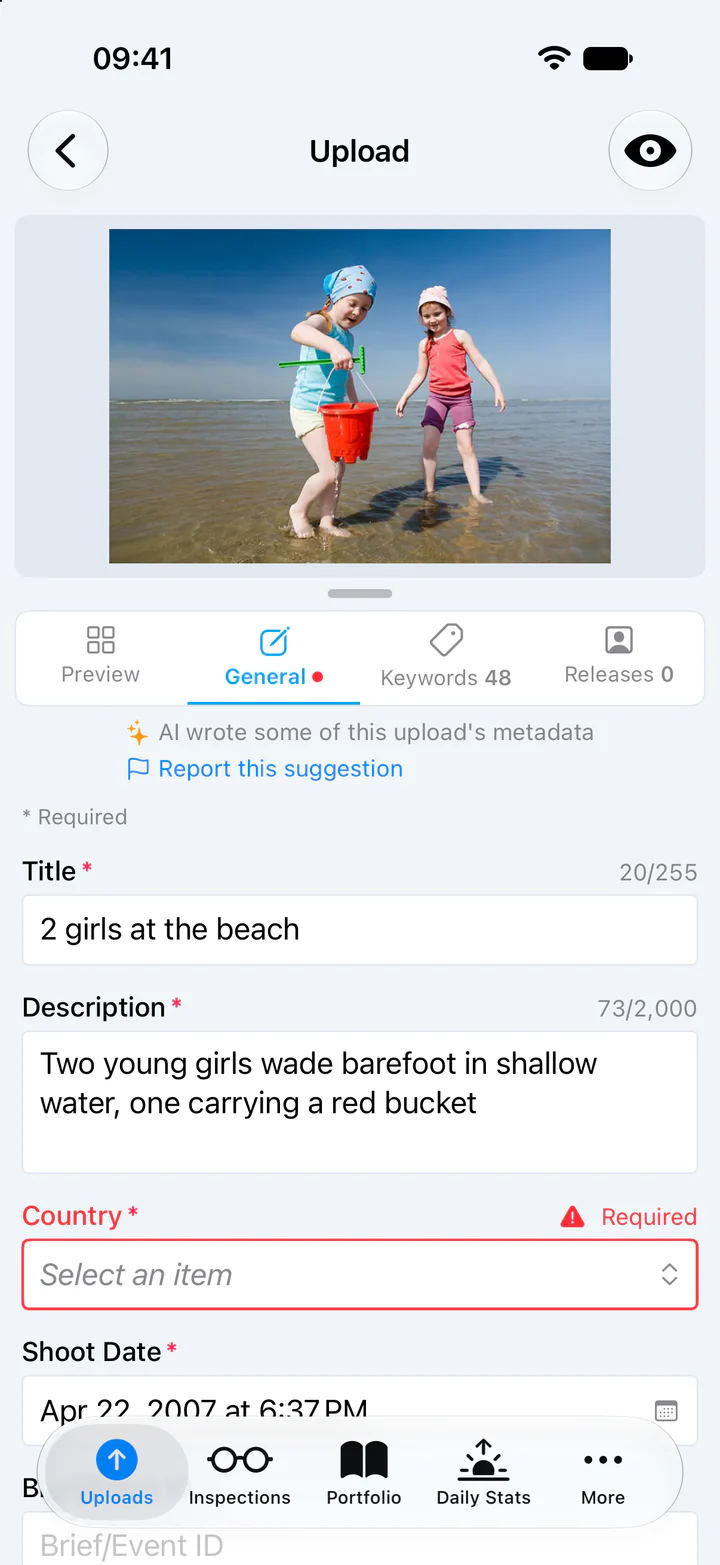
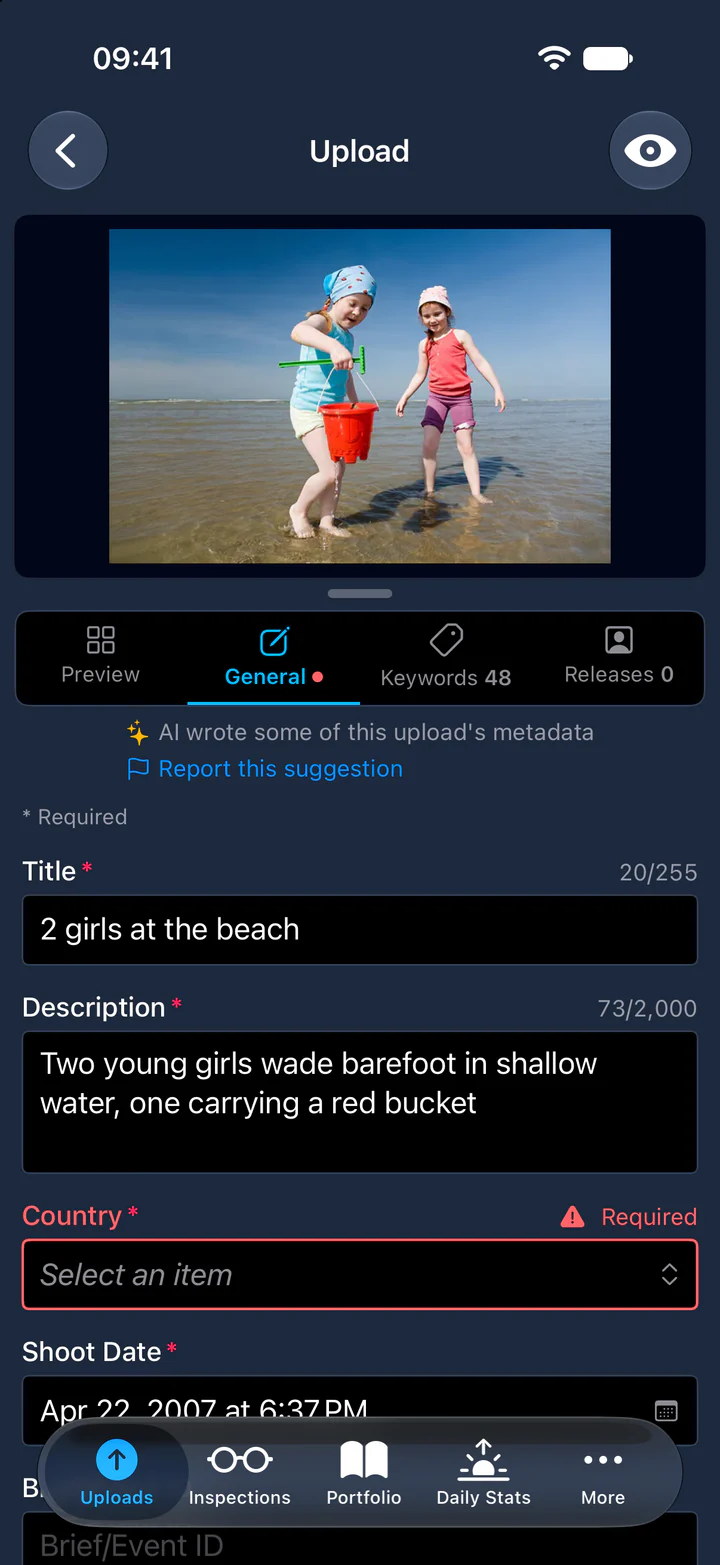
A feltöltésen látható piros jelzés mutatja, hány kötelező mező hiányzik még, például az ország.
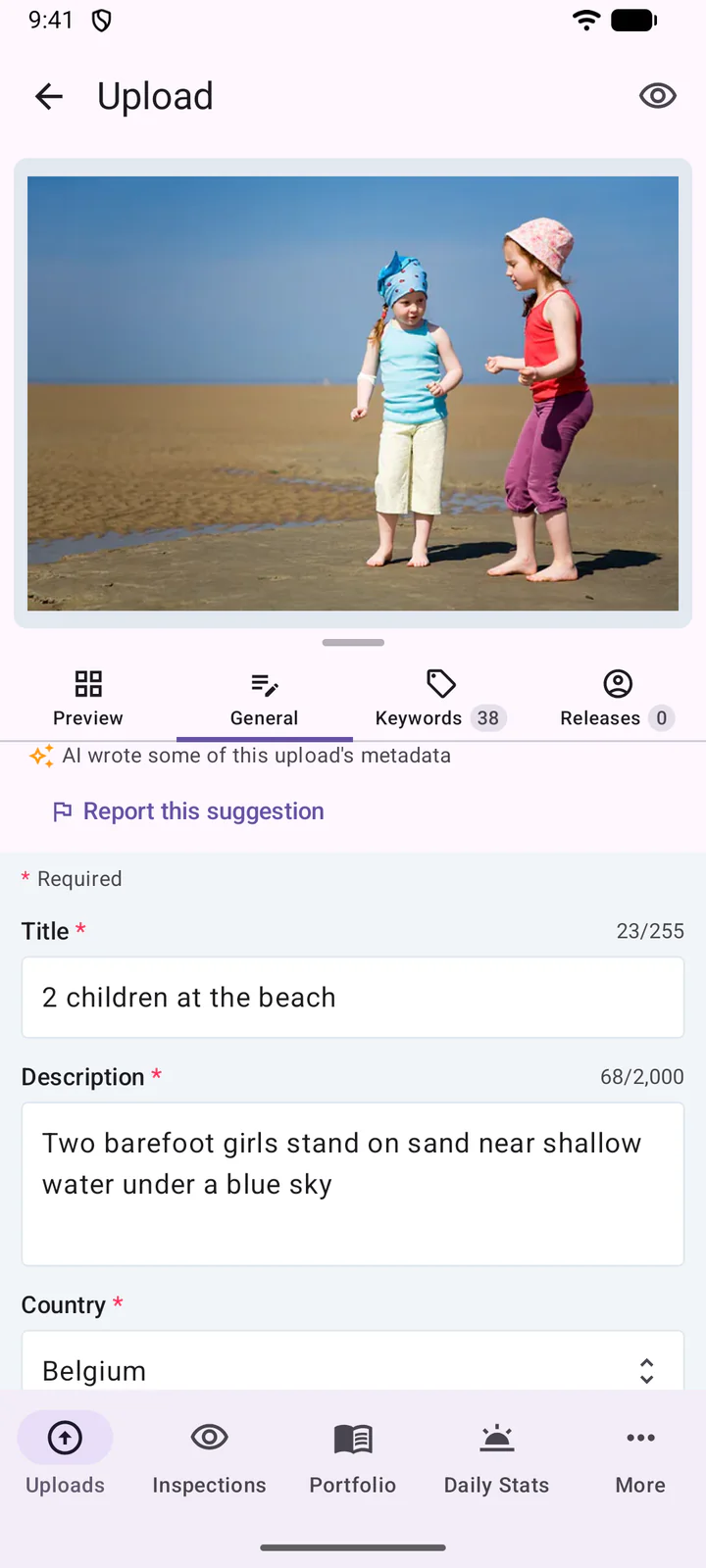
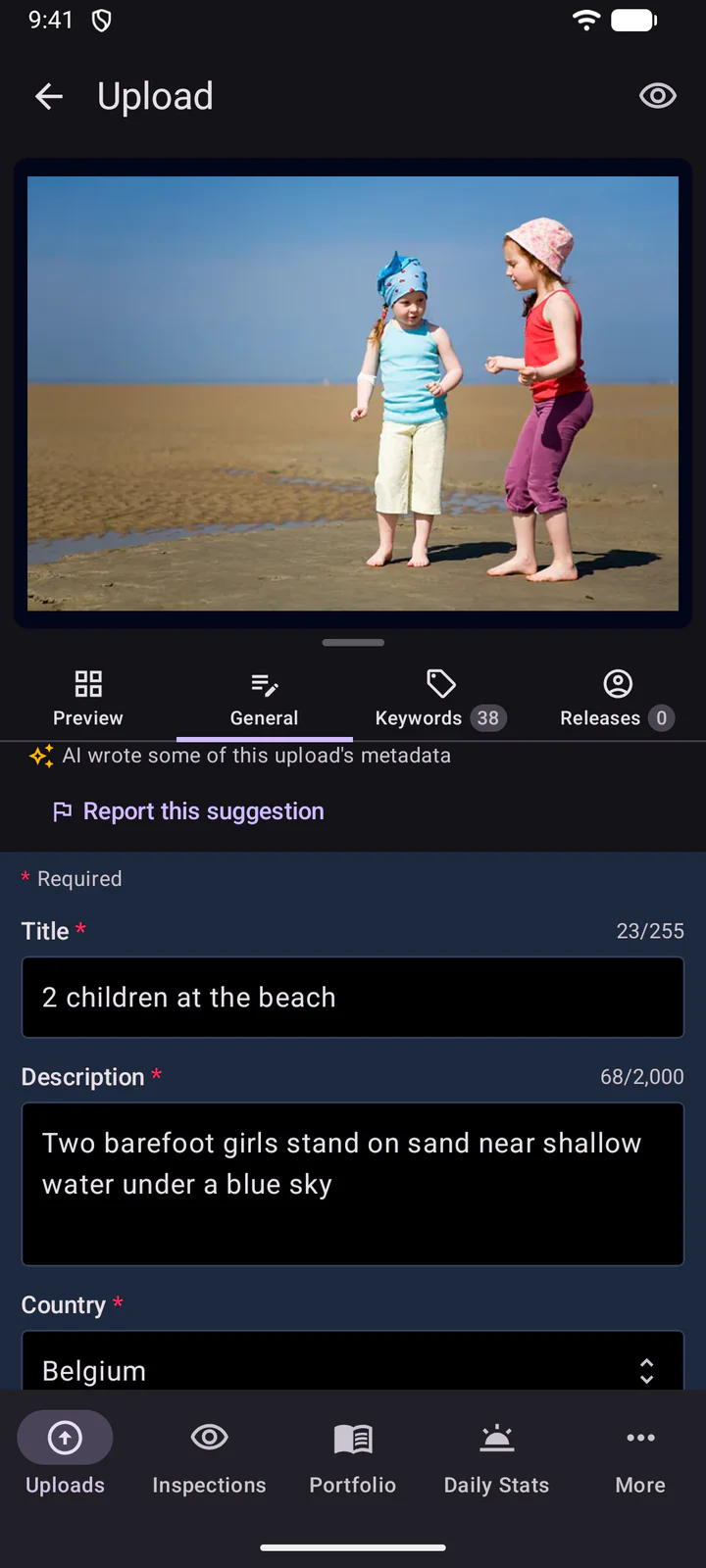
Javaslat jelentése: a szerkesztő tetején az Az AI megírta a feltöltés metaadatainak egy részét felirat jelöli az AI-szövegeket tartalmazó feltöltést. Hibás vagy sértő egy javaslat? Koppintson a Javaslat jelentése lehetőségre, ha szeretné, írja le, mi a baj, majd koppintson a Jelentés küldése gombra. Minden jelentést átnézünk a javaslatok javítása érdekében.
8. Feltöltés szerkesztése
Koppintson egy feltöltésre a megnyitásához. A fülek: Előnézet, Általános, Kulcsszavak és Engedélyek.
Az Általános fülön a mező magától mentődik, amint befejezi: a billentyűzet Kész gombjával, másik mezőre vagy fülre lépéssel, vagy a szerkesztőből való kilépéssel. A szerkesztő tetején egy kis forgó jelző mutatja, hogy mentés zajlik, majd a mentés után egy pillanatra egy pipás felhő jelenik meg. A piros felhő azt jelenti, hogy a módosítások nem mentődtek: ellenőrizze a kapcsolatot, és próbálja újra.
A Kulcsszavak fülön vesszővel elválasztva írja be az új kulcsszavakat, és a hozzáadásukhoz nyomja meg a billentyűzet Kész (Return) gombját. A mezőben maradt szöveg kilépéskor nem kerül hozzáadásra. Lejjebb a Javaslatok a feltöltés címéhez kínál kulcsszavakat: koppintson az egyikre a hozzáadásához.
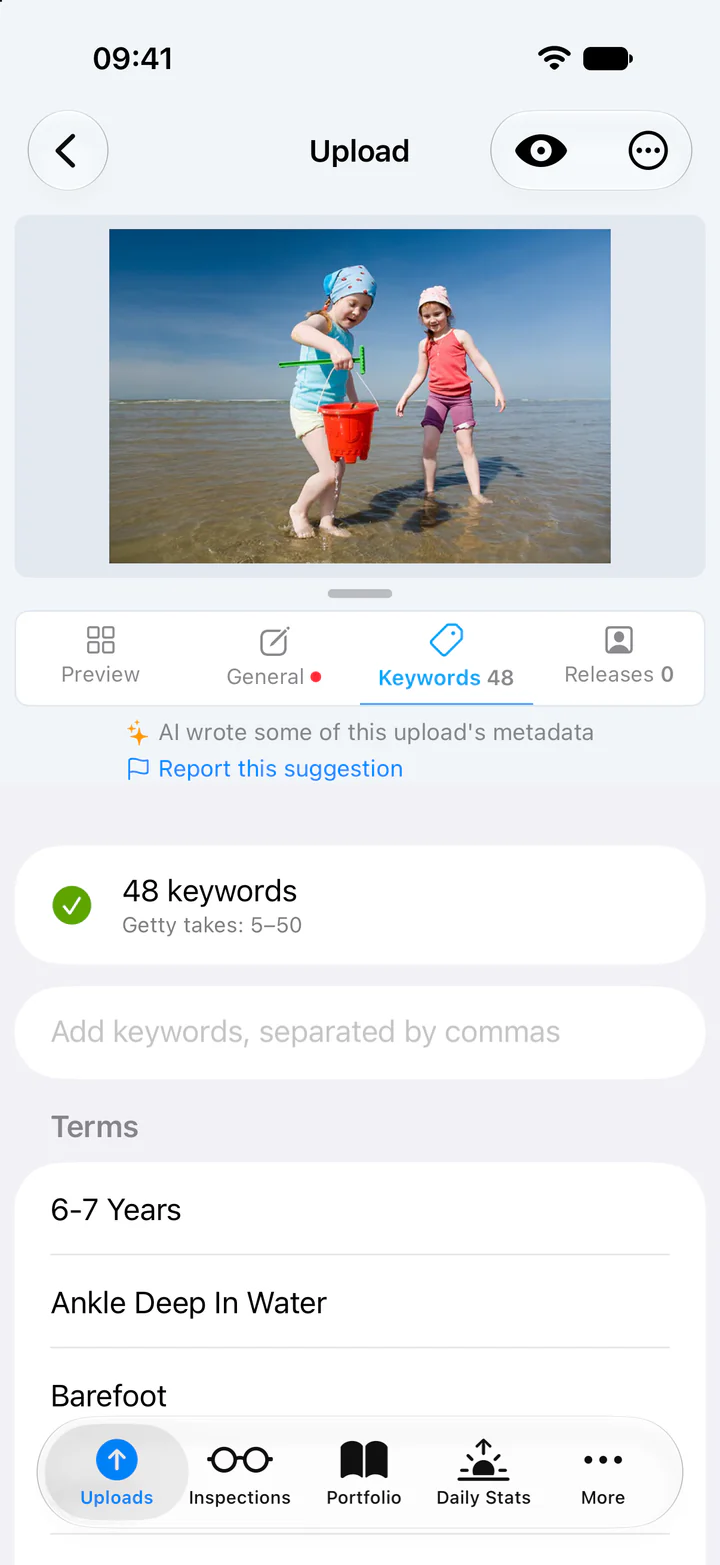
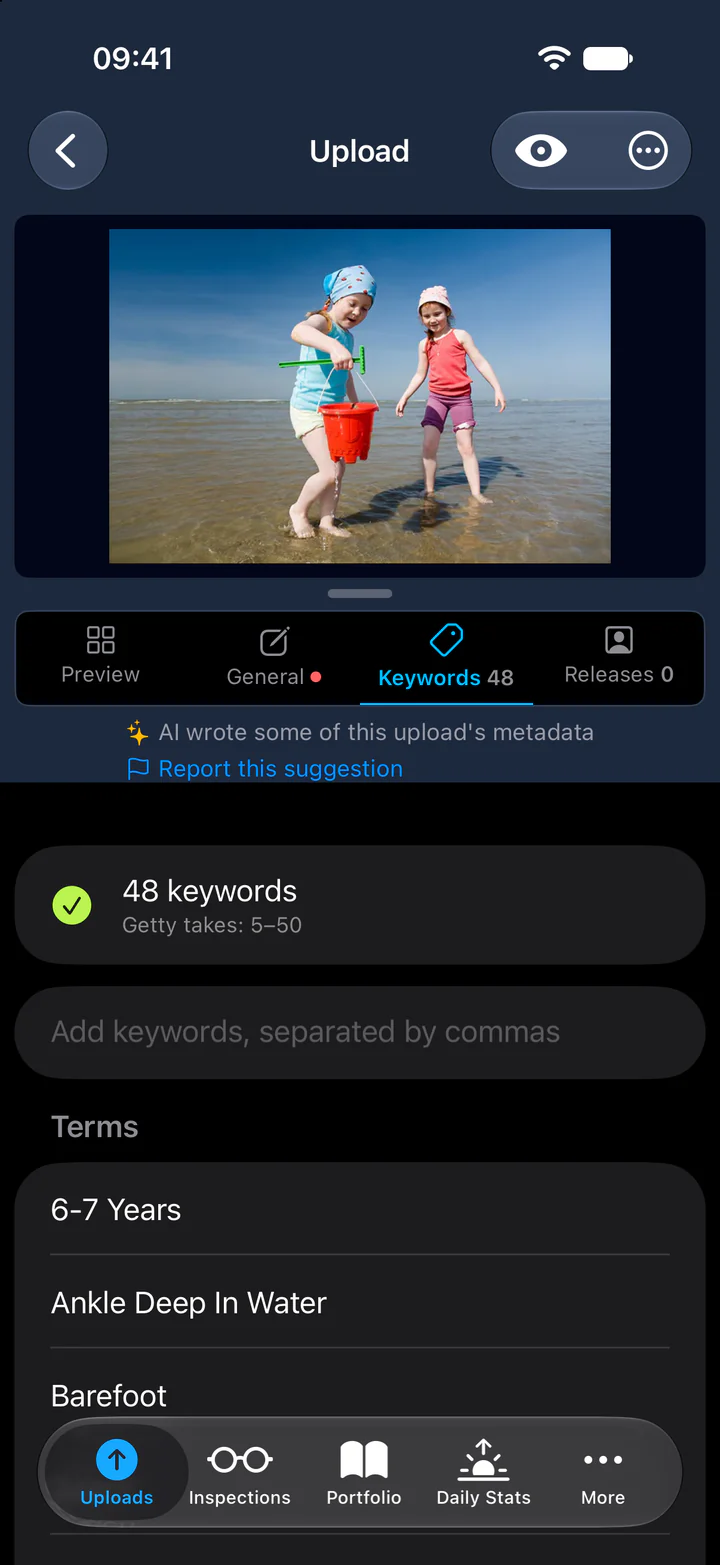
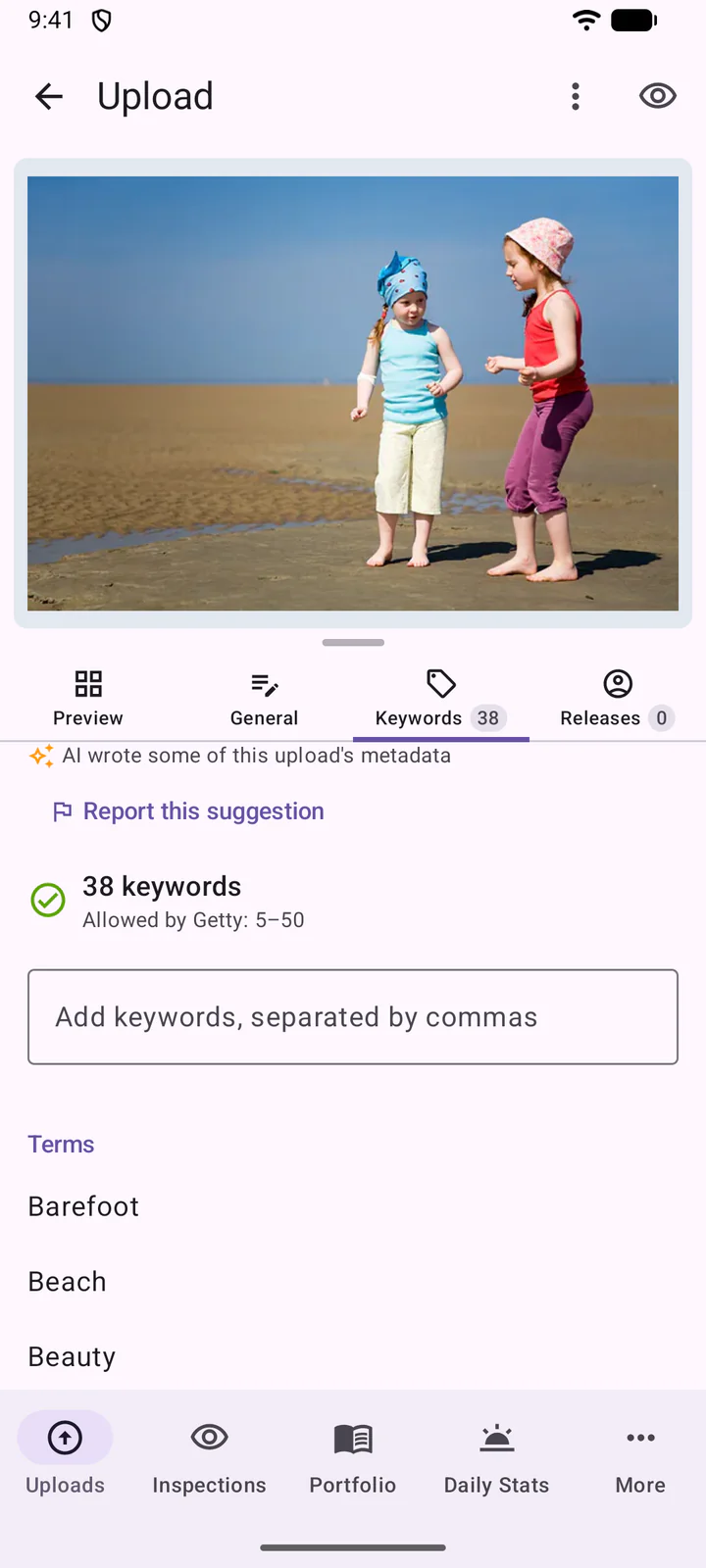
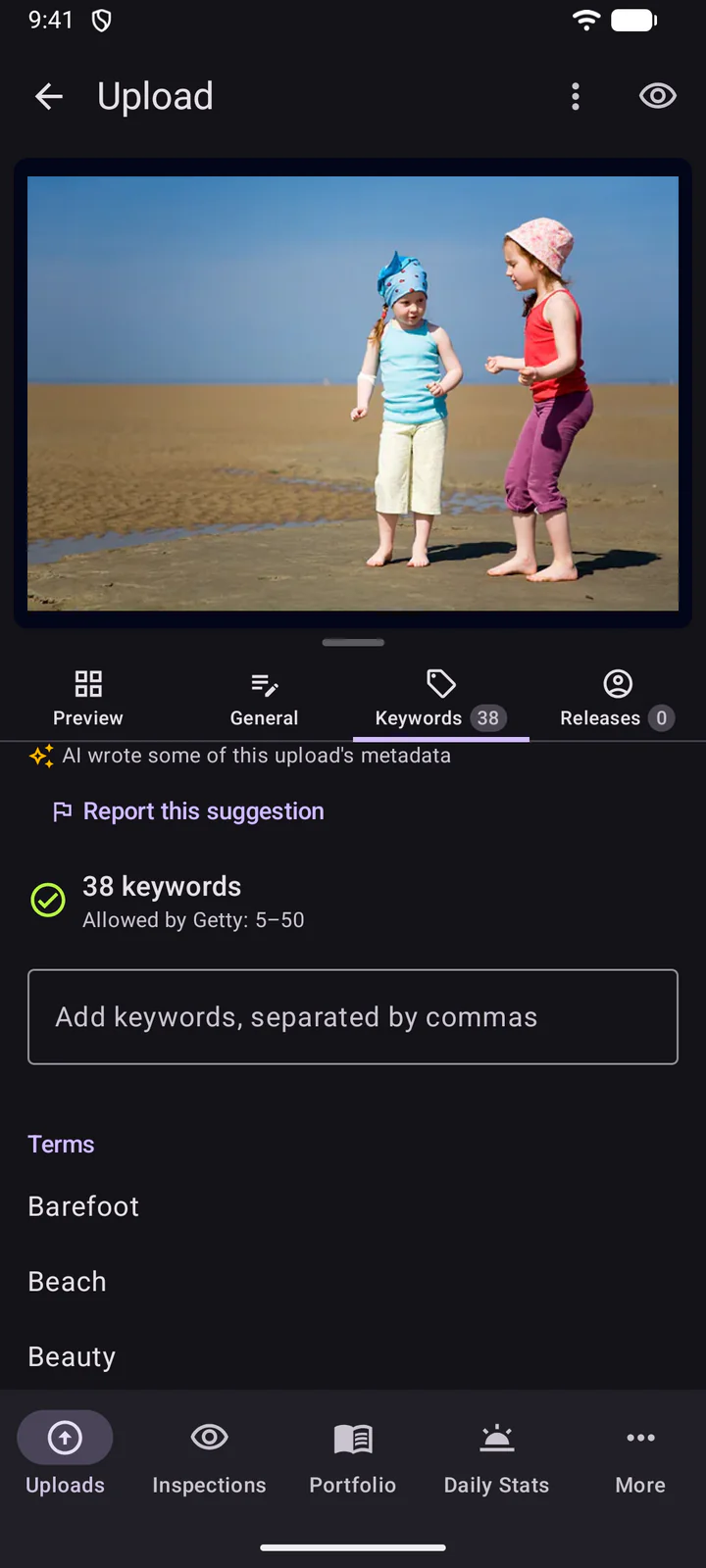
Az Engedélyek fülön az Engedély hozzáadása modell- vagy ingatlanengedélyt csatol.
Több feltöltés egyszerre való szerkesztéséhez koppintson a Kijelölés gombra a kötegben, válassza ki a feltöltéseket (vagy az Összes kijelölése lehetőséget), majd koppintson alul a ikonra.
Több feltöltés egyszerre való szerkesztéséhez tartsa hosszan lenyomva az egyik feltöltést a kötegben, jelölje ki a többit, majd koppintson a szerkesztés ikonra.
9. Szinkronizálás és beküldés
A DeepMeta a módosításait a létrehozásuk után röviddel magától elküldi az ESP-nek: a köteg mutatja, mikor történik ez. Ha kényszeríteni szeretné egy köteg szinkronizálását az ESP-vel, húzza le a kötegen. Ez általában nem szükséges.
A beküldéshez koppintson a ... gombra a köteg tetején, majd a Beküldés gombra. Ugyanez a menü szerkeszti a köteget, megnyitja a DeepMeta oldalán vagy az ESP oldalán, és törölni is lehet vele.
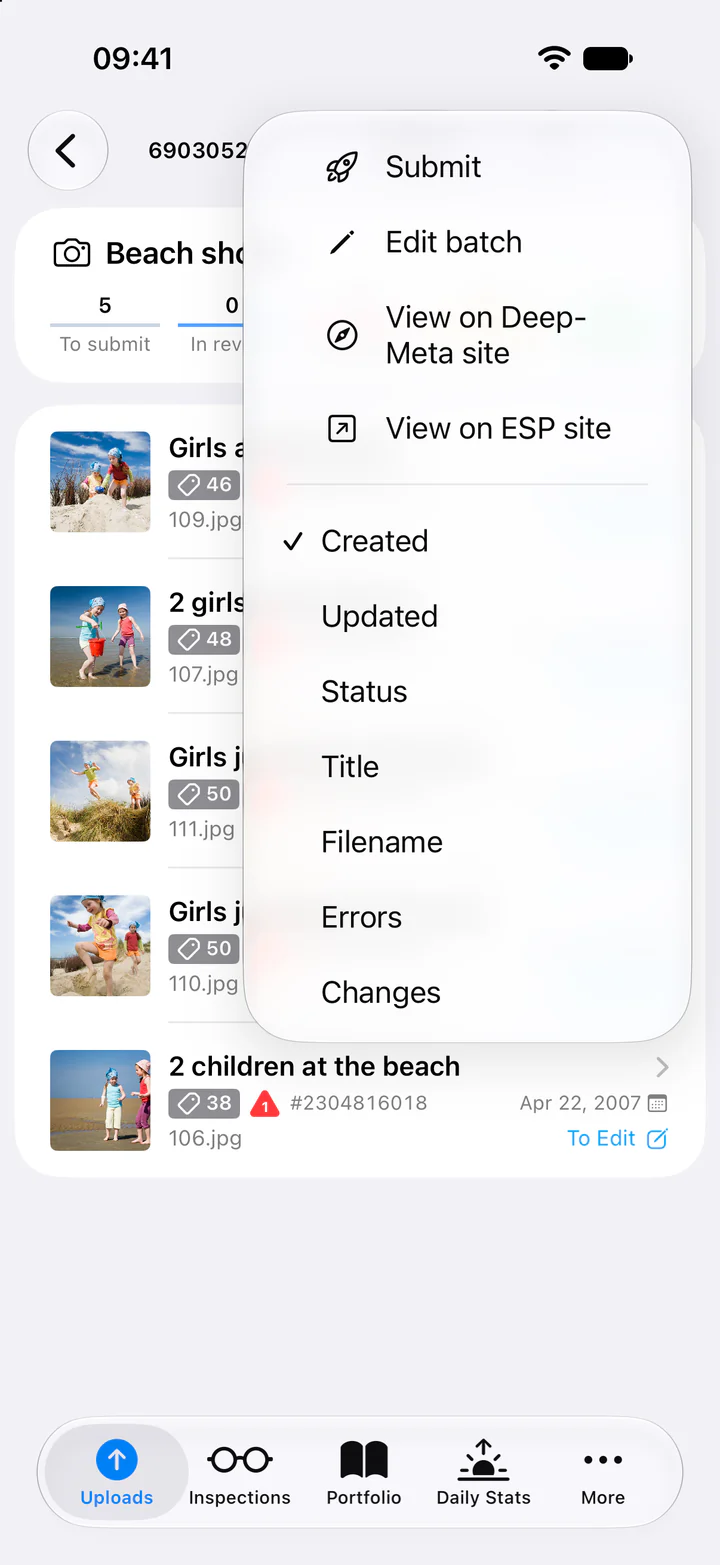
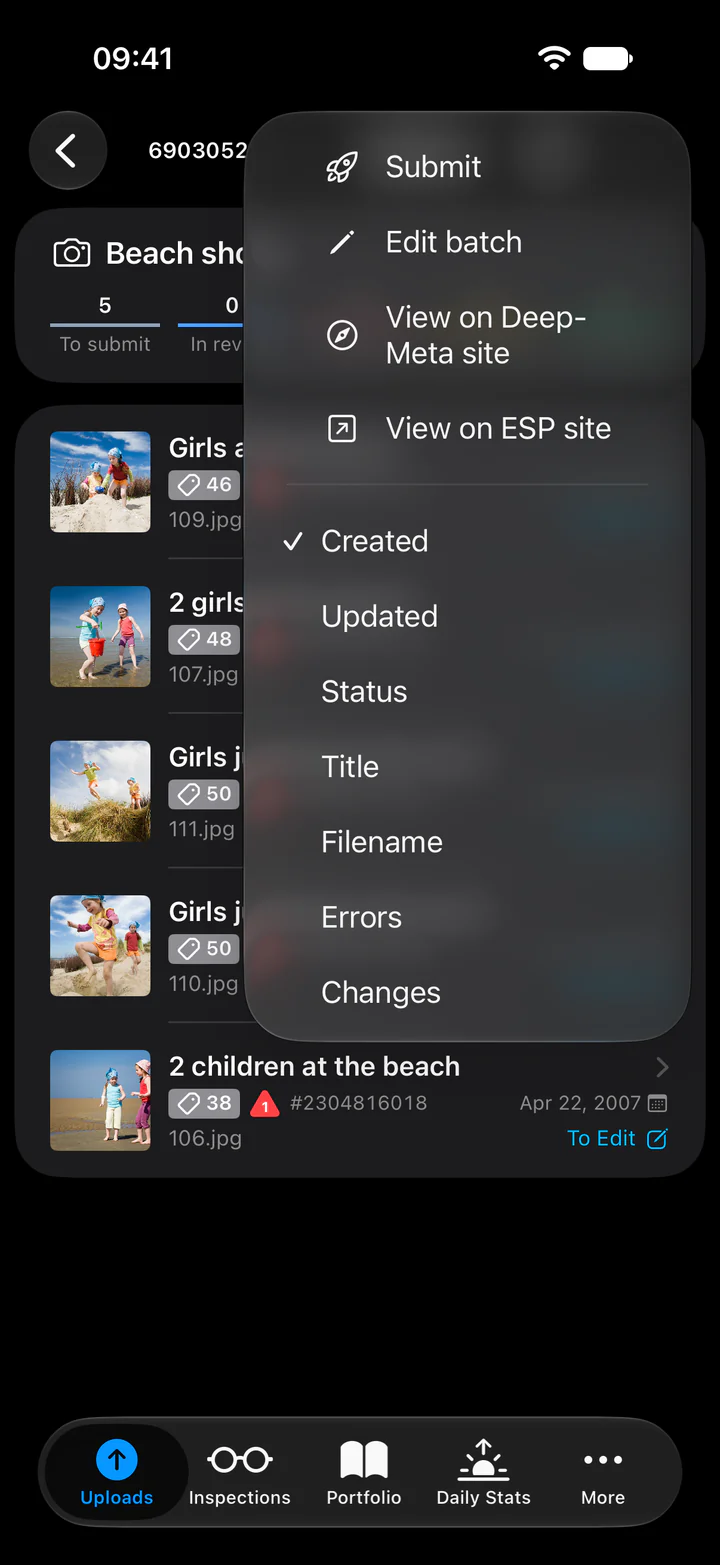
Ha csak néhány feltöltést szeretne beküldeni, koppintson a Kijelölés gombra, válassza ki őket, majd koppintson alul a ikonra.
A beküldéshez koppintson a ikonra a köteg tetején. Mellette a ⋮ menü szerkeszti a köteget, megnyitja a DeepMeta oldalán vagy az ESP oldalán, és törölni is lehet vele.
Ha csak néhány feltöltést szeretne beküldeni, tartson hosszan lenyomva egyet, jelölje ki a többit, majd koppintson a ikonra.
A Feltöltések beküldése panel a Beküldésre kerül alatt pontosan felsorolja, mi fog elmenni. Azok a feltöltések, amelyek még fájlra, engedélyre vagy AI-ra várnak, hátramaradnak, a többit pedig állapotuk szerint csoportosítja. Ellenőrizze a listát, majd koppintson a feltöltések számát tartalmazó gombra, például 5 feltöltés beküldése. A panel minden lépést megmutat: szinkronizálja a köteget, beküldi a Getty ESP-szerverére, majd újra szinkronizálja. Ha a Getty elutasít fájlokat, megmondja, melyeket és miért, és felajánlja a Próbálja újra lehetőséget.
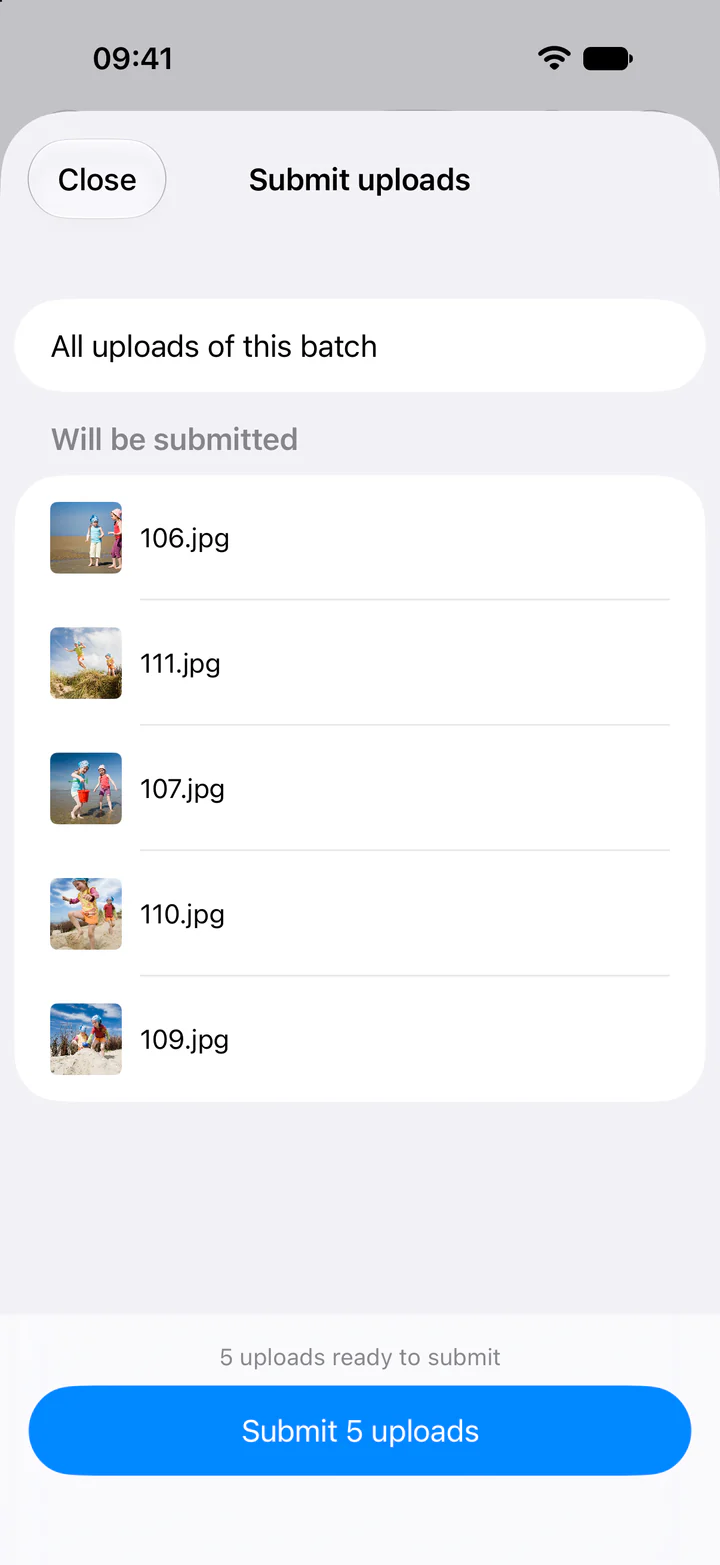
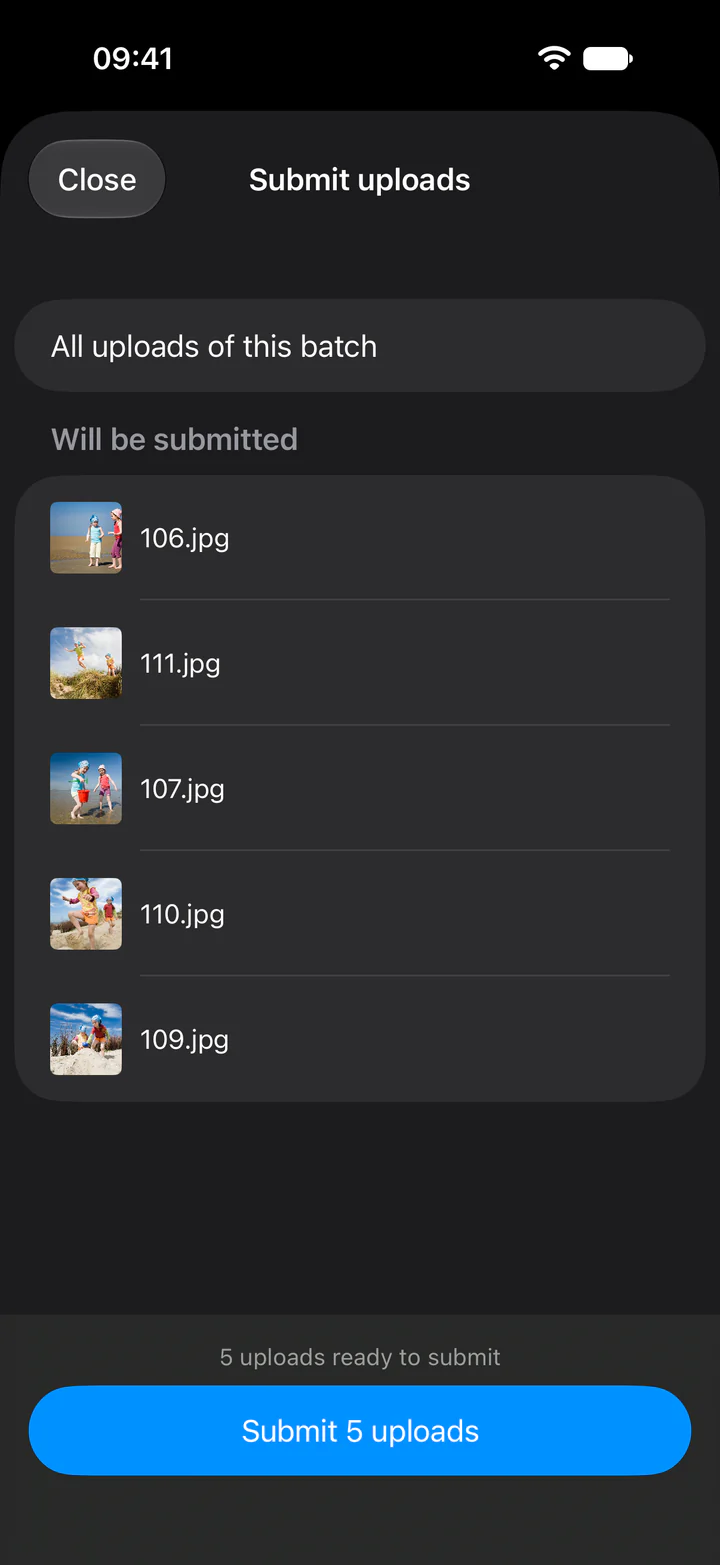
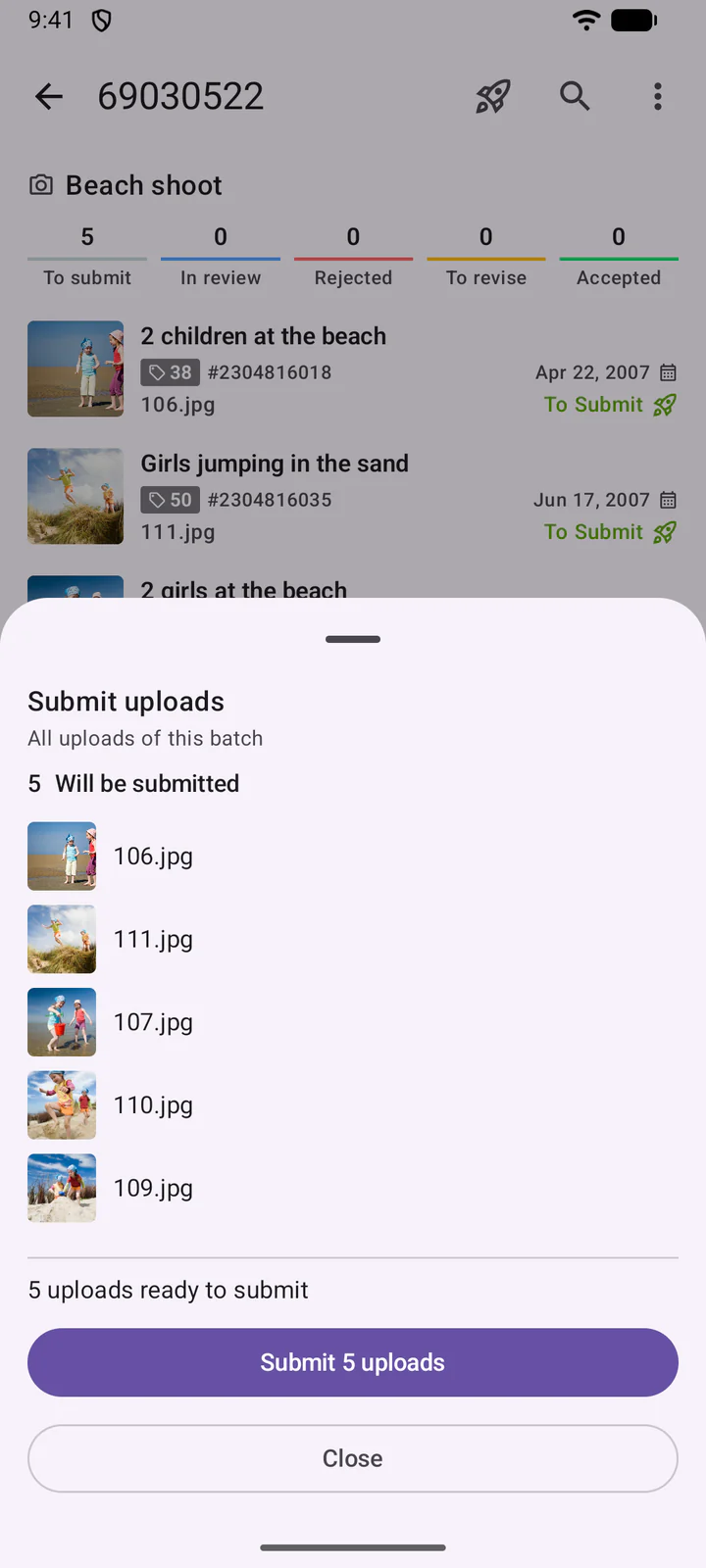
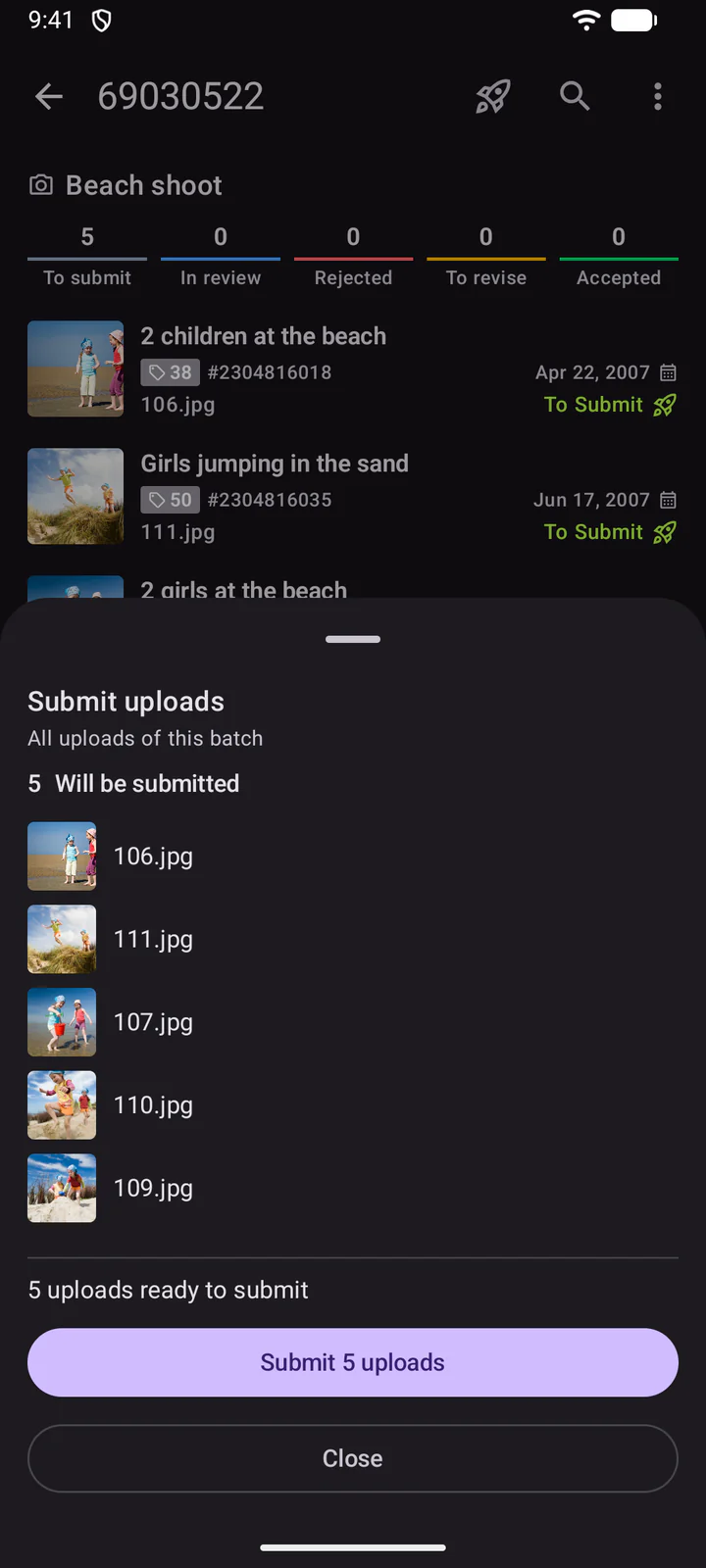
A kötegnek Automatikus beküldési időpontot is adhat: a DeepMeta ekkor a kész feltöltéseket beküldi Ön helyett.
10. Ellenőrzések, Portfólió és Napi statisztika
Az Ellenőrzések az ellenőrzött kötegeit mutatja: kötegenként, hogy mi lett elfogadva, elutasítva, illetve mi javítandó, a fájlokkal együtt.
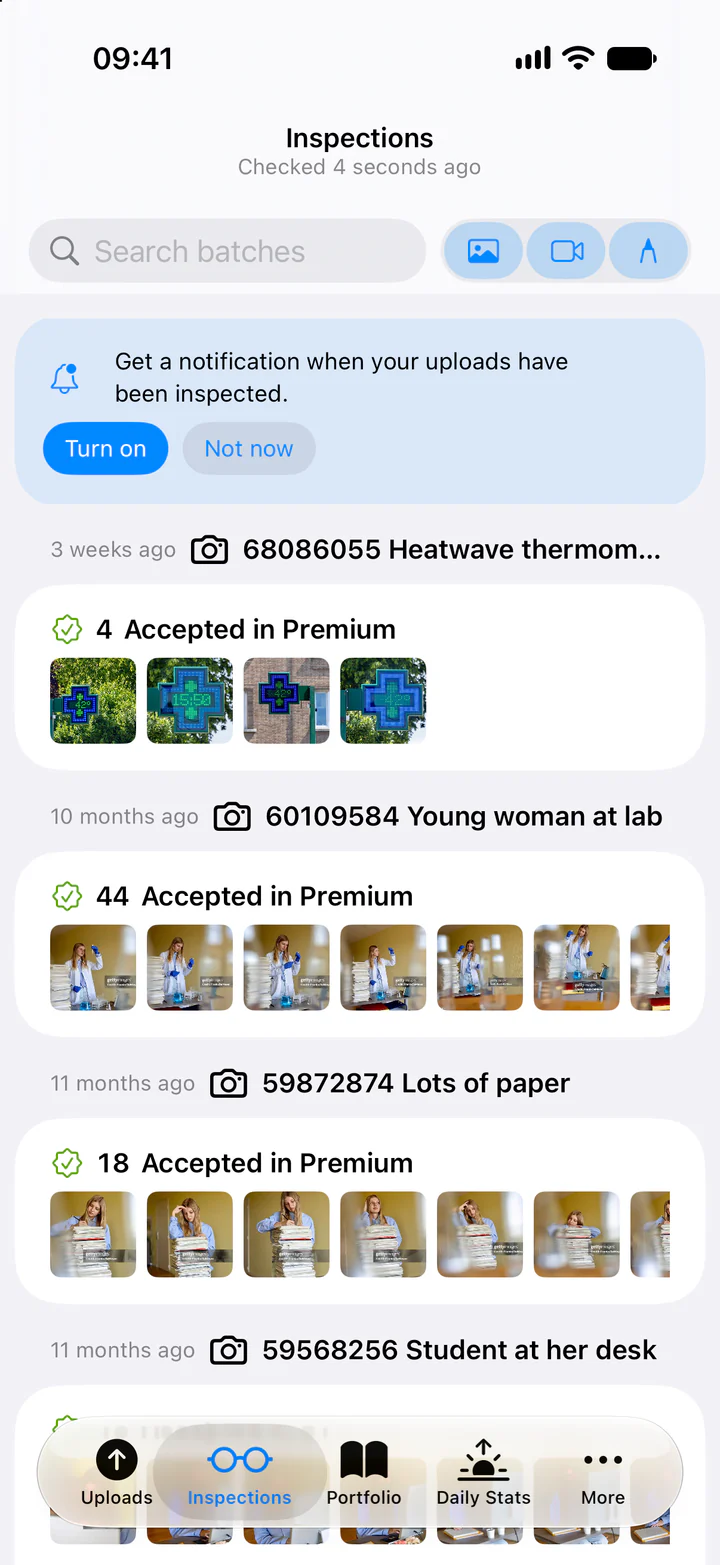
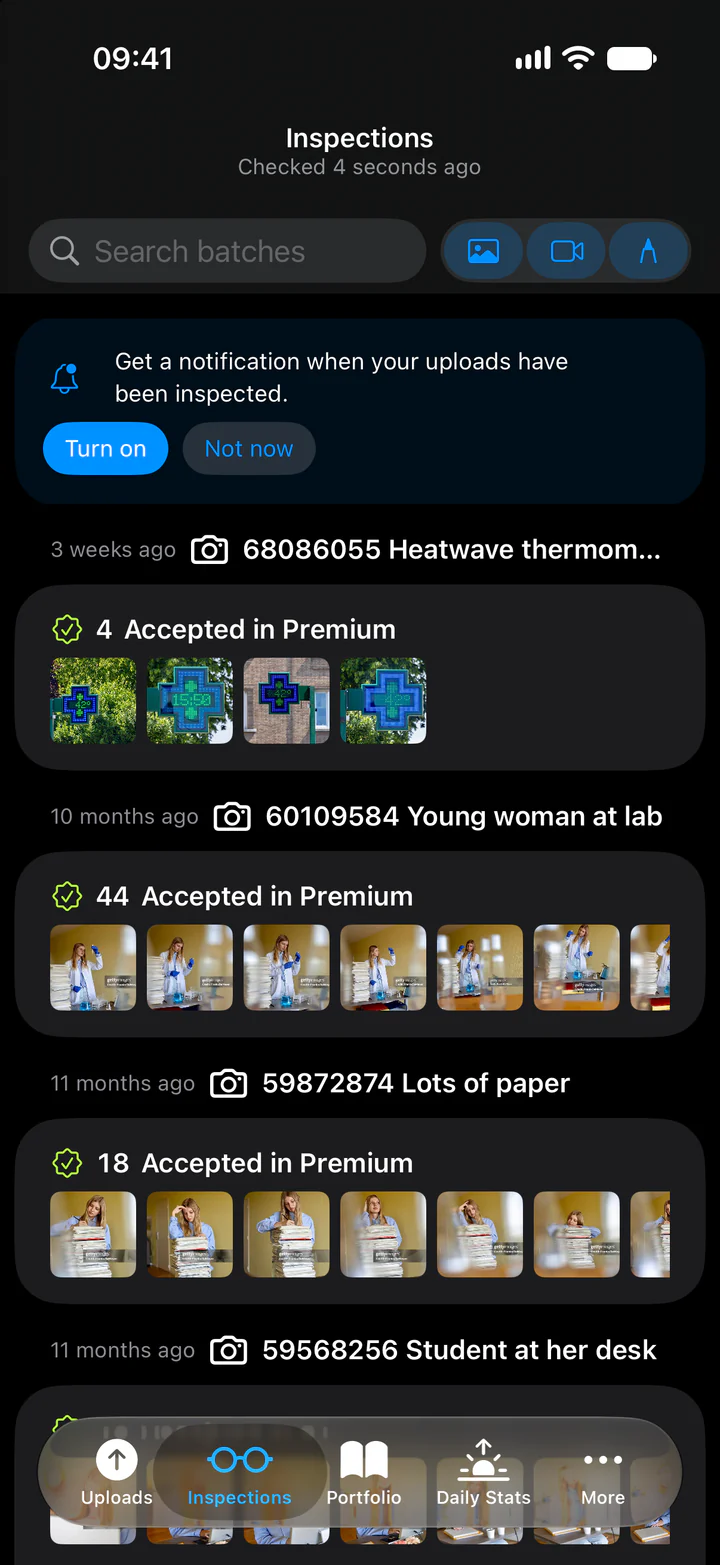
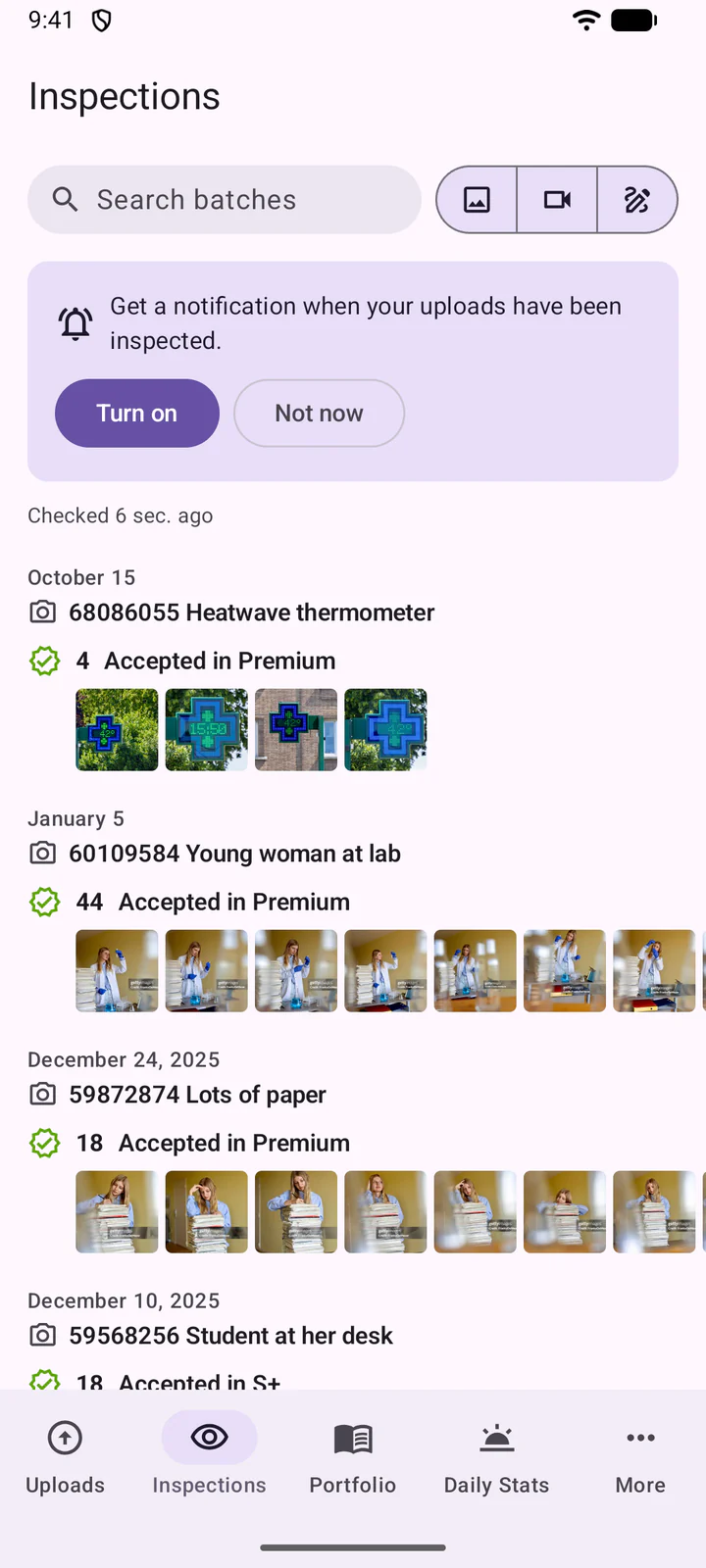
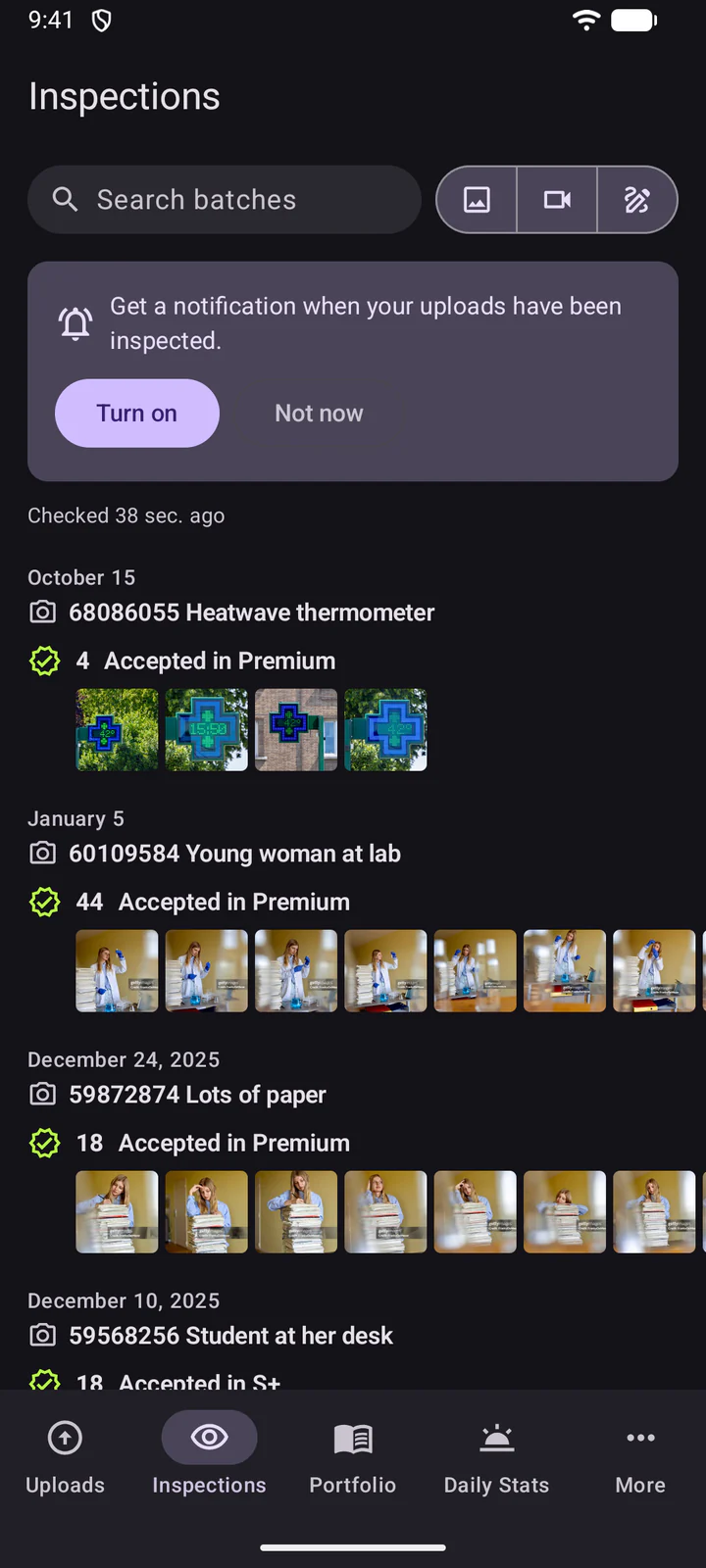
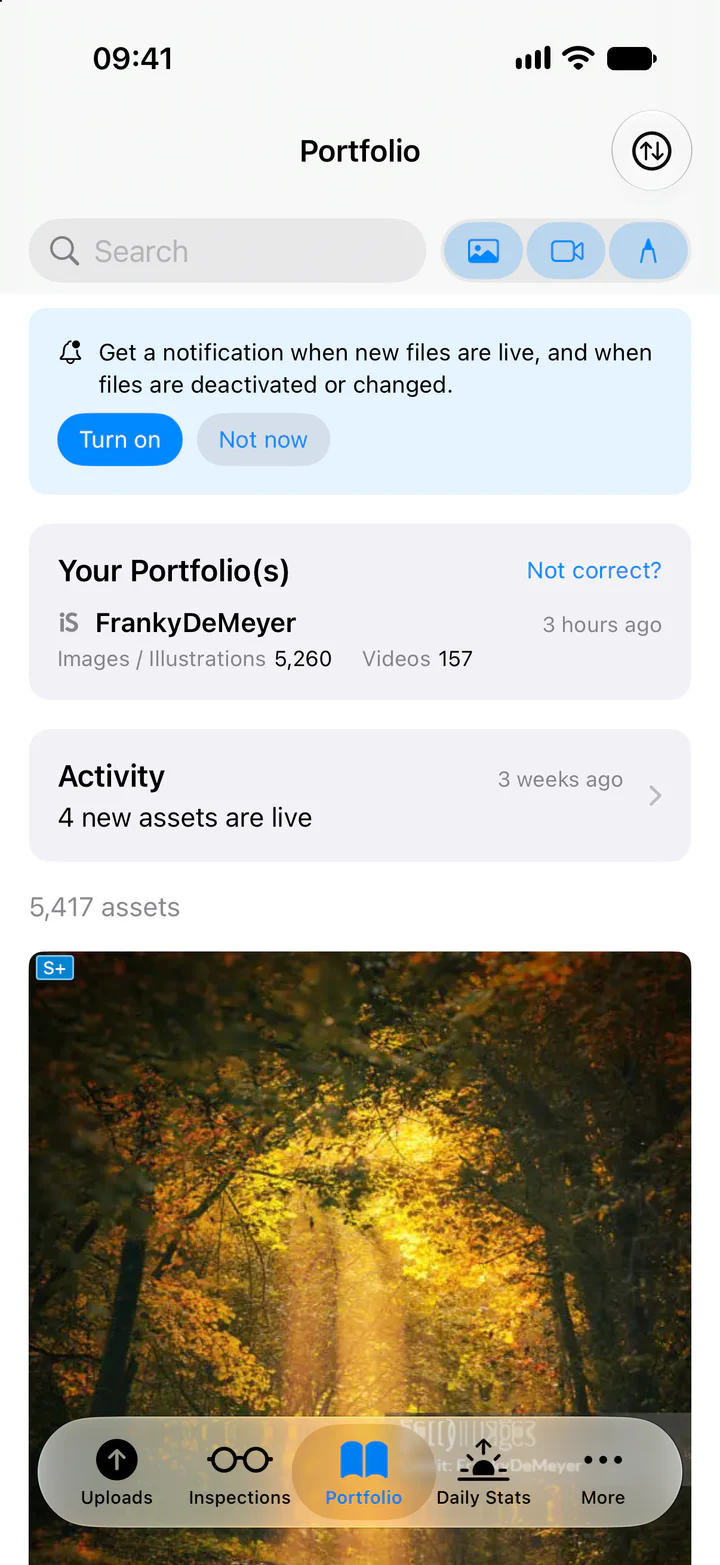
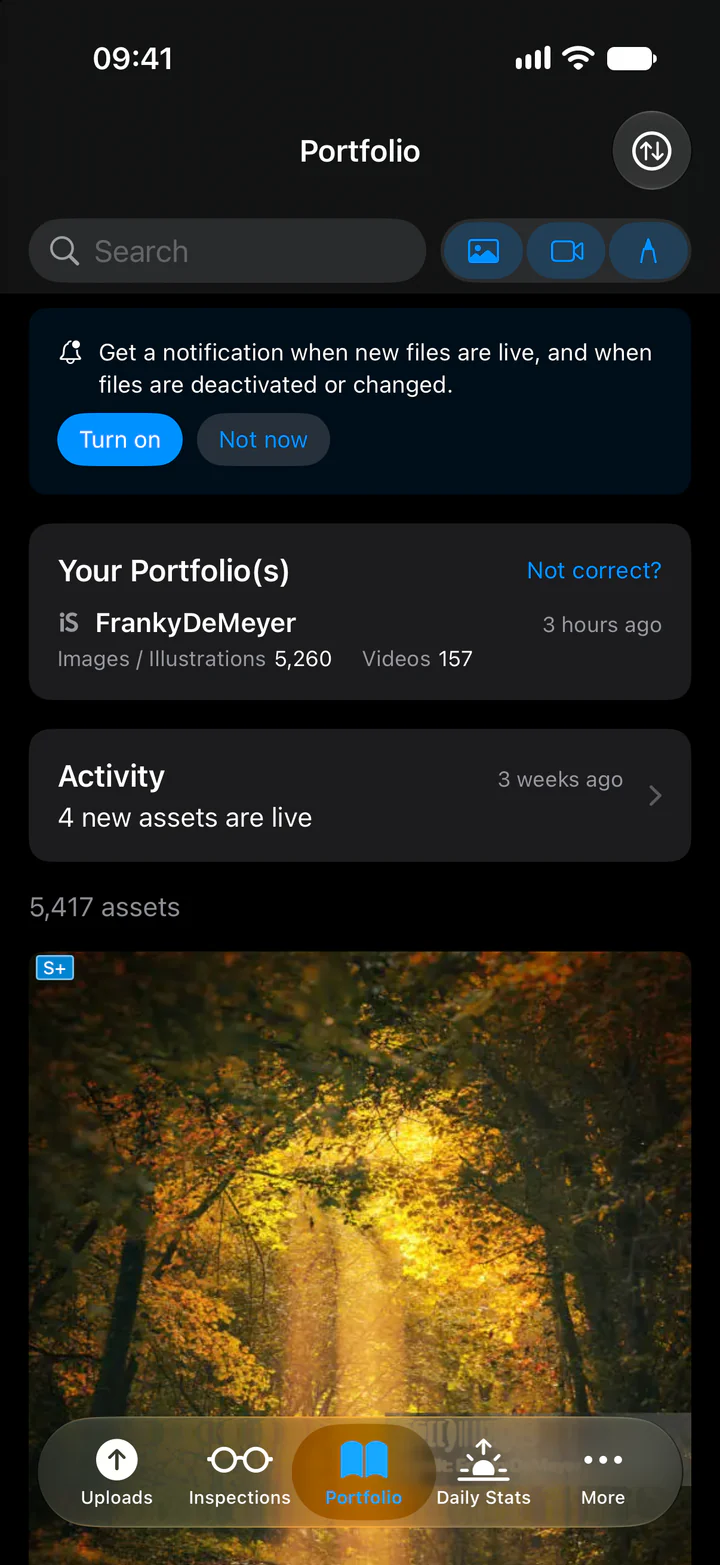
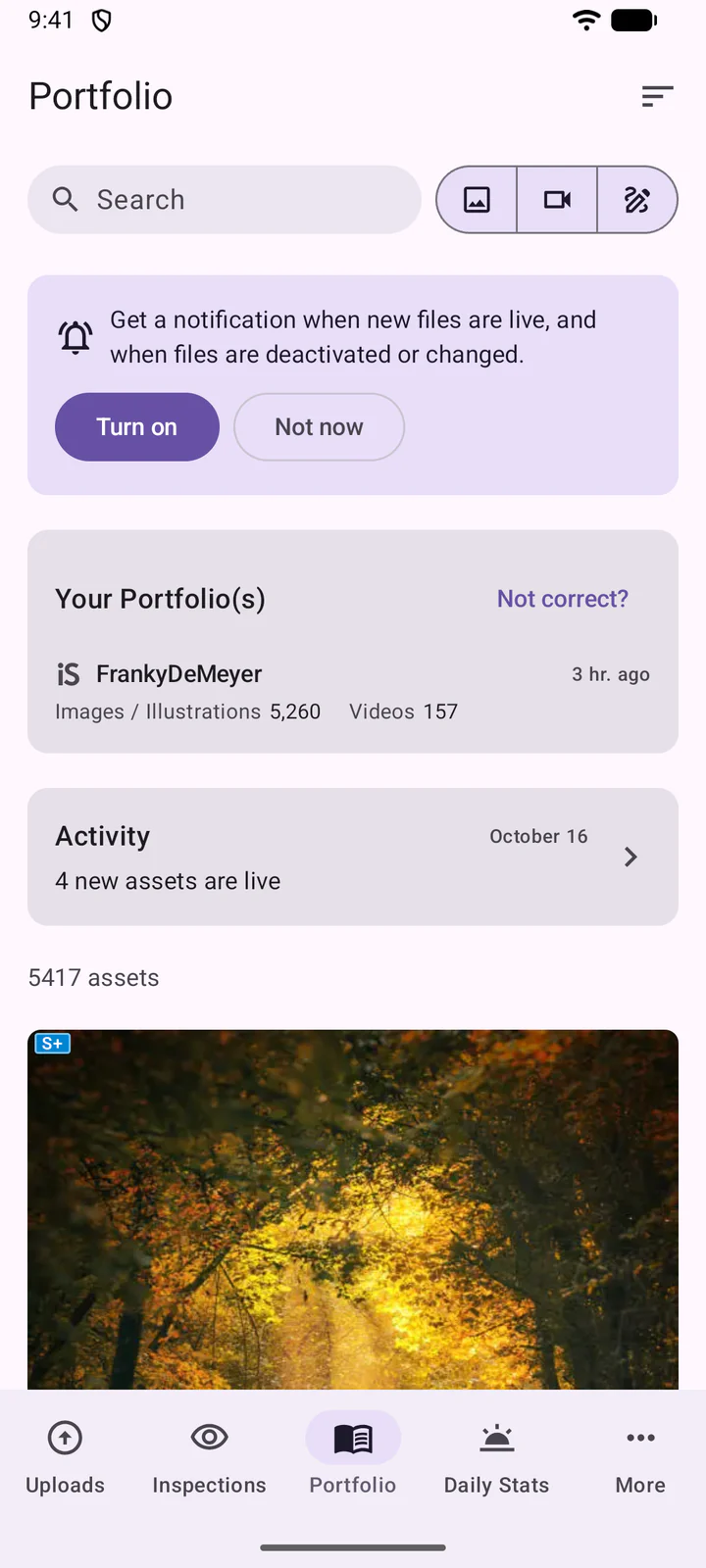
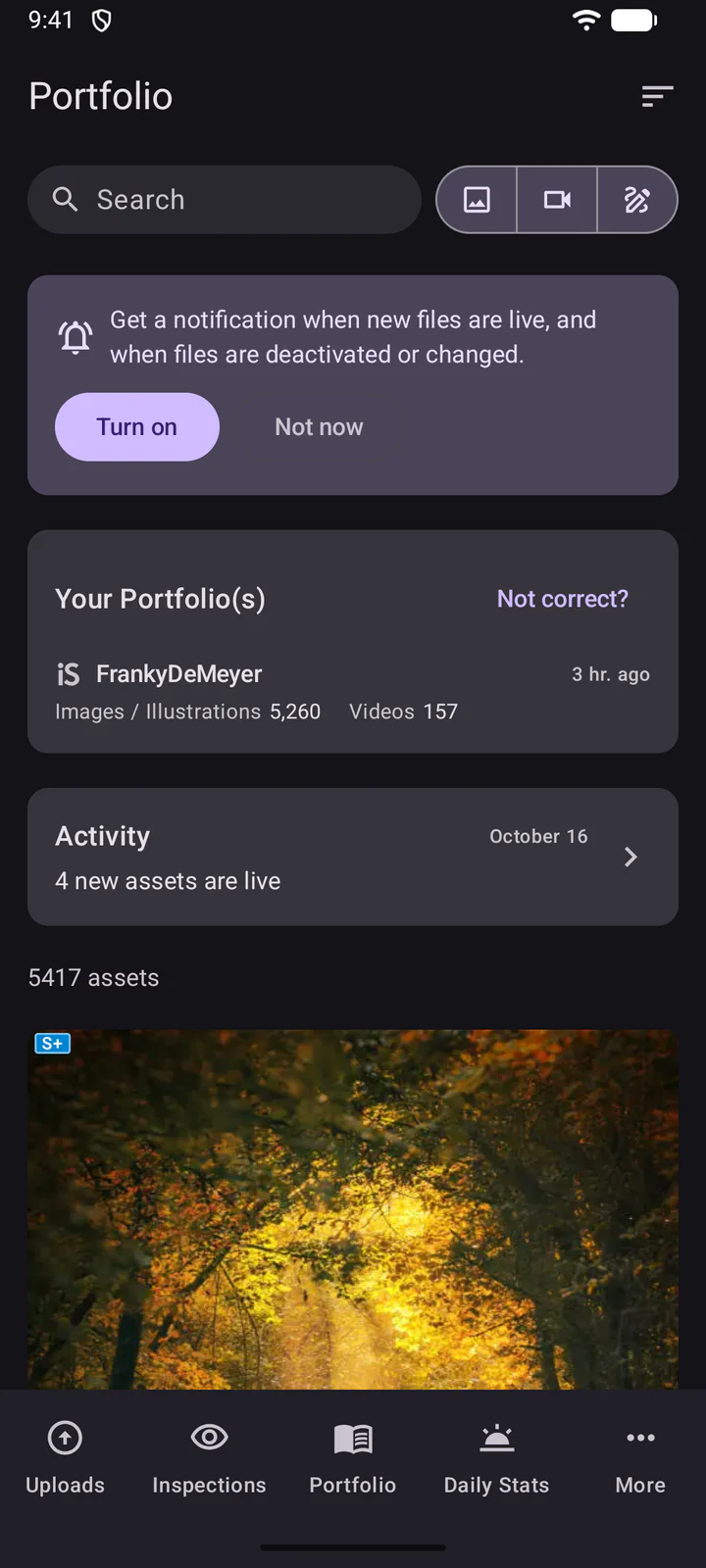
A Portfólió a portfólióját, annak tevékenységét (az élő új eszközöket, valamint a deaktivált vagy módosított fájlokat) és az összes eszközét mutatja.
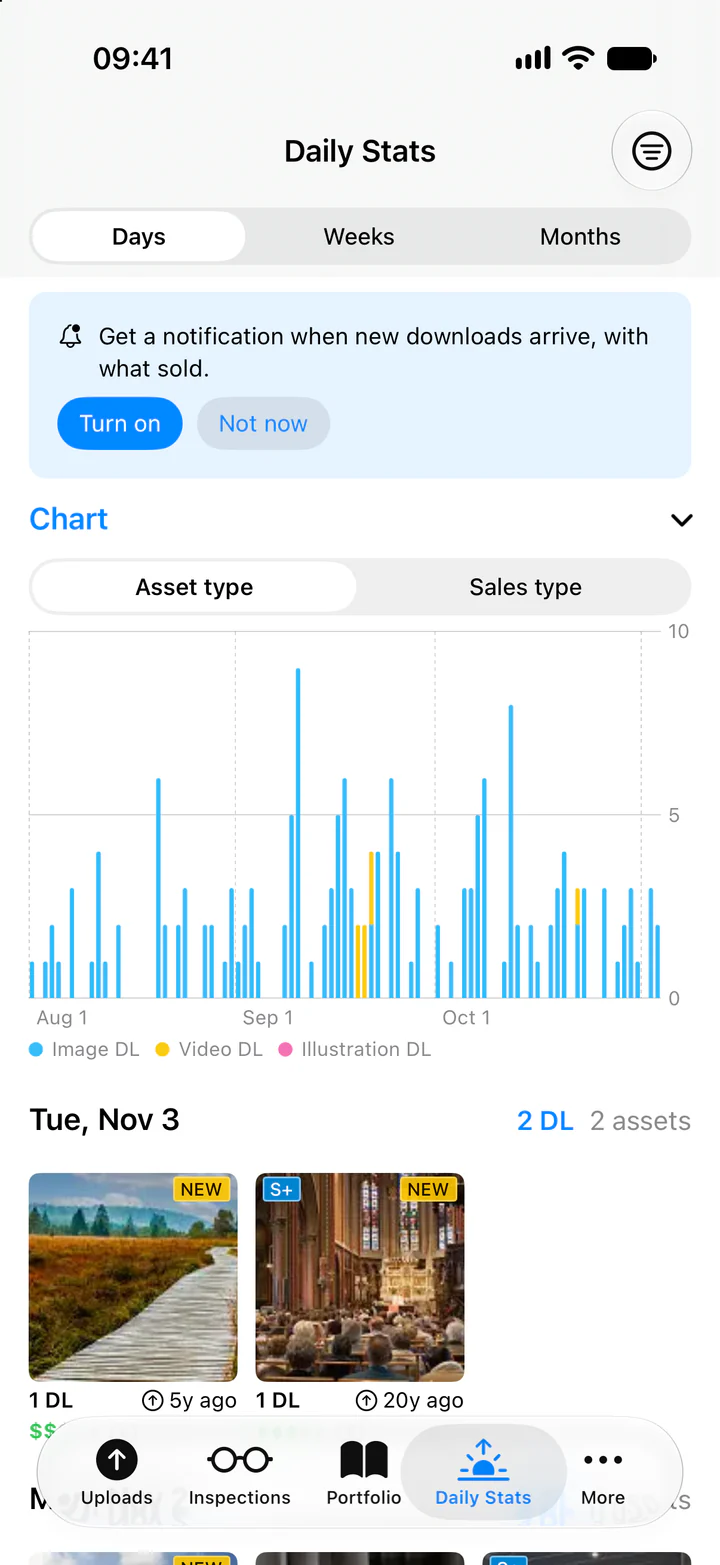
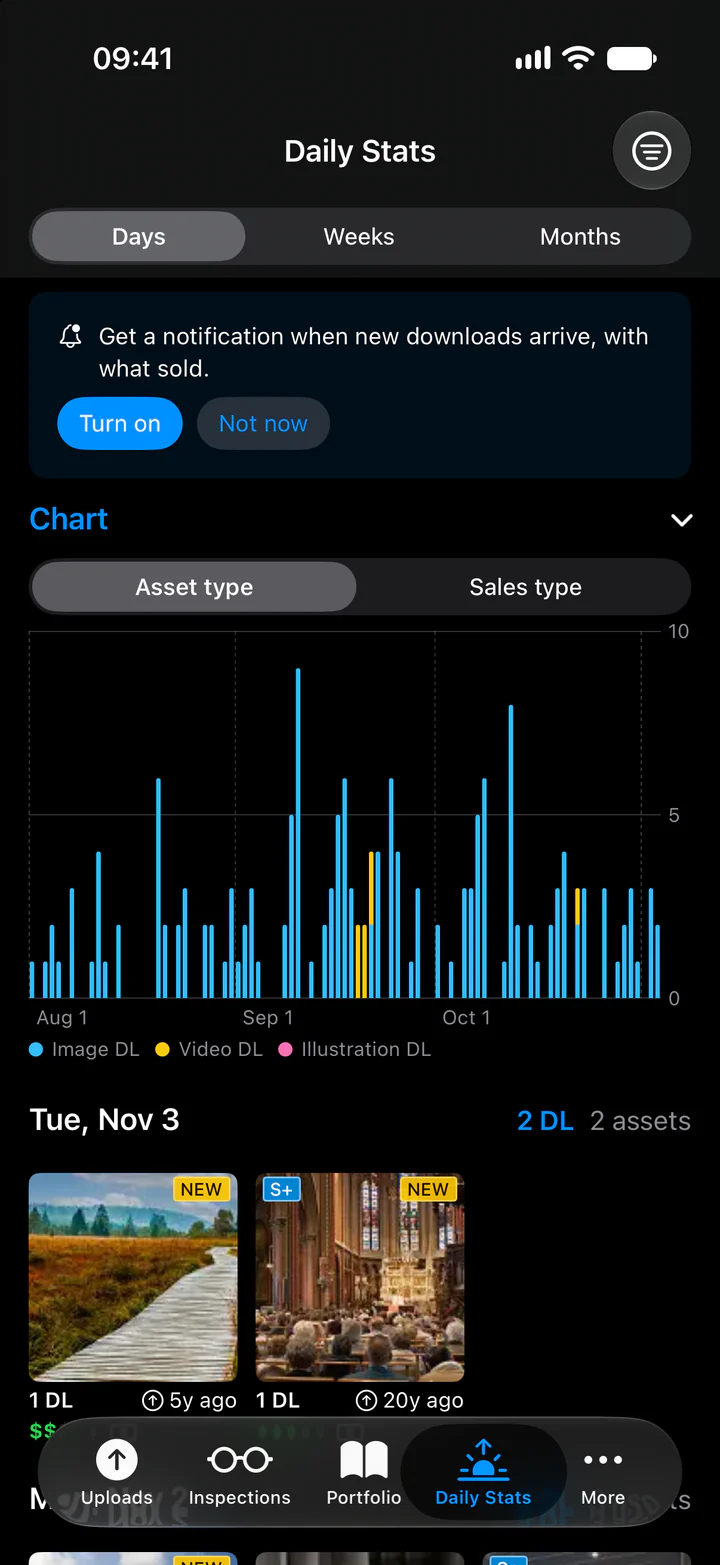
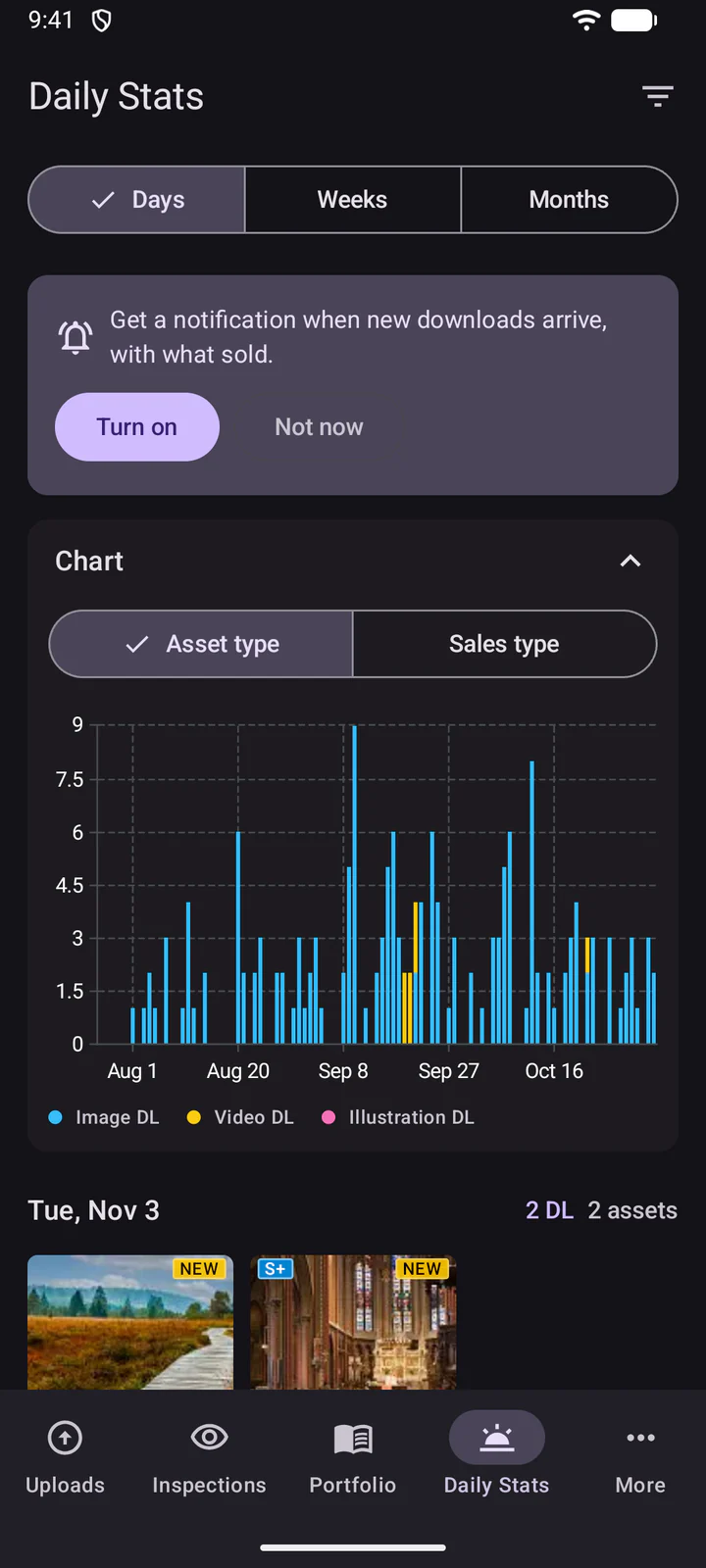
A Napi statisztika a letöltéseit mutatja napi, heti vagy havi bontásban, grafikonnal és az eladott tartalmakkal.
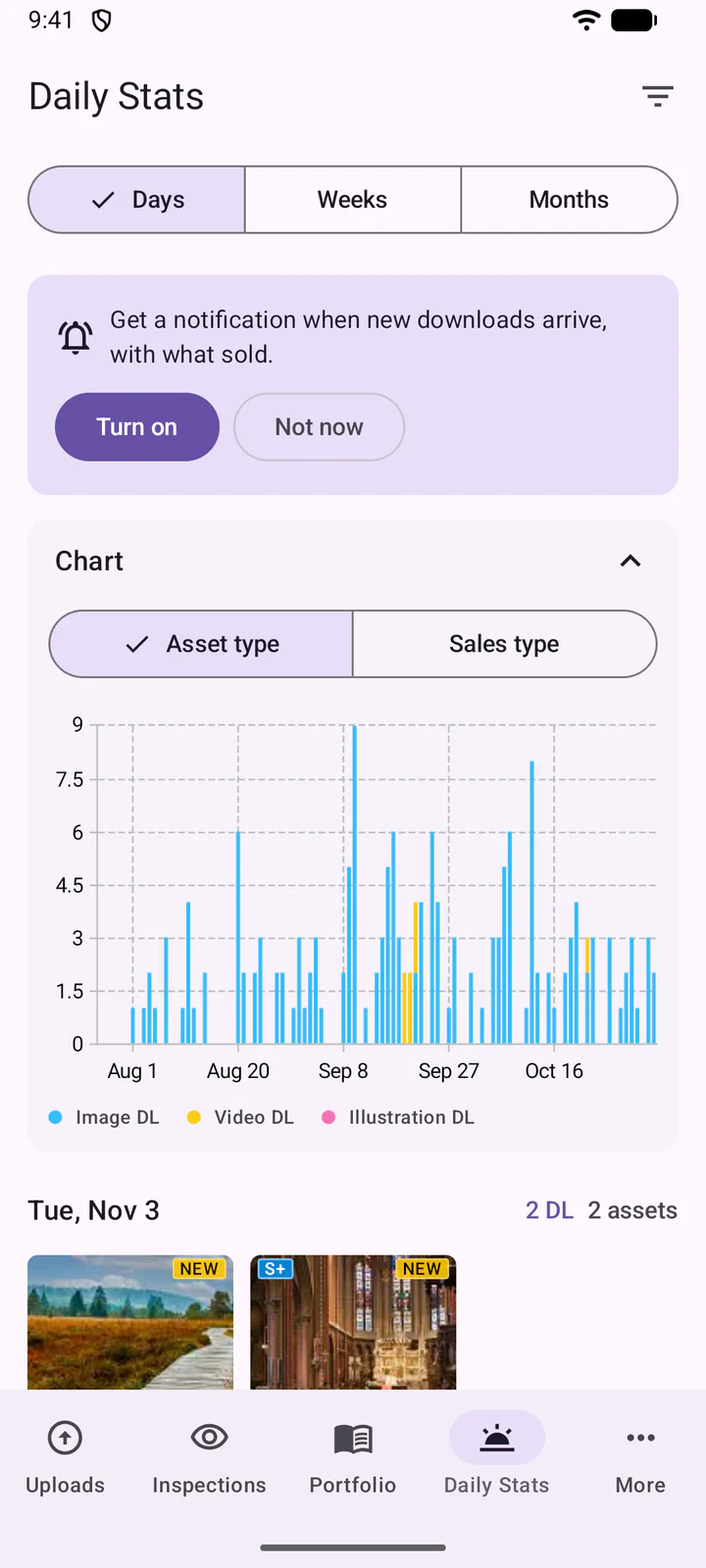
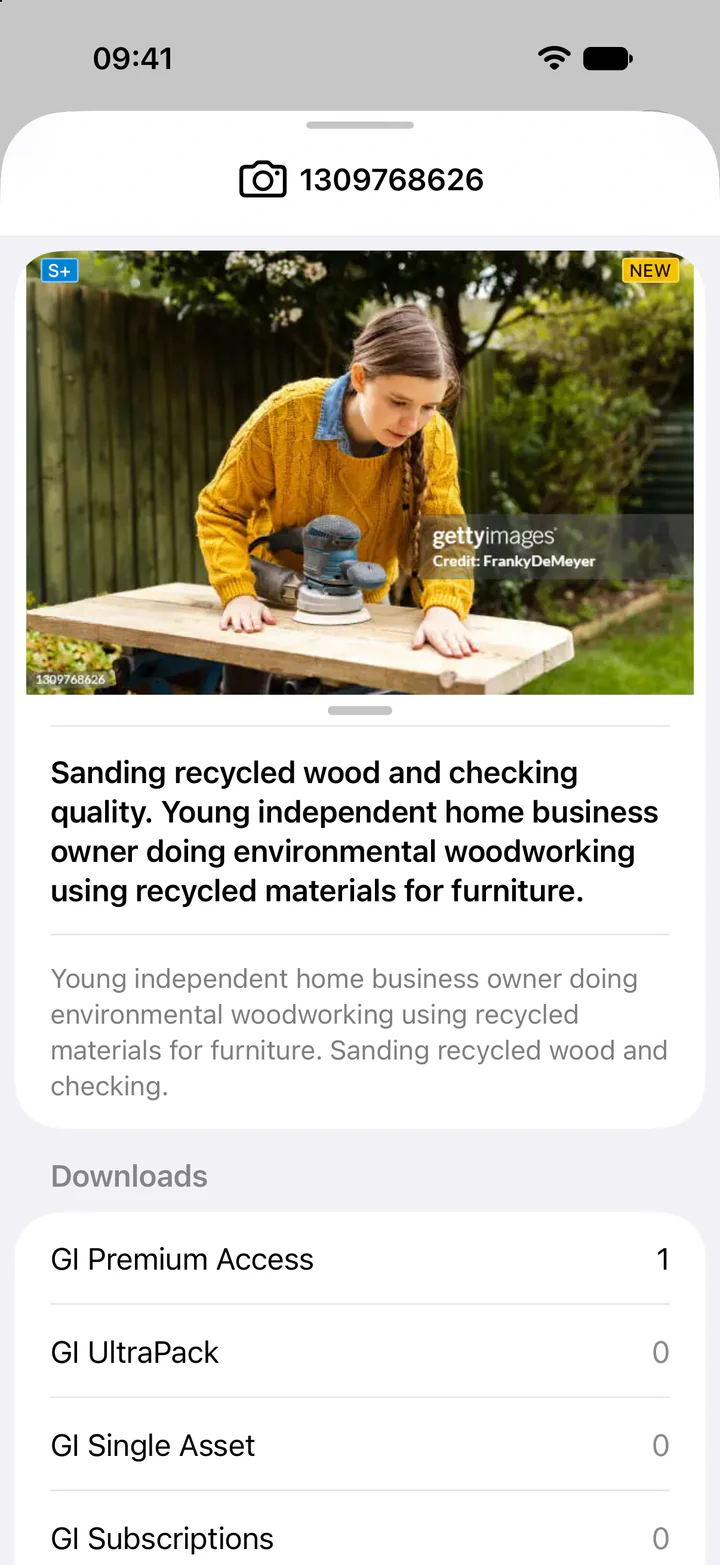
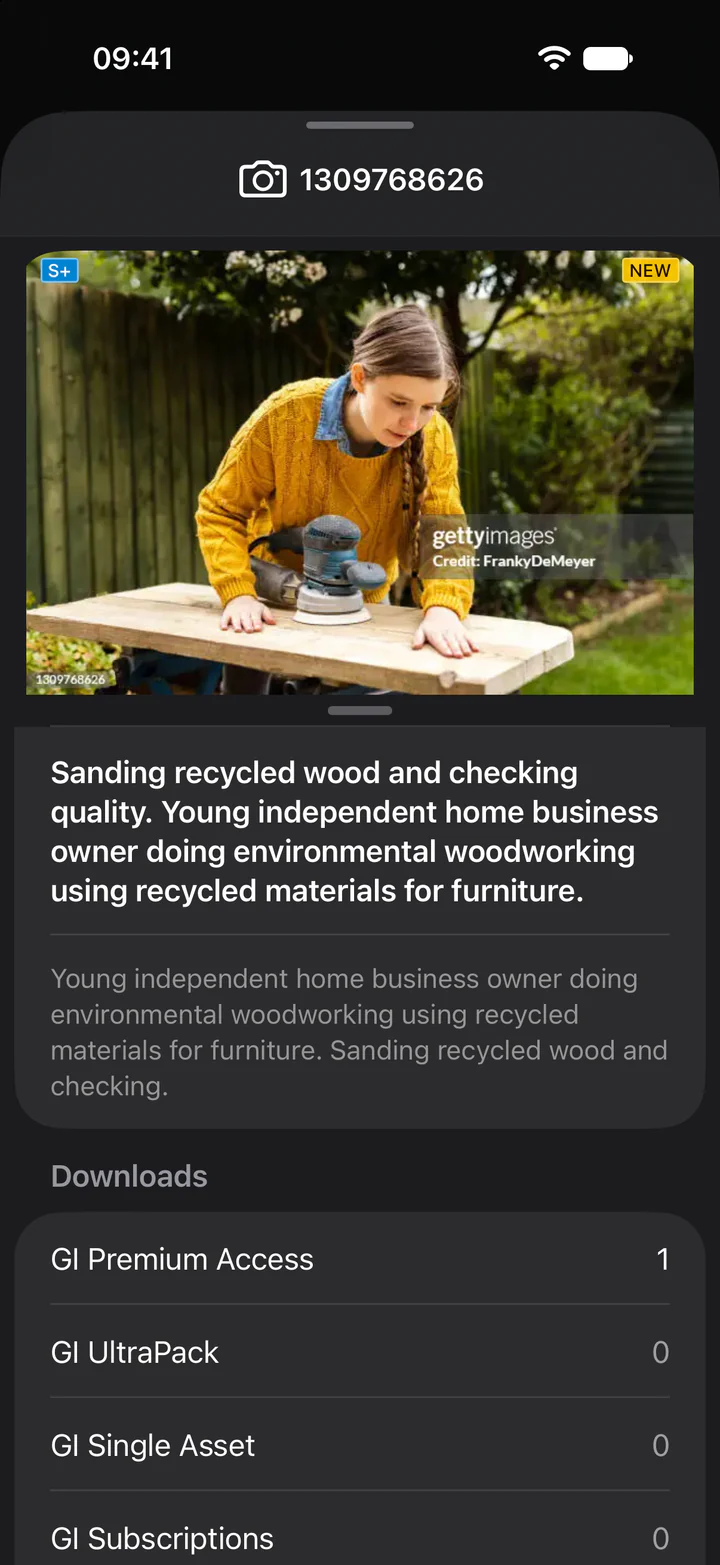
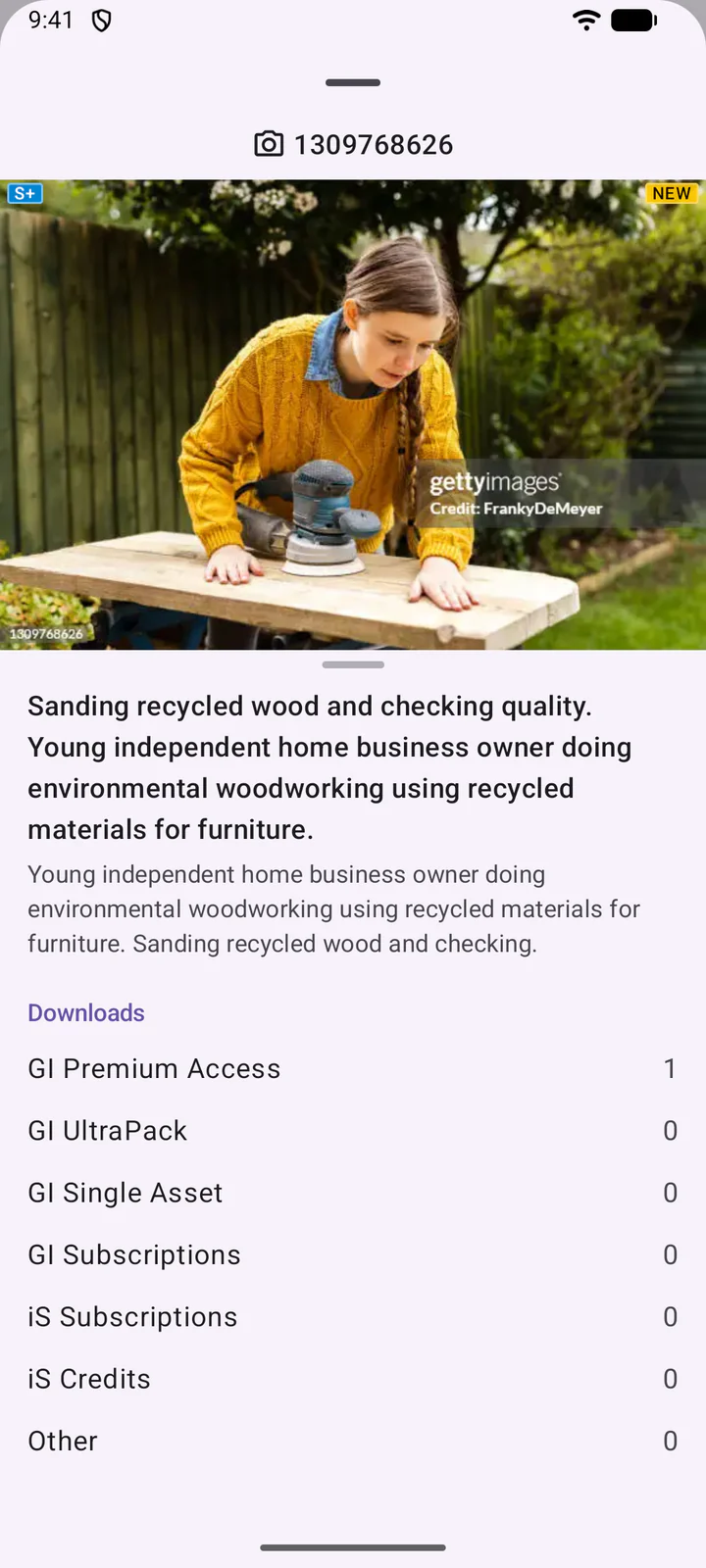
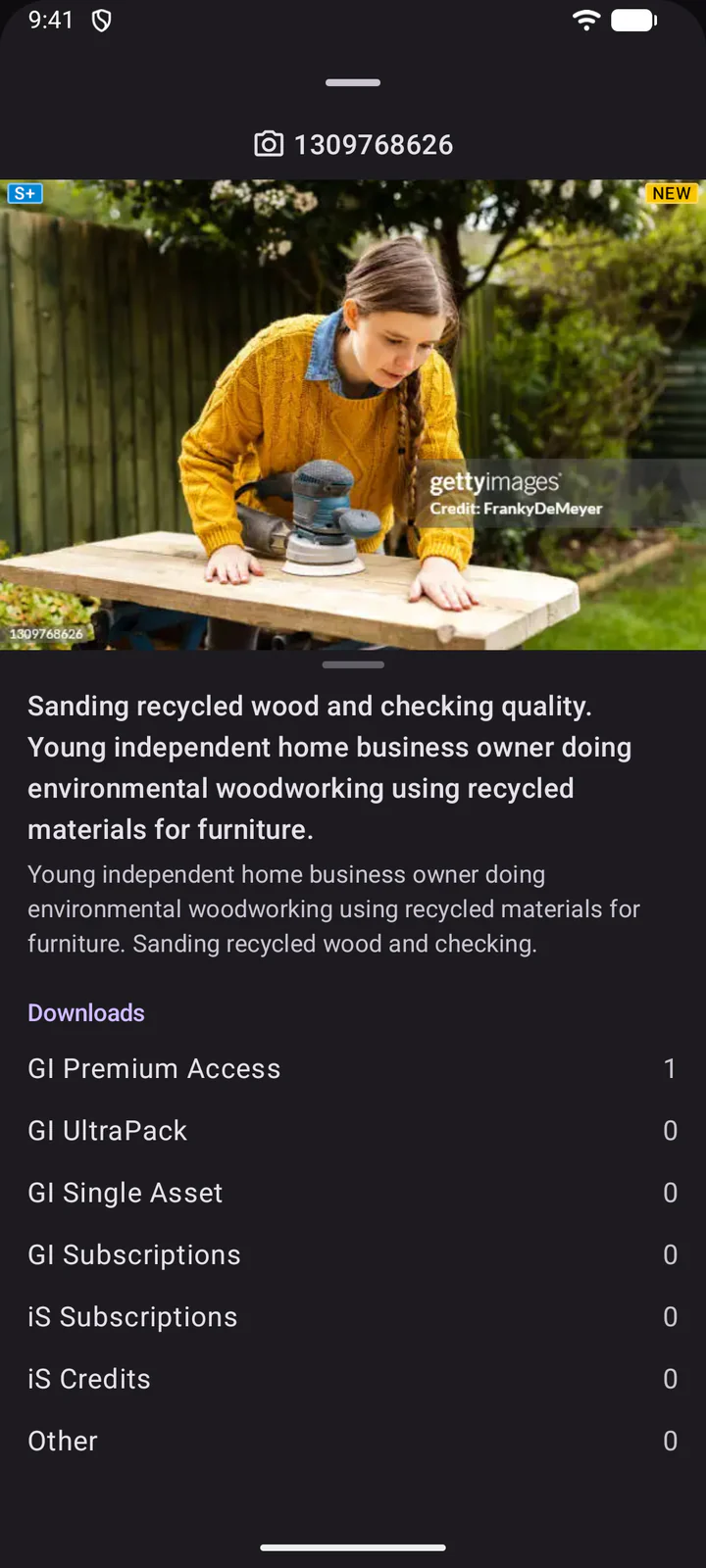
Koppintson egy eszközre a részletek megtekintéséhez: legfelül a típusa és azonosítója, majd a címe, leírása és a letöltései értékesítési típus szerint. Balra vagy jobbra húzással az előzőre vagy a következőre léphet.
11. Portfólió-tevékenység
Koppintson a Portfólió Tevékenység elemére, hogy lássa, mi változott a portfóliójában a Getty Imagesen és az iStockon, a legfrissebb elöl. Minden bejegyzés 90 napig marad ott. Koppintson egy fájlra a részletei és a változások megtekintéséhez.
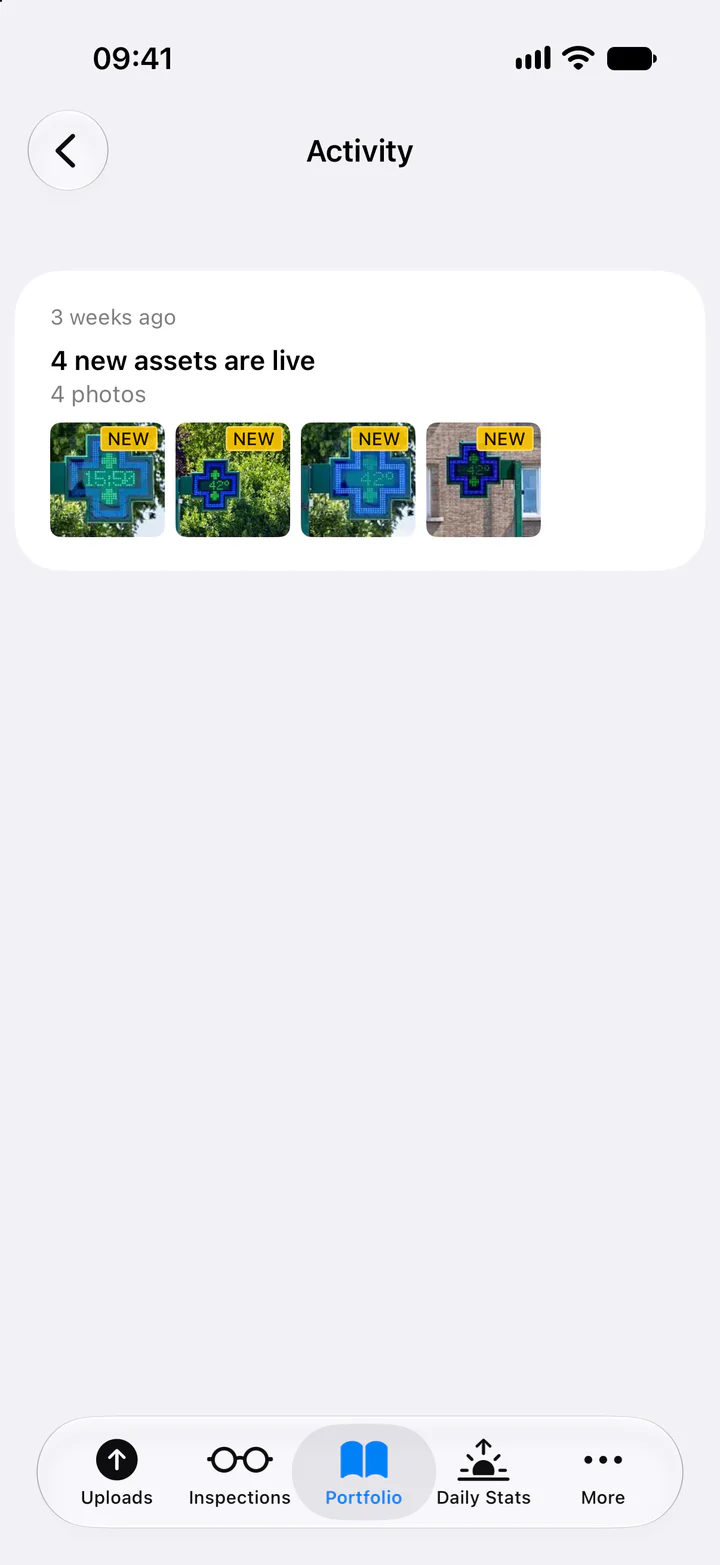
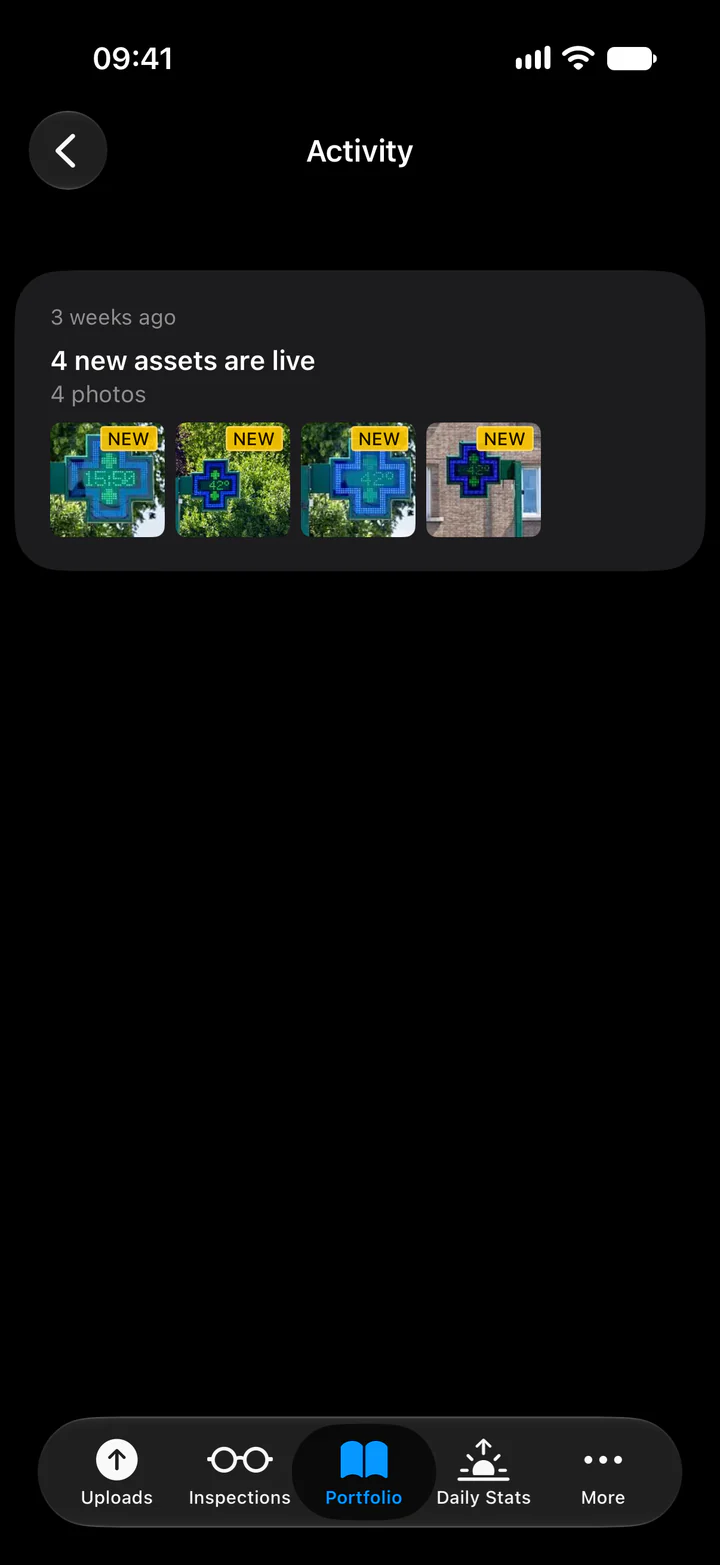
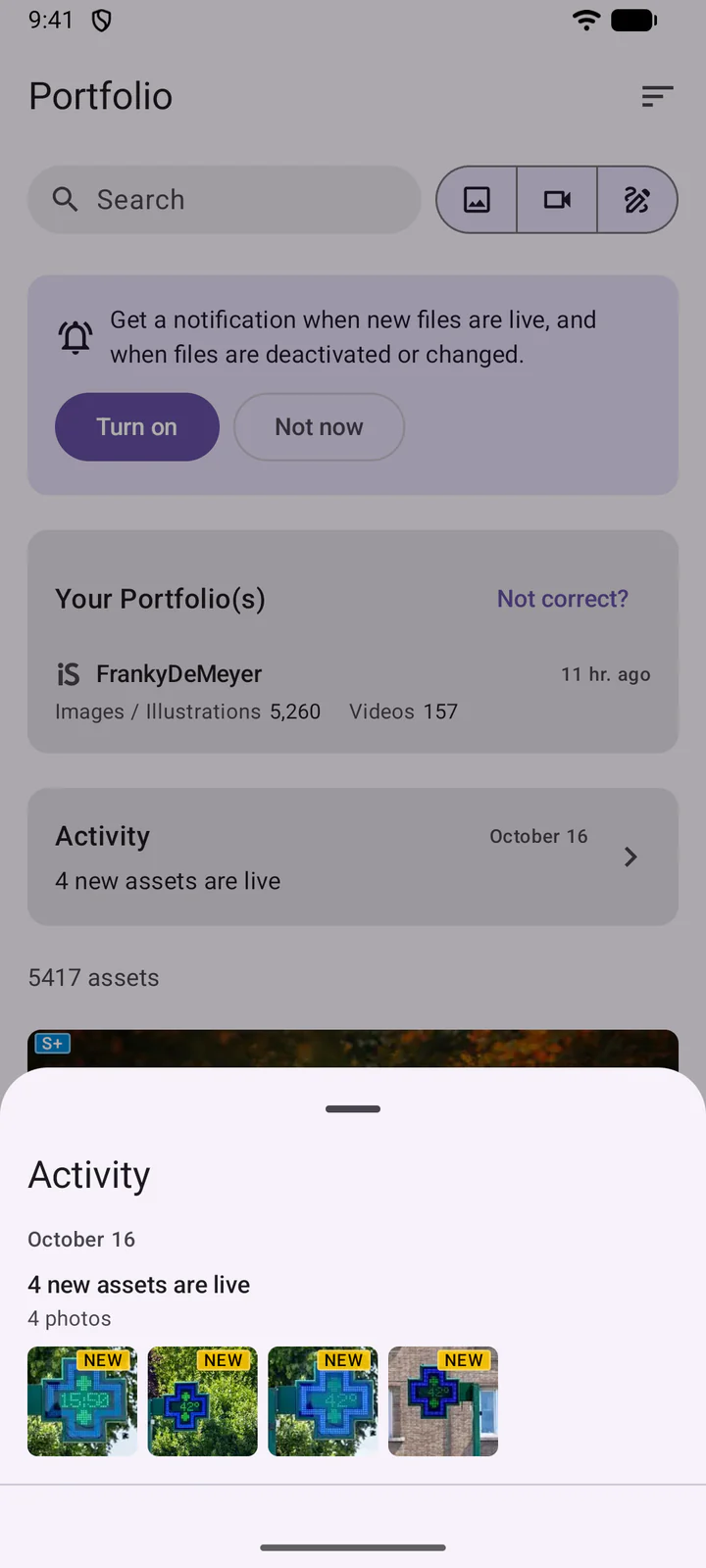
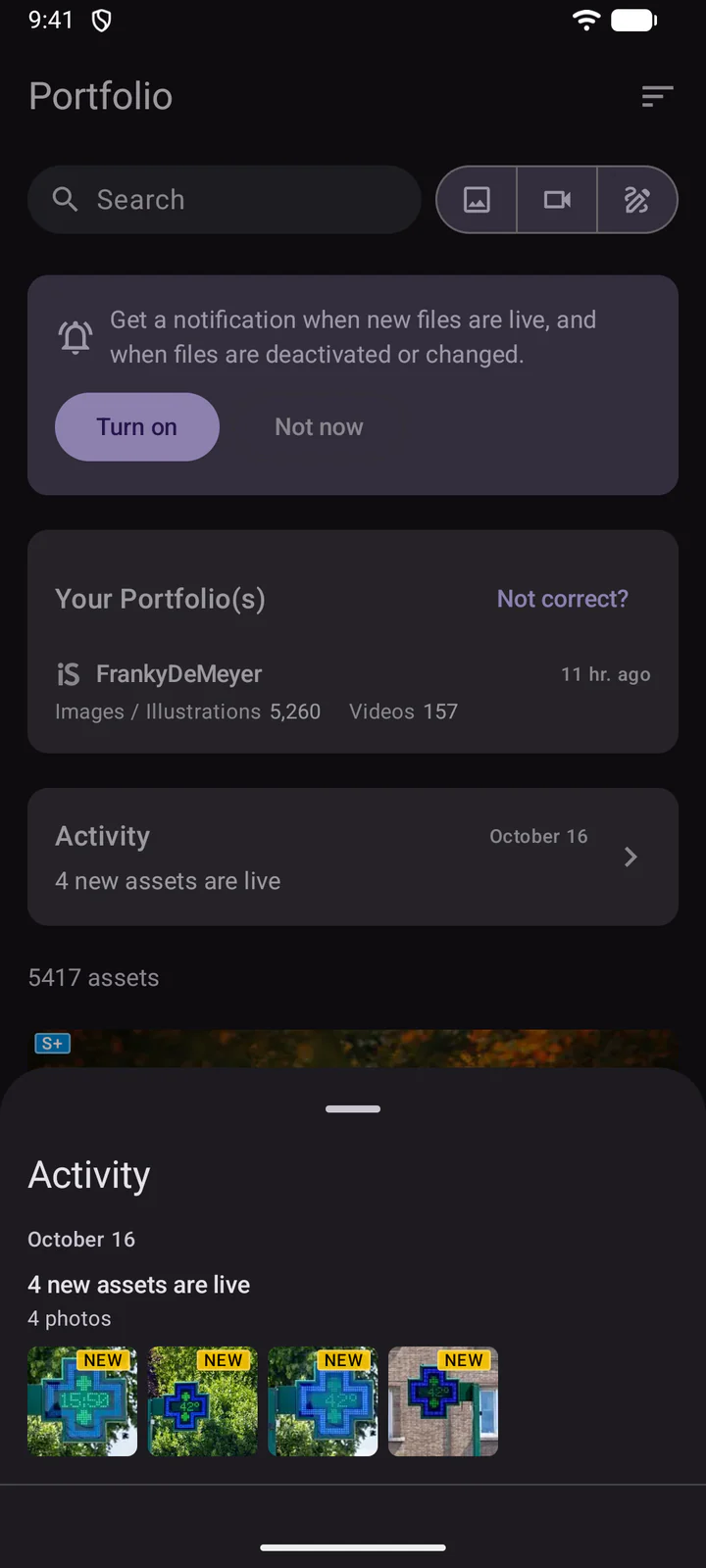
Egy fájl ÚJ jelölést kap, ha mindkét feltétel teljesül:
- A DeepMeta először találja meg a portfóliójában. Egy fájl csak egyszer jelenik meg újként.
- Az elmúlt 90 napban küldte be. Egy régebbi fájl, amelyet a DeepMeta csak most talál meg, például újraellenőrzés után, nem számít újnak.
A portfólió első importálása nem mutat tevékenységet: a lista az azt követő változásokkal indul. A fájlokon látható további jelzések: piros kereszt a deaktivált fájlnál (szürkítve is), narancssárga ceruza a módosított címnél, leírásnál vagy Getty-gyűjteménynél, és nyilak az olyan fájlnál, amelyet az iStock másik gyűjteménybe helyezett át.
Az iStock Signature+ gyűjteményébe történő és onnan kifelé történő áthelyezései külön sorokat kapnak, például 2 eszköz áthelyezve az S+ gyűjteménybe vagy 1 eszköz kikerült az S+ gyűjteményből, a fájljaikon felfelé vagy lefelé mutató nyíllal. Egy fájl változásaiban a Signature+ gyűjtemény például így jelenik meg: E+ (S+).
12. Értesítések és beállítások
A Továbbiak oldalon a Beállítások tartalmazza az értesítéseket: Új letöltések, Ellenőrzési eredmények, Portfólió-változások és Közzétett elszámolások. A telefon az első bekapcsoláskor engedélyt kér. Ha már be van kapcsolva egy, a Tesztértesítés küldése ellenőrzi, hogy az értesítések eljutnak-e a telefonjára. Lejjebb találhatók az AI-funkciók (7. lépés).
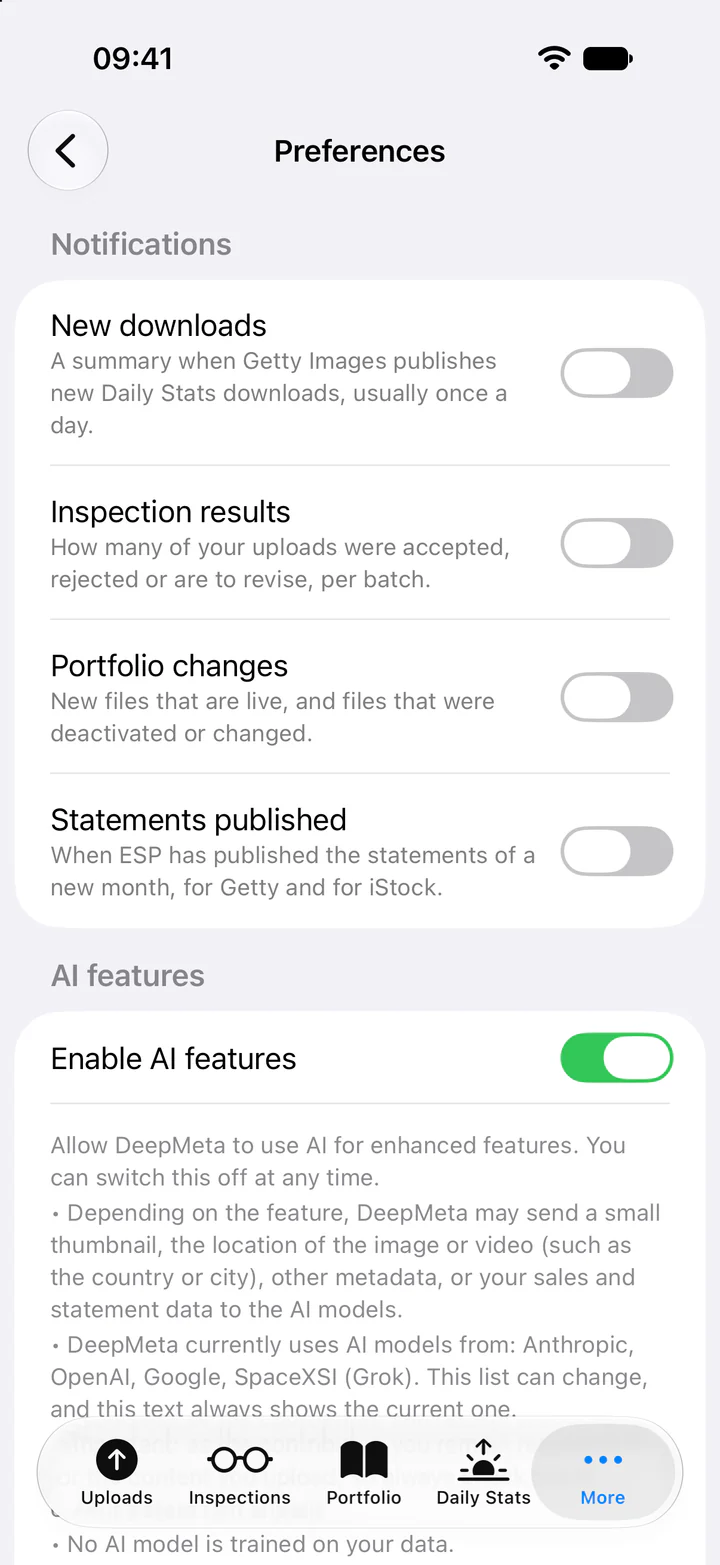
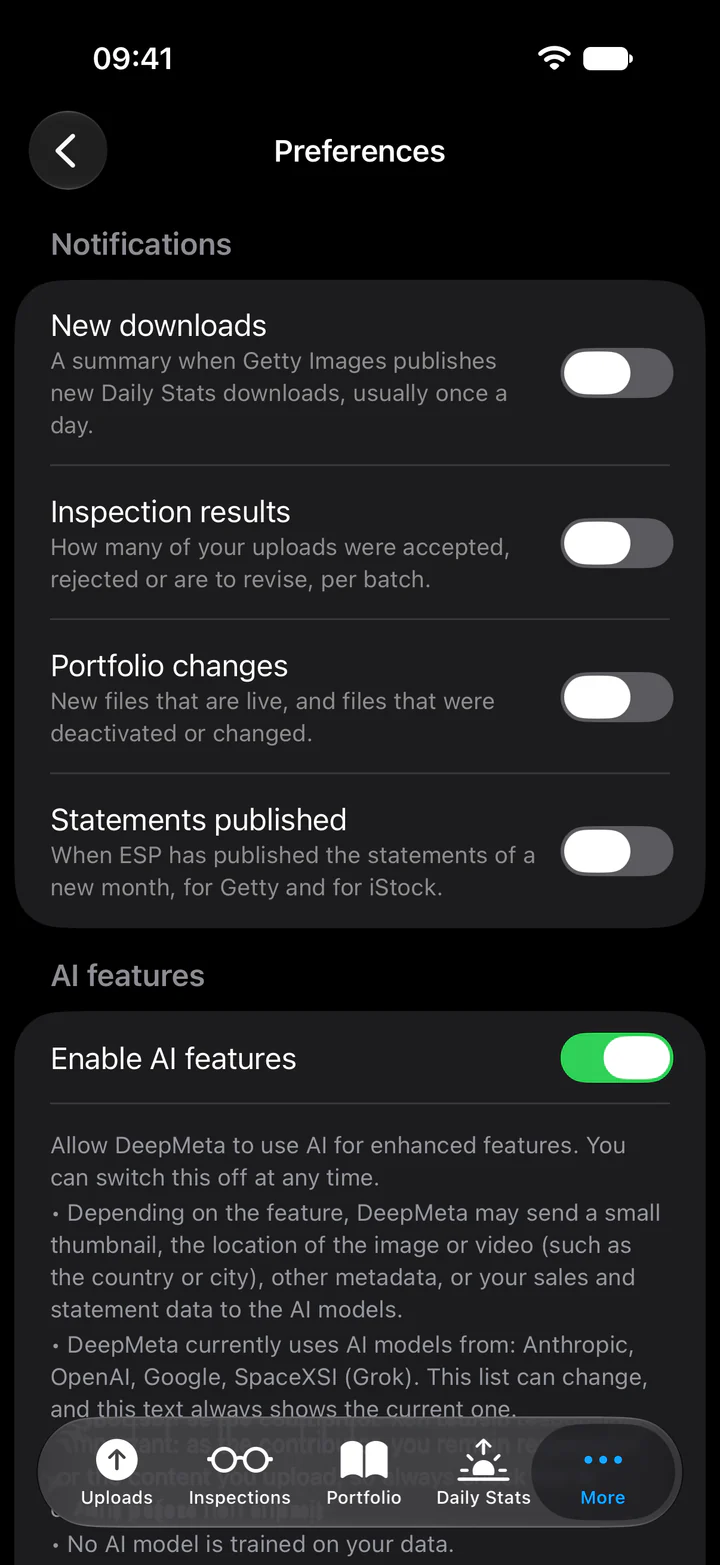
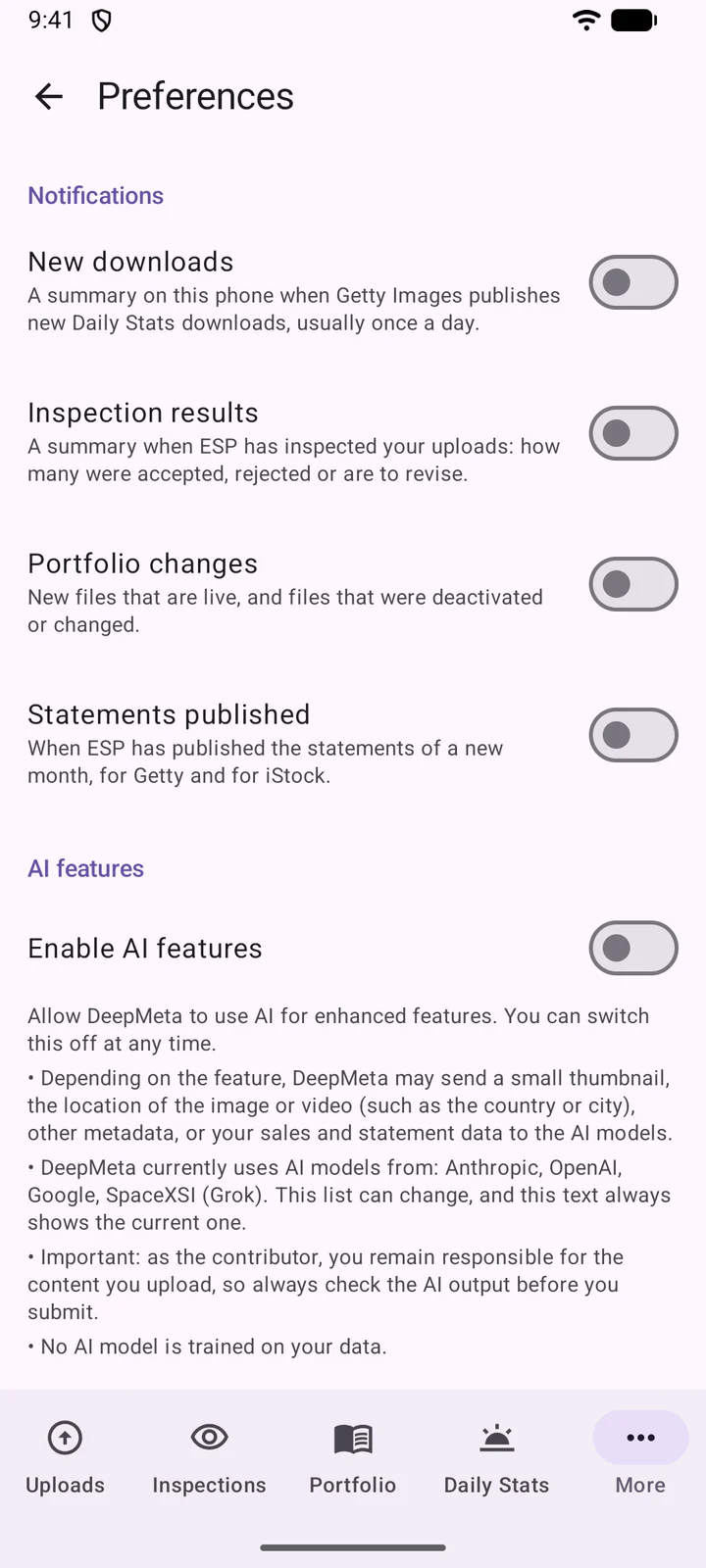
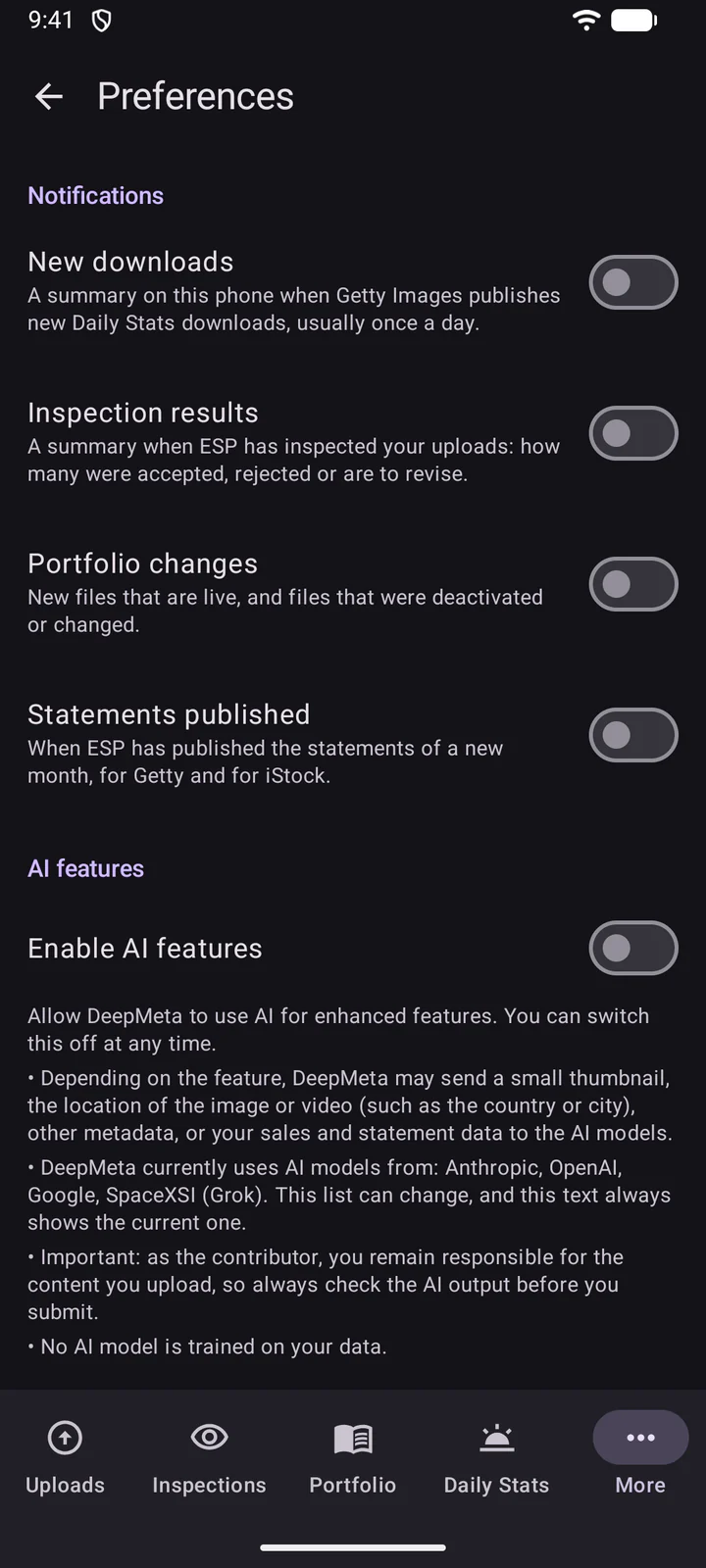
Az Alkalmazás nyelve az alkalmazás nyelvét állítja be.
Android 12-n és korábbi verziókon az alkalmazás a telefon nyelvét követi.
Koppintson a nevére a Továbbiak oldal tetején a fiókjához: Kijelentkezés, az Adatvédelmi szabályzatunk és a Felhasználási feltételeink, valamint a Fiók törlése. A fiók törlése úgy működik, mint a weboldalon: az alkalmazás először megmutatja, mi törlődik, majd e-mailben küld egy 6 számjegyű kódot a megerősítéshez. A törlés nem vonható vissza. A Getty Imagesnél lévő ESP-fiókját ez nem érinti.
13. Tervezett funkciók
Az alkalmazás célja nem az, hogy mindent tudjon, amit a weboldal. Arra összpontosít, ami egy telefonon hasznos: a feltöltésre, az AI-javaslatokra a metaadataihoz, a beküldésre, valamint az Ellenőrzései, a Portfóliója és a Napi statisztikája követésére. A mélyebb munka, például a statisztikai oldalak, a jogdíj-elszámolások vagy egy ESP-fiók összekapcsolása a weboldalon marad, ahol a nagyobb képernyő megkönnyíti.
Folyamatosan hozzáadjuk azt, aminek van értelme egy telefonon, és az Ön javaslatai segítenek eldönteni, mi következzen. Melyik funkciót szeretné látni az alkalmazásban? Ossza meg ötleteit a Discordon vagy a kapcsolatfelvételi oldalunkon keresztül.
Szeretne natív alkalmazást iPadre vagy Android-táblagépre is? Szóljon nekünk, és írja meg, mire használná.
Visszajelzés
Mint a DeepMeta minden funkciójánál, nagyon fontos számunkra, hogyan működik Önnek. Tehát: működik Önnek az alkalmazás? Mondja el nekünk a Discordon vagy a kapcsolatfelvételi oldalunkon keresztül.
Hibát talált? Írja meg a telefonja típusát, az iOS- vagy Android-verzióját, az alkalmazás verzióját (a Továbbiak oldal utolsó sora), és hogy mit csinált közvetlenül előtte: ez sokkal gyorsabban segít megtalálni a hibát.
Még nem tesztel?
Csatlakozzon a nyilvános bétához a telefonjának megfelelő hivatkozással. Androidon előbb csatlakozzon a DeepMeta beta testers csoporthoz.