


FunkcióÚj
Feltöltés a DeepMeta segítségével
Feltöltés a Getty Images / iStockphoto oldalra a DeepMeta 4 segítségével

Szerző: Franky De Meyer
In ebben a bejegyzésben bemutatjuk a DeepMeta teljesen átdolgozott feltöltési szekciójét. Meghallgattuk visszajelzéseiteket, és most egy olyan megoldást mutatunk be, amely optimálisan működik mind nagy asztali képernyőkön, mind mobilon.
A feltöltési folyamat általában egy új beküldési köteg létrehozásával kezdődik, ezért kezdjük a köteglistával:
Kötegek listája és létrehozása
A főmenüben válassza a Kötegek és feltöltések menüpontot. Megjelenik a jelenlegi beküldési kötegeinek listája:

A jobb felső sarokban található a „Szinkronizálás" és a „Köteg létrehozása" gomb:

A DeepMeta automatikusan naprakészen tartja a Kötegeit és Feltöltéseit: a szerver a háttérben ellenőrzi a Getty ESP oldalt, amíg az elmúlt két hétben megnyitotta ezt az oldalt vagy az Ellenőrzéseket, és azonnal ellenőrzi is, amikor megnyitja ezt az oldalt. Így nincs szükség a Szinkronizálás gombra kattintani. A Szinkronizálás gomb arra való, ha azonnali szinkronizálásra van szüksége, pl. közvetlenül azelőtt, hogy a Getty ESP oldalán megnézne vagy folytatna egy köteget. Az ikon forog, amíg az ellenőrzés fut, az elemleírásában pedig látható, hogy mikor ellenőrizte utoljára a kötegeit. A Szinkronizálás kétirányú: azokat a helyi szerkesztéseket is elküldi, amelyek még nem jutottak el a Getty ESP szerverre, és a DeepMetában végzett módosításai elsőbbséget élveznek a Getty ESP oldalán végzett módosításokkal szemben.
Kattintson a gombra a „Köteg létrehozása" felugró ablak megnyitásához, és töltse ki az űrlapot az új köteg adataival. Ezután kattintson a Köteg létrehozása gombra a megerősítéshez, vagy a Mégse gombra, ha új köteg létrehozása nélkül szeretné bezárni az ablakot.

| Típus | Legördülő lista, amelyből kiválasztható, hogy melyik ESP-fiókot és eszköztípust használja (pl. iStock - Creative Photo, Getty - Editorial Video). | |
| Név | Kötelező. A köteg neve, ahogyan a köteglistában megjelenik. | |
| Megjegyzések az ellenőröknek | Opcionális. A Getty ellenőrei számára látható megjegyzések a beküldései ellenőrzésekor. | |
| Saját privát megjegyzéseim | Opcionális. Saját privát megjegyzései – nem kerülnek elküldésre a Getty-nek. Saját emlékeztetőként vagy egy Asszisztenssel való kommunikációhoz. | |
| Brief ID | Opcionális Brief ID, amellyel a köteg egy Getty Briefhez kapcsolható. Szerkesztőségi kötegeknél ez a mező helyette Event ID néven szerepel. | |
| Határidő | A köteg opcionális határideje, helyi idő szerint. Saját emlékeztetőként vagy egy Asszisztenssel való kommunikációhoz. | |
| Automatikus beküldés | Opcionális. Automatikus köteg-beküldés ütemezése egy jövőbeli időpontra. Részletekért lásd a DeepMeta - Auto Submit blogbejegyzést. |
Köteg információi és szerkesztése
Még a köteglistában, kattintson a listában egy lezárt köteg jobb oldalán lévő gombra az Információs panel megnyitásához. Az aktív kötegeknél ehelyett egy gomb található, amely a Szerkesztés panelt nyitja meg (lásd alább).

Megjelenik a Köteg információs panelje:

A következő műveletek lehetségesek:
| Feltöltések megtekintése | Megnyitja a köteg Feltöltéslistáját, amely az összes Feltöltést megjeleníti szerkesztésre vagy az adataik megtekintésére. | |
| Gyűjtemény | Lehetővé teszi a köteg összes elfogadott Feltöltésének hozzáadását egy új vagy meglévő Gyűjteményhez. | |
| ESP | Megnyitja a köteghez tartozó Getty ESP oldalt a böngésző egy külön lapján. | |
| Törlés | Törli a köteget a DeepMetában és a Getty ESP oldalon is. Csak aktív kötegek törölhetők. Figyelem: mivel ez egy visszafordíthatatlan művelet, megerősítést kér a rendszer. Óvatosan használja! |
Felül egy kapcsoló található a Megtekintés és a Szerkesztés mód közötti váltáshoz. Ha a Getty lezárt egy köteget (lakat ikon), a szerkesztés le van tiltva.

A Szerkesztés módra váltás után a következő Köteg szerkesztése űrlap jelenik meg. Az összes mezővel kapcsolatos információkat a fenti Köteg létrehozása szakaszban talál.

Fájlok feltöltése
Fájlok Getty ESP szerverre való feltöltéséhez nyissa meg a Feltöltési panelt a DeepMeta weboldal jobb felső sarkában található gombra kattintva. Ez a gomb a weboldal minden oldalán elérhető. Ez azt jelenti, hogy a feltöltések közben is tovább böngészhet az oldalon, és bármelyik oldalról bármikor indíthat új feltöltéseket vagy ellenőrizheti az állapotukat.

Ha nincs kiválasztva köteg: válasszon egyet a legördülő listából. A lista csak az aktív – feltöltésre alkalmas – kötegeket mutatja.

A Köteg létrehozása gomb a kötegválasztó lista jobb oldalán is elérhető, így menet közben is létrehozhat új kötegeket.
Miután kiválasztott egy köteget, megjelenik a Fájlok kiválasztása gomb. Ez megnyitja a böngésző „fájlválasztó" párbeszédablakát, ahol egy vagy több fájlt kiválaszthat a helyi rendszeréről a feltöltéshez. Alternatívaként a fájlokat húzással is hozzáadhatja.

Amint a fájlok ki lettek választva, megkezdődik a feltöltés a Getty ESP szerverre. Most bezárhatja a Feltöltési panelt, és bármikor újra megnyithatja, hogy lássa a feltöltés előrehaladását. A feltöltések szerkesztését / kulcsszavazását már most elkezdheti: a módosításai automatikusan elküldésre kerülnek a Getty ESP szerverre, amint a feltöltések befejeződtek.

Amíg feltöltések vannak folyamatban, az oldal jobb felső sarkában található feltöltés ikon mutatja a jelenleg folyamatban lévő feltöltések számát:

Több fiók
Ha több ESP-fiókot kapcsolt össze, pl. egyet az iStockphotohoz és egyet a Getty Imageshez, egyszerre mindkettőre tölthet fel. Például válasszon ki egy iStock köteget az első feltöltéscsoporthoz, majd az indítás után válasszon egy Getty vagy másik iStock köteget a következő feltöltéscsoporthoz.
Feltöltések szüneteltetése és megszakítása
A feltöltések ideiglenes szüneteltetéséhez, pl. hogy felszabadítsa az internetkapcsolatát más célokra, kattintson a Szünet gombra. Az összes folyamatban lévő feltöltés megszakításához kattintson a Megszakítás gombra.

Ha feltöltések vannak folyamatban, és megpróbál egy másik webhelyre navigálni vagy bezárni a böngészőlapot, egy üzenet tájékoztatja arról, hogy ez megszakítja a feltöltéseket. Kattintson a Mégse gombra, hogy az oldalon maradjon és folytassa a feltöltést. Kattintson az Elhagyás gombra a feltöltések megszakításához és az oldal elhagyásához. Az ESP oldalán kézzel kell törölnie a megszakított feltöltéseket.

Feltöltéslista
A Köteglista megtekintése közben, ahelyett, hogy a Köteg információinak megtekintéséhez/szerkesztéséhez a jobb oldali vagy ikonra kattintana, kattintson magára a sorra, hogy megjelenjen az adott köteg összes feltöltése: a Feltöltéslista.

A felső fejléc a következő információkat mutatja:

| Köteg szerkesztése | Megnyitja a Köteg szerkesztése panelt, ahol módosíthatja a köteg nevét, megjegyzéseket fűzhet hozzá, beállíthatja az automatikus beküldés dátumát stb. | |
| Szinkronizálás | Opcionális: kattintson a köteg azonnali szinkronizálásához a Getty ESP szerverrel, pl. közvetlenül azelőtt, hogy a Getty ESP oldalán megnézné vagy folytatná a köteget. Elküldi az összes eddig el nem küldött szerkesztést is, beleértve a régebbieket (lásd alább). Ez kétirányú szinkronizálás, ahol a DeepMetában végzett módosításai elsőbbséget élveznek a Getty ESP oldalán végzett módosításokkal szemben. |
A fejléc alatt egy állapotsor jelzi, hogy a legutóbbi szerkesztései elküldésre kerültek-e már a Getty ESP szerverre, pl. „Módosítások küldése az ESP-nek kb. 2 perc múlva" vagy „Minden módosítás elküldve az ESP-nek". Az el nem küldött módosításokat tartalmazó feltöltéseknél egy ikon jelenik meg a módosított mezők számával. Vigye fölé az egeret, hogy lássa, a módosítások automatikusan elküldésre kerülnek-e, vagy Szinkronizálásra van szükség.
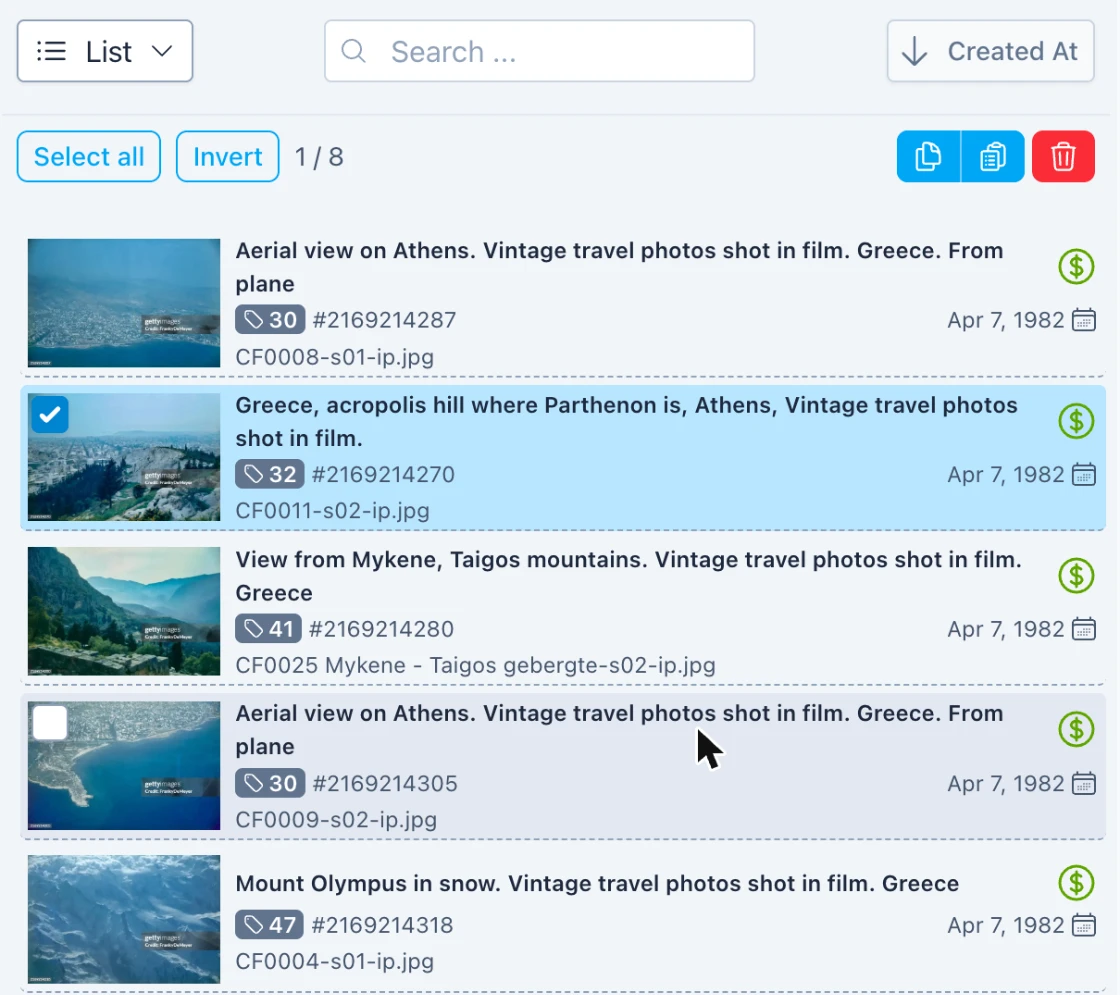
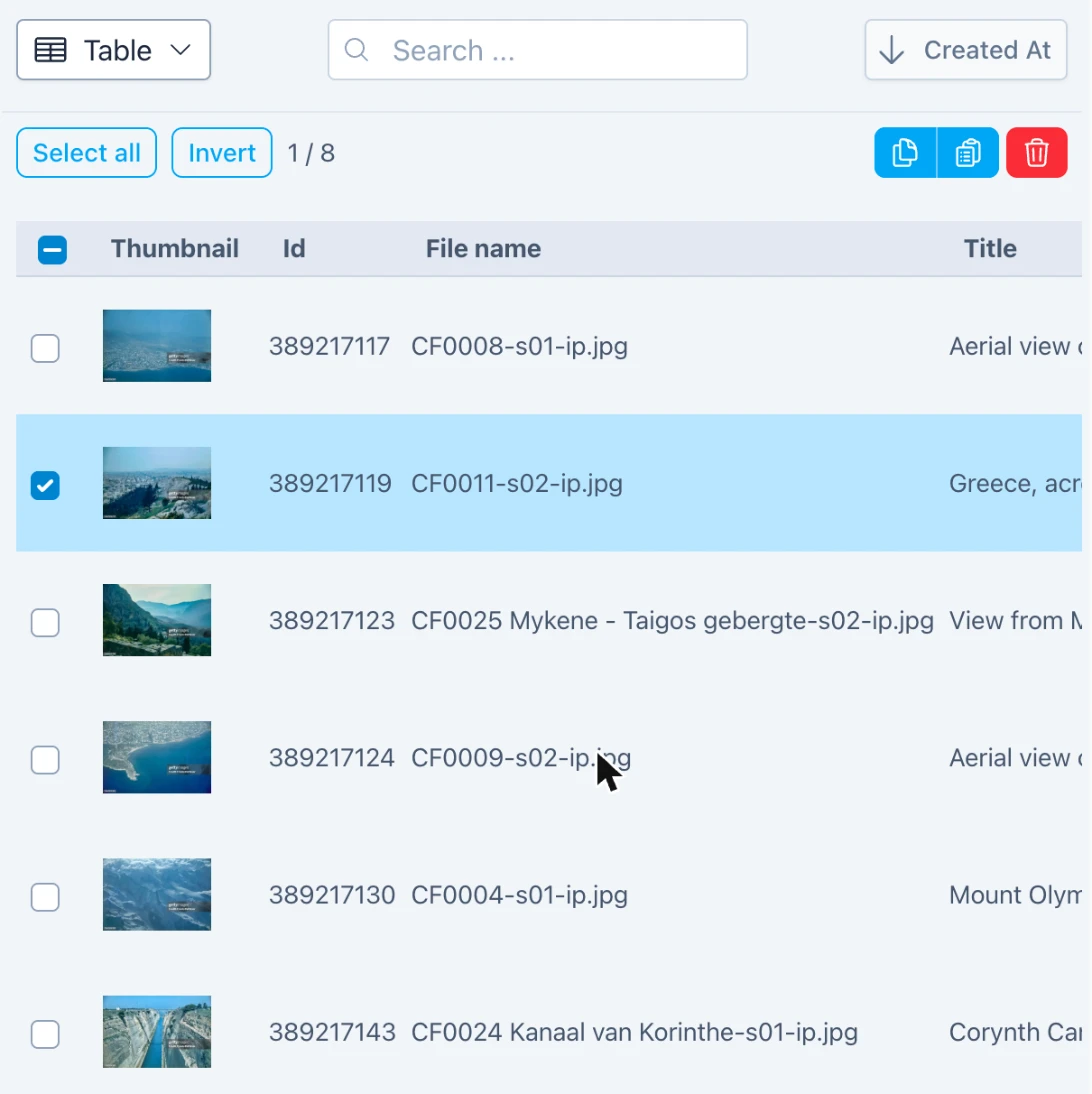
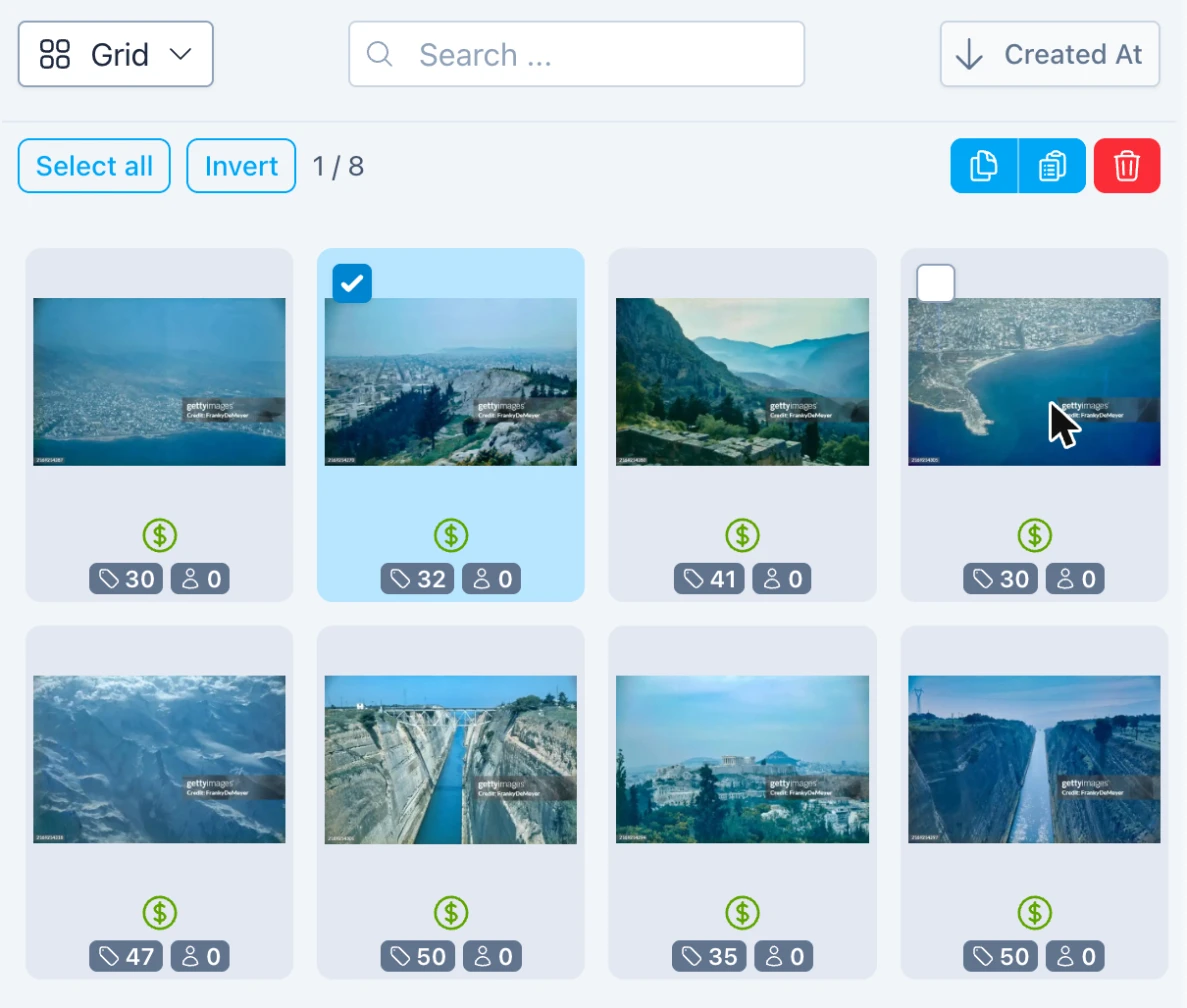
A Feltöltéslista tetején lévő Nézetválasztóval a lista 3 különböző nézete közül választhat: Lista, Táblázat és Rács. A csúszkával módosíthatja a bélyegképek méretét. A DeepMeta nyomon követi a méretet minden egyes nézethez külön.
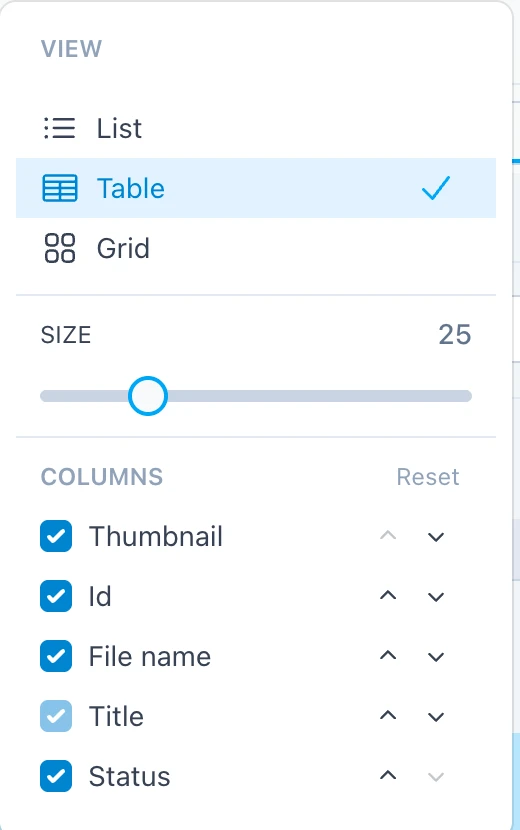
A Táblázat nézetben a Nézetválasztóval a táblázat oszlopait is kiválaszthatja: jelöljön be vagy töröljön egy oszlopot a megjelenítéséhez vagy elrejtéséhez, a nyilakkal pedig módosíthatja a helyét. A Visszaállítás visszahozza az alapértelmezett oszlopokat. A Cím oszlop mindig látható marad. Keskeny képernyőn egyes oszlopok „Csak szélesebb képernyőn" jelöléssel szerepelnek: ezek csak nagyobb képernyőn jelennek meg.
Kattintson egy feltöltésre a kijelöléséhez: kék hátteret kap. A jobb oldali szerkesztőpanel a kijelölt feltöltés szerkesztőpaneleit mutatja, ebben az esetben a Kulcsszavak fül van kiválasztva.

Több feltöltés kijelöléséhez használja az egyes feltöltések bal felső sarkában lévő jelölőnégyzetet. Asztali gépen ez akkor jelenik meg, amikor az egérmutatót a feltöltés fölé viszi, és látható marad, amíg a feltöltés ki van jelölve. A Táblázat nézetben a jelölőnégyzeteknek külön oszlopuk van. Alább a 3 nézet látható, az egyik feltöltés kijelölve, az egérmutató pedig egy másik fölött áll:
- Kattintson egy jelölőnégyzetre, hogy a feltöltést hozzáadja a kijelöléshez, vagy eltávolítsa belőle.
- Egy feltöltésre végzett Ctrl-kattintás (macOS-en Cmd-kattintás) ugyanezt teszi.
- Egy feltöltésre vagy annak jelölőnégyzetére végzett Shift-kattintás kijelöli az összes feltöltést az utoljára kattintottól kezdve.
- Egy feltöltésre végzett sima kattintás csak az adott feltöltést jelöli ki.
- A nyílbillentyűk végigmozgatják a kijelölést a listán; a Shift lenyomva tartásával kiterjesztheti. Az ESC törli a kijelölést.
Mobilon és táblagépen koppintson a Kijelölés gombra, hogy az összes feltöltésen megjelenjenek a jelölőnégyzetek, majd koppintson a kijelölni kívánt feltöltésekre. A Mégse befejezi a kijelölést.
Alább egy példa a Lista nézetre több kijelölt elemmel. A jobb oldali szerkesztőpanel összetett nézetet mutat a kijelölt feltöltésekről: néhány kulcsszó teljesen vagy részben ki van jelölve, a legtöbb pedig nincs kijelölve.

A lista tetején lévő Kijelölés fejléc így néz ki:

| Összes kijelölése | Kattintson a lista összes feltöltésének kijelöléséhez (újabb kattintással a kijelölés megszűnik). Asztali gépen megnyomhatja a Ctrl-A (macOS-en Cmd-A) billentyűkombinációt is. | |
| Megfordítás | Kattintson az aktuális kijelölés megfordításához. | |
| 2 / 16 | Jelenleg a köteg 16 feltöltéséből 2 van kijelölve. | |
| Másolás | Kattintson az első kijelölt Feltöltés vágólapra másolásához. Asztali gépen megnyomhatja a Ctrl-C (macOS-en Cmd-C) billentyűkombinációt is. Ezután beillesztheti a Feltöltés mezőit egy vagy több másik feltöltésbe. | |
| Beillesztés | Kattintson a Beillesztés fül megnyitásához, ahol kiválaszthatja, hogy a másolt Feltöltés mely mezőit illessze be a kijelölt Feltöltésekbe. Asztali gépen megnyomhatja a Ctrl-V (macOS-en Cmd-V) billentyűkombinációt is. | |
| Törlés | Kattintson a kijelölt Feltöltések törléséhez. Asztali gépen megnyomhatja a DEL vagy a Backspace billentyűt is. Előtte megerősítést kér a rendszer. Figyelem: a feltöltések a DeepMetából és a Getty ESP szerverről is törlődnek, ezért óvatosan használja! |
Feltöltési panelek
A szerkesztés lehető leghatékonyabbá és legkényelmesebbé tétele érdekében a Feltöltés metaadatait 5 külön panelen osztottuk el. Alapértelmezés szerint ezek egyetlen Fülcsoportba vannak csoportosítva, és mindig egy panel van kiválasztva:
Szélesebb képernyőkön:

Keskeny képernyőkön:

A szerkesztéseket a DeepMeta automatikusan menti, és automatikusan elküldi a Getty ESP szerverre: általában a szerkesztés abbahagyása után kb. 2 perccel, vagy folyamatos szerkesztés esetén kb. 10 perc után. A még futó feltöltések vagy a kapcsolati problémák késleltethetik ezt; ha a köteg fájljai még töltődnek fel, a módosítások elküldésére a feltöltések befejezése után kerül sor.
A 7 napnál régebbi szerkesztések nem kerülnek elküldésre automatikusan: ilyenkor a Feltöltéslista fejléce alatti állapotsor azt írja, hogy „A szinkronizálás most elküldi őket". Ehhez kattintson a Szinkronizálás gombra, vagy bármikor, amikor azonnal el szeretné küldeni a szerkesztéseit.
Kattintson a Fülpanel jobb felső sarkában lévő ikonra a bélyegkép megjelenítéséhez. A + és - gombokkal növelheti/csökkentheti a méretet. Az ikonnal lecserélheti a feltöltött fájlt egy újra.

Panelek dokkolása és kitűzése
Alapértelmezés szerint a panelek a saját Fülpaneljeikbe vannak dokkolva. Az aktív Fül fejlécében egy kis rajzszög ikont fog látni:

A rajzszögre kattintva kitűzi a panelt a DeepMeta oldalra, így az látható marad. Mondhatjuk, hogy kiszabadul a Fülpaneljéből. Íme egy példa, ahol az Előnézet panelt tűztük ki:

A kitűzött paneleket zöld szín jelöli, és saját ikonjuk van a bélyegkép be- és kikapcsolásához. A panel kitűzésének megszüntetéséhez és a Fültárolóba való visszadokkolásához kattintson újra a rajzszögre.

Ha ultraszéles monitora van, megvadulhat, és kitűzheti az összes elérhető panelt:

A panelek szélességét az elválasztók húzásával módosíthatja:

Mobil
Mobileszközön megtekintve a DeepMeta Batches & Uploads felhasználói felülete a keskeny képernyőn való munkavégzés korlátaihoz igazodik. Lehetővé teszi a váltást 3 kompakt képernyő között: Köteg lista > Feltöltés lista > Megtekintés és szerkesztés panelek. Kattintson egy elemre a listában a következő képernyőre való lépéshez, és használja a < Vissza gombot az egy szinttel való visszalépéshez.

Vegye figyelembe, hogy a dokumentum többi része az asztali számítógépes élményre vonatkozik.
Kontextuális eszköztár
A DeepMeta ablak jobb felső sarkában található a kontextuális Eszköztár, amely az éppen végzett művelethez tartozó összes gombot megjeleníti. Azoknak a műveleteknek a gombjai, amelyek nem alkalmazhatók, el vannak rejtve.

| Visszavonás | Kattintson az utolsó szerkesztés visszavonásához. | |
| Újra | Kattintson az utolsó szerkesztés újbóli végrehajtásához. | |
| ESP | Megnyitja az aktuális Köteghez tartozó Getty ESP oldalt. | |
| Beküldés | Megnyitja a Beküldés panelt, ahol a Feltöltéseit ellenőrzésre beküldheti a Gettynek. | |
| Portfólió keresése | A teljes Portfólióban keres: címekben, leírásokban, kulcsszavakban, fájlnevekben és helyekben. Egy találat Másolás gombja a metaadatait a Beillesztés panelre viszi, a Köteg megnyitása pedig megnyitja azt a köteget, amelybe feltöltötték. |
Feltöltési Előnézeti Panel
Egyetlen kiválasztott Feltöltés esetén az Előnézet panel leginkább lezárt kötegek esetén hasznos, ahol a szerkesztés már nem engedélyezett.

Több kiválasztott Feltöltés esetén a bélyegképek megjelennek, automatikusan méretezve, hogy kitöltsék a panelt.

Feltöltés Általános Panel
Az Általános panel megjeleníti az összes szerkesztési mezőt, amelyek a Feltöltések Batch típusához kapcsolódnak.

A hibás beviteli mezőket piros háromszög jelöli. Ha több feltöltés van kijelölve, a háromszög mutatja, hogy hány feltöltésnél szerepel hiba az adott mezőben. Lehetséges hibák: a mező kötelező, de nincs kitöltve, vagy a mező tartalma nem megfelelő formátumú.
Ha több feltöltés van kijelölve, azok a mezők, amelyek különböző értékeket tartalmaznak az egyes feltöltéseknél, sárgával vannak megjelölve. A mező tartalmának módosítása az összes kijelölt feltöltést érinti.

Feltöltés Kulcsszavak panel
Válassza ki a Kulcsszavak fület, hogy kulcsszavakat adjon a kijelölt feltöltésekhez. Alább egy példa az egyes kijelölés módra:

Kattintson a + gombra a kulcsszavak beviteli mezőjének megjelenítéséhez. A gomb x gombra változik. Kattintson rá újra a beviteli mező elrejtéséhez, hogy függőleges helyet takarítson meg.
Írjon be néhány kulcsszót a felül lévő beviteli mezőbe – vesszővel elválasztva – és nyomja meg az ENTER billentyűt. A példában ezt írtuk be: sand, beach, child, middelkerke. Rövid ideig megjelenik a „Kulcsszavak keresése" üzenet; ilyenkor a DeepMeta kapcsolatba lép a Getty ESP szerverrel, hogy a beírt kulcsszavakat megkeresse a Getty-szókincsben.

A szókincskeresés után a jobb oldali oszlop sárgával mutatja az újonnan beírt kulcsszavakat, mellettük a kiválasztható, javasolt Getty kifejezésekkel. A fenti példában a Beach kulcsszóhoz kiválaszthatjuk a Beach, Sand, Swimwear stb. kifejezéseket. Kattintson az összes olyan kifejezésre, amely illik a kijelölt feltöltéshez. Ezek a bal oldali oszlopban jelennek meg. Csak a bal oldali oszlopban lévő kifejezések kerülnek elküldésre a Getty ESP szerverre.
Kulcsszavak és kifejezések
A Kulcsszó szót a szabad formájú kulcsszavakra használjuk, amelyeket a felhasználó gépel be, vagy amelyeket a fájl EXIF-metaadataiból importálnak. A Kifejezés szóval a Getty-szókincs egy hivatalos jelentésére utalunk. Egy Kulcsszóhoz tartozó releváns Kifejezések kiválasztásának folyamatát „Egyértelműsítésnek" nevezzük. Itt egy link a hivatalos magyarázathoz a Getty weboldalán.
Miután kiválasztotta egy kulcsszó összes releváns kifejezését, a jobb oldalon lévő ikonra kattintva eltávolíthatja a kulcsszópanelt a jobb oldali listából. Nem kötelező, de így megy a leggyorsabban, mivel a következő kulcsszó a lista tetejére kerül. Az összes kulcsszót is eltávolíthatja a lista tetején lévő ikonra kattintva.
Asztali gépen a gyorsabb haladás érdekében használhatja a Ctrl-kattintást (macOS-en Cmd-kattintást) is egy kifejezésen: ez egy lépésben kijelöli a kifejezést és eltávolítja a panelt. Ezt minden panelben az utolsó kiválasztani kívánt kifejezésnél teheti meg.
Ha a kulcsszóhoz mutatott kifejezések közül egyik sem megfelelő – vagy egyet sem mutat a rendszer –, magára a panel fejlécében lévő kulcsszóra kattintva – az alábbi példában a Middelkerke (egy helyi városnév) – hozzáadhatja azt a bal oldali „Jelöltek" listához.

Ha a feltöltött fájlok az EXIF-metaadatokban kulcsszavakat tartalmaztak, nem kell azokat kézzel begépelnie, ahogyan fent bemutattuk. A rendszer kinyeri őket a fájlból, és automatikusan a jobb oldali oszlopba helyezi. Önnek már csak a releváns kifejezéseket kell kiválasztania: ezt a folyamatot nevezzük „Egyértelműsítésnek".
A bal oldali Kifejezések oszlop a következő szakaszokra oszlik:
| Általános | A Getty-szókincs összes, Ön által a kijelölt feltöltés(ek)hez kiválasztott kifejezése. | |
| Jelöltek | Az összes, Ön által választott nyers kulcsszó. A fenti példánkban beírtuk a `Middelkerke` kulcsszót, amely egy kis tengerparti város, és nem szerepel a Getty-szókincsben. Mégis szeretnénk, ha szerepelne a Feltöltésnél, mivel néhány Getty-vásárló kereshet erre a konkrét városra. Ehhez a jobb oldali listában a kifejezések helyett a nagybetűs `MIDDELKERKE` kulcsszóra kattintottunk. Ezeket a kulcsszavakat „Jelölt kifejezéseknek" nevezzük, mert a Getty a szókincsébe való felvétel lehetséges jelöltjeiként kezeli őket. A „Jelölt kifejezések" pirossal jelennek meg a Getty ESP oldalán. A Getty-vásárlók számára kereshetők lesznek, de nem fordítódnak le automatikusan más nyelvekre, ahogyan a szokásos kifejezések. | |
| Csak olvasható | Ezeket a kifejezéseket a Getty ESP automatikusan rendelte hozzá a feltöltött kép tulajdonságai alapján. Ilyen például a „Horizontal" vagy a „Vertical" a kép érzékelt tájolása alapján, a „Color image" azoknál a képeknél, ahol színt érzékeltek, vagy az „Általános" fülön megadott ország neve. Ezeket a kifejezéseket nem módosíthatja, és nem számítanak bele a kulcsszókorlátba. | |
| A Getty nem fogadta el | Csak akkor jelenik meg, ha a Getty nem tartotta meg valamelyik kifejezését; az indokkal együtt, ha ismerjük (pl. „Ennél az eszköztípusnál nem elfogadott"). Kattintson egy kifejezésre alternatívák kereséséhez, vagy a mellette lévő kis x gombra az elvetéséhez. |
A bal oldali oszlop teteje a feltöltéshez rendelt kifejezések számát mutatja, pl. 5 KIFEJEZÉS. Ha több feltöltés van kijelölve, az összes kijelölt feltöltésre vonatkozó minimális és maximális darabszám látható, pl. 5 .. 15 KIFEJEZÉS.
Ha több feltöltés van kijelölve, a Kulcsszószerkesztő panel az alábbi példához hasonlóan néz ki:

Azok a kifejezések, amelyek az összes kijelölt feltöltésen szerepelnek, teli kör jelölőnégyzetet mutatnak. Azok a kifejezések, amelyek csak a kijelölt feltöltések egy részén szerepelnek, fél kör jelölőnégyzetet mutatnak. Kattintson a kifejezésre, hogy az összes feltöltésre alkalmazza, majd kattintson újra, hogy az összes feltöltésről eltávolítsa. Ne feledje, hogy a legutóbbi szerkesztések visszavonásához mindig használhatja a „Visszavonás/Újra" gombokat.
Hogy megtalálja azokat a feltöltéseket, amelyeken egy kifejezés szerepel, Alt-kattintson rá (macOS-en Option-kattintson) bármelyik oszlopban: a köteg azon feltöltései, amelyeken ez a kifejezés szerepel, kijelölésre kerülnek. Ez a Jelöltekre is működik.
PANELSZÍNEK
- Sárga Újonnan hozzáadott panelek és kifejezések. Ezekkel könnyen azonosíthatja az új tartalmat a kulcsszavak beírása után.
- Szürke Olyan kulcsszópanel, amelynél még egyetlen kifejezés sincs alkalmazva. A kulcsszót „egyértelműsíteni" kell.
- Kék Olyan kulcsszópanel, amelynél legalább egy kifejezés alkalmazva van. Továbbra is kiválaszthat további kifejezéseket, ha úgy érzi, hogy relevánsak.
Ha ihletet szeretne a megfelelő kulcsszavakhoz, válassza ki a jobb oldali oszlop tetején lévő fület. Két vagy három javaslatokat tartalmazó szakasz jelenik meg:

- Kulcsszójavaslatok a feltöltésekhez megadott cím alapján. Ha még nem adott meg címet, ez a lista üres lesz, ezért a legjobb, ha először a címet adja meg. Írhat néhány szót a kulcsszavak beviteli mezőjébe is, majd a ikonra kattintva javaslatokat kaphat ezekhez a szavakhoz.
- Vizuális javaslatok az első kijelölt Feltöltés bélyegképének mesterséges intelligenciával végzett elemzése alapján.
- Színjavaslatok az első kijelölt Feltöltés bélyegképének domináns színei alapján (csak akkor jelennek meg, ha színeket érzékeltek).
Ha még több ihletre vágyik, válassza a fület, hogy megjelenjenek az „Emlékeztető kártyák" (puskajegyzetek):

Ez egy kézzel készített, témák szerinti kártyákból álló készlet, amely gyakori, alkalmazható kifejezéseket tartalmaz, például Életkor, Pozitív érzelmek, Negatív érzelmek, Kompozíció stb. A jövőben tervezzük a kategóriák bővítését, sőt azt is, hogy saját kategóriákat definiálhasson.
TIPP
A kiválasztott fültől függetlenül a jobb oldali oszlop mindig „javaslatokat" tartalmaz, amelyeket a DeepMeta helyben tárol. Ezek soha nem kerülnek át a Getty ESP-hez. Csak a bal oldali KIFEJEZÉSEK lista kerül elküldésre.
Feltöltés Engedélyek panel
Következik az Engedélyek fül. Kattintson a ikonra, hogy engedélyeket töltsön fel a köteghez:

Megjelenik a böngésző „fájlválasztó" párbeszédablaka. Válassza ki az engedély fájlt (JPG, PNG, HEIC vagy PDF), majd töltse ki az Engedély űrlapot. A kiválasztott típustól (Modell / Ingatlan) függően különböző mezőket kell kitölteni:

Az Easy Release vagy a Model Release App (korábban SnapSign) segítségével létrehozott PDF engedélyeknél a DeepMeta az űrlap lehető legtöbb részét előre kitölti (pl. a típust, a modell nevét és születési dátumát); mentés előtt ellenőrizze az értékeket. A beszkennelt engedélyek így nem olvashatók. Ellenkező esetben az engedély nevét a fájlnév alapján inicializálja a rendszer. Szükség esetén minden mezőt módosíthat. A fájlnevet a rendszer továbbra is megjegyzi és megjeleníti.
Miután egy engedély feltöltésre került, megjelenik a listában, és automatikusan hozzárendelődik a kijelölt feltöltésekhez. A jelölőnégyzetek bejelölésével vagy törlésével rendelhet engedélyeket a kijelölt feltöltésekhez, illetve távolíthatja el őket onnan. Kattintson a ikonra egy engedély megtekintéséhez, vagy a ikonra a törléséhez. Figyelem: a törölt engedély a Getty ESP szerverről is törlődik. Az alábbi példában 2 feltöltés volt kijelölve, az első engedély e 2 közül az egyikhez van hozzárendelve, a második mindkettőhöz.

Feltöltés Beillesztés Panel
Végül ott van a Beillesztés fül. Lehetővé teszi mezők beillesztését az összes kijelölt feltöltésbe. Azok a mezők, amelyek már be lettek illesztve, vagy amelyek azonosak a kijelölt célfeltöltések mezőivel, a Beillesztés gombjuk le van tiltva.

A mezők tényleges beillesztéséhez 3 lehetőség áll rendelkezésre:
- Mezőnként: Kattintson a megfelelő Beillesztés gombra az egyes beilleszteni kívánt mezők jobb oldalán.
- Mind: Kattintson a Minden mező beillesztése gombra a jobb felső sarokban.
- Kijelöltek: Kattintson a Kijelölt mezők beillesztése gombra a bal felső sarokban. Először jelölje be a jelölőnégyzetet minden beilleszteni kívánt mezőnél. A kijelölés megmarad a későbbi használatra, így beállíthatja a kedvenc mezőkészletét.
Metaadatok másolásához egy „forrás" feltöltésből – ugyanabból vagy egy másik kötegből – egy vagy több „cél" feltöltésbe: navigáljon a forrásfeltöltés kötegéhez, jelölje ki a listában, és kattintson a Másolás gombra a lista tetején. Ezután navigáljon a célfeltöltések kötegéhez, jelölje ki a kívánt feltöltéseket, és kattintson a Beillesztés gombra a „Beillesztés" fül aktiválásához. Majd használja a fent leírt 3 módszer egyikét a mezők egy részének vagy egészének beillesztéséhez a kijelölt feltöltésekbe.
Vegye figyelembe, hogy Portfólió Eszközökből is lehet másolni.
TIP
A feltöltések másolása / beillesztése különböző böngészőlapok/ablakok között is működik. Egy hatékony módszer az, ha az egyik böngészőlapon feltöltéseket vagy Portfólió Eszközöket keres, amelyekből másolni szeretne, a másik lapon pedig a köteg van megnyitva, amelyen dolgozik, és ahová beilleszti a másolt adatokat.
Fájl cseréje – Javítások
Egy már feltöltött fájl (JPG, MOV, MP4, EPS, …) újra cseréléséhez jelölje ki az adott feltöltést, és kattintson a bélyegkép jobb oldalán lévő „Fájl cseréje" ikonra. Ez a beküldés előtt lehetséges, vagy akkor, amikor a Getty javításra visszaküldi a feltöltést.

Becsúszik a Feltöltés panel, ahol kiválaszthatja a cserefájlt. A kiválasztás után a fájl feltöltésre kerül, és felváltja az eredetit.

Ha beküldött egy feltöltést, és a Getty javításra visszaküldi, a DeepMeta segítségével szerkesztheti a metaadatait, és/vagy módosíthatja/feltöltheti az engedélyeket, és/vagy lecserélheti magát a fájlt. Ha végzett, küldje be a javításokat a Beküldés gombbal (lásd alább), vagy az ESP oldalán. Ha az ESP útját választja, először kattintson a Szinkronizálás gombra, hogy a legutóbbi szerkesztései biztosan ott legyenek.
Feltöltések beküldése
A jelenlegi köteg összes beküldhető feltöltésének beküldéséhez kattintson a DeepMeta ablak tetején lévő Eszköztár Beküldés gombjára. Ha csak egy vagy néhány feltöltést szeretne beküldeni: először jelölje ki őket, majd kattintson a Beküldés gombra:

Becsúszik a Beküldés panel, amely áttekintést mutat az összes beküldendő feltöltésről. A Getty azt részesíti előnyben, ha egy köteg összes feltöltését egyszerre küldik be, ezért ha még vannak befejezetlen feltöltései, érdemes lehet bezárni a Beküldés panelt, és először ezeket befejezni.

Kattintson a 3 feltöltés beküldése gombra (a szám a kijelölésétől függ) a beküldés megkezdéséhez. A folyamatjelző sáv mutatja az előrehaladást. A beküldés előtt és után a rendszer automatikusan köteg-szinkronizálást végez, hogy a DeepMeta és az ESP szerver állapota is megegyezzen.
CSV-importálás
A DeepMeta 4 támogatja a metaadatokat tartalmazó CSV-fájlok importálását, amelyek adatait a rendszer a feltöltéseire alkalmazza. A CSV-fájlok formátuma kompatibilis a Getty ESP importformátumaival (lásd alább), bár egyelőre nem minden mező támogatott. A CSV-fájlt kétféleképpen használhatja:
- A fájljaival együtt: a CSV kitölti a hozzáadott fájlok metaadatait.
- Önmagában, bármikor később: a CSV frissíti a kötegben már meglévő feltöltéseket.
A fájljaival együtt
Adja hozzá a .csv fájlt a feltöltendő JPG / MOV / MP4 / MXF / EPS fájlokkal egy időben, és a CSV metaadatai ezekre az új fájlokra lesznek alkalmazva.
Íme egy példa 3 feltöltendő videófájlra, egy hozzájuk tartozó .csv fájllal. A .csv fájl tartalma a felugró ablakban látható:

A CSV videófájlokra való alkalmazásához jelölje ki az összes videófájlt + a .csv fájlt, amikor importálja őket a DeepMetába feltöltésre:

A fenti képernyőkép alján látható, hogy a CSV-fájl metaadatai 3 fájlból 3-ra lettek alkalmazva. A bal oldalon már láthatók a címek.
A fájlokkal együtt hozzáadott CSV csak ezekre az új fájlokra vonatkozik: a kötegben már meglévő feltöltésekhez nem nyúl, még akkor sem, ha a CSV tartalmaz hozzájuk sorokat. Így kötegenként egyetlen CSV-t tarthat, és minden új fájlcsoporttal újra hozzáadhatja, anélkül hogy visszavonná a közben végzett szerkesztéseit.
Önmagában, a kötegben már meglévő feltöltésekhez
CSV-fájlt bármikor később is hozzáadhat, pl. ha a címeket és kulcsszavakat a feltöltés után készítette el. Nyissa meg a Feltöltési panelt, válassza ki a köteget, és adja hozzá kizárólag a .csv fájlt a Fájlok kiválasztása gombbal vagy húzással. A DeepMeta ezután fájlnév alapján párosítja a CSV sorait az adott kötegben már meglévő feltöltésekkel. Ez azokra a feltöltésekre is működik, amelyeket Ön magán a Getty ESP oldalon adott hozzá, miután a DeepMeta szinkronizálta őket.
Mielőtt bármi megváltozna, a DeepMeta megerősítést kér, és tájékoztatja, hány feltöltés fog megváltozni, és ezek közül hánynál cseréli le a kulcsszavakat. A megerősítés után a módosítások egyetlen szerkesztésként kerülnek alkalmazásra: az eszköztár Visszavonás gombjára kattintva egyetlen kattintással mindet visszavonhatja. A módosításokat a rendszer automatikusan elküldi a Getty ESP szerverre, mint bármely más szerkesztést. Amíg a DeepMeta alkalmazza a CSV-t, az oldal rövid időre zárolva van, így a szerkesztései nem keveredhetnek a CSV módosításaival.
A CSV panel ezután megjeleníti az eredményt: hány feltöltés frissült, és ha vannak ilyenek, hány volt már naprakész, hányat nem lehet többé szerkeszteni, és hány sor nem egyezett egyetlen feltöltéssel sem, majd az esetleges hibákat (pl. érvénytelen dátum vagy kihagyott oszlop).
Mit ír felül a CSV, és mit nem
- A kitöltött cella lecseréli az adott mező aktuális értékét az adott feltöltésnél: a CSV az irányadó.
- Az üres cella soha nem változtat semmin. A mező megtartja az aktuális értékét, akkor is, ha a cella csak szóközöket tartalmaz. Ez azt is jelenti, hogy CSV-vel nem lehet kiüríteni egy mezőt.
- A kulcsszavak lecserélődnek, nem kiegészülnek. Ha egy sor kulcsszavakat (vagy kifejezésazonosítókat vagy jelölteket, lásd az alábbi táblázatot) tartalmaz, azok lecserélik a feltöltés összes jelenlegi kulcsszavát. Ha egy sor egyáltalán nem tartalmaz érvényes kulcsszót (pl. csak olyan kifejezésazonosítókat, amelyeket a DeepMeta nem ismer, vagy egy csak „~" karaktert tartalmazó cellát), a feltöltés megtartja a kulcsszavait, és a panel ezt jelzi. A CSV soha nem töröl kulcsszavakat úgy, hogy ne tenne a helyükre másokat.
- A helyettesítő karakteres sor a köteg minden feltöltésére vonatkozik. Legyen óvatos az ebben a sorban lévő kulcsszavakkal: ezek lecserélik a köteg összes feltöltésének kulcsszavait. A megerősítés megmondja, hány feltöltésnél cserélődnek le a kulcsszavak.
- Az már azonos értékekhez nem nyúl a rendszer, így ugyanazon CSV kétszeri alkalmazása másodszor már semmit sem változtat. A kulcsszavak a kis- és nagybetűktől függetlenül azonosnak számítanak.
- Csak a még szerkeszthető feltöltések módosulnak. A már beküldött vagy ellenőrzés alatt álló feltöltéseket a rendszer kihagyja, és „többé nem szerkeszthetőként" számolja.
- Azok a mezők, amelyeket a Getty az adott köteg típusánál nem enged szerkeszteni, kimaradnak, a CSV panelen megjelenő üzenettel (pl. a Város mező iStock kötegeknél).
- Minden más érintetlen marad: a CSV-ben oszlop nélküli mezők, a megfelelő sor nélküli feltöltések, maguk a fájlok és az engedélyeik.
Ha meggondolja magát, egyetlen Visszavonás visszaállítja az összes, a CSV által módosított értéket. Az a feltöltés, amelyet közben már elküldtek a Getty ESP szerverre, egyszerűen újra frissül.
Fájlnevek
A sorok párosítása fájlnév alapján történik, a kis- és nagybetűk megkülönböztetése nélkül. A Getty ESP oldalához hasonlóan a kiterjesztés nélküli fájlnevet a rendszer .jpg (fotók és illusztrációk) vagy .mov (videók) fájlként értelmezi, így az „IMG_1234" megfelel az „IMG_1234.jpg" fájlnak. Más kiterjesztéseket, például a .jpeg vagy .mp4 kiterjesztést, teljes egészében ki kell írni. Illusztrációnál egy sor megnevezheti az EPS-fájlt vagy annak JPG raszterképét is.
Támogatott mezők
Íme egy táblázat a jelenleg támogatott mezőkről:
| Mező neve a CSV-ben | Mező neve a DeepMeta felületén | Példa |
|---|---|---|
| * | (helyettesítő karakter: minden fájlra alkalmazva) | |
| file name | c0035.mp4 | |
| created date | Létrehozás dátuma | 2002-3-27 (ÉÉÉÉ-HH-NN) vagy 3/27/2002 (HH/NN/ÉÉÉÉ) |
| title | Cím | "Bluebells in a rainy forest" |
| description | Leírás | "Overview of a forest with colorful bluebells" |
| country | A fotózás országa | "Belgium" vagy "BE" |
| alternate id | Alternatív azonosító | |
| city | Város | |
| copyright | Szerzői jog | |
| province/state | Tartomány/állam | |
| category | IPTC-kategória | |
| keywords | Kulcsszavak | "girl,piano,music,playing,young" |
| term ids | Kulcsszavak | "63067,63229" (a DeepMeta által már ismert Getty kifejezésazonosítók) |
| candidates | Kulcsszójelöltek | "old door,gate" |
| clip type | Klip típusa | |
| subject | IPTC-tárgykörök | "Agriculture" (név vagy kód) |
| shot speed | Felvételi sebesség | |
| number of people | Személyek száma | |
| poster timecode | Címkép időkódja | 00:00:05:10 |
| brief code | Event ID | 123456 |
| event id | Event ID | 123456 |
A keywords, term ids és candidates oszlopok összetartoznak: ha egy feltöltésnél bármelyiknek van értéke, együtt alkotják a feltöltés új kulcsszavait. A kulcsszavakat a rendszer megkeresi és Getty kifejezésekhez párosítja, ahogyan akkor is, amikor Ön gépeli be őket a DeepMetában. Egy cellában több kulcsszót, kifejezésazonosítót vagy jelöltet „," vagy „;" (vagy „|") karakterrel válasszon el, több tárgykört pedig „|" karakterrel.
Beállítások
Kattintson a DeepMeta ablak tetején lévő eszköztár ikonjára a Beállítások panel megnyitásához.


Kulcsszavazás nyelve
A Getty lehetővé teszi, hogy a DeepMeta felhasználói felületén használt nyelvtől függetlenül beállítson egy Kulcsszavazási nyelvet. Ha az amerikai angoltól eltérő Kulcsszavazási nyelvet választ, azt egyértelműen jelzi a rendszer, így tudni fogja, hogy a kulcsszavakat azon a nyelven kell megadnia. Íme egy példa, ahol a Kulcsszavazás nyelve a francia:

Vegye figyelembe, hogy a Feltöltések Címének és Leírásának mindig angolul kell lennie.
Feltöltési régió
Válassza ki a Önhöz legközelebbi helyszínt. Ez eredményezi a leggyorsabb feltöltéseket.
Alapértelmezett ország a feltöltésekhez
Ha szinte mindig ugyanazt az Országot adja meg a feltöltéseihez, válassza a Rögzített lehetőséget, és válassza ki az Országot a listából. A Utolsó használata előre kijelöli az új feltöltésekhez utoljára beállított országot. A Nincs esetén minden alkalommal kifejezetten ki kell választania egy országot.
Kulcsszókifejezések maximális száma
Ez a szám az a küszöbérték, amely felett a DeepMeta hibásnak jelöli a feltöltést. Szinte mindig érdemes ezt 50-en hagyni: ez a Getty által hivatalosan engedélyezett maximum. Állítsa alacsonyabb számra, ha korlátozni szeretné magát, pl. feltöltésenként legfeljebb 30 kifejezésre. A számot 50 fölé is lehet állítani, de ez az ellenőr részéről elutasítást vagy észrevételt eredményezhet.
Az aranyszabály továbbra is érvényes: ne spammelje a kulcsszavakat, és csak a feltöltéshez illő kifejezéseket válassza ki.
Támogatás
A DeepMeta új Feltöltés funkciója nagy mennyiségű új kódot tartalmaz. A béta tesztelőink csapatával együtt dolgoztunk azon, hogy minden a várakozásoknak megfelelően működjön, de természetesen előfordulhat, hogy még felbukkannak hibák. Ha problémába ütközik, vagy kérdése van, ne habozzon felvenni velünk a kapcsolatot. Mindig szívesen segítünk!