

FiturBaru
Aplikasi seluler DeepMeta untuk iPhone dan Android
Aplikasi seluler kami untuk iPhone dan Android kini dalam beta publik dan terbuka untuk semua orang. Cara bergabung, serta panduan langkah demi langkah: unggah dari ponsel Anda, biarkan AI menyarankan metadata Anda, kirim, lalu pantau Inspeksi, Portofolio, dan Statistik Harian Anda.

Oleh Franky De Meyer
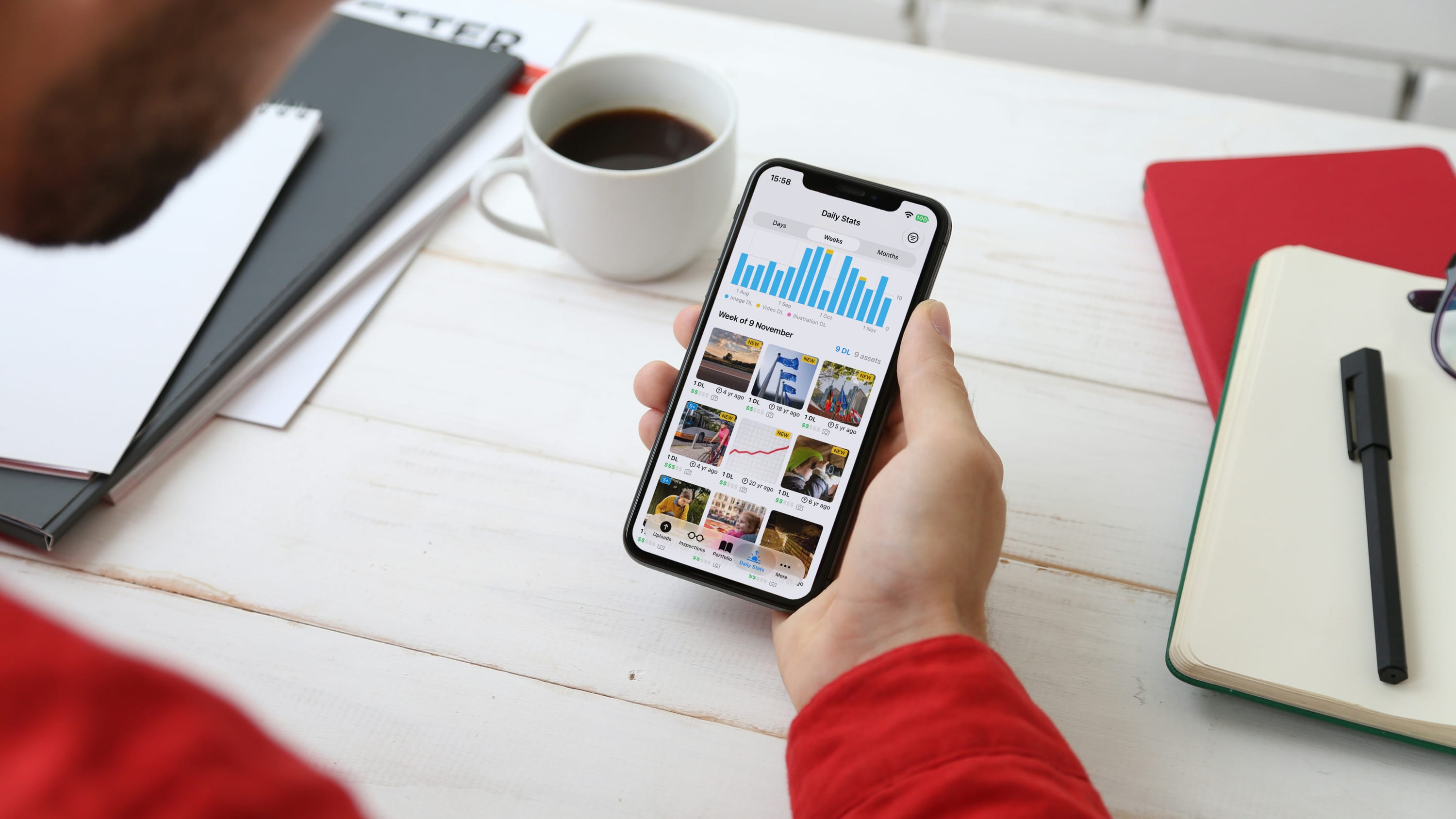
DeepMeta kini hadir di ponsel Anda! Unggah foto dan video langsung dari iPhone atau ponsel Android Anda ke batch Getty Images dan iStock Anda, lalu biarkan AI DeepMeta menyusun draf metadata; Anda memeriksa dan mengoreksinya, kemudian mengirimkannya. Saat sedang bepergian, Anda juga dapat memantau Inspeksi, Portofolio, dan Statistik Harian Anda. Aplikasi ini menggunakan akun DeepMeta Anda, sehingga Anda melihat batch dan data yang sama seperti di situs web.
Gunakan tombol pengalih iOS/Android di atas untuk melihat langkah-langkah yang sesuai dengan ponsel Anda.
Ingin mencoba beta publik?
Siapa pun yang memiliki akun DeepMeta dapat bergabung dengan beta: buka tautan untuk ponsel Anda, di ponsel tersebut.
- iPhone: tautan ini membuka aplikasi TestFlight dari Apple, yang akan menginstal DeepMeta. Anda memerlukan iOS 17.4 atau yang lebih baru.
- Android: pertama, bergabunglah dengan grup DeepMeta beta testers kami menggunakan akun Google Anda, lalu buka tautan dan jadilah penguji. Anda memerlukan Android 8.0 atau yang lebih baru.
Aplikasi ini adalah versi uji coba: sering berubah, dan beberapa layar mungkin tampak sedikit berbeda dari tangkapan layar. Masukan Anda membantu kami menyempurnakannya, jadi beri tahu kami apa yang berfungsi dan apa yang tidak. Langkah-langkahnya ada di Gabung beta di bawah.
1. Sebelum Anda mulai
Aplikasi ini bekerja dengan akun DeepMeta yang sudah Anda miliki. Anda menyiapkannya di situs web:
- Akun DeepMeta. Aplikasi ini tidak punya fitur pendaftaran. Baru mengenal DeepMeta? Ikuti dulu Memulai dengan DeepMeta 4.
- Akun ESP yang ditautkan di situs web, untuk mengunggah. Tanpa akun itu, aplikasi menampilkan "Tidak ada akun ESP dengan izin unggah".
- Minimal satu laporan royalti yang sudah diimpor, untuk Portofolio Anda. Tanpa laporan itu, Portofolio menampilkan "Belum ada data Portofolio".
2. Gabung beta
Beta ini terbuka untuk semua orang: Anda tidak perlu meminta izin kami terlebih dahulu.
Yang Anda butuhkan: iPhone dengan iOS 17.4 atau yang lebih baru. Belum ada versi untuk iPad.
Instal aplikasi dengan TestFlight
Versi beta aplikasi iPhone didistribusikan melalui aplikasi TestFlight dari Apple:
- Di iPhone Anda, buka tautan beta DeepMeta.
- Belum punya TestFlight? Ketuk View in App Store di bawah Get TestFlight, instal aplikasinya, lalu kembali ke tautan tersebut.
- Ketuk View in TestFlight di bawah View DeepMeta Beta, lalu Accept dan Install di TestFlight.
Pembaruan: TestFlight menampilkan setiap versi baru. Aktifkan Automatic Updates untuk DeepMeta di TestFlight agar pembaruan terpasang tanpa perlu Anda pikirkan. Baris terakhir di Lainnya dalam aplikasi menampilkan versi yang Anda miliki.
Yang Anda butuhkan: ponsel Android dengan Android 8.0 atau yang lebih baru.
Instal aplikasi dari Google Play
Gunakan akun Google yang sama untuk setiap langkah: akun yang Anda pakai di Google Play.
- Buka grup DeepMeta beta testers dengan masuk menggunakan akun Google Anda, lalu ketuk Join group. Menjadi anggota grup inilah yang memungkinkan Anda menguji aplikasi.
- Buka halaman pengujian DeepMeta dan ketuk Become a tester.
- Ikuti tautannya ke Google Play dan ketuk Install.
Google Play menyatakan aplikasi tidak tersedia? Pastikan Anda bergabung dengan grup menggunakan akun yang sama, tunggu beberapa menit, lalu buka kembali halaman pengujian.
Pembaruan: aplikasi memeriksa Google Play untuk versi baru setiap kali Anda membukanya, dan menawarkan untuk mengunduhnya. Setelah terunduh, Install the update? menawarkan untuk memulai ulang DeepMeta dengan versi baru: ketuk Mulai ulang, atau Nanti. Pertanyaan ini hanya muncul saat tidak ada unggahan yang sedang berjalan dan tidak ada yang belum tersimpan. Baris terakhir di Lainnya menampilkan versi Anda dan status pembaruannya: ketuk baris itu untuk langkah berikutnya, atau untuk memeriksa pembaruan di Google Play.
Setelah beta
Setelah aplikasi keluar dari beta, Anda tinggal menemukannya di App Store dan Google Play.
3. Masuk
Buka DeepMeta dan ketuk Masuk. Gunakan alamat email dan kata sandi DeepMeta Anda, bukan login Getty atau iStock. Di bawah tombol terdapat tautan ke Ketentuan Penggunaan dan Kebijakan Privasi kami.
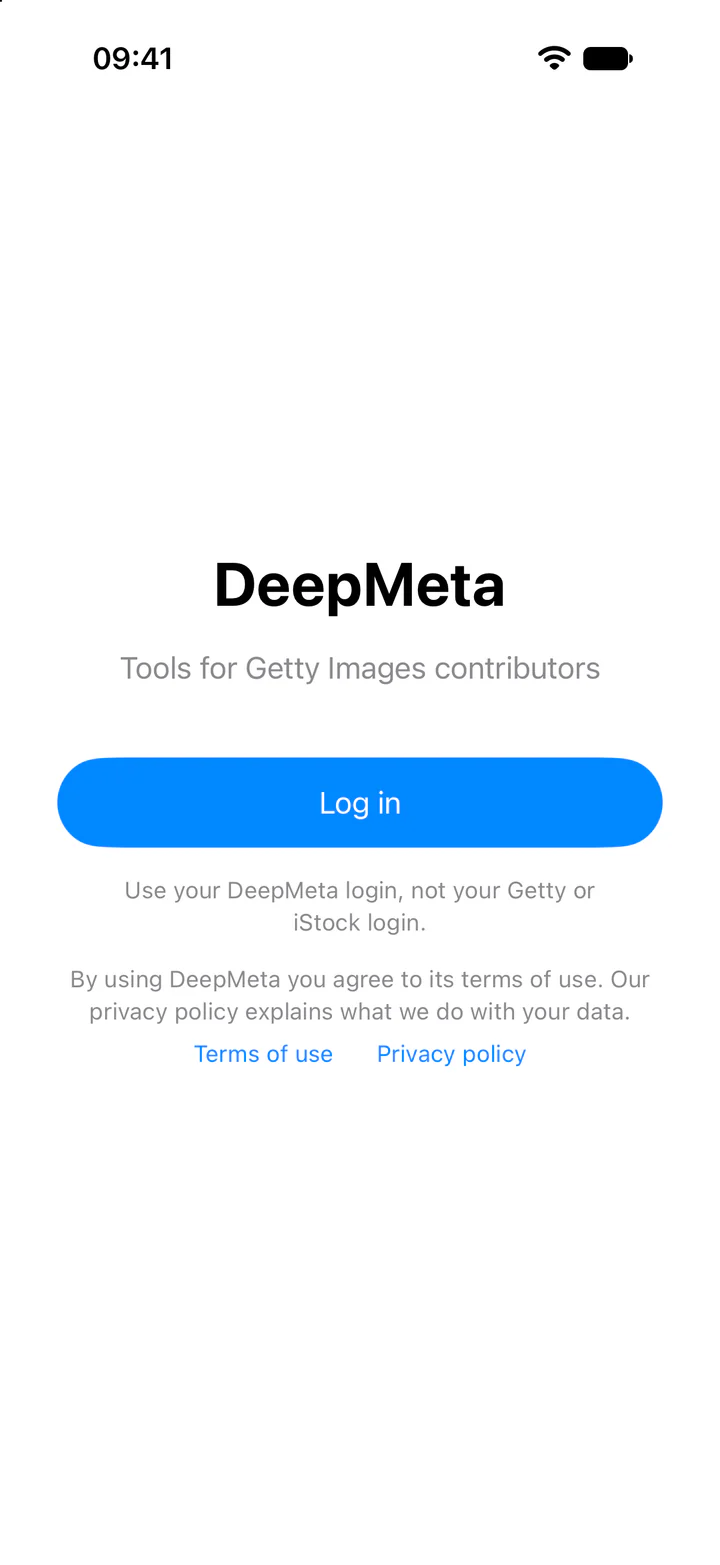
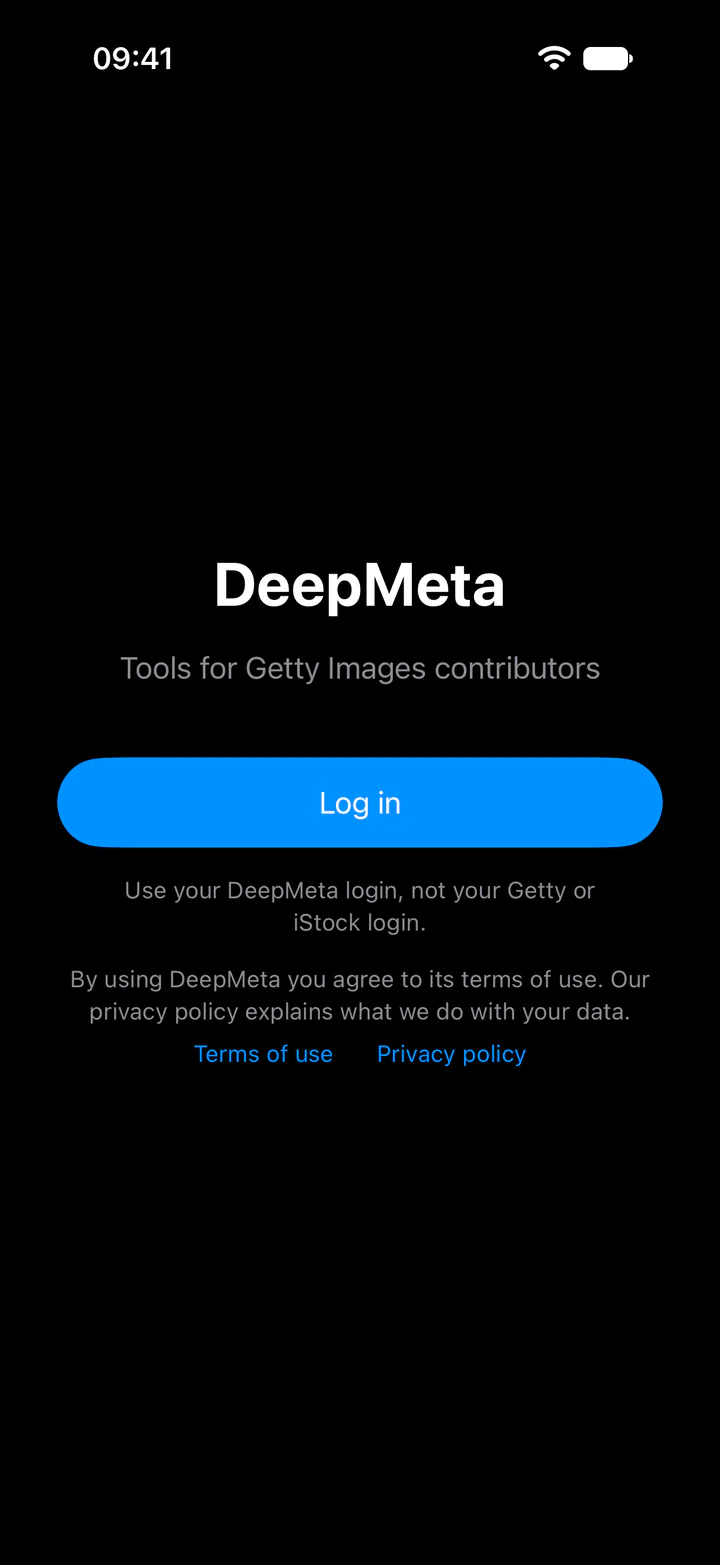
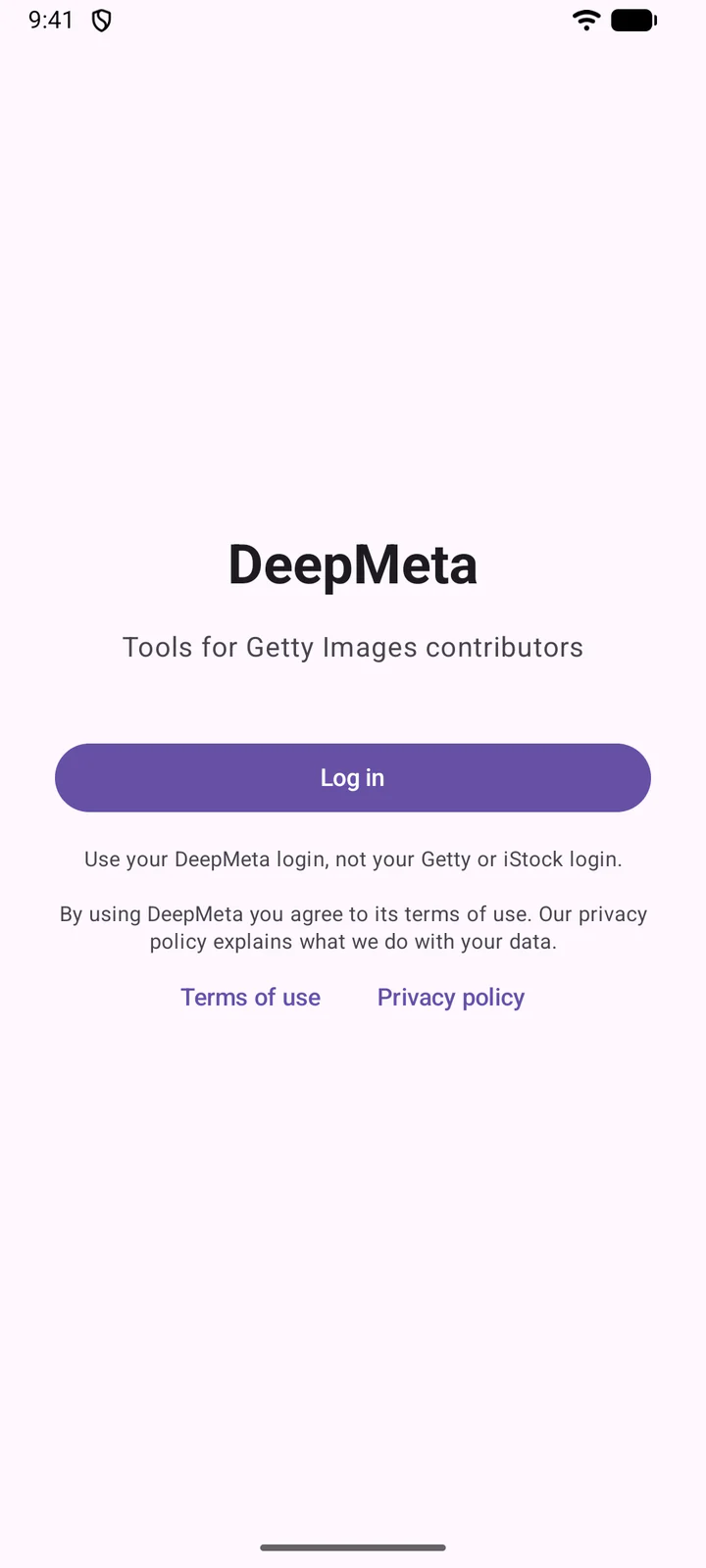
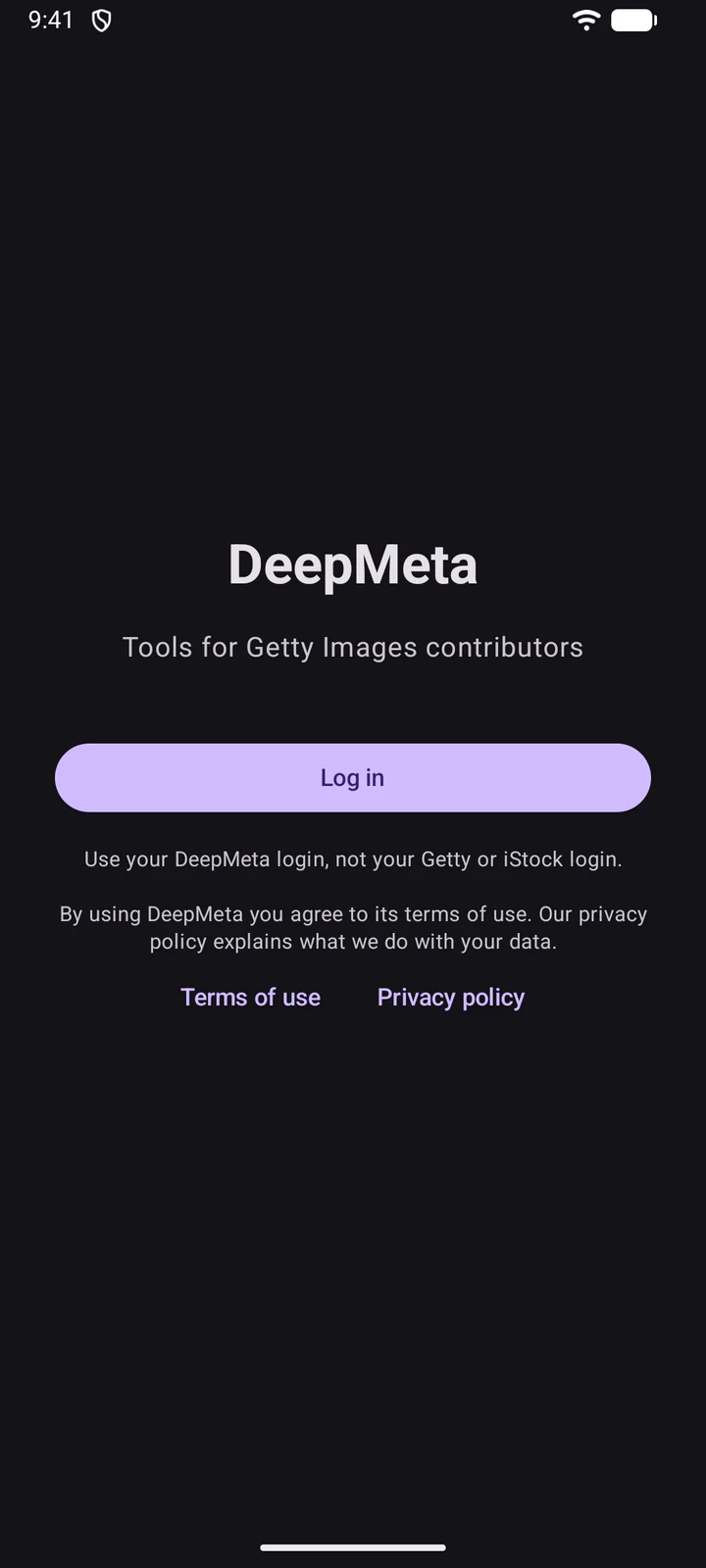
Formulir login situs web terbuka di lembar browser, dengan Lupa kata sandi? dan Daftar jika Anda membutuhkannya. Formulir ini muncul setiap kali Anda masuk, sehingga Anda dapat memilih akunnya.
4. Mengenal tampilan aplikasi
Aplikasi terbuka di Statistik Harian Anda. Tab di bagian bawah membawa Anda ke Unggahan, Inspeksi, Portofolio, Statistik Harian, dan Lainnya. Unggahan menampilkan batch Anda, seperti pada halaman Batch & Unggahan di situs web, dengan pencarian, pengurutan, dan filter yang sama.
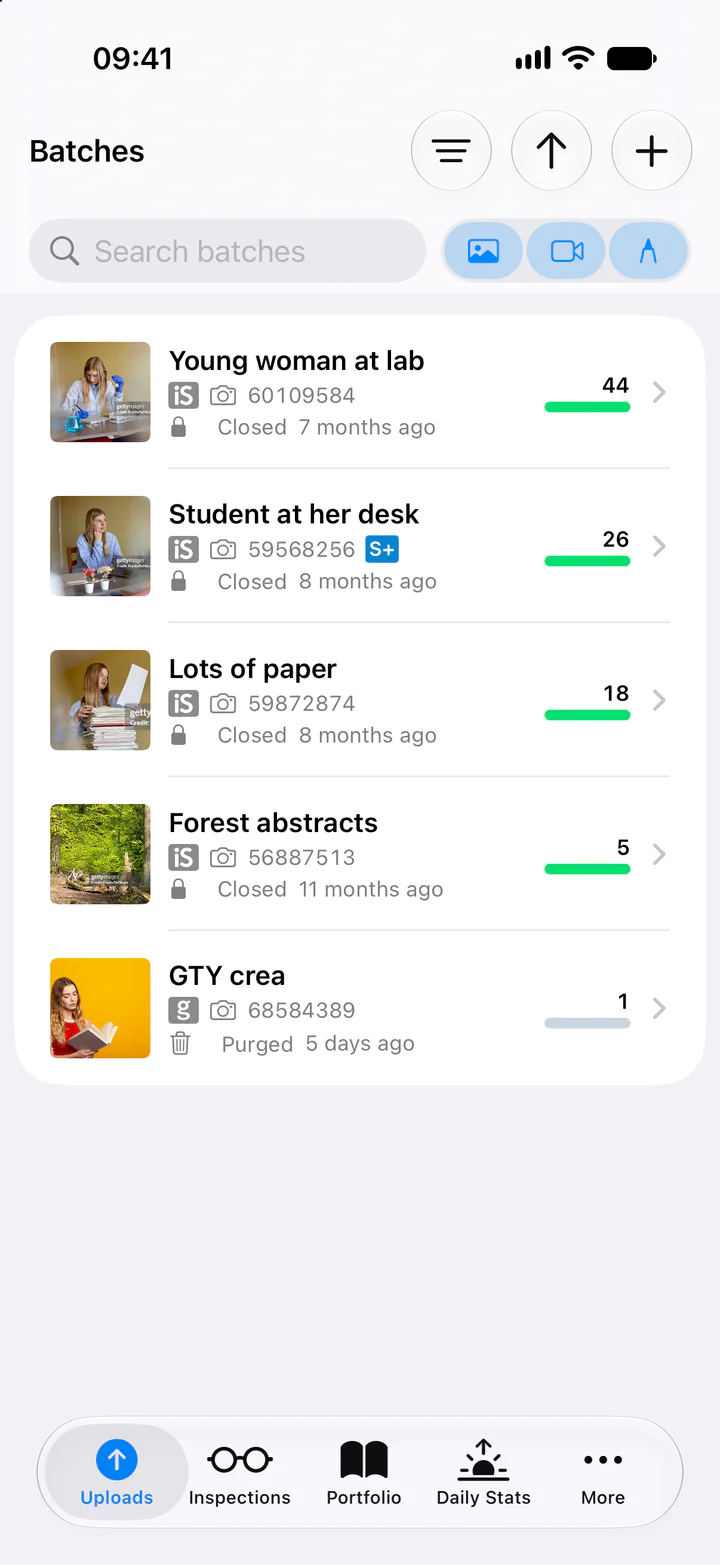
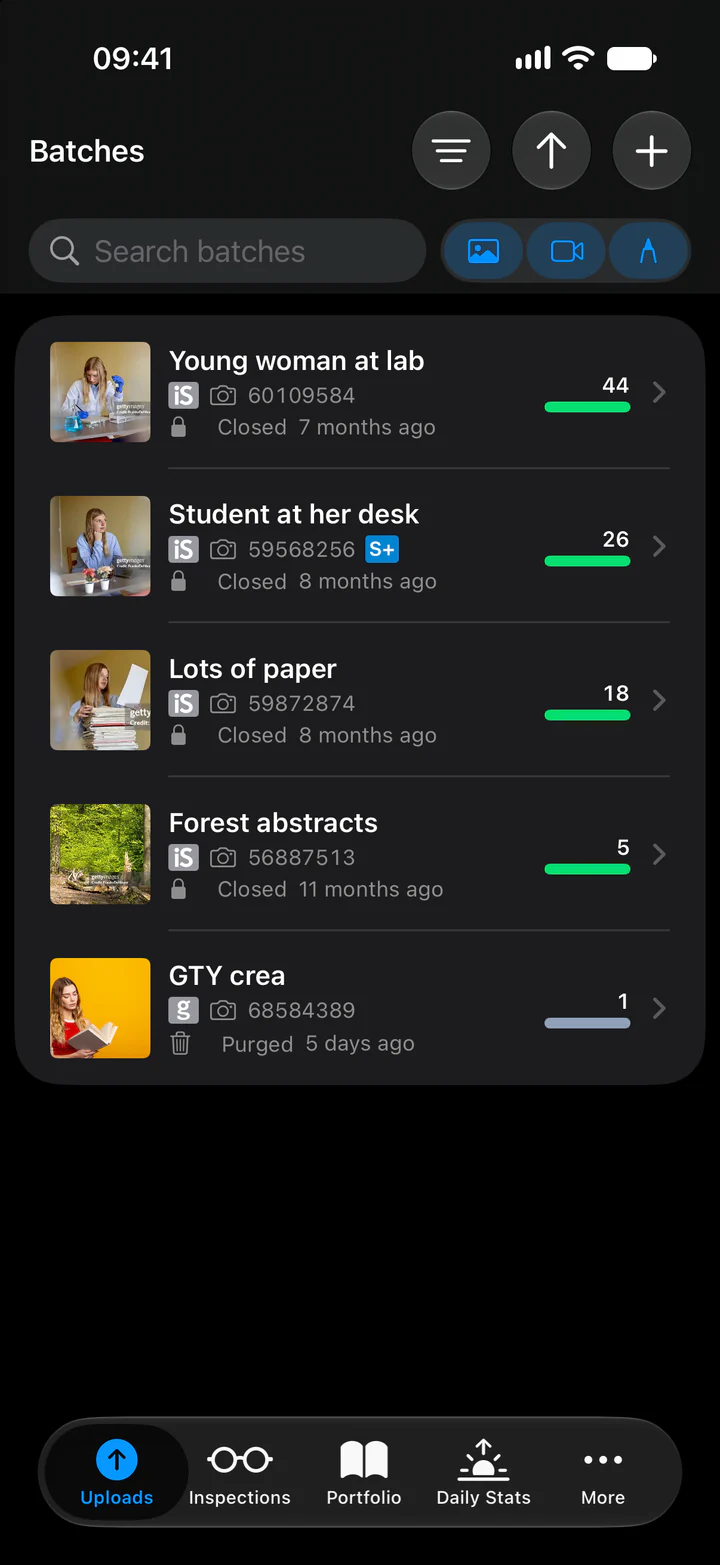
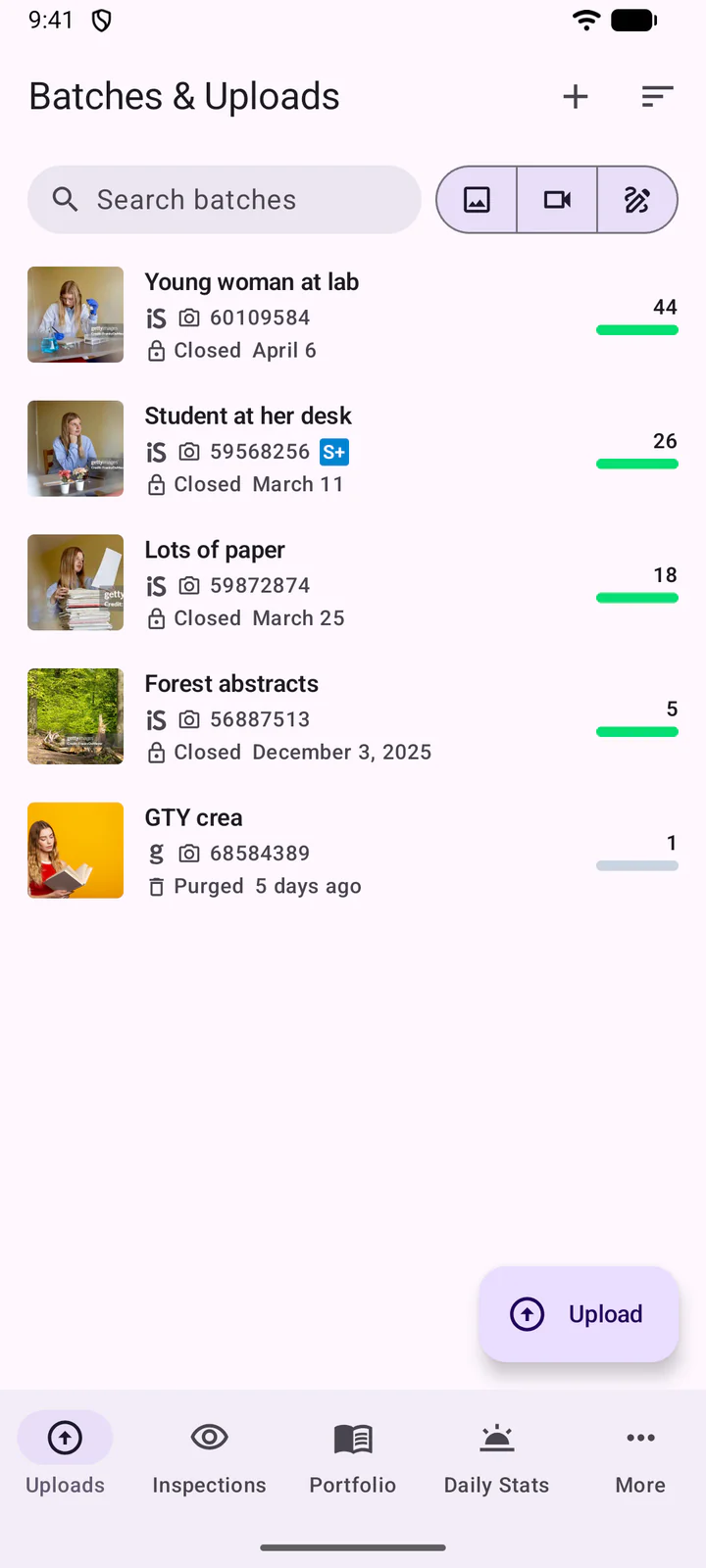
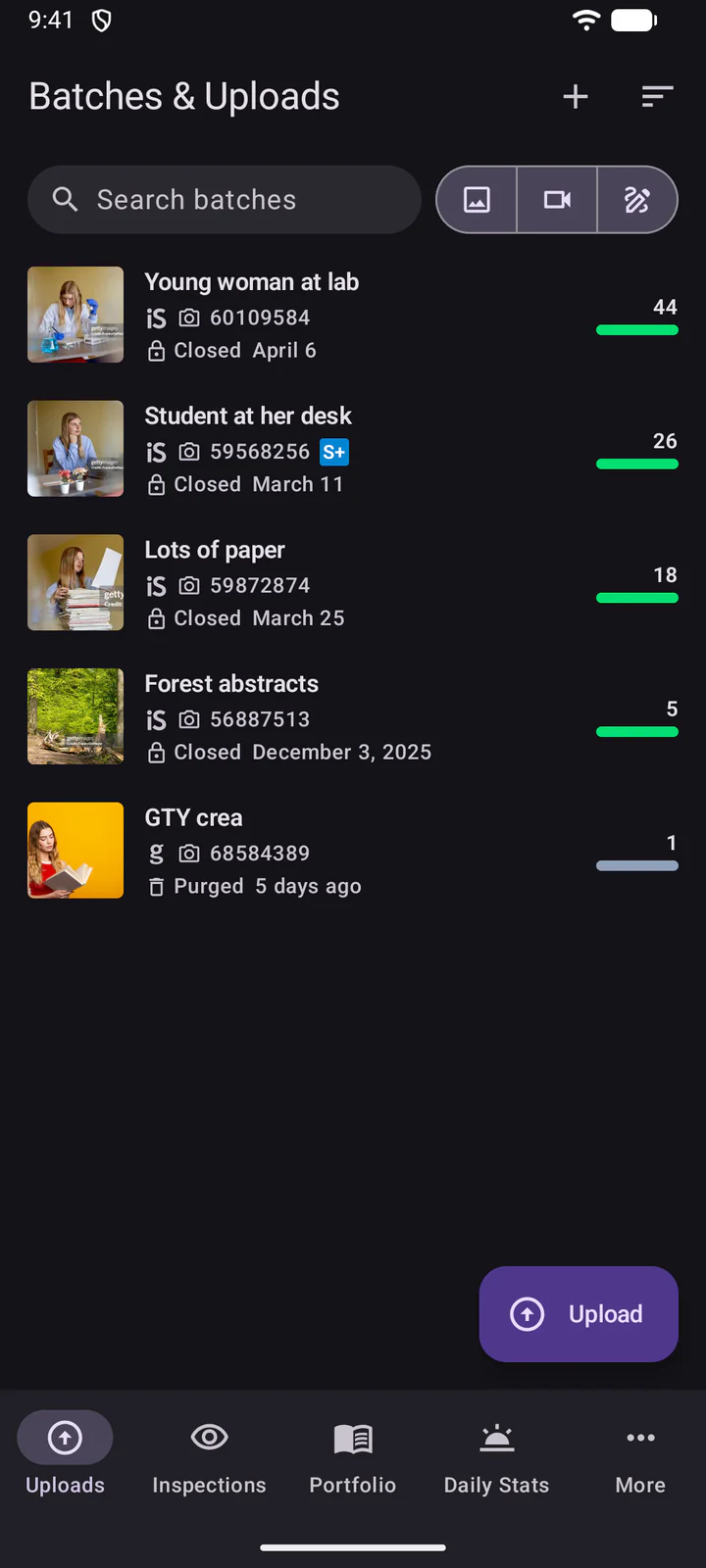
Di bawah Lainnya, Brief memuat daftar brief Getty, seperti di situs web. Ketuk salah satunya untuk membacanya.
Geser sebuah brief ke kiri untuk menghapus atau menyukainya.
Geser sebuah brief ke kiri untuk menghapusnya: Undo mengembalikannya. Ikon hati menyukainya.
5. Membuat batch
Ketuk di bagian atas daftar batch.
Ketuk + di bagian atas daftar batch.
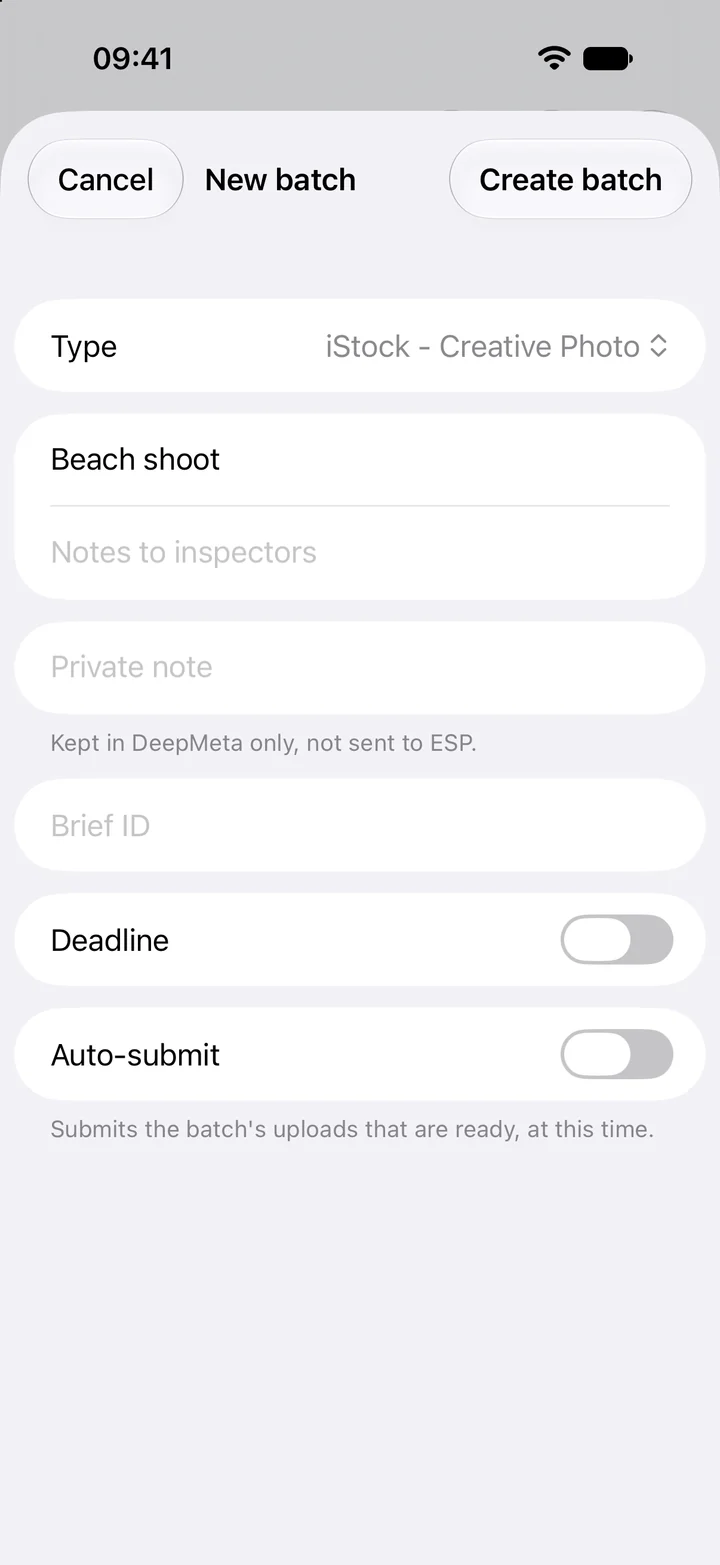
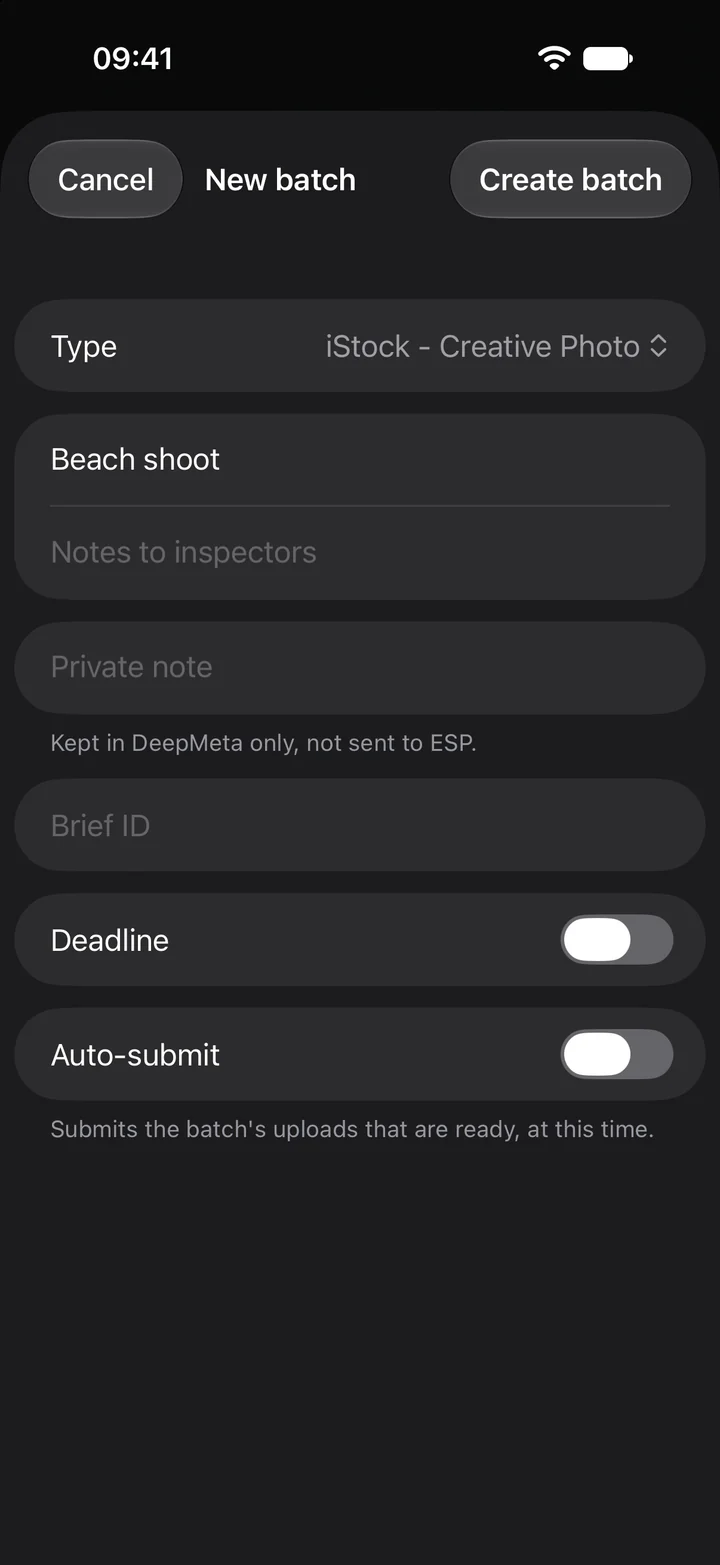
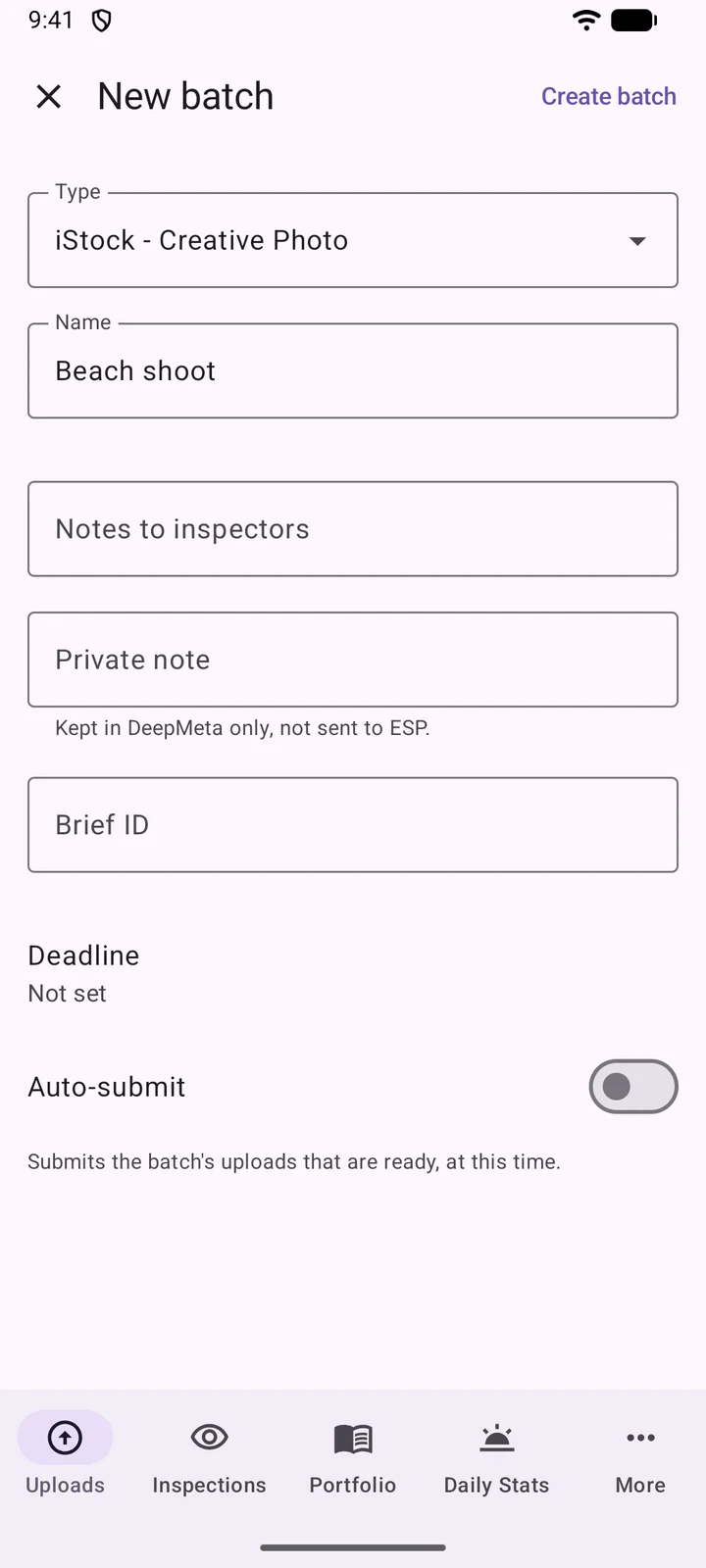
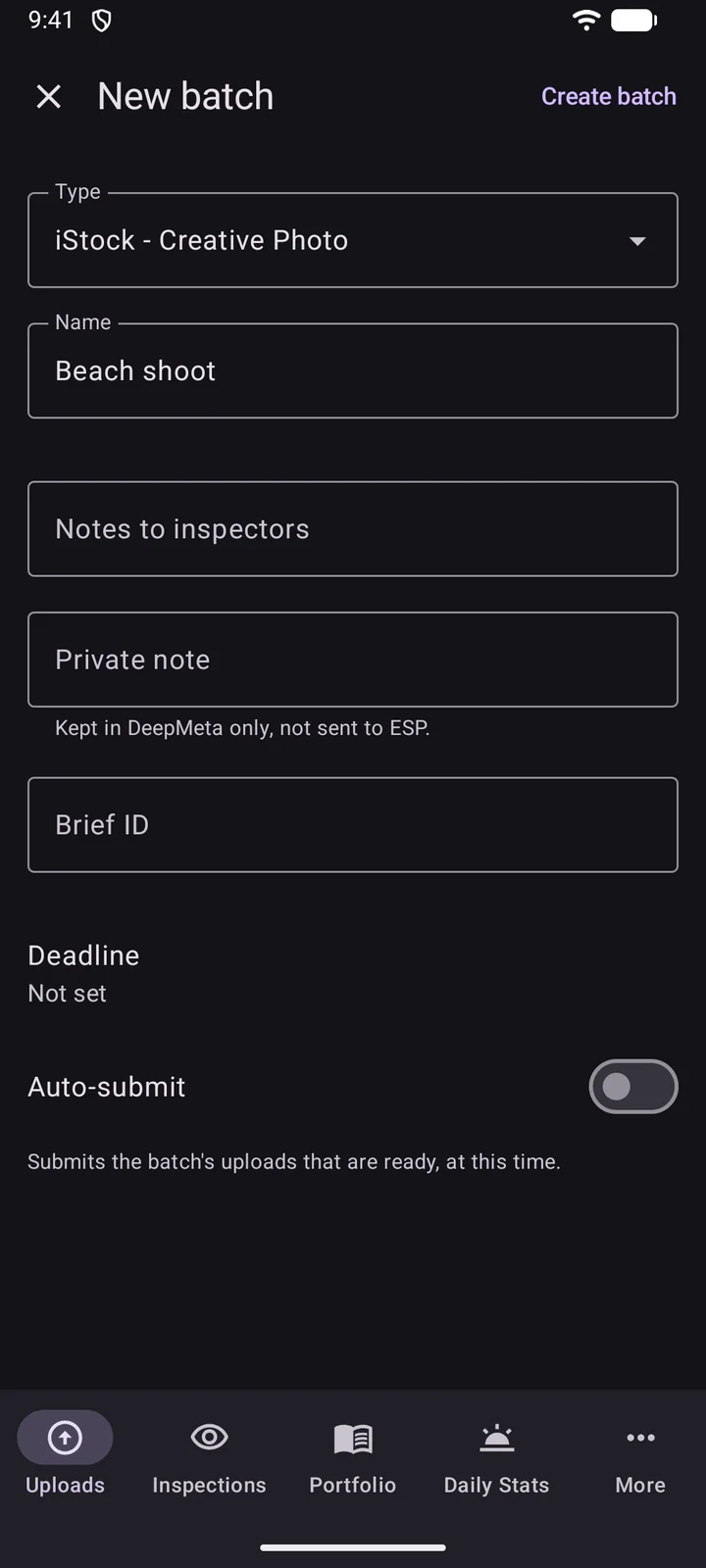
Pilih Tipe (Getty Images atau iStock, kreatif atau editorial, foto, video, atau ilustrasi) dan beri batch sebuah Nama. Anda dapat menambahkan Catatan untuk inspektur, Catatan pribadi yang tetap berada di DeepMeta, ID Brief, Tenggat, dan waktu Kirim otomatis. Lalu ketuk Buat batch.
6. Mengunggah foto dan video
Ketuk di dalam batch, atau di daftar batch.
Ketuk Unggah di dalam batch, atau di daftar batch.
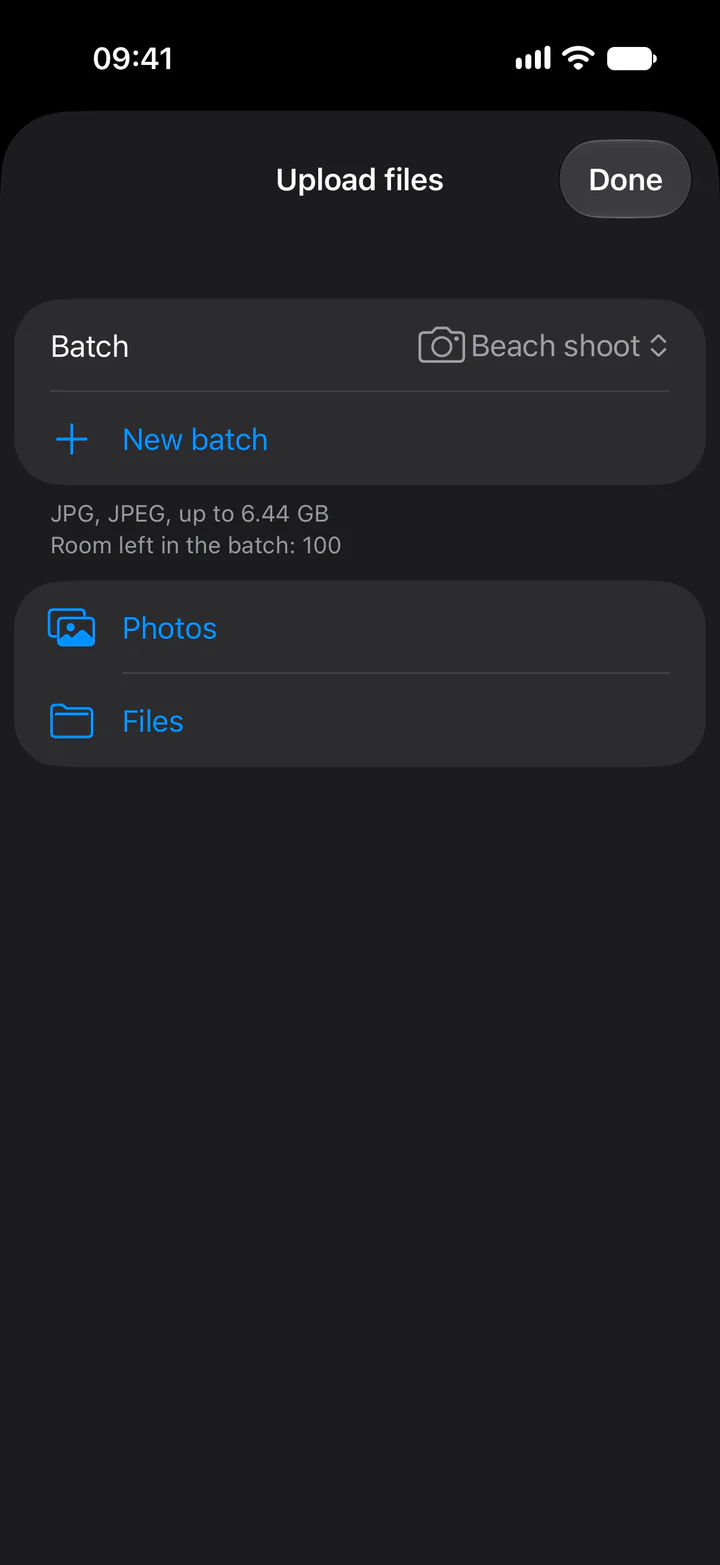
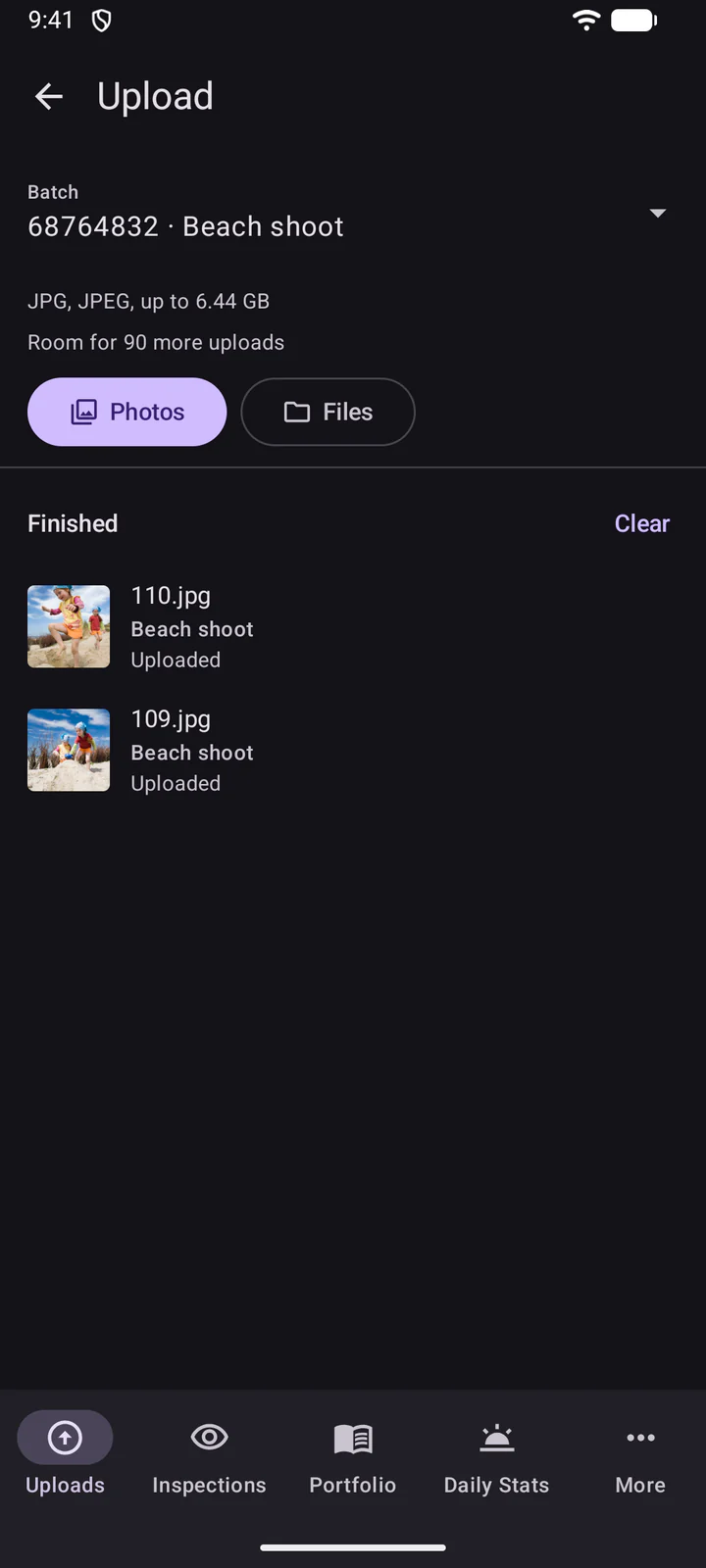
Periksa Batch di bagian atas, lalu pilih file Anda dengan Foto atau File. Panel ini menunjukkan tipe file apa yang diterima batch dan berapa banyak ruang yang tersisa di dalamnya.
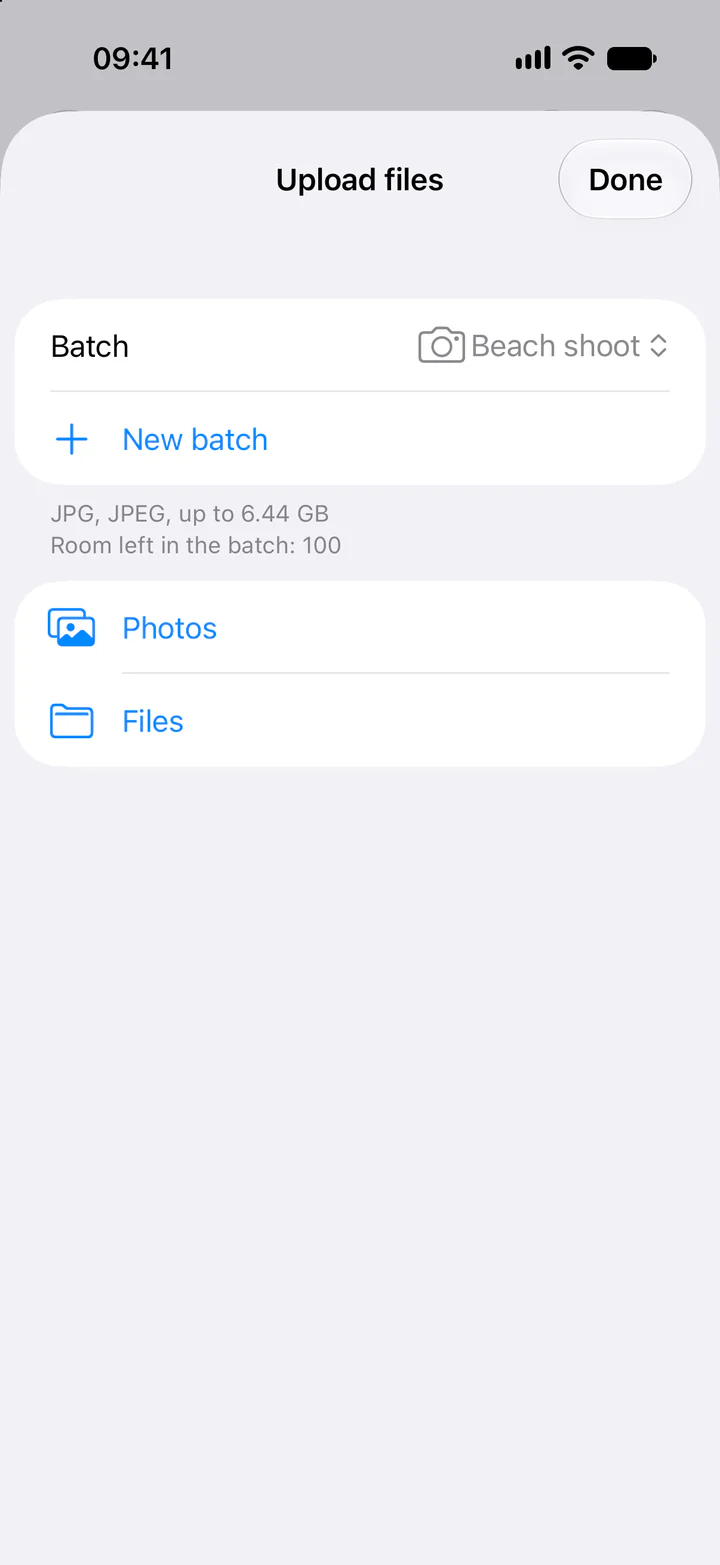
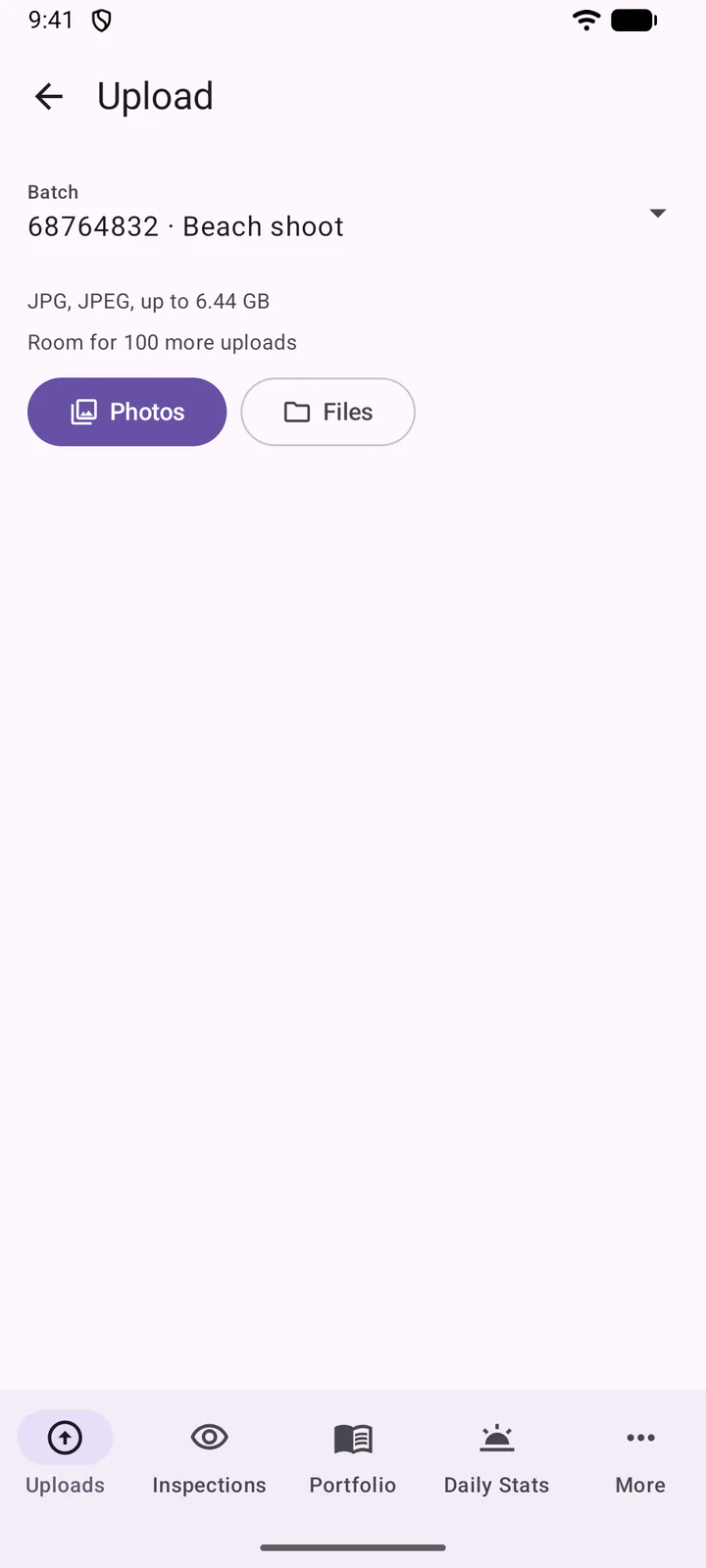
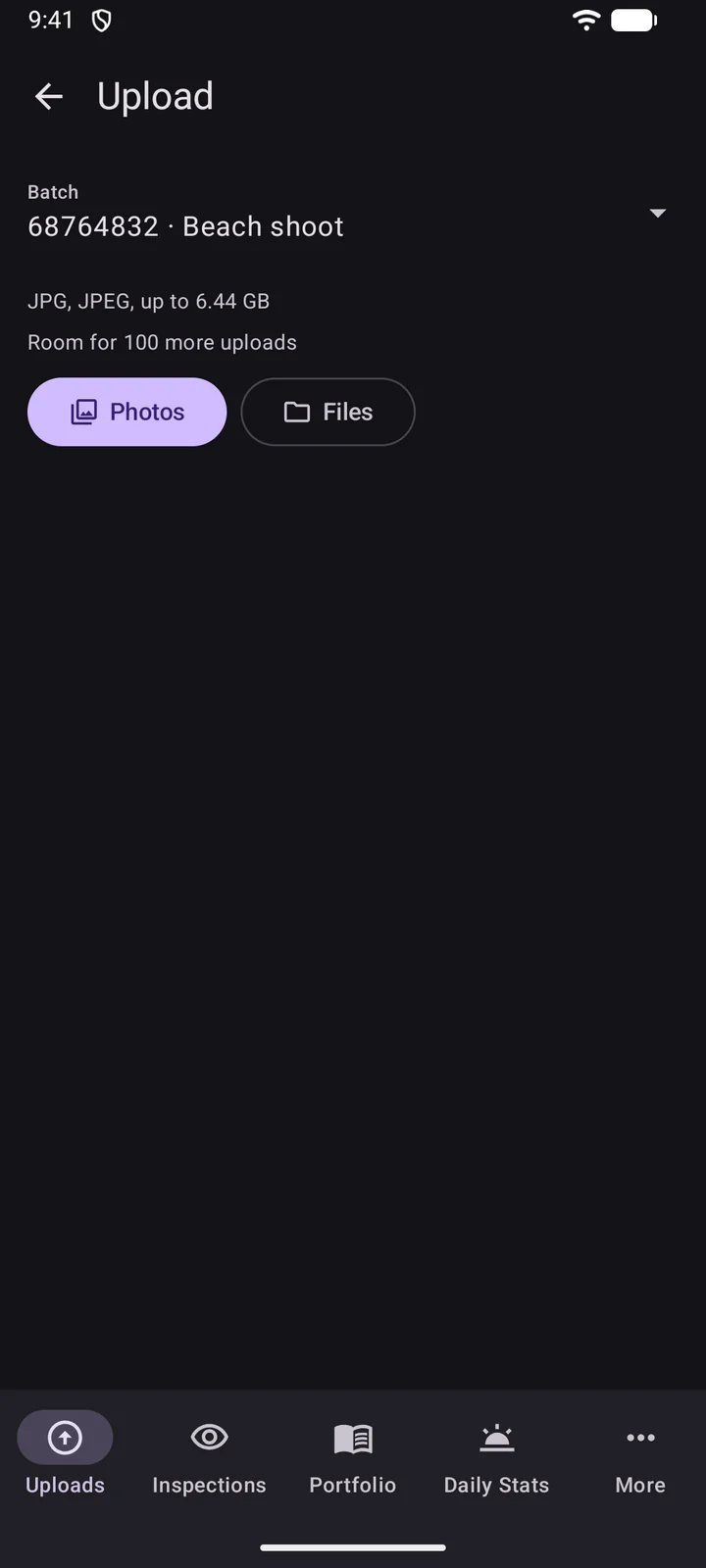
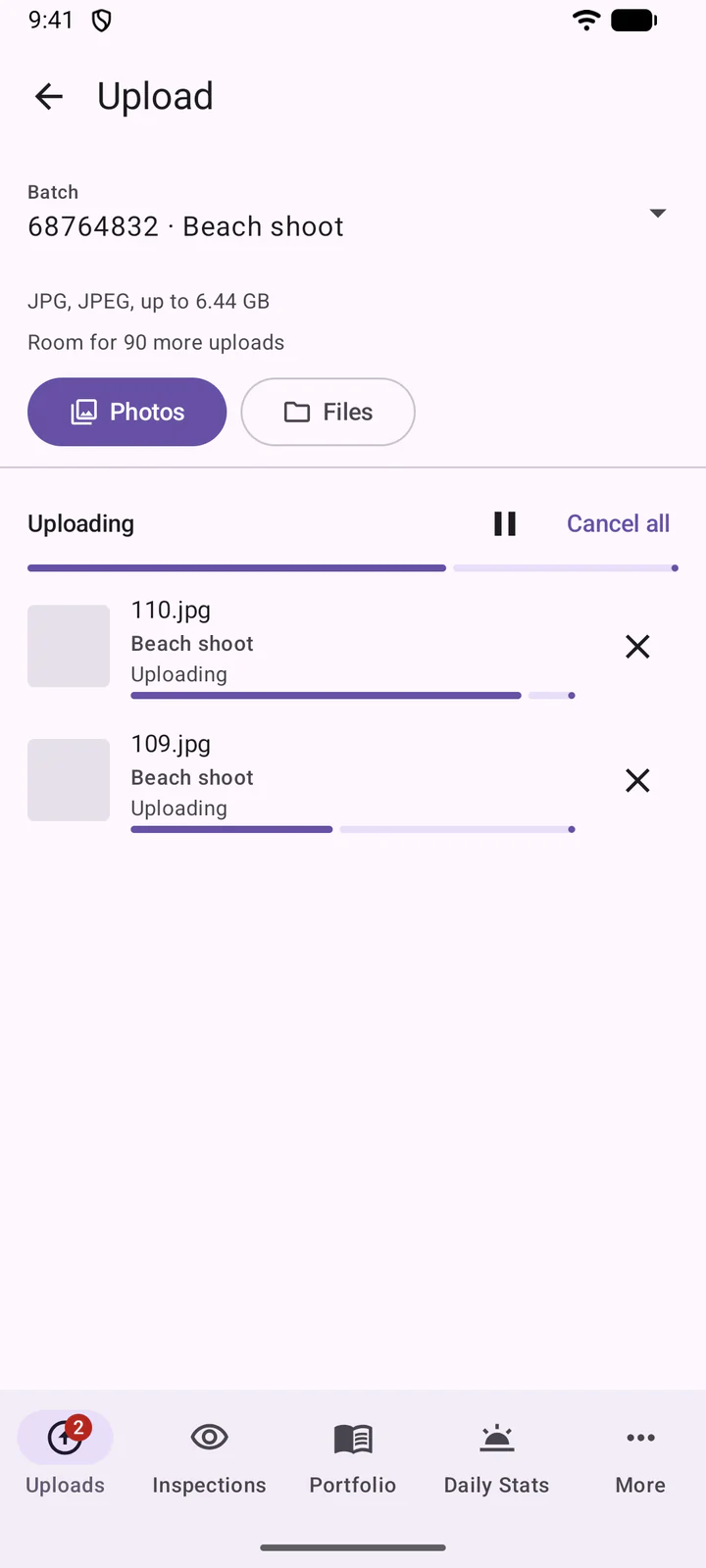
Unggahan langsung dimulai. Anda dapat menjedanya, atau membatalkan satu atau semuanya.
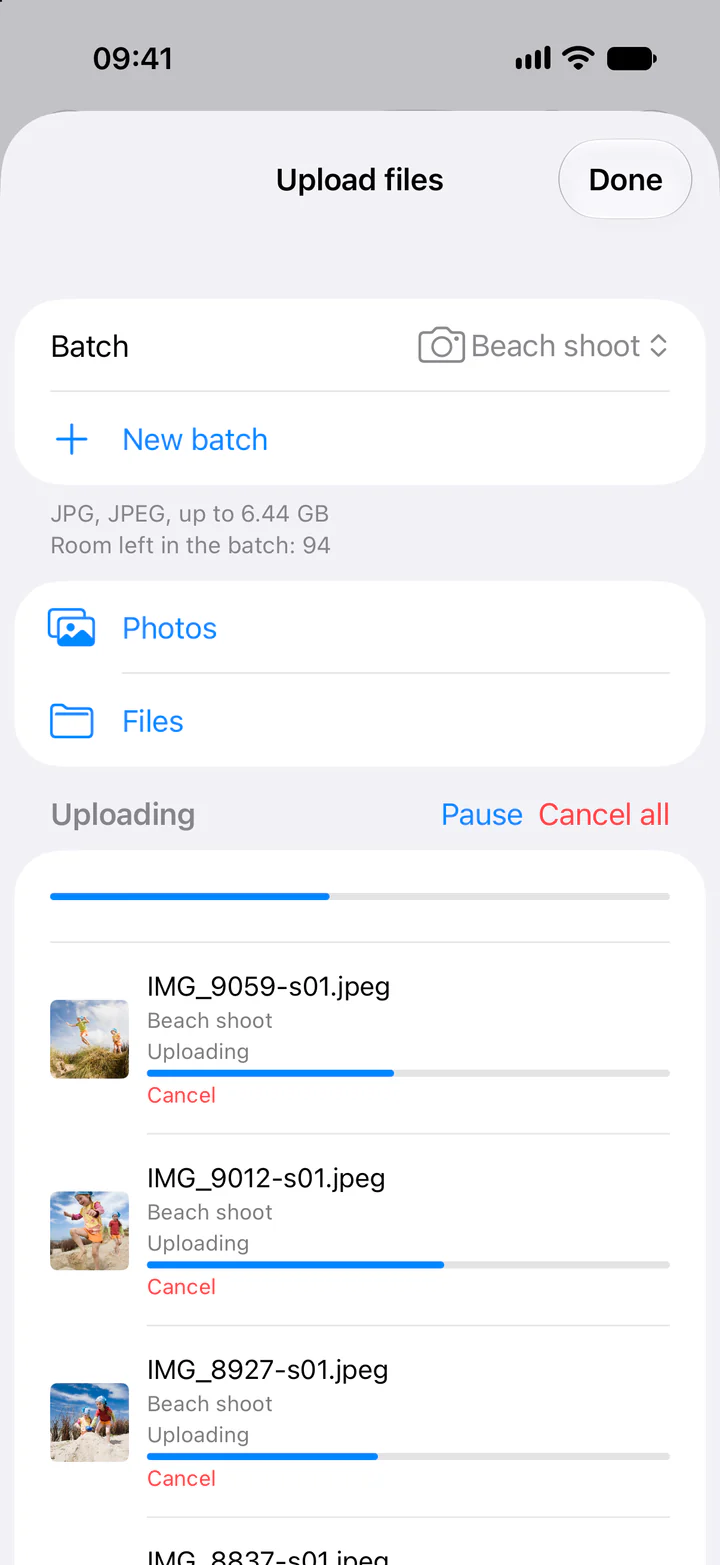
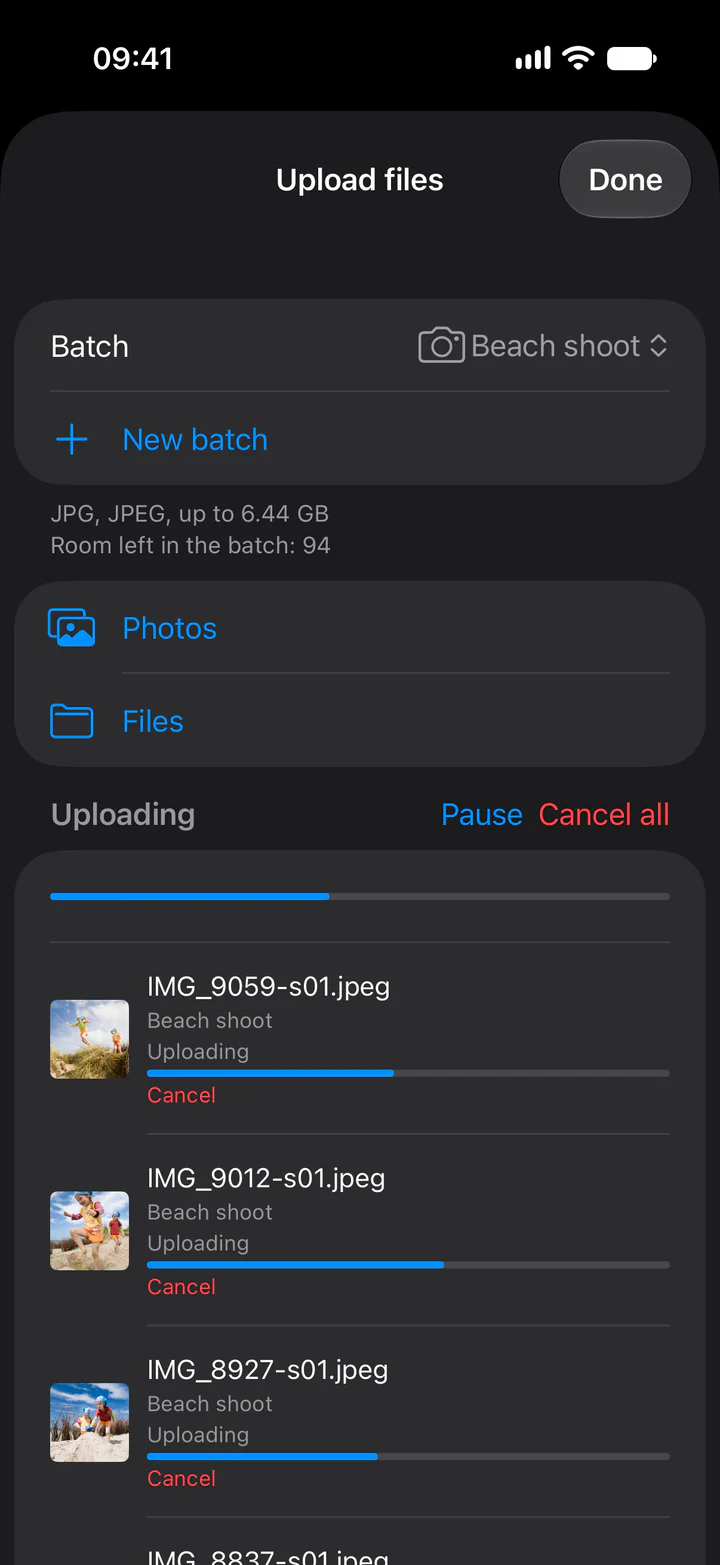
- Tipe file: foto HEIC, PNG, dan ProRAW otomatis dikonversi ke JPEG untuk Anda.
- Nama tempat: DeepMeta membaca nama tempat dari lokasi foto, jika foto tersebut memilikinya.
- Di latar belakang: unggahan berlanjut melalui Wi-Fi, atau selama DeepMeta terbuka.
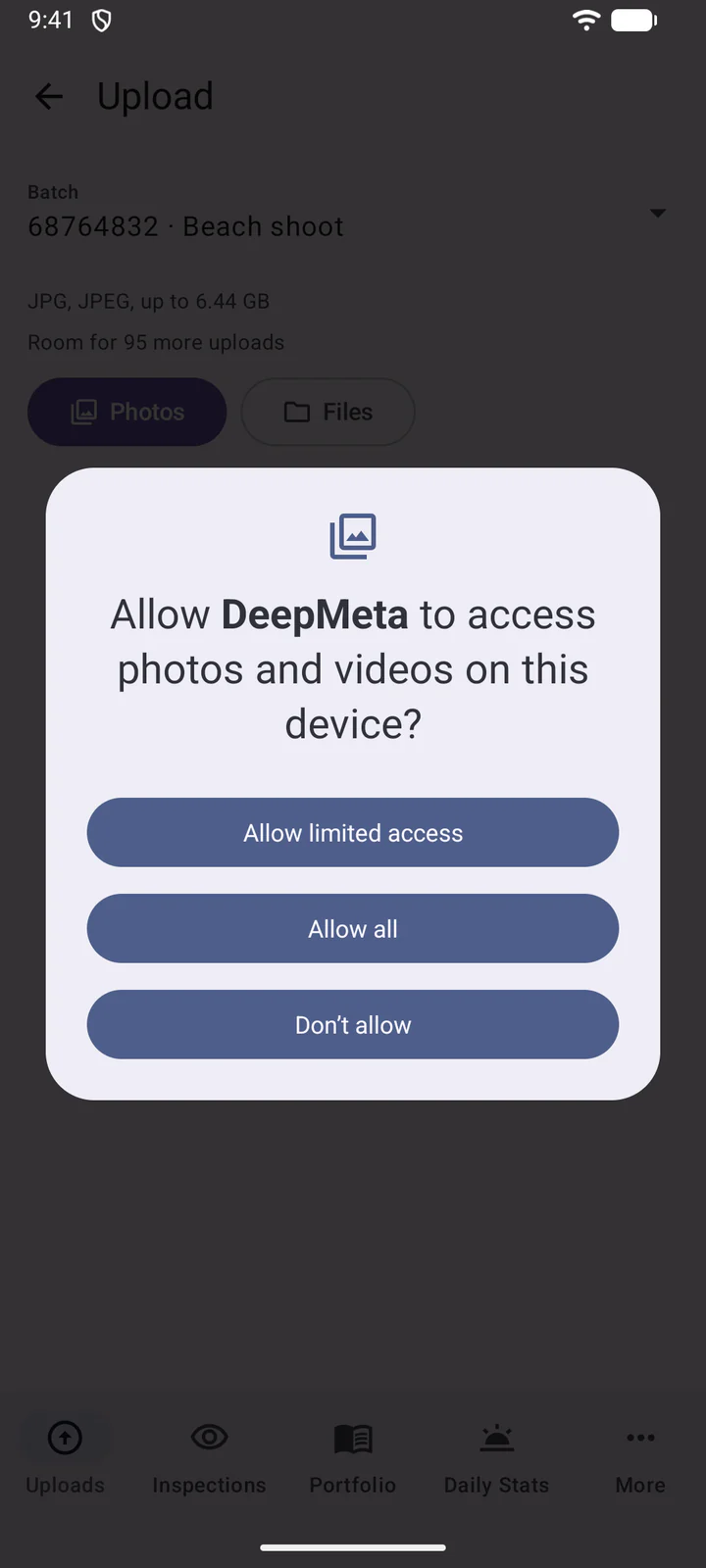
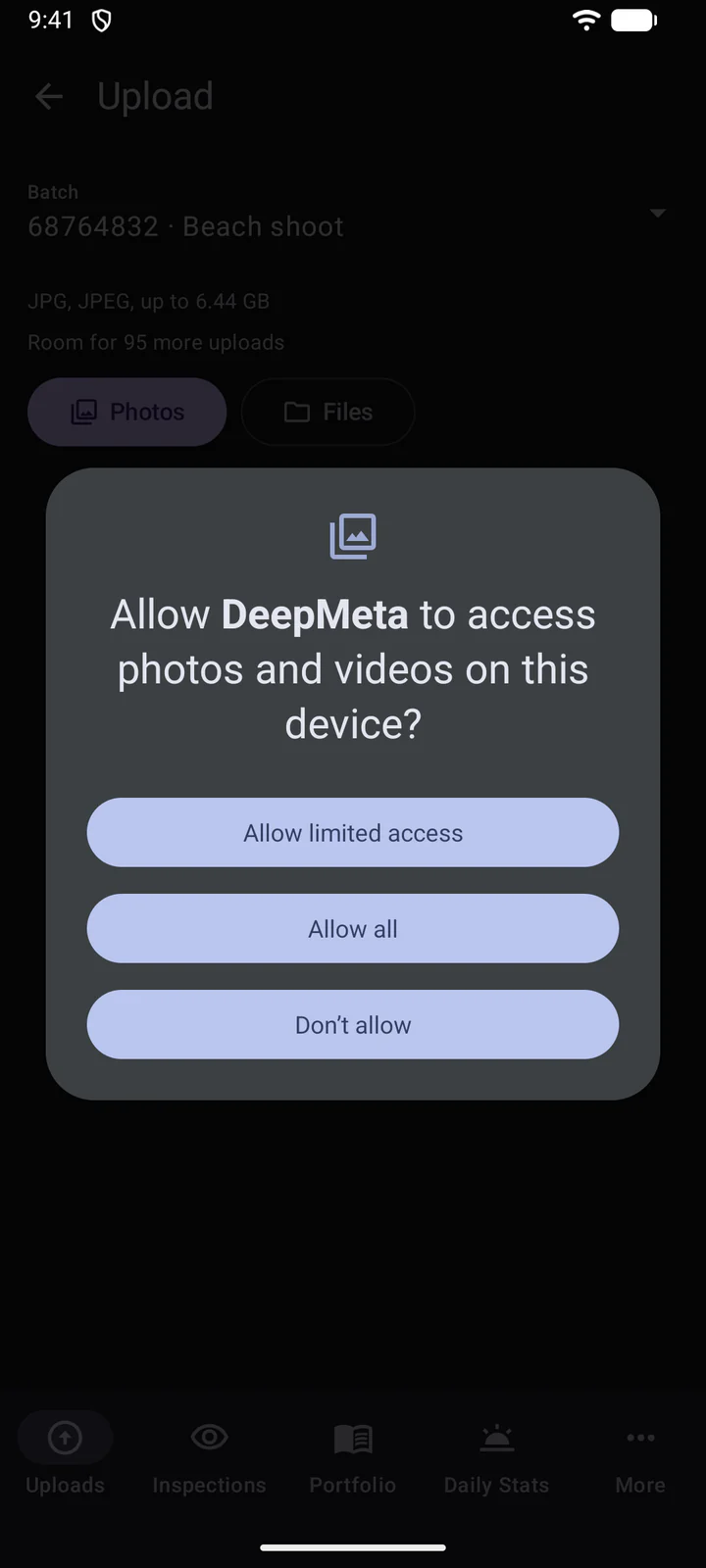
- Akses ke foto Anda: mulai Android 10, DeepMeta meminta sekali, sebelum pilihan pertama Anda, akses ke foto Anda. Akses ini hanya digunakan untuk membaca lokasi pengambilan foto, demi nama tempatnya. Di versi Android yang lebih baru, pemilih foto juga dapat menanyakan apakah lokasi foto boleh dibagikan: izinkan juga di sana, atau pilih dengan File, agar nama tempat tetap tersimpan. Jika Anda menolak, unggahan Anda tetap berfungsi, tanpa nama tempat.
- Tipe file: Android mengunggah foto JPEG apa adanya, tanpa mengonversinya. Pemilih foto menampilkan JPEG Anda (dan video Anda dalam batch video), dan File menampilkan tipe yang diterima batch. Konversikan foto HEIC, PNG, atau RAW ke JPEG terlebih dahulu.
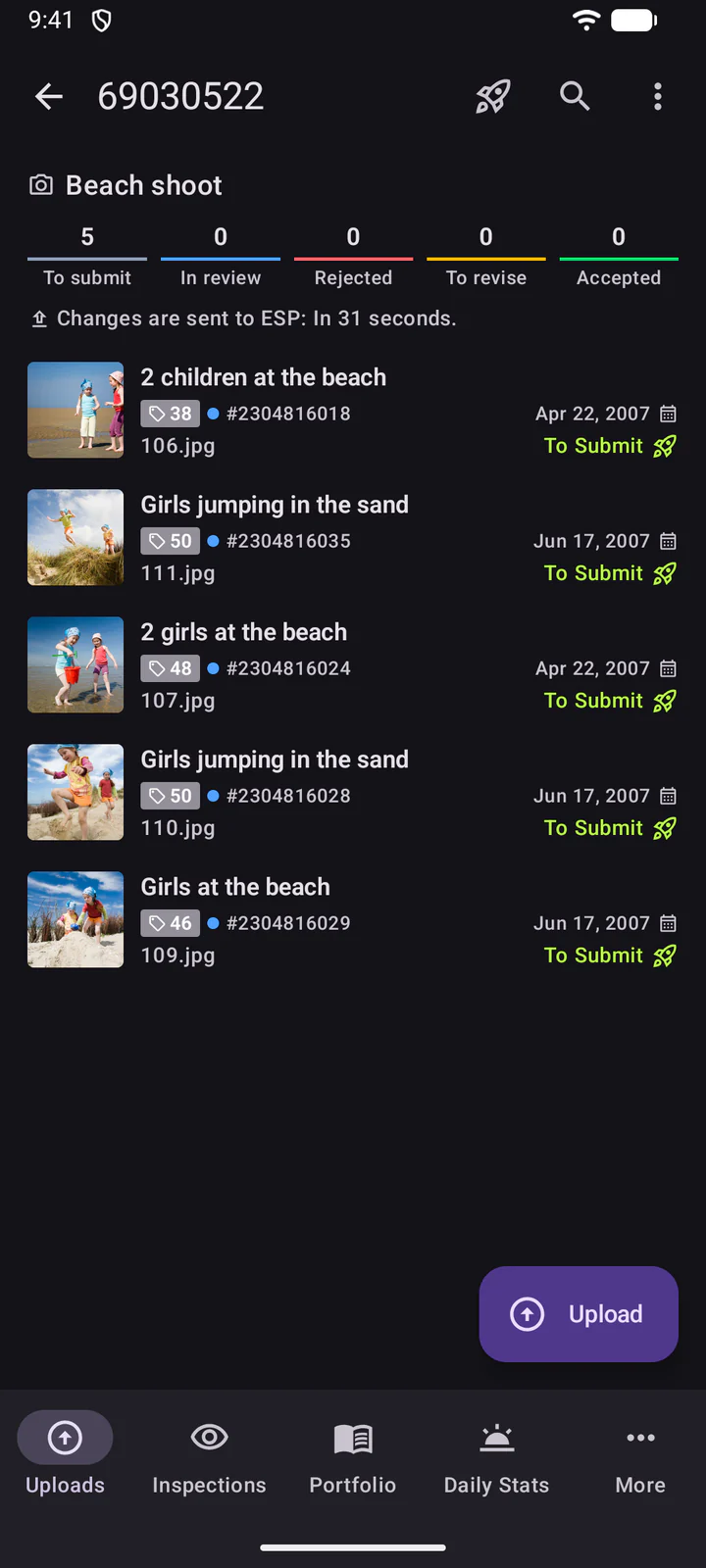
- Nama file: pemilih foto tidak meneruskan nama file asli, sehingga unggahan tersebut diberi nomor sebagai namanya (misalnya 106.jpg). Pilih dengan File untuk mempertahankan nama aslinya.
- Di latar belakang: unggahan berlanjut saat Anda meninggalkan aplikasi, dengan kemajuannya ditampilkan di notifikasi Uploads. Tanpa jaringan, unggahan menunggu hingga jaringan tersedia.
Berbagi dari aplikasi lain
Anda juga dapat mengirim foto dan video ke DeepMeta dari aplikasi lain, seperti galeri foto Anda.
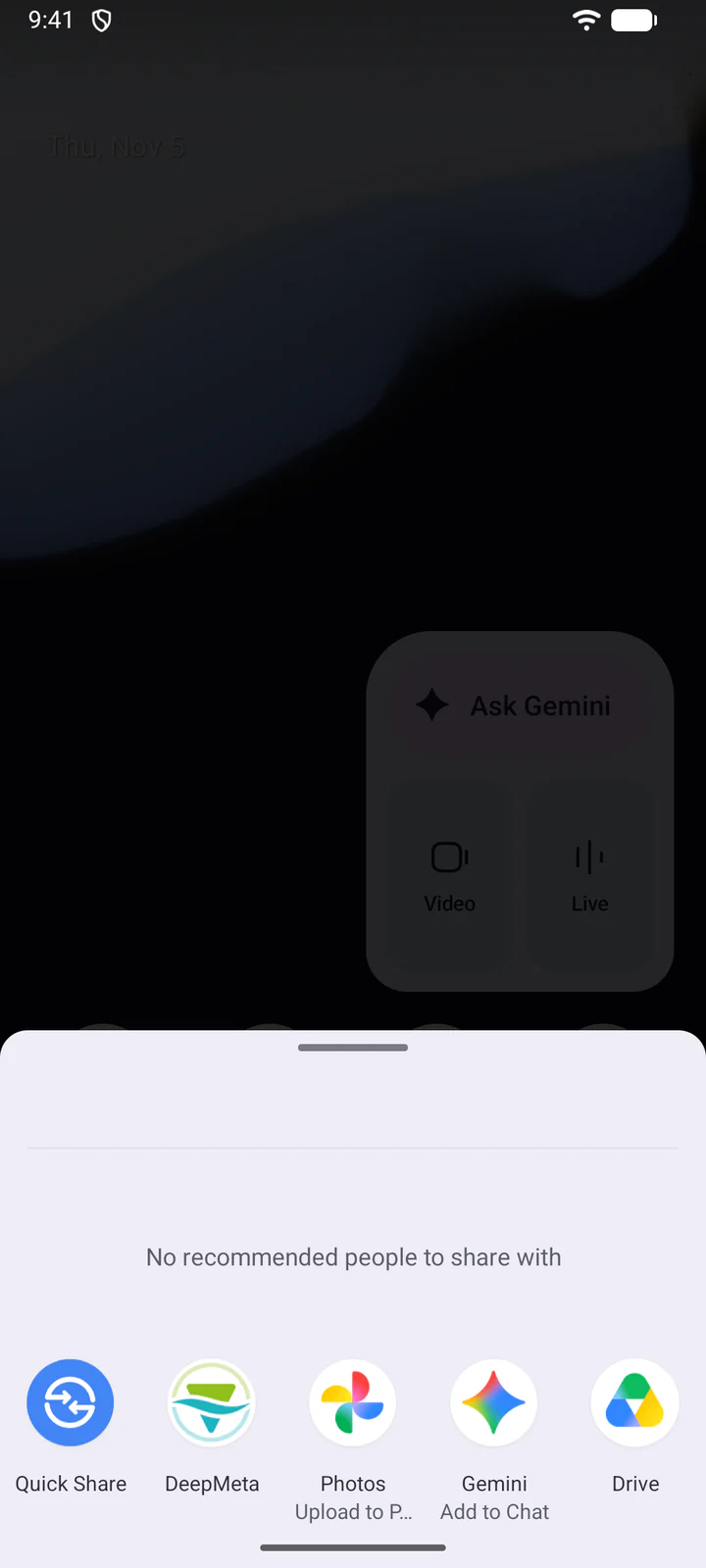
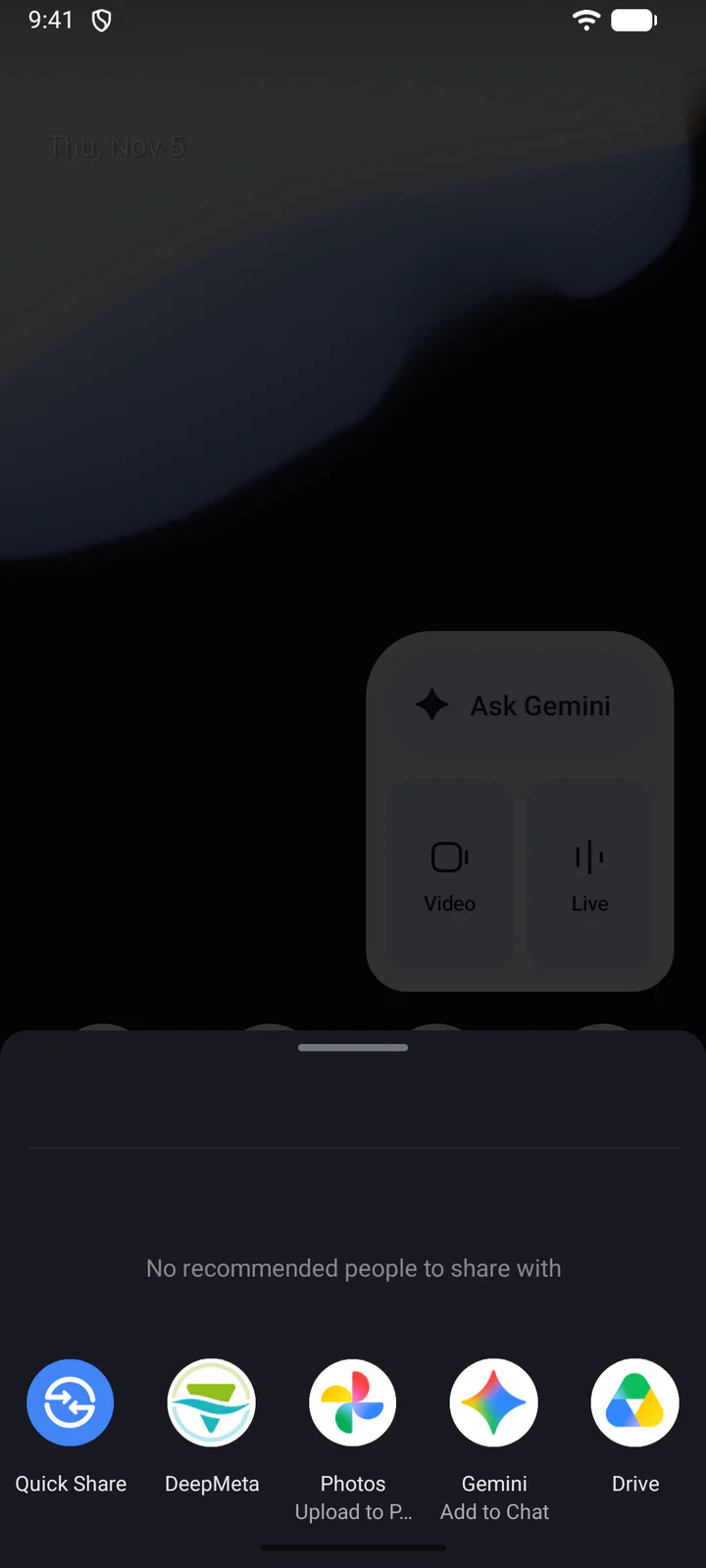
Pilih file, ketuk Bagikan, lalu pilih DeepMeta. Kemudian ketuk notifikasinya untuk memilih batch. Jika notifikasi dimatikan, buka DeepMeta sendiri: layar berbagi akan memberi tahu Anda.
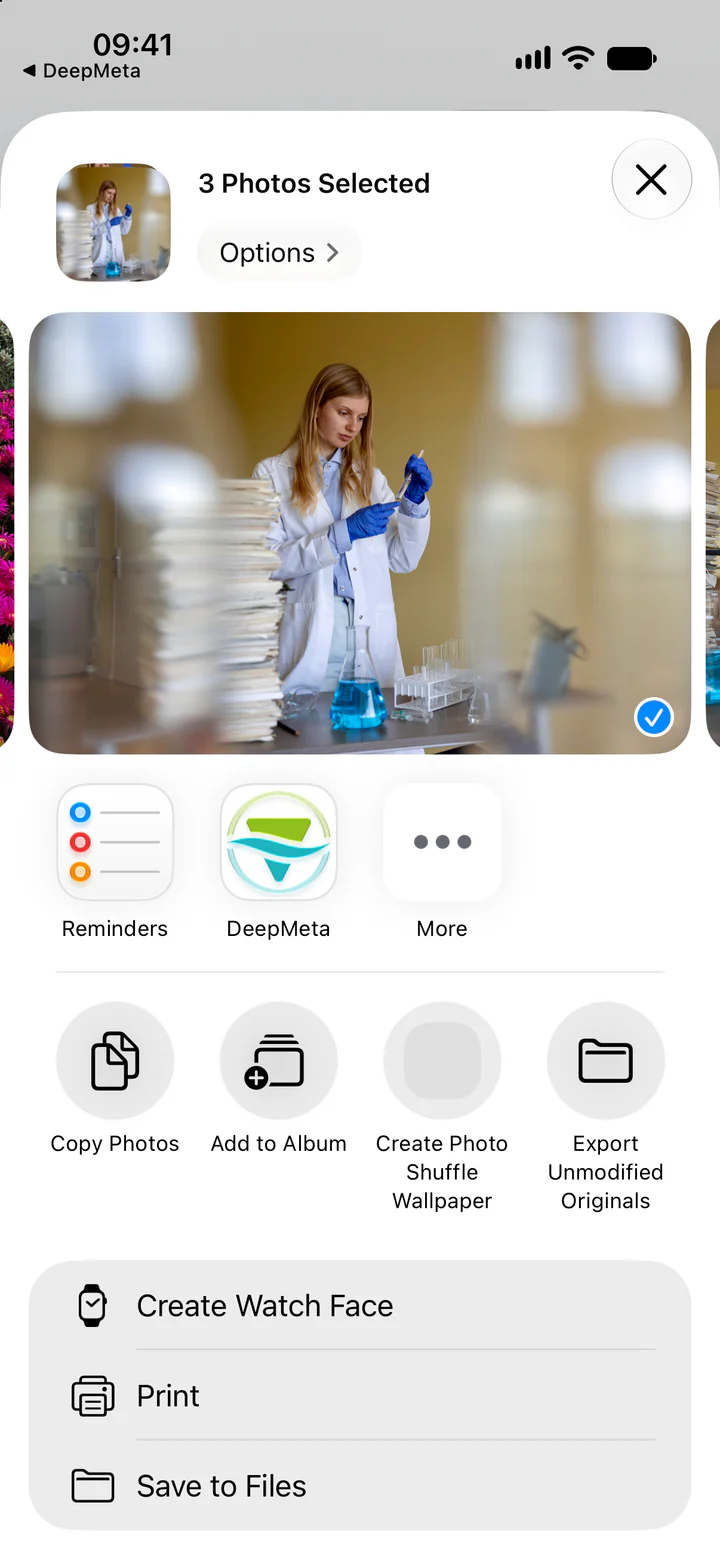
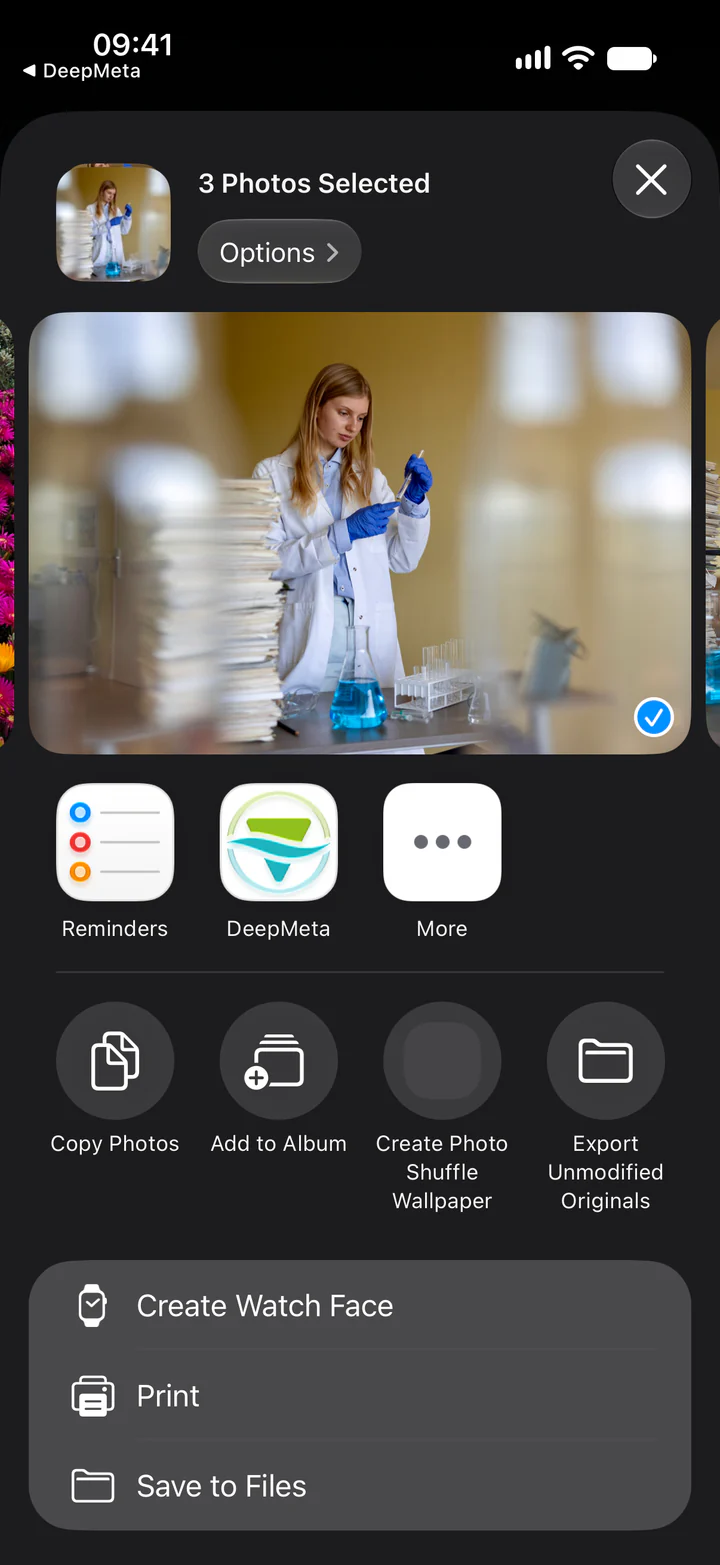
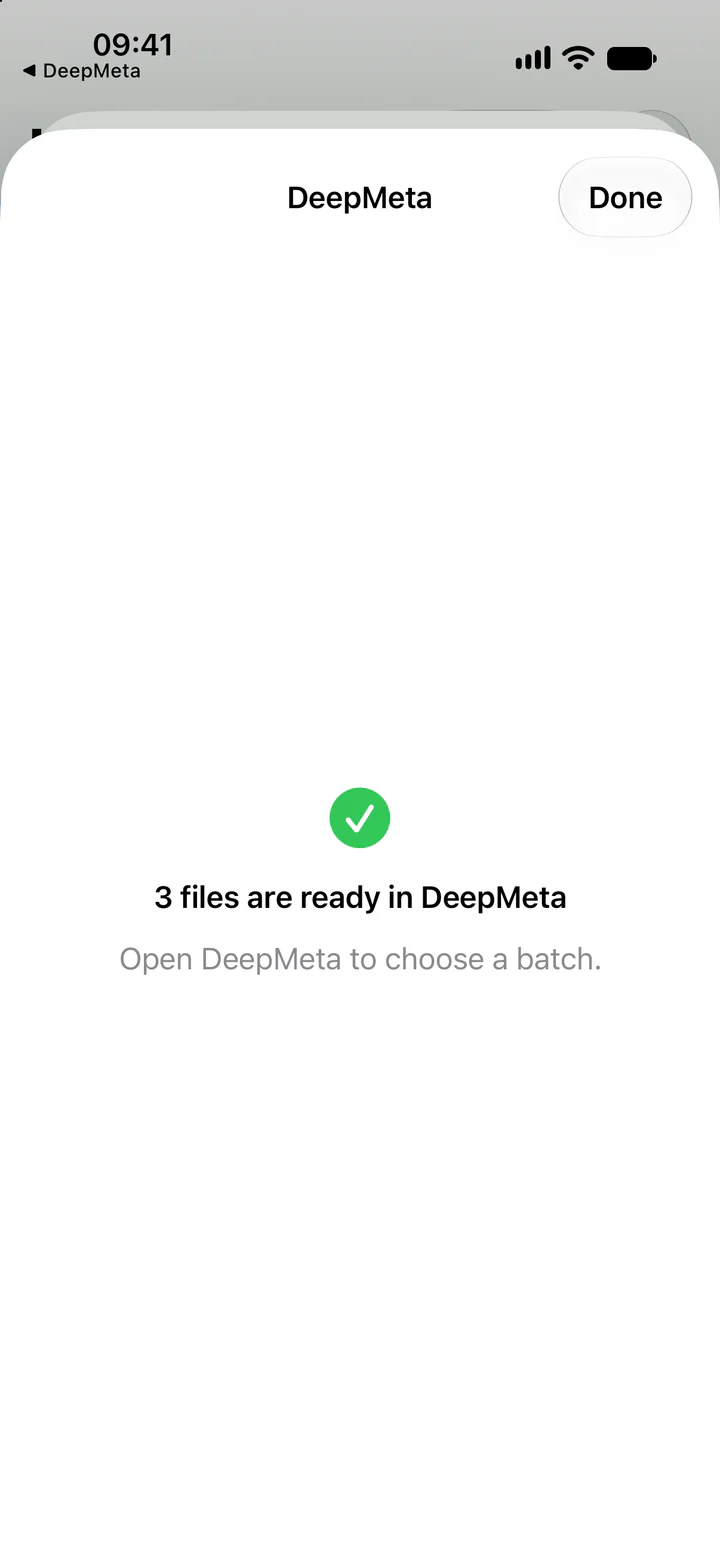
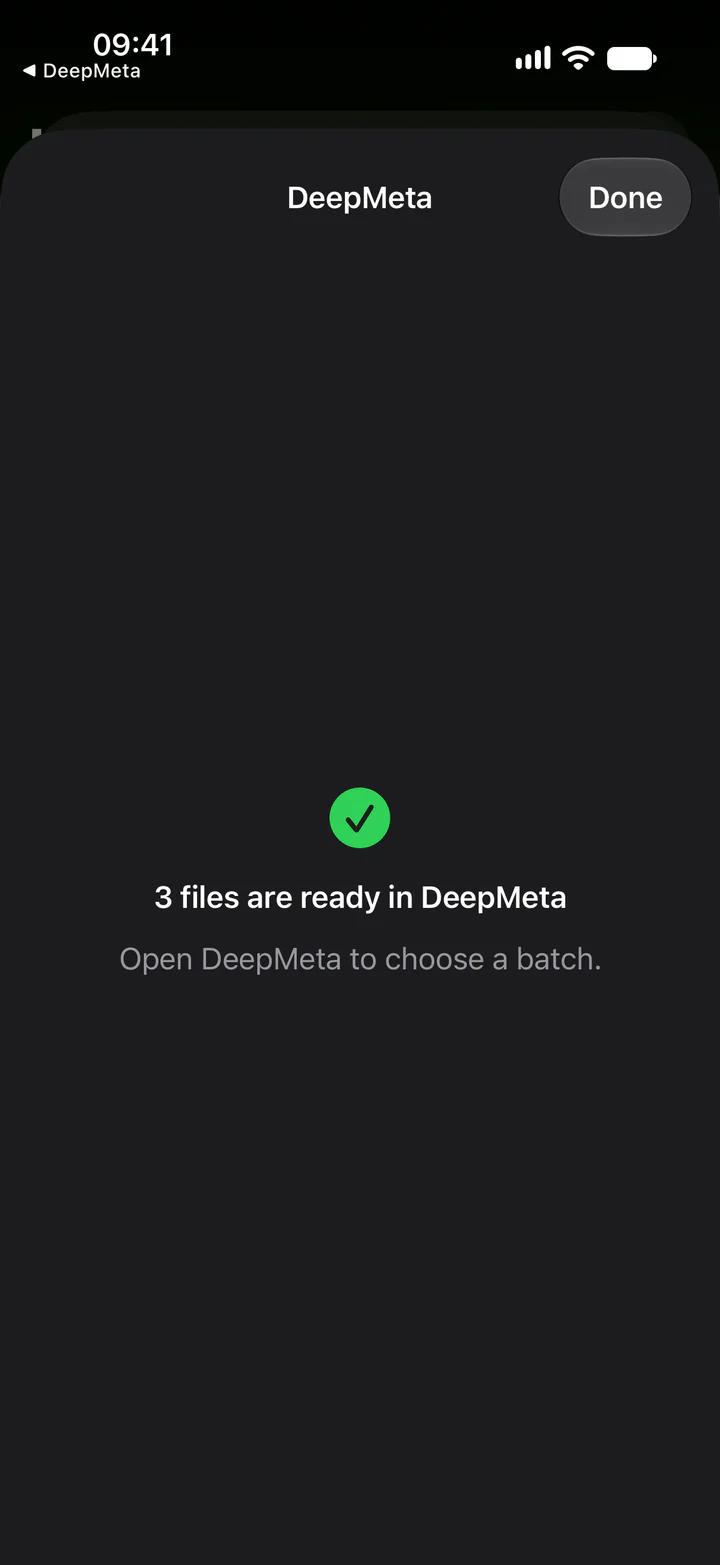
DeepMeta menyimpan file yang dibagikan sampai Anda memilih batch-nya dan mengetuk Unggah file.
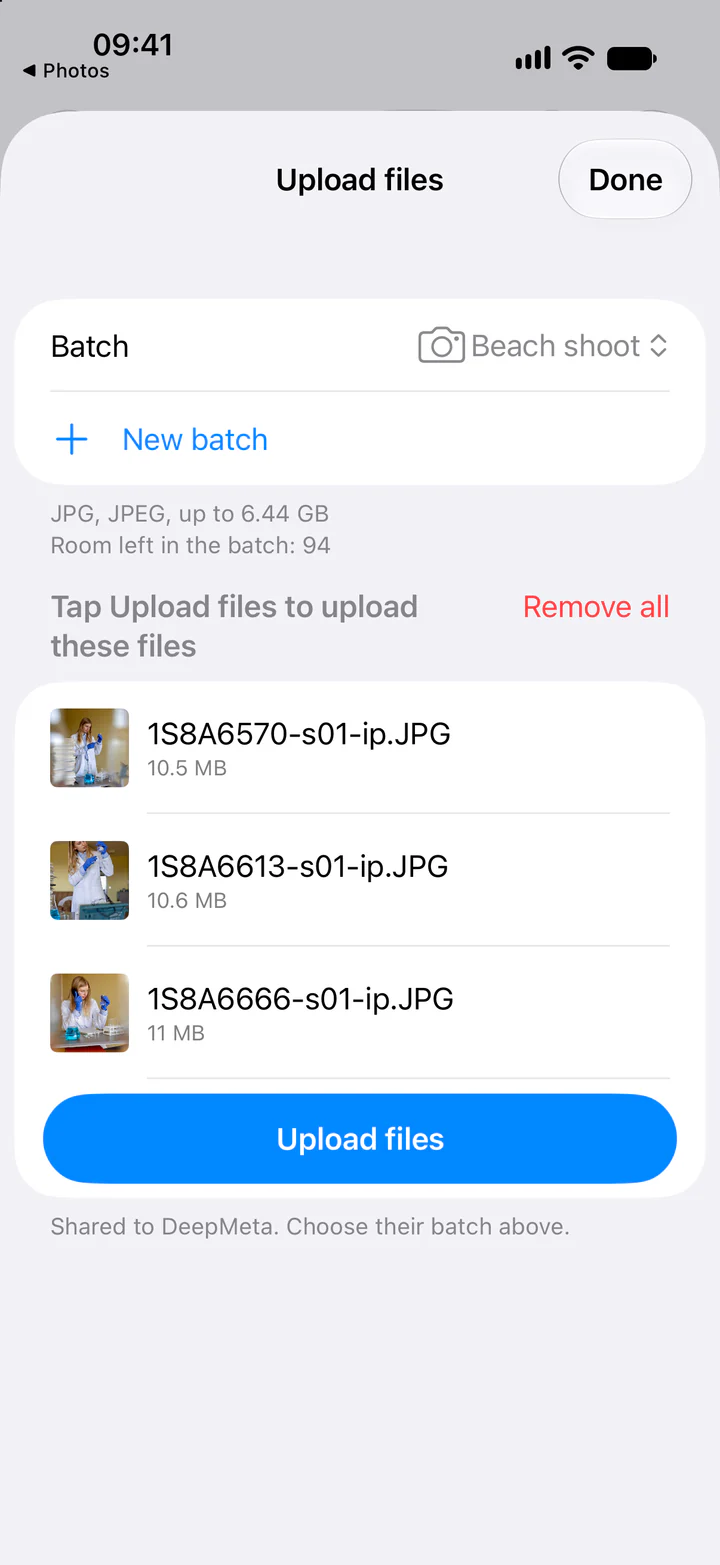
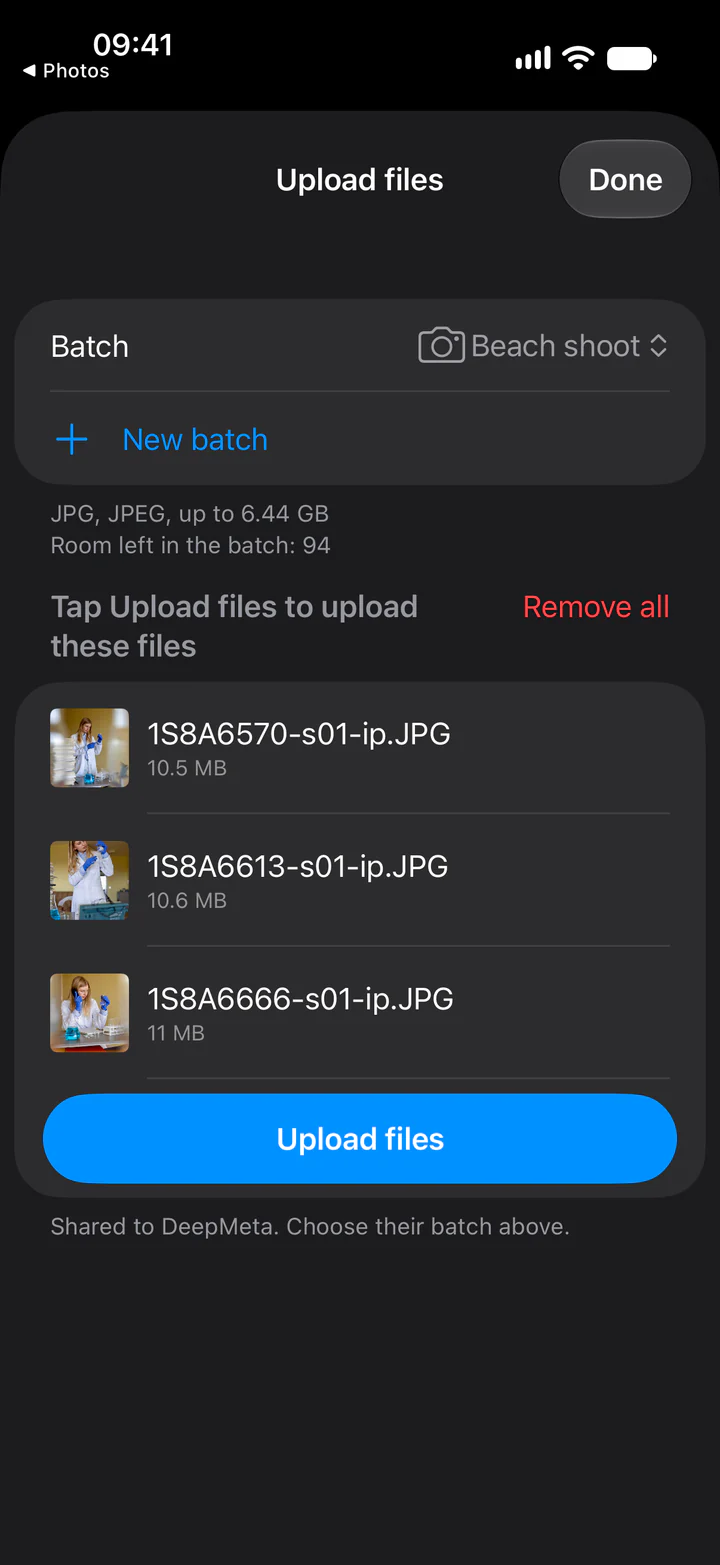
Pilih file, ketuk Bagikan, lalu pilih DeepMeta. Aplikasi membuka panel unggahnya, tempat file menunggu sebuah batch: pilih batch-nya dan ketuk Unggah file.
7. AI menyarankan metadata Anda
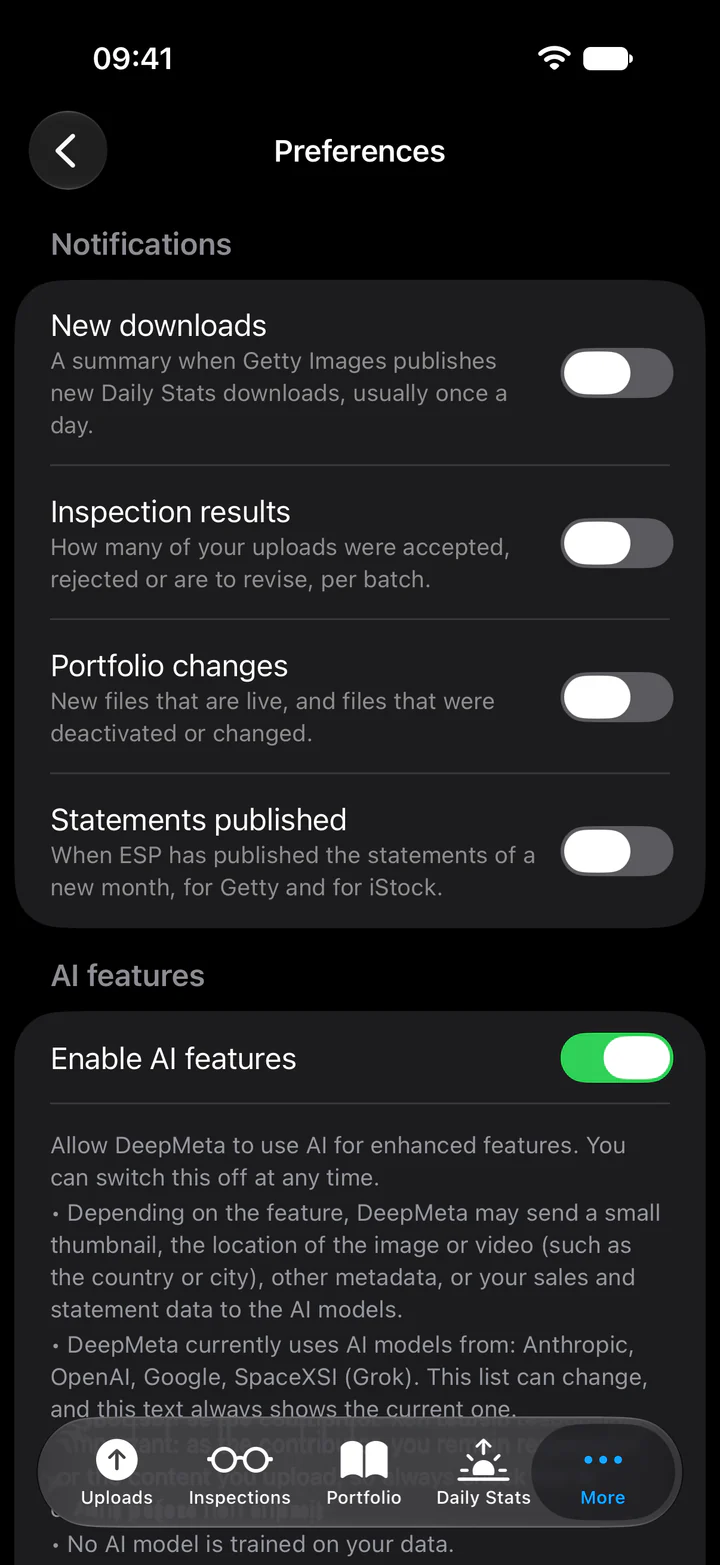
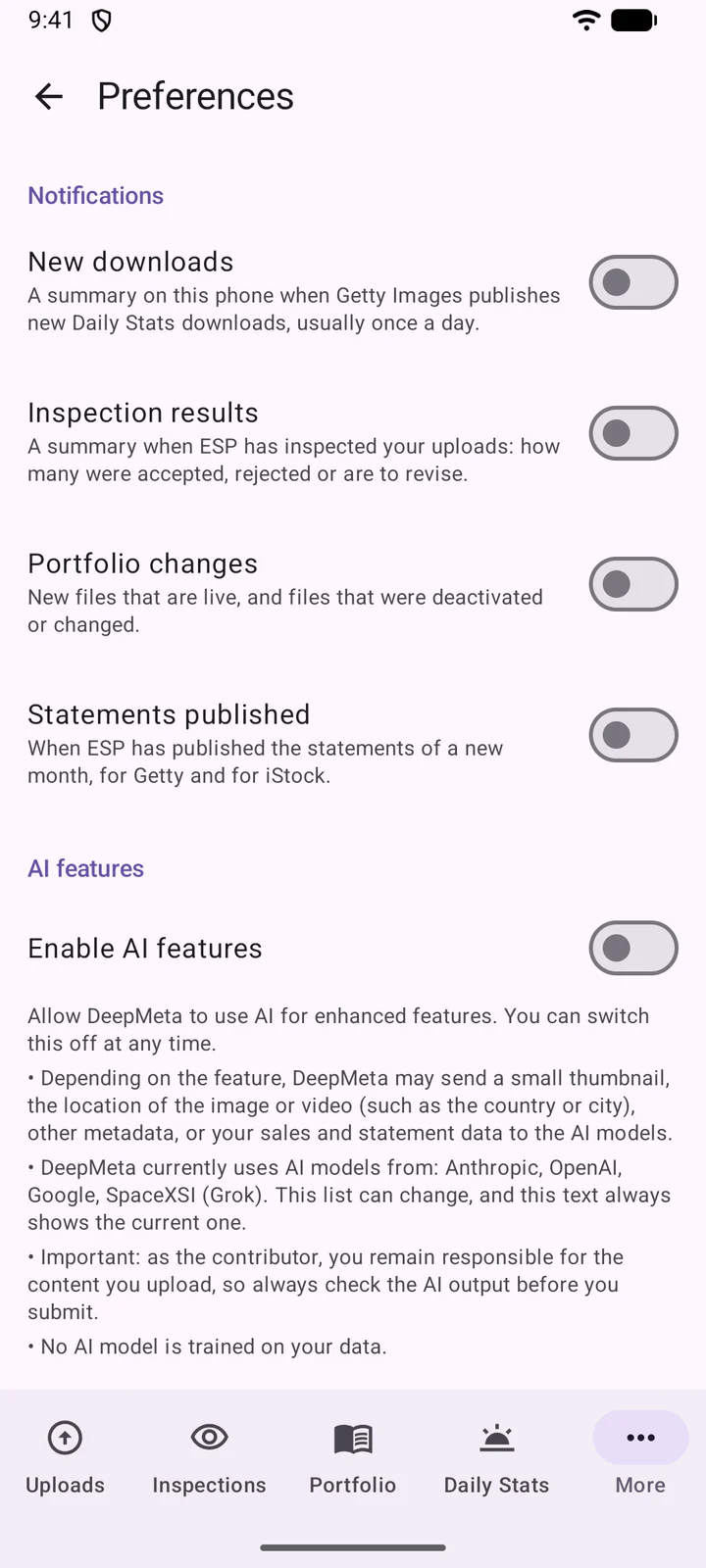
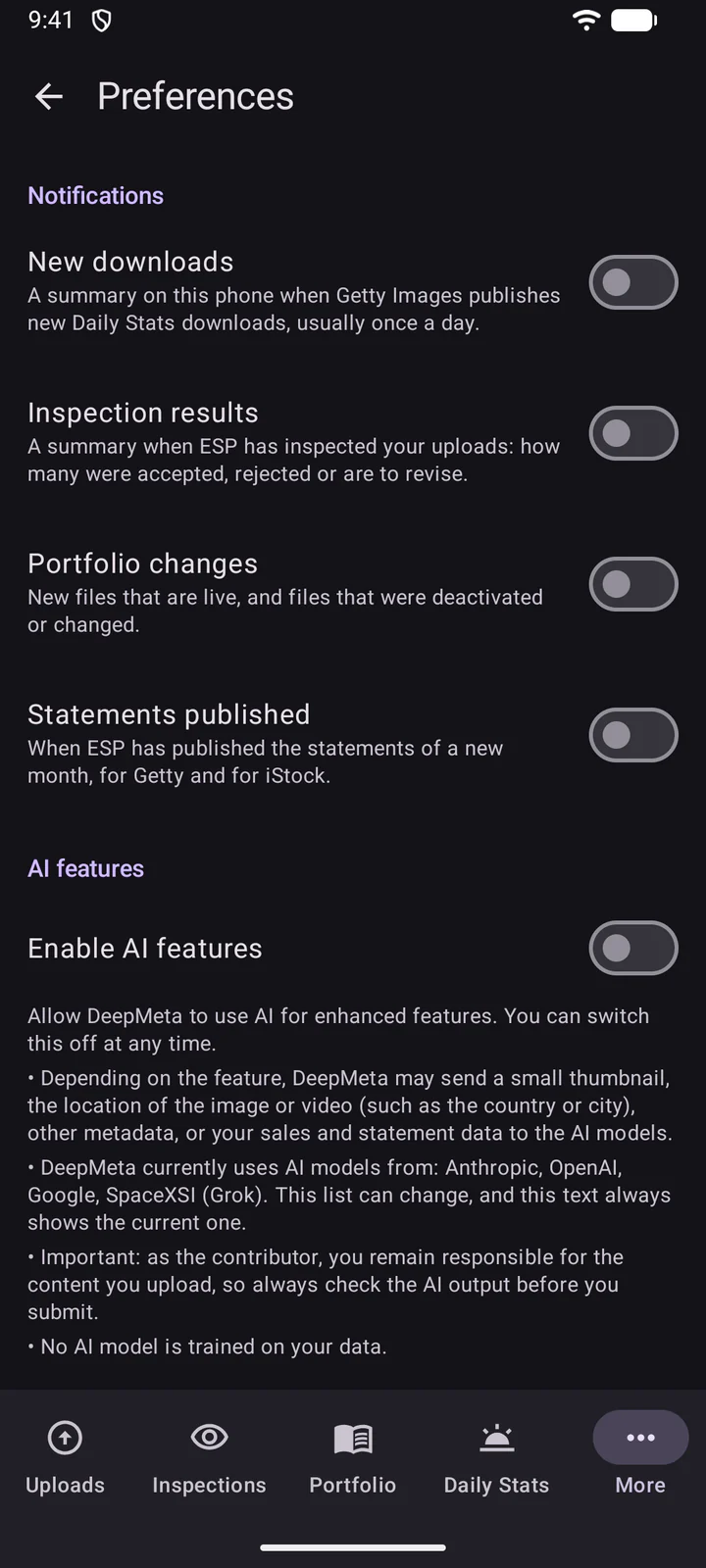
Bantuan AI nonaktif sampai Anda mengaktifkannya. Di bawah Lainnya, Preferensi, aktifkan Aktifkan fitur AI. Teks di bawah tombol tersebut menjelaskan apa saja yang boleh dikirim DeepMeta ke model AI, dan model mana yang digunakan. Di bawahnya, Sarankan judul, deskripsi, dan kata kunci untuk unggahan baru adalah tombol untuk saran pada unggahan Anda.
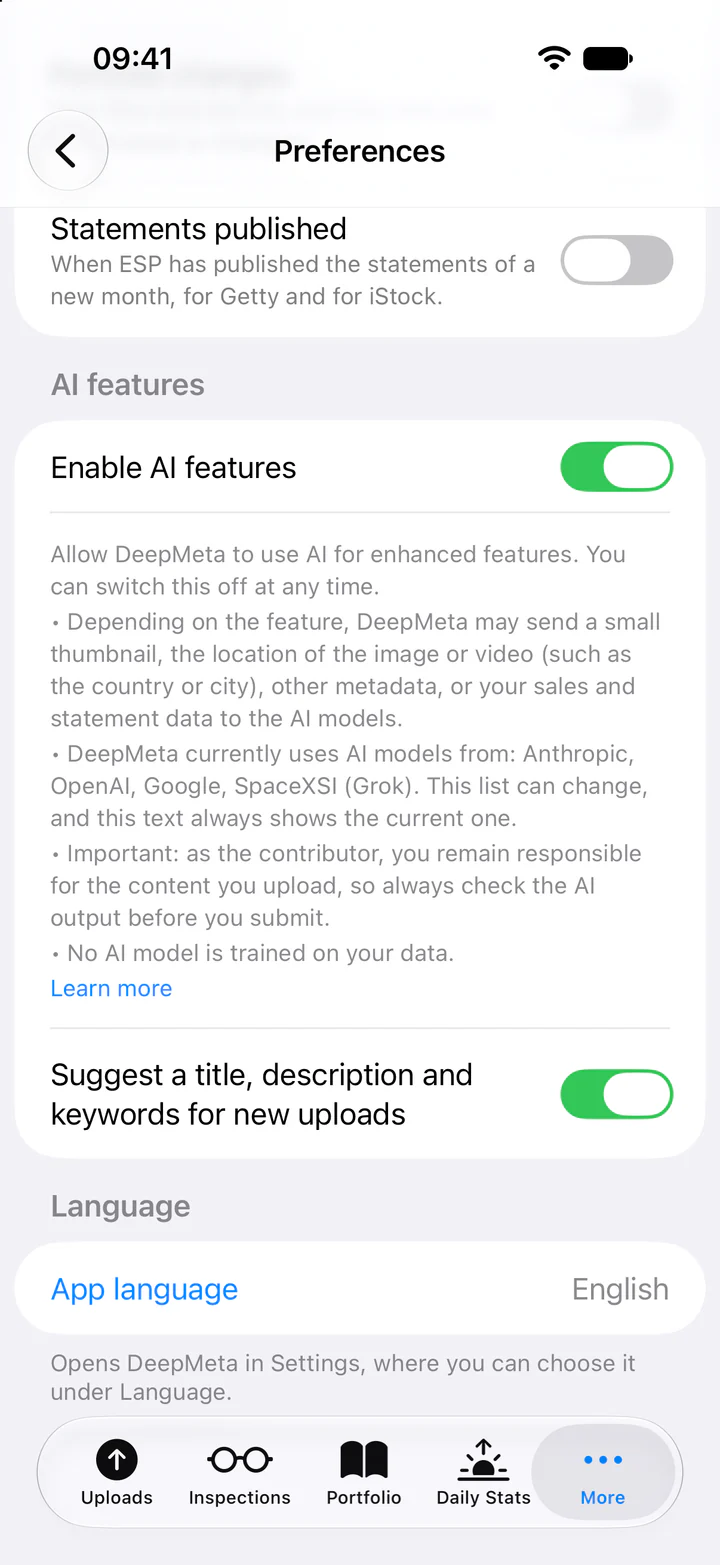
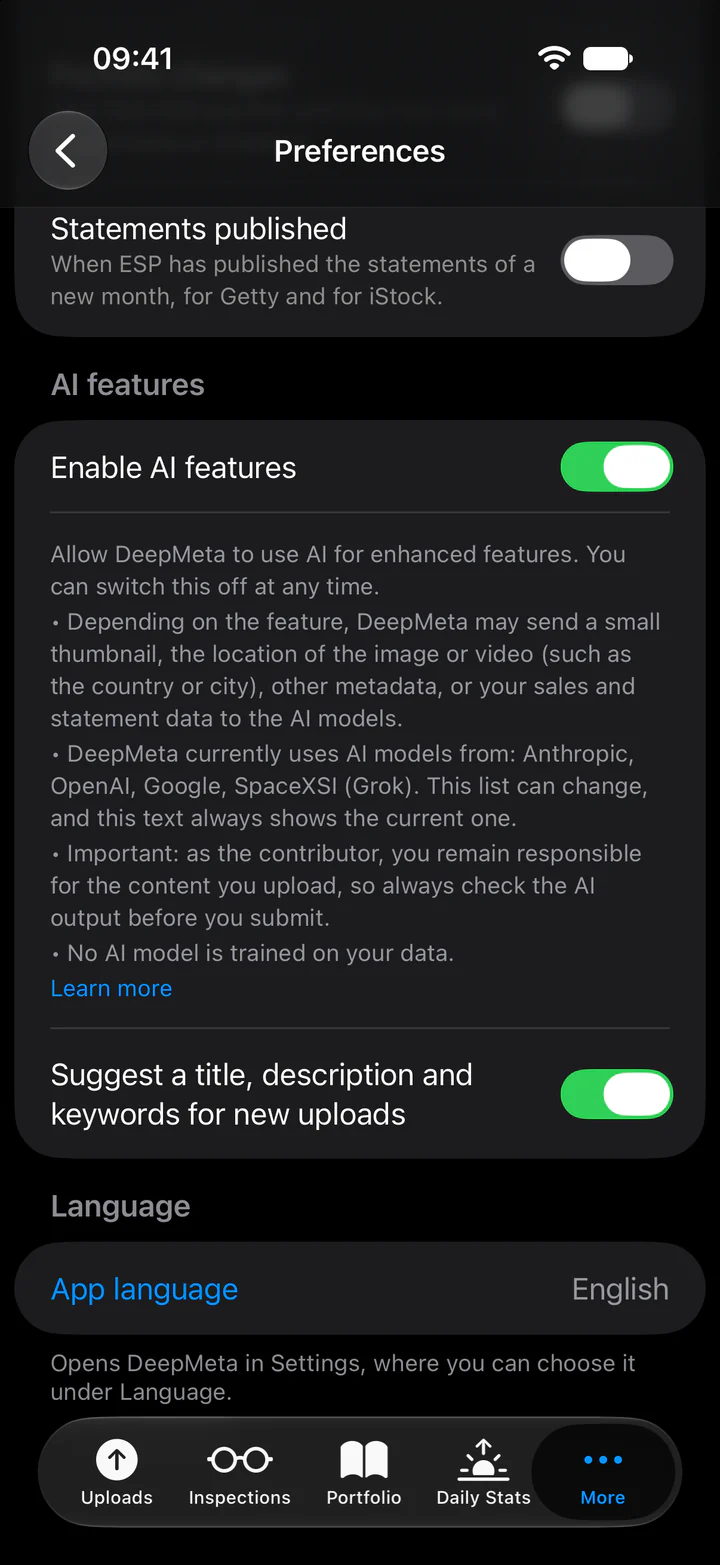
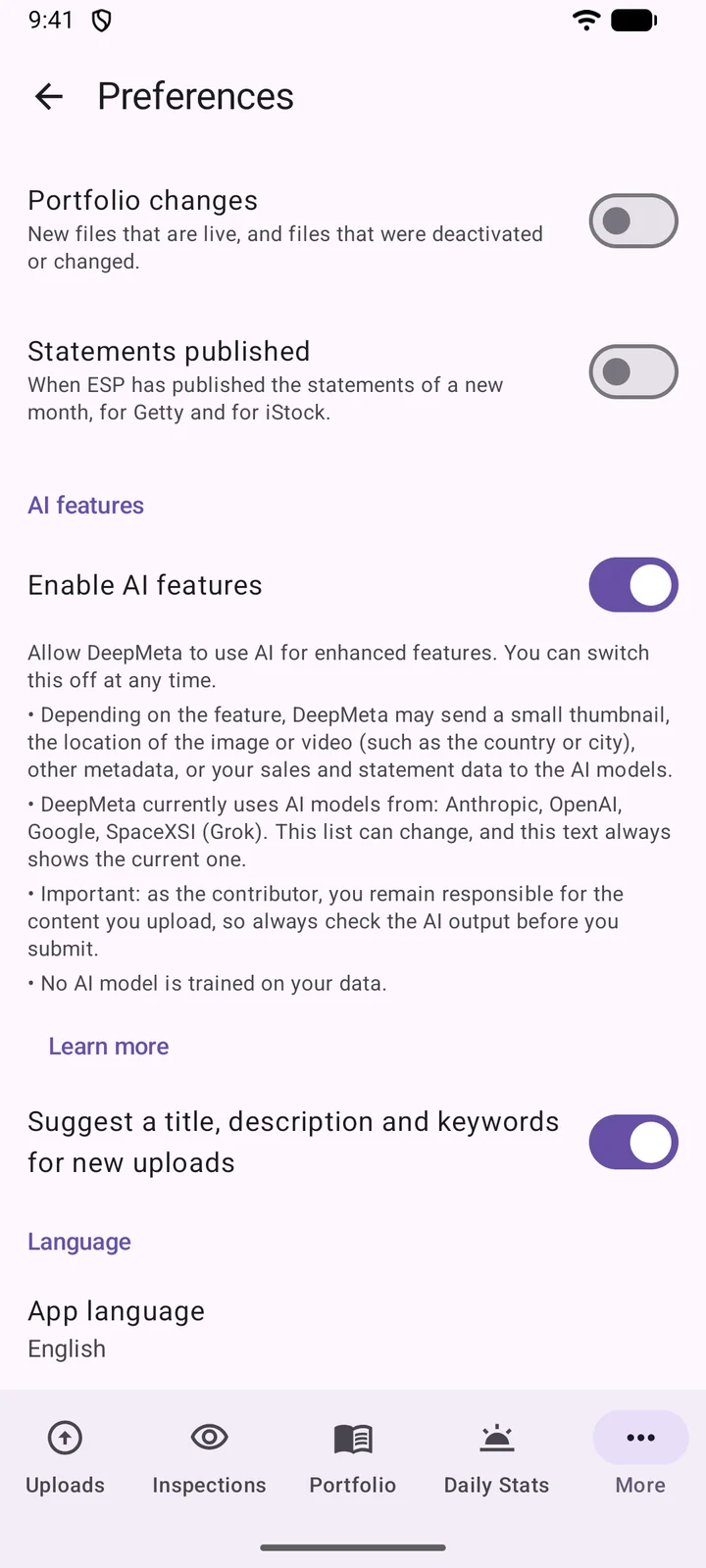
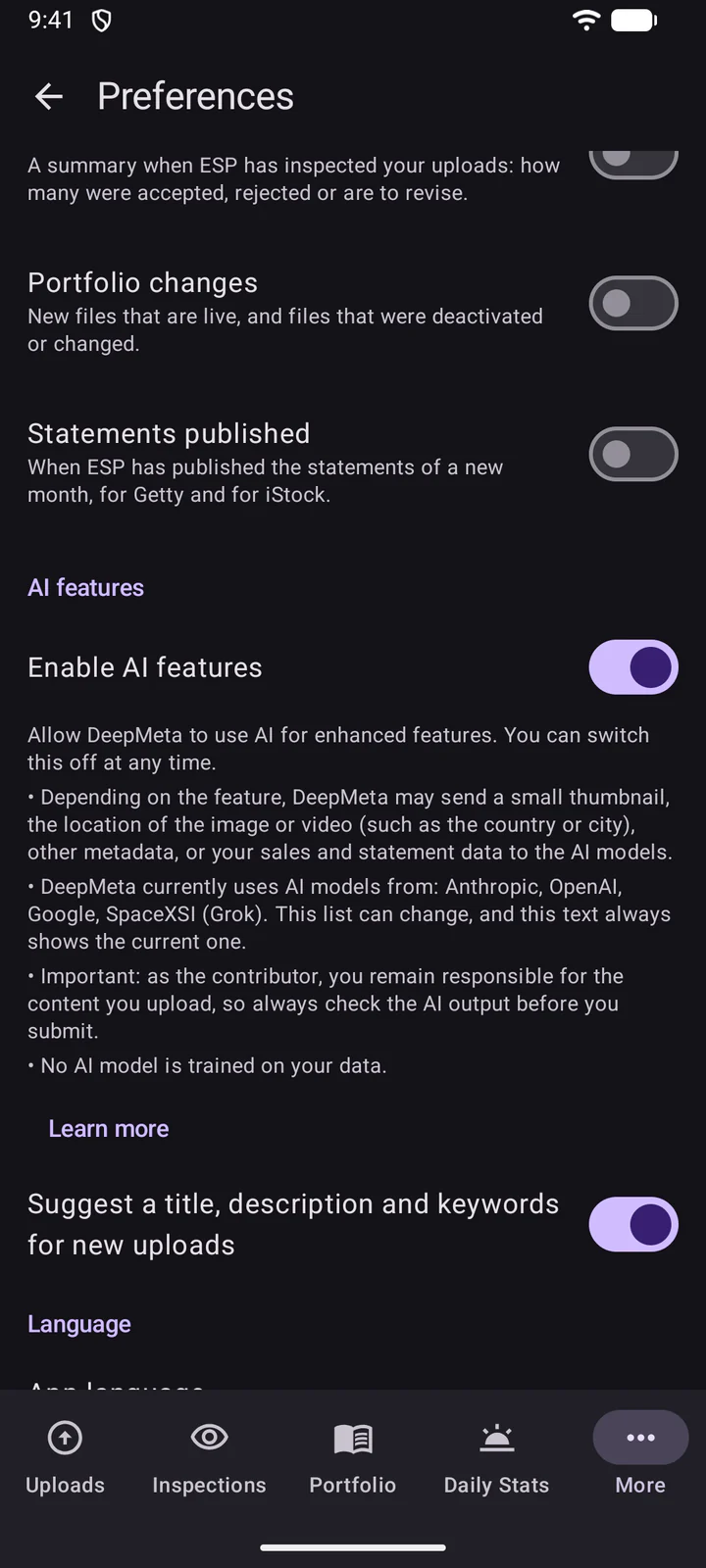
AI sudah aktif untuk akun Anda, tetapi belum di aplikasi ini? Maka panel unggah akan bertanya sekali, di atas tombol Foto dan File: ketuk Biarkan AI aktif, atau Matikan. Unggahan Anda tetap berjalan dalam kedua kasus, tanpa saran AI sampai Anda membiarkannya aktif.
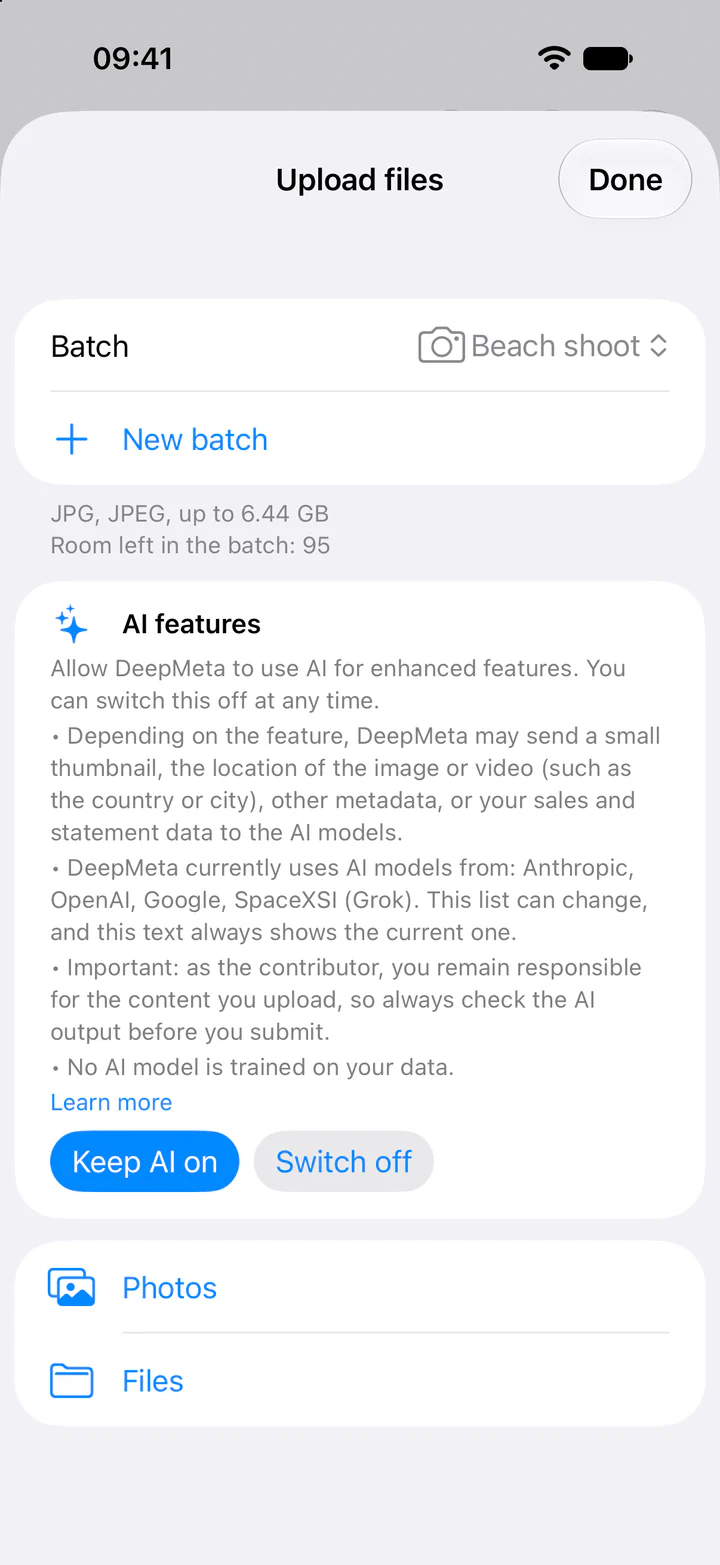
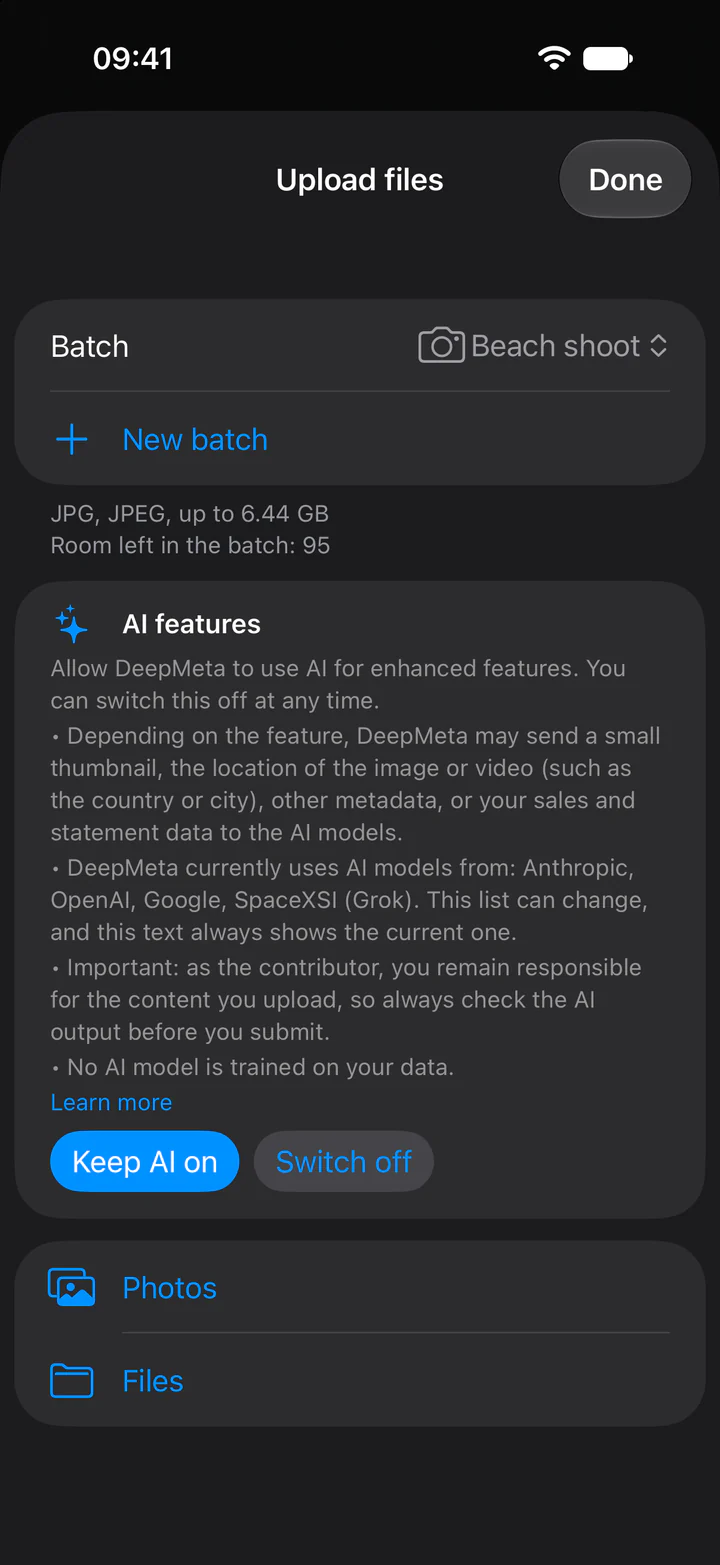
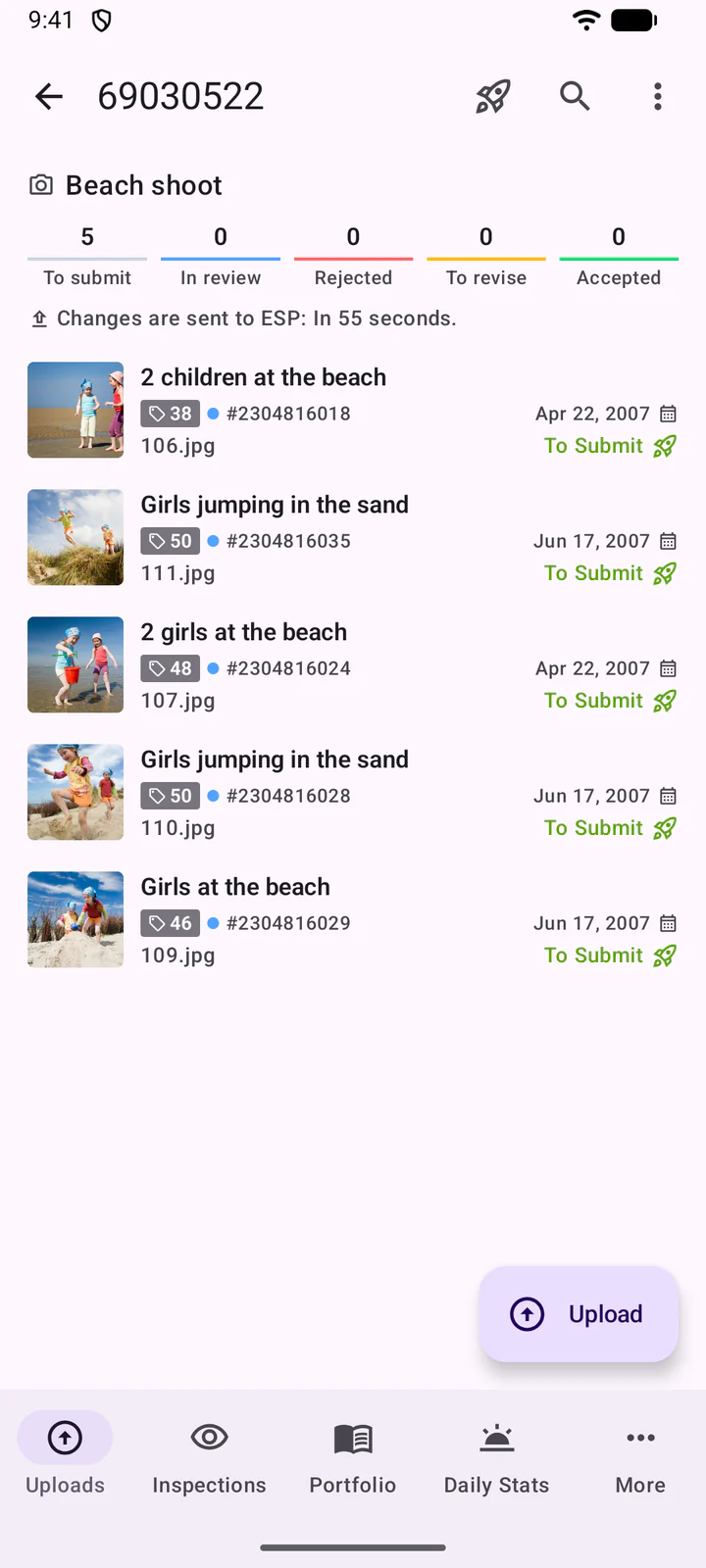
Dengan AI aktif, file yang Anda tambahkan dari aplikasi mendapat saran judul, deskripsi, dan kata kunci, biasanya dalam hitungan detik setelah diunggah. Tidak ada tombol yang perlu ditekan: prosesnya berjalan sendiri.
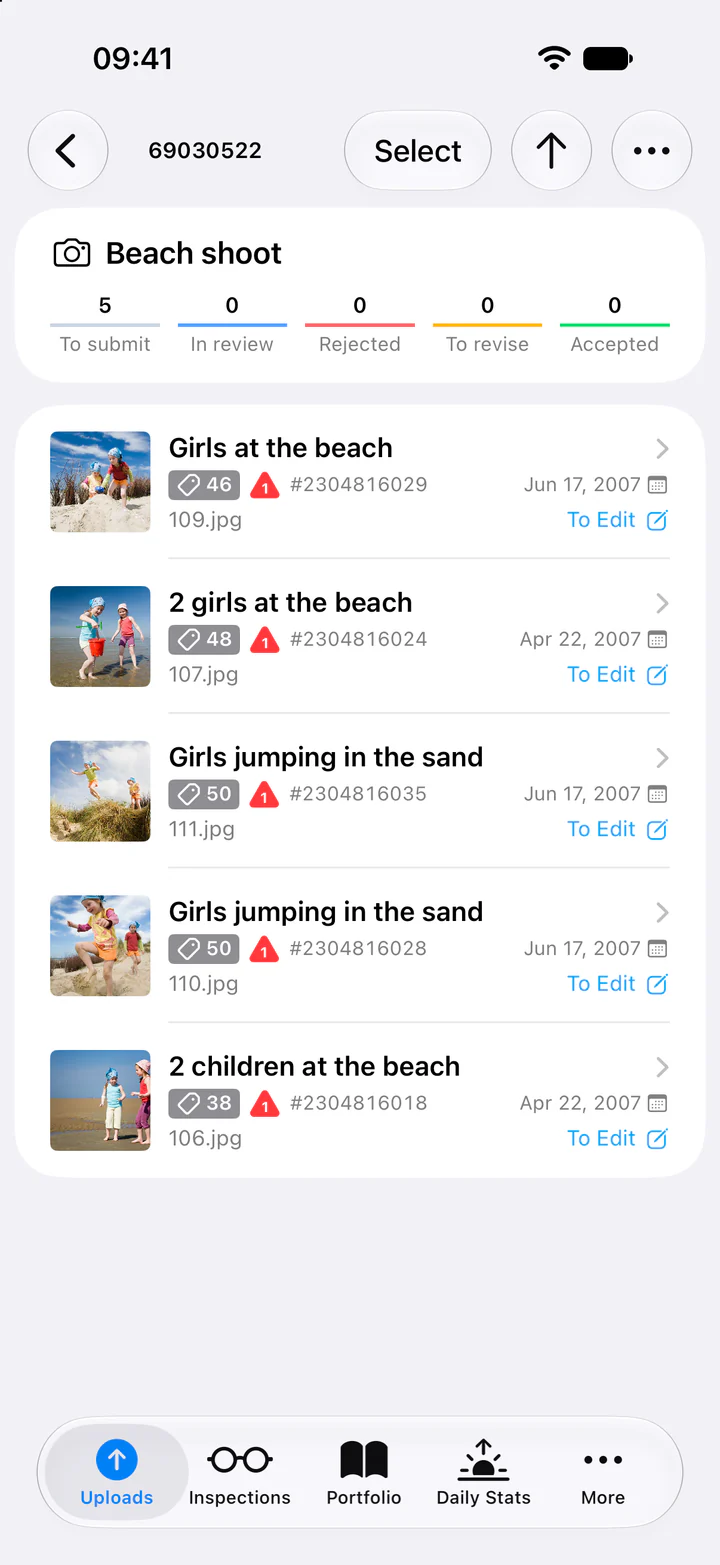
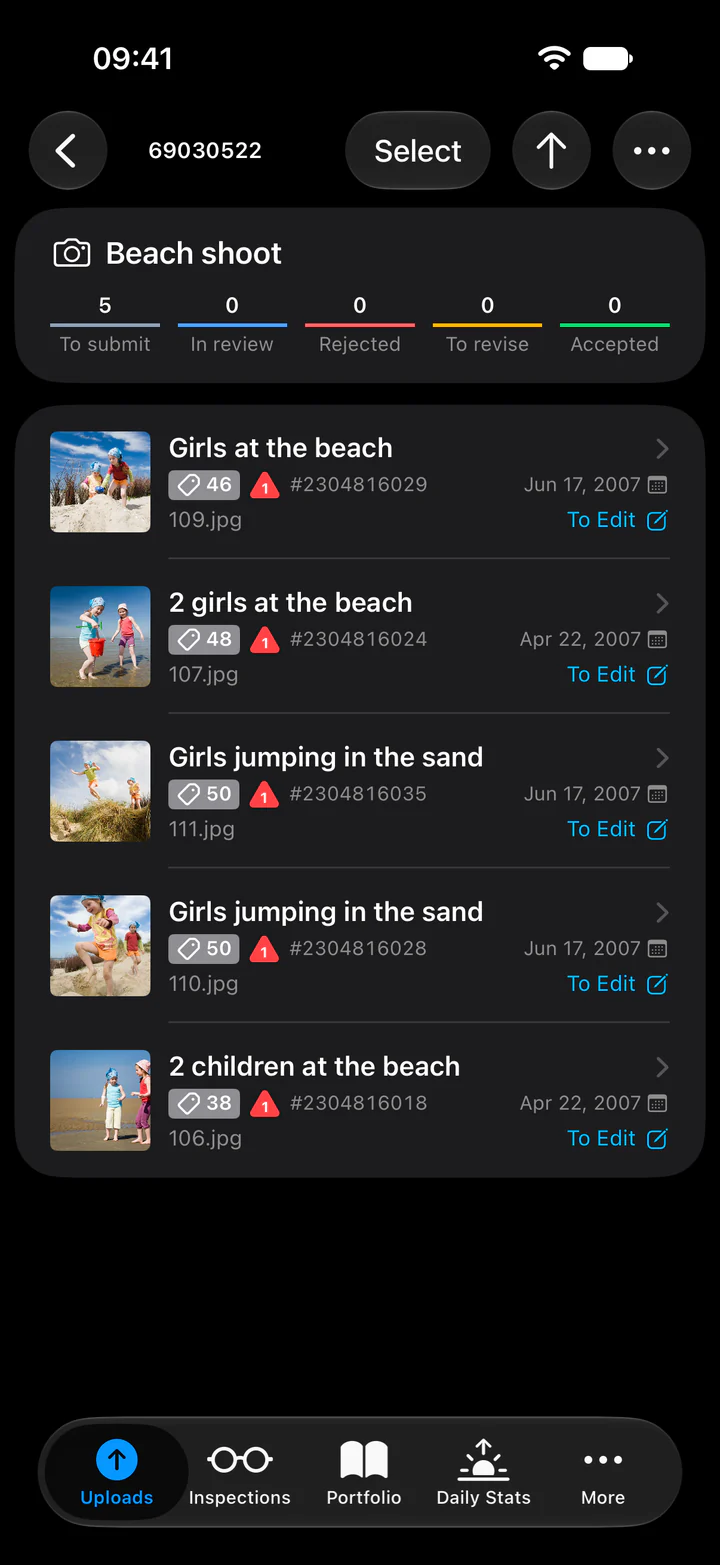
Anda tetap bertanggung jawab atas metadata Anda
Saran dari AI hanyalah titik awal, bukan versi akhir. Metadata yang Anda kirim adalah tanggung jawab Anda sebagai kontributor: periksa setiap judul, deskripsi, dan kata kunci, lalu koreksi sebelum Anda mengirimkannya.
- Teks Anda sendiri tetap dipertahankan: AI tidak menggantikan judul atau deskripsi yang Anda tulis atau sengaja Anda kosongkan, dan menambahkan kata kuncinya setelah kata kunci Anda.
- Unggahan editorial: tidak mendapat judul. Deskripsinya berupa templat keterangan (milik Getty, atau dateline iStock), dengan bagian Anda yang masih harus diisi sebelum Anda mengirim. Unggahan kreatif yang ditandai Hanya untuk penggunaan editorial tidak mendapat judul maupun deskripsi.
- Hanya file baru: untuk file yang Anda tambahkan dari aplikasi seluler, bukan untuk unggahan yang Anda tambahkan di situs web atau sebelumnya. Dukungan untuk aplikasi web DeepMeta direncanakan nanti.
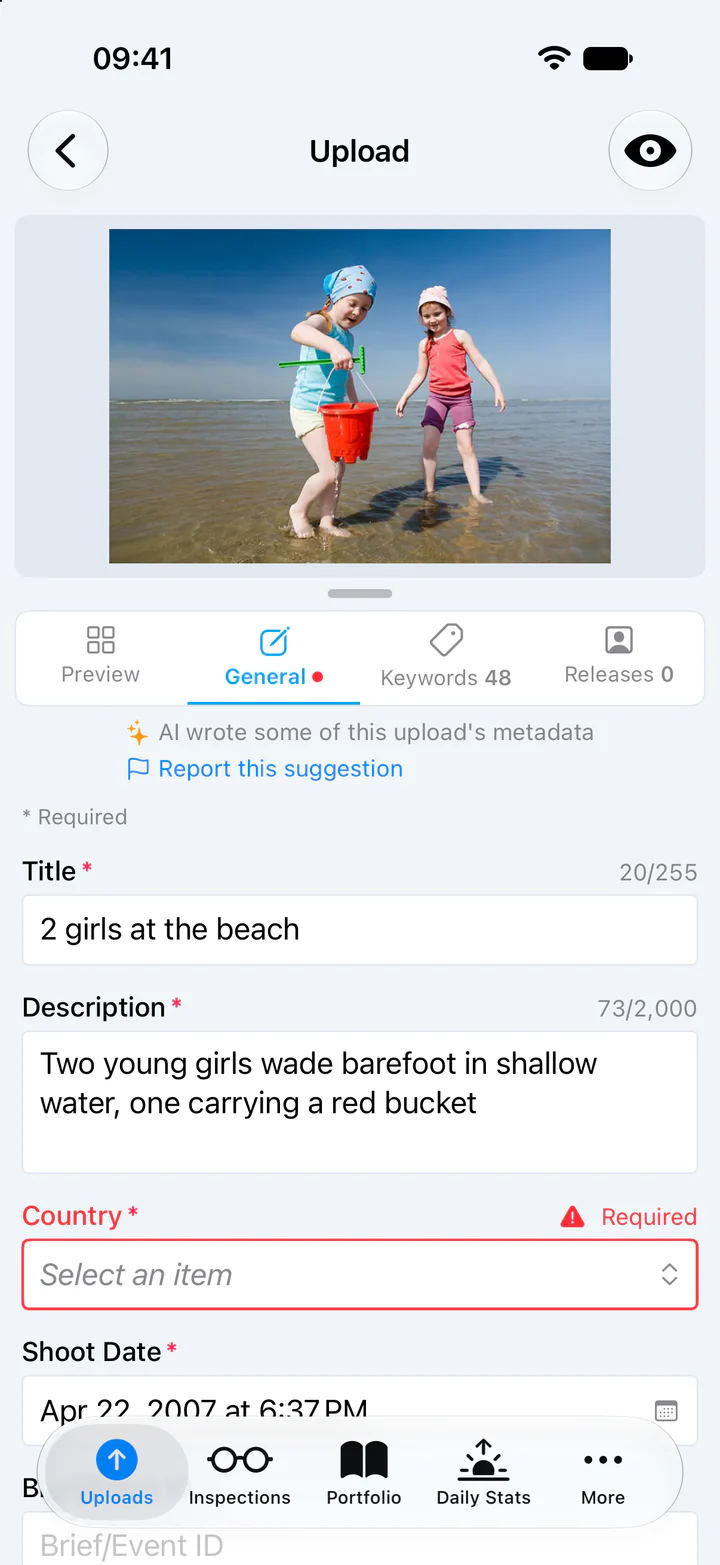
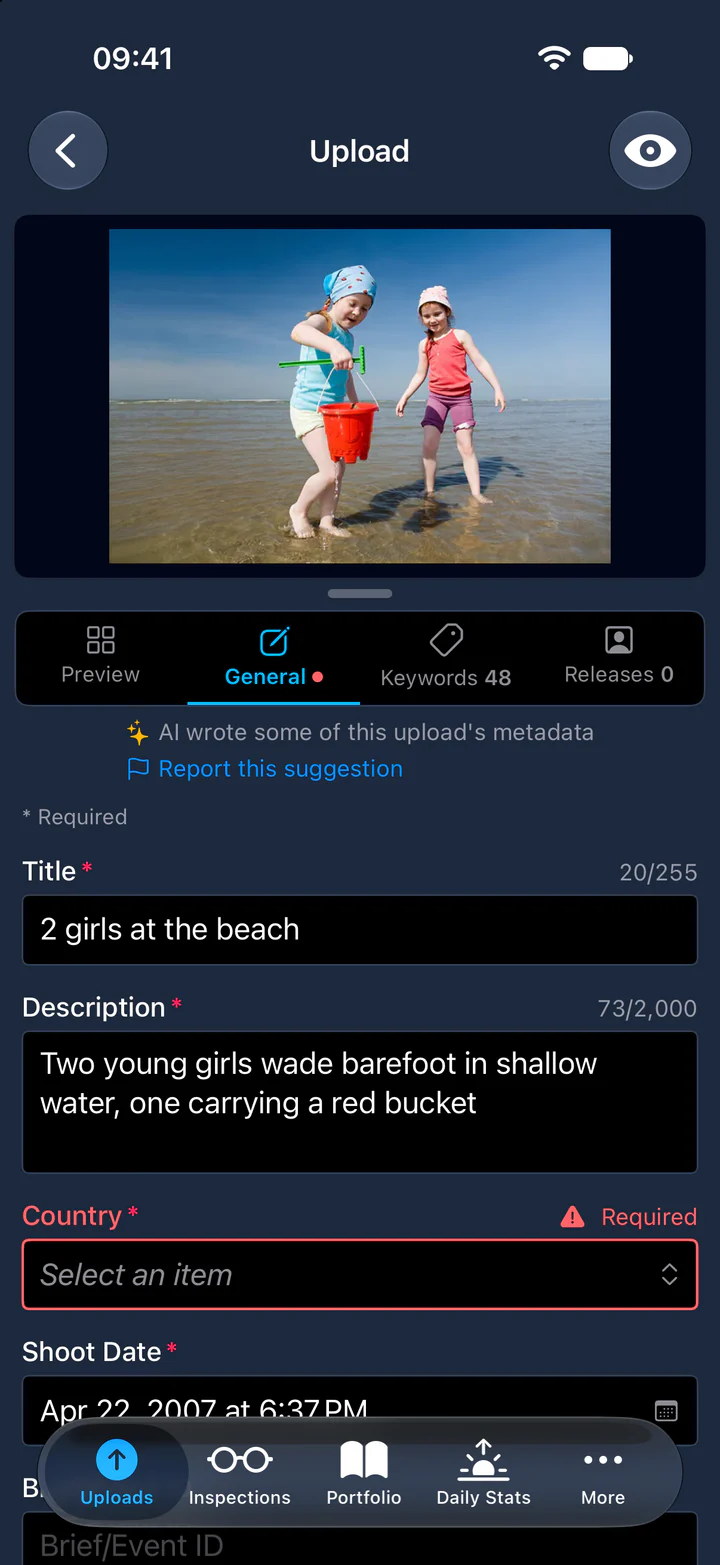
Tanda merah pada sebuah unggahan menunjukkan berapa banyak kolom wajib yang masih kosong, seperti negara.
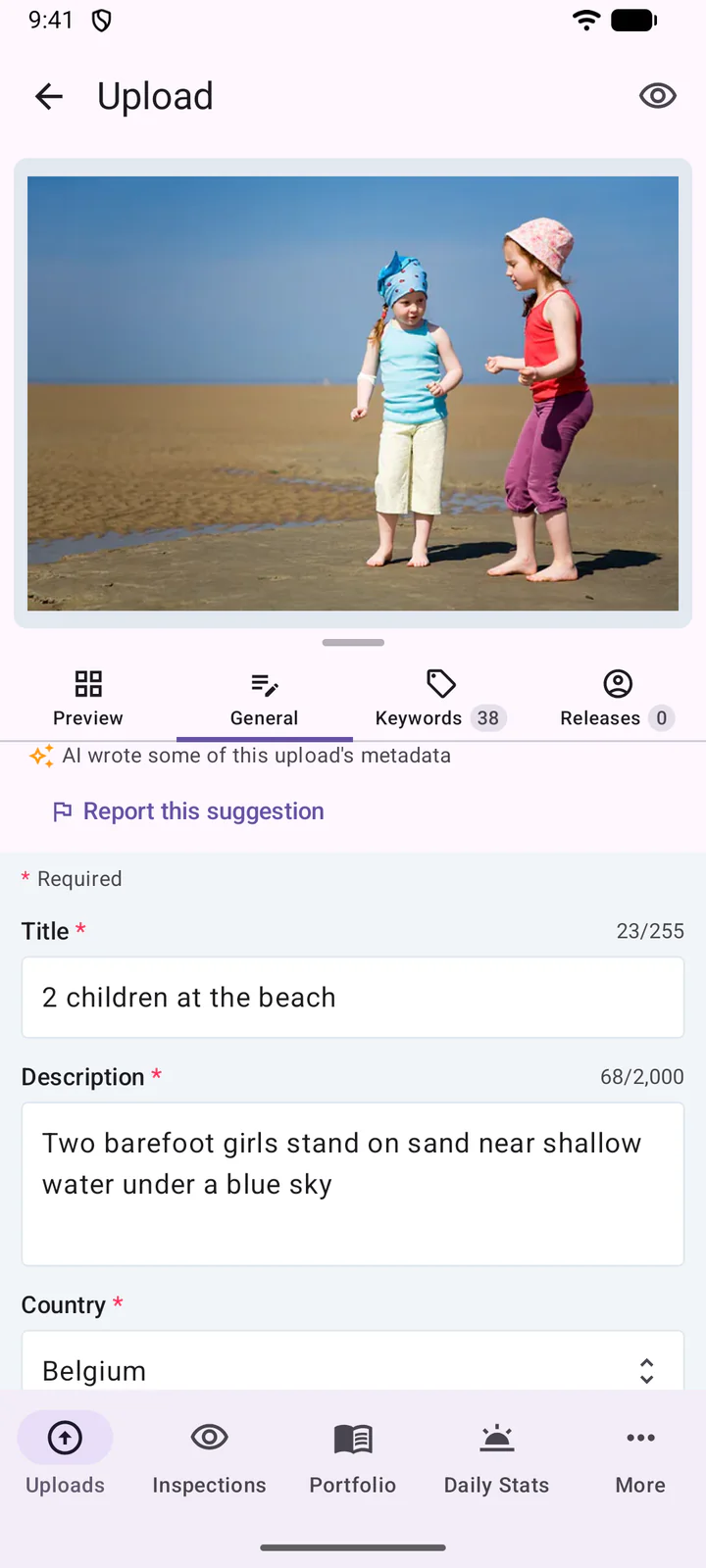
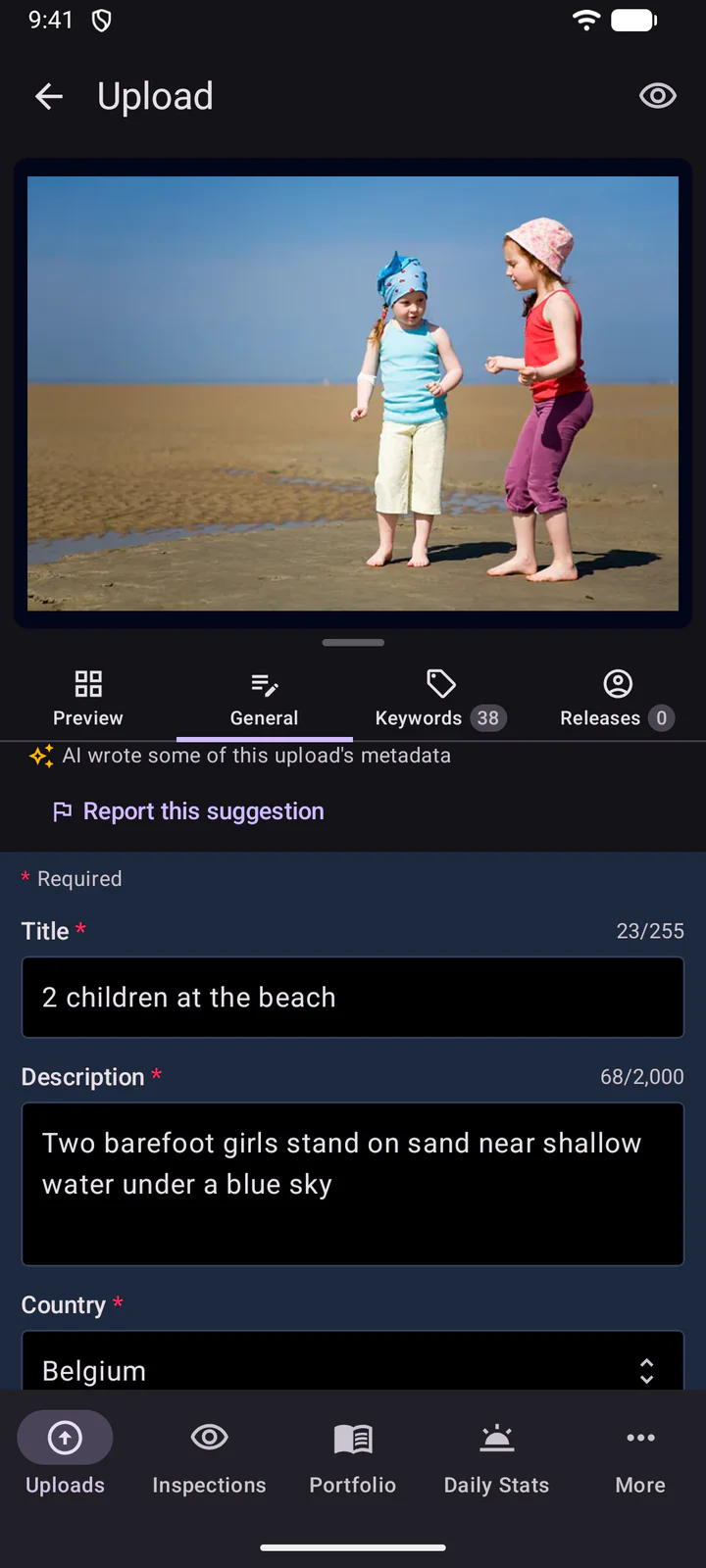
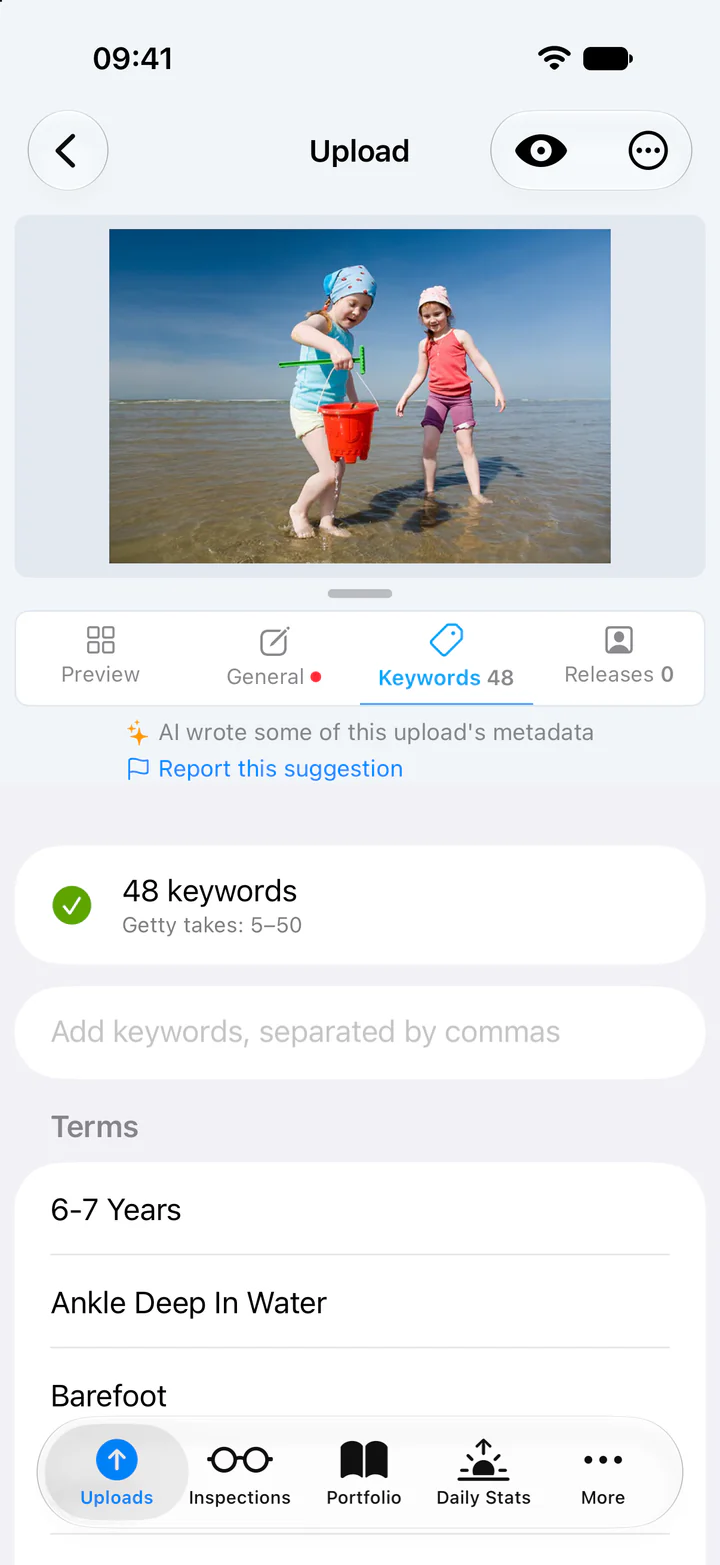
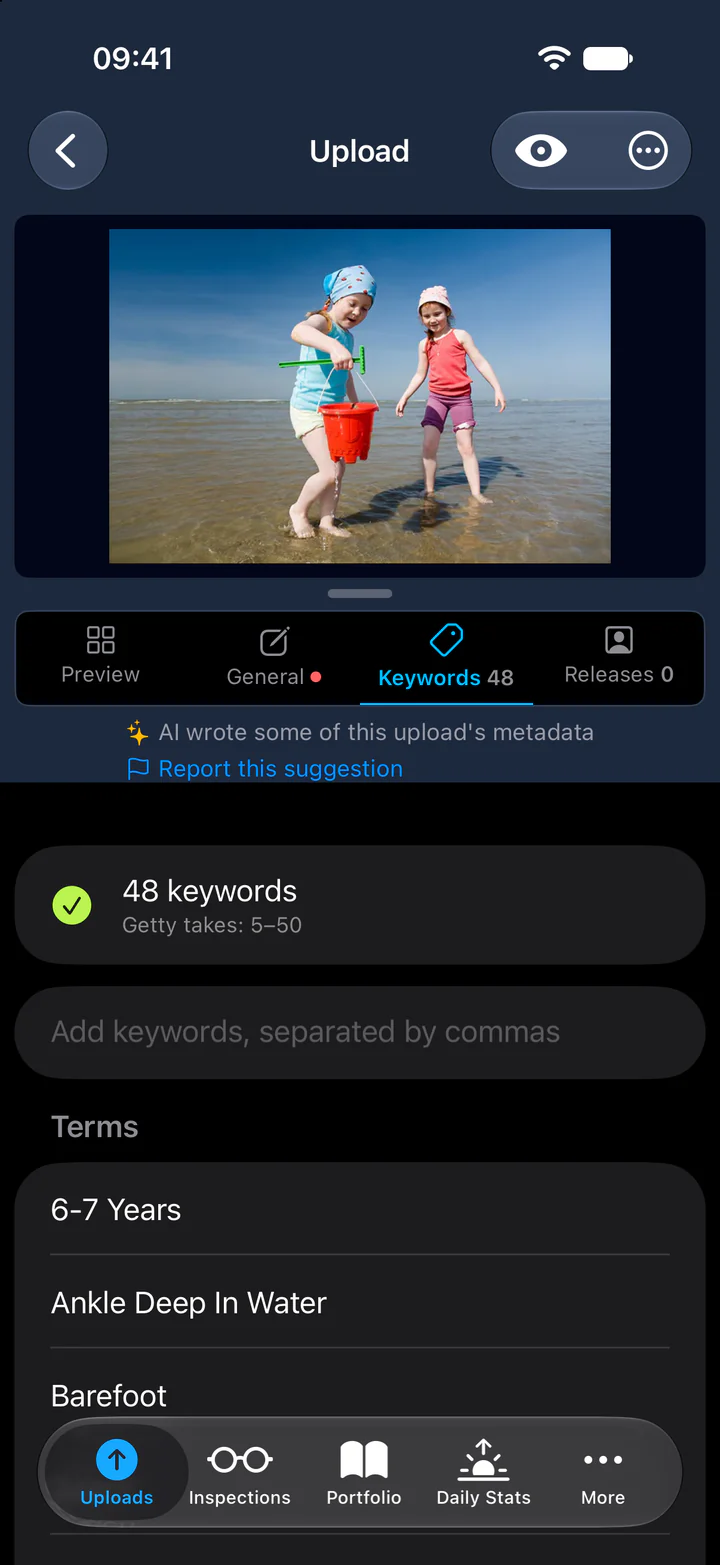
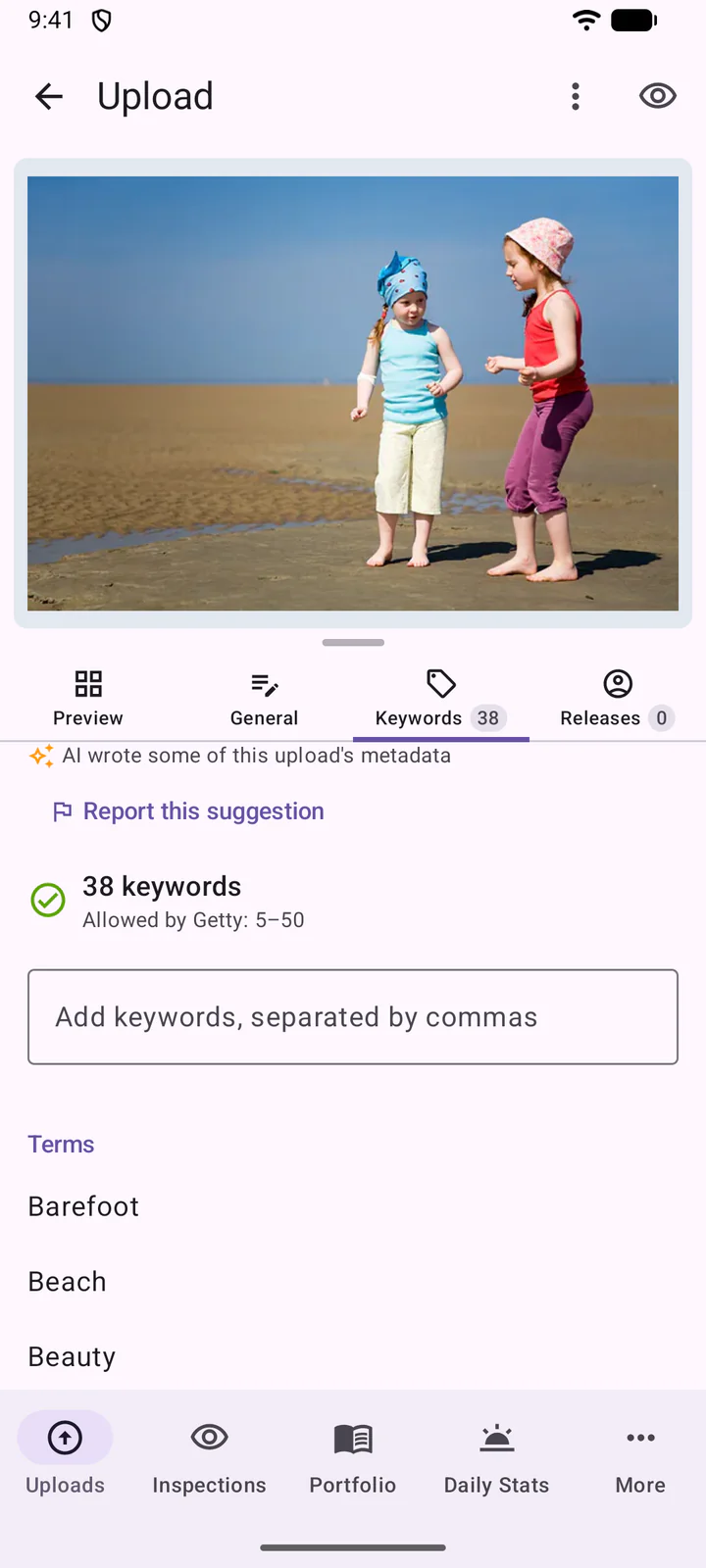
Laporkan saran: di bagian atas editor, AI wrote some of this upload's metadata menandai unggahan yang memiliki teks AI. Apakah sebuah saran salah atau menyinggung? Ketuk Report this suggestion, jelaskan apa yang salah jika Anda mau, lalu ketuk Kirim laporan. Kami meninjau setiap laporan untuk menyempurnakan saran-sarannya.
8. Mengedit unggahan
Ketuk sebuah unggahan untuk membukanya. Tab-nya adalah Pratinjau, Umum, Kata kunci, dan Rilis.
Di Umum, sebuah kolom tersimpan sendiri saat Anda selesai mengisinya: dengan tombol Selesai pada keyboard, dengan berpindah ke kolom atau tab lain, atau dengan meninggalkan editor. Di bagian atas editor, ikon putar kecil menunjukkan bahwa penyimpanan sedang berlangsung, lalu sesaat kemudian muncul awan dengan tanda centang setelah tersimpan. Awan merah berarti perubahan belum tersimpan: periksa koneksi Anda dan coba lagi.
Di Kata kunci, ketik kata kunci baru yang dipisahkan koma lalu tekan Selesai (Return) pada keyboard untuk menambahkannya. Teks yang masih ada di kolom saat Anda keluar tidak akan ditambahkan. Lebih ke bawah, Saran menawarkan kata kunci berdasarkan judul unggahan: ketuk salah satunya untuk menambahkannya.
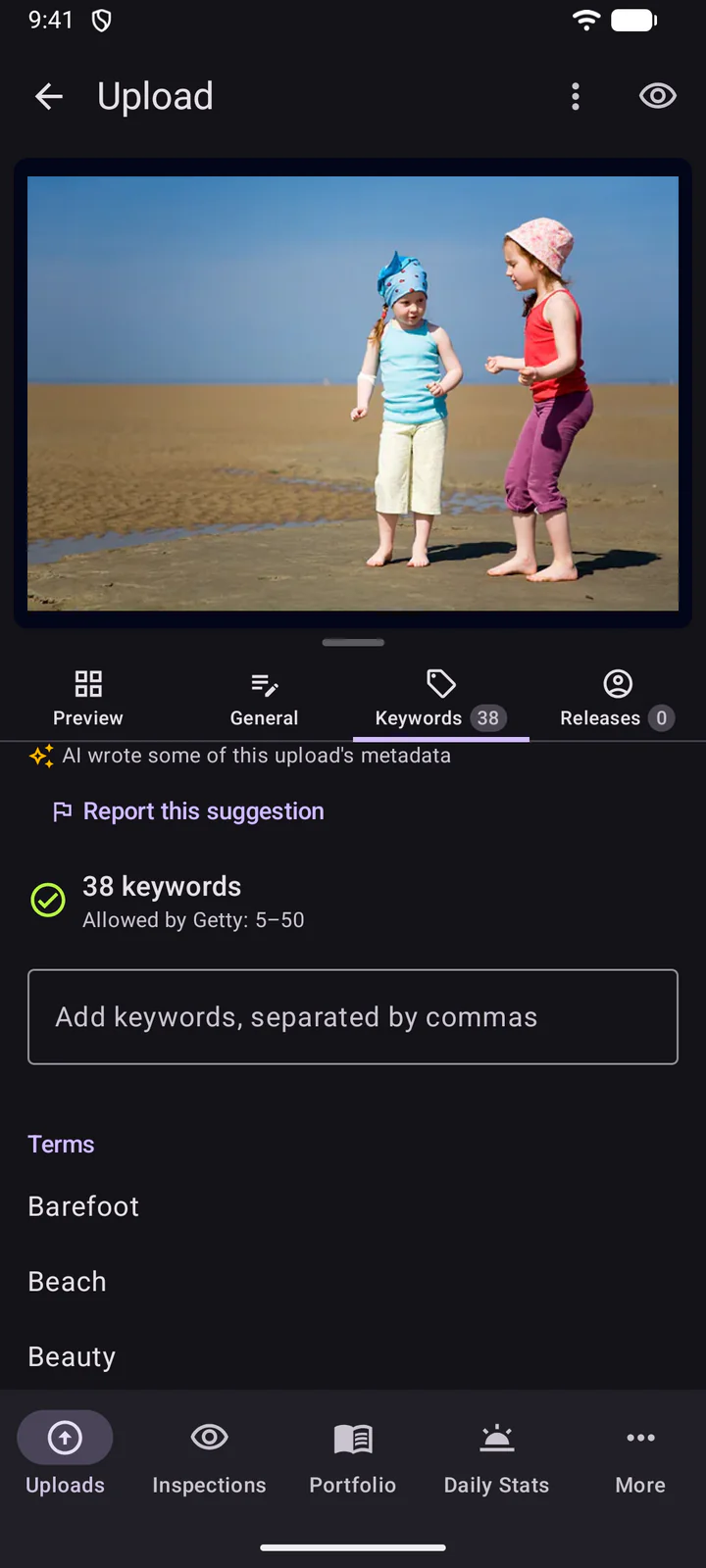
Di Rilis, Tambah rilis melampirkan rilis model atau rilis properti.
Untuk mengedit beberapa unggahan sekaligus, ketuk Pilih di dalam batch, pilih unggahannya (atau Pilih semua), lalu ketuk di bagian bawah.
Untuk mengedit beberapa unggahan sekaligus, tekan lama sebuah unggahan di dalam batch, pilih unggahan lainnya, lalu ketuk ikon edit.
9. Sinkronisasi dan pengiriman
DeepMeta mengirim perubahan Anda ke ESP secara otomatis, tak lama setelah Anda membuatnya: batch menunjukkan kapan perubahan itu dikirim. Untuk memaksa sinkronisasi sebuah batch dengan ESP, tarik batch tersebut ke bawah. Biasanya hal ini tidak diperlukan.
Untuk mengirim, ketuk ... di bagian atas batch, lalu Kirim. Menu yang sama dapat dipakai untuk mengedit batch, membukanya di situs DeepMeta atau situs ESP, dan menghapusnya.
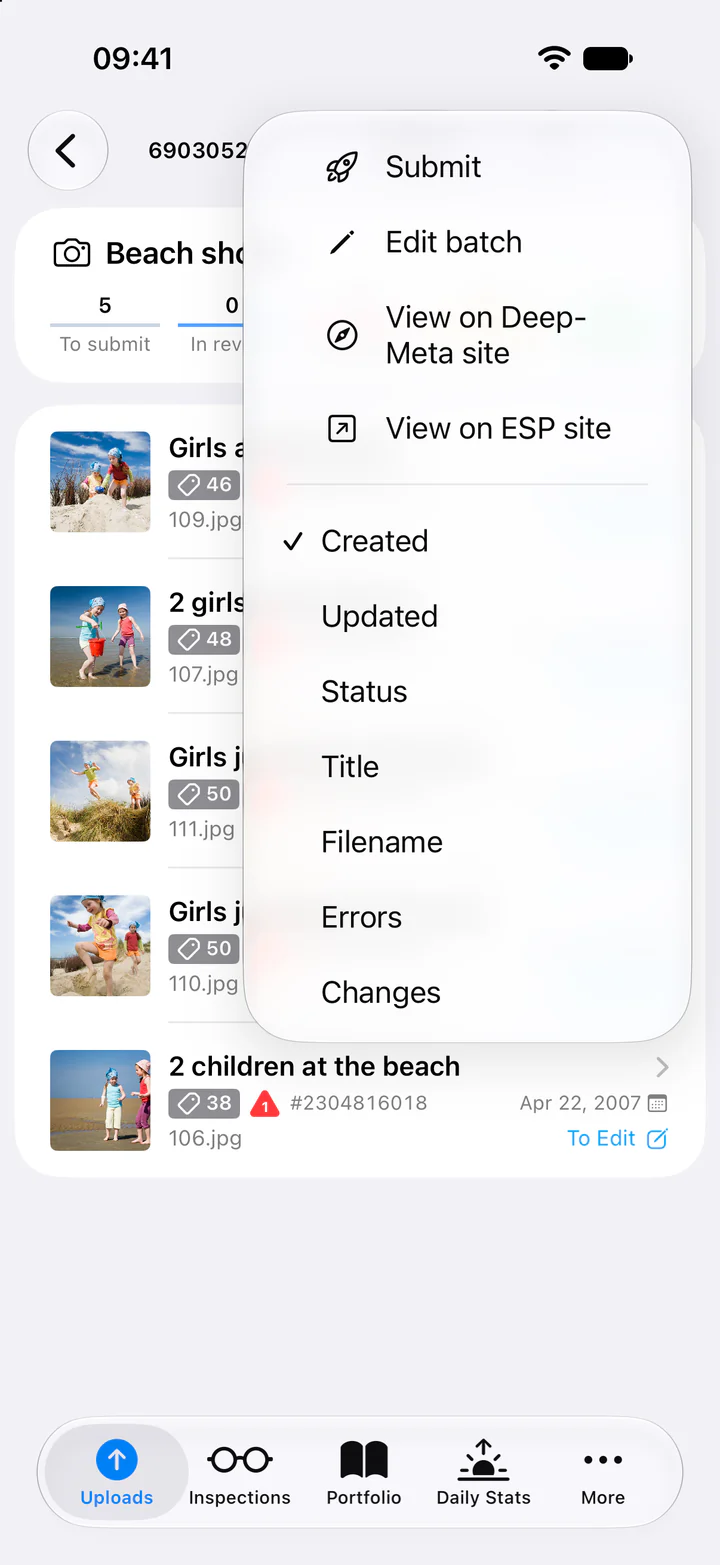
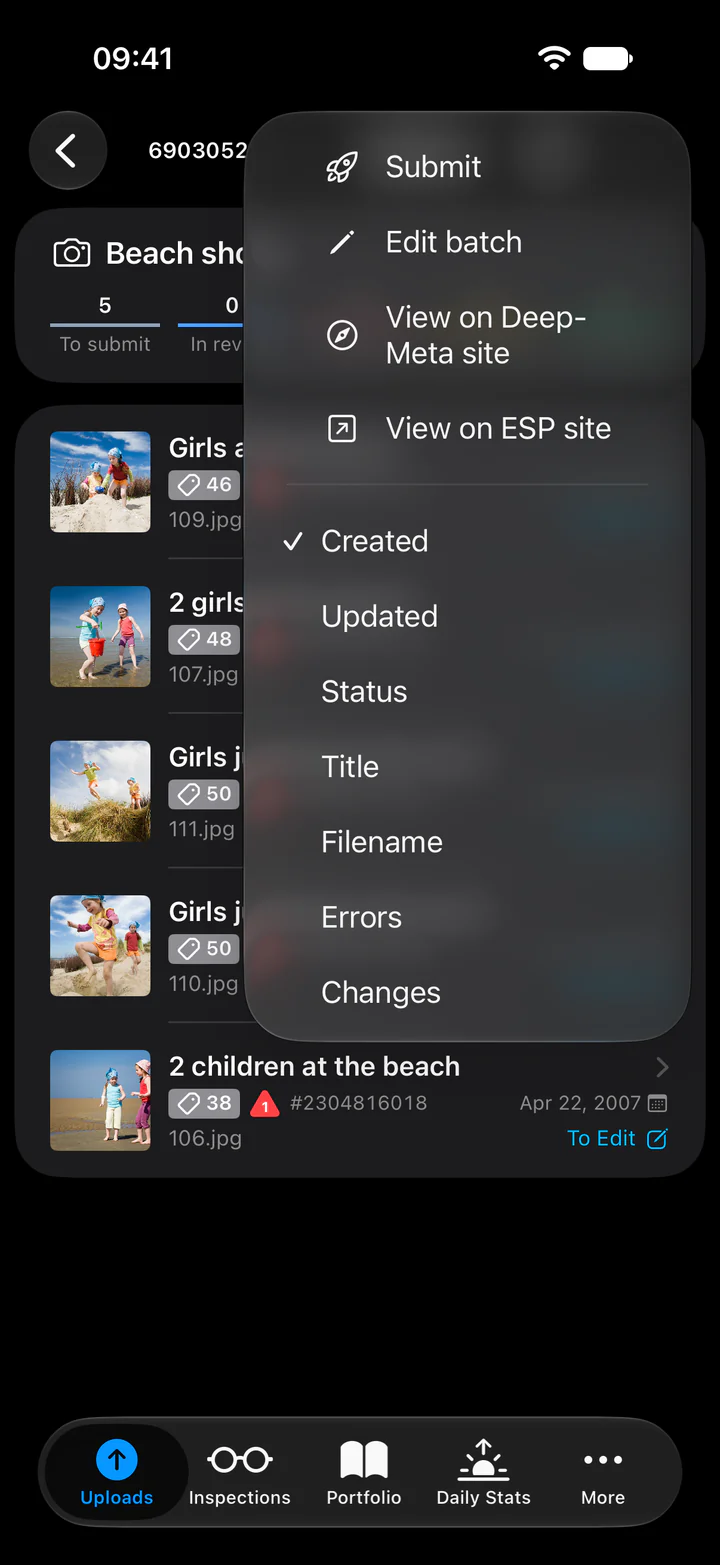
Untuk mengirim hanya sebagian unggahan, ketuk Pilih, pilih unggahannya, lalu ketuk di bagian bawah.
Untuk mengirim, ketuk di bagian atas batch. Menu ⋮ di sebelahnya dapat dipakai untuk mengedit batch, membukanya di situs DeepMeta atau situs ESP, dan menghapusnya.
Untuk mengirim hanya sebagian unggahan, tekan lama salah satunya, pilih unggahan lainnya, lalu ketuk .
Kirim unggahan mencantumkan secara persis apa yang akan dikirim, di bawah Akan dikirim. Unggahan yang masih menunggu file, rilis, atau AI tetap tertinggal, dan yang lainnya dikelompokkan menurut statusnya. Periksa daftarnya, lalu ketuk tombol dengan jumlah unggahan, seperti Kirim 5 unggahan. Lembar tersebut menampilkan setiap langkah: menyinkronkan batch, mengirimkannya ke server Getty ESP, lalu menyinkronkannya lagi. Jika Getty menolak file, lembar itu menyebutkan file mana dan alasannya, serta menawarkan Coba lagi.
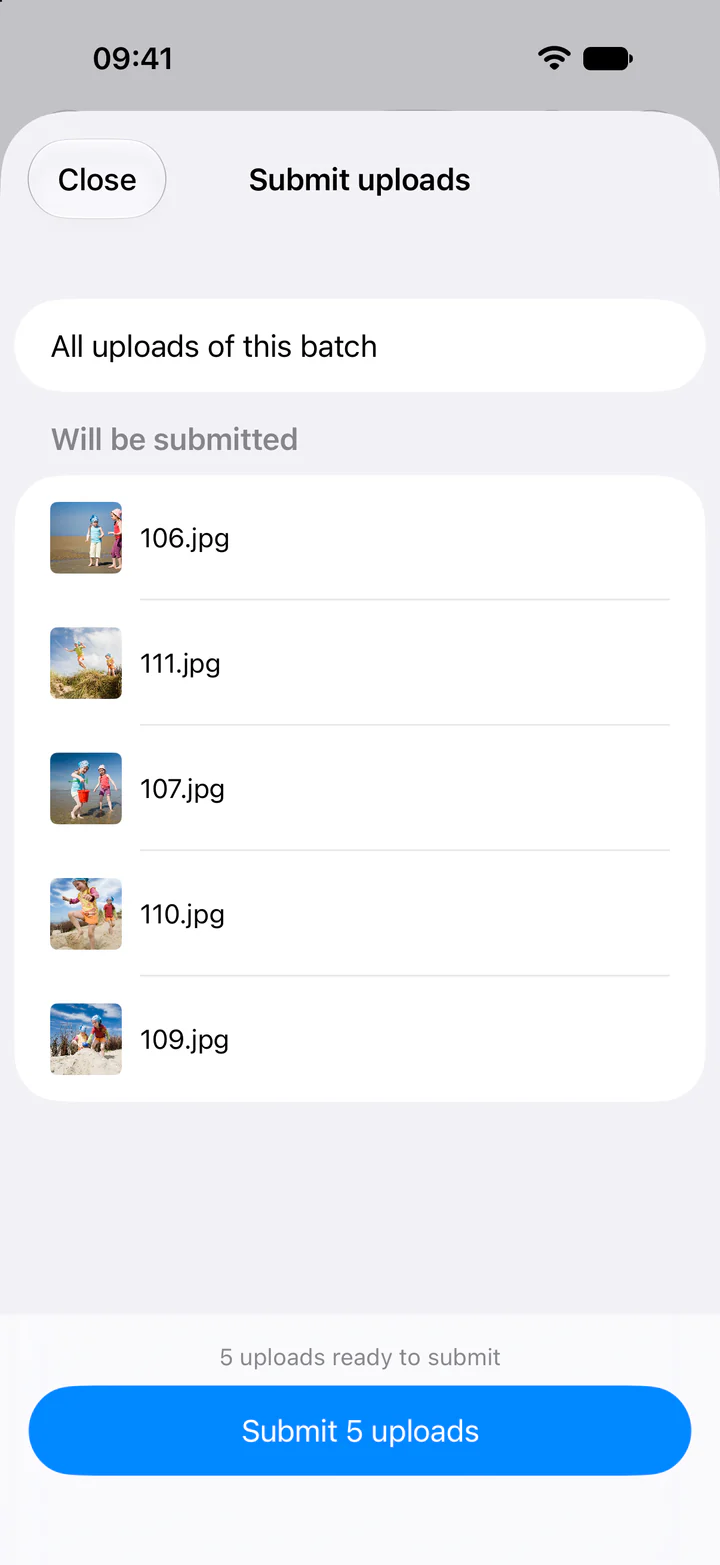
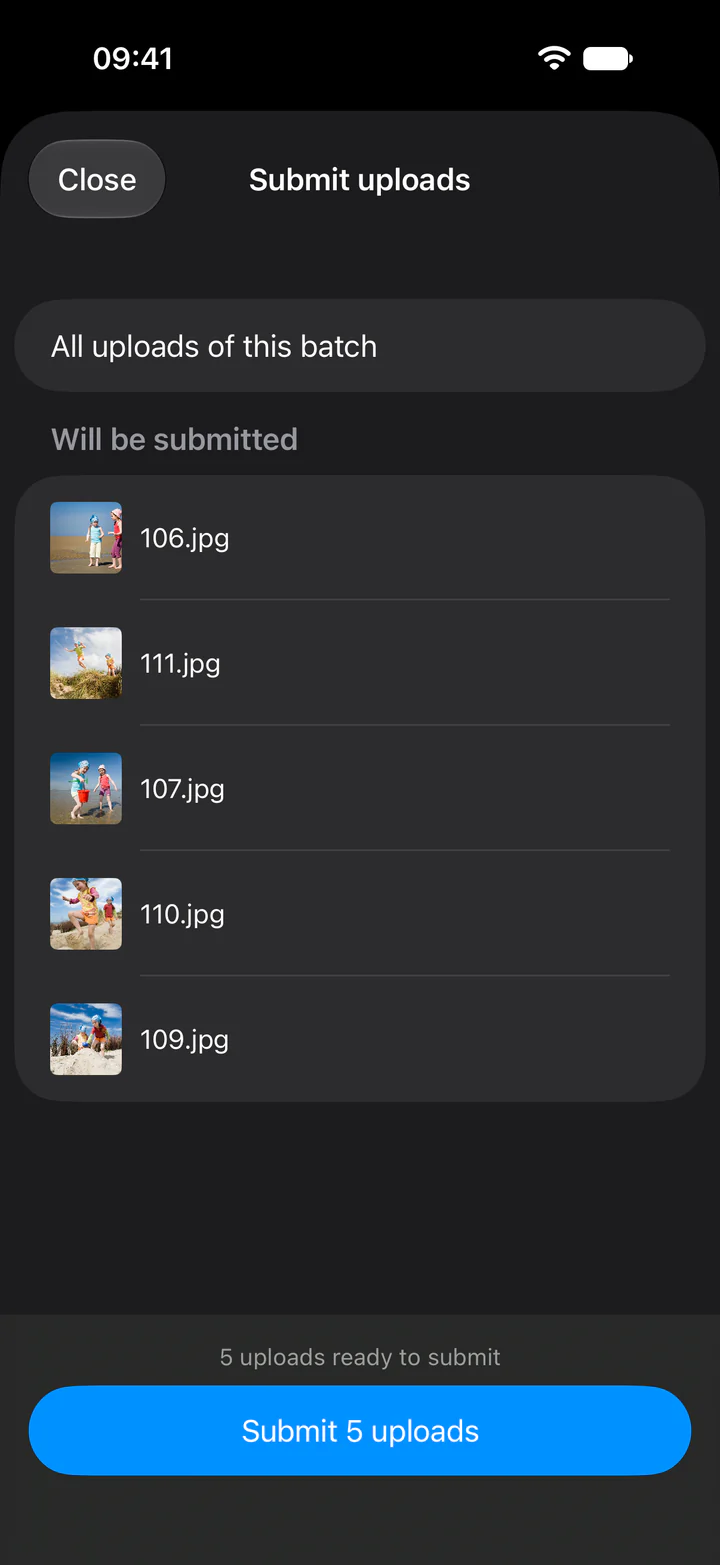
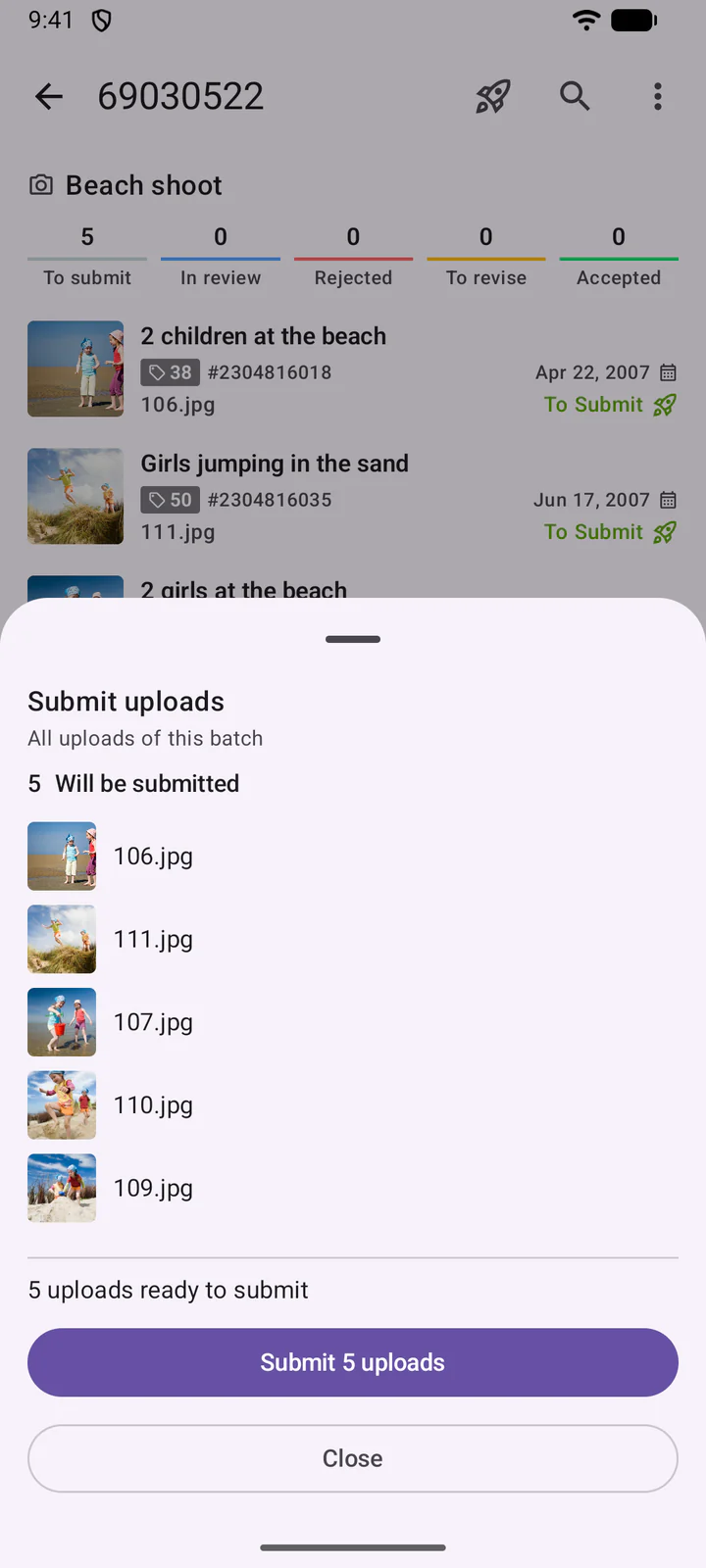
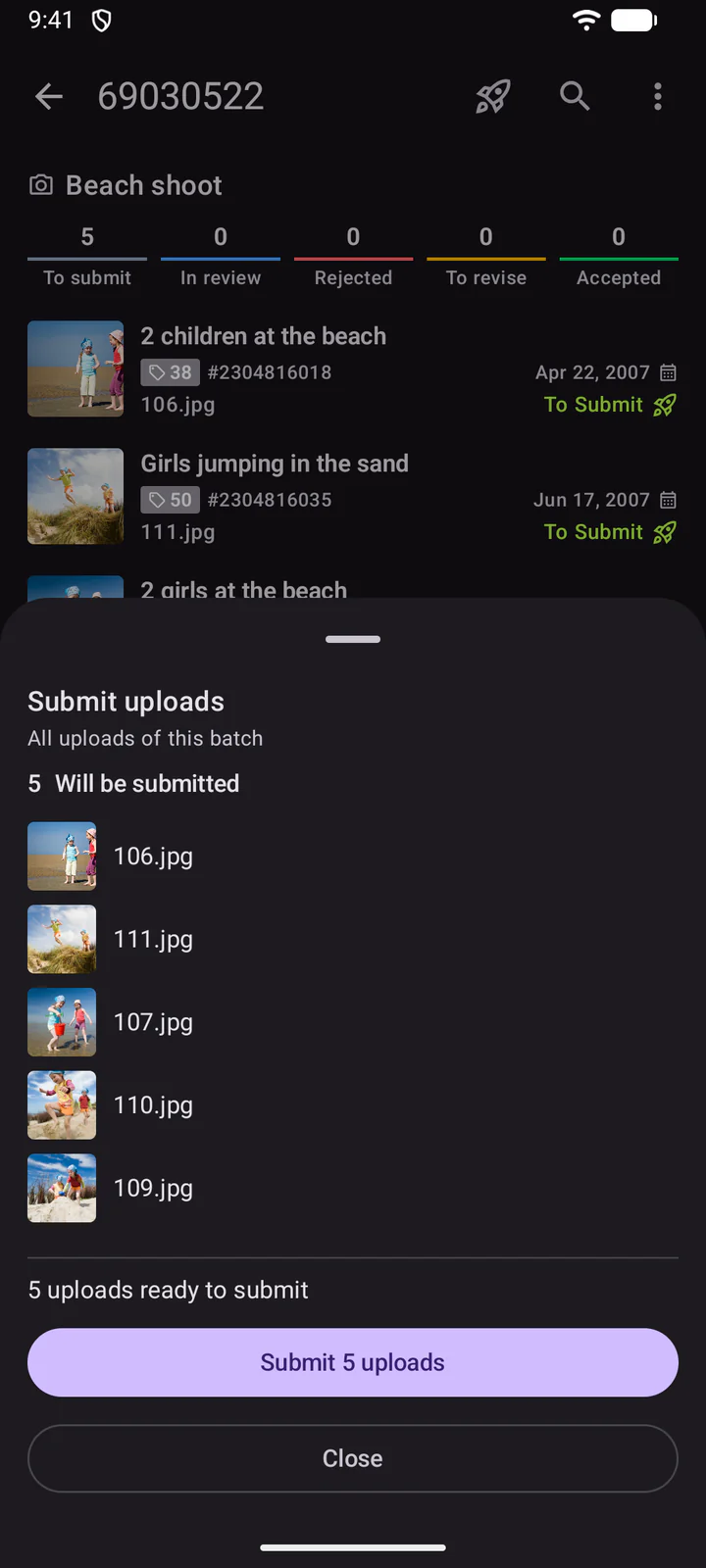
Anda juga dapat menetapkan waktu Kirim otomatis untuk sebuah batch: DeepMeta kemudian mengirimkan unggahan yang sudah siap untuk Anda.
10. Inspeksi, Portofolio, dan Statistik Harian
Inspeksi menampilkan batch Anda yang telah diinspeksi: per batch, apa yang diterima, ditolak, atau perlu direvisi, beserta file-nya.
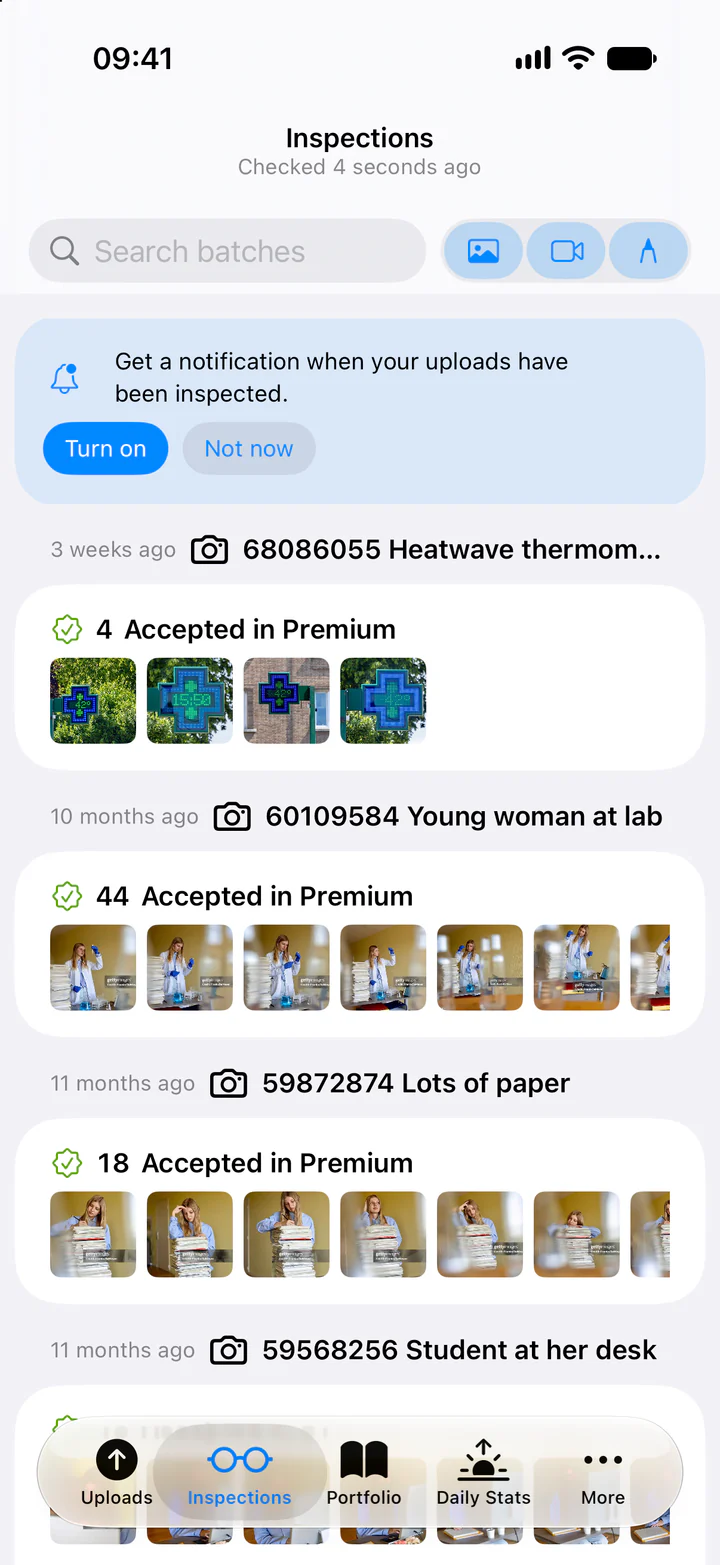
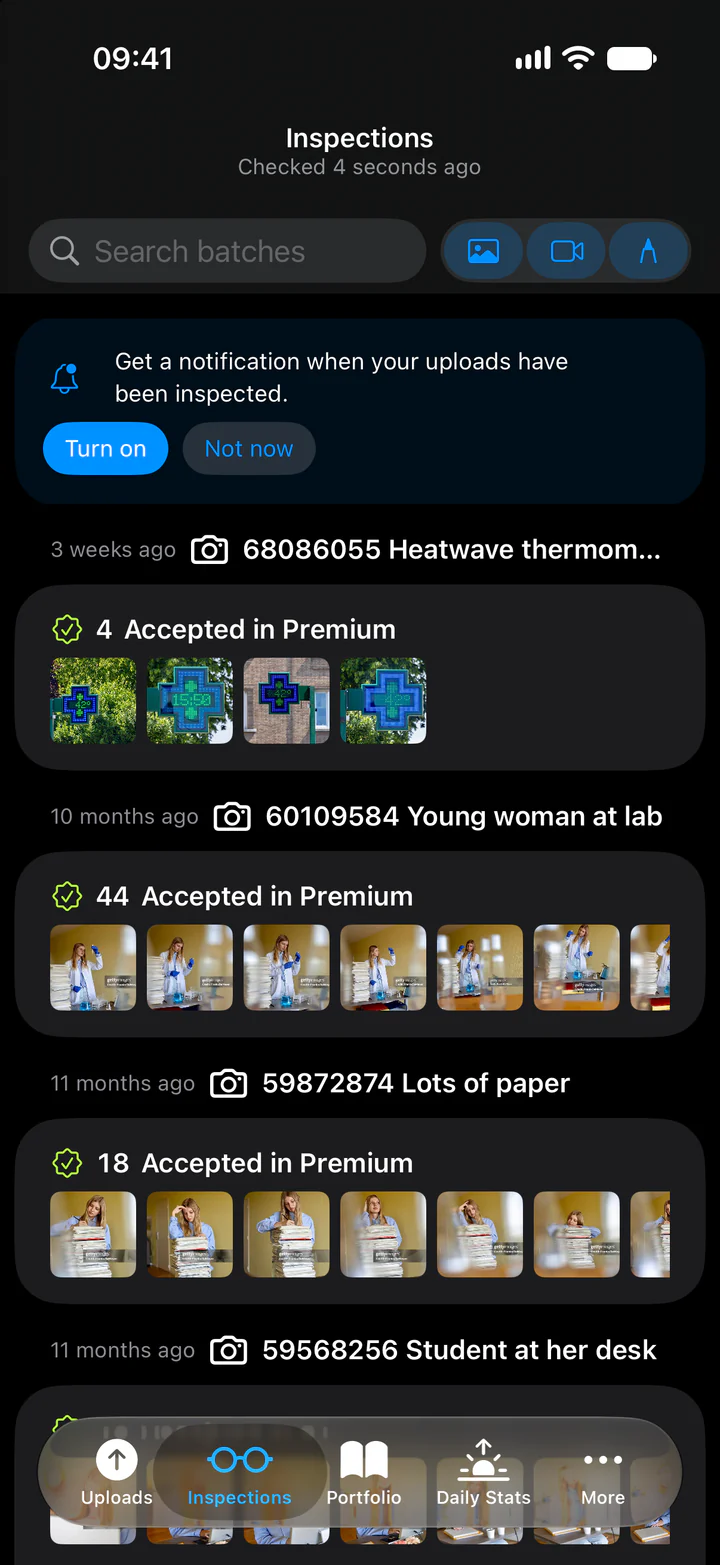
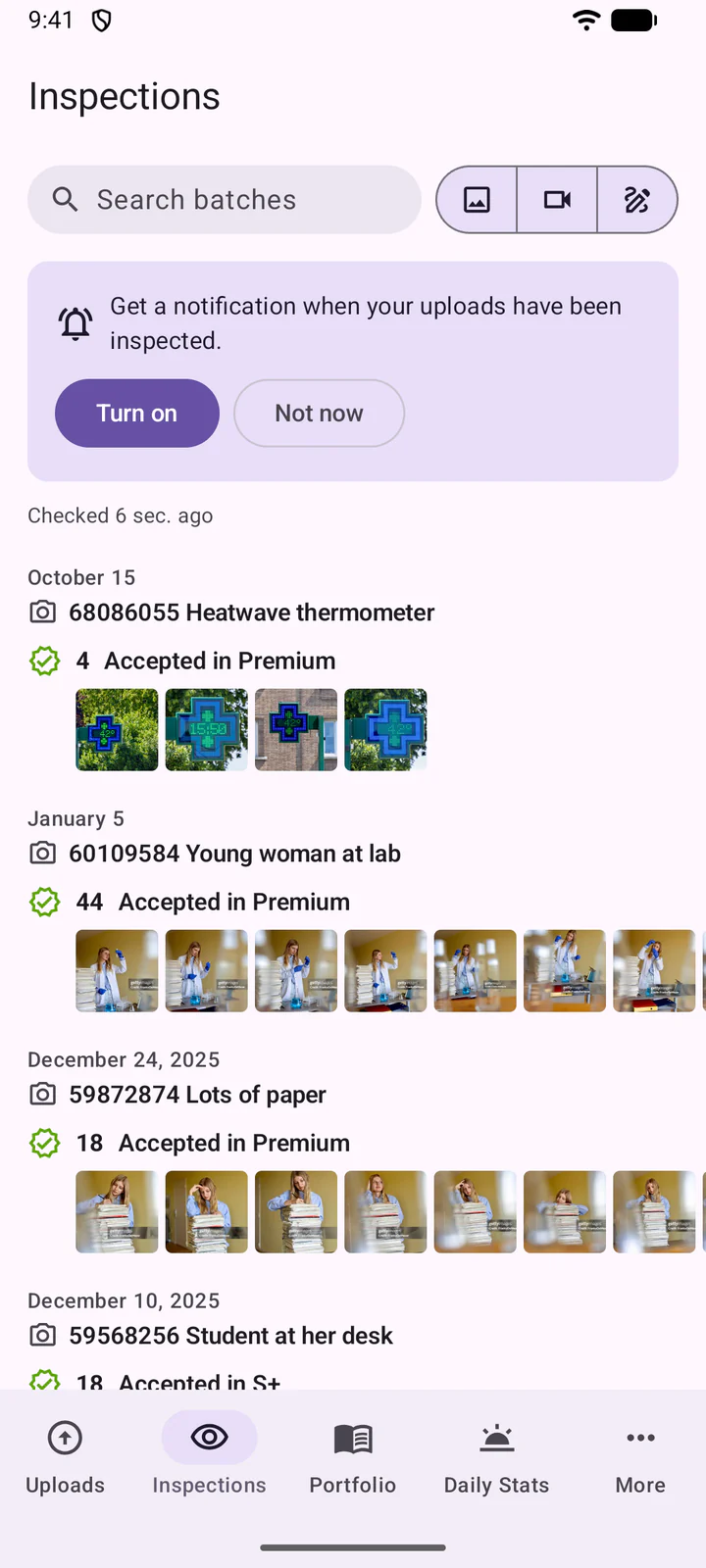
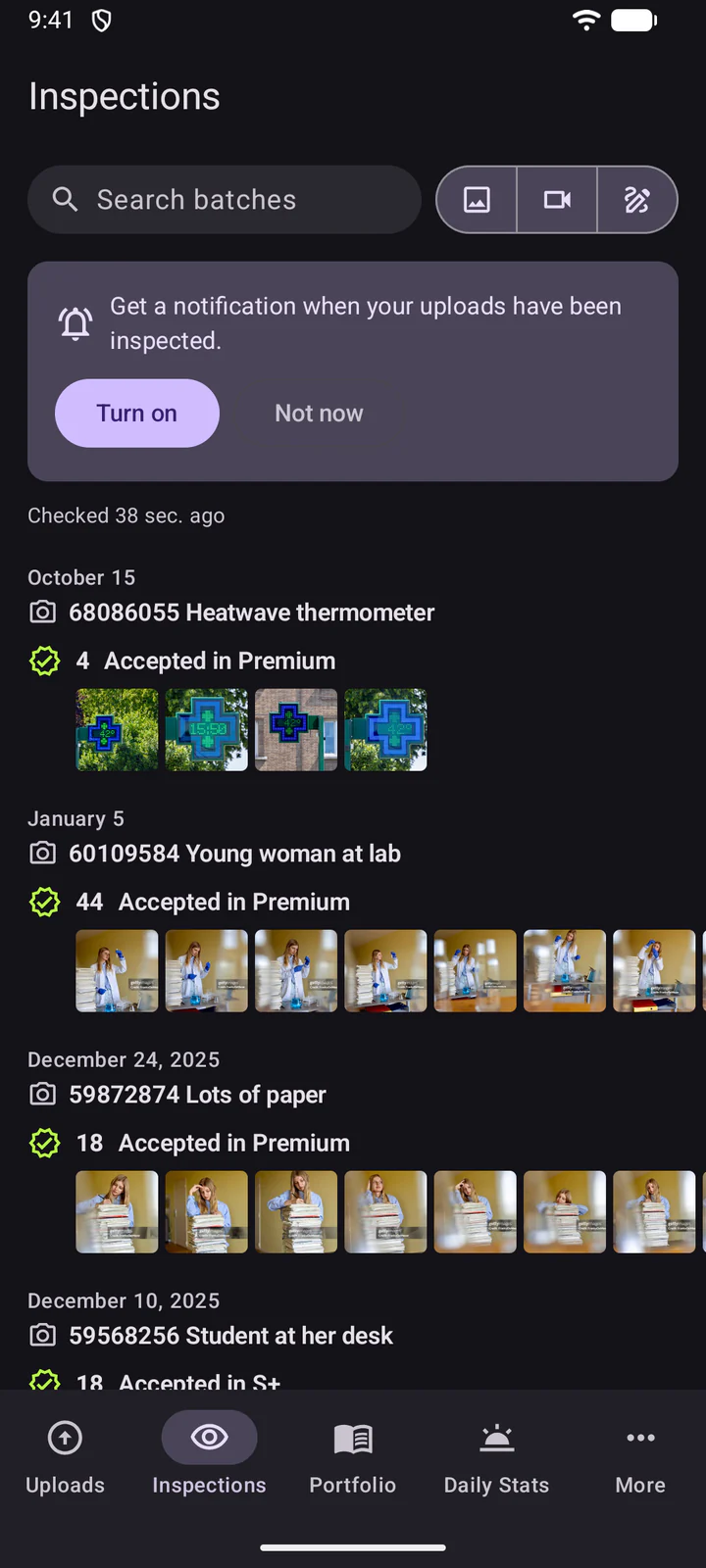
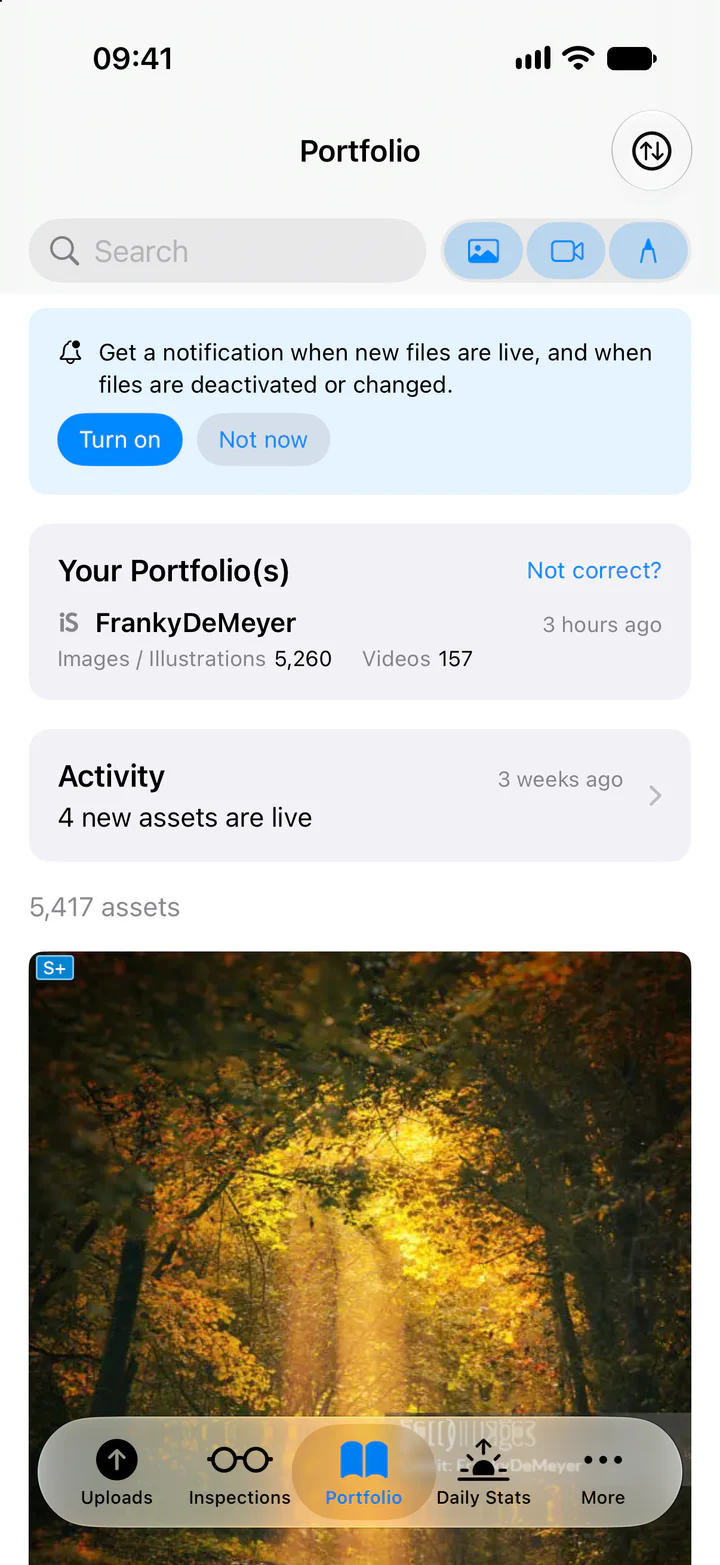
Portofolio menampilkan portofolio Anda, aktivitasnya (aset baru yang sudah tayang, file yang dinonaktifkan atau diubah), dan semua aset Anda.
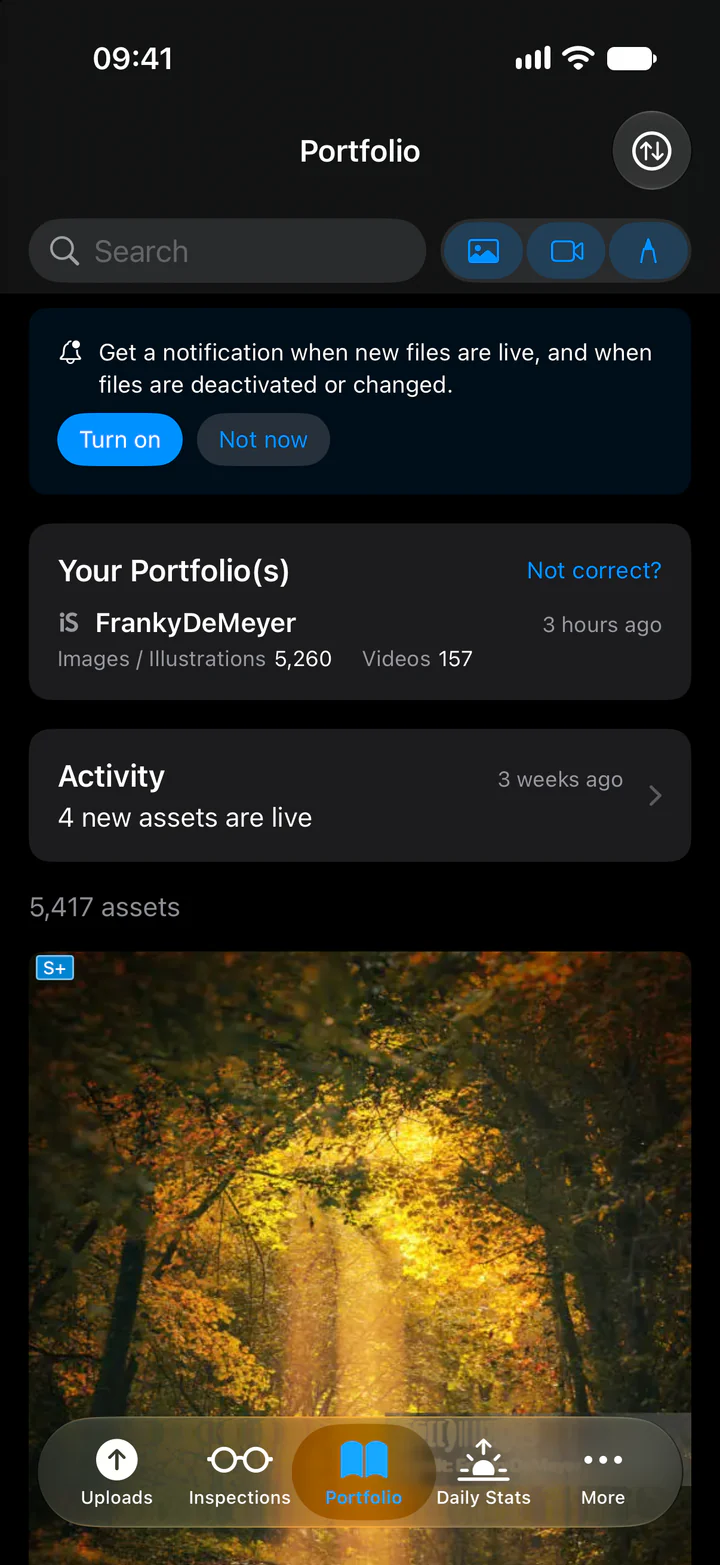
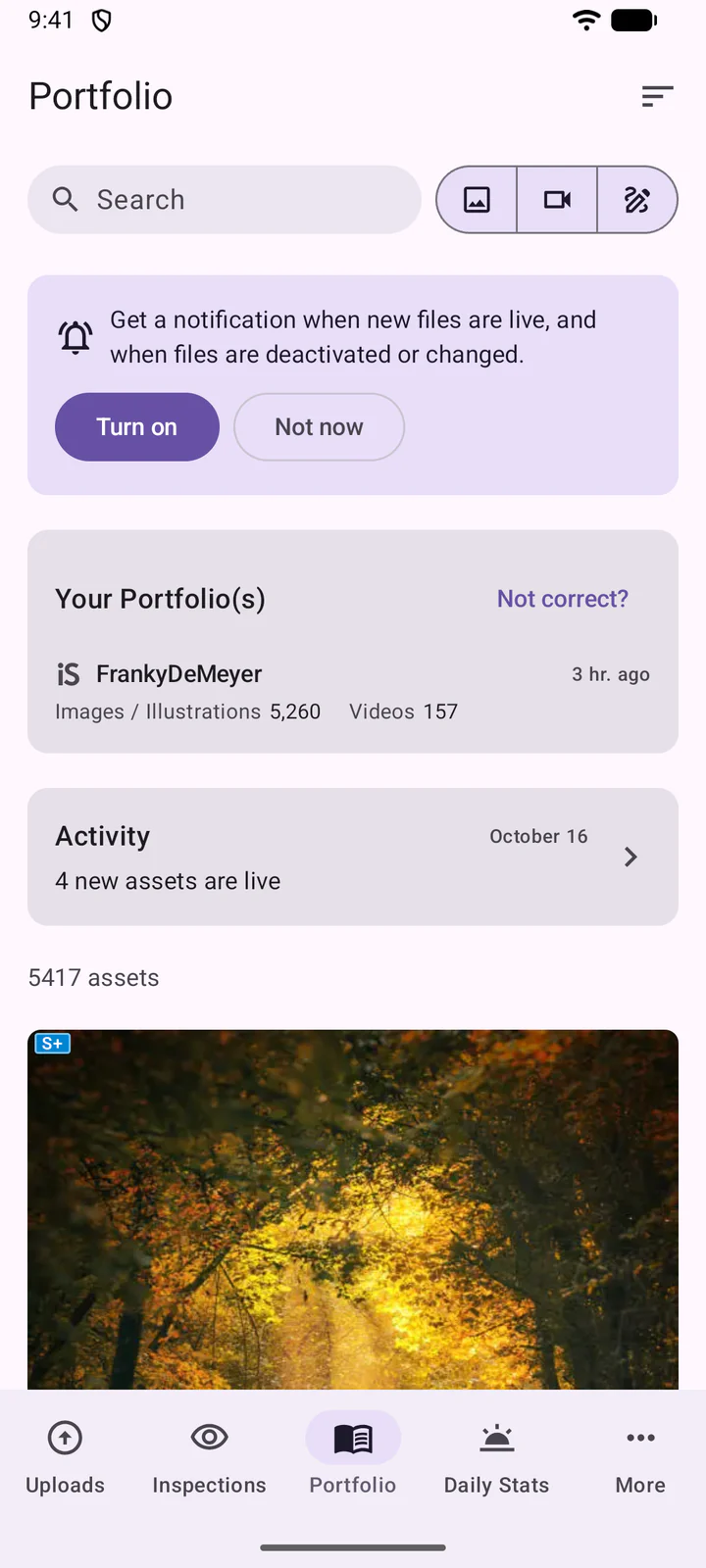
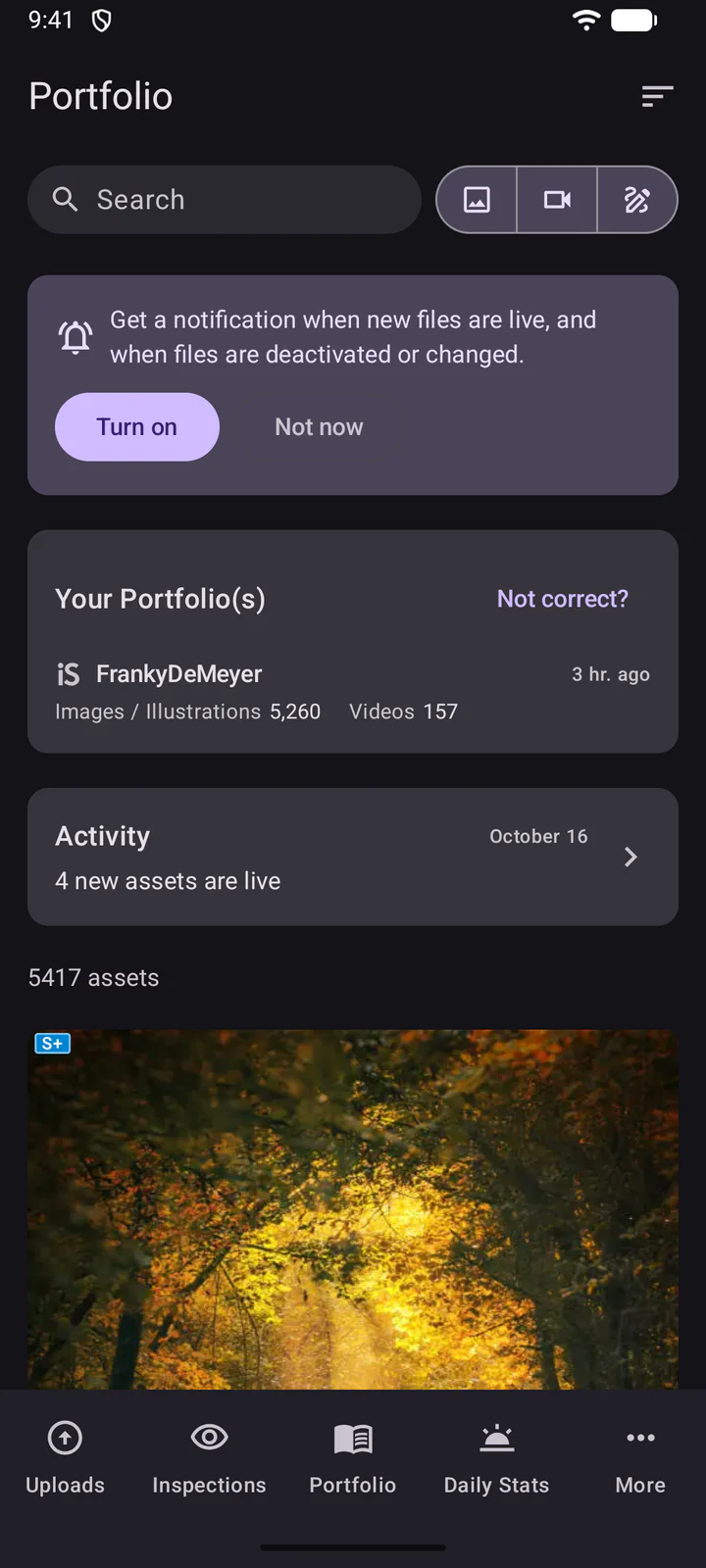
Statistik Harian menampilkan unduhan Anda per hari, minggu, atau bulan, dengan grafik dan apa saja yang terjual.
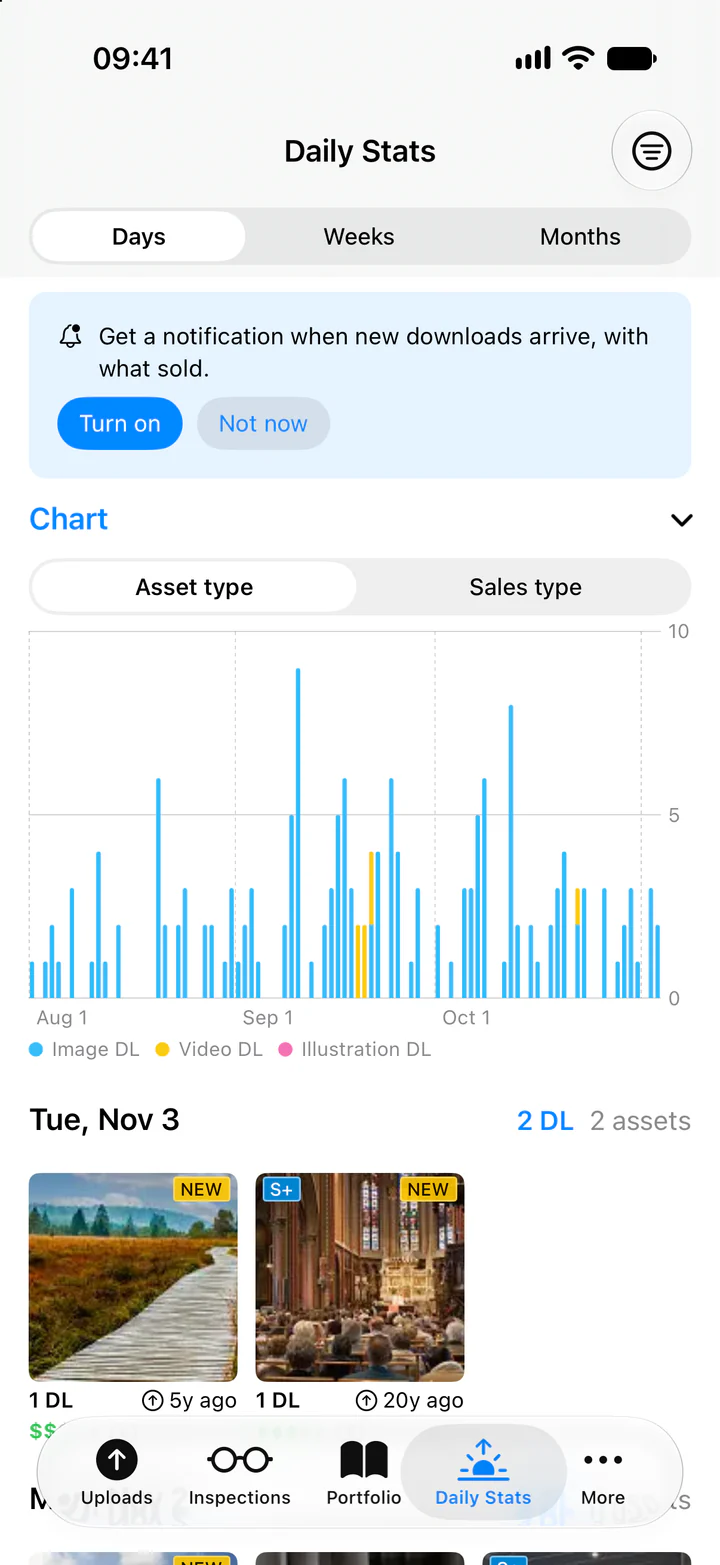
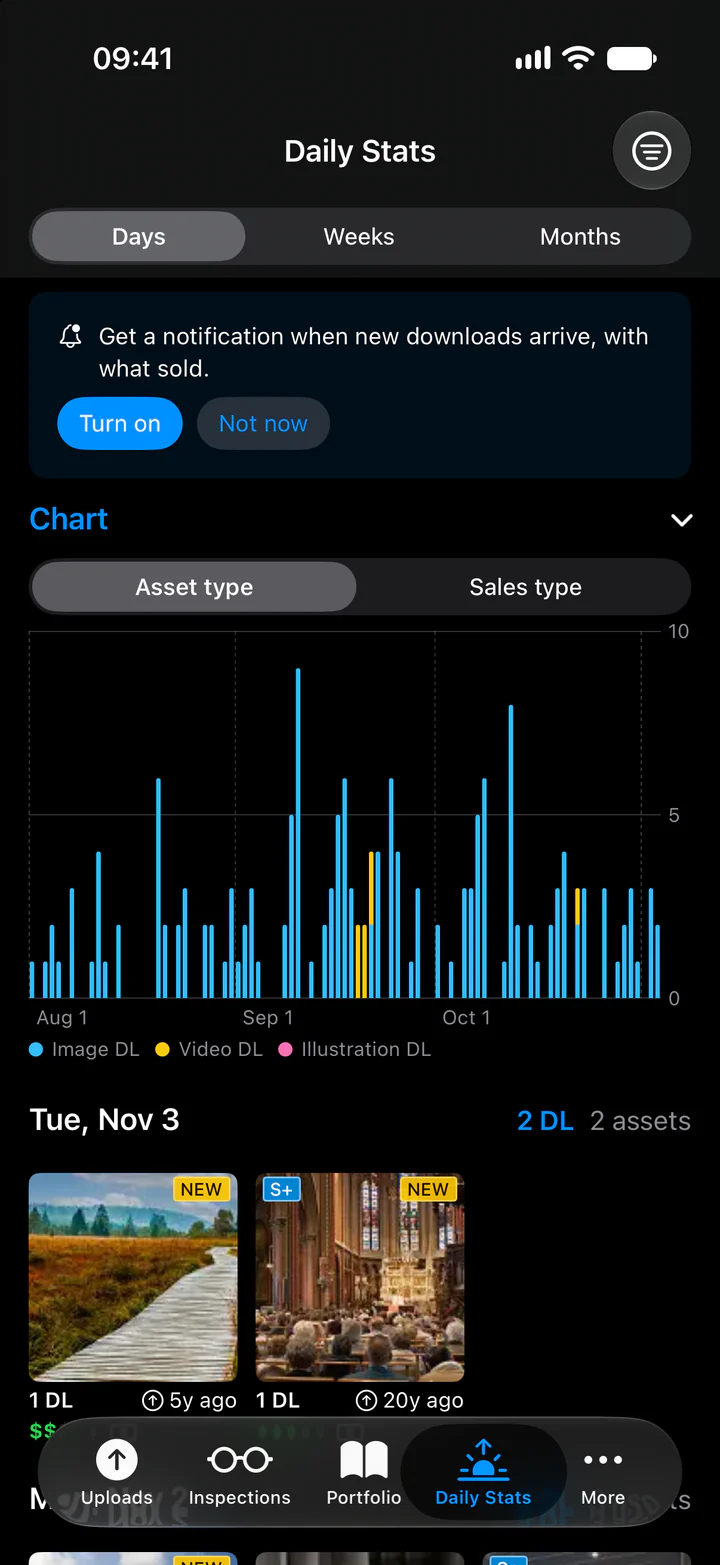
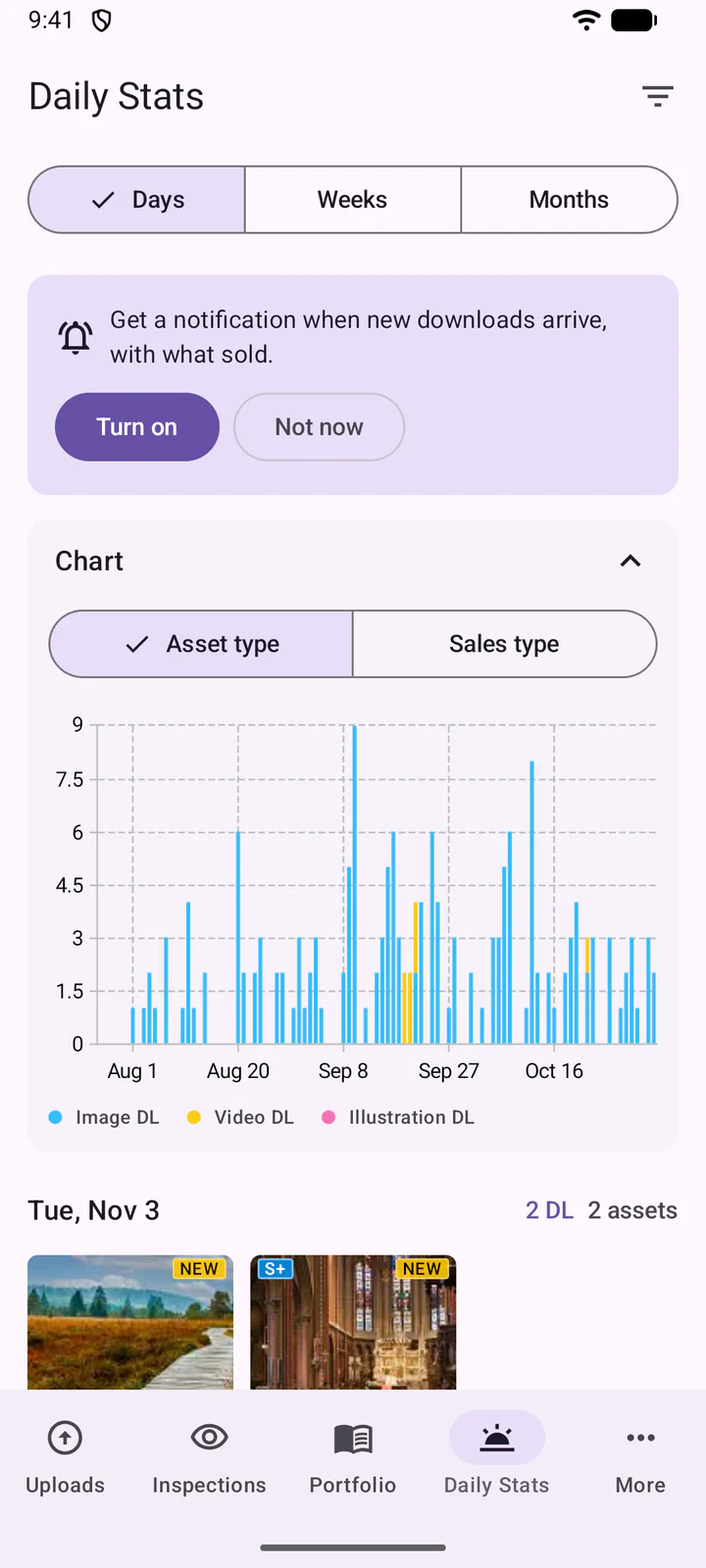
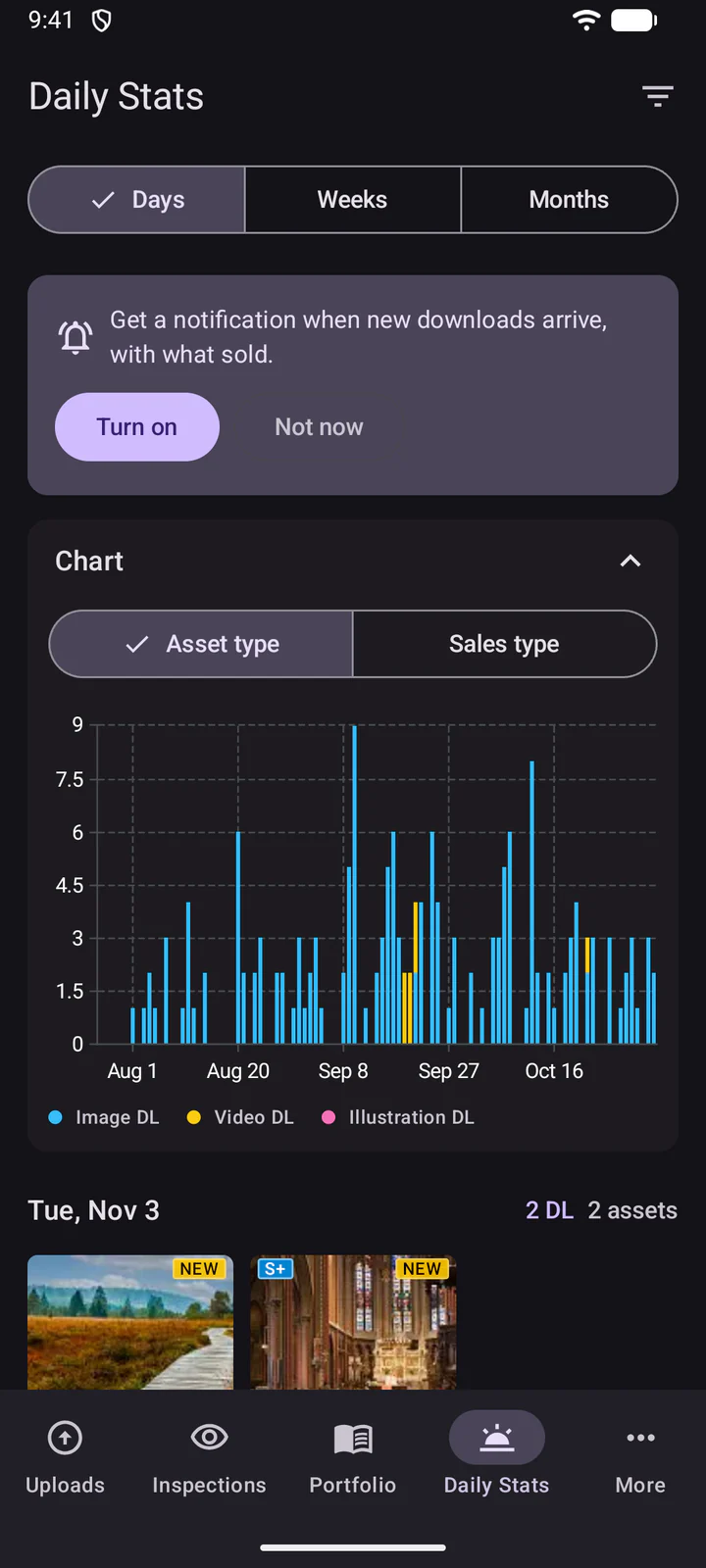
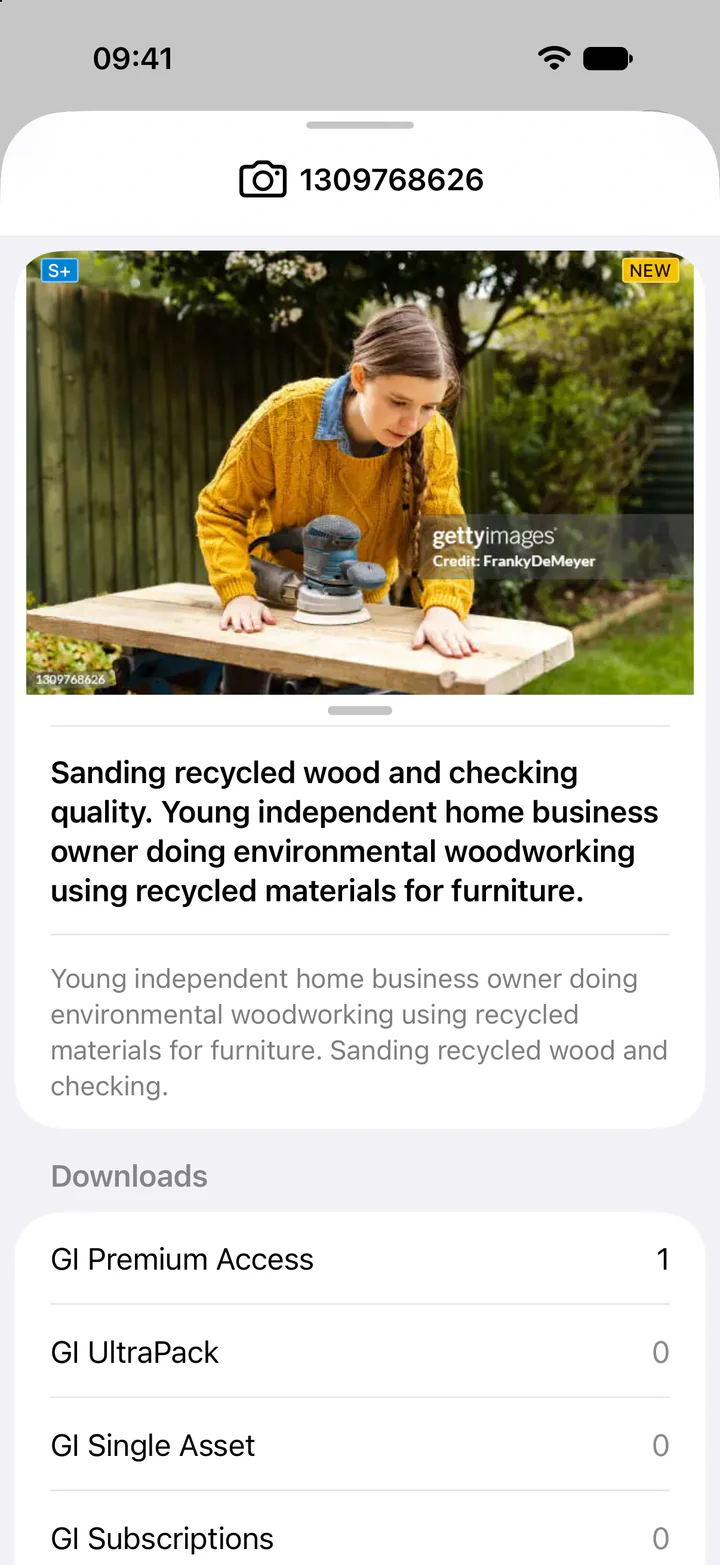
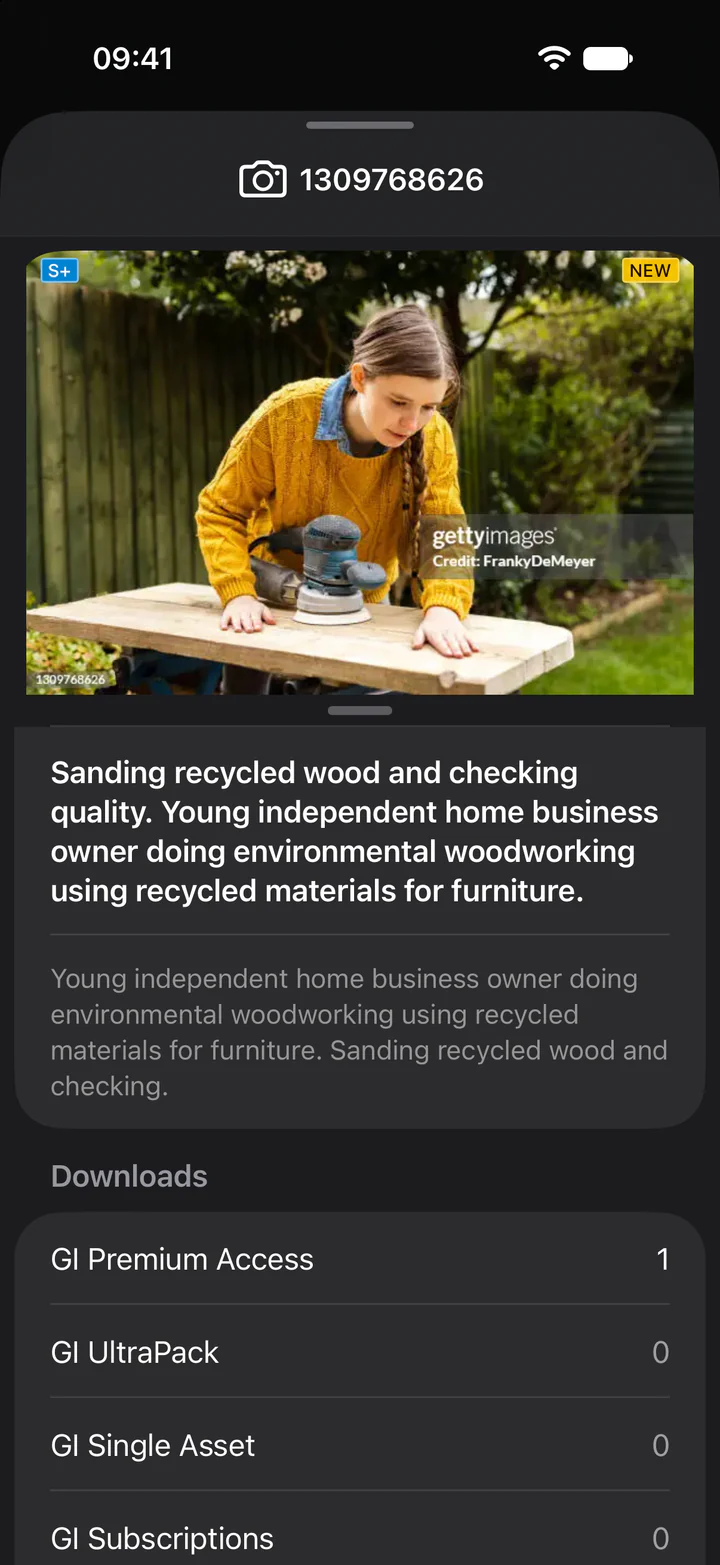
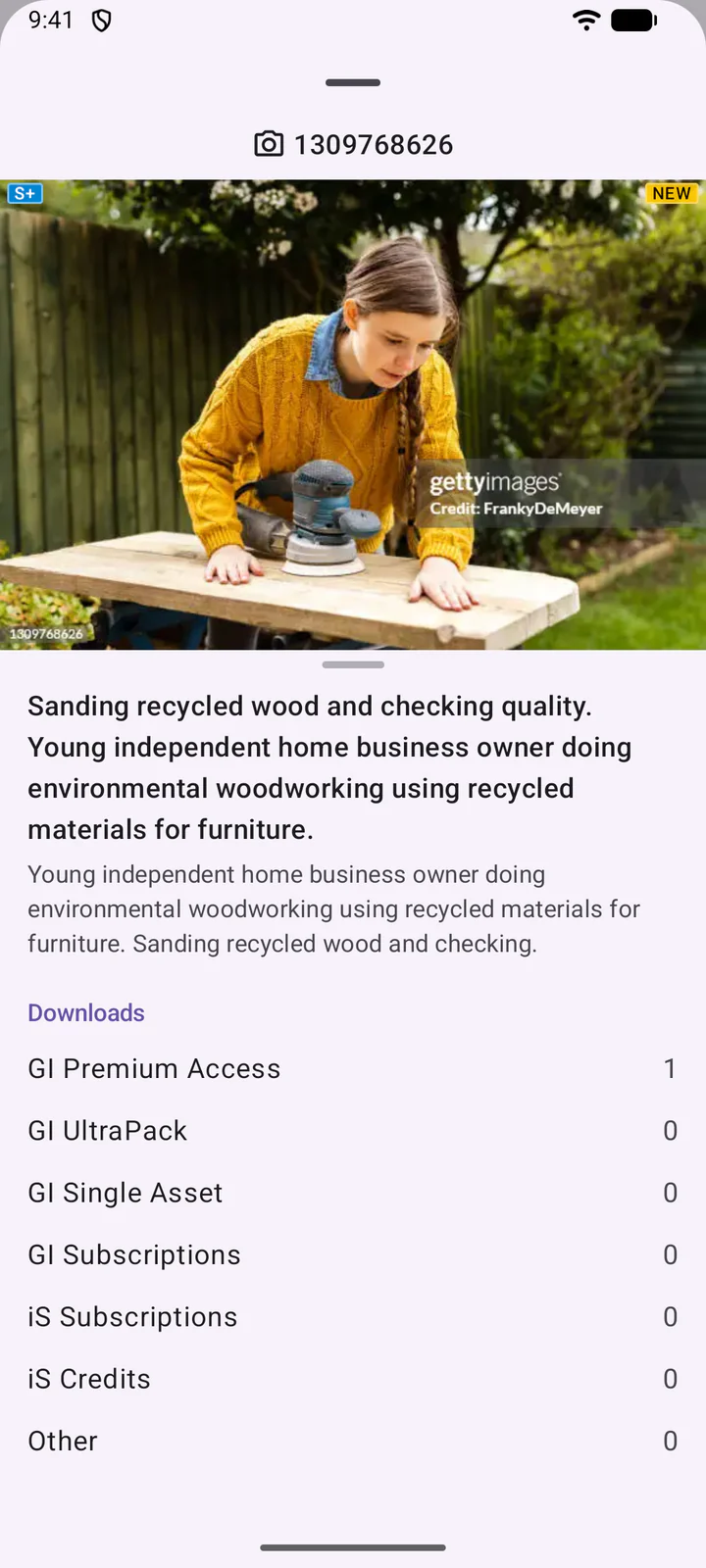
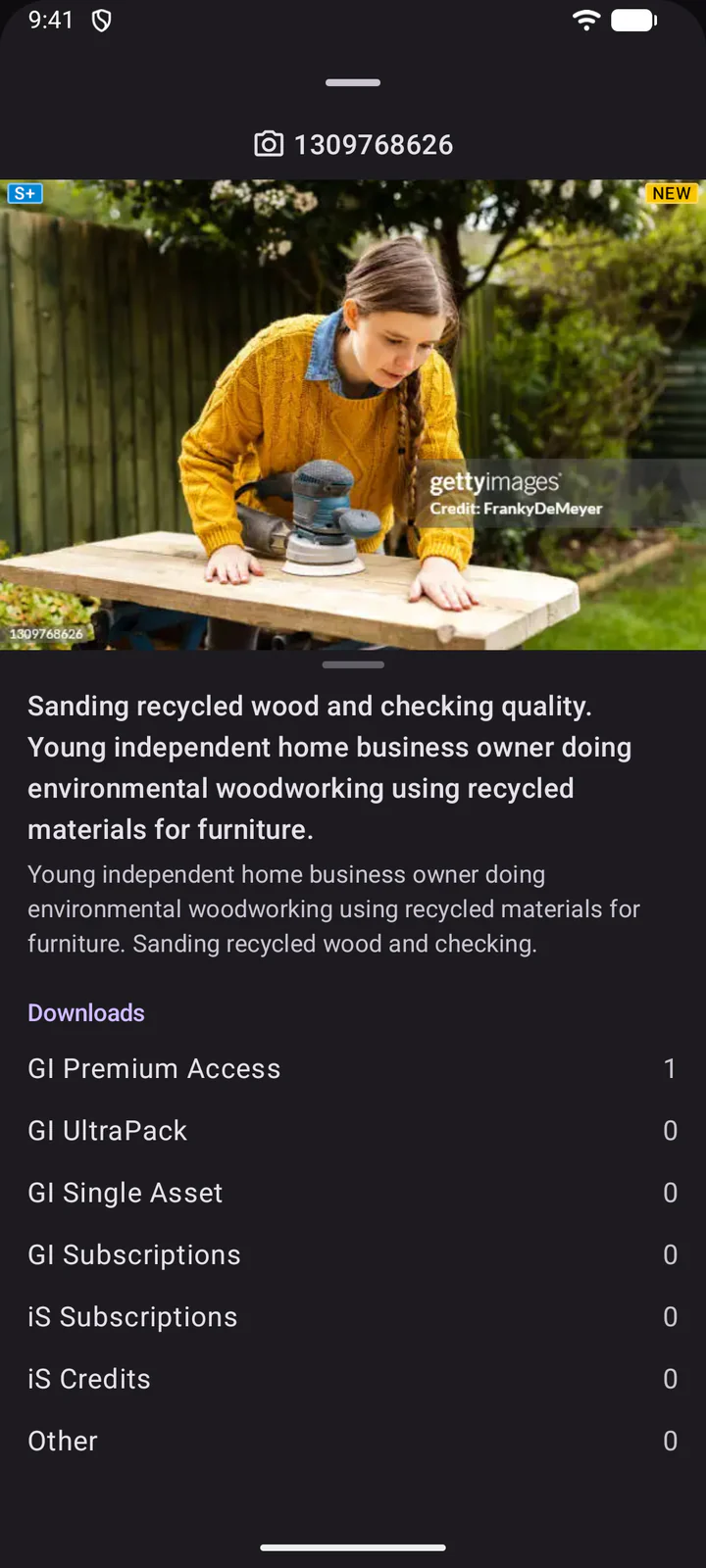
Ketuk sebuah aset untuk melihat detailnya: tipe dan ID-nya di bagian atas, lalu judul, deskripsi, dan unduhannya menurut tipe penjualan. Geser ke kiri atau kanan untuk berpindah ke aset sebelumnya atau berikutnya.
11. Aktivitas portofolio
Ketuk Aktivitas di Portofolio untuk melihat apa yang berubah di portofolio Anda di Getty Images dan iStock, dengan yang terbaru di urutan teratas. Setiap entri tersimpan di sana selama 90 hari. Ketuk sebuah file untuk melihat detailnya dan apa yang berubah.
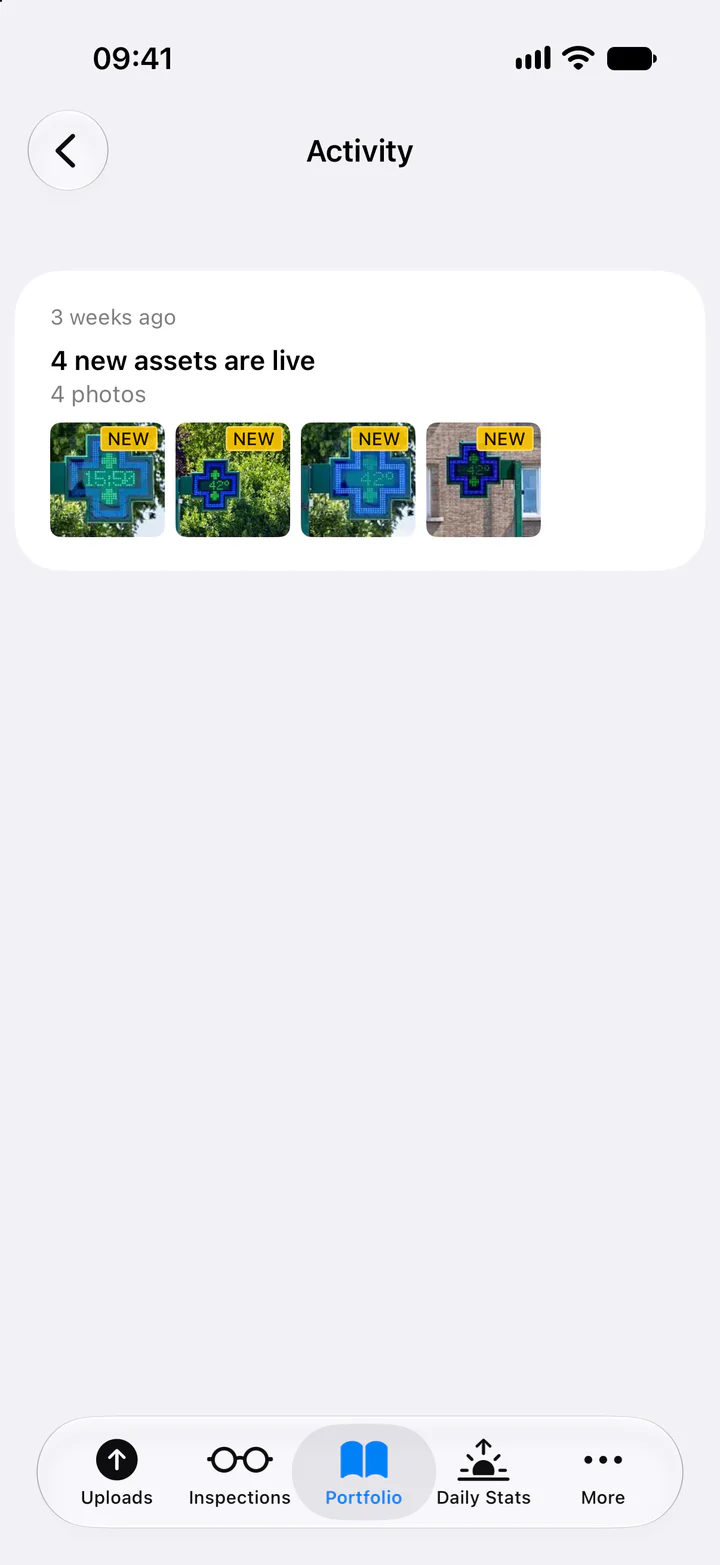
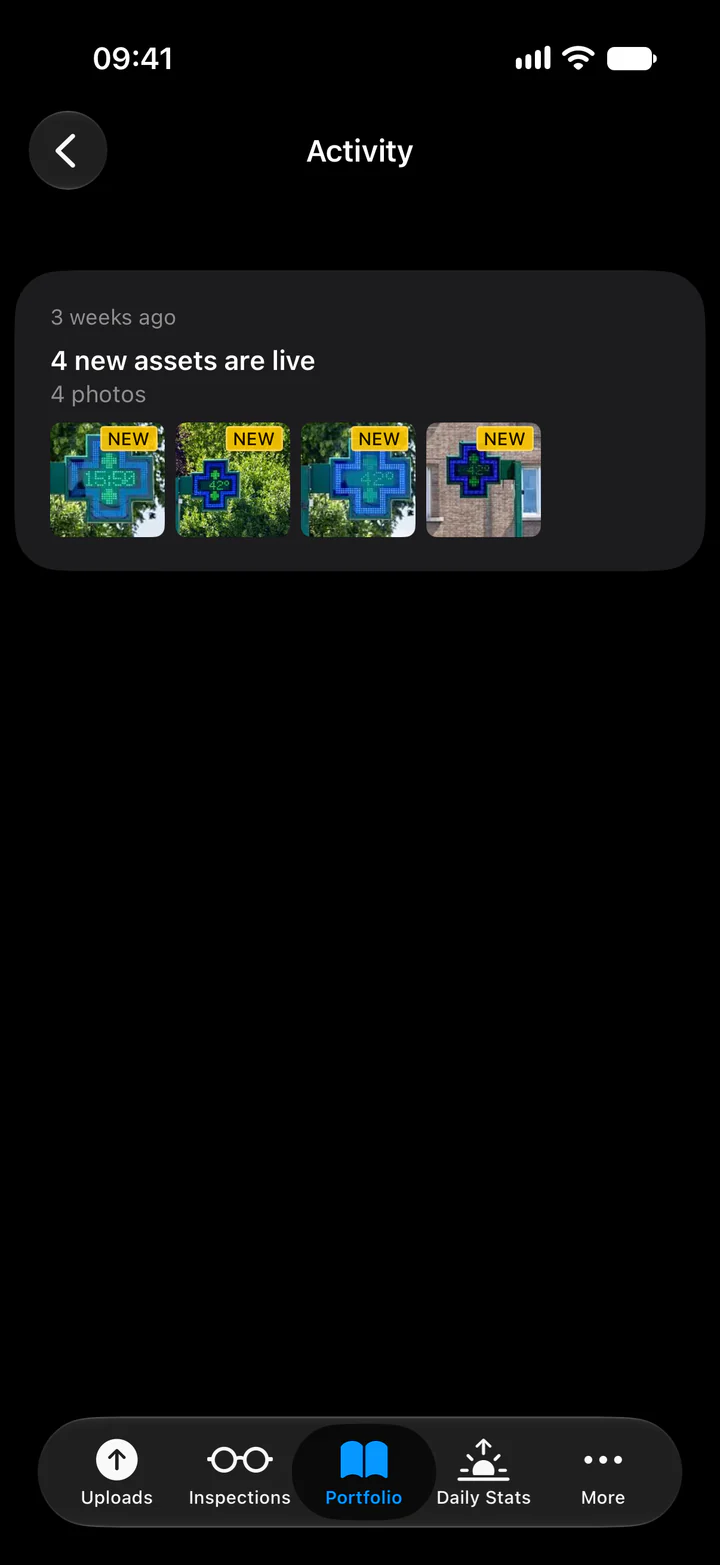
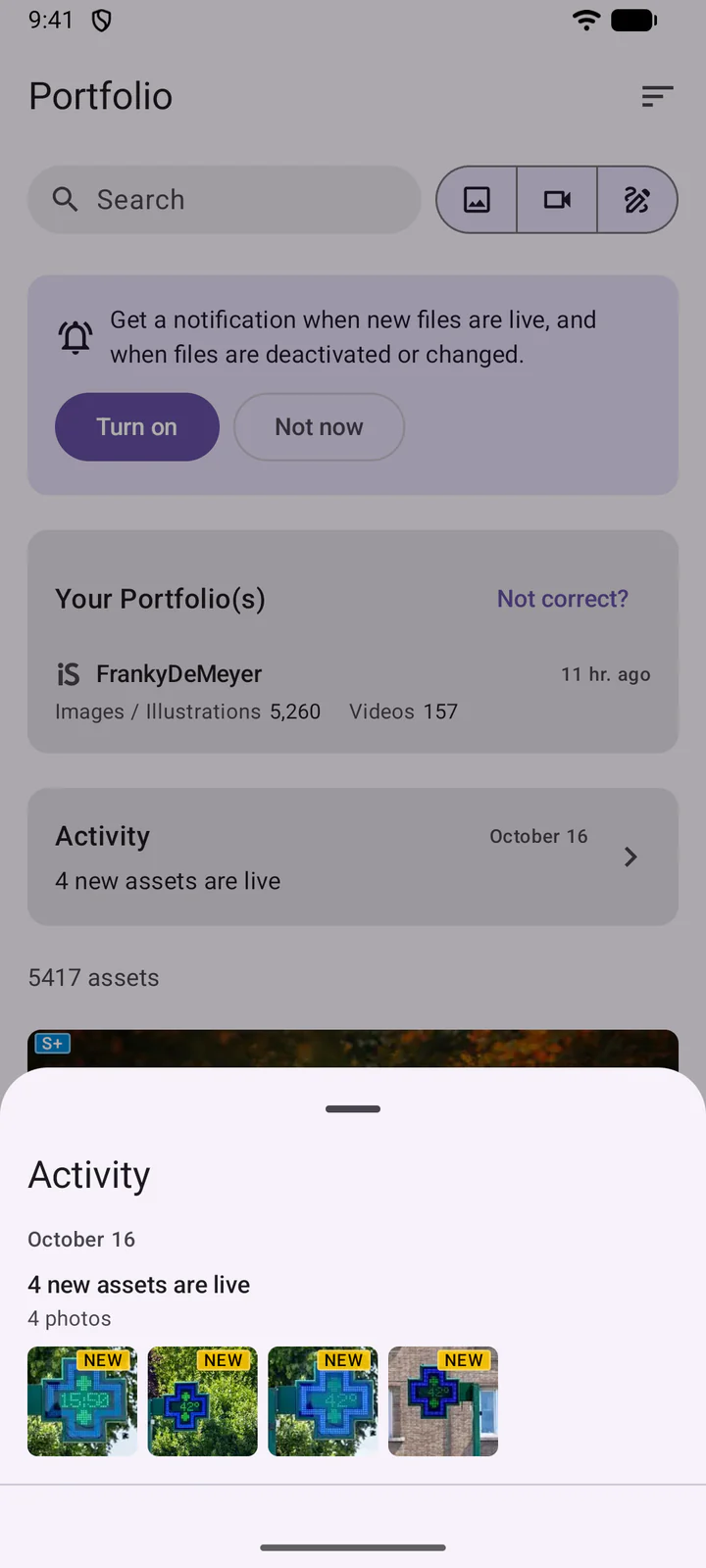
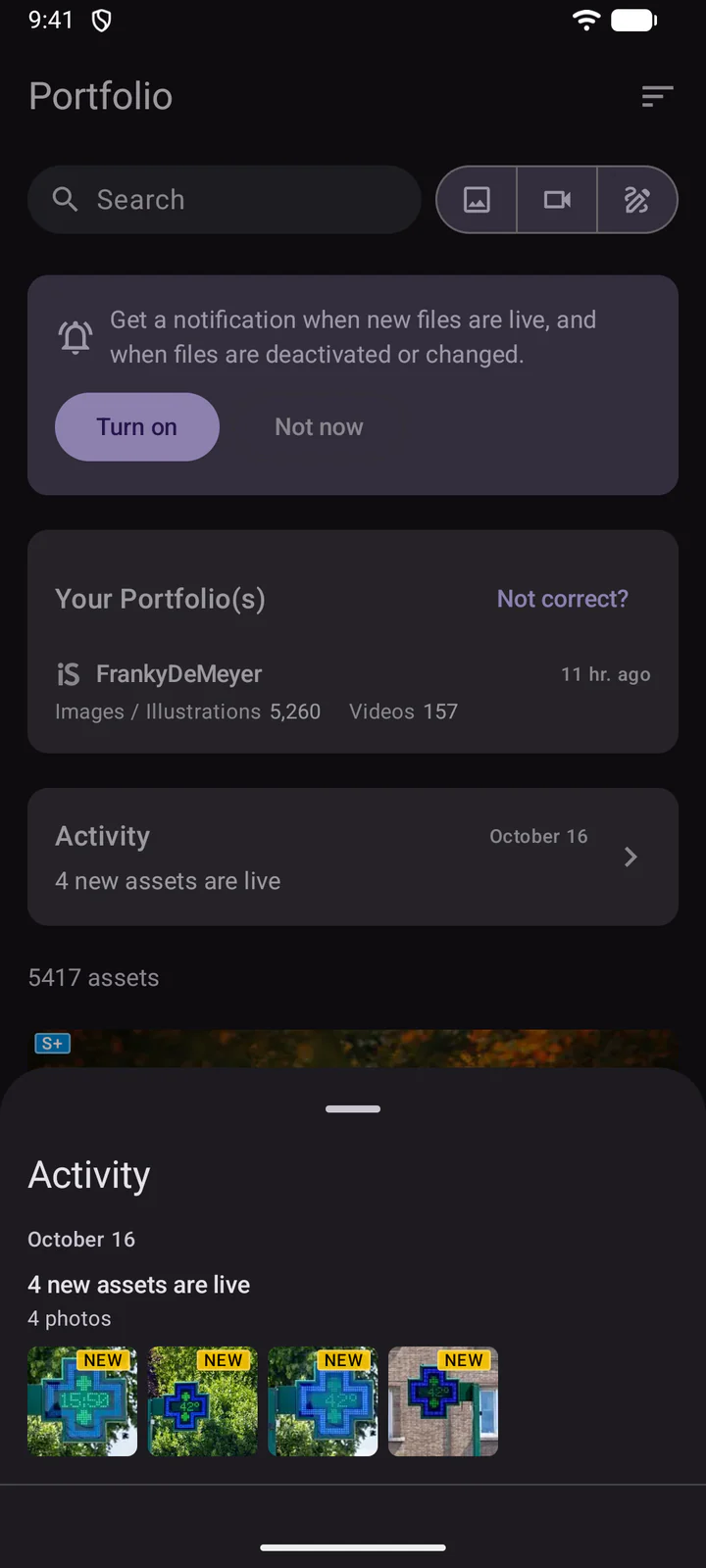
Sebuah file ditandai BARU jika kedua hal berikut terpenuhi:
- DeepMeta menemukannya di portofolio Anda untuk pertama kalinya. Sebuah file hanya tampil sebagai baru satu kali.
- Anda mengirimkannya dalam 90 hari terakhir. File yang lebih lama dan baru ditemukan DeepMeta sekarang, misalnya setelah pemindaian ulang, tidak dihitung sebagai baru.
Impor pertama portofolio Anda tidak menampilkan aktivitas: daftar dimulai dengan perubahan setelahnya. Tanda lain pada file adalah tanda silang merah untuk file yang dinonaktifkan (juga diberi warna abu-abu), pensil oranye untuk judul, deskripsi, atau koleksi Getty yang diubah, dan panah untuk file yang dipindahkan iStock ke koleksi lain.
Perpindahan iStock ke dalam dan keluar dari koleksi Signature+ memiliki baris tersendiri, seperti 2 aset dipindahkan ke S+ atau 1 aset dipindahkan keluar dari S+, dengan panah naik atau turun pada file-nya. Dalam perubahan sebuah file, koleksi Signature+ tampil sebagai, misalnya, E+ (S+).
12. Notifikasi dan pengaturan
Di bawah Lainnya, Preferensi memuat notifikasi: Unduhan baru, Hasil inspeksi, Perubahan portofolio, dan Laporan diterbitkan. Ponsel Anda meminta izin saat pertama kali Anda mengaktifkan salah satunya. Setelah ada yang aktif, Kirim notifikasi uji coba memeriksa apakah notifikasi sampai ke ponsel Anda. Lebih ke bawah terdapat Fitur AI (langkah 7).
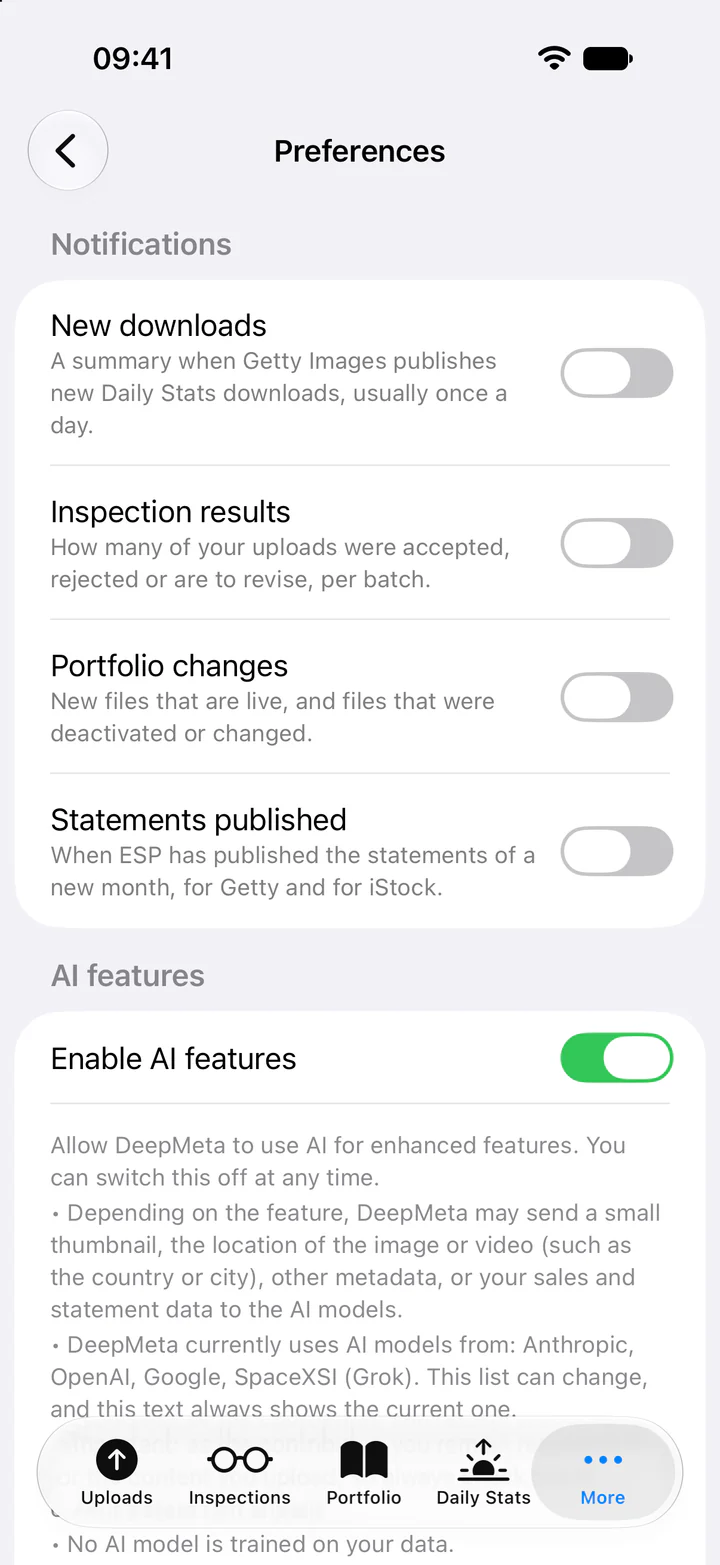
Bahasa aplikasi memilih bahasa yang dipakai aplikasi.
Pada Android 12 dan yang lebih lama, aplikasi mengikuti bahasa ponsel Anda.
Ketuk nama Anda di bagian atas Lainnya untuk membuka akun Anda: Keluar, Kebijakan Privasi dan Ketentuan Penggunaan kami, serta Hapus akun. Penghapusan akun berjalan seperti di situs web: aplikasi lebih dulu menampilkan apa saja yang akan hilang, lalu mengirimkan kode 6 digit ke email Anda untuk konfirmasi. Penghapusan tidak dapat dibatalkan. Akun ESP Anda di Getty Images tidak terpengaruh.
13. Fitur yang direncanakan
Aplikasi ini tidak dimaksudkan untuk melakukan semua yang dilakukan situs web. Fokusnya adalah hal-hal yang berguna di ponsel: mengunggah, saran AI untuk metadata Anda, mengirim, serta memantau Inspeksi, Portofolio, dan Statistik Harian Anda. Pekerjaan yang lebih mendalam, seperti halaman statistik, laporan royalti Anda, atau menautkan akun ESP, tetap ada di situs web, tempat layar yang lebih besar membuatnya lebih mudah.
Kami akan terus menambahkan hal-hal yang masuk akal di ponsel, dan saran Anda membantu kami menentukan apa yang hadir berikutnya. Fitur apa yang ingin Anda lihat di aplikasi ini? Bagikan ide Anda di Discord atau melalui halaman kontak kami.
Apakah Anda juga menginginkan aplikasi native untuk iPad atau tablet Android Anda? Beri tahu kami, dan ceritakan untuk apa Anda akan menggunakannya.
Masukan
Seperti setiap fitur di DeepMeta, kami sangat peduli dengan cara kerjanya bagi Anda. Jadi: apakah aplikasi ini cocok untuk Anda? Beri tahu kami di Discord atau melalui halaman kontak kami.
Menemukan bug? Beri tahu kami model ponsel Anda, versi iOS atau Android-nya, versi aplikasinya (baris terakhir di Lainnya), dan apa yang Anda lakukan sesaat sebelumnya: ini membantu kami menemukannya jauh lebih cepat.
Belum ikut menguji?
Bergabunglah dengan beta publik melalui tautan untuk ponsel Anda. Di Android, bergabunglah lebih dulu dengan grup DeepMeta beta testers.