


FiturBaru
Memulai dengan DeepMeta 4
Buat akun DeepMeta Anda, temukan portofolio Anda, impor penjualan Anda, dan hubungkan ESP untuk mengunggah.

Oleh Franky De Meyer
Pindah dari DeepMeta 3, atau baru pertama kali menggunakan DeepMeta? Panduan ini membawa Anda mulai dari mendaftar hingga melihat portofolio Anda, mengimpor penjualan Anda, dan mengunggah file pertama Anda.
DeepMeta 4 berjalan di browser web Anda di deepmeta.creativ.zone. Tidak ada aplikasi desktop yang perlu diinstal.
Login Getty Anda bukan login DeepMeta Anda
DeepMeta 4 memerlukan akun tersendiri. Nama pengguna dan kata sandi Getty, iStock, atau ESP Anda tidak akan bisa digunakan untuk masuk, meskipun Anda sudah bertahun-tahun menggunakan DeepMeta 3. Mulailah dengan mendaftar (langkah 1 di bawah). Anda baru memerlukan kredensial ESP nanti, saat menautkan akun ESP Anda pada langkah 3.
Ada tiga hal yang perlu disiapkan:
- Akun DeepMeta Anda: daftar dan selesaikan keempat langkah registrasi.
- Portofolio dan penjualan Anda: impor setidaknya satu laporan royalti Reguler agar DeepMeta dapat menemukan portofolio Anda. Tambahkan lebih banyak laporan untuk riwayat penjualan yang lebih lengkap.
- Unggahan dan batch Anda: tautkan setidaknya satu akun ESP.
Setelah registrasi, Anda dapat melakukan dua langkah terakhir dalam urutan apa pun. Jika Anda kontributor baru dan belum memiliki laporan royalti, Anda tetap dapat menautkan ESP dan mulai mengunggah.
Berasal dari DeepMeta 3? Baca juga bagian Beralih dari DeepMeta 3 di bawah: bagian itu menjelaskan apa yang terjadi pada pekerjaan Anda yang sudah ada.
1. Buat akun DeepMeta Anda
Buka DeepMeta dan klik tombol Sign up berwarna oranye di kanan atas.
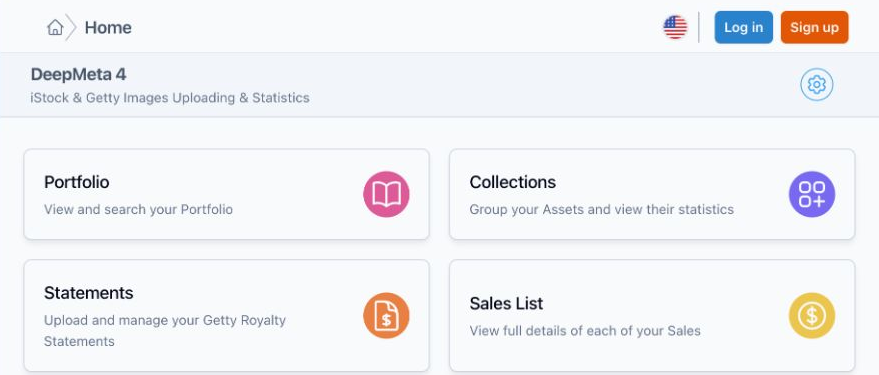
Sudah terdaftar di DeepMeta 4 atau creativ.zone? Maka Anda tidak perlu mendaftar lagi: masuk dengan alamat email dan kata sandi akun tersebut. Lupa kata sandi? Gunakan Forgot your password?. Mengatur ulang kata sandi DeepMeta Anda tidak mengubah kata sandi Getty/ESP Anda, begitu pula sebaliknya.
Pendaftaran terdiri dari empat langkah singkat. Tangkapan layar menampilkan akun demo.
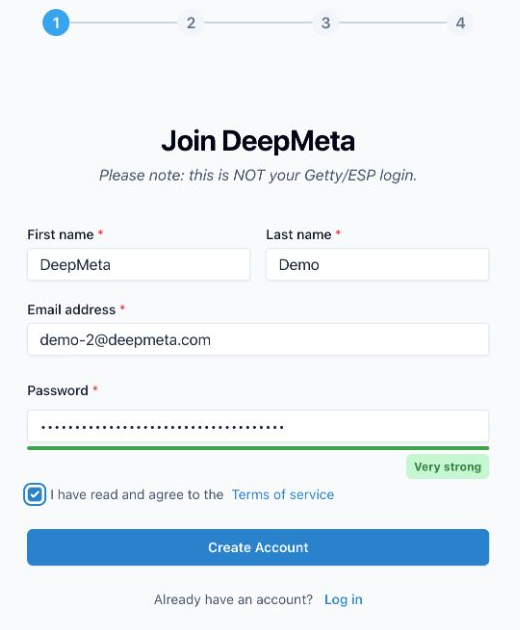
Langkah 1: Masukkan detail akun Anda
Masukkan nama depan dan nama belakang Anda, alamat email yang dapat Anda akses, dan kata sandi baru untuk akun DeepMeta Anda. Setujui ketentuan, lalu klik Create Account.
Langkah 2: Konfirmasi email Anda
Masukkan kode enam digit dari email konfirmasi yang kami kirimkan kepada Anda.
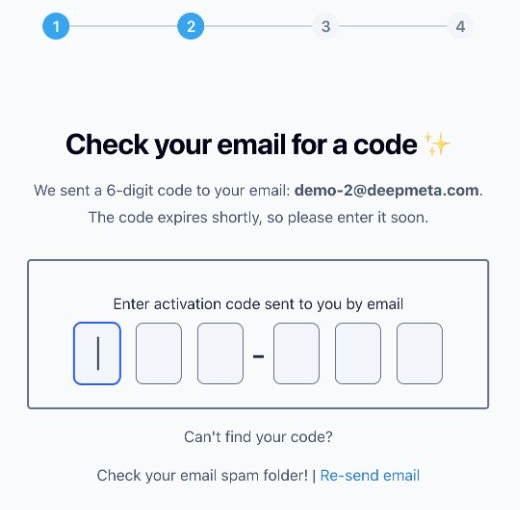
Tidak ada email? Periksa folder spam Anda dan alamat email yang ditampilkan di layar ini, lalu gunakan Re-send email. Kode akan kedaluwarsa, jadi segera masukkan kode tersebut.
Langkah 3: Buat Zone Anda
DeepMeta adalah bagian dari creativ.zone. Zone Anda adalah ruang pribadi Anda di platform ini:
- Zone Name: nama yang ingin Anda tampilkan. Anda dapat mengubahnya nanti.
- Zone Handle: nama unik yang digunakan dalam alamat web Zone Anda, seperti pauline-images.creativ.zone. Nama bisnis fotografi atau studio Anda adalah pilihan yang baik.
Keduanya tidak harus sama dengan nama Getty atau iStock Anda, dan keduanya tidak digunakan untuk menemukan portofolio Anda.
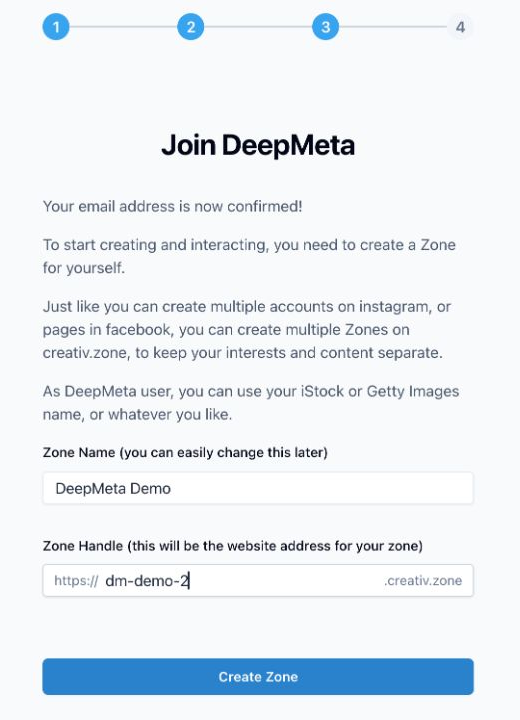
Klik Create Zone untuk menyelesaikan langkah ini.
Langkah 4: Buka DeepMeta
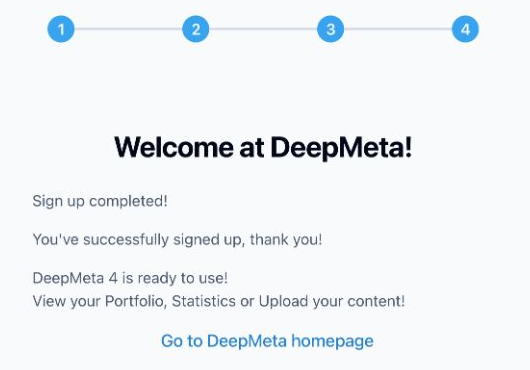
Layar konfirmasi menampilkan Sign up completed! Klik Go to DeepMeta homepage.
Beranda Anda memberi akses langsung ke Statements, Portfolio, ESP Accounts, dan Batches & Uploads:
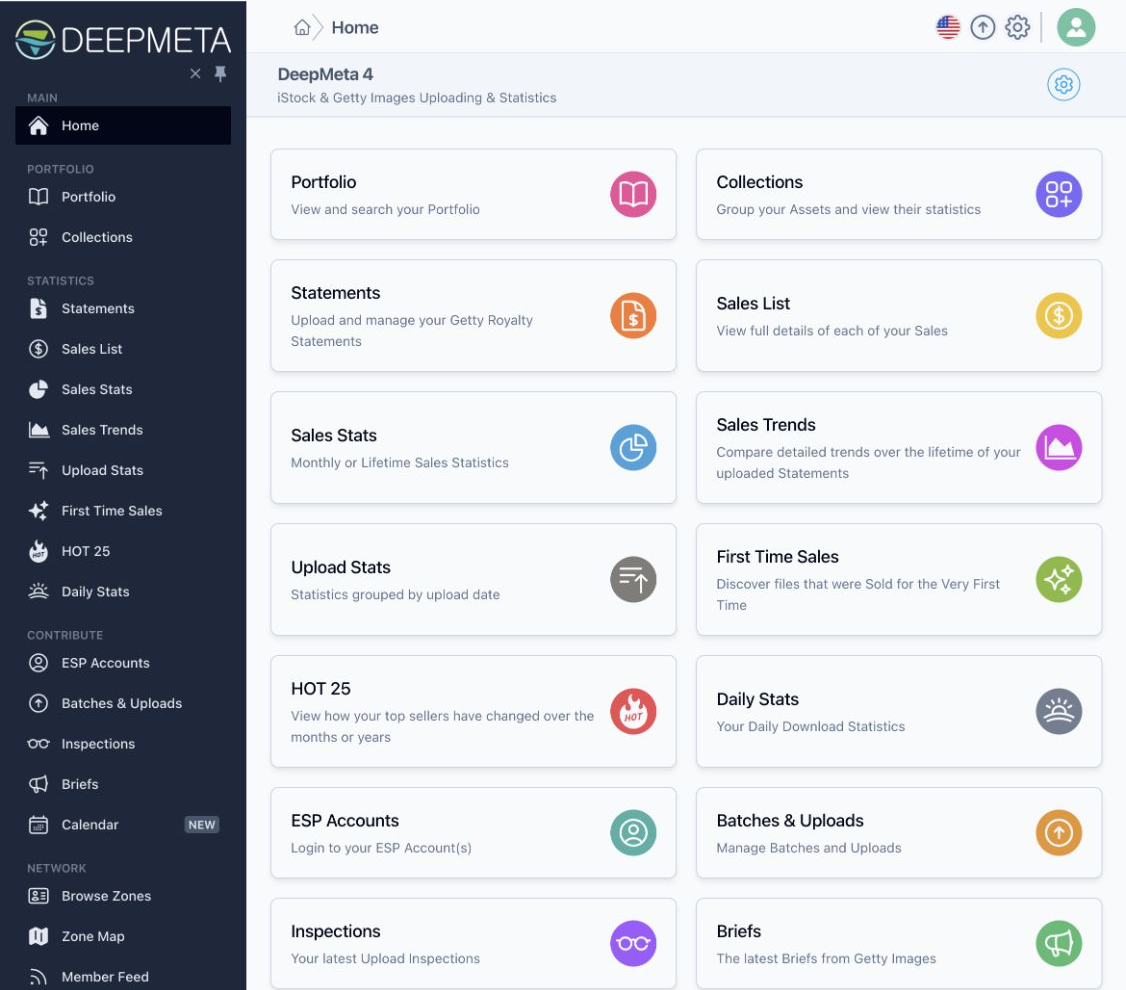
Akun Anda sudah siap, tetapi akan tetap kosong sampai Anda menyelesaikan dua langkah berikutnya.
Melihat “Complete your Sign up”?
Pendaftaran Anda belum selesai. Klik pesan tersebut dan buat Zone Anda (langkah 3 di atas).
2. Impor Laporan Regular untuk menemukan portofolio Anda
DeepMeta menemukan portofolio Anda melalui laporan royalti Anda. Setiap penjualan dalam laporan merujuk ke sebuah aset, dan setiap aset mencantumkan nama artis Anda. DeepMeta mengumpulkan nama-nama artis tersebut, lalu mengambil semua aset yang dijual dengan nama tersebut dari katalog iStock (untuk kontrak iStock) atau katalog Getty Images (untuk kontrak Getty). Ini mencakup aset yang belum pernah terjual. Anda tidak perlu mengunggah ulang file asli Anda.
Mulailah dengan setidaknya satu laporan Regular yang berisi penjualan. Laporan Connect saja tidak cukup untuk menemukan portofolio Anda.
Unduh laporan dari Getty ESP
Masuk ke Getty ESP menggunakan kredensial Getty/ESP Anda. Buka Account management → Royalties → Export, pilih bulan dan tahun, pilih All contracts dan TXT, lalu unduh file tersebut.
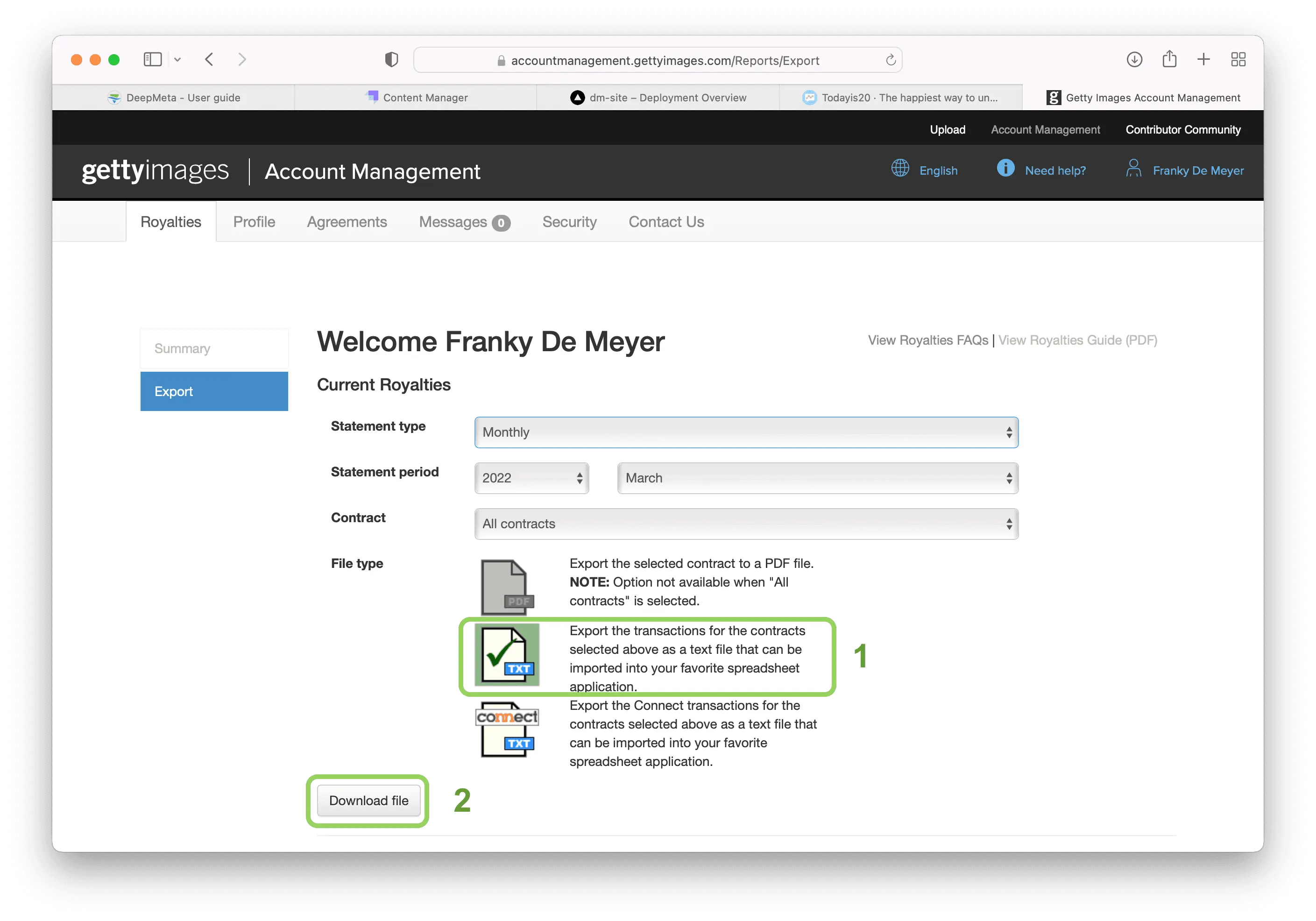
Panduan mengunduh laporan menjelaskan setiap layar dengan lebih rinci. Unduh file Regular TXT terlebih dahulu. Unduh juga file Connect TXT untuk bulan-bulan yang memiliki transaksi Connect, agar pendapatan tersebut turut diperhitungkan.
Memiliki portofolio iStock sekaligus Getty Images?
DeepMeta hanya dapat menemukan portofolio jika laporan yang Anda impor berisi penjualan untuk portofolio tersebut. Jika portofolio Getty Images Anda berada di bawah akun ESP yang berbeda dari portofolio iStock Anda, unduh dan impor juga laporan dari akun ESP tersebut.
Hanya laporan TXT bulanan dari tab Export yang dapat diimpor. Laporan multi-bulan, file pendapatan historis iStock (satu total per bulan), dan laporan yang sangat lama dengan format berbeda akan ditolak, karena tidak mencantumkan penjualan secara individual.
Impor di DeepMeta
Buka Laporan. Klik tombol + biru di kanan atas dan pilih file TXT yang telah Anda unduh, atau letakkan file tersebut di area impor.
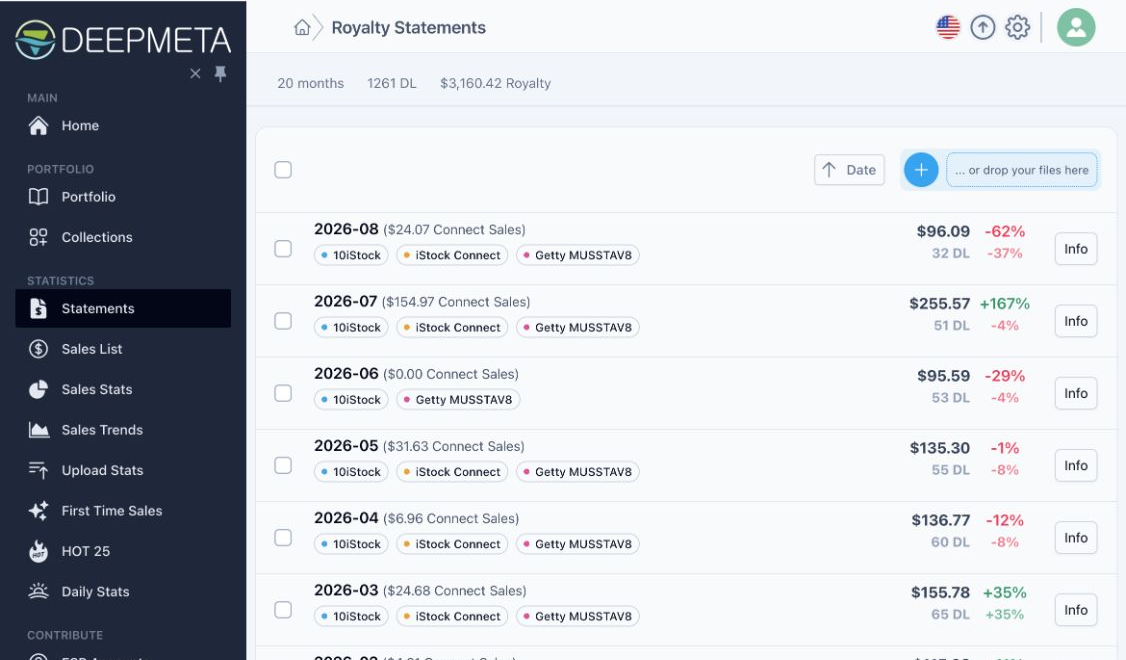
Contoh ini sudah memiliki beberapa bulan yang diimpor. Pada akun baru, daftar akan kosong. Setelah impor diproses, bulan tersebut akan muncul di daftar; tombol Info miliknya menampilkan kontrak yang disertakan dan file sumber.
Pemrosesan laporan dan pengambilan portofolio berjalan di latar belakang. Berikan waktu beberapa jam agar portofolio Anda muncul (portofolio besar bisa memerlukan waktu lebih lama), lalu buka Portofolio:
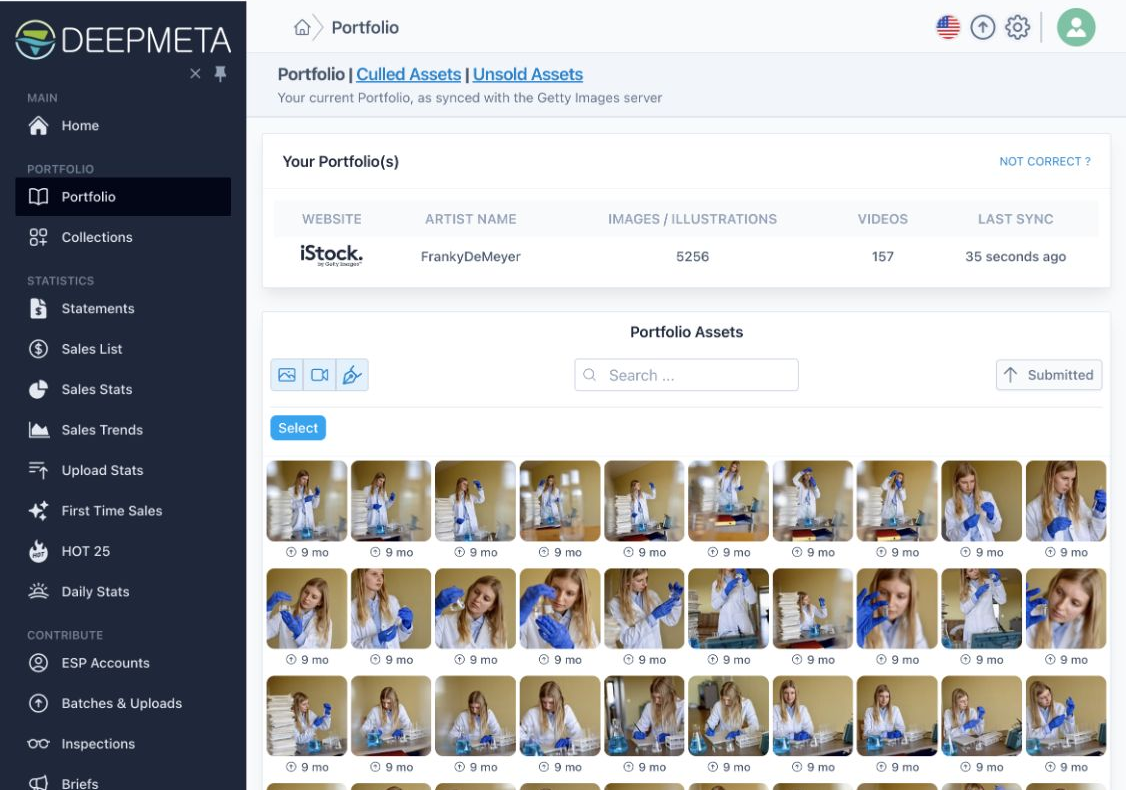
Impor lebih banyak bulan laporan Regular dan Connect untuk membangun riwayat penjualan Anda. Satu laporan sudah cukup untuk menemukan portofolio Anda, tetapi tidak dapat menyediakan penjualan dari bulan-bulan yang belum Anda impor. Laporan baru diterbitkan setiap bulan, jadi jadikan pengimporan laporan sebagai bagian dari rutinitas bulanan Anda.
Simpan salinan file laporan Anda: file tersebut adalah catatan penjualan resmi Anda dari Getty. Menautkan ESP tidak mengunduh atau mengimpornya untuk Anda.
3. Tautkan akun ESP Anda untuk unggahan dan batch
Buka ESP Accounts. Pada akun baru, DeepMeta menjelaskan bahwa belum ada akun ESP yang tertaut:
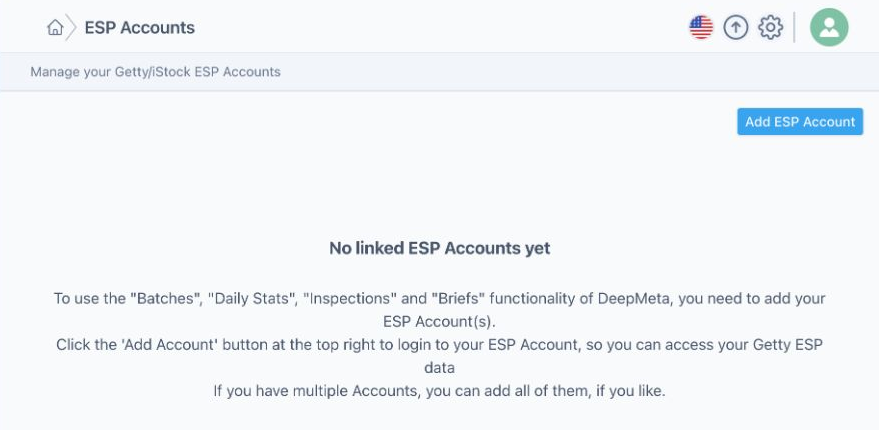
Klik Add ESP Account, lalu Log in to your ESP Account.
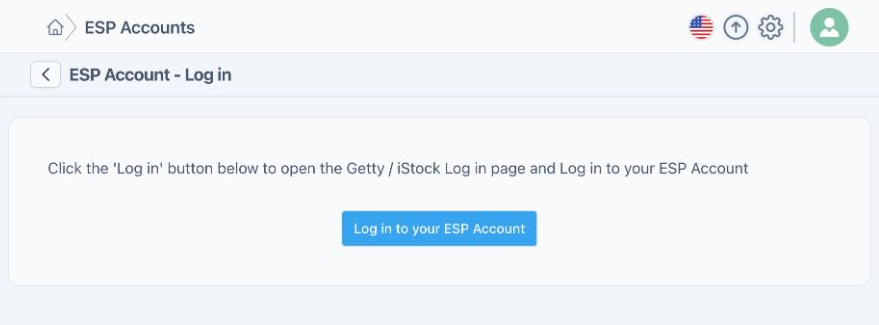
Sekarang gunakan kredensial ESP Anda di halaman login Getty: nama pengguna dan kata sandi yang sama dengan yang Anda gunakan di esp.gettyimages.com. Bukan login DeepMeta Anda, dan bukan login pelanggan gettyimages.com. Jika browser Anda menawarkan isi otomatis, pastikan browser mengisi akun yang benar, atau ketik sendiri kredensialnya. Selesaikan alur login Getty dan Anda akan kembali ke DeepMeta.
Akun Anda yang tertaut muncul di ESP Accounts. Jika Anda berkontribusi melalui lebih dari satu akun ESP, tambahkan setiap akun yang ingin Anda gunakan di DeepMeta.
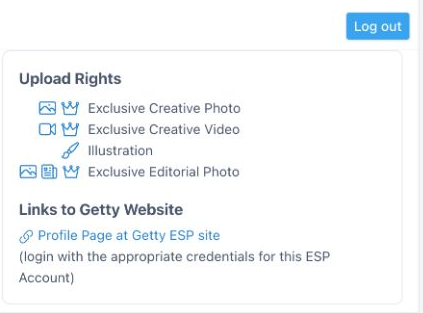
Upload Rights pada akun yang tertaut menunjukkan jenis konten apa saja yang dapat Anda kontribusikan melalui akun tersebut.
Buka Batches & Uploads untuk melihat batch Anda. DeepMeta mengambilnya dari ESP di latar belakang dan menjaganya tetap mutakhir, jadi Anda tidak perlu mengklik apa pun. Ingin data terbaru saat ini juga, misalnya sebelum Anda melanjutkan batch di situs Getty ESP? Gunakan tombol Sinkronisasi di kanan atas.
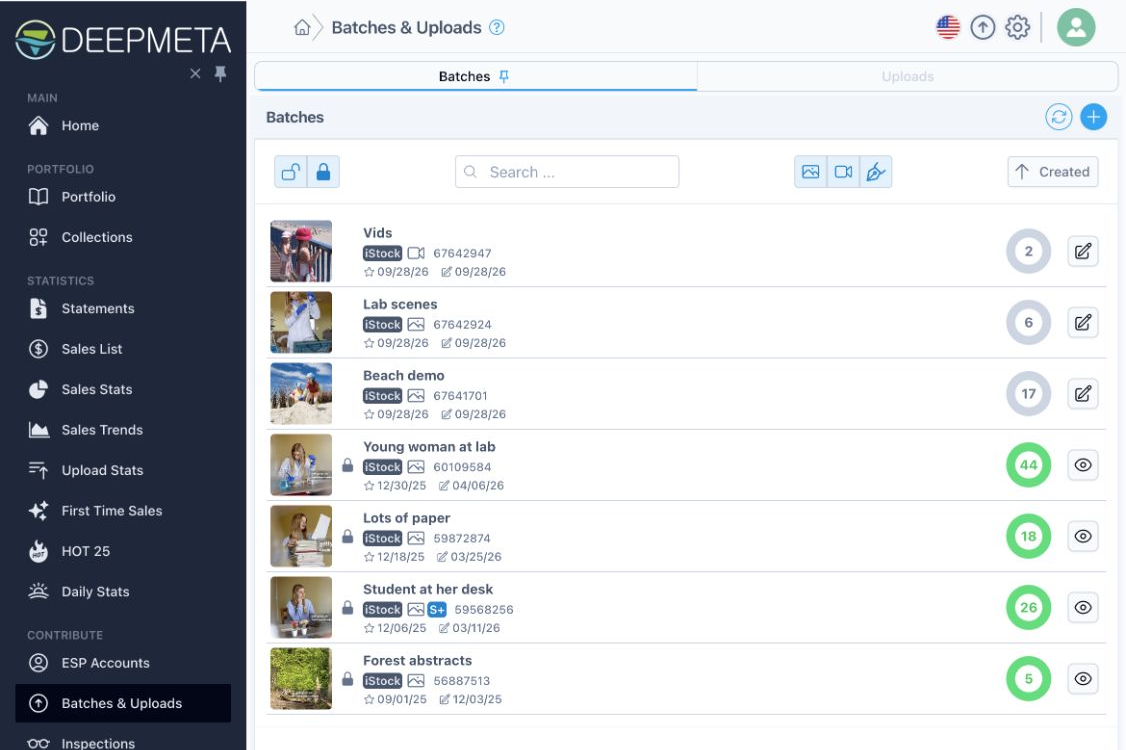
Mengapa batch yang lebih lama tidak ada?
Saat pertama kali Anda membuka Batches & Uploads setelah menautkan akun ESP, DeepMeta mengambil batch Anda yang paling baru diperbarui di latar belakang. Proses ini dapat memakan waktu beberapa menit, dan daftar akan terisi dengan sendirinya. Setelah itu, DeepMeta menambahkan sisa riwayat batch Anda di latar belakang. Pada awalnya hanya melihat sebagian batch Anda adalah hal yang normal: periksa kembali nanti sebelum menganggap ada batch yang hilang.
DeepMeta 4 hanya dapat mengambil batch yang masih disimpan Getty di ESP. Dalam praktiknya, ini kira-kira dua tahun terakhir: Getty memperlakukan batch sebagai pengelompokan sementara untuk inspeksi, bukan sebagai koleksi permanen, dan menghapus batch yang lebih lama dari sistemnya. Setelah DeepMeta menyinkronkan sebuah batch, DeepMeta menyimpan salinannya sendiri, bahkan setelah Getty menghapus batch tersebut.
Portofolio dan riwayat penjualan Anda terpisah dari riwayat batch ini. Aset yang diterima tetap berada di portofolio Anda setelah batch aslinya menghilang, dan laporan yang diimpor tetap mencatat penjualannya. Gunakan Portfolio dan Sales Stats untuk menelusuri karya lama tersebut.
4. Unggahan pertama Anda
Siap mengunggah file pertama Anda? Ikuti Mengunggah dengan DeepMeta untuk panduan lengkapnya: buat batch, tambahkan file Anda, siapkan metadata-nya, lalu kirimkan untuk inspeksi.
DeepMeta 4 mengunggah file Anda ke Getty ESP terlebih dahulu; Anda menambahkan metadata di DeepMeta setelahnya. Anda sudah dapat mulai menambahkan metadata saat file sedang diunggah.
Biarkan browser Anda tetap terbuka saat mengunggah
Karena DeepMeta 4 berjalan di browser Anda, aplikasi ini hanya dapat membaca file Anda selama proses unggah berlangsung. Biarkan tab DeepMeta tetap terbuka hingga semua file selesai diunggah. Jika Anda menutupnya lebih awal, browser tidak dapat melanjutkan transfer nanti, dan Anda perlu memilih kembali file yang tersisa.
Mengunggah file dan mengirimkannya untuk inspeksi adalah langkah yang terpisah. Anda dapat menyelesaikan dan memeriksa metadata sebelum mengirimkannya.
Beralih dari DeepMeta 3?
- Anda memerlukan akun baru: DeepMeta 3 tidak memiliki akun online, jadi daftar untuk DeepMeta 4 seperti dijelaskan pada langkah 1.
- Tidak ada impor data: DeepMeta 3 menyimpan datanya di komputer Anda, yang tidak dapat dibaca oleh DeepMeta 4. Namun Anda tidak membutuhkannya: portofolio dan penjualan Anda kembali melalui laporan royalti Anda (langkah 2), dan batch Anda melalui akun ESP Anda yang tertaut (langkah 3).
- Pekerjaan yang hanya ada di DeepMeta 3: file yang Anda siapkan di DeepMeta 3 tetapi belum diunggah tidak berada di server Getty, sehingga DeepMeta 4 tidak dapat melihatnya. Unggah file tersebut terlebih dahulu dari DeepMeta 3. Jika Anda belum siap mengirimkannya, nonaktifkan 'Submit after upload' di pengaturan DeepMeta 3. Batch tersebut kemudian akan muncul di Batches & Uploads di DeepMeta 4, tempat Anda dapat melanjutkan pengeditan dan mengirimkannya. Gunakan tombol Sinkronisasi jika Anda ingin segera melihatnya. Lihat Saatnya beralih ke DeepMeta 4 untuk latar belakangnya.
- Batch yang lebih lama: DeepMeta 3 mungkin masih menampilkan batch yang usianya lebih dari dua tahun, karena menyimpan salinannya di database lokal. DeepMeta 4 hanya dapat mengambil batch yang masih dimiliki Getty (lihat di atas).
- Urutan kerja yang berbeda: di DeepMeta 3, Anda terlebih dahulu menyiapkan metadata di komputer dan mengunggah belakangan. Di DeepMeta 4, Anda mengunggah terlebih dahulu dan menambahkan metadata saat atau setelah file diunggah. Biarkan browser Anda tetap terbuka hingga unggahan selesai.
Apa yang bergantung pada data apa?
| Bagian | Yang dibutuhkan | Sumber informasi |
|---|---|---|
| Portofolio | Laporan Regular dengan penjualan, untuk menemukan nama artis Anda | Katalog iStock (istockphoto.com) dan katalog Getty Images (gettyimages.com) |
| Daftar Penjualan, Statistik Penjualan, Tren Penjualan, Penjualan Pertama, HOT 25 | Laporan Regular yang diimpor untuk bulan-bulan yang ingin Anda analisis | File laporan royalti Anda, dikombinasikan dengan detail aset dari portofolio Anda |
| Statistik Connect | Laporan Connect yang diimpor | File laporan royalti Connect Anda |
| Statistik Unggahan | Aset portofolio dan laporan Regular yang diimpor | Aset yang diterima dikelompokkan berdasarkan tanggal unggah, dikombinasikan dengan penjualan dari laporan |
| Batch & Unggahan, Inspeksi, Brief, Kalender | Akun ESP yang tertaut | Getty ESP (esp.gettyimages.com) |
| Statistik Harian | Akun ESP yang tertaut | Statistik unduhan harian Getty ESP |
Singkatnya, DeepMeta menggunakan tiga jenis data Getty:
- Katalog iStock dan Getty Images: situs publik tempat aset Anda dijual. DeepMeta membaca portofolio Anda dari sana, itulah sebabnya DeepMeta membutuhkan nama artis Anda dari laporan Anda.
- Getty ESP: sistem kontributor untuk batch, unggahan, inspeksi, brief, dan statistik harian. DeepMeta mengaksesnya melalui akun ESP Anda yang tertaut.
- Laporan royalti: file yang Anda unduh dari ESP dan impor sendiri. DeepMeta tidak mengambilnya secara otomatis.
Statistik Unggahan hanya mencakup aset portofolio yang diterima; statistik ini tidak menghitung pengajuan yang ditolak. Penjualan Pertama membutuhkan laporan setidaknya selama tiga bulan. Statistik Harian menampilkan unduhan sebelum muncul di laporan royalti Anda, tetapi hanya laporan yang mencantumkan royalti sebenarnya.
Pertanyaan umum
Kata sandi Getty saya berfungsi di ESP tetapi tidak di DeepMeta
Itu wajar: DeepMeta 4 memiliki login tersendiri. Gunakan email dan kata sandi yang Anda daftarkan di DeepMeta. Jika Anda belum pernah mendaftar, mulailah dengan Sign up. Jika DeepMeta mengatakan akun sudah ada, masuklah atau atur ulang kata sandinya.
Saya tidak bisa menautkan akun ESP saya
- Uji kredensial Anda terlebih dahulu di esp.gettyimages.com: keluar, lalu masuk kembali dengan mengetik sendiri nama pengguna dan kata sandi Anda. Kemudian tambahkan akun ESP di DeepMeta dengan kredensial yang persis sama.
- Jika Anda memiliki beberapa akun ESP, pastikan Anda masuk dengan akun yang memiliki hak unggah. Isi otomatis browser dengan akun lain adalah penyebab kegagalan yang umum.
- Akun pelanggan gettyimages.com bukanlah akun ESP. Dalam hal ini DeepMeta akan melaporkan bahwa Getty menerima login Anda tetapi tidak dapat menemukan akun kontributor.
- Apakah Getty baru saja membuat akun kontributor Anda? DeepMeta mungkin melaporkan bahwa akun tersebut belum sepenuhnya siap untuk login. Tunggu beberapa hari dan coba lagi.
Saya sudah menautkan ESP, tetapi portofolio saya kosong
Menautkan ESP tidak menemukan portofolio Anda: impor laporan royalti Regular yang berisi penjualan, lalu berikan waktu beberapa jam untuk pemrosesan. Jika Anda hanya mengimpor file Connect, tambahkan laporan Regular.
Portofolio saya menampilkan artis yang bukan saya
Sesekali, laporan Getty berisi penjualan yang dikreditkan ke artis lain, dan DeepMeta kemudian menambahkan portofolio artis tersebut juga. Hubungi kami dengan menyertakan nama artisnya, dan kami akan menghapusnya.
File laporan saya ditolak
Pastikan file tersebut adalah laporan TXT bulanan yang diunduh dari tab Export, seperti yang ditunjukkan dalam panduan mengunduh laporan. Laporan multi-bulan, file pendapatan historis, serta PDF atau format lainnya tidak dapat diimpor.
Batches & Uploads tidak menampilkan batch
Periksa bahwa Open dan Closed keduanya dipilih, semua tombol filter jenis di bagian atas (gambar, video, ilustrasi) aktif, dan kotak pencarian kosong. Segera setelah menautkan ESP, berikan waktu pada sinkronisasi latar belakang. Ingat bahwa batch yang usianya lebih dari sekitar dua tahun tidak lagi tersedia dari Getty.
Total penjualan saya tampak tidak lengkap
Periksa rentang tanggal yang dipilih dan bulan-bulan yang Anda impor. Sertakan laporan Regular maupun Connect jika tersedia. Bulan laporan yang hilang berarti riwayat penjualan yang hilang, meskipun portofolio Anda lengkap.
DeepMeta terus mengarahkan saya ke ESP Accounts
Daily Stats, Inspeksi, Briefs, dan Calendar memerlukan semua akun ESP Anda yang tertaut dalam keadaan login. Sesi Getty kedaluwarsa dari waktu ke waktu: di ESP Accounts, login kembali ke setiap akun yang bertanda Logged out atau Session expired. Anda tidak perlu membuat akun DeepMeta lain.
Saya masih butuh bantuan
Kunjungi Help Center atau hubungi kami. Beri tahu kami sampai langkah pengaturan mana Anda sudah sampai dan apa yang Anda lihat di layar. Setelah data Anda masuk, Mengunggah dengan DeepMeta dan panduan Upload Stats adalah bacaan lanjutan yang bagus.