


FiturBaru
Mengunggah dengan DeepMeta
Mengunggah ke Getty Images / iStockphoto dengan DeepMeta 4

Oleh Franky De Meyer
Dalam postingan ini kami menjelaskan bagian unggahan DeepMeta yang telah sepenuhnya dirombak. Kami mendengarkan masukan Anda dan kini mempersembahkan solusi yang bekerja secara optimal di layar desktop besar maupun perangkat mobile.
Proses unggahan biasanya dimulai dengan membuat batch pengiriman baru, jadi mari kita mulai dengan daftar Batch:
Daftar Batch & pembuatan
Dari menu utama: pilih Batches & Uploads. Daftar batch pengiriman Anda saat ini akan ditampilkan:

Di kanan atas terdapat tombol "Sync" dan "Create Batch":

DeepMeta menjaga Batch dan Upload Anda tetap mutakhir secara otomatis: server memeriksa situs Getty ESP di latar belakang selama Anda membuka halaman ini atau Inspeksi dalam dua minggu terakhir, dan juga langsung saat Anda membuka halaman ini. Jadi Anda tidak perlu mengklik Sync. Tombol Sync tersedia untuk saat Anda menginginkan sinkronisasi instan, misalnya tepat sebelum Anda memeriksa atau melanjutkan batch di situs Getty ESP. Ikon berputar selama pemeriksaan berlangsung, dan tooltip-nya menunjukkan kapan batch Anda terakhir diperiksa. Sync adalah sinkronisasi dua arah: Sync juga mengirim semua pengeditan lokal yang belum sampai ke server Getty ESP, dan perubahan Anda di DeepMeta diprioritaskan di atas perubahan yang dibuat di situs Getty ESP.
Klik tombol untuk membuka jendela popup "Create Batch", lalu isi formulir dengan info untuk Batch baru yang akan dibuat. Kemudian klik tombol Buat Batch untuk mengonfirmasi, atau Batal untuk menutup popup tanpa membuat Batch baru.

| Tipe | Dropdown untuk memilih akun ESP dan tipe aset yang akan digunakan (mis. iStock - Creative Photo, Getty - Editorial Video). | |
| Nama | Wajib diisi. Nama batch seperti yang ditampilkan di daftar batch. | |
| Catatan untuk inspektur | Opsional. Catatan yang terlihat oleh inspektur Getty saat meninjau pengiriman Anda. | |
| Catatan pribadi saya | Opsional. Catatan pribadi Anda sendiri — tidak dikirim ke Getty. Untuk referensi Anda sendiri atau untuk berkomunikasi dengan Asisten. | |
| Brief ID | Brief ID opsional untuk menautkan batch ke Getty Brief. Untuk batch editorial, kolom ini diberi label Event ID. | |
| Tenggat | Tenggat waktu opsional untuk batch, dalam waktu lokal Anda. Untuk referensi Anda sendiri atau untuk berkomunikasi dengan Asisten. | |
| Kirim otomatis | Opsional. Jadwalkan pengiriman batch otomatis pada tanggal di masa depan. Lihat postingan blog DeepMeta - Auto Submit untuk detailnya. |
Info & edit Batch
Saat masih berada di daftar Batch, klik tombol di sisi kanan batch yang sudah ditutup dalam daftar untuk membuka panel Info. Batch aktif memiliki tombol sebagai gantinya, yang membuka panel Edit (lihat di bawah).

Panel Info Batch akan muncul:

Tindakan berikut dapat dilakukan:
| Lihat Upload | Membuka daftar Upload untuk batch ini, menampilkan semua Upload untuk diedit atau dilihat infonya. | |
| Koleksi | Memungkinkan penambahan semua Upload yang diterima dari batch ke Koleksi baru atau yang sudah ada. | |
| ESP | Membuka halaman Getty ESP untuk batch di tab terpisah di browser Anda. | |
| Hapus | Menghapus batch, baik di DeepMeta maupun di situs Getty ESP. Hanya batch aktif yang dapat dihapus. Perhatian: Karena ini adalah tindakan destruktif, konfirmasi akan diminta. Gunakan dengan hati-hati! |
Di bagian atas terdapat sakelar untuk beralih antara mode Lihat dan Edit. Ketika batch telah ditutup oleh Getty (ikon gembok), pengeditan dinonaktifkan.

Beralih ke mode Edit akan menampilkan formulir Edit Batch berikut. Lihat bagian Pembuatan Batch di atas untuk info tentang semua kolom.

Mengunggah file
Untuk mengunggah file ke server Getty ESP, buka Panel Upload dengan mengklik tombol di kanan atas halaman web DeepMeta. Tombol ini tersedia di semua halaman situs web. Artinya, Anda dapat terus menjelajahi situs selagi unggahan berlangsung, serta memulai unggahan baru atau memeriksa statusnya kapan saja dari halaman mana pun.

Jika belum ada batch yang dipilih: pilih satu dari daftar dropdown. Hanya batch aktif - yang memenuhi syarat untuk diunggah - yang ditampilkan dalam daftar.

Tombol Buat batch juga tersedia di sisi kanan daftar pemilihan batch, sehingga Anda dapat membuat batch baru secara langsung.
Setelah batch dipilih, tombol Pilih File akan ditampilkan. Tombol ini akan membuka dialog "pilih file" di browser Anda, sehingga Anda dapat memilih satu atau beberapa file dari sistem lokal Anda untuk diunggah. Sebagai alternatif, Anda dapat menggunakan drag & drop untuk menambahkan file.

Segera setelah file dipilih, unggahan ke server Getty ESP dimulai. Sekarang Anda dapat menutup panel Upload dan membukanya kembali kapan saja untuk melihat kemajuan proses unggahan. Anda sudah bisa mulai mengedit / melakukan keywording pada unggahan sekarang: hasil pengeditan Anda dikirim ke server Getty ESP secara otomatis setelah unggahan selesai.

Selama unggahan berlangsung, ikon unggah di kanan atas halaman menampilkan jumlah unggahan yang sedang berjalan:

Multi-akun
Jika Anda telah menautkan beberapa akun ESP, mis. satu untuk iStockphoto dan satu untuk Getty Images, Anda dapat mengunggah ke keduanya secara bersamaan. Misalnya, pilih batch iStock untuk kelompok unggahan pertama Anda, dan setelah dimulai, pilih batch Getty atau batch iStock lainnya untuk kelompok unggahan berikutnya.
Menjeda dan membatalkan unggahan
Untuk menjeda unggahan sementara, misalnya untuk membebaskan koneksi internet Anda untuk keperluan lain, klik tombol Jeda. Untuk membatalkan semua unggahan yang sedang berlangsung, klik tombol Batalkan.

Jika unggahan sedang berlangsung dan Anda mencoba berpindah ke situs web lain atau menutup tab browser, sebuah pesan akan memberi tahu Anda bahwa tindakan ini akan membatalkan unggahan. Klik tombol Batal untuk tetap berada di situs dan melanjutkan unggahan. Klik tombol Tinggalkan untuk membatalkan unggahan dan meninggalkan situs. Anda harus membersihkan unggahan yang dibatalkan di situs ESP.

Daftar Upload
Saat melihat daftar Batch, alih-alih mengklik ikon atau di sisi kanan untuk melihat/mengedit info Batch, klik barisnya langsung untuk menampilkan semua unggahan dalam batch tersebut: daftar Upload.

Header di bagian atas menampilkan info berikut:

| Edit Batch | Membuka panel Edit Batch tempat Anda dapat mengubah nama batch, menambahkan catatan, mengatur tanggal Kirim Otomatis, dll. | |
| Sync | Opsional: klik untuk sinkronisasi instan batch ini dengan server Getty ESP, misalnya tepat sebelum Anda memeriksa atau melanjutkan batch di situs Getty ESP. Tombol ini juga mengirim semua pengeditan yang belum terkirim, termasuk yang lebih lama (lihat di bawah). Ini adalah sinkronisasi dua arah, di mana perubahan Anda di DeepMeta diprioritaskan di atas perubahan yang dibuat di situs Getty ESP. |
Di bawah header, sebuah baris status memberi tahu Anda apakah pengeditan terbaru Anda sudah dikirim ke server Getty ESP, mis. "Sending changes to ESP in about 2 min" atau "All changes sent to ESP". Unggahan dengan perubahan yang belum terkirim menampilkan ikon beserta jumlah kolom yang berubah. Arahkan kursor ke ikon tersebut untuk melihat apakah perubahan akan dikirim secara otomatis atau memerlukan Sync.
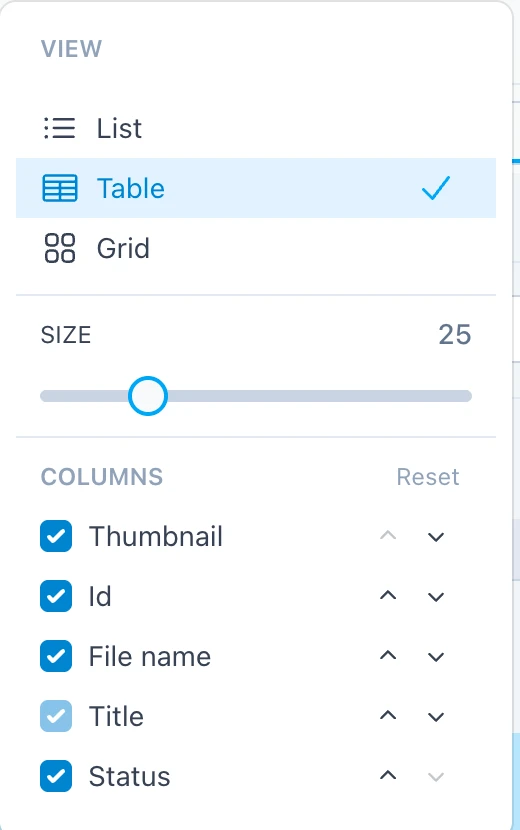
Pemilih Tampilan di bagian atas daftar Upload memungkinkan Anda memilih di antara 3 tampilan daftar yang berbeda: List, Table dan Grid. Gunakan slider untuk mengubah ukuran thumbnail. DeepMeta mengingat ukuran untuk masing-masing tampilan.
Pada tampilan Table, Pemilih Tampilan juga memungkinkan Anda memilih kolom tabel: centang atau hapus centang sebuah kolom untuk menampilkan atau menyembunyikannya, dan gunakan tanda panah untuk mengubah posisinya. Reset mengembalikan kolom default. Kolom Judul selalu tetap terlihat. Pada layar sempit, beberapa kolom ditandai "Wider screens only": kolom tersebut hanya tampil pada layar yang lebih besar.
Klik sebuah unggahan untuk memilihnya: unggahan tersebut akan mendapat latar belakang biru. Panel edit di sisi kanan menampilkan panel-panel edit untuk unggahan yang dipilih, dalam hal ini dengan tab Keywords terpilih.

Untuk memilih beberapa unggahan, gunakan kotak centang di pojok kiri atas setiap unggahan. Di desktop, kotak centang muncul saat Anda menggerakkan penunjuk mouse ke atas unggahan, dan tetap terlihat selama unggahan tersebut dipilih. Pada tampilan Table, kotak centang memiliki kolomnya sendiri. Berikut 3 tampilan dengan satu unggahan yang dipilih dan penunjuk mouse di atas unggahan lainnya:
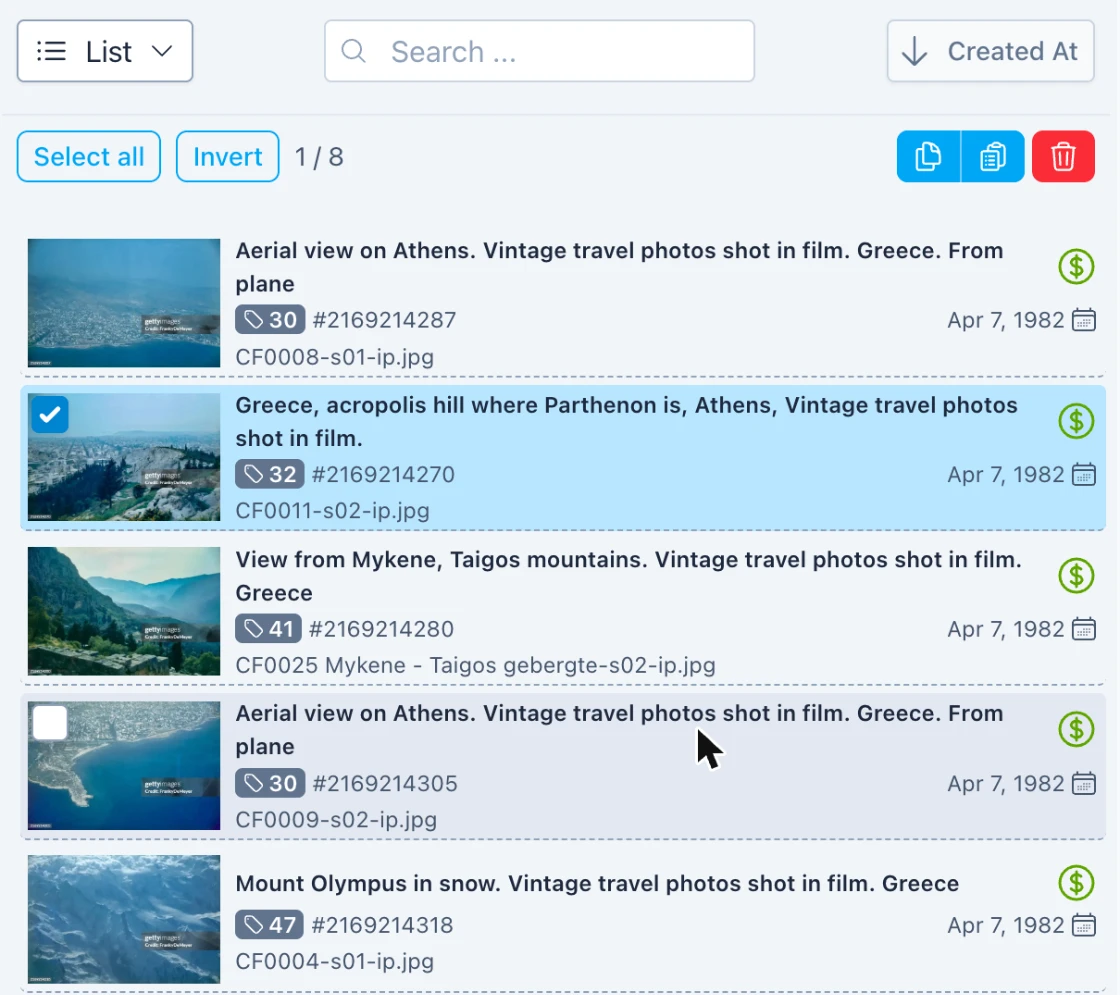
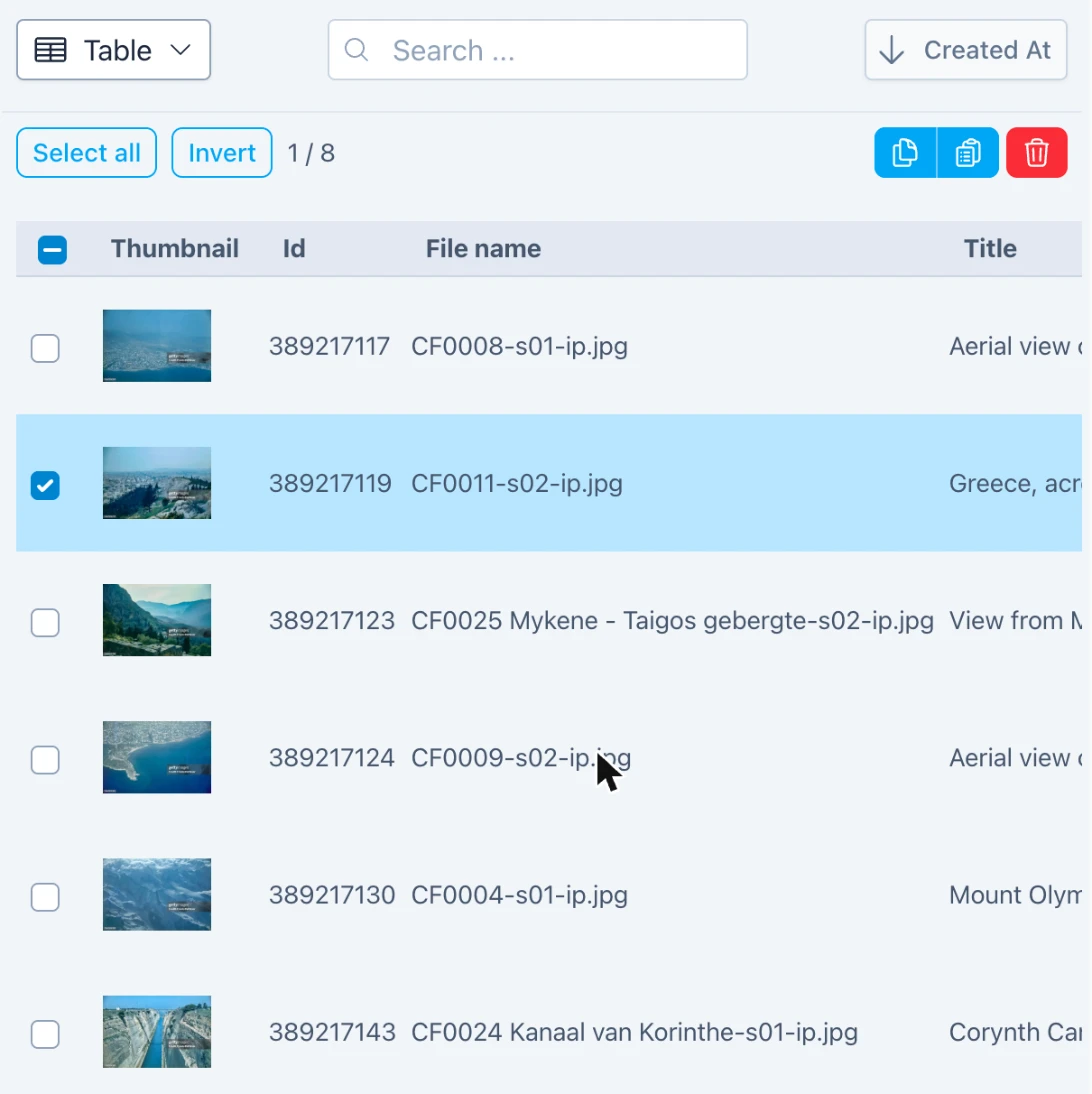
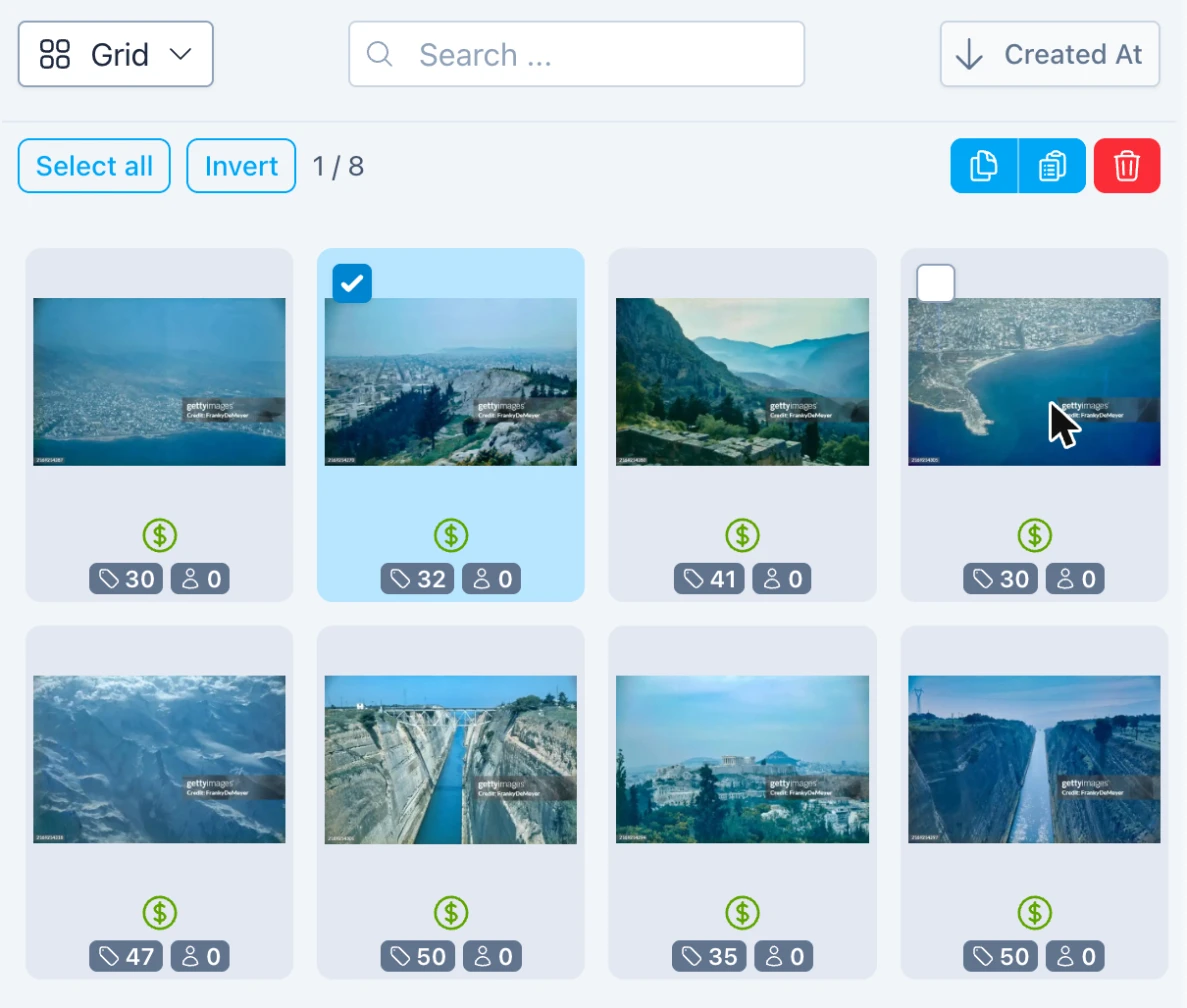
- Klik kotak centang untuk menambahkan unggahan ke pilihan, atau untuk menghapusnya.
- Ctrl-Klik (atau Cmd-Klik di macOS) pada sebuah unggahan melakukan hal yang sama.
- Shift-Klik pada sebuah unggahan atau kotak centangnya memilih semua unggahan mulai dari unggahan terakhir yang Anda klik.
- Klik biasa pada sebuah unggahan hanya memilih unggahan tersebut.
- Tombol panah menggerakkan pilihan melalui daftar; tahan Shift untuk memperluasnya. ESC menghapus pilihan.
Di ponsel dan tablet, ketuk tombol Pilih untuk menampilkan kotak centang pada semua unggahan, lalu ketuk unggahan yang ingin Anda pilih. Batal mengakhiri pemilihan.
Berikut contoh tampilan Daftar dengan beberapa item terpilih. Panel edit di sisi kanan menampilkan tampilan gabungan untuk unggahan yang dipilih, dengan beberapa kata kunci terpilih sepenuhnya atau sebagian dan sebagian besar tidak terpilih.

Header Pilihan di bagian atas daftar terlihat sebagai berikut:

| Pilih semua | Klik untuk memilih semua unggahan dalam daftar (klik lagi untuk membatalkan semua pilihan). Di desktop, Anda juga dapat menekan Ctrl-A (atau Cmd-A di macOS). | |
| Balikkan | Klik untuk membalikkan pilihan saat ini. | |
| 2 / 16 | Saat ini, 2 dari 16 unggahan dalam batch dipilih. | |
| Salin | Klik untuk menyalin Upload pertama yang dipilih ke clipboard. Di desktop, Anda juga dapat menekan Ctrl-C (atau Cmd-C di macOS). Setelah itu Anda dapat menempelkan kolom-kolom Upload tersebut ke satu atau beberapa unggahan lainnya. | |
| Tempel | Klik untuk membuka tab Tempel, tempat Anda memilih kolom mana dari Upload yang disalin yang akan ditempelkan ke Upload yang dipilih. Di desktop, Anda juga dapat menekan Ctrl-V (atau Cmd-V di macOS). | |
| Hapus | Klik untuk menghapus Upload yang dipilih. Di desktop, Anda juga dapat menekan DEL atau Backspace. Konfirmasi akan diminta terlebih dahulu. Perhatian: unggahan akan dihapus dari DeepMeta maupun dari server Getty ESP, jadi gunakan dengan hati-hati! |
Panel Upload
Agar pengeditan seefisien dan senyaman mungkin, kami membagi metadata Upload ke dalam 5 panel terpisah. Secara default, panel-panel ini dikelompokkan dalam satu grup Tab, dengan satu panel yang selalu terpilih:
Pada layar lebar:

Pada layar sempit:

Hasil pengeditan disimpan otomatis oleh DeepMeta dan dikirim ke server Getty ESP secara otomatis: biasanya sekitar 2 menit setelah Anda berhenti mengedit, atau setelah sekitar 10 menit pengeditan terus-menerus. Unggahan yang masih berjalan atau masalah koneksi dapat menunda hal ini; jika file dalam batch masih diunggah, perubahan Anda dikirim setelah unggahan tersebut selesai.
Hasil pengeditan yang lebih lama dari 7 hari tidak dikirim secara otomatis: baris status di bawah header daftar Upload kemudian menyebutkan bahwa "Sync now sends them". Klik tombol Sync untuk itu, atau kapan pun Anda ingin hasil pengeditan Anda segera dikirim.
Klik ikon di kanan atas panel Tab untuk menampilkan thumbnail. Gunakan tombol + dan - untuk memperbesar/memperkecil ukurannya. Ikon memungkinkan Anda mengganti file yang diunggah dengan file baru.

Mendok dan menyematkan panel
Secara default, panel didok di panel Tab masing-masing. Pada judul Tab yang aktif, Anda akan melihat ikon pin kecil :

Dengan mengklik pin, Anda menyematkan panel di halaman DeepMeta sehingga tetap terlihat. Bisa dikatakan panel itu keluar dari panel Tab-nya. Berikut contoh ketika kami menyematkan panel Pratinjau:

Panel yang disematkan ditandai dengan warna hijau dan memiliki ikon tersendiri untuk menampilkan/menyembunyikan thumbnail. Untuk melepas sematan panel dan mendoknya kembali ke kontainer Tab-nya, klik pin sekali lagi.

Jika Anda memiliki monitor ultra-lebar, Anda bisa berkreasi sepuasnya dan menyematkan semua panel yang tersedia:

Anda dapat menyeret pemisah panel untuk mengubah lebar panel:

Mobile
Saat dilihat di perangkat mobile, antarmuka pengguna DeepMeta Batches & Uploads disesuaikan dengan keterbatasan bekerja pada layar yang sempit. Antarmuka ini memungkinkan Anda berpindah antara 3 layar ringkas: Daftar Batch > Daftar Upload > Panel Lihat & Edit. Klik item dalam daftar untuk berpindah ke layar berikutnya dan gunakan tombol < Kembali untuk kembali satu level.

Perlu diketahui bahwa bagian lain dari dokumen ini mengacu pada pengalaman Desktop.
Toolbar Kontekstual
Di pojok kanan atas jendela DeepMeta terdapat Toolbar kontekstual, yang menampilkan semua tombol yang berlaku untuk tindakan yang sedang Anda lakukan. Tombol untuk tindakan yang tidak berlaku disembunyikan.

| Undo | Klik untuk membatalkan pengeditan terakhir. | |
| Redo | Klik untuk mengulangi pengeditan terakhir. | |
| ESP | Membuka halaman Getty ESP untuk Batch saat ini. | |
| Submit | Membuka panel Submit tempat Anda dapat mengirimkan Upload Anda ke Getty untuk inspeksi. | |
| Cari portofolio | Mencari di seluruh Portofolio Anda: judul, deskripsi, kata kunci, nama file, dan tempat. Salin pada sebuah hasil membawa metadatanya ke panel Tempel, dan Buka batch membuka batch tempat file tersebut diunggah. |
Panel Pratinjau Upload
Dengan hanya satu Upload yang dipilih, panel Pratinjau sebagian besar berguna untuk batch yang sudah ditutup, di mana pengeditan tidak lagi diizinkan.

Dengan beberapa Upload yang dipilih, thumbnail ditampilkan, dengan ukuran otomatis untuk memenuhi panel.

Panel Umum Upload
Panel Umum menampilkan semua kolom edit yang relevan dengan jenis Batch tempat Upload berada.

Kolom input yang memiliki kesalahan ditandai dengan segitiga merah. Jika beberapa upload dipilih, segitiga tersebut menampilkan jumlah upload yang memiliki kesalahan untuk kolom ini. Kemungkinan kesalahan adalah kolom wajib diisi tetapi belum diisi, atau konten kolom memiliki format yang salah.
Ketika beberapa upload dipilih, kolom yang memiliki nilai berbeda untuk upload yang berbeda ditandai dengan warna kuning. Perubahan pada konten kolom akan memengaruhi semua upload yang dipilih.

Panel Kata Kunci Upload
Pilih tab Kata Kunci untuk menambahkan kata kunci ke unggahan yang dipilih. Berikut contoh untuk mode pilih tunggal:

Klik tombol + untuk menampilkan kotak input kata kunci. Tombol berubah menjadi x. Klik lagi untuk menyembunyikan kotak input dan menghemat ruang vertikal.
Ketik beberapa kata kunci di kotak input di bagian atas - dipisahkan dengan koma - lalu tekan ENTER. Pada contoh ini kami memasukkan: sand, beach, child, middelkerke. Sesaat, pesan "Mencari kata kunci" akan muncul; pada tahap inilah DeepMeta menghubungi server Getty ESP untuk mencari kata kunci yang dimasukkan di Getty Vocabulary.

Setelah pencarian vocabulary, kolom di sisi kanan menampilkan kata kunci yang baru dimasukkan dengan warna kuning, beserta istilah Getty yang disarankan untuk dipilih. Pada contoh di atas, untuk kata kunci Beach, kita dapat memilih istilah Beach, Sand, Swimwear, dll. Klik semua istilah yang sesuai dengan unggahan yang dipilih. Istilah-istilah tersebut akan muncul di kolom sisi kiri. Hanya istilah di kolom sisi kiri yang akan dikirim ke server Getty ESP.
Kata Kunci & Istilah
Kami menggunakan kata Kata Kunci untuk kata kunci bebas yang diketik oleh pengguna atau diimpor dari metadata EXIF file. Dengan kata Istilah, kami merujuk pada makna resmi dari Getty Vocabulary. Proses memilih Istilah yang relevan untuk sebuah Kata Kunci disebut "Disambiguasi". Berikut tautan ke penjelasan resminya di situs web Getty.
Setelah Anda memilih semua istilah yang relevan untuk sebuah kata kunci, Anda dapat mengklik ikon di sisi kanan untuk menghapus panel kata kunci dari daftar di sisi kanan. Ini tidak wajib, tetapi cara ini paling cepat, karena kata kunci berikutnya akan naik ke bagian atas. Anda juga dapat menghapus semua kata kunci dengan mengklik ikon di bagian atas daftar.
Di desktop, agar lebih cepat, Anda juga dapat menggunakan Ctrl-Klik (atau Cmd-Klik di macOS) pada sebuah istilah: istilah tersebut akan dipilih dan panelnya dihapus sekaligus. Anda dapat melakukannya untuk istilah terakhir yang ingin Anda pilih di setiap panel.
Jika tidak ada istilah yang ditampilkan untuk kata kunci tersebut yang sesuai - atau tidak ada yang ditampilkan - Anda dapat mengklik kata kunci di header panelnya sendiri - Middelkerke pada contoh di bawah (nama kota lokal) - untuk menambahkannya ke daftar 'Kandidat' di sisi kiri.

Jika file yang Anda unggah berisi kata kunci di metadata EXIF, Anda tidak perlu mengetiknya secara manual, seperti yang kami tunjukkan di atas. Kata kunci tersebut diekstrak dari file dan otomatis ditempatkan di kolom sisi kanan. Yang tersisa untuk Anda lakukan hanyalah memilih istilah yang relevan: proses yang disebut "Disambiguasi".
Kolom Istilah di sisi kiri dibagi menjadi bagian-bagian berikut:
| Umum | Semua istilah dari Getty Vocabulary yang Anda pilih untuk unggahan yang dipilih. | |
| Kandidat | Semua kata kunci mentah yang Anda pilih. Pada contoh di atas, kami memasukkan kata kunci `Middelkerke`, sebuah kota pantai kecil yang tidak ada di Getty Vocabulary. Kami tetap ingin kata kunci itu disertakan pada Upload, karena sebagian pelanggan Getty mungkin mencari kota tertentu ini. Untuk itu, kami mengklik kata kunci berhuruf kapital `MIDDELKERKE` di daftar sisi kanan, bukan salah satu istilahnya. Kata kunci ini disebut "Istilah kandidat" karena Getty memperlakukannya sebagai calon yang mungkin dimasukkan ke dalam Vocabulary mereka. "Istilah kandidat" ditampilkan dengan warna merah di halaman Getty ESP. Istilah ini dapat dicari oleh pelanggan Getty, tetapi tidak diterjemahkan otomatis ke berbagai bahasa seperti istilah biasa. | |
| Hanya-baca | Ini adalah istilah yang ditetapkan secara otomatis oleh Getty ESP, berdasarkan properti gambar yang diunggah. Contohnya "Horizontal" atau "Vertical", berdasarkan orientasi gambar yang terdeteksi, "Color image" untuk gambar yang warnanya terdeteksi, atau nama negara yang Anda masukkan di tab "Umum". Anda tidak dapat mengubah istilah-istilah ini dan istilah tersebut tidak dihitung dalam batas kata kunci. | |
| Tidak diterima oleh Getty | Hanya ditampilkan ketika Getty tidak mempertahankan sebagian istilah Anda, beserta alasannya jika kami mengetahuinya (mis. "Tidak diterima untuk tipe aset ini"). Klik sebuah istilah untuk mencari alternatif, atau klik x kecil di sebelahnya untuk menutupnya. |
Bagian atas kolom sisi kiri menampilkan jumlah istilah yang ditetapkan pada unggahan, mis. 5 ISTILAH. Jika beberapa unggahan dipilih, yang ditampilkan adalah jumlah minimum dan maksimum dari semua unggahan yang dipilih, mis. 5 .. 15 ISTILAH.
Ketika beberapa unggahan dipilih, panel Edit Kata Kunci terlihat seperti contoh di bawah:

Istilah yang ada pada semua unggahan yang dipilih menampilkan kotak centang lingkaran penuh. Istilah yang hanya ada pada sebagian unggahan yang dipilih menampilkan kotak centang setengah lingkaran. Klik istilah untuk menerapkannya ke semua unggahan, lalu klik lagi untuk menghapusnya dari semua unggahan. Ingat, Anda selalu dapat menggunakan tombol "Undo/Redo" untuk membatalkan pengeditan terbaru.
Untuk menemukan unggahan yang memiliki suatu istilah, Alt-Klik istilah tersebut (atau Option-Klik di macOS), di kolom mana pun: unggahan dalam batch yang memiliki istilah ini akan terpilih. Ini juga berlaku untuk Kandidat.
WARNA PANEL
- Kuning Panel dan istilah yang baru ditambahkan. Warna ini membantu Anda mengenali konten baru dengan mudah setelah mengetik kata kunci.
- Abu-abu Panel kata kunci yang belum memiliki istilah yang diterapkan. Kata kunci tersebut perlu "didisambiguasi".
- Biru Panel kata kunci yang sudah memiliki setidaknya satu istilah yang diterapkan. Anda masih dapat memilih istilah tambahan jika menurut Anda relevan.
Jika Anda menginginkan inspirasi untuk kata kunci yang sesuai, pilih tab di bagian atas kolom sisi kanan. Dua atau tiga bagian berisi saran akan ditampilkan:

- Saran kata kunci berdasarkan judul yang Anda masukkan untuk unggahan. Jika belum ada judul yang dimasukkan, daftar ini akan kosong, jadi sebaiknya masukkan judul terlebih dahulu. Anda juga dapat mengetik beberapa kata di kotak input kata kunci lalu mengklik ikon untuk mendapatkan saran berdasarkan kata-kata tersebut.
- Saran visual berdasarkan analisis AI terhadap thumbnail Upload pertama yang dipilih.
- Saran warna berdasarkan warna dominan pada thumbnail Upload pertama yang dipilih (hanya ditampilkan ketika warna terdeteksi).
Jika Anda menginginkan lebih banyak inspirasi lagi, pilih tab untuk menampilkan beberapa "Cue Card" (contekan):

Ini adalah sekumpulan kartu bertema yang dibuat secara manual, berisi istilah umum yang dapat Anda terapkan, seperti Usia, Emosi positif, Emosi negatif, Komposisi, dll. Kami berencana memperluas kategorinya di masa depan dan bahkan memungkinkan Anda menentukan sendiri.
TIP
Terlepas dari tab yang dipilih, kolom sisi kanan selalu berisi 'saran', yang disimpan secara lokal oleh DeepMeta. Saran tersebut tidak pernah dikirim ke Getty ESP. Hanya daftar ISTILAH di sisi kiri yang dikirim.
Panel Release Upload
Berikutnya adalah tab Release. Klik ikon untuk mengunggah release ke batch:

Dialog "pilih file" di browser Anda akan muncul. Pilih file release (JPG, PNG, HEIC atau PDF) lalu isi formulir Release. Bergantung pada tipe yang dipilih (Model / Properti), akan ada serangkaian kolom yang berbeda untuk diisi:

Untuk release PDF yang dibuat dengan Easy Release atau Model Release App (sebelumnya SnapSign), DeepMeta mengisi formulir sebanyak yang bisa dilakukannya (mis. tipe, nama model, dan tanggal lahir); periksa nilainya sebelum menyimpan. Release hasil pindaian tidak dapat dibaca dengan cara ini. Jika tidak, nama release diinisialisasi dengan nama file. Anda dapat mengubah semua kolom jika mau. Nama file tetap akan diingat dan ditampilkan.
Setelah release diunggah, release tersebut ditampilkan dalam daftar dan otomatis ditetapkan ke unggahan yang dipilih. Centang atau hapus centang kotak untuk menetapkan release ke, atau menghapusnya dari, unggahan yang dipilih. Klik ikon untuk melihat release, atau ikon untuk menghapusnya. Perhatian: release yang dihapus juga dihapus dari server Getty ESP. Pada contoh di bawah, 2 unggahan dipilih, release pertama ditetapkan ke salah satu dari 2 unggahan tersebut, release kedua ke keduanya.

Panel Tempel Unggahan
Terakhir, kita memiliki tab Tempel. Tab ini memungkinkan penempelan kolom ke semua unggahan yang dipilih. Kolom yang sudah ditempel, atau yang identik dengan kolom unggahan target yang dipilih, tombol Tempel-nya dinonaktifkan.

Untuk benar-benar menempelkan kolom, Anda memiliki 3 pilihan:
- Kolom per kolom: Klik tombol Tempel masing-masing di sebelah kanan setiap kolom yang ingin Anda tempel.
- Semua: Klik tombol Tempel semua kolom di kanan atas.
- Dipilih: Klik tombol Tempel kolom yang dipilih di kiri atas. Centang terlebih dahulu kotak centang untuk setiap kolom yang ingin Anda tempel. Pilihan ini disimpan untuk nanti, sehingga Anda dapat memiliki set kolom favorit Anda.
Untuk menyalin metadata dari unggahan "sumber" - dari batch yang sama atau berbeda - ke satu atau lebih unggahan "target": navigasikan ke batch unggahan sumber, pilih di daftar dan klik tombol Salin di bagian atas daftar. Selanjutnya, navigasikan ke batch unggahan target, pilih yang diinginkan dan klik tombol Tempel untuk mengaktifkan tab "Tempel". Kemudian gunakan salah satu dari 3 metode yang dijelaskan di atas untuk menempelkan sebagian atau semua kolom ke Unggahan yang dipilih.
Perlu diketahui bahwa Anda juga dapat menyalin dari Aset Portofolio.
TIP
Salin / Tempel Unggahan berfungsi di berbagai tab/jendela browser yang berbeda. Cara efisien untuk menggunakannya adalah dengan membuka satu tab browser untuk mencari Unggahan atau Aset Portofolio yang akan disalin, dan tab lainnya untuk batch yang sedang Anda kerjakan, tempat Anda menempelkan data yang telah disalin.
Ganti File - Revisi
Untuk mengganti file yang sudah diunggah (JPG, MOV, MP4, EPS, …) dengan file baru, pilih satu unggahan tersebut lalu klik ikon "Replace file" di sisi kanan thumbnail. Hal ini dapat dilakukan sebelum pengiriman, atau ketika Getty mengembalikan unggahan untuk direvisi.

Panel Upload akan bergeser masuk, memungkinkan Anda memilih file pengganti. Setelah dipilih, file tersebut diunggah dan menggantikan file aslinya.

Jika Anda telah mengirimkan sebuah unggahan dan Getty mengembalikannya untuk direvisi, Anda dapat menggunakan DeepMeta untuk mengedit metadata Anda dan/atau mengubah/mengunggah release dan/atau mengganti file itu sendiri. Setelah selesai, kirimkan revisi dengan tombol Submit (lihat di bawah), atau di situs ESP. Jika Anda memilih jalur ESP, klik Sync terlebih dahulu, agar hasil pengeditan terbaru Anda pasti sudah ada di sana.
Mengirimkan unggahan Anda
Untuk mengirimkan semua unggahan yang dapat dikirim dalam batch saat ini: klik tombol Submit di Toolbar di bagian atas jendela DeepMeta. Untuk hanya mengirimkan satu atau beberapa unggahan: pilih terlebih dahulu unggahan tersebut, lalu klik tombol Submit:

Panel Submit akan bergeser masuk, menampilkan ringkasan semua unggahan yang akan dikirim. Getty lebih suka jika semua unggahan dalam satu batch dikirim sekaligus, jadi jika Anda masih memiliki unggahan yang belum selesai, sebaiknya tutup panel Submit dan selesaikan unggahan tersebut terlebih dahulu.

Klik tombol Kirim 3 Unggahan (jumlahnya bergantung pada pilihan Anda) untuk memulai pengiriman. Bilah kemajuan akan menunjukkan progresnya. Sebelum dan sesudah pengiriman, sinkronisasi batch dilakukan secara otomatis untuk memastikan DeepMeta dan server ESP memiliki status yang sama.
Impor CSV
DeepMeta 4 mendukung impor file CSV berisi metadata yang akan diterapkan ke unggahan Anda. Format file CSV kompatibel dengan format impor Getty ESP (lihat di bawah), meskipun belum semua kolom didukung. Ada dua cara untuk menggunakan file CSV:
- Bersamaan dengan file Anda: CSV mengisi metadata file yang Anda tambahkan.
- Sendiri, kapan saja di kemudian waktu: CSV memperbarui unggahan yang sudah ada di dalam batch.
Bersamaan dengan file Anda
Tambahkan file .csv bersamaan dengan file JPG / MOV / MP4 / MXF / EPS yang Anda unggah, dan metadata CSV akan diterapkan ke file-file baru tersebut.
Berikut contoh 3 file video yang akan diunggah, beserta file .csv yang sesuai. Isi file .csv ditampilkan di jendela popup:

Untuk menerapkan CSV ke file video: pilih semua file video + file .csv saat Anda mengimpornya di DeepMeta untuk diunggah:

Di bagian bawah tangkapan layar di atas, Anda dapat melihat bahwa metadata dalam file CSV telah diterapkan ke 3 dari 3 file. Di sisi kiri, Anda dapat melihat judul-judul yang sudah ditampilkan.
CSV yang ditambahkan bersamaan dengan file hanya berlaku untuk file-file baru tersebut: unggahan yang sudah ada di dalam batch tidak diubah, meskipun CSV memiliki baris untuk unggahan tersebut. Dengan begitu, Anda dapat menyimpan satu CSV per batch dan menambahkannya kembali bersama setiap kumpulan file baru, tanpa membatalkan pengeditan yang sudah Anda lakukan sementara itu.
Sendiri, untuk unggahan yang sudah ada di dalam batch
Anda juga dapat menambahkan file CSV kapan saja di kemudian waktu, mis. ketika Anda menyiapkan judul dan kata kunci setelah mengunggah. Buka Panel Upload, pilih batch, lalu tambahkan hanya file .csv, dengan tombol Pilih File atau dengan drag & drop. DeepMeta kemudian mencocokkan baris-baris CSV, berdasarkan nama file, dengan unggahan yang sudah ada di batch tersebut. Cara ini juga berfungsi untuk unggahan yang Anda tambahkan langsung di situs Getty ESP, setelah DeepMeta menyinkronkannya.
Sebelum ada yang diubah, DeepMeta meminta konfirmasi Anda dan memberi tahu berapa banyak unggahan yang akan berubah, dan berapa banyak di antaranya yang kata kuncinya akan diganti. Setelah Anda mengonfirmasi, perubahan diterapkan sebagai satu pengeditan tunggal: satu klik pada tombol Undo di toolbar akan membatalkan semuanya. Perubahan dikirim ke server Getty ESP secara otomatis, seperti pengeditan lainnya. Selagi DeepMeta menerapkan CSV, halaman dikunci sebentar, sehingga pengeditan Anda tidak tercampur dengan pengeditan dari CSV.
Panel CSV kemudian menampilkan hasilnya: berapa banyak unggahan yang diperbarui, dan, jika ada, berapa banyak yang sudah mutakhir, berapa banyak yang tidak dapat diedit lagi, dan berapa banyak baris yang tidak cocok dengan unggahan mana pun, diikuti oleh kesalahan apa pun (mis. tanggal yang tidak valid atau kolom yang dilewati).
Apa yang ditimpa oleh CSV, dan apa yang tidak
- Sel yang terisi menggantikan nilai saat ini dari kolom tersebut untuk unggahan itu: CSV yang menjadi acuan.
- Sel kosong tidak pernah mengubah apa pun. Kolom tetap memiliki nilainya saat ini, juga ketika sel hanya berisi spasi. Ini juga berarti CSV tidak dapat digunakan untuk mengosongkan sebuah kolom.
- Kata kunci diganti, bukan ditambahkan. Ketika sebuah baris memiliki kata kunci (atau term id atau kandidat, lihat tabel di bawah), semuanya menggantikan seluruh kata kunci unggahan saat ini. Ketika sebuah baris sama sekali tidak memiliki kata kunci yang valid (mis. hanya term id yang tidak dikenal DeepMeta, atau sel yang hanya berisi "~"), unggahan tetap mempertahankan kata kuncinya, dan panel menyatakan hal tersebut. CSV tidak pernah menghapus kata kunci tanpa menggantinya dengan yang lain.
- Baris wildcard berlaku untuk setiap unggahan dalam batch. Berhati-hatilah dengan kata kunci di baris tersebut: kata kunci itu menggantikan kata kunci semua unggahan dalam batch. Konfirmasi memberi tahu Anda berapa banyak unggahan yang kata kuncinya akan diganti.
- Nilai yang sudah sama dibiarkan, sehingga menerapkan CSV yang sama dua kali tidak mengubah apa pun pada kali kedua. Kata kunci dianggap sama tanpa memandang huruf besar atau kecil.
- Hanya unggahan yang masih dapat diedit yang diubah. Unggahan yang sudah dikirim atau sedang dalam inspeksi dilewati dan dihitung sebagai "tidak dapat diedit lagi".
- Kolom yang tidak diizinkan Getty untuk diedit pada tipe batch tersebut dilewati, dengan pesan di panel CSV (mis. City untuk batch iStock).
- Yang lainnya tidak disentuh: kolom tanpa kolom di CSV, unggahan tanpa baris yang cocok, file itu sendiri, dan release-nya.
Jika Anda berubah pikiran, satu kali Undo memulihkan semua nilai yang diubah oleh CSV. Unggahan yang sementara itu sudah terkirim ke server Getty ESP akan diperbarui lagi begitu saja.
Nama file
Baris dicocokkan berdasarkan nama file, tanpa memandang huruf besar atau kecil. Seperti di situs Getty ESP, nama file tanpa ekstensi dibaca sebagai .jpg (foto dan ilustrasi) atau .mov (video), sehingga "IMG_1234" cocok dengan "IMG_1234.jpg". Ekstensi lain, seperti .jpeg atau .mp4, harus ditulis lengkap. Untuk ilustrasi, sebuah baris dapat menyebutkan file EPS atau versi raster JPG-nya.
Kolom yang didukung
Berikut tabel kolom yang saat ini didukung:
| Nama kolom di CSV | Nama kolom di UI DeepMeta | Contoh |
|---|---|---|
| * | (wildcard: diterapkan ke semua file) | |
| file name | c0035.mp4 | |
| created date | Tanggal Dibuat | 2002-3-27 (YYYY-MM-DD) atau 3/27/2002 (MM/DD/YYYY) |
| title | Judul | "Bluebells in a rainy forest" |
| description | Deskripsi | "Overview of a forest with colorful bluebells" |
| country | Negara Lokasi Pemotretan | "Belgium" atau "BE" |
| alternate id | Alternate ID | |
| city | Kota | |
| copyright | Hak Cipta | |
| province/state | Provinsi/Negara Bagian | |
| category | Kategori IPTC | |
| keywords | Kata Kunci | "girl,piano,music,playing,young" |
| term ids | Kata Kunci | "63067,63229" (term id Getty, yang sudah dikenal DeepMeta) |
| candidates | Kandidat kata kunci | "old door,gate" |
| clip type | Tipe Klip | |
| subject | Subjek IPTC | "Agriculture" (nama atau kode) |
| shot speed | Kecepatan Pengambilan Gambar | |
| number of people | Jumlah Orang | |
| poster timecode | Poster Timecode | 00:00:05:10 |
| brief code | Event ID | 123456 |
| event id | Event ID | 123456 |
Kolom keywords, term ids, dan candidates saling terkait: ketika salah satunya memiliki nilai untuk sebuah unggahan, ketiganya bersama-sama membentuk kata kunci baru unggahan tersebut. Kata kunci dicari dan dicocokkan dengan istilah Getty, seperti ketika Anda mengetikkannya di DeepMeta. Dalam satu sel, pisahkan beberapa kata kunci, term id, atau kandidat dengan "," atau ";" (atau "|"), dan beberapa subjek dengan "|".
Pengaturan
Klik ikon di toolbar di bagian atas jendela DeepMeta untuk membuka panel Pengaturan.


Bahasa keywording
Getty memungkinkan Anda mengatur Bahasa Keywording yang independen dari bahasa yang Anda gunakan di Antarmuka Pengguna DeepMeta. Jika Anda memilih Bahasa Keywording selain Inggris AS, hal ini ditandai dengan jelas, sehingga Anda tahu bahwa Anda perlu memasukkan kata kunci dalam bahasa tersebut. Berikut contoh dengan bahasa Prancis sebagai Bahasa Keywording:

Perlu diketahui bahwa Judul dan Deskripsi Upload Anda harus selalu dalam bahasa Inggris.
Wilayah Upload
Pilih lokasi yang paling dekat dengan tempat Anda berada. Ini akan menghasilkan unggahan tercepat.
Negara Default untuk unggahan
Jika Anda hampir selalu menentukan Negara yang sama untuk unggahan Anda, pilih Tetap lalu pilih Negara dari daftar. Gunakan Terakhir memilih sebelumnya negara terakhir yang ditetapkan untuk unggahan baru. Tidak Ada membuat Anda harus memilih negara secara eksplisit setiap kali.
Maksimum istilah kata kunci
Angka ini adalah ambang batas di atas mana DeepMeta akan menandai unggahan sebagai memiliki kesalahan. Hampir selalu sebaiknya Anda mempertahankannya di angka 50: maksimum yang diizinkan secara resmi oleh Getty. Atur ke angka yang lebih rendah jika Anda ingin membatasi diri, misalnya, maksimal 30 istilah per unggahan. Anda juga dapat mengatur angkanya lebih tinggi dari 50, tetapi hal ini dapat memicu penolakan atau catatan dari inspektur.
Aturan emasnya tetap sama: jangan membanjiri kata kunci (spam) dan hanya pilih istilah yang sesuai untuk unggahan tersebut.
Dukungan
Fungsi Upload baru di DeepMeta berisi banyak sekali kode baru. Kami telah bekerja sama dengan tim penguji beta kami untuk memastikan semuanya berfungsi seperti yang diharapkan, tetapi tentu saja beberapa bug mungkin masih muncul. Jika Anda mengalami masalah atau memiliki pertanyaan, jangan ragu untuk menghubungi kami. Kami selalu senang membantu!