

FunzionalitàNuovo
App mobile DeepMeta per iPhone e Android
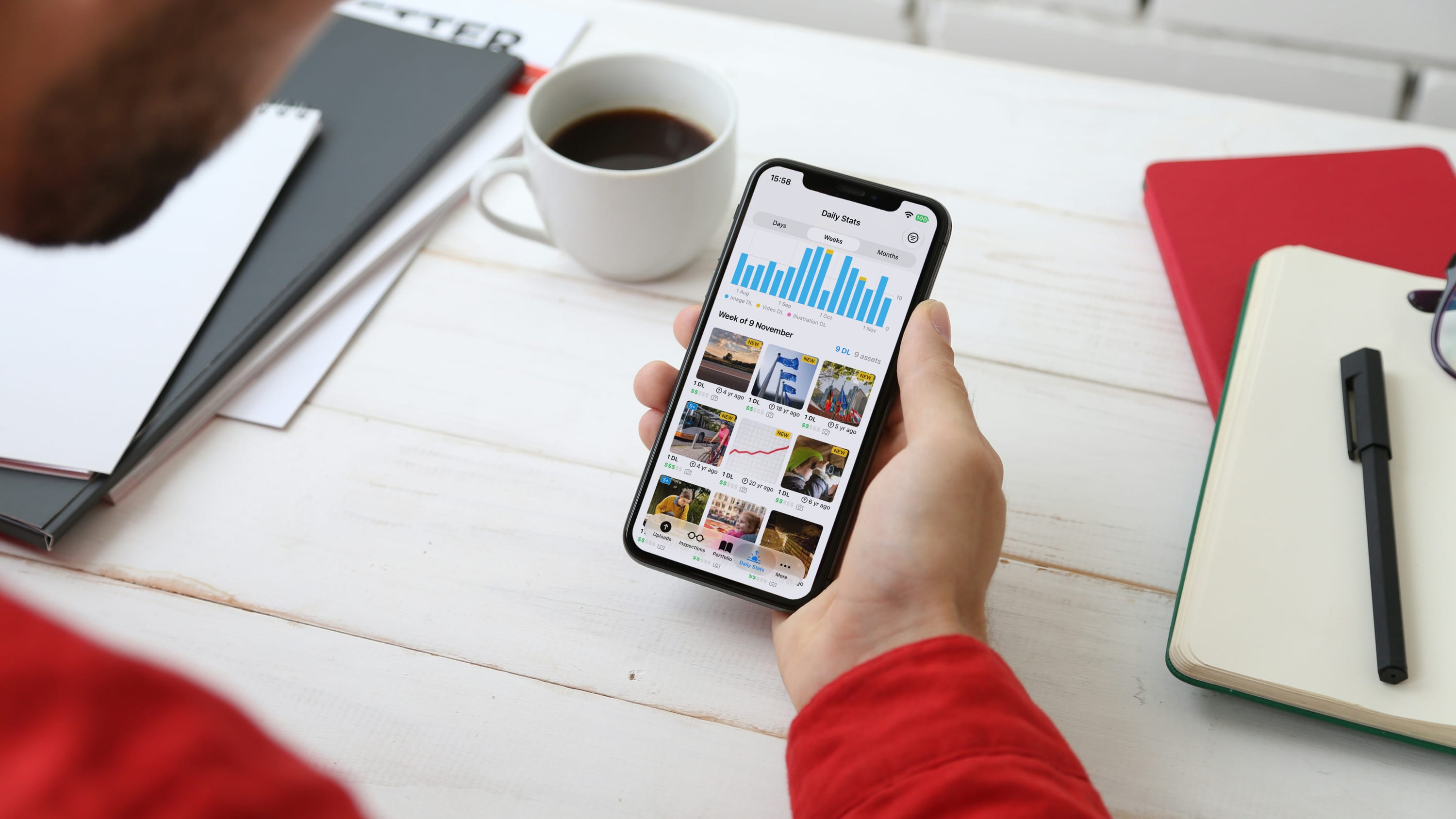
La nostra app mobile per iPhone e Android è in beta pubblica, aperta a tutti. Come partecipare e una guida passo passo: carica dal tuo telefono, lascia che l'AI suggerisca i tuoi metadati, invia e segui le tue Ispezioni, il tuo Portfolio e le Statistiche giornaliere.

Di Franky De Meyer
DeepMeta ora funziona sul tuo telefono! Carica foto e video direttamente dal tuo iPhone o telefono Android nei tuoi batch di Getty Images e iStock e lascia che l'AI di DeepMeta prepari una bozza dei metadati; tu li verifichi e li correggi, poi invii. Quando sei in movimento, puoi anche seguire le tue Ispezioni, il tuo Portfolio e le tue Statistiche giornaliere. L'app usa il tuo account DeepMeta, quindi vedi gli stessi batch e gli stessi dati del sito web.
Usa il selettore iOS/Android qui sopra per vedere i passaggi corrispondenti al tuo telefono.
Vuoi provare la beta pubblica?
Chiunque abbia un account DeepMeta può partecipare alla beta: apri il link per il tuo telefono, direttamente su quel telefono.
- iPhone: il link apre l'app TestFlight di Apple, che installa DeepMeta. Ti serve iOS 17.4 o versioni successive.
- Android: prima unisciti al nostro gruppo DeepMeta beta testers con il tuo account Google, poi apri il link e diventa tester. Ti serve Android 8.0 o versioni successive.
L'app è una versione di prova: cambia spesso e alcune schermate potrebbero apparire leggermente diverse dagli screenshot. Il tuo feedback ci aiuta a migliorarla, quindi dicci cosa funziona e cosa no. I passaggi sono in Partecipa alla beta più sotto.
1. Prima di iniziare
L'app funziona con l'account DeepMeta che hai già. Lo configuri sul sito web:
- Un account DeepMeta. L'app non prevede la registrazione. Non conosci ancora DeepMeta? Segui prima Per iniziare con DeepMeta 4.
- Un account ESP collegato sul sito web, per caricare. Senza, l'app mostra "No ESP accounts with upload permissions".
- Almeno un estratto conto delle royalty importato, per il tuo Portfolio. Senza, il Portfolio mostra "No Portfolio data available yet".
2. Partecipa alla beta
La beta è aperta a tutti: non devi chiederci prima il permesso.
Di cosa hai bisogno: un iPhone con iOS 17.4 o versioni successive. Non esiste ancora una versione per iPad.
Installa l'app con TestFlight
Le versioni beta delle app per iPhone passano dall'app TestFlight di Apple:
- Sul tuo iPhone, apri il link della beta di DeepMeta.
- Non hai ancora TestFlight? Tocca Visualizza in App Store sotto Ottieni TestFlight, installalo, poi torna al link.
- Tocca Visualizza in TestFlight sotto Visualizza DeepMeta Beta, poi Accetta e Installa in TestFlight.
Aggiornamenti: TestFlight mostra ogni nuova versione. Attiva gli Aggiornamenti automatici per DeepMeta in TestFlight per riceverli senza pensarci. L'ultima riga di Altro nell'app mostra la versione che hai.
Di cosa hai bisogno: un telefono Android con Android 8.0 o versioni successive.
Installa l'app da Google Play
Usa lo stesso account Google per ogni passaggio: quello che usi su Google Play.
- Apri il gruppo DeepMeta beta testers, dopo aver effettuato l'accesso con il tuo account Google, e tocca Partecipa al gruppo. Essere nel gruppo è ciò che ti permette di testare l'app.
- Apri la pagina di test di DeepMeta e tocca Diventa un tester.
- Segui il link verso Google Play e tocca Installa.
Google Play dice che l'app non è disponibile? Verifica di esserti unito al gruppo con lo stesso account, attendi qualche minuto e riapri la pagina di test.
Aggiornamenti: l'app controlla su Google Play se c'è una nuova versione ogni volta che la apri e ti propone di scaricarla. Una volta scaricata, Installare l'aggiornamento? ti propone di riavviare DeepMeta con la nuova versione: tocca Riavvia oppure Più tardi. Te lo chiede solo quando non ci sono caricamenti in corso e non resta nulla di non salvato. L'ultima riga di Altro mostra la tua versione e a che punto è l'aggiornamento: toccala per il passaggio successivo oppure per cercare aggiornamenti su Google Play.
Dopo la beta
Quando l'app uscirà dalla beta, la troverai semplicemente nell'App Store e su Google Play.
3. Accedi
Apri DeepMeta e tocca Accedi. Usa l'indirizzo email e la password di DeepMeta, non le credenziali di Getty o iStock. Sotto il pulsante trovi i link ai nostri Condizioni d'uso e alla nostra Informativa sulla privacy.
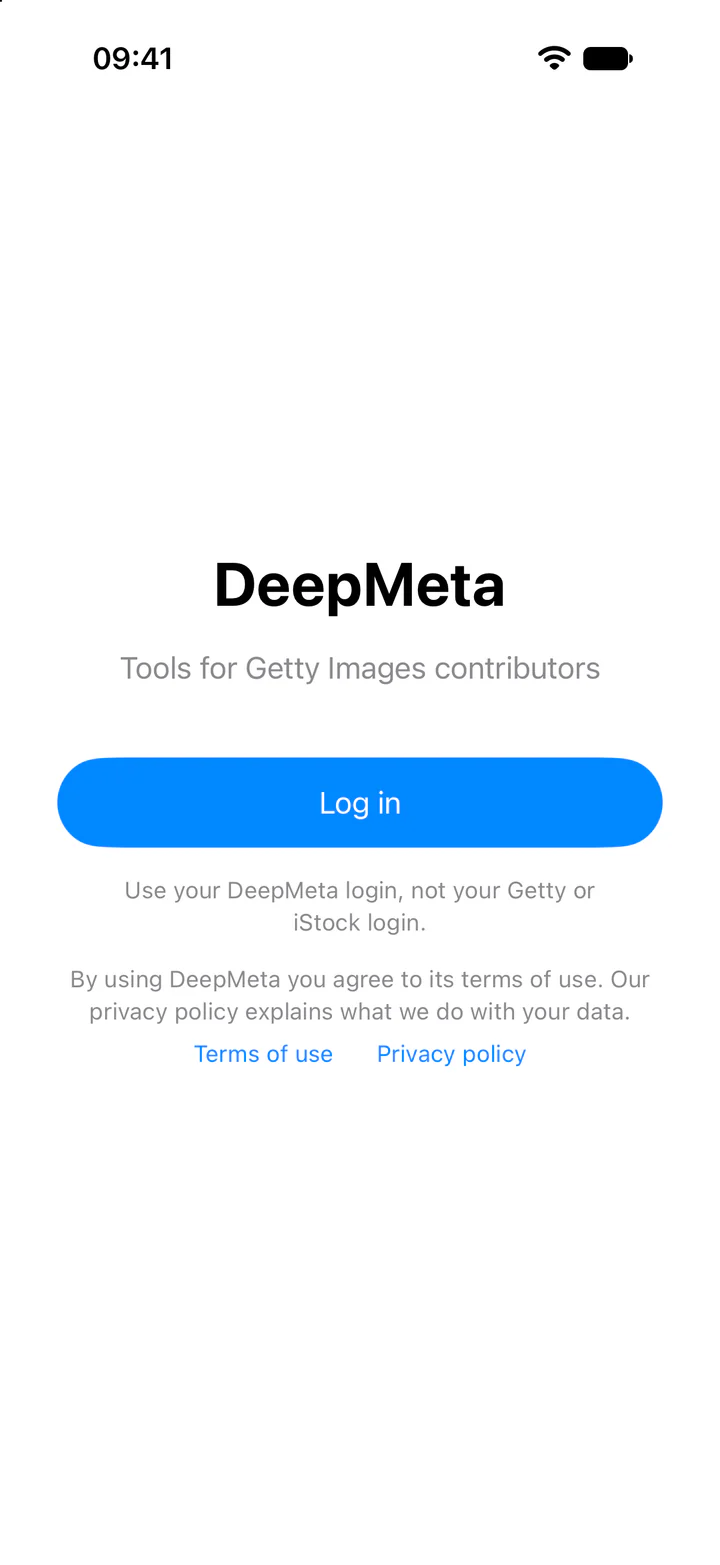
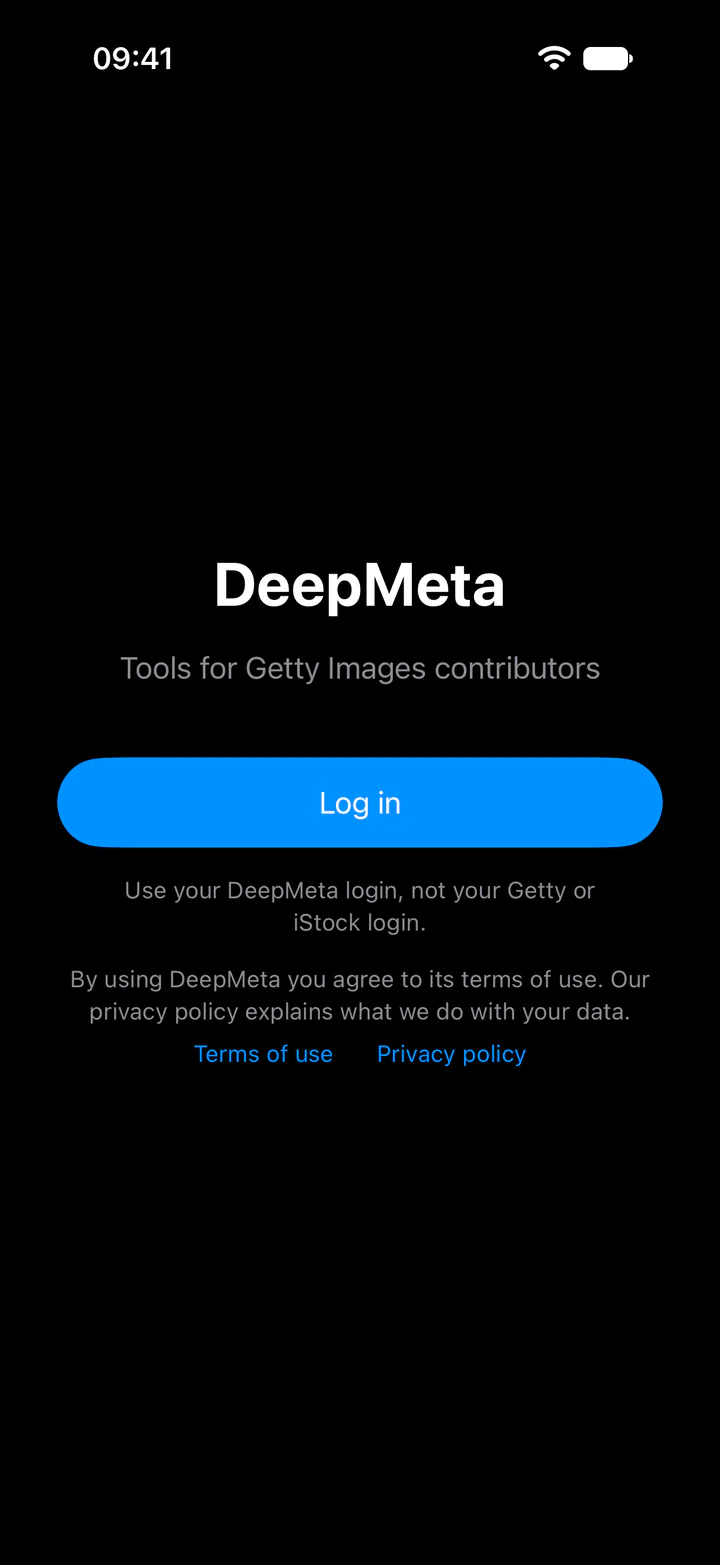
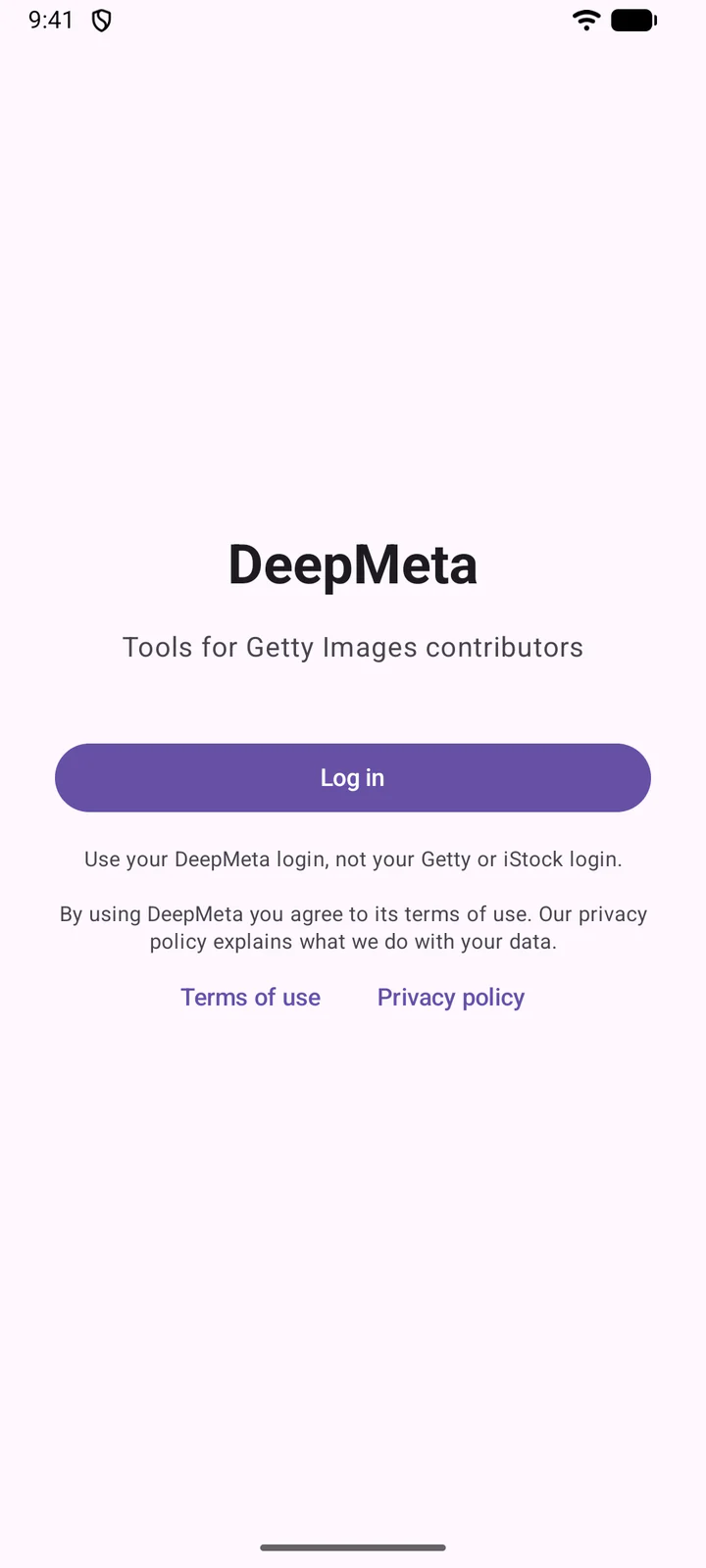
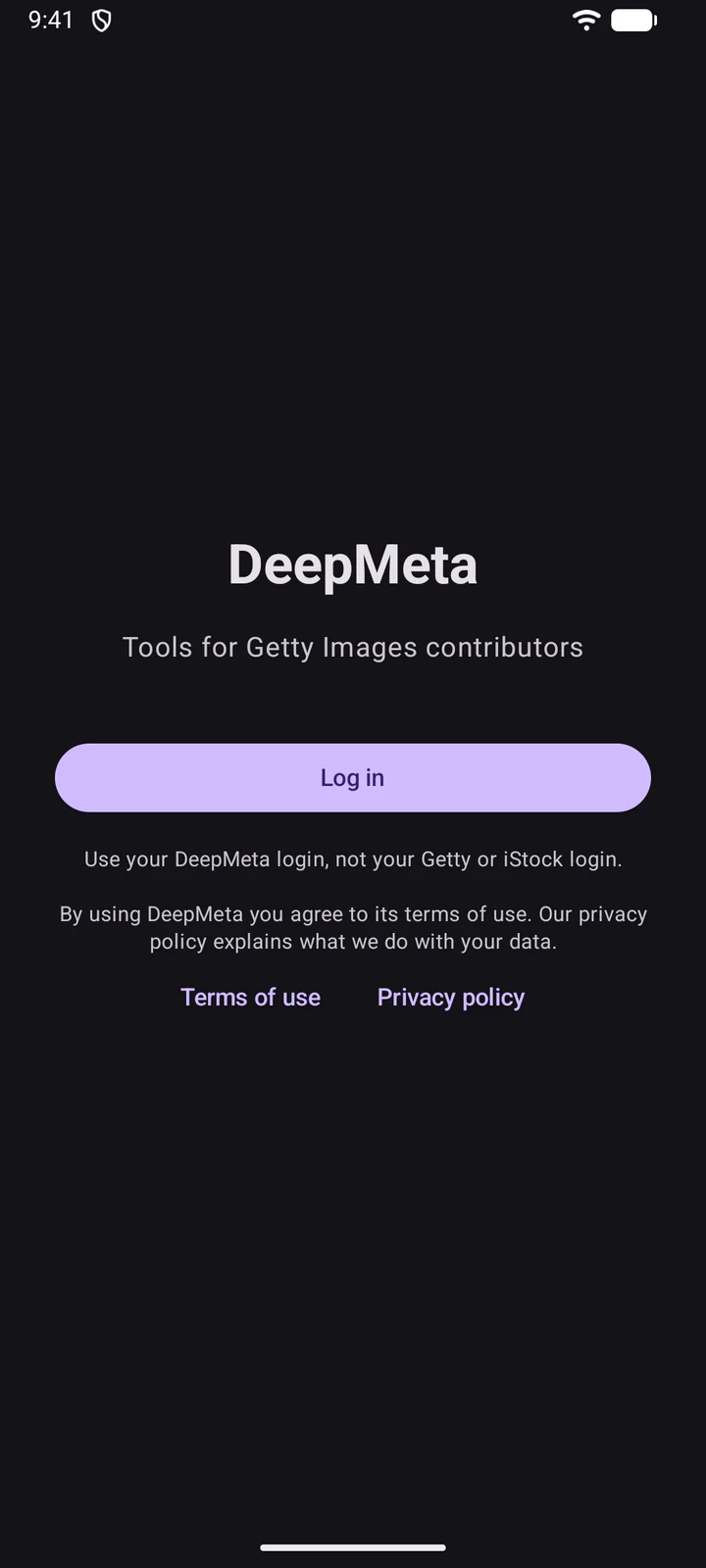
Il modulo di accesso del sito web si apre in un riquadro del browser, con Password dimenticata? e Registrati se ti servono. Compare ogni volta che accedi, così scegli tu l'account.
4. Orientarsi nell'app
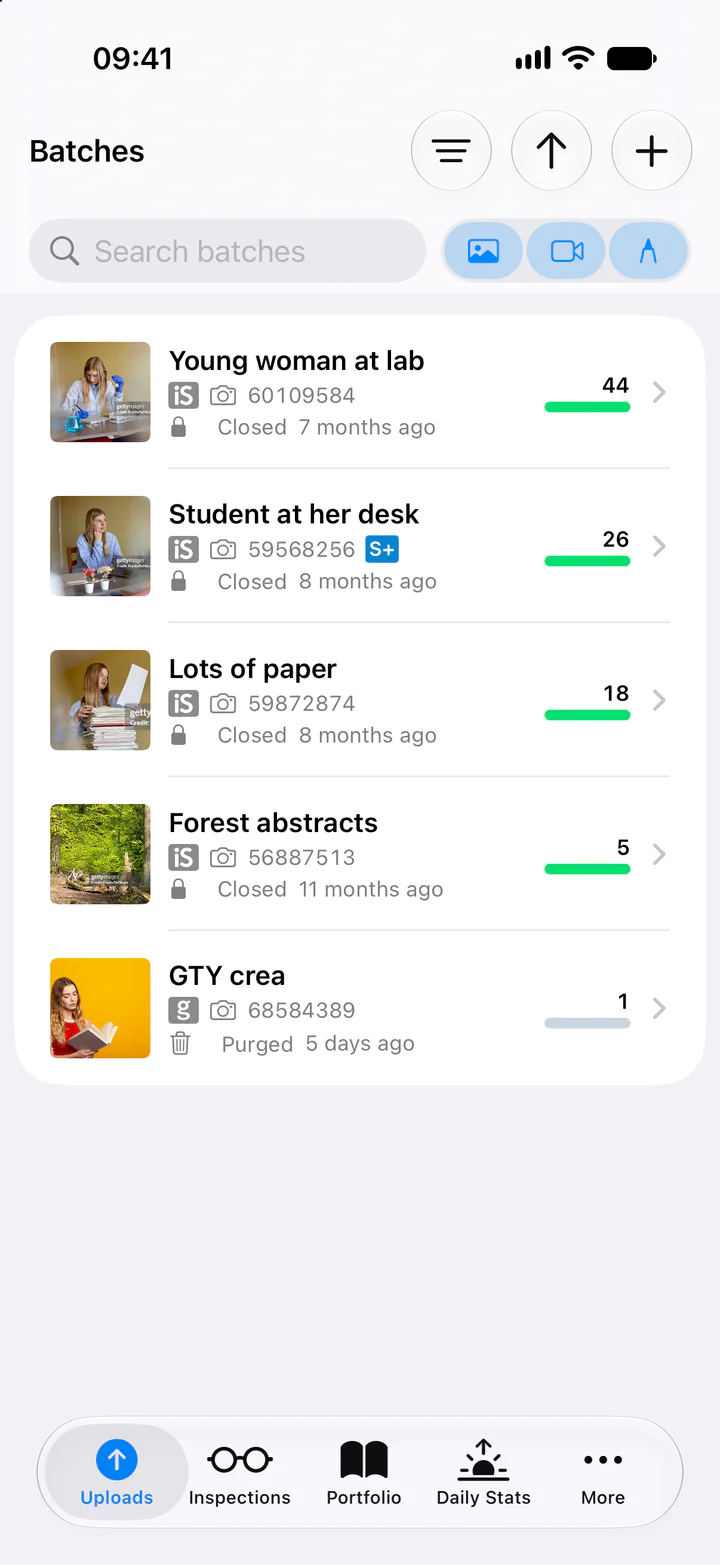
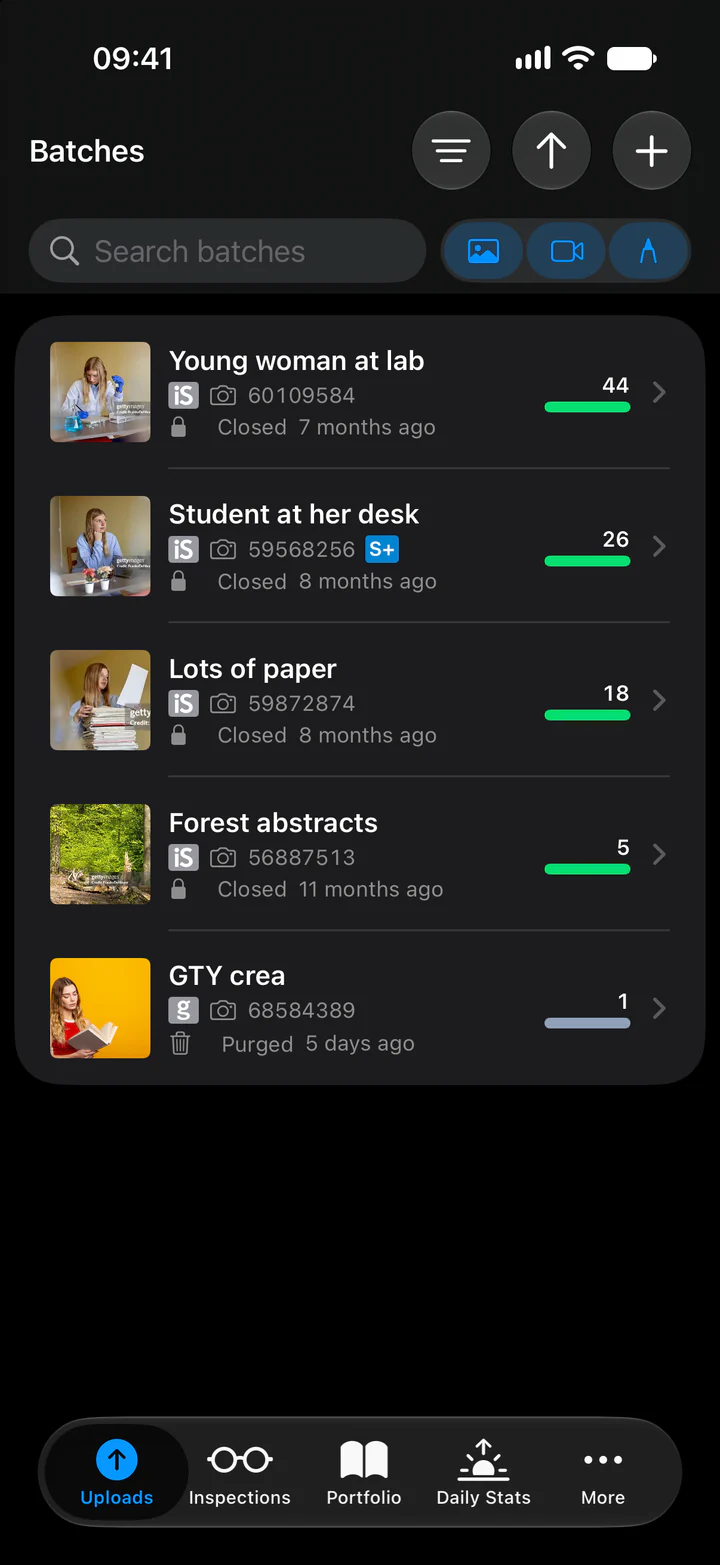
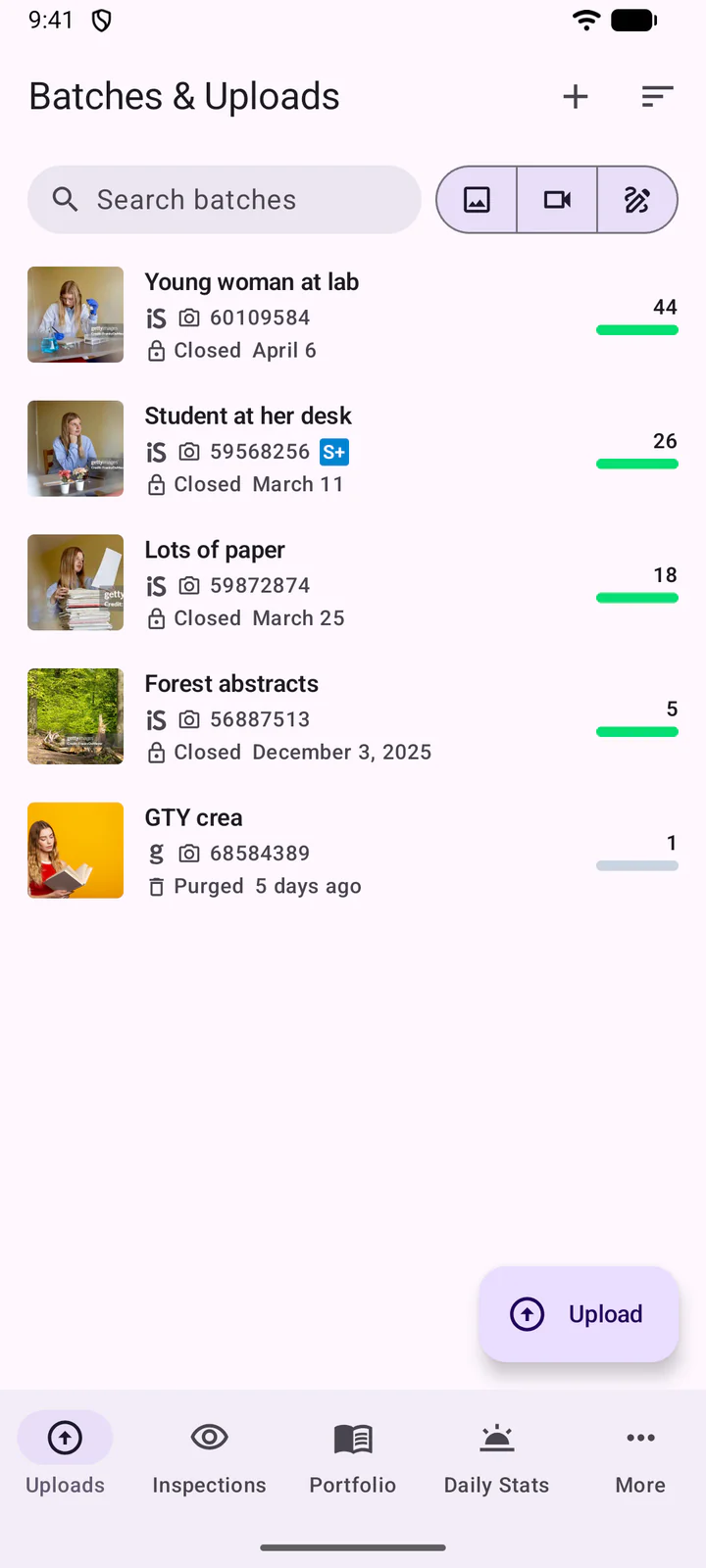
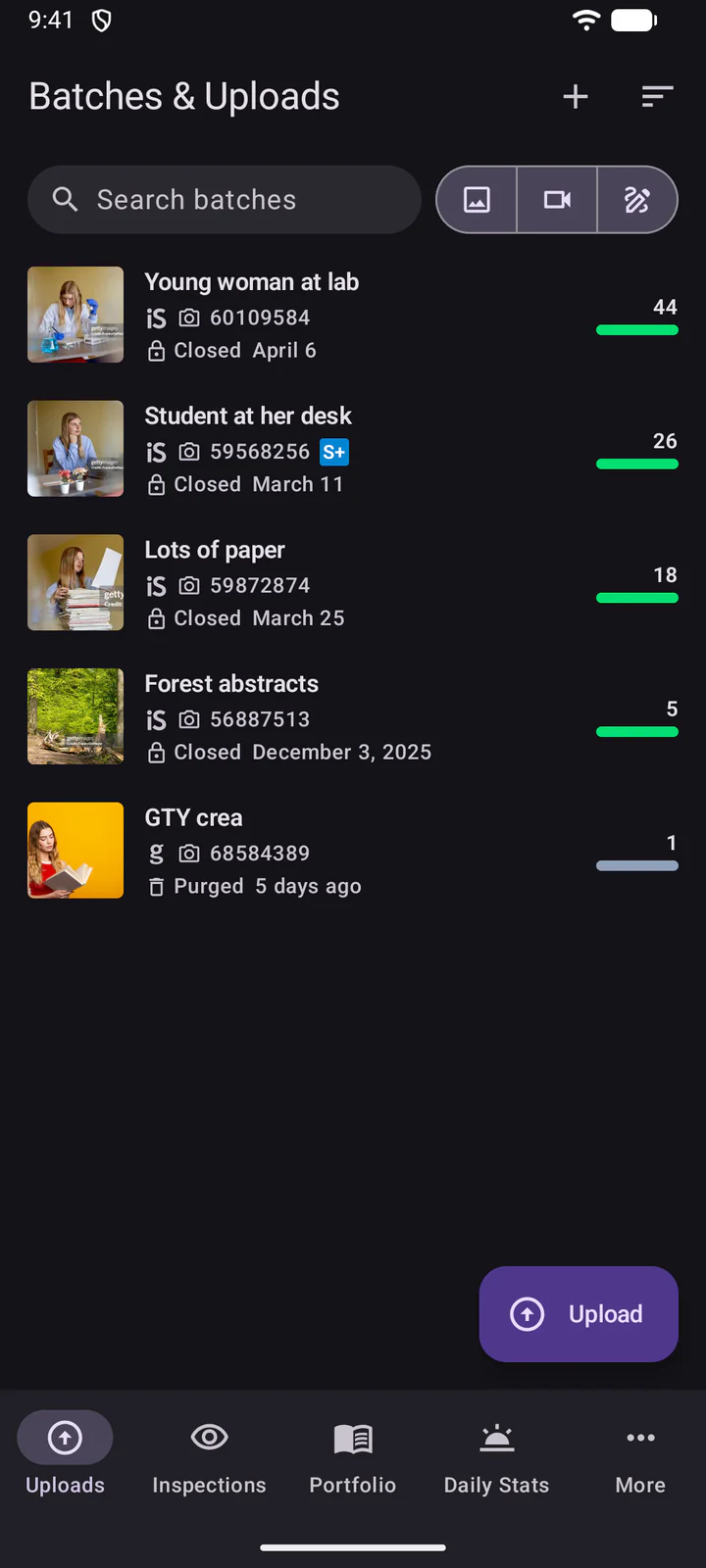
L'app si apre sulle tue Statistiche giornaliere. Le schede in basso ti portano a Caricamenti, Ispezioni, Portfolio, Statistiche giornaliere e Altro. Caricamenti mostra i tuoi batch, come nella pagina Batch e caricamenti del sito web, con la stessa ricerca, lo stesso ordinamento e gli stessi filtri.
In Altro, Brief elenca i brief di Getty, come sul sito web. Toccane uno per leggerlo.
Scorri un brief verso sinistra per eliminarlo o contrassegnarlo con Mi piace.
Scorri un brief verso sinistra per eliminarlo: Annulla lo ripristina. Il cuore gli assegna un Mi piace.
5. Crea un batch
Tocca in cima all'elenco dei batch.
Tocca + in cima all'elenco dei batch.
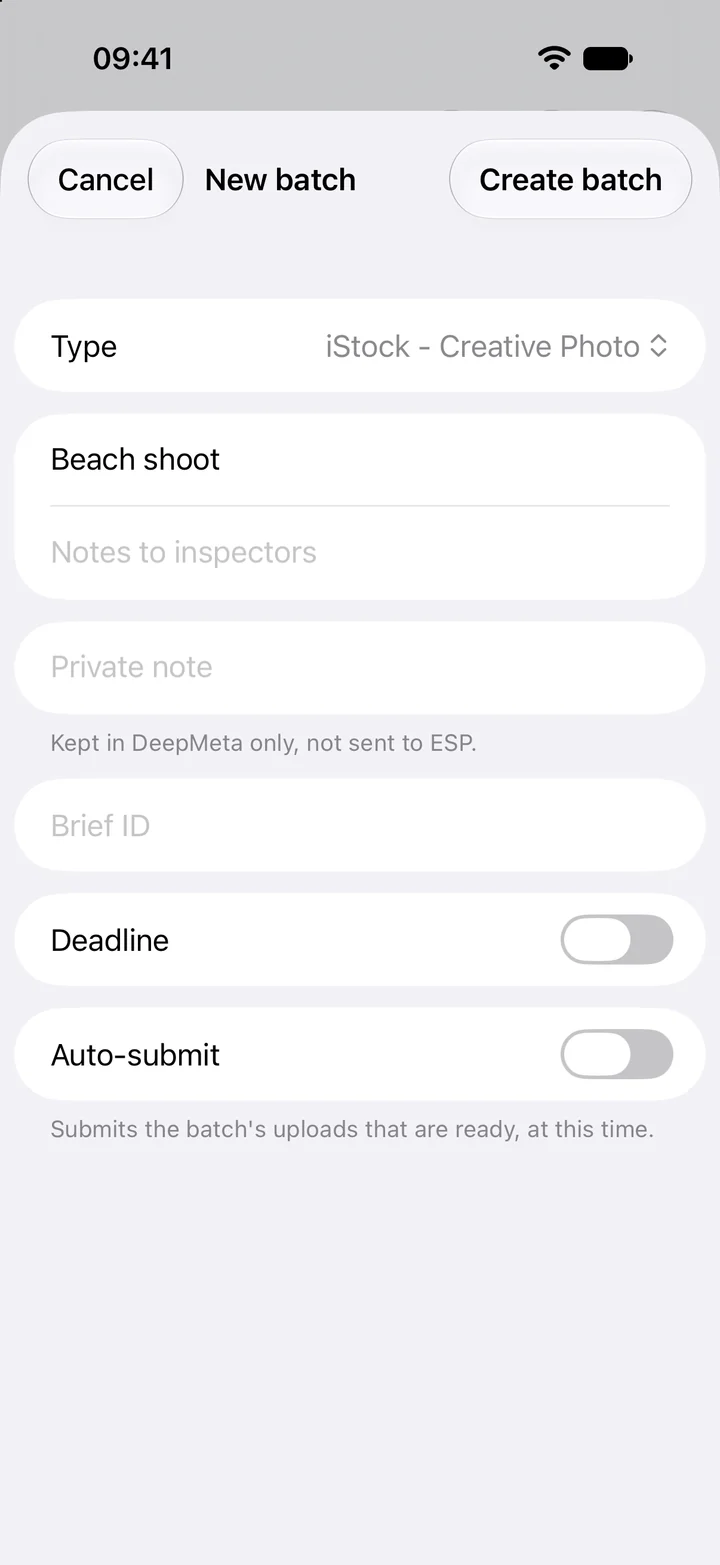
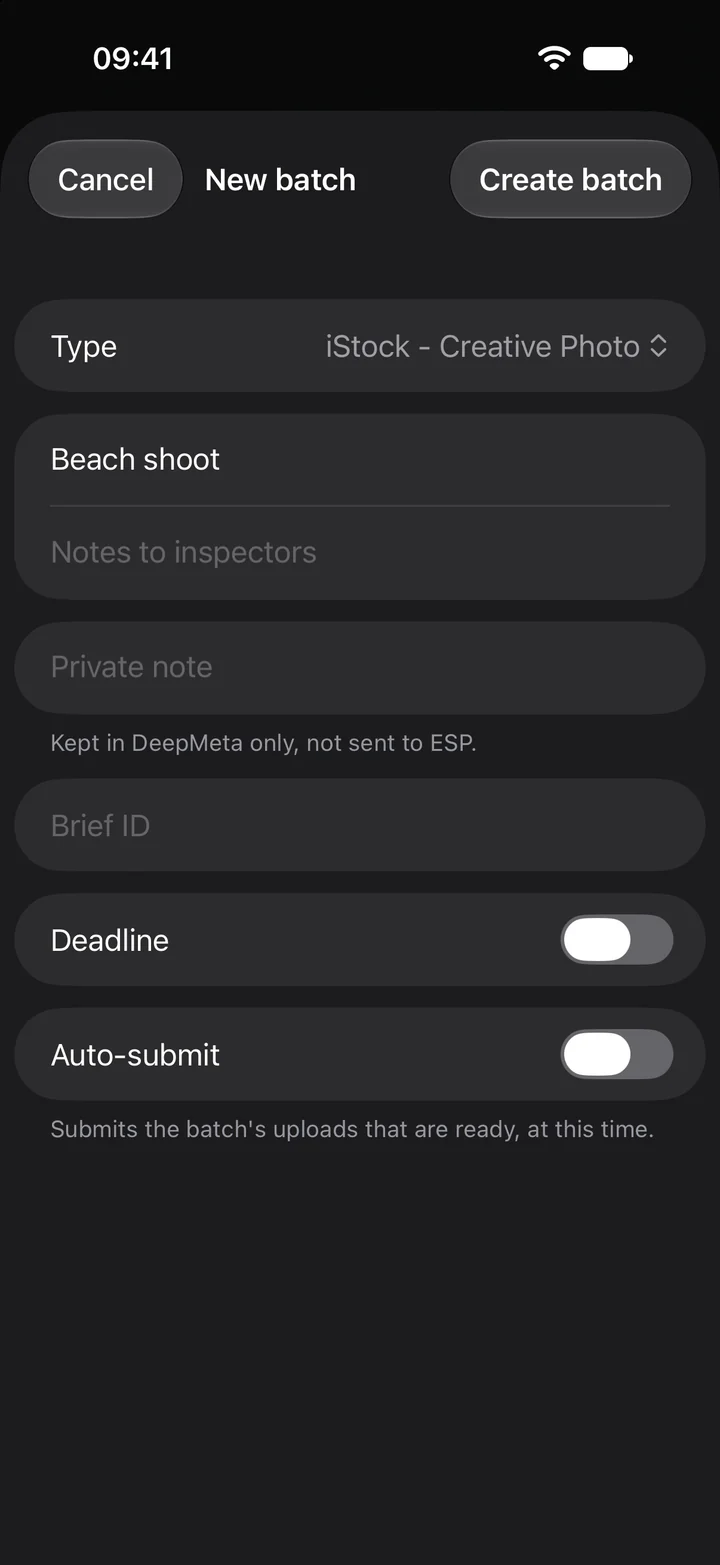
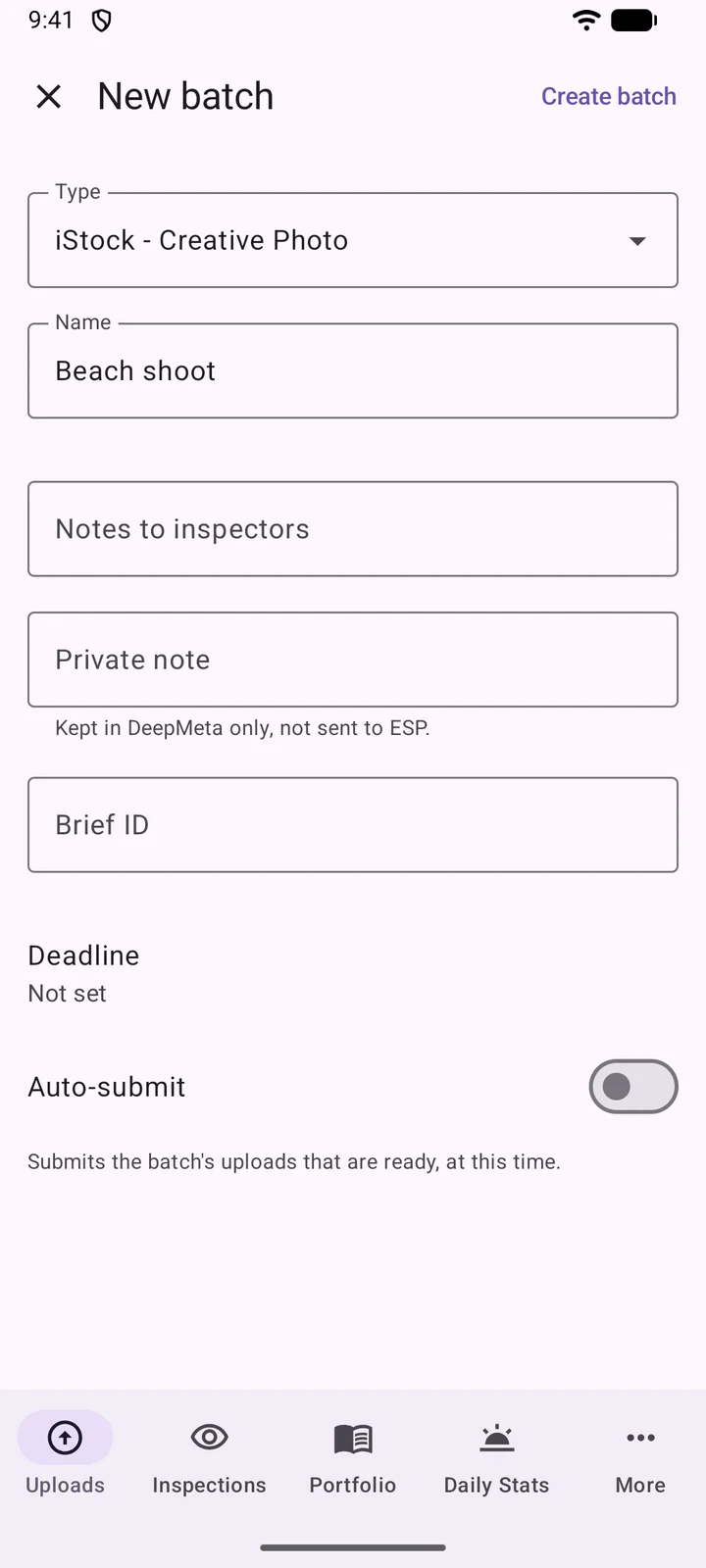
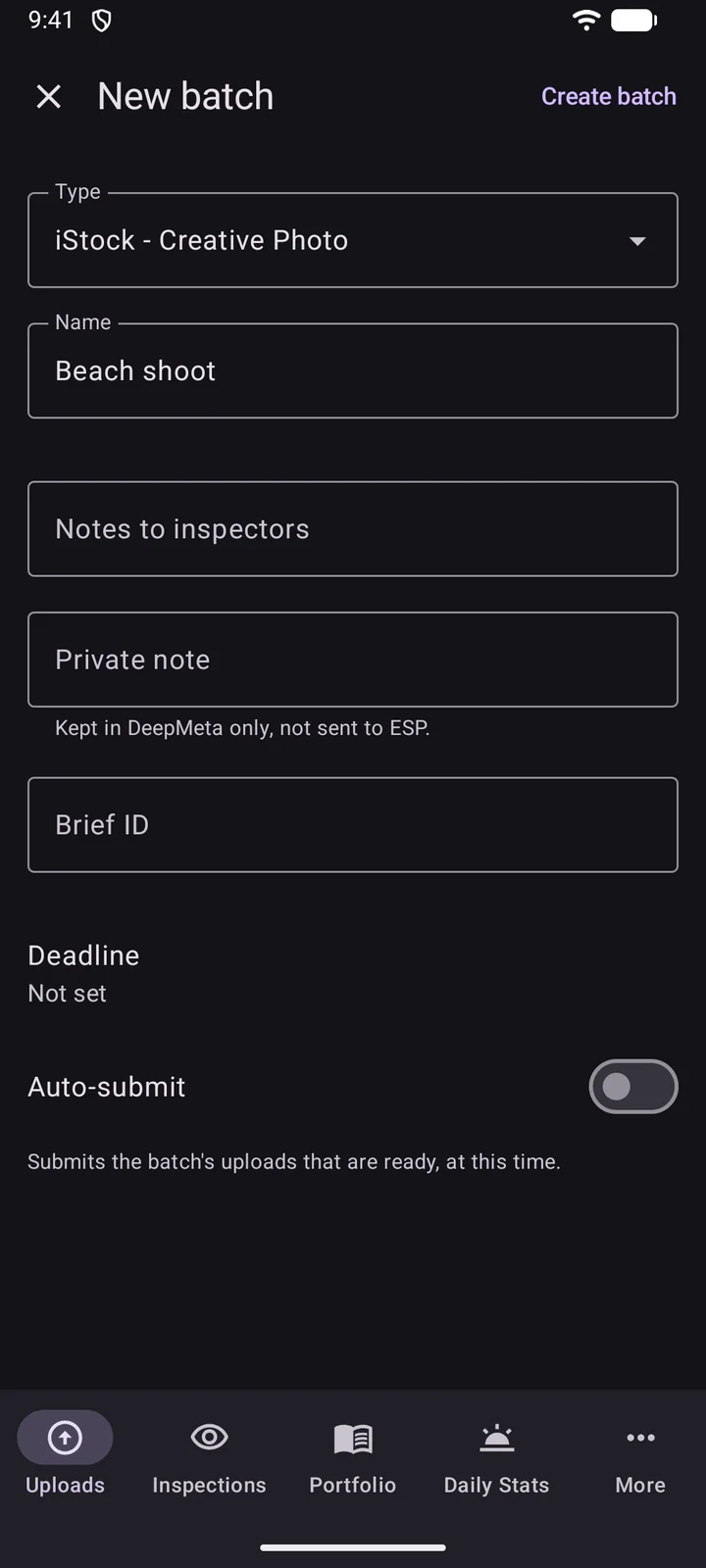
Scegli il Tipo (Getty Images o iStock, Creative o editoriale, foto, video o illustrazione) e assegna un Nome al batch. Puoi aggiungere Note per gli ispettori, una Nota privata che rimane in DeepMeta, un ID brief, una Scadenza e un orario di Invio automatico. Poi tocca Crea batch.
6. Carica foto e video
Tocca nel batch o nell'elenco dei batch.
Tocca Carica nel batch o nell'elenco dei batch.
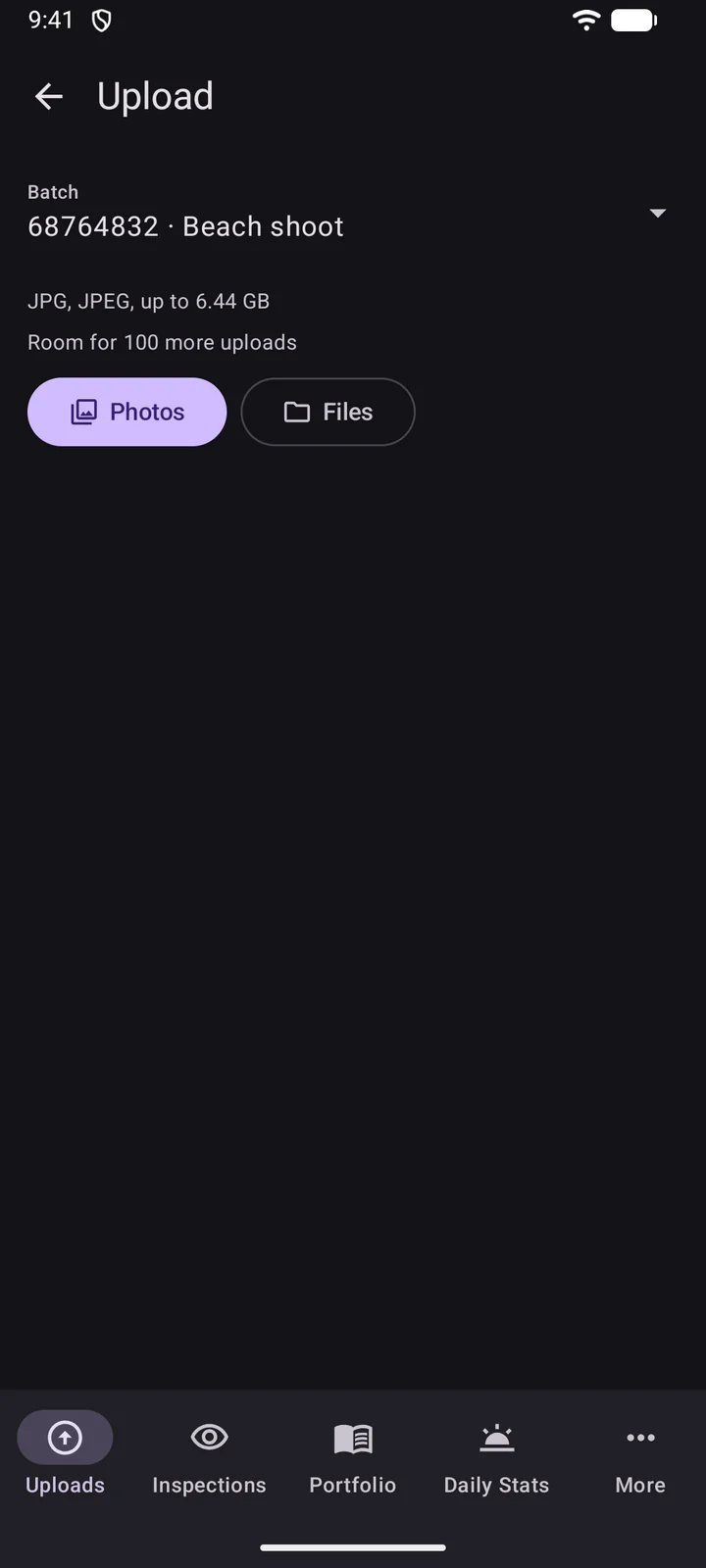
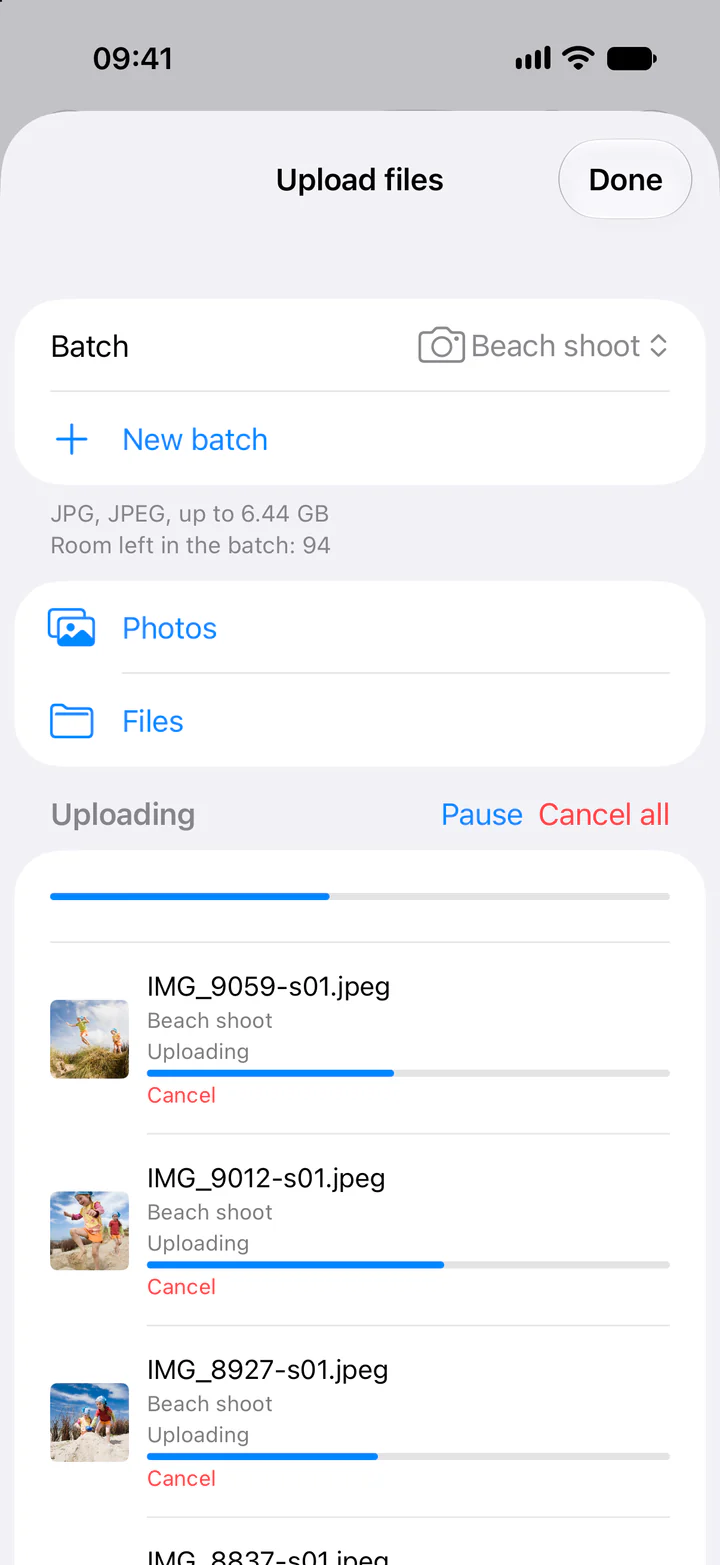
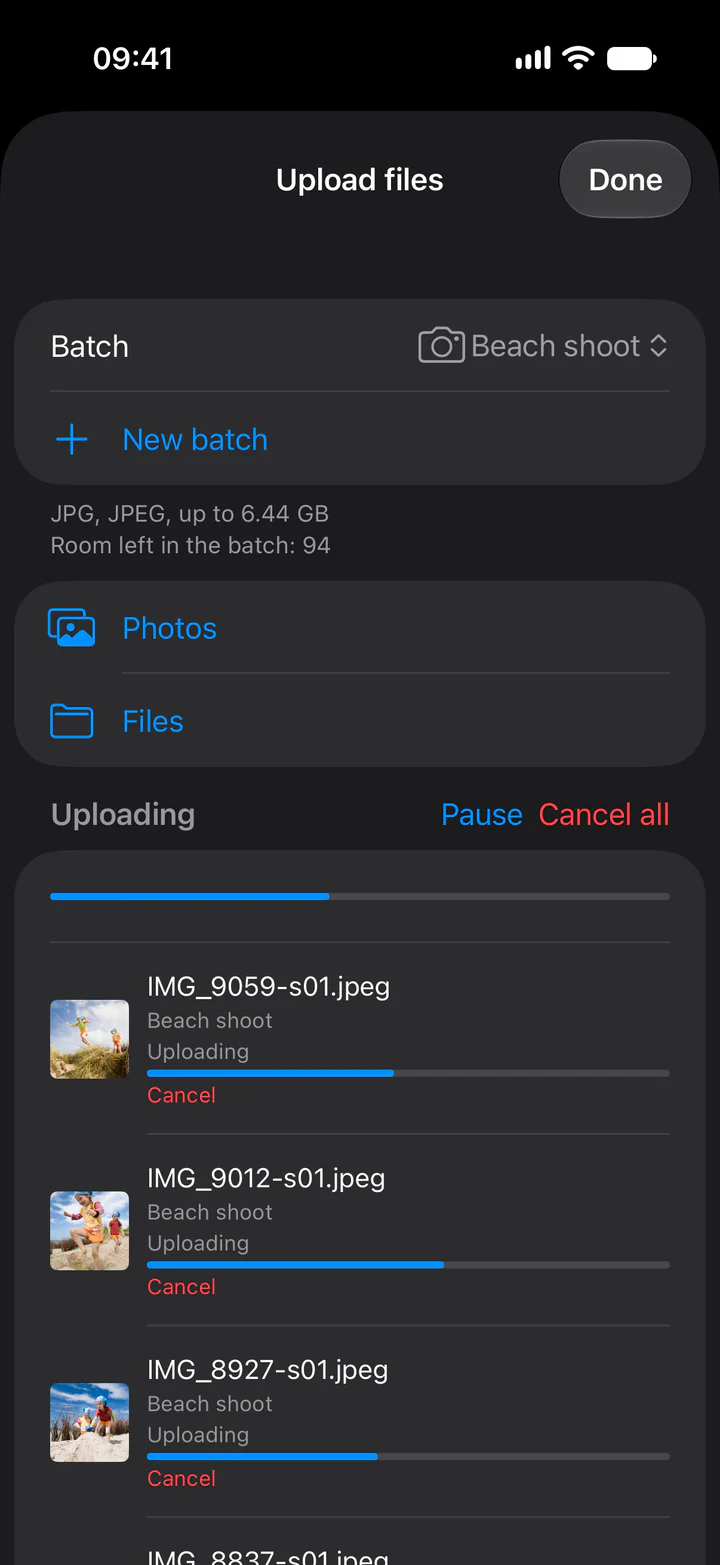
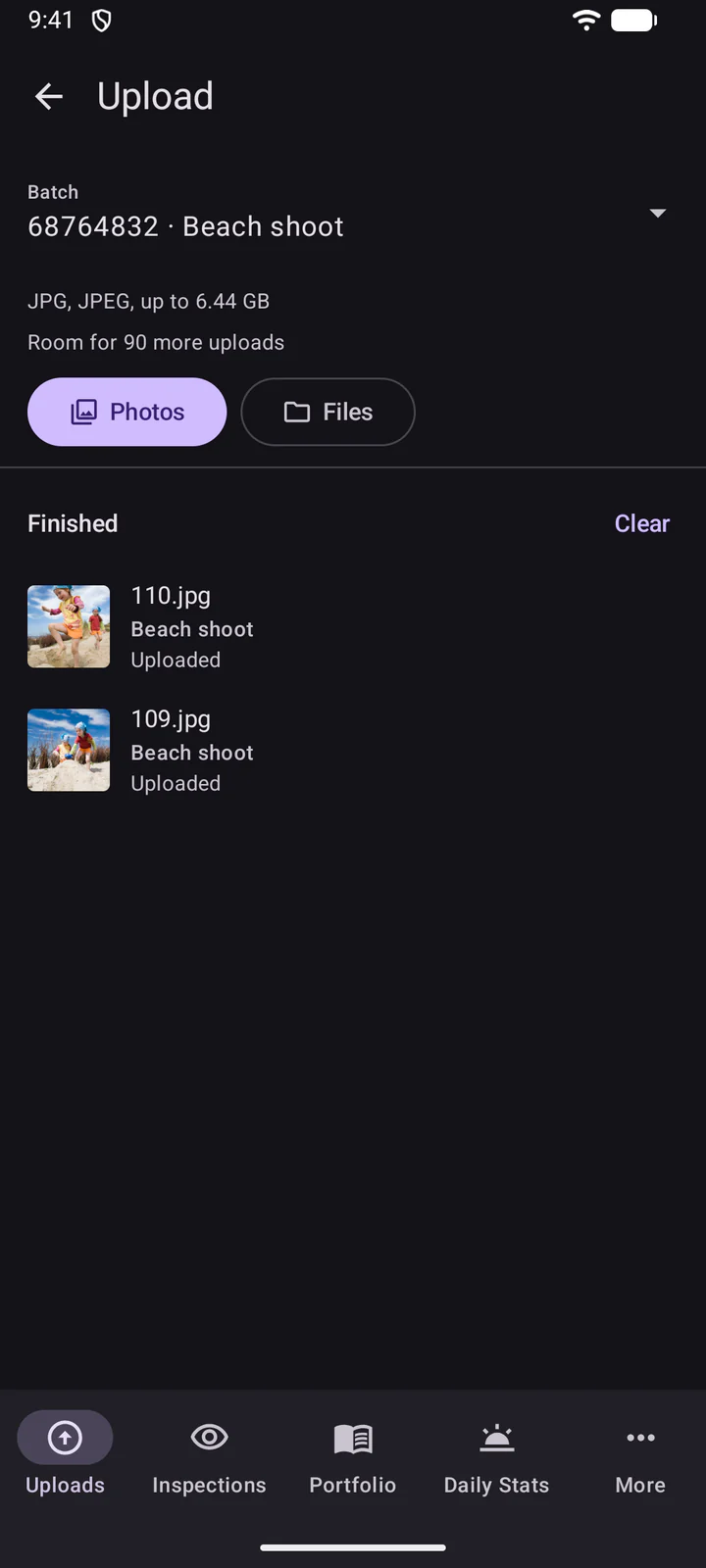
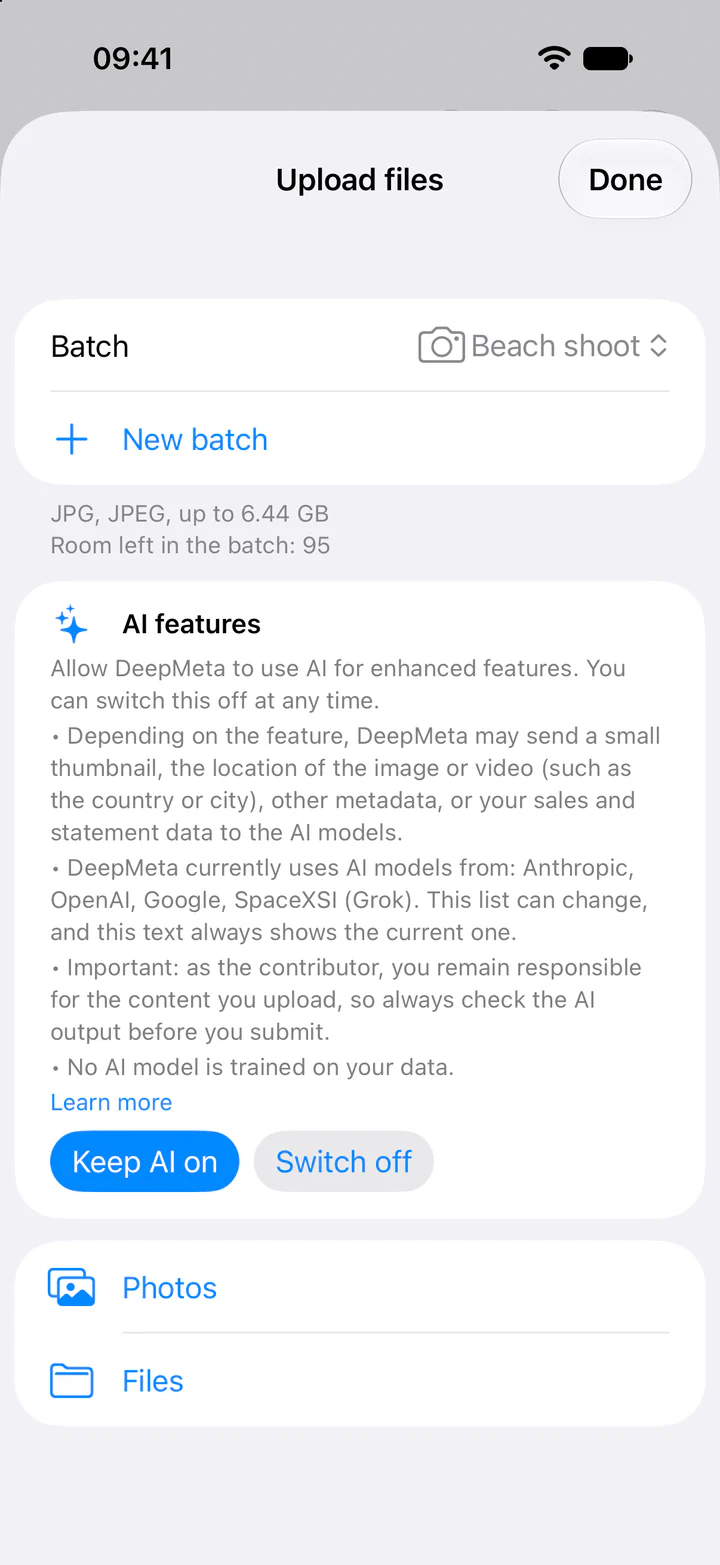
Controlla il Batch in alto, poi scegli i file con Foto o File. Il riquadro mostra quali tipi di file accetta il batch e quanto spazio resta.
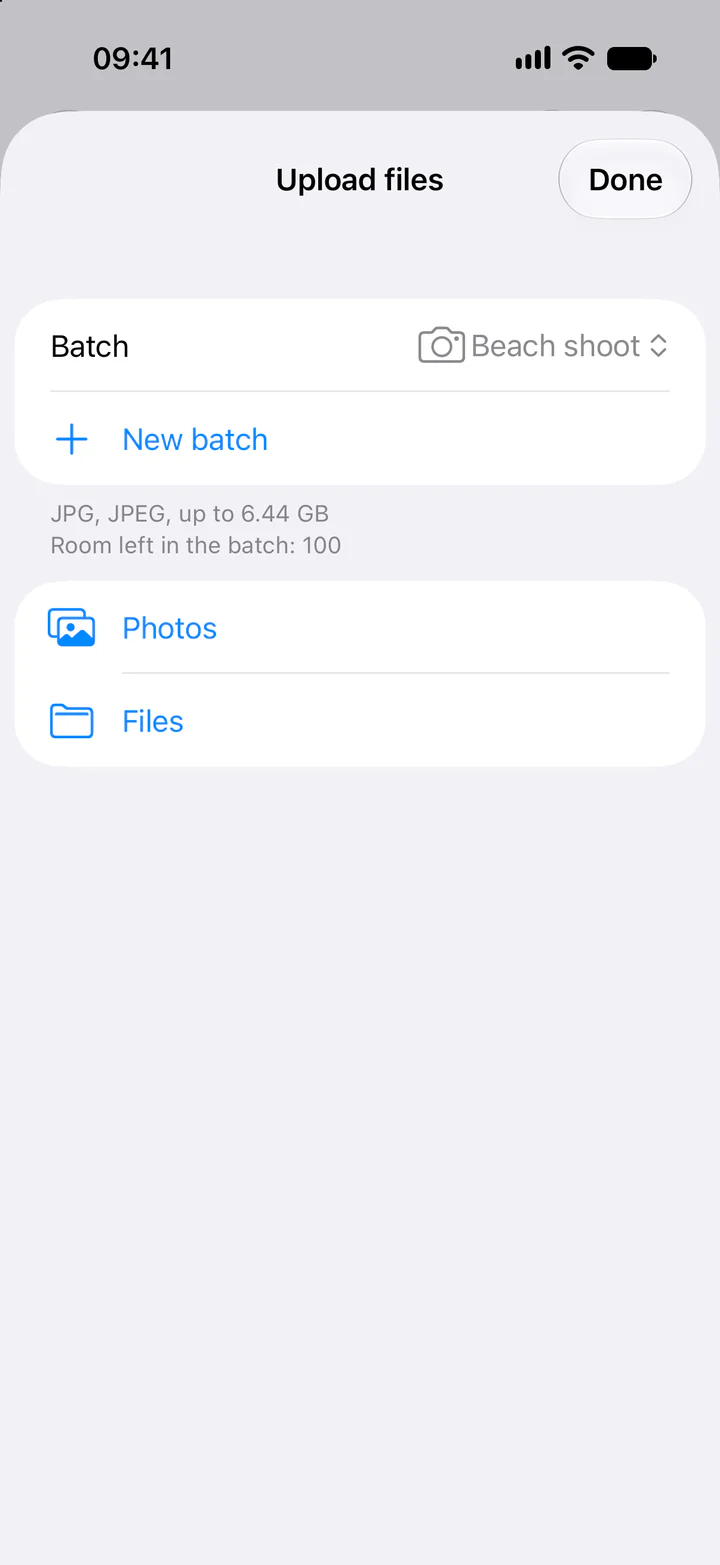
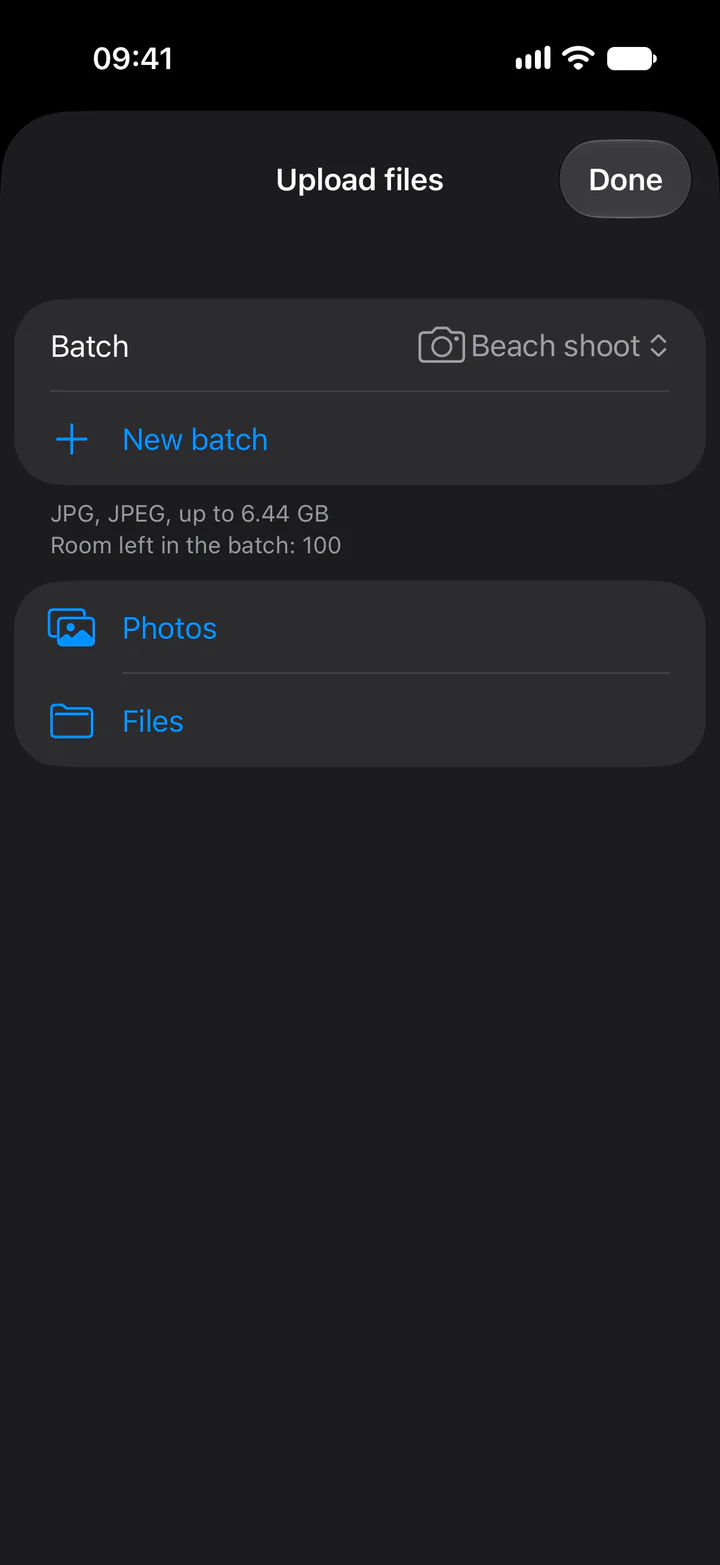
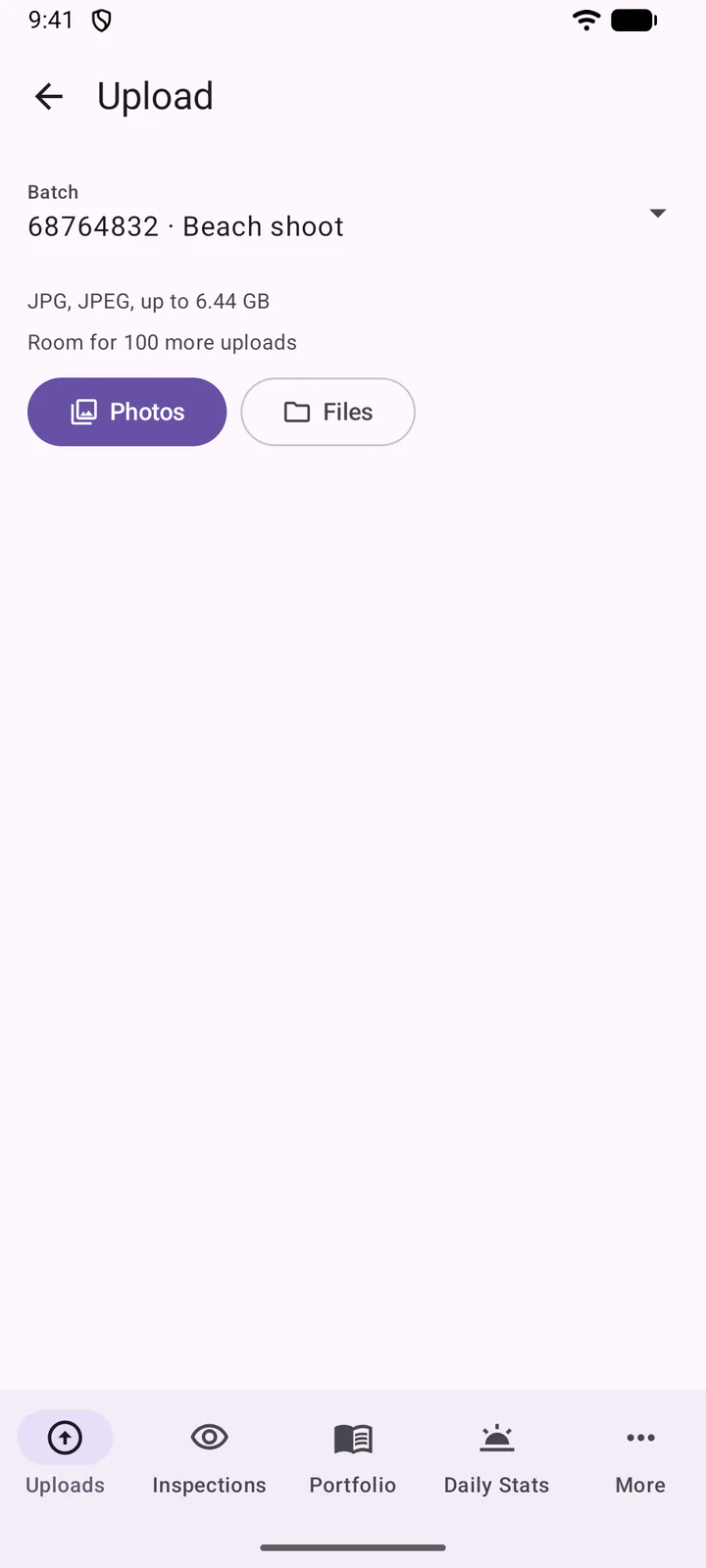
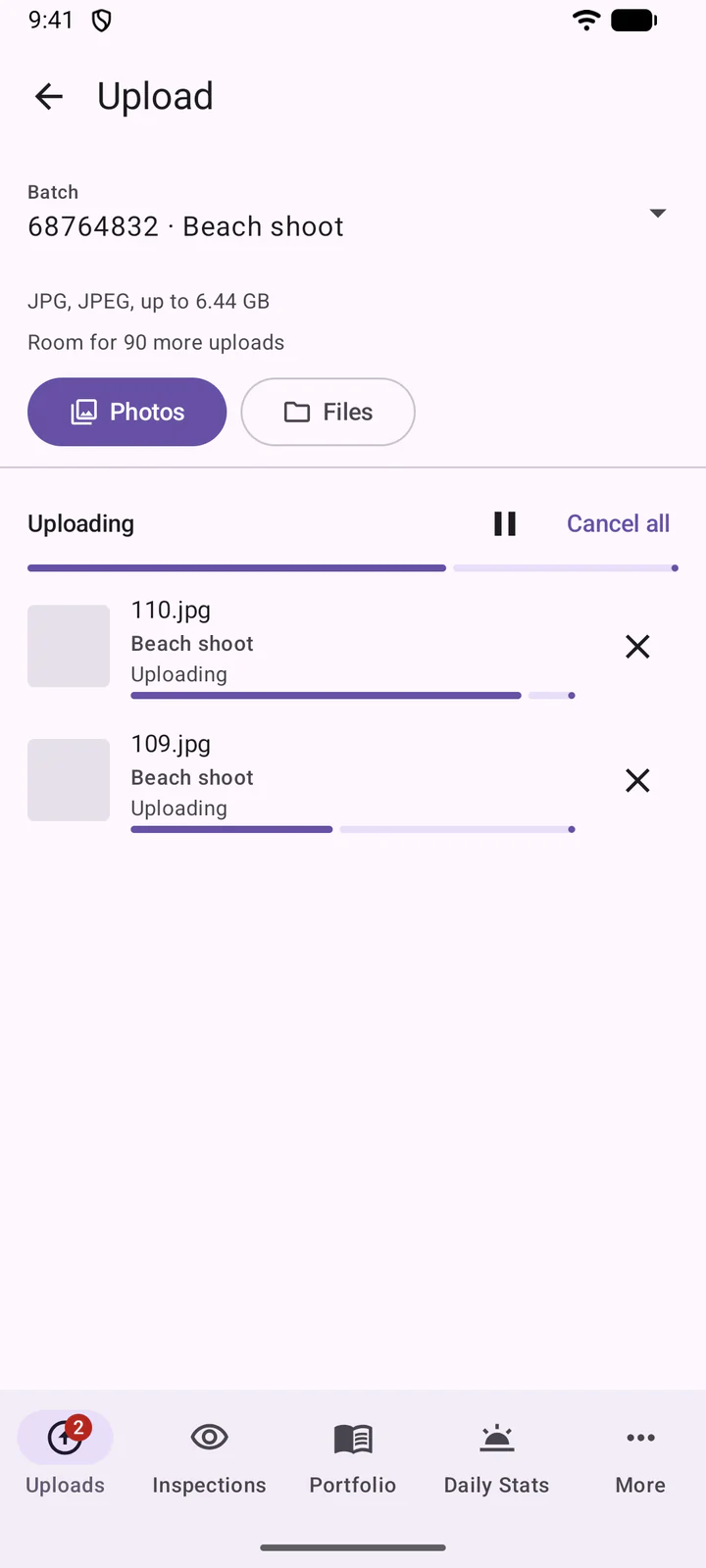
I caricamenti partono subito. Puoi metterli in pausa oppure annullarne uno o tutti.
- Tipi di file: le foto HEIC, PNG e ProRAW vengono convertite in JPEG per te.
- Nomi dei luoghi: DeepMeta legge il luogo dalla posizione della foto, quando c'è.
- In background: i caricamenti proseguono con il Wi-Fi o mentre DeepMeta è aperta.
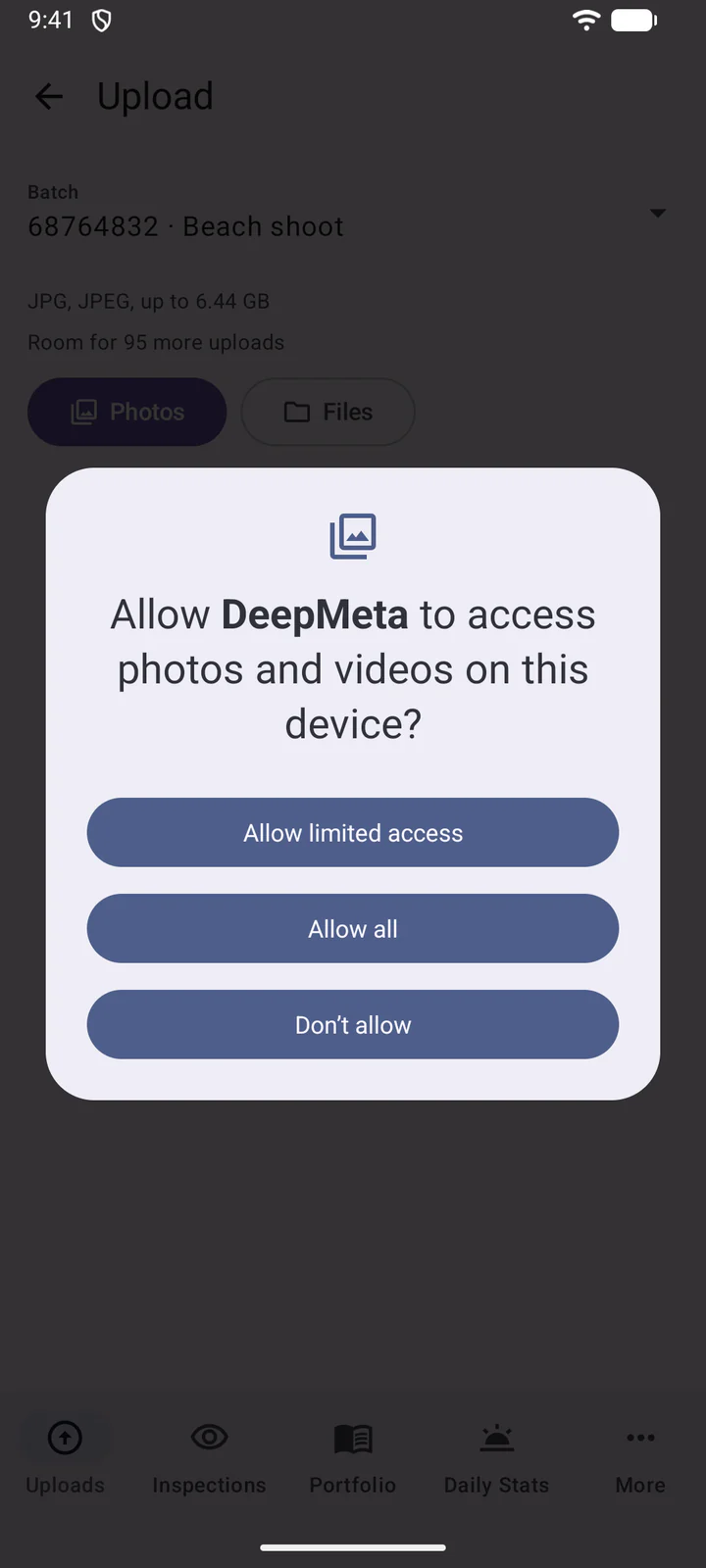
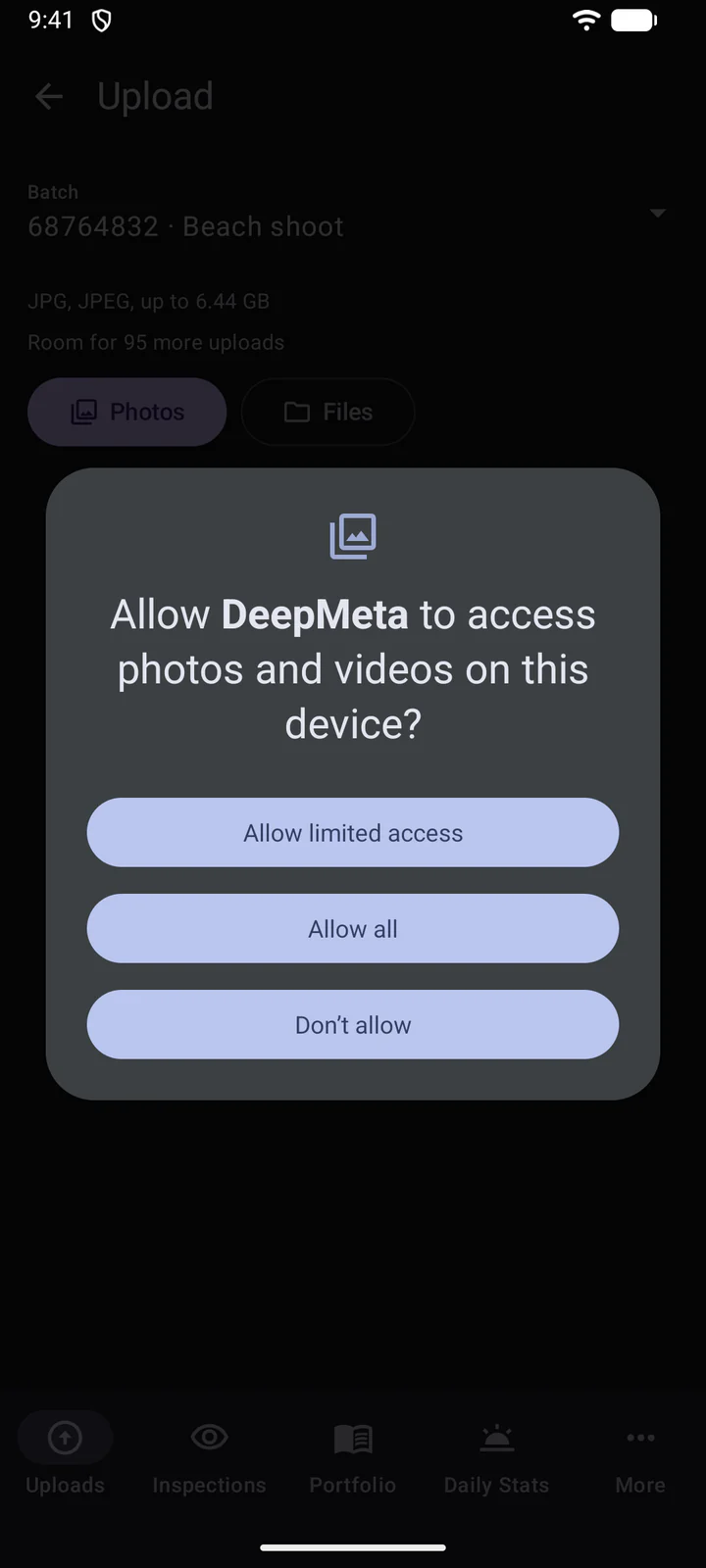
- Accesso alle tue foto: da Android 10, DeepMeta chiede una sola volta, prima della tua prima selezione, l'accesso alle tue foto. Lo usa solo per leggere dove è stata scattata una foto, per ricavarne il nome del luogo. Nelle versioni più recenti di Android il selettore di foto può anche chiedere se condividere la posizione delle foto: consentilo anche lì, oppure scegli con File, per mantenere i nomi dei luoghi. Se rifiuti, i tuoi caricamenti funzionano comunque, ma senza il nome del luogo.
- Tipi di file: Android carica le foto JPEG così come sono, senza convertirle. Il selettore di foto mostra i tuoi JPEG (e i tuoi video in un batch di video), mentre File mostra i tipi accettati dal batch. Converti prima in JPEG le foto HEIC, PNG o RAW.
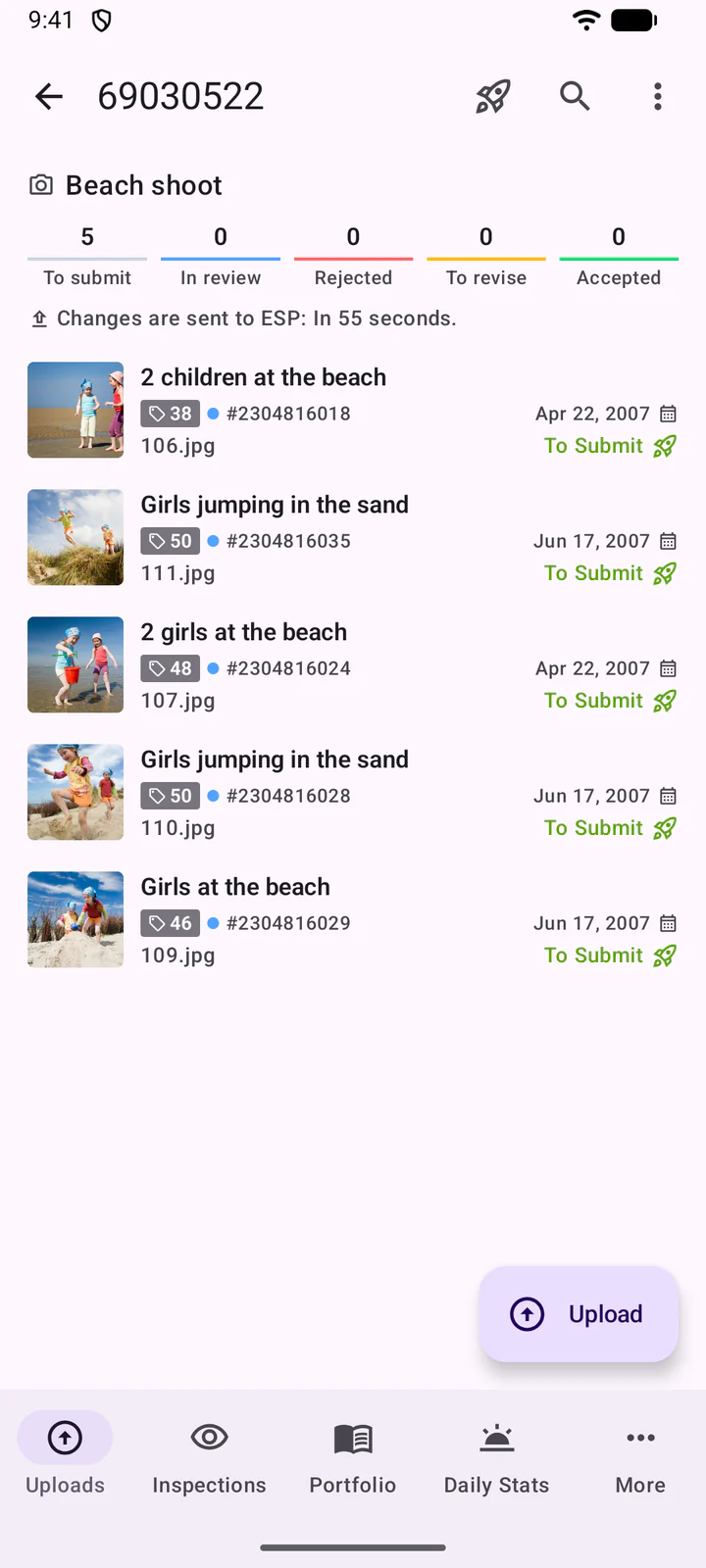
- Nomi dei file: il selettore di foto non trasmette i nomi originali dei file, quindi questi caricamenti ricevono un numero come nome (ad esempio 106.jpg). Scegli con File per mantenere i nomi originali.
- In background: i caricamenti proseguono quando esci dall'app, con l'avanzamento in una notifica Caricamenti. Senza rete, restano in attesa che torni.
Condividi da altre app
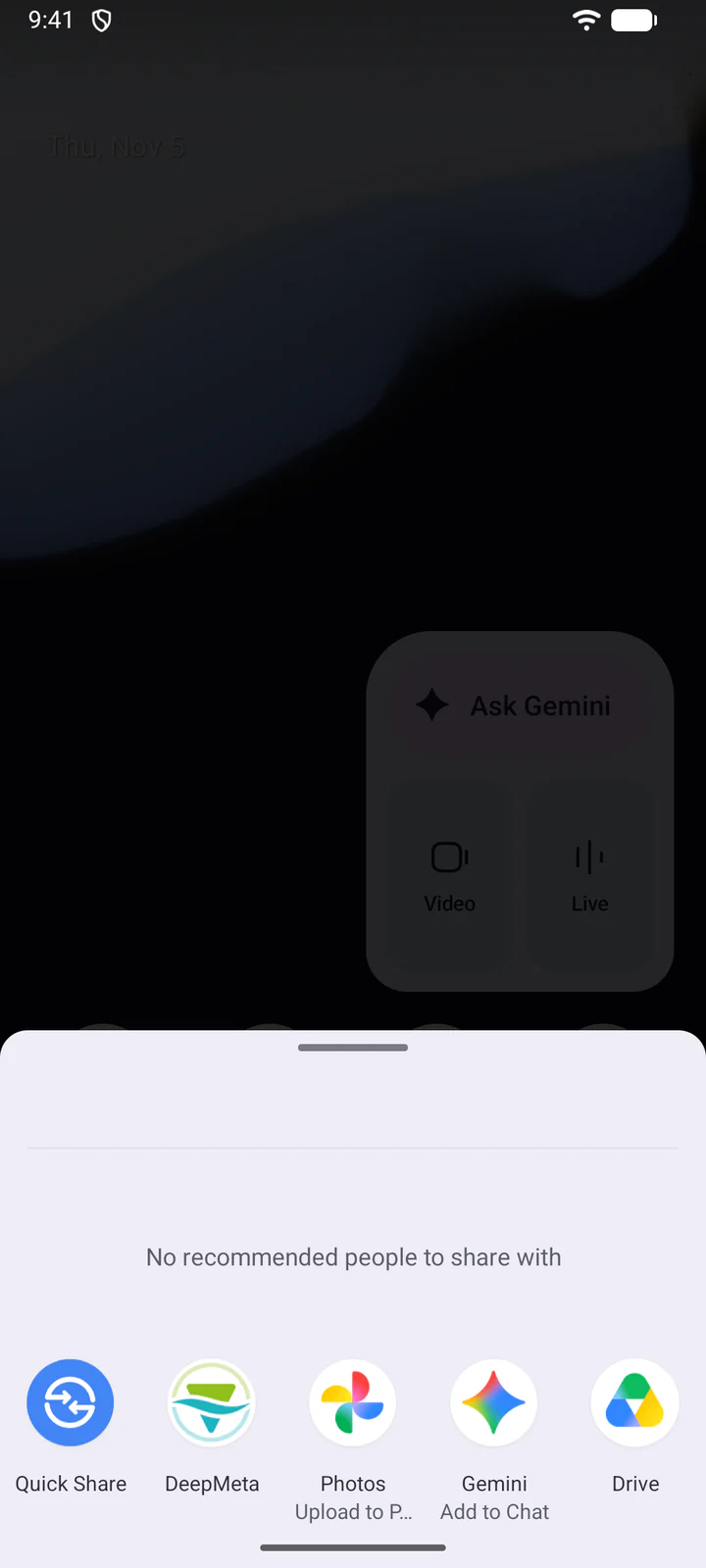
Puoi anche inviare foto e video a DeepMeta da un'altra app, come la galleria foto del tuo telefono.
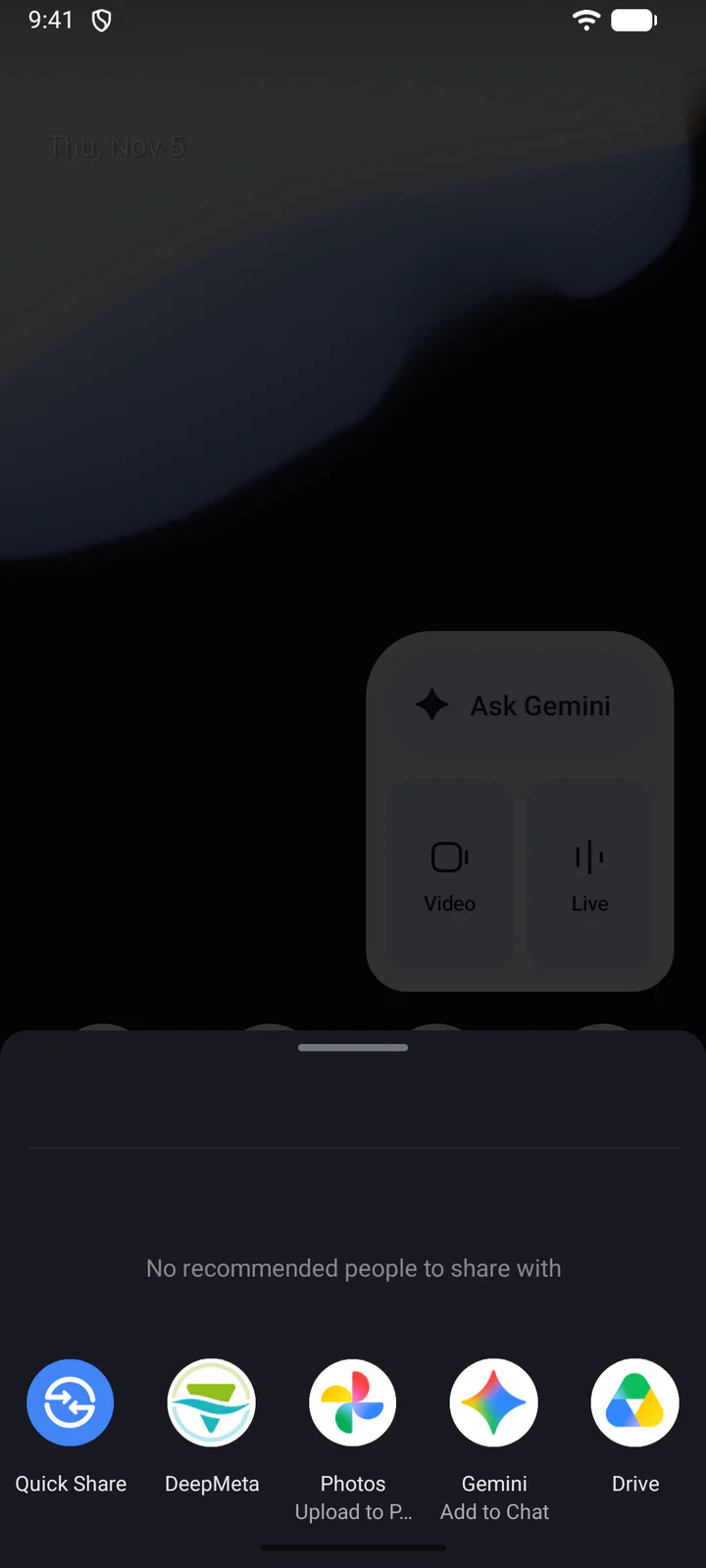
Seleziona i file, tocca Condividi e scegli DeepMeta. Poi tocca la notifica per scegliere un batch. Con le notifiche disattivate, apri DeepMeta tu stesso: lo indica la schermata di condivisione.
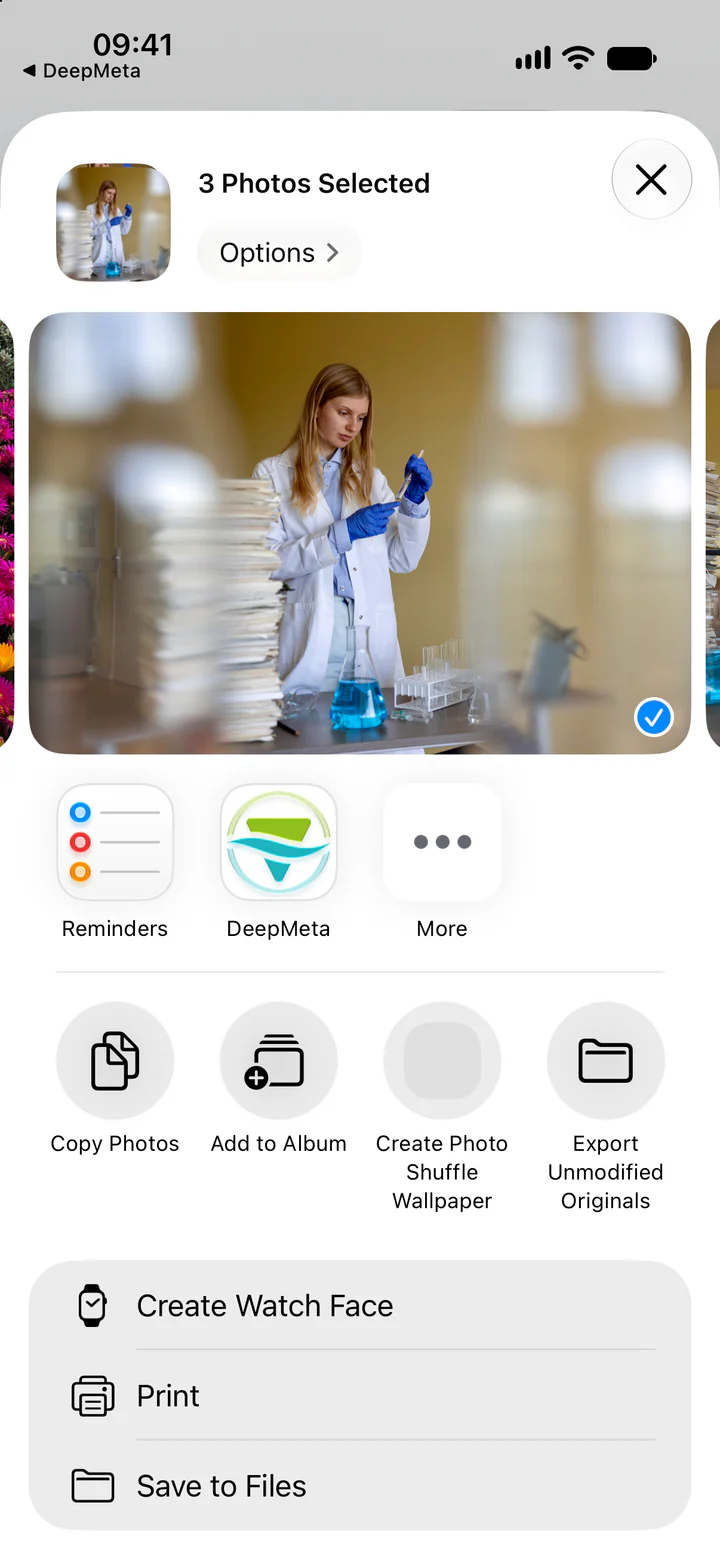
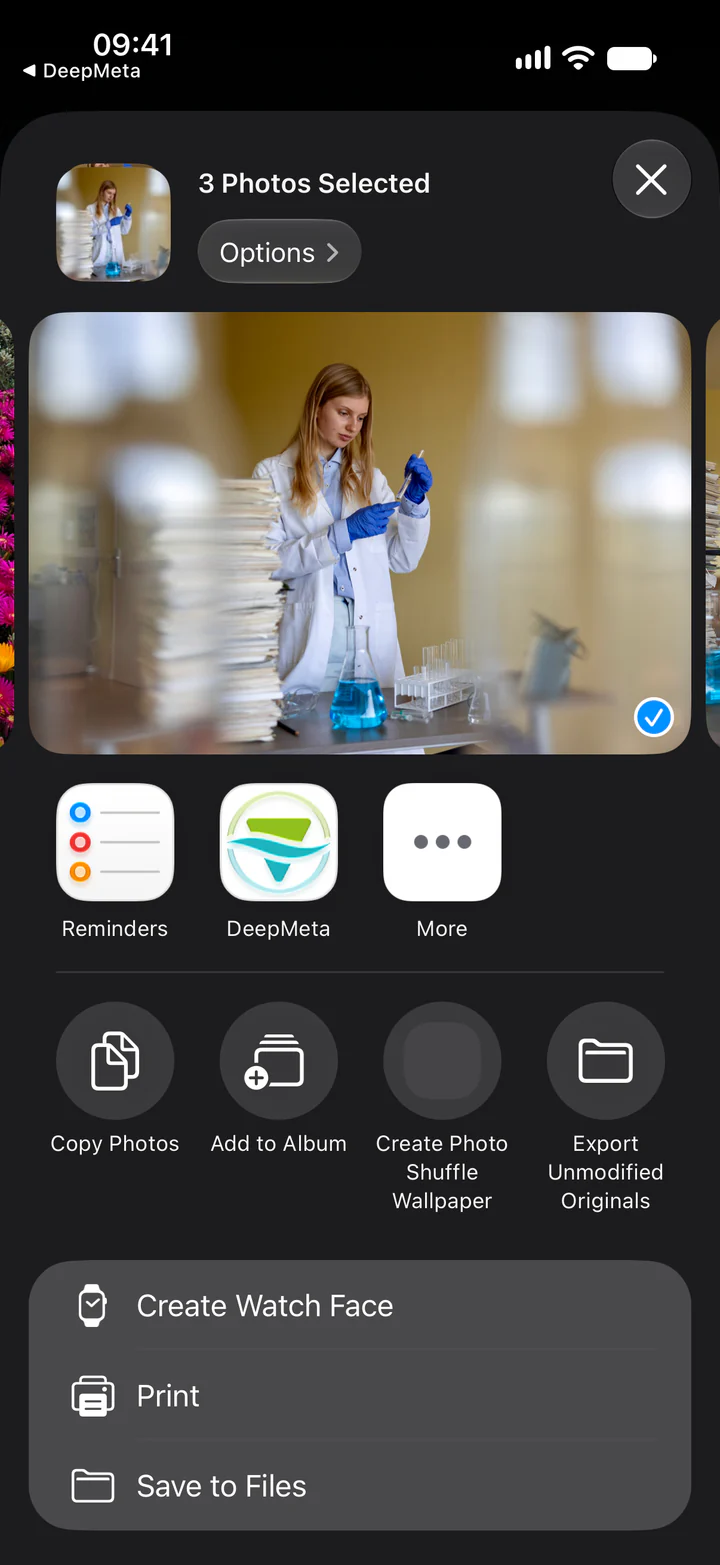
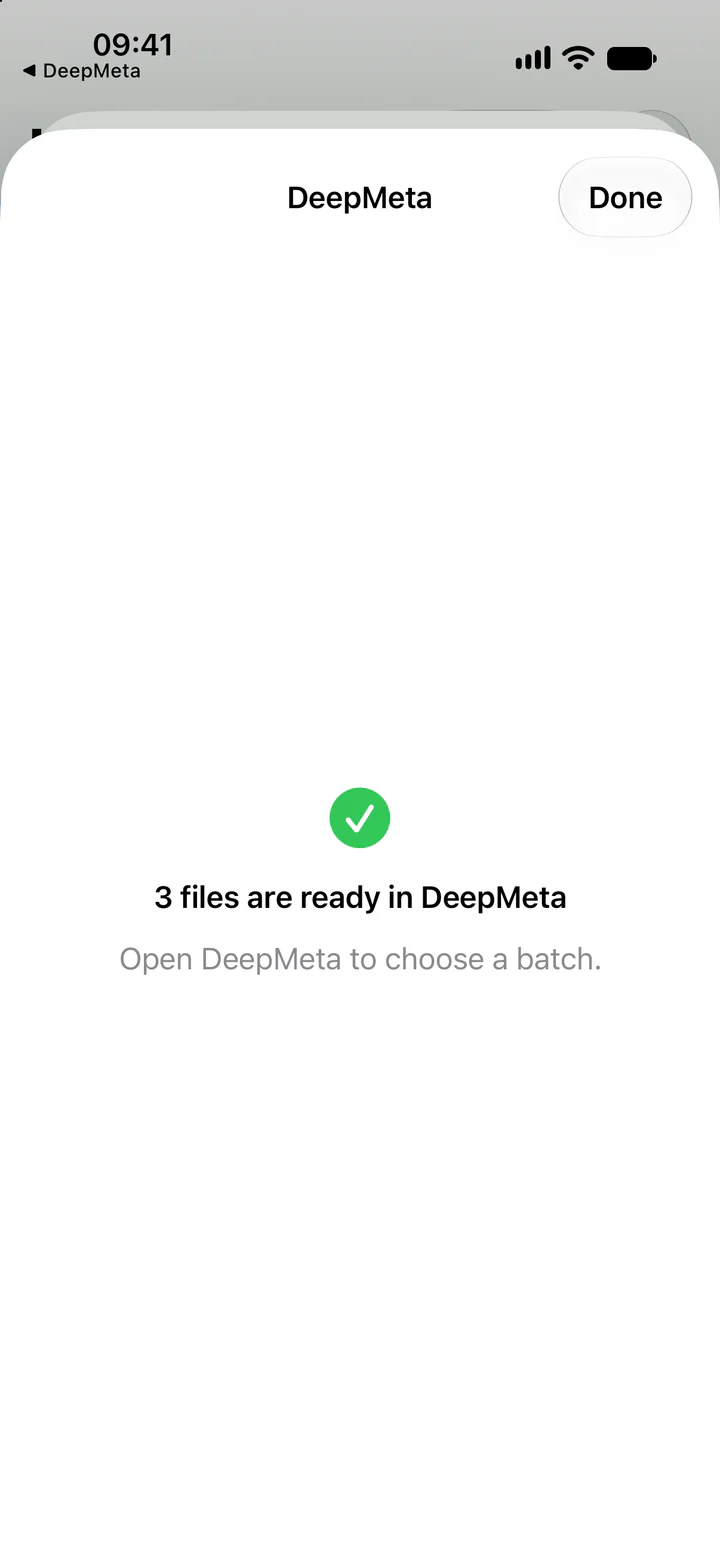
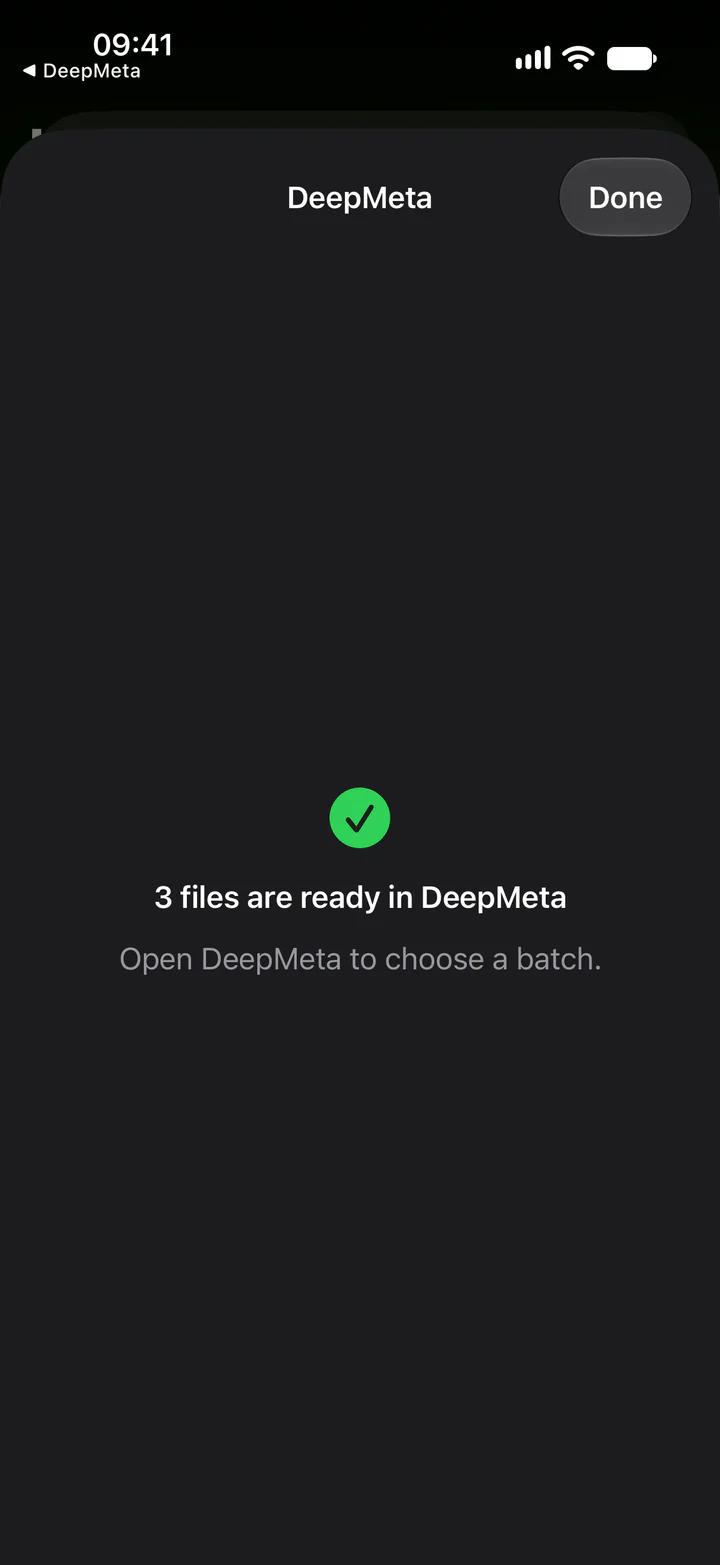
DeepMeta conserva i file condivisi finché non scegli il loro batch e tocchi Carica file.
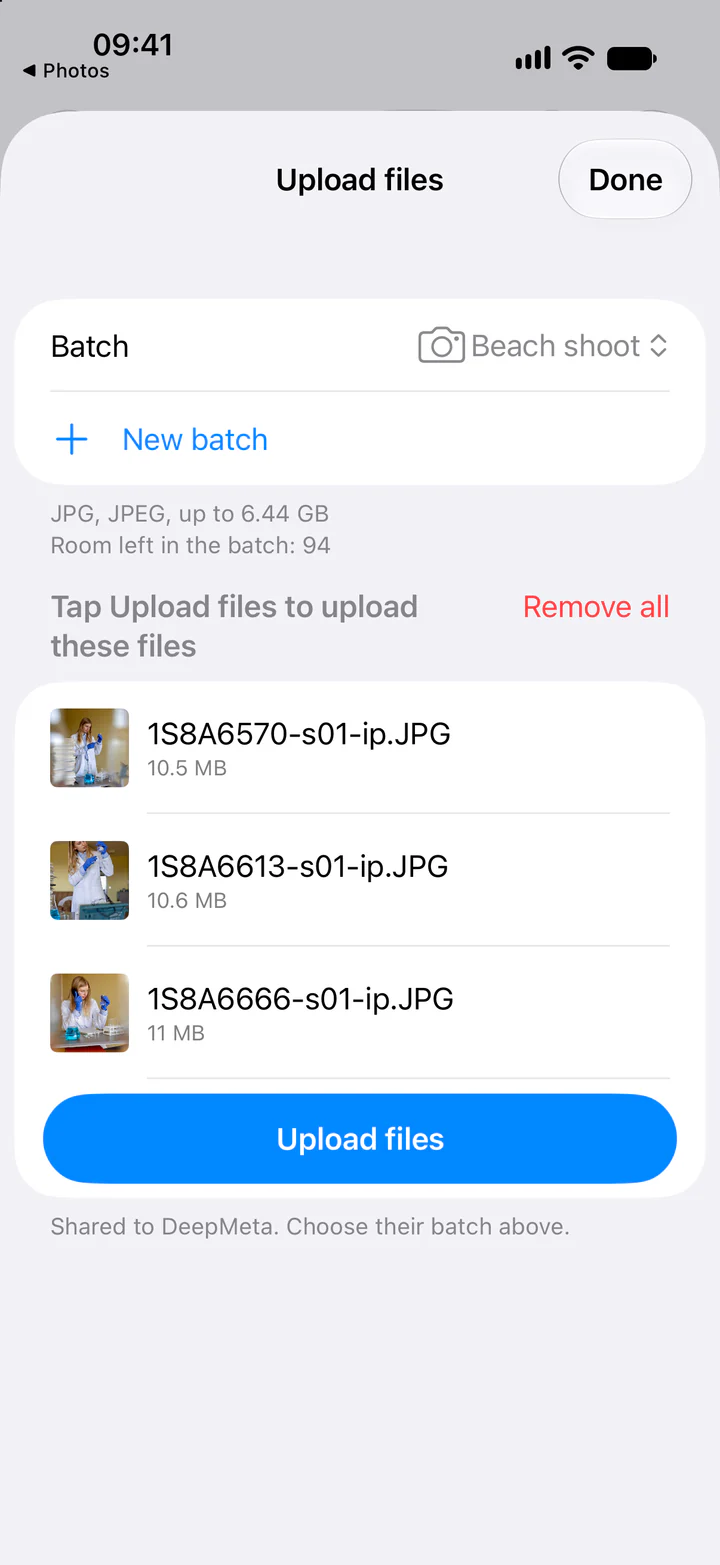
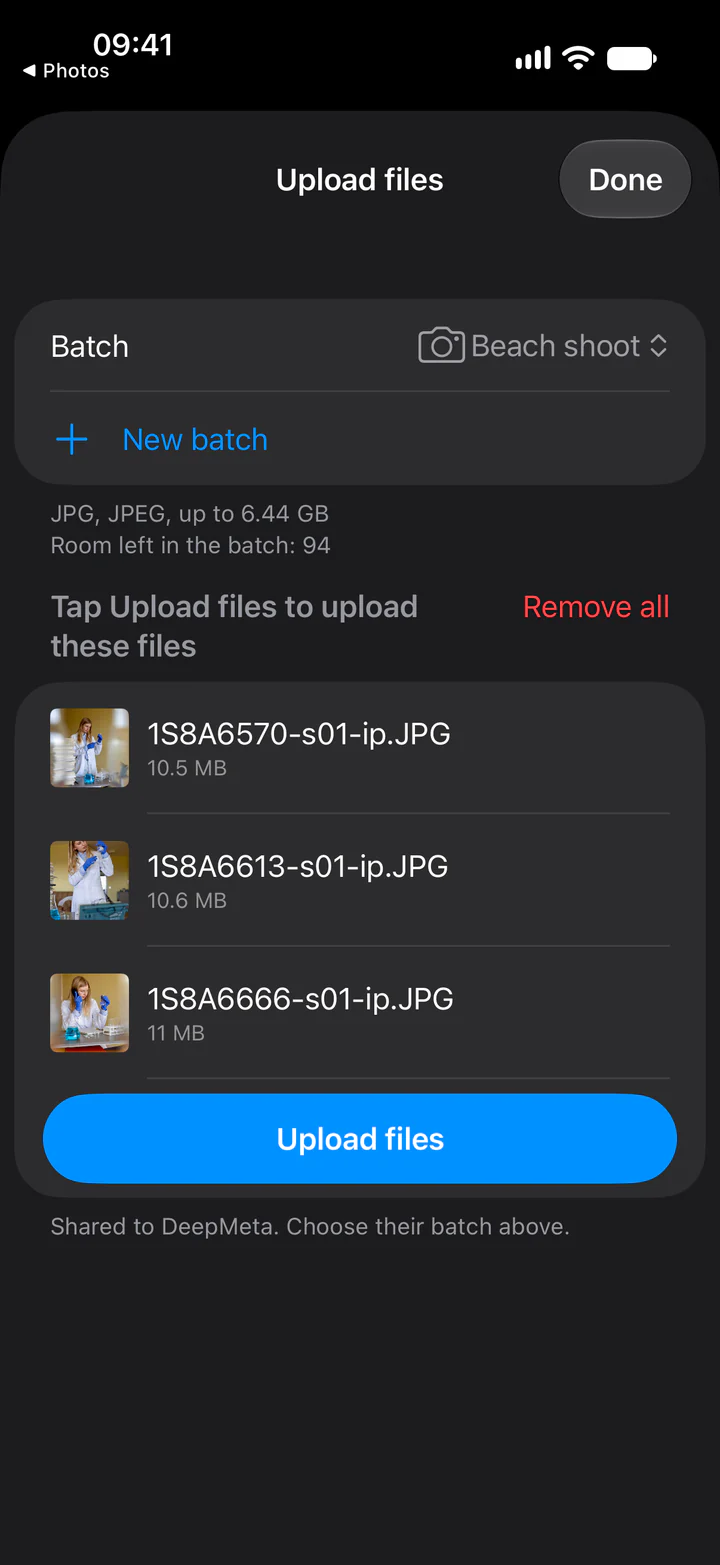
Seleziona i file, tocca Condividi e scegli DeepMeta. L'app apre il suo riquadro di caricamento, dove i file attendono un batch: sceglilo e tocca Carica file.
7. L'AI suggerisce i tuoi metadati
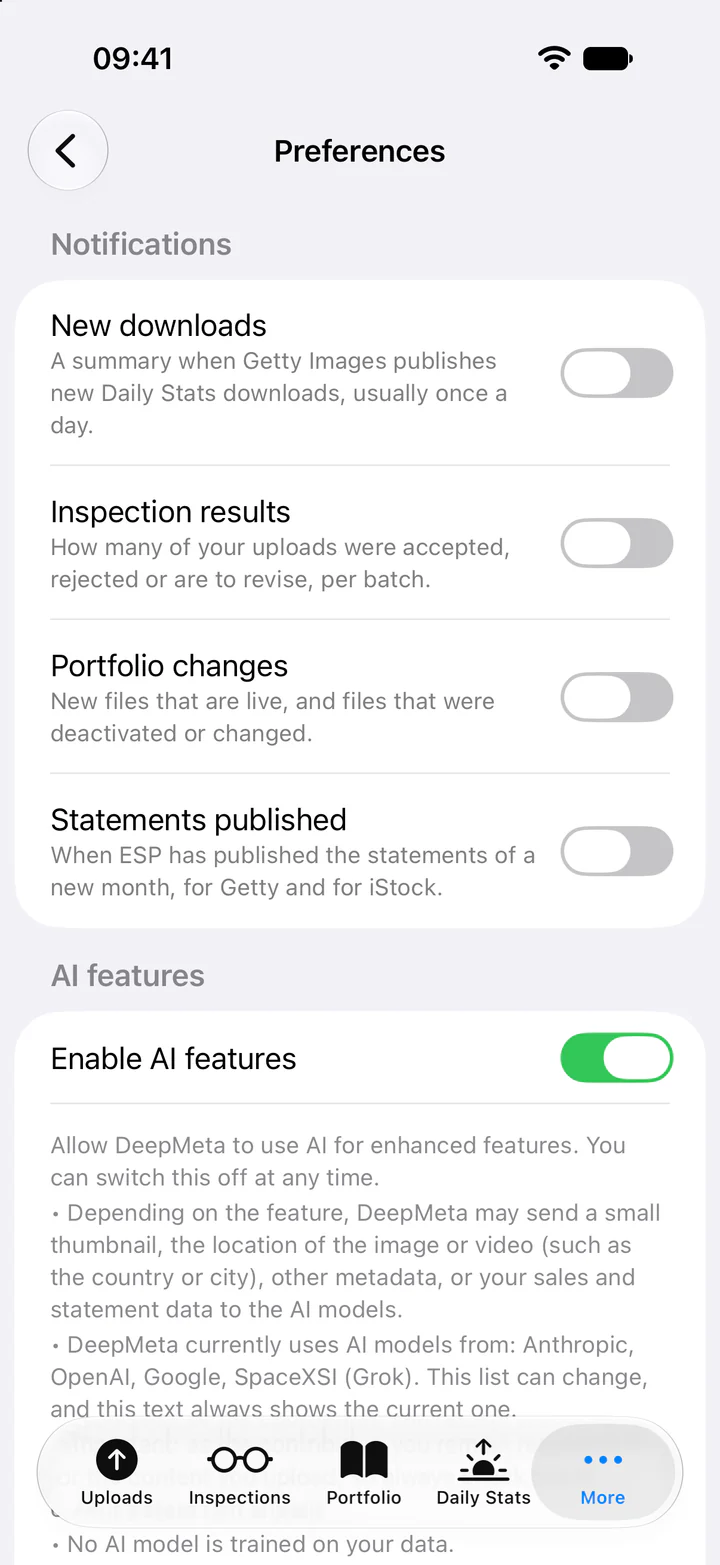
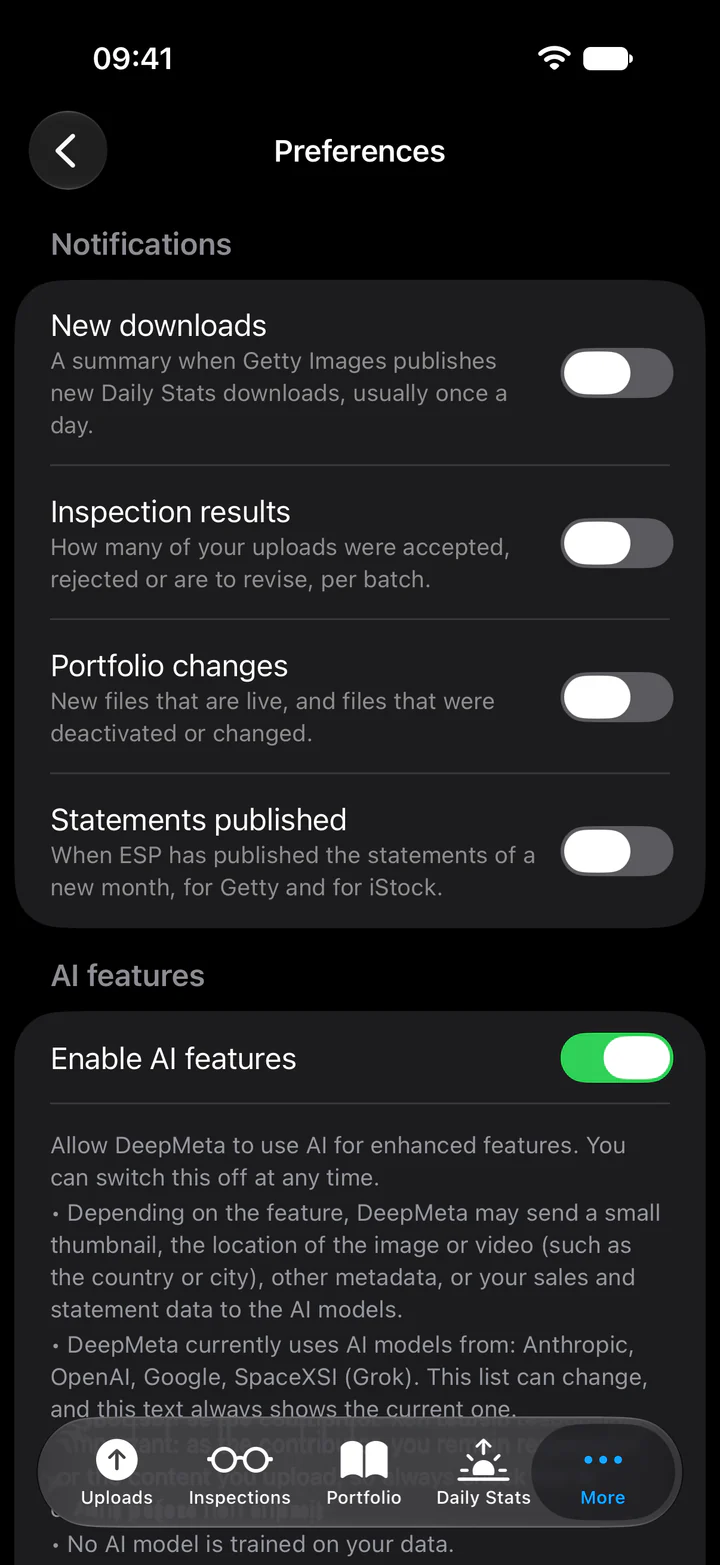
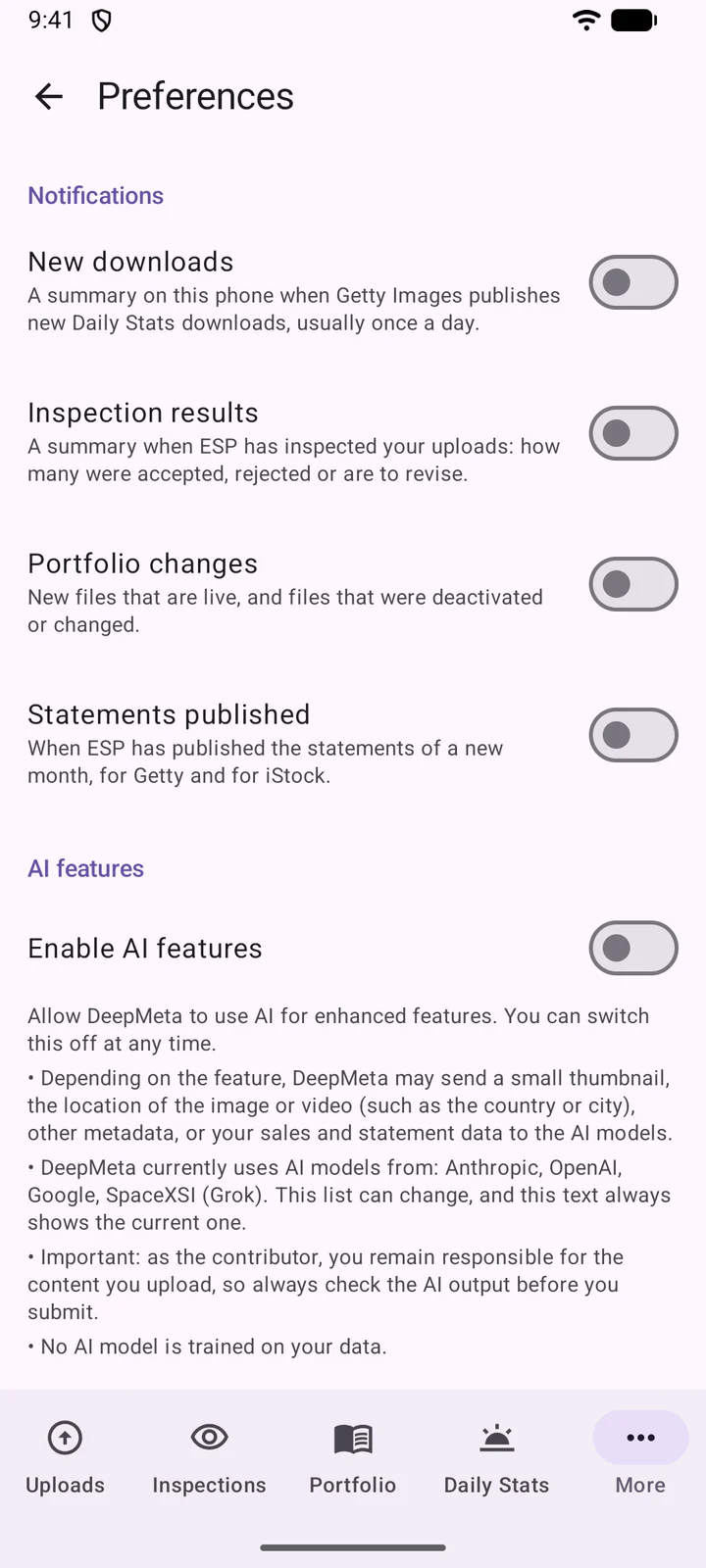
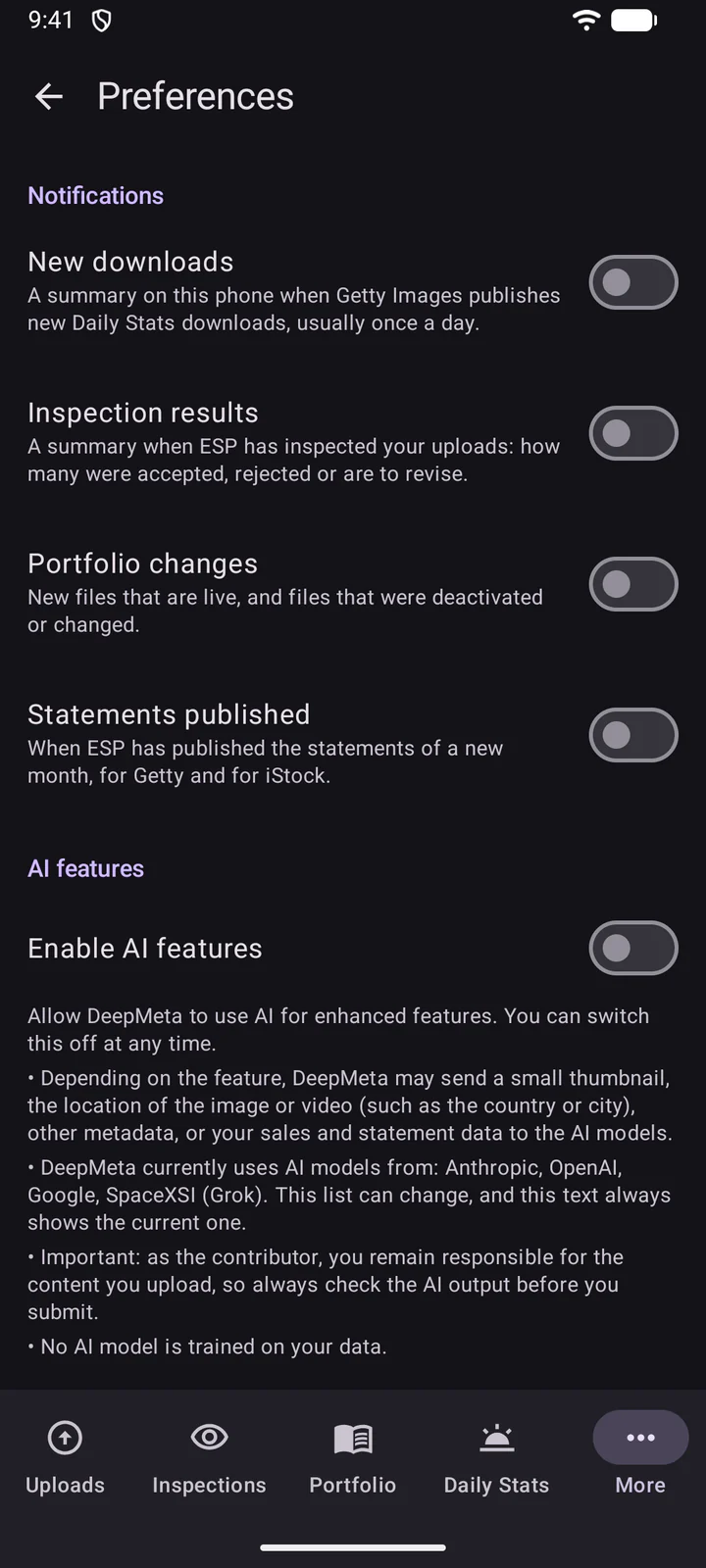
L'assistenza dell'AI è disattivata finché non la attivi. In Altro, Preferenze, attiva Abilita le funzioni AI. Il testo sotto l'interruttore indica cosa DeepMeta può inviare ai modelli di AI e quali modelli utilizza. Sotto, Suggerisci un titolo, una descrizione e parole chiave per i nuovi caricamenti è l'interruttore per i suggerimenti sui tuoi caricamenti.
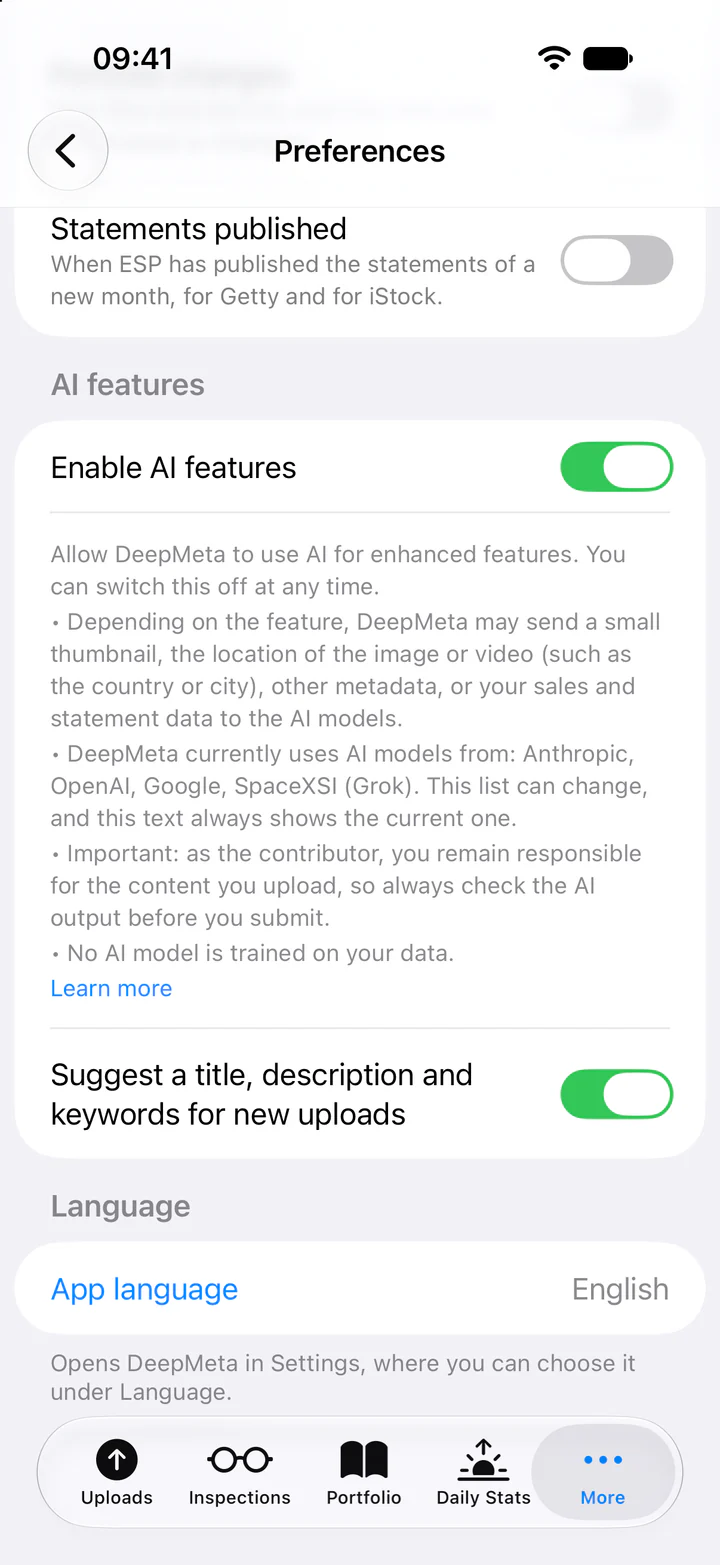
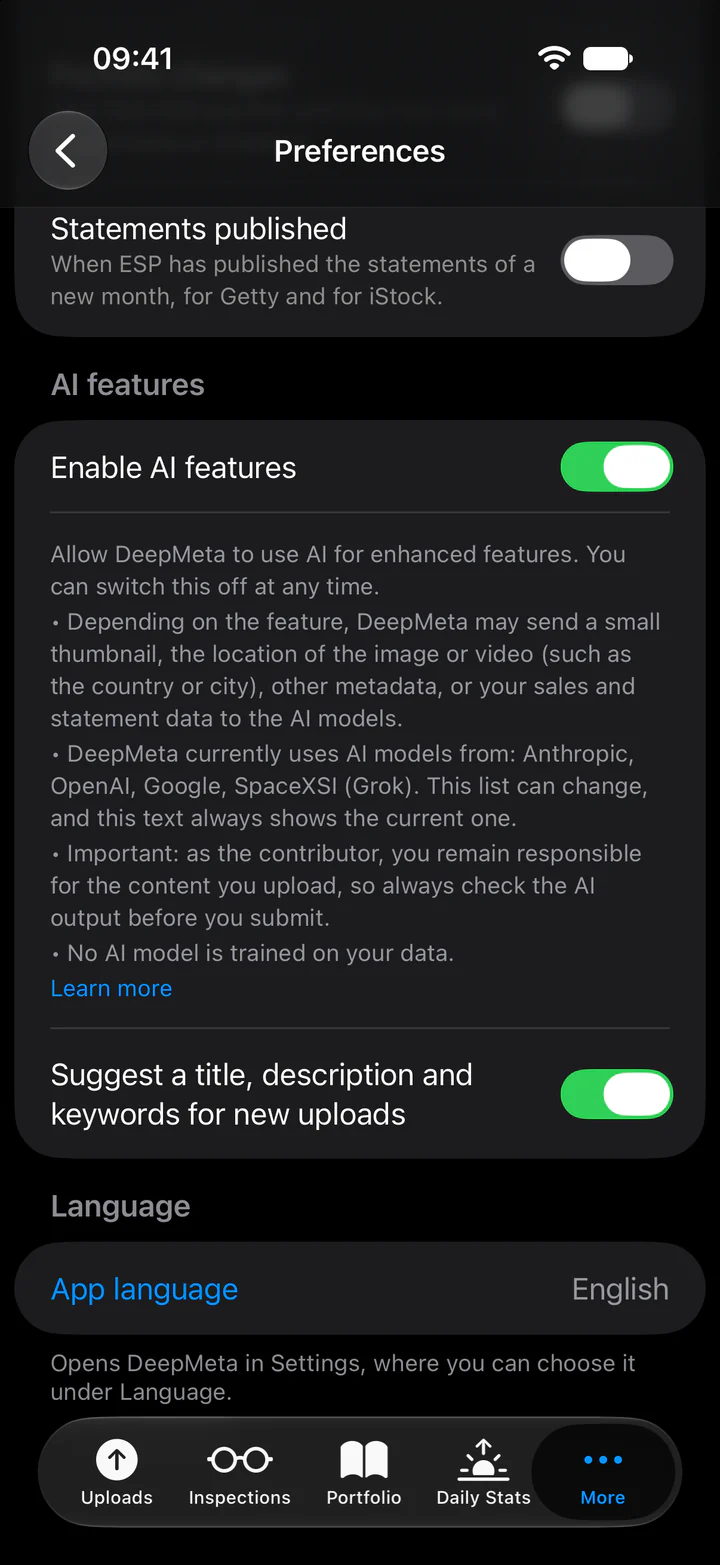
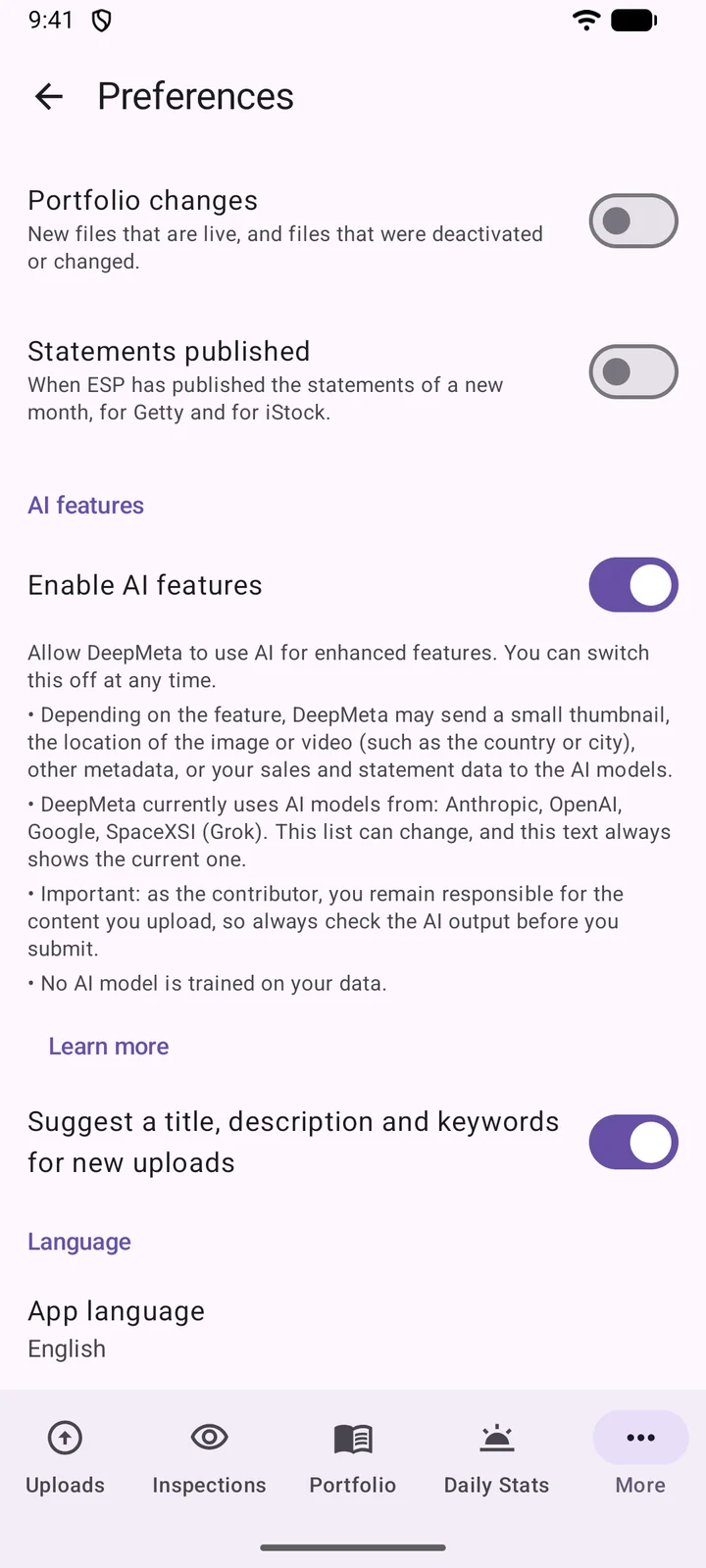
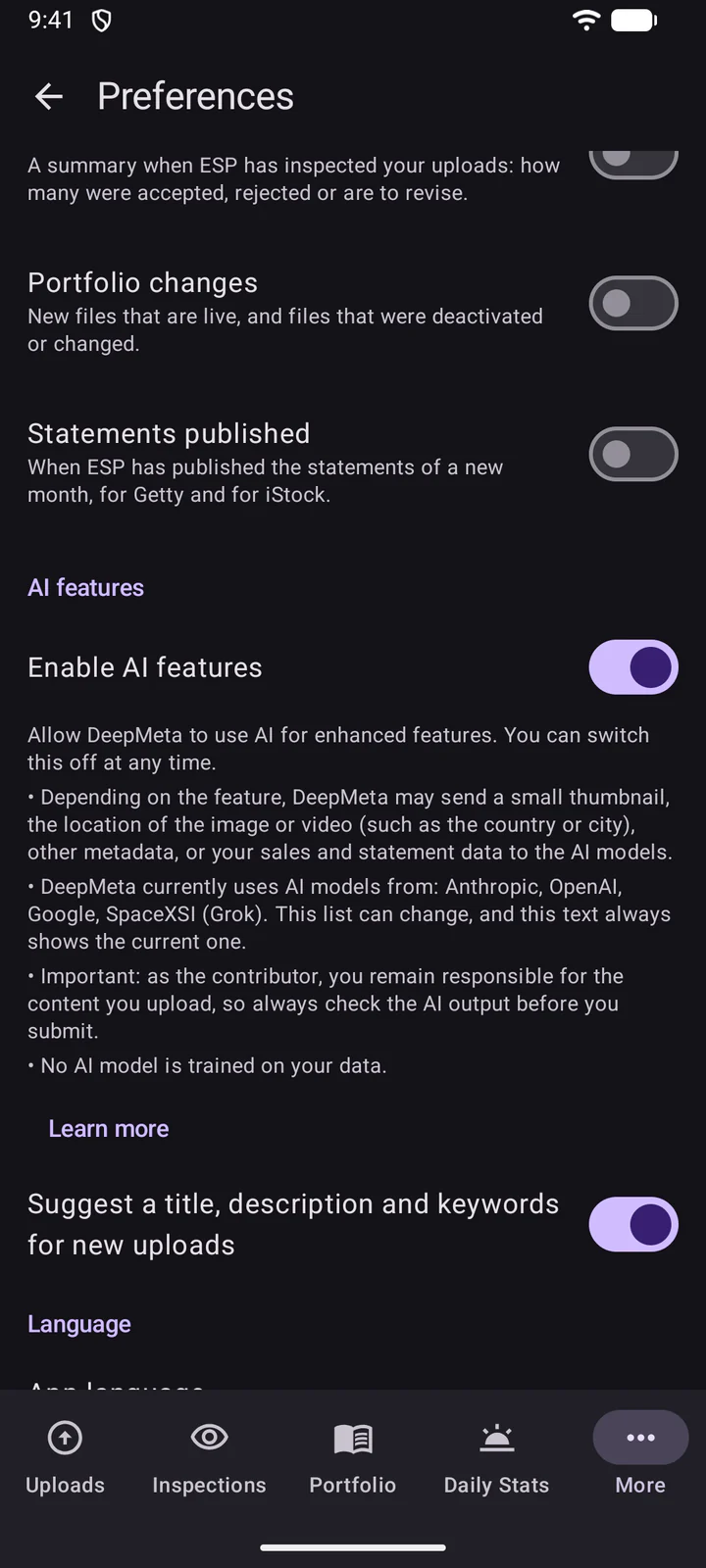
L'AI è già attiva per il tuo account, ma non ancora in questa app? Allora il riquadro di caricamento te lo chiede una sola volta, sopra i pulsanti Foto e File: tocca Mantieni l'AI attiva oppure Disattiva. I tuoi caricamenti vanno a buon fine in entrambi i casi, senza suggerimenti dell'AI finché non la mantieni attiva.
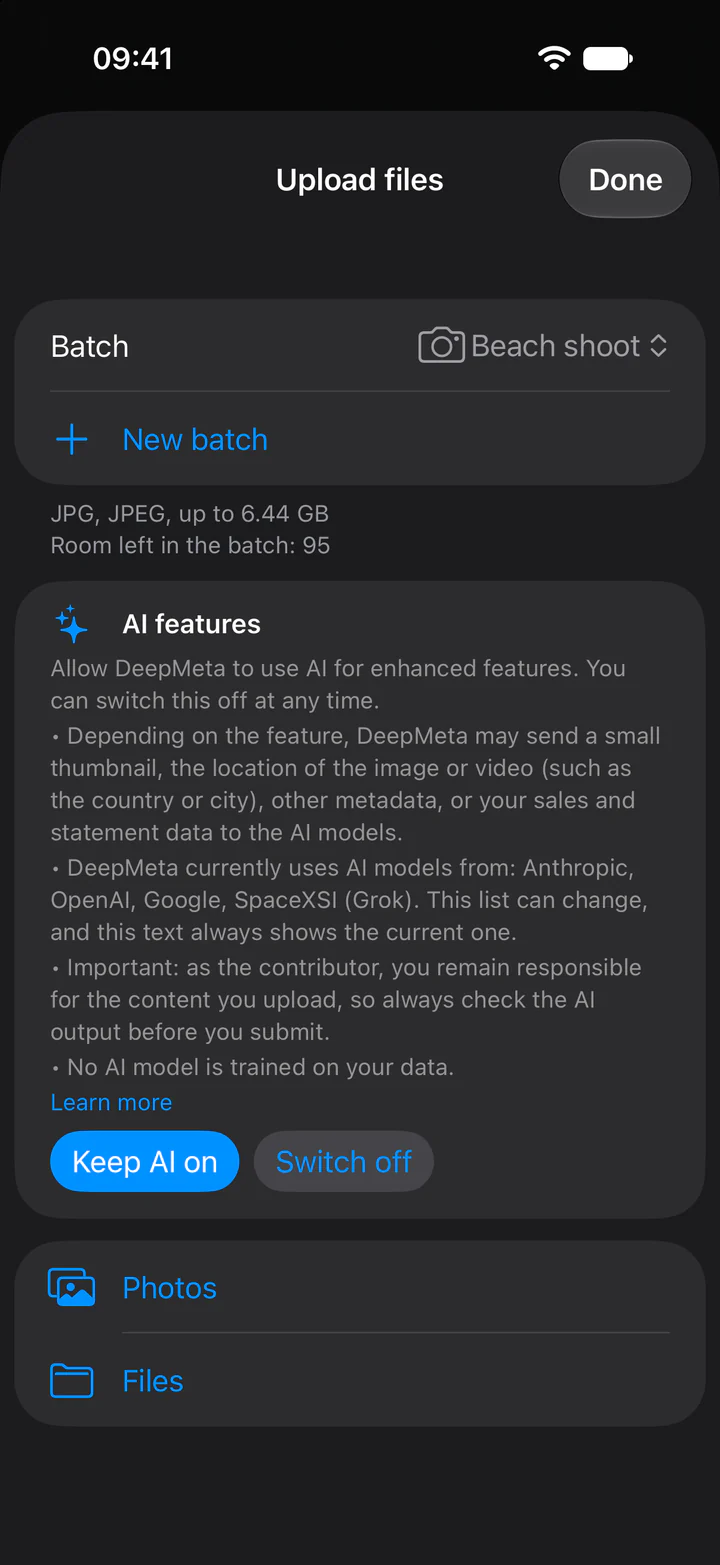
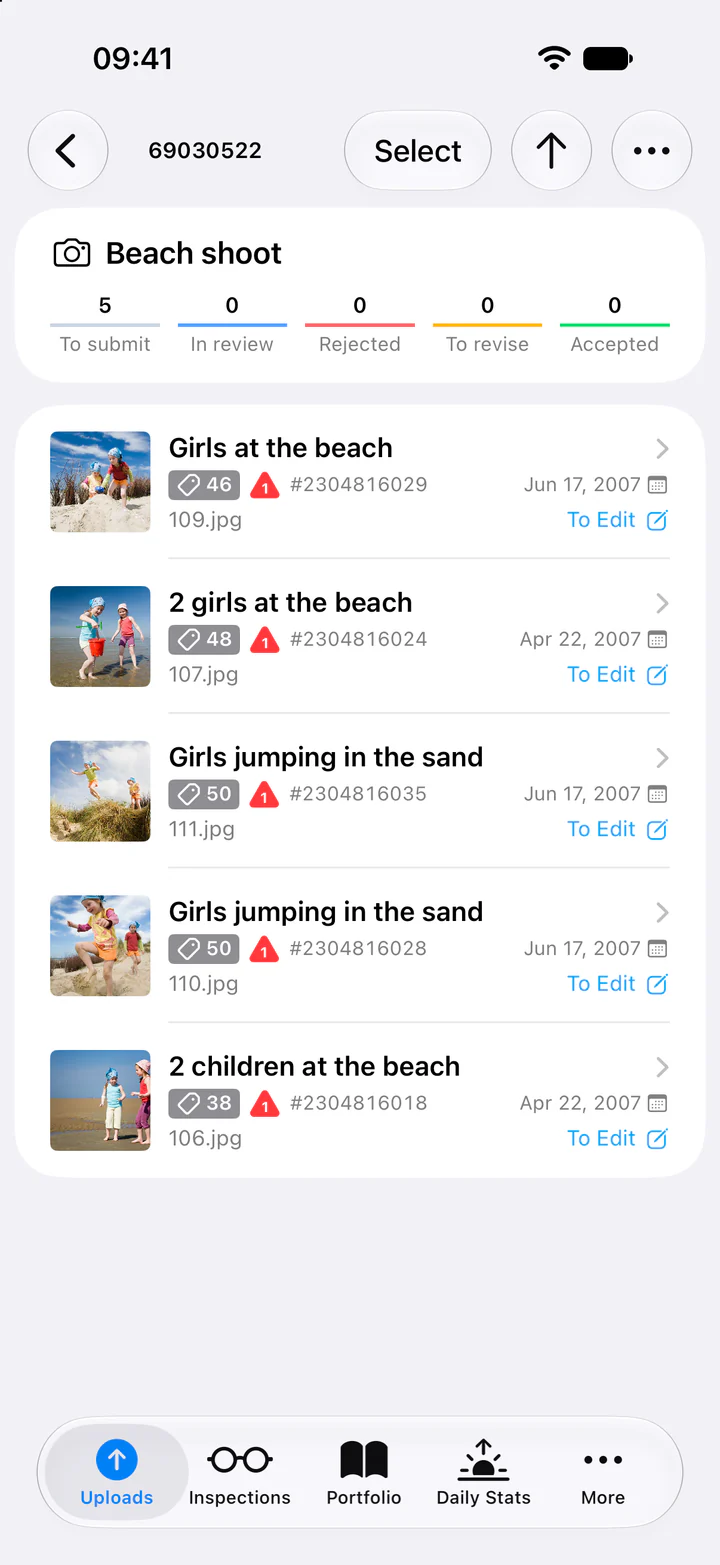
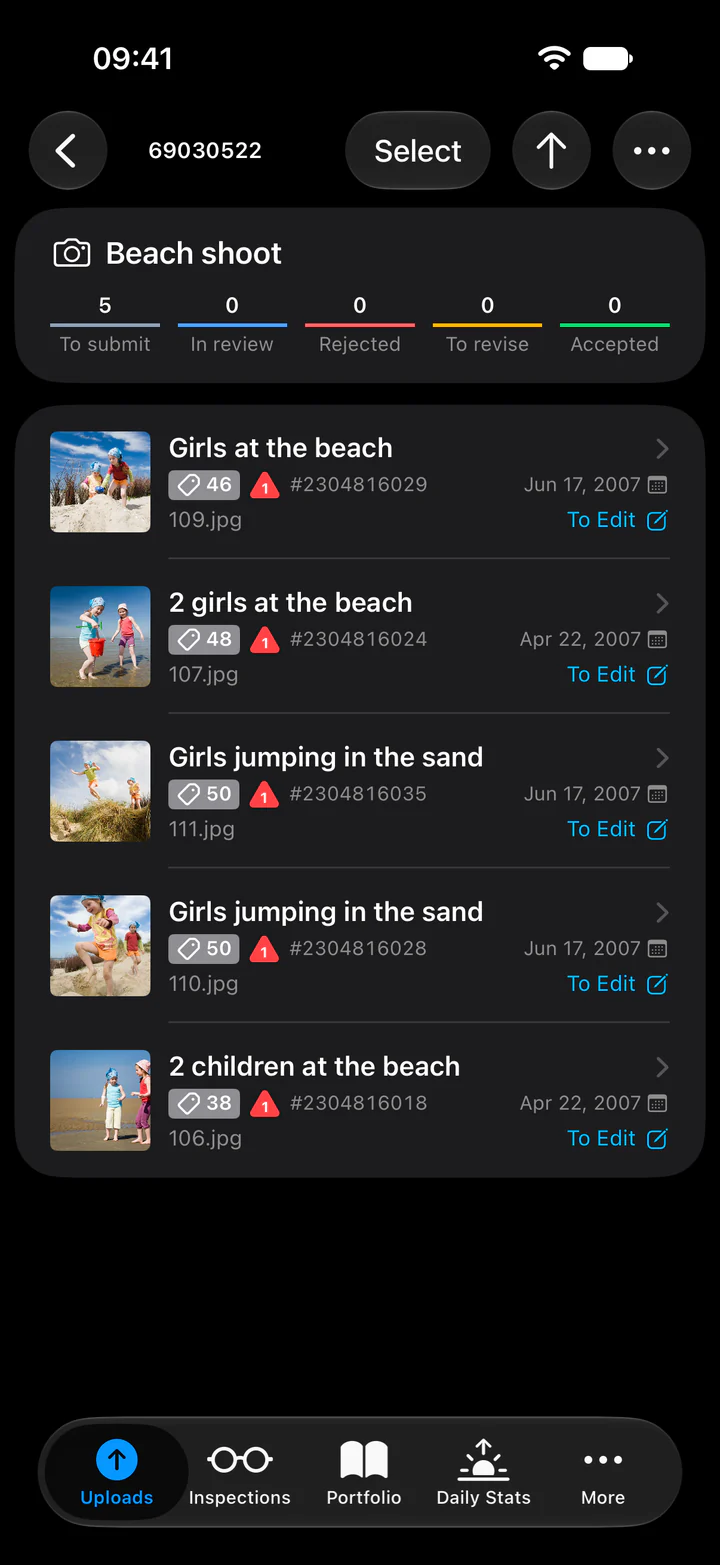
Con l'AI attiva, i file che aggiungi dall'app ricevono un titolo, una descrizione e parole chiave suggeriti, di solito entro pochi secondi dal caricamento. Non c'è nessun pulsante da premere: parte da sola.
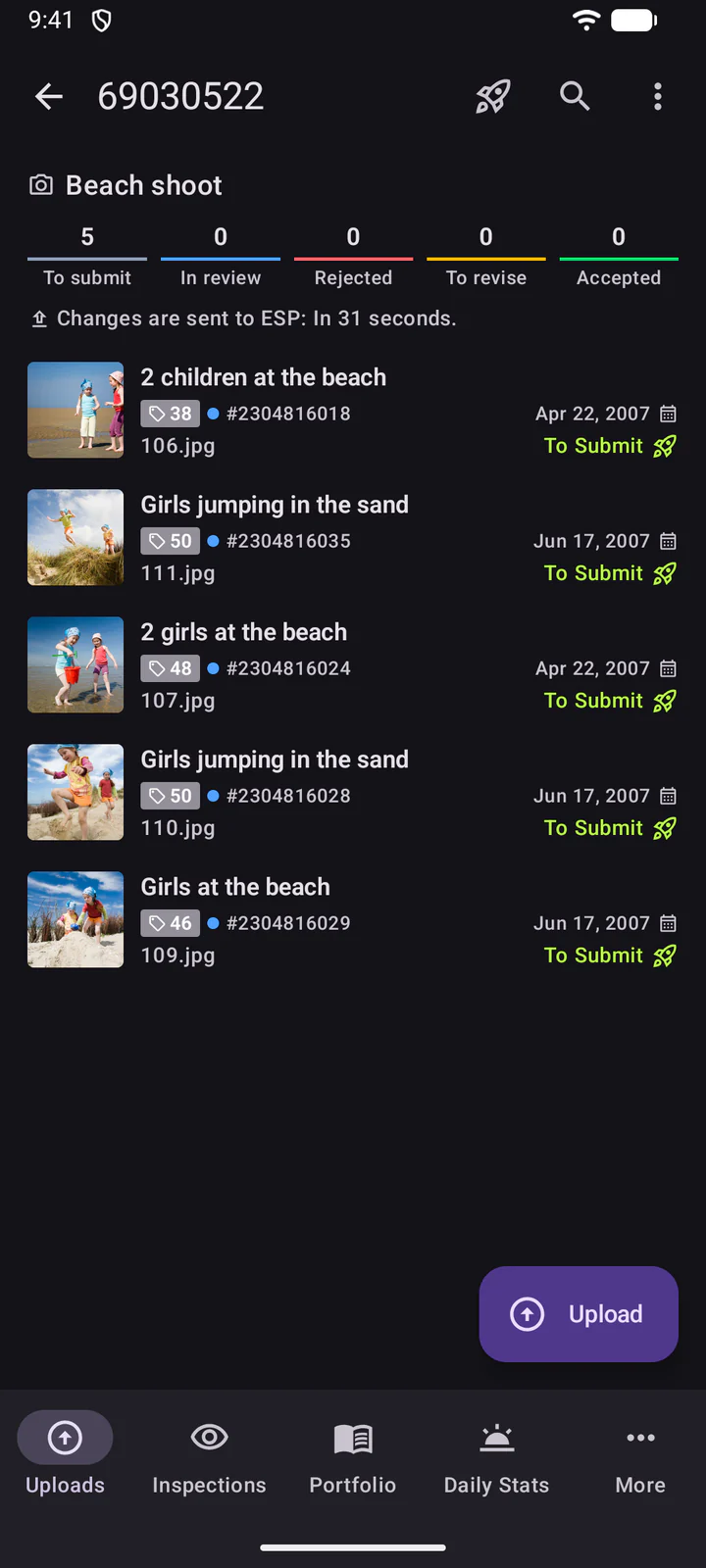
Sei tu il responsabile dei tuoi metadati
I suggerimenti dell'AI sono un punto di partenza, non una versione definitiva. I metadati che invii sono una tua responsabilità come contributore: controlla ogni titolo, descrizione e parola chiave e correggili prima di inviare.
- I tuoi testi restano: l'AI non sostituisce un titolo o una descrizione che hai scritto o svuotato e aggiunge le sue parole chiave dopo le tue.
- Caricamenti editoriali: non ricevono alcun titolo. La loro descrizione è il modello di didascalia (quello di Getty o la dateline di iStock), con la tua parte ancora da completare prima dell'invio. I caricamenti Creative contrassegnati come Solo uso editoriale non ricevono né titolo né descrizione.
- Solo file nuovi: per i file che aggiungi dall'app mobile, non per i caricamenti aggiunti sul sito web o in precedenza. Il supporto per l'app web di DeepMeta è previsto più avanti.
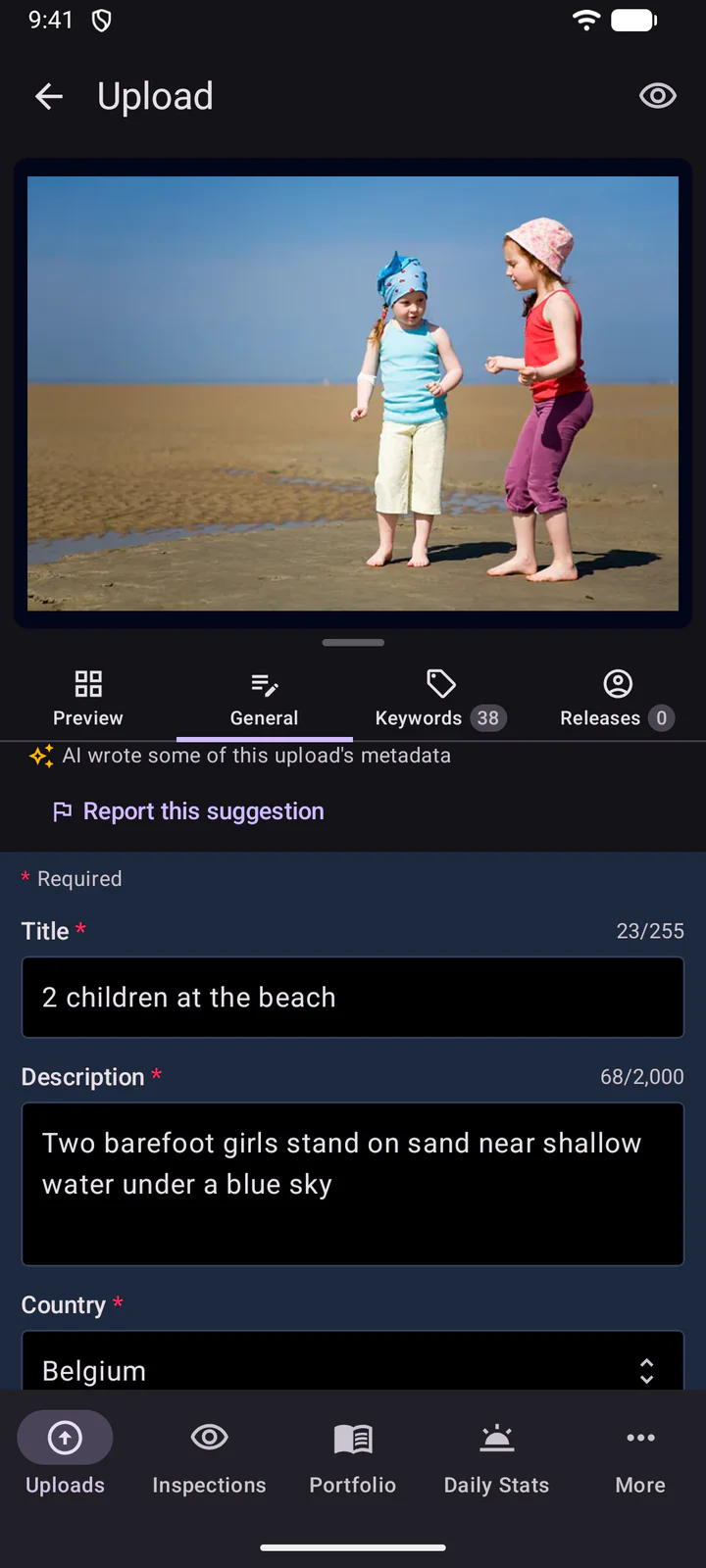
Un segno rosso su un caricamento indica quanti campi obbligatori mancano ancora, come il paese.
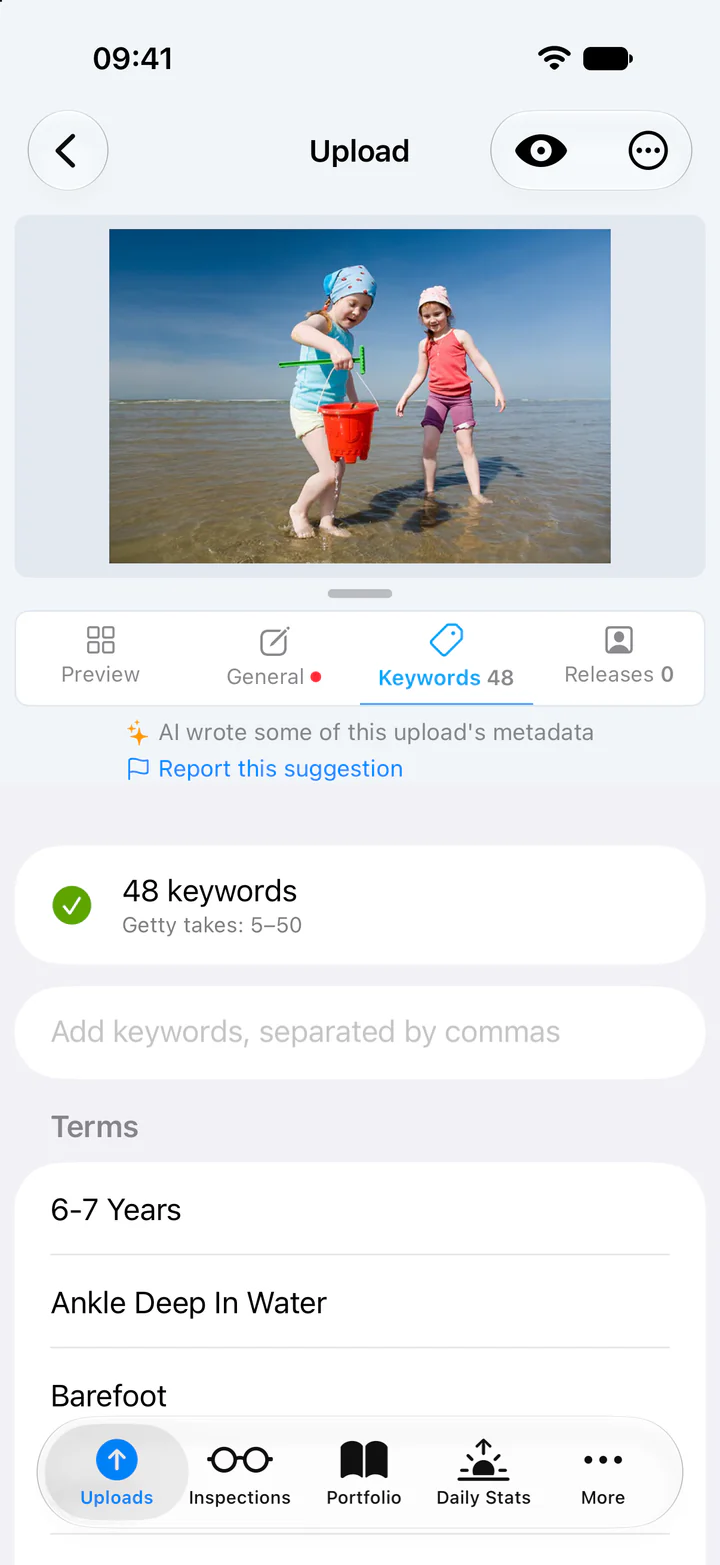
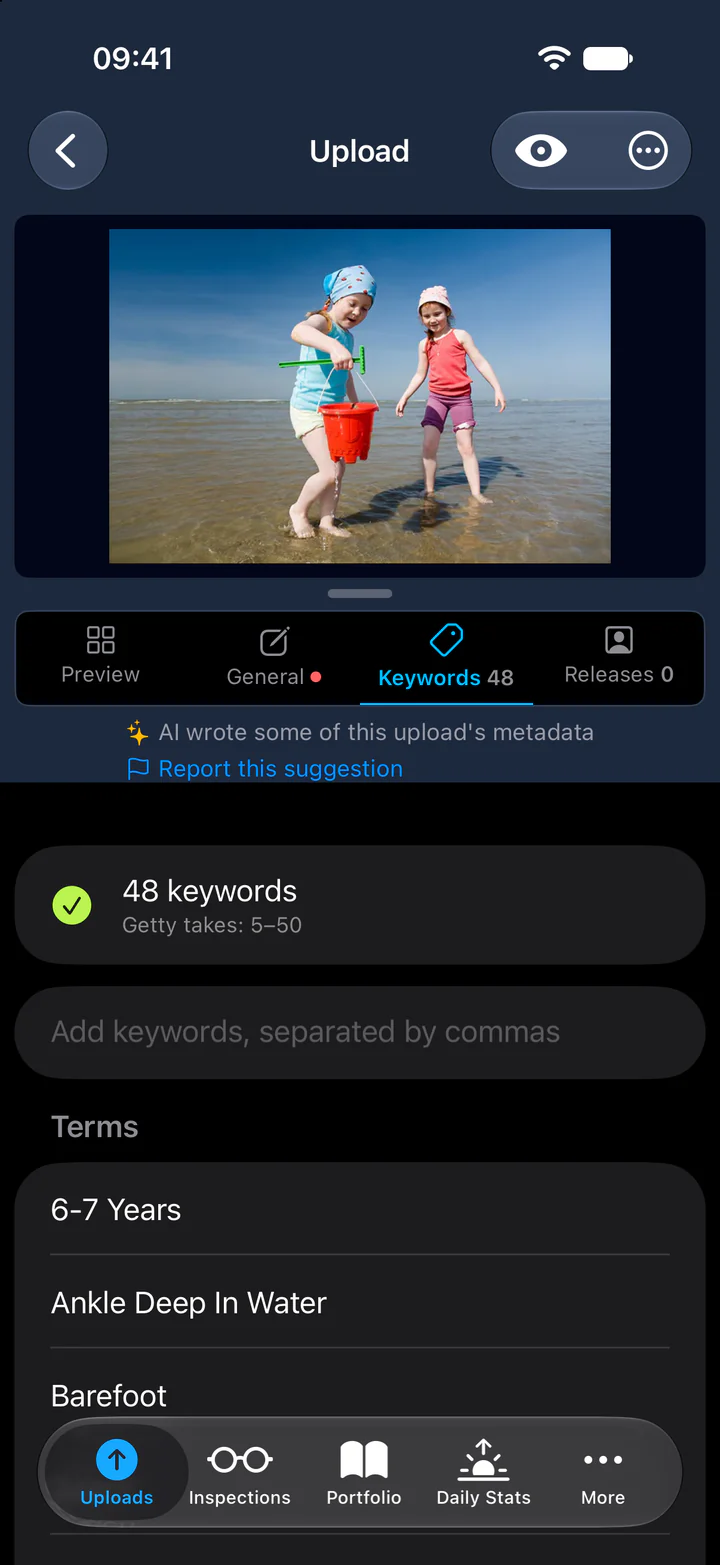
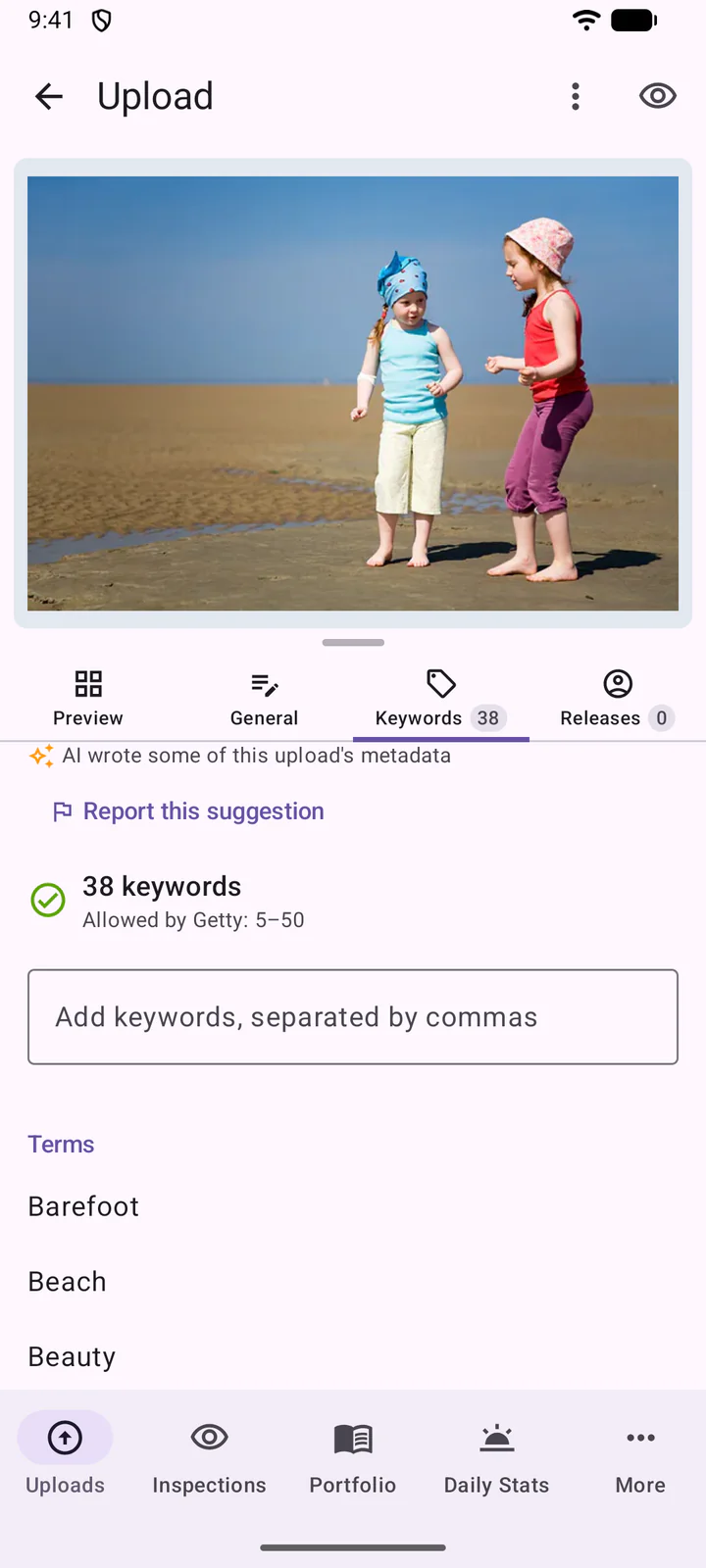
Segnala un suggerimento: in cima all'editor, L'AI ha scritto parte dei metadati di questo caricamento contrassegna un caricamento con testi generati dall'AI. Un suggerimento è sbagliato o offensivo? Tocca Segnala questo suggerimento, se vuoi spiega cosa non va e tocca Invia segnalazione. Esaminiamo ogni segnalazione per migliorare i suggerimenti.
8. Modifica un caricamento
Tocca un caricamento per aprirlo. Le schede sono Anteprima, Generale, Parole chiave e Liberatorie.
In Generale, un campo si salva da solo quando lo completi: con Fine sulla tastiera, passando a un altro campo o a un'altra scheda, oppure uscendo dall'editor. In cima all'editor, un piccolo indicatore di attività mostra che il salvataggio è in corso, poi per un attimo compare una nuvola con un segno di spunta quando è salvato. Una nuvola rossa significa che le modifiche non sono state salvate: controlla la connessione e riprova.
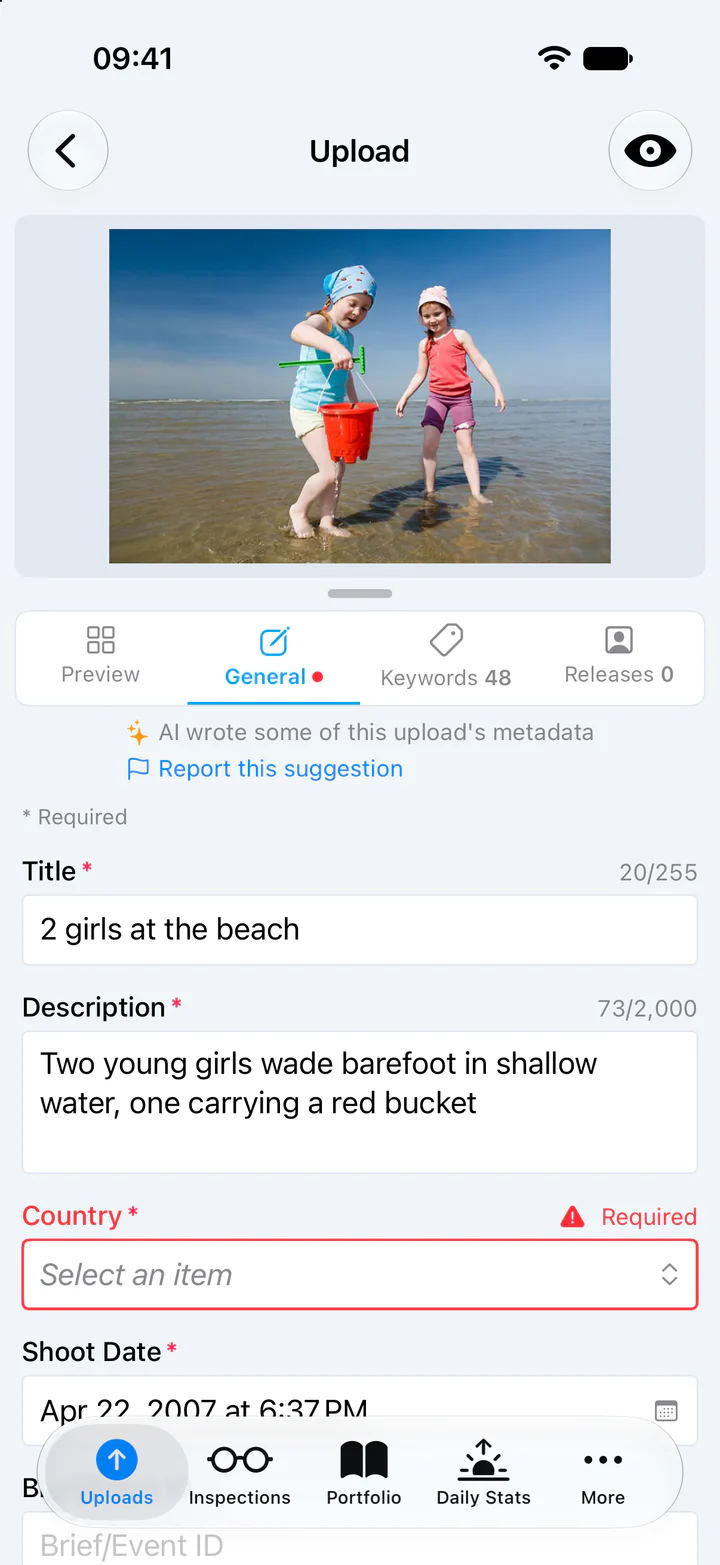
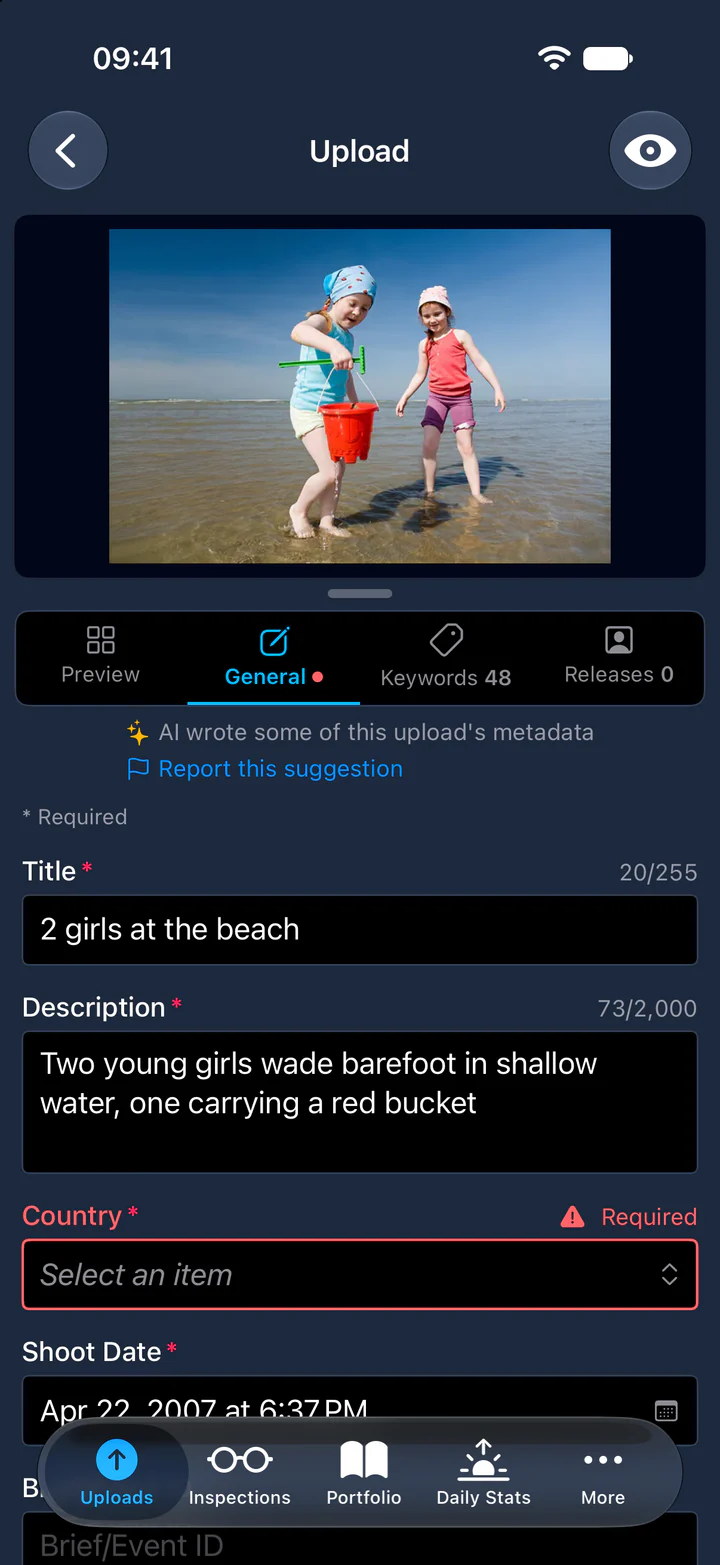
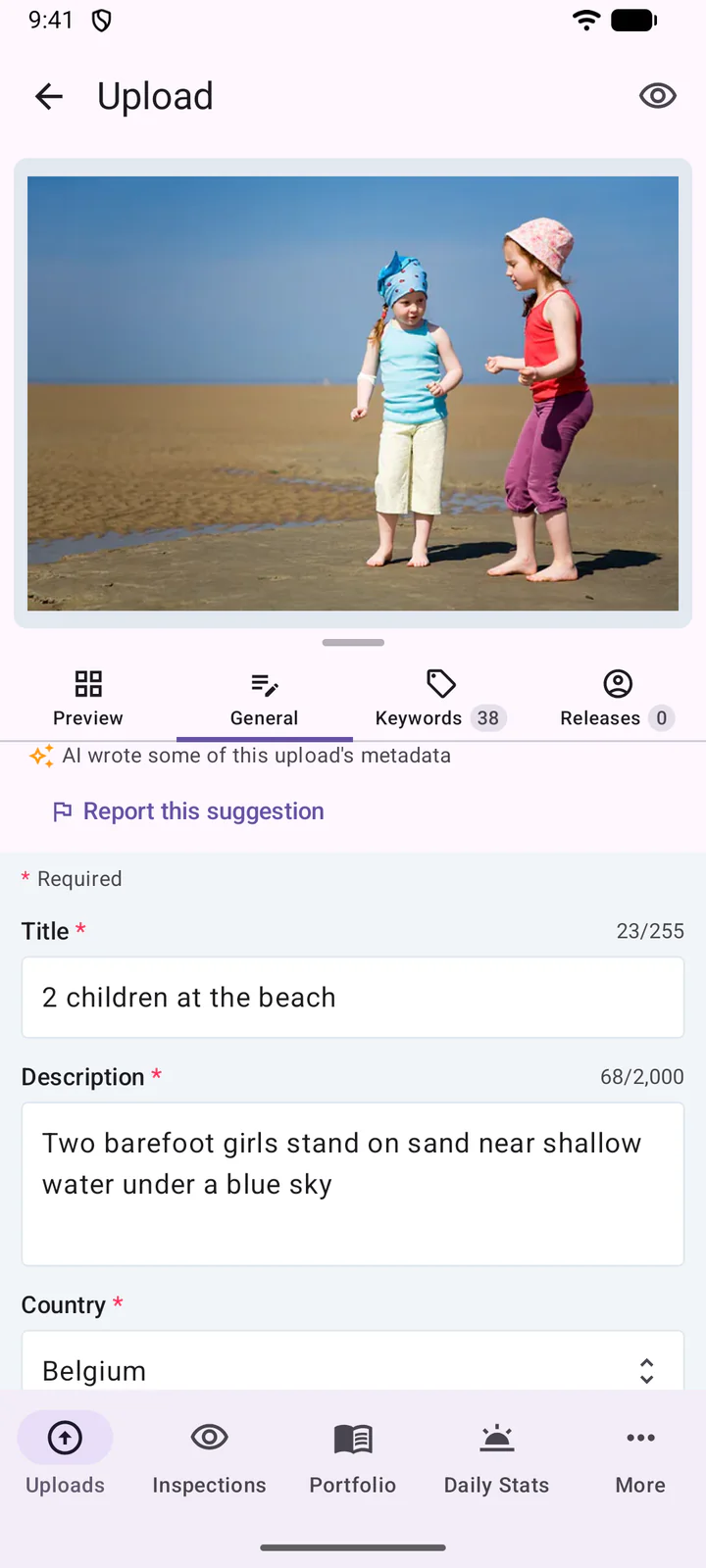
In Parole chiave, digita le nuove parole chiave separate da virgole e premi Fine (Invio) sulla tastiera per aggiungerle. Il testo ancora nel campo quando esci non viene aggiunto. Più in basso, Suggerimenti propone parole chiave per il titolo del caricamento: toccane una per aggiungerla.
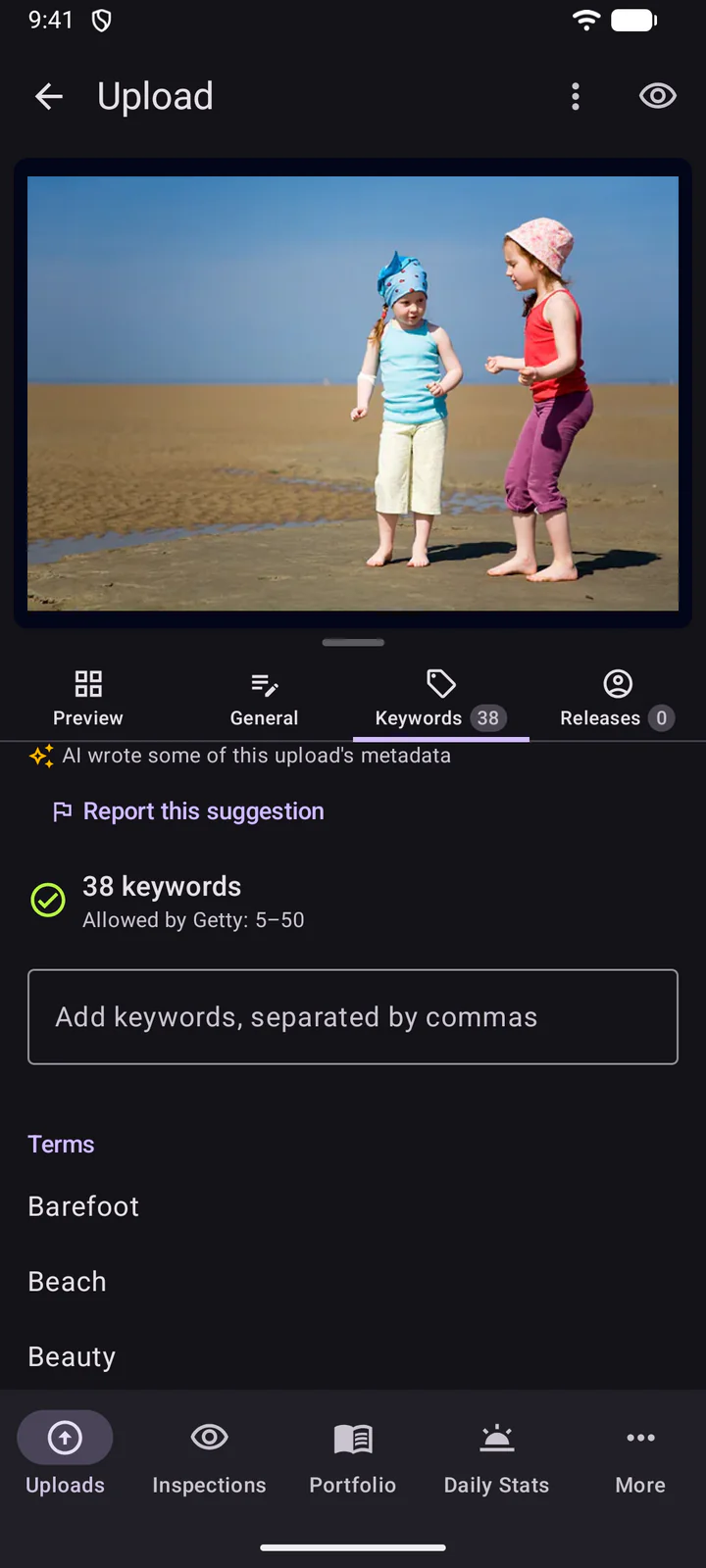
In Liberatorie, Aggiungi liberatoria allega una liberatoria di modello o di proprietà.
Per modificare più caricamenti insieme, tocca Seleziona nel batch, scegli i caricamenti (oppure Seleziona tutto), poi tocca in basso.
Per modificare più caricamenti insieme, tieni premuto su un caricamento nel batch, scegli gli altri, poi tocca l'icona di modifica.
9. Sincronizza e invia
DeepMeta invia da sola le tue modifiche a ESP, poco dopo che le hai fatte: il batch indica quando partono. Per forzare la sincronizzazione di un batch con ESP, trascinalo verso il basso. Normalmente non serve.
Per inviare, tocca ... in cima al batch, poi Invia. Lo stesso menu permette di modificare il batch, aprirlo sul sito di DeepMeta o su quello di ESP, ed eliminarlo.
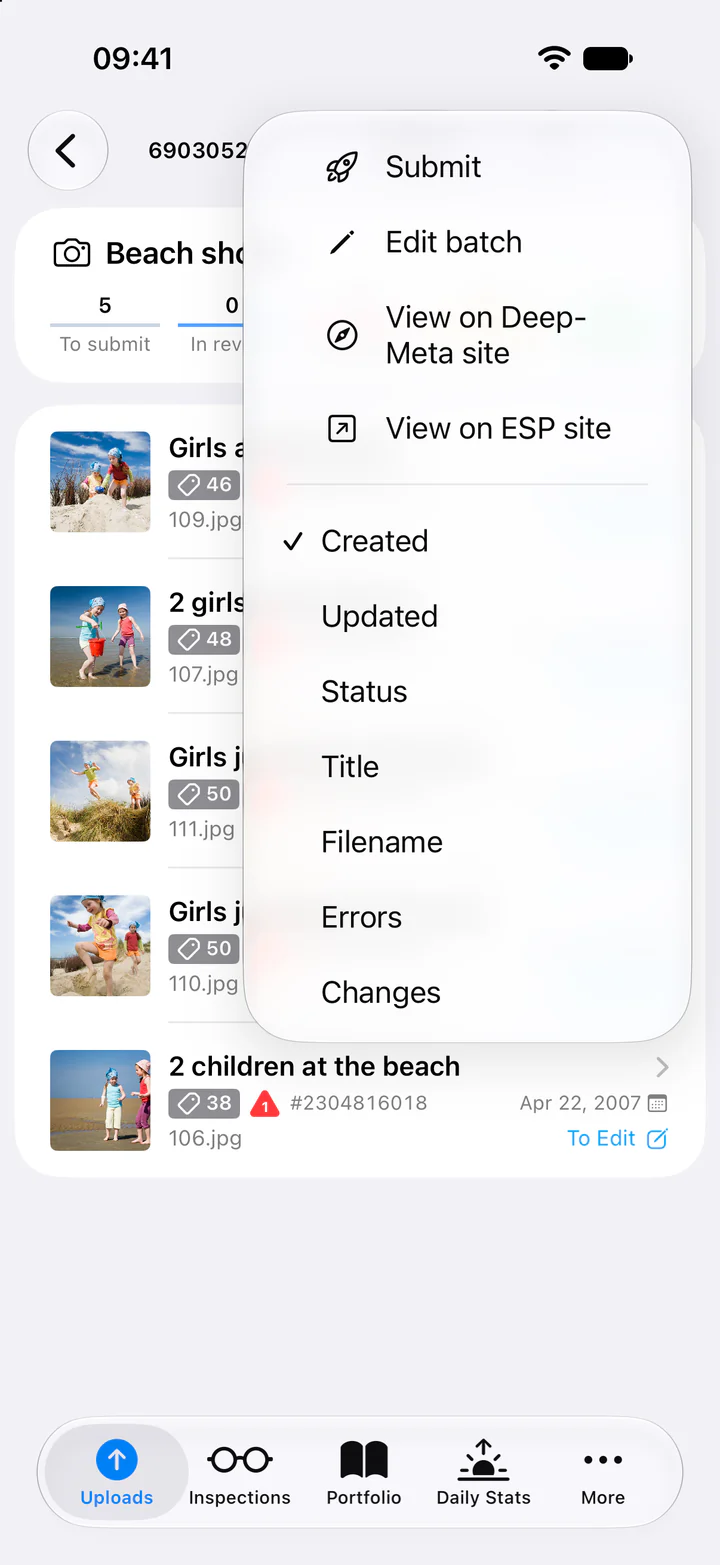
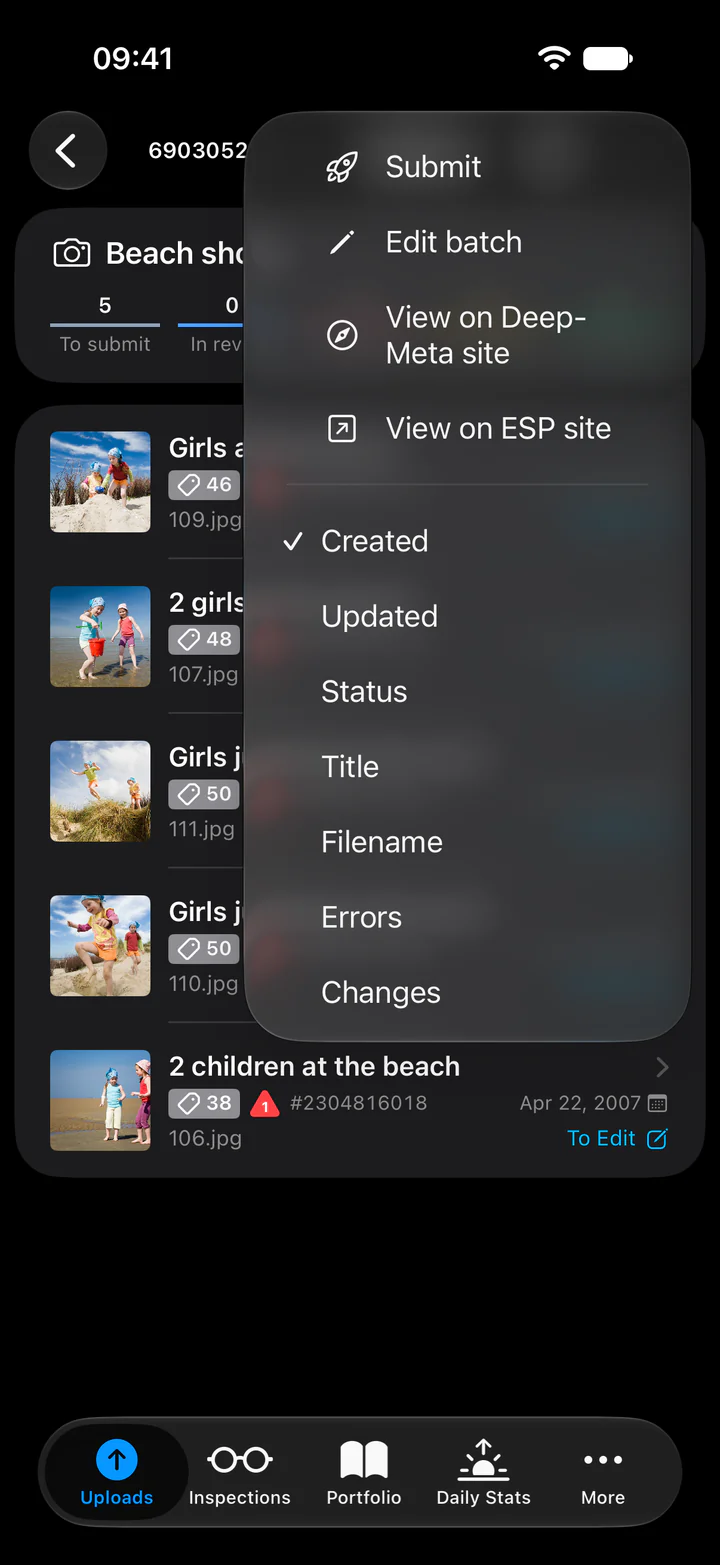
Per inviare solo alcuni caricamenti, tocca Seleziona, scegli i caricamenti, poi tocca in basso.
Per inviare, tocca in cima al batch. Il menu ⋮ accanto permette di modificare il batch, aprirlo sul sito di DeepMeta o su quello di ESP, ed eliminarlo.
Per inviare solo alcuni caricamenti, tieni premuto su uno, scegli gli altri, poi tocca .
Invia caricamenti elenca esattamente cosa verrà inviato, sotto Verrà inviato. I caricamenti che attendono ancora un file, una liberatoria o l'AI restano indietro, mentre gli altri sono raggruppati per stato. Controlla l'elenco, poi tocca il pulsante con il numero di caricamenti, ad esempio Invia 5 caricamenti. Il riquadro mostra ogni passaggio: sincronizza il batch, lo invia al server ESP di Getty e lo sincronizza di nuovo. Se Getty rifiuta dei file, indica quali e perché, e ti propone Riprova.
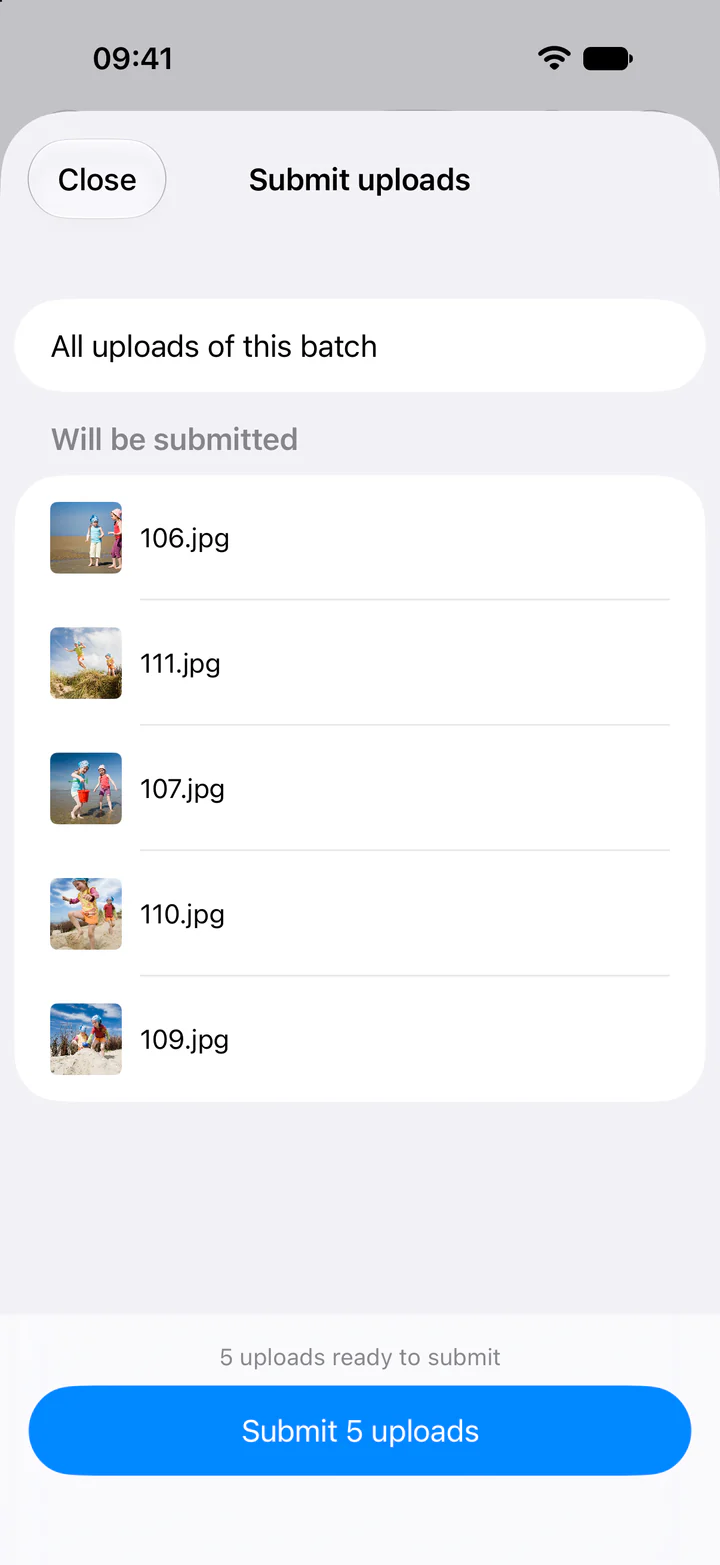
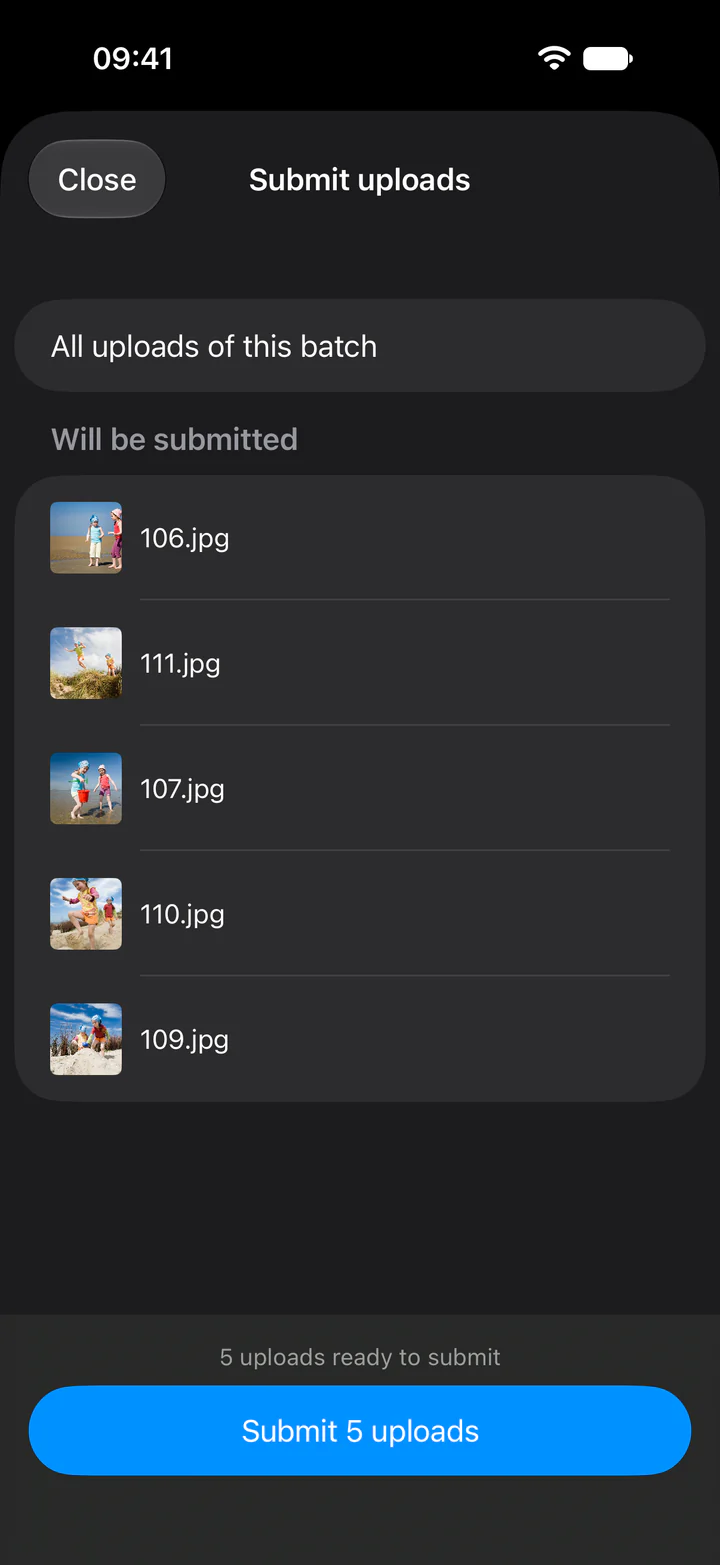
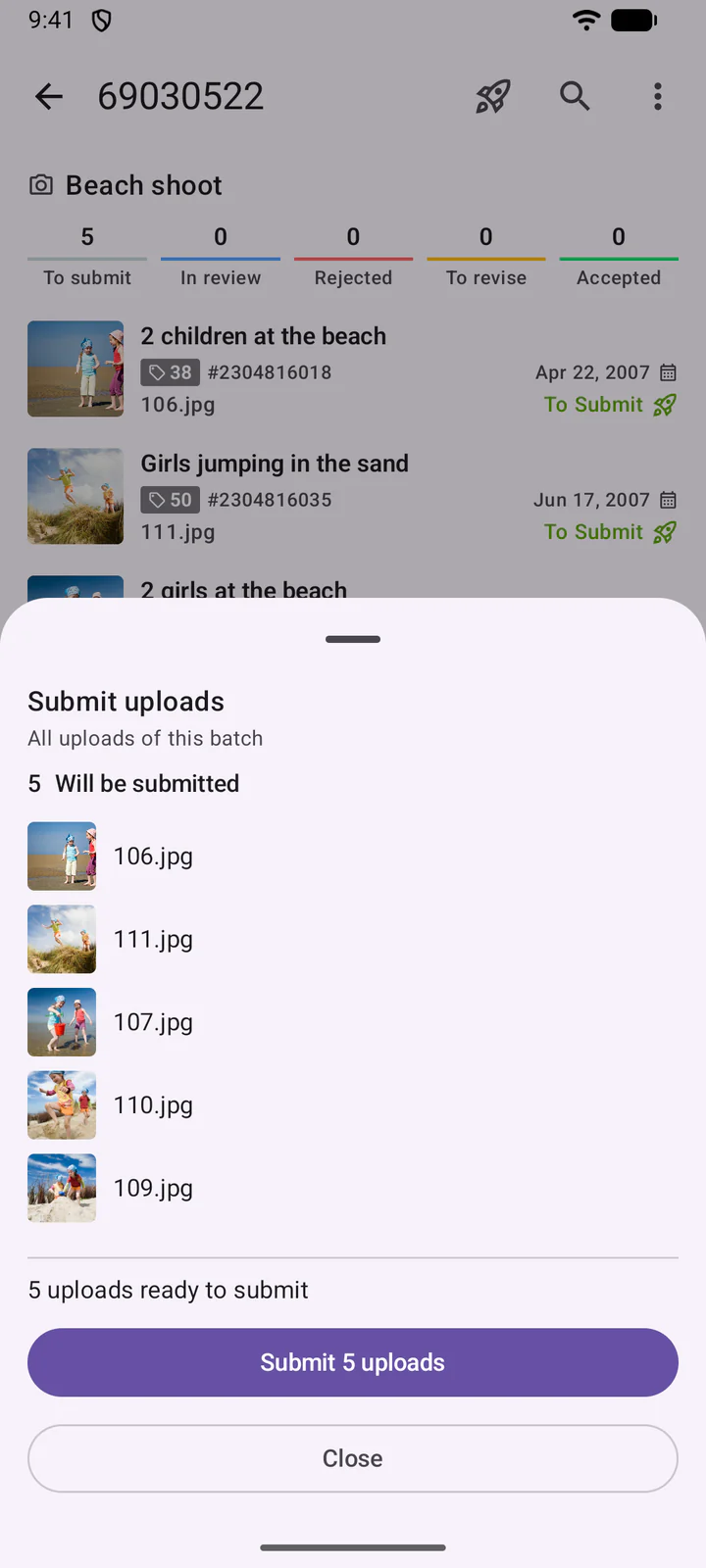
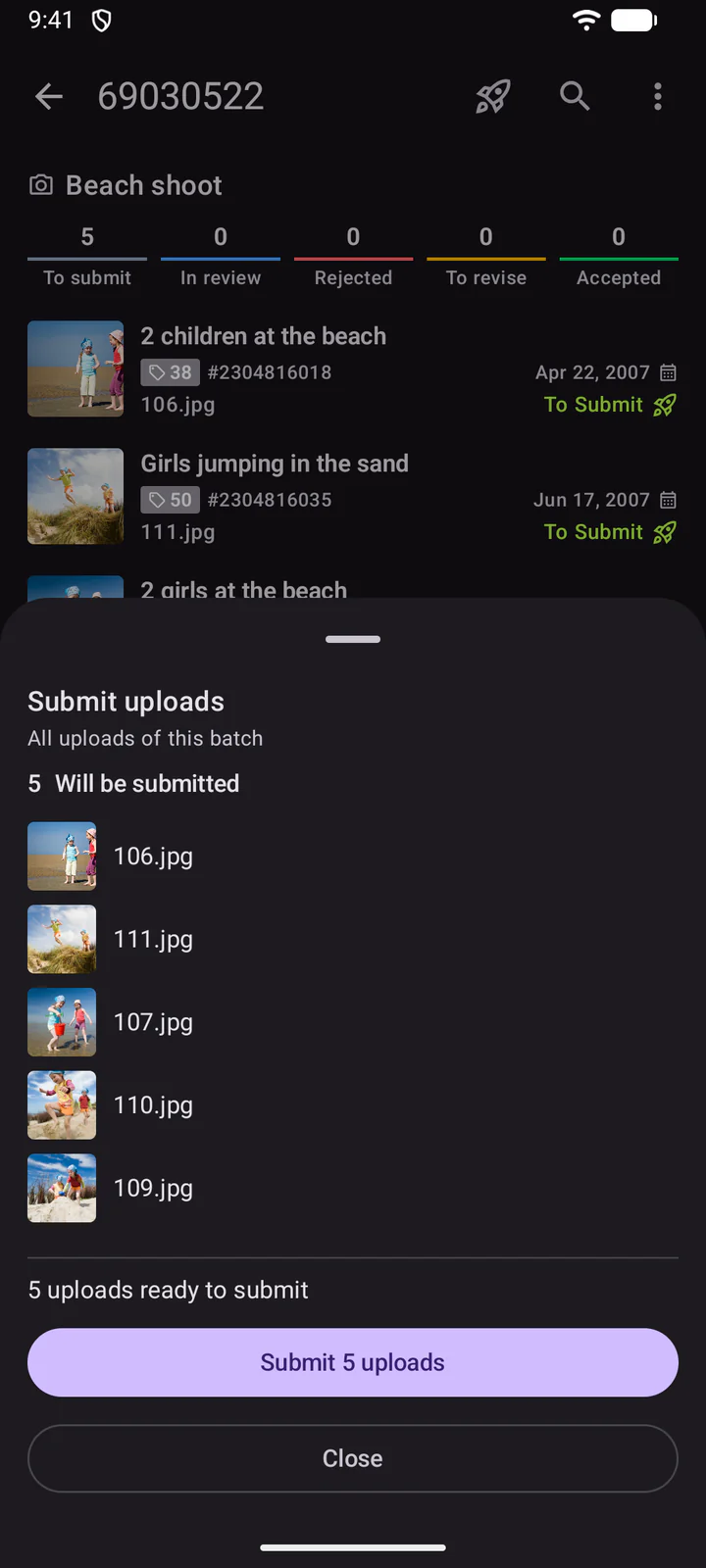
Puoi anche assegnare a un batch un orario di Invio automatico: DeepMeta invierà allora per te i caricamenti pronti.
10. Ispezioni, Portfolio e Statistiche giornaliere
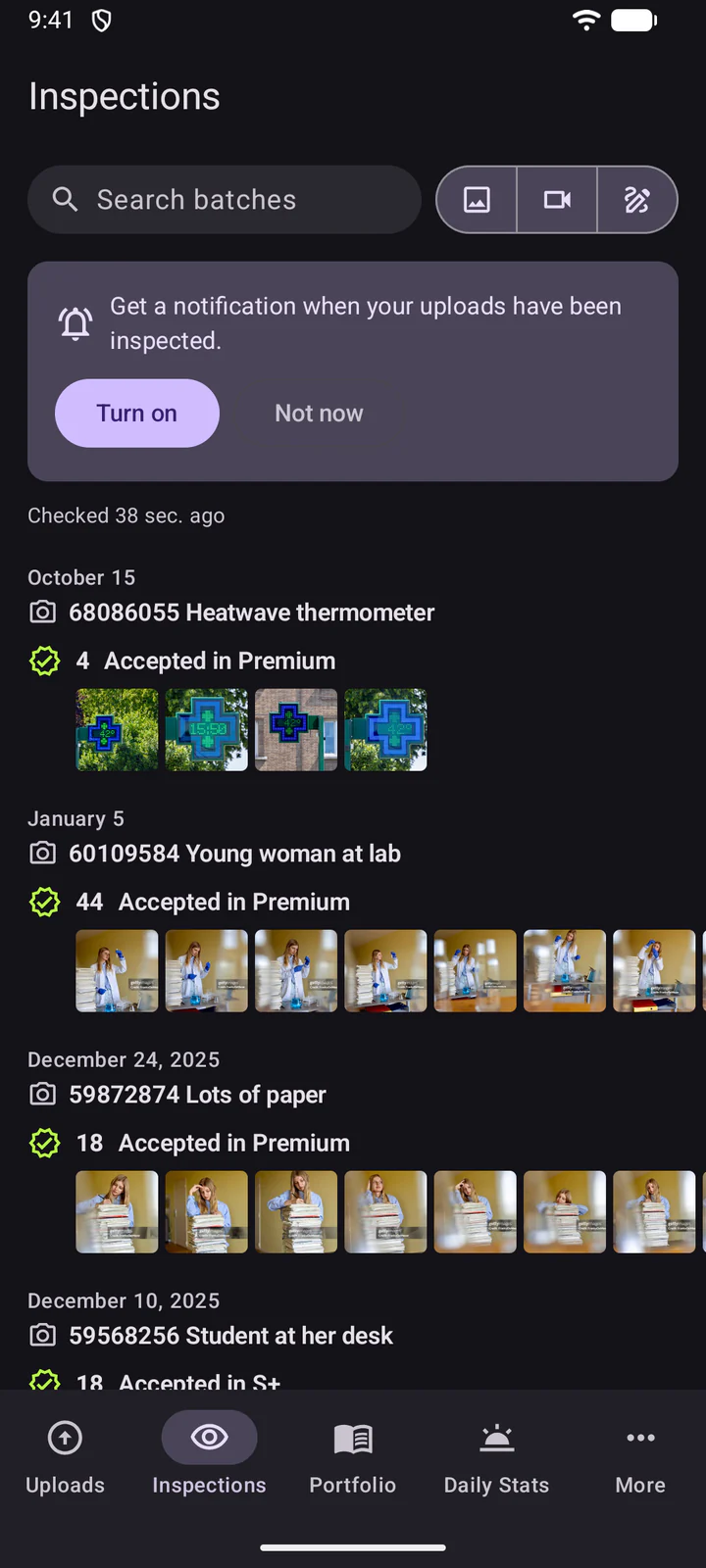
Ispezioni mostra i tuoi batch ispezionati: per ogni batch cosa è stato accettato, rifiutato o necessita revisione, con i relativi file.
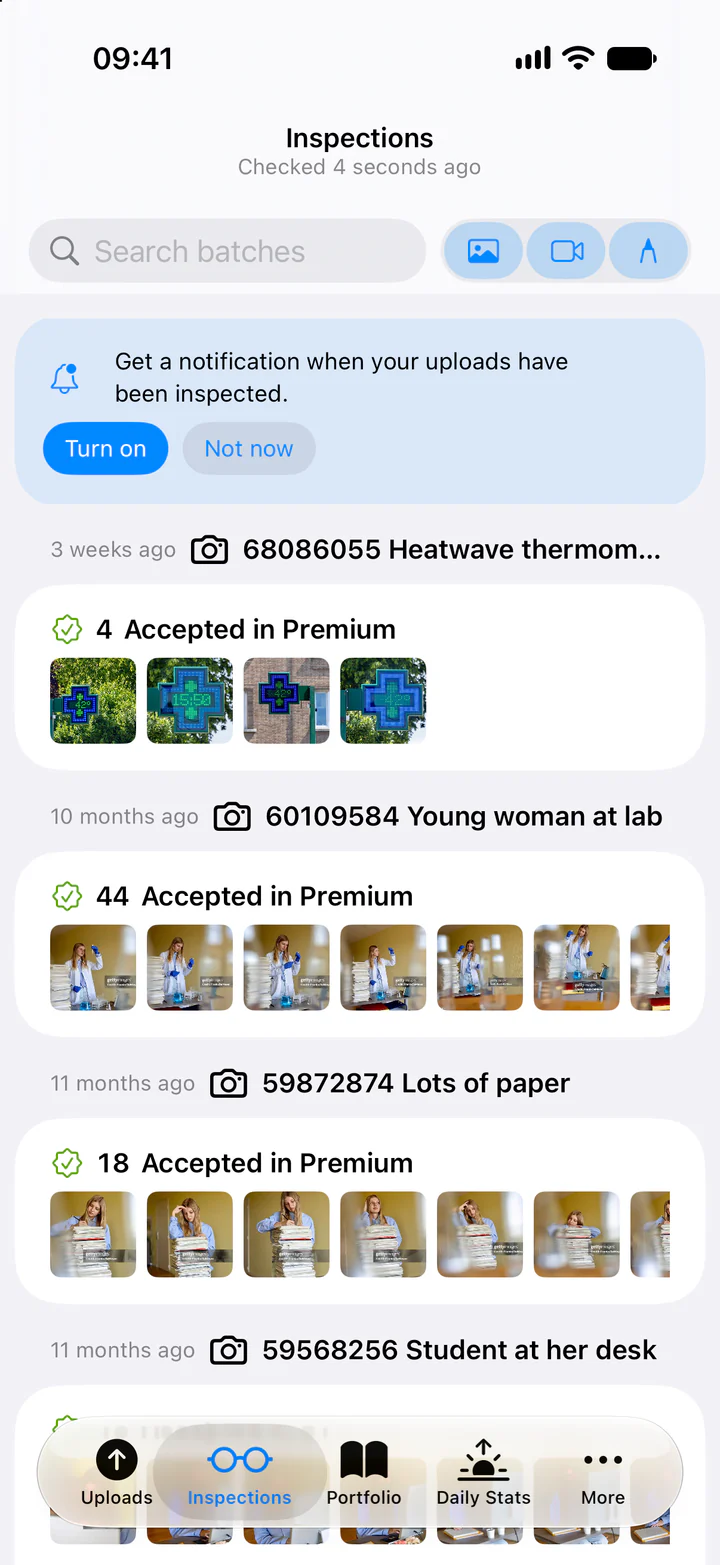
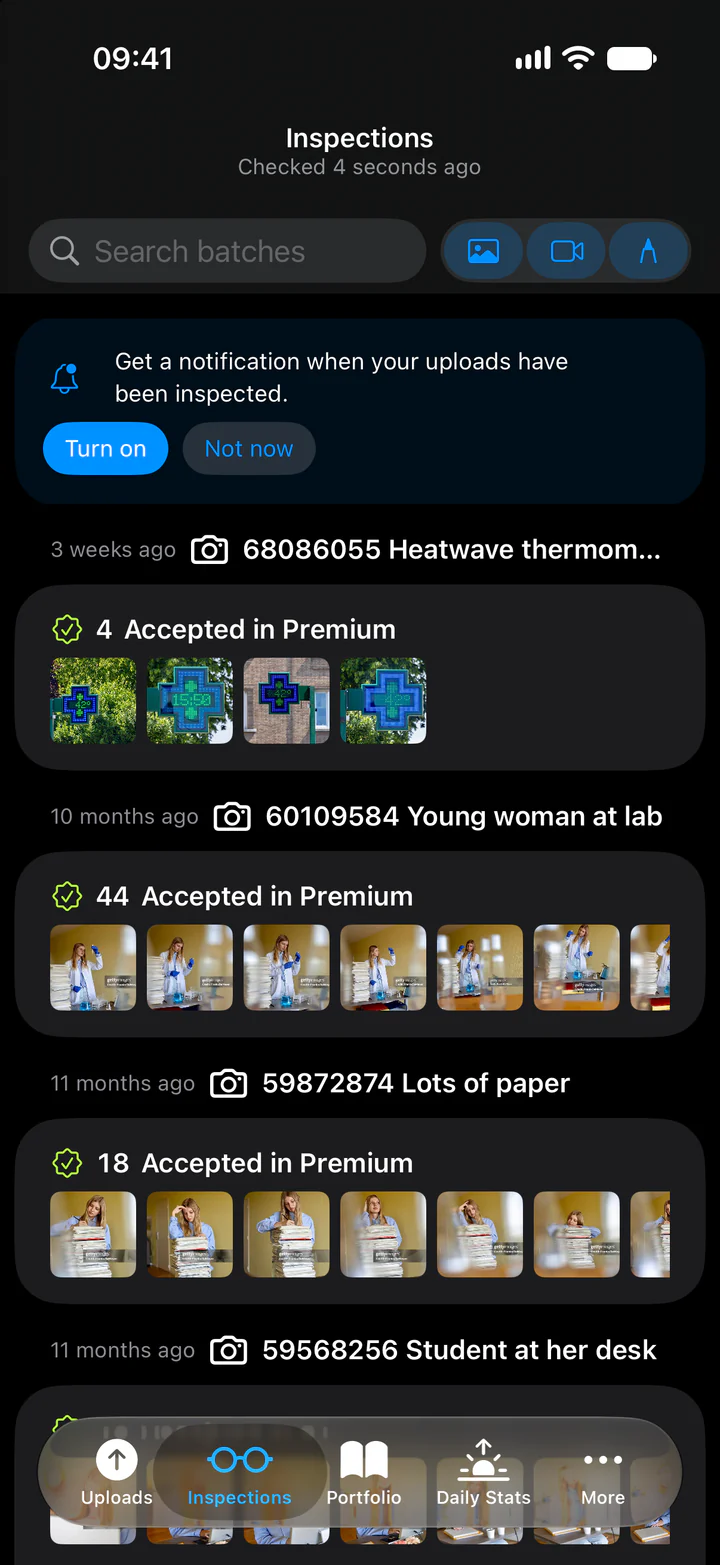
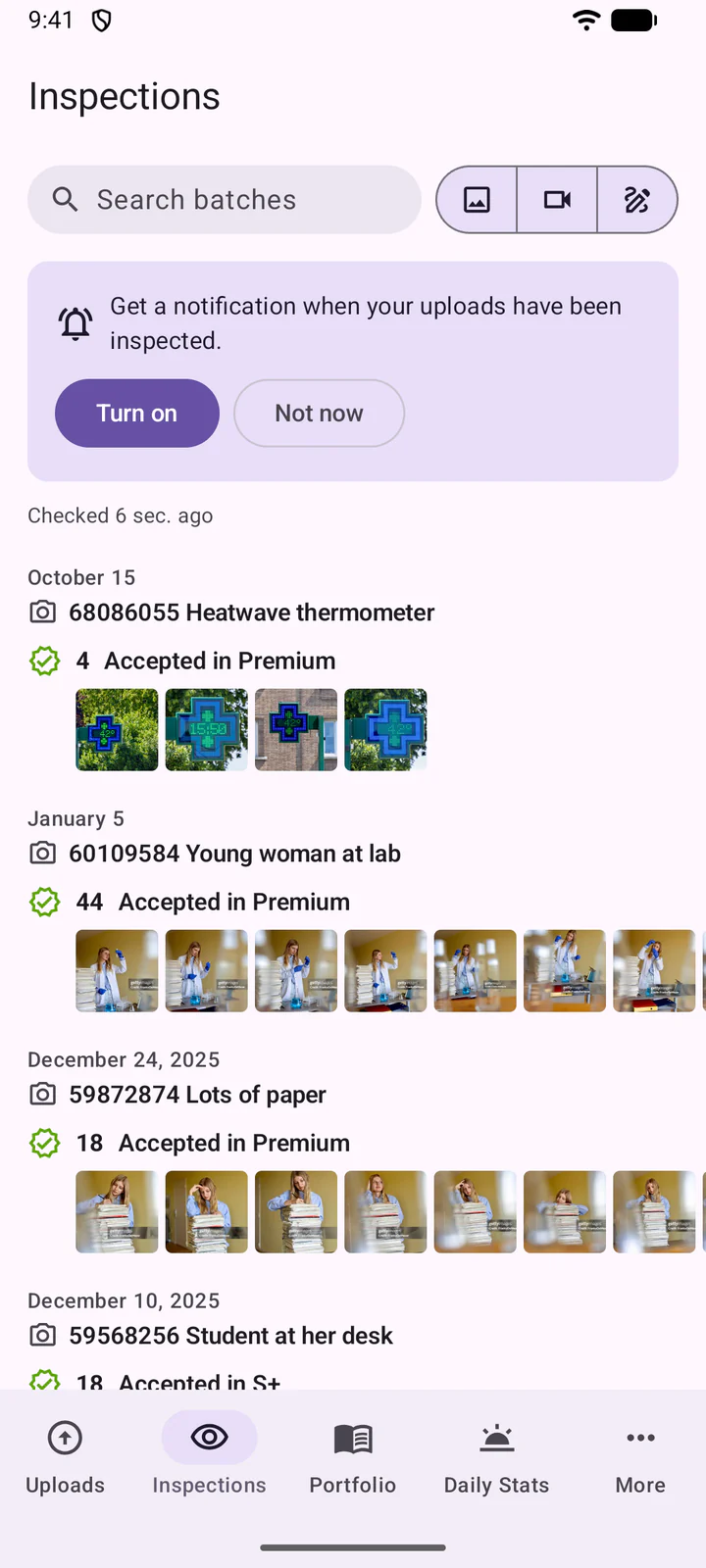
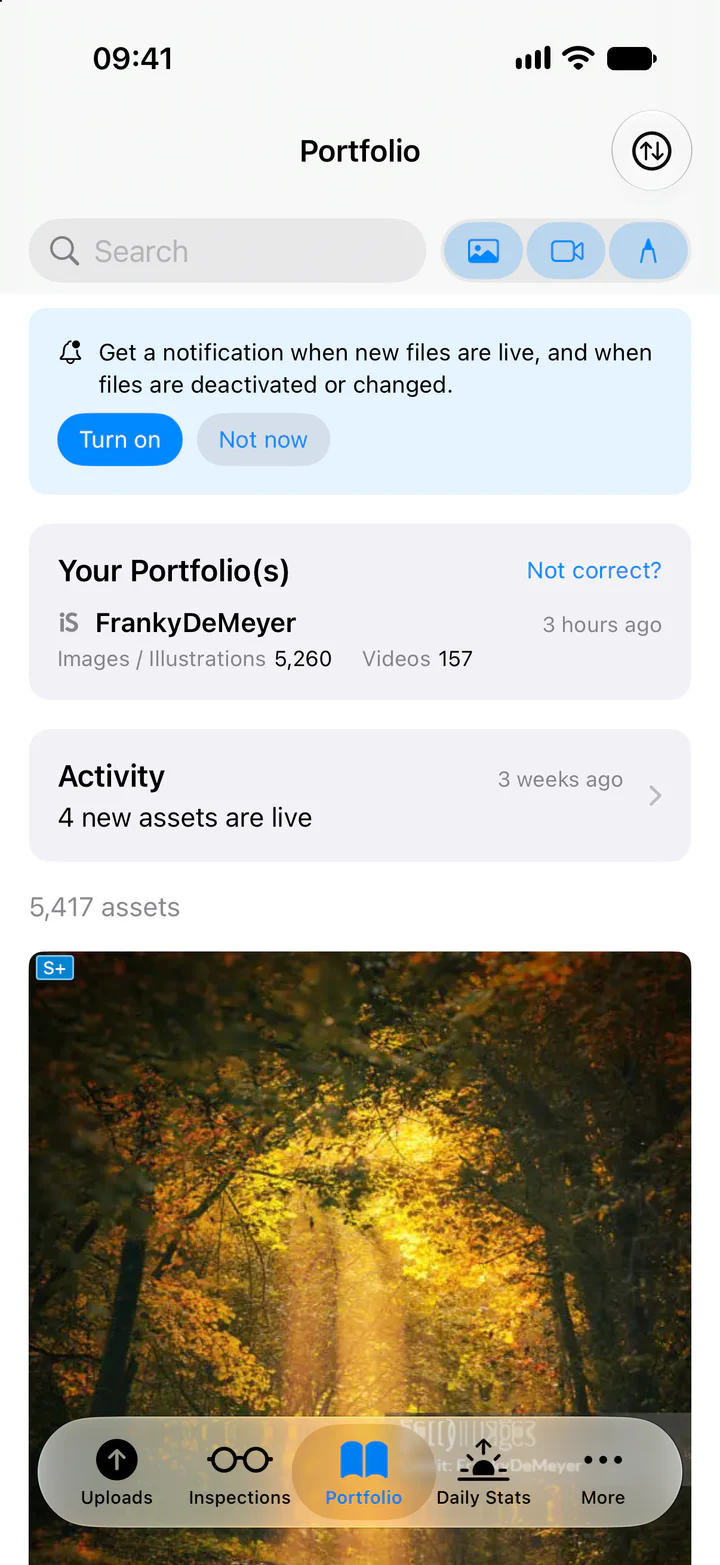
Portfolio mostra il tuo portfolio, la sua attività (nuovi asset online, file disattivati o modificati) e tutti i tuoi asset.
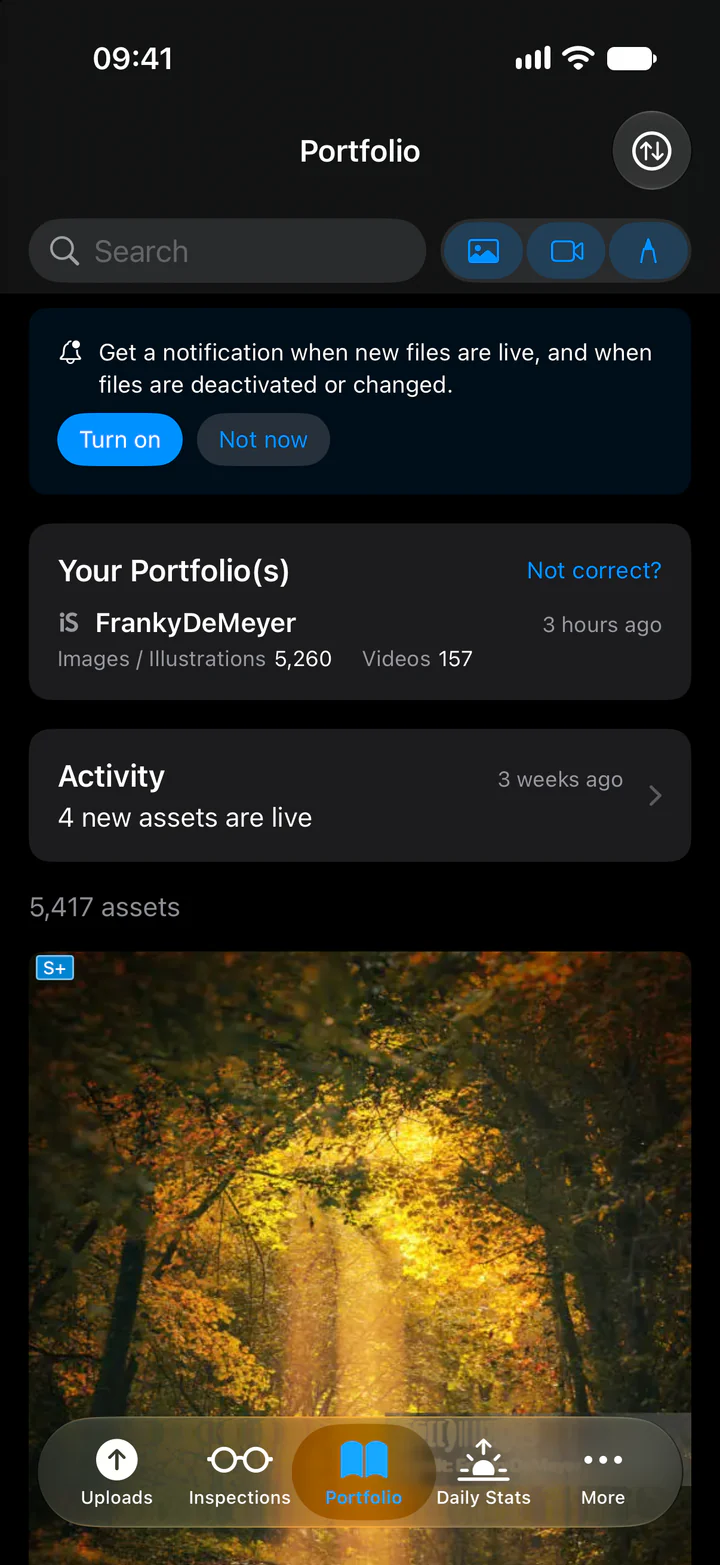
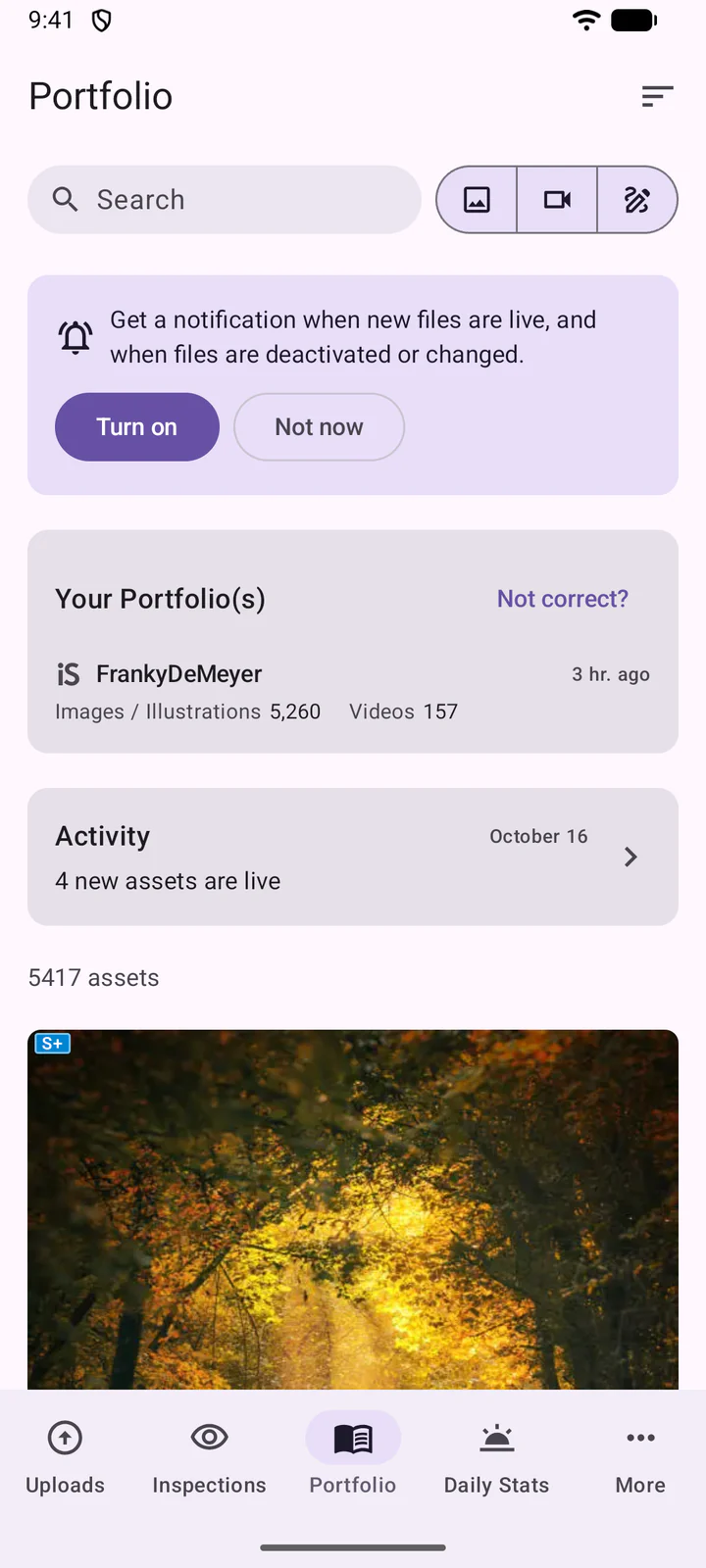
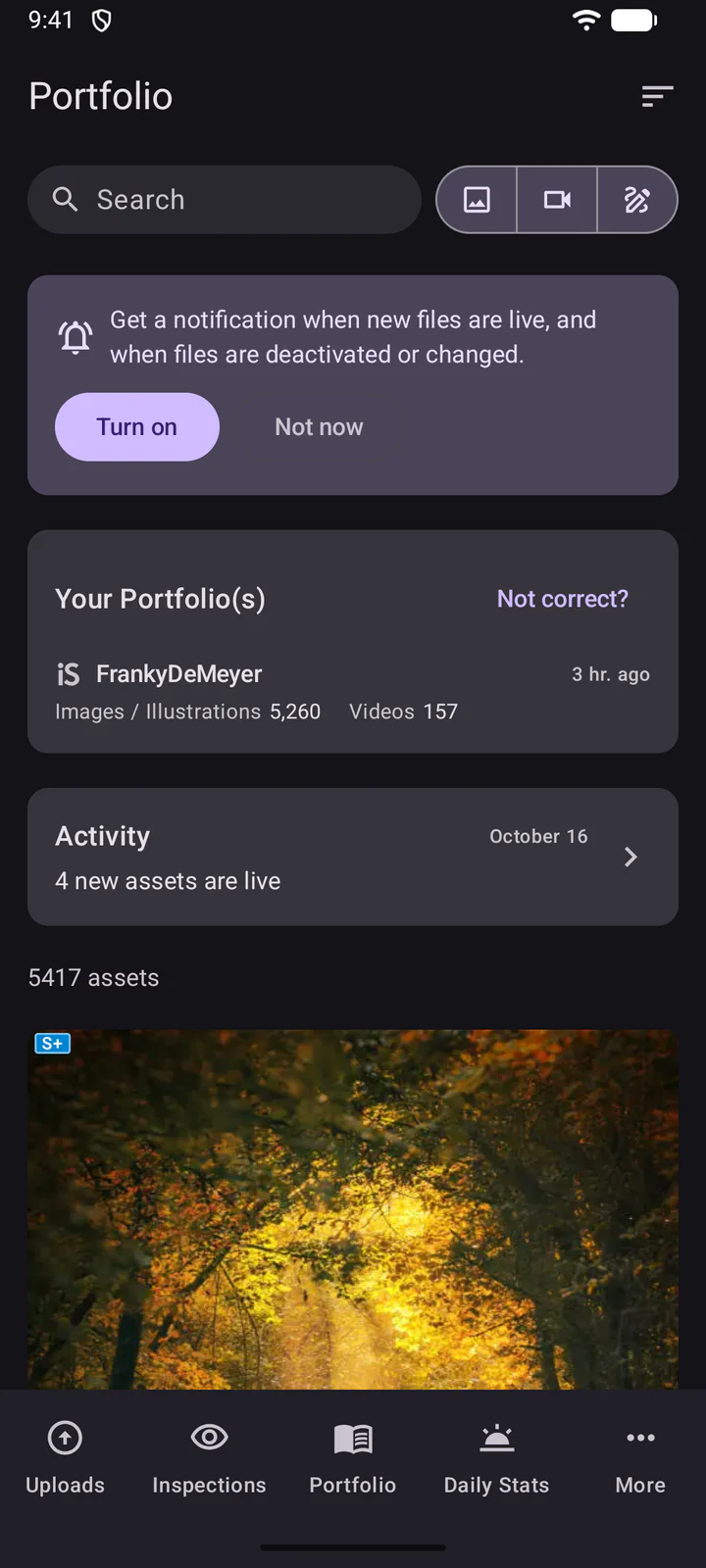
Statistiche giornaliere mostra i tuoi download per giorno, settimana o mese, con un grafico e ciò che è stato venduto.
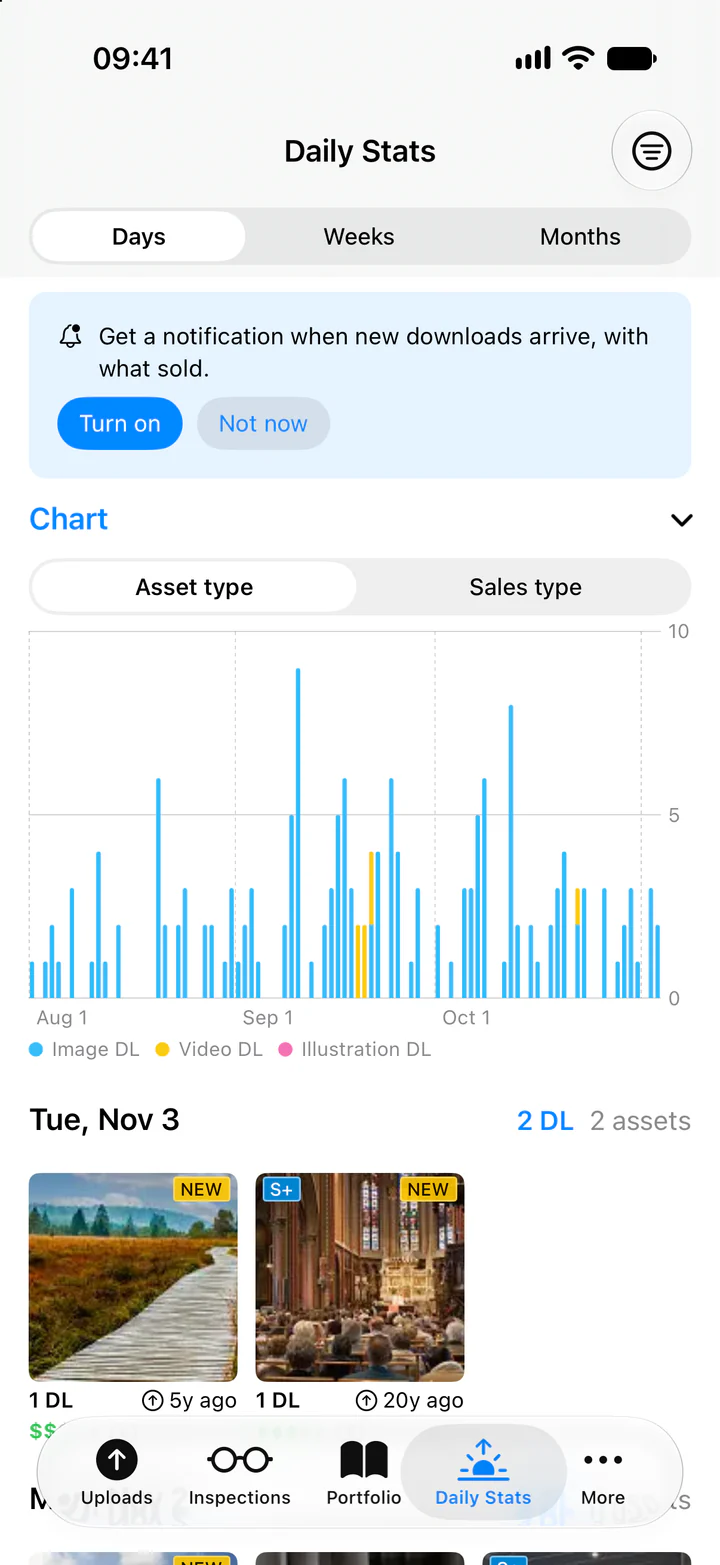
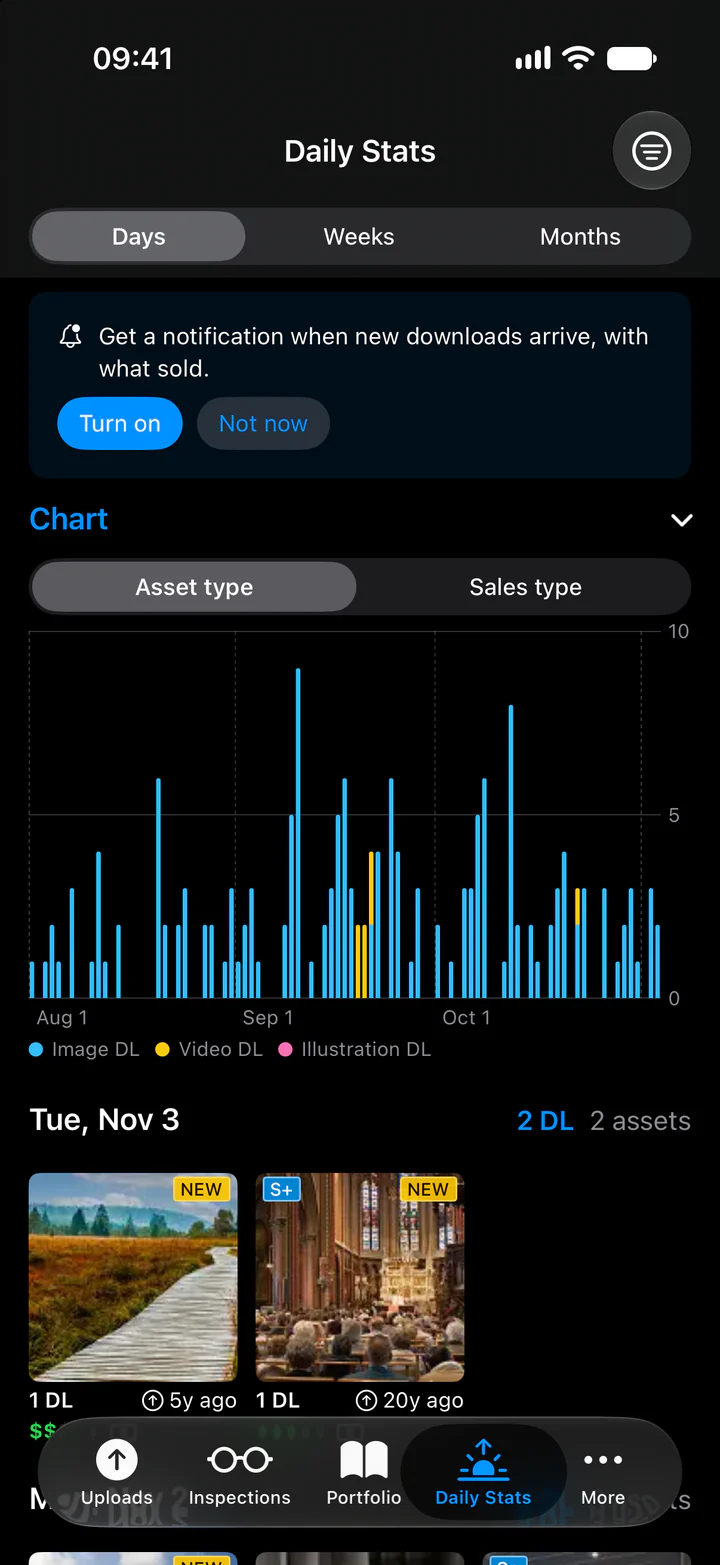
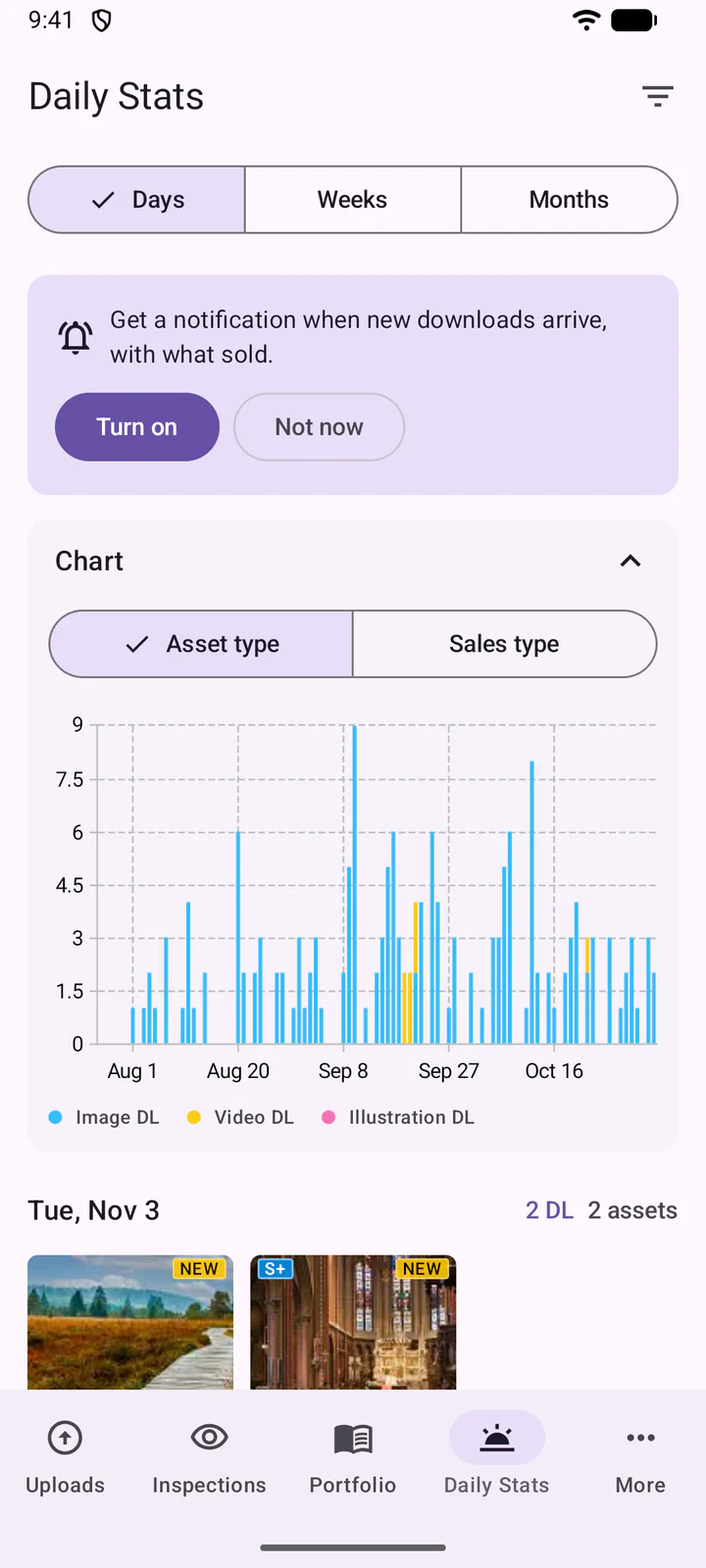
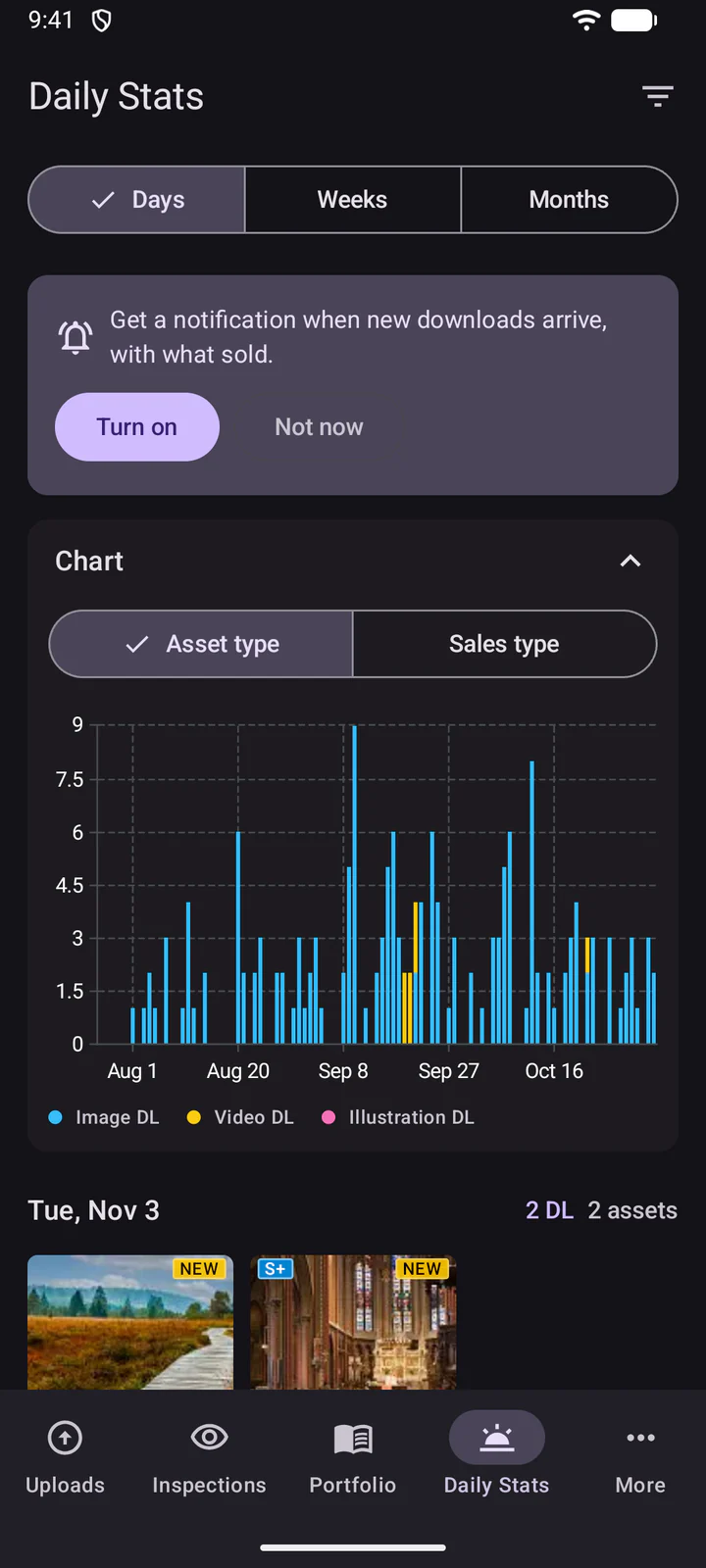
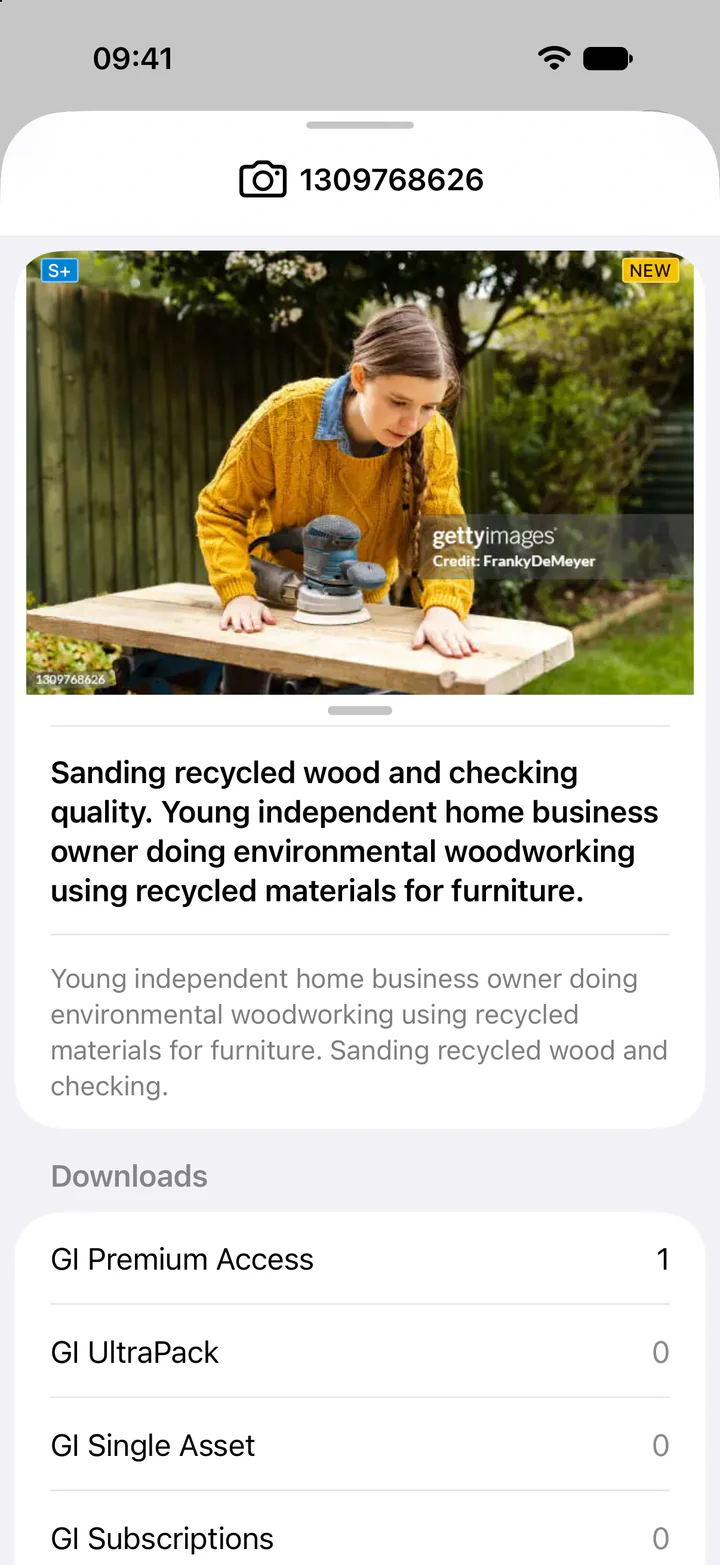
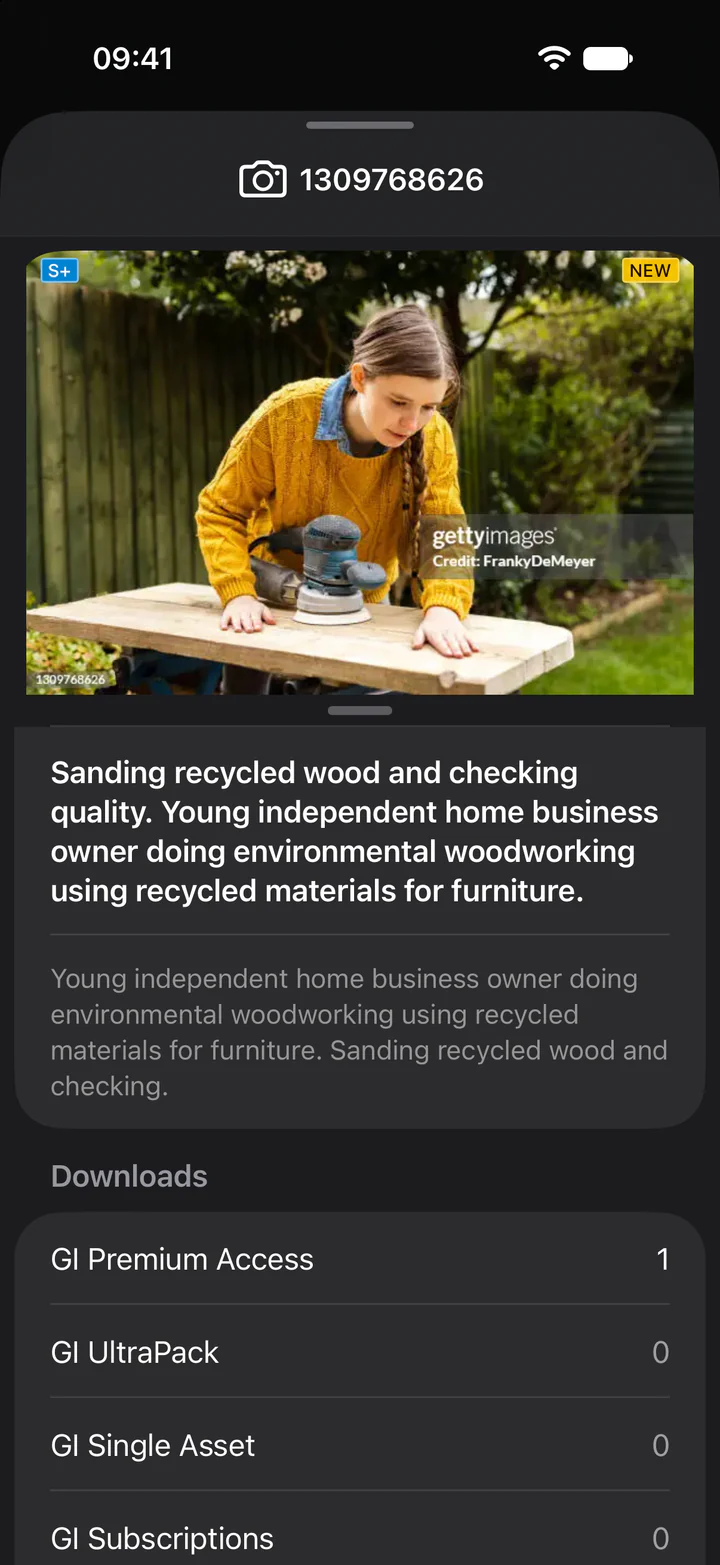
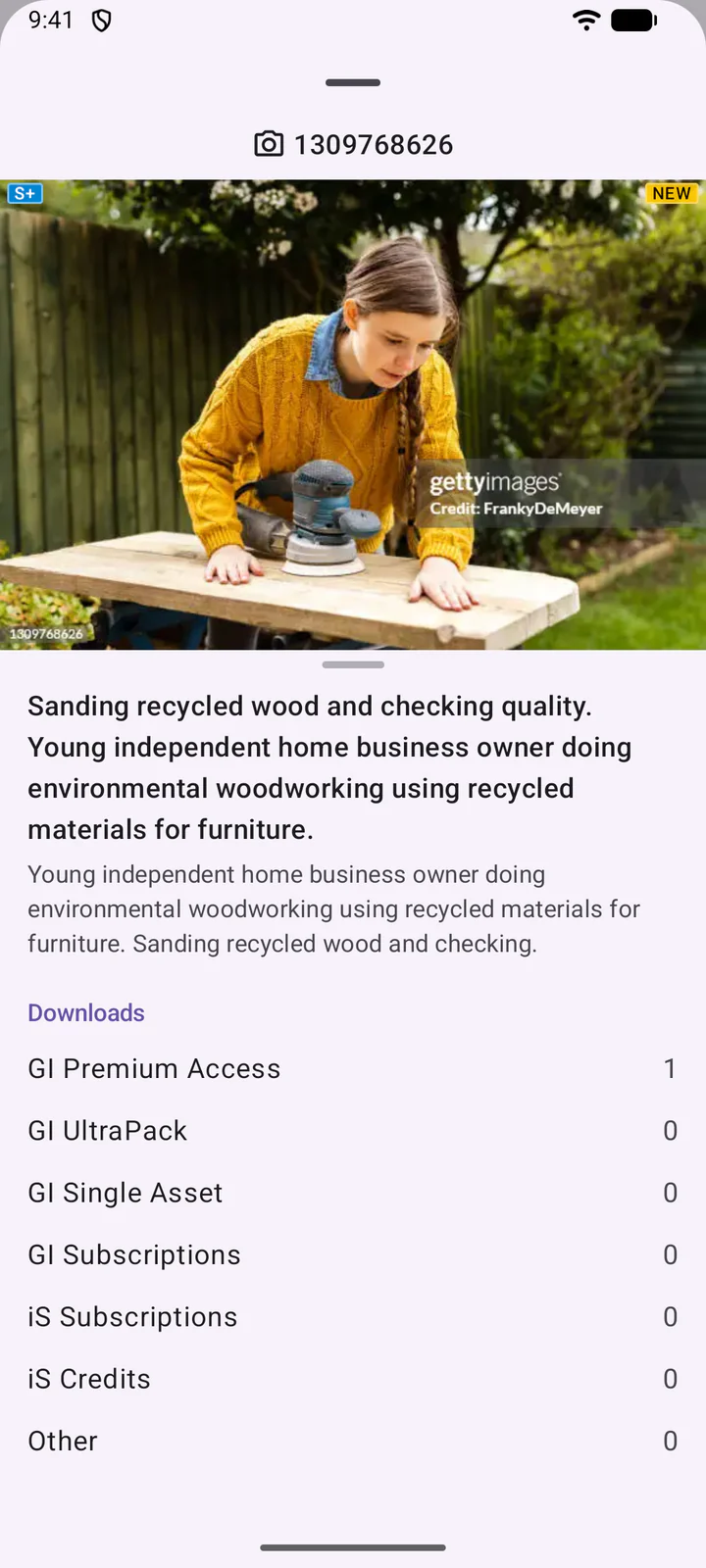
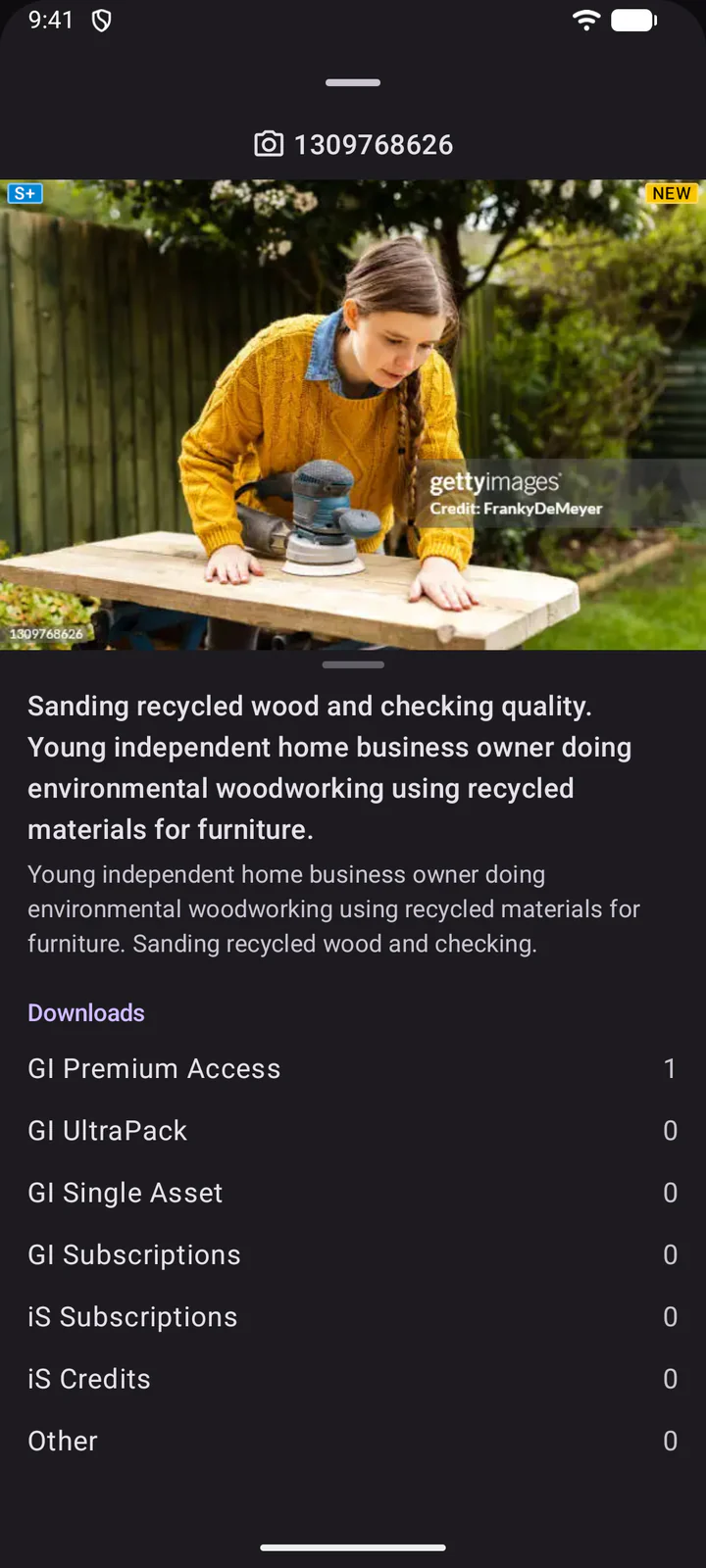
Tocca un asset per vederne i dettagli: il tipo e l'ID in alto, poi il titolo, la descrizione e i download per tipo di vendita. Scorri verso sinistra o destra per passare a quello precedente o successivo.
11. Attività del portfolio
Tocca Attività nel Portfolio per vedere cosa è cambiato nel tuo portfolio su Getty Images e iStock, dal più recente. Ogni voce resta lì per 90 giorni. Tocca un file per vederne i dettagli e cosa è cambiato.
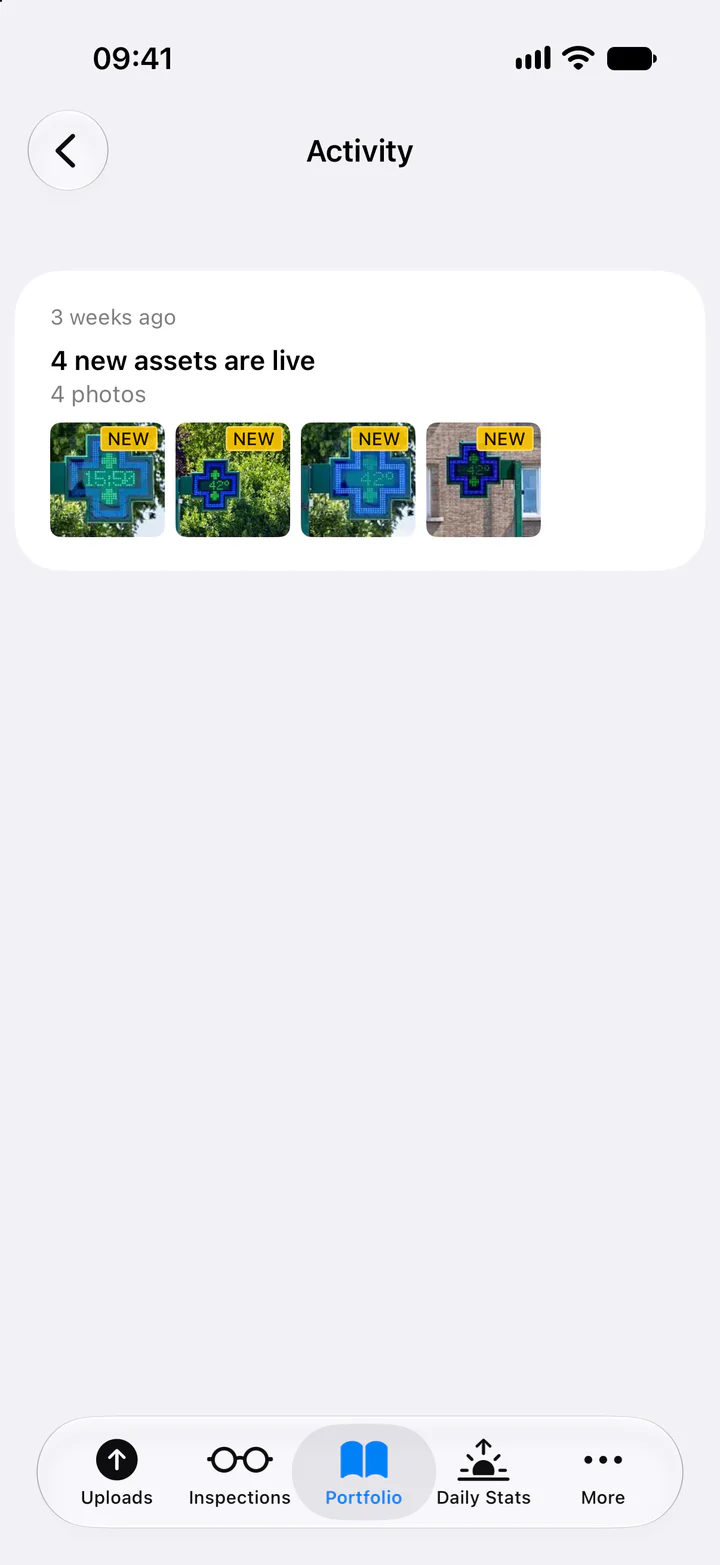
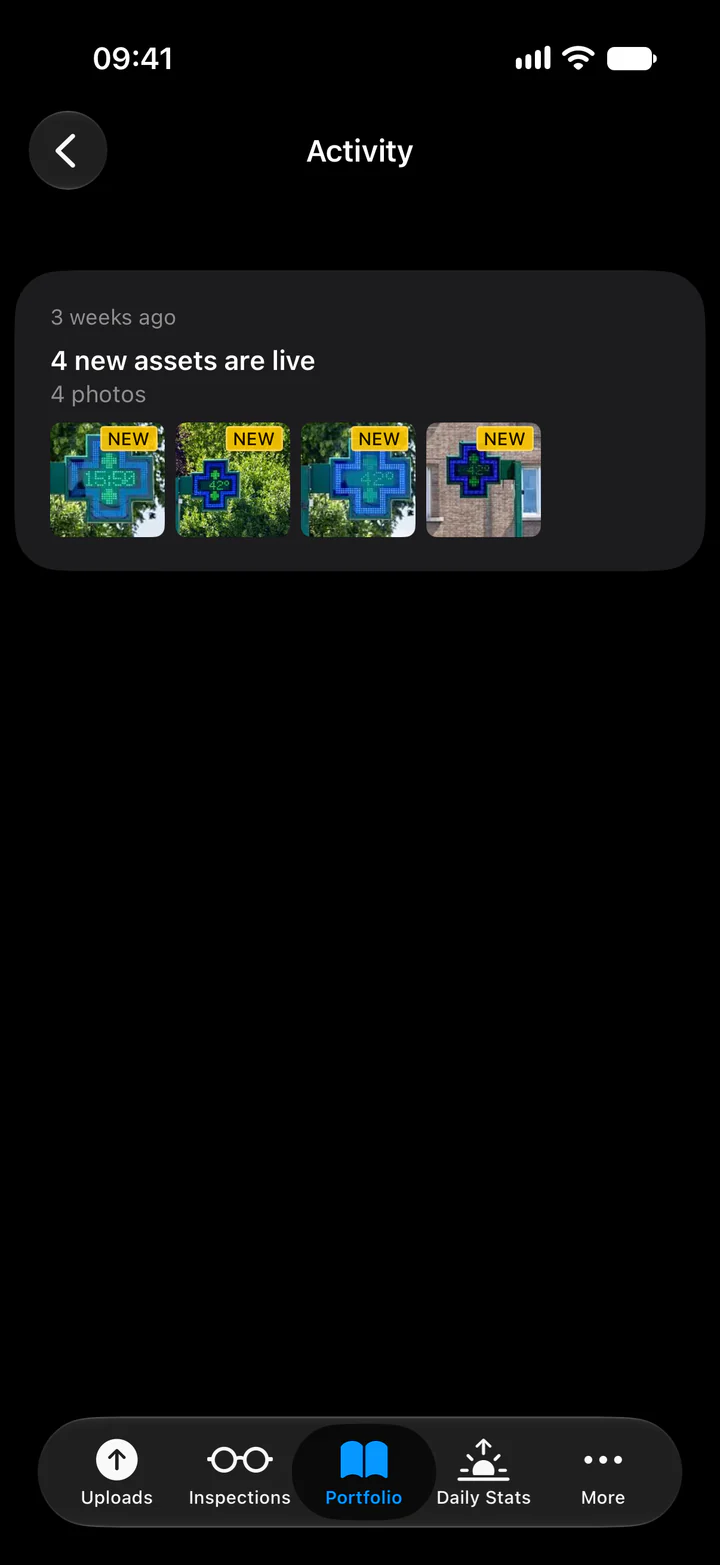
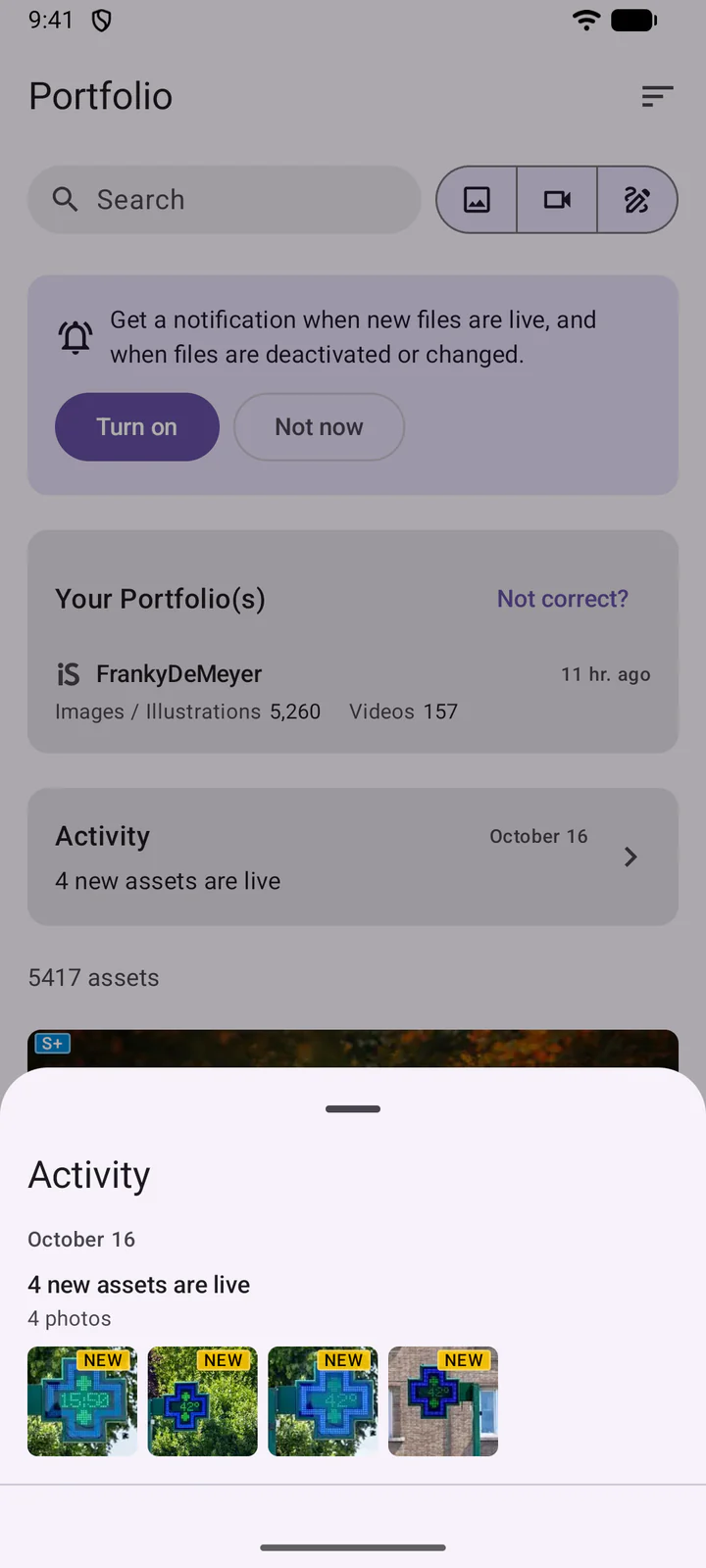
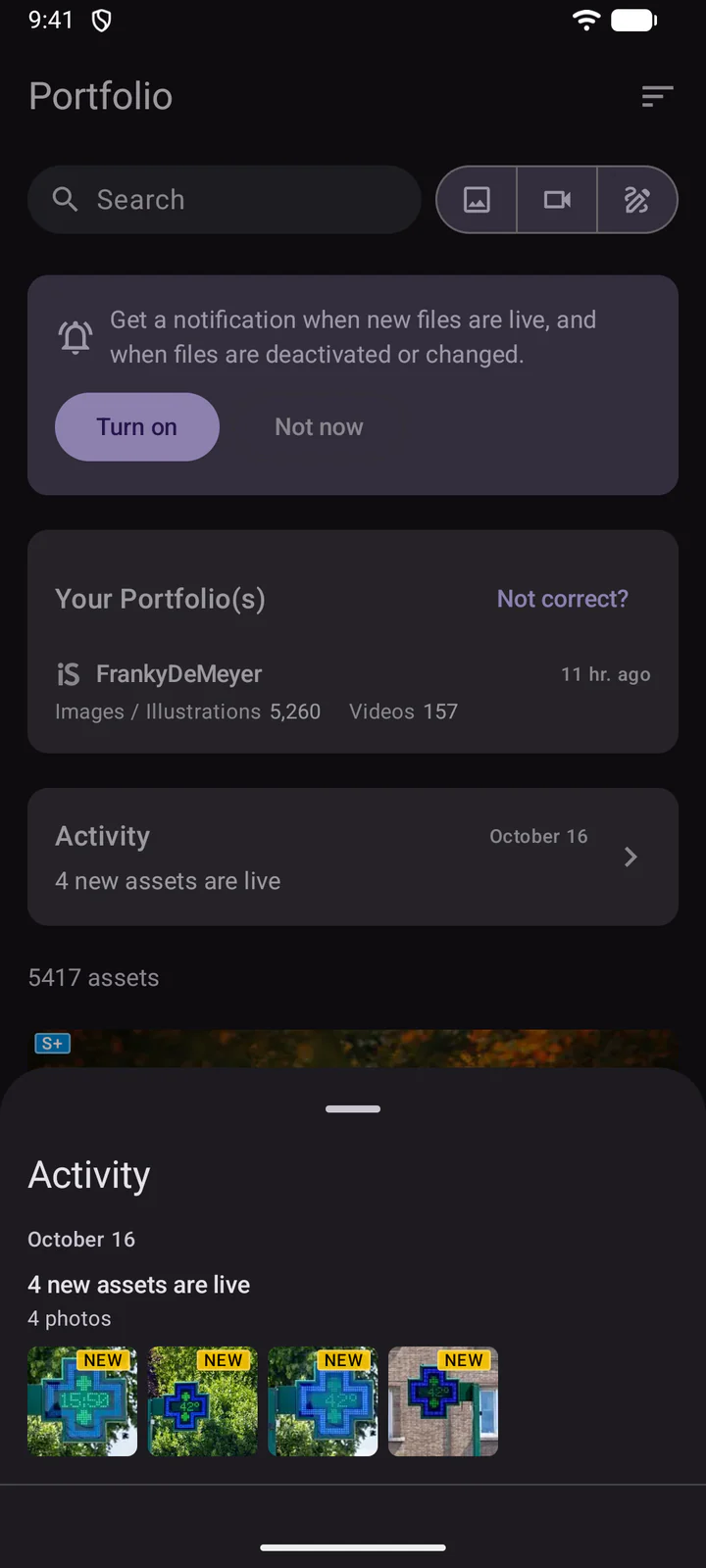
Un file è contrassegnato come NUOVO quando sono vere entrambe le condizioni:
- DeepMeta lo trova nel tuo portfolio per la prima volta. Un file risulta nuovo una sola volta.
- L'hai inviato negli ultimi 90 giorni. Un file più vecchio che DeepMeta trova solo ora, ad esempio dopo una nuova scansione, non viene considerato nuovo.
La prima importazione del tuo portfolio non mostra alcuna attività: l'elenco inizia con le modifiche successive. Gli altri contrassegni sui file sono una croce rossa per un file disattivato (anche in grigio), una matita arancione per un titolo, una descrizione o una collezione Getty modificati, e frecce per un file che iStock ha spostato in un'altra collezione.
Gli spostamenti di iStock da e verso la sua collezione Signature+ hanno righe a sé, come 2 asset spostati in S+ o 1 asset spostato fuori da S+, con una freccia verso l'alto o verso il basso sui relativi file. Tra le modifiche di un file, una collezione Signature+ compare ad esempio come E+ (S+).
12. Notifiche e impostazioni
In Altro, Preferenze contiene le notifiche: Nuovi download, Risultati delle ispezioni, Modifiche al portfolio e Estratti conto pubblicati. Il telefono chiede il permesso la prima volta che ne attivi una. Una volta attivata una notifica, Invia notifica di prova verifica che arrivino sul tuo telefono. Più in basso ci sono le funzioni AI (passaggio 7).
Lingua dell'app sceglie la lingua dell'app.
Su Android 12 e versioni precedenti, l'app segue la lingua del tuo telefono.
Tocca il tuo nome in cima a Altro per accedere al tuo account: Esci, la nostra Informativa sulla privacy e le Condizioni d'uso, ed Elimina account. L'eliminazione dell'account funziona come sul sito web: l'app mostra prima cosa verrà eliminato, poi ti invia via email un codice di 6 cifre per confermare. Un'eliminazione non può essere annullata. Il tuo account ESP presso Getty Images non viene toccato.
13. Funzioni in programma
L'app non è pensata per fare tutto ciò che fa il sito web. Si concentra su ciò che è utile su un telefono: caricare, ricevere suggerimenti dell'AI per i tuoi metadati, inviare e seguire le tue Ispezioni, il tuo Portfolio e le tue Statistiche giornaliere. Il lavoro più approfondito, come le pagine delle statistiche, i tuoi estratti conto delle royalty o il collegamento di un account ESP, resta sul sito web, dove uno schermo più grande lo rende più comodo.
Continueremo ad aggiungere ciò che ha senso su un telefono e i tuoi suggerimenti ci aiutano a decidere cosa verrà dopo. Quale funzione vorresti vedere nell'app? Condividi le tue idee su Discord o tramite la nostra pagina di contatto.
Vorresti anche un'app nativa per il tuo iPad o tablet Android? Faccelo sapere e dicci per cosa la useresti.
Feedback
Come per ogni funzione di DeepMeta, ci teniamo molto a come funziona per te. Quindi: l'app funziona bene per te? Faccelo sapere su Discord o tramite la nostra pagina di contatto.
Hai trovato un bug? Dicci il modello del tuo telefono, la versione di iOS o Android, la versione dell'app (l'ultima riga di Altro) e cosa hai fatto subito prima: ci aiuta a trovarlo molto più in fretta.
Non stai ancora testando?
Partecipa alla beta pubblica con il link per il tuo telefono. Su Android, unisciti prima al gruppo DeepMeta beta testers.