


FunzionalitàNuovo
Introduzione a DeepMeta 4
Crea il tuo account DeepMeta, trova il tuo portfolio, importa le tue vendite e collega ESP per il caricamento.

Di Franky De Meyer
Passi da DeepMeta 3 o usi DeepMeta per la prima volta? Questa guida ti accompagna dalla registrazione alla visualizzazione del tuo portfolio, all'importazione delle tue vendite e al caricamento dei tuoi primi file.
DeepMeta 4 funziona nel tuo browser web all'indirizzo deepmeta.creativ.zone. Non è necessario installare alcuna applicazione desktop.
Il tuo login di Getty non è il tuo login di DeepMeta
DeepMeta 4 richiede un proprio account. Il nome utente e la password di Getty, iStock o ESP non ti permetteranno di accedere, anche se hai usato DeepMeta 3 per anni. Inizia registrandoti (passaggio 1 qui sotto). Le credenziali ESP ti serviranno solo più avanti, quando collegherai il tuo account ESP nel passaggio 3.
Ci sono tre cose da configurare:
- Il tuo account DeepMeta: registrati e completa i quattro passaggi di registrazione.
- Il tuo portfolio e le tue vendite: importa almeno un estratto conto delle royalty Regular in modo che DeepMeta possa trovare il tuo portfolio. Aggiungi altri estratti conto per avere uno storico delle vendite più completo.
- I tuoi caricamenti e batch: collega almeno un account ESP.
Dopo la registrazione, puoi eseguire gli ultimi due passaggi in qualsiasi ordine. Se sei un nuovo collaboratore e non hai ancora un estratto conto delle royalty, puoi comunque collegare ESP e iniziare a caricare i file.
Vieni da DeepMeta 3? Leggi anche la sezione Passare da DeepMeta 3 più avanti: spiega cosa succede al tuo lavoro esistente.
1. Crea il tuo account DeepMeta
Apri DeepMeta e fai clic sul pulsante arancione Registrati in alto a destra.
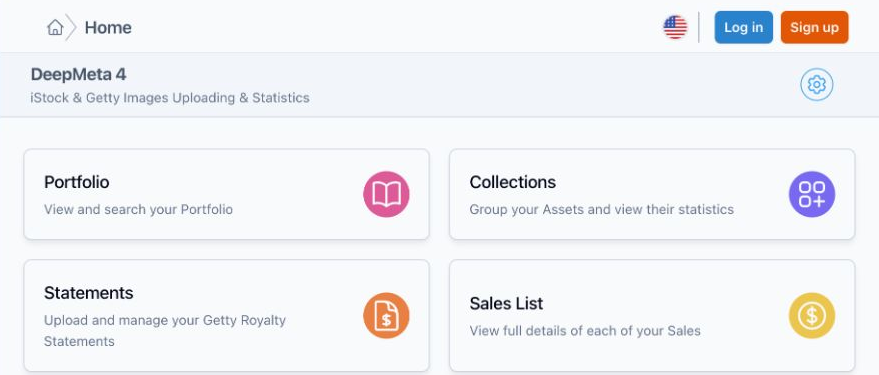
Sei già registrato a DeepMeta 4 o a creativ.zone? In tal caso non devi registrarti di nuovo: accedi con l'indirizzo email e la password di quell'account. Hai dimenticato la password? Usa Password dimenticata?. La reimpostazione della password di DeepMeta non modifica la password di Getty/ESP, e viceversa.
La registrazione richiede quattro brevi passaggi. Gli screenshot mostrano un account demo.
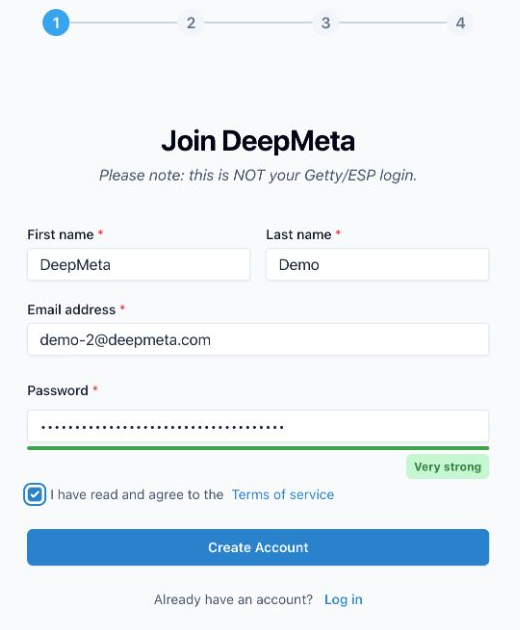
Passaggio 1: Inserisci i dati del tuo account
Inserisci il tuo nome e cognome, un indirizzo email a cui hai accesso e una nuova password per il tuo account DeepMeta. Accetta i termini, quindi fai clic su Crea account.
Passaggio 2: Conferma la tua email
Inserisci il codice a sei cifre contenuto nell'email di conferma che ti abbiamo inviato.
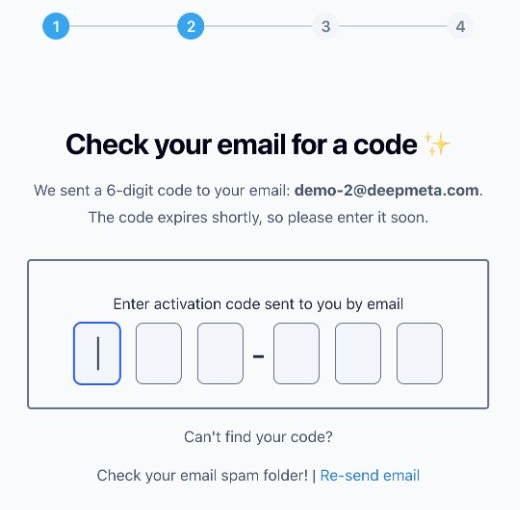
Non hai ricevuto l'email? Controlla la cartella dello spam e l'indirizzo email mostrato in questa schermata, quindi usa Invia di nuovo l'email. Il codice ha una scadenza, quindi inseriscilo tempestivamente.
Passaggio 3: Crea la tua Zone
DeepMeta fa parte di creativ.zone. La tua Zone è il tuo spazio personale sulla piattaforma:
- Nome della Zone: il nome che vuoi visualizzare. Puoi modificarlo in seguito.
- Handle della Zone: un nome univoco utilizzato nell'indirizzo web della tua Zone, ad esempio pauline-images.creativ.zone. Il nome della tua attività o del tuo studio fotografico è una buona scelta.
Nessuno dei due deve corrispondere al tuo nome su Getty o iStock, e nessuno dei due viene utilizzato per trovare il tuo portfolio.
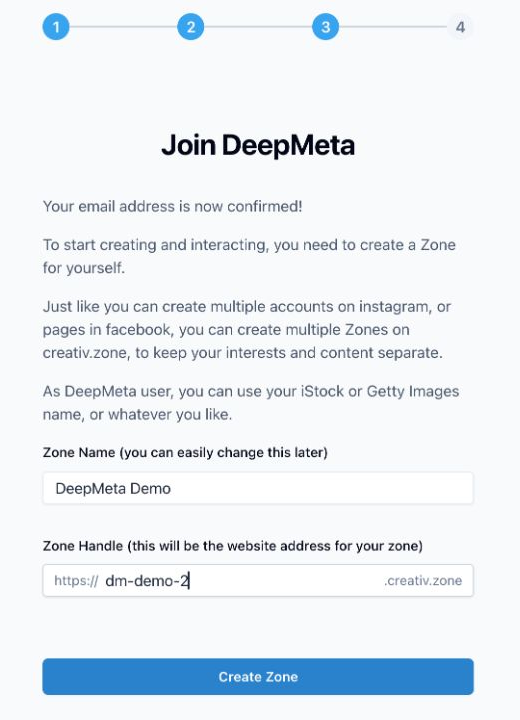
Fai clic su Crea Zone per completare questo passaggio.
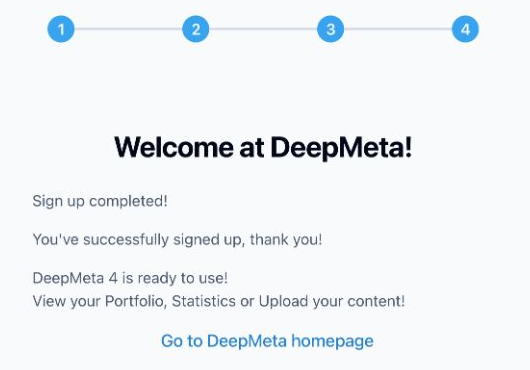
Passaggio 4: Vai a DeepMeta
La schermata di conferma mostra Registrazione completata! Fai clic su Vai alla homepage di DeepMeta.
La tua homepage ti offre accesso diretto a Statements, Portfolio, ESP Accounts e Batches & Uploads:
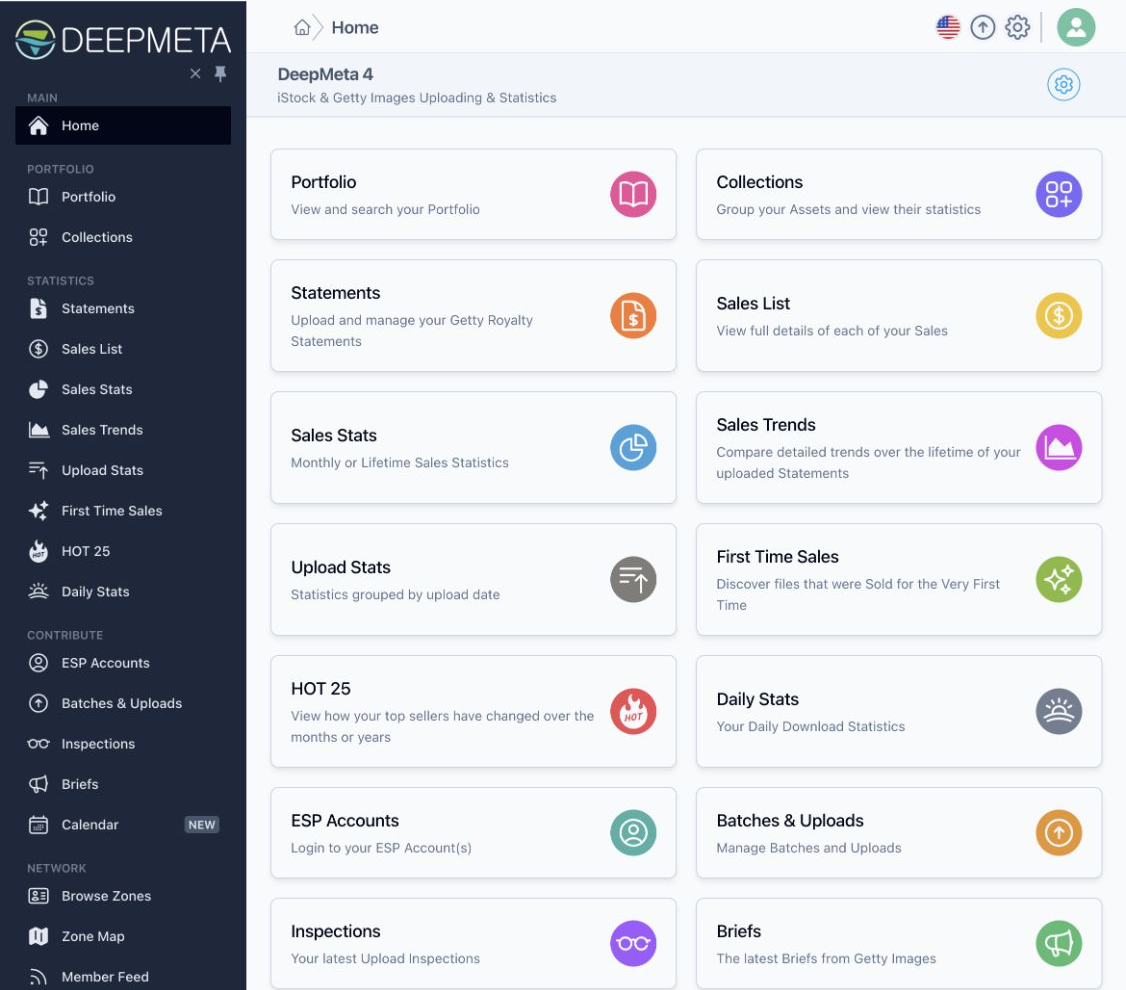
Il tuo account è pronto, ma resterà vuoto finché non completerai i prossimi due passaggi.
Vedi “Completa la registrazione”?
La registrazione non è ancora terminata. Fai clic su quel messaggio e crea la tua Zone (passaggio 3 sopra).
2. Importa un estratto conto Regular per trovare il tuo portfolio
DeepMeta trova il tuo portfolio attraverso i tuoi estratti conto delle royalty. Ogni vendita in un estratto conto si riferisce a una risorsa, e ogni risorsa riporta il tuo nome d'artista. DeepMeta raccoglie questi nomi d'artista, quindi recupera tutte le risorse in vendita a loro nome dal catalogo iStock (per i contratti iStock) o dal catalogo Getty Images (per i contratti Getty). Questo include anche le risorse che non sono mai state vendute. Non è necessario caricare di nuovo i tuoi file originali.
Inizia con almeno un estratto conto Regular che contenga vendite. Un estratto conto Connect da solo non è sufficiente per trovare il tuo portfolio.
Scarica l'estratto conto da Getty ESP
Accedi a Getty ESP utilizzando le tue credenziali Getty/ESP. Apri Account management → Royalties → Export, seleziona il mese e l'anno, scegli All contracts e TXT, quindi scarica il file.
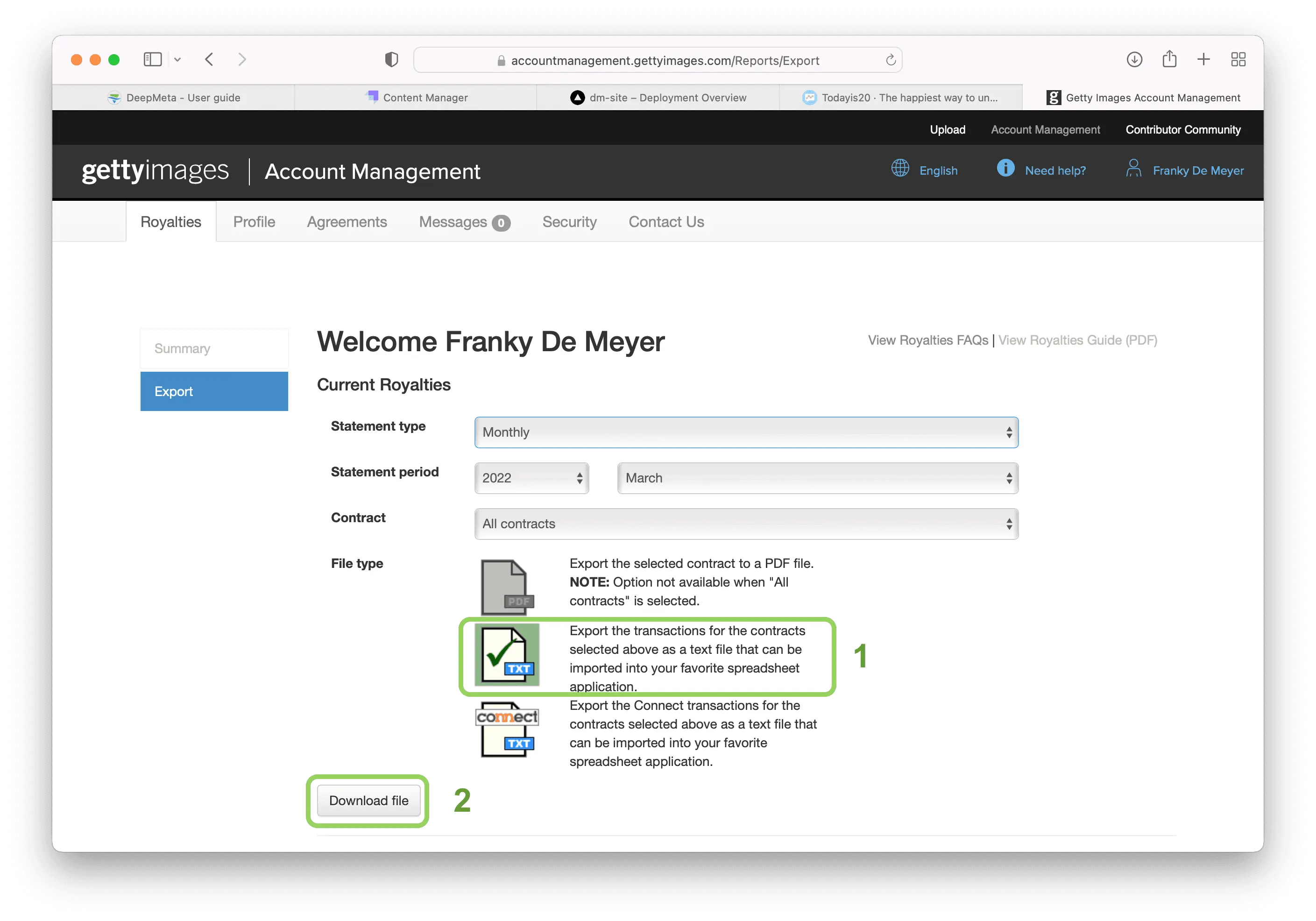
La guida al download degli estratti conto spiega ogni schermata in modo più dettagliato. Scarica prima il file Regular TXT. Scarica anche i file Connect TXT per i mesi con transazioni Connect, in modo da poter includere anche quei guadagni.
Hai sia un portfolio iStock sia un portfolio Getty Images?
DeepMeta può trovare un portfolio solo se gli estratti conto importati contengono vendite relative ad esso. Se il tuo portfolio Getty Images appartiene a un account ESP diverso da quello del tuo portfolio iStock, scarica e importa anche gli estratti conto di quell'account ESP.
Possono essere importati solo gli estratti conto TXT mensili della scheda Export. Gli estratti conto multi-mese, il file dei guadagni storici di iStock (un totale per mese) e gli estratti conto molto vecchi in un formato diverso vengono rifiutati, perché non elencano le singole vendite.
Importalo in DeepMeta
Apri Estratti conto. Fai clic sul pulsante blu + in alto a destra e seleziona il file TXT scaricato, oppure trascinalo nell'area di importazione.
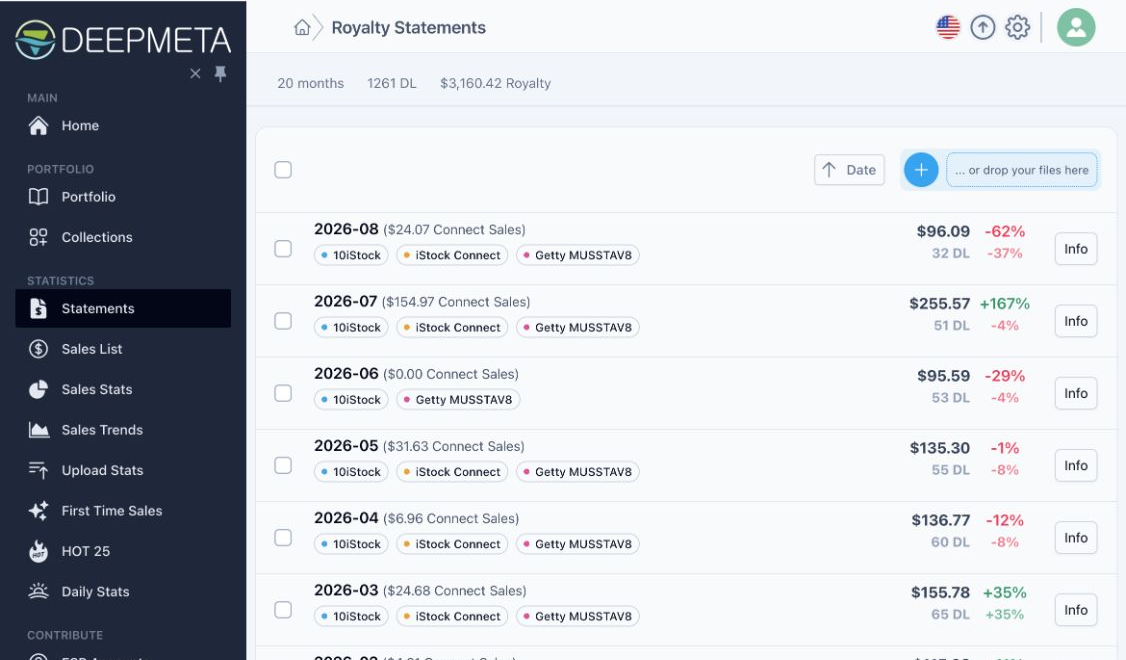
In questo esempio sono già stati importati diversi mesi. In un nuovo account, l'elenco inizia vuoto. Una volta elaborata un'importazione, il mese compare nell'elenco; il relativo pulsante Info mostra i contratti inclusi e i file di origine.
L'elaborazione degli estratti conto e il recupero del portfolio avvengono in background. Attendi alcune ore prima che il tuo portfolio compaia (i portfolio di grandi dimensioni possono richiedere più tempo), quindi apri Portfolio:
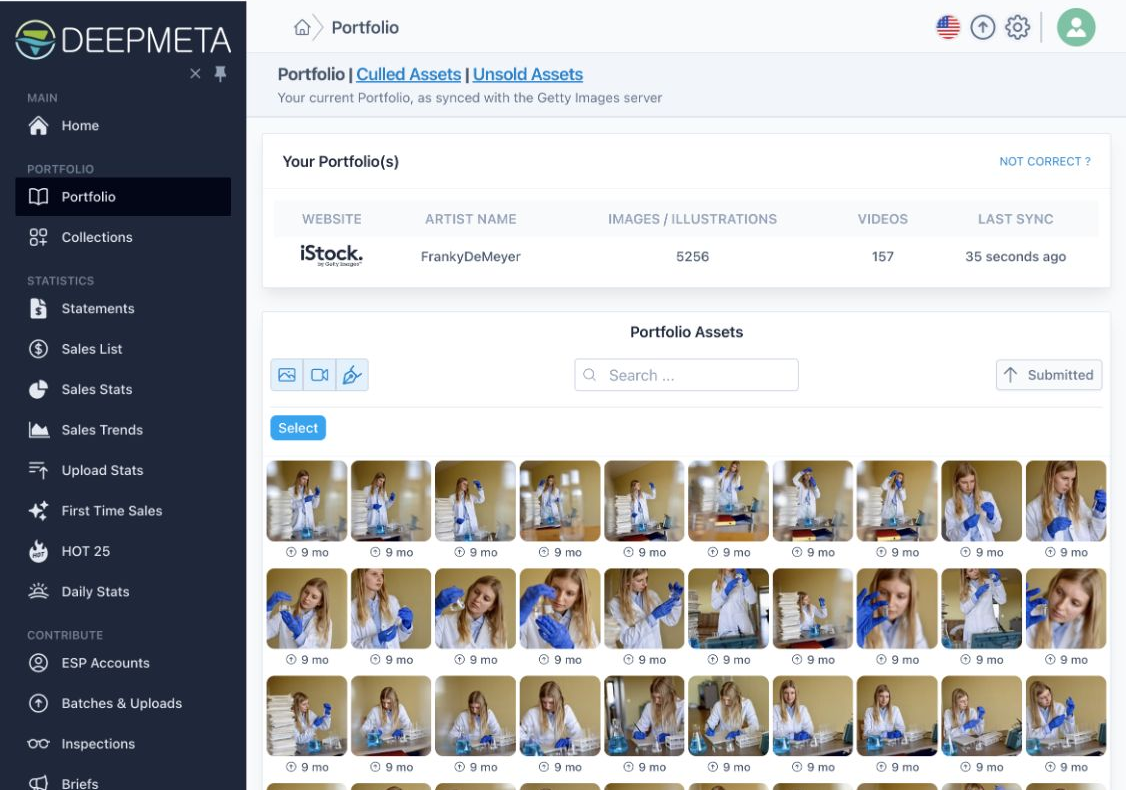
Importa più mesi di estratti conto Regular e Connect per costruire il tuo storico delle vendite. Un solo estratto conto è sufficiente per trovare il tuo portfolio, ma non può fornire le vendite dei mesi che non hai importato. I nuovi estratti conto vengono pubblicati ogni mese, quindi rendi la loro importazione parte della tua routine mensile.
Conserva le copie dei tuoi file degli estratti conto: sono i tuoi registri ufficiali delle vendite di Getty. Il collegamento di ESP non li scarica né li importa al posto tuo.
3. Collega il tuo account ESP per caricamenti e batch
Apri ESP Accounts. In un nuovo account, DeepMeta spiega che non è ancora stato collegato alcun account ESP:
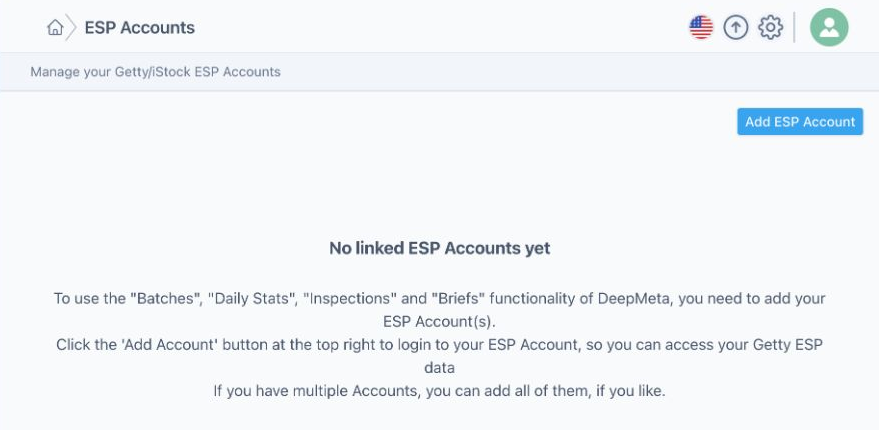
Fai clic su Add ESP Account, poi su Log in to your ESP Account.
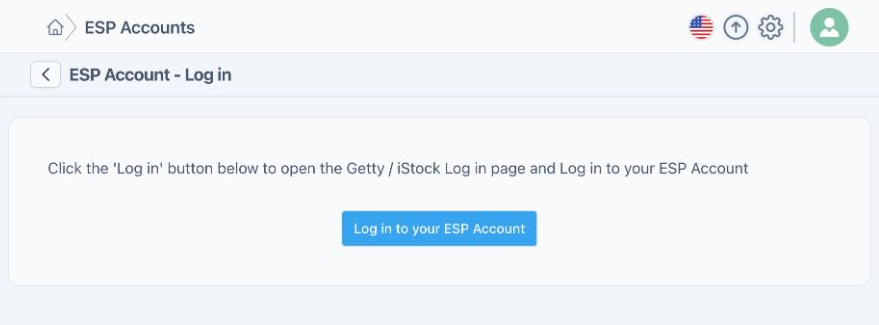
Ora usa le tue credenziali ESP nella pagina di login di Getty: lo stesso nome utente e la stessa password che usi su esp.gettyimages.com. Non il tuo login di DeepMeta, e nemmeno un login cliente di gettyimages.com. Se il browser propone di compilare automaticamente i campi, assicurati che inserisca l'account giusto, oppure digita tu stesso le credenziali. Completa la procedura di login di Getty e tornerai su DeepMeta.
Il tuo account collegato compare in ESP Accounts. Se contribuisci tramite più di un account ESP, aggiungi ognuno di quelli che vuoi usare in DeepMeta.
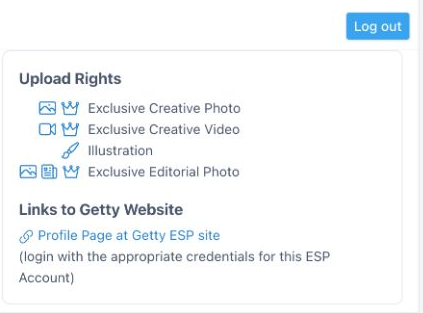
Gli Upload Rights dell'account collegato indicano quali tipi di contenuti puoi proporre tramite quell'account.
Apri Batches & Uploads per vedere i tuoi batch. DeepMeta li recupera da ESP in background e li mantiene aggiornati, quindi non devi fare clic su nulla. Vuoi i dati più recenti subito, ad esempio prima di continuare un batch sul sito Getty ESP? Usa il pulsante Sync in alto a destra.
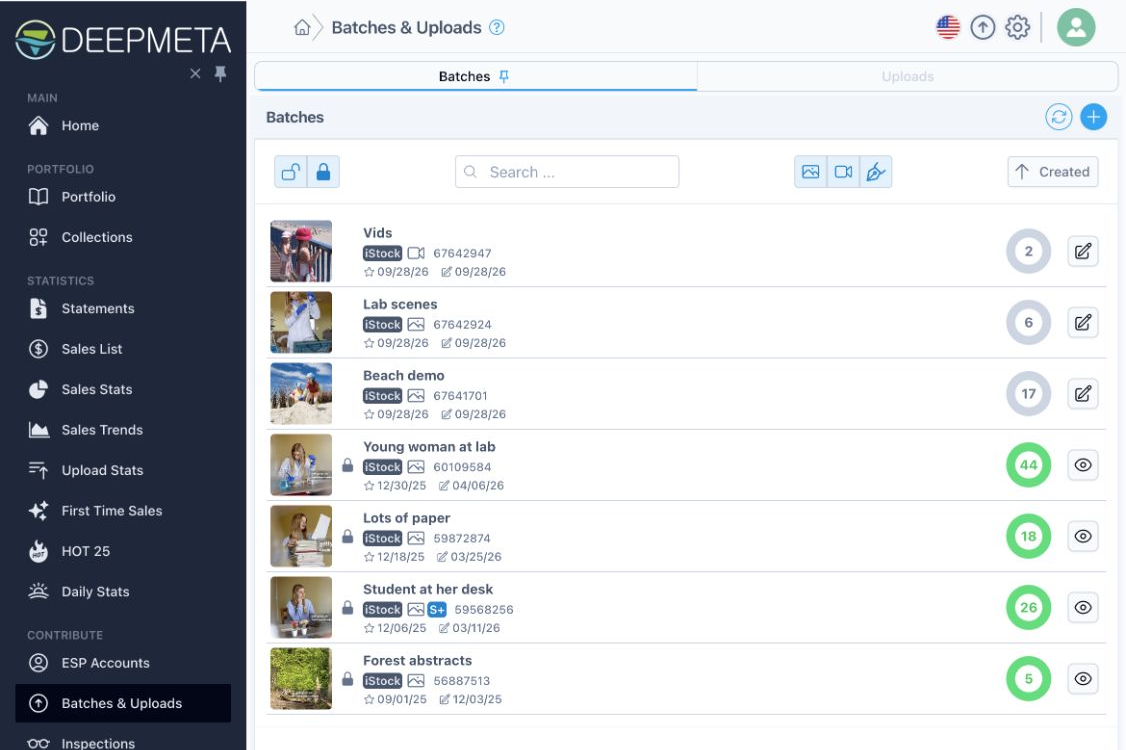
Perché mancano i batch meno recenti?
La prima volta che apri Batches & Uploads dopo aver collegato un account ESP, DeepMeta recupera in background i batch aggiornati più di recente. Può richiedere alcuni minuti e l'elenco si popola da solo. DeepMeta aggiunge poi in background il resto dello storico dei tuoi batch. All'inizio è normale vedere solo alcuni dei tuoi batch: ricontrolla più tardi prima di pensare che un batch sia scomparso.
DeepMeta 4 può recuperare solo i batch che Getty conserva ancora su ESP. In pratica, si tratta più o meno degli ultimi due anni: Getty considera i batch raggruppamenti temporanei per l'ispezione, non collezioni permanenti, e rimuove quelli più vecchi dal proprio sistema. Una volta sincronizzato un batch, DeepMeta ne conserva una copia propria, anche dopo che Getty lo ha rimosso.
Il tuo portfolio e il tuo storico delle vendite sono separati dallo storico dei batch. I contenuti accettati restano nel tuo portfolio anche dopo la scomparsa del batch di origine, e gli estratti conto importati continuano a riportarne le vendite. Usa Portfolio e Sales Stats per esplorare quel lavoro più datato.
4. Il tuo primo caricamento
Sei pronto a caricare i tuoi primi file? Segui Caricamento con DeepMeta per la guida completa: crea un batch, aggiungi i tuoi file, prepara i relativi metadati e inviali per l'ispezione.
DeepMeta 4 carica prima i tuoi file su Getty ESP; i metadati li aggiungi in DeepMeta in un secondo momento. Puoi già iniziare ad aggiungere i metadati mentre i file sono in fase di caricamento.
Mantieni aperto il browser durante il caricamento
Poiché DeepMeta 4 viene eseguito nel tuo browser, può leggere i tuoi file solo mentre il loro caricamento è in corso. Mantieni aperta la scheda di DeepMeta fino al termine del caricamento di tutti i file. Se la chiudi prima, il browser non potrà riprendere il trasferimento in seguito e dovrai selezionare di nuovo i file rimanenti.
Caricare un file e inviarlo per l'ispezione sono due passaggi distinti. Puoi completare e verificare i metadati prima dell'invio.
Passare da DeepMeta 3?
- Ti serve un nuovo account: DeepMeta 3 non prevedeva un account online, quindi registrati a DeepMeta 4 come descritto nel passaggio 1.
- Non c'è alcuna importazione dei dati: DeepMeta 3 salvava i dati sul tuo computer, dove DeepMeta 4 non può leggerli. Non ti servono, comunque: il tuo portfolio e le tue vendite tornano disponibili tramite i tuoi estratti conto delle royalty (passaggio 2), e i tuoi batch tramite l'account ESP collegato (passaggio 3).
- Lavoro che esiste solo in DeepMeta 3: i file che hai preparato in DeepMeta 3 ma non hai ancora caricato non si trovano sui server di Getty, quindi DeepMeta 4 non può vederli. Caricali prima da DeepMeta 3. Se non sei pronto a inviarli, disattiva "Submit after upload" nelle impostazioni di DeepMeta 3. Questi batch compariranno poi in Batches & Uploads in DeepMeta 4, dove potrai continuare a modificarli e inviarli. Usa il pulsante Sync se vuoi vederli subito. Per approfondire, consulta È ora di passare a DeepMeta 4.
- Batch meno recenti: DeepMeta 3 potrebbe mostrare ancora batch di più di due anni fa, perché ne conservava copie nel proprio database locale. DeepMeta 4 può recuperare solo i batch che Getty ha ancora (vedi sopra).
- Un diverso ordine di lavoro: in DeepMeta 3 prima preparavi i metadati sul tuo computer e caricavi in un secondo momento. In DeepMeta 4 carichi prima e aggiungi i metadati durante o dopo il caricamento dei file. Mantieni aperto il browser finché i caricamenti non sono terminati.
Da quali dati dipende ogni sezione?
| Sezione | Cosa richiede | Da dove provengono le informazioni |
|---|---|---|
| Portfolio | Un estratto conto Regular con vendite, per trovare i tuoi nomi d'artista | Il catalogo iStock (istockphoto.com) e il catalogo Getty Images (gettyimages.com) |
| Sales List, Sales Stats, Sales Trends, First Time Sales, HOT 25 | Estratti conto Regular importati per i mesi che vuoi analizzare | I file dei tuoi estratti conto delle royalty, combinati con i dettagli dei contenuti del tuo portfolio |
| Connect statistics | Estratti conto Connect importati | I file dei tuoi estratti conto delle royalty Connect |
| Upload Stats | Contenuti del portfolio ed estratti conto Regular importati | Contenuti accettati raggruppati per data di caricamento, combinati con le vendite degli estratti conto |
| Batches & Uploads, Ispezioni, Briefs, Calendar | Un account ESP collegato | Getty ESP (esp.gettyimages.com) |
| Daily Stats | Un account ESP collegato | Le statistiche giornaliere dei download di Getty ESP |
In breve, DeepMeta utilizza tre tipi di dati Getty:
- I cataloghi iStock e Getty Images: i siti pubblici in cui sono in vendita i tuoi contenuti. DeepMeta legge da lì il tuo portfolio, motivo per cui ha bisogno dei tuoi nomi d'artista presenti nei tuoi estratti conto.
- Getty ESP: il sistema per i collaboratori che gestisce batch, caricamenti, ispezioni, brief e statistiche giornaliere. DeepMeta vi accede tramite il tuo account ESP collegato.
- Estratti conto delle royalty: file che scarichi da ESP e importi tu stesso. DeepMeta non li recupera automaticamente.
Upload Stats riguarda solo i contenuti accettati del portfolio; non conteggia gli invii rifiutati. First Time Sales richiede almeno tre mesi di estratti conto. Daily Stats mostra i download prima che compaiano nei tuoi estratti conto delle royalty, ma solo gli estratti conto riportano le royalty effettive.
Domande frequenti
La mia password di Getty funziona su ESP ma non su DeepMeta
È normale: DeepMeta 4 ha un proprio login. Usa l'email e la password con cui ti sei registrato a DeepMeta. Se non ti sei mai registrato, inizia con Registrati. Se DeepMeta indica che l'account esiste già, accedi oppure reimposta la sua password.
Non riesco a collegare il mio account ESP
- Prima verifica le tue credenziali su esp.gettyimages.com: esci, poi accedi di nuovo digitando tu stesso nome utente e password. Quindi aggiungi l'account ESP in DeepMeta usando esattamente le stesse credenziali.
- Se hai più account ESP, assicurati di accedere con uno che dispone dei diritti di caricamento. Il riempimento automatico del browser con un altro account è una causa frequente di errore.
- Un account cliente di gettyimages.com non è un account ESP. In tal caso DeepMeta segnala che Getty ha accettato il tuo login ma non ha trovato alcun account di collaboratore.
- Getty ha creato il tuo account di collaboratore solo da poco? DeepMeta potrebbe segnalare che non è ancora del tutto pronto per l'accesso. Attendi qualche giorno e riprova.
Ho collegato ESP, ma il mio portfolio è vuoto
Il collegamento di ESP non trova il tuo portfolio: importa un estratto conto delle royalty Regular con vendite, poi attendi alcune ore per l'elaborazione. Se hai importato solo file Connect, aggiungi un estratto conto Regular.
Il mio portfolio mostra un artista che non sono io
Occasionalmente un estratto conto di Getty contiene una vendita attribuita a un altro artista, e DeepMeta aggiunge quindi anche il portfolio di quell'artista. Contattaci indicando il nome dell'artista e lo rimuoveremo.
Il file del mio estratto conto viene rifiutato
Assicurati che sia un estratto conto TXT mensile scaricato dalla scheda Export, come mostrato nella guida al download degli estratti conto. Gli estratti conto multi-mese, il file dei guadagni storici e i formati PDF o altri non possono essere importati.
Batches & Uploads non mostra alcun batch
Verifica che siano selezionati sia Open sia Closed, che tutti i pulsanti del filtro per tipo in alto (immagini, video, illustrazioni) siano attivi e che la casella di ricerca sia vuota. Subito dopo aver collegato ESP, concedi un po' di tempo alla sincronizzazione in background. Ricorda che i batch di più di due anni fa circa non sono più disponibili su Getty.
I totali delle mie vendite sembrano incompleti
Controlla l'intervallo di date selezionato e i mesi importati. Includi sia gli estratti conto Regular sia quelli Connect, dove disponibili. I mesi di estratti conto mancanti comportano uno storico delle vendite incompleto, anche se il tuo portfolio è completo.
DeepMeta continua a reindirizzarmi a ESP Accounts
Daily Stats, Ispezioni, Briefs e Calendar richiedono che tutti i tuoi account ESP collegati abbiano effettuato l'accesso. Le sessioni di Getty scadono di tanto in tanto: in ESP Accounts, accedi di nuovo a ogni account contrassegnato come Logged out o Session expired. Non è necessario creare un altro account DeepMeta.
Ho ancora bisogno di aiuto
Visita il Centro assistenza oppure contattaci. Indicaci a quale passaggio della configurazione sei arrivato e cosa vedi sullo schermo. Una volta inseriti i tuoi dati, Caricamento con DeepMeta e la guida a Upload Stats sono buone letture da fare subito dopo.