


FunzionalitàNuovo
Caricamento con DeepMeta
Caricamento su Getty Images / iStockphoto con DeepMeta 4

Di Franky De Meyer
In questo post spieghiamo la sezione di caricamento completamente rinnovata di DeepMeta. Abbiamo ascoltato i vostri feedback e ora presentiamo una soluzione che funziona in modo ottimale sia su grandi schermi desktop che su dispositivi mobili.
Il processo di caricamento inizia tipicamente con la creazione di un nuovo batch di invio, quindi iniziamo con l'elenco dei Batch:
Elenco batch e creazione
Dal menu principale: seleziona Batches & Uploads. Viene mostrato l'elenco dei tuoi batch di invio attuali:

In alto a destra si trovano i pulsanti "Sincronizza" e "Crea batch":

DeepMeta mantiene aggiornati automaticamente i tuoi Batch e Upload: il server controlla in background il sito Getty ESP finché hai aperto questa pagina o Ispezione nelle ultime due settimane, e lo fa anche subito quando apri questa pagina. Non c'è quindi bisogno di fare clic su Sincronizza. Il pulsante Sincronizza serve quando desideri una sincronizzazione immediata, ad esempio subito prima di controllare o proseguire un batch sul sito Getty ESP. L'icona gira mentre è in corso un controllo e il suo tooltip mostra quando i tuoi batch sono stati controllati l'ultima volta. La sincronizzazione è bidirezionale: invia anche le modifiche locali che non hanno ancora raggiunto il server Getty ESP, e le tue modifiche in DeepMeta hanno la precedenza su quelle apportate sul sito Getty ESP.
Fai clic sul pulsante per aprire la finestra popup "Crea batch" e compila il modulo con le informazioni del nuovo Batch da creare. Poi fai clic sul pulsante Crea batch per confermare, oppure su Annulla per chiudere il popup senza creare un nuovo Batch.

| Tipo | Menu a discesa per selezionare quale account ESP e quale tipo di asset utilizzare (ad es. iStock - Creative Photo, Getty - Editorial Video). | |
| Nome | Obbligatorio. Il nome del batch come mostrato nell'elenco dei batch. | |
| Note per gli ispettori | Facoltativo. Note visibili agli ispettori di Getty durante la valutazione dei tuoi invii. | |
| Le mie note private | Facoltativo. Le tue note private, non inviate a Getty. Per tuo riferimento personale o per comunicare con un Assistente. | |
| ID brief | ID brief facoltativo per collegare il batch a un Brief di Getty. Per i batch editoriali, questo campo si chiama invece ID evento. | |
| Scadenza | Scadenza facoltativa per il batch, nel tuo orario locale. Per tuo riferimento personale o per comunicare con un Assistente. | |
| Invio automatico | Facoltativo. Programma l'invio automatico del batch in una data futura. Consulta il post del blog DeepMeta - Invio automatico per i dettagli. |
Info batch e modifica
Mentre sei ancora nell'elenco dei Batch, fai clic sul pulsante sul lato destro di un batch chiuso nell'elenco per aprire il pannello Info. I batch attivi hanno invece un pulsante che apre il pannello Modifica (vedi sotto).

Verrà visualizzato il pannello Info batch:

Sono possibili le seguenti azioni:
| Visite Upload | Apre l'elenco degli Upload di questo batch, mostrando tutti gli Upload per modificarli o consultarne le info. | |
| Collezione | Consente di aggiungere tutti gli Upload accettati del batch a una Collezione nuova o esistente. | |
| ESP | Apre la pagina Getty ESP del batch in una scheda separata del browser. | |
| Elimina | Elimina il batch, sia in DeepMeta sia sul sito Getty ESP. Possono essere eliminati solo i batch attivi. Attenzione: trattandosi di un'azione distruttiva, verrà richiesta una conferma. Usare con cautela! |
In alto c'è un interruttore per passare dalla modalità Visite alla modalità Modifica. Quando un batch è stato chiuso da Getty (icona del lucchetto), la modifica è disabilitata.

Passando alla modalità Modifica si ottiene il seguente modulo di modifica del Batch. Consulta la sezione sulla creazione del Batch qui sopra per le informazioni su tutti i campi.

Caricamento dei file
Per caricare file sul server Getty ESP, apri il Pannello Upload facendo clic sul pulsante in alto a destra nella pagina web di DeepMeta. Questo pulsante è disponibile in tutte le pagine del sito. Ciò significa che puoi continuare a navigare nel sito mentre i caricamenti sono in corso, e avviare nuovi caricamenti o controllarne lo stato in qualsiasi momento da qualsiasi pagina.

Se non è selezionato alcun batch: selezionane uno dall'elenco a discesa. Nell'elenco vengono mostrati solo i batch attivi, cioè idonei al caricamento.

Il pulsante Crea batch è disponibile anche sul lato destro dell'elenco di selezione dei batch, e ti permette di creare un nuovo batch al volo.
Una volta selezionato un batch, viene mostrato il pulsante Seleziona file. Aprirà la finestra di dialogo "selezione file" del tuo browser, permettendoti di selezionare uno o più file dal tuo sistema locale da caricare. In alternativa, puoi usare il trascinamento (drag & drop) per aggiungere i file.

Non appena i file sono stati selezionati, inizia il caricamento sul server Getty ESP. Ora puoi chiudere il pannello Upload e riaprirlo in qualsiasi momento per vedere l'avanzamento del processo di caricamento. Puoi già iniziare a modificare / formulare le parole chiave degli upload: le tue modifiche vengono inviate automaticamente al server Getty ESP una volta terminati i caricamenti.

Mentre i caricamenti sono in corso, l'icona di caricamento in alto a destra nella pagina mostra il numero di upload attualmente in corso:

Multi-account
Se hai collegato più account ESP, ad esempio uno per iStockphoto e uno per Getty Images, puoi caricare contemporaneamente su entrambi. Ad esempio, seleziona un batch iStock per il primo gruppo di upload e, una volta avviato, seleziona un batch Getty o un altro batch iStock per il gruppo di upload successivo.
Mettere in pausa e interrompere i caricamenti
Per mettere temporaneamente in pausa i caricamenti, ad esempio per liberare la connessione internet per altre attività, fai clic sul pulsante Pausa. Per interrompere tutti i caricamenti in corso, fai clic sul pulsante Interrompi.

Se i caricamenti sono in corso e tenti di navigare verso un altro sito web o di chiudere la scheda del browser, un messaggio ti informerà che questa azione interromperà i caricamenti. Fai clic sul pulsante Annulla per restare sul sito e continuare a caricare. Fai clic sul pulsante Lascia per interrompere i caricamenti e abbandonare il sito. Dovrai eliminare i caricamenti interrotti dal sito ESP.

Elenco upload
Mentre visualizzi l'elenco dei Batch, invece di fare clic sull'icona o a destra per visualizzare/modificare le info del Batch, fai clic sulla riga stessa per mostrare tutti gli upload di quel batch: l'elenco Upload.

L'intestazione in alto mostra le seguenti informazioni:

| Modifica batch | Apre il pannello di modifica del Batch, dove puoi cambiare il nome del batch, aggiungere note, impostare una data di invio automatico, ecc. | |
| Sincronizza | Facoltativo: fai clic per una sincronizzazione immediata di questo batch con il server Getty ESP, ad esempio subito prima di controllare o proseguire il batch sul sito Getty ESP. Invia anche tutte le modifiche non ancora inviate, comprese quelle più vecchie (vedi sotto). Si tratta di una sincronizzazione bidirezionale, in cui le tue modifiche in DeepMeta hanno la precedenza su quelle apportate sul sito Getty ESP. |
Sotto l'intestazione, una riga di stato ti indica se le tue ultime modifiche sono già state inviate al server Getty ESP, ad esempio "Invio delle modifiche a ESP tra circa 2 min" oppure "Tutte le modifiche inviate a ESP". Gli upload con modifiche non inviate mostrano un'icona con il numero di campi modificati. Passaci sopra con il mouse per vedere se le modifiche verranno inviate automaticamente o richiedono una sincronizzazione.
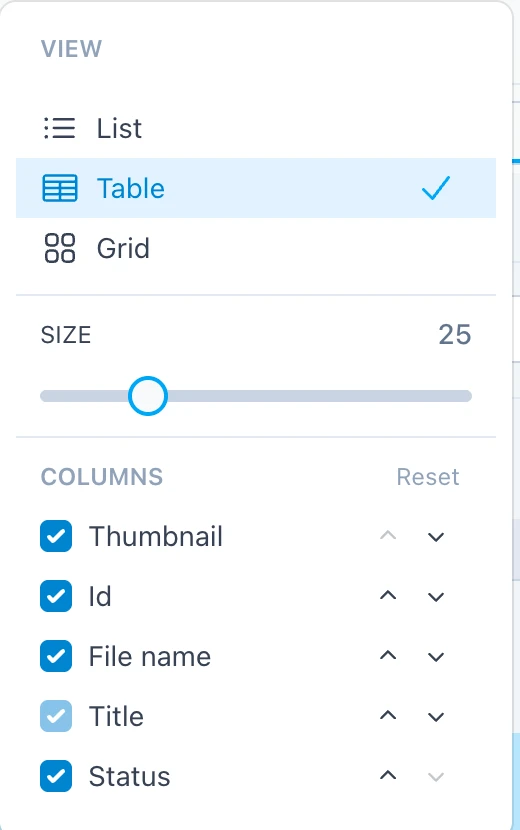
Il Selettore di visualizzazione in cima all'elenco Upload ti permette di scegliere tra 3 diverse visualizzazioni dell'elenco: Elenco, Tabella e Griglia. Usa il cursore per cambiare la dimensione delle miniature. DeepMeta tiene traccia della dimensione per ciascuna delle singole visualizzazioni.
Nella visualizzazione Tabella, il Selettore di visualizzazione ti permette anche di scegliere le colonne della tabella: seleziona o deseleziona una colonna per mostrarla o nasconderla e usa le frecce per cambiarne la posizione. Ripristina riporta le colonne predefinite. La colonna Titolo rimane sempre visibile. Su uno schermo stretto, alcune colonne sono contrassegnate come "Solo schermi più larghi": vengono mostrate solo su uno schermo più grande.
Fai clic su un upload per selezionarlo: assume uno sfondo blu. Il pannello di modifica a destra mostra i pannelli di modifica dell'upload selezionato, in questo caso con la scheda Parole chiave selezionata.

Per selezionare più upload, usa la casella di controllo nell'angolo in alto a sinistra di ogni upload. Su desktop compare quando sposti il puntatore del mouse sull'upload e rimane visibile finché l'upload è selezionato. Nella visualizzazione Tabella, le caselle di controllo hanno una colonna dedicata. Qui sotto trovi le 3 visualizzazioni con un upload selezionato e il puntatore del mouse su un altro:
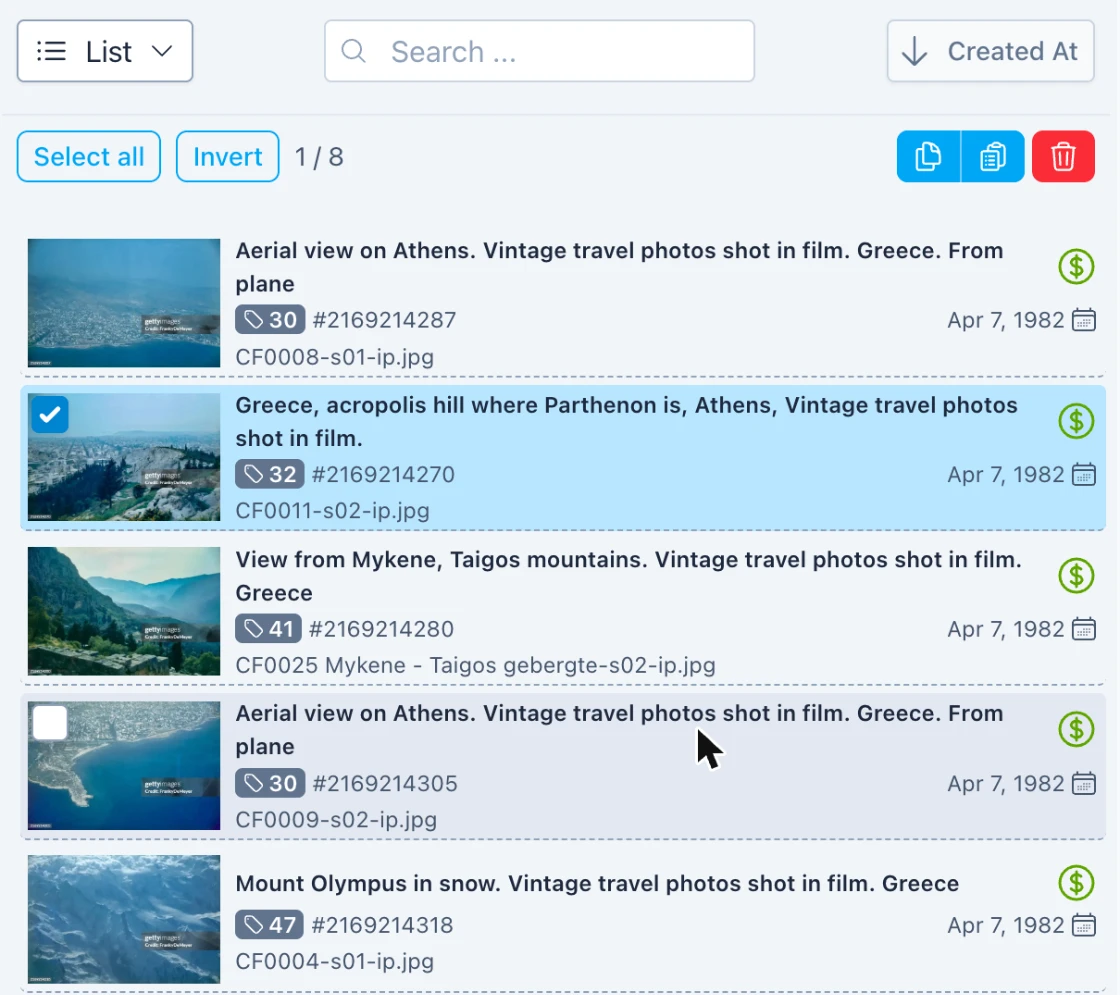
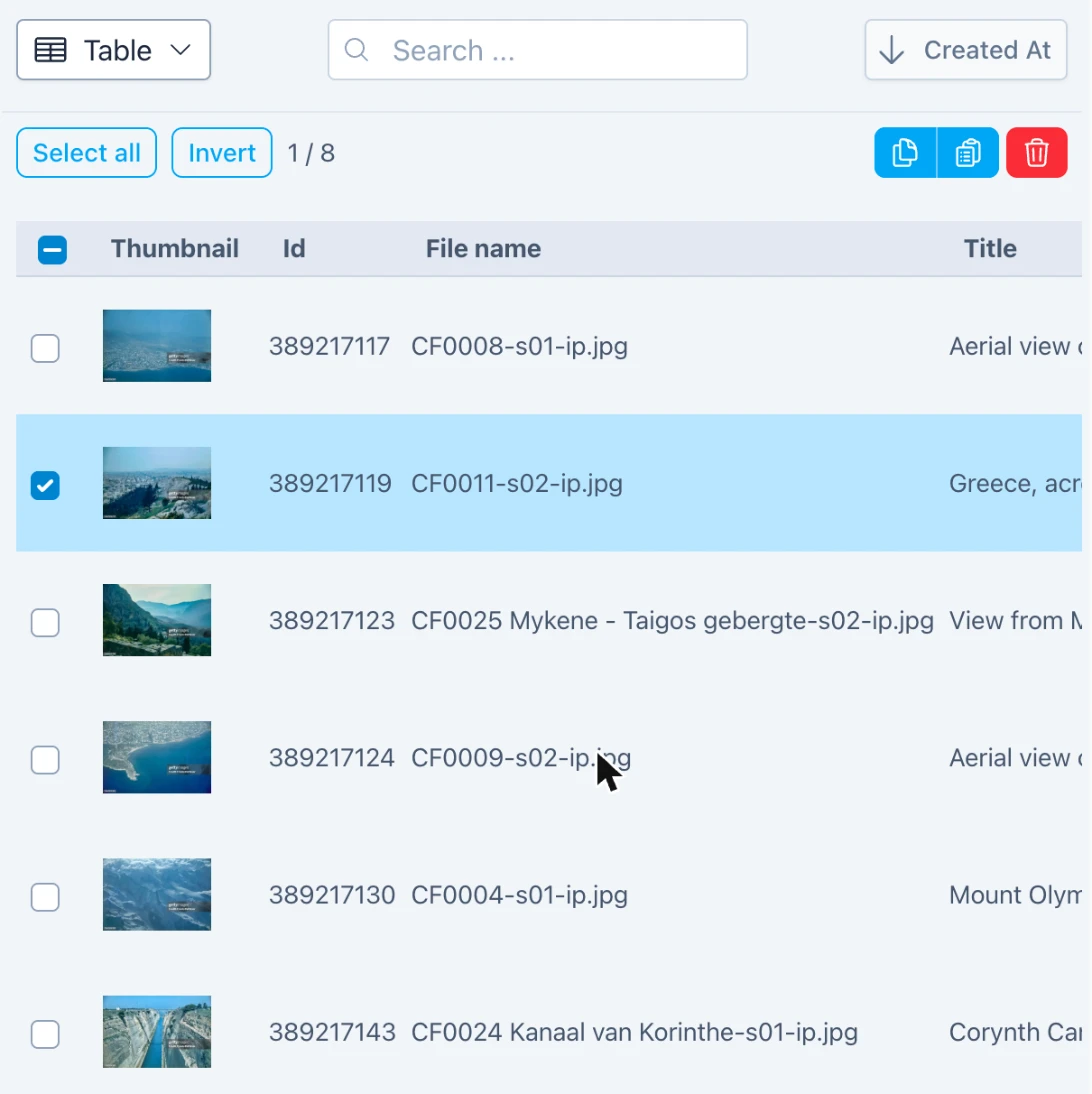
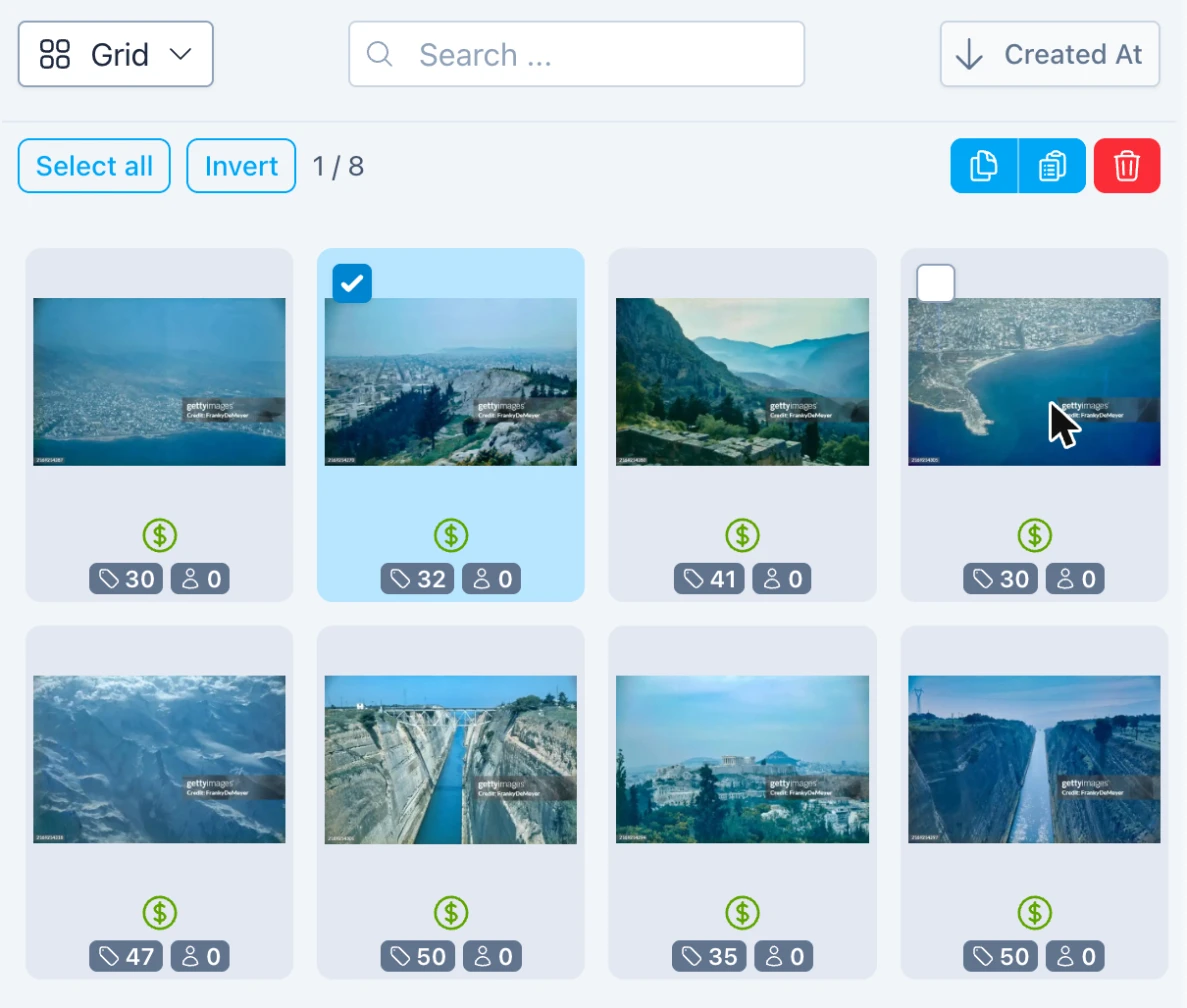
- Fai clic su una casella di controllo per aggiungere l'upload alla selezione o per rimuoverlo.
- Ctrl-Clic (o Cmd-Clic su macOS) su un upload ha lo stesso effetto.
- Maiusc-Clic su un upload o sulla sua casella di controllo seleziona tutti gli upload a partire dall'ultimo su cui hai fatto clic.
- Un semplice clic su un upload seleziona solo quell'upload.
- I tasti freccia spostano la selezione nell'elenco; tieni premuto Maiusc per estenderla. ESC cancella la selezione.
Su dispositivi mobili e tablet, tocca il pulsante Seleziona per mostrare le caselle di controllo su tutti gli upload, poi tocca gli upload che desideri selezionare. Annulla termina la selezione.
Qui sotto trovi un esempio della visualizzazione Elenco con più elementi selezionati. Il pannello di modifica a destra mostra una vista composita degli upload selezionati, con alcune parole chiave selezionate totalmente o parzialmente e la maggior parte non selezionate.

L'intestazione della Selezione in cima all'elenco si presenta così:

| Seleziona tutto | Fai clic per selezionare tutti gli upload dell'elenco (fai di nuovo clic per deselezionarli tutti). Su desktop puoi anche premere Ctrl-A (o Cmd-A su macOS). | |
| Inverti | Fai clic per invertire la selezione corrente. | |
| 2 / 16 | Attualmente 2 dei 16 upload del batch sono selezionati. | |
| Copia | Fai clic per copiare negli appunti il primo Upload selezionato. Su desktop puoi anche premere Ctrl-C (o Cmd-C su macOS). Potrai quindi incollare i campi dell'Upload in uno o più altri upload. | |
| Incolla | Fai clic per aprire la scheda Incolla, dove scegli quali campi dell'Upload copiato incollare negli Upload selezionati. Su desktop puoi anche premere Ctrl-V (o Cmd-V su macOS). | |
| Elimina | Fai clic per eliminare gli Upload selezionati. Su desktop puoi anche premere CANC o Backspace. Prima viene richiesta una conferma. Attenzione: gli upload verranno eliminati sia da DeepMeta sia dal server Getty ESP, quindi usa con cautela! |
Pannelli Upload
Per rendere la modifica il più efficiente e comoda possibile, abbiamo distribuito i metadati degli Upload su 5 pannelli separati. Per impostazione predefinita, sono raggruppati in un unico gruppo di schede, con un pannello sempre selezionato:
Su schermi più larghi:

Su schermi stretti:

Le modifiche vengono salvate automaticamente da DeepMeta e inviate automaticamente al server Getty ESP: normalmente circa 2 minuti dopo che hai smesso di modificare, oppure dopo circa 10 minuti di modifica continua. Caricamenti ancora in corso o problemi di connessione possono ritardare l'invio; se i file del batch sono ancora in fase di caricamento, le tue modifiche vengono inviate una volta terminati quei caricamenti.
Le modifiche più vecchie di 7 giorni non vengono inviate automaticamente: la riga di stato sotto l'intestazione dell'elenco Upload indica allora che "Sincronizza ora le invia". Per farlo, fai clic sul pulsante Sincronizza, oppure usalo ogni volta che vuoi che le tue modifiche vengano inviate subito.
Fai clic sull'icona in alto a destra nel pannello a schede per mostrare la miniatura. Usa i pulsanti + e - per aumentare/diminuire la dimensione. L'icona ti permette di sostituire il file caricato con uno nuovo.

Ancorare e fissare i pannelli
Per impostazione predefinita, i pannelli sono ancorati nei rispettivi pannelli a schede. Nell'intestazione della scheda attiva noterai una piccola icona a puntina :

Facendo clic su una puntina, fissi il pannello sulla pagina di DeepMeta, in modo che rimanga visibile. Si potrebbe dire che sfugge al suo pannello a schede. Ecco un esempio in cui abbiamo fissato il pannello Anteprima:

I pannelli fissati sono contrassegnati in verde e hanno una propria icona per attivare o disattivare la miniatura. Per sbloccare il pannello e riancorarlo al suo contenitore a schede, fai di nuovo clic sulla puntina .

Se hai un monitor ultra-wide, puoi scatenarti e fissare tutti i pannelli disponibili:

Puoi trascinare i separatori dei pannelli per ridimensionarne la larghezza:

Mobile
Quando visualizzata su un dispositivo mobile, l'interfaccia utente di DeepMeta Batches & Uploads è adattata alle limitazioni di lavorare su uno schermo stretto. Consente di passare tra 3 schermate compatte: Batch list > Upload list > View & Edit panels. Clicca su un elemento nell'elenco per passare alla schermata successiva e usa il pulsante < Indietro per tornare al livello precedente.

Nota che il resto di questo documento fa riferimento all'esperienza Desktop.
Barra degli strumenti contestuale
In alto a destra nella finestra di DeepMeta si trova la barra degli strumenti contestuale, che mostra tutti i pulsanti pertinenti all'azione che stai svolgendo. I pulsanti per le azioni non pertinenti sono nascosti.

| Annulla | Fai clic per annullare l'ultima modifica. | |
| Ripeti | Fai clic per ripetere l'ultima modifica. | |
| ESP | Apre la pagina Getty ESP del Batch corrente. | |
| Invia | Apre il pannello Invia, dove puoi inviare i tuoi Upload a Getty per l'ispezione. | |
| Cerca nel portfolio | Cerca in tutto il tuo Portfolio: titoli, descrizioni, parole chiave, nomi di file e luoghi. Il pulsante Copia di un risultato porta i suoi metadati nel pannello Incolla, mentre Apri batch apre il batch in cui è stato caricato. |
Pannello Anteprima Upload
Con un solo Upload selezionato, il pannello Anteprima è particolarmente utile per i batch chiusi, dove la modifica non è più consentita.

Con più Upload selezionati, le miniature vengono mostrate, ridimensionate automaticamente per riempire il pannello.

Pannello Generale Upload
Il pannello Generale mostra tutti i campi di modifica pertinenti al tipo di Batch in cui si trovano gli Upload.

I campi di input con errori presentano un triangolo rosso. Se sono selezionati più upload, il triangolo mostra il numero di upload che presentano un errore per quel campo. Gli errori possibili sono che il campo è obbligatorio ma non compilato, oppure che il contenuto del campo ha un formato errato.
Quando sono selezionati più upload, i campi che hanno valori diversi per upload diversi sono evidenziati in giallo. Le modifiche al contenuto del campo interesseranno tutti gli upload selezionati.

Pannello Parole chiave Upload
Seleziona la scheda Parole chiave per aggiungere parole chiave agli upload selezionati. Qui sotto trovi un esempio per la modalità di selezione singola:

Fai clic sul pulsante + per mostrare la casella di inserimento delle parole chiave. Il pulsante diventa una x. Fai di nuovo clic per nascondere la casella e risparmiare spazio verticale.
Digita alcune parole chiave nella casella in alto, separate da virgole, e premi INVIO. Nell'esempio abbiamo inserito: sand, beach, child, middelkerke. Per un breve istante compare il messaggio "Ricerca delle parole chiave in corso": è il momento in cui DeepMeta contatta il server Getty ESP per cercare le parole chiave inserite nel Vocabolario Getty.

Dopo la ricerca nel vocabolario, la colonna di destra mostra in giallo le parole chiave appena inserite, insieme ai termini Getty suggeriti tra cui scegliere. Nell'esempio qui sopra, per la parola chiave Beach, possiamo selezionare i termini Beach, Sand, Swimwear, ecc. Fai clic su tutti i termini pertinenti all'upload selezionato. Appariranno nella colonna di sinistra. Solo i termini nella colonna di sinistra verranno inviati al server Getty ESP.
Parole chiave e termini
Usiamo la parola Parola chiave per le parole chiave in forma libera, così come vengono digitate dall'utente o importate dai metadati EXIF del file. Con la parola Termine intendiamo un significato ufficiale del Vocabolario Getty. Il processo di selezione dei Termini pertinenti per una Parola chiave si chiama "Disambiguazione". Ecco un link alla spiegazione ufficiale sul sito di Getty.
Dopo aver selezionato tutti i termini pertinenti per una parola chiave, puoi fare clic sull'icona sul lato destro per rimuovere il pannello della parola chiave dall'elenco di destra. Non sei obbligato a farlo, ma è il modo più rapido, perché porta in cima la parola chiave successiva. Puoi anche rimuovere tutte le parole chiave facendo clic sull'icona in cima all'elenco.
Su desktop, per fare più in fretta, puoi anche usare Ctrl-Clic (o Cmd-Clic su macOS) su un termine: selezionerà il termine e rimuoverà il pannello in un colpo solo. Puoi farlo per l'ultimo termine che vuoi selezionare in ogni pannello.
Se nessuno dei termini mostrati per la parola chiave è pertinente, oppure non ne viene mostrato nessuno, puoi fare clic sulla parola chiave nell'intestazione del pannello stesso - Middelkerke nell'esempio qui sotto (il nome di una città locale) - per aggiungerla all'elenco 'Candidati' di sinistra.

Se i file che hai caricato contenevano parole chiave nei metadati EXIF, non devi digitarle manualmente, come abbiamo mostrato sopra. Vengono estratte dal file e collocate automaticamente nella colonna di destra. Non ti resta che selezionare i termini pertinenti: un processo chiamato "Disambiguazione".
La colonna Termini di sinistra è suddivisa nelle seguenti sezioni:
| Generale | Tutti i termini del Vocabolario Getty scelti da te per gli upload selezionati. | |
| Candidati | Tutte le parole chiave grezze scelte da te. Nel nostro esempio qui sopra avevamo inserito la parola chiave `Middelkerke`, che è una piccola città balneare non presente nel Vocabolario Getty. Vogliamo comunque che venga inclusa nell'Upload, perché alcuni clienti di Getty potrebbero cercare proprio questa città. Per farlo, abbiamo fatto clic sulla parola chiave in maiuscolo `MIDDELKERKE` nell'elenco di destra invece che su uno dei termini. Queste parole chiave sono chiamate "Termini candidati" perché Getty le tratta come possibili candidate all'inclusione nel proprio Vocabolario. I "Termini candidati" sono mostrati in rosso nella pagina Getty ESP. Saranno ricercabili dai clienti di Getty, ma non vengono tradotti automaticamente in altre lingue come invece accade per i termini normali. | |
| Sola lettura | Sono termini assegnati automaticamente da Getty ESP in base alle proprietà dell'immagine caricata. Esempi sono "Horizontal" o "Vertical", in base all'orientamento rilevato dell'immagine, "Color image" per le immagini in cui è stato rilevato il colore, oppure il nome del Paese che hai inserito nella scheda "Generale". Non puoi modificare questi termini e non vengono conteggiati nel limite di parole chiave. | |
| Non accettato da Getty | Mostrato solo quando Getty non ha mantenuto alcuni dei tuoi termini, con il motivo se lo conosciamo (ad es. "Non accettato per questo tipo di asset"). Fai clic su un termine per cercare alternative, oppure sulla piccola x accanto ad esso per scartarlo. |
In cima alla colonna di sinistra viene mostrato il numero di termini assegnati all'upload, ad es. 5 TERMINI. Se sono selezionati più upload, vengono mostrati il conteggio minimo e massimo tra tutti gli upload selezionati, ad es. 5 .. 15 TERMINI.
Quando sono selezionati più upload, il pannello di modifica delle Parole chiave si presenta come nell'esempio qui sotto:

I termini presenti in tutti gli upload selezionati mostrano una casella di controllo con cerchio pieno. I termini presenti solo in un sottoinsieme degli upload selezionati mostrano una casella di controllo con mezzo cerchio. Fai clic sul termine per applicarlo a tutti gli upload e fai di nuovo clic per rimuoverlo da tutti gli upload. Ricorda che puoi sempre usare i pulsanti "Annulla/Ripeti" per annullare le ultime modifiche.
Per trovare gli upload che hanno un determinato termine, fai Alt-Clic su di esso (o Option-Clic su macOS), in una qualsiasi delle due colonne: vengono selezionati gli upload del batch che hanno quel termine. Questo funziona anche per i Candidati.
COLORI DEI PANNELLI
- Giallo Pannelli e termini appena aggiunti. Ti permettono di identificare facilmente i nuovi contenuti dopo aver digitato le parole chiave.
- Grigio Un pannello di parola chiave in cui non è ancora stato applicato nessun termine. La parola chiave deve essere "disambiguata".
- Blu Un pannello di parola chiave in cui è applicato almeno un termine. Puoi comunque selezionare altri termini se ritieni che siano pertinenti.
Se vuoi ispirazione per trovare parole chiave appropriate, seleziona la scheda in cima alla colonna di destra. Verranno mostrate due o tre sezioni di suggerimenti:

- Suggerimenti di parole chiave basati sul titolo che hai inserito per gli upload. Se non è ancora stato inserito alcun titolo, questo elenco sarà vuoto, quindi è meglio inserire prima il titolo. Puoi anche digitare alcune parole nella casella di inserimento delle parole chiave e poi fare clic sull'icona per ottenere suggerimenti basati su quelle parole.
- Suggerimenti visivi basati su un'analisi AI della miniatura del primo Upload selezionato.
- Suggerimenti di colore basati sui colori dominanti della miniatura del primo Upload selezionato (mostrati solo quando vengono rilevati dei colori).
Se vuoi ancora più ispirazione, seleziona la scheda per mostrare alcune "Cue Card" (appunti di riferimento rapido):

Si tratta di un insieme di schede tematiche create a mano, con termini comuni che puoi applicare, come Età, Emozioni positive, Emozioni negative, Composizione, ecc. Prevediamo di ampliare le categorie in futuro e persino di permetterti di definirne di tue.
CONSIGLIO
Indipendentemente dalla scheda selezionata, la colonna di destra contiene sempre dei 'suggerimenti', memorizzati localmente da DeepMeta. Non vengono mai trasferiti a Getty ESP. Viene inviato solo l'elenco dei TERMINI di sinistra.
Pannello Liberatorie Upload
Passiamo alla scheda Liberatorie. Fai clic sull'icona per caricare le liberatorie nel batch:

Si apre la finestra di dialogo "selezione file" del tuo browser. Seleziona il file della liberatoria (JPG, PNG, HEIC o PDF) e poi compila il modulo della Liberatoria. A seconda del tipo selezionato (Modello / Proprietà) ci sarà un diverso insieme di campi da compilare:

Per le liberatorie in PDF create con Easy Release o con la Model Release App (in precedenza SnapSign), DeepMeta precompila il modulo per quanto possibile (ad es. il tipo, il nome e la data di nascita del modello); controlla i valori prima di salvare. Le liberatorie scansionate non possono essere lette in questo modo. In caso contrario, il nome della liberatoria viene inizializzato con il nome del file. Puoi modificare tutti i campi come preferisci. Il nome del file verrà comunque memorizzato e mostrato.
Una volta caricata, una liberatoria viene mostrata nell'elenco e assegnata automaticamente agli upload selezionati. Seleziona o deseleziona le caselle per assegnare le liberatorie agli upload selezionati o rimuoverle da essi. Fai clic sull'icona per visualizzare una liberatoria, oppure sull'icona per eliminarla. Attenzione: una liberatoria eliminata viene rimossa anche dal server Getty ESP. Nell'esempio seguente sono stati selezionati 2 upload: la prima liberatoria è assegnata a uno di questi 2, la seconda a entrambi.

Pannello Incolla Upload
Infine, abbiamo la scheda Incolla. Consente di incollare i campi in tutti gli upload selezionati. I campi già incollati, o identici a quelli degli upload di destinazione selezionati, hanno il pulsante Incolla disabilitato.

Per incollare effettivamente i campi, hai 3 opzioni:
- Campo per campo: Fai clic sul rispettivo pulsante Incolla a destra di ogni campo che desideri incollare.
- Tutti: Fai clic sul pulsante Incolla tutti i campi in alto a destra.
- Selezionati: Fai clic sul pulsante Incolla i campi selezionati in alto a sinistra. Prima spunta la casella di controllo per ogni campo che desideri incollare. La selezione viene mantenuta per un uso successivo, così puoi avere il tuo set preferito di campi.
Per copiare i metadati da un upload "sorgente" - dello stesso batch o di un altro - in uno o più upload "destinazione": naviga fino al batch dell'upload sorgente, selezionalo nell'elenco e fai clic sul pulsante Copia in cima all'elenco. Successivamente, naviga fino al batch degli upload di destinazione, seleziona quelli desiderati e fai clic sul pulsante Incolla per attivare la scheda "Incolla". Quindi utilizza uno dei 3 metodi descritti sopra per incollare alcuni o tutti i campi negli Upload selezionati.
Tieni presente che puoi anche copiare da Asset di Portfolio.
TIP
La funzione Copia / Incolla degli Upload funziona tra diverse schede/finestre del browser. Un modo efficiente per utilizzarla è avere una scheda del browser aperta per cercare Upload o Asset di Portfolio da cui copiare, e l'altra scheda per il batch su cui stai lavorando, dove incollare i dati copiati.
Sostituire il file - Revisioni
Per sostituire un file già caricato (JPG, MOV, MP4, EPS, …) con uno nuovo, seleziona quell'unico upload e fai clic sull'icona "Sostituisci file" sul lato destro della miniatura. Questo è possibile prima dell'invio, oppure quando Getty rimanda indietro l'upload per una revisione.

Scorrerà in vista il pannello Upload, che ti permette di selezionare il file sostitutivo. Una volta selezionato, viene caricato e sostituisce quello originale.

Se hai inviato un upload e Getty lo rimanda indietro per una revisione, puoi usare DeepMeta per modificare i tuoi metadati e/o cambiare/caricare liberatorie e/o sostituire il file stesso. Una volta terminato, invia le revisioni con il pulsante Invia (vedi sotto), oppure sul sito ESP. Se scegli la via ESP, fai prima clic su Sincronizza, in modo che le tue ultime modifiche siano sicuramente presenti.
Invio dei tuoi upload
Per inviare tutti gli upload inviabili nel batch corrente: fai clic sul pulsante Invia nella barra degli strumenti in alto nella finestra di DeepMeta. Per inviare solo uno o pochi upload: selezionali prima e poi fai clic sul pulsante Invia:

Scorrerà in vista il Pannello di invio, che mostra una panoramica di tutti gli upload che verranno inviati. Getty preferisce che tutti gli upload di un batch vengano inviati in una sola volta, quindi se hai ancora upload non completati, potresti voler chiudere il pannello di invio e finire prima quelli.

Fai clic sul pulsante Invia 3 upload (il numero dipende dalla tua selezione) per avviare l'invio. La barra di avanzamento mostrerà il progresso. Prima e dopo l'invio, viene eseguita automaticamente una sincronizzazione del batch per assicurarsi che DeepMeta e il server ESP abbiano lo stesso stato.
Importazione CSV
DeepMeta 4 supporta l'importazione di file CSV con metadati da applicare ai tuoi upload. Il formato dei file CSV è compatibile con i formati di importazione di Getty ESP (vedi sotto), anche se non tutti i campi sono ancora supportati. Ci sono due modi per usare un file CSV:
- Insieme ai tuoi file: il CSV compila i metadati dei file che stai aggiungendo.
- Da solo, in qualsiasi momento successivo: il CSV aggiorna gli upload che sono già presenti nel batch.
Insieme ai tuoi file
Aggiungi il file .csv contemporaneamente ai file JPG / MOV / MP4 / MXF / EPS che stai caricando, e i metadati del CSV verranno applicati a quei nuovi file.
Ecco un esempio di 3 file video da caricare, insieme a un file .csv corrispondente. Il contenuto del file .csv è mostrato nella finestra popup:

Per applicare il CSV ai file video: seleziona tutti i file video + il file .csv quando li importi in DeepMeta per il caricamento:

Nella parte inferiore dello screenshot qui sopra puoi vedere che i metadati del file CSV sono stati applicati a 3 file su 3. Sul lato sinistro puoi vedere i titoli già mostrati.
Un CSV aggiunto insieme ai file si applica solo a quei nuovi file: gli upload che erano già nel batch non vengono toccati, anche se il CSV contiene righe per essi. In questo modo puoi tenere un unico CSV per batch e aggiungerlo di nuovo a ogni nuovo gruppo di file, senza annullare le modifiche che hai fatto nel frattempo.
Da solo, per gli upload già presenti in un batch
Puoi anche aggiungere un file CSV in qualsiasi momento successivo, ad esempio quando hai preparato i titoli e le parole chiave dopo il caricamento. Apri il Pannello Upload, seleziona il batch e aggiungi solo il file .csv, con il pulsante Seleziona file oppure con il trascinamento (drag & drop). DeepMeta abbina quindi le righe del CSV, in base al nome del file, agli upload che sono già presenti in quel batch. Questo funziona anche per gli upload che hai aggiunto direttamente sul sito Getty ESP, una volta che DeepMeta li ha sincronizzati.
Prima che venga modificato qualsiasi cosa, DeepMeta chiede la tua conferma e ti dice quanti upload cambieranno e a quanti di essi verranno sostituite le parole chiave. Una volta confermato, le modifiche vengono applicate come un'unica modifica: un clic sul pulsante Annulla nella barra degli strumenti le annulla tutte. Le modifiche vengono inviate automaticamente al server Getty ESP, come qualsiasi altra modifica. Mentre DeepMeta applica il CSV, la pagina viene bloccata brevemente, in modo che le tue modifiche non possano confondersi con quelle del CSV.
Il pannello CSV mostra quindi il risultato: quanti upload sono stati aggiornati e, se presenti, quanti erano già aggiornati, quanti non possono più essere modificati e quante righe non corrispondevano ad alcun upload, seguiti da eventuali errori (ad es. una data non valida o una colonna che è stata saltata).
Cosa sovrascrive un CSV e cosa no
- Una cella compilata sostituisce il valore attuale di quel campo per quell'upload: il CSV ha la precedenza.
- Una cella vuota non cambia mai nulla. Il campo mantiene il suo valore attuale, anche quando la cella contiene solo spazi. Questo significa anche che un CSV non può essere usato per svuotare un campo.
- Le parole chiave vengono sostituite, non aggiunte. Quando una riga contiene parole chiave (o ID dei termini o candidati, vedi la tabella sotto), queste sostituiscono tutte le parole chiave attuali dell'upload. Quando una riga non contiene alcuna parola chiave valida (ad es. solo ID di termini che DeepMeta non conosce, oppure una cella con solo un "~"), l'upload mantiene le sue parole chiave e il pannello lo segnala. Un CSV non rimuove mai parole chiave senza inserirne altre al loro posto.
- La riga jolly si applica a ogni upload del batch. Fai attenzione alle parole chiave in quella riga: sostituiscono le parole chiave di tutti gli upload del batch. La conferma ti dice a quanti upload verranno sostituite le parole chiave.
- I valori che sono già uguali vengono lasciati invariati, quindi applicare lo stesso CSV due volte non cambia nulla la seconda volta. Le parole chiave sono considerate uguali indipendentemente da maiuscole o minuscole.
- Vengono modificati solo gli upload che possono ancora essere modificati. Gli upload già inviati o in fase di valutazione vengono saltati e conteggiati come "non più modificabili".
- I campi che Getty non permette di modificare per quel tipo di batch vengono saltati, con un messaggio nel pannello CSV (ad es. Città per i batch iStock).
- Tutto il resto resta invariato: i campi senza una colonna nel CSV, gli upload senza una riga corrispondente, i file stessi e le relative liberatorie.
Se cambi idea, un singolo Annulla ripristina tutti i valori modificati dal CSV. Un upload che nel frattempo è già stato inviato al server Getty ESP viene semplicemente aggiornato di nuovo.
Nomi dei file
Le righe vengono abbinate in base al nome del file, indipendentemente da maiuscole o minuscole. Come sul sito Getty ESP, un nome di file senza estensione viene interpretato come .jpg (foto e illustrazioni) o come .mov (video), quindi "IMG_1234" corrisponde a "IMG_1234.jpg". Altre estensioni, come .jpeg o .mp4, devono essere scritte per intero. Per un'illustrazione, una riga può indicare sia il file EPS sia il suo raster JPG.
Campi supportati
Ecco una tabella con i campi attualmente supportati:
| Nome del campo nel CSV | Nome del campo nell'interfaccia di DeepMeta | Esempio |
|---|---|---|
| * | (jolly: applicato a tutti i file) | |
| file name | c0035.mp4 | |
| created date | Data di creazione | 2002-3-27 (YYYY-MM-DD) o 3/27/2002 (MM/DD/YYYY) |
| title | Titolo | "Bluebells in a rainy forest" |
| description | Descrizione | "Overview of a forest with colorful bluebells" |
| country | Paese dello scatto | "Belgium" o "BE" |
| alternate id | ID alternativo | |
| city | Città | |
| copyright | Copyright | |
| province/state | Provincia/Stato | |
| category | Categoria IPTC | |
| keywords | Parole chiave | "girl,piano,music,playing,young" |
| term ids | Parole chiave | "63067,63229" (ID dei termini Getty, già noti a DeepMeta) |
| candidates | Candidati parole chiave | "old door,gate" |
| clip type | Tipo di clip | |
| subject | Soggetti IPTC | "Agriculture" (nome o codice) |
| shot speed | Velocità di ripresa | |
| number of people | Numero di persone | |
| poster timecode | Timecode del poster | 00:00:05:10 |
| brief code | ID evento | 123456 |
| event id | ID evento | 123456 |
Le colonne keywords, term ids e candidates vanno insieme: quando una di esse ha un valore per un upload, insieme costituiscono le nuove parole chiave di quell'upload. Le parole chiave vengono cercate e abbinate ai termini Getty, come quando le digiti in DeepMeta. In una cella, separa più parole chiave, ID di termini o candidati con "," o ";" (o "|"), e più soggetti con "|".
Impostazioni
Fai clic sull'icona nella barra degli strumenti in alto nella finestra di DeepMeta per aprire il pannello Impostazioni.


Lingua di formulazione di parole chiave
Getty ti permette di impostare una Lingua di formulazione di parole chiave indipendente dalla lingua che usi nell'interfaccia utente di DeepMeta. Se selezioni una Lingua di formulazione di parole chiave diversa dall'inglese americano, questa viene contrassegnata chiaramente, così sai che devi inserire le parole chiave in quella lingua. Ecco un esempio con il francese come Lingua di formulazione di parole chiave:

Tieni presente che il Titolo e la Descrizione dei tuoi Upload devono sempre essere in inglese.
Regione di caricamento
Scegli la località più vicina a dove ti trovi. Questo si tradurrà in caricamenti più veloci.
Paese predefinito per gli upload
Se specifichi quasi sempre lo stesso Paese per i tuoi upload, seleziona Fisso e scegli il Paese dall'elenco. Usa l'ultimo preseleziona l'ultimo paese impostato per i nuovi upload. Nessuno ti obbliga a selezionare esplicitamente un paese ogni volta.
Numero massimo di termini di parole chiave
Questo numero è la soglia oltre la quale DeepMeta segnalerà l'upload come affetto da un errore. Quasi sempre vorrai mantenerlo a 50: il massimo ufficialmente consentito da Getty. Impostalo su un numero inferiore se vuoi darti un limite, ad es. max 30 termini per upload. È anche possibile impostare un numero superiore a 50, ma questo potrebbe causare un rifiuto o un'osservazione da parte dell'ispettore.
La regola d'oro rimane: non fare spam di parole chiave e seleziona solo i termini appropriati per l'upload.
Supporto
La nuova funzionalità Upload di DeepMeta contiene una grande quantità di codice nuovo. Abbiamo lavorato con il nostro team di beta tester per assicurarci che tutto funzioni come previsto, ma naturalmente potrebbero ancora comparire dei bug. Se riscontri problemi o hai domande, non esitare a contattarci. Siamo sempre felici di aiutarti!