


機能新規
iPhone・Android向けDeepMetaモバイルアプリ
iPhone/Android向けのモバイルアプリは、どなたでもご参加いただける公開ベータ版です。参加方法に加え、スマートフォンからのアップロード、AIによるメタデータの提案、提出、検査・ポートフォリオ・日次統計の確認までの手順をご案内します。

Franky De Meyerによる
DeepMetaがスマートフォンで使えるようになりました!iPhoneやAndroidスマートフォンから、写真や動画をGetty ImagesやiStockのバッチへ直接アップロードできます。メタデータはDeepMetaのAIが下書きし、内容を確認・修正してから提出します。外出先では、検査、ポートフォリオ、日別統計も確認できます。アプリはDeepMetaアカウントを使うため、ウェブサイトと同じバッチやデータが表示されます。
上のiOS/Androidスイッチで、お使いのスマートフォンに合った手順を表示できます。
公開ベータ版を試してみませんか?
DeepMetaアカウントをお持ちの方なら、どなたでもベータ版に参加できます。お使いのスマートフォンで、そのスマートフォン用のリンクを開いてください。
- iPhone: リンクを開くとAppleのTestFlightアプリが起動し、DeepMetaをインストールできます。iOS 17.4以降が必要です。
- Android: まずGoogleアカウントでDeepMetaベータテスターグループに参加し、そのあとリンクを開いてテスターになります。Android 8.0以降が必要です。
このアプリはテスト版のため、頻繁に変更され、画面がスクリーンショットと少し異なる場合があります。皆さまのフィードバックがアプリの改善につながりますので、うまくいった点もそうでない点もぜひお知らせください。手順は、以下のベータ版に参加するをご覧ください。
1. 始める前に
アプリは、すでにお持ちのDeepMetaアカウントで利用します。アカウントの設定はウェブサイトで行います。
- DeepMetaアカウント。 アプリには新規登録機能がありません。DeepMetaを初めて使う方は、まずDeepMeta 4を始めようをご覧ください。
- アップロードするには、ウェブサイトで連携したESPアカウント。 ESPアカウントがない場合、アプリに「アップロード権限のあるESPアカウントがありません」と表示されます。
- ポートフォリオを表示するには、インポート済みのロイヤリティ明細書が1件以上必要です。 ない場合、ポートフォリオに「ポートフォリオのデータはまだありません」と表示されます。
2. ベータ版に参加する
ベータ版は誰でも参加できます。事前に私たちへ申し込む必要はありません。
必要なもの: iOS 17.4以降のiPhone。iPad版はまだありません。
TestFlightでアプリをインストールする
iPhoneアプリのベータ版は、AppleのTestFlightアプリを通じて配信されます。
- iPhoneでDeepMetaベータ版のリンクを開きます。
- TestFlightをまだお持ちでない場合は、TestFlightを入手の下にあるApp Storeで表示をタップしてインストールし、再びリンクに戻ります。
- DeepMeta Betaを表示の下にあるTestFlightで表示をタップし、TestFlightで承諾とインストールをタップします。
アップデート: 新しいバージョンはTestFlightに表示されます。TestFlightでDeepMetaの自動アップデートをオンにしておくと、意識しなくても最新版になります。アプリ内のその他の最後の行には、お使いのバージョンが表示されます。
必要なもの: Android 8.0以降のAndroidスマートフォン。
Google Playからアプリをインストールする
すべての手順で、Google Playで使っているのと同じGoogleアカウントを使用してください。
- Googleアカウントでログインした状態でDeepMetaベータテスターグループを開き、グループに参加をタップします。グループに参加していることが、アプリをテストするための条件です。
- DeepMetaのテストページを開き、テスターになるをタップします。
- 表示されるGoogle Playへのリンクを開き、インストールをタップします。
Google Playで「アプリは利用できません」と表示される場合は、同じアカウントでグループに参加したことを確認し、数分待ってからテストページをもう一度開いてください。
アップデート: アプリは起動するたびにGoogle Playで新しいバージョンを確認し、ダウンロードを案内します。ダウンロードが終わると、アップデートをインストールしますか?と表示され、新しいバージョンでDeepMetaを再起動できます。再起動か後でをタップしてください。この確認は、アップロードが実行中でなく、未保存の内容がないときにのみ表示されます。その他の最後の行には、お使いのバージョンとアップデートの進行状況が表示されます。タップすると次の手順に進むか、Google Playでアップデートを確認できます。
ベータ版の終了後
アプリがベータ版でなくなったら、App StoreやGoogle Playで通常どおり見つけられるようになります。
3. ログインする
DeepMetaを開き、ログインをタップします。GettyやiStockのログイン情報ではなく、DeepMetaのメールアドレスとパスワードを使用してください。ボタンの下には、利用規約とプライバシーポリシーへのリンクがあります。
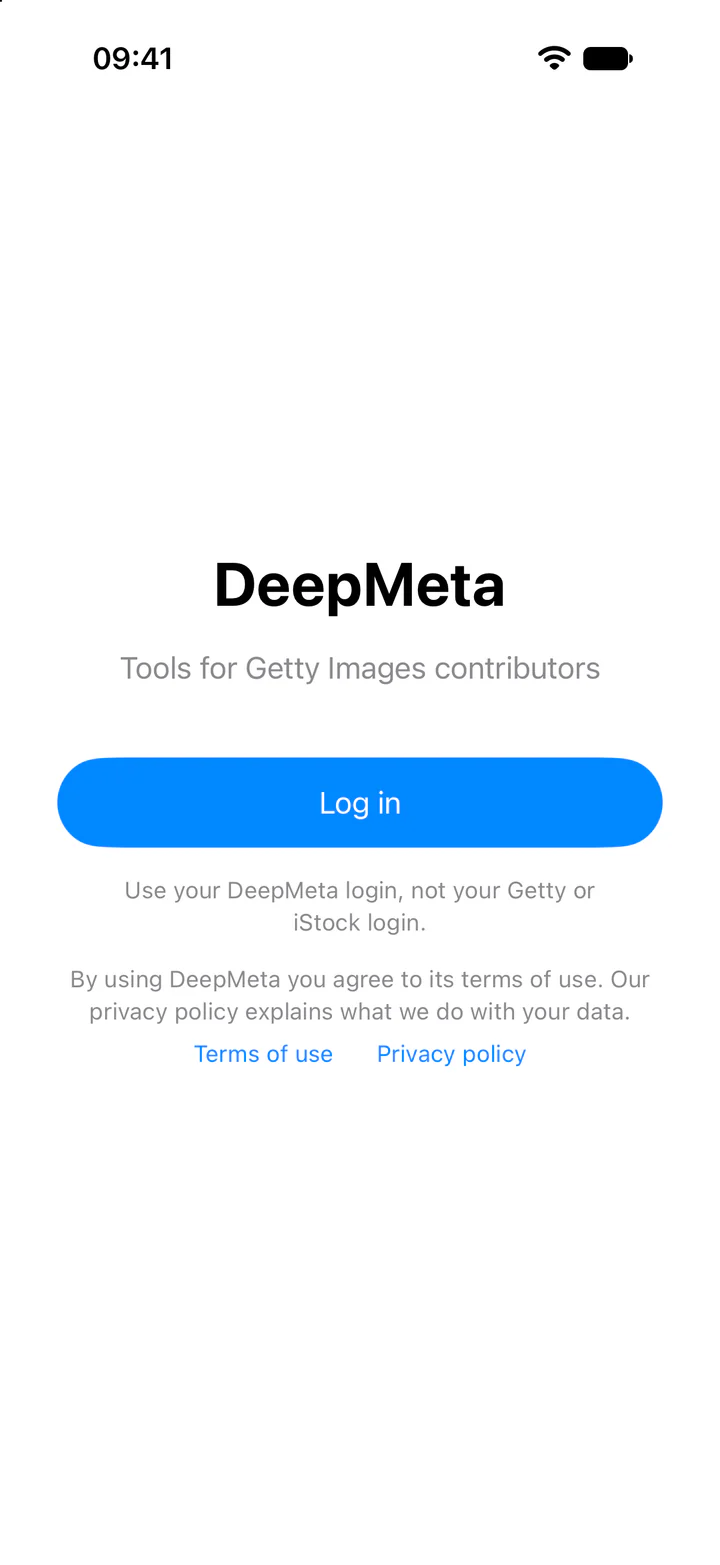
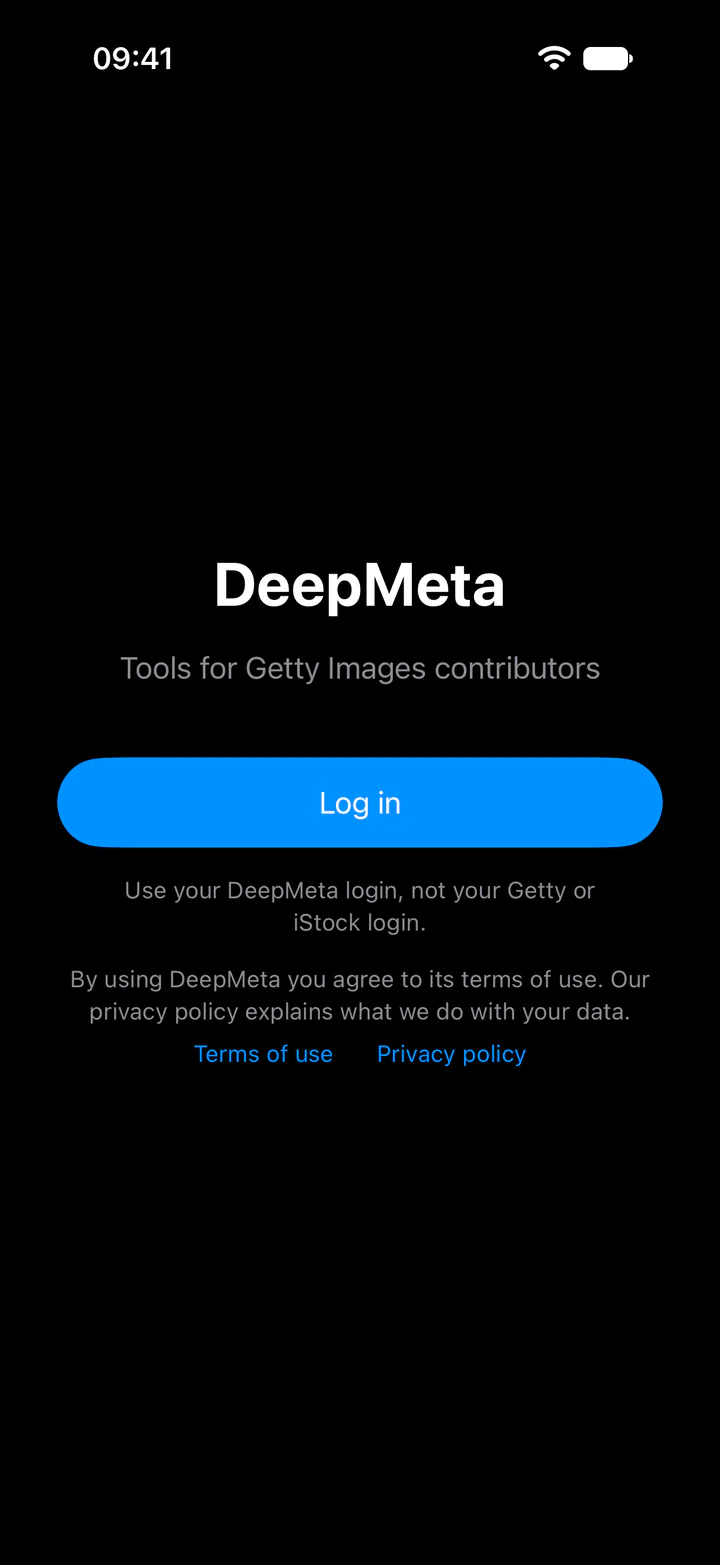
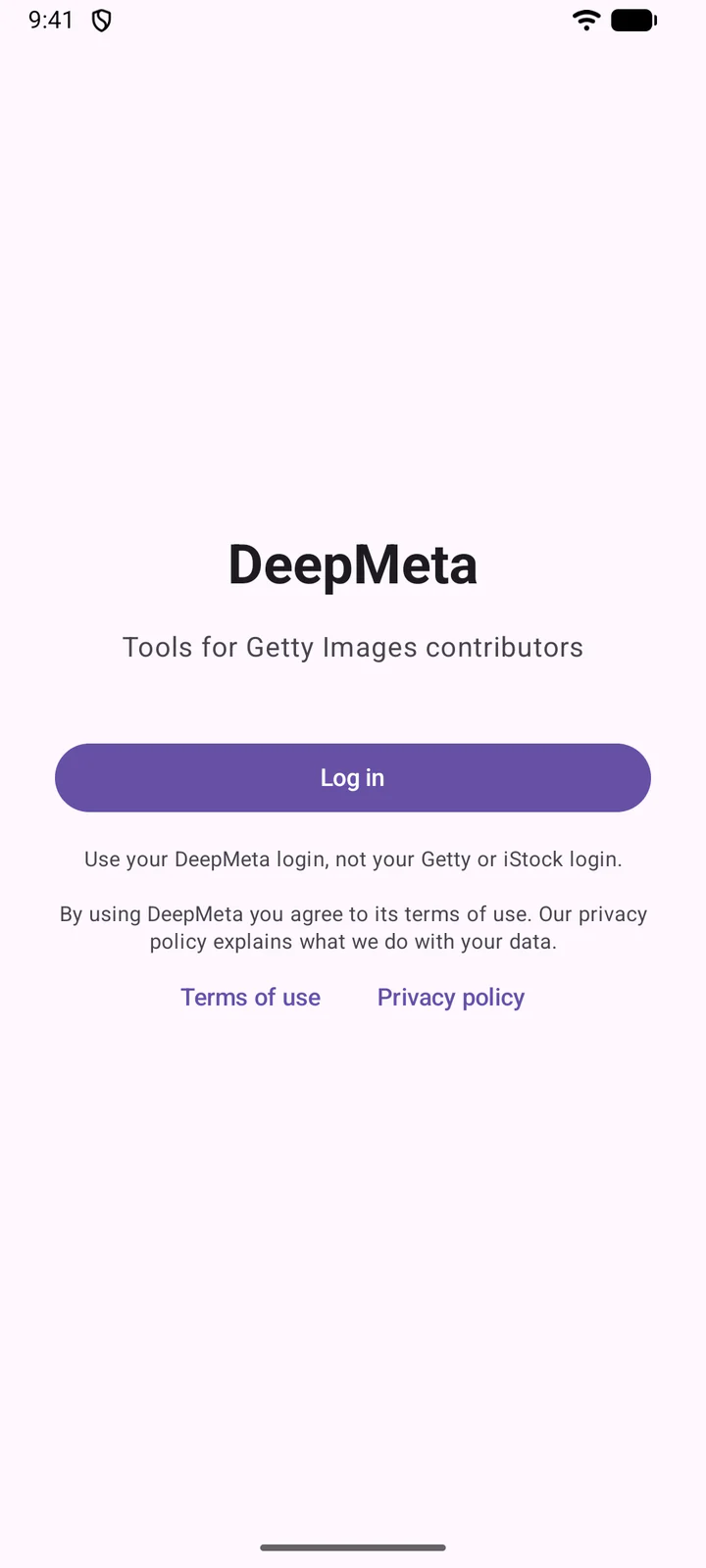
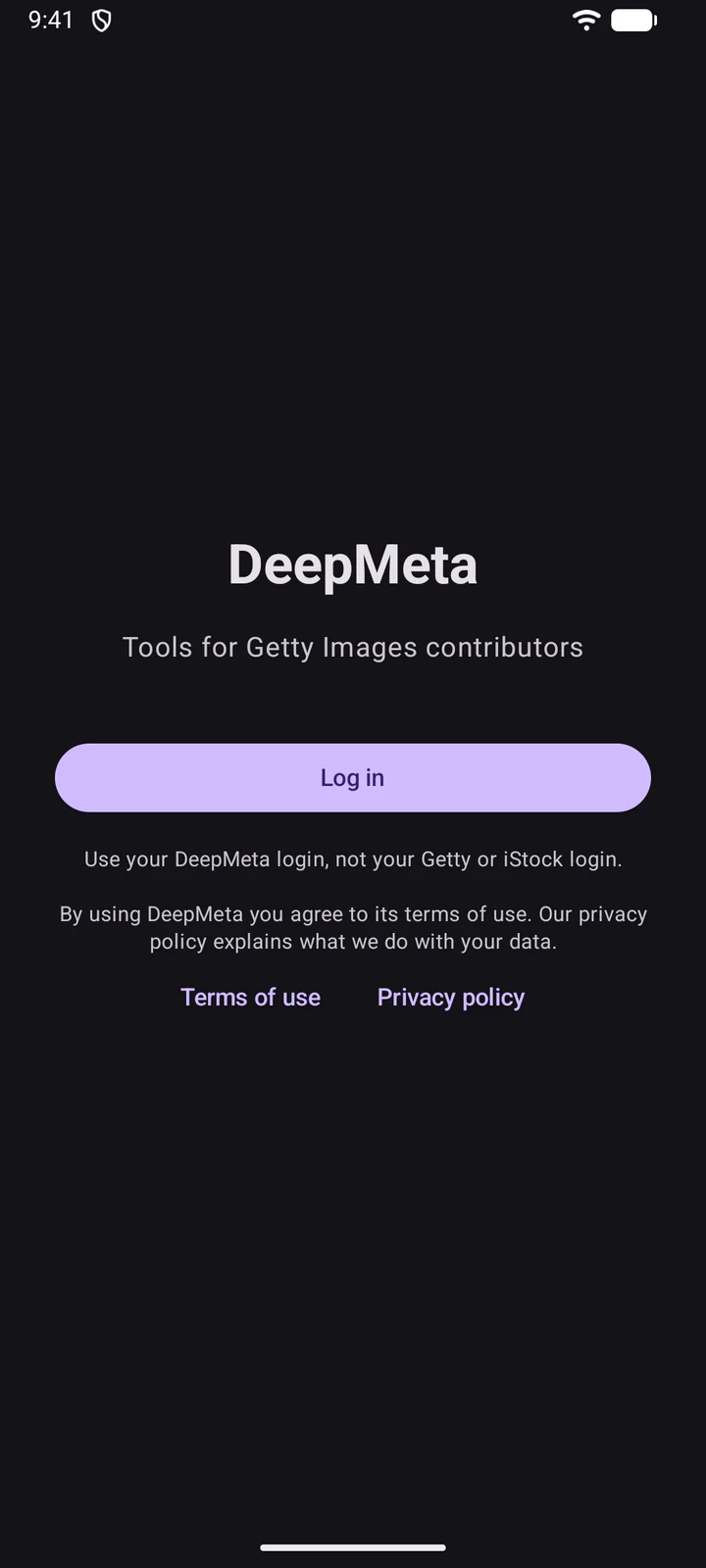
ウェブサイトのログインフォームがブラウザのシートで開き、必要に応じてパスワードをお忘れですか?や新規登録も利用できます。ログインのたびに表示されるので、使用するアカウントを選べます。
4. 画面の見方
アプリを開くと、最初に日別統計が表示されます。下部のタブから、アップロード、検査、ポートフォリオ、日別統計、その他に移動できます。アップロードにはバッチが表示され、ウェブサイトのバッチとアップロードページと同じ検索、並べ替え、フィルターが使えます。
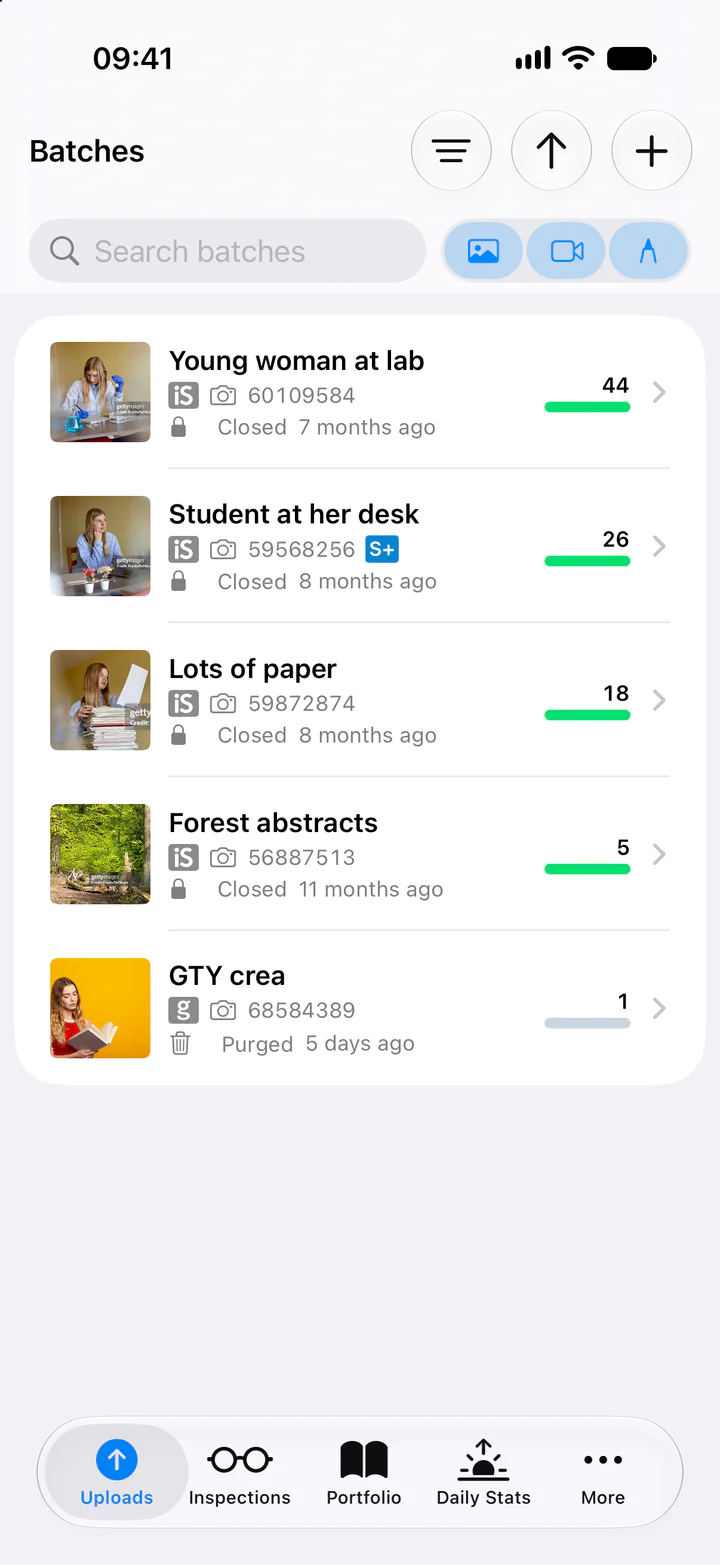
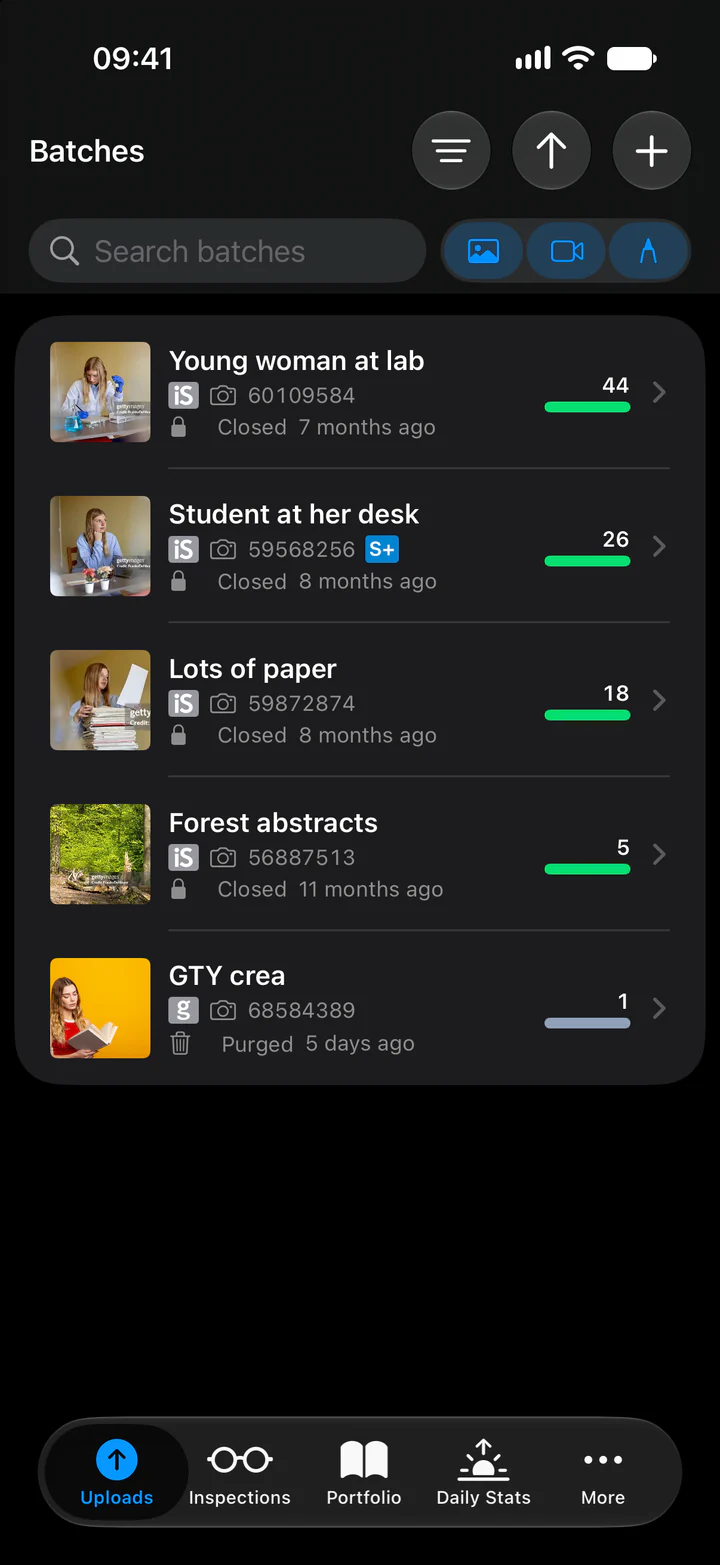
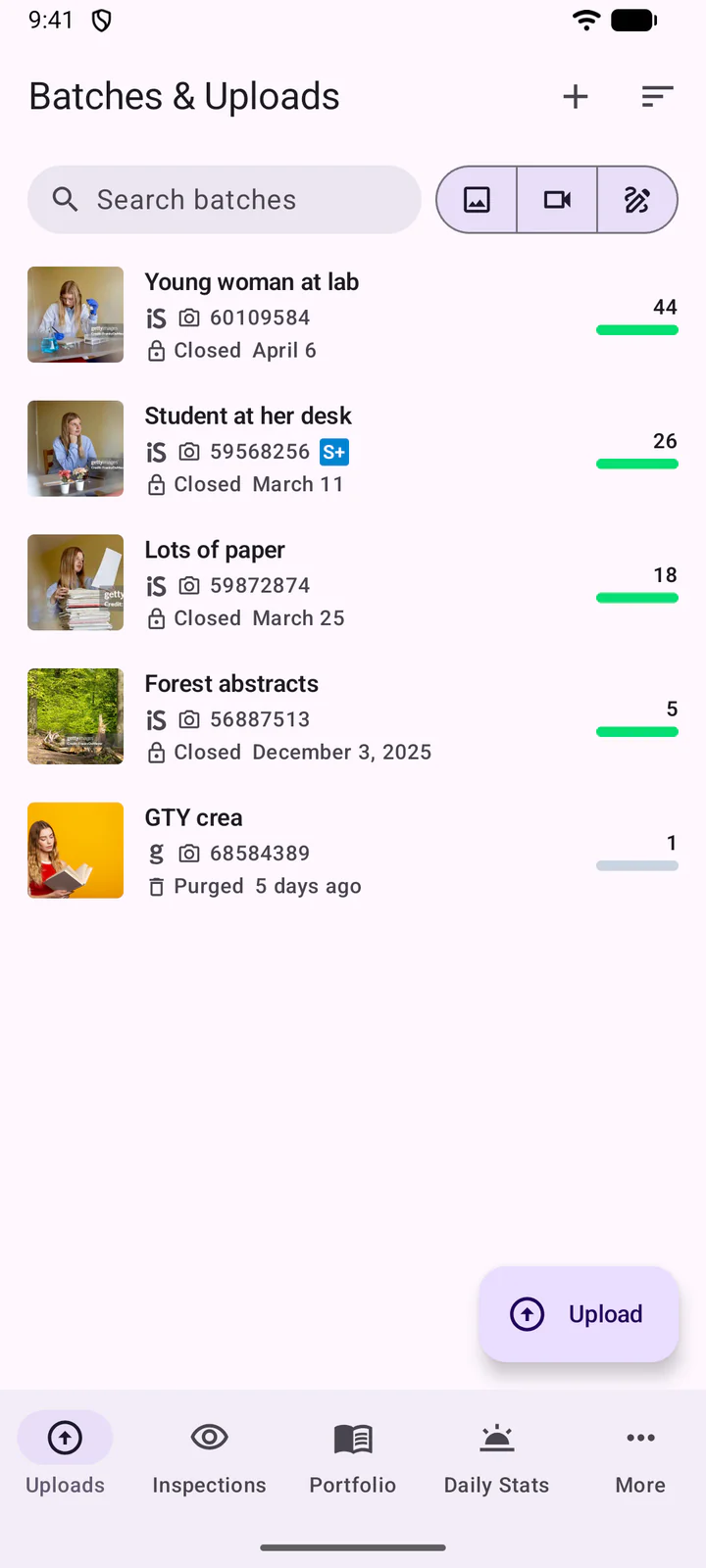
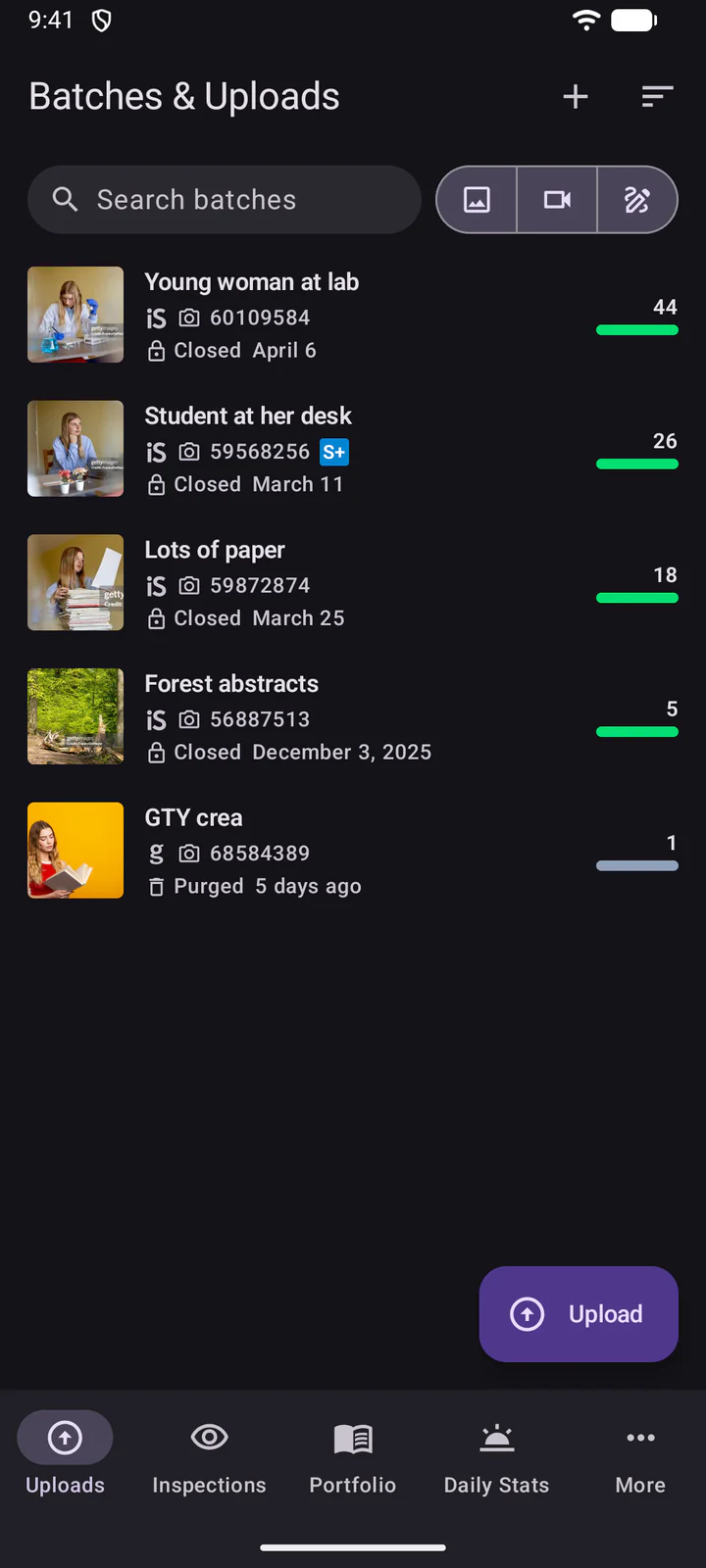
その他の撮影ブリーフには、ウェブサイトと同様にGettyの撮影ブリーフが一覧表示されます。タップすると内容を読めます。
撮影ブリーフを左にスワイプすると、削除したり「いいね」したりできます。
撮影ブリーフを左にスワイプすると削除できます。元に戻すで復元できます。ハートは「いいね」です。
5. バッチを作成する
バッチ一覧の上部にあるをタップします。
バッチ一覧の上部にある+をタップします。
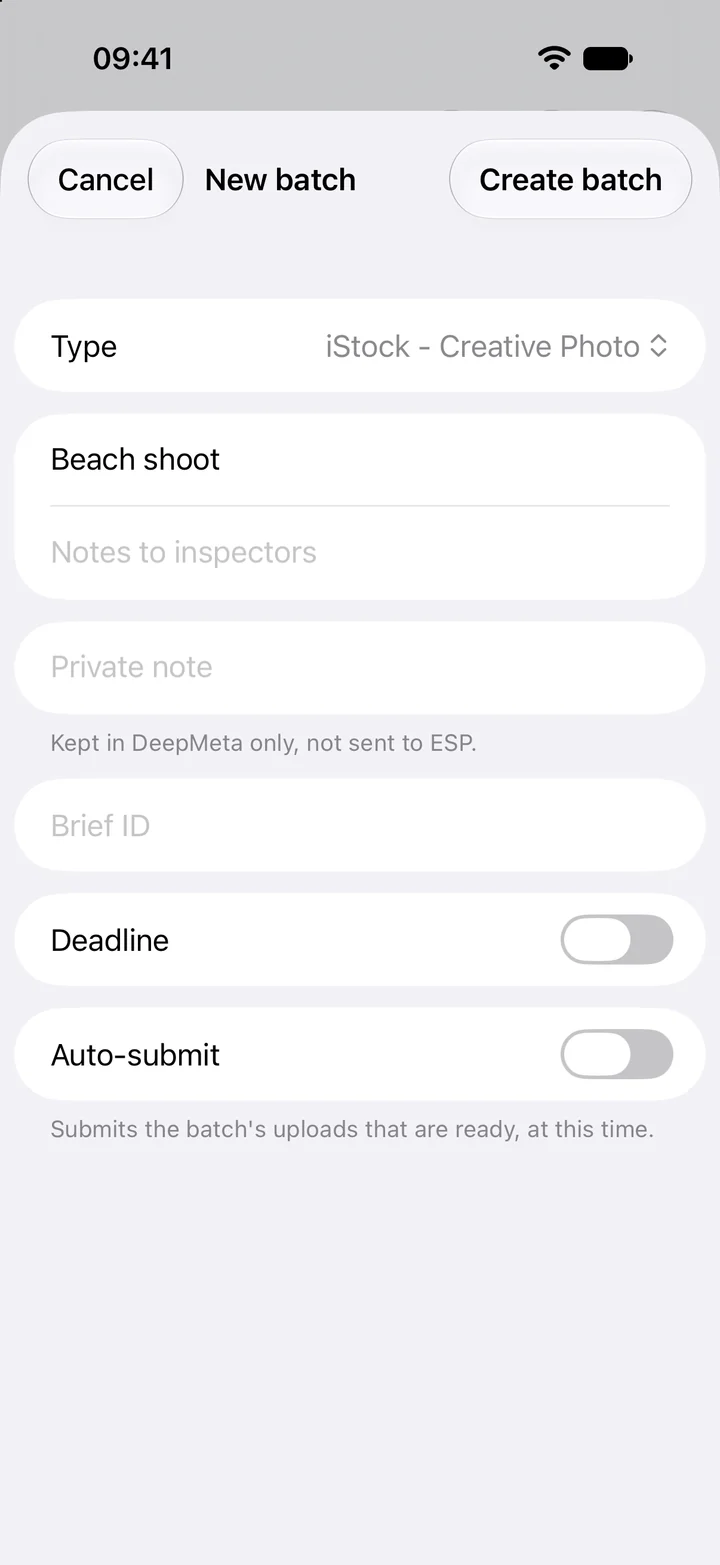
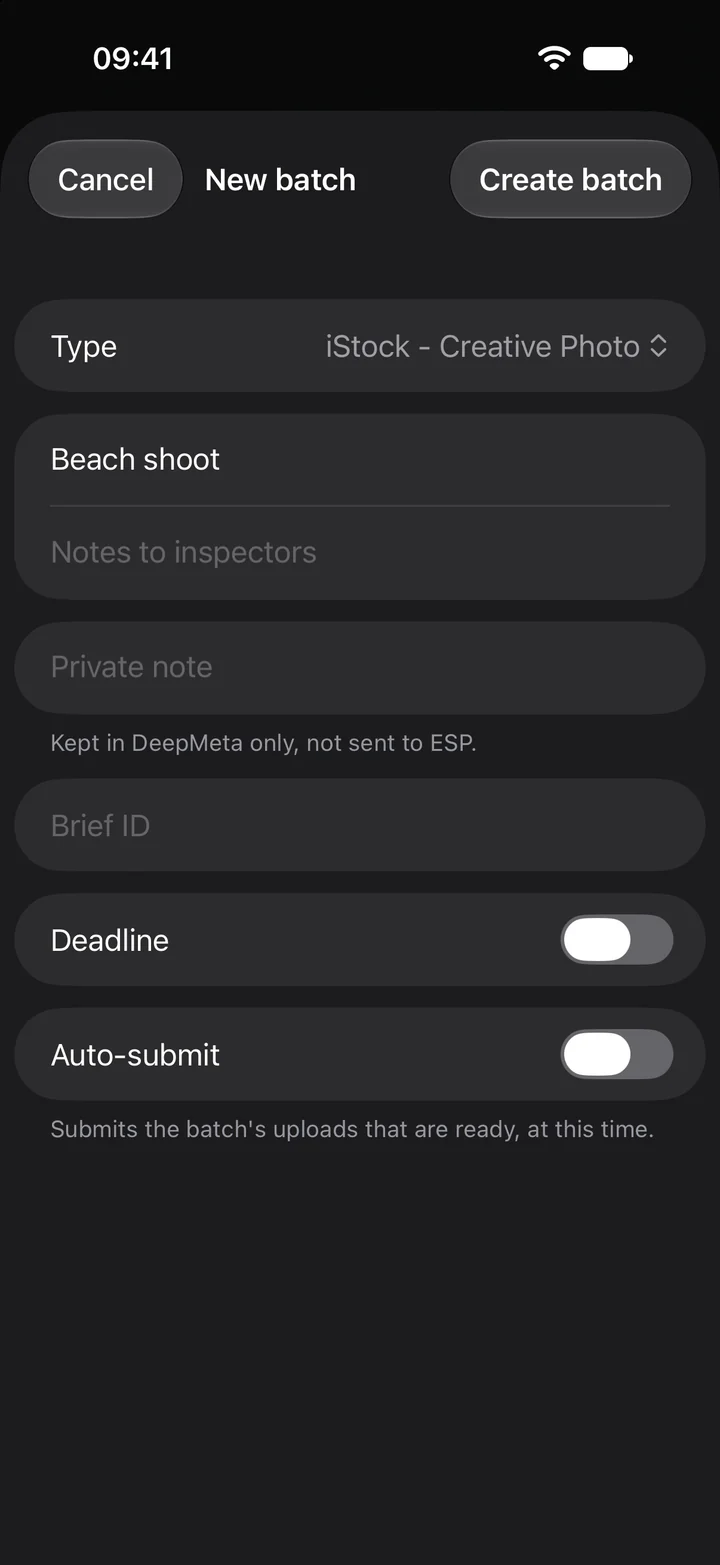
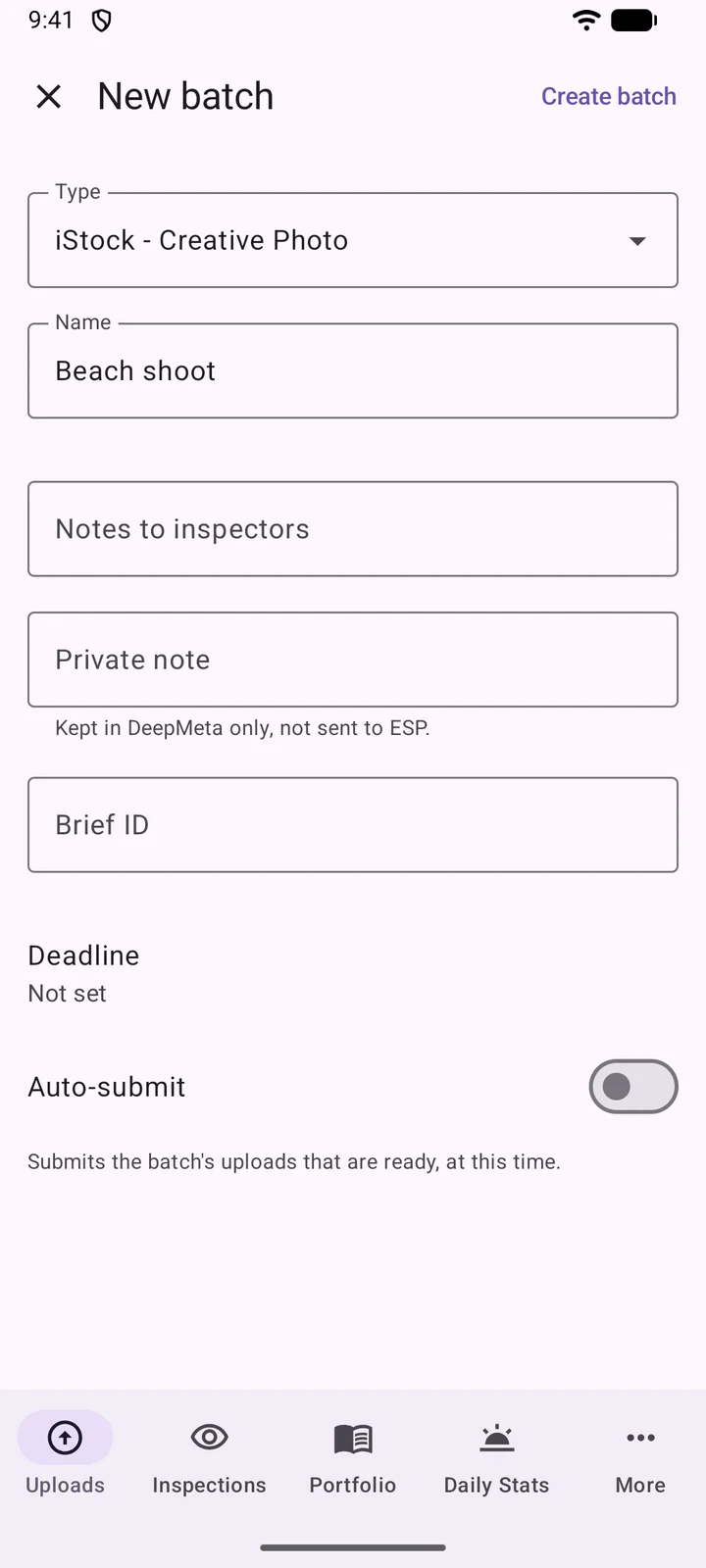
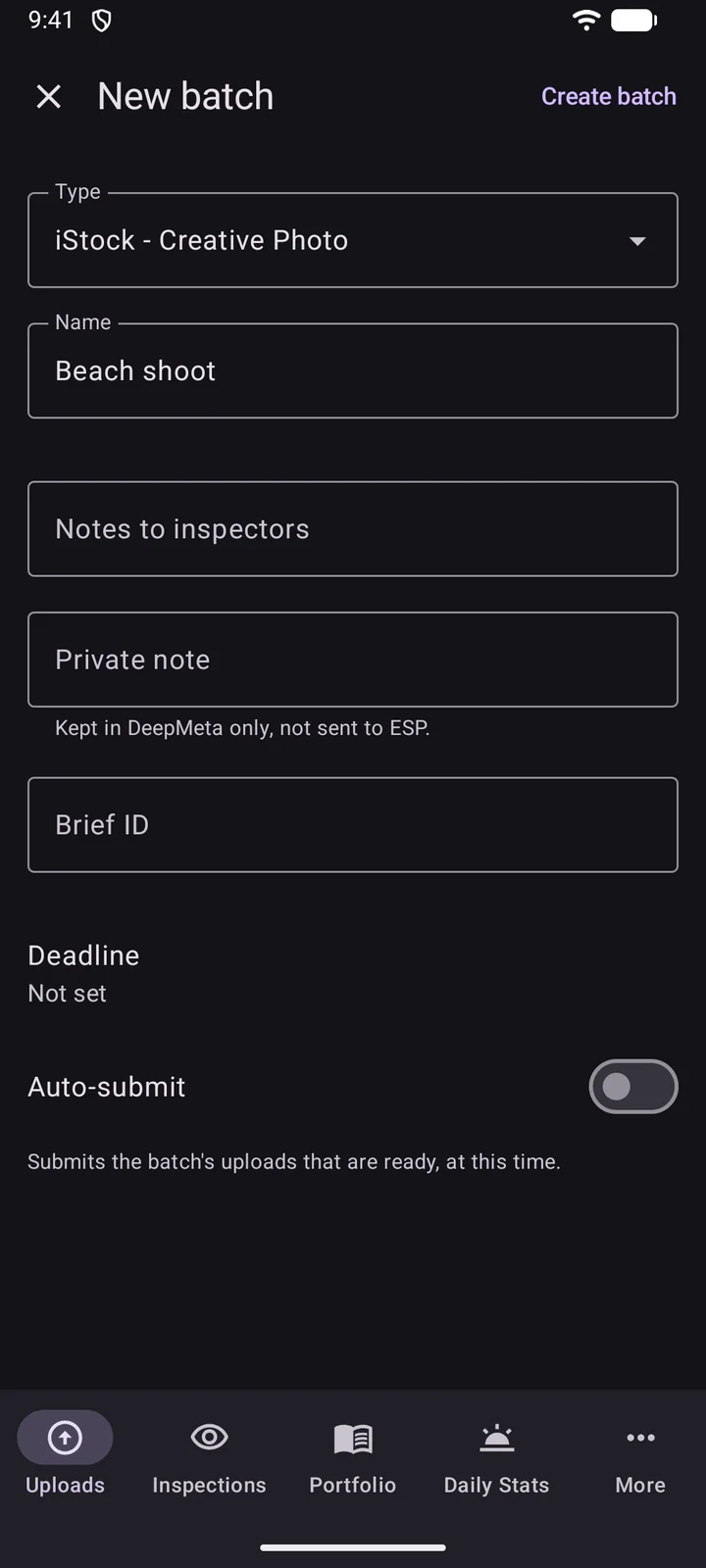
種類(Getty ImagesかiStock、クリエイティブかエディトリアル、写真・動画・イラスト)を選び、バッチに名前を付けます。検査担当者への備考、DeepMetaの中にだけ残る非公開の備考、撮影ブリーフID、締切、自動提出の時刻も追加できます。最後にバッチを作成をタップします。
6. 写真と動画をアップロードする
バッチ内、またはバッチ一覧にあるをタップします。
バッチ内、またはバッチ一覧にあるアップロードをタップします。
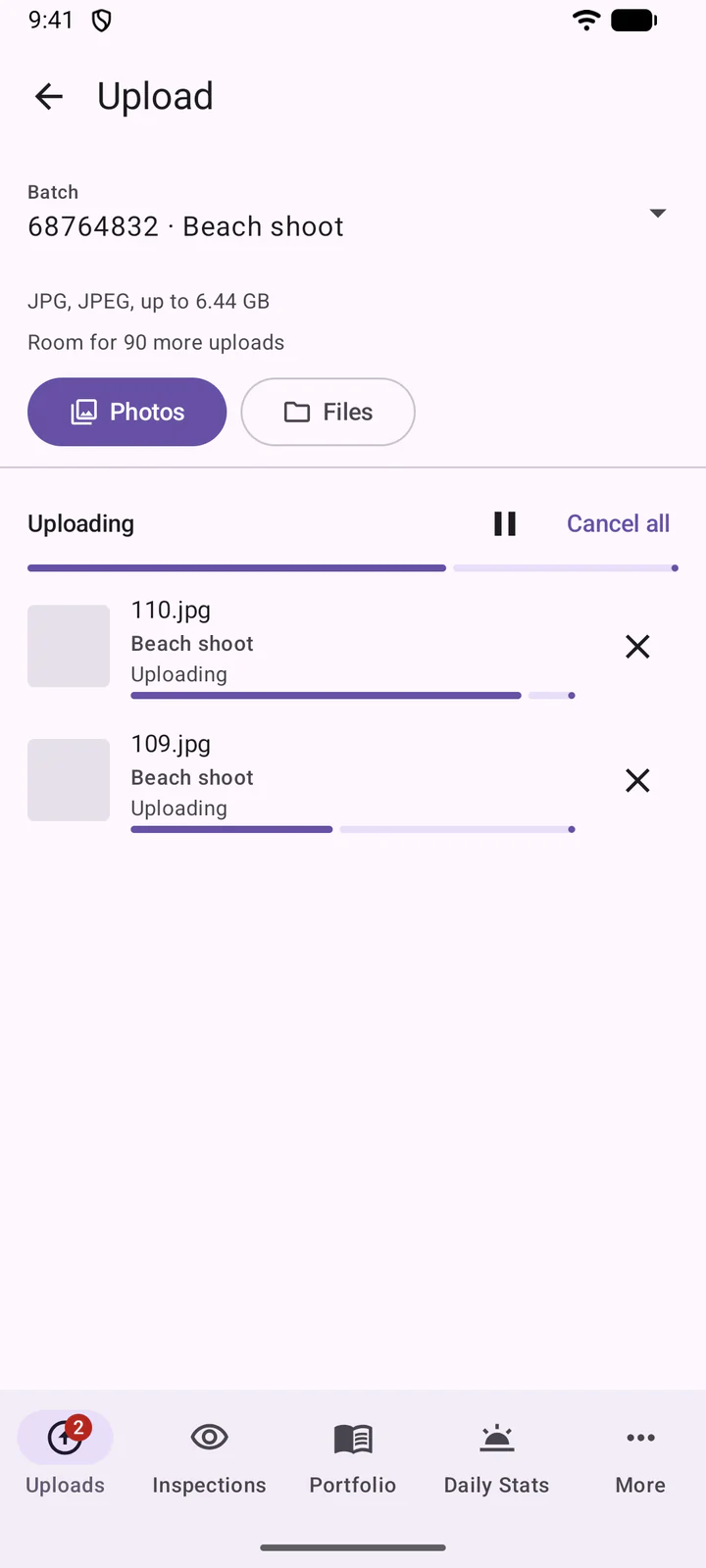
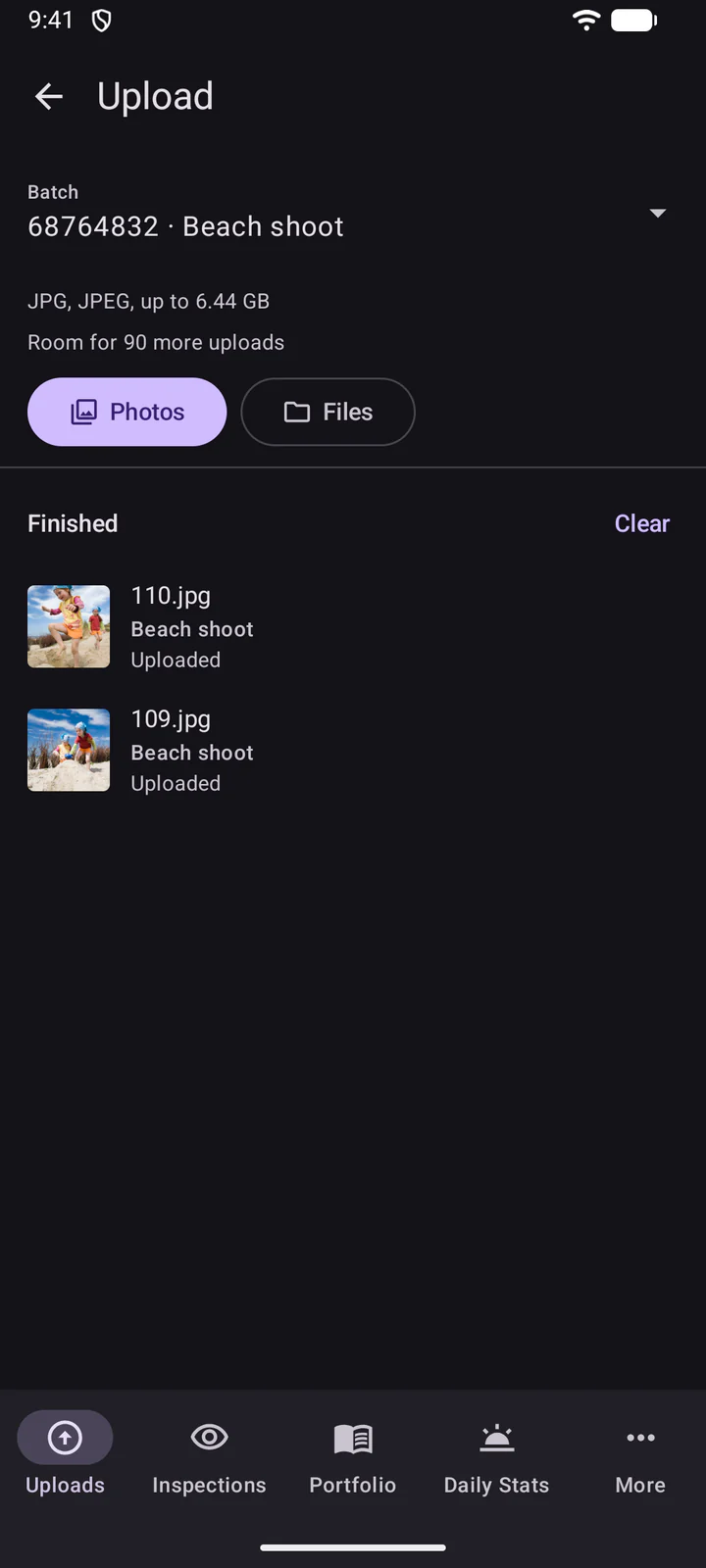
上部のバッチを確認してから、写真またはファイルでファイルを選びます。画面には、そのバッチで受け付けるファイル形式と、あとどれだけ追加できるかが表示されます。
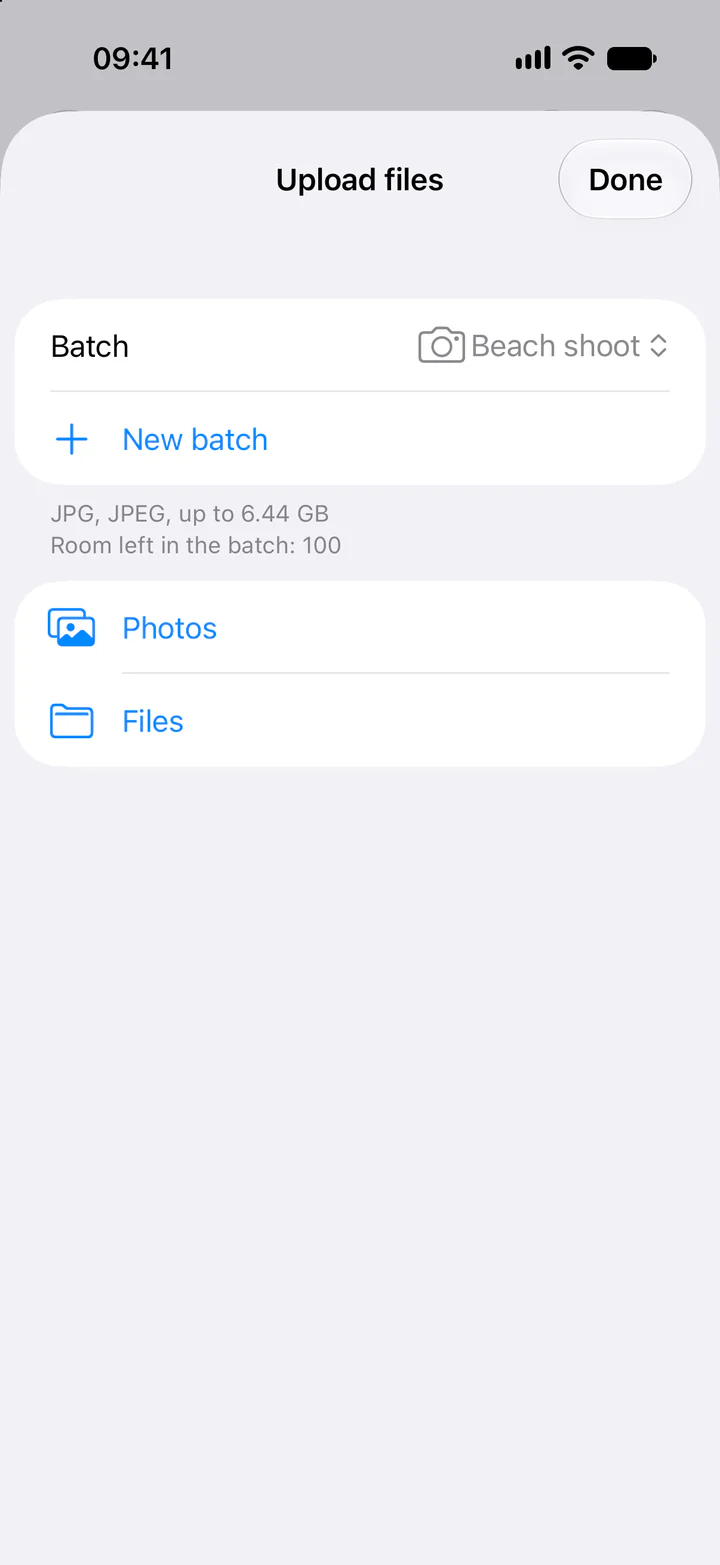
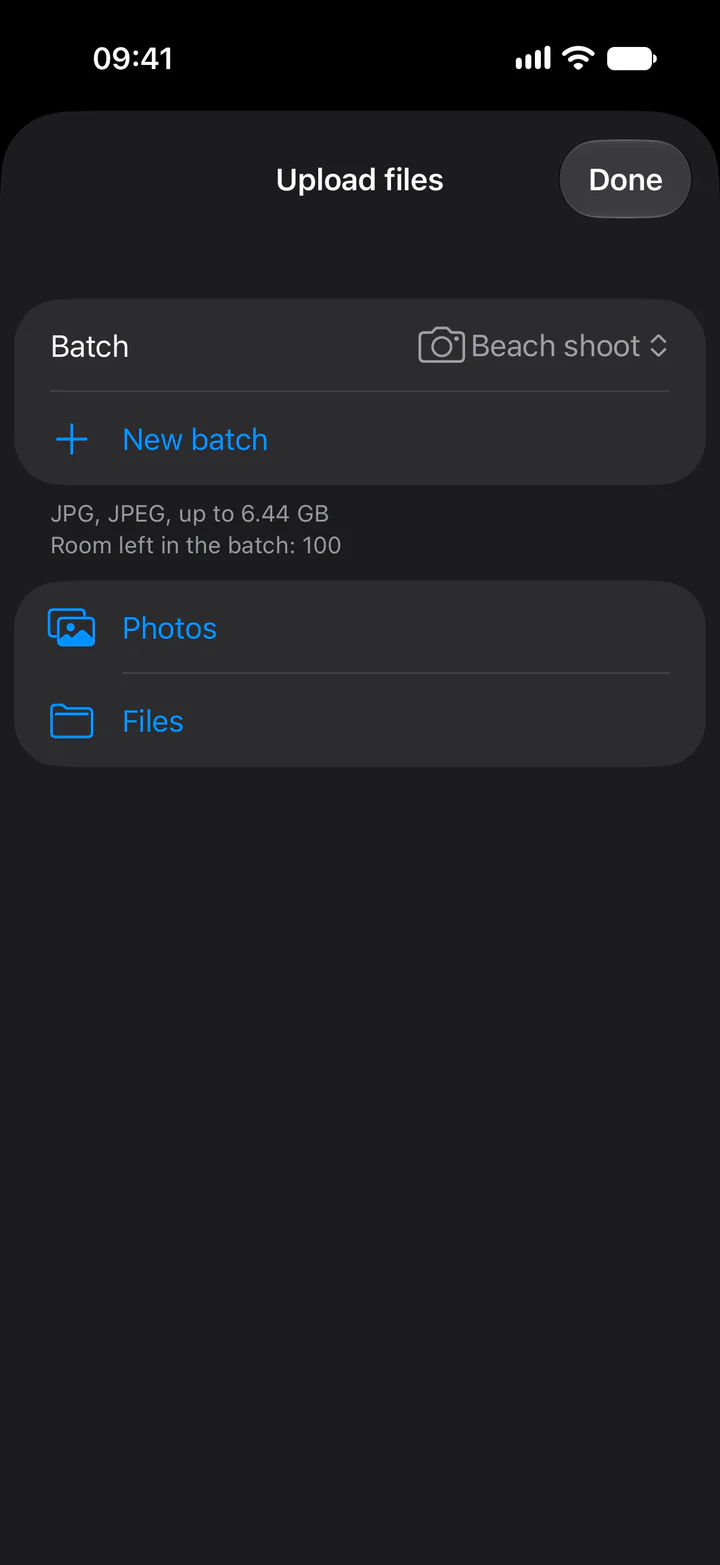
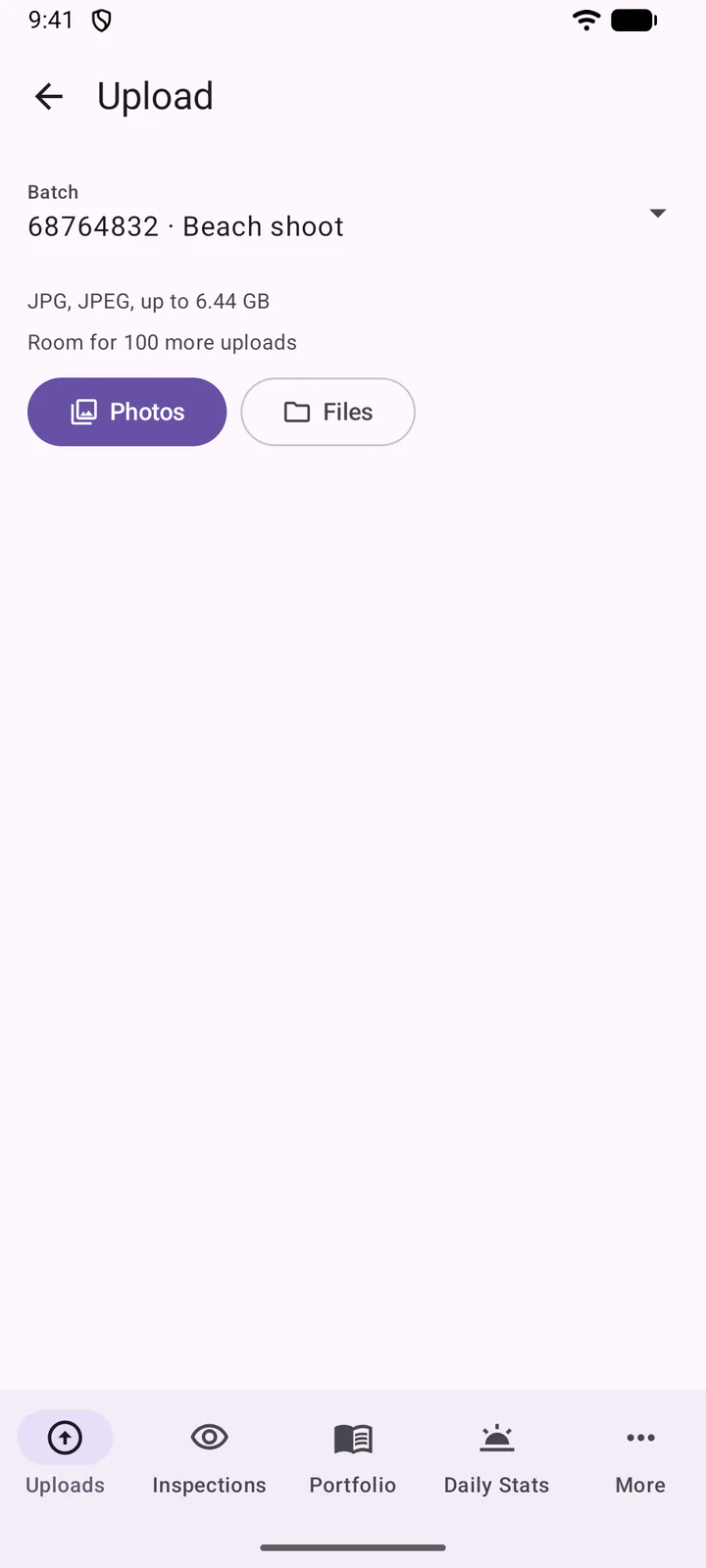
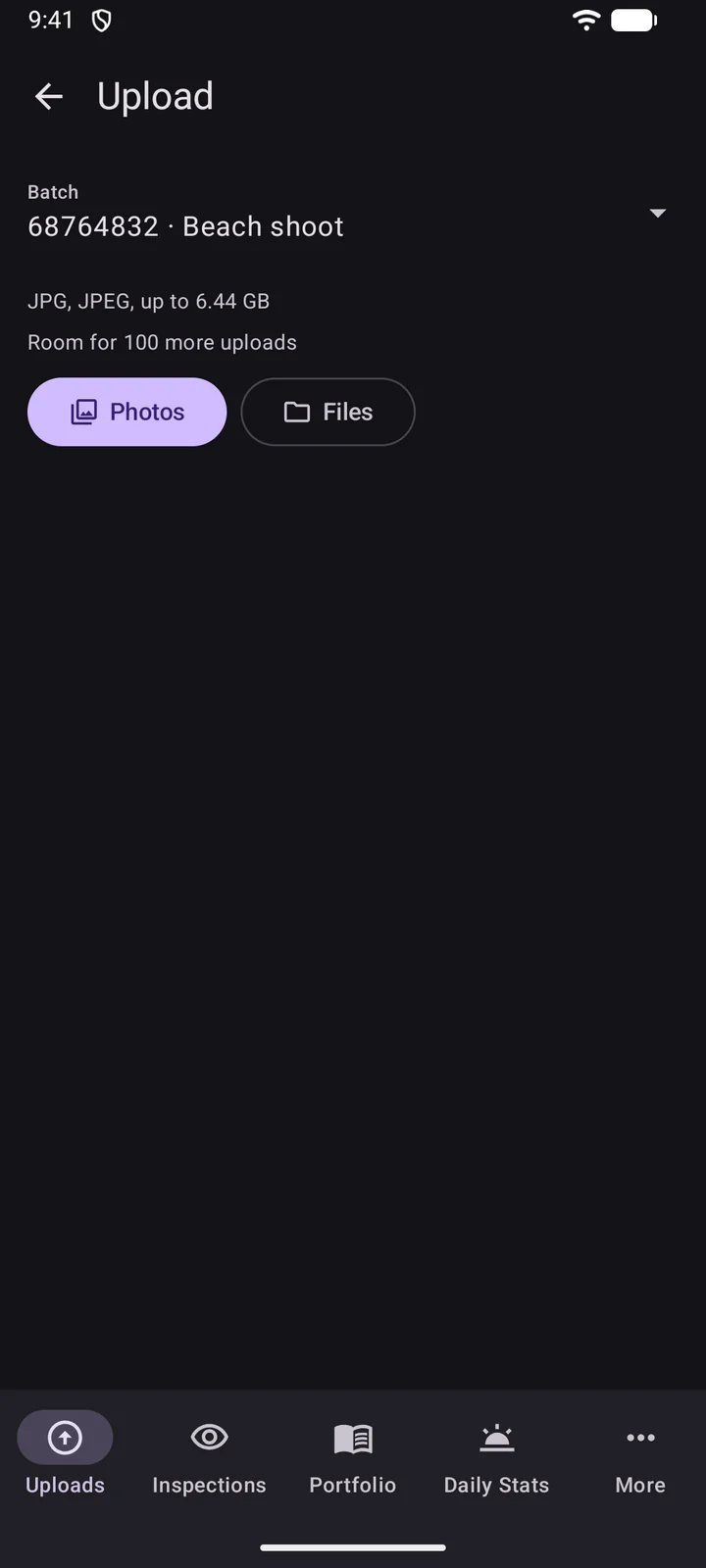
アップロードはすぐに始まります。一時停止したり、1件またはすべてをキャンセルしたりできます。
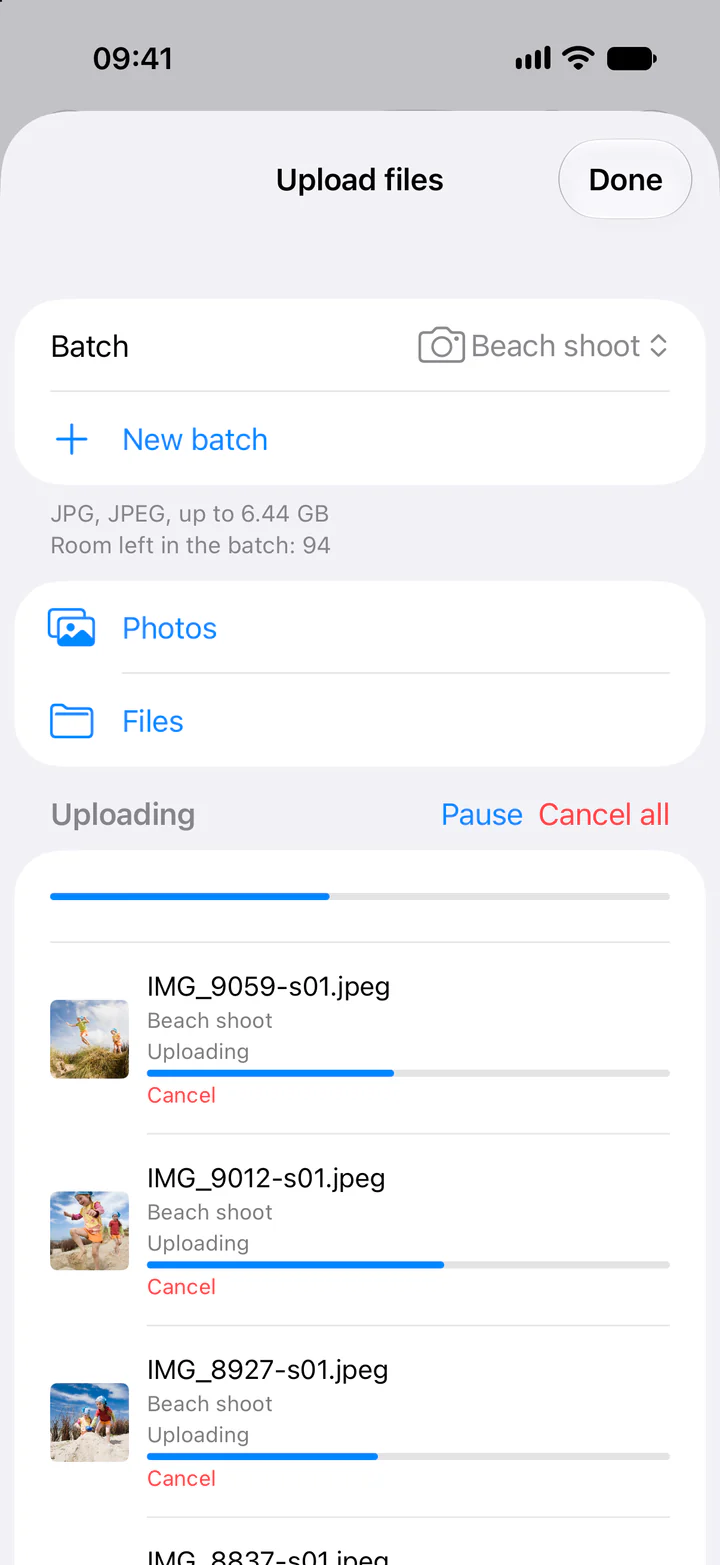
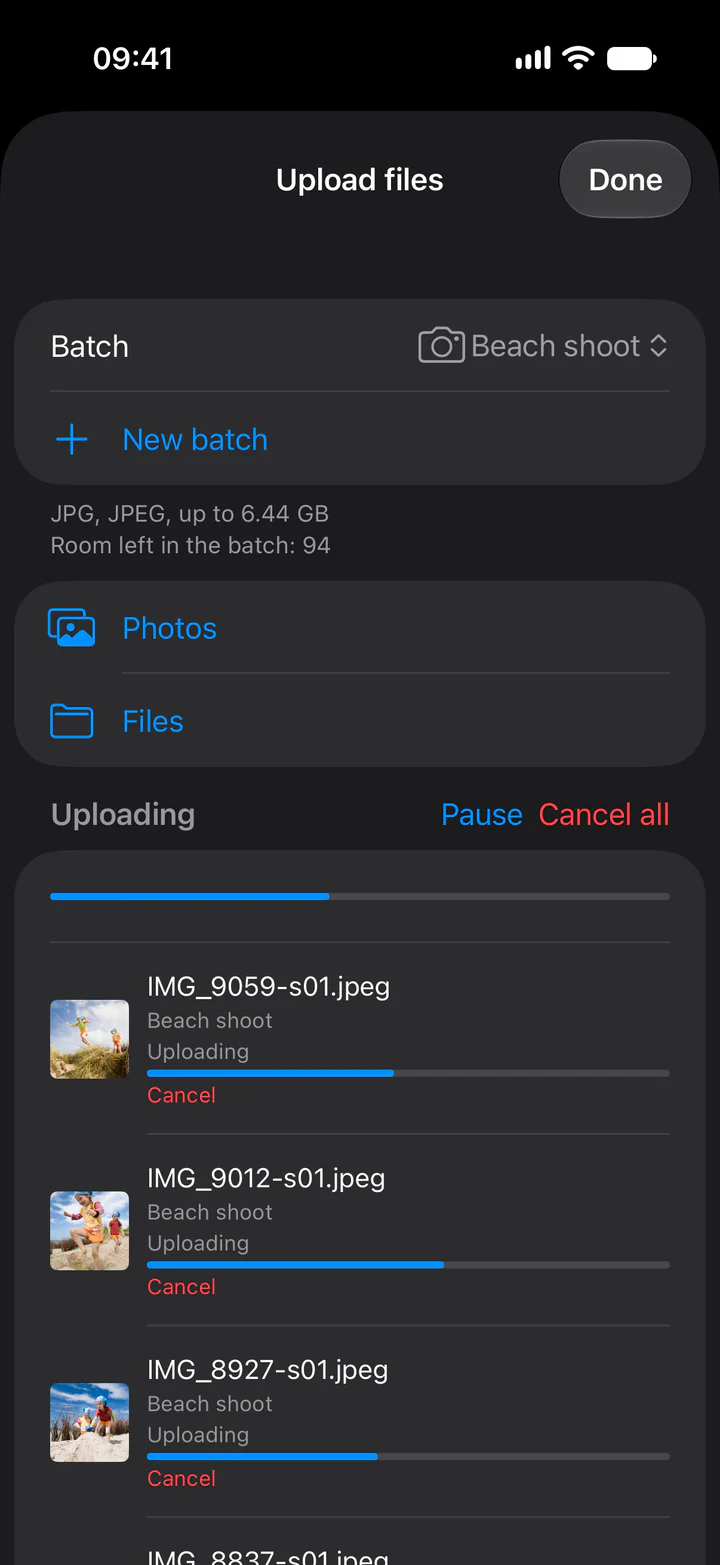
- ファイル形式: HEIC、PNG、ProRAWの写真は、自動的にJPEGに変換されます。
- 地名: 写真に位置情報がある場合、DeepMetaはその位置から地名を読み取ります。
- バックグラウンド: アップロードは、Wi-FiまたはDeepMetaを開いている間は続行されます。
- 写真へのアクセス: Android 10以降では、最初にファイルを選ぶ前に、DeepMetaが写真へのアクセス許可を一度だけ求めます。この許可は、写真が撮影された場所を読み取って地名にするためだけに使われます。新しいバージョンのAndroidでは、フォトピッカーが写真の位置情報を共有するかどうかを尋ねる場合もあります。地名を残すには、そこでも許可するか、ファイルで選んでください。許可しなくてもアップロードは行えますが、地名は付きません。
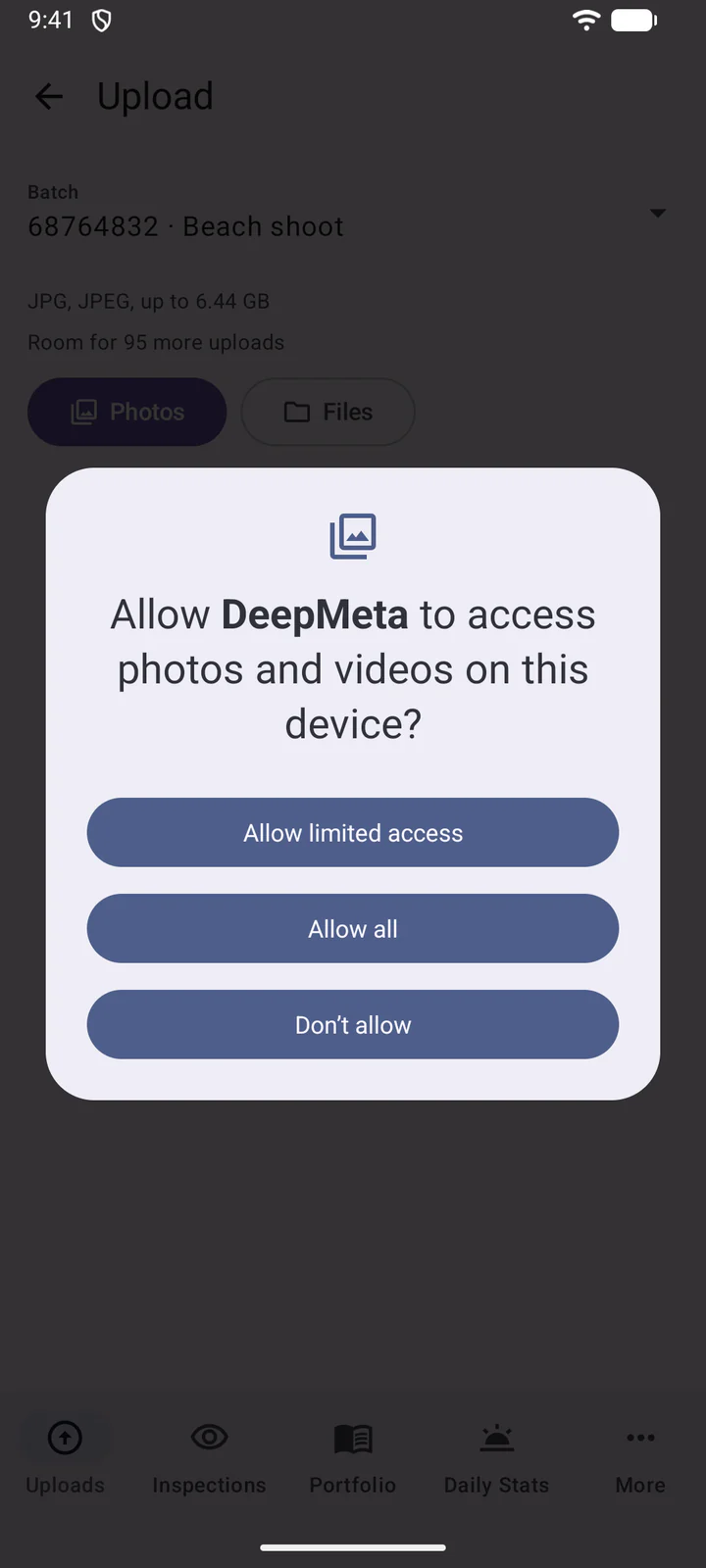
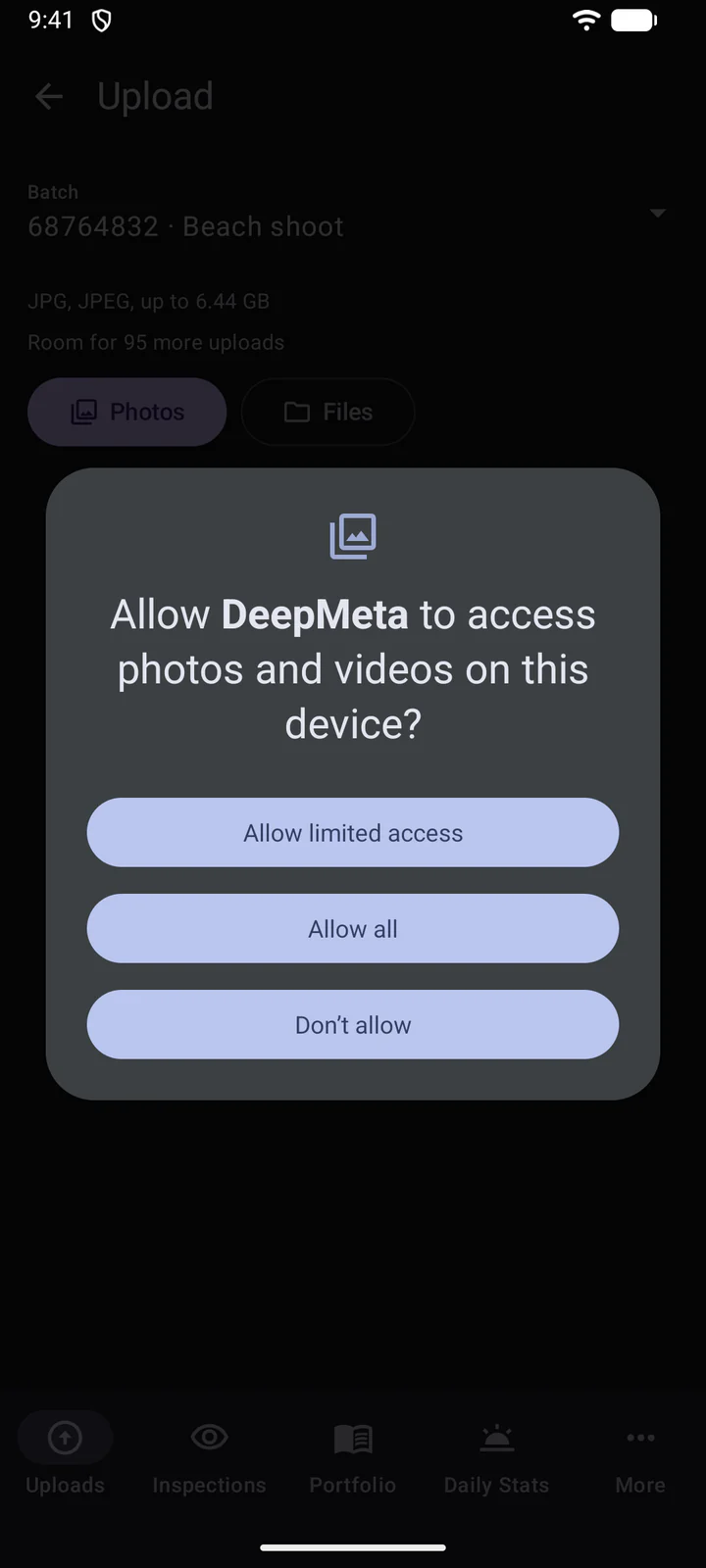
- ファイル形式: AndroidではJPEG写真を変換せず、そのままアップロードします。フォトピッカーにはJPEG(動画バッチでは動画も)が表示され、ファイルにはそのバッチで受け付ける形式が表示されます。HEIC、PNG、RAWの写真は、先にJPEGへ変換してください。
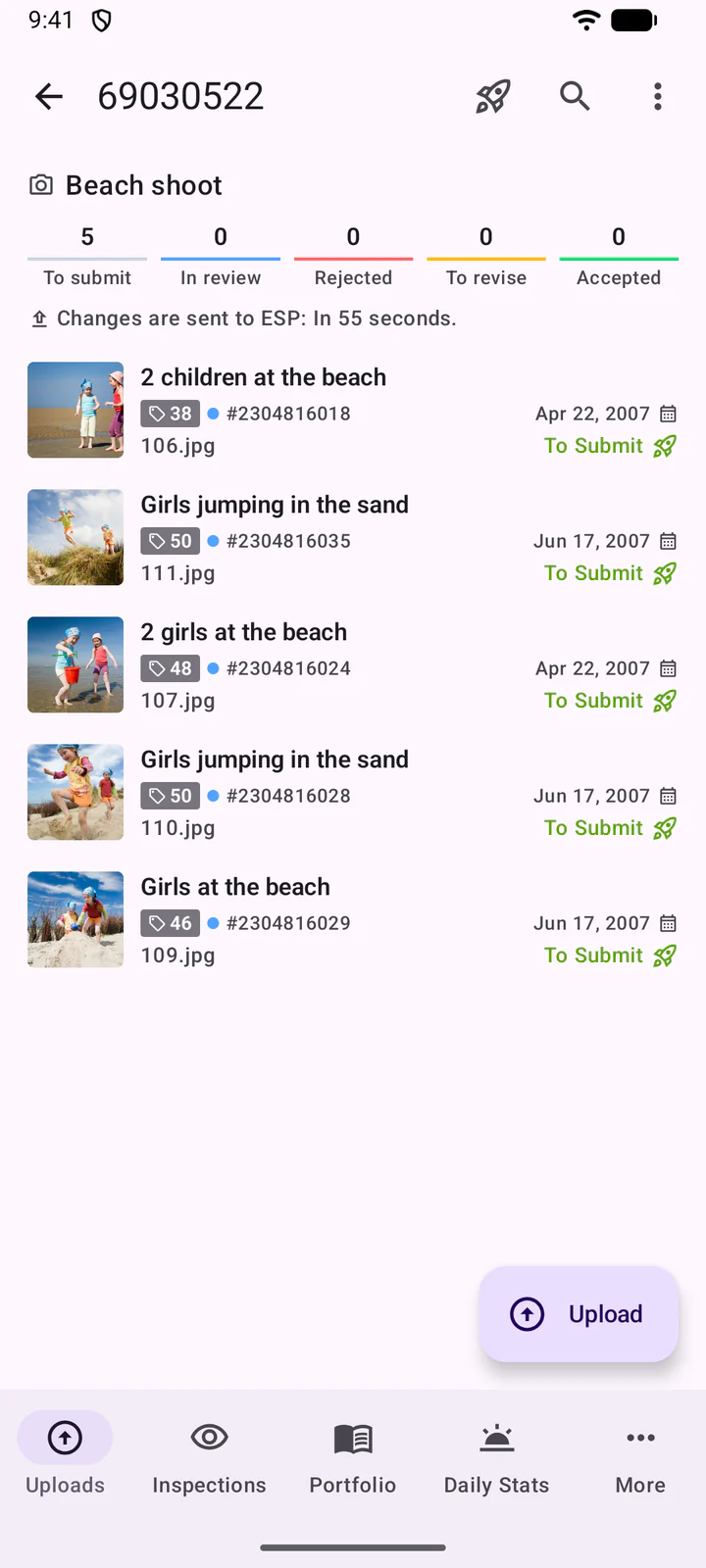
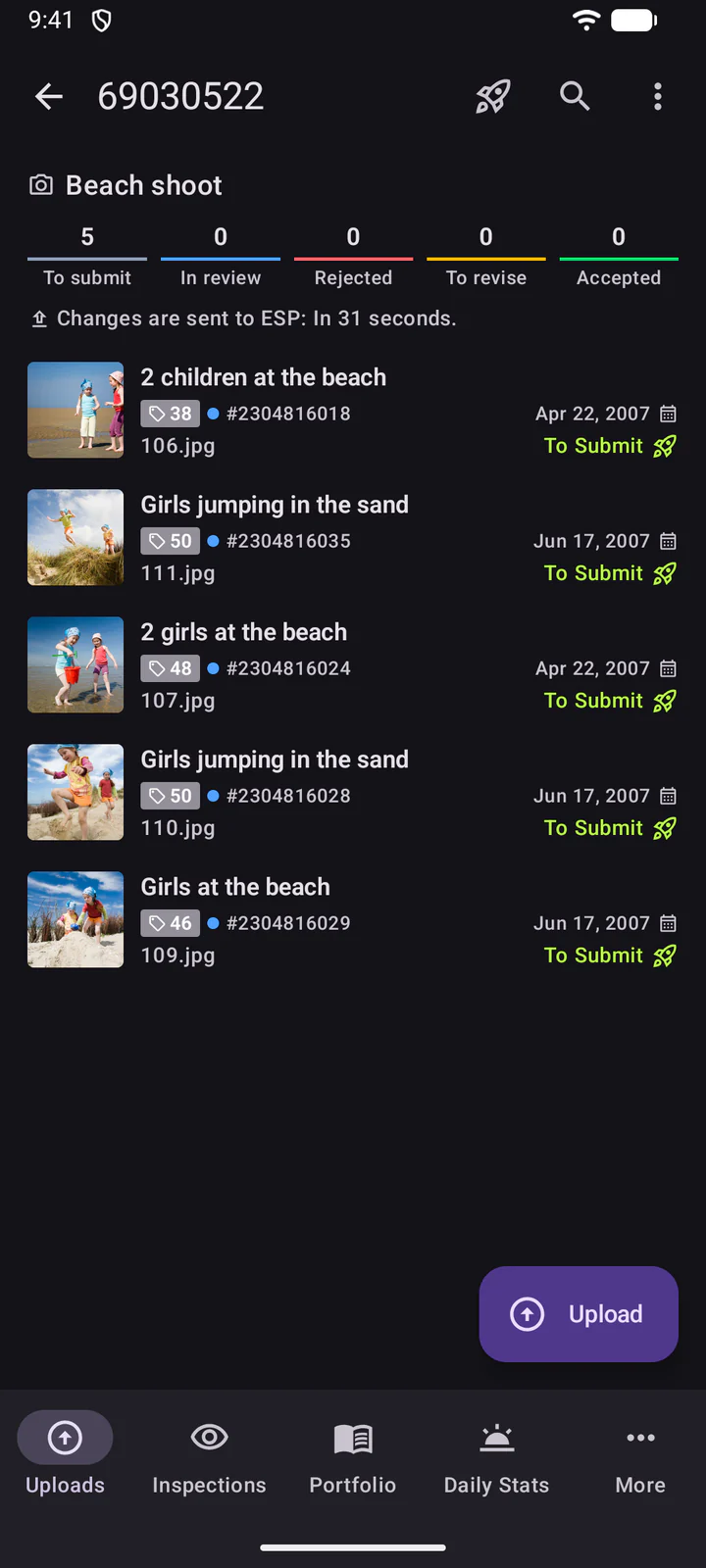
- ファイル名: フォトピッカーは元のファイル名を渡さないため、そのアップロードには番号(例:106.jpg)がファイル名として付きます。元のファイル名を残すには、ファイルで選んでください。
- バックグラウンド: アプリを閉じてもアップロードは続行され、進行状況はアップロード通知に表示されます。ネットワークがない場合は、接続されるまで待機します。
他のアプリから共有する
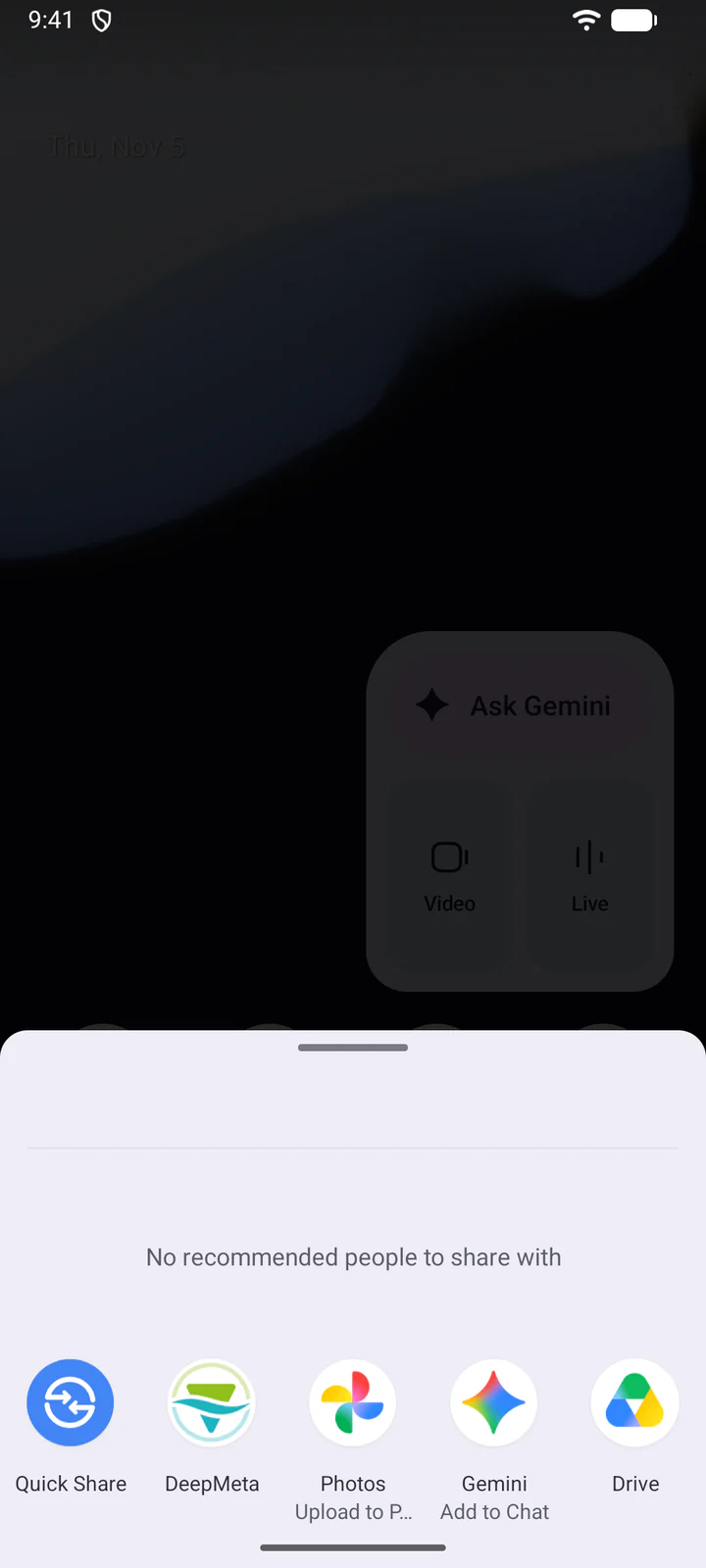
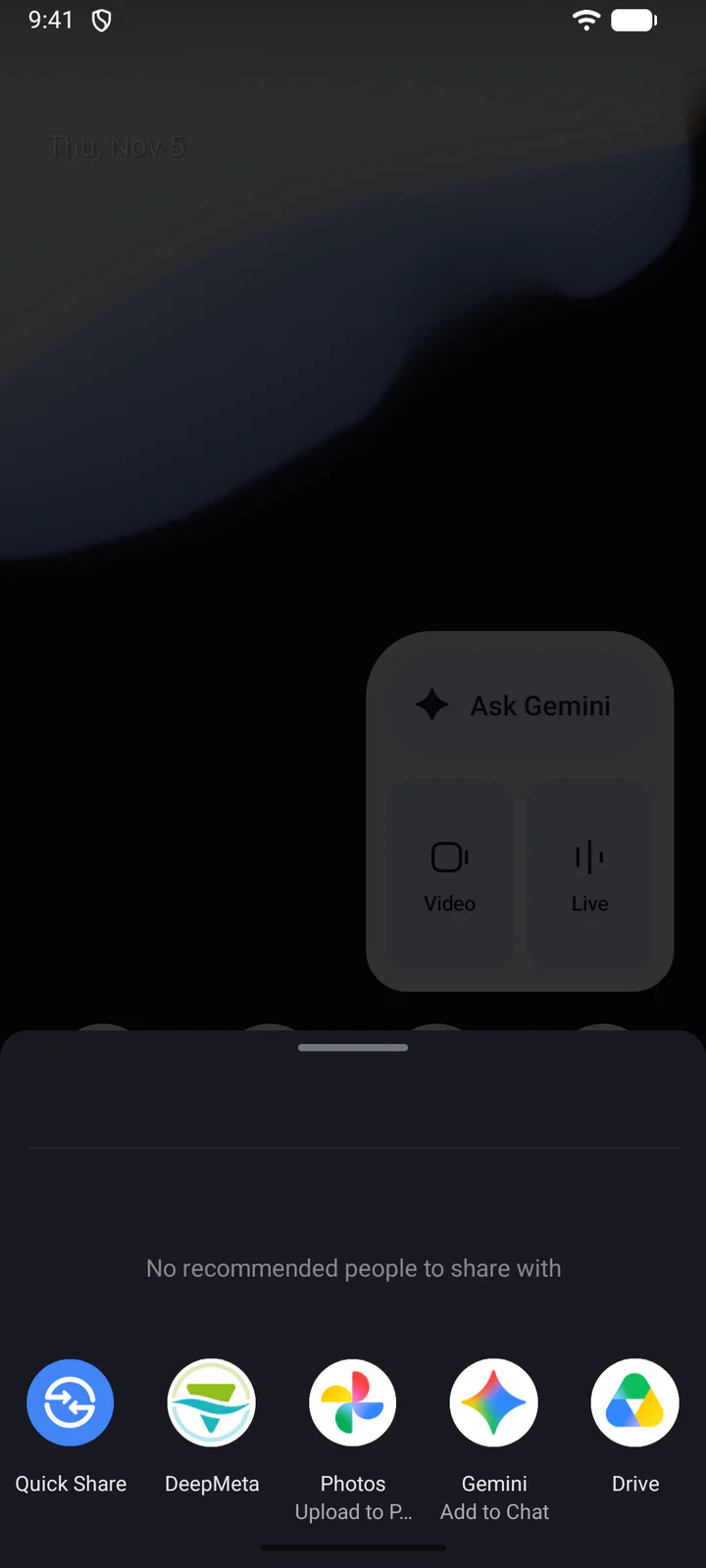
ギャラリーアプリなど、他のアプリからDeepMetaへ写真や動画を送ることもできます。
ファイルを選択して共有をタップし、DeepMetaを選びます。次に通知をタップしてバッチを選びます。通知がオフの場合は、ご自身でDeepMetaを開いてください。共有画面にその旨が表示されます。
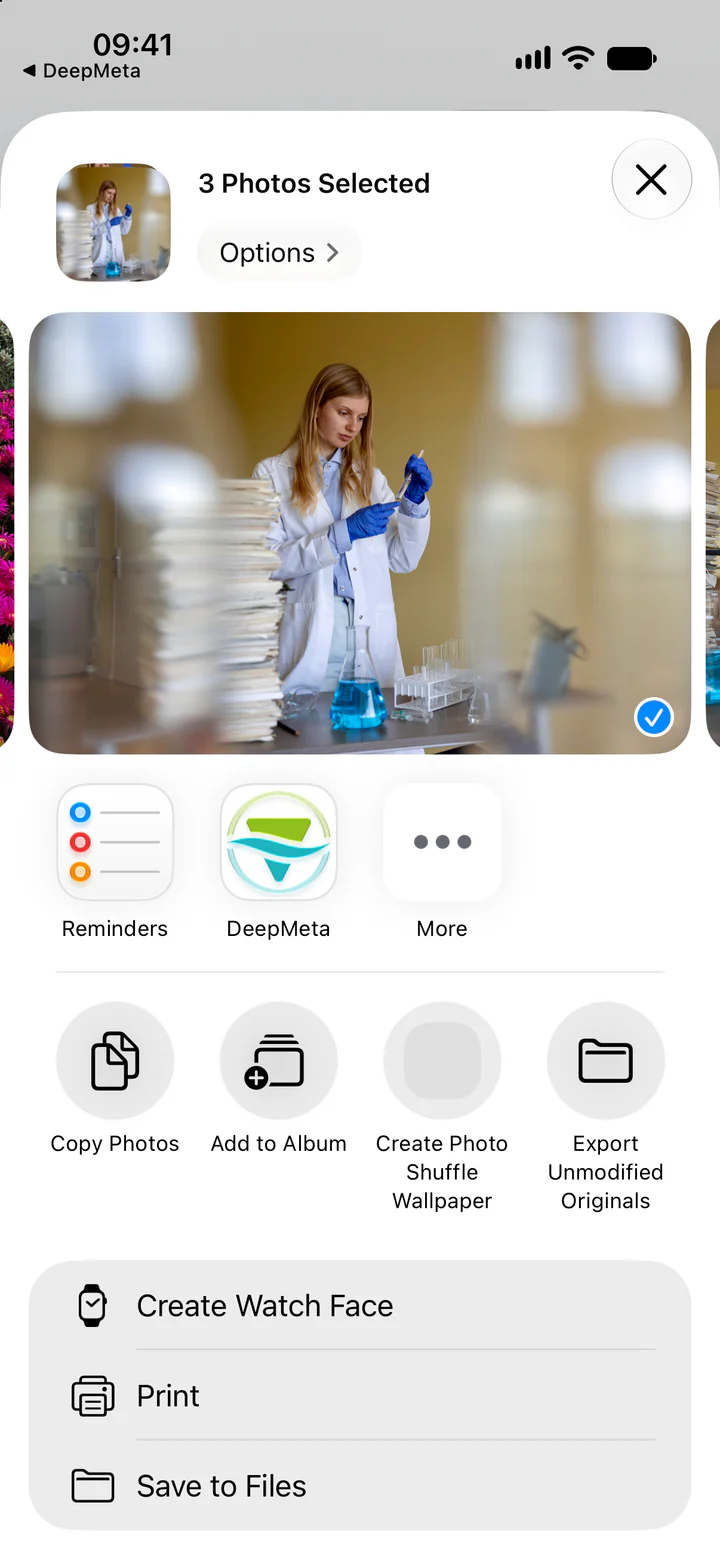
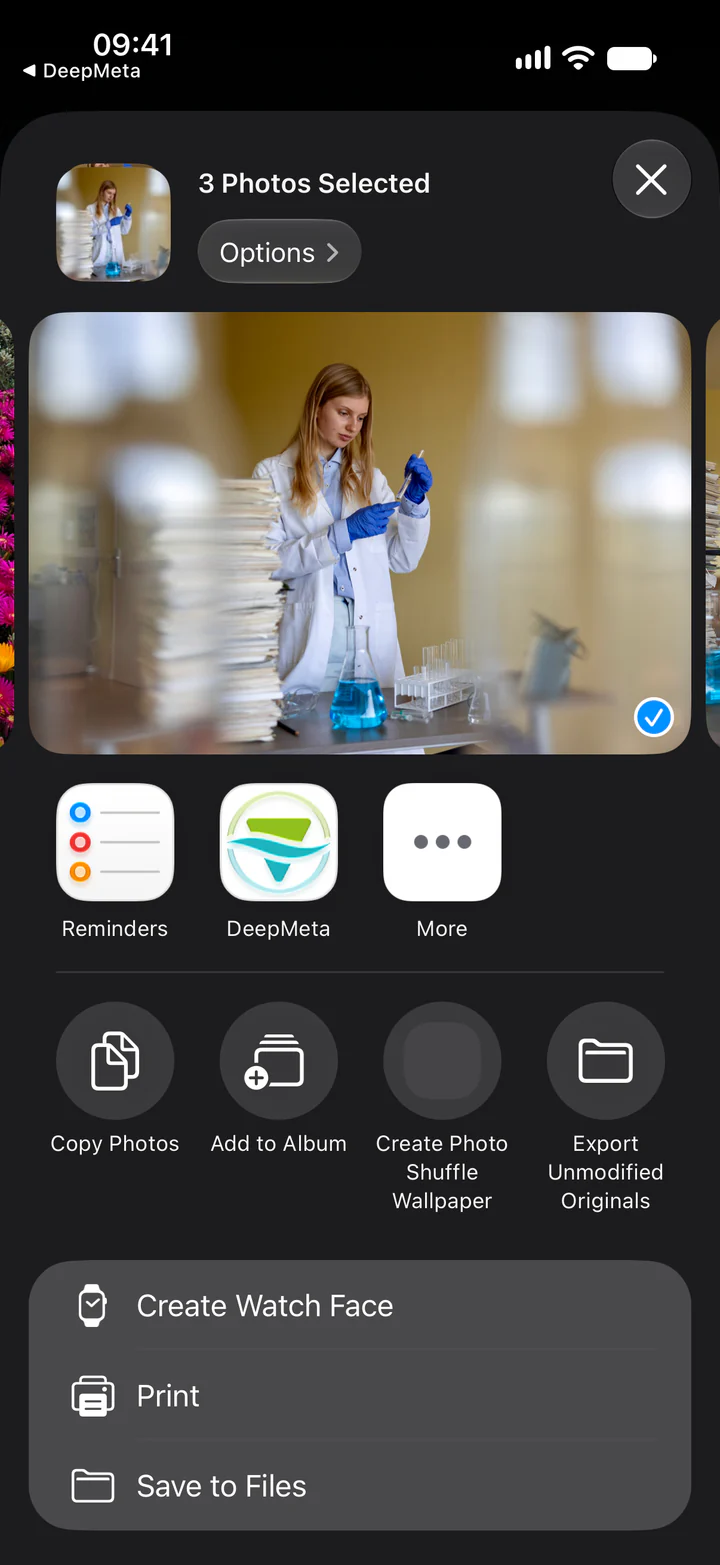
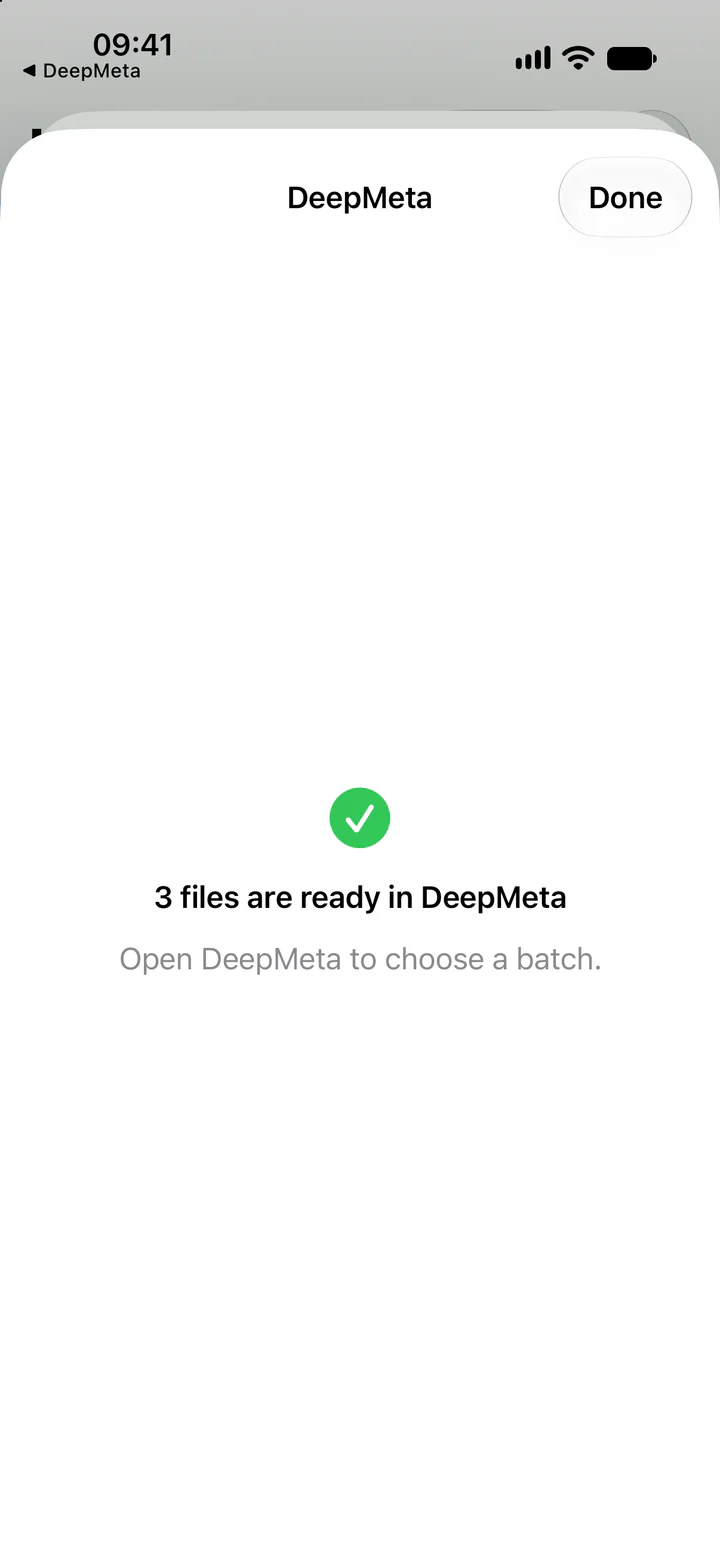
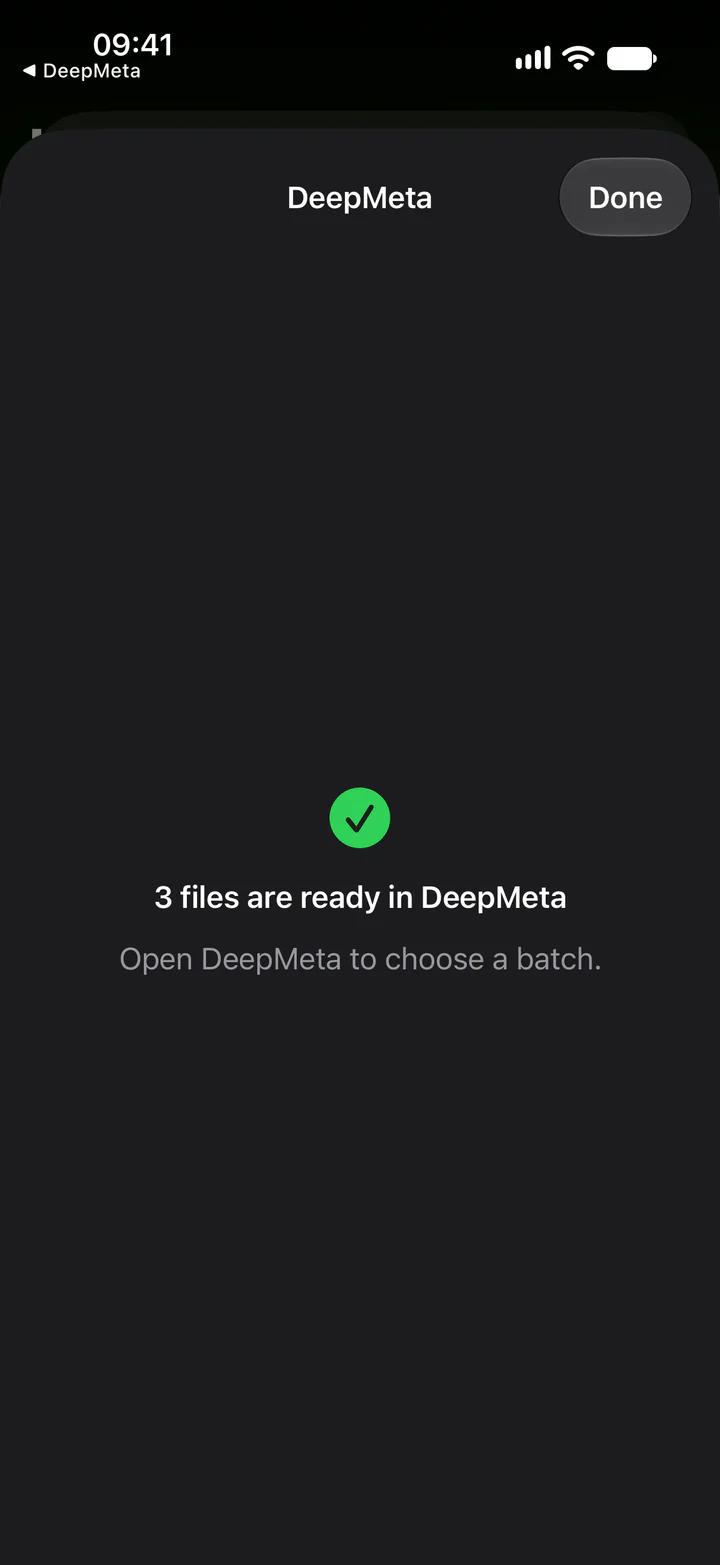
共有したファイルは、バッチを選んでファイルをアップロードをタップするまで、DeepMetaに保持されます。
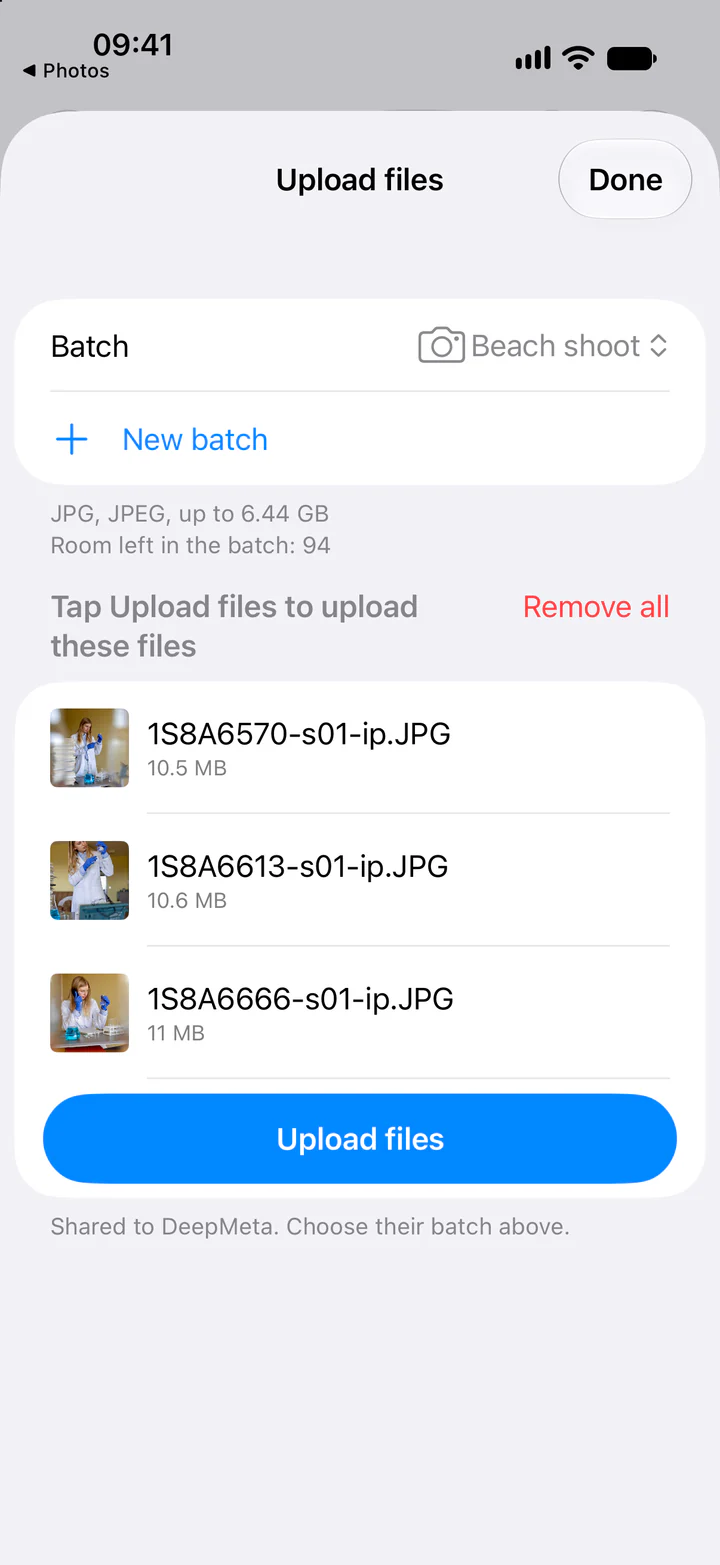
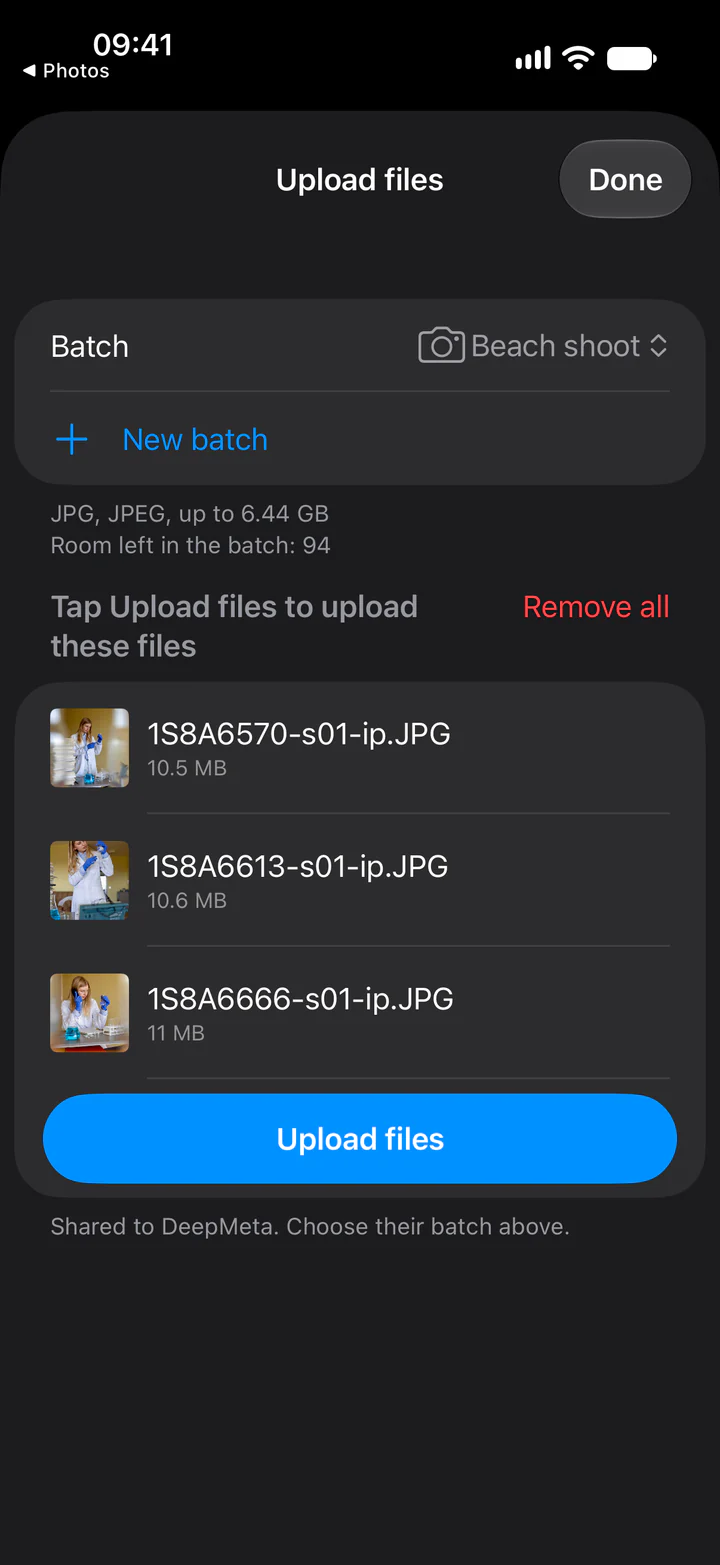
ファイルを選択して共有をタップし、DeepMetaを選びます。アプリのアップロード画面が開き、ファイルがバッチの選択を待ちます。バッチを選んでファイルをアップロードをタップしてください。
7. AIがメタデータを提案する
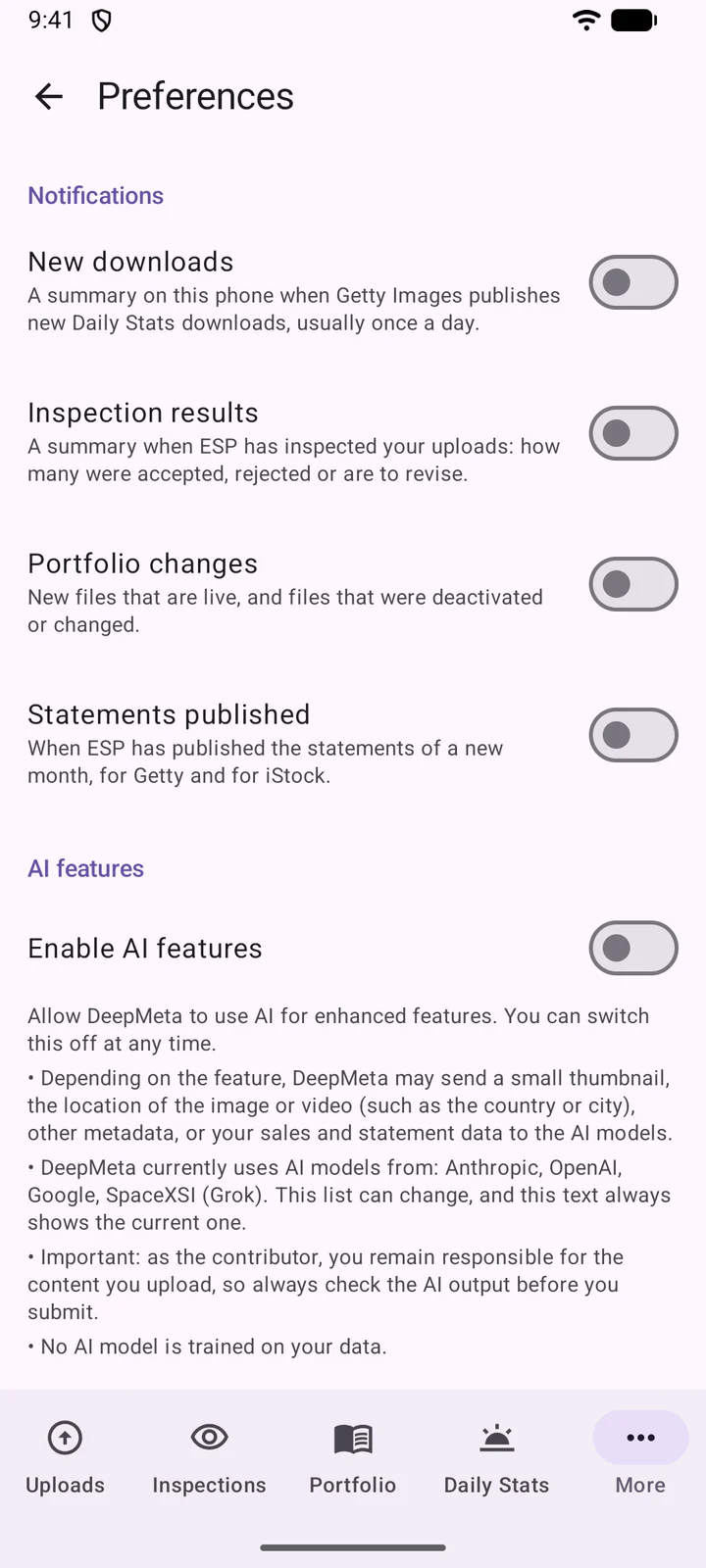
AIによるサポートは、オンにするまで無効です。その他の環境設定で、AI機能を有効にするをオンにします。スイッチの下のテキストには、DeepMetaがAIモデルに送信する可能性のある情報と、使用するモデルが記載されています。その下の新しいアップロードのタイトル、説明、キーワードを提案するが、アップロードへの提案を切り替えるスイッチです。
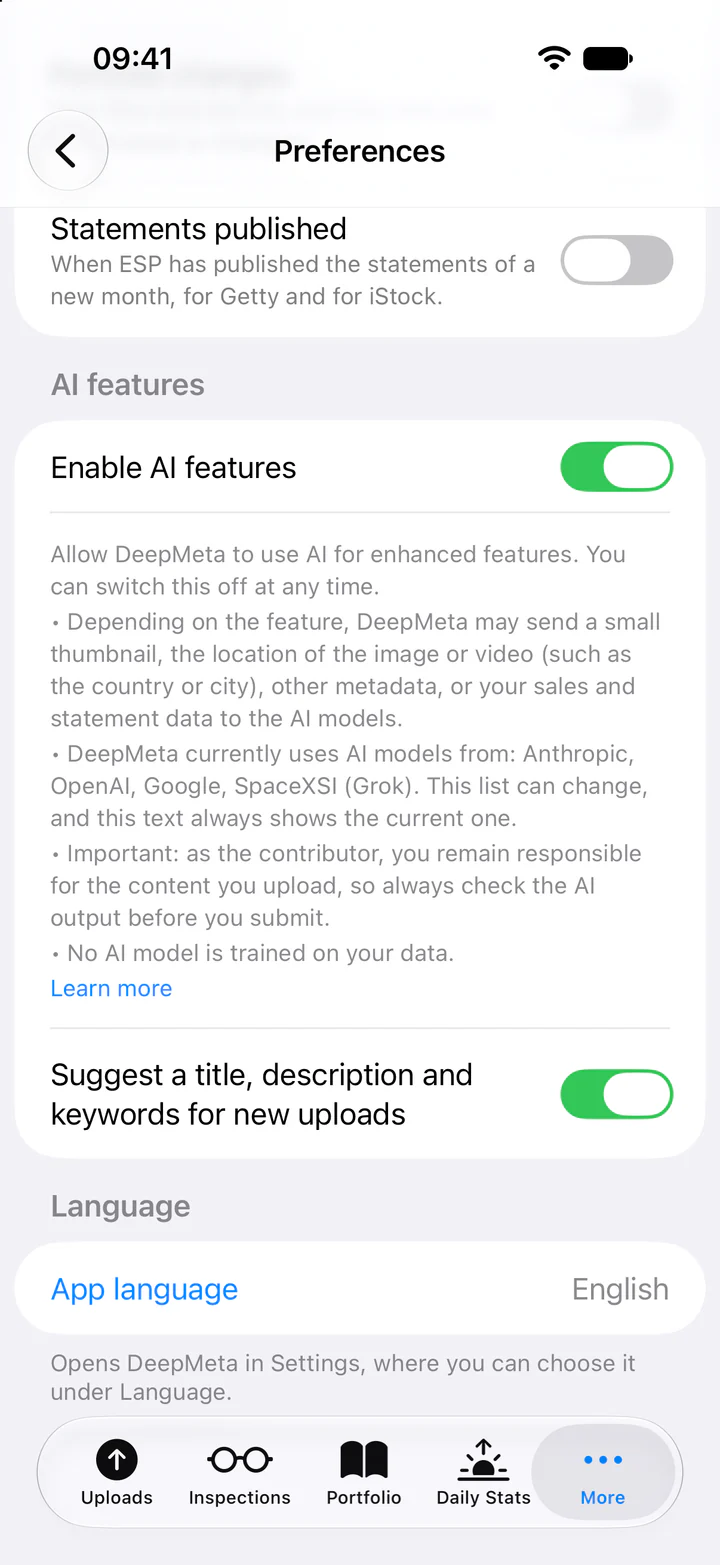
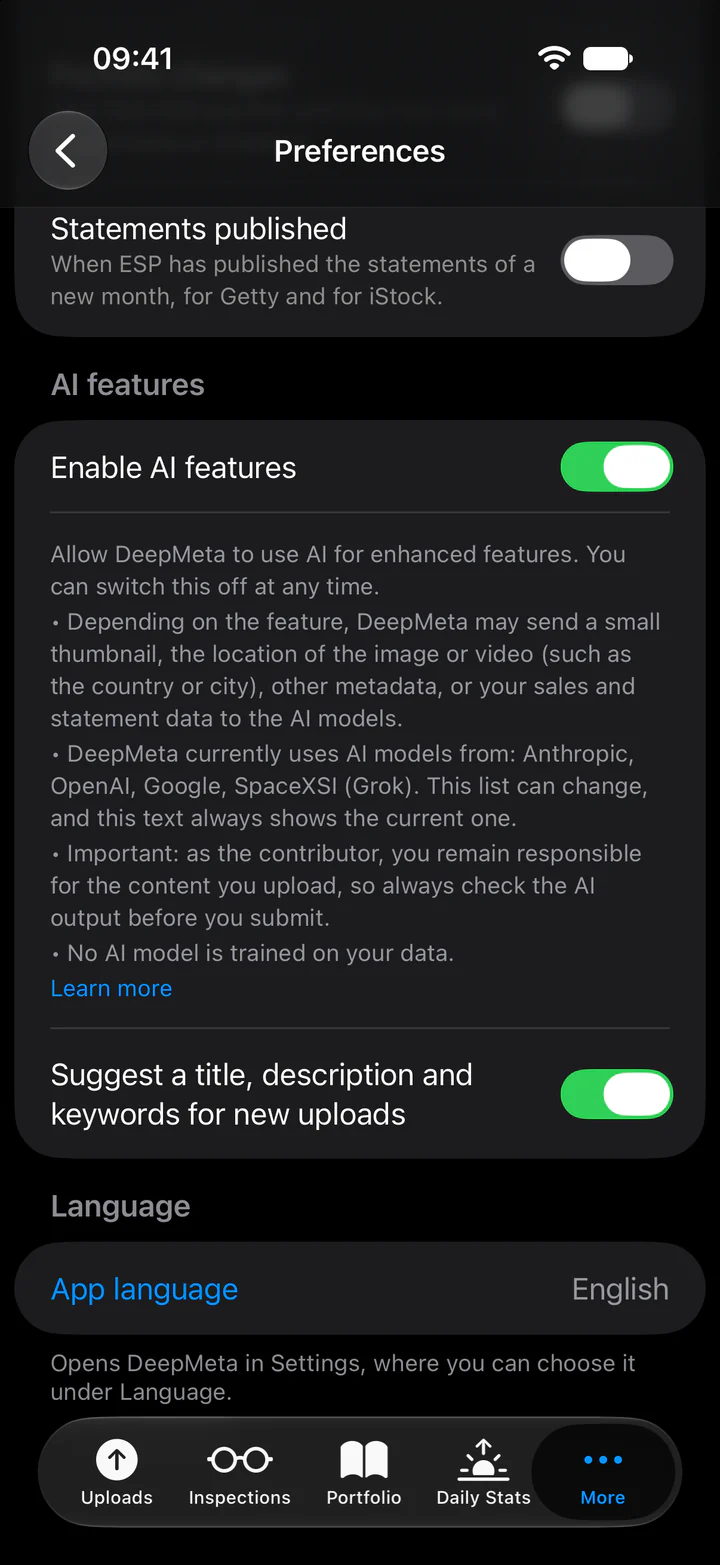
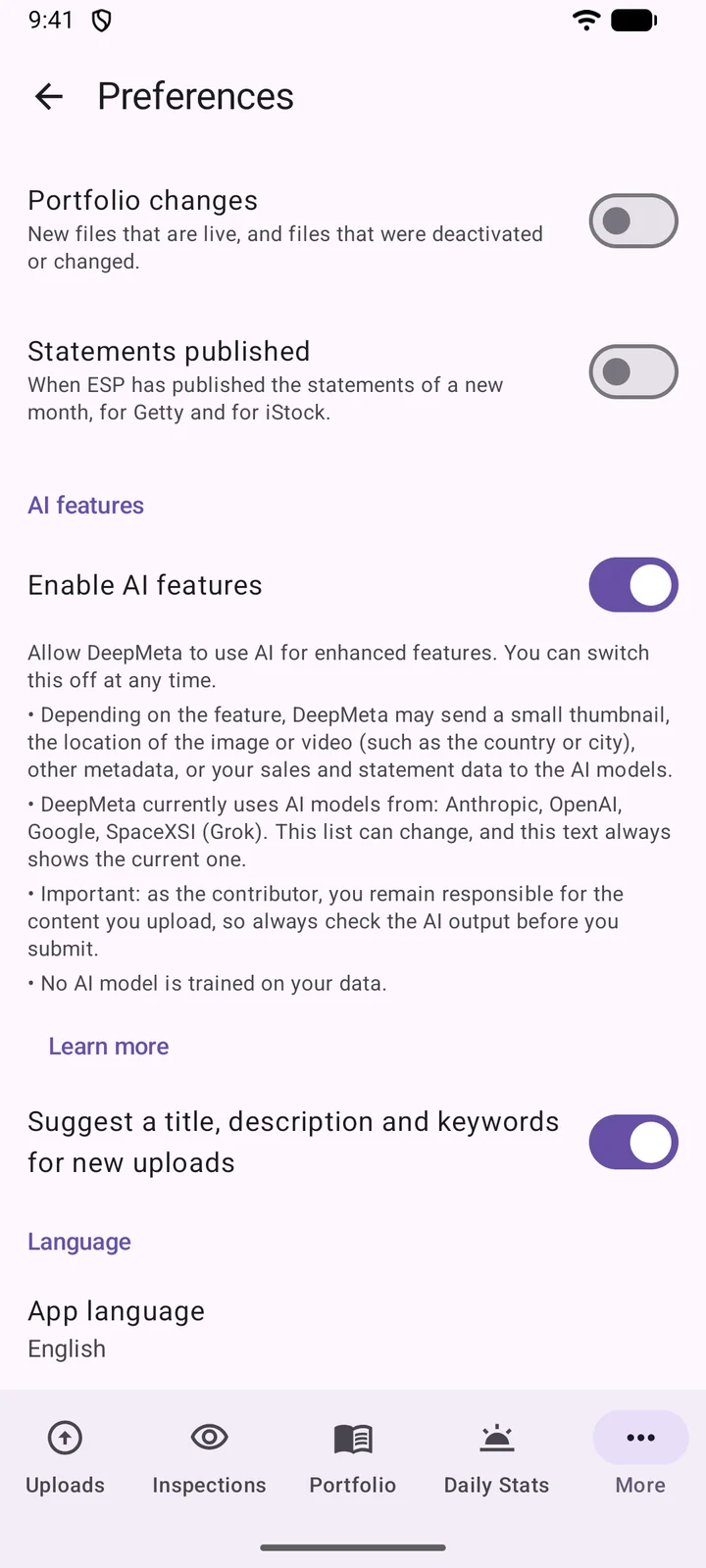
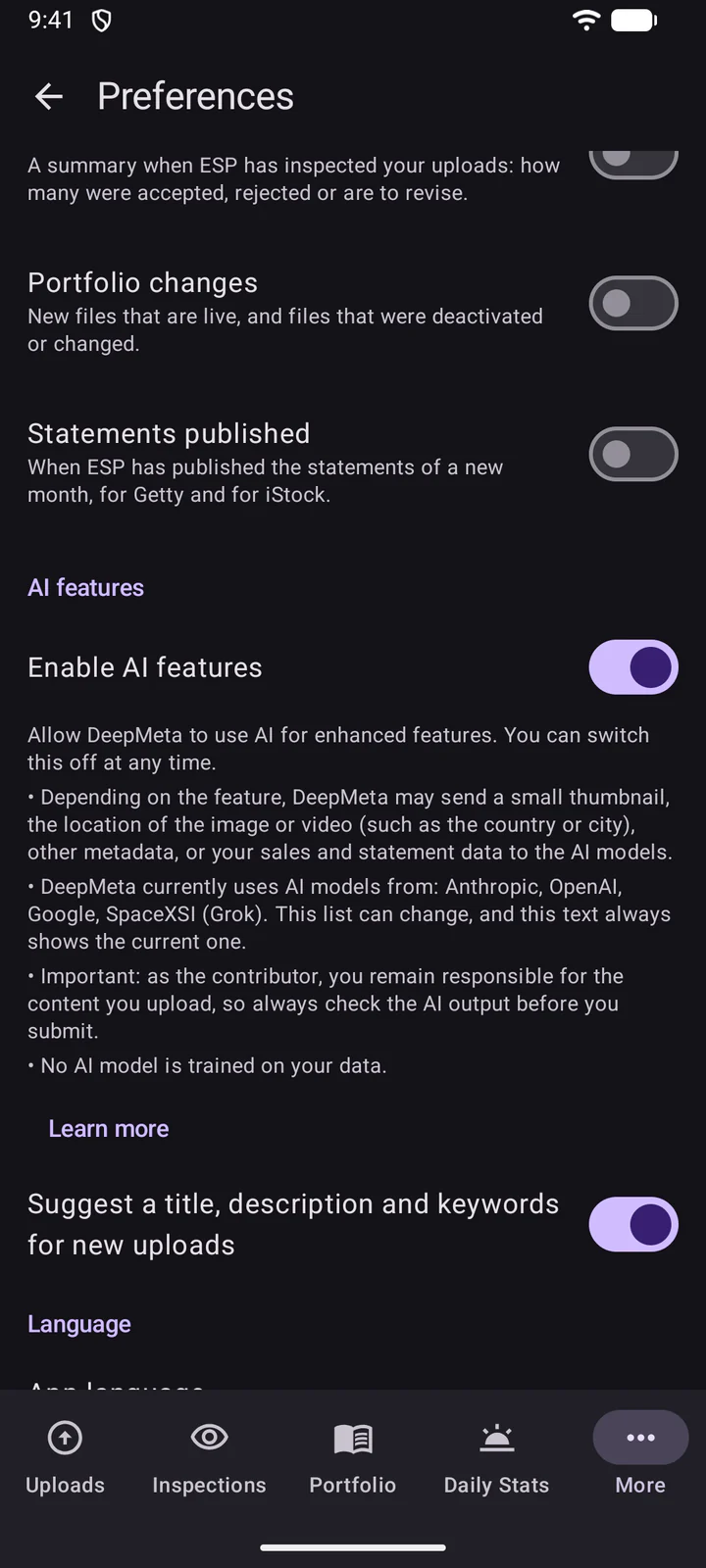
アカウントではすでにAIがオンになっているのに、このアプリではまだオンになっていない場合は、アップロード画面の写真とファイルのボタンの上に、一度だけ確認が表示されます。AIをオンのままにするかオフにするをタップしてください。どちらを選んでもアップロードはできますが、オンのままにするまでAIの提案は付きません。
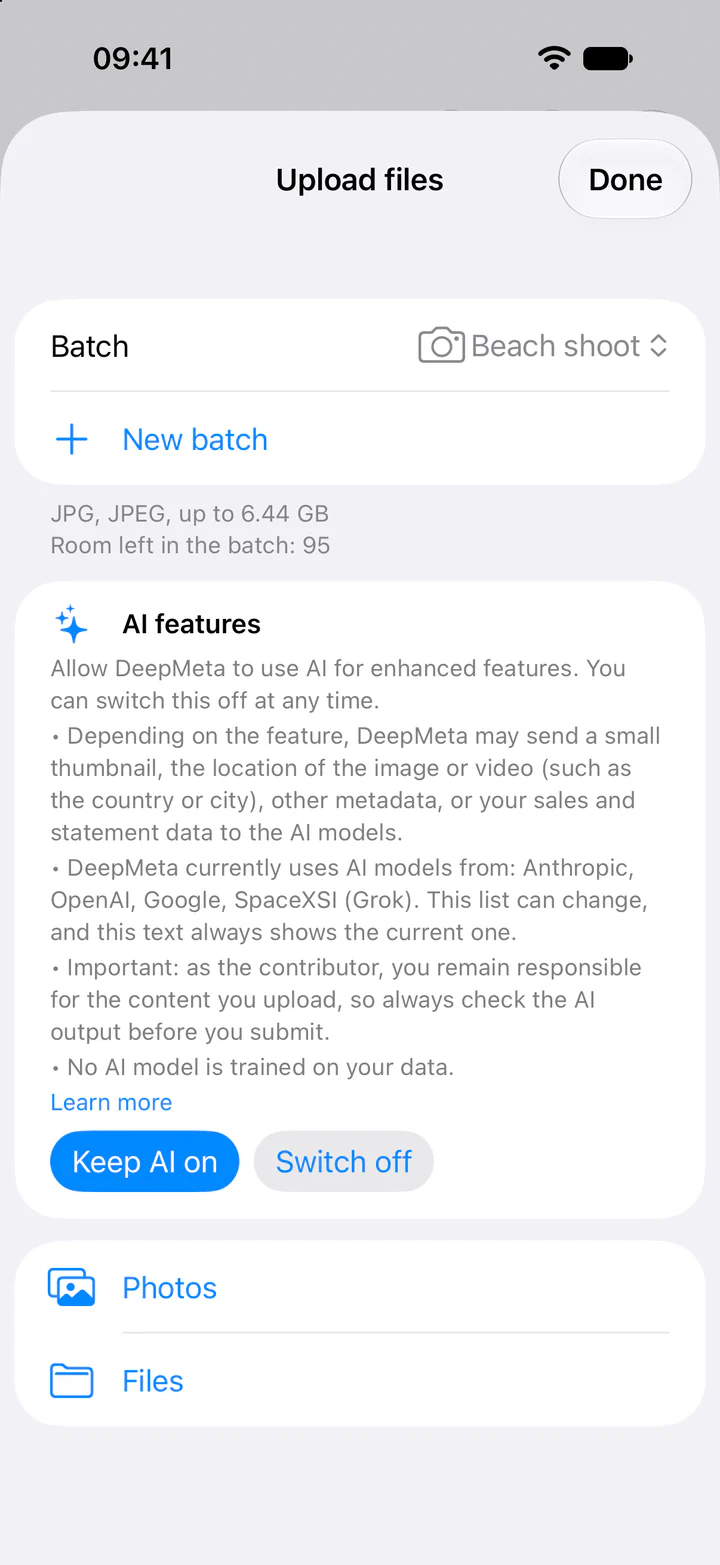
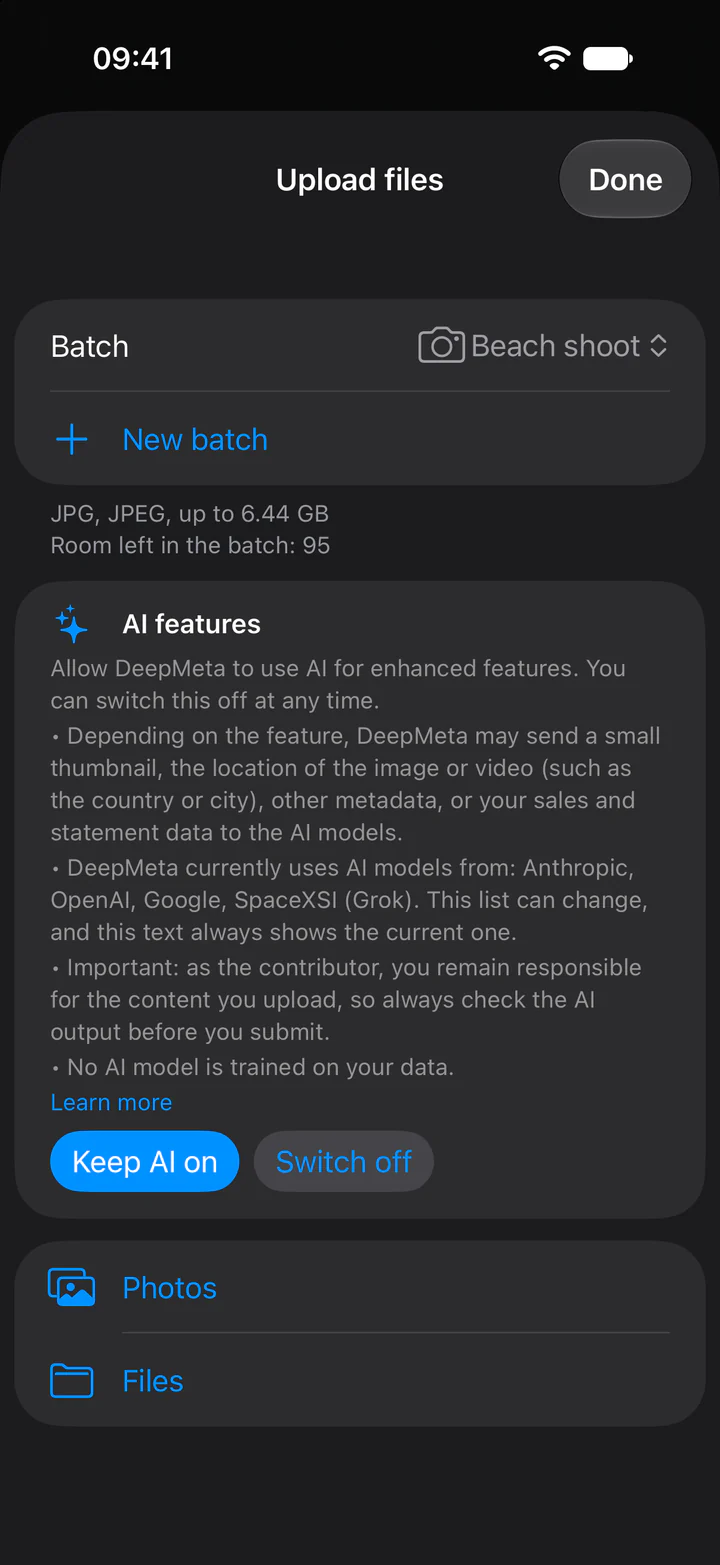
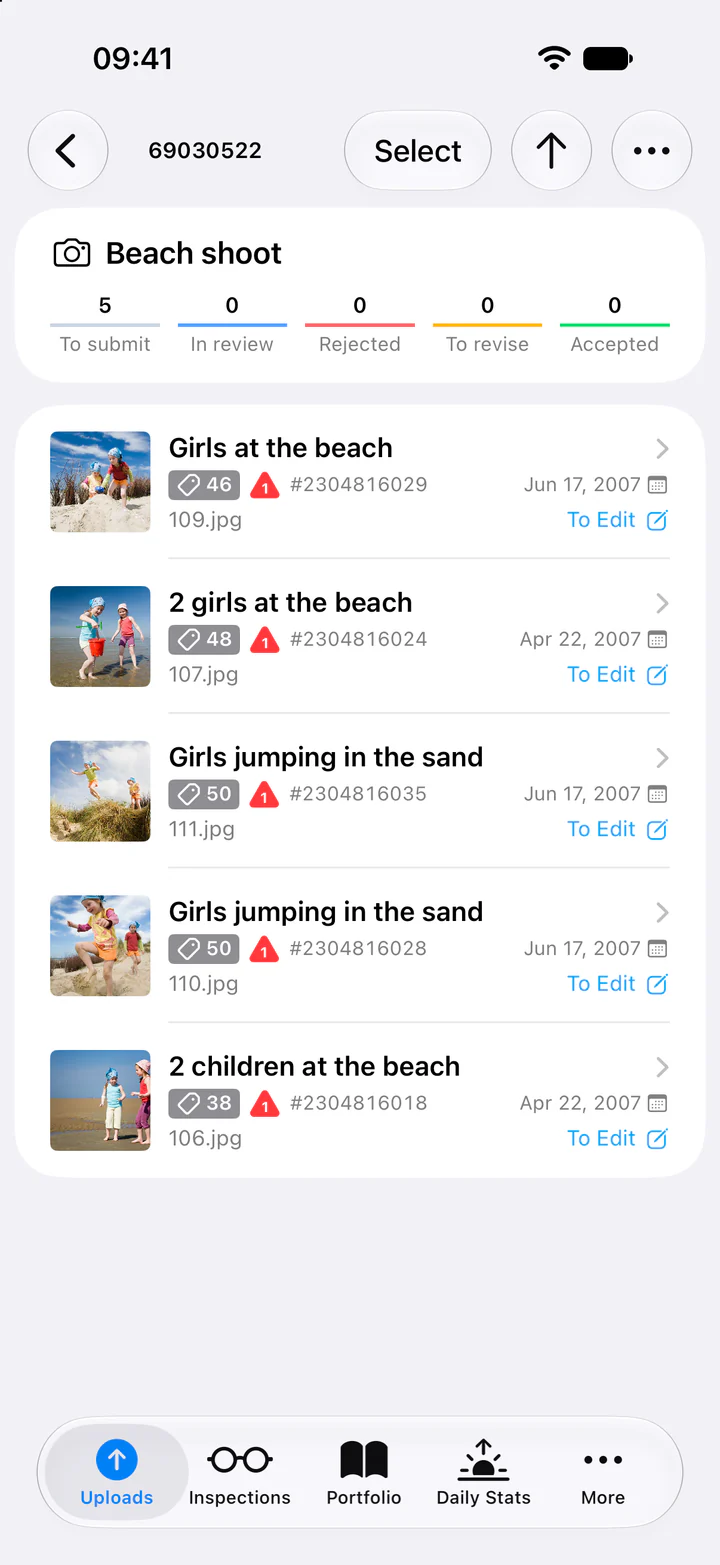
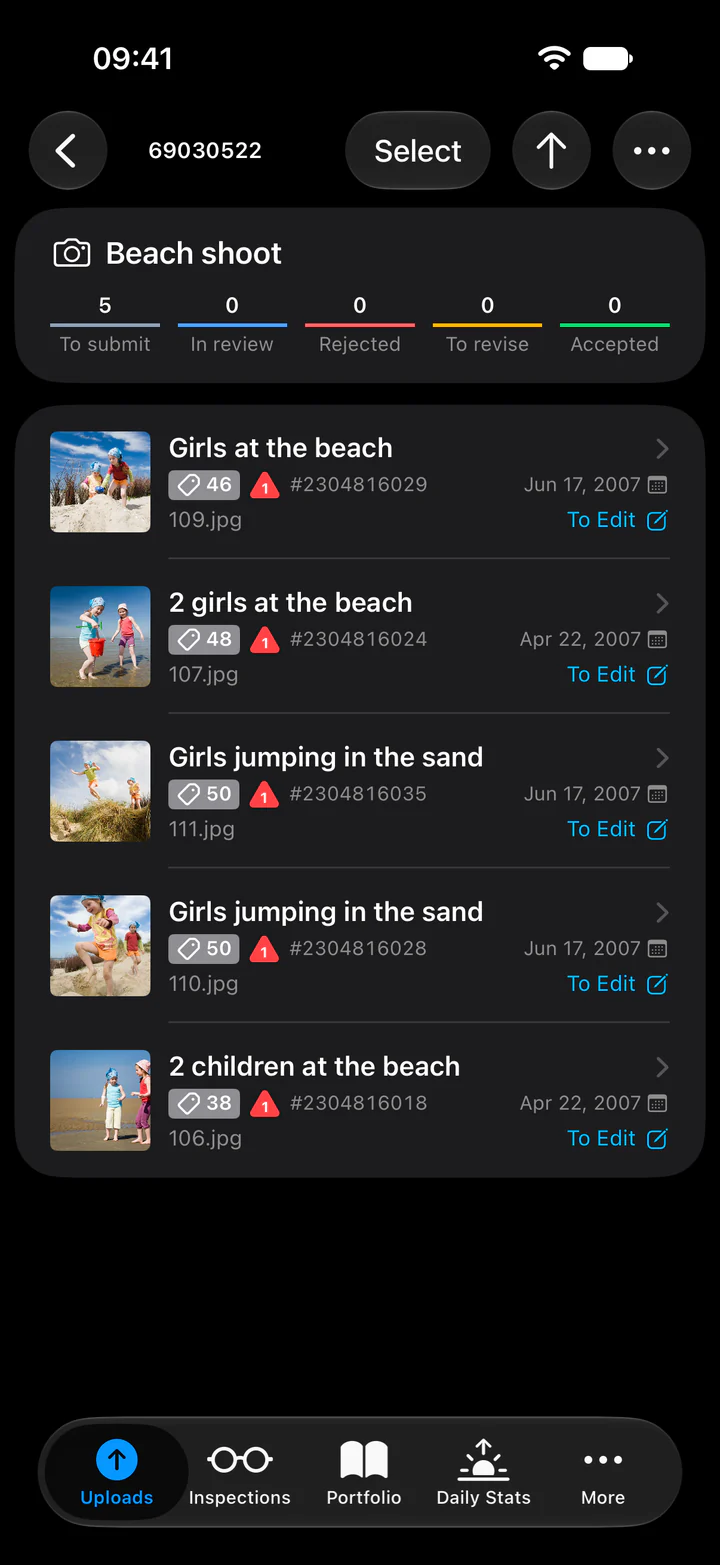
AIをオンにすると、アプリから追加したファイルには、通常アップロードから数秒以内にタイトル、説明、キーワードが提案されます。押すボタンはなく、自動で始まります。
メタデータの責任はあなたにあります
AIの提案は出発点であり、最終版ではありません。提出するメタデータの責任は、コントリビューターであるあなたにあります。提出する前に、すべてのタイトル、説明、キーワードを確認し、必要に応じて修正してください。
- ご自身で入力した内容は残ります: ご自身で書いた、または空にしたタイトルや説明をAIが置き換えることはありません。キーワードは、ご自身のキーワードの後ろに追加されます。
- エディトリアルのアップロード: タイトルは付きません。説明にはキャプションのテンプレート(GettyのキャプションまたはiStockのデートライン)が入り、提出前にご自身で記入する部分が残ります。エディトリアル用途のみとマークされたクリエイティブのアップロードには、タイトルも説明も付きません。
- 新しいファイルのみ: 対象はモバイルアプリから追加したファイルです。ウェブサイトで追加したアップロードや、それ以前のアップロードは対象外です。DeepMetaのウェブアプリへの対応は、今後の予定です。
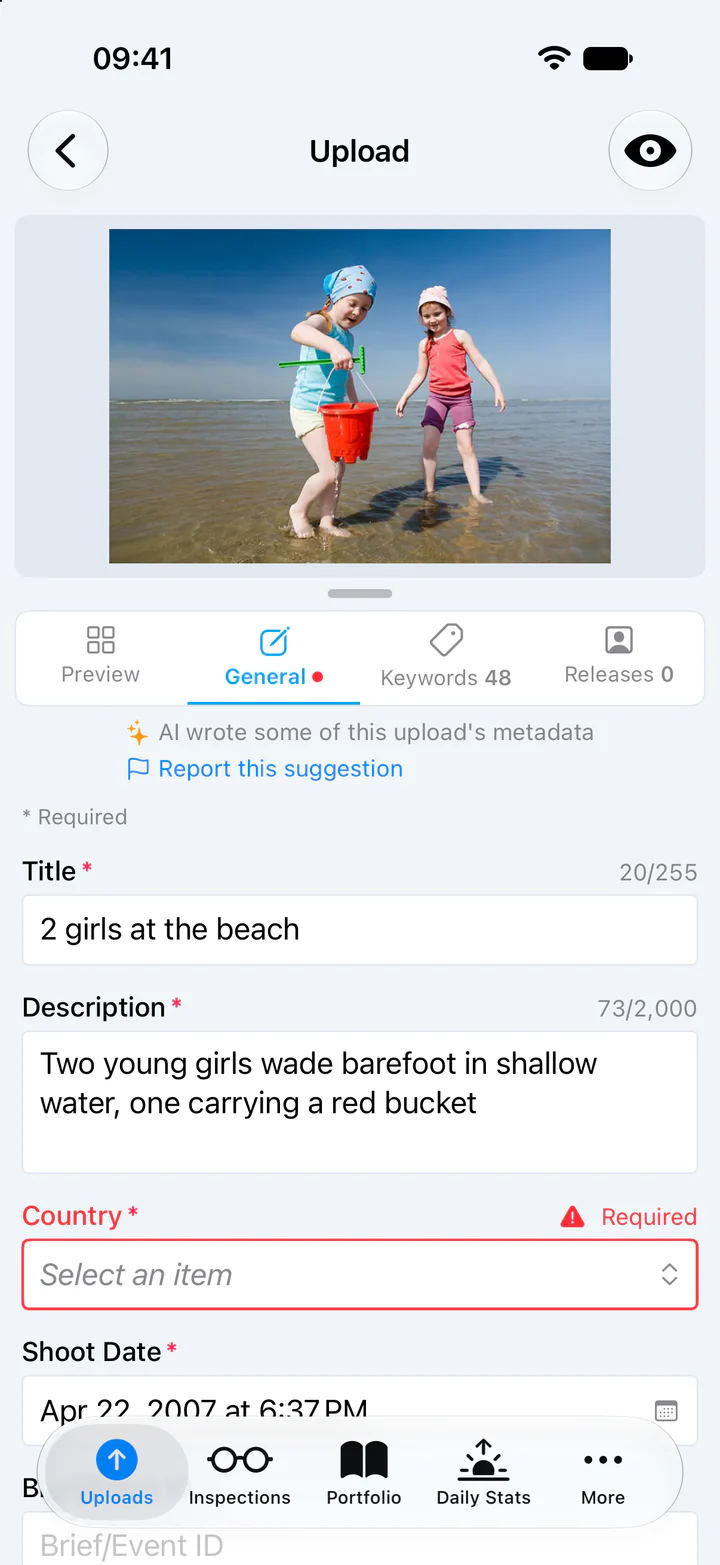
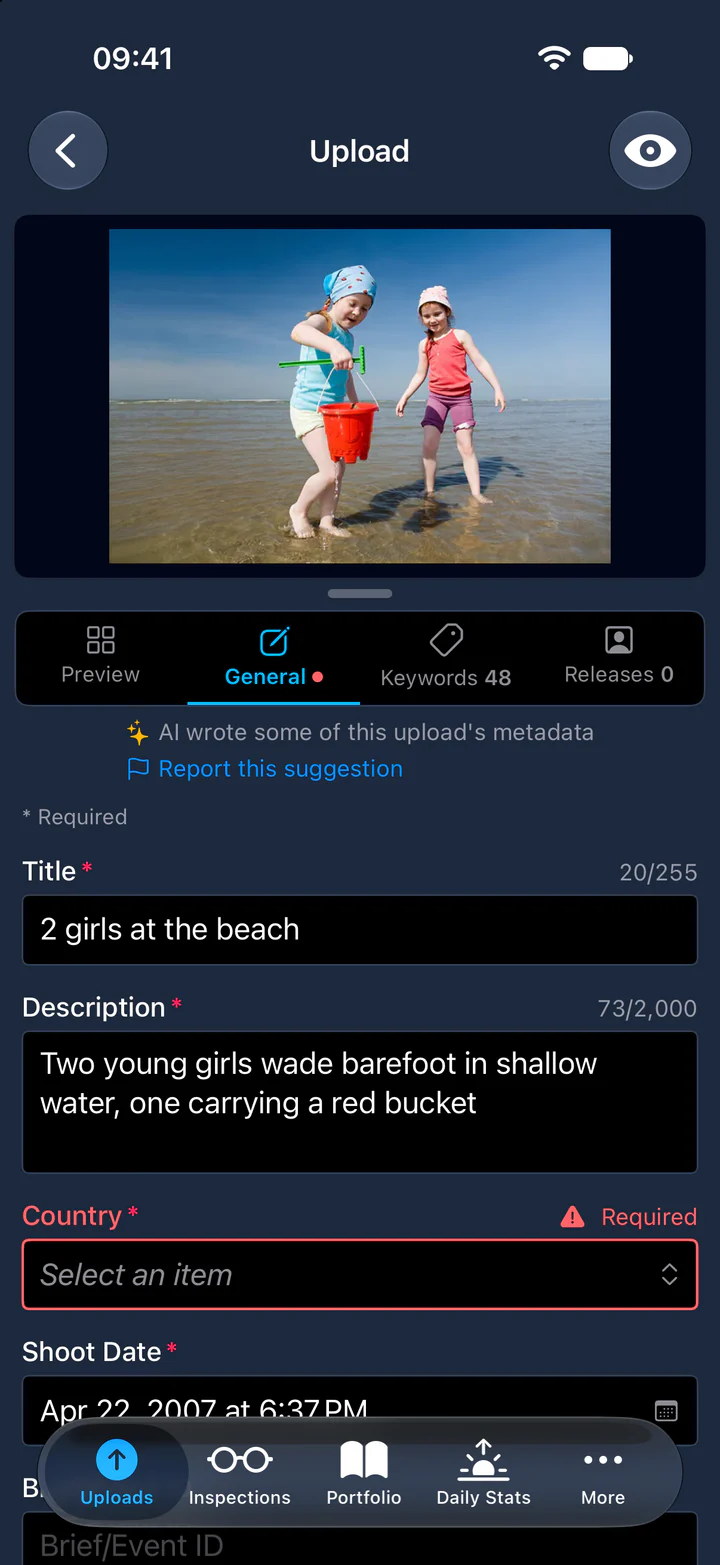
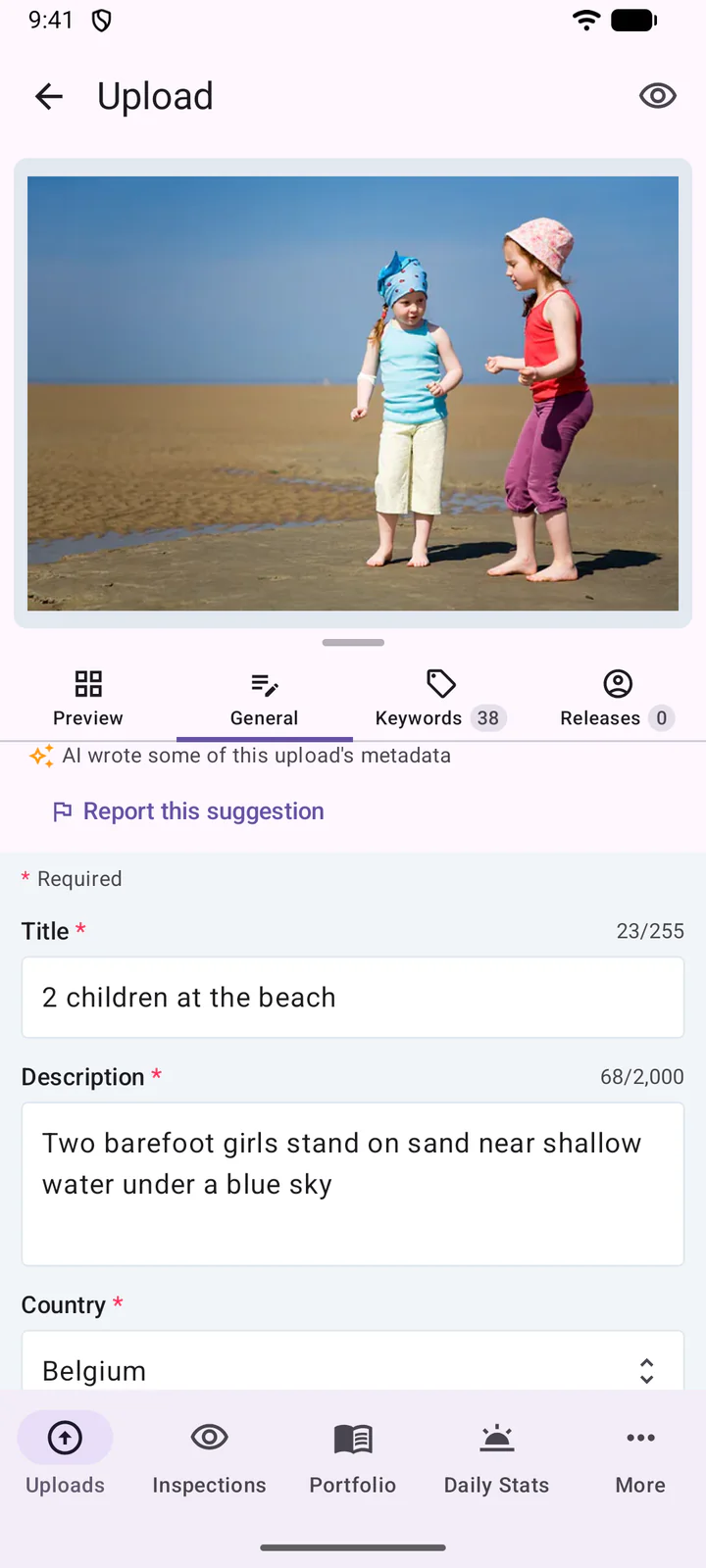
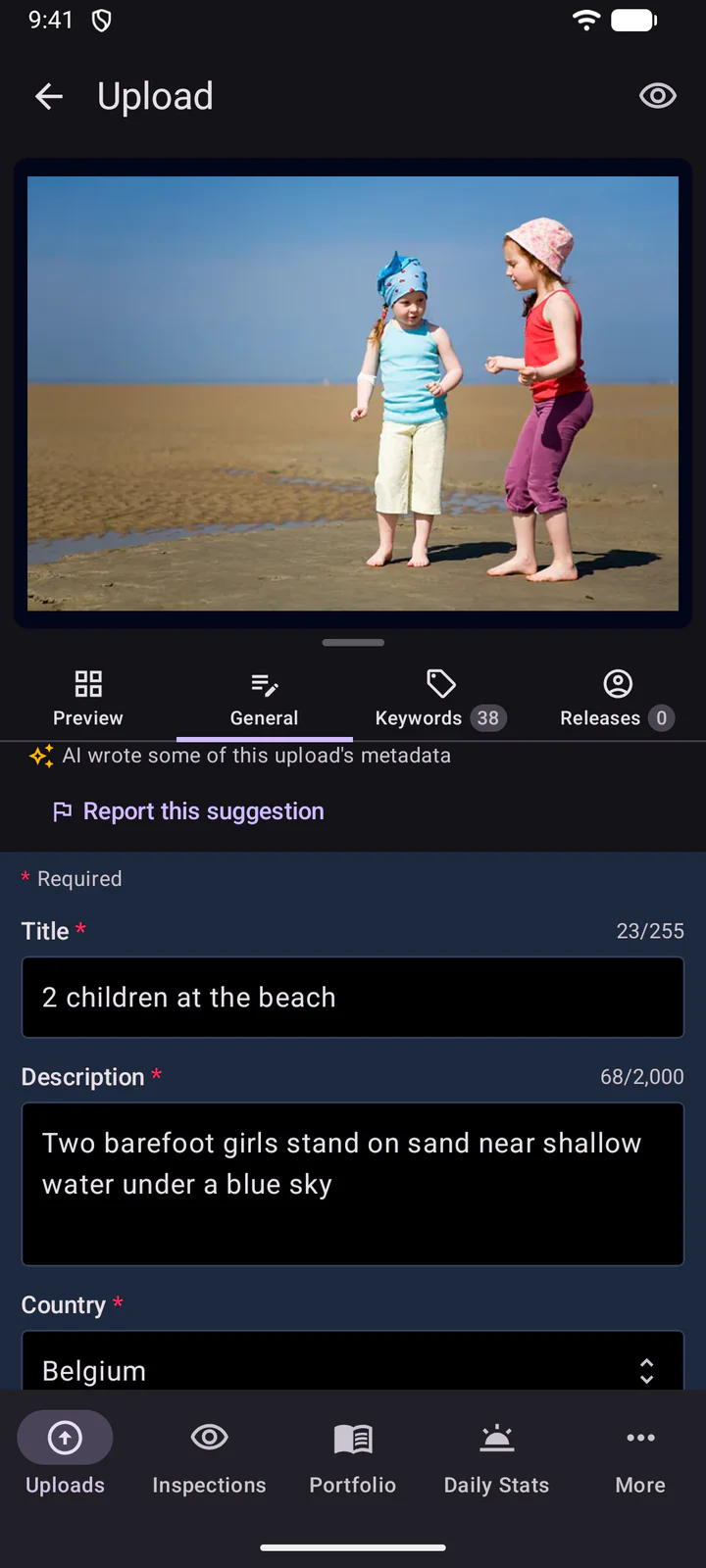
アップロードに付く赤いマークは、国など、まだ入力されていない必須項目の数を示します。
提案を報告する: エディターの上部に表示されるAIがこのアップロードのメタデータの一部を作成しましたは、AIのテキストを含むアップロードを示します。提案が間違っていたり不適切だったりする場合は、この提案を報告をタップし、よければ問題点を書いて、報告を送信をタップしてください。提案を改善するため、すべての報告を確認しています。
8. アップロードを編集する
アップロードをタップすると開きます。タブはプレビュー、一般、キーワード、リリースです。
一般では、各項目の入力を終えると自動的に保存されます。保存されるタイミングは、キーボードの「完了」を押したとき、別の項目やタブに移動したとき、エディターを閉じたときです。エディターの上部では、保存中は小さなスピナーが表示され、保存が完了するとチェックマーク付きの雲が少しの間表示されます。赤い雲は、変更が保存されなかったことを意味します。接続を確認して、もう一度お試しください。
キーワードでは、新しいキーワードをカンマで区切って入力し、キーボードの「完了」(Return)を押すと追加されます。入力欄に残ったままのテキストは、エディターを閉じても追加されません。さらに下の提案には、アップロードのタイトルに合ったキーワードが表示されます。タップすると追加できます。
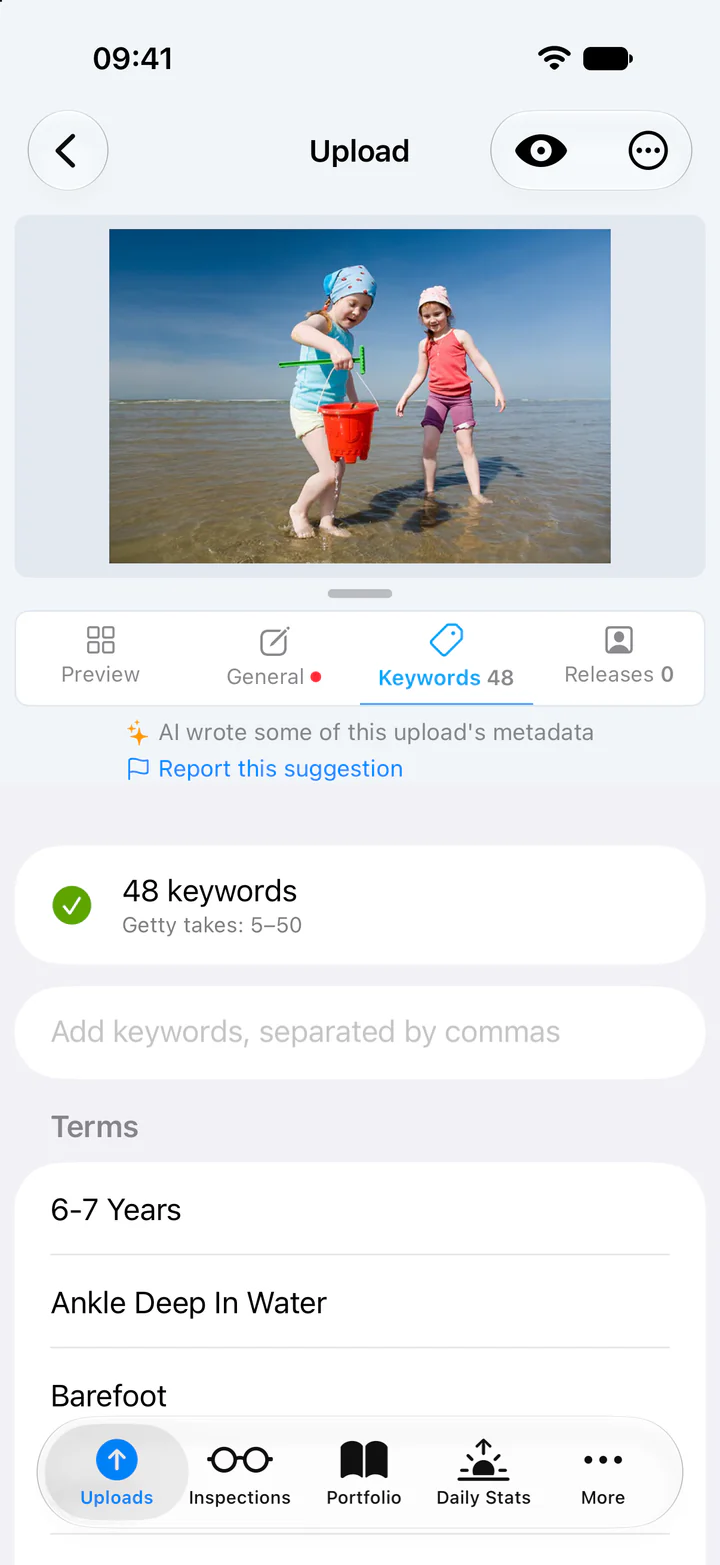
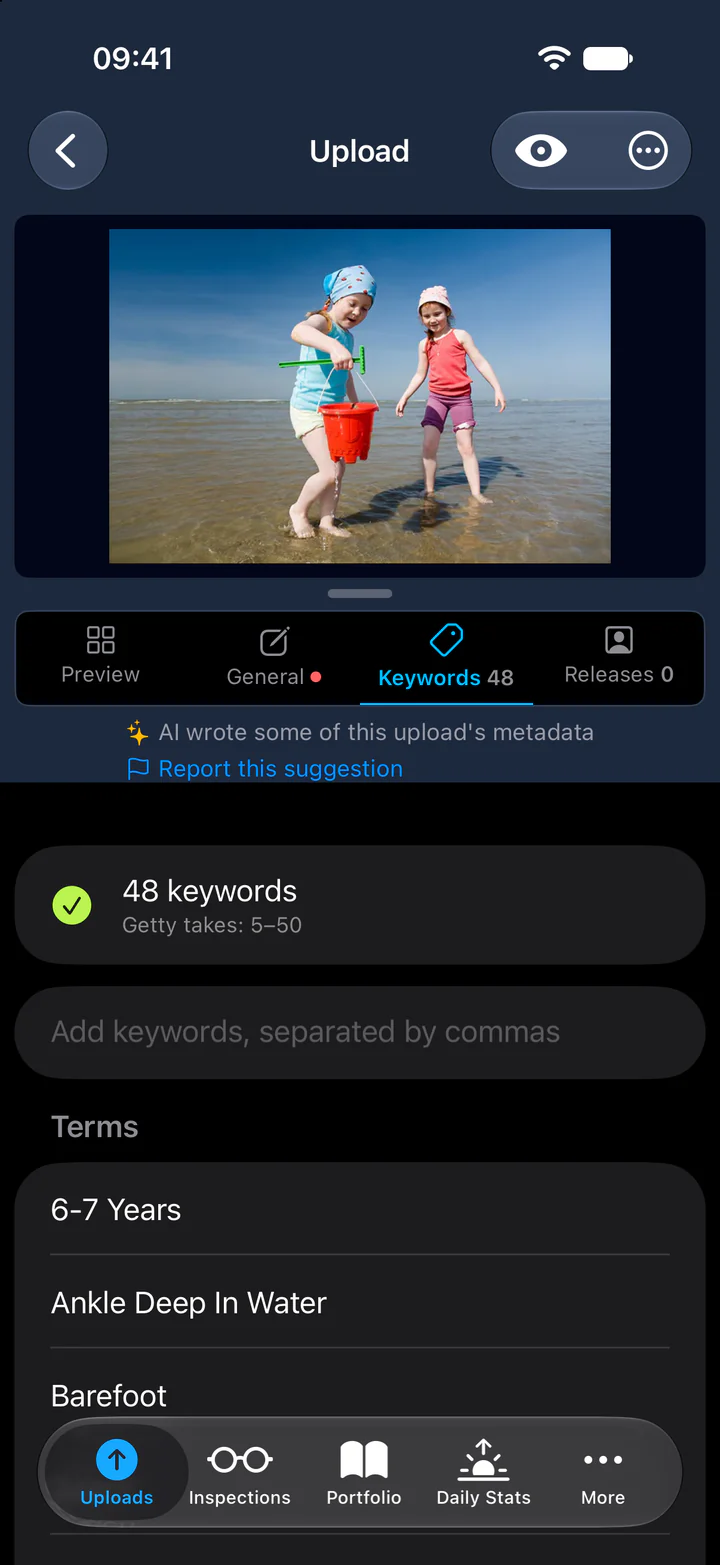
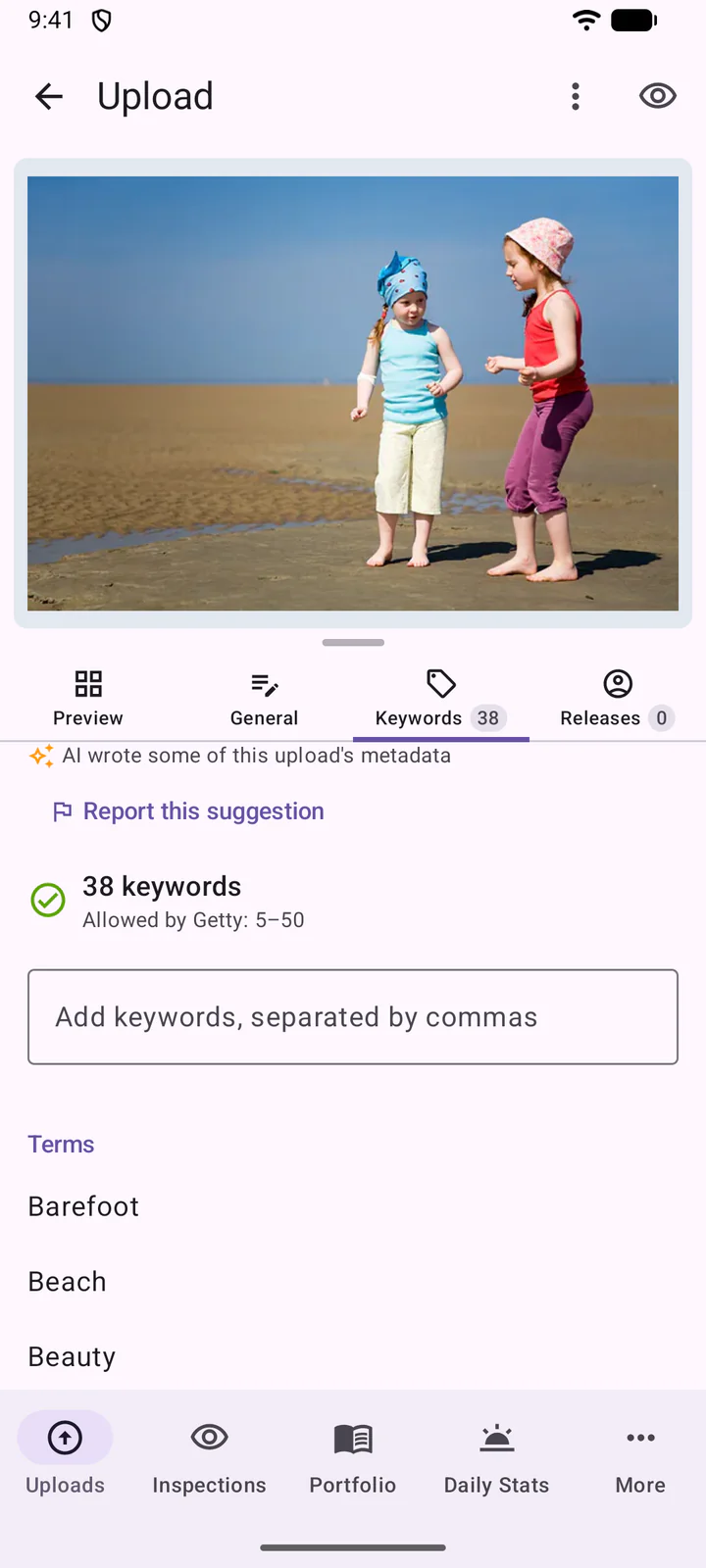
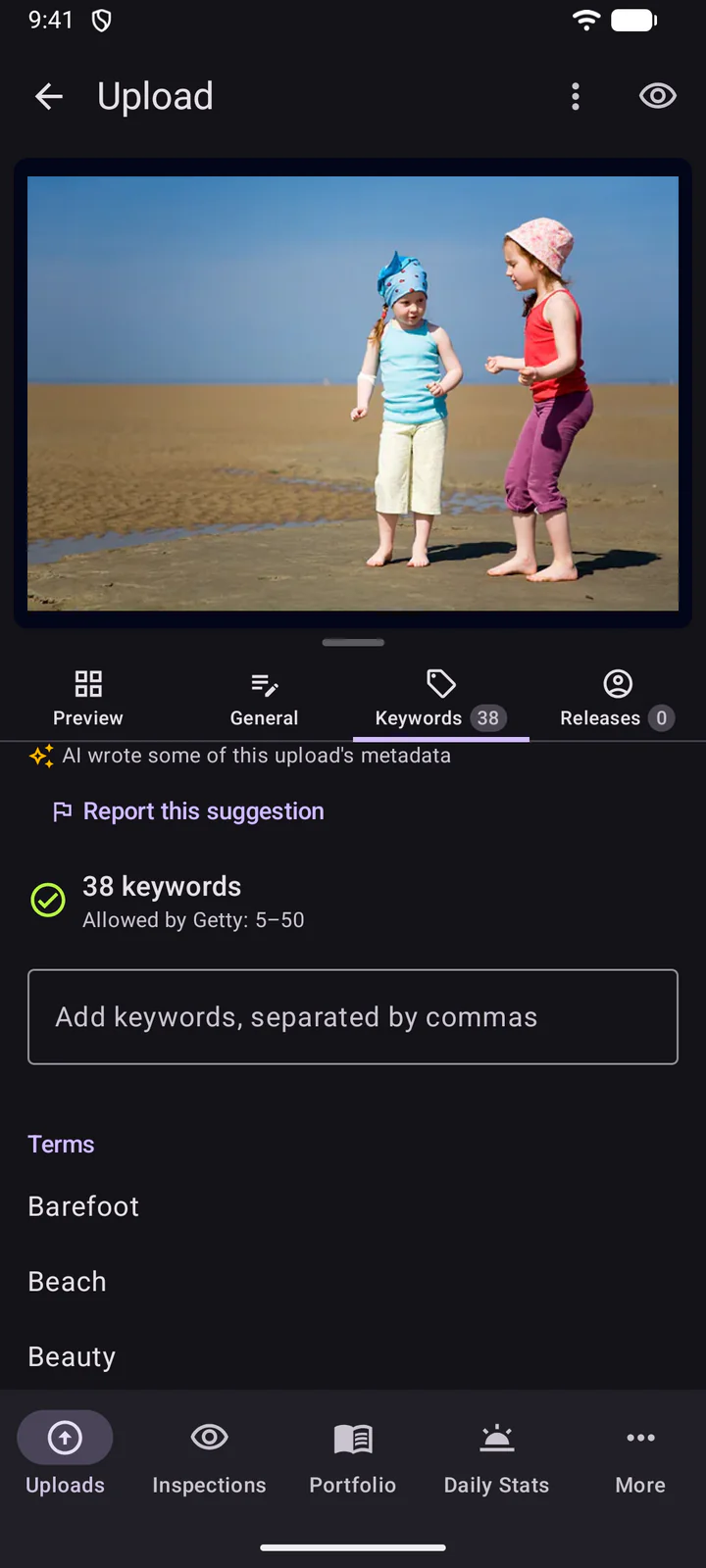
リリースでは、リリースを追加で、モデルリリースまたはプロパティリリースを添付できます。
複数のアップロードをまとめて編集するには、バッチ内で選択をタップし、アップロードを選ぶ(またはすべて選択をタップする)と、下部のをタップします。
複数のアップロードをまとめて編集するには、バッチ内でアップロードを長押しし、ほかのアップロードも選んでから、編集アイコンをタップします。
9. 同期と提出
DeepMetaは、変更を行ってからしばらくすると、自動的にESPへ送信します。送信されるタイミングはバッチに表示されます。バッチをESPと強制的に同期するには、バッチを下に引っ張ります。通常は必要ありません。
提出するには、バッチの上部にある...をタップし、続いて提出をタップします。同じメニューから、バッチの編集、DeepMetaサイトやESPサイトでの表示、削除もできます。
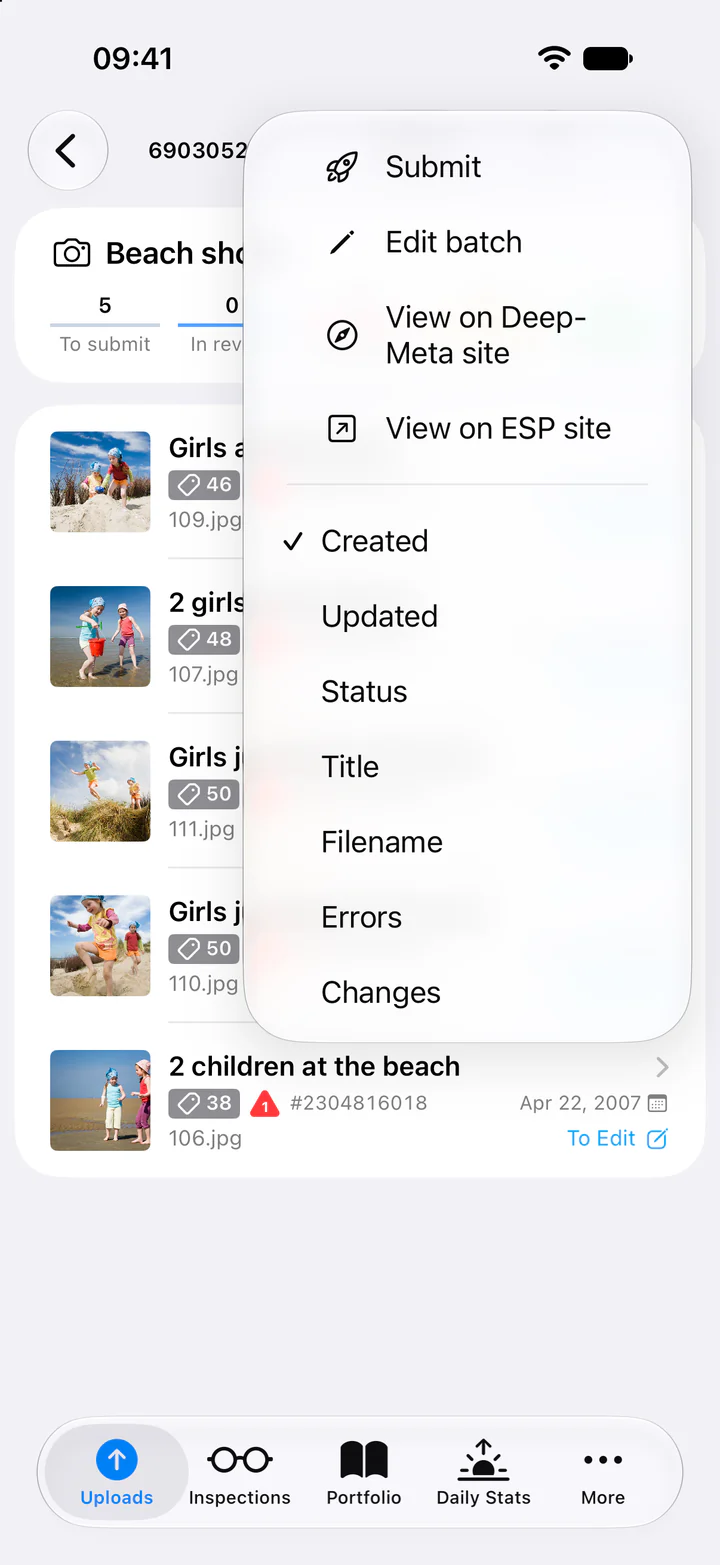
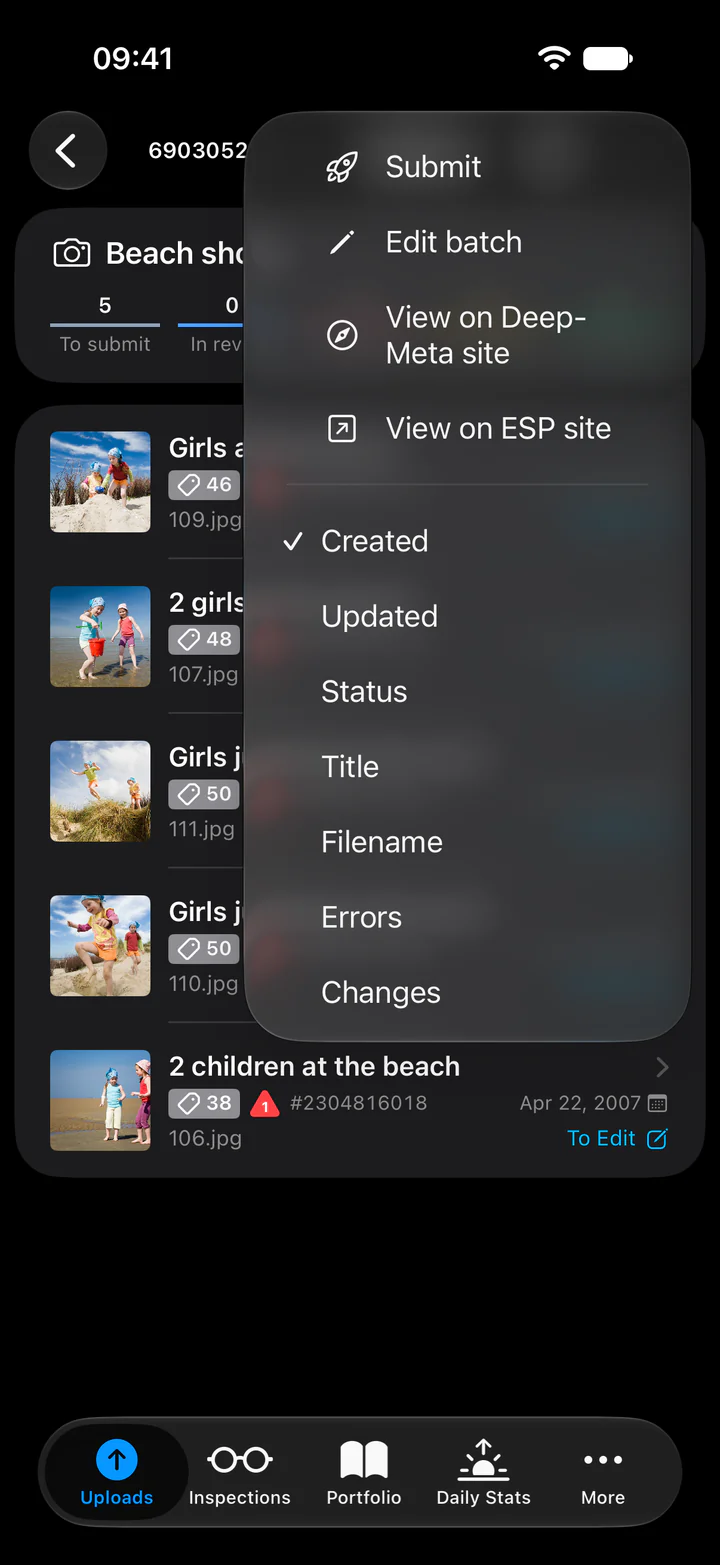
一部のアップロードだけを提出するには、選択をタップして対象を選び、下部のをタップします。
提出するには、バッチの上部にあるをタップします。その隣の⋮メニューから、バッチの編集、DeepMetaサイトやESPサイトでの表示、削除もできます。
一部のアップロードだけを提出するには、1件を長押しし、ほかのアップロードも選んでから、をタップします。
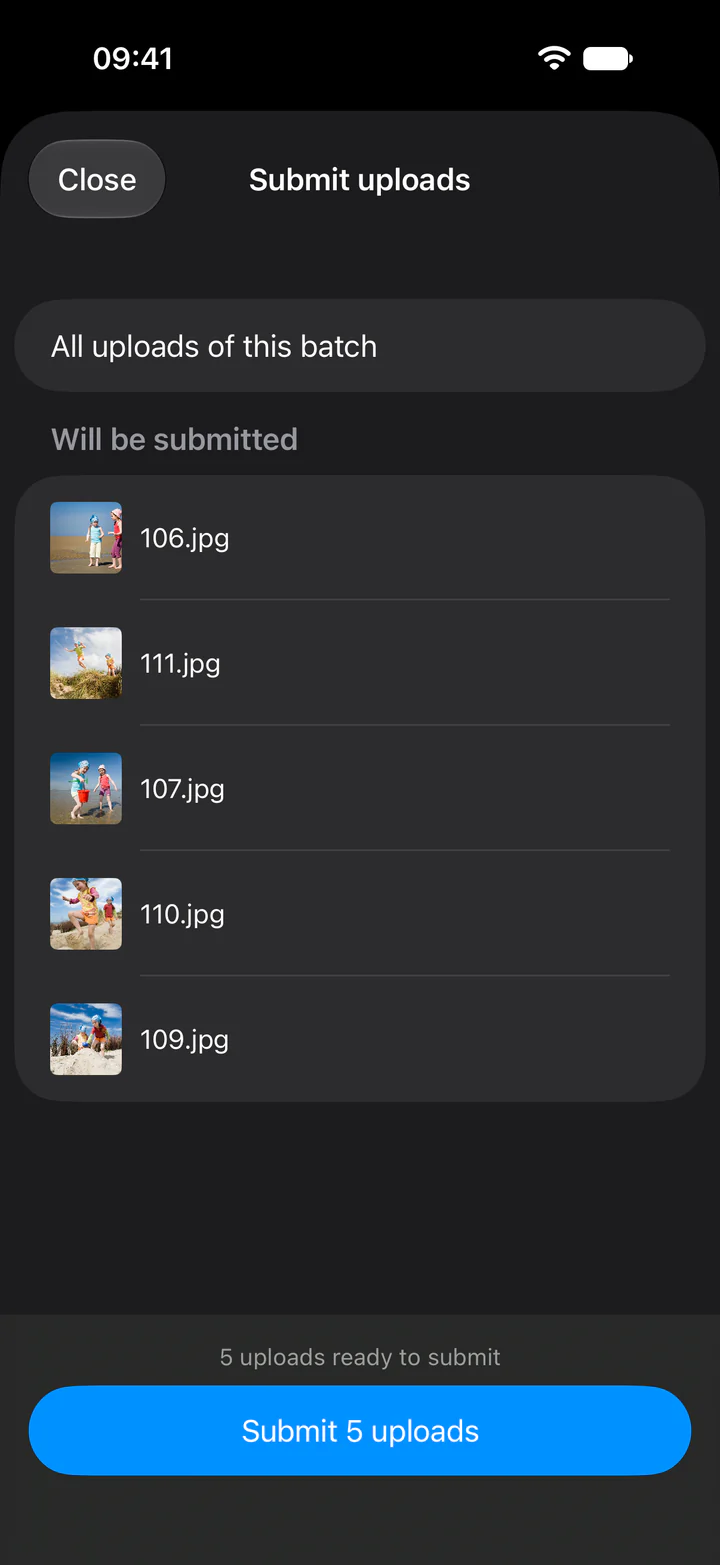
アップロードを提出には、提出されるものの下に、提出される内容が正確に一覧表示されます。ファイル、リリース、AIの処理をまだ待っているアップロードは対象外となり、それ以外は状況別にグループ化されます。一覧を確認してから、5件のアップロードを提出のように、アップロード数が書かれたボタンをタップします。シートには各ステップが表示されます。バッチを同期し、GettyのESPサーバーへ提出し、もう一度同期します。Gettyがファイルを受け付けなかった場合は、どのファイルがなぜ受け付けられなかったかが表示され、再試行が表示されます。
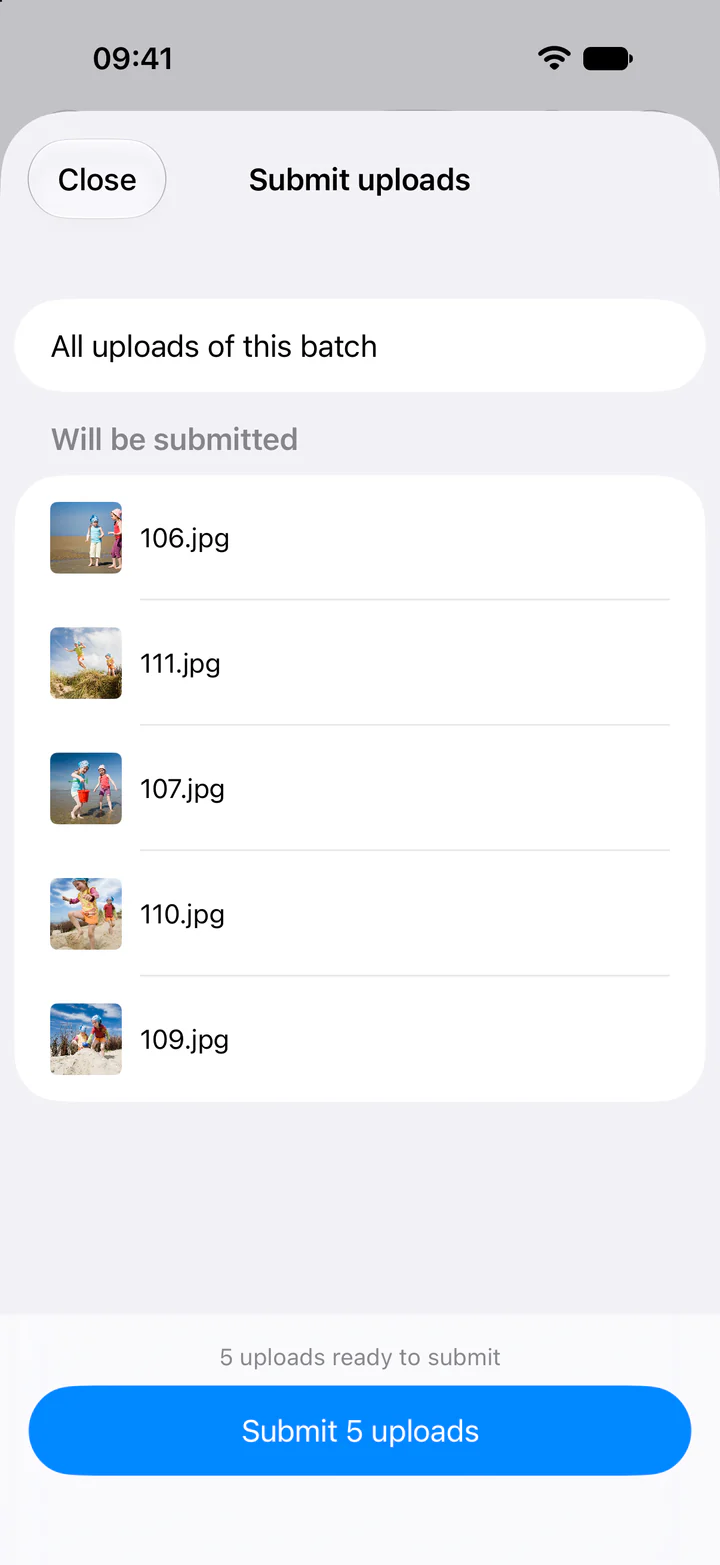
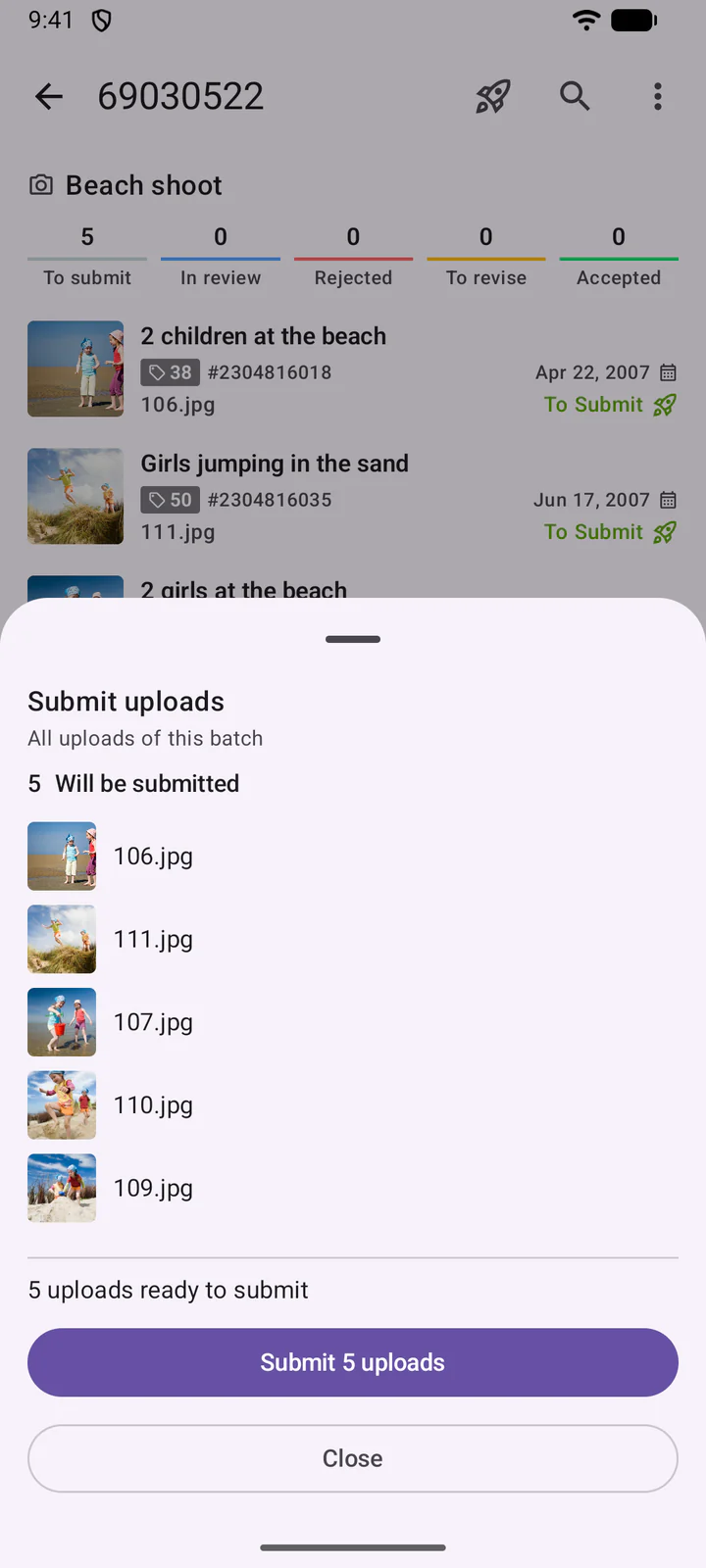
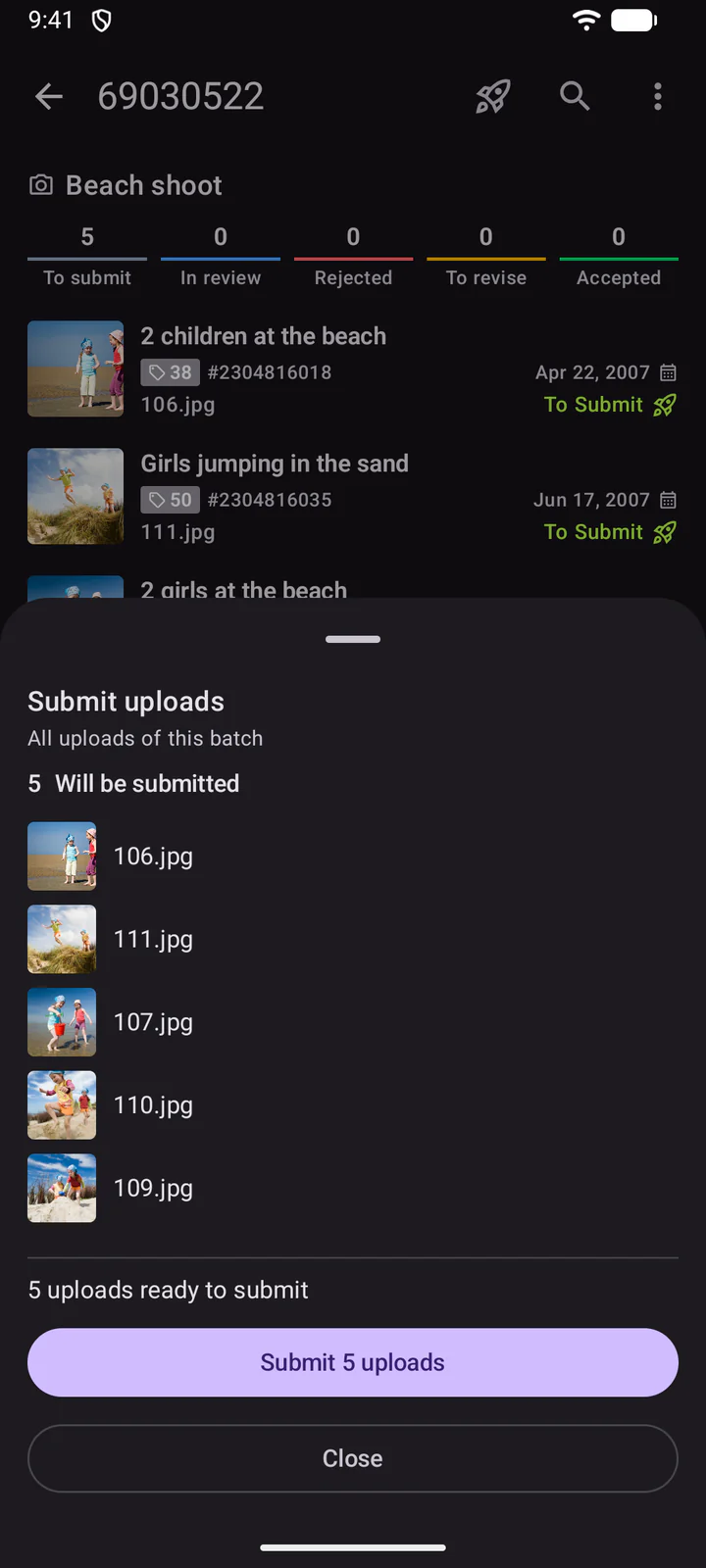
バッチに自動提出の時刻を設定することもできます。その時刻になると、DeepMetaが準備のできたアップロードを自動的に提出します。
10. 検査、ポートフォリオ、日別統計
検査には、検査済みのバッチが表示されます。バッチごとに、承認済み、却下、要修正の内容とファイルを確認できます。
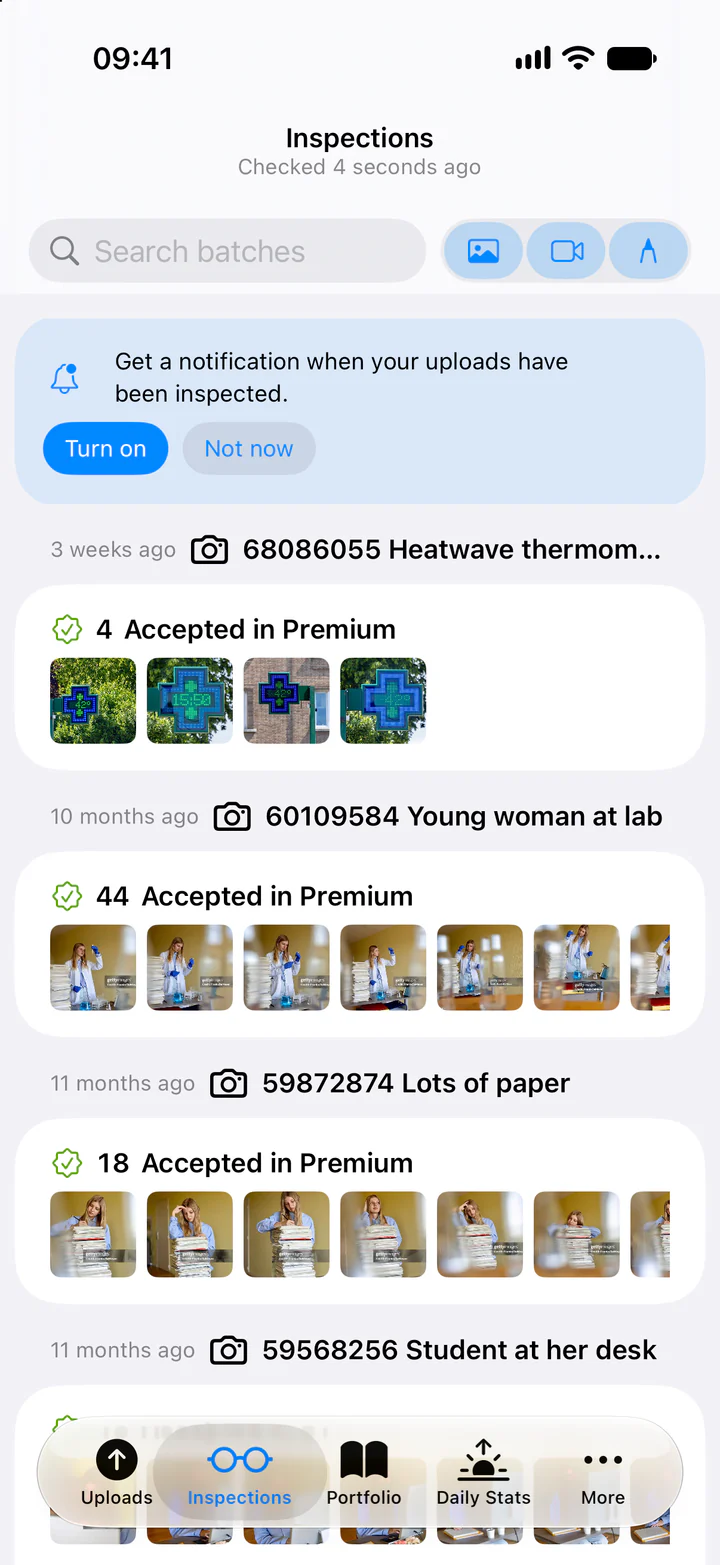
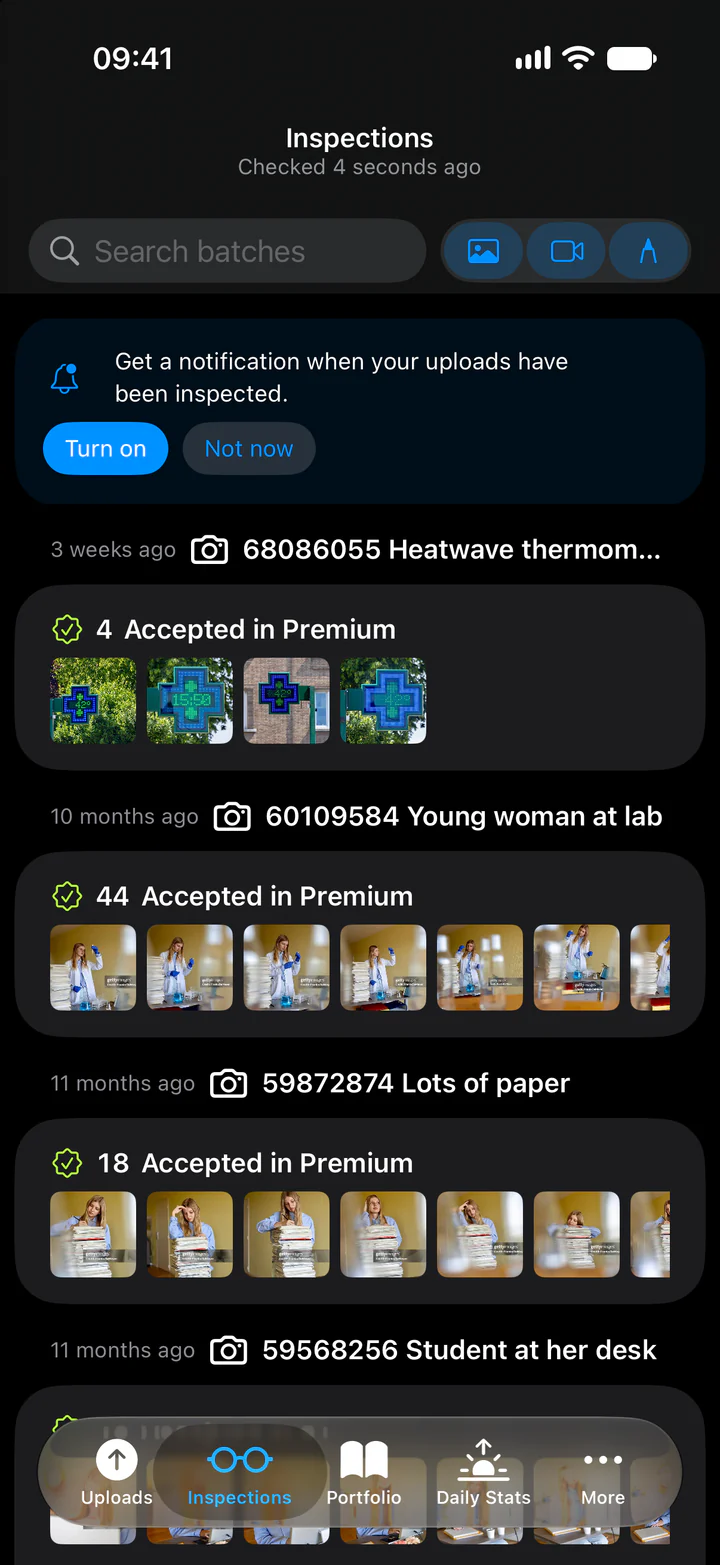
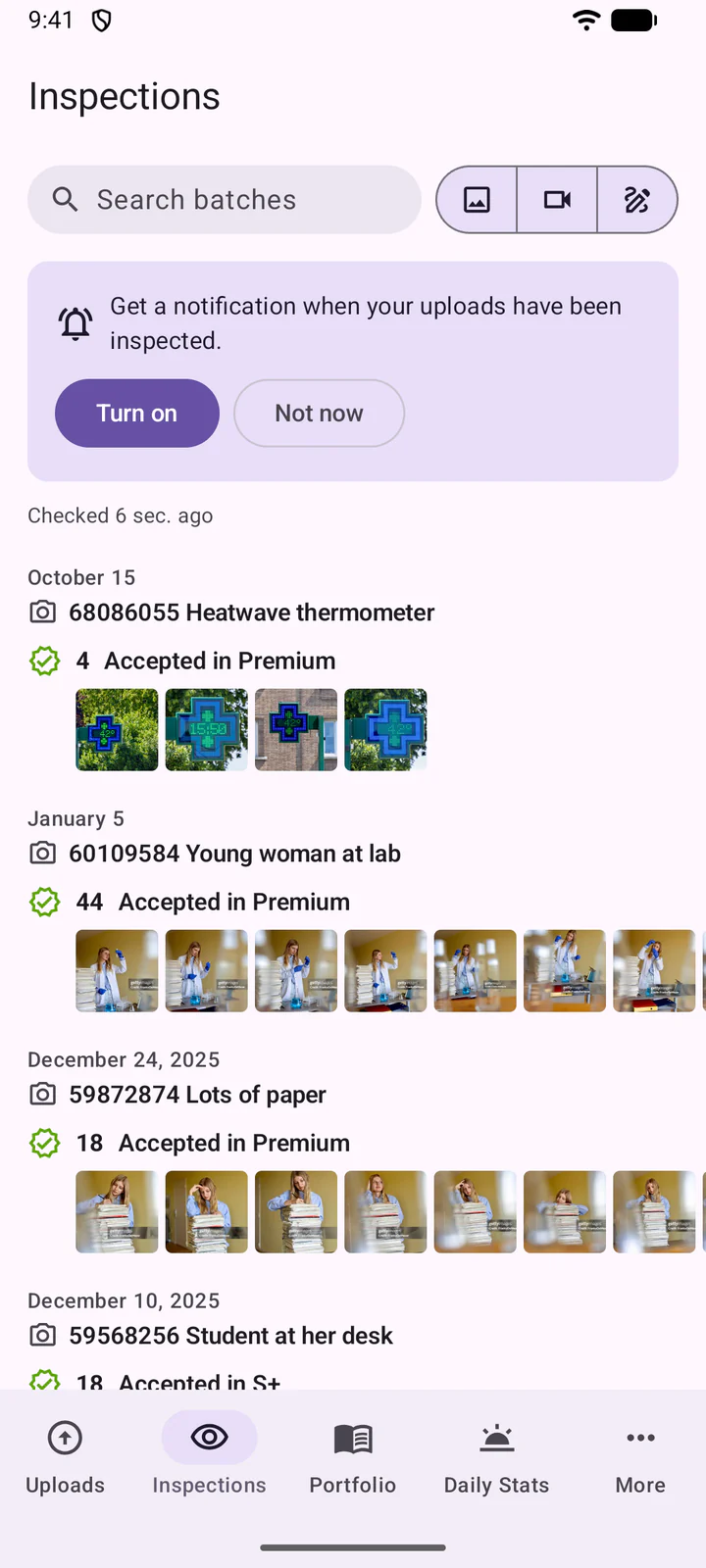
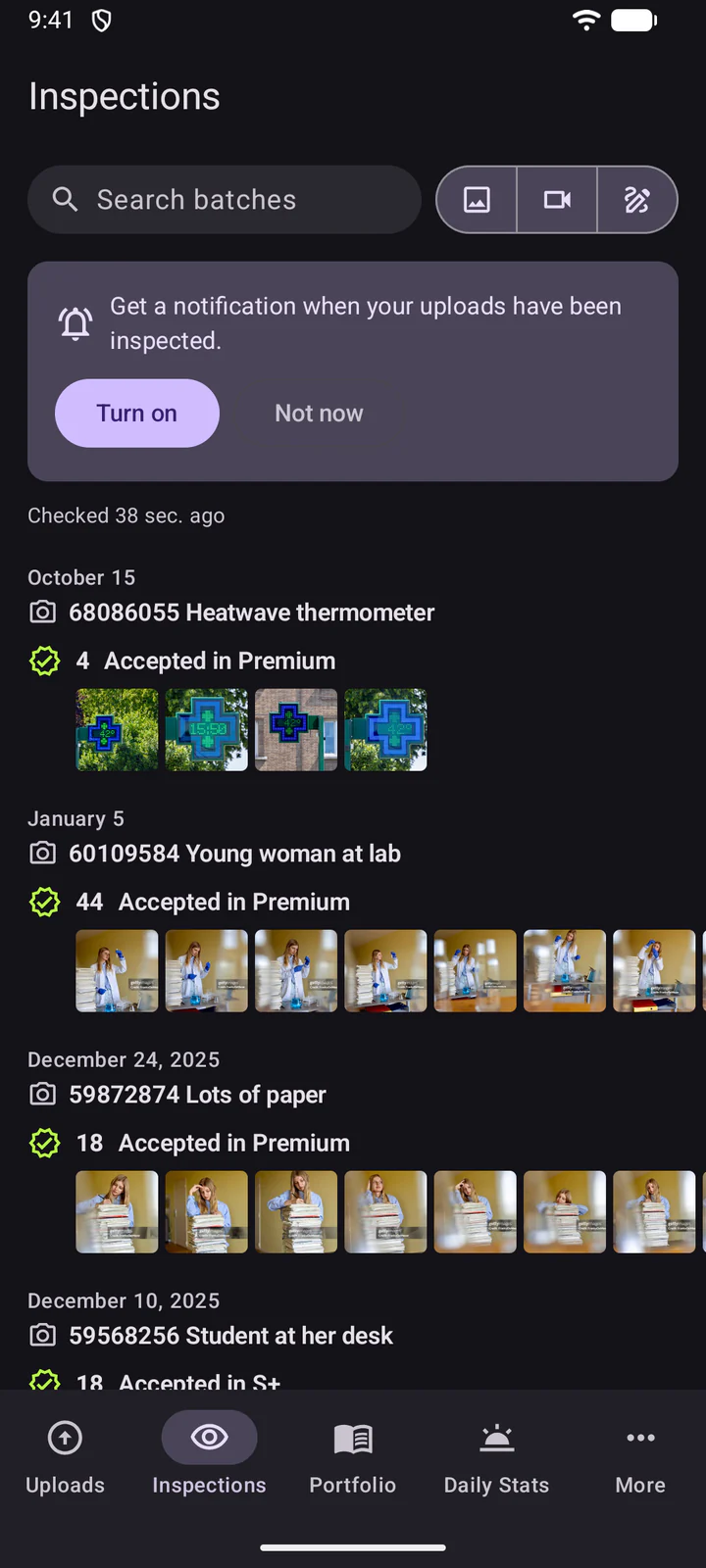
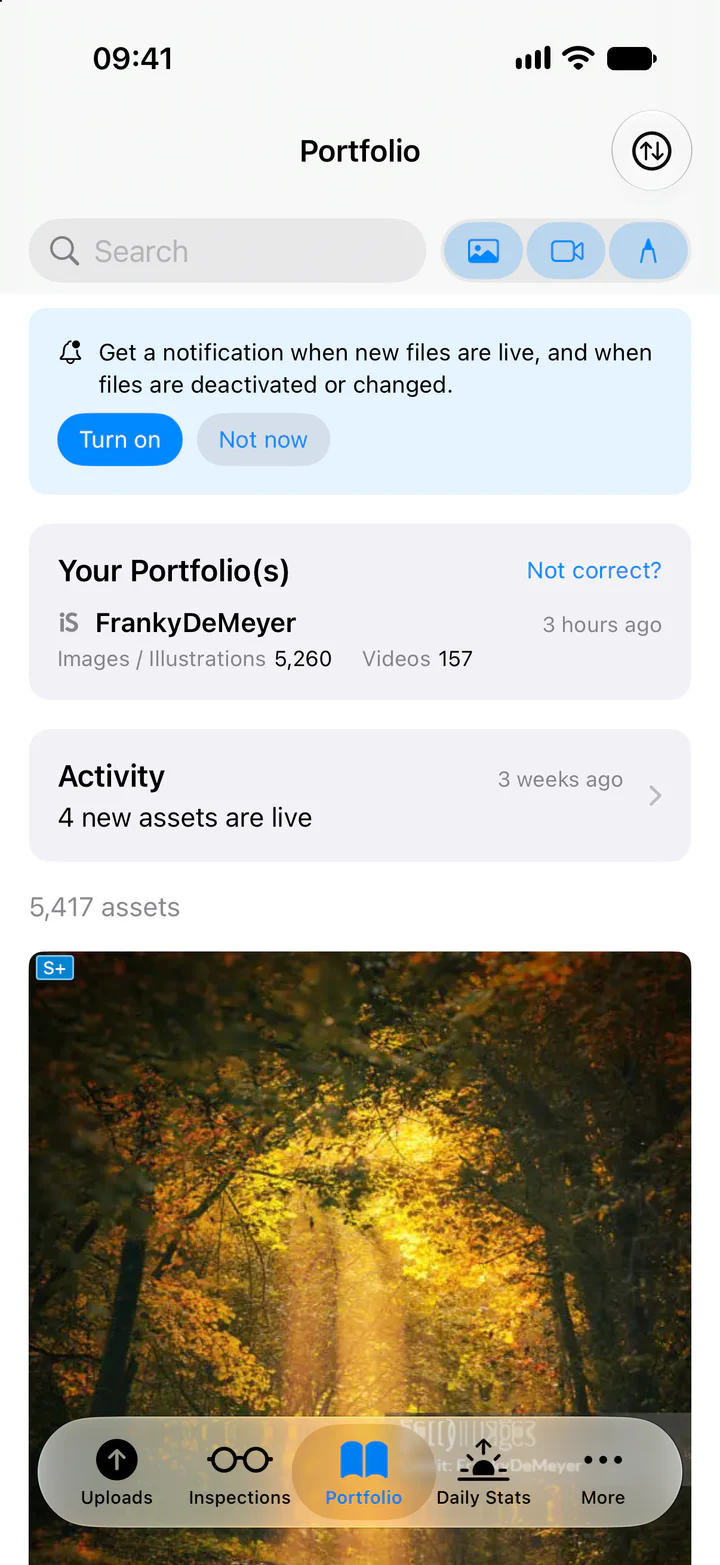
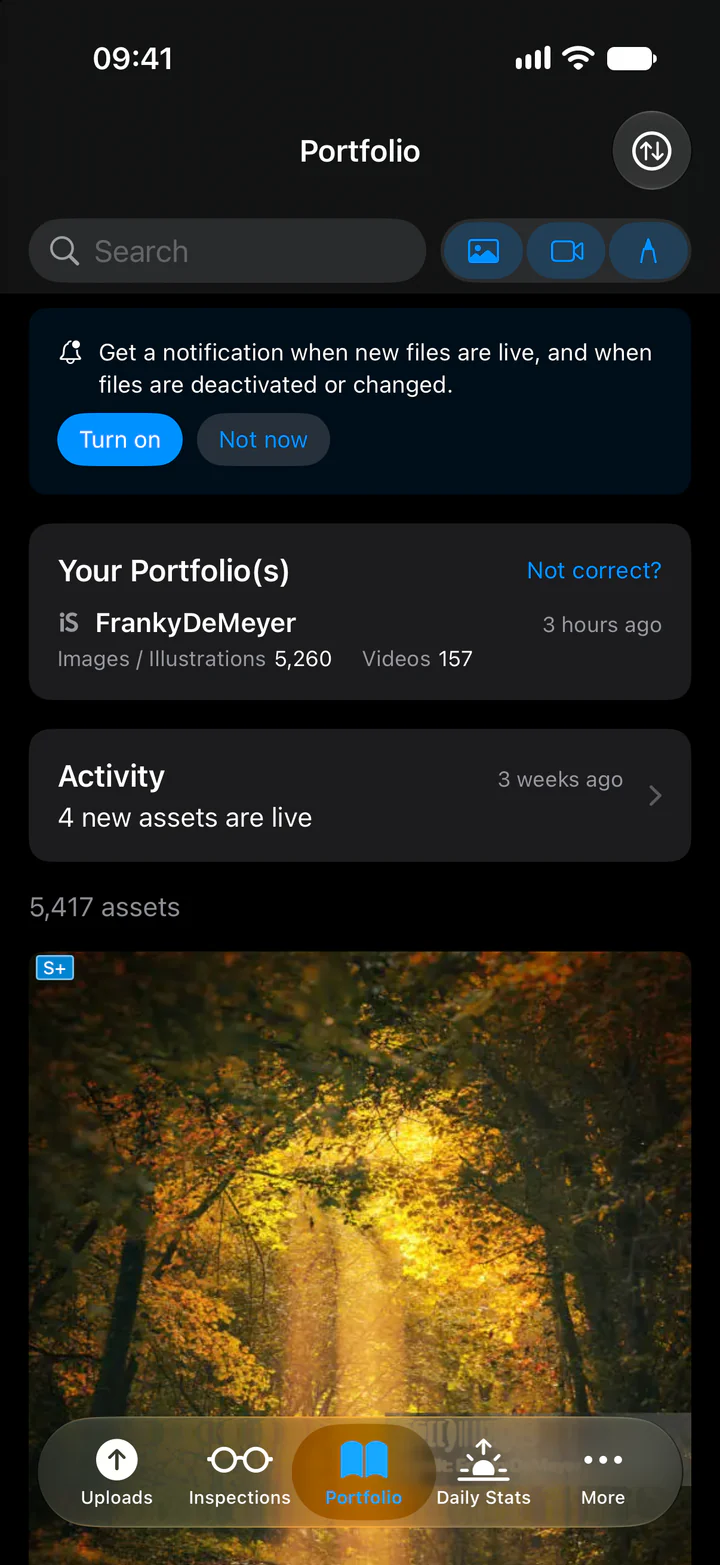
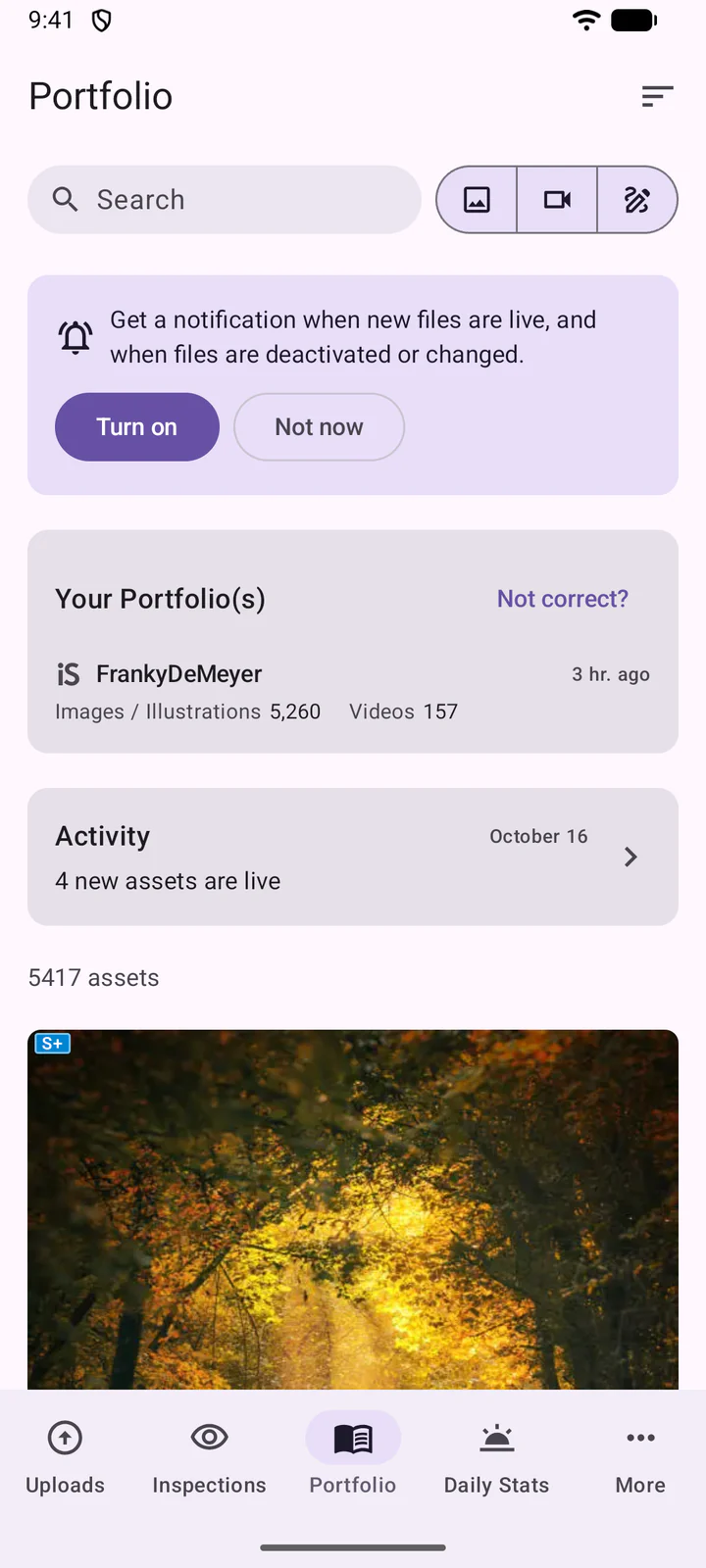
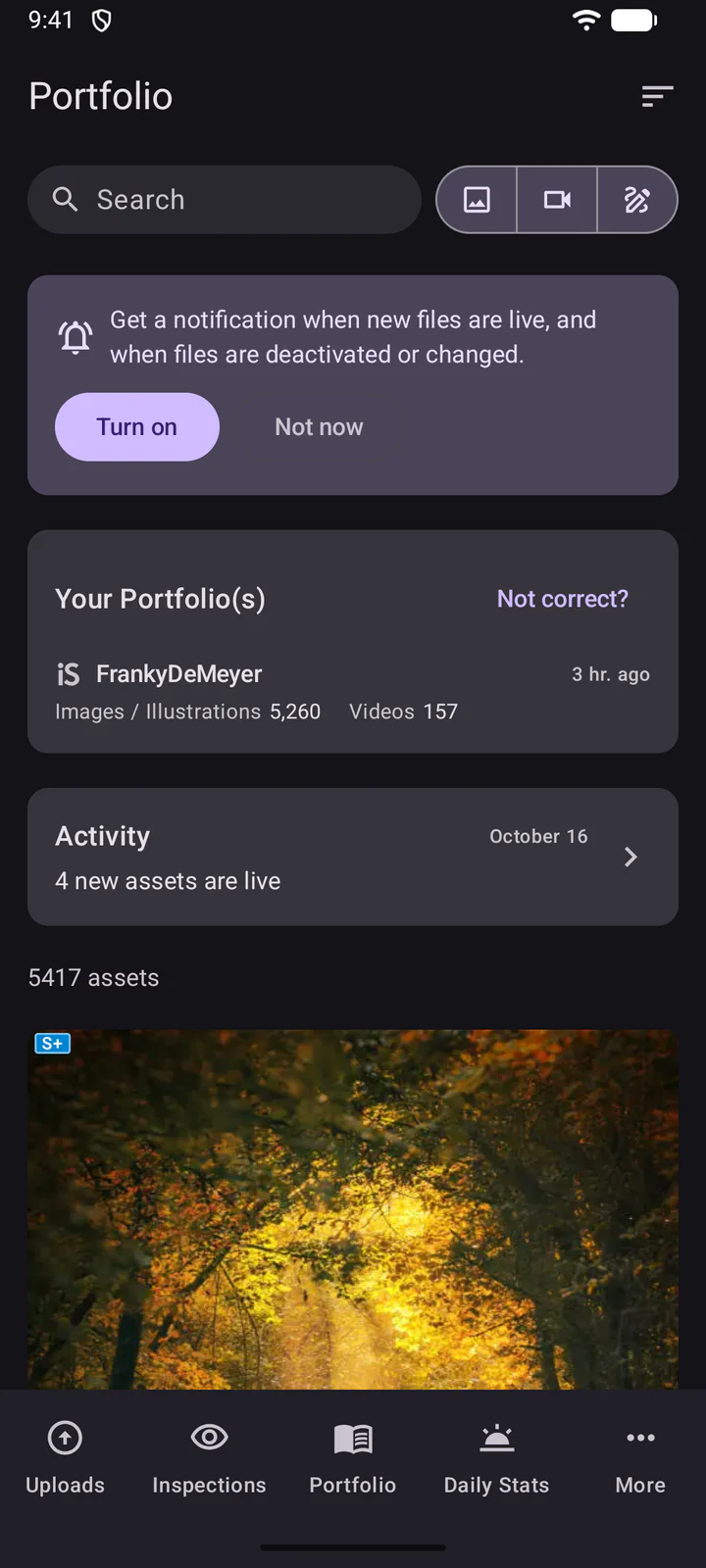
ポートフォリオには、ポートフォリオ、そのアクティビティ(公開された新しいアセット、無効化されたファイルや変更されたファイル)、すべてのアセットが表示されます。
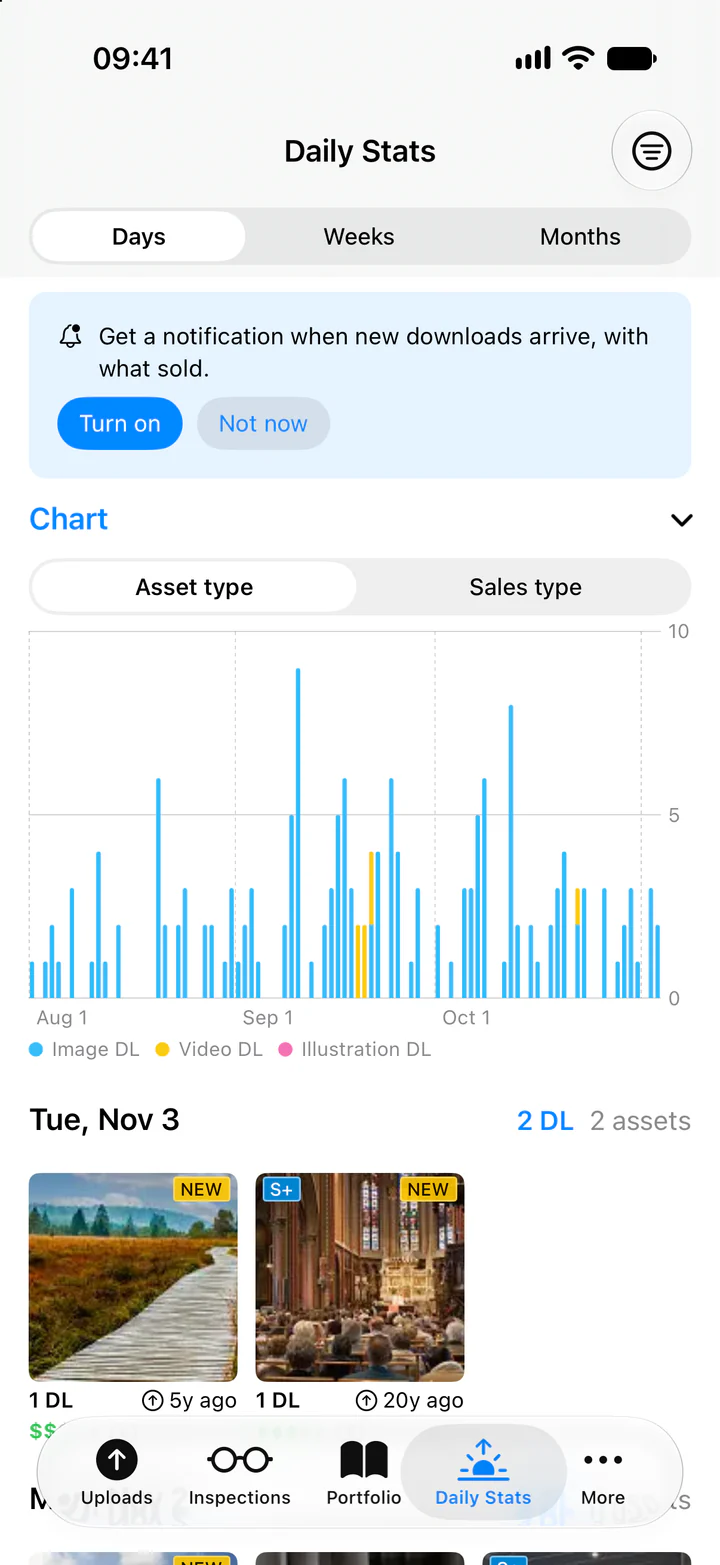
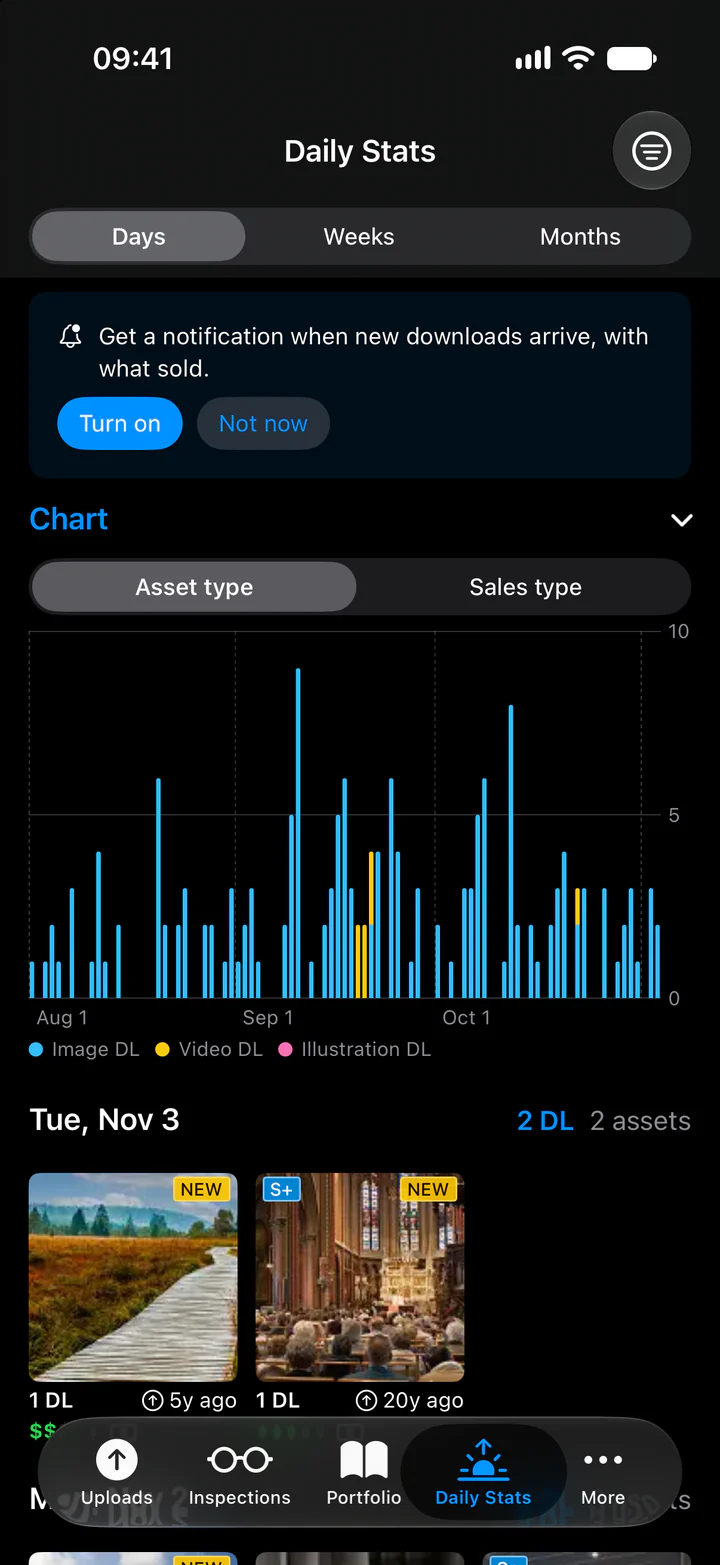
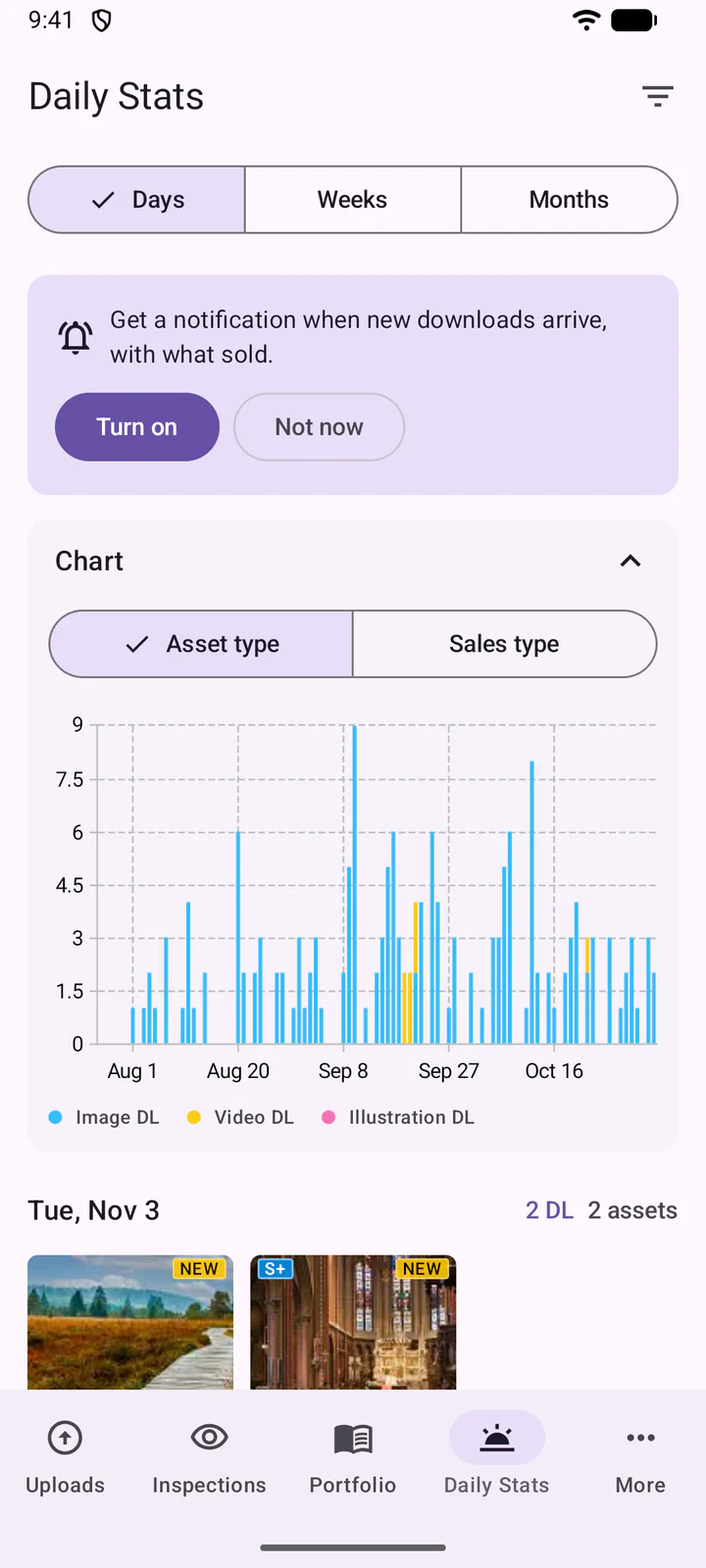
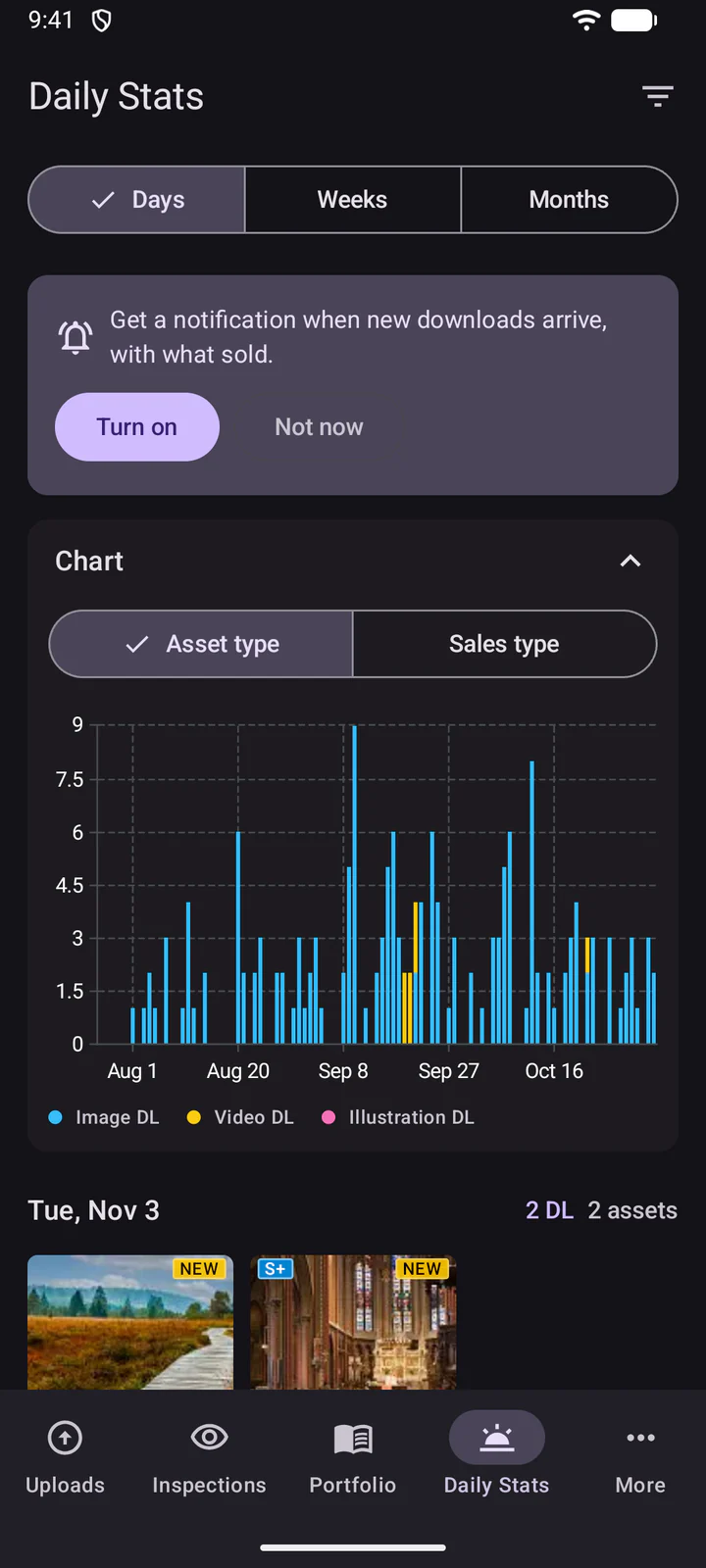
日別統計には、日・週・月ごとのダウンロード数が、グラフと売れたものとともに表示されます。
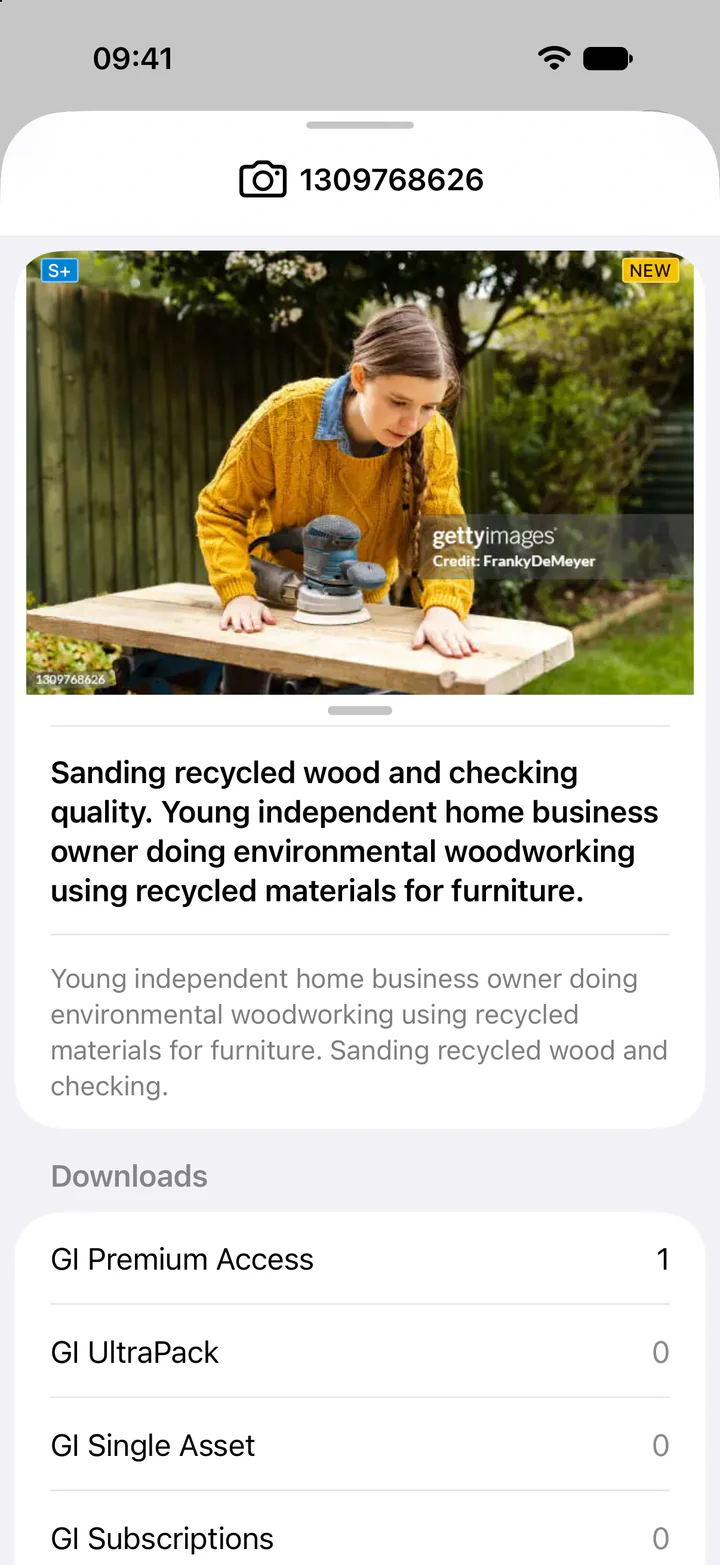
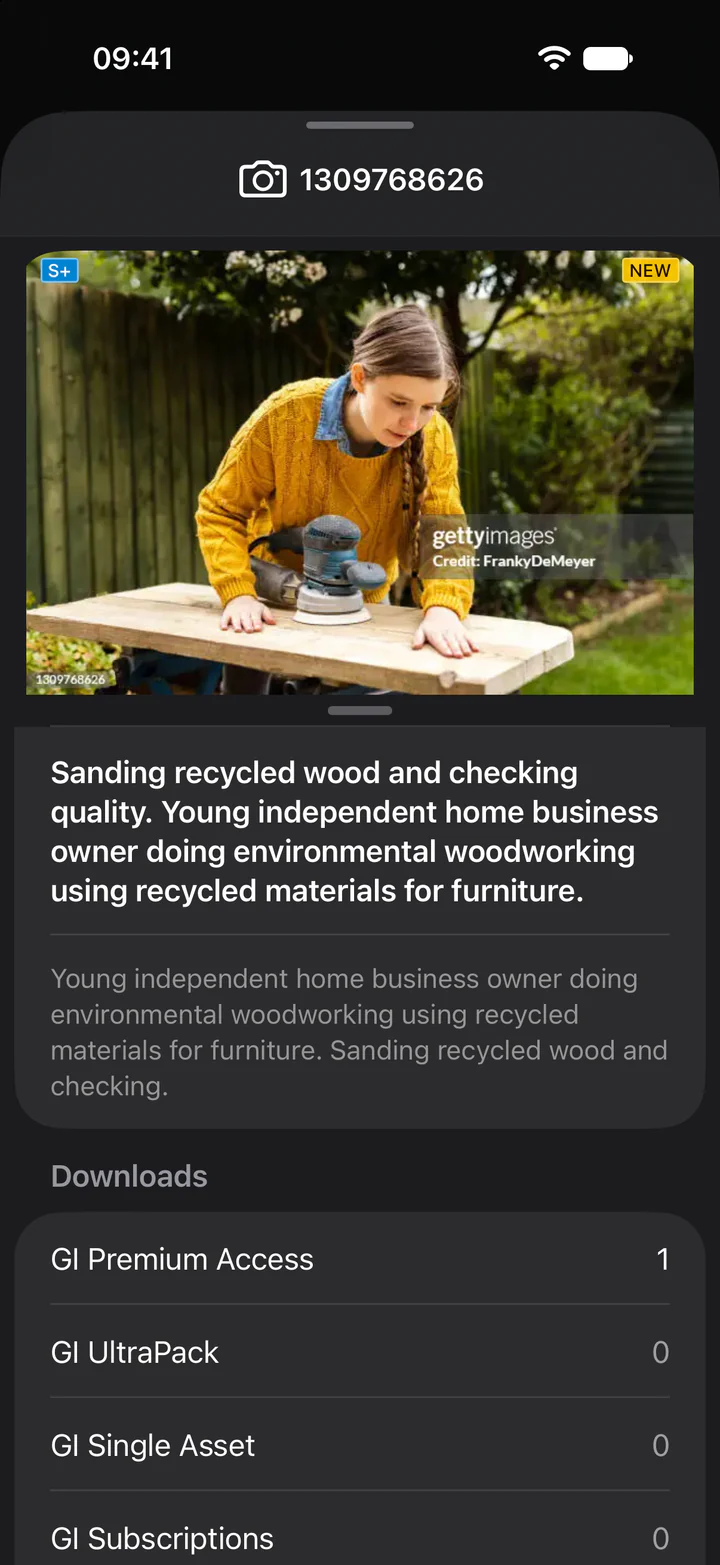
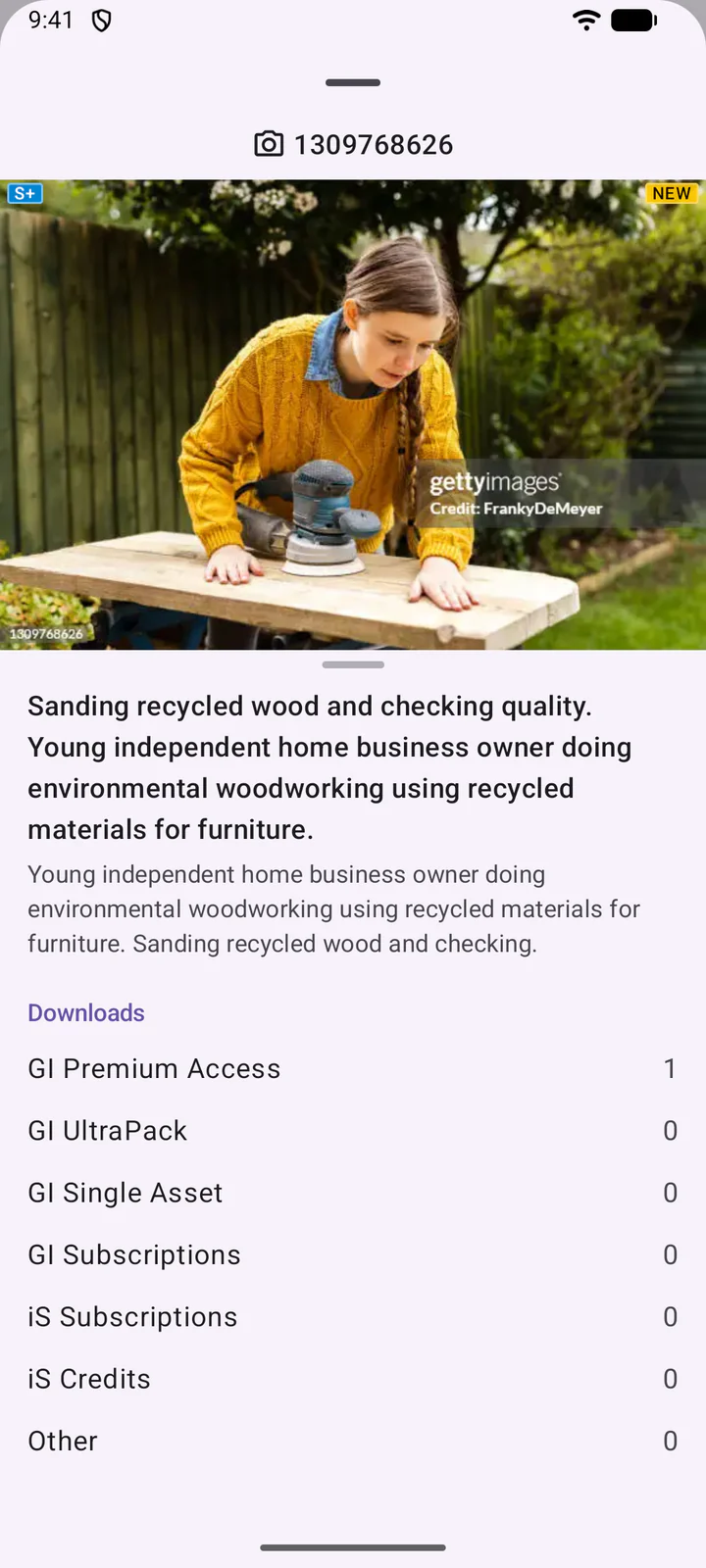
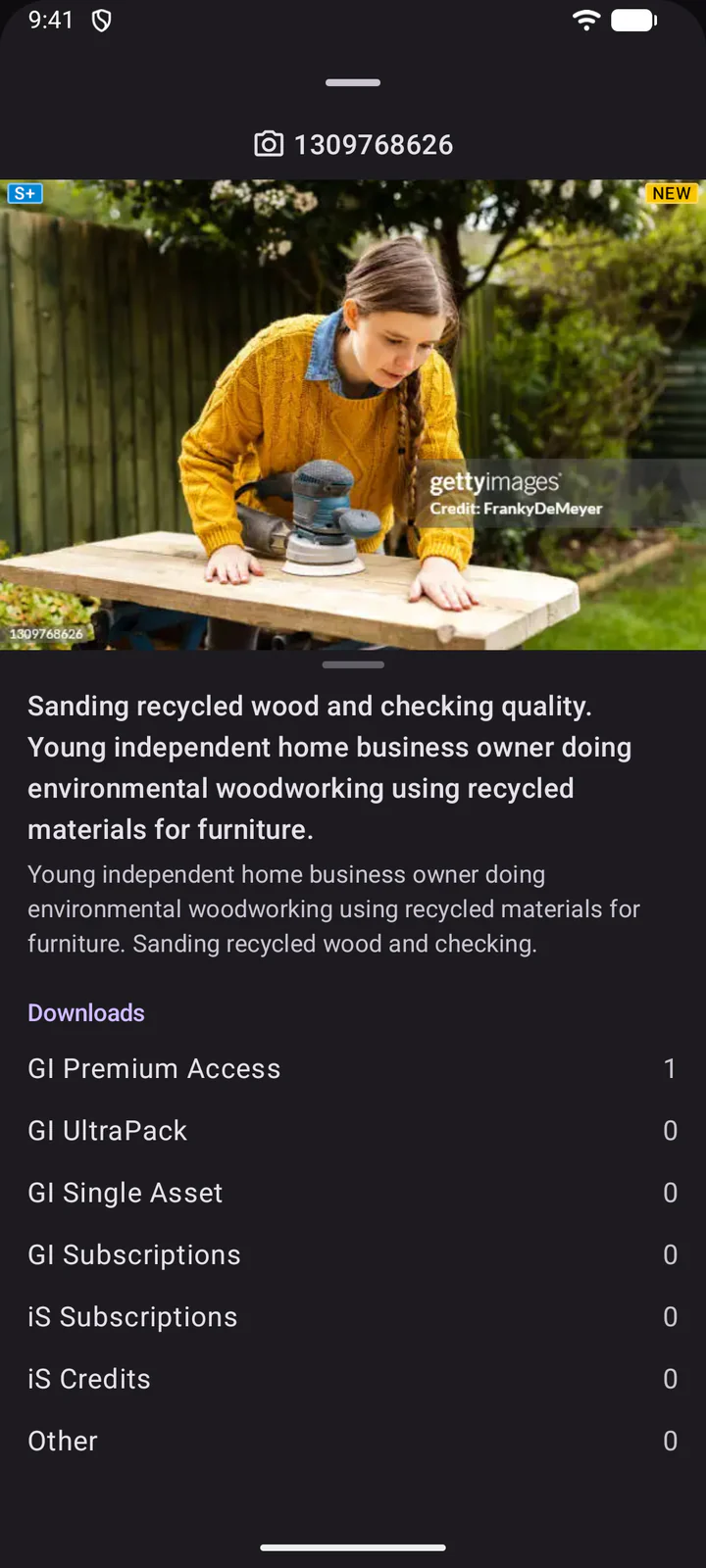
アセットをタップすると詳細が表示されます。上部には種類とID、その下にタイトル、説明、販売タイプ別のダウンロード数が表示されます。左右にスワイプすると、前後のアセットに移動できます。
11. ポートフォリオのアクティビティ
ポートフォリオでアクティビティをタップすると、Getty ImagesとiStockのポートフォリオで何が変わったかを、新しい順に確認できます。各項目は90日間表示されます。ファイルをタップすると、その詳細と変更内容を確認できます。
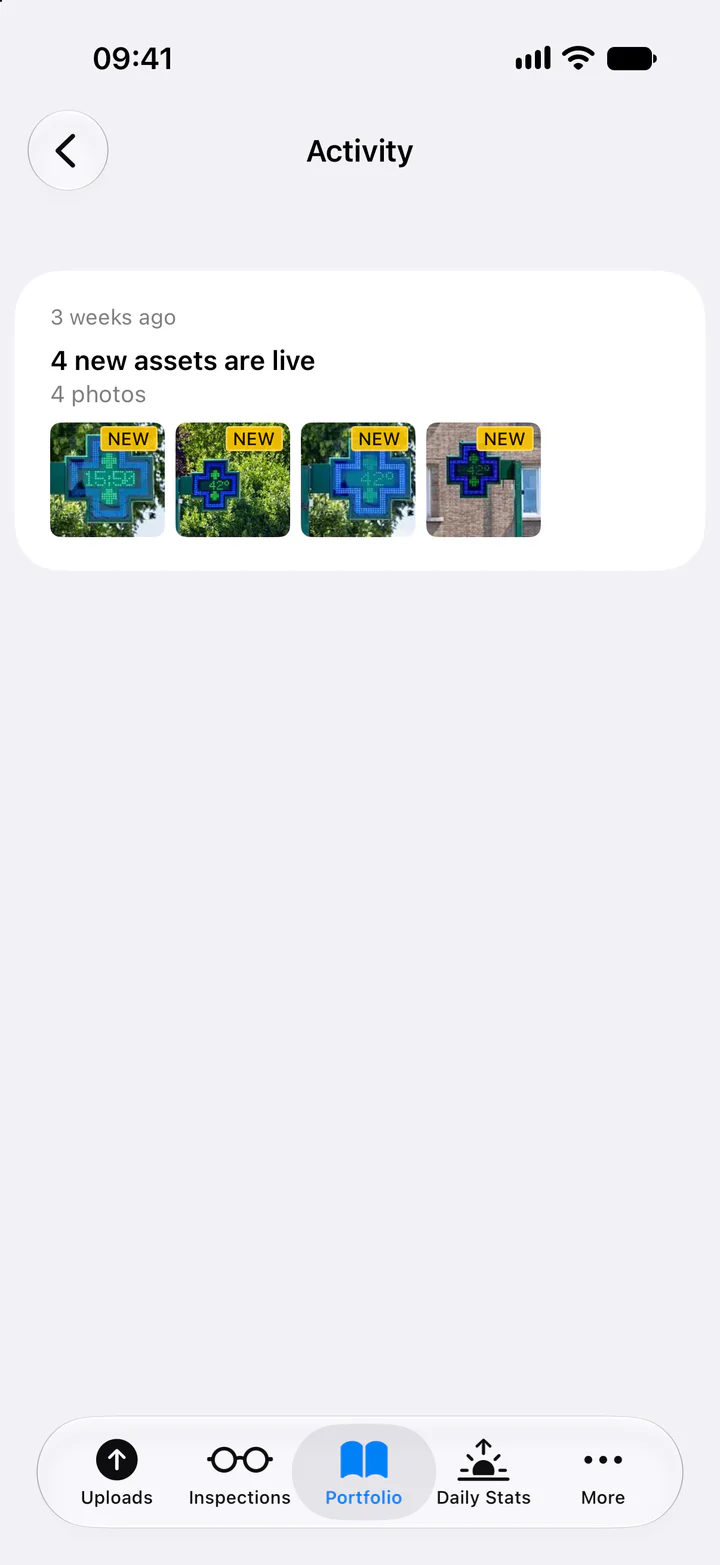
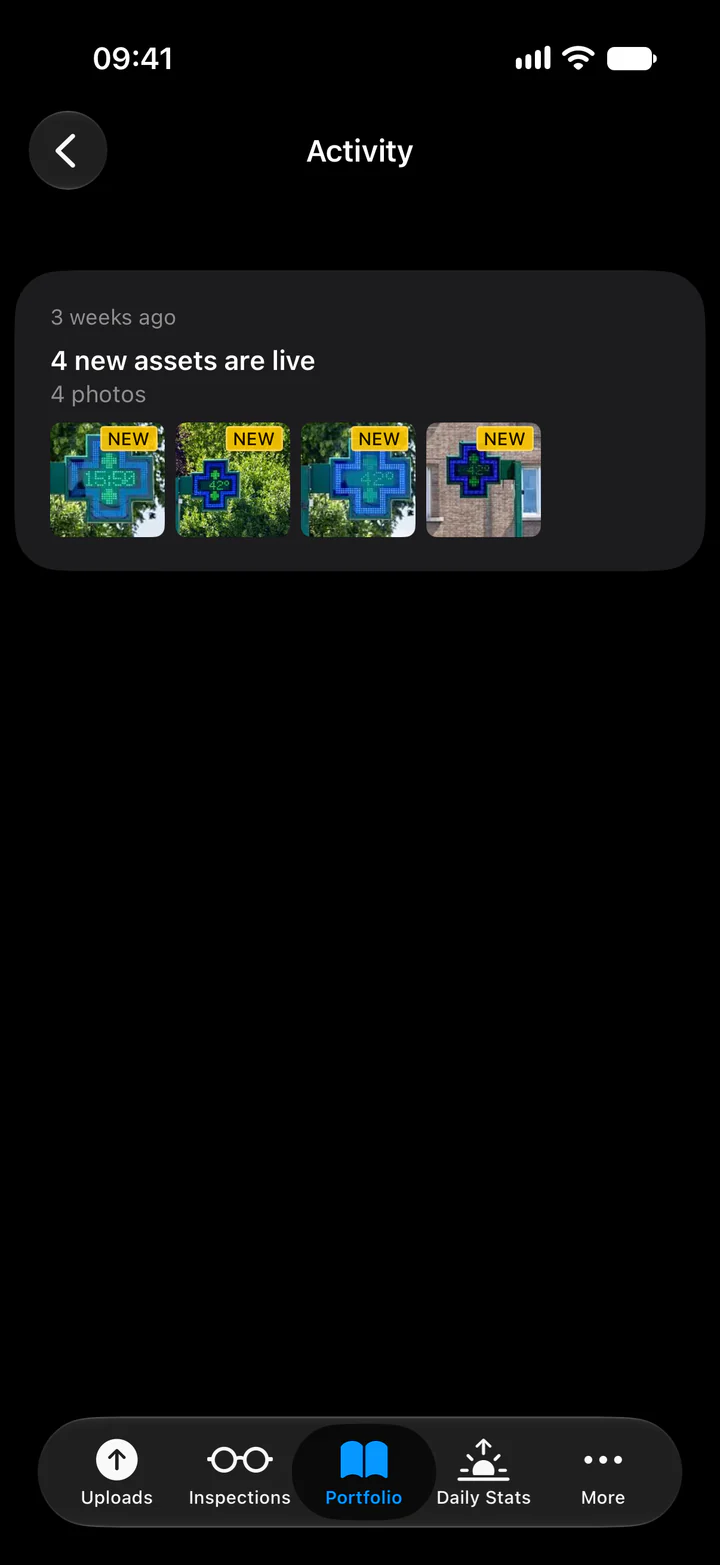
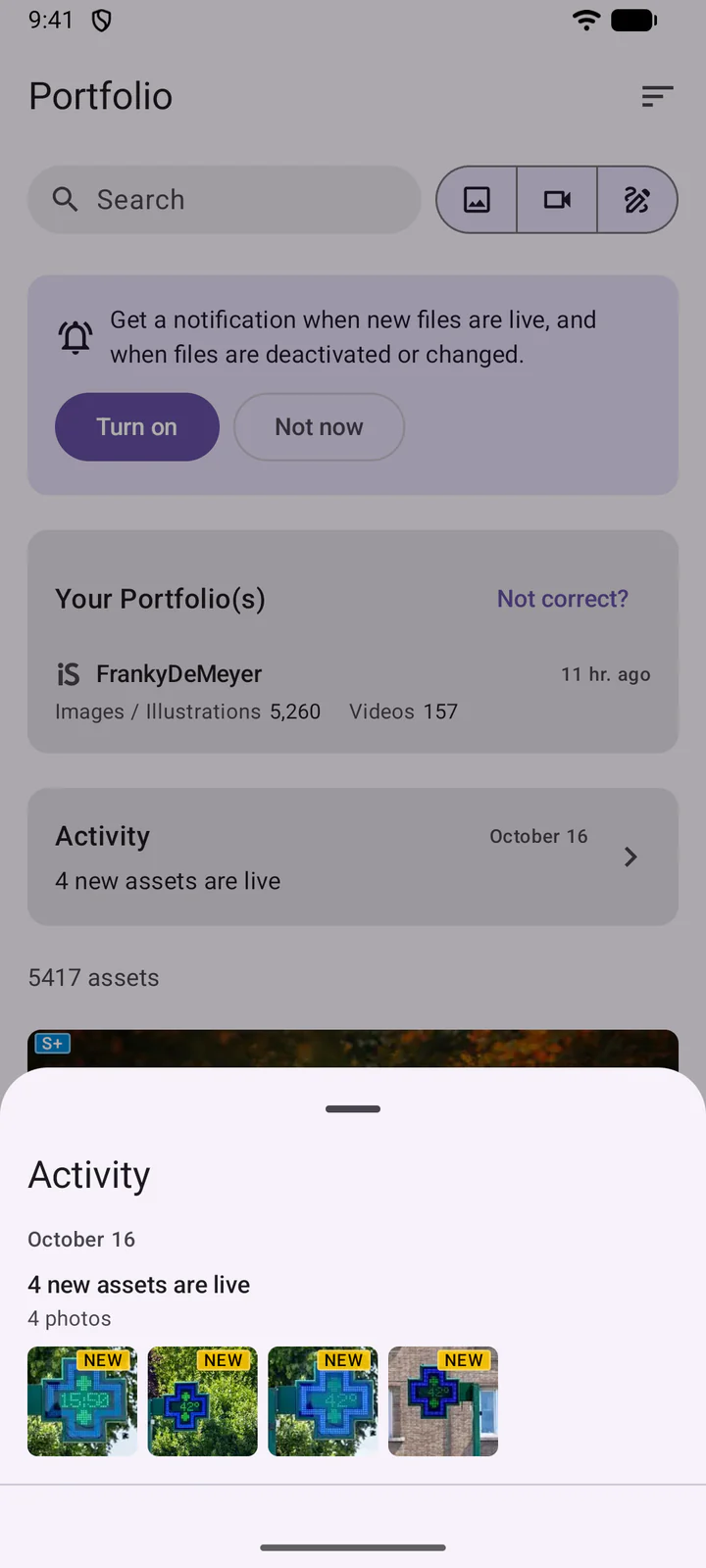
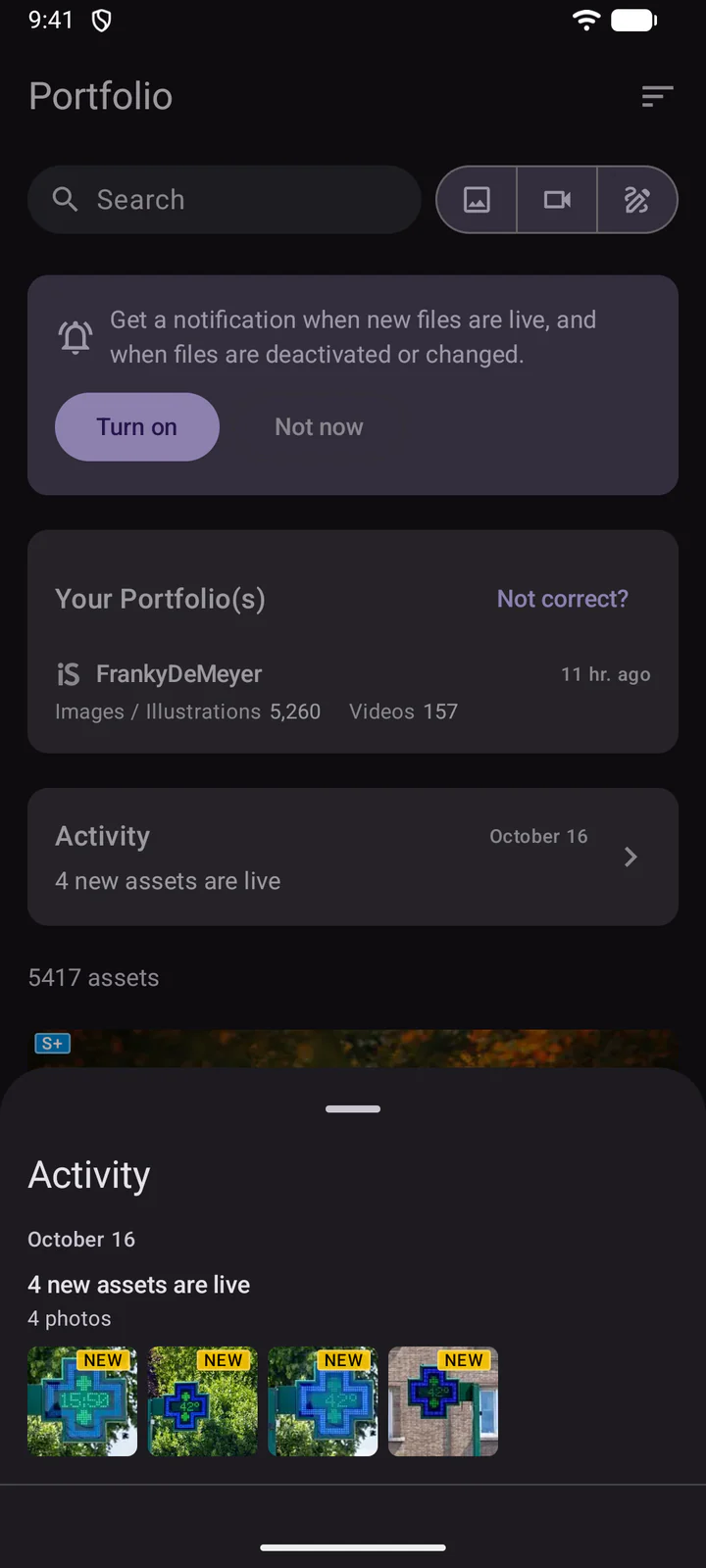
ファイルにNEWと表示されるのは、次の両方に当てはまる場合です。
- DeepMetaがポートフォリオ内で初めてそのファイルを見つけた。 ファイルが新規として表示されるのは一度だけです。
- 過去90日以内に提出した。 再スキャンなどによってDeepMetaが今になって初めて見つけた古いファイルは、新規とは見なされません。
ポートフォリオを最初にインポートしたときは、アクティビティは表示されません。一覧は、そのあとの変更から始まります。ファイルに付くそのほかのマークは、無効化されたファイルを示す赤い×(グレーアウトも表示されます)、タイトル、説明、Gettyのコレクションが変更されたことを示すオレンジ色の鉛筆、iStockが別のコレクションへ移動したファイルを示す矢印です。
iStockのSignature+コレクションへの移動と、そこからの移動には専用の行があります。たとえば2件のアセットがS+に移動や1件のアセットがS+から移動のように表示され、該当ファイルには上向きまたは下向きの矢印が付きます。ファイルの変更内容では、Signature+コレクションは、たとえばE+ (S+)のように表示されます。
12. 通知と設定
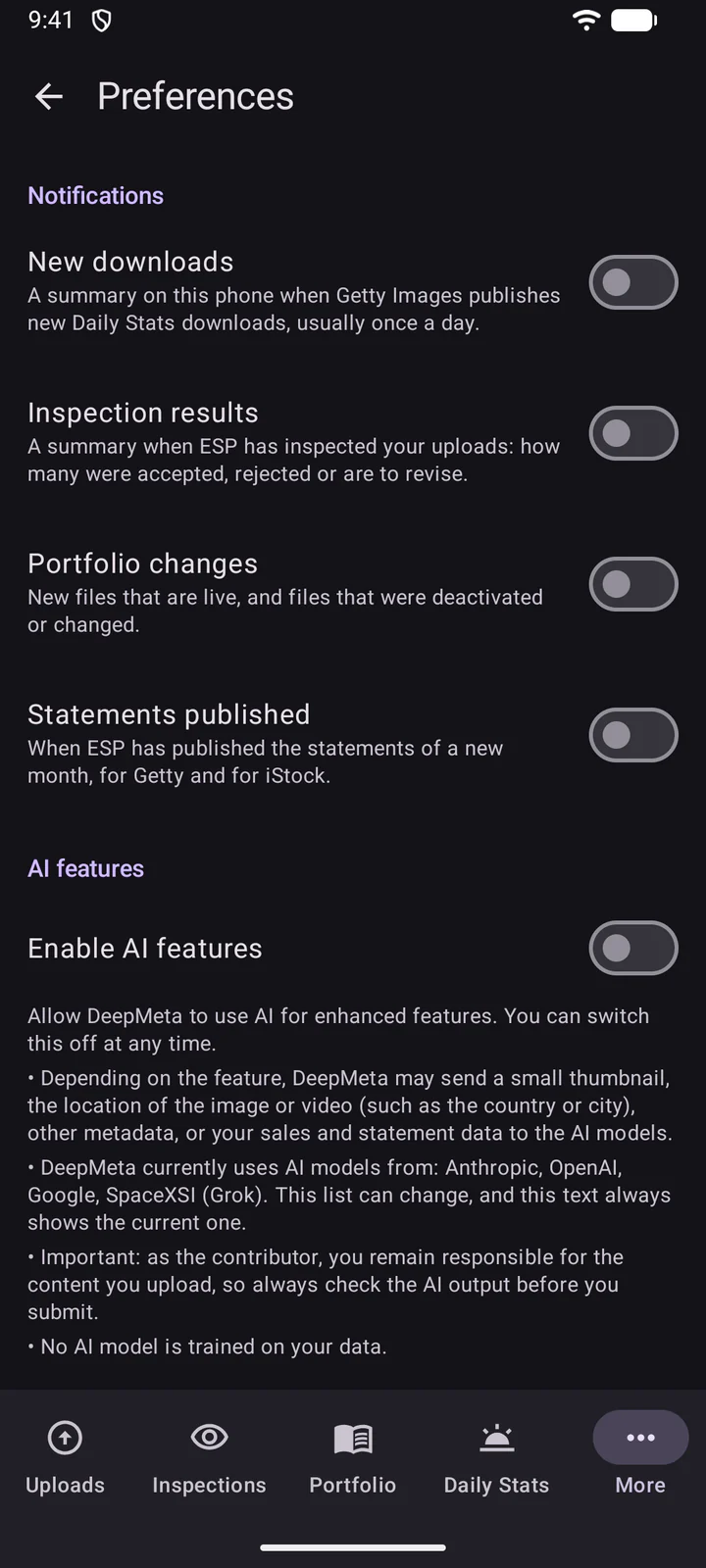
その他の環境設定に、通知の設定があります。新規ダウンロード、検査結果、ポートフォリオの変更、明細書の公開です。いずれかを初めてオンにすると、スマートフォンが許可を求めます。どれかひとつでもオンにすると、テスト通知を送信で、通知がスマートフォンに届くか確認できます。その下にはAI機能があります(手順7)。
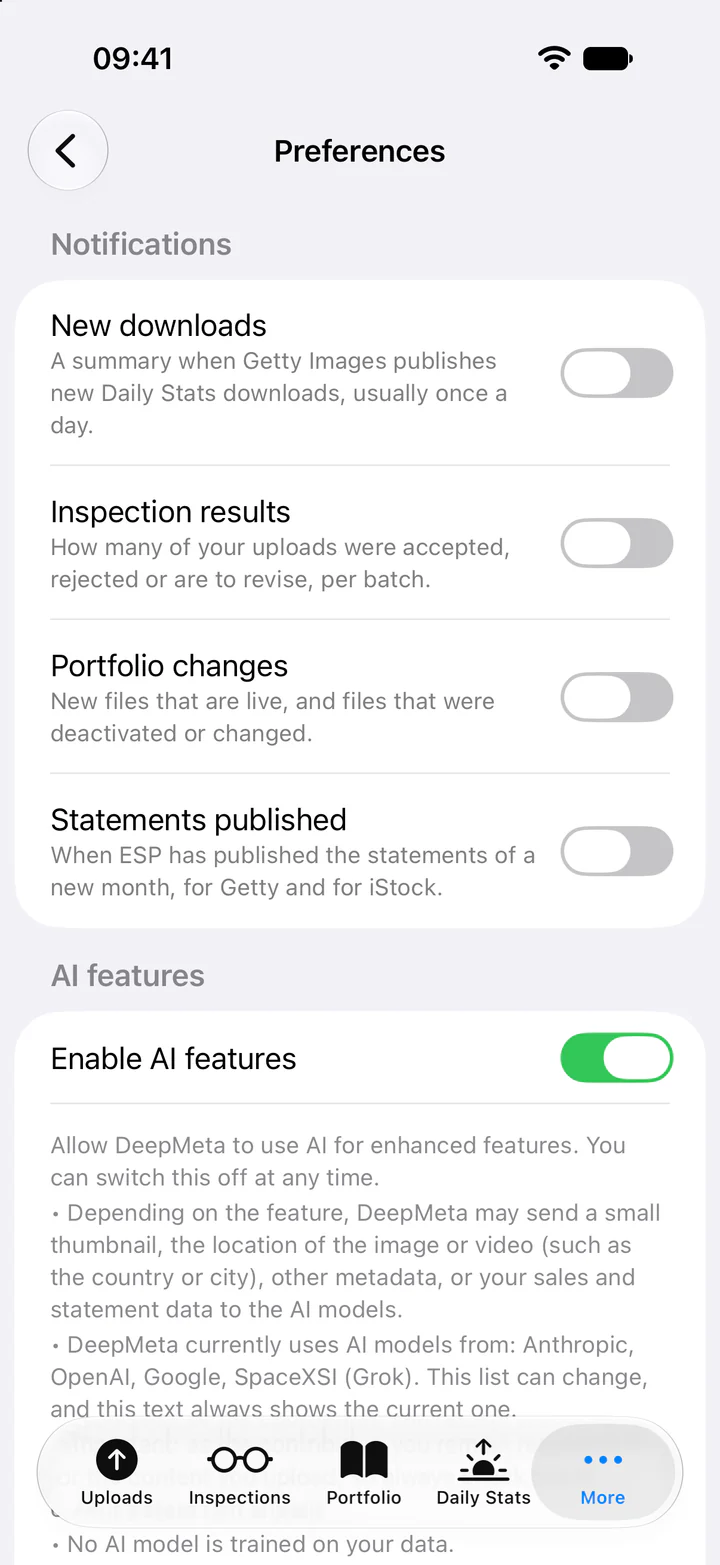
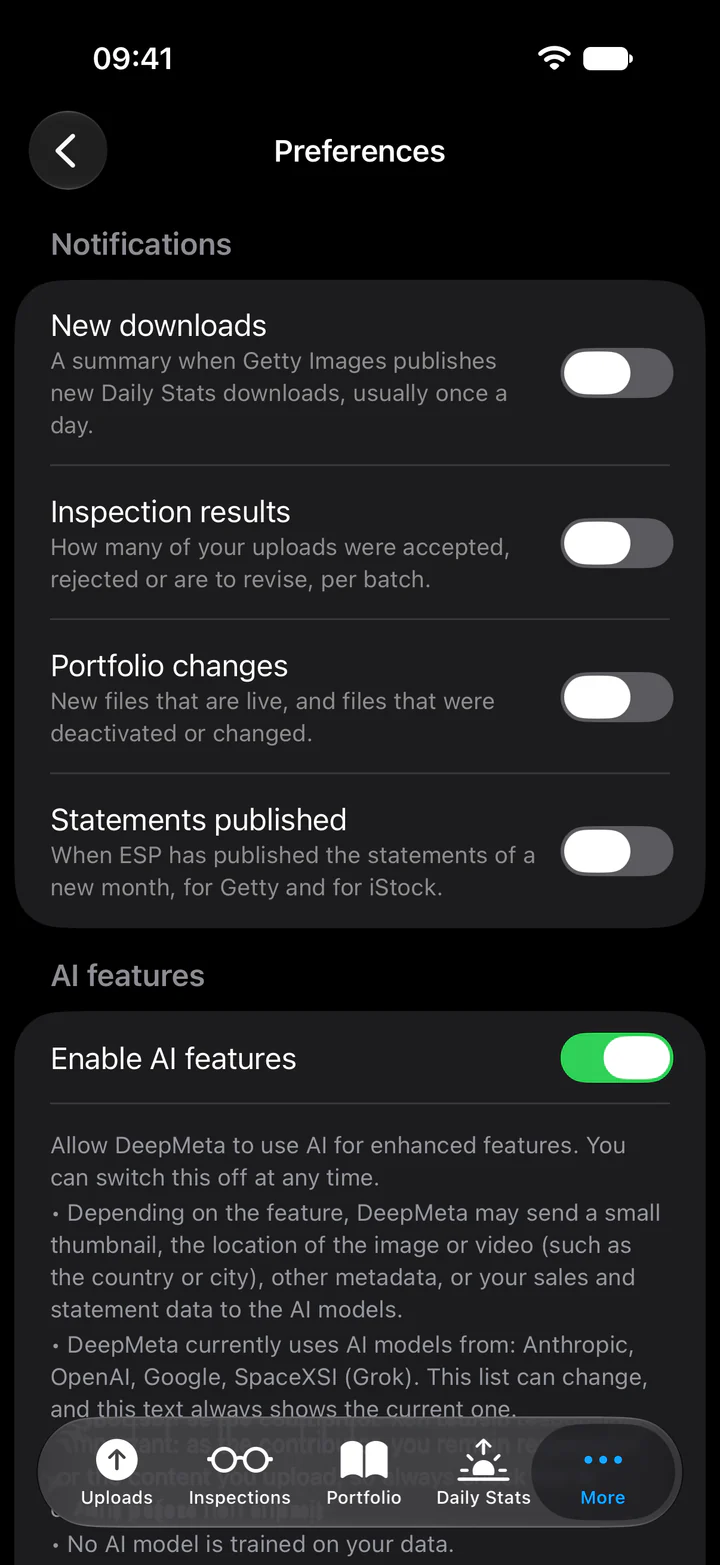
アプリの言語では、アプリの表示言語を選べます。
Android 12以前では、アプリはスマートフォンの言語に従います。
その他の上部にある自分の名前をタップすると、アカウントの画面が開きます。ログアウト、プライバシーポリシー、利用規約、アカウントを削除があります。アカウントの削除はウェブサイトと同じ流れです。アプリはまず削除される内容を表示し、確認用の6桁のコードをメールで送信します。削除は元に戻せません。Getty ImagesのESPアカウントには影響しません。
13. 今後の予定の機能
このアプリは、ウェブサイトのすべての機能を備えることを目指していません。アップロード、AIによるメタデータの提案、提出、検査・ポートフォリオ・日別統計の確認など、スマートフォンで役立つ機能に絞っています。統計ページ、ロイヤリティ明細書、ESPアカウントの連携といった込み入った作業は、画面が大きくて作業しやすいウェブサイトで行っていただく形のままです。
スマートフォンに向いている機能は今後も追加していきます。次に何を作るかを決めるうえで、皆さまのご提案が役立ちます。アプリにどんな機能がほしいですか?ご意見はDiscordかお問い合わせページからお寄せください。
iPadやAndroidタブレット向けのネイティブアプリもほしいですか?ぜひお知らせください。どのような用途で使いたいかも教えていただけるとありがたいです。
フィードバック
DeepMetaのどの機能もそうですが、使い心地について私たちは真剣に考えています。そこで、アプリは使いやすいでしょうか?Discordかお問い合わせページでお知らせください。
不具合を見つけましたか?スマートフォンの機種、iOSまたはAndroidのバージョン、アプリのバージョン(その他の最後の行)、直前に行った操作を教えてください。原因の特定がずっと早くなります。
まだテストしていませんか?
お使いのスマートフォン用のリンクから、公開ベータ版に参加してください。Androidの場合は、先にDeepMetaベータテスターグループに参加してください。