


FunctieNieuw
DeepMeta mobiele app voor iPhone en Android
Onze mobiele app voor iPhone en Android bevindt zich in de openbare bètafase en staat open voor iedereen. Zo doet u mee, plus een stapsgewijze handleiding: uploaden vanaf uw telefoon, AI uw metadata laten voorstellen, verzenden en uw Inspecties, Portfolio en dagelijkse Statistieken volgen.

Door Franky De Meyer
DeepMeta werkt nu ook op uw telefoon! Upload foto's en video's rechtstreeks vanaf uw iPhone of Android-telefoon naar uw Getty Images- en iStock-batches en laat de AI van DeepMeta de metadata opstellen; u controleert en corrigeert die, en verzendt daarna. Onderweg kunt u ook uw Inspecties, uw Portfolio en uw Dagelijkse statistieken volgen. De app gebruikt uw DeepMeta-account, zodat u dezelfde batches en gegevens ziet als op de website.
Gebruik de iOS/Android-schakelaar hierboven om de stappen te zien die bij uw telefoon horen.
Wilt u de openbare beta proberen?
Iedereen met een DeepMeta-account kan meedoen aan de beta: open de link voor uw telefoon, op die telefoon.
- iPhone: de link opent de TestFlight-app van Apple, die DeepMeta installeert. U hebt iOS 17.4 of hoger nodig.
- Android: word eerst met uw Google-account lid van onze groep DeepMeta beta testers, open daarna de link en word tester. U hebt Android 8.0 of hoger nodig.
De app is een testversie: hij verandert vaak en sommige schermen kunnen er iets anders uitzien dan op de schermafbeeldingen. Uw feedback helpt ons om de app te verbeteren, dus laat ons weten wat wel en niet werkt. De stappen vindt u hieronder bij Doe mee aan de beta.
1. Voordat u begint
De app werkt met het DeepMeta-account dat u al hebt. Dat stelt u in op de website:
- Een DeepMeta-account. De app heeft geen registratie. Bent u nieuw bij DeepMeta? Volg dan eerst Aan de slag met DeepMeta 4.
- Een ESP-account dat op de website is gekoppeld, om te kunnen uploaden. Zonder dat meldt de app "Geen ESP-accounts met uploadrechten".
- Minstens één geïmporteerd royaltyoverzicht, voor uw Portfolio. Zonder dat meldt de Portfolio "Nog geen Portfolio-gegevens beschikbaar".
2. Doe mee aan de beta
De beta is open voor iedereen: u hoeft ons niet eerst om toestemming te vragen.
Wat u nodig hebt: een iPhone met iOS 17.4 of hoger. Er is nog geen iPad-versie.
De app installeren met TestFlight
Bètaversies van iPhone-apps komen via de TestFlight-app van Apple:
- Open op uw iPhone de DeepMeta-betalink.
- Hebt u TestFlight nog niet? Tik onder Get TestFlight op View in App Store, installeer de app en ga dan terug naar de link.
- Tik onder View DeepMeta Beta op View in TestFlight, en daarna in TestFlight op Accepteren en Installeren.
Updates: TestFlight toont elke nieuwe versie. Schakel Automatische updates voor DeepMeta in TestFlight in om ze te ontvangen zonder erbij na te denken. De laatste rij van Meer in de app toont de versie die u hebt.
Wat u nodig hebt: een Android-telefoon met Android 8.0 of hoger.
De app installeren vanuit Google Play
Gebruik voor elke stap hetzelfde Google-account: het account dat u in Google Play gebruikt.
- Open de groep DeepMeta beta testers, ingelogd met uw Google-account, en tik op Lid worden van groep. Door lid te zijn van de groep kunt u de app testen.
- Open de DeepMeta-testpagina en tik op Tester worden.
- Volg de link naar Google Play en tik op Installeren.
Meldt Google Play dat de app niet beschikbaar is? Controleer of u met hetzelfde account lid bent geworden van de groep, wacht een paar minuten en open de testpagina opnieuw.
Updates: de app controleert bij elke keer openen of er in Google Play een nieuwe versie is en biedt aan die te downloaden. Zodra die is gedownload, stelt Update installeren? voor DeepMeta met de nieuwe versie opnieuw te starten: tik op Opnieuw starten of op Later. De app vraagt dit alleen als er geen uploads actief zijn en er niets onopgeslagen is. De laatste rij van Meer toont uw versie en de stand van de update: tik erop voor de volgende stap, of om in Google Play naar updates te zoeken.
Na de beta
Zodra de app de beta verlaat, vindt u hem gewoon in de App Store en in Google Play.
3. Inloggen
Open DeepMeta en tik op Inloggen. Gebruik uw DeepMeta-e-mailadres en -wachtwoord, niet uw Getty- of iStock-login. Onder de knop staan links naar onze Gebruiksvoorwaarden en ons Privacybeleid.
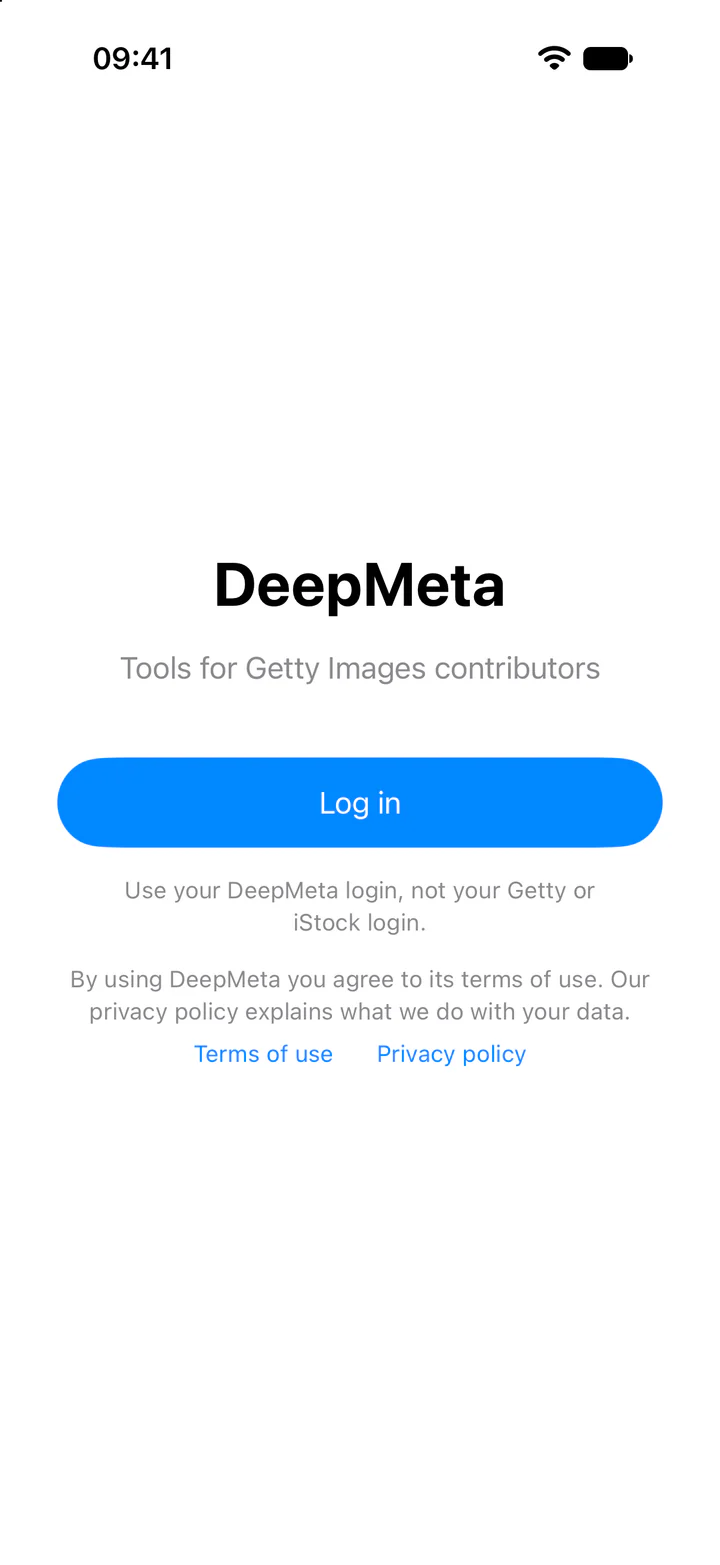
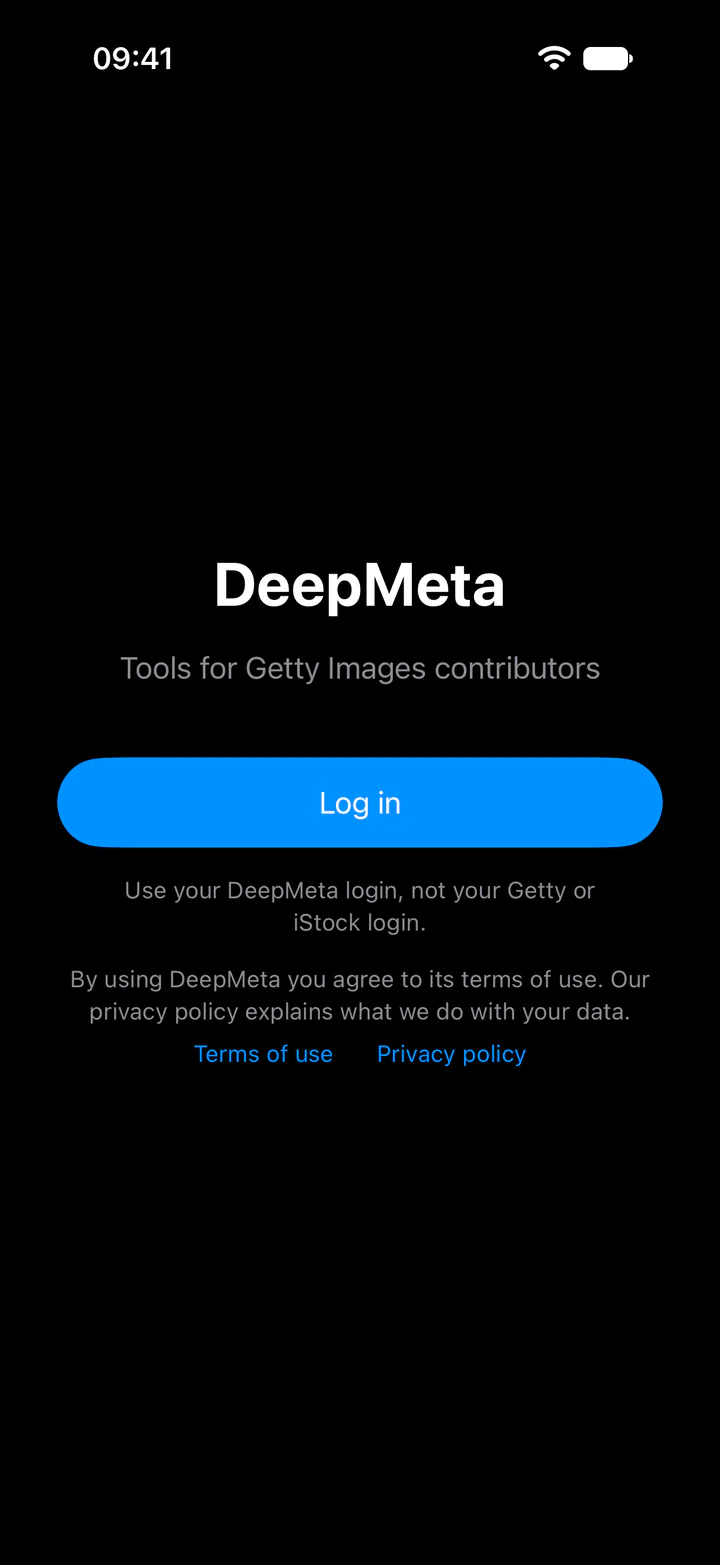
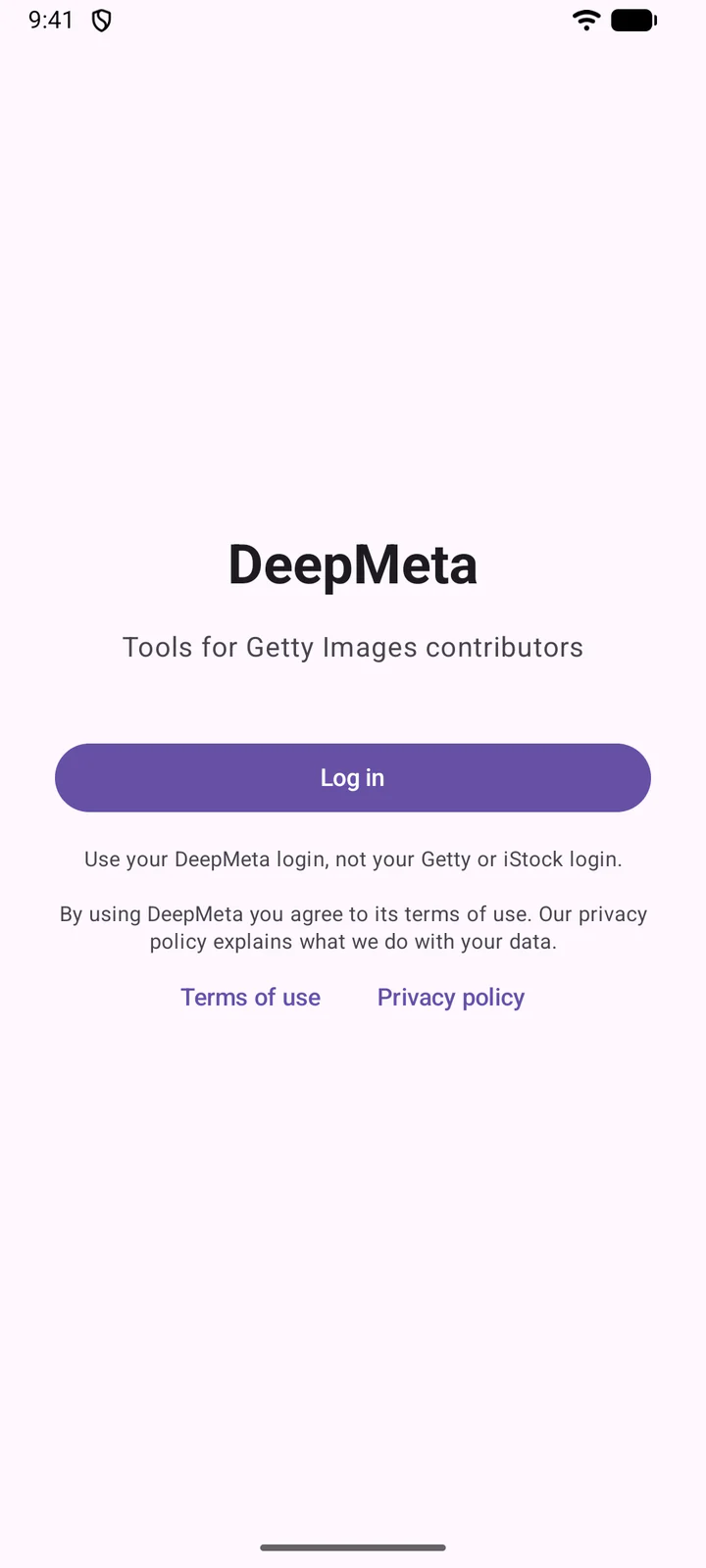
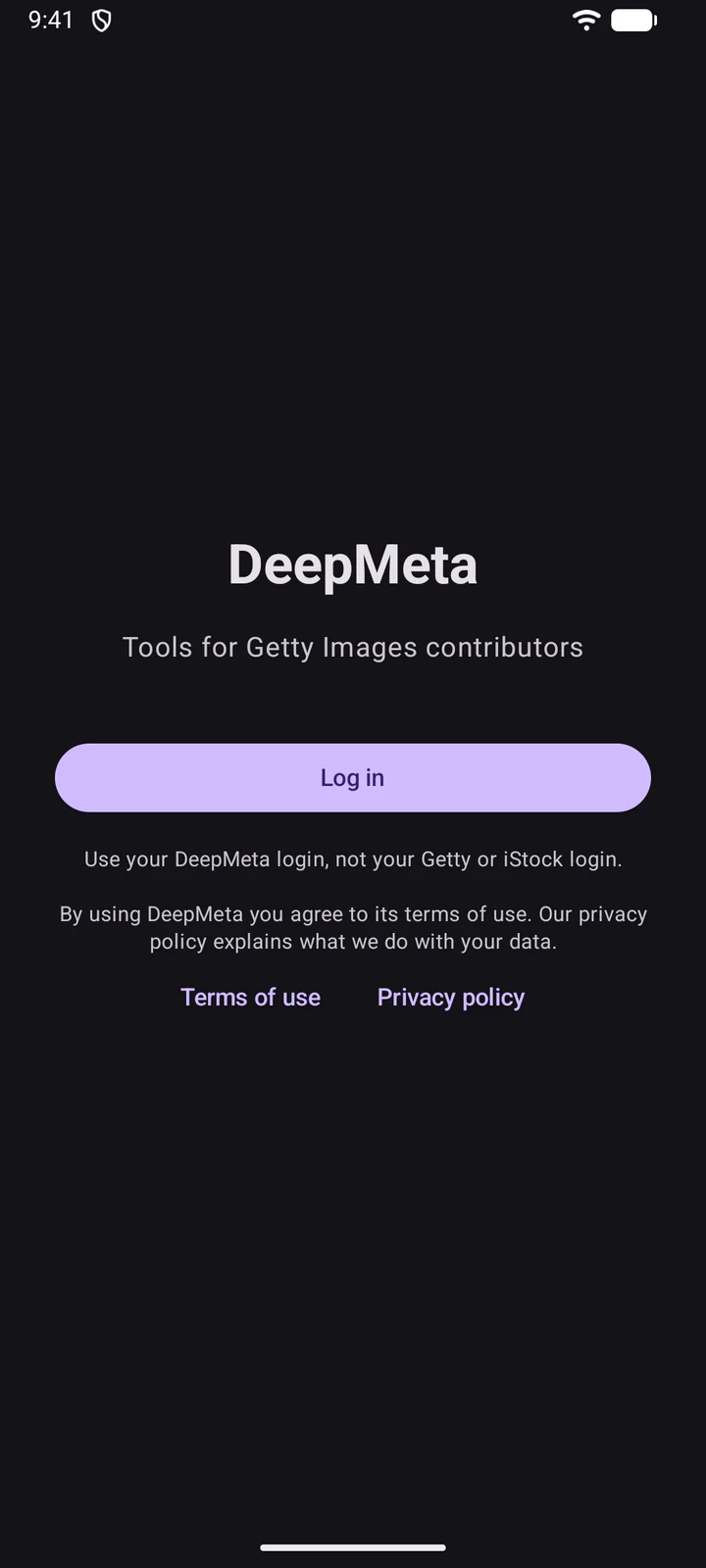
Het inlogformulier van de website opent in een browservenster, met Wachtwoord vergeten? en Registreren als u die nodig hebt. Het verschijnt elke keer dat u inlogt, zodat u zelf het account kiest.
4. Wegwijs in de app
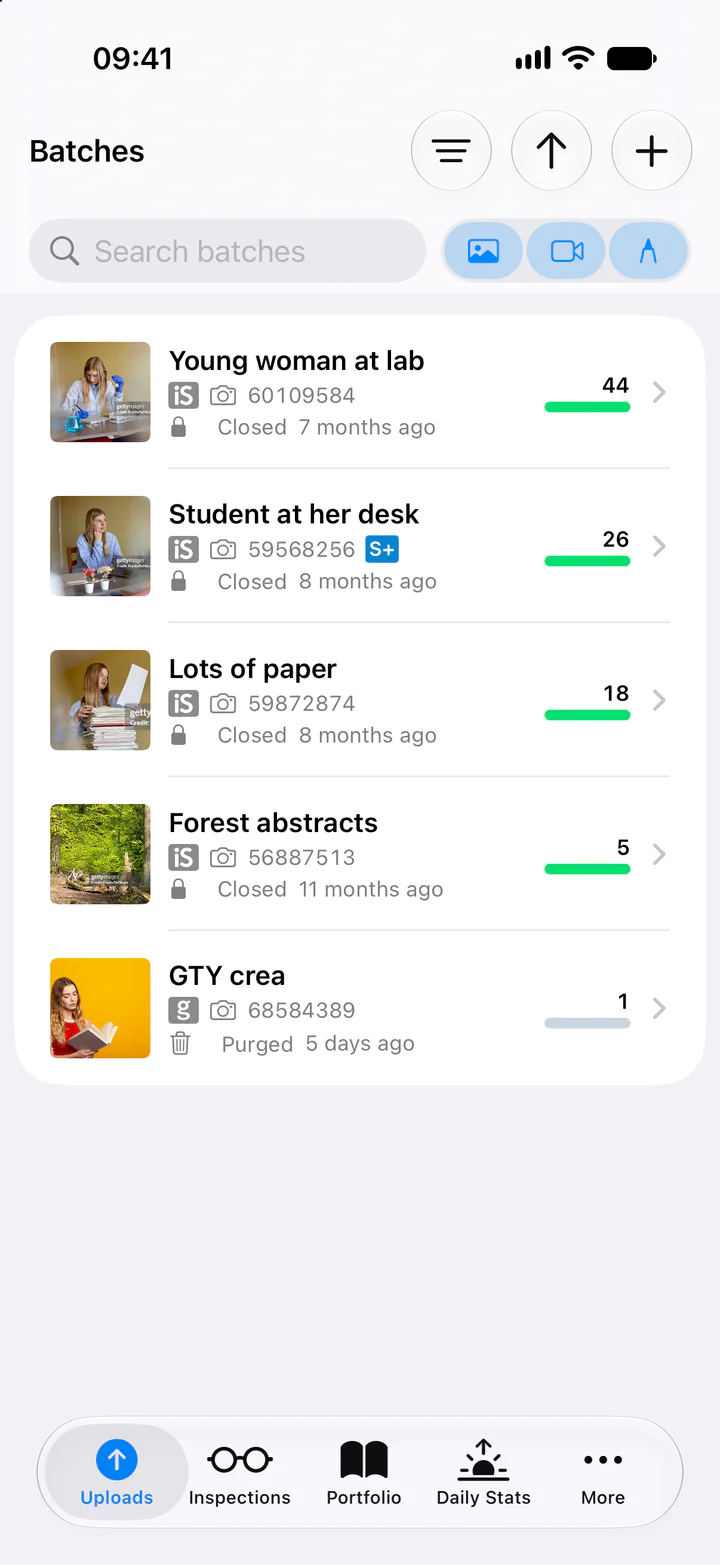
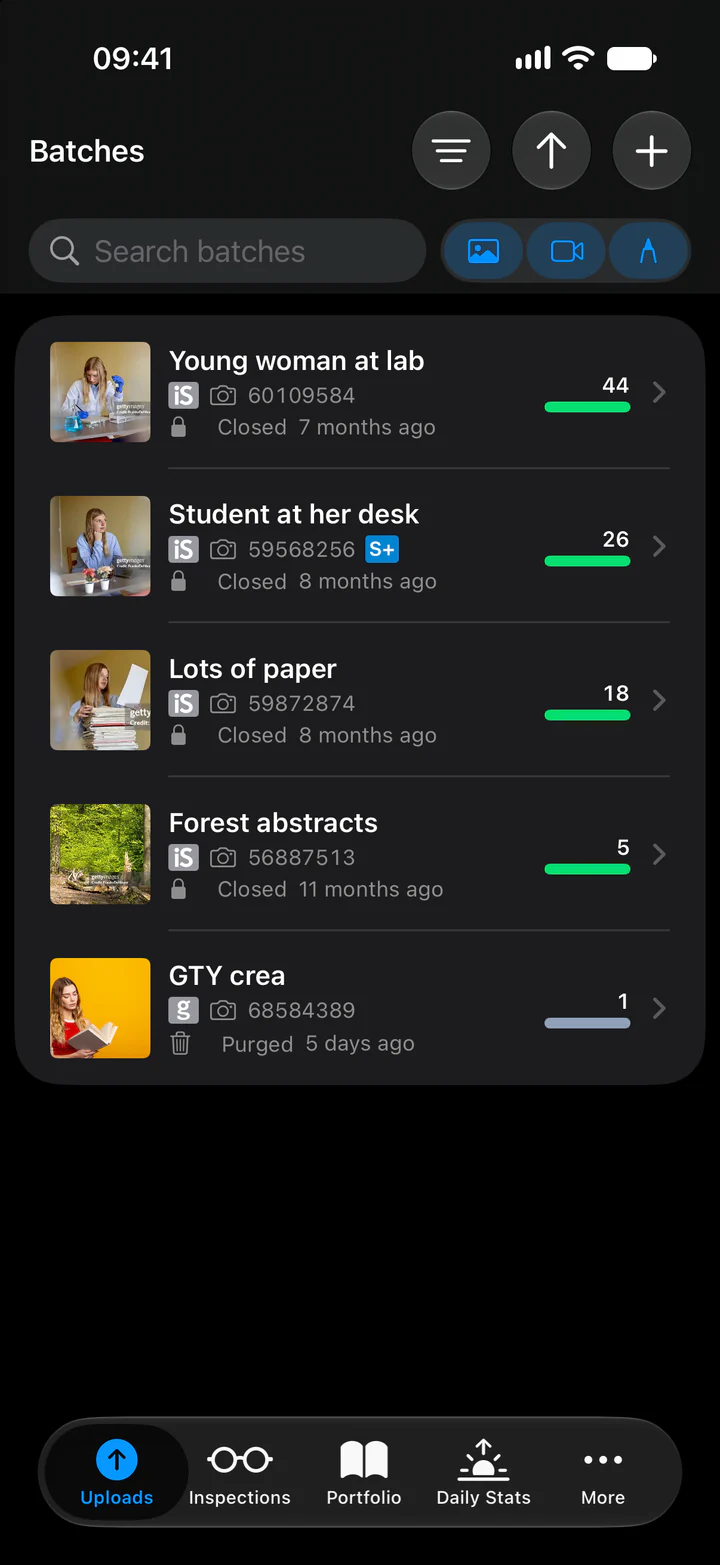
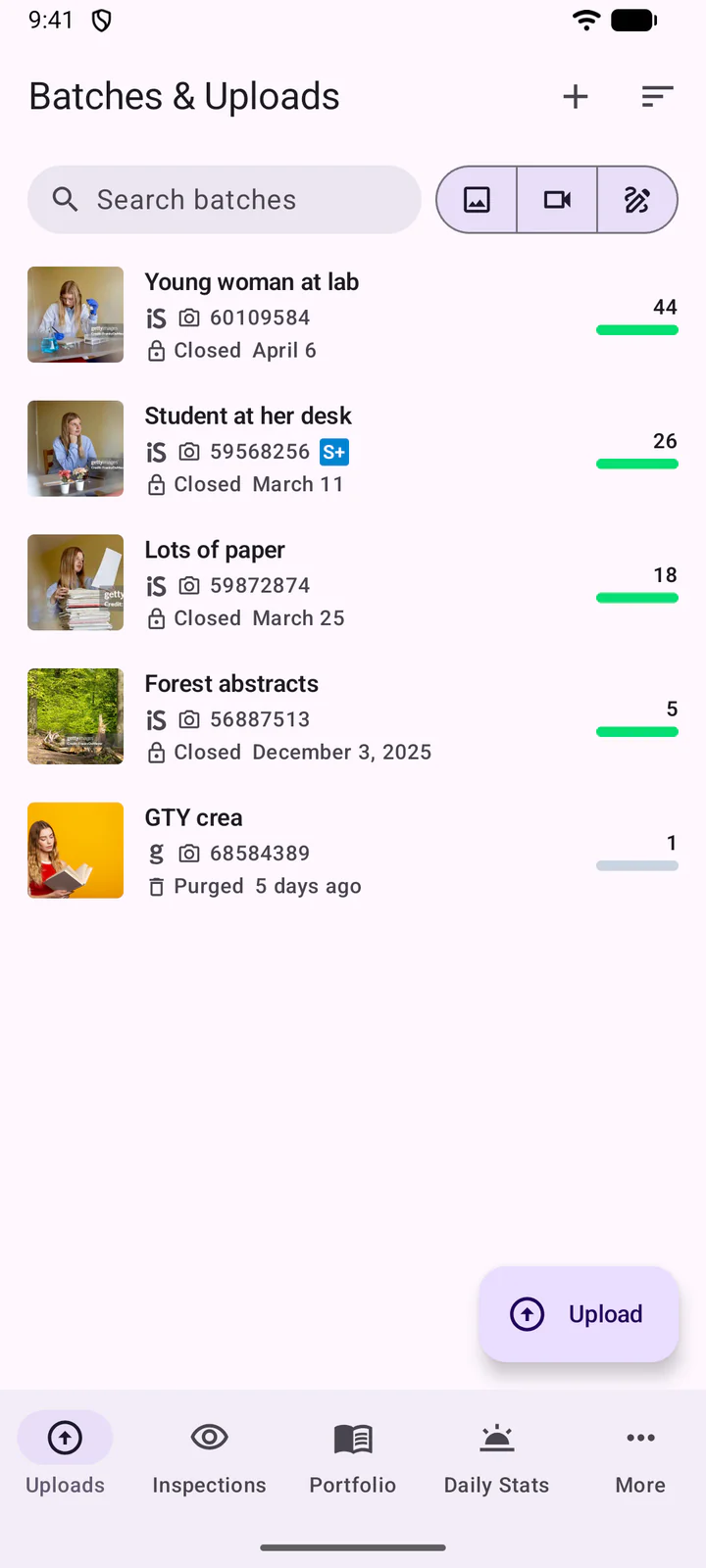
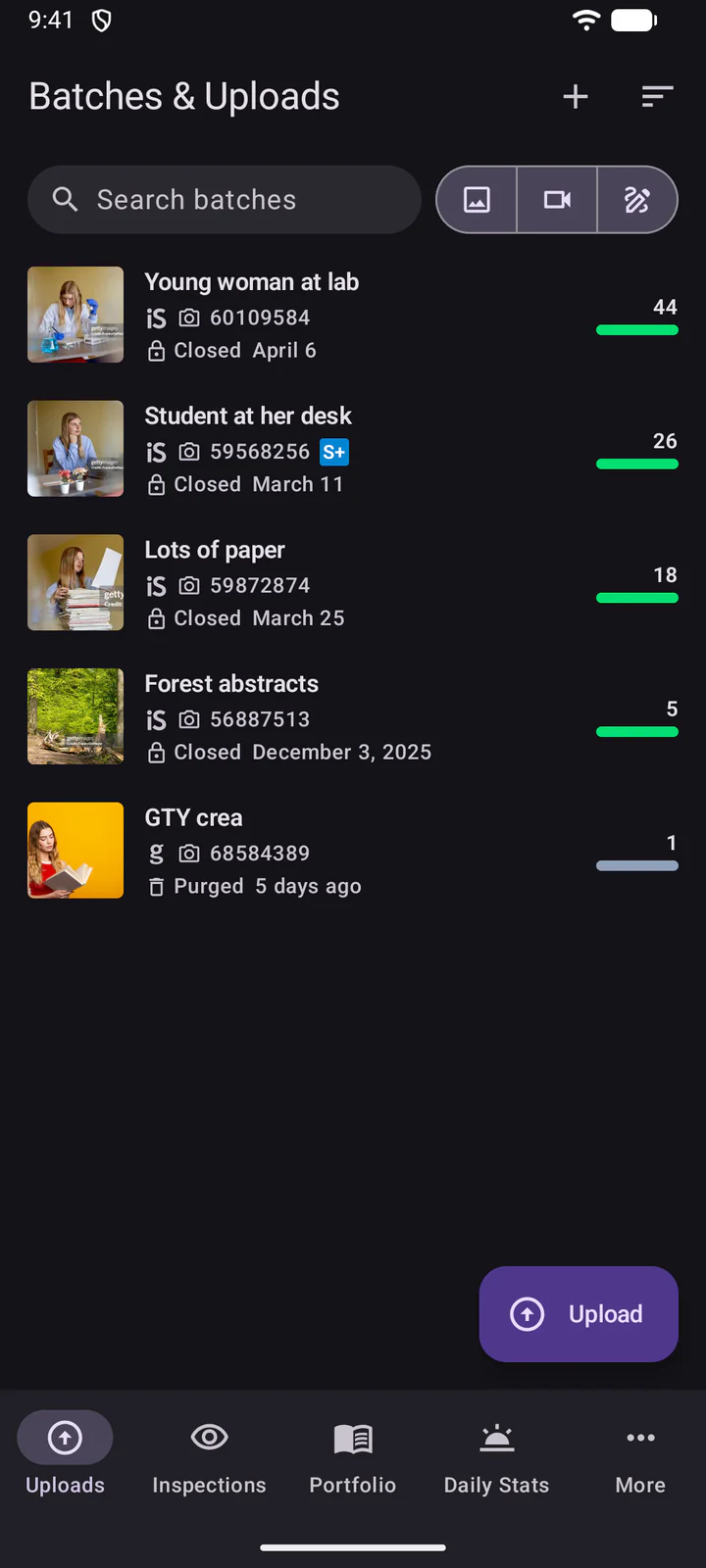
De app opent op uw Dagelijkse statistieken. Met de tabbladen onderaan gaat u naar Uploads, Inspecties, Portfolio, Dagelijkse statistieken en Meer. Uploads toont uw batches, zoals op de pagina Batches en uploads van de website, met dezelfde zoek-, sorteer- en filterfuncties.
Onder Meer staan bij Briefings de briefings van Getty, zoals op de website. Tik op een briefing om die te lezen.
Veeg een briefing naar links om die te verwijderen of te liken.
Veeg een briefing naar links om die te verwijderen: met Ongedaan maken haalt u hem terug. Met het hartje liket u hem.
5. Een batch creëren
Tik bovenaan de batchlijst op .
Tik bovenaan de batchlijst op +.
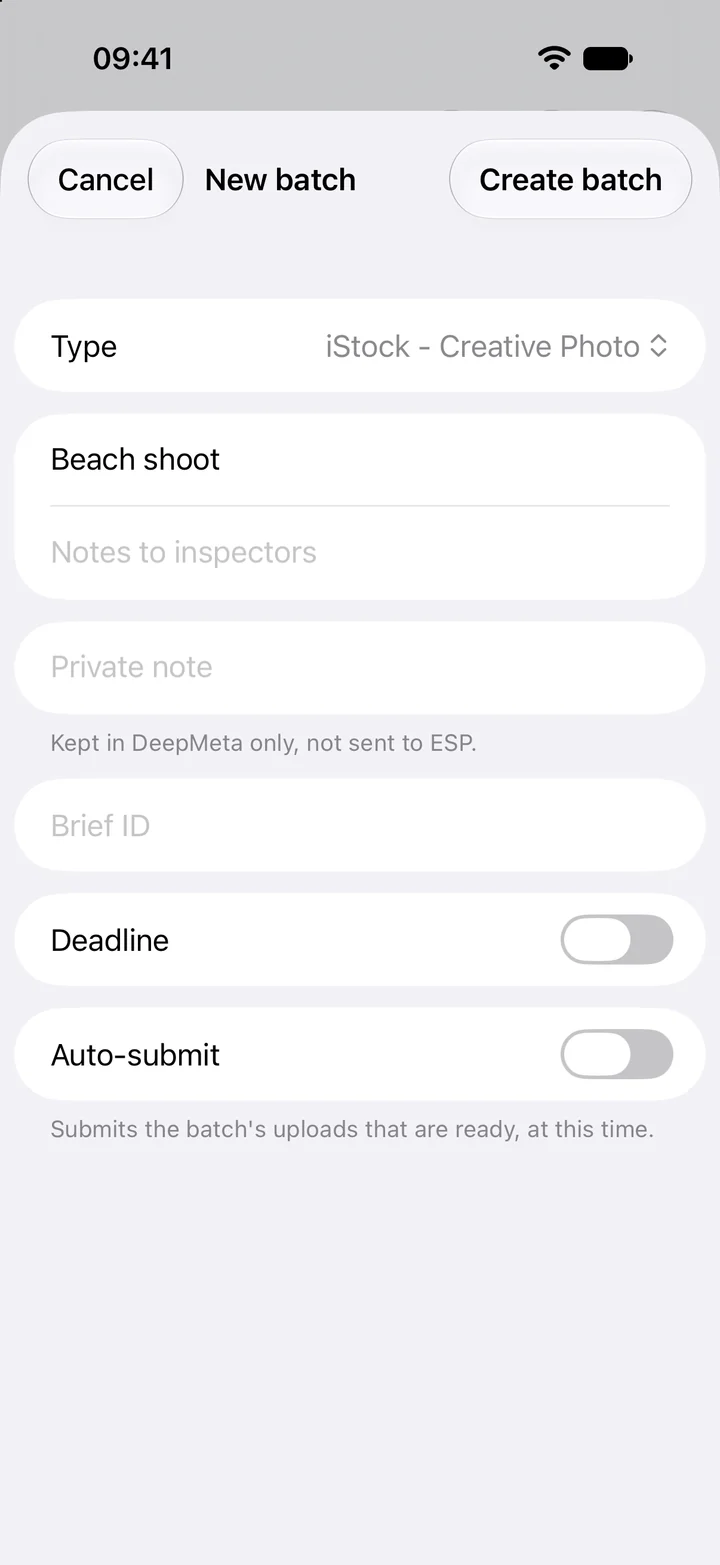
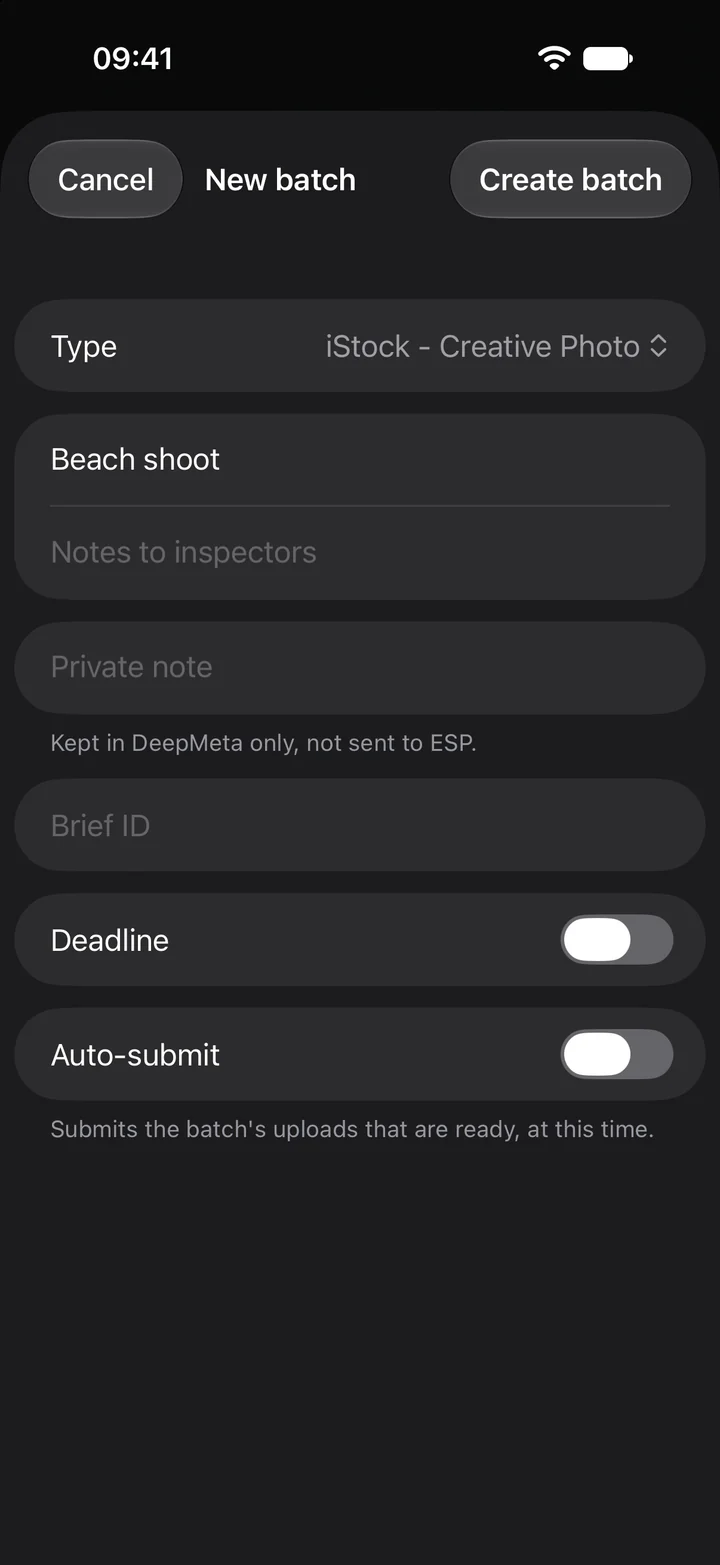
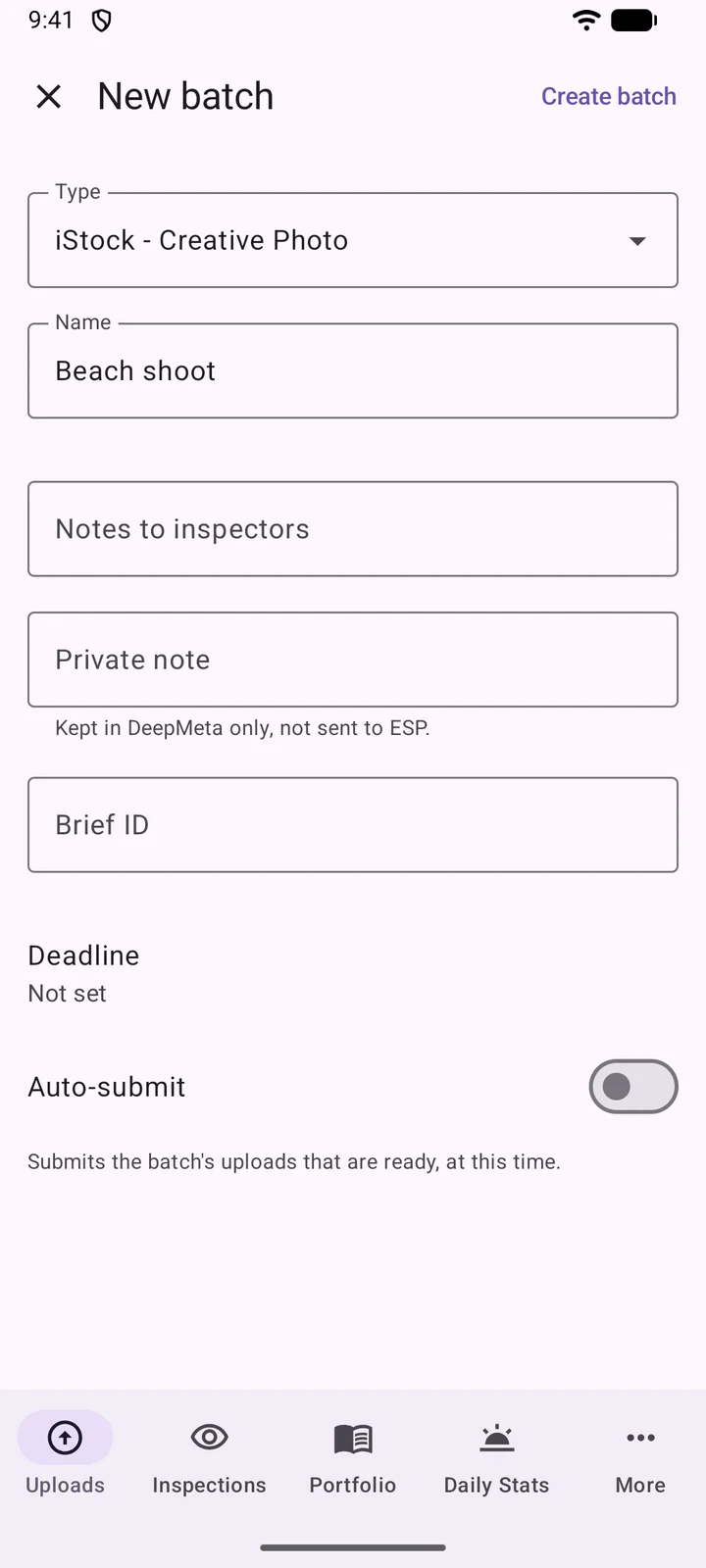
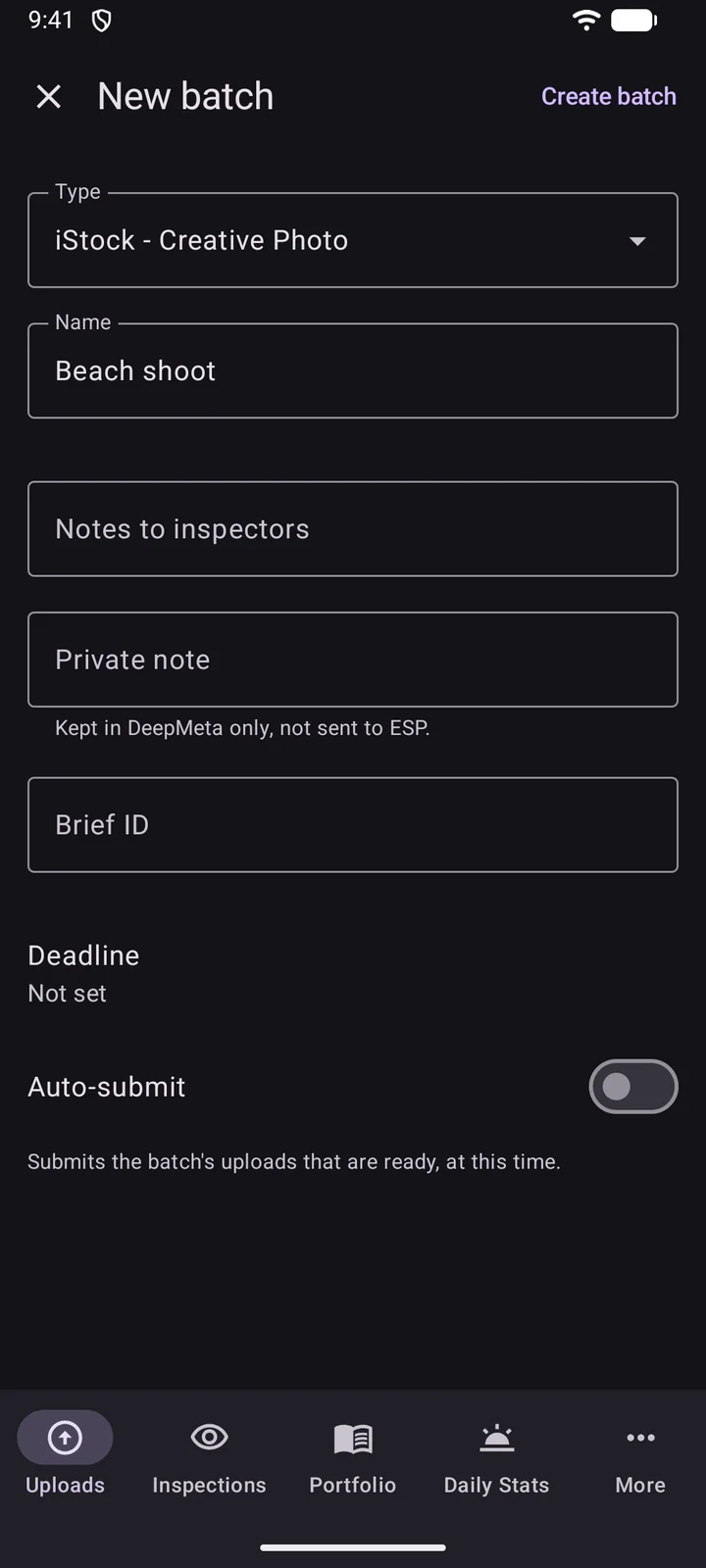
Kies het Type (Getty Images of iStock, creatief of redactioneel, foto, video of illustratie) en geef de batch een Naam. U kunt Opmerkingen voor inspecteurs toevoegen, een Privé-opmerking die in DeepMeta blijft, een Briefing-ID, een Deadline en een tijdstip voor Automatisch verzenden. Tik daarna op Batch creëren.
6. Foto's en video's uploaden
Tik in de batch, of in de batchlijst, op .
Tik in de batch, of in de batchlijst, op Uploaden.
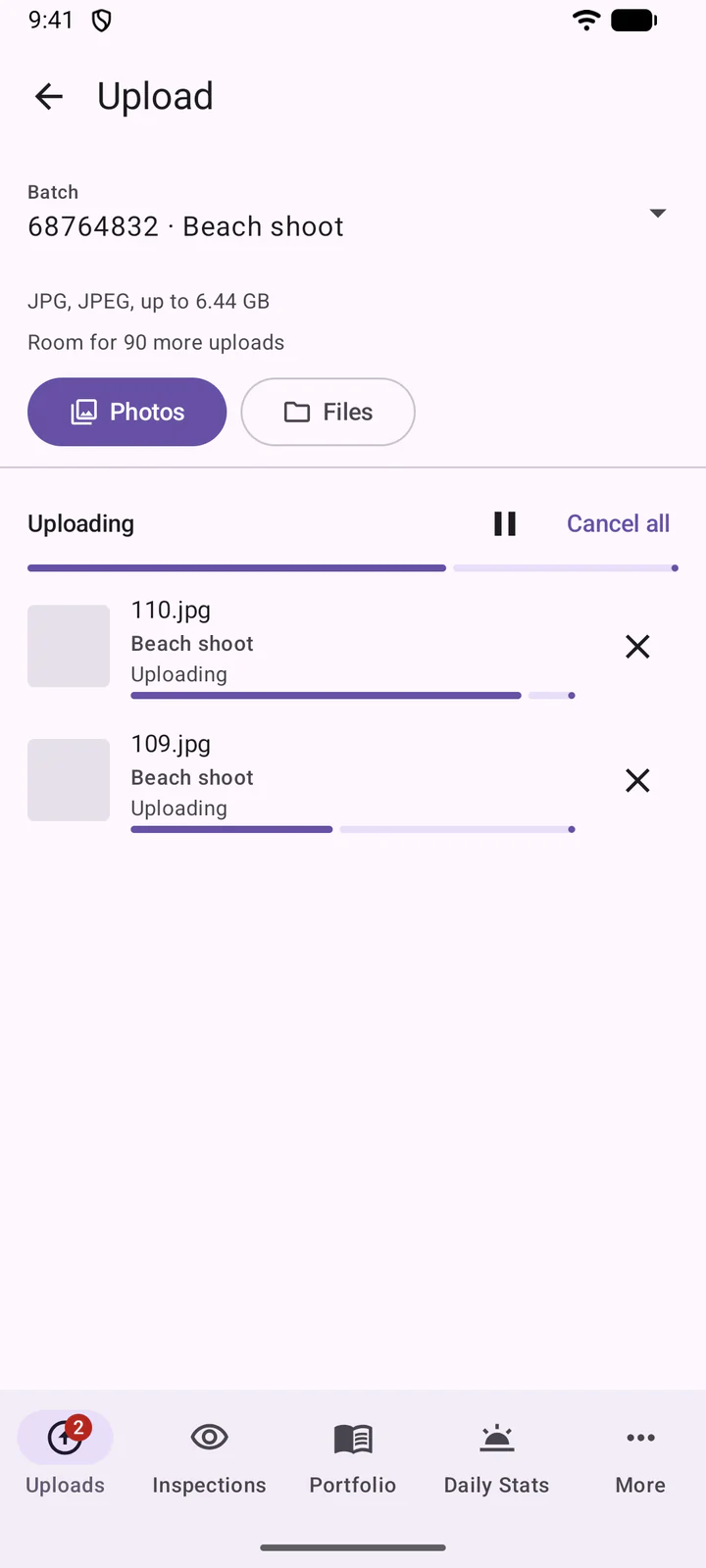
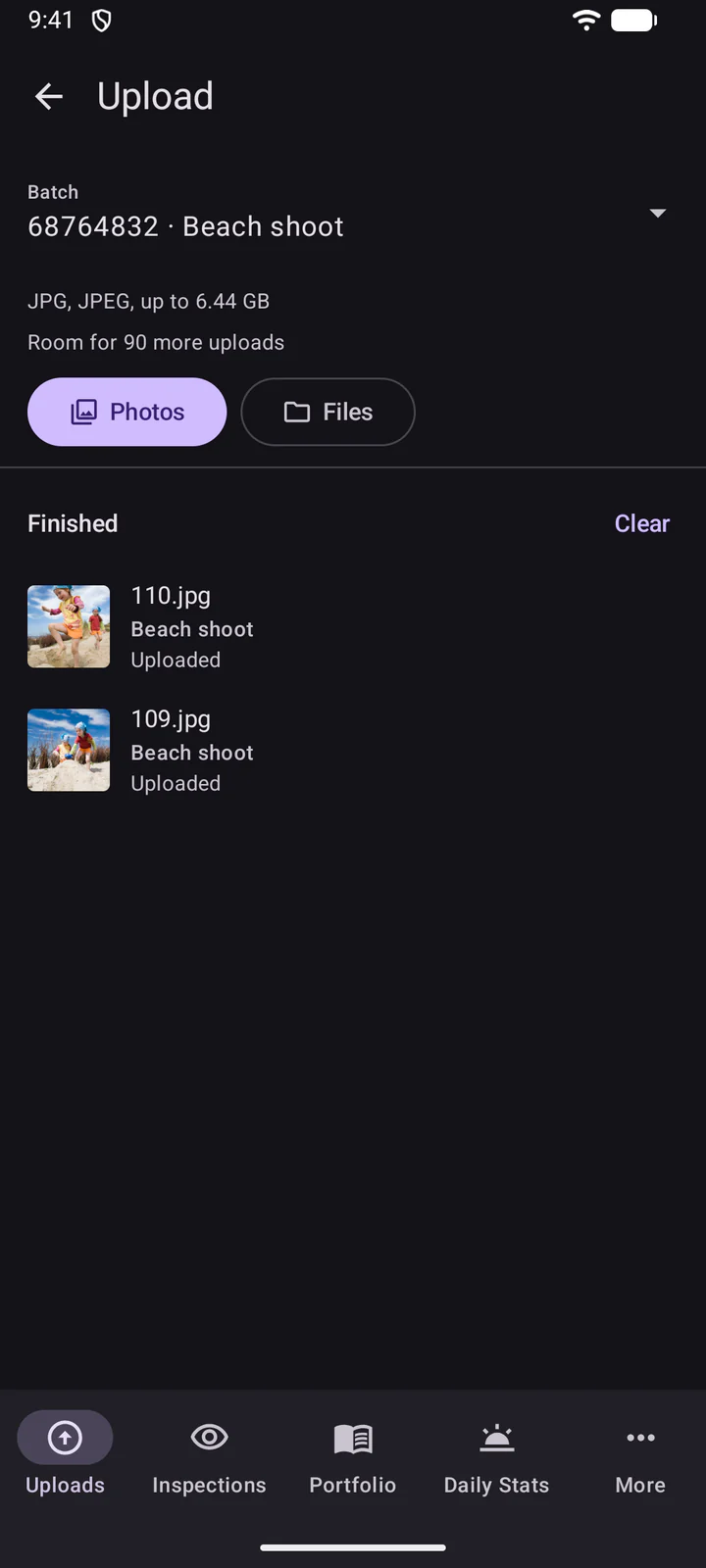
Controleer de Batch bovenaan en kies daarna uw bestanden met Foto's of Bestanden. Het paneel toont welke bestandstypen de batch accepteert en hoeveel ruimte er nog in is.
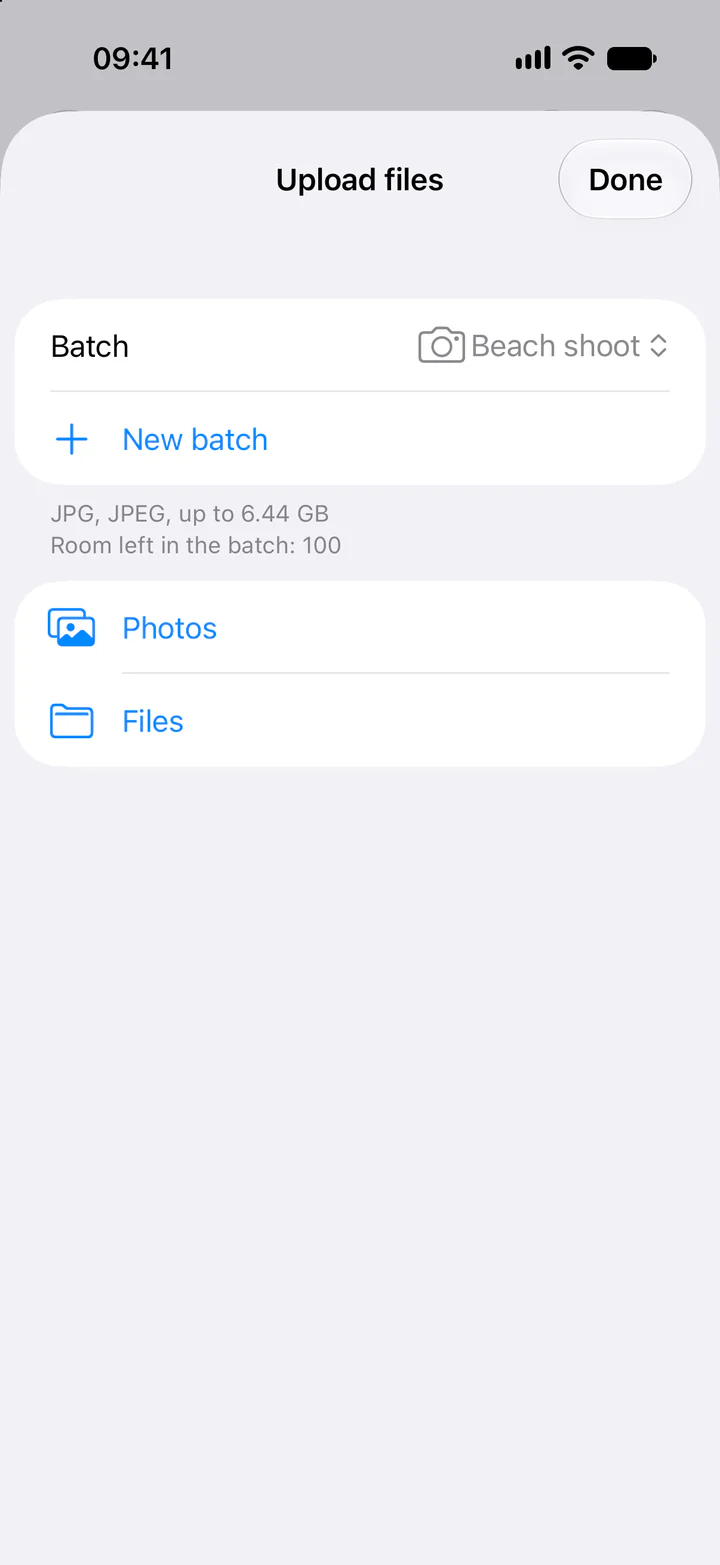
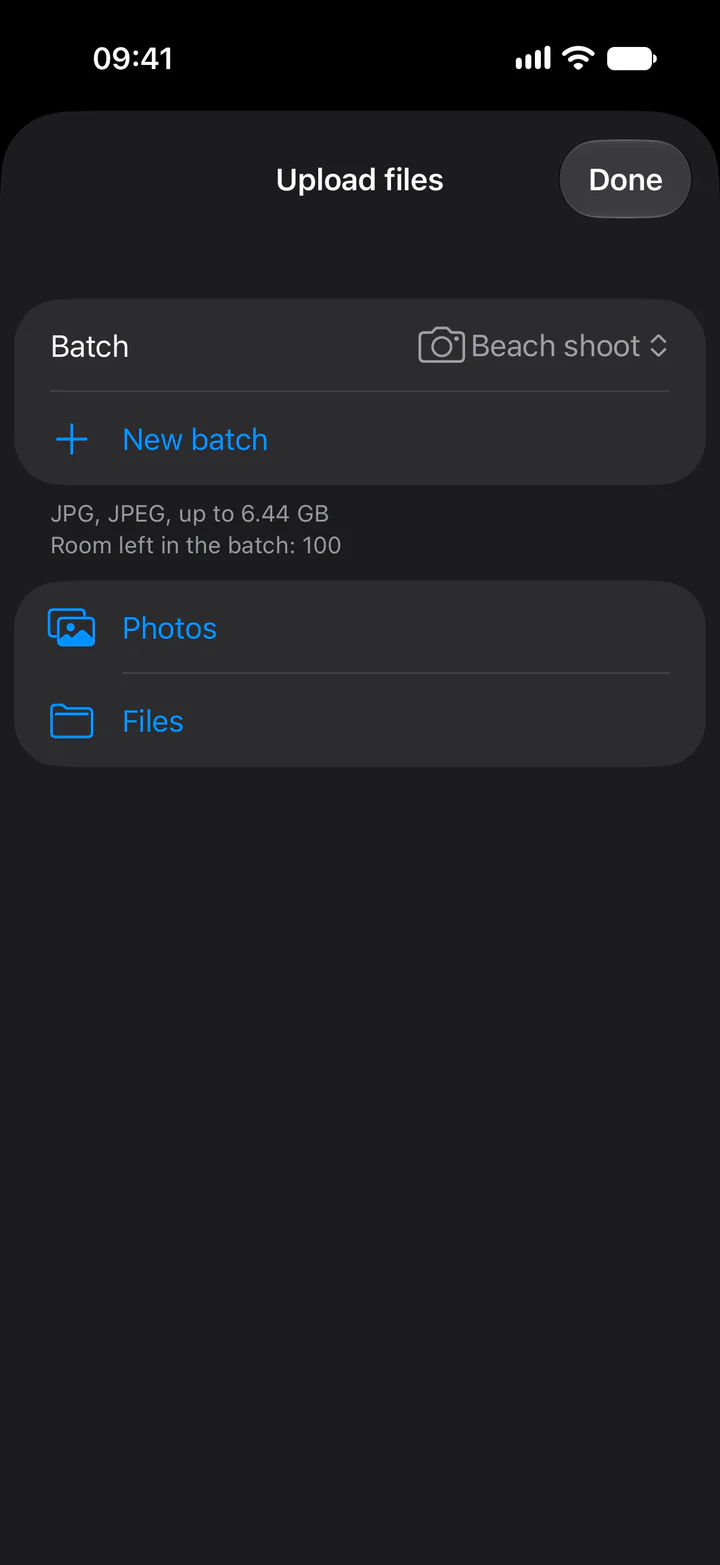
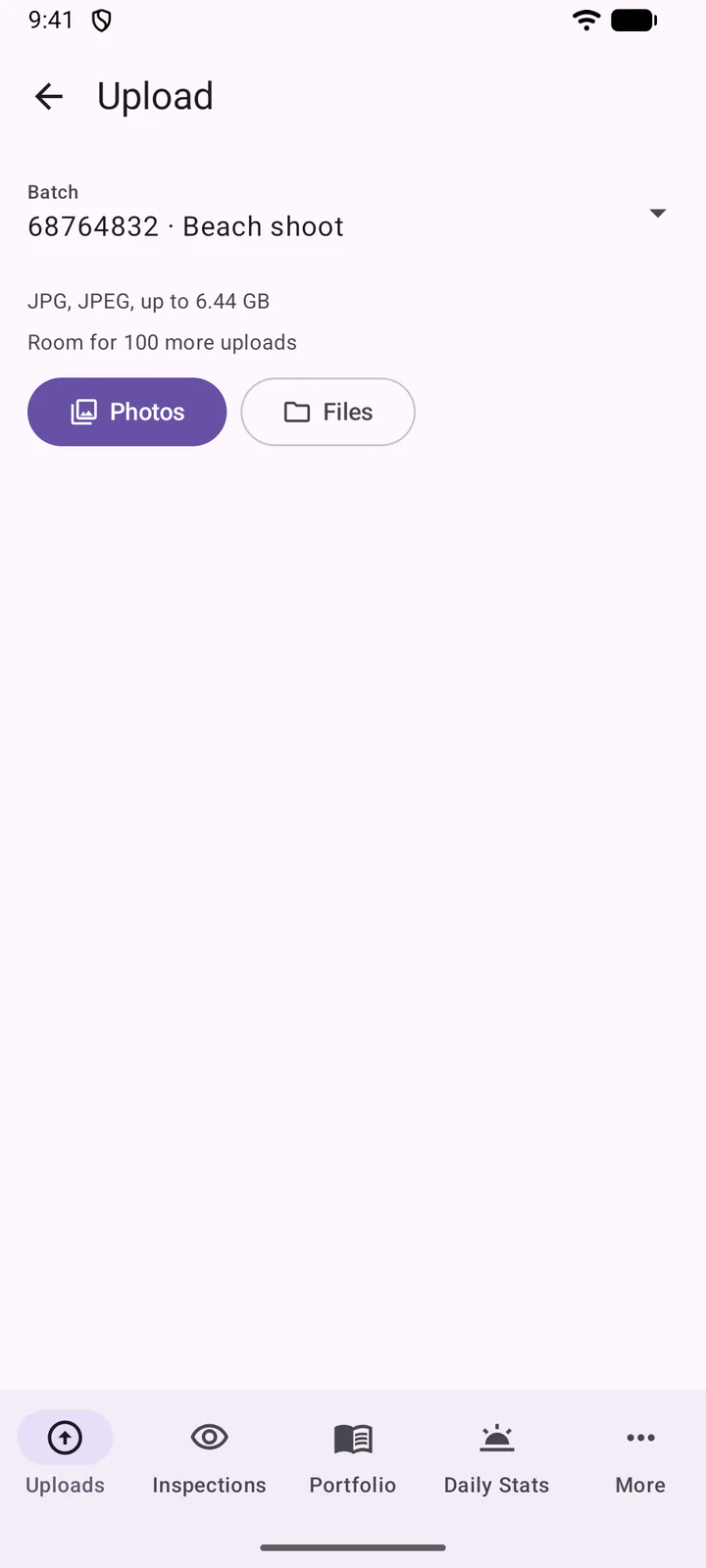
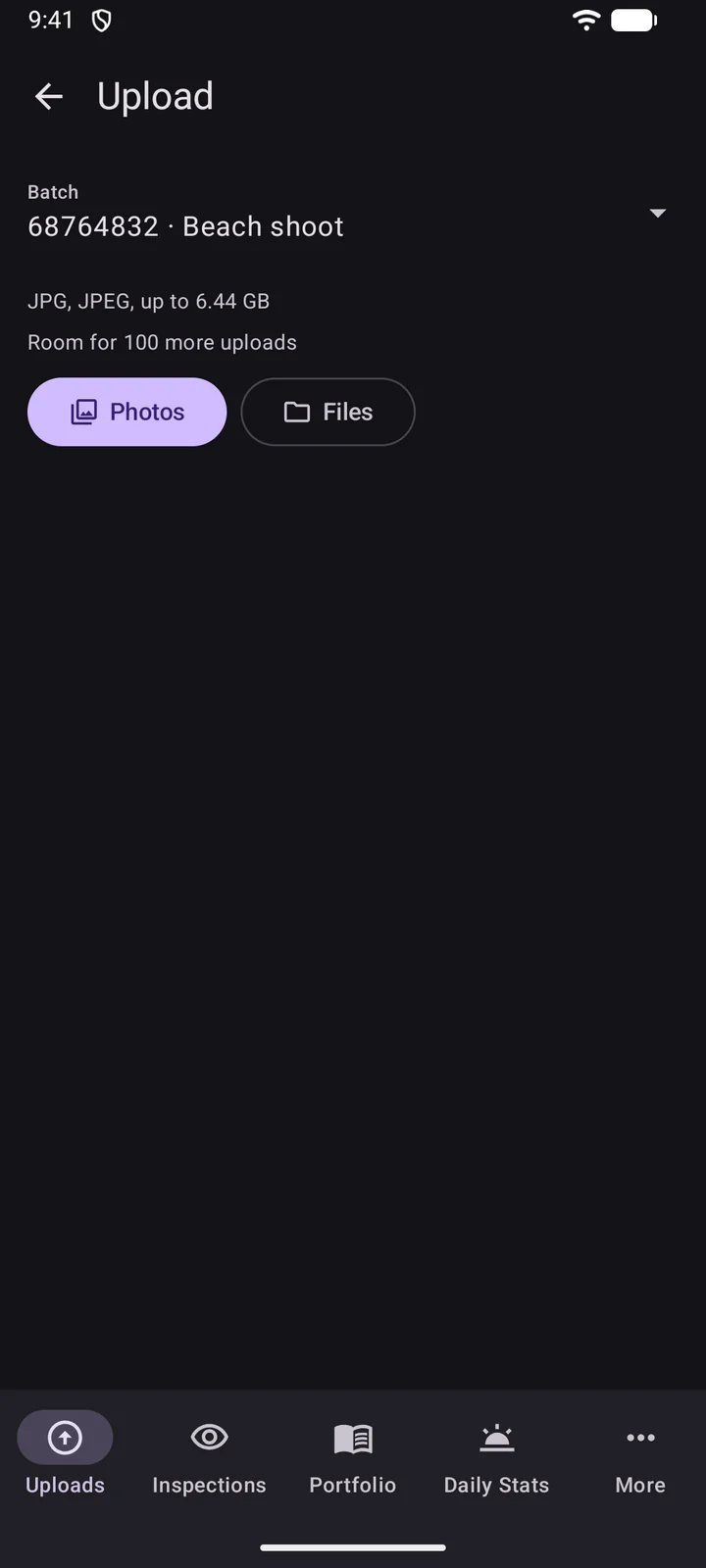
De uploads starten direct. U kunt ze pauzeren, of er één of alle annuleren.
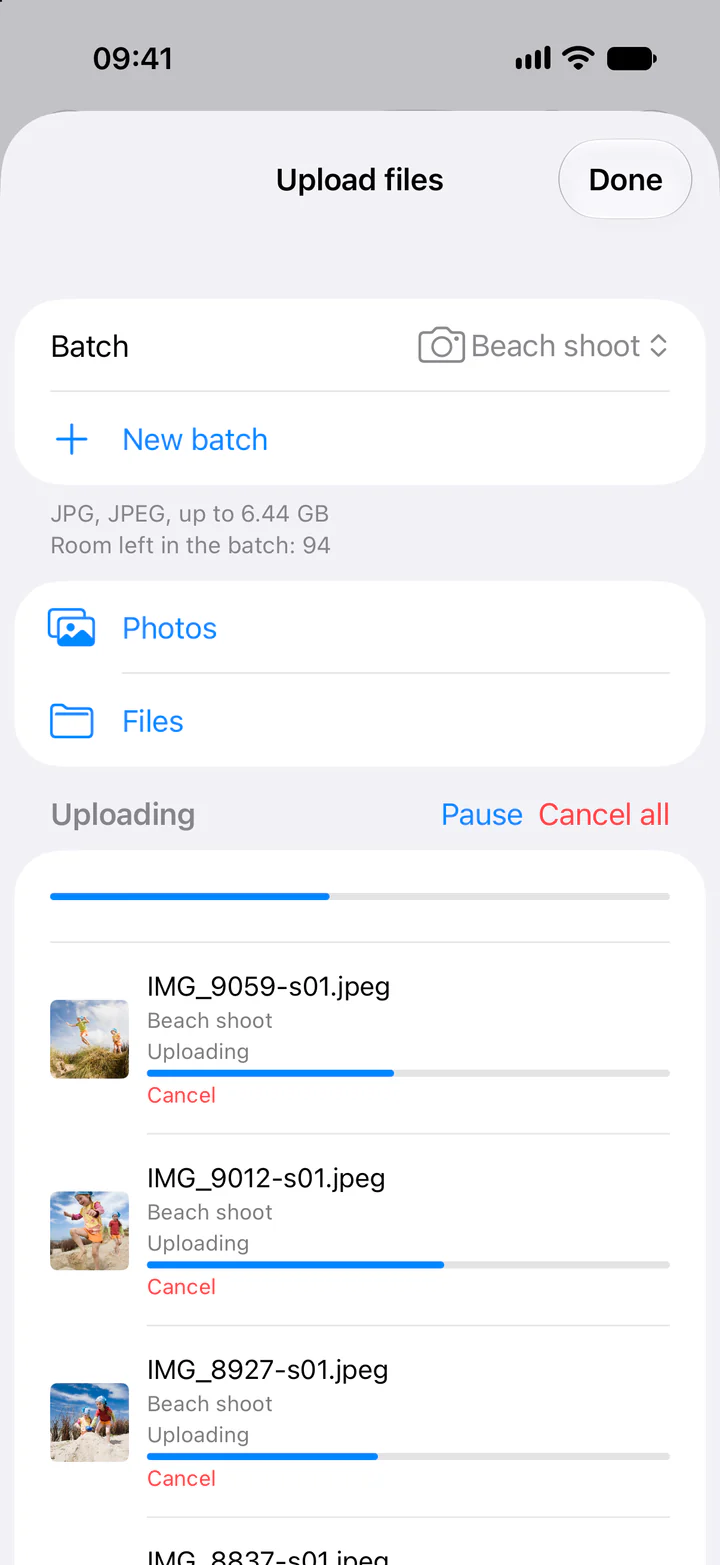
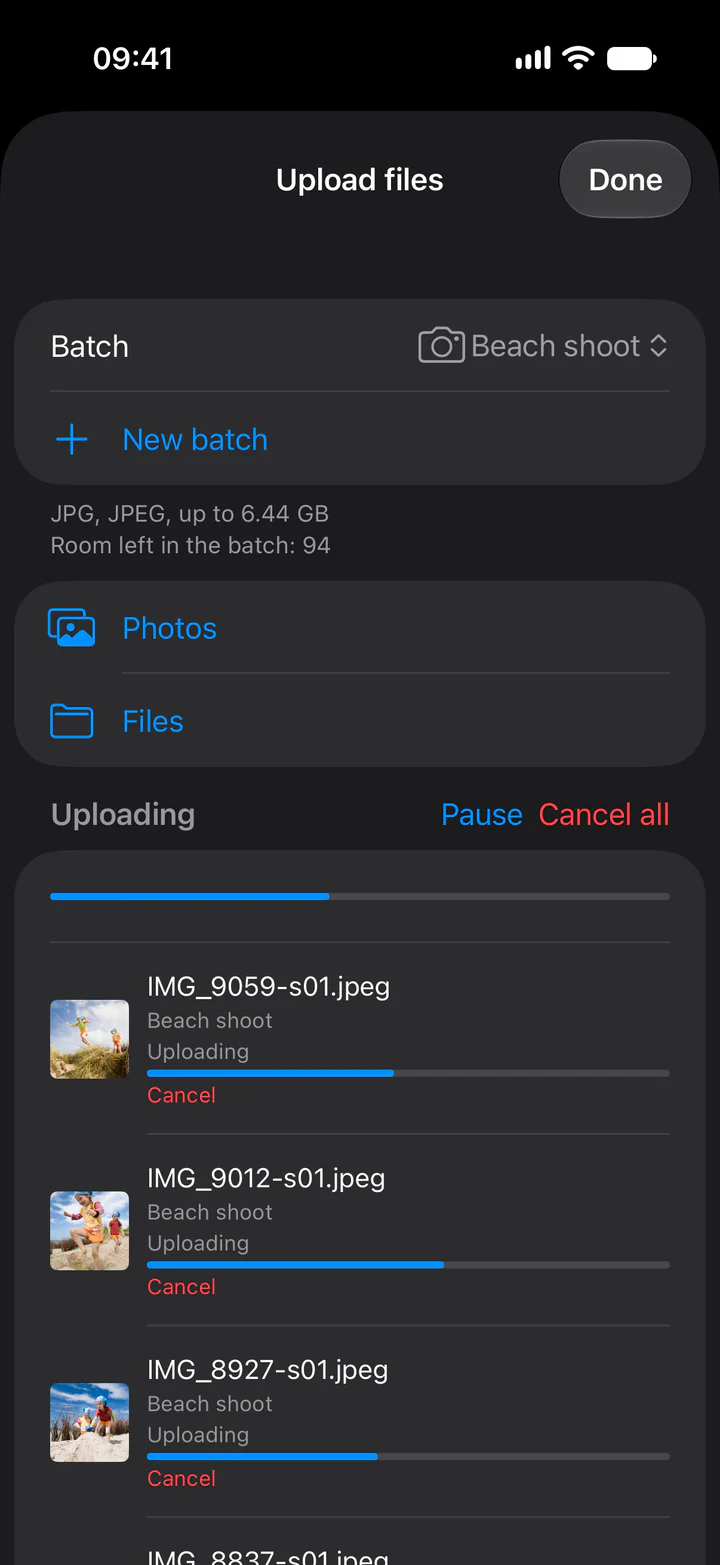
- Bestandstypen: HEIC-, PNG- en ProRAW-foto's worden voor u naar JPEG geconverteerd.
- Plaatsnamen: DeepMeta leest de plaats uit de locatie van de foto, als die er is.
- Op de achtergrond: uploads gaan door via wifi, of zolang DeepMeta geopend is.
- Toegang tot uw foto's: vanaf Android 10 vraagt DeepMeta één keer, vóór uw eerste keuze, om toegang tot uw foto's. De app gebruikt die alleen om te lezen waar een foto is genomen, voor de plaatsnaam. Op nieuwere Android-versies kan de fotokiezer ook vragen of de locatie van de foto's mag worden gedeeld: sta dat daar ook toe, of kies met Bestanden, om de plaatsnamen te behouden. Als u weigert, werken uw uploads nog steeds, maar zonder plaatsnaam.
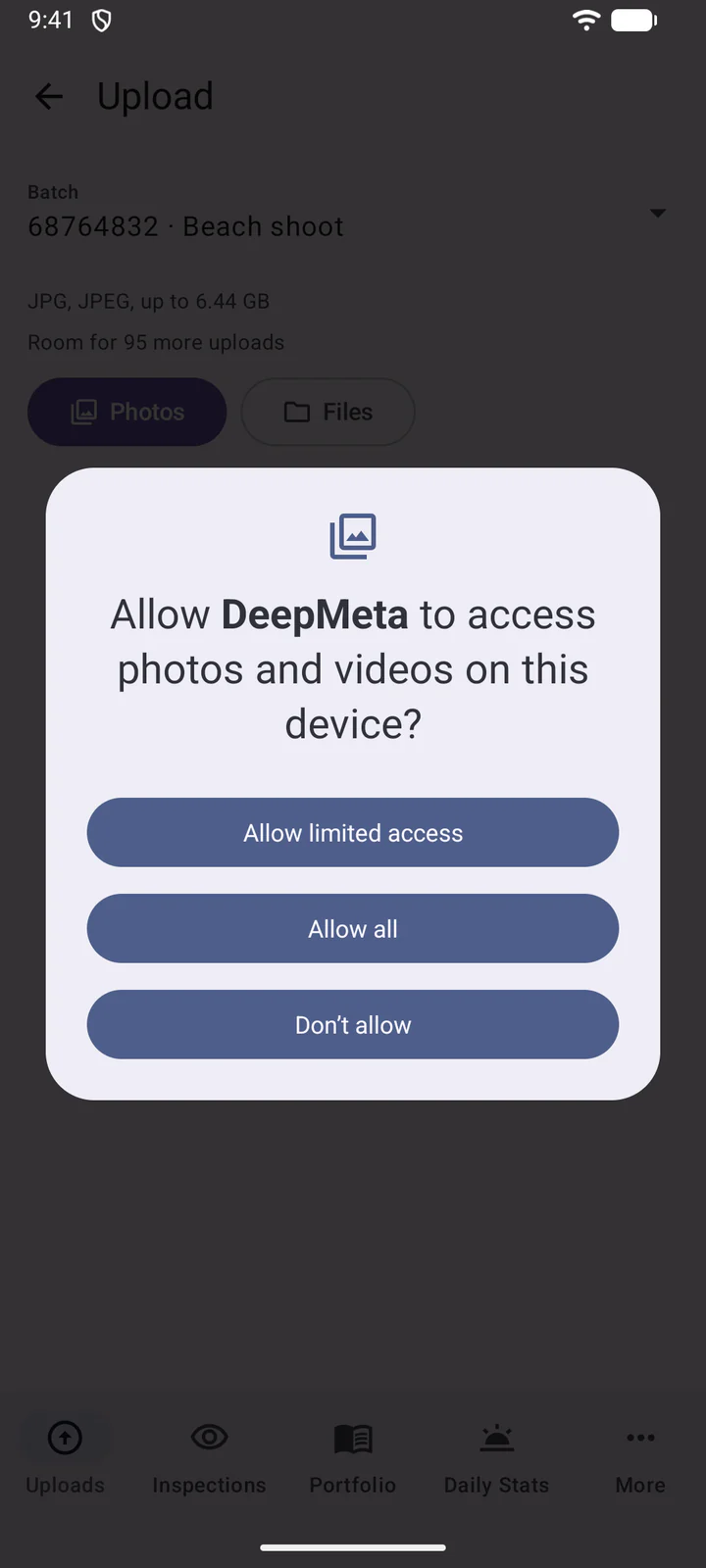
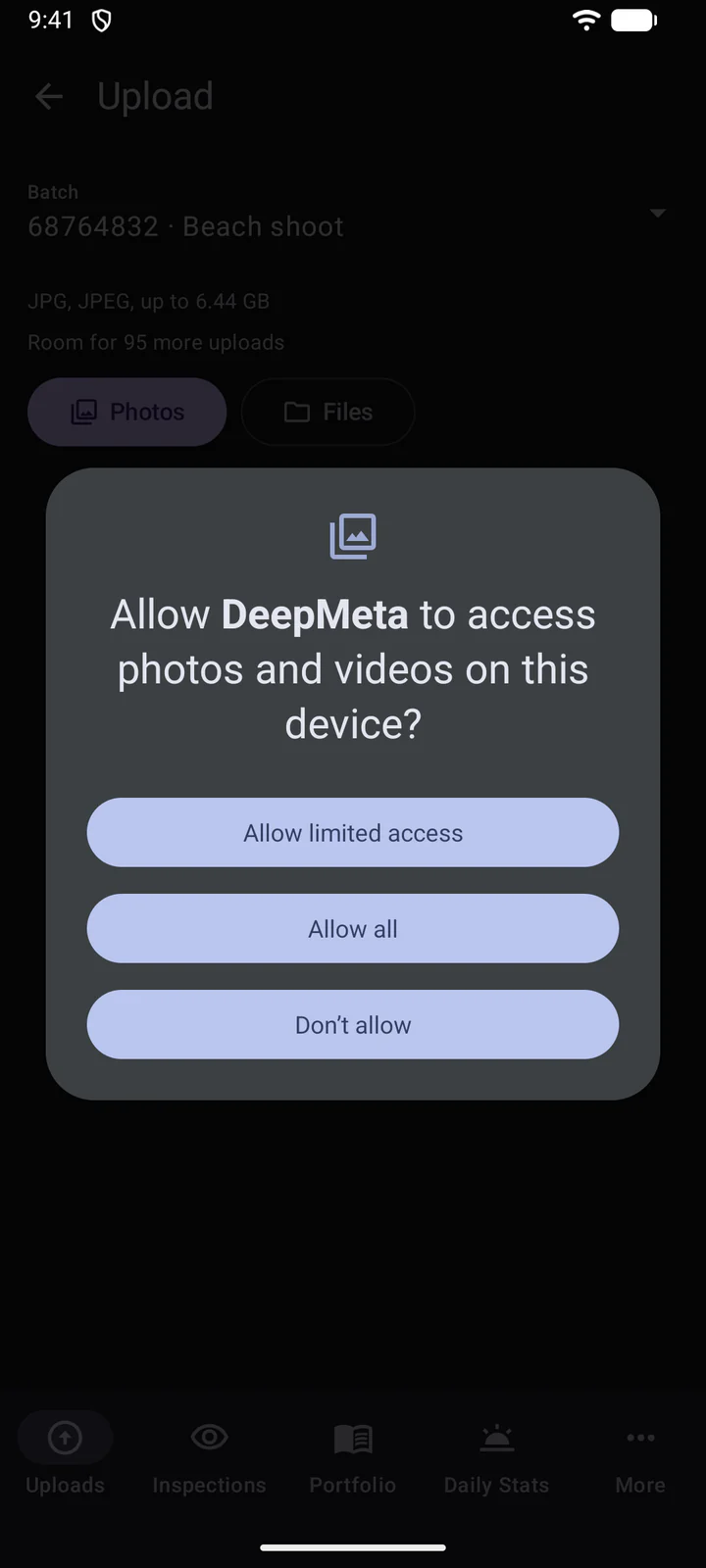
- Bestandstypen: Android uploadt JPEG-foto's zoals ze zijn, zonder ze te converteren. De fotokiezer toont uw JPEG's (en uw video's in een videobatch), en Bestanden toont de typen die de batch accepteert. Converteer HEIC-, PNG- of RAW-foto's eerst naar JPEG.
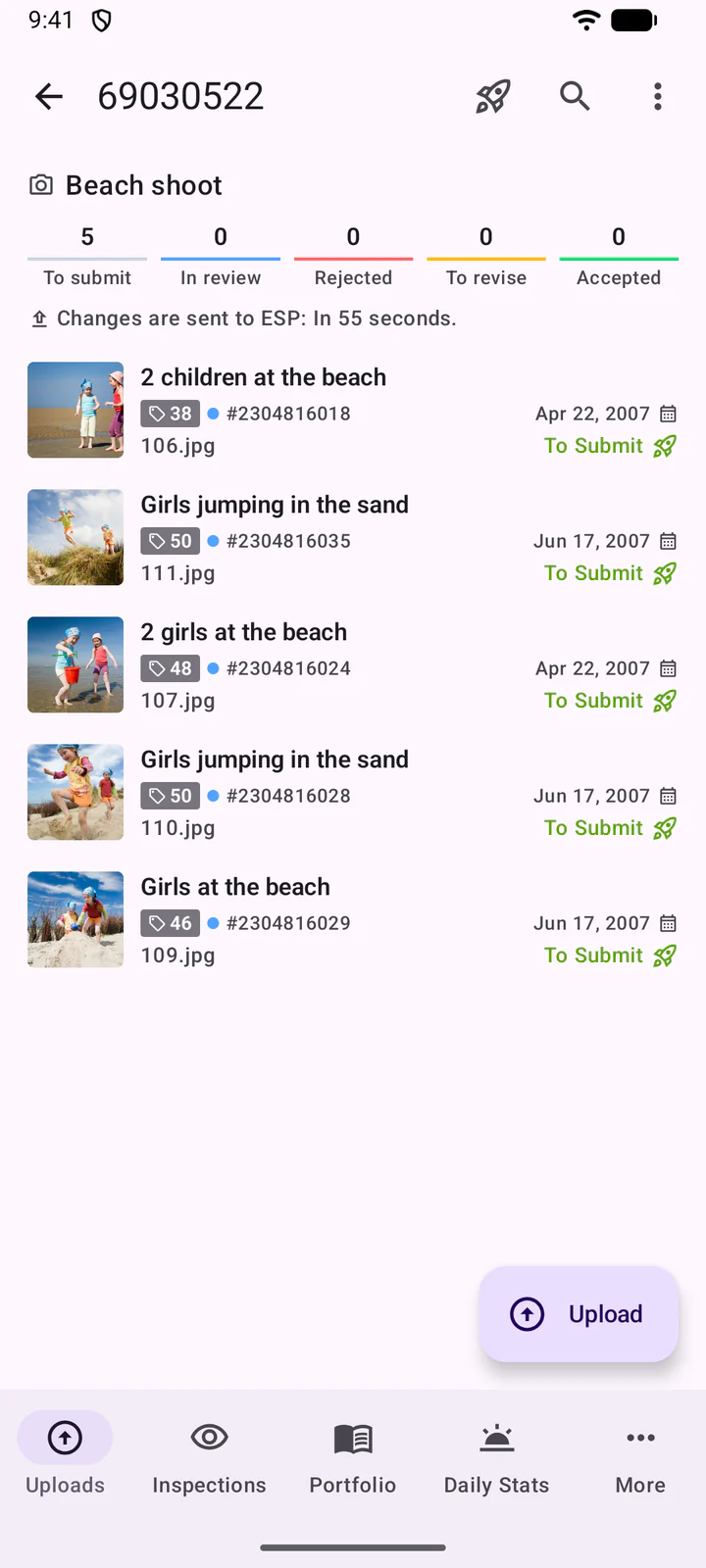
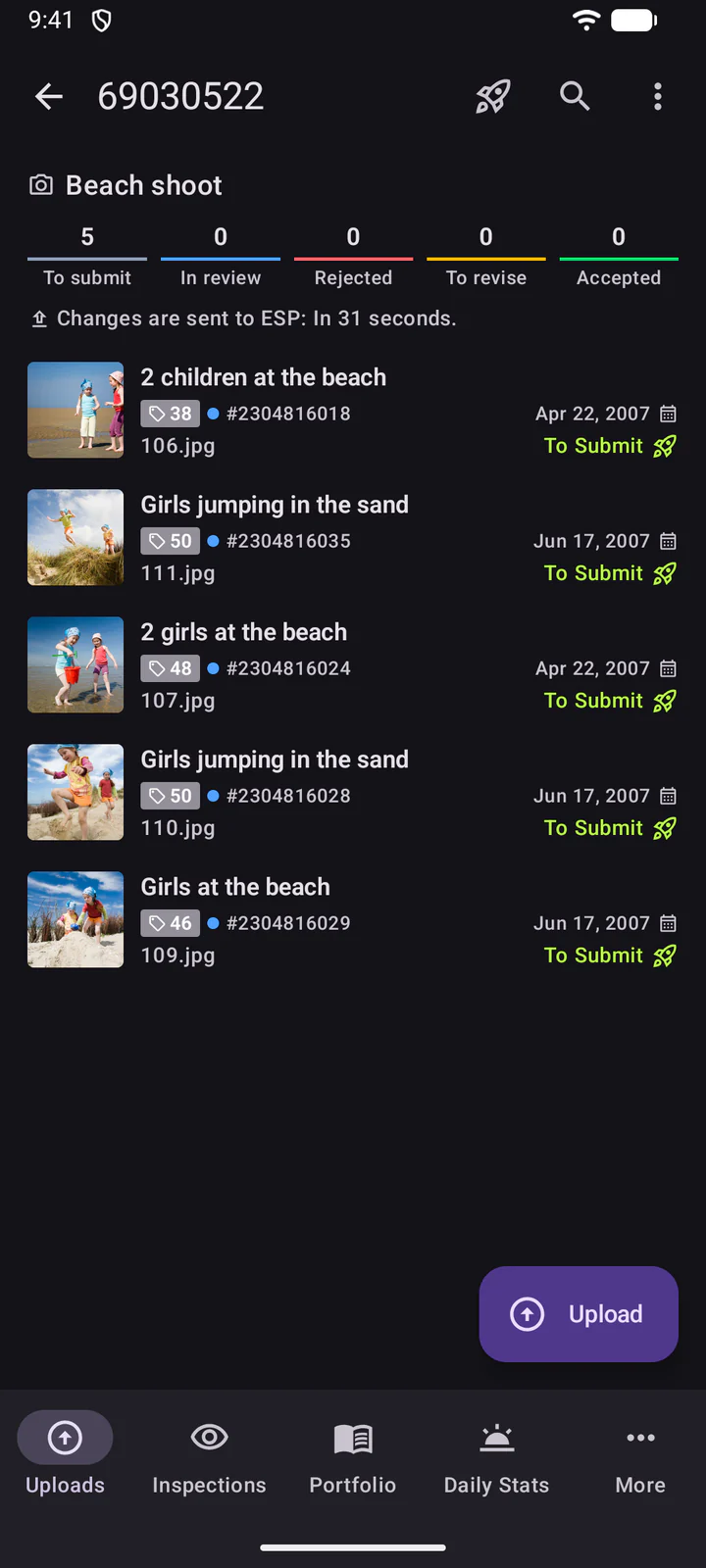
- Bestandsnamen: de fotokiezer geeft de oorspronkelijke bestandsnamen niet door, dus die uploads krijgen een nummer als naam (bijvoorbeeld 106.jpg). Kies met Bestanden om de oorspronkelijke namen te behouden.
- Op de achtergrond: uploads gaan door als u de app verlaat, met de voortgang in een melding Uploads. Zonder netwerk wachten ze tot er weer een is.
Delen vanuit andere apps
U kunt ook foto's en video's vanuit een andere app naar DeepMeta sturen, zoals uw fotogalerij.
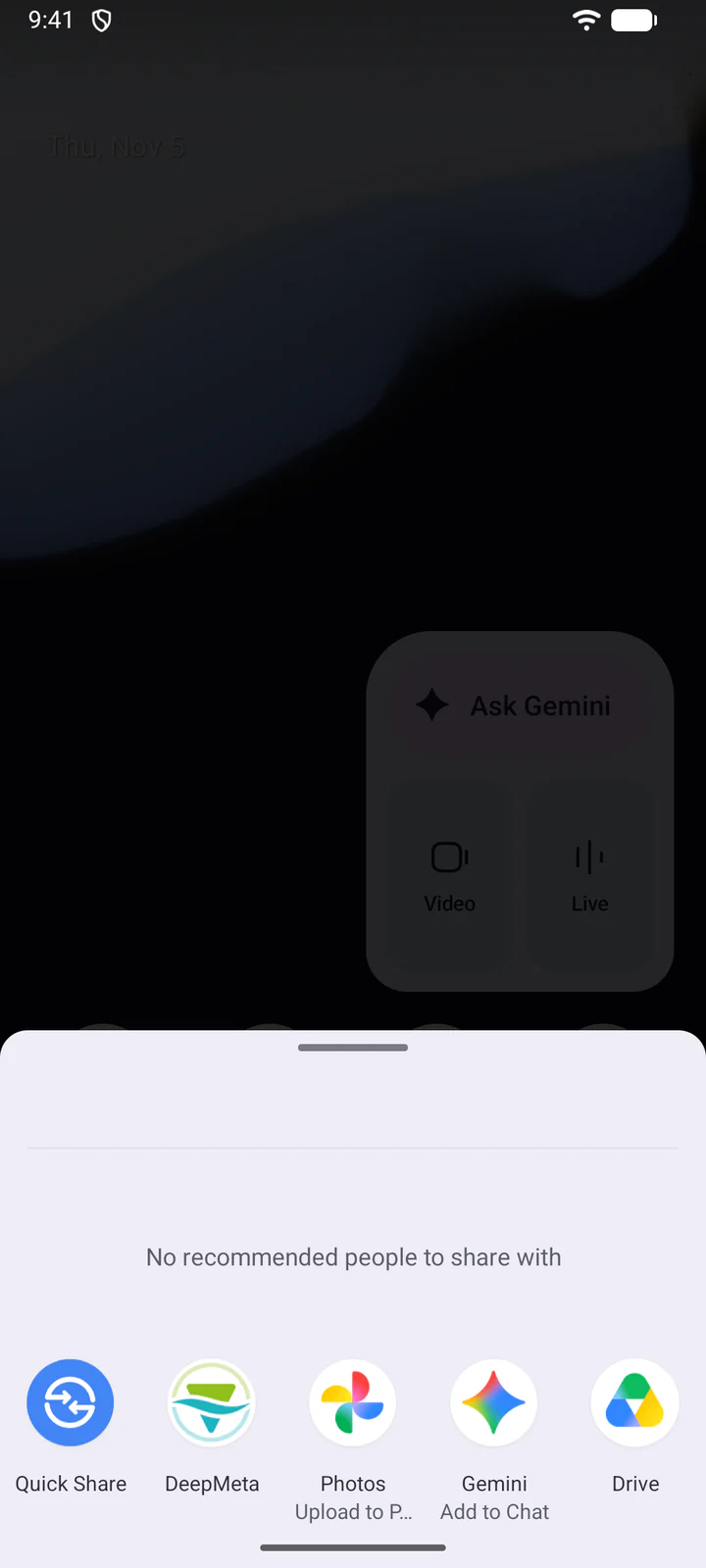
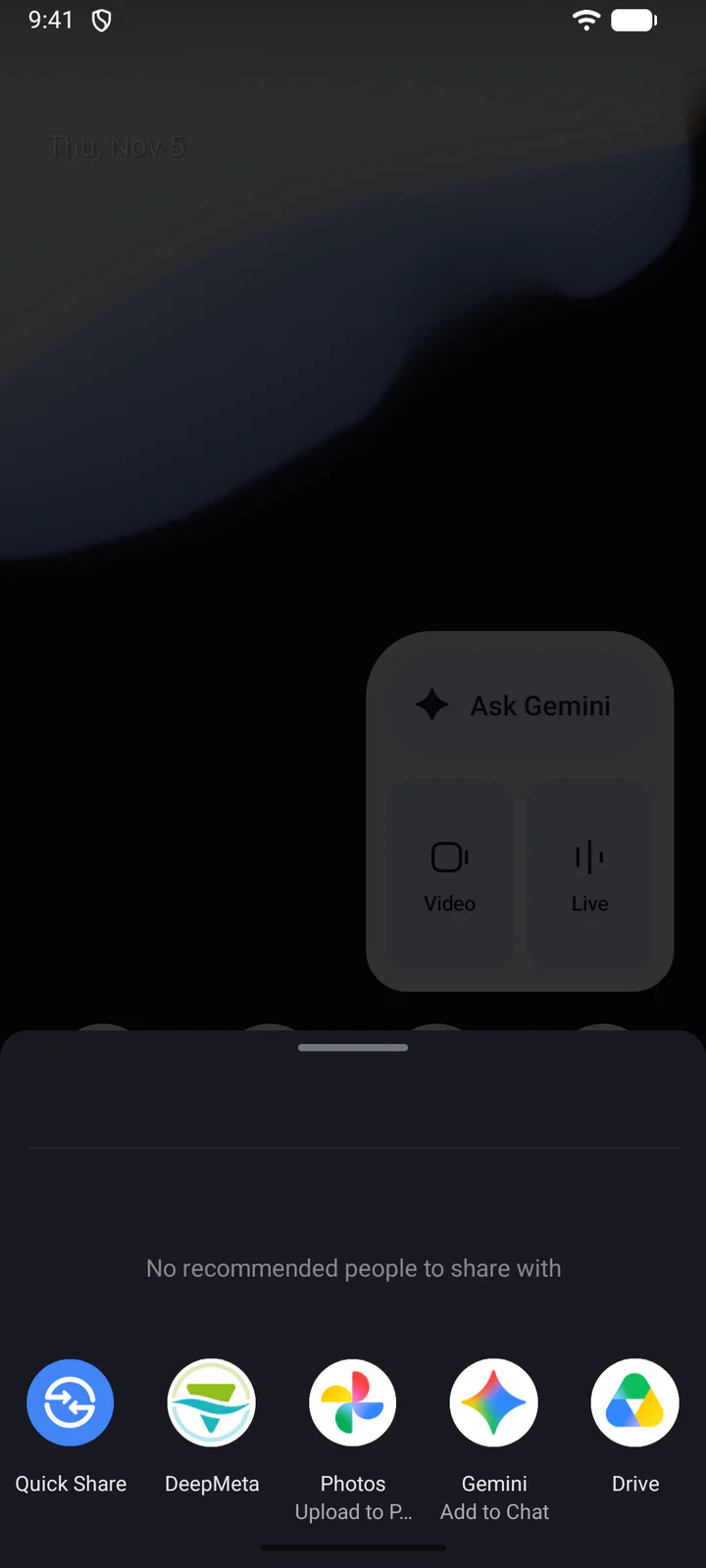
Selecteer de bestanden, tik op Delen en kies DeepMeta. Tik daarna op de melding om een batch te kiezen. Staan meldingen uit, open dan zelf DeepMeta: het deelscherm vermeldt dat.
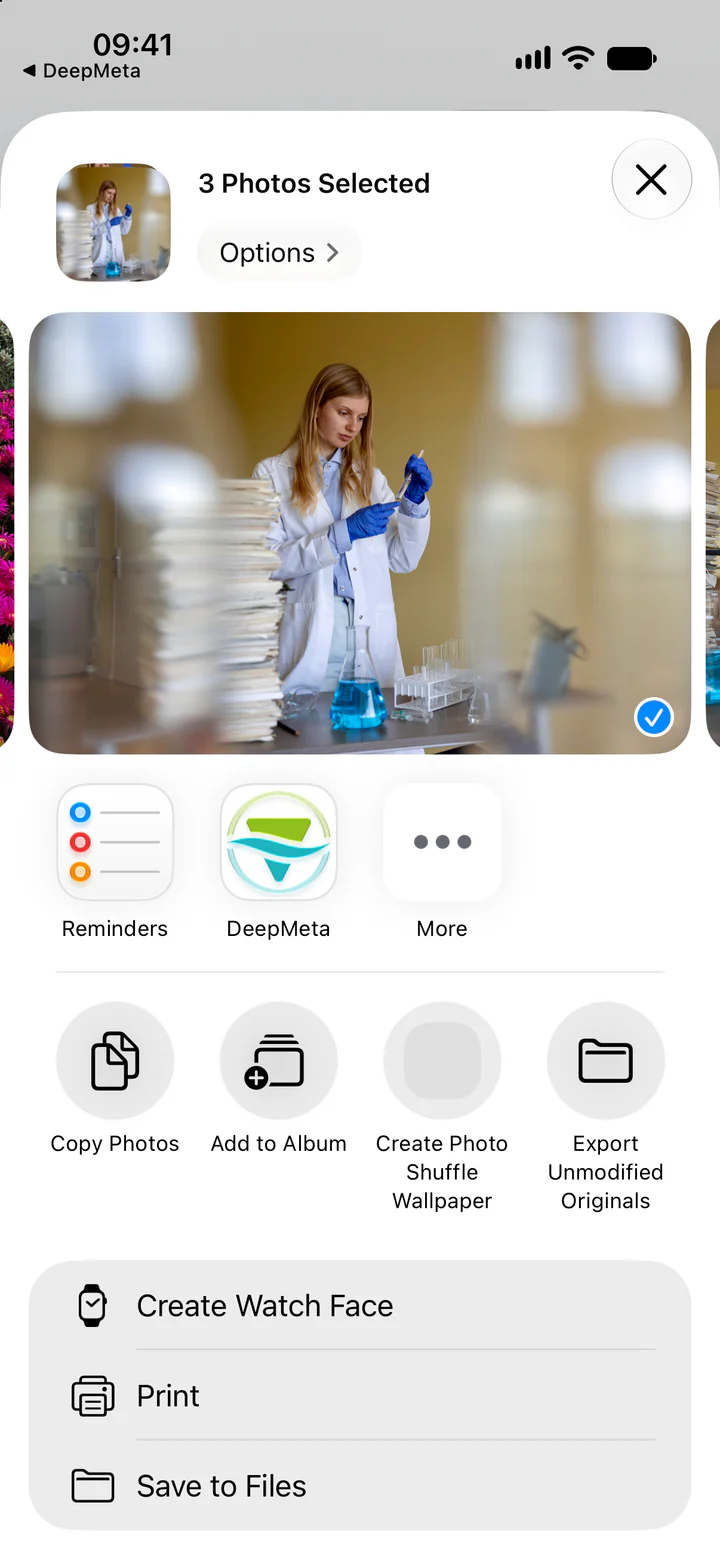
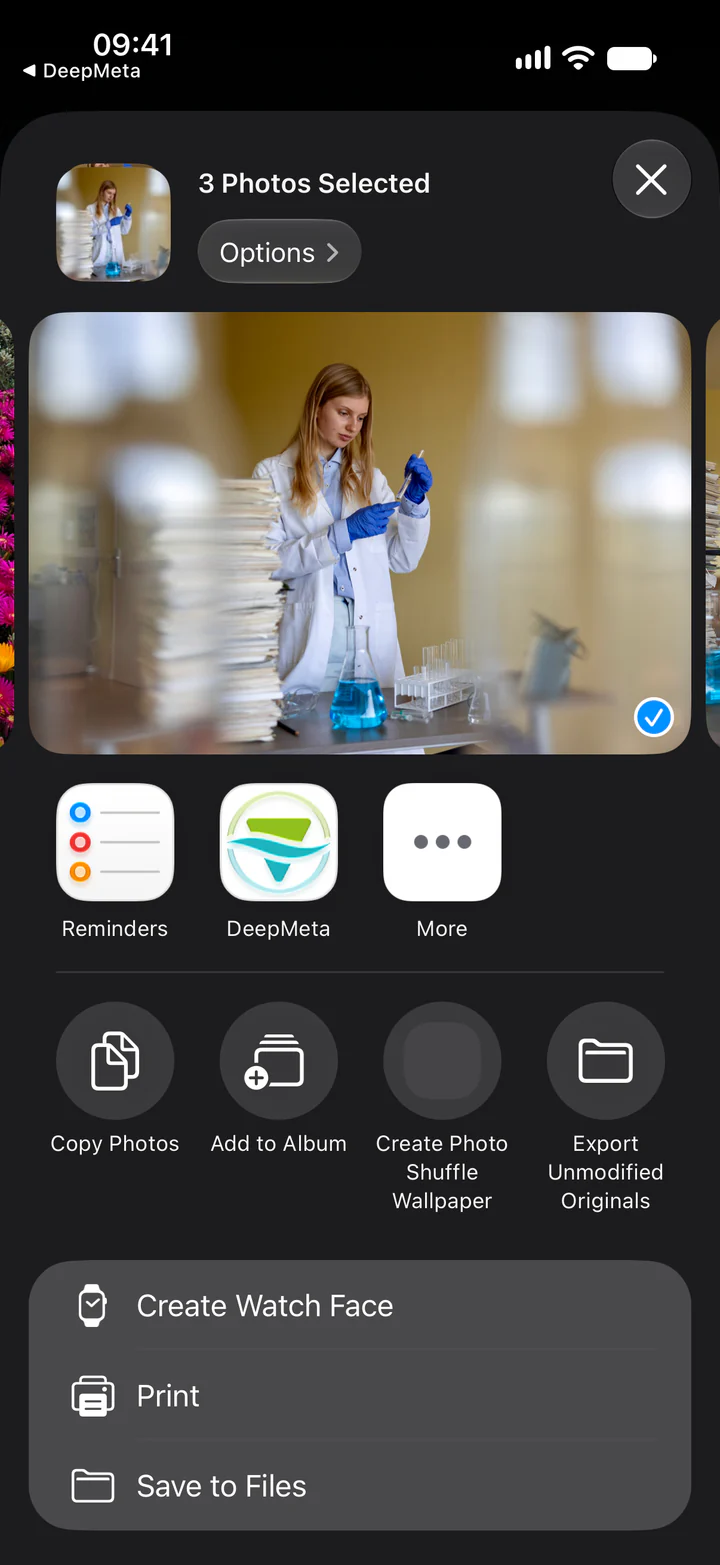
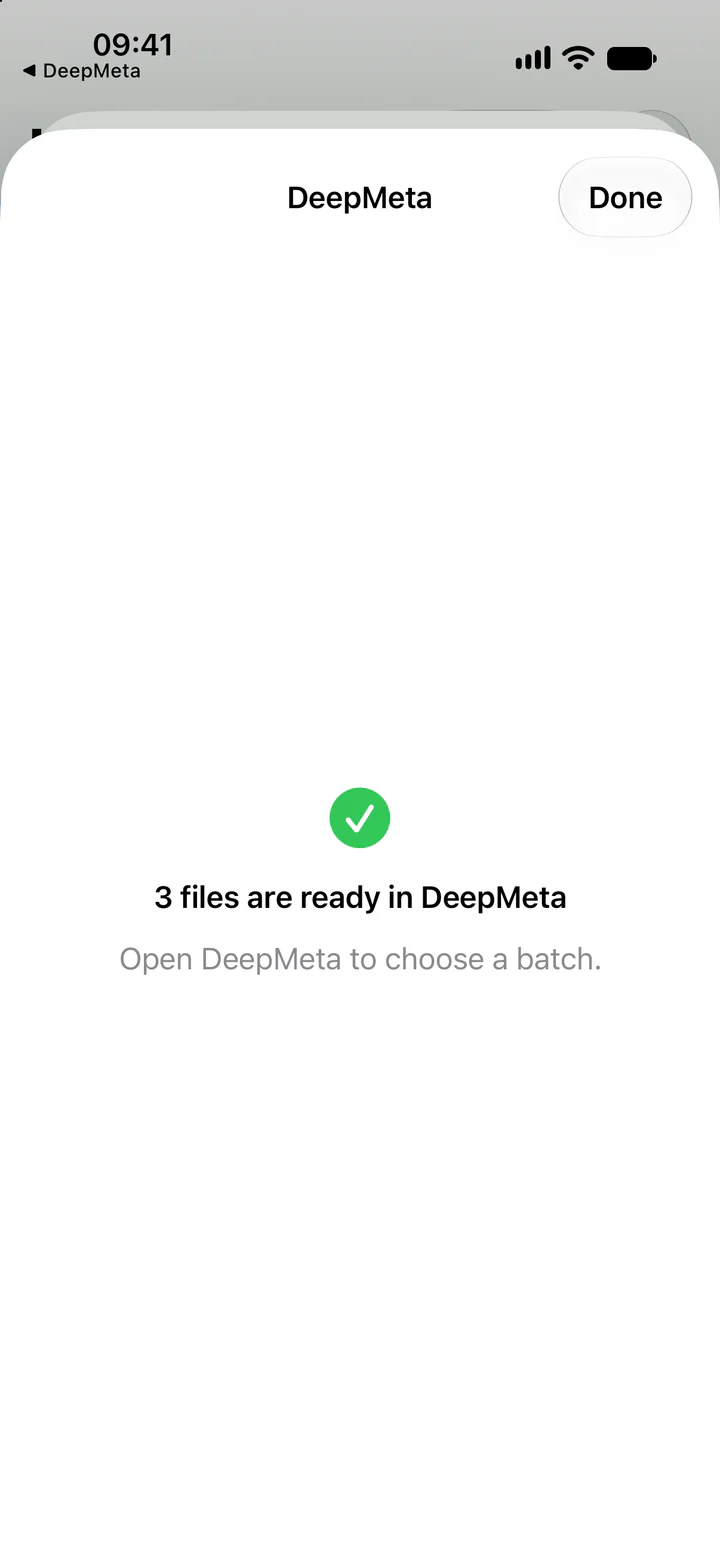
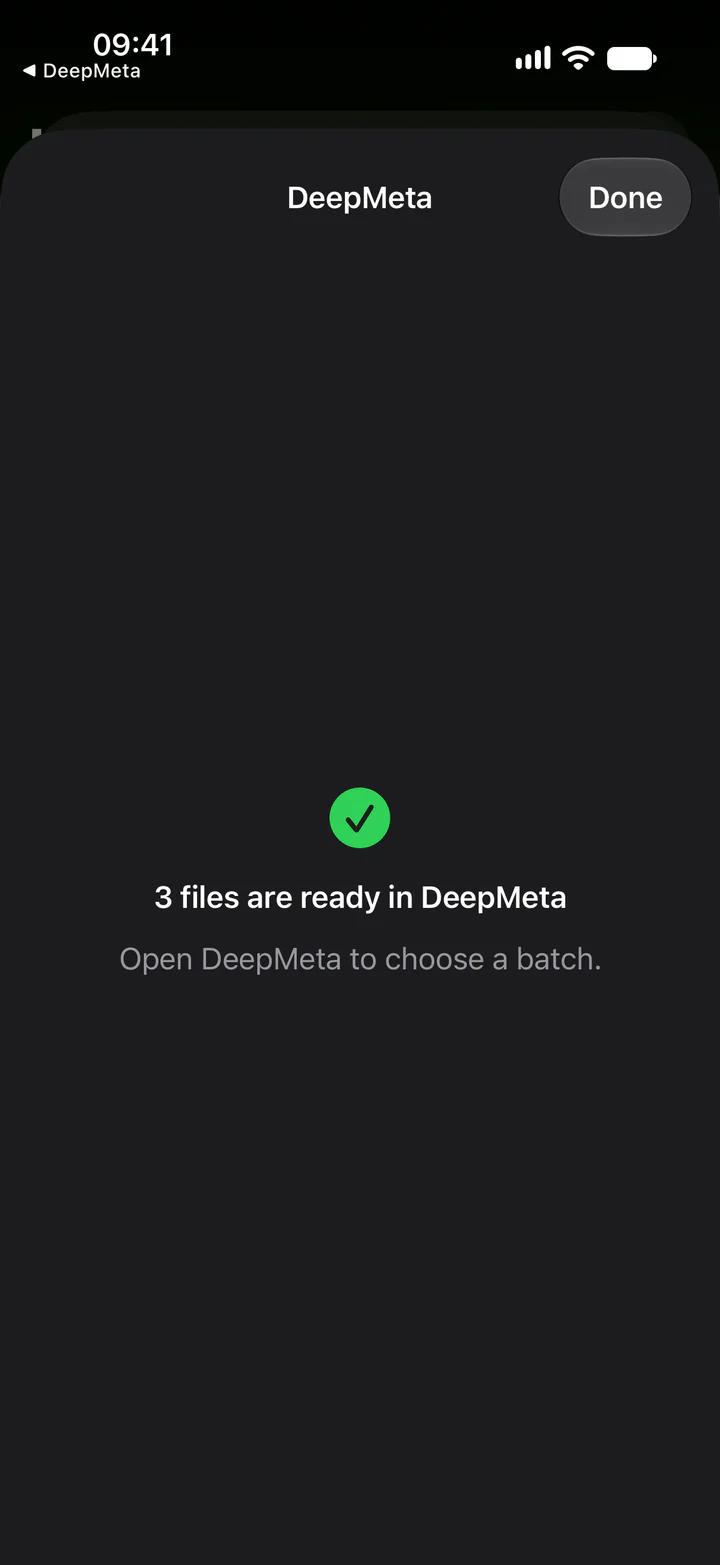
DeepMeta bewaart de gedeelde bestanden totdat u hun batch kiest en op Bestanden uploaden tikt.
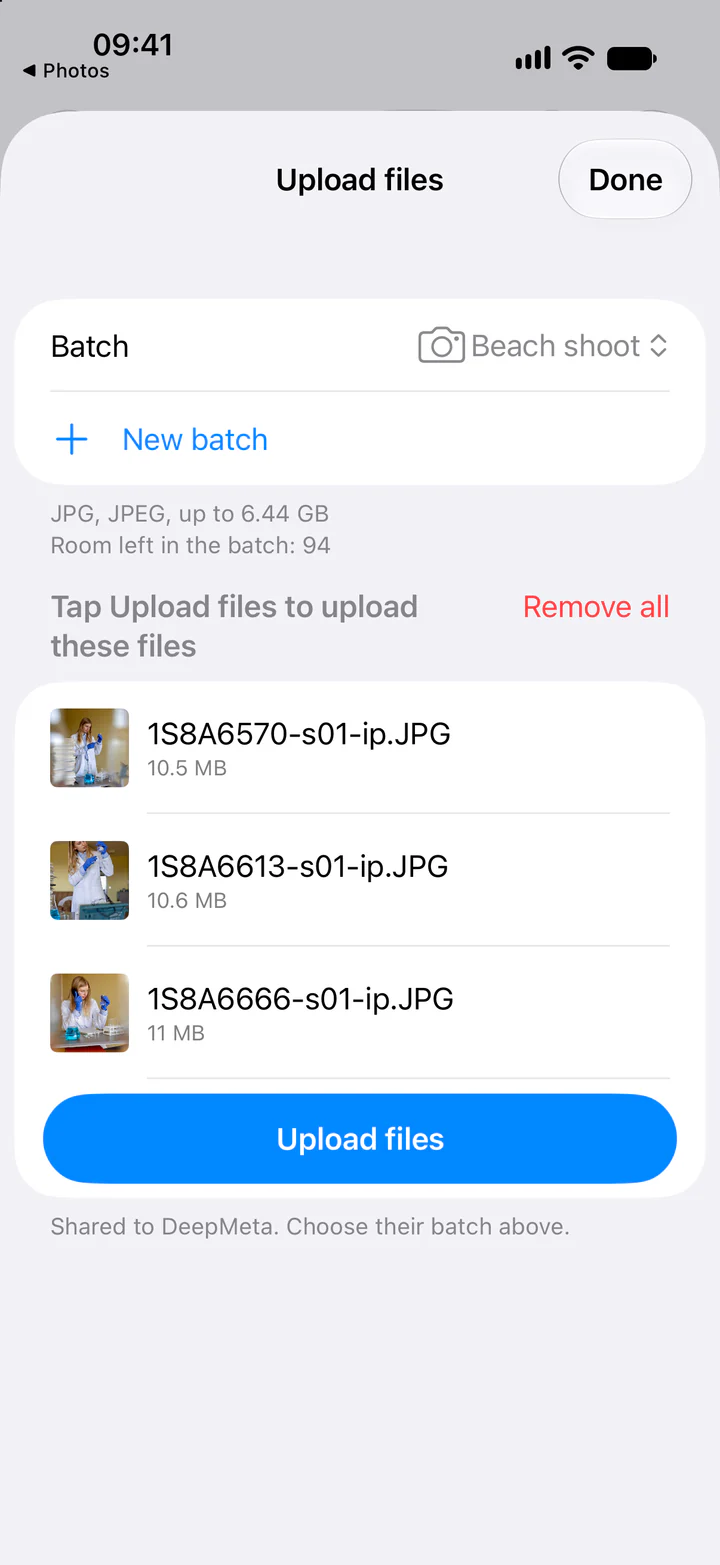
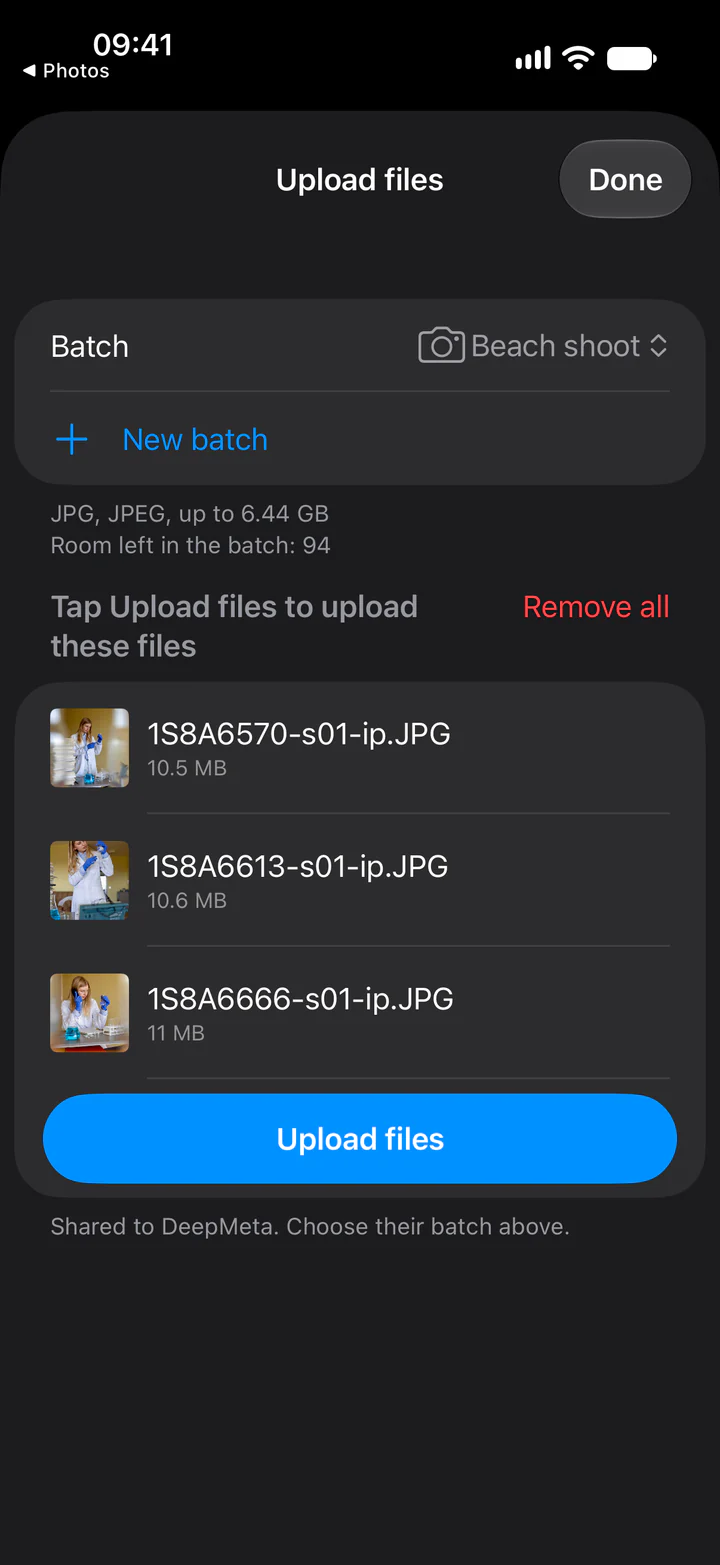
Selecteer de bestanden, tik op Delen en kies DeepMeta. De app opent zijn uploadpaneel, waar de bestanden op een batch wachten: kies die en tik op Bestanden uploaden.
7. AI stelt uw metadata voor
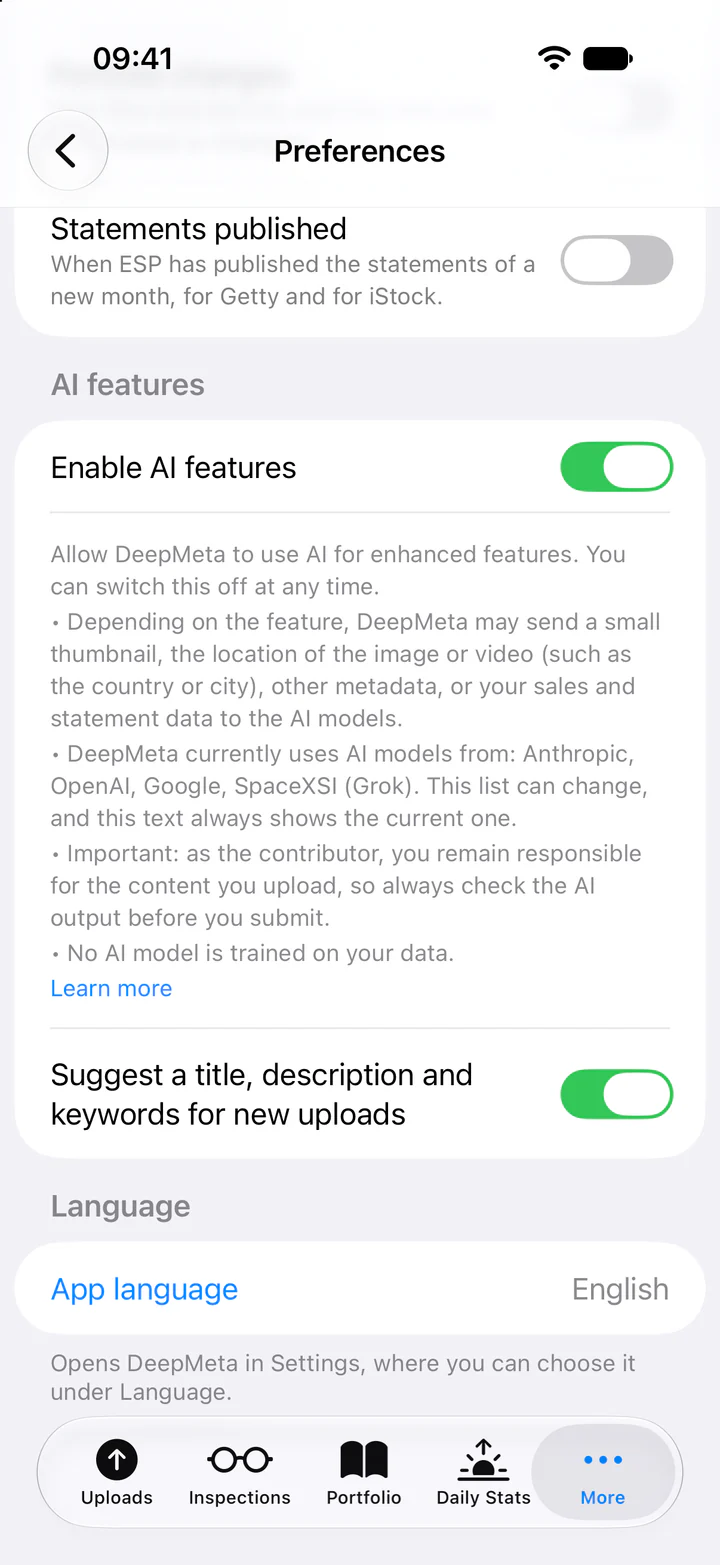
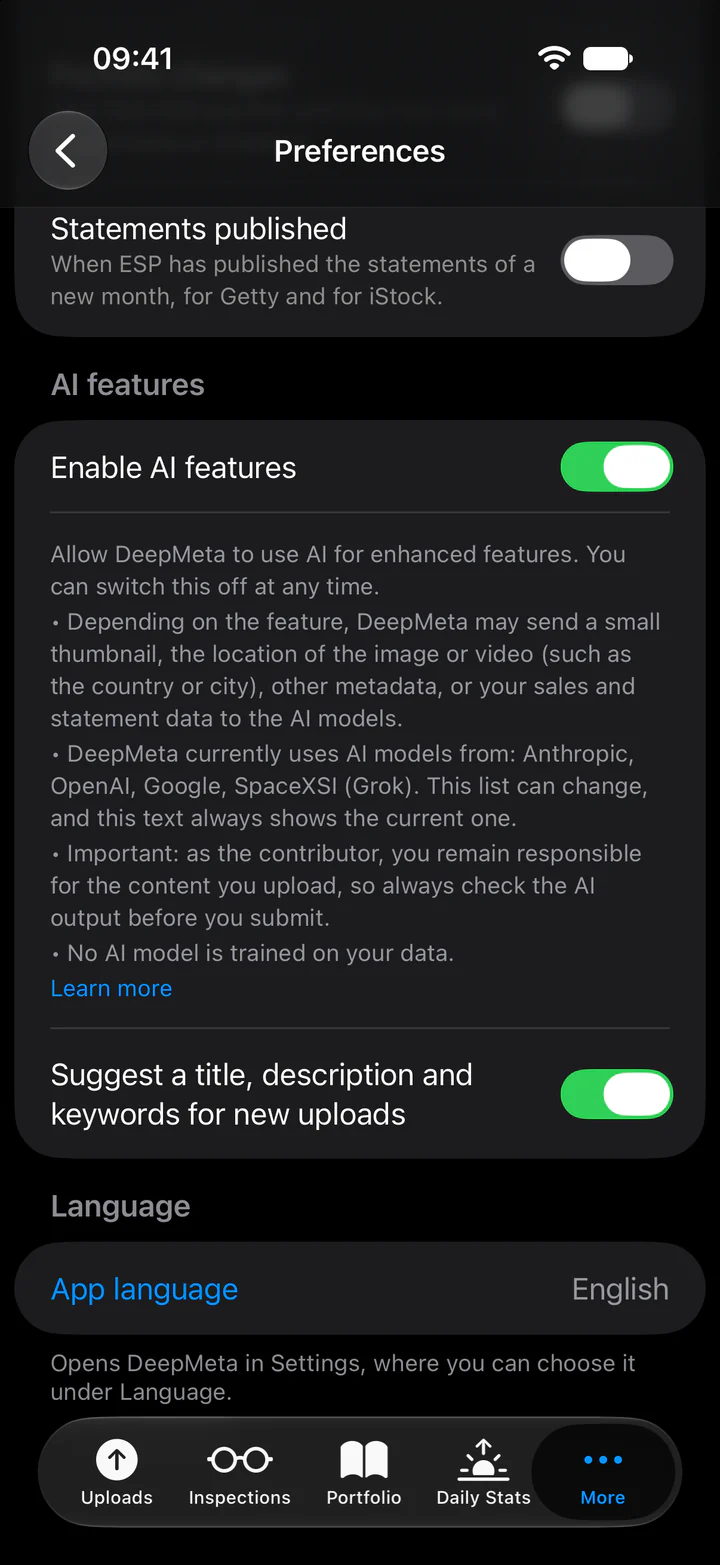
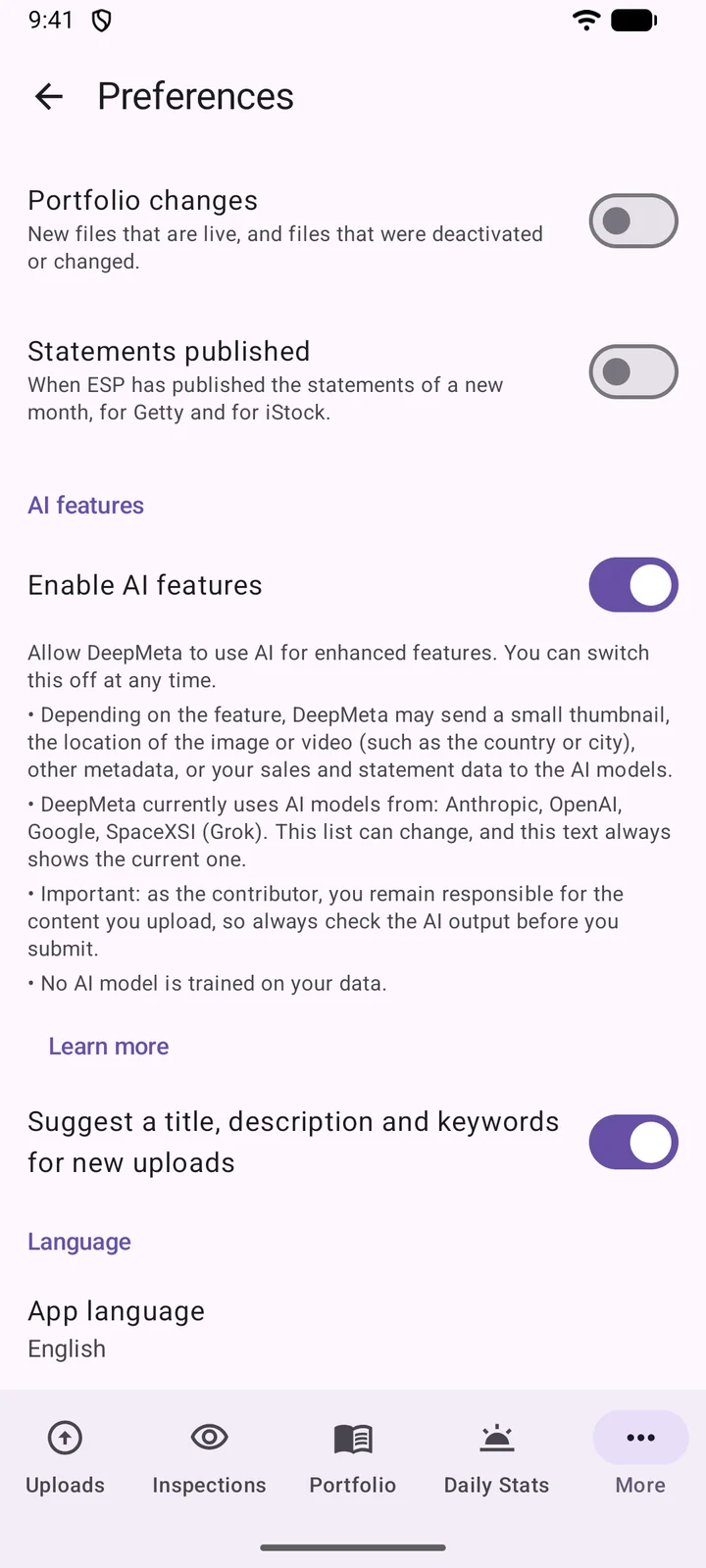
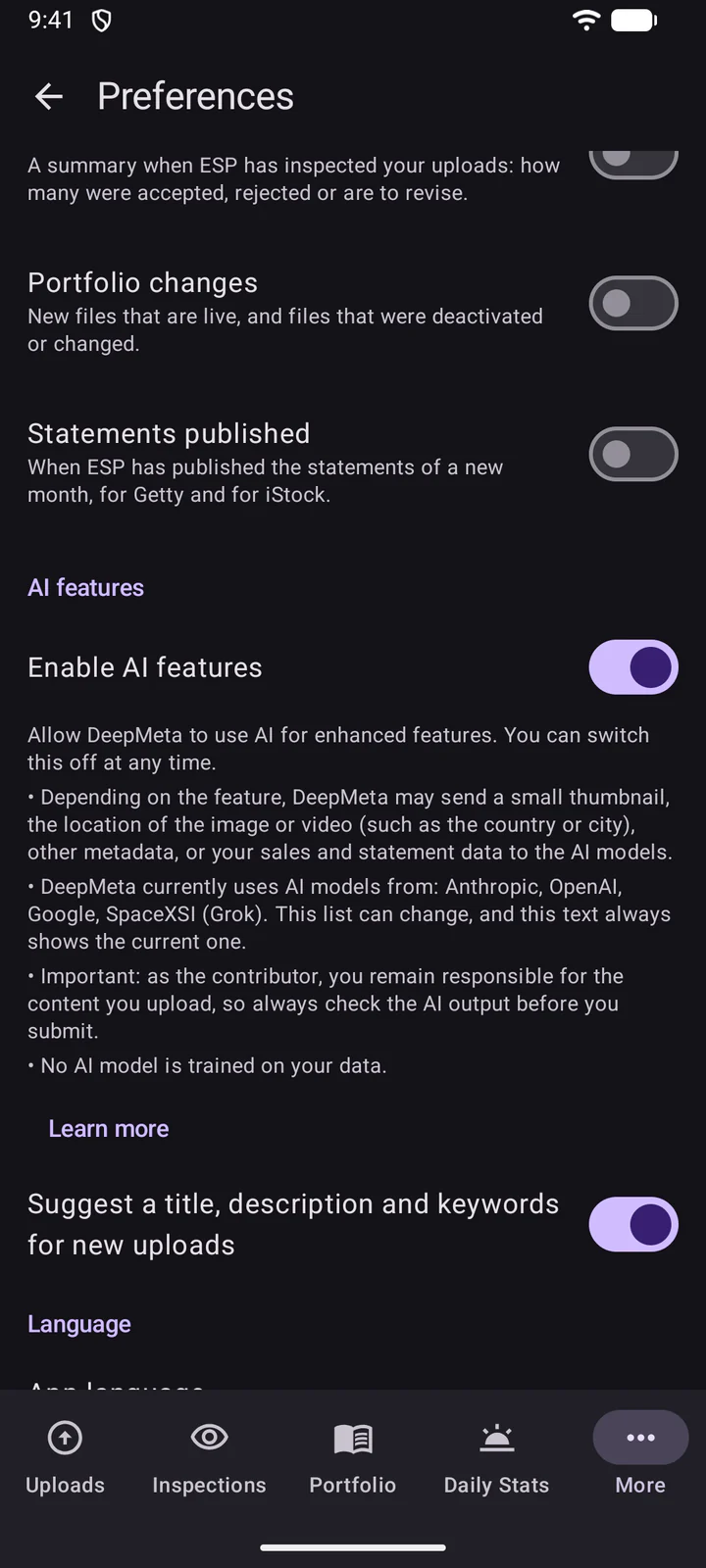
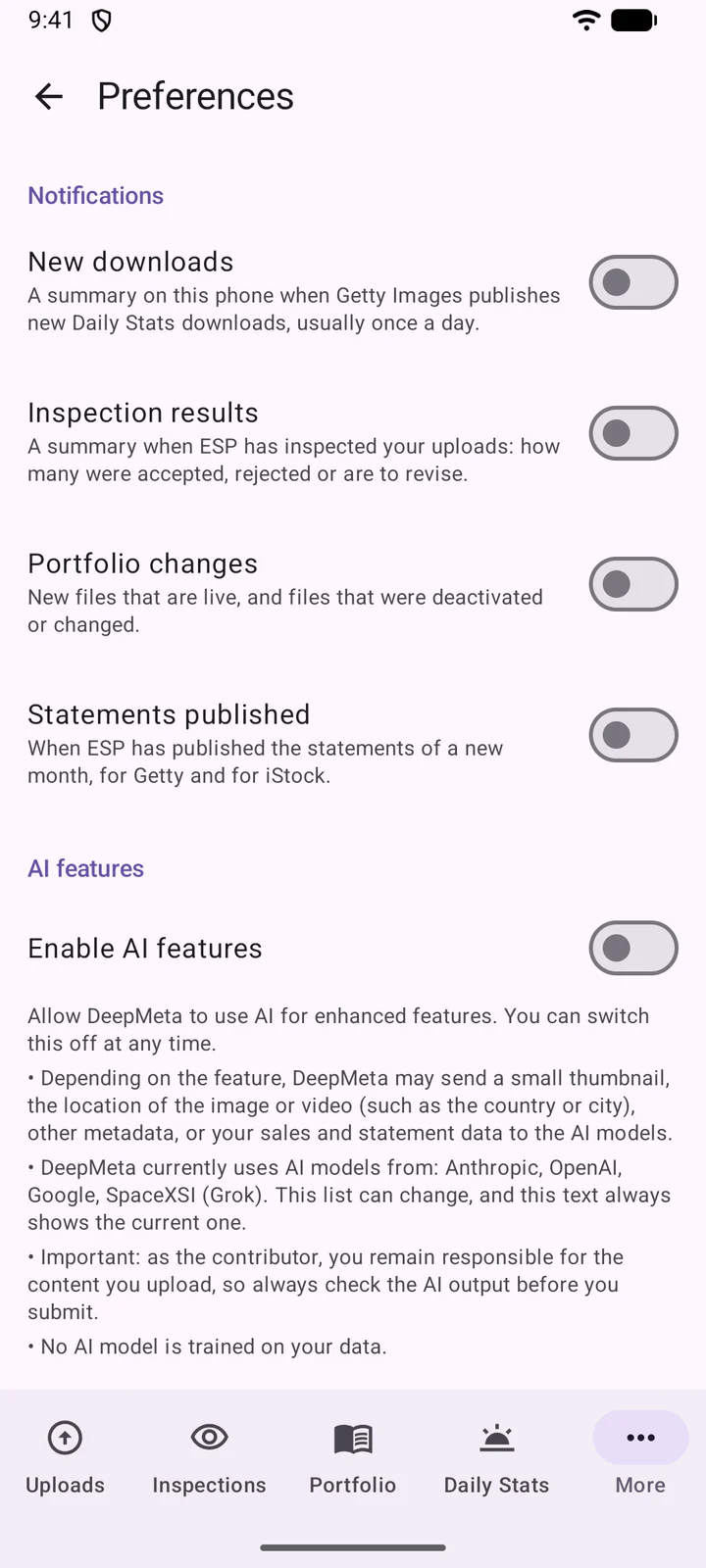
AI-ondersteuning staat uit totdat u die inschakelt. Schakel onder Meer, Voorkeuren, de optie AI-functies inschakelen in. De tekst onder de schakelaar vermeldt wat DeepMeta naar de AI-modellen mag sturen en welke modellen het gebruikt. Daaronder is Een titel, beschrijving en trefwoorden voorstellen voor nieuwe uploads de schakelaar voor de suggesties bij uw uploads.
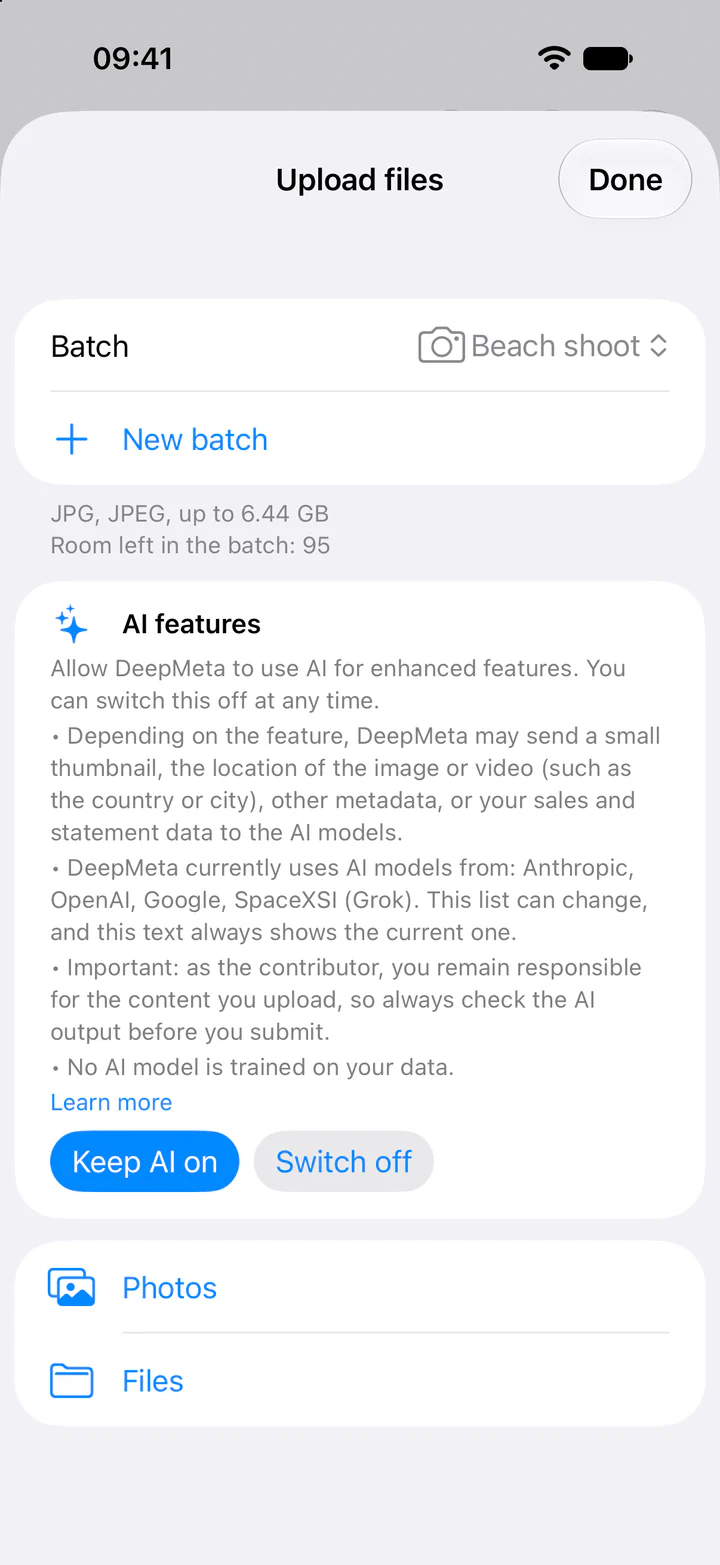
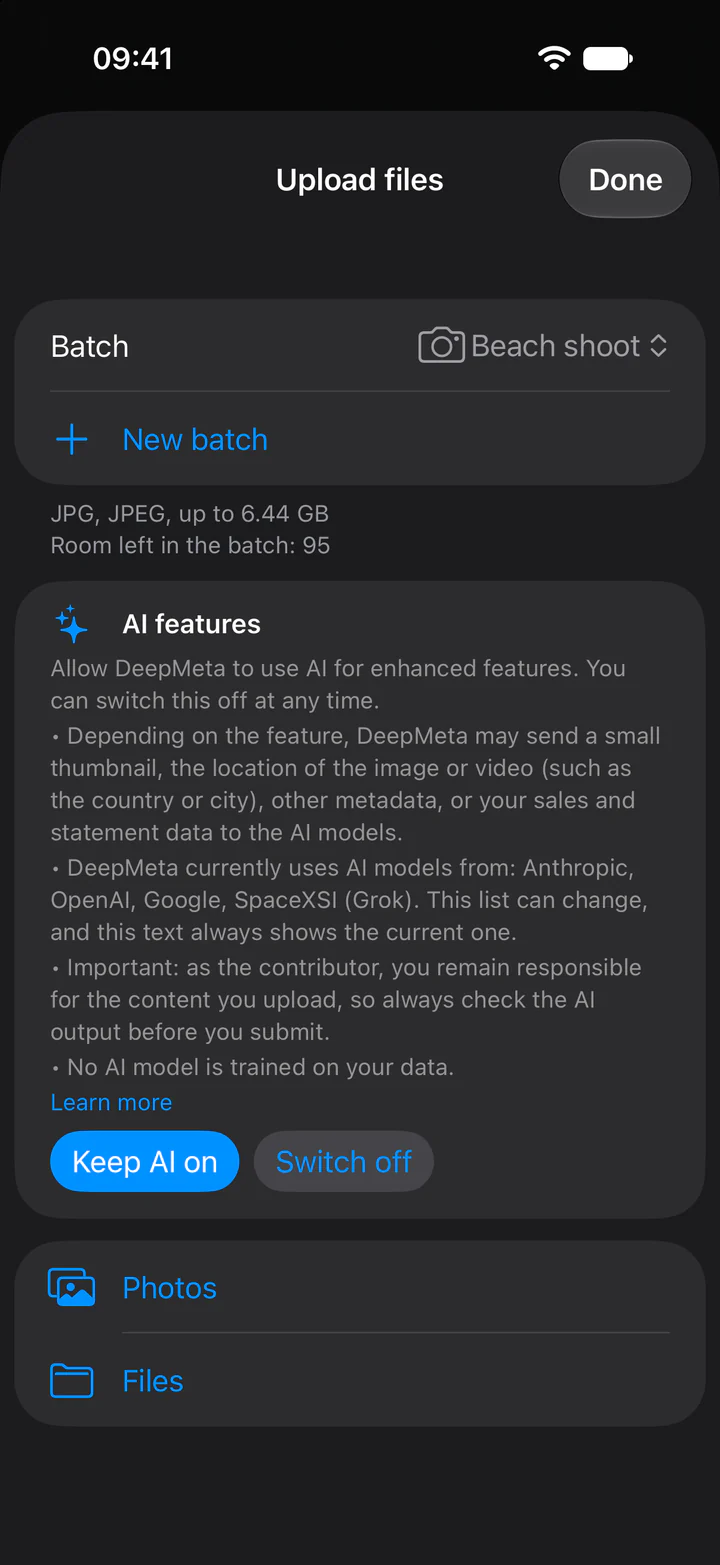
Staat AI al aan voor uw account, maar nog niet in deze app? Dan vraagt het uploadpaneel het één keer, boven de knoppen Foto's en Bestanden: tik op AI aan laten of op Uitschakelen. Uw uploads gaan in beide gevallen door, maar zonder AI-suggesties totdat u AI aan laat.
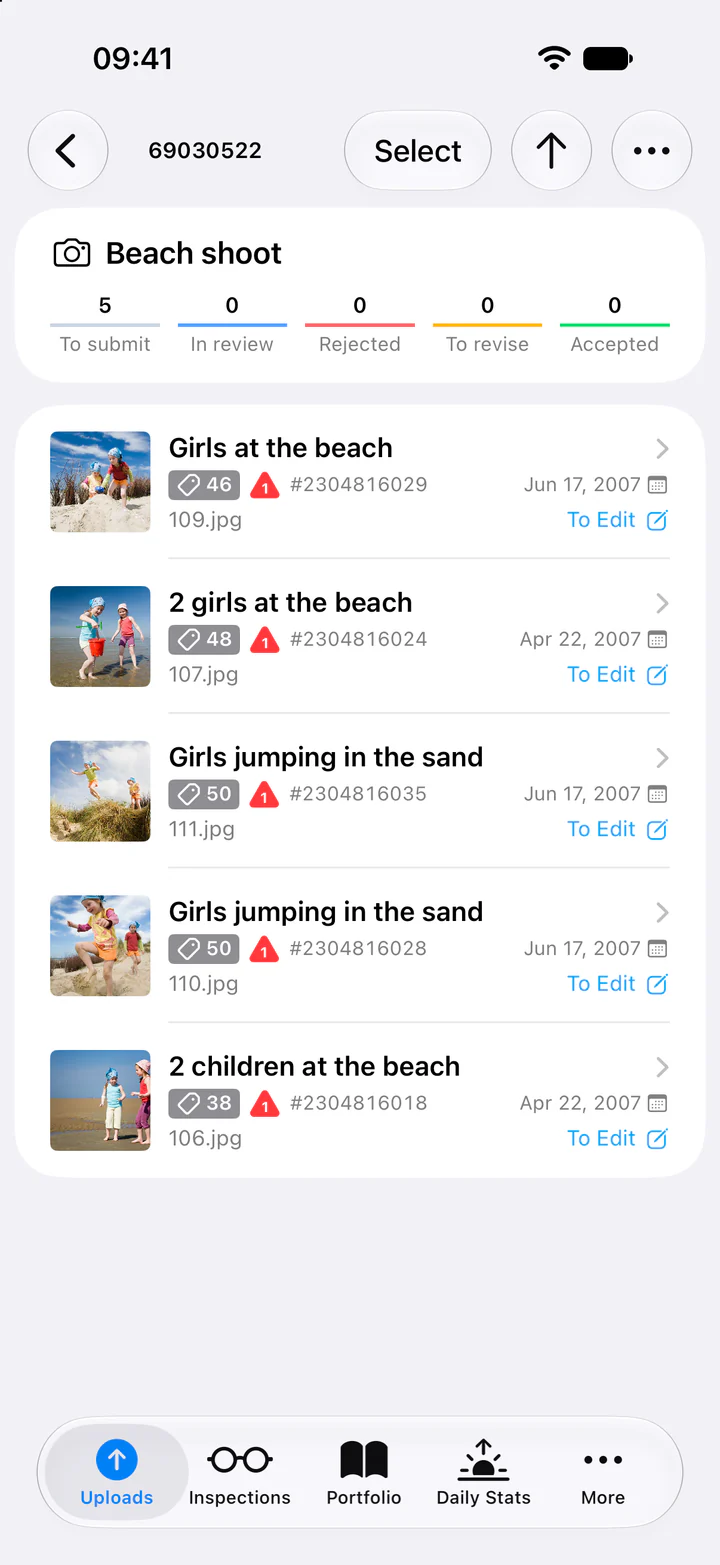
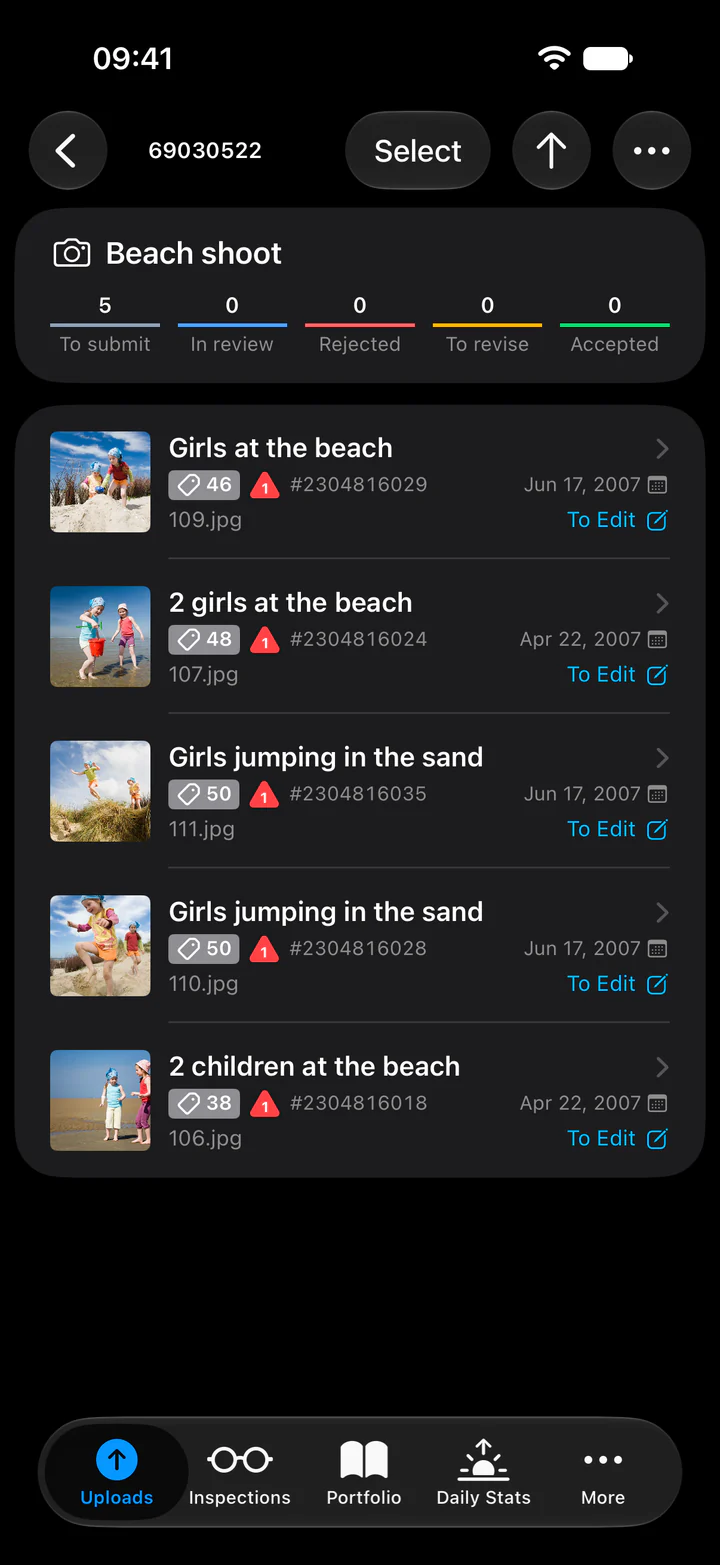
Als AI aanstaat, krijgen bestanden die u vanuit de app toevoegt een voorgestelde titel, beschrijving en voorgestelde trefwoorden, meestal binnen enkele seconden na de upload. U hoeft op geen knop te drukken: het begint vanzelf.
U blijft verantwoordelijk voor uw metadata
De suggesties van de AI zijn een beginpunt, geen eindversie. De metadata die u verzendt, is uw verantwoordelijkheid als contributor: controleer elke titel, beschrijving en elk trefwoord en corrigeer ze voordat u verzendt.
- Uw eigen teksten blijven staan: AI vervangt geen titel of beschrijving die u hebt geschreven of leeggemaakt, en voegt zijn trefwoorden toe na de uwe.
- Redactionele uploads: die krijgen geen titel. Hun beschrijving is het bijschriftsjabloon (dat van Getty, of de dateline van iStock), waarvan u uw deel nog moet invullen voordat u verzendt. Creatieve uploads die zijn gemarkeerd als Alleen redactioneel gebruik krijgen geen titel of beschrijving.
- Alleen nieuwe bestanden: voor bestanden die u vanuit de mobiele app toevoegt, niet voor uploads die u op de website of eerder hebt toegevoegd. Ondersteuning voor de DeepMeta-webapp is voor later gepland.
Een rode markering bij een upload toont hoeveel verplichte velden nog ontbreken, zoals het land.
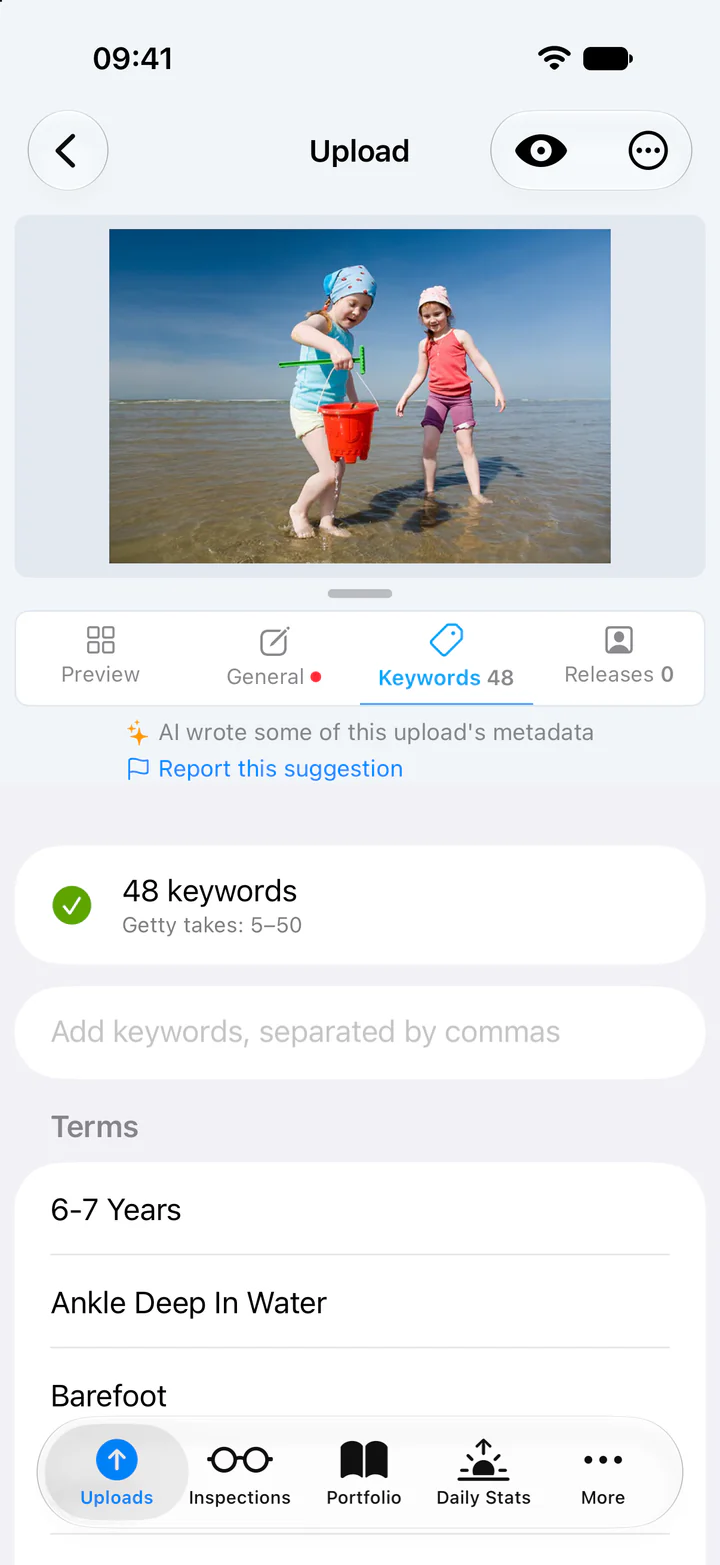
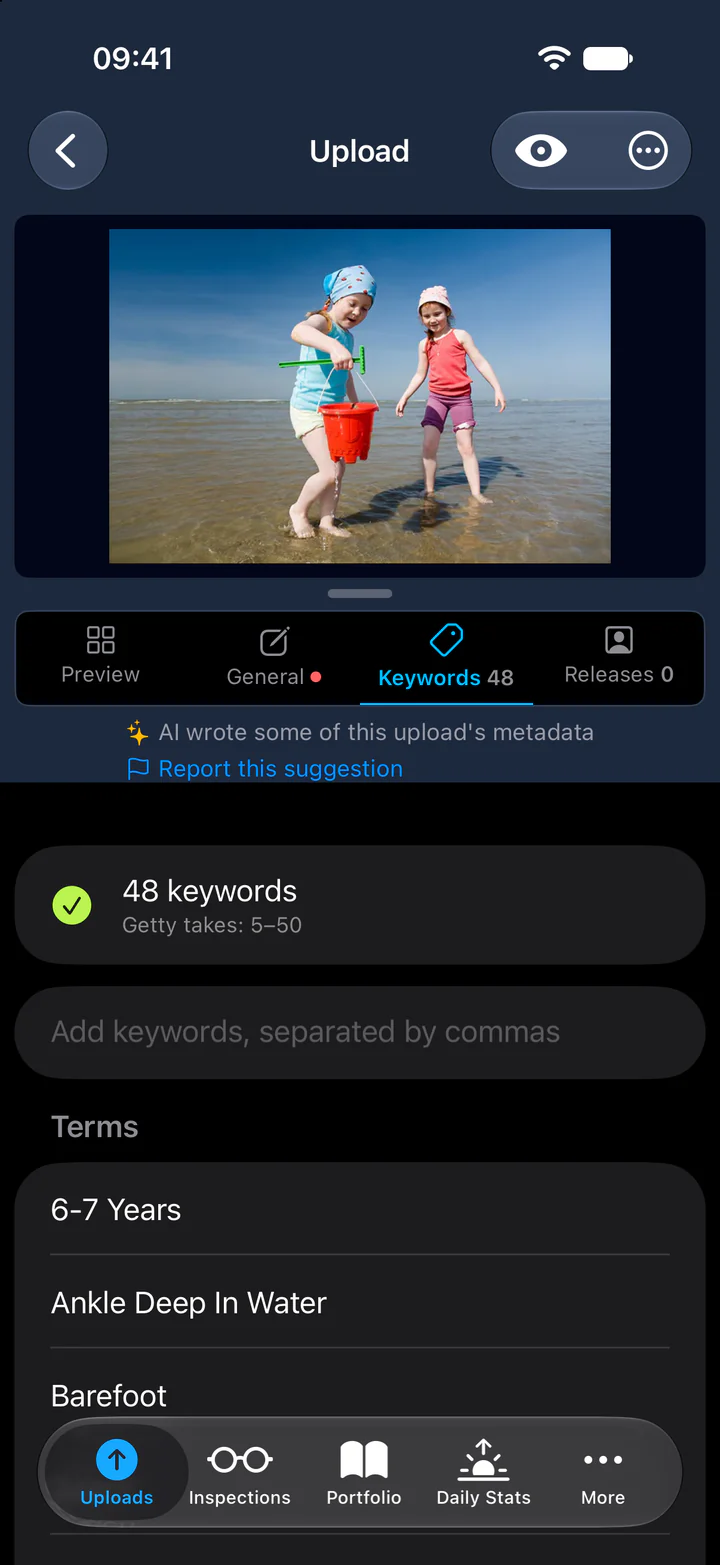
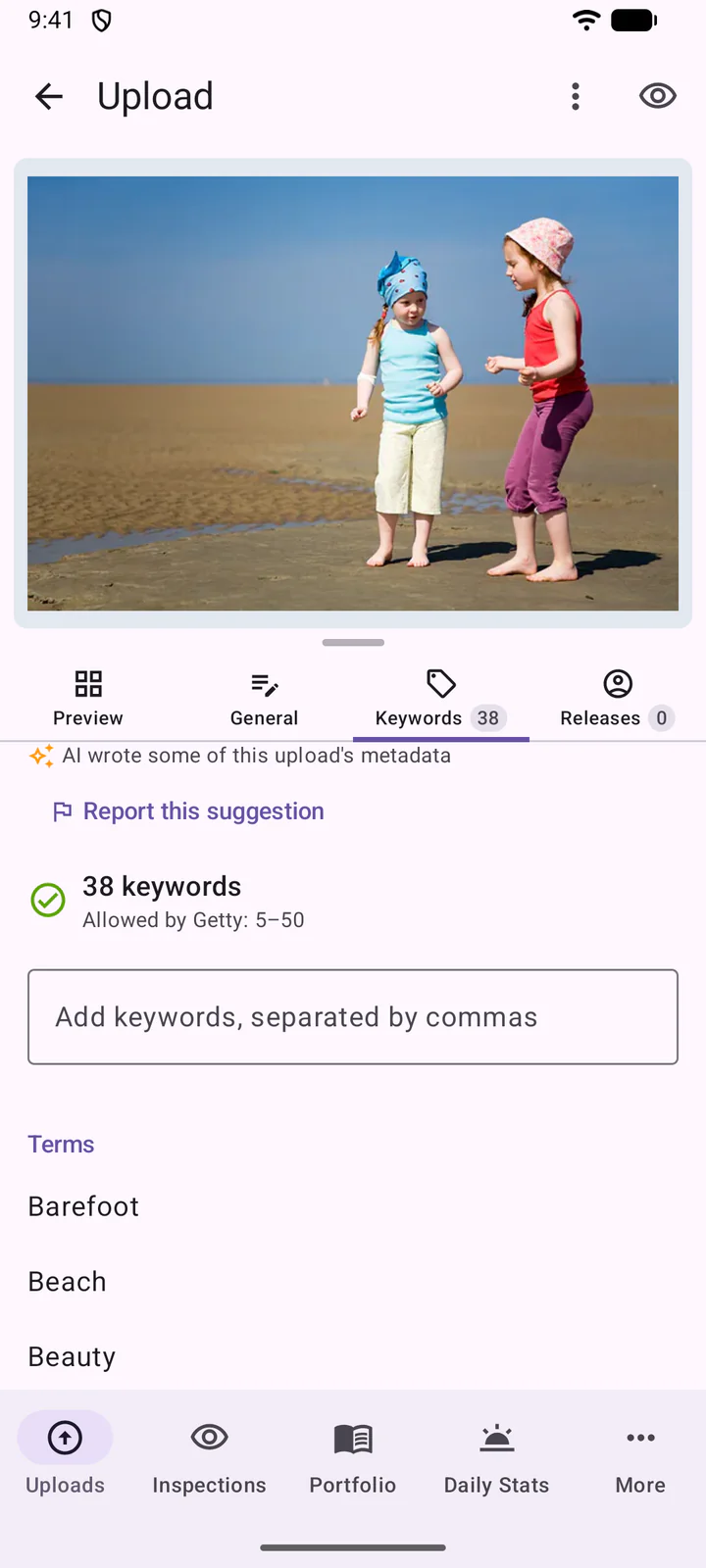
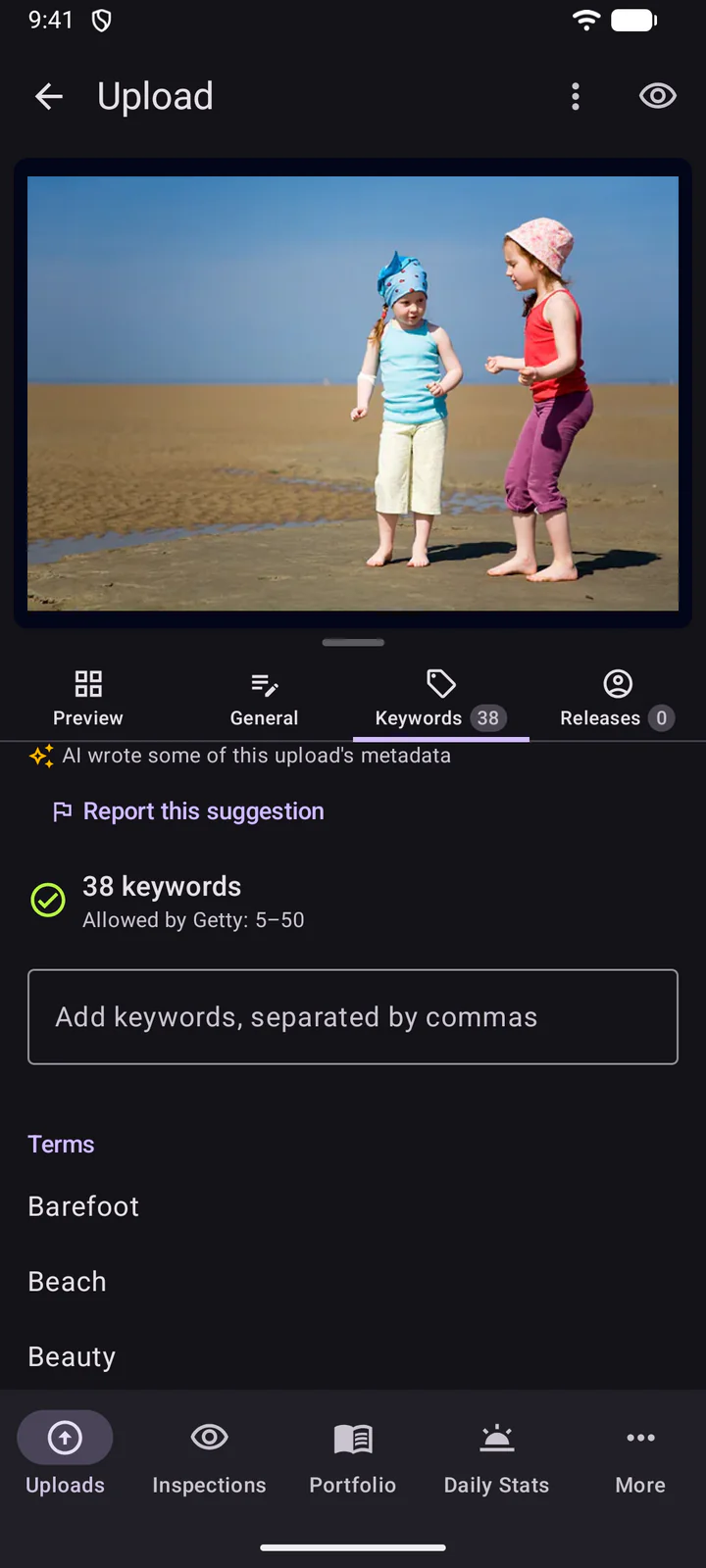
Een suggestie melden: bovenaan de editor markeert AI heeft een deel van de metadata van deze upload geschreven een upload met AI-teksten. Is een suggestie onjuist of aanstootgevend? Tik op Deze suggestie melden, geef desgewenst aan wat er mis is en tik op Rapport verzenden. Wij beoordelen elk rapport om de suggesties te verbeteren.
8. Een upload bewerken
Tik op een upload om die te openen. De tabbladen zijn Voorbeeld, Algemeen, Trefwoorden en Releases.
Op Algemeen wordt een veld vanzelf opgeslagen wanneer u het afrondt: met Gereed op het toetsenbord, door naar een ander veld of tabblad te gaan, of door de editor te verlaten. Bovenaan de editor toont een kleine spinner dat er wordt opgeslagen, en daarna een wolk met een vinkje, even, zodra het is opgeslagen. Een rode wolk betekent dat de wijzigingen niet zijn opgeslagen: controleer uw verbinding en probeer het opnieuw.
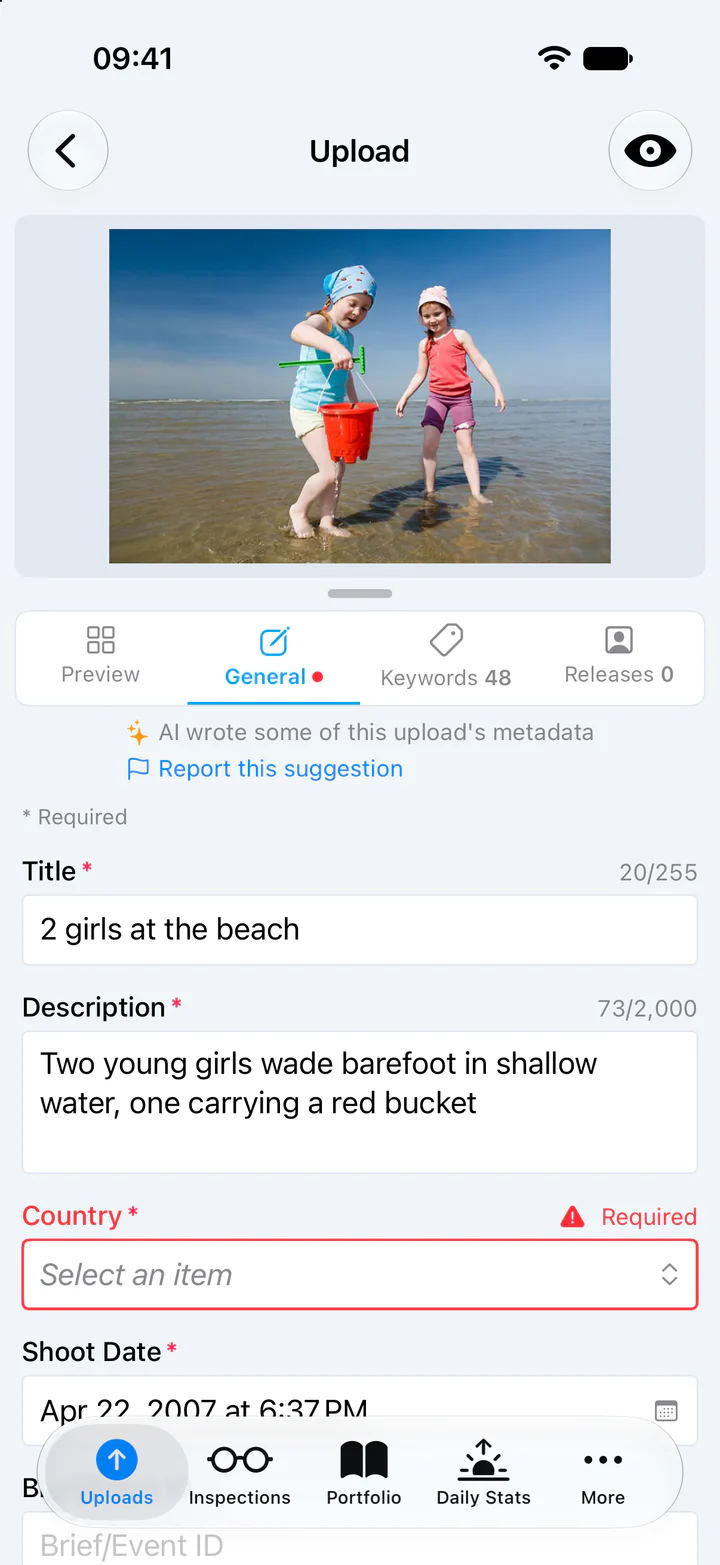
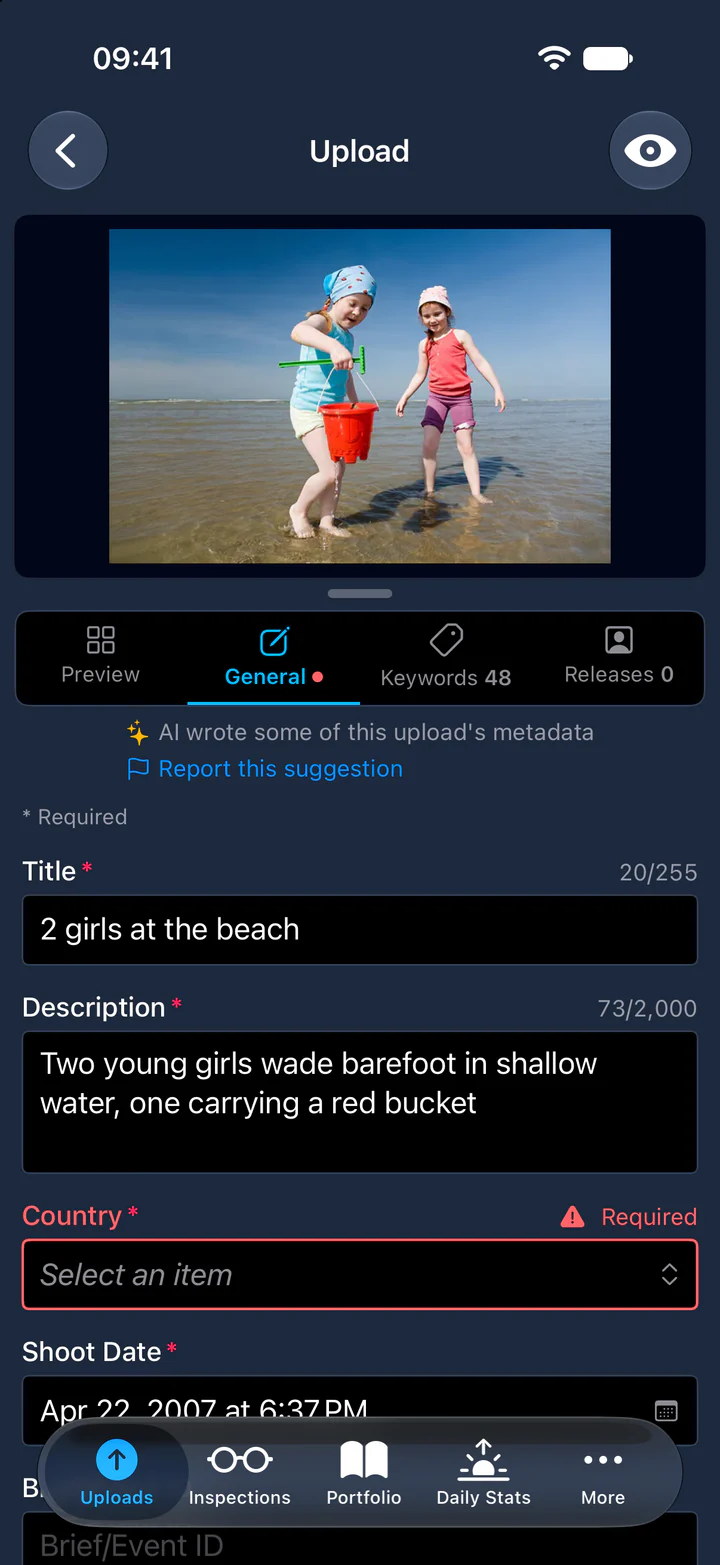
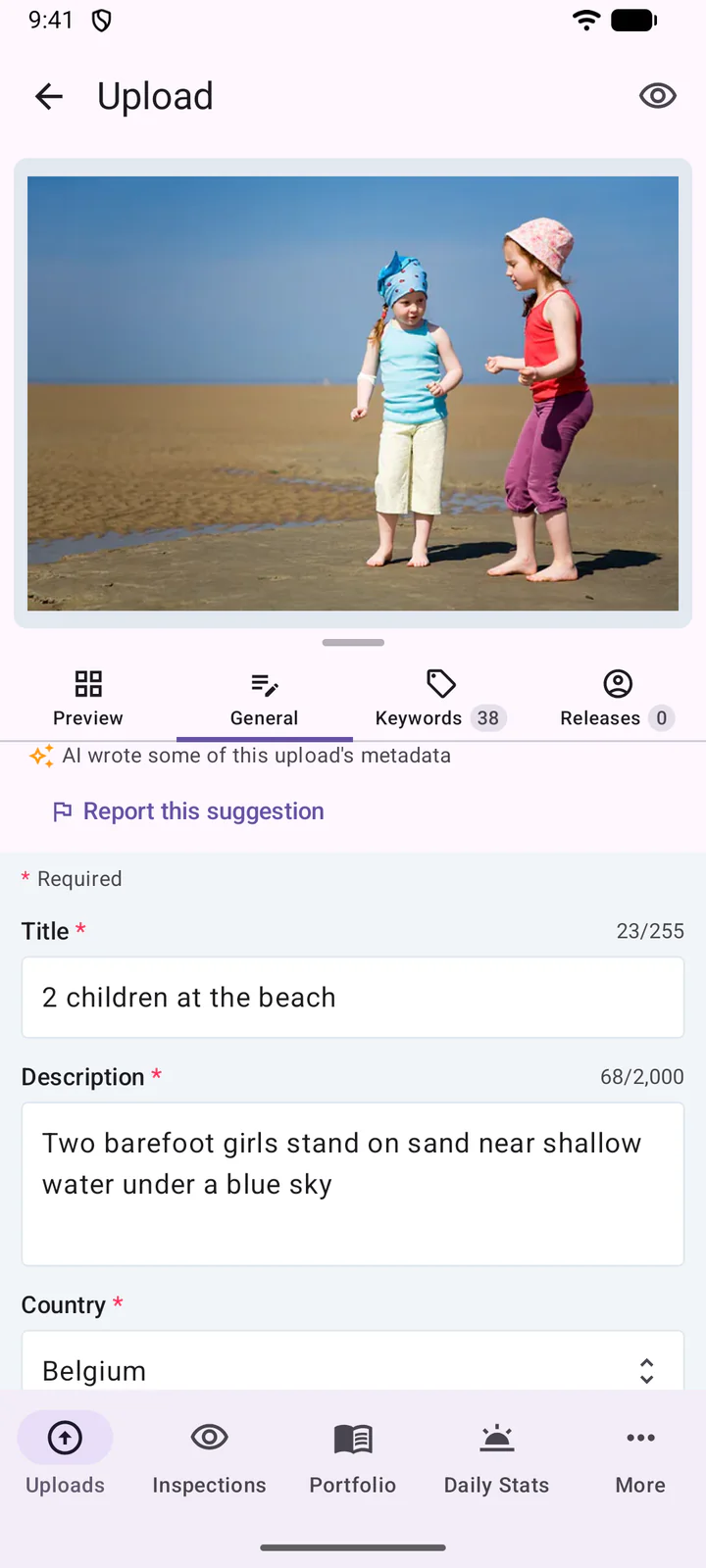
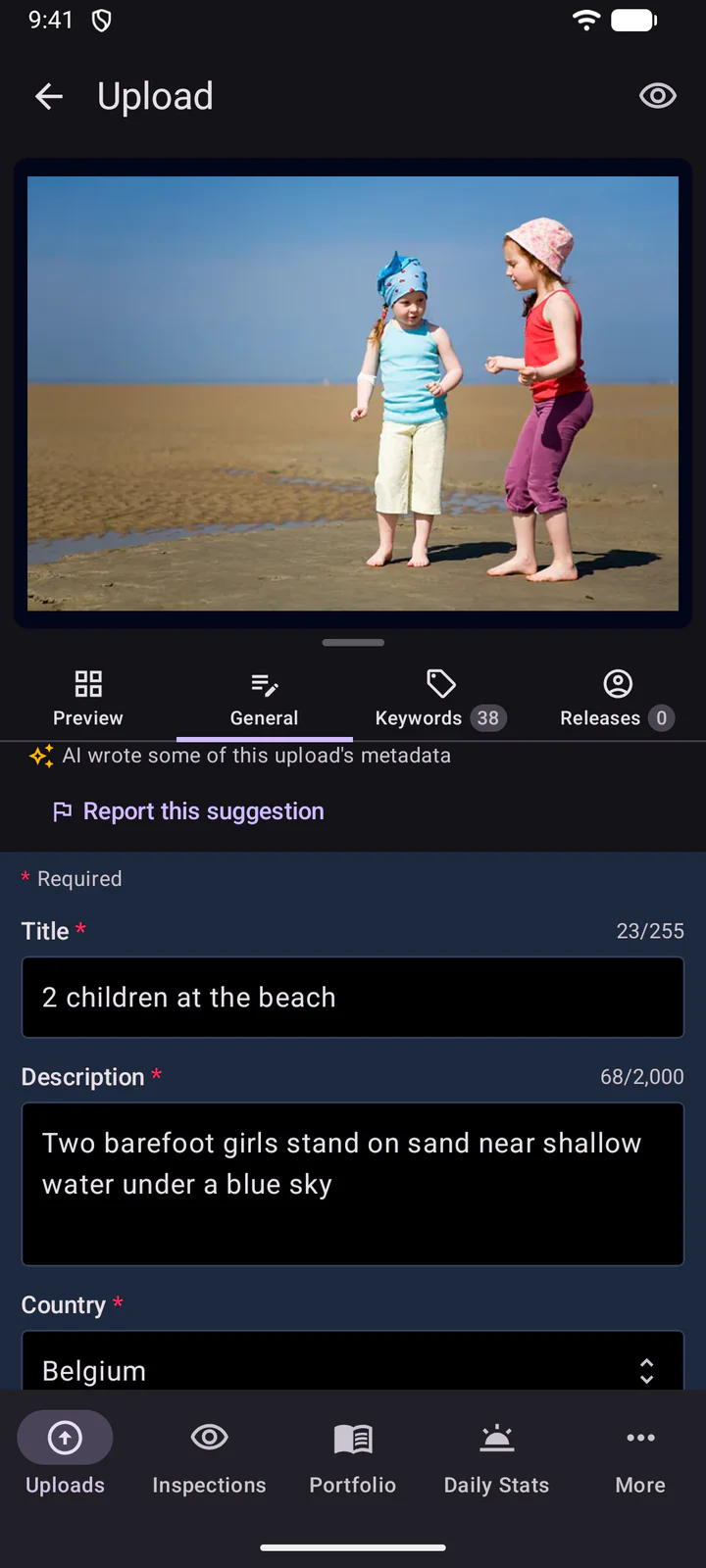
Typ op Trefwoorden nieuwe trefwoorden, gescheiden door komma's, en druk op Gereed (Return) op het toetsenbord om ze toe te voegen. Tekst die nog in het veld staat wanneer u het verlaat, wordt niet toegevoegd. Verderop biedt Suggesties trefwoorden voor de titel van de upload: tik op een trefwoord om het toe te voegen.
Op Releases koppelt Release toevoegen een model- of property-release.
Als u meerdere uploads tegelijk wilt bewerken, tikt u in de batch op Selecteren, kiest u de uploads (of Alles selecteren) en tikt u onderaan op .
Als u meerdere uploads tegelijk wilt bewerken, houdt u in de batch een upload lang ingedrukt, kiest u de andere en tikt u op het bewerkpictogram.
9. Synchroniseren en verzenden
DeepMeta stuurt uw wijzigingen zelf naar ESP, kort nadat u ze hebt gemaakt: de batch toont wanneer dat gebeurt. Om de synchronisatie van een batch met ESP af te dwingen, trekt u de batch omlaag. Dat is normaal niet nodig.
Om te verzenden tikt u bovenaan de batch op ... en daarna op Verzenden. Met hetzelfde menu bewerkt u de batch, opent u hem op de DeepMeta-site of de ESP-site, en kunt u hem verwijderen.
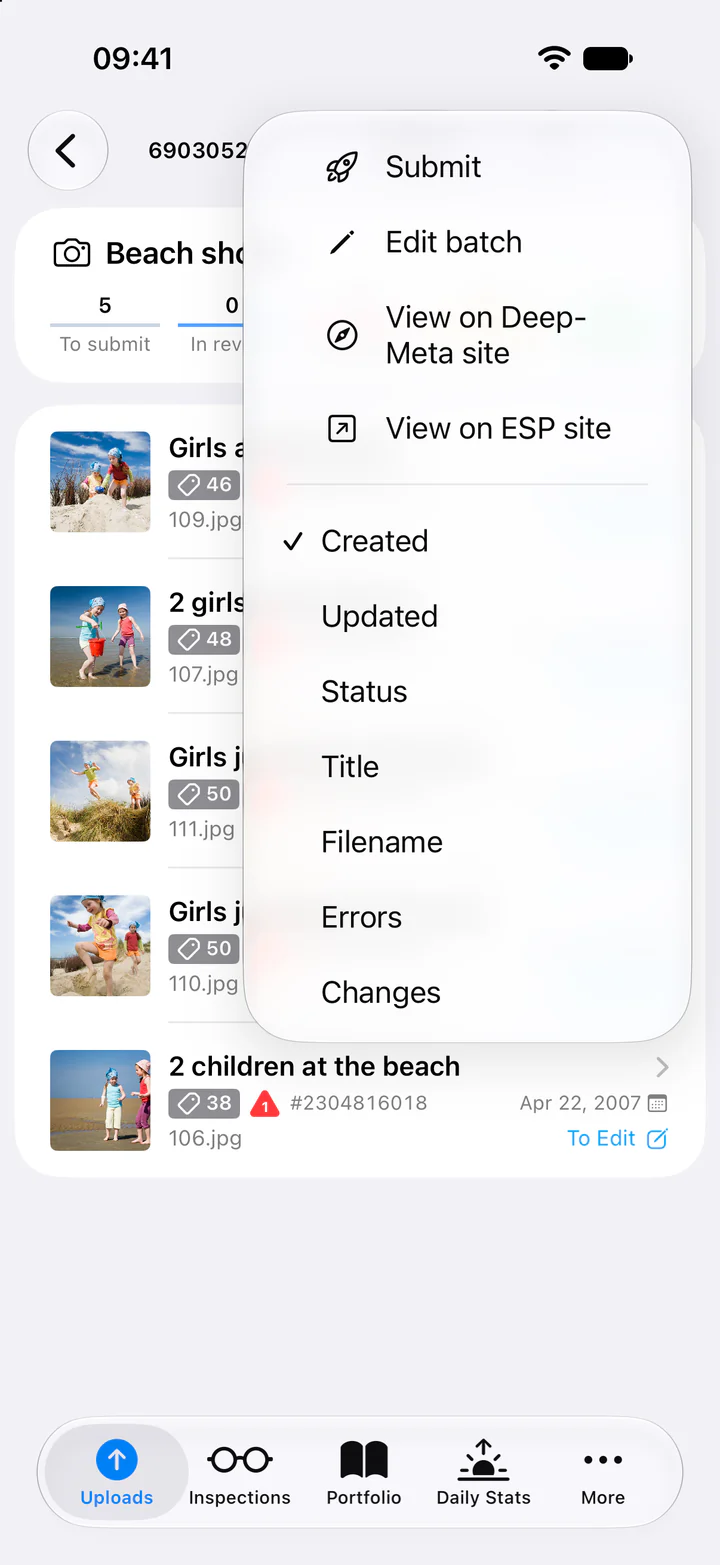
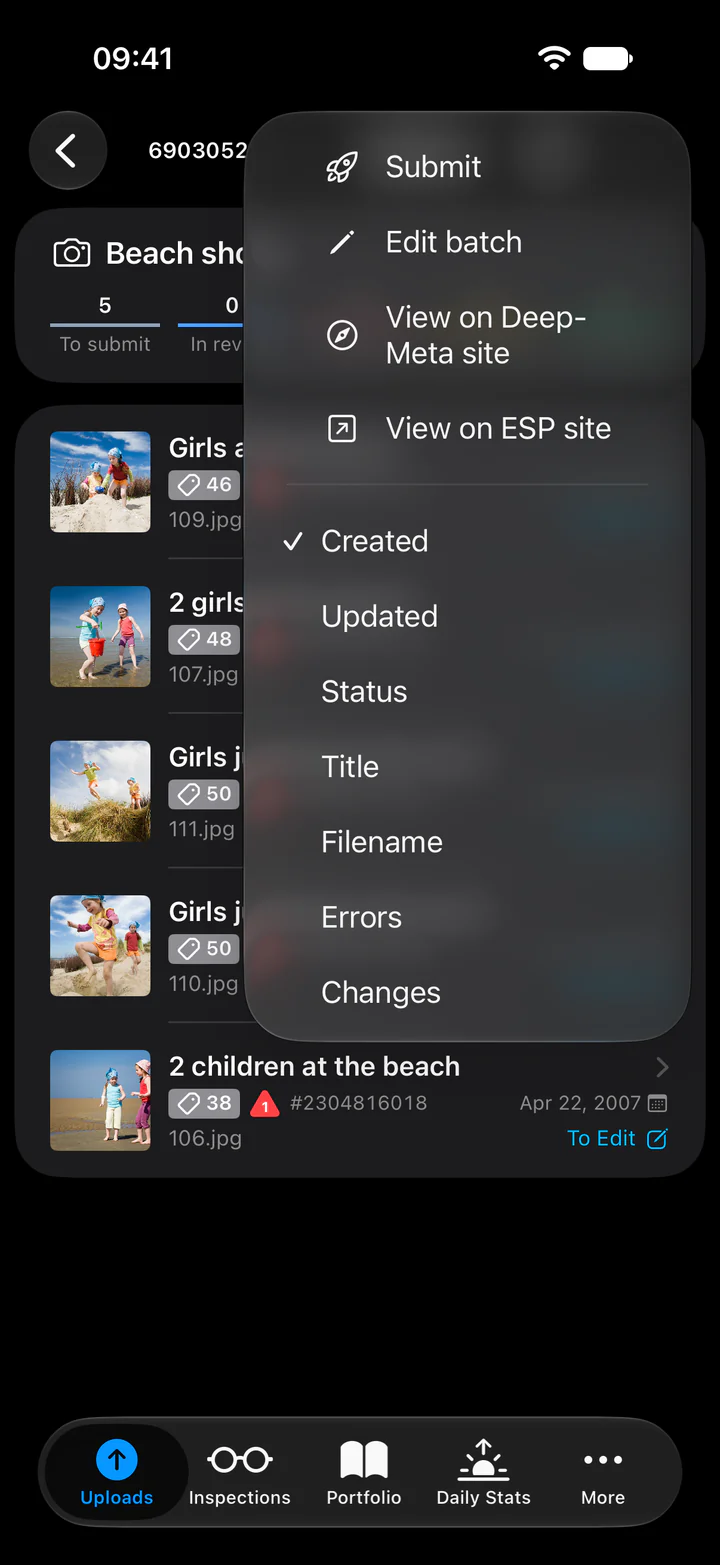
Om slechts enkele uploads te verzenden, tikt u op Selecteren, kiest u ze en tikt u onderaan op .
Om te verzenden tikt u bovenaan de batch op . Met het menu ⋮ ernaast bewerkt u de batch, opent u hem op de DeepMeta-site of de ESP-site, en kunt u hem verwijderen.
Om slechts enkele uploads te verzenden, houdt u er een lang ingedrukt, kiest u de andere en tikt u op .
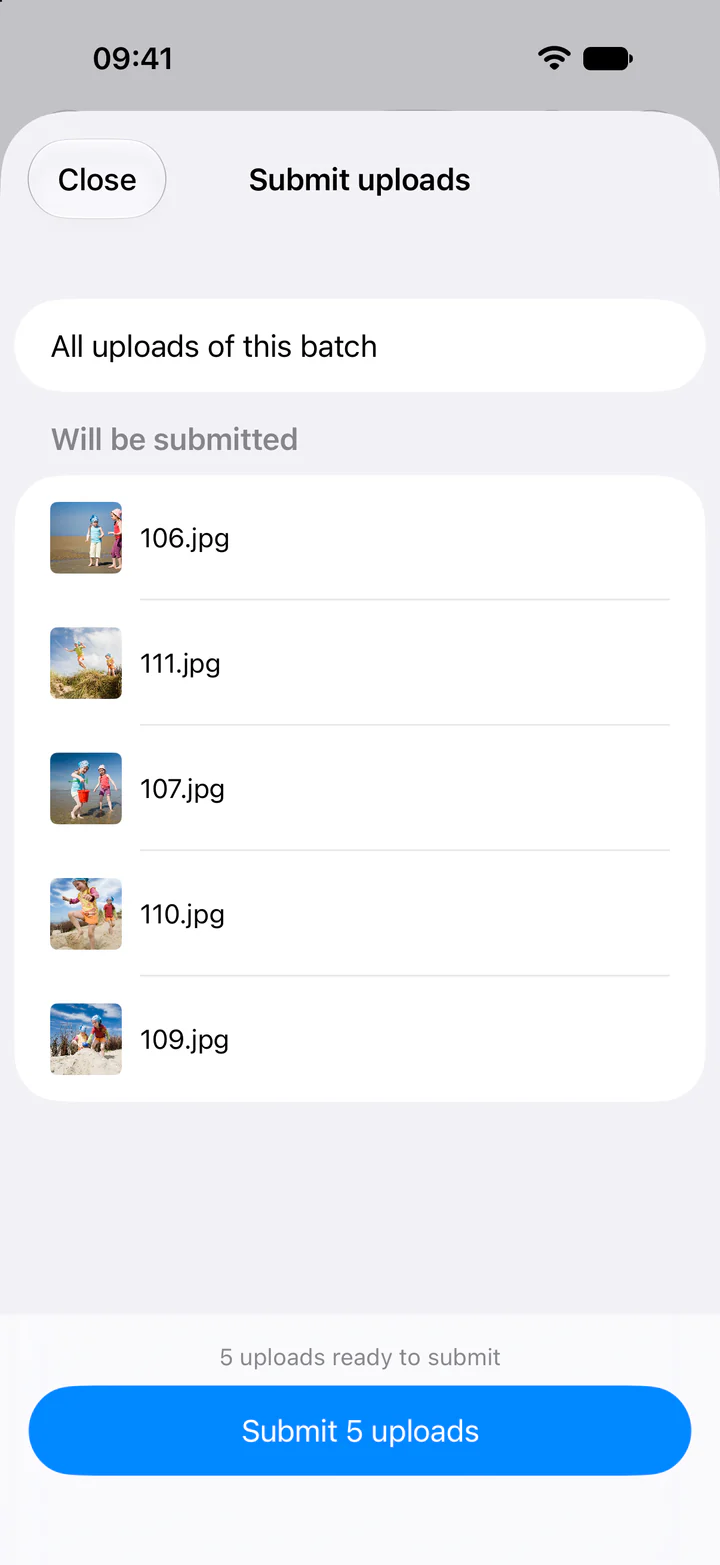
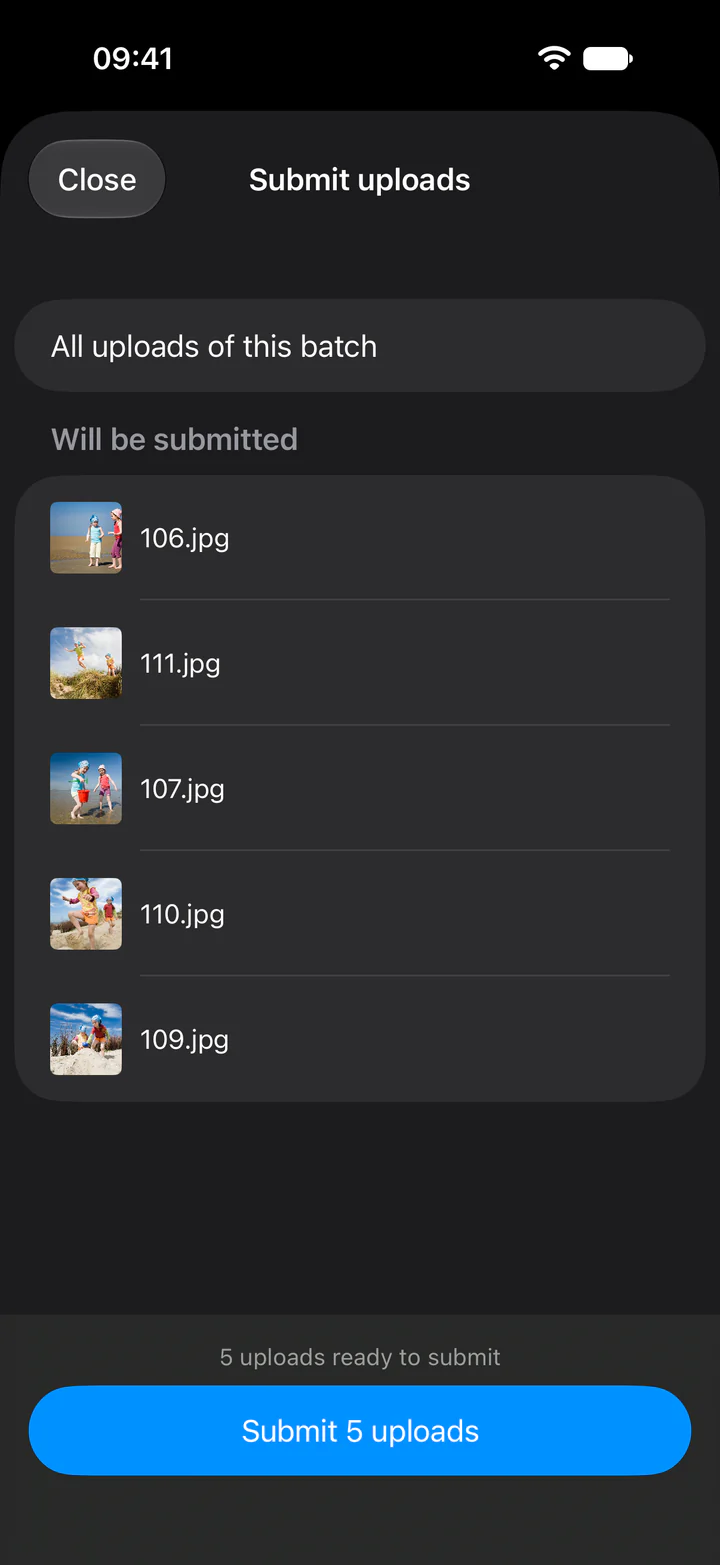
Uploads verzenden toont precies wat er wordt verzonden, onder Wordt verzonden. Uploads die nog op een bestand, een release of AI wachten, blijven achter, en de andere worden gegroepeerd op hun status. Controleer de lijst en tik daarna op de knop met het aantal uploads, zoals 5 uploads verzenden. Het venster toont elke stap: het synchroniseert de batch, verzendt hem naar de Getty ESP-server en synchroniseert hem opnieuw. Als Getty bestanden weigert, meldt het venster welke en waarom, en biedt het Opnieuw proberen aan.
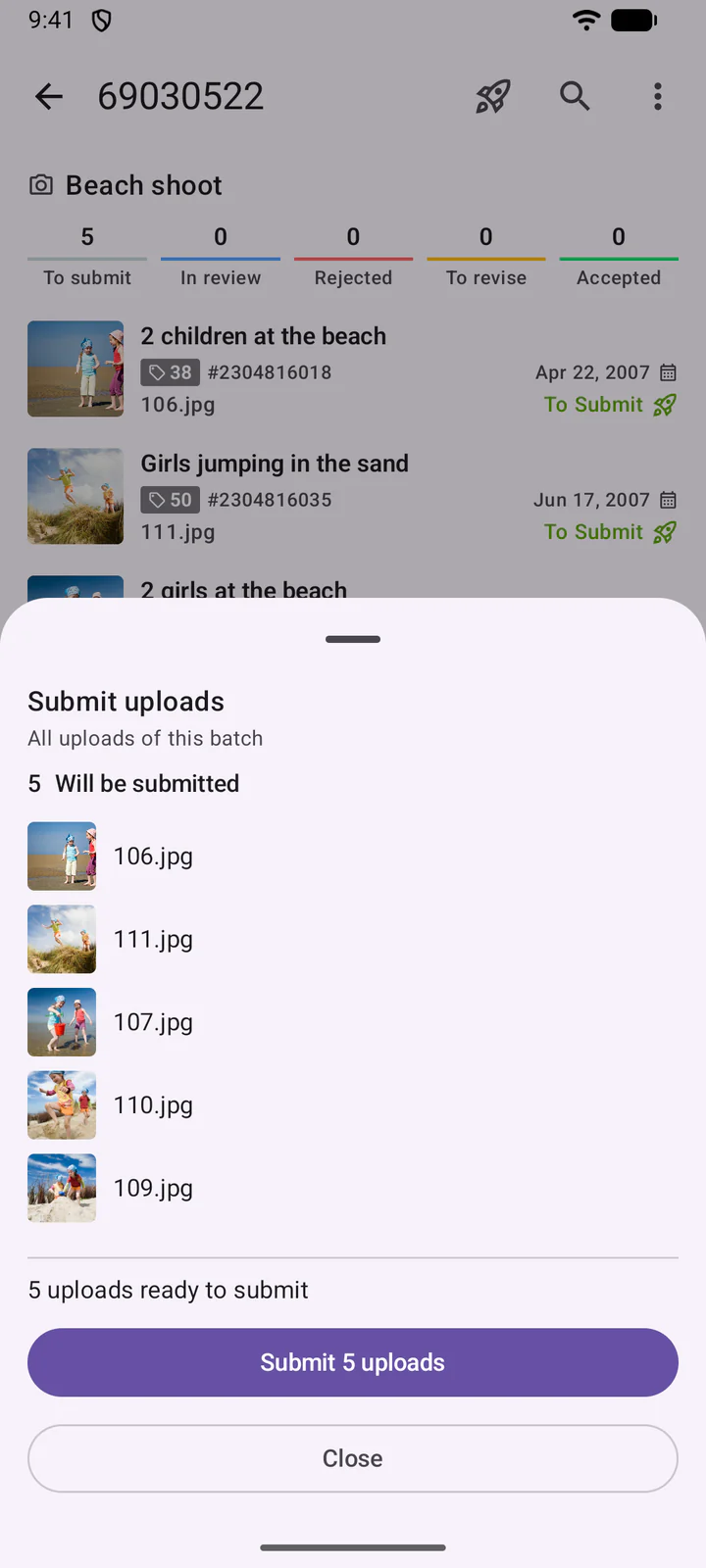
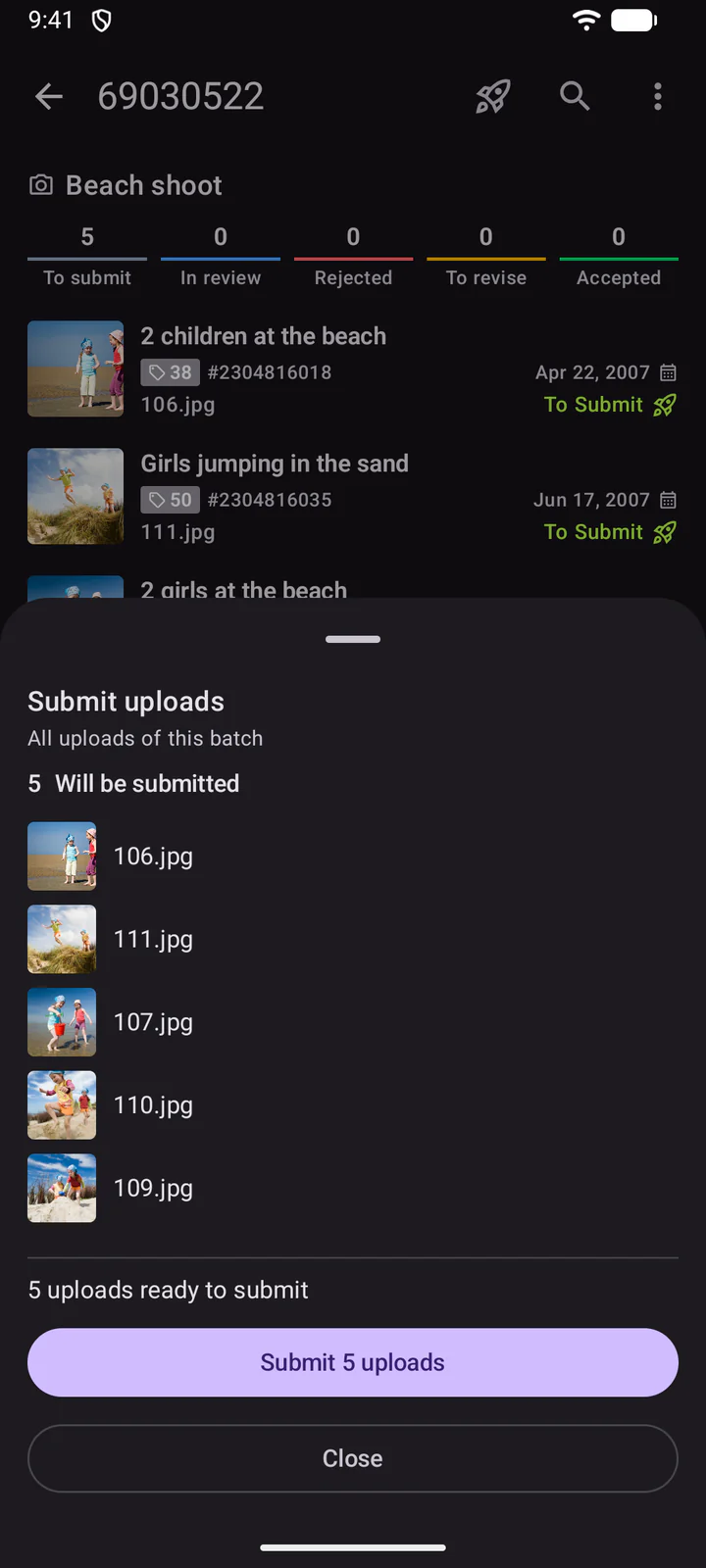
U kunt een batch ook een tijdstip voor Automatisch verzenden geven: DeepMeta verzendt dan de gereedstaande uploads voor u.
10. Inspecties, Portfolio en Dagelijkse statistieken
Inspecties toont uw geïnspecteerde batches: per batch wat is geaccepteerd, afgekeurd of revisie nodig heeft, met de bestanden.
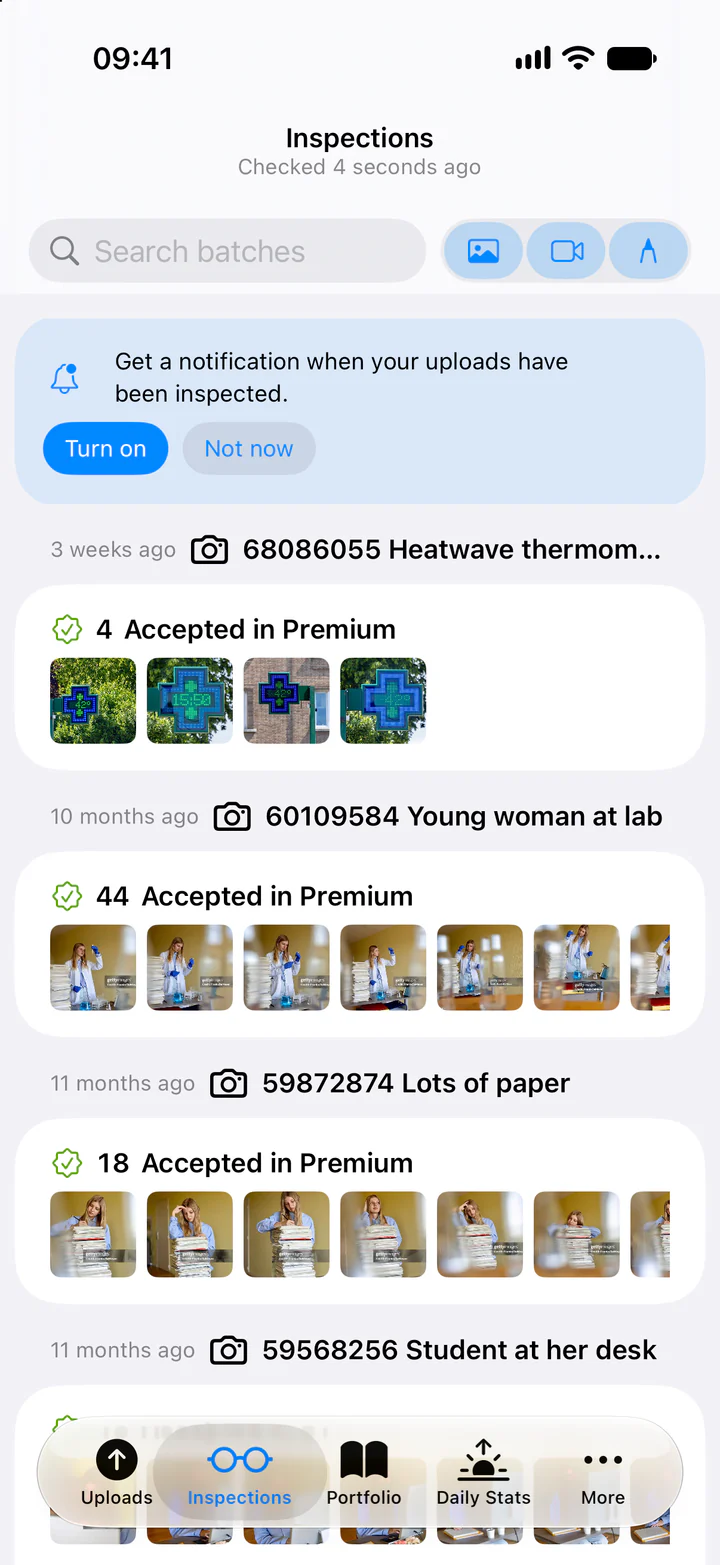
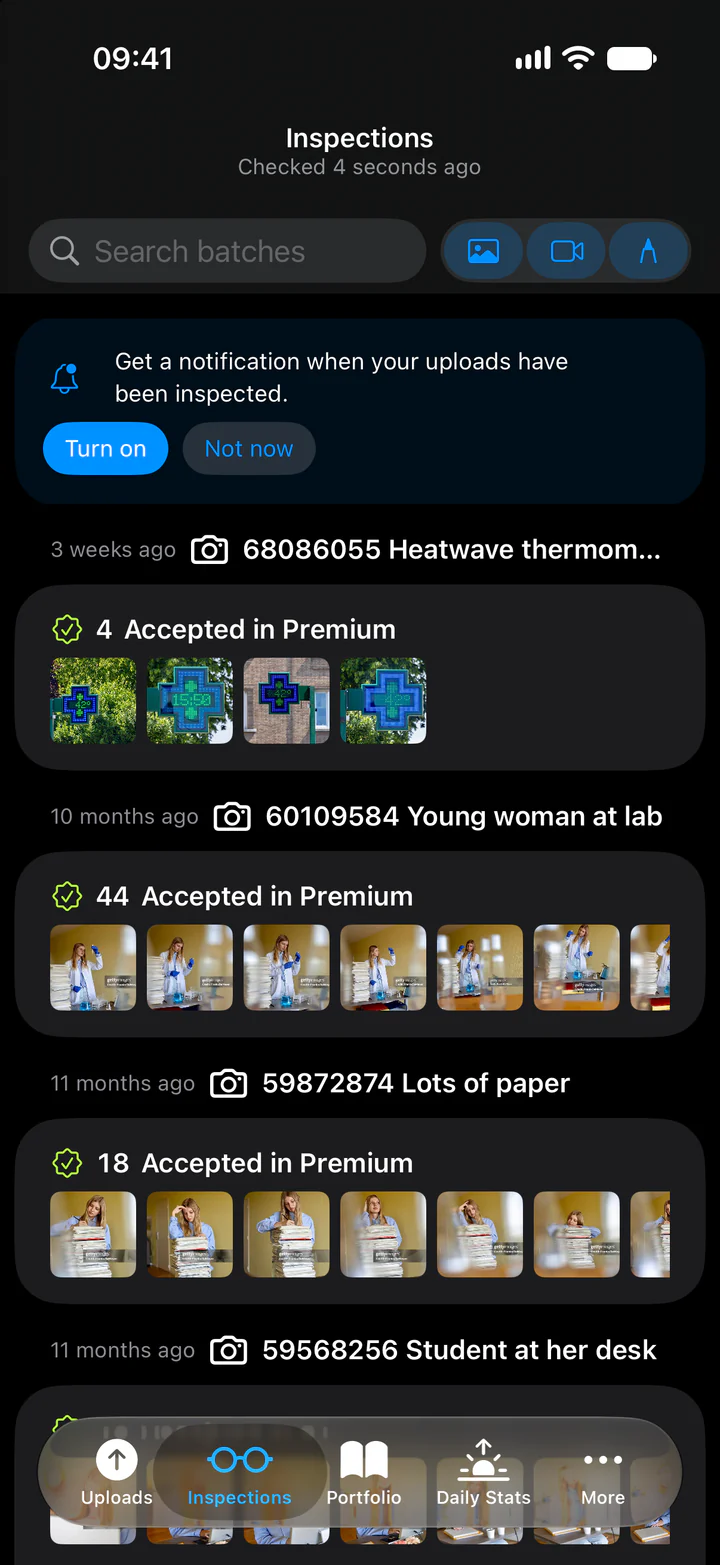
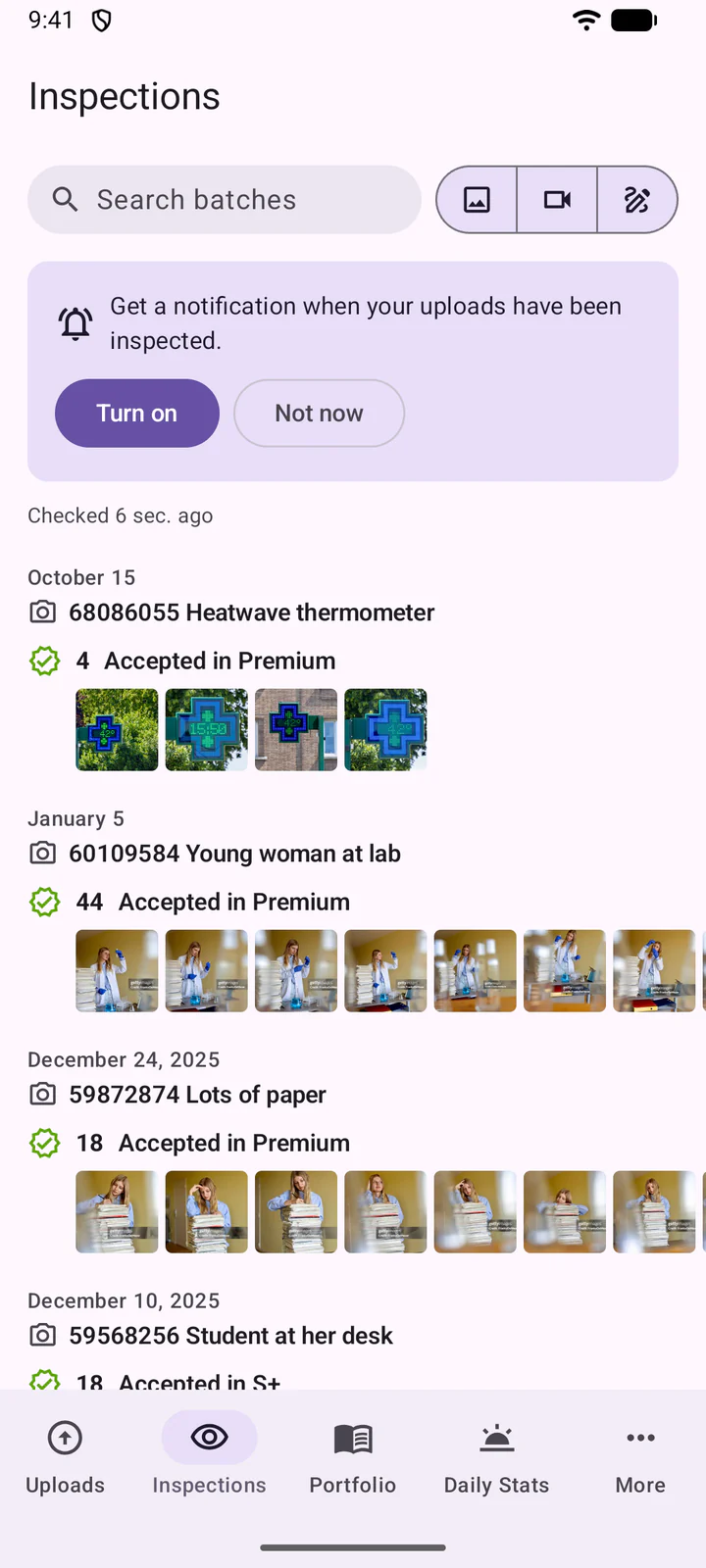
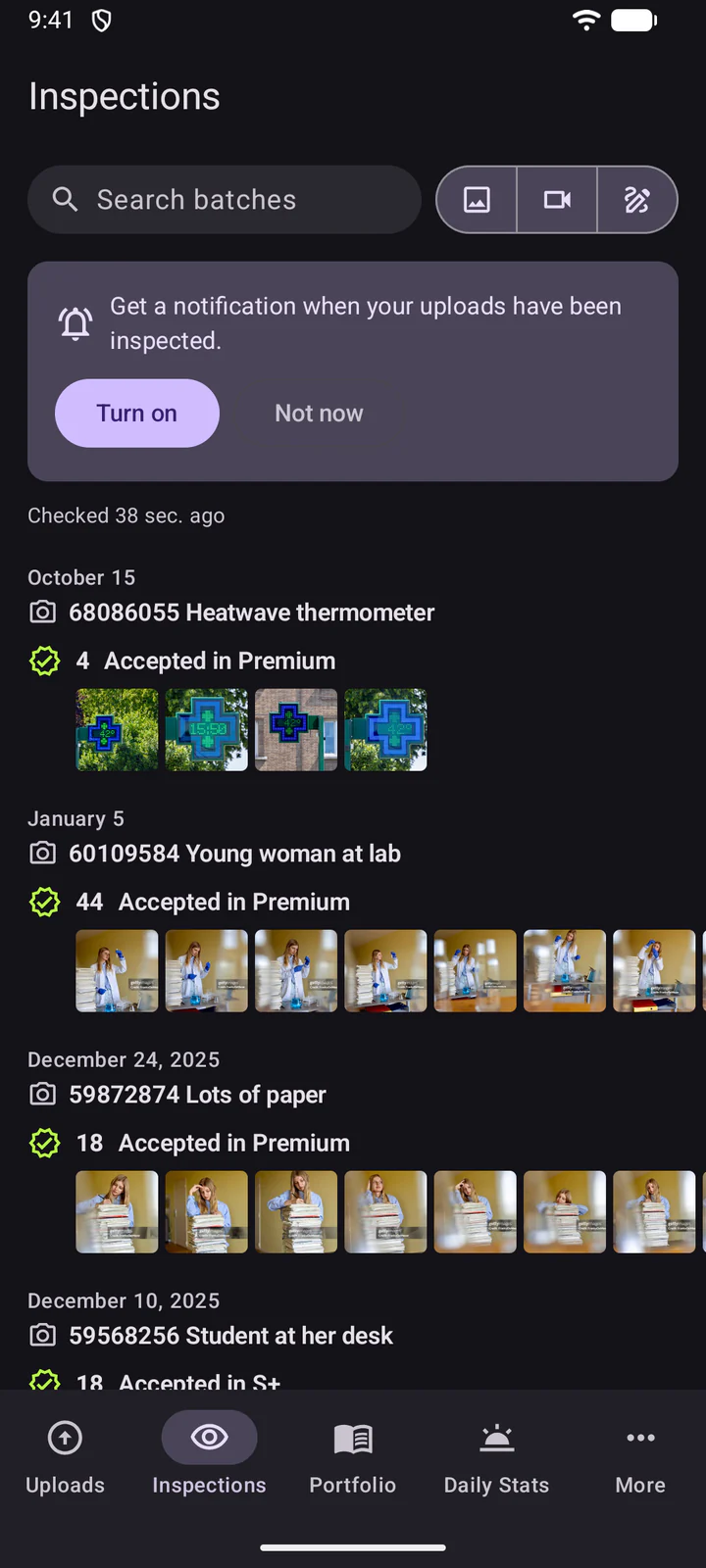
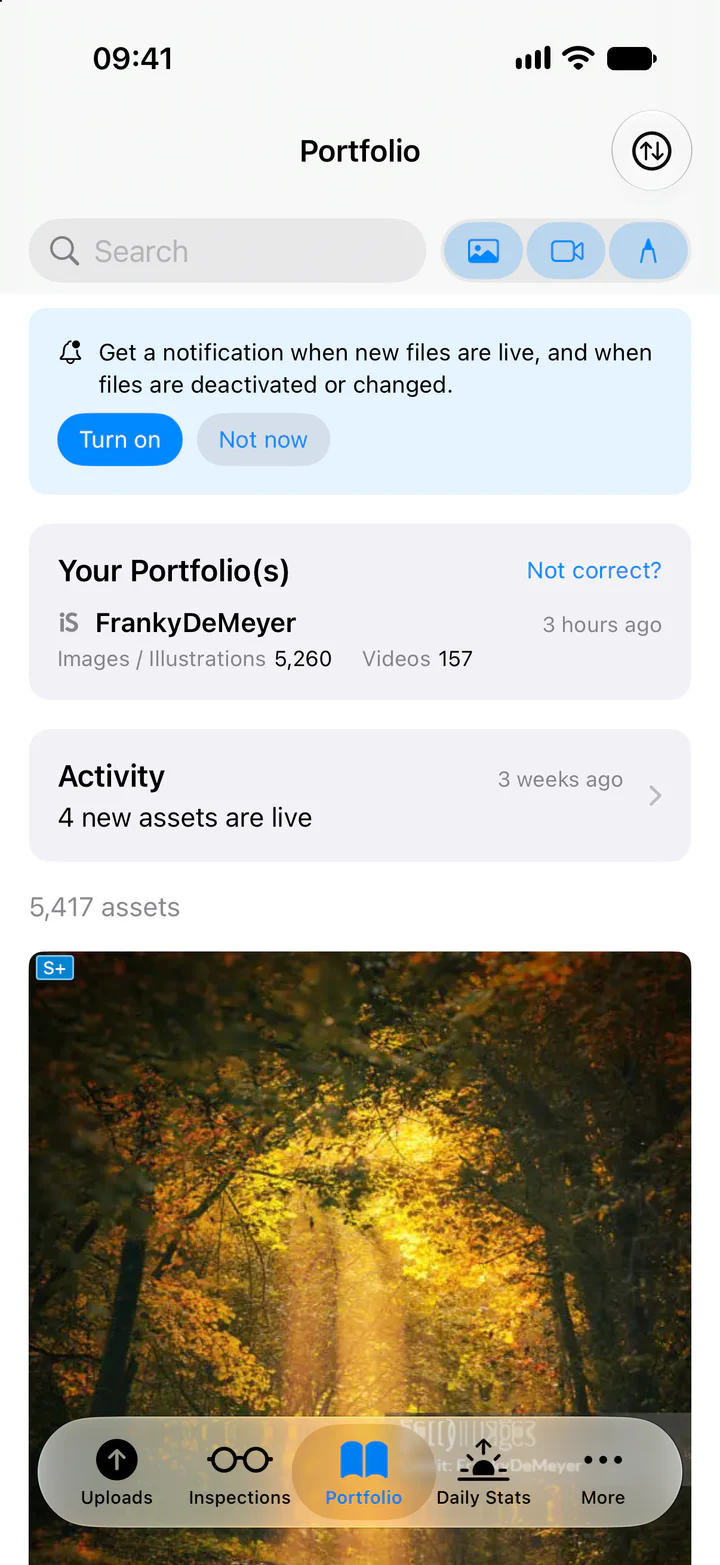
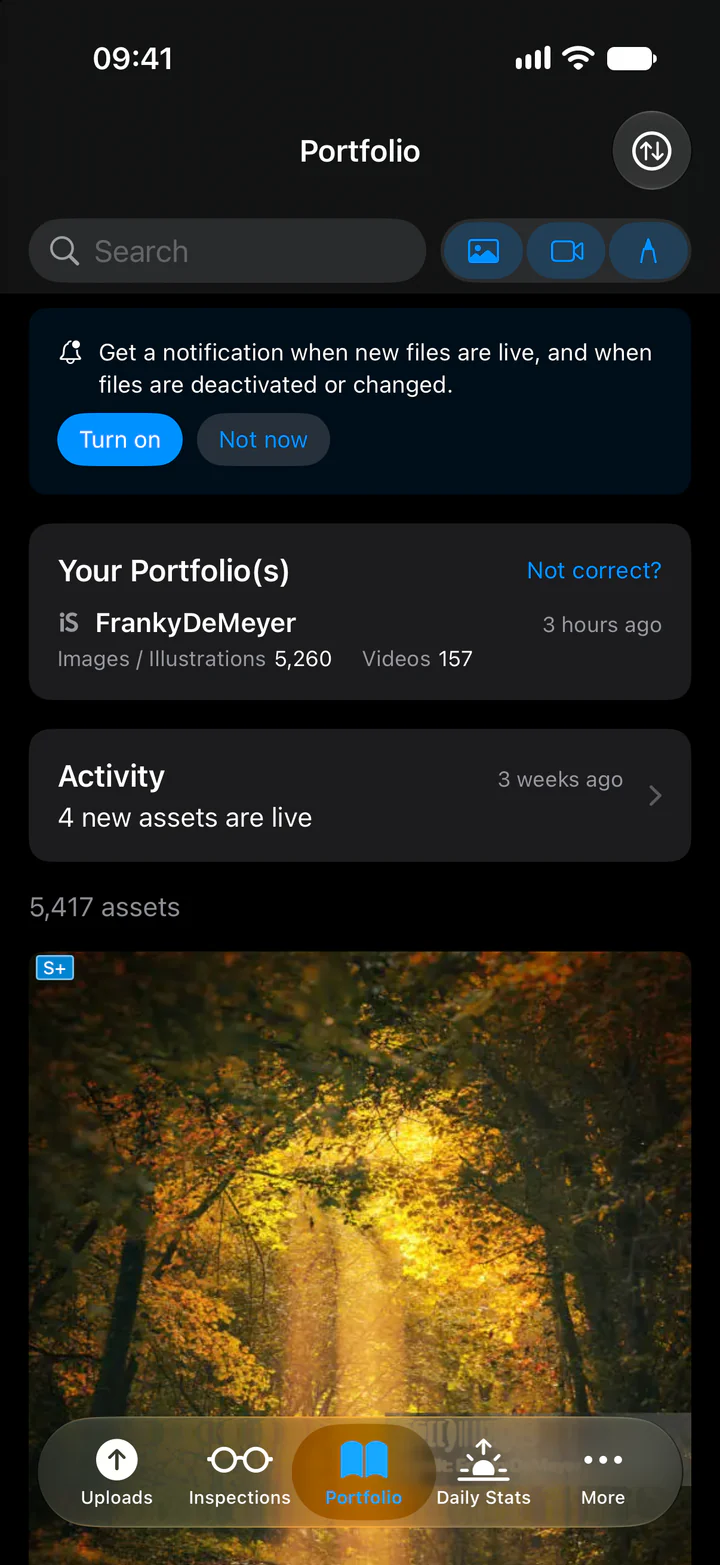
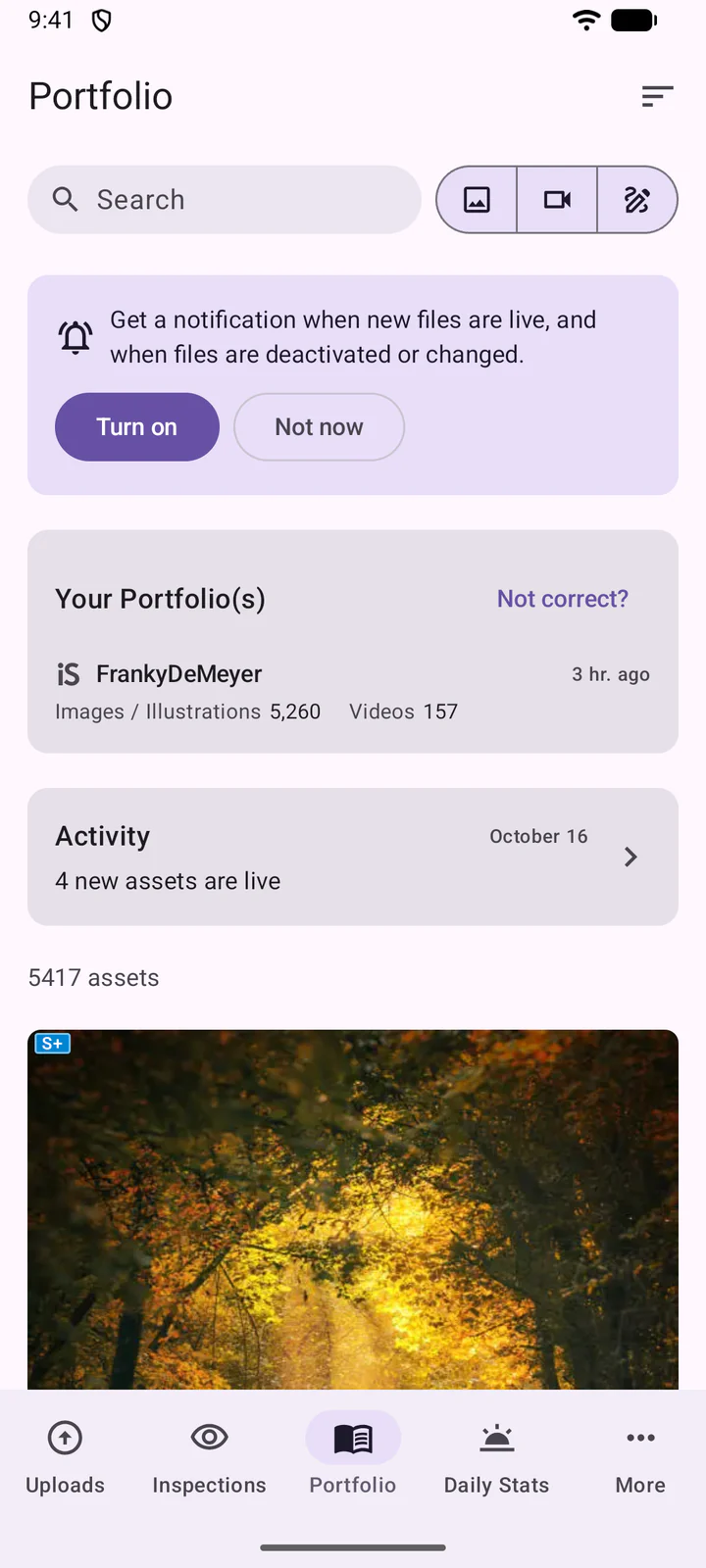
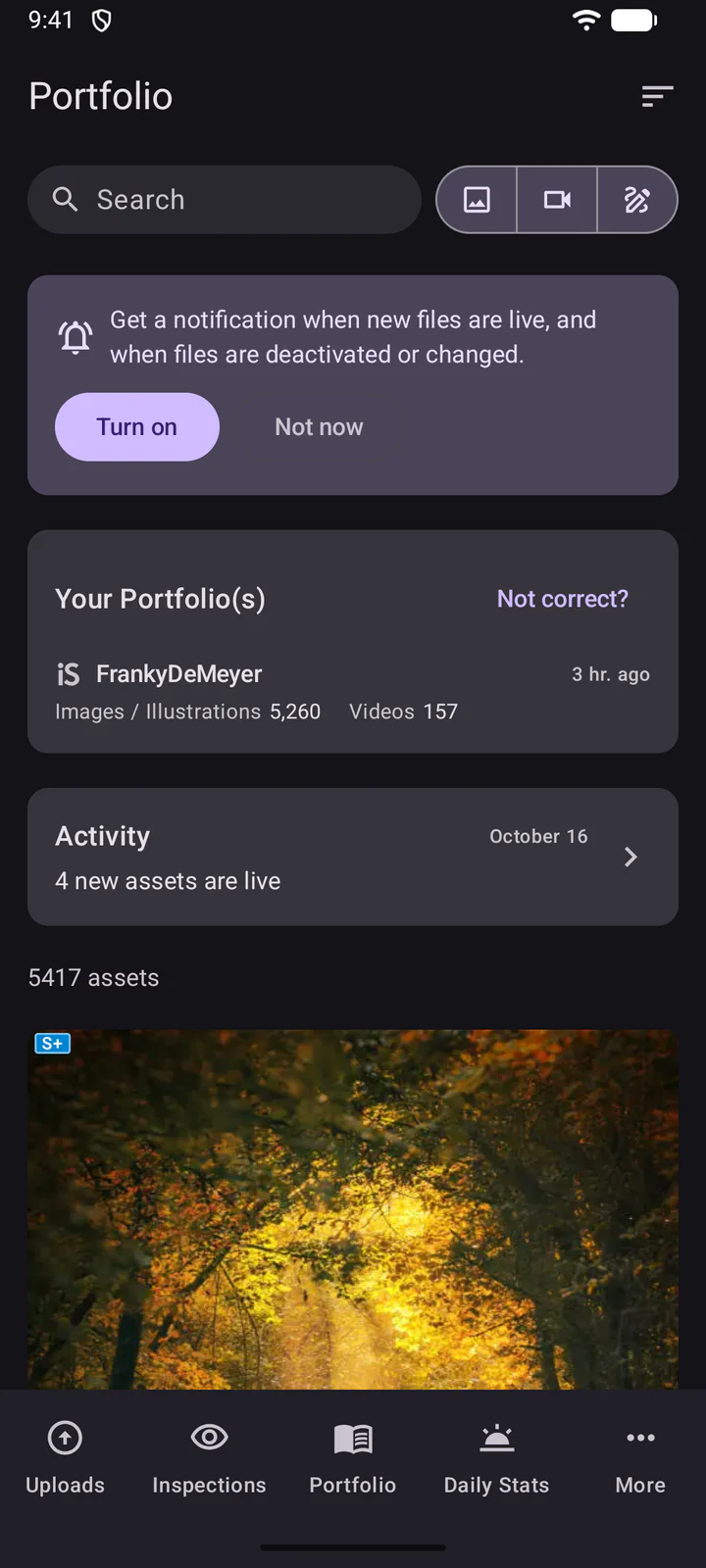
Portfolio toont uw portfolio, de activiteit ervan (nieuwe assets die live staan, gedeactiveerde of gewijzigde bestanden) en al uw assets.
Dagelijkse statistieken toont uw downloads per dag, week of maand, met een grafiek en wat er is verkocht.
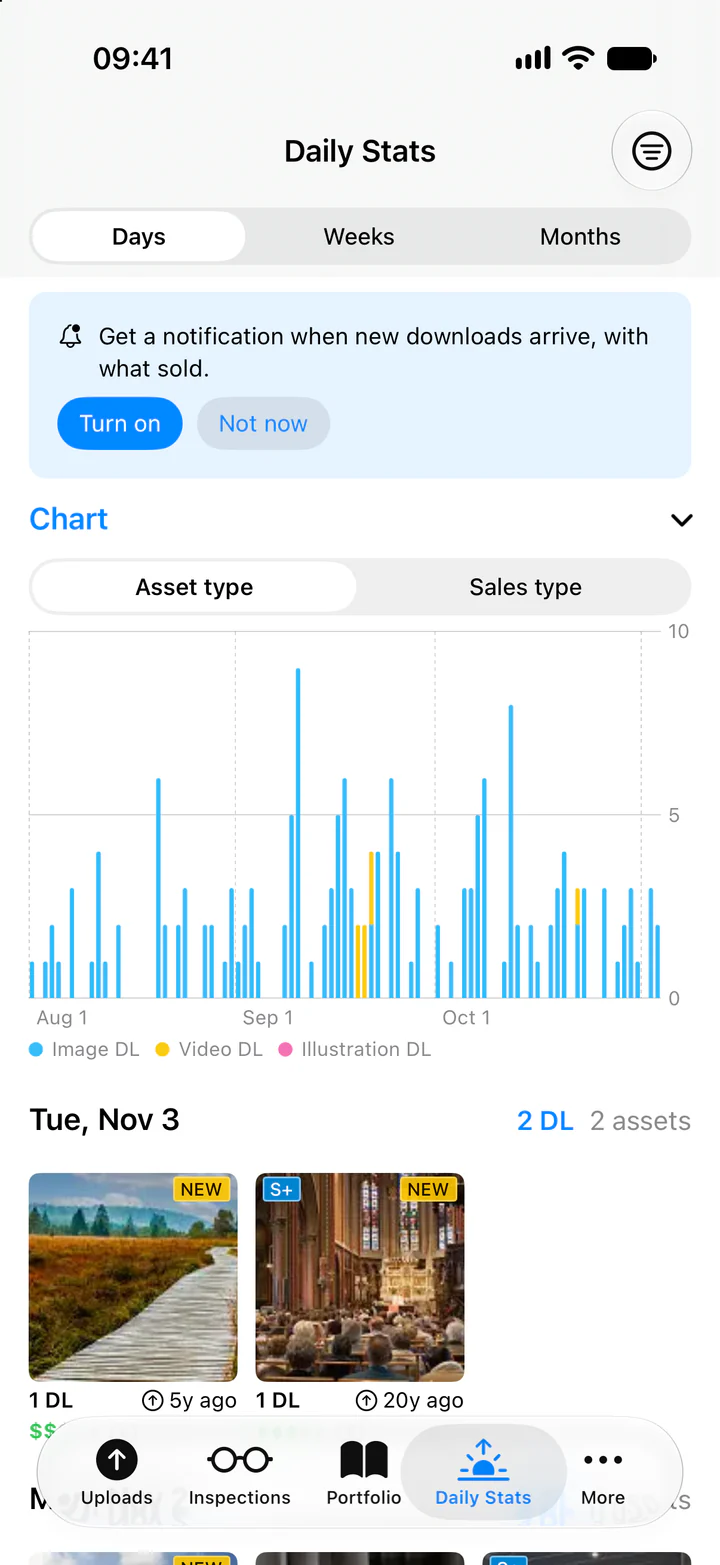
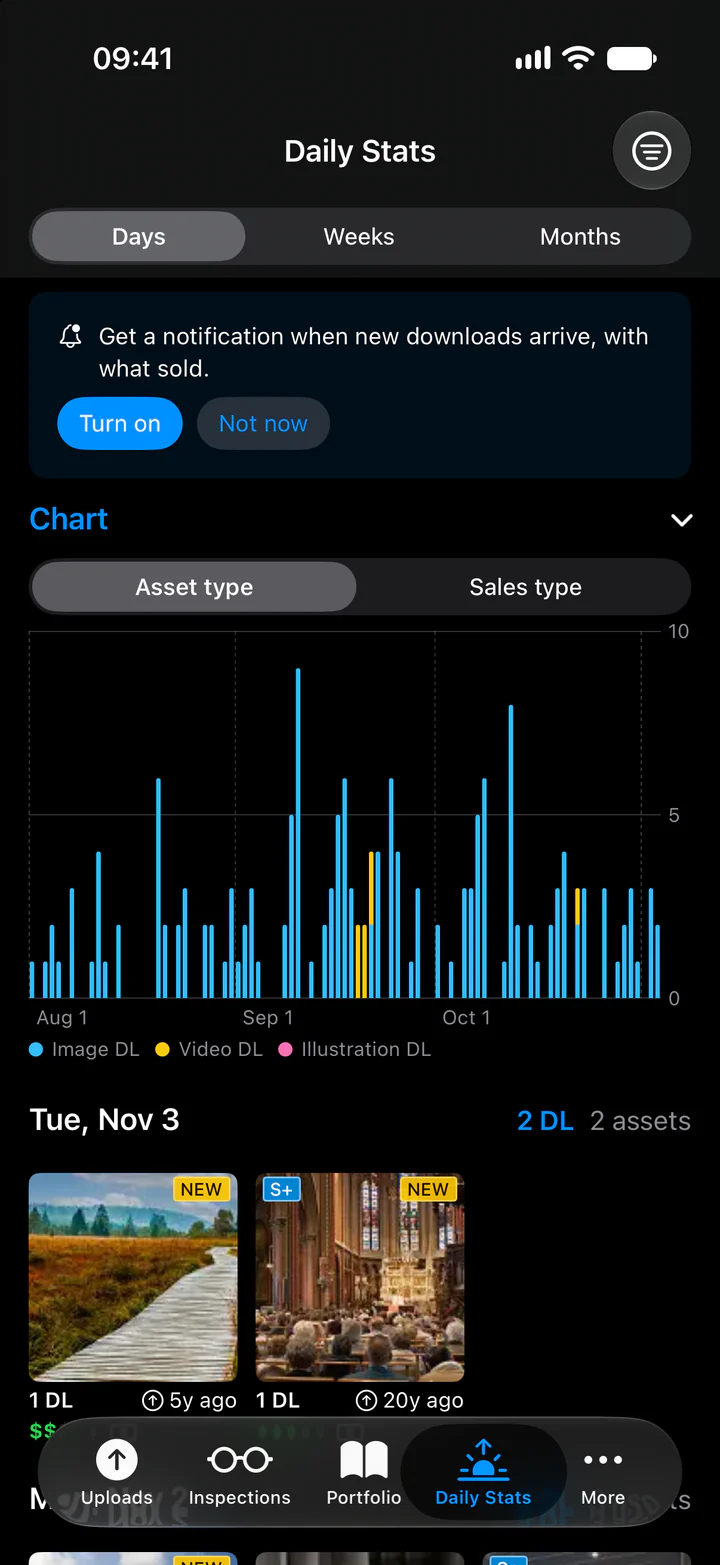
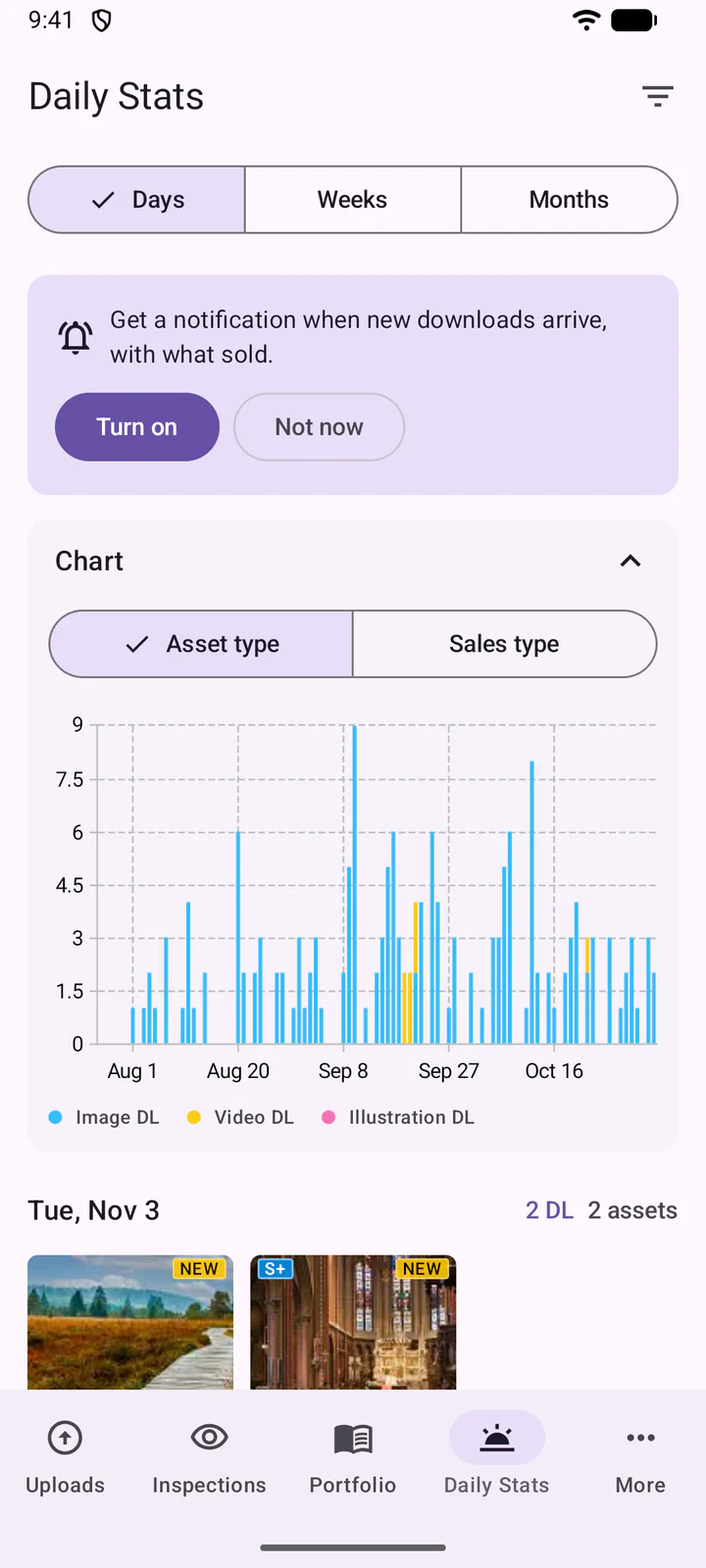
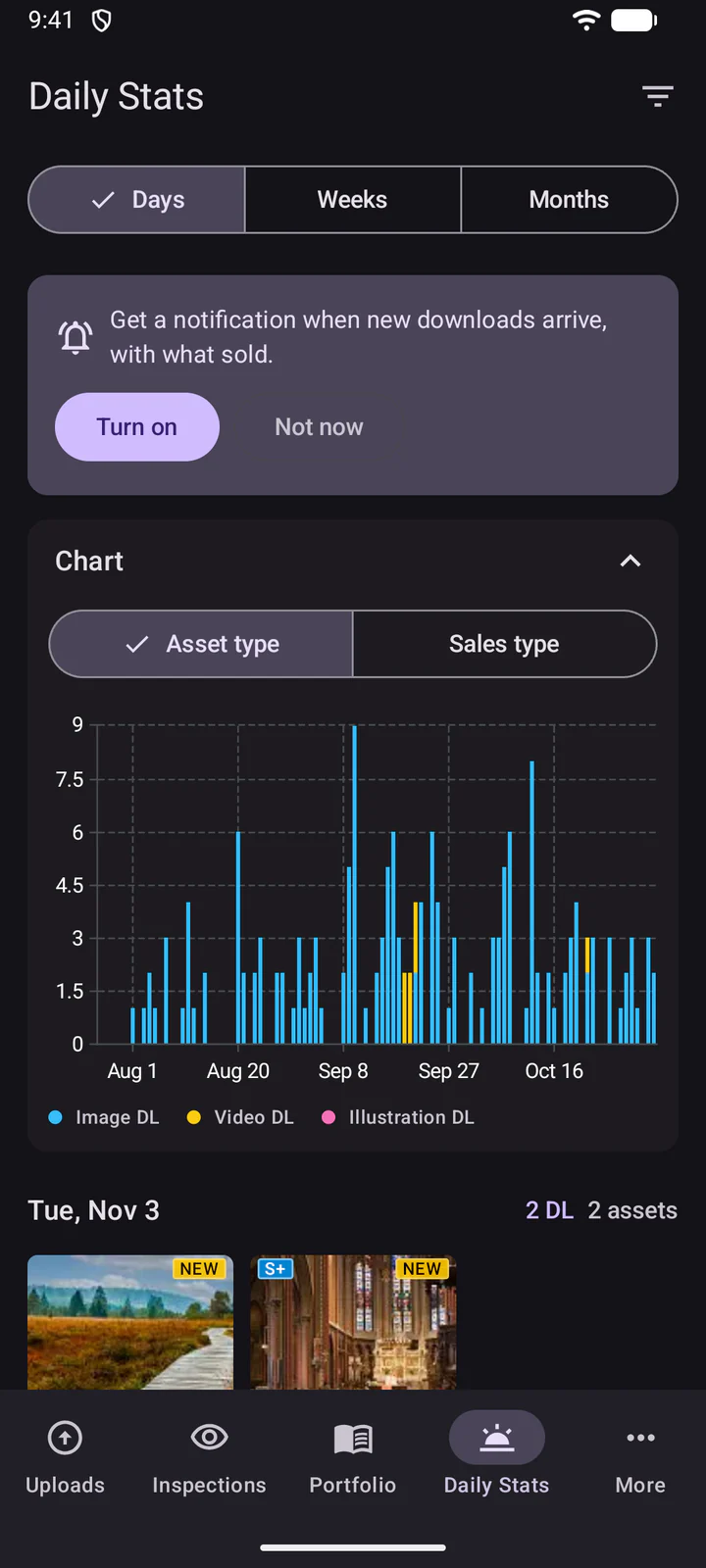
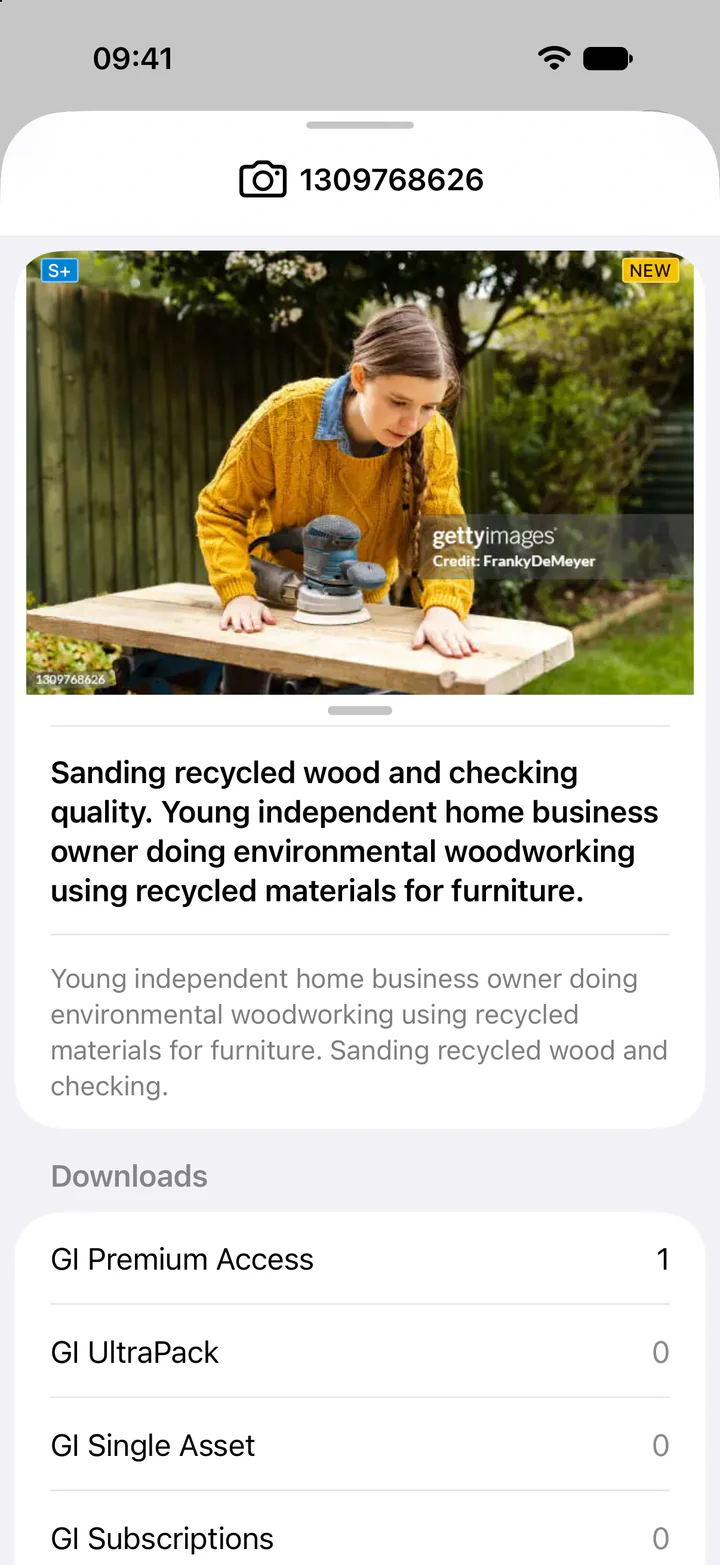
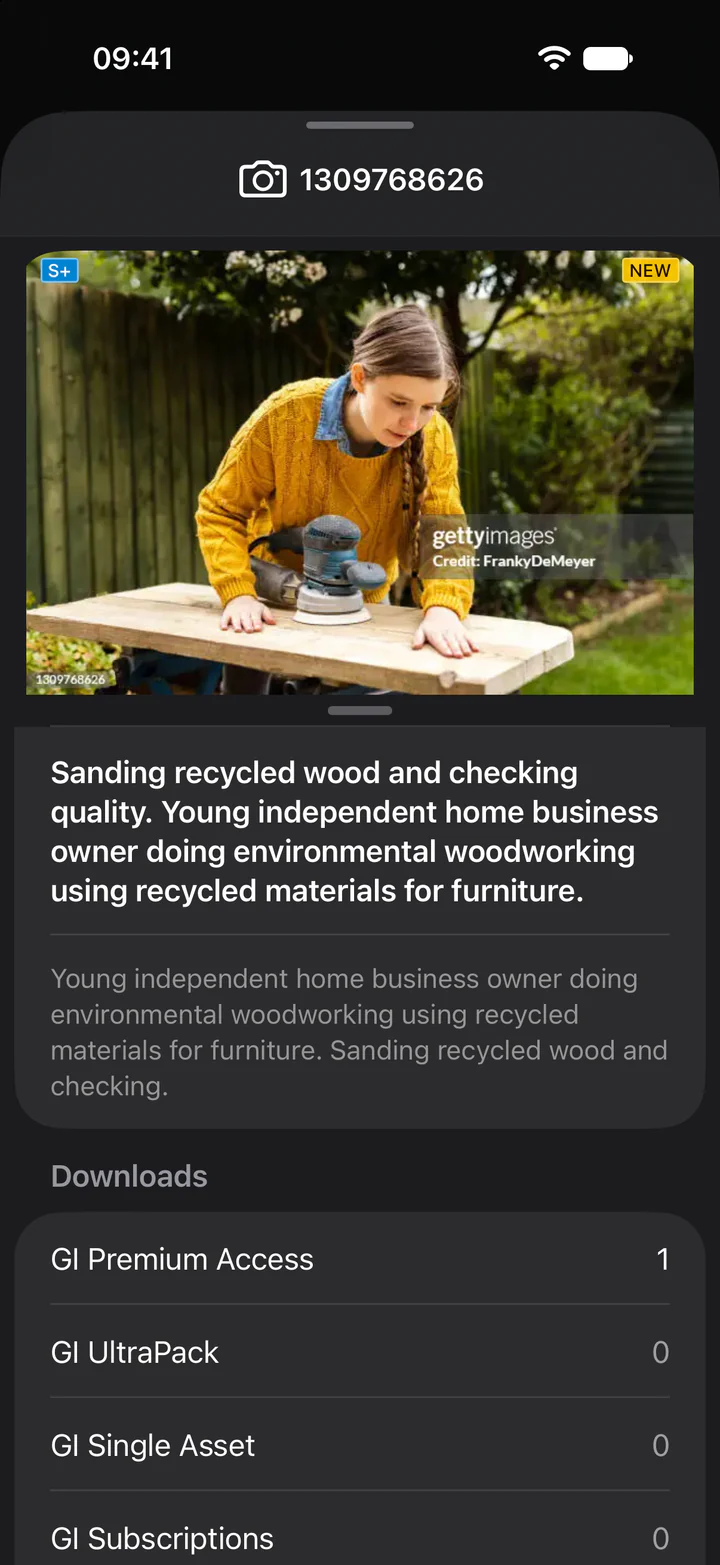
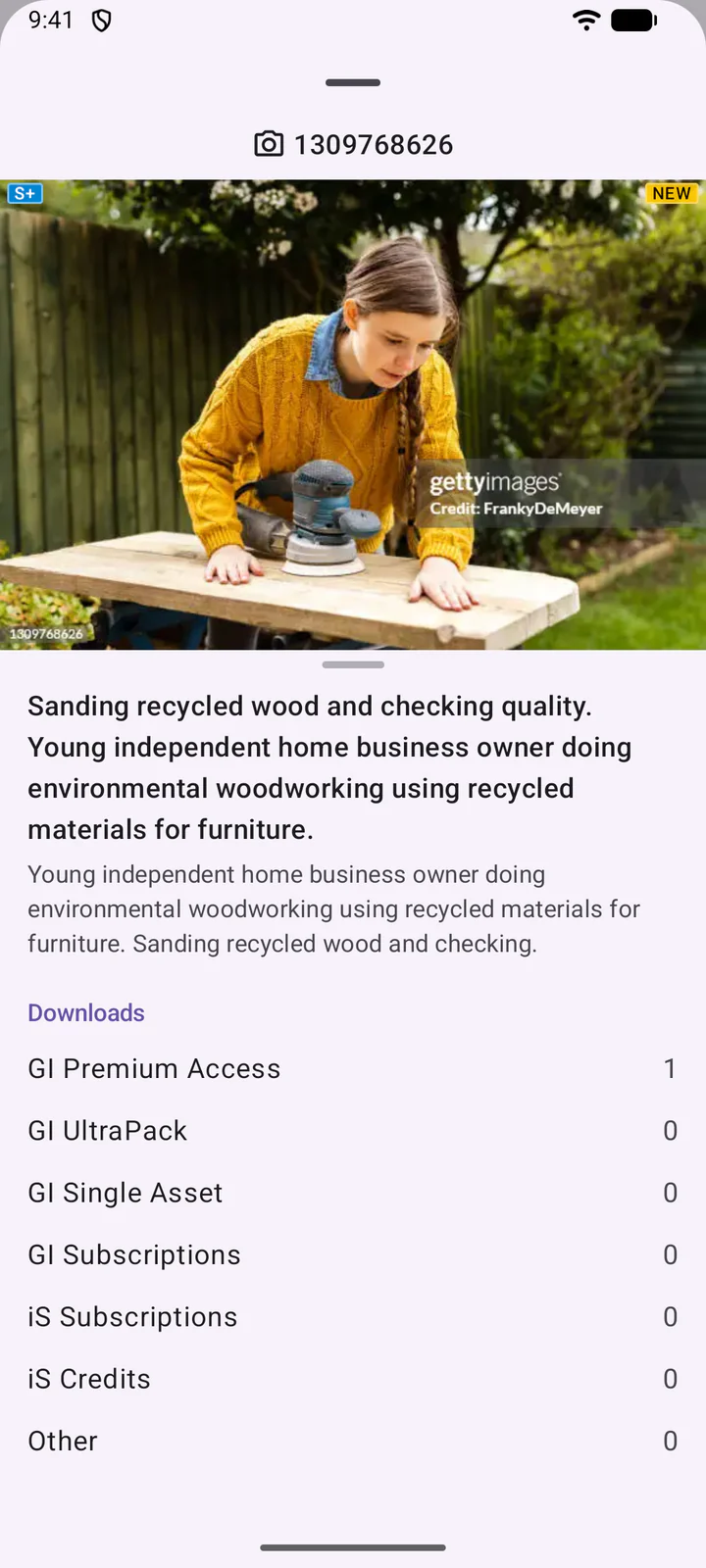
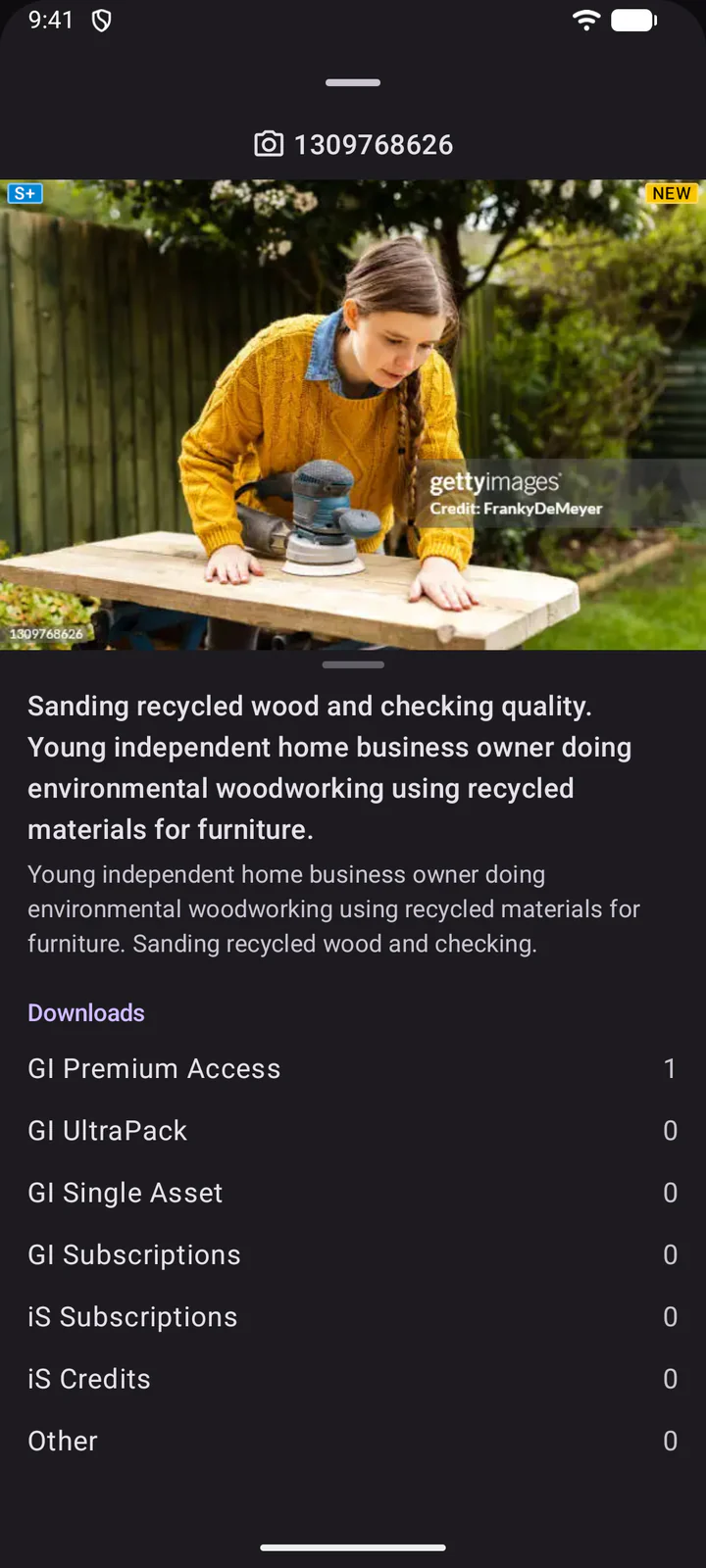
Tik op een asset om de details te zien: bovenaan het type en de ID, daarna de titel, de beschrijving en de downloads per verkooptype. Veeg naar links of rechts om naar de vorige of volgende te gaan.
11. Portfolio-activiteit
Tik in het Portfolio op Activiteit om te zien wat er in uw portfolio op Getty Images en iStock is veranderd, de nieuwste eerst. Elk item blijft daar 90 dagen staan. Tik op een bestand om de details en de wijzigingen te zien.
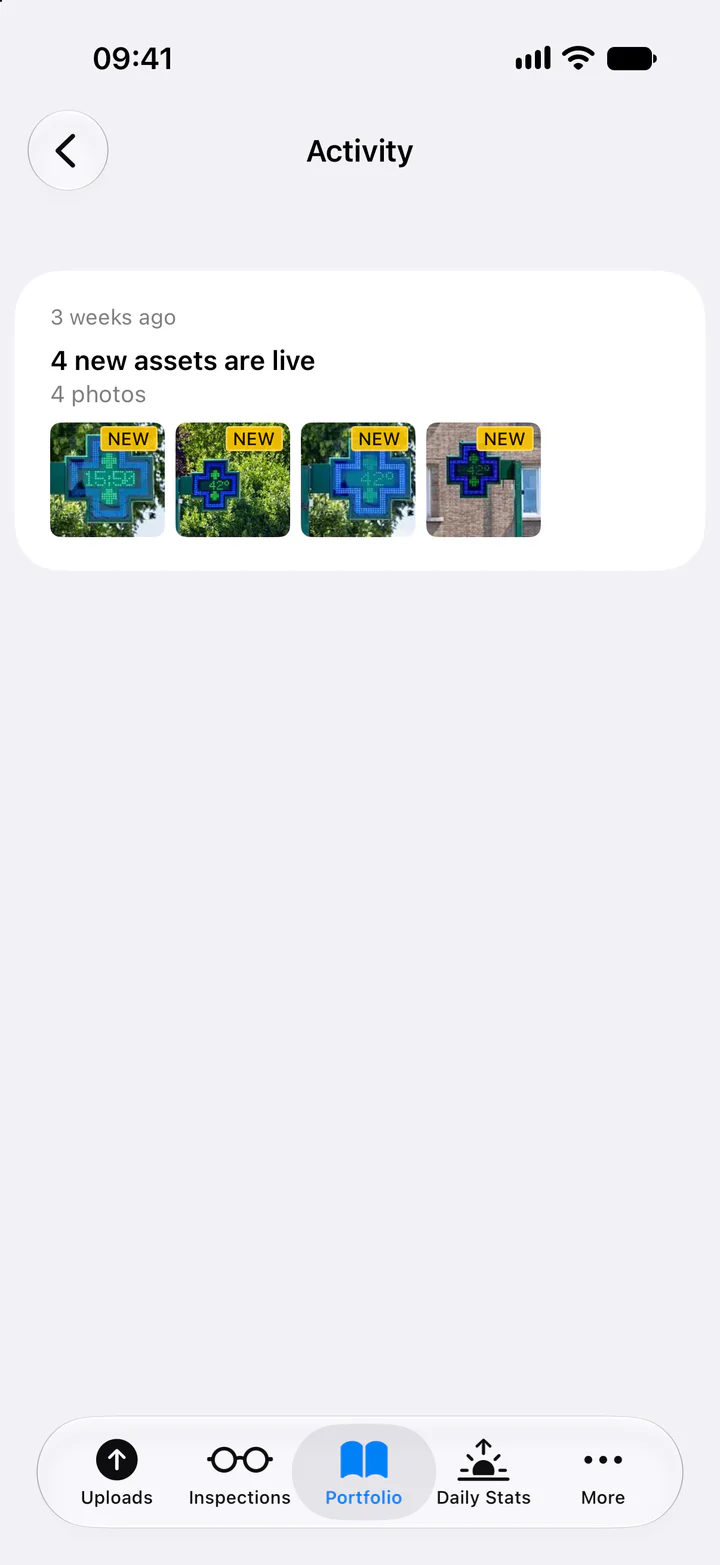
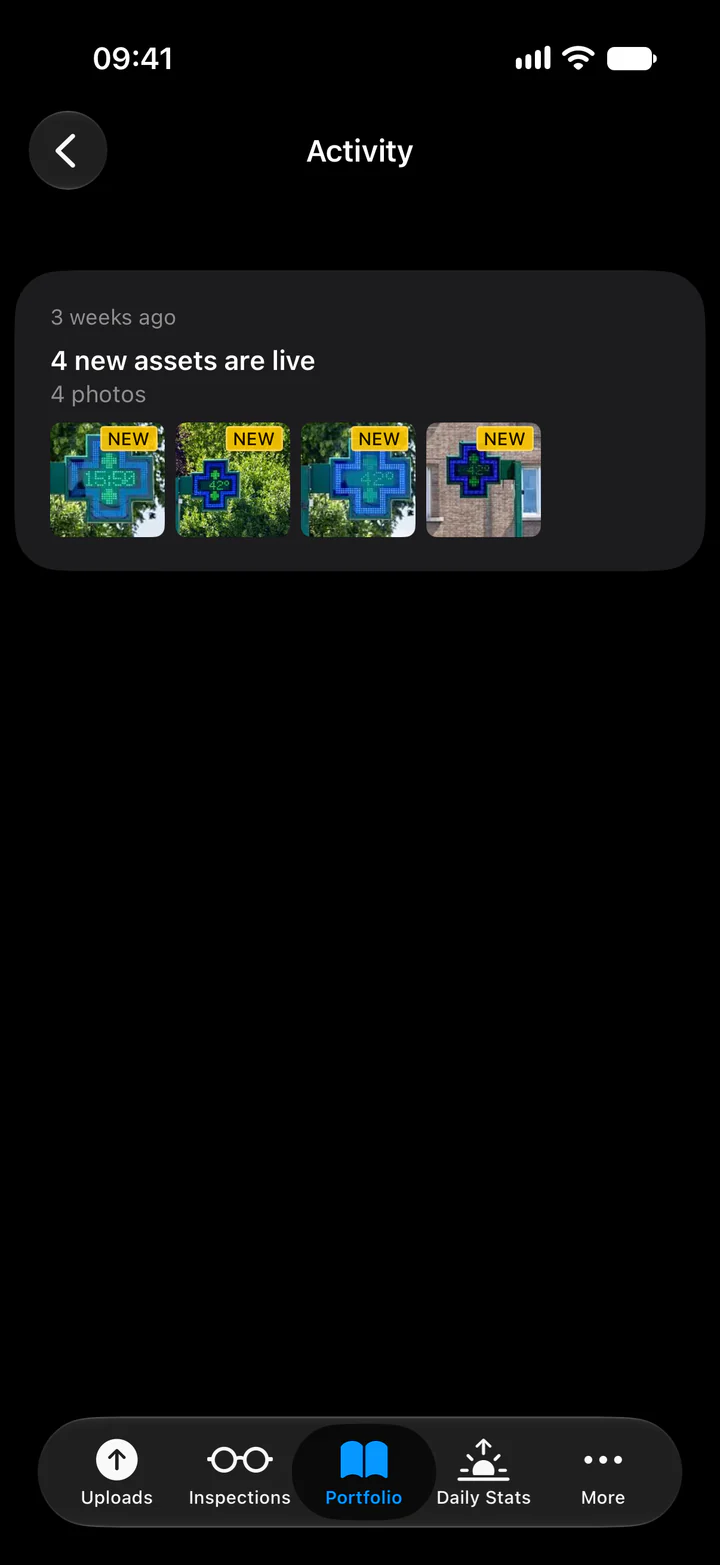
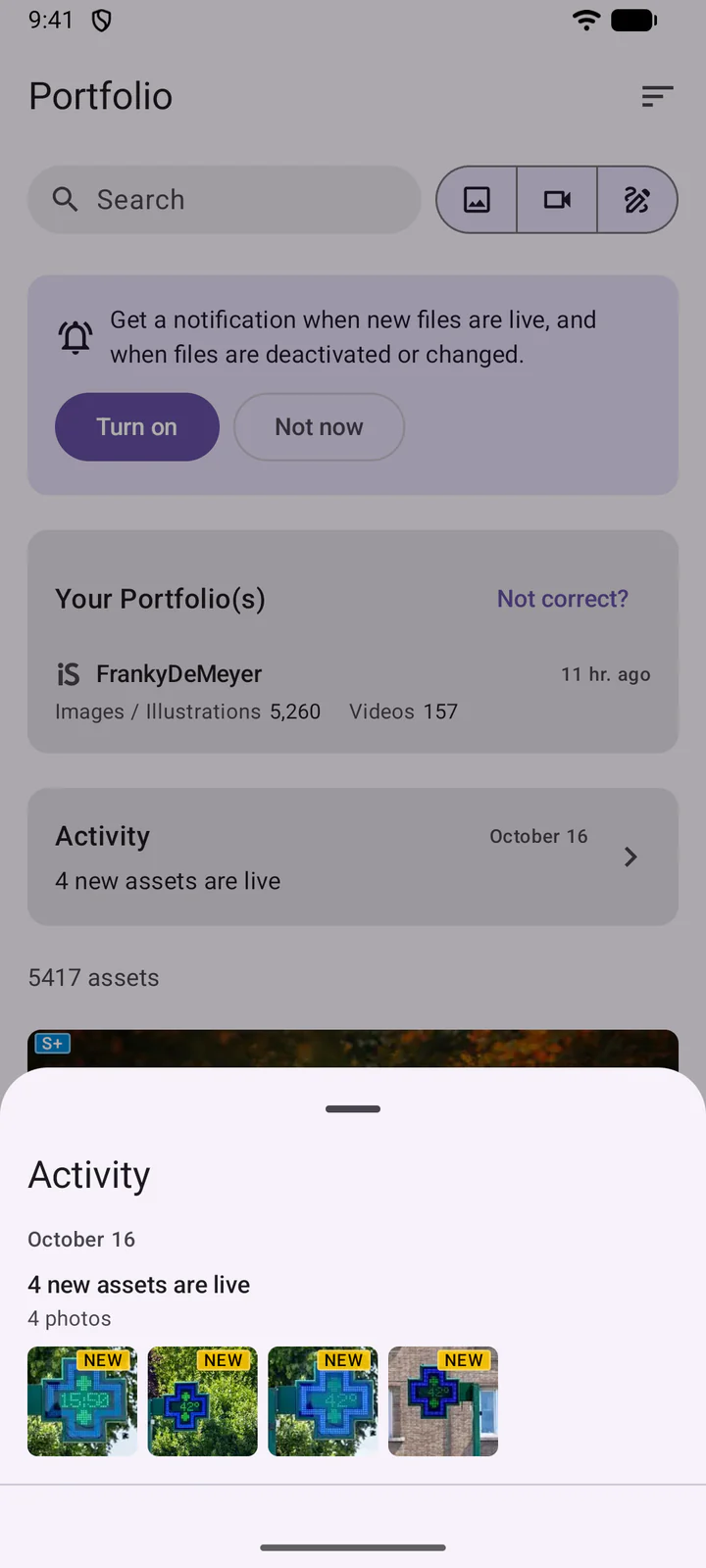
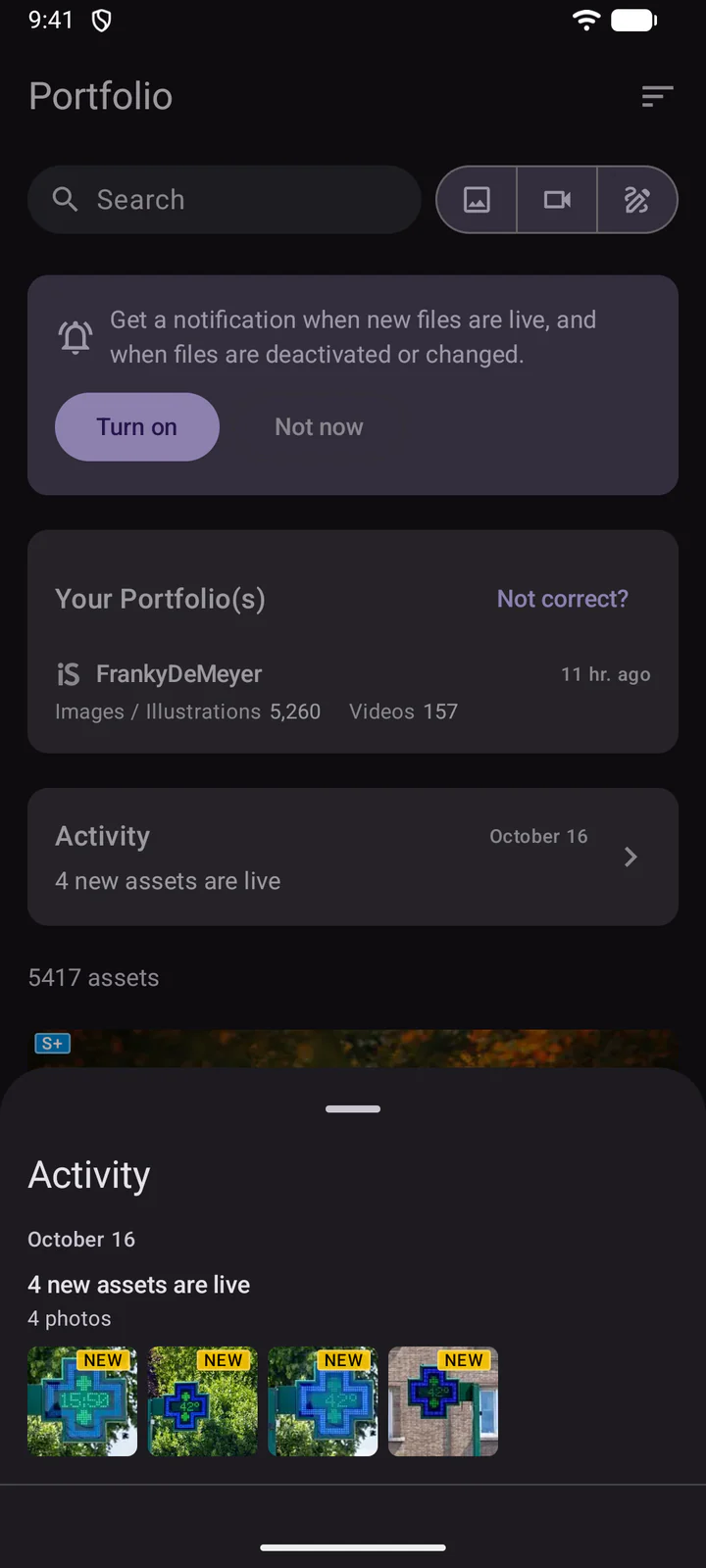
Een bestand wordt gemarkeerd als NIEUW wanneer beide onderstaande punten waar zijn:
- DeepMeta vindt het voor het eerst in uw portfolio. Een bestand verschijnt maar één keer als nieuw.
- U hebt het in de afgelopen 90 dagen verzonden. Een ouder bestand dat DeepMeta pas nu vindt, bijvoorbeeld na een nieuwe scan, telt niet als nieuw.
De eerste import van uw portfolio toont geen activiteit: de lijst begint met de wijzigingen daarna. De andere markeringen bij de bestanden zijn een rood kruis voor een gedeactiveerd bestand (ook grijs weergegeven), een oranje potlood voor een gewijzigde titel, beschrijving of Getty-collectie, en pijlen voor een bestand dat iStock naar een andere collectie heeft verplaatst.
Verplaatsingen van iStock naar en uit de Signature+-collectie hebben hun eigen regels, zoals 2 assets verplaatst naar S+ of 1 asset verplaatst uit S+, met een pijl omhoog of omlaag bij hun bestanden. In de wijzigingen van een bestand verschijnt een Signature+-collectie bijvoorbeeld als E+ (S+).
12. Meldingen en instellingen
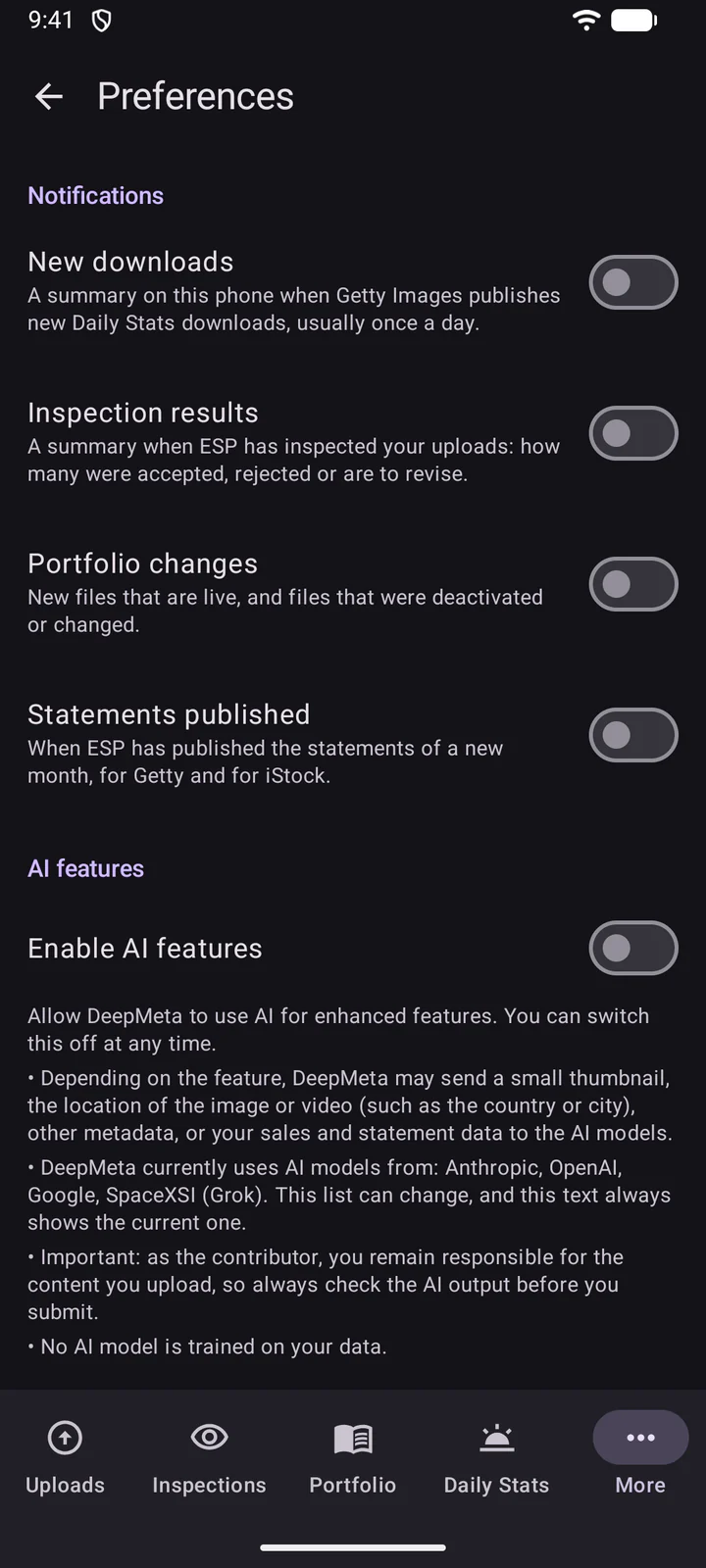
Onder Meer bevat Voorkeuren de meldingen: Nieuwe downloads, Inspectieresultaten, Portfolio-wijzigingen en Royaltyoverzichten gepubliceerd. Uw telefoon vraagt om toestemming de eerste keer dat u er een inschakelt. Zodra er een aanstaat, controleert Testmelding verzenden of de meldingen uw telefoon bereiken. Verderop staan de AI-functies (stap 7).
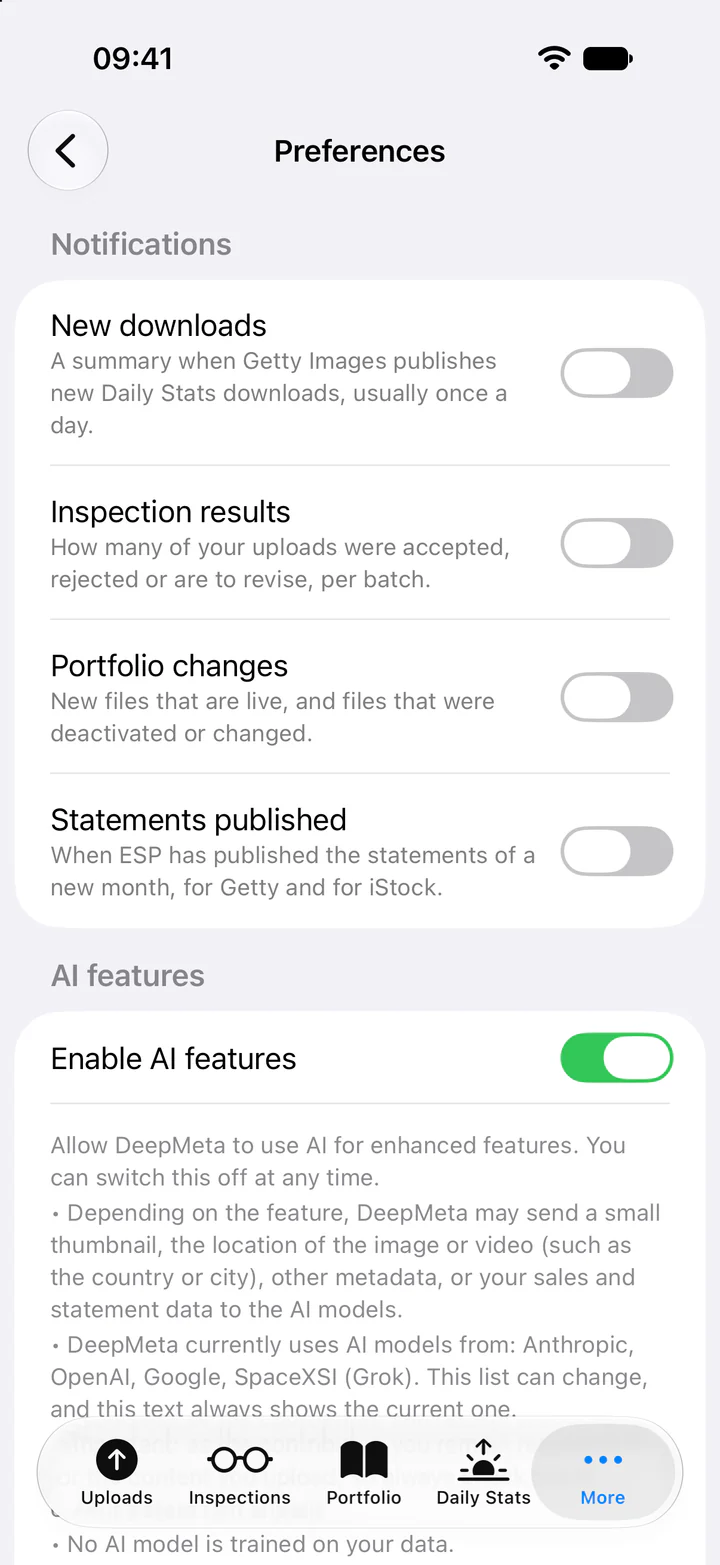
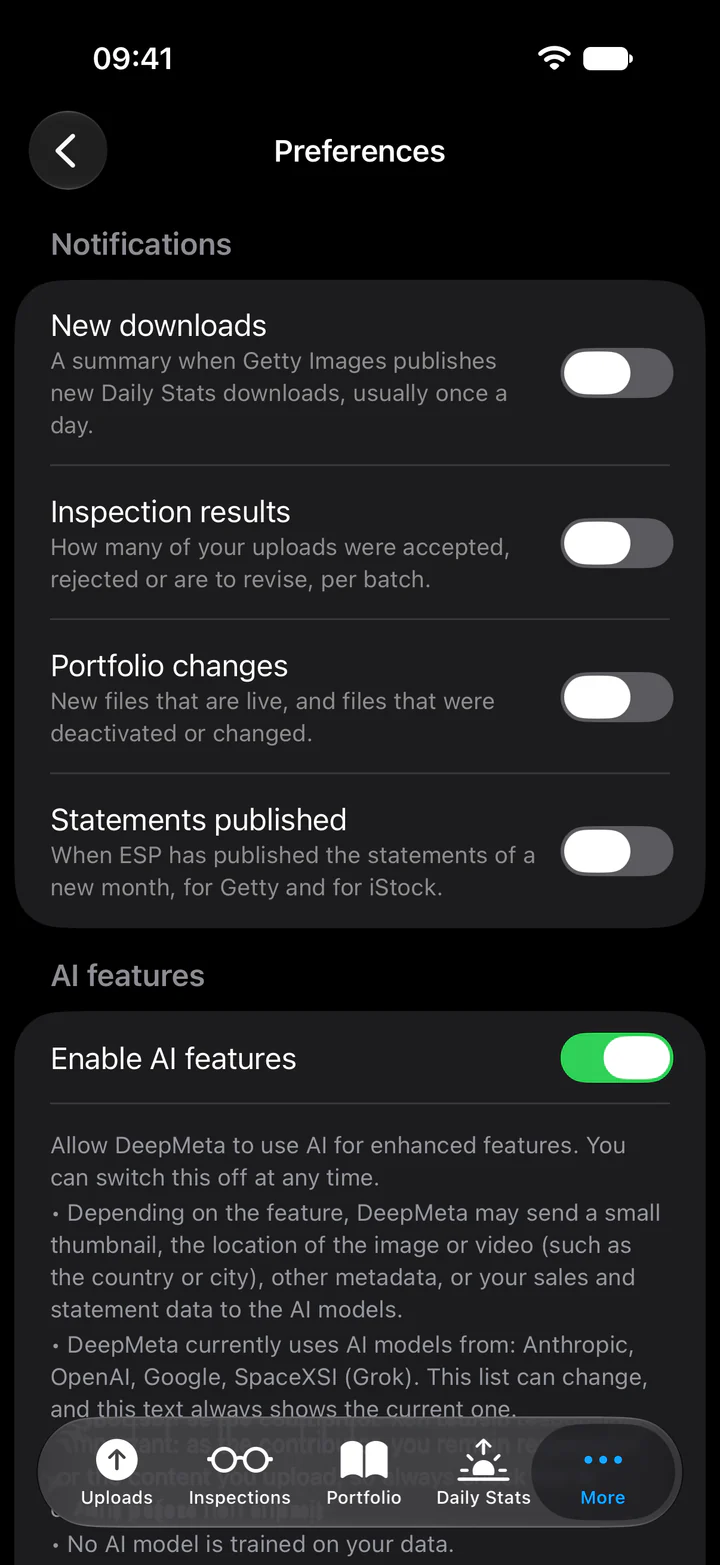
Met App-taal kiest u de taal van de app.
Op Android 12 en eerder volgt de app de taal van uw telefoon.
Tik bovenaan Meer op uw naam voor uw account: Uitloggen, ons Privacybeleid en onze Gebruiksvoorwaarden, en Account verwijderen. Het verwijderen van uw account werkt zoals op de website: de app toont eerst wat er verdwijnt en e-mailt u daarna een code van 6 cijfers ter bevestiging. Een verwijdering kan niet ongedaan worden gemaakt. Uw ESP-account bij Getty Images blijft ongewijzigd.
13. Geplande functies
De app is niet bedoeld om alles te doen wat de website doet. Hij richt zich op wat nuttig is op een telefoon: uploaden, AI-suggesties voor uw metadata, verzenden, en uw Inspecties, Portfolio en Dagelijkse statistieken volgen. Het diepgaande werk, zoals de statistiekpagina's, uw royaltyoverzichten of het koppelen van een ESP-account, blijft op de website, waar een groter scherm het makkelijker maakt.
We blijven toevoegen wat zinvol is op een telefoon, en uw suggesties helpen ons te bepalen wat er daarna komt. Welke functie wilt u graag in de app zien? Deel uw ideeën op Discord of via onze contactpagina.
Wilt u ook een native app voor uw iPad of Android-tablet? Laat het ons weten en vertel ons waarvoor u die zou gebruiken.
Feedback
Zoals bij elke functie in DeepMeta vinden wij het erg belangrijk hoe het voor u werkt. Dus: werkt de app voor u? Laat het ons weten op Discord of via onze contactpagina.
Een bug gevonden? Geef ons het model van uw telefoon, de iOS- of Android-versie, de versie van de app (de laatste rij van Meer) en wat u vlak ervoor deed: zo kunnen wij de bug veel sneller vinden.
Test u nog niet mee?
Doe mee aan de openbare beta met de link voor uw telefoon. Word op Android eerst lid van de groep DeepMeta beta testers.