


FunctieNieuw
Aan de slag met DeepMeta 4
Maak uw DeepMeta-account aan, zoek uw portfolio, importeer uw verkopen en koppel ESP om te uploaden.

Door Franky De Meyer
Komt u van DeepMeta 3, of gebruikt u DeepMeta voor het eerst? Deze gids begeleidt u van het aanmelden tot het bekijken van uw portfolio, het importeren van uw verkopen en het uploaden van uw eerste bestanden.
DeepMeta 4 draait in uw webbrowser op deepmeta.creativ.zone. Er hoeft geen desktopapplicatie te worden geïnstalleerd.
Uw Getty-login is niet uw DeepMeta-login
DeepMeta 4 heeft een eigen account nodig. Uw Getty-, iStock- of ESP-gebruikersnaam en -wachtwoord geven u geen toegang, zelfs niet als u DeepMeta 3 jarenlang hebt gebruikt. Begin met u aan te melden (stap 1 hieronder). Uw ESP-inloggegevens hebt u pas later nodig, wanneer u in stap 3 uw ESP-account koppelt.
Er zijn drie dingen die u moet instellen:
- Uw DeepMeta-account: meld u aan en voltooi de vier registratiestappen.
- Uw portfolio en verkopen: importeer ten minste één Regular royalty statement, zodat DeepMeta uw portfolio kan vinden. Voeg meer statements toe voor een uitgebreidere verkoopgeschiedenis.
- Uw uploads en batches: koppel ten minste één ESP-account.
Na de registratie kunt u de laatste twee in willekeurige volgorde doen. Als u een nieuwe contributor bent en nog geen royalty statement hebt, kunt u nog steeds ESP koppelen en beginnen met uploaden.
Komt u van DeepMeta 3? Lees dan ook de sectie Overstappen van DeepMeta 3 verderop: daarin wordt uitgelegd wat er met uw bestaande werk gebeurt.
1. Maak uw DeepMeta-account aan
Open DeepMeta en klik rechtsboven op de oranje knop Aanmelden.
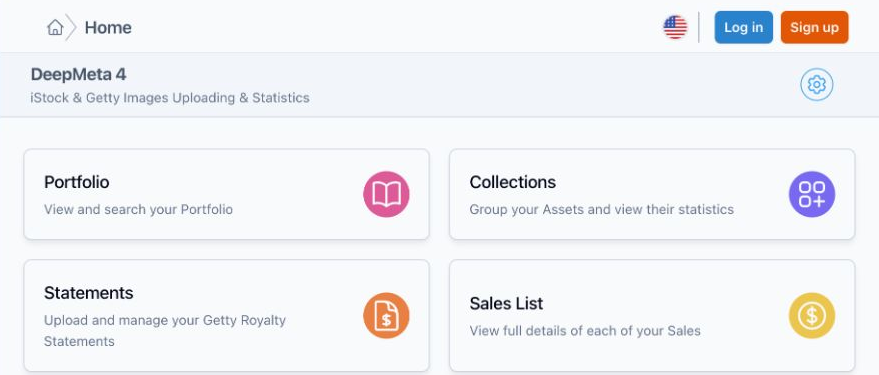
Al geregistreerd bij DeepMeta 4 of creativ.zone? Dan hoeft u zich niet opnieuw aan te melden: log in met het e-mailadres en wachtwoord van dat account. Wachtwoord vergeten? Gebruik Wachtwoord vergeten?. Het opnieuw instellen van uw DeepMeta-wachtwoord wijzigt uw Getty/ESP-wachtwoord niet, en andersom.
De registratie bestaat uit vier korte stappen. De schermafbeeldingen tonen een demo-account.
Stap 1: Voer uw accountgegevens in
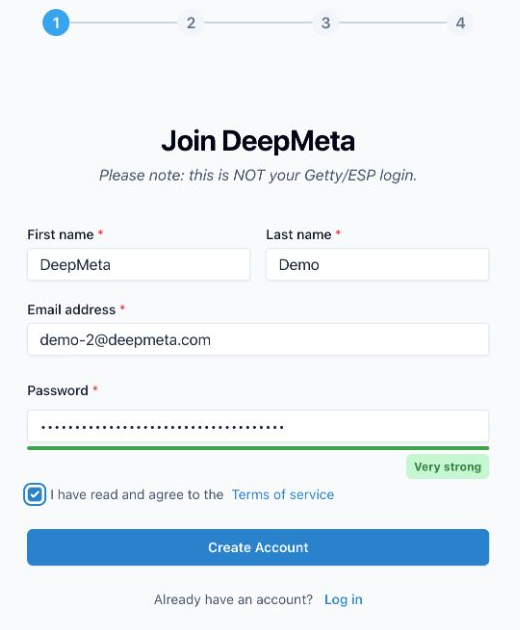
Voer uw voor- en achternaam in, een e-mailadres waar u toegang toe hebt en een nieuw wachtwoord voor uw DeepMeta-account. Accepteer de voorwaarden en klik vervolgens op Account aanmaken.
Stap 2: Bevestig uw e-mailadres
Voer de zescijferige code in uit de bevestigingsmail die we u hebben gestuurd.
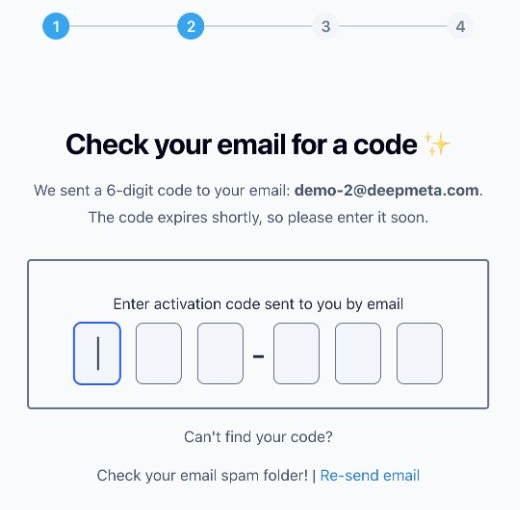
Geen e-mail ontvangen? Controleer uw spammap en het e-mailadres dat op dit scherm wordt weergegeven en gebruik daarna E-mail opnieuw verzenden. De code verloopt, dus voer hem snel in.
Stap 3: Creëer uw Zone
DeepMeta maakt deel uit van creativ.zone. Uw Zone is uw eigen ruimte op het platform:
- Zone Name: de naam die u wilt weergeven. U kunt deze later wijzigen.
- Zone Handle: een unieke naam die wordt gebruikt in het webadres van uw Zone, zoals pauline-images.creativ.zone. De naam van uw fotografiebedrijf of studio is een goede keuze.
Geen van beide hoeft overeen te komen met uw Getty- of iStock-naam, en geen van beide wordt gebruikt om uw portfolio te vinden.
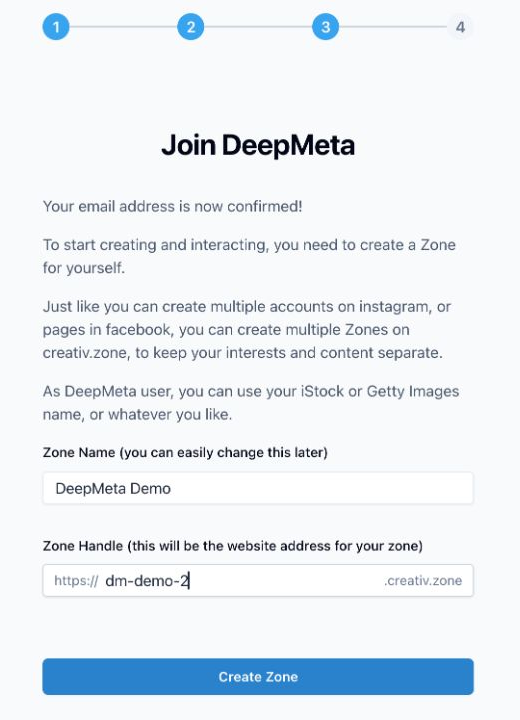
Klik op Zone creëren om deze stap af te ronden.
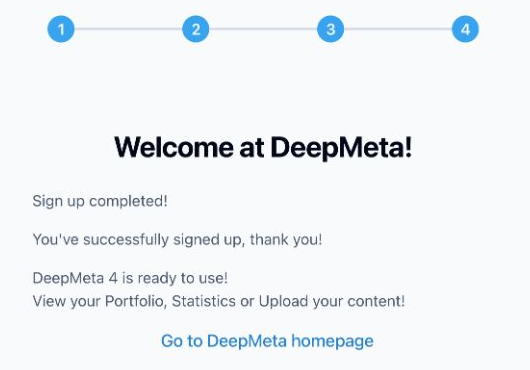
Stap 4: Ga naar DeepMeta
Het bevestigingsscherm toont Sign up completed! Klik op Naar de DeepMeta-homepage.
Vanaf uw homepage hebt u direct toegang tot Statements, Portfolio, ESP Accounts en Batches & Uploads:
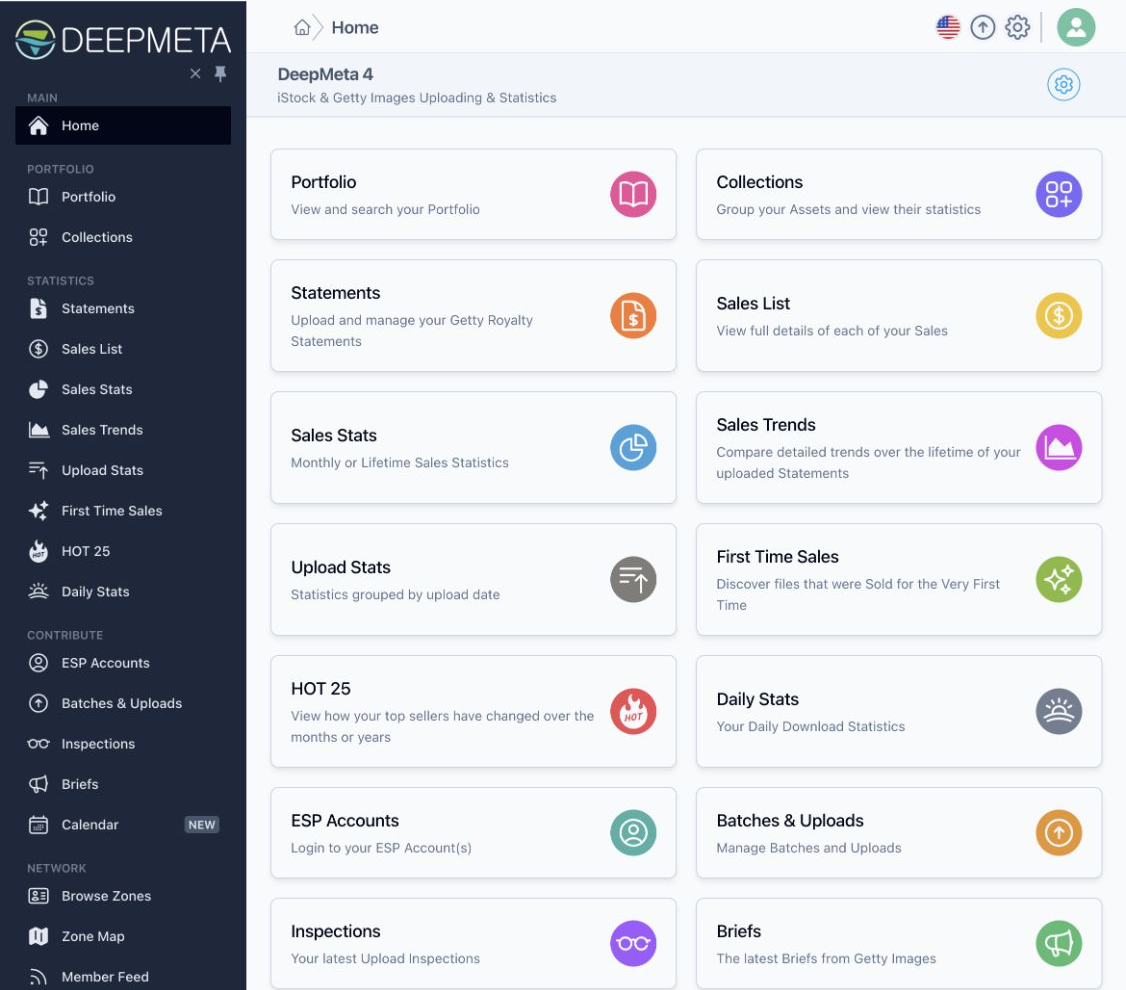
Uw account is klaar, maar blijft leeg totdat u de volgende twee stappen hebt voltooid.
“Complete your Sign up” zien?
Uw registratie is nog niet voltooid. Klik op die melding en creëer uw Zone (stap 3 hierboven).
2. Importeer een Regular-afrekening om uw portfolio te vinden
DeepMeta vindt uw portfolio via uw royaltyafrekeningen. Elke verkoop in een afrekening verwijst naar een asset, en elke asset bevat uw artiestennaam. DeepMeta verzamelt die artiestennamen en haalt vervolgens alle assets die onder die namen te koop zijn op uit de iStock-catalogus (voor iStock-contracten) of de Getty Images-catalogus (voor Getty-contracten). Dat omvat ook assets die nog nooit zijn verkocht. U hoeft uw originele bestanden niet opnieuw te uploaden.
Begin met minstens één Regular-afrekening die verkopen bevat. Een Connect-afrekening alleen is niet genoeg om uw portfolio te vinden.
Download de afrekening van Getty ESP
Meld u aan bij Getty ESP met uw Getty/ESP-inloggegevens. Open Account management → Royalties → Export, selecteer de maand en het jaar, kies All contracts en TXT, en download het bestand.
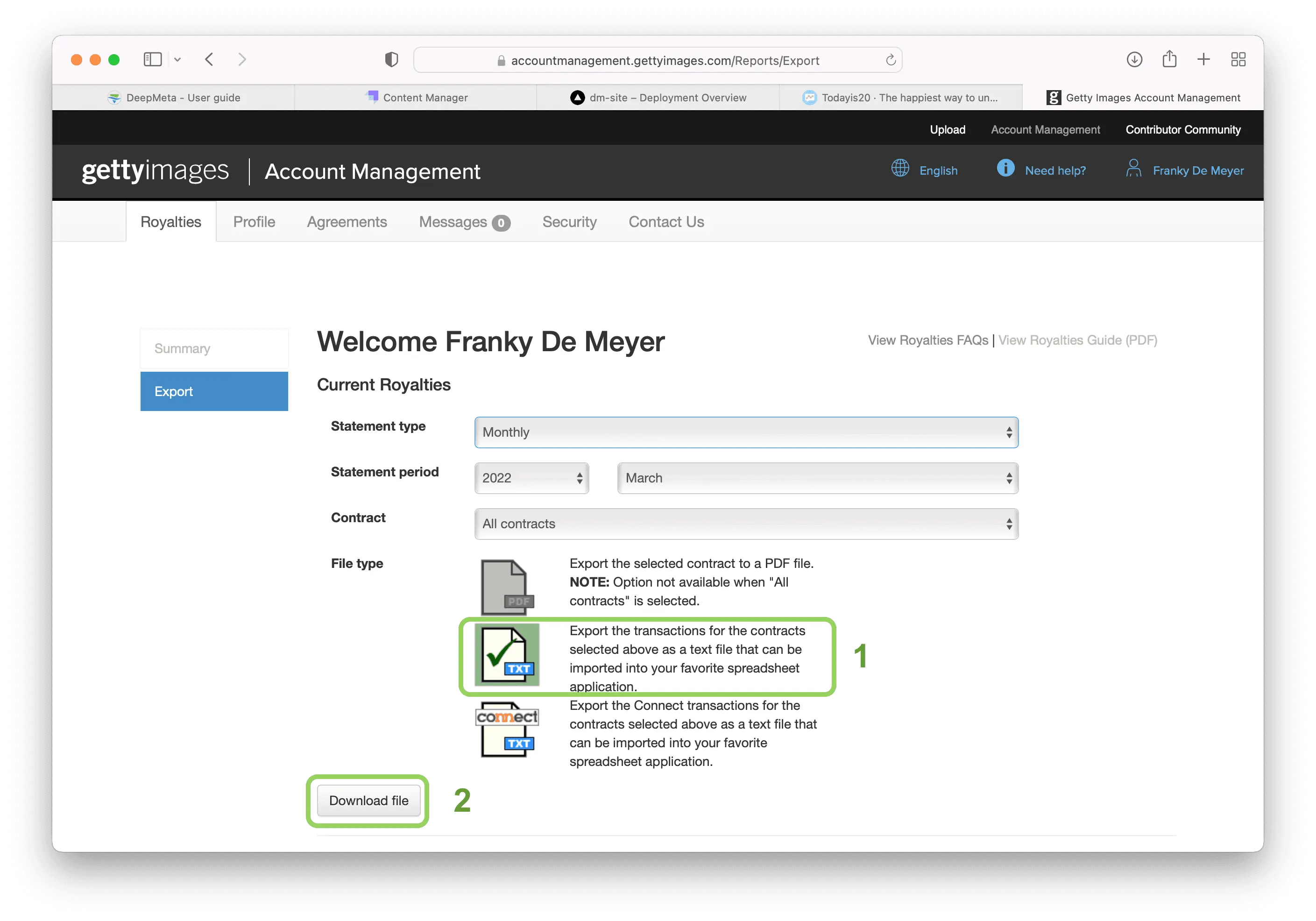
De handleiding voor het downloaden van afrekeningen legt elk scherm uitgebreider uit. Download eerst het Regular TXT-bestand. Download ook de Connect TXT-bestanden voor de maanden met Connect-transacties, zodat u ook die inkomsten kunt meenemen.
Zowel een iStock- als een Getty Images-portfolio?
DeepMeta kan alleen een portfolio vinden als uw geïmporteerde afrekeningen verkopen ervoor bevatten. Als uw Getty Images-portfolio onder een ander ESP-account valt dan uw iStock-portfolio, download en importeer dan ook afrekeningen van dat ESP-account.
Alleen de maandelijkse TXT-afrekeningen van het tabblad Export kunnen worden geïmporteerd. Afrekeningen over meerdere maanden, het historische inkomstenbestand van iStock (één totaal per maand) en zeer oude afrekeningen in een ander formaat worden geweigerd, omdat ze geen individuele verkopen vermelden.
Importeer de afrekening in DeepMeta
Open Statements. Klik op de blauwe +-knop rechtsboven en selecteer uw gedownloade TXT-bestand, of sleep het naar het importgebied.
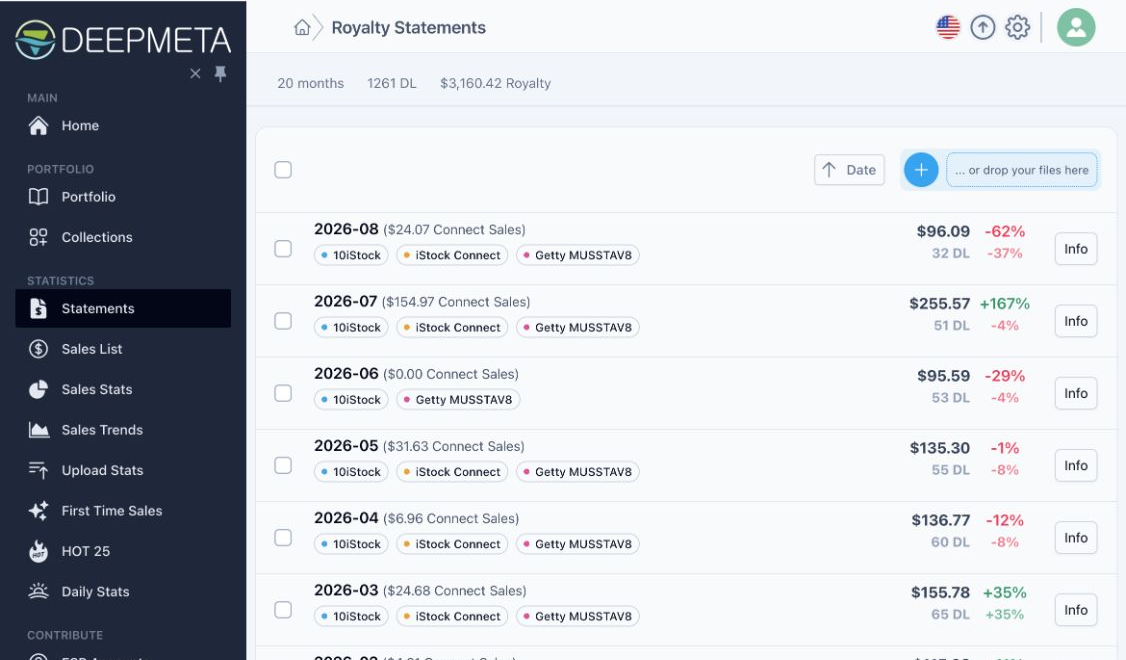
In dit voorbeeld zijn al meerdere maanden geïmporteerd. Bij een nieuw account is de lijst aanvankelijk leeg. Zodra een import is verwerkt, verschijnt de maand in de lijst; via de knop Info ziet u de opgenomen contracten en bronbestanden.
De verwerking van afrekeningen en het ophalen van uw portfolio gebeuren op de achtergrond. Houd rekening met enkele uren voordat uw portfolio verschijnt (grote portfolio's kunnen langer duren) en open daarna Portfolio:
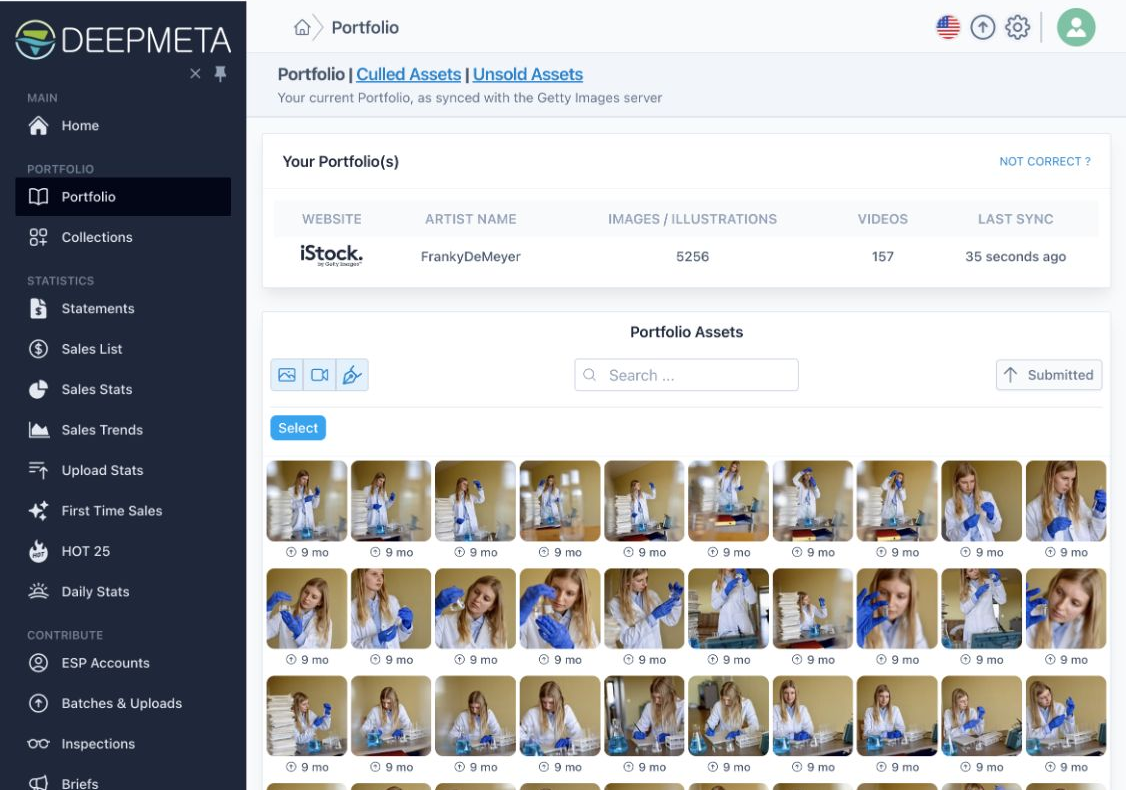
Importeer meer maanden aan Regular- en Connect-afrekeningen om uw verkoophistorie op te bouwen. Eén afrekening is genoeg om uw portfolio te vinden, maar die kan geen verkopen leveren uit maanden die u niet hebt geïmporteerd. Nieuwe afrekeningen worden maandelijks gepubliceerd, dus maak het importeren ervan onderdeel van uw maandelijkse routine.
Bewaar kopieën van uw afrekeningsbestanden: het zijn uw officiële verkoopgegevens van Getty. Het koppelen van ESP downloadt of importeert ze niet voor u.
3. Koppel uw ESP-account voor uploads en batches
Open ESP Accounts. Bij een nieuw account legt DeepMeta uit dat er nog geen ESP-accounts zijn gekoppeld:
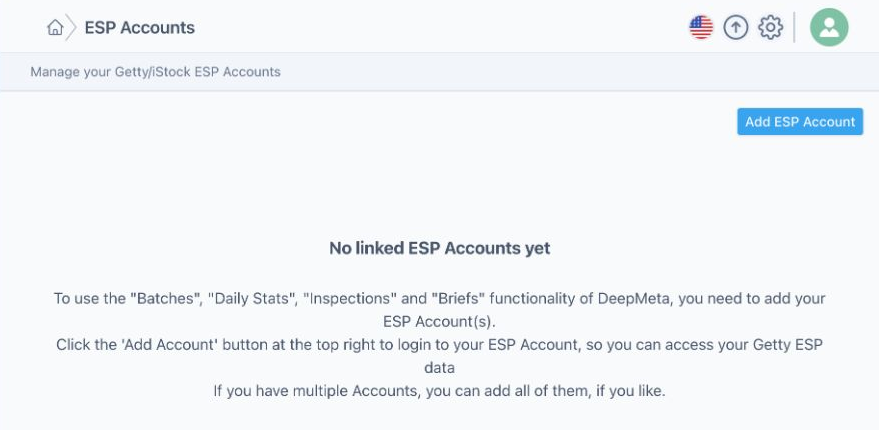
Klik op ESP-account toevoegen en vervolgens op Log in op uw ESP-account.
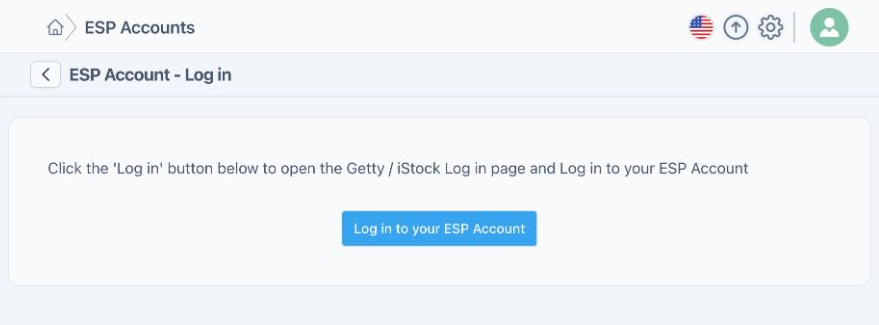
Gebruik nu uw ESP-inloggegevens op de inlogpagina van Getty: dezelfde gebruikersnaam en hetzelfde wachtwoord die u gebruikt op esp.gettyimages.com. Dus niet uw DeepMeta-login en ook geen klantlogin van gettyimages.com. Als uw browser aanbiedt om automatisch in te vullen, controleer dan dat het juiste account wordt ingevuld, of typ de inloggegevens zelf in. Rond de loginprocedure van Getty af en u keert terug naar DeepMeta.
Uw gekoppelde account verschijnt in ESP Accounts. Als u via meer dan één ESP-account bijdraagt, voeg dan elk account toe dat u in DeepMeta wilt gebruiken.
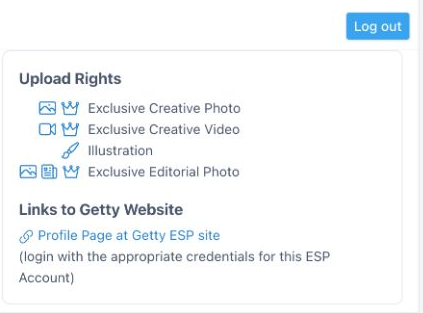
De Upload Rights van het gekoppelde account laten zien welke soorten content u via dat account kunt aanleveren.
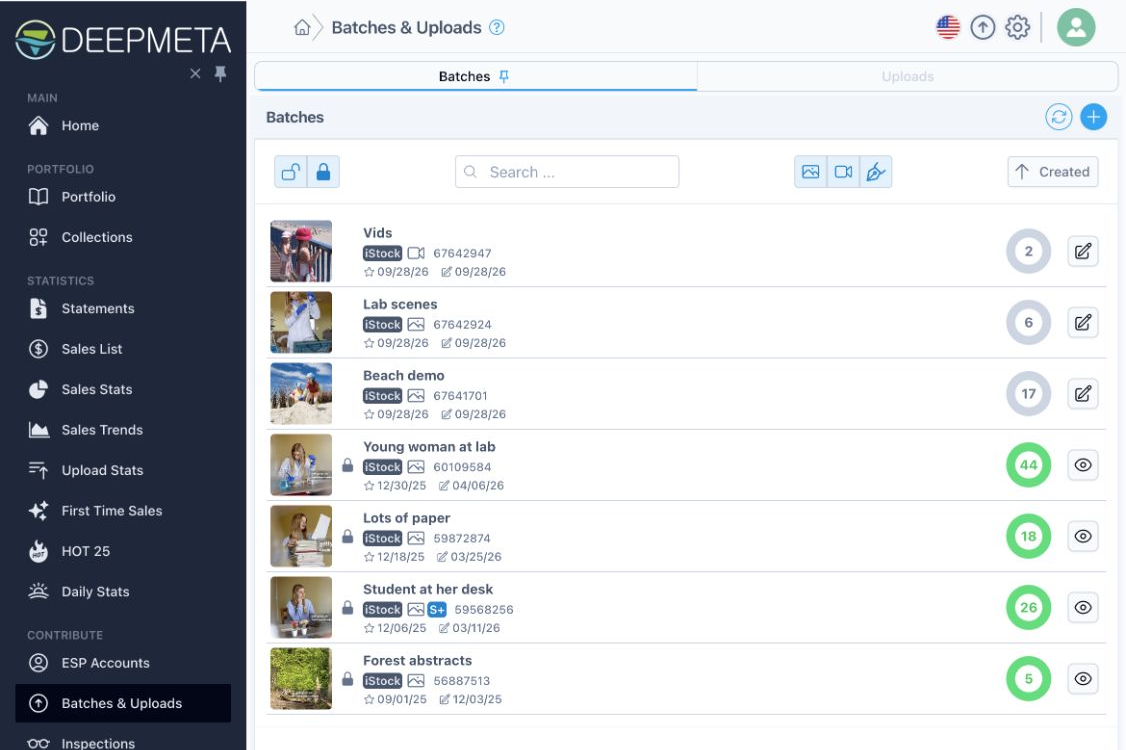
Open Batches & Uploads om uw batches te zien. DeepMeta haalt ze op de achtergrond op bij ESP en houdt ze up-to-date, dus u hoeft nergens op te klikken. Wilt u nu direct de allerlaatste stand, bijvoorbeeld voordat u een batch op de Getty ESP-site voortzet? Gebruik dan de Sync-knop rechtsboven.
Waarom ontbreken oudere batches?
De eerste keer dat u Batches & Uploads opent na het koppelen van een ESP-account, haalt DeepMeta op de achtergrond uw meest recent bijgewerkte batches op. Dit kan een paar minuten duren en de lijst vult zich vanzelf. Daarna voegt DeepMeta op de achtergrond de rest van uw batchgeschiedenis toe. Het is normaal dat u in het begin slechts een deel van uw batches ziet: kom later terug voordat u aanneemt dat een batch ontbreekt.
DeepMeta 4 kan alleen batches ophalen die Getty nog op ESP bewaart. In de praktijk zijn dat ongeveer de laatste twee jaar: Getty beschouwt batches als tijdelijke groepeoringen voor inspectie, niet als permanente collecties, en verwijdert oudere batches uit zijn systeem. Zodra DeepMeta een batch heeft gesynchroniseerd, bewaart het een eigen kopie, ook nadat Getty de batch heeft verwijderd.
Uw portfolio en verkoopgeschiedenis staan los van deze batchgeschiedenis. Geaccepteerde assets blijven in uw portfolio staan nadat hun oorspronkelijke batch is verdwenen, en geïmporteerde afrekeningen vermelden hun verkopen nog steeds. Gebruik Portfolio en Sales Stats om dat oudere werk te bekijken.
4. Uw eerste upload
Klaar om uw eerste bestanden te uploaden? Volg Uploaden met DeepMeta voor de volledige handleiding: maak een batch aan, voeg uw bestanden toe, bereid hun metadata voor en dien ze in ter inspectie.
DeepMeta 4 uploadt uw bestanden eerst naar Getty ESP; de metadata voegt u daarna toe in DeepMeta. U kunt al beginnen met het toevoegen van metadata terwijl de bestanden worden geüpload.
Houd uw browser geopend tijdens het uploaden
Omdat DeepMeta 4 in uw browser draait, kan het uw bestanden alleen lezen zolang de upload bezig is. Houd het DeepMeta-tabblad geopend totdat alle bestanden volledig zijn geüpload. Als u het eerder sluit, kan de browser de overdracht later niet hervatten en moet u de resterende bestanden opnieuw selecteren.
Een bestand uploaden en het indienen ter inspectie zijn afzonderlijke stappen. U kunt de metadata afronden en controleren voordat u ze indient.
Overstappen van DeepMeta 3?
- U hebt een nieuw account nodig: DeepMeta 3 had geen online account, dus meld u aan voor DeepMeta 4 zoals beschreven in stap 1.
- Er is geen data-import: DeepMeta 3 sloeg zijn gegevens op uw computer op, waar DeepMeta 4 ze niet kan lezen. U hebt ze echter ook niet nodig: uw portfolio en verkopen komen terug via uw royaltyafrekeningen (stap 2) en uw batches via uw gekoppelde ESP-account (stap 3).
- Werk dat alleen in DeepMeta 3 bestaat: bestanden die u in DeepMeta 3 hebt voorbereid maar nog niet hebt geüpload, staan niet op de servers van Getty, dus DeepMeta 4 kan ze niet zien. Upload ze eerst vanuit DeepMeta 3. Als u nog niet klaar bent om ze in te dienen, schakel dan 'Submit after upload' uit in de instellingen van DeepMeta 3. Deze batches verschijnen dan in Batches & Uploads in DeepMeta 4, waar u kunt doorgaan met bewerken en ze kunt verzenden. Gebruik de Sync-knop als u ze direct wilt zien. Zie Time to move to DeepMeta 4 voor de achtergrond.
- Oudere batches: DeepMeta 3 toont mogelijk nog batches die ouder zijn dan twee jaar, omdat het kopieën in zijn lokale database bewaarde. DeepMeta 4 kan alleen de batches ophalen die Getty nog heeft (zie hierboven).
- Een andere werkvolgorde: in DeepMeta 3 bereidde u eerst de metadata op uw computer voor en uploadde u later. In DeepMeta 4 upload u eerst en voegt u de metadata toe terwijl of nadat de bestanden worden geüpload. Houd uw browser geopend totdat de uploads klaar zijn.
Wat hangt af van welke gegevens?
| Sectie | Wat het nodig heeft | Waar de informatie vandaan komt |
|---|---|---|
| Portfolio | Een Regular-overzicht met verkopen, om uw artiestennamen te vinden | De iStock-catalogus (istockphoto.com) en de Getty Images-catalogus (gettyimages.com) |
| Sales List, Sales Stats, Sales Trends, First Time Sales, HOT 25 | Geïmporteerde Regular-overzichten voor de maanden die u wilt analyseren | Uw royaltyoverzichtbestanden, gecombineerd met assetgegevens uit uw portfolio |
| Connect statistics | Geïmporteerde Connect-overzichten | Uw Connect-royaltyoverzichtbestanden |
| Upload Stats | Portfolio-assets en geïmporteerde Regular-overzichten | Geaccepteerde assets gegroepeerd op uploaddatum, gecombineerd met verkopen uit de overzichten |
| Batches & Uploads, Inspecties, Briefs, Calendar | Een gekoppeld ESP-account | Getty ESP (esp.gettyimages.com) |
| Daily Stats | Een gekoppeld ESP-account | Dagelijkse downloadstatistieken van Getty ESP |
Kortom, DeepMeta gebruikt drie soorten Getty-gegevens:
- De iStock- en Getty Images-catalogi: de openbare sites waar uw assets te koop worden aangeboden. DeepMeta leest uw portfolio daar uit, en daarom heeft het uw artiestennamen uit uw overzichten nodig.
- Getty ESP: het contributorsysteem voor batches, uploads, inspecties, briefs en dagelijkse statistieken. DeepMeta krijgt hier toegang toe via uw gekoppelde ESP-account.
- Royaltyoverzichten: bestanden die u downloadt uit ESP en zelf importeert. DeepMeta haalt ze niet automatisch op.
Upload Stats heeft alleen betrekking op geaccepteerde portfolio-assets; afgewezen inzendingen worden niet meegeteld. First Time Sales heeft minstens drie maanden aan overzichten nodig. Daily Stats toont downloads voordat ze in uw royaltyoverzichten verschijnen, maar alleen de overzichten geven de daadwerkelijke royalty's weer.
Veelgestelde vragen
Mijn Getty-wachtwoord werkt op ESP, maar niet op DeepMeta
Dat is normaal: DeepMeta 4 heeft een eigen login. Gebruik het e-mailadres en wachtwoord waarmee u zich bij DeepMeta hebt geregistreerd. Als u zich nog nooit hebt geregistreerd, begin dan met Aanmelden. Als DeepMeta meldt dat het account al bestaat, log dan in of stel het wachtwoord opnieuw in.
Ik kan mijn ESP-account niet koppelen
- Test eerst uw inloggegevens op esp.gettyimages.com: log uit en log daarna opnieuw in door zelf uw gebruikersnaam en wachtwoord te typen. Voeg het ESP-account vervolgens in DeepMeta toe met precies dezelfde inloggegevens.
- Als u meerdere ESP-accounts hebt, zorg er dan voor dat u inlogt met een account dat uploadrechten heeft. Automatisch invullen door de browser met een ander account is een veelvoorkomende oorzaak van mislukking.
- Een klantaccount van gettyimages.com is geen ESP-account. DeepMeta meldt dan dat Getty uw login heeft geaccepteerd, maar geen contributoraccount kon vinden.
- Heeft Getty uw contributoraccount pas net aangemaakt? Dan kan DeepMeta melden dat het nog niet volledig klaar is voor inloggen. Wacht een paar dagen en probeer het opnieuw.
Ik heb ESP gekoppeld, maar mijn portfolio is leeg
Het koppelen van ESP vindt uw portfolio niet: importeer een Regular royalty statement met verkopen en houd daarna rekening met een paar uur verwerkingstijd. Als u alleen Connect-bestanden hebt geïmporteerd, voeg dan een Regular-afrekening toe.
Mijn portfolio toont een artiest die ik niet ben
Soms bevat een Getty-afrekening een verkoop die aan een andere artiest is toegeschreven, en voegt DeepMeta dan ook het portfolio van die artiest toe. Neem contact met ons op met de naam van de artiest, dan verwijderen we het.
Mijn afrekeningsbestand wordt geweigerd
Controleer of het een maandelijkse TXT-afrekening is die is gedownload via het tabblad Export, zoals getoond in de handleiding voor het downloaden van afrekeningen. Afrekeningen over meerdere maanden, het historische inkomstenbestand en PDF- of andere formaten kunnen niet worden geïmporteerd.
Batches & Uploads toont geen batches
Controleer of zowel Open als Gesloten zijn geselecteerd, of alle typefilterknoppen bovenaan (afbeeldingen, video's, illustraties) zijn ingeschakeld en of het zoekvak leeg is. Geef de synchronisatie op de achtergrond direct na het koppelen van ESP wat tijd. Houd er rekening mee dat batches die ouder zijn dan ongeveer twee jaar niet meer beschikbaar zijn bij Getty.
Mijn verkooptotalen lijken onvolledig
Controleer het geselecteerde datumbereik en uw geïmporteerde maanden. Neem zowel Regular- als Connect-afrekeningen op waar beschikbaar. Ontbrekende afrekeningsmaanden betekenen een ontbrekende verkoopgeschiedenis, zelfs als uw portfolio compleet is.
DeepMeta stuurt me steeds naar ESP Accounts
Daily Stats, Inspecties, Briefs en Calendar vereisen dat al uw gekoppelde ESP-accounts zijn ingelogd. Getty-sessies verlopen van tijd tot tijd: log in ESP Accounts opnieuw in bij elk account dat is gemarkeerd als Logged out of Session expired. U hoeft geen ander DeepMeta-account aan te maken.
Ik heb nog steeds hulp nodig
Bezoek het Help Center of neem contact met ons op. Vertel ons welke installatiestap u hebt bereikt en wat u op het scherm ziet. Zodra uw gegevens binnen zijn, zijn Uploaden met DeepMeta en de handleiding voor Upload Stats goede vervolglectuur.