


FunkcjaNowe
Aplikacja mobilna DeepMeta na iPhone'a i Androida
Nasza aplikacja mobilna na iPhone'a i Androida jest w publicznej wersji beta, otwartej dla wszystkich. Dowiedz się, jak dołączyć, i skorzystaj z przewodnika krok po kroku: prześlij zasoby ze swojego telefonu, pozwól AI zasugerować Twoje metadane, prześlij je do oceny i śledź swoje Inspekcje, Portfolio oraz Dzienne statystyki.

Przez Franky De Meyer
DeepMeta działa teraz na Twoim telefonie! Przesyłaj zdjęcia i filmy prosto ze swojego iPhone'a lub telefonu z Androidem do partii Getty Images i iStock, a AI DeepMeta przygotuje szkic metadanych; Ty je weryfikujesz i poprawiasz, a następnie przesyłasz. W drodze możesz też śledzić swoje Inspekcje, Portfolio i Dzienne statystyki. Aplikacja korzysta z Twojego konta DeepMeta, więc widzisz te same partie i dane co w serwisie internetowym.
Użyj przełącznika iOS/Android powyżej, aby zobaczyć kroki odpowiednie dla Twojego telefonu.
Chcesz wypróbować publiczną betę?
Każdy, kto ma konto DeepMeta, może dołączyć do bety: otwórz link dla swojego telefonu, na tym telefonie.
- iPhone: link otwiera aplikację Apple TestFlight, która instaluje DeepMeta. Potrzebujesz iOS 17.4 lub nowszego.
- Android: najpierw dołącz ze swoim kontem Google do grupy Testerzy bety DeepMeta, a potem otwórz link i zostań testerem. Potrzebujesz Androida 8.0 lub nowszego.
Aplikacja jest wersją testową: często się zmienia, a niektóre ekrany mogą wyglądać nieco inaczej niż na zrzutach ekranu. Twoja opinia pomaga nam ją ulepszać, więc daj nam znać, co działa, a co nie. Kroki znajdziesz poniżej, w sekcji Dołącz do bety.
1. Zanim zaczniesz
Aplikacja działa z kontem DeepMeta, które już masz. Konfigurujesz je w serwisie internetowym:
- Konto DeepMeta. W aplikacji nie można się zarejestrować. Dopiero zaczynasz z DeepMeta? Najpierw przeczytaj Pierwsze kroki z DeepMeta 4.
- Konto ESP połączone w serwisie internetowym, aby przesyłać pliki. Bez niego aplikacja wyświetla komunikat „Brak kont ESP z uprawnieniami do przesyłania”.
- Co najmniej jedno zaimportowane zestawienie tantiem, aby korzystać z Portfolio. Bez niego Portfolio wyświetla komunikat „Brak danych Portfolio”.
2. Dołącz do bety
Beta jest otwarta dla wszystkich: nie musisz wcześniej nas o nic prosić.
Czego potrzebujesz: iPhone'a z iOS 17.4 lub nowszym. Wersji na iPada jeszcze nie ma.
Zainstaluj aplikację przez TestFlight
Wersje beta aplikacji na iPhone'a są dostępne przez aplikację Apple TestFlight:
- Na swoim iPhonie otwórz link do bety DeepMeta.
- Nie masz jeszcze TestFlight? Dotknij Wyświetl w App Store pod Pobierz TestFlight, zainstaluj aplikację, a potem wróć do linku.
- Dotknij Wyświetl w TestFlight pod Wyświetl DeepMeta Beta, a następnie Akceptuj i Zainstaluj w TestFlight.
Aktualizacje: TestFlight pokazuje każdą nową wersję. Włącz w TestFlight Aktualizacje automatyczne dla DeepMeta, aby otrzymywać je bez zastanawiania się. Ostatni wiersz w Więcej w aplikacji pokazuje, którą wersję masz.
Czego potrzebujesz: telefonu z Androidem 8.0 lub nowszym.
Zainstaluj aplikację z Google Play
Na każdym kroku używaj tego samego konta Google: tego, którego używasz w Google Play.
- Otwórz grupę Testerzy bety DeepMeta, zalogowany na swoje konto Google, i dotknij Dołącz do grupy. Członkostwo w grupie pozwala Ci testować aplikację.
- Otwórz stronę testową DeepMeta i dotknij Zostań testerem.
- Przejdź jej linkiem do Google Play i dotknij Zainstaluj.
Google Play pisze, że aplikacja jest niedostępna? Sprawdź, czy dołączyłeś do grupy z tym samym kontem, odczekaj kilka minut i otwórz stronę testową ponownie.
Aktualizacje: aplikacja sprawdza w Google Play, czy jest nowa wersja, za każdym razem, gdy ją otworzysz, i proponuje jej pobranie. Po pobraniu komunikat Zainstalować aktualizację? proponuje ponowne uruchomienie DeepMeta z nową wersją: dotknij Uruchom ponownie lub Później. Pyta tylko wtedy, gdy nie trwa żadne przesyłanie i nic nie czeka na zapisanie. Ostatni wiersz w Więcej pokazuje Twoją wersję i stan aktualizacji: dotknij go, aby przejść do kolejnego kroku lub sprawdzić aktualizacje w Google Play.
Po zakończeniu bety
Gdy aplikacja opuści betę, po prostu znajdziesz ją w App Store i w Google Play.
3. Zaloguj się
Otwórz DeepMeta i dotknij Zaloguj się. Użyj adresu e-mail i hasła do DeepMeta, a nie danych logowania do Getty lub iStock. Pod przyciskiem znajdują się linki do naszych Warunki korzystania i Polityka prywatności.
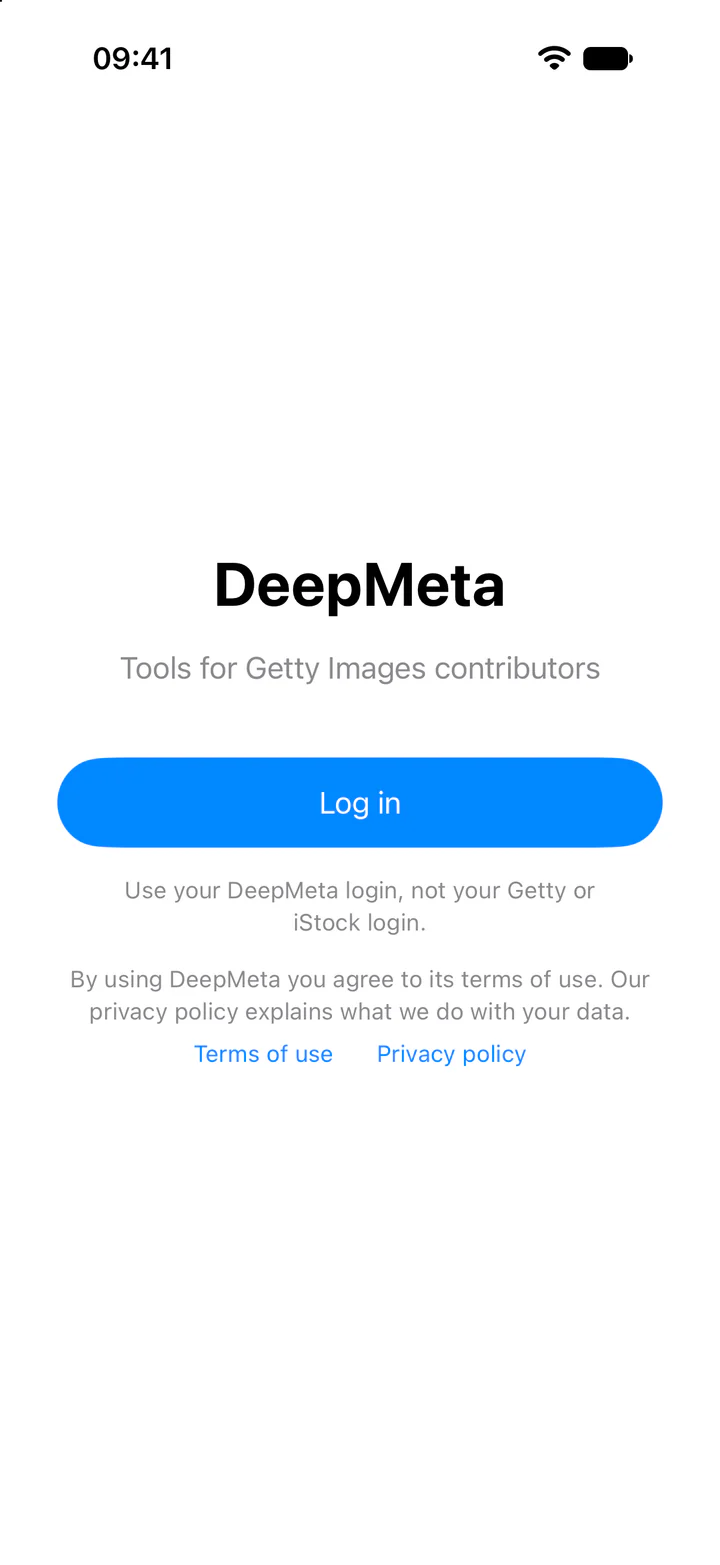
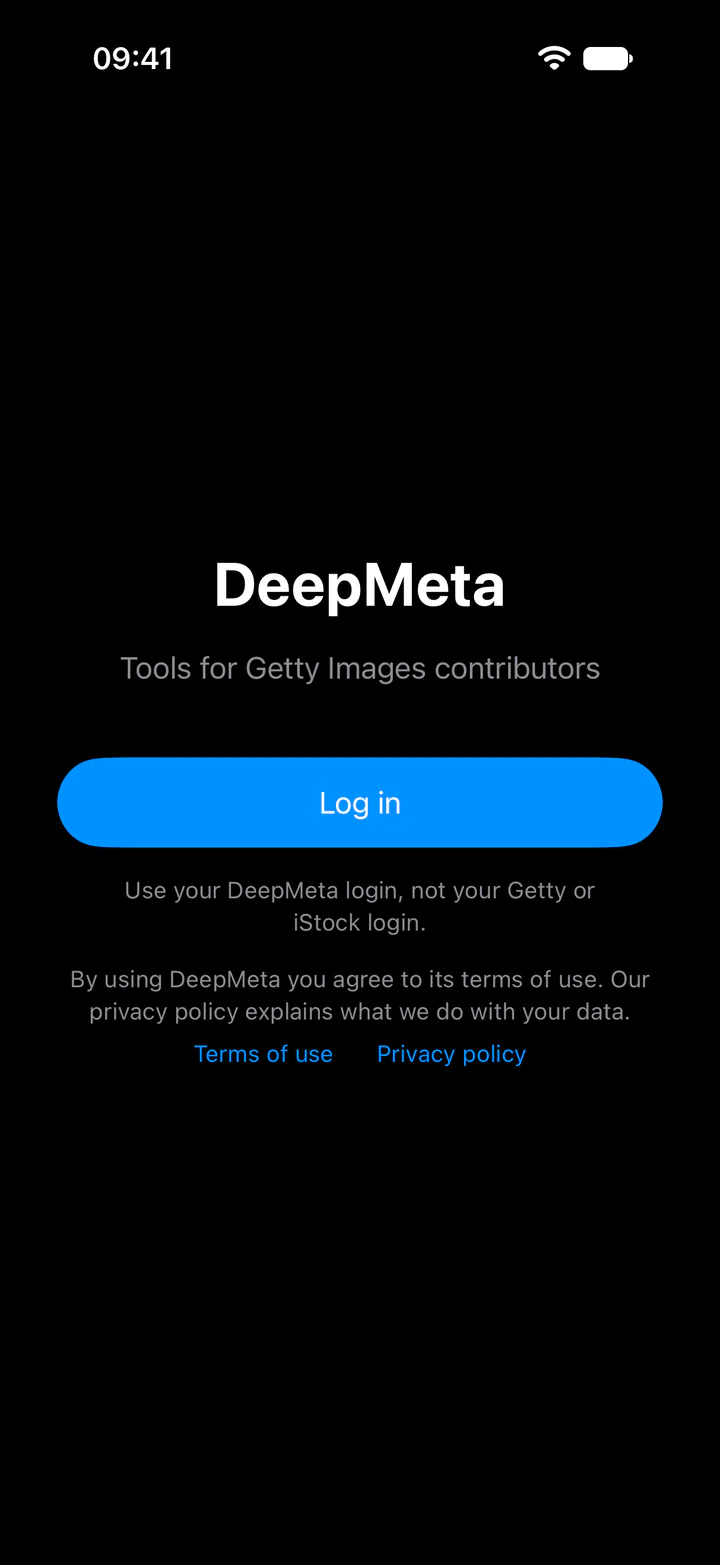
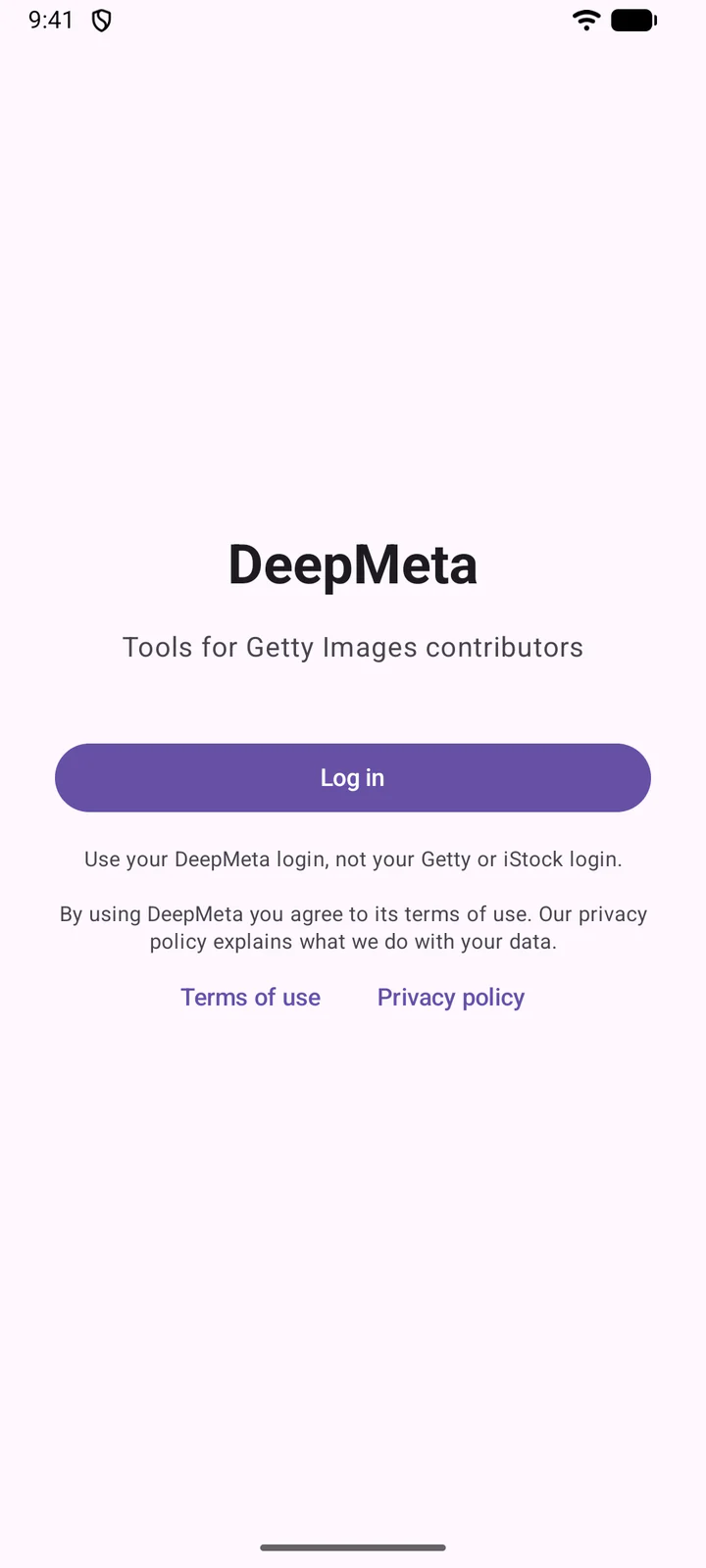
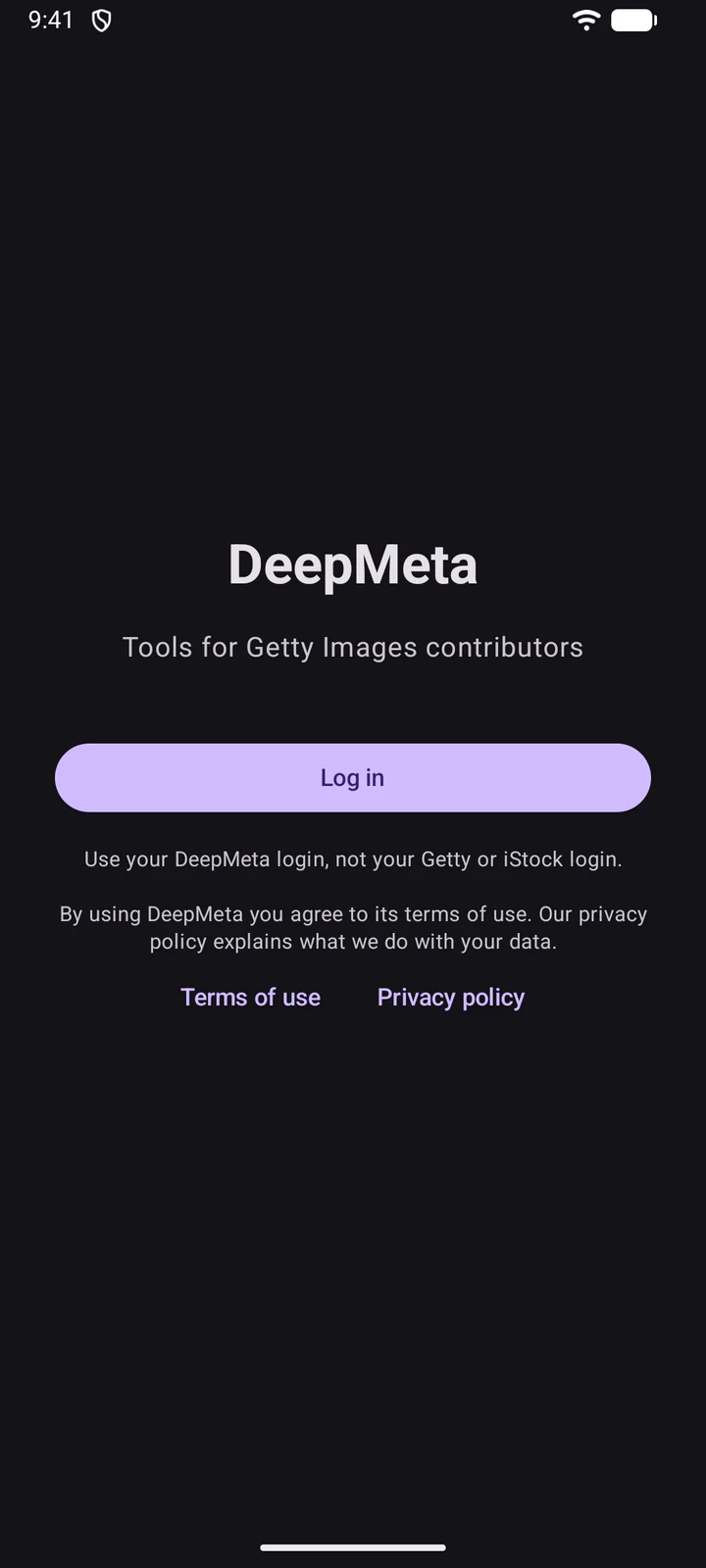
Formularz logowania z serwisu internetowego otwiera się w arkuszu przeglądarki, z przyciskami Nie pamiętasz hasła? i Zarejestruj się, gdyby były Ci potrzebne. Pojawia się przy każdym logowaniu, więc to Ty wybierasz konto.
4. Poruszanie się po aplikacji
Aplikacja otwiera się na Twoich Dzienne statystyki. Zakładki na dole prowadzą do Przesyłanie, Inspekcje, Portfolio, Dzienne statystyki i Więcej. Przesyłanie pokazuje Twoje partie, tak jak strona Partie i przesyłanie w serwisie internetowym, z tym samym wyszukiwaniem, sortowaniem i filtrowaniem.
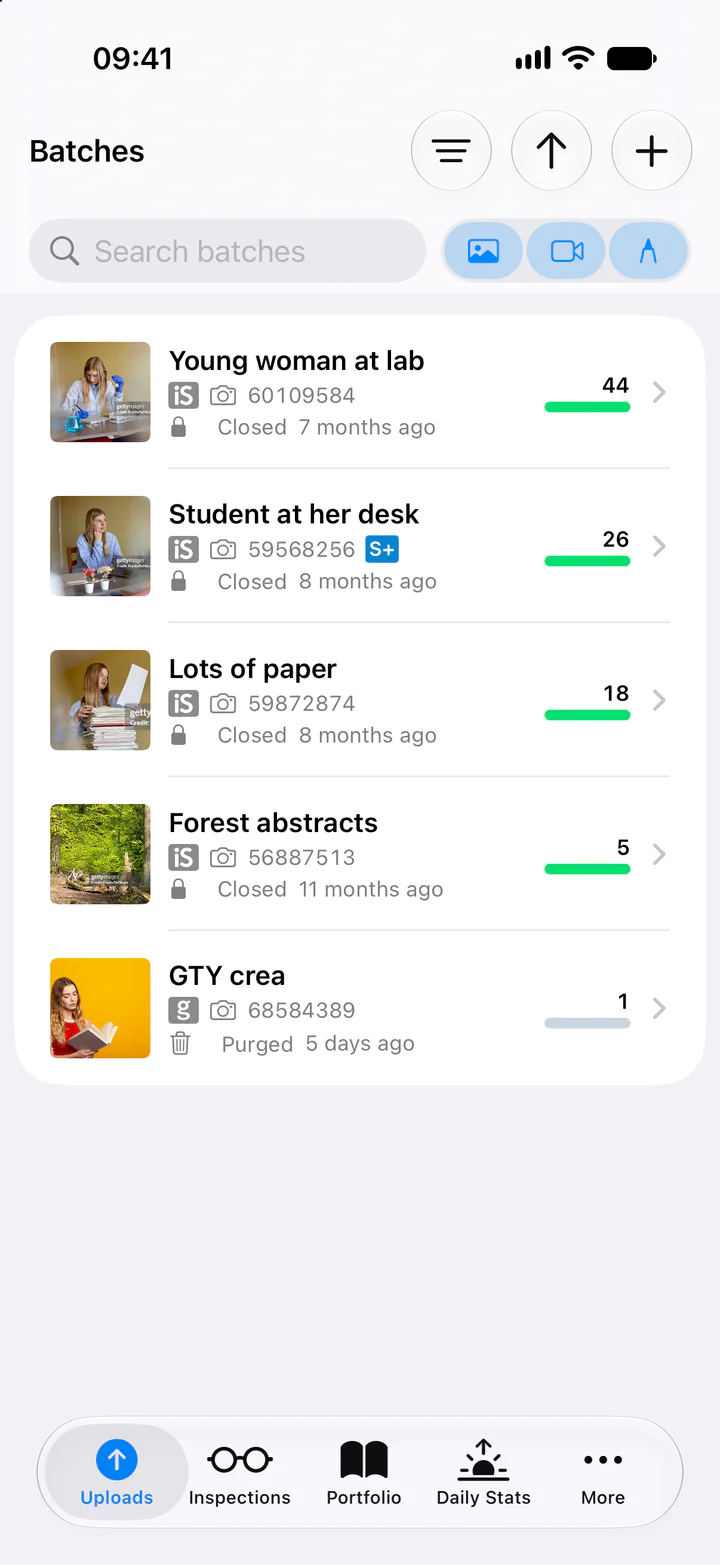
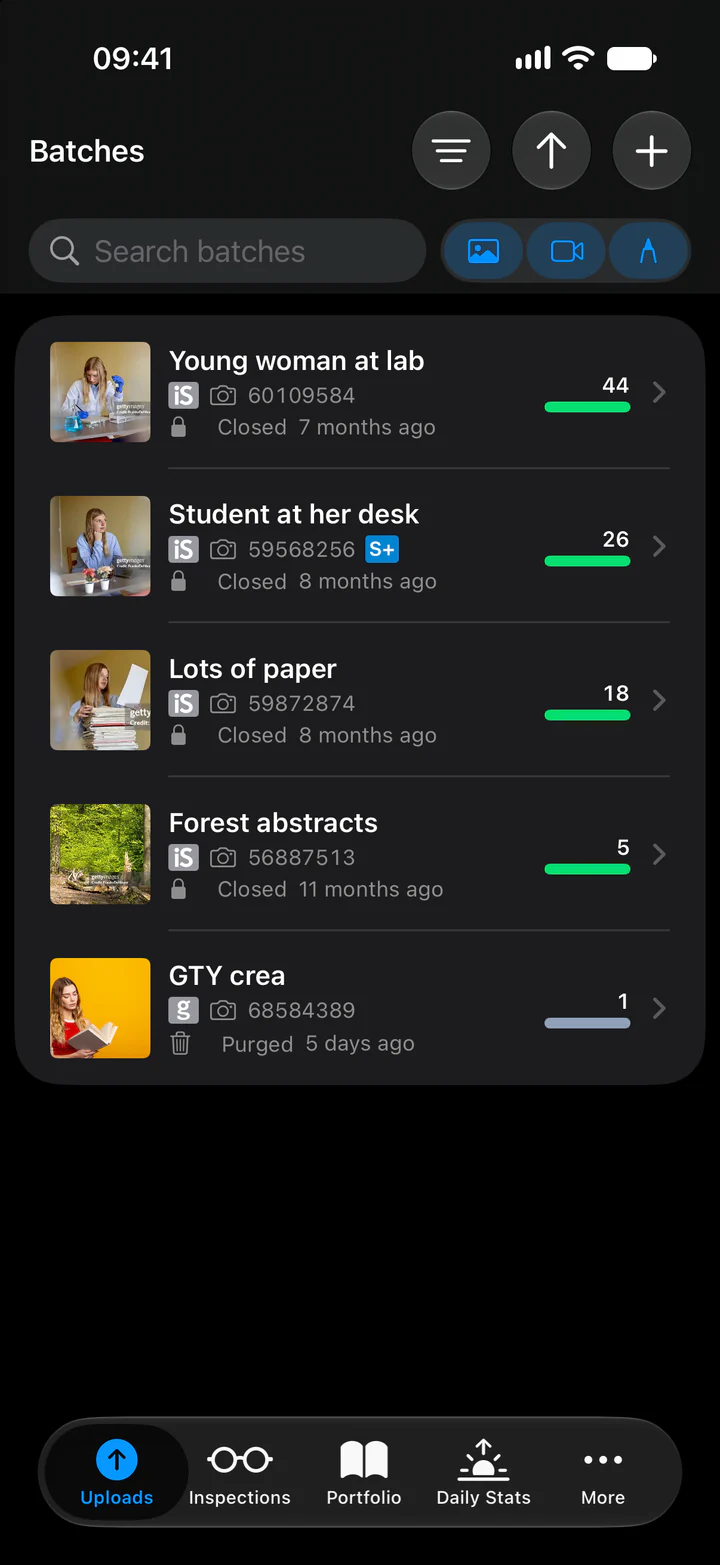
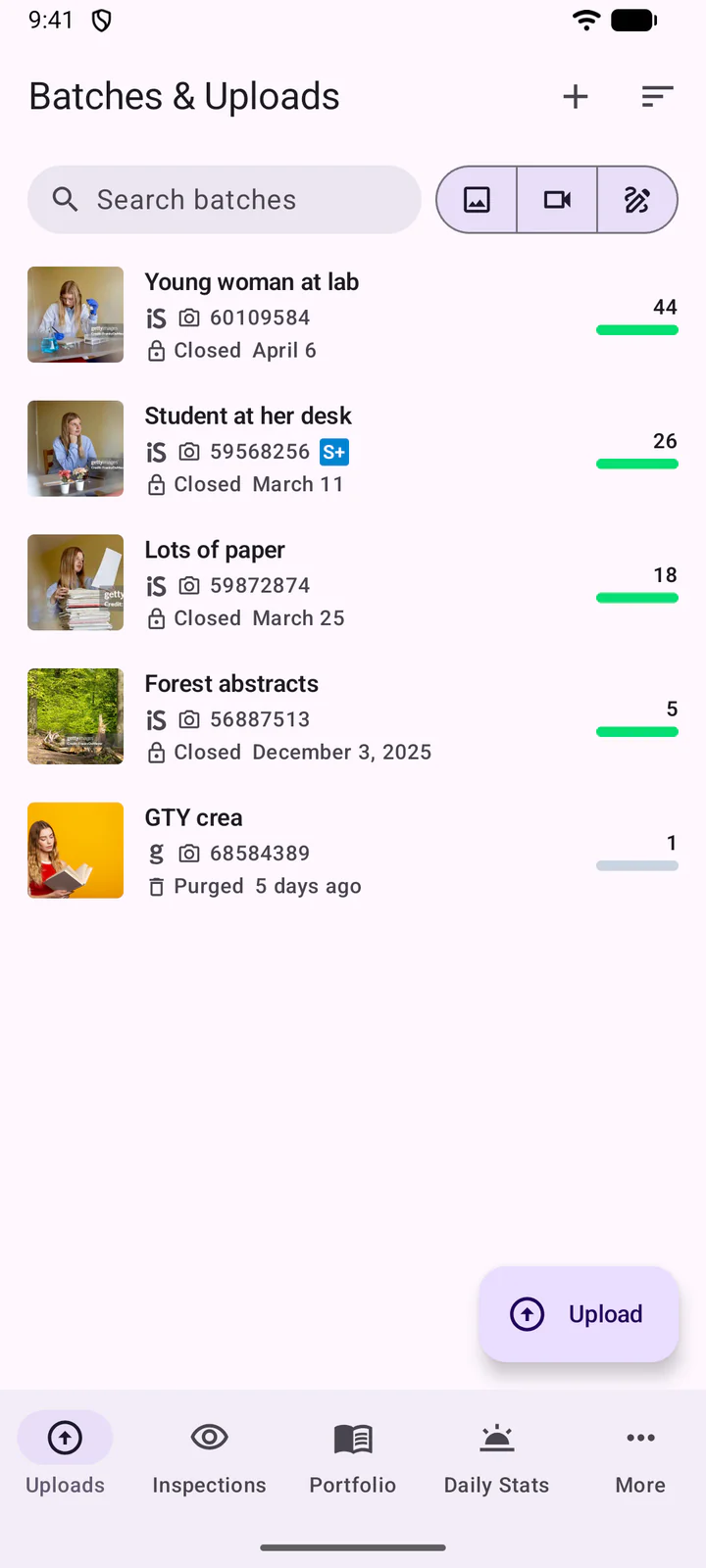
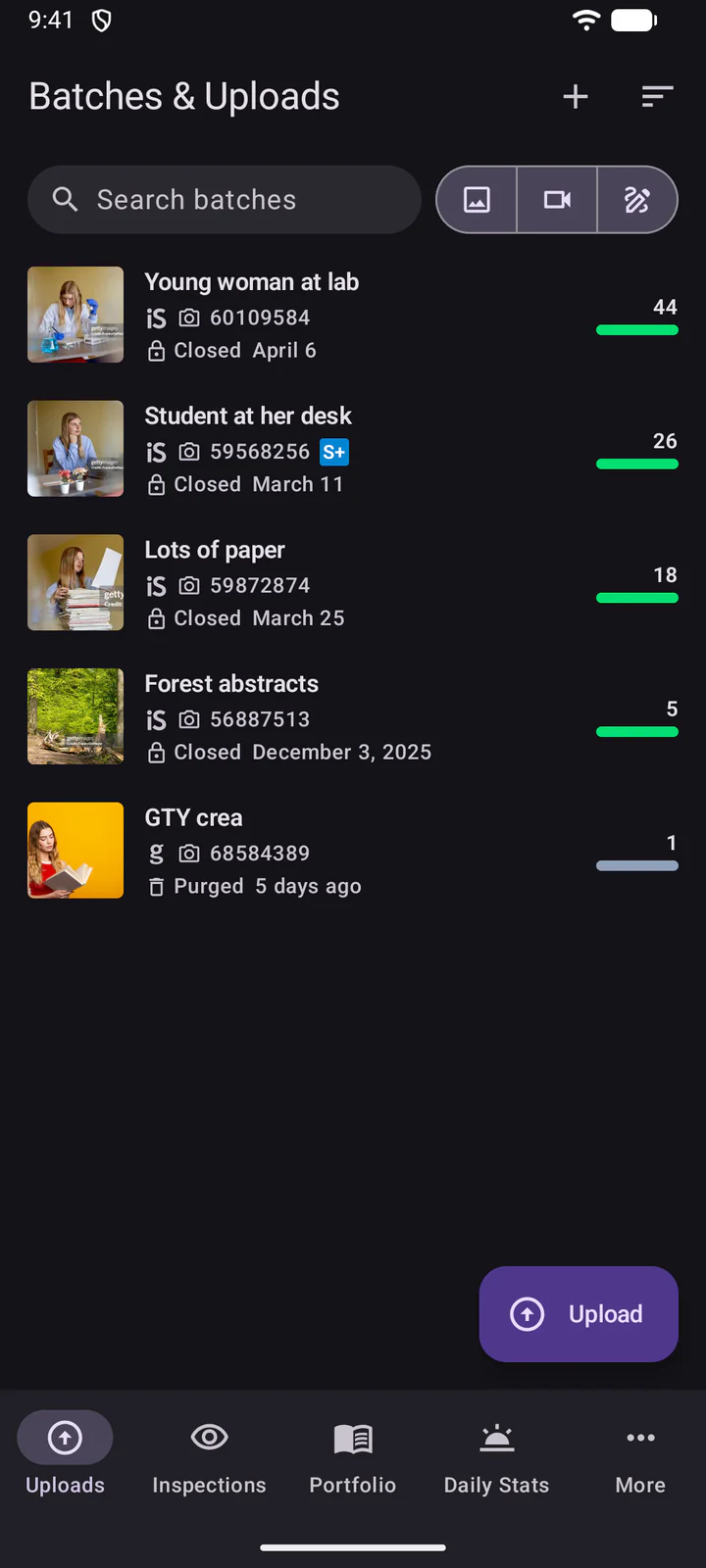
W Więcej sekcja Zlecenia wyświetla zlecenia Getty, tak jak w serwisie internetowym. Dotknij jednego, aby je przeczytać.
Przesuń zlecenie w lewo, aby je usunąć lub polubić.
Przesuń zlecenie w lewo, aby je usunąć: Cofnij je przywraca. Serce służy do polubienia.
5. Utwórz partię
Dotknij u góry listy partii.
Dotknij + u góry listy partii.
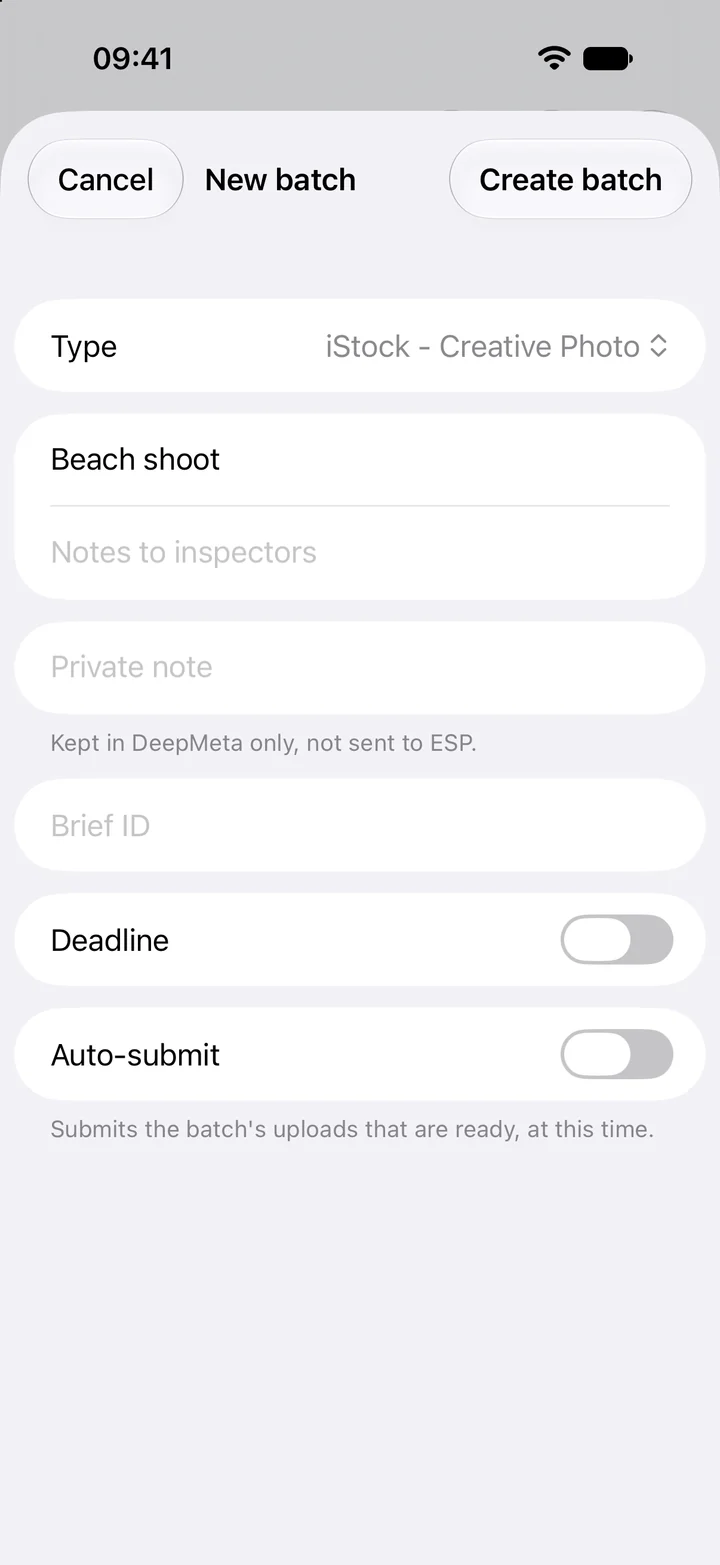
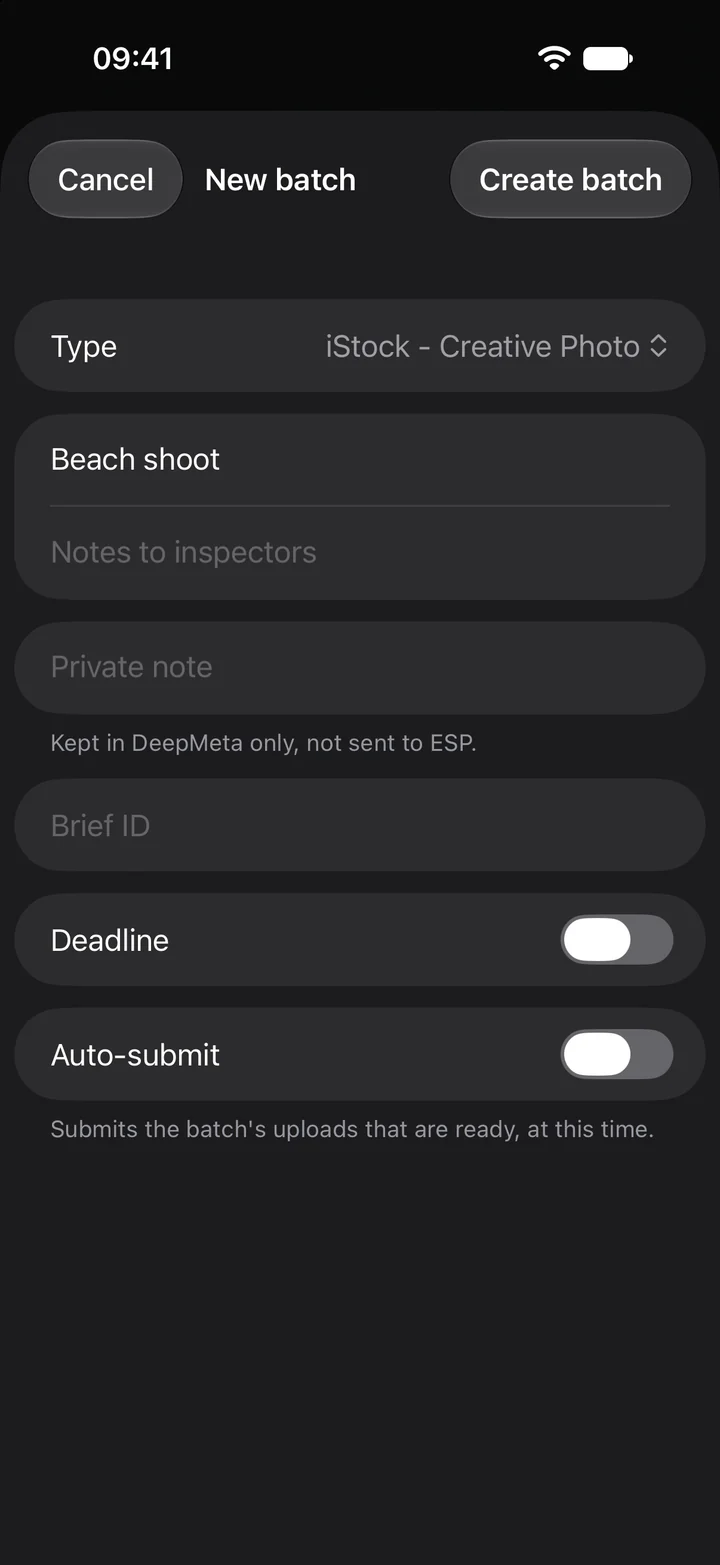
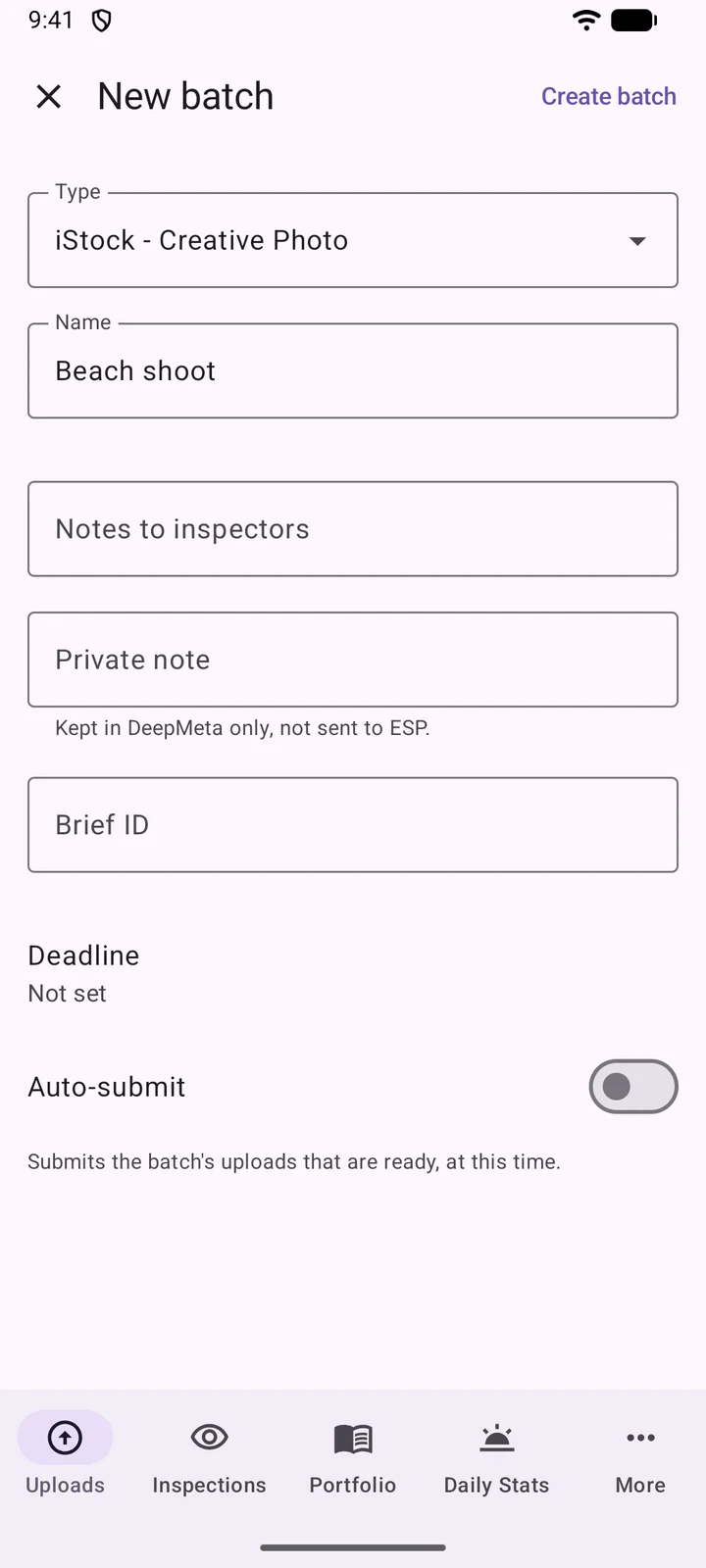
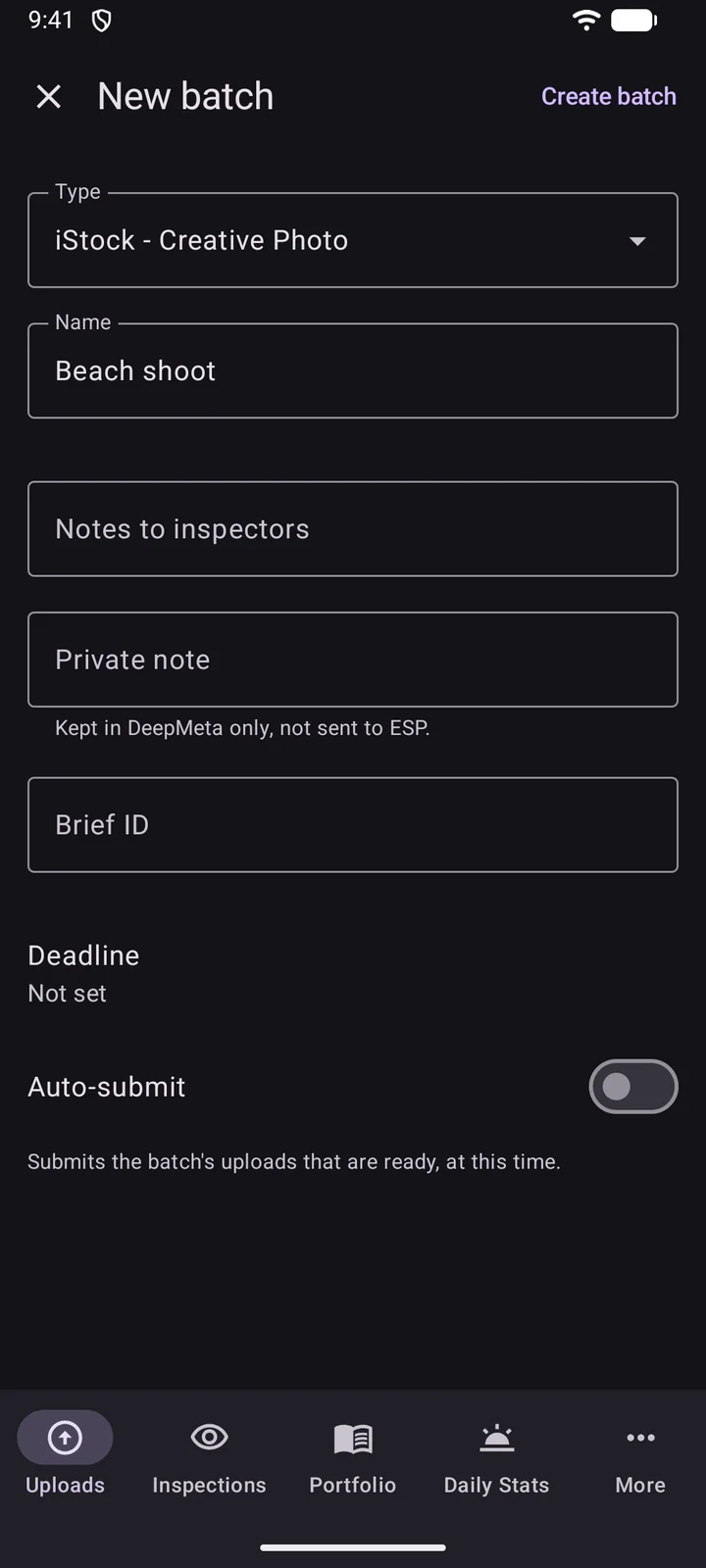
Wybierz Typ (Getty Images lub iStock, kreatywne lub redakcyjne, zdjęcie, film lub ilustracja) i nadaj partii Nazwę. Możesz dodać Uwagi dla inspektorów, Prywatną uwagę, która pozostaje w DeepMeta, Identyfikator zlecenia, Termin realizacji oraz godzinę Automatycznego przesłania. Następnie dotknij Twórz partię.
6. Przesyłanie zdjęć i filmów
Dotknij w partii lub na liście partii.
Dotknij Przesyłanie w partii lub na liście partii.
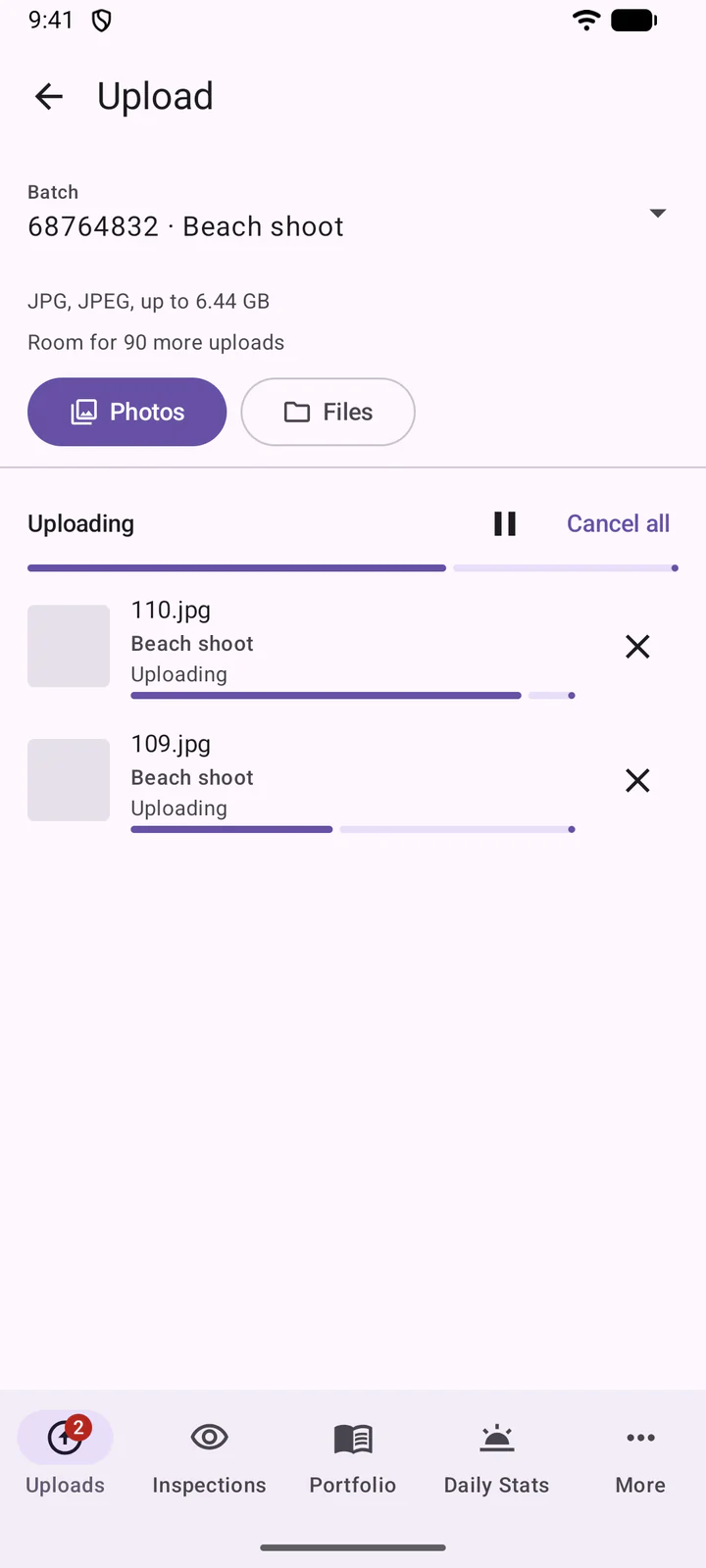
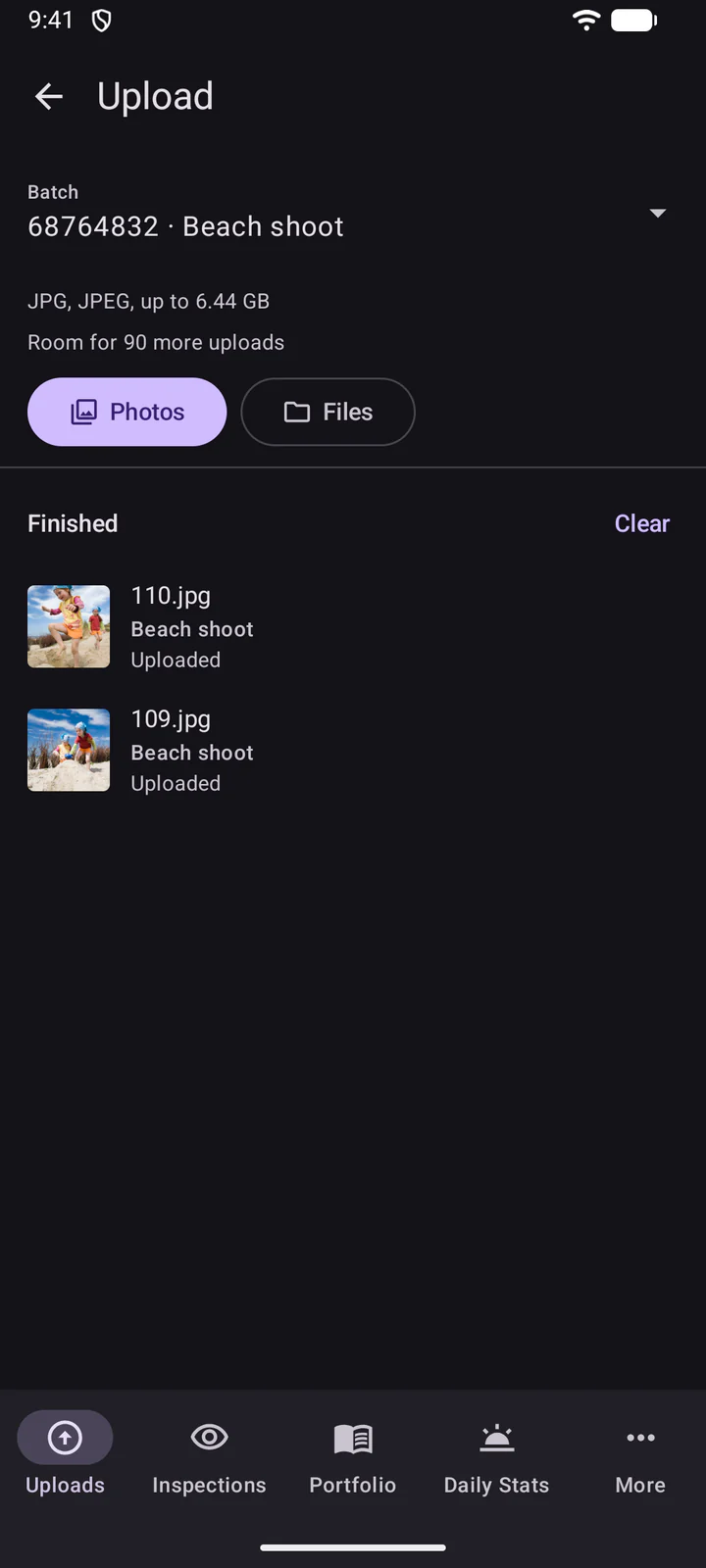
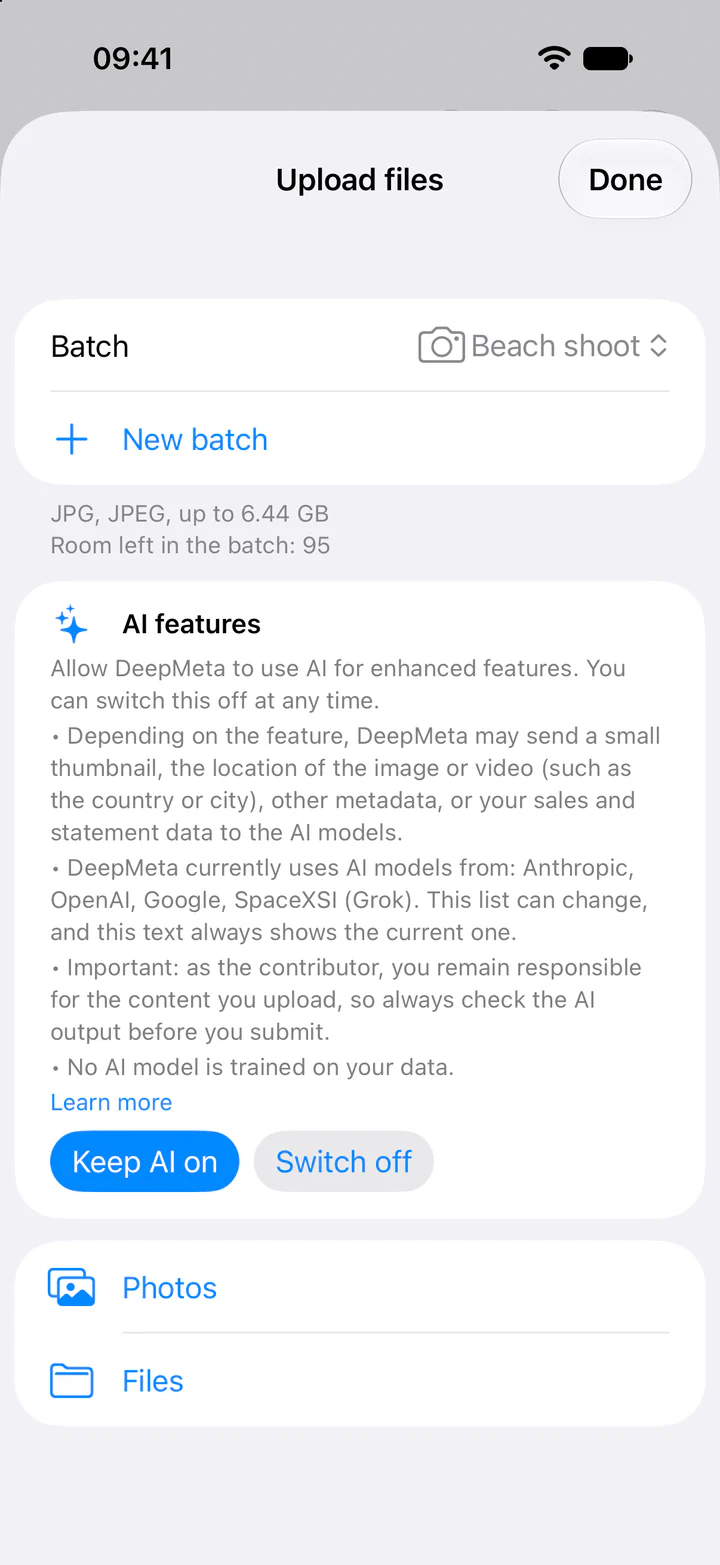
Sprawdź Partię u góry, a następnie wybierz pliki za pomocą Zdjęcia lub Pliki. Panel pokazuje, jakie typy plików przyjmuje partia i ile miejsca w niej zostało.
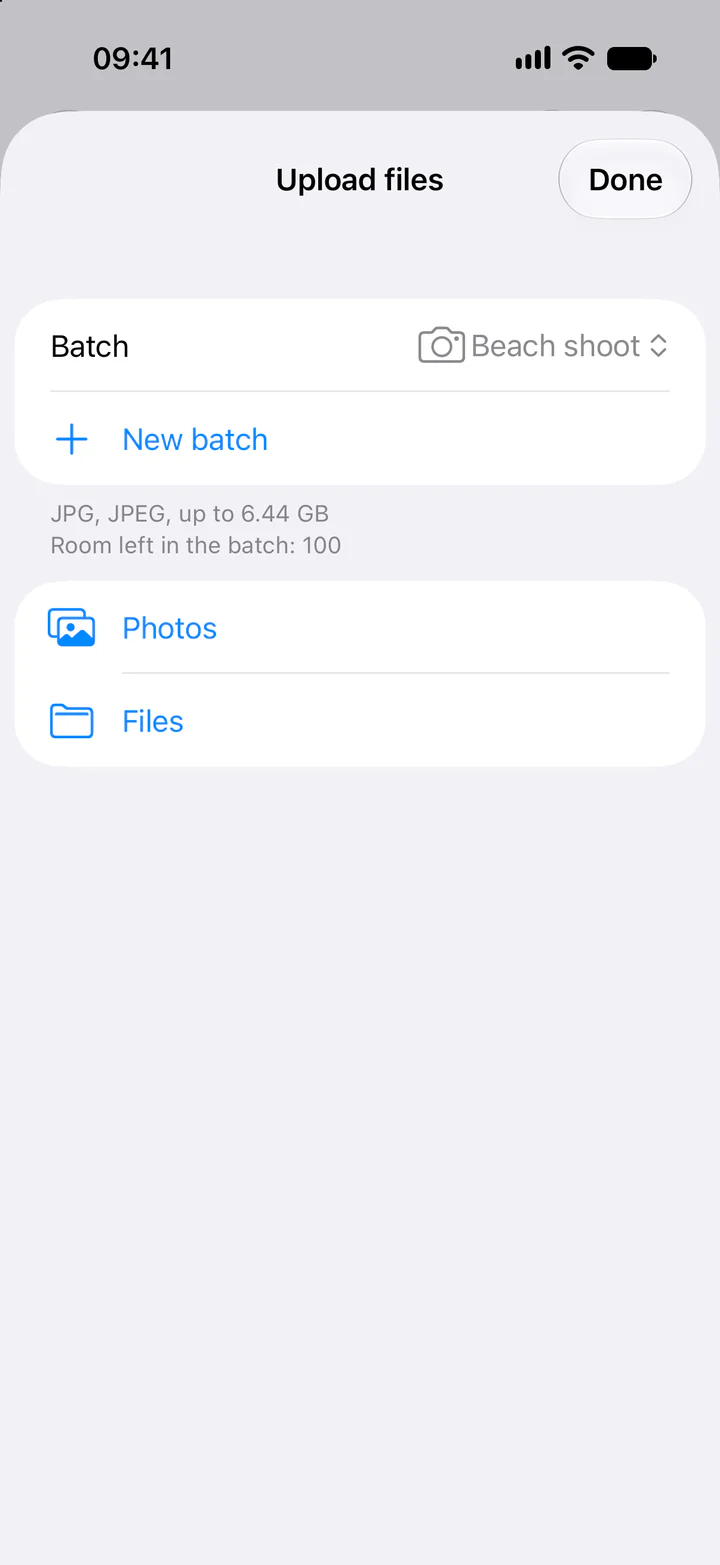
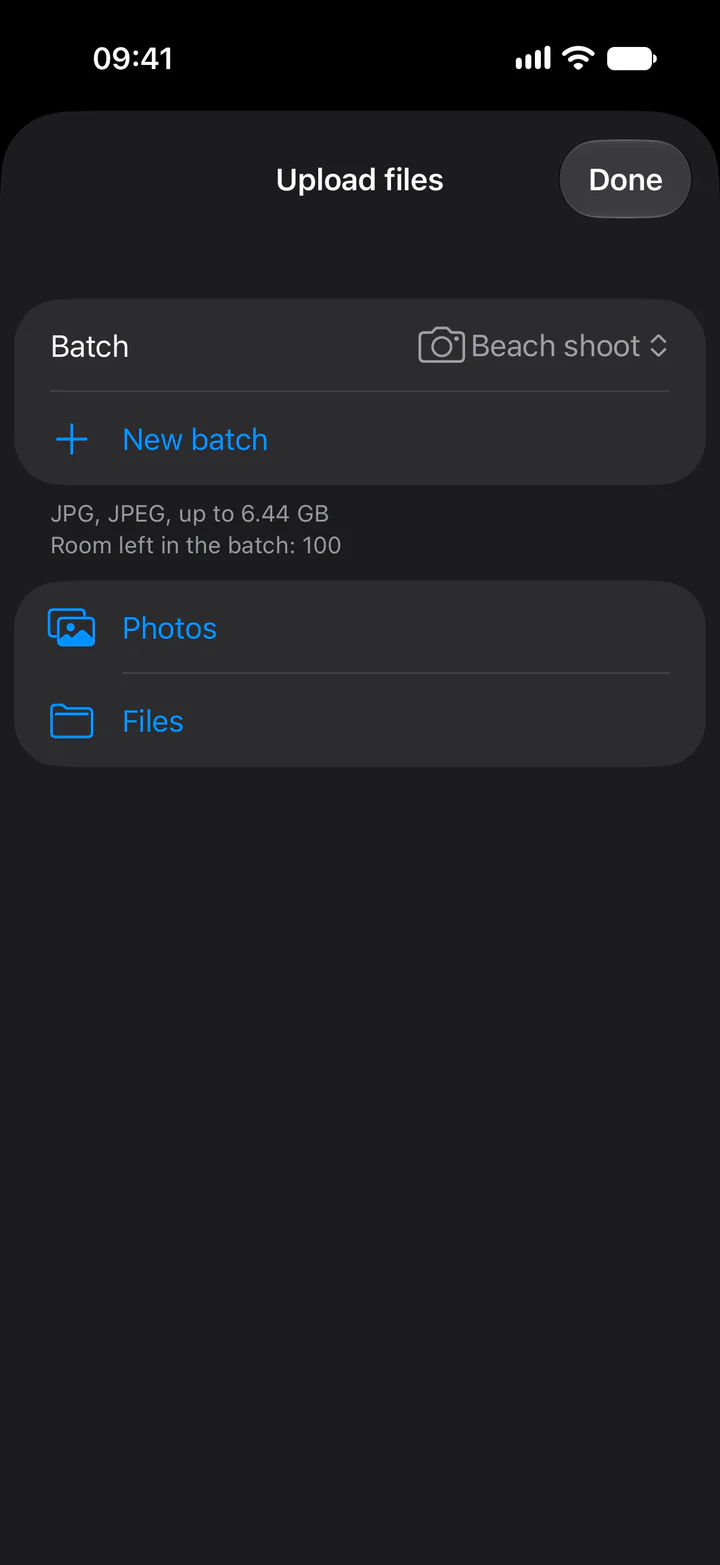
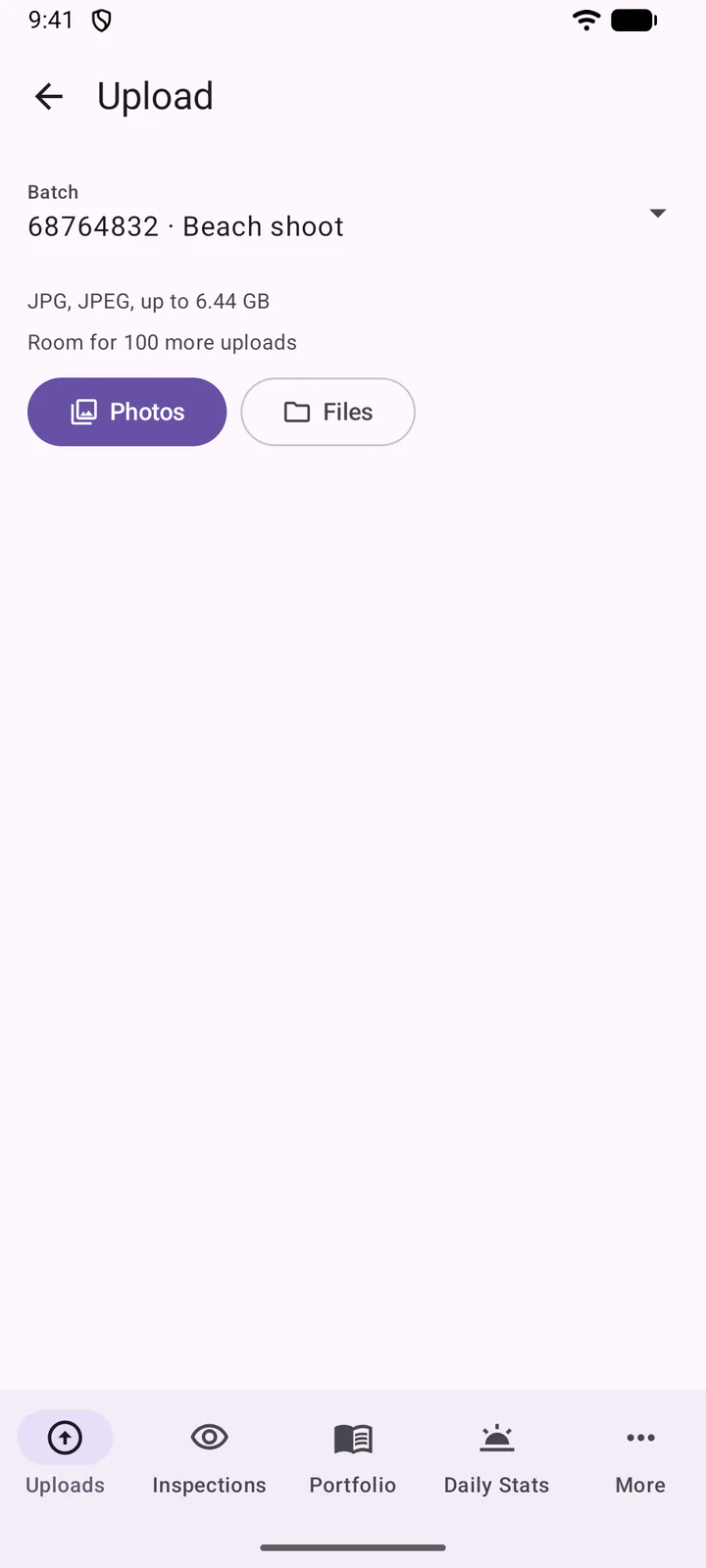
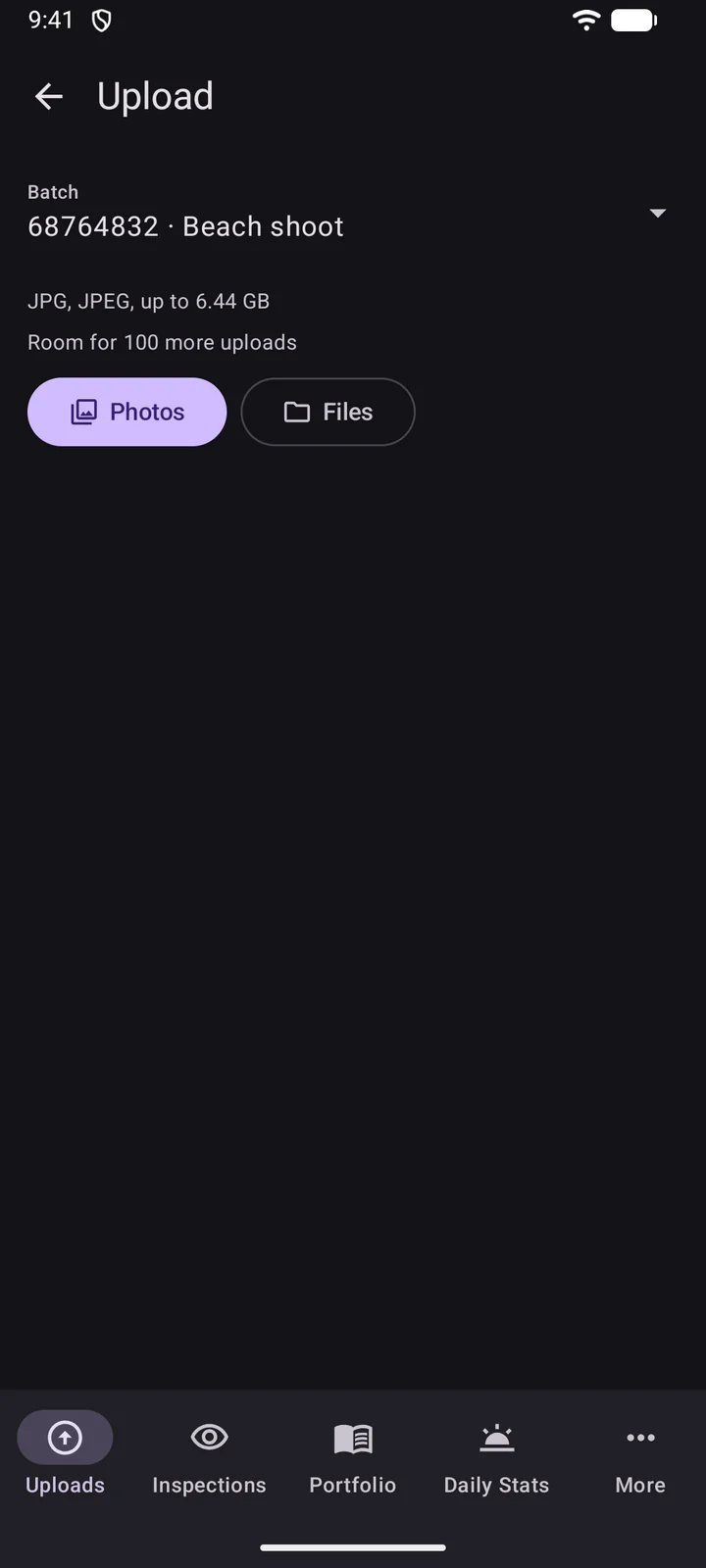
Przesyłanie zaczyna się od razu. Możesz je wstrzymać lub anulować jeden plik albo wszystkie.
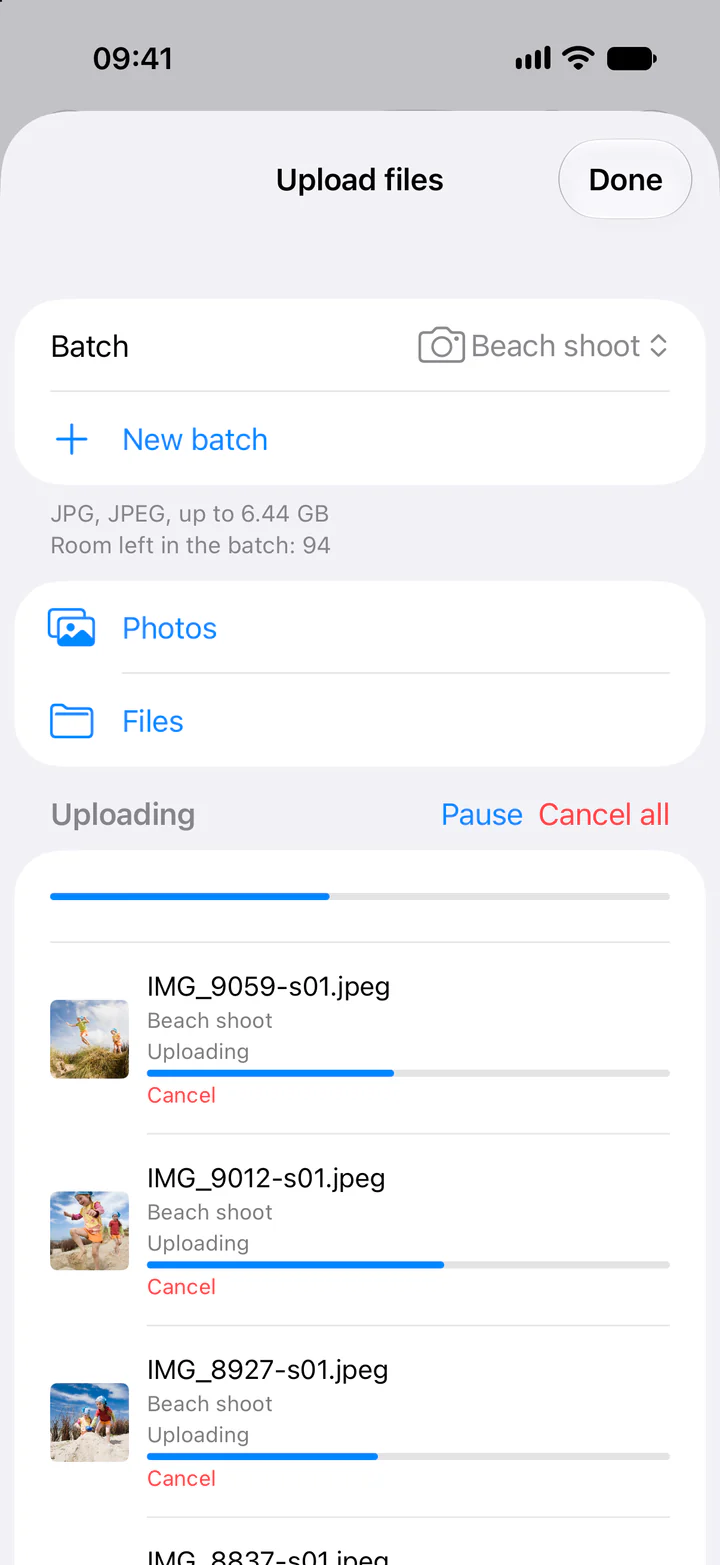
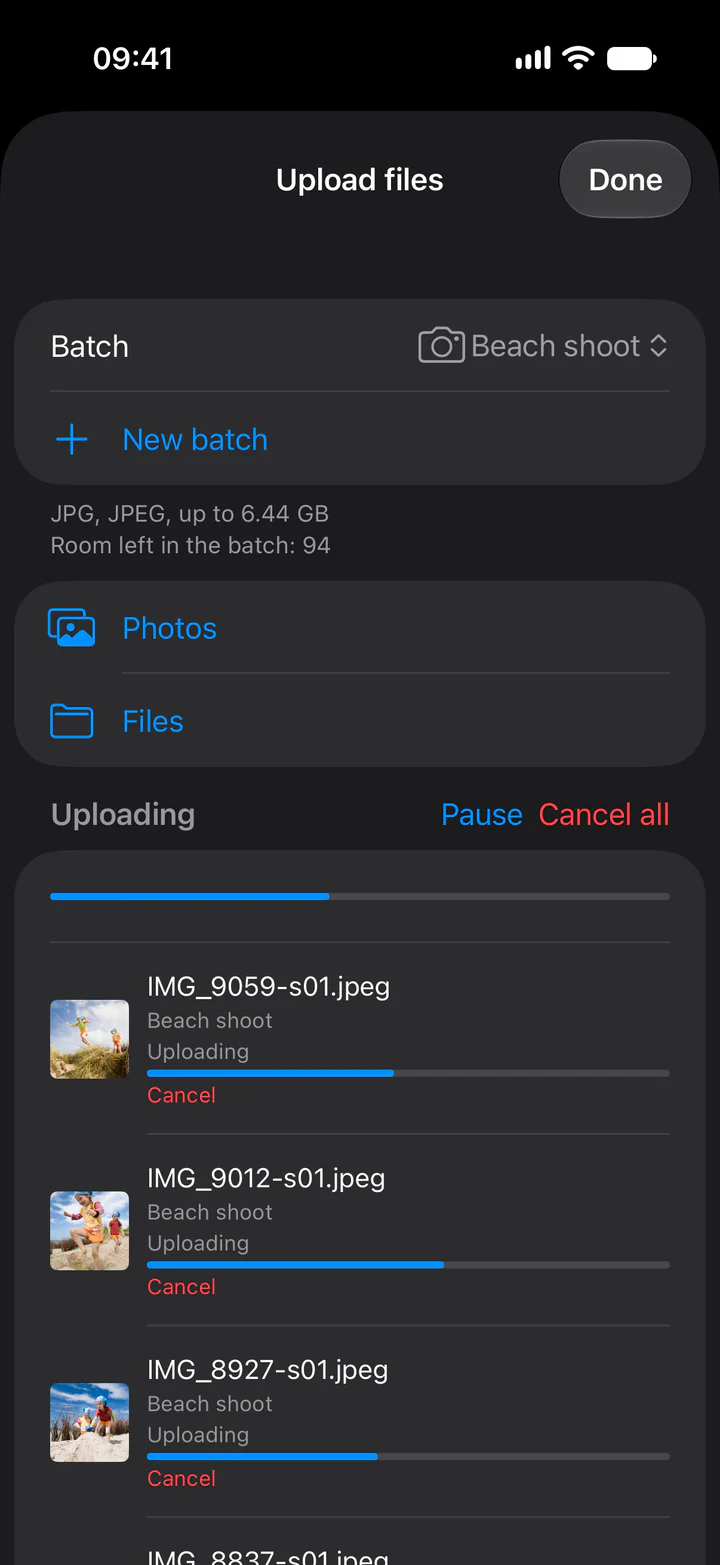
- Typy plików: zdjęcia HEIC, PNG i ProRAW są automatycznie konwertowane do JPEG.
- Nazwy miejsc: DeepMeta odczytuje miejsce z lokalizacji zdjęcia, jeśli ją ma.
- W tle: przesyłanie trwa przez Wi-Fi lub gdy DeepMeta jest otwarta.
- Dostęp do Twoich zdjęć: od Androida 10 DeepMeta jednorazowo, przed pierwszym wyborem, prosi o dostęp do Twoich zdjęć. Wykorzystuje go tylko do odczytania, gdzie wykonano zdjęcie, aby ustalić nazwę miejsca. W nowszych wersjach Androida selektor zdjęć może też zapytać, czy udostępnić lokalizację zdjęć: zezwól na to również tam albo wybieraj przez Pliki, aby zachować nazwy miejsc. Jeśli odmówisz, przesyłanie nadal działa, tylko bez nazwy miejsca.
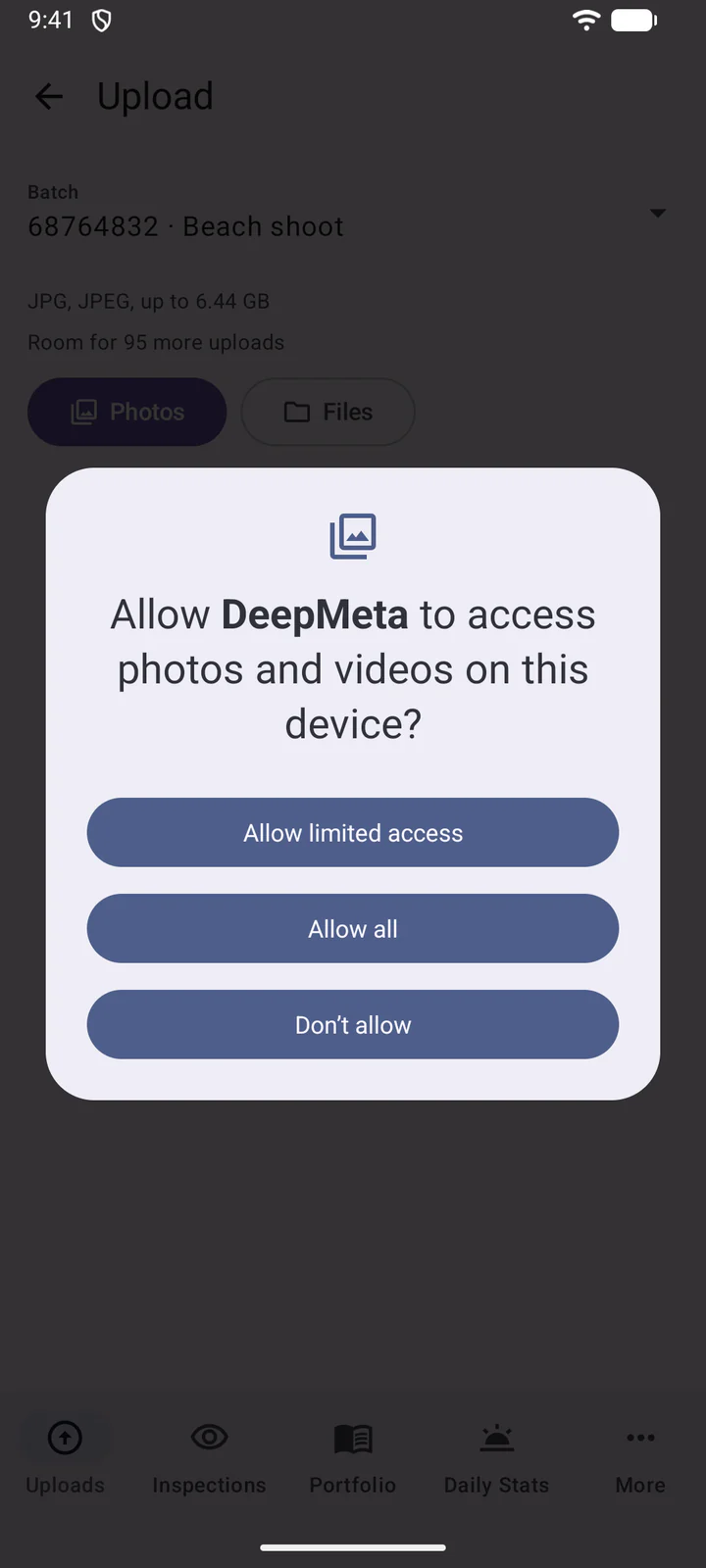
- Typy plików: Android przesyła zdjęcia JPEG w takiej postaci, w jakiej są, bez konwersji. Selektor zdjęć pokazuje Twoje pliki JPEG (a w partii filmów także Twoje filmy), a Pliki pokazują typy, które przyjmuje partia. Najpierw przekonwertuj zdjęcia HEIC, PNG lub RAW do JPEG.
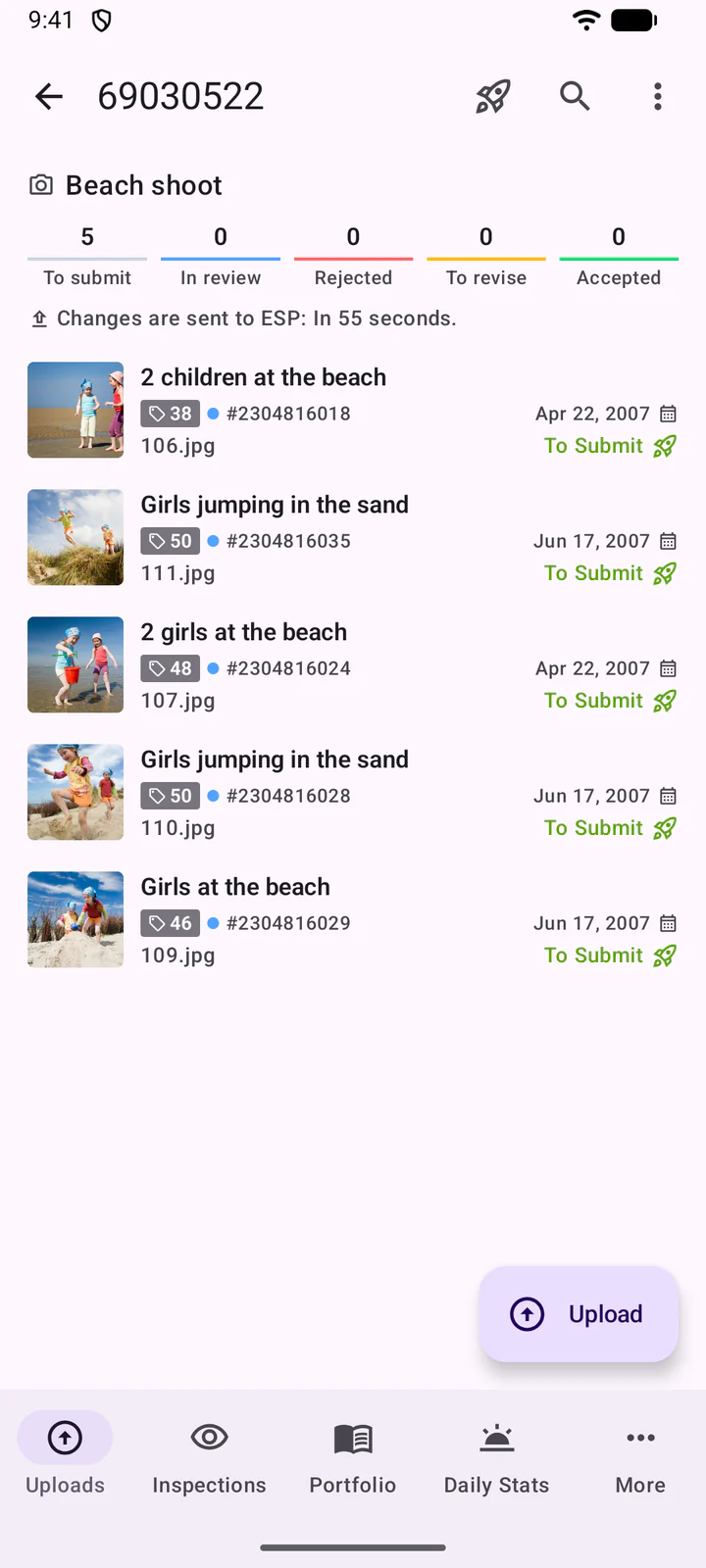
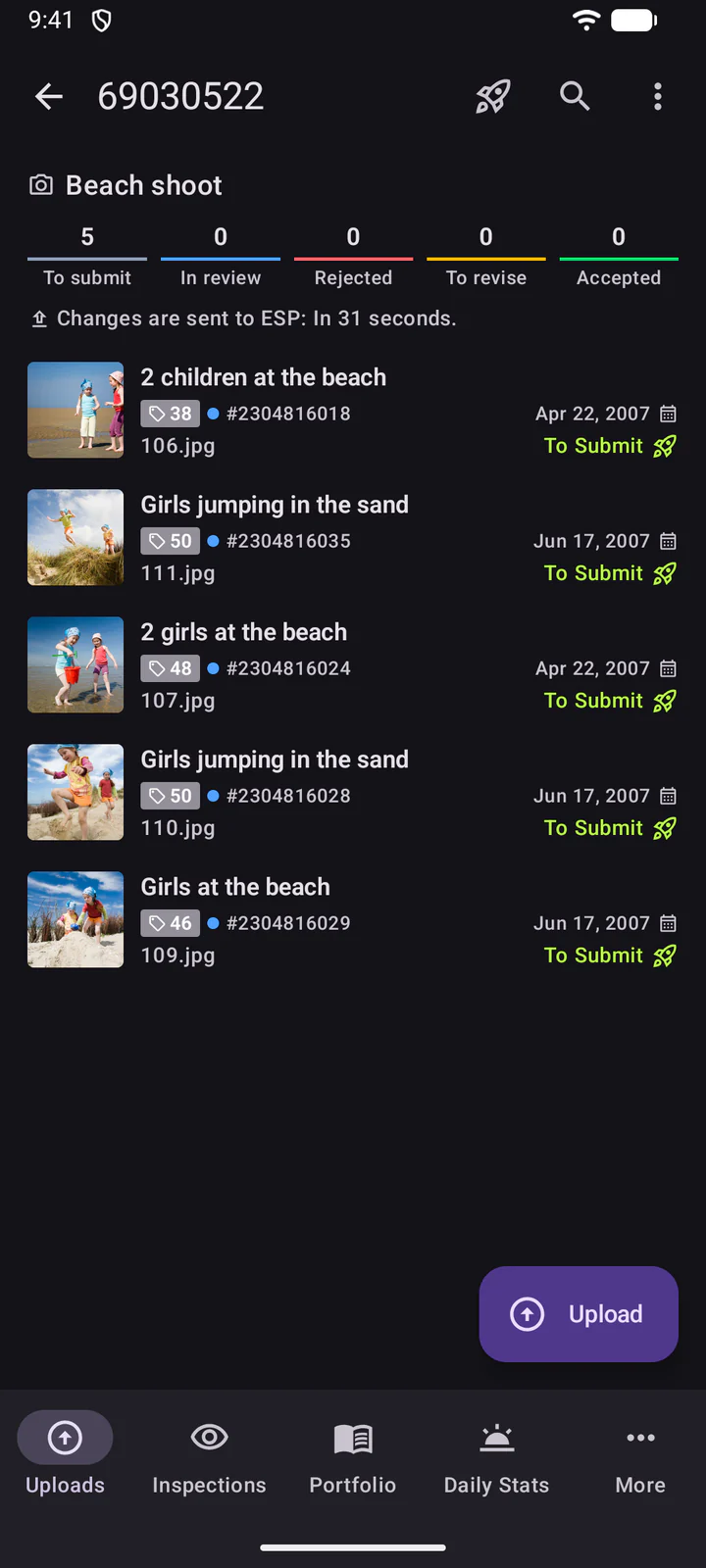
- Nazwy plików: selektor zdjęć nie przekazuje oryginalnych nazw plików, więc przesłane w ten sposób pliki dostają jako nazwę liczbę (na przykład 106.jpg). Wybieraj przez Pliki, aby zachować oryginalne nazwy.
- W tle: przesyłanie trwa, gdy opuścisz aplikację, a jego postęp widać w powiadomieniu Przesyłanie. Bez sieci pliki czekają na jej pojawienie się.
Udostępnianie z innych aplikacji
Możesz też wysyłać zdjęcia i filmy do DeepMeta z innej aplikacji, na przykład z galerii zdjęć.
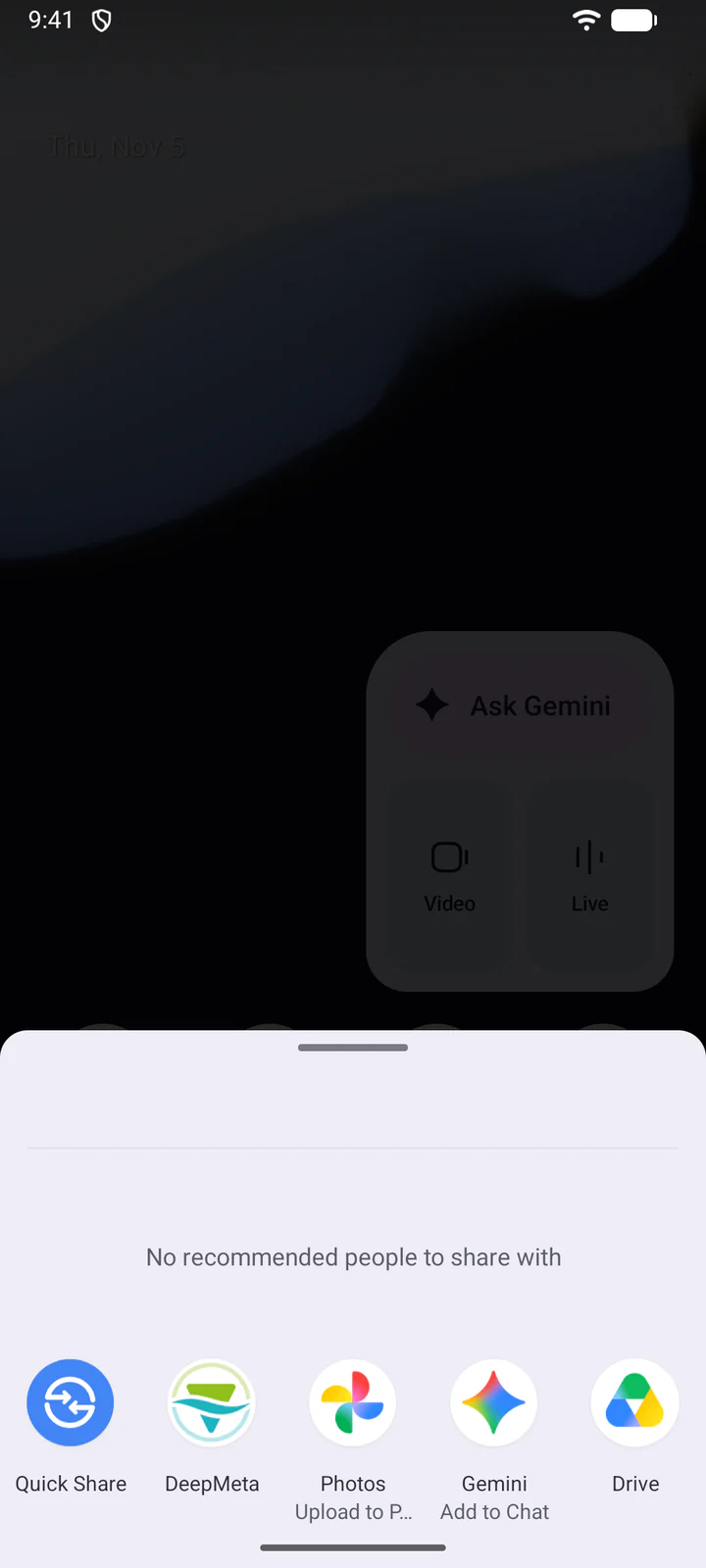
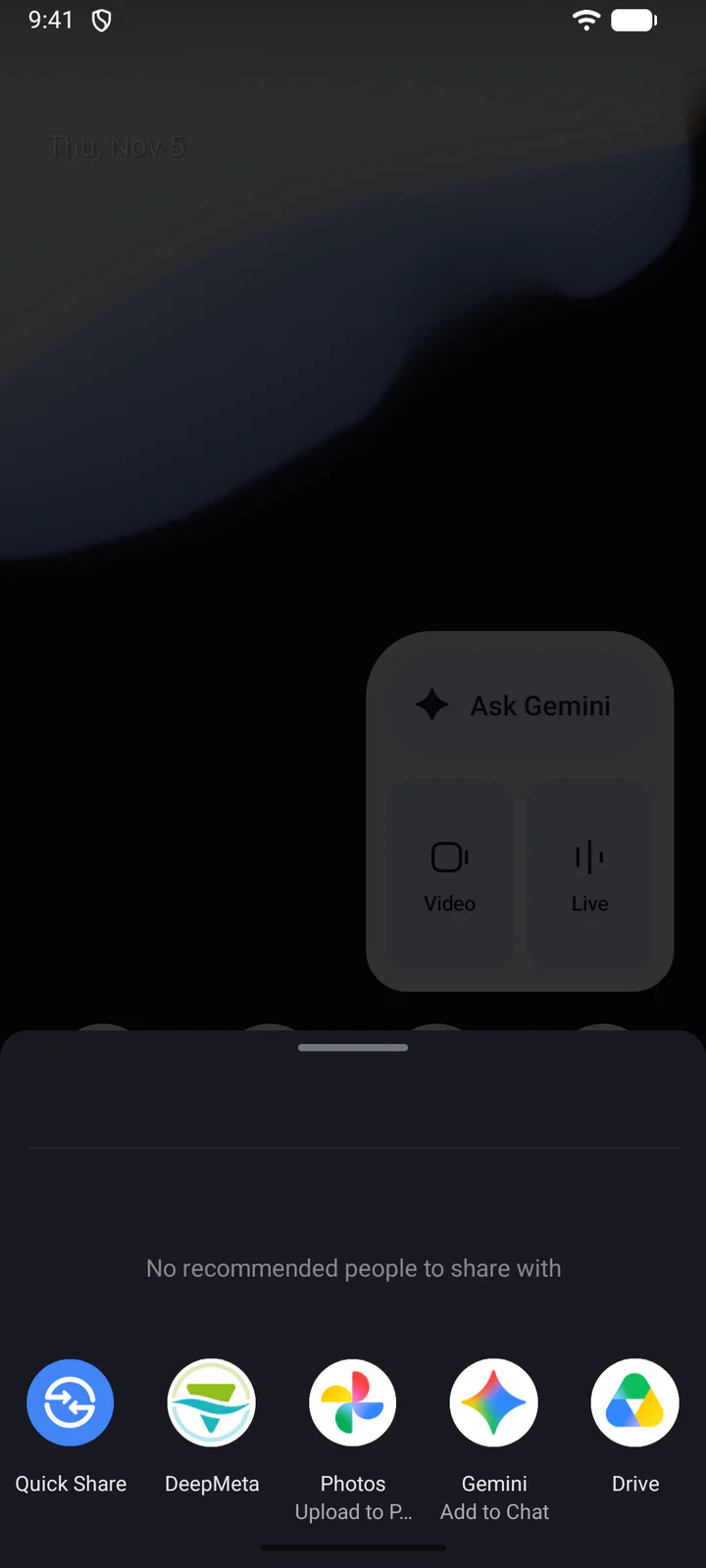
Zaznacz pliki, dotknij Udostępnij i wybierz DeepMeta. Następnie dotknij powiadomienia, aby wybrać partię. Jeśli powiadomienia są wyłączone, otwórz DeepMeta samodzielnie: informuje o tym ekran udostępniania.
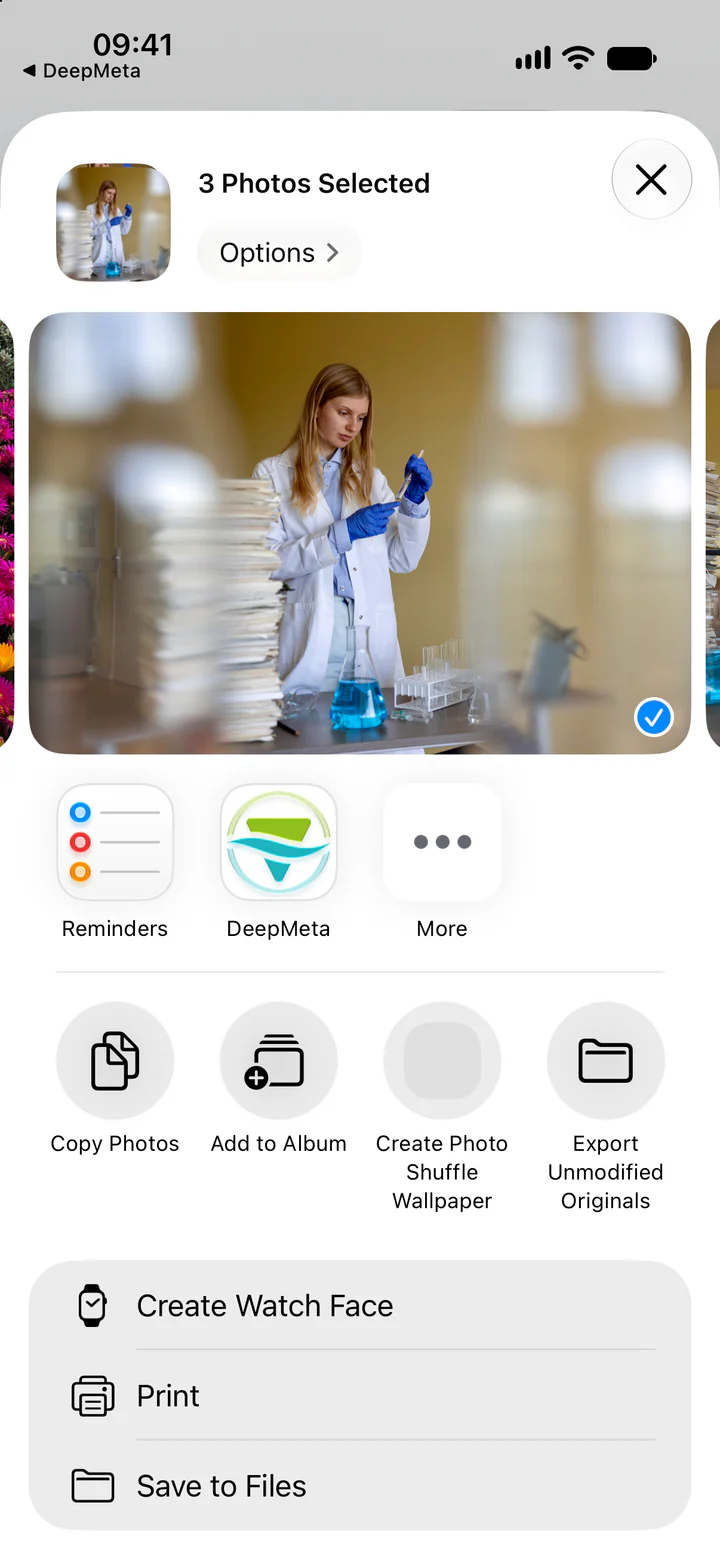
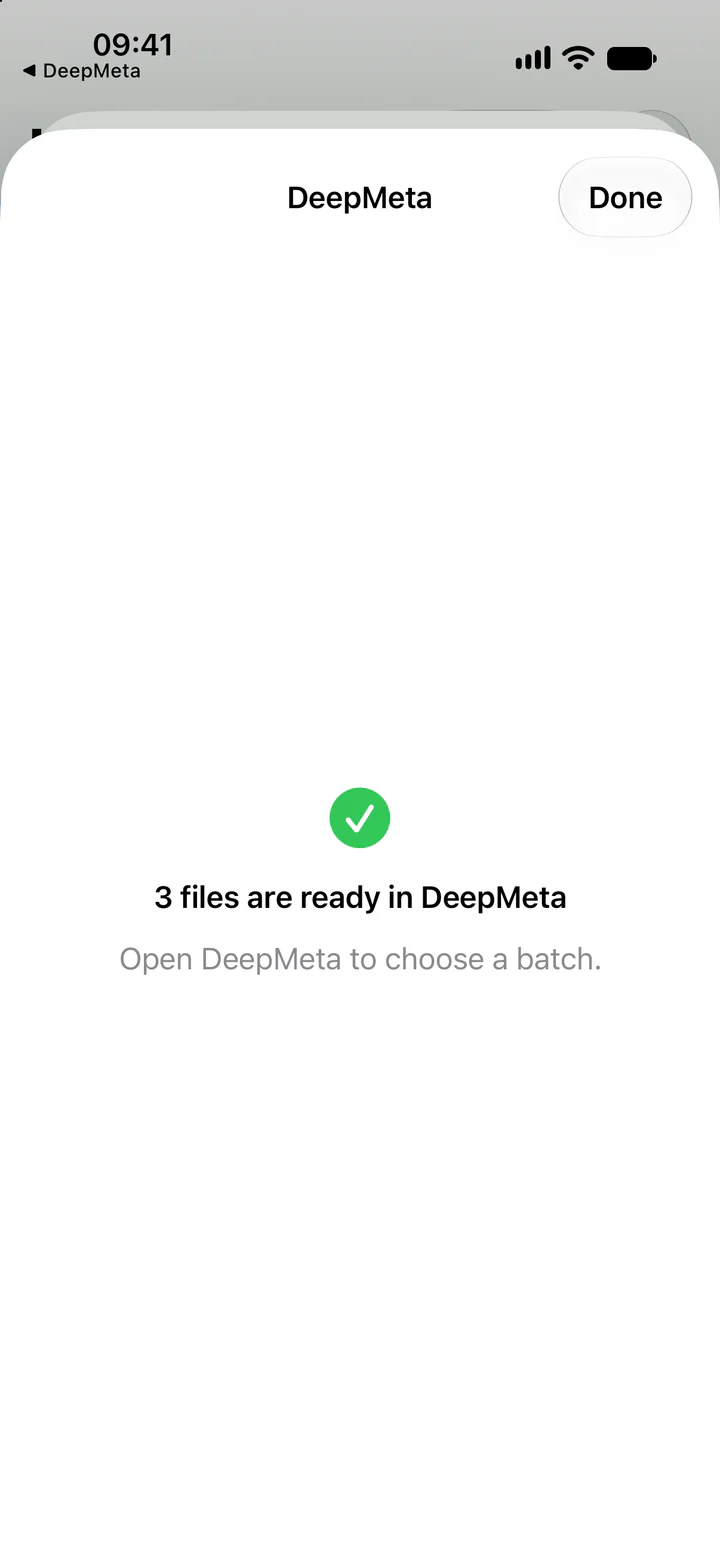
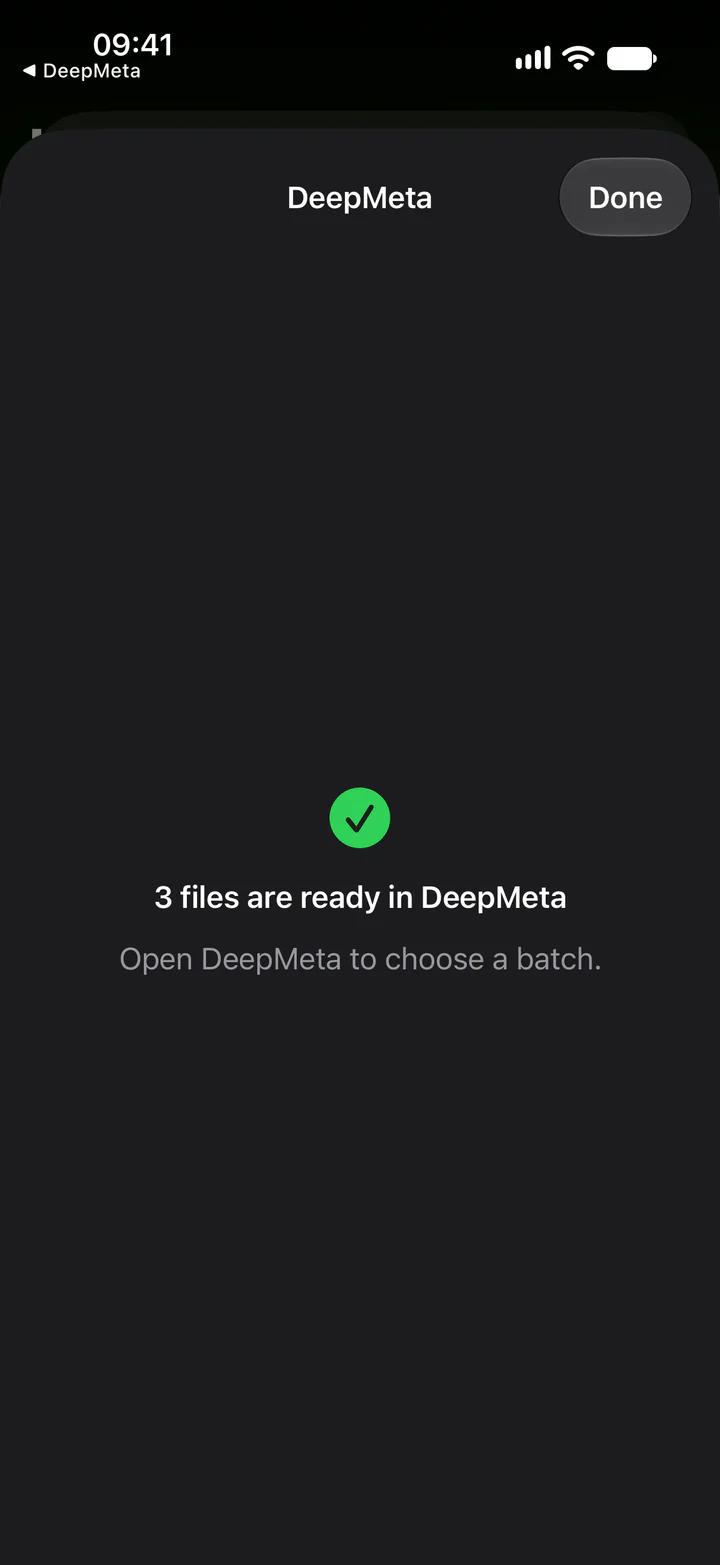
DeepMeta przechowuje udostępnione pliki, dopóki nie wybierzesz ich partii i nie dotkniesz Prześlij pliki.
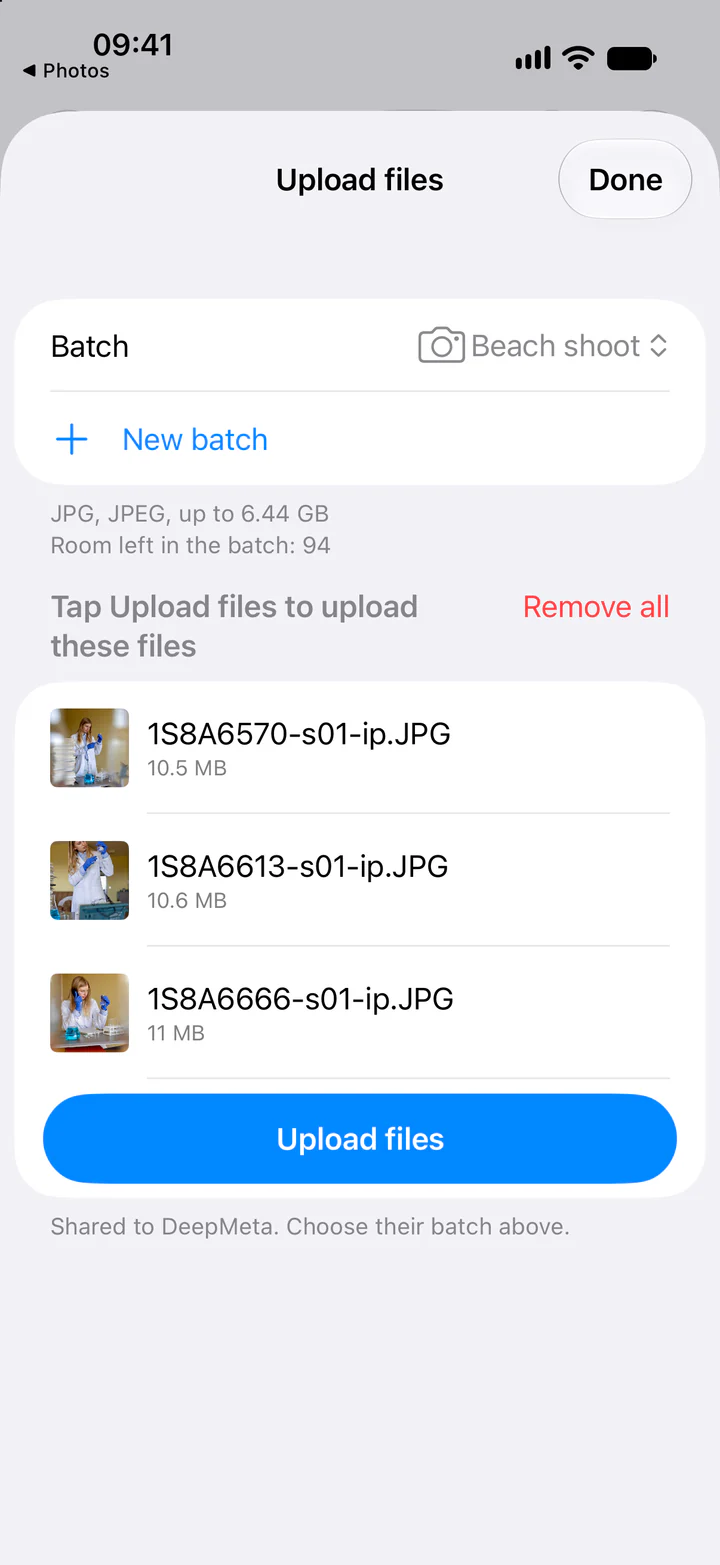
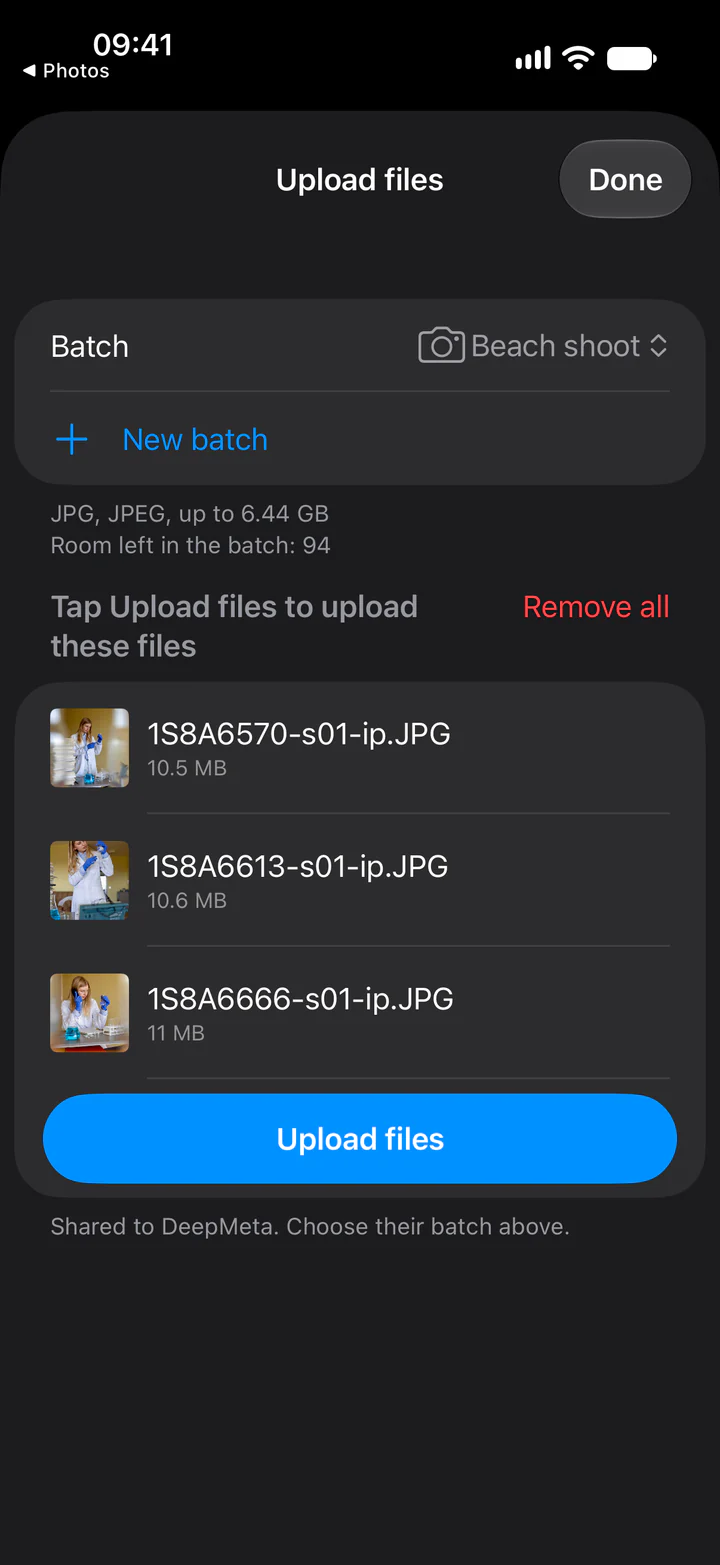
Zaznacz pliki, dotknij Udostępnij i wybierz DeepMeta. Aplikacja otwiera swój panel przesyłania, w którym pliki czekają na partię: wybierz ją i dotknij Prześlij pliki.
7. AI sugeruje Twoje metadane
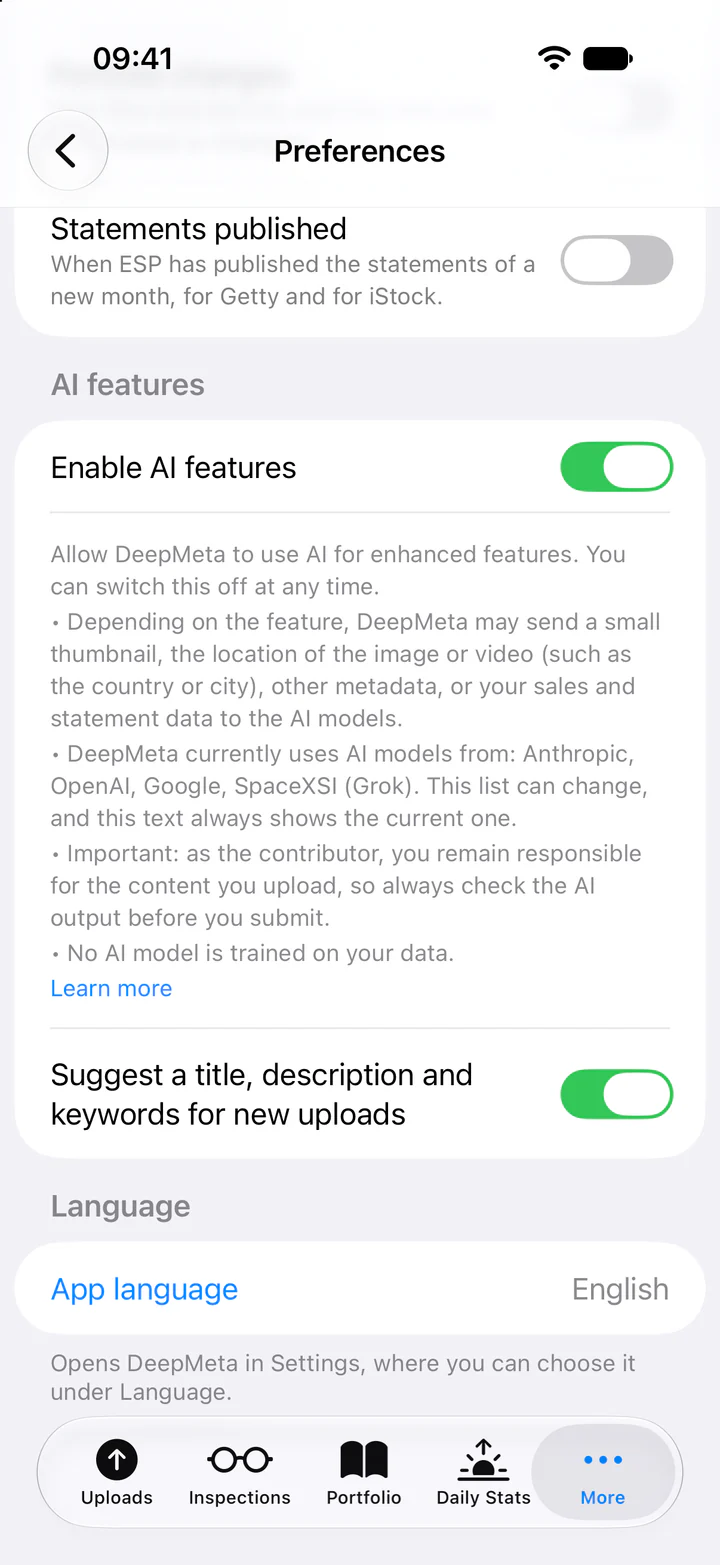
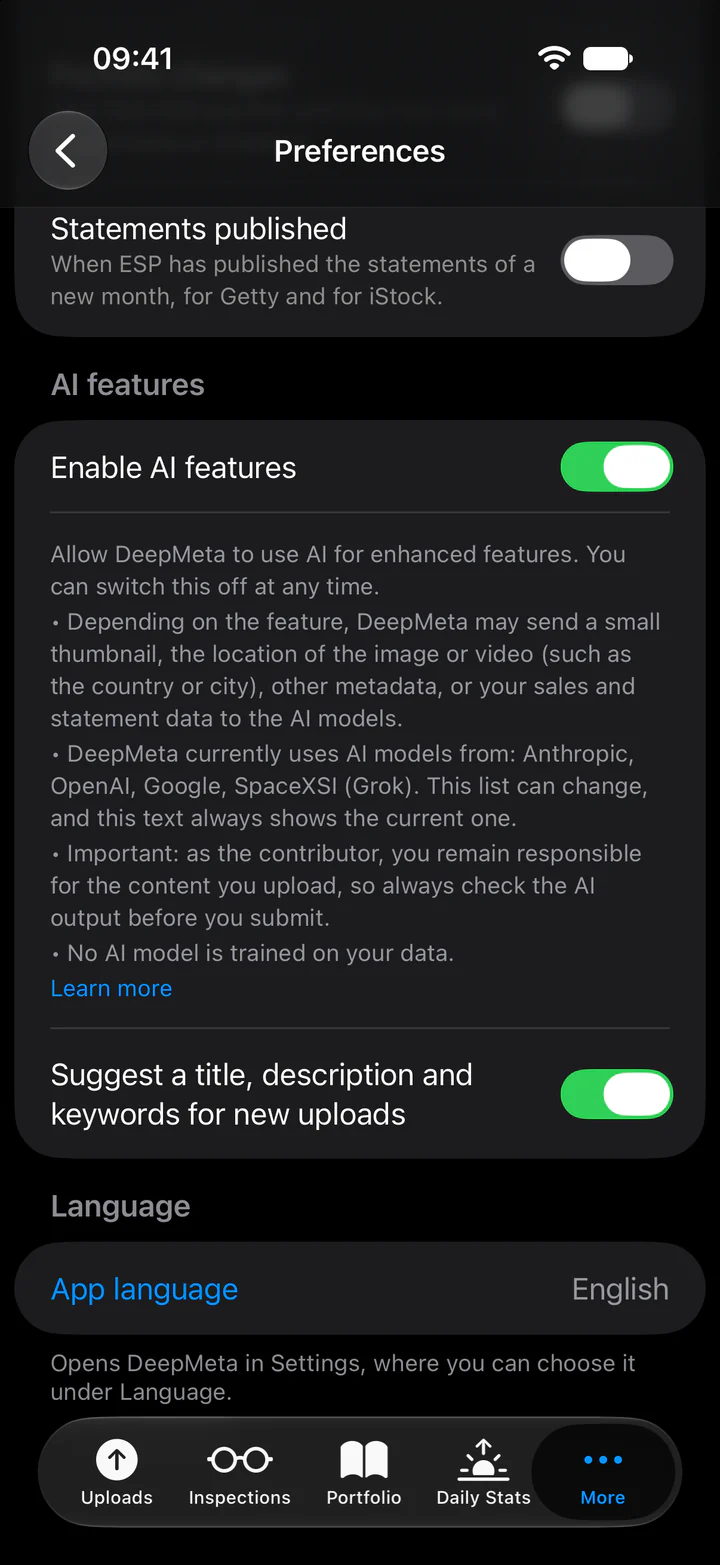
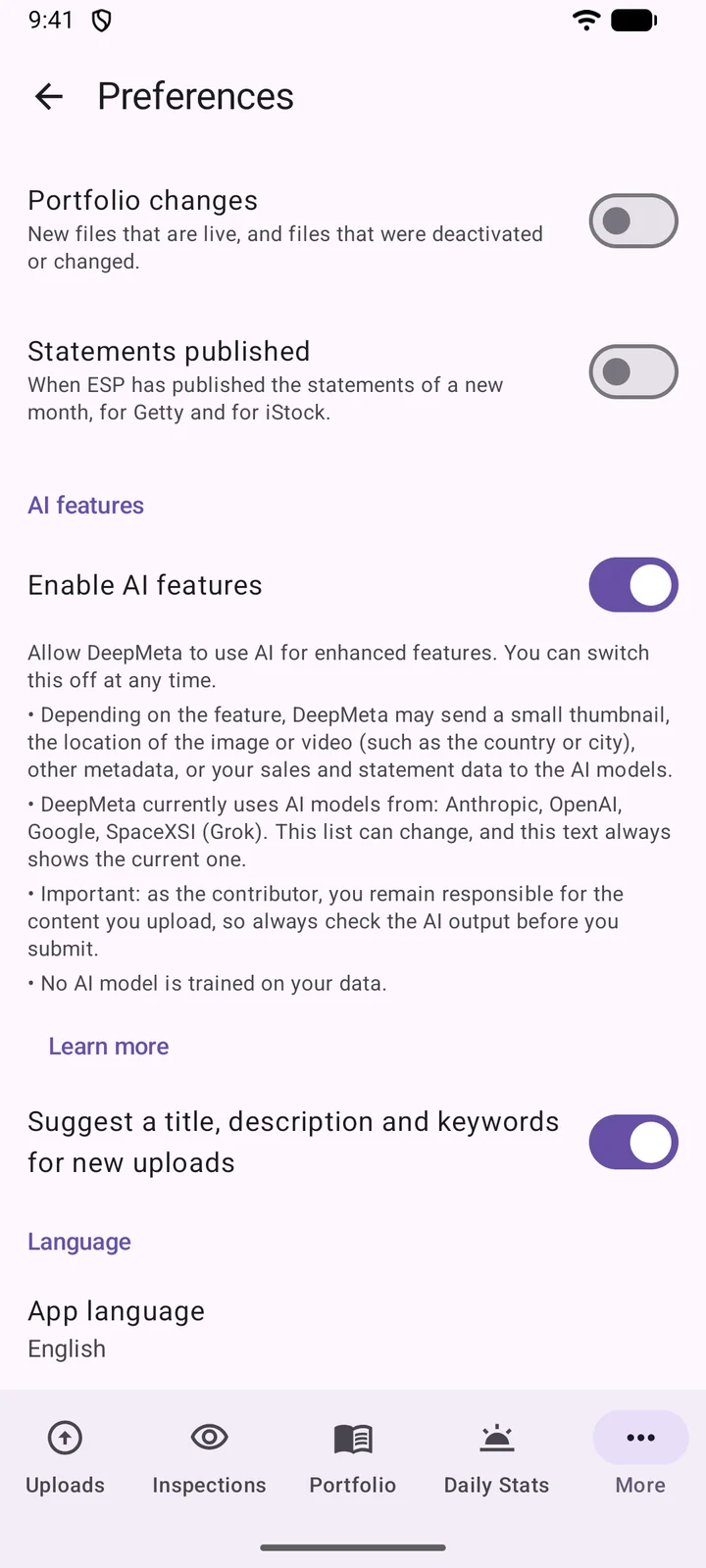
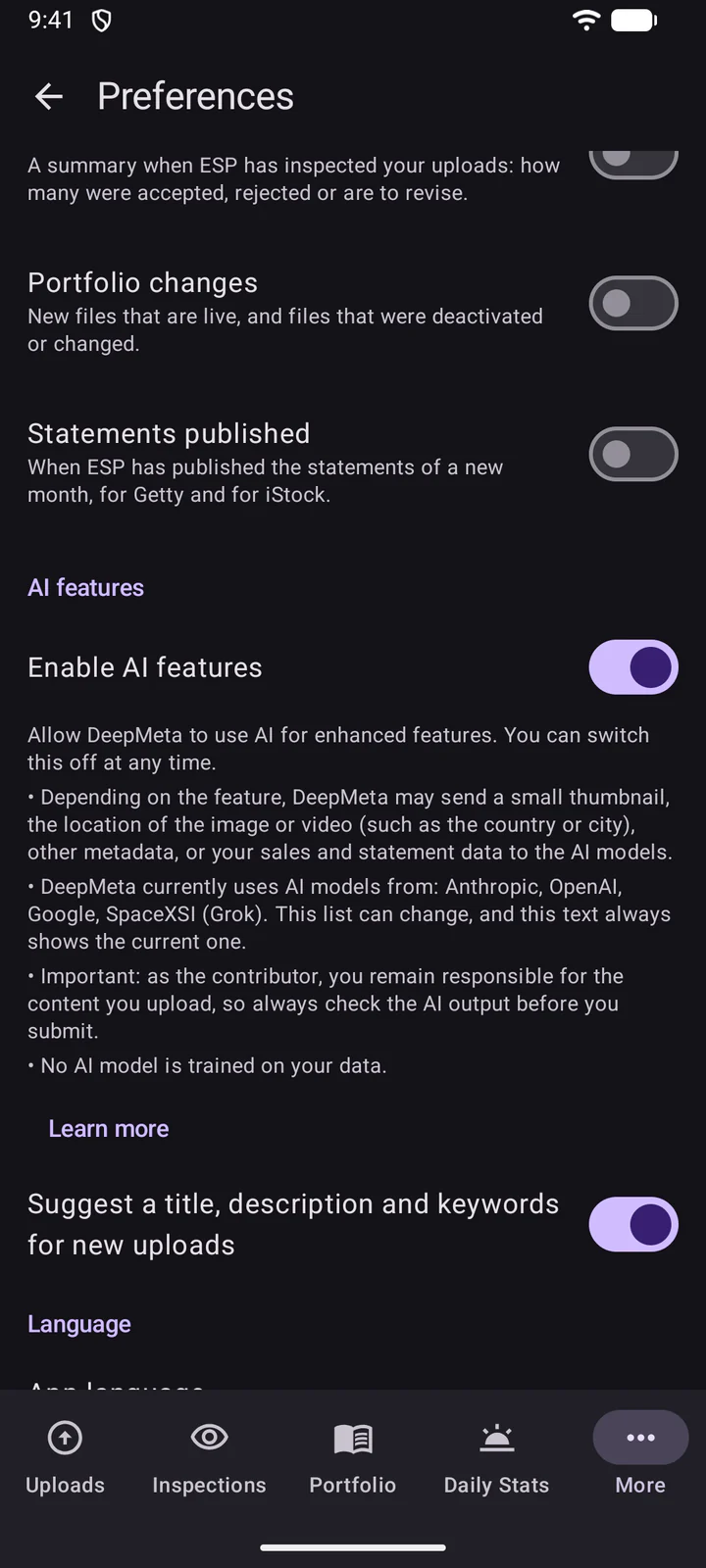
Pomoc AI jest wyłączona, dopóki jej nie włączysz. W Więcej, Preferencje, włącz Włącz funkcje AI. Tekst pod przełącznikiem informuje, co DeepMeta może wysyłać do modeli AI i z jakich modeli korzysta. Niżej przełącznik Sugeruj tytuł, opis i słowa kluczowe dla nowych plików włącza sugestie dla Twoich przesyłanych plików.
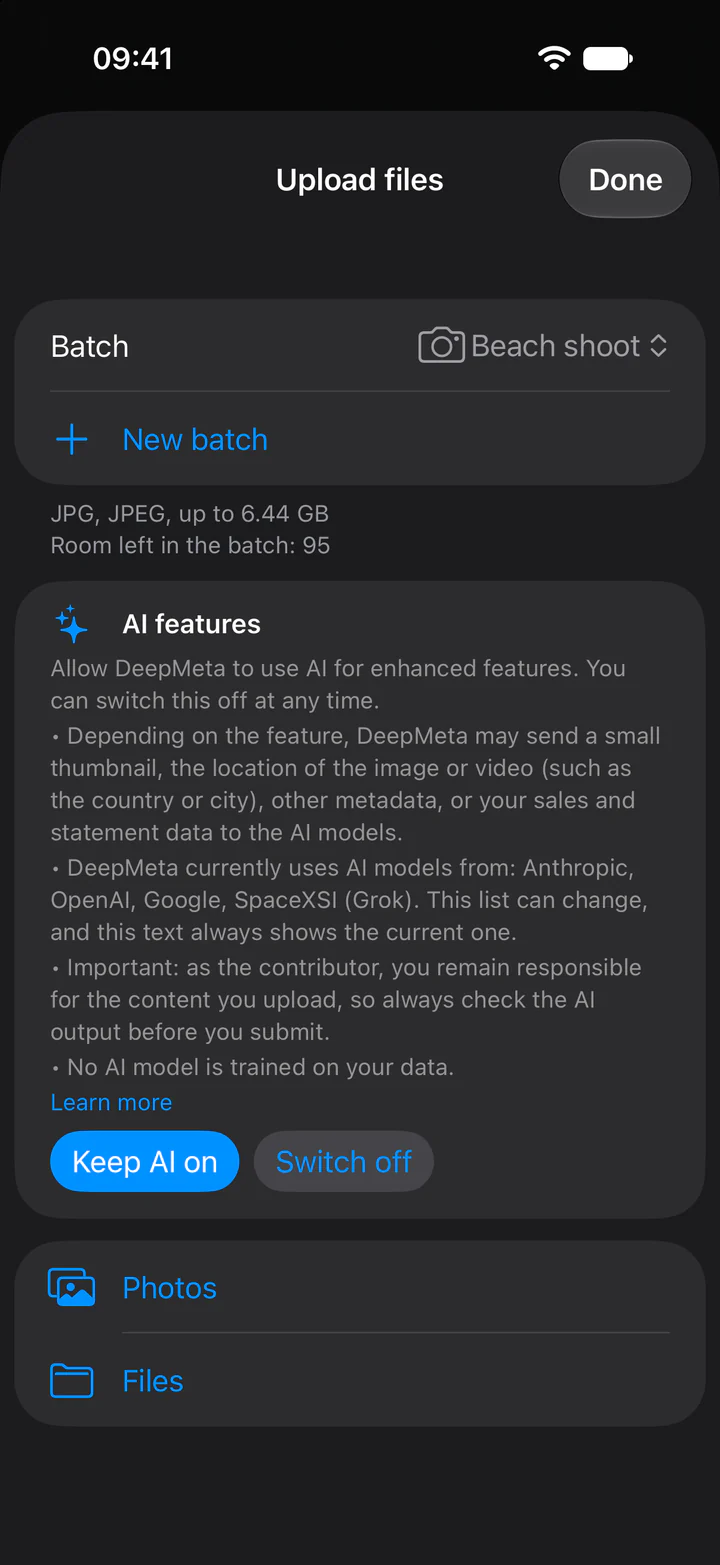
AI jest już włączone dla Twojego konta, ale jeszcze nie w tej aplikacji? Wtedy panel przesyłania zapyta o to jednorazowo, nad przyciskami Zdjęcia i Pliki: dotknij Pozostaw AI włączone lub Wyłącz. Przesyłanie plików działa tak czy inaczej, ale bez sugestii AI, dopóki nie pozostawisz jej włączonej.
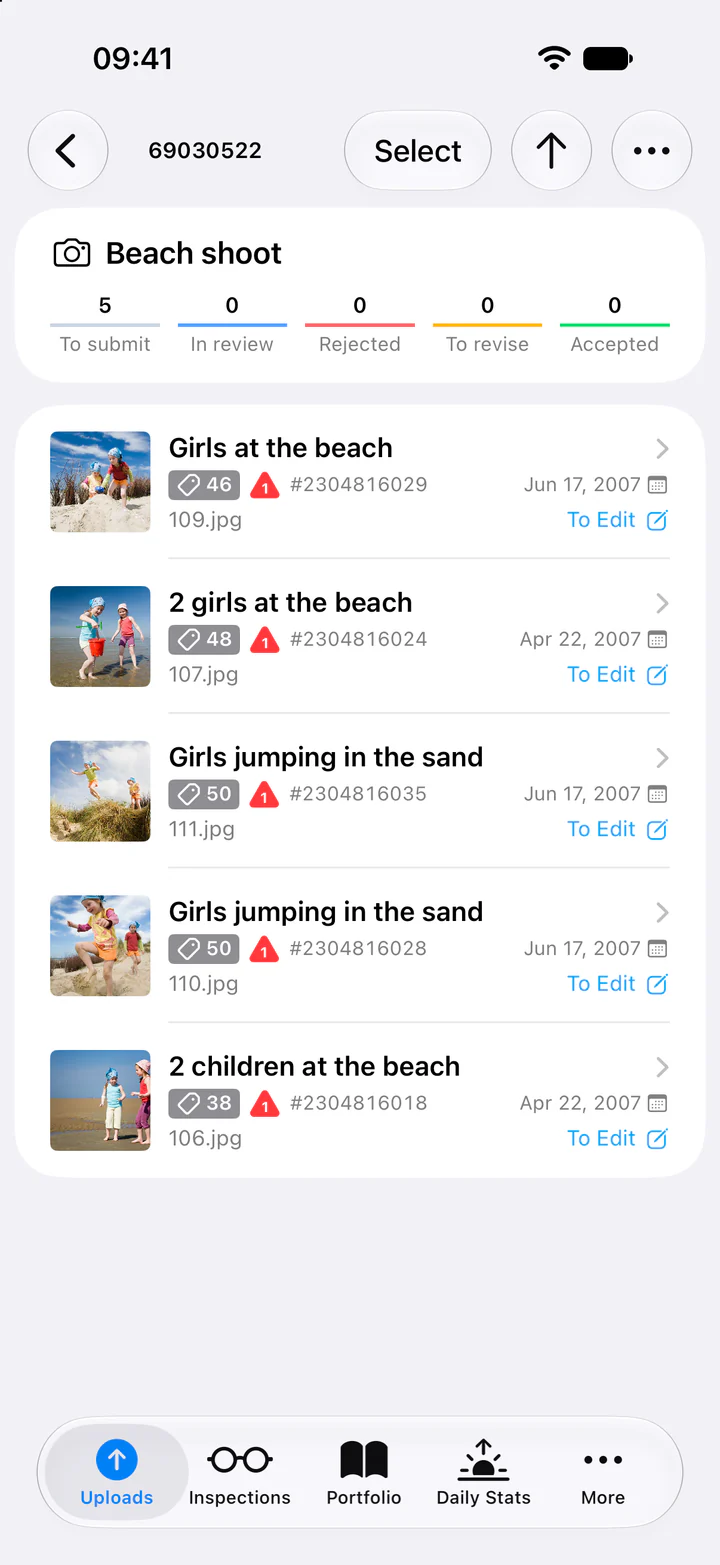
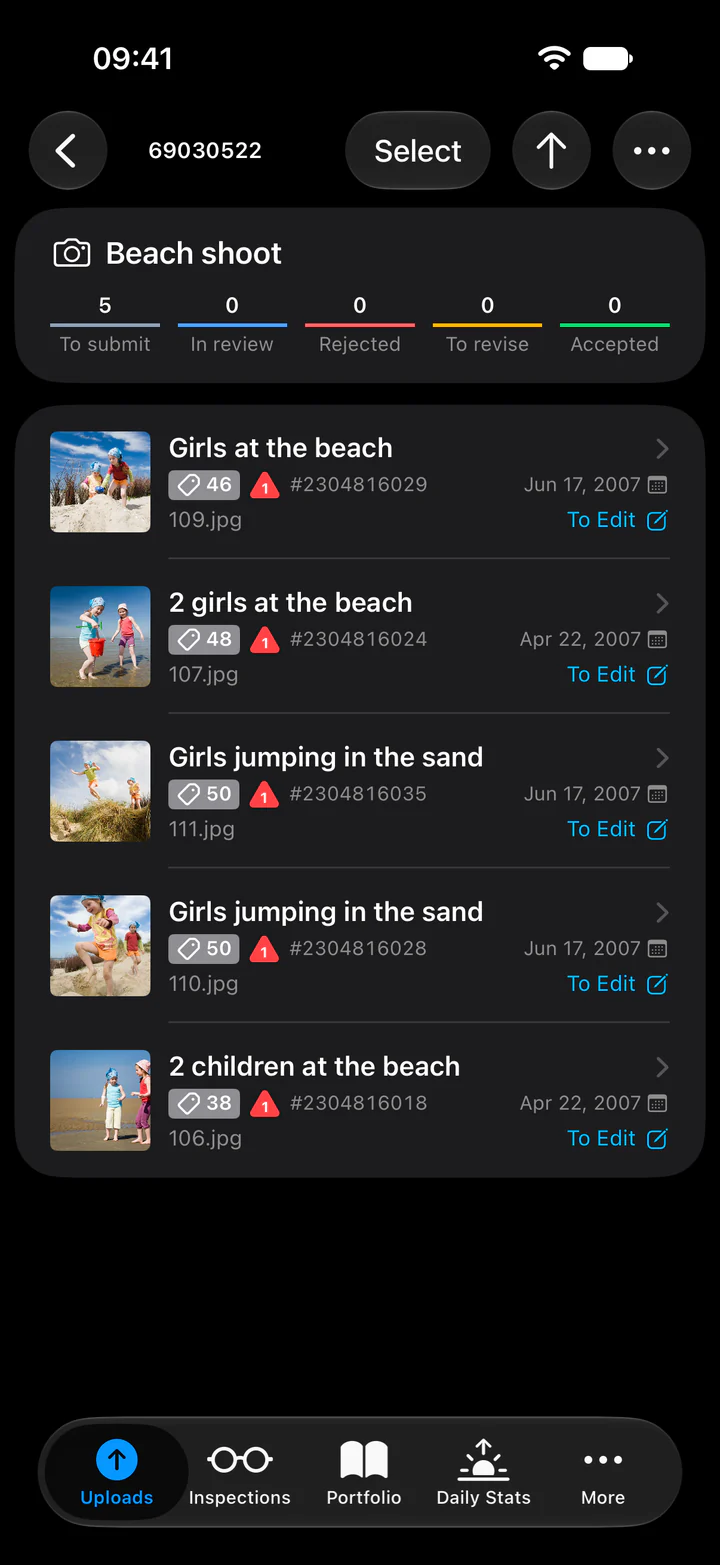
Gdy AI jest włączone, pliki dodane z aplikacji dostają sugerowany tytuł, opis i słowa kluczowe, zwykle w ciągu kilku sekund od przesłania. Nie ma przycisku do naciśnięcia: proces startuje samoczynnie.
Za swoje metadane odpowiadasz Ty
Sugestie AI to punkt wyjścia, a nie wersja ostateczna. Metadane, które przesyłasz, są Twoją odpowiedzialnością jako współpracownika: sprawdź każdy tytuł, opis i słowo kluczowe i popraw je przed przesłaniem.
- Twoje własne teksty zostają: AI nie zastępuje tytułu ani opisu, które napisałeś lub które celowo zostawiłeś puste, a swoje słowa kluczowe dodaje po Twoich.
- Pliki redakcyjne: nie dostają tytułu. Ich opis to szablon podpisu (Getty lub dateline iStock), z Twoją częścią, którą nadal musisz uzupełnić przed przesłaniem. Pliki kreatywne oznaczone Tylko do użytku redakcyjnego nie dostają ani tytułu, ani opisu.
- Tylko nowe pliki: dotyczy plików dodanych z aplikacji mobilnej, nie tych dodanych w serwisie internetowym ani wcześniej. Obsługa aplikacji internetowej DeepMeta jest planowana na później.
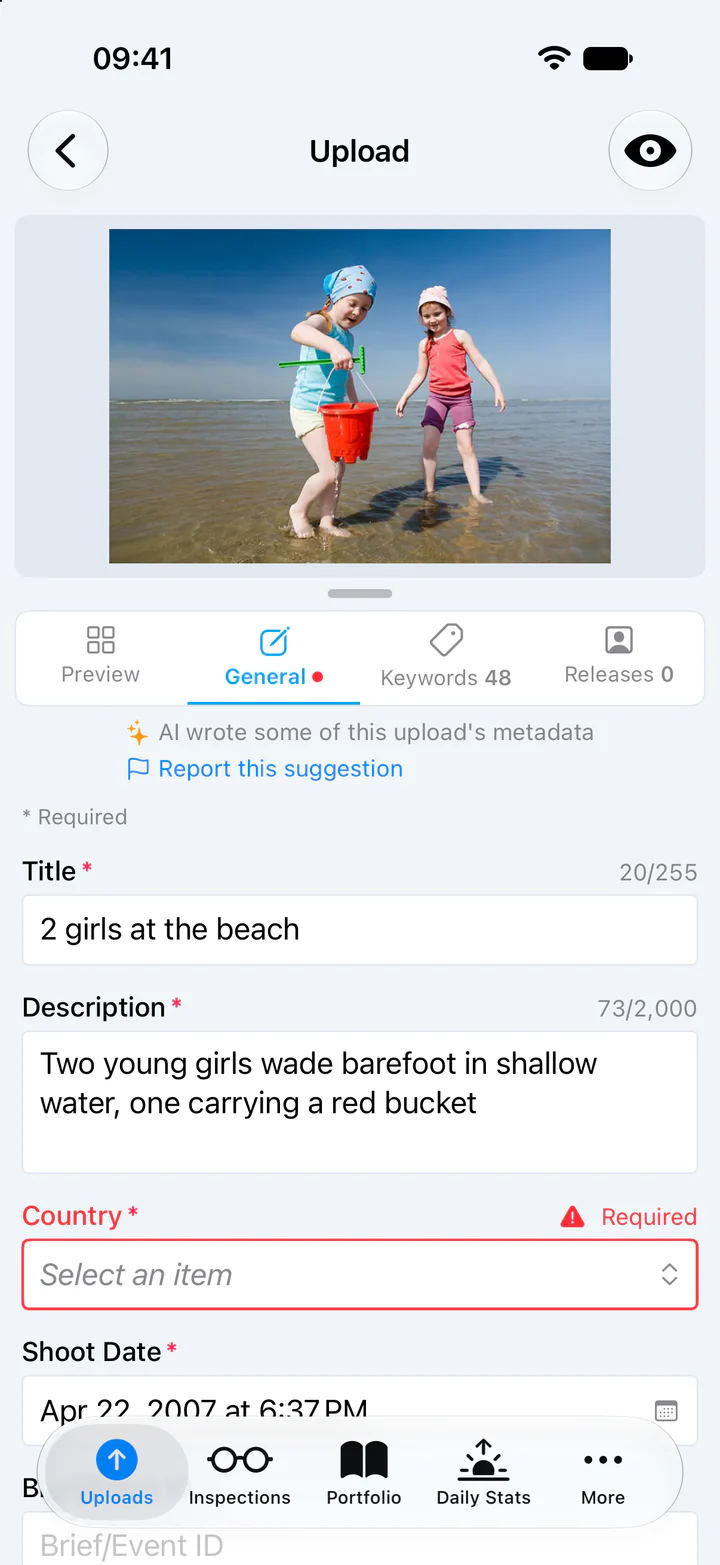
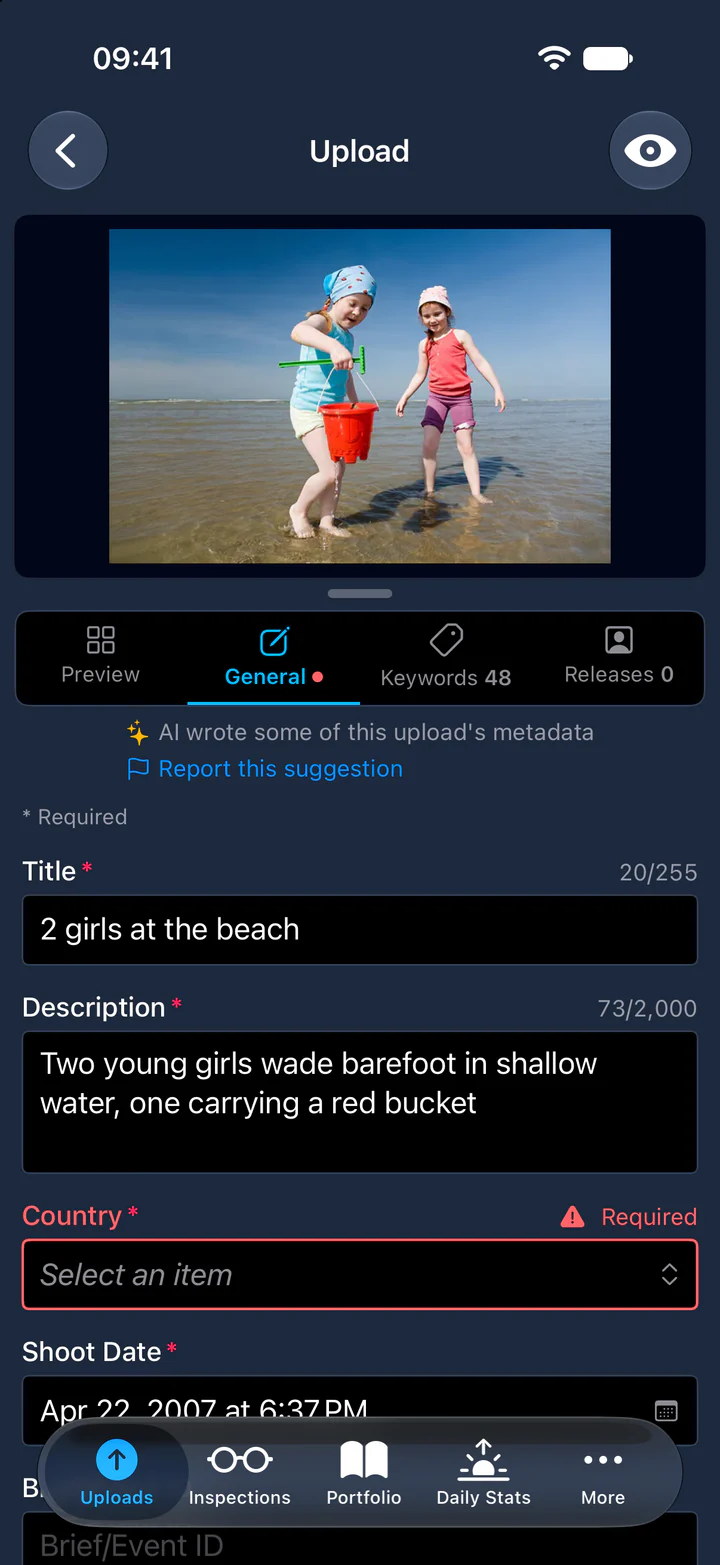
Czerwony znacznik na pliku pokazuje, ile wymaganych pól nadal brakuje, na przykład kraju.
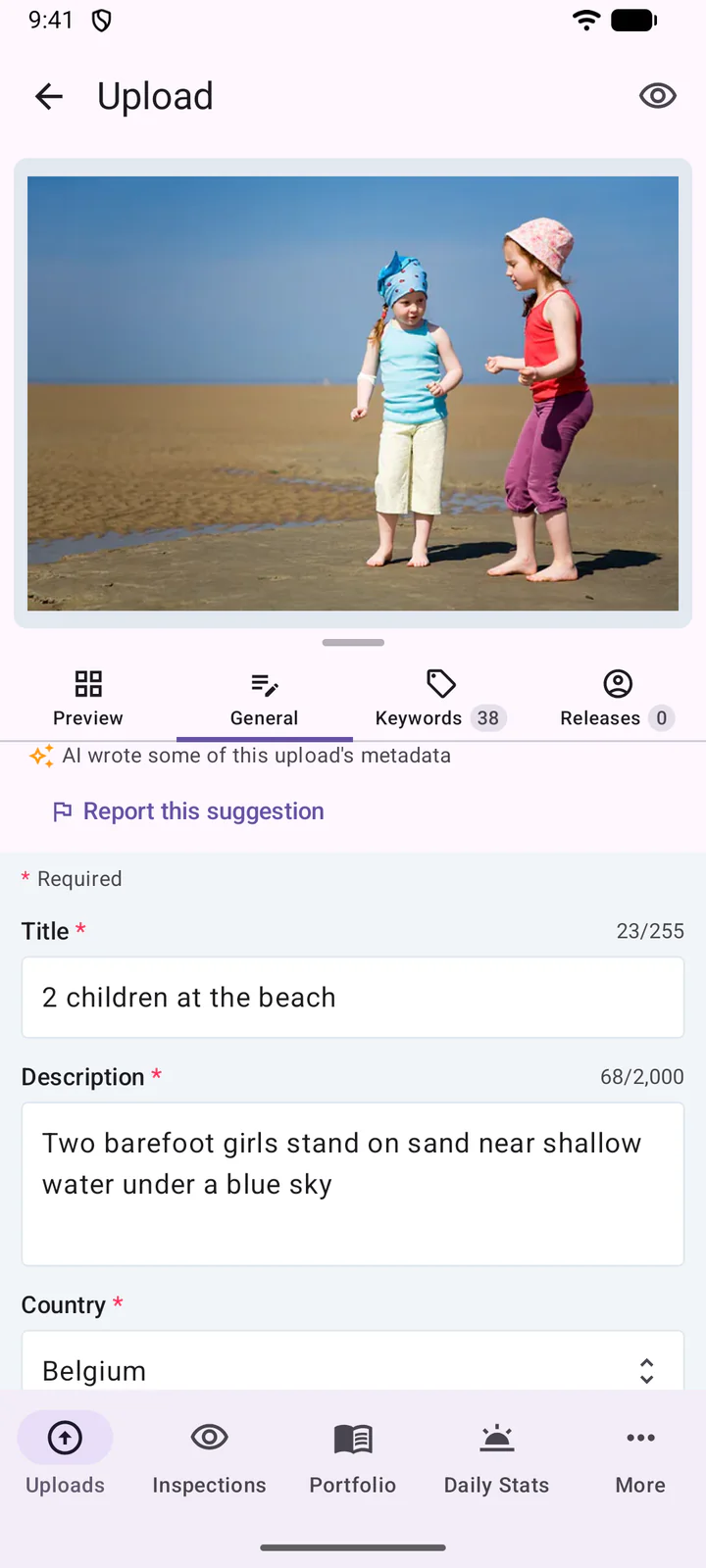
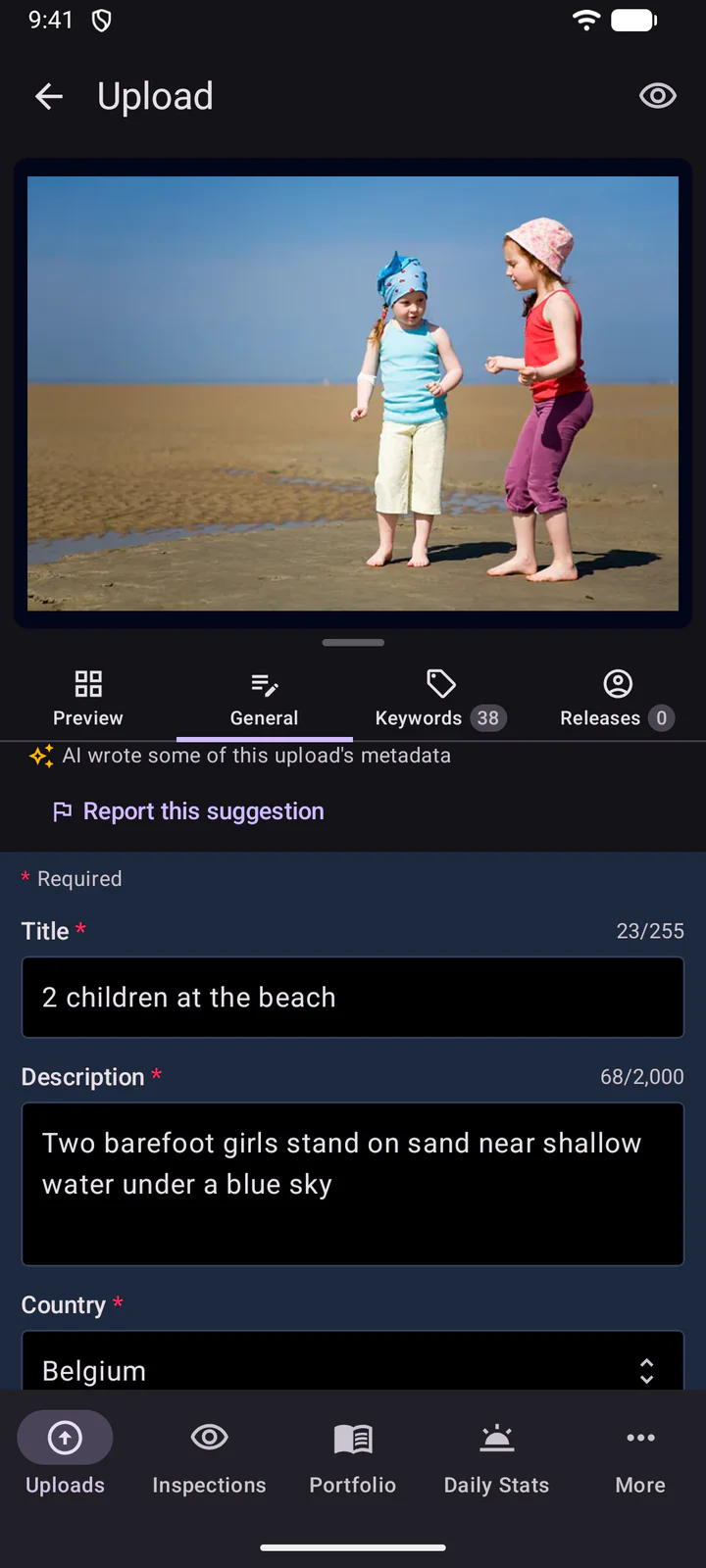
Zgłoś sugestię: u góry edytora napis AI napisała część metadanych tego pliku oznacza plik z tekstami od AI. Sugestia jest błędna lub obraźliwa? Dotknij Zgłoś tę sugestię, w razie chęci opisz, co jest nie tak, i dotknij Wyślij zgłoszenie. Sprawdzamy każde zgłoszenie, aby ulepszać sugestie.
8. Edycja pliku
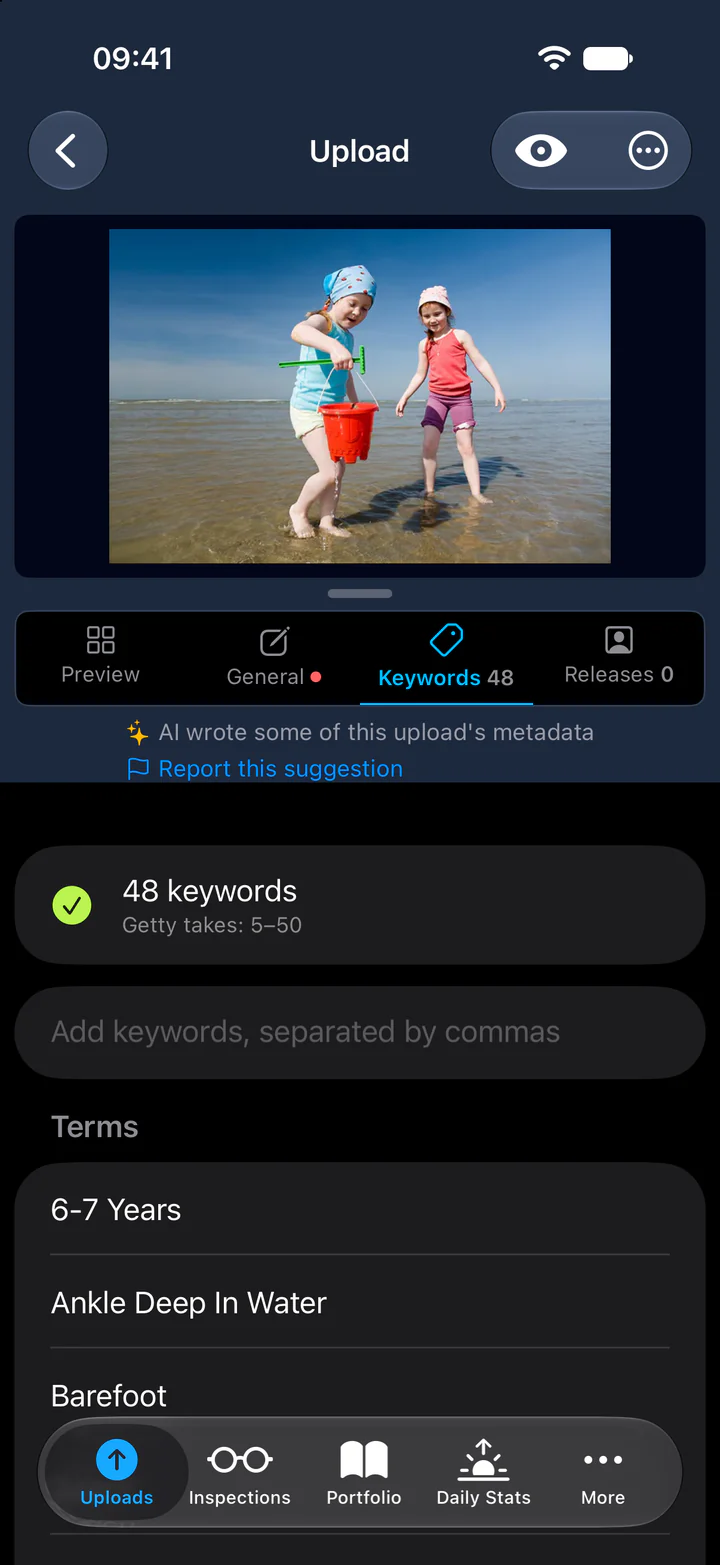
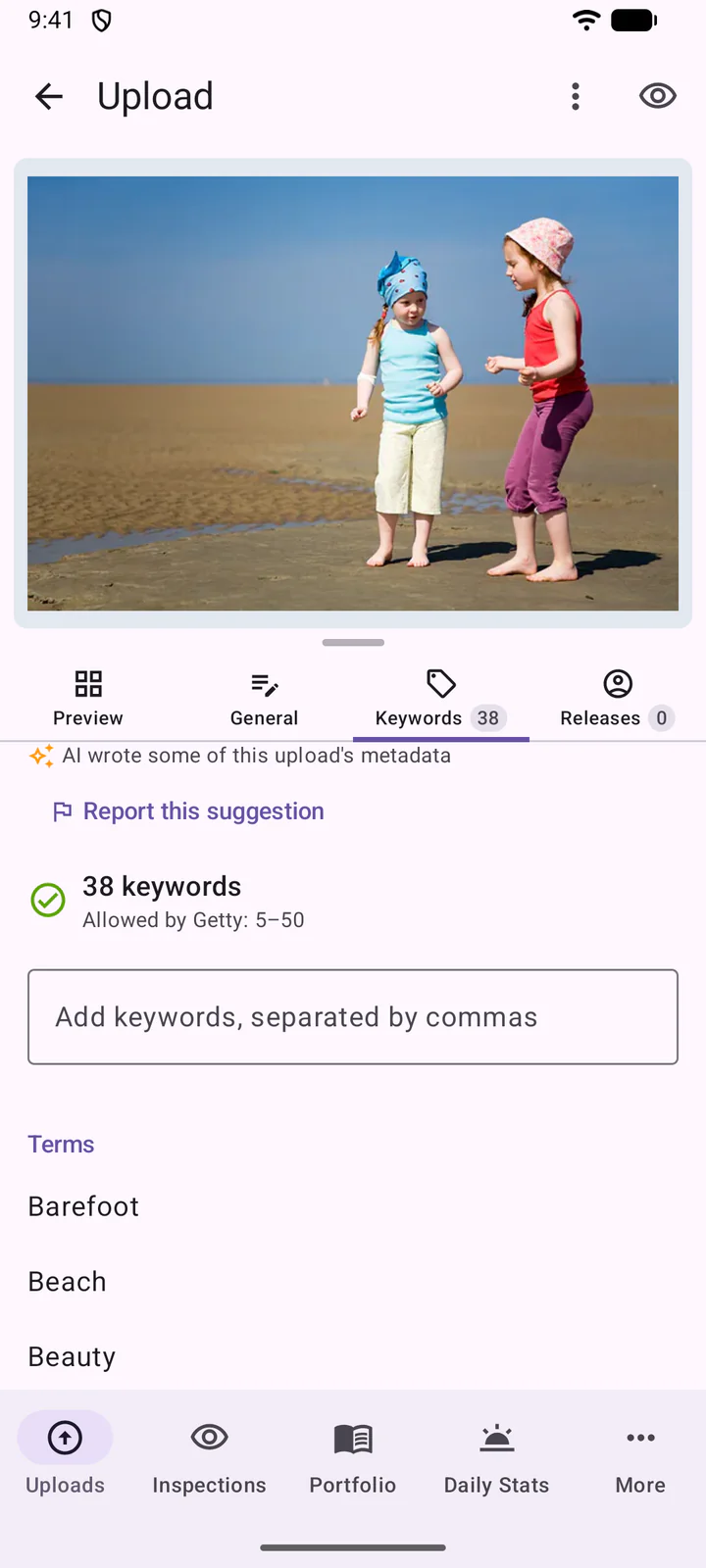
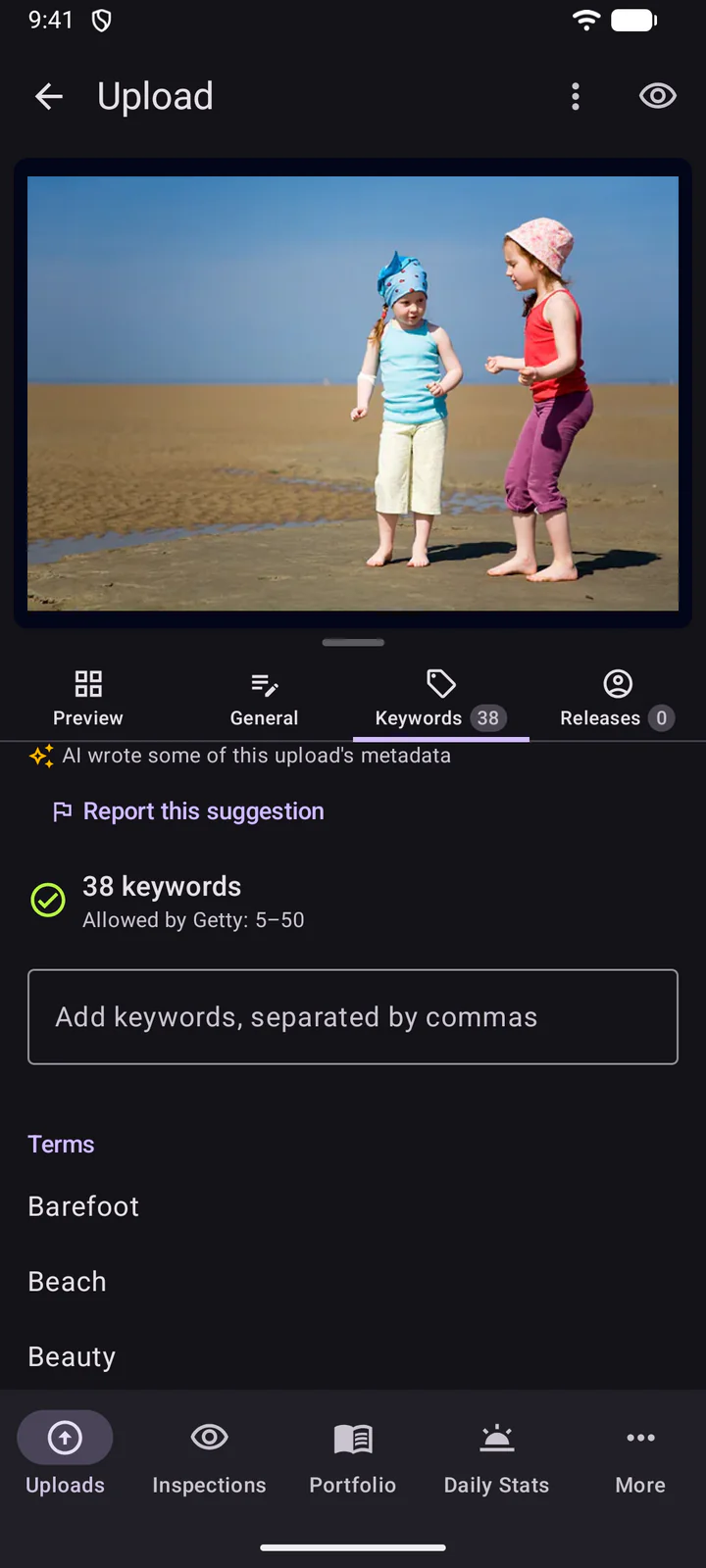
Dotknij pliku, aby go otworzyć. Zakładki to Podgląd, Ogólne, Słowa kluczowe i Zgody.
Na karcie Ogólne pole zapisuje się samo, gdy je skończysz: przyciskiem Gotowe na klawiaturze, przejściem do innego pola lub zakładki albo wyjściem z edytora. U góry edytora mały wskaźnik pokazuje, że trwa zapisywanie, a po zapisaniu na chwilę pojawia się chmurka z haczykiem. Czerwona chmurka oznacza, że zmiany nie zostały zapisane: sprawdź połączenie i spróbuj ponownie.
Na karcie Słowa kluczowe wpisz nowe słowa kluczowe oddzielone przecinkami i naciśnij Gotowe (Return) na klawiaturze, aby je dodać. Tekst, który został w polu po wyjściu, nie zostanie dodany. Niżej Sugestie oferują słowa kluczowe dla tytułu pliku: dotknij jednego, aby je dodać.
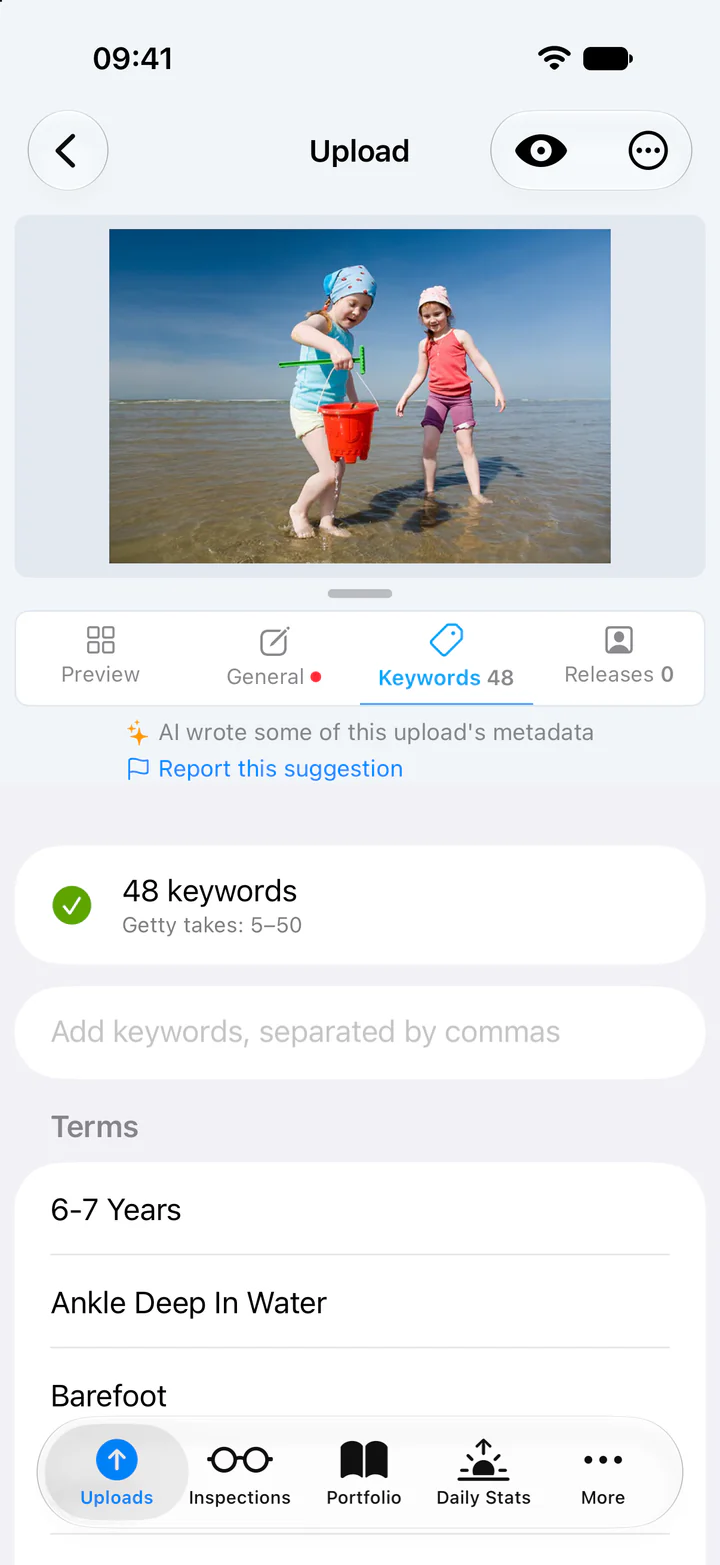
Na karcie Zgody Dodaj zgodę dołącza zgodę modela lub zgodę na wykorzystanie nieruchomości.
Aby edytować kilka plików naraz, dotknij Wybierz w partii, zaznacz pliki (lub Zaznacz wszystko), a następnie dotknij na dole.
Aby edytować kilka plików naraz, przytrzymaj plik w partii, zaznacz pozostałe, a następnie dotknij ikony edycji.
9. Synchronizacja i przesyłanie
DeepMeta sama wysyła Twoje zmiany do ESP, wkrótce po ich wprowadzeniu: partia pokazuje, kiedy to nastąpi. Aby wymusić synchronizację partii z ESP, pociągnij ją w dół. Zwykle nie jest to potrzebne.
Aby przesłać, dotknij ... u góry partii, a następnie Prześlij. To samo menu pozwala edytować partię, otworzyć ją w serwisie DeepMeta lub w serwisie ESP, a także ją usunąć.
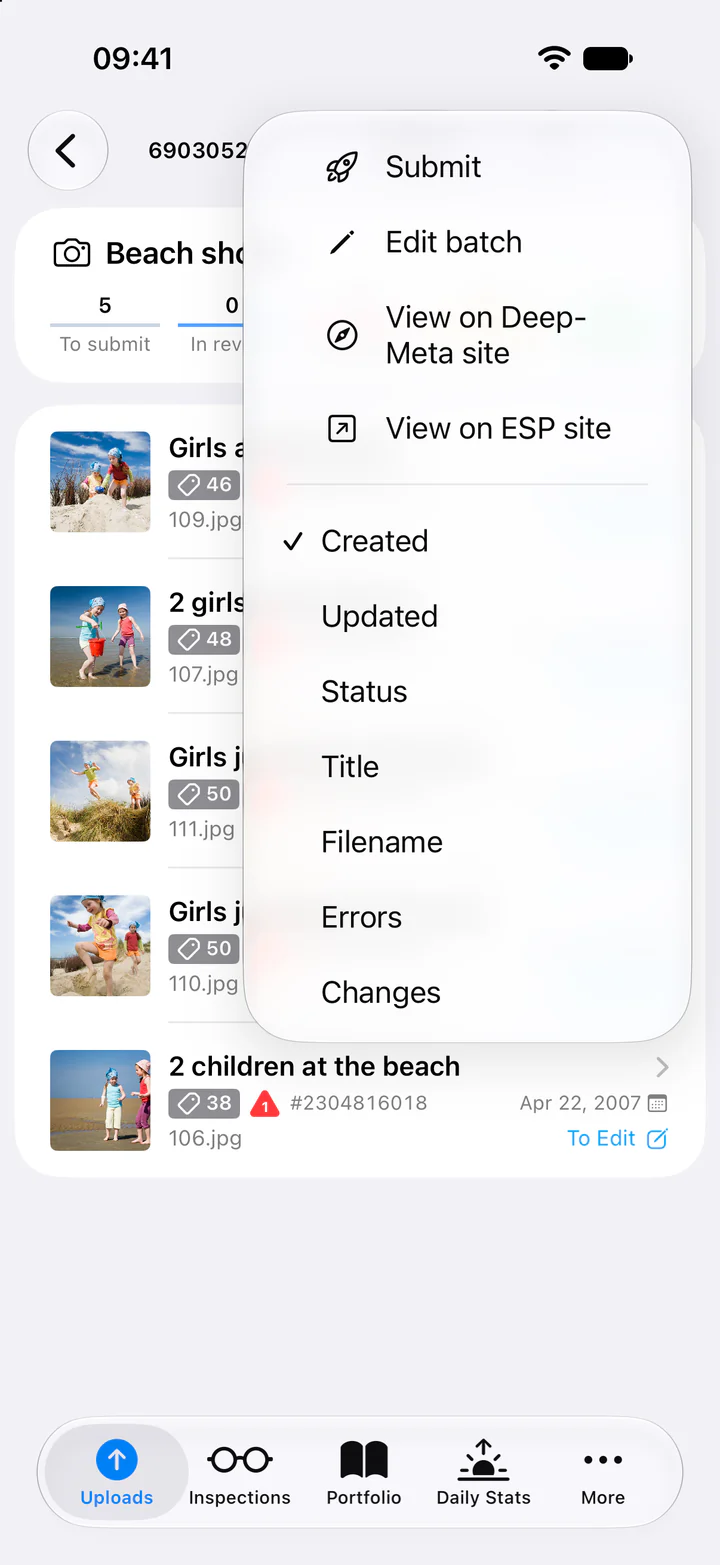
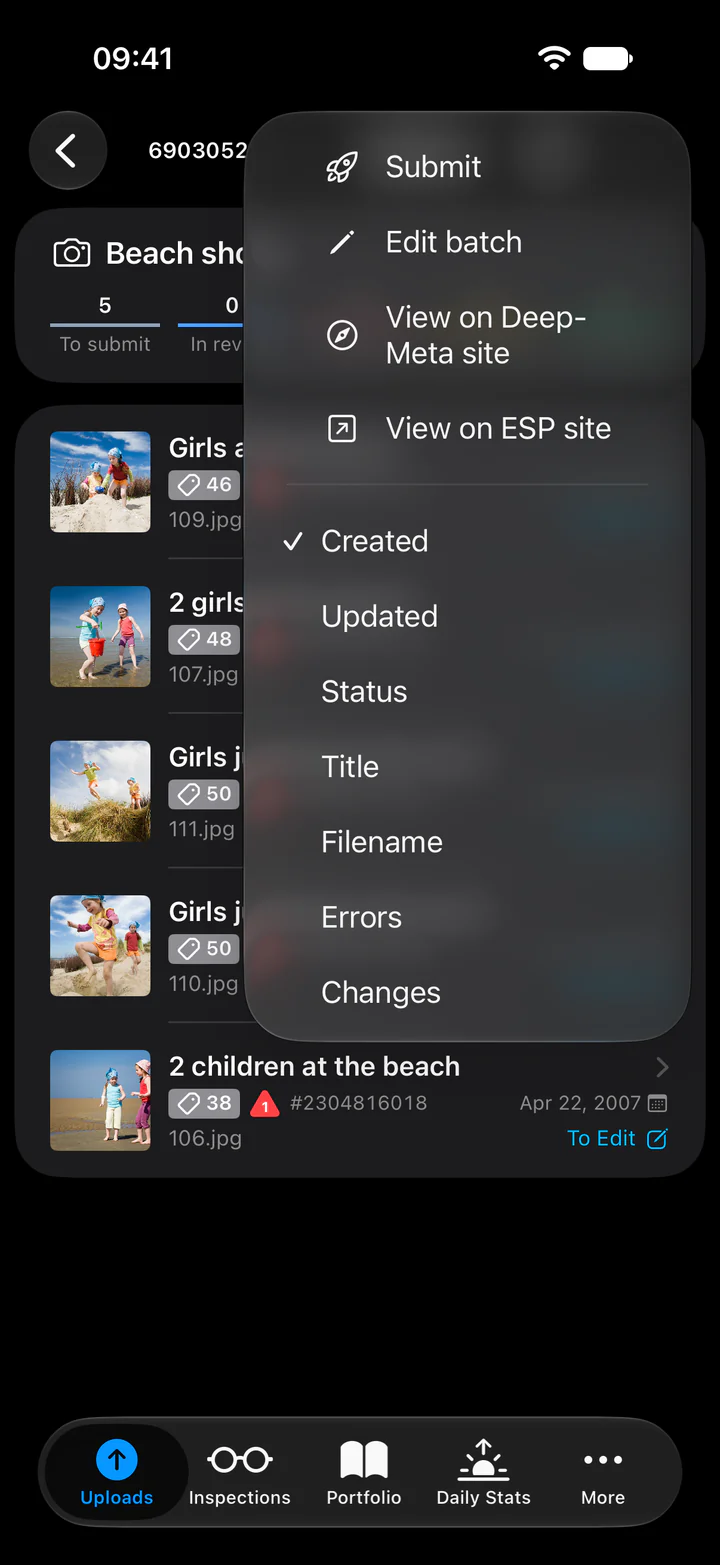
Aby przesłać tylko niektóre pliki, dotknij Wybierz, zaznacz je, a następnie dotknij na dole.
Aby przesłać, dotknij u góry partii. Menu ⋮ obok niego pozwala edytować partię, otworzyć ją w serwisie DeepMeta lub w serwisie ESP, a także ją usunąć.
Aby przesłać tylko niektóre pliki, przytrzymaj jeden, zaznacz pozostałe, a następnie dotknij .
Prześlij pliki pokazuje dokładnie, co zostanie przesłane, w sekcji Zostaną przesłane. Elementy, które nadal czekają na plik, zgodę lub AI, zostają, a pozostałe są pogrupowane według statusu. Sprawdź listę, a następnie dotknij przycisku z liczbą plików, na przykład Prześlij 5 plików. Arkusz pokazuje każdy krok: synchronizuje partię, przesyła ją na serwer Getty ESP i synchronizuje ponownie. Jeśli Getty odrzuci pliki, podaje które i dlaczego, oraz proponuje Spróbuj ponownie.
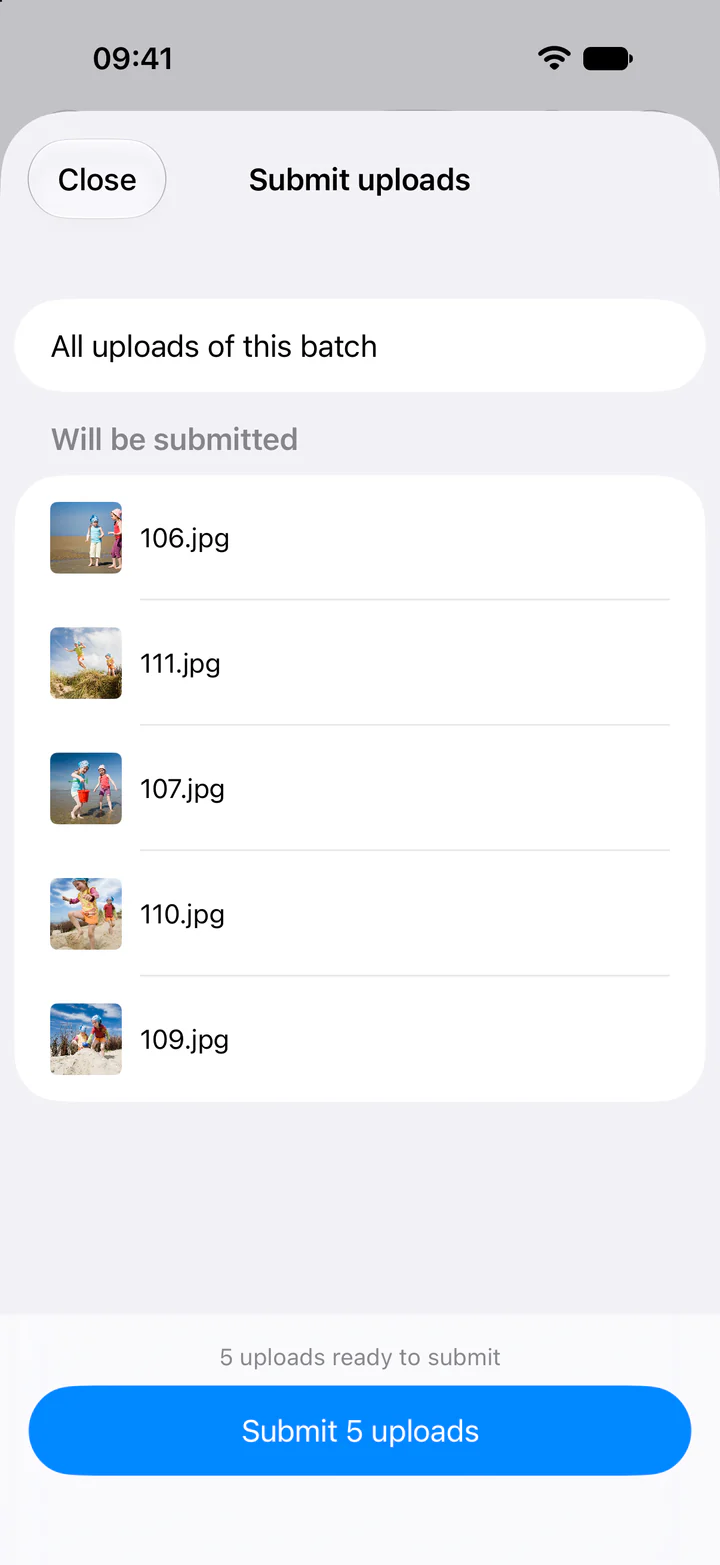
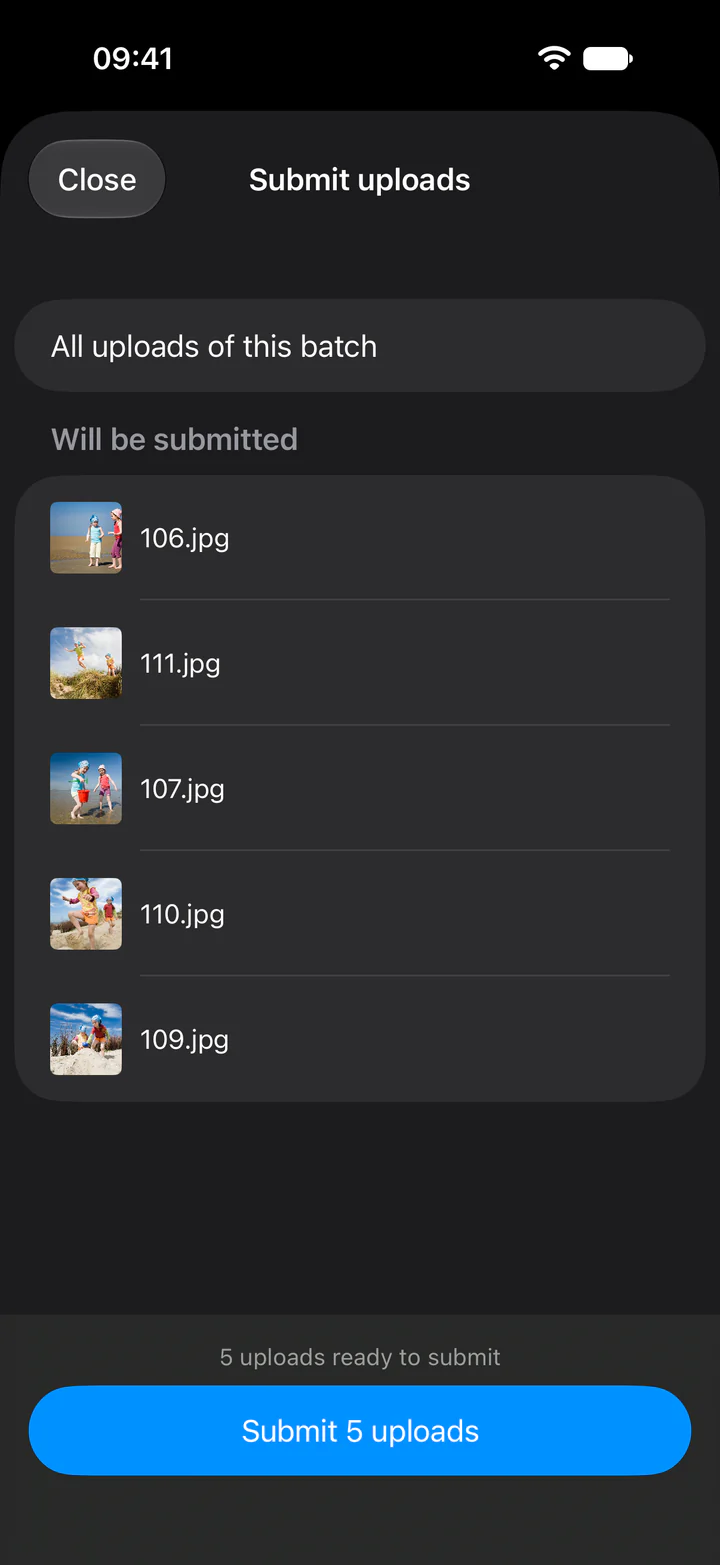
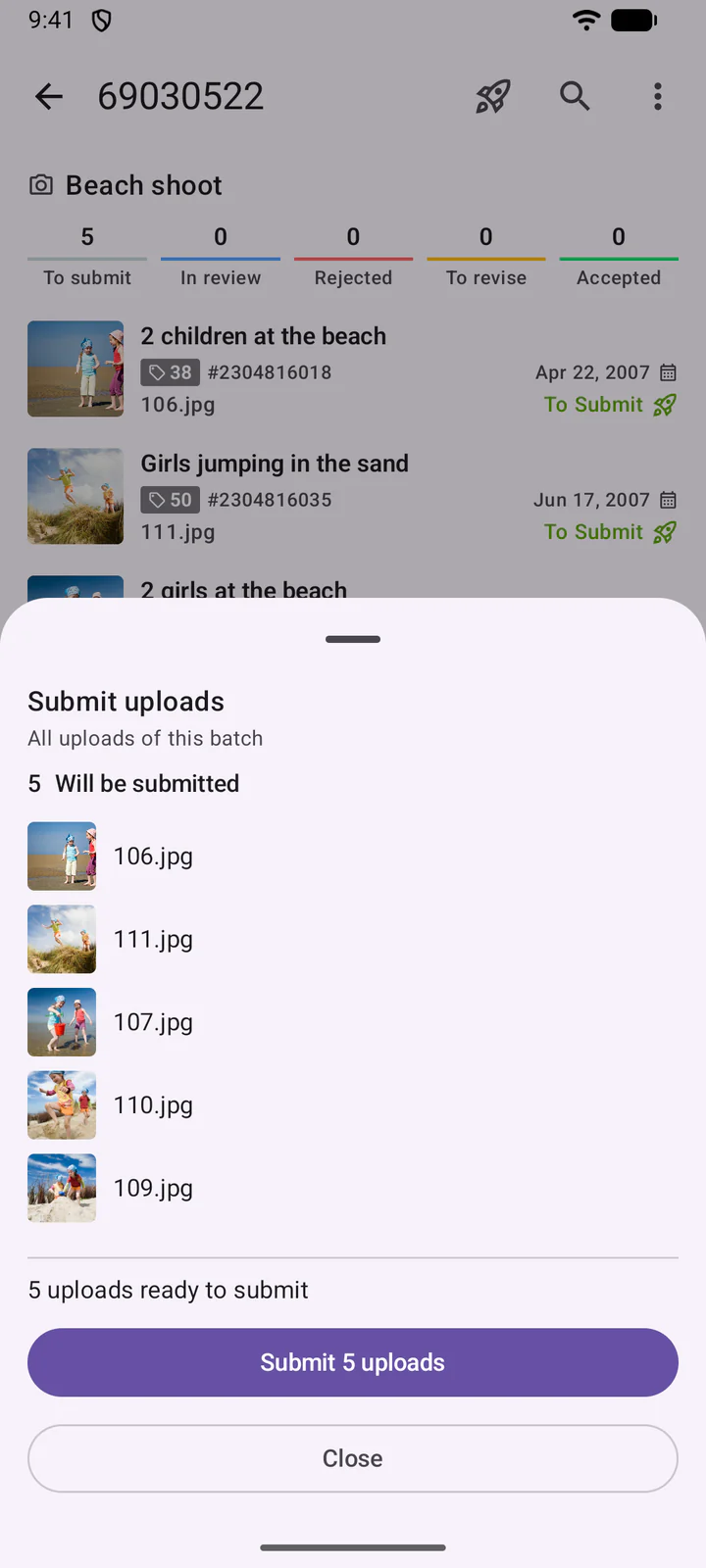
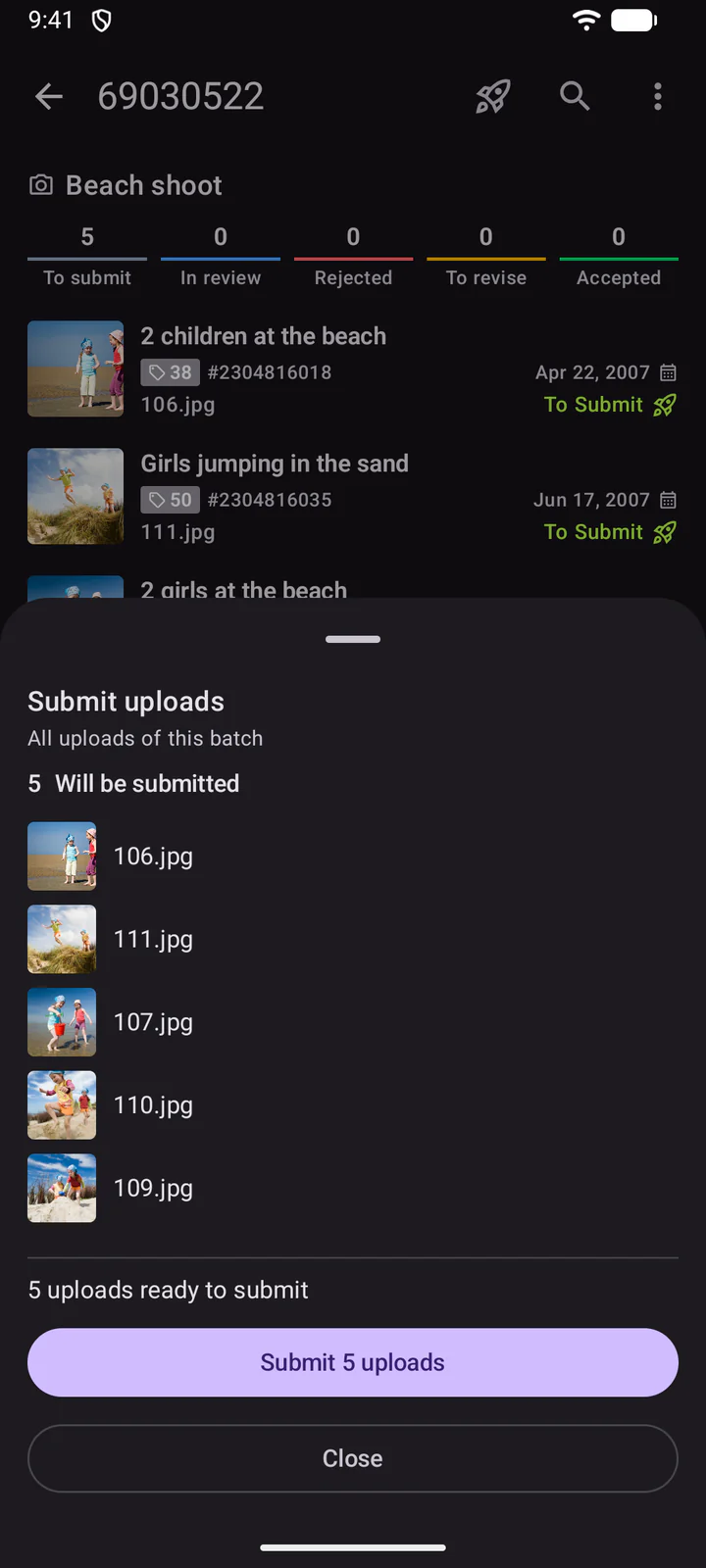
Możesz też ustawić dla partii godzinę Automatycznego przesłania: DeepMeta prześle wtedy za Ciebie jej gotowe pliki.
10. Inspekcje, Portfolio i Dzienne statystyki
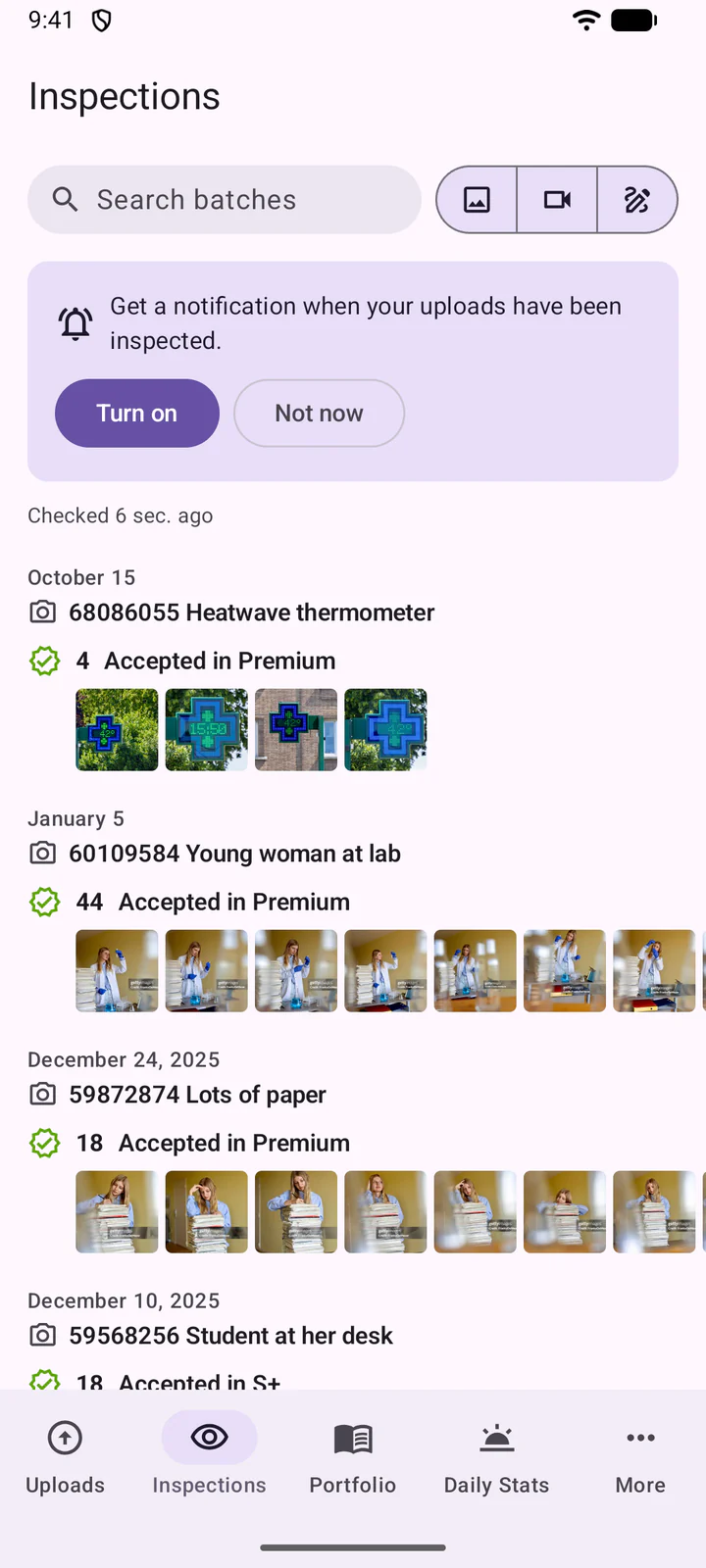
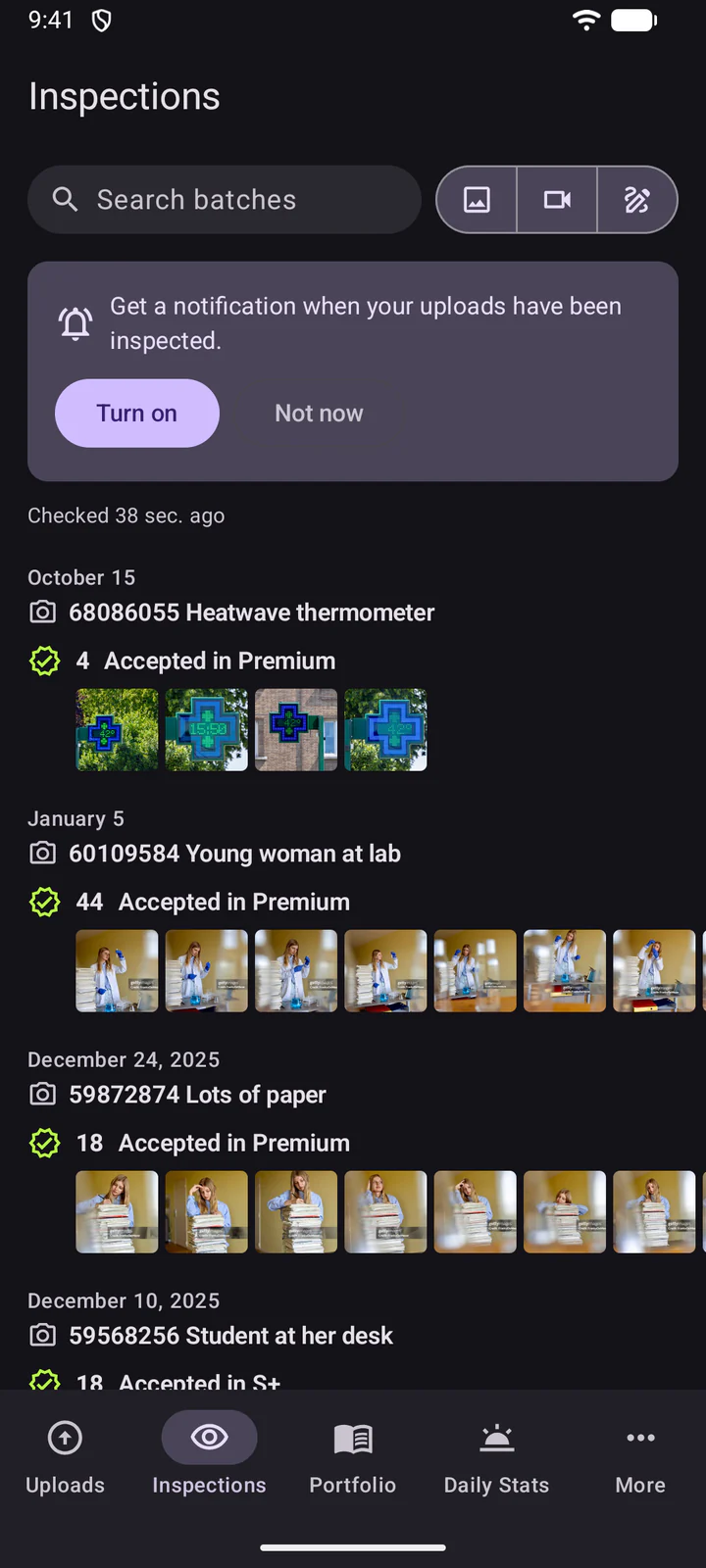
Inspekcje pokazują Twoje partie poddane inspekcji: dla każdej partii, co zostało zaakceptowane, odrzucone lub wymaga weryfikacji, wraz z plikami.
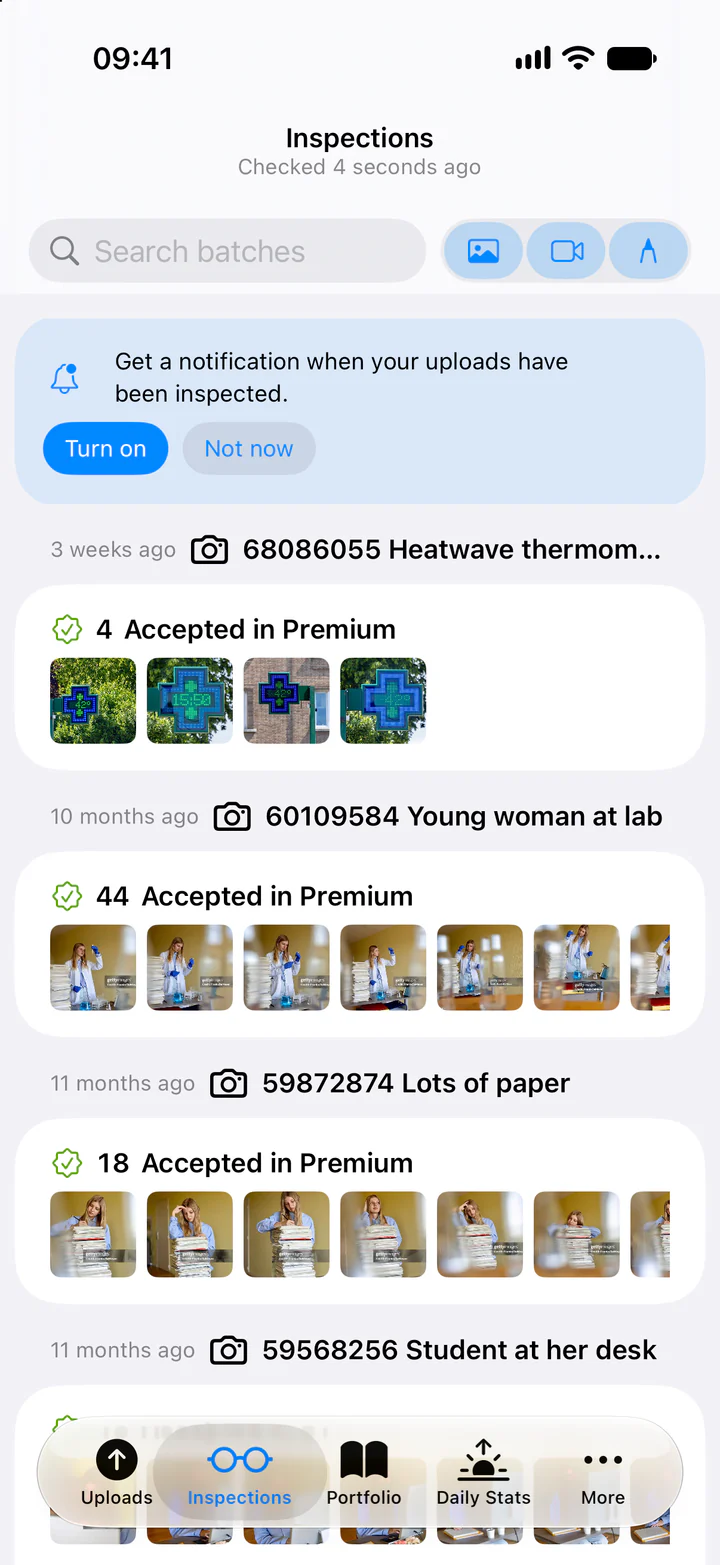
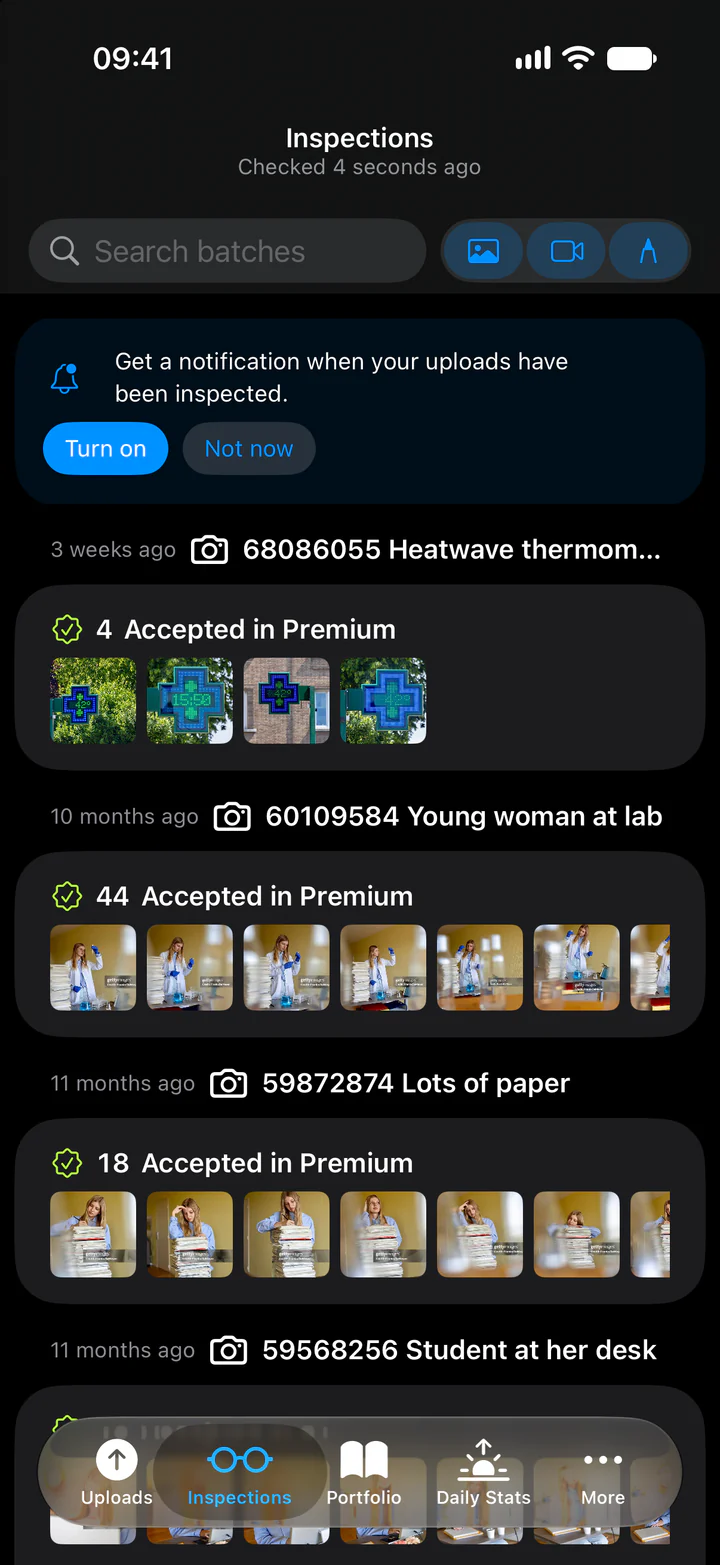
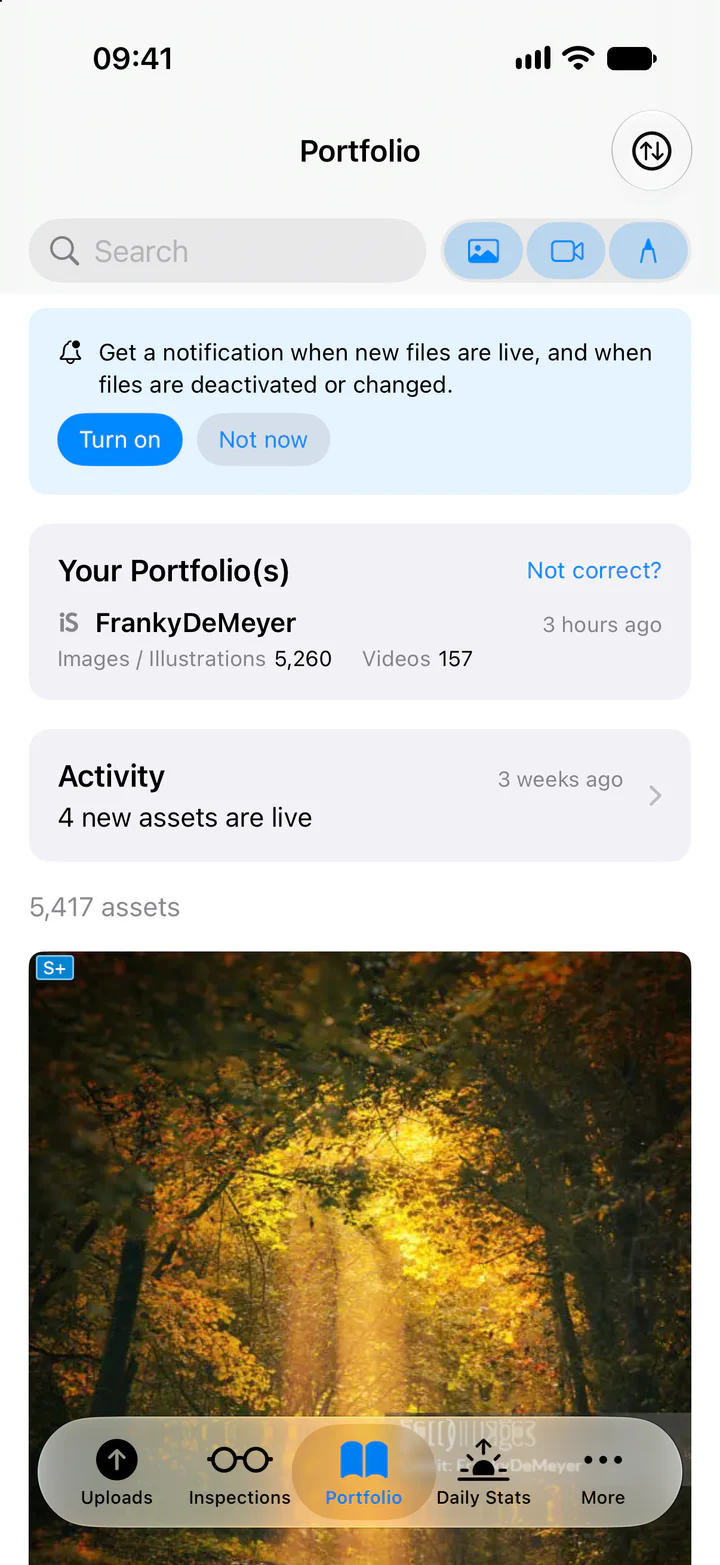
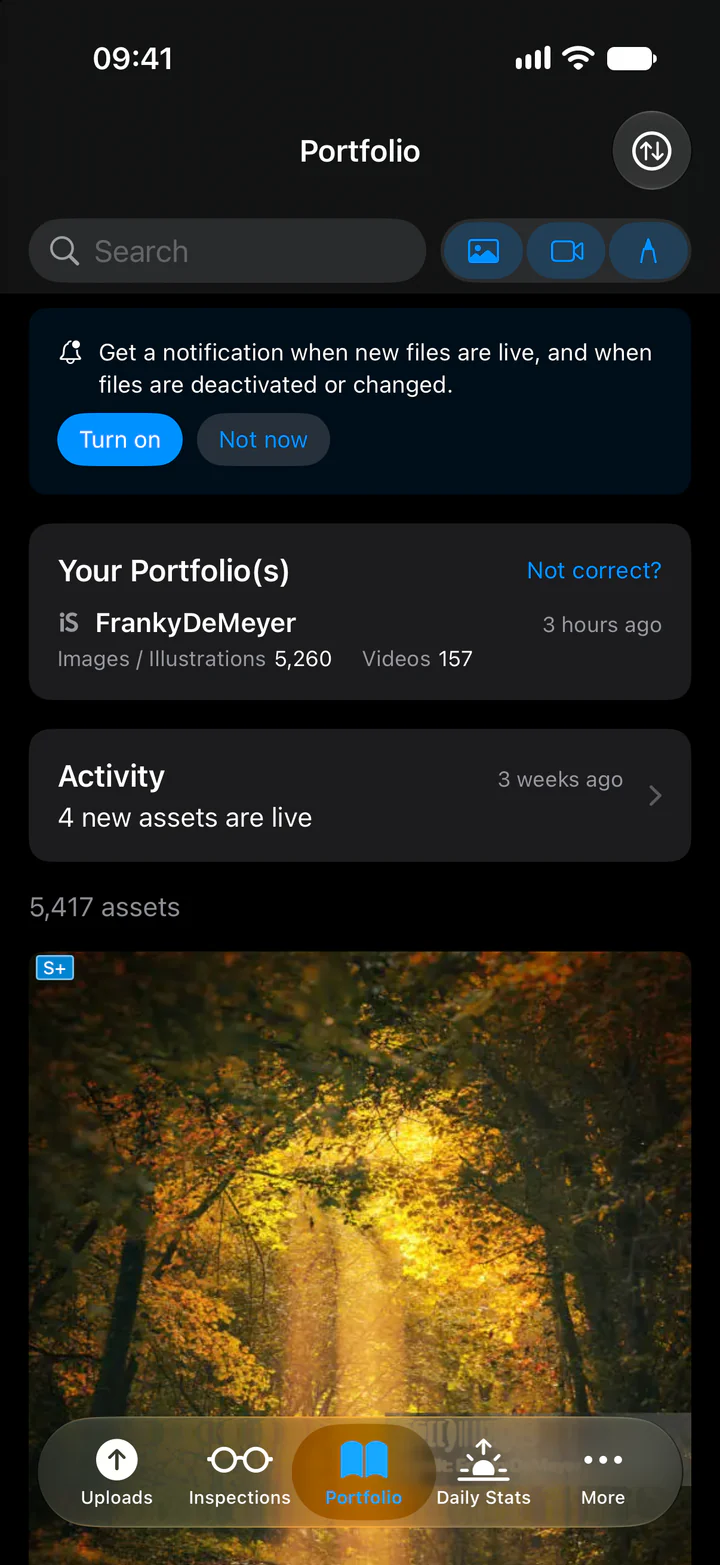
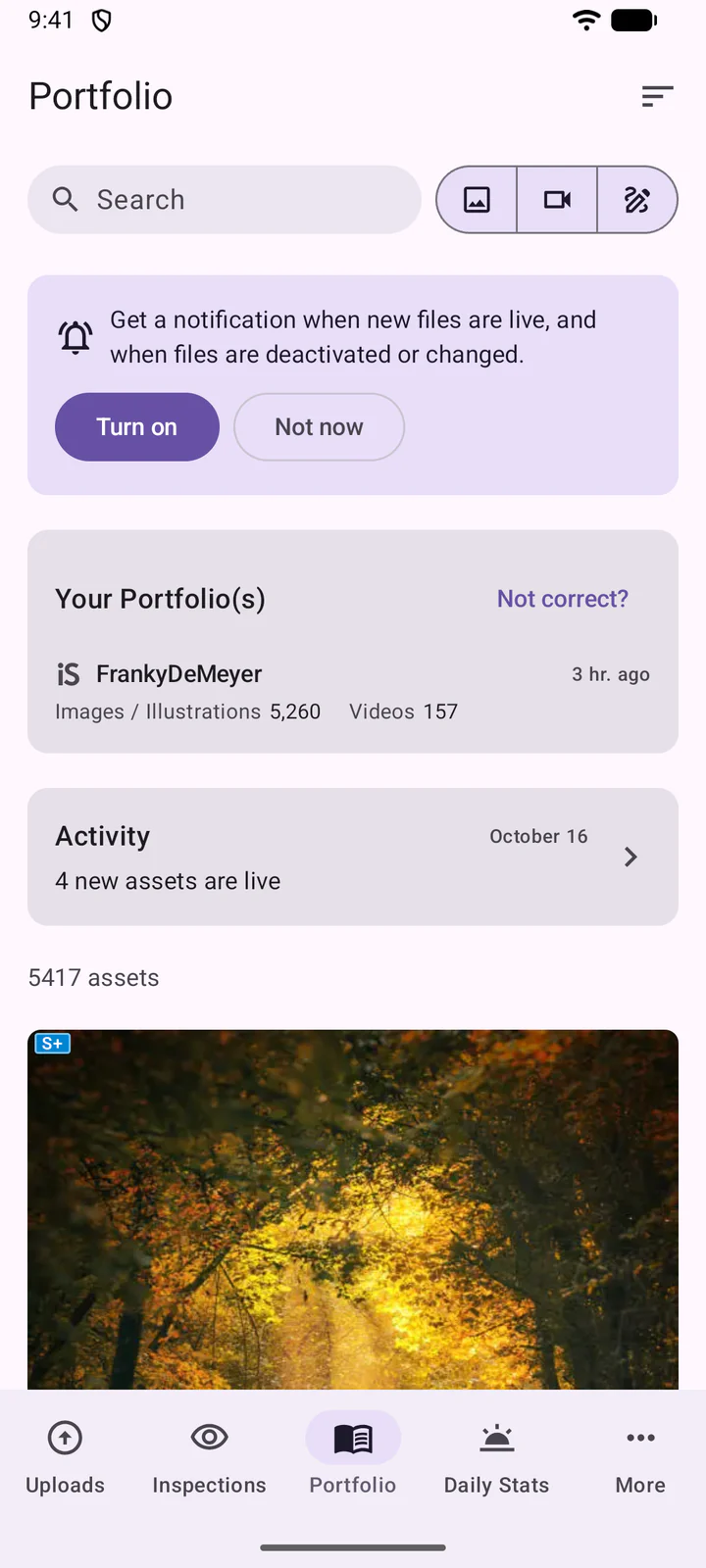
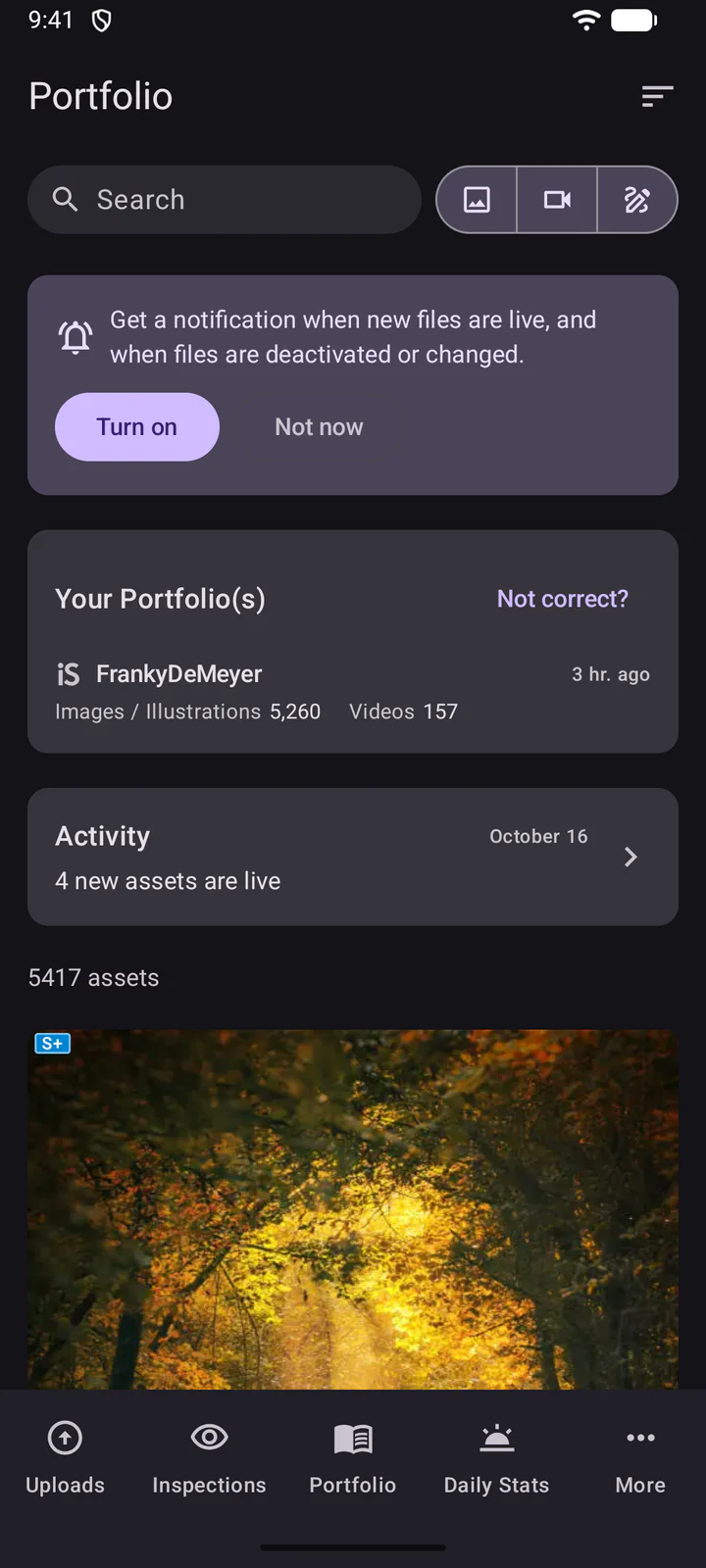
Portfolio pokazuje Twoje portfolio, jego aktywność (nowe zasoby, które są aktywne, dezaktywowane lub zmienione pliki) oraz wszystkie Twoje zasoby.
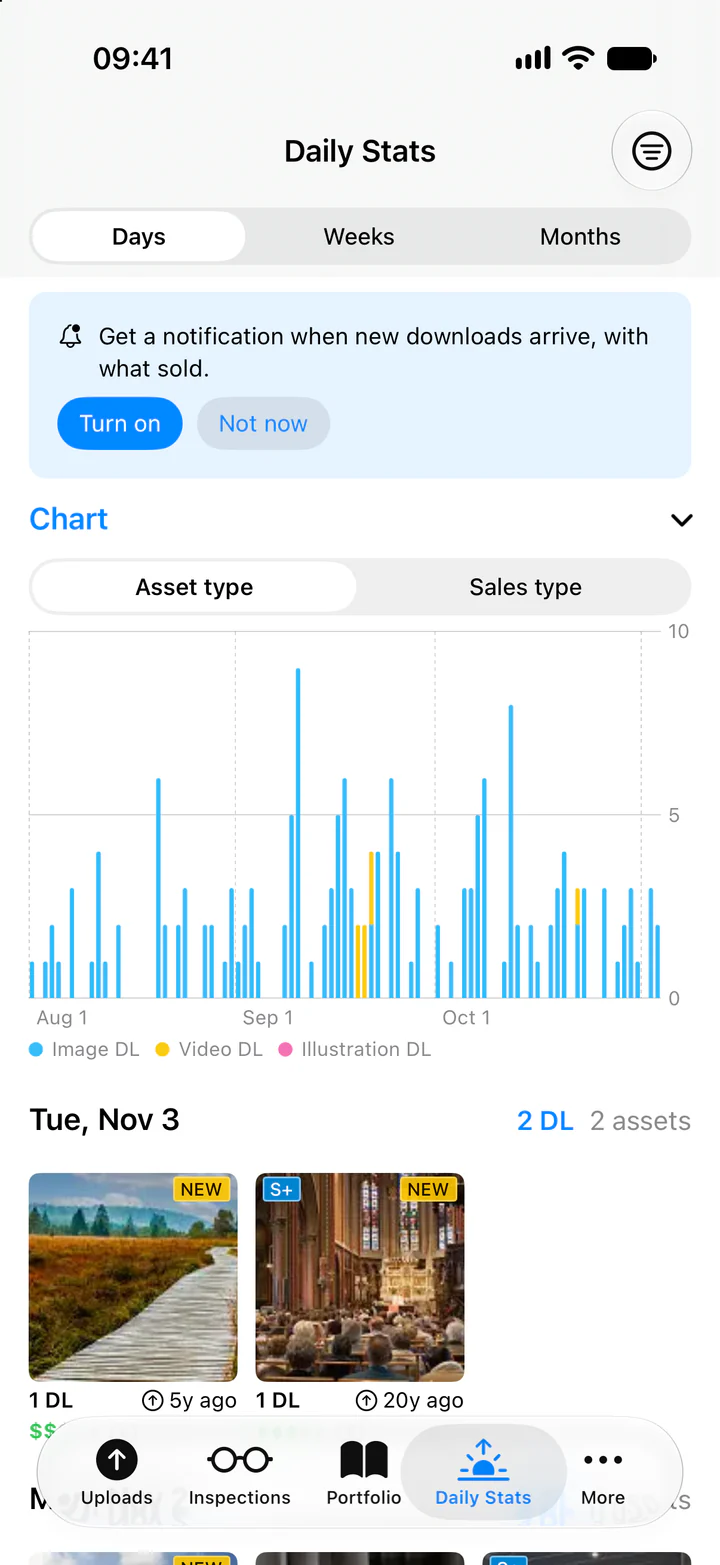
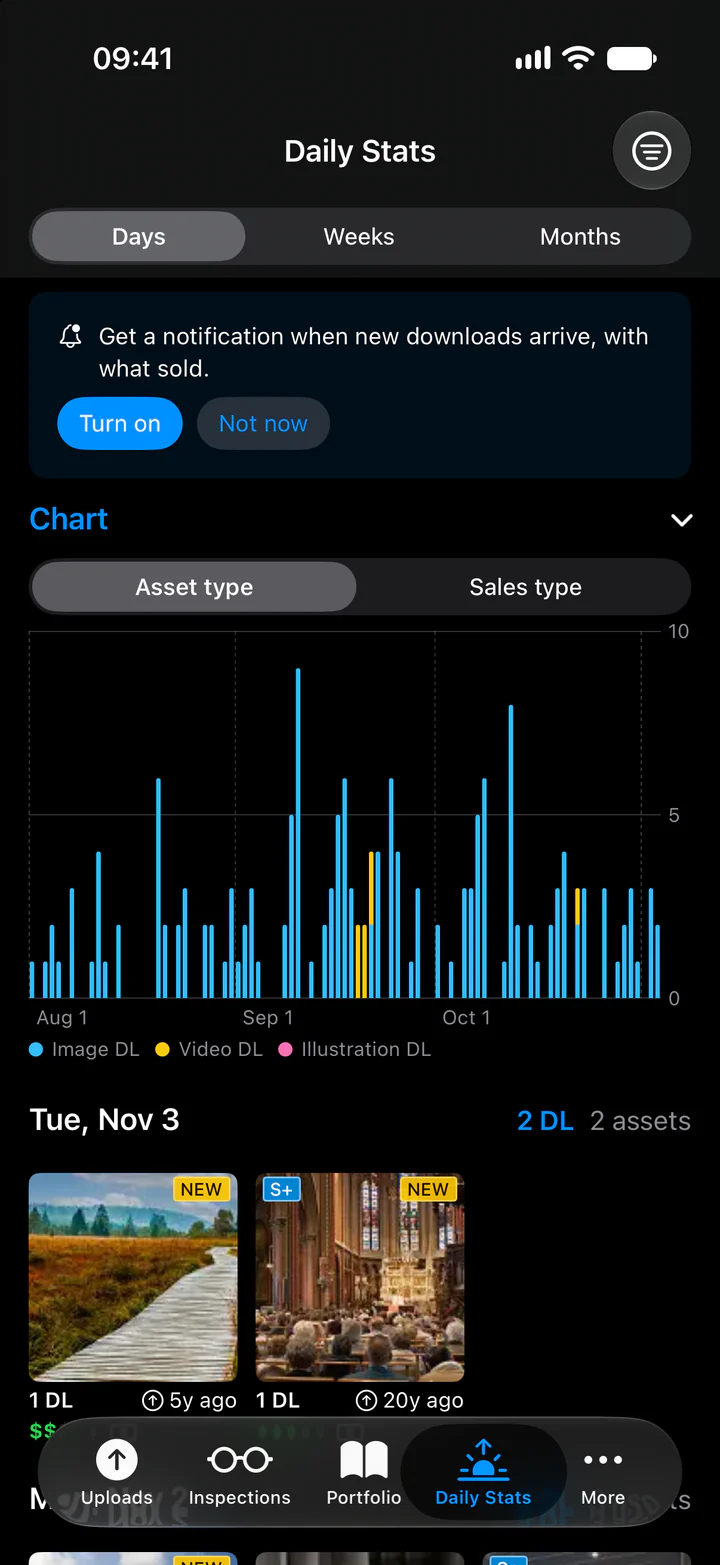
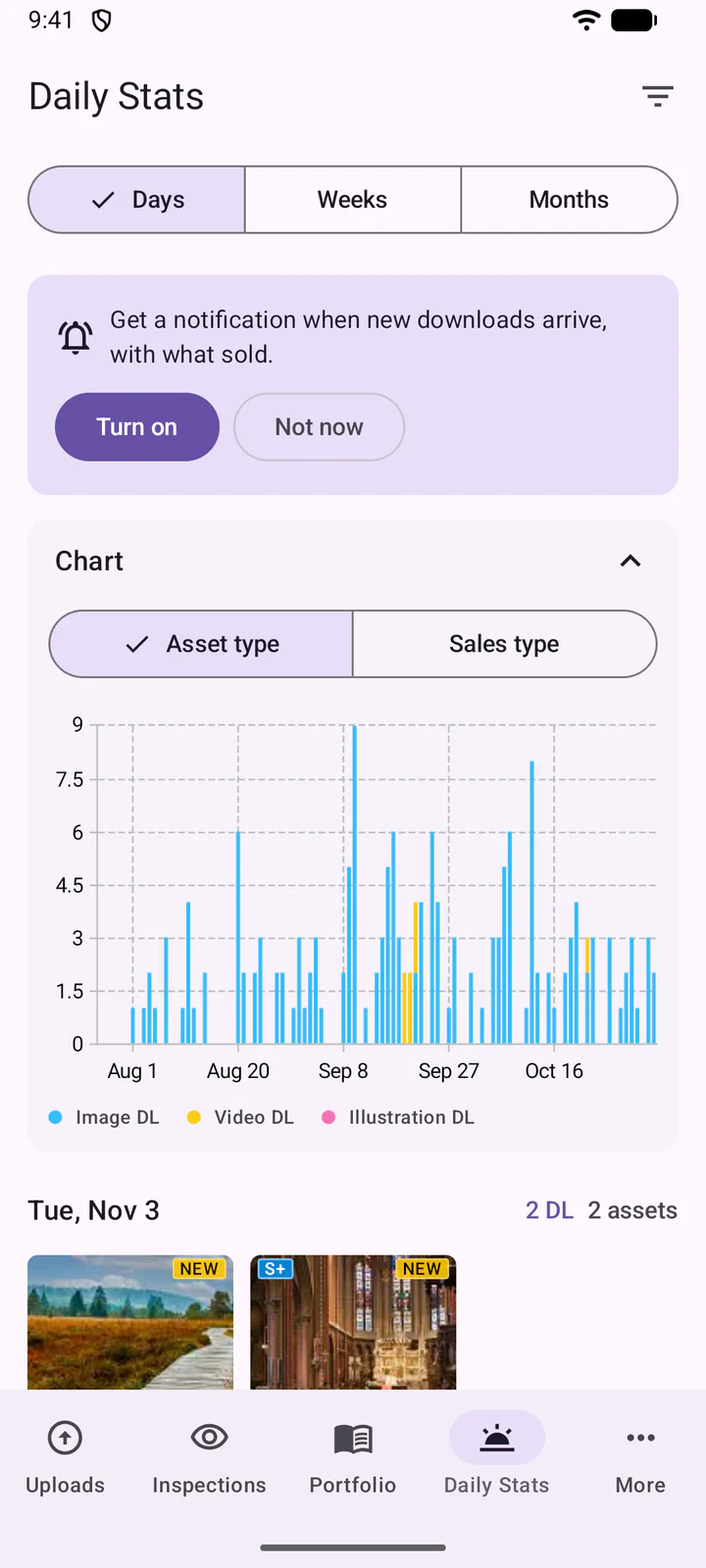
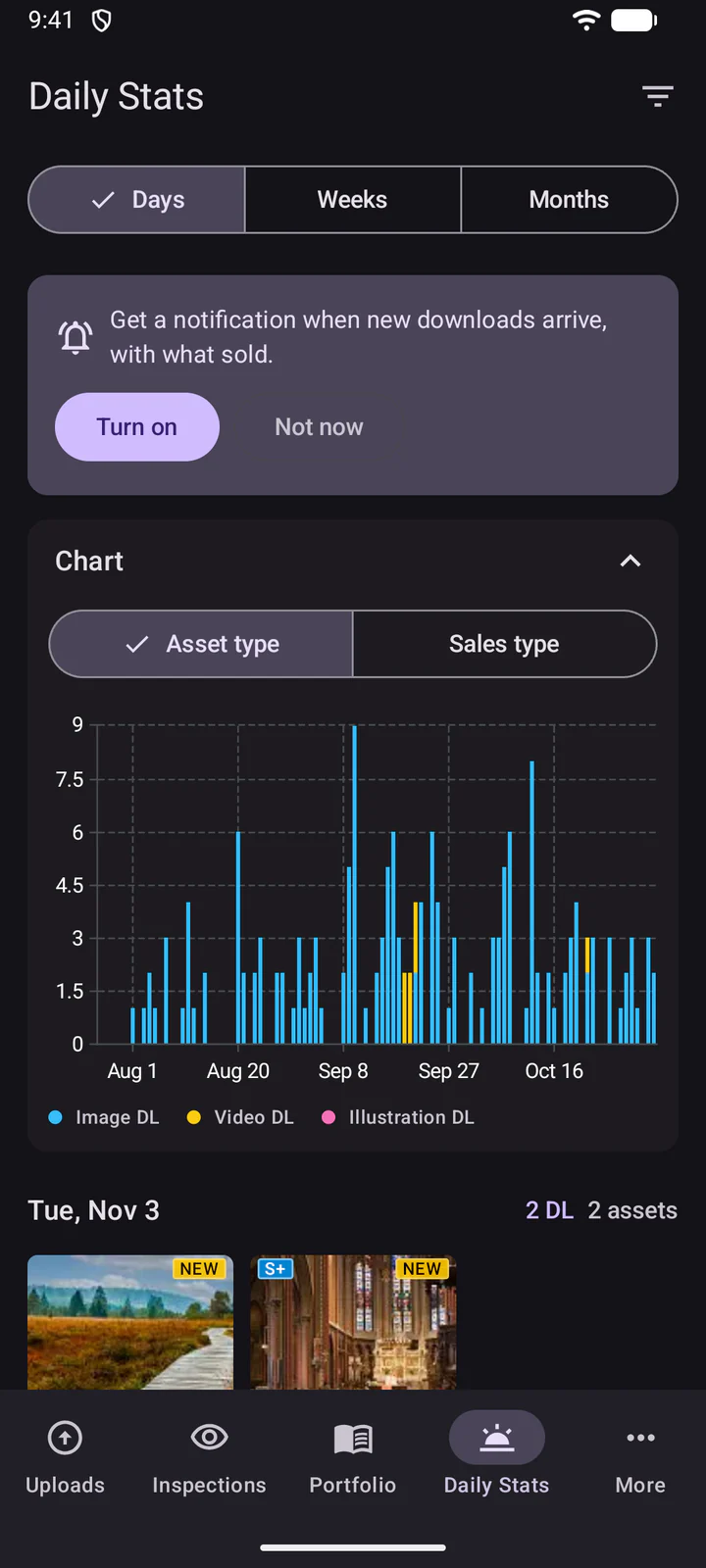
Dzienne statystyki pokazują Twoje pobrania według dnia, tygodnia lub miesiąca, z wykresem i informacją, co się sprzedało.
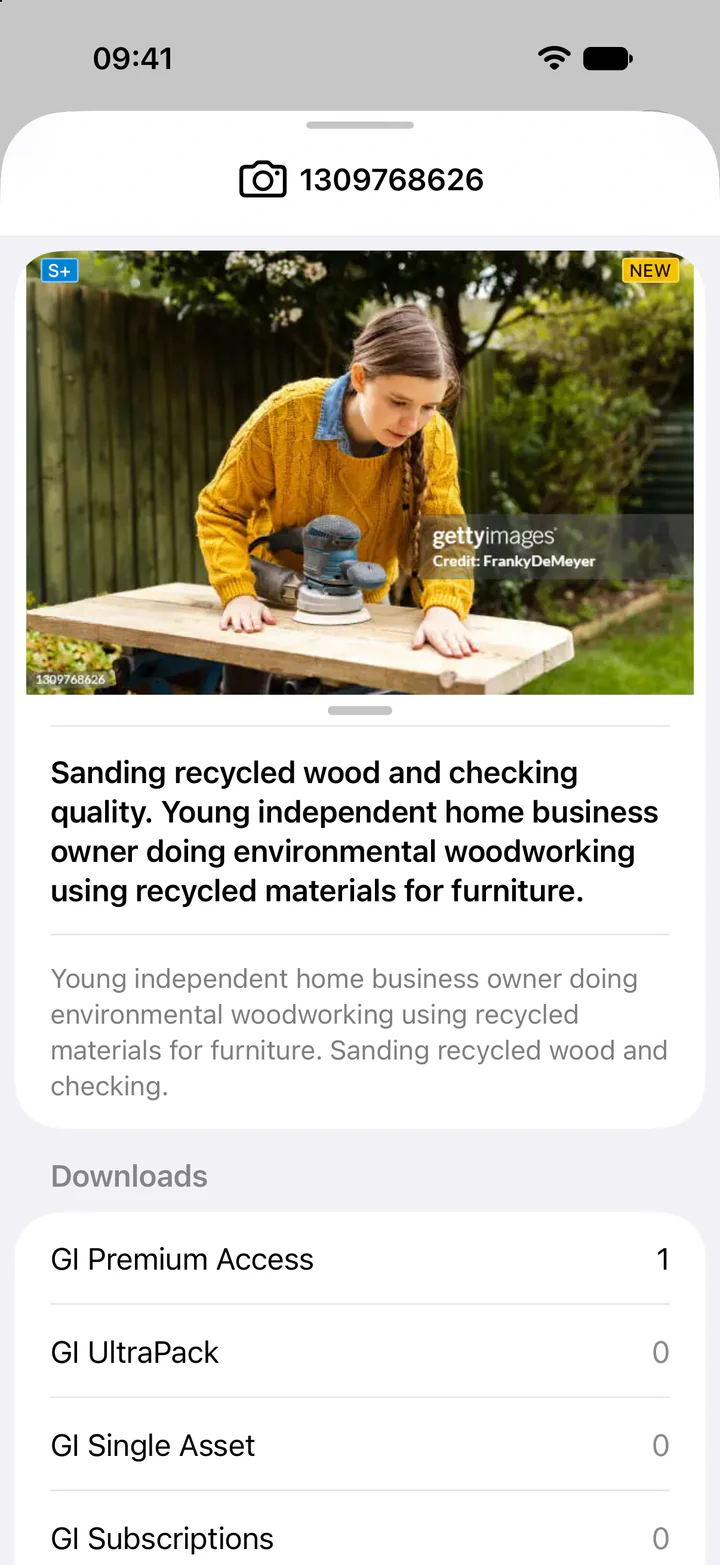
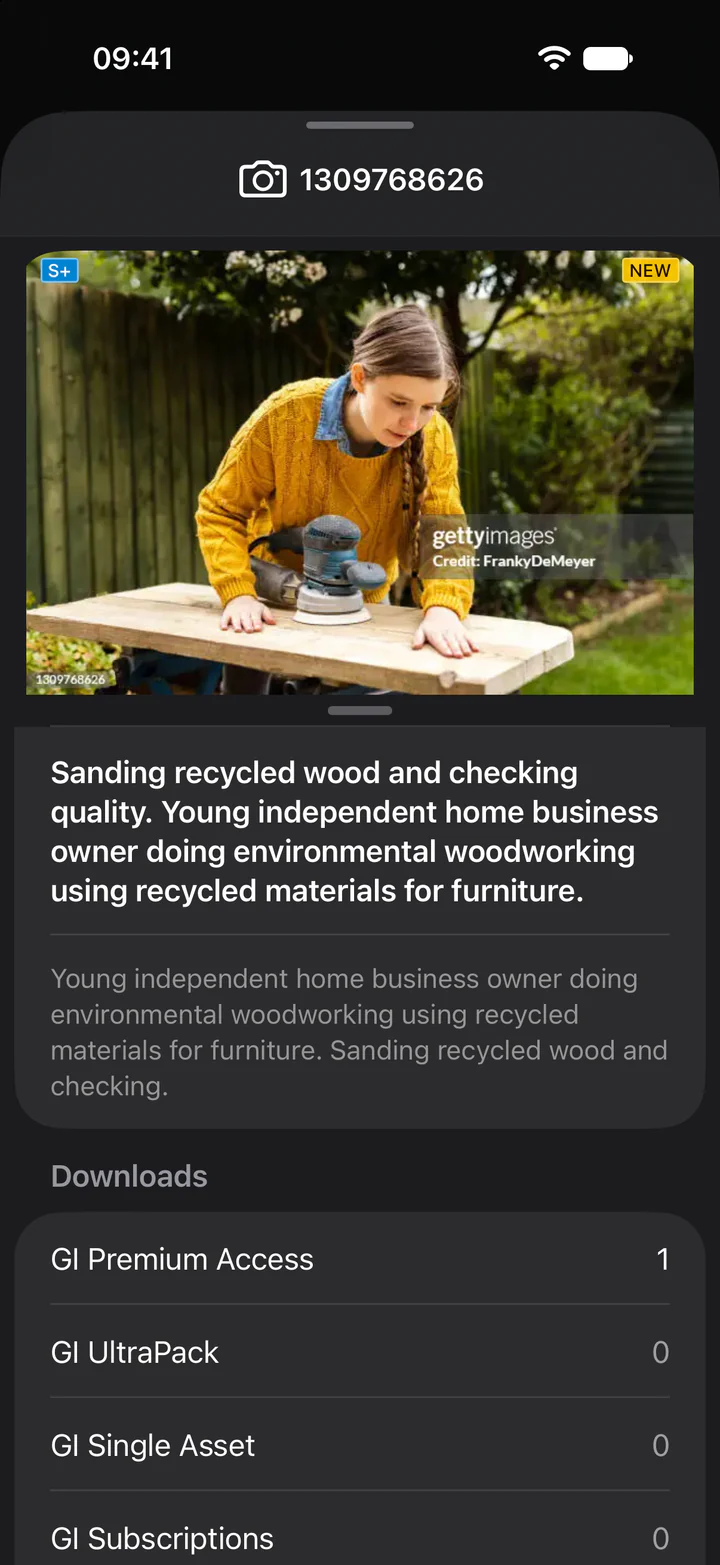
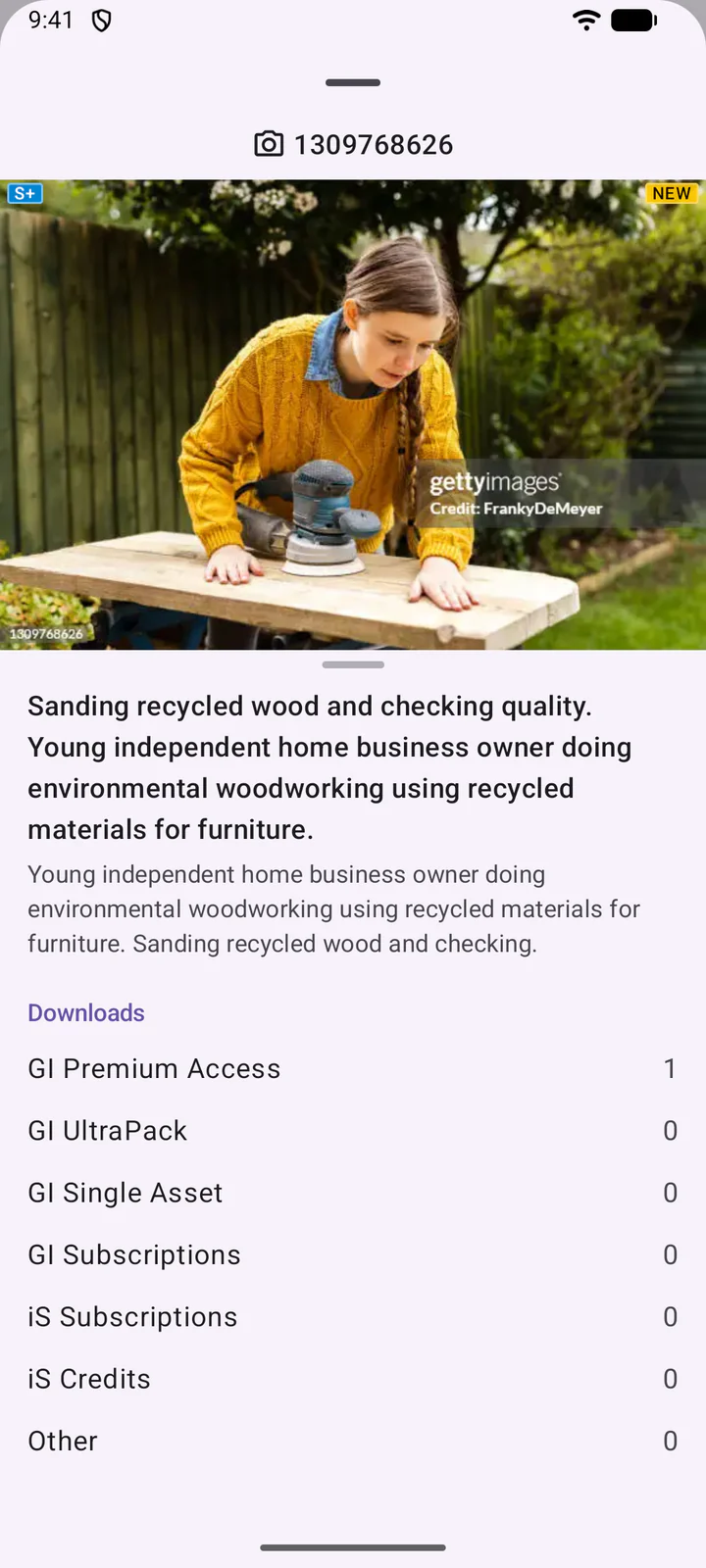
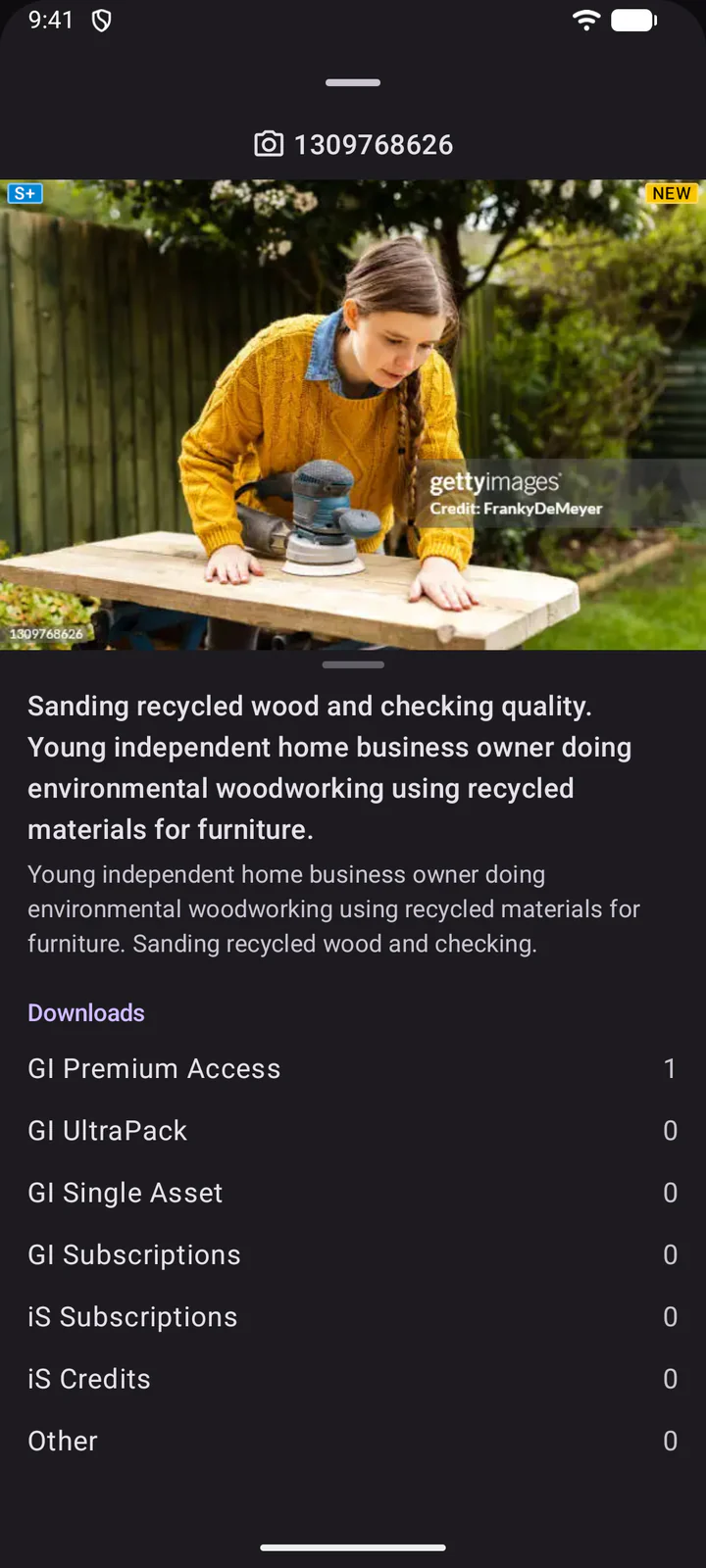
Dotknij zasobu, aby zobaczyć jego szczegóły: u góry jego typ i identyfikator, a niżej tytuł, opis i pobrania według typu sprzedaży. Przesuń w lewo lub w prawo, aby przejść do poprzedniego lub następnego.
11. Aktywność portfolio
Dotknij Aktywność w Portfolio, aby zobaczyć, co zmieniło się w Twoim portfolio w Getty Images i iStock, od najnowszych. Każdy wpis jest tam przechowywany przez 90 dni. Dotknij pliku, aby zobaczyć jego szczegóły i to, co się zmieniło.
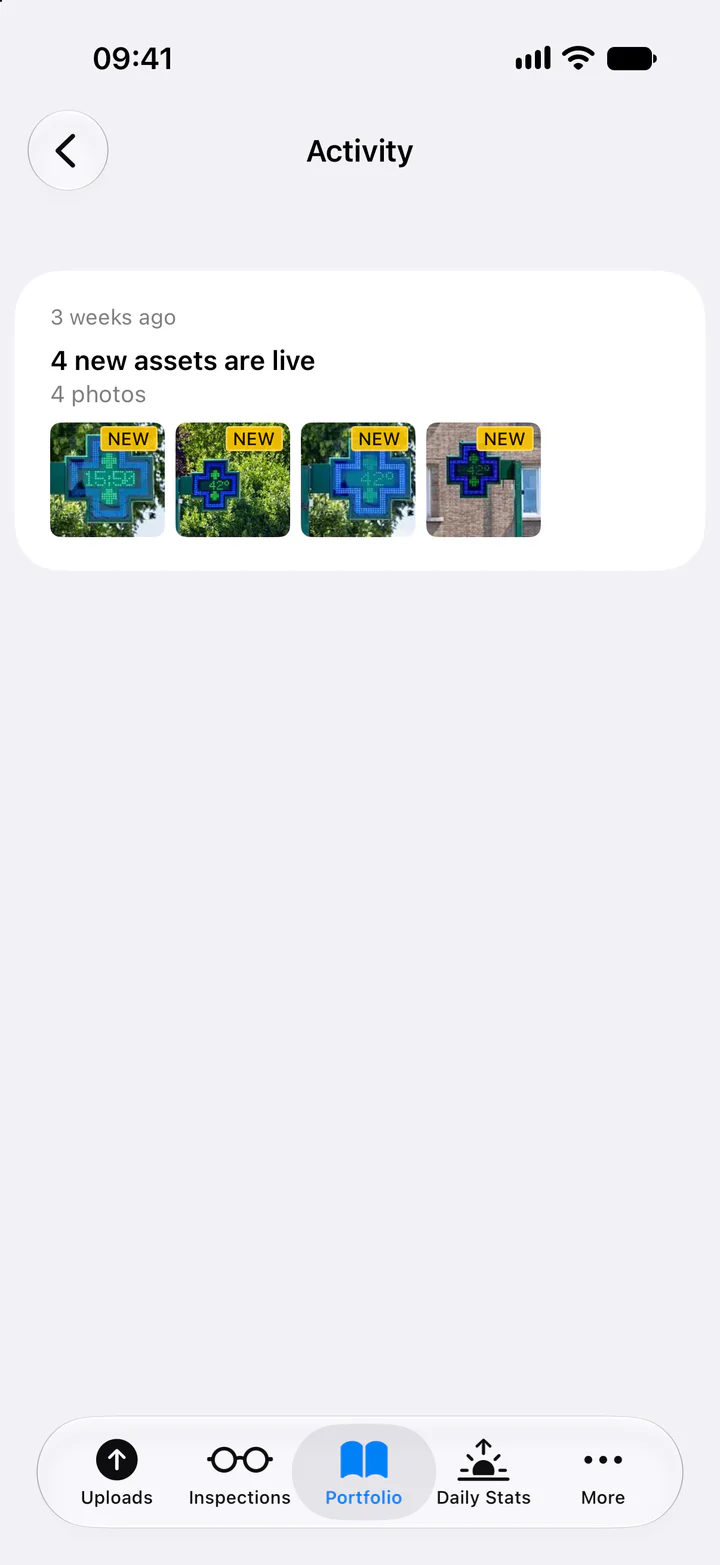
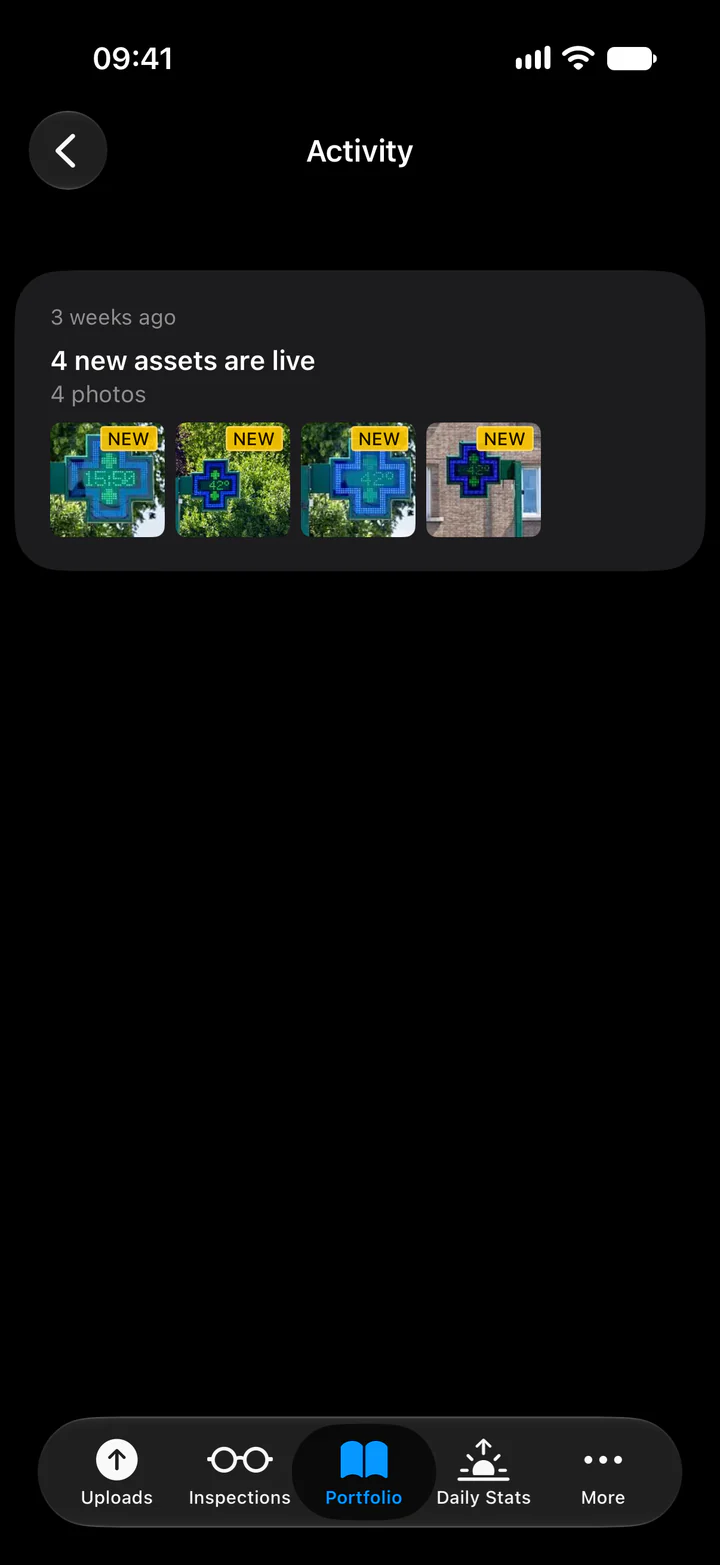
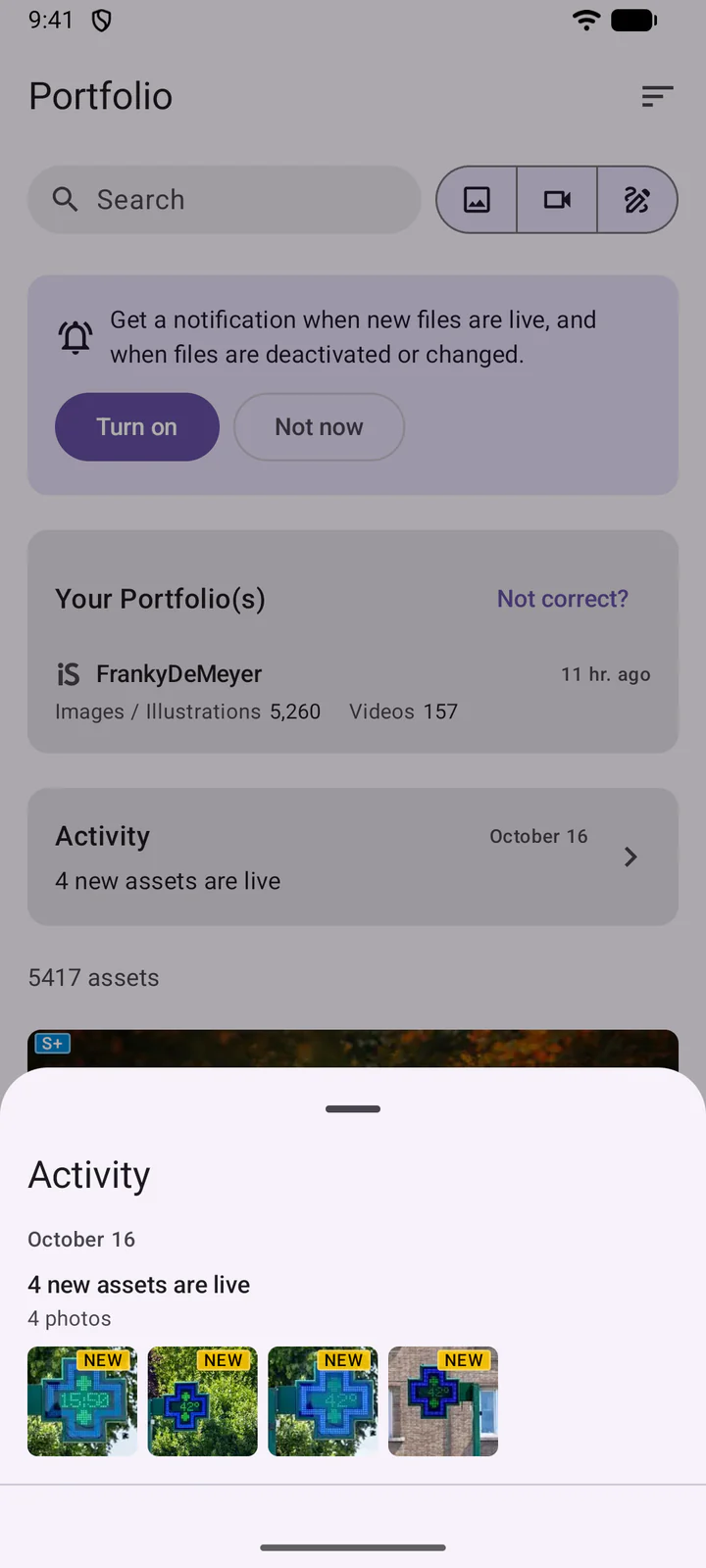
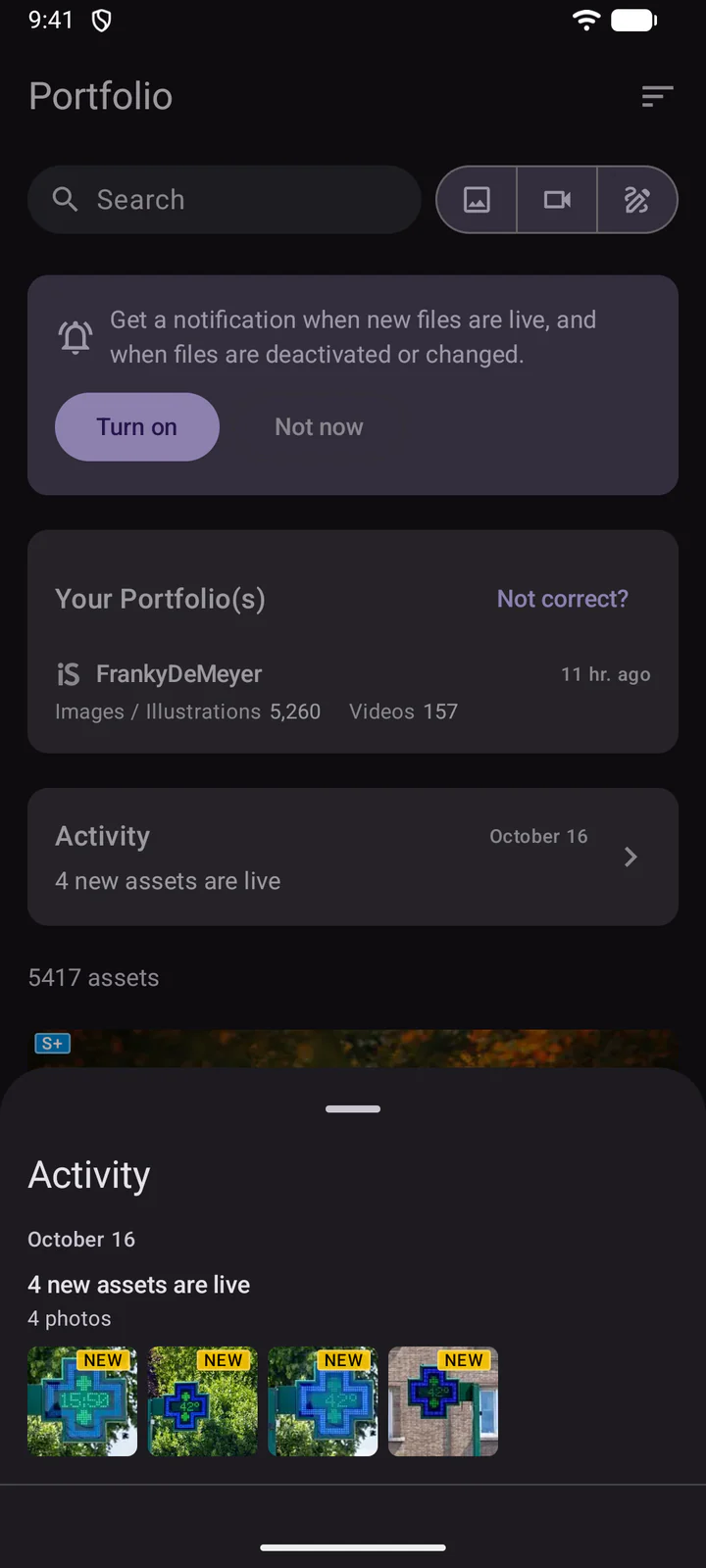
Plik jest oznaczony jako NOWE, gdy spełnione są oba warunki:
- DeepMeta znajduje go w Twoim portfolio po raz pierwszy. Plik pojawia się jako nowy tylko raz.
- Przesłałeś go w ciągu ostatnich 90 dni. Starszy plik, który DeepMeta znajduje dopiero teraz, na przykład po ponownym skanowaniu, nie jest liczony jako nowy.
Pierwszy import Twojego portfolio nie pokazuje żadnej aktywności: lista zaczyna się od zmian po nim. Pozostałe oznaczenia na plikach to czerwony krzyżyk dla pliku dezaktywowanego (także wyszarzonego), pomarańczowy ołówek dla zmienionego tytułu, opisu lub kolekcji Getty oraz strzałki dla pliku, który iStock przeniósł do innej kolekcji.
Przeniesienia iStock do kolekcji Signature+ i z niej mają własne wiersze, na przykład 2 zasoby przeniesione do S+ lub 1 zasób przeniesiony z S+, ze strzałką w górę lub w dół przy ich plikach. W zmianach pliku kolekcja Signature+ jest pokazana na przykład jako E+ (S+).
12. Powiadomienia i ustawienia
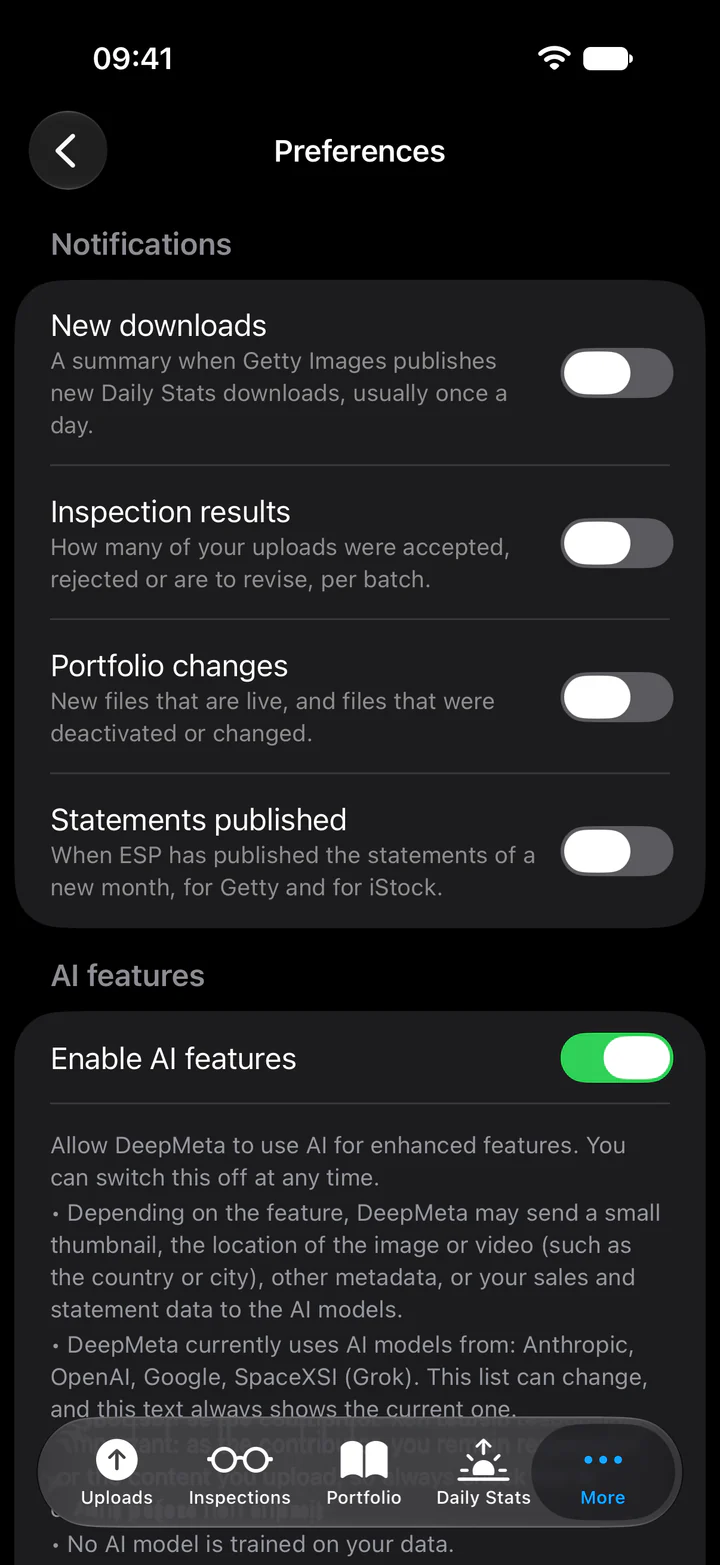
W Więcej, Preferencje zawierają powiadomienia: Nowe pobrania, Wyniki inspekcji, Zmiany w portfolio i Opublikowane zestawienia. Telefon prosi o zgodę przy pierwszym włączeniu któregoś z nich. Gdy jedno jest włączone, Wyślij powiadomienie testowe sprawdza, czy docierają do Twojego telefonu. Niżej znajdują się Funkcje AI (krok 7).
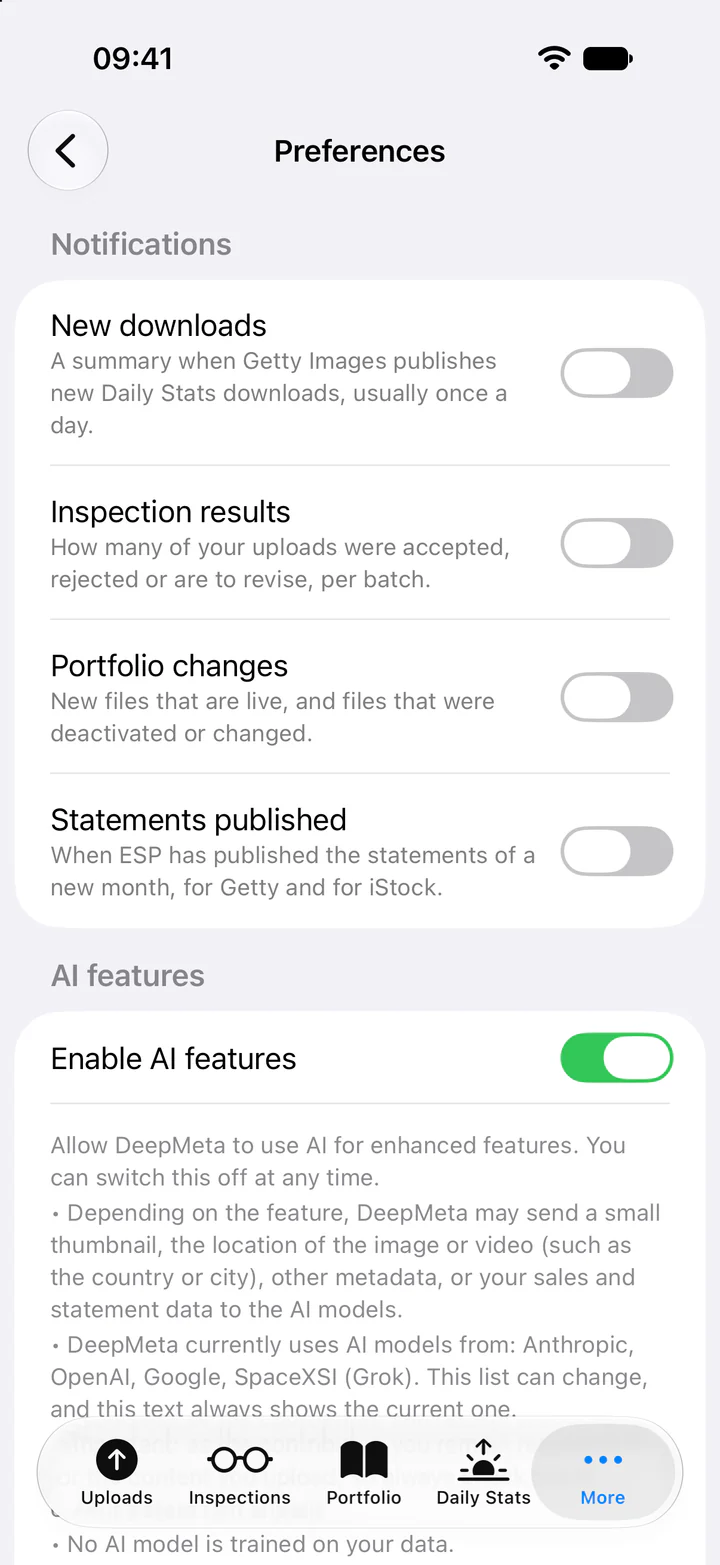
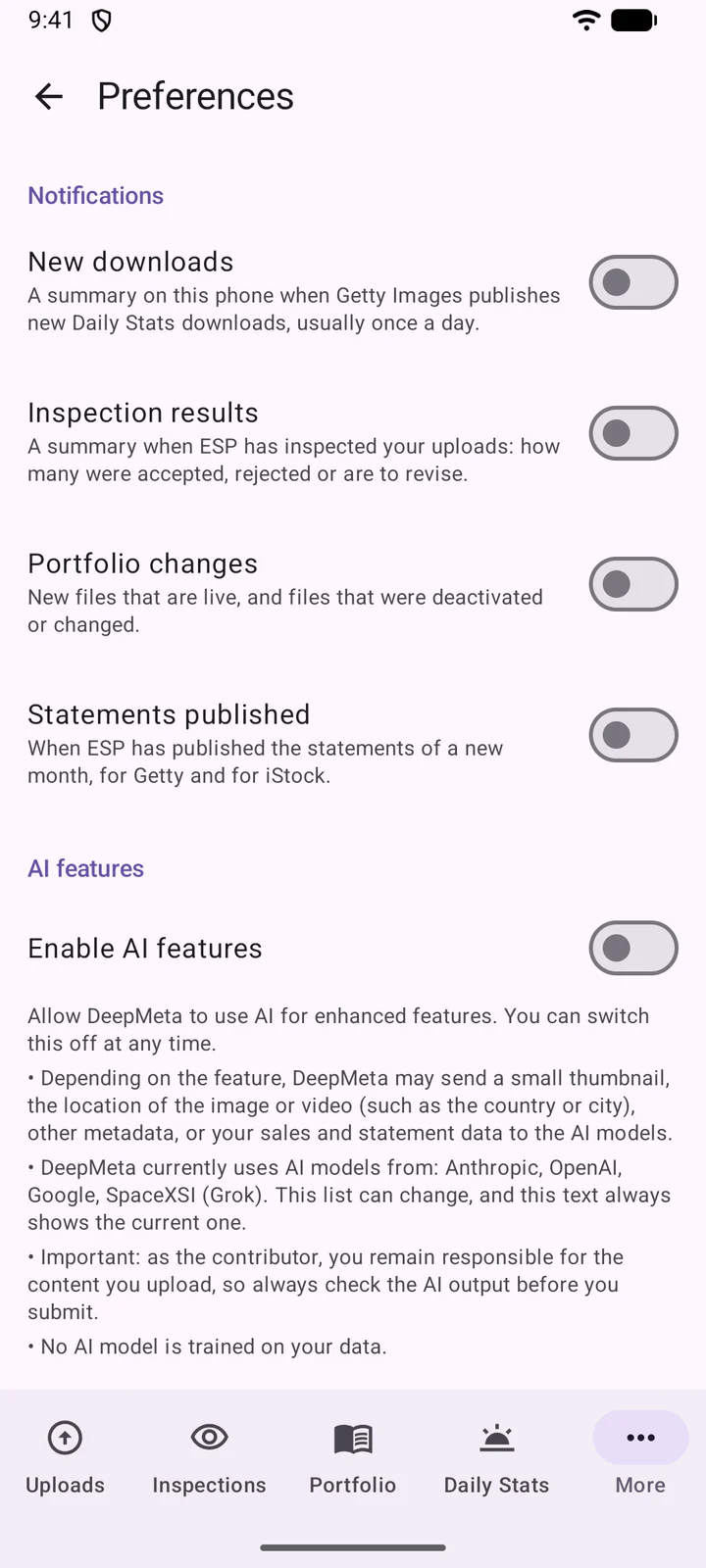
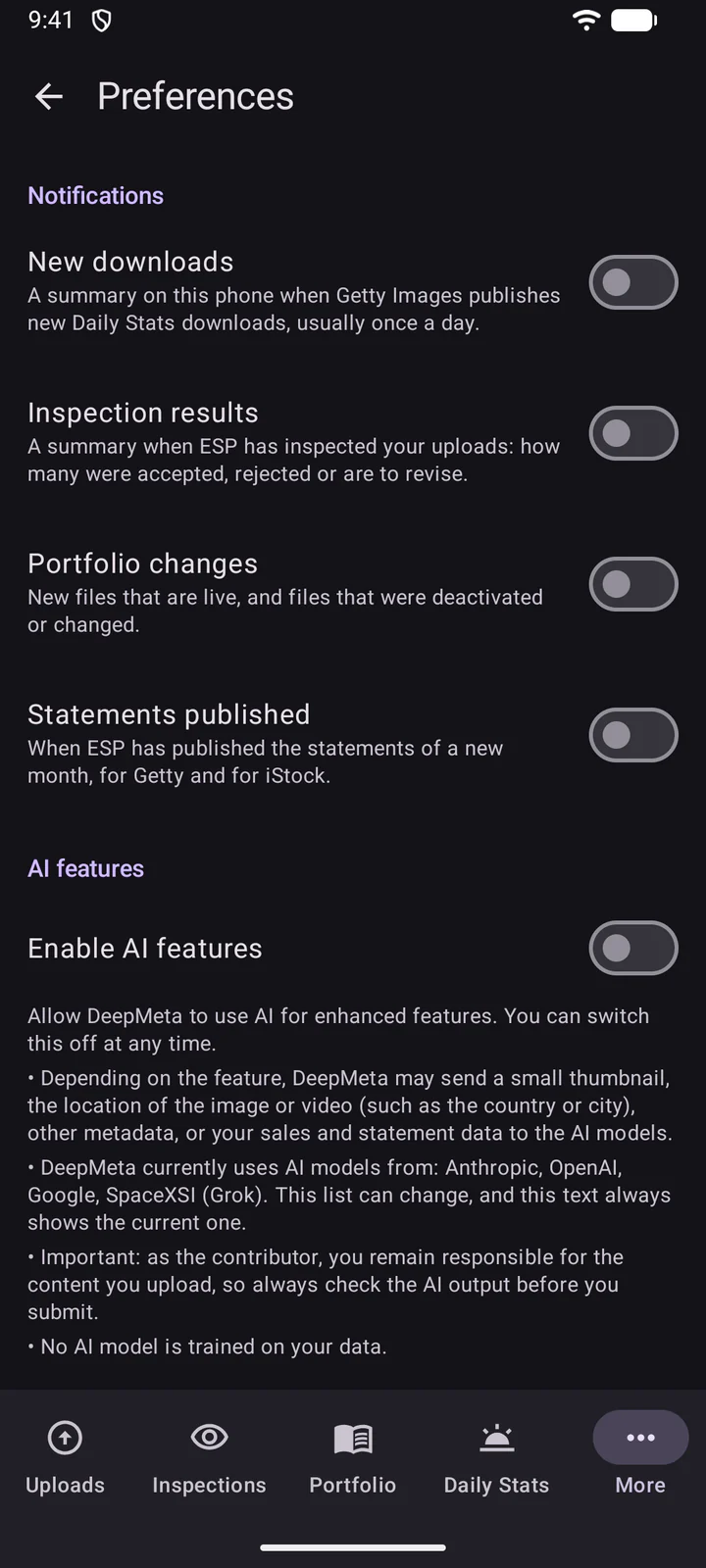
Język aplikacji pozwala wybrać język aplikacji.
Na Androidzie 12 i starszym aplikacja używa języka Twojego telefonu.
Dotknij swojego imienia u góry Więcej, aby przejść do konta: Wyloguj się, nasza Polityka prywatności i Warunki korzystania oraz Usuń konto. Usuwanie konta działa tak jak w serwisie internetowym: aplikacja najpierw pokazuje, co zostanie usunięte, a następnie wysyła Ci e-mailem 6-cyfrowy kod do potwierdzenia. Usunięcia nie można cofnąć. Twoje konto ESP w Getty Images nie jest naruszone.
13. Planowane funkcje
Aplikacja nie ma robić wszystkiego, co serwis internetowy. Skupia się na tym, co przydaje się na telefonie: przesyłaniu plików, sugestiach AI dla Twoich metadanych, przesyłaniu partii oraz śledzeniu Twoich Inspekcji, Portfolio i Dziennych statystyk. Dogłębna praca, taka jak strony statystyk, Twoje zestawienia tantiem czy łączenie konta ESP, pozostaje w serwisie internetowym, gdzie większy ekran ją ułatwia.
Będziemy dalej dodawać to, co ma sens na telefonie, a Twoje sugestie pomagają nam zdecydować, co będzie następne. Jakiej funkcji chciałbyś w aplikacji? Podziel się pomysłami na Discordzie lub przez naszą stronę kontaktową.
Czy chciałbyś też natywną aplikację na iPada lub tablet z Androidem? Daj nam znać i napisz, do czego byś jej używał.
Opinie
Tak jak w przypadku każdej funkcji DeepMeta, bardzo zależy nam na tym, jak działa dla Ciebie. Więc: czy aplikacja Ci odpowiada? Daj nam znać na Discordzie lub przez naszą stronę kontaktową.
Znalazłeś błąd? Podaj model swojego telefonu, wersję iOS lub Androida, wersję aplikacji (ostatni wiersz w Więcej) i to, co robiłeś tuż wcześniej: dzięki temu znajdziemy go znacznie szybciej.
Jeszcze nie testujesz?
Dołącz do publicznej bety za pomocą linku dla swojego telefonu. Na Androidzie najpierw dołącz do grupy Testerzy bety DeepMeta.