


FunkcjaNowe
Pierwsze kroki z DeepMeta 4
Utwórz konto DeepMeta, znajdź swoje portfolio, zaimportuj swoją sprzedaż i połącz ESP, aby przesyłać pliki.

Przez Franky De Meyer
Przechodzisz z DeepMeta 3 lub korzystasz z DeepMeta po raz pierwszy? Ten przewodnik poprowadzi Cię od rejestracji, przez wyświetlenie portfolio i import sprzedaży, aż po przesłanie pierwszych plików.
DeepMeta 4 działa w przeglądarce internetowej pod adresem deepmeta.creativ.zone. Nie trzeba instalować żadnej aplikacji desktopowej.
Twój login Getty nie jest Twoim loginem DeepMeta
DeepMeta 4 wymaga własnego konta. Nazwa użytkownika i hasło do Getty, iStock lub ESP nie pozwolą Ci się zalogować, nawet jeśli korzystasz z DeepMeta 3 od lat. Zacznij od rejestracji (krok 1 poniżej). Dane logowania do ESP będą potrzebne dopiero później, gdy połączysz swoje konto ESP w kroku 3.
Trzeba skonfigurować trzy rzeczy:
- Twoje konto DeepMeta: zarejestruj się i wykonaj cztery kroki rejestracji.
- Twoje portfolio i sprzedaż: zaimportuj co najmniej jedno zestawienie tantiem Regular, aby DeepMeta mogła znaleźć Twoje portfolio. Dodaj więcej zestawień, aby zobaczyć dłuższą historię sprzedaży.
- Twoje przesyłane pliki i partie: połącz co najmniej jedno konto ESP.
Po rejestracji dwa ostatnie kroki możesz wykonać w dowolnej kolejności. Jeśli jesteś nowym współpracownikiem i nie masz jeszcze zestawienia tantiem, nadal możesz połączyć ESP i zacząć przesyłać pliki.
Przechodzisz z DeepMeta 3? Przeczytaj również sekcję Przechodzenie z DeepMeta 3 poniżej: wyjaśnia ona, co stanie się z Twoją dotychczasową pracą.
1. Utwórz konto DeepMeta
Otwórz DeepMeta i kliknij pomarańczowy przycisk Zarejestruj się w prawym górnym rogu.
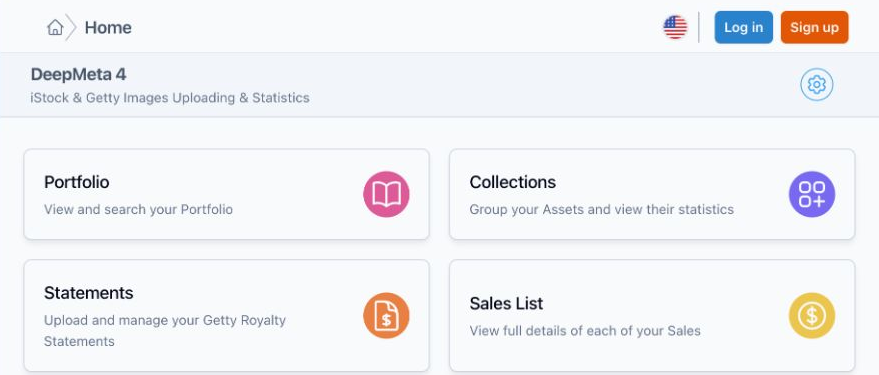
Masz już konto w DeepMeta 4 lub creativ.zone? W takim razie nie musisz rejestrować się ponownie: zaloguj się przy użyciu adresu e-mail i hasła do tego konta. Nie pamiętasz hasła? Skorzystaj z opcji Nie pamiętasz hasła?. Zresetowanie hasła do DeepMeta nie zmienia hasła do Getty/ESP, i odwrotnie.
Rejestracja składa się z czterech krótkich kroków. Zrzuty ekranu przedstawiają konto demonstracyjne.
Krok 1: Wprowadź dane konta
Wpisz swoje imię i nazwisko, adres e-mail, do którego masz dostęp, oraz nowe hasło do konta DeepMeta. Zaakceptuj warunki, a następnie kliknij Twórz konto.
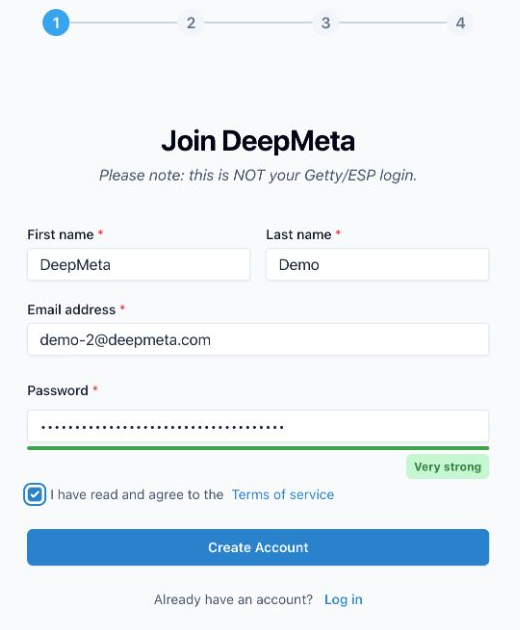
Krok 2: Potwierdź swój adres e-mail
Wpisz sześciocyfrowy kod z wiadomości potwierdzającej, którą do Ciebie wysłaliśmy.
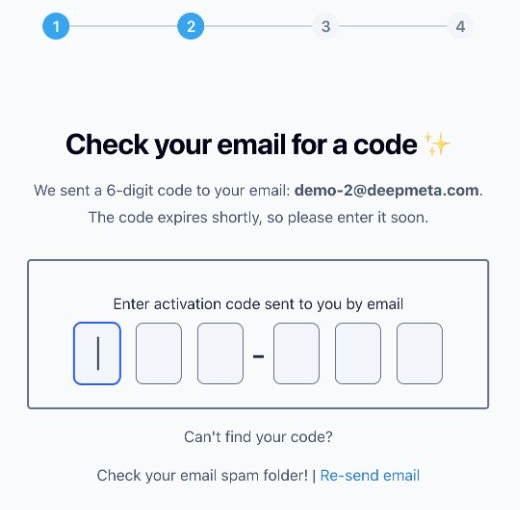
Nie dotarł e-mail? Sprawdź folder ze spamem oraz adres e-mail widoczny na tym ekranie, a następnie użyj przycisku Wyślij e-mail ponownie. Kod wygasa, dlatego wpisz go jak najszybciej.
Krok 3: Utwórz swoją Zone
DeepMeta jest częścią creativ.zone. Twoja Zone to Twoja własna przestrzeń na platformie:
- Nazwa Zone: nazwa, która ma być wyświetlana. Możesz ją później zmienić.
- Identyfikator Zone: unikalna nazwa używana w adresie internetowym Twojej Zone, na przykład pauline-images.creativ.zone. Dobrym wyborem jest nazwa Twojej firmy fotograficznej lub studia.
Żadna z tych wartości nie musi odpowiadać Twojej nazwie w Getty ani iStock i żadna nie służy do wyszukiwania Twojego portfolio.
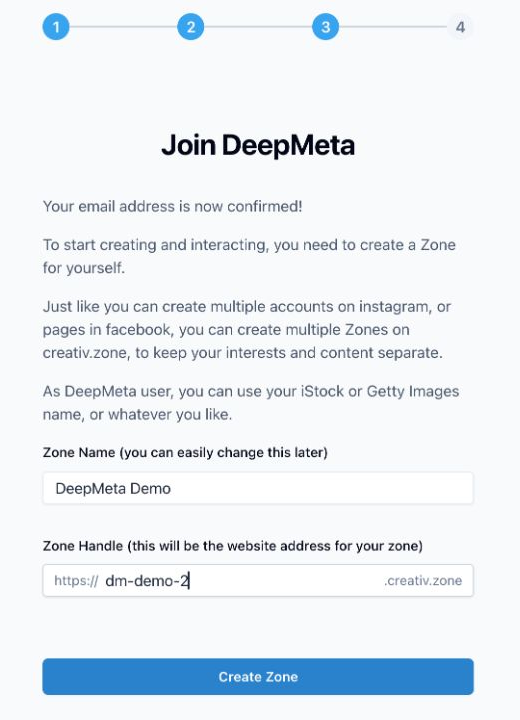
Kliknij Twórz Zone, aby zakończyć ten krok.
Krok 4: Przejdź do DeepMeta
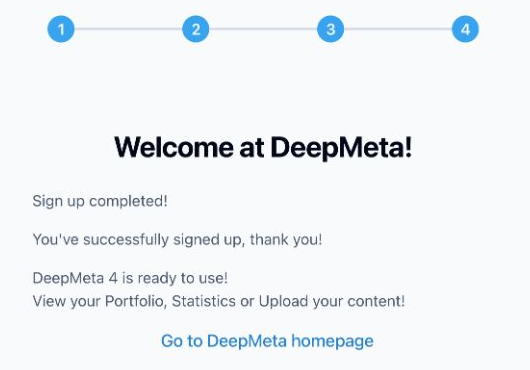
Na ekranie potwierdzenia zobaczysz komunikat Sign up completed! Kliknij Przejdź do strony głównej DeepMeta.
Twoja strona główna zapewnia bezpośredni dostęp do sekcji Zestawienia, Portfolio, Konta ESP oraz Partie i przesyłanie:
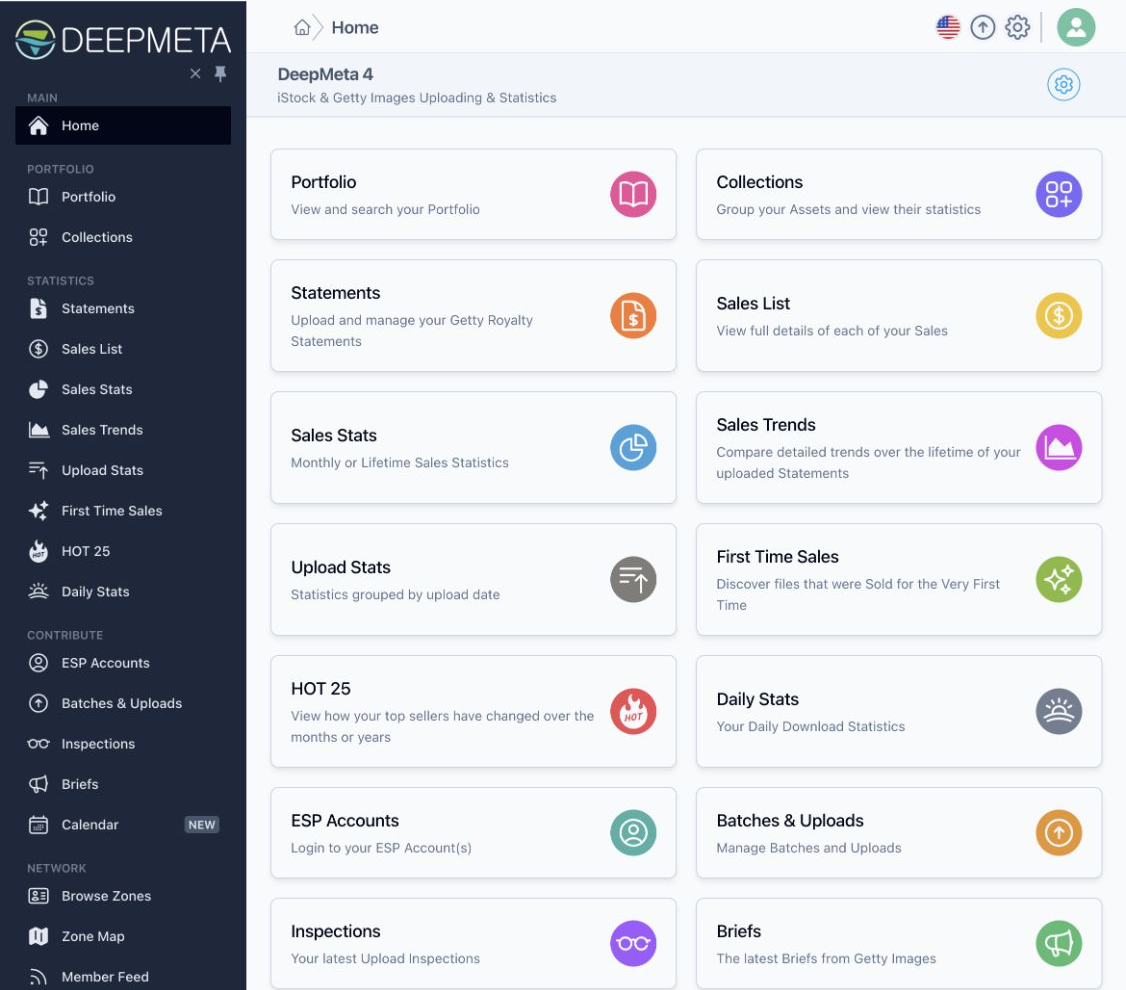
Twoje konto jest gotowe, ale pozostanie puste, dopóki nie wykonasz dwóch kolejnych kroków.
Widzisz komunikat „Complete your Sign up”?
Rejestracja nie została jeszcze zakończona. Kliknij ten komunikat i utwórz swoją Zone (krok 3 powyżej).
2. Zaimportuj zwykłe zestawienie, aby znaleźć swoje portfolio
DeepMeta znajduje Twoje portfolio na podstawie zestawień tantiem. Każda sprzedaż w zestawieniu odnosi się do zasobu, a każdy zasób zawiera Twoją nazwę artysty. DeepMeta zbiera te nazwy artystów, a następnie pobiera wszystkie zasoby dostępne w sprzedaży pod tymi nazwami z katalogu iStock (dla kontraktów iStock) lub katalogu Getty Images (dla kontraktów Getty). Obejmuje to również zasoby, które nigdy się nie sprzedały. Nie musisz ponownie przesyłać oryginalnych plików.
Zacznij od co najmniej jednego zestawienia Regular zawierającego sprzedaż. Samo zestawienie Connect nie wystarczy, aby znaleźć Twoje portfolio.
Pobierz zestawienie z Getty ESP
Zaloguj się do Getty ESP przy użyciu swoich danych logowania Getty/ESP. Otwórz Account management → Royalties → Export, wybierz miesiąc i rok, wybierz All contracts oraz TXT, a następnie pobierz plik.
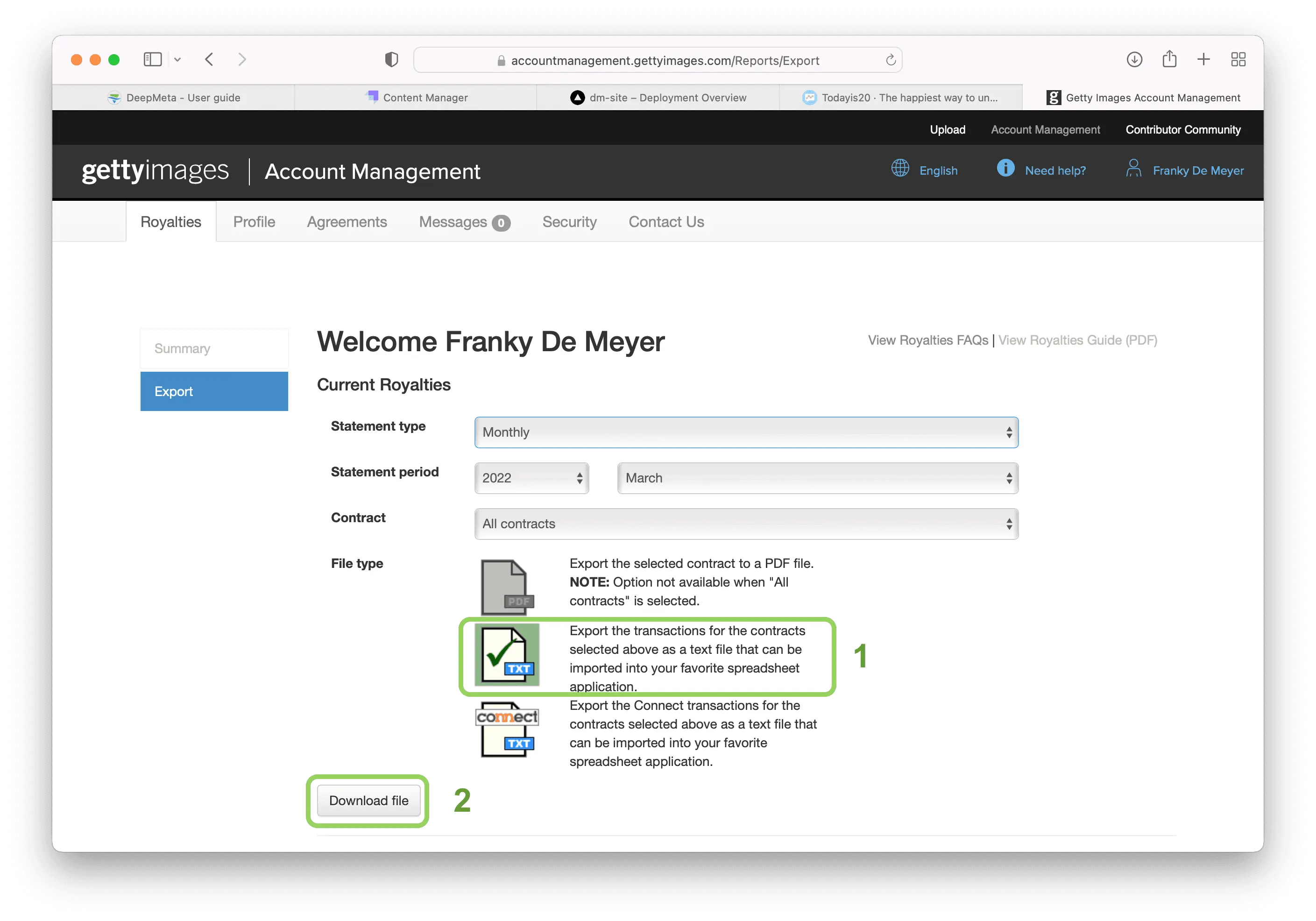
Przewodnik pobierania zestawień omawia każdy ekran bardziej szczegółowo. Najpierw pobierz plik Regular TXT. Pobierz także pliki Connect TXT dla miesięcy, w których wystąpiły transakcje Connect, aby uwzględnić również te zarobki.
Masz portfolio zarówno w iStock, jak i w Getty Images?
DeepMeta może znaleźć portfolio tylko wtedy, gdy zaimportowane zestawienia zawierają sprzedaż z tego portfolio. Jeśli Twoje portfolio Getty Images należy do innego konta ESP niż portfolio iStock, pobierz i zaimportuj zestawienia również z tego konta ESP.
Zaimportować można tylko miesięczne zestawienia TXT z zakładki Export. Zestawienia obejmujące wiele miesięcy, plik historycznych zarobków iStock (jedna suma na miesiąc) oraz bardzo stare zestawienia w innym formacie są odrzucane, ponieważ nie zawierają list poszczególnych sprzedaży.
Zaimportuj je w DeepMeta
Otwórz Zestawienia. Kliknij niebieski przycisk + w prawym górnym rogu i wybierz pobrany plik TXT albo upuść go w obszarze importu.
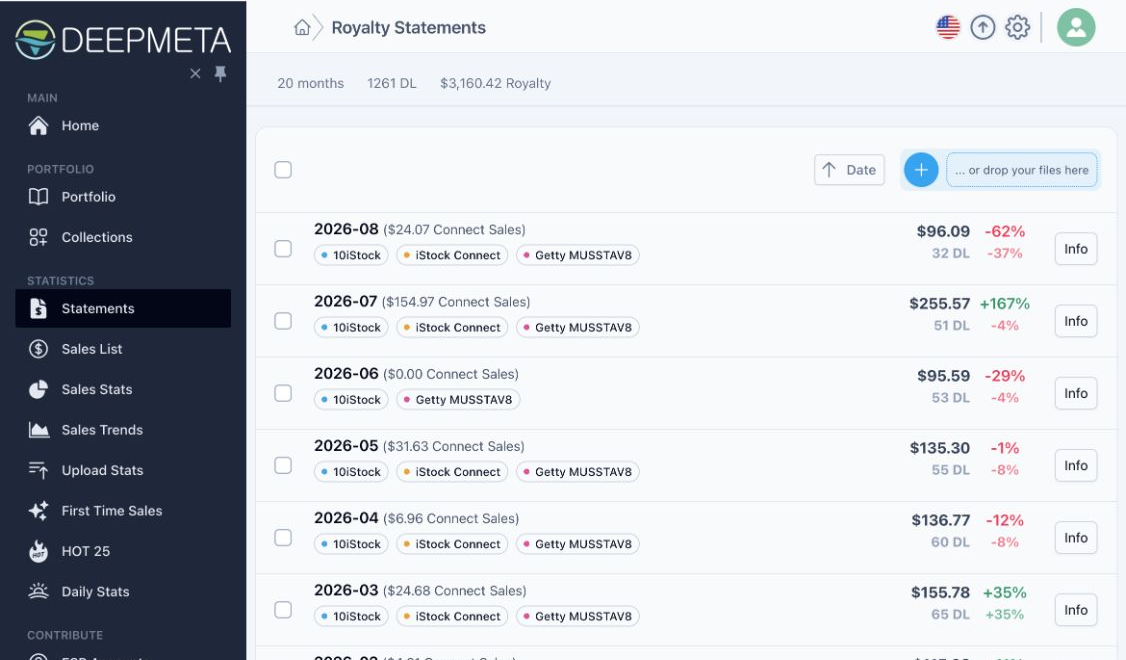
W tym przykładzie zaimportowano już kilka miesięcy. Na nowym koncie lista jest początkowo pusta. Po przetworzeniu importu miesiąc pojawi się na liście; przycisk Informacje pokazuje uwzględnione kontrakty i pliki źródłowe.
Przetwarzanie zestawień i pobieranie portfolio odbywają się w tle. Odczekaj kilka godzin, aż Twoje portfolio się pojawi (duże portfolia mogą potrzebować więcej czasu), a następnie otwórz Portfolio:
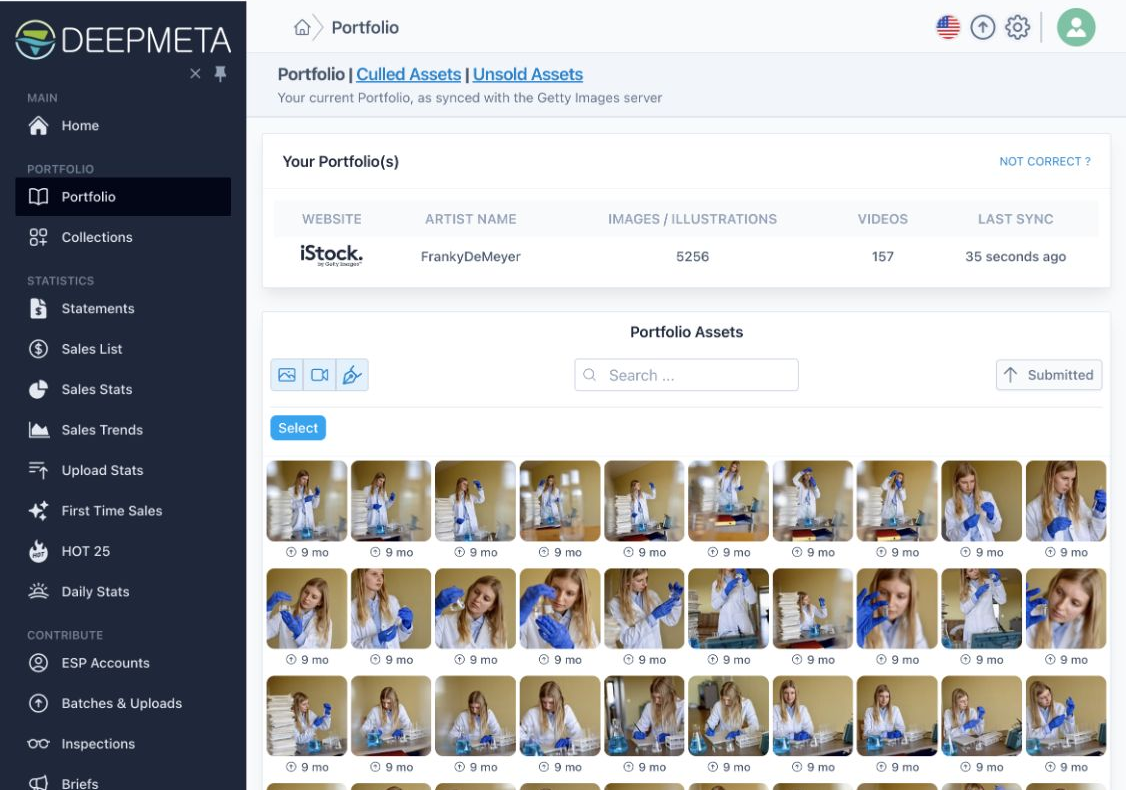
Zaimportuj więcej miesięcy zestawień Regular i Connect, aby zbudować historię sprzedaży. Jedno zestawienie wystarczy, aby znaleźć Twoje portfolio, ale nie dostarczy danych o sprzedaży z miesięcy, których nie zaimportowano. Nowe zestawienia są publikowane co miesiąc, więc uczyń ich import częścią swojej comiesięcznej rutyny.
Przechowuj kopie plików zestawień: są to Twoje oficjalne rejestry sprzedaży od Getty. Połączenie z ESP nie pobiera ich ani nie importuje za Ciebie.
3. Połącz swoje konto ESP, aby przesyłać pliki i korzystać z partii
Otwórz Konta ESP. Na nowym koncie DeepMeta informuje, że nie połączono jeszcze żadnych kont ESP:
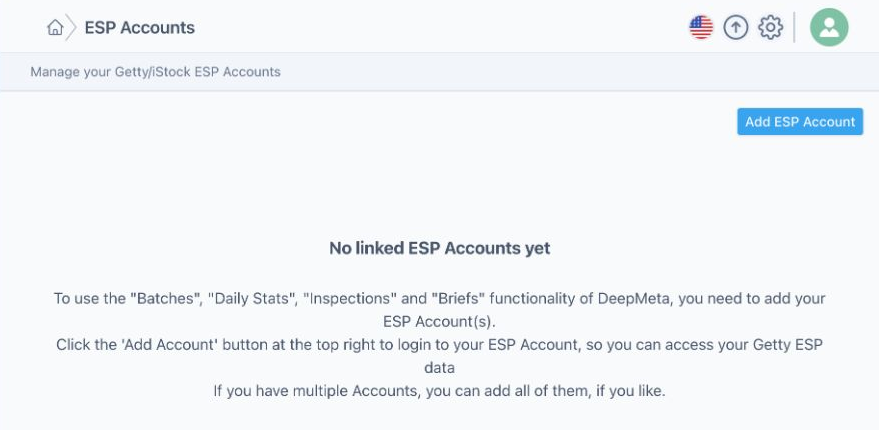
Kliknij Dodaj konto ESP, a następnie Zaloguj się na swoje konto ESP.
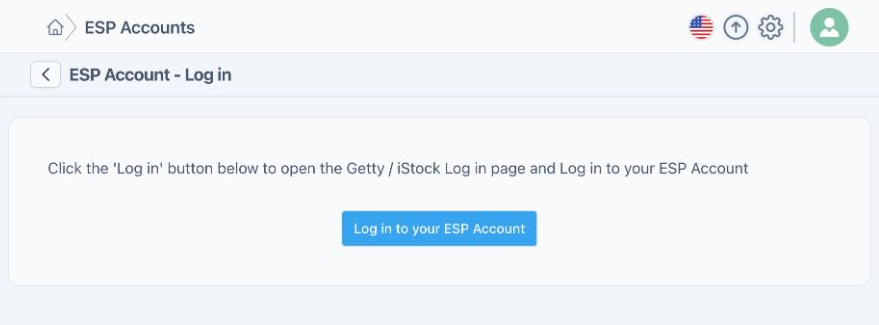
Teraz użyj swoich danych logowania do ESP na stronie logowania Getty: tej samej nazwy użytkownika i tego samego hasła, których używasz na esp.gettyimages.com. Nie danych logowania do DeepMeta ani konta klienta gettyimages.com. Jeśli przeglądarka proponuje automatyczne uzupełnienie, upewnij się, że wstawia dane właściwego konta, albo wpisz dane samodzielnie. Przejdź przez proces logowania Getty, a wrócisz do DeepMeta.
Twoje połączone konto pojawi się w sekcji Konta ESP. Jeśli przesyłasz pliki przez więcej niż jedno konto ESP, dodaj w DeepMeta każde, z którego chcesz korzystać.
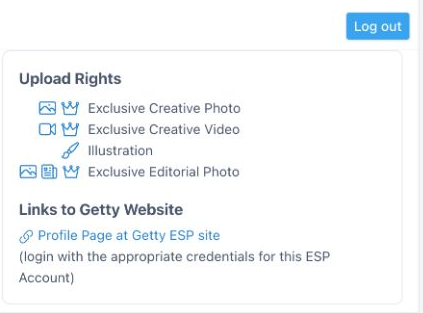
Uprawnienia do przesyłania połączonego konta pokazują, jakie typy treści możesz przesyłać za pośrednictwem tego konta.
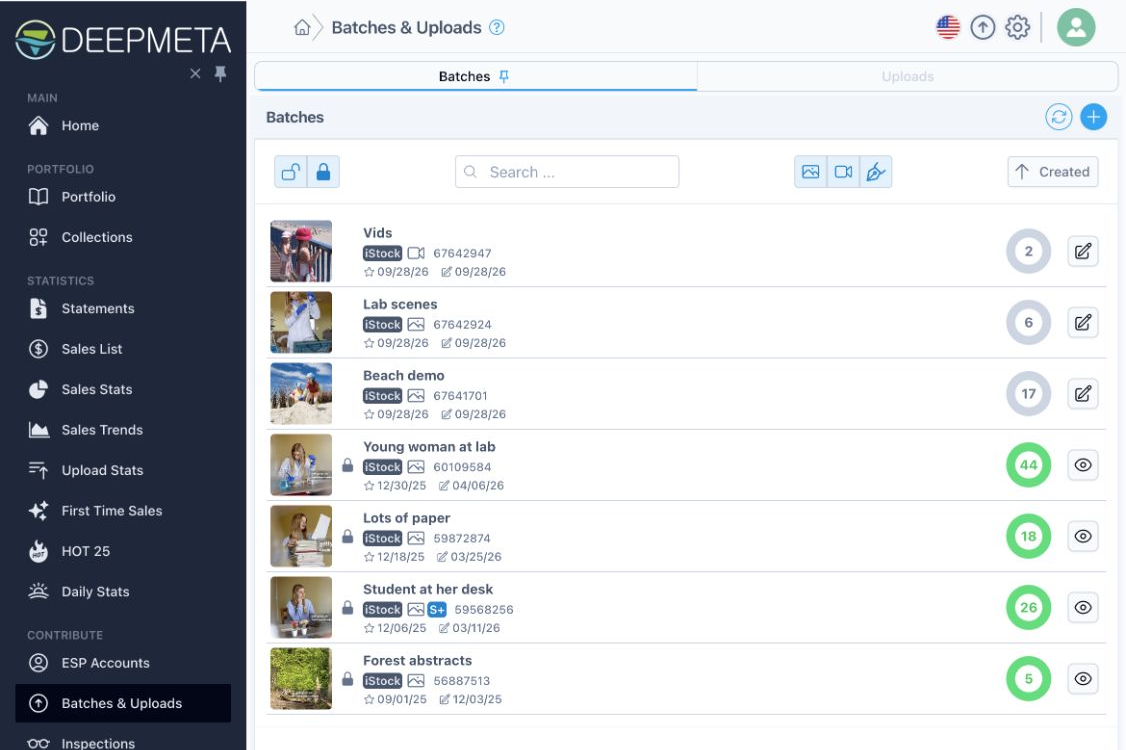
Otwórz Partie i przesyłanie, aby zobaczyć swoje partie. DeepMeta pobiera je z ESP w tle i na bieżąco aktualizuje, więc nie musisz niczego klikać. Chcesz mieć najnowsze dane od razu, np. zanim wznowisz pracę nad partią w serwisie Getty ESP? Użyj przycisku synchronizacji w prawym górnym rogu.
Dlaczego brakuje starszych partii?
Gdy po raz pierwszy otworzysz Partie i przesyłanie po połączeniu konta ESP, DeepMeta pobiera w tle Twoje ostatnio aktualizowane partie. Może to potrwać kilka minut, a lista uzupełni się sama. Następnie DeepMeta w tle dodaje resztę historii Twoich partii. To normalne, że na początku widzisz tylko część partii: zajrzyj tu później, zanim uznasz, że jakiejś partii brakuje.
DeepMeta 4 może pobrać tylko te partie, które Getty nadal przechowuje w ESP. W praktyce są to mniej więcej ostatnie dwa lata: Getty traktuje partie jako tymczasowe grupowania na potrzeby inspekcji, a nie jako stałe kolekcje, i usuwa starsze ze swojego systemu. Gdy DeepMeta zsynchronizuje partię, zachowuje własną kopię, nawet po usunięciu partii przez Getty.
Twoje portfolio i historia sprzedaży są niezależne od historii partii. Zaakceptowane zasoby pozostają w Twoim portfolio po zniknięciu ich pierwotnej partii, a zaimportowane zestawienia nadal zawierają informacje o ich sprzedaży. Użyj Portfolio i Statystyk sprzedaży, aby przeglądać te starsze prace.
4. Twój pierwszy upload
Gotowy, by przesłać swoje pierwsze pliki? Skorzystaj z poradnika Przesyłanie plików w DeepMeta, który krok po kroku pokazuje cały proces: utwórz partię, dodaj pliki, przygotuj ich metadane i prześlij je do inspekcji.
DeepMeta 4 najpierw przesyła Twoje pliki do Getty ESP, a metadane dodajesz w DeepMeta dopiero potem. Dodawanie metadanych możesz jednak rozpocząć już w trakcie przesyłania plików.
Nie zamykaj przeglądarki podczas przesyłania
Ponieważ DeepMeta 4 działa w przeglądarce, może odczytywać Twoje pliki tylko wtedy, gdy trwa ich przesyłanie. Nie zamykaj karty DeepMeta, dopóki wszystkie pliki nie zostaną przesłane. Jeśli zamkniesz ją wcześniej, przeglądarka nie będzie mogła później wznowić transferu i konieczne będzie ponowne wybranie pozostałych plików.
Przesłanie pliku i przekazanie go do inspekcji to osobne kroki. Możesz dokończyć i sprawdzić metadane przed wysłaniem do inspekcji.
Przechodzisz z DeepMeta 3?
- Potrzebujesz nowego konta: DeepMeta 3 nie miała konta online, więc zarejestruj się w DeepMeta 4, tak jak opisano w kroku 1.
- Nie ma importu danych: DeepMeta 3 przechowywała dane na Twoim komputerze, a DeepMeta 4 nie może ich odczytać. Nie są Ci one jednak potrzebne: Twoje portfolio i sprzedaż wrócą dzięki zestawieniom tantiem (krok 2), a Twoje partie dzięki połączonemu kontu ESP (krok 3).
- Prace, które istnieją tylko w DeepMeta 3: pliki przygotowane w DeepMeta 3, ale jeszcze nieprzesłane, nie znajdują się na serwerach Getty, więc DeepMeta 4 ich nie widzi. Najpierw prześlij je z DeepMeta 3. Jeśli nie jesteś jeszcze gotowy, aby je przesłać do weryfikacji, wyłącz opcję „Submit after upload” w ustawieniach DeepMeta 3. Te partie pojawią się wtedy w Partie i przesyłanie w DeepMeta 4, gdzie możesz kontynuować edycję i je przesłać. Użyj przycisku synchronizacji , jeśli chcesz zobaczyć je od razu. Szersze tło znajdziesz w artykule Czas przejść na DeepMeta 4.
- Starsze partie: DeepMeta 3 może nadal pokazywać partie starsze niż dwa lata, ponieważ przechowywała ich kopie w lokalnej bazie danych. DeepMeta 4 może pobrać tylko te partie, które Getty nadal posiada (patrz wyżej).
- Inna kolejność pracy: w DeepMeta 3 najpierw przygotowywałeś metadane na komputerze, a pliki przesyłałeś później. W DeepMeta 4 najpierw przesyłasz pliki, a metadane dodajesz w trakcie lub po przesłaniu plików. Nie zamykaj przeglądarki, dopóki przesyłanie się nie zakończy.
Od jakich danych zależy dana sekcja?
| Sekcja | Czego potrzebuje | Skąd pochodzą informacje |
|---|---|---|
| Portfolio | Zestawienie Regular ze sprzedażą, aby znaleźć Twoje pseudonimy artystyczne | Katalog iStock (istockphoto.com) i katalog Getty Images (gettyimages.com) |
| Lista sprzedaży, Statystyki sprzedaży, Trendy sprzedaży, Pierwsza sprzedaż, HOT 25 | Zaimportowane zestawienia Regular za miesiące, które chcesz przeanalizować | Twoje pliki z zestawieniami tantiem, połączone ze szczegółami zasobów z Twojego portfolio |
| Statystyki Connect | Zaimportowane zestawienia Connect | Twoje pliki z zestawieniami tantiem Connect |
| Statystyki przesyłania | Zasoby w portfolio i zaimportowane zestawienia Regular | Zaakceptowane zasoby pogrupowane według daty przesłania, połączone ze sprzedażą z zestawień |
| Partie i przesłane pliki, Inspekcje, Briefy, Kalendarz | Połączone konto ESP | Getty ESP (esp.gettyimages.com) |
| Statystyki dzienne | Połączone konto ESP | Dzienne statystyki pobrań z Getty ESP |
Krótko mówiąc, DeepMeta korzysta z trzech rodzajów danych Getty:
- Katalogi iStock i Getty Images: publiczne witryny, w których Twoje zasoby są oferowane na sprzedaż. DeepMeta odczytuje stamtąd Twoje portfolio, dlatego potrzebuje Twoich pseudonimów artystycznych z zestawień.
- Getty ESP: system dla współtwórców do obsługi partii, przesyłania plików, inspekcji, briefów i statystyk dziennych. DeepMeta uzyskuje do niego dostęp przez Twoje połączone konto ESP.
- Zestawienia tantiem: pliki, które pobierasz z ESP i importujesz samodzielnie. DeepMeta nie pobiera ich automatycznie.
Statystyki przesyłania obejmują wyłącznie zaakceptowane zasoby w portfolio; nie uwzględniają odrzuconych zgłoszeń. Pierwsza sprzedaż wymaga zestawień z co najmniej trzech miesięcy. Statystyki dzienne pokazują pobrania, zanim pojawią się w zestawieniach tantiem, ale rzeczywiste tantiemy podają tylko zestawienia.
Najczęstsze pytania
Moje hasło do Getty działa w ESP, ale nie w DeepMeta
To oczekiwane zachowanie: DeepMeta 4 ma własne logowanie. Użyj adresu e-mail i hasła, z którymi zarejestrowałeś się w DeepMeta. Jeśli nigdy się nie rejestrowałeś, zacznij od opcji Zarejestruj się. Jeśli DeepMeta informuje, że konto już istnieje, zaloguj się lub zresetuj jego hasło.
Nie mogę połączyć swojego konta ESP
- Najpierw sprawdź swoje dane logowania na esp.gettyimages.com: wyloguj się, a następnie zaloguj ponownie, wpisując nazwę użytkownika i hasło samodzielnie. Potem dodaj konto ESP w DeepMeta, używając dokładnie tych samych danych.
- Jeśli masz kilka kont ESP, upewnij się, że logujesz się na to, które ma uprawnienia do przesyłania. Częstą przyczyną niepowodzenia jest automatyczne uzupełnienie przez przeglądarkę danych innego konta.
- Konto klienta gettyimages.com nie jest kontem ESP. DeepMeta zgłosi wtedy, że Getty zaakceptowało Twój login, ale nie znalazło konta współtwórcy.
- Czy Getty dopiero co utworzyło Twoje konto współtwórcy? DeepMeta może zgłosić, że nie jest ono jeszcze w pełni gotowe do logowania. Poczekaj kilka dni i spróbuj ponownie.
Połączyłem ESP, ale moje portfolio jest puste
Połączenie z ESP nie powoduje znalezienia portfolio: zaimportuj zestawienie tantiem Regular ze sprzedażą, a następnie odczekaj kilka godzin na przetworzenie. Jeśli zaimportowałeś tylko pliki Connect, dodaj zestawienie Regular.
Moje portfolio pokazuje artystę, którym nie jestem
Czasami zestawienie Getty zawiera sprzedaż przypisaną innemu artyście, a DeepMeta dodaje wtedy także portfolio tego artysty. Skontaktuj się z nami, podając nazwę artysty, a my je usuniemy.
Mój plik zestawienia został odrzucony
Upewnij się, że jest to miesięczne zestawienie TXT pobrane z zakładki Export, tak jak pokazano w przewodniku pobierania zestawień. Zestawień obejmujących wiele miesięcy, pliku historycznych zarobków oraz plików PDF lub w innych formatach nie można zaimportować.
Partie i przesyłanie nie pokazuje żadnych partii
Sprawdź, czy zaznaczone są zarówno Aktywne, jak i Zamknięte, czy wszystkie przyciski filtrów typu u góry (obrazy, filmy, ilustracje) są włączone, a pole wyszukiwania jest puste. Zaraz po połączeniu ESP daj synchronizacji w tle trochę czasu. Pamiętaj, że partie starsze niż około dwa lata nie są już dostępne w Getty.
Moje sumy sprzedaży wyglądają na niepełne
Sprawdź wybrany zakres dat i zaimportowane miesiące. Uwzględnij zarówno zestawienia Regular, jak i Connect, jeśli są dostępne. Brakujące miesiące zestawień oznaczają brakującą historię sprzedaży, nawet jeśli Twoje portfolio jest kompletne.
DeepMeta ciągle przekierowuje mnie do Kont ESP
Statystyki dzienne, Inspekcje, Briefy i Kalendarz wymagają, aby wszystkie Twoje połączone konta ESP były zalogowane. Sesje Getty od czasu do czasu wygasają: w sekcji Konta ESP zaloguj się ponownie na każde konto oznaczone jako Wylogowano lub Sesja wygasła. Nie musisz tworzyć kolejnego konta DeepMeta.
Nadal potrzebuję pomocy
Odwiedź Centrum pomocy lub skontaktuj się z nami. Napisz, do którego kroku konfiguracji doszedłeś i co widzisz na ekranie. Gdy Twoje dane zostaną już zaimportowane, dobrą lekturą na dalszy ciąg będą Przesyłanie plików w DeepMeta oraz przewodnik po Statystykach przesyłania.