


FunkcjaNowe
Przesyłanie za pomocą DeepMeta
Przesyłanie do Getty Images / iStockphoto z DeepMeta 4

Przez Franky De Meyer
W tym wpisie wyjaśniamy całkowicie przeprojektowaną sekcję przesyłania plików w DeepMeta. Wysłuchaliśmy Waszych opinii i teraz prezentujemy rozwiązanie, które działa optymalnie zarówno na dużych ekranach komputerów stacjonarnych, jak i na urządzeniach mobilnych.
Proces przesyłania zazwyczaj rozpoczyna się od utworzenia nowej partii zgłoszeń, więc zacznijmy od listy partii:
Lista partii i tworzenie
Z menu głównego wybierz Partie i przesyłania. Zostanie wyświetlona lista Twoich bieżących partii zgłoszeń:

W prawym górnym rogu znajdują się przyciski „Synchronizuj" i „Twórz partię":

DeepMeta automatycznie aktualizuje Twoje partie i przesyłania: serwer sprawdza witrynę Getty ESP w tle, o ile w ciągu ostatnich dwóch tygodni otwierałeś tę stronę lub Inspekcje, a także od razu po otwarciu tej strony. Nie musisz więc klikać Synchronizuj. Przycisk Synchronizuj służy do natychmiastowej synchronizacji, np. tuż przed sprawdzeniem lub kontynuowaniem partii w witrynie Getty ESP. Podczas sprawdzania ikona się obraca, a jej podpowiedź pokazuje, kiedy ostatnio sprawdzano Twoje partie. Synchronizacja jest dwukierunkowa: wysyła również lokalne zmiany, które nie dotarły jeszcze na serwer Getty ESP, a Twoje zmiany w DeepMeta mają pierwszeństwo przed zmianami wprowadzonymi w witrynie Getty ESP.
Kliknij przycisk , aby otworzyć okno podręczne „Twórz partię", i wypełnij formularz informacjami o nowej partii. Następnie kliknij przycisk Twórz partię, aby potwierdzić, lub Anuluj, aby zamknąć okno bez tworzenia nowej partii.

| Typ | Lista rozwijana do wyboru konta ESP i typu zasobu (np. iStock - Kreatywne zdjęcie, Getty - Wideo redakcyjne). | |
| Nazwa | Wymagane. Nazwa partii wyświetlana na liście partii. | |
| Uwagi dla inspektorów | Opcjonalne. Uwagi widoczne dla inspektorów Getty podczas weryfikacji Twoich zgłoszeń. | |
| Moje prywatne uwagi | Opcjonalne. Twoje własne prywatne uwagi — nie są wysyłane do Getty. Do własnego użytku lub do komunikacji z Asystentem. | |
| Identyfikator zlecenia | Opcjonalny identyfikator zlecenia służący do powiązania partii ze zleceniem Getty. W przypadku partii redakcyjnych to pole nosi nazwę Identyfikator wydarzenia. | |
| Termin | Opcjonalny termin dla partii, w Twoim czasie lokalnym. Do własnego użytku lub do komunikacji z Asystentem. | |
| Automatyczne przesłanie | Opcjonalne. Pozwala zaplanować automatyczne przesłanie partii w przyszłym terminie. Szczegóły znajdziesz we wpisie DeepMeta - Auto Submit. |
Informacje o partii i edycja
Będąc nadal na liście partii, kliknij przycisk po prawej stronie zamkniętej partii, aby otworzyć panel informacji. Aktywne partie mają zamiast tego przycisk , który otwiera panel edycji (patrz poniżej).

Pojawi się panel informacji o partii:

Dostępne są następujące akcje:
| Wyświetl przesyłania | Otwiera listę przesyłań tej partii, pokazując wszystkie przesyłania do edycji lub podglądu ich informacji. | |
| Kolekcja | Umożliwia dodanie wszystkich zaakceptowanych przesyłań z partii do nowej lub istniejącej kolekcji. | |
| ESP | Otwiera stronę Getty ESP dla tej partii w osobnej karcie przeglądarki. | |
| Usuń | Usuwa partię zarówno w DeepMeta, jak i w witrynie Getty ESP. Usunąć można tylko aktywne partie. Uwaga: Ponieważ jest to akcja destrukcyjna, zostanie wyświetlona prośba o potwierdzenie. Używaj ostrożnie! |
Na górze znajduje się przełącznik trybu podglądu i edycji. Gdy partia została zamknięta przez Getty (ikona kłódki), edycja jest wyłączona.

Po przełączeniu na tryb edycji wyświetla się poniższy formularz edycji partii. Informacje o wszystkich polach znajdziesz w sekcji o tworzeniu partii powyżej.

Przesyłanie plików
Aby przesłać pliki na serwer Getty ESP, otwórz panel przesyłania, klikając przycisk w prawym górnym rogu strony DeepMeta. Ten przycisk jest dostępny na wszystkich stronach witryny. Oznacza to, że możesz dalej poruszać się po witrynie, gdy przesyłanie trwa, oraz rozpoczynać nowe przesyłania lub sprawdzać ich status w dowolnym momencie z dowolnej strony.

Jeśli nie wybrano żadnej partii, wybierz ją z listy rozwijanej. Na liście wyświetlane są tylko aktywne partie, do których można przesyłać pliki.

Przycisk Twórz partię jest również dostępny po prawej stronie listy wyboru partii, co pozwala utworzyć nową partię „w locie".
Po wybraniu partii pojawi się przycisk Wybierz pliki. Otworzy on okno dialogowe wyboru plików w przeglądarce, w którym możesz wybrać jeden lub więcej plików ze swojego komputera do przesłania. Pliki możesz też dodawać metodą przeciągnij i upuść.

Gdy tylko pliki zostaną wybrane, rozpocznie się przesyłanie na serwer Getty ESP. Możesz teraz zamknąć panel przesyłania i otworzyć go ponownie w dowolnym momencie, aby zobaczyć postęp przesyłania. Możesz już teraz zacząć edytować przesyłania i dodawać do nich słowa kluczowe: Twoje zmiany zostaną automatycznie wysłane na serwer Getty ESP po zakończeniu przesyłania.

Gdy przesyłanie trwa, ikona przesyłania w prawym górnym rogu strony pokazuje liczbę aktualnie trwających przesyłań:

Wiele kont
Jeśli połączyłeś wiele kont ESP, np. jedno dla iStockphoto i jedno dla Getty Images, możesz przesyłać pliki do obu jednocześnie. Na przykład wybierz partię iStock dla pierwszej grupy przesyłań, a po jej rozpoczęciu wybierz partię Getty lub inną partię iStock dla kolejnej grupy przesyłań.
Wstrzymywanie i przerywanie przesyłania
Aby tymczasowo wstrzymać przesyłanie, np. aby zwolnić połączenie internetowe dla innych zastosowań, kliknij przycisk Wstrzymaj. Aby przerwać wszystkie trwające przesyłania, kliknij przycisk Przerwij.

Jeśli przesyłanie jest w toku i spróbujesz przejść do innej strony internetowej lub zamknąć kartę przeglądarki, pojawi się komunikat informujący, że spowoduje to przerwanie przesyłania. Kliknij przycisk Anuluj, aby pozostać na stronie i kontynuować przesyłanie. Kliknij przycisk Opuść, aby przerwać przesyłanie i opuścić stronę. Będziesz musiał uporządkować przerwane przesyłania w witrynie ESP.

Lista przesyłań
Podczas przeglądania listy partii, zamiast klikać ikonę lub po prawej stronie, aby wyświetlić lub edytować informacje o partii, kliknij sam wiersz, aby pokazać wszystkie przesyłania w tej partii: listę przesyłań.

Nagłówek u góry pokazuje następujące informacje:

| Edytuj partię | Otwiera panel edycji partii, w którym możesz zmienić nazwę partii, dodać uwagi, ustawić datę automatycznego przesłania itp. | |
| Synchronizuj | Opcjonalnie: kliknij, aby natychmiast zsynchronizować tę partię z serwerem Getty ESP, np. tuż przed sprawdzeniem lub kontynuowaniem partii w witrynie Getty ESP. Wysyła również wszystkie zmiany, które nie zostały jeszcze wysłane, w tym starsze (patrz poniżej). Jest to synchronizacja dwukierunkowa, w której Twoje zmiany w DeepMeta mają pierwszeństwo przed zmianami wprowadzonymi w witrynie Getty ESP. |
Pod nagłówkiem wiersz stanu informuje, czy Twoje najnowsze zmiany zostały już wysłane na serwer Getty ESP, np. „Wysyłanie zmian do ESP za około 2 min" lub „Wszystkie zmiany wysłane do ESP". Przesyłania z niewysłanymi zmianami pokazują ikonę z liczbą zmienionych pól. Najedź na nią kursorem, aby sprawdzić, czy zmiany zostaną wysłane automatycznie, czy wymagają synchronizacji.
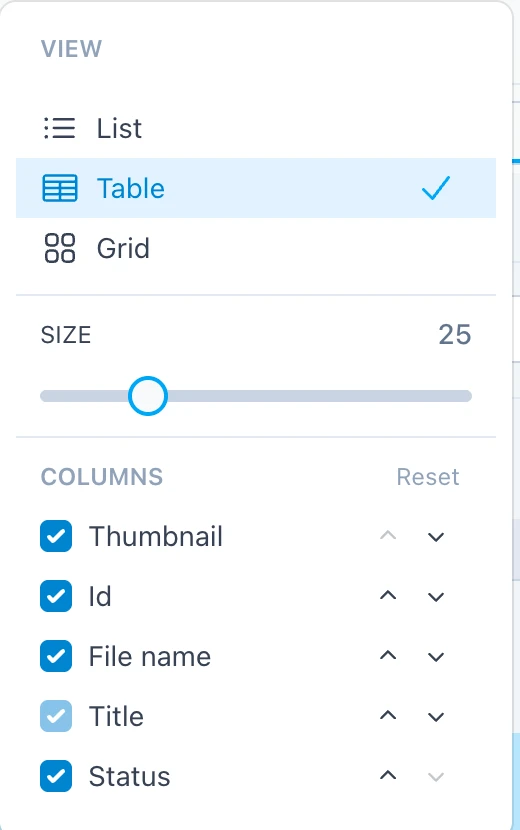
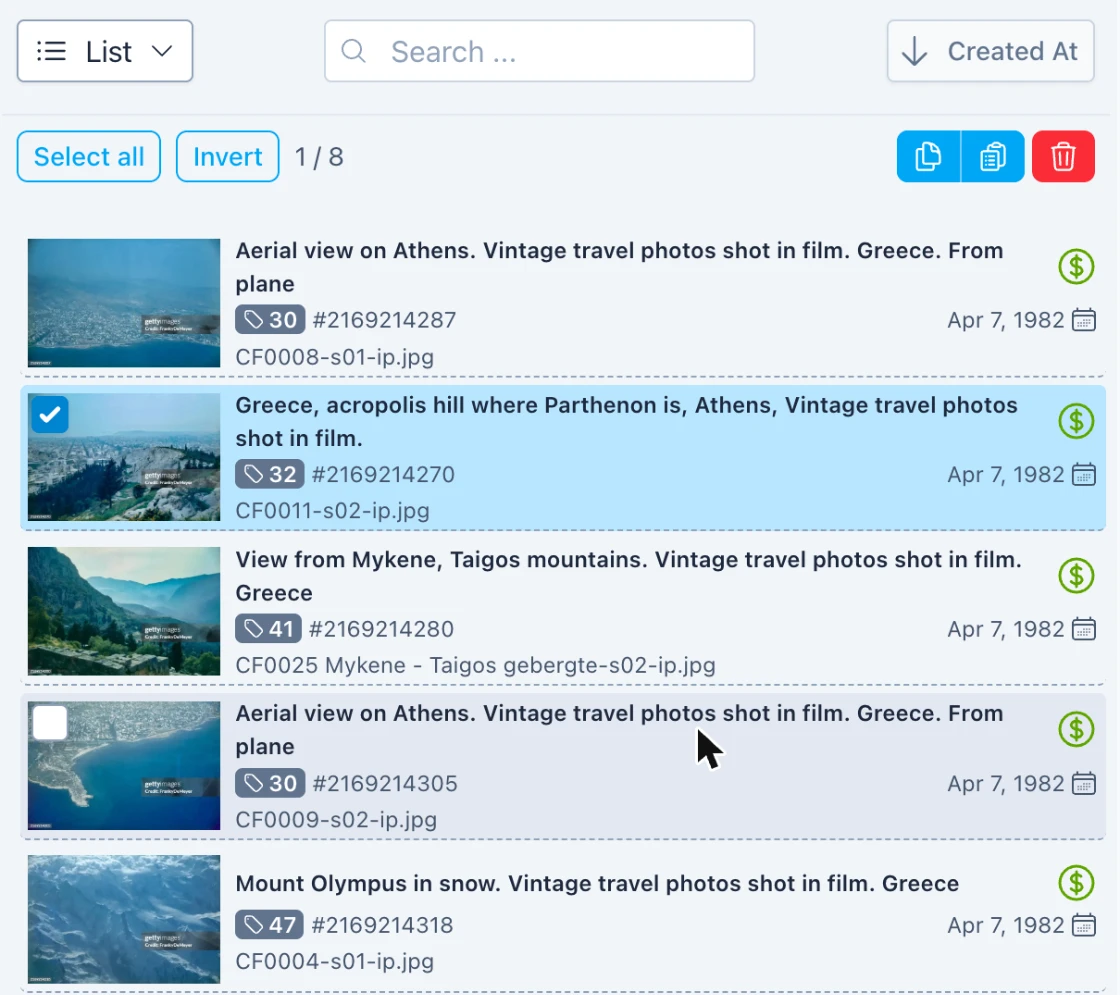
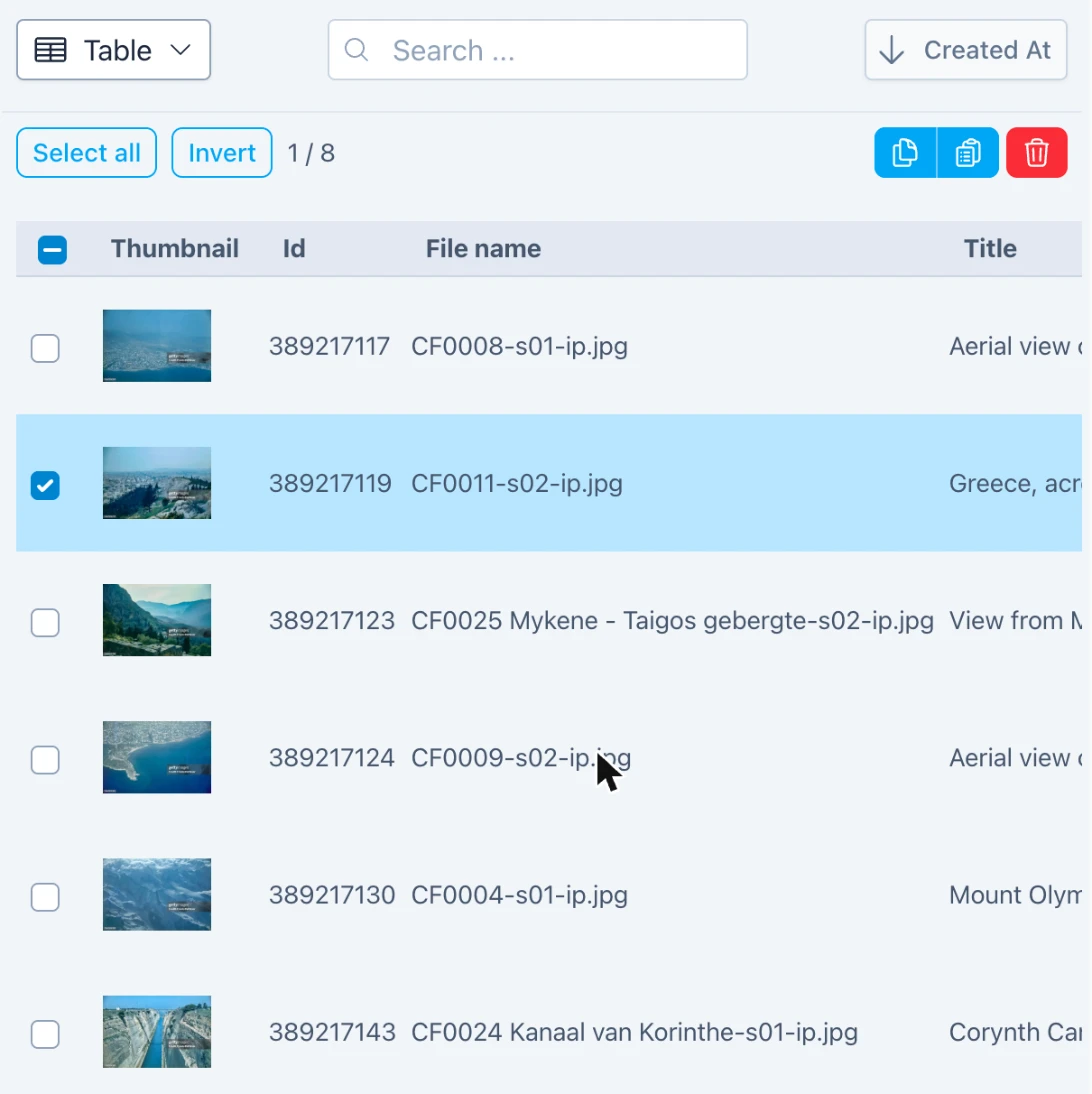
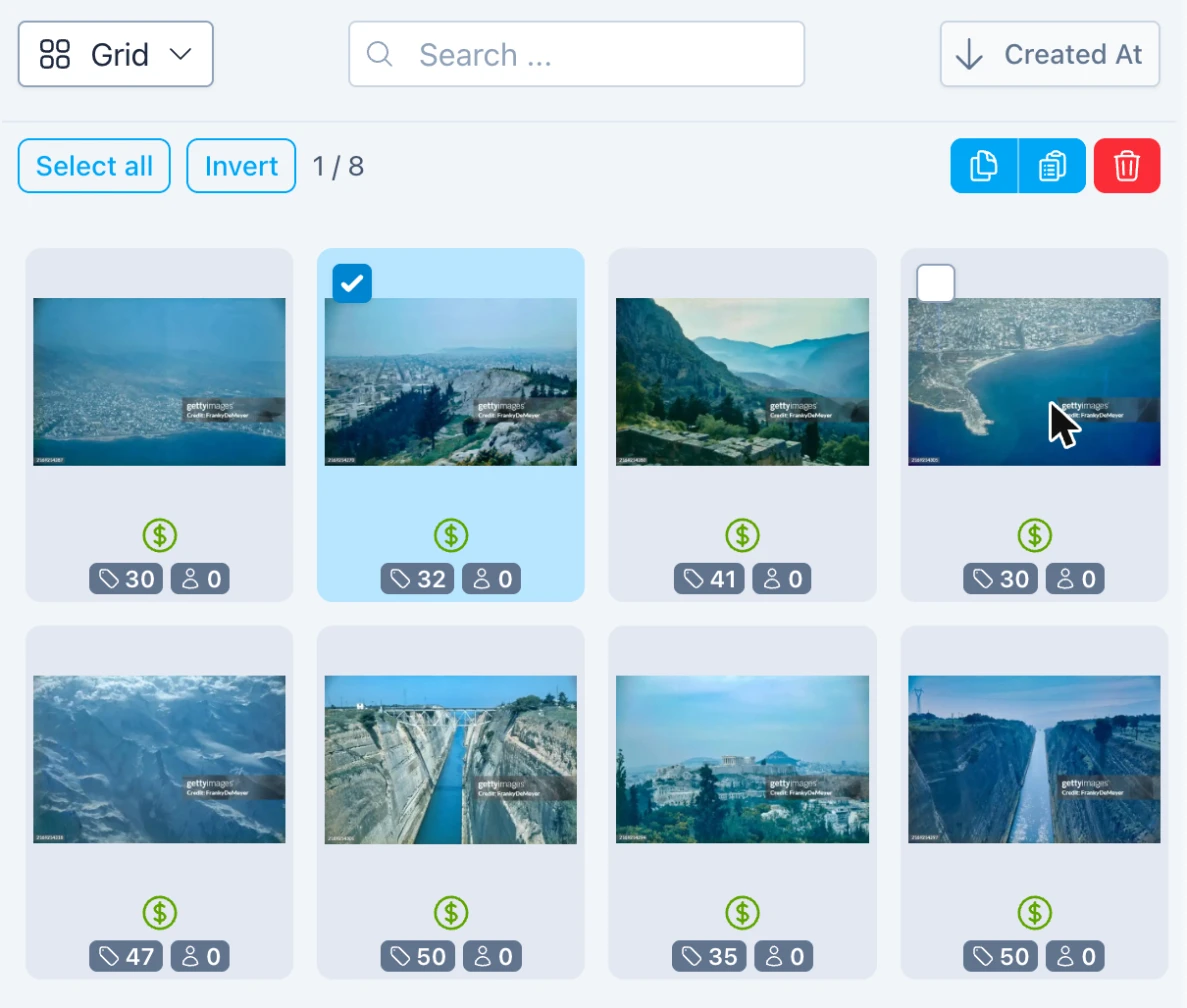
Selektor widoku u góry listy przesyłań pozwala wybrać jeden z 3 różnych widoków listy: Lista, Tabela i Siatka. Użyj suwaka, aby zmienić rozmiar miniatur. DeepMeta zapamiętuje rozmiar dla każdego widoku osobno.
W widoku Tabela selektor widoku pozwala też wybrać kolumny tabeli: zaznacz lub odznacz kolumnę, aby ją wyświetlić lub ukryć, i użyj strzałek, aby zmienić jej położenie. Resetuj przywraca domyślne kolumny. Kolumna Tytuł jest zawsze widoczna. Na wąskim ekranie niektóre kolumny są oznaczone jako „Tylko na szerszych ekranach": są wyświetlane wyłącznie na większym ekranie.
Kliknij przesyłanie, aby je zaznaczyć: zyskuje niebieskie tło. Prawy panel edycji pokazuje panele edycji dla zaznaczonego przesyłania, w tym przypadku z wybraną zakładką Słowa kluczowe.

Aby zaznaczyć wiele przesyłań, użyj pola wyboru w lewym górnym rogu każdego przesyłania. Na komputerze stacjonarnym pojawia się ono po najechaniu wskaźnikiem myszy na przesyłanie i pozostaje widoczne, dopóki przesyłanie jest zaznaczone. W widoku Tabela pola wyboru mają własną kolumnę. Poniżej widać 3 widoki z jednym zaznaczonym przesyłaniem i wskaźnikiem myszy nad innym:
- Kliknij pole wyboru, aby dodać przesyłanie do zaznaczenia lub je z niego usunąć.
- Ctrl-kliknięcie (lub Cmd-kliknięcie w systemie macOS) na przesyłaniu daje ten sam efekt.
- Shift-kliknięcie na przesyłaniu lub jego polu wyboru zaznacza wszystkie przesyłania od ostatnio klikniętego.
- Zwykłe kliknięcie przesyłania zaznacza tylko to przesyłanie.
- Klawisze strzałek przesuwają zaznaczenie po liście; przytrzymaj Shift, aby je rozszerzyć. ESC czyści zaznaczenie.
Na urządzeniach mobilnych i tabletach dotknij przycisku Zaznacz, aby wyświetlić pola wyboru przy wszystkich przesyłaniach, a następnie dotknij przesyłań, które chcesz zaznaczyć. Anuluj kończy zaznaczanie.
Poniżej znajduje się przykład widoku listy z zaznaczonymi wieloma elementami. Prawy panel edycji pokazuje widok zbiorczy dla zaznaczonych przesyłań, w którym niektóre słowa kluczowe są w pełni lub częściowo zaznaczone, a większość nie jest zaznaczona.

Nagłówek zaznaczenia u góry listy wygląda następująco:

| Zaznacz wszystko | Kliknij, aby zaznaczyć wszystkie przesyłania na liście (kliknij ponownie, aby odznaczyć wszystkie). Na komputerze stacjonarnym możesz też nacisnąć Ctrl-A (lub Cmd-A w systemie macOS). | |
| Odwróć | Kliknij, aby odwrócić bieżące zaznaczenie. | |
| 2 / 16 | Obecnie zaznaczono 2 z 16 przesyłań w partii. | |
| Kopiuj | Kliknij, aby skopiować pierwsze zaznaczone przesyłanie do schowka. Na komputerze stacjonarnym możesz też nacisnąć Ctrl-C (lub Cmd-C w systemie macOS). Następnie będziesz mógł wkleić pola tego przesyłania do jednego lub kilku innych przesyłań. | |
| Wklej | Kliknij, aby otworzyć zakładkę Wklej, w której wybierasz, które pola skopiowanego przesyłania wkleić do zaznaczonych przesyłań. Na komputerze stacjonarnym możesz też nacisnąć Ctrl-V (lub Cmd-V w systemie macOS). | |
| Usuń | Kliknij, aby usunąć zaznaczone przesyłania. Na komputerze stacjonarnym możesz też nacisnąć DEL lub Backspace. Najpierw zostanie wyświetlona prośba o potwierdzenie. Uwaga: przesyłania zostaną usunięte zarówno z DeepMeta, jak i z serwera Getty ESP, więc używaj ostrożnie! |
Panele przesyłania
Aby edycja była jak najbardziej wydajna i wygodna, rozmieściliśmy metadane przesyłania w 5 oddzielnych panelach. Domyślnie są one zgrupowane w jednej grupie kart, z zawsze wybranym jednym panelem:
Na szerszych ekranach:

Na wąskich ekranach:

DeepMeta automatycznie zapisuje zmiany i wysyła je na serwer Getty ESP: zwykle po około 2 minutach od zakończenia edycji lub po około 10 minutach ciągłej edycji. Trwające jeszcze przesyłania lub problemy z połączeniem mogą to opóźnić; jeśli pliki z partii są nadal przesyłane, Twoje zmiany zostaną wysłane po zakończeniu tych przesyłań.
Zmiany starsze niż 7 dni nie są wysyłane automatycznie: wiersz stanu pod nagłówkiem listy przesyłań informuje wtedy, że „Synchronizacja wyśle je teraz". Kliknij w tym celu przycisk Synchronizuj lub zrób to w dowolnym momencie, gdy chcesz wysłać swoje zmiany od razu.
Kliknij ikonę w prawym górnym rogu panelu kart, aby wyświetlić miniaturę. Użyj przycisków + i -, aby zwiększyć lub zmniejszyć rozmiar. Ikona pozwala zastąpić przesłany plik nowym.

Dokowanie i przypinanie paneli
Domyślnie panele są zadokowane w swoich kartach. W nagłówku aktywnej karty zauważysz małą ikonę pinezki :

Klikając pinezkę, przypinasz panel na stronie DeepMeta, dzięki czemu pozostaje widoczny. Można powiedzieć, że wydostaje się on ze swojej karty. Oto przykład, w którym przypięliśmy panel Podgląd:

Przypięte panele są oznaczone na zielono i mają własną ikonę do włączania i wyłączania miniatury. Aby odpiąć panel i zadokować go z powrotem w kontenerze kart, kliknij pinezkę ponownie.

Jeśli masz ultraszeroki monitor, możesz zaszaleć i przypiąć wszystkie dostępne panele:

Możesz przeciągać separatory paneli, aby zmienić ich szerokość:

Mobile
Gdy DeepMeta jest wyświetlane na urządzeniu mobilnym, interfejs użytkownika Batches & Uploads jest dostosowany do ograniczeń pracy na wąskim ekranie. Umożliwia przełączanie między 3 kompaktowymi ekranami: lista Batch > lista Upload > panele View & Edit. Kliknij element na liście, aby przejść do następnego ekranu, i użyj przycisku < Wstecz, aby cofnąć się o jeden poziom.

Należy pamiętać, że pozostała część tego dokumentu odnosi się do doświadczenia na komputerze stacjonarnym.
Kontekstowy pasek narzędzi
W samym prawym górnym rogu okna DeepMeta znajduje się kontekstowy pasek narzędzi, który pokazuje wszystkie przyciski odpowiadające czynności, którą aktualnie wykonujesz. Przyciski akcji, które nie mają zastosowania, są ukryte.

| Cofnij | Kliknij, aby cofnąć ostatnią edycję. | |
| Ponów | Kliknij, aby ponowić ostatnią edycję. | |
| ESP | Otwiera stronę Getty ESP dla bieżącej partii. | |
| Prześlij | Otwiera panel Prześlij, w którym możesz przesłać swoje przesyłania do inspekcji w Getty. | |
| Szukaj w portfolio | Przeszukuje całe Twoje portfolio: tytuły, opisy, słowa kluczowe, nazwy plików i miejsca. Przycisk Kopiuj przy wyniku przenosi jego metadane do panelu Wklej, a Otwórz partię otwiera partię, do której został przesłany. |
Panel Podglądu Przesyłania
Gdy wybrane jest tylko jedno Przesyłanie, panel Podgląd jest najbardziej przydatny dla zamkniętych partii, gdzie edytowanie nie jest już dozwolone.

Gdy wybrane jest wiele Przesyłań, miniatury są wyświetlane, automatycznie dopasowując rozmiar, aby wypełnić panel.

Panel Ogólny Przesyłania
Panel Ogólne wyświetla wszystkie pola edycji istotne dla typu Wsadu, w którym znajdują się Przesyłania.

Pola wprowadzania z błędami mają czerwony trójkąt. Jeśli wybrano wiele przesyłań, trójkąt pokazuje liczbę przesyłań, które mają błąd dla tego pola. Możliwe błędy to: pole jest wymagane, ale nie zostało wypełnione, lub zawartość pola ma nieprawidłowy format.
Gdy wybrano wiele przesyłań, pola, które mają różne wartości dla różnych przesyłań, są oznaczone na żółto. Zmiany w zawartości pola będą dotyczyć wszystkich wybranych przesyłań.

Panel słów kluczowych przesyłania
Wybierz zakładkę Słowa kluczowe, aby dodać słowa kluczowe do zaznaczonych przesyłań. Poniżej znajduje się przykład dla trybu zaznaczenia pojedynczego:

Kliknij przycisk +, aby wyświetlić pole wprowadzania słów kluczowych. Przycisk zmieni się w x. Kliknij go ponownie, aby ukryć pole wprowadzania i zaoszczędzić miejsce w pionie.
Wpisz kilka słów kluczowych w polu wprowadzania u góry, oddzielając je przecinkami, i naciśnij ENTER. W przykładzie wpisaliśmy: sand, beach, child, middelkerke. Na krótką chwilę pojawi się komunikat „Wyszukiwanie słów kluczowych”; w tym momencie DeepMeta łączy się z serwerem Getty ESP, aby wyszukać wpisane słowa kluczowe w Słowniku Getty.

Po wyszukaniu w słowniku prawa kolumna pokazuje nowo wpisane słowa kluczowe na żółto, wraz z proponowanymi warunkami Getty do wyboru. W powyższym przykładzie dla słowa kluczowego Beach możemy wybrać warunki Beach, Sand, Swimwear itd. Kliknij wszystkie warunki, które pasują do zaznaczonego przesyłania. Pojawią się one w lewej kolumnie. Na serwer Getty ESP zostaną wysłane wyłącznie warunki z lewej kolumny.
Słowa kluczowe i warunki
Słowem Słowo kluczowe określamy dowolne słowa kluczowe wpisane przez użytkownika lub zaimportowane z metadanych EXIF pliku. Słowem Warunek odnosimy się do oficjalnego znaczenia ze Słownika Getty. Proces wybierania odpowiednich warunków dla słowa kluczowego nazywa się „ujednoznacznianiem”. Oto link do oficjalnego wyjaśnienia w witrynie Getty.
Gdy wybierzesz wszystkie odpowiednie warunki dla słowa kluczowego, możesz kliknąć ikonę po prawej stronie, aby usunąć panel słowa kluczowego z prawej listy. Nie musisz tego robić, ale tak jest najszybciej, ponieważ następne słowo kluczowe przesuwa się wtedy na górę. Możesz też usunąć wszystkie słowa kluczowe, klikając ikonę u góry listy.
Na komputerze stacjonarnym, aby pracować szybciej, możesz też użyć Ctrl-kliknięcia (lub Cmd-kliknięcia w systemie macOS) na warunku: wybierze on warunek i od razu usunie panel. Możesz to zrobić dla ostatniego warunku, który chcesz wybrać w każdym panelu.
Jeśli żaden z wyświetlonych warunków dla danego słowa kluczowego nie pasuje, lub żaden nie jest wyświetlany, możesz kliknąć samo słowo kluczowe w nagłówku panelu – w poniższym przykładzie Middelkerke (lokalna nazwa miasta) – aby dodać je do lewej listy „Kandydaci”.

Jeśli przesłane pliki zawierały słowa kluczowe w metadanych EXIF, nie musisz wpisywać ich ręcznie, jak pokazaliśmy powyżej. Są one wyodrębniane z pliku i automatycznie umieszczane w prawej kolumnie. Pozostaje Ci tylko wybrać odpowiednie warunki: proces ten nazywa się „ujednoznacznianiem”.
Lewa kolumna Warunki jest podzielona na następujące sekcje:
| Ogólne | Wszystkie warunki ze Słownika Getty wybrane przez Ciebie dla zaznaczonych przesyłań. | |
| Kandydaci | Wszystkie surowe słowa kluczowe wybrane przez Ciebie. W naszym powyższym przykładzie wpisaliśmy słowo kluczowe `Middelkerke`, które jest nazwą małej nadmorskiej miejscowości i nie występuje w Słowniku Getty. Mimo to chcemy, aby zostało dołączone do przesyłania, ponieważ niektórzy klienci Getty mogą szukać właśnie tej miejscowości. Aby to zrobić, kliknęliśmy na prawej liście słowo kluczowe zapisane wielkimi literami `MIDDELKERKE` zamiast jednego z warunków. Te słowa kluczowe nazywane są „warunkami kandydującymi”, ponieważ Getty traktuje je jako potencjalnych kandydatów do włączenia do swojego Słownika. „Warunki kandydujące” są wyświetlane na czerwono na stronie Getty ESP. Klienci Getty będą mogli je wyszukiwać, ale nie są one automatycznie tłumaczone na różne języki, tak jak zwykłe warunki. | |
| Tylko do odczytu | Są to warunki automatycznie przypisane przez Getty ESP na podstawie właściwości przesłanego obrazu. Przykłady to „Horizontal” lub „Vertical”, na podstawie wykrytej orientacji obrazu, „Color image” dla obrazów, na których wykryto kolor, lub nazwa kraju wpisana w zakładce „Ogólne”. Nie możesz zmieniać tych warunków i nie wliczają się one do limitu słów kluczowych. | |
| Nieakceptowane przez Getty | Wyświetlane tylko wtedy, gdy Getty nie zachowało niektórych Twoich warunków, wraz z powodem, jeśli go znamy (np. „Nieakceptowane dla tego typu zasobu”). Kliknij warunek, aby wyszukać alternatywy, lub kliknij małe x obok niego, aby go odrzucić. |
U góry lewej kolumny wyświetlana jest liczba warunków przypisanych do przesyłania, np. 5 WARUNKÓW. Jeśli zaznaczono wiele przesyłań, wyświetlana jest minimalna i maksymalna liczba dla wszystkich zaznaczonych przesyłań, np. 5 .. 15 WARUNKÓW.
Gdy zaznaczono wiele przesyłań, panel edycji słów kluczowych wygląda jak w poniższym przykładzie:

Warunki, które występują we wszystkich zaznaczonych przesyłaniach, mają pole wyboru z pełnym kółkiem. Warunki występujące tylko w części zaznaczonych przesyłań mają pole wyboru z półkolem. Kliknij warunek, aby zastosować go do wszystkich przesyłań, a następnie kliknij ponownie, aby usunąć go ze wszystkich przesyłań. Pamiętaj, że zawsze możesz użyć przycisków „Cofnij/Ponów”, aby anulować ostatnie edycje.
Aby znaleźć przesyłania, które mają dany warunek, użyj na nim Alt-kliknięcia (lub Option-kliknięcia w systemie macOS) w dowolnej kolumnie: przesyłania z partii, które mają ten warunek, zostaną zaznaczone. Działa to również dla kandydatów.
KOLORY PANELI
- Żółty Nowo dodane panele i warunki. Dzięki nim łatwo rozpoznasz nową zawartość po wpisaniu słów kluczowych.
- Szary Panel słowa kluczowego, w którym nie zastosowano jeszcze żadnego warunku. Słowo kluczowe wymaga „ujednoznacznienia”.
- Niebieski Panel słowa kluczowego, w którym zastosowano co najmniej jeden warunek. Nadal możesz wybrać dodatkowe warunki, jeśli uważasz, że są odpowiednie.
Jeśli szukasz inspiracji dla odpowiednich słów kluczowych, wybierz zakładkę u góry prawej kolumny. Zostaną wyświetlone dwie lub trzy sekcje z propozycjami:

- Propozycje słów kluczowych na podstawie tytułu wpisanego dla przesyłań. Jeśli tytuł nie został jeszcze wpisany, ta lista będzie pusta, więc najlepiej najpierw wpisać tytuł. Możesz też wpisać kilka słów w polu wprowadzania słów kluczowych, a następnie kliknąć ikonę , aby otrzymać propozycje na podstawie tych słów.
- Propozycje wizualne na podstawie analizy AI miniatury pierwszego zaznaczonego przesyłania.
- Propozycje kolorów na podstawie dominujących kolorów miniatury pierwszego zaznaczonego przesyłania (wyświetlane tylko wtedy, gdy wykryto kolory).
Jeśli chcesz jeszcze więcej inspiracji, wybierz zakładkę , aby wyświetlić kilka „kart podpowiedzi” (ściąg):

Jest to zestaw ręcznie przygotowanych kart tematycznych ze wspólnymi warunkami, które możesz zastosować, takimi jak Wiek, Emocje pozytywne, Emocje negatywne, Kompozycja itp. Planujemy rozszerzyć kategorie w przyszłości, a nawet pozwolić Ci definiować własne.
WSKAZÓWKA
Niezależnie od wybranej zakładki prawa kolumna zawsze zawiera „propozycje”, przechowywane lokalnie przez DeepMeta. Nigdy nie są one przesyłane do Getty ESP. Wysyłana jest tylko lewa lista WARUNKÓW.
Panel zgód przesyłania
Następna jest zakładka Zgody. Kliknij ikonę , aby przesłać zgody do partii:

Pojawi się okno dialogowe wyboru plików w przeglądarce. Wybierz plik zgody (JPG, PNG, HEIC lub PDF), a następnie wypełnij formularz zgody. W zależności od wybranego typu (Model / Nieruchomość) do wprowadzenia będzie inny zestaw pól:

W przypadku zgód w formacie PDF utworzonych za pomocą Easy Release lub Model Release App (dawniej SnapSign) DeepMeta wstępnie wypełnia formularz w jak największym stopniu (np. typ, imię i nazwisko modela oraz datę urodzenia); sprawdź wartości przed zapisaniem. Zeskanowanych zgód nie można w ten sposób odczytać. W przeciwnym razie nazwa zgody jest ustawiana na nazwę pliku. Możesz zmienić wszystkie pola, jeśli chcesz. Nazwa pliku nadal będzie zapamiętana i wyświetlana.
Po przesłaniu zgoda jest wyświetlana na liście i automatycznie przypisywana do zaznaczonych przesyłań. Zaznacz lub odznacz pola wyboru, aby przypisać zgody do zaznaczonych przesyłań lub je z nich usunąć. Kliknij ikonę , aby wyświetlić zgodę, lub ikonę , aby ją usunąć. Uwaga: usunięta zgoda jest usuwana również z serwera Getty ESP. W poniższym przykładzie zaznaczono 2 przesyłania, pierwsza zgoda jest przypisana do jednego z tych 2, a druga do obu.

Panel Wklejania Przesyłania
Na koniec mamy zakładkę Wklej. Umożliwia ona wklejanie pól do wszystkich wybranych przesyłań. Pola, które zostały już wklejone lub są identyczne z polami wybranych docelowych przesyłań, mają wyłączony przycisk Wklej.

Aby faktycznie wkleić pola, masz 3 opcje:
- Pole po polu: Kliknij odpowiedni przycisk Wklej po prawej stronie każdego pola, które chcesz wkleić.
- Wszystkie: Kliknij przycisk Wklej wszystkie pola w prawym górnym rogu.
- Wybrane: Kliknij przycisk Wklej wybrane pola w lewym górnym rogu. Najpierw zaznacz pole wyboru dla każdego pola, które chcesz wkleić. Wybór jest zachowywany na później, dzięki czemu możesz mieć swój ulubiony zestaw pól.
Aby skopiować metadane z „źródłowego" przesyłania — z tego samego lub innego wsadu — do jednego lub więcej „docelowych" przesyłań: przejdź do wsadu źródłowego przesyłania, zaznacz je na liście i kliknij przycisk Kopiuj u góry listy. Następnie przejdź do wsadu docelowych przesyłań, zaznacz żądane i kliknij przycisk Wklej, aby aktywować zakładkę „Wklej". Następnie użyj jednej z 3 opisanych powyżej metod, aby wkleić niektóre lub wszystkie pola do wybranych przesyłań.
Pamiętaj, że możesz również kopiować z Zasobów Portfolio.
WSKAZÓWKA
Kopiowanie/wklejanie przesyłań działa między różnymi kartami/oknami przeglądarki. Efektywnym sposobem korzystania z tej funkcji jest otwarcie jednej karty przeglądarki w celu wyszukiwania przesyłań lub Zasobów Portfolio do skopiowania, a drugiej karty dla wsadu, nad którym pracujesz, gdzie wklejasz skopiowane dane.
Zastępowanie pliku - rewizje
Aby zastąpić już przesłany plik (JPG, MOV, MP4, EPS, …) nowym, zaznacz to jedno przesyłanie i kliknij ikonę „Zastąp plik" po prawej stronie miniatury. Jest to możliwe przed przesłaniem do weryfikacji lub gdy Getty odeśle przesyłanie do poprawy.

Wysunie się panel przesyłania, w którym możesz wybrać plik zastępujący. Po wybraniu zostanie on przesłany i zastąpi oryginalny.

Jeśli przesłałeś przesyłanie do weryfikacji, a Getty odesłało je do poprawy, możesz użyć DeepMeta, aby edytować metadane i/lub zmienić albo przesłać zgody i/lub zastąpić sam plik. Gdy skończysz, prześlij poprawki za pomocą przycisku Prześlij (patrz poniżej) lub w witrynie ESP. Jeśli wybierzesz drogę przez witrynę ESP, najpierw kliknij Synchronizuj, aby mieć pewność, że Twoje najnowsze zmiany tam są.
Przesyłanie Twoich przesyłań do weryfikacji
Aby przesłać wszystkie przesyłania nadające się do przesłania w bieżącej partii, kliknij przycisk Prześlij na pasku narzędzi u góry okna DeepMeta. Aby przesłać tylko jedno lub kilka przesyłań, najpierw je zaznacz, a następnie kliknij przycisk Prześlij:

Wysunie się panel przesyłania do weryfikacji, pokazujący przegląd wszystkich przesyłań, które zostaną przesłane. Getty woli, aby wszystkie przesyłania w partii były zgłaszane jednocześnie, więc jeśli masz jeszcze niedokończone przesyłania, możesz zamknąć panel Prześlij i najpierw je dokończyć.

Kliknij przycisk Prześlij 3 przesyłania (liczba zależy od Twojego zaznaczenia), aby rozpocząć przesyłanie. Pasek postępu pokaże jego przebieg. Przed przesłaniem i po nim automatycznie przeprowadzana jest synchronizacja partii, aby zapewnić, że zarówno DeepMeta, jak i serwer ESP mają ten sam stan.
Import CSV
DeepMeta 4 obsługuje import plików CSV z metadanymi, które mają zostać zastosowane do Twoich przesyłań. Format plików CSV jest zgodny z formatami importu Getty ESP (patrz poniżej), choć nie wszystkie pola są jeszcze obsługiwane. Istnieją dwa sposoby użycia pliku CSV:
- Razem z plikami: CSV uzupełnia metadane dodawanych plików.
- Samodzielnie, w dowolnym późniejszym czasie: CSV aktualizuje przesyłania, które znajdują się już w partii.
Razem z plikami
Dodaj plik .csv jednocześnie z plikami JPG / MOV / MP4 / MXF / EPS, które przesyłasz, a metadane z CSV zostaną zastosowane do tych nowych plików.
Oto przykład 3 plików wideo do przesłania wraz z pasującym plikiem .csv. Zawartość pliku .csv jest pokazana w oknie podręcznym:

Aby zastosować CSV do plików wideo: zaznacz wszystkie pliki wideo oraz plik .csv podczas importowania ich w DeepMeta do przesłania:

Na dole powyższego zrzutu ekranu widać, że metadane z pliku CSV zostały zastosowane do 3 z 3 plików. Po lewej stronie widać już wyświetlane tytuły.
CSV dodany razem z plikami dotyczy tylko tych nowych plików: przesyłania, które były już w partii, pozostają nietknięte, nawet jeśli CSV zawiera dla nich wiersze. Dzięki temu możesz mieć jeden CSV na partię i dodawać go ponownie z każdym nowym zestawem plików, bez cofania zmian wprowadzonych w międzyczasie.
Samodzielnie, dla przesyłań już znajdujących się w partii
Plik CSV możesz też dodać w dowolnym późniejszym czasie, np. gdy tytuły i słowa kluczowe przygotowałeś po przesłaniu plików. Otwórz panel przesyłania, wybierz partię i dodaj tylko plik .csv, za pomocą przycisku Wybierz pliki lub metodą przeciągnij i upuść. DeepMeta dopasuje wówczas wiersze CSV, według nazwy pliku, do przesyłań znajdujących się już w tej partii. Działa to również dla przesyłań dodanych bezpośrednio w witrynie Getty ESP, gdy tylko DeepMeta je zsynchronizuje.
Zanim cokolwiek zostanie zmienione, DeepMeta prosi o potwierdzenie i informuje, ile przesyłań zostanie zmienionych oraz w ilu z nich zostaną zastąpione słowa kluczowe. Po potwierdzeniu zmiany są stosowane jako jedna edycja: jedno kliknięcie przycisku Cofnij na pasku narzędzi cofa je wszystkie. Zmiany są wysyłane na serwer Getty ESP automatycznie, jak każda inna edycja. Podczas stosowania CSV przez DeepMeta strona jest na chwilę zablokowana, aby Twoje zmiany nie pomieszały się ze zmianami z CSV.
Panel CSV pokazuje następnie wynik: ile przesyłań zaktualizowano oraz, jeśli takie są, ile było już aktualnych, ilu nie można już edytować i ile wierszy nie pasowało do żadnego przesyłania, a następnie ewentualne błędy (np. nieprawidłowa data lub pominięta kolumna).
Co CSV nadpisuje, a czego nie
- Wypełniona komórka zastępuje bieżącą wartość tego pola dla danego przesyłania: CSV ma pierwszeństwo.
- Pusta komórka nigdy niczego nie zmienia. Pole zachowuje bieżącą wartość, także wtedy, gdy komórka zawiera tylko spacje. Oznacza to również, że za pomocą CSV nie można wyczyścić pola.
- Słowa kluczowe są zastępowane, a nie dodawane. Gdy wiersz zawiera słowa kluczowe (lub identyfikatory warunków albo kandydatów, patrz tabela poniżej), zastępują one wszystkie bieżące słowa kluczowe przesyłania. Gdy wiersz nie zawiera żadnych prawidłowych słów kluczowych (np. tylko identyfikatory warunków nieznane DeepMeta lub komórkę zawierającą wyłącznie „~"), przesyłanie zachowuje swoje słowa kluczowe, a panel o tym informuje. CSV nigdy nie usuwa słów kluczowych bez wstawienia w ich miejsce innych.
- Wiersz z symbolem wieloznacznym dotyczy każdego przesyłania w partii. Zachowaj ostrożność ze słowami kluczowymi w tym wierszu: zastępują one słowa kluczowe wszystkich przesyłań w partii. Potwierdzenie informuje, w ilu przesyłaniach zostaną zastąpione słowa kluczowe.
- Wartości, które są już takie same, pozostają nietknięte, więc zastosowanie tego samego CSV dwa razy nie zmienia niczego za drugim razem. Słowa kluczowe są uznawane za takie same niezależnie od wielkości liter.
- Zmieniane są tylko przesyłania, które nadal można edytować. Przesyłania, które zostały już przesłane lub są w weryfikacji, są pomijane i liczone jako „nie można już edytować".
- Pola, których Getty nie pozwala edytować dla danego typu partii, są pomijane, z komunikatem w panelu CSV (np. Miasto dla partii iStock).
- Wszystko inne pozostaje nietknięte: pola bez kolumny w CSV, przesyłania bez pasującego wiersza, same pliki i ich zgody.
Jeśli zmienisz zdanie, jedno Cofnij przywraca wszystkie wartości zmienione przez CSV. Przesyłanie, które w międzyczasie zostało już wysłane na serwer Getty ESP, jest po prostu aktualizowane ponownie.
Nazwy plików
Wiersze są dopasowywane według nazwy pliku, niezależnie od wielkości liter. Podobnie jak w witrynie Getty ESP, nazwa pliku bez rozszerzenia jest traktowana jako .jpg (zdjęcia i ilustracje) lub .mov (filmy wideo), więc „IMG_1234" pasuje do „IMG_1234.jpg". Inne rozszerzenia, takie jak .jpeg lub .mp4, należy zapisać w całości. W przypadku ilustracji wiersz może wskazywać albo plik EPS, albo jego rastrowy odpowiednik JPG.
Obsługiwane pola
Oto tabela z aktualnie obsługiwanymi polami:
| Nazwa pola w CSV | Nazwa pola w interfejsie DeepMeta | Przykład |
|---|---|---|
| * | (symbol wieloznaczny: stosowany do wszystkich plików) | |
| file name | c0035.mp4 | |
| created date | Data utworzenia | 2002-3-27 (RRRR-MM-DD) lub 3/27/2002 (MM/DD/RRRR) |
| title | Tytuł | "Bluebells in a rainy forest" |
| description | Opis | "Overview of a forest with colorful bluebells" |
| country | Kraj, w którym wykonano zdjęcie | "Belgium" lub "BE" |
| alternate id | Alternatywny identyfikator | |
| city | Miasto | |
| copyright | Prawa autorskie | |
| province/state | Prowincja/Stan | |
| category | Kategoria IPTC | |
| keywords | Słowa kluczowe | "girl,piano,music,playing,young" |
| term ids | Słowa kluczowe | "63067,63229" (identyfikatory warunków Getty, już znane DeepMeta) |
| candidates | Kandydaci słów kluczowych | "old door,gate" |
| clip type | Typ klipu | |
| subject | Tematy IPTC | "Agriculture" (nazwa lub kod) |
| shot speed | Szybkość ujęcia | |
| number of people | Liczba osób | |
| poster timecode | Kod czasowy plakatu | 00:00:05:10 |
| brief code | Identyfikator wydarzenia | 123456 |
| event id | Identyfikator wydarzenia | 123456 |
Kolumny keywords, term ids i candidates należą do siebie: gdy jedna z nich ma wartość dla danego przesyłania, razem tworzą nowe słowa kluczowe tego przesyłania. Słowa kluczowe są wyszukiwane i dopasowywane do warunków Getty, tak jak podczas wpisywania ich w DeepMeta. W jednej komórce oddzielaj kilka słów kluczowych, identyfikatorów warunków lub kandydatów znakiem „," lub „;" (albo „|"), a kilka tematów znakiem „|".
Ustawienia
Kliknij ikonę na pasku narzędzi u góry okna DeepMeta, aby otworzyć panel ustawień.


Język słów kluczowych
Getty pozwala ustawić język słów kluczowych niezależnie od języka używanego w interfejsie użytkownika DeepMeta. Jeśli wybierzesz język słów kluczowych inny niż amerykański angielski, jest to wyraźnie oznaczone, abyś wiedział, że musisz wprowadzać słowa kluczowe w tym języku. Oto przykład z francuskim jako językiem słów kluczowych:

Pamiętaj, że tytuł i opis Twoich przesyłań muszą być zawsze w języku angielskim.
Region przesyłania
Wybierz lokalizację najbliższą Twojemu położeniu. Dzięki temu przesyłanie będzie najszybsze.
Domyślny kraj dla przesyłań
Jeśli prawie zawsze podajesz ten sam kraj dla swoich przesyłań, wybierz Stały i wskaż kraj z listy. Użyj ostatniego wstępnie wybiera ostatni kraj ustawiony dla nowych przesyłań. Brak wymusza na Tobie jawny wybór kraju za każdym razem.
Maksymalna liczba warunków słów kluczowych
Ta liczba jest progiem, po przekroczeniu którego DeepMeta oznaczy przesyłanie jako zawierające błąd. Prawie zawsze warto zostawić ją na poziomie 50: maksimum oficjalnie dozwolonym przez Getty. Ustaw niższą liczbę, jeśli chcesz się ograniczyć np. do maksymalnie 30 warunków na przesyłanie. Możliwe jest też ustawienie liczby wyższej niż 50, ale może to skutkować odrzuceniem lub uwagą ze strony inspektora.
Złota zasada pozostaje niezmienna: nie spamuj słowami kluczowymi i wybieraj tylko warunki odpowiednie dla przesyłania.
Wsparcie
Nowa funkcjonalność przesyłania w DeepMeta zawiera dużą ilość nowego kodu. Współpracowaliśmy z naszym zespołem beta testerów, aby upewnić się, że wszystko działa zgodnie z oczekiwaniami, ale oczywiście mogą jeszcze pojawić się jakieś błędy. Jeśli napotkasz jakiekolwiek problemy lub masz pytania, nie wahaj się skontaktować się z nami. Zawsze chętnie pomożemy!