


RecursoNovo
Aplicativo móvel DeepMeta para iPhone e Android
Nosso app para iPhone e Android está em beta público, aberto a todos. Veja como participar e confira um guia passo a passo: faça upload pelo celular, deixe a IA sugerir seus metadados, envie e acompanhe suas Inspeções, seu Portfólio e suas Estatísticas diárias.

Por Franky De Meyer
O DeepMeta agora funciona no seu celular! Faça upload de fotos e vídeos direto do seu iPhone ou celular Android para seus lotes da Getty Images e da iStock e deixe a IA do DeepMeta redigir os metadados; você os verifica e corrige, e então envia. Em qualquer lugar, você também pode acompanhar suas Inspeções, seu Portfólio e suas Estatísticas diárias. O app usa sua conta do DeepMeta, então você vê os mesmos lotes e dados que no site.
Use o seletor iOS/Android acima para ver os passos correspondentes ao seu celular.
Quer testar o beta público?
Qualquer pessoa com uma conta do DeepMeta pode participar do beta: abra o link para o seu celular, nesse mesmo celular.
- iPhone: o link abre o app TestFlight da Apple, que instala o DeepMeta. Você precisa do iOS 17.4 ou posterior.
- Android: primeiro entre no nosso grupo DeepMeta beta testers com sua conta do Google, depois abra o link e torne-se testador. Você precisa do Android 8.0 ou posterior.
O app é uma versão de teste: muda com frequência, e algumas telas podem ser um pouco diferentes das capturas de tela. Seu feedback nos ajuda a melhorá-lo, então conte para nós o que funciona e o que não funciona. Os passos estão em Participe do beta, logo abaixo.
1. Antes de começar
O app funciona com a conta do DeepMeta que você já tem. Você a configura no site:
- Uma conta do DeepMeta. O app não tem cadastro. Novo no DeepMeta? Siga primeiro Primeiros passos com o DeepMeta 4.
- Uma conta ESP vinculada no site, para fazer upload. Sem ela, o app mostra "Nenhuma conta ESP com permissão de upload".
- Pelo menos um extrato de royalties importado, para o seu Portfólio. Sem ele, o Portfólio mostra "Nenhum dado do Portfólio disponível ainda".
2. Participe do beta
O beta é aberto a todos: você não precisa pedir permissão antes.
O que você precisa: um iPhone com iOS 17.4 ou posterior. Ainda não existe versão para iPad.
Instale o app com o TestFlight
As versões beta de apps para iPhone chegam pelo app TestFlight da Apple:
- No seu iPhone, abra o link do beta do DeepMeta.
- Ainda não tem o TestFlight? Toque em Visualizar na App Store em Obter o TestFlight, instale-o e depois volte ao link.
- Toque em Visualizar no TestFlight em Visualizar DeepMeta Beta e, em seguida, em Aceitar e Instalar no TestFlight.
Atualizações: o TestFlight mostra cada nova versão. Ative Atualizações automáticas para o DeepMeta no TestFlight para recebê-las sem se preocupar. A última linha de Mais no app mostra a versão que você tem.
O que você precisa: um celular Android com Android 8.0 ou posterior.
Instale o app pelo Google Play
Use a mesma conta do Google em todos os passos: a que você usa no Google Play.
- Abra o grupo DeepMeta beta testers, conectado com sua conta do Google, e toque em Participar do grupo. Fazer parte do grupo é o que permite que você teste o app.
- Abra a página de testes do DeepMeta e toque em Tornar-se testador.
- Siga o link para o Google Play e toque em Instalar.
O Google Play diz que o app não está disponível? Verifique se você entrou no grupo com a mesma conta, espere alguns minutos e abra a página de testes novamente.
Atualizações: o app verifica no Google Play se há uma nova versão sempre que você o abre e oferece o download. Depois de baixada, Instalar a atualização? oferece reiniciar o DeepMeta com a nova versão: toque em Reiniciar ou em Mais tarde. Ele só pergunta quando nenhum upload está em andamento e nada ficou sem salvar. A última linha de Mais mostra sua versão e em que ponto está a atualização: toque nela para ir ao próximo passo ou para procurar atualizações no Google Play.
Depois do beta
Quando o app sair do beta, você simplesmente o encontrará na App Store e no Google Play.
3. Faça login
Abra o DeepMeta e toque em Entrar. Use o e-mail e a senha do DeepMeta, não o login da Getty ou da iStock. Abaixo do botão estão links para nossos Termos de uso e nossa Política de privacidade.
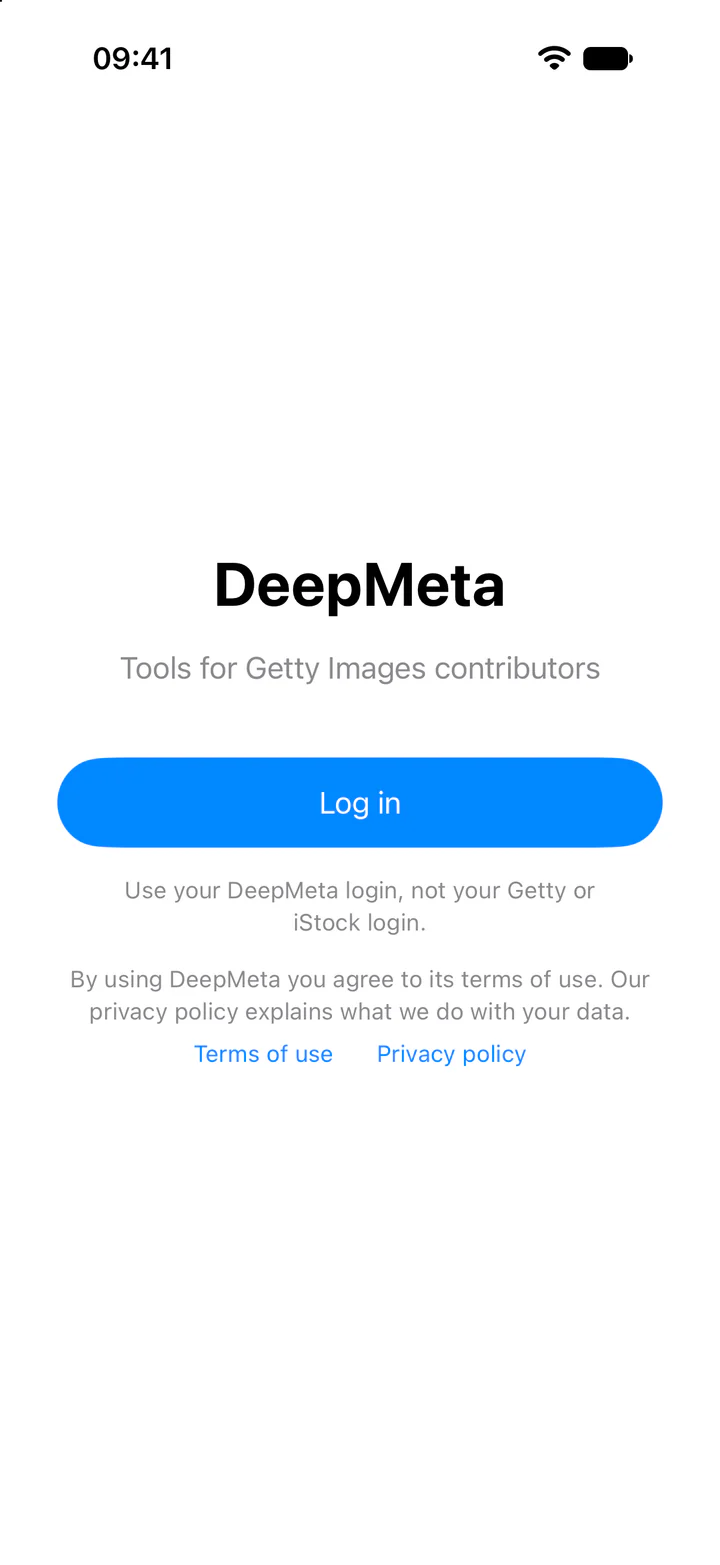
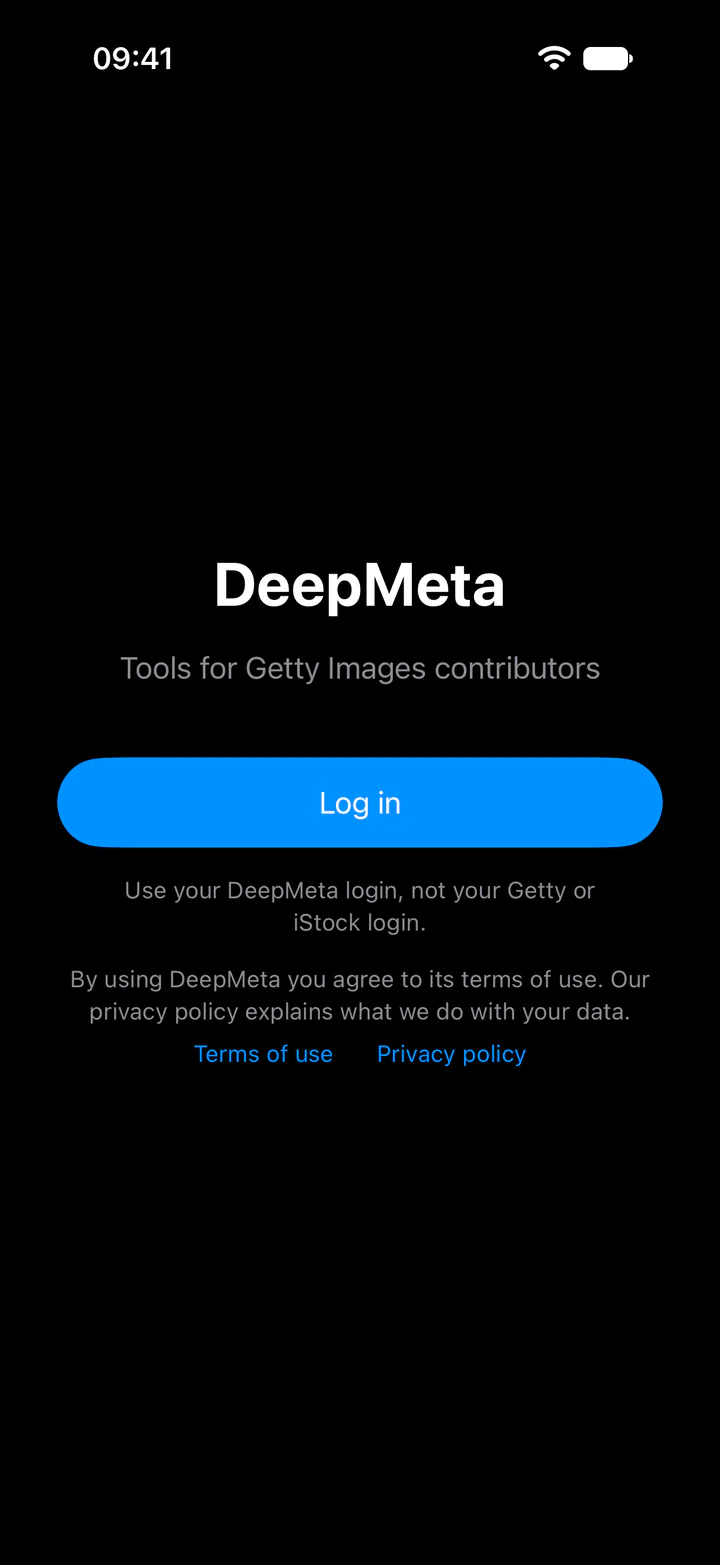
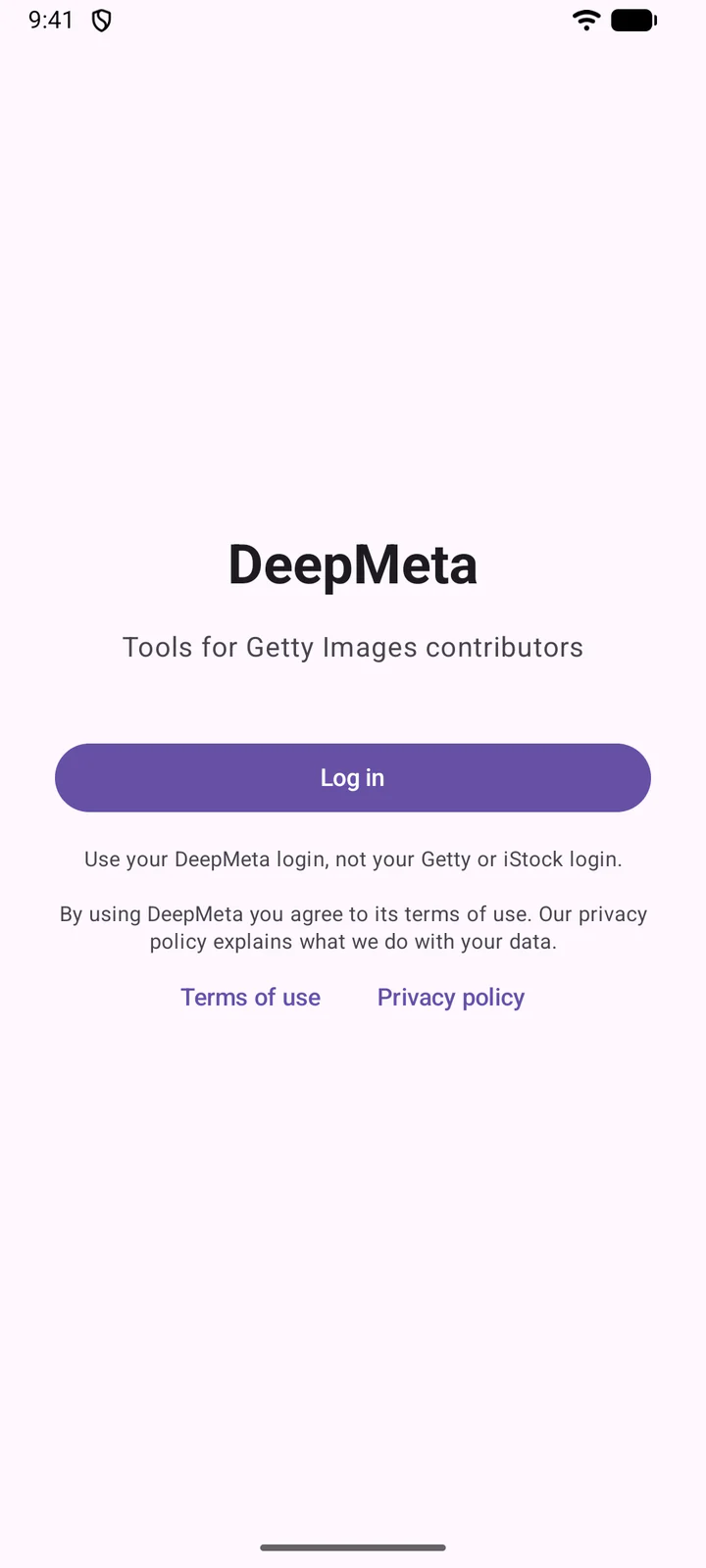
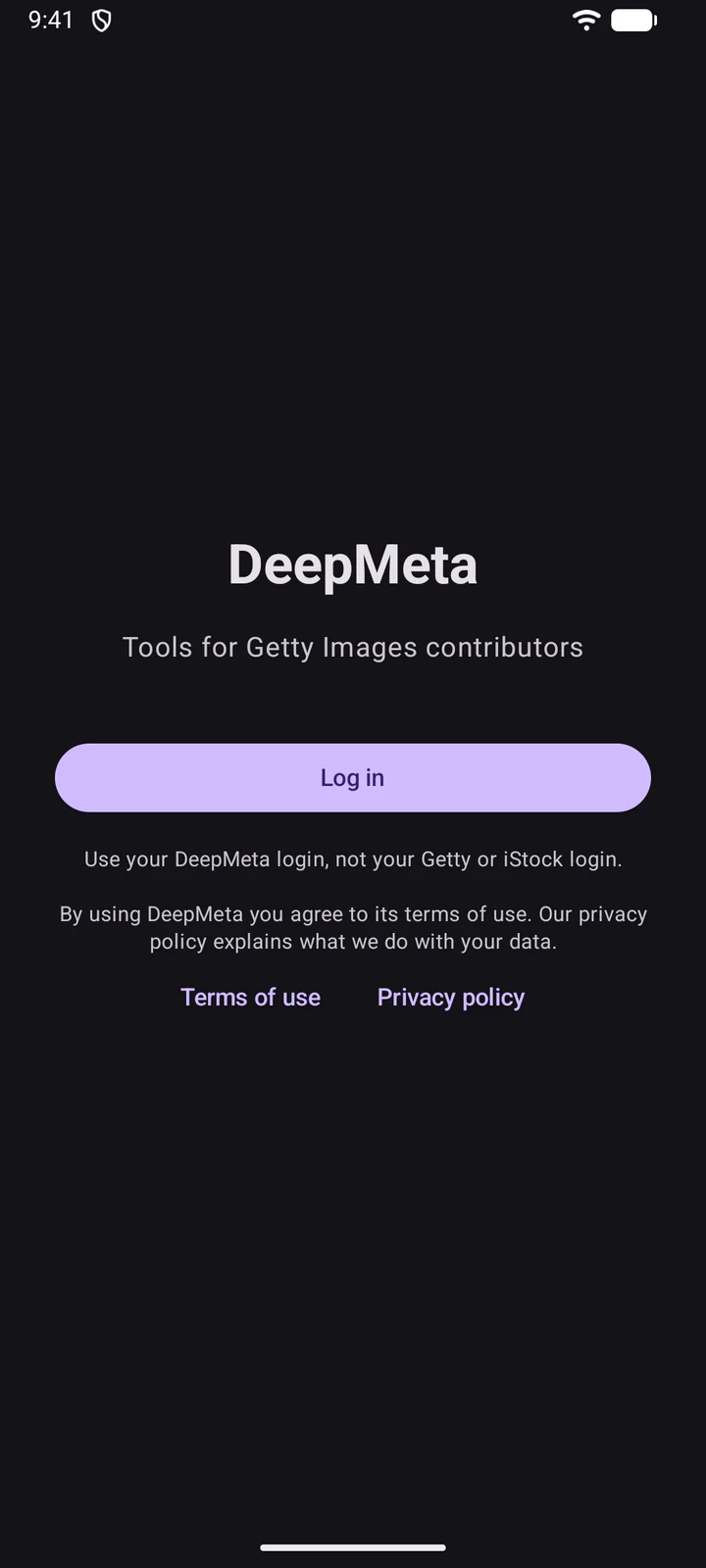
O formulário de login do site abre em uma janela do navegador, com Esqueceu sua senha? e Cadastrar-se caso você precise. Ele aparece toda vez que você faz login, para que você escolha a conta.
4. Conheça o app
O app abre nas suas Estatísticas diárias. As abas na parte inferior levam você a Uploads, Inspeções, Portfólio, Estatísticas diárias e Mais. Uploads mostra seus lotes, como na página Lotes e uploads do site, com a mesma pesquisa, classificação e filtro.
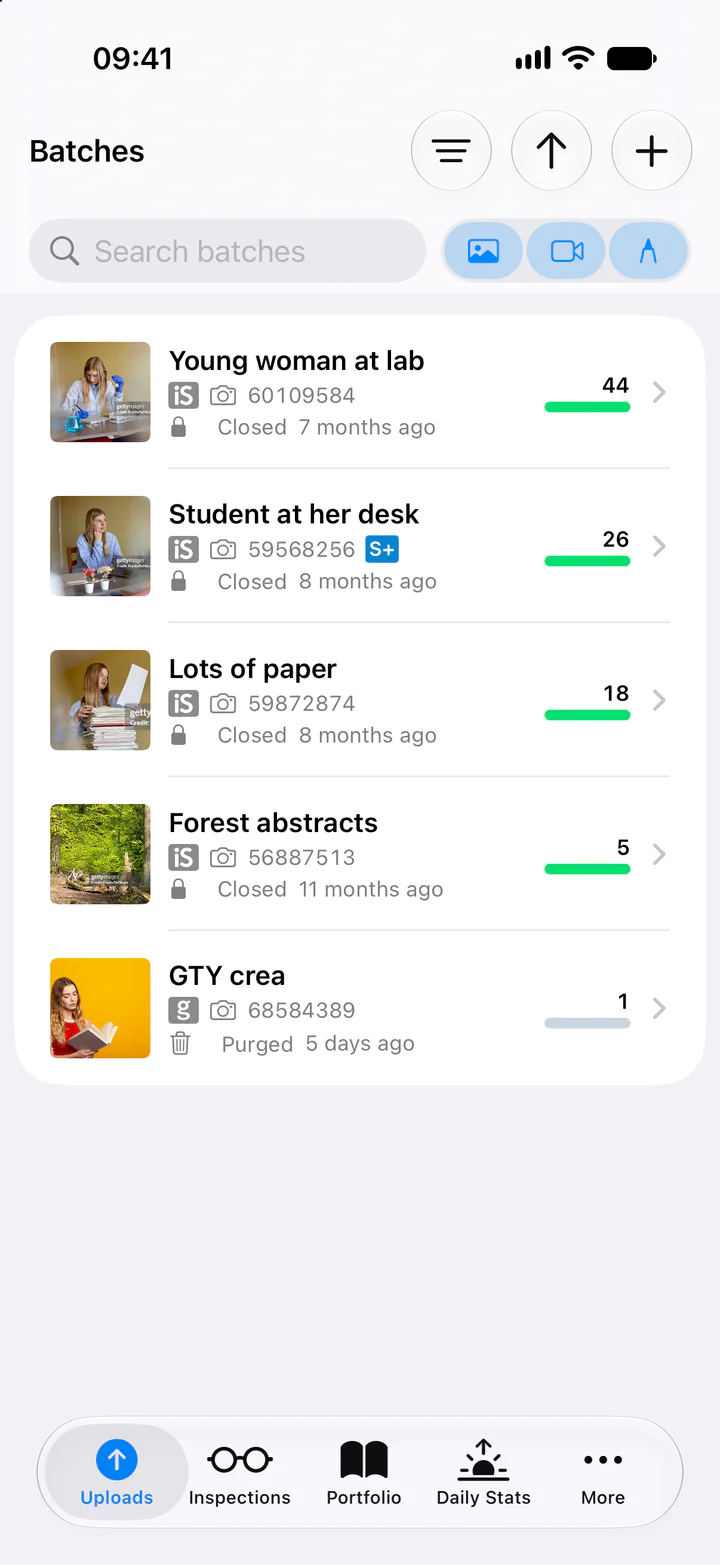
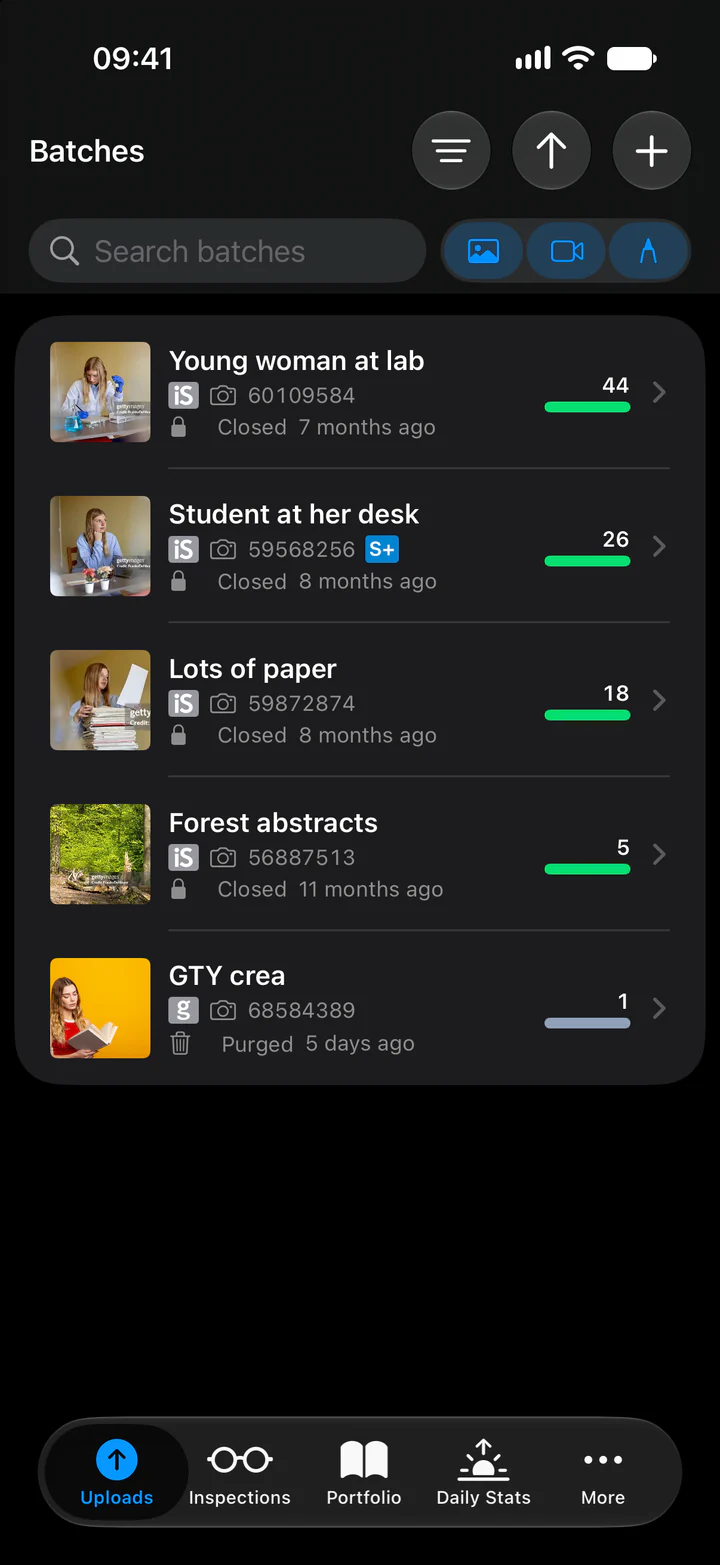
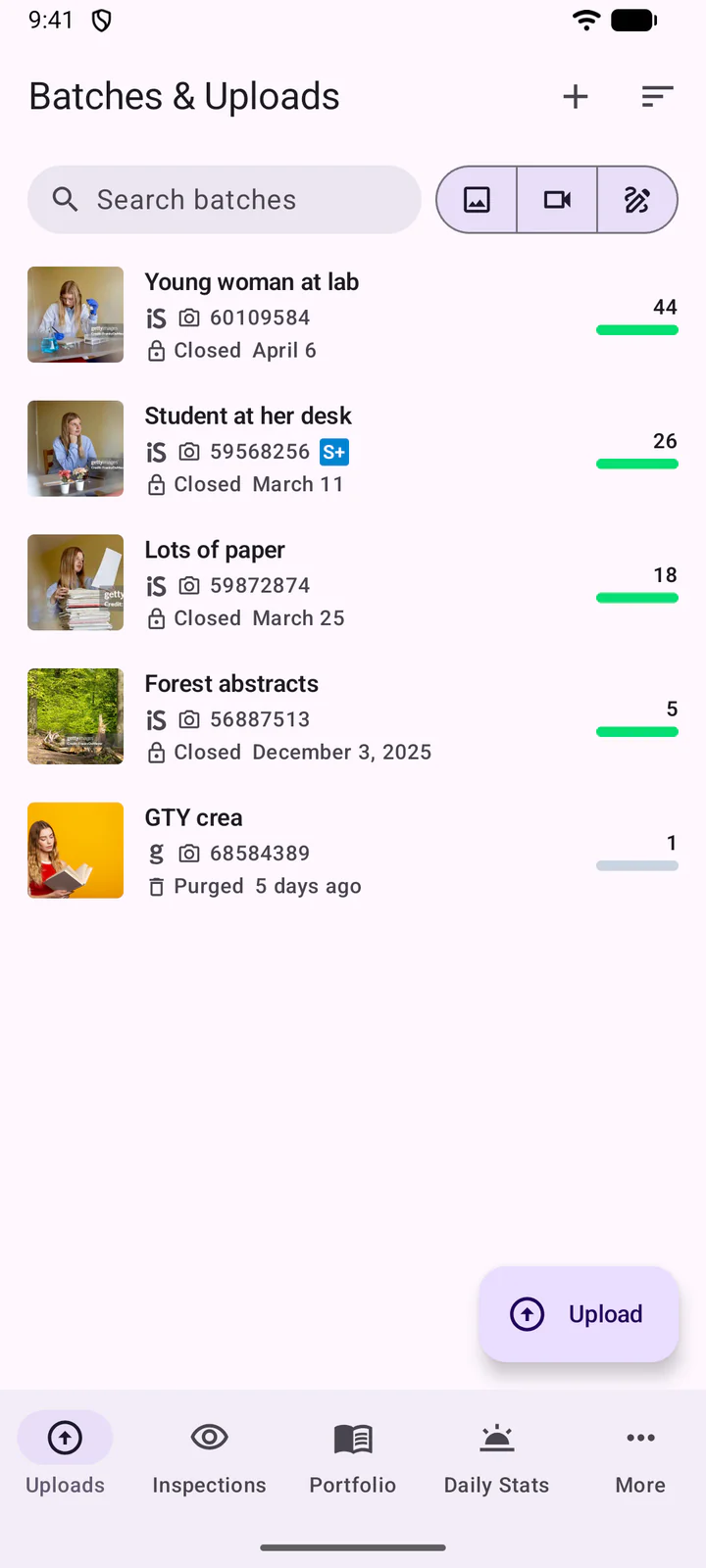
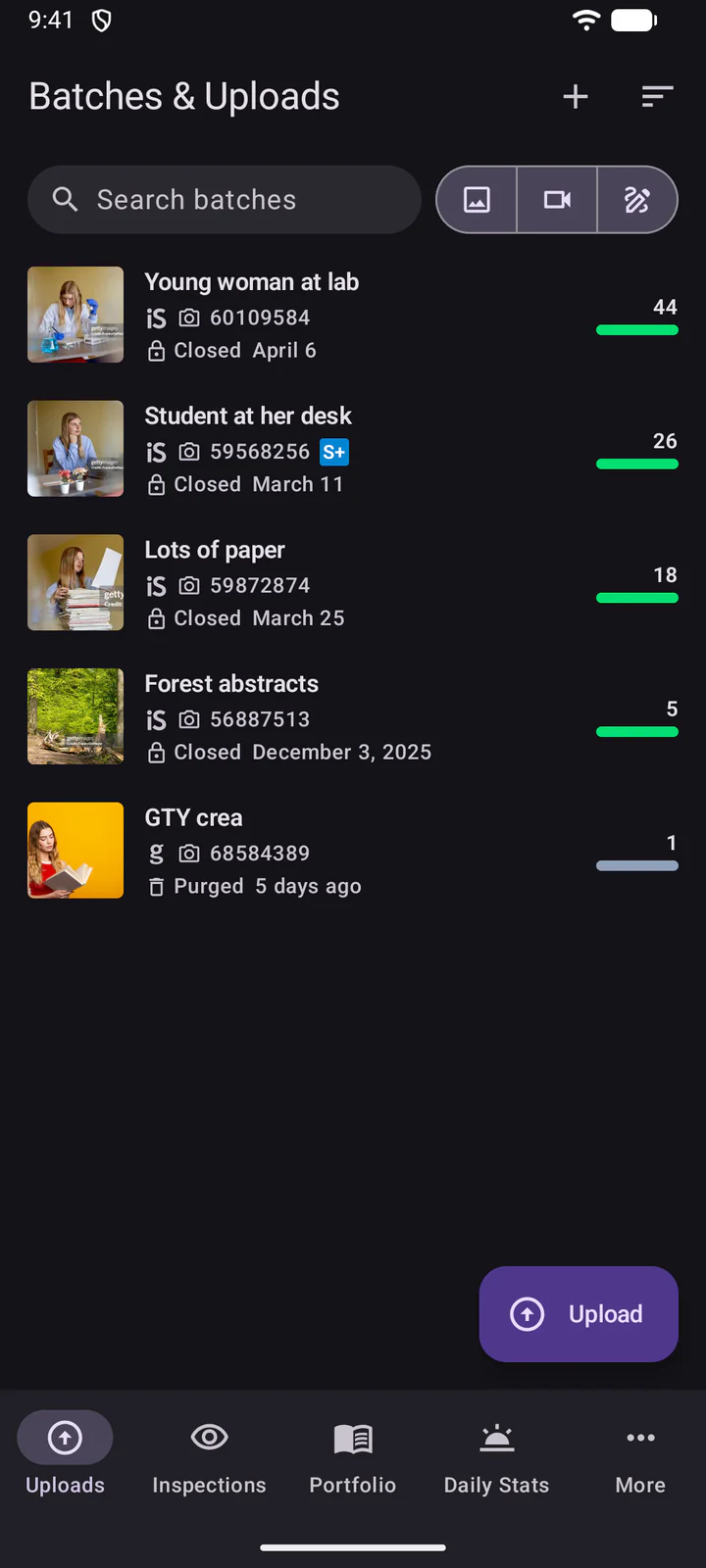
Em Mais, Briefings lista os briefings da Getty, como no site. Toque em um para lê-lo.
Deslize um briefing para a esquerda para excluí-lo ou curti-lo.
Deslize um briefing para a esquerda para excluí-lo: Desfazer o traz de volta. O coração o curte.
5. Crie um lote
Toque em na parte superior da lista de lotes.
Toque em + na parte superior da lista de lotes.
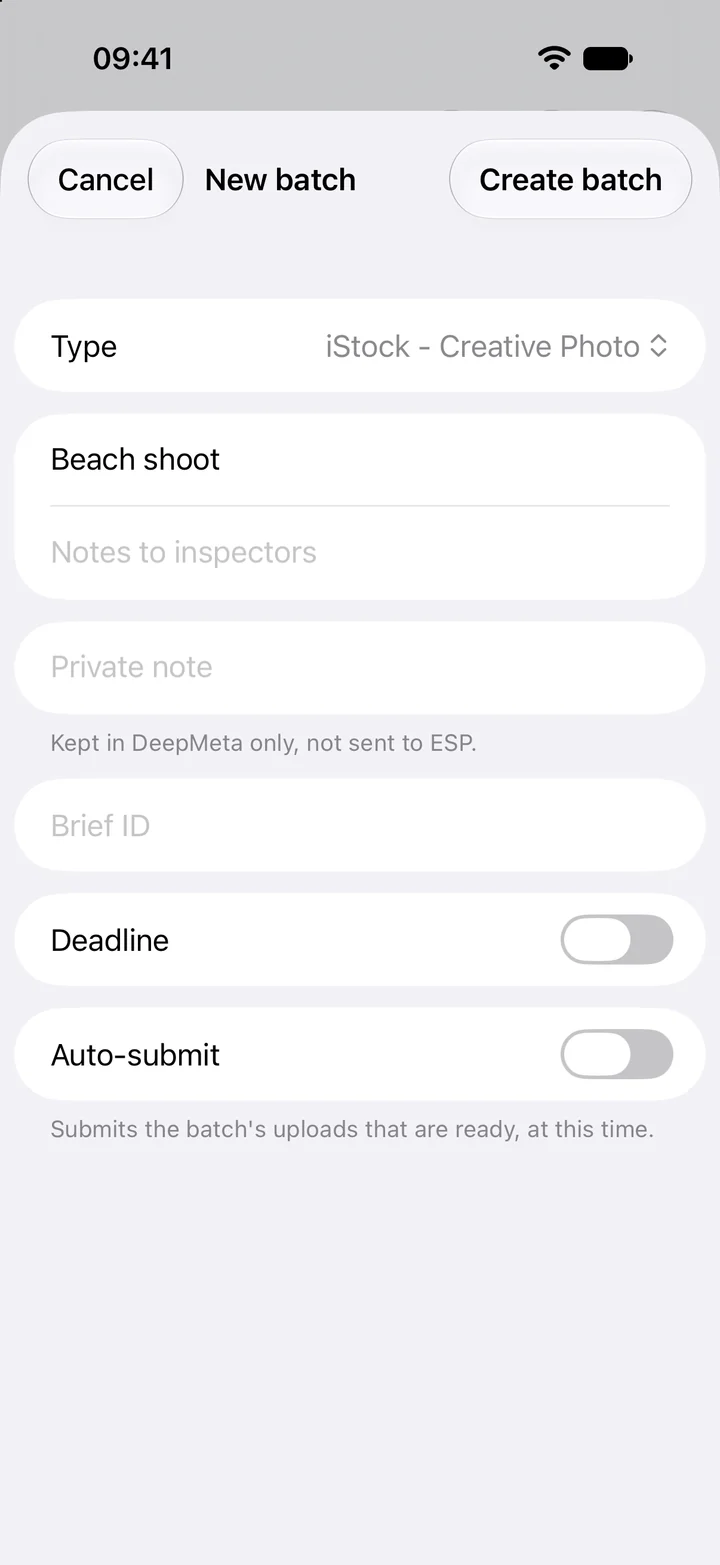
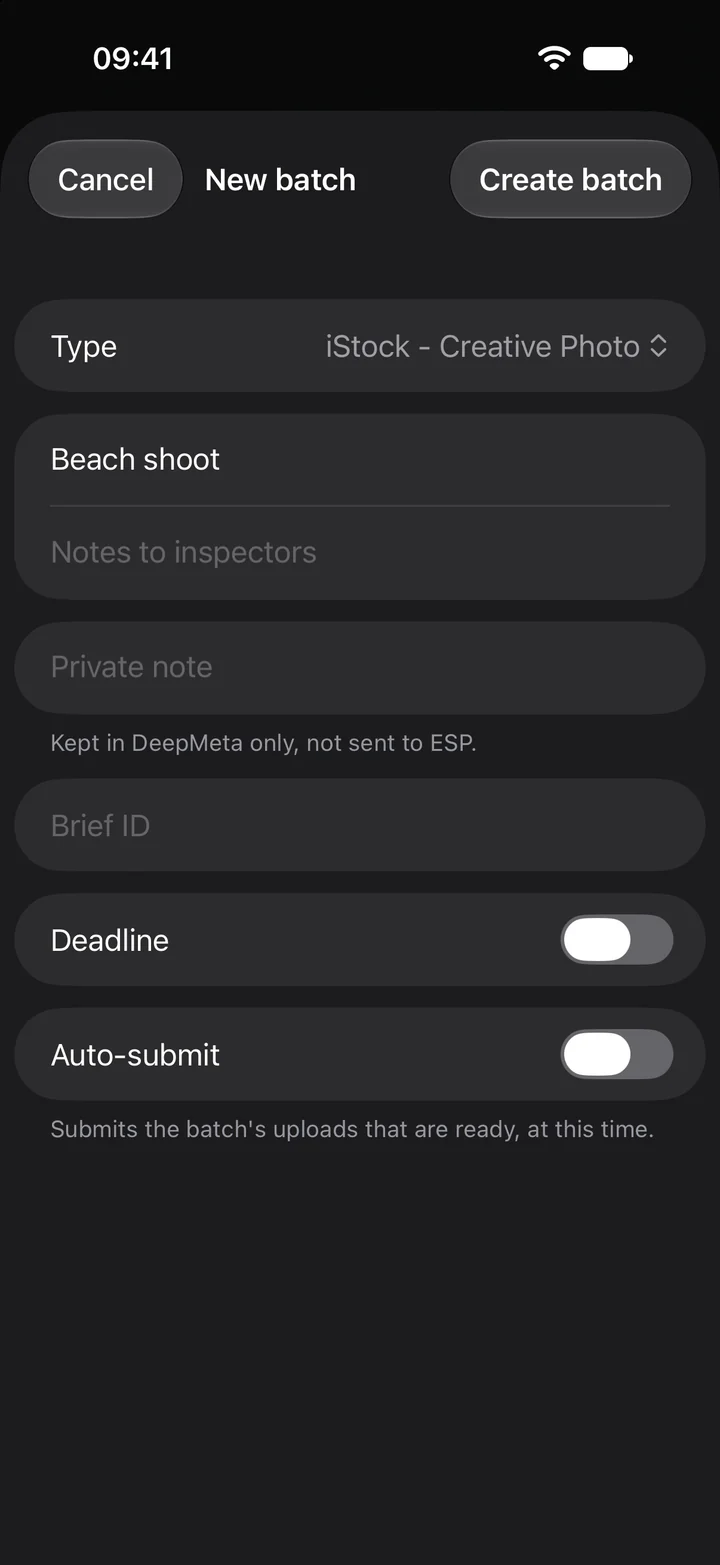
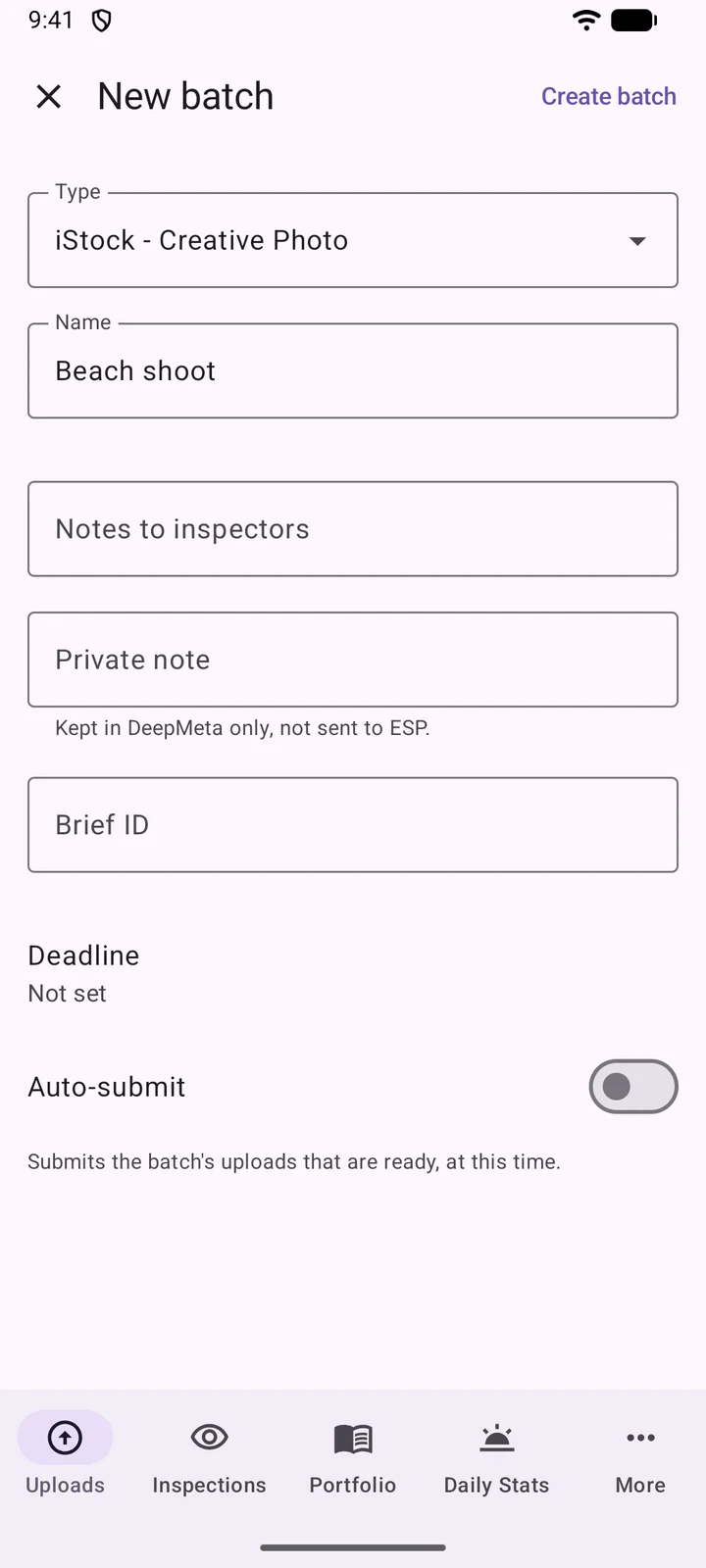
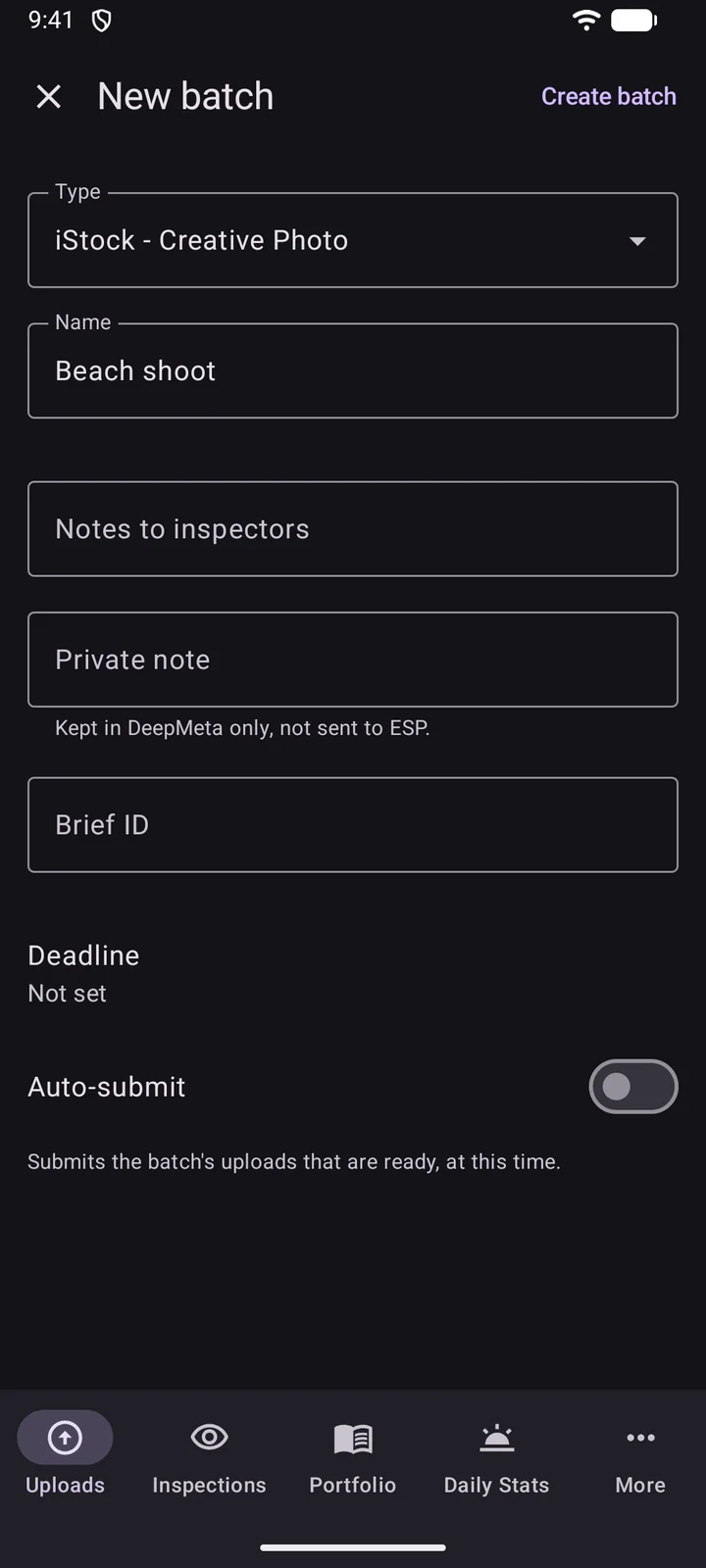
Escolha o Tipo (Getty Images ou iStock, criativo ou editorial, foto, vídeo ou ilustração) e dê um Nome ao lote. Você pode adicionar Notas para os inspetores, uma Nota privada que fica só no DeepMeta, um ID do briefing, um Prazo e um horário de Envio automático. Depois, toque em Criar lote.
6. Faça upload de fotos e vídeos
Toque em no lote ou na lista de lotes.
Toque em Fazer upload no lote ou na lista de lotes.
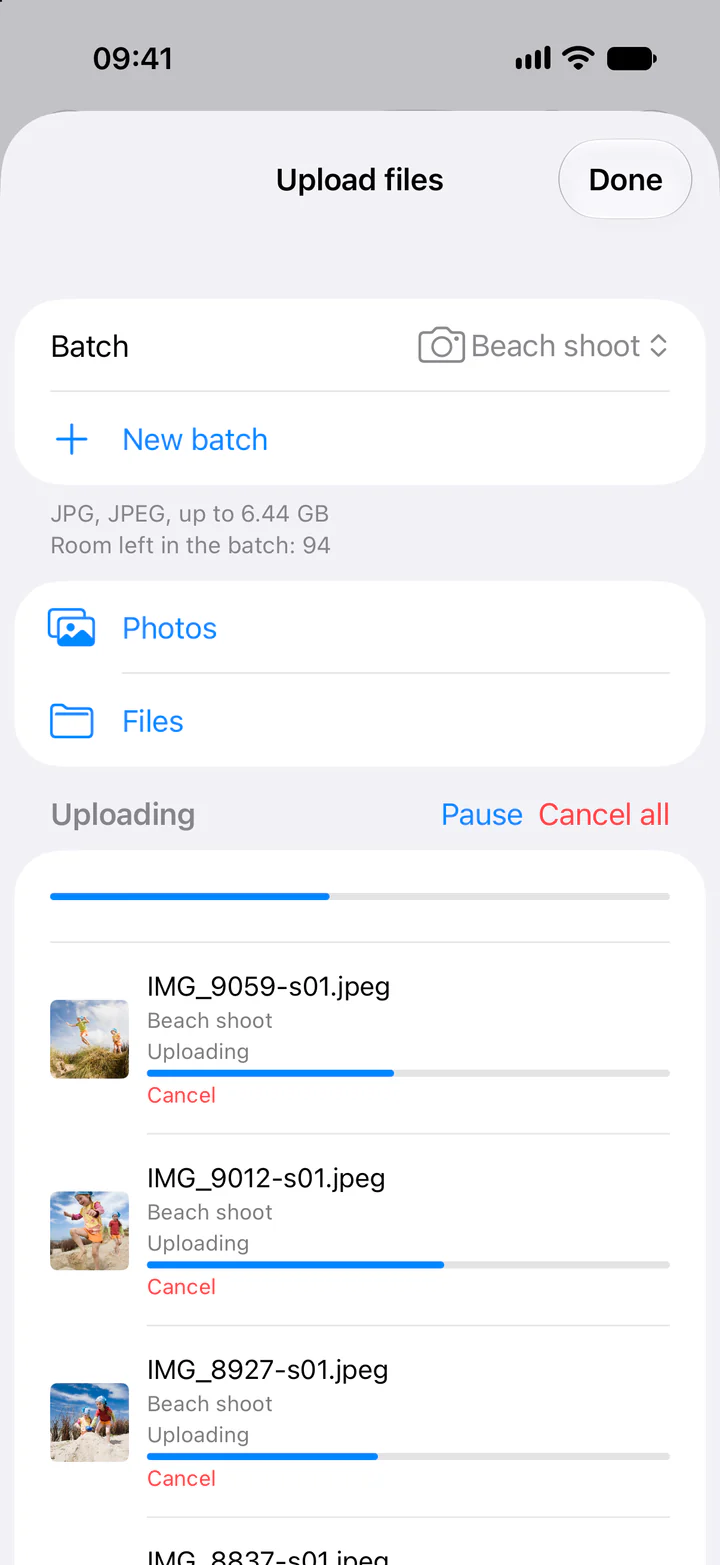
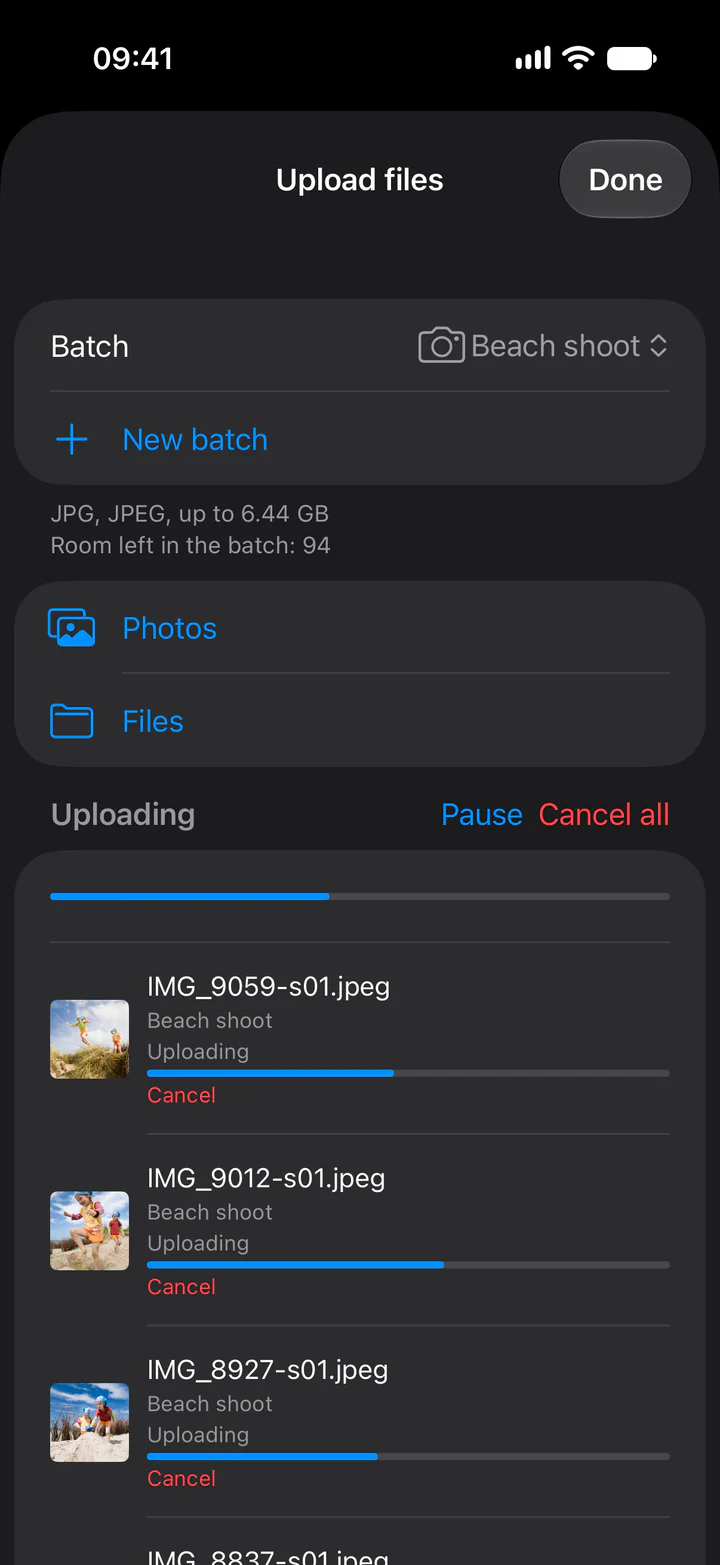
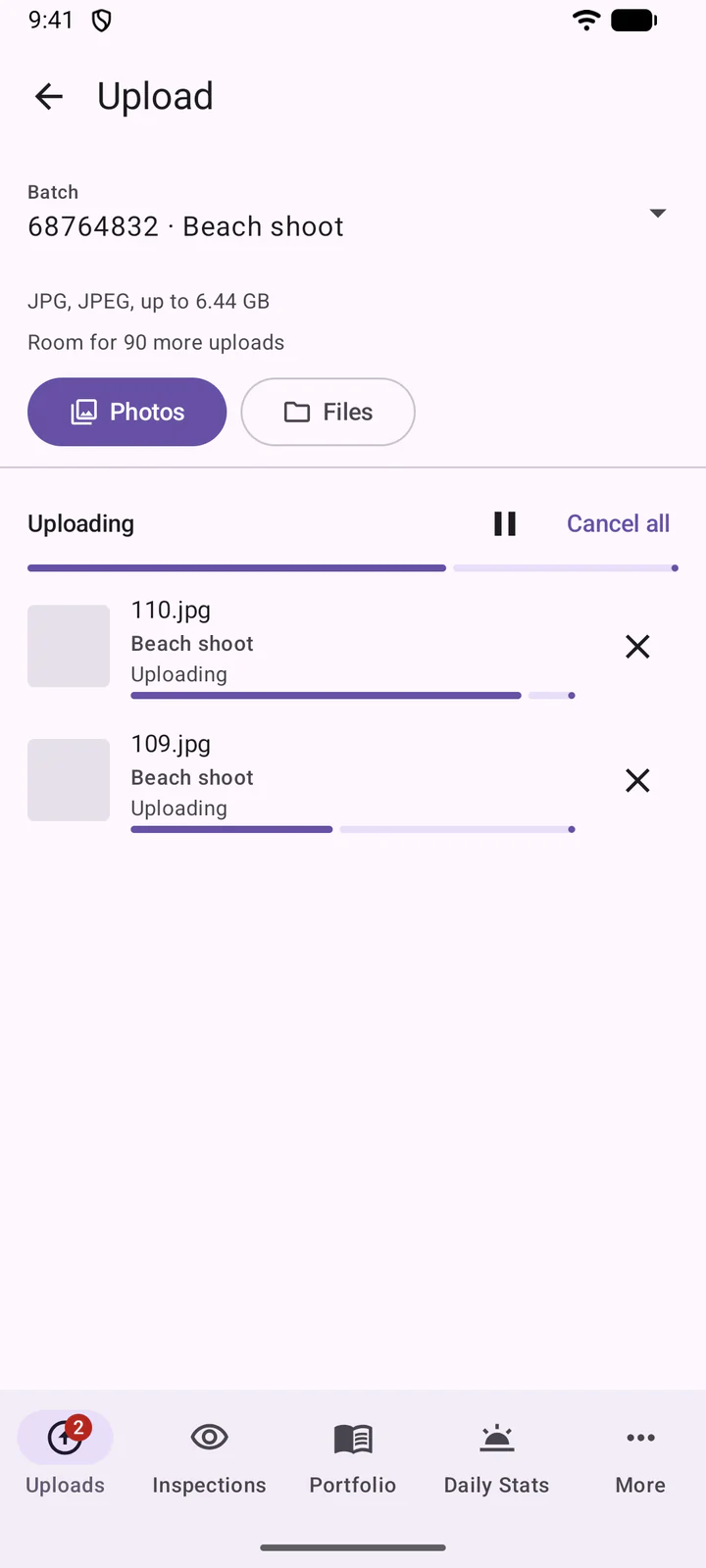
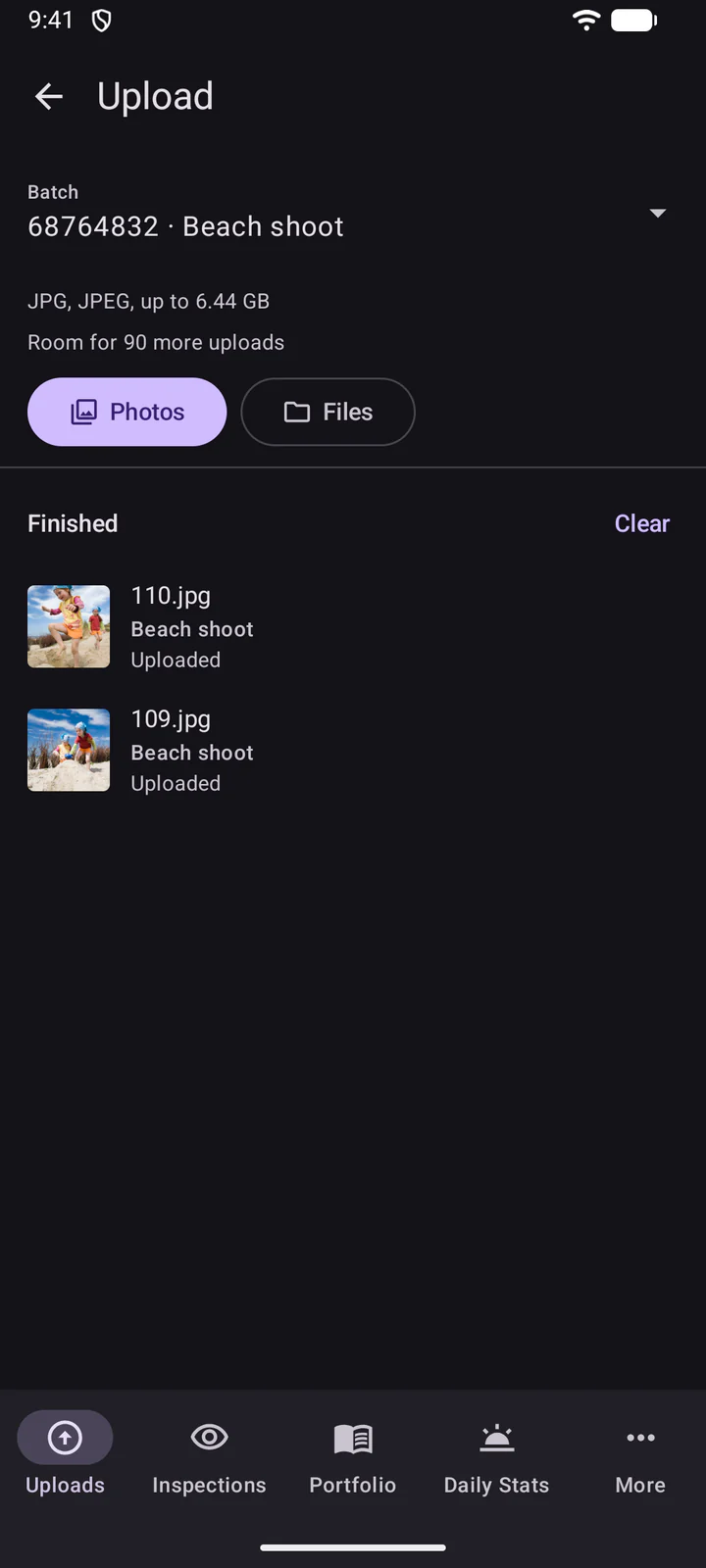
Confira o Lote na parte superior e depois escolha seus arquivos com Fotos ou Arquivos. O painel mostra quais tipos de arquivo o lote aceita e quanto espaço ainda resta nele.
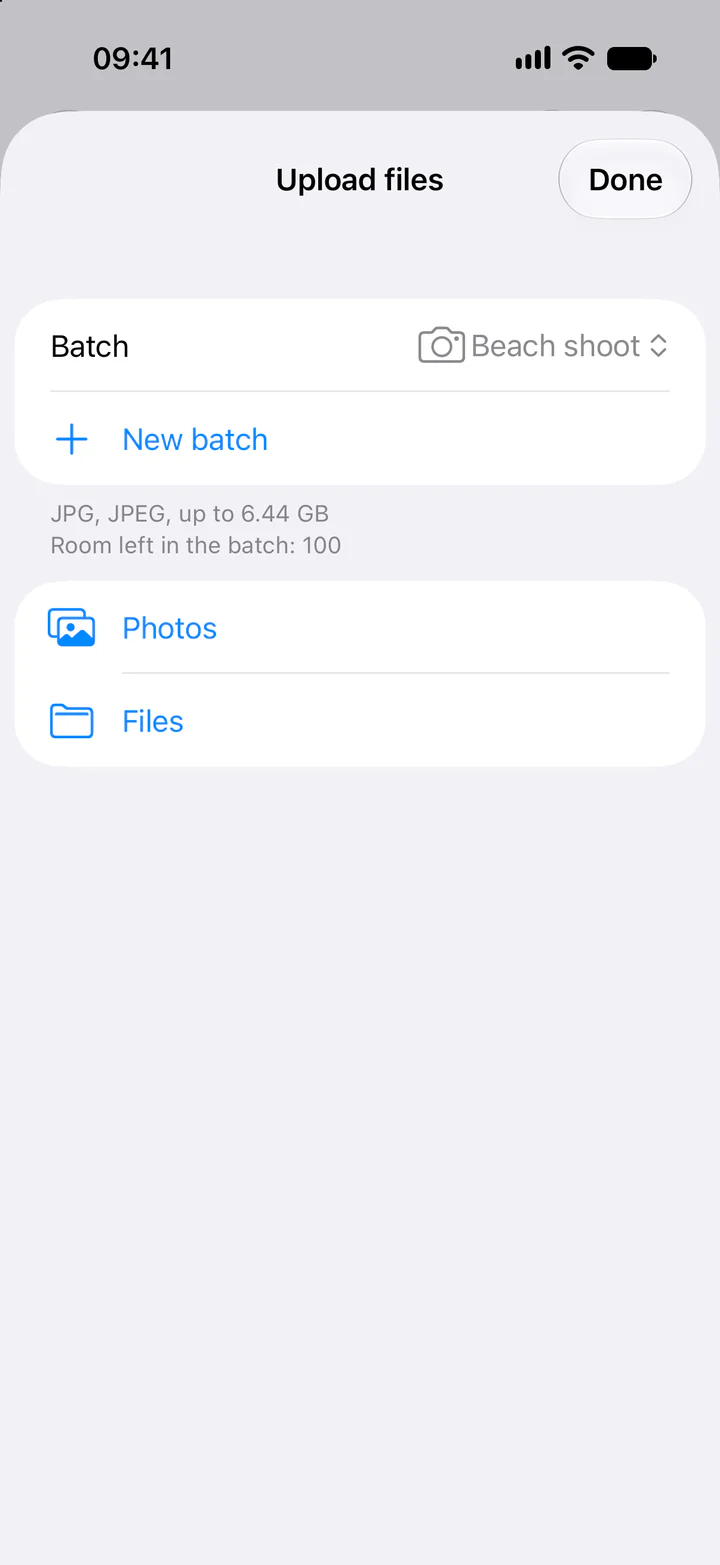
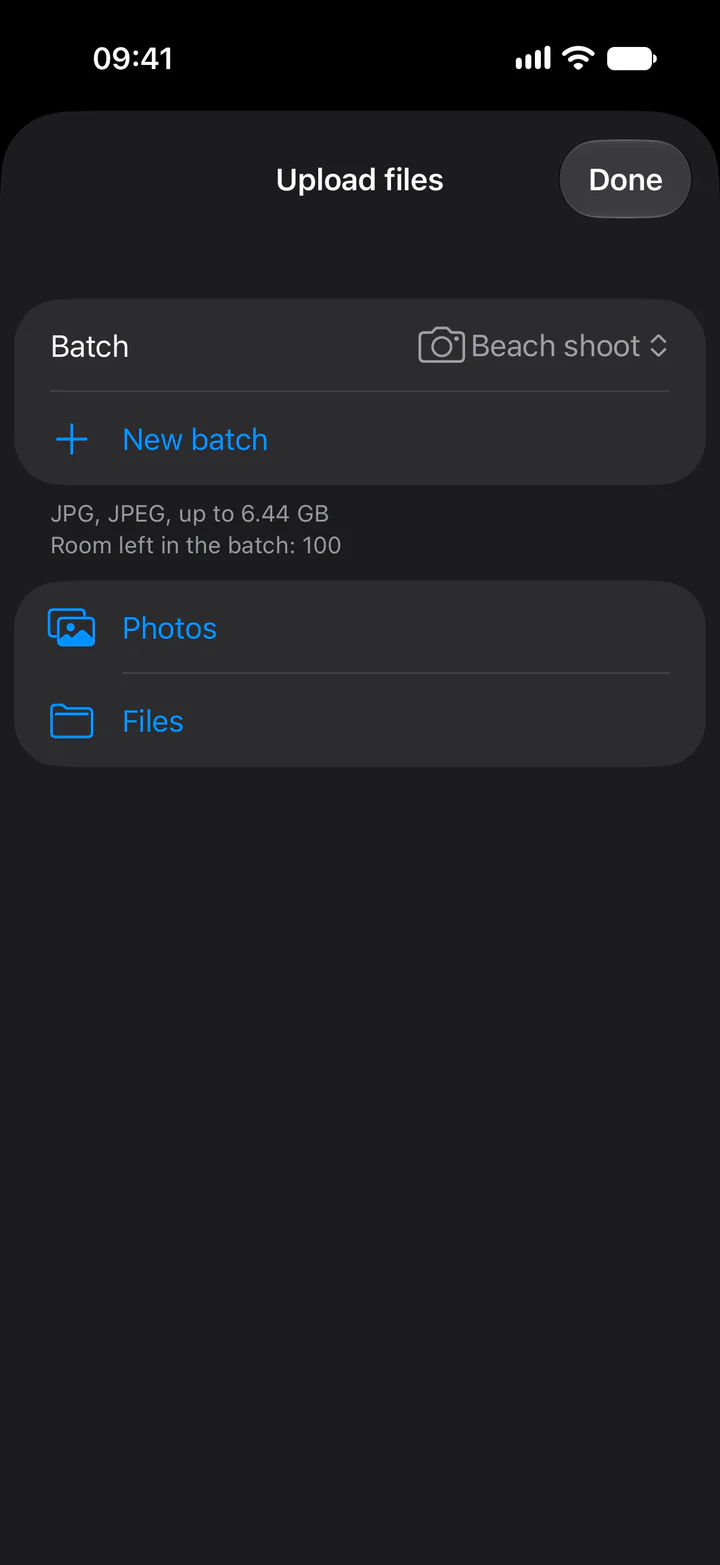
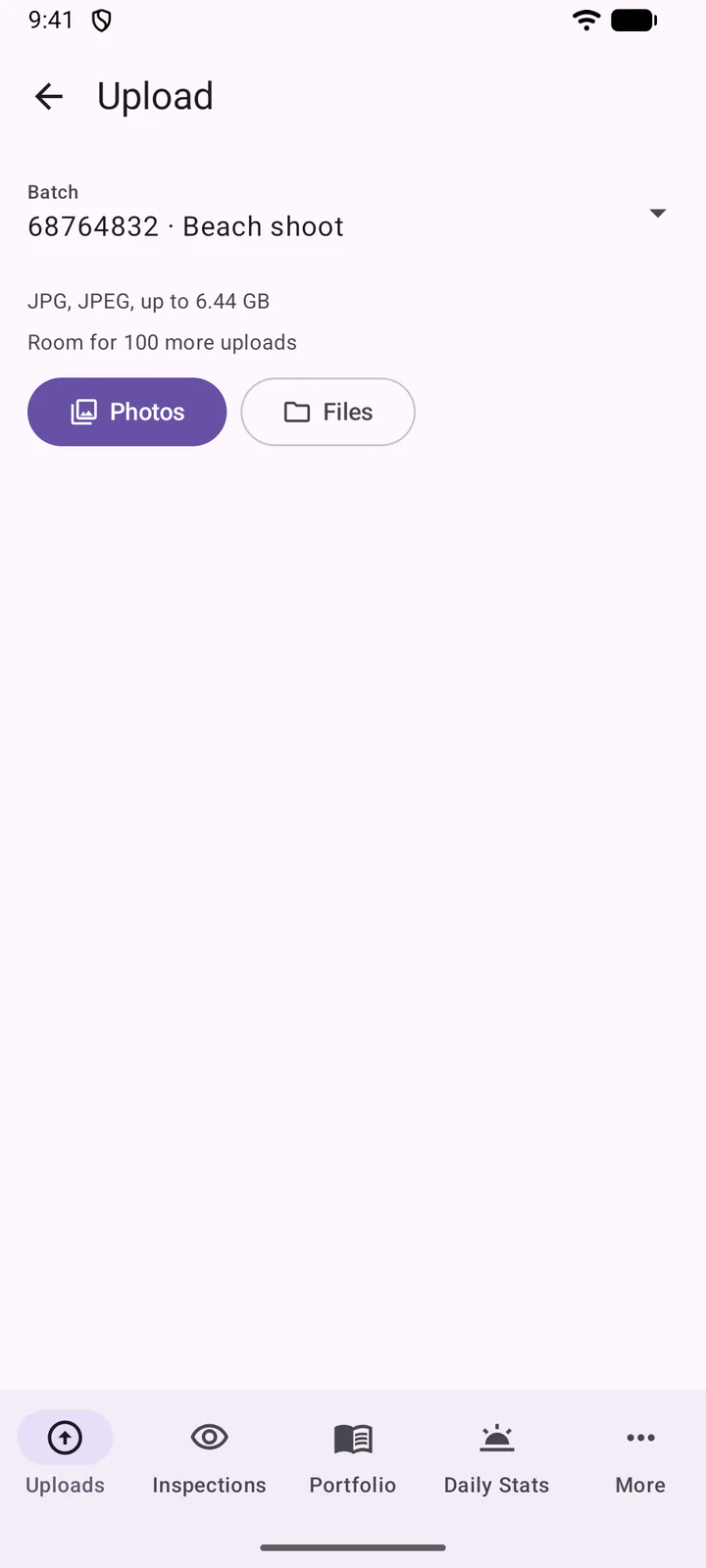
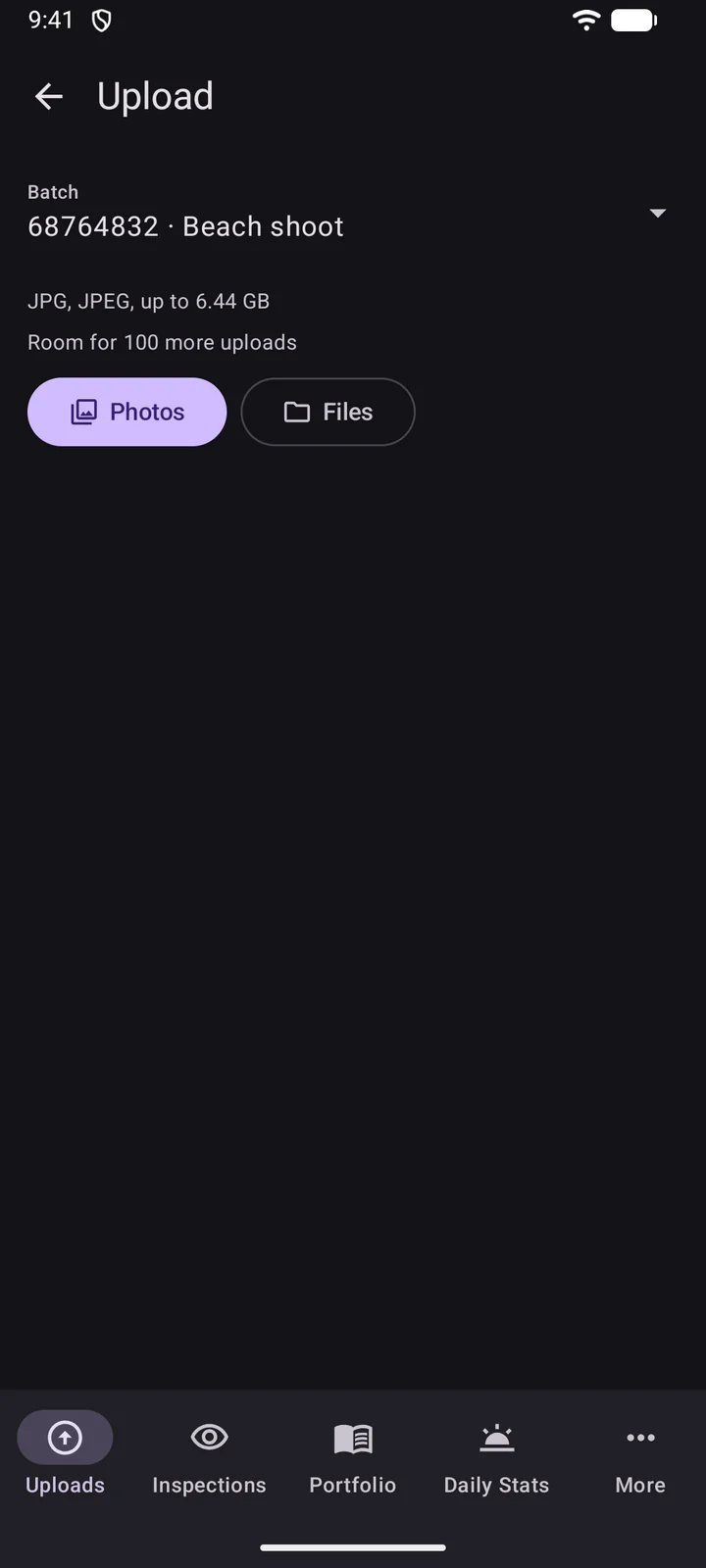
Os uploads começam imediatamente. Você pode pausá-los ou cancelar um ou todos.
- Tipos de arquivo: fotos HEIC, PNG e ProRAW são convertidas para JPEG automaticamente.
- Nomes de lugares: o DeepMeta lê o lugar a partir da localização da foto, quando ela tem uma.
- Em segundo plano: os uploads continuam no Wi-Fi ou enquanto o DeepMeta estiver aberto.
- Acesso às suas fotos: a partir do Android 10, o DeepMeta pede uma vez, antes da sua primeira seleção, acesso às suas fotos. Ele só o usa para ler onde a foto foi tirada, para obter o nome do lugar. Em versões mais recentes do Android, o seletor de fotos também pode perguntar se você quer compartilhar a localização das fotos: permita também ali, ou escolha com Arquivos, para manter os nomes dos lugares. Se você recusar, seus uploads continuam funcionando, só que sem o nome do lugar.
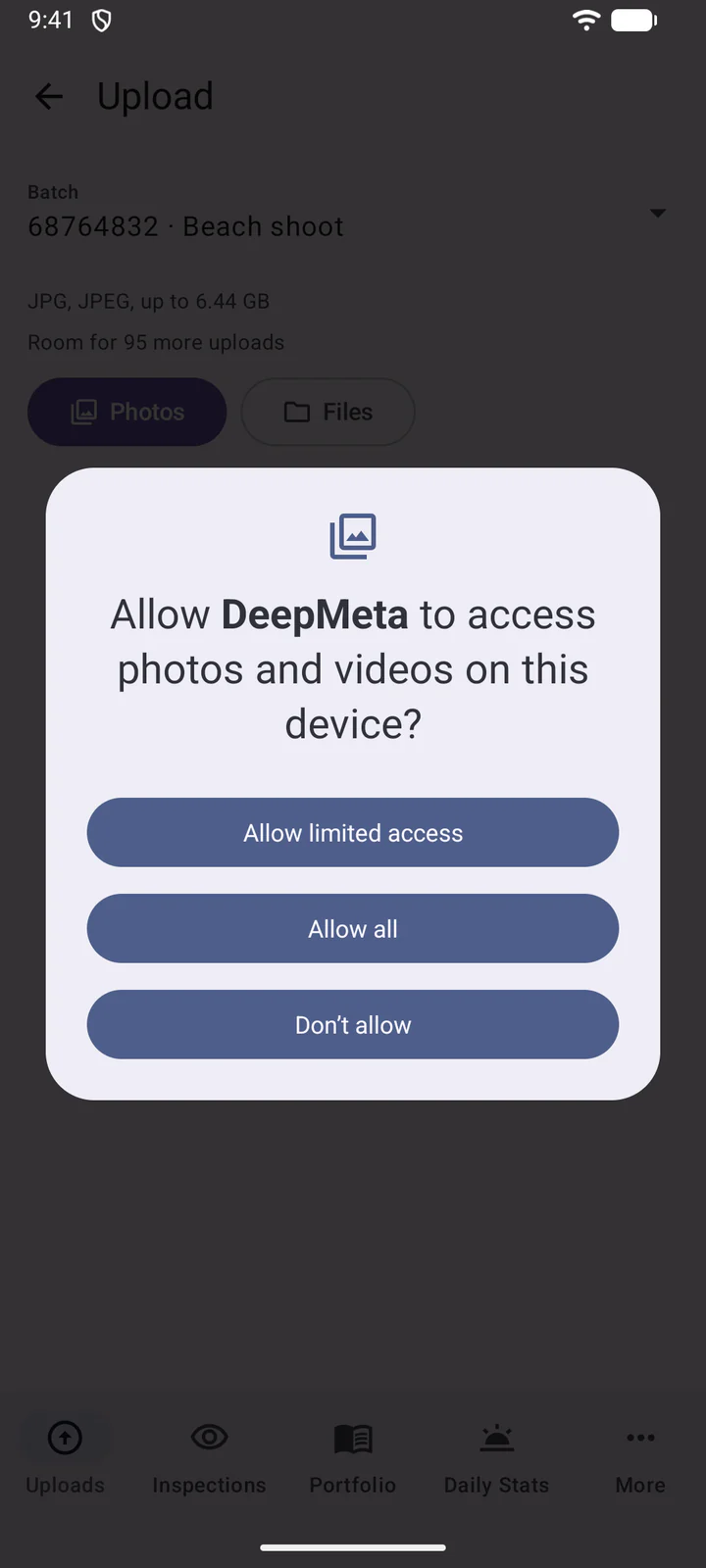
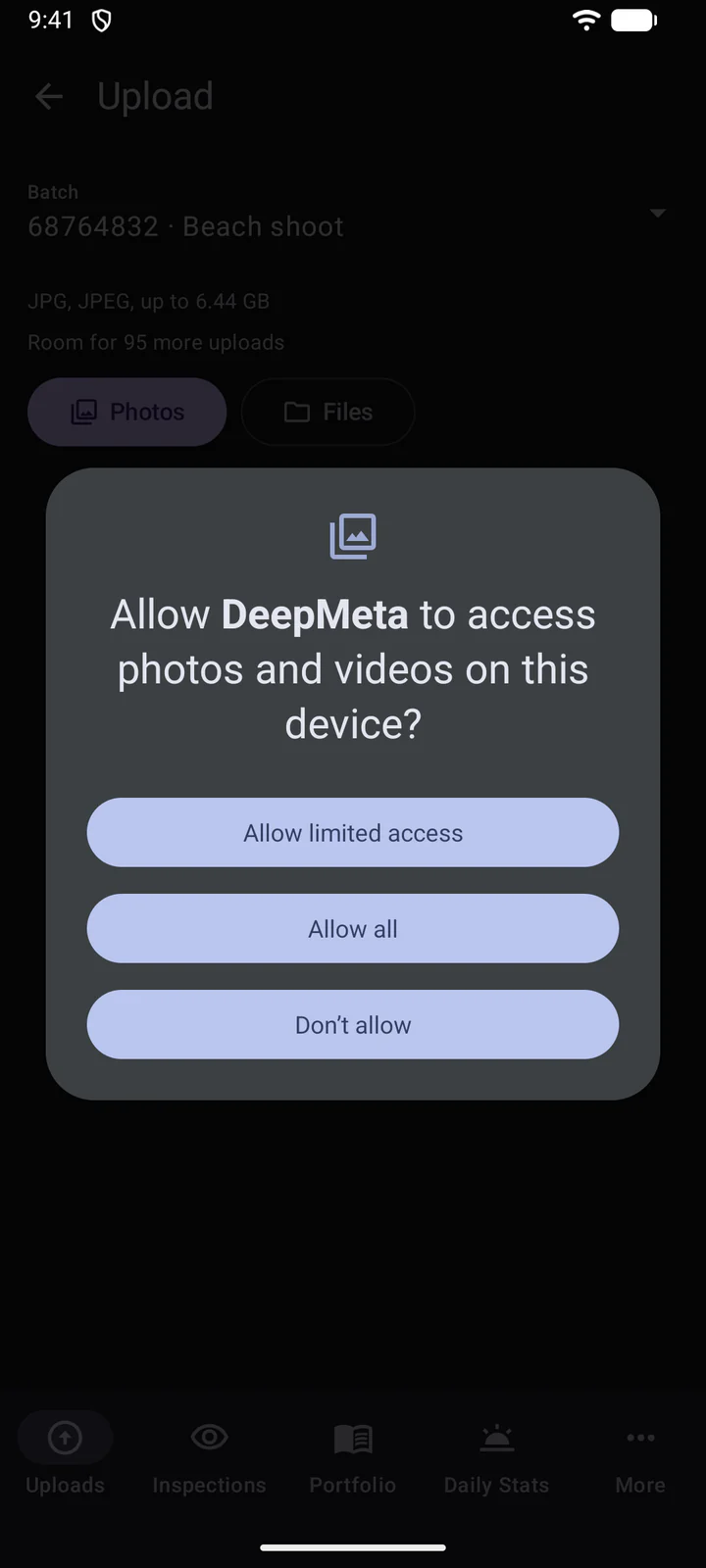
- Tipos de arquivo: o Android faz upload de fotos JPEG como elas são, sem convertê-las. O seletor de fotos mostra seus JPEGs (e seus vídeos, em um lote de vídeo), e Arquivos mostra os tipos que o lote aceita. Converta antes fotos HEIC, PNG ou RAW para JPEG.
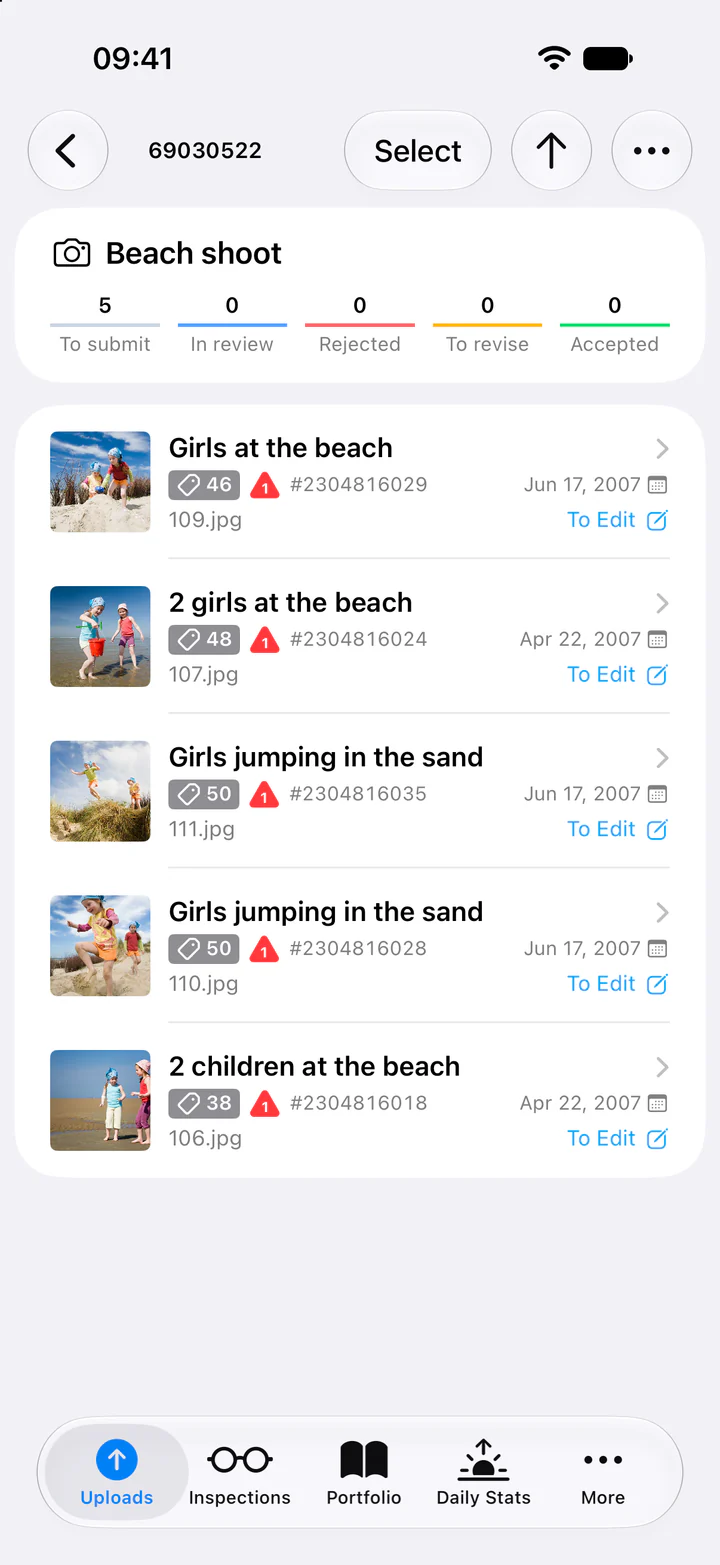
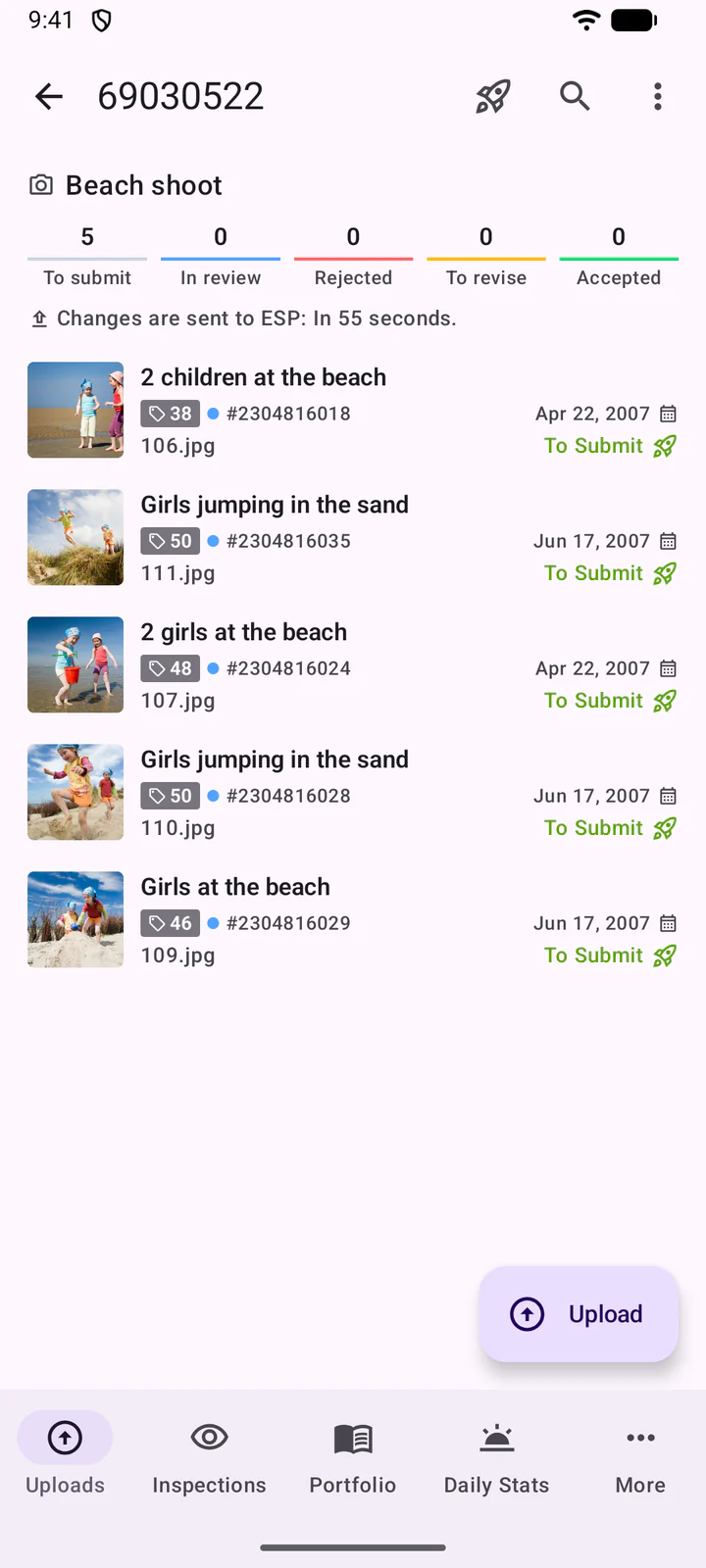
- Nomes de arquivo: o seletor de fotos não repassa os nomes originais dos arquivos, então esses uploads recebem um número como nome (por exemplo, 106.jpg). Escolha com Arquivos para manter os nomes originais.
- Em segundo plano: os uploads continuam quando você sai do app, com o progresso em uma notificação de Uploads. Sem rede, eles esperam até que haja uma.
Compartilhe a partir de outros apps
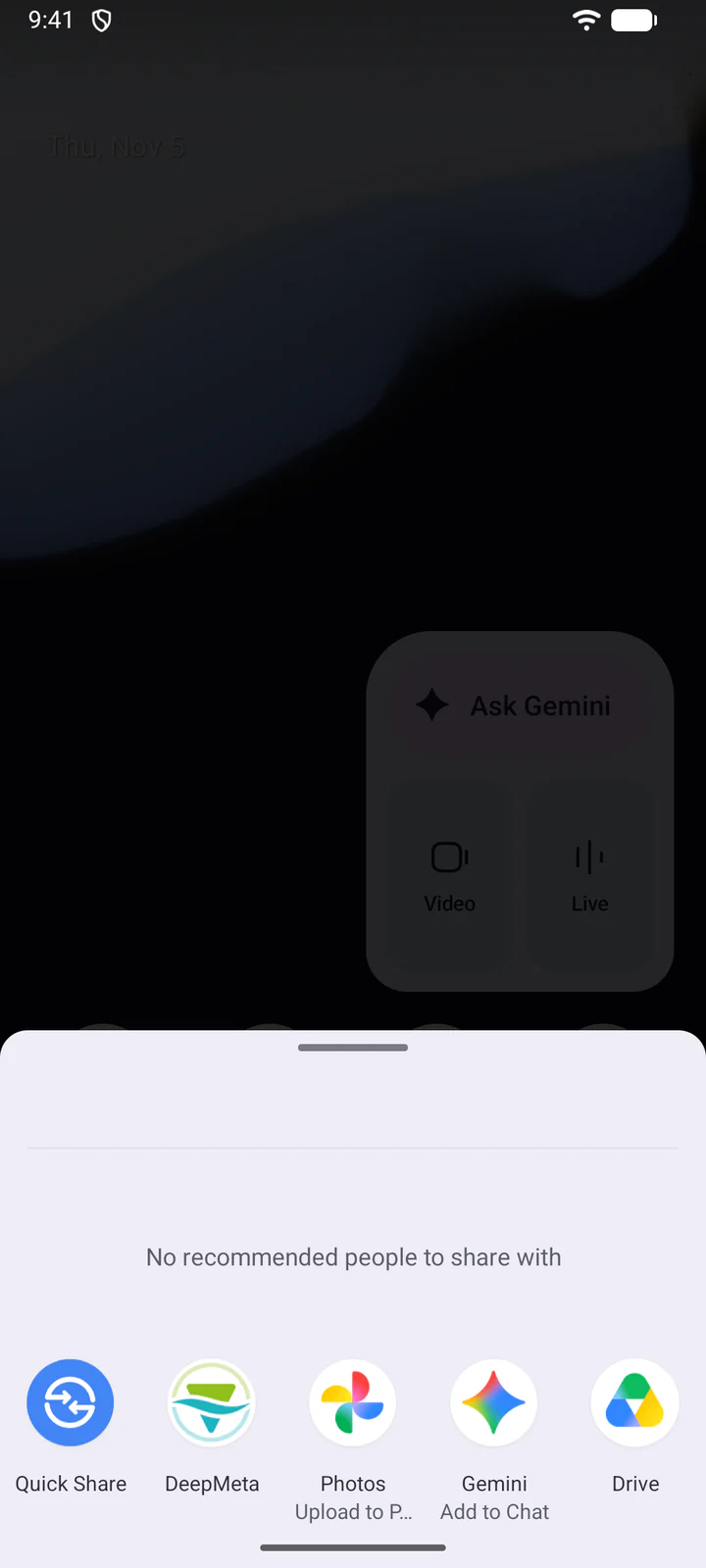
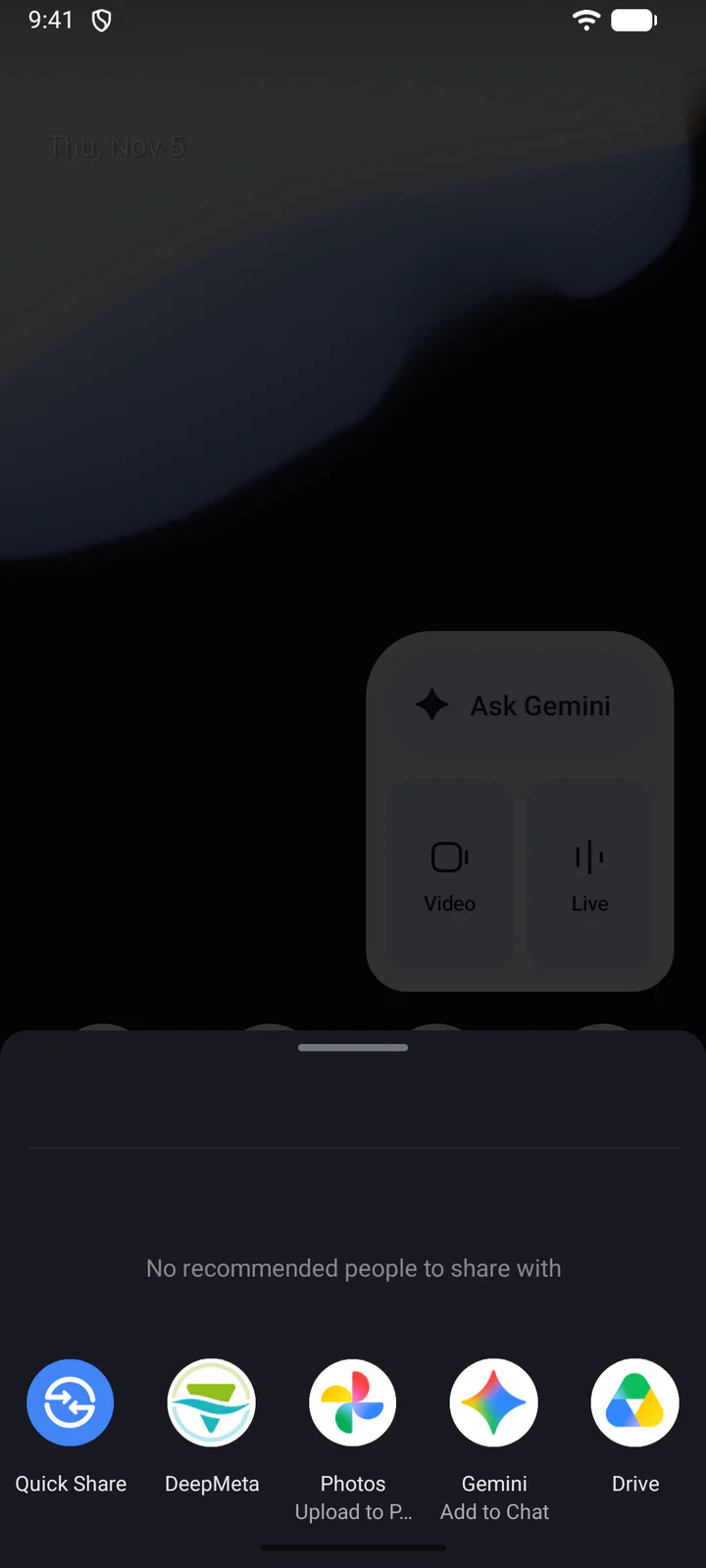
Você também pode enviar fotos e vídeos para o DeepMeta a partir de outro app, como sua galeria de fotos.
Selecione os arquivos, toque em Compartilhar e escolha DeepMeta. Depois, toque na notificação para escolher um lote. Com as notificações desativadas, abra o DeepMeta por conta própria: a tela de compartilhamento avisa isso.
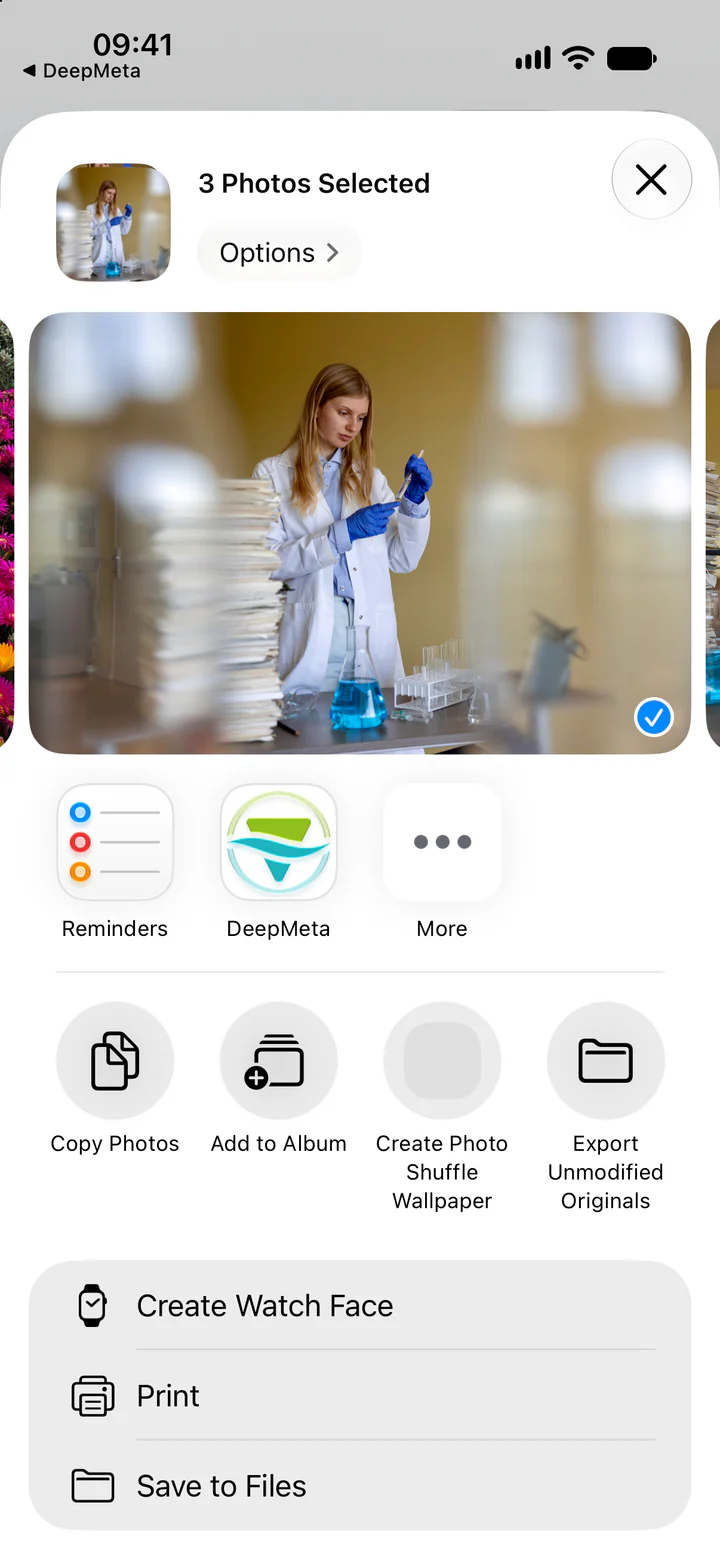
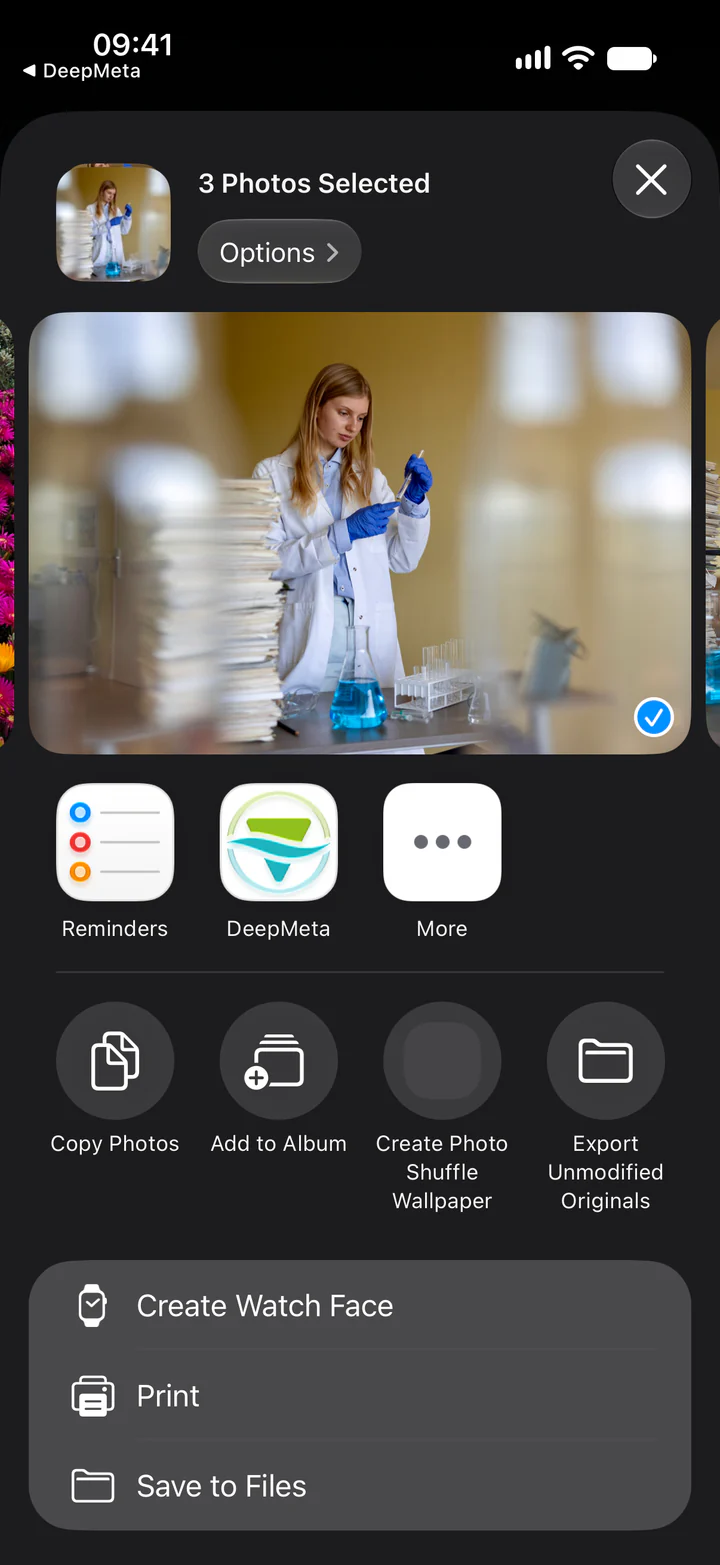
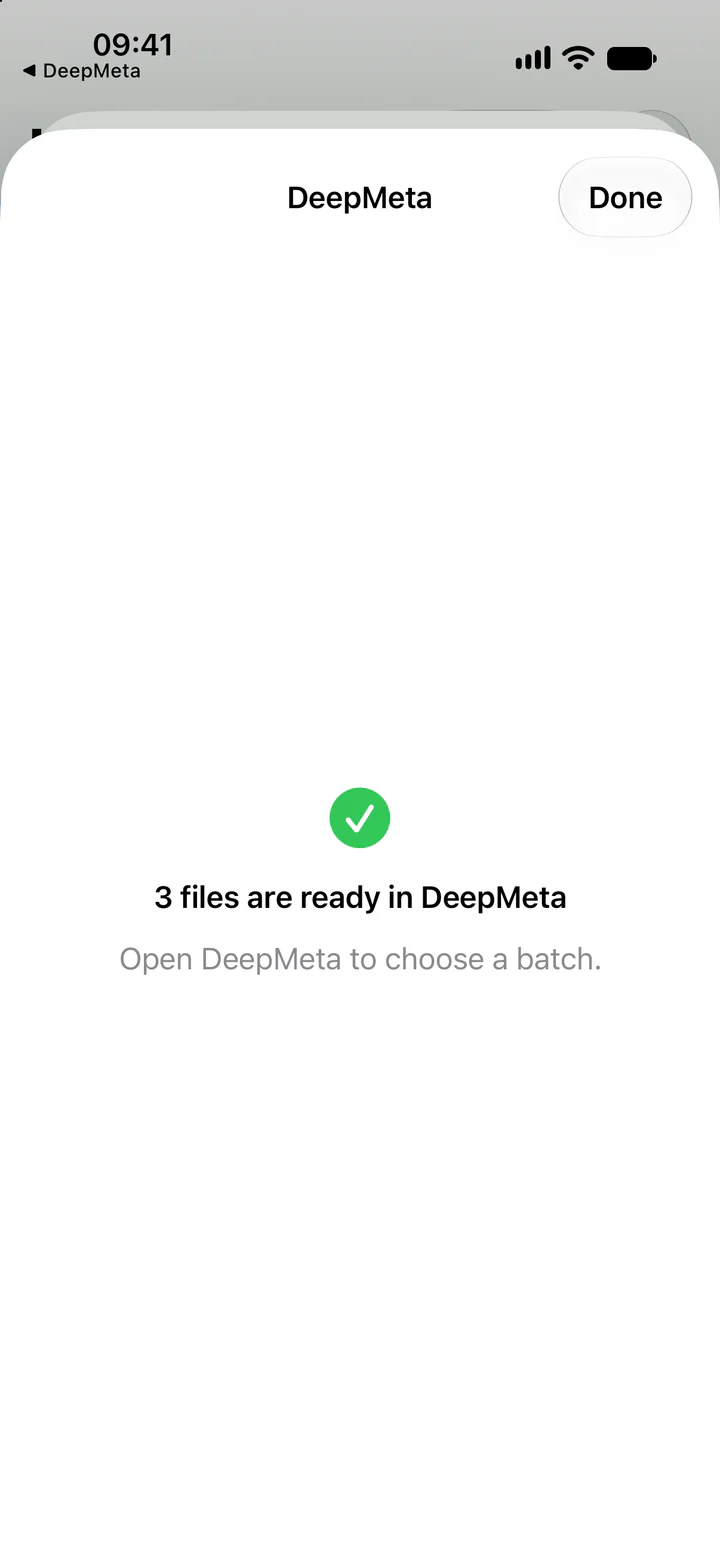
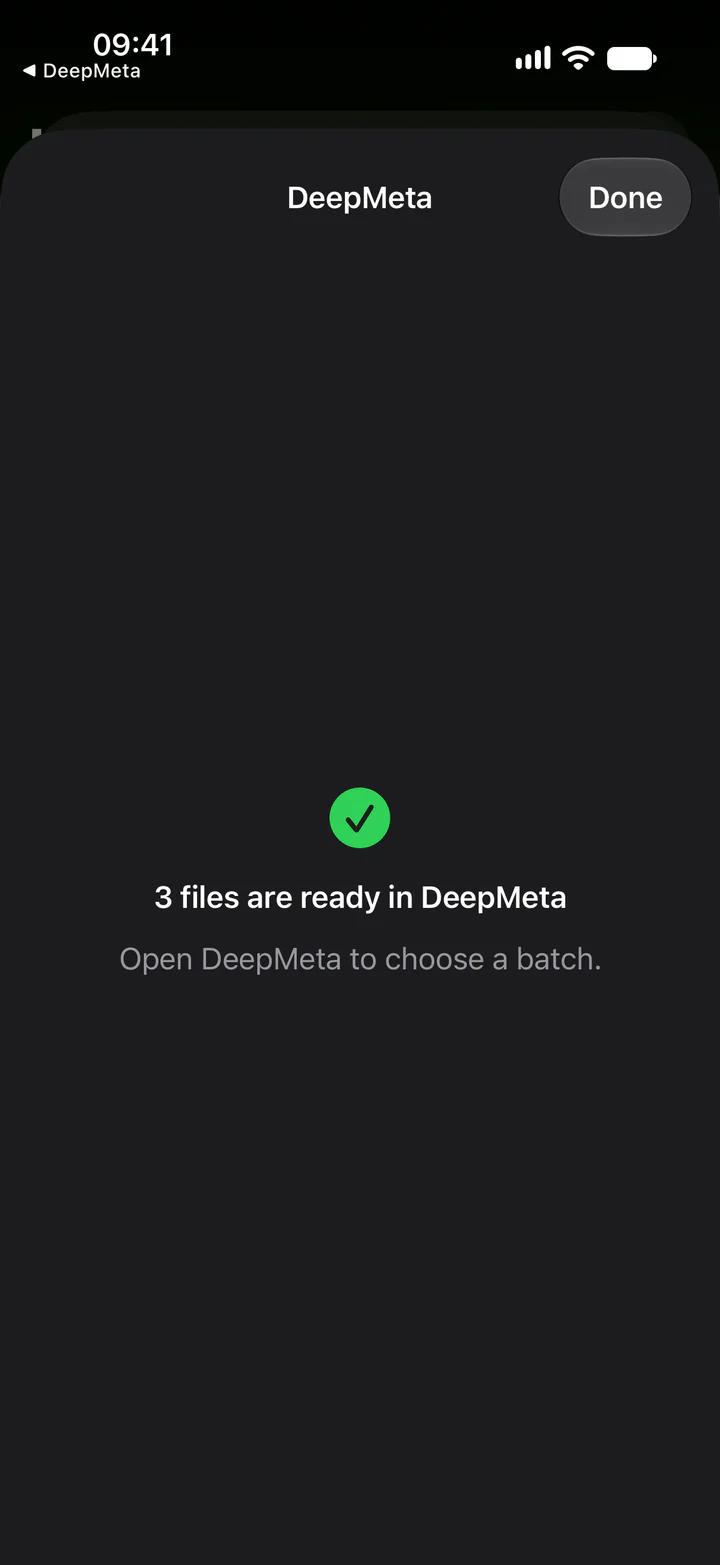
O DeepMeta guarda os arquivos compartilhados até você escolher o lote deles e tocar em Fazer upload dos arquivos.
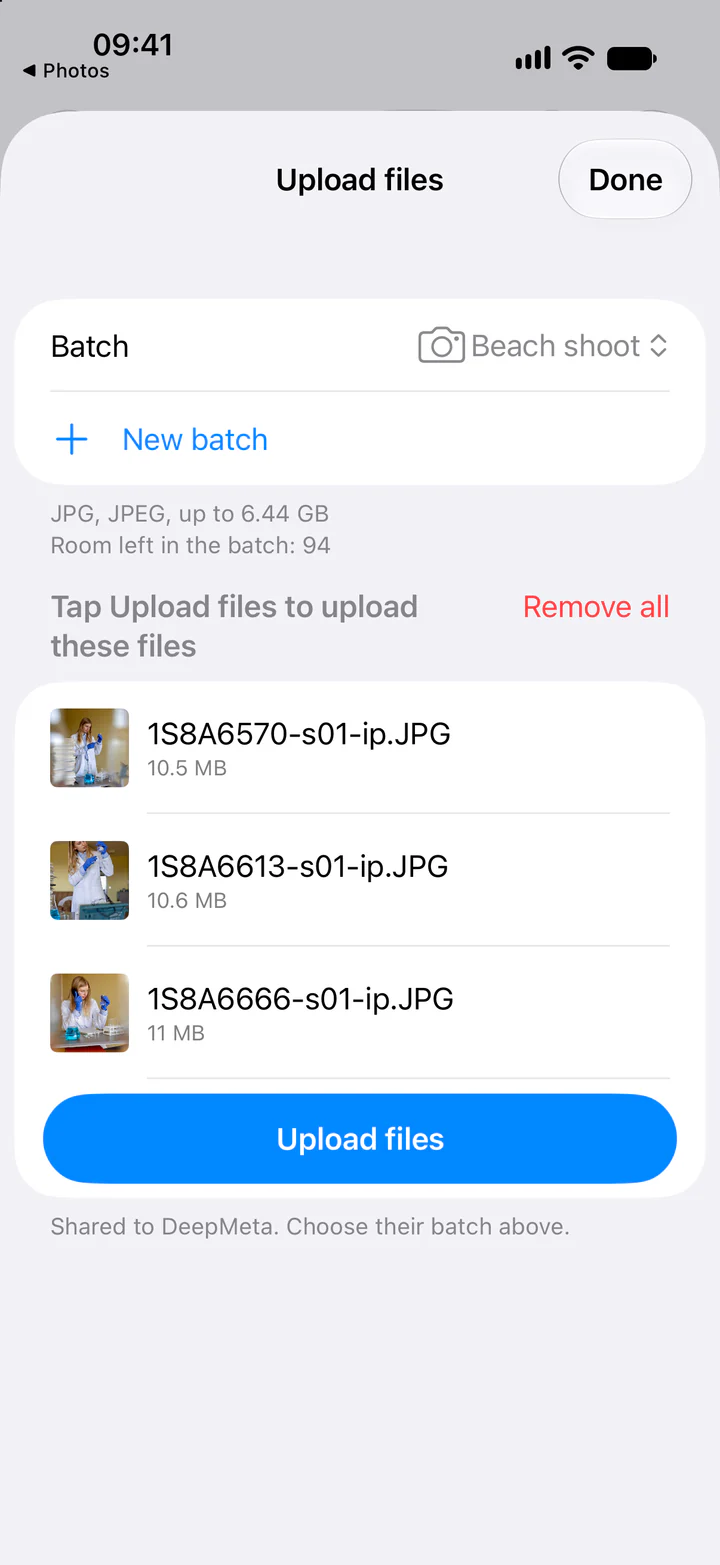
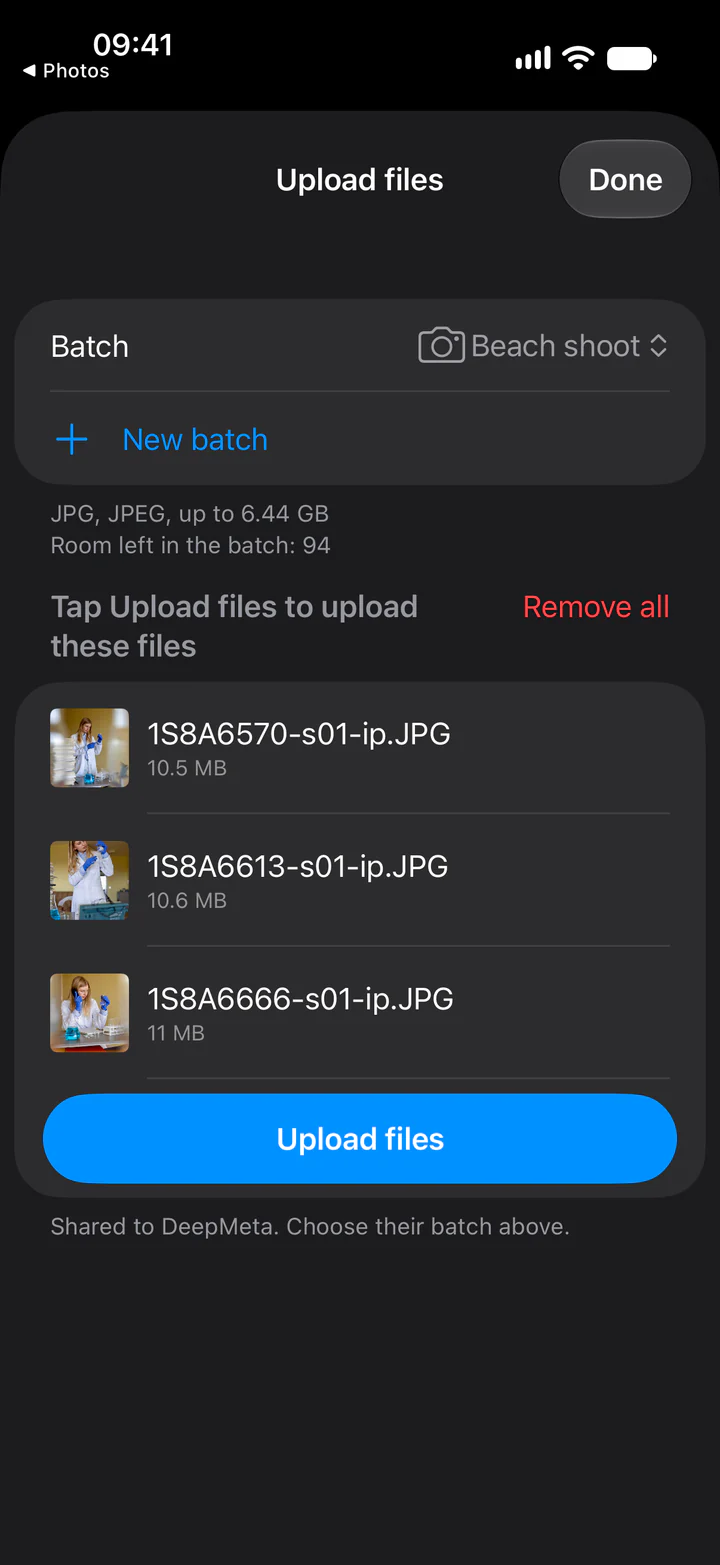
Selecione os arquivos, toque em Compartilhar e escolha DeepMeta. O app abre seu painel de upload, onde os arquivos aguardam um lote: escolha-o e toque em Fazer upload dos arquivos.
7. A IA sugere seus metadados
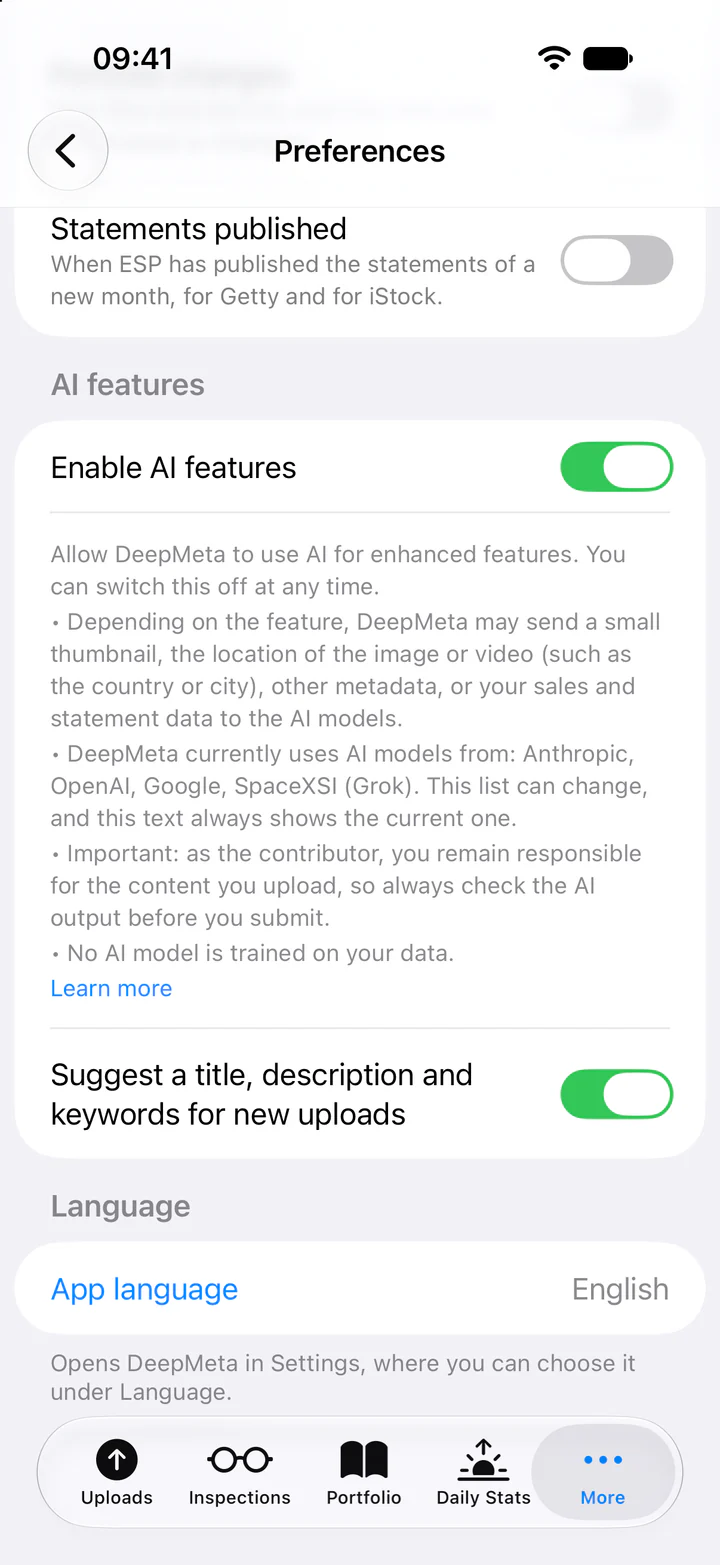
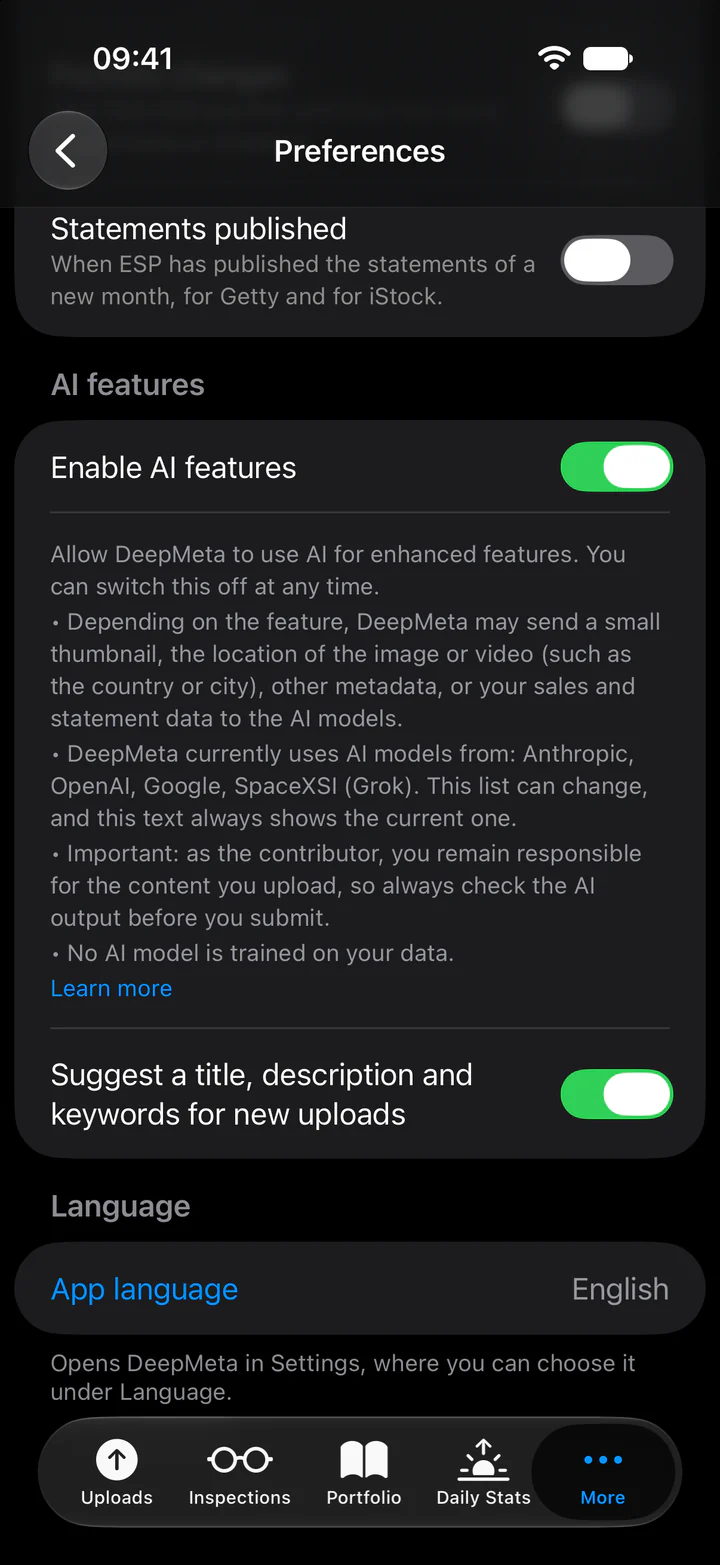
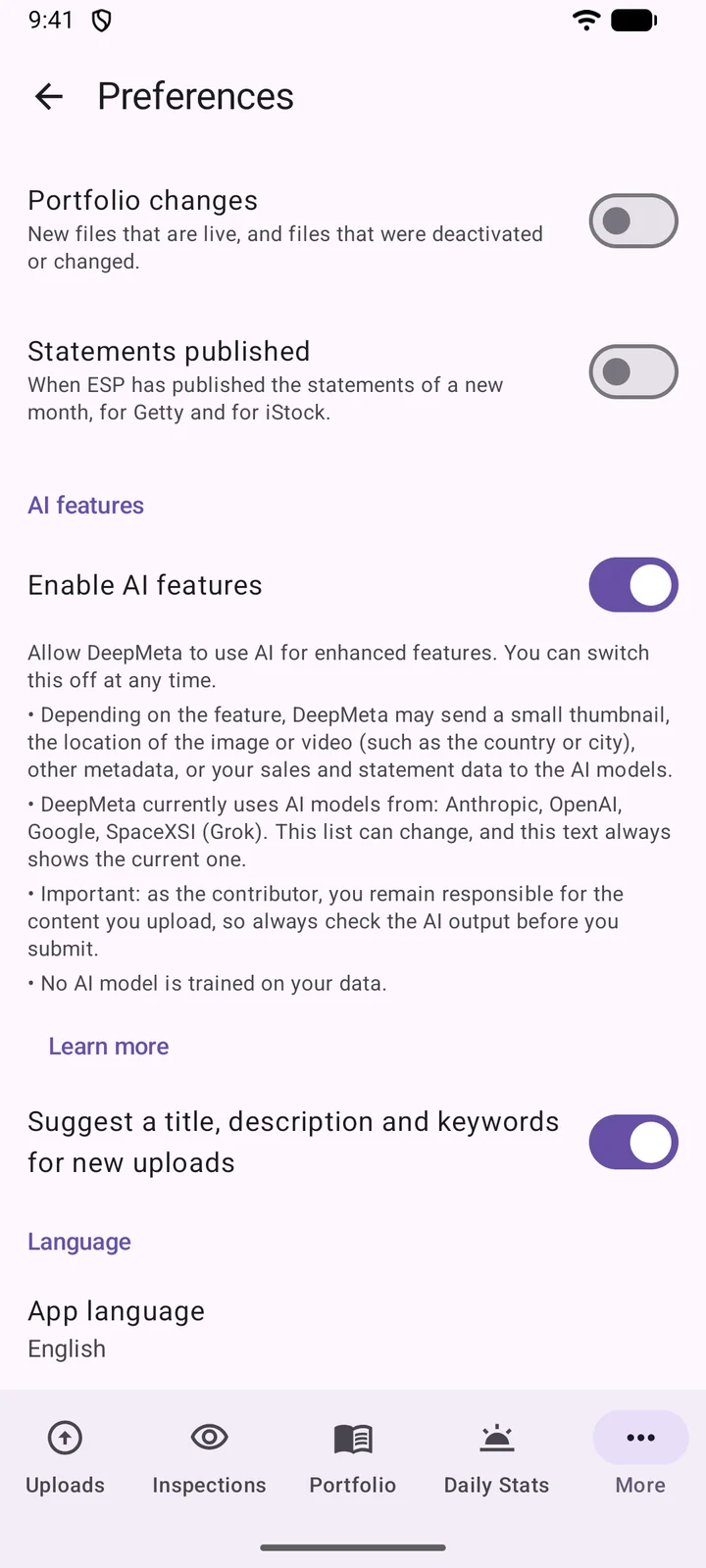
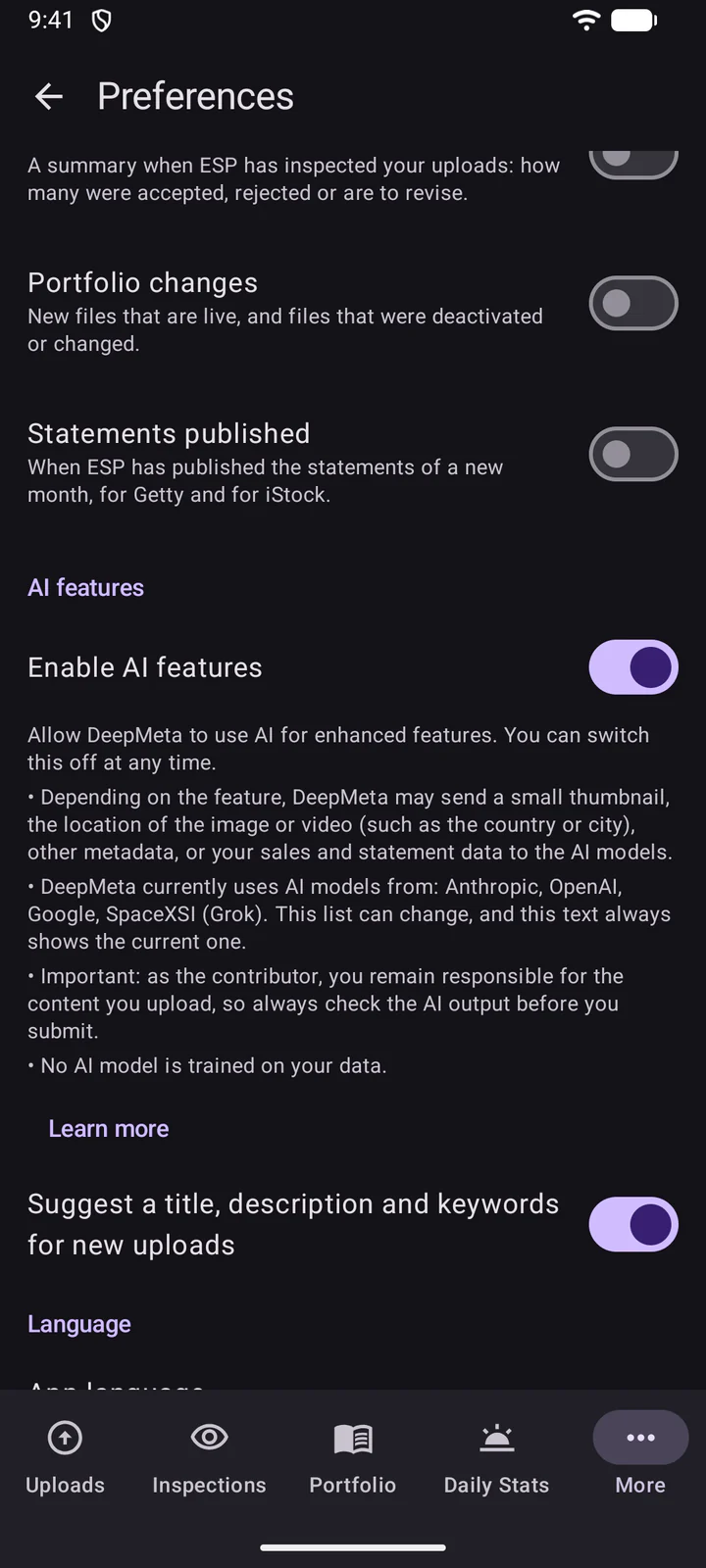
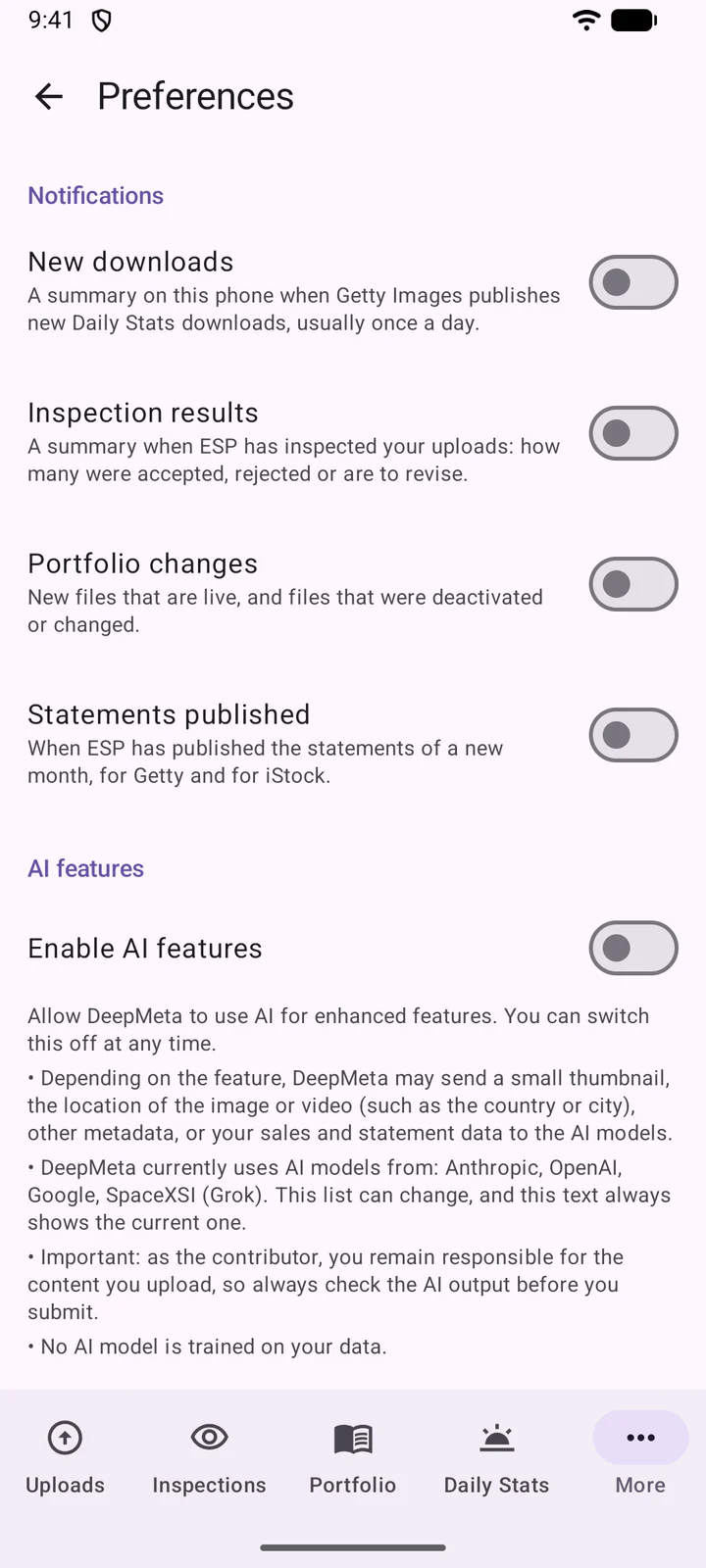
A assistência de IA fica desativada até você ativá-la. Em Mais, Preferências, ative Ativar recursos de IA. O texto abaixo do botão diz o que o DeepMeta pode enviar aos modelos de IA e quais modelos ele usa. Logo abaixo, Sugerir título, descrição e palavras-chave para novos uploads é o botão das sugestões para os seus uploads.
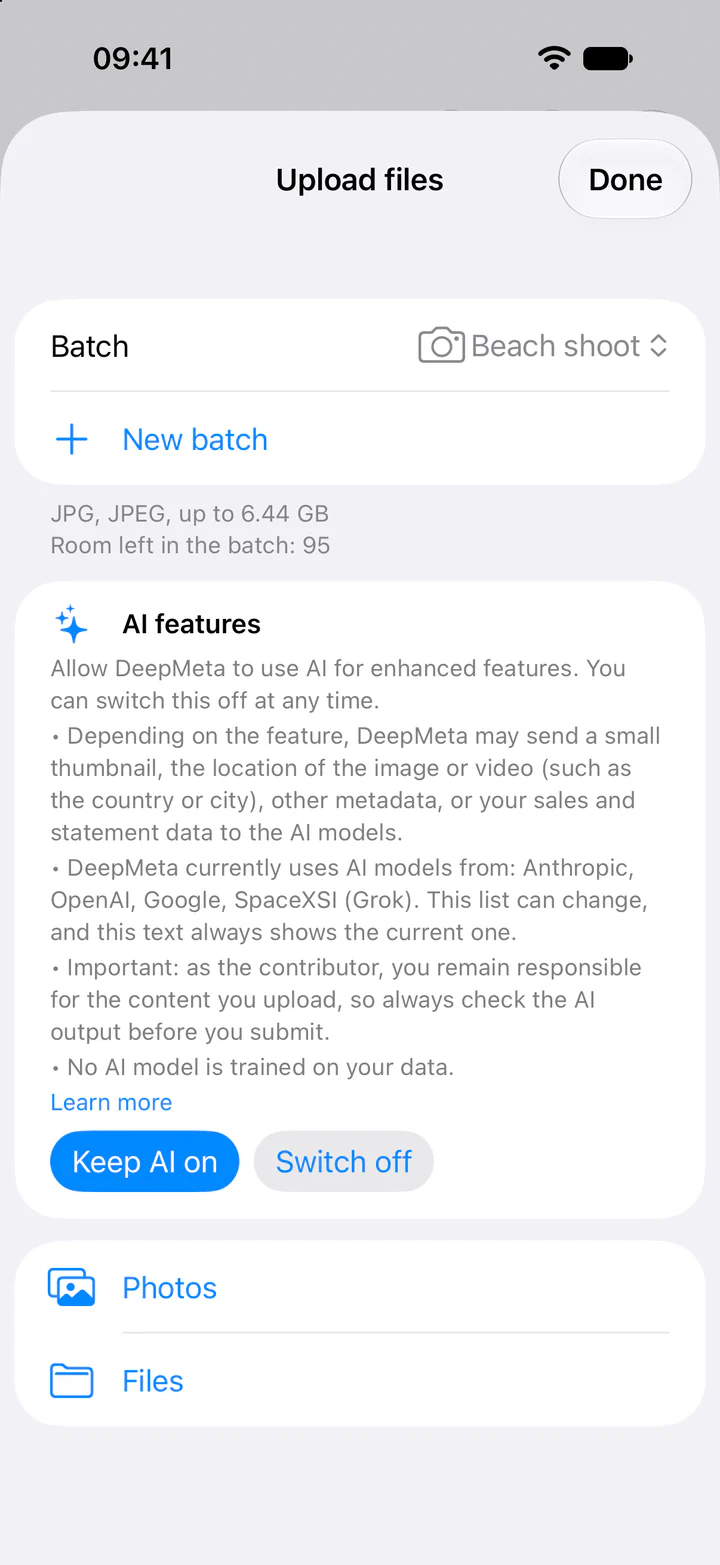
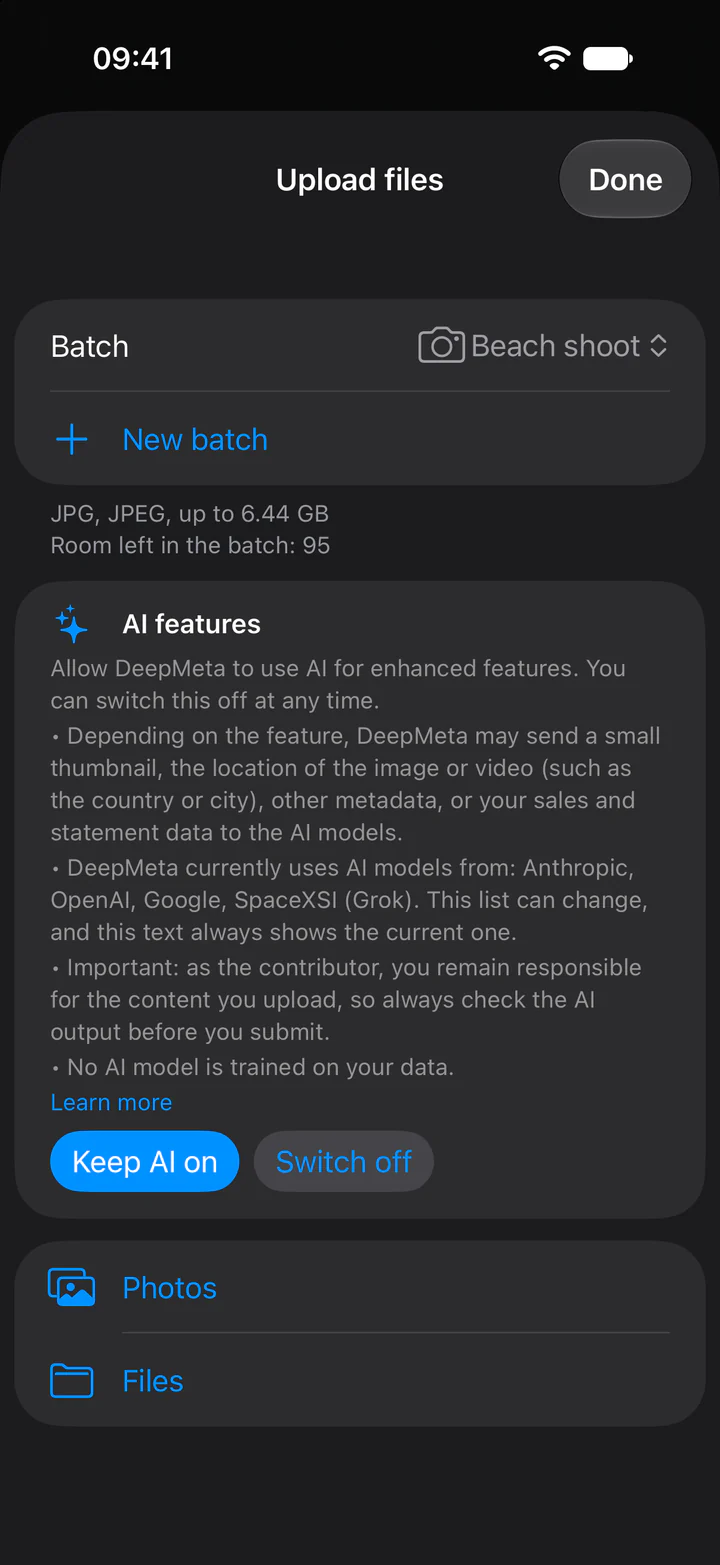
A IA já está ativada na sua conta, mas ainda não neste app? Nesse caso, o painel de upload pergunta uma vez, acima dos botões Fotos e Arquivos: toque em Manter a IA ativada ou em Desativar. Seus uploads são feitos de qualquer forma, sem sugestões de IA até você mantê-la ativada.
Com a IA ativada, os arquivos que você adiciona pelo app recebem uma sugestão de título, descrição e palavras-chave, geralmente poucos segundos depois do upload. Não há botão para apertar: ela começa sozinha.
Você continua responsável pelos seus metadados
As sugestões da IA são um ponto de partida, não uma versão final. Os metadados que você envia são de sua responsabilidade como colaborador: confira cada título, descrição e palavra-chave e corrija-os antes de enviar.
- Seus próprios textos permanecem: a IA não substitui um título ou uma descrição que você escreveu ou deixou vazio, e adiciona suas palavras-chave depois das suas.
- Uploads editoriais: não recebem título. A descrição é o modelo de legenda (o da Getty ou o dateline da iStock), com a sua parte ainda por preencher antes do envio. Uploads criativos marcados como Somente uso editorial não recebem título nem descrição.
- Somente arquivos novos: vale para arquivos que você adiciona pelo app para celular, não para uploads adicionados no site ou antes. O suporte ao app web do DeepMeta está planejado para mais tarde.
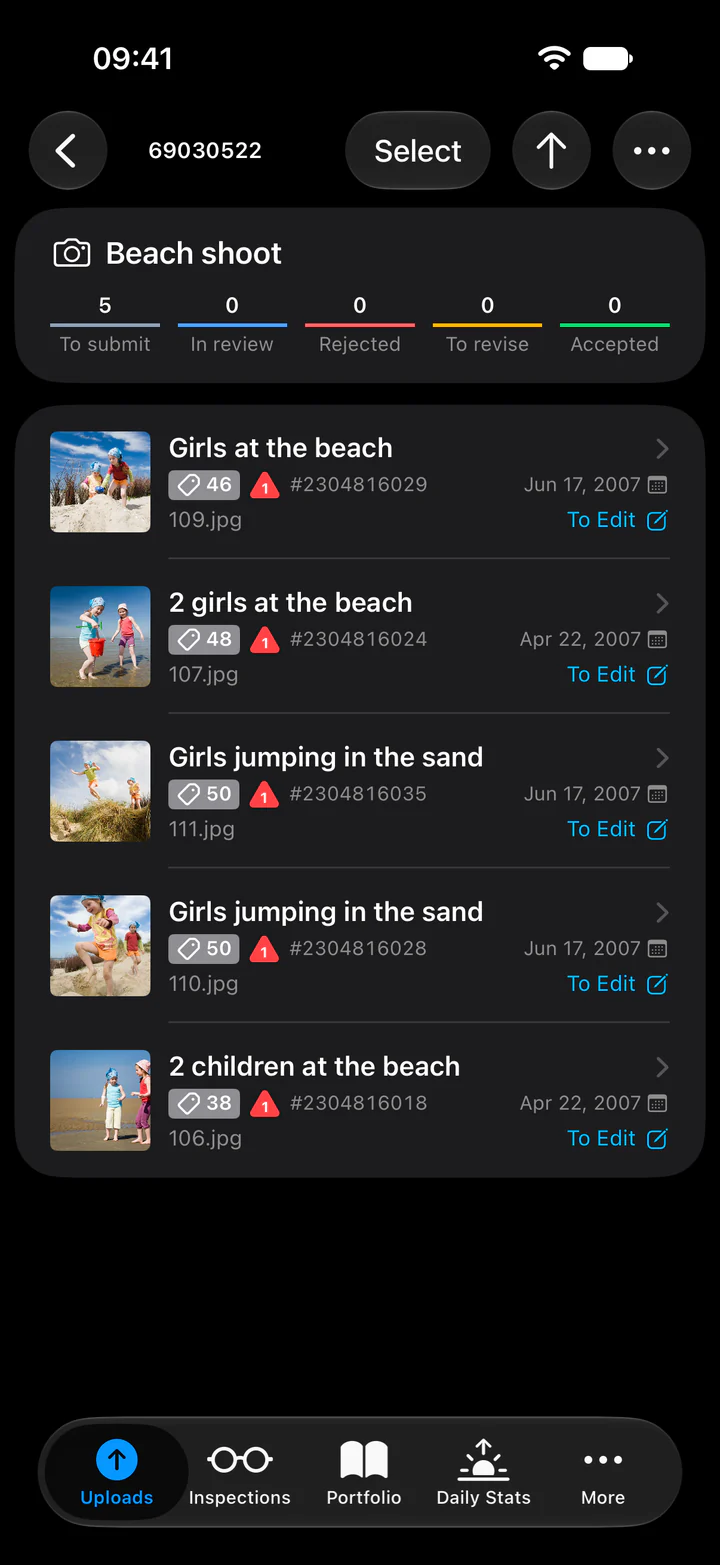
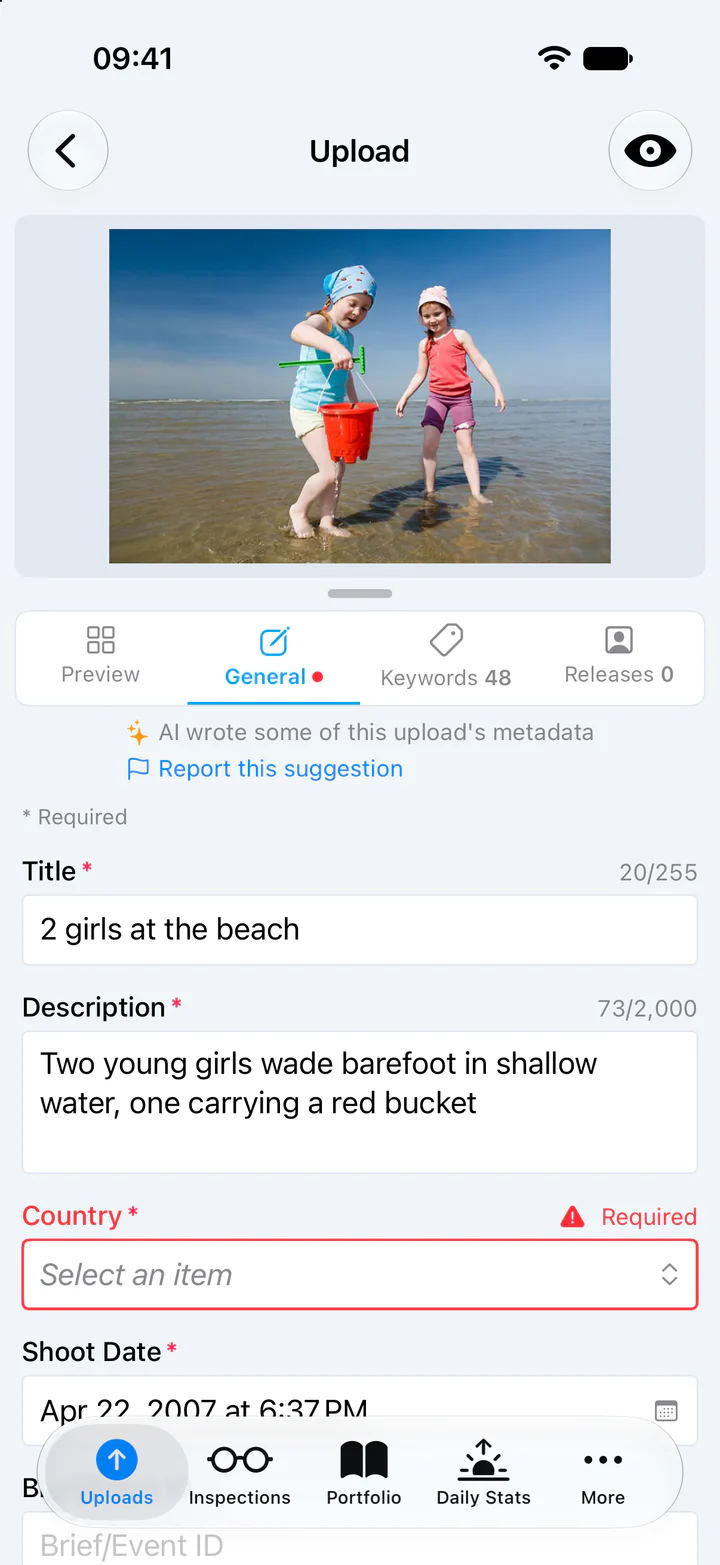
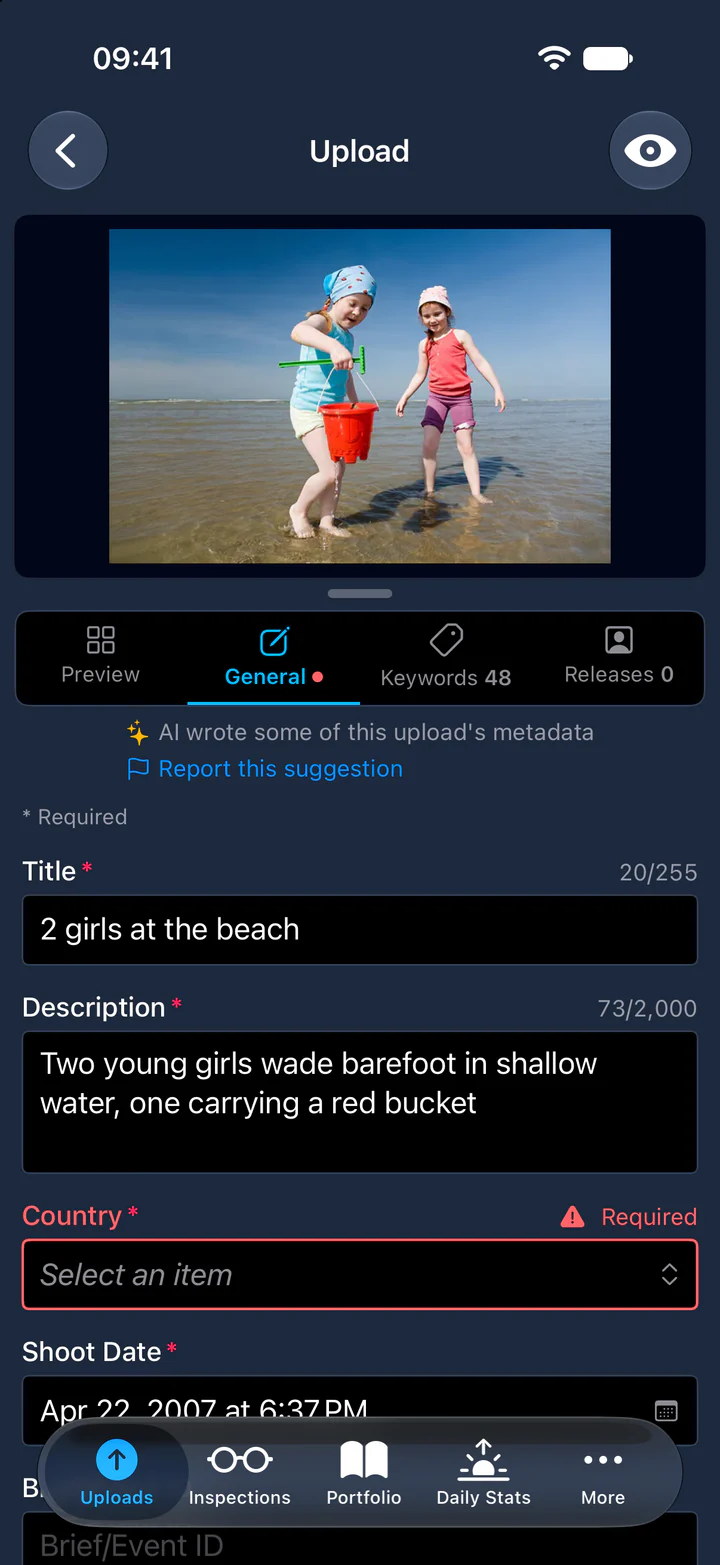
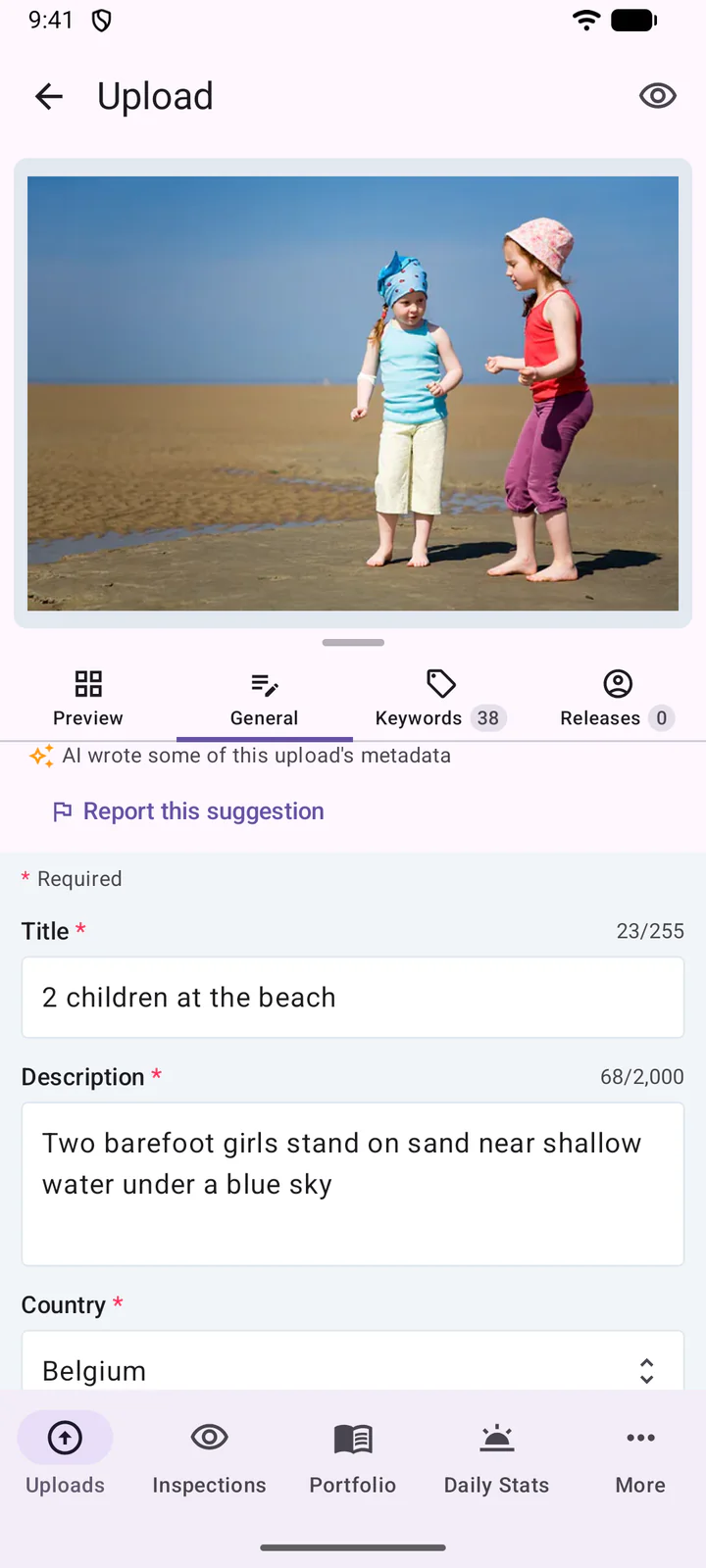
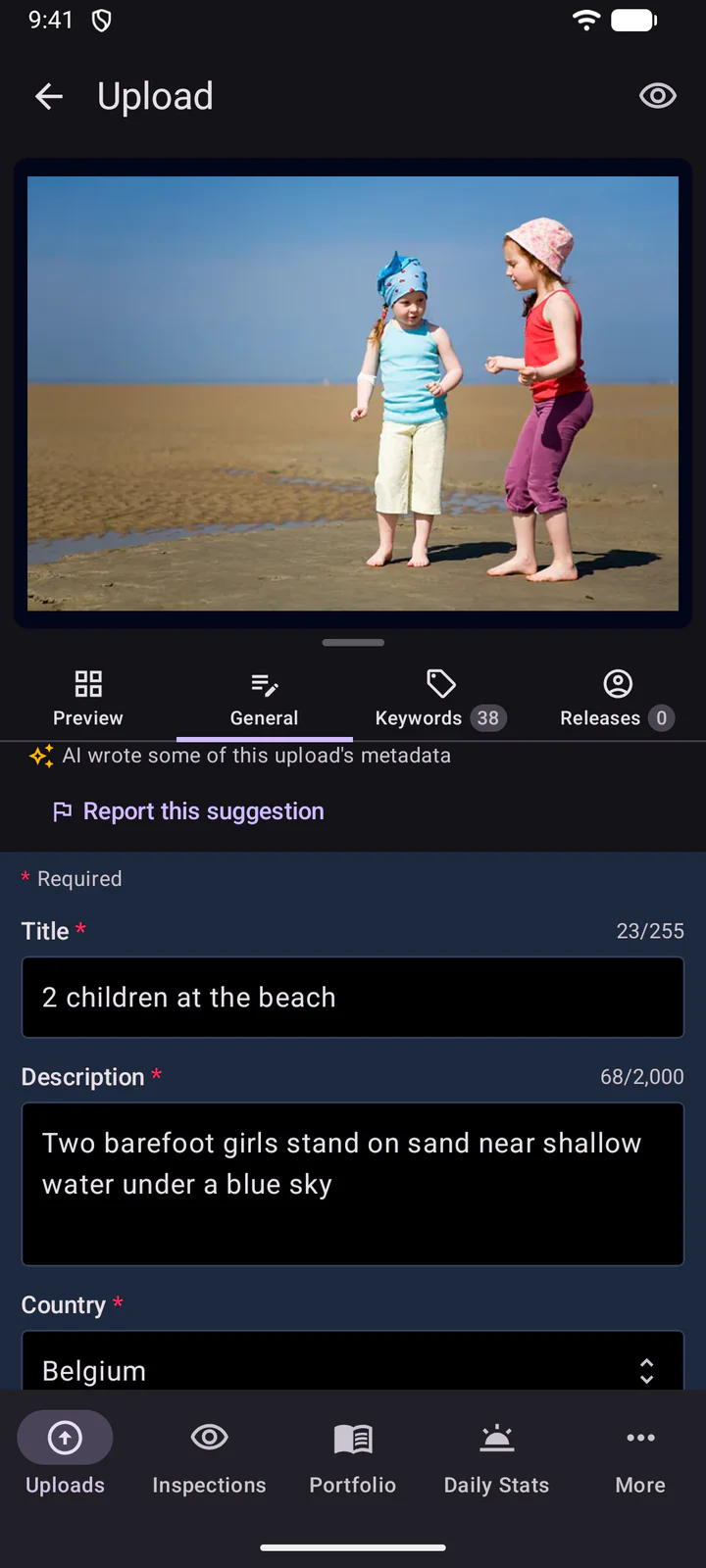
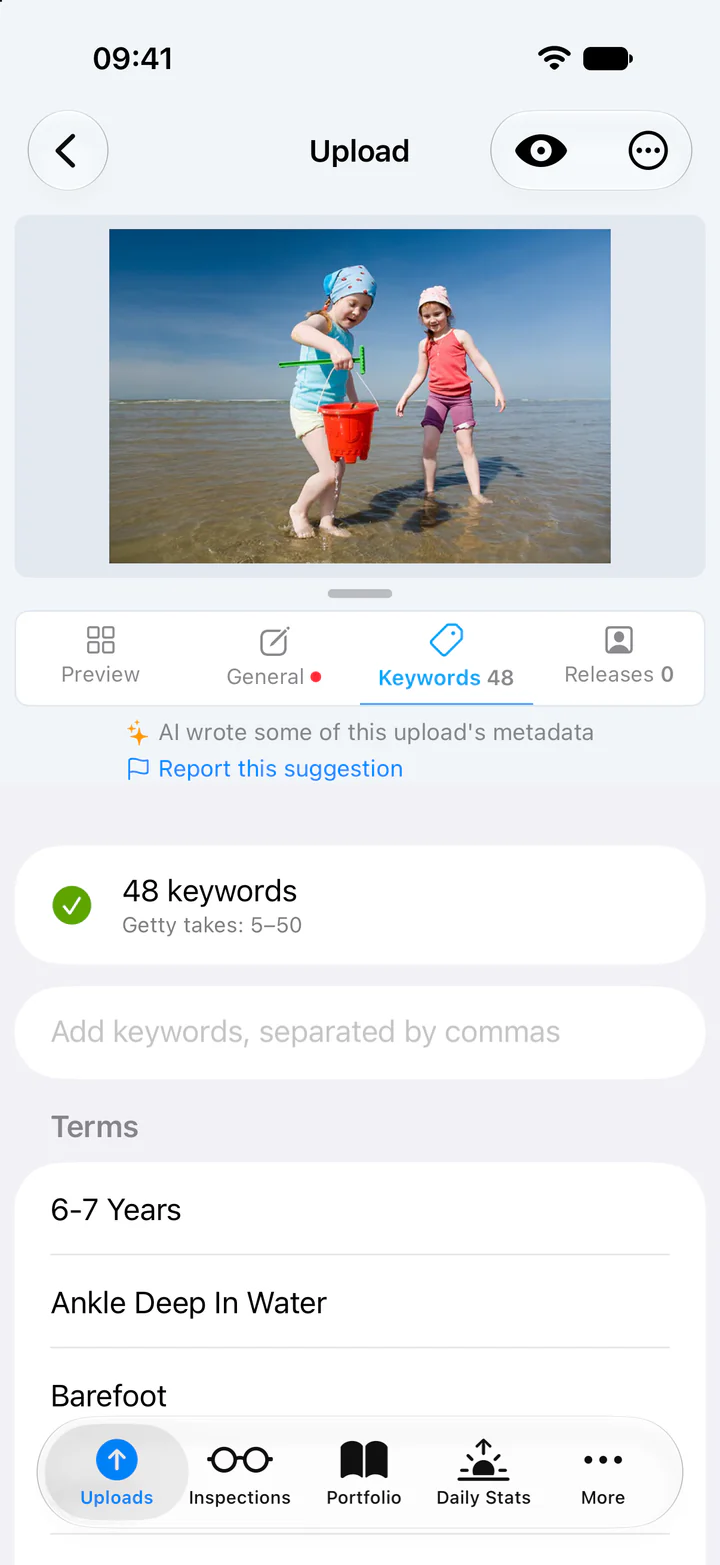
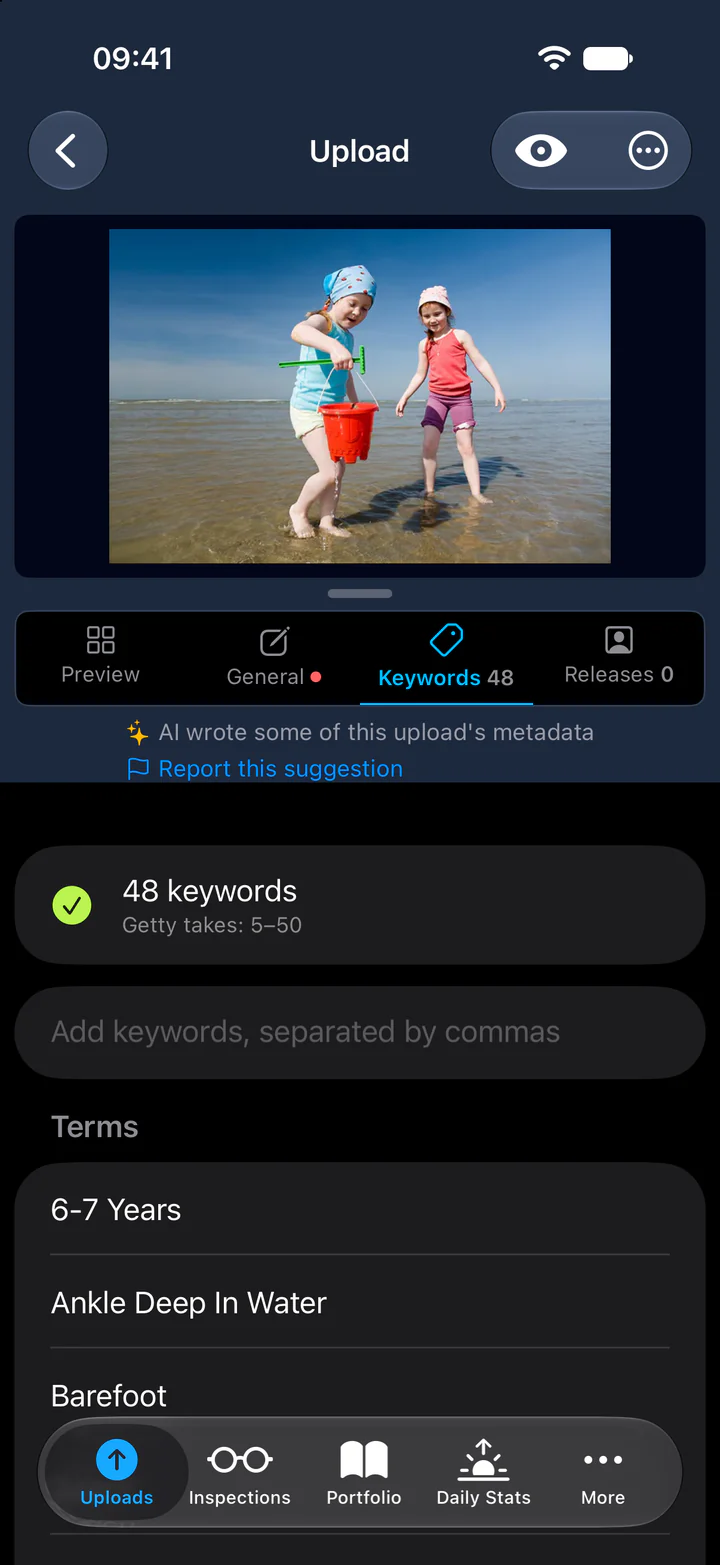
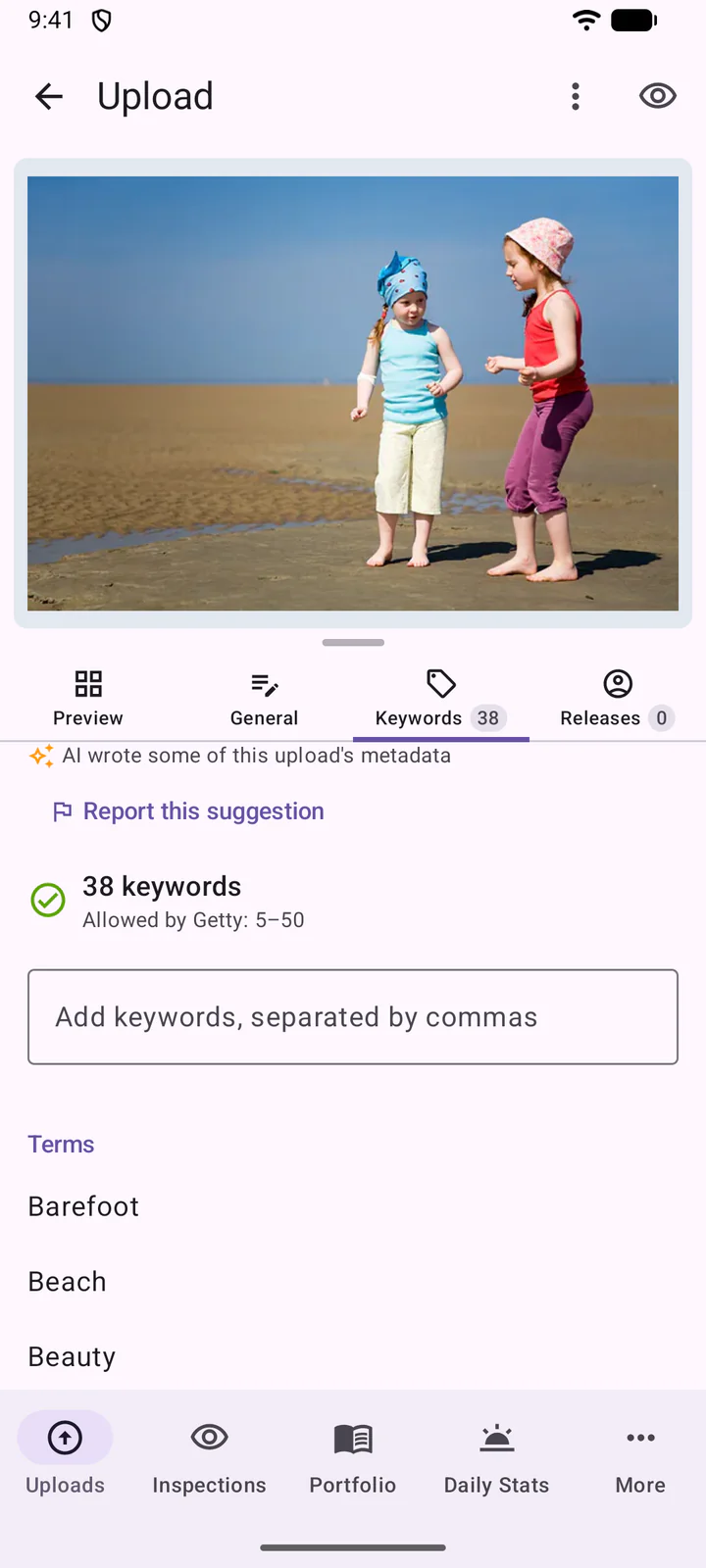
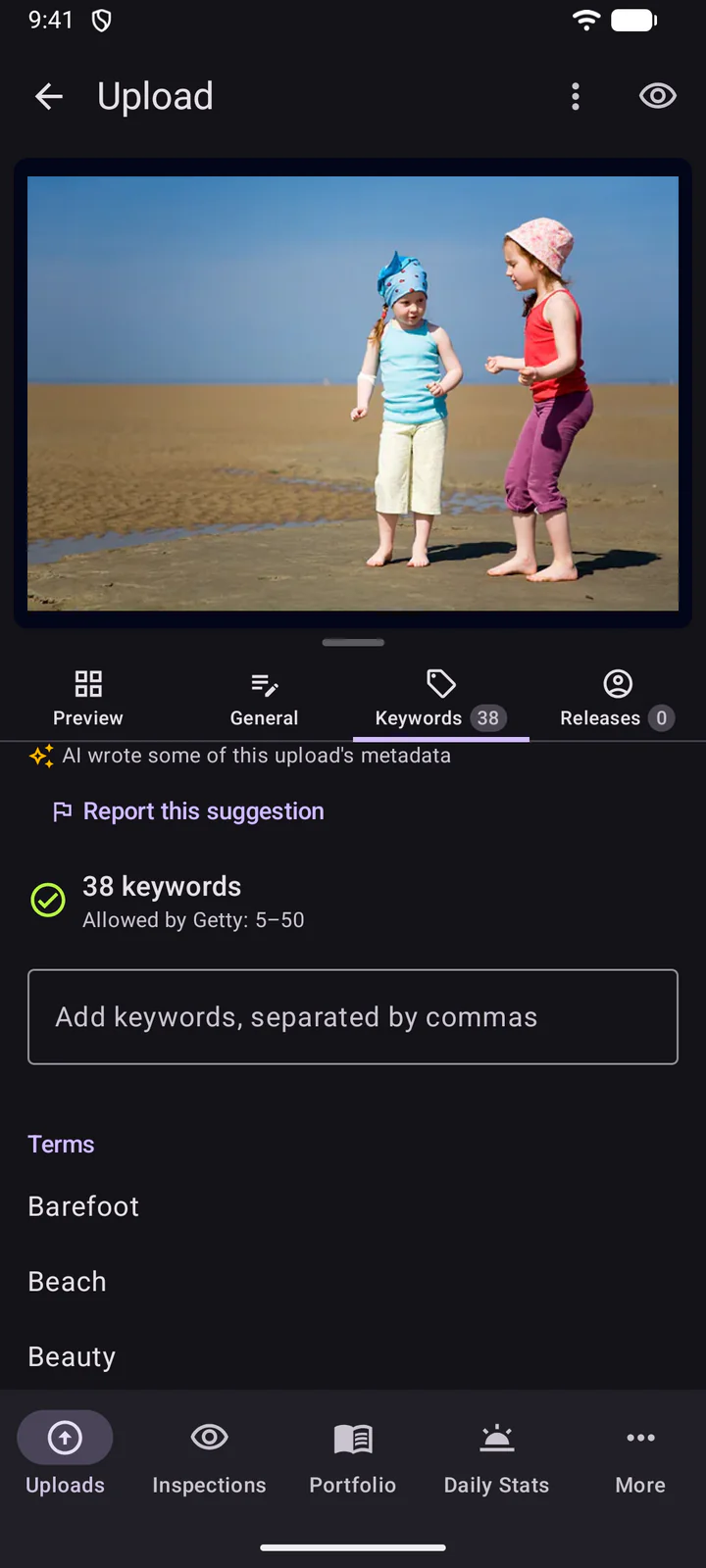
Uma marca vermelha em um upload mostra quantos campos obrigatórios ainda faltam, como o país.
Reporte uma sugestão: na parte superior do editor, A IA escreveu parte dos metadados deste upload marca um upload com textos de IA. Uma sugestão está errada ou ofensiva? Toque em Reportar esta sugestão, diga o que há de errado, se quiser, e toque em Enviar relatório. Revisamos todos os relatórios para melhorar as sugestões.
8. Edite um upload
Toque em um upload para abri-lo. As abas são Pré-visualização, Geral, Palavras-chave e Autorizações ou cessões de uso.
Em Geral, um campo é salvo sozinho quando você termina de preenchê-lo: com o Concluído do teclado, ao ir para outro campo ou outra aba, ou ao sair do editor. Na parte superior do editor, um pequeno indicador giratório mostra que está salvando e, depois de salvo, aparece por um instante uma nuvem com um sinal de visto. Uma nuvem vermelha significa que as alterações não foram salvas: verifique sua conexão e tente novamente.
Em Palavras-chave, digite novas palavras-chave separadas por vírgulas e pressione o Concluído (Return) do teclado para adicioná-las. O texto que ainda estiver no campo quando você sair não é adicionado. Mais abaixo, Sugestões oferece palavras-chave para o título do upload: toque em uma para adicioná-la.
Em Autorizações ou cessões de uso, Adicionar autorização ou cessão de uso anexa uma autorização de modelo ou de propriedade.
Para editar vários uploads de uma vez, toque em Selecionar no lote, escolha os uploads (ou Selecionar tudo) e toque em na parte inferior.
Para editar vários uploads de uma vez, mantenha pressionado um upload no lote, escolha os outros e toque no ícone de edição.
9. Sincronize e envie
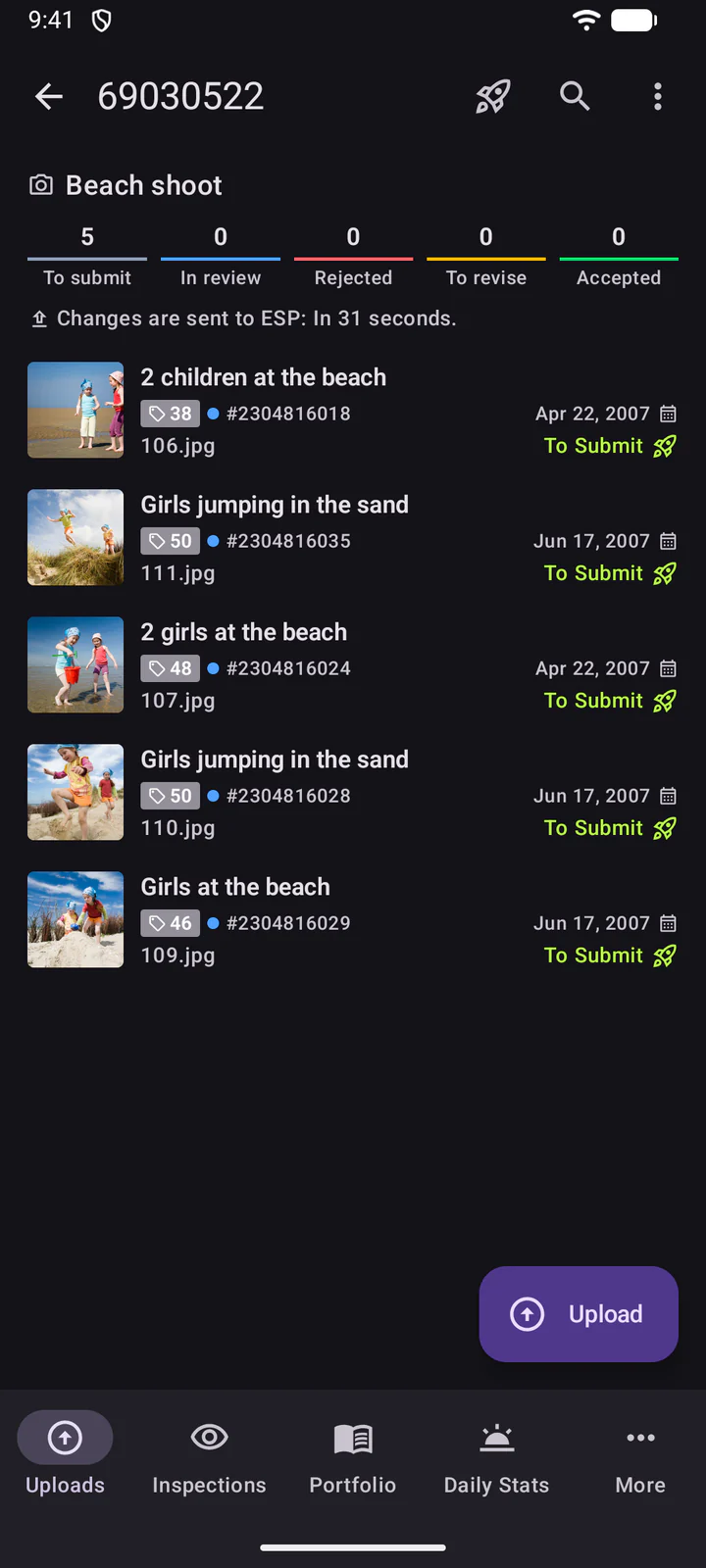
O DeepMeta envia suas alterações ao ESP sozinho, pouco depois de você fazê-las: o lote mostra quando elas vão. Para forçar a sincronização de um lote com o ESP, puxe-o para baixo. Normalmente isso não é necessário.
Para enviar, toque em ... na parte superior do lote e depois em Enviar. O mesmo menu edita o lote, abre-o no site do DeepMeta ou no site do ESP e permite excluí-lo.
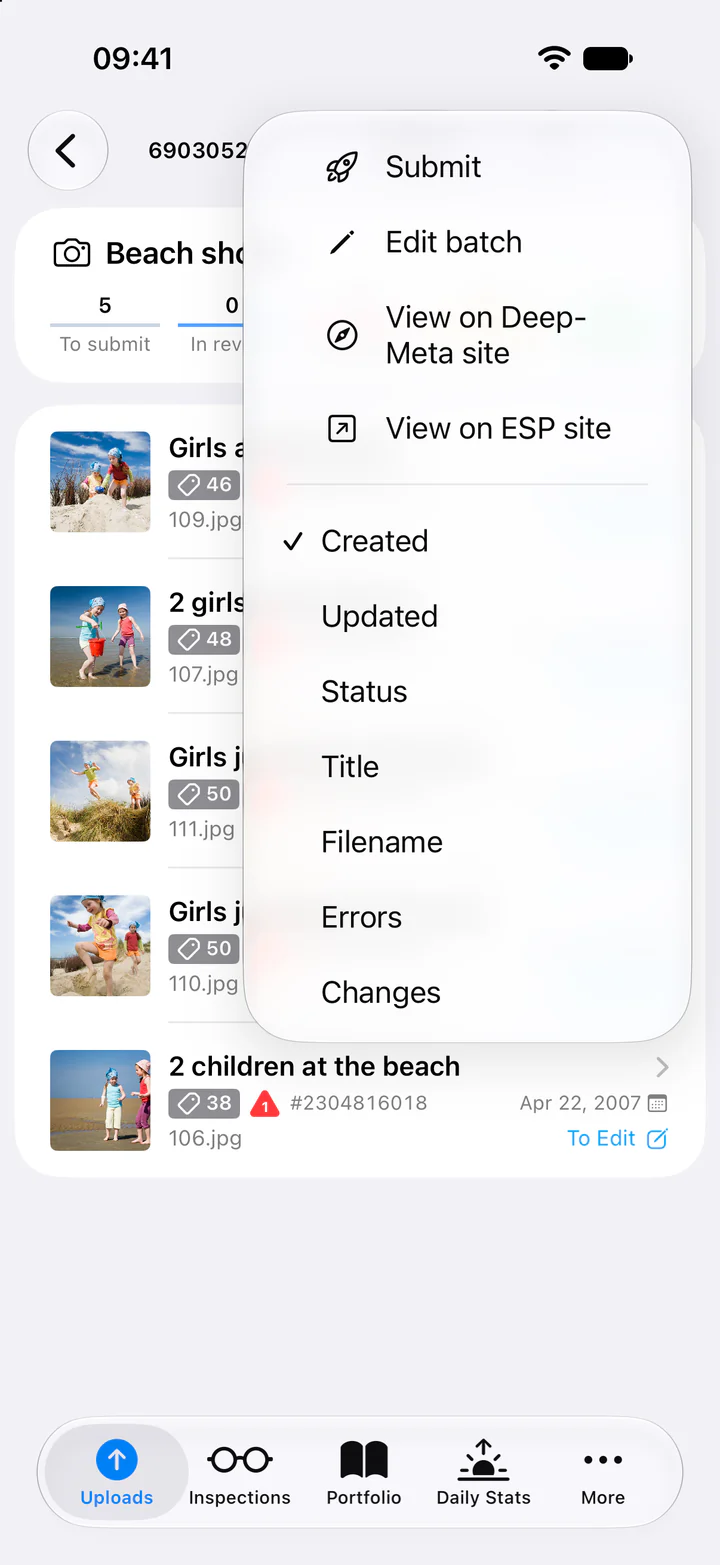
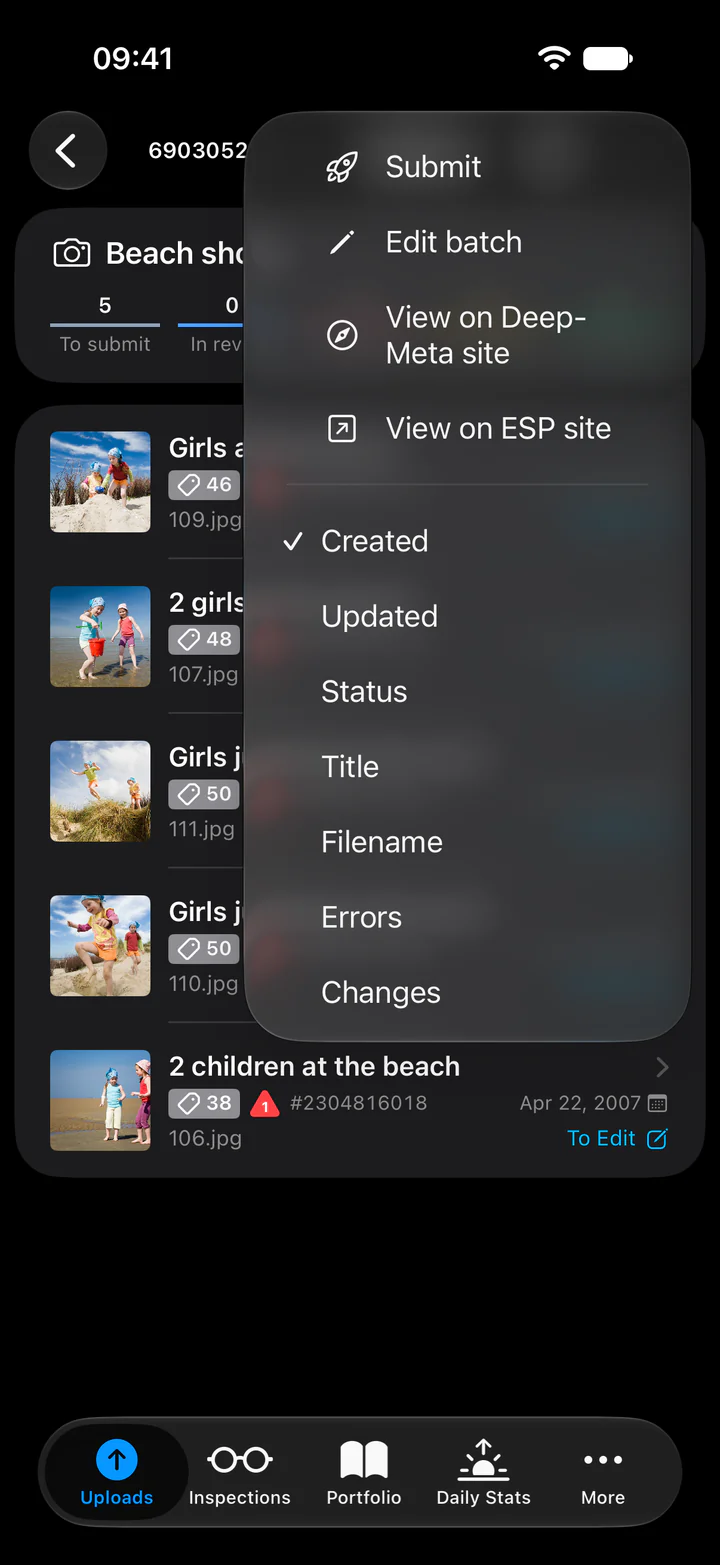
Para enviar apenas alguns uploads, toque em Selecionar, escolha-os e toque em na parte inferior.
Para enviar, toque em na parte superior do lote. O menu ⋮ ao lado dele edita o lote, abre-o no site do DeepMeta ou no site do ESP e permite excluí-lo.
Para enviar apenas alguns uploads, mantenha um pressionado, escolha os outros e toque em .
Enviar uploads lista exatamente o que será enviado, em Serão enviados. Os uploads que ainda aguardam um arquivo, uma autorização ou a IA ficam para trás, e os demais são agrupados por status. Confira a lista e toque no botão com o número de uploads, como Enviar 5 uploads. A janela mostra cada etapa: sincroniza o lote, envia-o ao servidor ESP da Getty e sincroniza novamente. Se a Getty recusar arquivos, ela informa quais e por quê, e oferece Tentar novamente.
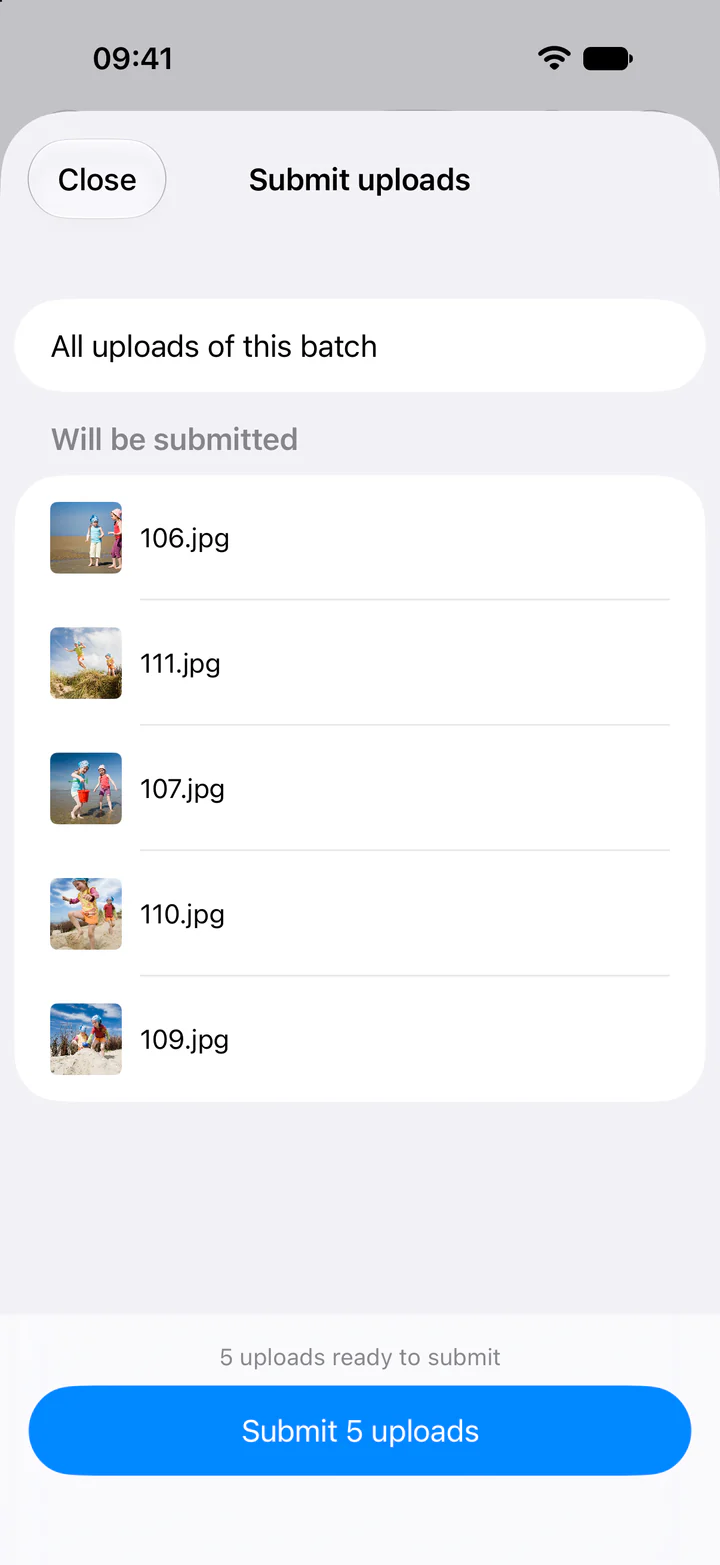
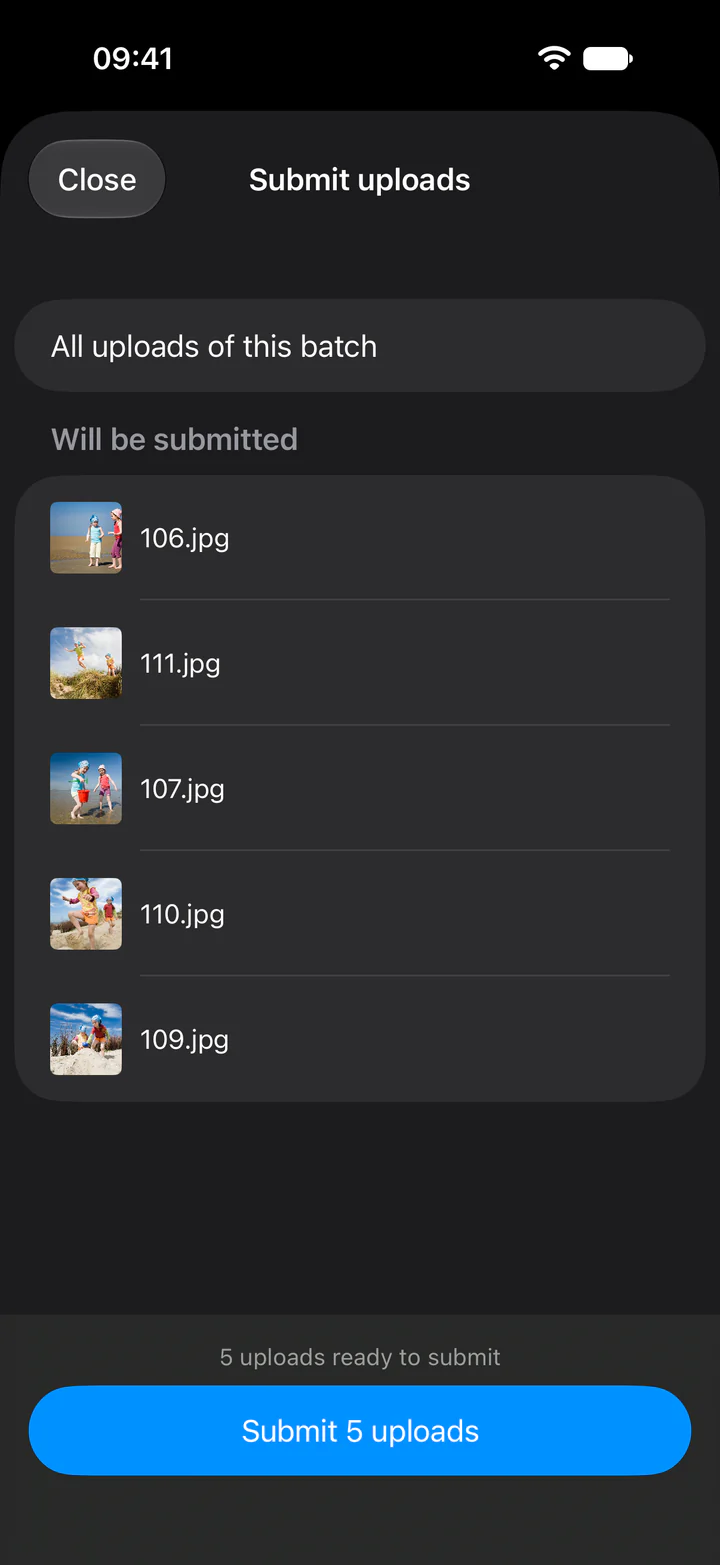
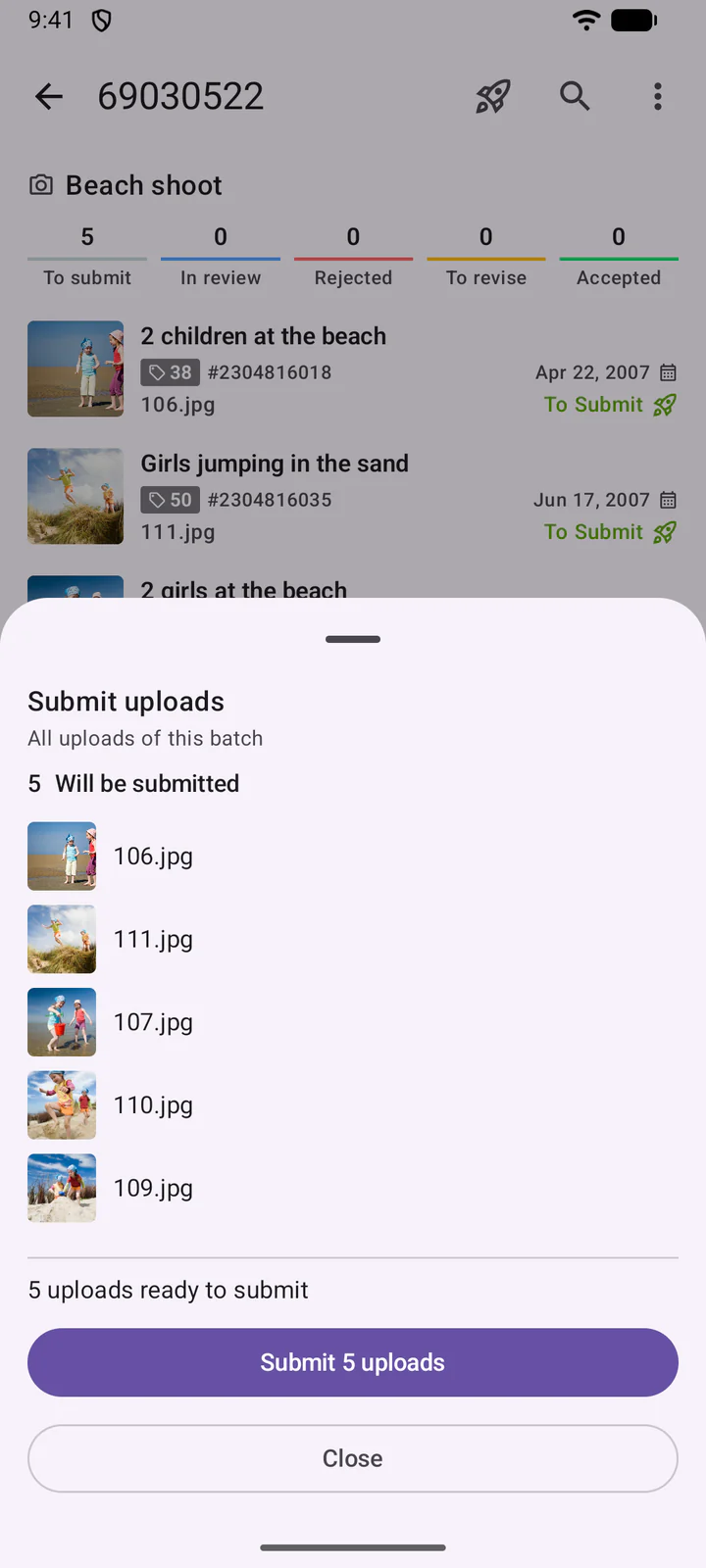
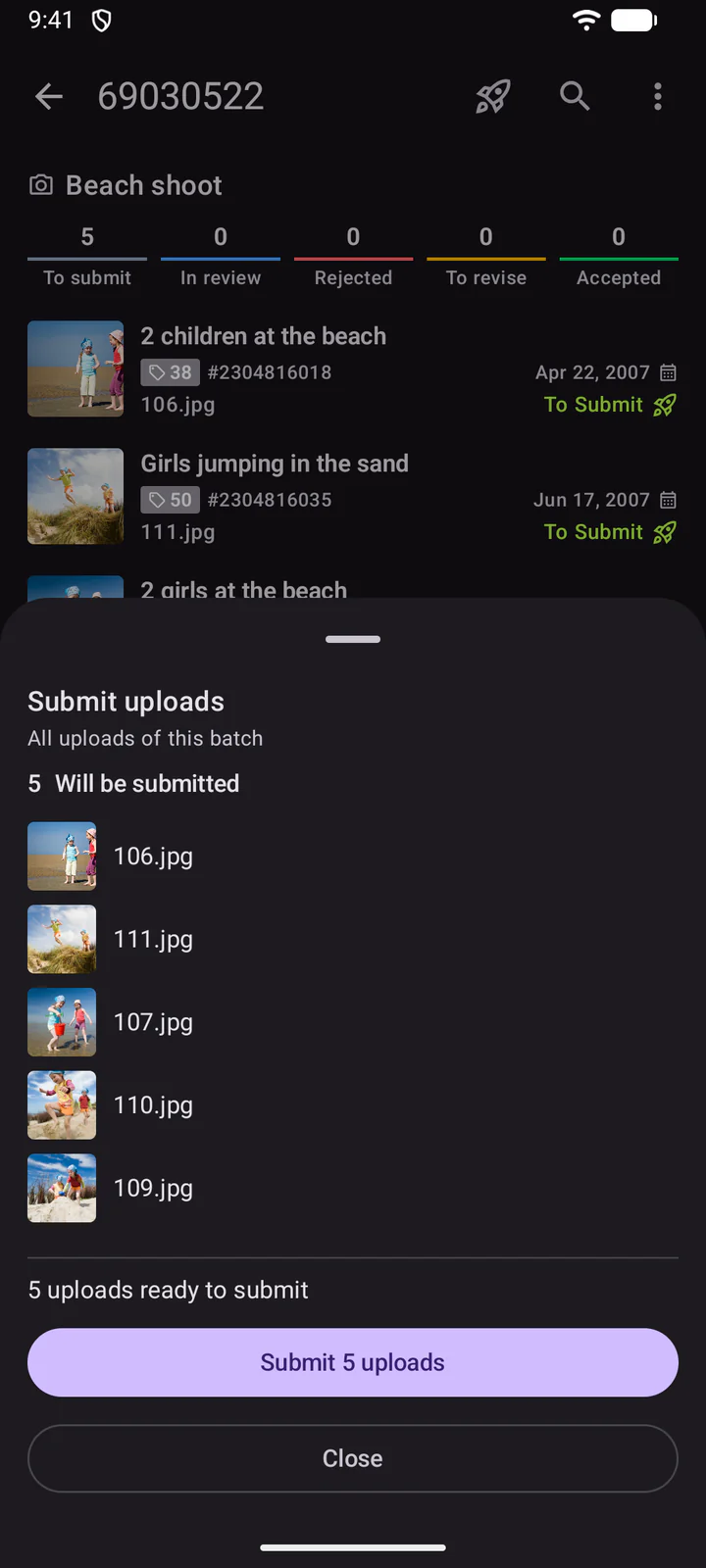
Você também pode definir um horário de Envio automático para um lote: o DeepMeta então envia por você os uploads que estiverem prontos.
10. Inspeções, Portfólio e Estatísticas diárias
Inspeções mostra seus lotes inspecionados: por lote, o que foi aceito, rejeitado ou precisa de revisão, com os arquivos.
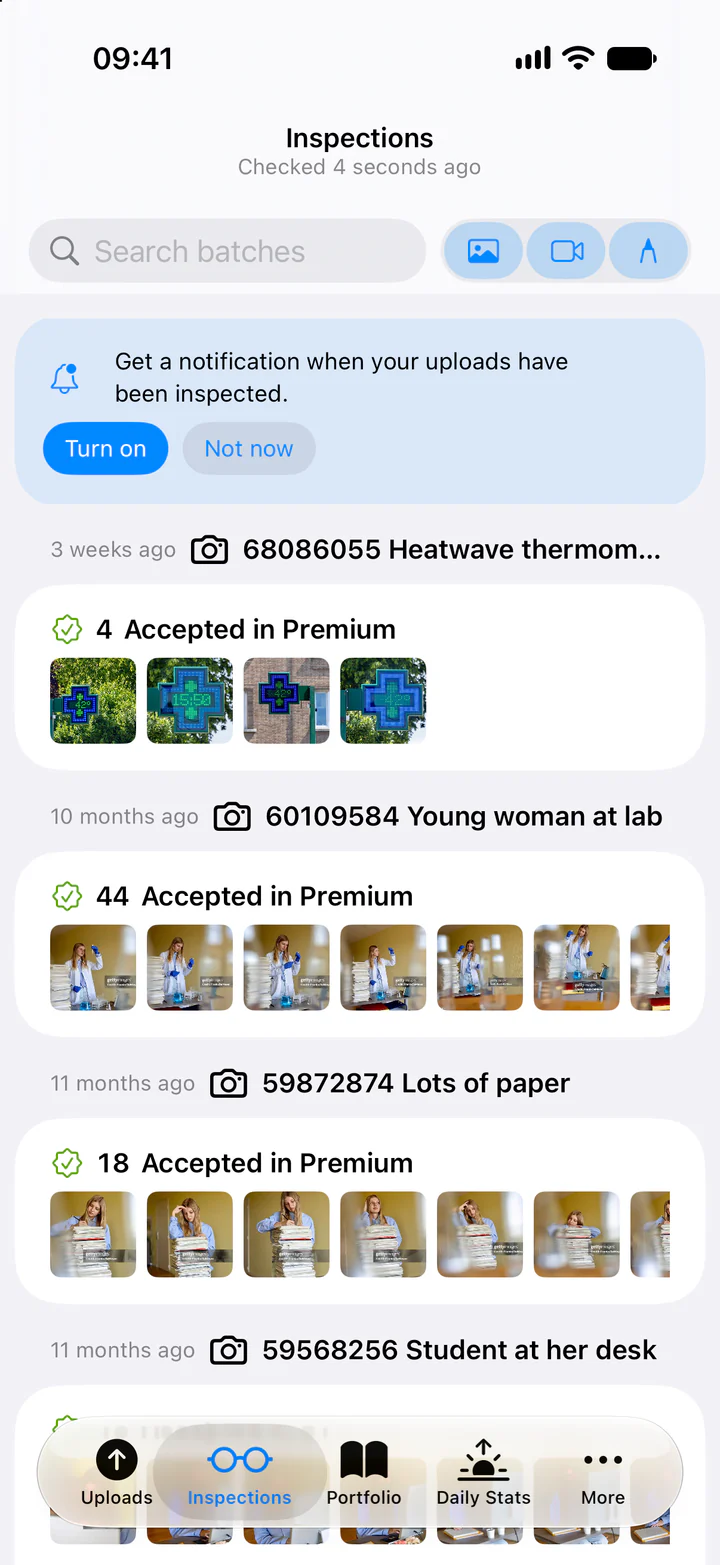
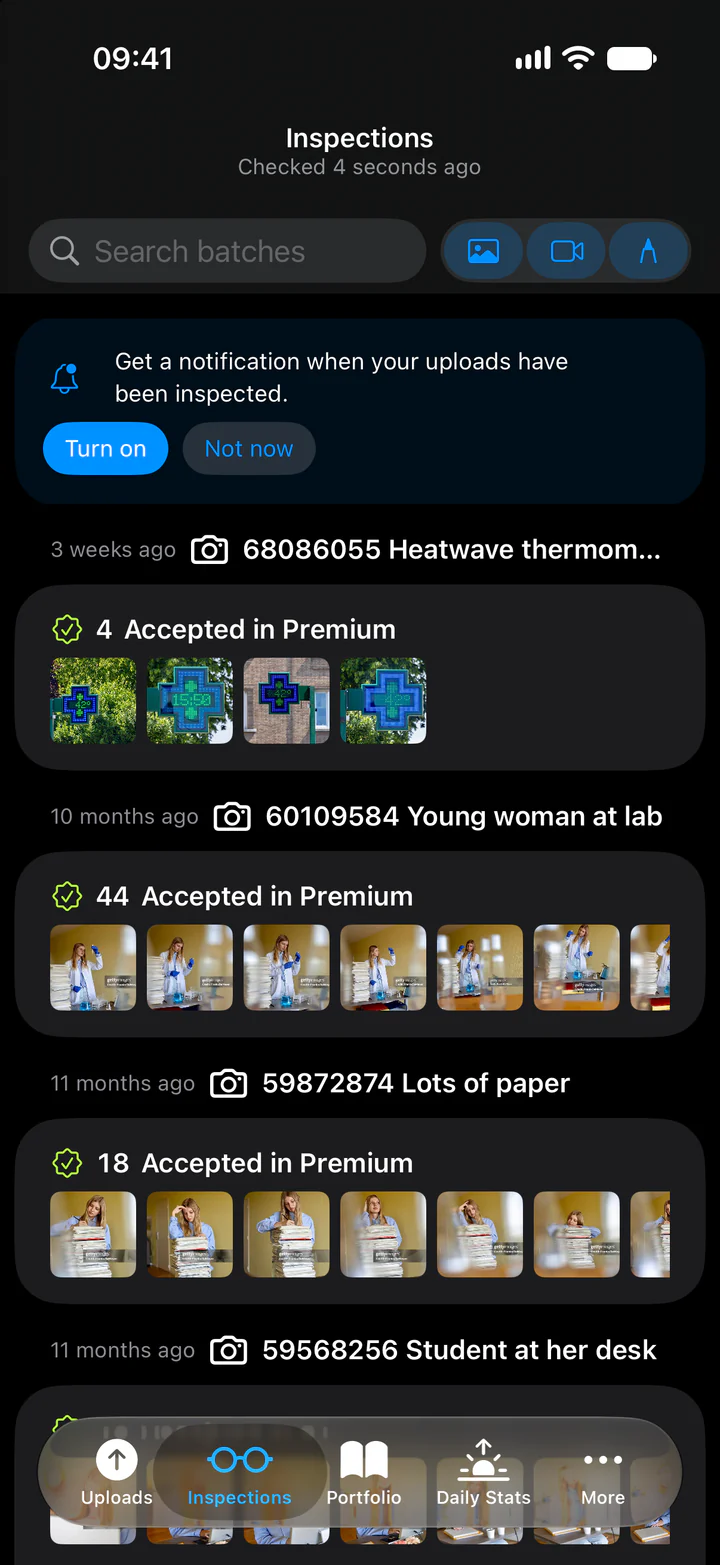
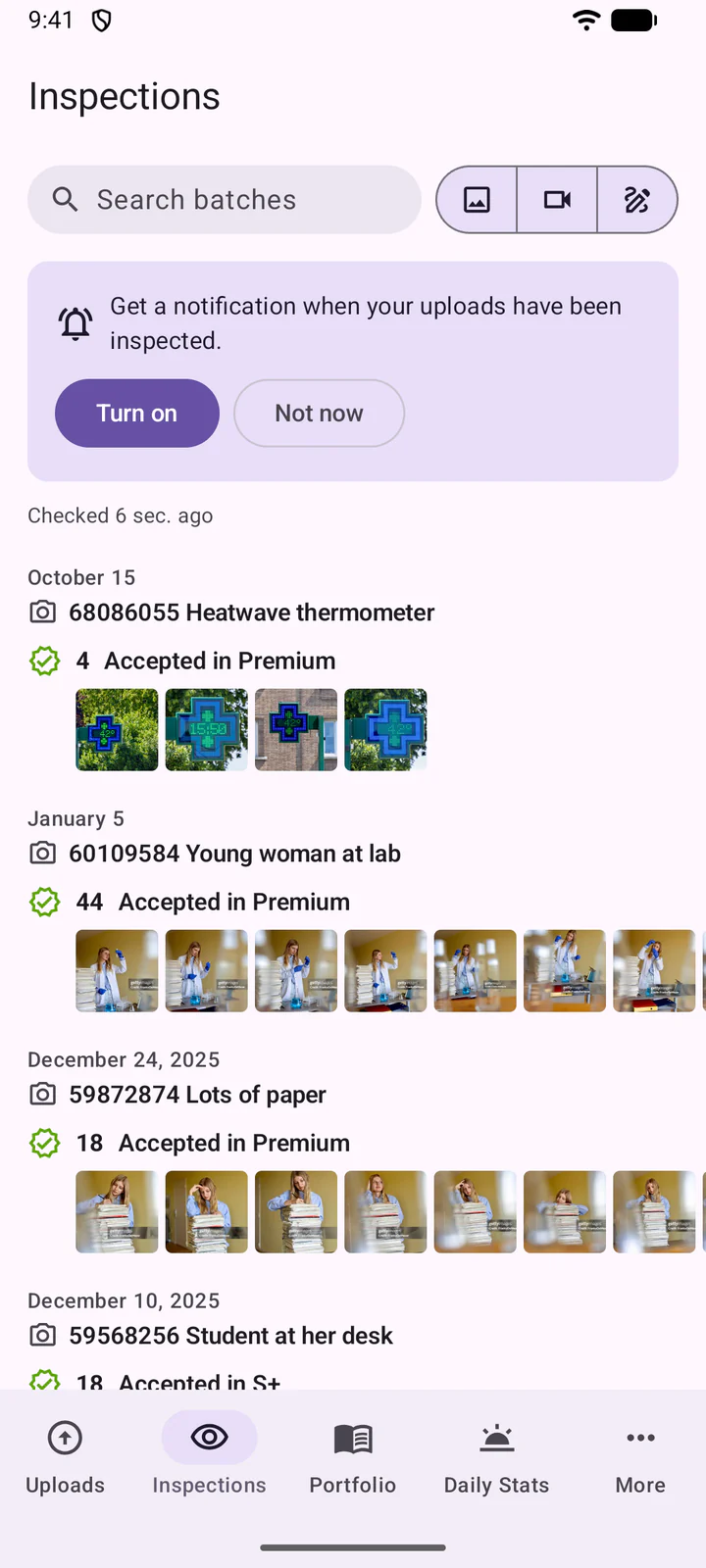
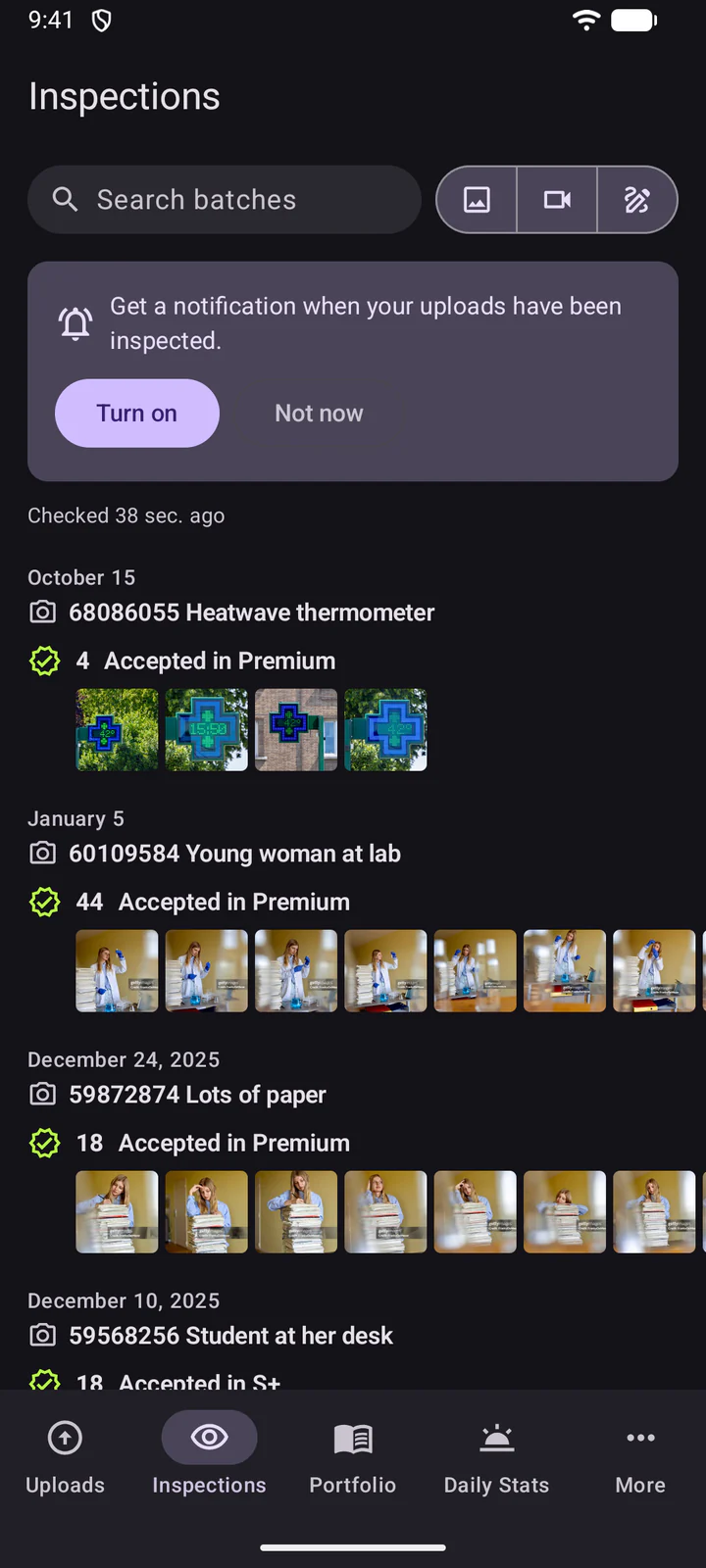
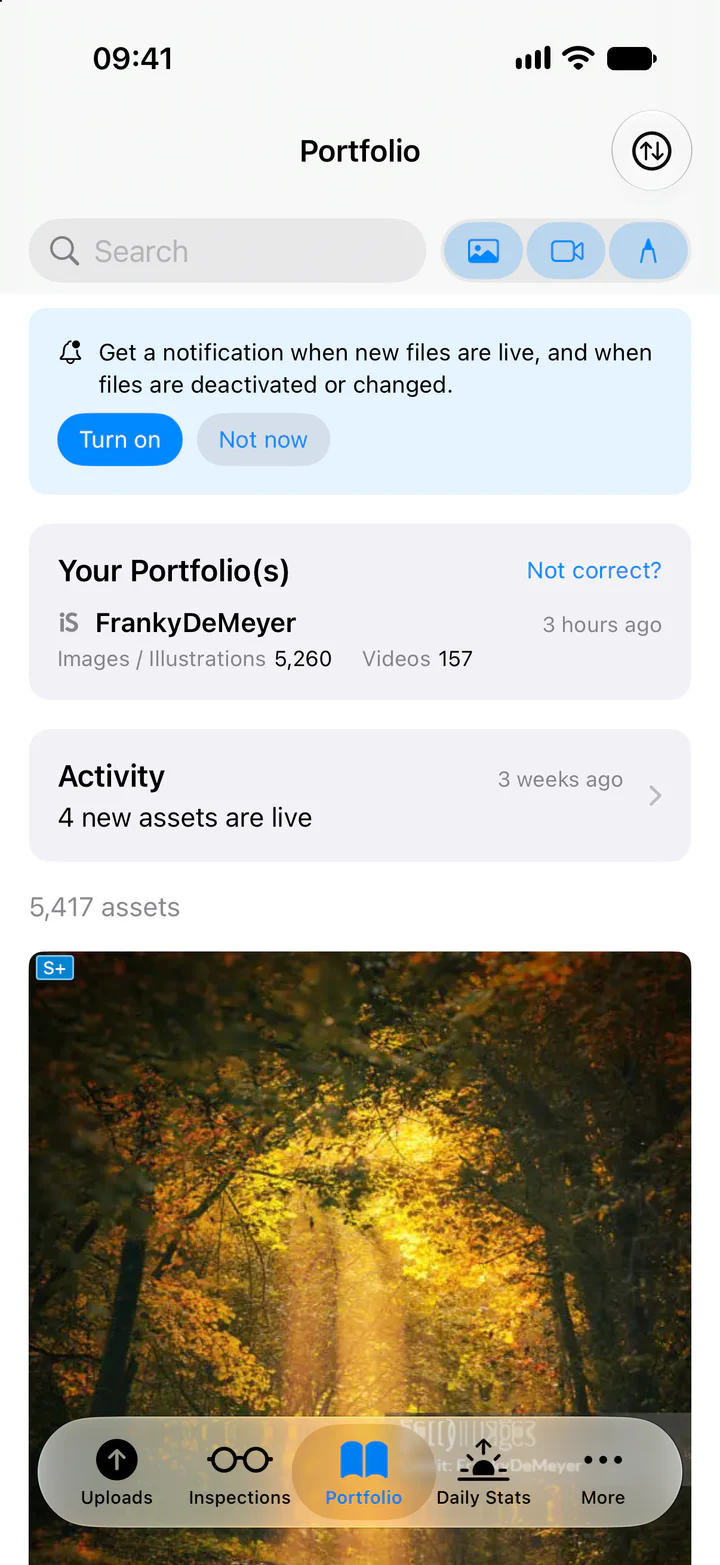
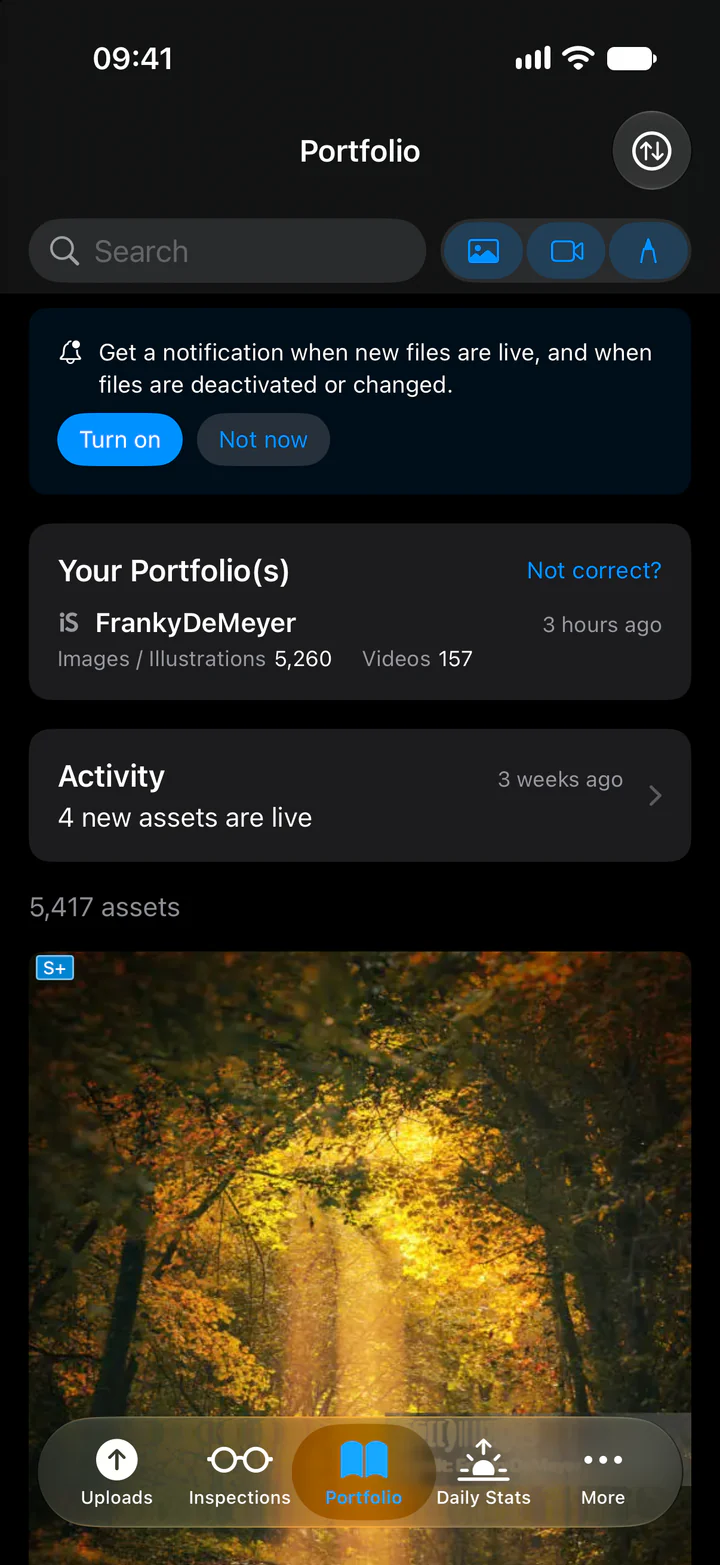
Portfólio mostra seu portfólio, sua atividade (novos assets no ar, arquivos desativados ou alterados) e todos os seus assets.
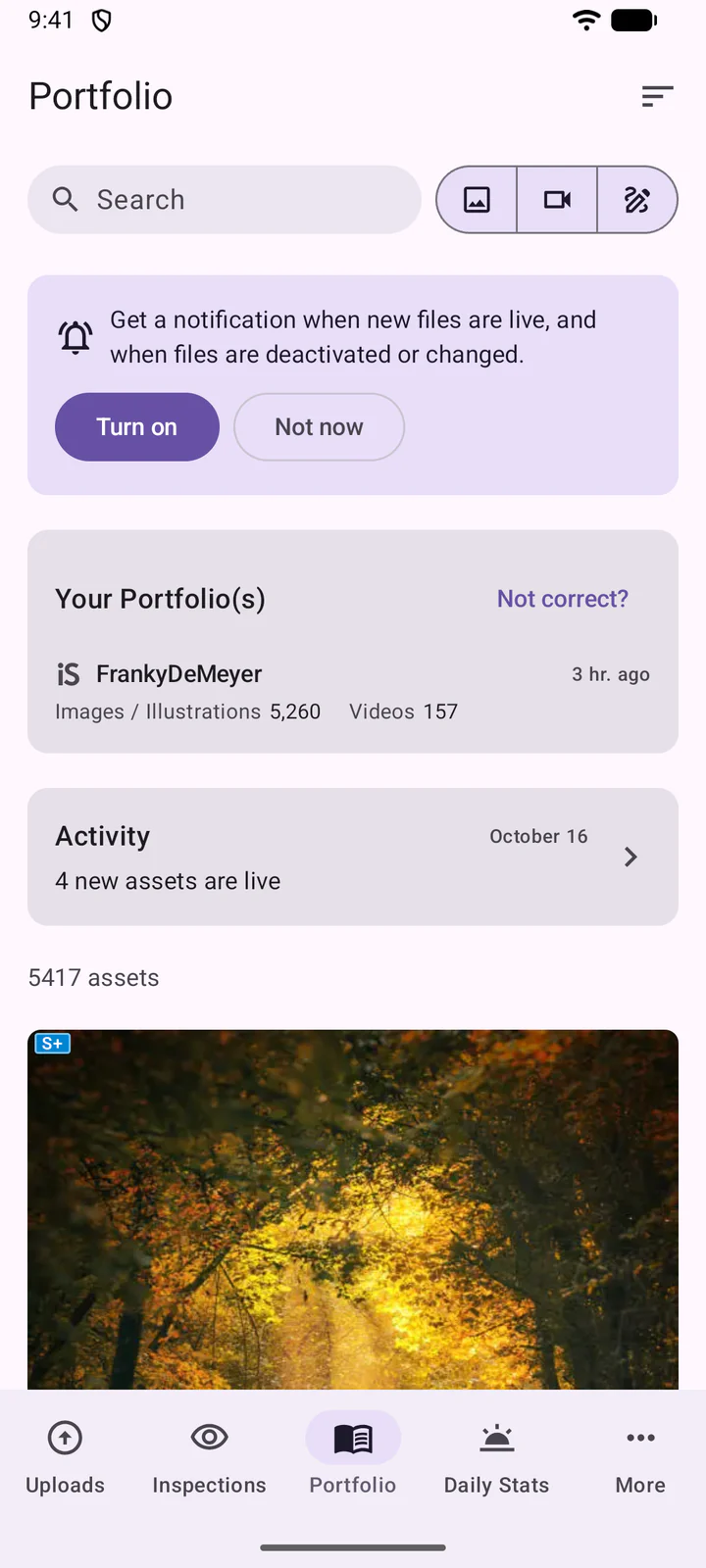
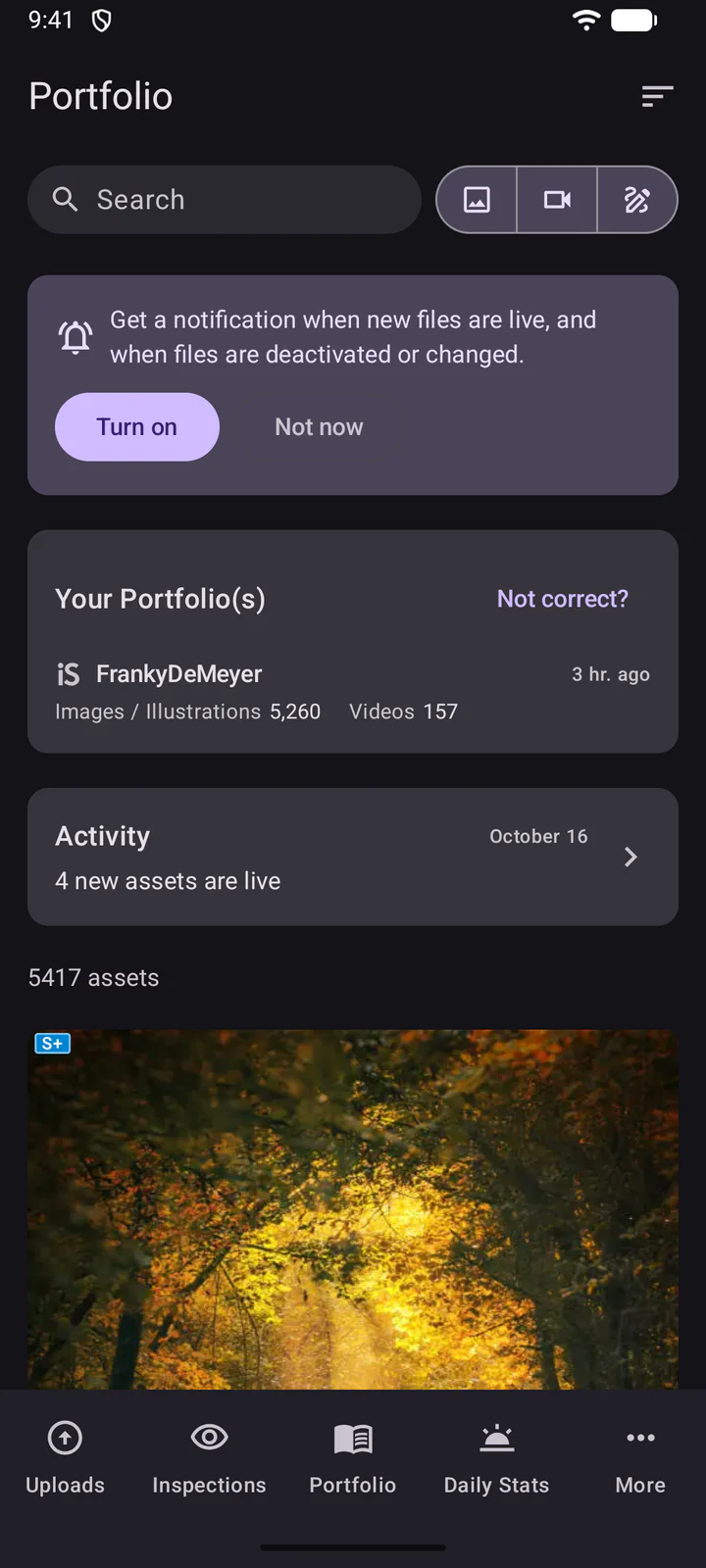
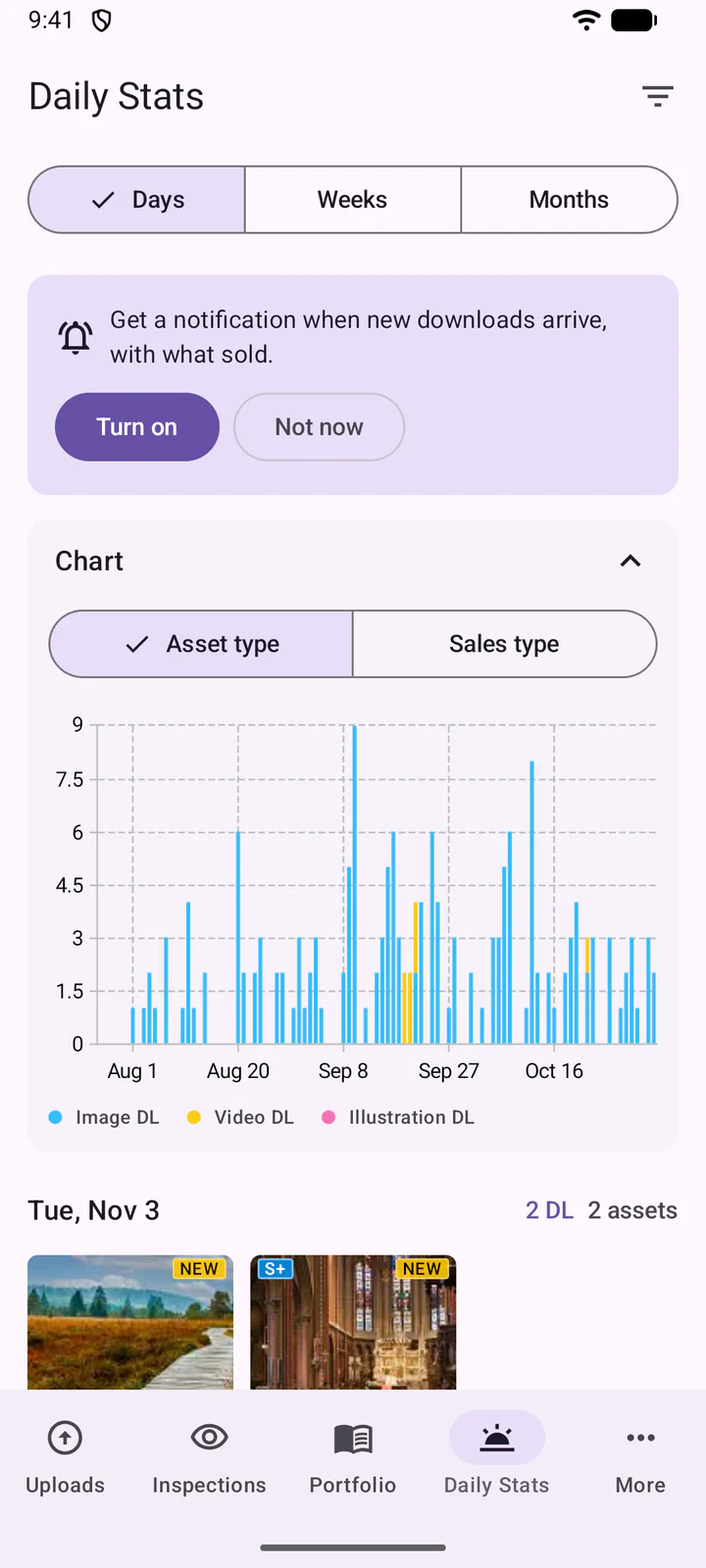
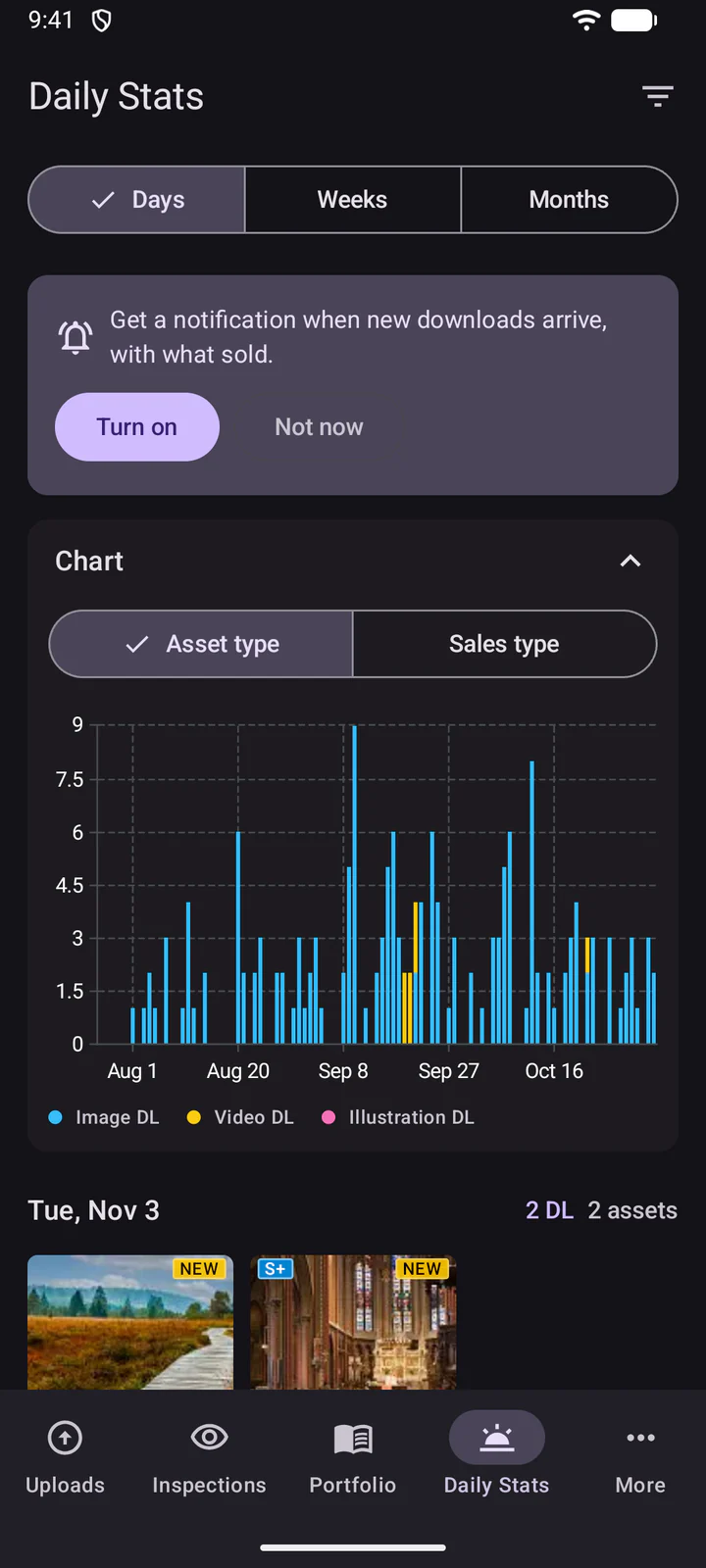
Estatísticas diárias mostra seus downloads por dia, semana ou mês, com um gráfico e o que foi vendido.
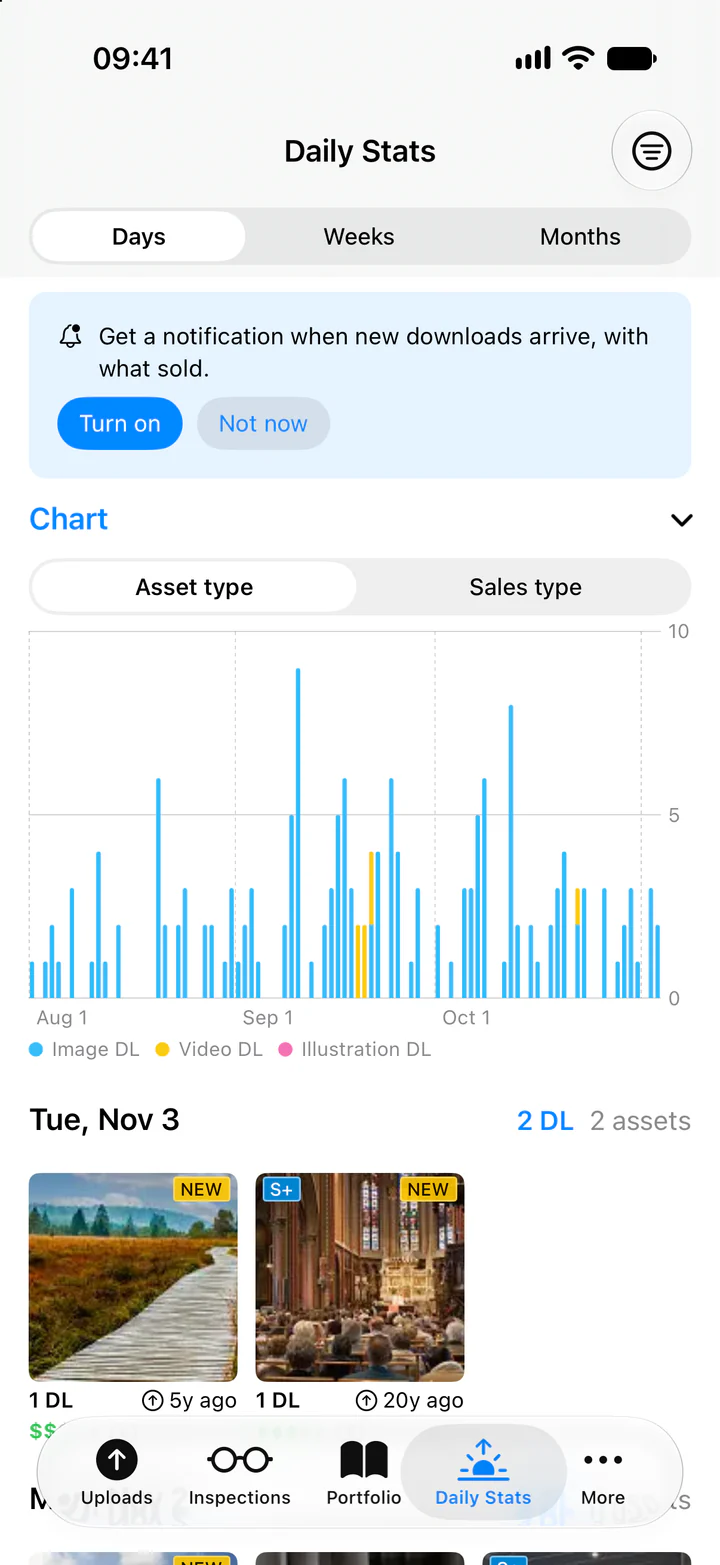
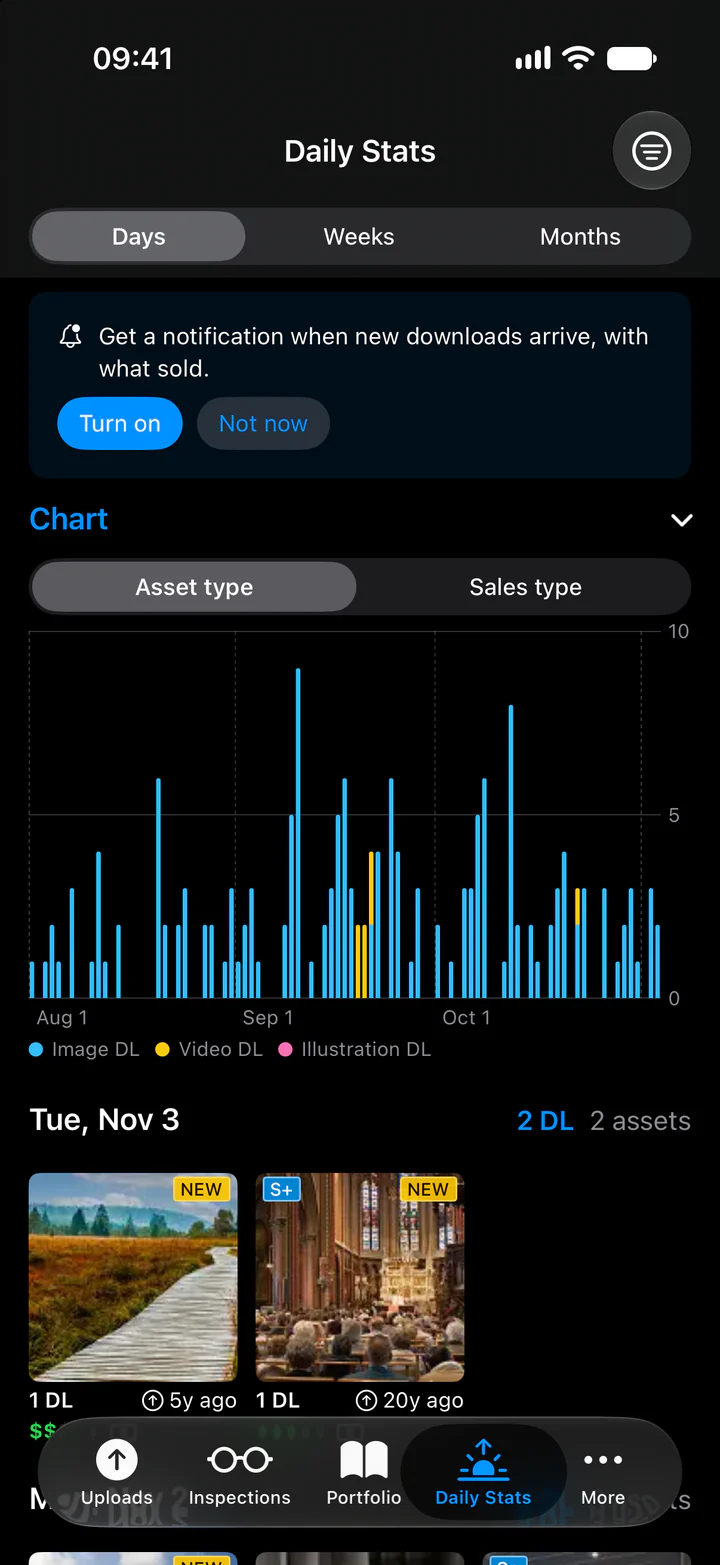
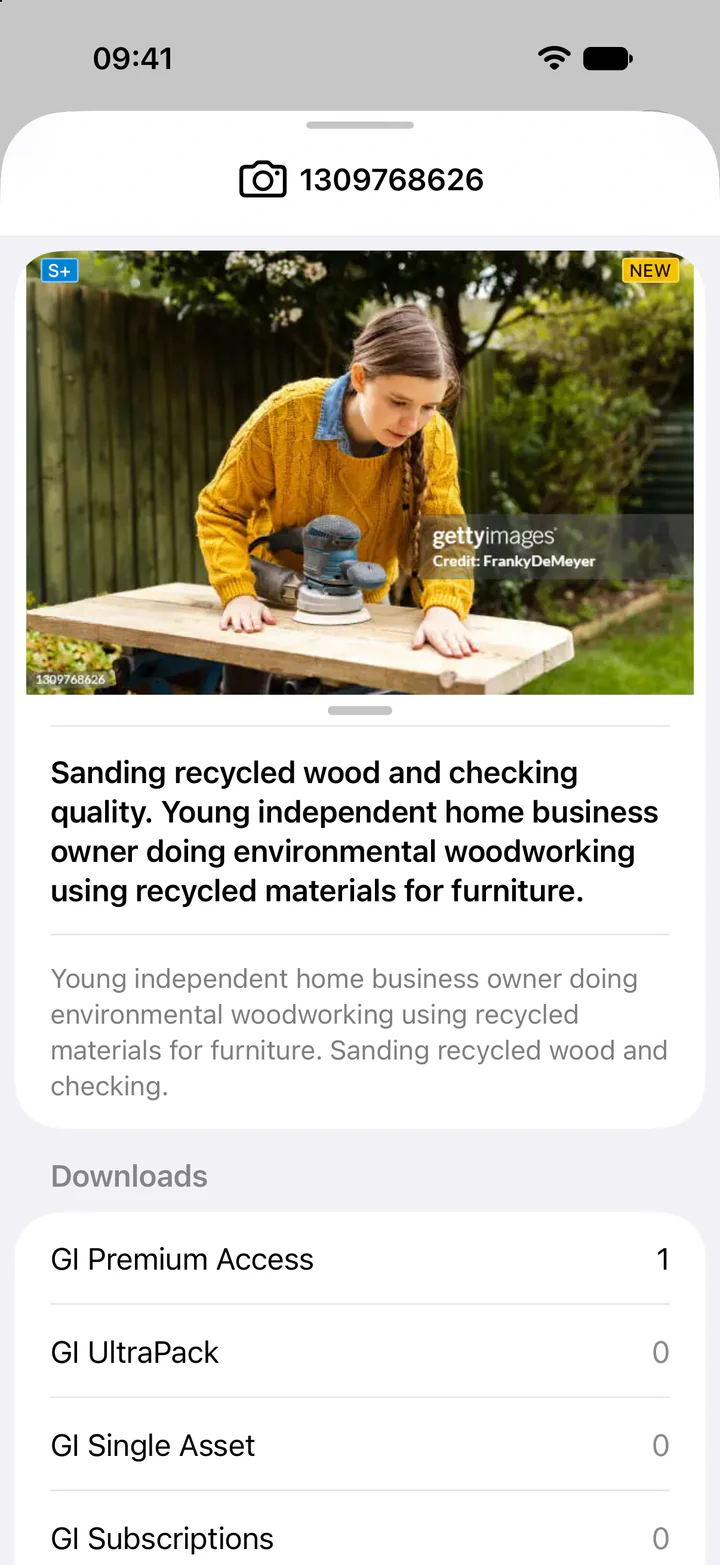
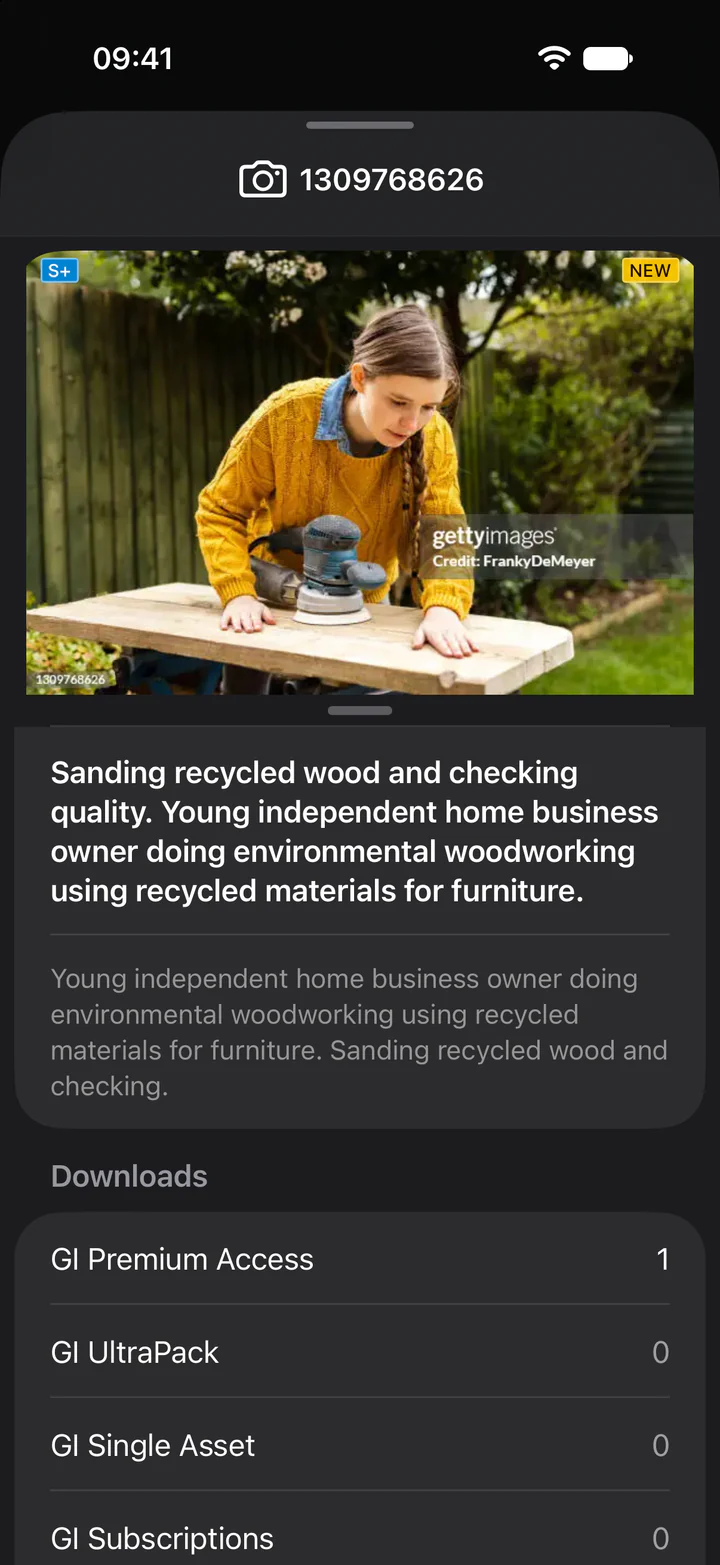
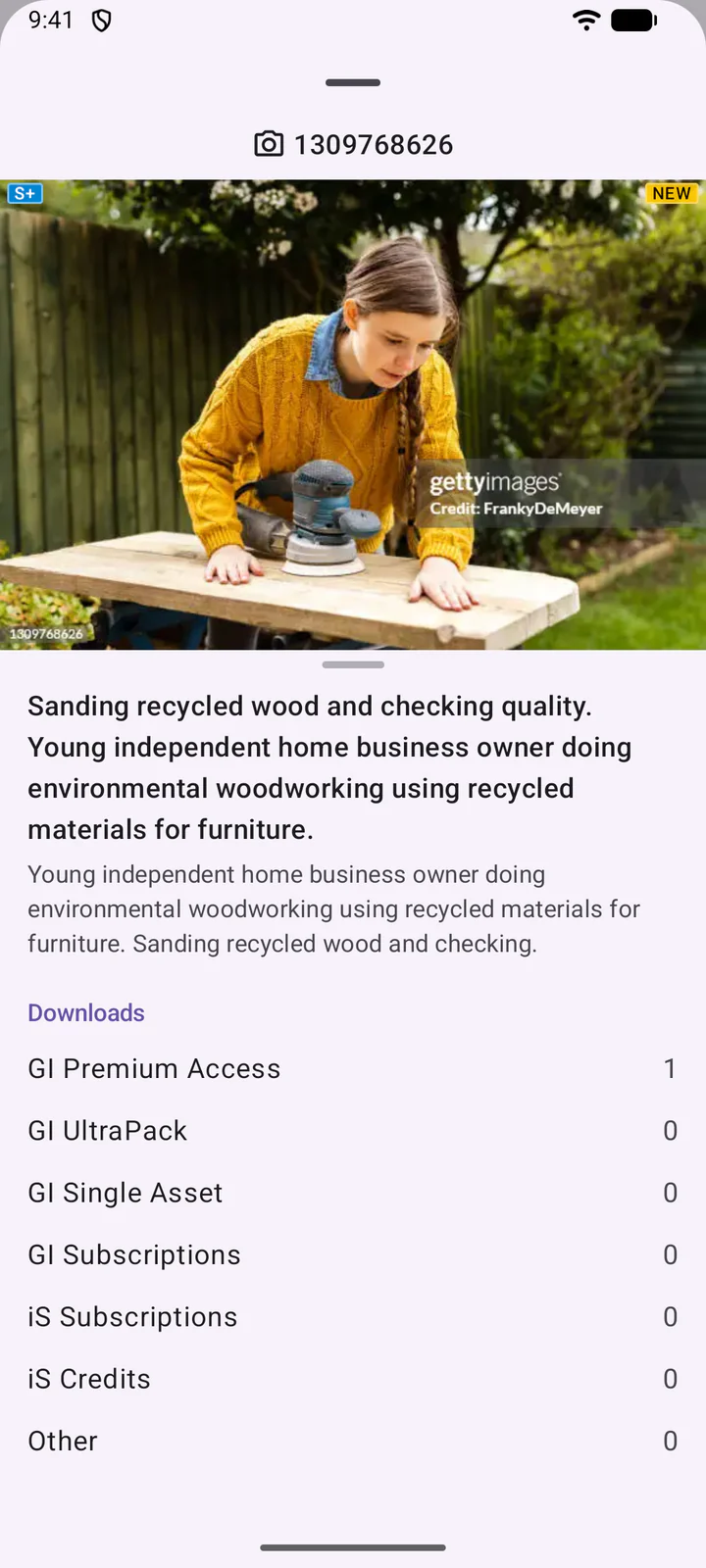
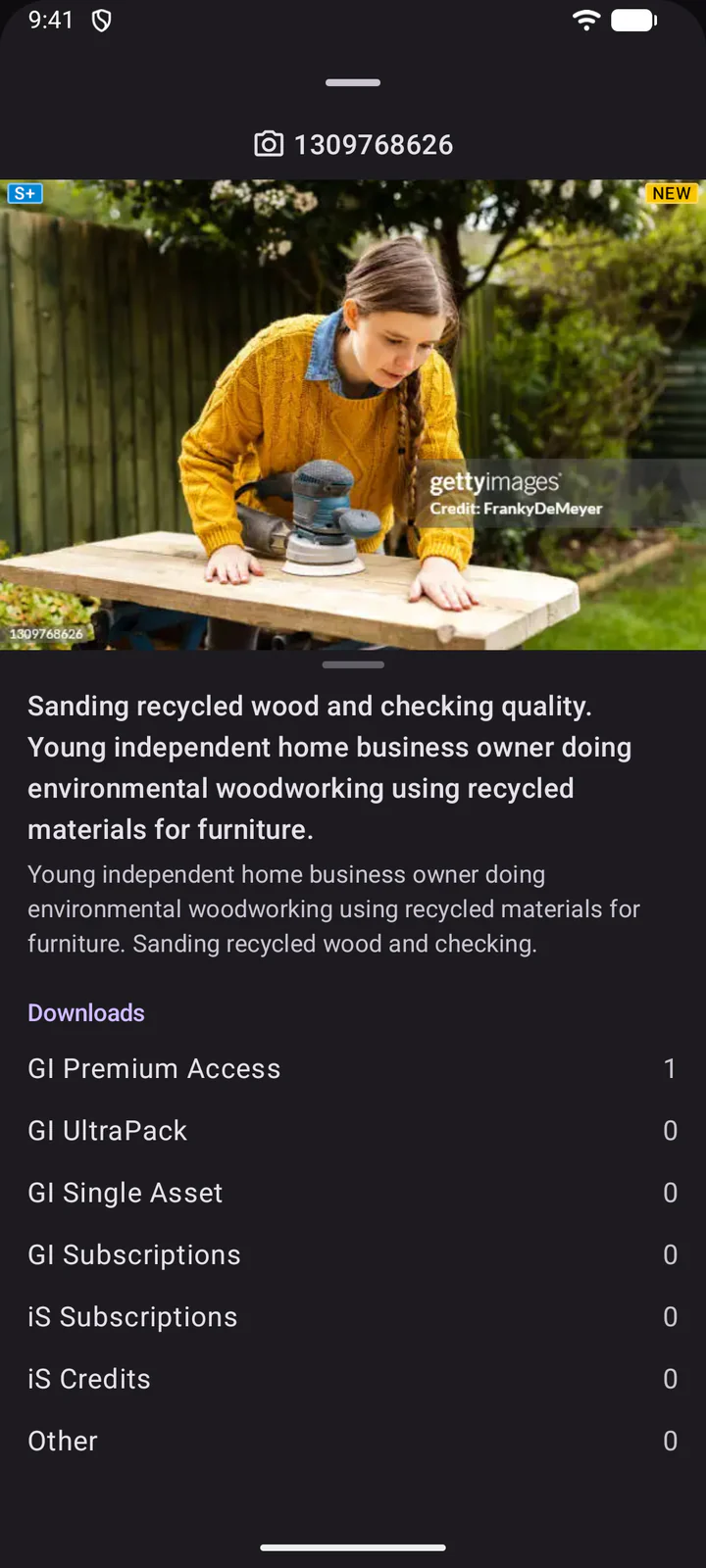
Toque em um asset para ver seus detalhes: o tipo e o ID no topo, depois o título, a descrição e os downloads por tipo de venda. Deslize para a esquerda ou para a direita para ir ao anterior ou ao próximo.
11. Atividade do portfólio
Toque em Atividade no Portfólio para ver o que mudou no seu portfólio na Getty Images e na iStock, com os mais recentes primeiro. Cada entrada permanece ali por 90 dias. Toque em um arquivo para ver seus detalhes e o que mudou.
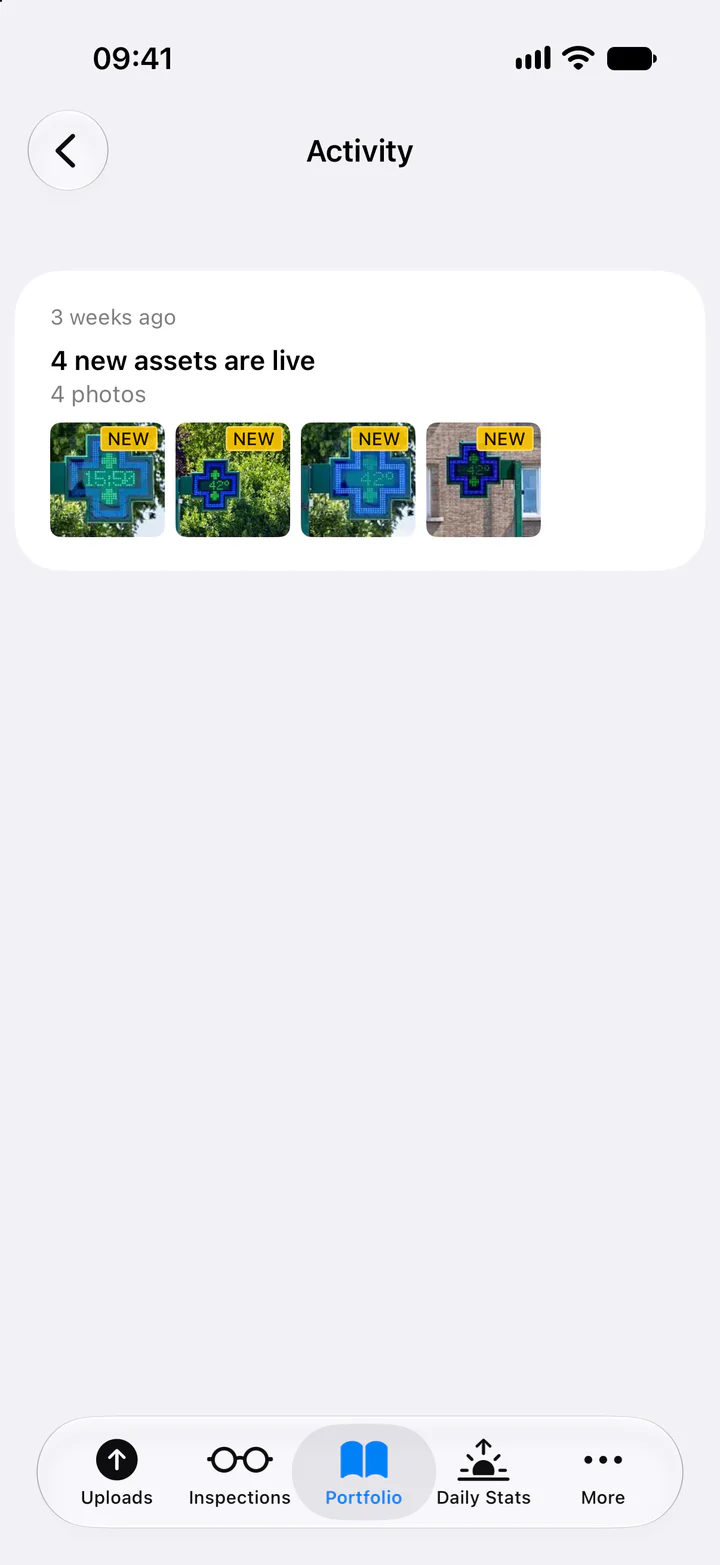
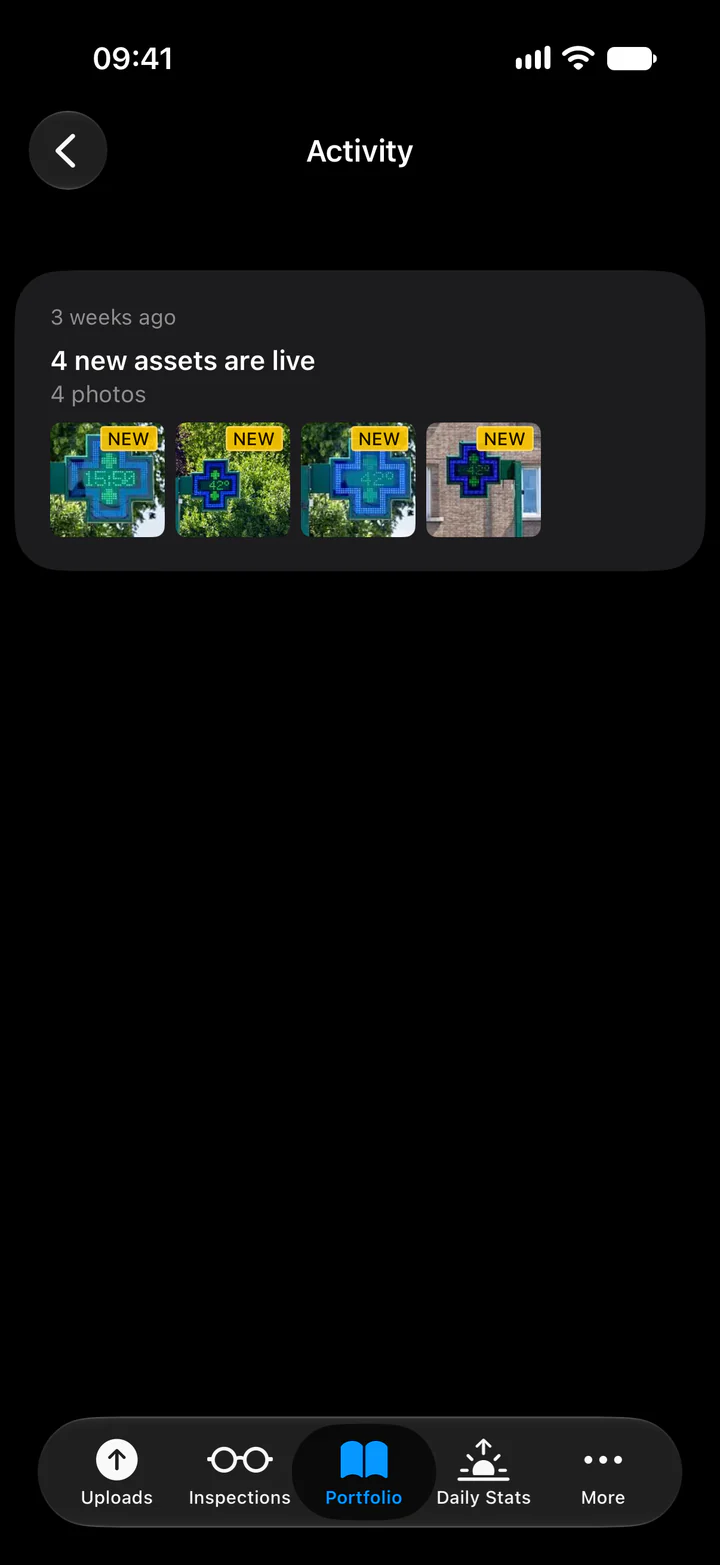
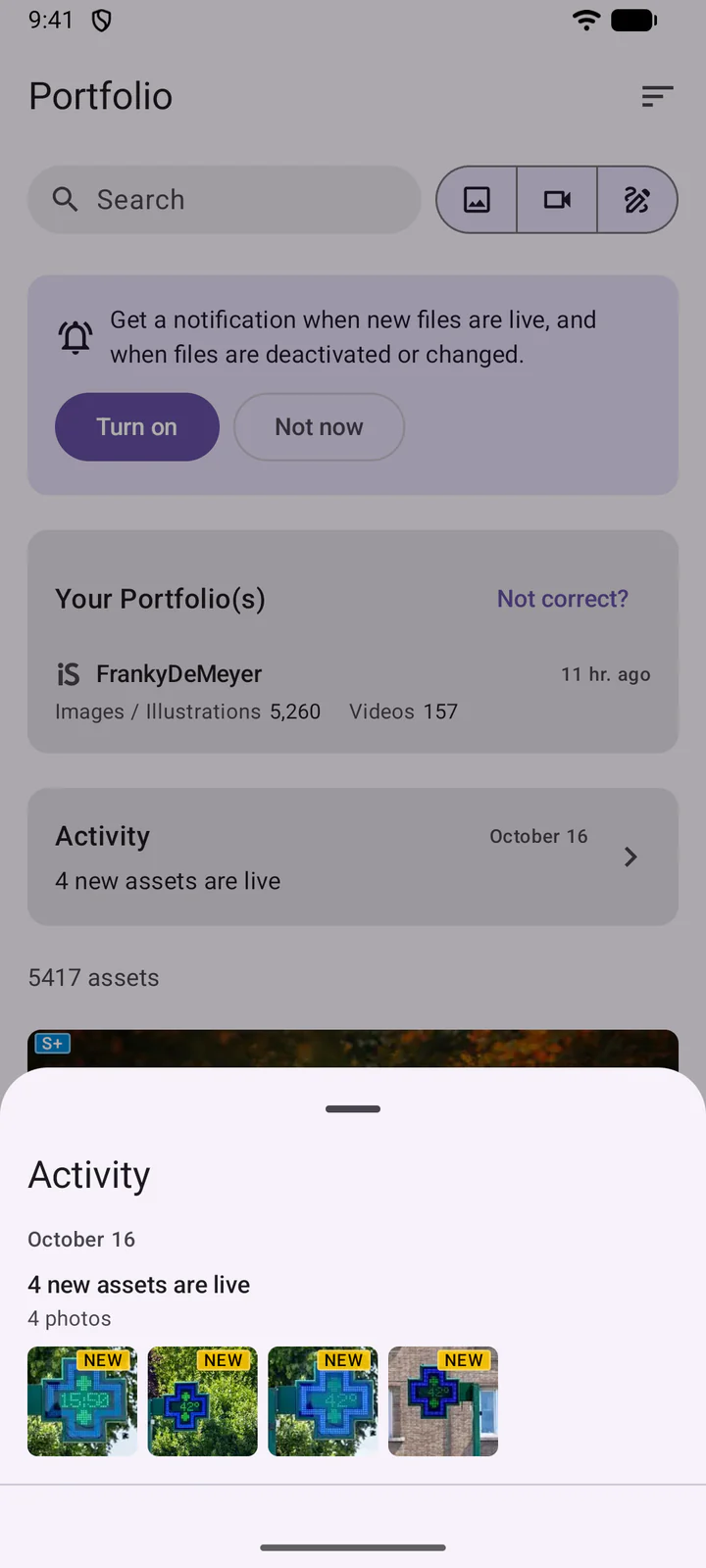
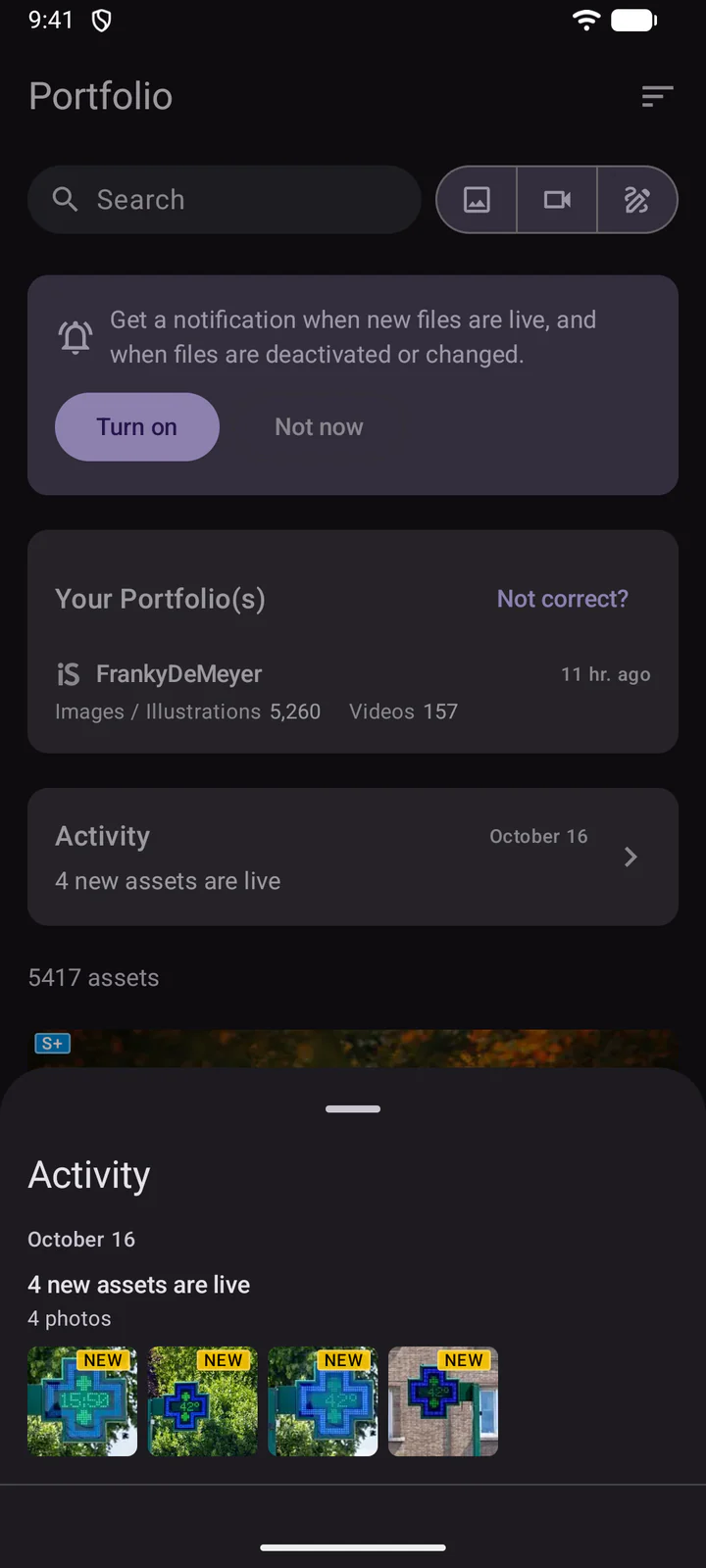
Um arquivo é marcado como NOVO quando as duas condições a seguir são verdadeiras:
- O DeepMeta o encontra no seu portfólio pela primeira vez. Um arquivo aparece como novo apenas uma vez.
- Você o enviou nos últimos 90 dias. Um arquivo mais antigo que o DeepMeta só encontra agora, por exemplo após uma nova varredura, não é contado como novo.
A primeira importação do seu portfólio não mostra atividade: a lista começa com as alterações posteriores a ela. As outras marcas nos arquivos são uma cruz vermelha para um arquivo desativado (também esmaecido), um lápis laranja para um título, uma descrição ou uma coleção da Getty alterados e setas para um arquivo que a iStock moveu para outra coleção.
As movimentações da iStock para dentro e para fora da sua coleção Signature+ têm linhas próprias, como 2 assets movidos para S+ ou 1 asset movido para fora de S+, com uma seta para cima ou para baixo nos arquivos. Nas alterações de um arquivo, uma coleção Signature+ aparece, por exemplo, como E+ (S+).
12. Notificações e definições
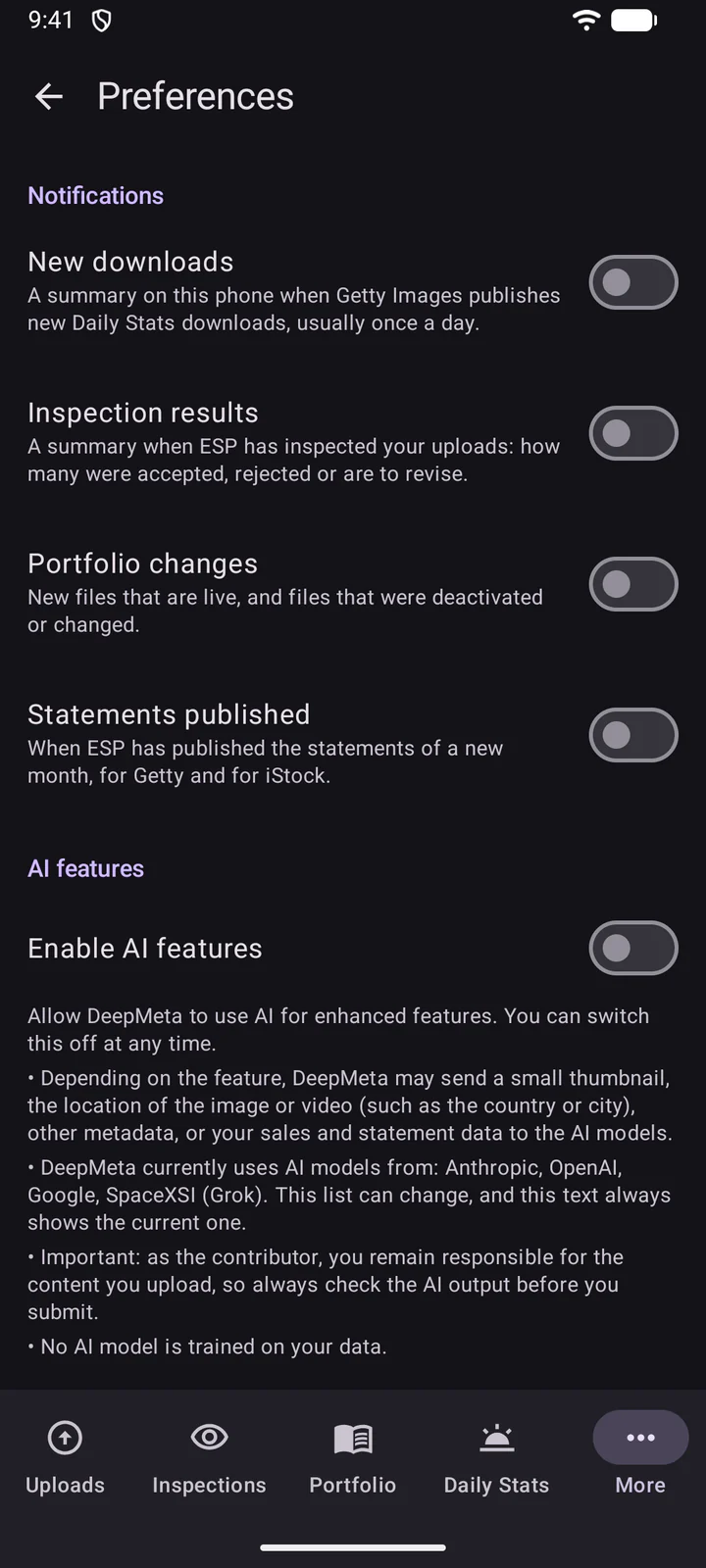
Em Mais, Preferências tem as notificações: Novos downloads, Resultados da inspeção, Alterações no portfólio e Extratos publicados. Seu celular pede permissão na primeira vez que você ativa uma delas. Depois que uma estiver ativada, Enviar notificação de teste confirma que elas chegam ao seu celular. Mais abaixo estão os recursos de IA (passo 7).
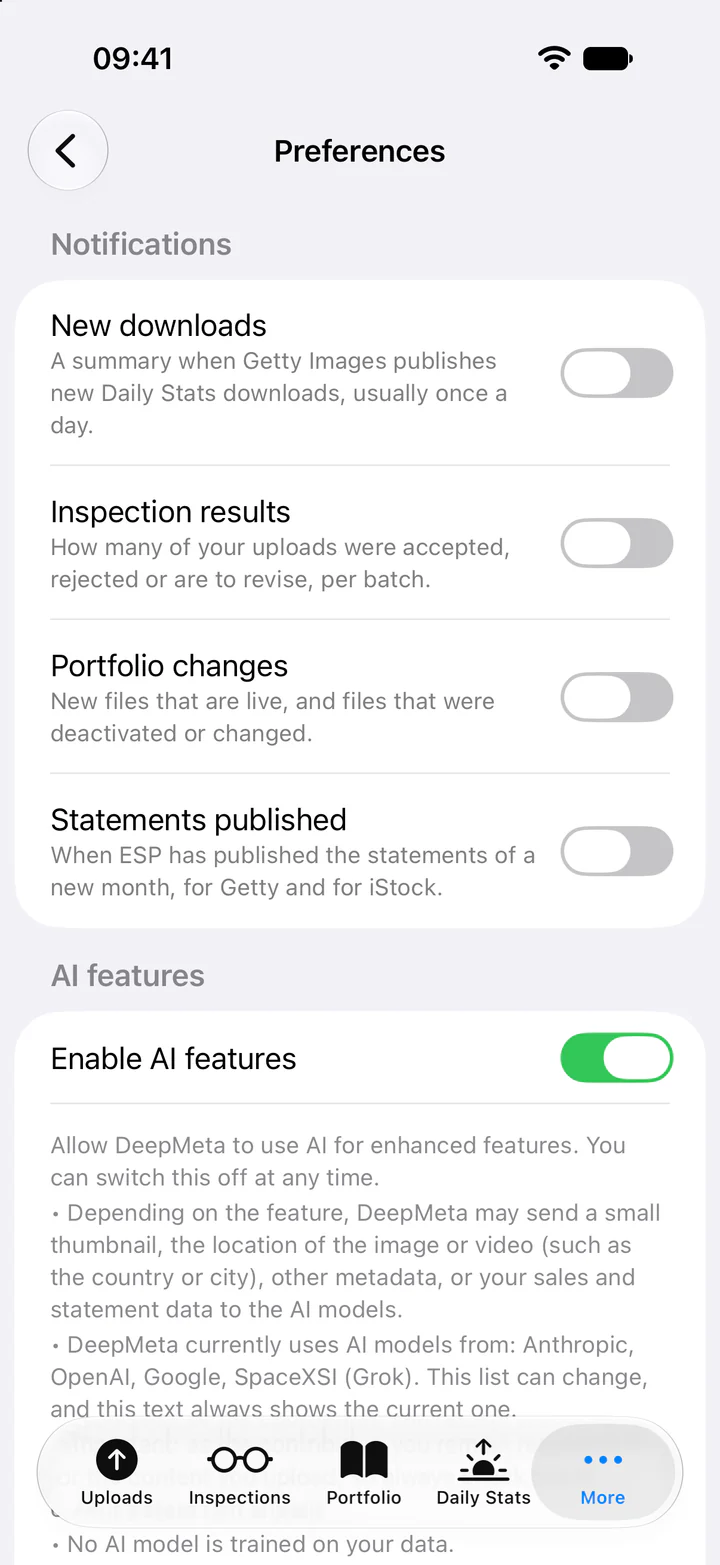
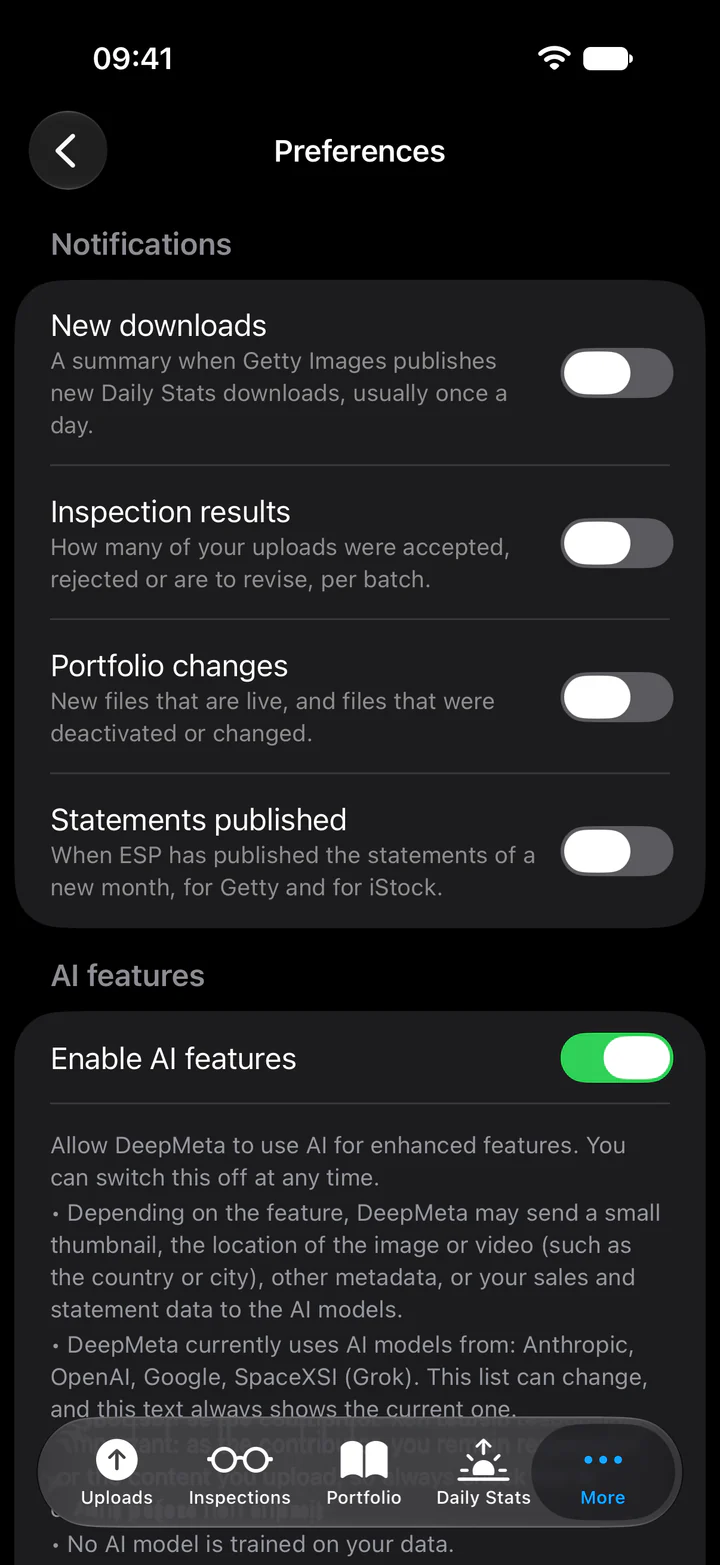
Idioma do app escolhe o idioma do app.
No Android 12 e anteriores, o app segue o idioma do seu celular.
Toque no seu nome na parte superior de Mais para acessar sua conta: Sair, nossa Política de privacidade e nossos Termos de uso, e Excluir conta. Excluir sua conta funciona como no site: o app primeiro mostra o que será apagado e depois envia por e-mail um código de 6 dígitos para confirmar. Uma exclusão não pode ser desfeita. Sua conta ESP na Getty Images não é afetada.
13. Recursos planejados
O app não foi feito para fazer tudo o que o site faz. Ele se concentra no que é útil em um celular: fazer upload, sugestões de IA para seus metadados, enviar e acompanhar suas Inspeções, seu Portfólio e suas Estatísticas diárias. O trabalho mais aprofundado, como as páginas de estatísticas, seus extratos de royalties ou a vinculação de uma conta ESP, continua no site, onde uma tela maior facilita as coisas.
Vamos continuar adicionando o que faz sentido em um celular, e suas sugestões nos ajudam a decidir o que vem a seguir. Qual recurso você gostaria de ver no app? Compartilhe suas ideias no Discord ou pela nossa página de contato.
Você também gostaria de um app nativo para seu iPad ou tablet Android? Avise-nos e conte para que você o usaria.
Feedback
Como em qualquer recurso do DeepMeta, nos importamos muito com o modo como ele funciona para você. Então: o app funciona bem para você? Conte para nós no Discord ou pela nossa página de contato.
Encontrou um bug? Diga-nos o modelo do seu celular, a versão do iOS ou do Android, a versão do app (a última linha de Mais) e o que você fez logo antes: isso nos ajuda a encontrá-lo muito mais rápido.
Ainda não está testando?
Participe do beta público com o link para o seu celular. No Android, entre primeiro no grupo DeepMeta beta testers.