


RecursoNovo
Upload com o DeepMeta
Upload para Getty Images / iStockphoto com o DeepMeta 4

Por Franky De Meyer
Em este post explicamos a secção de upload totalmente reformulada do DeepMeta. Ouvimos o vosso feedback e apresentamos agora uma solução que funciona de forma otimizada tanto em grandes ecrãs de desktop como em dispositivos móveis.
O processo de upload começa normalmente com a criação de um novo lote de submissão, por isso vamos começar com a lista de Lotes:
Lista de lotes e criação
No menu principal: selecione Lotes e Uploads. A lista dos seus lotes de submissão atuais é exibida:

No canto superior direito estão os botões "Sincronizar" e "Criar lote":

O DeepMeta mantém seus Lotes e Uploads atualizados automaticamente: o servidor verifica o site do Getty ESP em segundo plano, desde que você tenha aberto esta página ou as Inspeções nas últimas duas semanas, e também imediatamente quando você abre esta página. Portanto, não é necessário clicar em Sincronizar. O botão Sincronizar existe para quando você quiser uma sincronização instantânea, por exemplo, logo antes de verificar ou continuar um lote no site do Getty ESP. O ícone gira enquanto uma verificação está em andamento, e a dica de ferramenta mostra quando seus lotes foram verificados pela última vez. A sincronização é bidirecional: ela também envia quaisquer edições locais que ainda não chegaram ao servidor do Getty ESP, e as suas alterações no DeepMeta têm precedência sobre as alterações feitas no site do Getty ESP.
Clique no botão para abrir a janela pop-up "Criar lote" e preencha o formulário com as informações do novo Lote a ser criado. Depois clique no botão Criar lote para confirmar, ou em Cancelar para fechar o pop-up sem criar um novo Lote.

| Tipo | Lista suspensa para selecionar qual conta ESP e qual tipo de ativo usar (p. ex., iStock - Foto Creative, Getty - Vídeo Editorial). | |
| Nome | Obrigatório. O nome do lote como é exibido na lista de lotes. | |
| Notas para os inspetores | Opcional. Notas visíveis para os inspetores da Getty ao revisarem suas submissões. | |
| Minhas notas privadas | Opcional. Suas próprias notas privadas — não são enviadas à Getty. Para sua própria referência ou para comunicação com um Assistente. | |
| ID do Brief | ID do Brief opcional para vincular o lote a um Brief da Getty. Para lotes editoriais, este campo é rotulado como ID do evento. | |
| Prazo | Prazo opcional para o lote, no seu horário local. Para sua própria referência ou para comunicação com um Assistente. | |
| Envio automático | Opcional. Agende o envio automático do lote para uma data futura. Consulte o post do blog DeepMeta - Envio Automático para mais detalhes. |
Informações e edição do lote
Ainda na lista de Lotes, clique no botão no lado direito de um lote fechado na lista para abrir o painel de Informações. Os lotes ativos têm, em vez disso, um botão que abre o painel de Edição (veja abaixo).

O painel de Informações do Lote será exibido:

As seguintes ações são possíveis:
| Ver Uploads | Abre a lista de Uploads deste lote, mostrando todos os Uploads para edição ou para ver suas informações. | |
| Coleção | Permite adicionar todos os Uploads aceitos do lote a uma Coleção nova ou existente. | |
| ESP | Abre a página do Getty ESP para o lote em uma aba separada do seu navegador. | |
| Excluir | Exclui o lote, tanto no DeepMeta quanto no site do Getty ESP. Somente lotes ativos podem ser excluídos. Atenção: como esta é uma ação destrutiva, será pedida uma confirmação. Use com cuidado! |
No topo há um interruptor para alternar entre o modo de Visualização e o de Edição. Quando um lote foi fechado pela Getty (ícone de cadeado), a edição fica desativada.

Ao mudar para o modo de Edição, aparece o seguinte formulário de Edição do Lote. Consulte a seção Criação de lote acima para informações sobre todos os campos.

Upload de arquivos
Para fazer upload de arquivos para o servidor do Getty ESP, abra o Painel de Upload clicando no botão no canto superior direito da página web do DeepMeta. Este botão está disponível em todas as páginas do site. Isso significa que você pode continuar navegando pelo site enquanto os uploads estão em andamento e iniciar novos uploads ou verificar o status deles a qualquer momento, a partir de qualquer página.

Se nenhum lote estiver selecionado: selecione um na lista suspensa. Somente lotes ativos - aptos a receber uploads - são exibidos na lista.

O botão Criar lote também está disponível no lado direito da lista de seleção de lotes, permitindo criar um novo lote na hora.
Depois que um lote for selecionado, o botão Selecionar arquivos é exibido. Ele abrirá a caixa de diálogo de "seleção de arquivos" do seu navegador, permitindo selecionar um ou mais arquivos do seu sistema local para fazer upload. Alternativamente, você pode usar arrastar e soltar para adicionar arquivos.

Assim que os arquivos forem selecionados, o upload para o servidor do Getty ESP começa. Agora você pode fechar o painel de Upload e reabri-lo a qualquer momento para ver o andamento do processo de upload. Você já pode começar a editar / adicionar palavras-chave aos uploads: suas edições são enviadas automaticamente ao servidor do Getty ESP assim que os uploads terminarem.

Enquanto os uploads estão em andamento, o ícone de upload no canto superior direito da página mostra o número de uploads em andamento no momento:

Multiconta
Se você vinculou várias contas ESP, por exemplo, uma para o iStockphoto e outra para a Getty Images, é possível fazer upload para ambas simultaneamente. Por exemplo, selecione um lote do iStock para o primeiro grupo de uploads e, depois de iniciado, selecione um lote da Getty ou outro lote do iStock para o próximo grupo de uploads.
Pausar e abortar uploads
Para pausar temporariamente os uploads, por exemplo, para liberar sua conexão com a internet para outras coisas, clique no botão Pausar. Para abortar todos os uploads em andamento, clique no botão Abortar.

Se houver uploads em andamento e você tentar navegar para outro site ou fechar a aba do navegador, uma mensagem informará que isso irá abortar os uploads. Clique no botão Cancelar para permanecer no site e continuar fazendo upload. Clique no botão Sair para abortar os uploads e sair do site. Você precisará limpar os uploads abortados no site do ESP.

Lista de uploads
Ao visualizar a lista de Lotes, em vez de clicar no ícone ou à direita para ver/editar as informações do Lote, clique na própria linha para mostrar todos os uploads desse lote: a lista de Uploads.

O cabeçalho superior mostra as seguintes informações:

| Editar lote | Abre o painel de Edição do Lote, onde você pode alterar o nome do lote, adicionar notas, definir uma data de Envio automático, etc. | |
| Sincronizar | Opcional: clique para uma sincronização instantânea deste lote com o servidor do Getty ESP, por exemplo, logo antes de verificar ou continuar o lote no site do Getty ESP. Também envia todas as edições que ainda não foram enviadas, incluindo as mais antigas (veja abaixo). Esta é uma sincronização bidirecional, em que as suas alterações no DeepMeta têm precedência sobre as alterações feitas no site do Getty ESP. |
Abaixo do cabeçalho, uma linha de status informa se as suas últimas edições já foram enviadas ao servidor do Getty ESP, por exemplo, "Enviando alterações ao ESP em cerca de 2 min" ou "Todas as alterações enviadas ao ESP". Os uploads com alterações não enviadas mostram um ícone com o número de campos alterados. Passe o cursor sobre ele para ver se as alterações serão enviadas automaticamente ou se precisam de uma Sincronização.
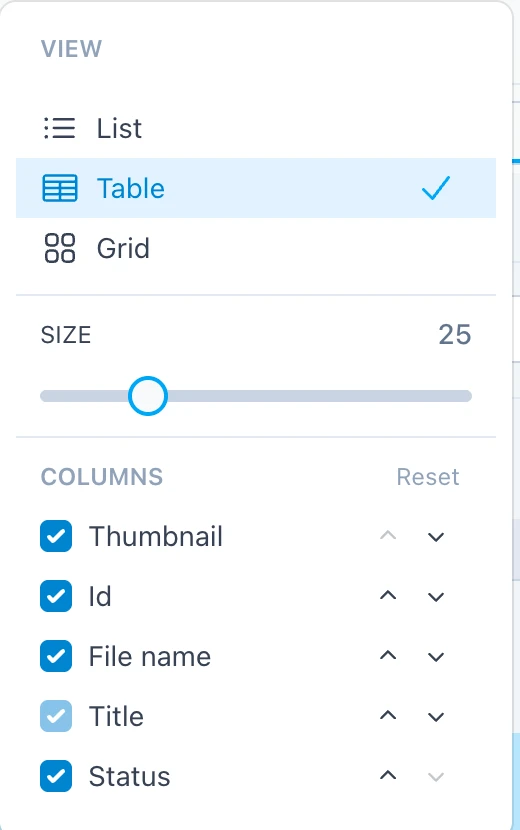
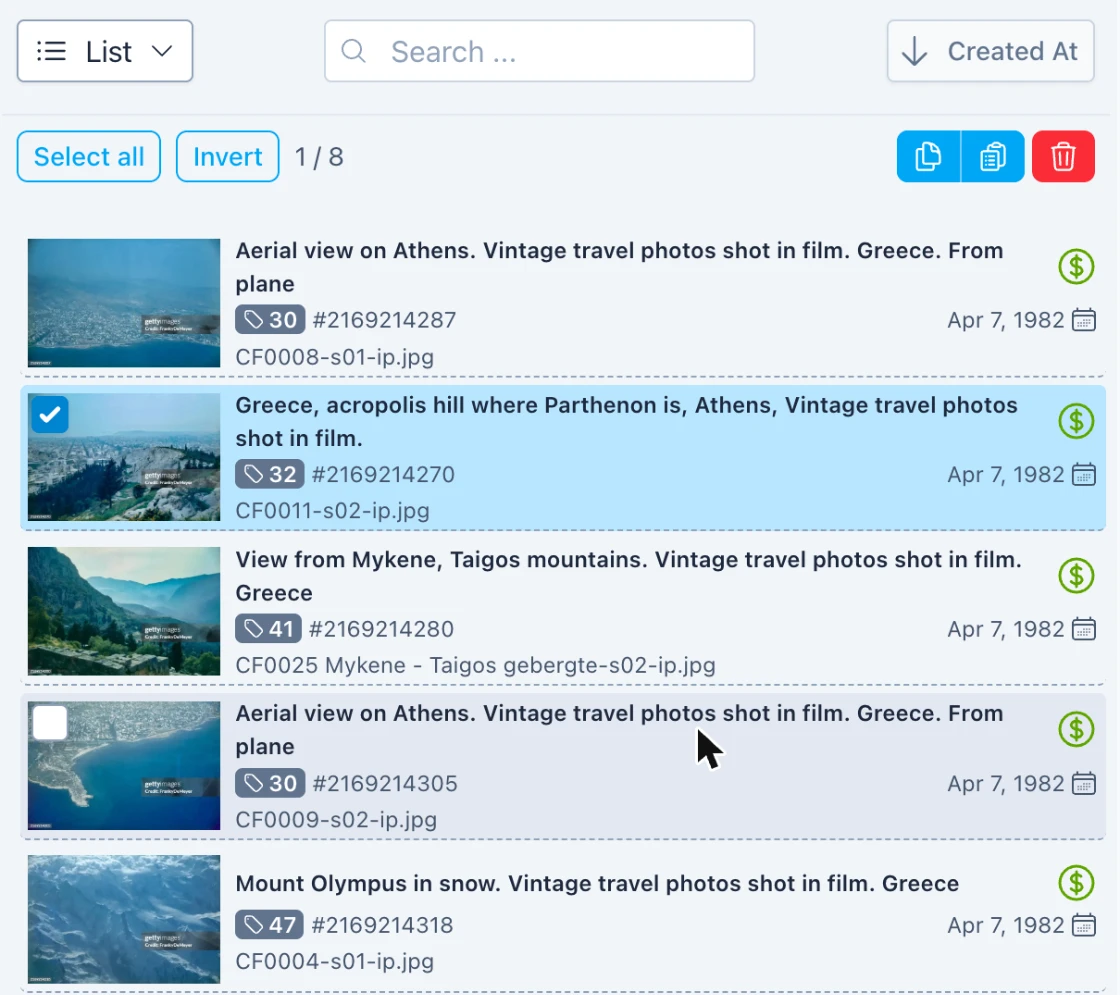
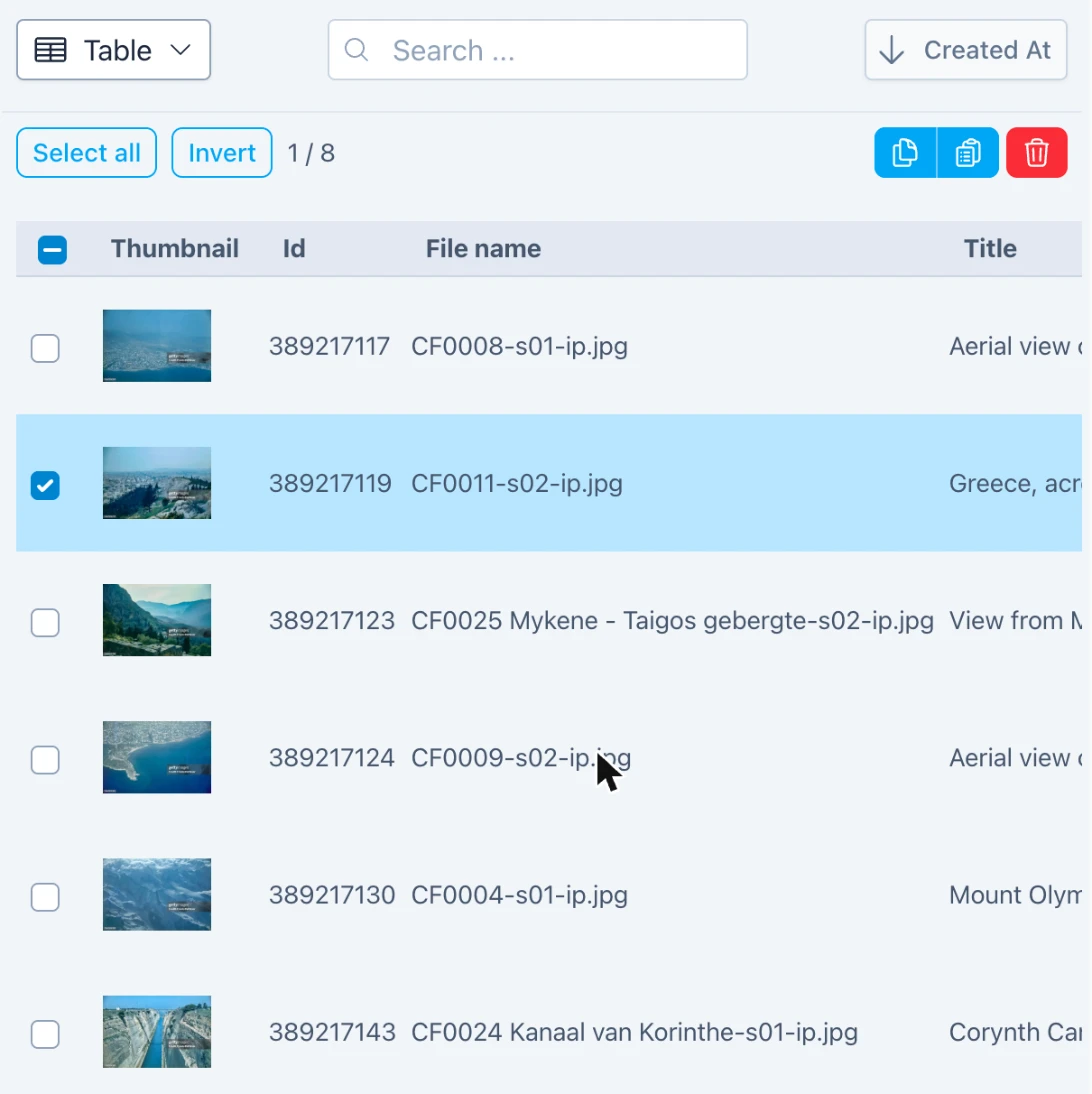
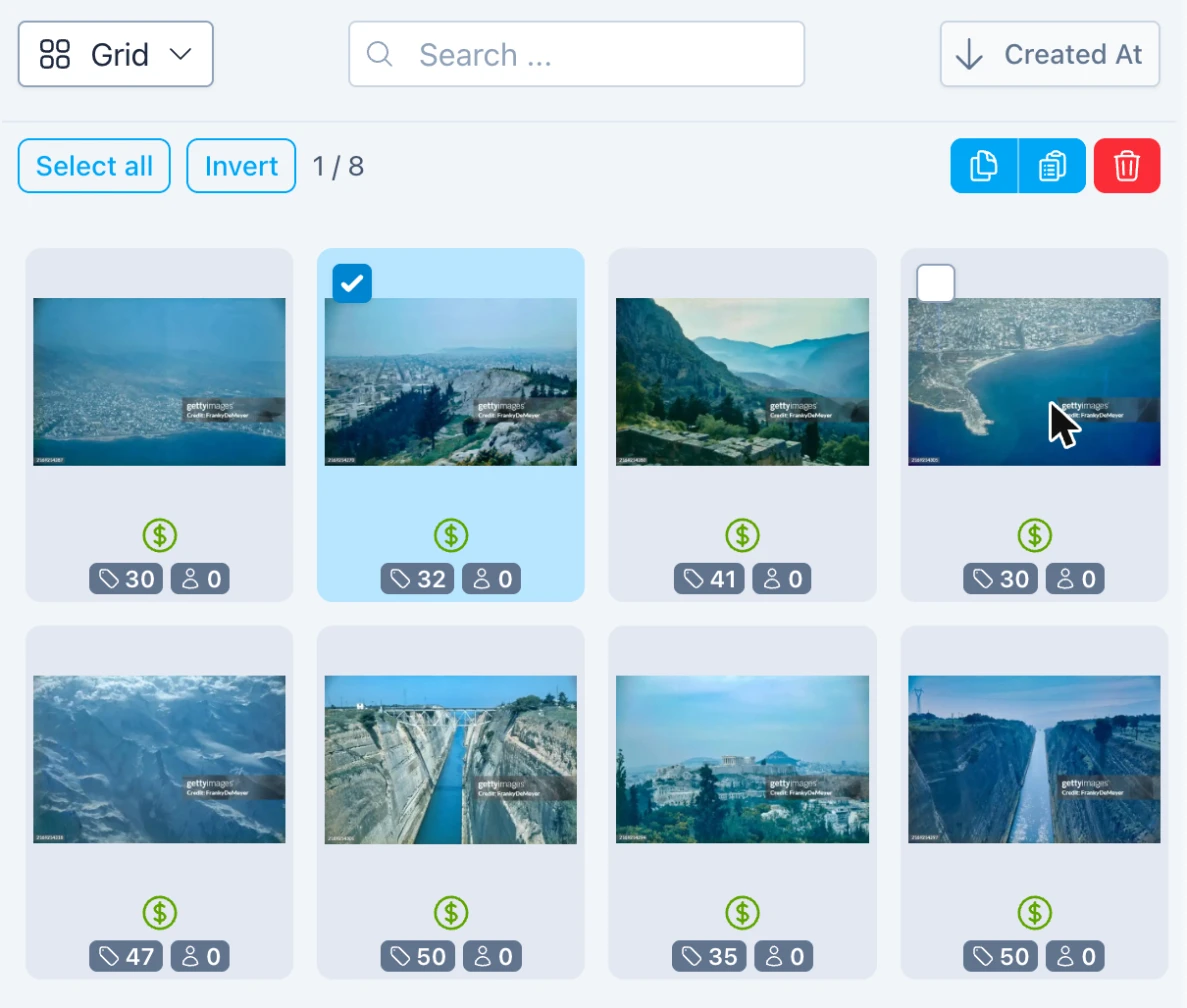
O Seletor de Visualização no topo da lista de Uploads permite escolher entre 3 visualizações diferentes da lista: Lista, Tabela e Grade. Use o controle deslizante para alterar o tamanho das miniaturas. O DeepMeta memoriza o tamanho de cada uma das visualizações.
Na visualização Tabela, o Seletor de Visualização também permite escolher as colunas da tabela: marque ou desmarque uma coluna para mostrá-la ou ocultá-la, e use as setas para alterar a posição dela. Redefinir restaura as colunas padrão. A coluna Título permanece sempre visível. Em uma tela estreita, algumas colunas são marcadas como "Somente em telas mais largas": elas só aparecem em uma tela maior.
Clique em um upload para selecioná-lo: ele fica com um fundo azul. O painel de edição à direita mostra os painéis de edição do upload selecionado, neste caso com a aba Palavras-chave selecionada.

Para selecionar vários uploads, use a caixa de seleção no canto superior esquerdo de cada upload. No desktop, ela aparece quando você move o ponteiro do mouse sobre o upload e permanece visível enquanto o upload estiver selecionado. Na visualização Tabela, as caixas de seleção têm uma coluna própria. Abaixo estão as 3 visualizações com um upload selecionado e o ponteiro do mouse sobre outro:
- Clique em uma caixa de seleção para adicionar o upload à seleção ou para removê-lo.
- Ctrl-Clique (ou Cmd-Clique no macOS) em um upload faz o mesmo.
- Shift-Clique em um upload ou na sua caixa de seleção seleciona todos os uploads a partir do último em que você clicou.
- Um clique simples em um upload seleciona somente esse upload.
- As teclas de seta movem a seleção pela lista; mantenha Shift pressionada para estendê-la. ESC limpa a seleção.
No celular e em tablets, toque no botão Selecionar para mostrar as caixas de seleção em todos os uploads e depois toque nos uploads que deseja selecionar. Cancelar encerra a seleção.
Abaixo está um exemplo da visualização em Lista com vários itens selecionados. O painel de edição à direita mostra uma visão composta dos uploads selecionados, com algumas palavras-chave total ou parcialmente selecionadas e a maioria não selecionada.

O cabeçalho de Seleção no topo da lista tem o seguinte aspecto:

| Selecionar tudo | Clique para selecionar todos os uploads da lista (clique novamente para desmarcar todos). No desktop, você também pode pressionar Ctrl-A (ou Cmd-A no macOS). | |
| Inverter | Clique para inverter a seleção atual. | |
| 2 / 16 | No momento, 2 dos 16 uploads do lote estão selecionados. | |
| Copiar | Clique para copiar o primeiro Upload selecionado para a área de transferência. No desktop, você também pode pressionar Ctrl-C (ou Cmd-C no macOS). Depois, você poderá colar os campos do Upload em um ou mais outros uploads. | |
| Colar | Clique para abrir a aba Colar, onde você escolhe quais campos do Upload copiado serão colados nos Uploads selecionados. No desktop, você também pode pressionar Ctrl-V (ou Cmd-V no macOS). | |
| Excluir | Clique para excluir os Uploads selecionados. No desktop, você também pode pressionar DEL ou Backspace. Uma confirmação é solicitada primeiro. Atenção: os uploads serão excluídos do DeepMeta e também do servidor do Getty ESP, portanto use com cuidado! |
Painéis de upload
Para tornar a edição o mais eficiente e confortável possível, distribuímos os metadados do Upload em 5 painéis separados. Por padrão, eles são agrupados em um único grupo de abas, com um painel sempre selecionado:
Em telas mais largas:

Em telas estreitas:

As edições são salvas automaticamente pelo DeepMeta e enviadas ao servidor do Getty ESP automaticamente: normalmente cerca de 2 minutos depois de você parar de editar, ou após cerca de 10 minutos de edição contínua. Uploads ainda em andamento ou problemas de conexão podem atrasar esse envio; se arquivos do lote ainda estiverem sendo enviados, suas alterações são enviadas assim que esses uploads terminarem.
Edições com mais de 7 dias não são enviadas automaticamente: a linha de status abaixo do cabeçalho da lista de Uploads passa a indicar que "Sincronizar agora as envia". Clique no botão Sincronizar para isso, ou sempre que quiser que suas edições sejam enviadas imediatamente.
Clique no ícone no canto superior direito do painel de abas para mostrar a miniatura. Use os botões + e - para aumentar/diminuir o tamanho. O ícone permite substituir o arquivo enviado por um novo.

Acoplar e fixar painéis
Por padrão, os painéis ficam acoplados às suas respectivas abas. No título da aba ativa, você nota um pequeno ícone de alfinete :

Ao clicar em um alfinete, você fixa o painel na página do DeepMeta, de modo que ele permaneça visível. Dá para dizer que ele escapa do seu painel de abas. Aqui está um exemplo em que fixamos o painel de Pré-visualização:

Os painéis fixados são marcados em verde e têm seu próprio ícone para alternar a miniatura. Para desafixar o painel e acoplá-lo de volta ao seu contêiner de abas, clique novamente no alfinete .

Se você tem um monitor ultrawide, pode se divertir à vontade e fixar todos os painéis disponíveis:

Você pode arrastar os separadores dos painéis para redimensionar a largura deles:

Mobile
Quando visualizado em um dispositivo móvel, a interface de usuário de Lotes e Uploads do DeepMeta é adaptada às limitações de trabalhar em uma tela estreita. Ela permite que você alterne entre 3 telas compactas: Lista de lotes > Lista de uploads > Painéis de visualização e edição. Clique em um item na lista para avançar para a próxima tela e use o botão < Voltar para retornar um nível.

Observe que o restante deste documento se refere à experiência no Desktop.
Barra de Ferramentas contextual
No canto superior direito da janela do DeepMeta fica a Barra de Ferramentas contextual, que mostra todos os botões aplicáveis à ação que você está realizando no momento. Os botões de ações que não se aplicam ficam ocultos.

| Desfazer | Clique para desfazer a última edição. | |
| Refazer | Clique para refazer a última edição. | |
| ESP | Abre a página do Getty ESP para o Lote atual. | |
| Enviar | Abre o painel de Envio, onde você pode enviar seus Uploads para inspeção à Getty. | |
| Pesquisar no portfólio | Pesquisa todo o seu Portfólio: títulos, descrições, palavras-chave, nomes de arquivo e locais. O Copiar de um resultado leva os metadados dele para o painel Colar, e Abrir lote abre o lote em que ele foi enviado. |
Painel de Pré-visualização de Upload
Com apenas um Upload selecionado, o painel Pré-visualização é mais útil para lotes fechados, onde a edição não é mais permitida.

Com vários Uploads selecionados, as miniaturas são exibidas, com tamanho automático para preencher o painel.

Painel Geral de Upload
O painel Geral mostra todos os campos de edição relevantes para o tipo de Batch em que os Uploads se encontram.

Campos de entrada com erros apresentam um triângulo vermelho. Se múltiplos uploads estiverem selecionados, o triângulo mostra o número de uploads que têm um erro nesse campo. Os possíveis erros são que o campo é obrigatório mas não foi preenchido, ou que o conteúdo do campo tem um formato incorreto.
Quando múltiplos uploads estão selecionados, os campos que têm valores diferentes para uploads distintos são marcados em amarelo. As alterações ao conteúdo do campo afetarão todos os uploads selecionados.

Painel de Palavras-chave do Upload
Selecione a aba Palavras-chave para adicionar palavras-chave aos uploads selecionados. Abaixo está um exemplo no modo de seleção única:

Clique no botão + para mostrar a caixa de entrada de palavras-chave. O botão muda para um x. Clique nele novamente para ocultar a caixa de entrada e economizar espaço vertical.
Digite algumas palavras-chave na caixa de entrada no topo - separadas por vírgulas - e pressione ENTER. No exemplo, digitamos: sand, beach, child, middelkerke. Por um breve instante, aparece a mensagem "Looking up keywords"; é aí que o DeepMeta contacta o servidor do Getty ESP para procurar as palavras-chave digitadas no Vocabulário da Getty.

Após a consulta ao vocabulário, a coluna da direita mostra em amarelo as palavras-chave recém-digitadas, juntamente com termos sugeridos da Getty para você escolher. No exemplo acima, para a palavra-chave Beach, podemos selecionar os termos Beach, Sand, Swimwear, etc. Clique em todos os termos que se aplicam ao upload selecionado. Eles aparecerão na coluna da esquerda. Somente os termos da coluna da esquerda serão enviados ao servidor do Getty ESP.
Palavras-chave e Termos
Usamos a palavra Palavra-chave para palavras-chave de formato livre, como são digitadas pelo usuário ou importadas dos metadados EXIF do arquivo. Com a palavra Termo, referimo-nos a um significado oficial do Vocabulário da Getty. O processo de selecionar Termos relevantes para uma Palavra-chave chama-se "Desambiguação". Aqui está um link para a explicação oficial no site da Getty.
Depois de selecionar todos os termos relevantes para uma palavra-chave, você pode clicar no ícone do lado direito para remover o painel da palavra-chave da lista da direita. Não é obrigatório, mas é a forma mais rápida, pois a próxima palavra-chave sobe para o topo. Você também pode remover todas as palavras-chave clicando no ícone no topo da lista.
No desktop, para agilizar, você também pode usar Ctrl-Clique (ou Cmd-Clique no macOS) em um termo: ele selecionará o termo e removerá o painel de uma só vez. Você pode fazer isso com o último termo que deseja selecionar em cada painel.
Se nenhum dos termos exibidos para a palavra-chave se aplicar - ou se nenhum for exibido - você pode clicar na própria palavra-chave no cabeçalho do painel - Middelkerke no exemplo abaixo (o nome de uma cidade local) - para adicioná-la à lista de 'Candidatos' da esquerda.

Se os arquivos enviados continham palavras-chave nos metadados EXIF, você não precisa digitá-las manualmente, como mostramos acima. Elas são extraídas do arquivo e colocadas automaticamente na coluna da direita. Tudo o que resta a fazer é selecionar os termos relevantes: um processo chamado "Desambiguação".
A coluna Termos da esquerda é dividida nas seguintes seções:
| Geral | Todos os termos do Vocabulário da Getty escolhidos por você para o(s) upload(s) selecionado(s). | |
| Candidatos | Todas as palavras-chave brutas escolhidas por você. No nosso exemplo acima, digitamos a palavra-chave `Middelkerke`, que é uma pequena cidade litorânea que não consta do Vocabulário da Getty. Mesmo assim, queremos que ela seja incluída no Upload, pois alguns clientes da Getty podem procurar por essa cidade específica. Para isso, clicamos na palavra-chave em maiúsculas `MIDDELKERKE` na lista da direita, em vez de em um dos termos. Essas palavras-chave são chamadas de "Termos candidatos" porque a Getty as trata como possíveis candidatas à inclusão no seu Vocabulário. Os "Termos candidatos" são exibidos em vermelho na página do Getty ESP. Eles poderão ser pesquisados pelos clientes da Getty, mas não são traduzidos automaticamente para outros idiomas como os termos regulares. | |
| Somente leitura | Estes são termos atribuídos automaticamente pelo Getty ESP, com base em propriedades da imagem enviada. Exemplos são "Horizontal" ou "Vertical", com base na orientação detectada da imagem, "Color image" para imagens em que foi detectada cor, ou o nome do país que você informou na aba "Geral". Você não pode alterar esses termos, e eles não contam para o limite de palavras-chave. | |
| Não aceitos pela Getty | Exibida somente quando a Getty não manteve alguns dos seus termos, com o motivo, se o conhecermos (p. ex., "Não aceito para este tipo de Asset"). Clique em um termo para procurar alternativas, ou clique no pequeno x ao lado dele para descartá-lo. |
O topo da coluna da esquerda mostra o número de termos atribuídos ao upload, p. ex., 5 TERMOS. Se vários uploads estiverem selecionados, é mostrada a contagem mínima e máxima entre todos os uploads selecionados, p. ex., 5 .. 15 TERMOS.
Quando vários uploads estão selecionados, o painel de Edição de Palavras-chave tem o aspecto do exemplo abaixo:

Os termos presentes em todos os uploads selecionados mostram uma caixa de seleção com círculo cheio. Os termos presentes apenas em um subconjunto dos uploads selecionados mostram uma caixa de seleção com meio círculo. Clique no termo para aplicá-lo a todos os uploads e clique novamente para removê-lo de todos os uploads. Lembre-se de que você sempre pode usar os botões "Desfazer/Refazer" para cancelar as últimas edições.
Para encontrar os uploads que têm um determinado termo, use Alt-Clique nele (ou Option-Clique no macOS), em qualquer uma das colunas: os uploads do lote que têm esse termo são selecionados. Isso também funciona para os Candidatos.
CORES DOS PAINÉIS
- Amarelo Painéis e termos recém-adicionados. Eles permitem identificar facilmente o conteúdo novo depois de digitar palavras-chave.
- Cinza Um painel de palavra-chave em que nenhum dos termos foi aplicado ainda. A palavra-chave precisa ser "desambiguada".
- Azul Um painel de palavra-chave em que pelo menos um termo foi aplicado. Você ainda pode selecionar termos adicionais se achar que são relevantes.
Se quiser inspiração para palavras-chave apropriadas, selecione a aba no topo da coluna da direita. Serão exibidas duas ou três seções com sugestões:

- Sugestões de palavras-chave com base no título que você informou para os uploads. Se nenhum título tiver sido informado ainda, essa lista ficará vazia, por isso é melhor informar primeiro o título. Você também pode digitar algumas palavras na caixa de entrada de palavras-chave e depois clicar no ícone para obter sugestões com base nessas palavras.
- Sugestões visuais com base em uma análise por IA da miniatura do primeiro Upload selecionado.
- Sugestões de cores com base nas cores dominantes da miniatura do primeiro Upload selecionado (exibidas somente quando cores são detectadas).
Se quiser ainda mais inspiração, selecione a aba para mostrar alguns "Cue Cards" (cartões de consulta rápida):

Trata-se de um conjunto de cartões temáticos feitos à mão, com termos comuns que você pode aplicar, como Idade, Emoções positivas, Emoções negativas, Composição, etc. Planejamos ampliar as categorias no futuro e até permitir que você defina as suas próprias.
DICA
Independentemente da aba selecionada, a coluna da direita sempre contém 'sugestões', armazenadas localmente pelo DeepMeta. Elas nunca são transferidas para o Getty ESP. Somente a lista de TERMOS da esquerda é enviada.
Painel de Autorizações do Upload
A seguir vem a aba Autorizações. Clique no ícone para fazer upload de autorizações para o lote:

A caixa de diálogo de "seleção de arquivos" do seu navegador é exibida. Selecione o arquivo da autorização (JPG, PNG, HEIC ou PDF) e depois preencha o formulário de Autorização. Dependendo do tipo selecionado (Modelo / Propriedade), haverá um conjunto diferente de campos a preencher:

Para autorizações em PDF criadas com o Easy Release ou o Model Release App (antigo SnapSign), o DeepMeta preenche previamente o máximo possível do formulário (p. ex., o tipo, o nome e a data de nascimento do modelo); confira os valores antes de salvar. Autorizações digitalizadas não podem ser lidas dessa forma. Caso contrário, o nome da autorização é inicializado com o nome do arquivo. Você pode alterar todos os campos, se quiser. O nome do arquivo continuará sendo memorizado e exibido.
Depois que uma autorização for enviada, ela é exibida na lista e atribuída automaticamente aos uploads selecionados. Marque ou desmarque as caixas de seleção para atribuir autorizações aos uploads selecionados ou removê-las deles. Clique no ícone para ver uma autorização, ou no ícone para excluí-la. Atenção: uma autorização excluída também é removida do servidor do Getty ESP. No exemplo abaixo, 2 uploads foram selecionados; a primeira autorização está atribuída a um desses 2, e a segunda a ambos.

Painel de Colagem de Uploads
Por fim, temos a aba Colar. Ela permite colar campos em todos os uploads selecionados. Os campos que já foram colados, ou que são idênticos aos dos uploads de destino selecionados, têm o botão Colar desativado.

Para efetivamente colar os campos, você tem 3 opções:
- Campo a campo: Clique no respectivo botão Colar à direita de cada campo que deseja colar.
- Todos: Clique no botão Colar todos os campos no canto superior direito.
- Selecionados: Clique no botão Colar campos selecionados no canto superior esquerdo. Primeiro marque a caixa de seleção de cada campo que deseja colar. A seleção é mantida para uso posterior, para que você possa ter seu conjunto favorito de campos.
Para copiar metadados de um upload de "origem" — do mesmo lote ou de outro — para um ou mais uploads de "destino": navegue até o lote do upload de origem, selecione-o na lista e clique no botão Copiar no topo da lista. Em seguida, navegue até o lote dos uploads de destino, selecione os desejados e clique no botão Colar para ativar a aba "Colar". Depois, use um dos 3 métodos descritos acima para colar alguns ou todos os campos nos Uploads selecionados.
Observe que você também pode copiar a partir de Ativos do Portfólio.
TIP
Copiar / Colar de Uploads funciona em diferentes abas/janelas do navegador. Uma forma eficiente de usar esse recurso é ter uma aba do navegador aberta para pesquisar Uploads ou Ativos do Portfólio para copiar, e a outra aba para o lote em que você está trabalhando, onde você cola os dados copiados.
Substituir arquivo - Revisões
Para substituir um arquivo já enviado (JPG, MOV, MP4, EPS, …) por um novo, selecione esse único upload e clique no ícone "Substituir arquivo" no lado direito da miniatura. Isso é possível antes do envio, ou quando a Getty devolve o upload para revisão.

O painel de Upload deslizará para dentro, permitindo selecionar o arquivo de substituição. Depois de selecionado, ele é enviado e substitui o original.

Se você enviou um upload e a Getty o devolve para revisão, é possível usar o DeepMeta para editar seus metadados e/ou alterar/enviar autorizações e/ou substituir o próprio arquivo. Quando terminar, envie as revisões com o botão Enviar (veja abaixo), ou no site do ESP. Se escolher o caminho do ESP, clique primeiro em Sincronizar, para ter certeza de que suas últimas edições estão lá.
Enviando seus uploads
Para enviar todos os uploads que podem ser enviados no lote atual: clique no botão Enviar na Barra de Ferramentas no topo da janela do DeepMeta. Para enviar apenas um ou alguns uploads: primeiro selecione-os e depois clique no botão Enviar:

O Painel de Envio deslizará para dentro, mostrando uma visão geral de todos os uploads que serão enviados. A Getty prefere que todos os uploads de um lote sejam enviados de uma só vez, portanto, se você ainda tiver uploads inacabados, talvez queira fechar o painel de Envio e concluí-los primeiro.

Clique no botão Enviar 3 Uploads (o número depende da sua seleção) para iniciar o envio. A barra de progresso mostrará o andamento. Antes e depois do envio, uma sincronização do lote é realizada automaticamente para garantir que o DeepMeta e o servidor ESP tenham o mesmo estado.
Importação de CSV
O DeepMeta 4 permite importar arquivos CSV com metadados para serem aplicados aos seus uploads. O formato dos arquivos CSV é compatível com os formatos de importação do Getty ESP (veja abaixo), embora nem todos os campos sejam suportados ainda. Há duas maneiras de usar um arquivo CSV:
- Junto com seus arquivos: o CSV preenche os metadados dos arquivos que você está adicionando.
- Sozinho, a qualquer momento depois: o CSV atualiza os uploads que já estão no lote.
Junto com seus arquivos
Adicione o arquivo .csv ao mesmo tempo que os arquivos JPG / MOV / MP4 / MXF / EPS que você está enviando, e os metadados do CSV serão aplicados a esses novos arquivos.
Aqui está um exemplo de 3 arquivos de vídeo a serem enviados, junto com um arquivo .csv correspondente. O conteúdo do arquivo .csv é mostrado na janela pop-up:

Para aplicar o CSV aos arquivos de vídeo: selecione todos os arquivos de vídeo + o arquivo .csv ao importá-los no DeepMeta para upload:

Na parte inferior da captura de tela acima, você pode ver que os metadados do arquivo CSV foram aplicados a 3 de 3 arquivos. Do lado esquerdo, você pode ver os títulos já exibidos.
Um CSV adicionado junto com arquivos só se aplica a esses novos arquivos: os uploads que já estavam no lote não são alterados, mesmo que o CSV tenha linhas para eles. Assim, você pode manter um CSV por lote e adicioná-lo novamente a cada novo conjunto de arquivos, sem desfazer as edições que fez nesse meio-tempo.
Sozinho, para os uploads já existentes em um lote
Você também pode adicionar um arquivo CSV a qualquer momento depois, por exemplo, quando preparou seus títulos e palavras-chave após o upload. Abra o Painel de Upload, selecione o lote e adicione apenas o arquivo .csv, com o botão Selecionar arquivos ou com arrastar e soltar. O DeepMeta então associa as linhas do CSV, pelo nome do arquivo, aos uploads que já estão nesse lote. Isso também funciona para uploads que você adicionou no próprio site do Getty ESP, depois que o DeepMeta os sincronizou.
Antes de qualquer alteração, o DeepMeta pede a sua confirmação e informa quantos uploads serão alterados e em quantos deles as palavras-chave serão substituídas. Depois que você confirma, as alterações são aplicadas como uma única edição: um clique no botão Desfazer na barra de ferramentas reverte todas elas. As alterações são enviadas automaticamente ao servidor do Getty ESP, como qualquer outra edição. Enquanto o DeepMeta aplica o CSV, a página fica brevemente bloqueada, para que as suas edições não se misturem com as do CSV.
O painel do CSV mostra então o resultado: quantos uploads foram atualizados e, se houver, quantos já estavam atualizados, quantos não podem mais ser editados e quantas linhas não corresponderam a nenhum upload, seguidos de eventuais erros (p. ex., uma data inválida ou uma coluna que foi ignorada).
O que um CSV sobrescreve e o que não sobrescreve
- Uma célula preenchida substitui o valor atual desse campo para esse upload: o CSV é o que prevalece.
- Uma célula vazia nunca altera nada. O campo mantém o valor atual, inclusive quando a célula contém apenas espaços. Isso também significa que um CSV não pode ser usado para limpar um campo.
- As palavras-chave são substituídas, não acrescentadas. Quando uma linha tem palavras-chave (ou IDs de termos ou candidatos, veja a tabela abaixo), elas substituem todas as palavras-chave atuais do upload. Quando uma linha não tem nenhuma palavra-chave válida (p. ex., apenas IDs de termos que o DeepMeta não conhece, ou uma célula com apenas um "~"), o upload mantém as suas palavras-chave, e o painel informa isso. Um CSV nunca remove palavras-chave sem colocar outras no lugar.
- A linha curinga se aplica a todos os uploads do lote. Tenha cuidado com as palavras-chave nessa linha: elas substituem as palavras-chave de todos os uploads do lote. A confirmação informa em quantos uploads as palavras-chave serão substituídas.
- Valores que já são iguais não são alterados, de modo que aplicar o mesmo CSV duas vezes não muda nada na segunda vez. As palavras-chave são consideradas iguais independentemente de maiúsculas ou minúsculas.
- Somente os uploads que ainda podem ser editados são alterados. Os uploads que já foram enviados ou que estão em inspeção são ignorados e contados como "não podem mais ser editados".
- Os campos que a Getty não permite editar para esse tipo de lote são ignorados, com uma mensagem no painel do CSV (p. ex., Cidade em lotes do iStock).
- Todo o resto permanece intocado: campos sem coluna no CSV, uploads sem linha correspondente, os próprios arquivos e suas autorizações.
Se você mudar de ideia, um único Desfazer restaura todos os valores que o CSV alterou. Um upload que, entretanto, já tenha sido enviado ao servidor do Getty ESP é simplesmente atualizado de novo.
Nomes de arquivo
As linhas são associadas pelo nome do arquivo, sem diferenciar maiúsculas de minúsculas. Como no site do Getty ESP, um nome de arquivo sem extensão é lido como .jpg (fotos e ilustrações) ou .mov (vídeos), de modo que "IMG_1234" corresponde a "IMG_1234.jpg". Outras extensões, como .jpeg ou .mp4, precisam ser escritas por extenso. No caso de uma ilustração, uma linha pode indicar o arquivo EPS ou o seu raster JPG.
Campos suportados
Aqui está uma tabela com os campos atualmente suportados:
| Nome do campo no CSV | Nome do campo na interface do DeepMeta | Exemplo |
|---|---|---|
| * | (curinga: aplicado a todos os arquivos) | |
| file name | c0035.mp4 | |
| created date | Data de criação | 2002-3-27 (AAAA-MM-DD) ou 3/27/2002 (MM/DD/AAAA) |
| title | Título | "Bluebells in a rainy forest" |
| description | Descrição | "Overview of a forest with colorful bluebells" |
| country | País da captura | "Belgium" ou "BE" |
| alternate id | ID alternativo | |
| city | Cidade | |
| copyright | Direitos autorais | |
| province/state | Província/Estado | |
| category | Categoria IPTC | |
| keywords | Palavras-chave | "girl,piano,music,playing,young" |
| term ids | Palavras-chave | "63067,63229" (IDs de termos da Getty, já conhecidos pelo DeepMeta) |
| candidates | Candidatos de palavras-chave | "old door,gate" |
| clip type | Tipo de clipe | |
| subject | Assuntos IPTC | "Agriculture" (nome ou código) |
| shot speed | Velocidade de filmagem | |
| number of people | Número de pessoas | |
| poster timecode | Timecode do pôster | 00:00:05:10 |
| brief code | ID do evento | 123456 |
| event id | ID do evento | 123456 |
As colunas keywords, term ids e candidates andam juntas: quando uma delas tem um valor para um upload, juntas elas formam as novas palavras-chave desse upload. As palavras-chave são pesquisadas e associadas a termos da Getty, como quando você as digita no DeepMeta. Em uma mesma célula, separe várias palavras-chave, IDs de termos ou candidatos com "," ou ";" (ou "|"), e vários assuntos com "|".
Configurações
Clique no ícone na barra de ferramentas no topo da janela do DeepMeta para abrir o painel de Configurações.


Idioma de indexação de palavras-chave
A Getty permite definir um Idioma de indexação de palavras-chave independente do idioma que você usa na Interface de Usuário do DeepMeta. Se você selecionar um Idioma de indexação diferente do inglês dos EUA, isso é claramente marcado, para que você saiba que precisa digitar as palavras-chave nesse idioma. Aqui está um exemplo com o francês como Idioma de indexação:

Observe que o Título e a Descrição dos seus Uploads devem estar sempre em inglês.
Região de upload
Escolha o local mais próximo de onde você está. Isso resultará em uploads mais rápidos.
País padrão para uploads
Se você quase sempre especifica o mesmo País para seus uploads, selecione Fixo e escolha o País na lista. Usar o último pré-seleciona o último país definido para novos uploads. Nenhum faz com que você selecione explicitamente um país a cada vez.
Máximo de termos de palavras-chave
Este número é o limite acima do qual o DeepMeta sinalizará o upload como tendo um erro. Quase sempre você vai querer mantê-lo em 50: o máximo oficialmente permitido pela Getty. Defina um número menor se quiser se limitar, por exemplo, a no máximo 30 termos por upload. Também é possível definir o número acima de 50, mas isso pode gerar uma rejeição ou uma observação do inspetor.
A regra de ouro continua a mesma: não faça spam de palavras-chave e selecione apenas os termos apropriados para o upload.
Suporte
A nova funcionalidade de Upload no DeepMeta contém uma grande quantidade de código novo. Trabalhamos com nossa equipe de beta testers para garantir que tudo funcione como esperado, mas é claro que alguns bugs ainda podem aparecer. Se você encontrar algum problema ou tiver dúvidas, não hesite em entrar em contato conosco. Teremos prazer em ajudar!