


RecursoNovo
Primeiros passos com o DeepMeta 4
Crie sua conta DeepMeta, encontre seu portfólio, importe suas vendas e conecte o ESP para fazer uploads.

Por Franky De Meyer
Vindo do DeepMeta 3, ou usando o DeepMeta pela primeira vez? Este guia leva você desde o cadastro até a visualização do seu portfólio, a importação das suas vendas e o envio dos seus primeiros arquivos.
O DeepMeta 4 funciona no seu navegador em deepmeta.creativ.zone. Não há nenhum aplicativo de desktop para instalar.
Seu login do Getty não é o seu login do DeepMeta
O DeepMeta 4 exige uma conta própria. O nome de usuário e a senha do Getty, iStock ou ESP não permitirão que você entre, mesmo que você tenha usado o DeepMeta 3 por anos. Comece fazendo o cadastro (passo 1 abaixo). Você só precisará das suas credenciais do ESP mais tarde, quando vincular sua conta ESP no passo 3.
Há três coisas a configurar:
- Sua conta DeepMeta: cadastre-se e conclua as quatro etapas do registro.
- Seu portfólio e suas vendas: importe pelo menos um extrato de royalties Regular para que o DeepMeta possa encontrar o seu portfólio. Adicione mais extratos para ter mais histórico de vendas.
- Seus envios e lotes: vincule pelo menos uma conta ESP.
Após o registro, você pode fazer as duas últimas em qualquer ordem. Se você é um colaborador novo e ainda não tem um extrato de royalties, ainda assim pode vincular o ESP e começar a enviar arquivos.
Vindo do DeepMeta 3? Leia também a seção Vindo do DeepMeta 3 mais abaixo: ela explica o que acontece com o seu trabalho existente.
1. Crie a sua conta DeepMeta
Abra o DeepMeta e clique no botão laranja Registar-se no canto superior direito.
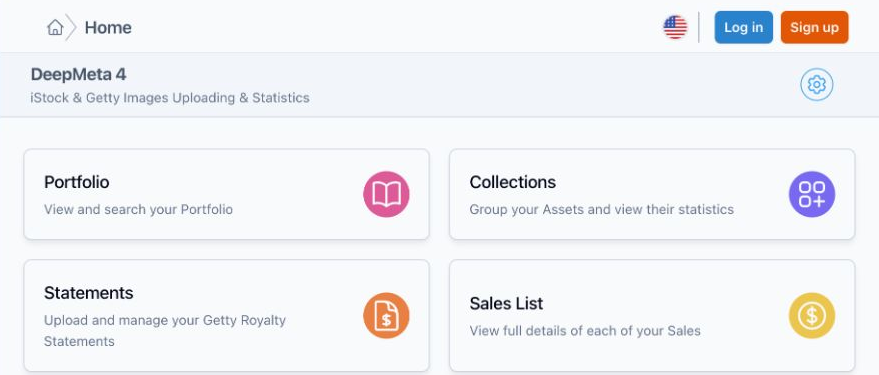
Já se registou no DeepMeta 4 ou no creativ.zone? Então não precisa de se registar novamente: inicie sessão com o endereço de email e a palavra-passe dessa conta. Esqueceu-se dela? Use Esqueceu-se da palavra-passe?. Redefinir a palavra-passe do DeepMeta não altera a sua palavra-passe do Getty/ESP, e vice-versa.
O registo é feito em quatro passos rápidos. As capturas de ecrã mostram uma conta de demonstração.
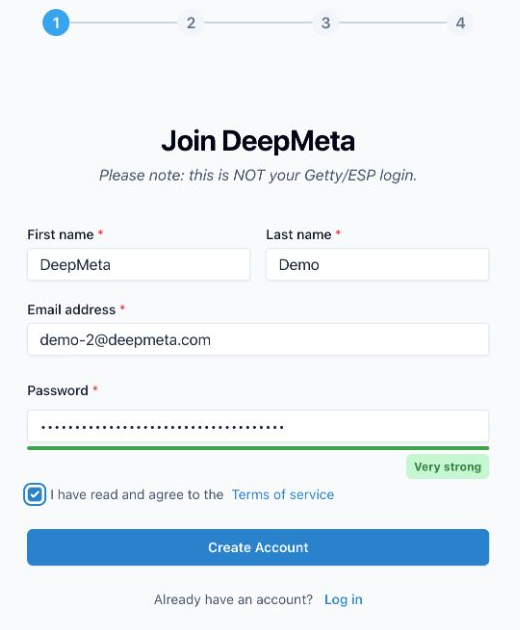
Passo 1: Introduza os dados da sua conta
Introduza o seu nome e apelido, um endereço de email ao qual tenha acesso e uma nova palavra-passe para a sua conta DeepMeta. Aceite os termos e clique em Criar conta.
Passo 2: Confirme o seu email
Introduza o código de seis dígitos do email de confirmação que lhe enviámos.
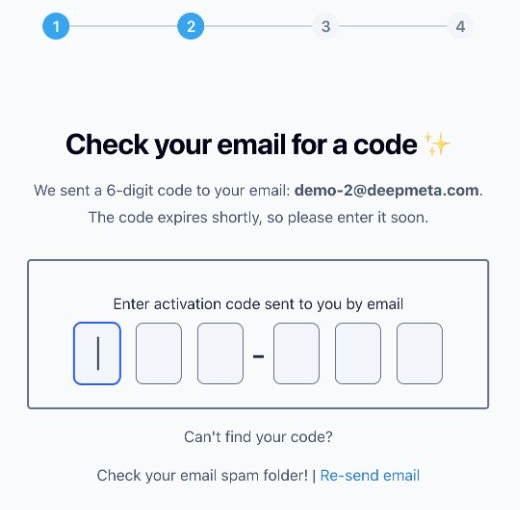
Não recebeu o email? Verifique a pasta de spam e o endereço de email apresentado neste ecrã e, em seguida, use Reenviar email. O código expira, por isso introduza-o rapidamente.
Passo 3: Crie a sua Zone
O DeepMeta faz parte do creativ.zone. A sua Zone é o seu espaço próprio na plataforma:
- Nome da Zone: o nome que pretende apresentar. Pode alterá-lo mais tarde.
- Identificador da Zone: um nome único utilizado no endereço web da sua Zone, como pauline-images.creativ.zone. O nome do seu negócio ou estúdio de fotografia é uma boa escolha.
Nenhum dos dois tem de corresponder ao seu nome no Getty ou no iStock, e nenhum deles é utilizado para encontrar o seu portefólio.
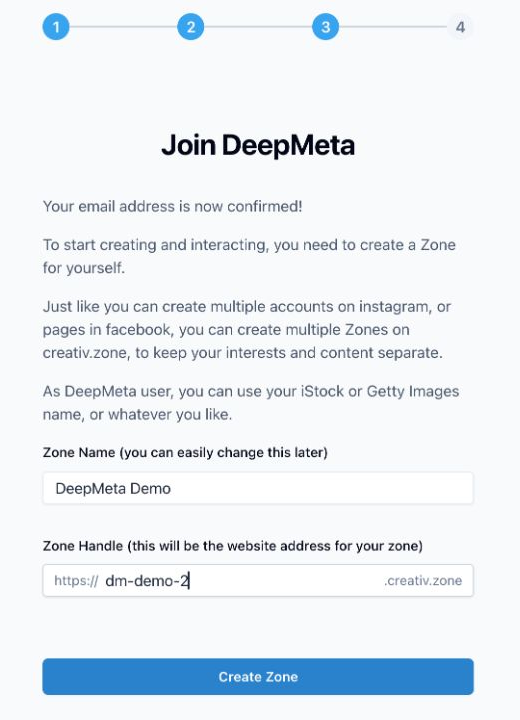
Clique em Criar Zone para concluir este passo.
Passo 4: Aceda ao DeepMeta
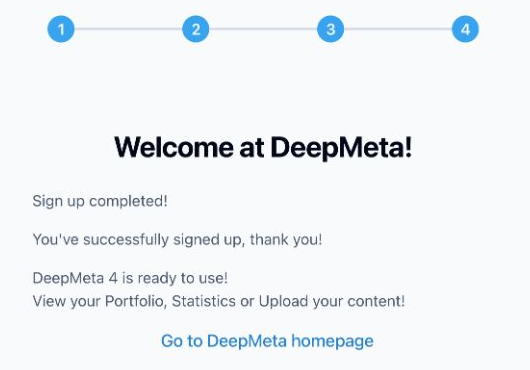
O ecrã de confirmação indica Registo concluído! Clique em Ir para a página inicial do DeepMeta.
A sua página inicial dá-lhe acesso direto a Extratos, Portefólio, Contas ESP e Lotes e carregamentos:
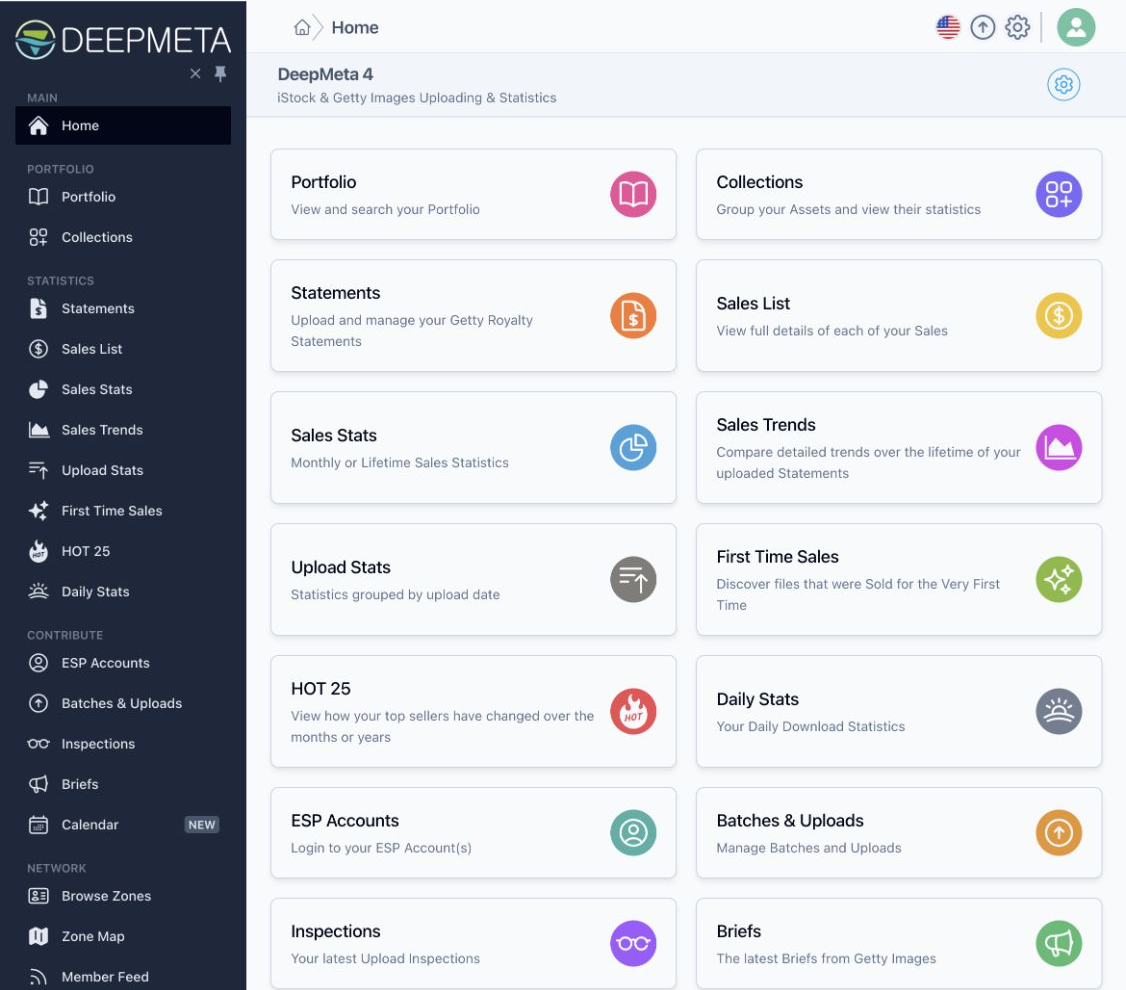
A sua conta está pronta, mas permanecerá vazia até que conclua os próximos dois passos.
Vê a mensagem “Complete o seu registo”?
O seu registo ainda não está concluído. Clique nessa mensagem e crie a sua Zone (passo 3 acima).
2. Importe um extrato Regular para encontrar o seu portfólio
O DeepMeta encontra o seu portfólio por meio dos seus extratos de royalties. Cada venda em um extrato se refere a um ativo, e cada ativo traz o seu nome de artista. O DeepMeta coleta esses nomes de artista e, em seguida, recupera todos os ativos à venda sob eles no catálogo da iStock (para contratos iStock) ou no catálogo da Getty Images (para contratos Getty). Isso inclui ativos que nunca foram vendidos. Você não precisa enviar seus arquivos originais novamente.
Comece com pelo menos um extrato Regular que contenha vendas. Um extrato Connect sozinho não é suficiente para encontrar o seu portfólio.
Baixe o extrato no Getty ESP
Faça login no Getty ESP usando as suas credenciais Getty/ESP. Abra Account management → Royalties → Export, selecione o mês e o ano, escolha All contracts e TXT e, em seguida, baixe o arquivo.
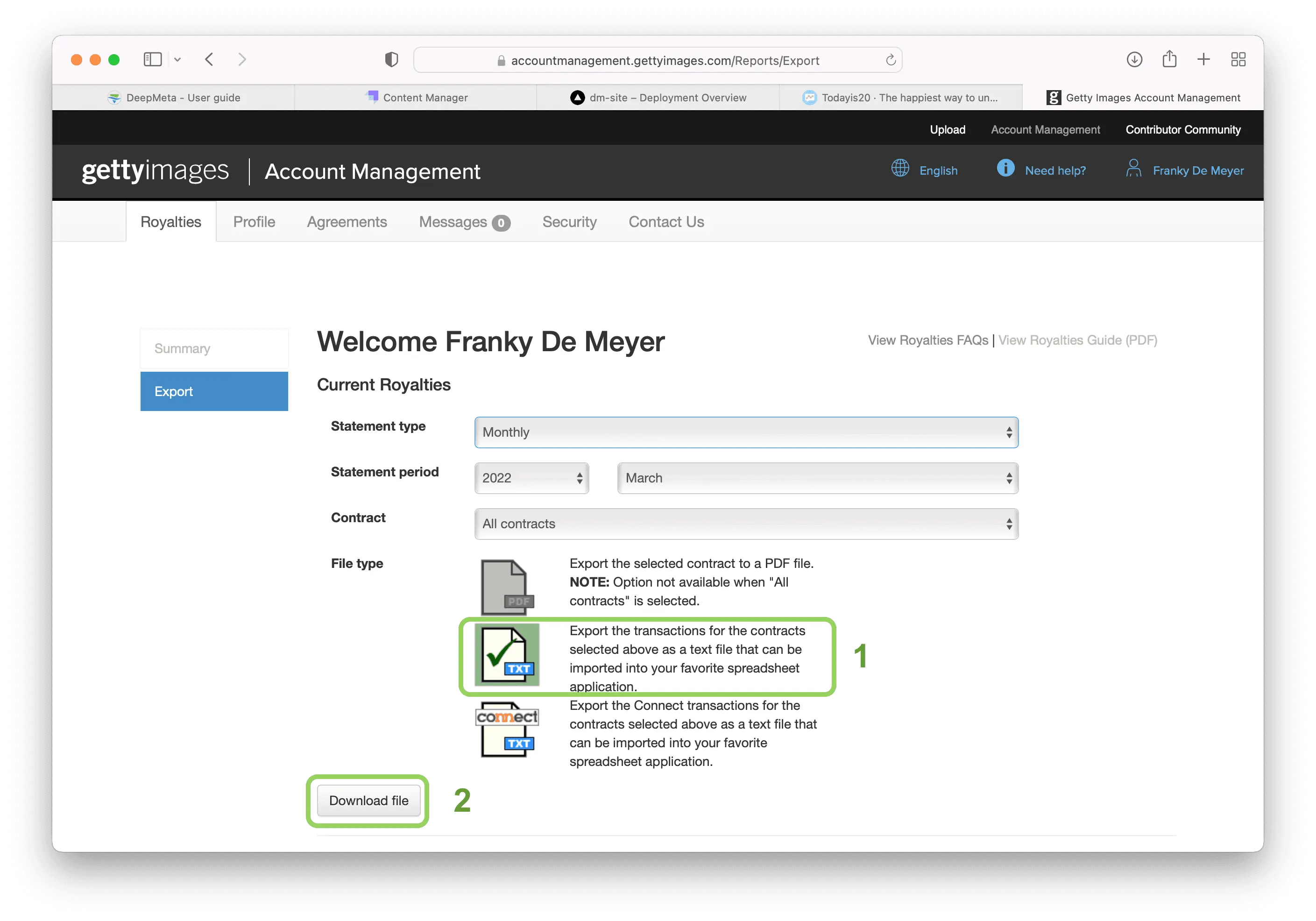
O guia de download de extratos explica cada tela com mais detalhes. Baixe primeiro o arquivo Regular TXT. Baixe também os arquivos Connect TXT dos meses com transações Connect, para que você possa incluir esses ganhos também.
Tem um portfólio na iStock e outro na Getty Images?
O DeepMeta só consegue encontrar um portfólio se os extratos importados contiverem vendas dele. Se o seu portfólio da Getty Images estiver em uma conta ESP diferente da do seu portfólio da iStock, baixe e importe também os extratos dessa conta ESP.
Somente os extratos TXT mensais da aba Export podem ser importados. Extratos de vários meses, o arquivo de ganhos históricos da iStock (um total por mês) e extratos muito antigos em outro formato são rejeitados, pois não listam as vendas individuais.
Importe no DeepMeta
Abra Extratos. Clique no botão azul + no canto superior direito e selecione o arquivo TXT baixado, ou solte-o na área de importação.
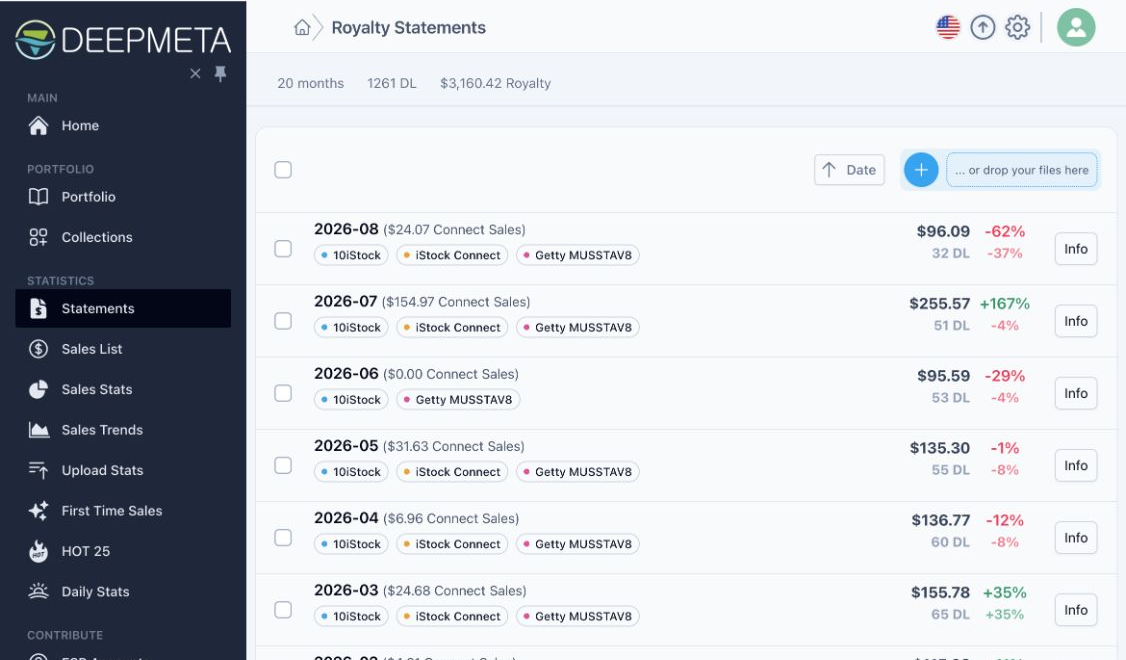
Este exemplo já tem vários meses importados. Em uma conta nova, a lista começa vazia. Assim que uma importação for processada, o mês aparece na lista; o botão Info mostra os contratos incluídos e os arquivos de origem.
O processamento do extrato e a recuperação do portfólio são executados em segundo plano. Aguarde algumas horas para que o seu portfólio apareça (portfólios grandes podem levar mais tempo) e, em seguida, abra Portfólio:
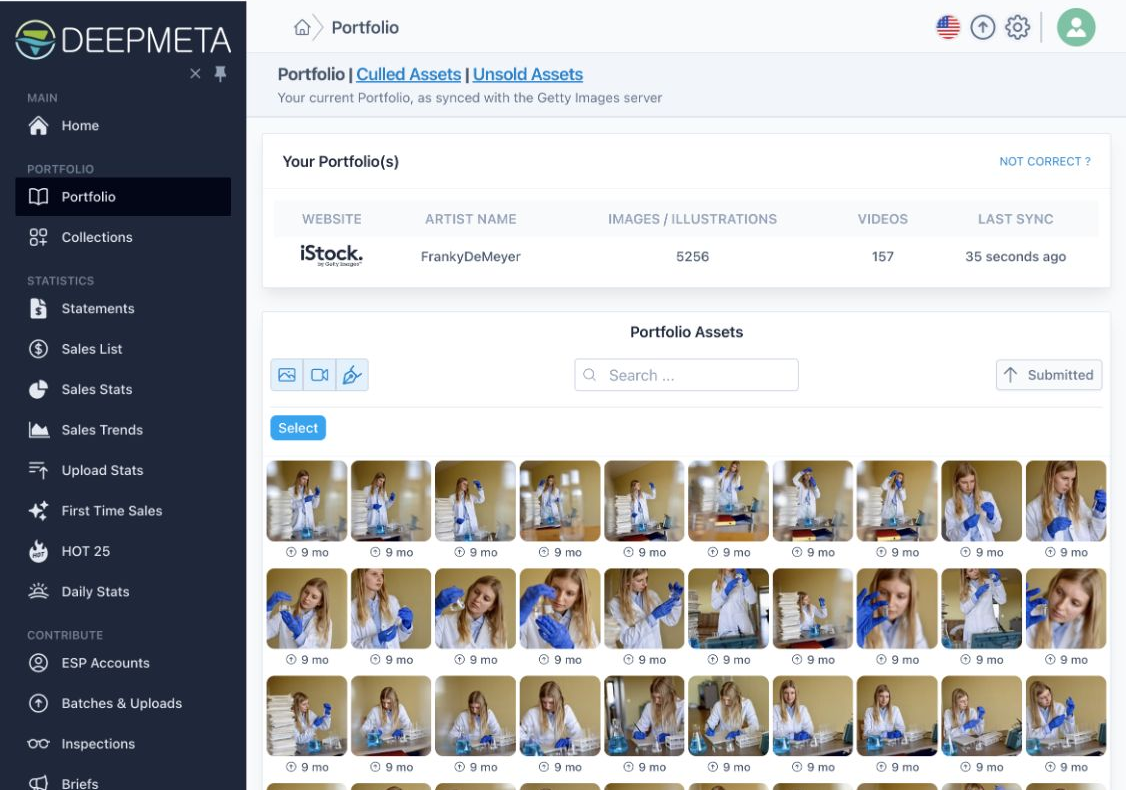
Importe mais meses de extratos Regular e Connect para construir o seu histórico de vendas. Um extrato é suficiente para encontrar o seu portfólio, mas ele não pode fornecer vendas de meses que você não importou. Novos extratos são publicados mensalmente, portanto faça da importação deles parte da sua rotina mensal.
Guarde cópias dos seus arquivos de extrato: eles são os seus registros oficiais de vendas da Getty. Vincular o ESP não os baixa nem os importa para você.
3. Vincule a sua conta ESP para uploads e lotes
Abra Contas ESP. Em uma conta nova, o DeepMeta explica que ainda não há nenhuma conta ESP vinculada:
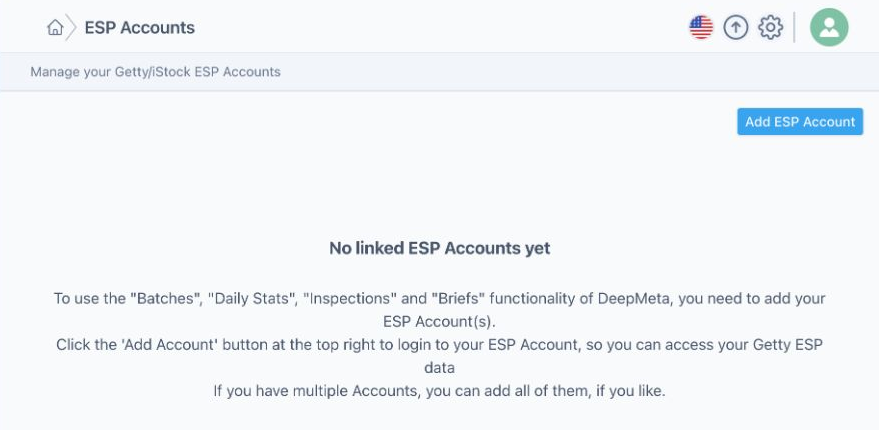
Clique em Adicionar conta ESP e depois em Fazer login na sua conta ESP.
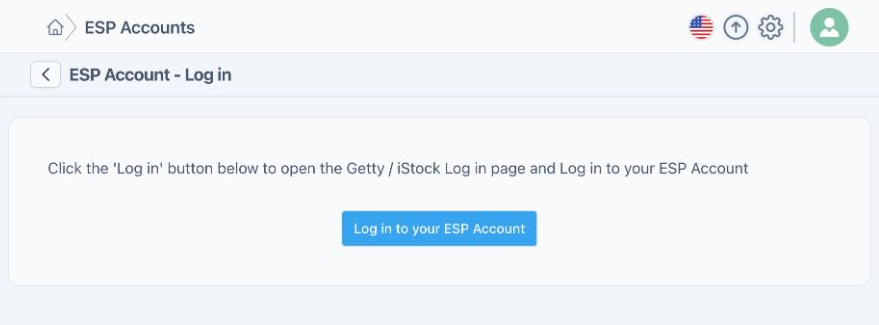
Agora use as suas credenciais do ESP na página de login da Getty: o mesmo nome de usuário e a mesma senha que você usa em esp.gettyimages.com. Não o seu login do DeepMeta, e não um login de cliente do gettyimages.com. Se o seu navegador se oferecer para preencher automaticamente, verifique se ele preenche a conta certa, ou digite você mesmo as credenciais. Conclua o fluxo de login da Getty e você voltará ao DeepMeta.
A sua conta vinculada aparece em Contas ESP. Se você contribui por meio de mais de uma conta ESP, adicione cada uma que quiser usar no DeepMeta.
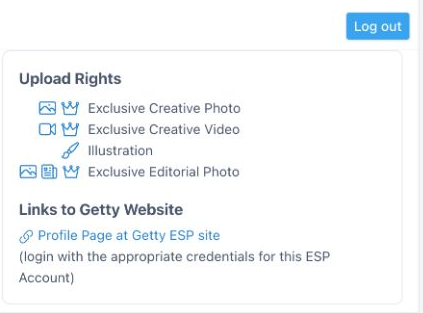
Os Direitos de upload da conta vinculada mostram quais tipos de conteúdo você pode enviar por meio dessa conta.
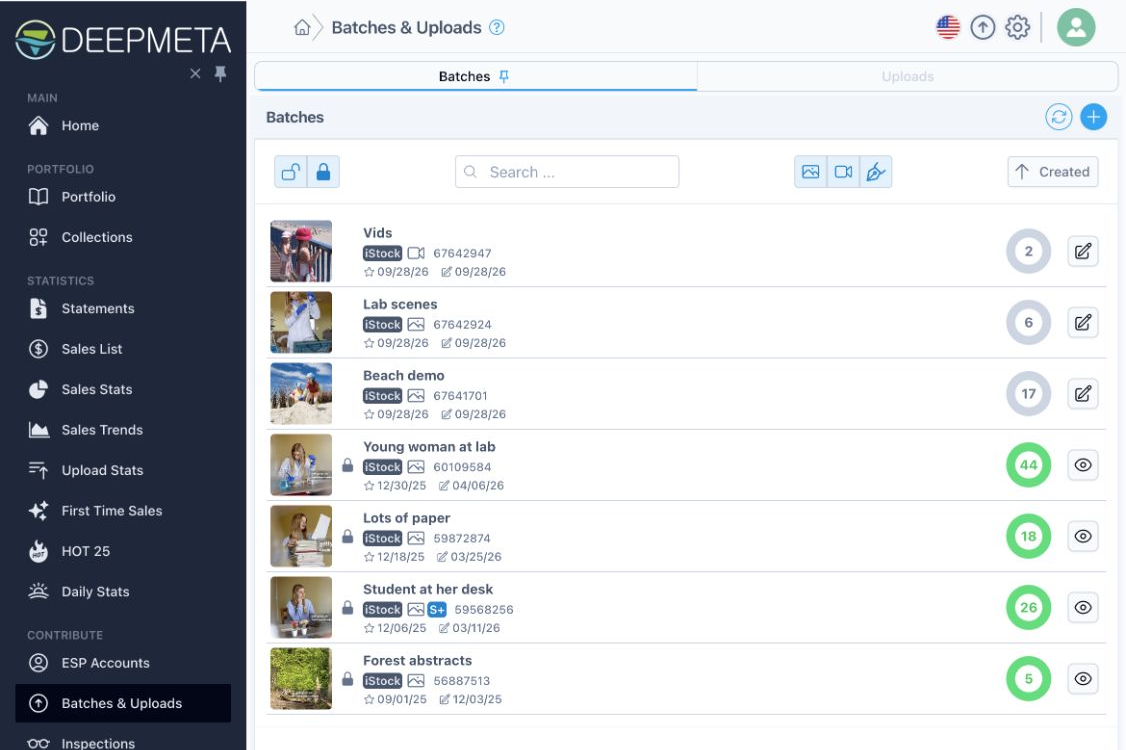
Abra Lotes e uploads para ver os seus lotes. O DeepMeta os busca no ESP em segundo plano e os mantém atualizados, então você não precisa clicar em nada. Quer ter o que há de mais recente agora mesmo, por exemplo, antes de continuar um lote no site do Getty ESP? Use o botão Sincronizar no canto superior direito.
Por que os lotes mais antigos não aparecem?
Na primeira vez que você abre Lotes e uploads depois de vincular uma conta ESP, o DeepMeta busca em segundo plano os seus lotes atualizados mais recentemente. Isso pode levar alguns minutos, e a lista se preenche sozinha. Depois, o DeepMeta adiciona o restante do seu histórico de lotes em segundo plano. É normal ver apenas alguns dos seus lotes no início: volte mais tarde antes de presumir que um lote está faltando.
O DeepMeta 4 só consegue buscar os lotes que a Getty ainda mantém no ESP. Na prática, isso corresponde aproximadamente aos últimos dois anos: a Getty trata os lotes como agrupamentos temporários para inspeção, e não como coleções permanentes, e remove os mais antigos do seu sistema. Depois que o DeepMeta sincroniza um lote, ele mantém a sua própria cópia, mesmo depois que a Getty remove o lote.
O seu portfólio e o seu histórico de vendas são independentes desse histórico de lotes. Os ativos aceitos permanecem no seu portfólio depois que o lote original desaparece, e os extratos importados continuam a informar as suas vendas. Use Portfólio e Estatísticas de vendas para explorar esse trabalho mais antigo.
4. O seu primeiro upload
Pronto para fazer o upload dos seus primeiros ficheiros? Siga Uploading with DeepMeta para ver o passo a passo completo: crie um lote, adicione os seus ficheiros, prepare os respetivos metadados e submeta-os para inspeção.
O DeepMeta 4 envia primeiro os seus ficheiros para o Getty ESP; depois, adiciona os metadados no DeepMeta. Já pode começar a adicionar metadados enquanto os ficheiros estão a ser enviados.
Mantenha o navegador aberto durante o upload
Como o DeepMeta 4 é executado no seu navegador, só consegue ler os seus ficheiros enquanto o upload está em curso. Mantenha o separador do DeepMeta aberto até todos os ficheiros terminarem o upload. Se o fechar antes, o navegador não poderá retomar a transferência mais tarde e terá de selecionar novamente os ficheiros restantes.
Fazer o upload de um ficheiro e submetê-lo para inspeção são passos separados. Pode concluir e verificar os metadados antes de submeter.
Vindo do DeepMeta 3?
- Você precisa de uma conta nova: o DeepMeta 3 não tinha conta online, então cadastre-se no DeepMeta 4 como descrito no passo 1.
- Não há importação de dados: o DeepMeta 3 armazenava os dados no seu computador, onde o DeepMeta 4 não consegue lê-los. Mas você não precisa deles: o seu portfólio e as suas vendas voltam por meio dos seus extratos de royalties (passo 2), e os seus lotes por meio da sua conta ESP vinculada (passo 3).
- Trabalho que só existe no DeepMeta 3: os arquivos que você preparou no DeepMeta 3 mas ainda não enviou não estão nos servidores da Getty, então o DeepMeta 4 não consegue vê-los. Faça primeiro o upload deles a partir do DeepMeta 3. Se você não estiver pronto para submetê-los, desative 'Submit after upload' nas configurações do DeepMeta 3. Esses lotes passam então a aparecer em Lotes e uploads no DeepMeta 4, onde você pode continuar a editá-los e submetê-los. Use o botão Sincronizar se quiser vê-los imediatamente. Veja Time to move to DeepMeta 4 para entender o contexto.
- Lotes mais antigos: o DeepMeta 3 ainda pode mostrar lotes com mais de dois anos, porque mantinha cópias no seu banco de dados local. O DeepMeta 4 só consegue buscar os lotes que a Getty ainda tem (veja acima).
- Uma ordem de trabalho diferente: no DeepMeta 3, você primeiro preparava os metadados no computador e fazia o upload depois. No DeepMeta 4, você faz o upload primeiro e adiciona os metadados durante ou depois do upload dos arquivos. Mantenha o navegador aberto até os uploads terminarem.
Quais seções dependem de quais dados?
| Seção | O que ela precisa | De onde vêm as informações |
|---|---|---|
| Portfólio | Um extrato Regular com vendas, para encontrar seus nomes de artista | O catálogo da iStock (istockphoto.com) e o catálogo da Getty Images (gettyimages.com) |
| Lista de vendas, Estatísticas de vendas, Tendências de vendas, Primeiras vendas, HOT 25 | Extratos Regular importados dos meses que você deseja analisar | Seus arquivos de extrato de royalties, combinados com os detalhes dos ativos do seu portfólio |
| Estatísticas do Connect | Extratos Connect importados | Seus arquivos de extrato de royalties do Connect |
| Estatísticas de uploads | Ativos do portfólio e extratos Regular importados | Ativos aceitos agrupados por data de upload, combinados com as vendas dos extratos |
| Lotes e uploads, Inspeções, Briefings, Calendário | Uma conta ESP vinculada | Getty ESP (esp.gettyimages.com) |
| Estatísticas diárias | Uma conta ESP vinculada | Estatísticas diárias de downloads do Getty ESP |
Em resumo, o DeepMeta usa três tipos de dados da Getty:
- Os catálogos da iStock e da Getty Images: os sites públicos onde seus ativos estão à venda. O DeepMeta lê seu portfólio a partir deles, e é por isso que precisa dos seus nomes de artista presentes nos seus extratos.
- Getty ESP: o sistema para colaboradores usado para lotes, uploads, inspeções, briefings e estatísticas diárias. O DeepMeta acessa esse sistema por meio da sua conta ESP vinculada.
- Extratos de royalties: arquivos que você baixa do ESP e importa por conta própria. O DeepMeta não os busca automaticamente.
Estatísticas de uploads abrange apenas os ativos aceitos do portfólio; não conta envios rejeitados. Primeiras vendas exige pelo menos três meses de extratos. Estatísticas diárias mostra os downloads antes de aparecerem nos seus extratos de royalties, mas somente os extratos informam os royalties reais.
Perguntas frequentes
A minha senha da Getty funciona no ESP, mas não no DeepMeta
Isso é esperado: o DeepMeta 4 tem o seu próprio login. Use o email e a senha com que você se cadastrou no DeepMeta. Se você nunca se cadastrou, comece com Cadastre-se. Se o DeepMeta disser que a conta já existe, faça login ou redefina a senha dela.
Não consigo vincular a minha conta ESP
- Teste primeiro as suas credenciais em esp.gettyimages.com: saia da conta e depois faça login novamente digitando você mesmo o nome de usuário e a senha. Em seguida, adicione a conta ESP no DeepMeta usando exatamente as mesmas credenciais.
- Se você tem várias contas ESP, certifique-se de fazer login com uma que tenha direitos de upload. O preenchimento automático do navegador com outra conta é uma causa comum de falha.
- Uma conta de cliente do gettyimages.com não é uma conta ESP. Nesse caso, o DeepMeta informa que a Getty aceitou o seu login, mas não encontrou uma conta de colaborador.
- A Getty acabou de criar a sua conta de colaborador? O DeepMeta pode informar que ela ainda não está totalmente pronta para o login. Aguarde alguns dias e tente novamente.
Vinculei o ESP, mas o meu portfólio está vazio
Vincular o ESP não encontra o seu portfólio: importe um extrato de royalties Regular com vendas e depois aguarde algumas horas para o processamento. Se você importou apenas arquivos Connect, adicione um extrato Regular.
O meu portfólio mostra um artista que não sou eu
Ocasionalmente, um extrato da Getty contém uma venda creditada a outro artista, e então o DeepMeta adiciona também o portfólio desse artista. Entre em contato informando o nome do artista, e nós o removeremos.
O meu arquivo de extrato é rejeitado
Verifique se é um extrato TXT mensal baixado da aba Export, como mostrado no guia de download de extratos. Extratos de vários meses, o arquivo de ganhos históricos e PDF ou outros formatos não podem ser importados.
Lotes e uploads não mostra nenhum lote
Verifique se Abertos e Fechados estão ambos selecionados, se todos os botões de filtro de tipo no topo (imagens, vídeos, ilustrações) estão ativados e se a caixa de pesquisa está vazia. Logo depois de vincular o ESP, dê algum tempo à sincronização em segundo plano. Lembre-se de que os lotes com mais de dois anos aproximadamente não estão mais disponíveis na Getty.
Os totais das minhas vendas parecem incompletos
Verifique o intervalo de datas selecionado e os meses que você importou. Inclua extratos Regular e Connect, quando disponíveis. Meses de extrato faltando significam histórico de vendas faltando, mesmo que o seu portfólio esteja completo.
O DeepMeta continua me enviando para Contas ESP
Estatísticas diárias, Inspeções, Briefings e Calendário exigem que todas as suas contas ESP vinculadas estejam com login ativo. As sessões da Getty expiram de tempos em tempos: em Contas ESP, faça login novamente em cada conta marcada como Desconectada ou Sessão expirada. Você não precisa criar outra conta DeepMeta.
Ainda preciso de ajuda
Visite a Central de Ajuda ou entre em contato. Diga-nos em qual passo da configuração você parou e o que vê na tela. Depois que os seus dados estiverem importados, Uploading with DeepMeta e o Upload Stats guide são boas próximas leituras.