


ФункцияНовый
Мобильное приложение DeepMeta для iPhone и Android
Наше мобильное приложение для iPhone и Android находится на стадии публичного бета-тестирования, открытого для всех. Как присоединиться, а также пошаговое руководство: загрузка с телефона, подбор метаданных с помощью ИИ, отправка и отслеживание проверок, портфолио и ежедневной статистики.

Автор: Franky De Meyer
DeepMeta теперь работает на вашем телефоне! Загружайте фото и видео прямо с iPhone или Android-телефона в ваши пакеты Getty Images и iStock. ИИ DeepMeta подготовит черновик метаданных, а вы проверите и исправите его, после чего отправите. В дороге вы также можете следить за Проверками, Портфолио и Ежедневной статистикой. Приложение использует вашу учётную запись DeepMeta, поэтому вы видите те же пакеты и данные, что и на сайте.
Переключателем iOS/Android выше выберите шаги для вашего телефона.
Хотите попробовать публичную бета-версию?
Присоединиться к бета-тестированию может любой пользователь с учётной записью DeepMeta: откройте ссылку для вашего телефона прямо на этом телефоне.
- iPhone: ссылка открывает приложение Apple TestFlight, которое устанавливает DeepMeta. Вам понадобится iOS 17.4 или новее.
- Android: сначала вступите со своей учётной записью Google в нашу группу DeepMeta beta testers, затем откройте ссылку и станьте тестировщиком. Вам понадобится Android 8.0 или новее.
Приложение — тестовая версия: оно часто меняется, и некоторые экраны могут немного отличаться от снимков экрана. Ваши отзывы помогают нам делать его лучше, поэтому расскажите, что работает, а что нет. Шаги описаны ниже, в разделе Участие в бета-тестировании.
1. Перед началом
Приложение работает с учётной записью DeepMeta, которая у вас уже есть. Настроить её нужно на сайте:
- Учётная запись DeepMeta. В приложении нет регистрации. Впервые в DeepMeta? Сначала прочитайте Начало работы с DeepMeta 4.
- Учётная запись ESP, подключённая на сайте, — для загрузки. Без неё приложение покажет сообщение «Нет аккаунтов ESP с правами на загрузку».
- Хотя бы один импортированный отчёт о роялти — для Портфолио. Без него в Портфолио будет сообщение «Данных портфолио пока нет».
2. Участие в бета-тестировании
Бета-тестирование открыто для всех: заранее обращаться к нам не нужно.
Что вам нужно: iPhone с iOS 17.4 или новее. Версии для iPad пока нет.
Установка приложения через TestFlight
Бета-версии приложений для iPhone распространяются через приложение Apple TestFlight:
- На iPhone откройте ссылку на бета-версию DeepMeta.
- Ещё нет TestFlight? Нажмите Посмотреть в App Store под Получить TestFlight, установите его и вернитесь к ссылке.
- Нажмите Посмотреть в TestFlight под Посмотреть DeepMeta Beta, затем Принять и Установить в TestFlight.
Обновления: TestFlight показывает каждую новую версию. Включите Автоматические обновления для DeepMeta в TestFlight, чтобы получать их без лишних хлопот. В последней строке раздела Ещё в приложении указана установленная у вас версия.
Что вам нужно: Android-телефон с Android 8.0 или новее.
Установка приложения из Google Play
На всех шагах используйте одну и ту же учётную запись Google — ту, которой вы пользуетесь в Google Play.
- Откройте группу DeepMeta beta testers, войдя в свою учётную запись Google, и нажмите Вступить в группу. Именно членство в группе позволяет вам тестировать приложение.
- Откройте страницу тестирования DeepMeta и нажмите Стать тестировщиком.
- Перейдите по ссылке в Google Play и нажмите Установить.
Google Play сообщает, что приложение недоступно? Убедитесь, что вы вступили в группу с той же учётной записью, подождите несколько минут и снова откройте страницу тестирования.
Обновления: при каждом открытии приложение проверяет в Google Play наличие новой версии и предлагает её скачать. После загрузки сообщение Установить обновление? предлагает перезапустить DeepMeta с новой версией: нажмите Перезапустить или Позже. Оно появляется, только если нет текущих загрузок и всё сохранено. В последней строке раздела Ещё показана ваша версия и состояние обновления: нажмите на неё, чтобы перейти к следующему шагу или проверить обновления в Google Play.
После бета-тестирования
Когда приложение выйдет из бета-версии, вы просто найдёте его в App Store и Google Play.
3. Вход
Откройте DeepMeta и нажмите Войти. Используйте адрес электронной почты и пароль DeepMeta, а не логин Getty или iStock. Под кнопкой расположены ссылки на наши Условия использования и Правила конфиденциальности.
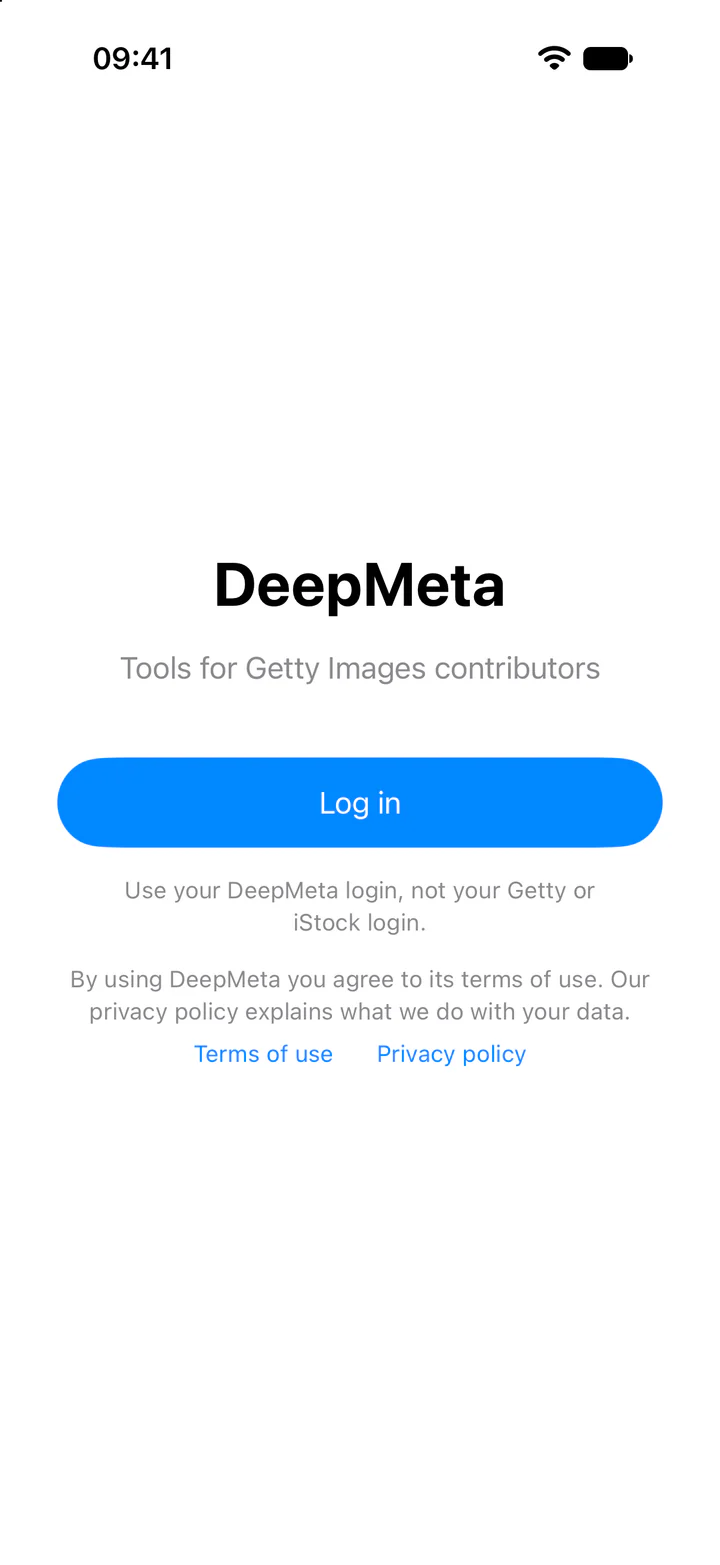
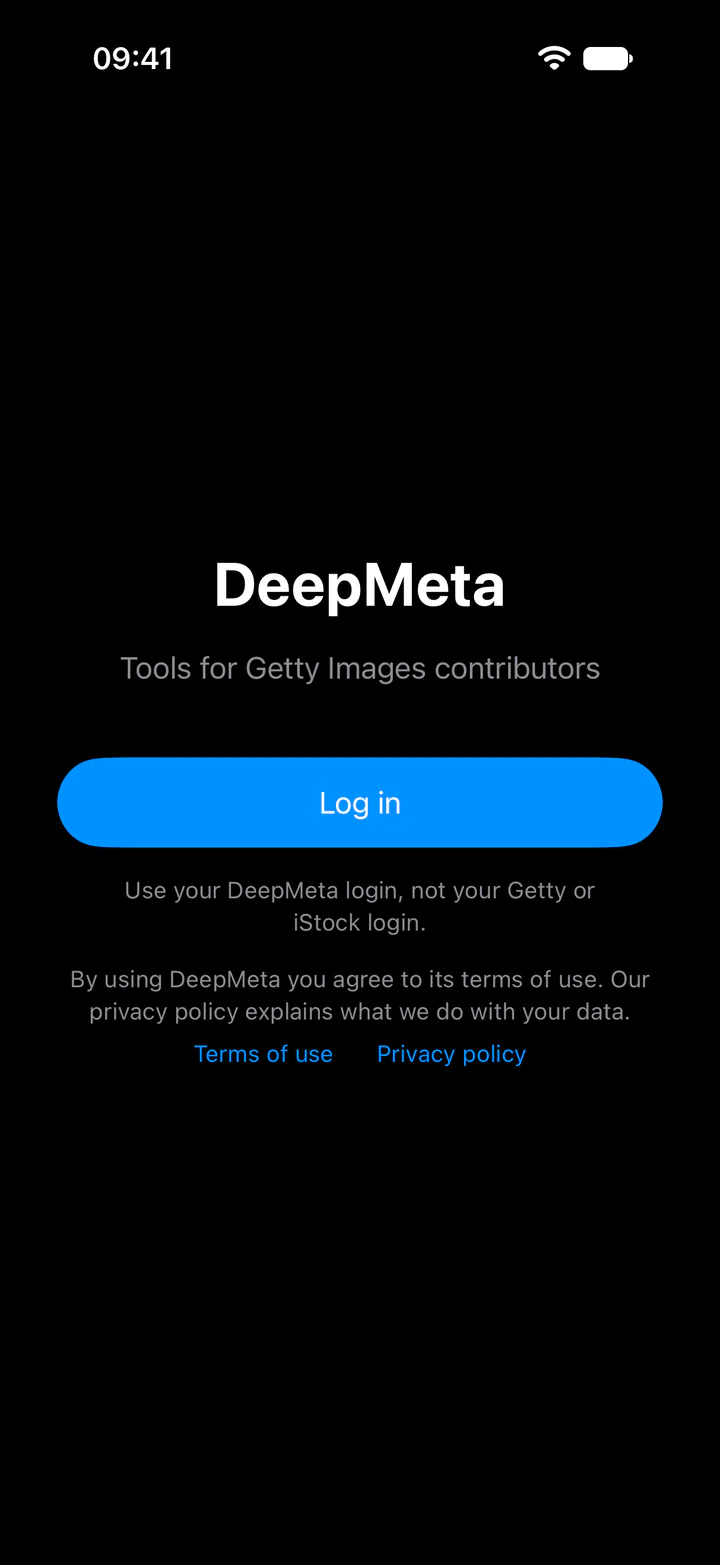
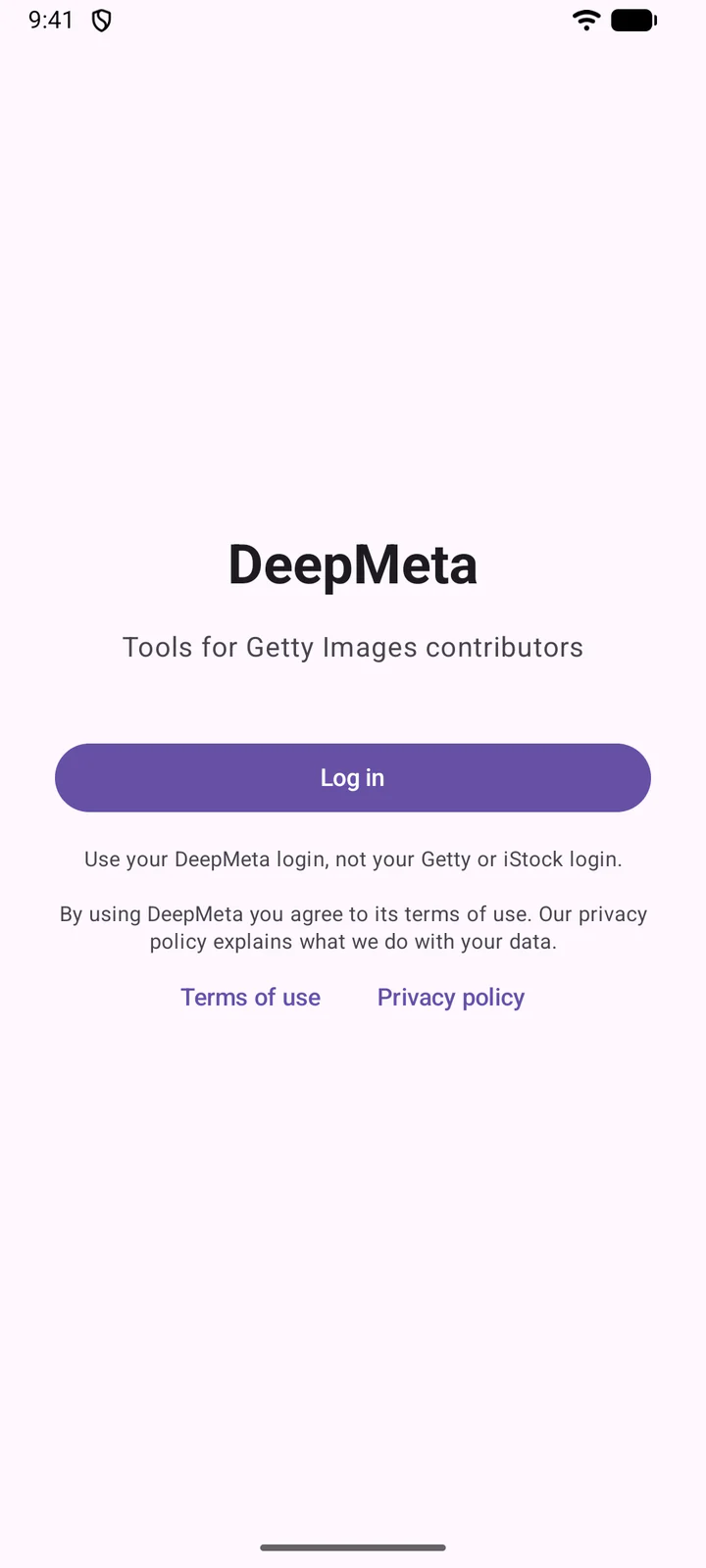
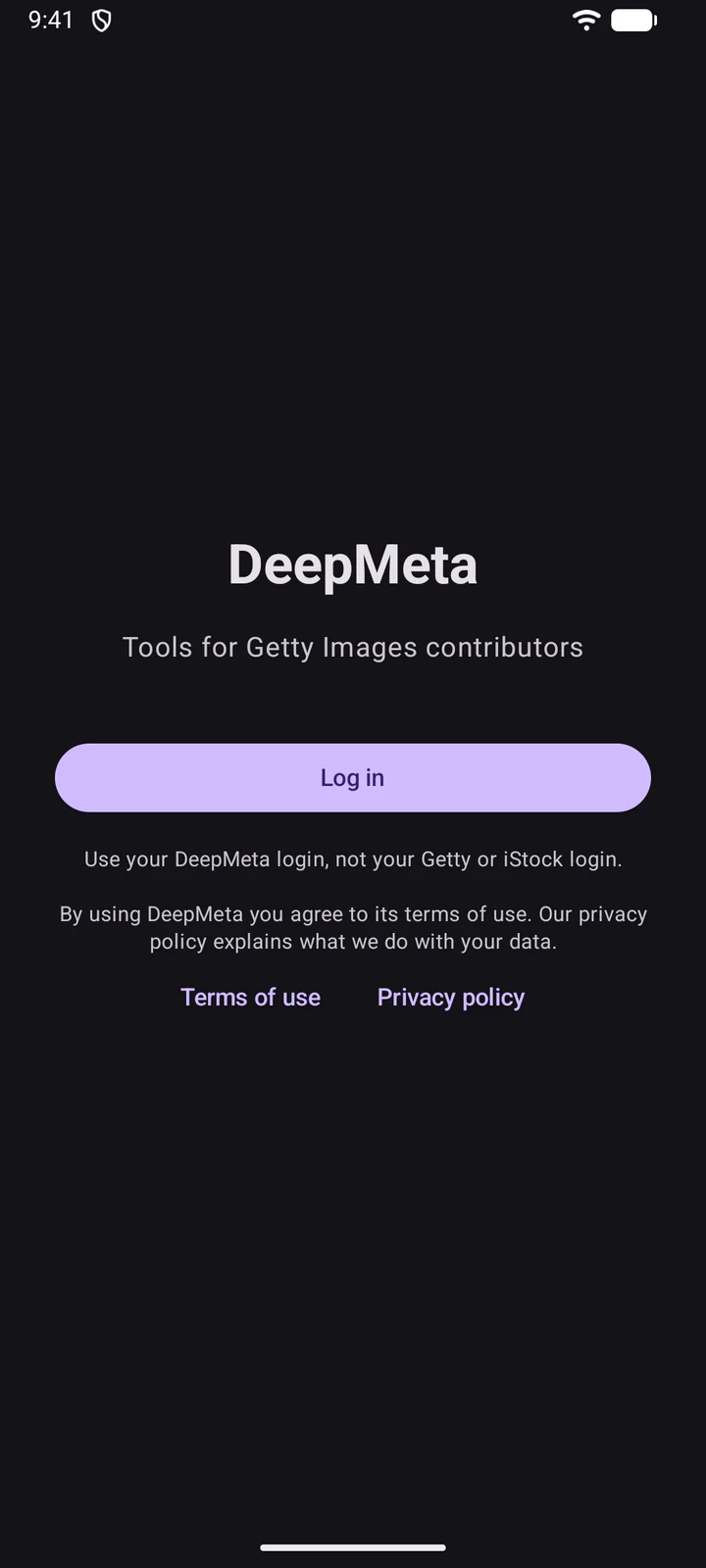
Форма входа с сайта открывается во встроенном окне браузера, где при необходимости есть кнопки Забыли пароль? и Зарегистрироваться. Она показывается при каждом входе, так что вы сами выбираете учётную запись.
4. Знакомство с приложением
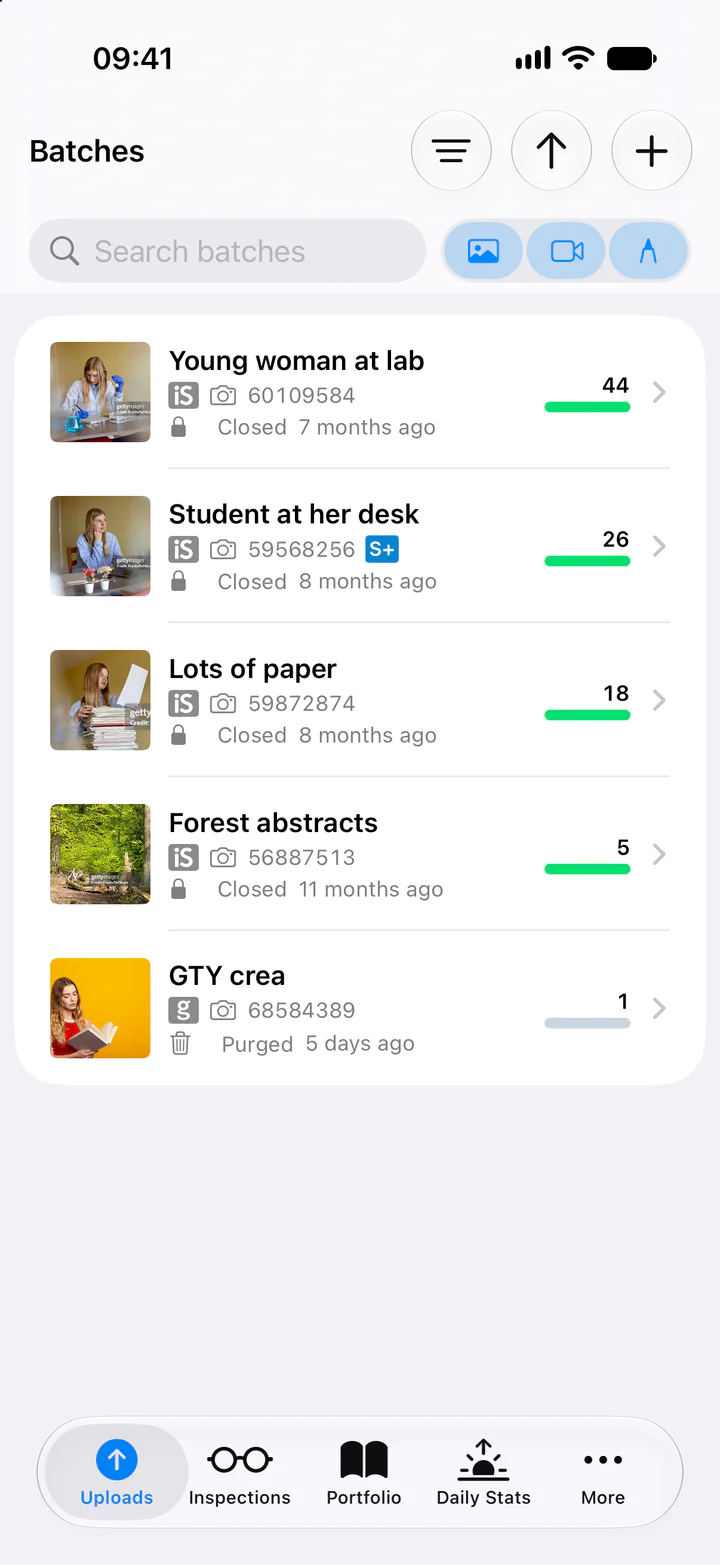
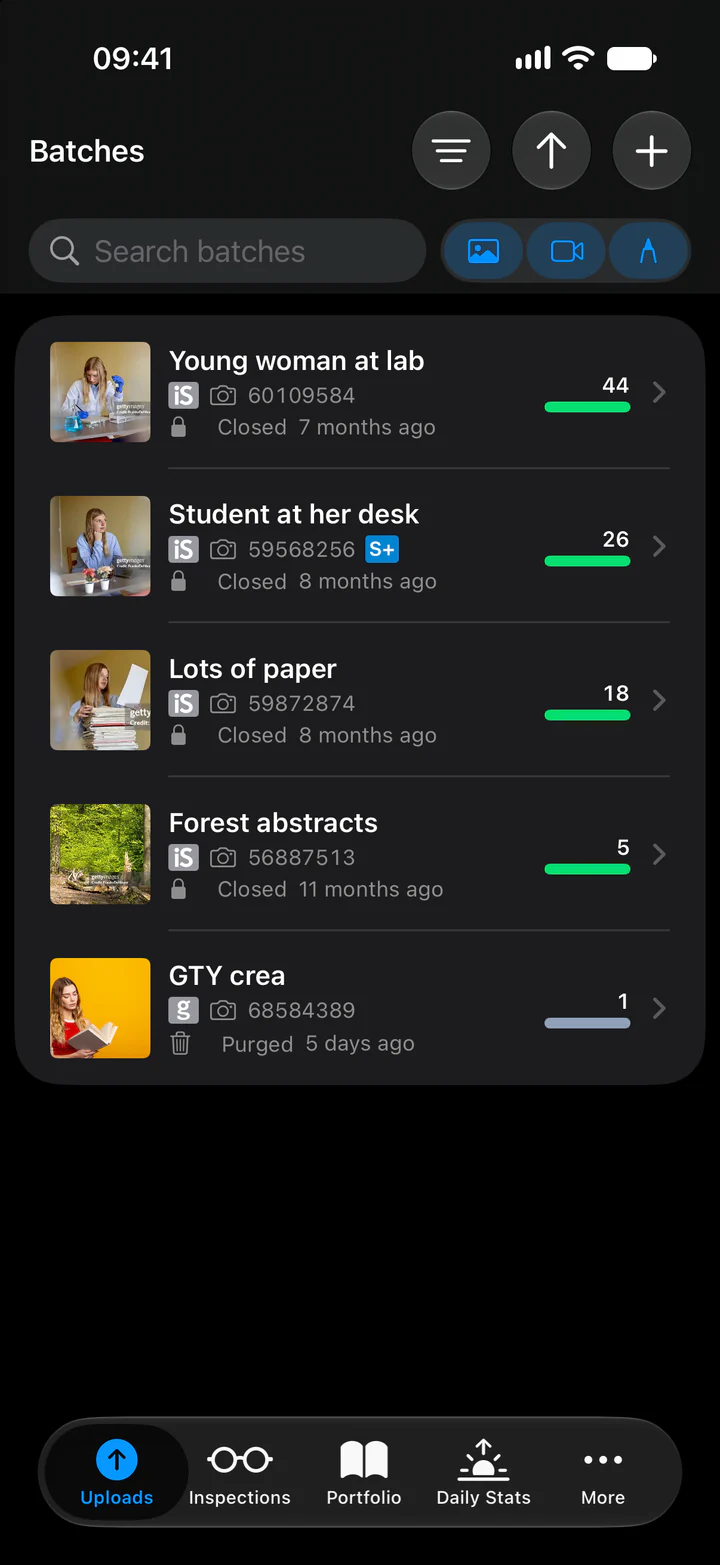
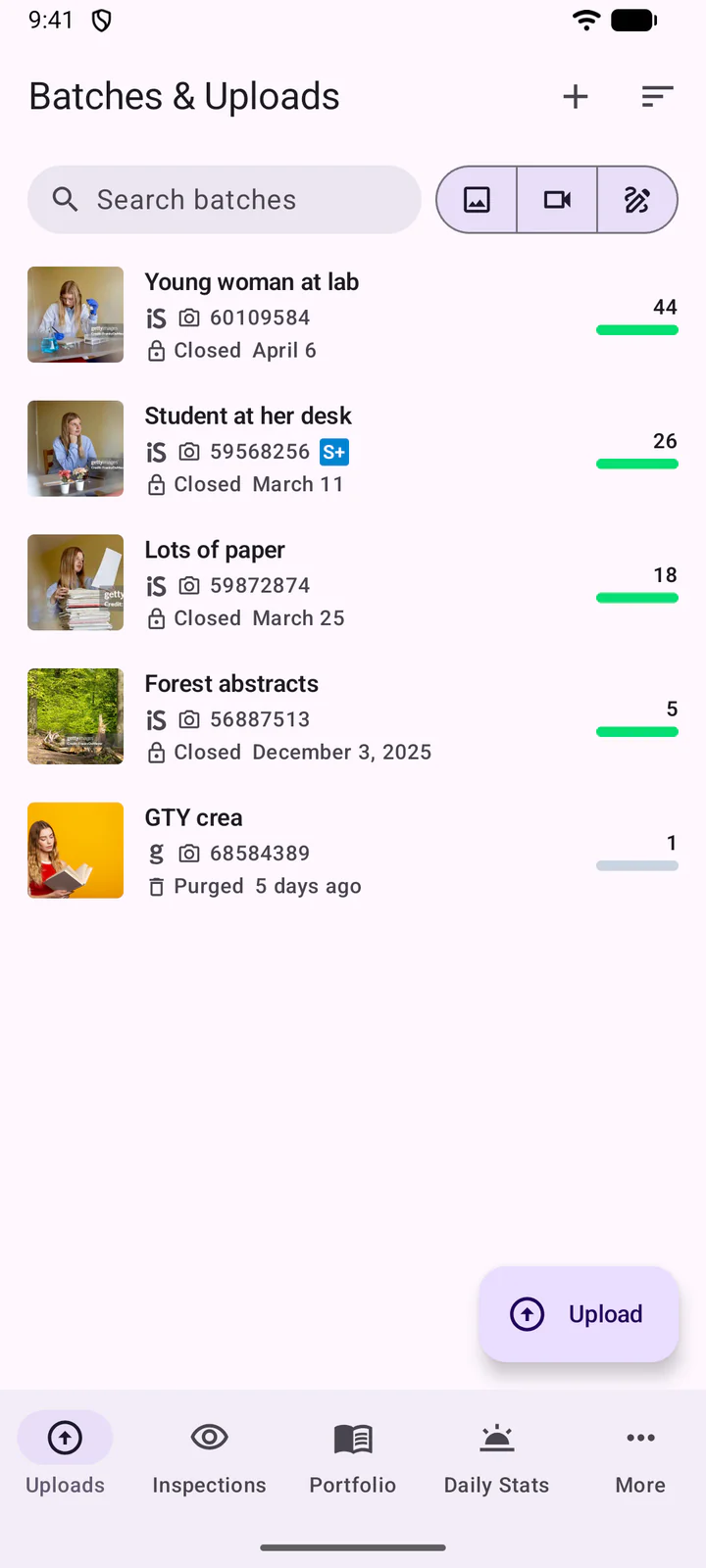
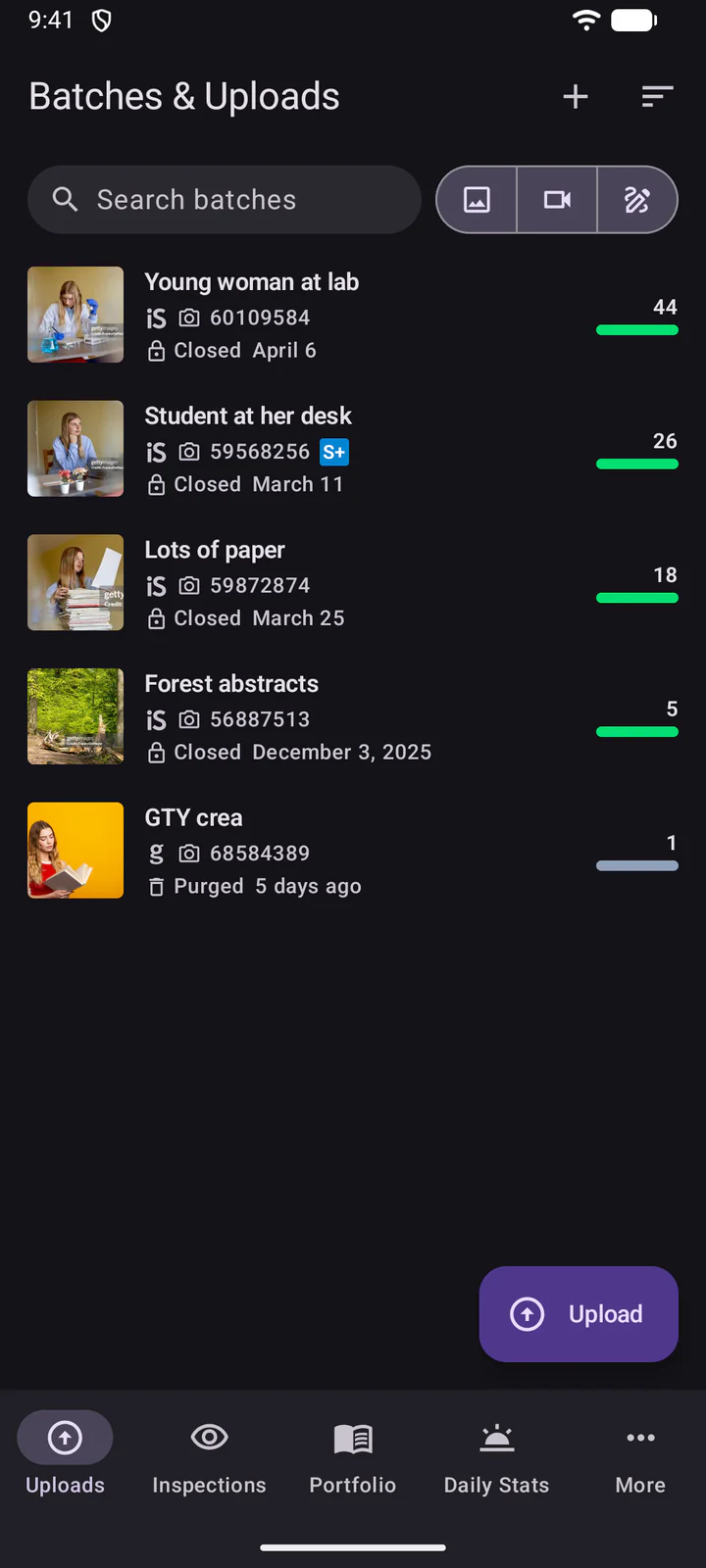
Приложение открывается на вкладке Ежедневная статистика. Вкладки внизу ведут в разделы Загрузки, Проверки, Портфолио, Ежедневная статистика и Ещё. В разделе Загрузки показаны ваши пакеты, как на странице сайта Пакеты и загрузки, с тем же поиском, сортировкой и фильтром.
В разделе Ещё пункт Задания содержит задания Getty, как и на сайте. Нажмите на задание, чтобы прочитать его.
Проведите по заданию влево, чтобы удалить его или отметить как понравившееся.
Проведите по заданию влево, чтобы удалить его: кнопка Вернуть возвращает его обратно. Сердечко отмечает задание как понравившееся.
5. Создание пакета
Нажмите в верхней части списка пакетов.
Нажмите + в верхней части списка пакетов.
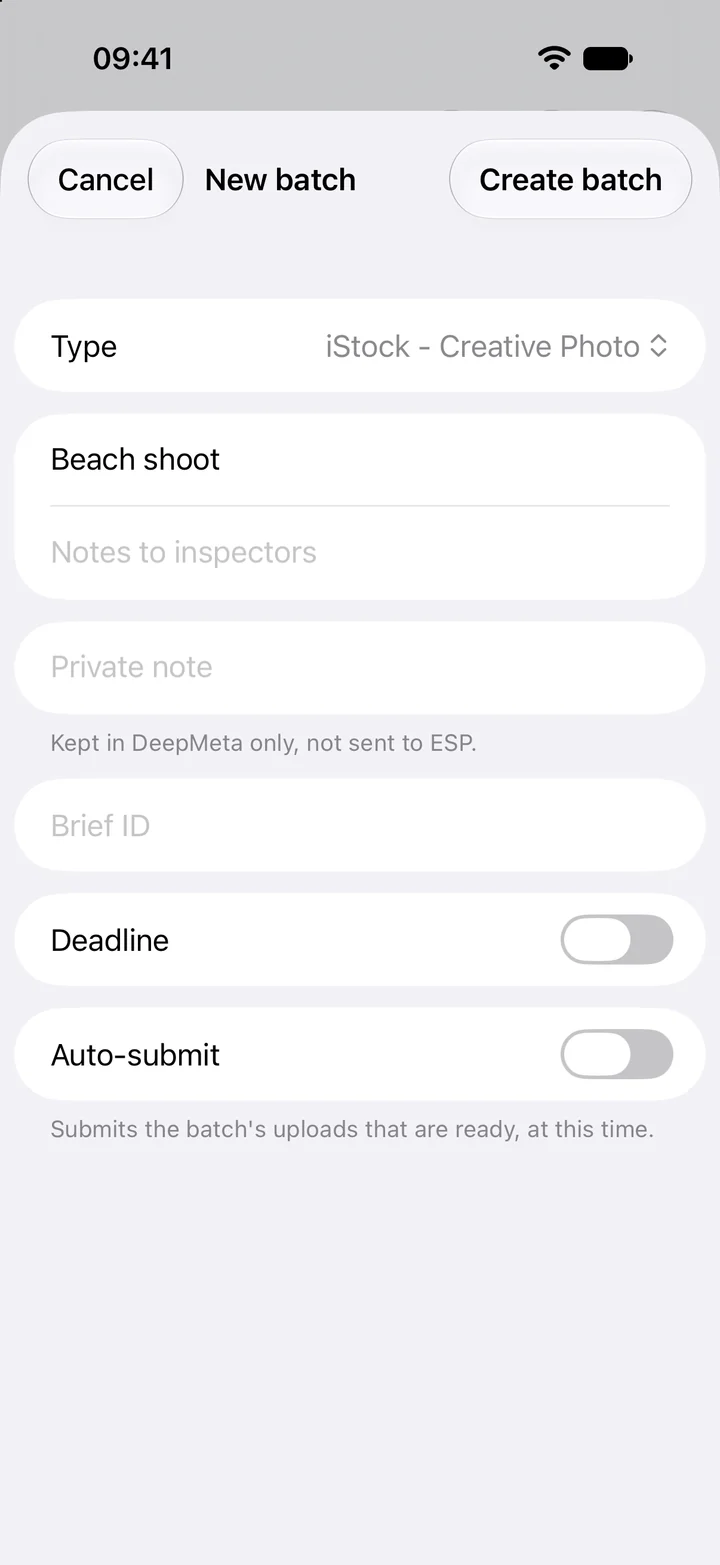
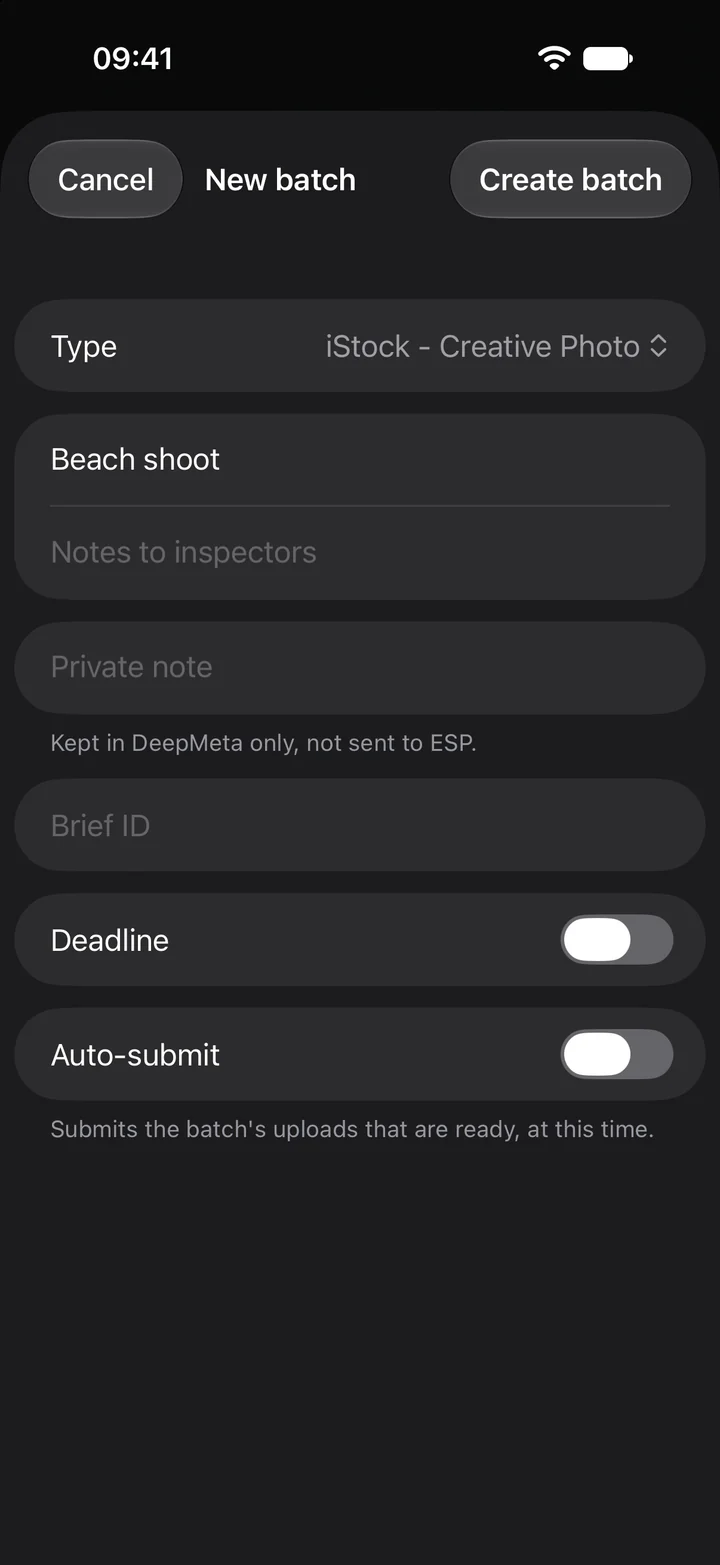
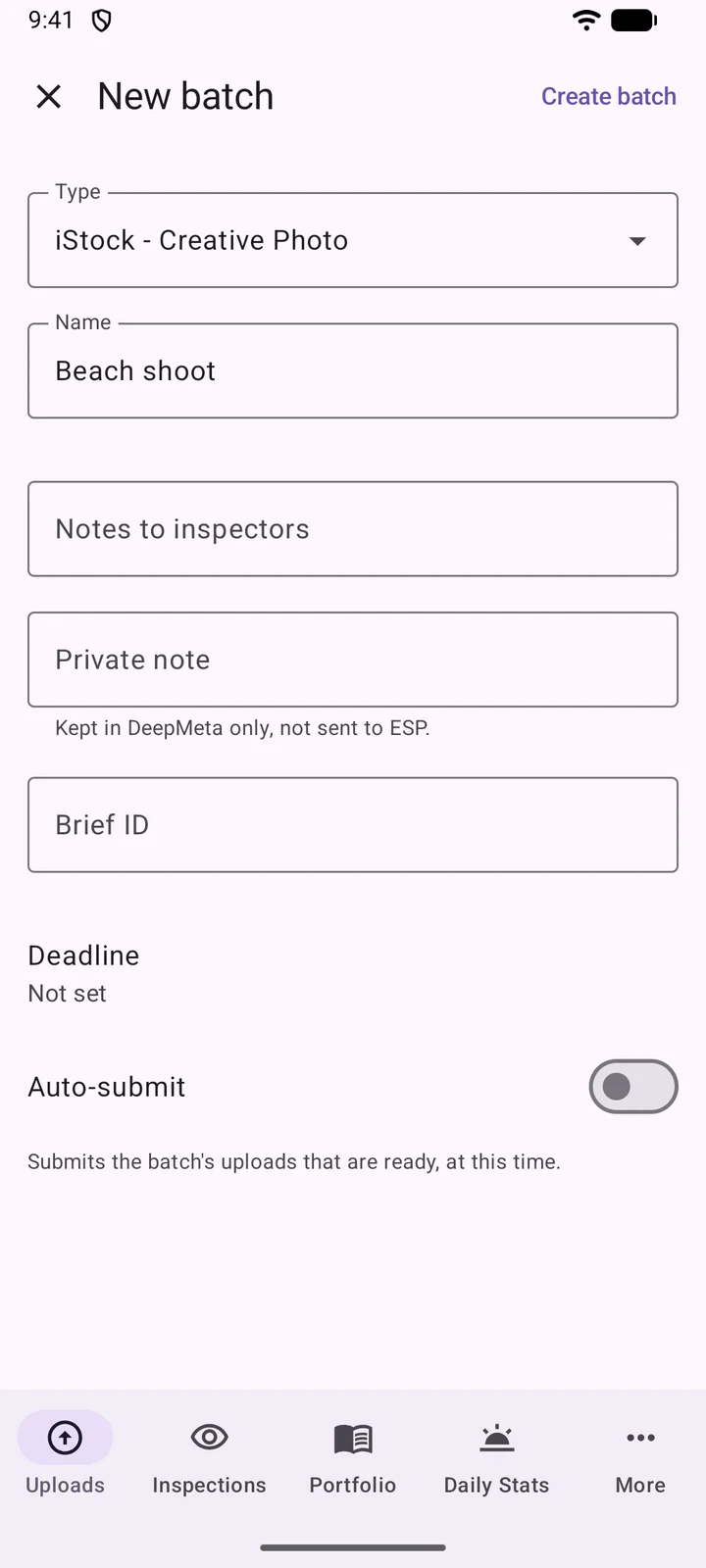
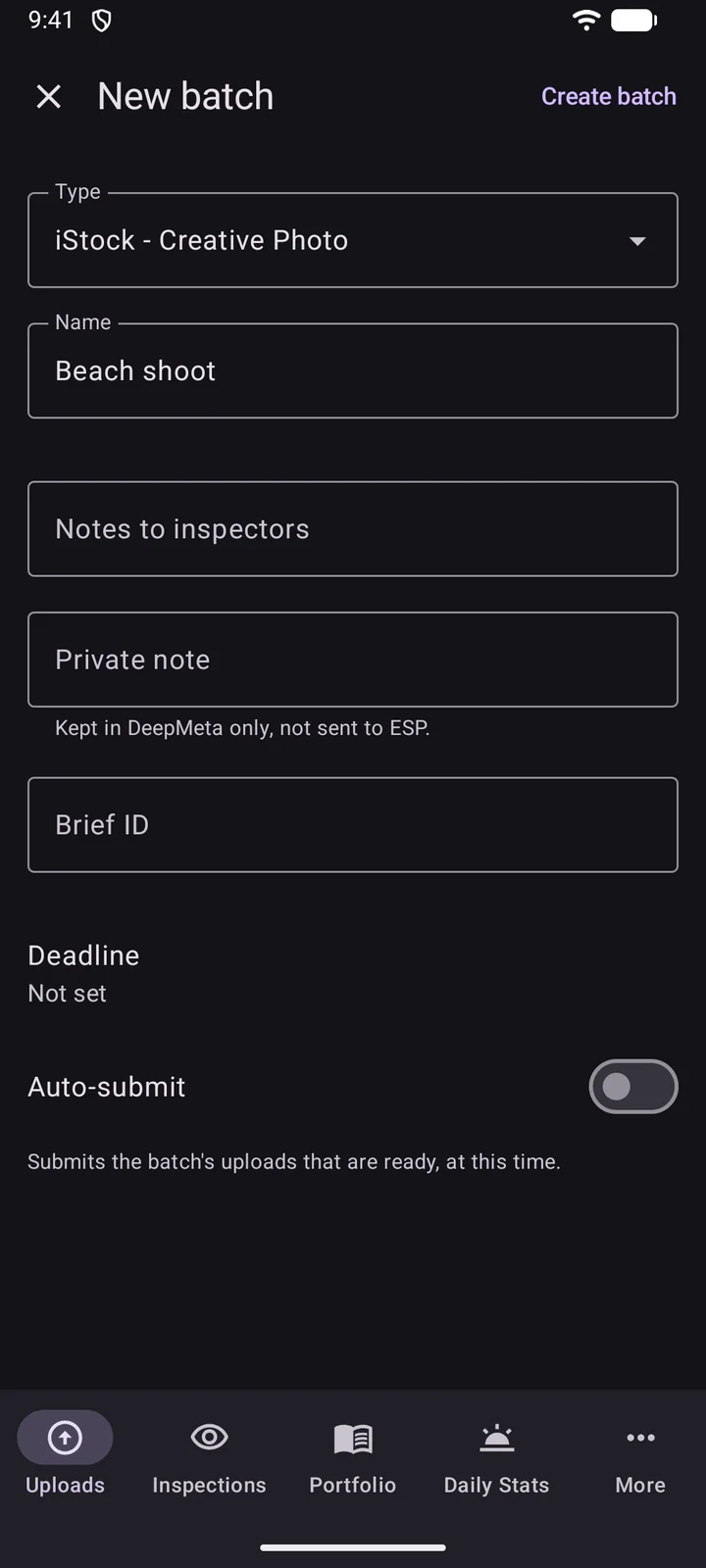
Выберите Тип (Getty Images или iStock, творческий или редакционный, фото, видео или иллюстрация) и задайте пакету Название. Вы можете добавить Примечания для инспекторов, Личное примечание, которое остаётся только в DeepMeta, Код задания, Крайний срок и время Автоотправки. Затем нажмите Создать пакет.
6. Загрузка фото и видео
Нажмите в пакете или в списке пакетов.
Нажмите Загрузить в пакете или в списке пакетов.
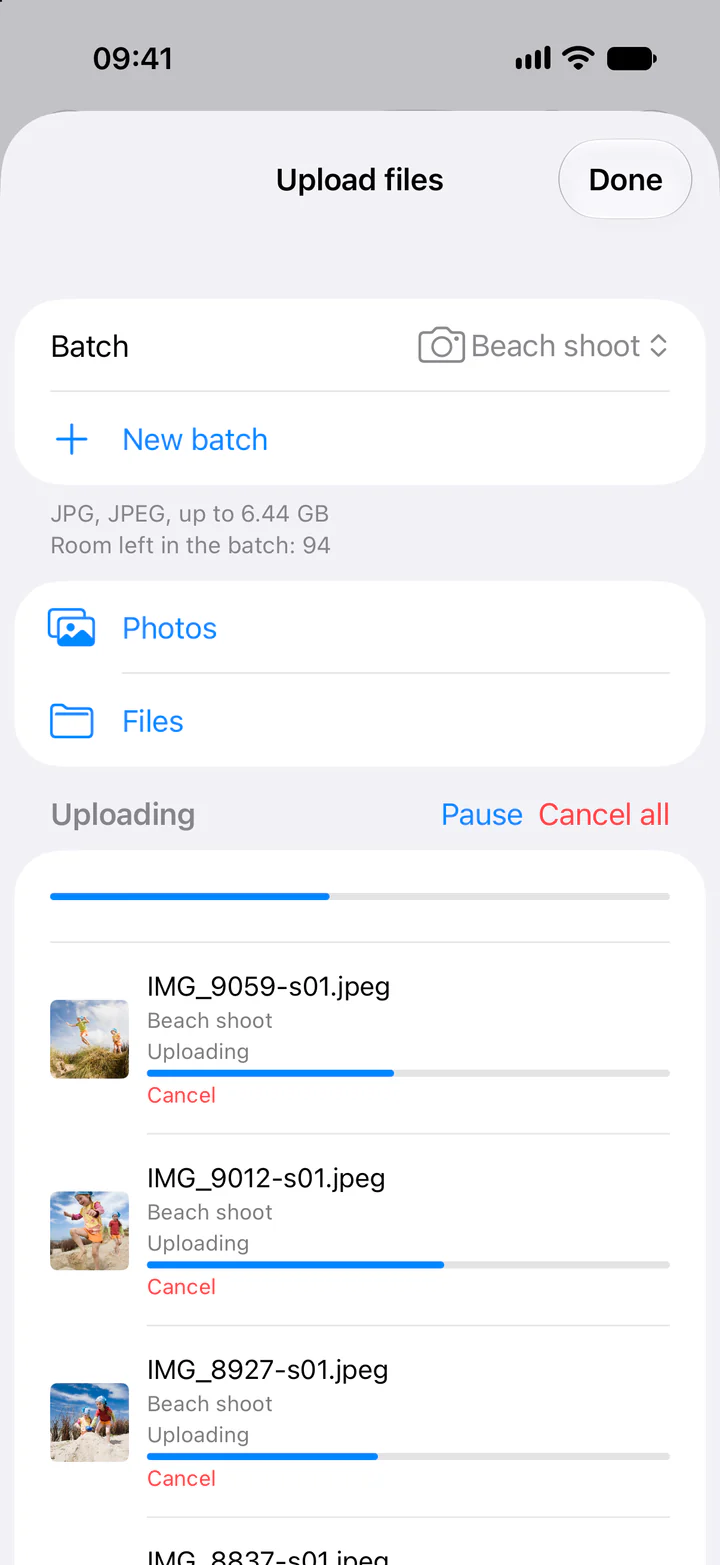
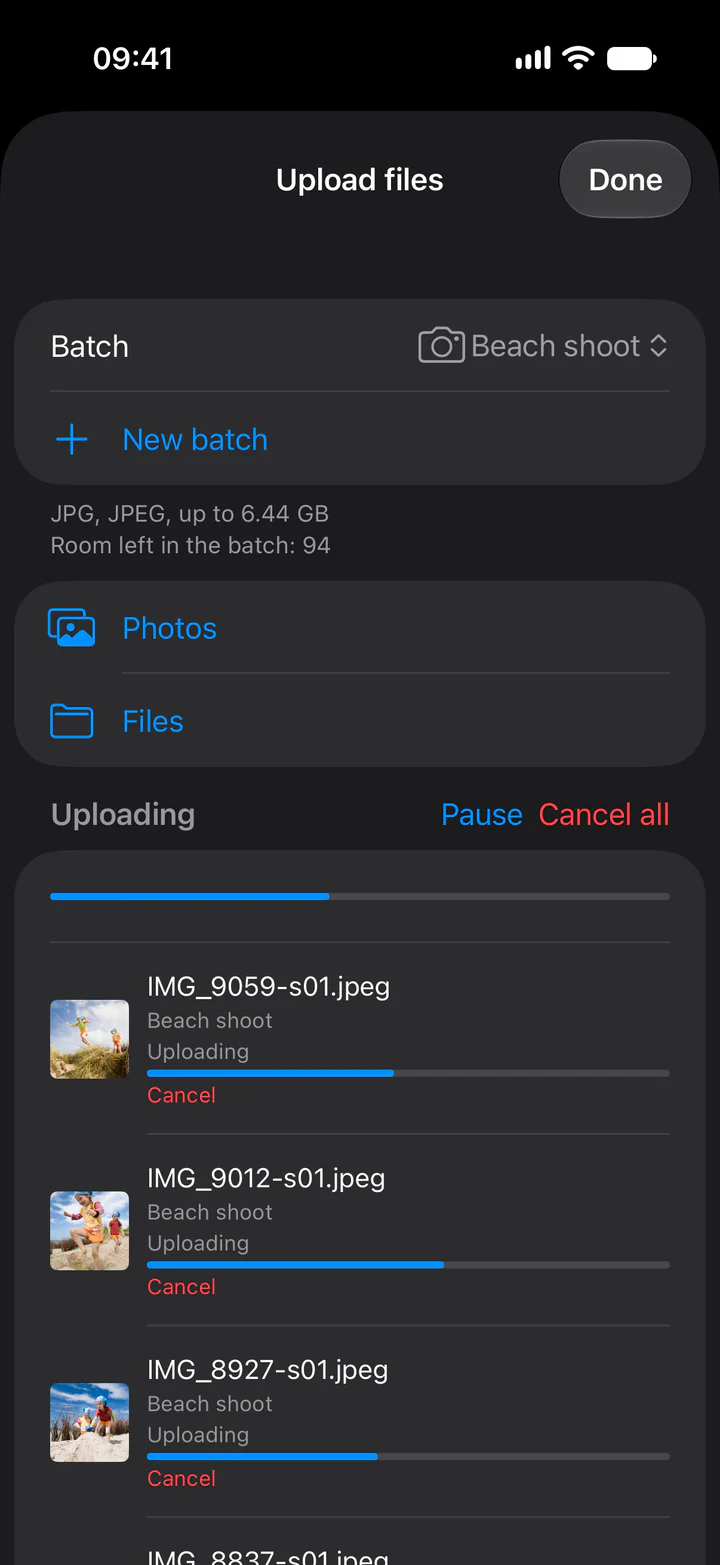
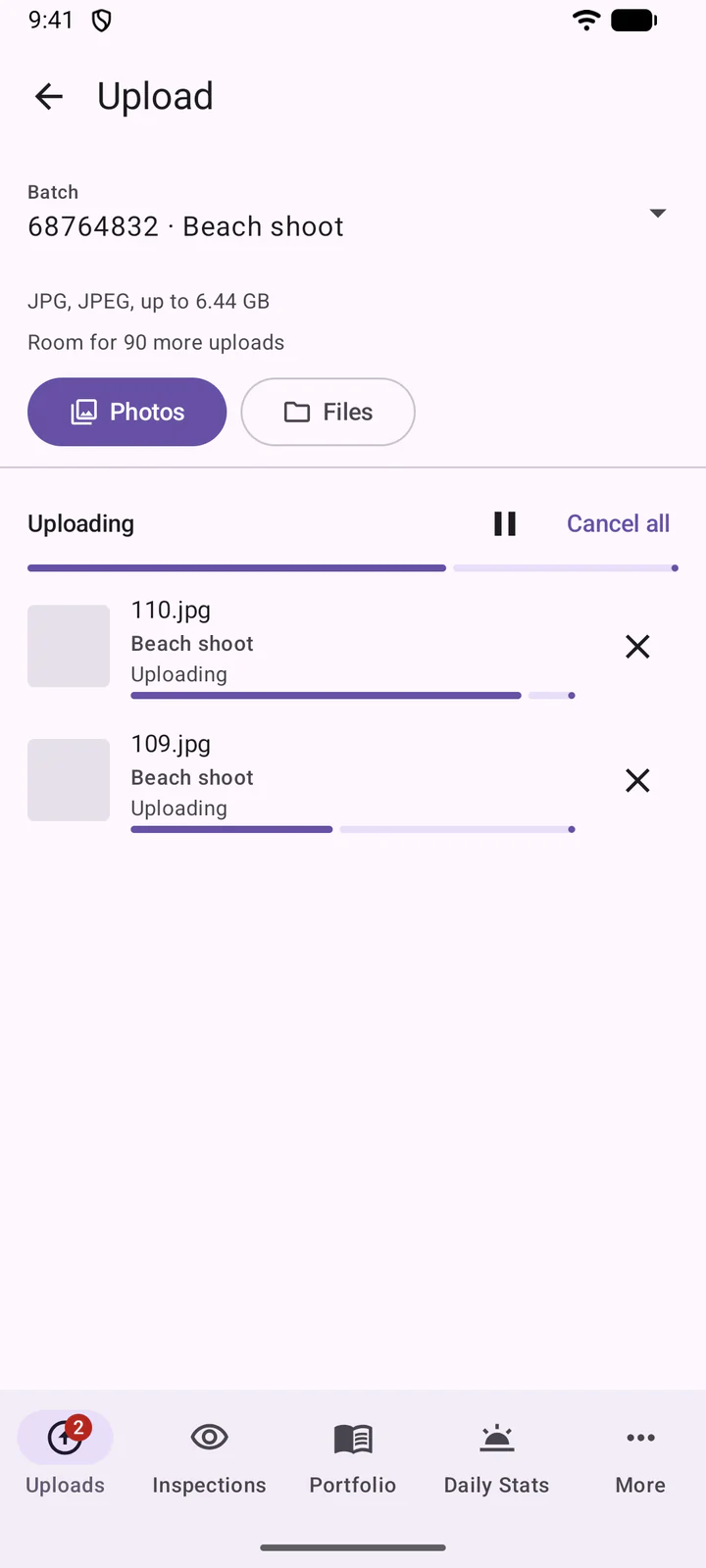
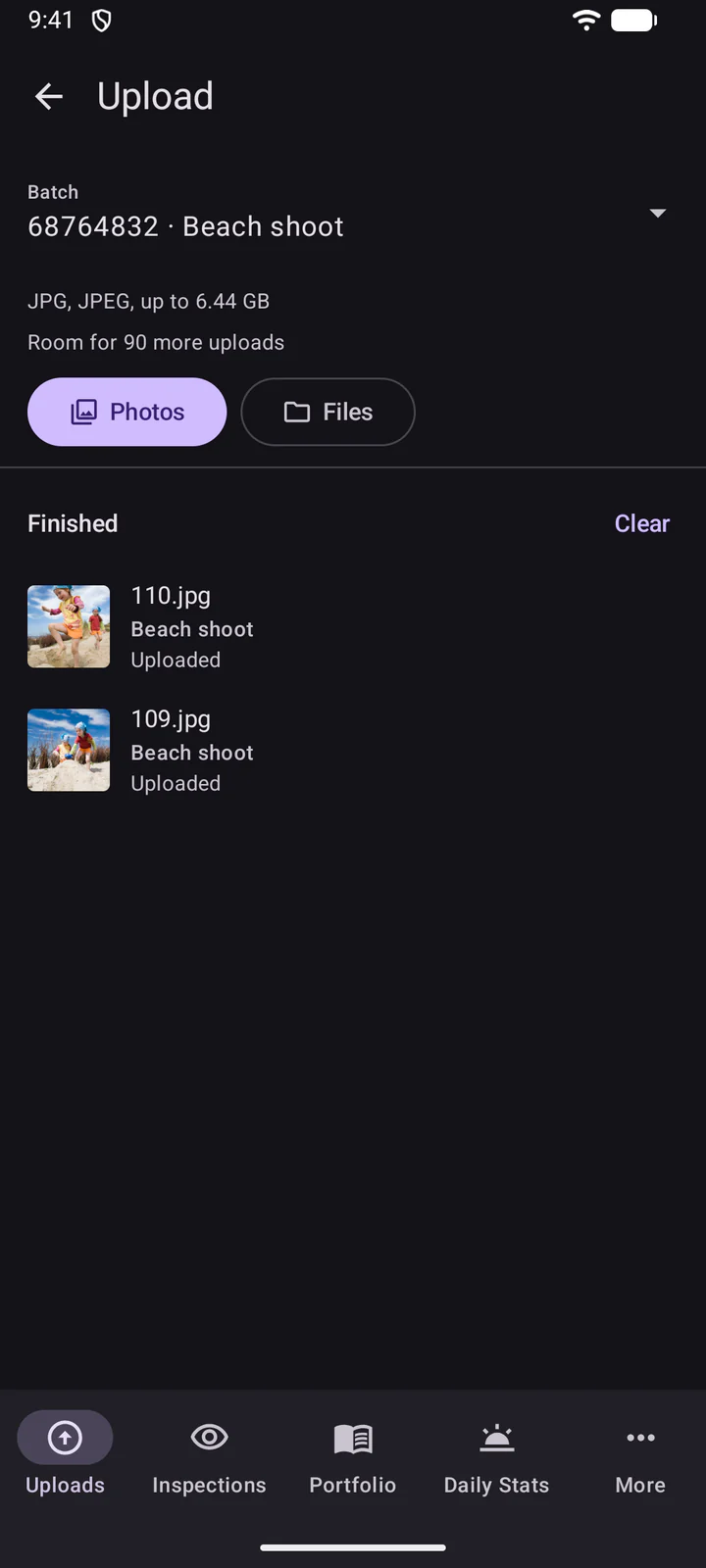
Проверьте Пакет вверху, затем выберите файлы с помощью Фото или Файлы. На панели указано, какие типы файлов принимает пакет и сколько в нём ещё осталось места.
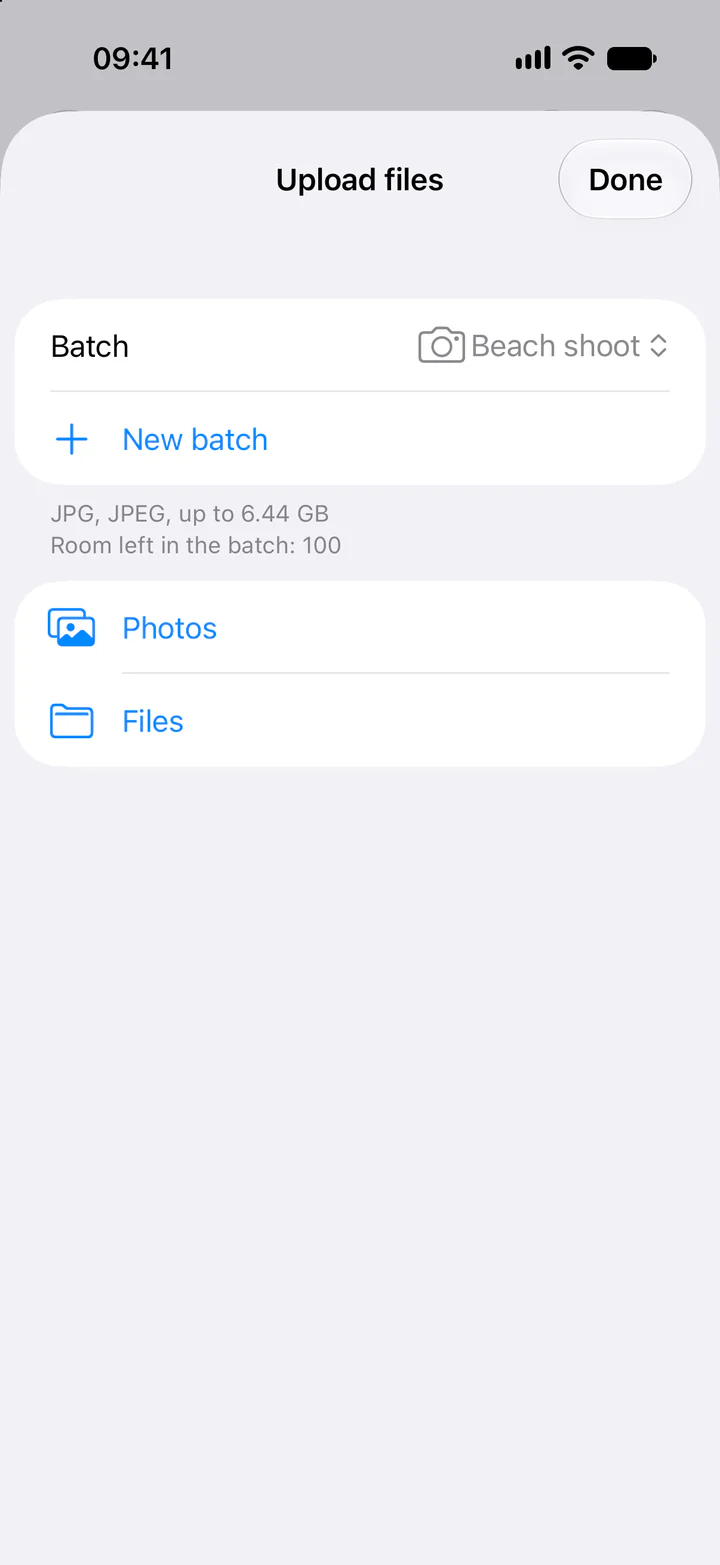
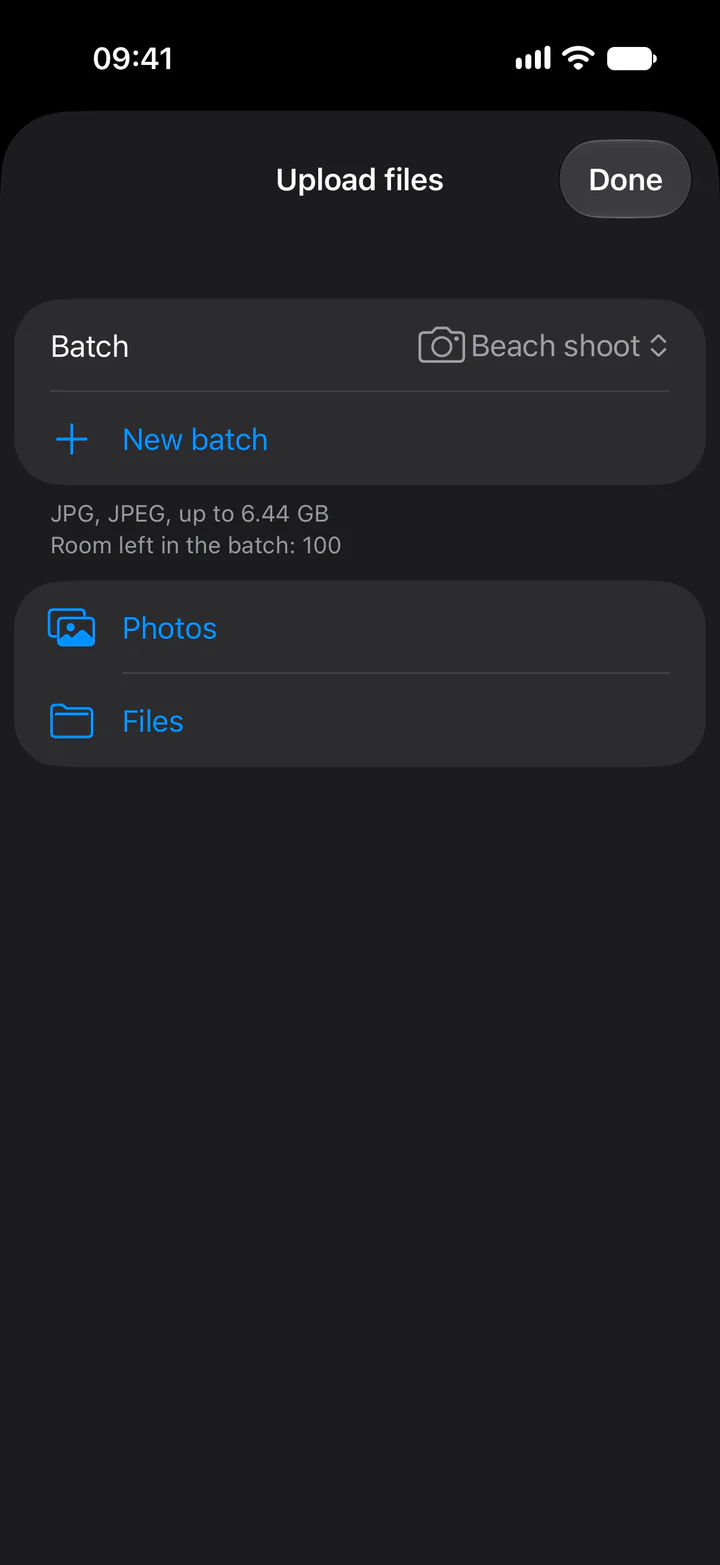
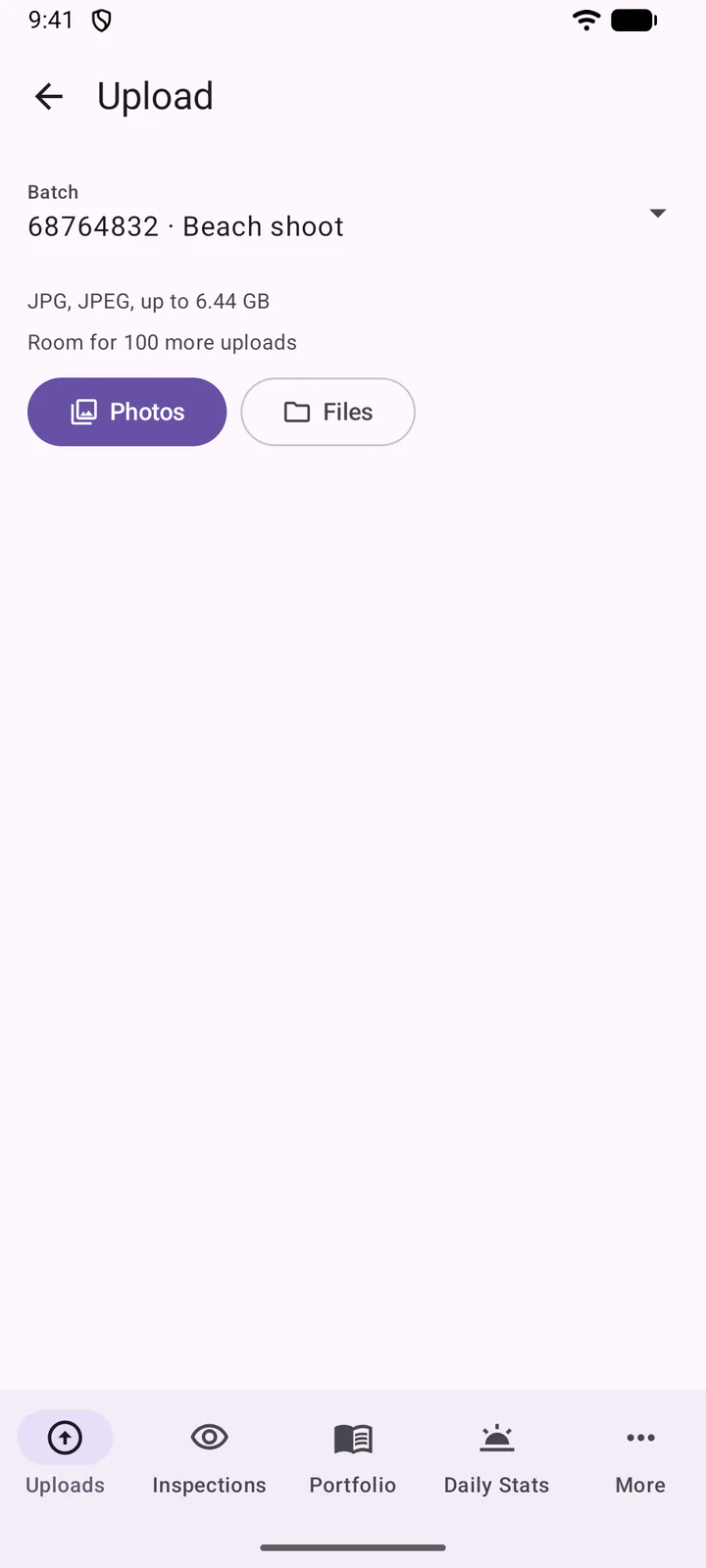
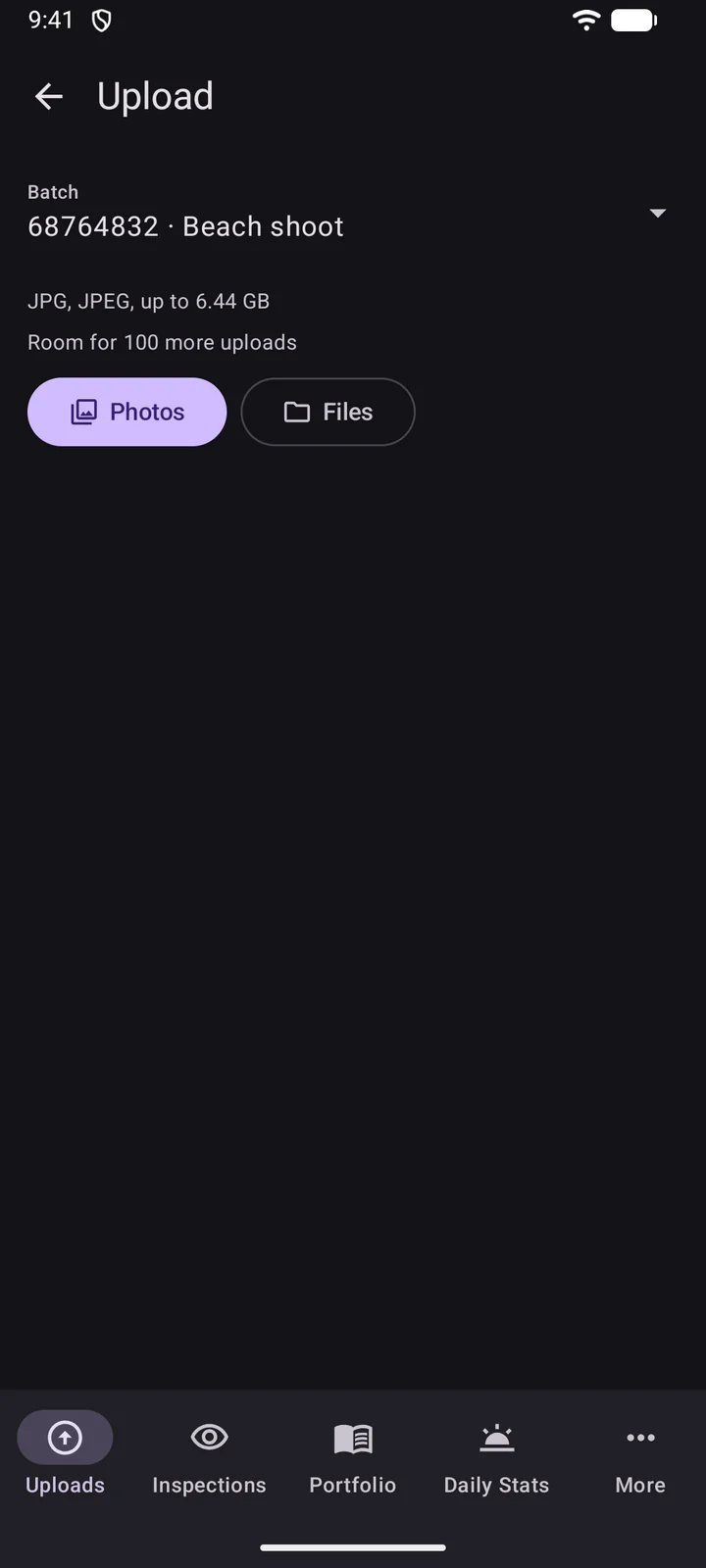
Загрузка начинается сразу. Вы можете приостановить её или отменить одну загрузку либо все.
- Типы файлов: фото HEIC, PNG и ProRAW автоматически конвертируются в JPEG.
- Названия мест: DeepMeta определяет место по геоданным фото, если они есть.
- В фоновом режиме: загрузка продолжается по Wi-Fi или пока DeepMeta открыт.
- Доступ к вашим фото: начиная с Android 10 DeepMeta один раз, перед первым выбором, запрашивает доступ к вашим фото. Он используется только для того, чтобы определить, где сделано фото, и получить название места. В более новых версиях Android средство выбора фото может также спросить, передавать ли геоданные фото: разрешите это и там либо выбирайте через Файлы, чтобы названия мест сохранялись. Если вы откажетесь, загрузка всё равно будет работать, но без названия места.
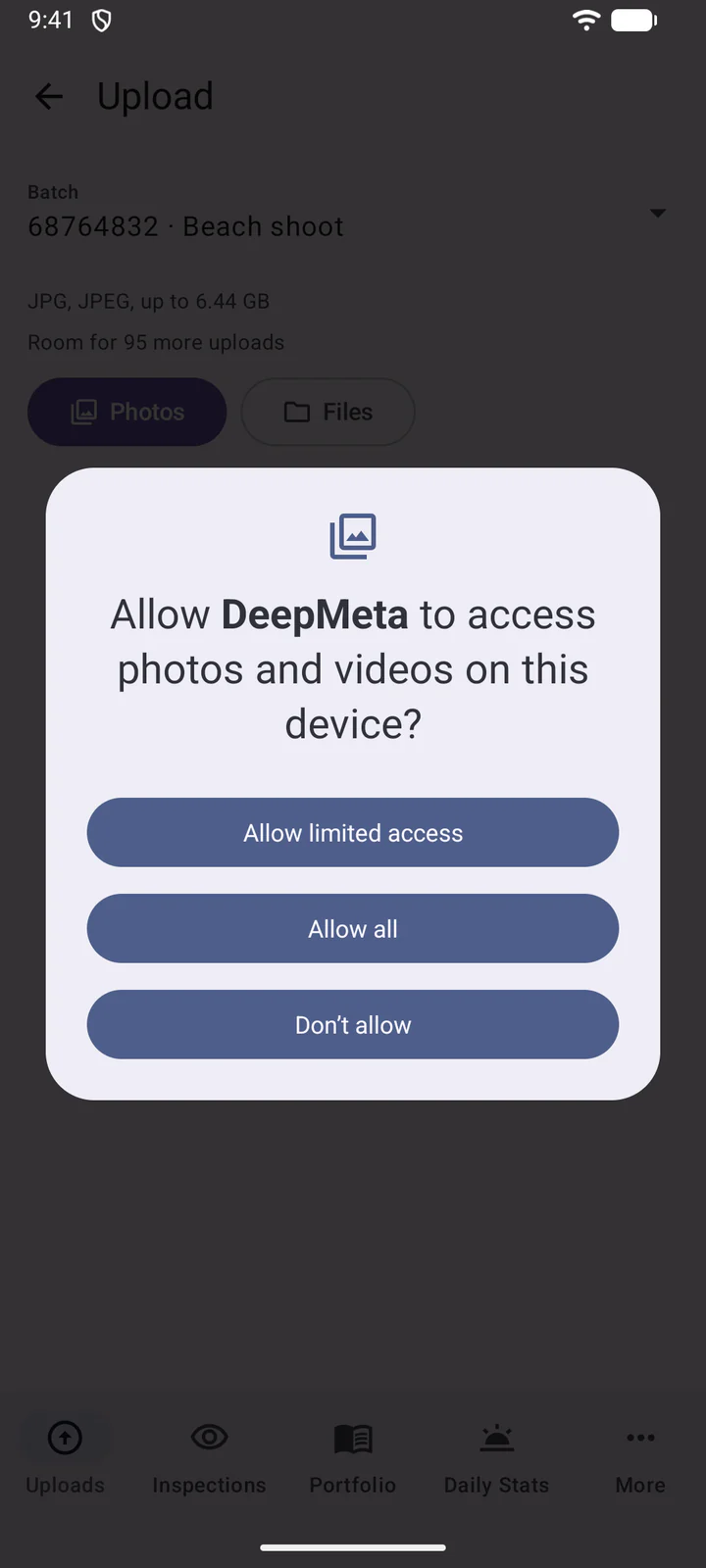
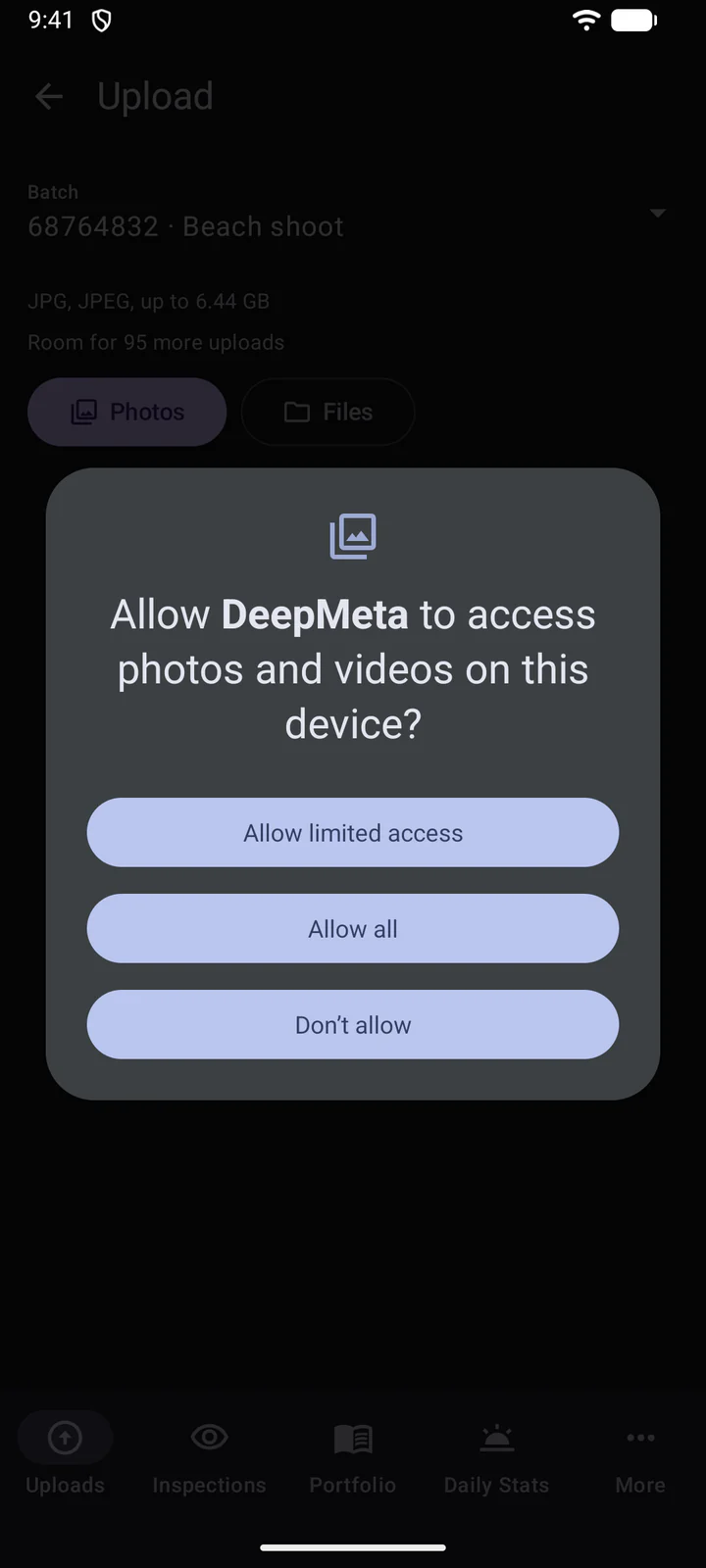
- Типы файлов: Android загружает JPEG-фото как есть, без конвертации. Средство выбора фото показывает ваши JPEG (и ваши видео в пакете для видео), а Файлы показывает типы, которые принимает пакет. Фото в HEIC, PNG или RAW сначала конвертируйте в JPEG.
- Имена файлов: средство выбора фото не передаёт исходные имена файлов, поэтому такие загрузки получают в качестве имени число (например, 106.jpg). Выбирайте через Файлы, чтобы сохранить исходные имена.
- В фоновом режиме: загрузка продолжается, когда вы выходите из приложения, а её ход показывается в уведомлении Загрузки. Без сети загрузка ждёт её появления.
Отправка из других приложений
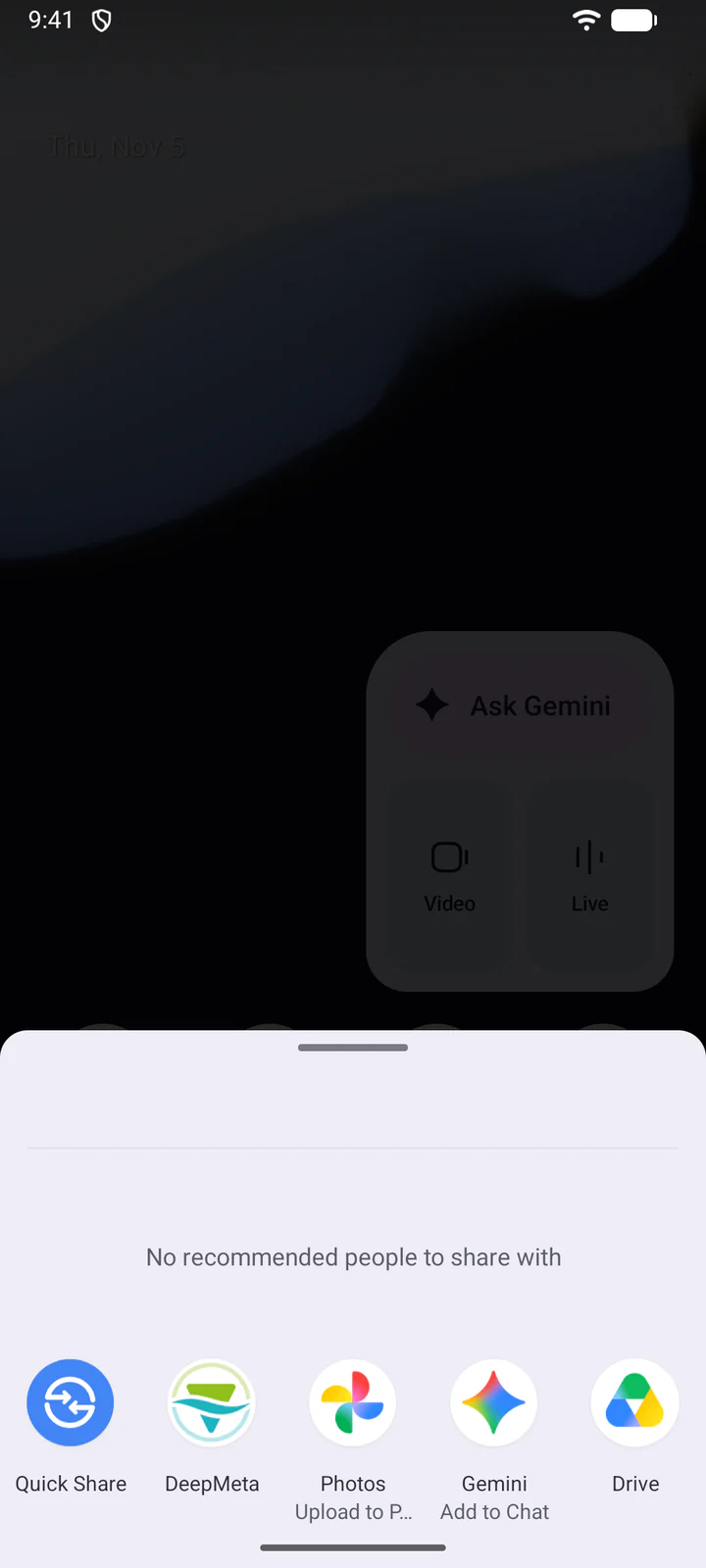
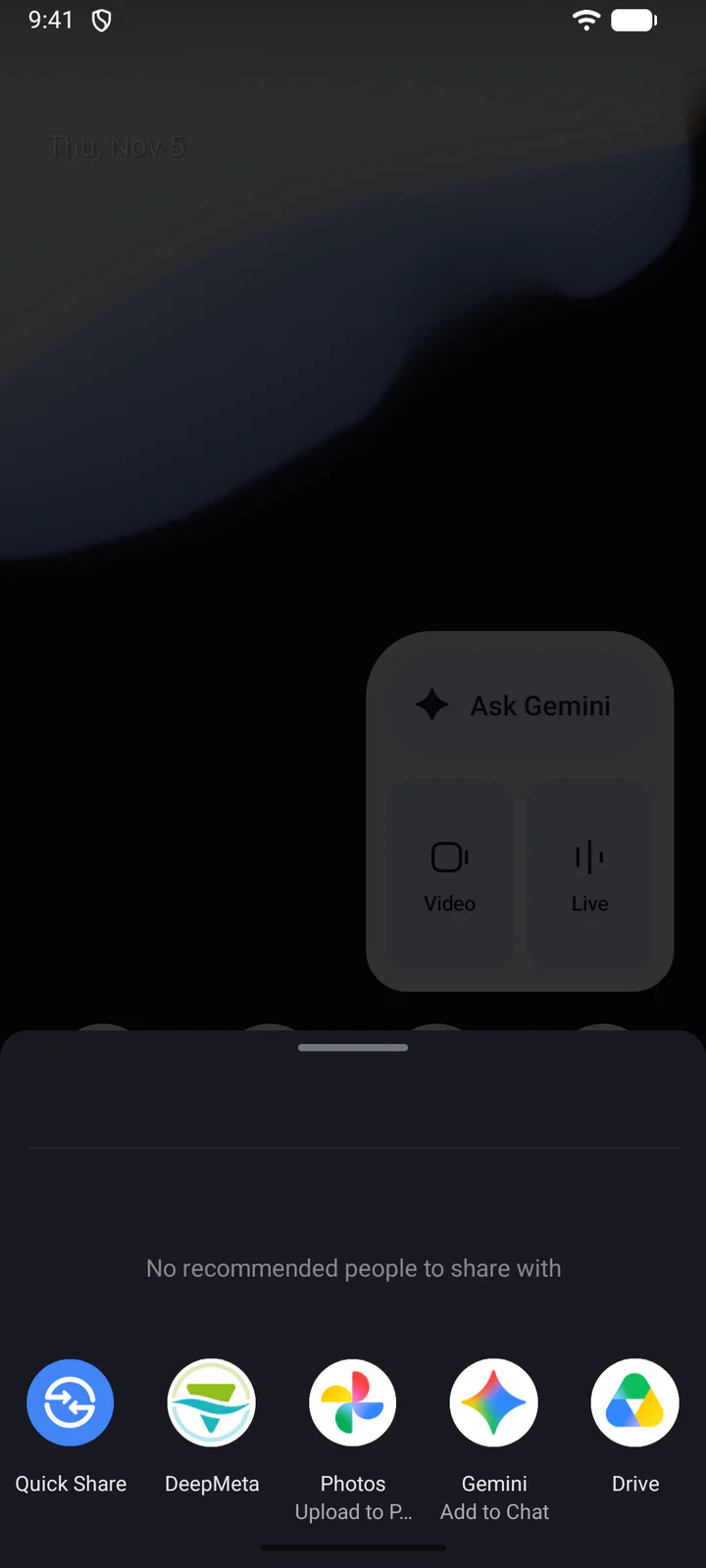
Вы также можете отправить фото и видео в DeepMeta из другого приложения, например из галереи на вашем телефоне.
Выберите файлы, нажмите «Поделиться» и выберите DeepMeta. Затем нажмите на уведомление, чтобы выбрать пакет. Если уведомления отключены, откройте DeepMeta самостоятельно: на экране отправки об этом сказано.
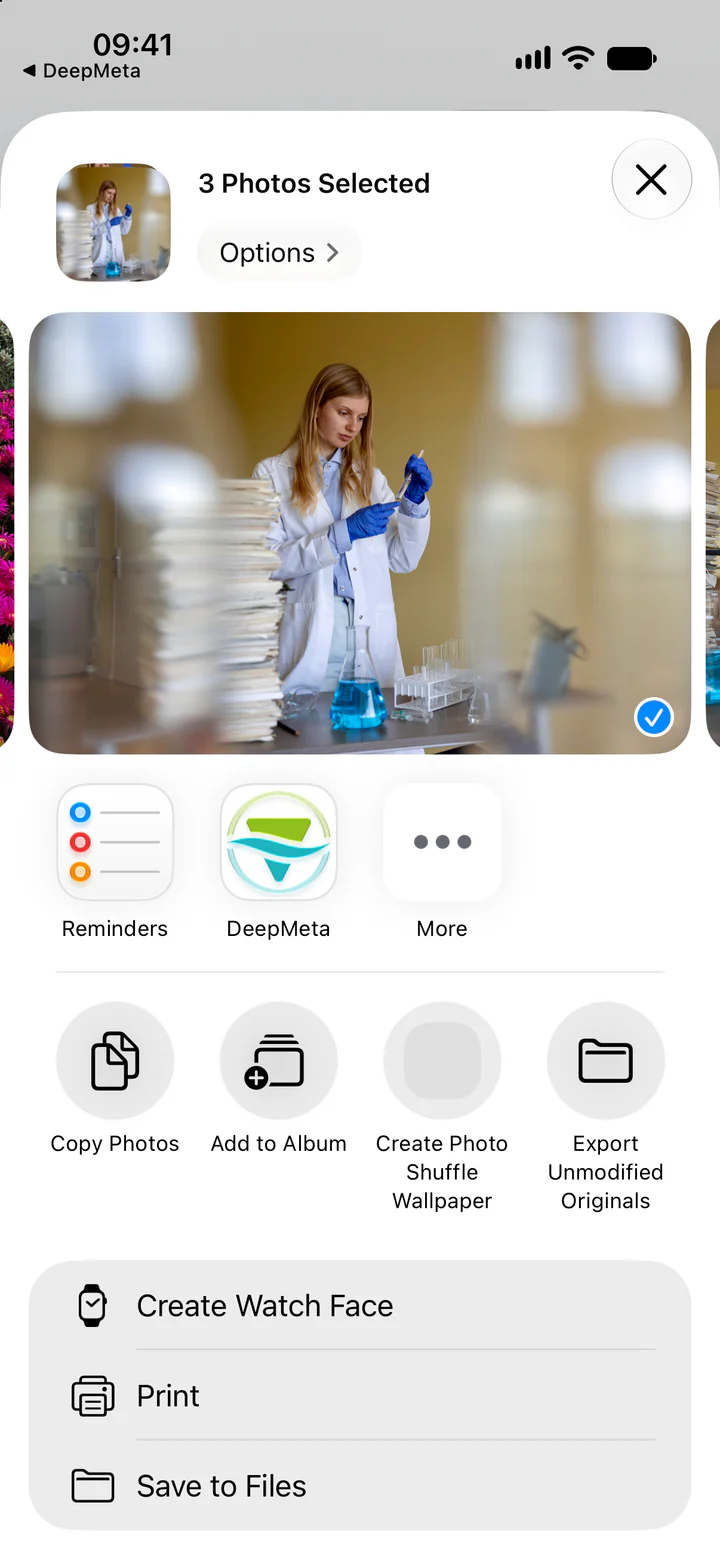
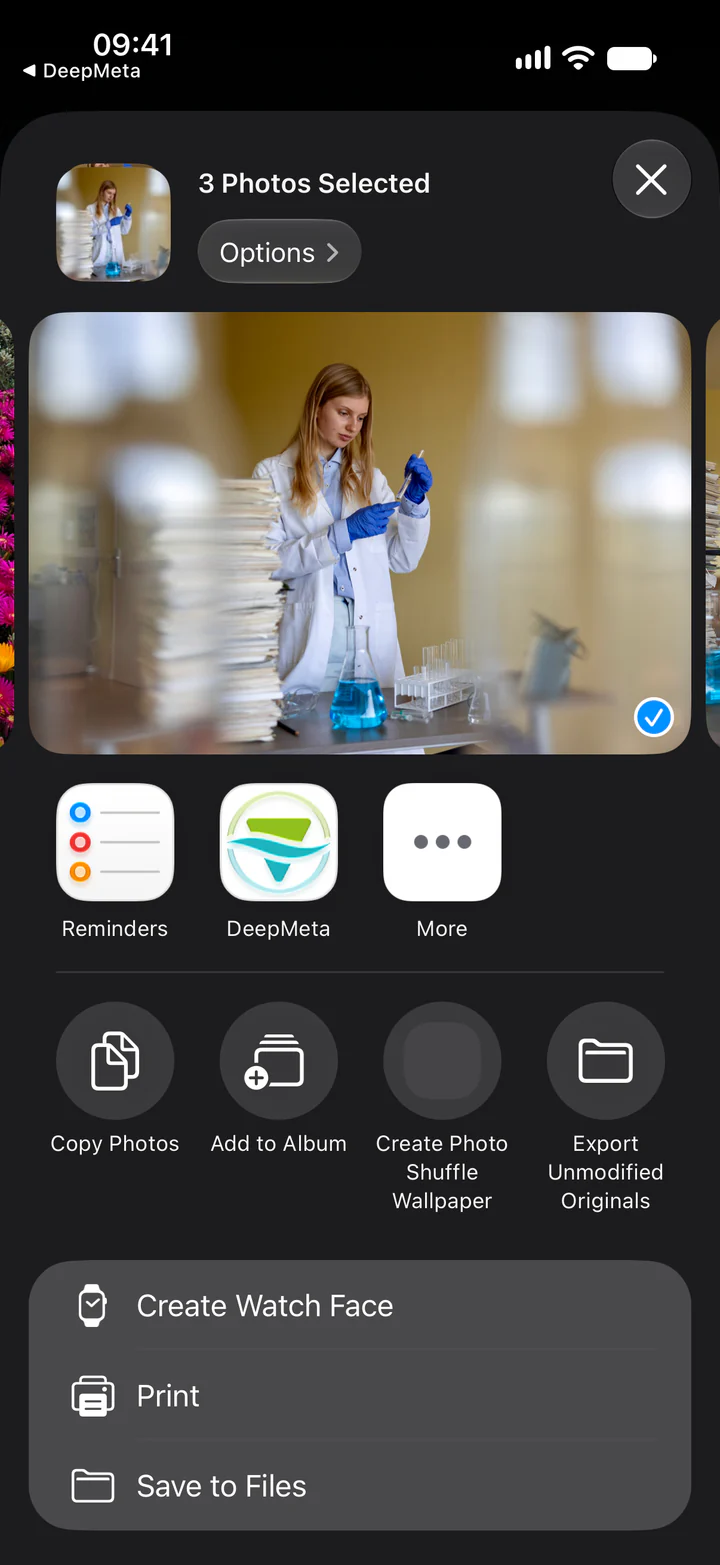
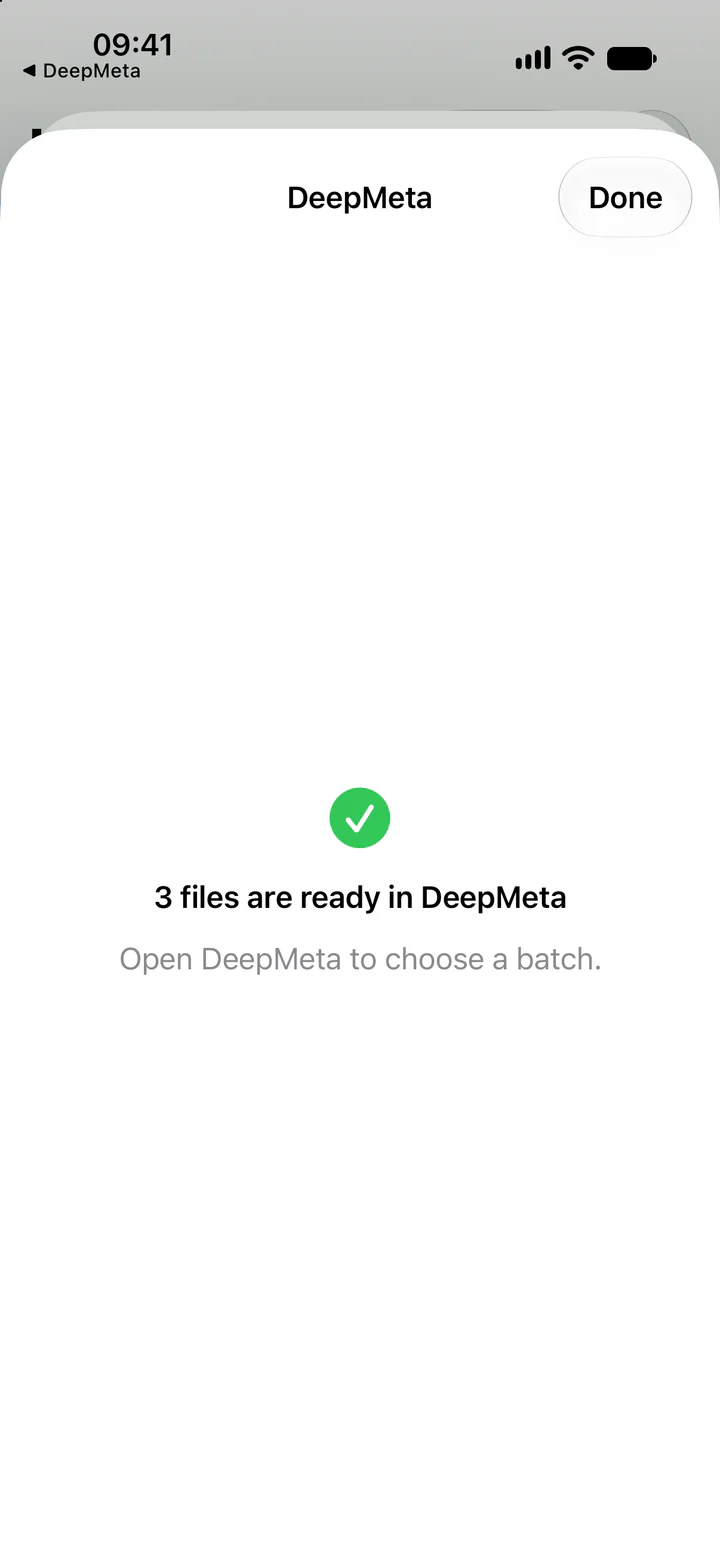
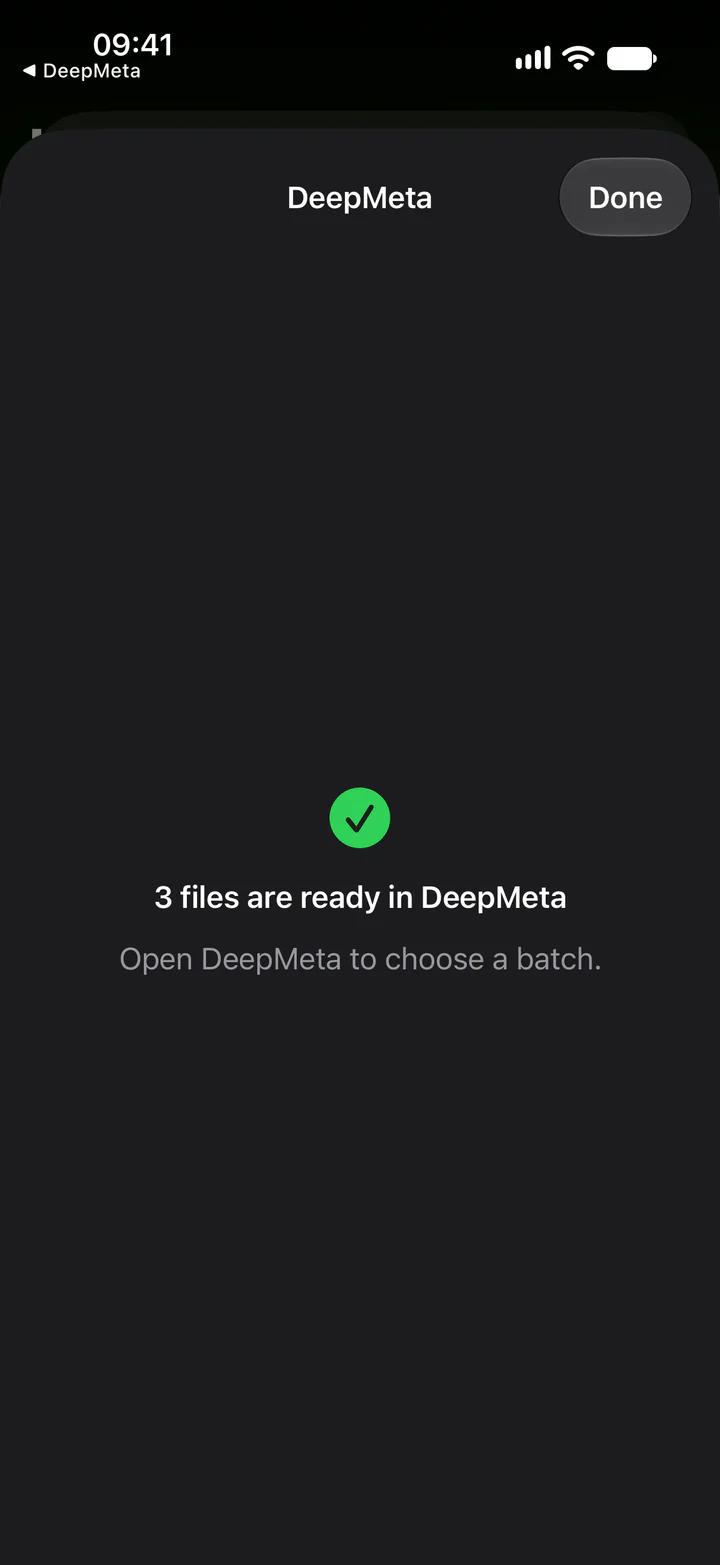
DeepMeta хранит полученные файлы, пока вы не выберете для них пакет и не нажмёте Загрузить файлы.
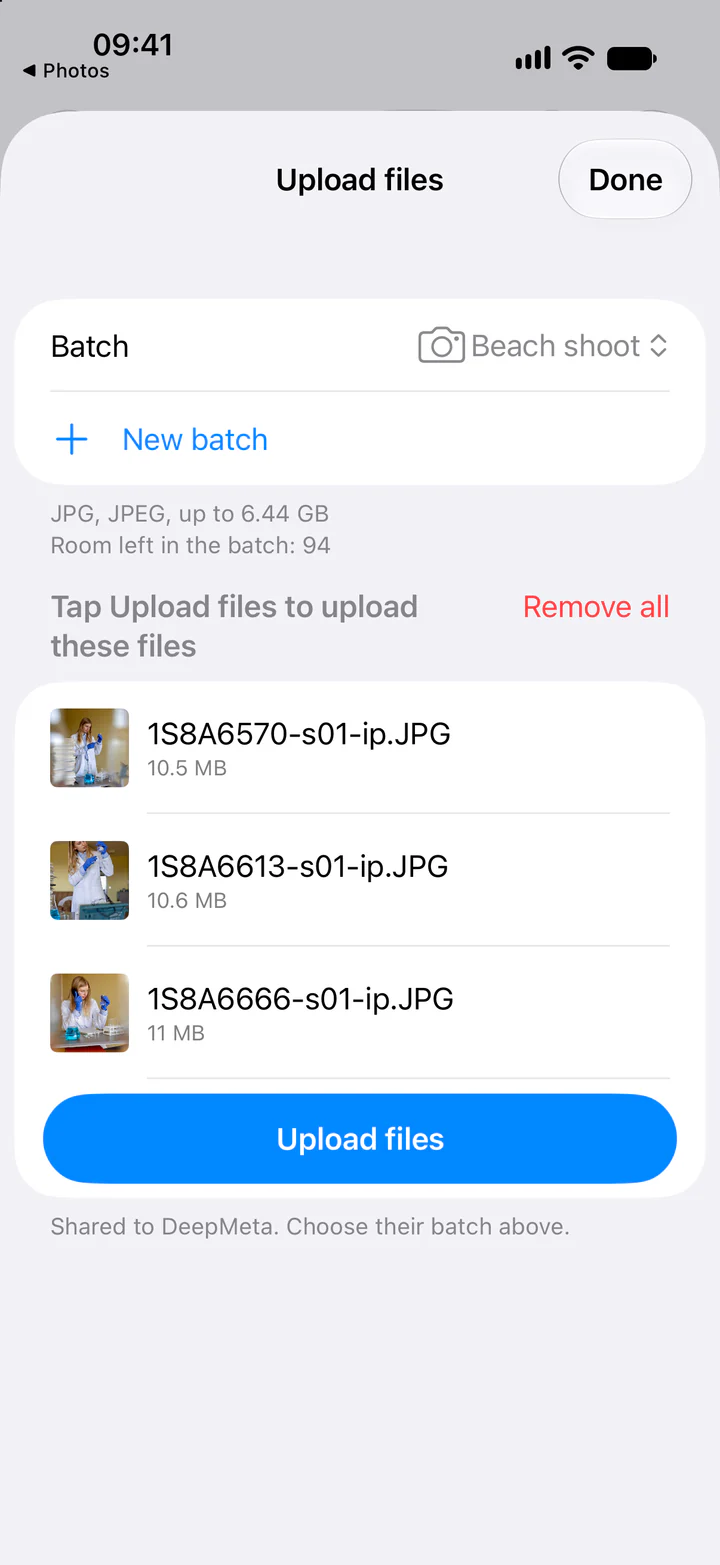
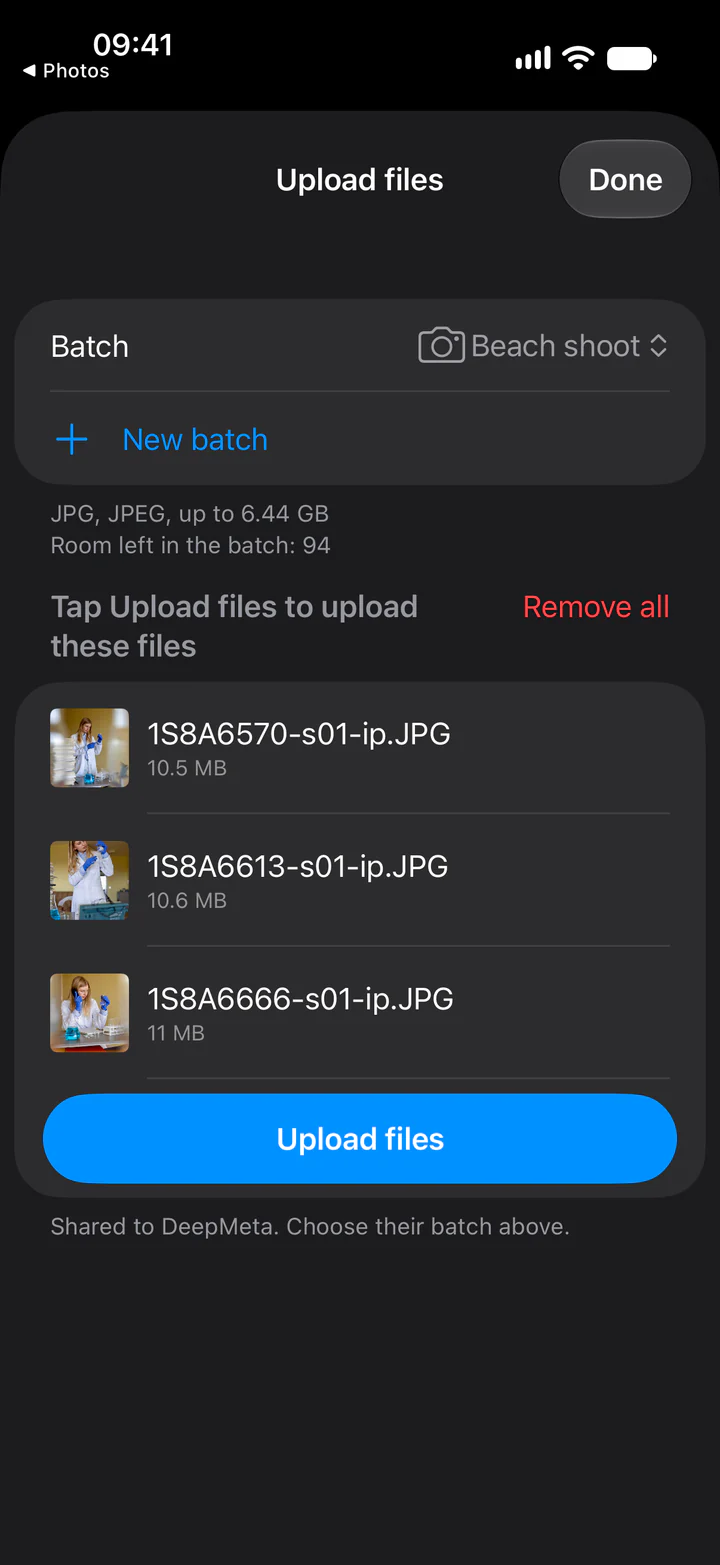
Выберите файлы, нажмите «Поделиться» и выберите DeepMeta. Приложение откроет панель загрузки, где файлы ждут выбора пакета: выберите его и нажмите Загрузить файлы.
7. ИИ предлагает метаданные
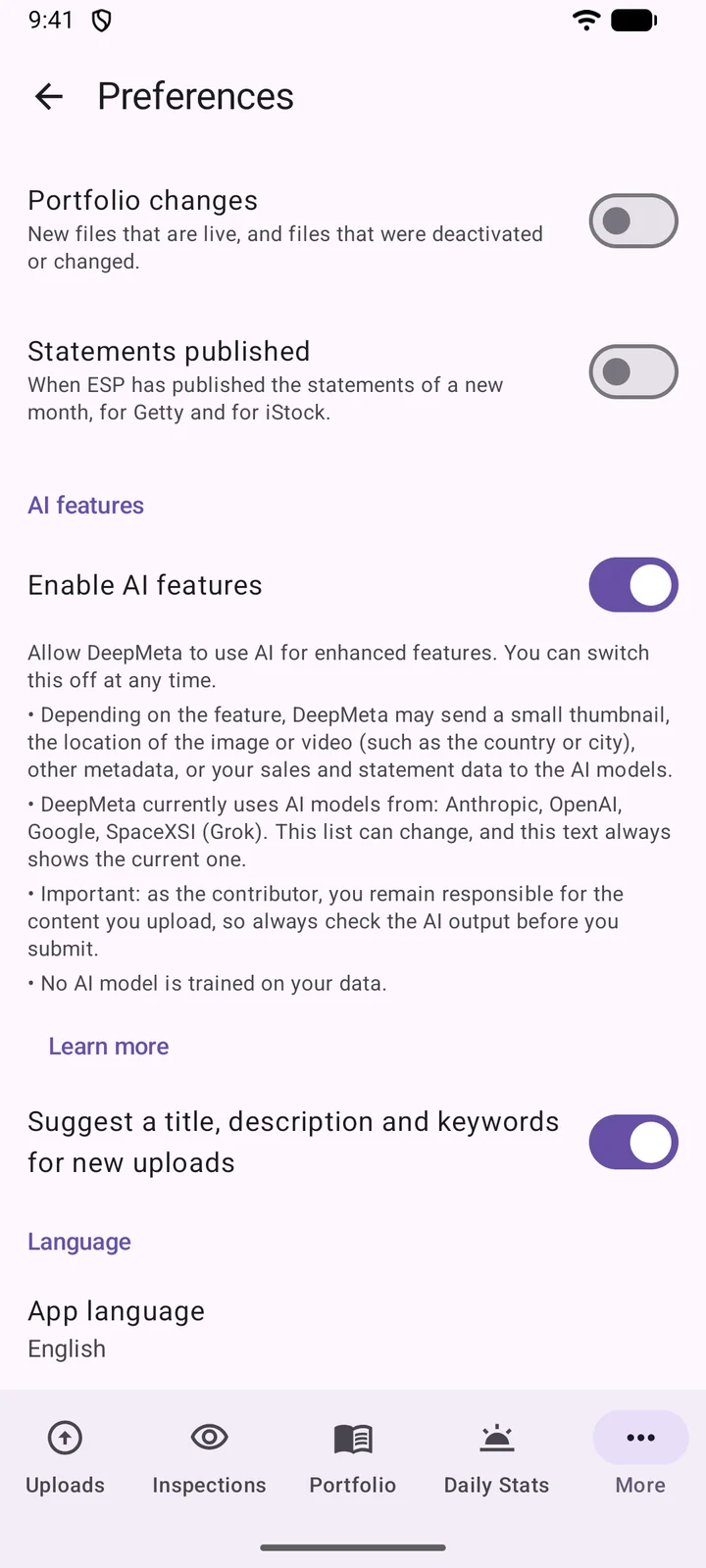
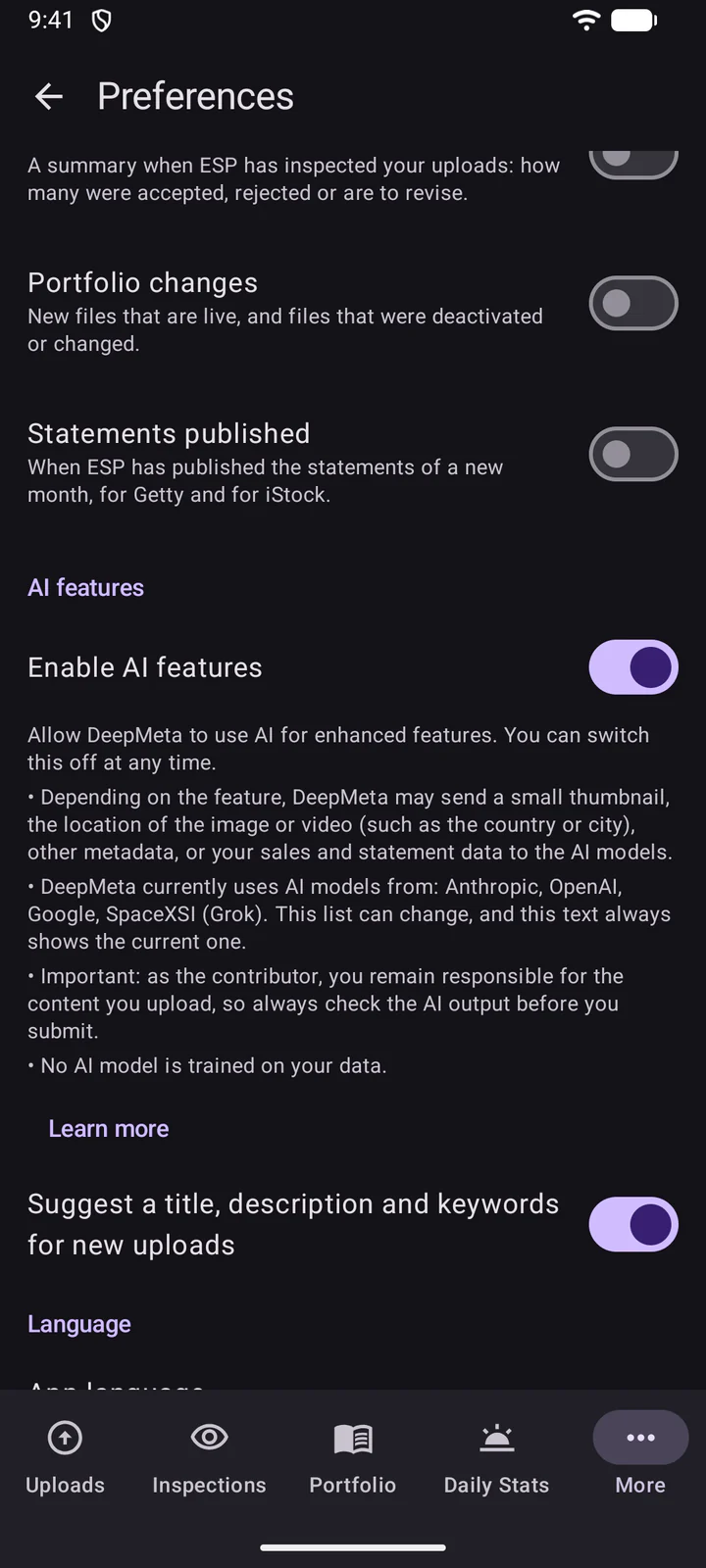
Помощь ИИ отключена, пока вы её не включите. В разделе Ещё откройте Параметры и включите Включить функции ИИ. Текст под переключателем сообщает, что DeepMeta может отправлять моделям ИИ и какие модели используются. Ниже находится переключатель Предлагать название, описание и ключевые слова для новых загрузок — он отвечает за предложения для ваших загрузок.
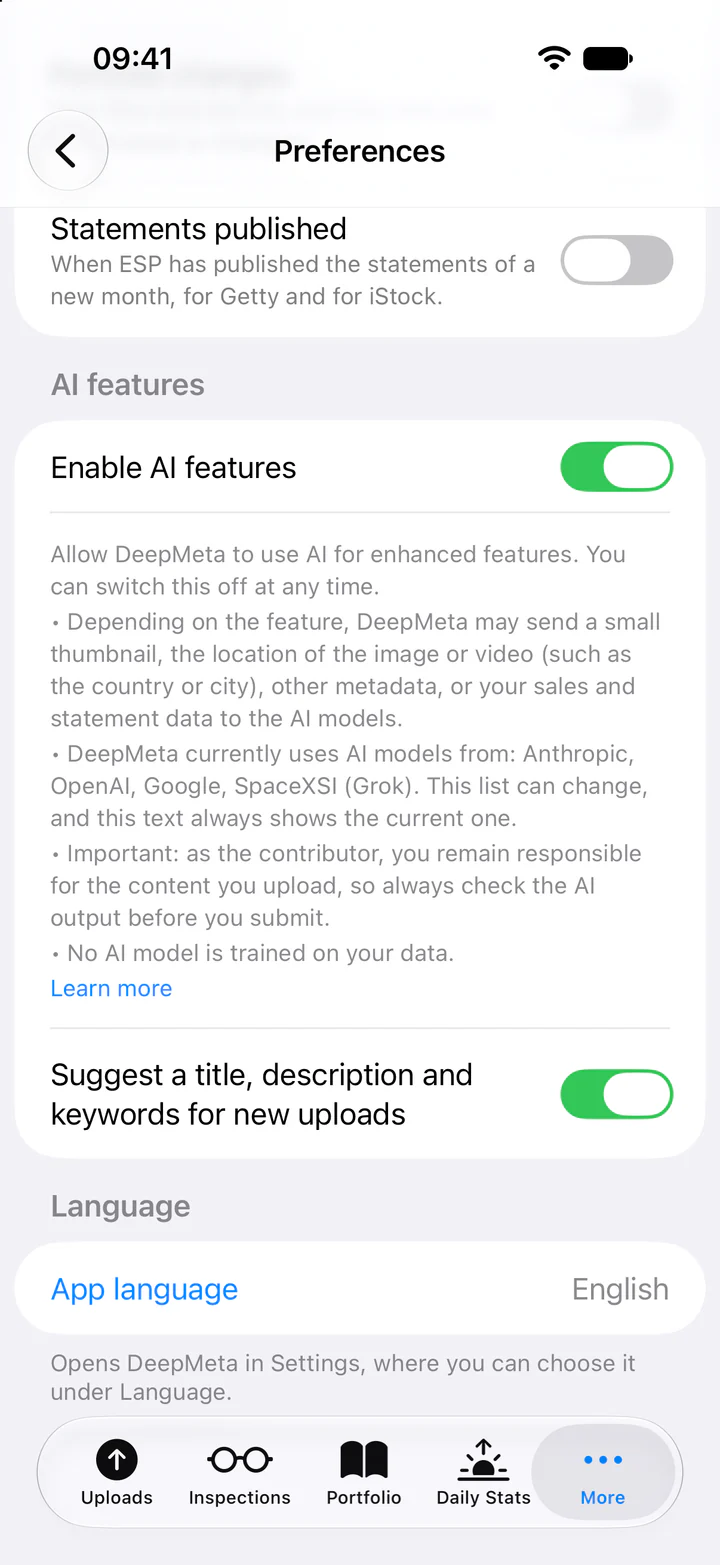
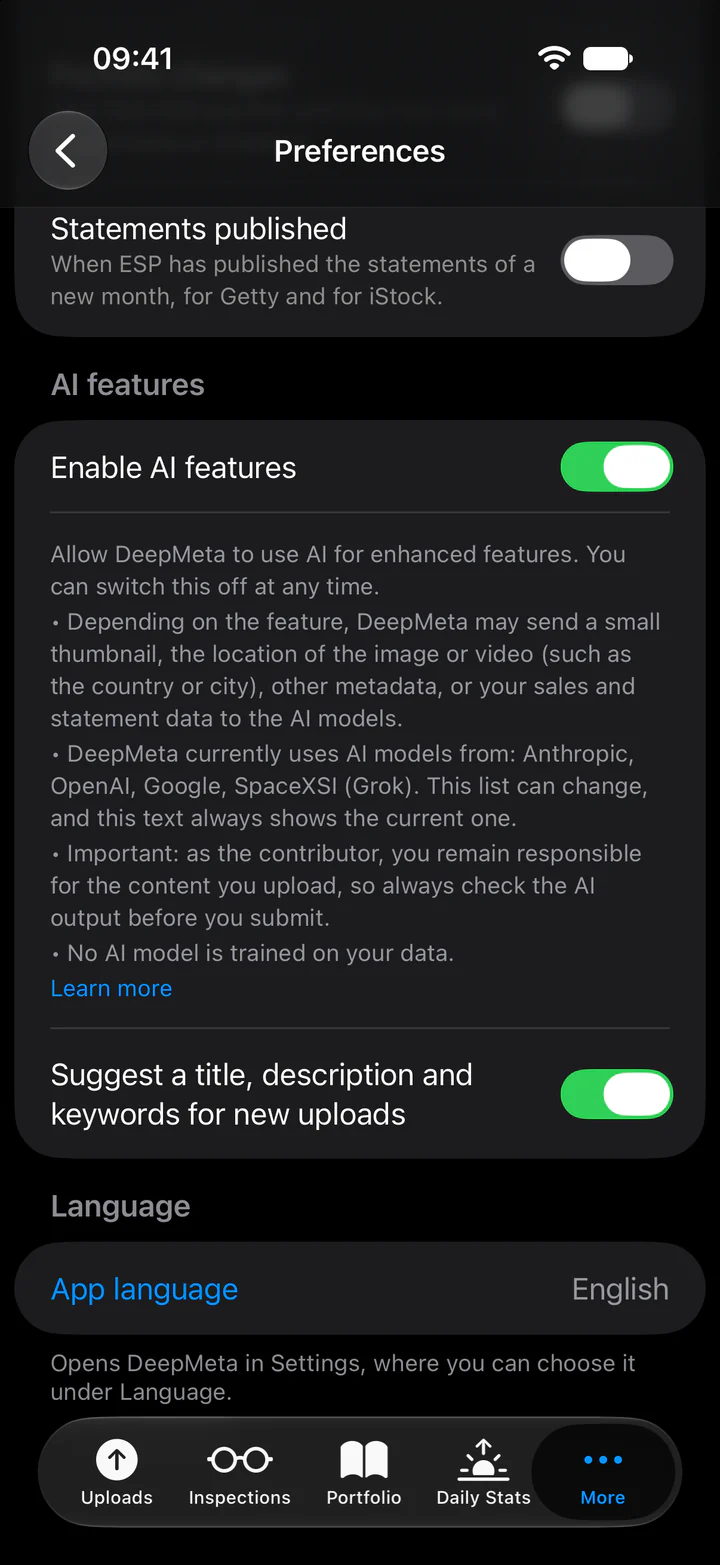
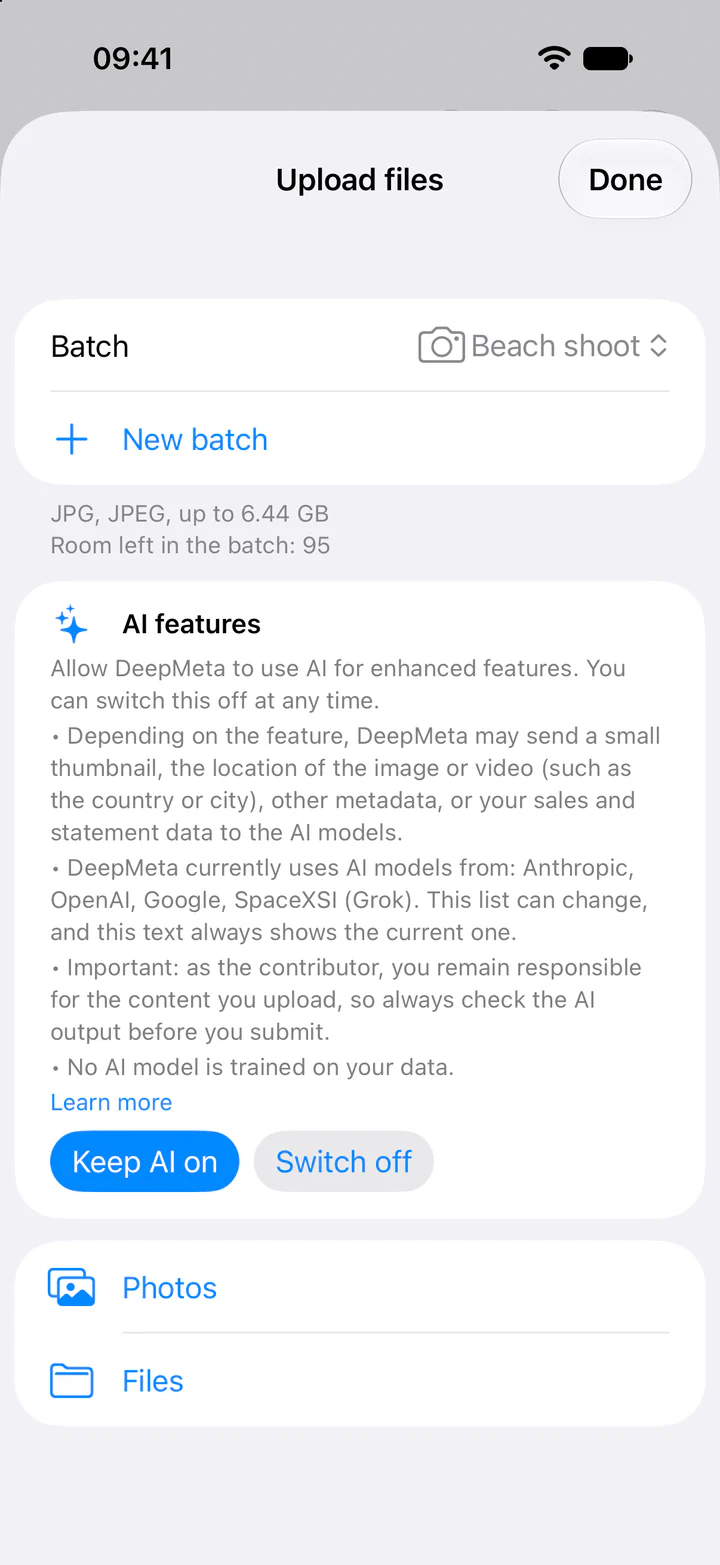
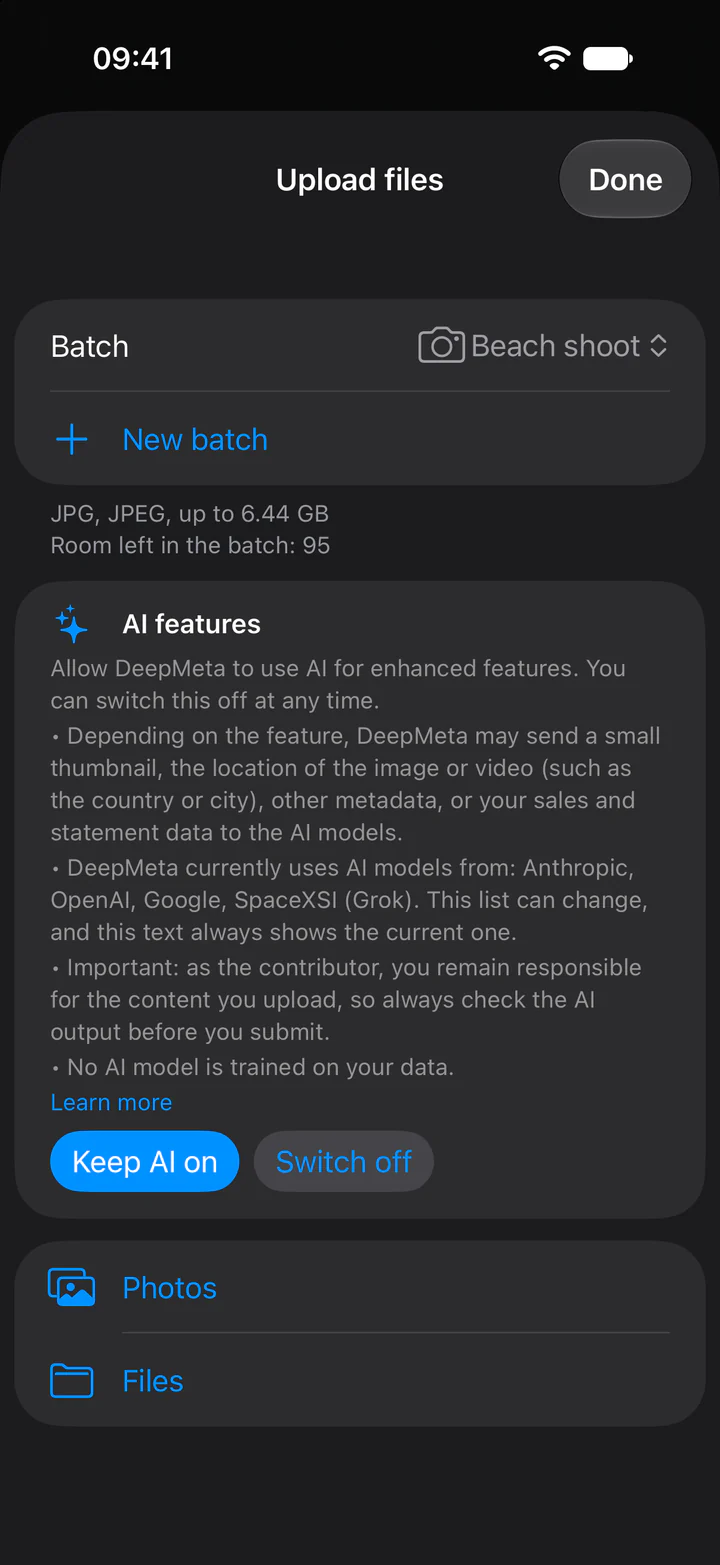
ИИ уже включён для вашей учётной записи, но ещё не в этом приложении? Тогда панель загрузки один раз спросит об этом над кнопками Фото и Файлы: нажмите Оставить ИИ включённым или Выключить. В любом случае ваши файлы будут загружены, но без предложений ИИ, пока вы не оставите его включённым.
Когда ИИ включён, для файлов, добавленных из приложения, предлагаются название, описание и ключевые слова, обычно в течение нескольких секунд после загрузки. Нажимать ничего не нужно: всё запускается само.
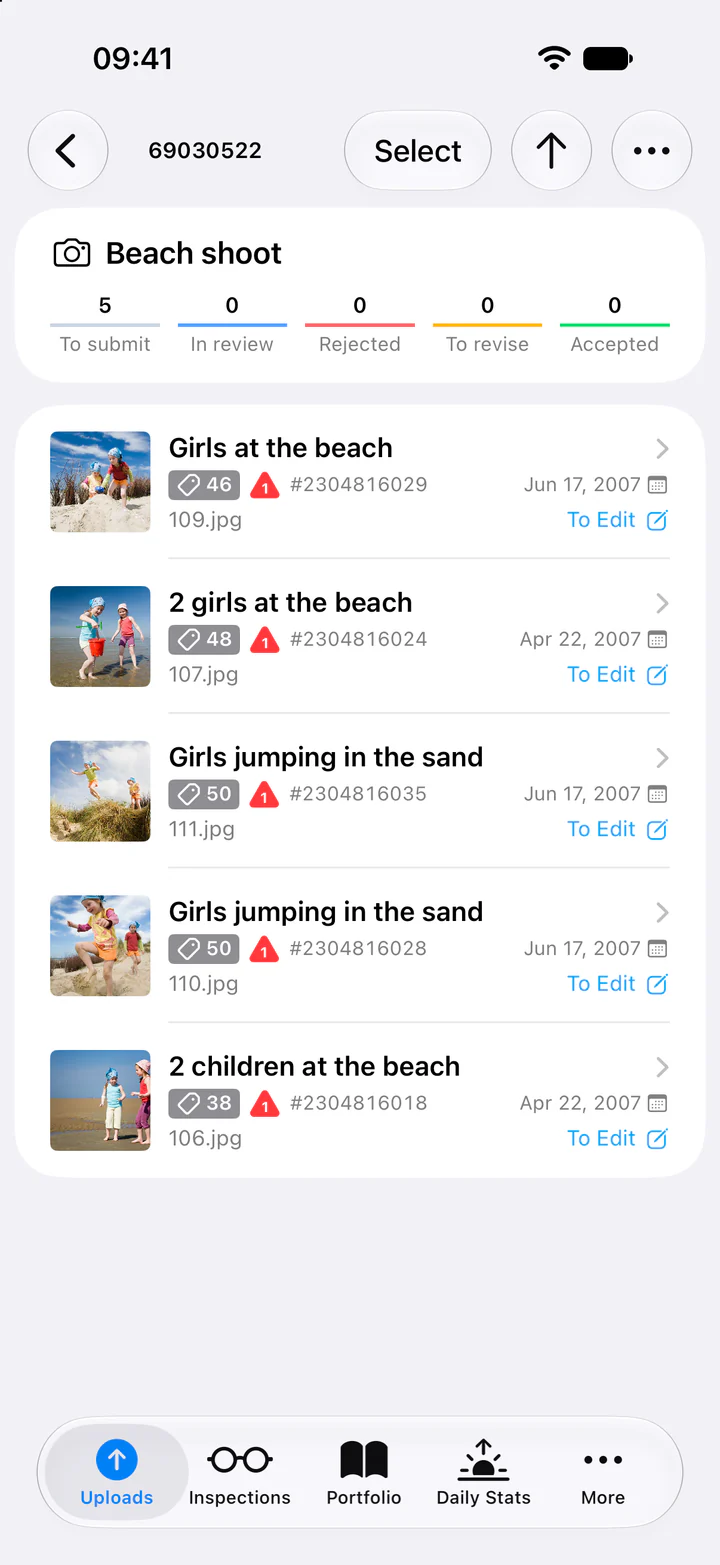
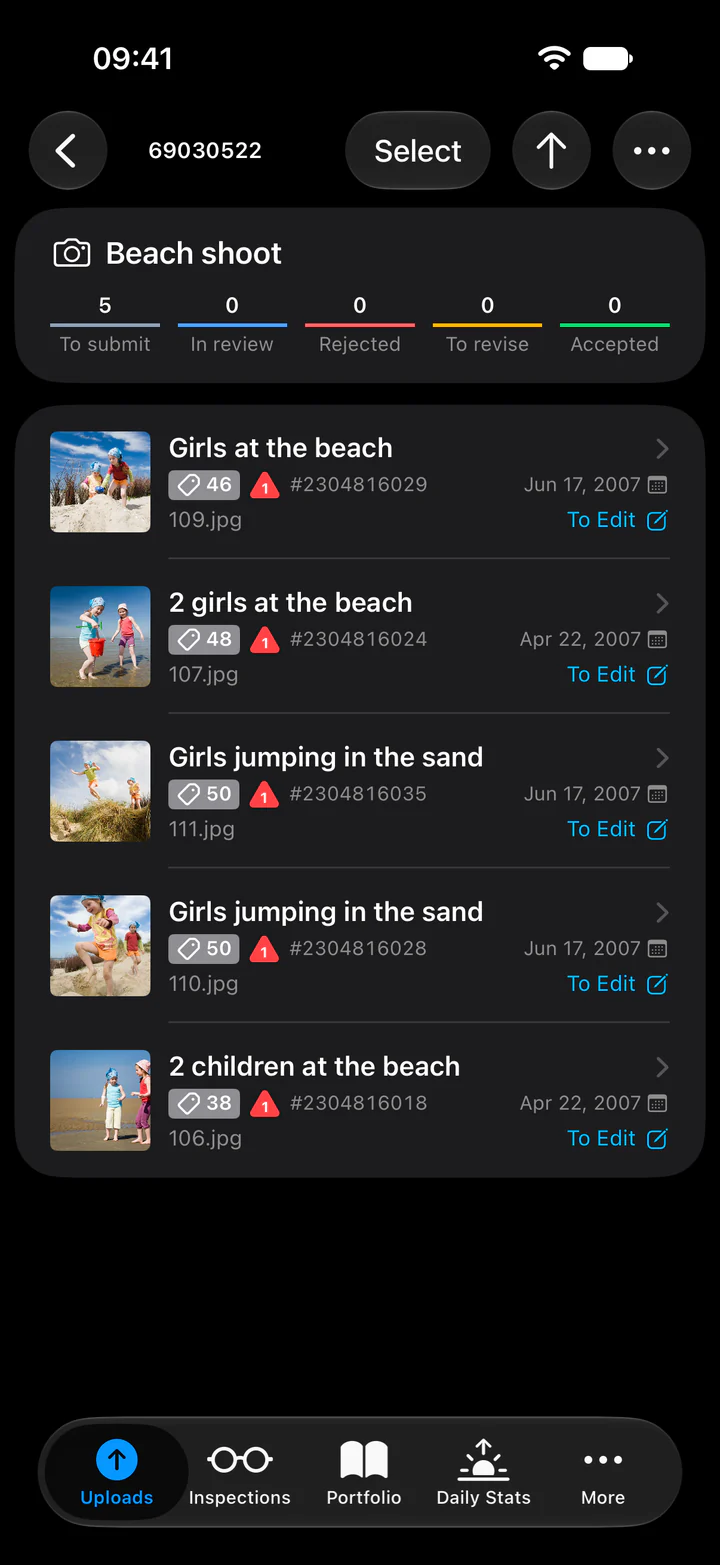
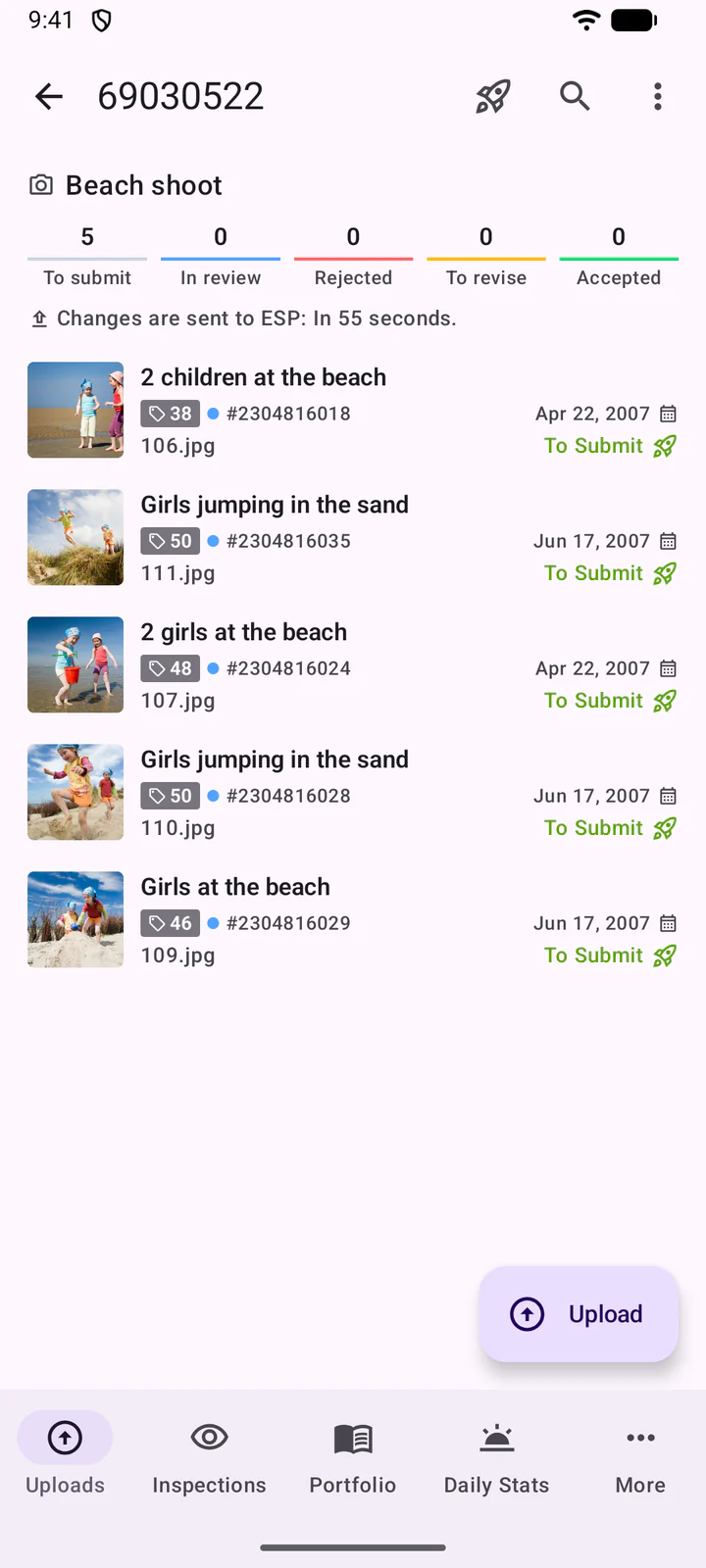
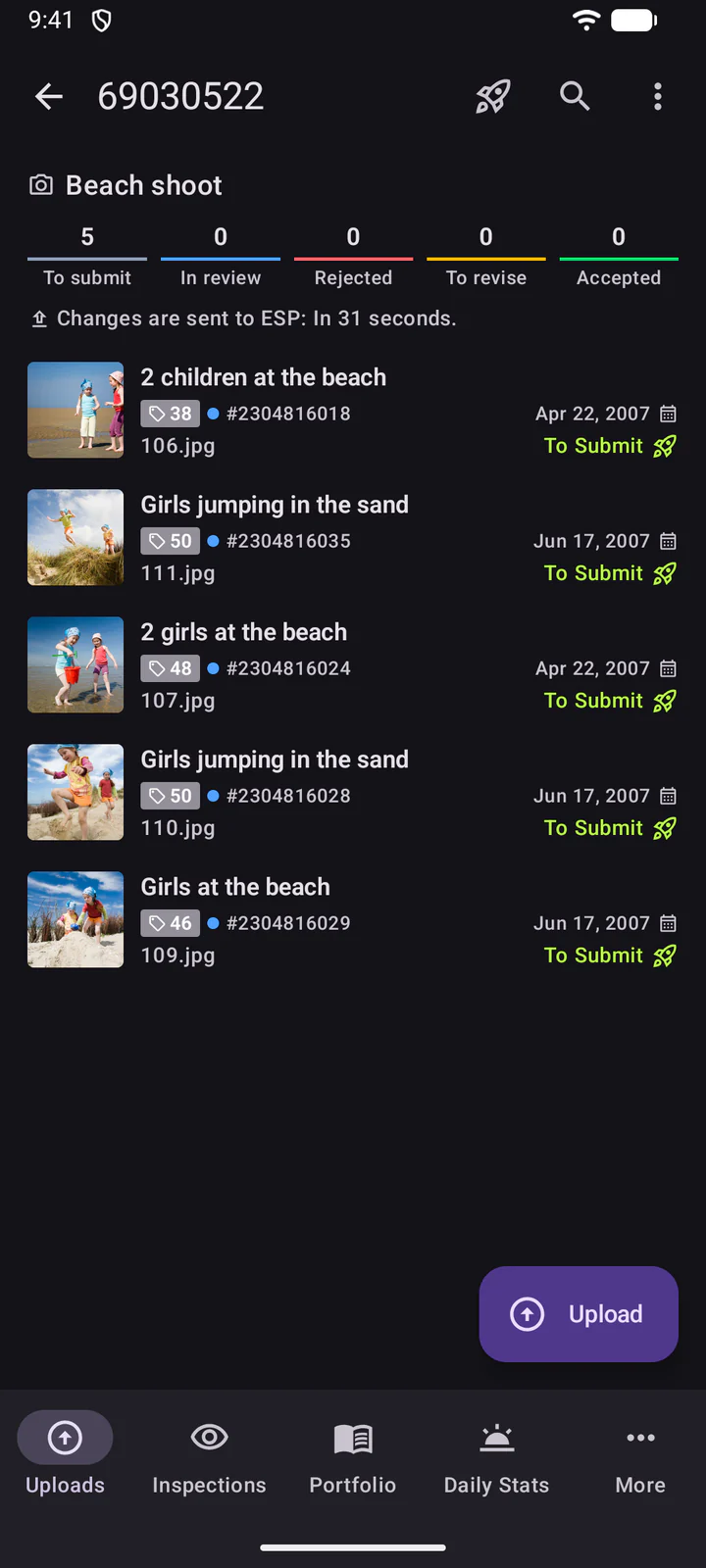
Вы остаётесь ответственным за свои метаданные
Предложения ИИ — это отправная точка, а не окончательный вариант. Метаданные, которые вы отправляете, — ваша ответственность как контрибьютора: проверьте каждое название, описание и ключевое слово и исправьте их перед отправкой.
- Ваши собственные тексты сохраняются: ИИ не заменяет название или описание, которое вы написали или намеренно оставили пустым, а свои ключевые слова добавляет после ваших.
- Редакционные загрузки: названия для них не создаются. Их описание — это шаблон подписи (у Getty) или датлайн (у iStock), в котором вам ещё нужно заполнить свою часть перед отправкой. Для творческих загрузок с пометкой Только для редакционного использования название и описание не создаются.
- Только новые файлы: предложения создаются для файлов, добавленных из мобильного приложения, но не для загрузок, добавленных на сайте или раньше. Поддержка веб-приложения DeepMeta запланирована на более позднее время.
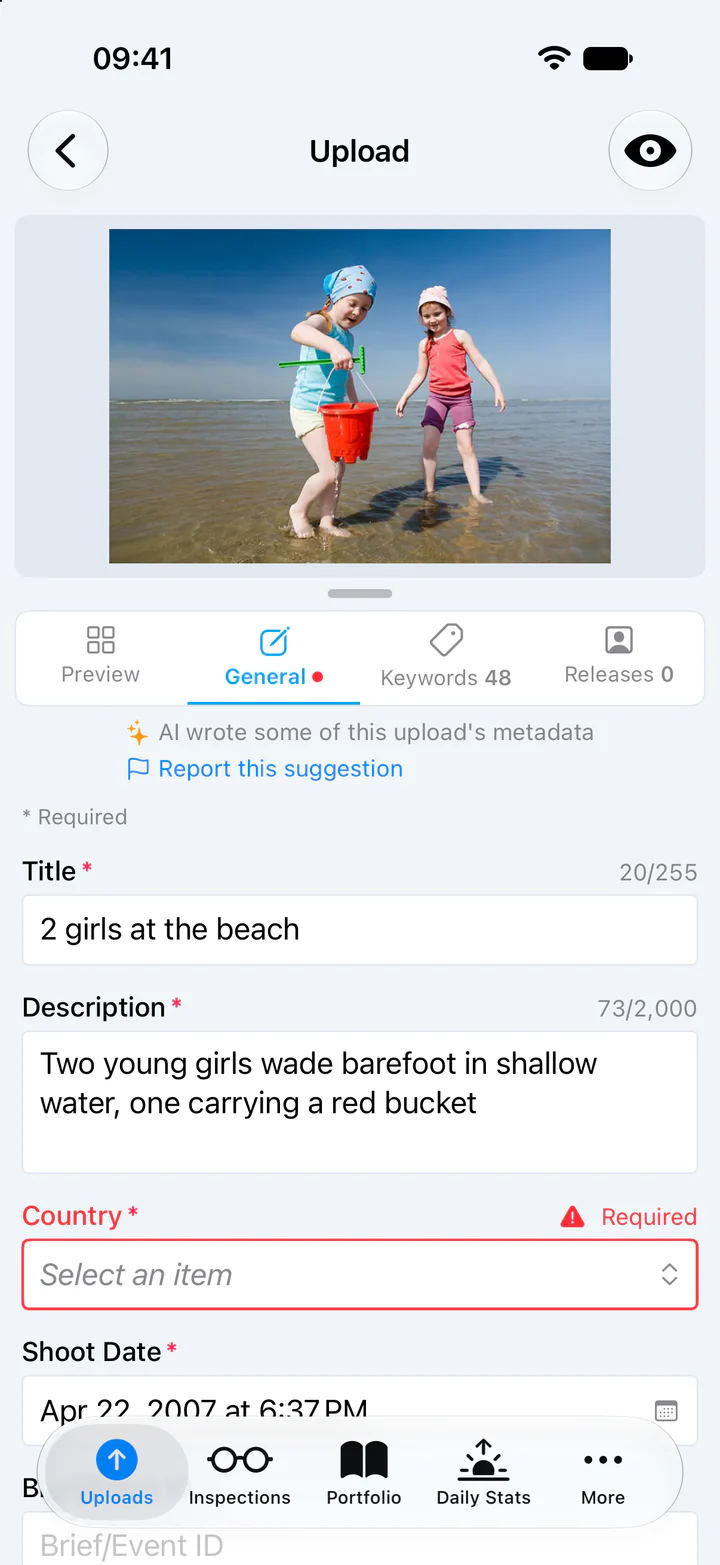
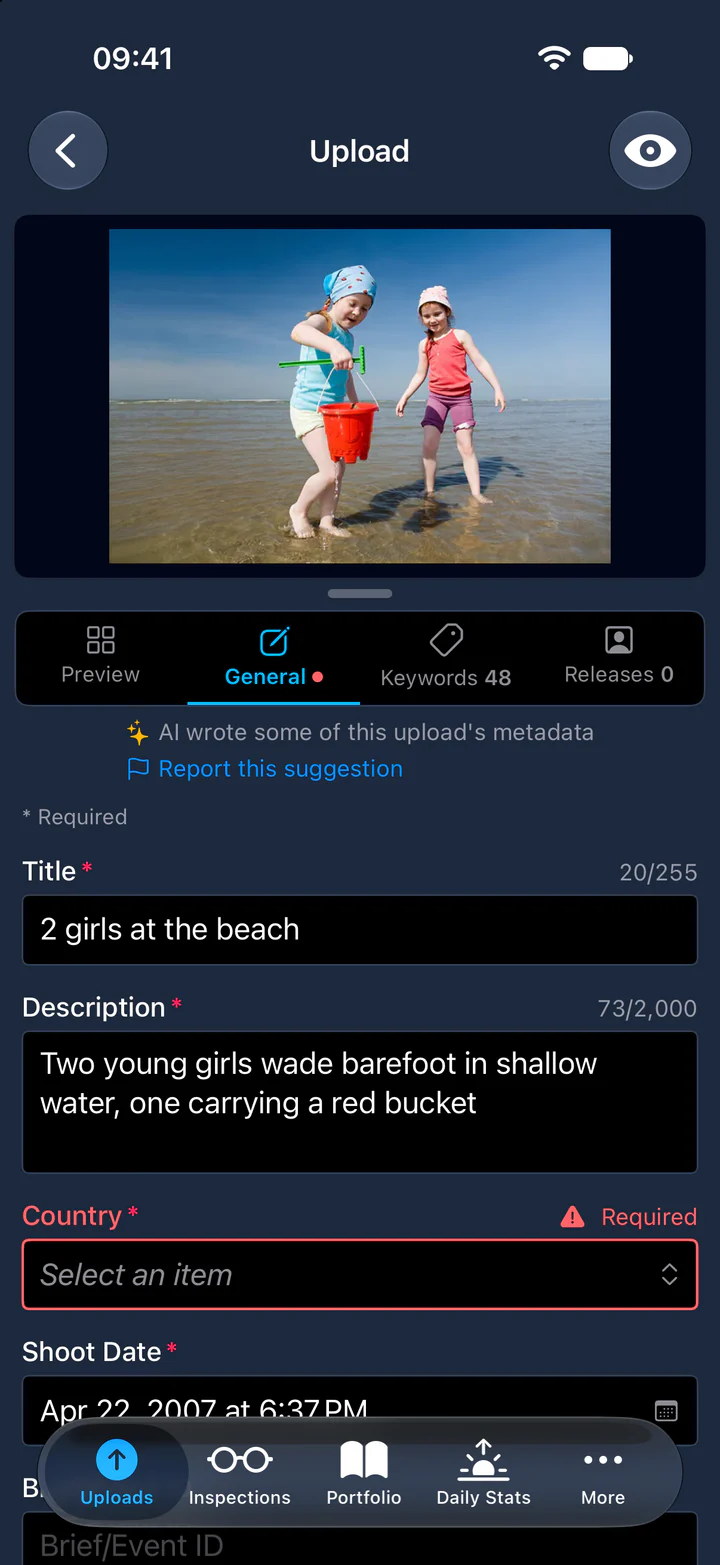
Красная отметка на загрузке показывает, сколько обязательных полей ещё не заполнено, например страна.
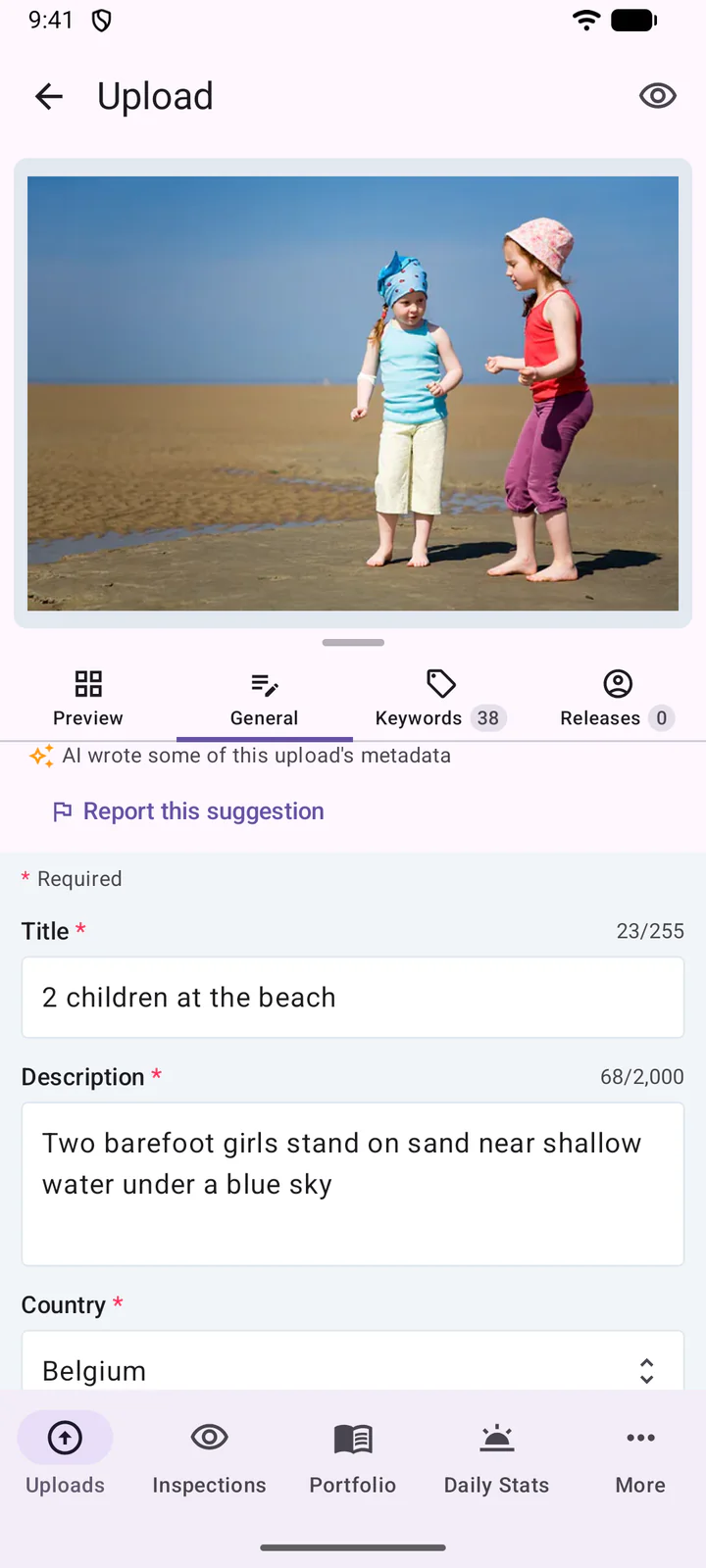
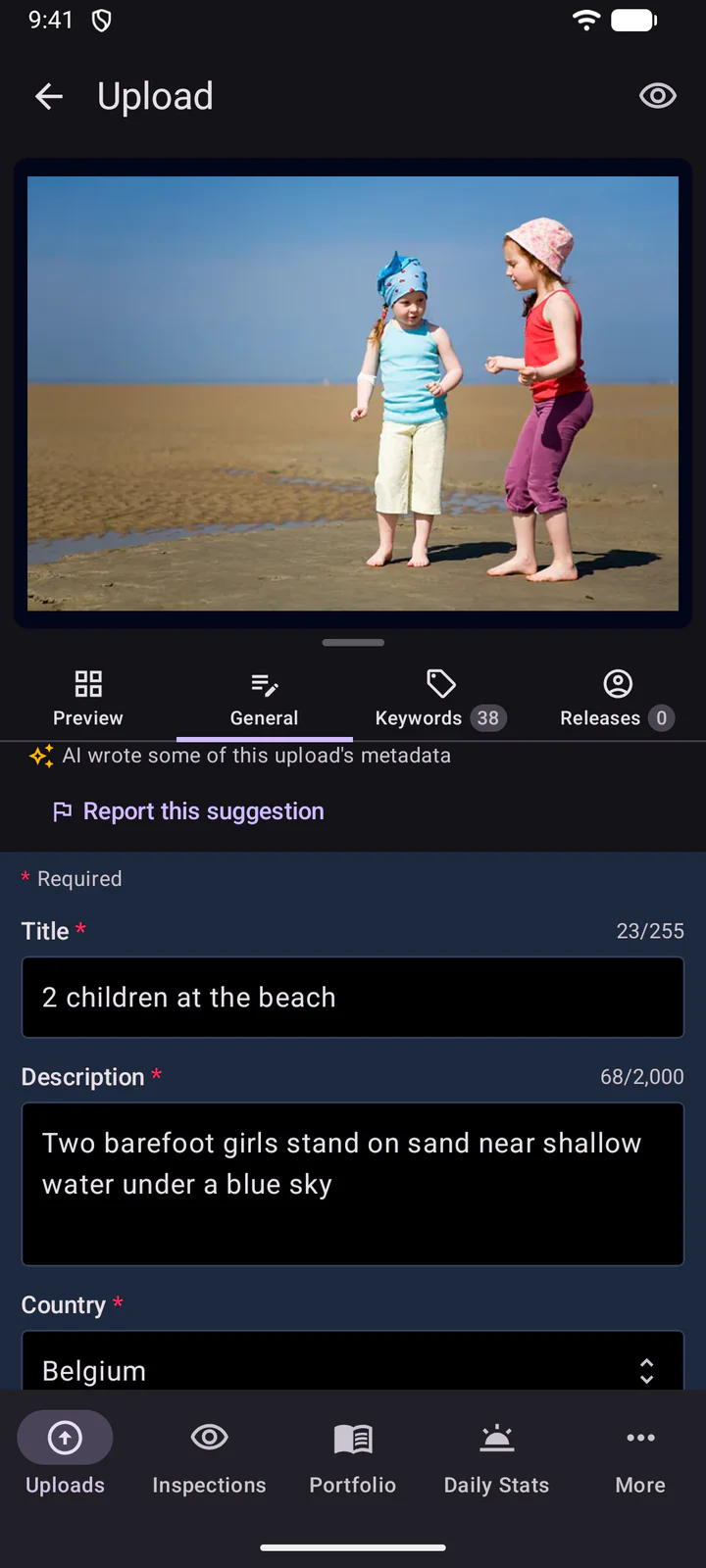
Сообщение о предложении: в верхней части редактора надпись ИИ написал часть метаданных этой загрузки отмечает загрузку с текстами от ИИ. Предложение неверное или оскорбительное? Нажмите Сообщить об этом предложении, при желании опишите, в чём проблема, и нажмите Отправить отчёт. Мы рассматриваем каждое сообщение, чтобы улучшать предложения.
8. Редактирование загрузки
Нажмите на загрузку, чтобы открыть её. Вкладки: Предпросмотр, Общие, Ключевые слова и Разрешения.
На вкладке Общие поле сохраняется само, когда вы закончили его заполнять: кнопкой «Готово» на клавиатуре, переходом к другому полю или вкладке либо выходом из редактора. В верхней части редактора небольшой индикатор показывает, что идёт сохранение, а затем ненадолго появляется облако с галочкой — значит, сохранено. Красное облако означает, что изменения не сохранены: проверьте подключение и повторите попытку.
На вкладке Ключевые слова введите новые ключевые слова через запятую и нажмите «Готово» (Return) на клавиатуре, чтобы добавить их. Текст, оставшийся в поле при выходе, не добавляется. Ниже раздел Предложения предлагает ключевые слова для названия загрузки: нажмите на одно из них, чтобы добавить.
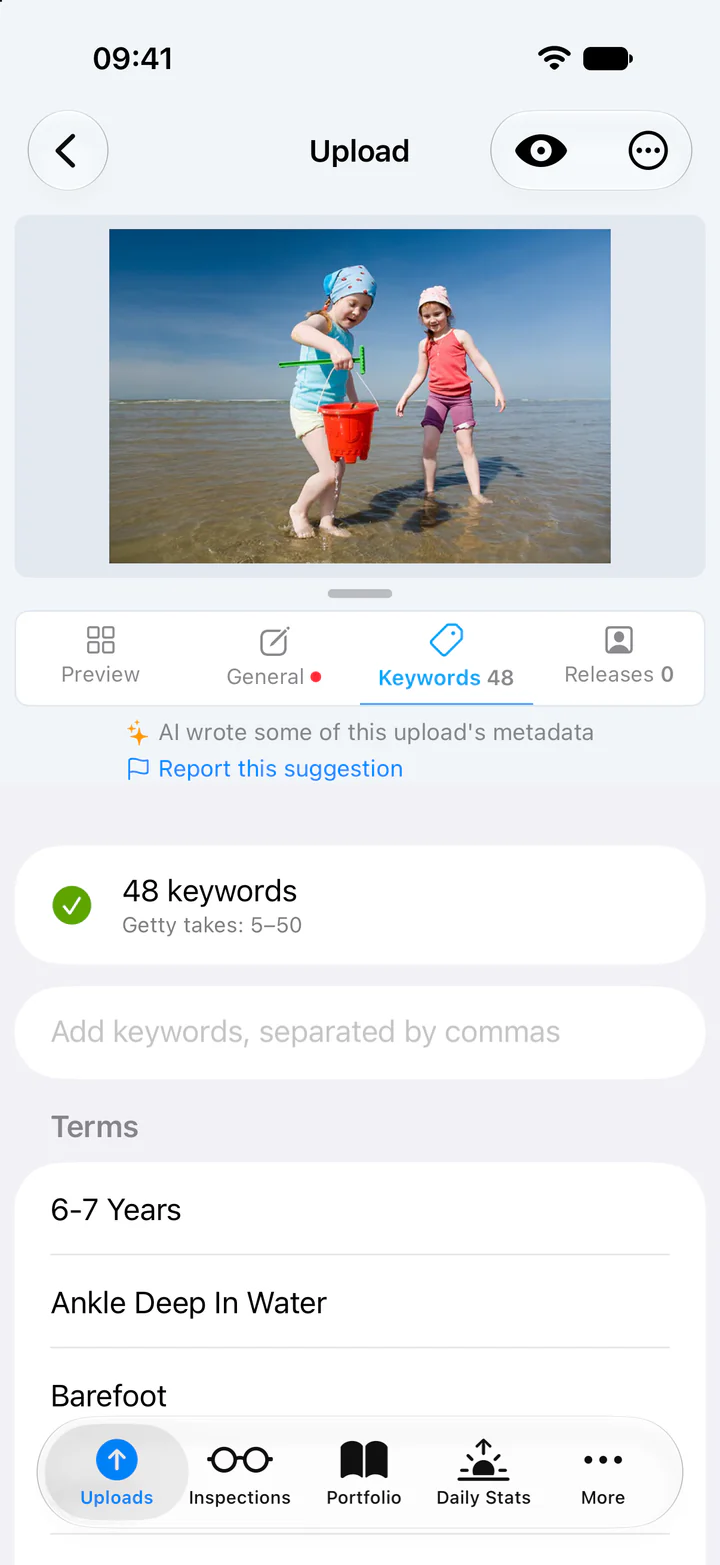
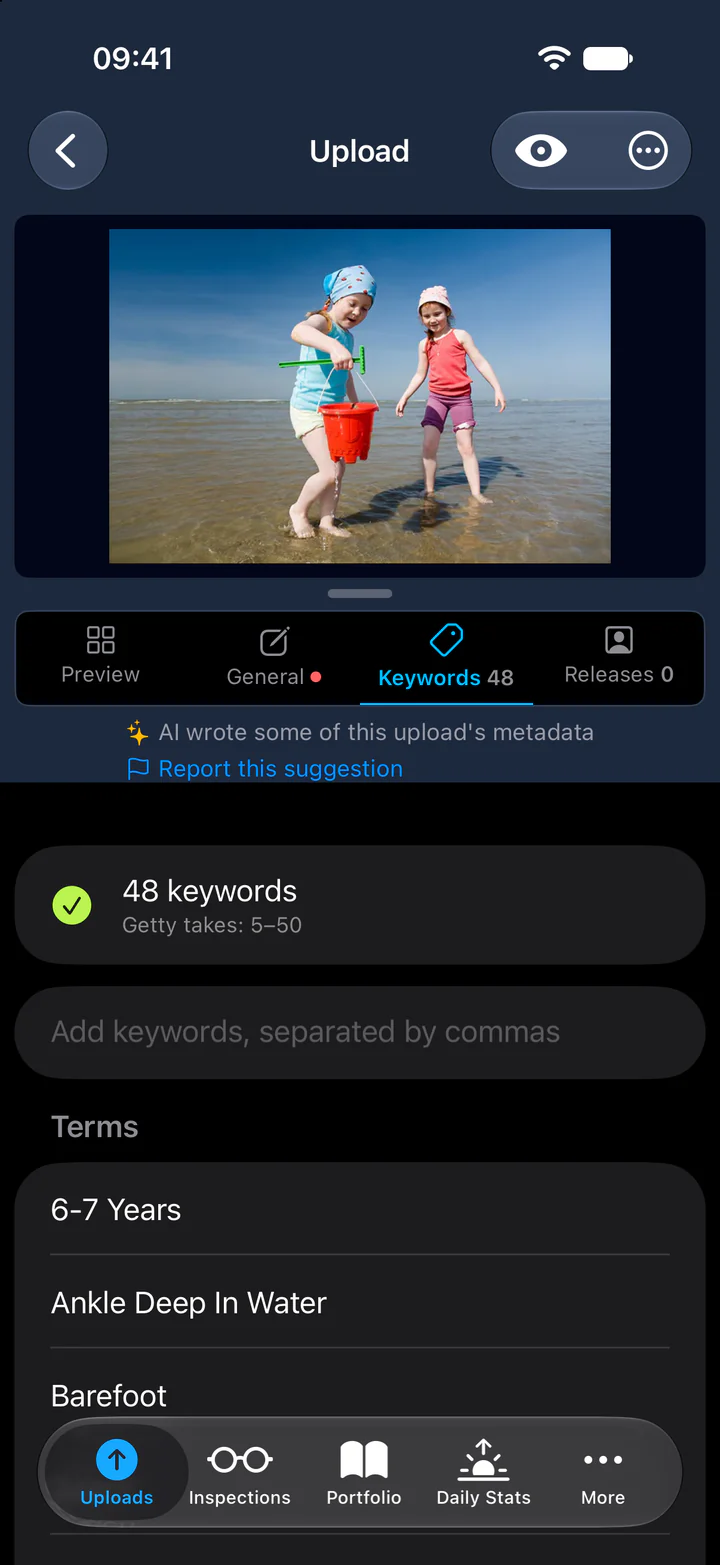
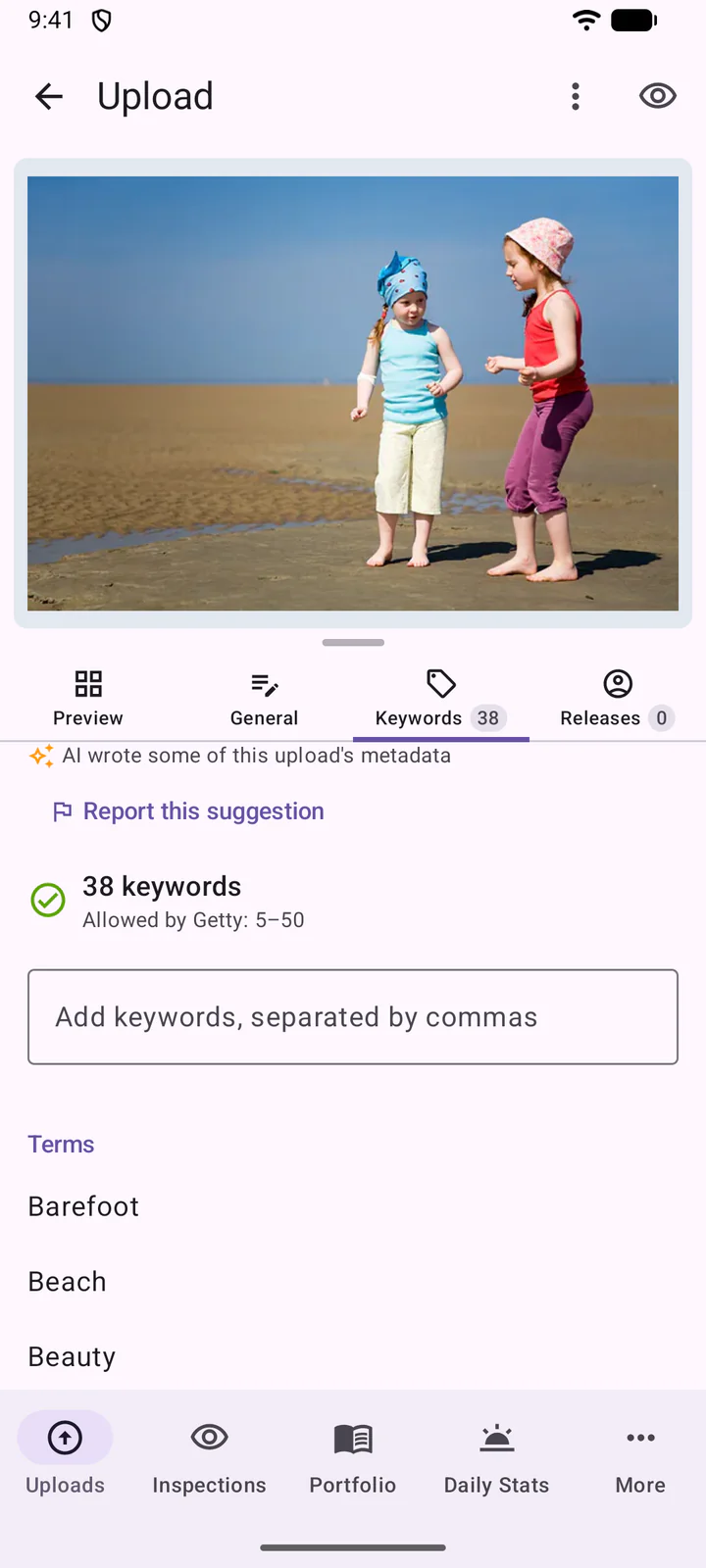
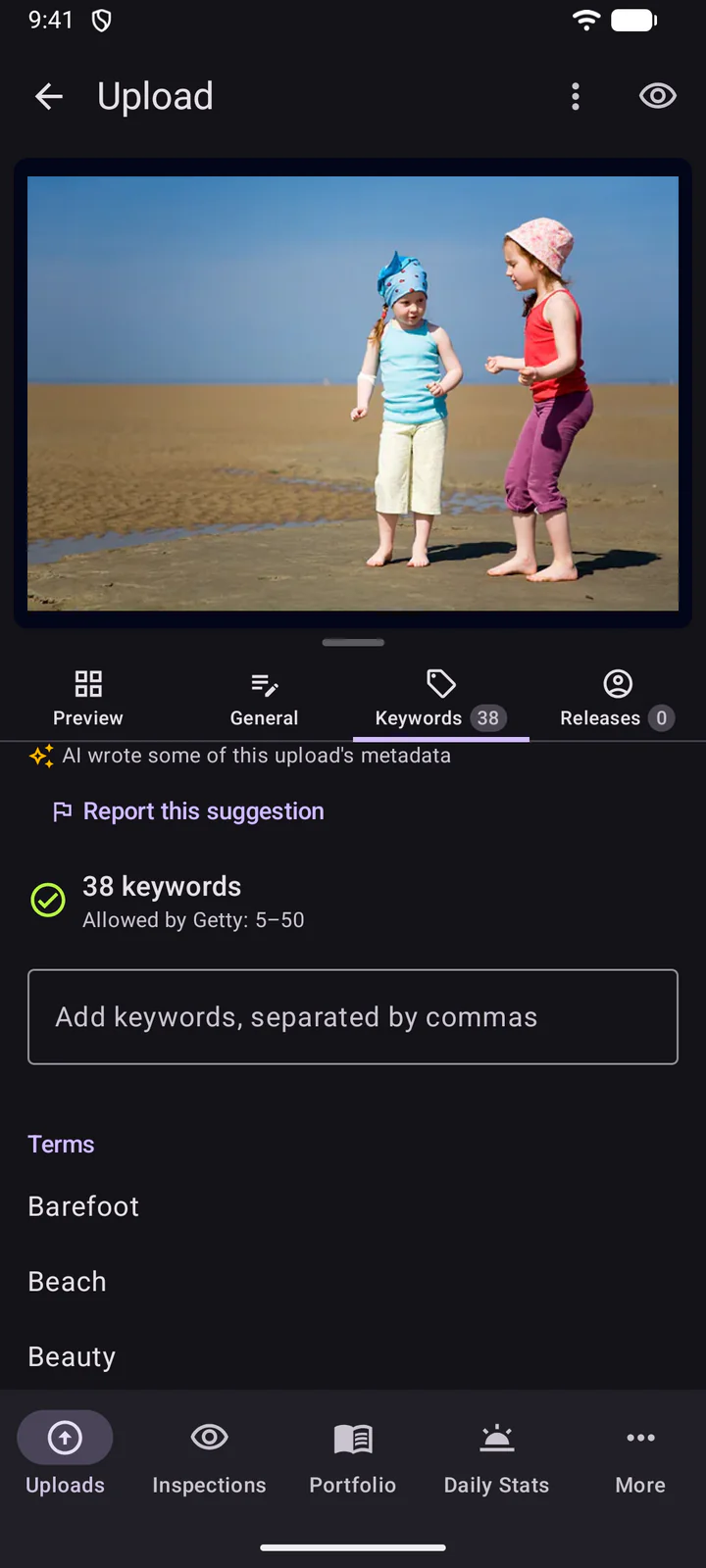
На вкладке Разрешения кнопка Добавить разрешение прикрепляет модельное или имущественное разрешение.
Чтобы редактировать сразу несколько загрузок, нажмите Выбрать в пакете, отметьте загрузки (или нажмите Выбрать все), затем нажмите внизу.
Чтобы редактировать сразу несколько загрузок, нажмите и удерживайте загрузку в пакете, отметьте остальные, затем нажмите значок редактирования.
9. Синхронизация и отправка
DeepMeta сам отправляет ваши изменения в ESP вскоре после того, как вы их внесли: пакет показывает, когда это происходит. Чтобы принудительно синхронизировать пакет с ESP, потяните его вниз. Обычно в этом нет необходимости.
Чтобы отправить, нажмите ... в верхней части пакета, затем Отправить. Это же меню позволяет редактировать пакет, открыть его на сайте DeepMeta или на сайте ESP и удалить его.
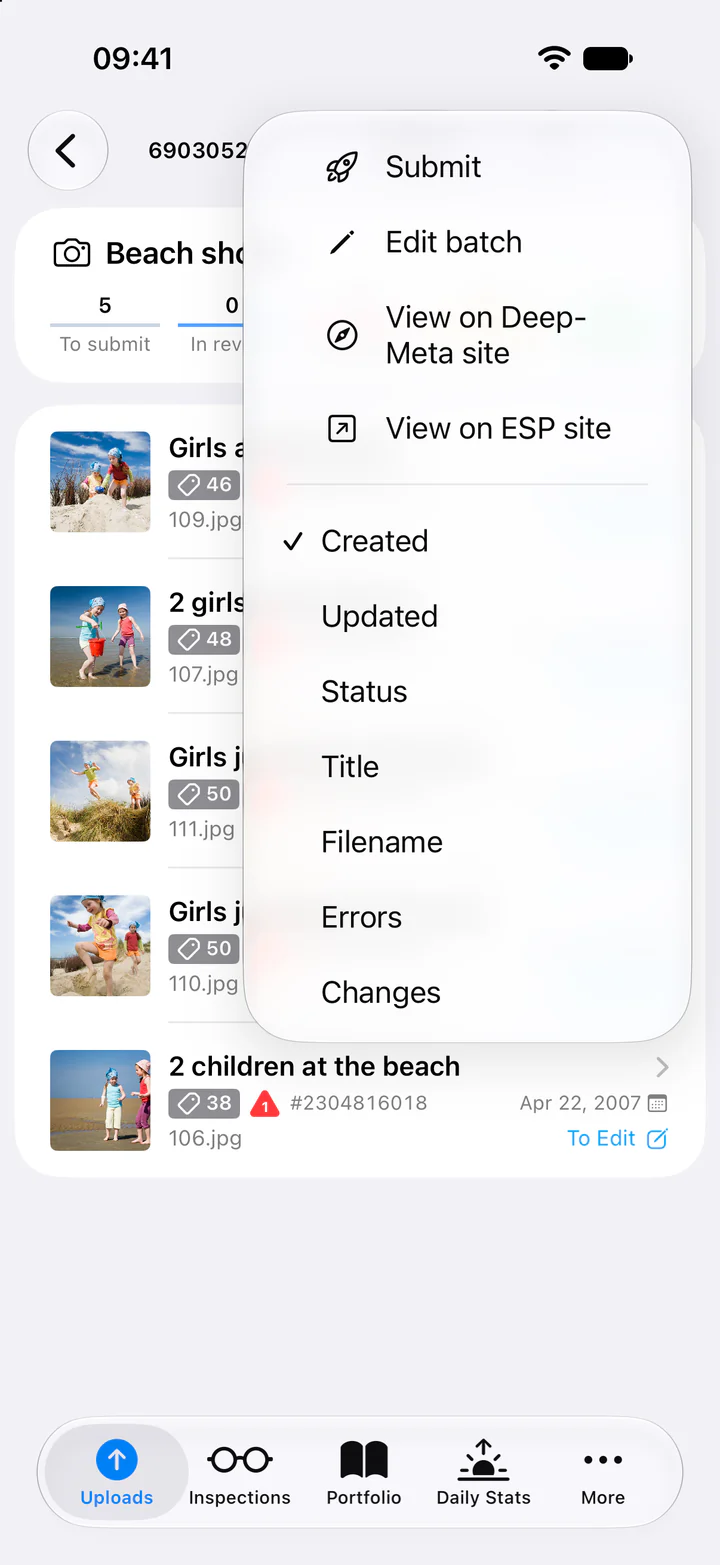
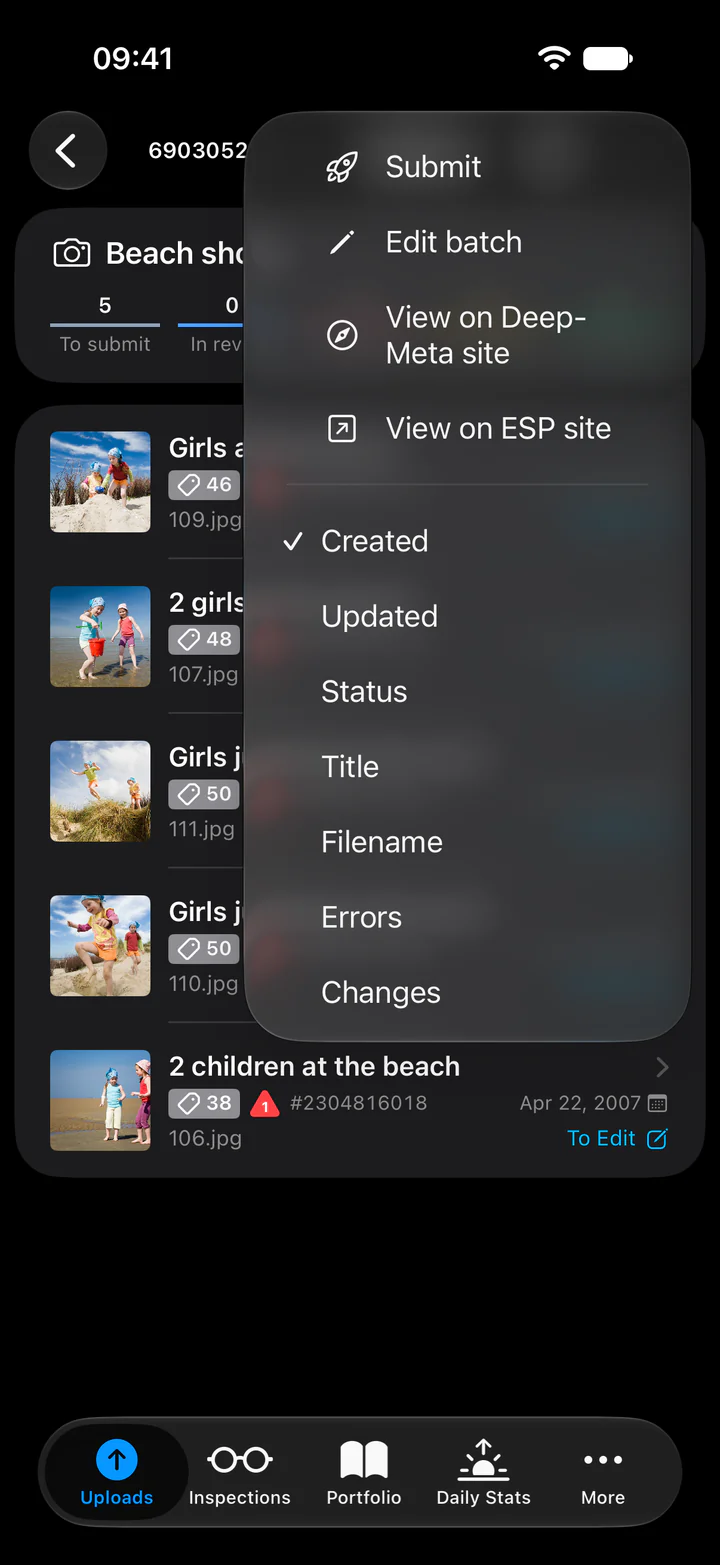
Чтобы отправить только часть загрузок, нажмите Выбрать, отметьте их, затем нажмите внизу.
Чтобы отправить, нажмите в верхней части пакета. Меню ⋮ рядом с ним позволяет редактировать пакет, открыть его на сайте DeepMeta или на сайте ESP и удалить его.
Чтобы отправить только часть загрузок, нажмите и удерживайте одну из них, отметьте остальные, затем нажмите .
В окне Отправка загрузок в разделе Будут отправлены точно перечислено, что будет отправлено. Загрузки, которые всё ещё ждут файла, разрешения или ИИ, остаются в пакете, а остальные сгруппированы по статусу. Проверьте список и нажмите кнопку с количеством загрузок, например Отправить 5 загрузок. В окне показан каждый шаг: пакет синхронизируется, отправляется на сервер Getty ESP и синхронизируется снова. Если Getty отклоняет файлы, в окне сказано, какие именно и почему, и предлагается Повторить.
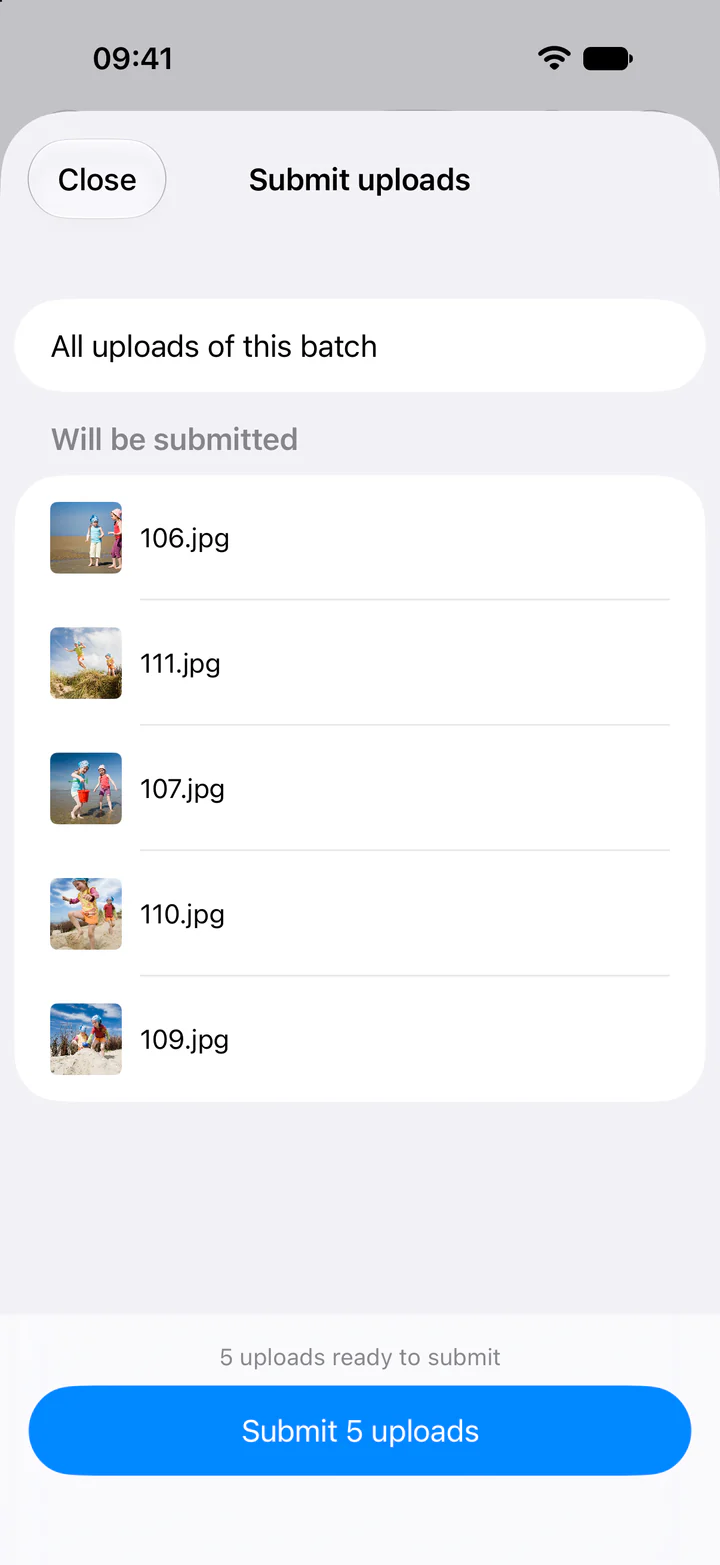
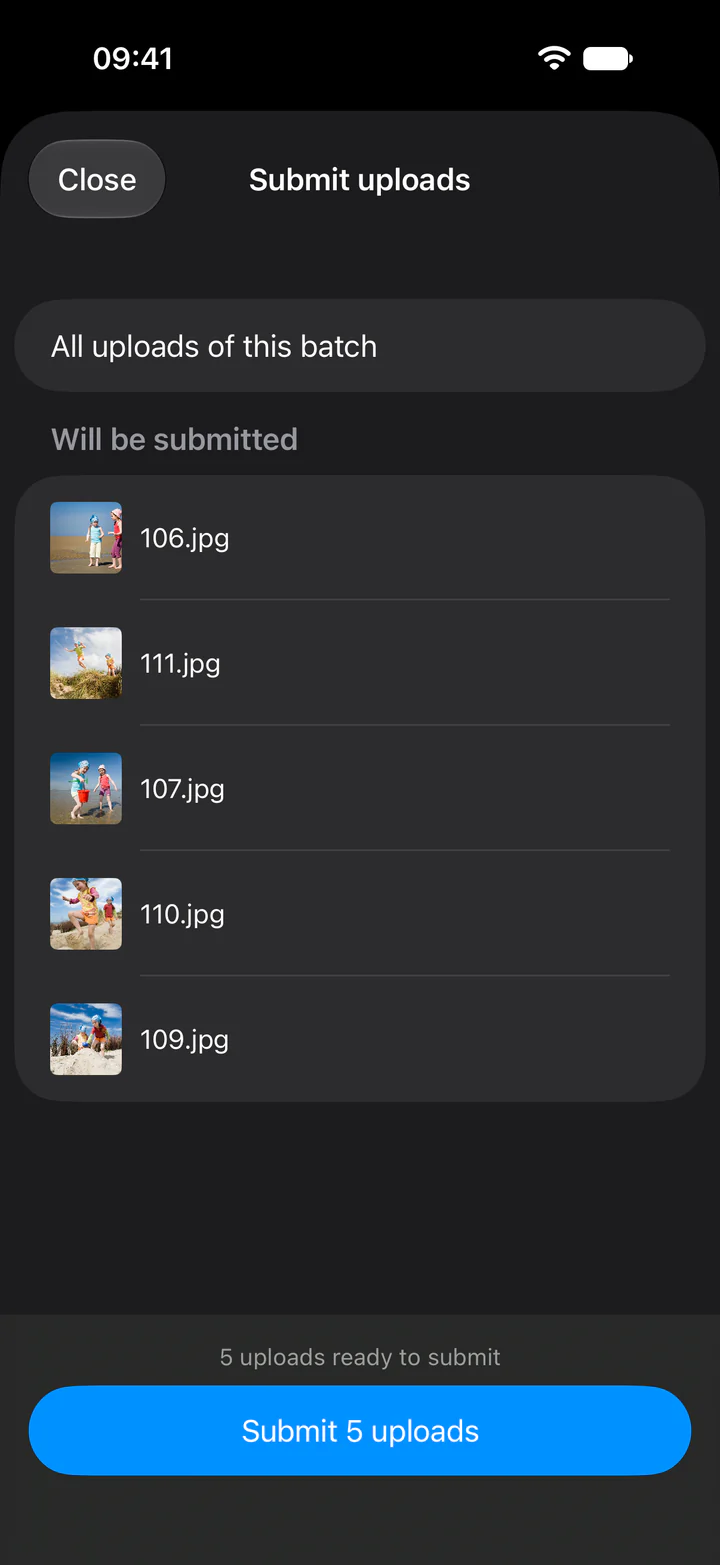
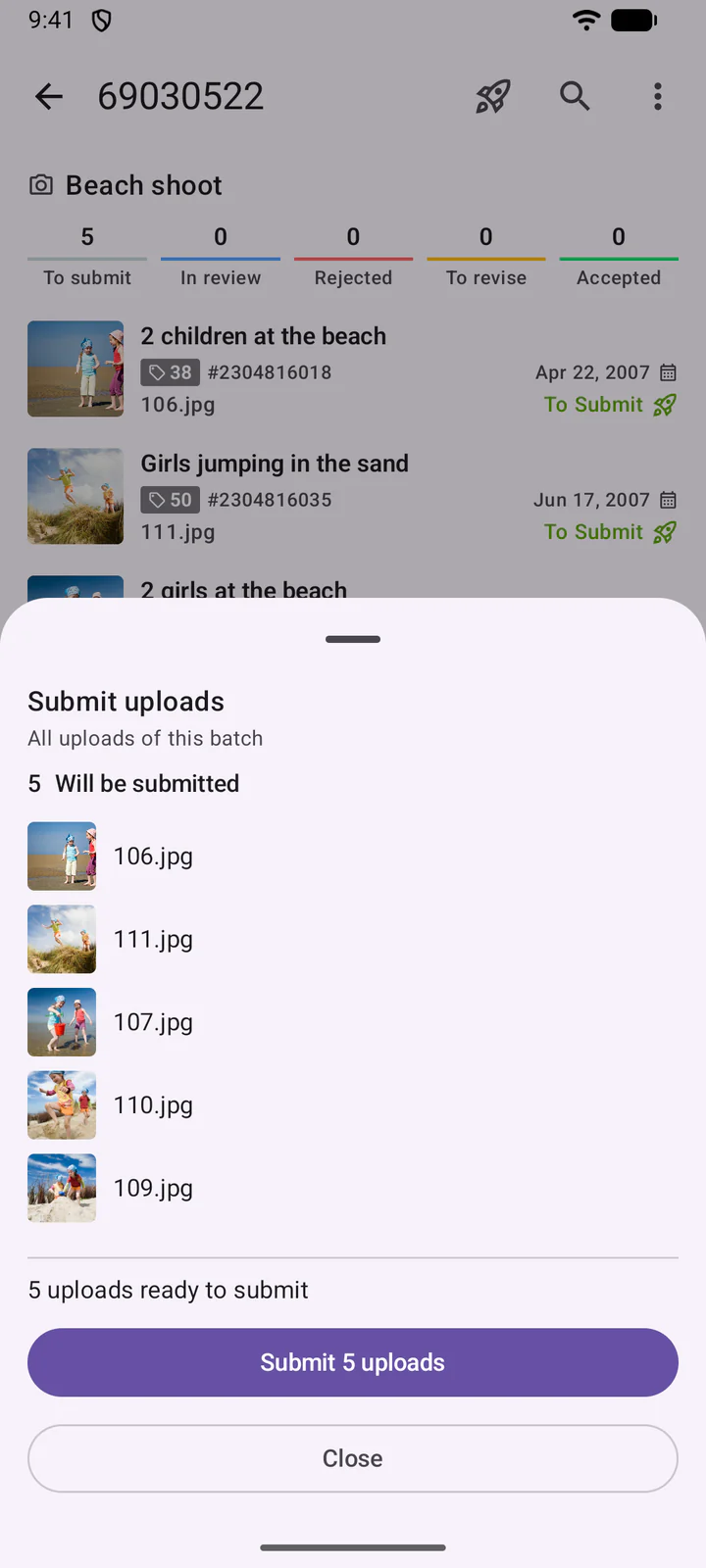
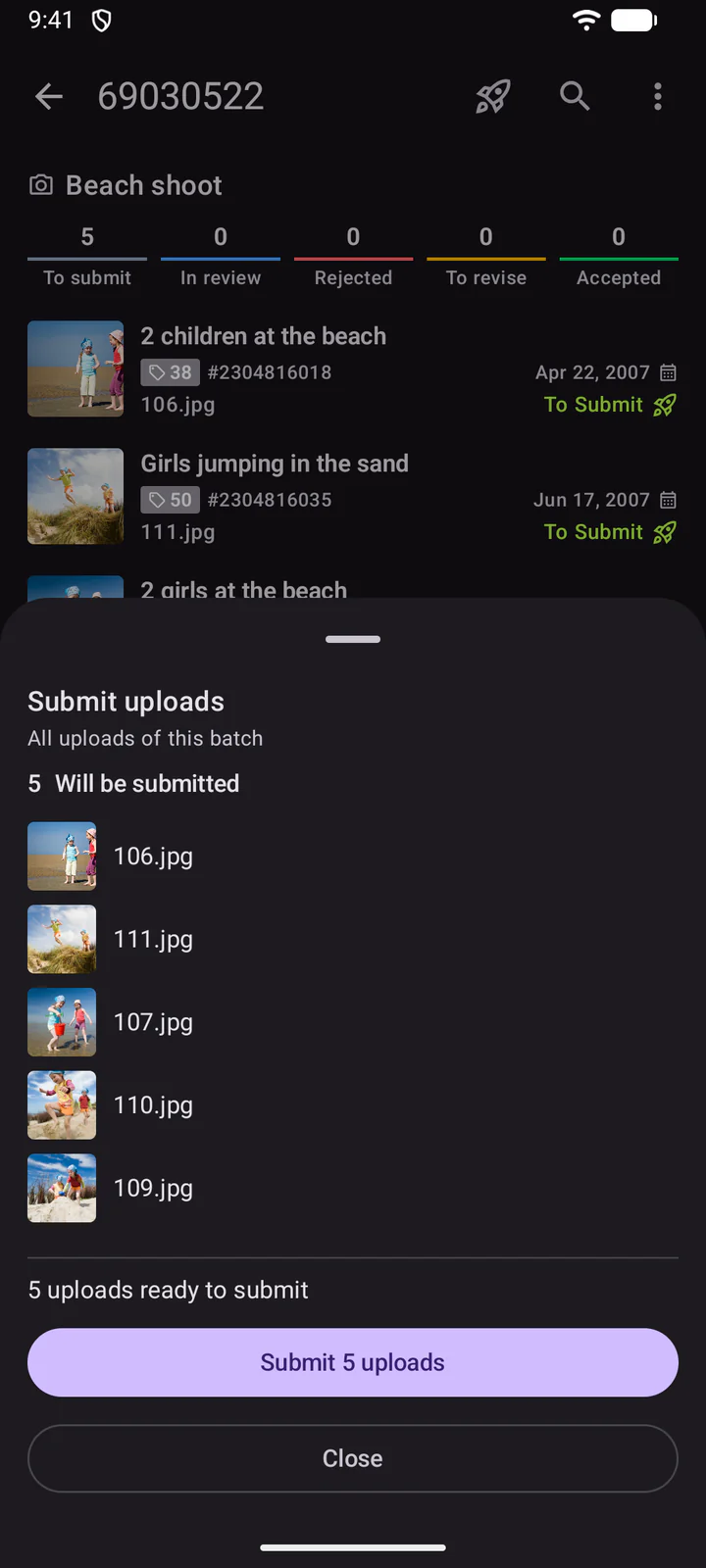
Вы также можете задать для пакета время Автоотправки: тогда DeepMeta сам отправит его готовые загрузки.
10. Проверки, Портфолио и Ежедневная статистика
В разделе Проверки показаны ваши проверенные пакеты: по каждому пакету — что принято, отклонено или требует исправлений, вместе с файлами.
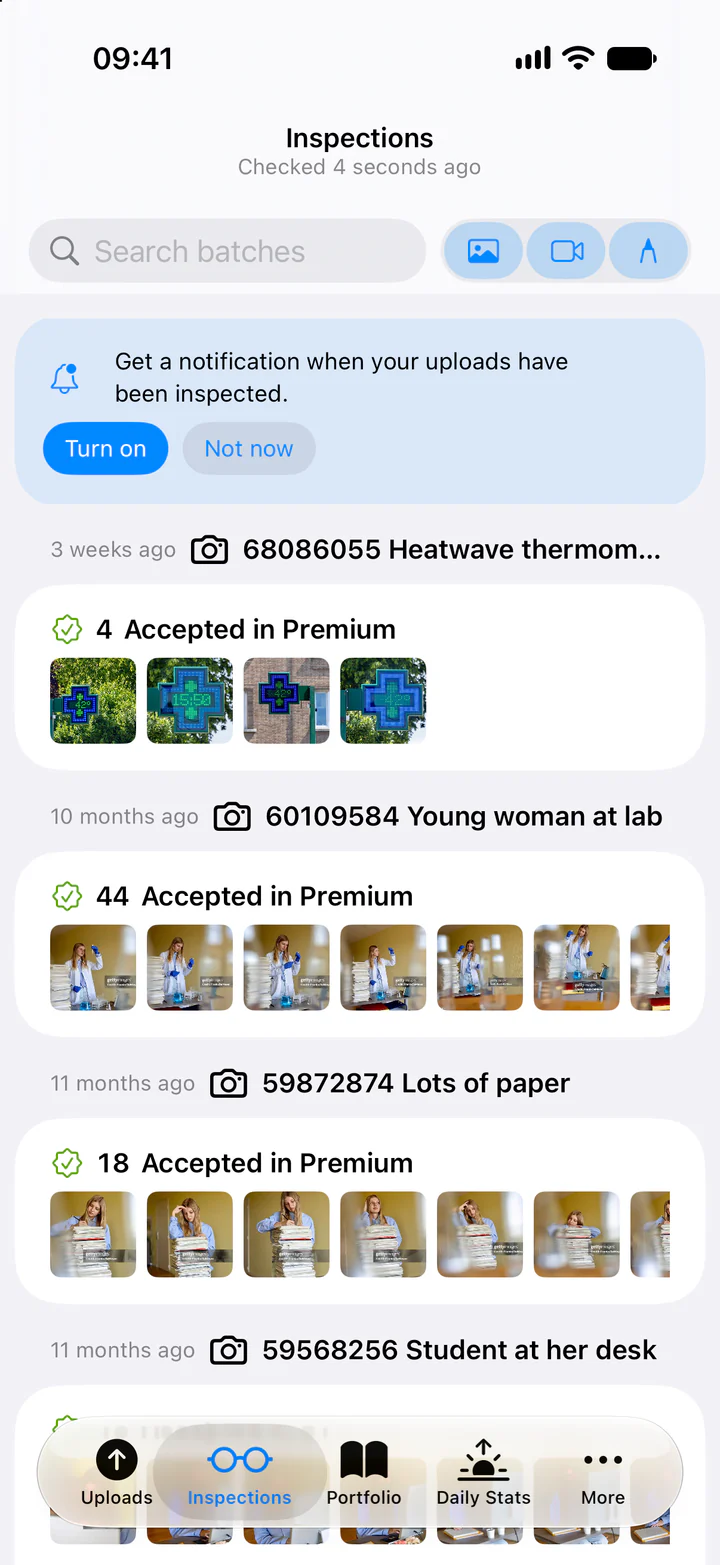
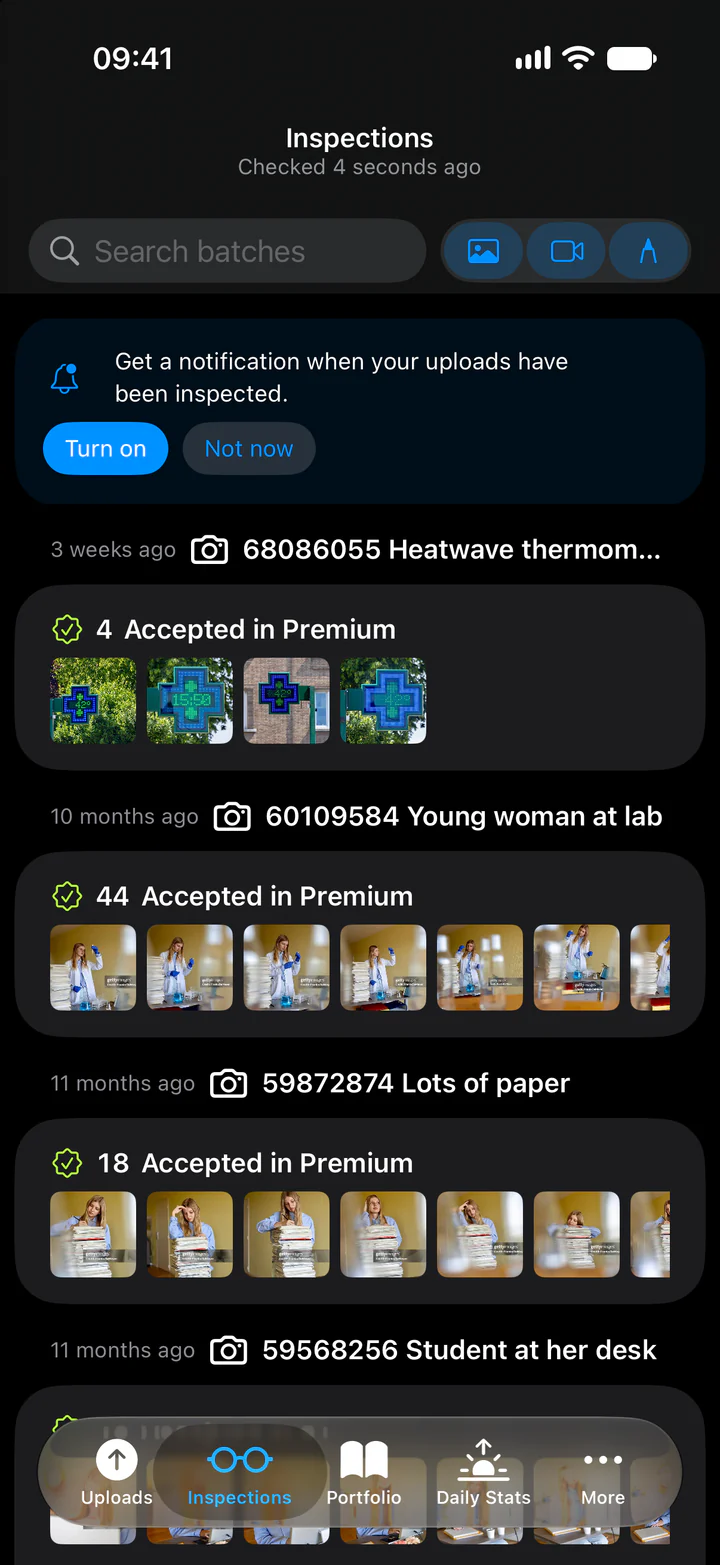
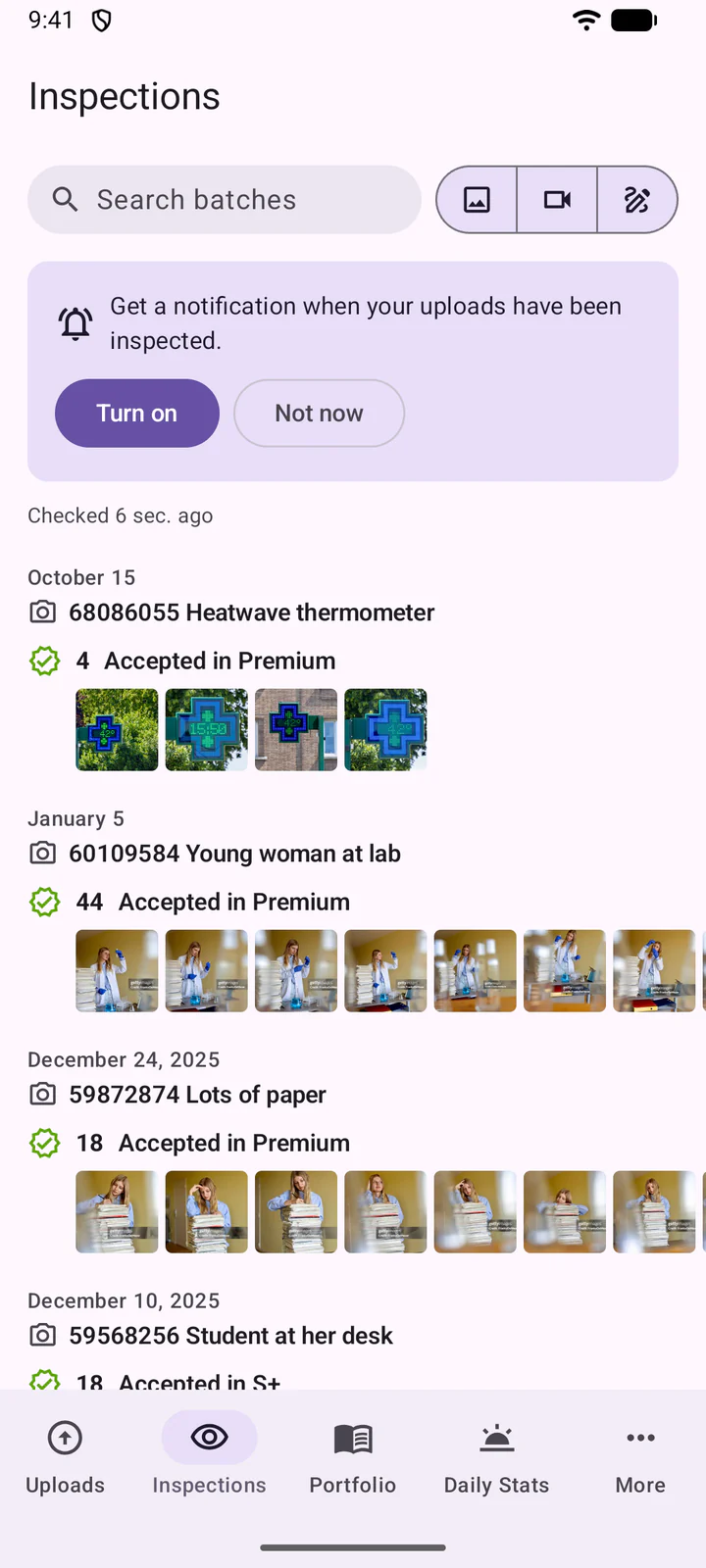
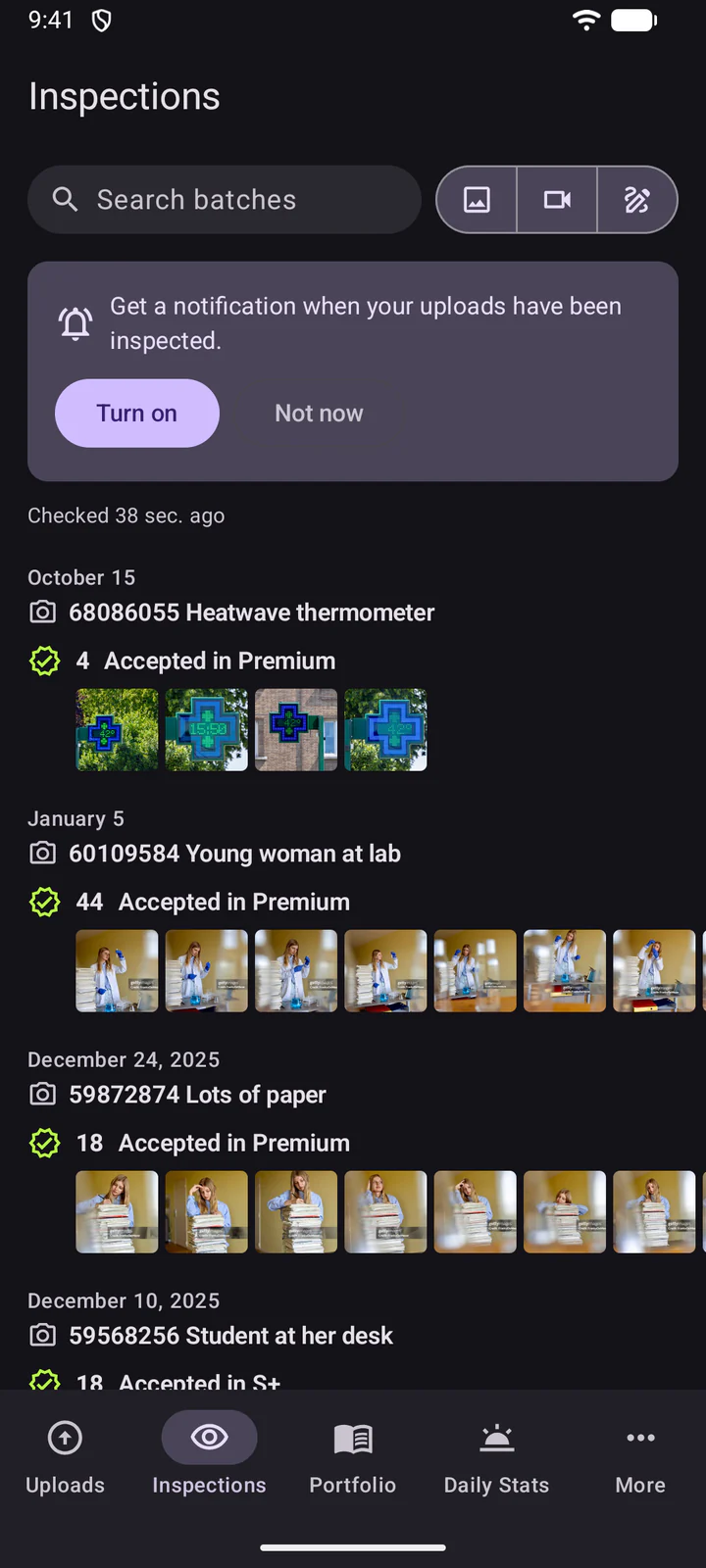
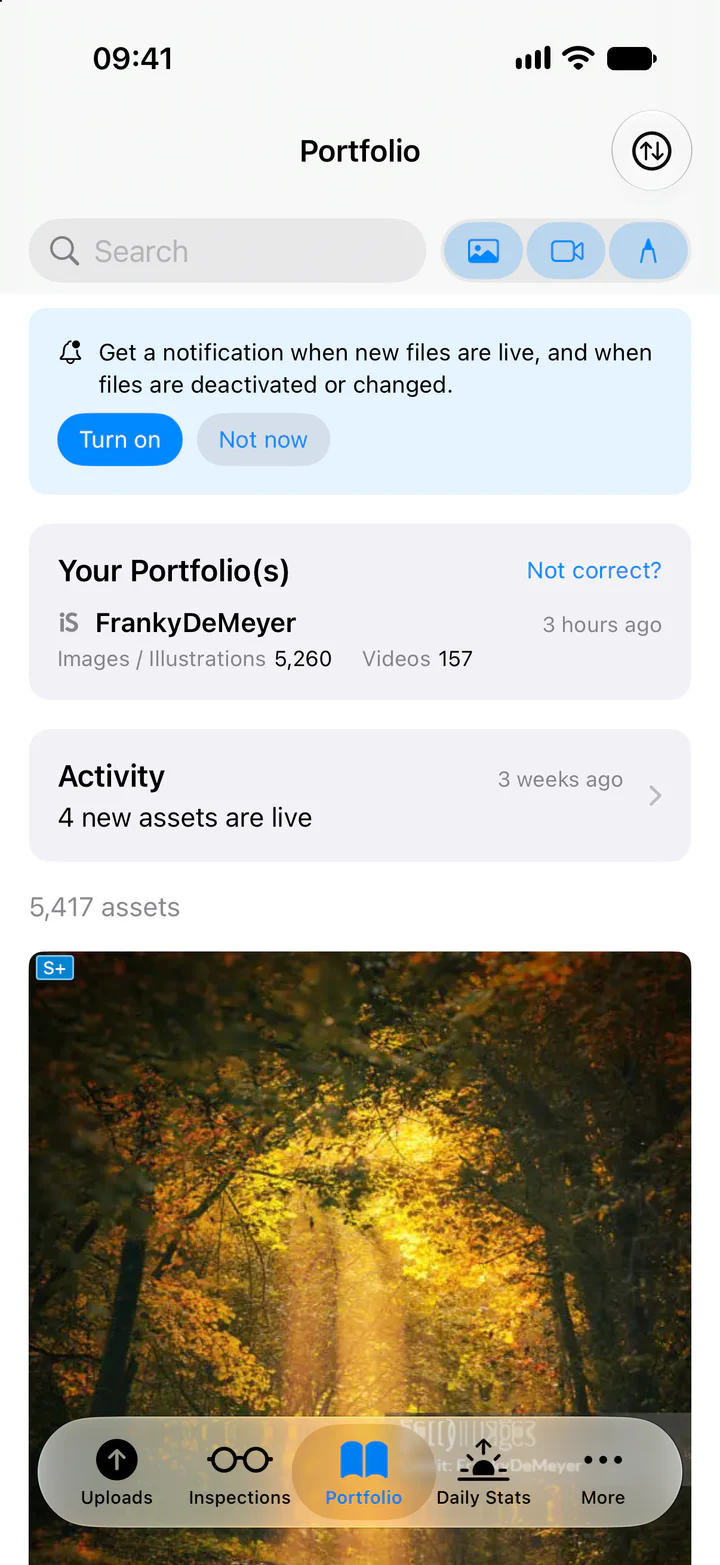
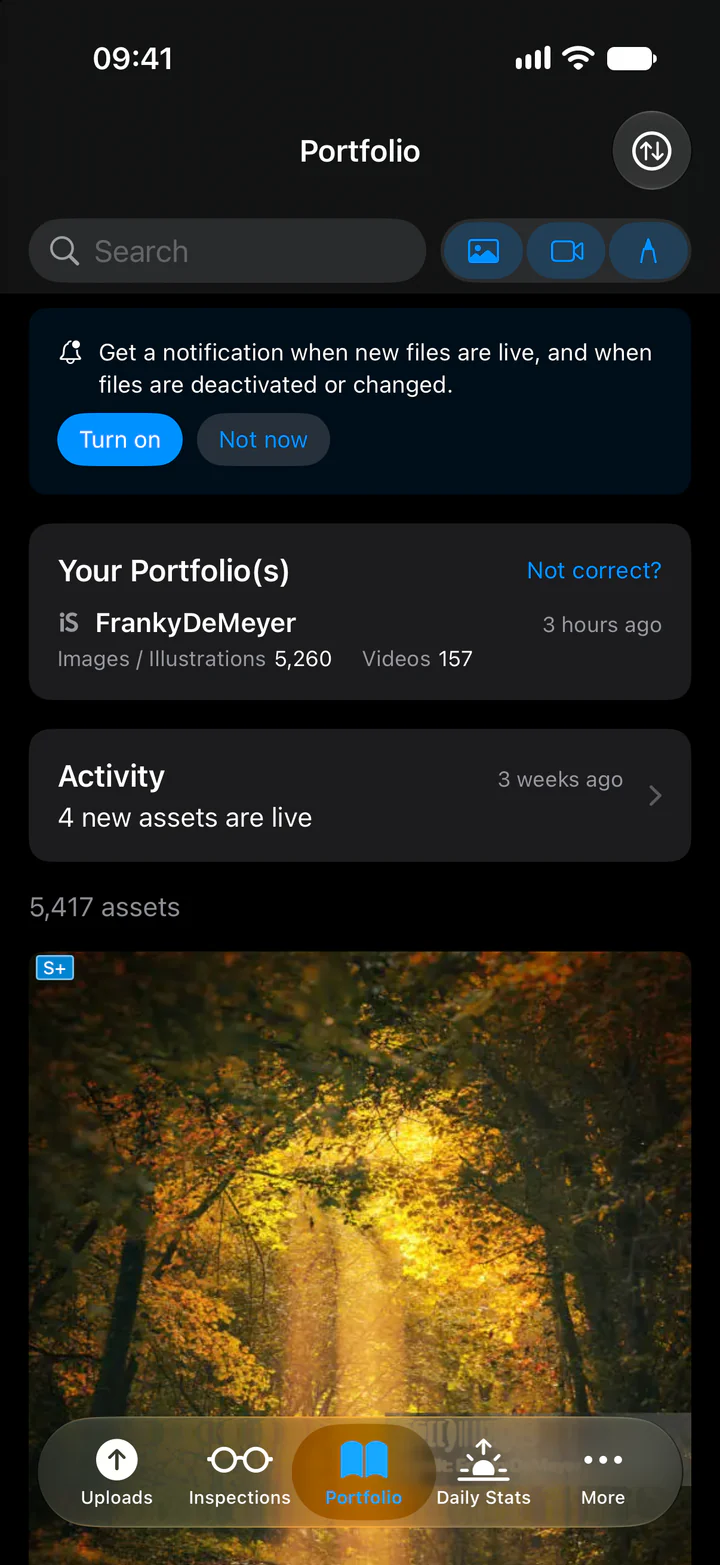
В разделе Портфолио показаны ваше портфолио, его активность (новые ассеты, которые уже опубликованы, деактивированные или изменённые файлы) и все ваши ассеты.
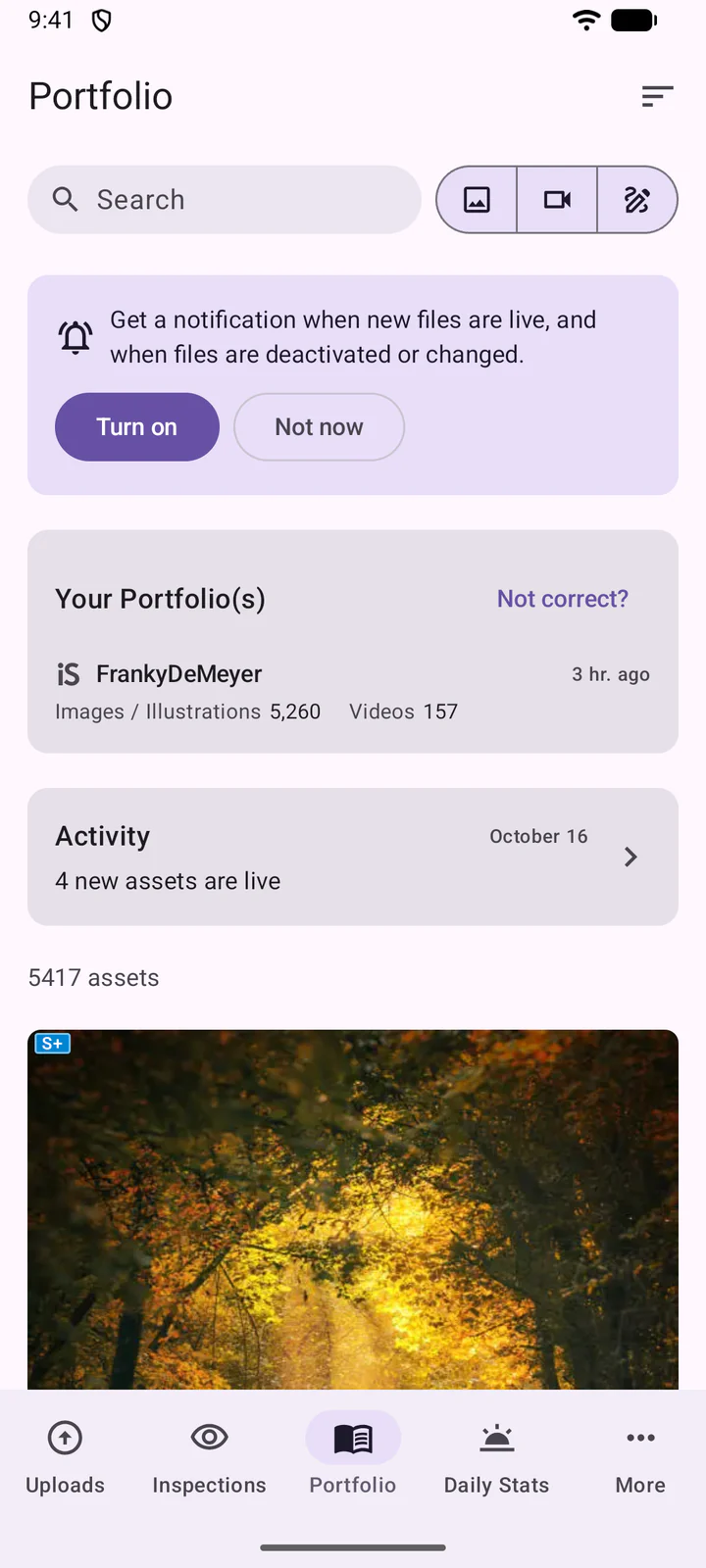
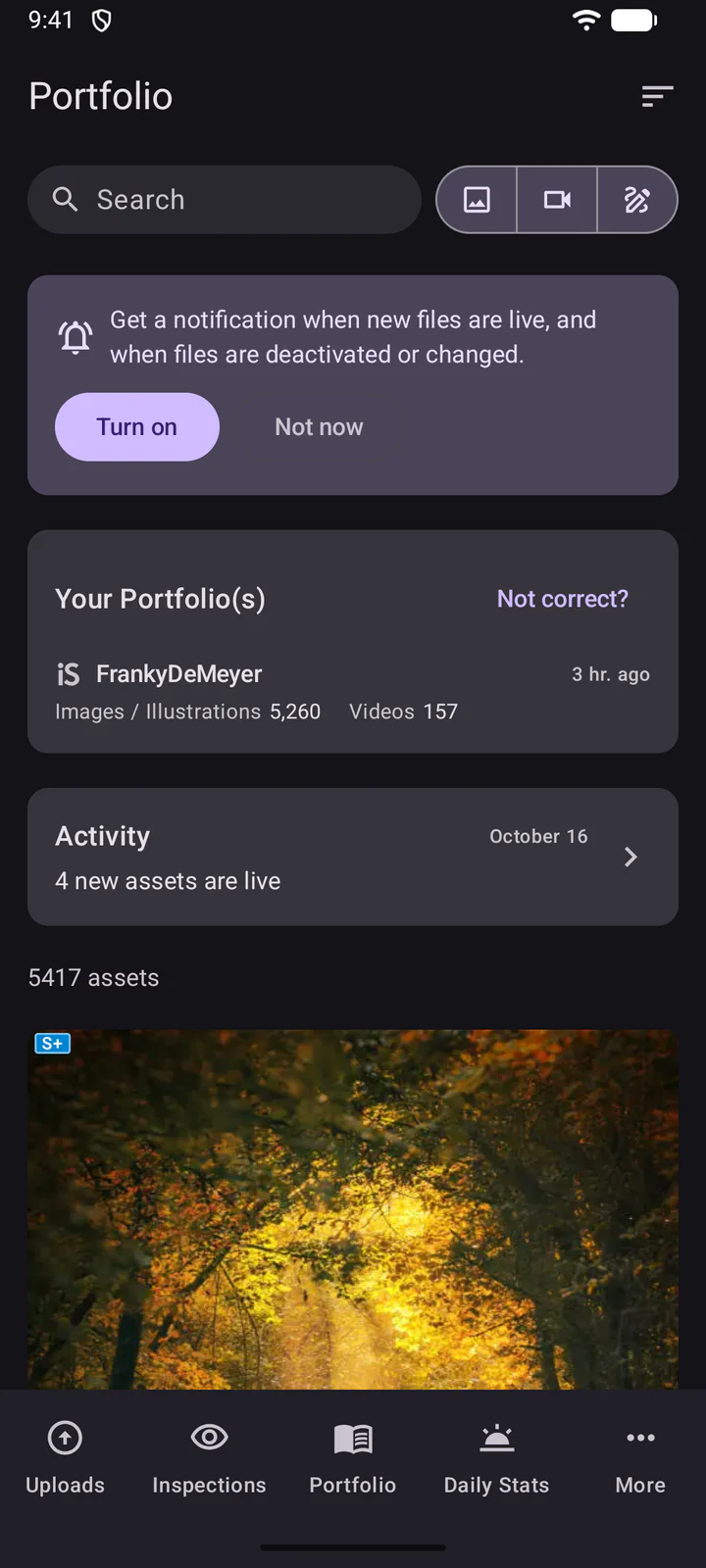
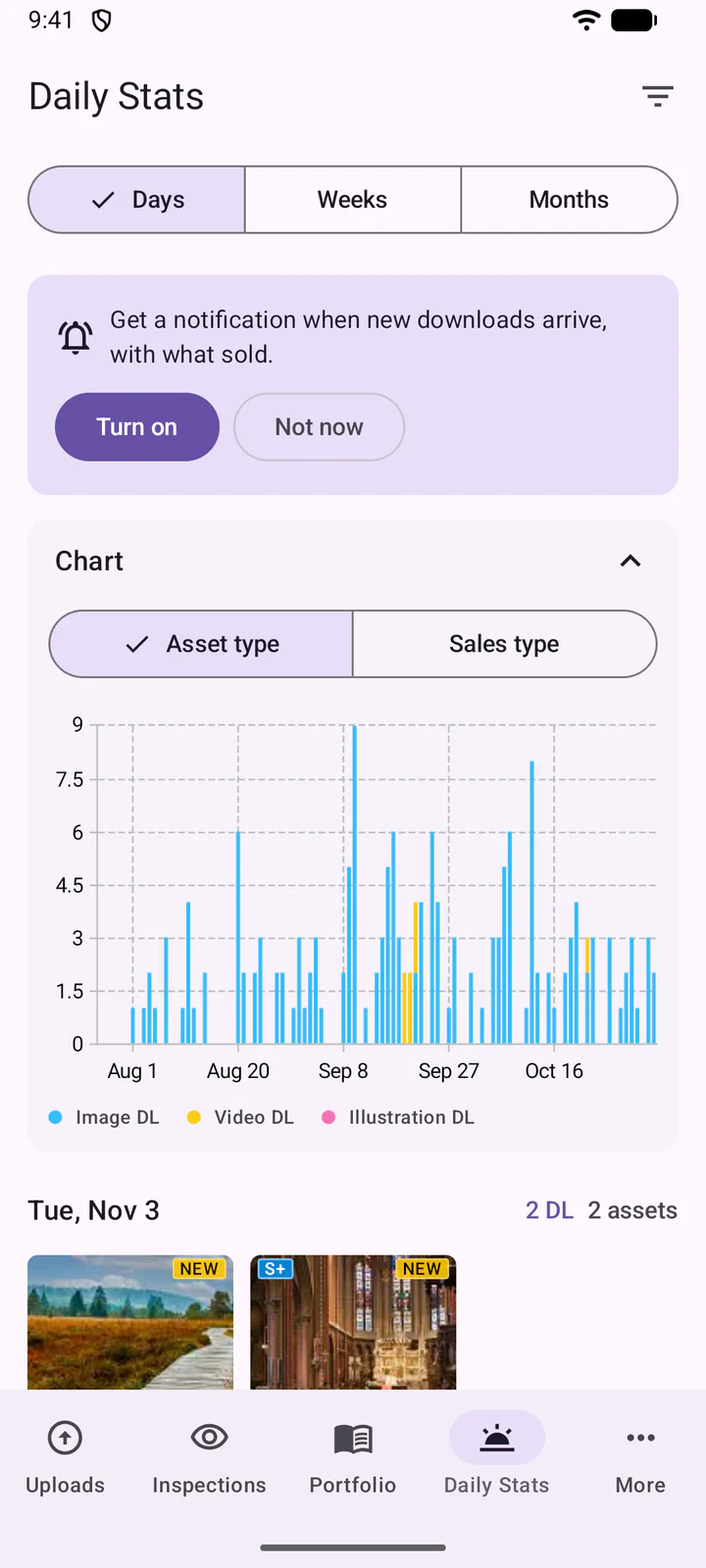
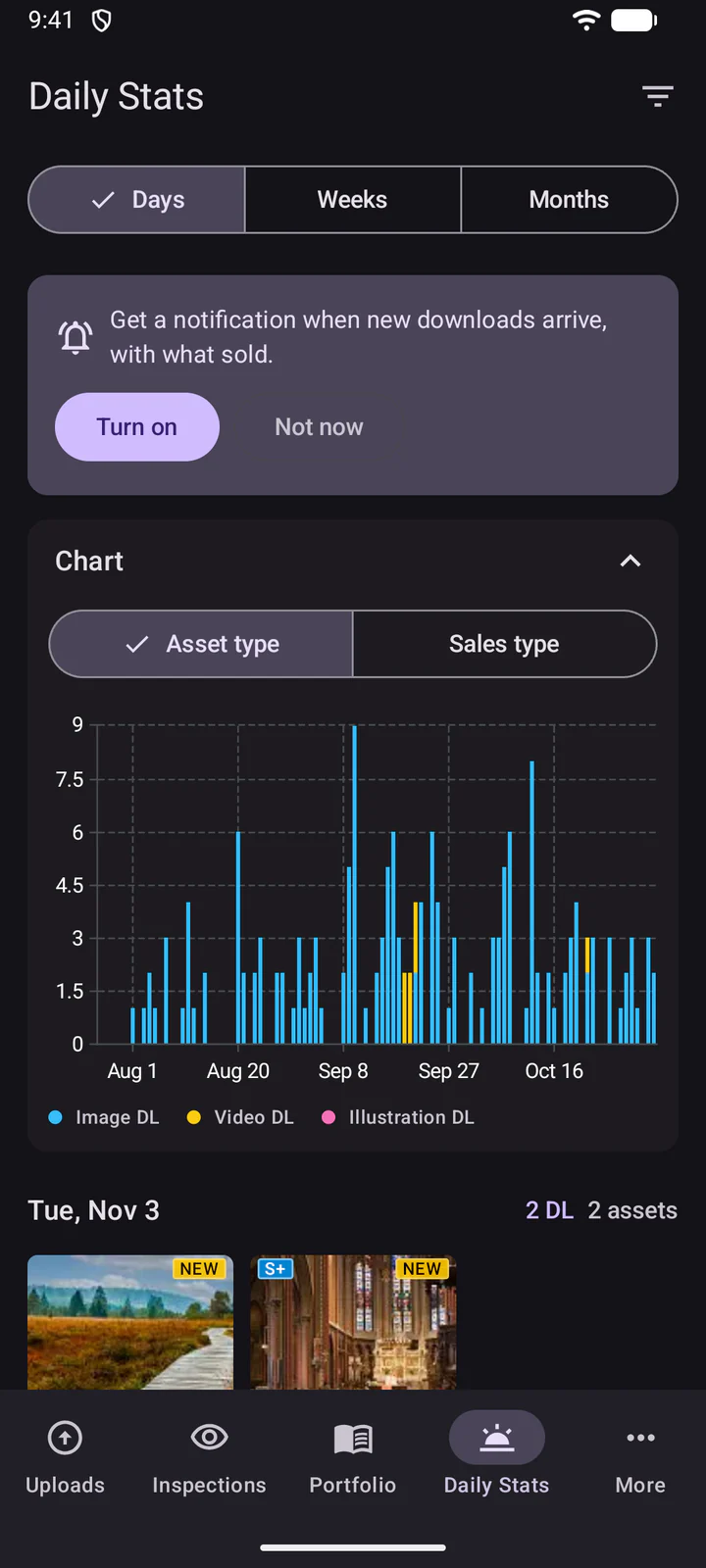
В разделе Ежедневная статистика показаны ваши скачивания по дням, неделям или месяцам, с диаграммой и списком проданного.
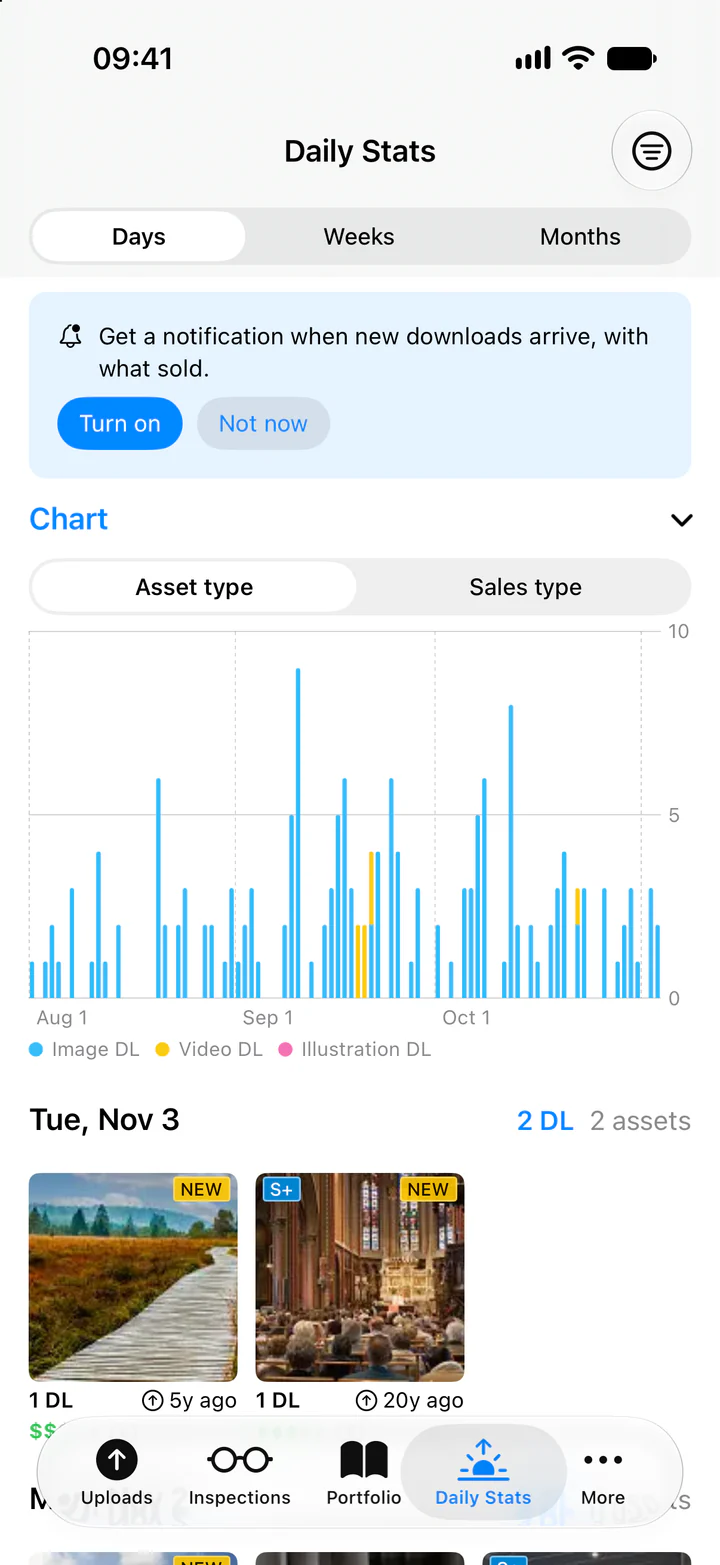
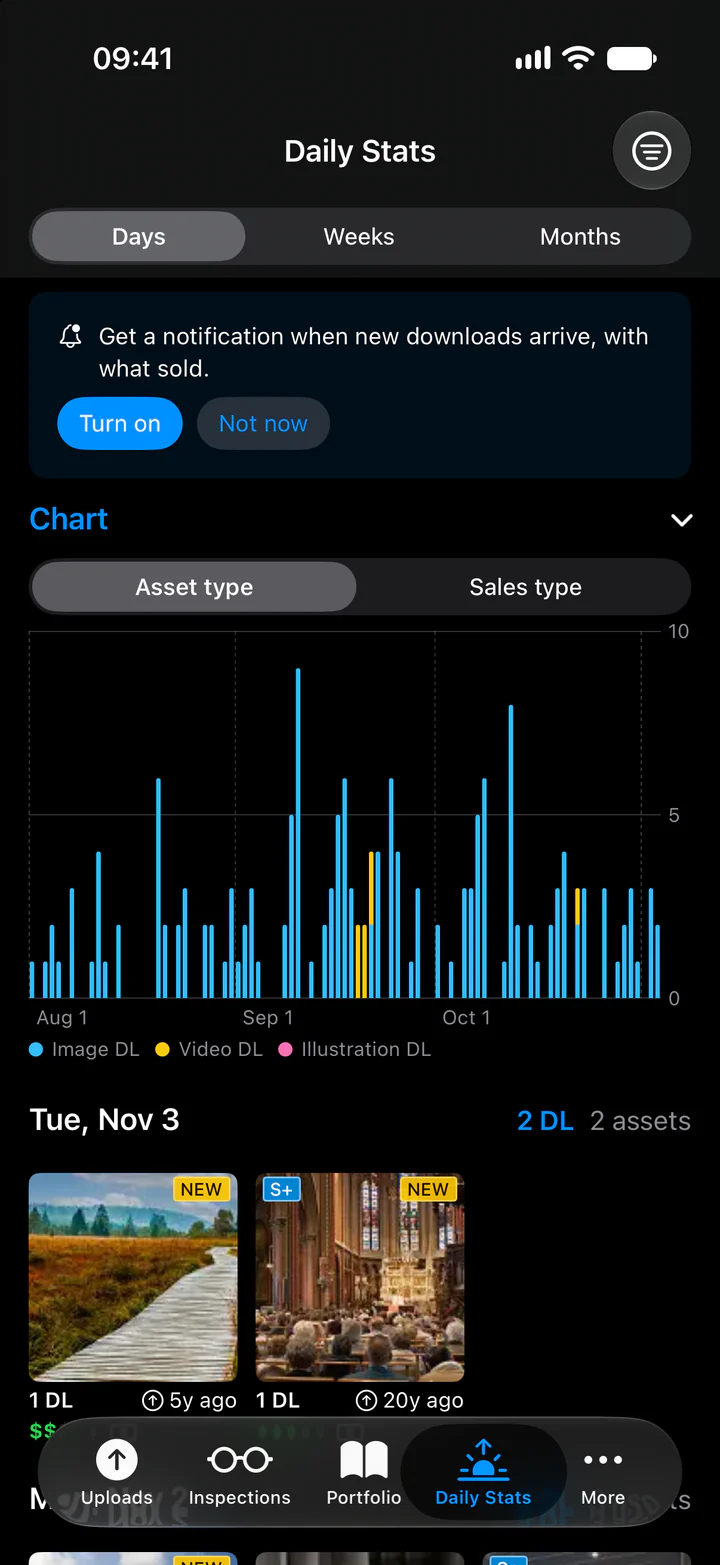
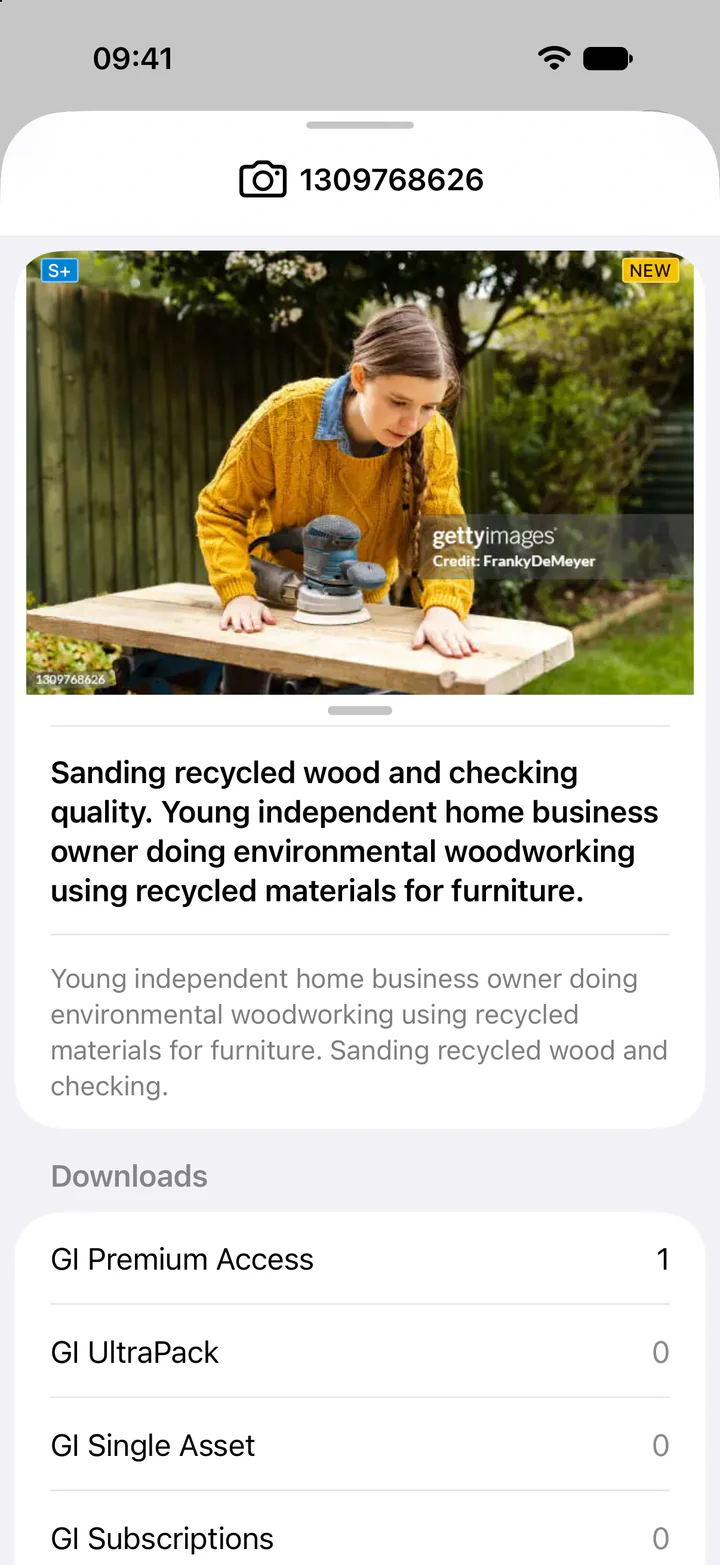
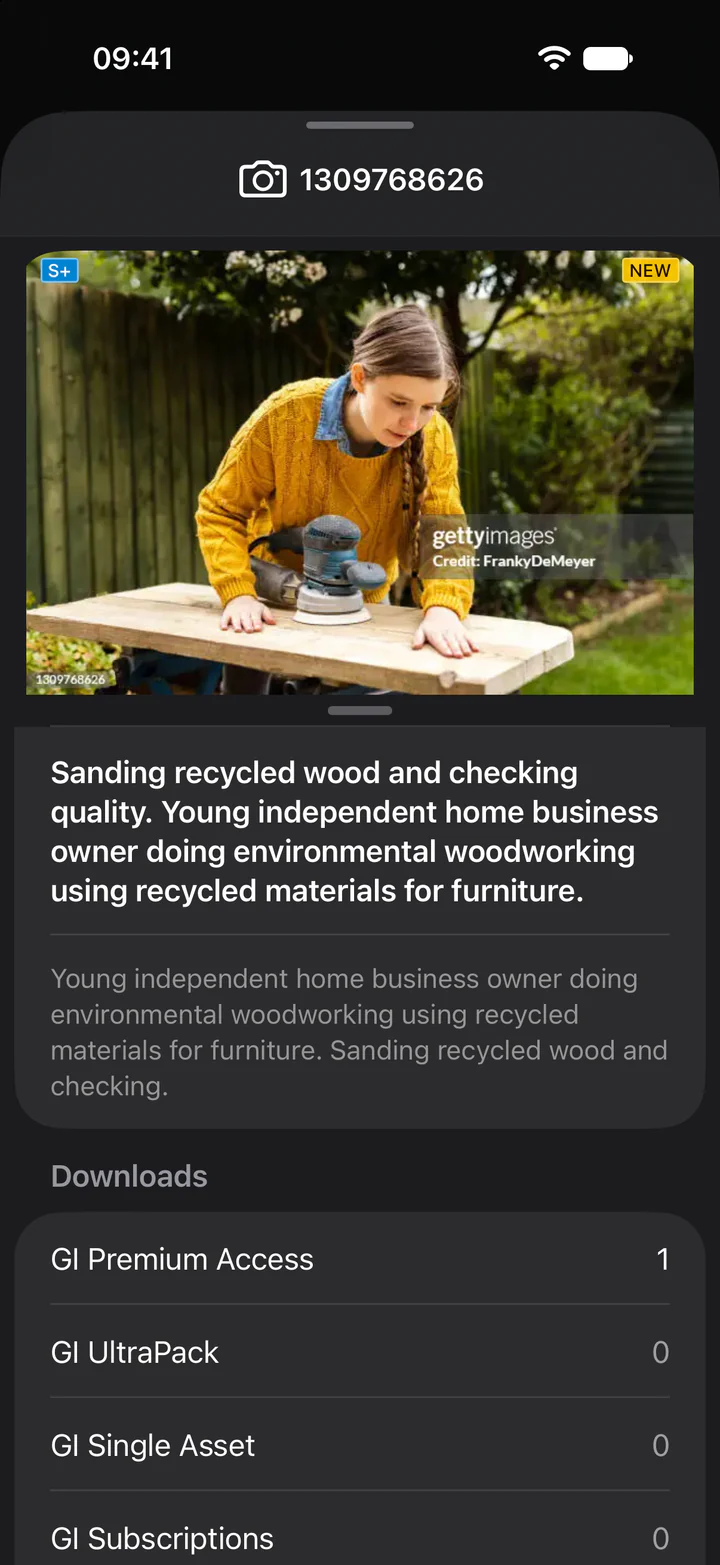
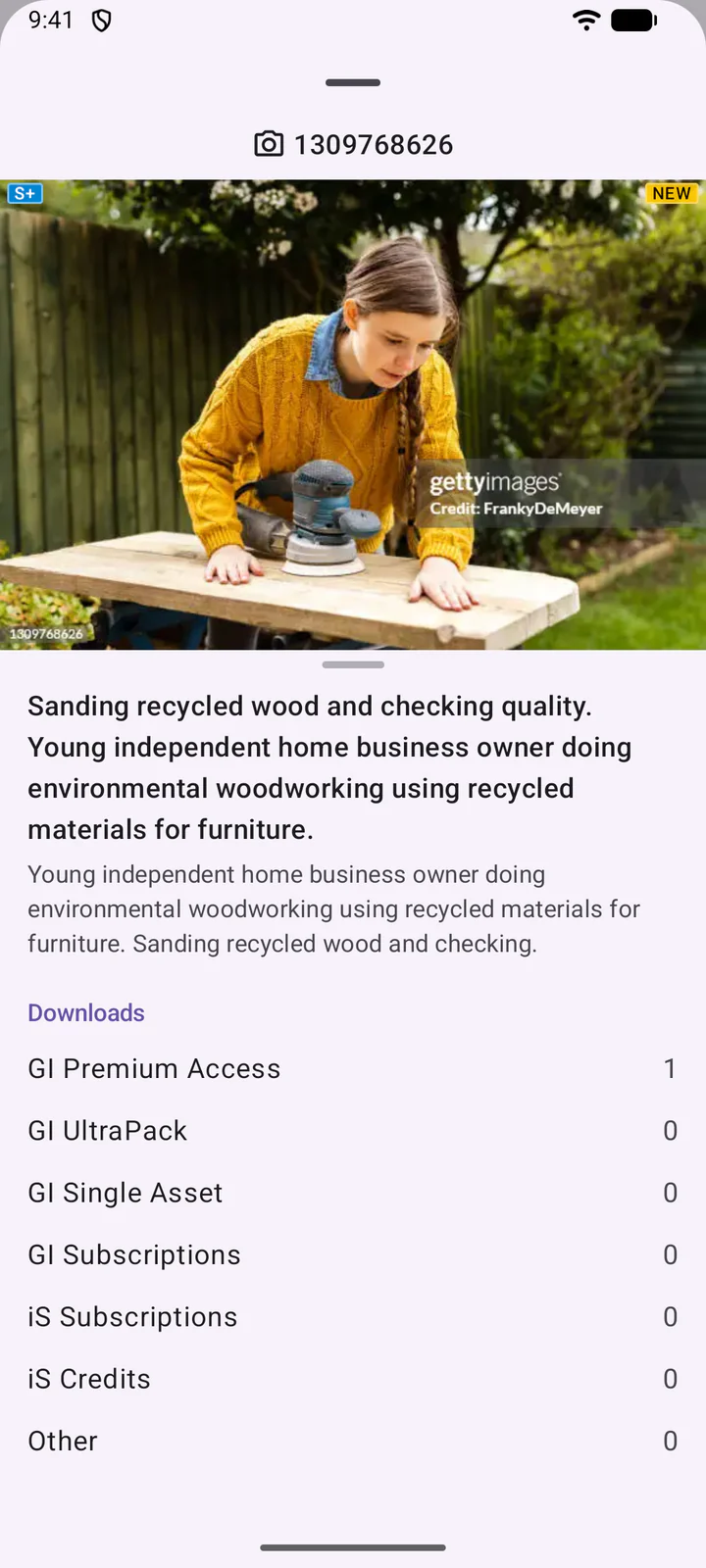
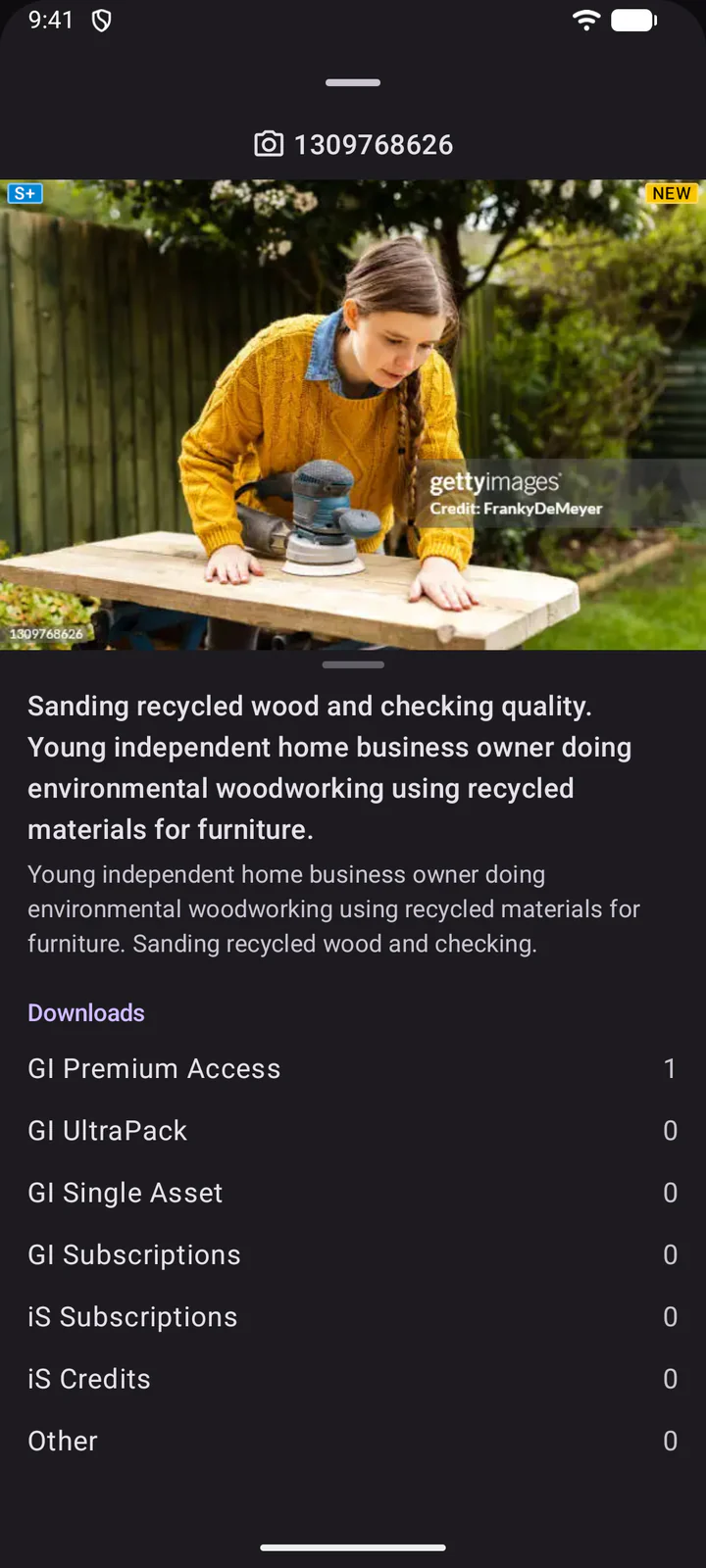
Нажмите на ассет, чтобы увидеть его сведения: вверху — его тип и ID, затем название, описание и скачивания по типам продаж. Проведите влево или вправо, чтобы перейти к предыдущему или следующему ассету.
11. Активность портфолио
Нажмите Активность в Портфолио, чтобы увидеть, что изменилось в вашем портфолио на Getty Images и iStock, начиная с самых последних изменений. Каждая запись хранится 90 дней. Нажмите на файл, чтобы увидеть его сведения и что изменилось.
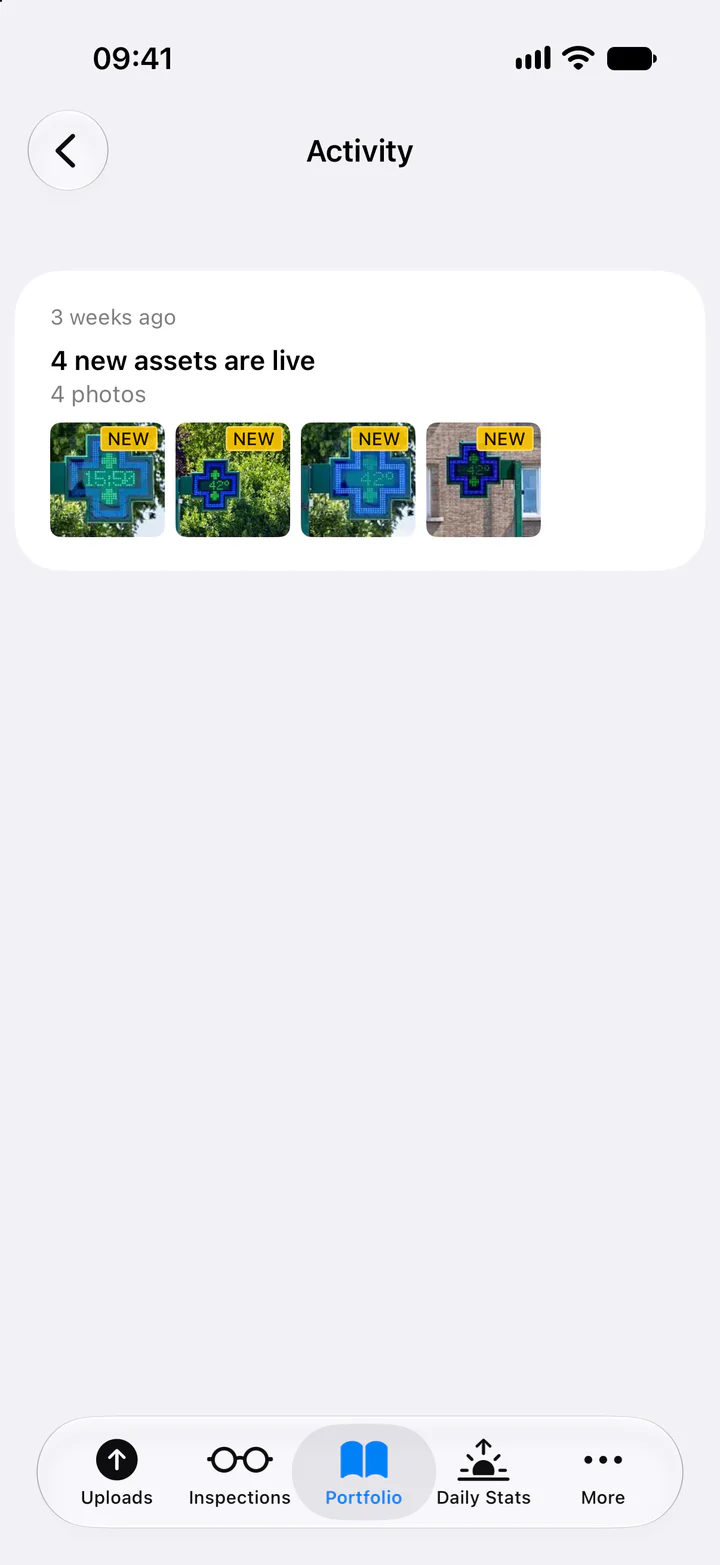
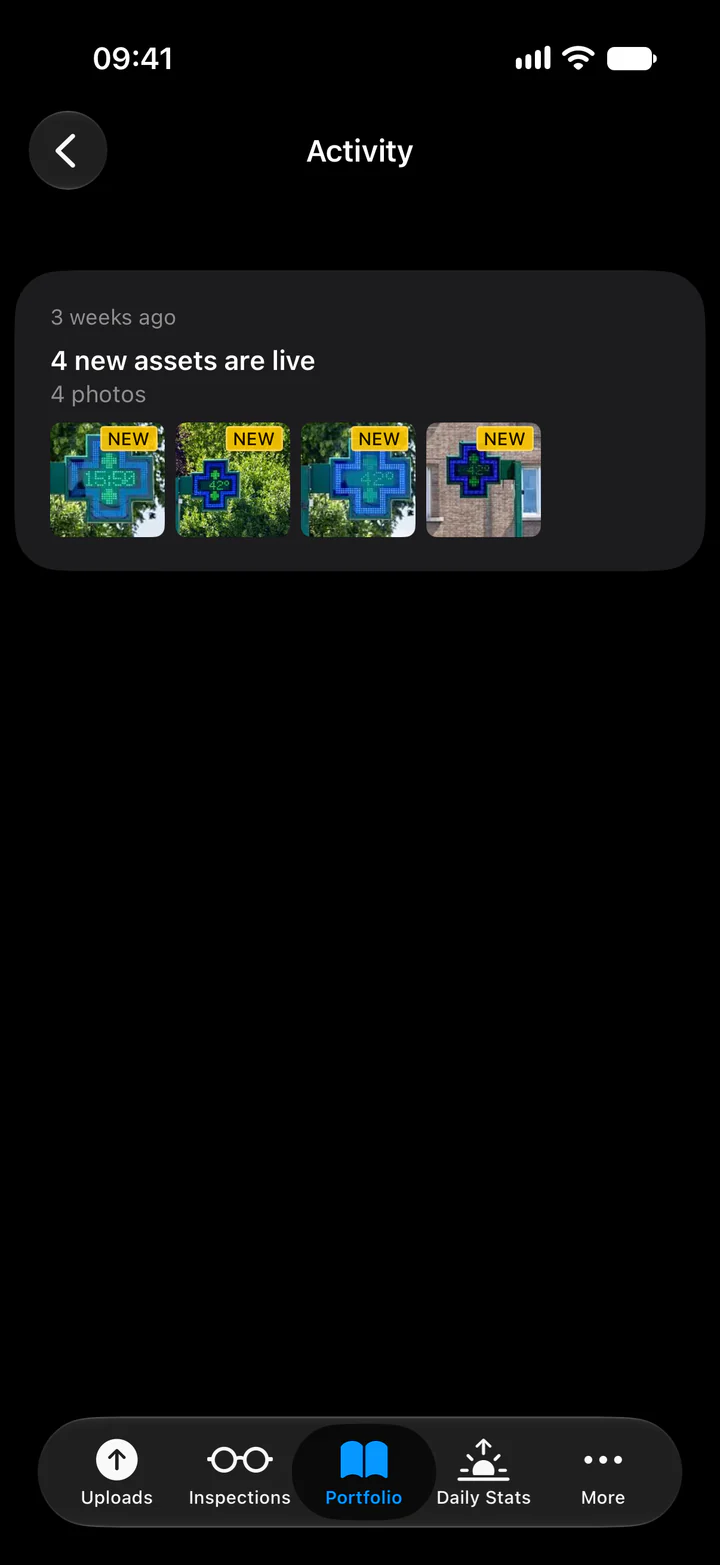
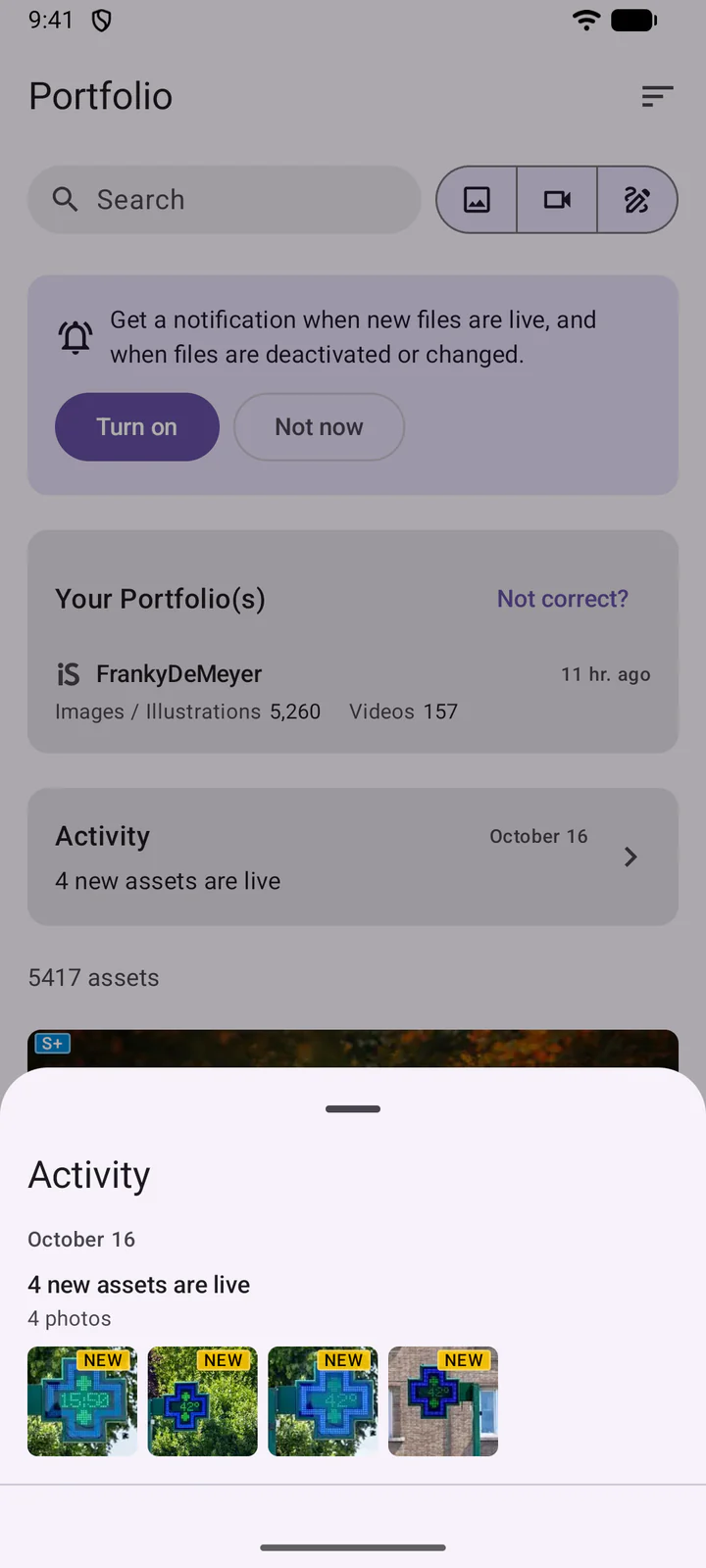
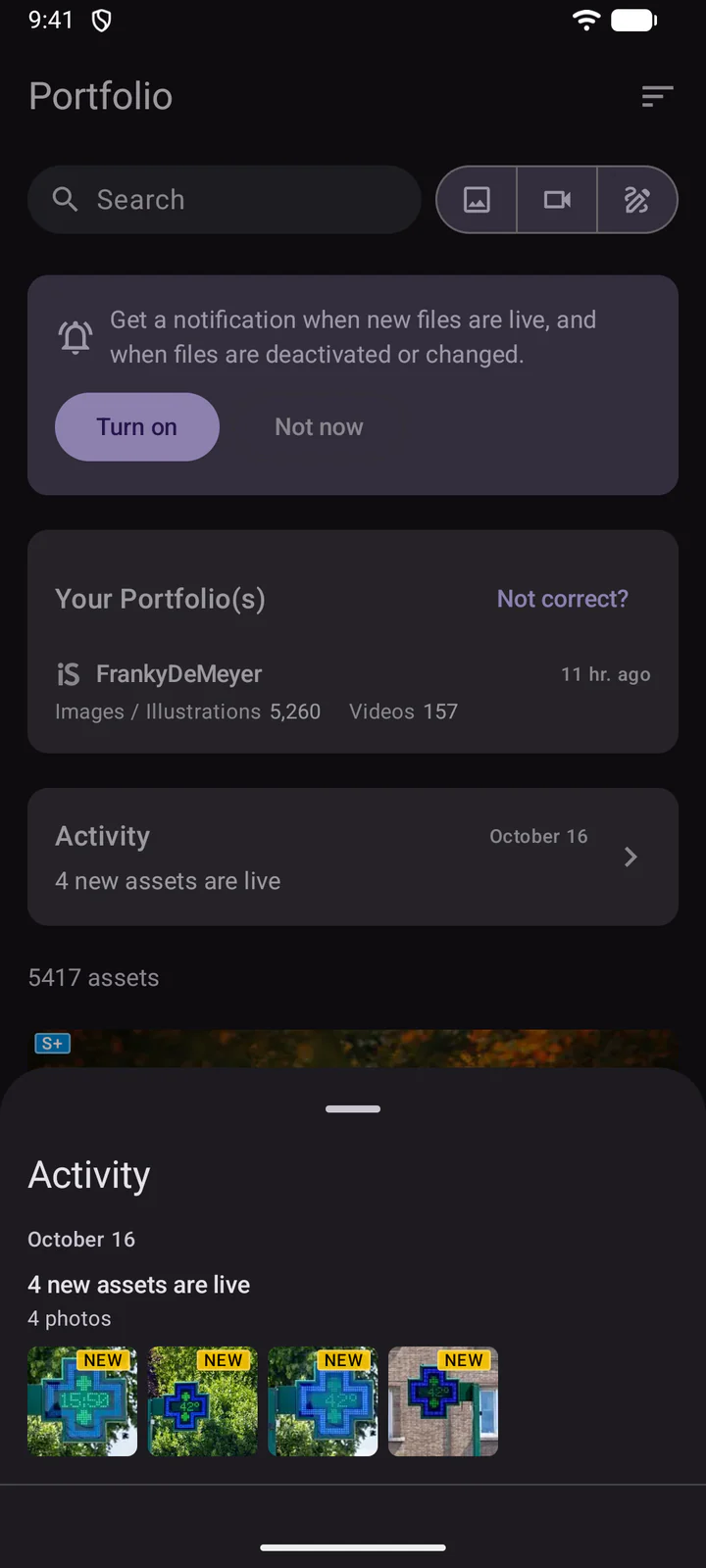
Файл помечается как NEW, когда выполнены оба условия:
- DeepMeta находит его в вашем портфолио впервые. Файл отображается как новый только один раз.
- Вы отправили его за последние 90 дней. Более старый файл, который DeepMeta обнаружил только сейчас, например после повторного сканирования, новым не считается.
Первый импорт вашего портфолио не показывает активности: список начинается с изменений, произошедших после него. Другие отметки на файлах: красный крестик у деактивированного файла (он также выделен серым), оранжевый карандаш у изменённого названия, описания или коллекции Getty и стрелки у файла, который iStock переместил в другую коллекцию.
Перемещения iStock в коллекцию Signature+ и из неё отображаются отдельными строками, например 2 ассета перемещено в S+ или 1 ассет перемещён из S+, со стрелкой вверх или вниз на их файлах. В изменениях файла коллекция Signature+ отображается, например, как E+ (S+).
12. Уведомления и настройки
В разделе Ещё в Параметрах находятся уведомления: Новые скачивания, Результаты проверки, Изменения портфолио и Отчёты опубликованы. Телефон запросит разрешение при первом включении любого из них. Когда хотя бы одно уведомление включено, кнопка Отправить тестовое уведомление позволяет проверить, доходят ли они до вашего телефона. Ниже находятся Функции ИИ (шаг 7).
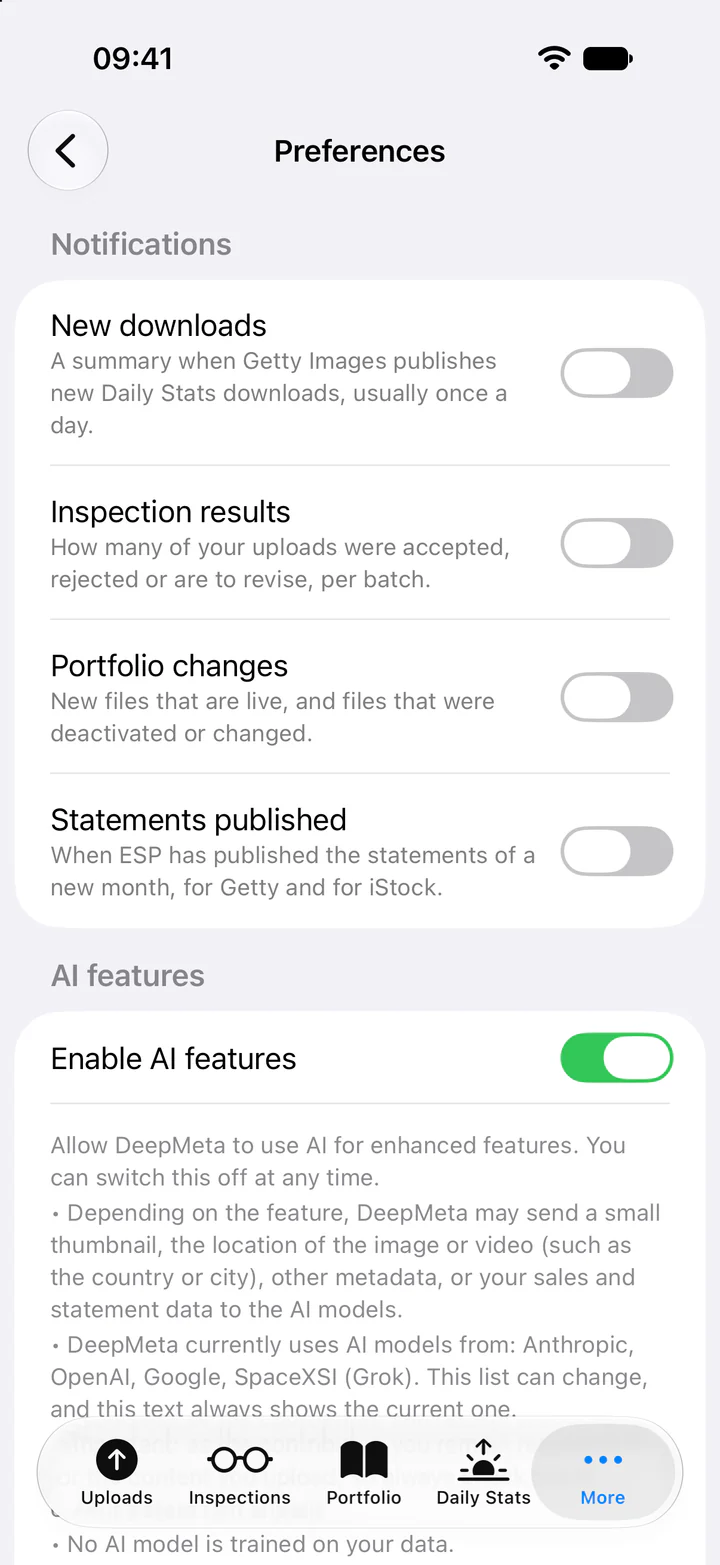
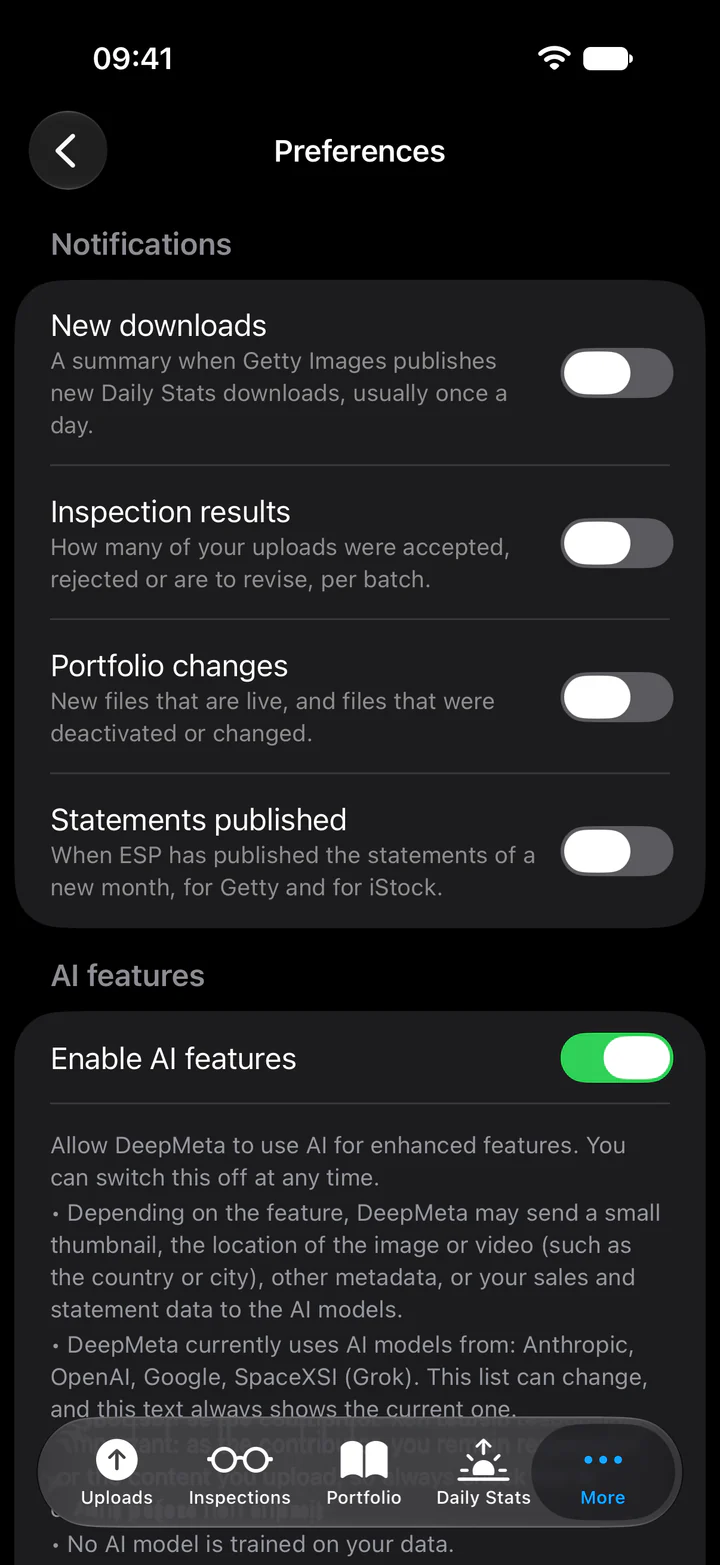
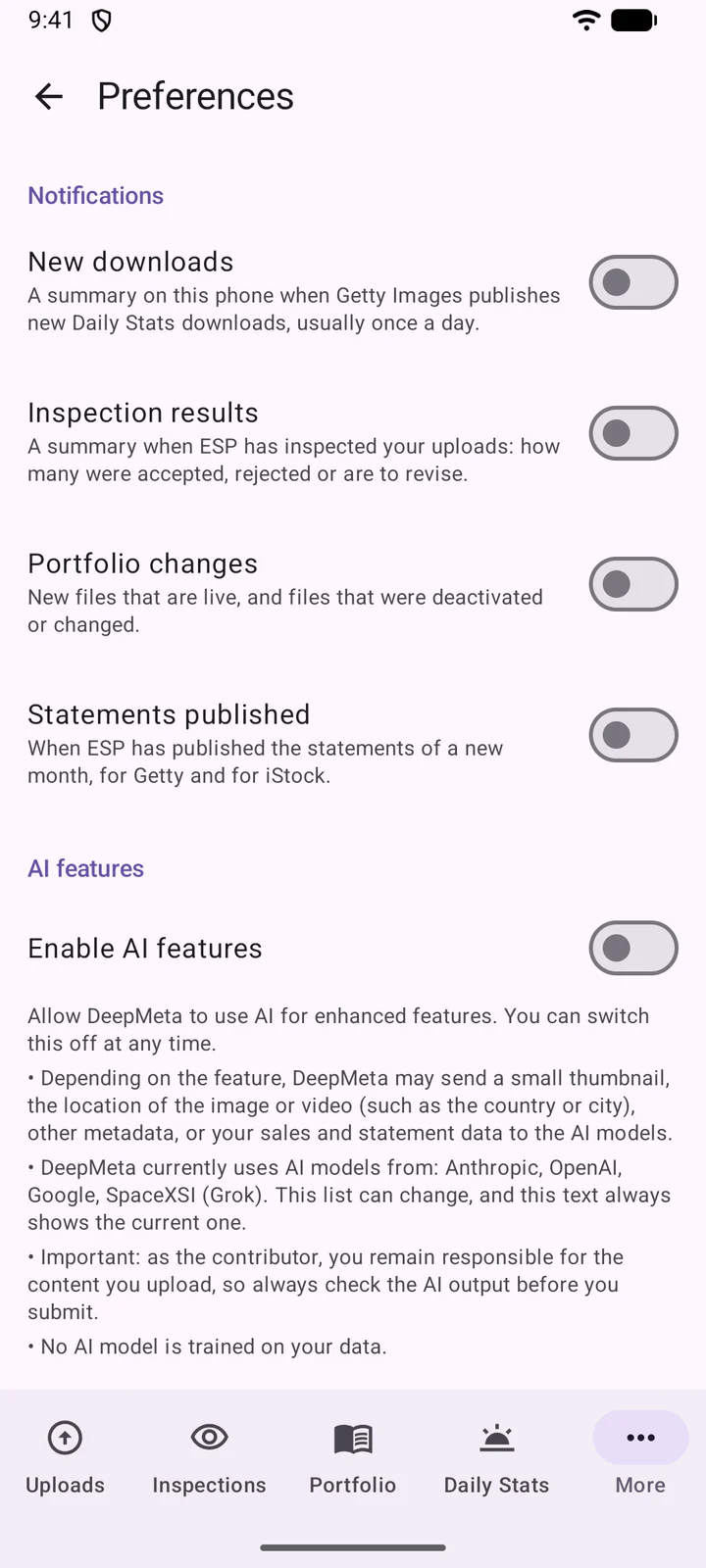
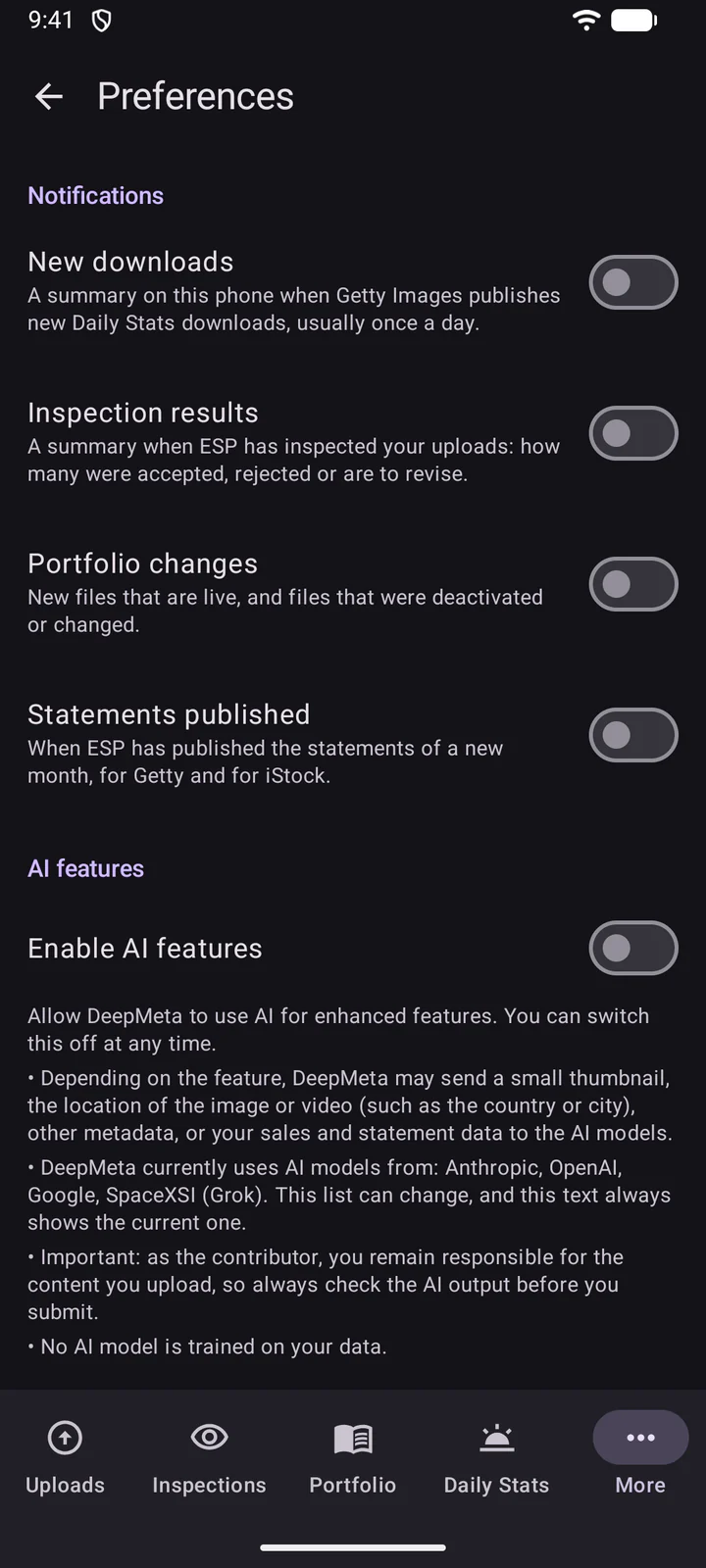
В пункте Язык приложения выбирается язык приложения.
В Android 12 и более ранних версиях приложение использует язык вашего телефона.
Нажмите на своё имя вверху раздела Ещё, чтобы перейти к учётной записи: Выйти, наши Правила конфиденциальности и Условия использования, а также Удалить учётную запись. Удаление учётной записи работает так же, как на сайте: приложение сначала показывает, что будет удалено, а затем присылает на электронную почту 6-значный код для подтверждения. Удаление нельзя отменить. Ваша учётная запись ESP в Getty Images не затрагивается.
13. Планируемые функции
Приложение не призвано делать всё, что делает сайт. Оно сосредоточено на том, что удобно на телефоне: загрузке, предложениях ИИ для ваших метаданных, отправке и слежении за Проверками, Портфолио и Ежедневной статистикой. Более сложная работа, такая как страницы статистики, ваши отчёты о роялти или подключение учётной записи ESP, остаётся на сайте, где с ней удобнее работать на большом экране.
Мы будем и дальше добавлять то, что имеет смысл на телефоне, а ваши предложения помогают нам решать, что делать дальше. Какую функцию вы хотели бы видеть в приложении? Поделитесь идеями в Discord или через нашу страницу контактов.
Хотели бы вы также нативное приложение для iPad или Android-планшета? Сообщите нам и расскажите, для чего вы бы его использовали.
Обратная связь
Как и любая функция DeepMeta, приложение очень важно для нас с точки зрения того, как оно работает для вас. Так что скажите: подходит ли вам приложение? Напишите нам в Discord или через нашу страницу контактов.
Нашли ошибку? Сообщите модель вашего телефона, версию iOS или Android, версию приложения (последняя строка раздела Ещё) и что вы делали непосредственно перед этим: так мы найдём её намного быстрее.
Ещё не участвуете в тестировании?
Присоединяйтесь к публичному бета-тестированию по ссылке для вашего телефона. На Android сначала вступите в группу DeepMeta beta testers.