


ФункцияНовый
Загрузка с помощью DeepMeta
Загрузка на Getty Images / iStockphoto с помощью DeepMeta 4

Автор: Franky De Meyer
В этом посте мы объясняем полностью переработанный раздел загрузки DeepMeta. Мы прислушались к вашим отзывам и теперь представляем решение, которое оптимально работает как на больших экранах настольных компьютеров, так и на мобильных устройствах.
Процесс загрузки обычно начинается с создания нового пакета отправки, поэтому давайте начнём со списка пакетов:
Список пакетов и создание
В главном меню выберите Пакеты и загрузки. Отобразится список ваших текущих пакетов отправки:

В правом верхнем углу находятся кнопки «Синхронизировать» и «Создать пакет»:

DeepMeta автоматически поддерживает ваши пакеты и загрузки в актуальном состоянии: сервер в фоновом режиме проверяет сайт Getty ESP, пока вы открывали эту страницу или «Инспекции» в течение последних двух недель, а также сразу же при открытии этой страницы. Поэтому нажимать «Синхронизировать» не обязательно. Кнопка «Синхронизировать» нужна на случай, когда вам требуется мгновенная синхронизация, например, прямо перед тем, как проверить или продолжить работу с пакетом на сайте Getty ESP. Пока выполняется проверка, значок вращается, а во всплывающей подсказке показано, когда ваши пакеты проверялись в последний раз. Синхронизация является двусторонней: она также отправляет все локальные изменения, которые ещё не дошли до сервера Getty ESP, а ваши изменения в DeepMeta имеют приоритет над изменениями, внесёнными на сайте Getty ESP.
Нажмите кнопку , чтобы открыть всплывающее окно «Создать пакет», и заполните форму сведениями о новом пакете. Затем нажмите кнопку Создать пакет для подтверждения или Отменить, чтобы закрыть окно, не создавая новый пакет.

| Тип | Выпадающий список для выбора аккаунта ESP и типа материала (например, iStock - Creative Photo, Getty - Editorial Video). | |
| Название | Обязательное поле. Название пакета, как оно отображается в списке пакетов. | |
| Примечания для инспекторов | Необязательно. Примечания, видимые инспекторам Getty при рассмотрении ваших отправок. | |
| Мои личные примечания | Необязательно. Ваши личные примечания — они не отправляются в Getty. Для собственных заметок или для общения с помощником. | |
| Код задания | Необязательный код задания для привязки пакета к заданию Getty. Для редакционных пакетов это поле называется Код события. | |
| Крайний срок | Необязательный крайний срок для пакета по вашему местному времени. Для собственных заметок или для общения с помощником. | |
| Автоотправка | Необязательно. Запланируйте автоматическую отправку пакета на будущую дату. Подробности см. в посте блога DeepMeta - Автоотправка. |
Информация о пакете и редактирование
Находясь в списке пакетов, нажмите кнопку справа от закрытого пакета в списке, чтобы открыть панель информации. У активных пакетов вместо неё есть кнопка , которая открывает панель редактирования (см. ниже).

Появится панель информации о пакете:

Доступны следующие действия:
| Просмотр загрузок | Открывает список загрузок этого пакета, где отображаются все загрузки для редактирования или просмотра информации о них. | |
| Коллекция | Позволяет добавить все принятые загрузки пакета в новую или существующую коллекцию. | |
| ESP | Открывает страницу пакета на Getty ESP в отдельной вкладке браузера. | |
| Удалить | Удаляет пакет как в DeepMeta, так и на сайте Getty ESP. Удалять можно только активные пакеты. Внимание: это необратимое действие, поэтому будет запрошено подтверждение. Используйте с осторожностью! |
Вверху находится переключатель между режимами просмотра и редактирования. Если пакет закрыт Getty (значок замка), редактирование отключено.

После переключения в режим редактирования появится следующая форма редактирования пакета. Информацию обо всех полях см. в разделе о создании пакета выше.

Загрузка файлов
Чтобы загрузить файлы на сервер Getty ESP, откройте панель загрузки, нажав кнопку в правом верхнем углу веб-страницы DeepMeta. Эта кнопка доступна на всех страницах сайта. Это значит, что вы можете продолжать перемещаться по сайту, пока идут загрузки, а также начинать новые загрузки или проверять их статус в любой момент с любой страницы.

Если пакет не выбран, выберите его из выпадающего списка. В списке отображаются только активные пакеты, в которые можно загружать файлы.

Кнопка «Создать пакет» также доступна справа от списка выбора пакета, что позволяет создать новый пакет прямо на ходу.
После выбора пакета появится кнопка Выбрать файлы. Она откроет диалог выбора файлов вашего браузера, где вы сможете выбрать один или несколько файлов на своём компьютере для загрузки. Кроме того, файлы можно добавить перетаскиванием.

Как только файлы выбраны, начинается их загрузка на сервер Getty ESP. Теперь вы можете закрыть панель загрузки и снова открыть её в любой момент, чтобы увидеть ход загрузки. Редактировать загрузки и подбирать для них ключевые слова можно уже сейчас: ваши изменения будут автоматически отправлены на сервер Getty ESP после завершения загрузок.

Пока идут загрузки, значок загрузки в правом верхнем углу страницы показывает количество загрузок, выполняемых в данный момент:

Мультиаккаунт
Если вы привязали несколько аккаунтов ESP, например, один для iStockphoto и один для Getty Images, вы можете загружать файлы в оба одновременно. Например, выберите пакет iStock для первой группы загрузок, а после их запуска выберите пакет Getty или другой пакет iStock для следующей группы загрузок.
Приостановка и прерывание загрузок
Чтобы временно приостановить загрузки, например, чтобы освободить интернет-соединение для других задач, нажмите кнопку Пауза. Чтобы прервать все текущие загрузки, нажмите кнопку Прервать.

Если загрузки выполняются и вы пытаетесь перейти на другой сайт или закрыть вкладку браузера, появится сообщение о том, что это прервёт загрузки. Нажмите кнопку Отменить, чтобы остаться на сайте и продолжить загрузку. Нажмите кнопку Покинуть, чтобы прервать загрузки и покинуть сайт. После этого вам потребуется очистить прерванные загрузки на сайте ESP.

Список загрузок
Находясь в списке пакетов, вместо того чтобы нажимать значок или справа для просмотра или редактирования информации о пакете, нажмите на саму строку, чтобы показать все загрузки в этом пакете: список загрузок.

В верхнем заголовке отображается следующая информация:

| Редактировать пакет | Открывает панель редактирования пакета, где можно изменить название пакета, добавить примечания, задать дату автоотправки и т. д. | |
| Синхронизировать | Необязательно: нажмите для мгновенной синхронизации этого пакета с сервером Getty ESP, например, прямо перед тем, как проверить или продолжить работу с пакетом на сайте Getty ESP. Также отправляются все ещё не отправленные изменения, включая более старые (см. ниже). Это двусторонняя синхронизация, при которой ваши изменения в DeepMeta имеют приоритет над изменениями, внесёнными на сайте Getty ESP. |
Под заголовком находится строка состояния, которая сообщает, отправлены ли ваши последние изменения на сервер Getty ESP, например: «Sending changes to ESP in about 2 min» или «All changes sent to ESP». У загрузок с неотправленными изменениями отображается значок с количеством изменённых полей. Наведите на него указатель, чтобы увидеть, будут ли изменения отправлены автоматически или потребуется синхронизация.
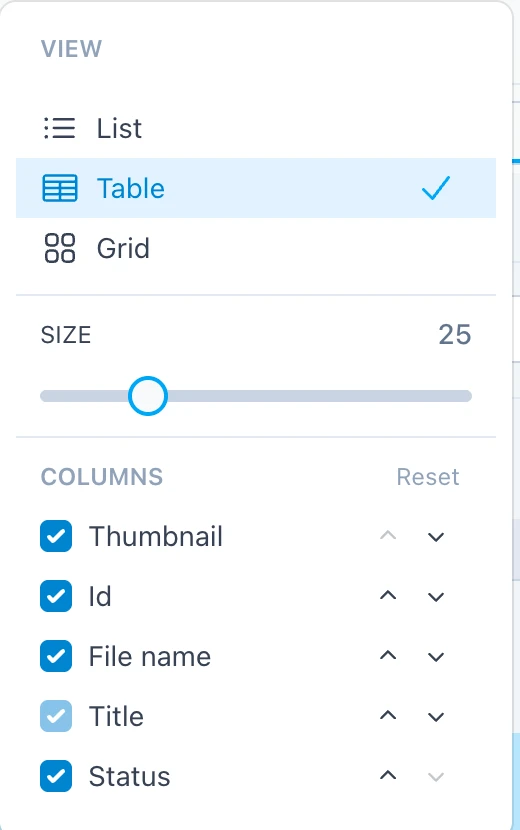
Выбор вида в верхней части списка загрузок позволяет выбрать один из 3 различных видов списка: Список, Таблица и Сетка. С помощью ползунка можно изменить размер миниатюр. DeepMeta запоминает размер для каждого вида отдельно.
В виде Таблица выбор вида также позволяет выбирать столбцы таблицы: установите или снимите флажок у столбца, чтобы показать или скрыть его, а стрелками измените его положение. Кнопка Сбросить возвращает столбцы по умолчанию. Столбец «Название» всегда остаётся видимым. На узком экране некоторые столбцы отмечены как «Wider screens only»: они отображаются только на более широком экране.
Нажмите на загрузку, чтобы выбрать её: она получит синий фон. Правая панель редактирования показывает панели редактирования для выбранной загрузки, в данном случае с выбранной вкладкой Ключевые слова.

Чтобы выбрать несколько загрузок, используйте флажок в левом верхнем углу каждой загрузки. На компьютере он появляется, когда вы наводите указатель мыши на загрузку, и остаётся видимым, пока загрузка выбрана. В виде Таблица флажки вынесены в отдельный столбец. Ниже показаны 3 вида, где выбрана одна загрузка, а указатель мыши находится над другой:
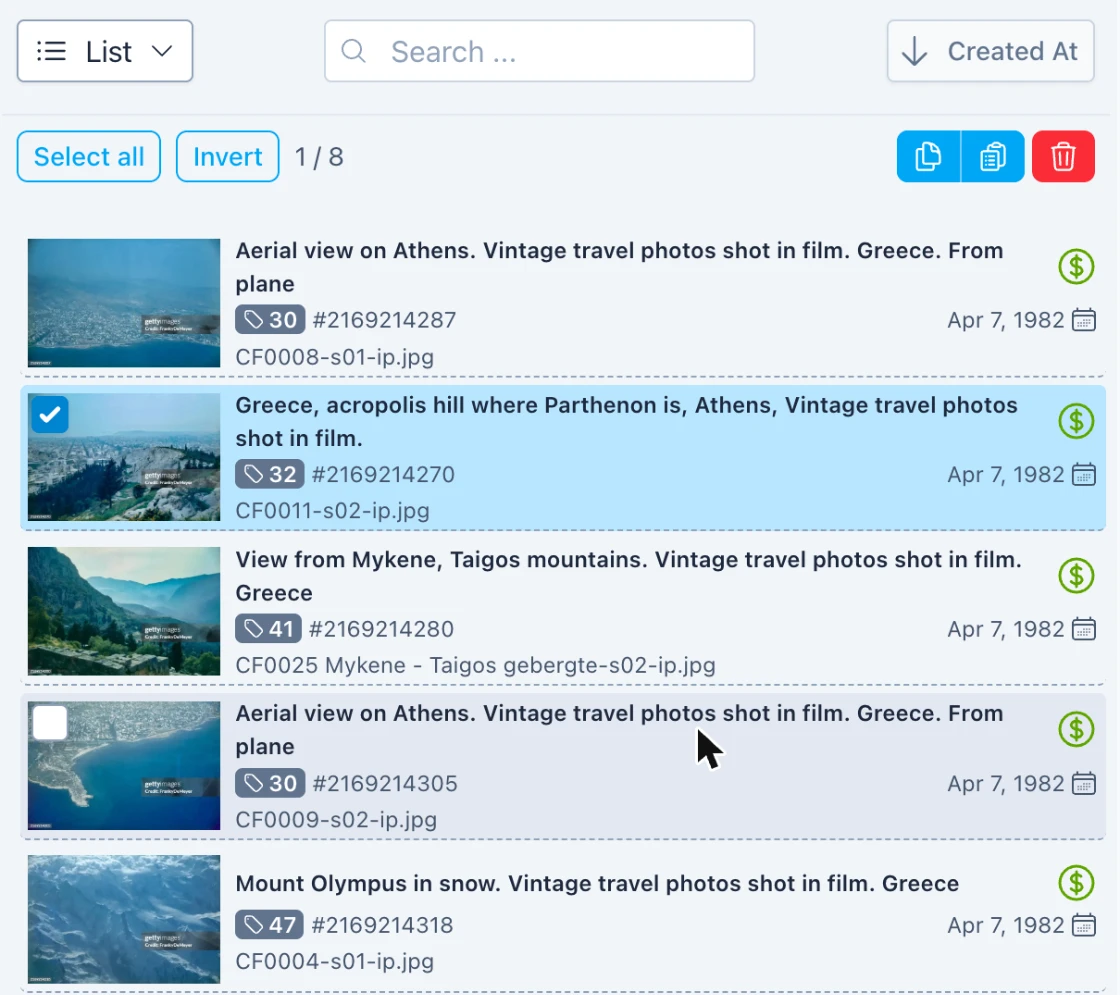
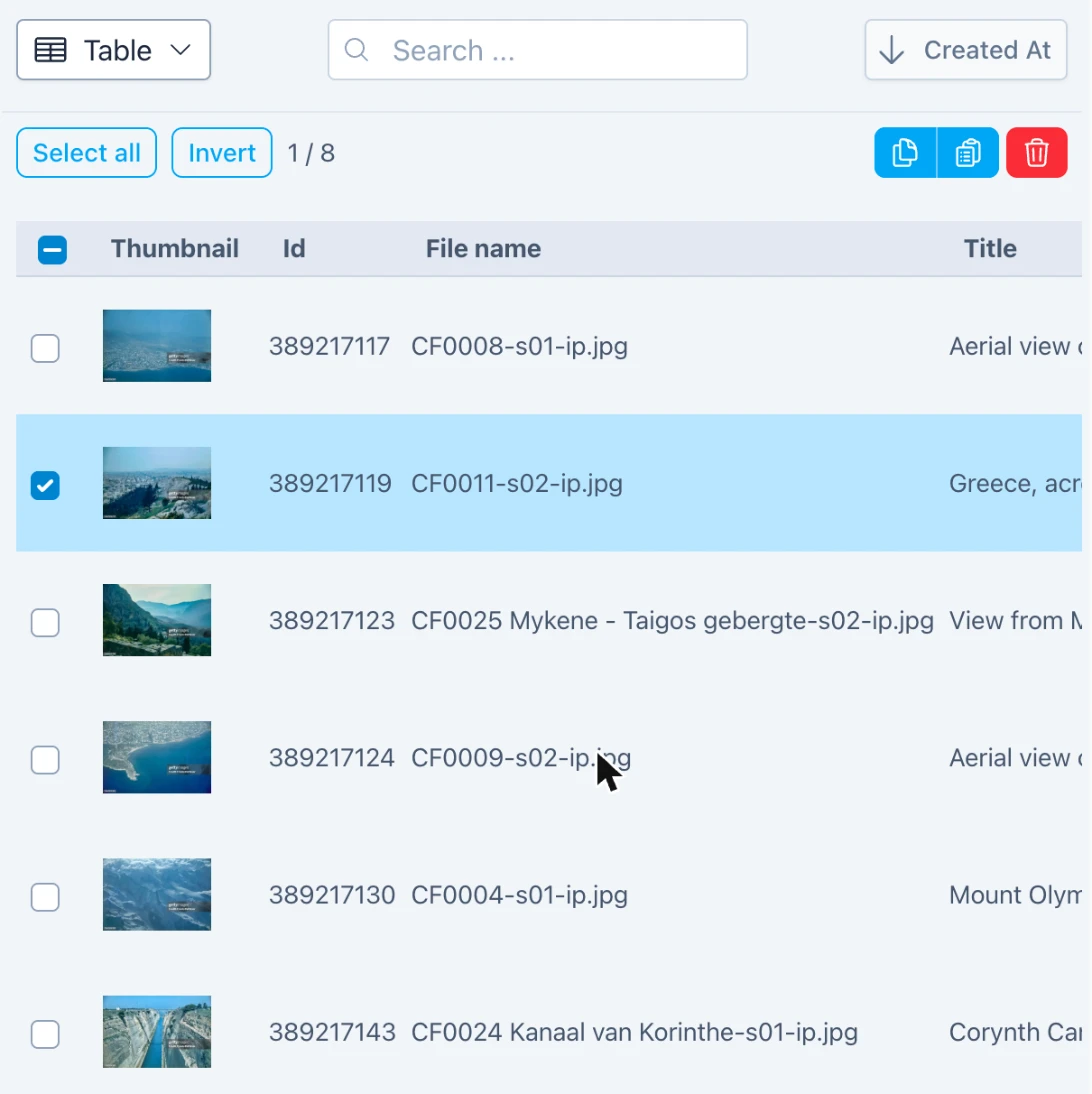
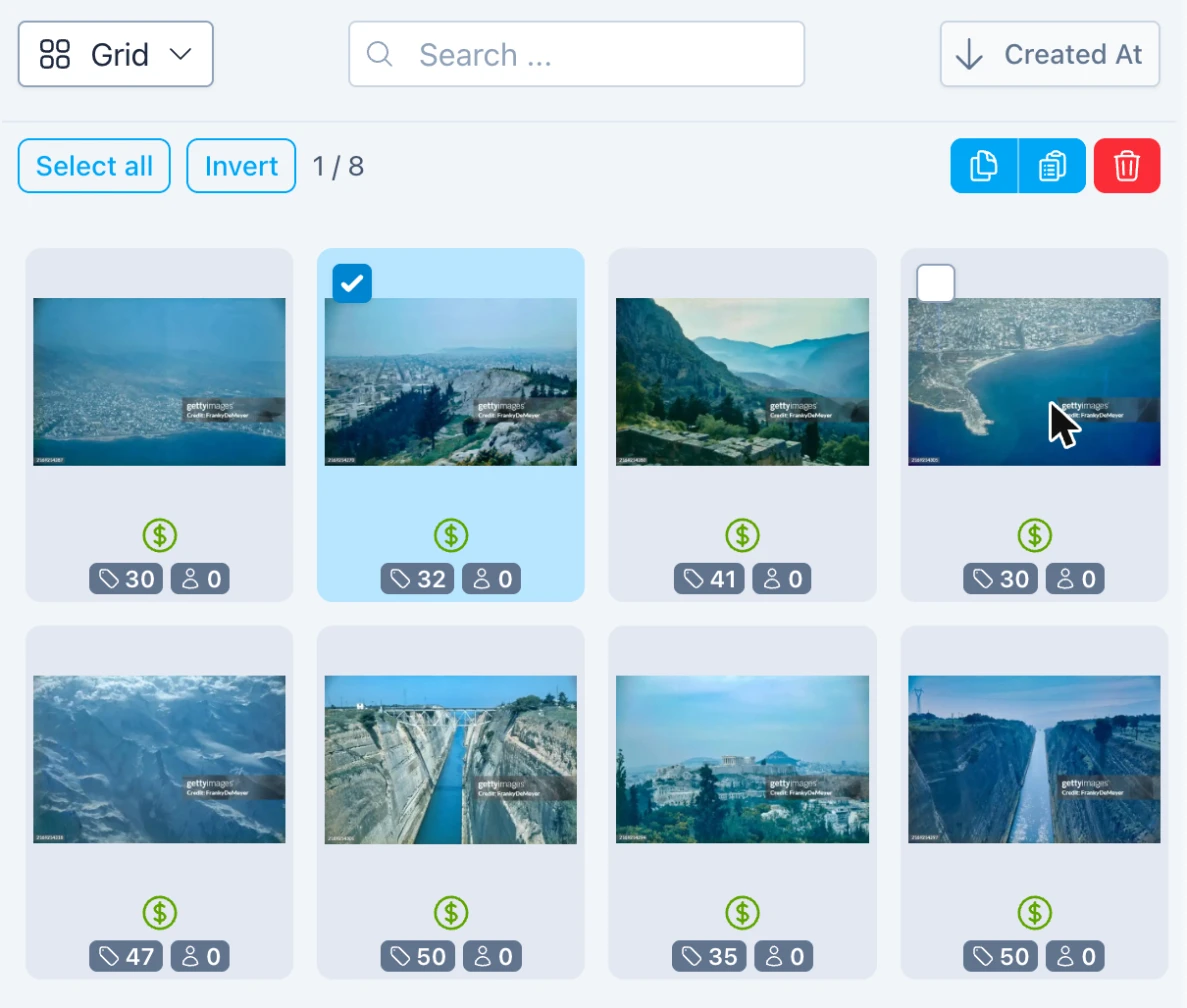
- Нажмите на флажок, чтобы добавить загрузку в выбранные или убрать её из выбранных.
- Ctrl-клик (или Cmd-клик на macOS) по загрузке делает то же самое.
- Shift-клик по загрузке или её флажку выбирает все загрузки, начиная с последней, по которой вы щёлкнули.
- Обычный щелчок по загрузке выбирает только эту загрузку.
- Клавиши со стрелками перемещают выбор по списку; удерживайте Shift, чтобы расширить выбор. ESC снимает выбор.
На мобильных устройствах и планшетах нажмите кнопку Выбрать, чтобы показать флажки у всех загрузок, а затем коснитесь загрузок, которые хотите выбрать. Кнопка Отменить завершает выбор.
Ниже приведён пример вида «Список» с несколькими выбранными элементами. Правая панель редактирования показывает сводный вид для выбранных загрузок: часть ключевых слов выбрана полностью или частично, а большинство не выбрано.

Заголовок выбора в верхней части списка выглядит следующим образом:

| Выбрать все | Нажмите, чтобы выбрать все загрузки в списке (нажмите ещё раз, чтобы снять выбор со всех). На компьютере можно также нажать Ctrl-A (или Cmd-A на macOS). | |
| Инвертировать | Нажмите, чтобы инвертировать текущий выбор. | |
| 2 / 16 | Сейчас выбрано 2 из 16 загрузок в пакете. | |
| Копировать | Нажмите, чтобы скопировать первую выбранную загрузку в буфер обмена. На компьютере можно также нажать Ctrl-C (или Cmd-C на macOS). После этого вы сможете вставить поля этой загрузки в одну или несколько других загрузок. | |
| Вставить | Нажмите, чтобы открыть вкладку Вставить, где вы выбираете, какие поля скопированной загрузки вставить в выбранные загрузки. На компьютере можно также нажать Ctrl-V (или Cmd-V на macOS). | |
| Удалить | Нажмите, чтобы удалить выбранные загрузки. На компьютере можно также нажать DEL или Backspace. Сначала будет запрошено подтверждение. Внимание: загрузки будут удалены как из DeepMeta, так и с сервера Getty ESP, поэтому используйте с осторожностью! |
Панели загрузки
Чтобы редактирование было максимально эффективным и удобным, мы распределили метаданные загрузки по 5 отдельным панелям. По умолчанию они сгруппированы в одну группу вкладок, при этом всегда выбрана одна панель:
На широких экранах:

На узких экранах:

DeepMeta автоматически сохраняет изменения и автоматически отправляет их на сервер Getty ESP: обычно примерно через 2 минуты после того, как вы прекратили редактирование, или примерно через 10 минут непрерывного редактирования. Незавершённые загрузки или проблемы с соединением могут отсрочить отправку; если файлы пакета всё ещё загружаются, ваши изменения будут отправлены после завершения этих загрузок.
Изменения старше 7 дней автоматически не отправляются: в этом случае в строке состояния под заголовком списка загрузок указано, что «Синхронизация отправит их сейчас». Для этого нажмите кнопку «Синхронизировать», а также в любой момент, когда хотите отправить свои изменения немедленно.
Нажмите значок в правом верхнем углу панели вкладок, чтобы показать миниатюру. Используйте кнопки + и -, чтобы увеличить или уменьшить размер. Значок позволяет заменить загруженный файл новым.

Закрепление и открепление панелей
По умолчанию панели прикреплены к своим панелям вкладок. В заголовке активной вкладки вы заметите небольшой значок канцелярской кнопки :

Нажав на кнопку закрепления, вы закрепляете панель на странице DeepMeta, чтобы она оставалась видимой. Можно сказать, что она покидает свою панель вкладок. Вот пример, где мы закрепили панель предварительного просмотра:

Закреплённые панели отмечены зелёным цветом и имеют собственный значок для переключения миниатюры. Чтобы открепить панель и вернуть её в контейнер вкладок, нажмите на кнопку ещё раз.

Если у вас сверхширокий монитор, можно разгуляться и закрепить все доступные панели:

Вы можете перетаскивать разделители панелей, чтобы изменить ширину панелей:

Мобильные устройства
При просмотре на мобильном устройстве пользовательский интерфейс DeepMeta «Пакеты и загрузки» адаптирован к ограничениям работы на узком экране. Он позволяет переключаться между 3 компактными экранами: список пакетов > список загрузок > панели просмотра и редактирования. Нажмите на элемент в списке, чтобы перейти к следующему экрану, и используйте кнопку < «Назад», чтобы вернуться на уровень выше.

Обратите внимание, что остальная часть этого документа описывает работу на компьютере.
Контекстная панель инструментов
В самом правом верхнем углу окна DeepMeta находится контекстная панель инструментов, на которой показаны все кнопки, относящиеся к действию, которое вы выполняете в данный момент. Кнопки для неприменимых действий скрыты.

| Отменить | Нажмите, чтобы отменить последнее изменение. | |
| Повторить | Нажмите, чтобы повторить последнее отменённое изменение. | |
| ESP | Открывает страницу Getty ESP для текущего пакета. | |
| Отправить | Открывает панель отправки, где вы можете отправить свои загрузки в Getty на проверку. | |
| Поиск по портфолио | Выполняет поиск по всему вашему портфолио: по названиям, описаниям, ключевым словам, именам файлов и местам. Кнопка «Копировать» у результата переносит его метаданные на панель «Вставить», а кнопка «Открыть пакет» открывает пакет, в который он был загружен. |
Панель предварительного просмотра загрузок
При выборе только одной загрузки панель Предварительный просмотр наиболее полезна для закрытых батчей, в которых редактирование больше не разрешено.

При выборе нескольких загрузок отображаются миниатюры, автоматически масштабируемые для заполнения панели.

Панель «Общее» загрузки
Панель Общее отображает все поля редактирования, относящиеся к типу пакета, в котором находятся загрузки.

Поля ввода с ошибками отмечены красным треугольником. Если выбрано несколько загрузок, треугольник показывает количество загрузок, в которых есть ошибка для данного поля. Возможные ошибки: поле является обязательным, но не заполнено, либо содержимое поля имеет неверный формат.
Если выбрано несколько загрузок, поля, имеющие разные значения для разных загрузок, выделяются жёлтым цветом. Изменения содержимого поля затронут все выбранные загрузки.

Панель ключевых слов загрузки
Выберите вкладку Ключевые слова, чтобы добавить ключевые слова к выбранным загрузкам. Ниже приведён пример для режима выбора одной загрузки:

Нажмите кнопку +, чтобы показать поле ввода ключевых слов. Кнопка превратится в x. Нажмите её ещё раз, чтобы скрыть поле ввода и сэкономить место по вертикали.
Введите несколько ключевых слов в поле ввода вверху, разделяя их запятыми, и нажмите ENTER. В примере мы ввели: sand, beach, child, middelkerke. На короткое время появляется сообщение «Looking up keywords»: в этот момент DeepMeta обращается к серверу Getty ESP, чтобы найти введённые ключевые слова в словаре Getty (Getty Vocabulary).

После поиска по словарю в правом столбце жёлтым цветом показываются только что введённые ключевые слова вместе с предлагаемыми условиями Getty на выбор. В примере выше для ключевого слова Пляж мы можем выбрать условия Пляж, Песок, Купальники и т. д. Нажмите на все условия, которые подходят для выбранной загрузки. Они появятся в левом столбце. На сервер Getty ESP отправляются только условия из левого столбца.
Ключевые слова и условия
Словом Ключевое слово мы называем произвольные ключевые слова, которые вводит пользователь или которые импортируются из метаданных EXIF файла. Словом Условие мы обозначаем официальное значение из словаря Getty. Процесс выбора подходящих условий для ключевого слова называется «устранением неоднозначности». Вот ссылка на официальное объяснение на сайте Getty.
Когда вы выбрали все подходящие условия для ключевого слова, можно нажать значок справа, чтобы убрать панель этого ключевого слова из правого списка. Это необязательно, но так работать быстрее всего, поскольку следующее ключевое слово переместится наверх. Вы также можете удалить все ключевые слова, нажав значок в верхней части списка.
На компьютере для ускорения работы можно также нажать на условие с зажатой клавишей Ctrl-клик (или Cmd-клик на macOS): условие будет выбрано, а панель убрана за одно действие. Так можно делать для последнего условия, которое вы хотите выбрать в каждой панели.
Если ни одно из показанных для ключевого слова условий не подходит или условия не показаны, вы можете нажать на само ключевое слово в заголовке панели — в примере ниже это Middelkerke (название местного города), — чтобы добавить его в левый список «Кандидаты».

Если загруженные файлы содержали ключевые слова в метаданных EXIF, вводить их вручную, как мы показали выше, не нужно. Они извлекаются из файла и автоматически помещаются в правый столбец. Вам остаётся только выбрать подходящие условия — этот процесс называется «устранением неоднозначности».
Левый столбец Условия разделён на следующие разделы:
| Общие | Все условия из словаря Getty, выбранные вами для выбранных загрузок. | |
| Кандидаты | Все необработанные ключевые слова, выбранные вами. В нашем примере выше мы ввели ключевое слово `Middelkerke` — это небольшой пляжный городок, которого нет в словаре Getty. Тем не менее мы хотим, чтобы оно было включено в загрузку, поскольку некоторые клиенты Getty могут искать именно этот город. Для этого мы нажали на ключевое слово прописными буквами `MIDDELKERKE` в правом списке вместо одного из условий. Такие ключевые слова называются «условиями-кандидатами», поскольку Getty рассматривает их как возможных кандидатов для включения в свой словарь. «Условия-кандидаты» отображаются красным цветом на странице Getty ESP. Клиенты Getty смогут находить их при поиске, но они не переводятся автоматически на другие языки, как обычные условия. | |
| Только чтение | Это условия, автоматически присвоенные Getty ESP на основе свойств загруженного изображения. Примеры: «Horizontal» или «Vertical» — по определённой ориентации изображения, «Color image» — для изображений, на которых обнаружен цвет, или название страны, которую вы указали на вкладке «Общее». Эти условия нельзя изменить, и они не учитываются в лимите ключевых слов. | |
| Не принято Getty | Показывается только в том случае, если Getty не сохранила некоторые из ваших условий, с указанием причины, если она нам известна (например, «Not accepted for this asset type»). Нажмите на условие, чтобы найти альтернативы, или нажмите маленький значок x рядом с ним, чтобы убрать его. |
В верхней части левого столбца показано количество условий, присвоенных загрузке, например 5 УСЛОВИЙ. Если выбрано несколько загрузок, показывается минимальное и максимальное количество среди всех выбранных загрузок, например 5 .. 15 УСЛОВИЙ.
Если выбрано несколько загрузок, панель редактирования ключевых слов выглядит так, как в примере ниже:

Условия, присутствующие во всех выбранных загрузках, отмечены флажком в виде полного круга. Условия, присутствующие только в части выбранных загрузок, отмечены флажком в виде половины круга. Нажмите на условие, чтобы применить его ко всем загрузкам, и нажмите ещё раз, чтобы убрать его из всех загрузок. Помните, что вы всегда можете использовать кнопки «Отменить/Повторить», чтобы отменить последние изменения.
Чтобы найти загрузки, у которых есть определённое условие, нажмите на него с зажатой клавишей Alt-клик (или Option-клик на macOS) в любом из столбцов: будут выбраны загрузки пакета, у которых есть это условие. Это работает и для кандидатов.
ЦВЕТА ПАНЕЛЕЙ
- Жёлтый Недавно добавленные панели и условия. Они позволяют легко определить новое содержимое после ввода ключевых слов.
- Серый Панель ключевого слова, для которого ещё не применено ни одно условие. Для такого ключевого слова нужно выполнить «устранение неоднозначности».
- Синий Панель ключевого слова, для которого применено хотя бы одно условие. Вы по-прежнему можете выбрать дополнительные условия, если считаете их подходящими.
Если вам нужны идеи для подходящих ключевых слов, выберите вкладку в верхней части правого столбца. Будут показаны два или три раздела с подсказками:

- Подсказки по ключевым словам на основе названия, которое вы ввели для загрузок. Если название ещё не введено, этот список будет пуст, поэтому лучше сначала ввести название. Вы также можете ввести несколько слов в поле ввода ключевых слов, а затем нажать значок , чтобы получить подсказки на основе этих слов.
- Визуальные подсказки на основе анализа миниатюры первой выбранной загрузки с помощью ИИ.
- Подсказки по цветам на основе доминирующих цветов миниатюры первой выбранной загрузки (показываются только при обнаружении цветов).
Если вам нужно ещё больше идей, выберите вкладку , чтобы показать несколько «карточек-подсказок» (шпаргалок):

Это набор тематических карточек ручной работы с распространёнными условиями, которые можно применять, например: «Возраст», «Положительные эмоции», «Отрицательные эмоции», «Композиция» и т. д. В будущем мы планируем расширить категории и даже позволить вам создавать собственные.
СОВЕТ
Независимо от выбранной вкладки, правый столбец всегда содержит «подсказки», которые хранятся локально в DeepMeta. Они никогда не передаются в Getty ESP. Отправляется только левый список УСЛОВИЙ.
Панель разрешений загрузки
Далее следует вкладка Разрешения. Нажмите значок , чтобы загрузить разрешения в пакет:

Откроется диалог выбора файлов вашего браузера. Выберите файл разрешения (JPG, PNG, HEIC или PDF), а затем заполните форму разрешения. В зависимости от выбранного типа (Model / Property) потребуется ввести разный набор полей:

Для PDF-разрешений, созданных с помощью Easy Release или Model Release App (ранее SnapSign), DeepMeta заполняет форму настолько, насколько может (например, тип, имя модели и дату рождения); проверьте значения перед сохранением. Отсканированные разрешения таким способом прочитать нельзя. В остальных случаях название разрешения по умолчанию совпадает с именем файла. Вы можете изменить все поля по желанию. Имя файла при этом всё равно будет запомнено и показано.
После загрузки разрешение отображается в списке и автоматически назначается выбранным загрузкам. Установите или снимите флажки, чтобы назначить разрешения выбранным загрузкам или убрать их. Нажмите значок , чтобы просмотреть разрешение, или значок , чтобы удалить его. Внимание: удалённое разрешение удаляется также с сервера Getty ESP. В примере ниже выбрано 2 загрузки: первое разрешение назначено одной из этих двух, а второе — обеим.

Панель вставки загрузок
Наконец, у нас есть вкладка Вставить. Она позволяет вставлять поля во все выбранные загрузки. Поля, которые уже были вставлены или идентичны полям выбранных целевых загрузок, имеют отключённую кнопку «Вставить».

Для фактической вставки полей у вас есть 3 варианта:
- Поле за полем: Нажмите соответствующую кнопку «Вставить» справа от каждого поля, которое вы хотите вставить.
- Все: Нажмите кнопку Вставить все поля в верхнем правом углу.
- Выбранные: Нажмите кнопку Вставить выбранные поля в верхнем левом углу. Сначала установите флажок для каждого поля, которое вы хотите вставить. Выбор сохраняется для последующего использования, так что вы можете настроить свой любимый набор полей.
Чтобы скопировать метаданные из «исходной» загрузки — из того же или другого пакета — в одну или несколько «целевых» загрузок: перейдите к пакету исходной загрузки, выберите её в списке и нажмите кнопку «Копировать» в верхней части списка. Затем перейдите к пакету целевых загрузок, выберите нужные и нажмите кнопку «Вставить», чтобы активировать вкладку «Вставить». После этого используйте один из 3 описанных выше методов для вставки некоторых или всех полей в выбранные загрузки.
Обратите внимание, что вы также можете копировать из активов портфолио.
TIP
Копирование / вставка загрузок работает в разных вкладках/окнах браузера. Эффективный способ использования — держать одну вкладку браузера открытой для поиска загрузок или активов портфолио, из которых нужно копировать, а другую вкладку — для пакета, над которым вы работаете, куда вставляете скопированные данные.
Замена файла — исправления
Чтобы заменить уже загруженный файл (JPG, MOV, MP4, EPS, …) новым, выберите эту одну загрузку и нажмите значок «Заменить файл» справа от миниатюры. Это возможно до отправки или когда Getty возвращает загрузку на исправление.

Выдвинется панель загрузки, где вы сможете выбрать файл для замены. После выбора он загружается и заменяет исходный.

Если вы отправили загрузку, а Getty вернула её на исправление, вы можете использовать DeepMeta, чтобы отредактировать метаданные и/или изменить или загрузить разрешения и/или заменить сам файл. Когда закончите, отправьте исправления кнопкой «Отправить» (см. ниже) или на сайте ESP. Если вы выбираете путь через ESP, сначала нажмите «Синхронизировать», чтобы ваши последние изменения точно были там.
Отправка загрузок
Чтобы отправить все готовые к отправке загрузки текущего пакета, нажмите кнопку «Отправить» на панели инструментов в верхней части окна DeepMeta. Чтобы отправить только одну или несколько загрузок, сначала выберите их, а затем нажмите кнопку «Отправить»:

Выдвинется панель отправки с обзором всех загрузок, которые будут отправлены. Getty предпочитает, чтобы все загрузки пакета отправлялись за один раз, поэтому, если у вас ещё остались незавершённые загрузки, возможно, стоит закрыть панель отправки и сначала завершить их.

Нажмите кнопку Отправить 3 загрузки (число зависит от вашего выбора), чтобы начать отправку. Индикатор выполнения покажет ход процесса. До и после отправки автоматически выполняется синхронизация пакета, чтобы состояние в DeepMeta и на сервере ESP было одинаковым.
Импорт CSV
DeepMeta 4 поддерживает импорт CSV-файлов с метаданными, которые будут применены к вашим загрузкам. Формат CSV-файлов совместим с форматами импорта Getty ESP (см. ниже), хотя пока поддерживаются не все поля. Есть два способа использовать CSV-файл:
- Вместе с вашими файлами: CSV заполняет метаданные добавляемых вами файлов.
- Отдельно, в любое время позже: CSV обновляет загрузки, которые уже находятся в пакете.
Вместе с вашими файлами
Добавьте файл .csv одновременно с файлами JPG / MOV / MP4 / MXF / EPS, которые вы загружаете, и метаданные из CSV будут применены к этим новым файлам.
Вот пример 3 видеофайлов для загрузки вместе с соответствующим файлом .csv. Содержимое файла .csv показано во всплывающем окне:

Чтобы применить CSV к видеофайлам, выберите все видеофайлы и файл .csv при их импорте в DeepMeta для загрузки:

Внизу скриншота выше видно, что метаданные из CSV-файла применены к 3 из 3 файлов. Слева уже видны названия.
CSV, добавленный вместе с файлами, применяется только к этим новым файлам: загрузки, которые уже были в пакете, остаются нетронутыми, даже если в CSV есть строки для них. Так вы можете держать один CSV на пакет и добавлять его снова с каждым новым набором файлов, не отменяя изменения, внесённые за это время.
Отдельно, для загрузок, уже находящихся в пакете
Вы также можете добавить CSV-файл в любое время позже, например, если вы подготовили названия и ключевые слова уже после загрузки. Откройте панель загрузки, выберите пакет и добавьте только файл .csv с помощью кнопки Выбрать файлы или перетаскиванием. Затем DeepMeta сопоставляет строки CSV по имени файла с загрузками, которые уже находятся в этом пакете. Это работает и для загрузок, добавленных непосредственно на сайте Getty ESP, после того как DeepMeta их синхронизировал.
Прежде чем что-либо изменить, DeepMeta запрашивает ваше подтверждение и сообщает, сколько загрузок будет изменено и у скольких из них ключевые слова будут заменены. После подтверждения изменения применяются как одно целое: одним нажатием кнопки «Отменить» на панели инструментов их можно откатить все сразу. Изменения автоматически отправляются на сервер Getty ESP, как и любые другие. Пока DeepMeta применяет CSV, страница ненадолго блокируется, чтобы ваши правки не смешались с правками из CSV.
Затем на панели CSV отображается результат: сколько загрузок было обновлено и, если такие есть, сколько уже были актуальными, сколько больше нельзя редактировать и для скольких строк не нашлось соответствующей загрузки, а далее — все ошибки (например, недопустимая дата или пропущенный столбец).
Что CSV перезаписывает, а что нет
- Заполненная ячейка заменяет текущее значение этого поля для этой загрузки: CSV имеет приоритет.
- Пустая ячейка никогда ничего не меняет. Поле сохраняет текущее значение, в том числе когда ячейка содержит только пробелы. Это также означает, что с помощью CSV нельзя очистить поле.
- Ключевые слова заменяются, а не дополняются. Если в строке есть ключевые слова (или ID условий, или кандидаты, см. таблицу ниже), они заменяют все текущие ключевые слова загрузки. Если в строке нет ни одного допустимого ключевого слова (например, только неизвестные DeepMeta ID условий или ячейка только с символом «~»), загрузка сохраняет свои ключевые слова, о чём сообщается на панели. CSV никогда не удаляет ключевые слова, не поставив на их место другие.
- Строка с подстановочным знаком применяется к каждой загрузке в пакете. Будьте осторожны с ключевыми словами в такой строке: они заменяют ключевые слова всех загрузок в пакете. В запросе на подтверждение указано, у скольких загрузок ключевые слова будут заменены.
- Значения, которые уже совпадают, остаются нетронутыми, поэтому повторное применение того же CSV во второй раз ничего не меняет. Ключевые слова считаются одинаковыми независимо от регистра.
- Изменяются только загрузки, которые ещё можно редактировать. Загрузки, которые уже отправлены или находятся на рассмотрении, пропускаются и учитываются как «больше нельзя редактировать».
- Поля, которые Getty не позволяет редактировать для данного типа пакета, пропускаются с сообщением на панели CSV (например, «Город» для пакетов iStock).
- Всё остальное остаётся нетронутым: поля без столбца в CSV, загрузки без соответствующей строки, сами файлы и их разрешения.
Если вы передумаете, одна отмена восстановит все значения, изменённые CSV. Загрузка, которая за это время уже была отправлена на сервер Getty ESP, будет просто обновлена снова.
Имена файлов
Строки сопоставляются по имени файла без учёта регистра. Как и на сайте Getty ESP, имя файла без расширения воспринимается как .jpg (фотографии и иллюстрации) или .mov (видео), поэтому «IMG_1234» соответствует «IMG_1234.jpg». Другие расширения, например .jpeg или .mp4, нужно указывать полностью. Для иллюстрации в строке можно указать либо файл EPS, либо его растровую копию в JPG.
Поддерживаемые поля
Вот таблица с поддерживаемыми на данный момент полями:
| Название поля в CSV | Название поля в интерфейсе DeepMeta | Пример |
|---|---|---|
| * | (подстановочный знак: применяется ко всем файлам) | |
| file name | c0035.mp4 | |
| created date | Дата создания | 2002-3-27 (YYYY-MM-DD) или 3/27/2002 (MM/DD/YYYY) |
| title | Название | "Bluebells in a rainy forest" |
| description | Описание | "Overview of a forest with colorful bluebells" |
| country | Страна съемки | "Belgium" или "BE" |
| alternate id | Альтернативный ID | |
| city | Город | |
| copyright | Авторские права | |
| province/state | Область/штат | |
| category | Категория IPTC | |
| keywords | Ключевые слова | "girl,piano,music,playing,young" |
| term ids | Ключевые слова | "63067,63229" (ID условий Getty, уже известные DeepMeta) |
| candidates | Кандидаты ключевых слов | "old door,gate" |
| clip type | Тип клипа | |
| subject | Темы IPTC | "Agriculture" (название или код) |
| shot speed | Скорость съемки | |
| number of people | Количество людей | |
| poster timecode | Тайм-код постера | 00:00:05:10 |
| brief code | Код события | 123456 |
| event id | Код события | 123456 |
Столбцы keywords, term ids и candidates относятся друг к другу: если хотя бы в одном из них для загрузки есть значение, вместе они образуют новые ключевые слова этой загрузки. Ключевые слова ищутся и сопоставляются с условиями Getty так же, как при вводе в DeepMeta. В одной ячейке разделяйте несколько ключевых слов, ID условий или кандидатов символами «,» или «;» (или «|»), а несколько тем — символом «|».
Настройки
Нажмите значок на панели инструментов в верхней части окна DeepMeta, чтобы открыть панель настроек.


Язык подбора ключевых слов
Getty позволяет задать язык подбора ключевых слов независимо от языка, который вы используете в интерфейсе DeepMeta. Если вы выбираете язык подбора ключевых слов, отличный от американского английского, он чётко помечается, чтобы вы знали, что ключевые слова нужно вводить на этом языке. Вот пример с французским языком подбора ключевых слов:

Обратите внимание, что название и описание ваших загрузок всегда должны быть на английском языке.
Регион загрузки
Выберите местоположение, ближайшее к вам. Это обеспечит самую быструю загрузку.
Страна по умолчанию для загрузок
Если вы почти всегда указываете одну и ту же страну для своих загрузок, выберите Фиксированная и выберите страну из списка. Вариант Использовать последнюю заранее выбирает последнюю страну, заданную для новых загрузок. Вариант Нет заставляет вас явно выбирать страну каждый раз.
Максимальное количество условий ключевых слов
Это число — порог, при превышении которого DeepMeta помечает загрузку как содержащую ошибку. Почти всегда стоит оставить значение 50: это максимум, официально допускаемый Getty. Установите меньшее число, если хотите ограничить себя, например, максимум 30 условиями на загрузку. Можно также установить число больше 50, но это может привести к отклонению или замечанию со стороны инспектора.
Золотое правило остаётся прежним: не спамьте ключевыми словами и выбирайте только те условия, которые подходят к загрузке.
Поддержка
Новая функциональность загрузки в DeepMeta содержит большой объём нового кода. Мы работали с нашей командой бета-тестеров, чтобы убедиться, что всё работает как ожидается, но, конечно, некоторые ошибки всё же могут проявиться. Если вы столкнётесь с какими-либо проблемами или у вас возникнут вопросы, не стесняйтесь связаться с нами. Мы всегда рады помочь!