


FunkcijaNovo
DeepMeta mobilna aplikacija za iPhone i Android
Naša mobilna aplikacija za iPhone i Android je u javnoj beta verziji, otvorenoj za sve. Saznajte kako da se pridružite, uz vodič korak po korak: otpremite sa telefona, prepustite veštačkoj inteligenciji da predloži vaše metapodatke, podnesite i pratite vaše Inspekcije, Portfolio i Dnevne statističke podatke.

Od Franky De Meyer
DeepMeta sada radi i na vašem telefonu! Otpremajte fotografije i video-snimke direktno sa iPhone ili Android telefona u svoje Getty Images i iStock serije, pustite da AI aplikacije DeepMeta napiše nacrt metapodataka; vi ih proverite i ispravite, a zatim podnesite. U pokretu možete da pratite i svoje Inspekcije, svoj Portfolio i svoje Dnevne statističke podatke. Aplikacija koristi vaš DeepMeta nalog, tako da vidite iste serije i podatke kao na sajtu.
Koristite prekidač iOS/Android iznad da biste videli korake koji odgovaraju vašem telefonu.
Želite da isprobate javnu beta verziju?
Svako ko ima DeepMeta nalog može da se pridruži beti: otvorite link za svoj telefon, na tom telefonu.
- iPhone: link otvara Apple aplikaciju TestFlight, koja instalira DeepMeta. Potreban vam je iOS 17.4 ili noviji.
- Android: prvo se pridružite našoj grupi DeepMeta beta testeri pomoću svog Google naloga, zatim otvorite link i postanite tester. Potreban vam je Android 8.0 ili noviji.
Aplikacija je probna verzija: često se menja, a neki ekrani mogu izgledati malo drugačije od snimaka ekrana. Vaše povratne informacije nam pomažu da je poboljšamo, zato nam recite šta radi, a šta ne. Koraci se nalaze u odeljku Pridruživanje beti ispod.
1. Pre nego što počnete
Aplikacija radi sa DeepMeta nalogom koji već imate. Njega podešavate na sajtu:
- DeepMeta nalog. Aplikacija nema registraciju. Prvi put koristite DeepMeta? Prvo pratite Početak rada sa DeepMeta 4.
- ESP nalog povezan na sajtu, da biste mogli da otpremate. Bez njega aplikacija prikazuje poruku „Nema ESP naloga sa dozvolom za otpremanje”.
- Najmanje jedan uvezen izveštaj o honorarima, za vaš Portfolio. Bez njega Portfolio prikazuje poruku „Podaci o Portfoliju još nisu dostupni”.
2. Pridruživanje beti
Beta je otvorena za sve: ne morate prvo da tražite dozvolu od nas.
Šta vam je potrebno: iPhone sa iOS 17.4 ili novijim. Verzija za iPad još ne postoji.
Instalirajte aplikaciju pomoću TestFlight-a
Beta verzije iPhone aplikacija stižu preko Apple aplikacije TestFlight:
- Na svom iPhone-u otvorite DeepMeta beta link.
- Još nemate TestFlight? Dodirnite Prikaži u App Store-u ispod Preuzmite TestFlight, instalirajte ga, pa se vratite na link.
- Dodirnite Prikaži u TestFlight-u ispod Prikaži DeepMeta Beta, zatim Prihvati i Instaliraj u TestFlight-u.
Ažuriranja: TestFlight prikazuje svaku novu verziju. Uključite Automatska ažuriranja za DeepMeta u TestFlight-u da biste ih dobijali bez razmišljanja. Poslednji red u odeljku Više u aplikaciji prikazuje verziju koju imate.
Šta vam je potrebno: Android telefon sa Android 8.0 ili novijim.
Instalirajte aplikaciju iz Google Play-a
Koristite isti Google nalog za svaki korak: onaj koji koristite na Google Play-u.
- Otvorite grupu DeepMeta beta testeri, prijavljeni svojim Google nalogom, i dodirnite Pridruži se grupi. Članstvo u grupi vam omogućava da testirate aplikaciju.
- Otvorite DeepMeta stranicu za testiranje i dodirnite Postani tester.
- Pratite njen link do Google Play-a i dodirnite Instaliraj.
Google Play kaže da aplikacija nije dostupna? Proverite da li ste se pridružili grupi istim nalogom, sačekajte nekoliko minuta i ponovo otvorite stranicu za testiranje.
Ažuriranja: aplikacija proverava Google Play da li postoji nova verzija svaki put kada je otvorite i nudi da je preuzme. Kada se preuzme, Instalirati ažuriranje? nudi da ponovo pokrene DeepMeta sa novom verzijom: dodirnite Ponovo pokreni ili Kasnije. Pita samo dok nijedno otpremanje nije u toku i dok ništa nije ostalo nesačuvano. Poslednji red u odeljku Više prikazuje vašu verziju i stanje ažuriranja: dodirnite ga za sledeći korak ili da biste potražili ažuriranja u Google Play-u.
Posle bete
Kada aplikacija izađe iz bete, jednostavno ćete je naći u App Store-u i na Google Play-u.
3. Prijava
Otvorite DeepMeta i dodirnite Prijavi se. Koristite svoju DeepMeta e-adresu i lozinku, a ne svoje Getty ili iStock podatke za prijavu. Ispod dugmeta nalaze se linkovi ka našim Uslovima korišćenja i Politici privatnosti.
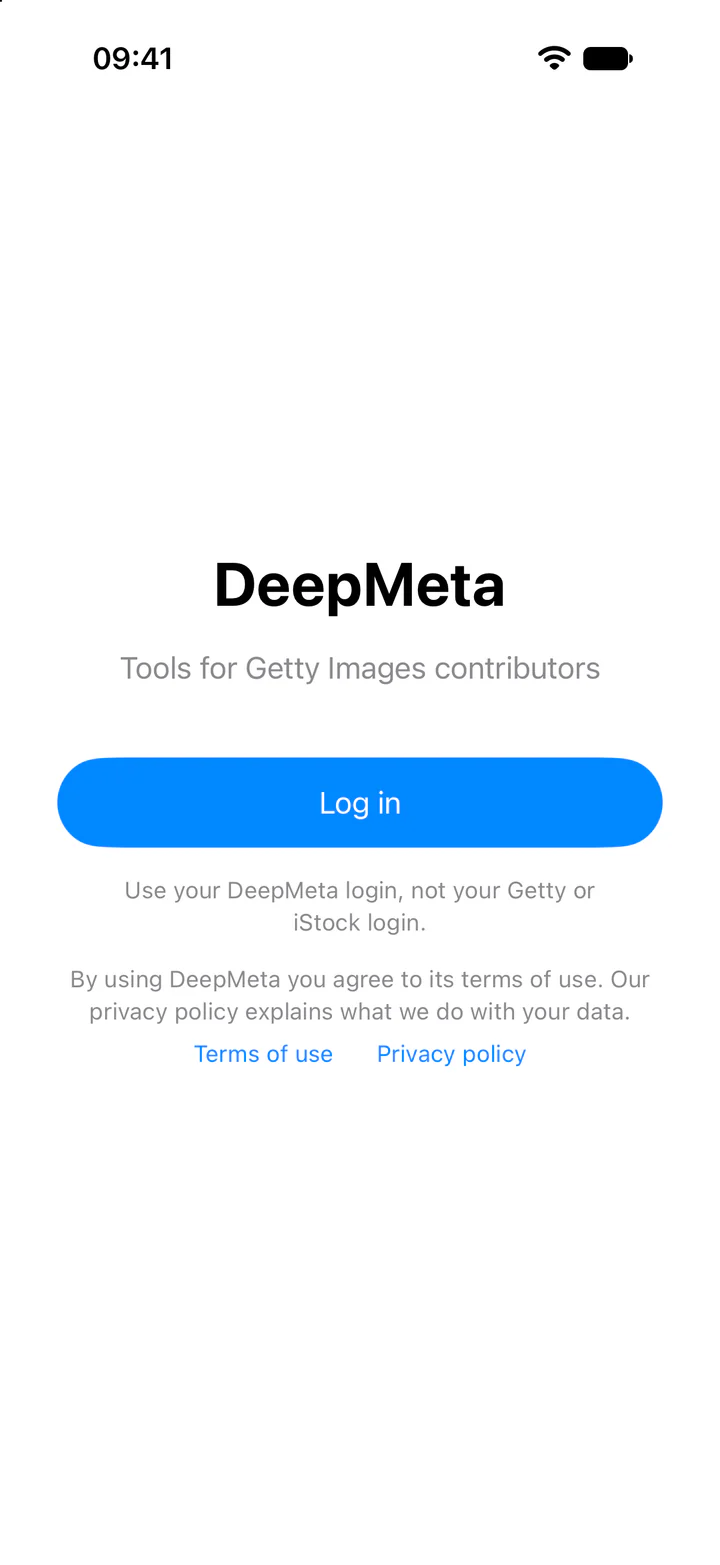
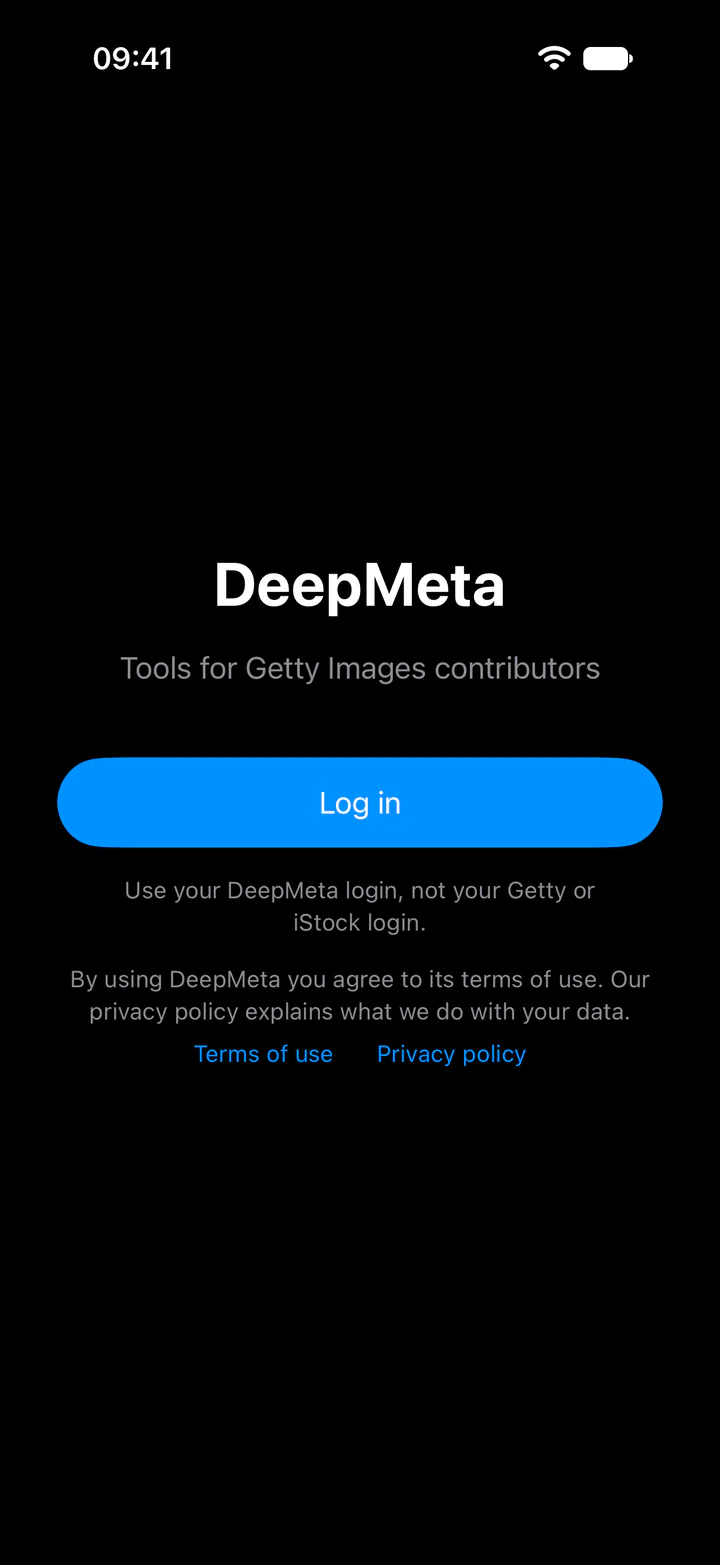
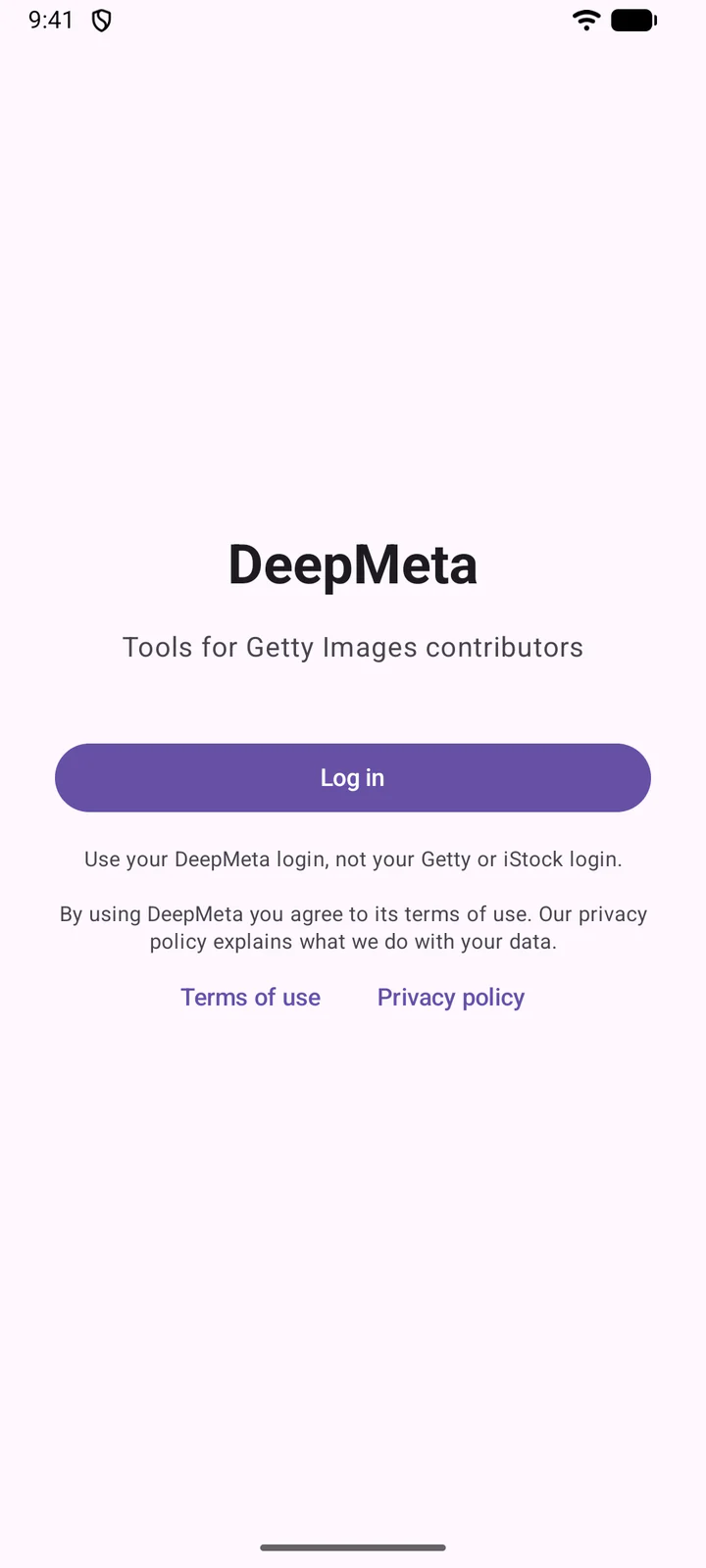
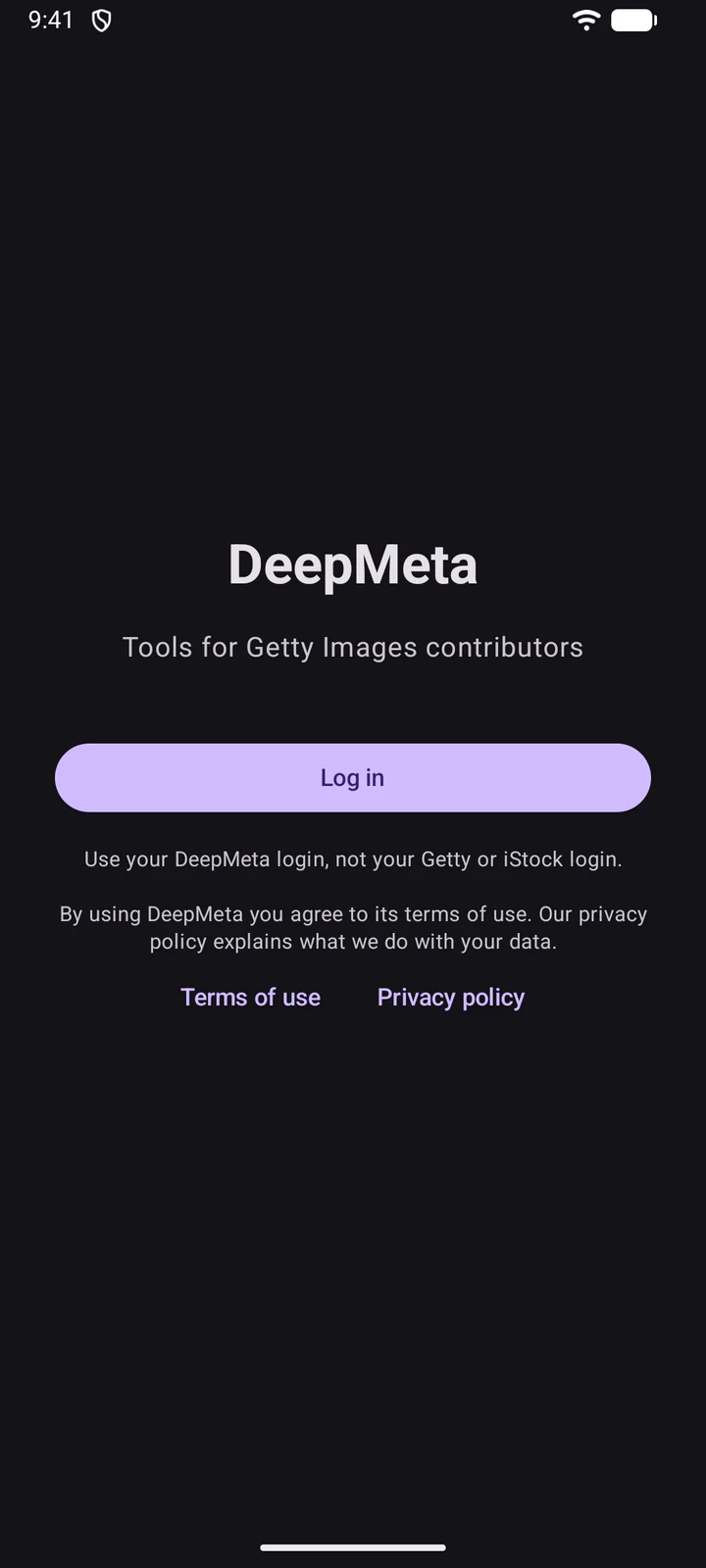
Formular za prijavu sa sajta otvara se u prozoru pregledača, sa dugmadima Zaboravili ste lozinku? i Registruj se ako vam zatrebaju. Prikazuje se svaki put kada se prijavljujete, tako da sami birate nalog.
4. Snalaženje u aplikaciji
Aplikacija se otvara na vašim Dnevni statistički podaci. Kartice pri dnu vode vas na Otpremanja, Inspekcije, Portfolio, Dnevni statistički podaci i Više. Otpremanja prikazuju vaše serije, kao na stranici Serije i otpremanja na sajtu, sa istom pretragom, sortiranjem i filtriranjem.
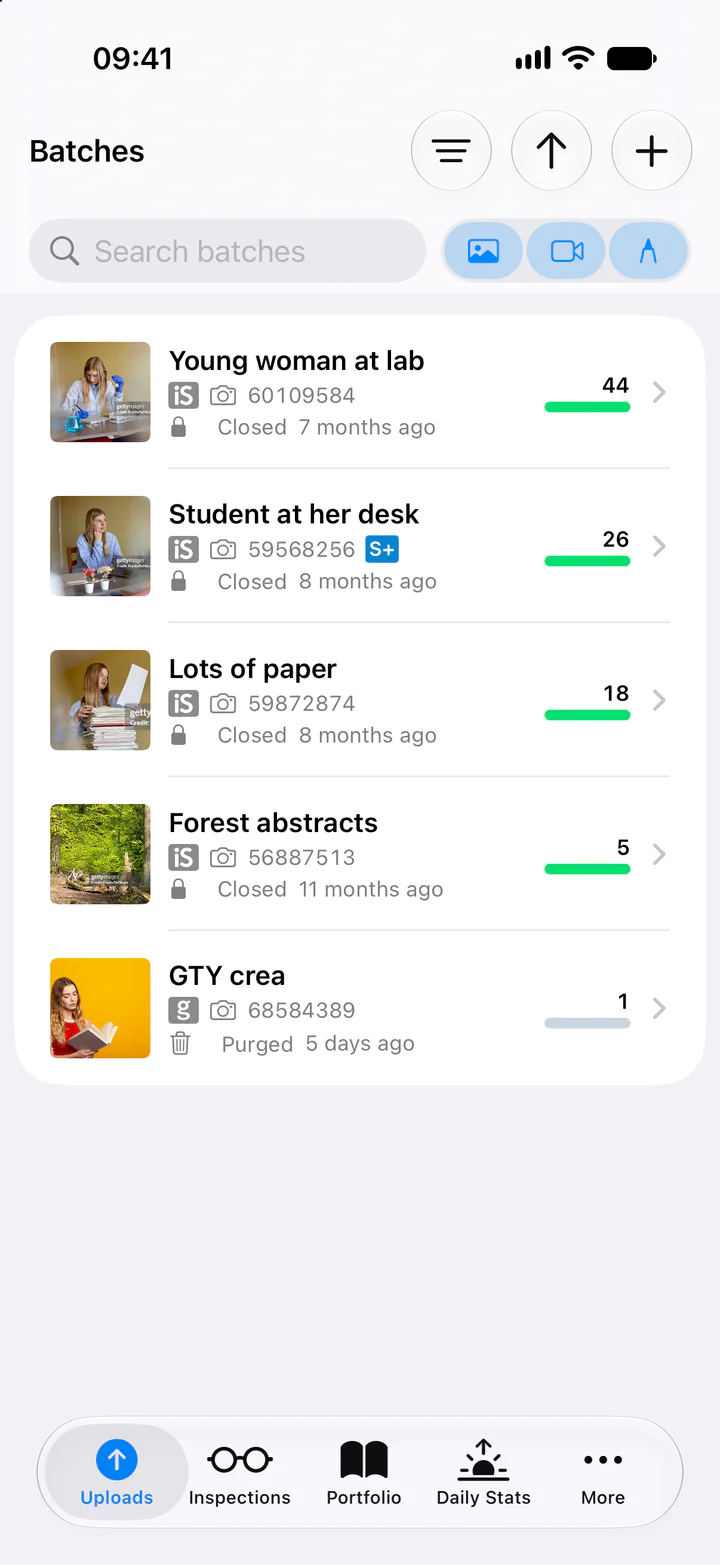
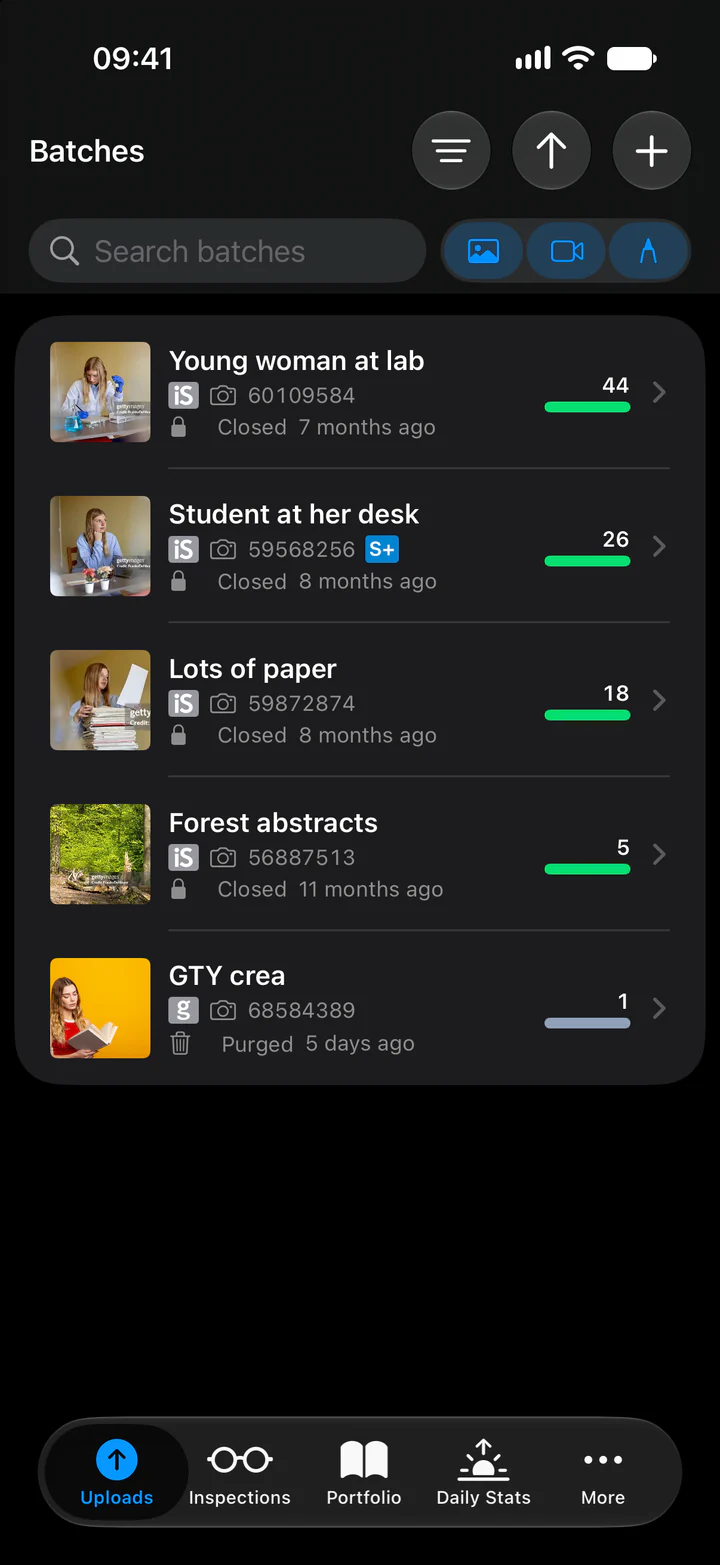
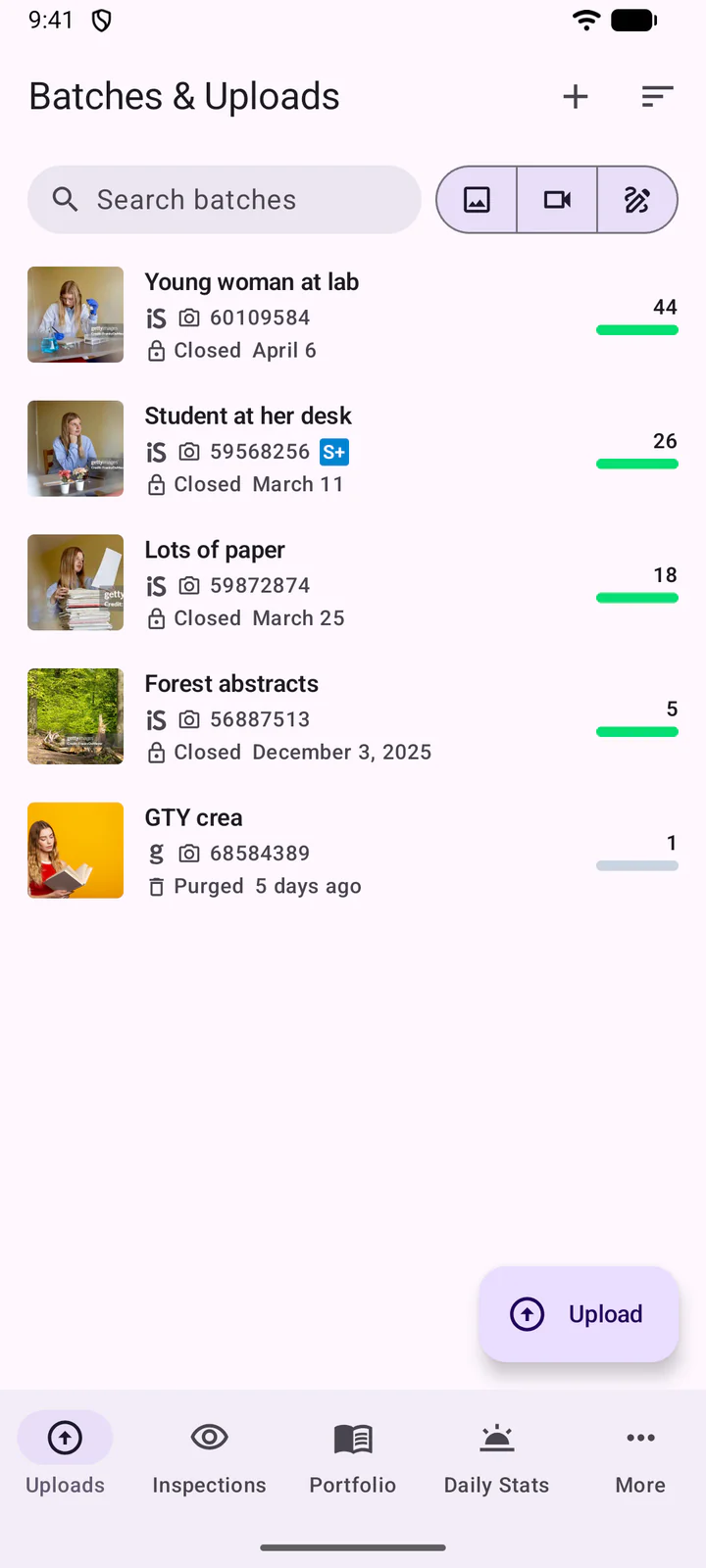
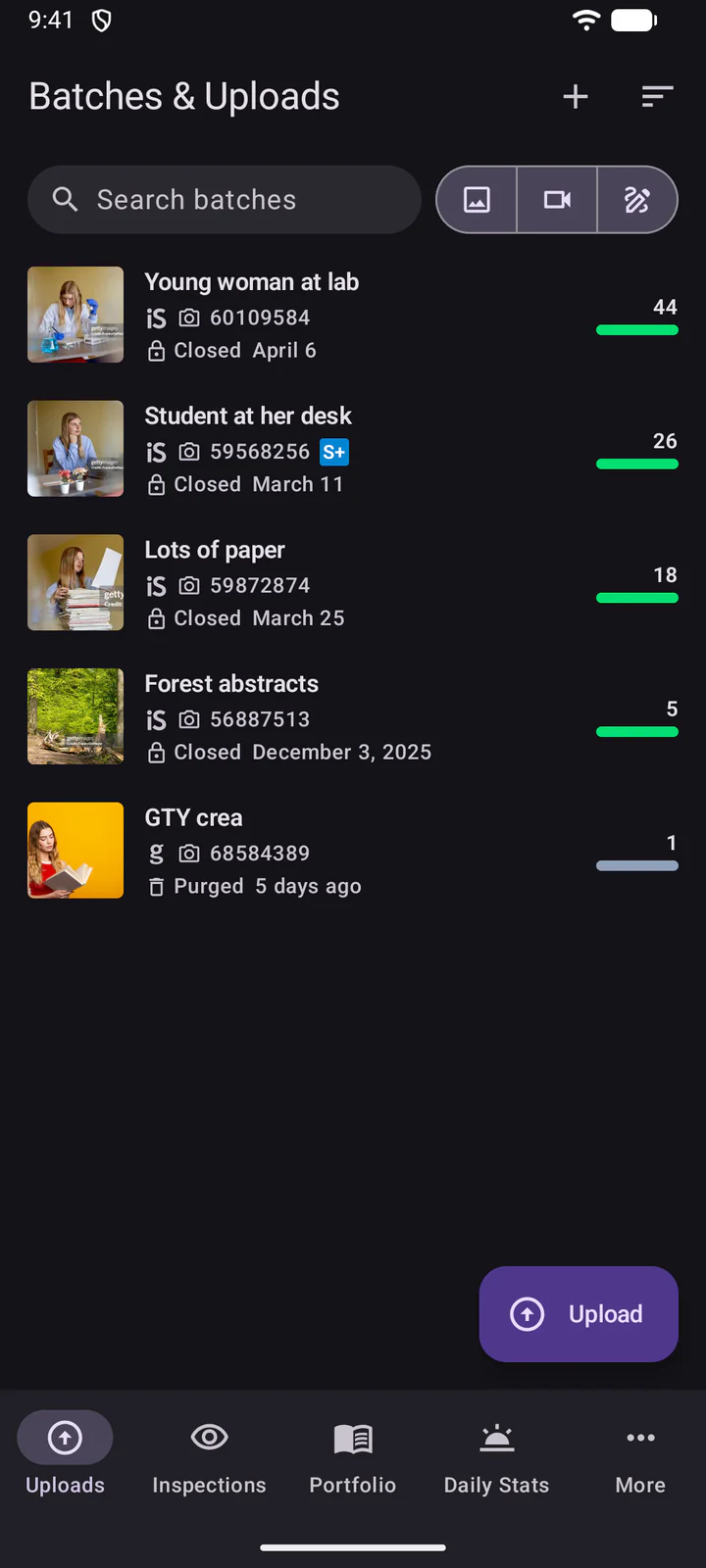
U odeljku Više, Brifovi navodi Getty brifove, kao na sajtu. Dodirnite jedan da ga pročitate.
Prevucite brif ulevo da biste ga izbrisali ili označili sa „sviđa mi se”.
Prevucite brif ulevo da biste ga izbrisali: Poništi ga vraća. Srce ga označava sa „sviđa mi se”.
5. Kreiranje serije
Dodirnite na vrhu liste serija.
Dodirnite + na vrhu liste serija.
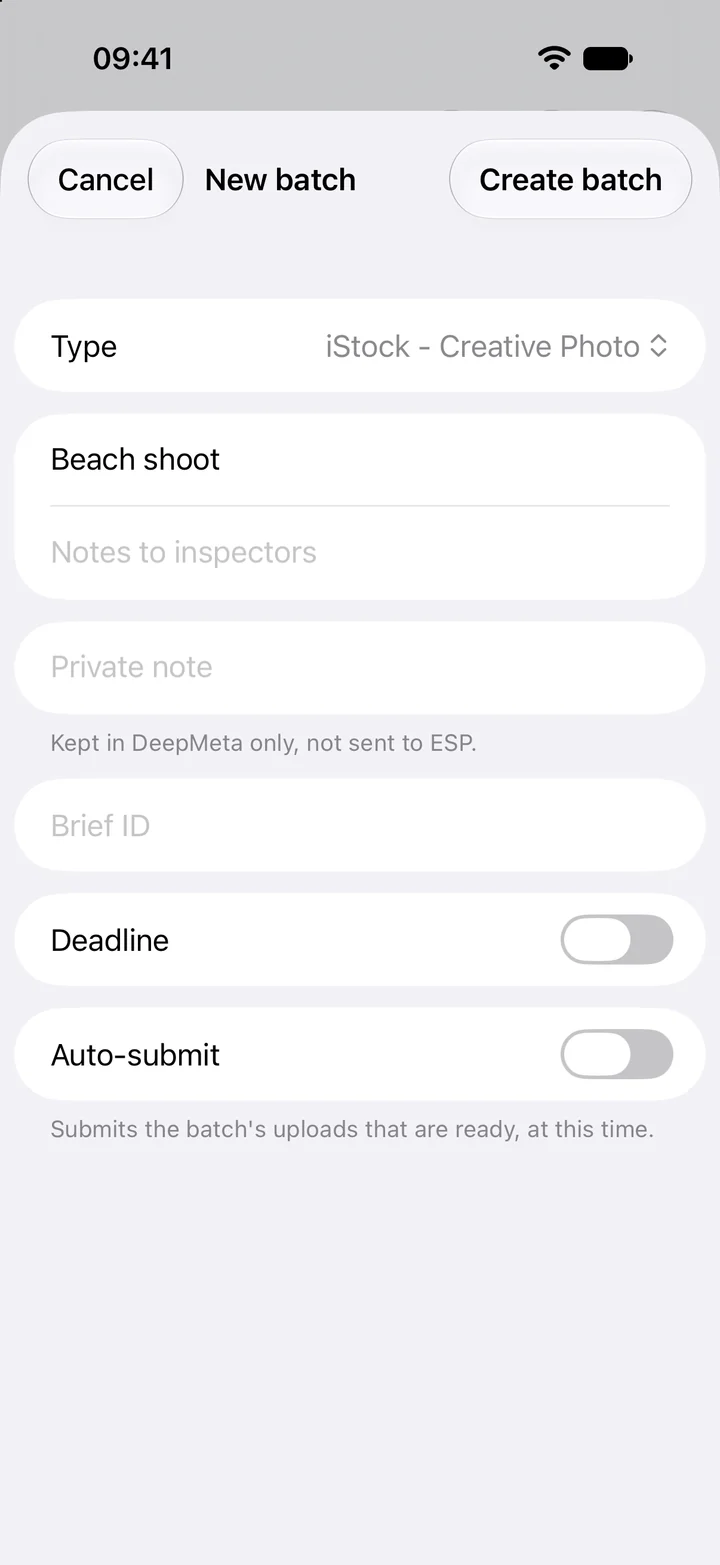
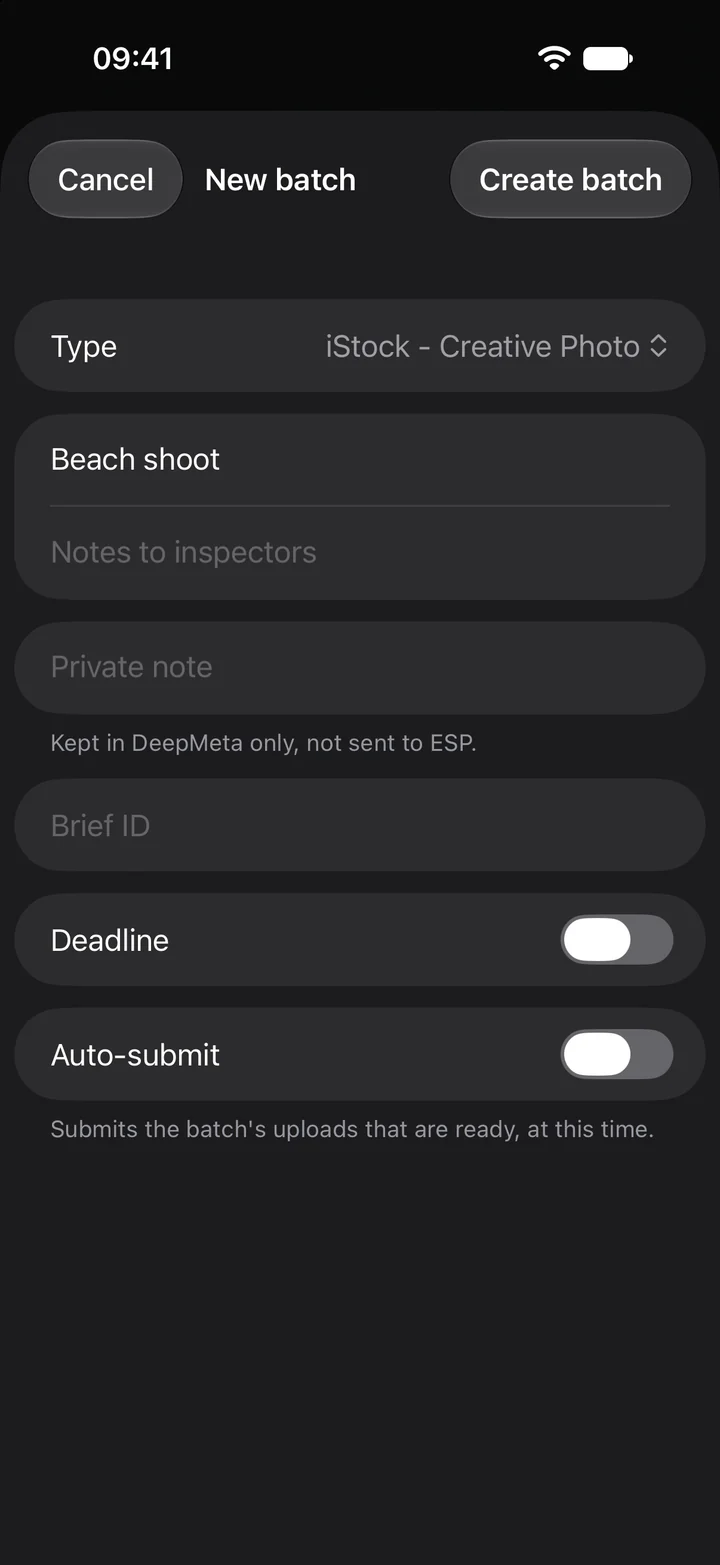
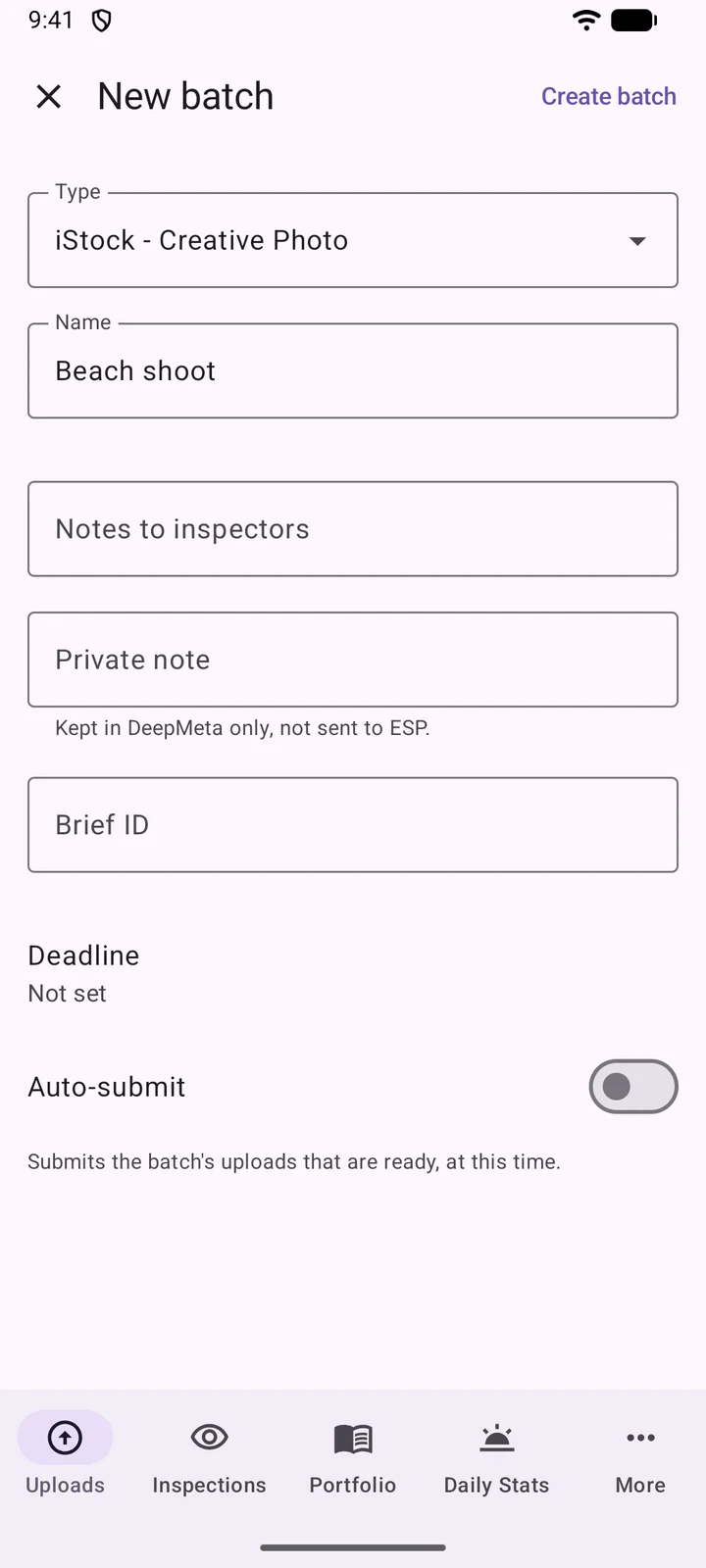
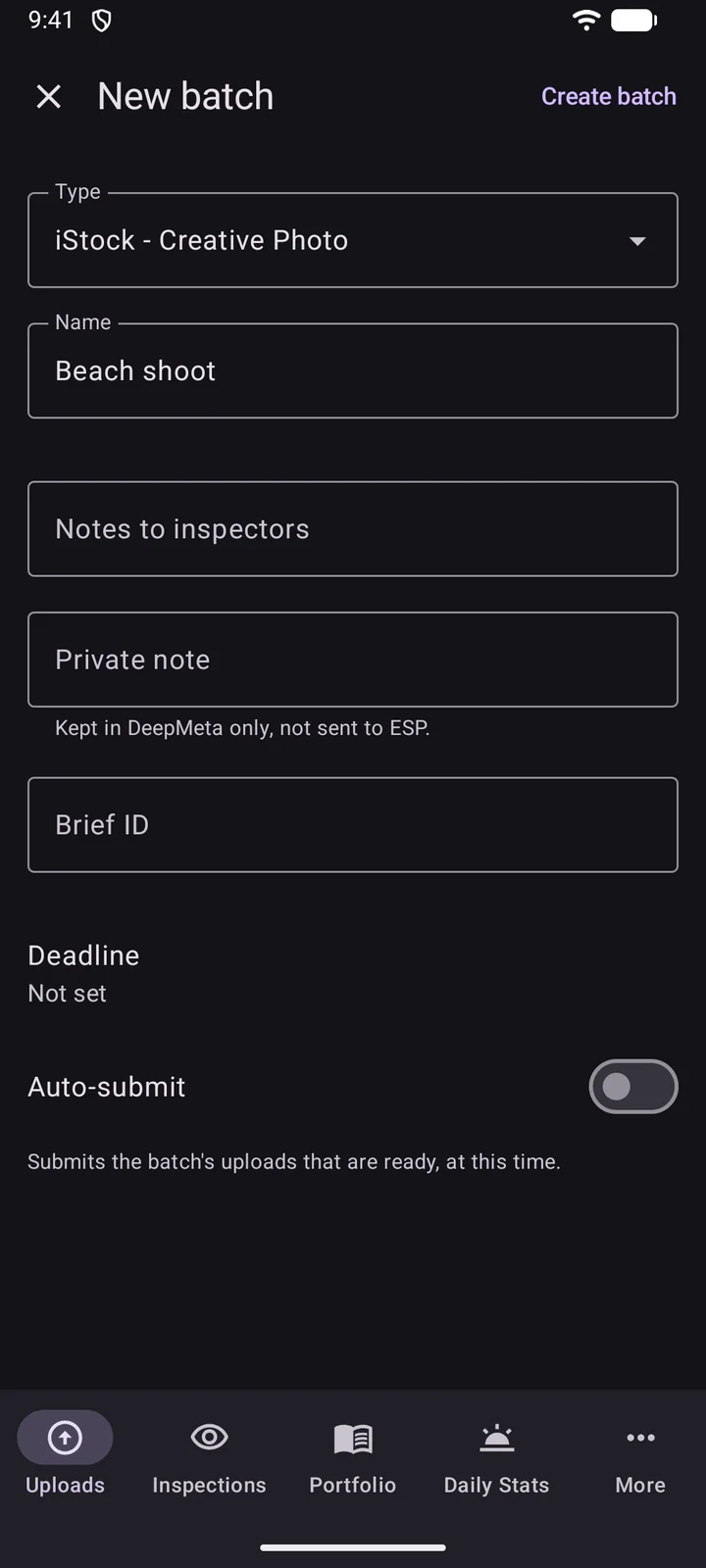
Izaberite Tip (Getty Images ili iStock, kreativno ili uredničko, fotografija, video ili ilustracija) i dajte seriji Naziv. Možete dodati Napomene za inspektore, Privatnu napomenu koja ostaje u DeepMeta, ID brifa, Rok i vreme Automatskog podnošenja. Zatim dodirnite Kreirati seriju.
6. Otpremanje fotografija i video-snimaka
Dodirnite u seriji ili na listi serija.
Dodirnite Otpremi u seriji ili na listi serija.
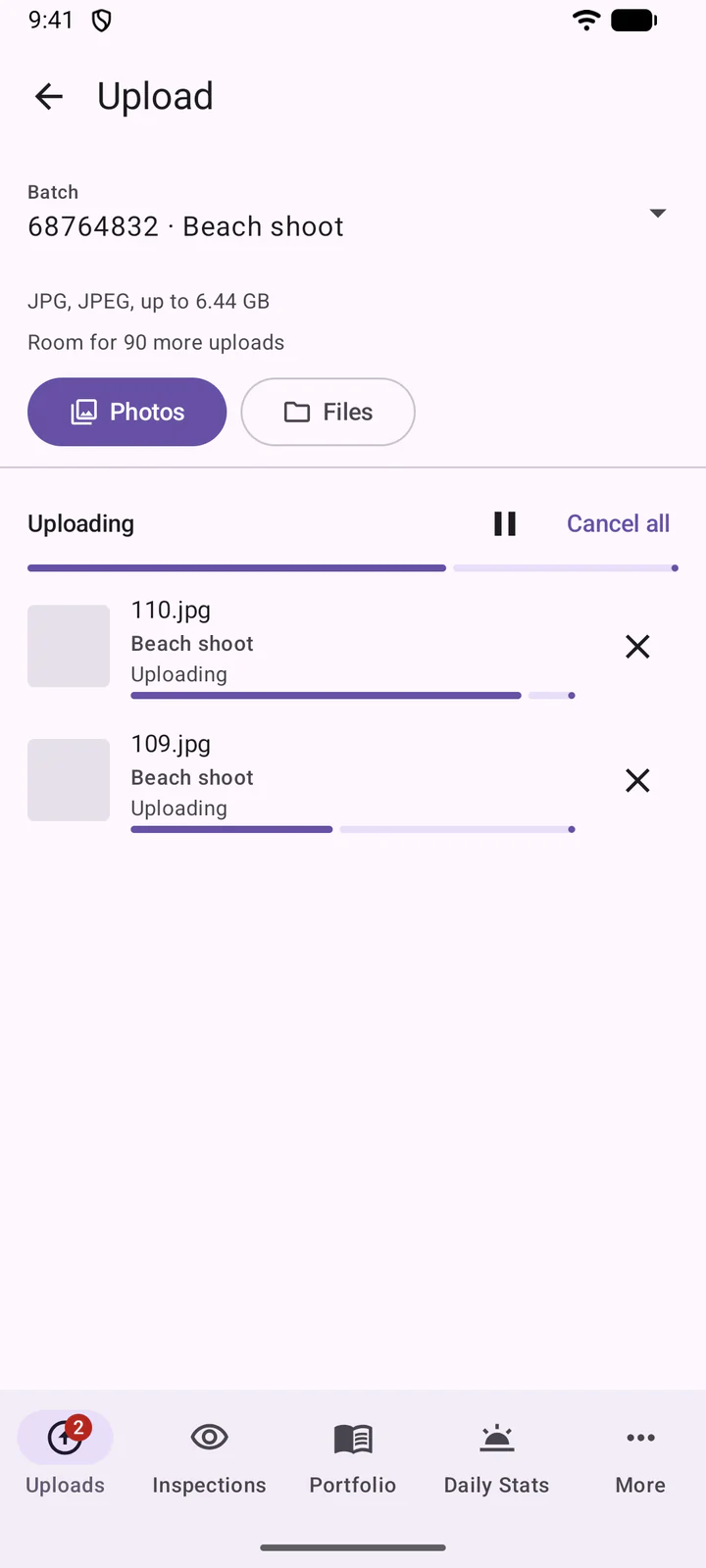
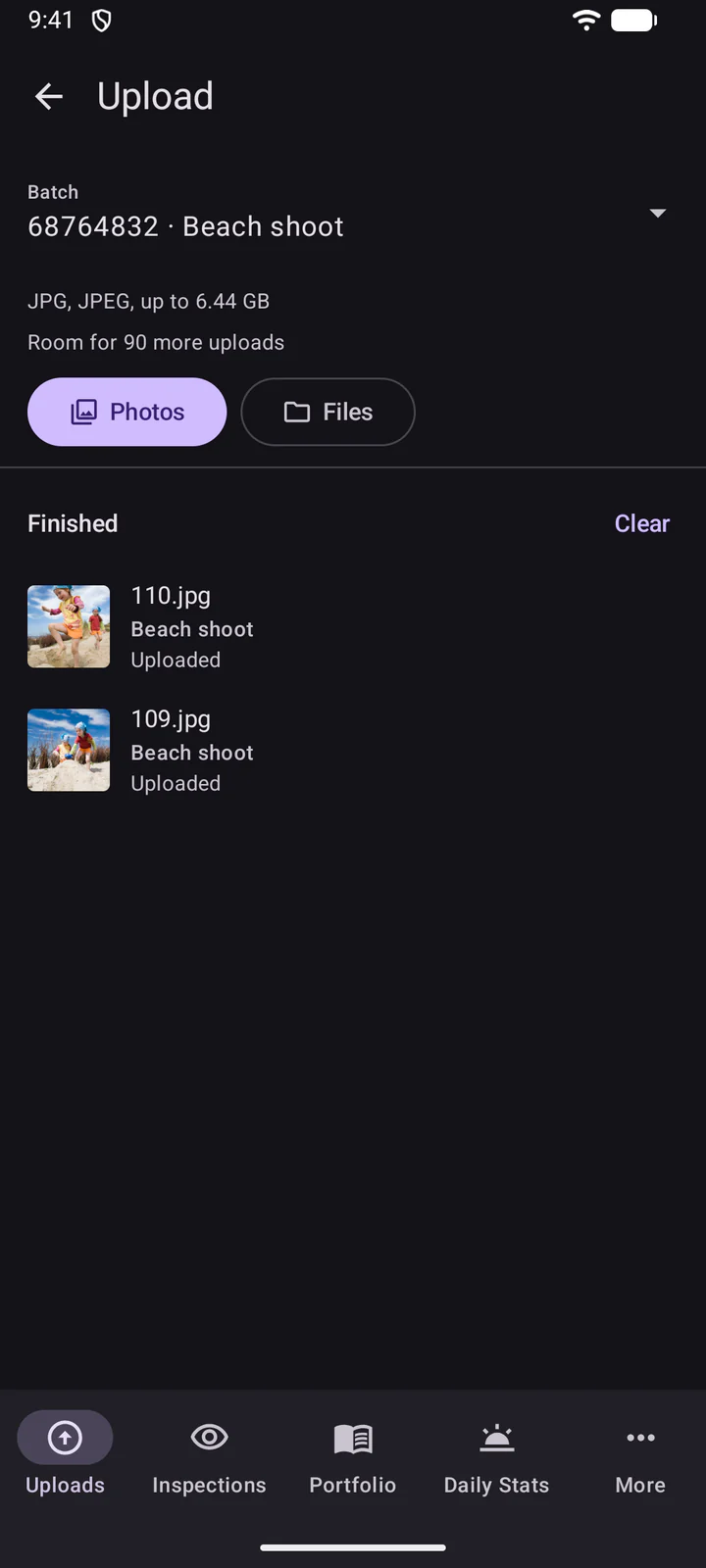
Proverite Seriju na vrhu, zatim izaberite svoje datoteke pomoću Fotografije ili Datoteke. Panel prikazuje koje tipove datoteka serija prihvata i koliko mesta je u njoj preostalo.
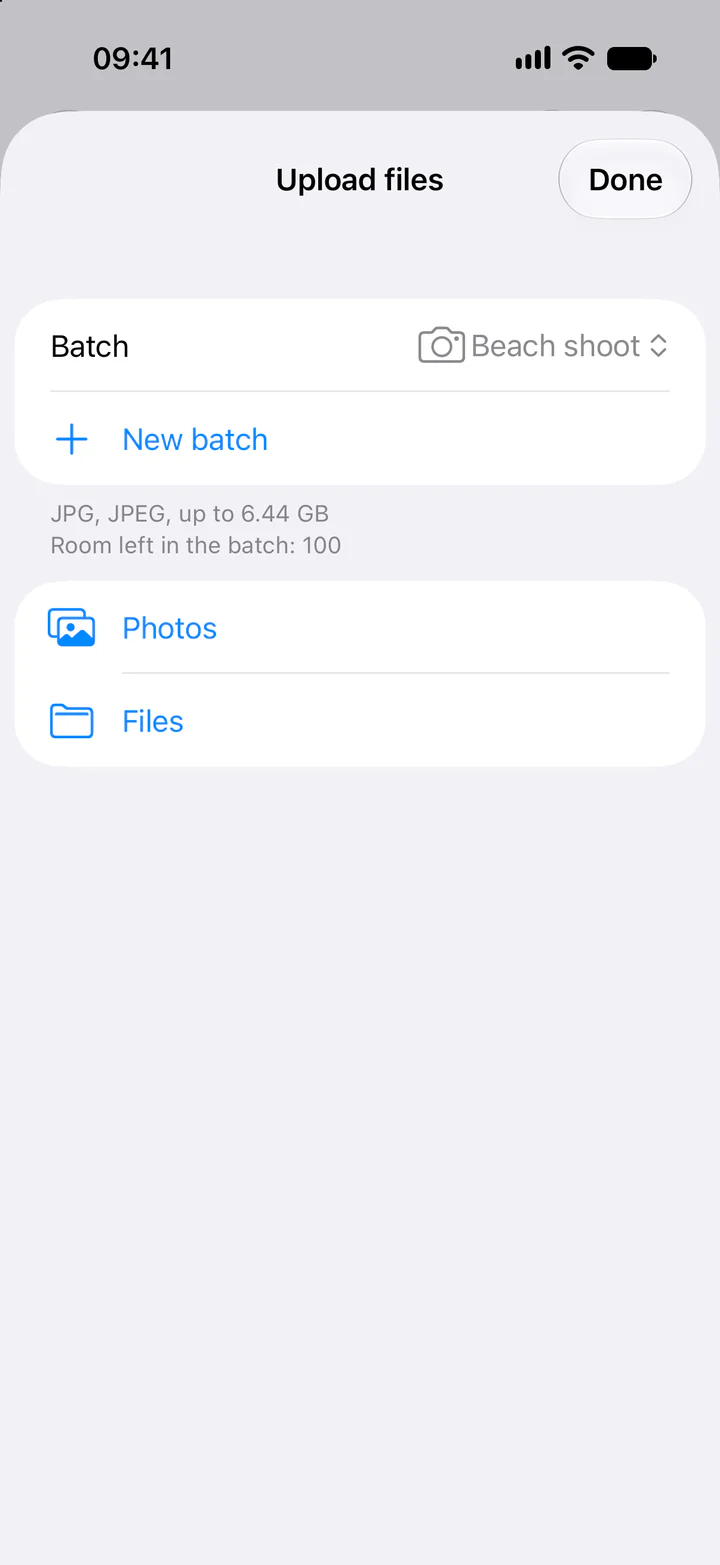
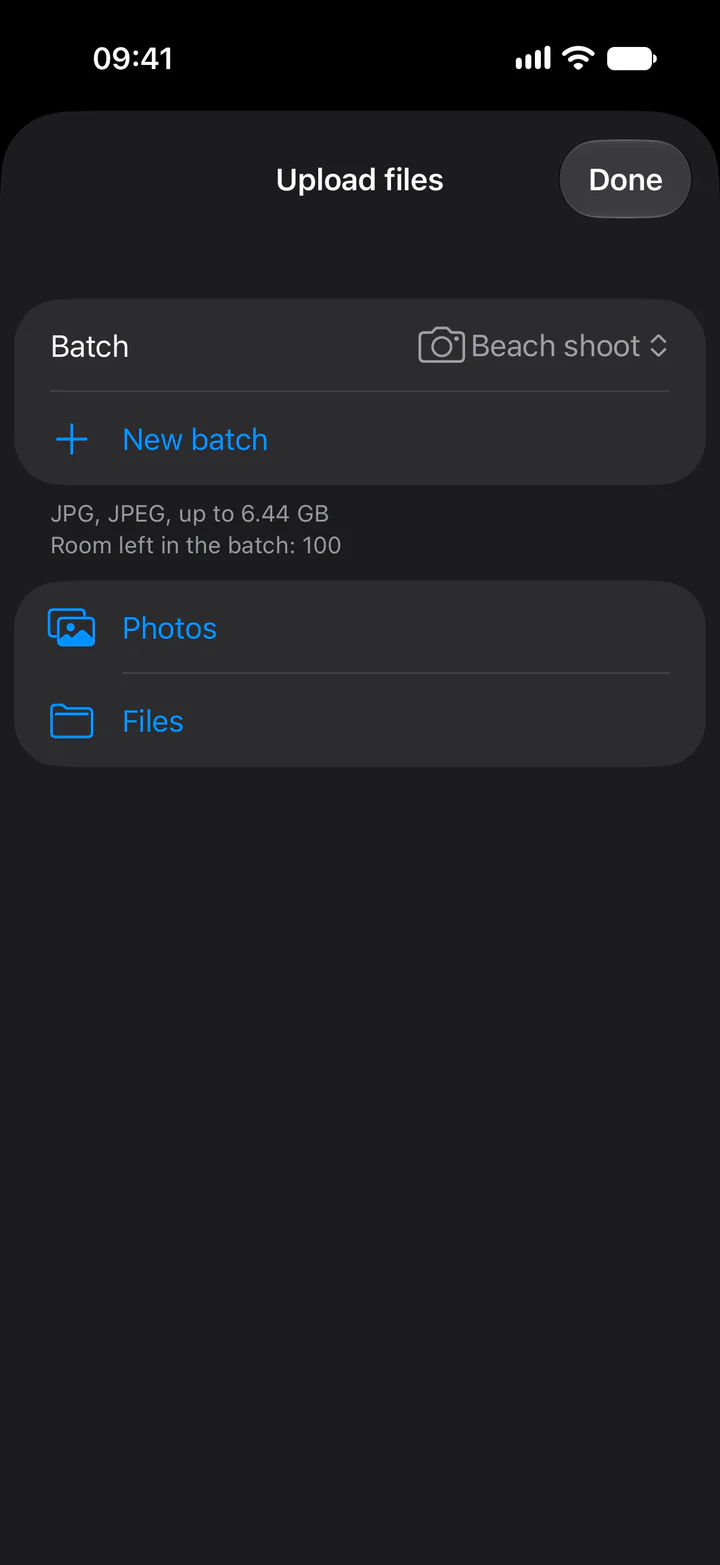
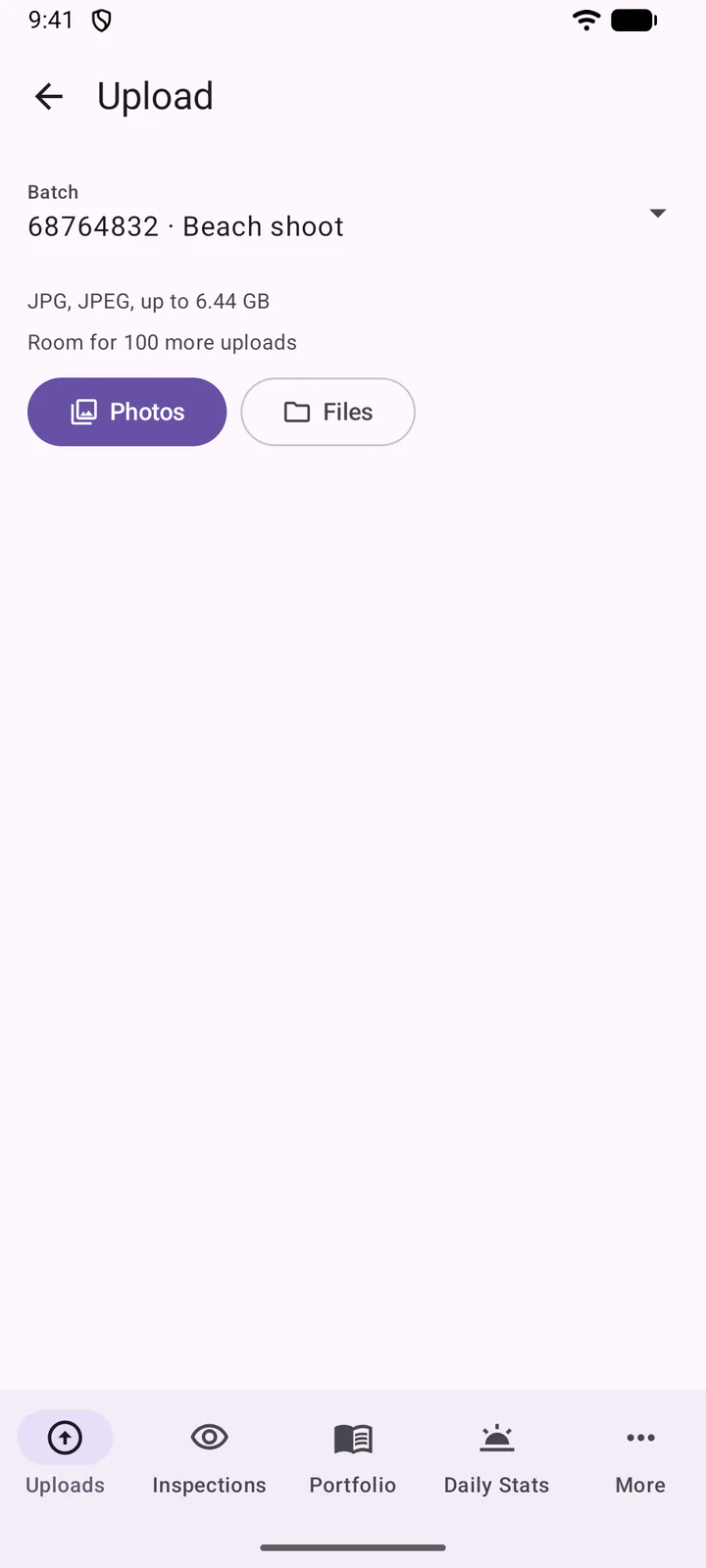
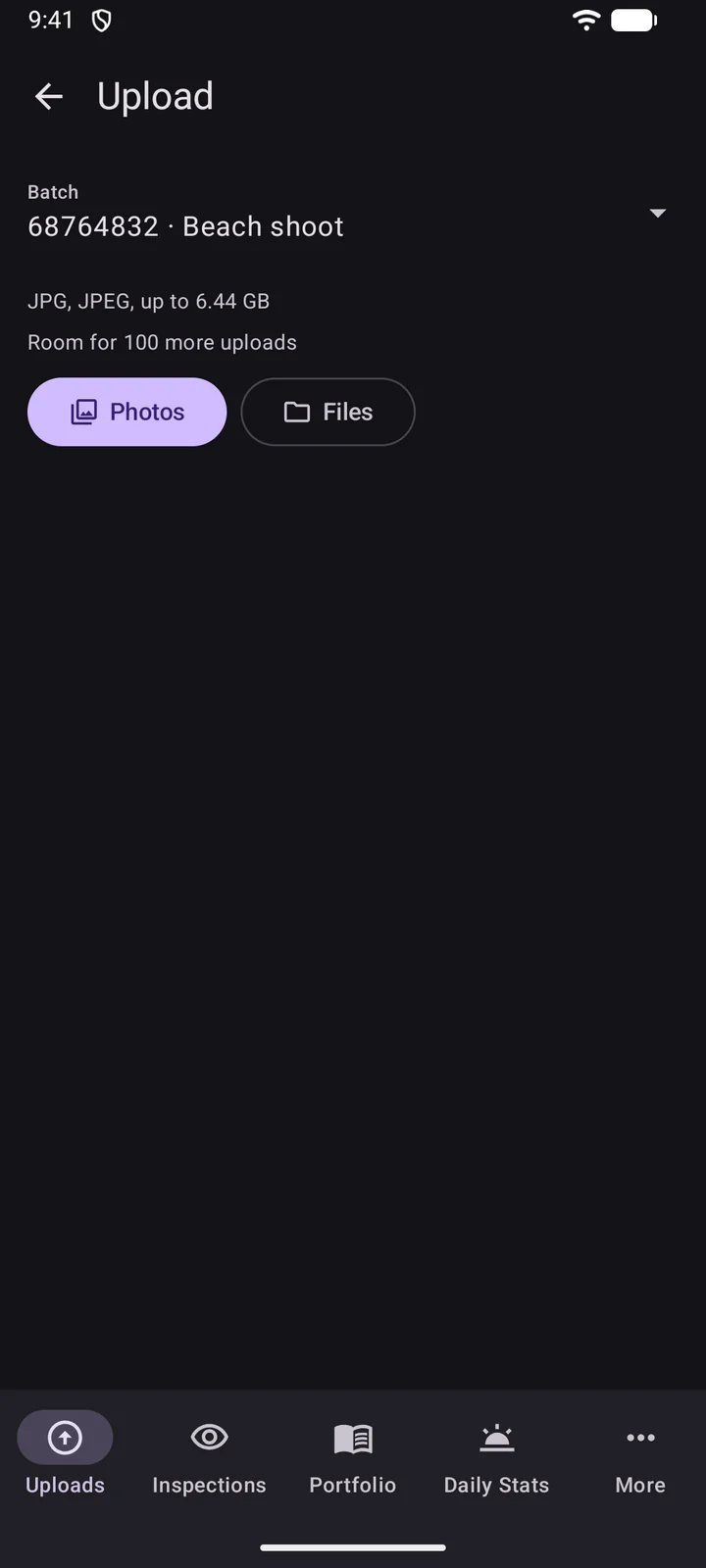
Otpremanja počinju odmah. Možete ih pauzirati ili otkazati jedno ili sva.
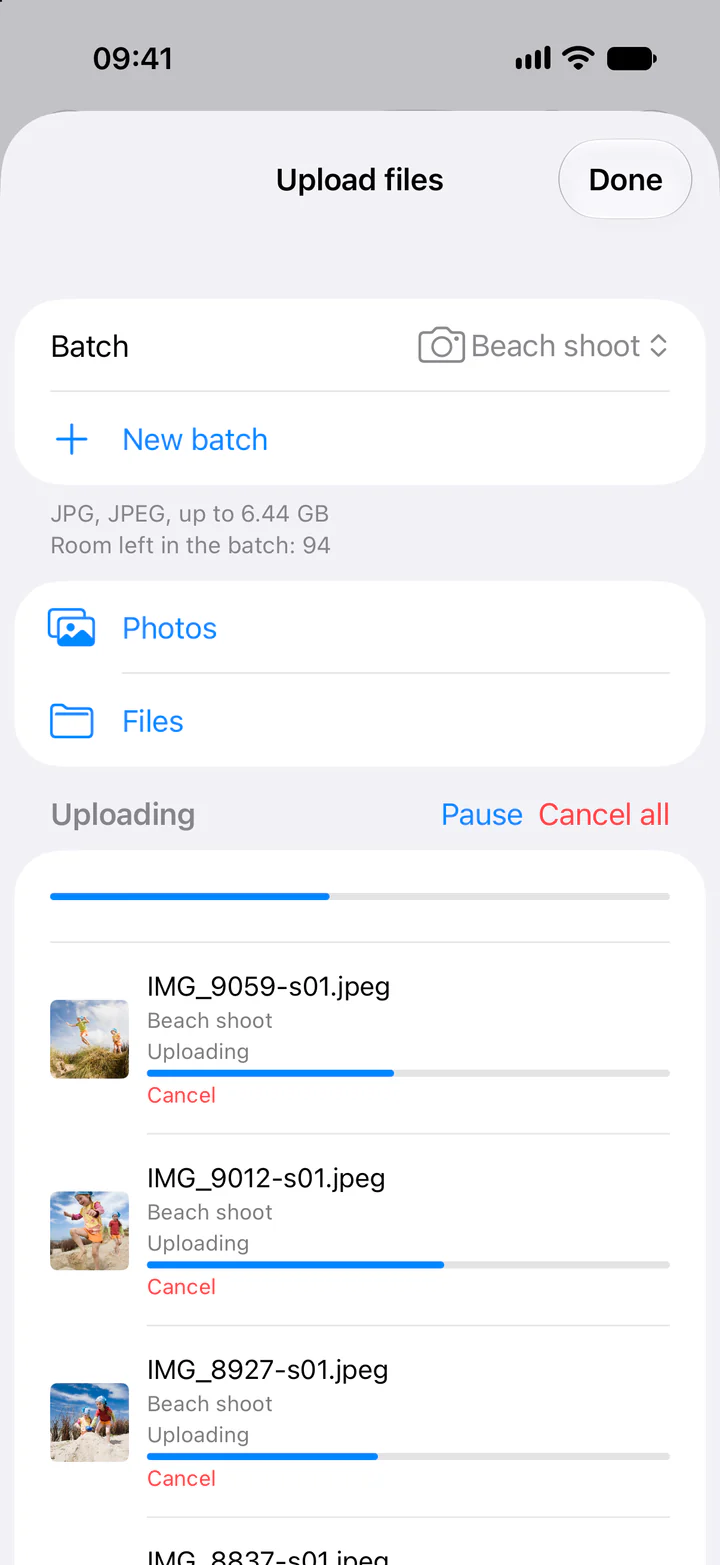
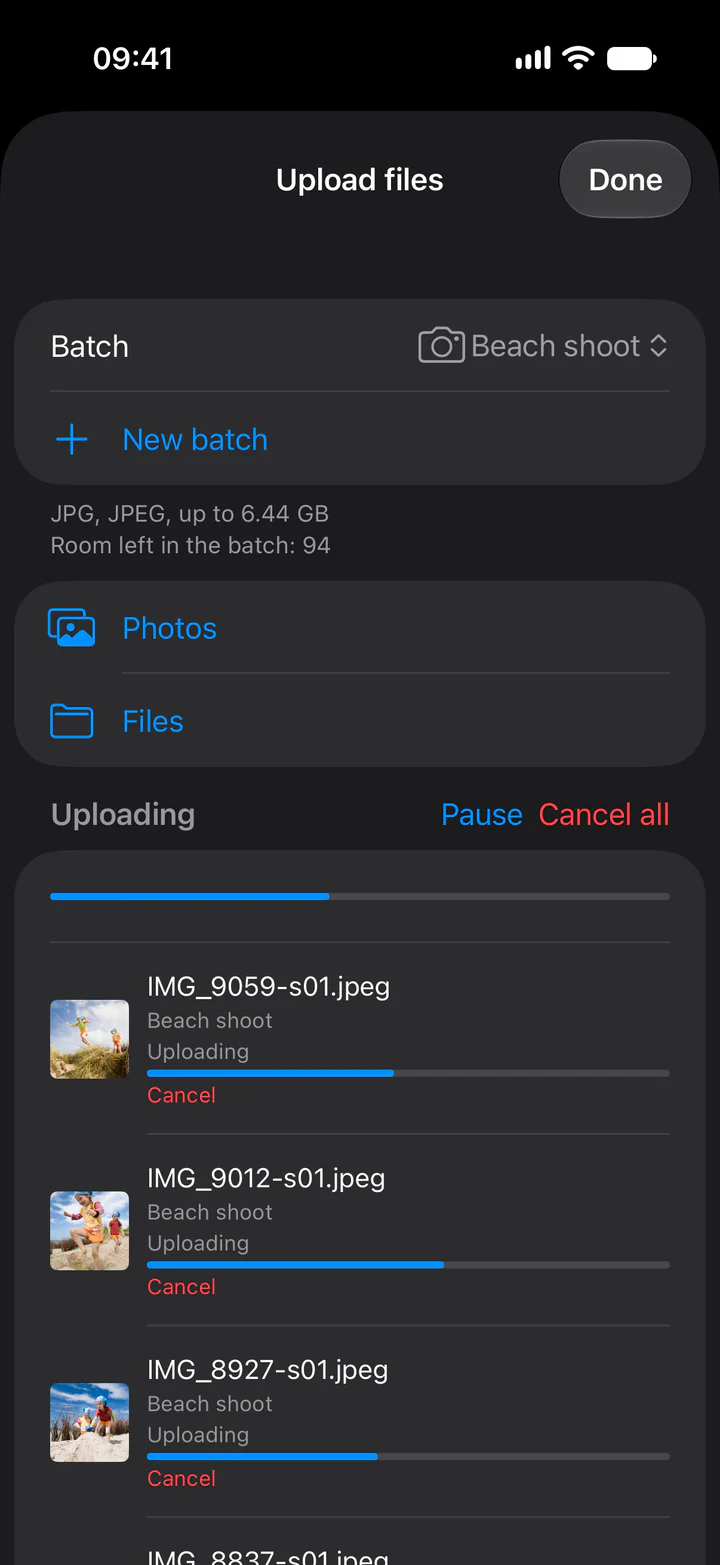
- Tipovi datoteka: HEIC, PNG i ProRAW fotografije se za vas konvertuju u JPEG.
- Nazivi mesta: DeepMeta čita mesto iz lokacije fotografije, kada je ona sadrži.
- U pozadini: otpremanja se nastavljaju preko Wi-Fi mreže ili dok je DeepMeta otvoren.
- Pristup vašim fotografijama: počev od Androida 10, DeepMeta jednom, pre vašeg prvog biranja, traži pristup vašim fotografijama. Koristi ga samo da pročita gde je fotografija snimljena, radi naziva mesta. Na novijim verzijama Androida birač fotografija može da pita i da li da deli lokaciju fotografija: dozvolite i tamo, ili birajte pomoću Datoteke, da biste zadržali nazive mesta. Ako odbijete, vaša otpremanja i dalje rade, ali bez naziva mesta.
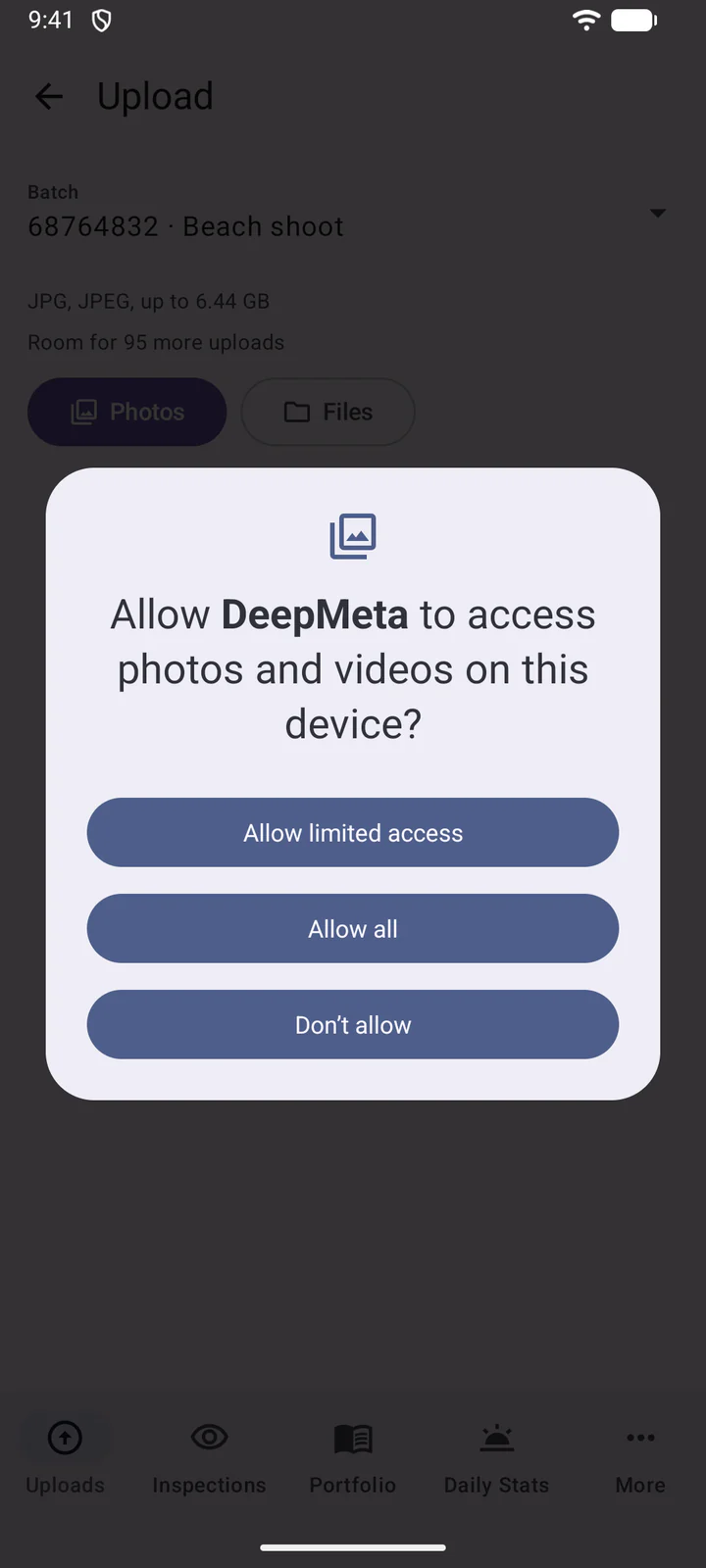
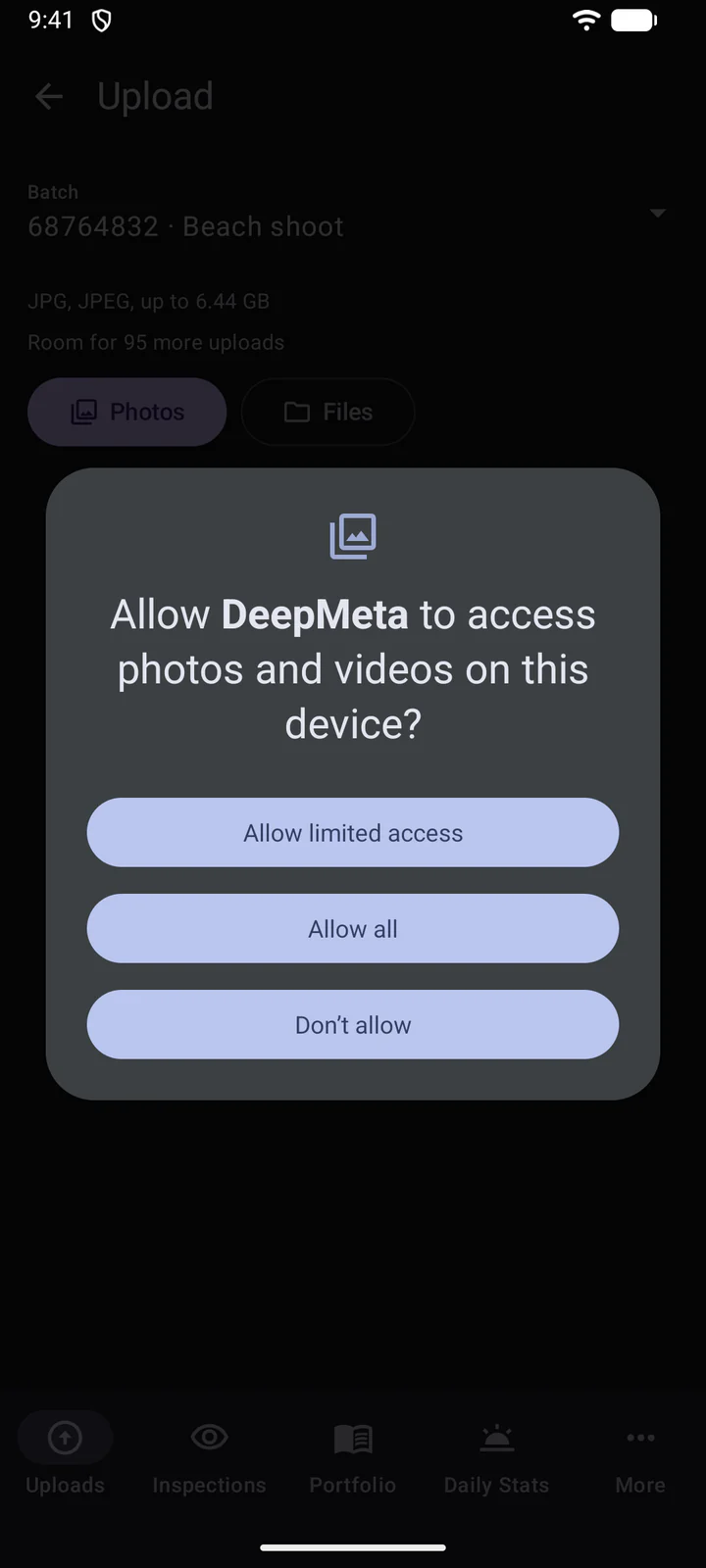
- Tipovi datoteka: Android otprema JPEG fotografije onakve kakve jesu, bez konvertovanja. Birač fotografija prikazuje vaše JPEG-ove (i vaše video-snimke u video seriji), a Datoteke prikazuje tipove koje serija prihvata. Prvo konvertujte HEIC, PNG ili RAW fotografije u JPEG.
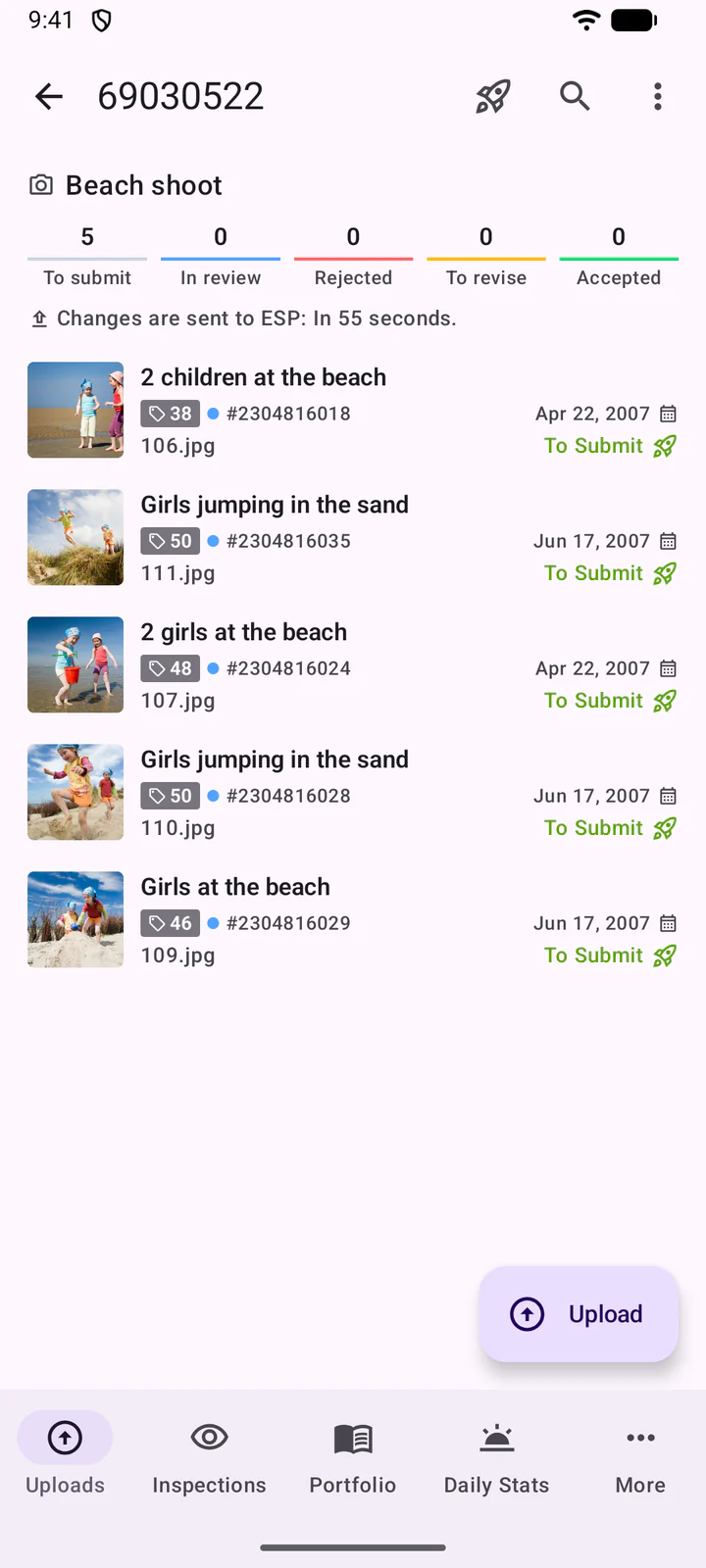
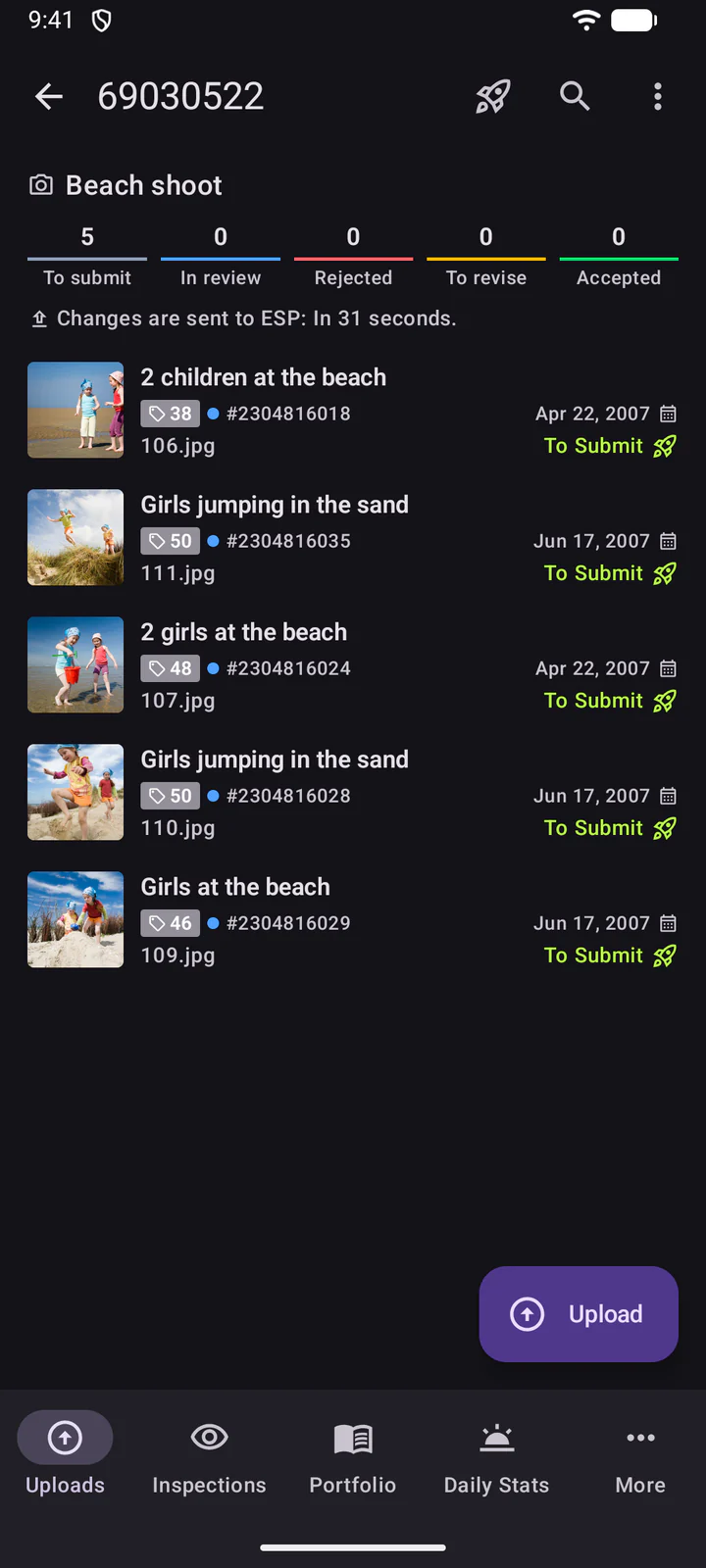
- Nazivi datoteka: birač fotografija ne prosleđuje originalne nazive datoteka, pa ta otpremanja dobijaju broj kao naziv (na primer 106.jpg). Birajte pomoću Datoteke da biste zadržali originalne nazive.
- U pozadini: otpremanja se nastavljaju kada napustite aplikaciju, a njihov napredak je prikazan u obaveštenju Otpremanja. Bez mreže, čekaju da se ona pojavi.
Deljenje iz drugih aplikacija
Fotografije i video-snimke možete poslati u DeepMeta i iz druge aplikacije, kao što je vaša galerija fotografija.
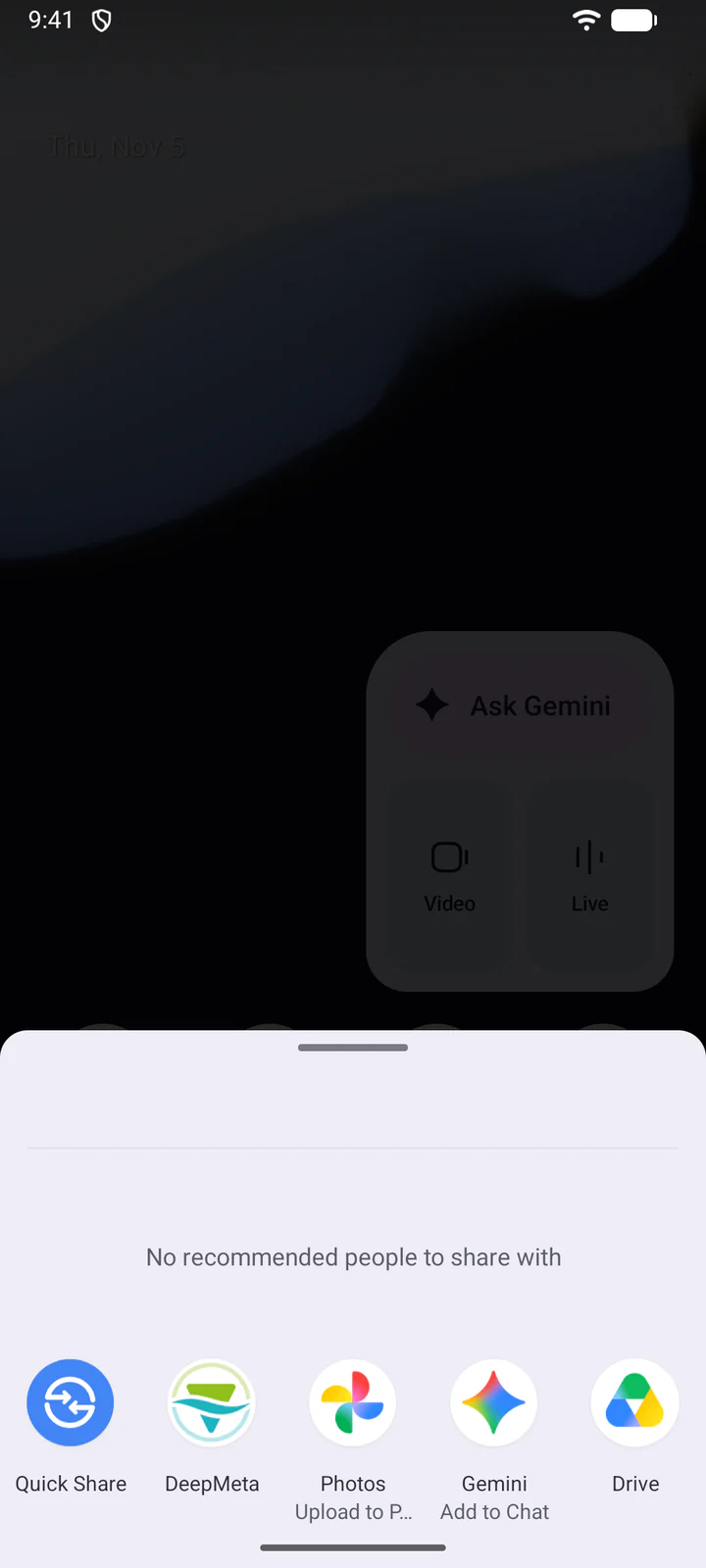
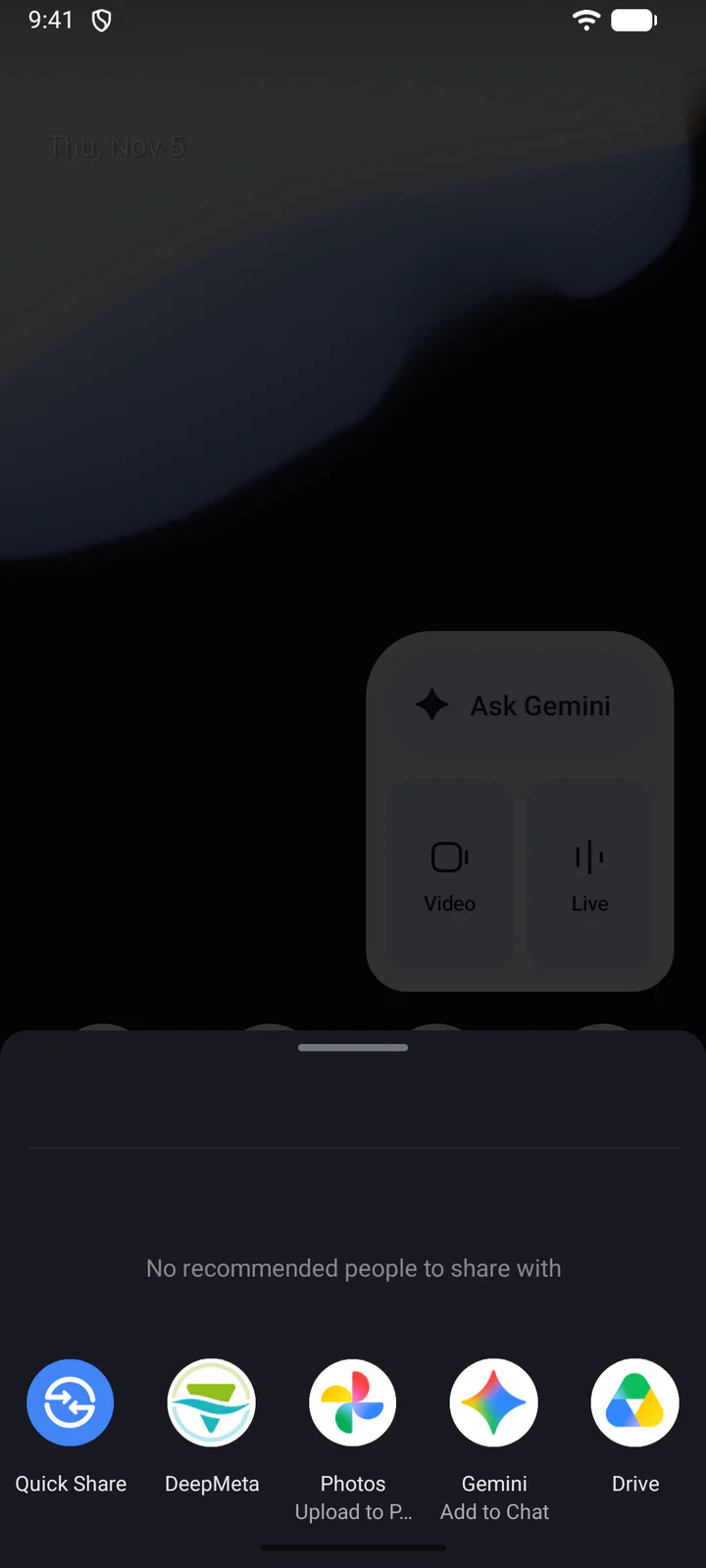
Izaberite datoteke, dodirnite Podeli i izaberite DeepMeta. Zatim dodirnite obaveštenje da biste izabrali seriju. Ako su obaveštenja isključena, sami otvorite DeepMeta: ekran za deljenje to kaže.
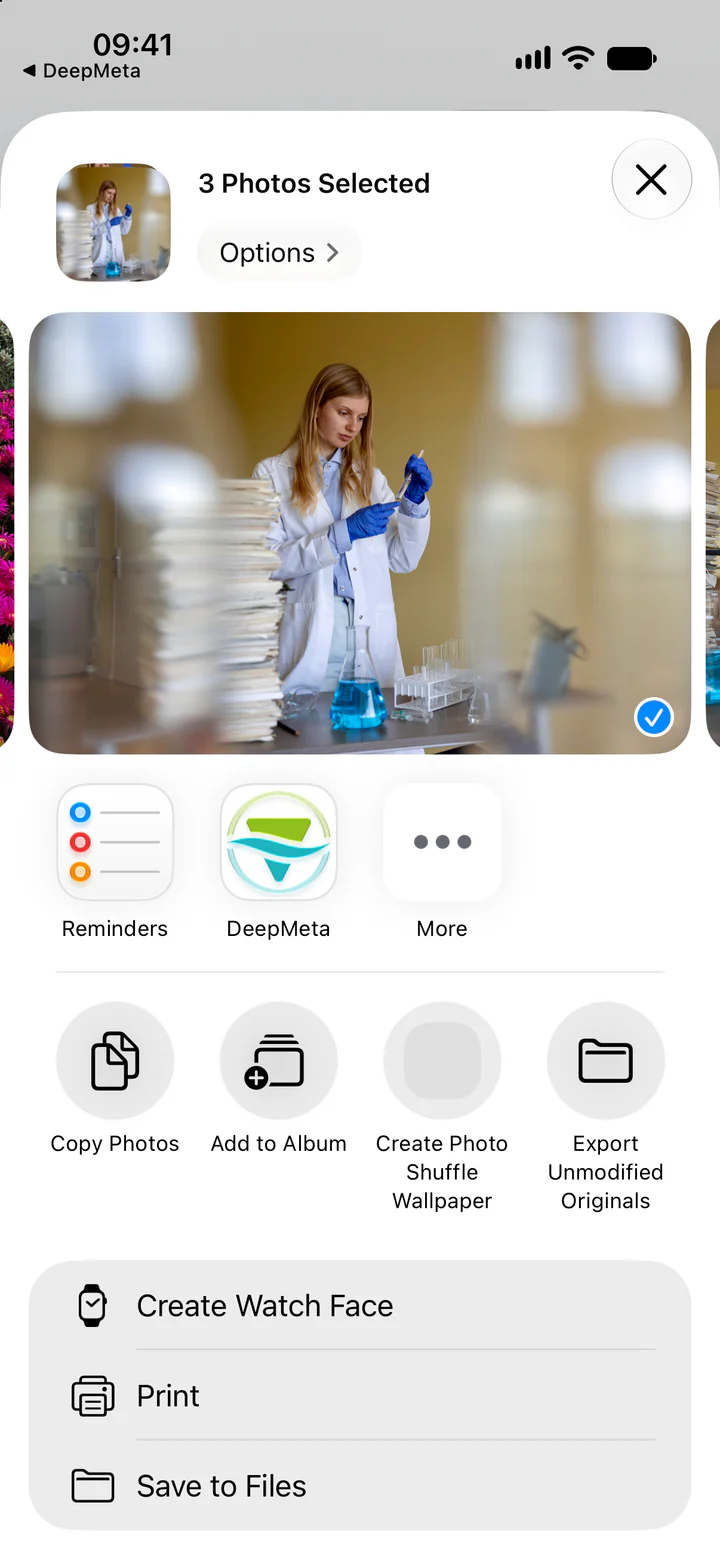
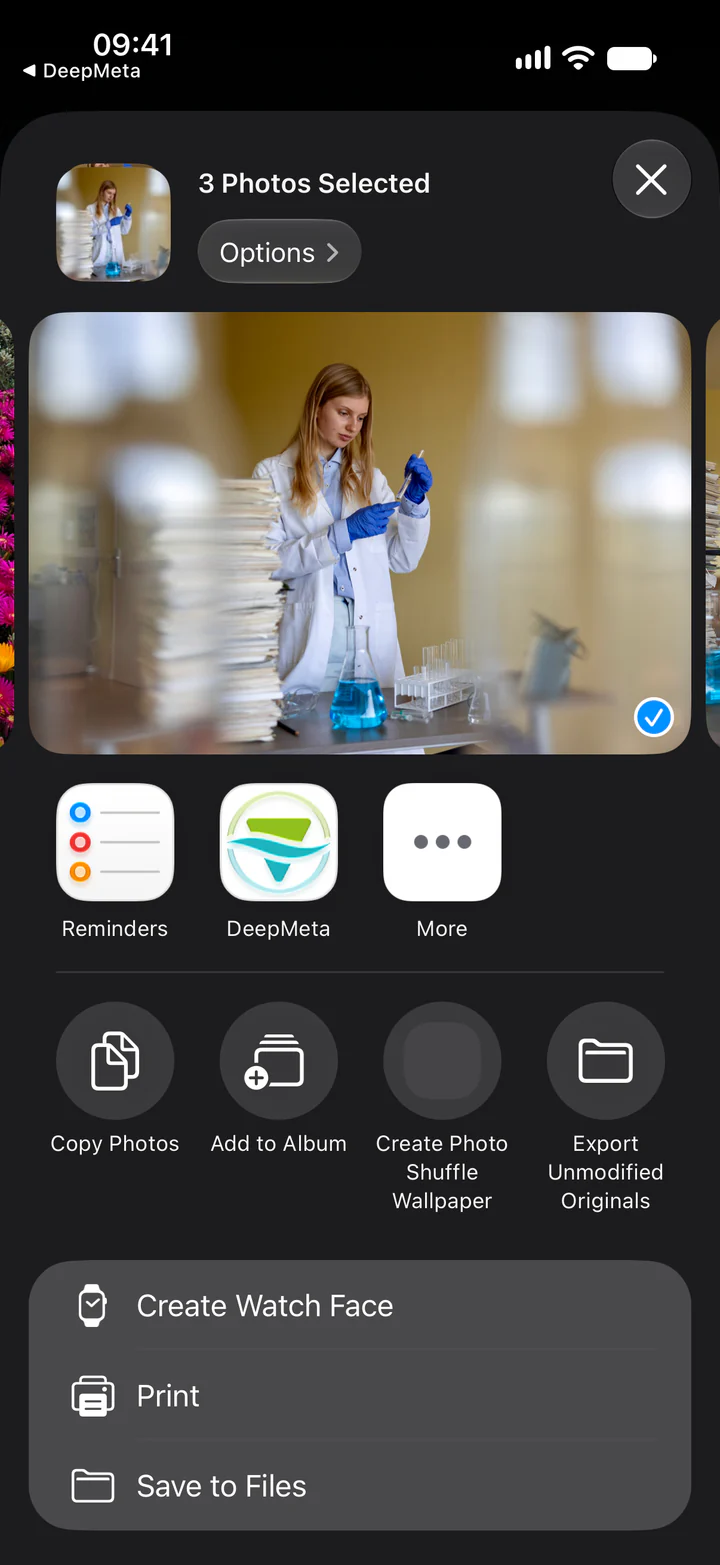
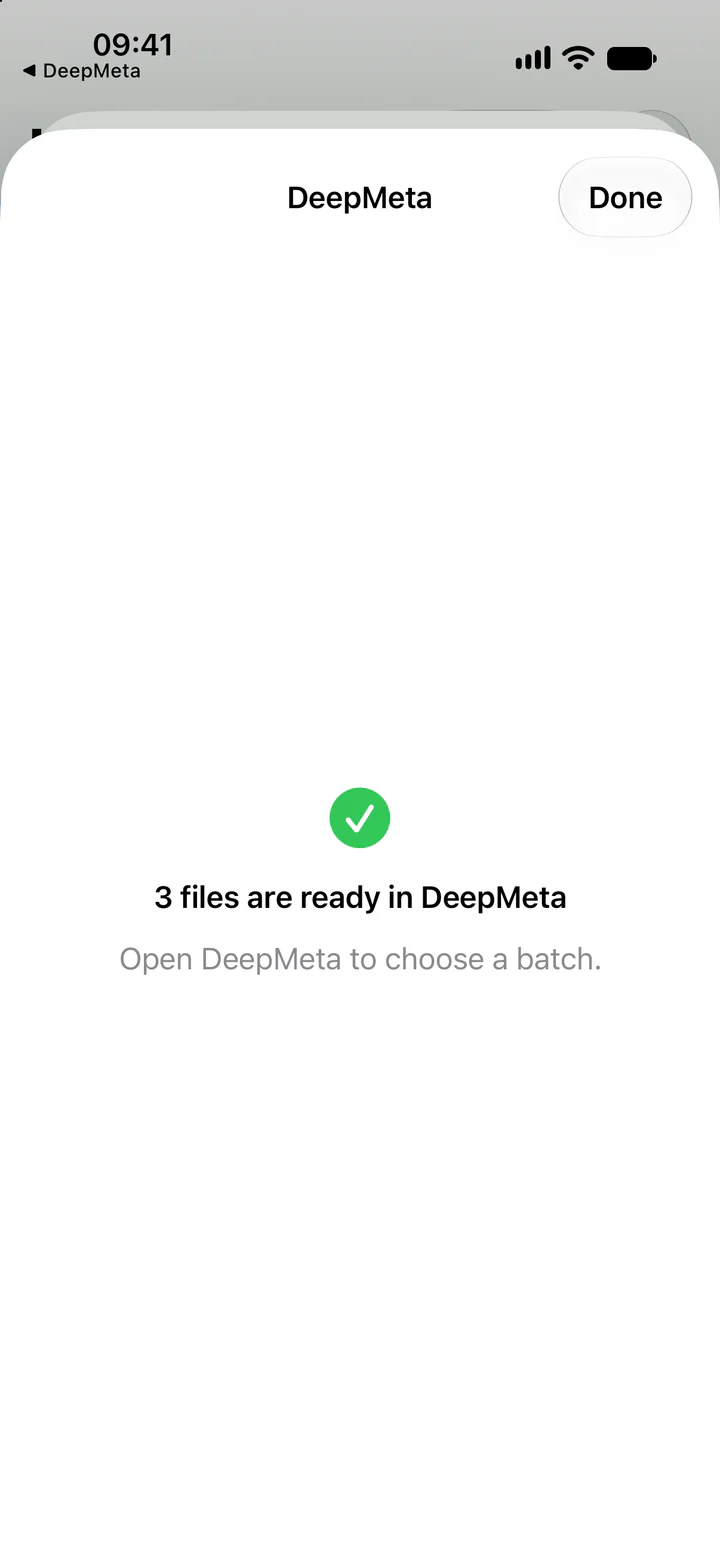
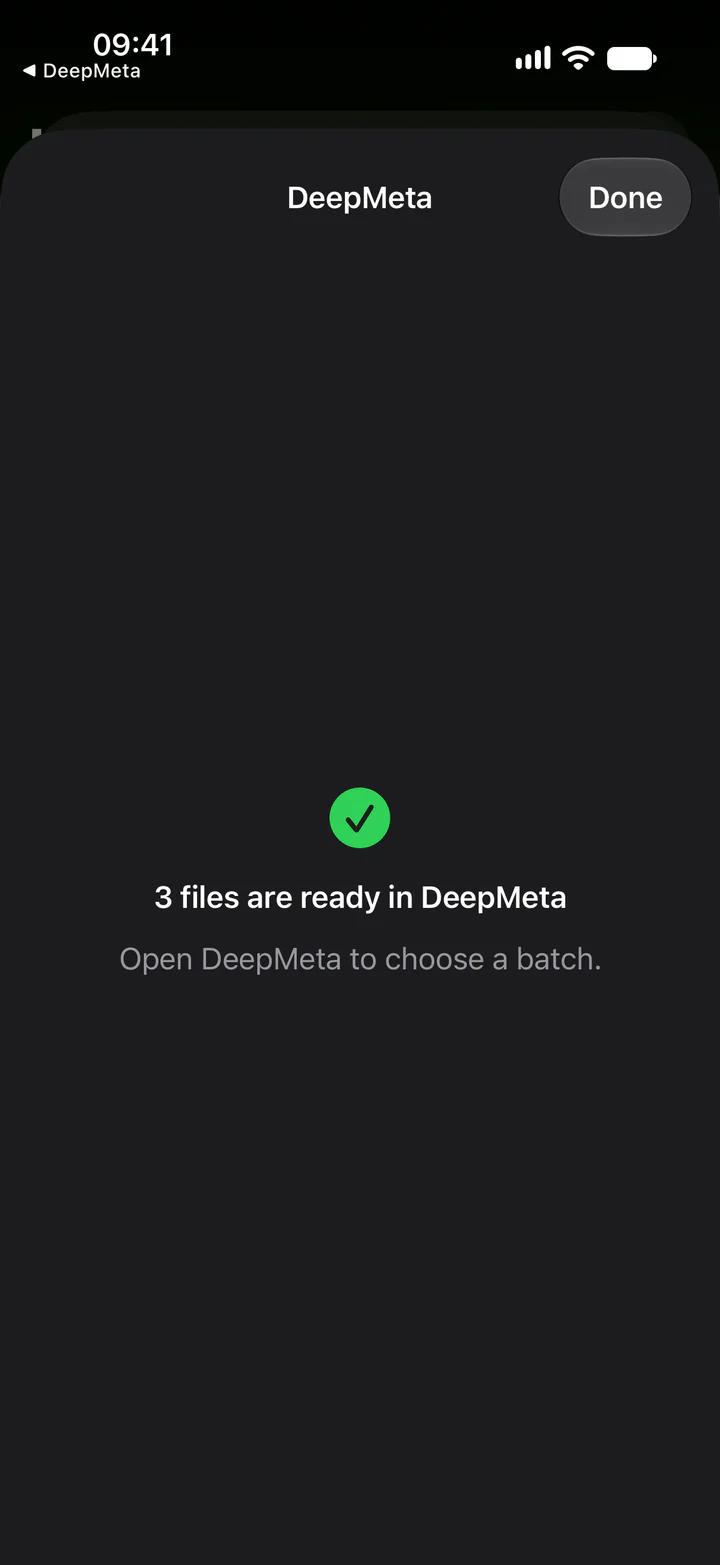
DeepMeta čuva deljene datoteke dok ne izaberete njihovu seriju i dodirnete Otpremi datoteke.
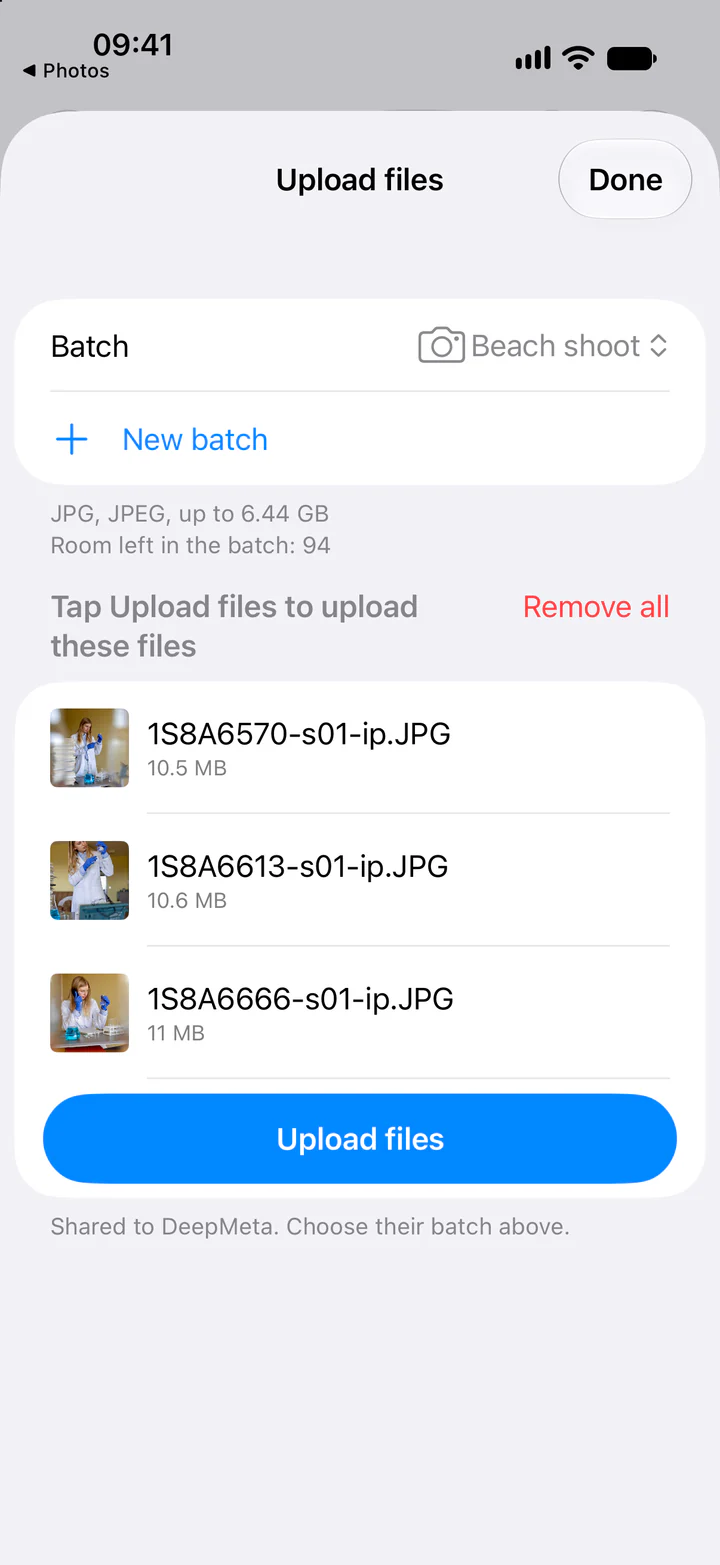
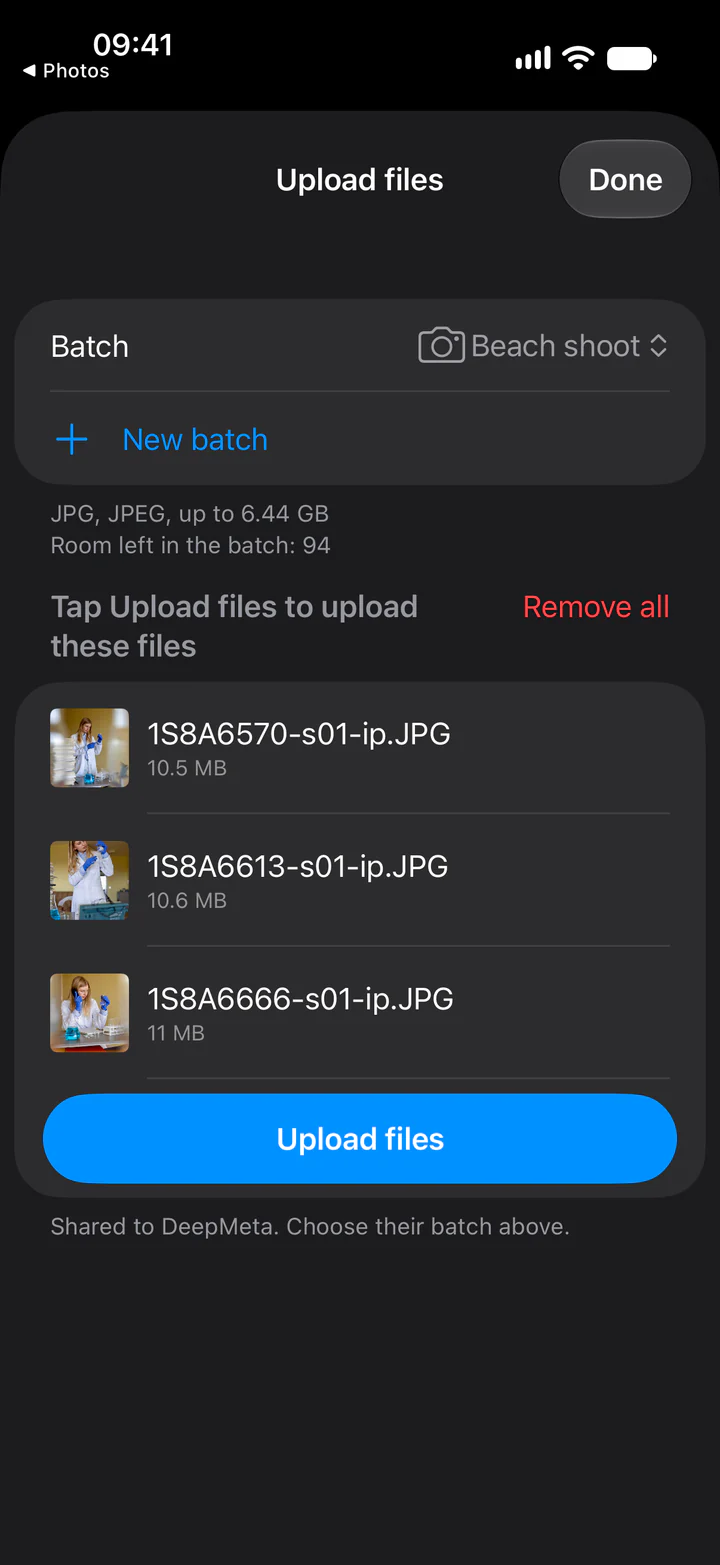
Izaberite datoteke, dodirnite Podeli i izaberite DeepMeta. Aplikacija otvara svoj panel za otpremanje, gde datoteke čekaju seriju: izaberite je i dodirnite Otpremi datoteke.
7. AI predlaže vaše metapodatke
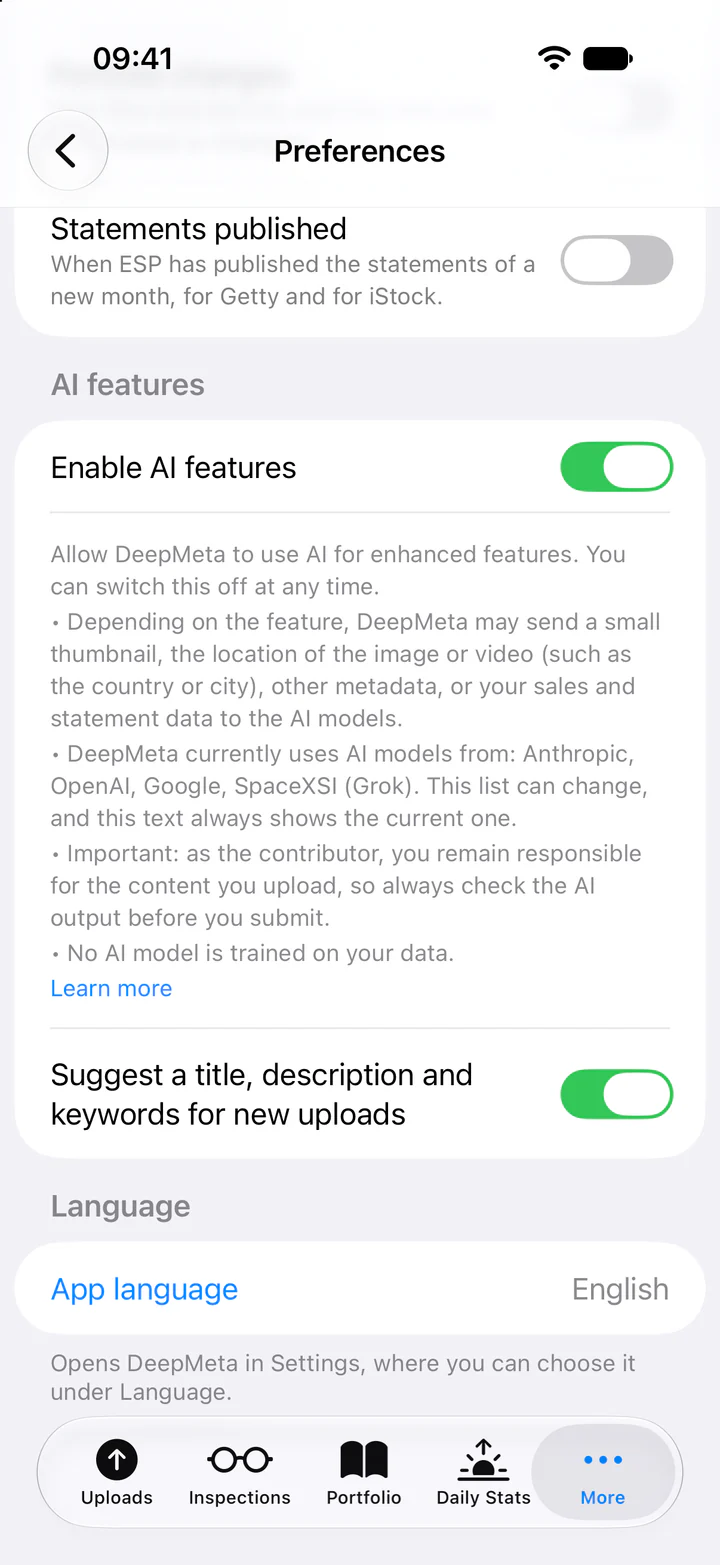
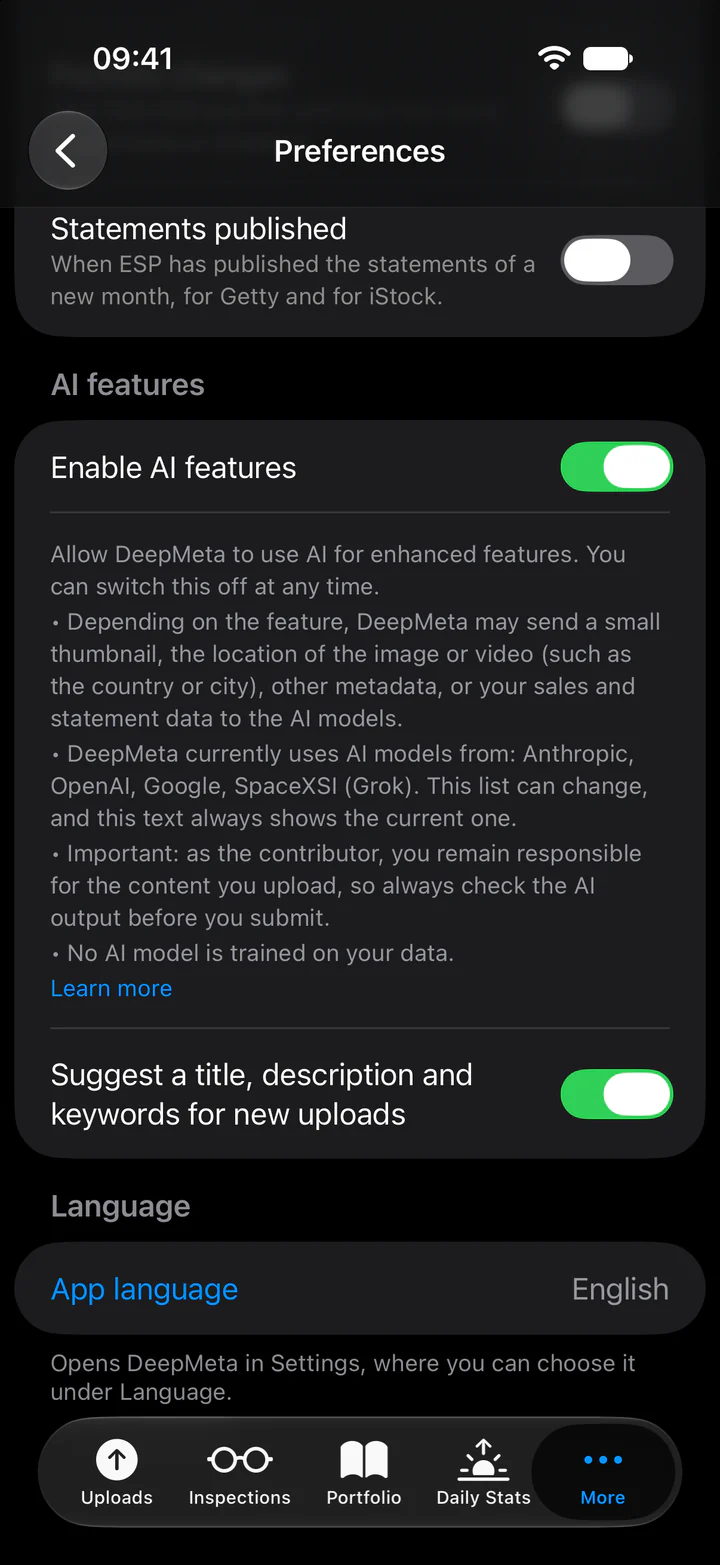
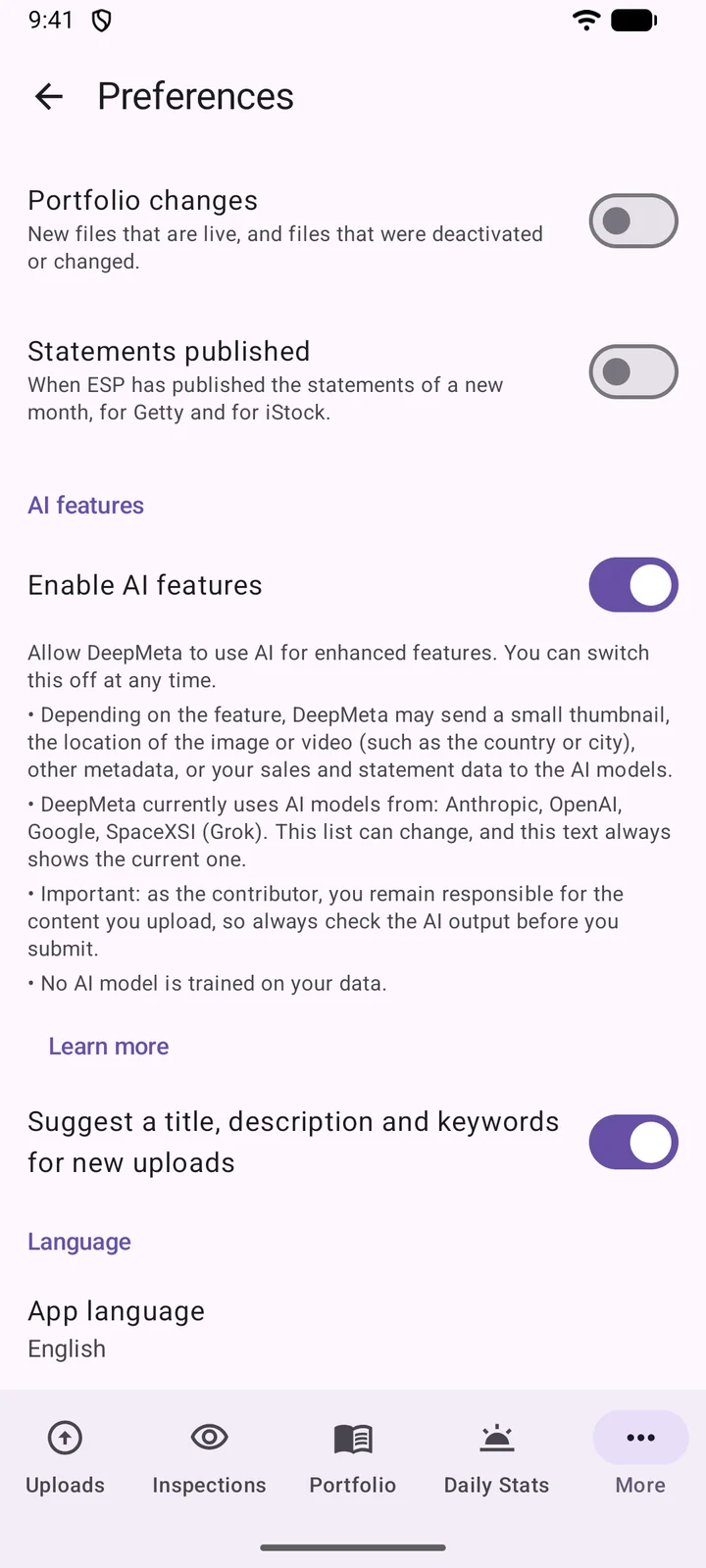
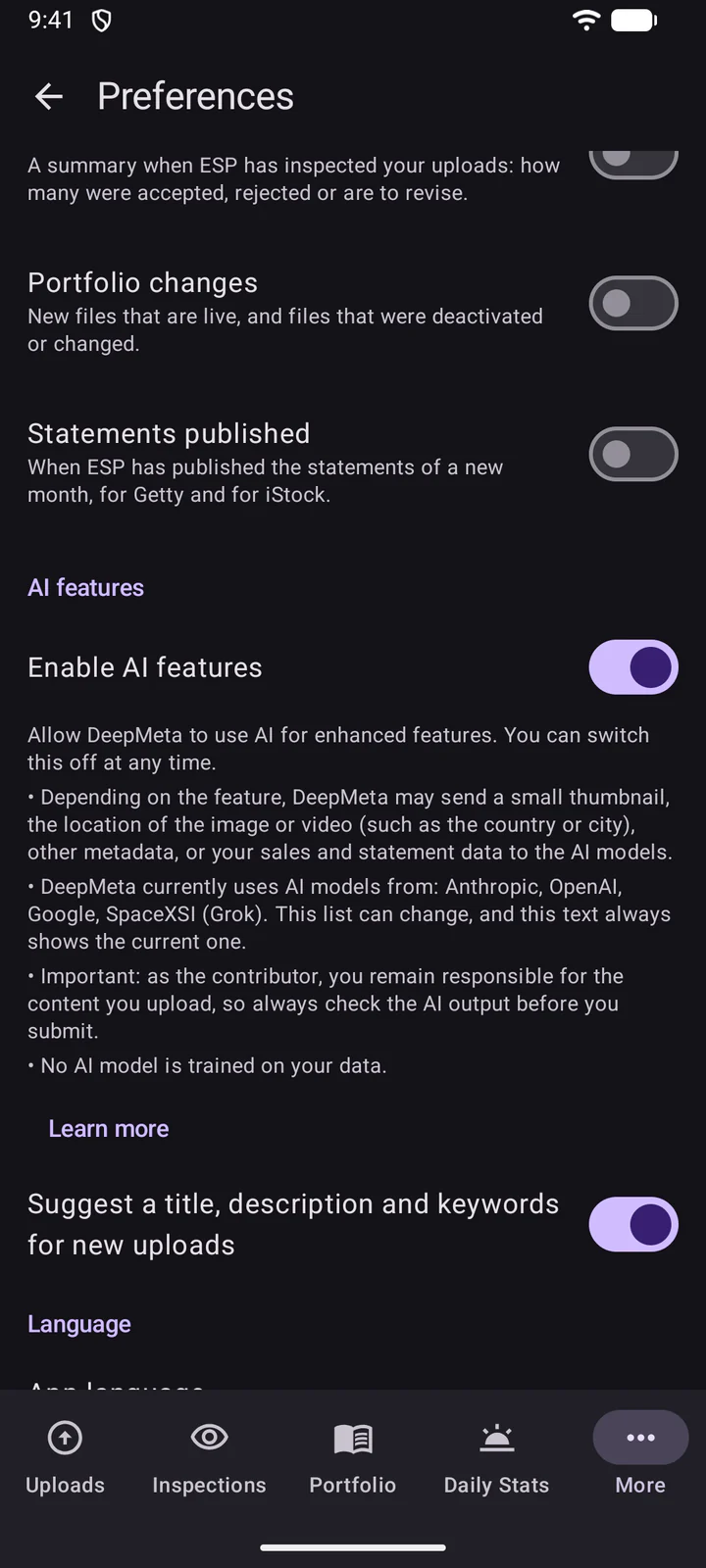
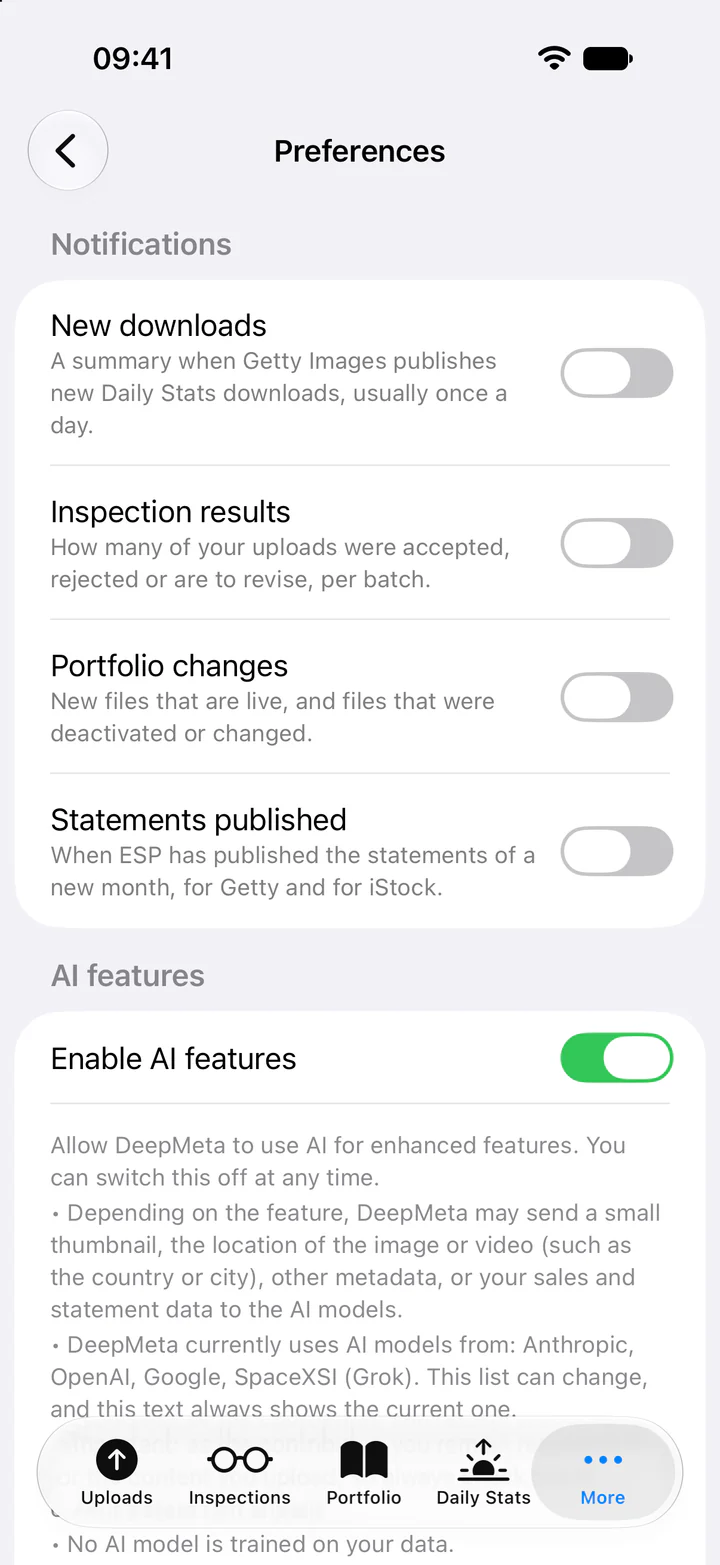
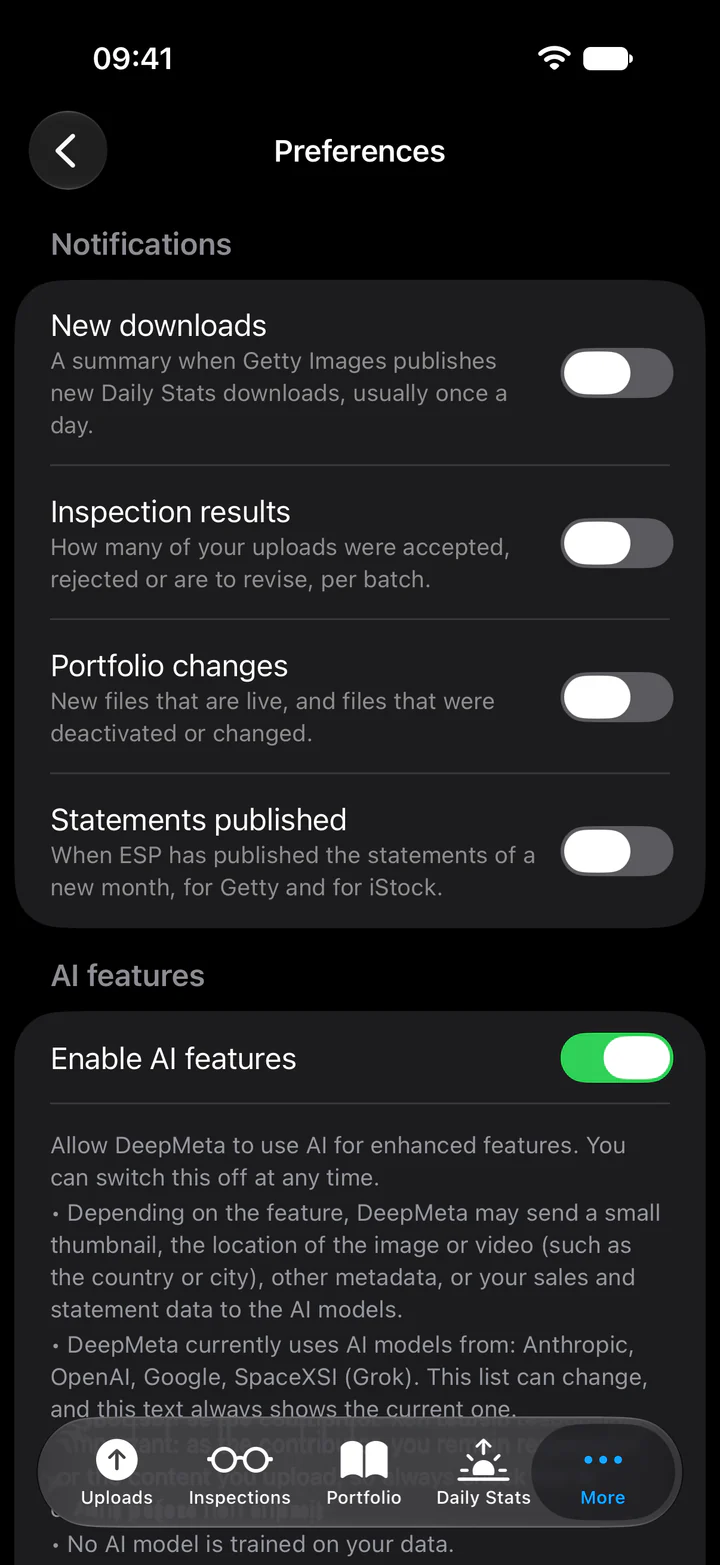
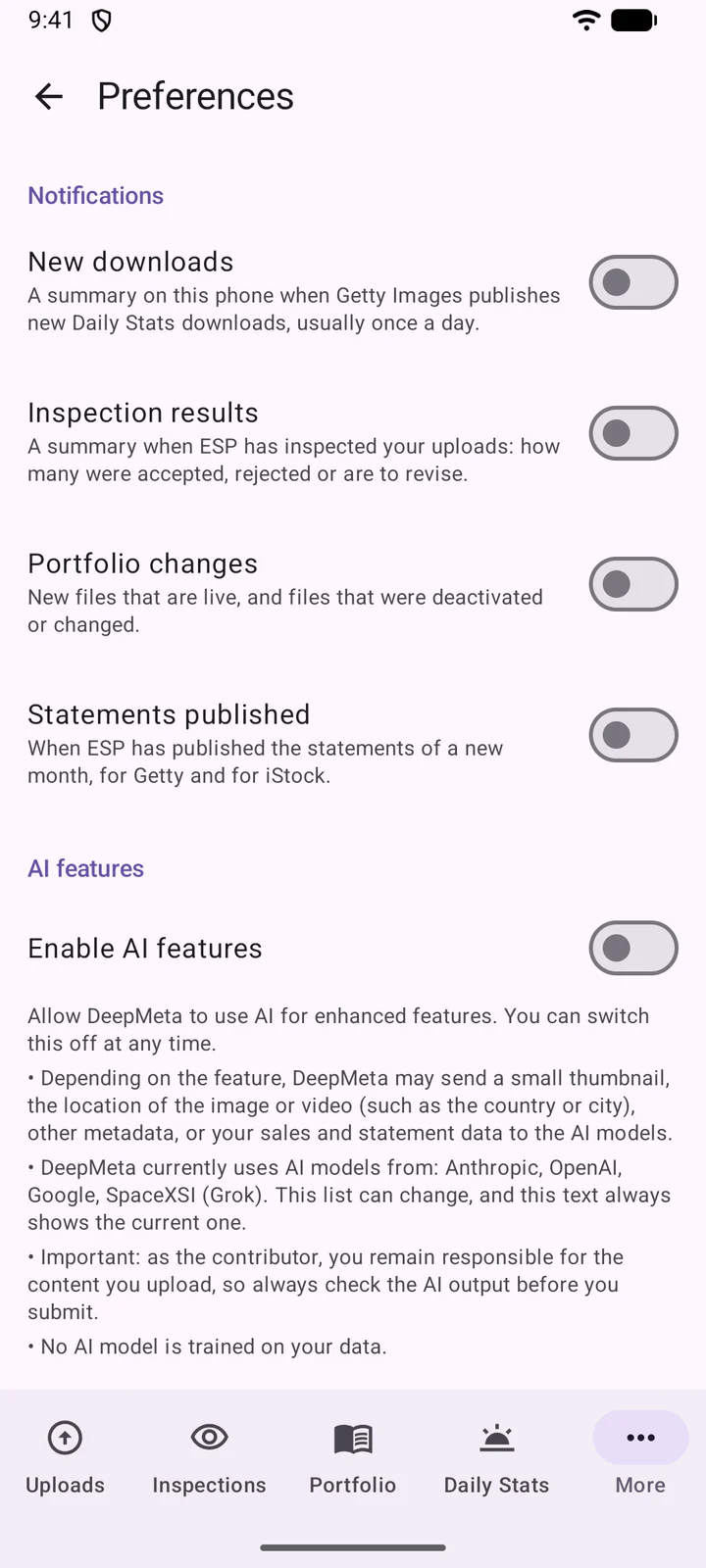
AI pomoć je isključena dok je ne uključite. U odeljku Više, Preference, uključite Omogući AI funkcije. Tekst ispod prekidača kaže šta DeepMeta sme da pošalje AI modelima i koje modele koristi. Ispod njega, Predloži naslov, opis i ključne reči za nova otpremanja je prekidač za predloge na vašim otpremanjima.
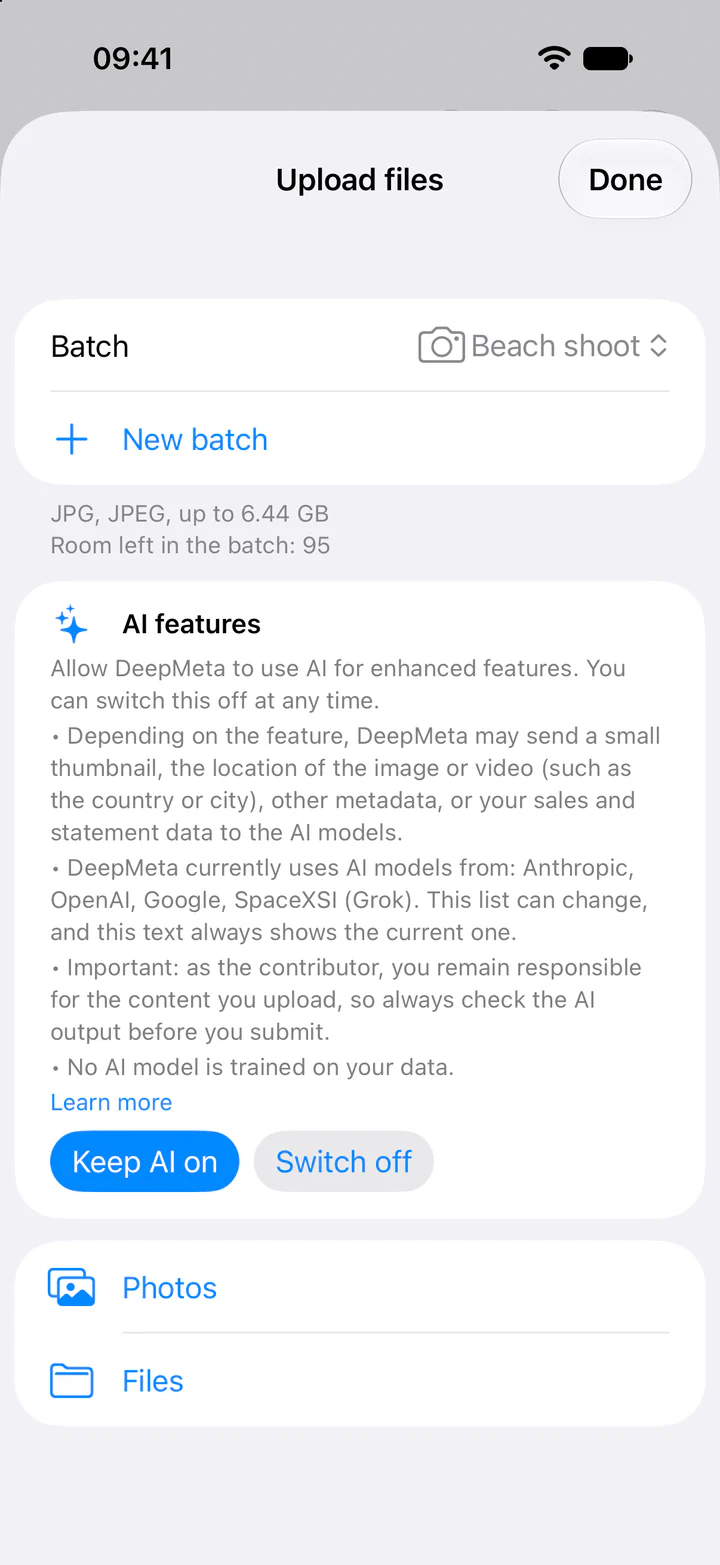
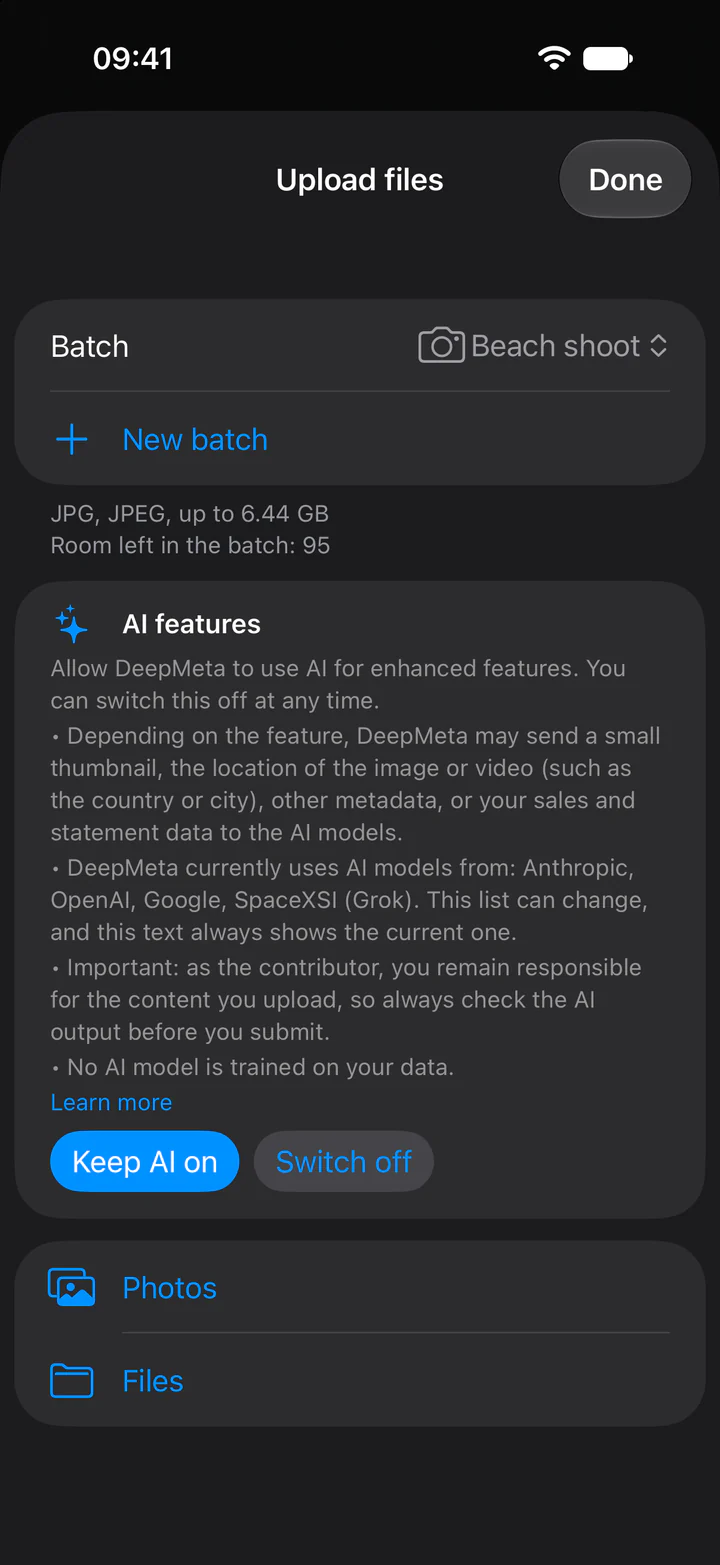
Je li AI već uključen za vaš nalog, ali ne i u ovoj aplikaciji? Tada panel za otpremanje pita jednom, iznad dugmadi Fotografije i Datoteke: dodirnite Zadrži AI uključenim ili Isključi. Vaša otpremanja prolaze u oba slučaja, bez AI predloga dok ga ne zadržite uključenim.
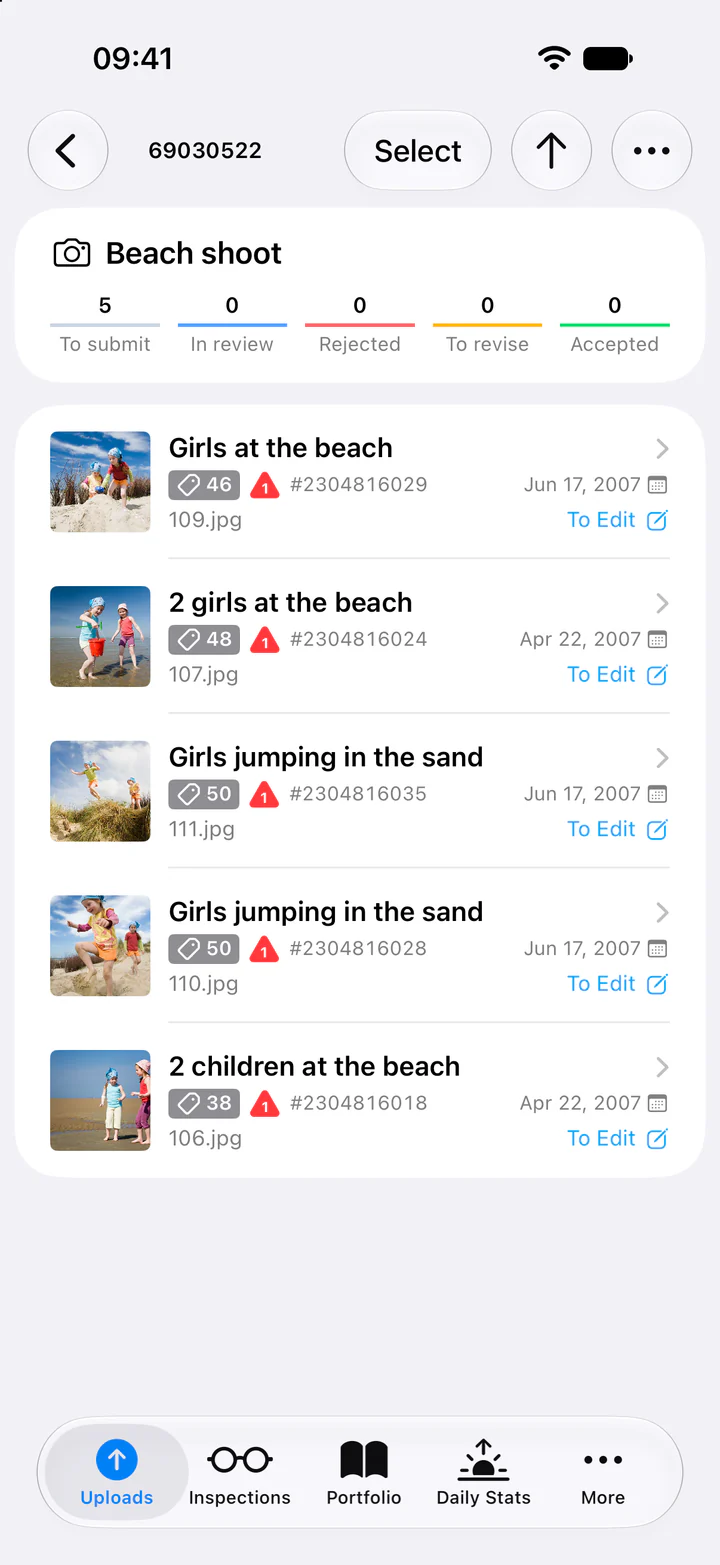
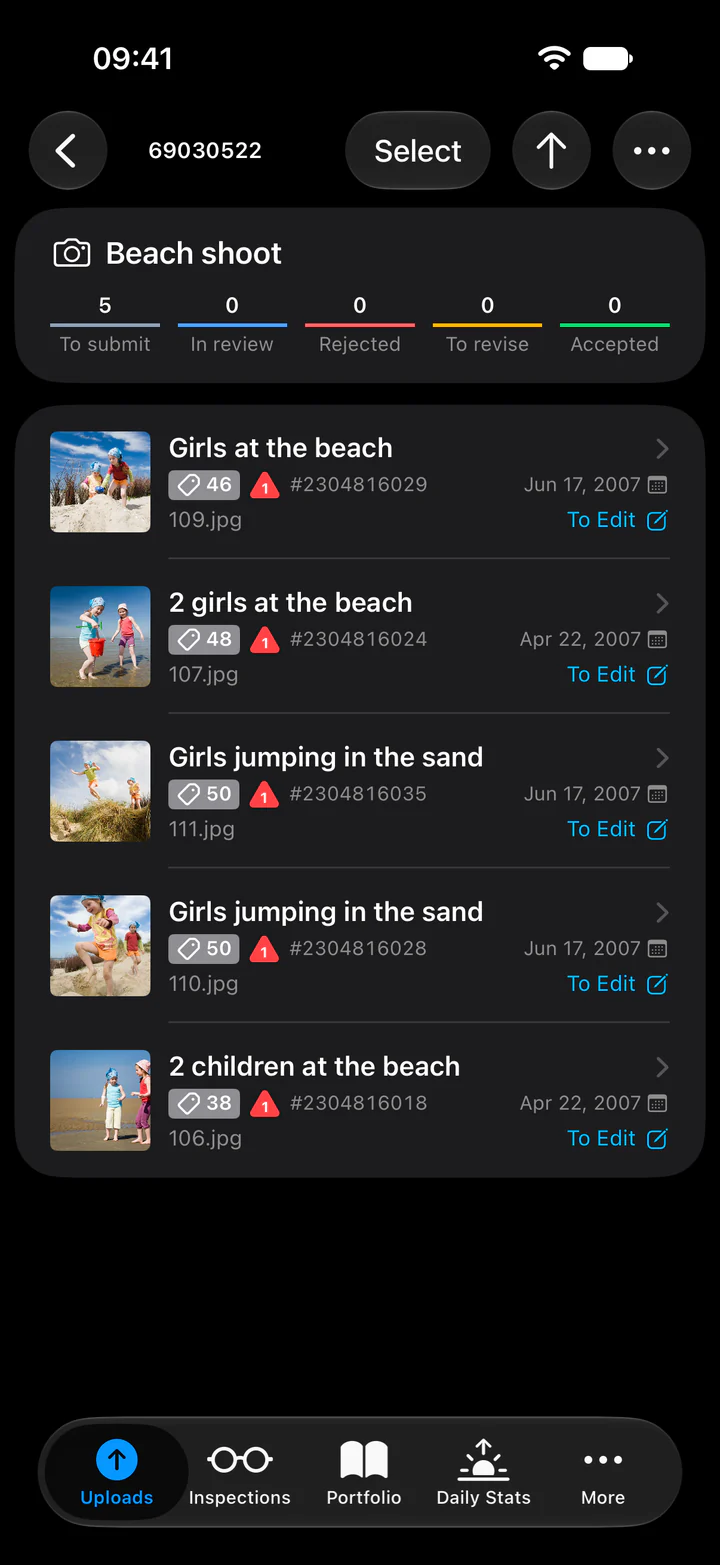
Kada je AI uključen, datoteke koje dodate iz aplikacije dobijaju predloženi naslov, opis i ključne reči, obično u roku od nekoliko sekundi od otpremanja. Nema dugmeta koje treba pritisnuti: počinje samo od sebe.
Vi ostajete odgovorni za svoje metapodatke
AI predlozi su polazna tačka, a ne konačna verzija. Metapodaci koje podnesete su vaša odgovornost kao saradnika: proverite svaki naslov, opis i ključnu reč, i ispravite ih pre nego što podnesete.
- Vaši sopstveni tekstovi ostaju: AI ne zamenjuje naslov ili opis koji ste napisali ili isprazniliI, a svoje ključne reči dodaje posle vaših.
- Urednička otpremanja: ona ne dobijaju naslov. Njihov opis je šablon natpisa (Getty-jev ili iStock-ov dateline), a vaš deo još treba da popunite pre nego što podnesete. Kreativna otpremanja označena sa Samo za uredničku upotrebu ne dobijaju ni naslov ni opis.
- Samo nove datoteke: za datoteke koje dodate iz mobilne aplikacije, a ne za otpremanja koja ste dodali na sajtu ili ranije. Podrška za DeepMeta veb aplikaciju planirana je za kasnije.
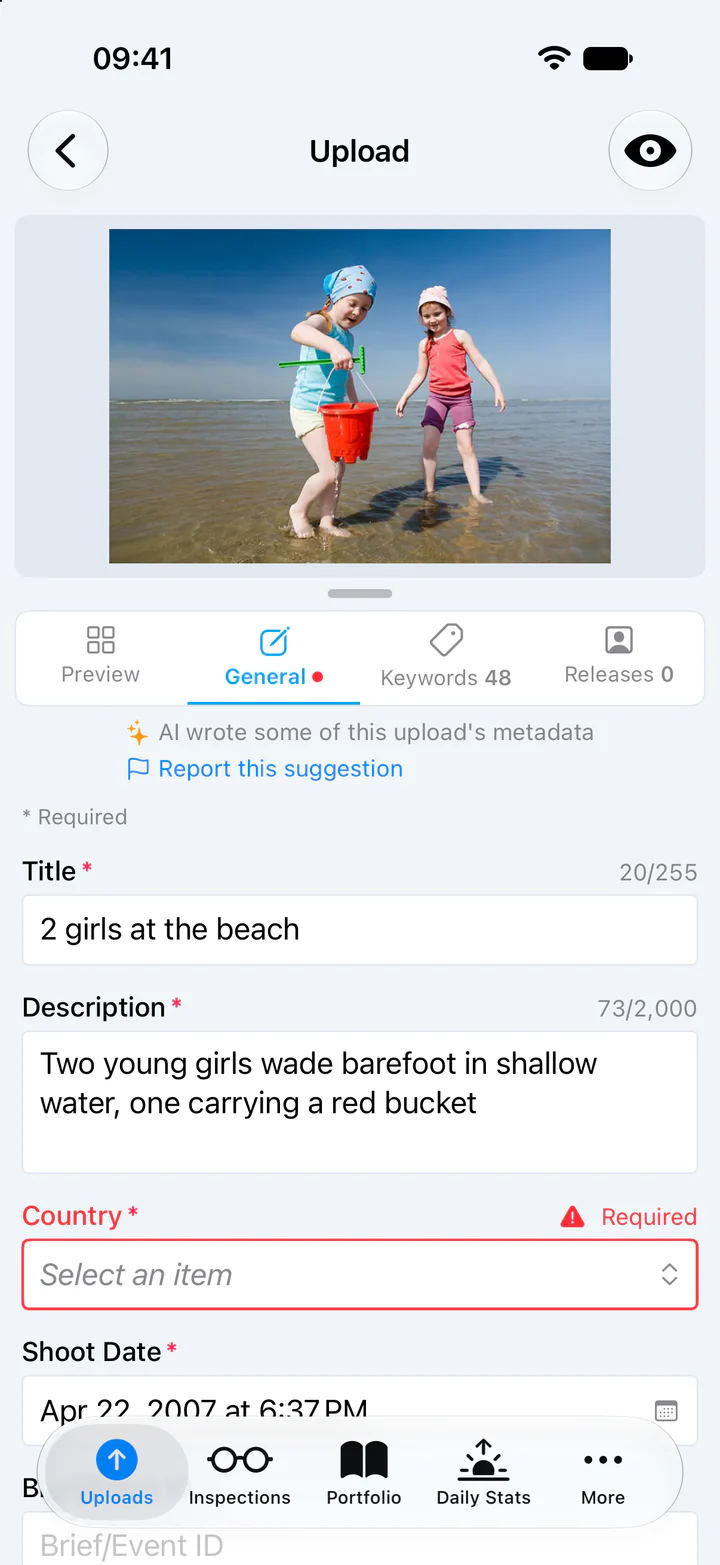
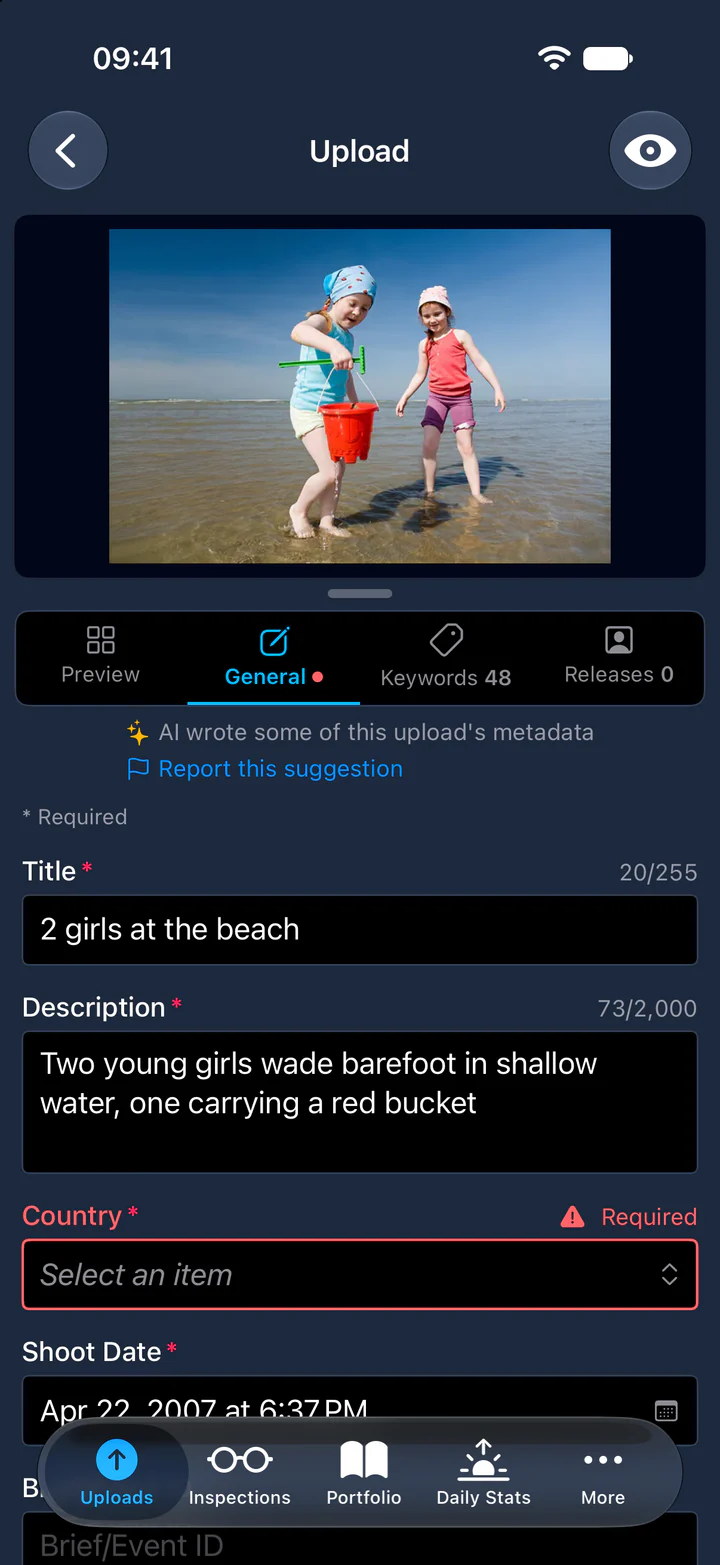
Crvena oznaka na otpremanju pokazuje koliko obaveznih polja još nedostaje, na primer zemlja.
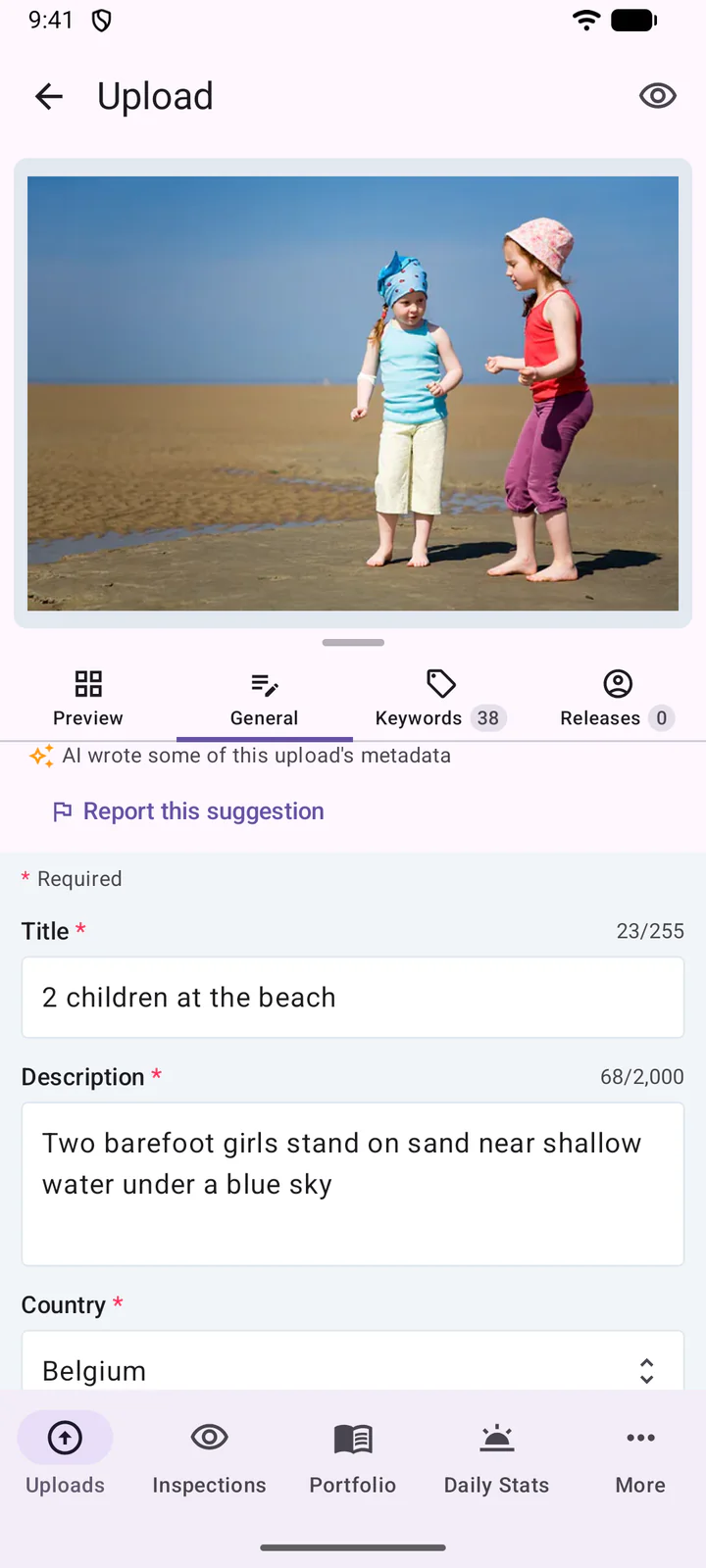
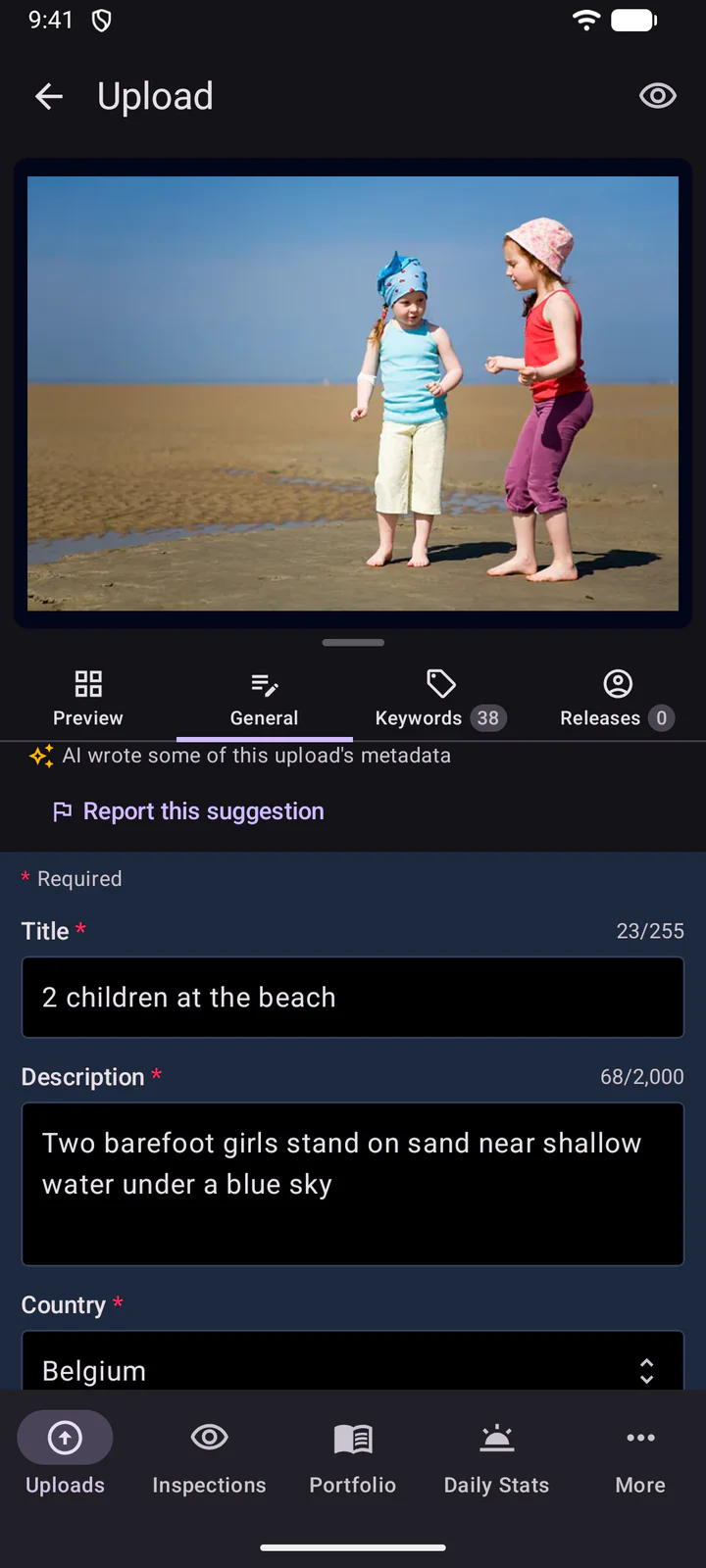
Prijavite predlog: na vrhu uređivača, AI je napisao deo metapodataka ovog otpremanja označava otpremanje sa AI tekstovima. Je li predlog pogrešan ili uvredljiv? Dodirnite Prijavi ovaj predlog, navedite šta nije u redu ako želite, i dodirnite Pošalji prijavu. Pregledamo svaku prijavu da bismo poboljšali predloge.
8. Uređivanje otpremanja
Dodirnite otpremanje da biste ga otvorili. Kartice su Pregled, Opšte, Ključne reči i Odobrenja.
Na kartici Opšte, polje se čuva samo od sebe kada ga završite: pomoću tastera Gotovo na tastaturi, prelaskom na drugo polje ili karticu, ili izlaskom iz uređivača. Na vrhu uređivača mali indikator napretka pokazuje da se čuva, a zatim se na trenutak pojavljuje oblak sa znakom potvrde kada je sačuvano. Crveni oblak znači da promene nisu sačuvane: proverite vezu i pokušajte ponovo.
Na kartici Ključne reči, unesite nove ključne reči odvojene zarezima i pritisnite taster Gotovo (Return) na tastaturi da biste ih dodali. Tekst koji ostane u polju kada izađete ne dodaje se. Niže, Predlozi nudi ključne reči za naslov otpremanja: dodirnite jednu da biste je dodali.
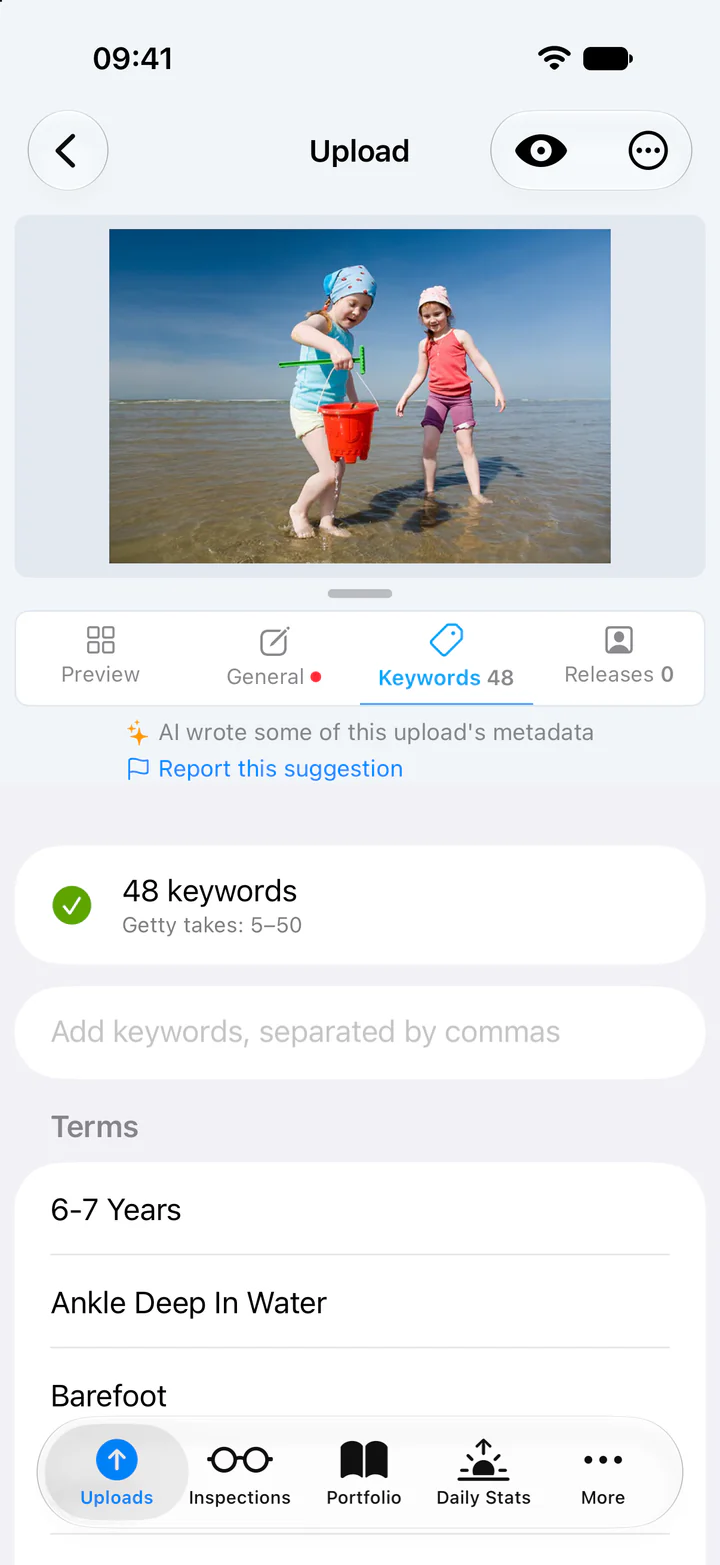
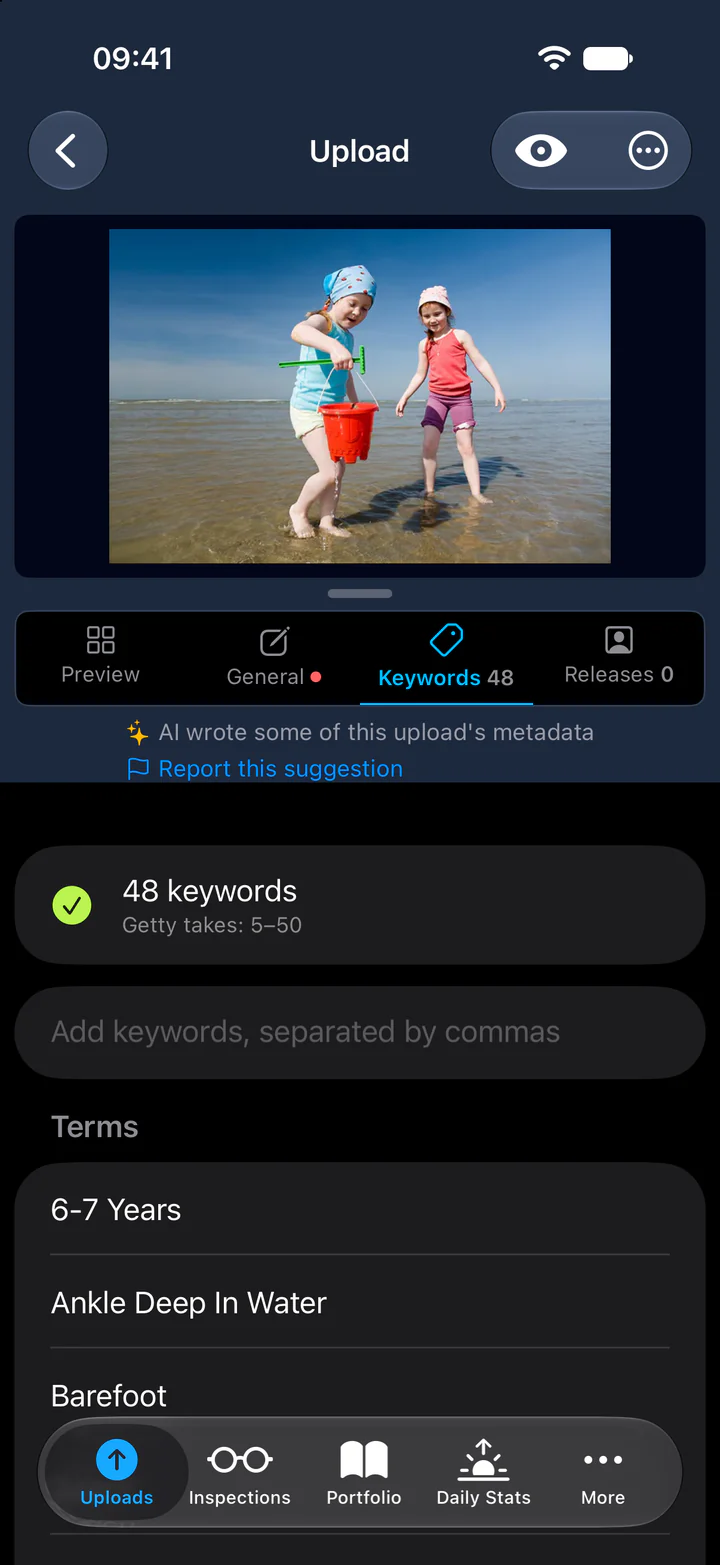
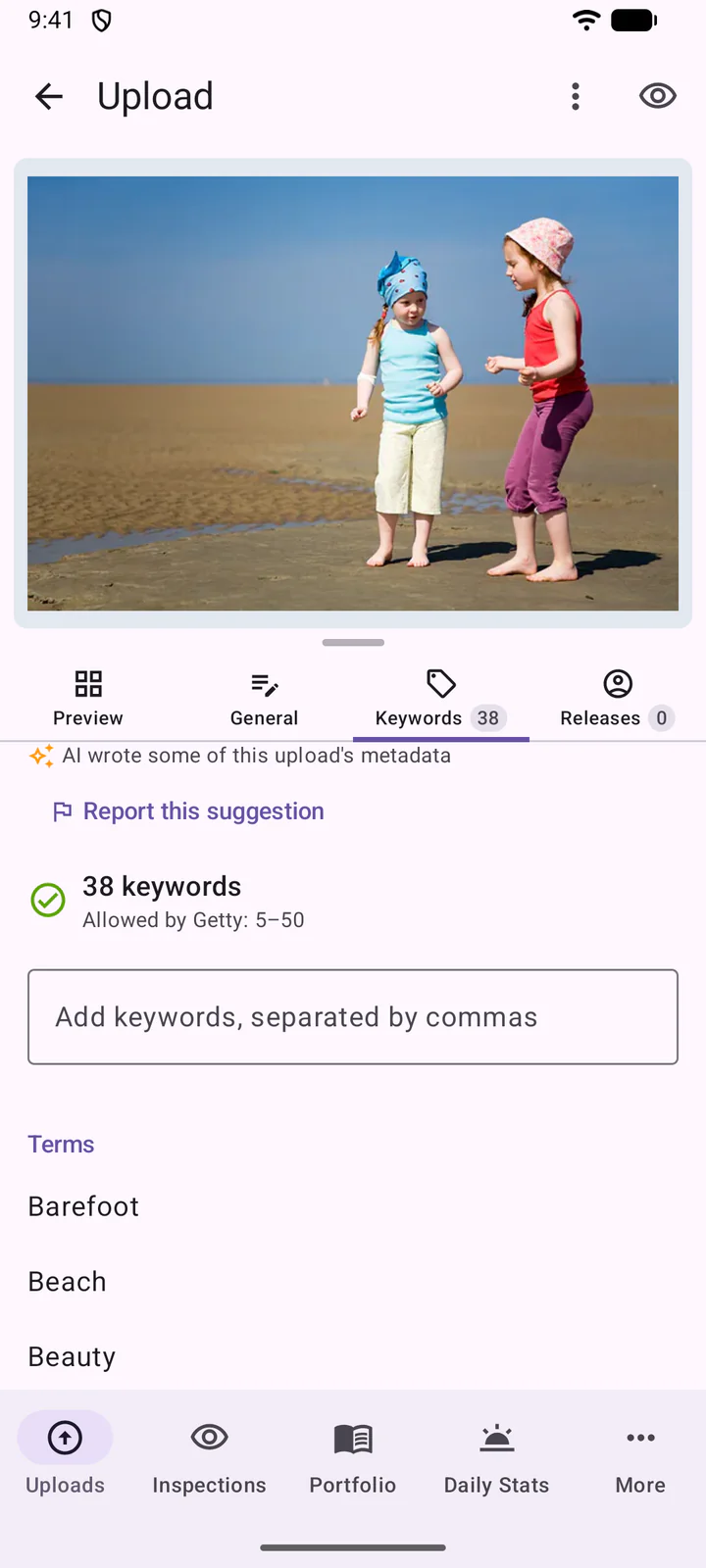
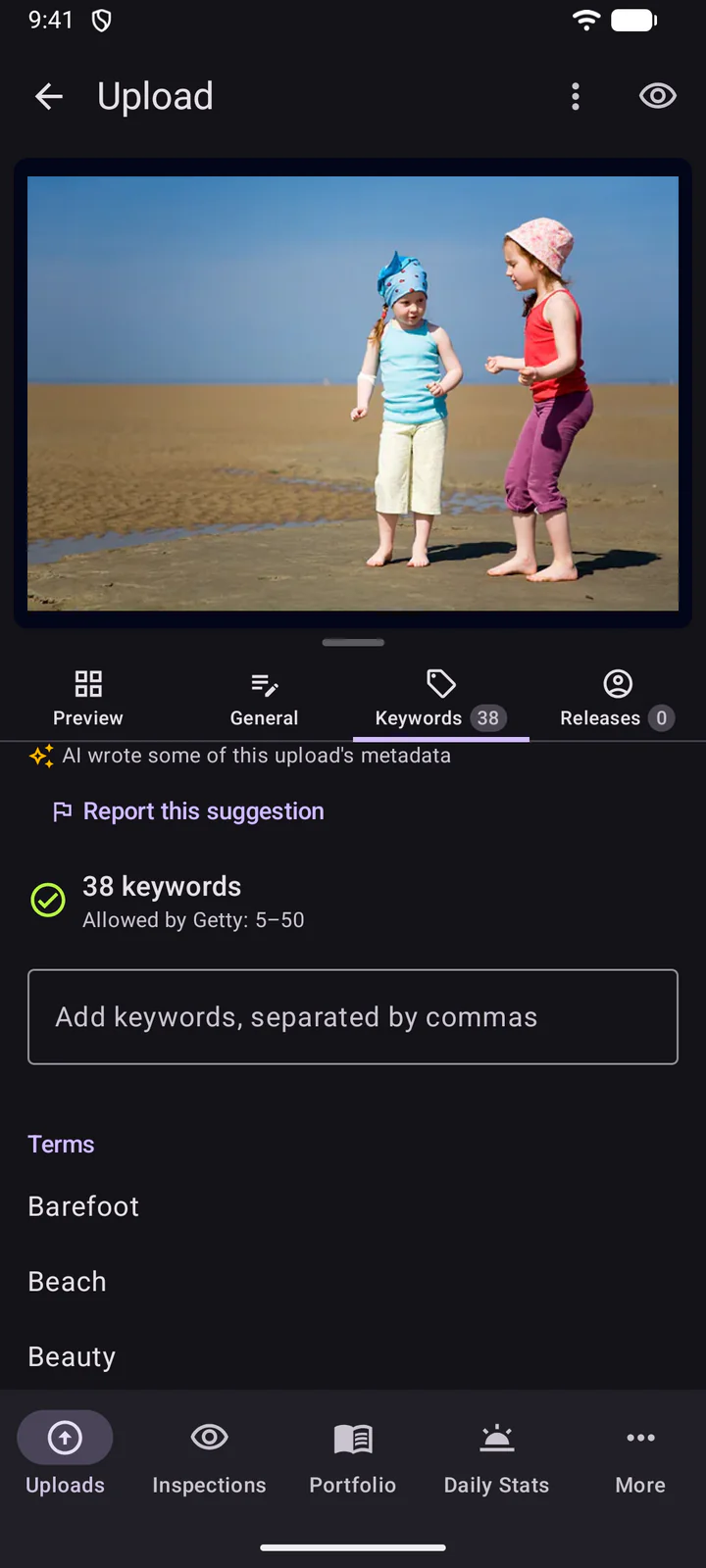
Na kartici Odobrenja, Dodaj odobrenje prilaže odobrenje za model ili imovinu.
Da biste uredili više otpremanja odjednom, dodirnite Odaberi u seriji, izaberite otpremanja (ili Odaberite sve), zatim dodirnite pri dnu.
Da biste uredili više otpremanja odjednom, dugo pritisnite otpremanje u seriji, izaberite ostala, zatim dodirnite ikonu za uređivanje.
9. Sinhronizacija i podnošenje
DeepMeta šalje vaše promene ESP-u sam, ubrzo nakon što ih napravite: serija pokazuje kada se šalju. Da biste prinudili sinhronizaciju serije sa ESP-om, povucite je nadole. To obično nije potrebno.
Da biste podneli, dodirnite ... na vrhu serije, zatim Podnesite. Isti meni uređuje seriju, otvara je na DeepMeta sajtu ili ESP sajtu, i može da je izbriše.
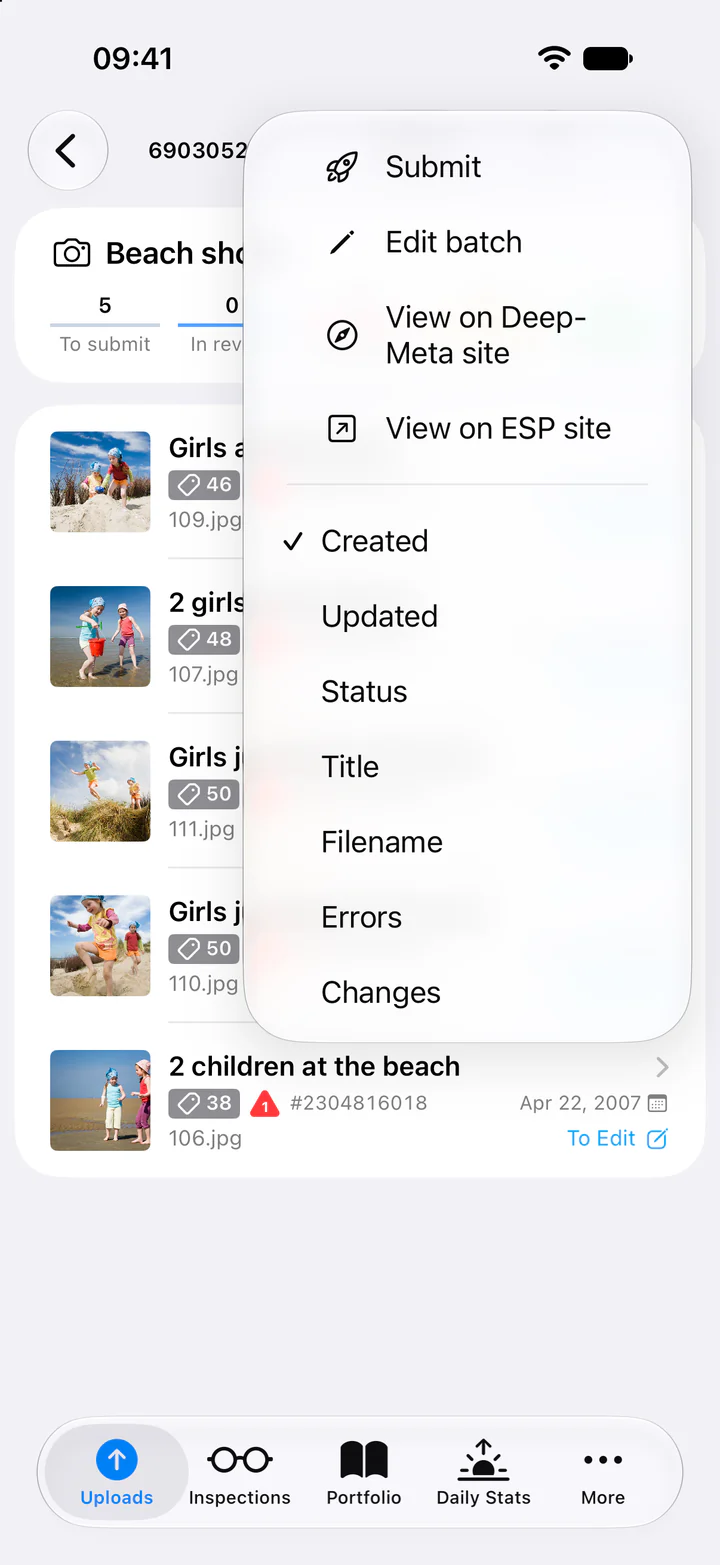
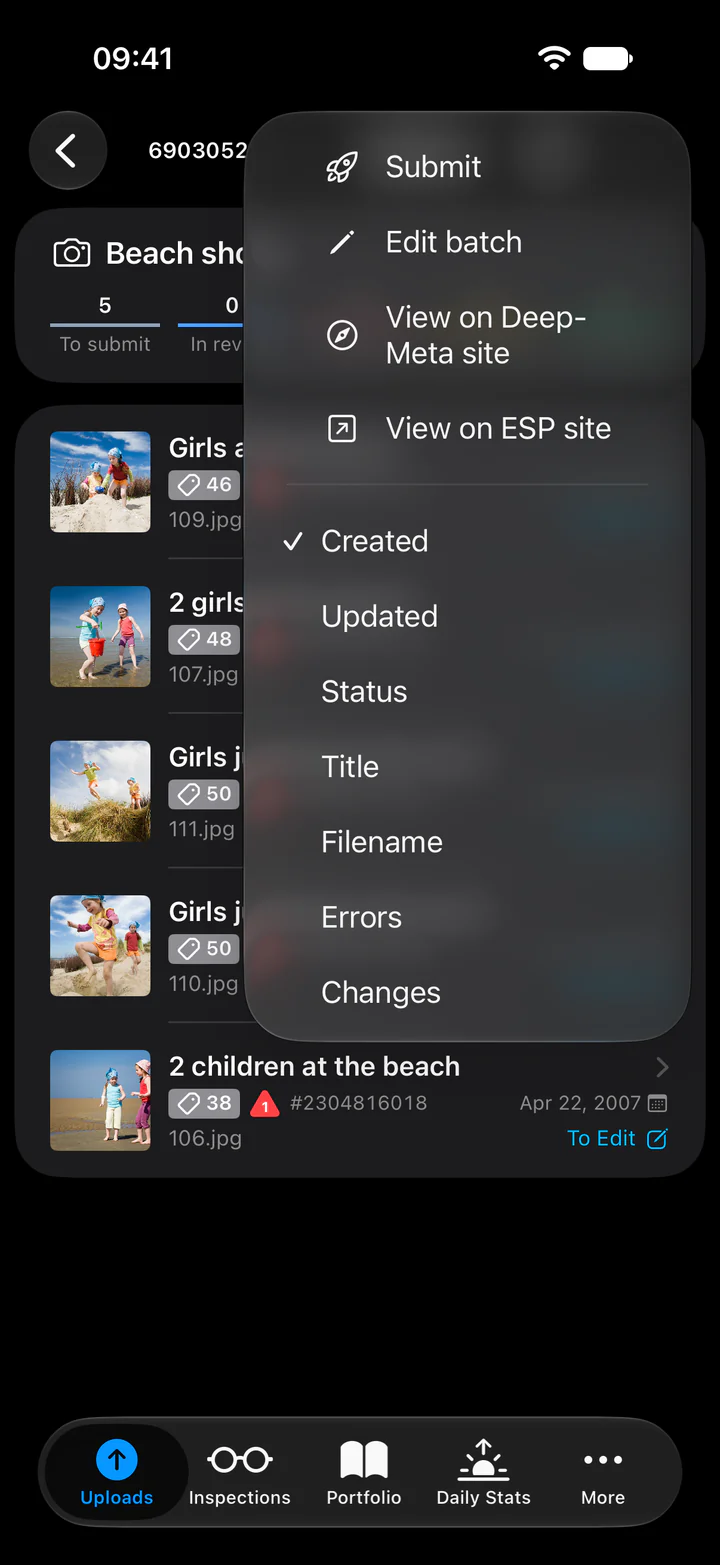
Da biste podneli samo neka otpremanja, dodirnite Odaberi, izaberite ih, zatim dodirnite pri dnu.
Da biste podneli, dodirnite na vrhu serije. Meni ⋮ pored njega uređuje seriju, otvara je na DeepMeta sajtu ili ESP sajtu, i može da je izbriše.
Da biste podneli samo neka otpremanja, dugo pritisnite jedno, izaberite ostala, zatim dodirnite .
Podnesite otpremanja tačno navodi šta će biti poslato, pod Biće podneto. Otpremanja koja još čekaju datoteku, odobrenje ili AI ostaju po strani, a ostala su grupisana prema svom statusu. Proverite listu, zatim dodirnite dugme sa brojem otpremanja, kao što je Podnesite 5 otpremanja. List prikazuje svaki korak: sinhronizuje seriju, podnosi je Getty ESP serveru i ponovo je sinhronizuje. Ako Getty odbije datoteke, navodi koje i zašto, i nudi Pokušaj ponovo.
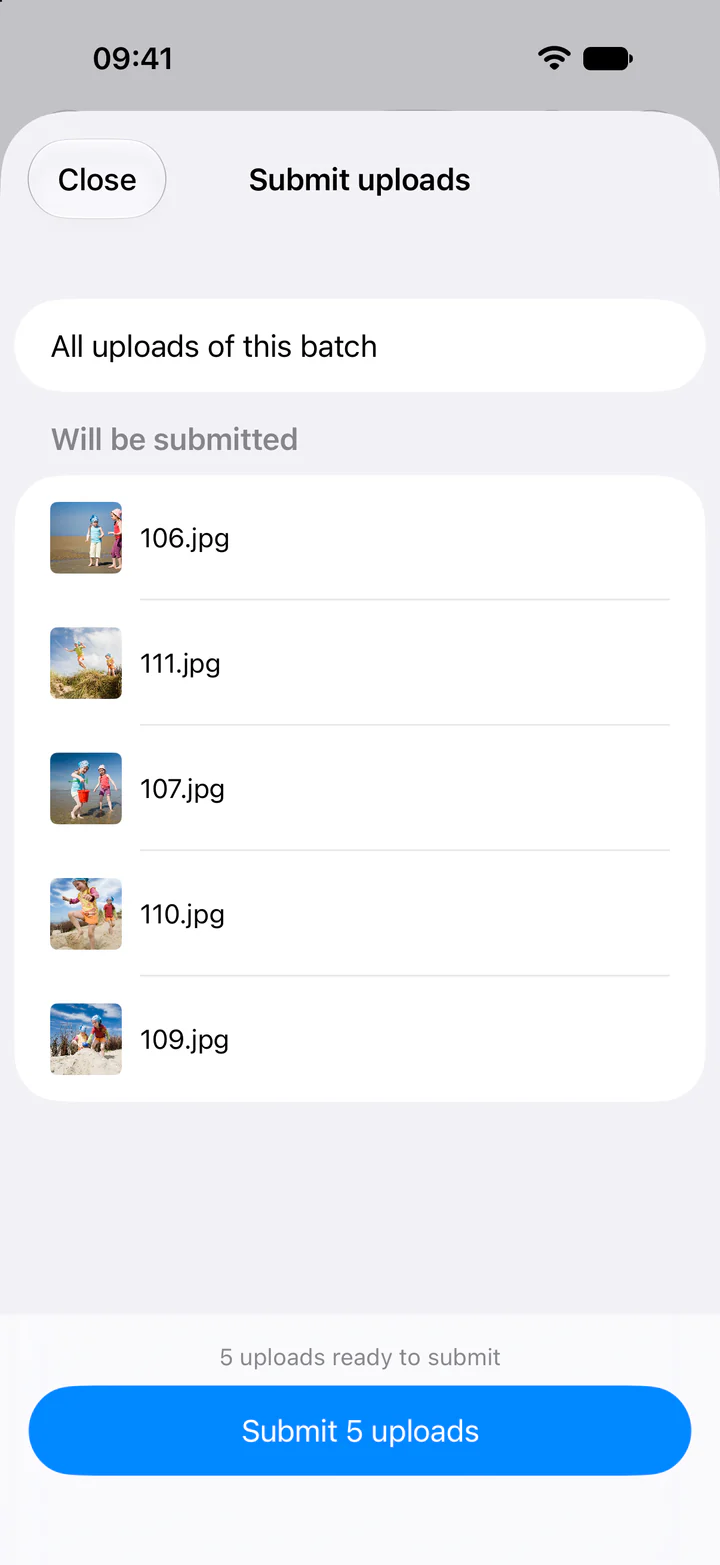
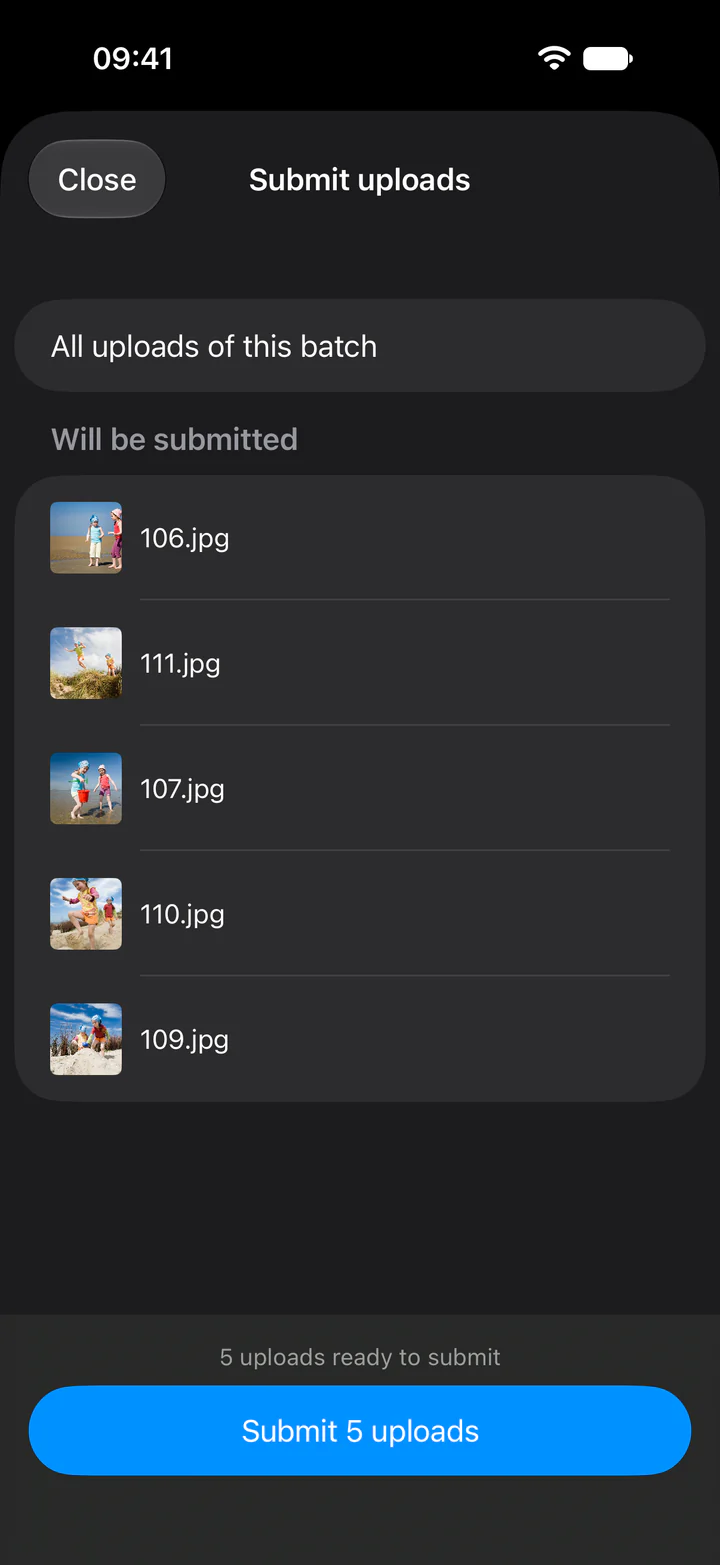
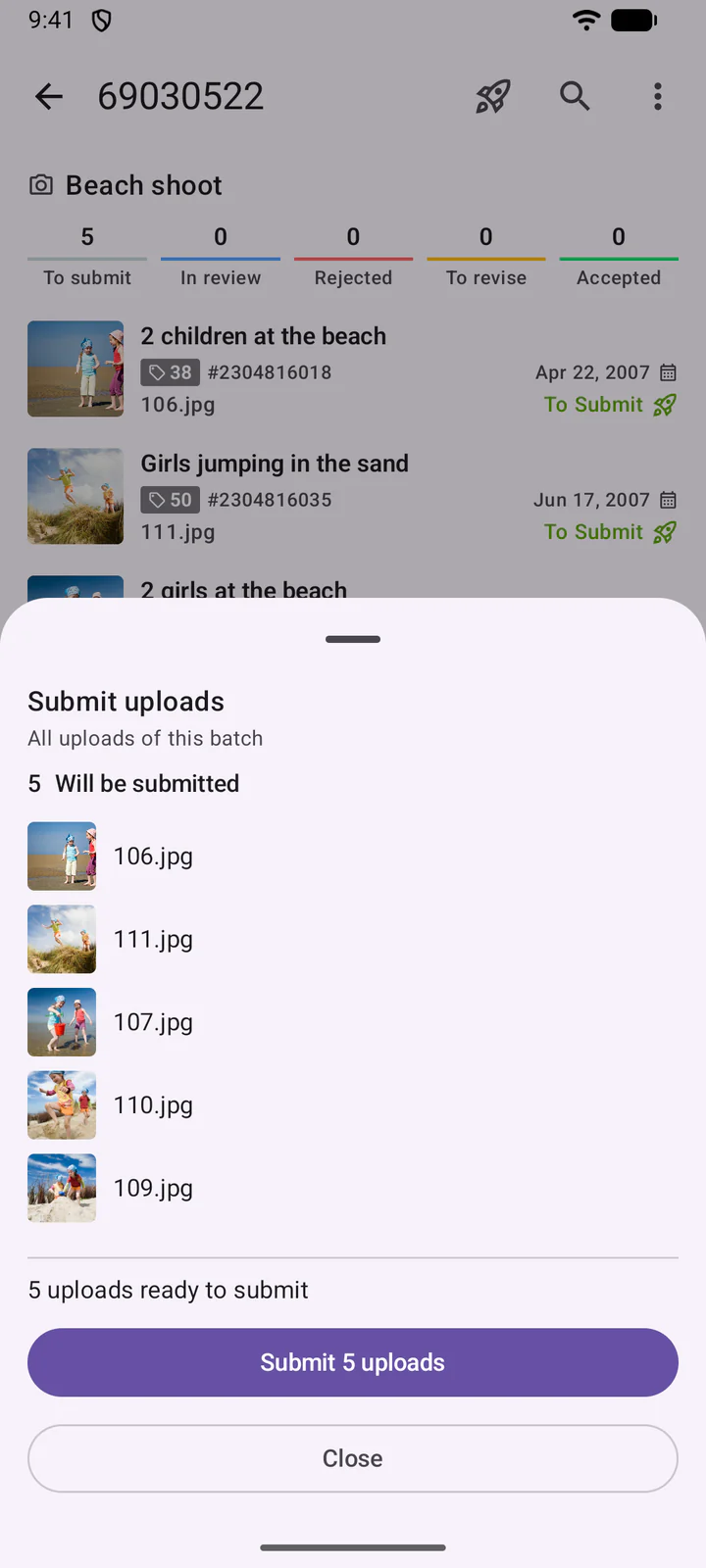
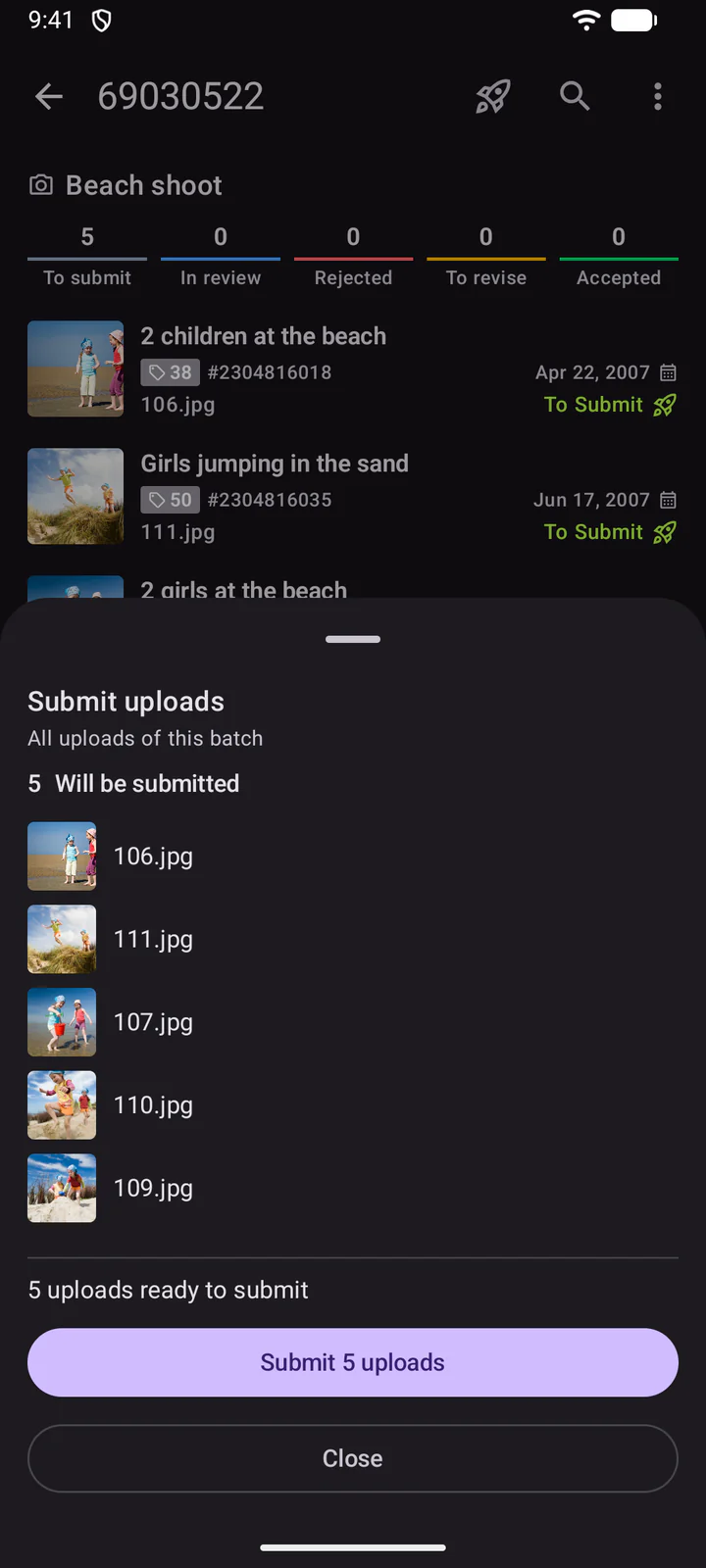
Seriji možete dati i vreme Automatskog podnošenja: DeepMeta tada sam podnosi njena spremna otpremanja umesto vas.
10. Inspekcije, Portfolio i Dnevni statistički podaci
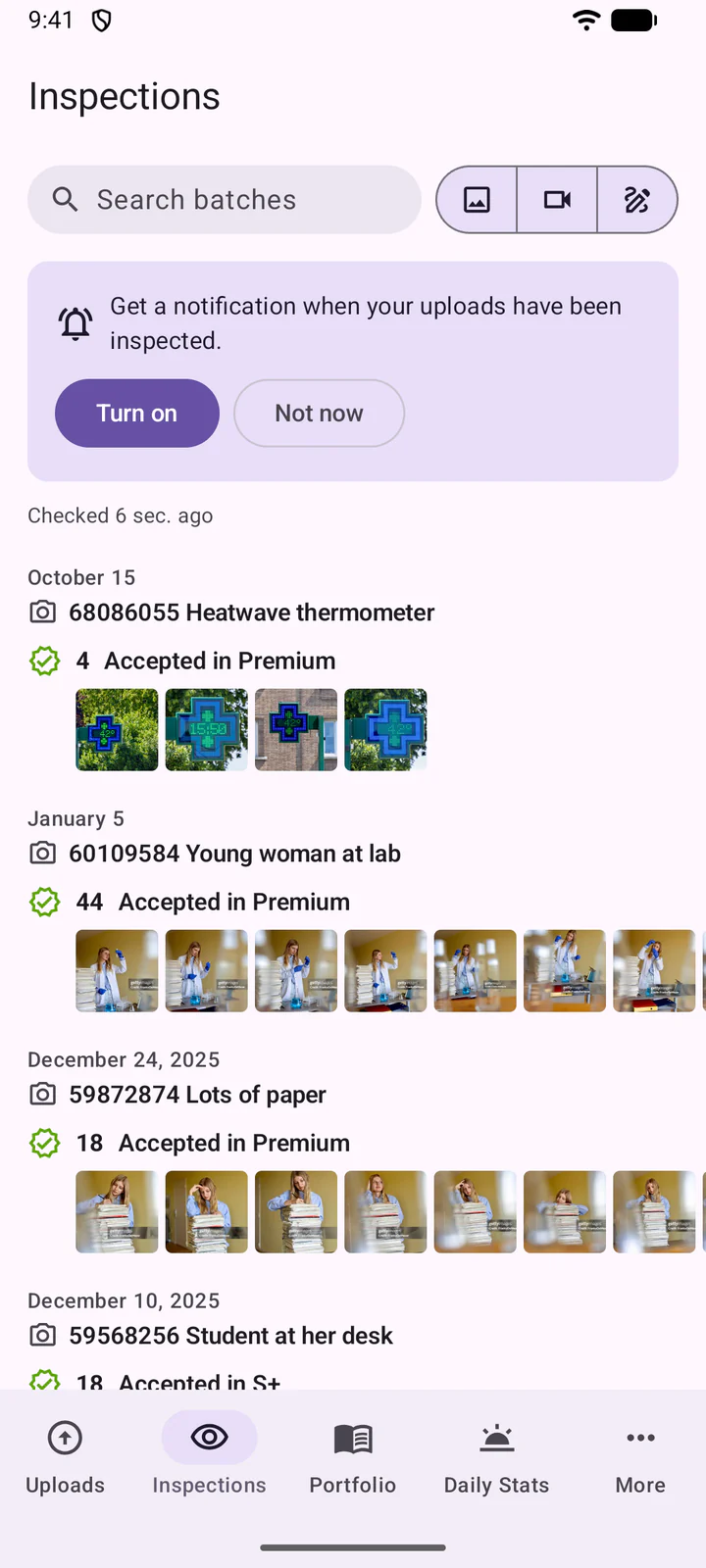
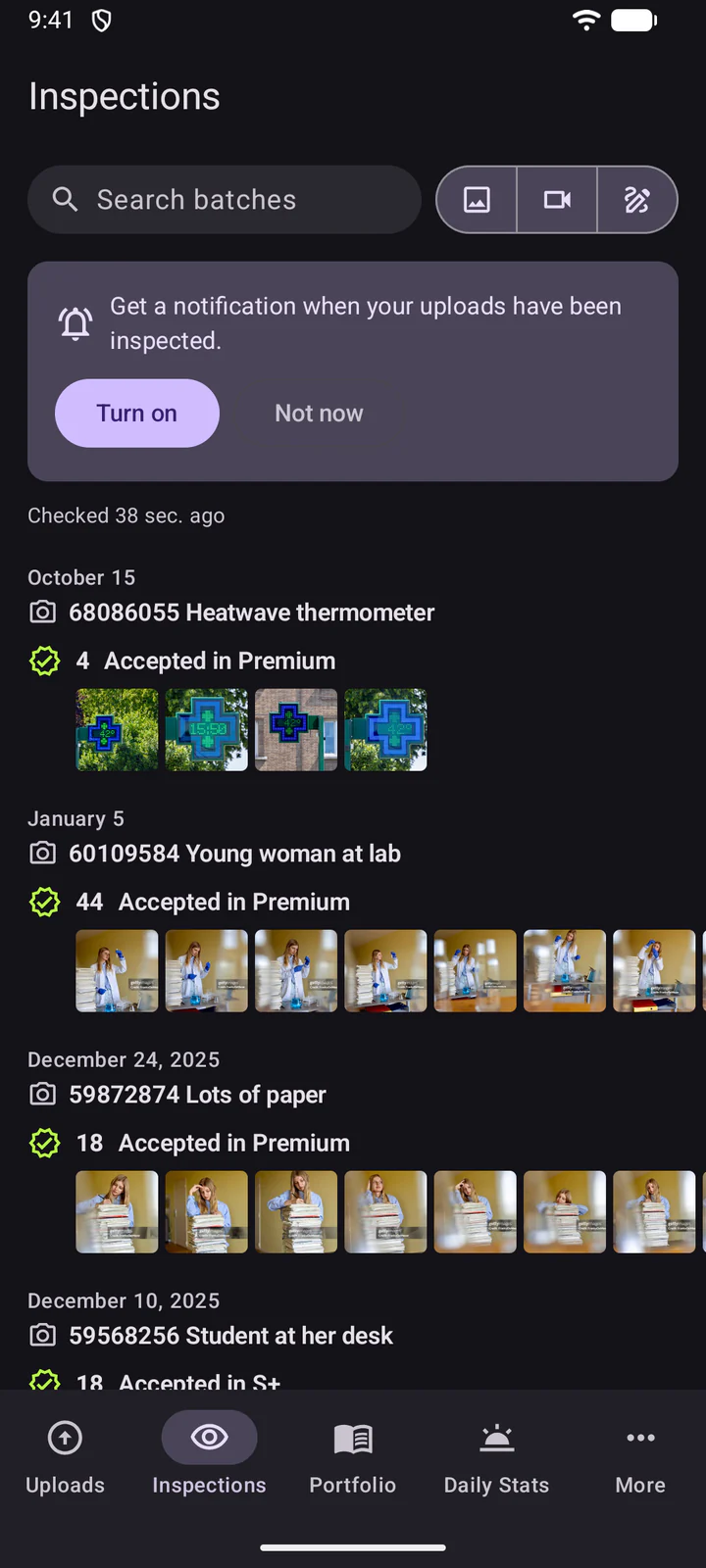
Inspekcije prikazuju vaše serije koje su prošle inspekciju: po seriji šta je prihvaćeno, odbijeno ili zahteva reviziju, zajedno sa datotekama.
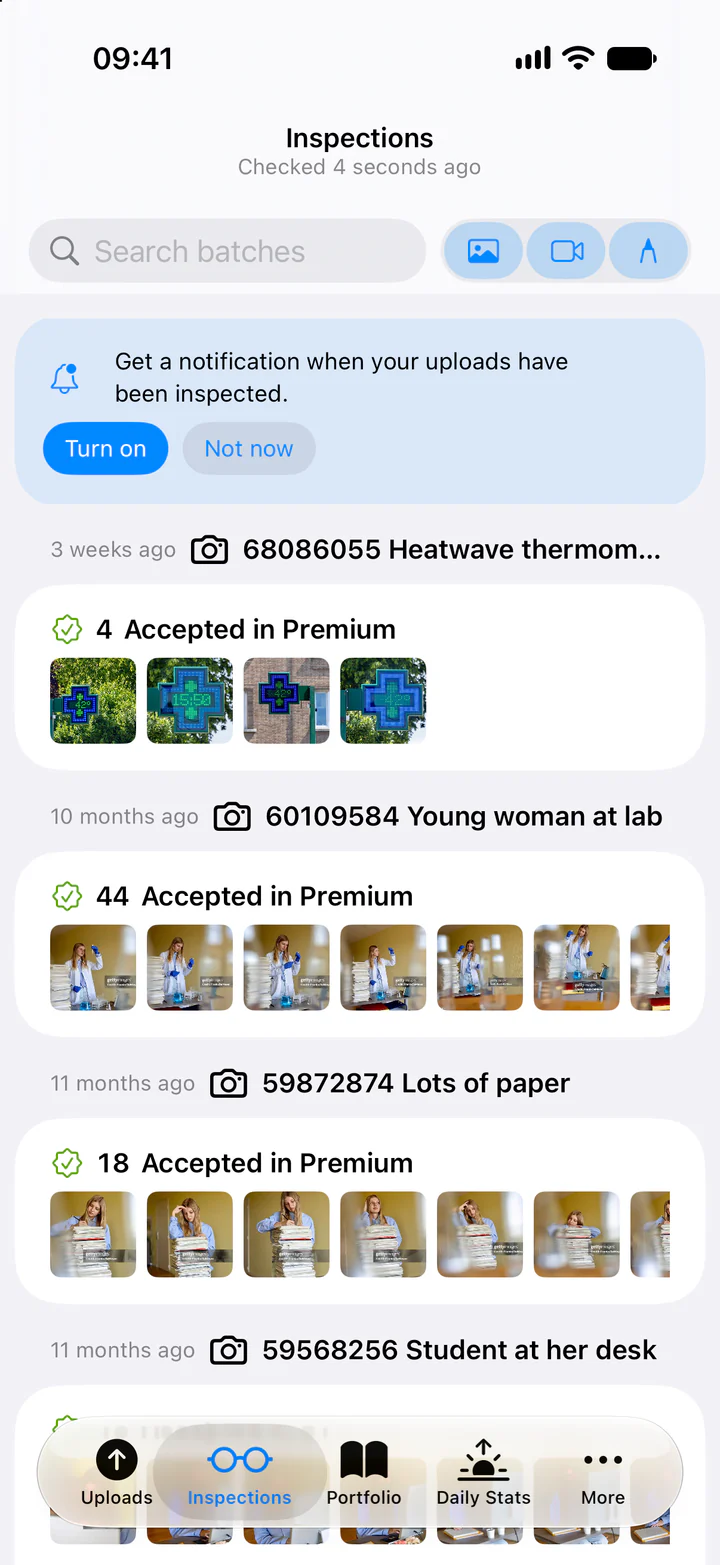
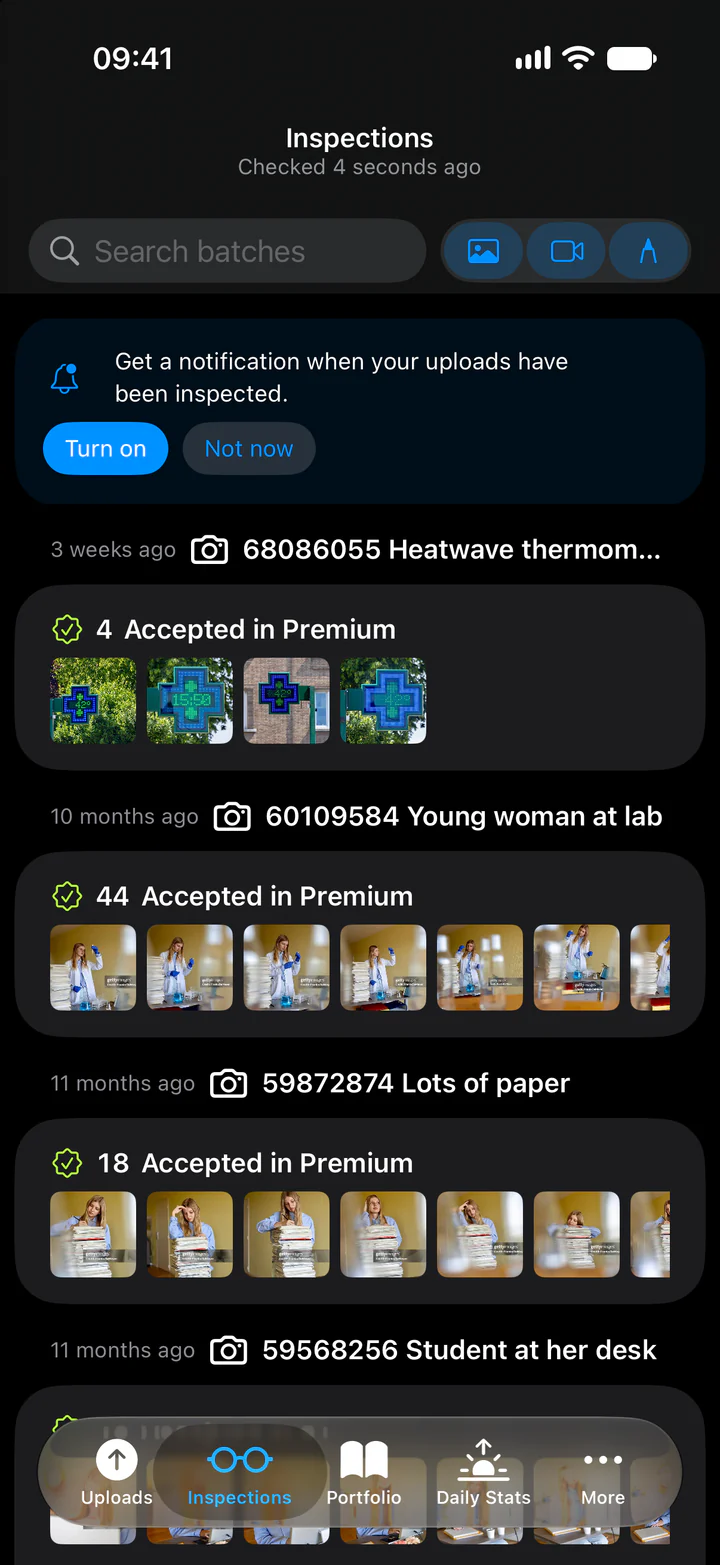
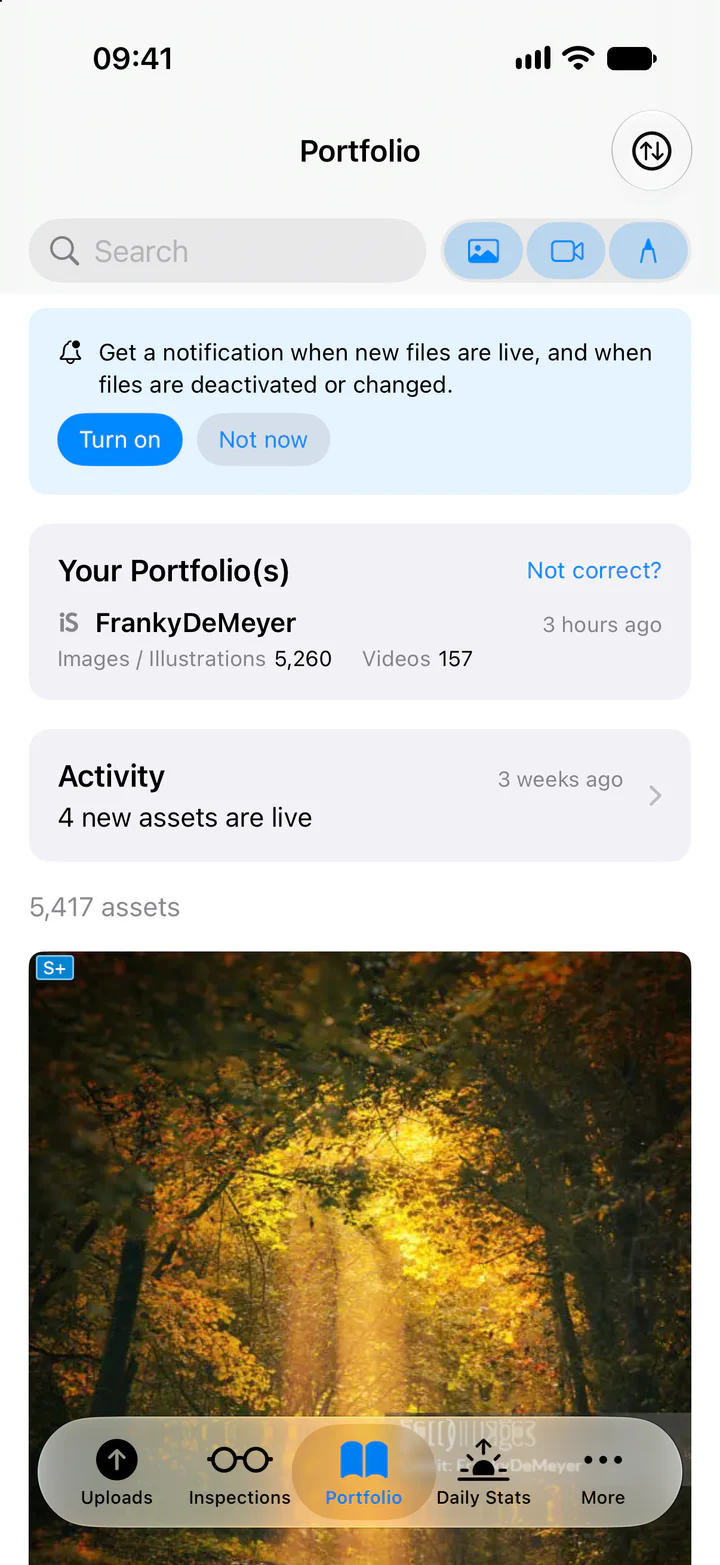
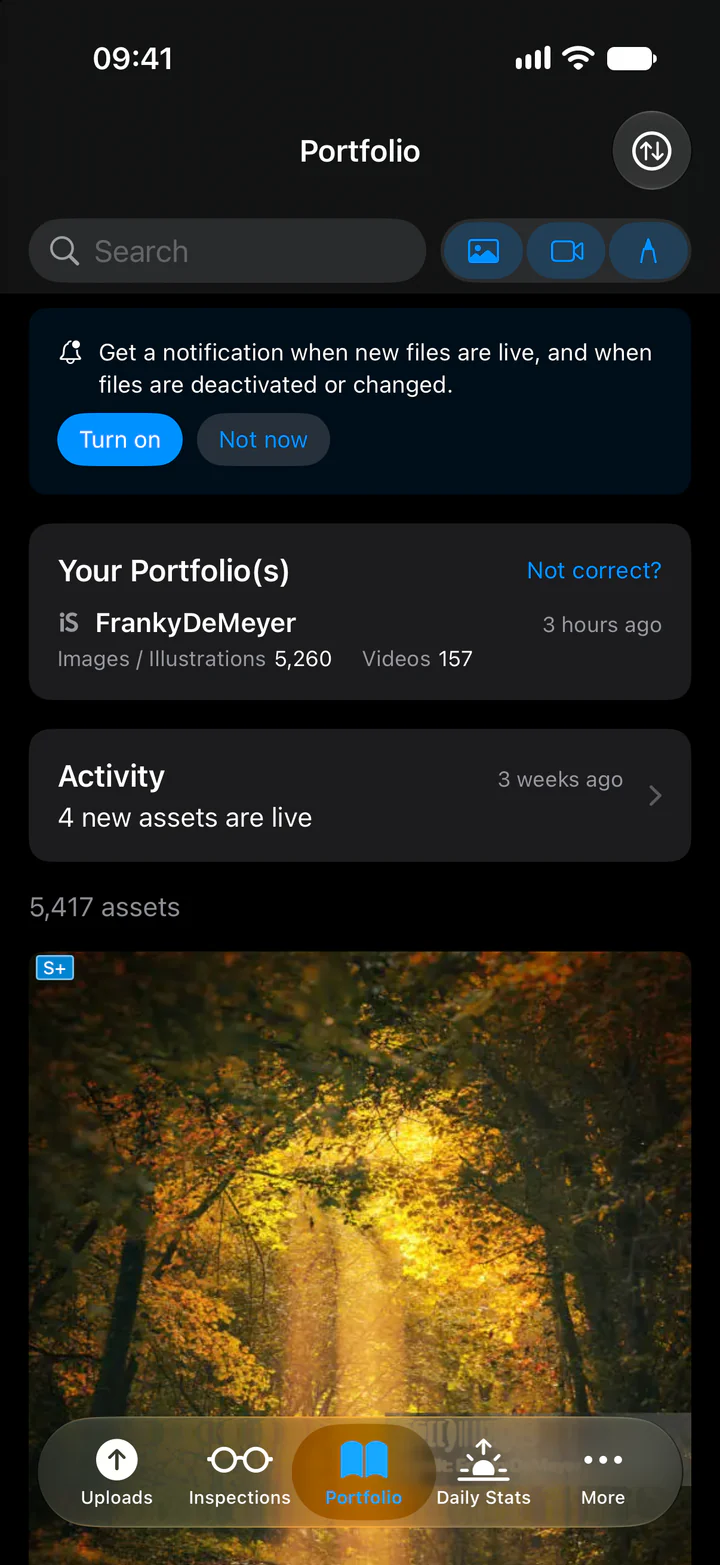
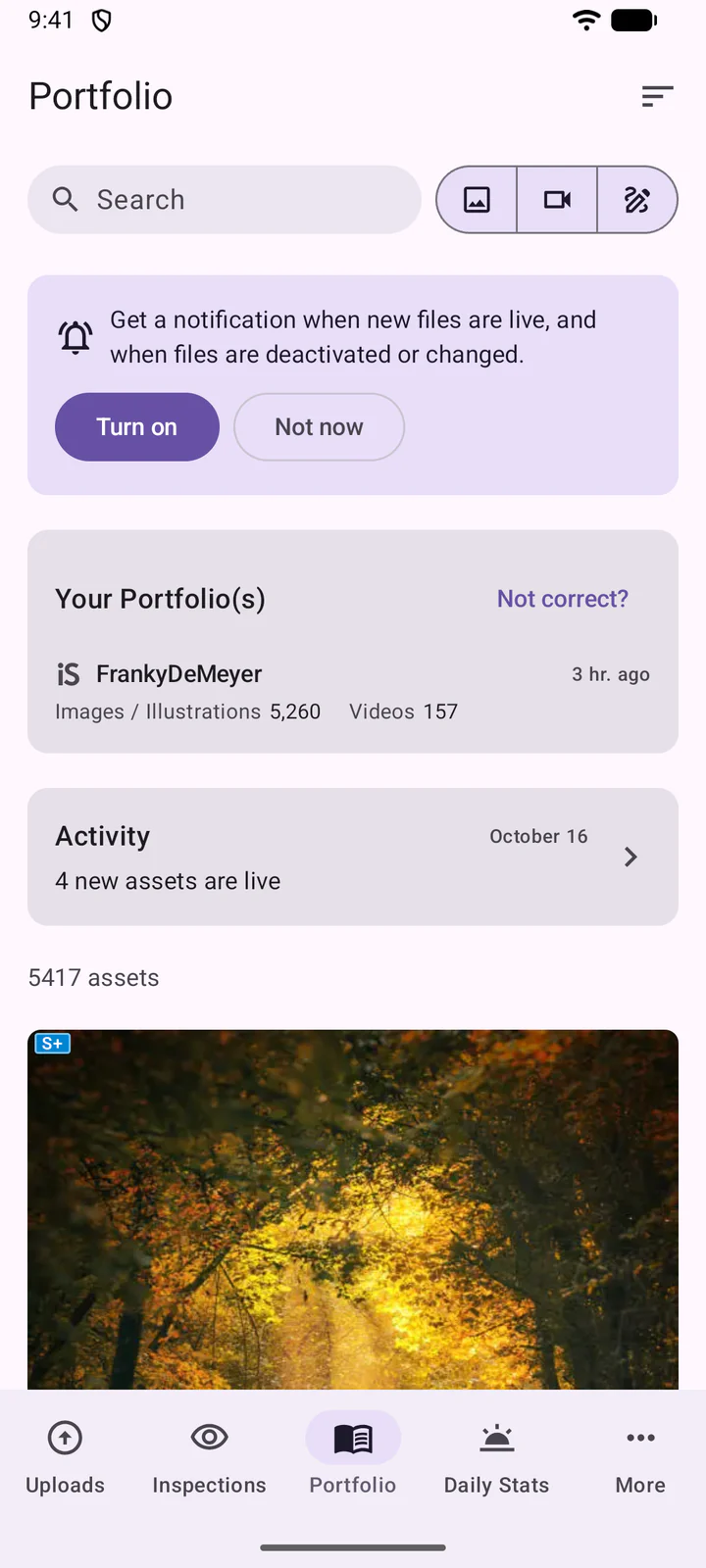
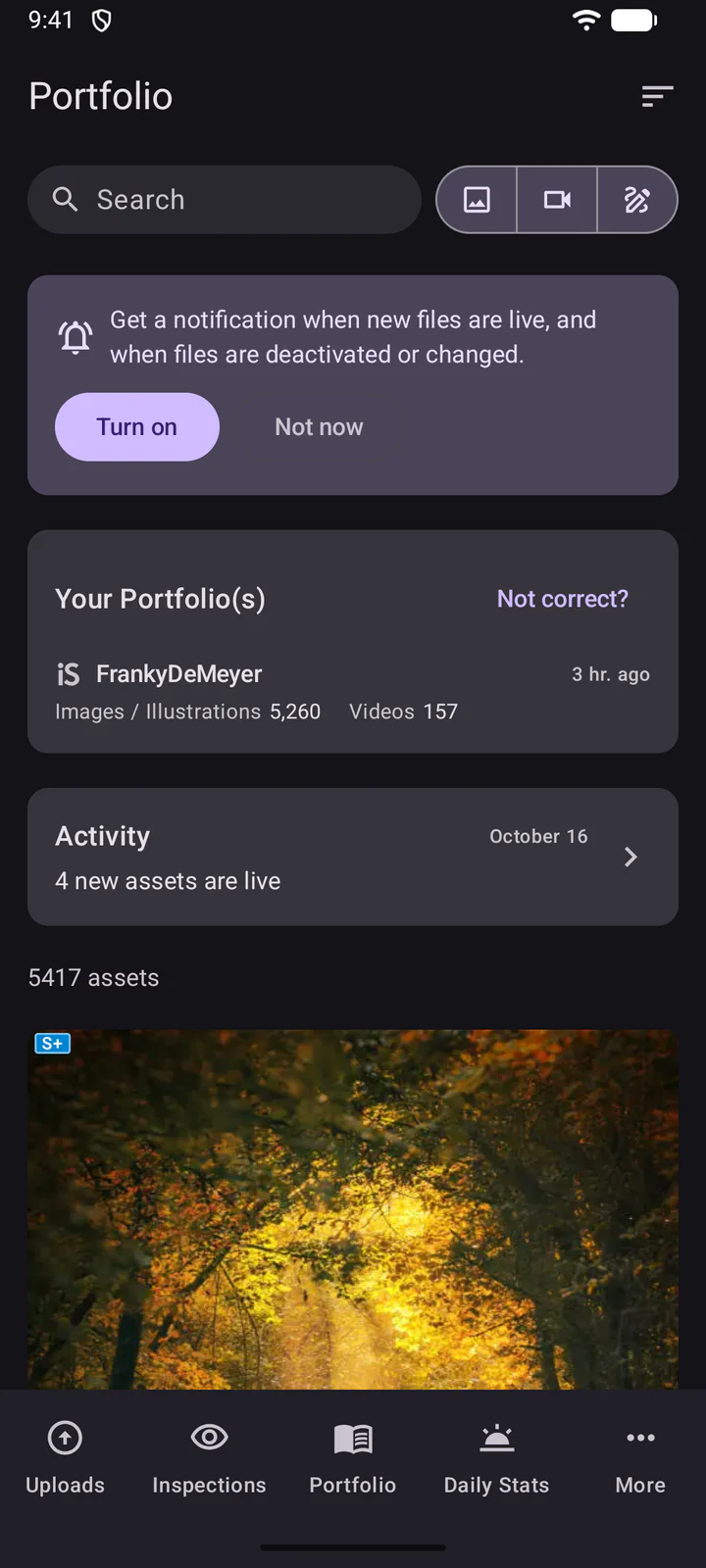
Portfolio prikazuje vaš portfolio, njegovu aktivnost (novi resursi koji su objavljeni, deaktivirane ili izmenjene datoteke) i sve vaše resurse.
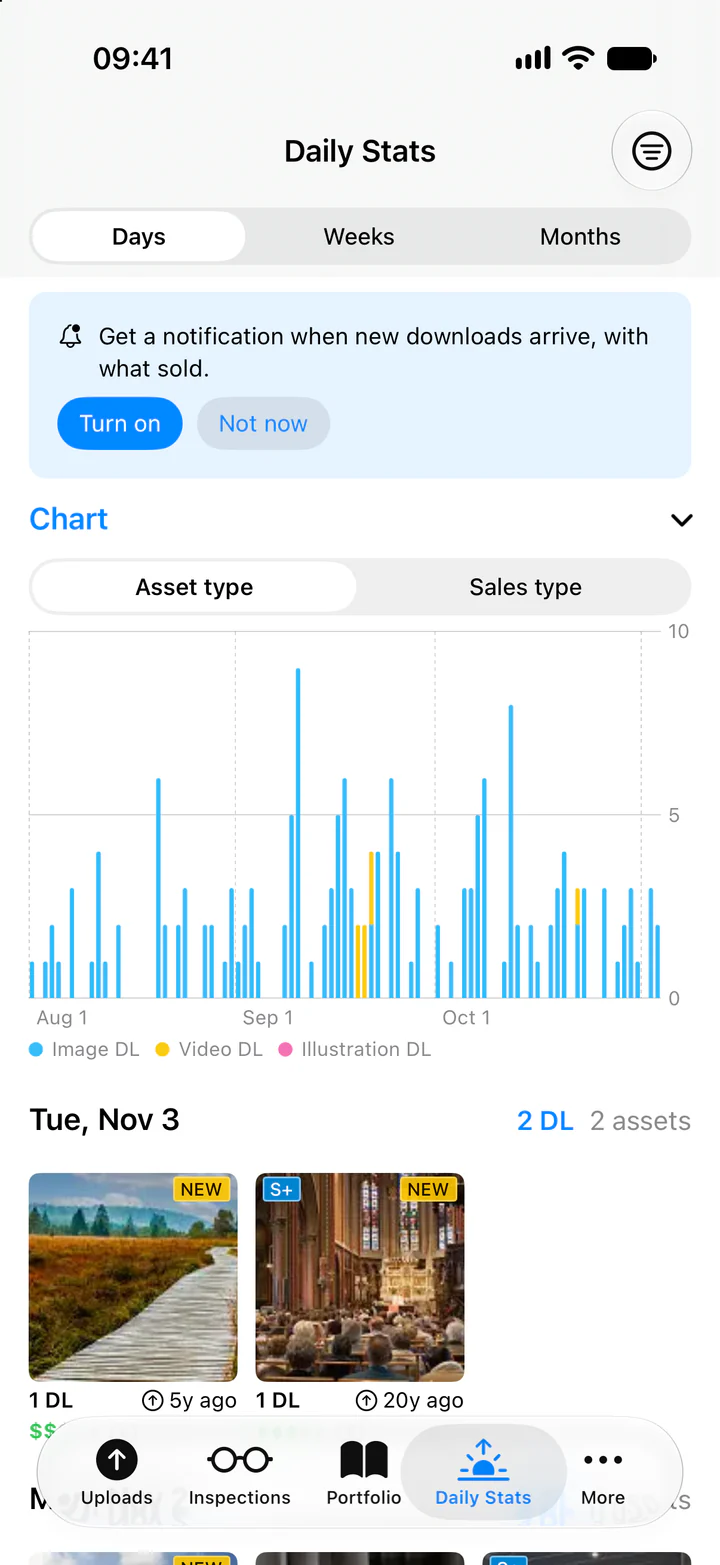
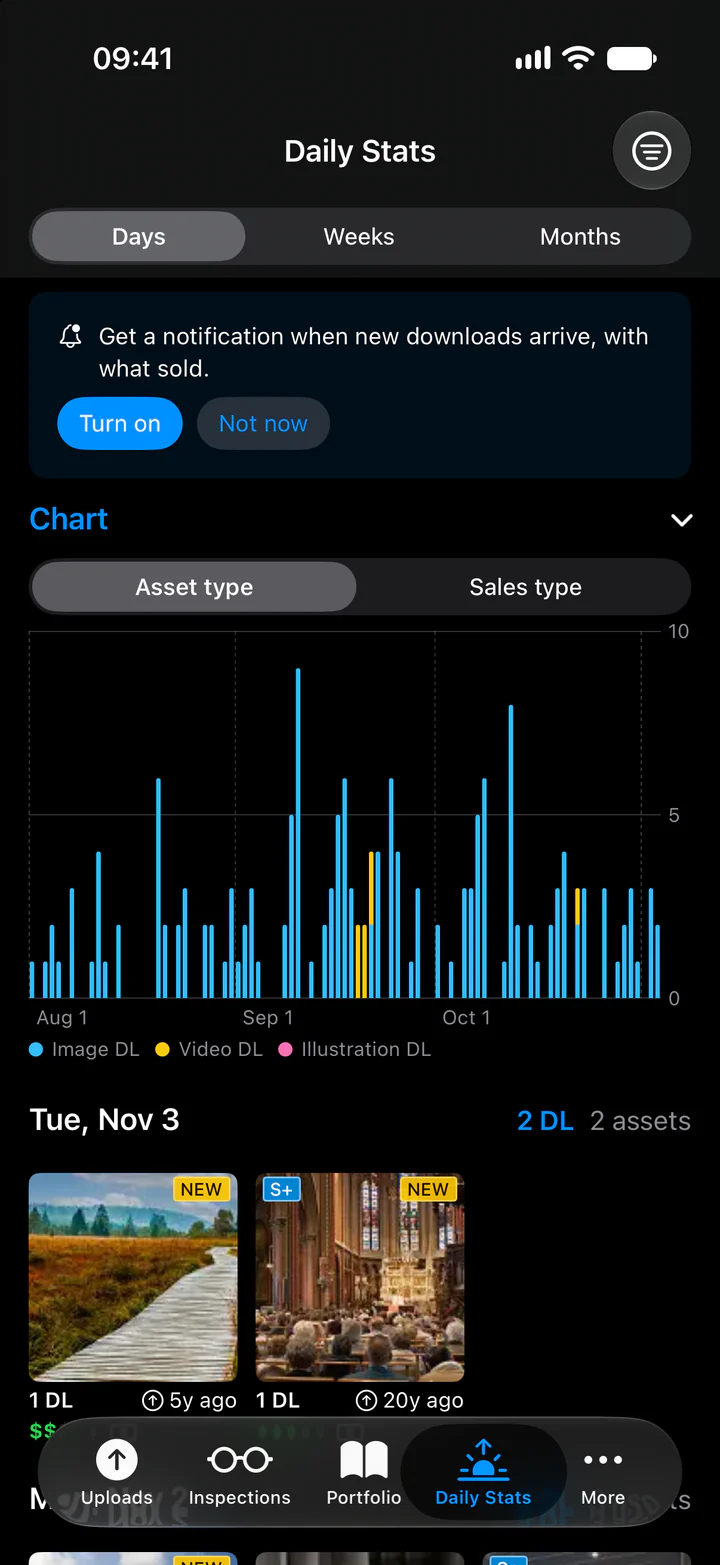
Dnevni statistički podaci prikazuju vaša preuzimanja po danu, nedelji ili mesecu, sa grafikonom i onim što je prodato.
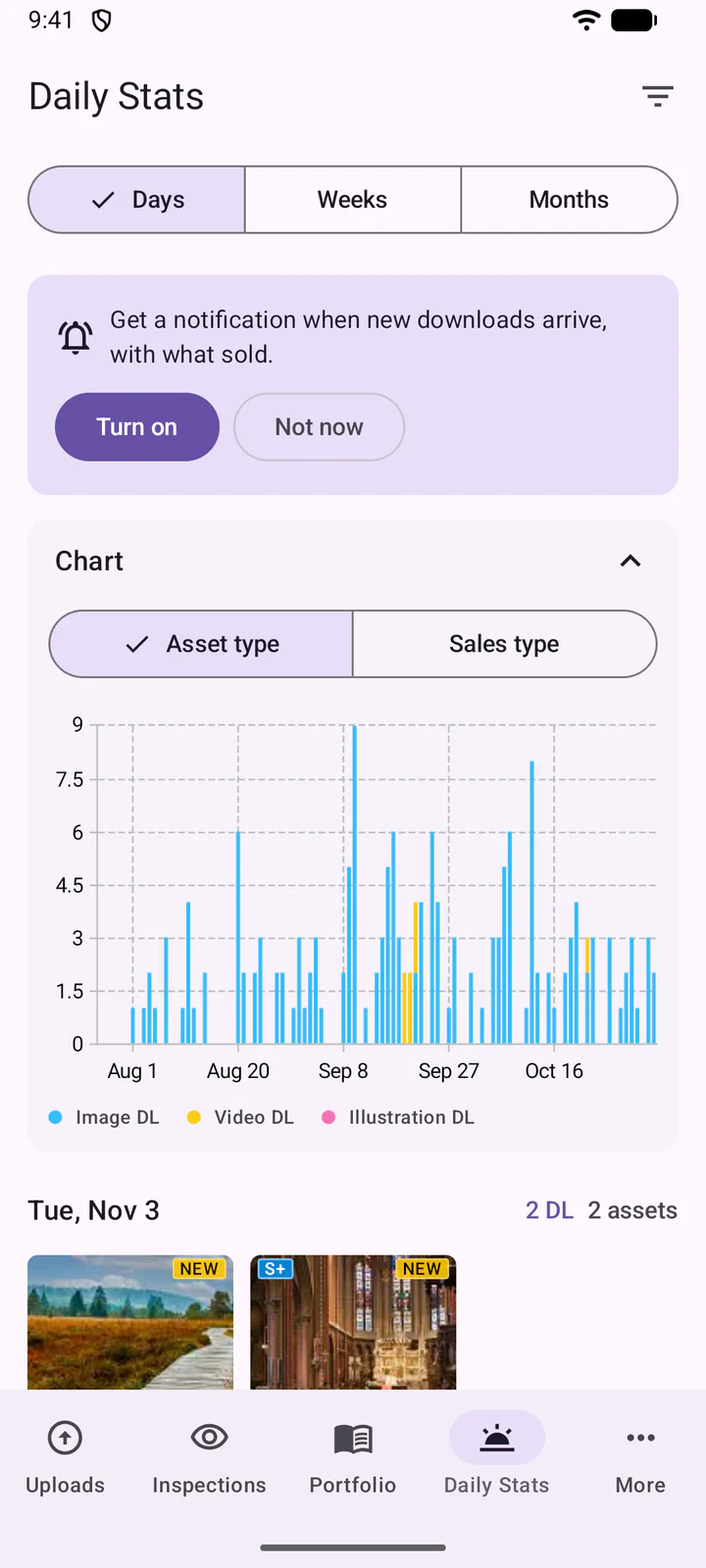
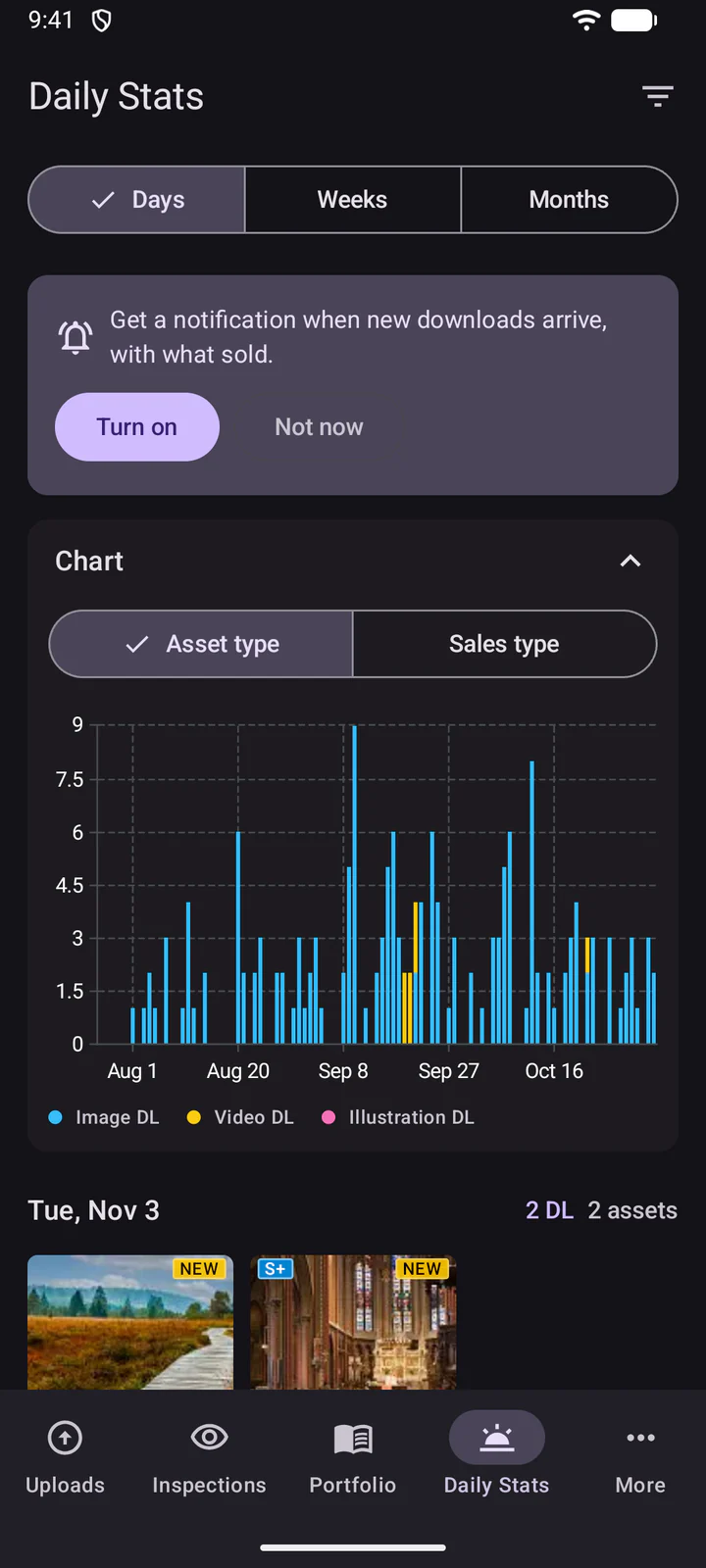
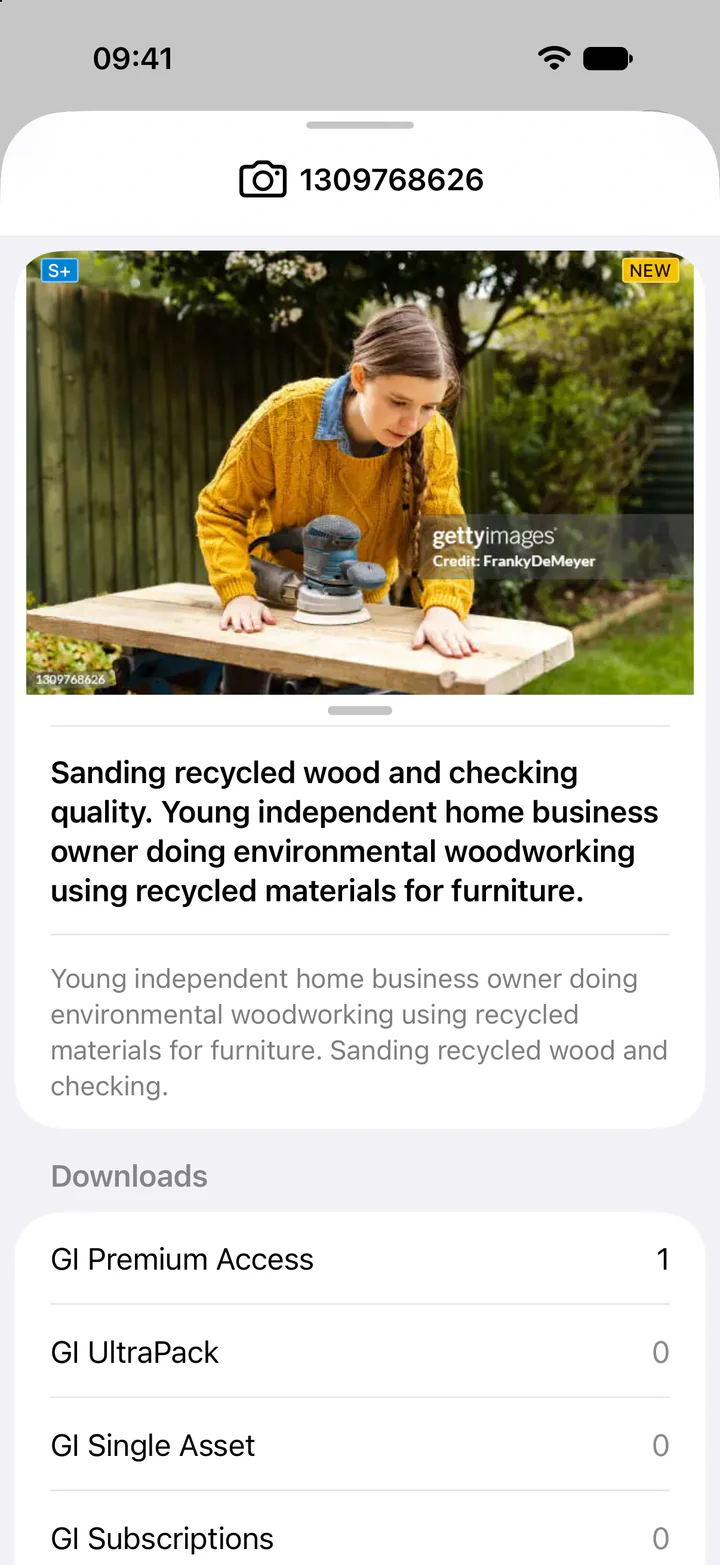
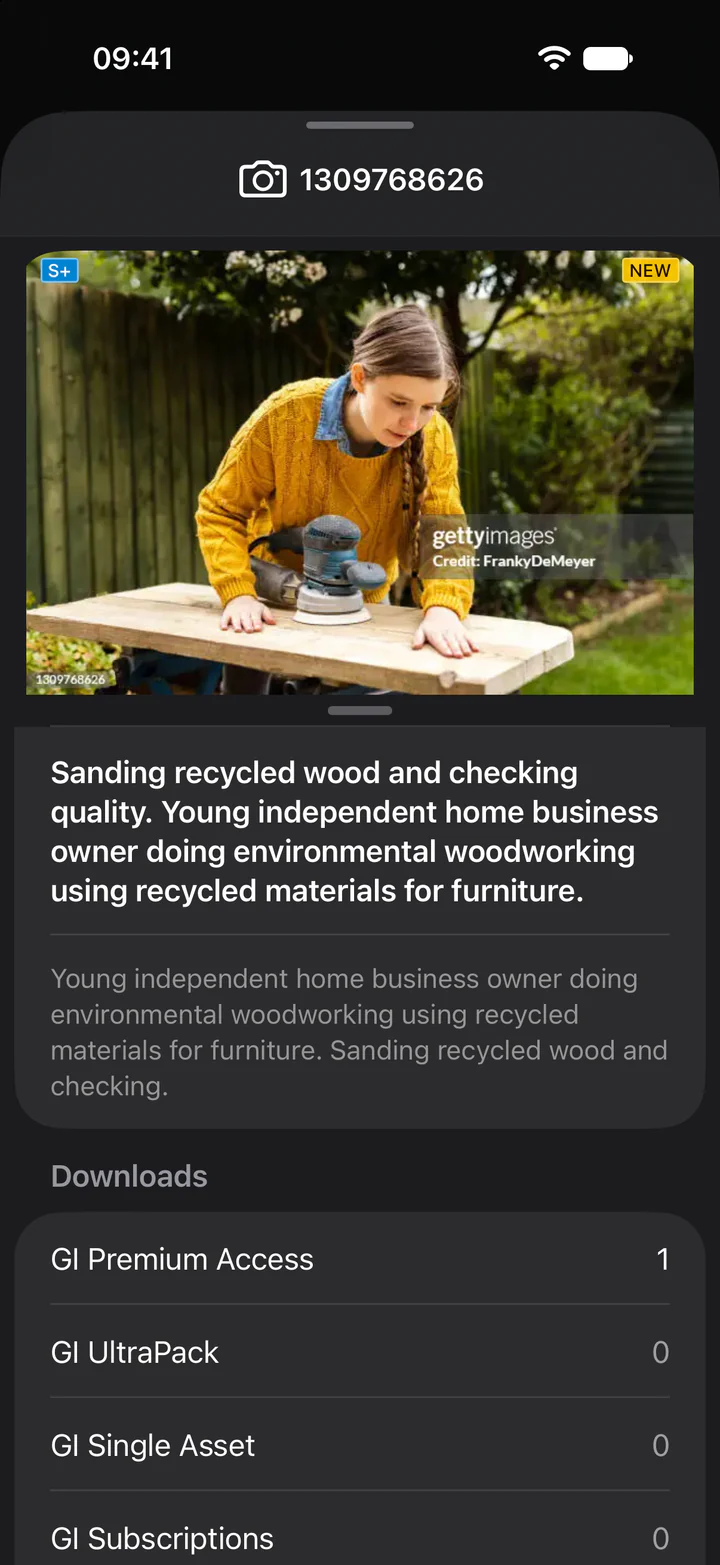
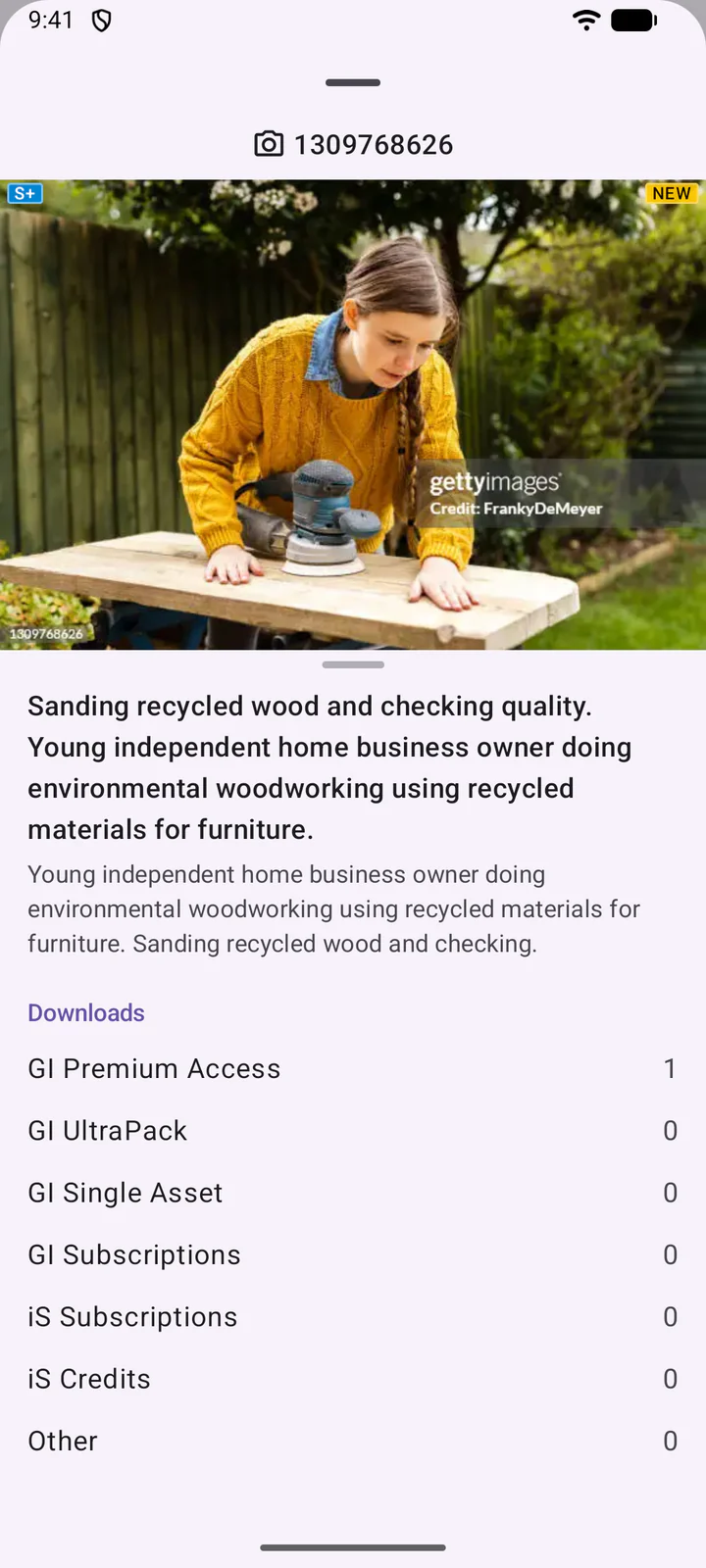
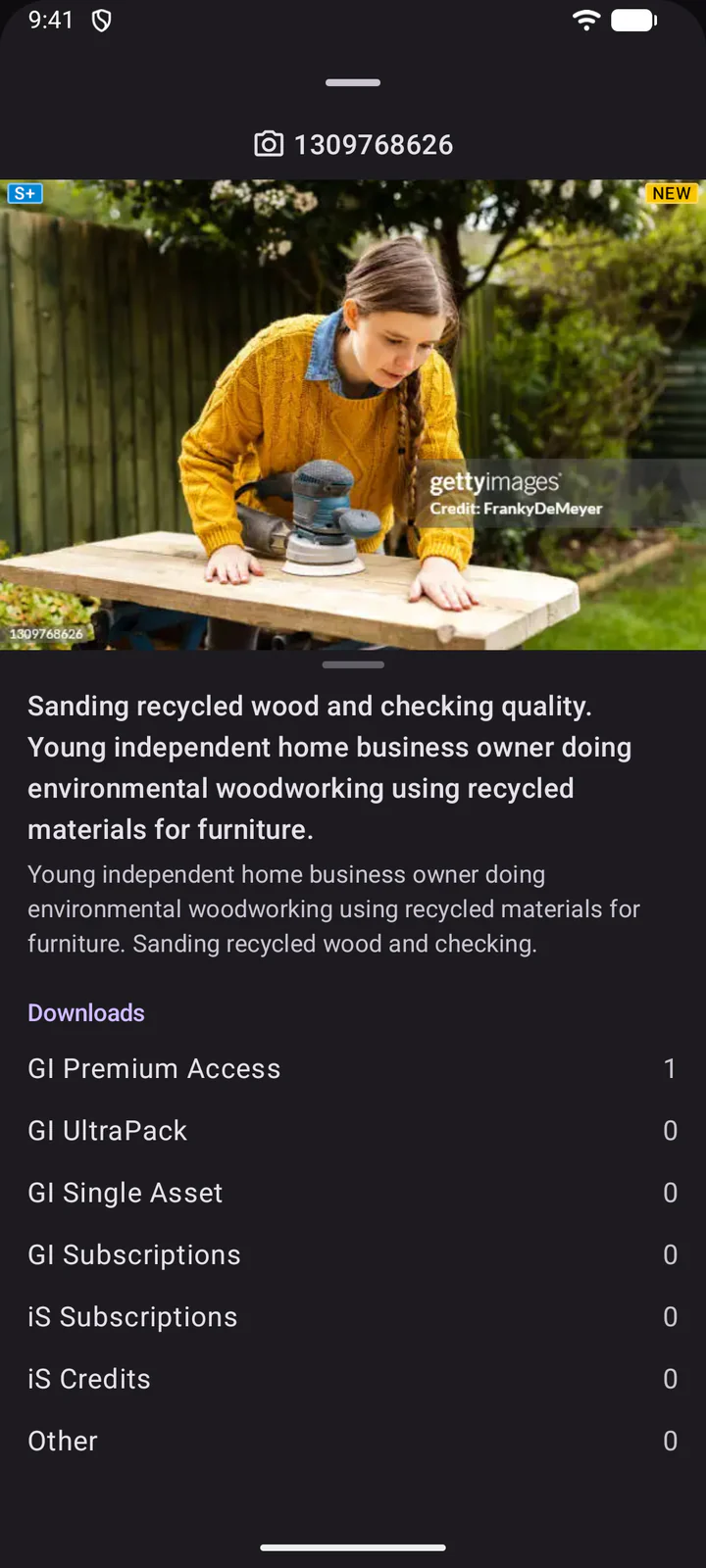
Dodirnite resurs da biste videli njegove detalje: njegov tip i ID na vrhu, zatim njegov naslov, opis i preuzimanja po tipu prodaje. Prevucite ulevo ili udesno da biste prešli na prethodni ili sledeći.
11. Aktivnost Portfolija
Dodirnite Aktivnost u Portfoliju da biste videli šta se promenilo u vašem portfoliju na Getty Images i iStock, najnovije prvo. Svaka stavka tamo ostaje 90 dana. Dodirnite datoteku da biste videli njene detalje i šta se promenilo.
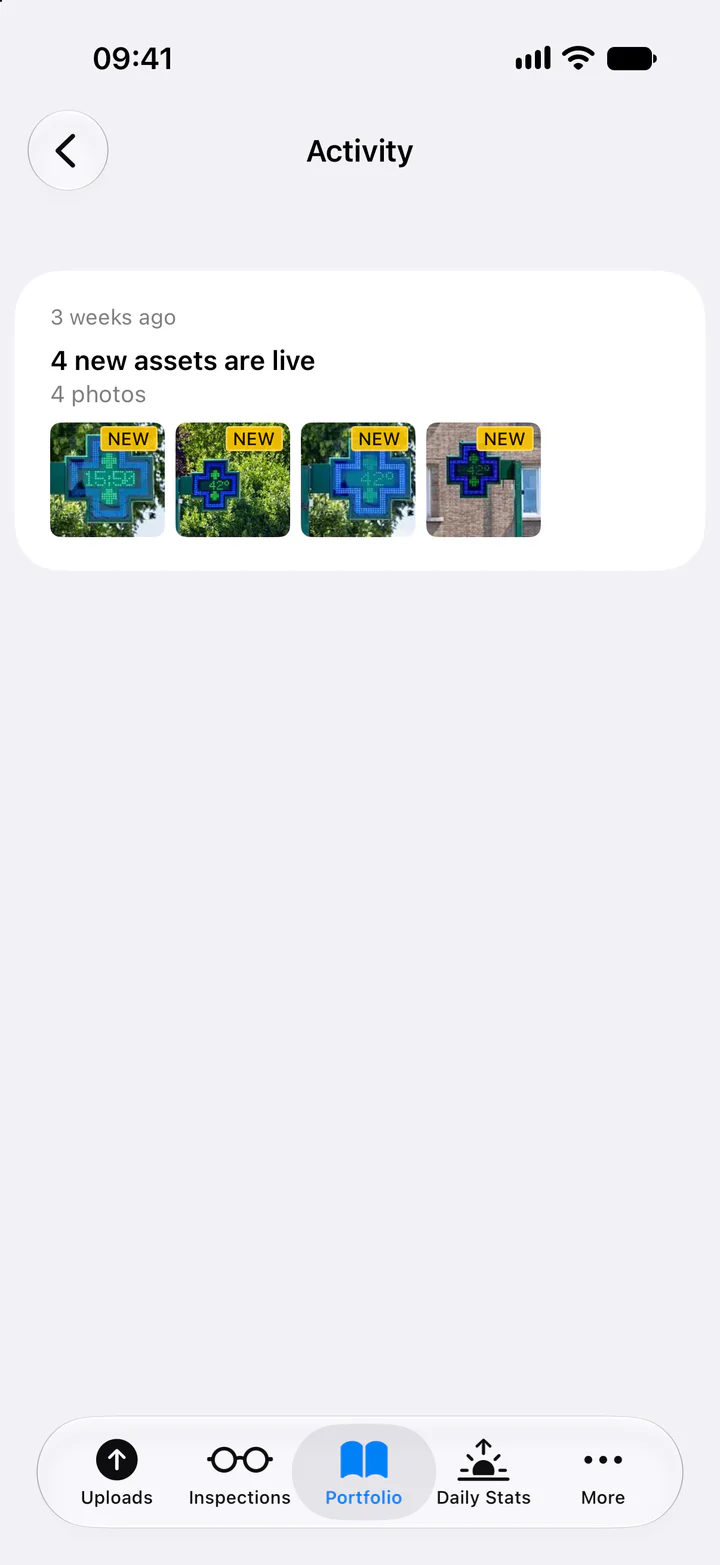
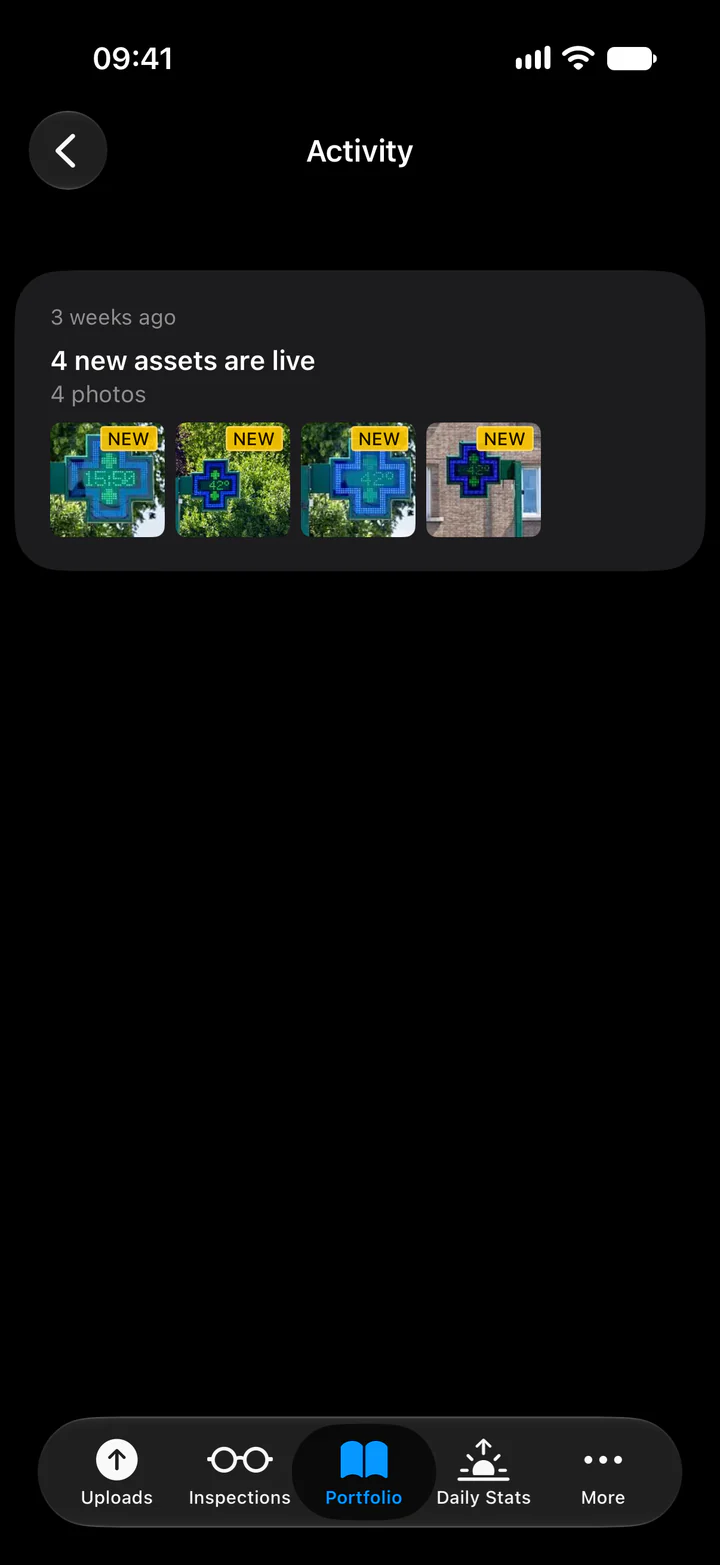
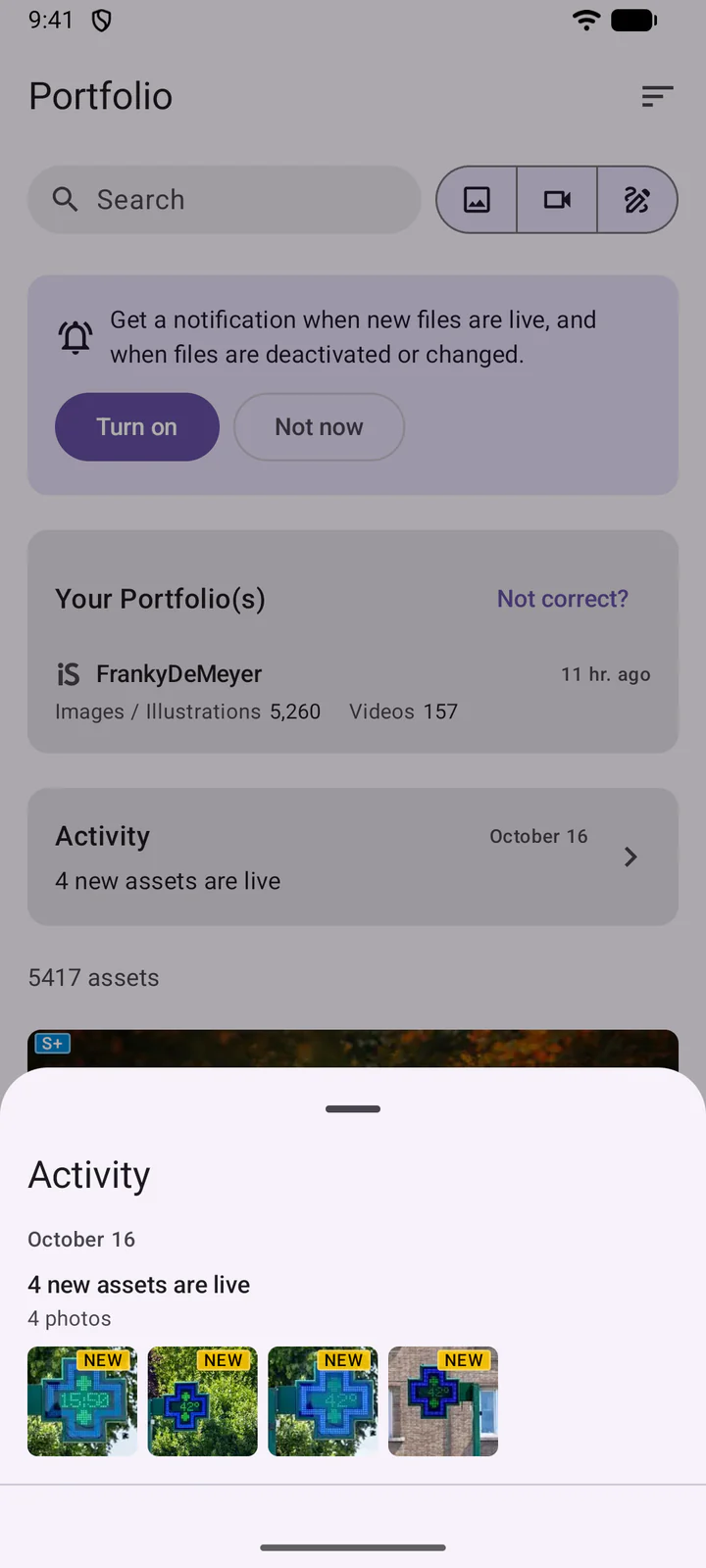
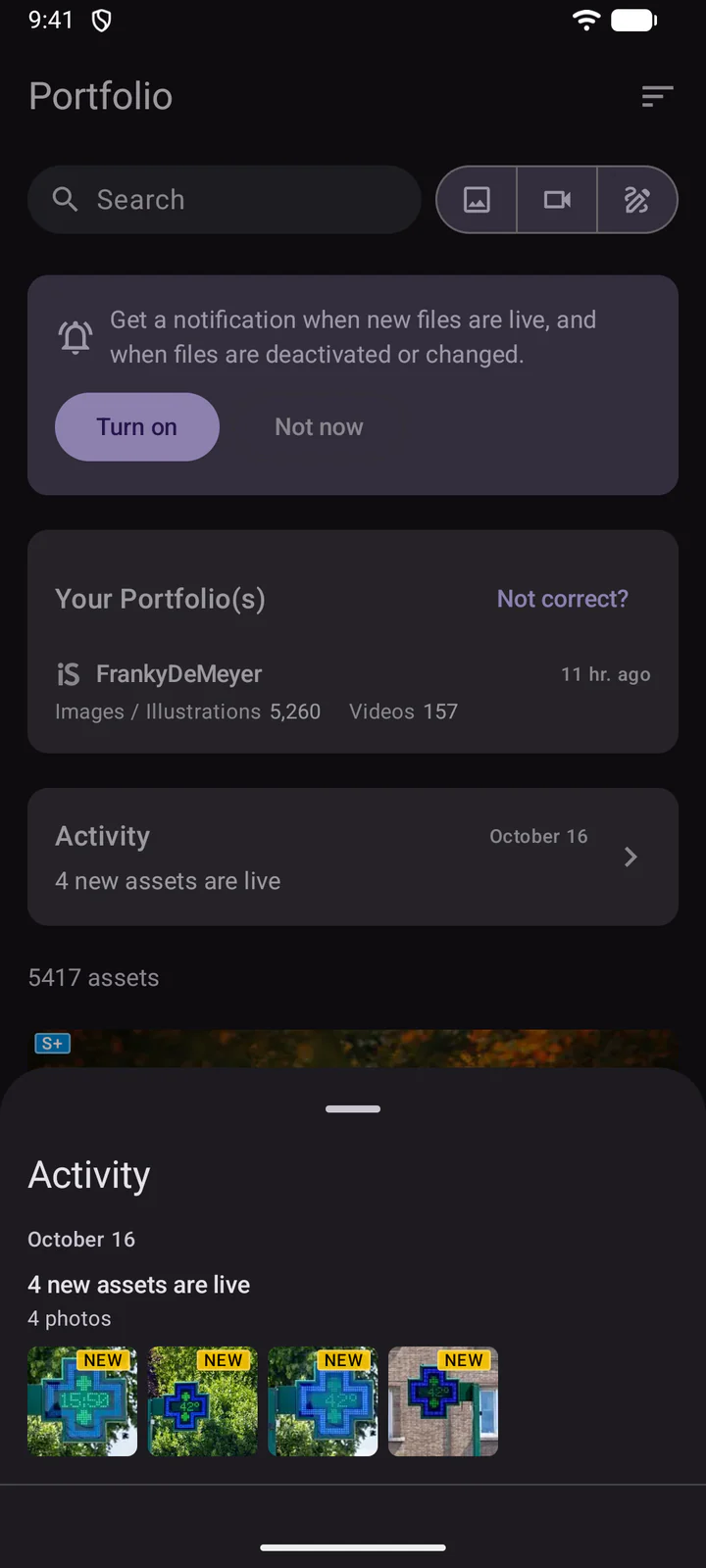
Datoteka je označena sa NOVO kada su ispunjena oba uslova:
- DeepMeta je prvi put pronalazi u vašem portfoliju. Datoteka se prikazuje kao nova samo jednom.
- Podneli ste je u poslednjih 90 dana. Starija datoteka koju DeepMeta pronađe tek sada, na primer posle ponovnog skeniranja, ne računa se kao nova.
Prvi uvoz vašeg portfolija ne prikazuje nikakvu aktivnost: lista počinje promenama posle njega. Ostale oznake na datotekama su crveni krstić za deaktiviranu datoteku (koja je i zasivljena), narandžasta olovka za izmenjen naslov, opis ili Getty zbirku, i strelice za datoteku koju je iStock premestio u drugu zbirku.
Premeštanja u iStock-ovu zbirku Signature+ i iz nje imaju sopstvene redove, kao što su 2 resursa premeštena u S+ ili 1 resurs premešten iz S+, sa strelicom nagore ili nadole na njihovim datotekama. U promenama datoteke, zbirka Signature+ prikazuje se, na primer, kao E+ (S+).
12. Obaveštenja i podešavanja
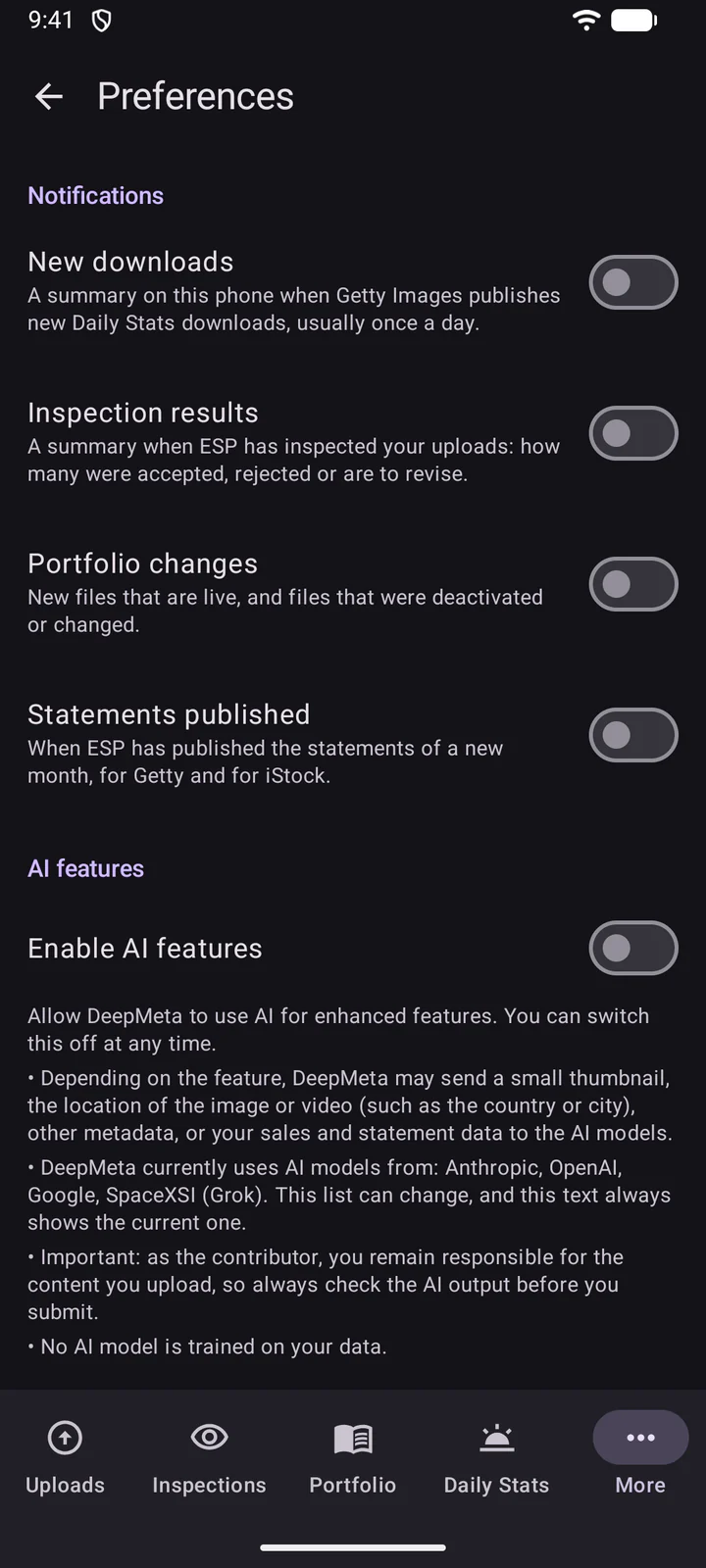
U odeljku Više, Preference sadrže obaveštenja: Nova preuzimanja, Rezultati inspekcije, Promene u Portfoliju i Objavljeni izveštaji. Vaš telefon traži dozvolu prvi put kada uključite neko od njih. Kada je jedno uključeno, Pošalji probno obaveštenje proverava da li stižu na vaš telefon. Niže se nalaze AI funkcije (korak 7).
Jezik aplikacije bira jezik aplikacije.
Na Androidu 12 i starijem, aplikacija prati jezik vašeg telefona.
Dodirnite svoje ime na vrhu odeljka Više za svoj nalog: Odjavi se, našu Politiku privatnosti i Uslove korišćenja, i Izbriši nalog. Brisanje naloga funkcioniše kao na sajtu: aplikacija prvo prikazuje šta se briše, zatim vam e-poštom šalje šestocifreni kôd za potvrdu. Brisanje se ne može poništiti. Vaš ESP nalog na Getty Images nije pogođen.
13. Planirane funkcije
Aplikacija nije zamišljena da radi sve što radi sajt. Fokusirana je na ono što je korisno na telefonu: otpremanje, AI predloge za vaše metapodatke, podnošenje i praćenje vaših Inspekcija, Portfolija i Dnevnih statističkih podataka. Detaljan rad, kao što su stranice sa statistikom, vaši izveštaji o honorarima ili povezivanje ESP naloga, ostaje na sajtu, gde je to lakše zbog većeg ekrana.
I dalje ćemo dodavati ono što ima smisla na telefonu, a vaši predlozi nam pomažu da odlučimo šta sledi. Koju funkciju biste voleli da vidite u aplikaciji? Podelite svoje ideje na Discord-u ili preko naše stranice za kontakt.
Želite li i izvornu aplikaciju za svoj iPad ili Android tablet? Javite nam, i recite nam za šta biste je koristili.
Povratne informacije
Kao i za svaku funkciju u DeepMeta, i ovde nam je veoma stalo do toga kako radi za vas. Dakle: da li vam aplikacija odgovara? Javite nam na Discord-u ili preko naše stranice za kontakt.
Našli ste grešku? Recite nam model svog telefona, njegovu iOS ili Android verziju, verziju aplikacije (poslednji red u odeljku Više) i šta ste radili neposredno pre toga: to nam pomaže da je pronađemo mnogo brže.
Još ne testirate?
Pridružite se javnoj beti pomoću linka za svoj telefon. Na Androidu se prvo pridružite grupi DeepMeta beta testeri.