


FunkcijaNovo
Otpremanje pomoću DeepMeta
Otpremanje na Getty Images / iStockphoto pomoću DeepMeta 4

Od Franky De Meyer
U ovom postu objašnjavamo potpuno prerađeni odeljak za otpremanje u DeepMeta. Saslušali smo vaše povratne informacije i sada predstavljamo rešenje koje optimalno funkcioniše i na velikim desktop ekranima i na mobilnim uređajima.
Proces otpremanja obično počinje kreiranjem novog paketa za podnošenje, pa hajde da počnemo sa listom paketa:
Lista serija i kreiranje
Iz glavnog menija: izaberite Serije i otpremanja. Prikazuje se lista vaših trenutnih serija za podnošenje:

U gornjem desnom uglu nalaze se dugmad „Sinhronizuj" i „Kreiraj seriju":

DeepMeta automatski održava vaše serije i otpremanja ažurnim: server u pozadini proverava Getty ESP sajt sve dok ste u poslednje dve nedelje otvorili ovu stranicu ili Inspekcije, a proverava ga i odmah kada otvorite ovu stranicu. Dakle, nema potrebe da kliknete na Sinhronizuj. Dugme Sinhronizuj postoji za slučaj kada želite trenutnu sinhronizaciju, npr. neposredno pre nego što proverite ili nastavite seriju na Getty ESP sajtu. Ikona se okreće dok provera traje, a njen opis alatke prikazuje kada su vaše serije poslednji put proverene. Sinhronizacija je dvosmerna: ona šalje i sve lokalne izmene koje još nisu stigle na Getty ESP server, a vaše izmene u DeepMeta imaju prednost nad izmenama napravljenim na Getty ESP sajtu.
Kliknite na dugme da biste otvorili iskačući prozor „Kreiraj seriju" i popunite obrazac podacima za novu seriju koju kreirate. Zatim kliknite na dugme Kreiraj seriju da potvrdite, ili na Otkaži da zatvorite iskačući prozor bez kreiranja nove serije.

| Tip | Padajuća lista za izbor ESP naloga i tipa sadržaja koji se koriste (npr. iStock - Creative Photo, Getty - Editorial Video). | |
| Naziv | Obavezno. Naziv serije kako se prikazuje na listi serija. | |
| Napomene za inspektore | Opciono. Napomene vidljive Getty inspektorima prilikom pregleda vaših podnetih sadržaja. | |
| Moje privatne napomene | Opciono. Vaše lične privatne napomene — ne šalju se Getty-ju. Za vašu ličnu upotrebu ili za komunikaciju sa asistentom. | |
| Brif ID | Opcioni Brif ID za povezivanje serije sa Getty brifom. Za editorijalne serije ovo polje se umesto toga zove ID događaja. | |
| Rok | Opcioni rok za seriju, prema vašem lokalnom vremenu. Za vašu ličnu upotrebu ili za komunikaciju sa asistentom. | |
| Automatsko podnošenje | Opciono. Zakazuje automatsko podnošenje serije za neki budući datum. Pogledajte blog post DeepMeta - Automatsko podnošenje za detalje. |
Informacije o seriji i uređivanje
Dok ste još na listi serija, kliknite na dugme na desnoj strani zatvorene serije na listi da biste otvorili panel sa informacijama. Aktivne serije umesto toga imaju dugme koje otvara panel za uređivanje (pogledajte ispod).

Pojaviće se panel sa informacijama o seriji:

Moguće su sledeće radnje:
| Pregledaj otpremanja | Otvara listu otpremanja za ovu seriju i prikazuje sva otpremanja radi uređivanja ili pregleda njihovih informacija. | |
| Zbirka | Omogućava dodavanje svih prihvaćenih otpremanja iz serije u novu ili postojeću zbirku. | |
| ESP | Otvara Getty ESP stranicu za seriju u zasebnoj kartici vašeg pregledača. | |
| Izbriši | Briše seriju, i u DeepMeta i na Getty ESP sajtu. Mogu se izbrisati samo aktivne serije. Pažnja: Pošto je ovo destruktivna radnja, biće zatražena potvrda. Koristite s oprezom! |
Na vrhu se nalazi prekidač za promenu između režima pregleda i režima uređivanja. Kada je Getty zatvorio seriju (ikona katanca), uređivanje je onemogućeno.

Prelazak u režim uređivanja prikazuje sledeći obrazac za uređivanje serije. Informacije o svim poljima potražite u gornjem odeljku o kreiranju serije.

Otpremanje datoteka
Da biste otpremili datoteke na Getty ESP server, otvorite panel za otpremanje klikom na dugme u gornjem desnom uglu DeepMeta veb stranice. Ovo dugme je dostupno na svim stranicama sajta. To znači da možete nastaviti da se krećete po sajtu dok su otpremanja u toku, a nova otpremanja možete pokrenuti ili njihov status proveriti u bilo kom trenutku sa bilo koje stranice.

Ako nijedna serija nije izabrana: izaberite jednu sa padajuće liste. Na listi se prikazuju samo aktivne serije - one u koje je moguće otpremanje.

Dugme Kreiraj seriju takođe je dostupno na desnoj strani liste za izbor serije, pa možete odmah kreirati novu seriju.
Kada je serija izabrana, prikazuje se dugme Izaberi datoteke. Ono otvara dijalog za izbor datoteka vašeg pregledača, u kojem možete izabrati jednu ili više datoteka sa vašeg lokalnog sistema za otpremanje. Alternativno, datoteke možete dodati i prevlačenjem (drag & drop).

Čim su datoteke izabrane, počinje otpremanje na Getty ESP server. Sada možete zatvoriti panel za otpremanje i ponovo ga otvoriti u bilo kom trenutku da biste videli napredak otpremanja. Već sada možete početi da uređujete otpremanja i određujete ključne reči: vaše izmene se automatski šalju na Getty ESP server čim se otpremanja završe.

Dok su otpremanja u toku, ikona otpremanja u gornjem desnom uglu stranice prikazuje broj otpremanja koja su trenutno u toku:

Više naloga
Ako ste povezali više ESP naloga, npr. jedan za iStockphoto i jedan za Getty Images, možete istovremeno otpremati na oba. Na primer, izaberite iStock seriju za prvu grupu otpremanja, a kada ona počne, izaberite Getty ili drugu iStock seriju za sledeću grupu otpremanja.
Pauziranje i prekidanje otpremanja
Da biste privremeno pauzirali otpremanje, npr. da biste oslobodili internet vezu za druge stvari, kliknite na dugme Pauziraj. Da biste prekinuli sva otpremanja u toku, kliknite na dugme Prekini.

Ako su otpremanja u toku i pokušate da odete na drugi veb sajt ili zatvorite karticu pregledača, poruka će vas obavestiti da će to prekinuti otpremanja. Kliknite na dugme Otkaži da biste ostali na sajtu i nastavili sa otpremanjem. Kliknite na dugme Napusti da biste prekinuli otpremanja i napustili sajt. Moraćete da očistite prekinuta otpremanja na ESP sajtu.

Lista otpremanja
Dok pregledate listu serija, umesto da kliknete na ikonu ili sa desne strane radi pregleda/uređivanja informacija o seriji, kliknite na sam red da biste prikazali sva otpremanja u toj seriji: listu otpremanja.

Gornje zaglavlje prikazuje sledeće informacije:

| Uredi seriju | Otvara okno za uređivanje serije, u kojem možete promeniti naziv serije, dodati napomene, podesiti datum automatskog podnošenja itd. | |
| Sinhronizuj | Opciono: kliknite za trenutnu sinhronizaciju ove serije sa Getty ESP serverom, npr. neposredno pre nego što proverite ili nastavite seriju na Getty ESP sajtu. Šalje i sve izmene koje još nisu poslate, uključujući starije (pogledajte ispod). Ovo je dvosmerna sinhronizacija, pri čemu vaše izmene u DeepMeta imaju prednost nad izmenama napravljenim na Getty ESP sajtu. |
Ispod zaglavlja, statusna linija vam govori da li su vaše najnovije izmene već poslate na Getty ESP server, npr. „Sending changes to ESP in about 2 min" ili „All changes sent to ESP". Otpremanja sa neposlatim izmenama prikazuju ikonu sa brojem izmenjenih polja. Zadržite pokazivač iznad nje da biste videli da li će se izmene poslati automatski ili je potrebna sinhronizacija.
Birač prikaza na vrhu liste otpremanja omogućava vam da birate između 3 različita prikaza liste: List, Table i Grid. Pomoću klizača menjate veličinu sličica. DeepMeta pamti veličinu za svaki od pojedinačnih prikaza.
U prikazu Table, birač prikaza vam takođe omogućava da izaberete kolone tabele: označite ili poništite oznaku kolone da biste je prikazali ili sakrili, a strelicama menjate njen položaj. Reset vraća podrazumevane kolone. Kolona Naslov uvek ostaje vidljiva. Na uskom ekranu neke kolone su označene sa „Wider screens only": prikazuju se samo na većem ekranu.
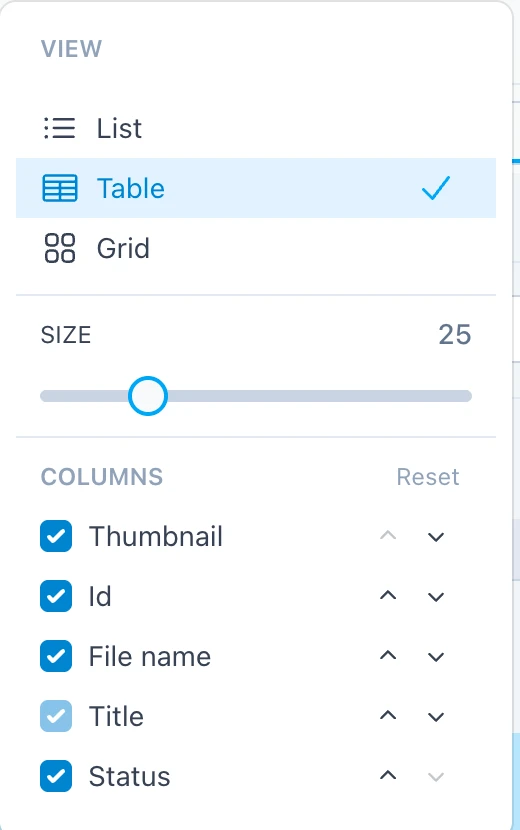
Kliknite na otpremanje da biste ga izabrali: dobija plavu pozadinu. Desni panel za uređivanje prikazuje panele za uređivanje izabranog otpremanja, u ovom slučaju sa izabranom karticom Keywords.

Da biste izabrali više otpremanja, koristite polje za potvrdu u gornjem levom uglu svakog otpremanja. Na računaru se pojavljuje kada pokazivač miša pređe preko otpremanja i ostaje vidljivo dok je otpremanje izabrano. U prikazu Table polja za potvrdu imaju sopstvenu kolonu. Ispod su 3 prikaza sa jednim izabranim otpremanjem i pokazivačem miša iznad drugog:
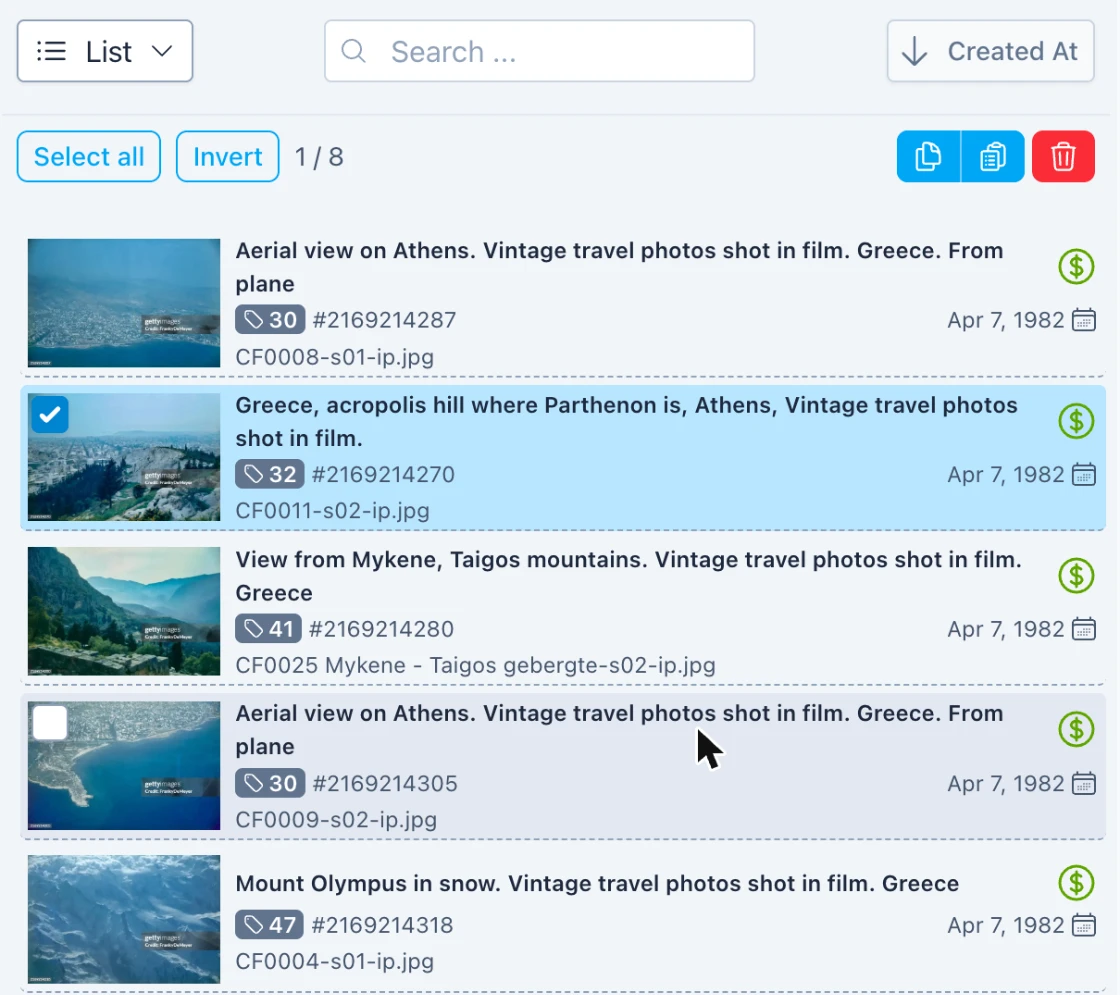
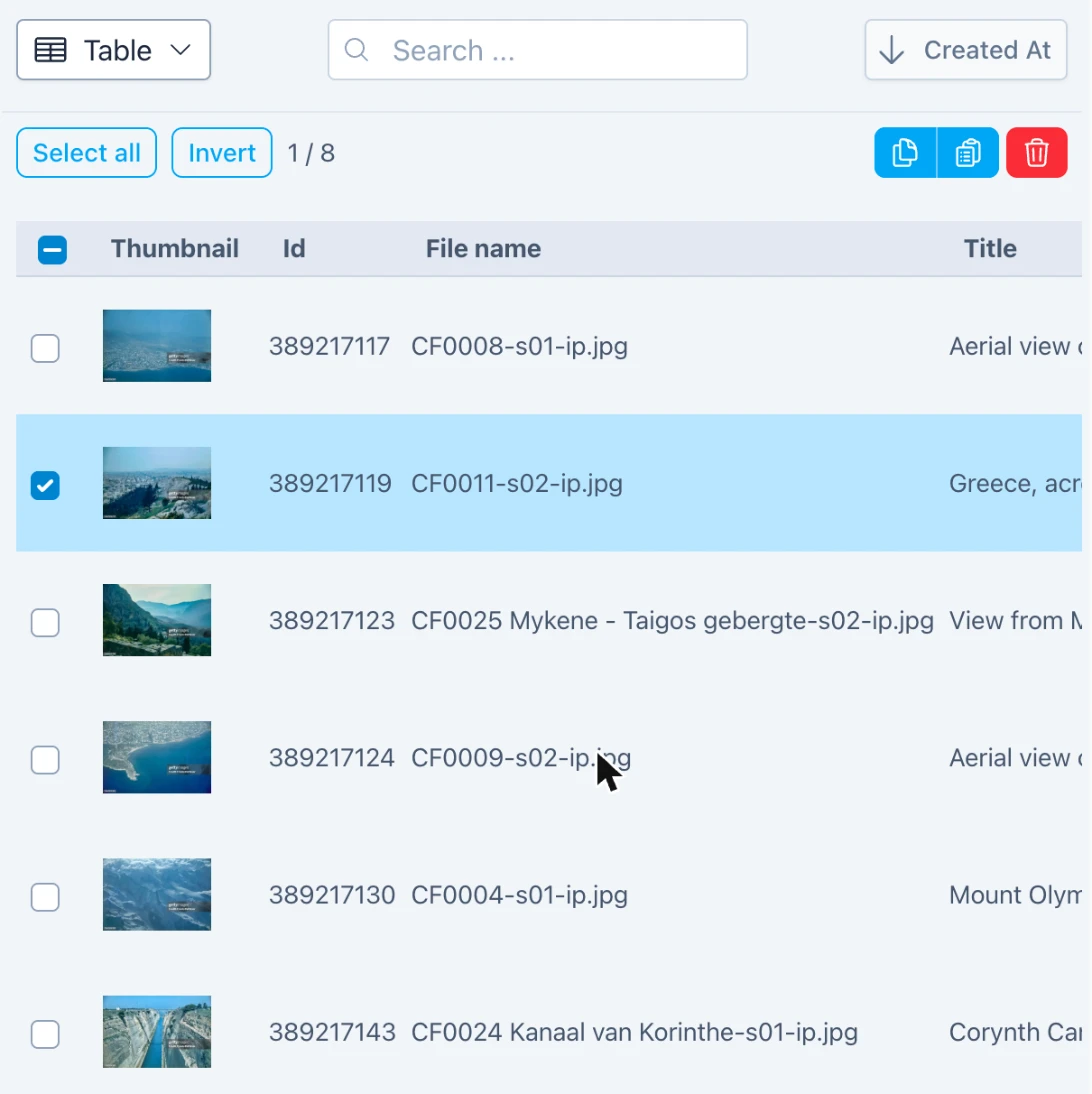
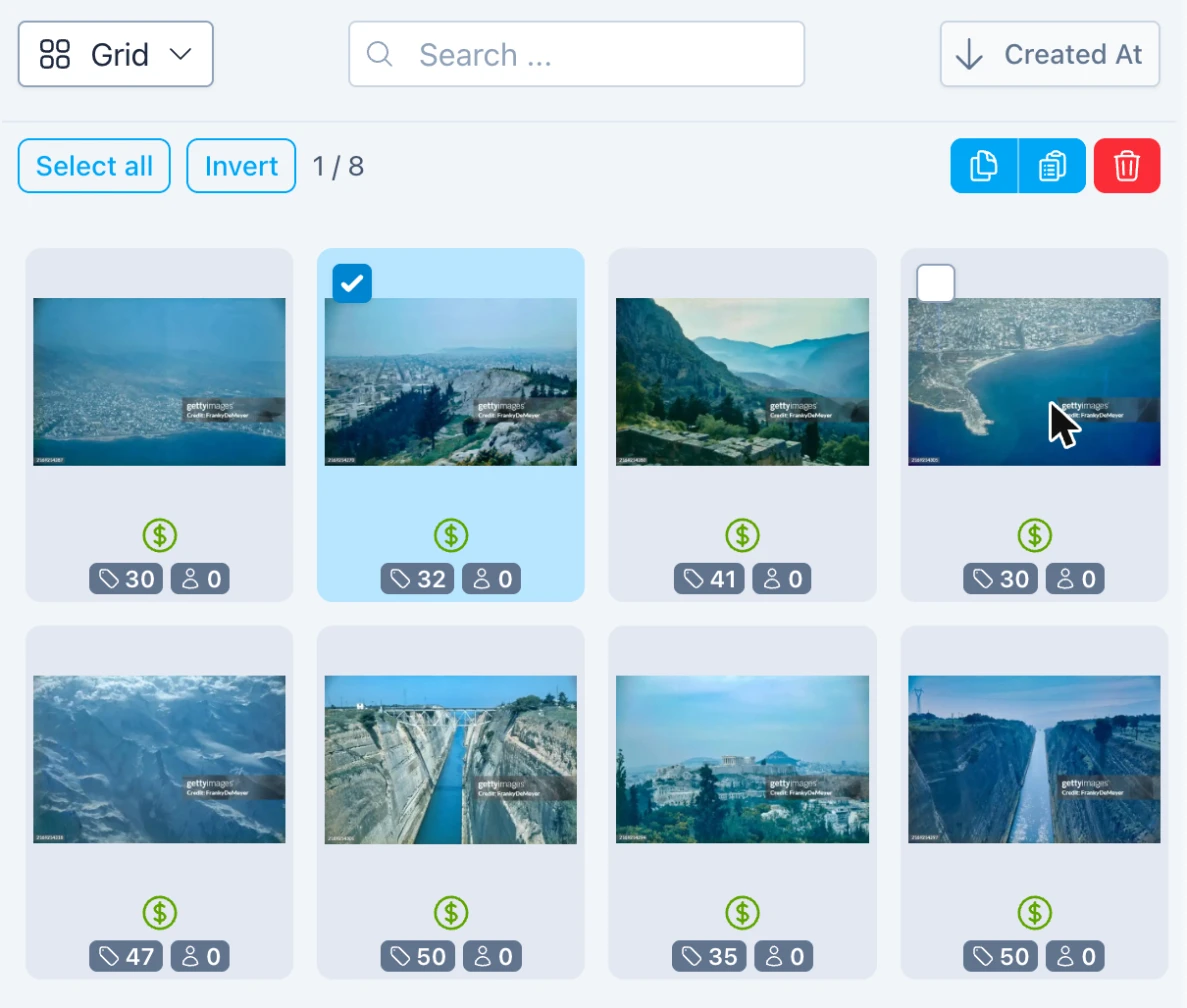
- Kliknite na polje za potvrdu da biste dodali otpremanje u izbor ili ga uklonili.
- Ctrl-Click (ili Cmd-Click na macOS-u) na otpremanje radi isto.
- Shift-Click na otpremanje ili njegovo polje za potvrdu bira sva otpremanja počevši od poslednjeg na koje ste kliknuli.
- Običan klik na otpremanje bira samo to otpremanje.
- Tasteri sa strelicama pomeraju izbor kroz listu; držite Shift da ga proširite. ESC poništava izbor.
Na mobilnim uređajima i tabletima dodirnite dugme Select da biste prikazali polja za potvrdu na svim otpremanjima, a zatim dodirnite otpremanja koja želite da izaberete. Otkaži završava izbor.
Ispod je primer prikaza List sa više izabranih stavki. Desni panel za uređivanje prikazuje objedinjeni prikaz za izabrana otpremanja, pri čemu su neke ključne reči potpuno ili delimično izabrane, a većina nije izabrana.

Zaglavlje izbora na vrhu liste izgleda ovako:

| Odaberite sve | Kliknite da biste izabrali sva otpremanja na listi (kliknite ponovo da biste poništili izbor svih). Na računaru možete pritisnuti i Ctrl-A (ili Cmd-A na macOS-u). | |
| Obrni | Kliknite da biste obrnuli trenutni izbor. | |
| 2 / 16 | Trenutno su izabrana 2 od 16 otpremanja u seriji. | |
| Kopiraj | Kliknite da biste kopirali prvo izabrano otpremanje u privremenu memoriju. Na računaru možete pritisnuti i Ctrl-C (ili Cmd-C na macOS-u). Zatim ćete moći da nalepite polja tog otpremanja na jedno ili više drugih otpremanja. | |
| Nalepi | Kliknite da biste otvorili karticu Paste, gde birate koja polja kopiranog otpremanja želite da nalepite na izabrana otpremanja. Na računaru možete pritisnuti i Ctrl-V (ili Cmd-V na macOS-u). | |
| Izbriši | Kliknite da biste izbrisali izabrana otpremanja. Na računaru možete pritisnuti i DEL ili Backspace. Prvo se traži potvrda. Pažnja: otpremanja će biti izbrisana iz DeepMeta kao i sa Getty ESP servera, zato koristite s oprezom! |
Paneli za otpremanje
Da bismo uređivanje učinili što efikasnijim i udobnijim, metapodatke otpremanja smo rasporedili na 5 zasebnih panela. Podrazumevano su grupisani u jednu grupu kartica, pri čemu je uvek izabran jedan panel:
Na širim ekranima:

Na uskim ekranima:

DeepMeta automatski čuva izmene i automatski ih šalje na Getty ESP server: obično oko 2 minuta nakon što prestanete sa uređivanjem, ili nakon oko 10 minuta neprekidnog uređivanja. Otpremanja koja su još u toku ili problemi sa vezom mogu ovo odložiti; ako se datoteke serije još otpremaju, vaše izmene se šalju kada se ta otpremanja završe.
Izmene starije od 7 dana ne šalju se automatski: statusna linija ispod zaglavlja liste otpremanja tada navodi da ih „Sinhronizacija sada šalje". Kliknite na dugme Sinhronizuj za to, ili kad god želite da se vaše izmene pošalju odmah.
Kliknite na ikonu u gornjem desnom uglu panela sa karticama da biste prikazali sličicu. Koristite dugmad + i - da povećate/smanjite veličinu. Ikona omogućava vam da zamenite otpremljenu datoteku novom.

Usidravanje i prikačivanje panela
Podrazumevano, paneli su usidreni u svojim odgovarajućim panelima sa karticama. U zaglavlju aktivne kartice primetićete malu ikonu pribadače :

Klikom na pribadaču prikačinjete panel na DeepMeta stranicu, tako da ostaje vidljiv. Moglo bi se reći da pobegne iz svog panela sa karticama. Evo primera u kojem smo prikačili panel za pregled:

Prikačeni paneli su označeni zelenom bojom i imaju sopstvenu ikonu za prikazivanje/skrivanje sličice. Da biste otkačili panel i vratili ga u njegov kontejner sa karticama, ponovo kliknite na pribadaču .

Ako imate ultra-širok monitor, možete se zaneti i prikačiti sve dostupne panele:

Možete prevlačiti razdelnike panela da biste promenili širinu panela:

Mobilni uređaji
Kada se prikazuje na mobilnom uređaju, korisnički interfejs DeepMeta Batches & Uploads je prilagođen ograničenjima rada na uskom ekranu. Omogućava vam da prelazite između 3 kompaktna ekrana: Lista serija > Lista otpremanja > Paneli za pregled i uređivanje. Kliknite na stavku u listi da biste prešli na sledeći ekran i koristite dugme < Nazad da biste se vratili jedan nivo.

Imajte na umu da se ostatak ovog dokumenta odnosi na iskustvo rada na računaru.
Kontekstualna traka sa alatkama
Skroz u gornjem desnom uglu DeepMeta prozora nalazi se kontekstualna traka sa alatkama, koja prikazuje sva dugmad koja se odnose na radnju koju trenutno obavljate. Dugmad za radnje koje se ne odnose na trenutno stanje su skrivena.

| Opozovi | Kliknite da biste opozvali poslednju izmenu. | |
| Ponovi | Kliknite da biste ponovili poslednju izmenu. | |
| ESP | Otvara Getty ESP stranicu za trenutnu seriju. | |
| Podnesite | Otvara panel za podnošenje, u kojem možete podneti svoja otpremanja Getty-ju na inspekciju. | |
| Pretraži portfolio | Pretražuje ceo vaš portfolio: naslove, opise, ključne reči, nazive datoteka i mesta. Kopiraj uz rezultat prenosi njegove metapodatke u panel Nalepi, a Otvori seriju otvara seriju u koju je otpremljen. |
Panel za pregled otpremanja
Sa samo jednim otpremanjem izabranim, panel Pregled je uglavnom koristan za zatvorene serije, gde uređivanje više nije dozvoljeno.

Sa više izabranih otpremanja, sličice su prikazane, automatski prilagođene veličine da popune panel.

Panel za Opšte Otpremanje
Panel Opšte prikazuje sva polja za uređivanje relevantna za tip Serije u kojoj se Otpremanja nalaze.

Polja za unos sa greškama imaju crveni trougao. Ako je odabrano više otpremanja, trougao prikazuje broj otpremanja koja imaju grešku za ovo polje. Moguće greške su da je polje obavezno, ali nije popunjeno, ili da sadržaj polja ima pogrešan format.
Kada je odabrano više otpremanja, polja koja imaju različite vrednosti za različita otpremanja označena su žutom bojom. Izmene sadržaja polja uticaće na sva odabrana otpremanja.

Panel ključnih reči za otpremanje
Izaberite karticu Ključne reči da biste dodali ključne reči izabranim otpremanjima. Ispod je primer za režim izbora jedne stavke:

Kliknite na dugme + da biste prikazali polje za unos ključnih reči. Dugme se menja u x. Kliknite ponovo da biste sakrili polje za unos i uštedeli prostor po vertikali.
Ukucajte neke ključne reči u polje za unos na vrhu - razdvojene zarezima - i pritisnite ENTER. U primeru smo uneli: sand, beach, child, middelkerke. Nakratko se pojavljuje poruka „Pretraga ključnih reči"; tada DeepMeta kontaktira Getty ESP server da bi pronašao unete ključne reči u Getty rečniku.

Nakon pretrage rečnika, desna kolona prikazuje novounete ključne reči žutom bojom, zajedno sa predloženim Getty uslovima iz kojih možete birati. U gornjem primeru, za ključnu reč Plaža, možemo izabrati uslove Plaža, Pesak, Kupaći kostimi itd. Kliknite na sve uslove koji se odnose na izabrano otpremanje. Oni će se pojaviti u levoj koloni. Na Getty ESP server šalju se samo uslovi iz leve kolone.
Ključne reči i uslovi
Reč Ključna reč koristimo za slobodne ključne reči onako kako ih korisnik ukuca ili kako se uvezu iz EXIF metapodataka datoteke. Rečju Uslov označavamo zvaničnu odrednicu iz Getty rečnika. Proces biranja relevantnih uslova za ključnu reč zove se „razjašnjavanje". Evo linka ka zvaničnom objašnjenju na Getty sajtu.
Kada izaberete sve relevantne uslove za ključnu reč, možete kliknuti na ikonu sa desne strane da biste uklonili panel ključne reči sa liste na desnoj strani. Nije obavezno, ali ovako ide najbrže, jer se sledeća ključna reč pomera na vrh. Sve ključne reči možete ukloniti i klikom na ikonu na vrhu liste.
Na računaru, da biste išli brže, možete koristiti i Ctrl-Click (ili Cmd-Click na macOS-u) na uslov: on će izabrati uslov i istovremeno ukloniti panel. To možete uraditi za poslednji uslov koji želite da izaberete u svakom panelu.
Ako nijedan od uslova prikazanih za ključnu reč ne odgovara - ili nijedan nije prikazan - možete kliknuti na samu ključnu reč u zaglavlju panela - Middelkerke u primeru ispod (naziv lokalnog grada) - da biste je dodali na levu listu „Kandidati".

Ako su vaše otpremljene datoteke sadržale ključne reči u EXIF metapodacima, ne morate ih ručno unositi, kao što smo gore pokazali. One se izdvajaju iz datoteke i automatski postavljaju u desnu kolonu. Sve što vam preostaje jeste da izaberete relevantne uslove: proces koji se zove „razjašnjavanje".
Leva kolona Uslovi podeljena je na sledeće odeljke:
| Opšte | Svi uslovi iz Getty rečnika koje ste izabrali za izabrana otpremanja. | |
| Kandidati | Sve neobrađene ključne reči koje ste izabrali. U našem gornjem primeru uneli smo ključnu reč `Middelkerke`, što je malo primorsko mesto kojeg nema u Getty rečniku. Ipak želimo da bude uključena u otpremanje, jer bi neki Getty kupci mogli tražiti baš taj grad. Da bismo to uradili, kliknuli smo na ključnu reč velikim slovima `MIDDELKERKE` na desnoj listi umesto na neki od uslova. Ove ključne reči se zovu „kandidatski uslovi" jer ih Getty tretira kao moguće kandidate za uključivanje u svoj rečnik. „Kandidatski uslovi" prikazuju se crvenom bojom na Getty ESP stranici. Getty kupci će moći da ih pretražuju, ali se ne prevode automatski na različite jezike kao obični uslovi. | |
| Samo za čitanje | Ovo su uslovi koje je Getty ESP automatski dodelio na osnovu svojstava otpremljene slike. Primeri su „Horizontal" ili „Vertical", na osnovu otkrivene orijentacije slike, „Color image" za slike na kojima je otkrivena boja ili naziv zemlje koji ste uneli na kartici „Opšte". Ove uslove ne možete menjati i oni se ne računaju u ograničenje broja ključnih reči. | |
| Nije prihvaćeno od Getty-ja | Prikazuje se samo kada Getty nije zadržao neke vaše uslove, uz razlog ako ga znamo (npr. „Nije prihvaćeno za ovaj tip resursa"). Kliknite na uslov da biste potražili alternative, ili kliknite na malo x pored njega da biste ga odbacili. |
Na vrhu leve kolone prikazan je broj uslova dodeljenih otpremanju, npr. 5 USLOVA. Ako je izabrano više otpremanja, prikazuje se minimalni i maksimalni broj za sva izabrana otpremanja, npr. 5 .. 15 USLOVA.
Kada je izabrano više otpremanja, panel za uređivanje ključnih reči izgleda kao u primeru ispod:

Uslovi koji su prisutni na svim izabranim otpremanjima prikazuju polje za potvrdu sa punim krugom. Uslovi koji su prisutni samo na delu izabranih otpremanja prikazuju polje za potvrdu sa polukrugom. Kliknite na uslov da biste ga primenili na sva otpremanja, a zatim ponovo kliknite da biste ga uklonili sa svih otpremanja. Zapamtite da uvek možete koristiti dugmad „Opozovi/Ponovi" da biste poništili poslednje izmene.
Da biste pronašli otpremanja koja imaju neki uslov, kliknite na njega uz Alt-Click (ili Option-Click na macOS-u), u bilo kojoj koloni: biće izabrana otpremanja iz serije koja imaju taj uslov. Ovo funkcioniše i za kandidate.
BOJE PANELA
- Žuta Novododati paneli i uslovi. Oni vam omogućavaju da lako uočite novi sadržaj nakon unosa ključnih reči.
- Siva Panel ključne reči u kojem još nijedan uslov nije primenjen. Ključnu reč treba „razjasniti".
- Plava Panel ključne reči u kojem je primenjen bar jedan uslov. I dalje možete izabrati dodatne uslove ako smatrate da su relevantni.
Ako želite inspiraciju za odgovarajuće ključne reči, izaberite karticu na vrhu desne kolone. Prikazaće se dva ili tri odeljka sa predlozima:

- Predlozi ključnih reči na osnovu naslova koji ste uneli za otpremanja. Ako naslov još nije unet, ova lista će biti prazna, pa je najbolje da prvo unesete naslov. Možete i ukucati nekoliko reči u polje za unos ključnih reči, a zatim kliknuti na ikonu da biste dobili predloge na osnovu tih reči.
- Vizuelni predlozi na osnovu AI analize sličice prvog izabranog otpremanja.
- Predlozi boja na osnovu dominantnih boja sličice prvog izabranog otpremanja (prikazuju se samo kada su boje otkrivene).
Ako želite još više inspiracije, izaberite karticu da biste prikazali neke „kartice-podsetnike" (cheat notes):

Ovo je skup ručno izrađenih tematskih kartica sa uobičajenim uslovima koje možete primeniti, poput Uzrasta, Pozitivnih emocija, Negativnih emocija, Kompozicije itd. Planiramo da u budućnosti proširimo kategorije, pa čak i da vam omogućimo da definišete sopstvene.
SAVET
Bez obzira na izabranu karticu, desna kolona uvek sadrži „predloge", koje DeepMeta lokalno čuva. Oni se nikada ne prenose na Getty ESP. Šalje se samo leva lista USLOVA.
Panel odobrenja za otpremanje
Sledi kartica Odobrenja. Kliknite na ikonu da biste otpremili odobrenja u seriju:

Pojaviće se dijalog za izbor datoteka vašeg pregledača. Izaberite datoteku odobrenja (JPG, PNG, HEIC ili PDF), a zatim popunite obrazac odobrenja. U zavisnosti od izabranog tipa (Model / Imovina) unosi se različit skup polja:

Za PDF odobrenja kreirana pomoću aplikacije Easy Release ili Model Release App (ranije SnapSign), DeepMeta unapred popunjava onoliko obrasca koliko može (npr. tip, ime i datum rođenja modela); proverite vrednosti pre čuvanja. Skenirana odobrenja se na ovaj način ne mogu pročitati. U suprotnom, naziv odobrenja se inicijalizuje na naziv datoteke. Možete promeniti sva polja ako želite. Naziv datoteke će i dalje biti zapamćen i prikazan.
Kada je odobrenje otpremljeno, prikazuje se na listi i automatski se dodeljuje izabranim otpremanjima. Označite ili poništite oznaku polja za potvrdu da biste dodelili odobrenja izabranim otpremanjima ili ih uklonili sa njih. Kliknite na ikonu da pregledate odobrenje, ili na ikonu da ga izbrišete. Pažnja: izbrisano odobrenje se uklanja i sa Getty ESP servera. U primeru ispod izabrana su 2 otpremanja, prvo odobrenje je dodeljeno jednom od ta 2, a drugo oba.

Panel za Lepljenje Otpremanja
Na kraju, imamo karticu Nalepi. Omogućava lepljenje polja na sva odabrana otpremanja. Polja koja su već nalepljena, ili koja su identična onima odabranih ciljnih otpremanja, imaju onemogućeno dugme Nalepi.

Da biste zapravo nalepili polja, imate 3 opcije:
- Polje po polje: Kliknite na odgovarajuće dugme Nalepi sa desne strane svakog polja koje želite da nalepite.
- Sve: Kliknite na dugme Nalepi sva polja u gornjem desnom uglu.
- Odabrano: Kliknite na dugme Nalepi odabrana polja u gornjem levom uglu. Najpre označite polje za potvrdu za svako polje koje želite da nalepite. Odabir se čuva za kasnije, tako da možete imati omiljeni skup polja.
Da biste kopirali metapodatke iz "izvornog" otpremanja - iz istog ili drugog paketa - u jedno ili više "ciljnih" otpremanja: idite do paketa izvornog otpremanja, odaberite ga na listi i kliknite na dugme Kopiraj na vrhu liste. Zatim idite do paketa ciljnih otpremanja, odaberite željene i kliknite na dugme Nalepi da biste aktivirali karticu "Nalepi". Potom koristite jedan od 3 gore opisana načina da nalepite neka ili sva polja na odabrana otpremanja.
Imajte na umu da možete kopirati i iz Portfolio sredstava.
TIP
Kopiranje / Lepljenje otpremanja funkcioniše između različitih kartica/prozora pregledača. Efikasan način korišćenja je da imate jednu karticu pregledača otvorenu za pretragu otpremanja ili Portfolio sredstava iz kojih kopirati, a drugu karticu za paket na kojem radite, gde lepite kopirane podatke.
Zamenite datoteku - revizije
Da biste već otpremljenu datoteku (JPG, MOV, MP4, EPS, …) zamenili novom, izaberite to jedno otpremanje i kliknite na ikonu „Zamenite datoteku" na desnoj strani sličice. Ovo je moguće pre podnošenja, ili kada Getty vrati otpremanje na reviziju.

Okno za otpremanje će se uvući, omogućavajući vam da izaberete datoteku za zamenu. Kada je izaberete, ona se otprema i zamenjuje originalnu.

Ako ste podneli otpremanje, a Getty ga je vratio na reviziju, možete koristiti DeepMeta da uredite svoje metapodatke i/ili promenite/otpremite odobrenja i/ili zamenite samu datoteku. Kada završite, podnesite revizije pomoću dugmeta Podnesite (pogledajte ispod), ili na ESP sajtu. Ako idete putem ESP-a, prvo kliknite na Sinhronizuj, kako bi vaše najnovije izmene sigurno bile tamo.
Podnošenje vaših otpremanja
Da biste podneli sva otpremanja u trenutnoj seriji koja se mogu podneti: kliknite na dugme Podnesite na traci sa alatkama na vrhu DeepMeta prozora. Da biste podneli samo jedno ili nekoliko otpremanja: prvo ih izaberite, a zatim kliknite na dugme Podnesite:

Panel za podnošenje će se uvući i prikazati pregled svih otpremanja koja će biti podneta. Getty preferira da se sva otpremanja u seriji podnesu odjednom, pa ako još imate nedovršena otpremanja, možda ćete želeti da zatvorite panel za podnošenje i prvo ih dovršite.

Kliknite na dugme Podnesite 3 otpremanja (broj zavisi od vašeg izbora) da biste započeli podnošenje. Traka napretka prikazuje napredak. Pre i posle podnošenja automatski se vrši sinhronizacija serije kako bi se osiguralo da DeepMeta i ESP server imaju isto stanje.
CSV uvoz
DeepMeta 4 podržava uvoz CSV datoteka sa metapodacima koji se primenjuju na vaša otpremanja. Format CSV datoteka kompatibilan je sa Getty ESP formatima za uvoz (pogledajte ispod), mada još uvek nisu podržana sva polja. Postoje dva načina korišćenja CSV datoteke:
- Zajedno sa vašim datotekama: CSV popunjava metapodatke datoteka koje dodajete.
- Samostalno, u bilo kom kasnijem trenutku: CSV ažurira otpremanja koja su već u seriji.
Zajedno sa vašim datotekama
Dodajte .csv datoteku istovremeno sa JPG / MOV / MP4 / MXF / EPS datotekama koje otpremate, i CSV metapodaci će biti primenjeni na te nove datoteke.
Evo primera 3 video datoteke za otpremanje, zajedno sa odgovarajućom .csv datotekom. Sadržaj .csv datoteke prikazan je u iskačućem prozoru:

Da biste CSV primenili na video datoteke: izaberite sve video datoteke + .csv datoteku kada ih uvozite u DeepMeta radi otpremanja:

Na dnu gornjeg snimka ekrana možete videti da su metapodaci iz CSV datoteke primenjeni na 3 od 3 datoteke. Sa leve strane možete videti naslove koji su već prikazani.
CSV dodat zajedno sa datotekama primenjuje se samo na te nove datoteke: otpremanja koja su već bila u seriji ostaju netaknuta, čak i ako CSV ima redove za njih. Na taj način možete čuvati jedan CSV po seriji i ponovo ga dodati uz svaki novi skup datoteka, bez poništavanja izmena koje ste u međuvremenu napravili.
Samostalno, za otpremanja koja su već u seriji
CSV datoteku možete dodati i u bilo kom kasnijem trenutku, npr. kada ste naslove i ključne reči pripremili nakon otpremanja. Otvorite panel za otpremanje, izaberite seriju i dodajte samo .csv datoteku, pomoću dugmeta Izaberi datoteke ili prevlačenjem (drag & drop). DeepMeta zatim uparuje redove CSV-a, prema nazivu datoteke, sa otpremanjima koja su već u toj seriji. Ovo funkcioniše i za otpremanja koja ste dodali direktno na Getty ESP sajtu, nakon što ih DeepMeta sinhronizuje.
Pre nego što se išta promeni, DeepMeta traži vašu potvrdu i javlja vam koliko će se otpremanja promeniti i kod koliko njih će ključne reči biti zamenjene. Kada potvrdite, izmene se primenjuju kao jedna jedina izmena: jedan klik na dugme Opozovi na traci sa alatkama vraća ih sve unazad. Izmene se automatski šalju na Getty ESP server, kao i svaka druga izmena. Dok DeepMeta primenjuje CSV, stranica je nakratko zaključana, kako se vaše izmene ne bi pomešale sa izmenama iz CSV-a.
Panel CSV-a zatim prikazuje rezultat: koliko je otpremanja ažurirano i, ako ih ima, koliko ih je već bilo ažurno, koliko ih se više ne može uređivati i koliko redova nije odgovaralo nijednom otpremanju, a nakon toga sve greške (npr. nevažeći datum ili kolona koja je preskočena).
Šta CSV prepisuje, a šta ne
- Popunjena ćelija zamenjuje trenutnu vrednost tog polja za to otpremanje: CSV je merodavan.
- Prazna ćelija nikada ništa ne menja. Polje zadržava trenutnu vrednost, čak i kada ćelija sadrži samo razmake. To takođe znači da se CSV ne može koristiti za brisanje sadržaja polja.
- Ključne reči se zamenjuju, a ne dodaju. Kada red sadrži ključne reči (ili ID-ove uslova ili kandidate, pogledajte tabelu ispod), one zamenjuju sve trenutne ključne reči otpremanja. Kada red nema nijednu važeću ključnu reč (npr. samo ID-ove uslova koje DeepMeta ne poznaje, ili ćeliju sa samo znakom „~"), otpremanje zadržava svoje ključne reči, a panel to navodi. CSV nikada ne uklanja ključne reči a da ne postavi druge na njihovo mesto.
- Red sa džokerom primenjuje se na svako otpremanje u seriji. Budite pažljivi sa ključnim rečima u tom redu: one zamenjuju ključne reči svih otpremanja u seriji. Potvrda vam govori kod koliko otpremanja će ključne reči biti zamenjene.
- Vrednosti koje su već iste ostaju netaknute, pa primena istog CSV-a dvaput drugi put ništa ne menja. Ključne reči se smatraju istim bez obzira na velika ili mala slova.
- Menjaju se samo otpremanja koja se još mogu uređivati. Otpremanja koja su već podneta ili su u pregledu se preskaču i broje se kao „više se ne mogu uređivati".
- Polja koja vam Getty ne dozvoljava da uređujete za taj tip serije se preskaču, uz poruku u panelu CSV-a (npr. Grad za iStock serije).
- Sve ostalo ostaje netaknuto: polja bez kolone u CSV-u, otpremanja bez odgovarajućeg reda, same datoteke i njihova odobrenja.
Ako se predomislite, jedno Opozovi vraća sve vrednosti koje je CSV promenio. Otpremanje koje je u međuvremenu već poslato na Getty ESP server jednostavno se ponovo ažurira.
Nazivi datoteka
Redovi se uparuju prema nazivu datoteke, bez obzira na velika ili mala slova. Kao i na Getty ESP sajtu, naziv datoteke bez ekstenzije tumači se kao .jpg (fotografije i ilustracije) ili .mov (video snimci), pa „IMG_1234" odgovara datoteci „IMG_1234.jpg". Druge ekstenzije, kao što su .jpeg ili .mp4, moraju biti napisane u celosti. Za ilustraciju, red može navesti ili EPS datoteku ili njen JPG raster.
Podržana polja
Evo tabele sa trenutno podržanim poljima:
| Naziv polja u CSV-u | Naziv polja u DeepMeta korisničkom interfejsu | Primer |
|---|---|---|
| * | (džoker: primenjuje se na sve datoteke) | |
| file name | c0035.mp4 | |
| created date | Datum kreiranja | 2002-3-27 (YYYY-MM-DD) ili 3/27/2002 (MM/DD/YYYY) |
| title | Naslov | "Bluebells in a rainy forest" |
| description | Opis | "Overview of a forest with colorful bluebells" |
| country | Zemlja snimanja | "Belgium" ili "BE" |
| alternate id | Alternativni ID | |
| city | Grad | |
| copyright | Autorska prava | |
| province/state | Pokrajina/Država | |
| category | IPTC kategorija | |
| keywords | Ključne reči | "girl,piano,music,playing,young" |
| term ids | Ključne reči | "63067,63229" (Getty ID-ovi uslova, kako ih DeepMeta već poznaje) |
| candidates | Kandidati za ključne reči | "old door,gate" |
| clip type | Tip klipa | |
| subject | IPTC teme | "Agriculture" (naziv ili kôd) |
| shot speed | Brzina snimanja | |
| number of people | Broj ljudi | |
| poster timecode | Vremenski kôd postera | 00:00:05:10 |
| brief code | ID događaja | 123456 |
| event id | ID događaja | 123456 |
Kolone keywords, term ids i candidates spadaju zajedno: kada jedna od njih ima vrednost za neko otpremanje, zajedno čine nove ključne reči tog otpremanja. Ključne reči se traže i uparuju sa Getty uslovima, kao kada ih ukucavate u DeepMeta. U jednoj ćeliji odvojite više ključnih reči, ID-ova uslova ili kandidata znakom „,” ili „;” (ili „|”), a više tema znakom „|”.
Podešavanja
Kliknite na ikonu na traci sa alatkama na vrhu DeepMeta prozora da biste otvorili okno sa podešavanjima.


Jezik za određivanje ključnih reči
Getty vam omogućava da podesite jezik za određivanje ključnih reči nezavisno od jezika koji koristite u DeepMeta korisničkom interfejsu. Ako izaberete jezik za određivanje ključnih reči koji se razlikuje od američkog engleskog, on je jasno označen, tako da znate da ključne reči treba da unosite na tom jeziku. Evo primera sa francuskim kao jezikom za određivanje ključnih reči:

Imajte na umu da Naslov i Opis vaših otpremanja uvek moraju biti na engleskom.
Region otpremanja
Izaberite lokaciju koja je najbliža vama. To će rezultirati najbržim otpremanjima.
Podrazumevana zemlja za otpremanja
Ako gotovo uvek navodite istu zemlju za svoja otpremanja, izaberite Fiksno i izaberite zemlju sa liste. Koristi poslednju unapred bira poslednju zemlju postavljenu za nova otpremanja. Nijedna vas primorava da svaki put izričito izaberete zemlju.
Maksimalan broj uslova ključnih reči
Ovaj broj je prag iznad kojeg će DeepMeta označiti otpremanje kao otpremanje sa greškom. Gotovo uvek ćete želeti da ovo ostavite na 50: maksimumu koji Getty zvanično dozvoljava. Postavite niži broj ako želite da se ograničite na, npr., najviše 30 uslova po otpremanju. Moguće je postaviti i broj veći od 50, ali to može izazvati odbijanje ili primedbu inspektora.
Zlatno pravilo ostaje: ne spamujte ključne reči i birajte samo uslove koji odgovaraju otpremanju.
Podrška
Nova funkcionalnost otpremanja u DeepMeta sadrži veliku količinu novog koda. Radili smo sa našim timom beta testera kako bismo osigurali da sve radi kako se očekuje, ali naravno, neke greške se i dalje mogu pojaviti. Ako naiđete na bilo kakve probleme ili imate pitanja, nemojte oklevati da nas kontaktirate. Uvek rado pomažemo!