

FunktionNy
DeepMeta mobilapp för iPhone och Android
Vår mobilapp för iPhone och Android finns i öppen beta för alla. Så här går du med, och en steg-för-steg-guide: överför från din telefon, låt AI föreslå dina metadata, skicka och följ dina Inspektioner, din Portfolio och din Dagliga statistik.

Av Franky De Meyer
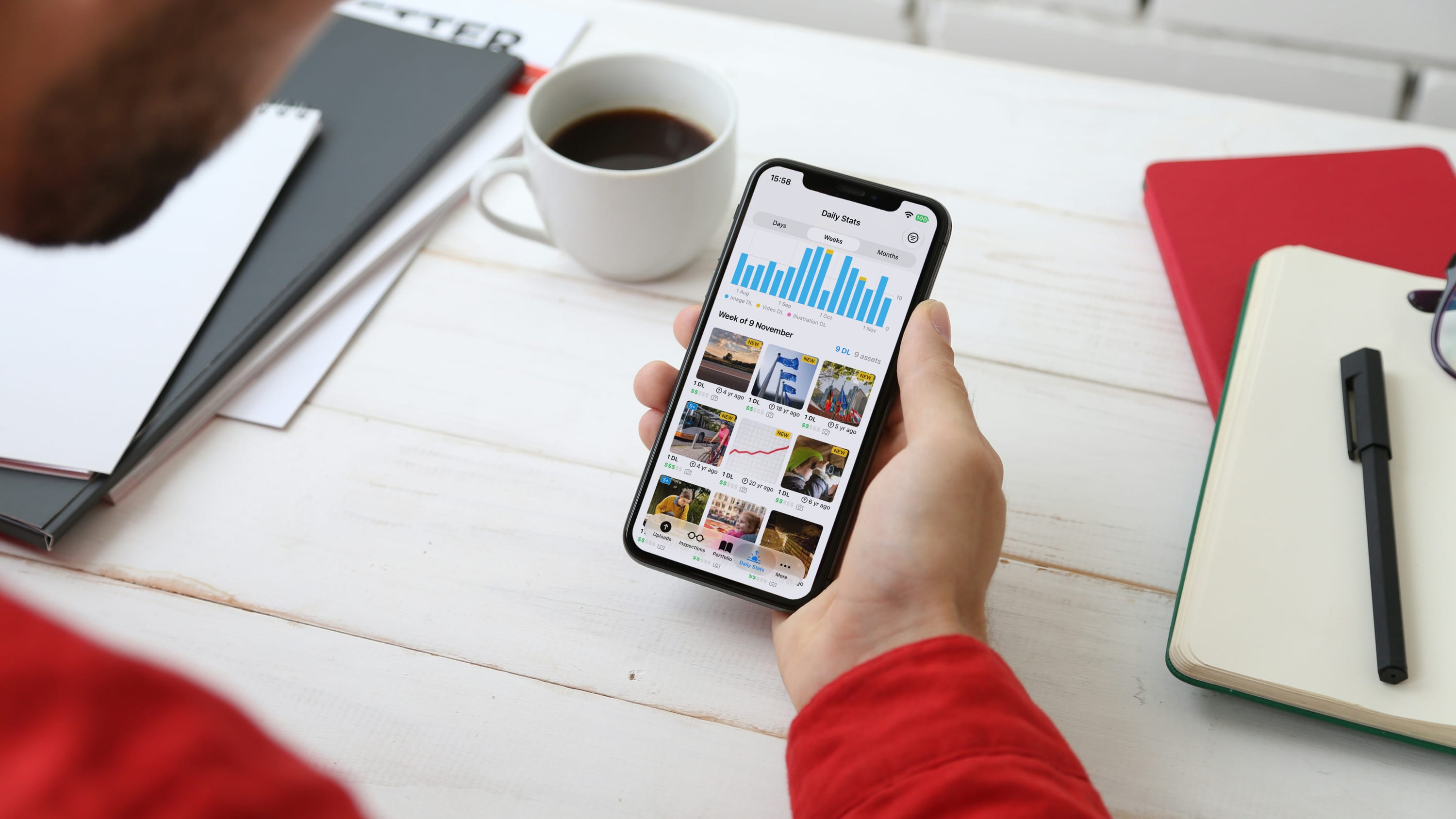
DeepMeta finns nu i din telefon! Överför foton och videor direkt från din iPhone eller Android-telefon till dina batcher för Getty Images och iStock, låt DeepMetas AI skriva ett utkast till metadata. Du kontrollerar och korrigerar den och skickar sedan. När du är på språng kan du också följa dina Inspektioner, din Portfölj och din dagliga statistik. Appen använder ditt DeepMeta-konto, så du ser samma batcher och data som på webbplatsen.
Använd omkopplaren iOS/Android ovan för att se stegen som gäller din telefon.
Vill du testa den öppna betan?
Alla med ett DeepMeta-konto kan gå med i betan: öppna länken för din telefon, på den telefonen.
- iPhone: länken öppnar Apples TestFlight-app, som installerar DeepMeta. Du behöver iOS 17.4 eller senare.
- Android: gå först med i vår grupp DeepMeta beta testers med ditt Google-konto, öppna sedan länken och bli testare. Du behöver Android 8.0 eller senare.
Appen är en testversion: den ändras ofta, och vissa skärmar kan se lite annorlunda ut än skärmbilderna. Din feedback hjälper oss att göra den bättre, så berätta gärna vad som fungerar och vad som inte gör det. Stegen finns i Gå med i betan nedan.
1. Innan du börjar
Appen fungerar med det DeepMeta-konto du redan har. Du ställer in det på webbplatsen:
- Ett DeepMeta-konto. Appen har ingen registrering. Är du ny på DeepMeta? Följ först Kom igång med DeepMeta 4.
- Ett ESP-konto som är kopplat på webbplatsen, för att kunna överföra. Utan ett sådant visar appen "Inga ESP-konton med behörighet att överföra".
- Minst en importerad royaltyrapport, för din Portfölj. Utan en sådan visar Portföljen "Inga portföljdata tillgängliga ännu".
2. Gå med i betan
Betan är öppen för alla: du behöver inte fråga oss först.
Det här behöver du: en iPhone med iOS 17.4 eller senare. Det finns ännu ingen iPad-version.
Installera appen med TestFlight
Betaversioner av iPhone-appar kommer via Apples TestFlight-app:
- Öppna DeepMetas betalänk på din iPhone.
- Har du inte TestFlight än? Tryck på Visa i App Store under Hämta TestFlight, installera appen och gå sedan tillbaka till länken.
- Tryck på Visa i TestFlight under Visa DeepMeta Beta och sedan på Acceptera och Installera i TestFlight.
Uppdateringar: TestFlight visar varje ny version. Aktivera Automatiska uppdateringar för DeepMeta i TestFlight för att få dem utan att behöva tänka på det. Den sista raden under Mer i appen visar vilken version du har.
Det här behöver du: en Android-telefon med Android 8.0 eller senare.
Installera appen från Google Play
Använd samma Google-konto i alla steg: det du använder på Google Play.
- Öppna gruppen DeepMeta beta testers, inloggad med ditt Google-konto, och tryck på Gå med i gruppen. Det är medlemskapet i gruppen som gör att du kan testa appen.
- Öppna DeepMetas testsida och tryck på Bli testare.
- Följ länken därifrån till Google Play och tryck på Installera.
Säger Google Play att appen inte är tillgänglig? Kontrollera att du gick med i gruppen med samma konto, vänta några minuter och öppna testsidan igen.
Uppdateringar: appen söker efter en ny version på Google Play varje gång du öppnar den och erbjuder sig att ladda ner den. När den är nedladdad erbjuder Installera uppdateringen? att starta om DeepMeta med den nya versionen: tryck på Starta om eller Senare. Den frågar bara när inga överföringar pågår och inget är osparat. Den sista raden under Mer visar din version och hur långt uppdateringen har kommit: tryck på den för nästa steg, eller för att söka efter uppdateringar i Google Play.
Efter betan
När appen lämnar betan hittar du den helt enkelt i App Store och på Google Play.
3. Logga in
Öppna DeepMeta och tryck på Logga in. Använd din DeepMeta-e-postadress och ditt lösenord, inte din inloggning till Getty eller iStock. Under knappen finns länkar till våra Användarvillkor och vår Integritetspolicy.
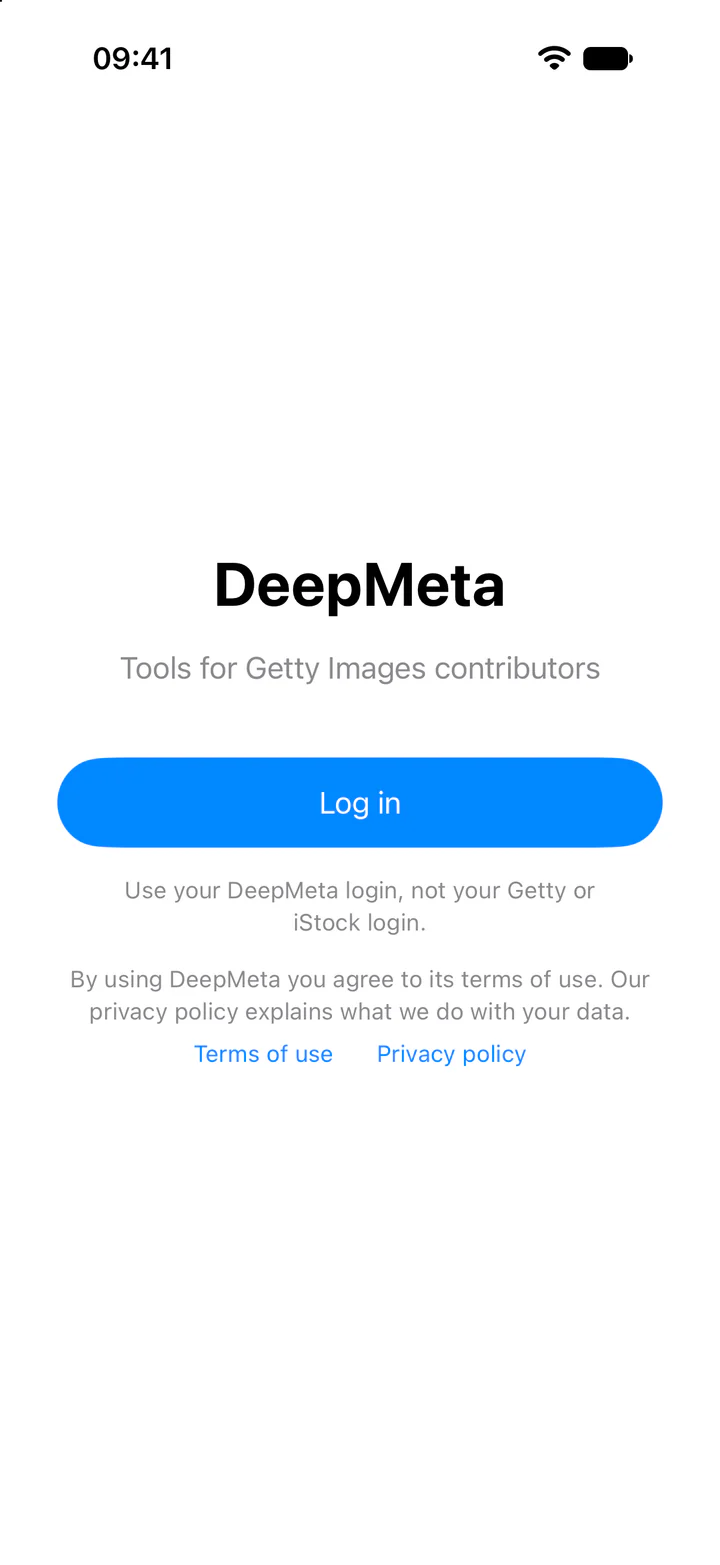
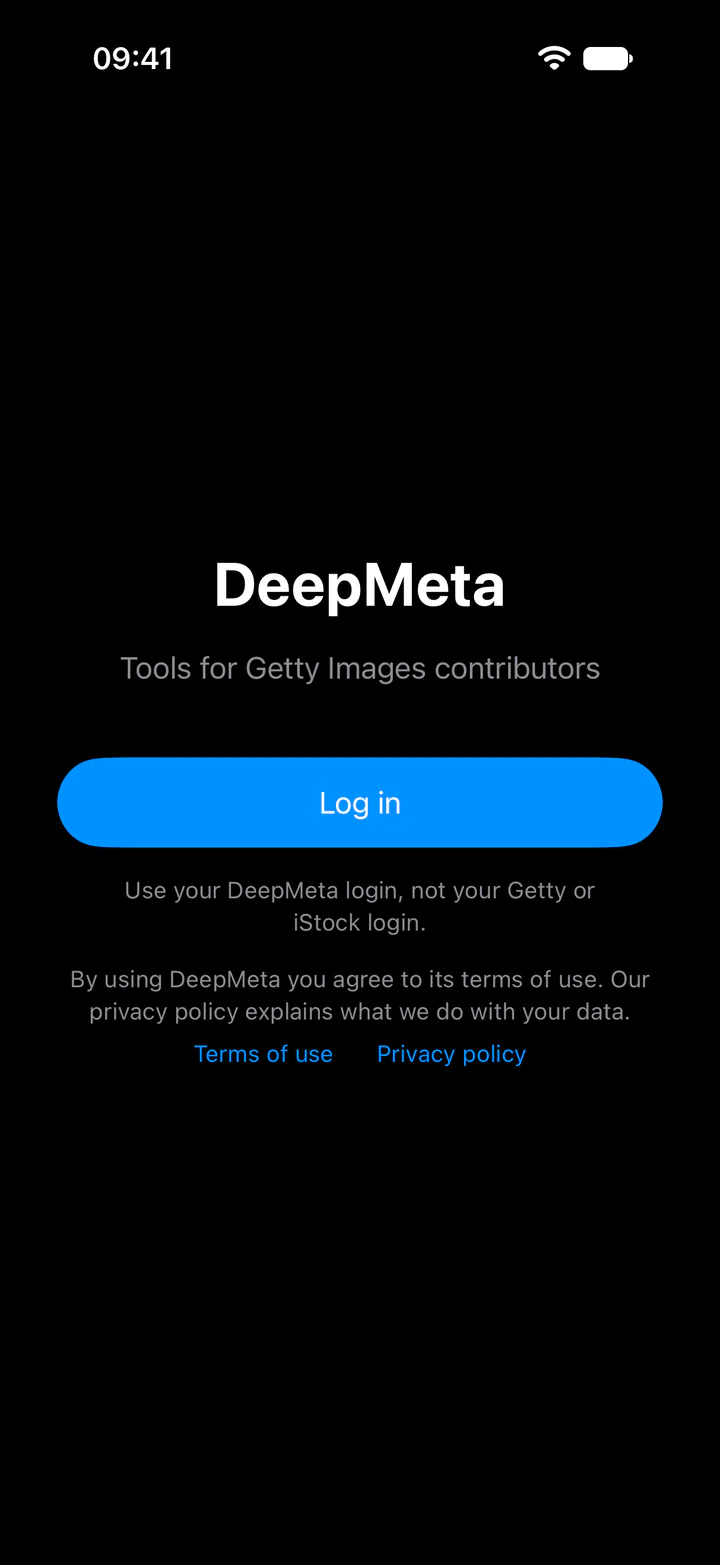
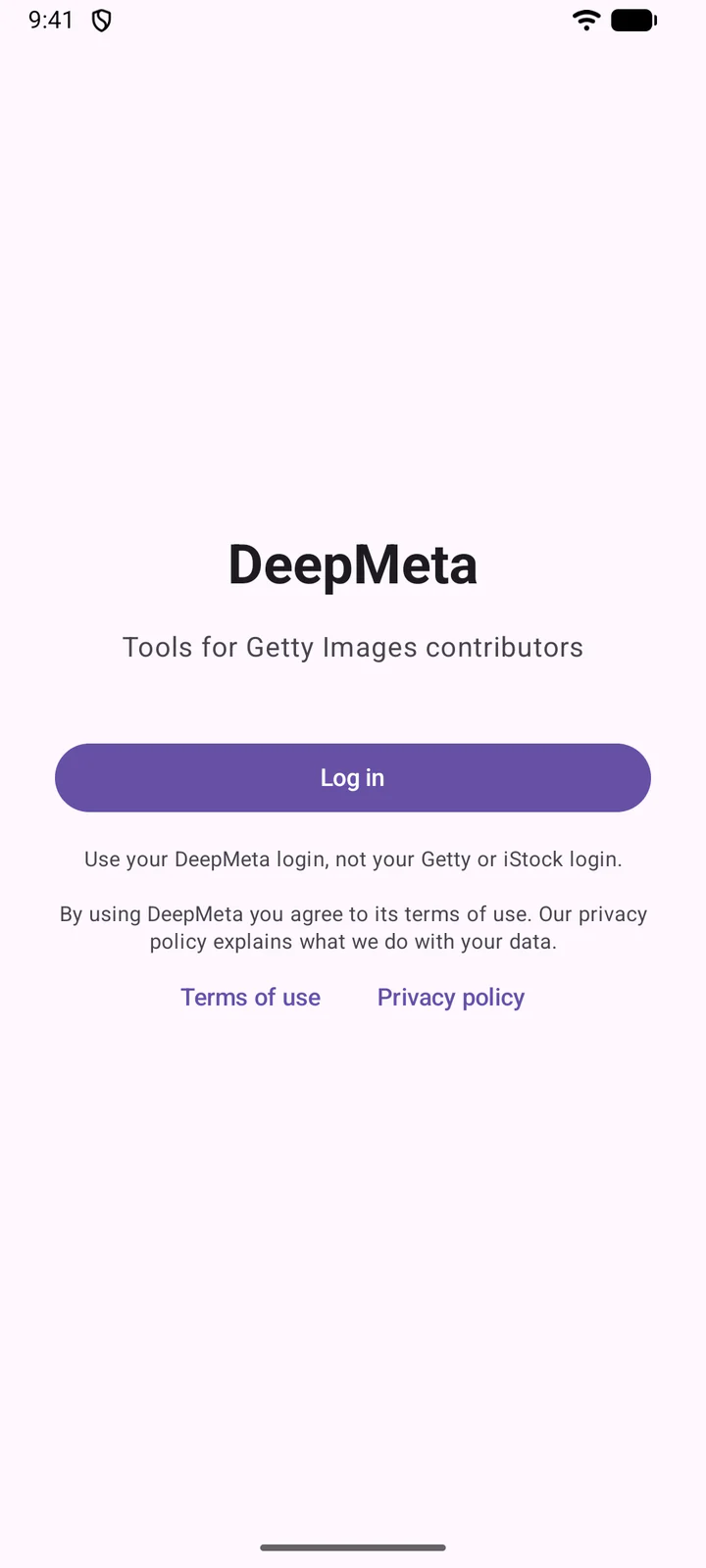
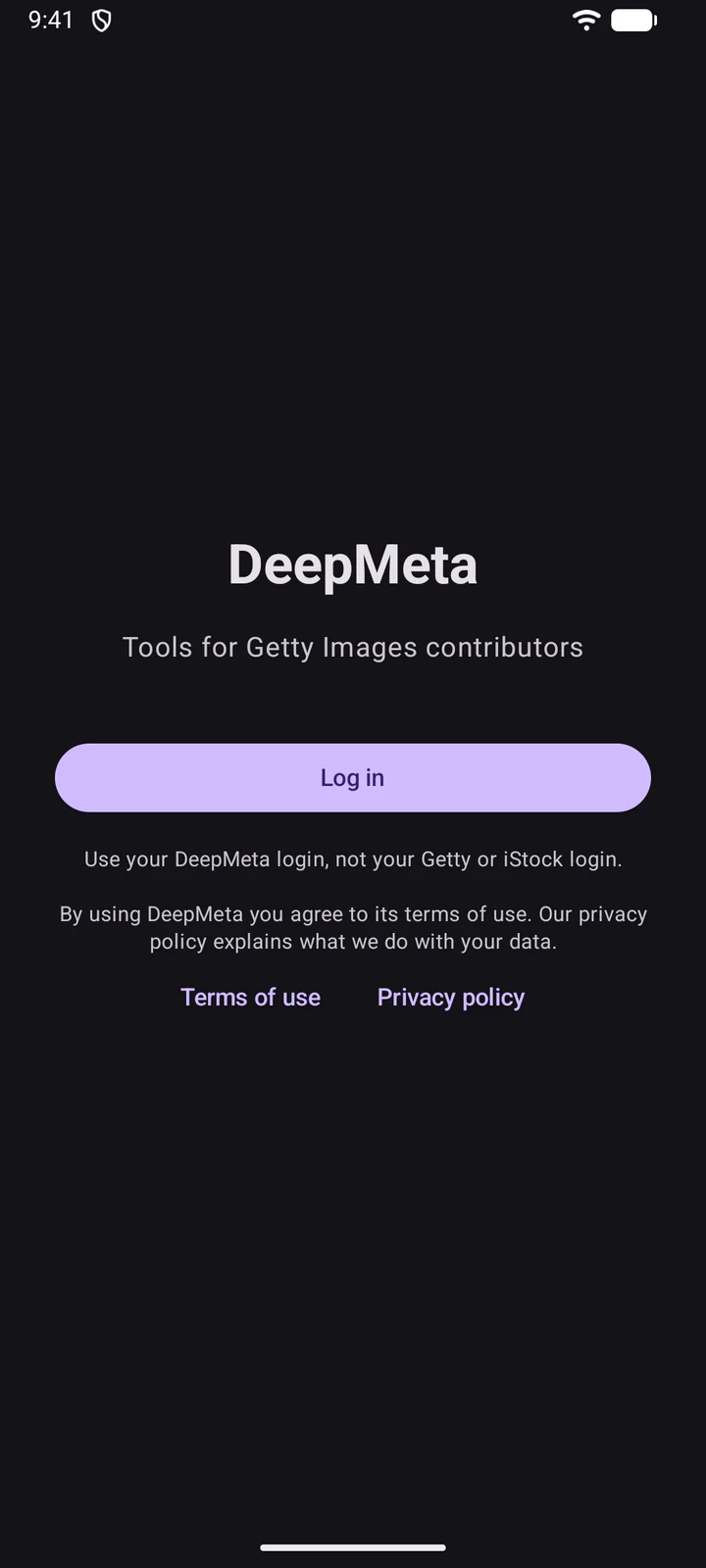
Webbplatsens inloggningsformulär öppnas i ett webbläsarfönster, med Glömt ditt lösenord? och Registrera dig om du behöver dem. Det visas varje gång du loggar in, så du väljer själv konto.
4. Hitta runt i appen
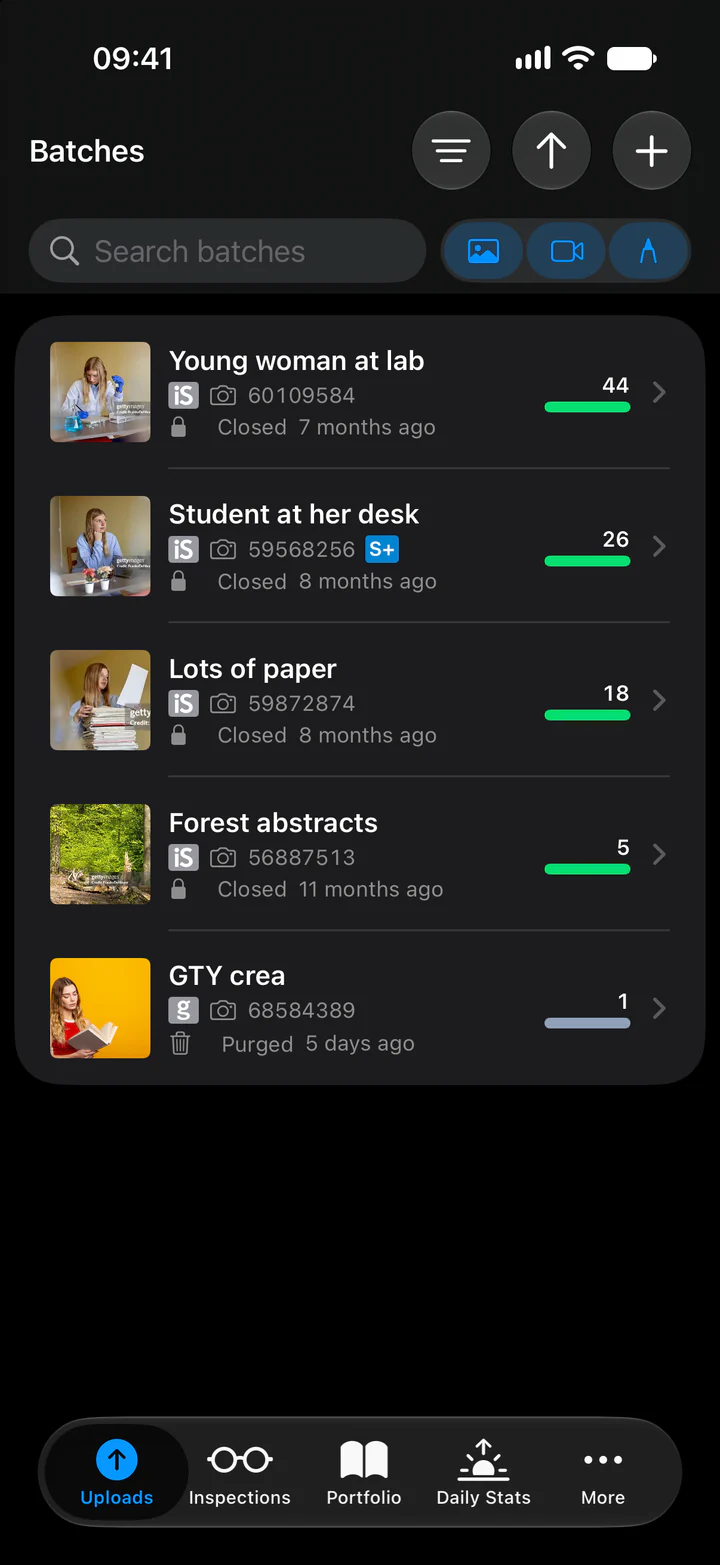
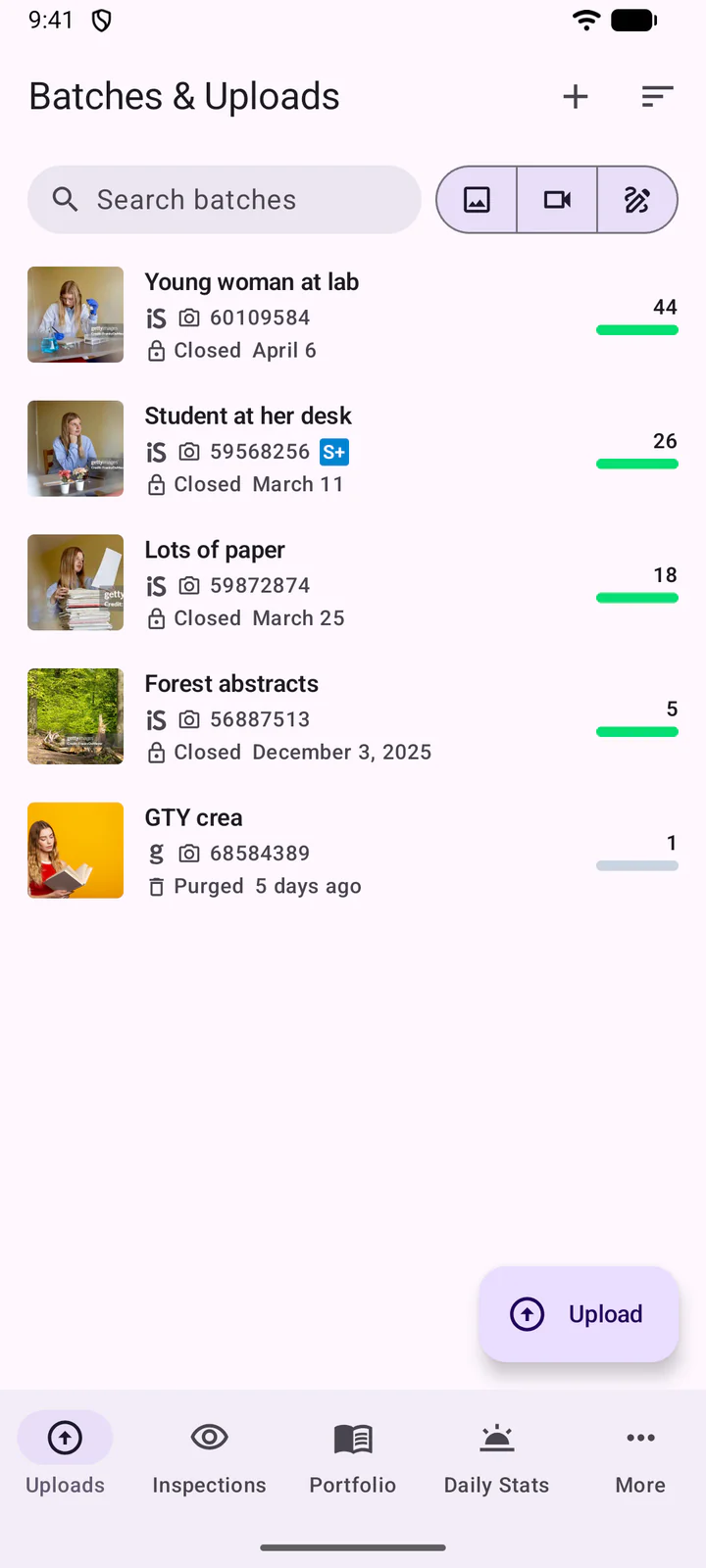
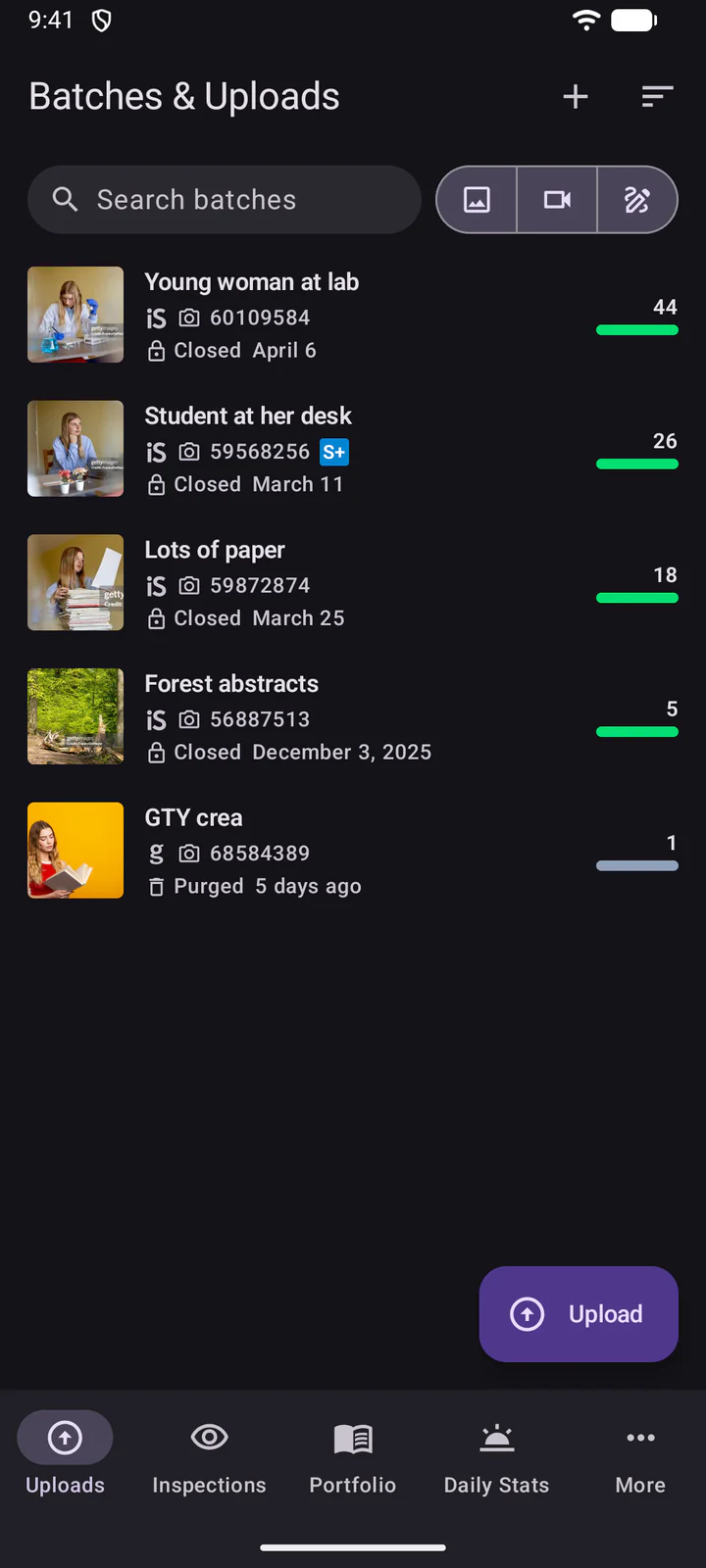
Appen öppnas på din Daglig statistik. Flikarna längst ned tar dig till Överföringar, Inspektioner, Portfölj, Daglig statistik och Mer. Överföringar visar dina batcher, som på webbplatsens sida Batcher och överföringar, med samma sökning, sortering och filter.
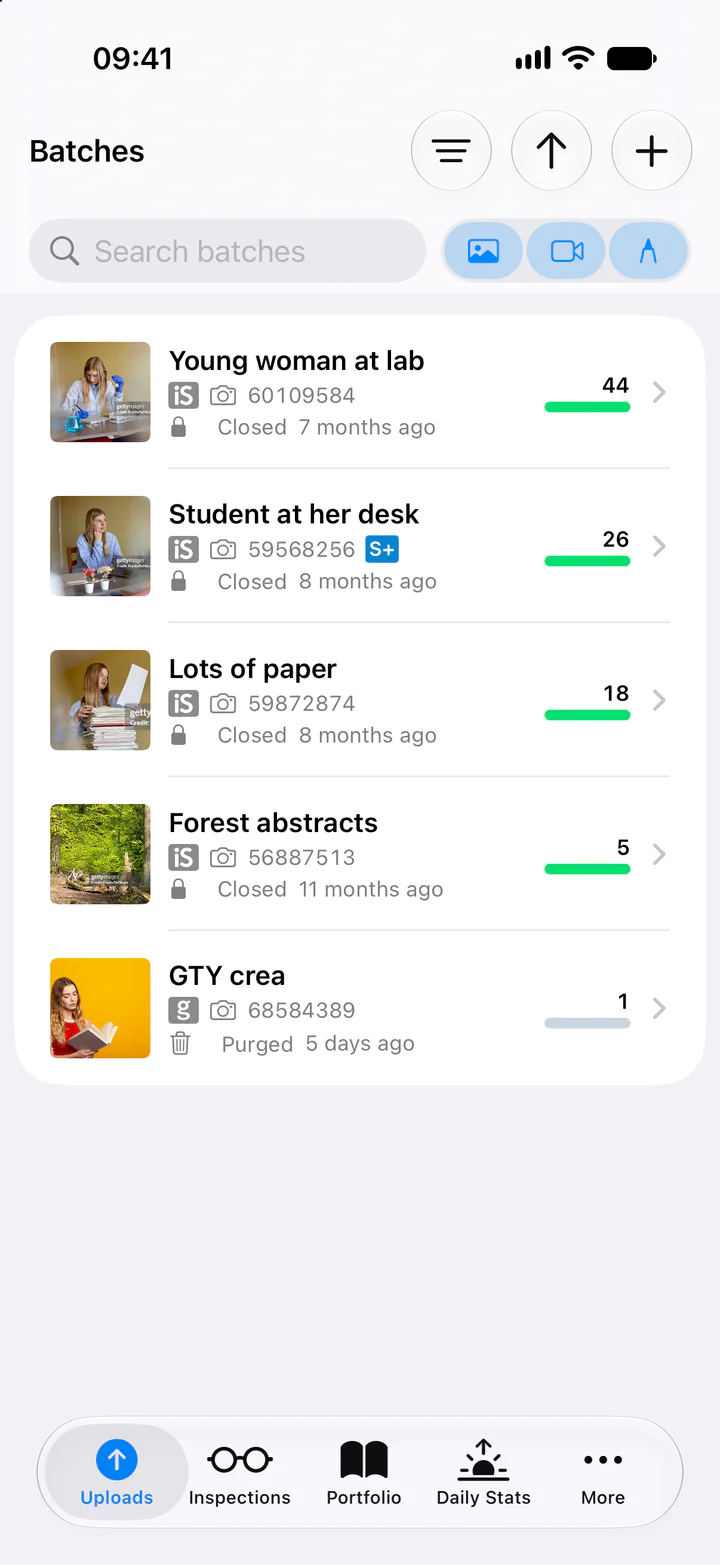
Under Mer listar Briefer Gettys briefer, som på webbplatsen. Tryck på en för att läsa den.
Svep en brief åt vänster för att radera eller gilla den.
Svep en brief åt vänster för att radera den: Ångra tar tillbaka den. Hjärtat gillar den.
5. Skapa en batch
Tryck på överst i batchlistan.
Tryck på + överst i batchlistan.
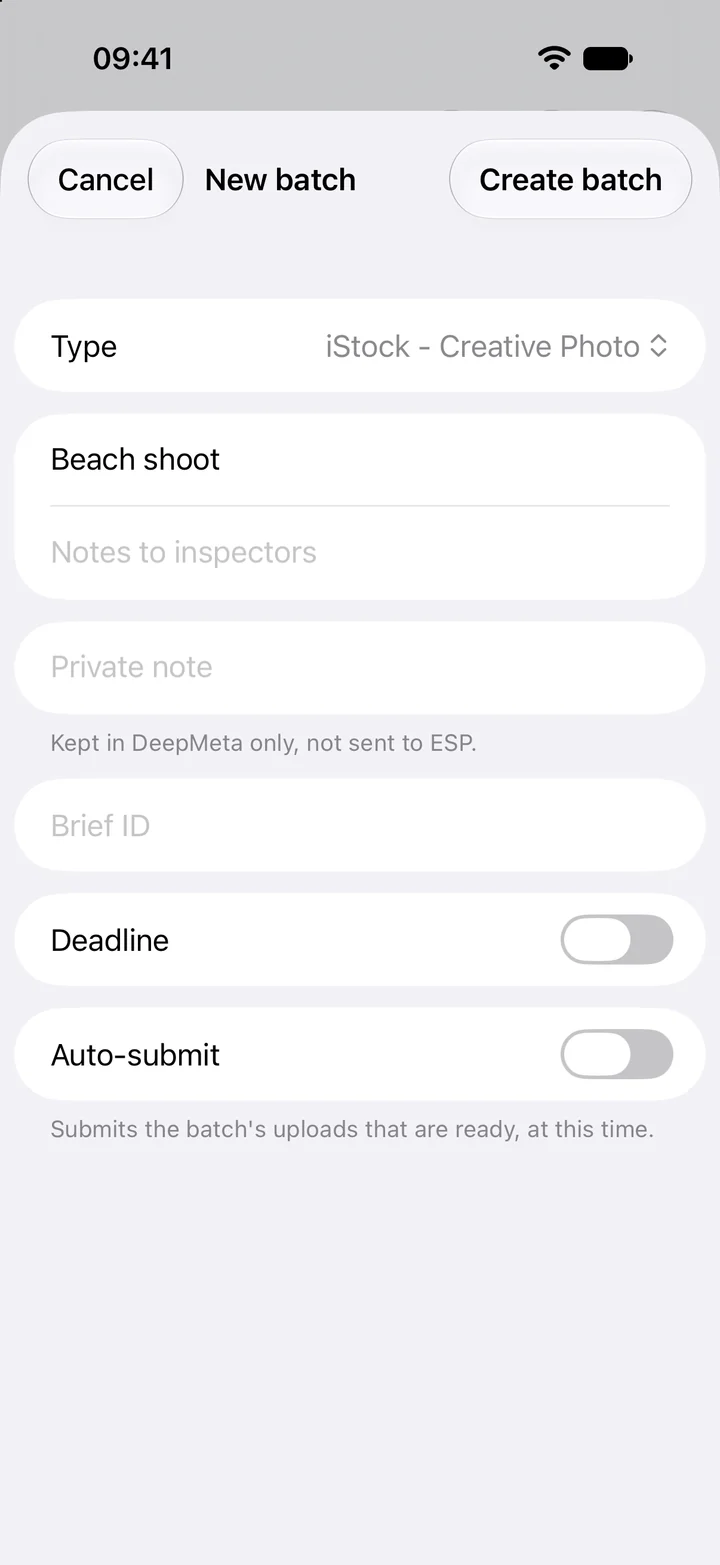
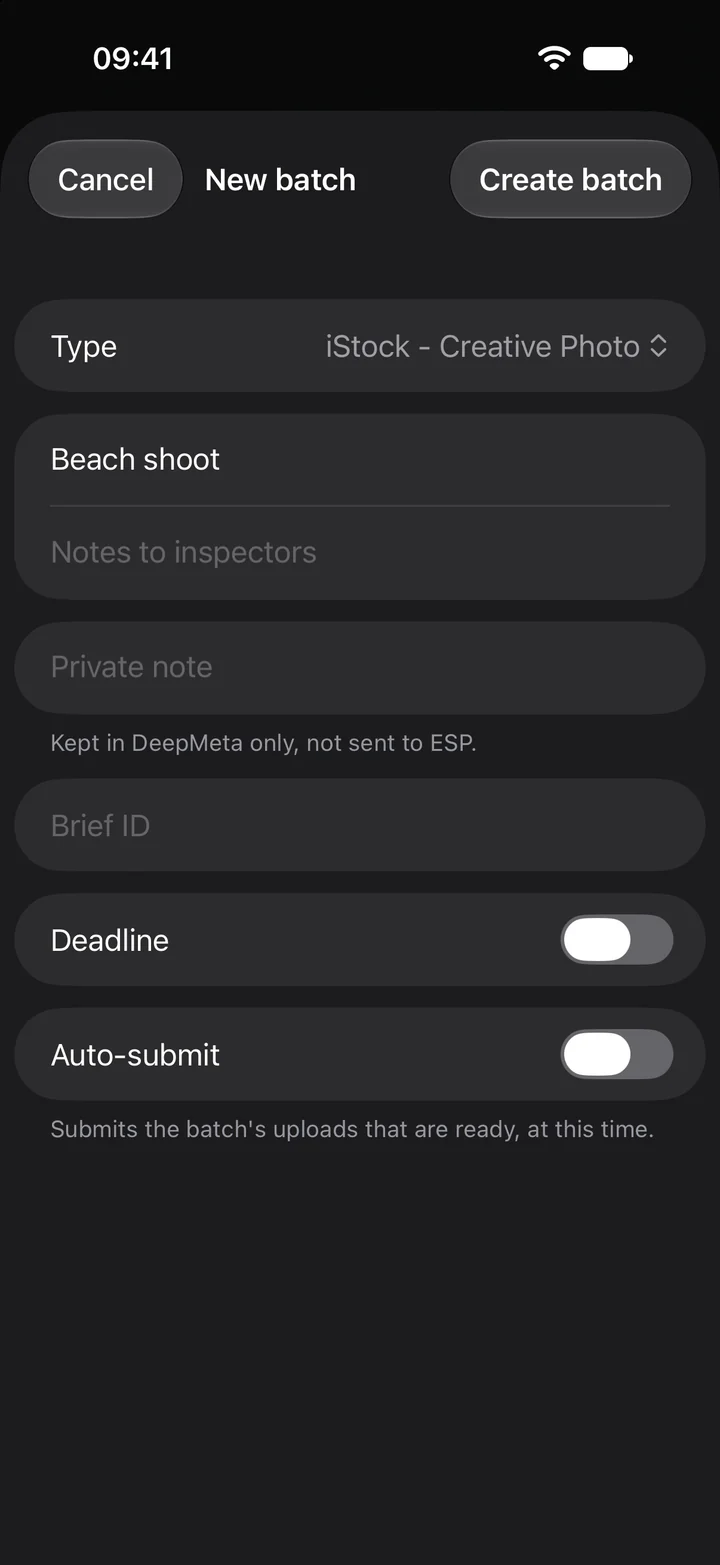
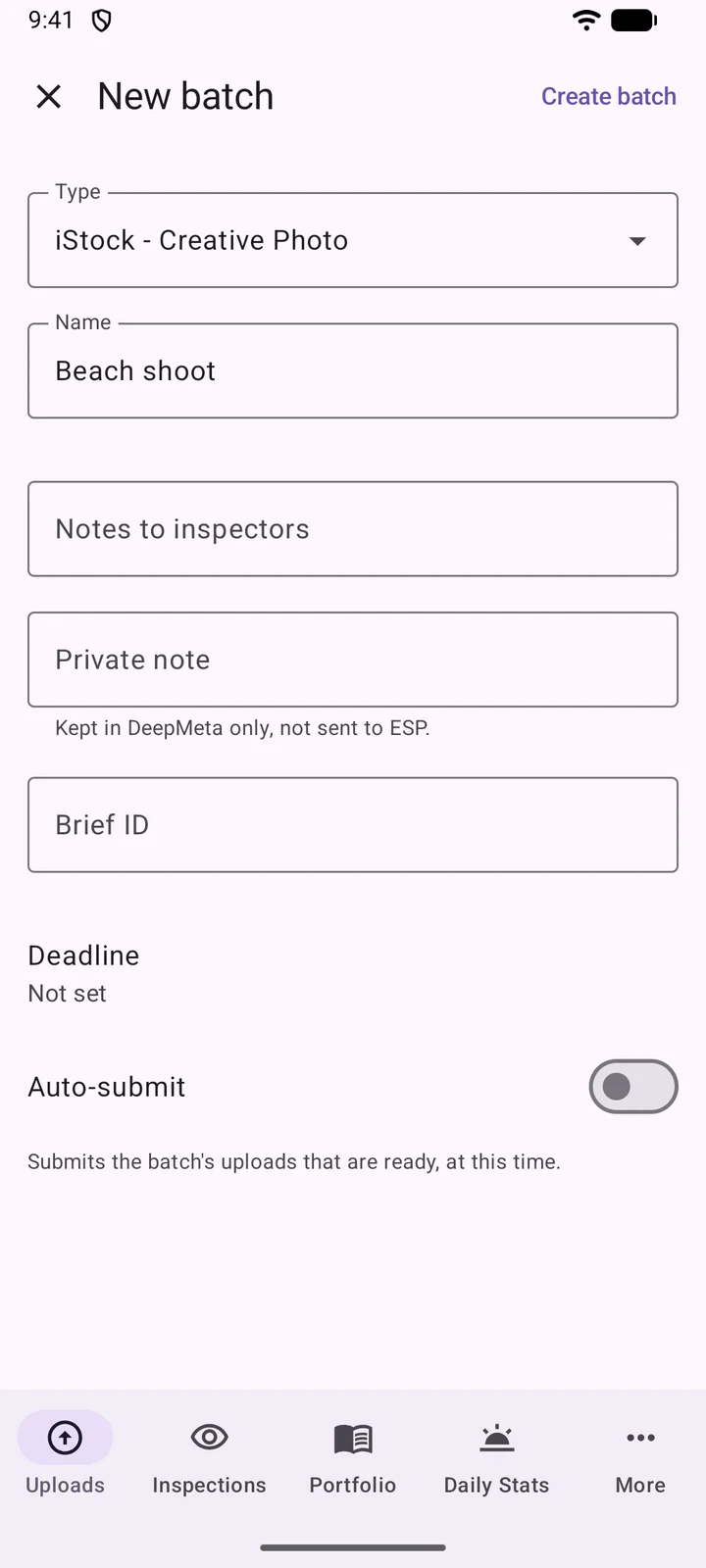
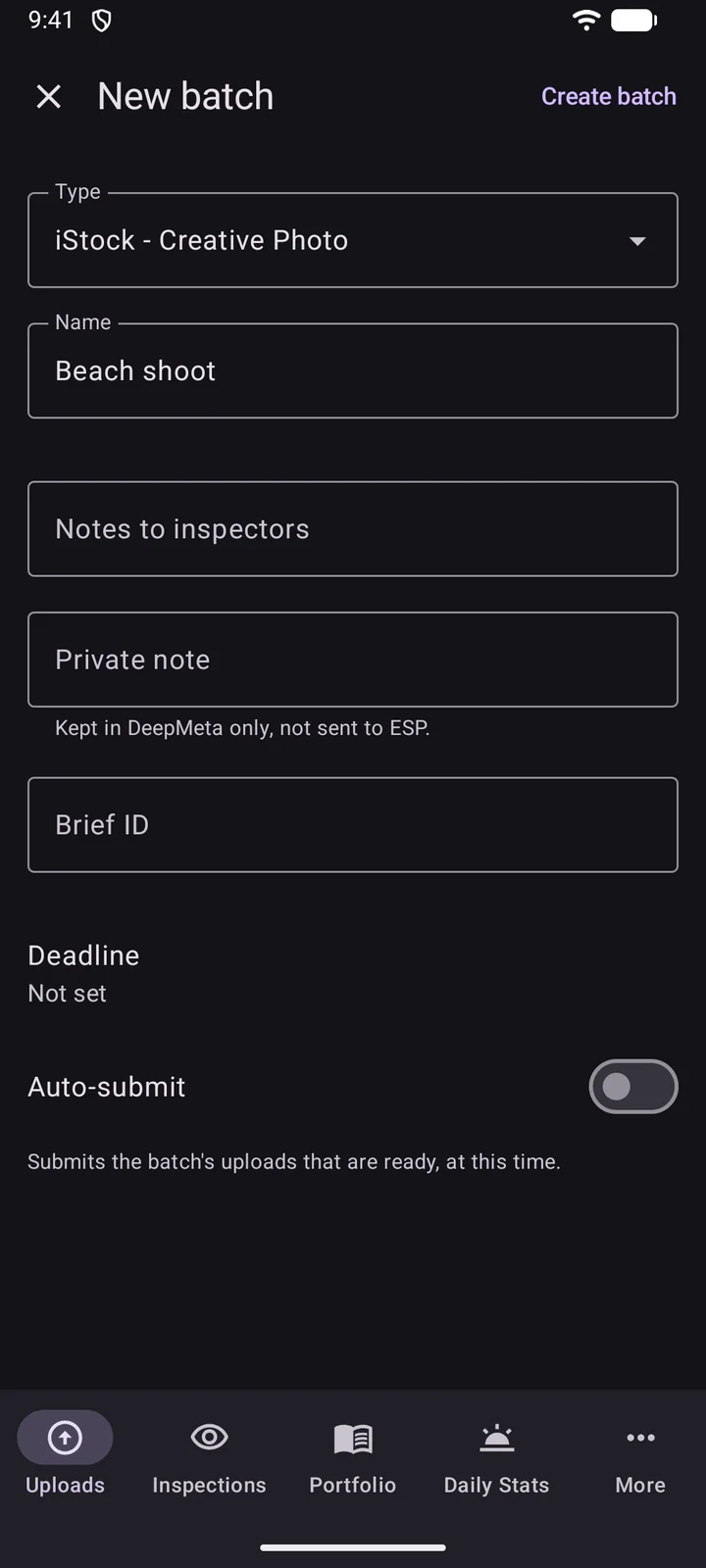
Välj Typ (Getty Images eller iStock, kreativt material eller redaktionellt, foto, video eller illustration) och ge batchen ett Namn. Du kan lägga till Kommentarer till inspektörer, en Privat kommentar som stannar kvar i DeepMeta, ett Brief-ID, en Deadline och en tid för Skicka automatiskt. Tryck sedan på Skapa batch.
6. Överför foton och videor
Tryck på i batchen eller i batchlistan.
Tryck på Överför i batchen eller i batchlistan.
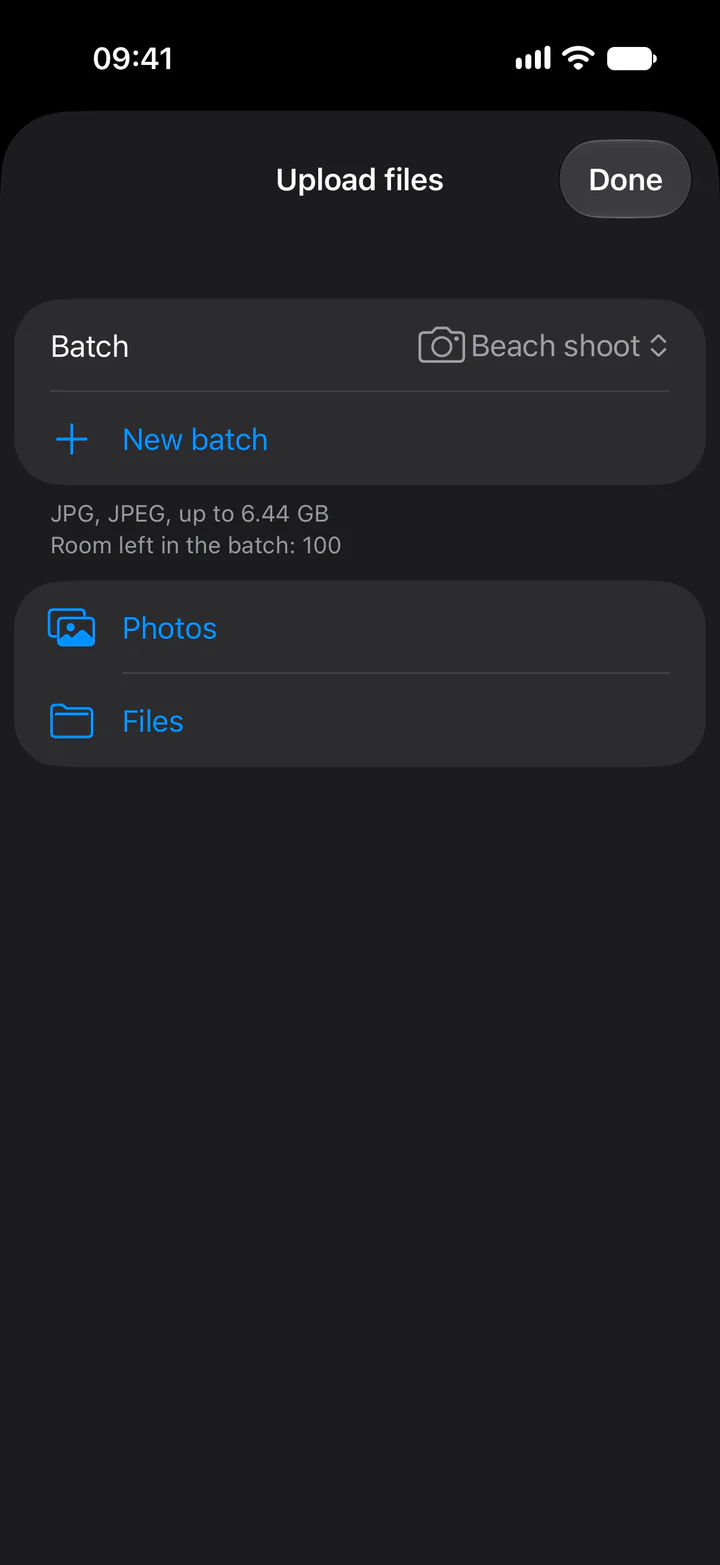
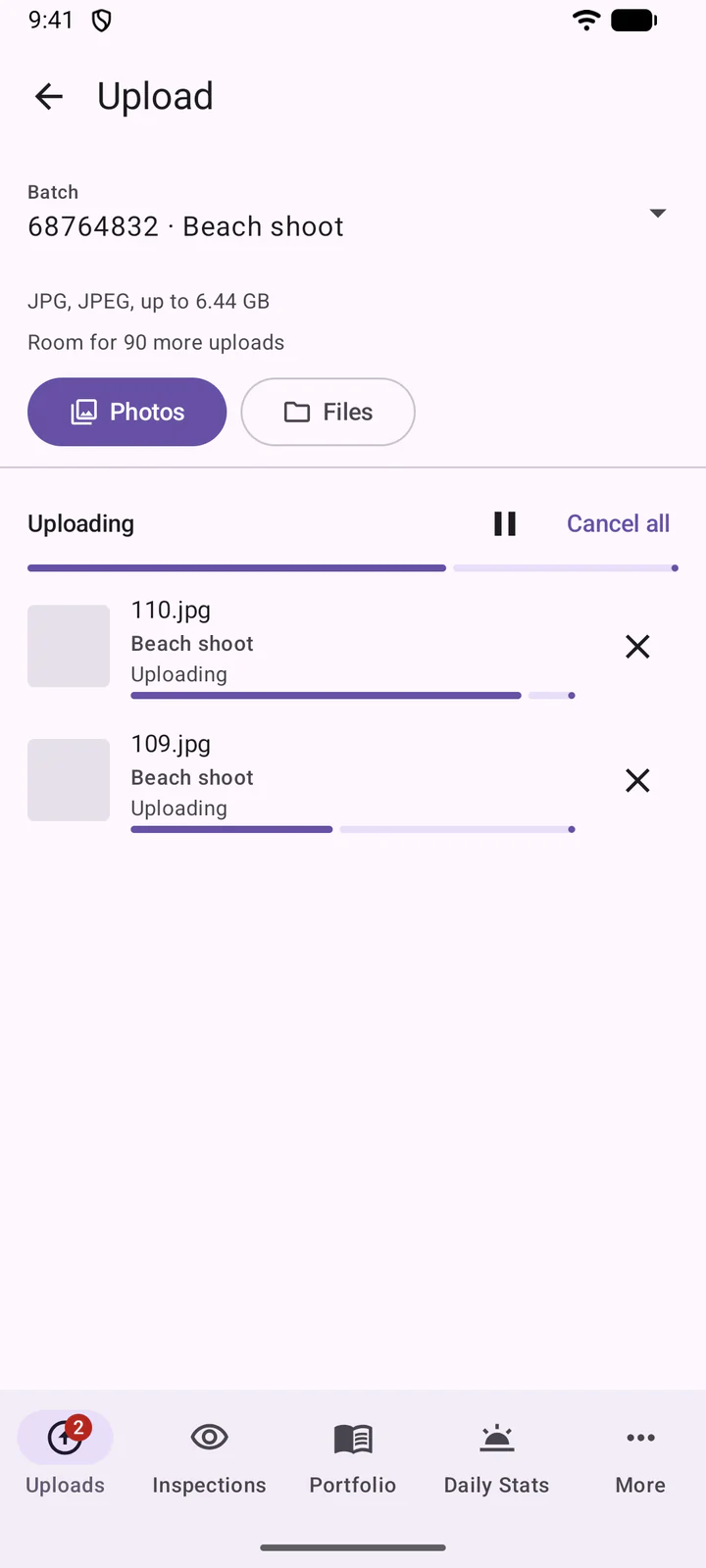
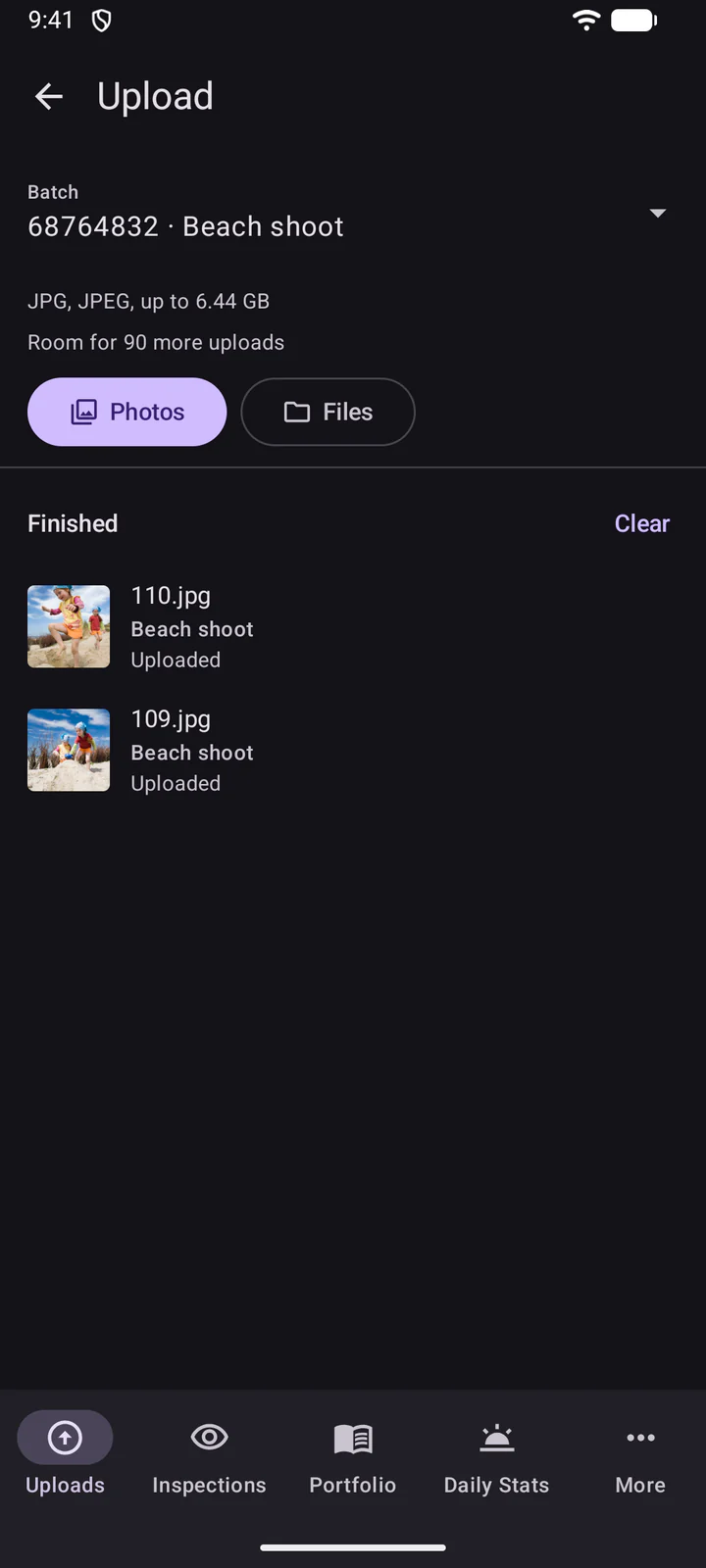
Kontrollera Batch högst upp och välj sedan dina filer med Foton eller Filer. Panelen visar vilka filtyper batchen tar emot och hur mycket plats som finns kvar i den.
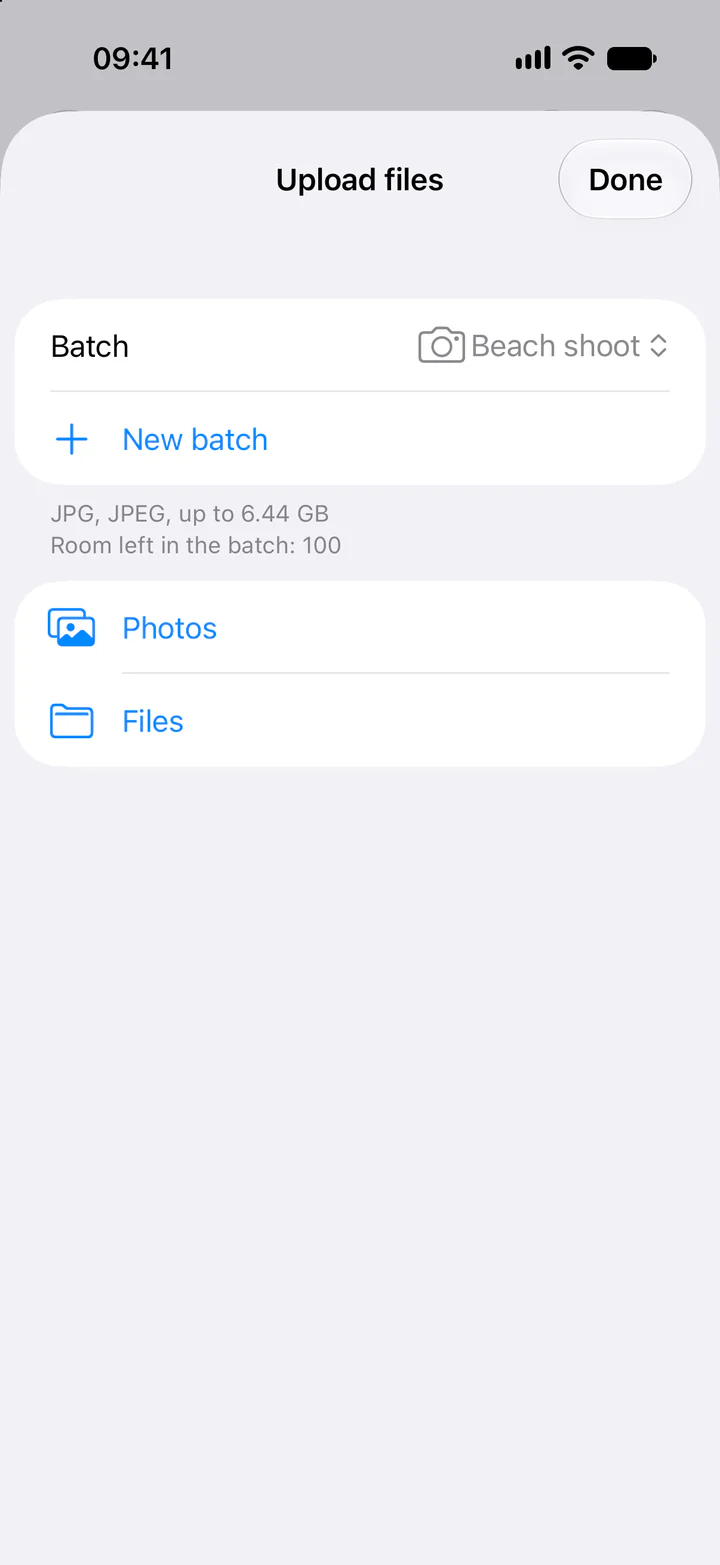
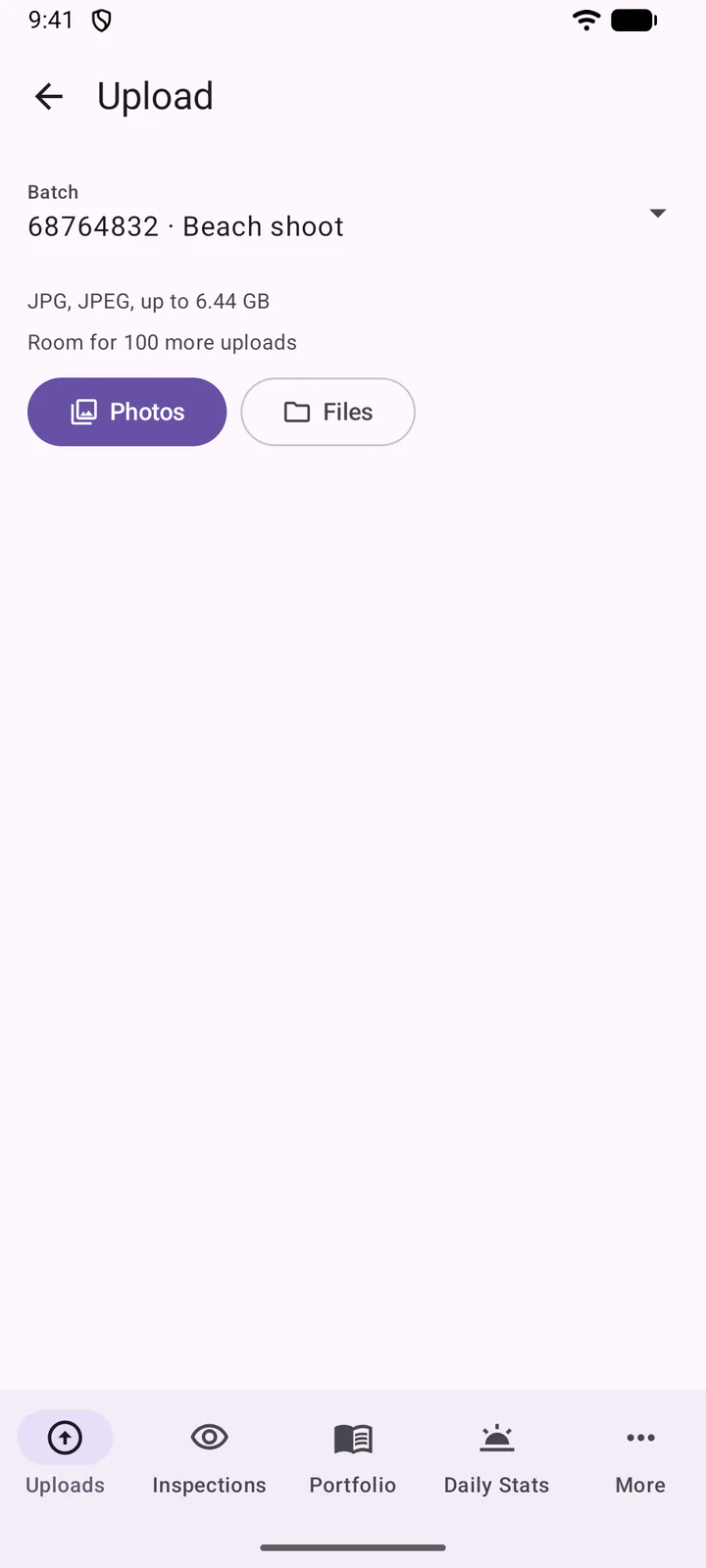
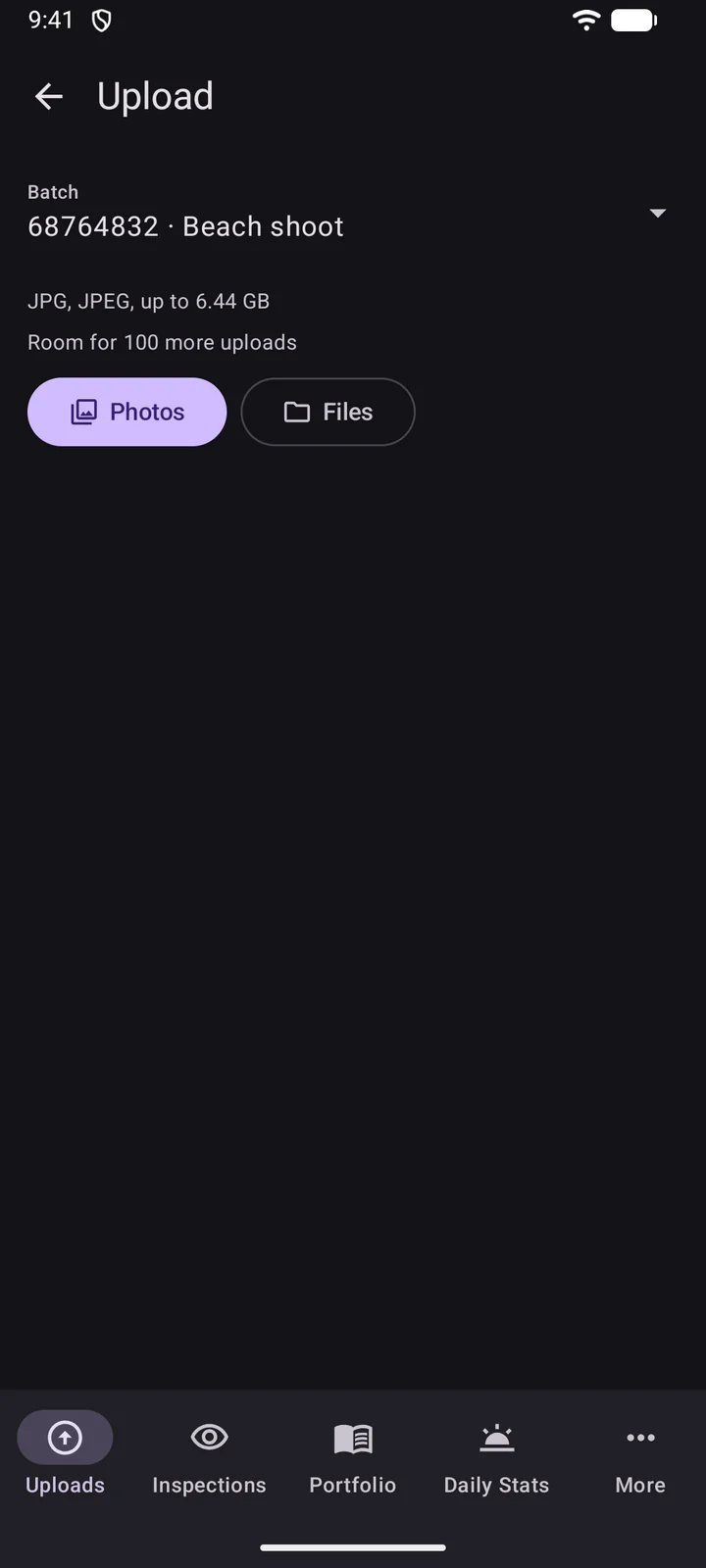
Överföringarna startar direkt. Du kan pausa dem eller avbryta en eller alla.
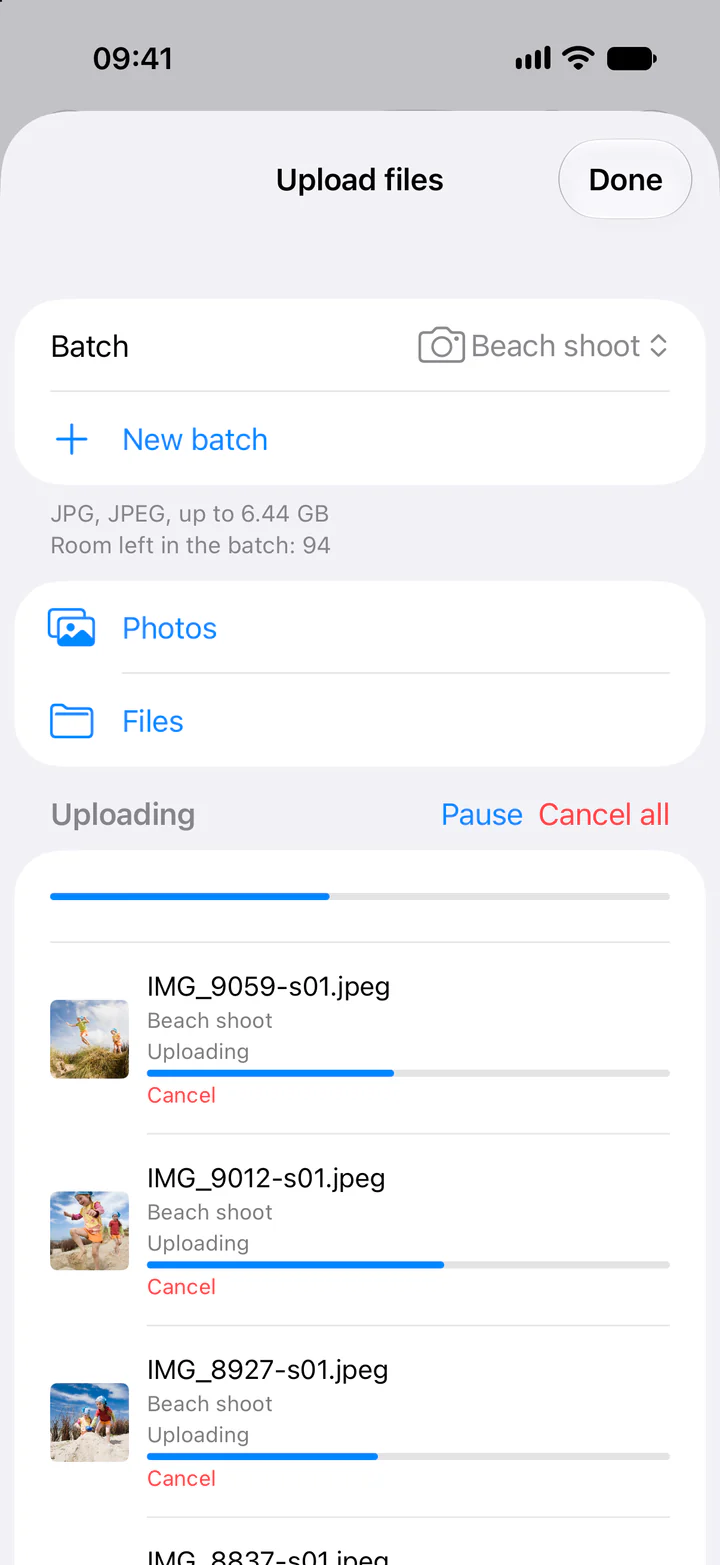
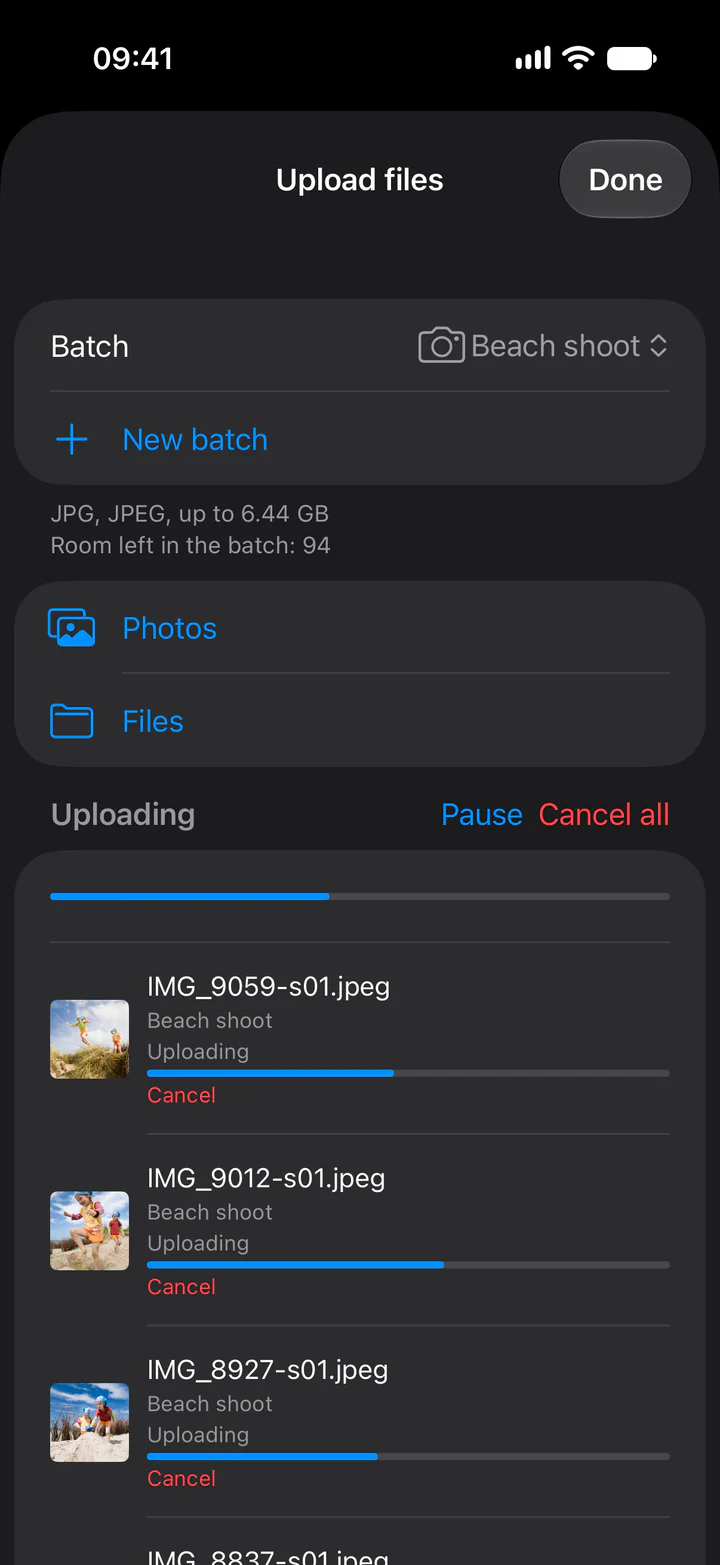
- Filtyper: HEIC-, PNG- och ProRAW-foton konverteras till JPEG åt dig.
- Platsnamn: DeepMeta läser av platsen från fotots position, om det har någon.
- I bakgrunden: överföringarna fortsätter över Wi-Fi, eller medan DeepMeta är öppen.
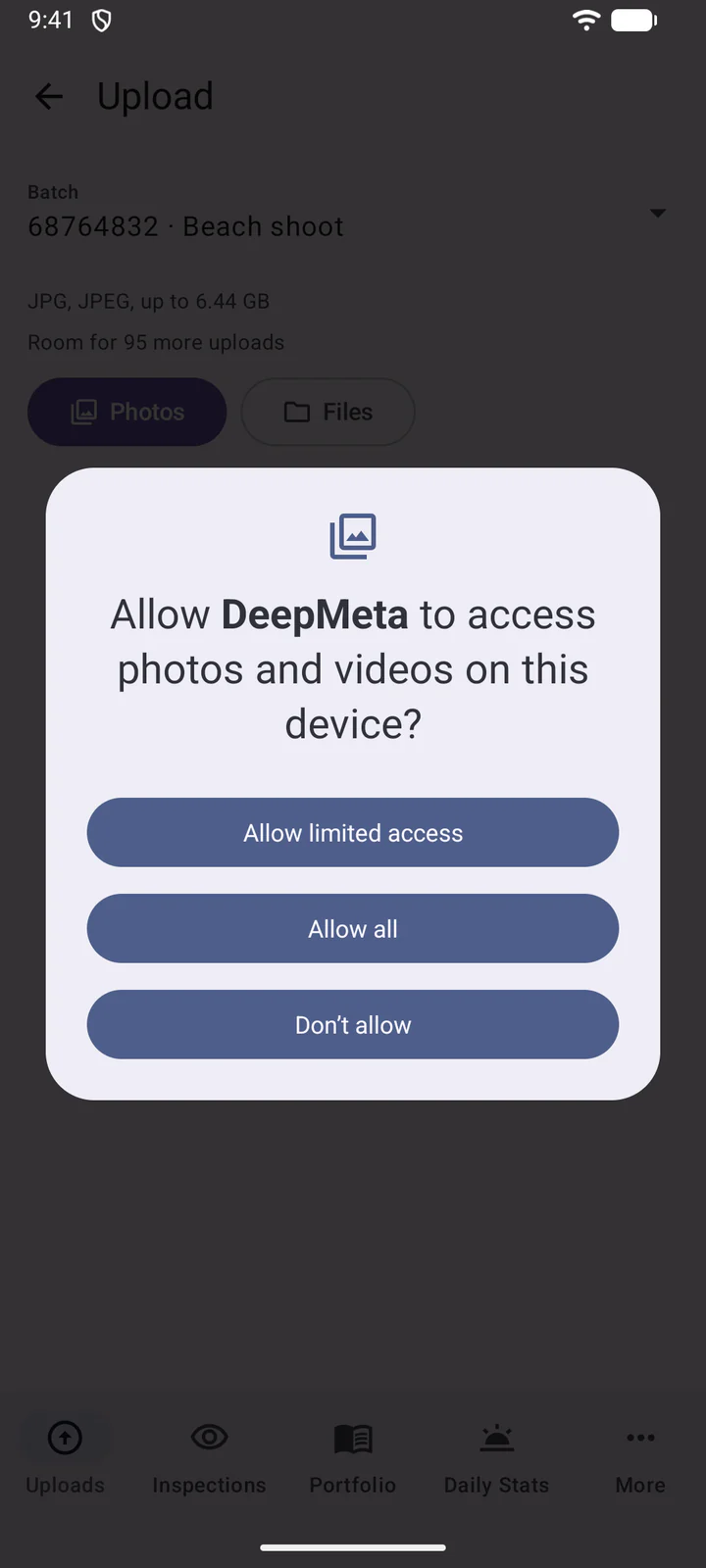
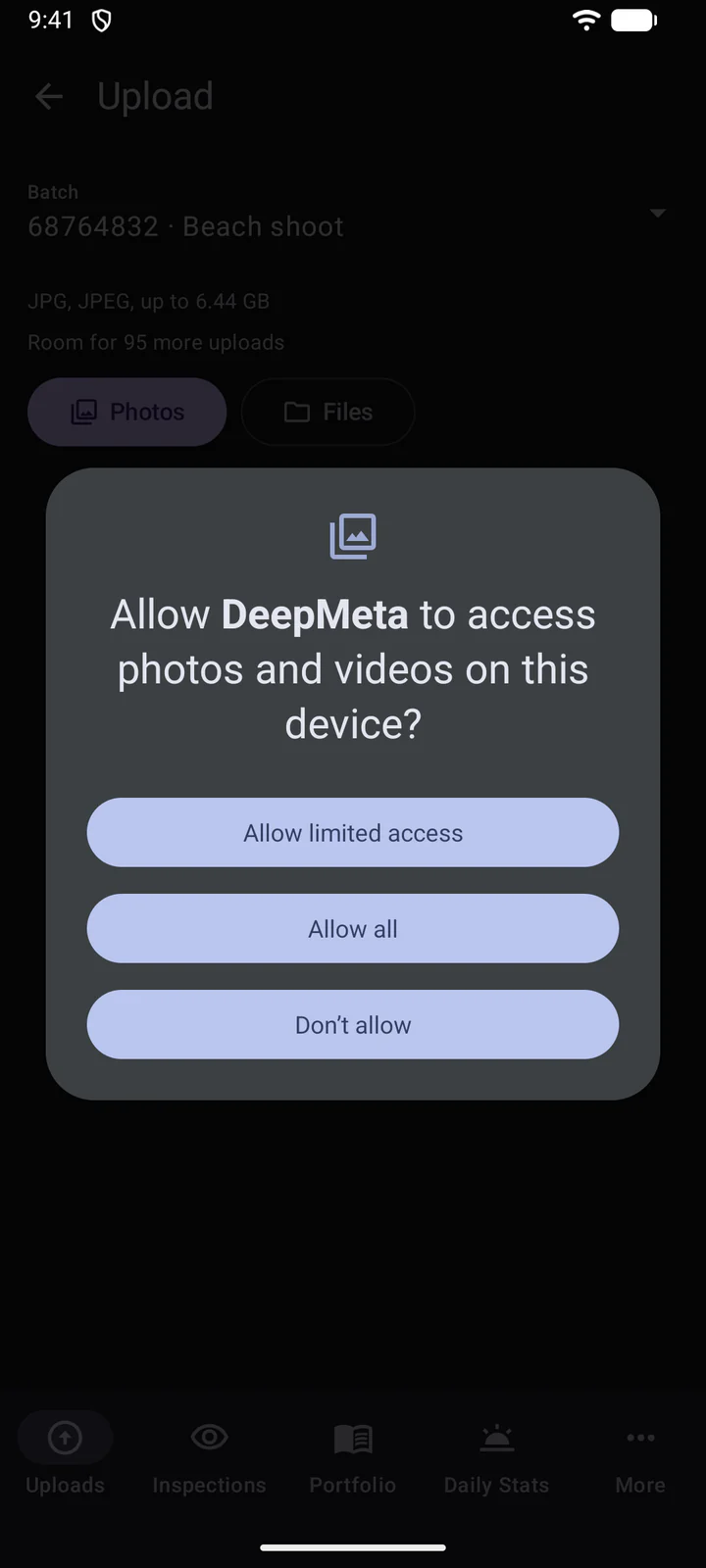
- Åtkomst till dina foton: från och med Android 10 ber DeepMeta en gång, före ditt första val, om åtkomst till dina foton. Åtkomsten används bara för att läsa var ett foto togs, för att få fram platsnamnet. På nyare Android-versioner kan fotoväljaren också fråga om fotonas plats ska delas: tillåt det även där, eller välj med Filer, för att behålla platsnamnen. Om du avböjer fungerar dina överföringar ändå, men utan platsnamn.
- Filtyper: Android överför JPEG-foton som de är, utan att konvertera dem. Fotoväljaren visar dina JPEG-filer (och dina videor i en videobatch), och Filer visar de typer som batchen tar emot. Konvertera HEIC-, PNG- eller RAW-foton till JPEG först.
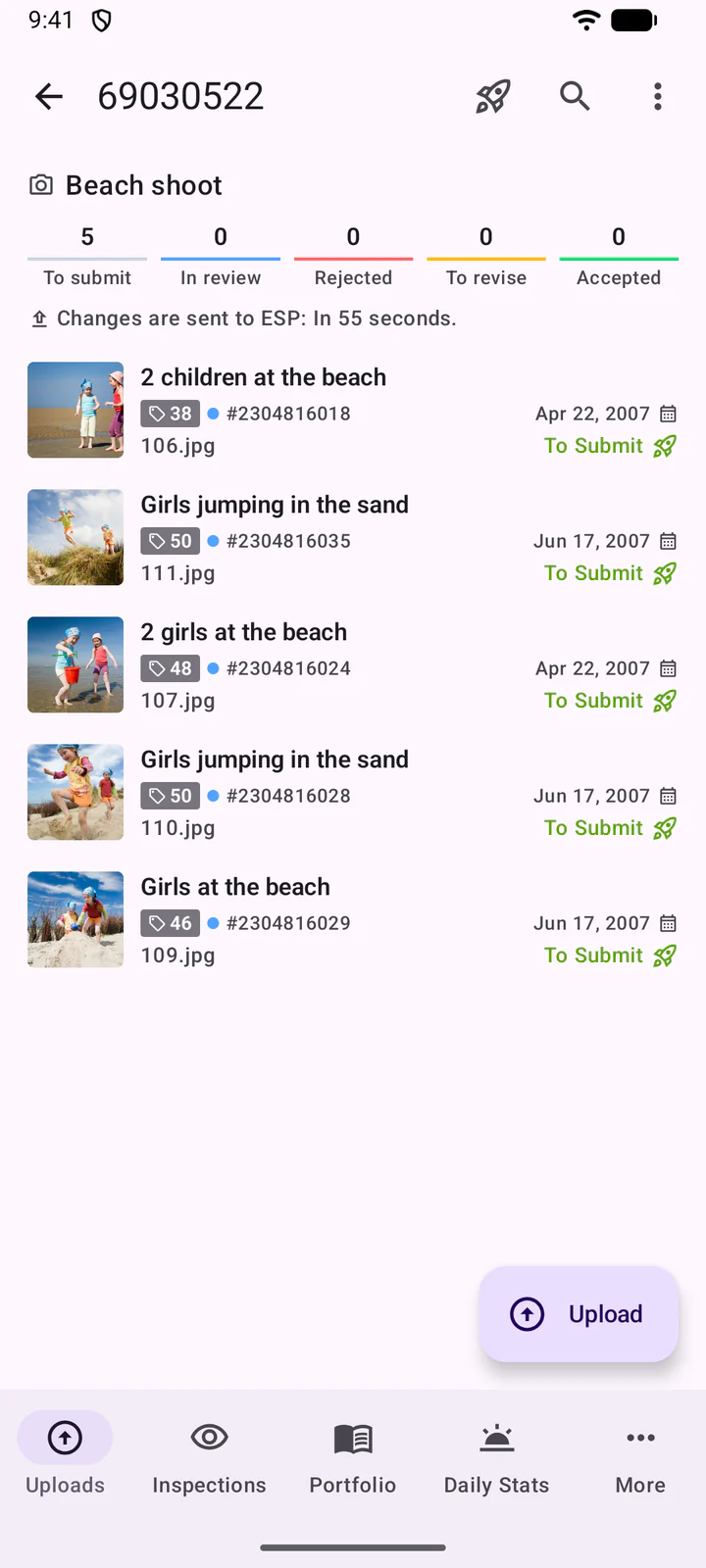
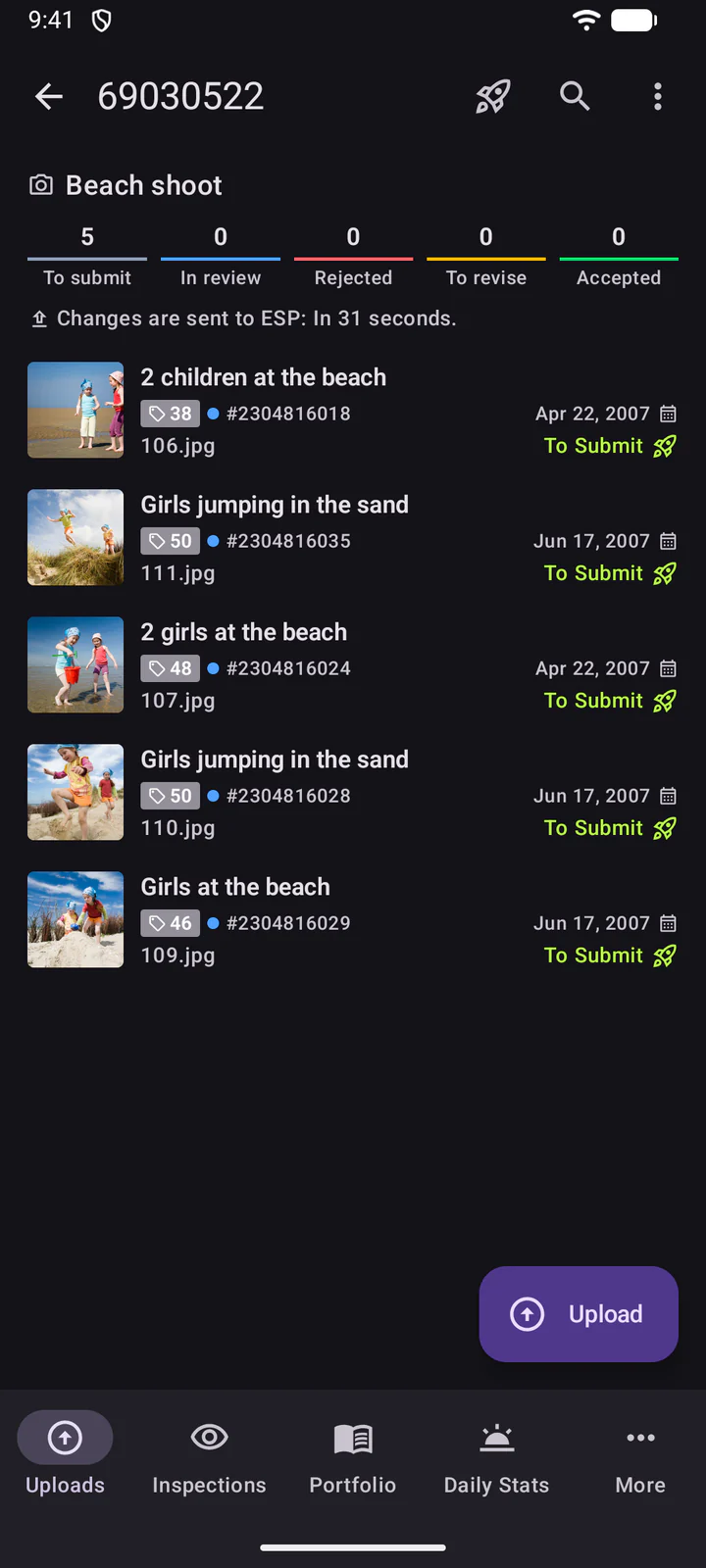
- Filnamn: fotoväljaren för inte vidare de ursprungliga filnamnen, så de överföringarna får ett nummer som namn (till exempel 106.jpg). Välj med Filer för att behålla de ursprungliga namnen.
- I bakgrunden: överföringarna fortsätter när du lämnar appen, med förloppet i en notis med namnet Överföringar. Utan nätverk väntar de på ett.
Dela från andra appar
Du kan också skicka foton och videor till DeepMeta från en annan app, till exempel ditt fotogalleri.
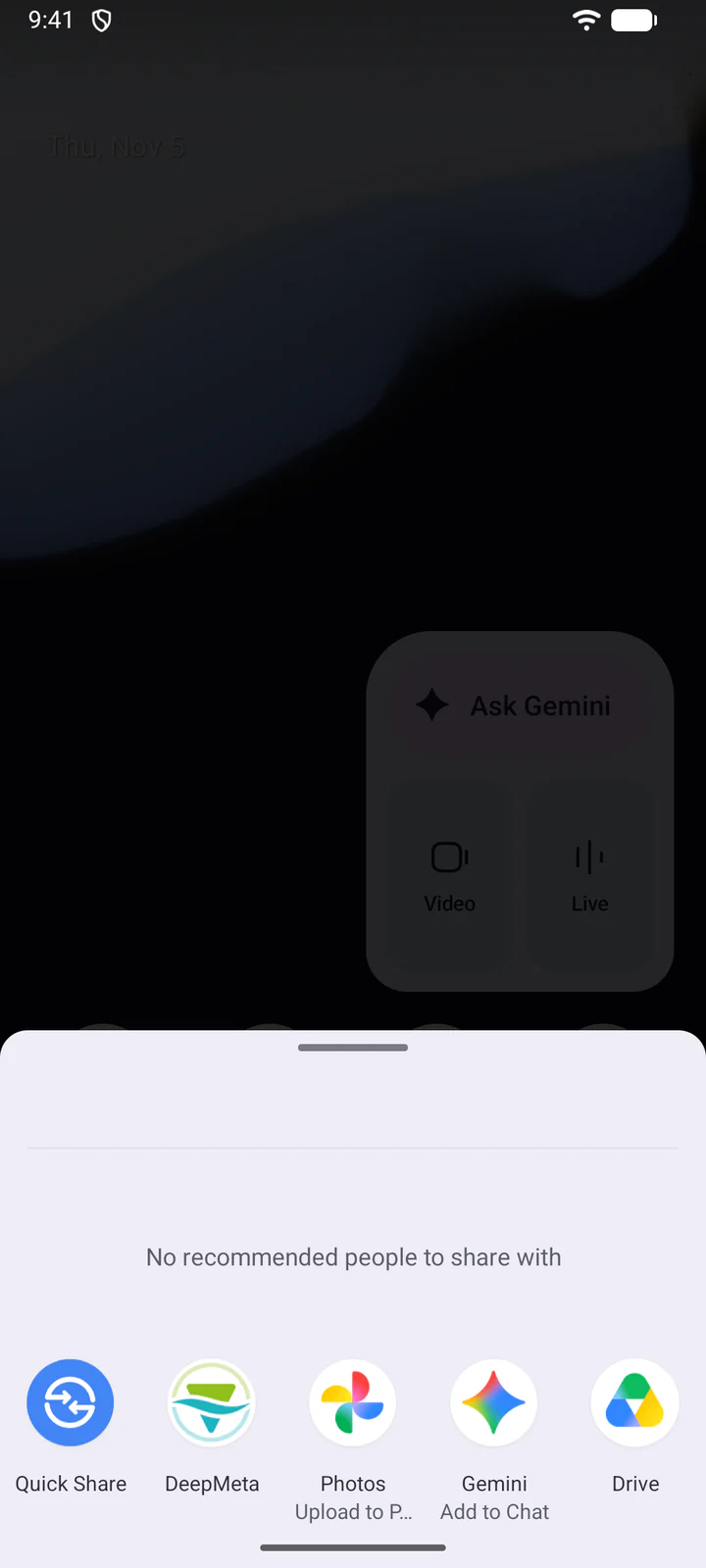
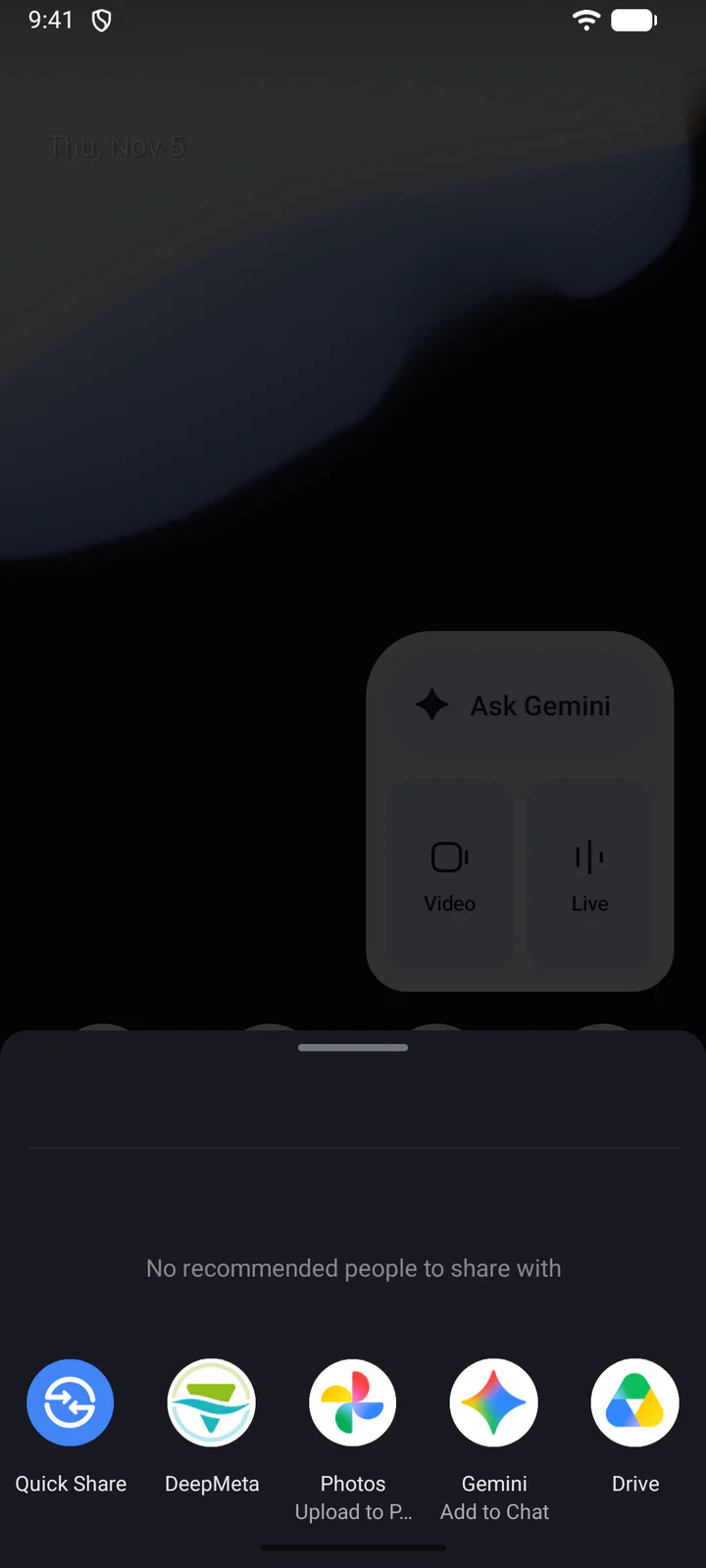
Markera filerna, tryck på Dela och välj DeepMeta. Tryck sedan på notisen för att välja en batch. Om notiser är avstängda öppnar du DeepMeta själv: delningsskärmen säger till om det.
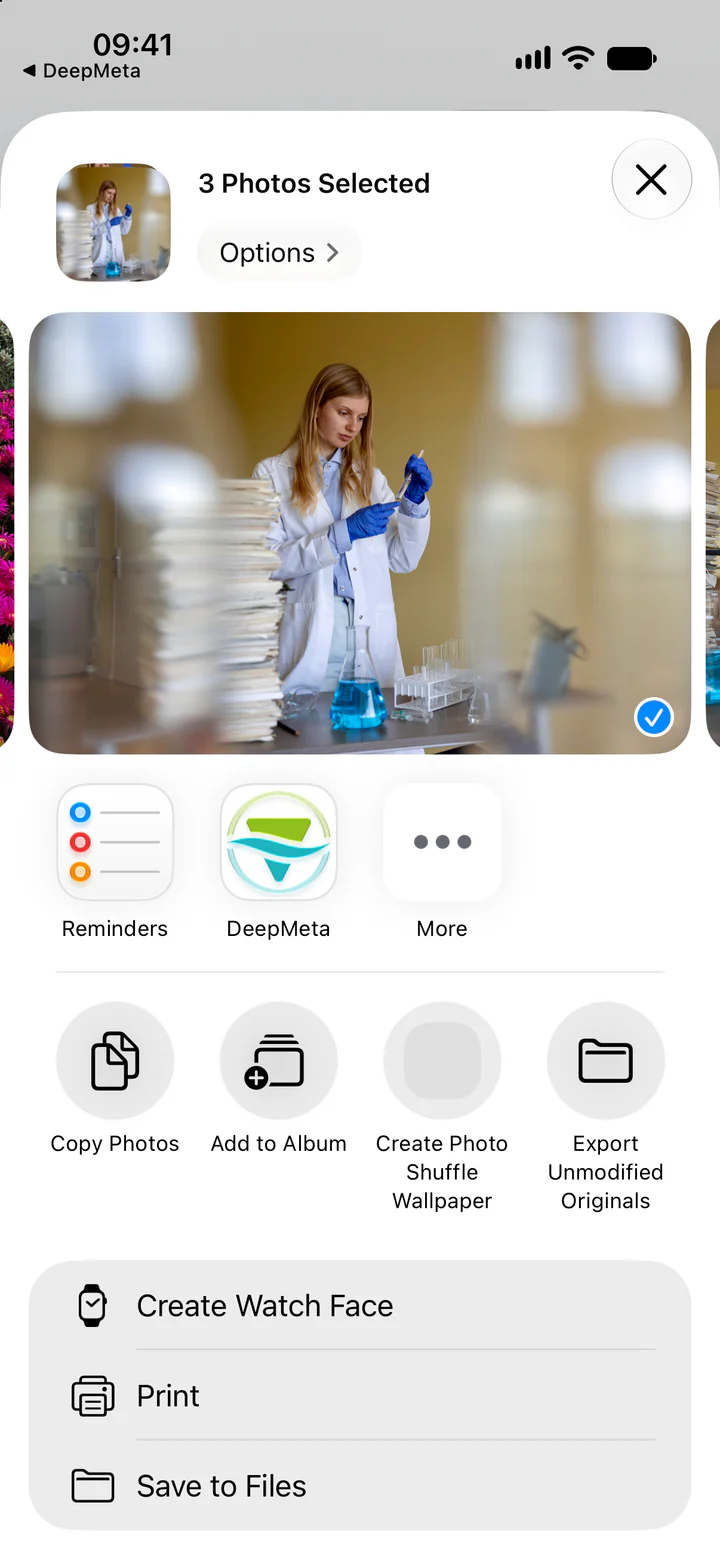
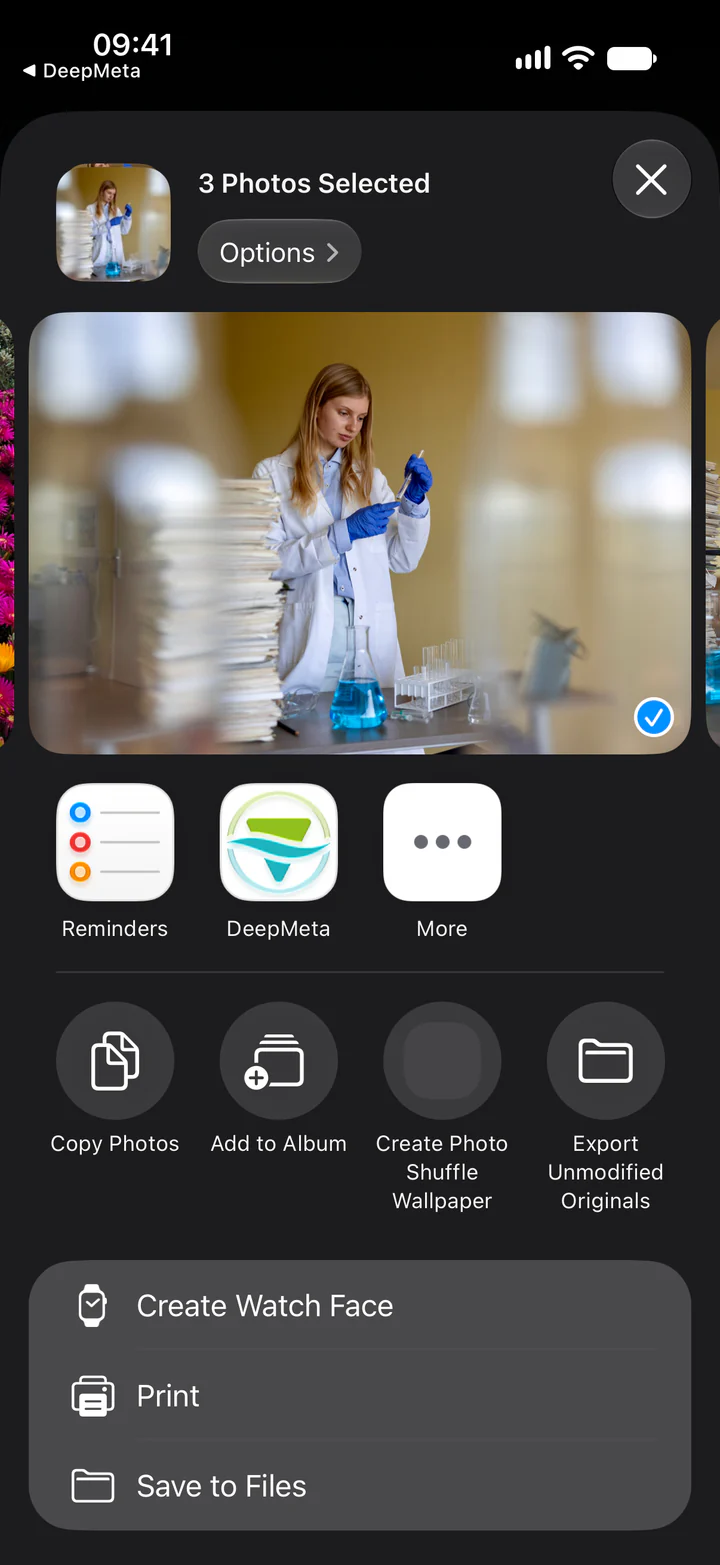
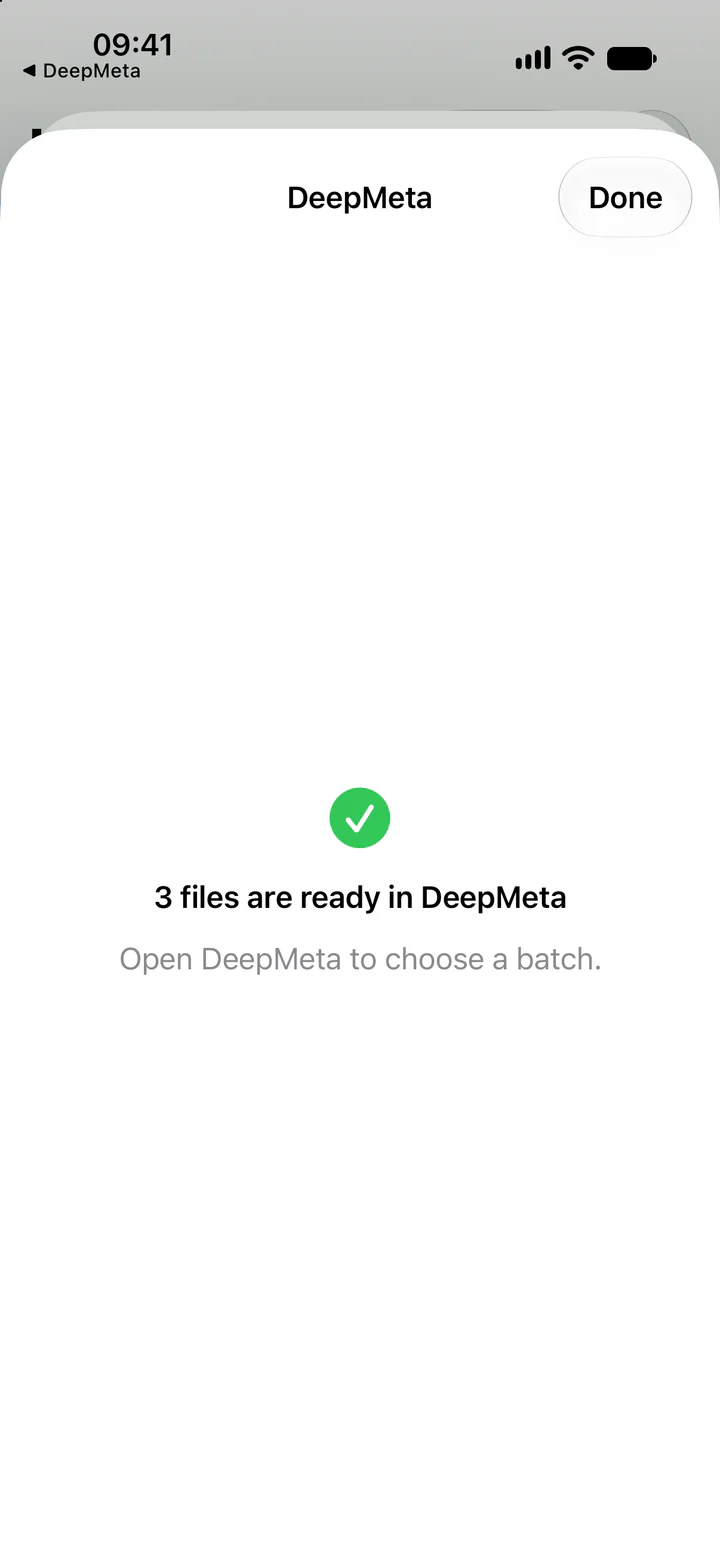
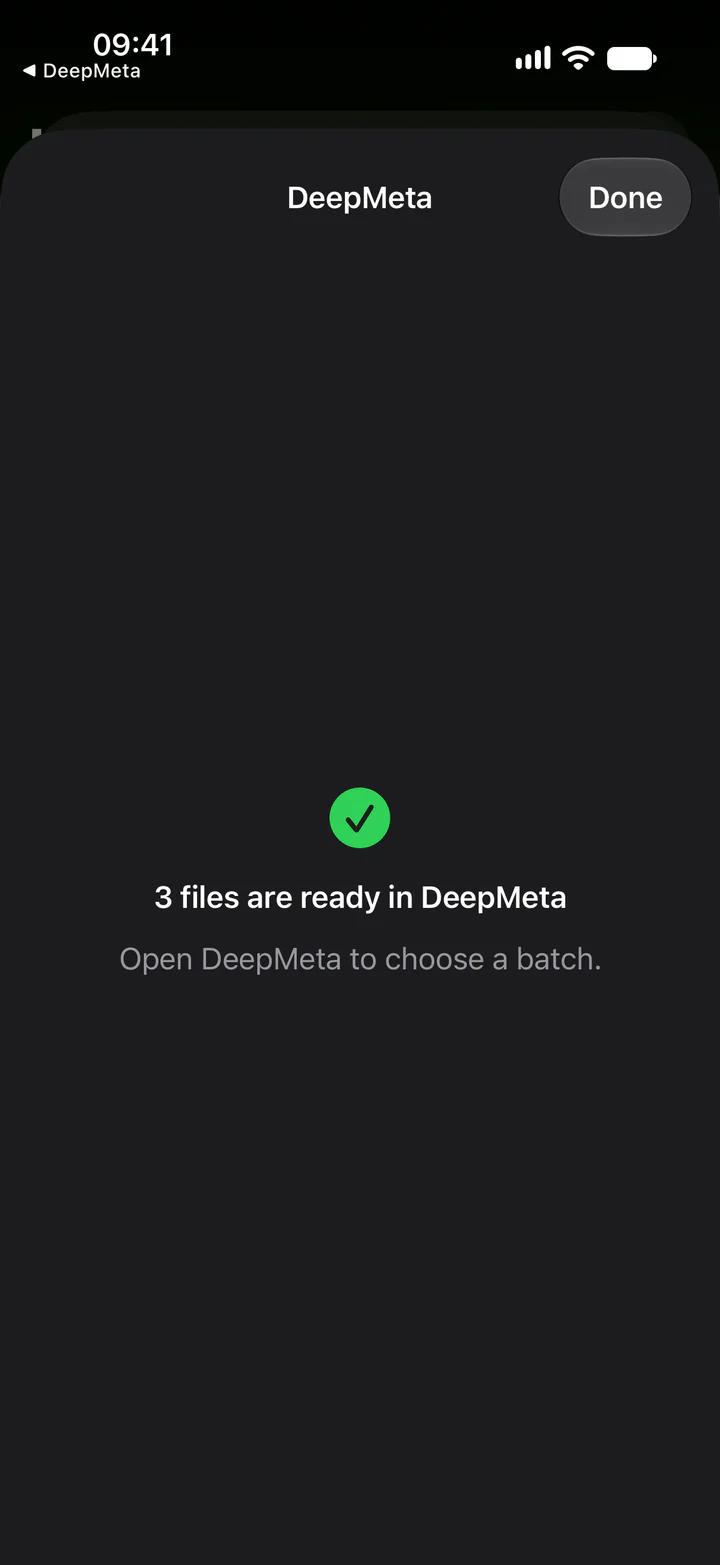
DeepMeta behåller de delade filerna tills du väljer deras batch och trycker på Överför filer.
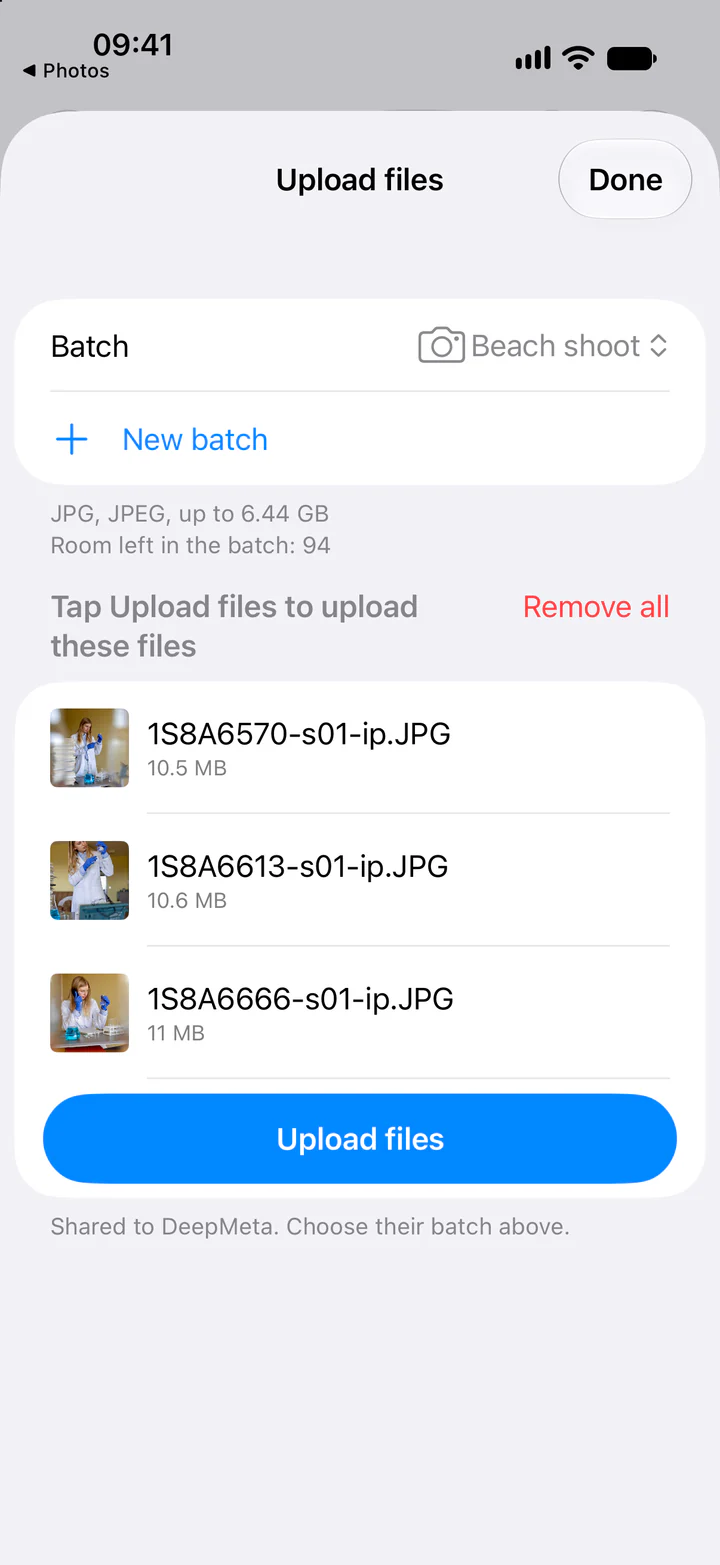
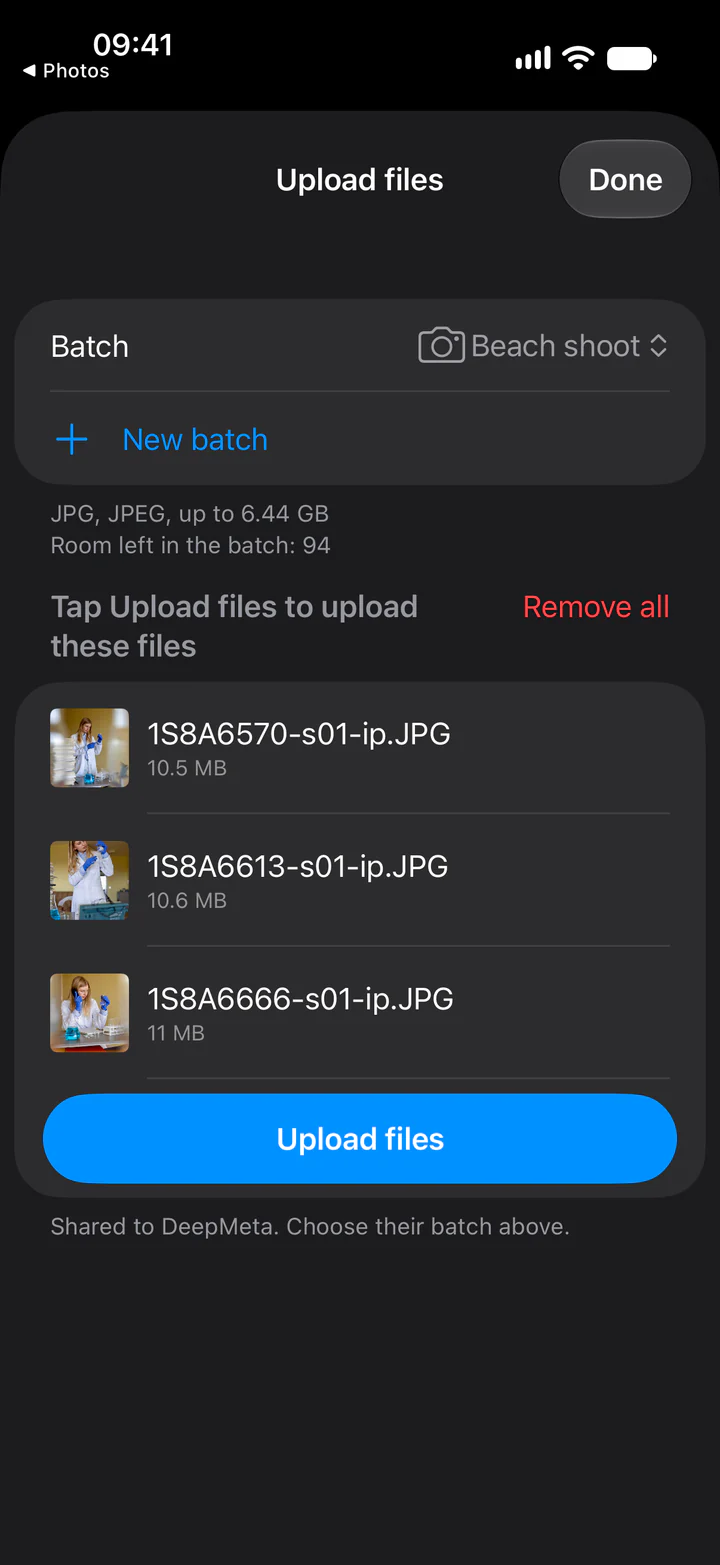
Markera filerna, tryck på Dela och välj DeepMeta. Appen öppnar sin överföringspanel, där filerna väntar på en batch: välj den och tryck på Överför filer.
7. AI föreslår din metadata
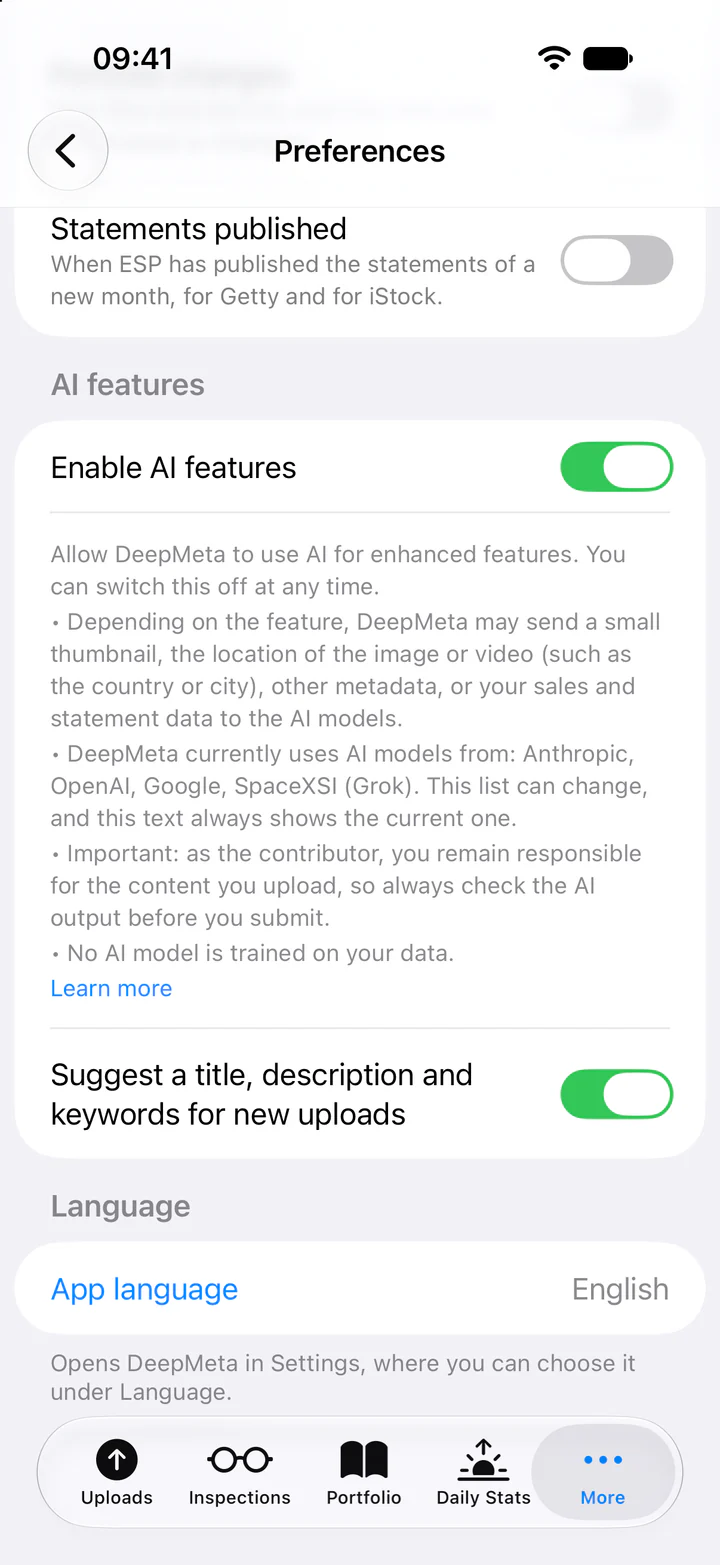
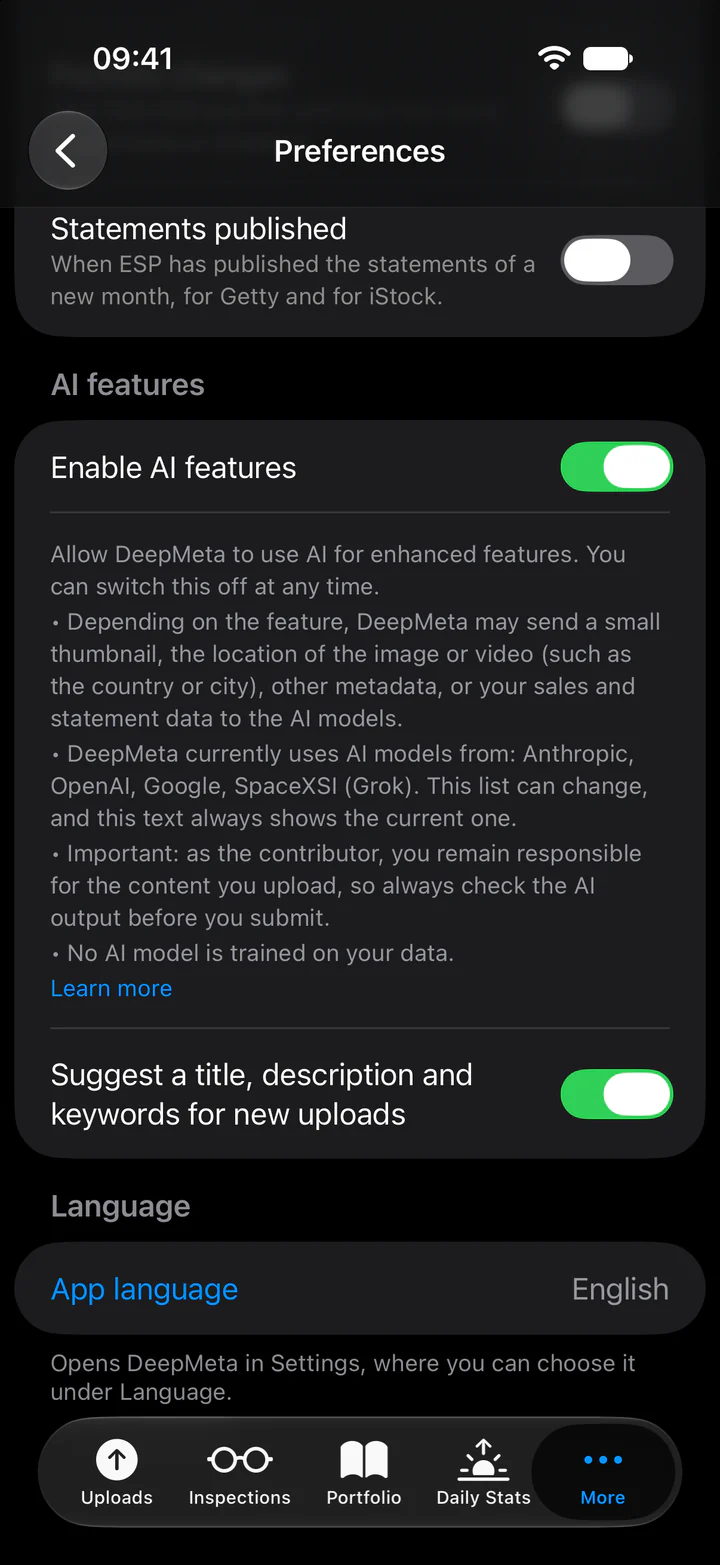
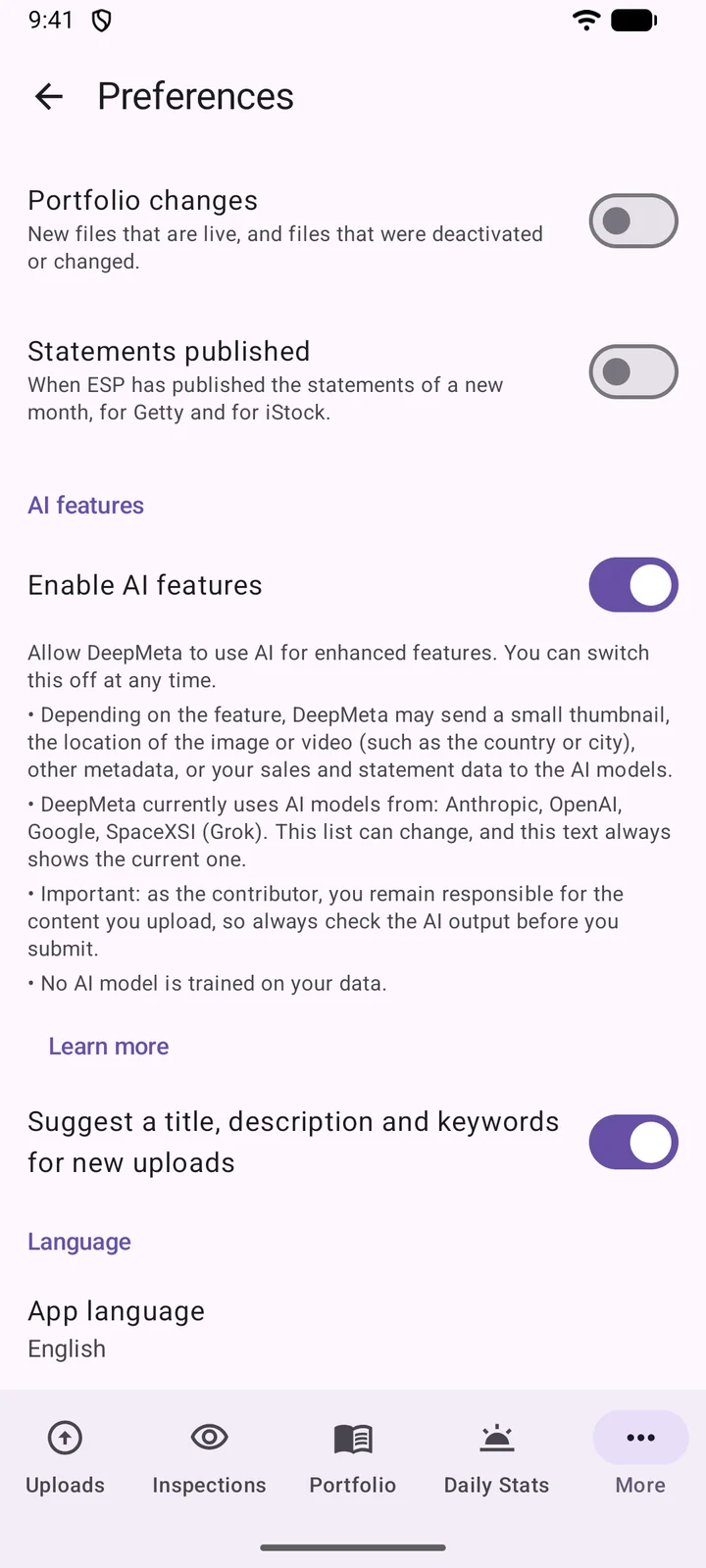
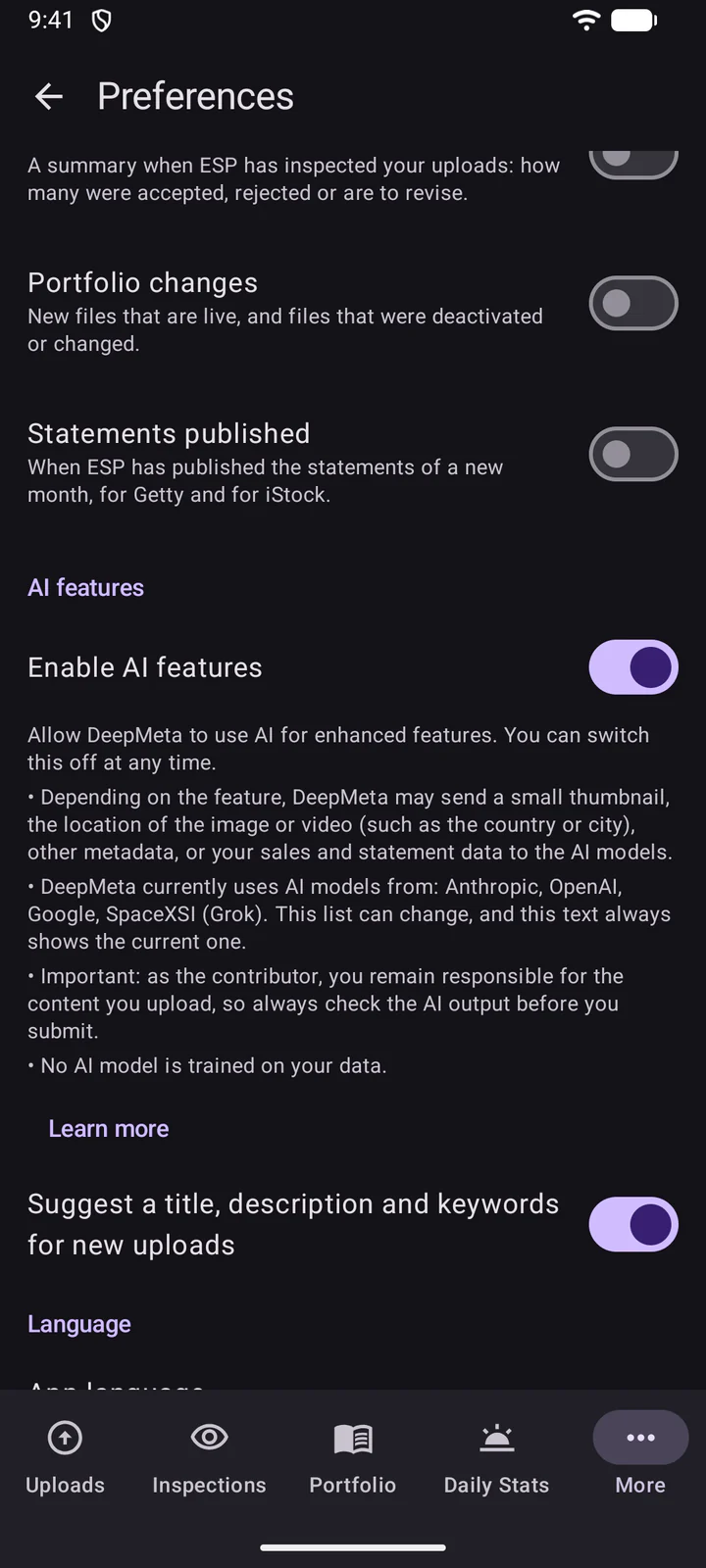
AI-hjälpen är avstängd tills du slår på den. Under Mer, Preferenser, aktiverar du Aktivera AI-funktioner. Texten under reglaget berättar vad DeepMeta får skicka till AI-modellerna och vilka modeller som används. Under den är Föreslå titel, beskrivning och nyckelord för nya överföringar reglaget för förslagen på dina överföringar.
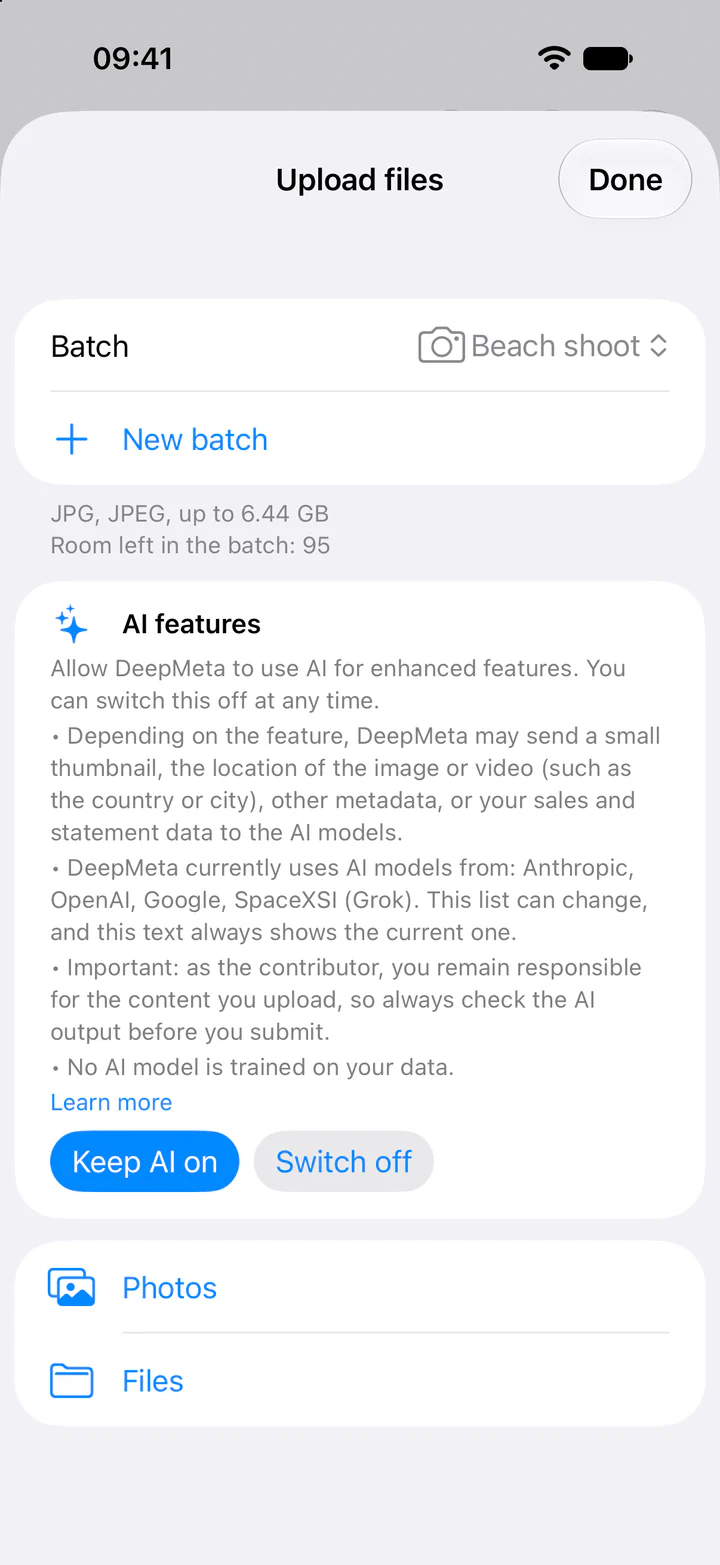
Är AI redan på för ditt konto, men inte i den här appen än? Då frågar överföringspanelen en gång, ovanför knapparna Foton och Filer: tryck på Behåll AI på eller Stäng av. Dina överföringar går igenom oavsett, men utan AI-förslag tills du behåller AI på.
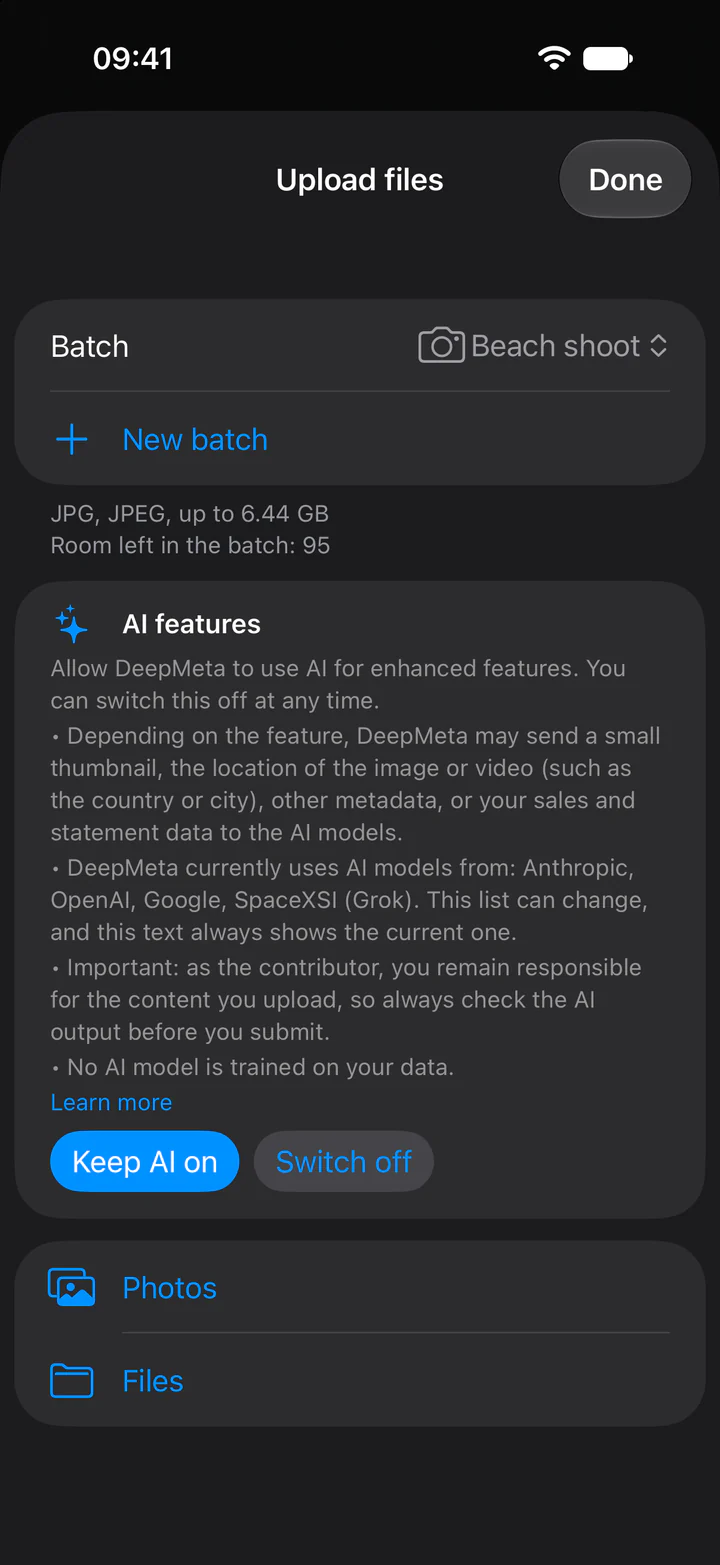
Med AI på får filer som du lägger till från appen ett föreslaget titel, en beskrivning och nyckelord, oftast inom några sekunder efter överföringen. Det finns ingen knapp att trycka på: det startar av sig självt.
Du är fortfarande ansvarig för din metadata
AI:ns förslag är en utgångspunkt, inte en slutversion. Den metadata du skickar är ditt ansvar som bidragsgivare: kontrollera varje titel, beskrivning och varje nyckelord och korrigera dem innan du skickar.
- Dina egna texter ligger kvar: AI ersätter inte en titel eller beskrivning som du har skrivit eller tömt, och lägger till sina nyckelord efter dina.
- Redaktionella överföringar: de får ingen titel. Deras beskrivning är bildtextmallen (Gettys, eller iStocks dateline), där din del fortfarande ska fyllas i innan du skickar. Överföringar av kreativt material som är markerade Endast redaktionellt bruk får varken titel eller beskrivning.
- Endast nya filer: för filer som du lägger till från mobilappen, inte för överföringar som du lade till på webbplatsen eller tidigare. Stöd för DeepMetas webbapp är planerat till senare.
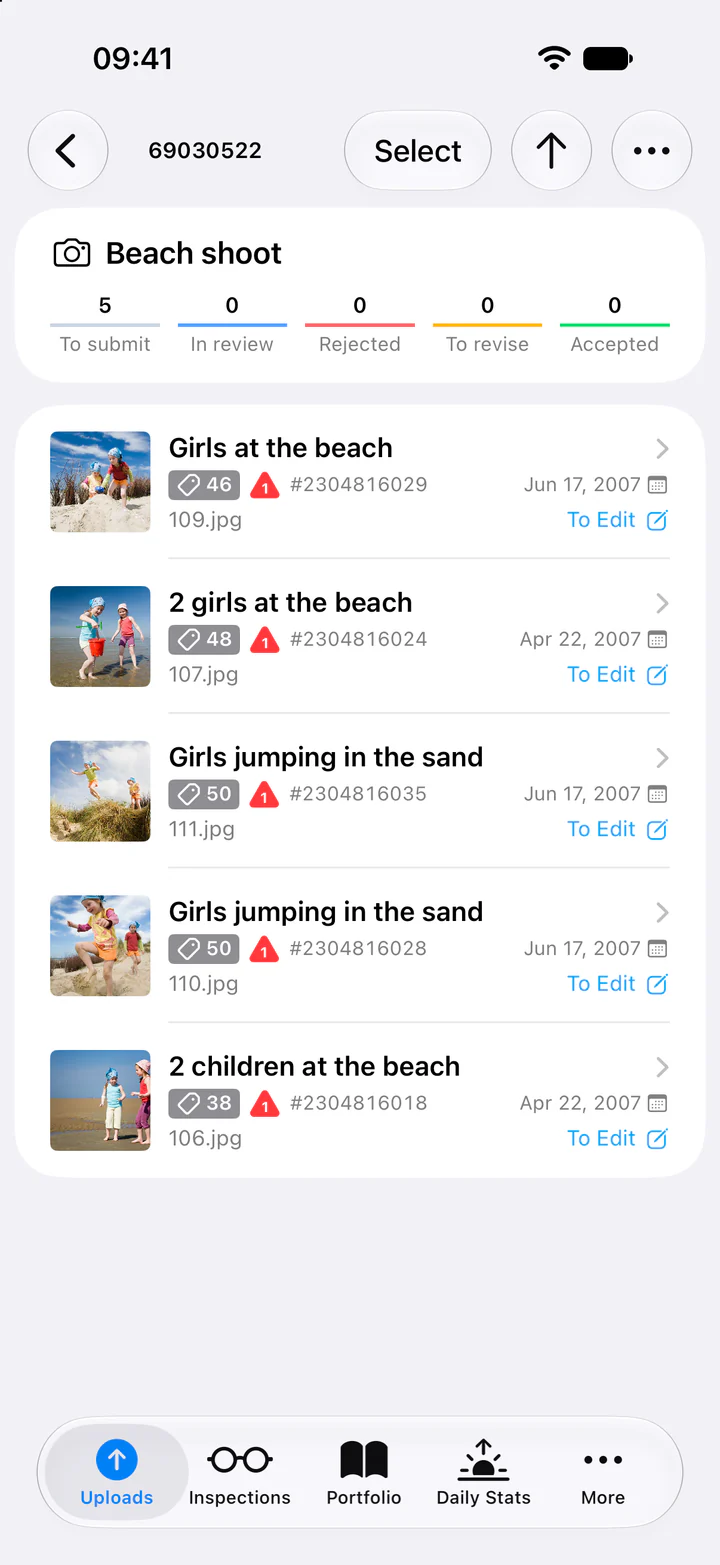
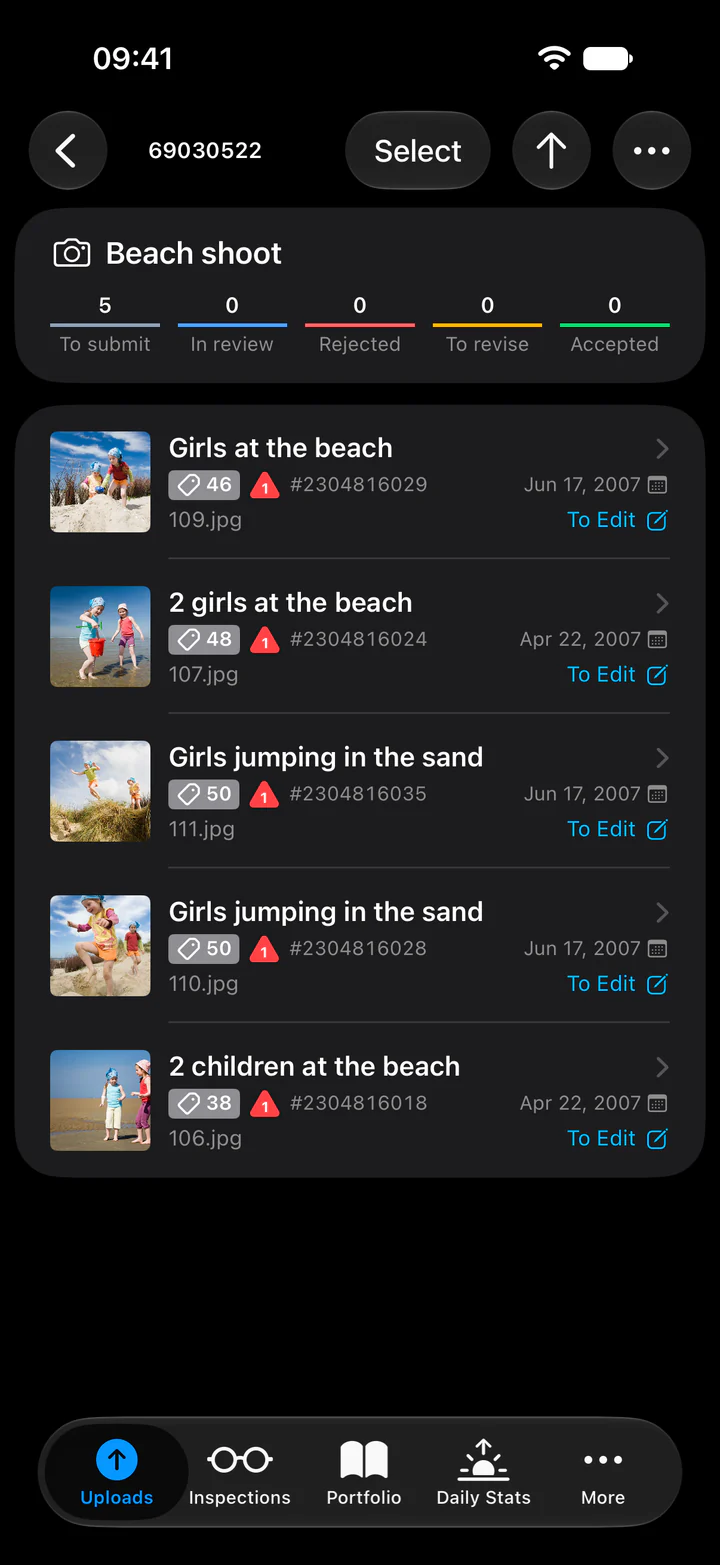
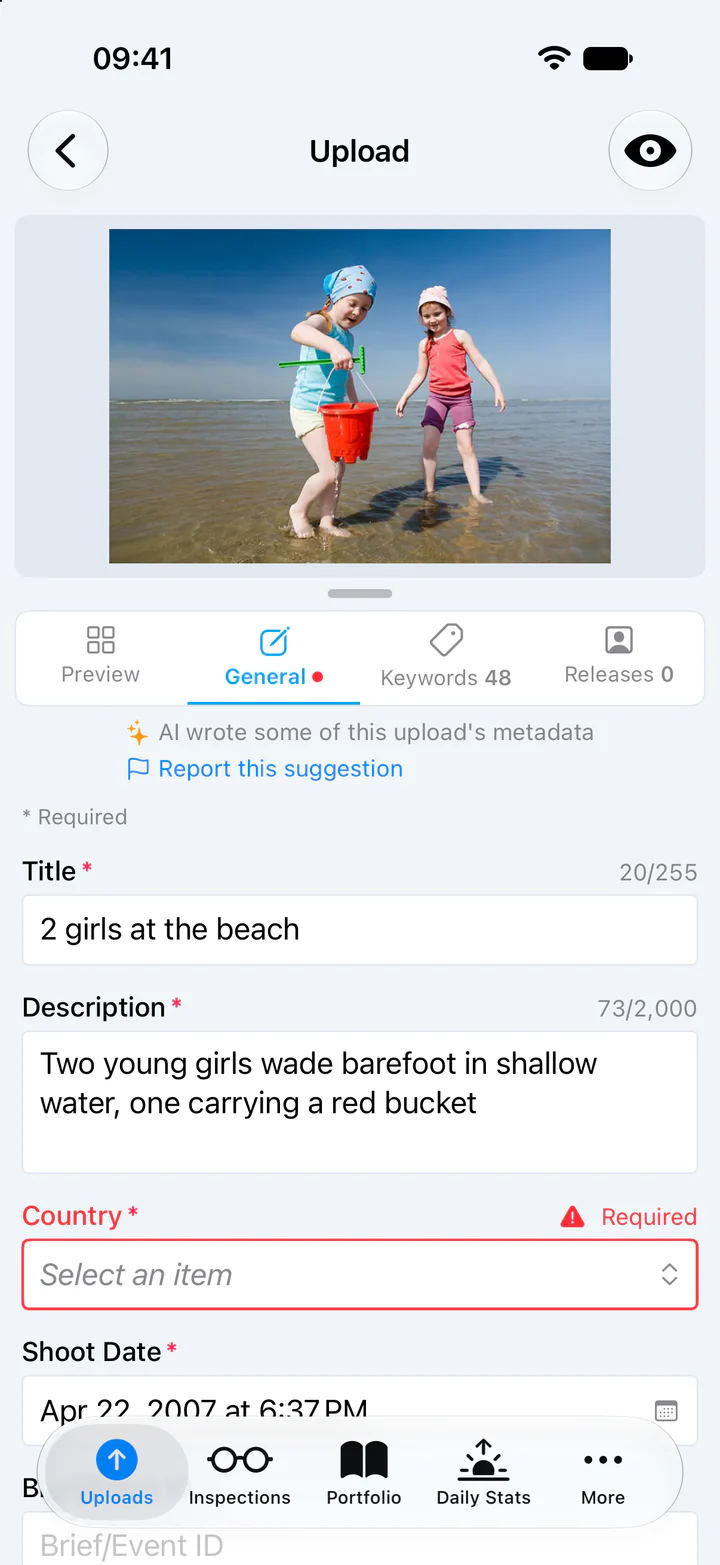
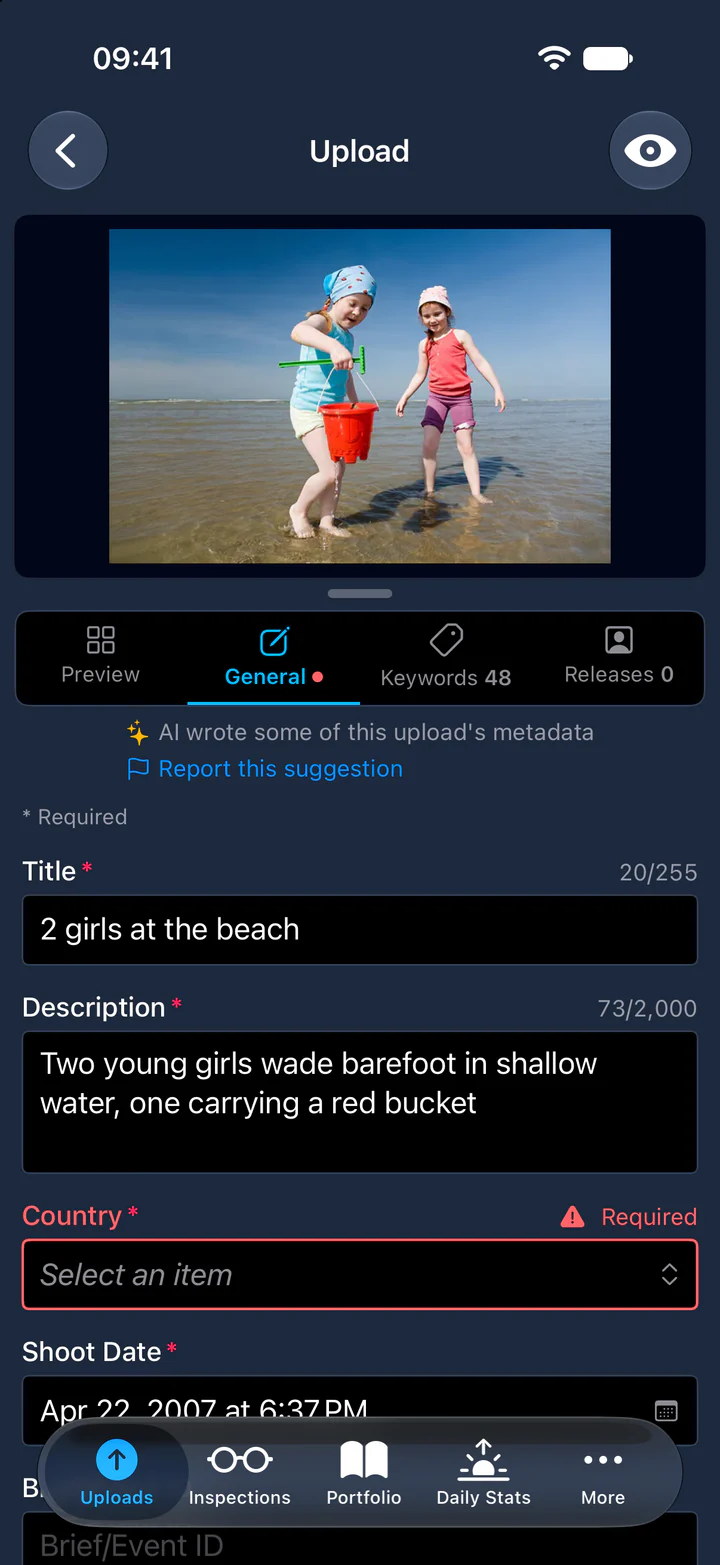
Ett rött märke på en överföring visar hur många obligatoriska fält som fortfarande saknas, till exempel land.
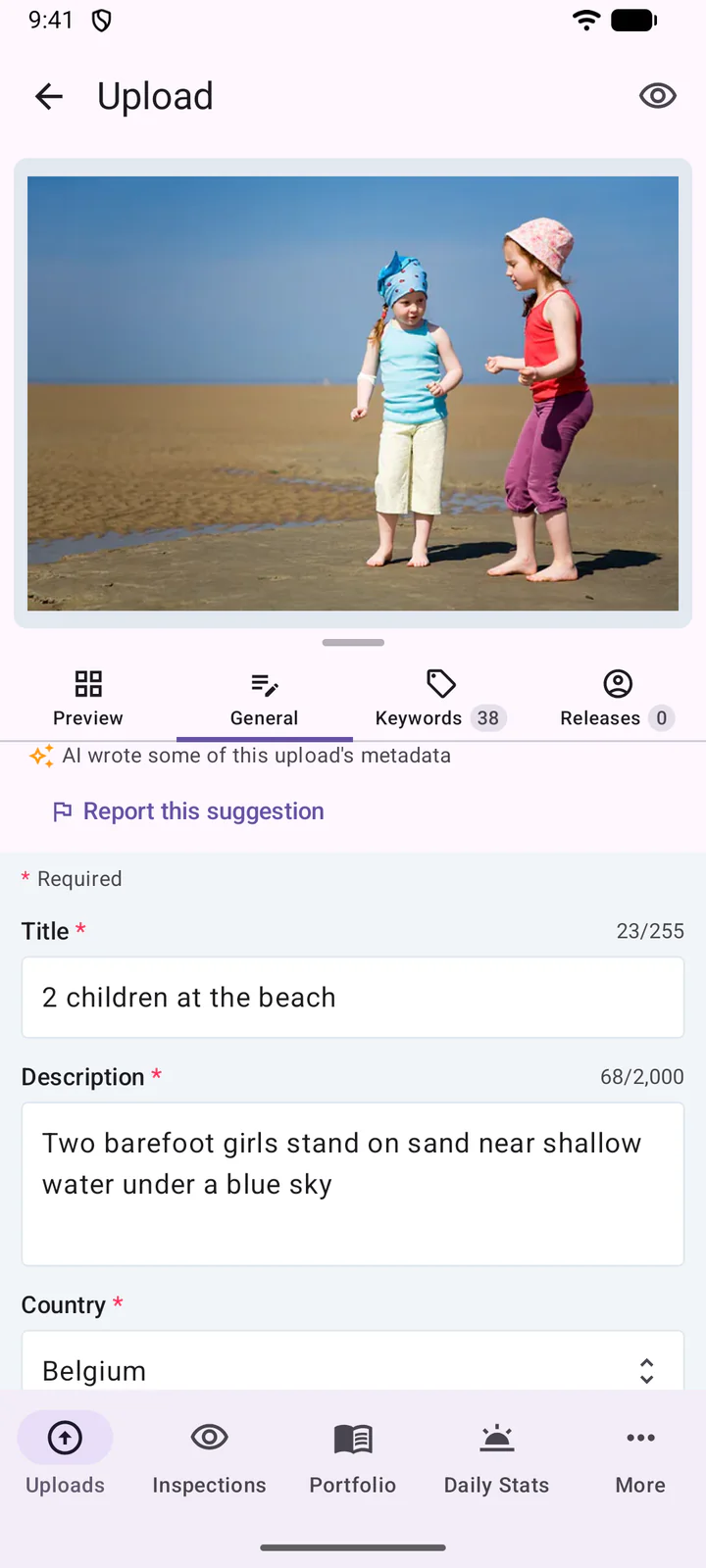
Rapportera ett förslag: överst i redigeraren markerar AI har skrivit en del av den här överföringens metadata en överföring med AI-texter. Är ett förslag felaktigt eller stötande? Tryck på Rapportera det här förslaget, beskriv gärna vad som är fel och tryck på Skicka rapport. Vi granskar varje rapport för att förbättra förslagen.
8. Redigera en överföring
Tryck på en överföring för att öppna den. Flikarna är Förhandsvisning, Allmänt, Nyckelord och Releaser.
På Allmänt sparas ett fält av sig självt när du är klar med det: med tangentbordets Klar, genom att gå till ett annat fält eller en annan flik, eller genom att lämna redigeraren. Överst i redigeraren visar en liten snurra att det sparas, och sedan en stund ett moln med en bockmarkering när det är sparat. Ett rött moln betyder att ändringarna inte sparades: kontrollera din anslutning och försök igen.
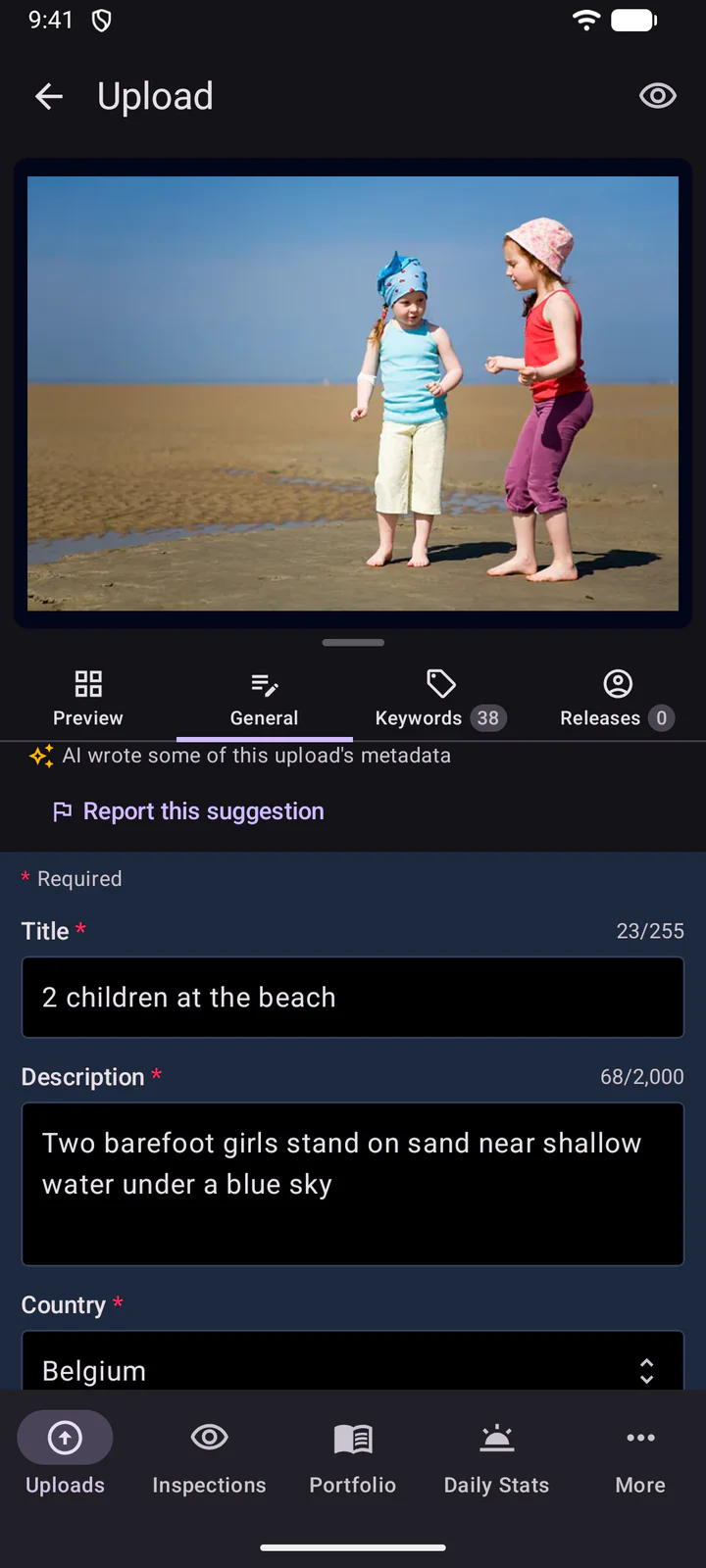
På Nyckelord skriver du nya nyckelord åtskilda med kommatecken och trycker på tangentbordets Klar (Retur) för att lägga till dem. Text som fortfarande står i fältet när du lämnar läggs inte till. Längre ned erbjuder Förslag nyckelord för överföringens titel: tryck på ett för att lägga till det.
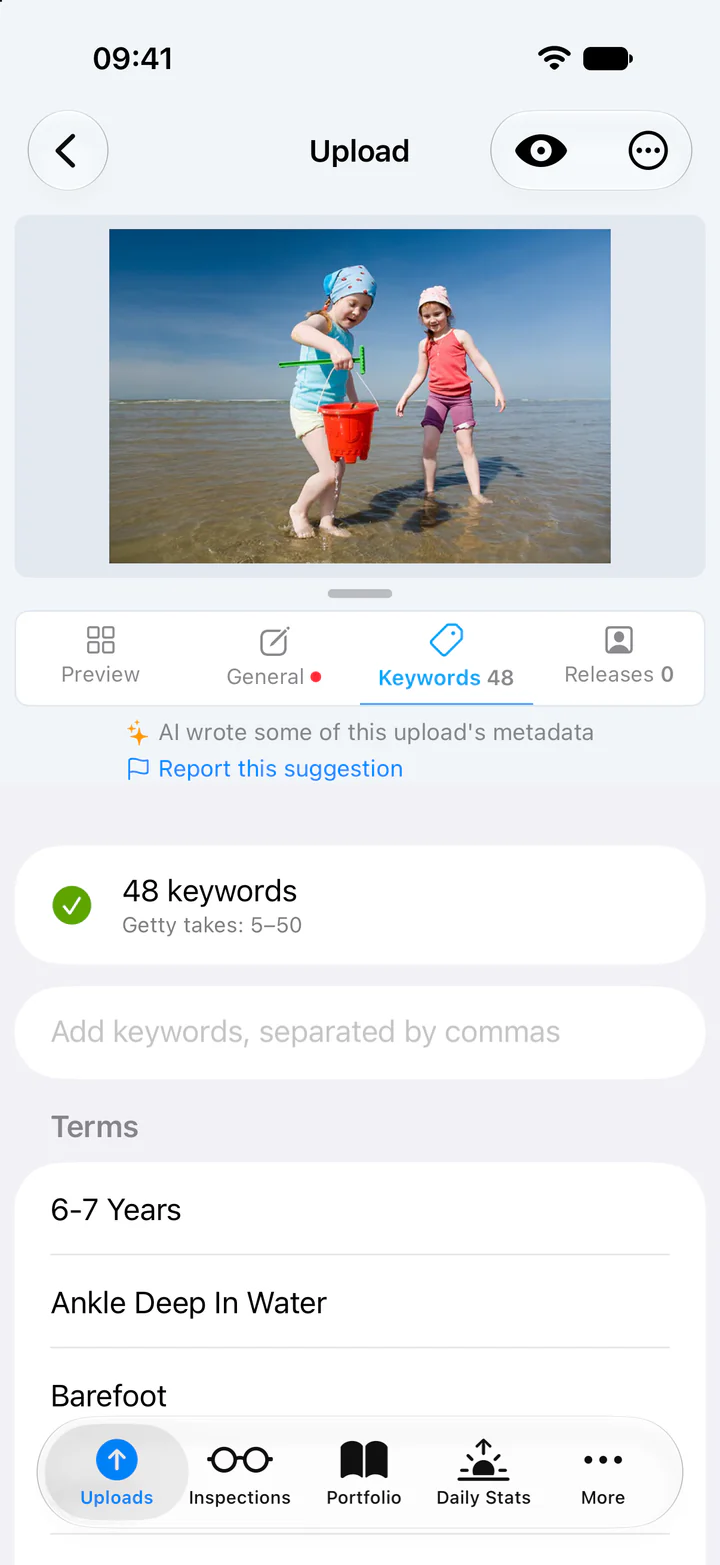
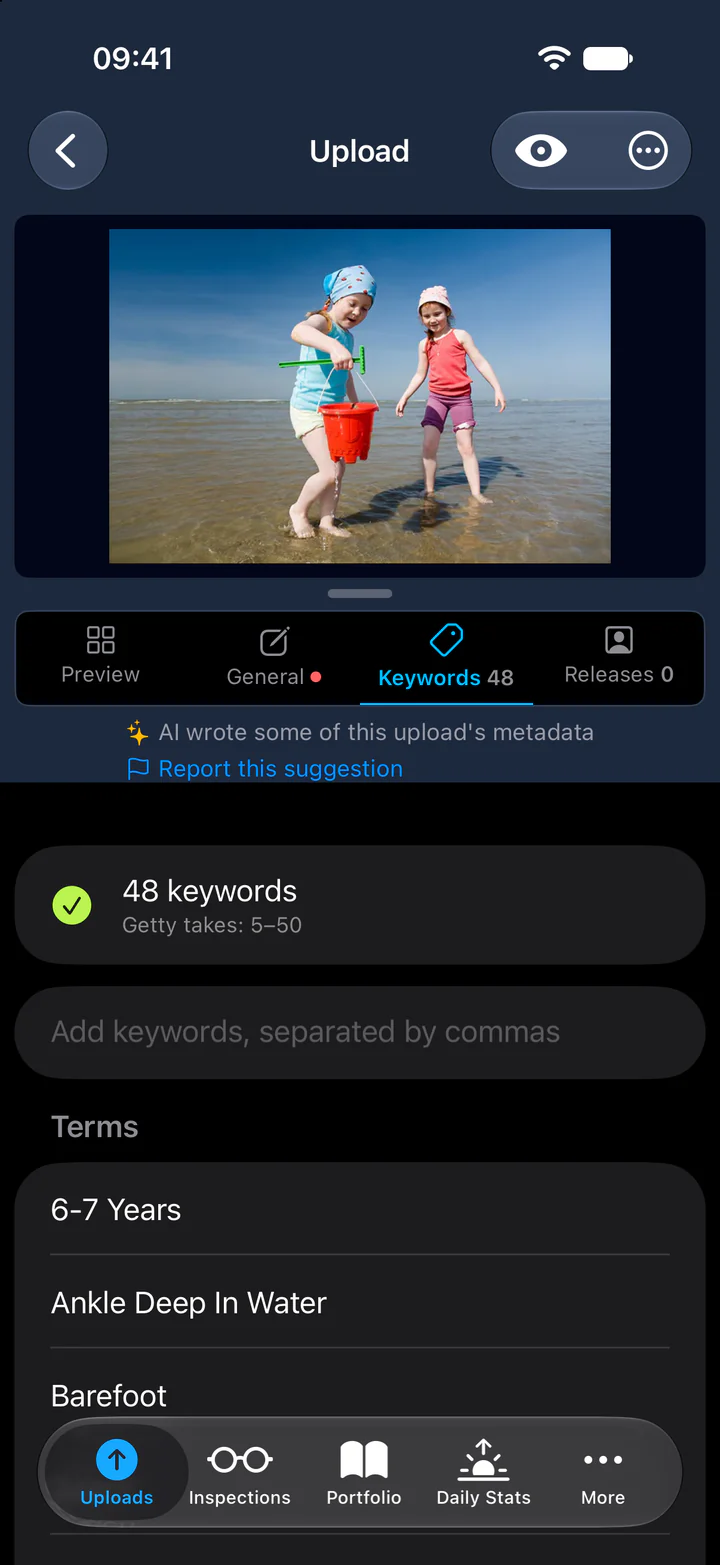
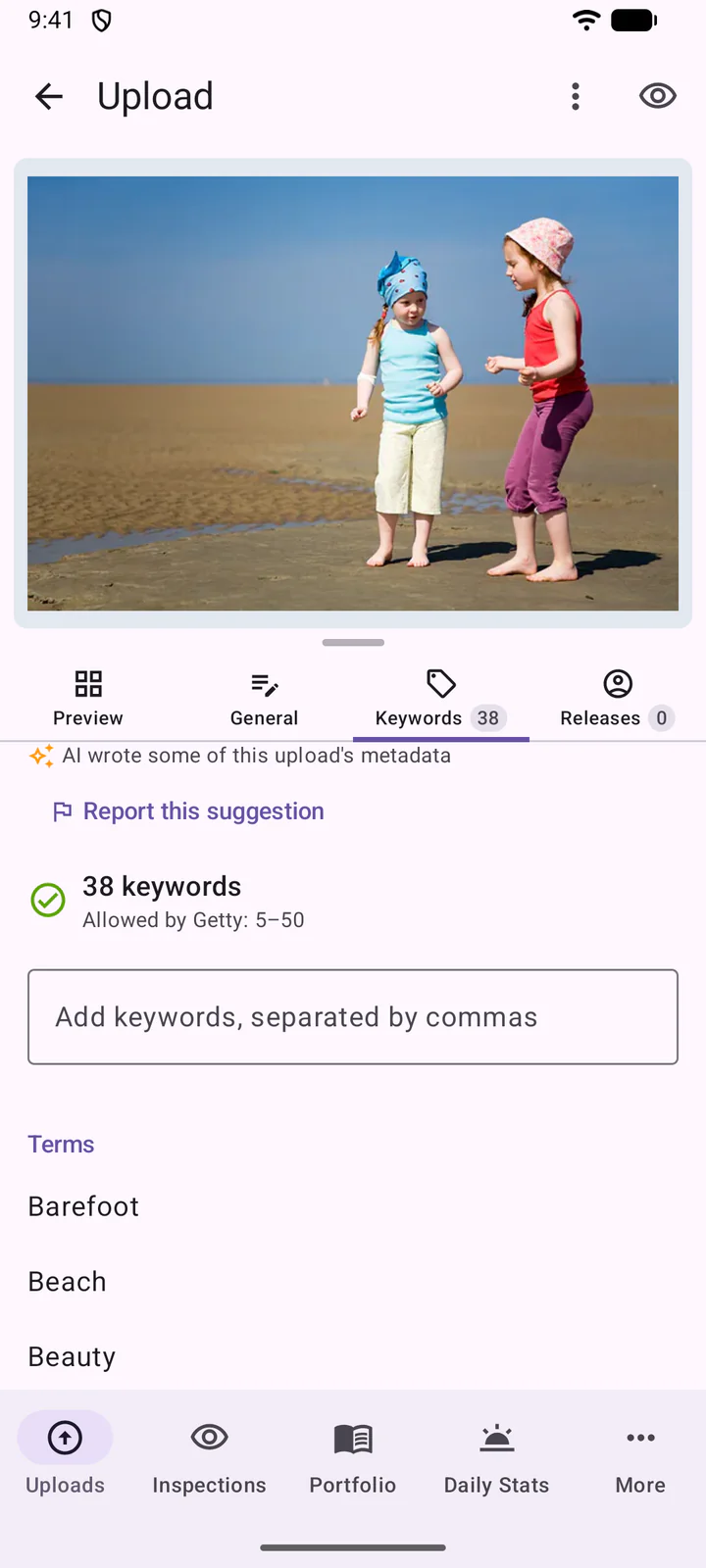
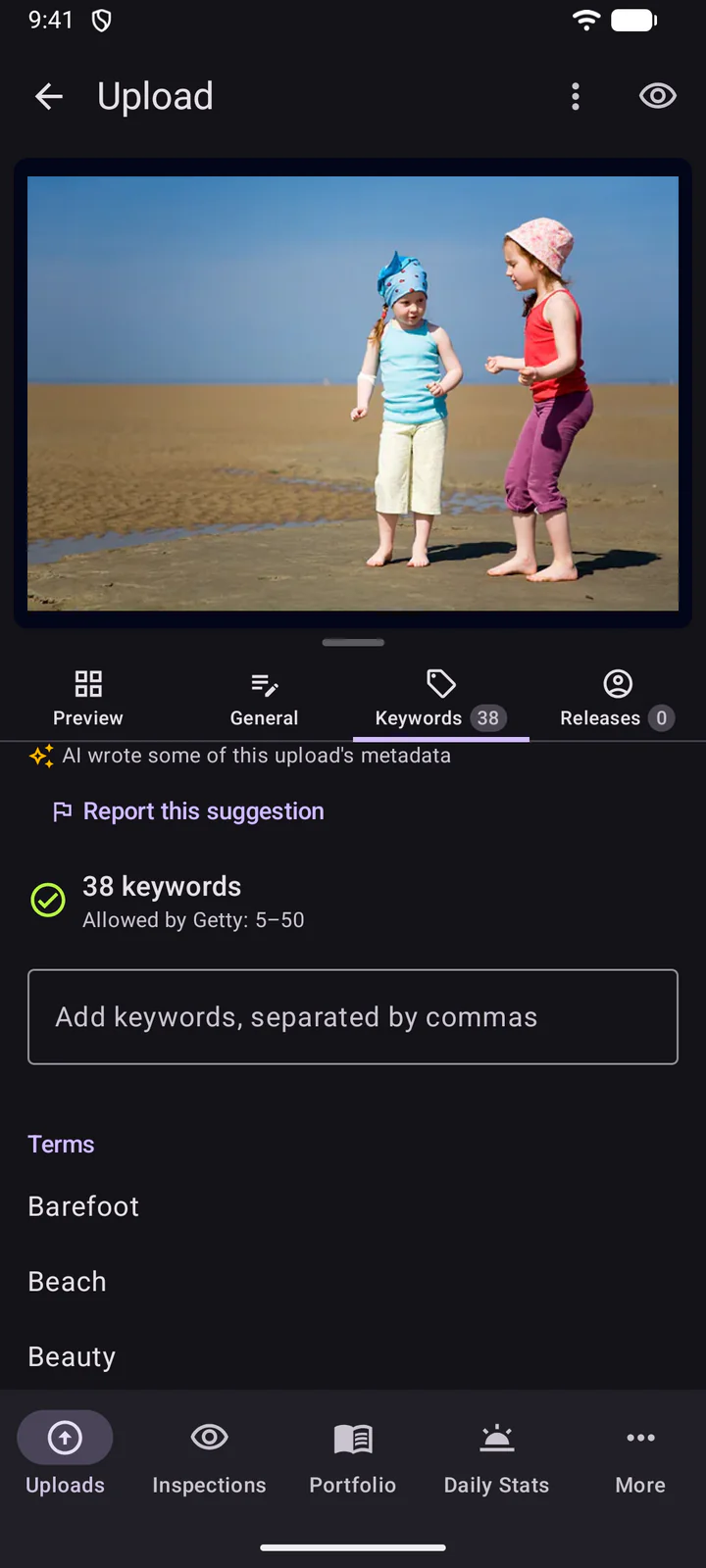
På Releaser kopplar Lägg till release en modell- eller egendomsrelease.
För att redigera flera överföringar samtidigt trycker du på Markera i batchen, väljer överföringarna (eller Markera alla) och trycker sedan på längst ned.
För att redigera flera överföringar samtidigt håller du ned en överföring i batchen, väljer de andra och trycker sedan på redigeringsikonen.
9. Synkronisera och skicka
DeepMeta skickar dina ändringar till ESP av sig självt, kort efter att du har gjort dem: batchen visar när de skickas. För att tvinga fram synkroniseringen av en batch med ESP drar du ned den. Det behövs normalt inte.
För att skicka trycker du på ... överst i batchen och sedan på Skicka. Samma meny redigerar batchen, öppnar den på DeepMeta-webbplatsen eller ESP-webbplatsen och kan radera den.
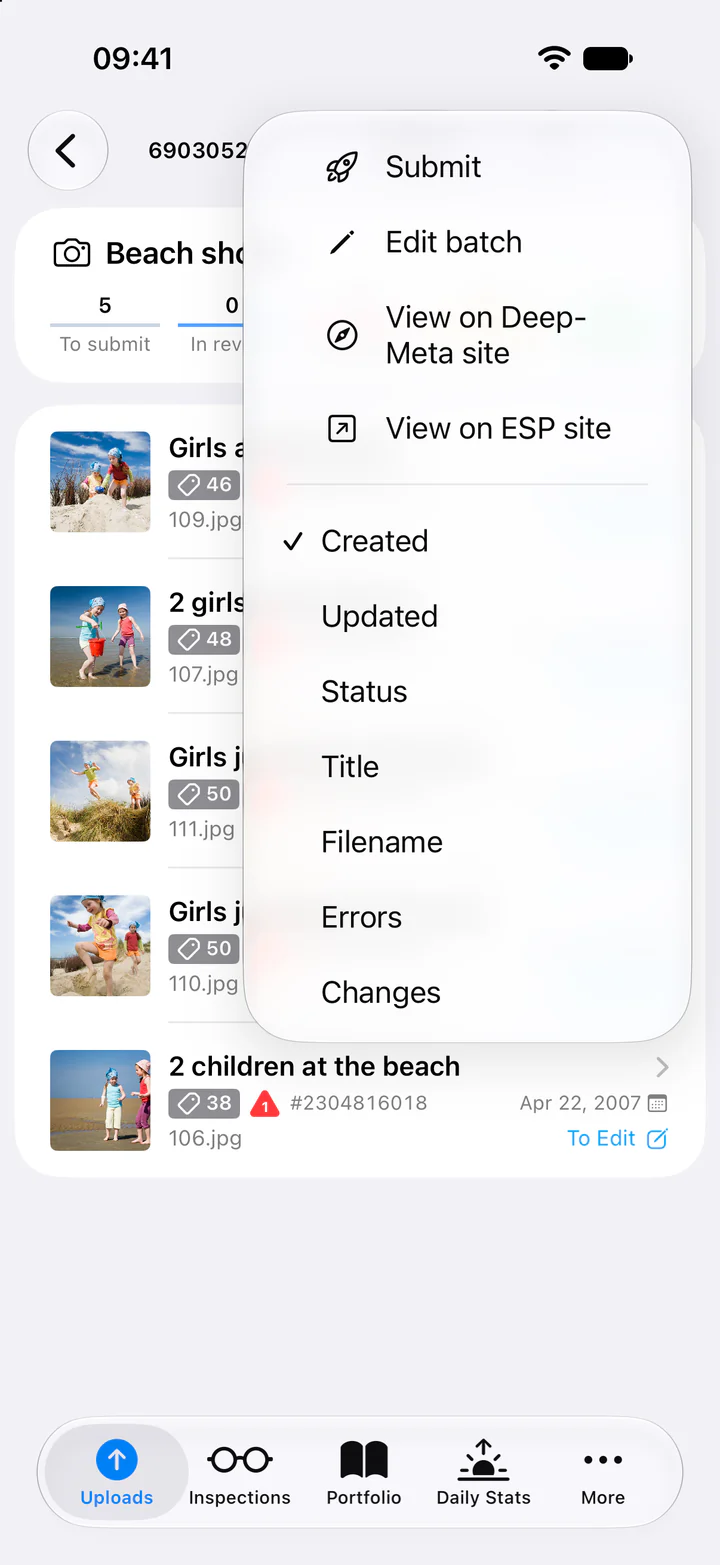
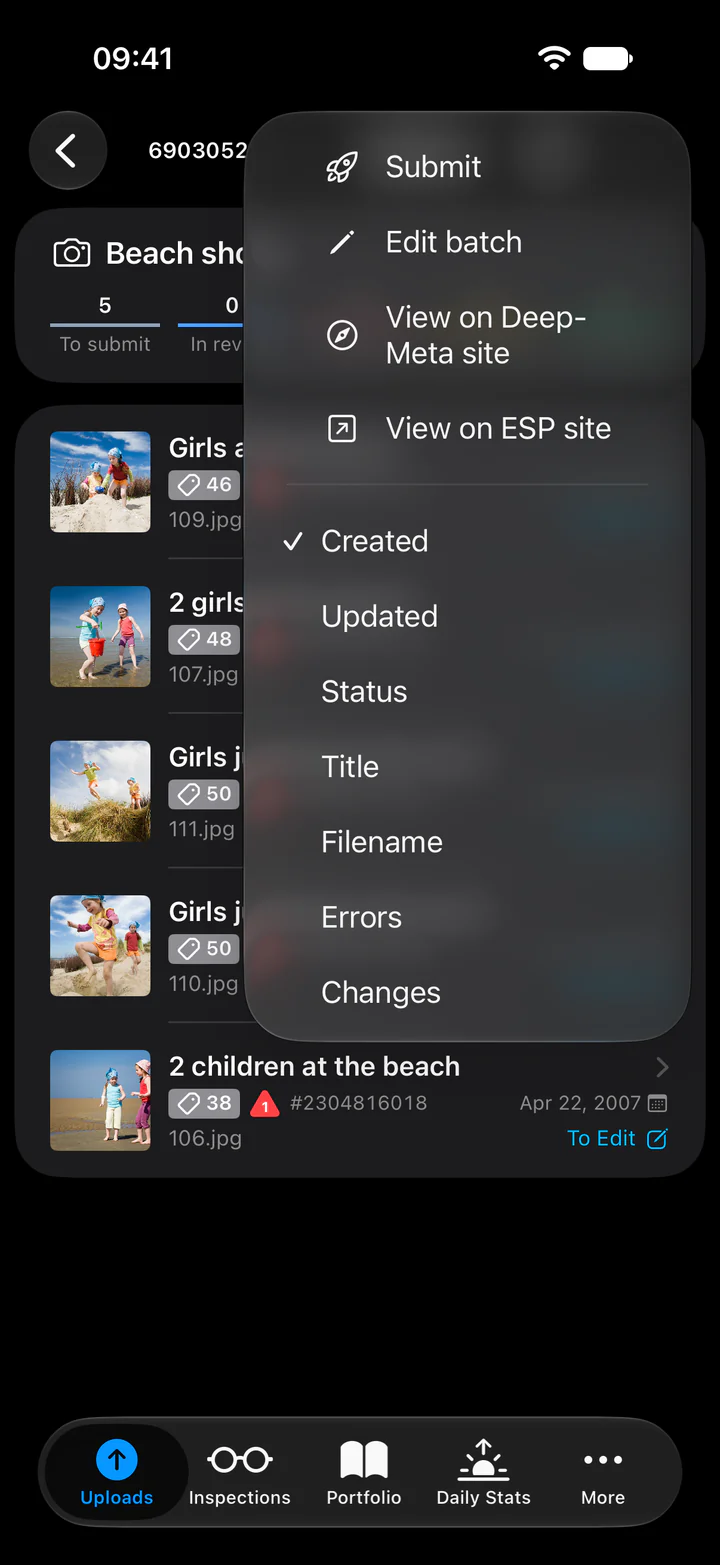
För att bara skicka några överföringar trycker du på Markera, väljer dem och trycker sedan på längst ned.
För att skicka trycker du på överst i batchen. Menyn ⋮ bredvid redigerar batchen, öppnar den på DeepMeta-webbplatsen eller ESP-webbplatsen och kan radera den.
För att bara skicka några överföringar håller du ned en, väljer de andra och trycker sedan på .
Skicka överföringar listar exakt vad som skickas, under Kommer att skickas. Överföringar som fortfarande väntar på en fil, en release eller AI stannar kvar, och de övriga grupperas efter sin status. Kontrollera listan och tryck sedan på knappen med antalet överföringar, till exempel Skicka 5 överföringar. Dialogrutan visar varje steg: den synkroniserar batchen, skickar den till Getty ESP-servern och synkroniserar den igen. Om Getty nekar filer anger den vilka och varför, och erbjuder Försök igen.
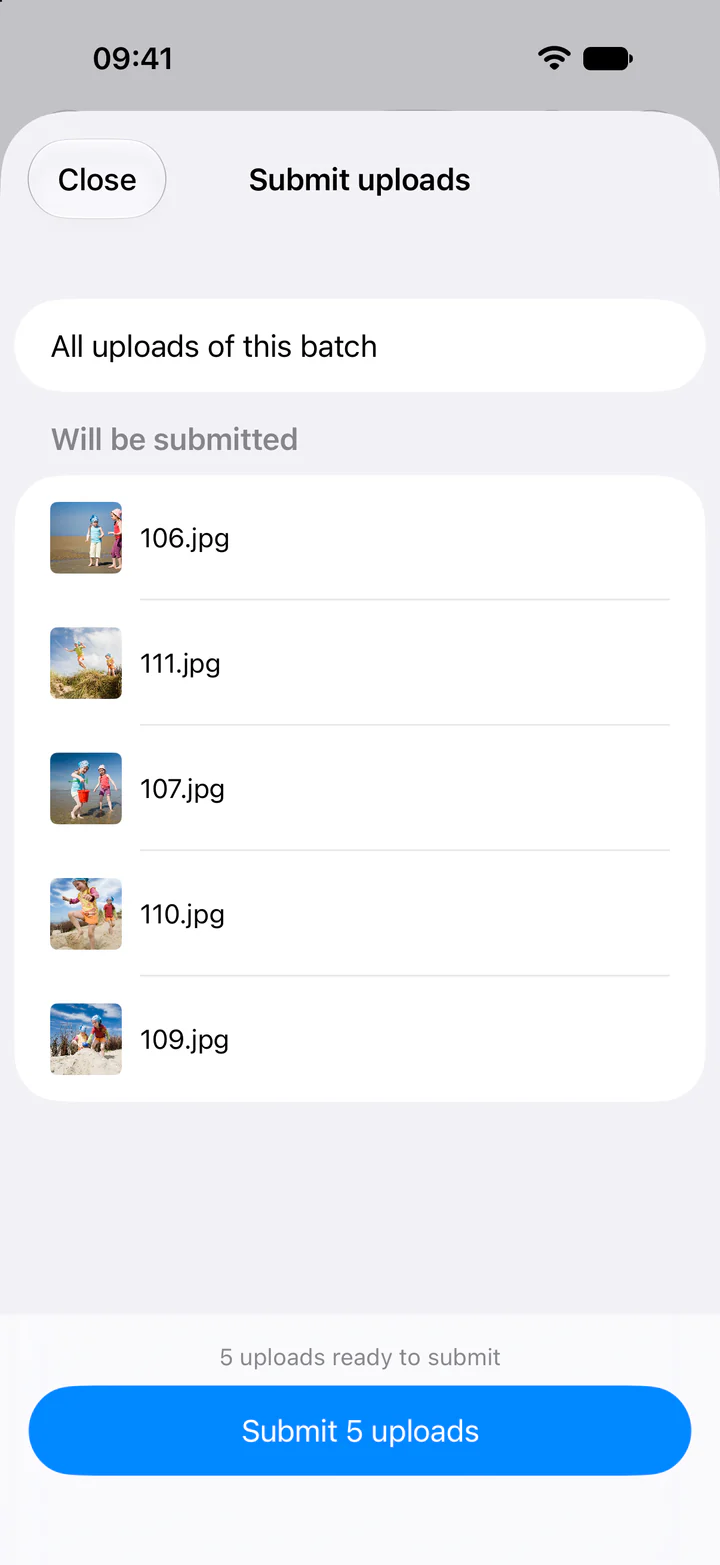
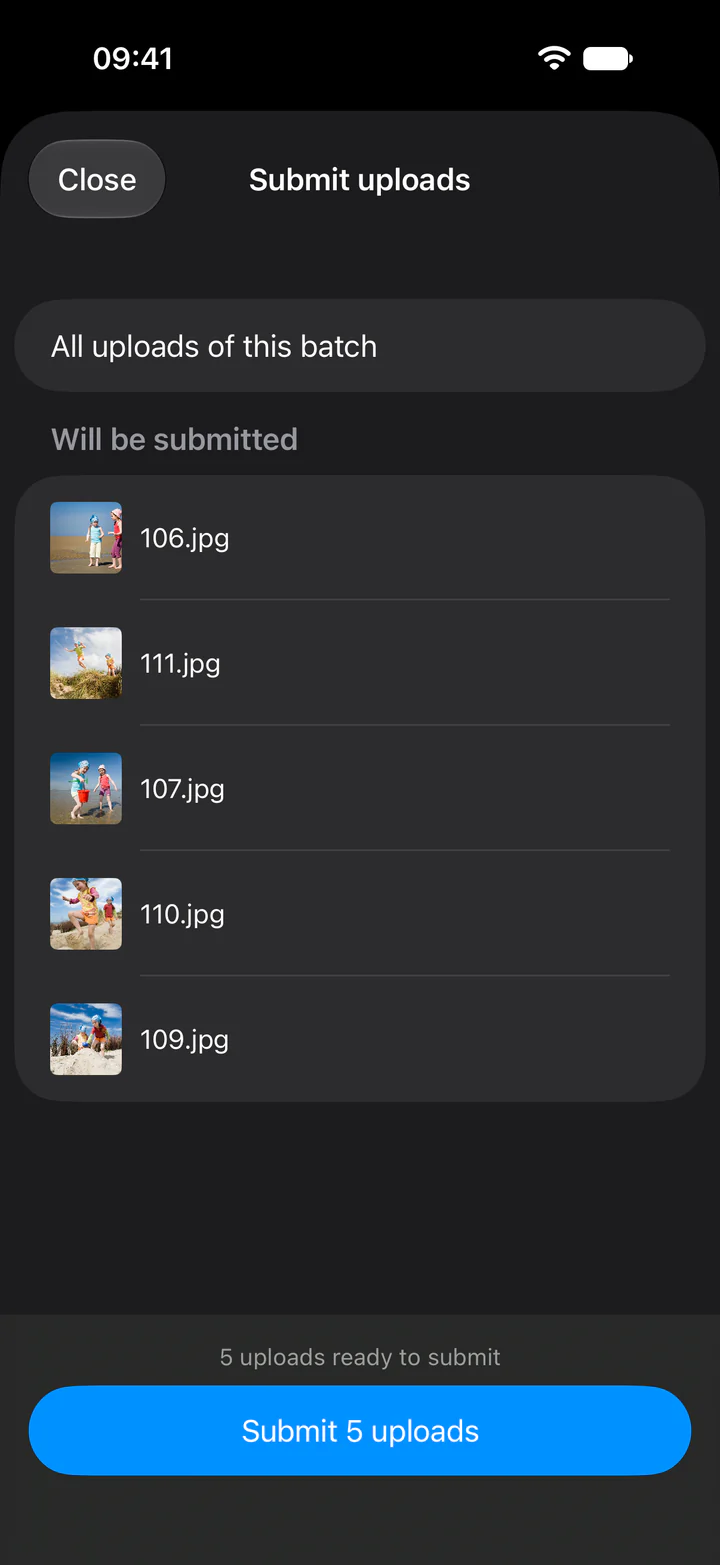
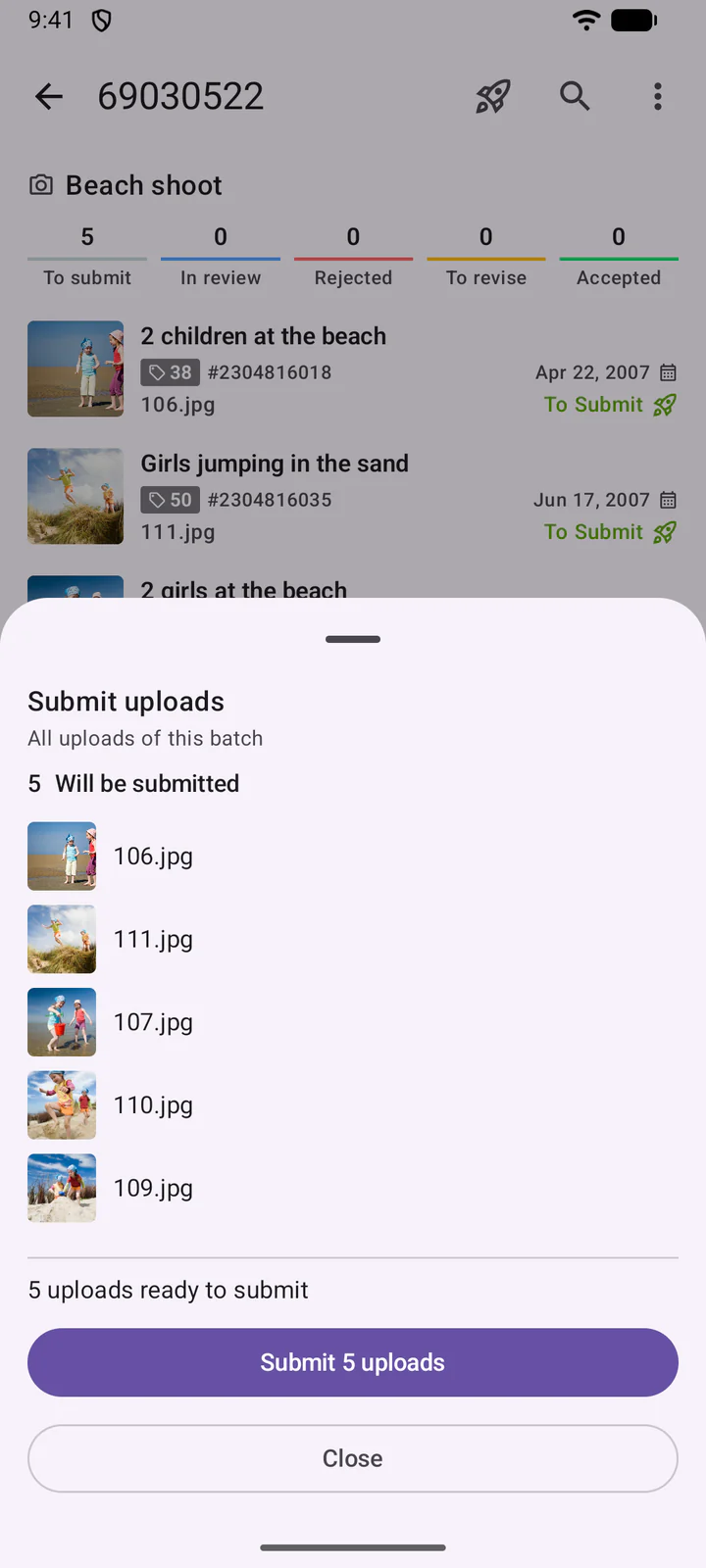
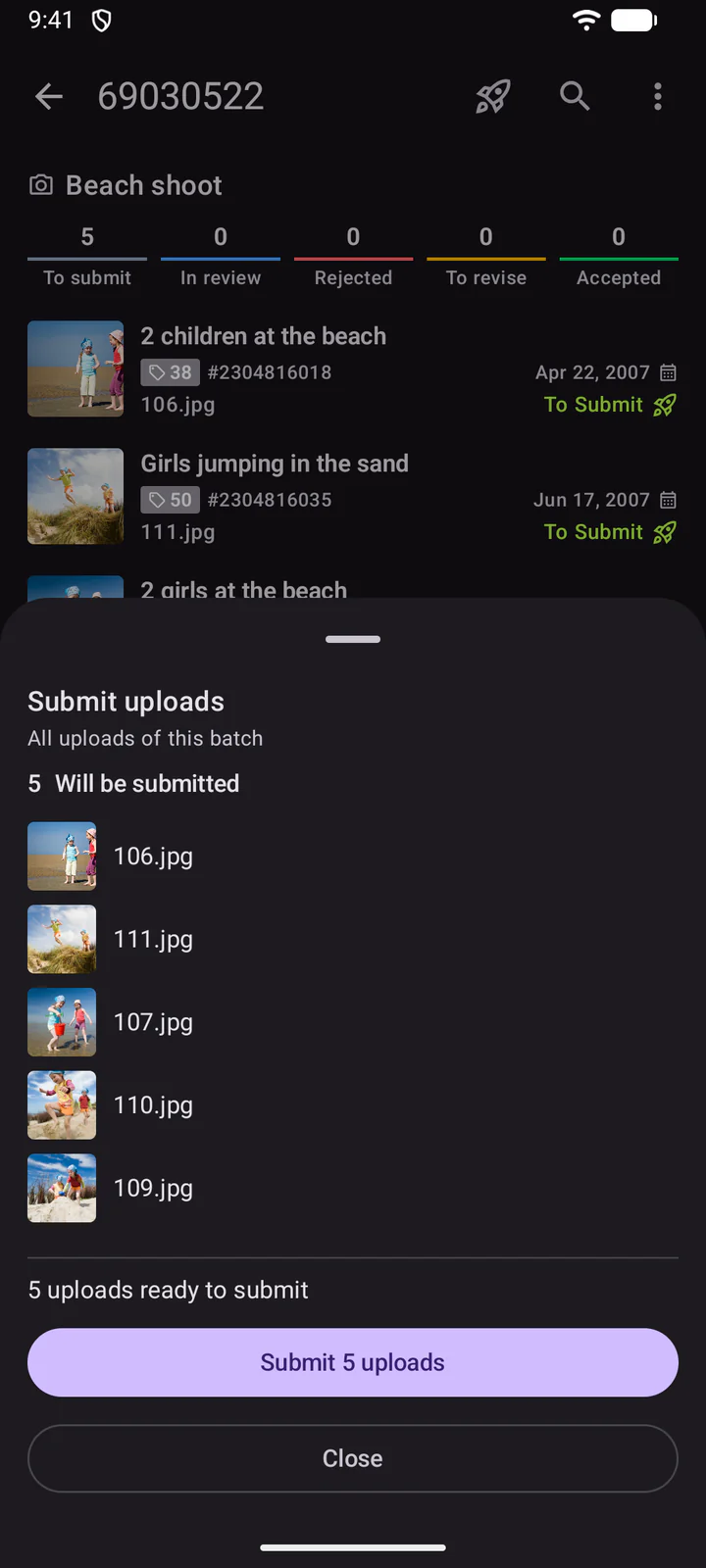
Du kan också ge en batch en tid för Skicka automatiskt: DeepMeta skickar då dess färdiga överföringar åt dig.
10. Inspektioner, Portfölj och Daglig statistik
Inspektioner visar dina inspekterade batcher: per batch vad som har accepterats, avvisats eller behöver revideras, med filerna.
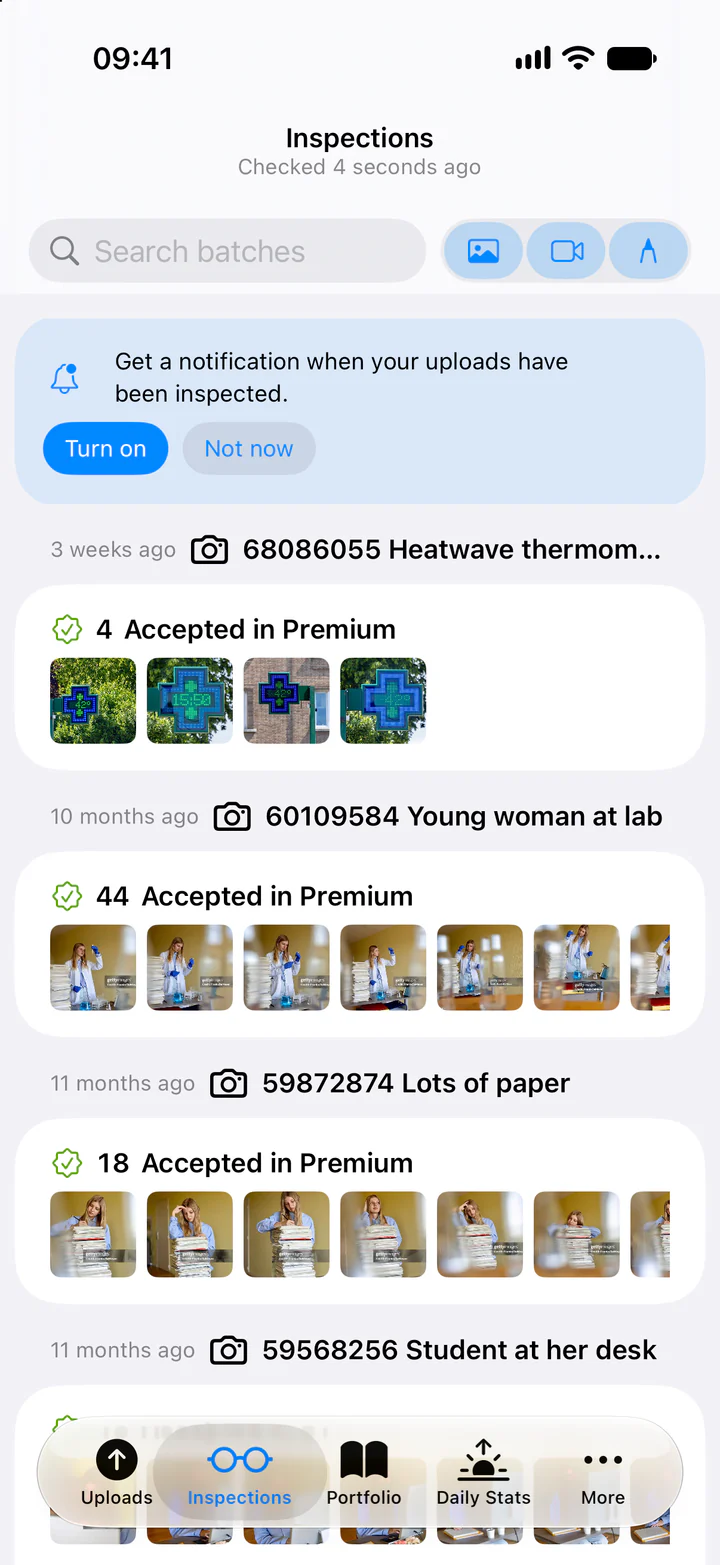
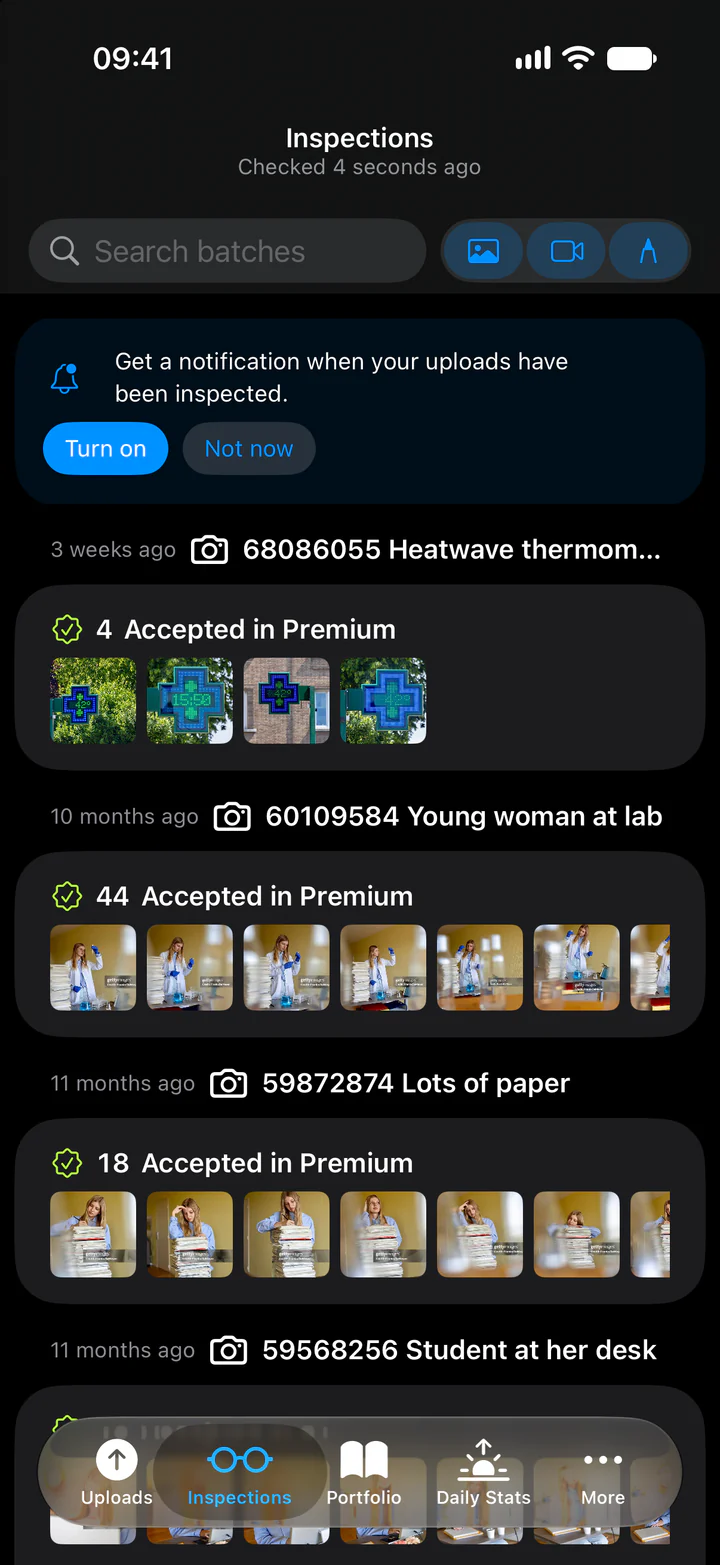
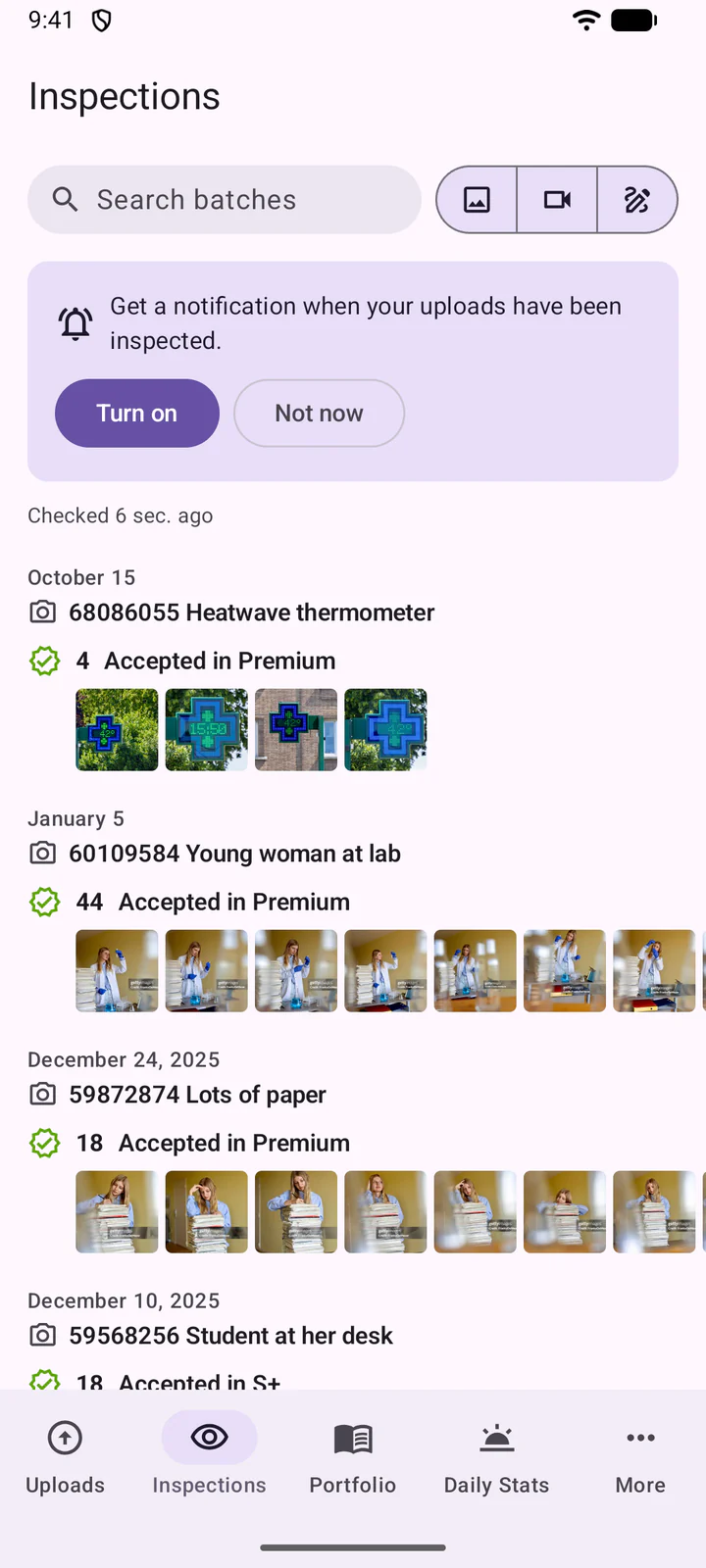
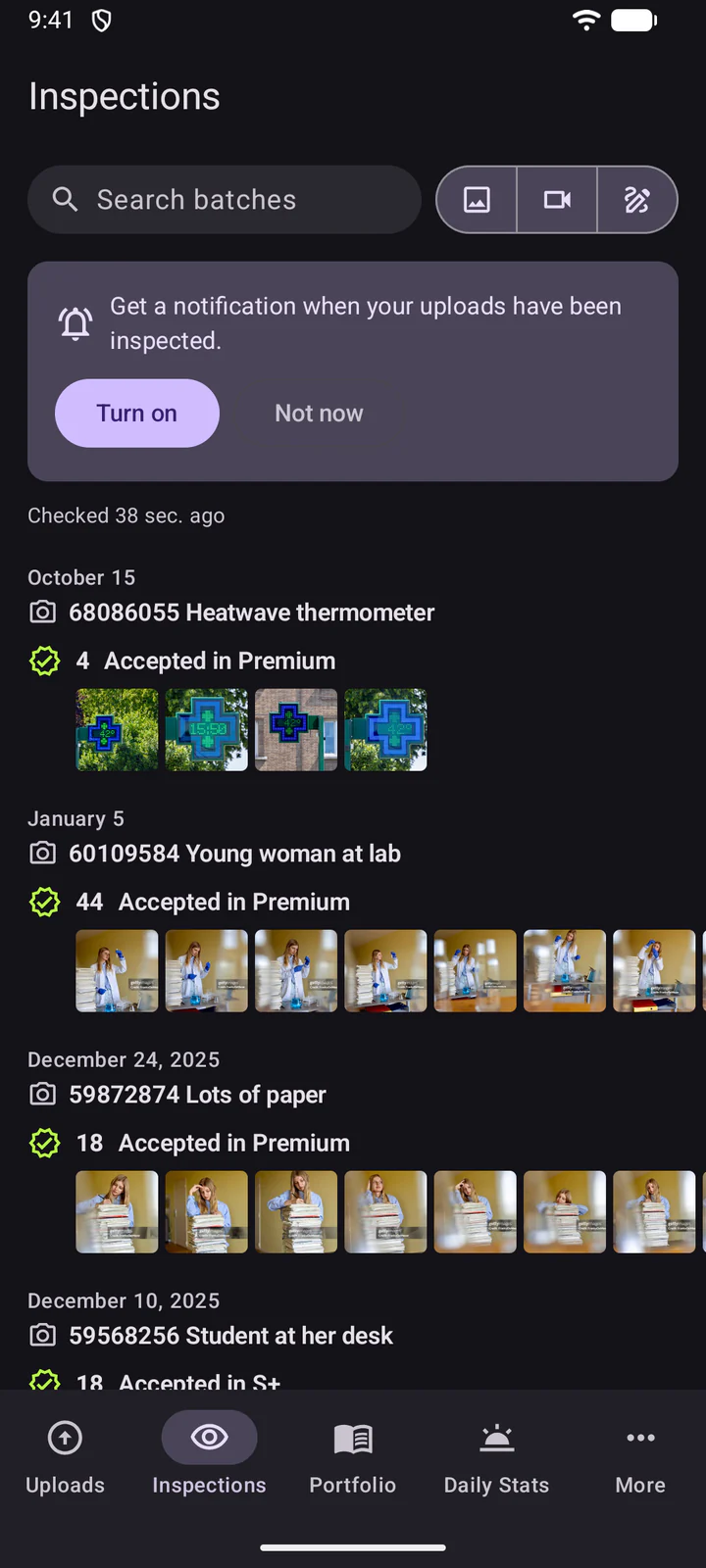
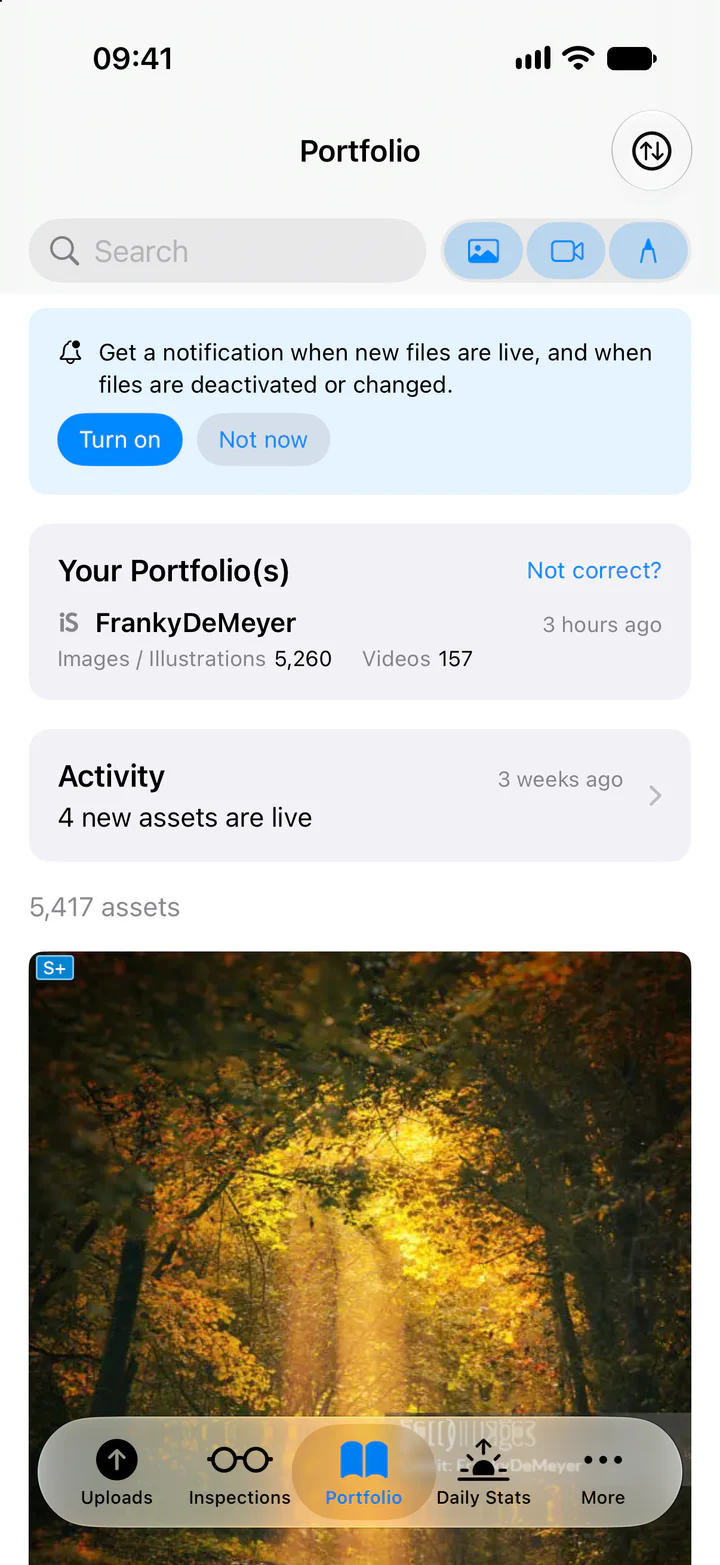
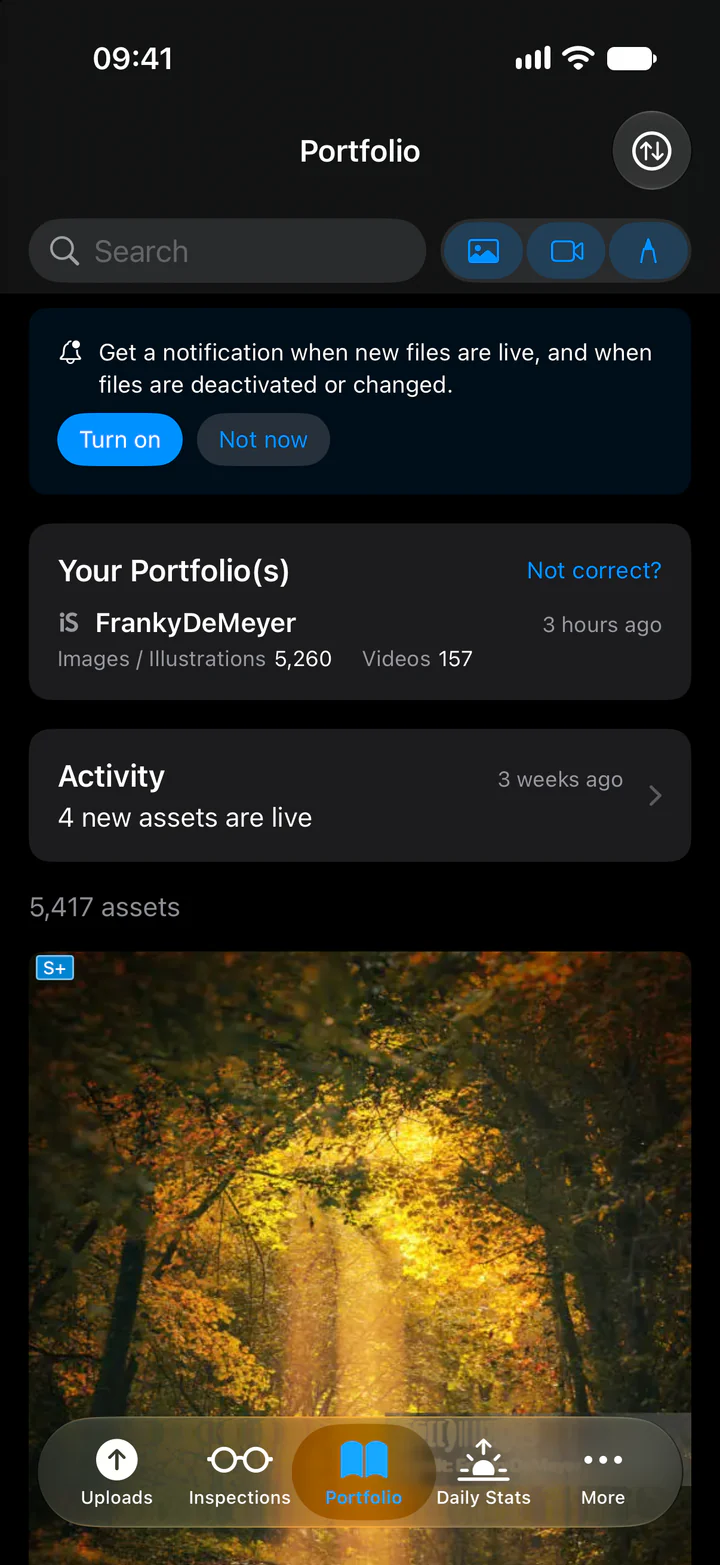
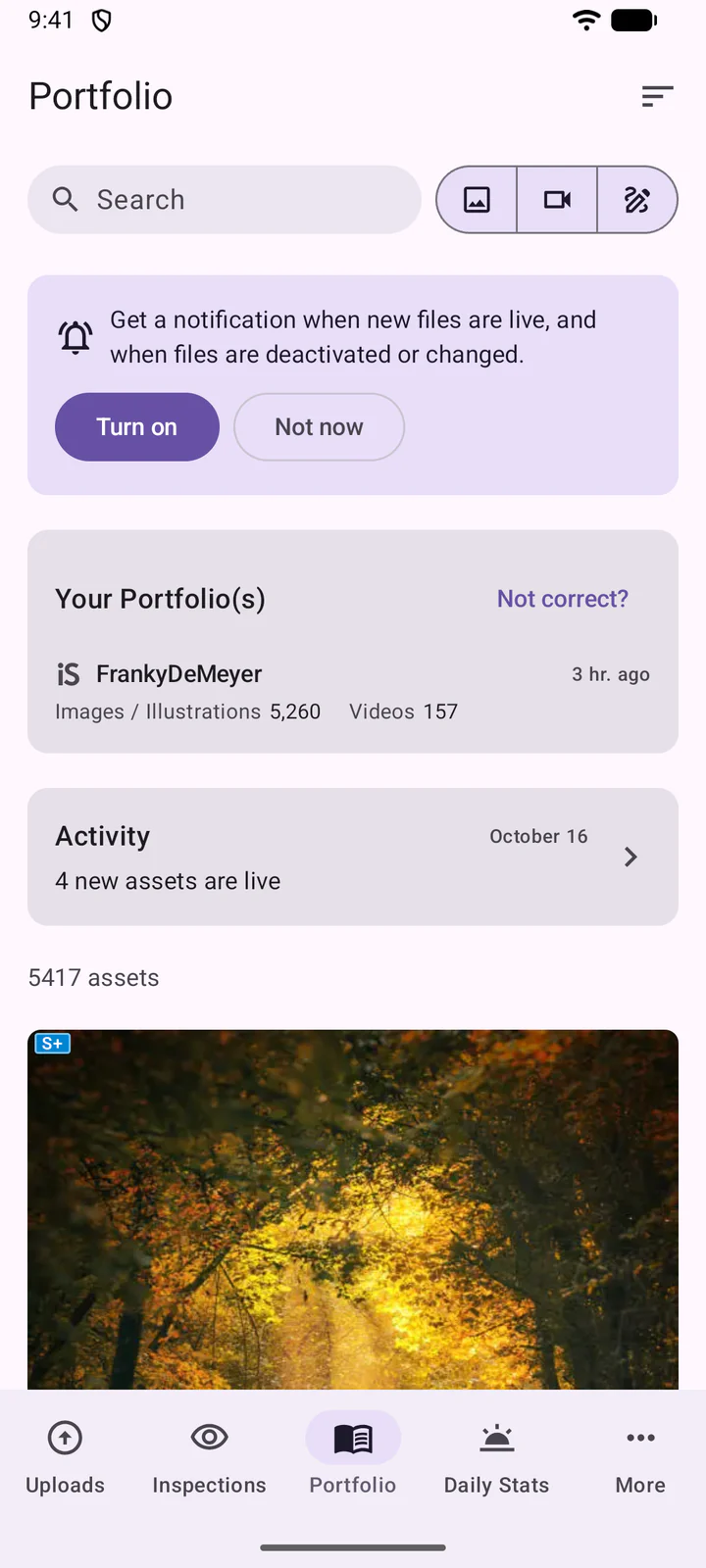
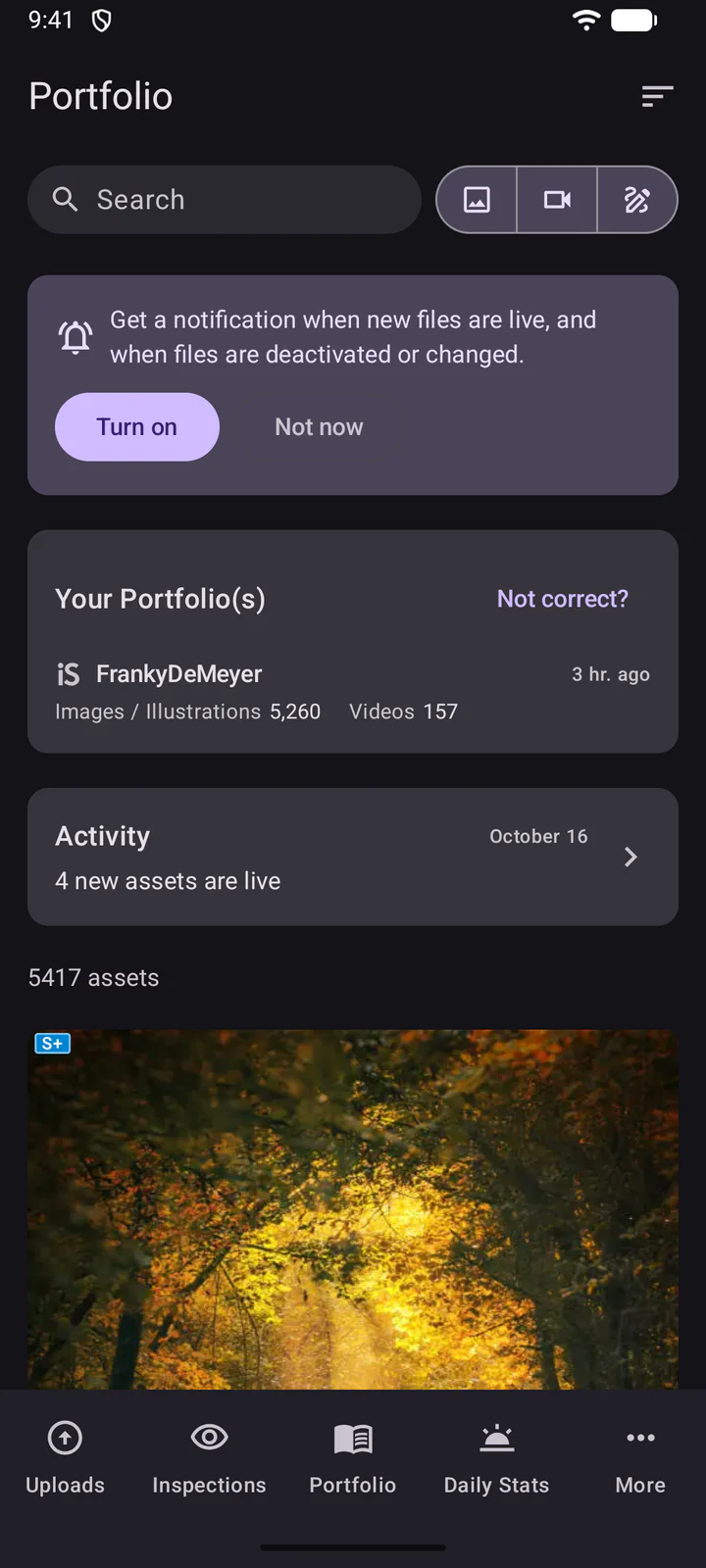
Portfölj visar din portfölj, dess aktivitet (nya tillgångar som är live, avaktiverade eller ändrade filer) och alla dina tillgångar.
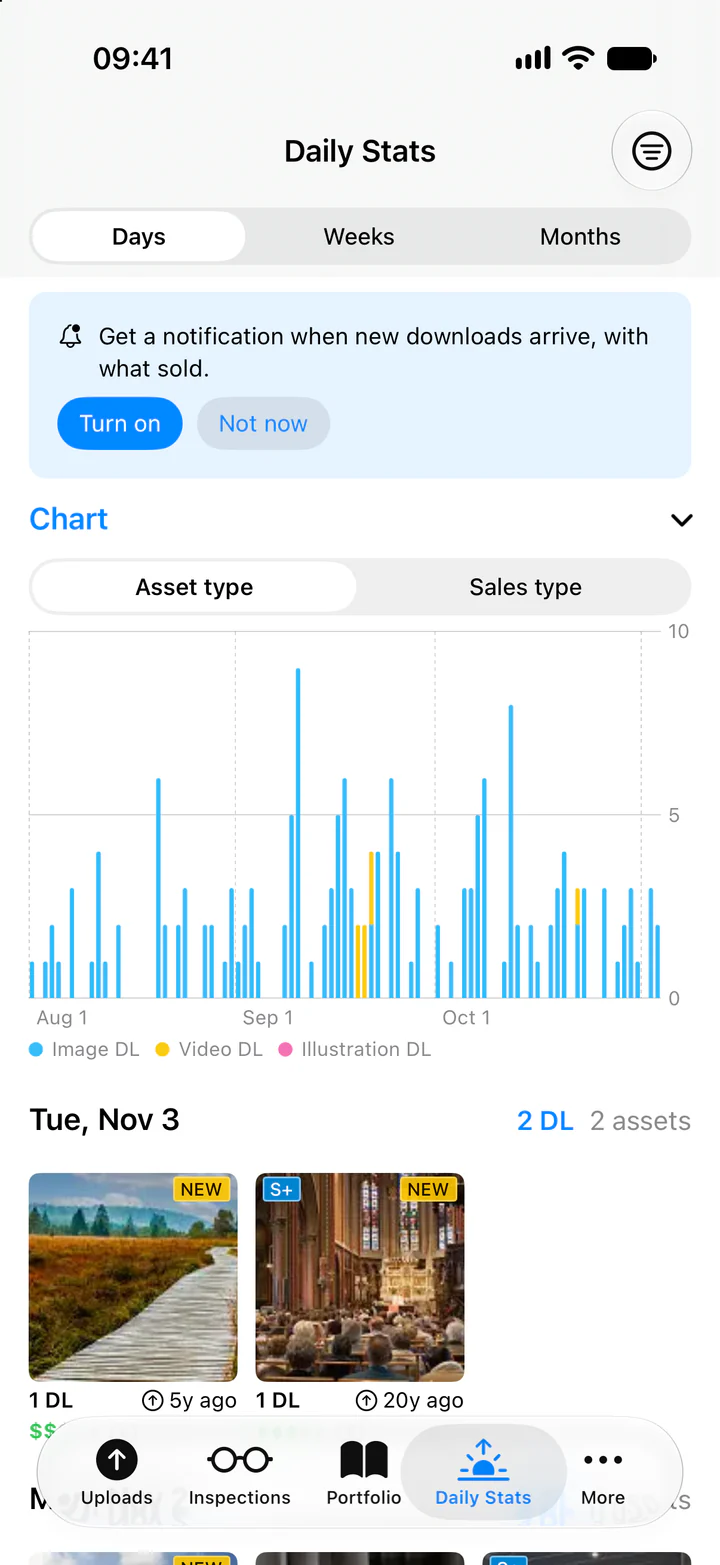
Daglig statistik visar dina nedladdningar per dag, vecka eller månad, med ett diagram och vad som såldes.
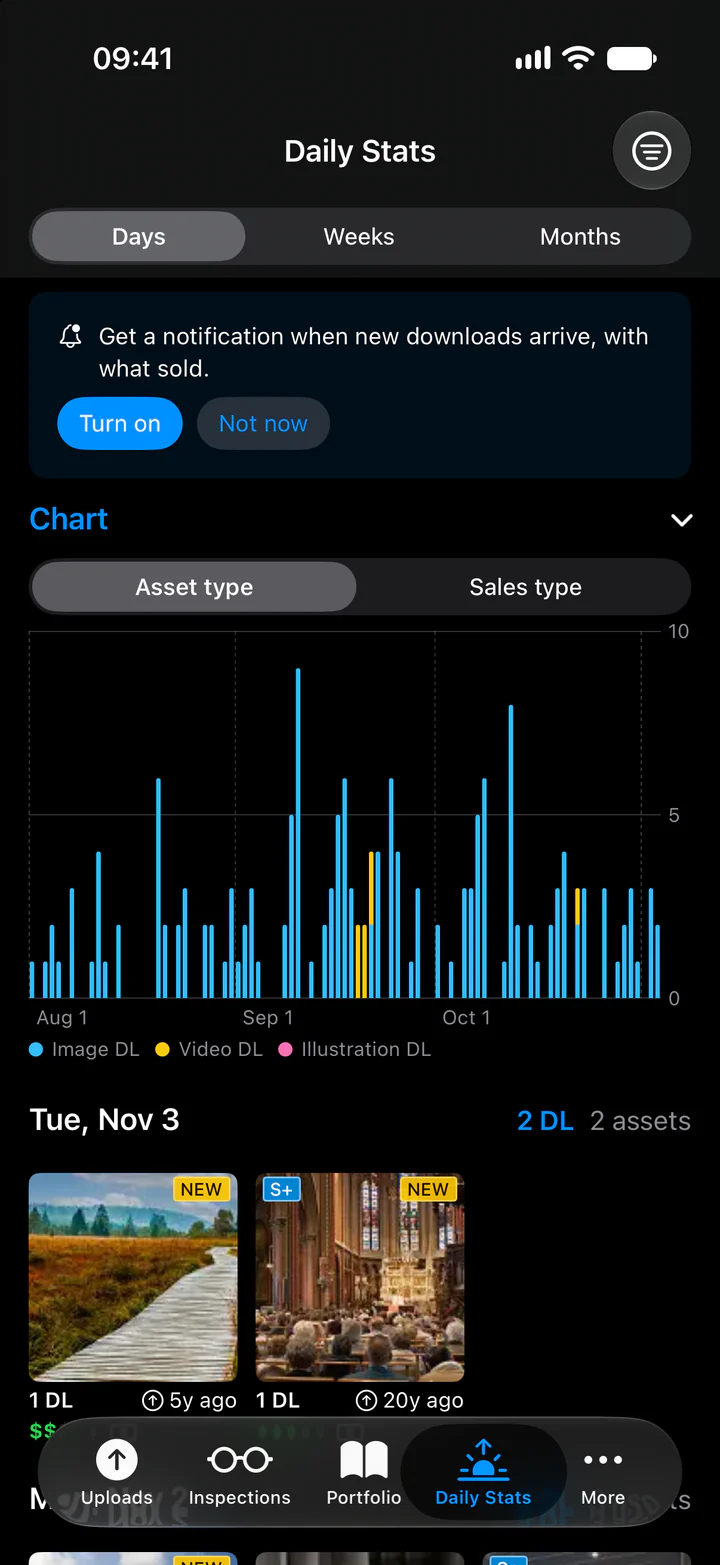
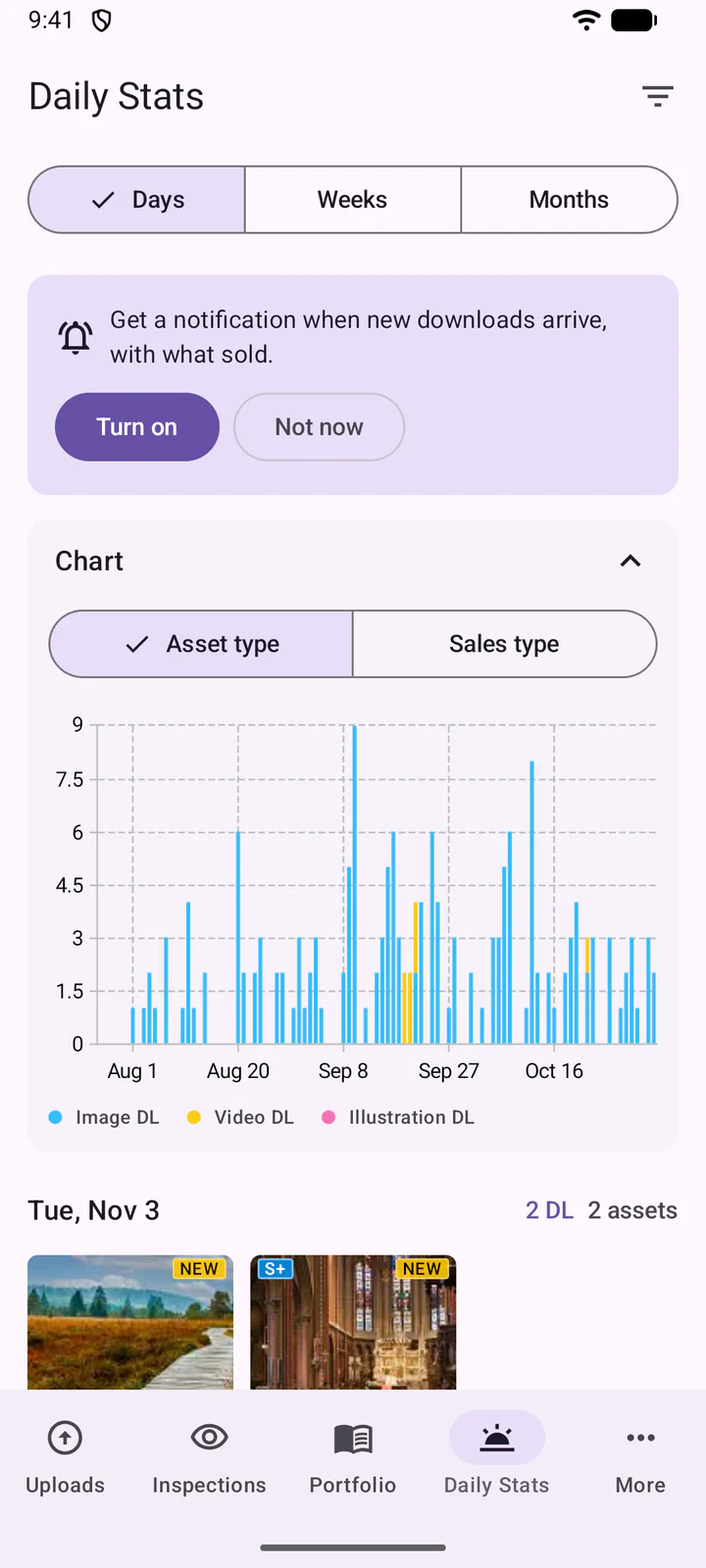
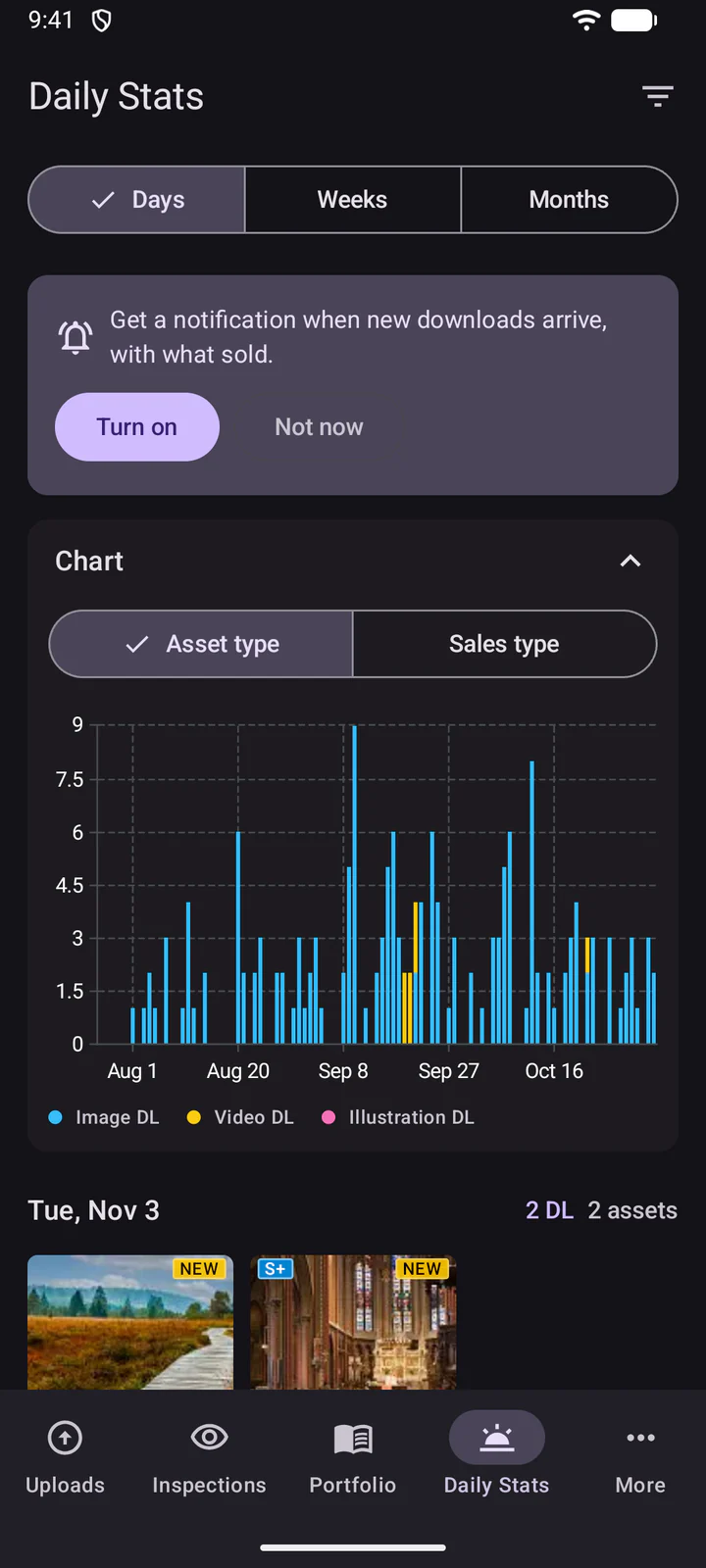
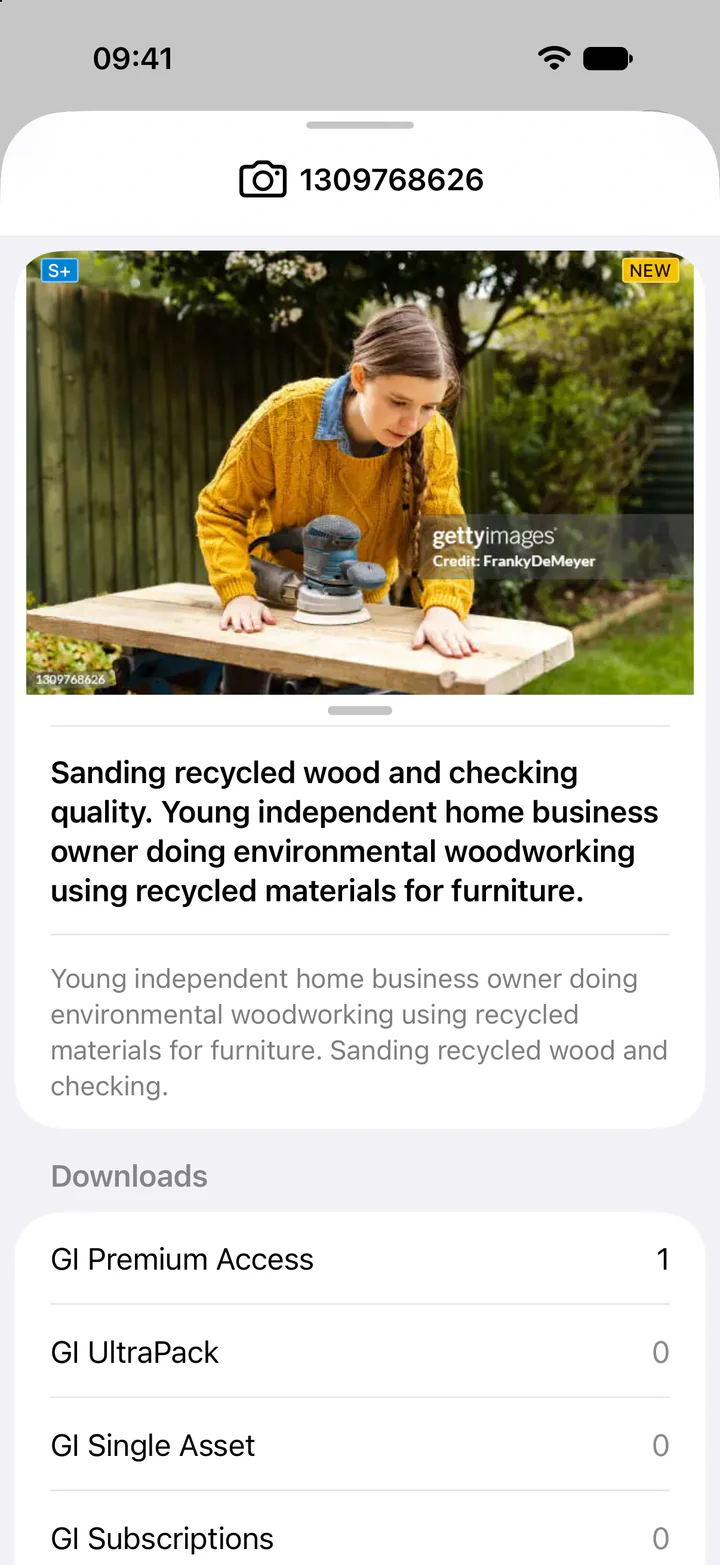
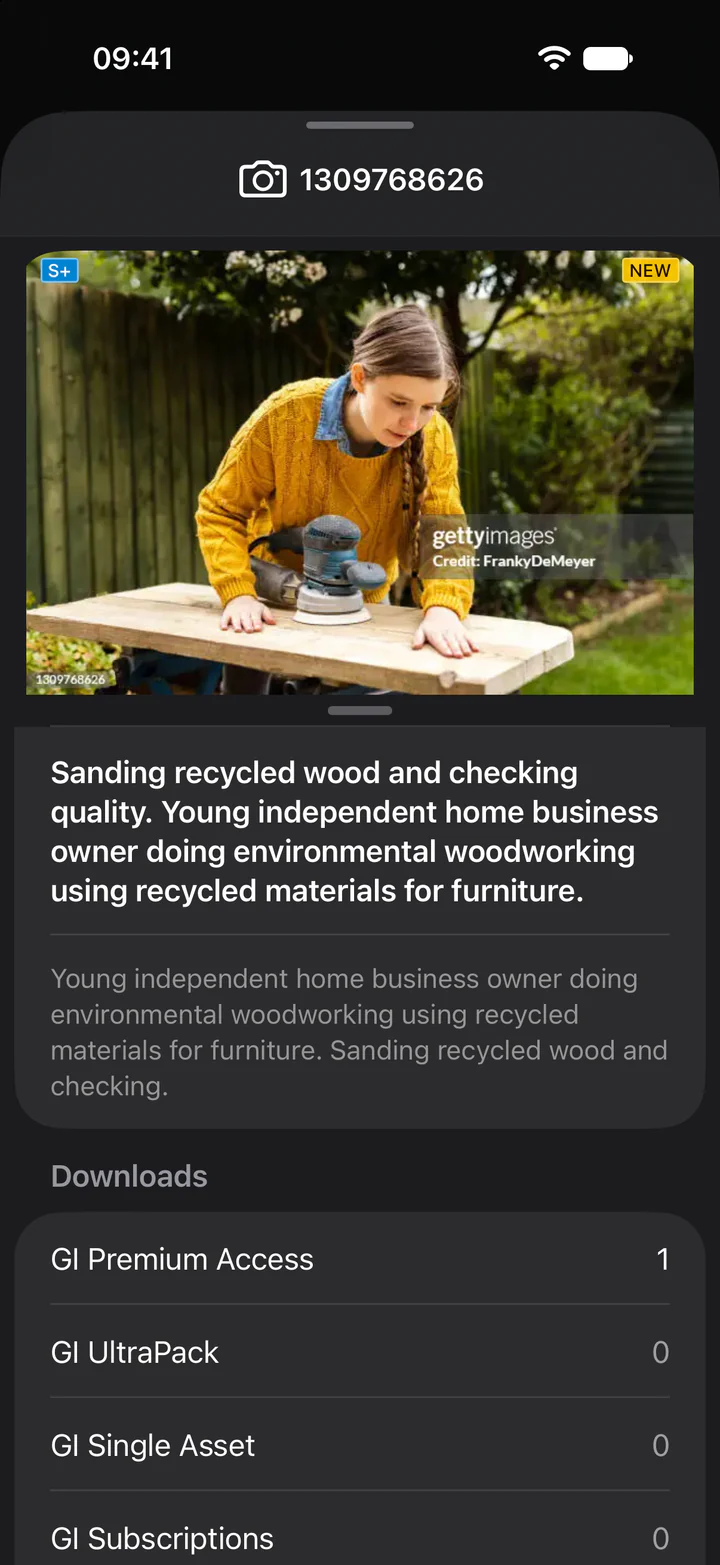
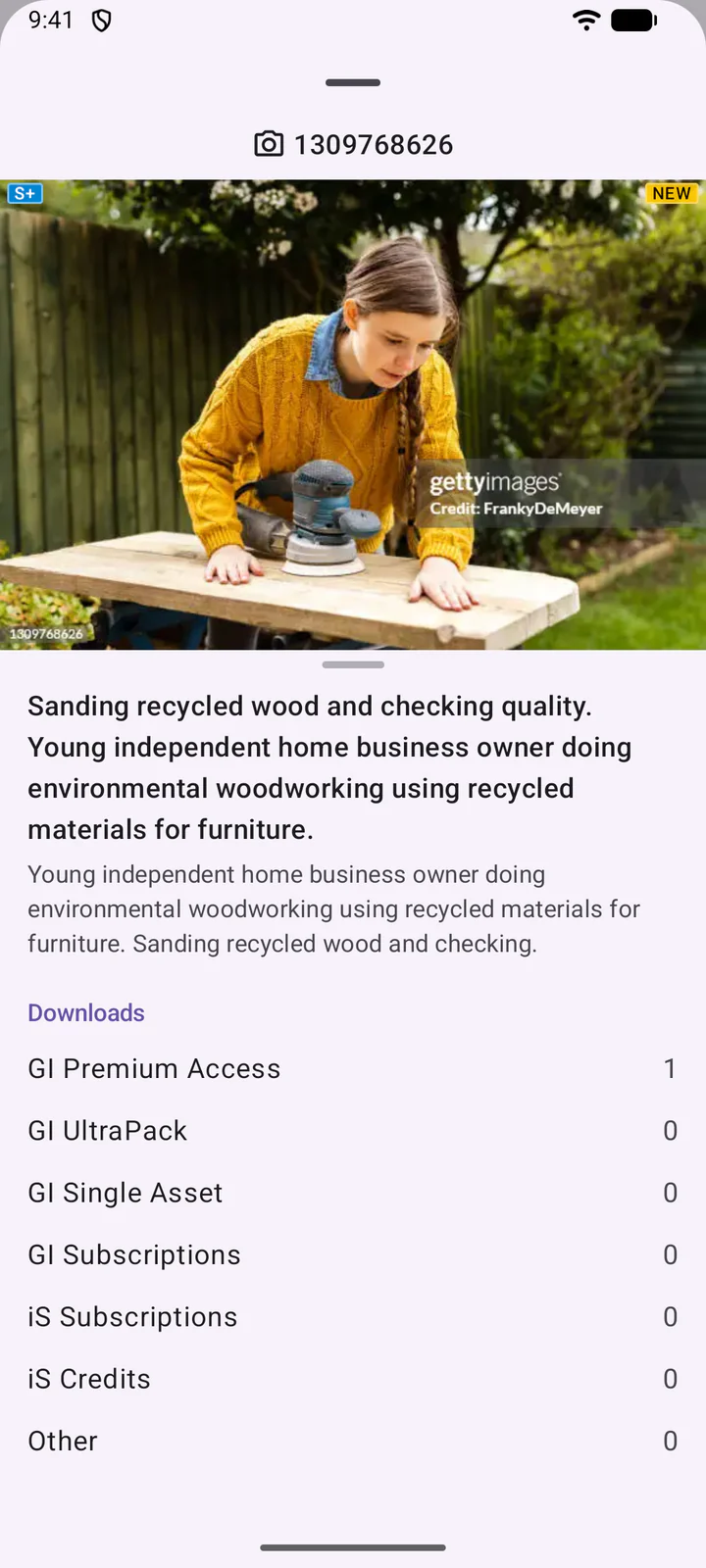
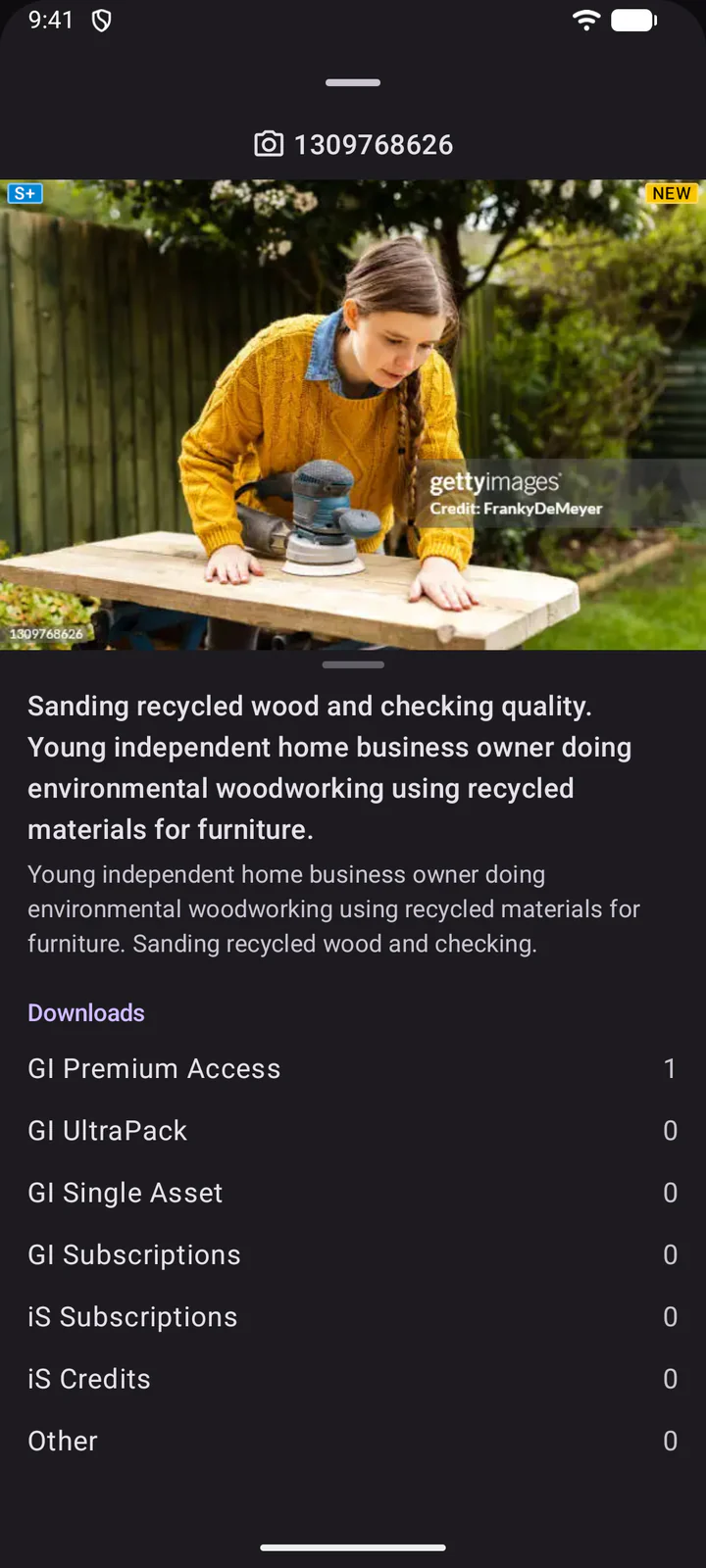
Tryck på en tillgång för att se dess detaljer: typ och ID överst, sedan titel, beskrivning och nedladdningar per försäljningstyp. Svep åt vänster eller höger för att gå till föregående eller nästa.
11. Portföljaktivitet
Tryck på Aktivitet i Portföljen för att se vad som har ändrats i din portfölj på Getty Images och iStock, senaste först. Varje post finns kvar där i 90 dagar. Tryck på en fil för att se dess detaljer och vad som har ändrats.
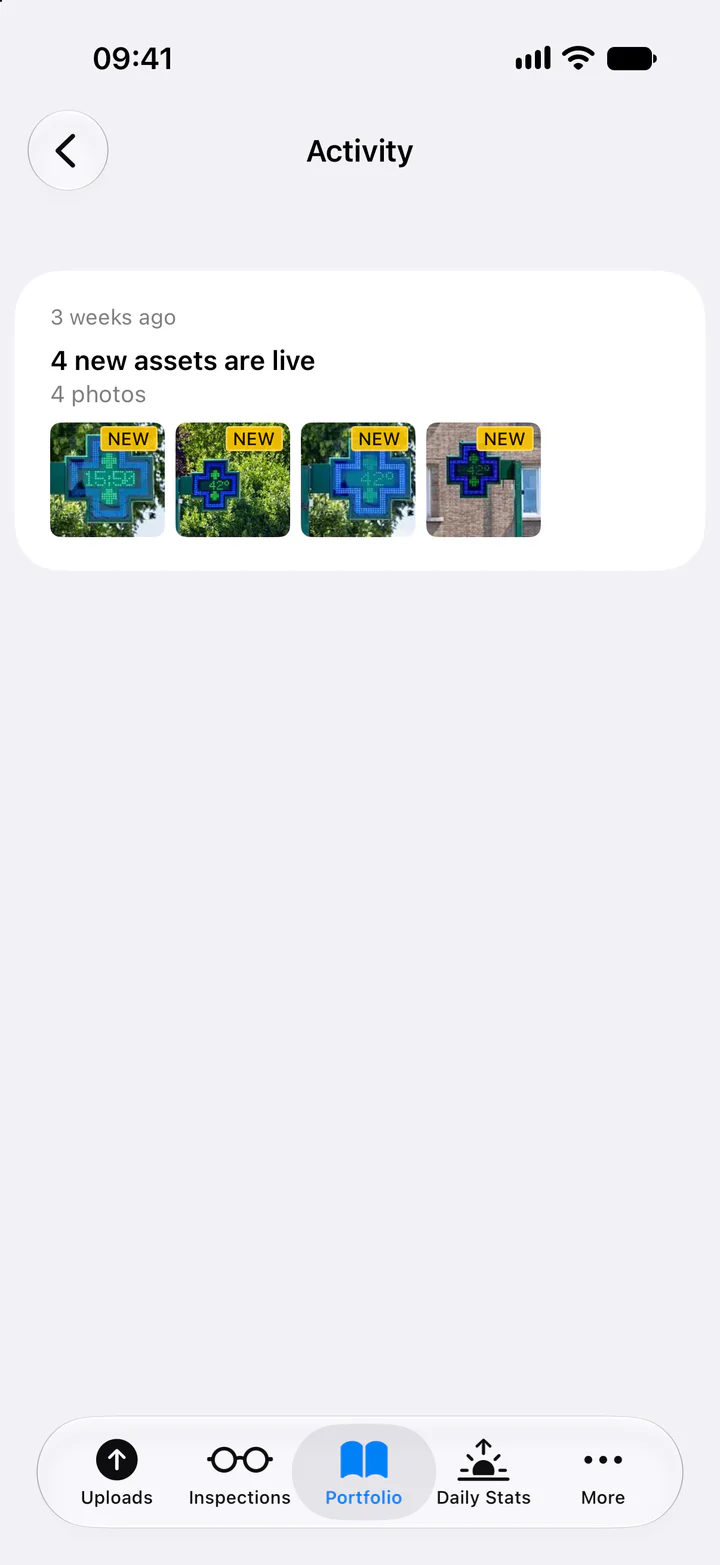
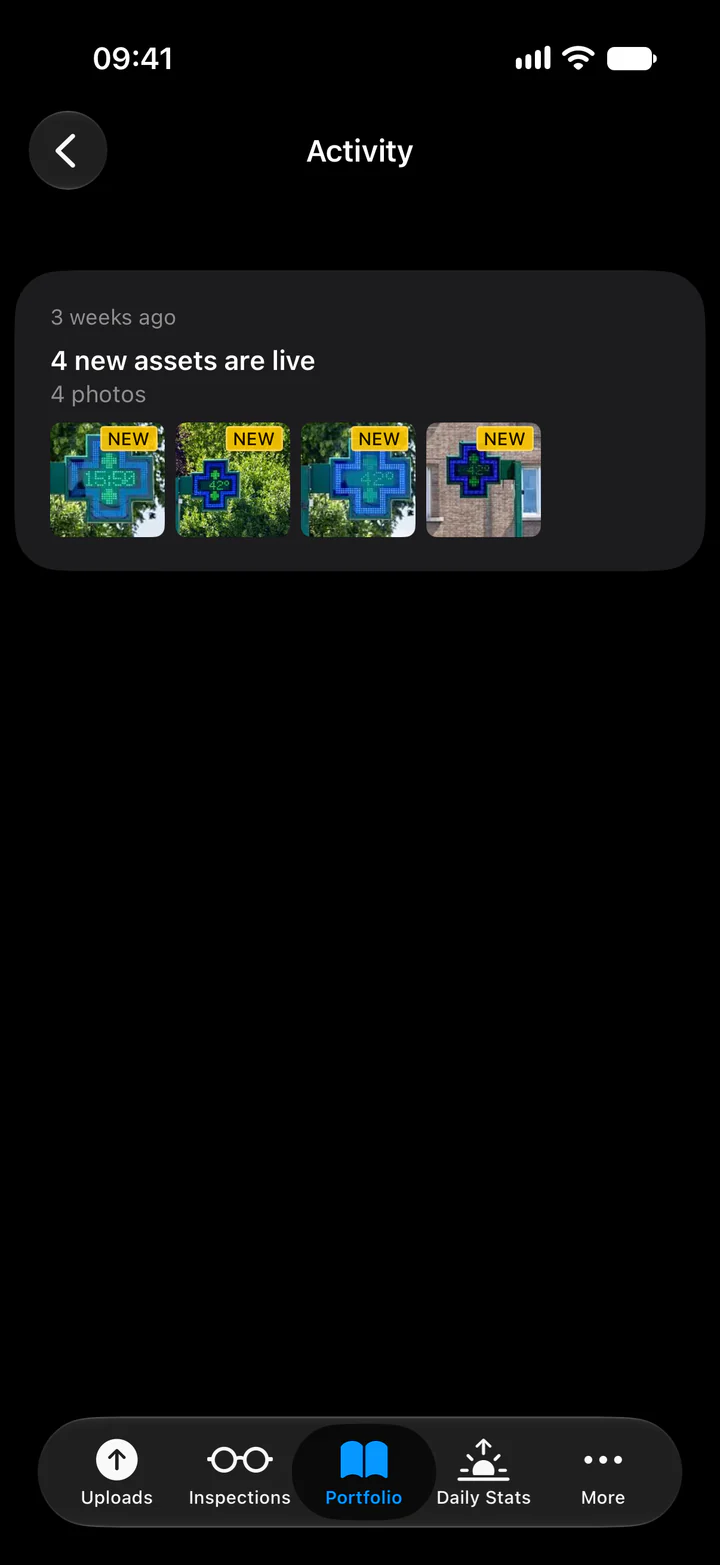
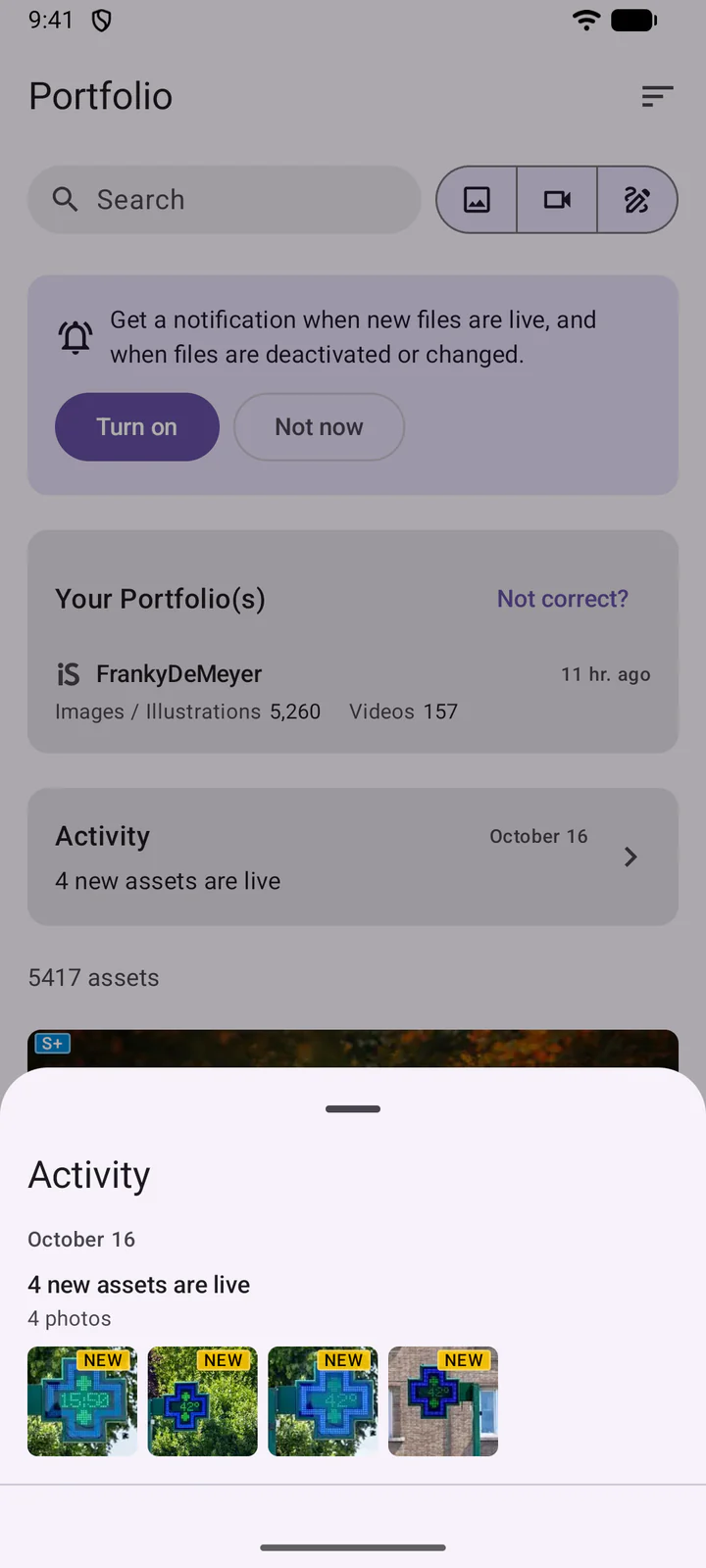
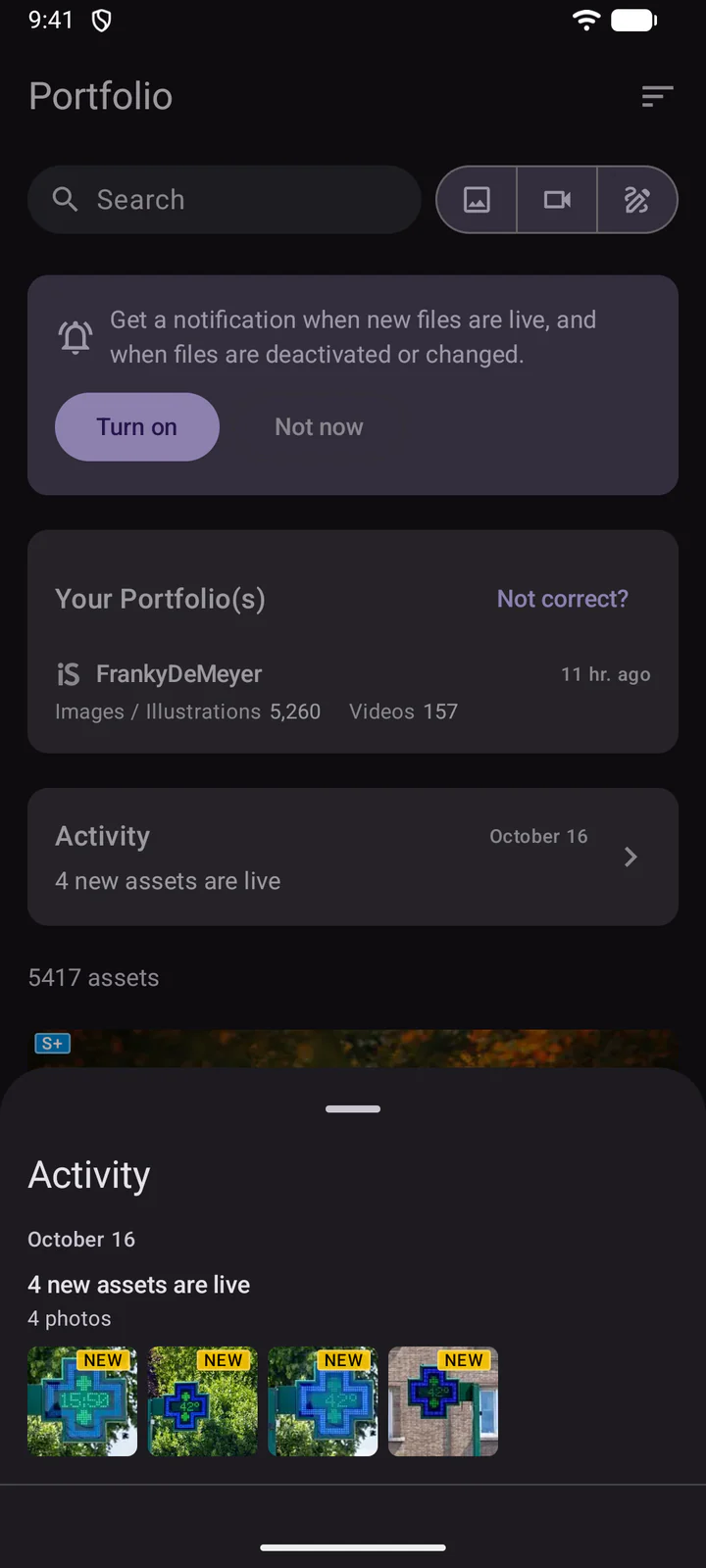
En fil markeras som NY när båda dessa stämmer:
- DeepMeta hittar den i din portfölj för första gången. En fil visas som ny bara en gång.
- Du skickade den under de senaste 90 dagarna. En äldre fil som DeepMeta först hittar nu, till exempel efter en ny genomsökning, räknas inte som ny.
Den första importen av din portfölj visar ingen aktivitet: listan börjar med ändringarna efter den. De andra markeringarna på filerna är ett rött kryss för en avaktiverad fil (som också är nedtonad), en orange penna för en ändrad titel, beskrivning eller Getty-samling, och pilar för en fil som iStock har flyttat till en annan samling.
iStocks flyttar in i och ut ur Signature+-samlingen har egna rader, till exempel 2 tillgångar flyttade till S+ eller 1 tillgång flyttad ut från S+, med en pil uppåt eller nedåt på filerna. I en fils ändringar visas en Signature+-samling till exempel som E+ (S+).
12. Notiser och inställningar
Under Mer har Preferenser notiserna: Nya nedladdningar, Inspektionsresultat, Portföljändringar och Rapporter publicerade. Din telefon ber om tillstånd första gången du slår på en. När en är på kontrollerar Skicka testnotis att de når din telefon. Längre ned finns AI-funktionerna (steg 7).
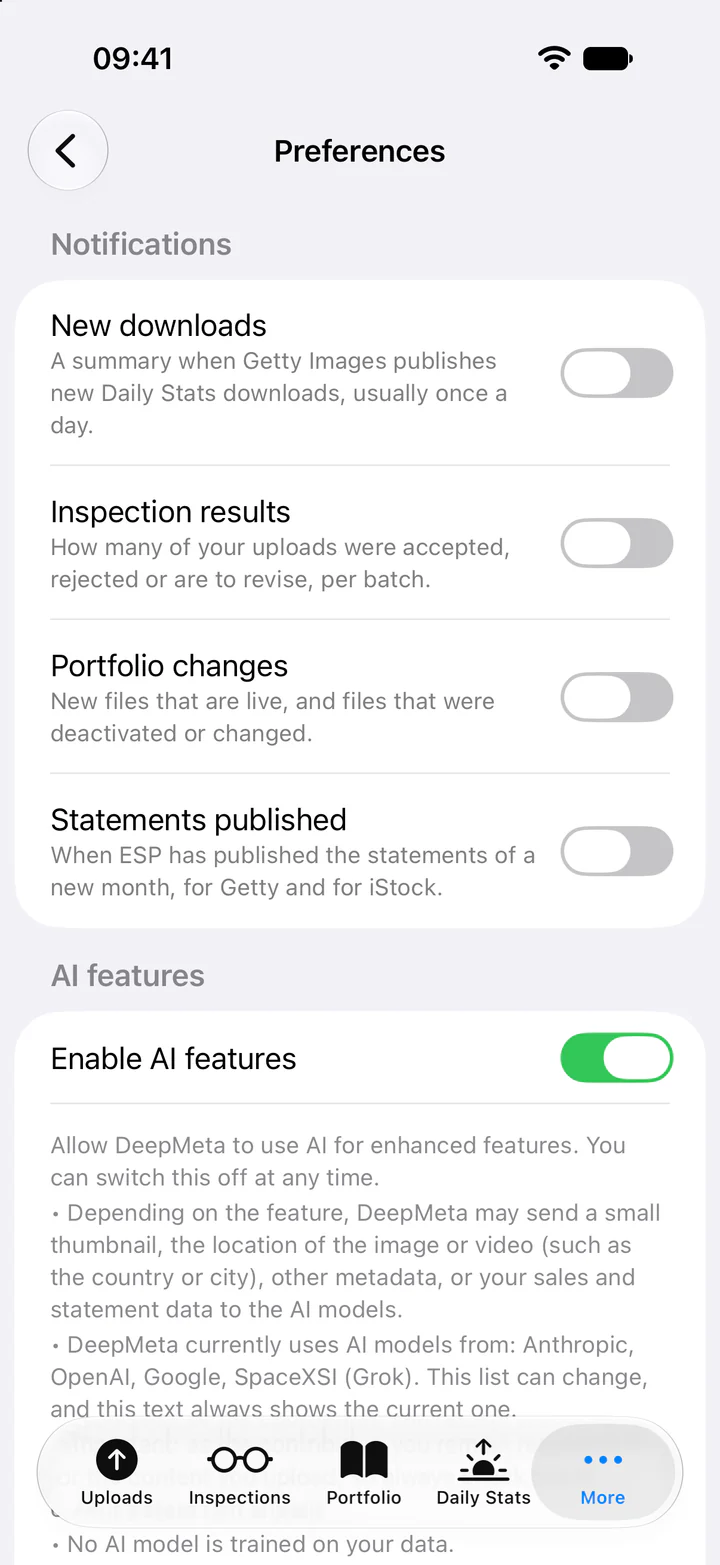
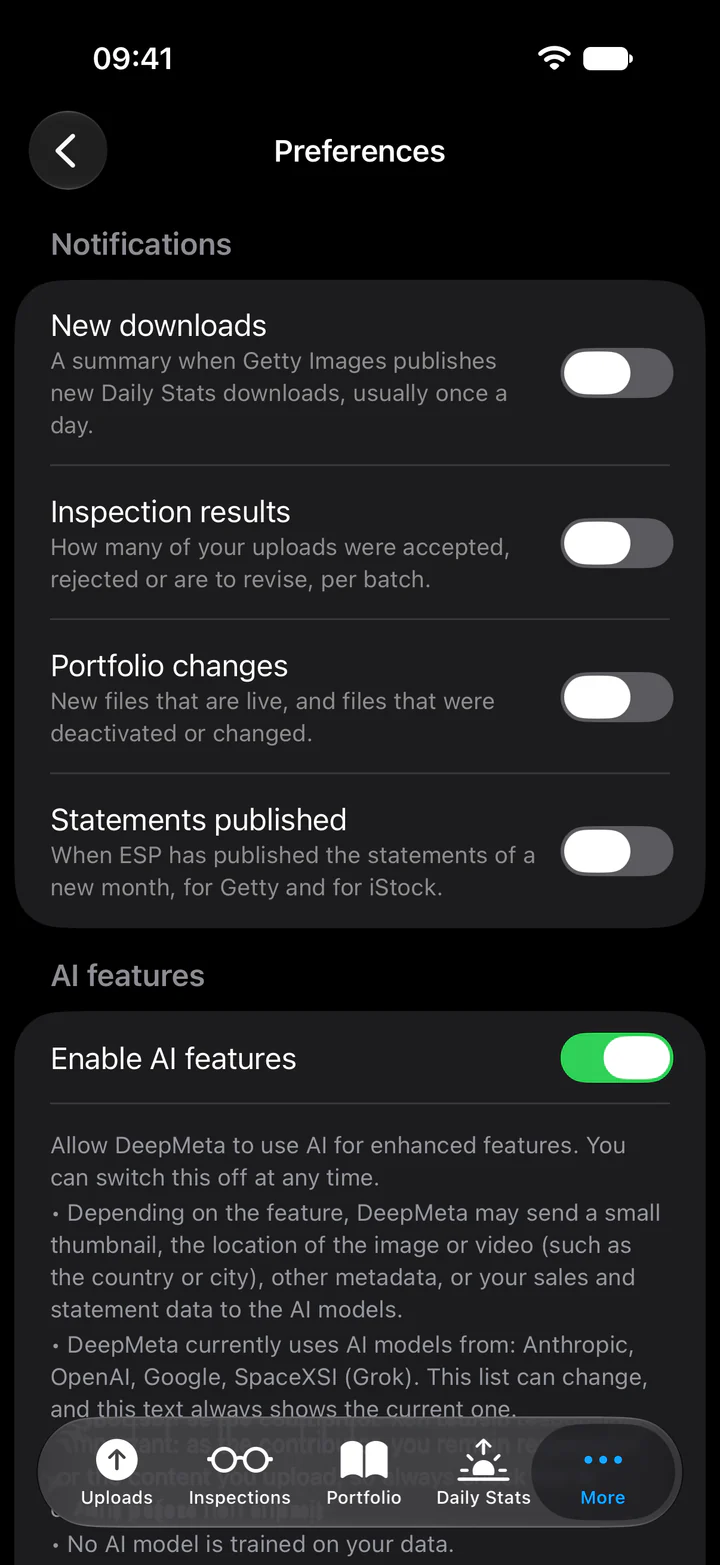
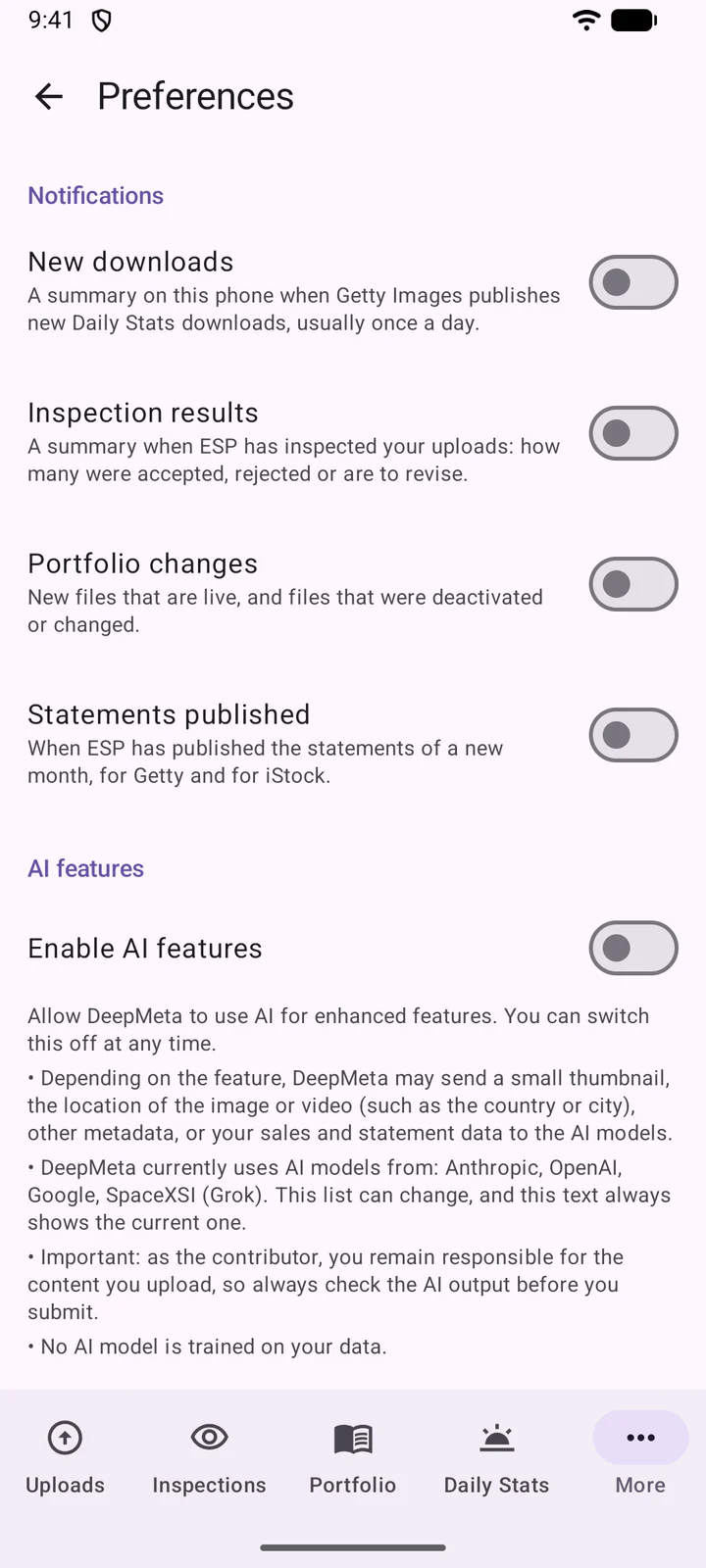
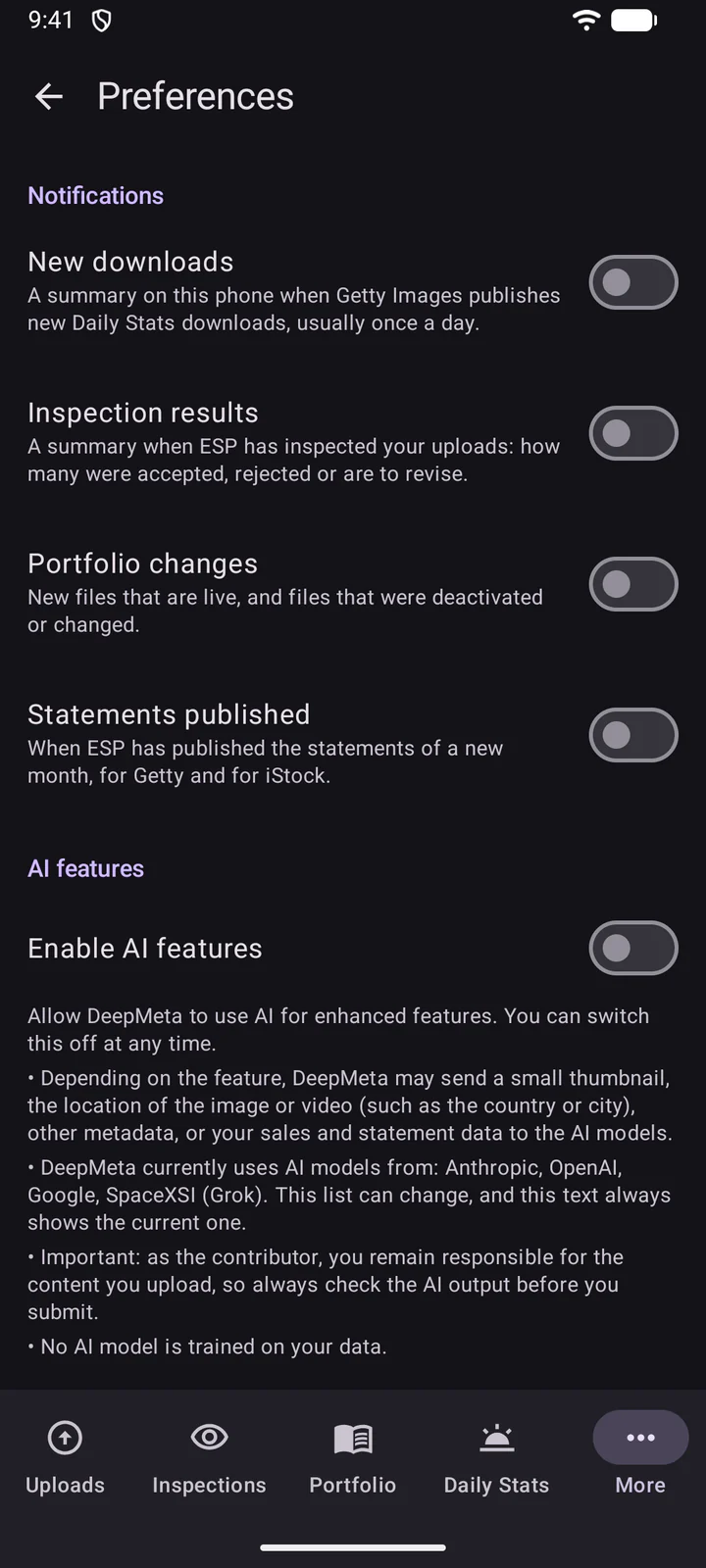
Appspråk väljer appens språk.
På Android 12 och tidigare följer appen telefonens språk.
Tryck på ditt namn överst under Mer för ditt konto: Logga ut, vår Integritetspolicy och våra Användarvillkor, samt Radera konto. Att radera ditt konto fungerar som på webbplatsen: appen visar först vad som försvinner och mejlar sedan en 6-siffrig kod som du bekräftar med. En radering kan inte ångras. Ditt ESP-konto hos Getty Images påverkas inte.
13. Planerade funktioner
Appen är inte tänkt att göra allt som webbplatsen gör. Den fokuserar på det som är användbart i en telefon: att överföra, AI-förslag på din metadata, att skicka och att följa dina Inspektioner, din Portfölj och din dagliga statistik. Det djupgående arbetet, som statistiksidorna, dina royaltyrapporter eller att koppla ett ESP-konto, finns kvar på webbplatsen, där en större skärm gör det enklare.
Vi fortsätter att lägga till det som är meningsfullt på en telefon, och dina förslag hjälper oss att avgöra vad som kommer härnäst. Vilken funktion skulle du vilja se i appen? Dela dina idéer på Discord eller via vår kontaktsida.
Skulle du också vilja ha en inbyggd app för din iPad eller Android-surfplatta? Säg till, och berätta vad du skulle använda den till.
Feedback
Som med alla funktioner i DeepMeta bryr vi oss djupt om hur den fungerar för dig. Så: fungerar appen för dig? Berätta för oss på Discord eller via vår kontaktsida.
Har du hittat ett fel? Berätta vilken telefonmodell du har, vilken iOS- eller Android-version, appens version (den sista raden under Mer) och vad du gjorde precis innan: det hjälper oss att hitta det mycket snabbare.
Testar du inte än?
Gå med i den öppna betan med länken för din telefon. På Android går du först med i gruppen DeepMeta beta testers.