


FunktionNy
Kom igång med DeepMeta 4
Skapa ditt DeepMeta-konto, hitta din portfölj, importera din försäljning och anslut ESP för uppladdning.

Av Franky De Meyer
Flyttar du från DeepMeta 3, eller använder du DeepMeta för första gången? Den här guiden tar dig från registrering till att se din portfölj, importera dina försäljningar och ladda upp dina första filer.
DeepMeta 4 körs i din webbläsare på deepmeta.creativ.zone. Det finns inget skrivbordsprogram att installera.
Din Getty-inloggning är inte din DeepMeta-inloggning
DeepMeta 4 kräver ett eget konto. Ditt användarnamn och lösenord för Getty, iStock eller ESP fungerar inte för att logga in, även om du använde DeepMeta 3 i många år. Börja med att registrera dig (steg 1 nedan). Du behöver inte dina ESP-uppgifter förrän senare, när du länkar ditt ESP-konto i steg 3.
Det finns tre saker att konfigurera:
- Ditt DeepMeta-konto: registrera dig och slutför de fyra registreringsstegen.
- Din portfölj och dina försäljningar: importera minst ett Regular royalty statement så att DeepMeta kan hitta din portfölj. Lägg till fler rapporter för en längre försäljningshistorik.
- Dina uppladdningar och batcher: länka minst ett ESP-konto.
Efter registreringen kan du göra de två sista i valfri ordning. Om du är en ny bidragsgivare som ännu inte har något royalty statement kan du ändå länka ESP och börja ladda upp.
Kommer du från DeepMeta 3? Läs även avsnittet Om du kommer från DeepMeta 3 längre ned: det förklarar vad som händer med ditt befintliga arbete.
1. Skapa ditt DeepMeta-konto
Öppna DeepMeta och klicka på den orange knappen Registrera dig uppe till höger.
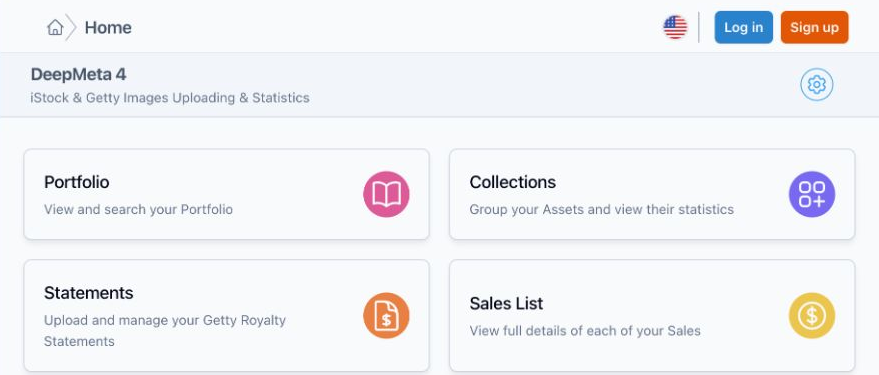
Redan registrerad hos DeepMeta 4 eller creativ.zone? Då behöver du inte registrera dig igen: logga in med det kontots e-postadress och lösenord. Har du glömt det? Använd Glömt ditt lösenord?. Att återställa ditt DeepMeta-lösenord ändrar inte ditt Getty/ESP-lösenord, och tvärtom.
Registreringen består av fyra korta steg. Skärmbilderna visar ett demokonto.
Steg 1: Ange dina kontouppgifter
Ange ditt förnamn och efternamn, en e-postadress som du har tillgång till och ett nytt lösenord för ditt DeepMeta-konto. Acceptera villkoren och klicka sedan på Skapa konto.
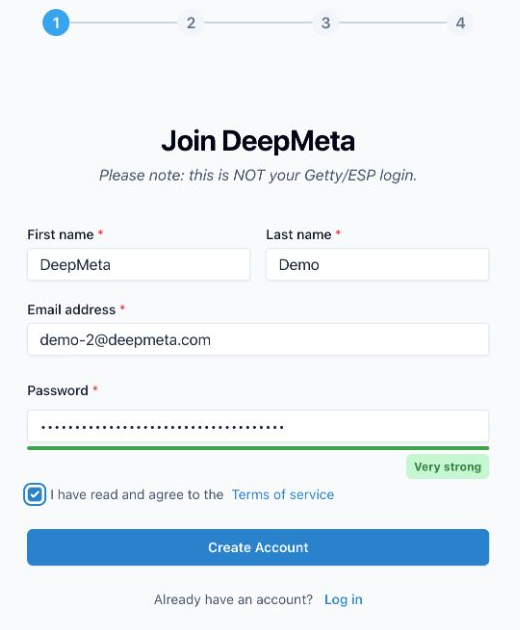
Steg 2: Bekräfta din e-postadress
Ange den sexsiffriga koden från bekräftelsemejlet som vi skickade till dig.
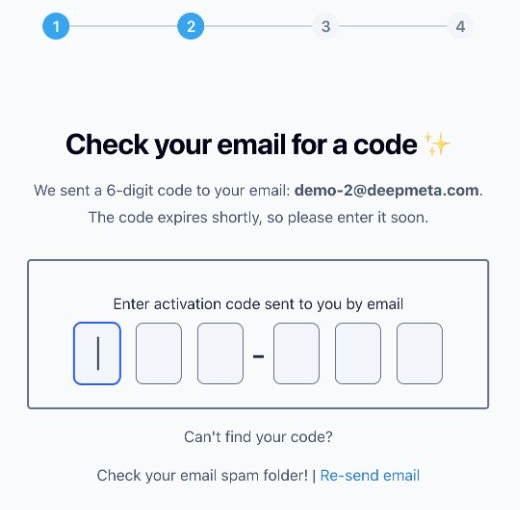
Inget mejl? Kontrollera skräppostmappen och e-postadressen som visas på den här skärmen och använd sedan Skicka e-post igen. Koden upphör att gälla, så ange den snabbt.
Steg 3: Skapa din zone
DeepMeta är en del av Creativ Zone. Din zone är ditt eget utrymme på plattformen:
- Zone Name: namnet som du vill visa. Du kan ändra det senare.
- Zone Handle: ett unikt namn som används i webbadressen till din zone, till exempel pauline-images.creativ.zone. Namnet på ditt fotoföretag eller din studio är ett bra val.
Ingen av dem behöver matcha ditt namn hos Getty eller iStock, och ingen av dem används för att hitta din portfölj.
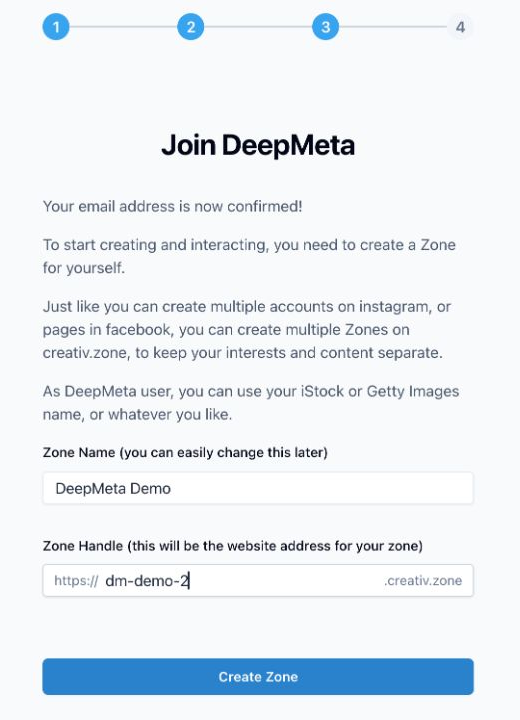
Klicka på Skapa zone för att slutföra det här steget.
Steg 4: Gå till DeepMeta
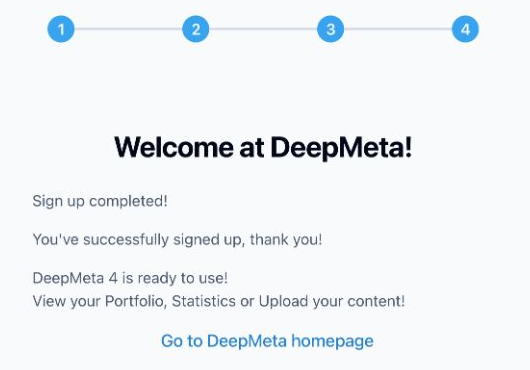
Bekräftelseskärmen visar Sign up completed! Klicka på Go to DeepMeta homepage.
Din startsida ger dig direkt tillgång till Statements, Portfolio, ESP Accounts och Batches & Uploads:
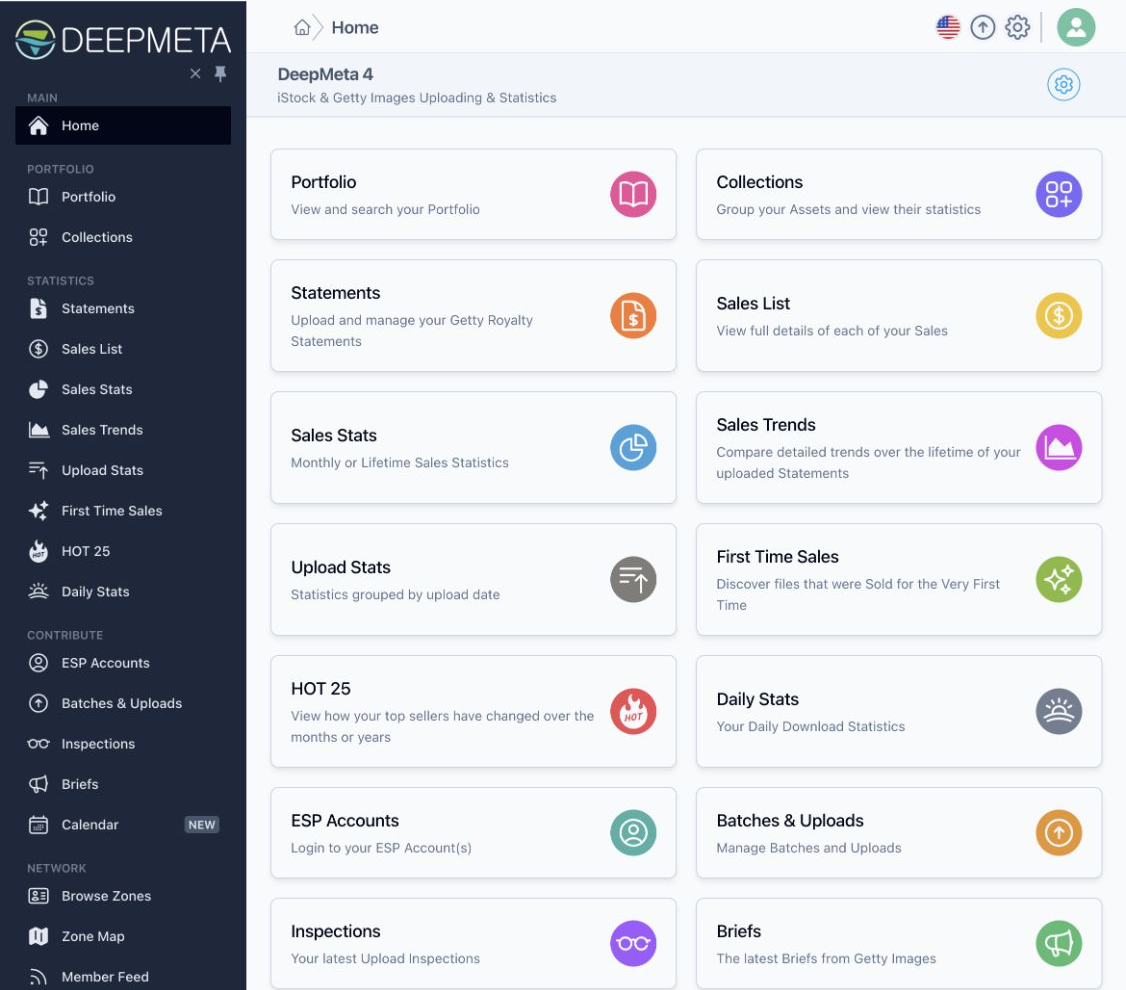
Ditt konto är klart, men det förblir tomt tills du har slutfört de kommande två stegen.
Ser du “Complete your Sign up”?
Din registrering är inte klar ännu. Klicka på den uppmaningen och skapa din zone (steg 3 ovan).
2. Importera ett Regular-underlag för att hitta din portfölj
DeepMeta hittar din portfölj via dina royaltyunderlag. Varje försäljning i ett underlag hänvisar till en tillgång, och varje tillgång är kopplad till ditt artistnamn. DeepMeta samlar in dessa artistnamn och hämtar sedan alla tillgångar som är till salu under dem från katalogen iStock (för iStock-avtal) eller katalogen Getty Images (för Getty-avtal). Det omfattar även tillgångar som aldrig har sålts. Du behöver inte ladda upp dina originalfiler igen.
Börja med minst ett Regular-underlag som innehåller försäljningar. Enbart ett Connect-underlag räcker inte för att hitta din portfölj.
Ladda ned underlaget från Getty ESP
Logga in på Getty ESP med dina Getty/ESP-uppgifter. Öppna Account management → Royalties → Export, välj månad och år, välj All contracts och TXT och ladda sedan ned filen.
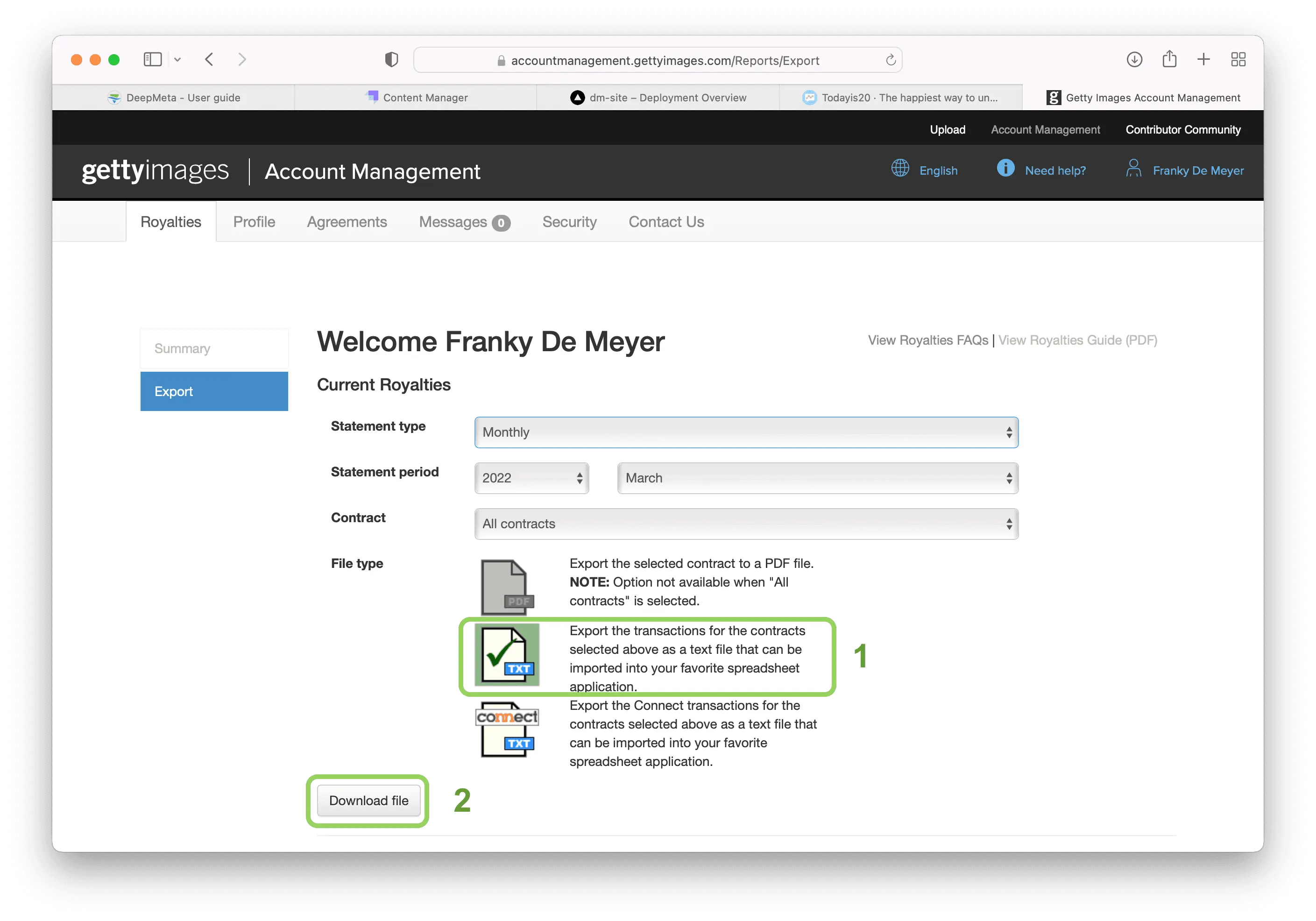
Guiden för nedladdning av underlag förklarar varje skärm mer i detalj. Ladda först ned Regular TXT-filen. Ladda även ned Connect TXT-filerna för de månader som har Connect-transaktioner, så att du kan inkludera de intäkterna också.
Har du både en iStock- och en Getty Images-portfölj?
DeepMeta kan bara hitta en portfölj om dina importerade underlag innehåller försäljningar för den. Om din Getty Images-portfölj tillhör ett annat ESP-konto än din iStock-portfölj ska du även ladda ned och importera underlag från det ESP-kontot.
Endast de månatliga TXT-underlagen från fliken Export kan importeras. Underlag som omfattar flera månader, iStocks fil med historiska intäkter (en summa per månad) och mycket gamla underlag i ett annat format avvisas, eftersom de inte listar enskilda försäljningar.
Importera det i DeepMeta
Öppna Statements. Klicka på den blå knappen + uppe till höger och välj din nedladdade TXT-fil, eller släpp den i importområdet.
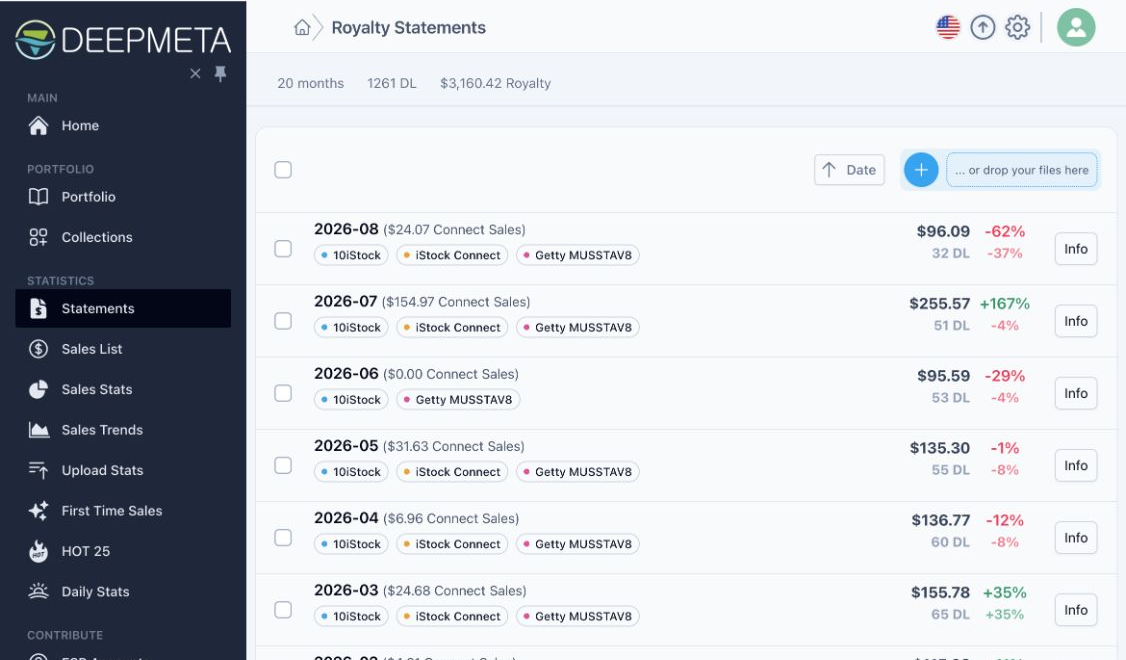
I det här exemplet har redan flera månader importerats. På ett nytt konto är listan tom från början. När en import har bearbetats visas månaden i listan. Knappen Info visar vilka avtal och källfiler som ingår.
Bearbetningen av underlag och hämtningen av portföljen sker i bakgrunden. Räkna med några timmar innan din portfölj visas (stora portföljer kan ta längre tid) och öppna sedan Portfolio:
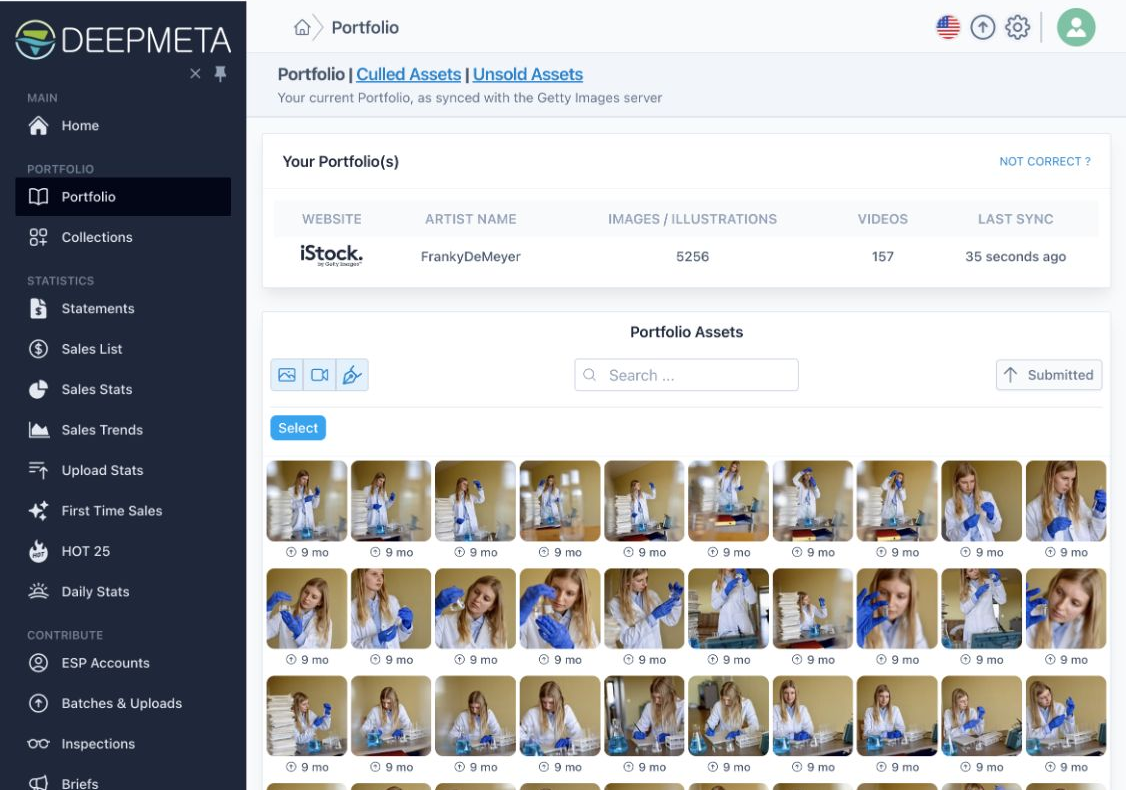
Importera fler månader med Regular- och Connect-underlag för att bygga upp din försäljningshistorik. Ett underlag räcker för att hitta din portfölj, men det kan inte ge försäljning från månader som du inte har importerat. Nya underlag publiceras varje månad, så gör importen av dem till en del av din månatliga rutin.
Spara kopior av dina underlagsfiler: de är dina officiella försäljningsjournaler från Getty. Att länka ESP laddar inte ned eller importerar dem åt dig.
3. Länka ditt ESP-konto för uppladdningar och batcher
Öppna ESP Accounts. På ett nytt konto förklarar DeepMeta att inga ESP-konton har länkats ännu:
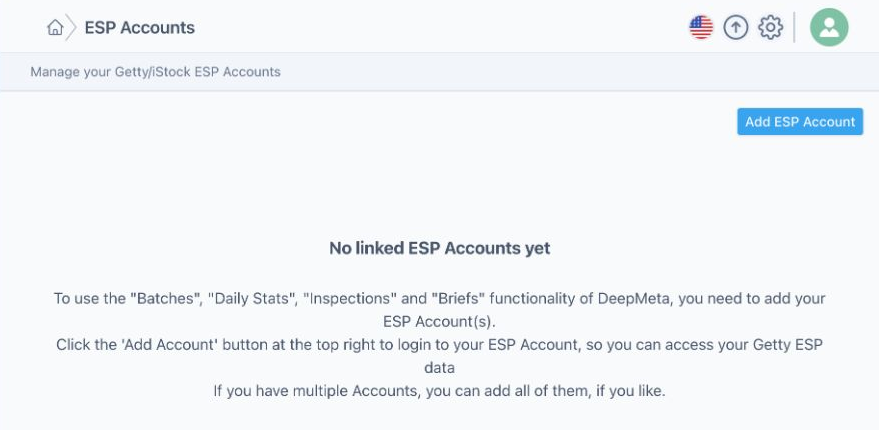
Klicka på Add ESP Account och sedan på Log in to your ESP Account.
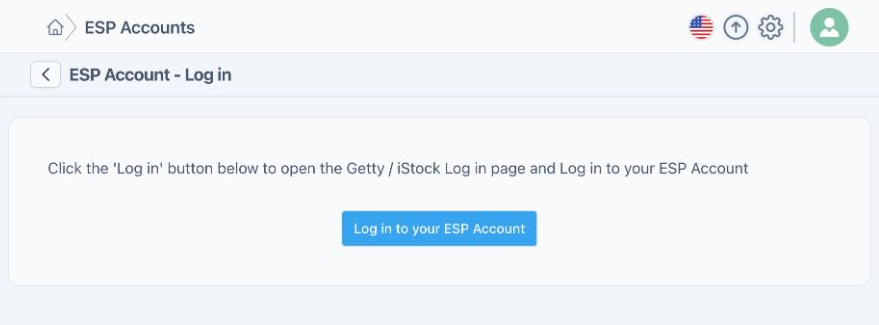
Använd nu dina ESP-uppgifter på Gettys inloggningssida: samma användarnamn och lösenord som du använder på esp.gettyimages.com. Inte din DeepMeta-inloggning och inte en kundinloggning på gettyimages.com. Om webbläsaren erbjuder automatisk ifyllning ska du kontrollera att den fyller i rätt konto, eller skriva in uppgifterna själv. Slutför Gettys inloggningsflöde så kommer du tillbaka till DeepMeta.
Ditt länkade konto visas under ESP Accounts. Om du bidrar via fler än ett ESP-konto lägger du till vart och ett av dem som du vill använda i DeepMeta.
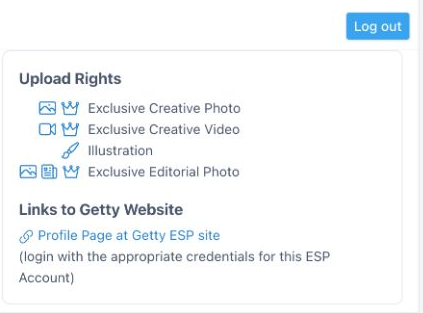
Det länkade kontots Upload Rights visar vilka typer av innehåll du kan bidra med via det kontot.
Öppna Batches & Uploads för att se dina batcher. DeepMeta hämtar dem från ESP i bakgrunden och håller dem uppdaterade, så du behöver inte klicka på något. Vill du ha det allra senaste direkt, till exempel innan du fortsätter med en batch på Getty ESP-webbplatsen? Använd Sync button uppe till höger.
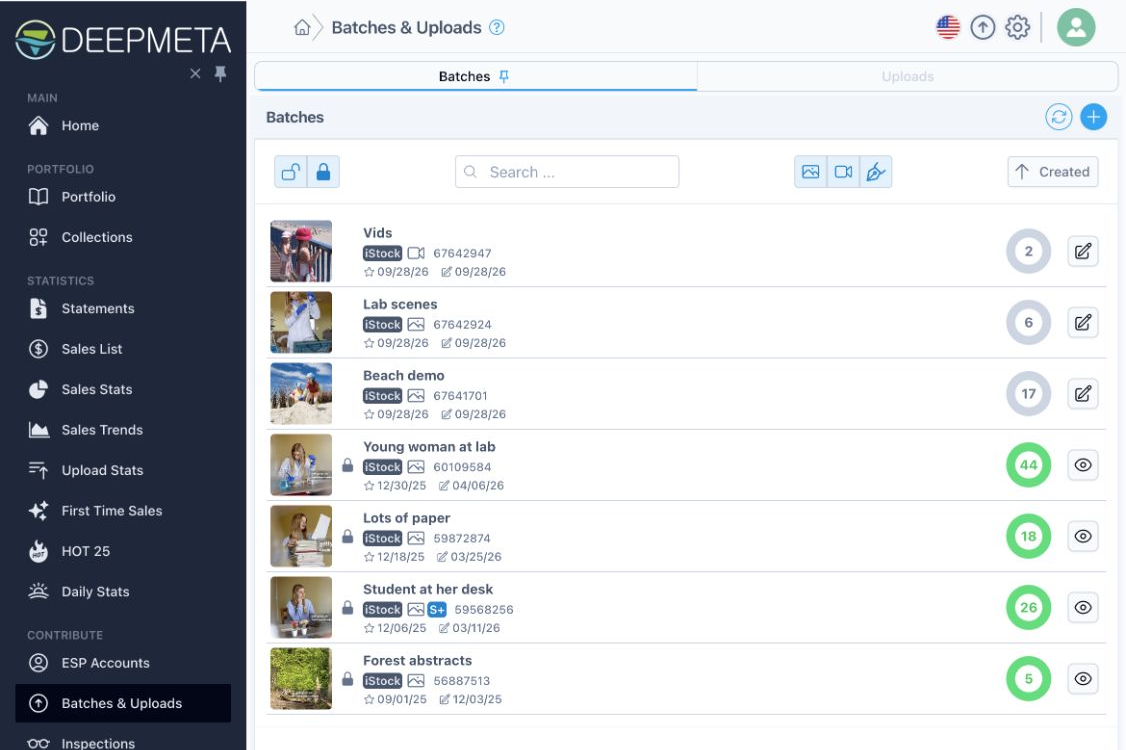
Varför saknas äldre batcher?
Första gången du öppnar Batches & Uploads efter att du har länkat ett ESP-konto hämtar DeepMeta dina senast uppdaterade batcher i bakgrunden. Det kan ta några minuter, och listan fylls på av sig själv. DeepMeta lägger sedan till resten av din batchhistorik i bakgrunden. Att du till en början bara ser några av dina batcher är normalt: kom tillbaka senare innan du antar att en batch saknas.
DeepMeta 4 kan bara hämta batcher som Getty fortfarande har kvar på ESP. I praktiken är det ungefär de senaste två åren: Getty behandlar batcher som tillfälliga grupperingar för inspektion, inte som permanenta samlingar, och tar bort äldre batcher från sitt system. När DeepMeta har synkroniserat en batch behåller den en egen kopia, även efter att Getty har tagit bort batchen.
Din portfölj och din försäljningshistorik är separata från den här batchhistoriken. Accepterade tillgångar finns kvar i din portfölj efter att deras ursprungliga batch har försvunnit, och importerade underlag redovisar fortfarande deras försäljning. Använd Portfolio och Sales Stats för att utforska det äldre materialet.
4. Din första uppladdning
Redo att ladda upp dina första filer? Följ Uppladdning med DeepMeta för en fullständig genomgång: skapa en batch, lägg till dina filer, förbered deras metadata och skicka in dem för inspektion.
DeepMeta 4 laddar först upp dina filer till Getty ESP. Därefter lägger du till metadata i DeepMeta. Du kan redan börja lägga till metadata medan filerna laddas upp.
Håll webbläsaren öppen under uppladdningen
Eftersom DeepMeta 4 körs i din webbläsare kan den bara läsa dina filer medan uppladdningen pågår. Håll DeepMeta-fliken öppen tills alla filer har laddats upp. Om du stänger den tidigare kan webbläsaren inte återuppta överföringen senare, och du måste välja de återstående filerna igen.
Att ladda upp en fil och att skicka in den för inspektion är separata steg. Du kan slutföra och kontrollera metadata innan du skickar in.
Om du kommer från DeepMeta 3
- Du behöver ett nytt konto: DeepMeta 3 hade inget onlinekonto, så registrera dig för DeepMeta 4 enligt beskrivningen i steg 1.
- Det finns ingen dataimport: DeepMeta 3 lagrade sina data på din dator, där DeepMeta 4 inte kan läsa dem. Du behöver dem dock inte: din portfölj och dina försäljningar kommer tillbaka via dina royaltyunderlag (steg 2) och dina batcher via ditt länkade ESP-konto (steg 3).
- Arbete som bara finns i DeepMeta 3: filer som du har förberett i DeepMeta 3 men ännu inte har laddat upp finns inte på Gettys servrar, så DeepMeta 4 kan inte se dem. Ladda först upp dem från DeepMeta 3. Om du inte är redo att skicka in dem stänger du av 'Submit after upload' i inställningarna för DeepMeta 3. Dessa batcher visas sedan i Batches & Uploads i DeepMeta 4, där du kan fortsätta redigera och skicka in dem. Använd knappen Sync om du vill se dem direkt. Se Dags att gå över till DeepMeta 4 för bakgrunden.
- Äldre batcher: DeepMeta 3 kan fortfarande visa batcher som är äldre än två år, eftersom det behöll kopior i sin lokala databas. DeepMeta 4 kan bara hämta de batcher som Getty fortfarande har (se ovan).
- En annan arbetsordning: i DeepMeta 3 förberedde du först metadata på din dator och laddade upp senare. I DeepMeta 4 laddar du upp först och lägger till metadata medan eller efter att filerna laddas upp. Håll webbläsaren öppen tills uppladdningarna är klara.
Vad beror på vilka data?
| Avsnitt | Vad som behövs | Varifrån informationen kommer |
|---|---|---|
| Portfolio | Ett Regular-underlag med försäljning, för att hitta dina artistnamn | iStock-katalogen (istockphoto.com) och Getty Images-katalogen (gettyimages.com) |
| Sales List, Sales Stats, Sales Trends, First Time Sales, HOT 25 | Importerade Regular-underlag för de månader du vill analysera | Dina filer med royaltyunderlag, kombinerade med tillgångsinformation från din portfolio |
| Connect statistics | Importerade Connect-underlag | Dina filer med Connect-royaltyunderlag |
| Upload Stats | Portfolio-tillgångar och importerade Regular-underlag | Godkända tillgångar grupperade efter uppladdningsdatum, kombinerade med försäljning från underlag |
| Batches & Uploads, Inspektioner, Briefs, Calendar | Ett länkat ESP-konto | Getty ESP (esp.gettyimages.com) |
| Daily Stats | Ett länkat ESP-konto | Getty ESP:s statistik över dagliga nedladdningar |
Kort sagt använder DeepMeta tre typer av Getty-data:
- Katalogerna för iStock och Getty Images: de publika webbplatser där dina tillgångar säljs. DeepMeta läser din portfolio därifrån, vilket är anledningen till att den behöver dina artistnamn från dina underlag.
- Getty ESP: bidragsgivarsystemet för batcher, uppladdningar, inspektioner, briefs och daglig statistik. DeepMeta får åtkomst till det via ditt länkade ESP-konto.
- Royaltyunderlag: filer som du laddar ner från ESP och importerar själv. DeepMeta hämtar dem inte automatiskt.
Upload Stats omfattar endast godkända portfolio-tillgångar; den räknar inte med avvisade inskickade bidrag. First Time Sales kräver minst tre månaders underlag. Daily Stats visar nedladdningar innan de syns i dina royaltyunderlag, men det är bara underlagen som redovisar de faktiska royaltyintäkterna.
Vanliga frågor
Mitt Getty-lösenord fungerar på ESP men inte på DeepMeta
Det är väntat: DeepMeta 4 har en egen inloggning. Använd e-postadressen och lösenordet som du registrerade hos DeepMeta. Om du aldrig har registrerat dig börjar du med Sign up. Om DeepMeta säger att kontot redan finns loggar du in eller återställer dess lösenord.
Jag kan inte länka mitt ESP-konto
- Testa först dina uppgifter på esp.gettyimages.com: logga ut och logga sedan in igen genom att skriva användarnamn och lösenord själv. Lägg sedan till ESP-kontot i DeepMeta med exakt samma uppgifter.
- Om du har flera ESP-konton ska du se till att logga in med ett som har uppladdningsrättigheter. Webbläsarens automatiska ifyllning med ett annat konto är en vanlig orsak till att det misslyckas.
- Ett kundkonto på gettyimages.com är inte ett ESP-konto. DeepMeta meddelar då att Getty godkände din inloggning men inte kunde hitta något bidragsgivarkonto.
- Har Getty nyss skapat ditt bidragsgivarkonto? DeepMeta kan meddela att det ännu inte är helt redo för inloggning. Vänta några dagar och försök igen.
Jag har länkat ESP, men min portfölj är tom
Att länka ESP hittar inte din portfölj: importera ett Regular royalty statement med försäljningar och räkna sedan med några timmars bearbetning. Om du bara har importerat Connect-filer lägger du till ett Regular-underlag.
Min portfölj visar en artist som inte är jag
Ibland innehåller ett Getty-underlag en försäljning som krediteras en annan artist, och DeepMeta lägger då även till den artistens portfölj. Kontakta oss med artistens namn så tar vi bort den.
Min underlagsfil avvisas
Kontrollera att det är ett månatligt TXT-underlag som har laddats ned från fliken Export, som visas i guiden för nedladdning av underlag. Underlag som omfattar flera månader, filen med historiska intäkter samt PDF och andra format kan inte importeras.
Batches & Uploads visar inga batcher
Kontrollera att både Open och Closed är valda, att alla typfilterknappar högst upp (bilder, videor, illustrationer) är aktiverade och att sökrutan är tom. Ge bakgrundssynkroniseringen lite tid direkt efter att du har länkat ESP. Kom ihåg att batcher som är äldre än ungefär två år inte längre är tillgängliga från Getty.
Mina försäljningssummor ser ofullständiga ut
Kontrollera det valda datumintervallet och dina importerade månader. Inkludera både Regular- och Connect-underlag när sådana finns. Saknade underlagsmånader innebär saknad försäljningshistorik, även om din portfölj är komplett.
DeepMeta skickar mig hela tiden till ESP Accounts
Daily Stats, Inspektioner, Briefs och Calendar kräver att alla dina länkade ESP-konton är inloggade. Getty-sessioner går ut då och då: under ESP Accounts loggar du in igen på varje konto som är markerat Logged out eller Session expired. Du behöver inte skapa ett nytt DeepMeta-konto.
Jag behöver fortfarande hjälp
Besök Hjälpcentret eller kontakta oss. Berätta vilket konfigurationssteg du har kommit till och vad du ser på skärmen. När dina data är på plats är Uppladdning med DeepMeta och guiden för Upload Stats bra nästa läsning.