


ฟีเจอร์ใหม่
แอปมือถือ DeepMeta สำหรับ iPhone และ Android
แอปมือถือของเราสำหรับ iPhone และ Android อยู่ในช่วงเบต้าสาธารณะ เปิดให้ทุกคนใช้งาน วิธีเข้าร่วมและคู่มือทีละขั้นตอน: อัปโหลดจากโทรศัพท์ของคุณ ให้ AI แนะนำเมทาดาทา ส่ง และติดตามการตรวจสอบ พอร์ตโฟลิโอ และสถิติรายวันของคุณ

โดย Franky De Meyer
ตอนนี้ DeepMeta ใช้งานบนโทรศัพท์ของคุณได้แล้ว! อัปโหลดรูปภาพและวิดีโอจาก iPhone หรือโทรศัพท์ Android เข้าสู่ชุดผลงาน Getty Images และ iStock ของคุณได้โดยตรง ให้ AI ของ DeepMeta ร่างเมตาดาตา แล้วคุณตรวจสอบและแก้ไข จากนั้นจึงส่ง เมื่ออยู่ระหว่างเดินทาง คุณยังติดตามการตรวจสอบ พอร์ตโฟลิโอ และสถิติรายวันของคุณได้ด้วย แอปใช้บัญชี DeepMeta ของคุณ ดังนั้นคุณจะเห็นชุดผลงานและข้อมูลเดียวกับบนเว็บไซต์
ใช้สวิตช์ iOS/Android ด้านบนเพื่อดูขั้นตอนที่ตรงกับโทรศัพท์ของคุณ
อยากลองใช้เบต้าสาธารณะไหม?
ทุกคนที่มีบัญชี DeepMeta เข้าร่วมเบต้าได้: เปิดลิงก์สำหรับโทรศัพท์ของคุณบนโทรศัพท์เครื่องนั้น
- iPhone: ลิงก์จะเปิดแอป TestFlight ของ Apple ซึ่งจะติดตั้ง DeepMeta คุณต้องใช้ iOS 17.4 ขึ้นไป
- Android: ก่อนอื่นให้เข้าร่วมกลุ่ม DeepMeta beta testers ของเราด้วยบัญชี Google ของคุณ จากนั้นเปิดลิงก์และเป็นผู้ทดสอบ คุณต้องใช้ Android 8.0 ขึ้นไป
แอปนี้เป็นเวอร์ชันทดสอบ จึงมีการเปลี่ยนแปลงบ่อย และบางหน้าจออาจดูแตกต่างจากภาพหน้าจอเล็กน้อย ความคิดเห็นของคุณช่วยให้เราทำให้แอปดีขึ้น ดังนั้นโปรดบอกเราว่าอะไรใช้งานได้และอะไรใช้ไม่ได้ ขั้นตอนอยู่ใน เข้าร่วมเบต้า ด้านล่าง
1. ก่อนเริ่มต้น
แอปใช้งานร่วมกับบัญชี DeepMeta ที่คุณมีอยู่แล้ว คุณตั้งค่าบัญชีนี้บนเว็บไซต์:
- บัญชี DeepMeta แอปไม่มีการสมัครสมาชิก เพิ่งเริ่มใช้ DeepMeta ใช่ไหม ทำตาม เริ่มต้นใช้งาน DeepMeta 4 ก่อน
- บัญชี ESP ที่เชื่อมโยงบนเว็บไซต์ เพื่อใช้อัปโหลด หากไม่มี แอปจะแสดงข้อความ "No ESP accounts with upload permissions"
- ใบแจ้งรายได้ค่าลิขสิทธิ์ที่นำเข้าแล้วอย่างน้อยหนึ่งรายการ สำหรับพอร์ตโฟลิโอของคุณ หากไม่มี พอร์ตโฟลิโอจะแสดงข้อความ "No Portfolio data available yet"
2. เข้าร่วมเบต้า
เบต้าเปิดให้ทุกคน: คุณไม่จำเป็นต้องขออนุญาตเราก่อน
สิ่งที่คุณต้องมี: iPhone ที่ใช้ iOS 17.4 ขึ้นไป ยังไม่มีเวอร์ชันสำหรับ iPad
ติดตั้งแอปด้วย TestFlight
แอป iPhone เวอร์ชันเบต้าจะมาผ่านแอป TestFlight ของ Apple:
- บน iPhone ของคุณ ให้เปิดลิงก์เบต้าของ DeepMeta
- ยังไม่มี TestFlight ใช่ไหม แตะ ดูใน App Store ใต้ รับ TestFlight ติดตั้งแอป แล้วกลับมาที่ลิงก์
- แตะ ดูใน TestFlight ใต้ ดู DeepMeta Beta จากนั้นแตะ ยอมรับ และ ติดตั้ง ใน TestFlight
การอัปเดต: TestFlight จะแสดงเวอร์ชันใหม่ทุกครั้ง เปิด การอัปเดตอัตโนมัติ สำหรับ DeepMeta ใน TestFlight เพื่อรับการอัปเดตโดยไม่ต้องคอยดูเอง แถวสุดท้ายของ เพิ่มเติม ในแอปจะแสดงเวอร์ชันที่คุณใช้อยู่
สิ่งที่คุณต้องมี: โทรศัพท์ Android ที่ใช้ Android 8.0 ขึ้นไป
ติดตั้งแอปจาก Google Play
ใช้บัญชี Google เดียวกันในทุกขั้นตอน คือบัญชีที่คุณใช้บน Google Play
- เปิดกลุ่ม DeepMeta beta testers โดยลงชื่อเข้าใช้ด้วยบัญชี Google ของคุณ แล้วแตะ เข้าร่วมกลุ่ม การอยู่ในกลุ่มคือสิ่งที่ทำให้คุณทดสอบแอปได้
- เปิดหน้าทดสอบของ DeepMeta แล้วแตะ เป็นผู้ทดสอบ
- ไปตามลิงก์ในหน้านั้นไปยัง Google Play แล้วแตะ ติดตั้ง
Google Play บอกว่าไม่มีแอปนี้ใช่ไหม ตรวจสอบว่าคุณเข้าร่วมกลุ่มด้วยบัญชีเดียวกัน รอสักครู่ แล้วเปิดหน้าทดสอบอีกครั้ง
การอัปเดต: แอปจะตรวจสอบเวอร์ชันใหม่บน Google Play ทุกครั้งที่คุณเปิด และเสนอให้ดาวน์โหลด เมื่อดาวน์โหลดเสร็จ ติดตั้งการอัปเดตหรือไม่? จะเสนอให้รีสตาร์ท DeepMeta ด้วยเวอร์ชันใหม่: แตะ รีสตาร์ท หรือ ภายหลัง แอปจะถามเฉพาะเมื่อไม่มีการอัปโหลดที่กำลังทำงานอยู่และไม่มีสิ่งใดที่ยังไม่ได้บันทึก แถวสุดท้ายของ เพิ่มเติม จะแสดงเวอร์ชันของคุณและสถานะของการอัปเดต: แตะที่แถวนั้นเพื่อทำขั้นตอนถัดไป หรือเพื่อค้นหาการอัปเดตใน Google Play
หลังจากช่วงเบต้า
เมื่อแอปออกจากช่วงเบต้าแล้ว คุณจะพบแอปได้ใน App Store และ Google Play ตามปกติ
3. เข้าสู่ระบบ
เปิด DeepMeta แล้วแตะ เข้าสู่ระบบ ใช้อีเมลและรหัสผ่าน DeepMeta ของคุณ ไม่ใช่ข้อมูลเข้าสู่ระบบของ Getty หรือ iStock ใต้ปุ่มมีลิงก์ไปยังข้อตกลงการใช้งานและนโยบายความเป็นส่วนตัวของเรา
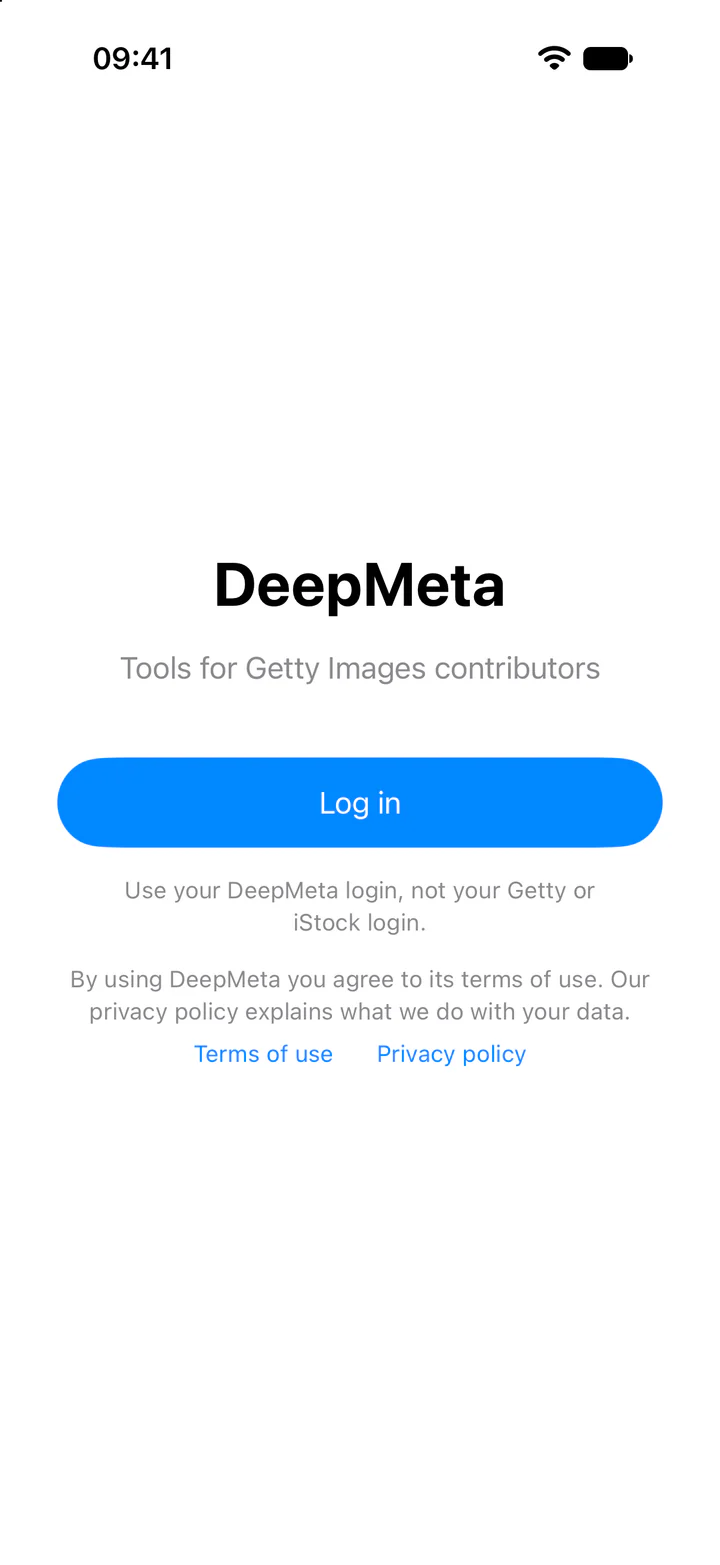
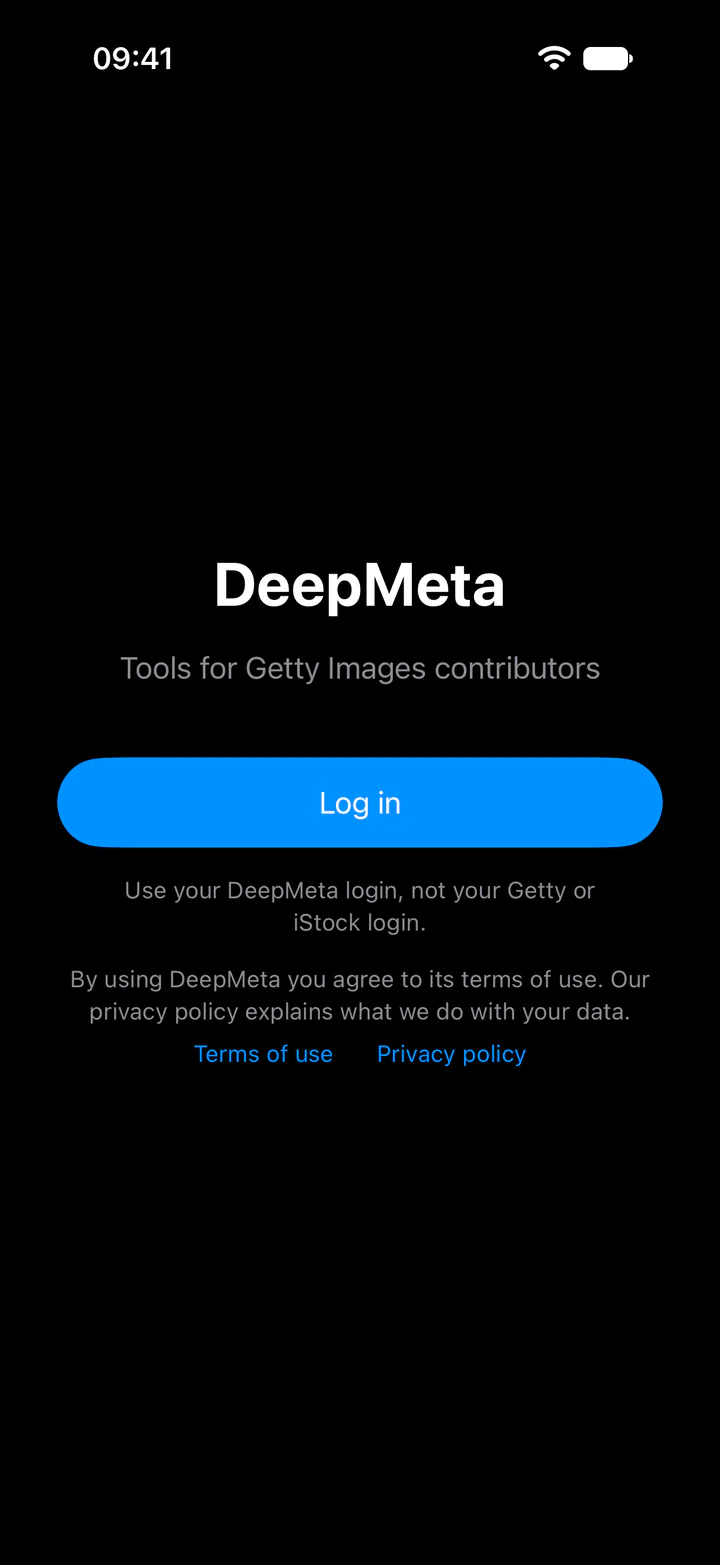
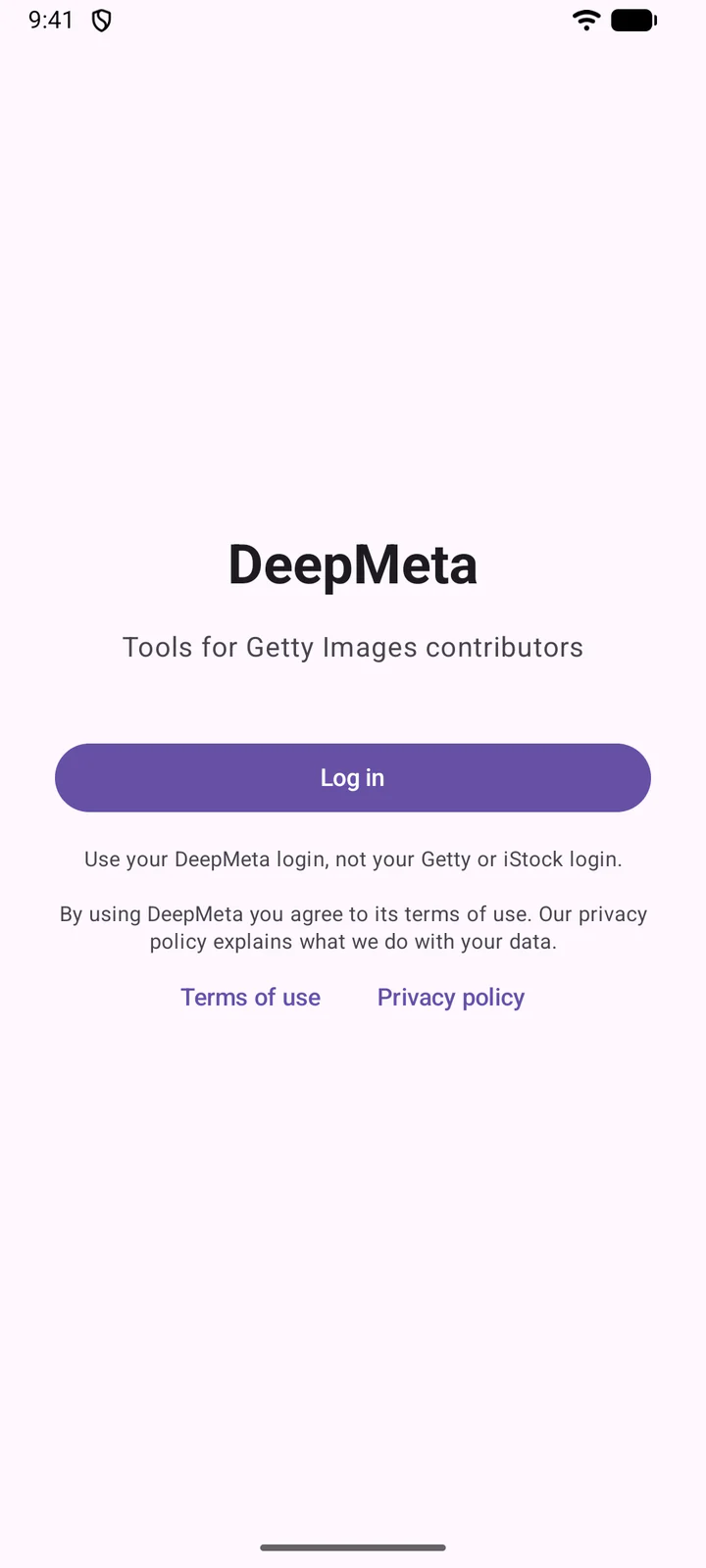
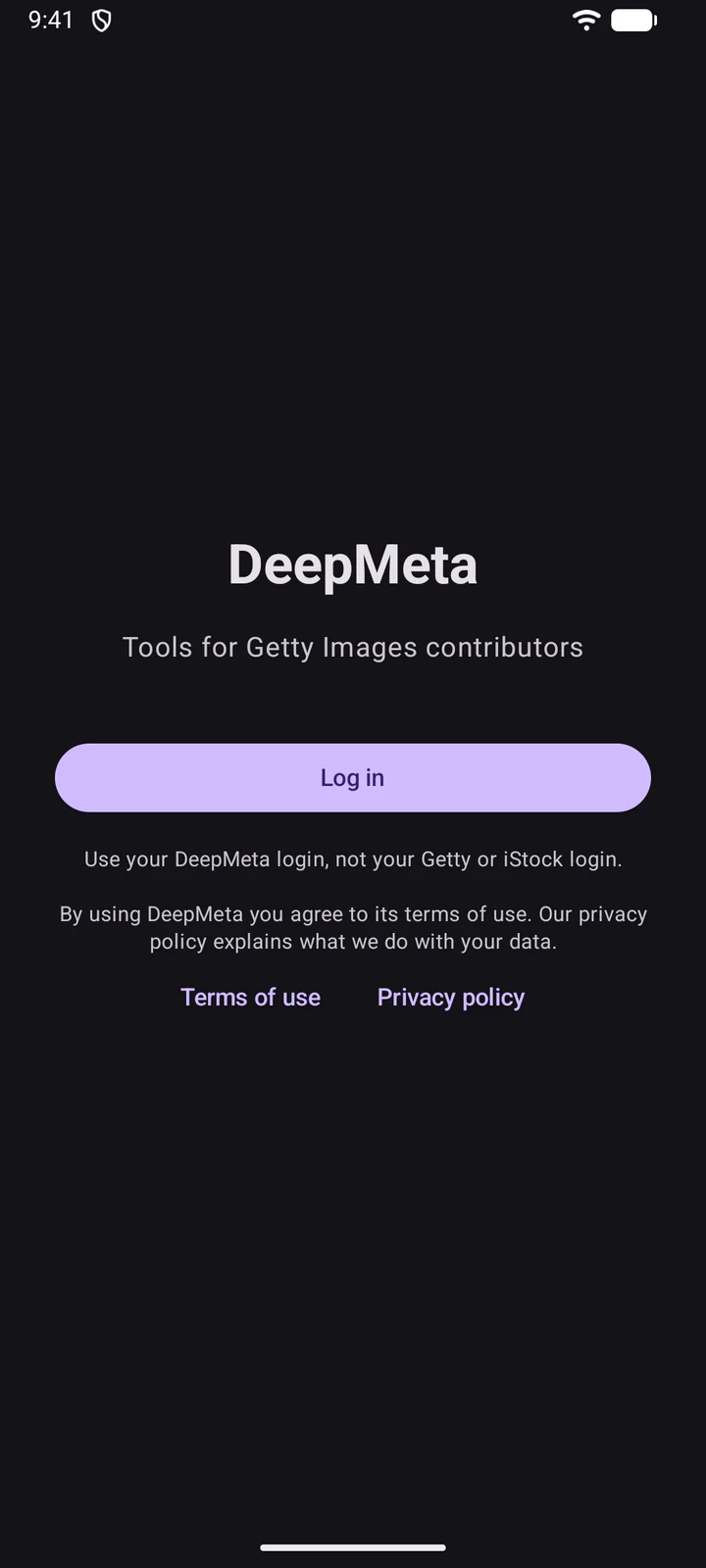
แบบฟอร์มเข้าสู่ระบบของเว็บไซต์จะเปิดในหน้าต่างเบราว์เซอร์ พร้อมปุ่ม ลืมรหัสผ่าน? และ สมัครสมาชิก หากคุณต้องการ แบบฟอร์มนี้จะแสดงทุกครั้งที่คุณเข้าสู่ระบบ เพื่อให้คุณเลือกบัญชีได้
4. ทำความรู้จักกับแอป
แอปจะเปิดที่หน้า สถิติรายวัน ของคุณ แท็บด้านล่างจะพาคุณไปยัง อัปโหลด, การตรวจสอบ, พอร์ตโฟลิโอ, สถิติรายวัน และ เพิ่มเติม อัปโหลด แสดงชุดผลงานของคุณ เหมือนหน้า ชุดผลงานและการอัปโหลด บนเว็บไซต์ พร้อมการค้นหา การเรียงลำดับ และตัวกรองแบบเดียวกัน
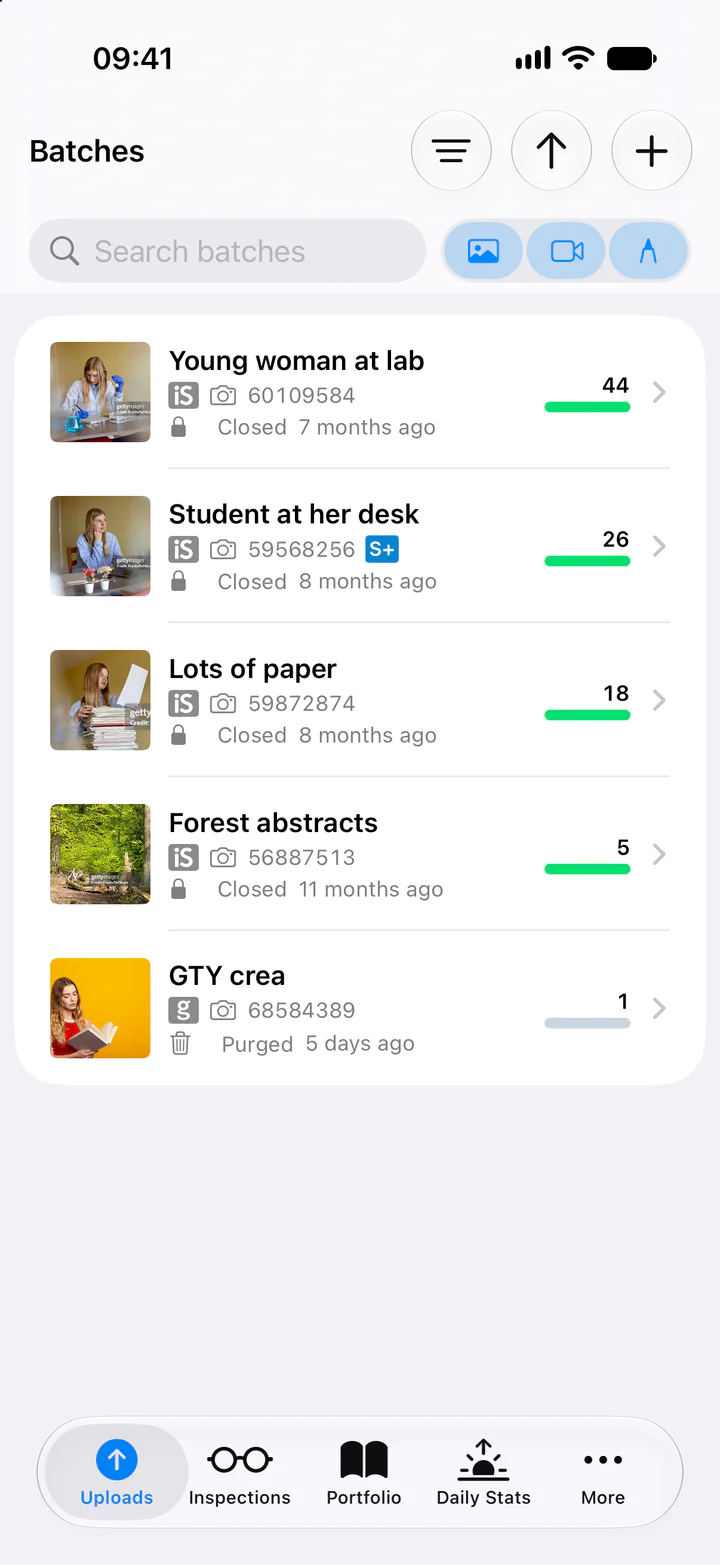
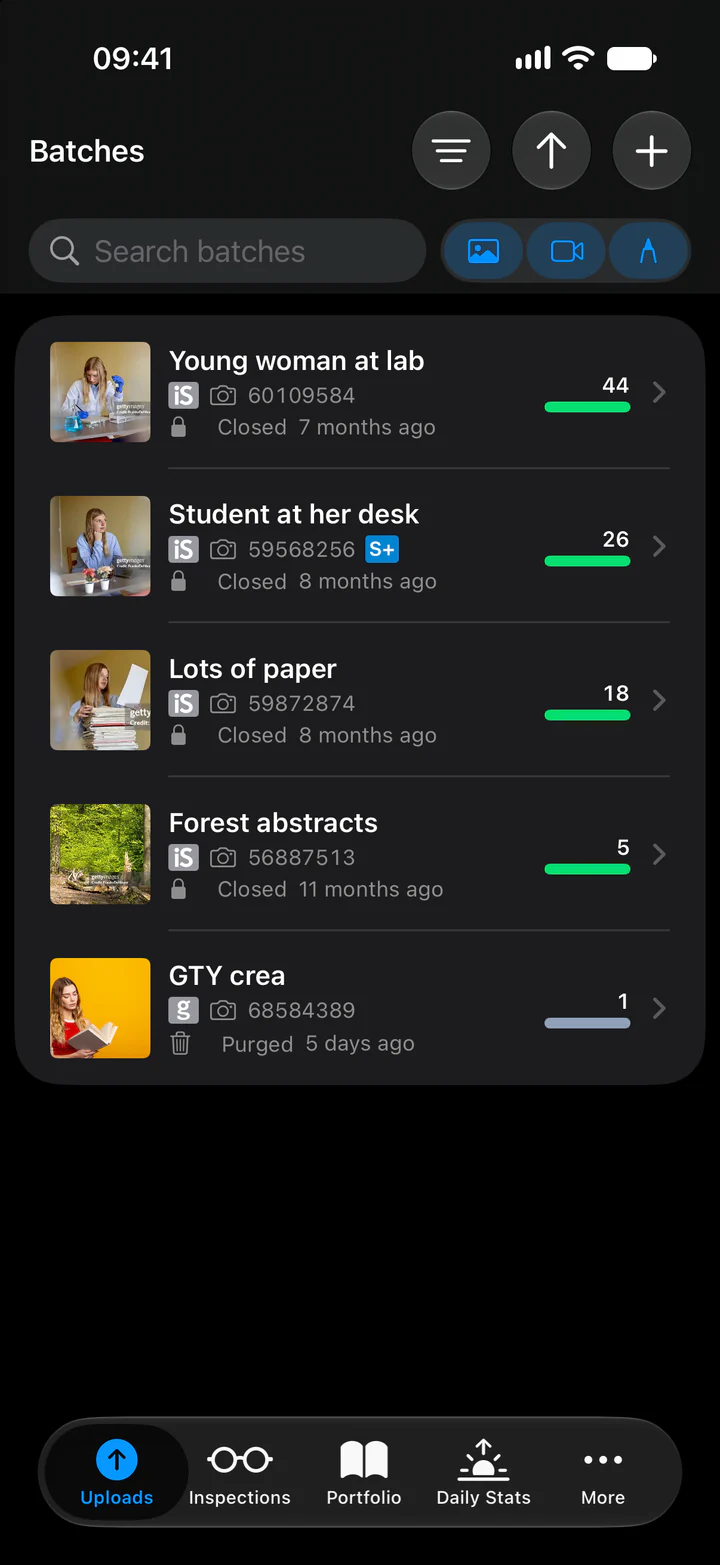
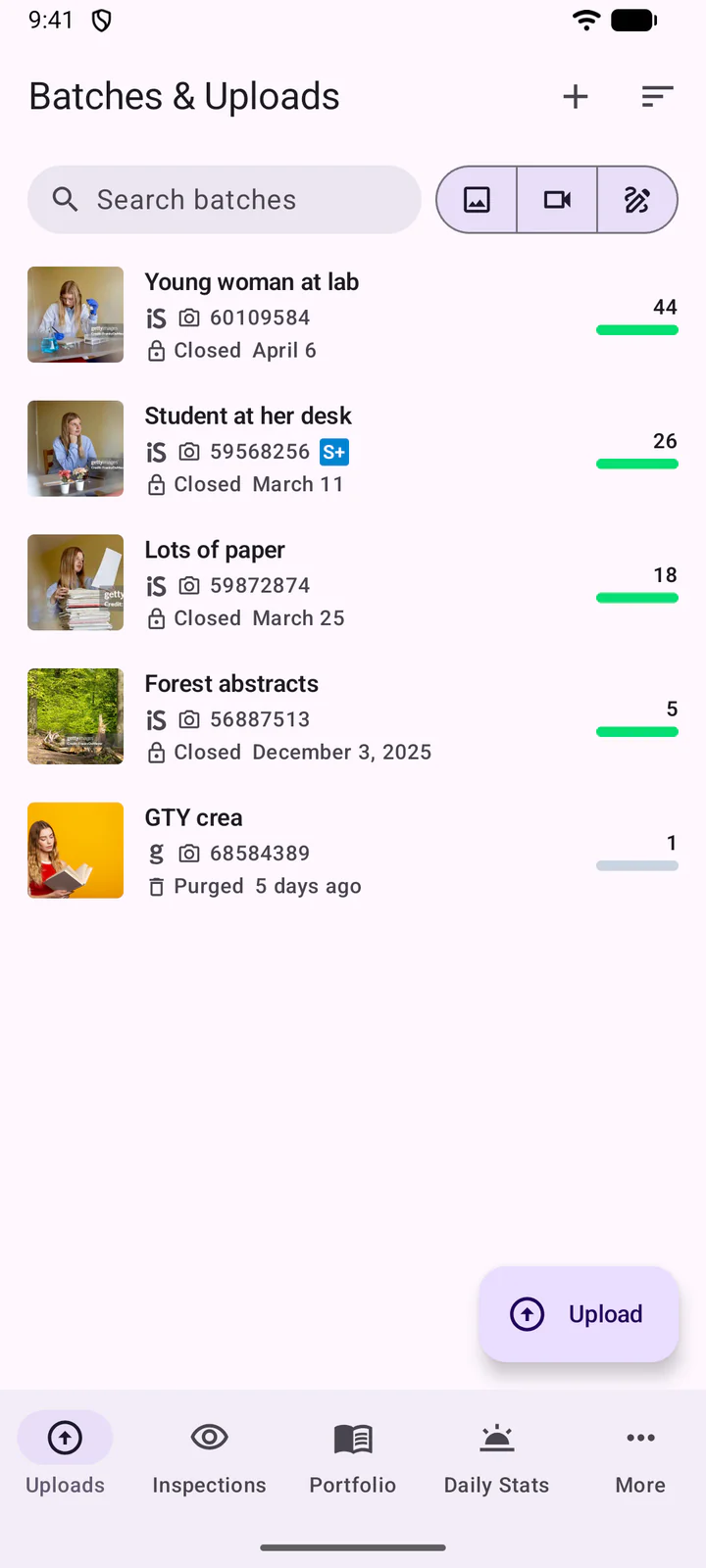
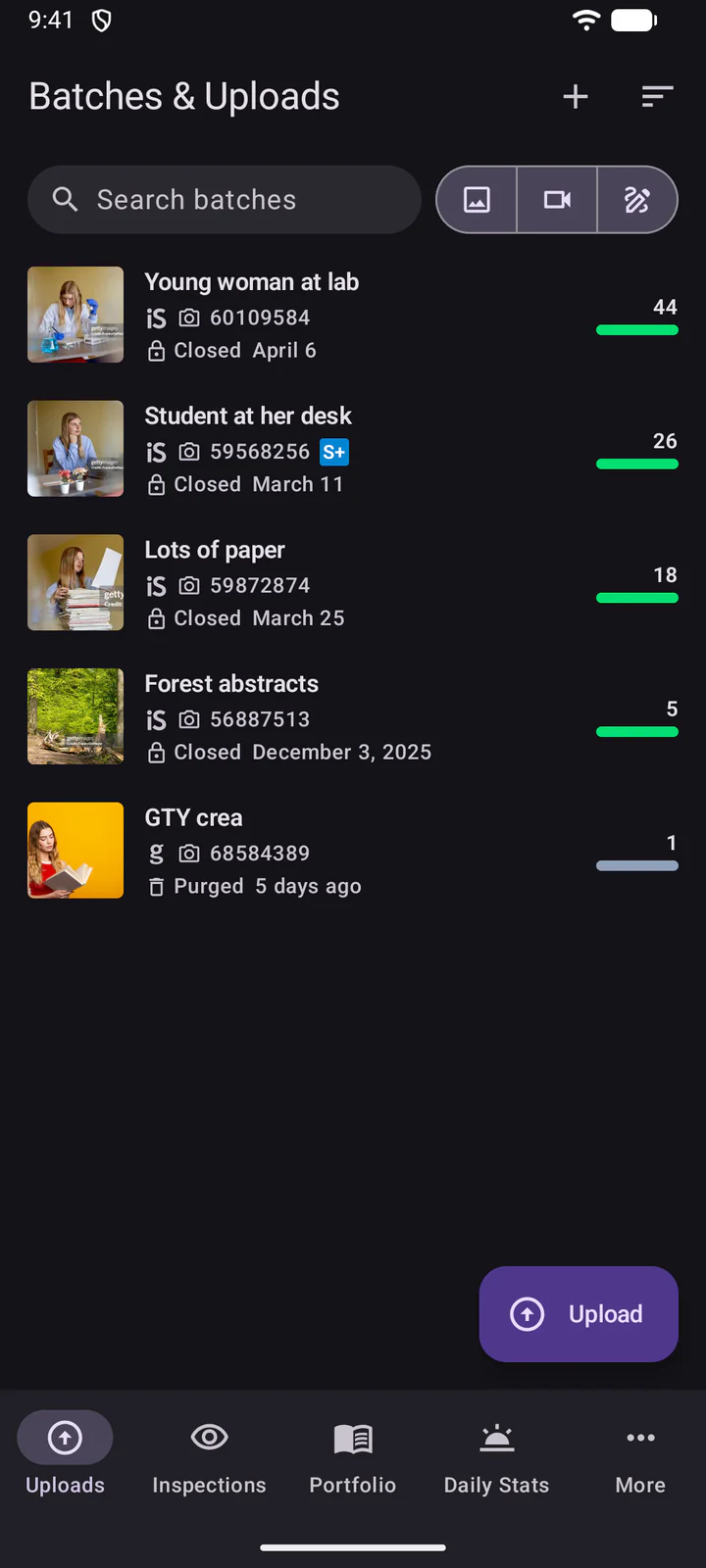
ใน เพิ่มเติม รายการ สรุป จะแสดงสรุปของ Getty เหมือนบนเว็บไซต์ แตะสรุปรายการใดก็ได้เพื่ออ่าน
ปัดสรุปไปทางซ้ายเพื่อลบหรือกดถูกใจ
ปัดสรุปไปทางซ้ายเพื่อลบ: เลิกทำ จะนำกลับมา ไอคอนรูปหัวใจใช้กดถูกใจ
5. สร้างชุดผลงาน
แตะ ที่ด้านบนของรายการชุดผลงาน
แตะ + ที่ด้านบนของรายการชุดผลงาน
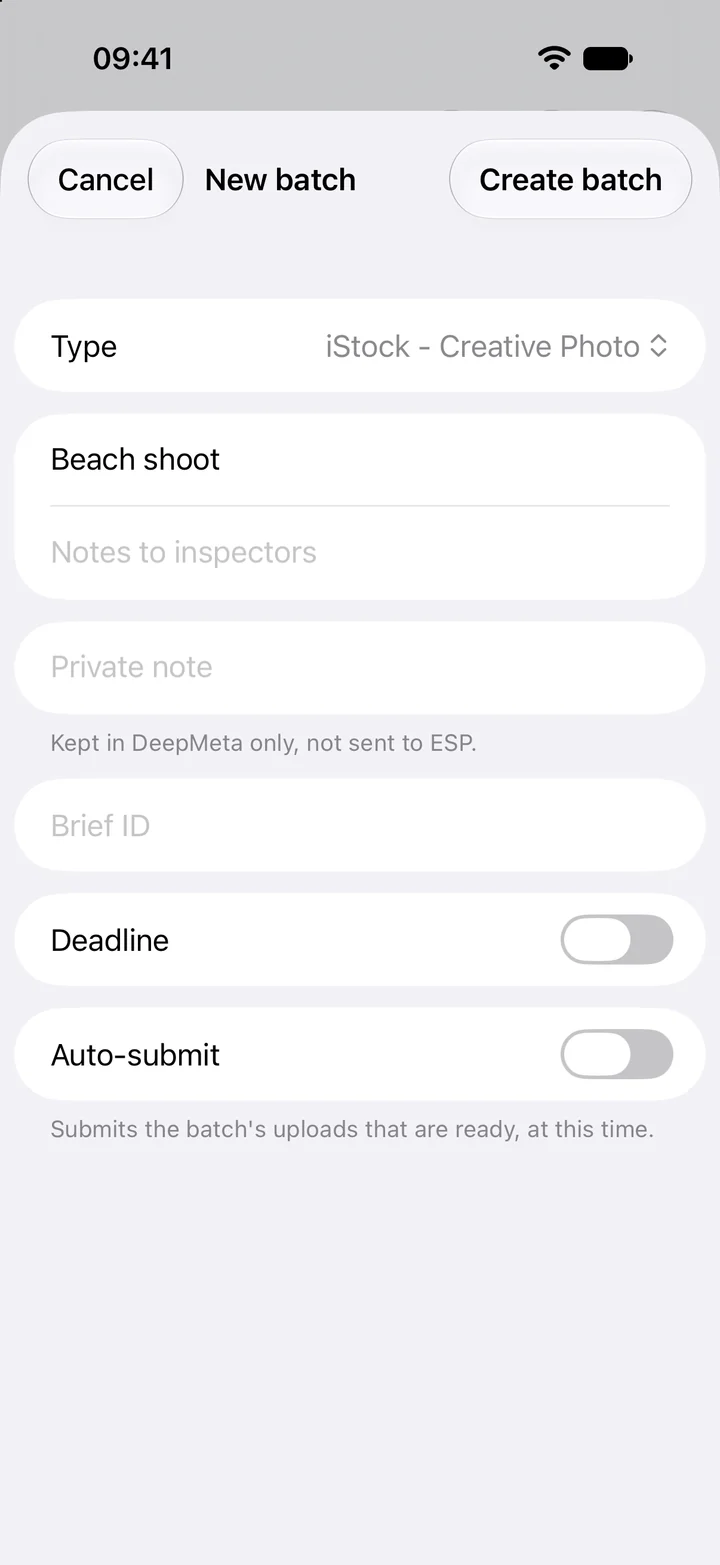
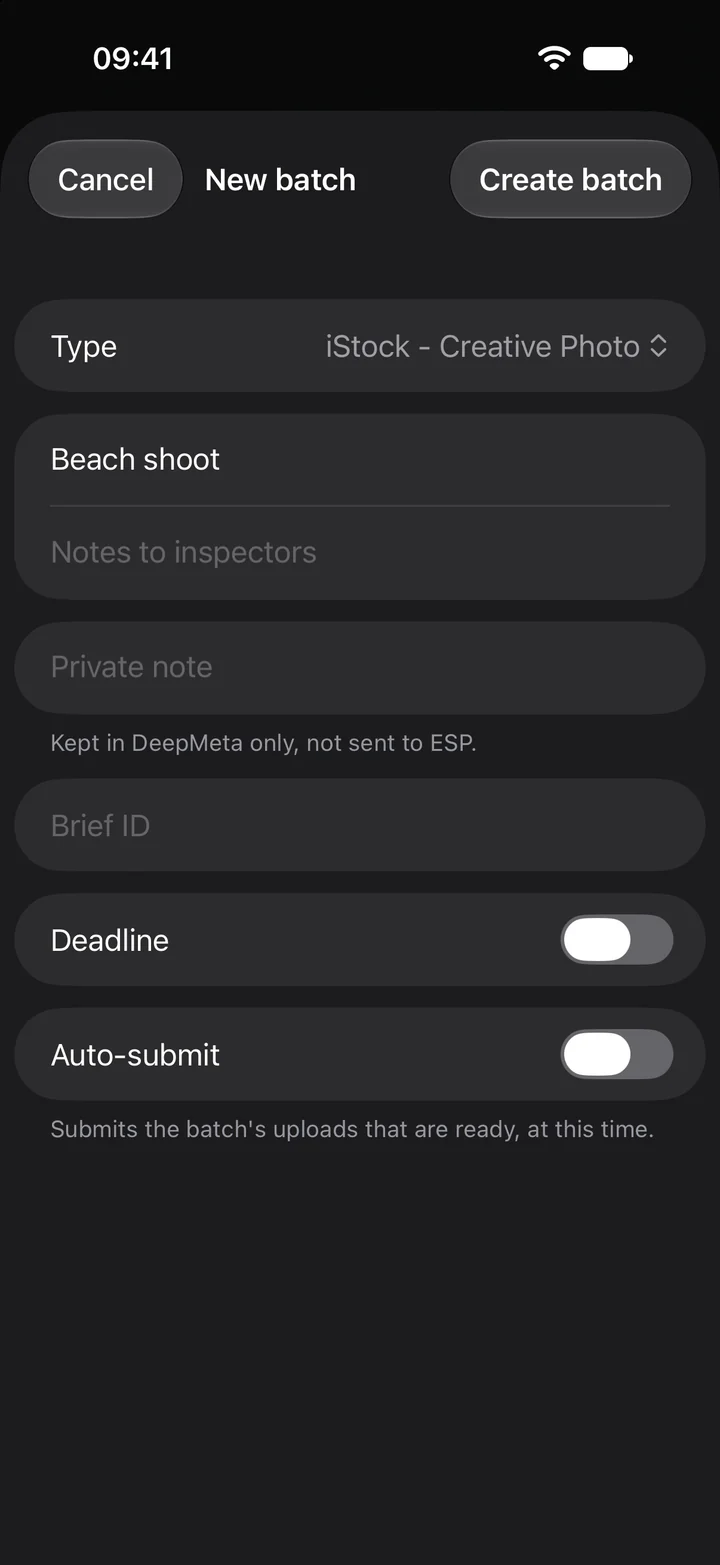
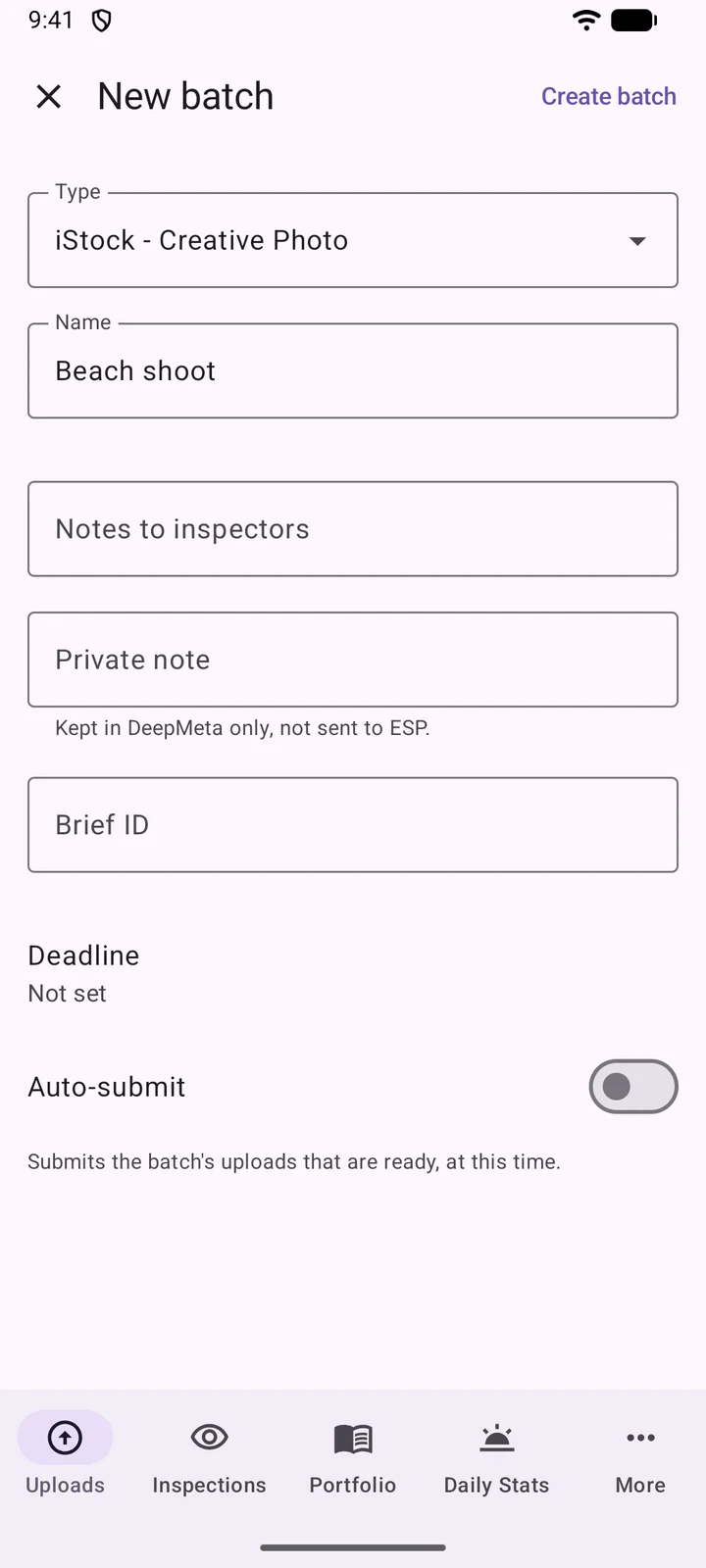
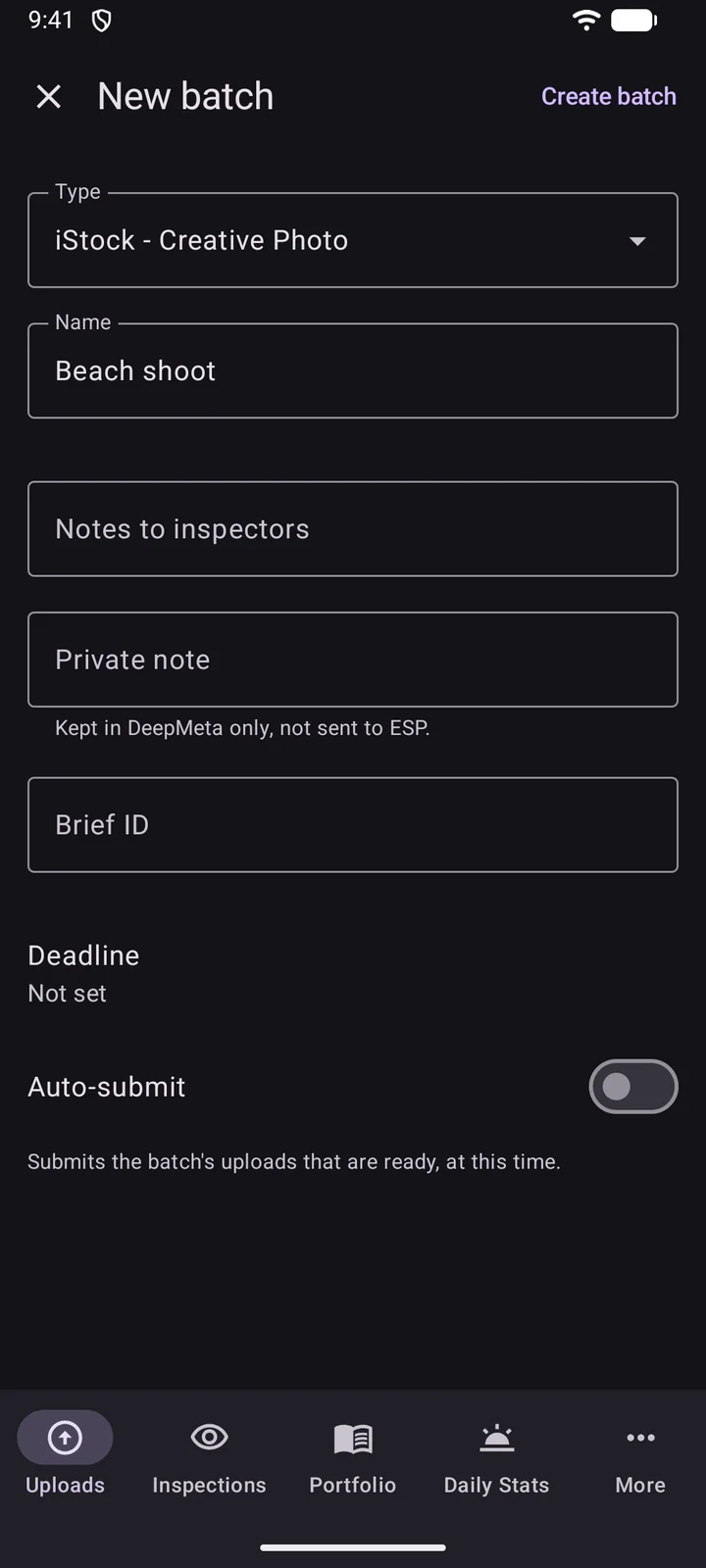
เลือกประเภท (Getty Images หรือ iStock เพื่อใช้เชิงพาณิชย์หรือบรรณาธิการ รูปภาพ วิดีโอ หรือภาพประกอบ) และตั้งชื่อให้ชุดผลงาน คุณสามารถเพิ่มหมายเหตุถึงผู้ตรวจสอบ หมายเหตุส่วนตัวที่อยู่เฉพาะใน DeepMeta ไอดีของสรุป กำหนดส่ง และเวลาส่งอัตโนมัติ จากนั้นแตะ สร้างชุดผลงาน
6. อัปโหลดรูปภาพและวิดีโอ
แตะ ในชุดผลงาน หรือในรายการชุดผลงาน
แตะ อัปโหลด ในชุดผลงาน หรือในรายการชุดผลงาน
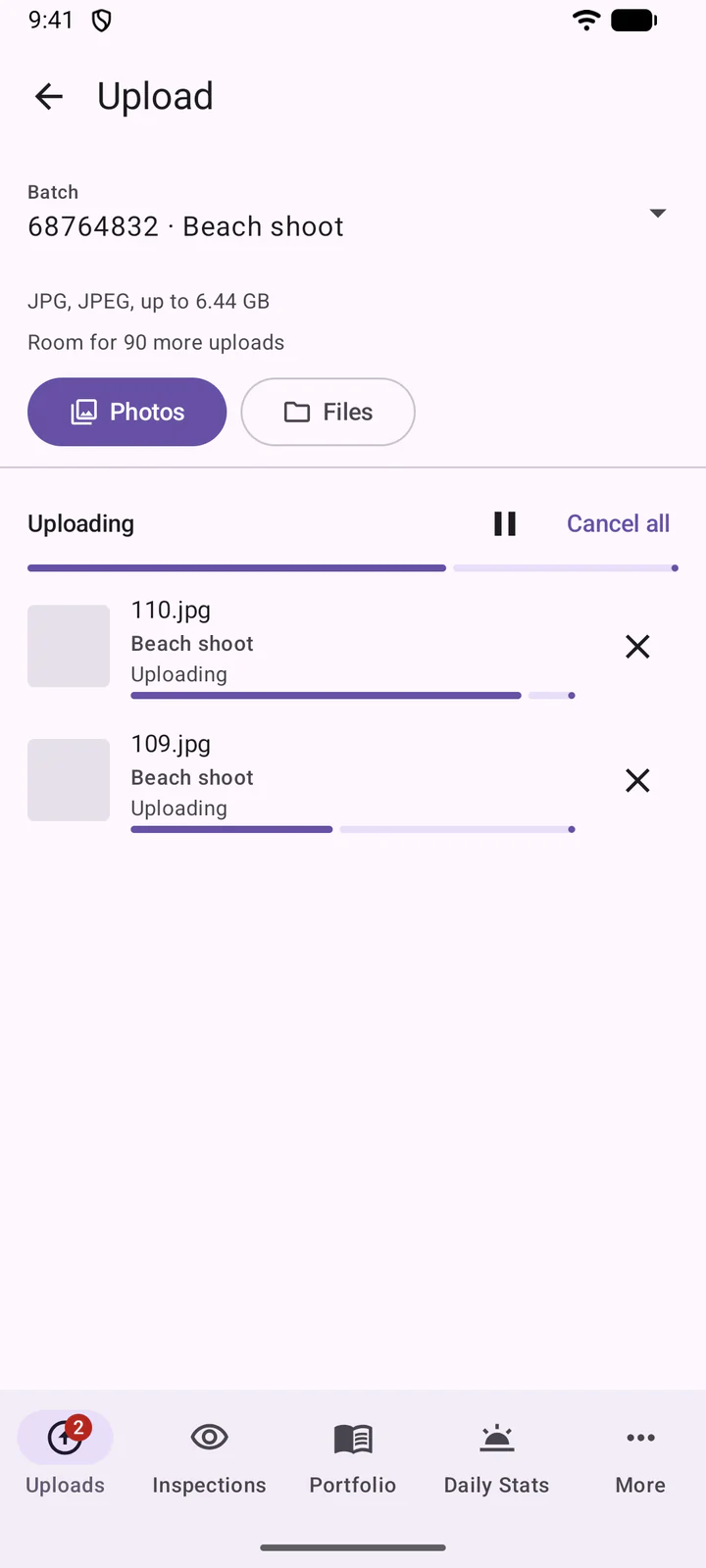
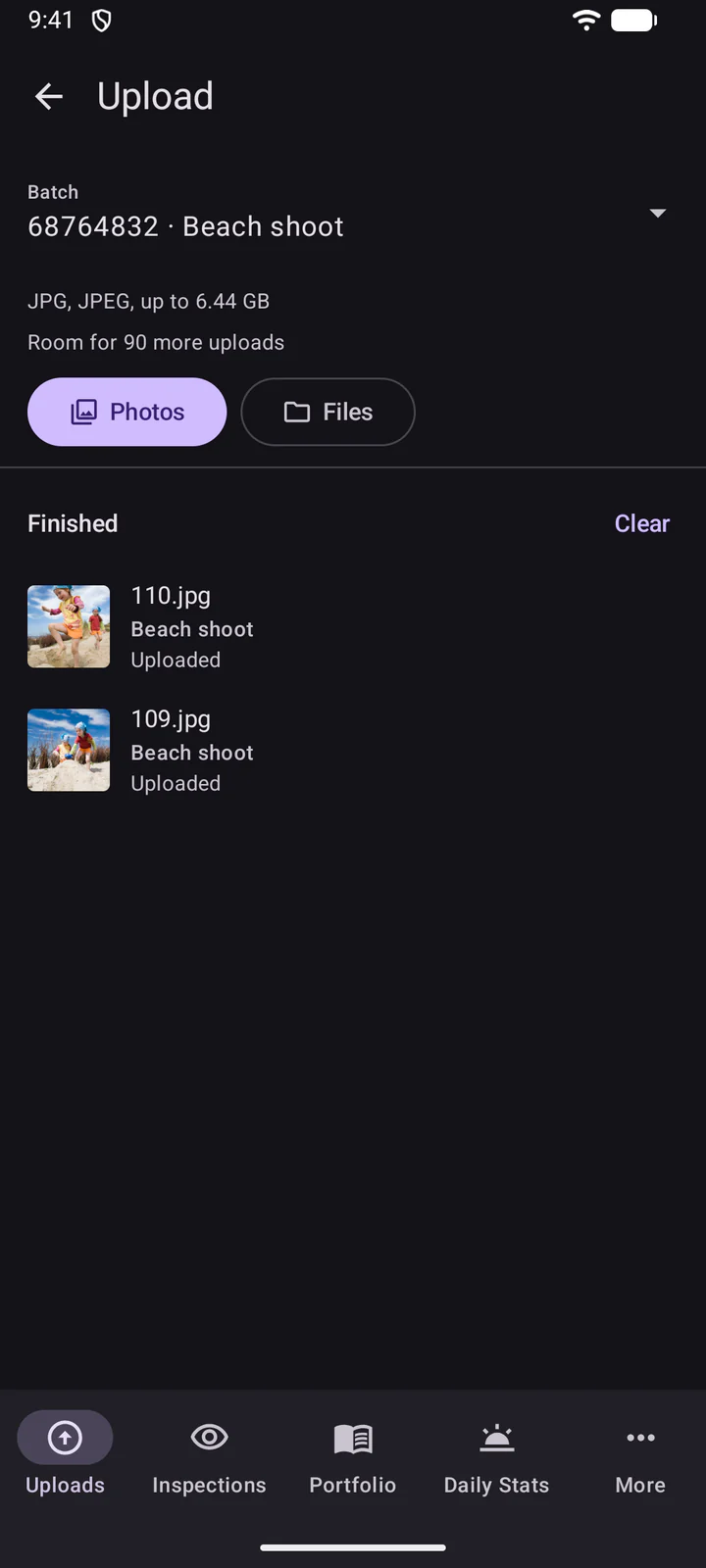
ตรวจสอบชุดผลงานที่ด้านบน แล้วเลือกไฟล์ของคุณด้วย รูปภาพ หรือ ไฟล์ หน้าต่างนี้จะแสดงประเภทไฟล์ที่ชุดผลงานรองรับ และพื้นที่ที่เหลืออยู่ในชุดผลงาน
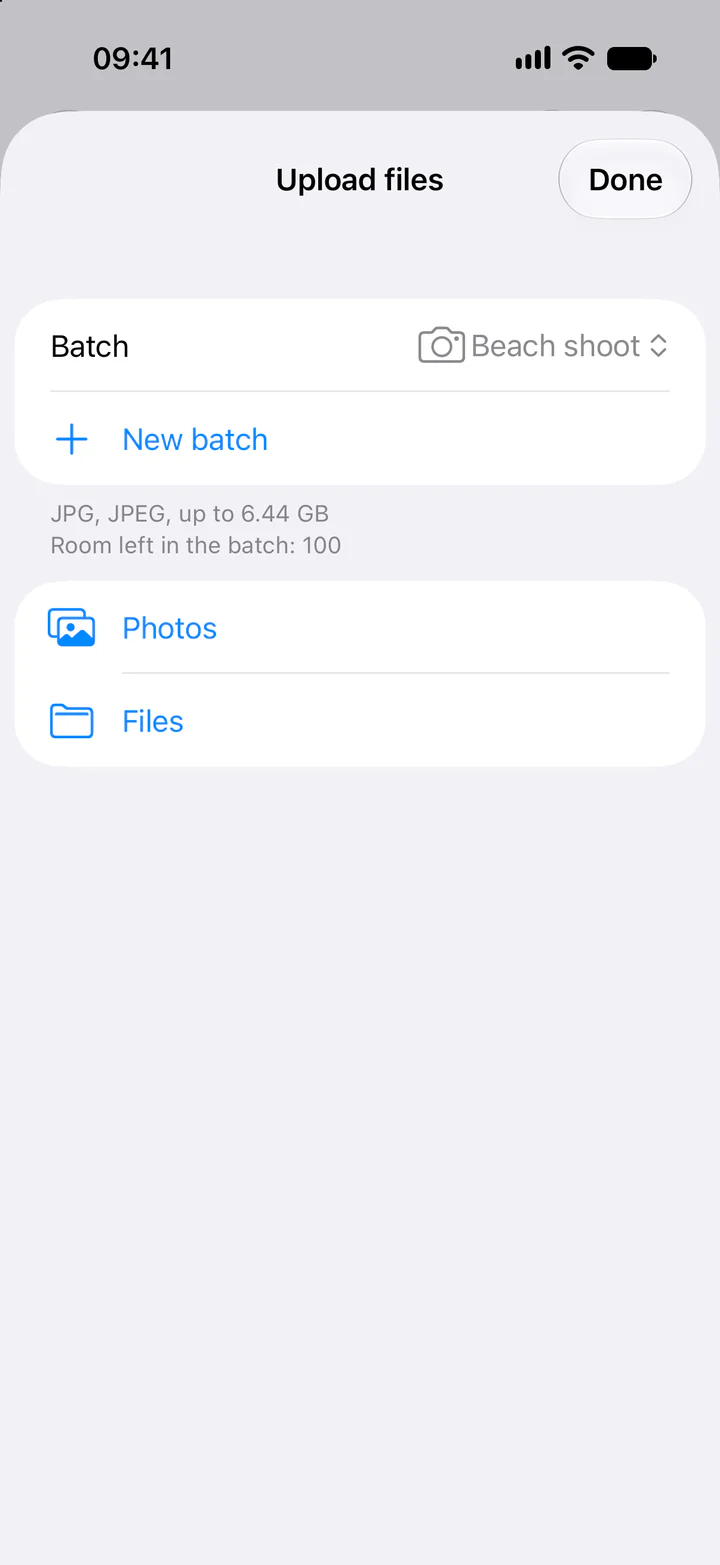
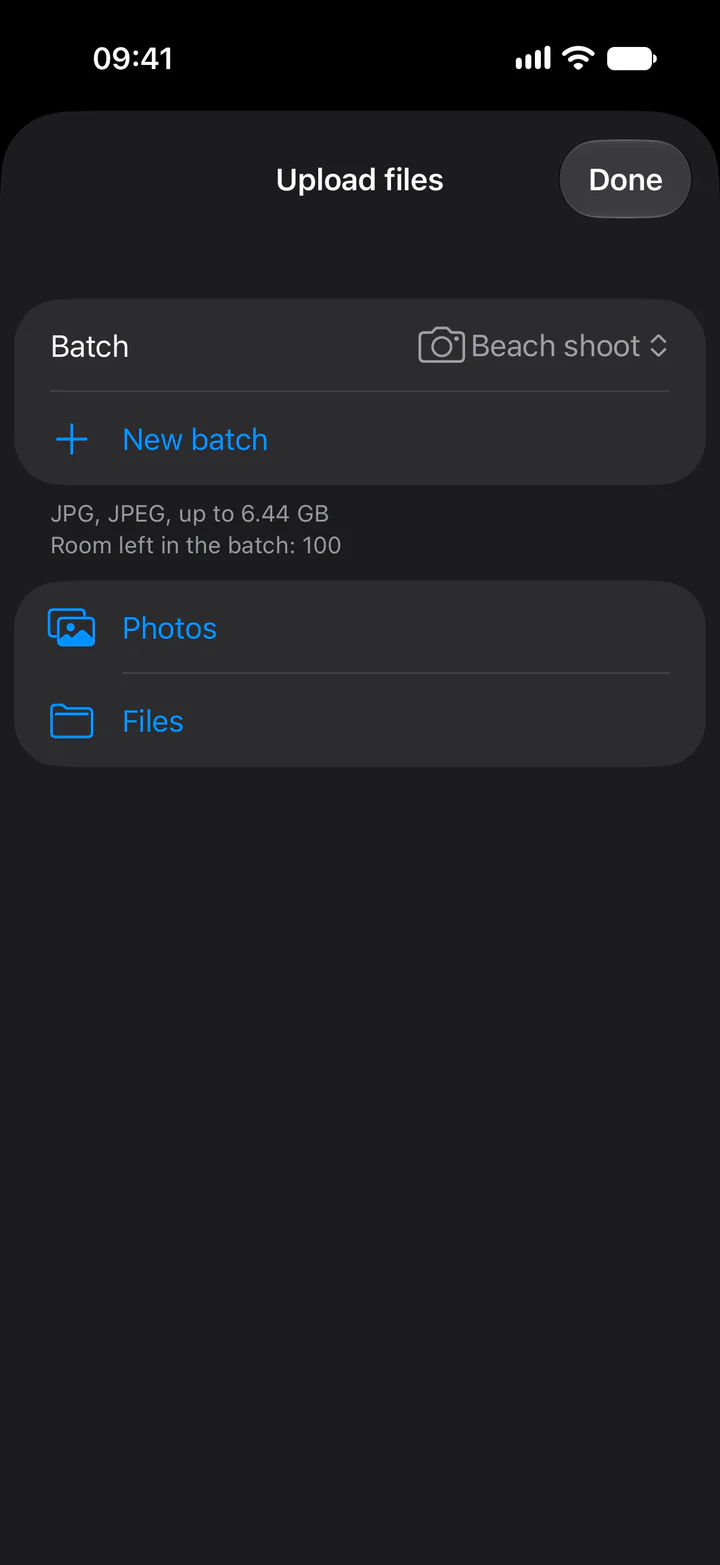
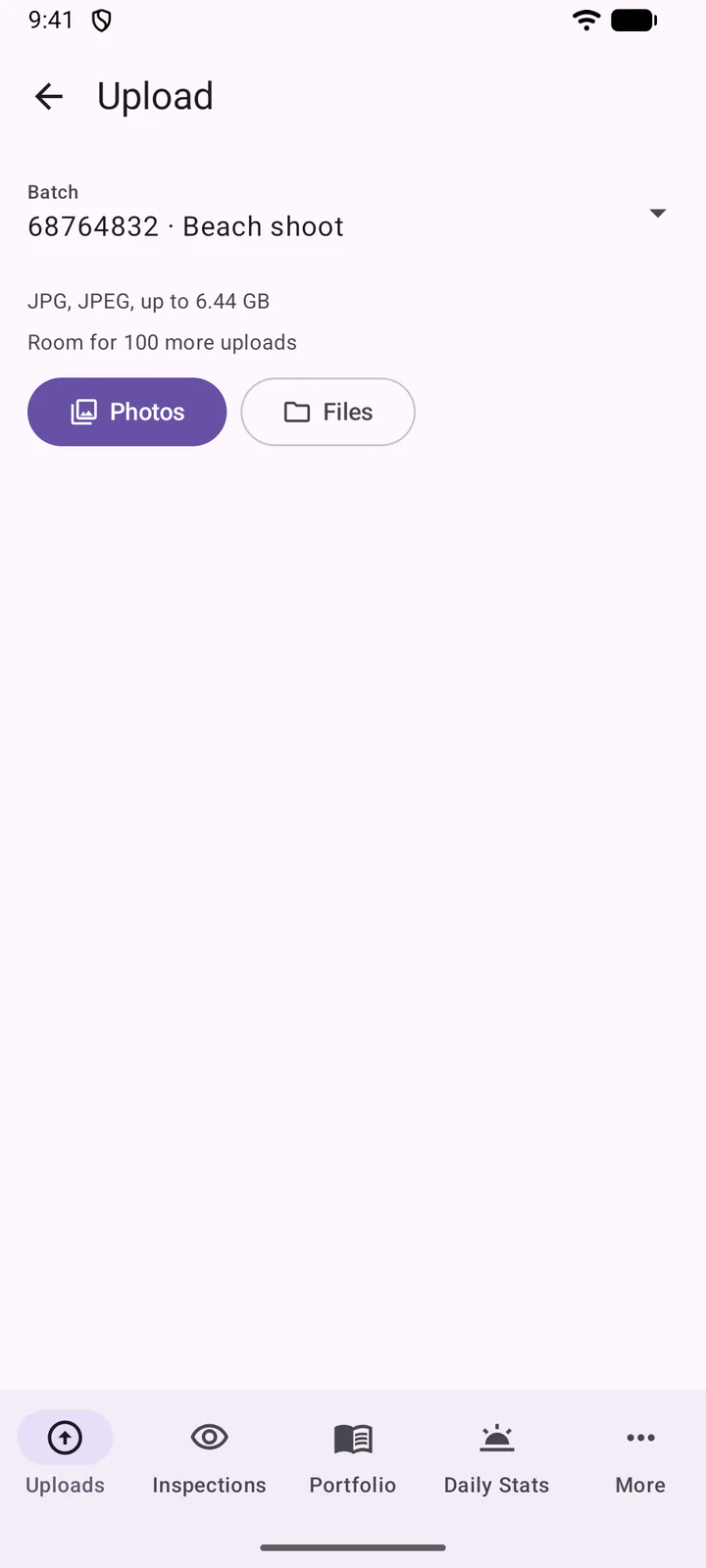
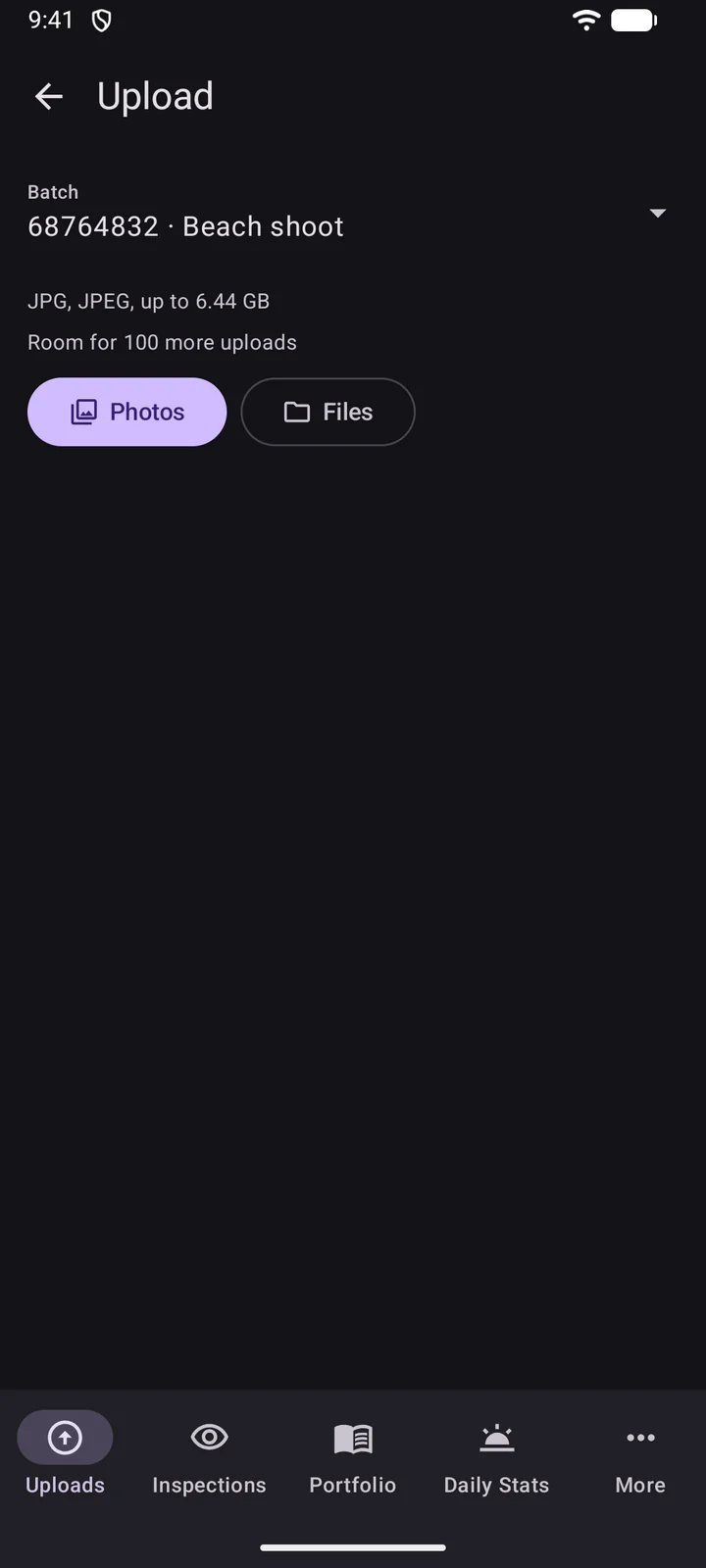
การอัปโหลดจะเริ่มทันที คุณสามารถหยุดชั่วคราว หรือยกเลิกรายการเดียวหรือทั้งหมดได้
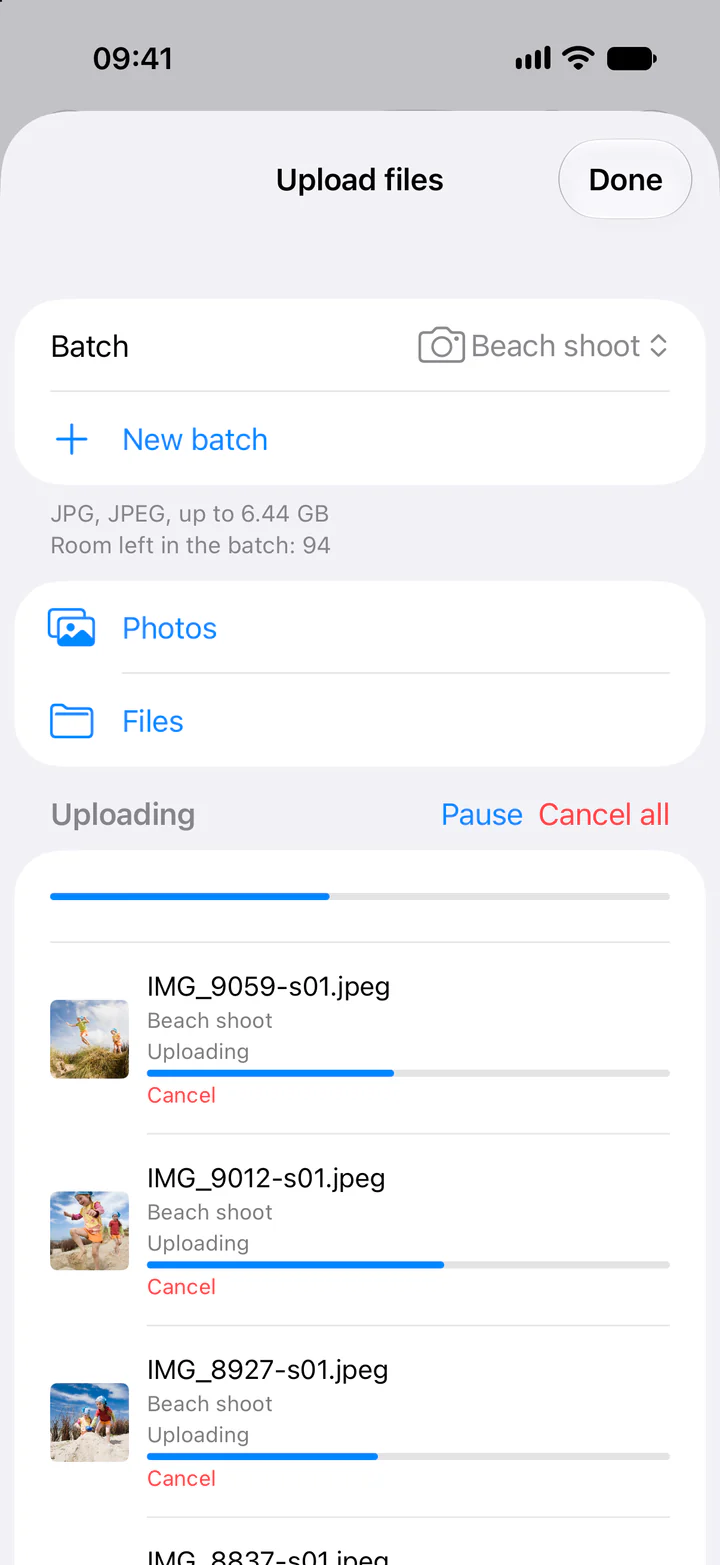
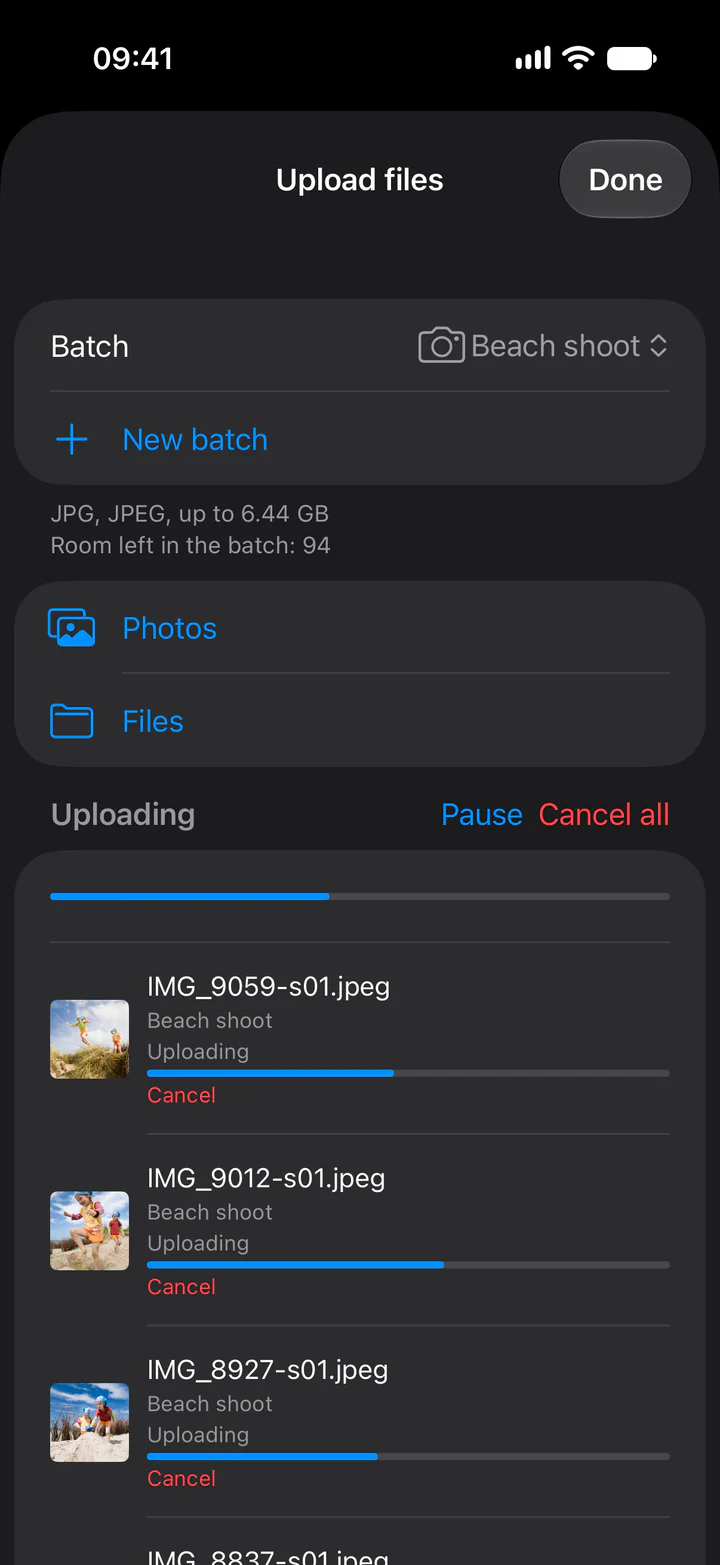
- ประเภทไฟล์: รูปภาพ HEIC, PNG และ ProRAW จะถูกแปลงเป็น JPEG ให้คุณ
- ชื่อสถานที่: DeepMeta อ่านสถานที่จากตำแหน่งของรูปภาพ เมื่อรูปภาพมีข้อมูลตำแหน่ง
- ในเบื้องหลัง: การอัปโหลดจะดำเนินต่อไปเมื่อใช้ Wi-Fi หรือขณะที่ DeepMeta เปิดอยู่
- การเข้าถึงรูปภาพของคุณ: ตั้งแต่ Android 10 DeepMeta จะขอสิทธิ์เข้าถึงรูปภาพของคุณหนึ่งครั้งก่อนที่คุณจะเลือกครั้งแรก โดยใช้เพื่ออ่านว่ารูปภาพถูกถ่ายที่ใดเท่านั้น เพื่อใช้เป็นชื่อสถานที่ ใน Android เวอร์ชันใหม่ๆ ตัวเลือกรูปภาพอาจถามด้วยว่าจะแชร์ตำแหน่งของรูปภาพหรือไม่: ให้อนุญาตที่นั่นด้วย หรือเลือกด้วย ไฟล์ เพื่อคงชื่อสถานที่ไว้ หากคุณปฏิเสธ การอัปโหลดของคุณยังใช้งานได้ แต่จะไม่มีชื่อสถานที่
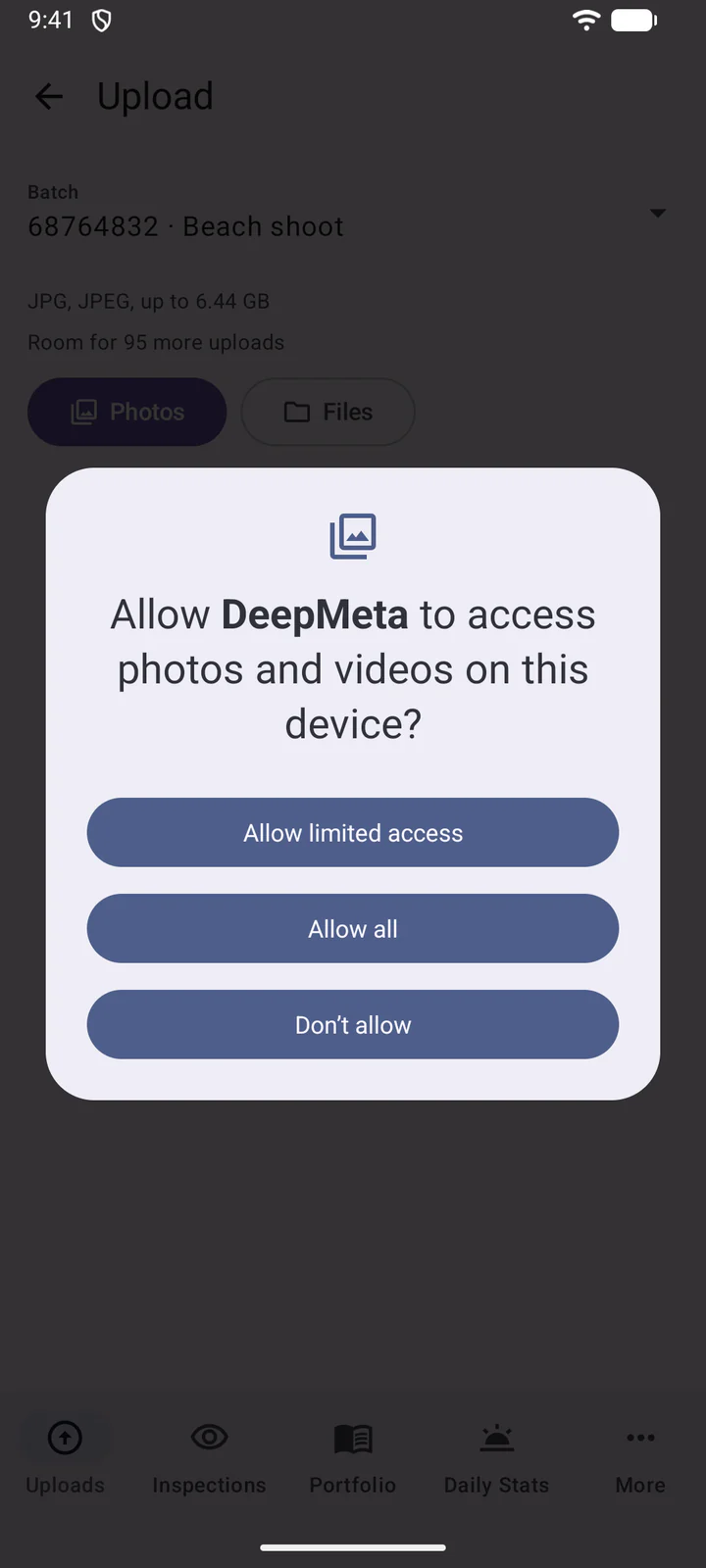
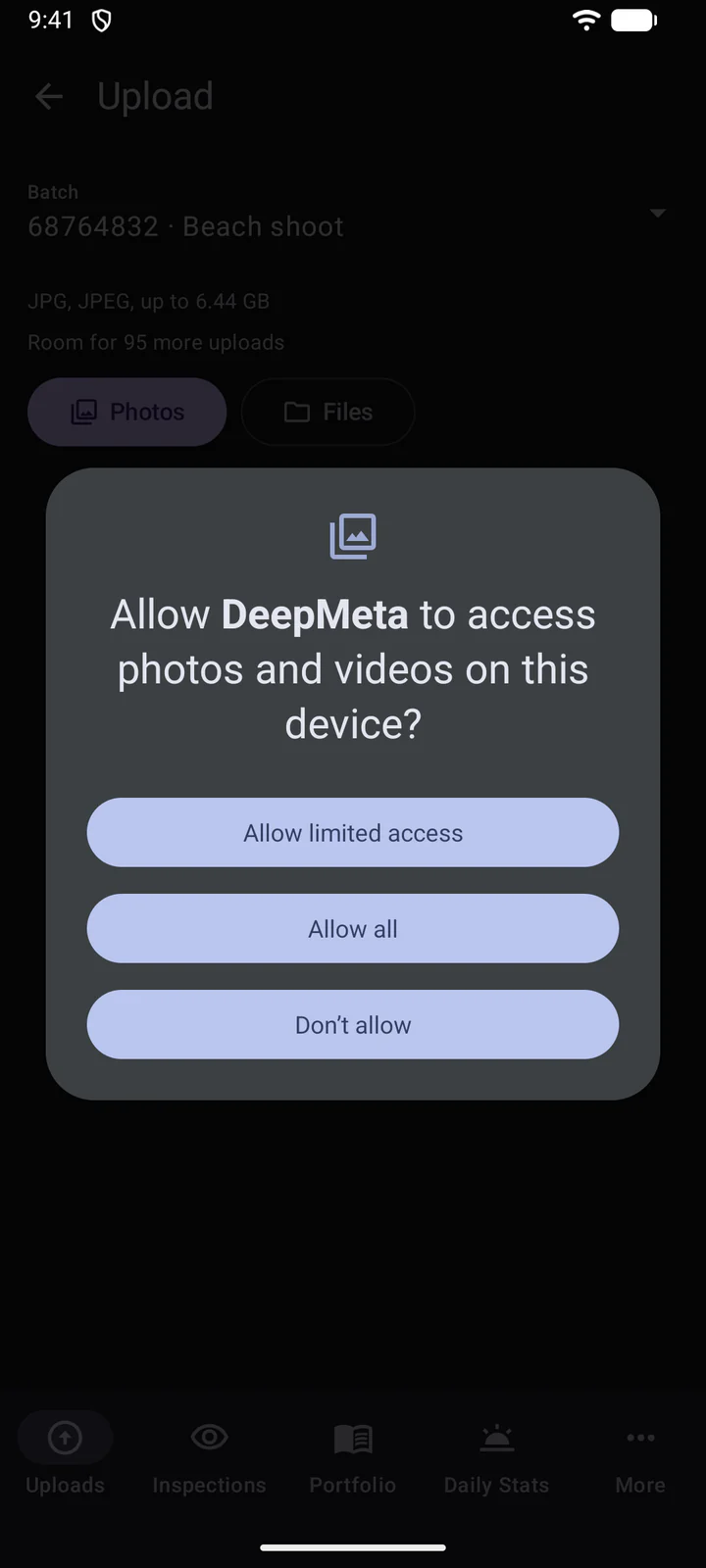
- ประเภทไฟล์: Android อัปโหลดรูปภาพ JPEG ตามที่เป็นอยู่ โดยไม่แปลง ตัวเลือกรูปภาพจะแสดงไฟล์ JPEG ของคุณ (และวิดีโอของคุณในชุดผลงานวิดีโอ) และ ไฟล์ จะแสดงประเภทไฟล์ที่ชุดผลงานรองรับ ให้แปลงรูปภาพ HEIC, PNG หรือ RAW เป็น JPEG ก่อน
- ชื่อไฟล์: ตัวเลือกรูปภาพไม่ส่งต่อชื่อไฟล์ดั้งเดิม ดังนั้นการอัปโหลดเหล่านั้นจะได้ตัวเลขเป็นชื่อ (เช่น 106.jpg) เลือกด้วย ไฟล์ เพื่อคงชื่อดั้งเดิมไว้
- ในเบื้องหลัง: การอัปโหลดจะดำเนินต่อไปเมื่อคุณออกจากแอป โดยแสดงความคืบหน้าในการแจ้งเตือน อัปโหลด หากไม่มีเครือข่าย การอัปโหลดจะรอจนกว่าจะมีเครือข่าย
แชร์จากแอปอื่น
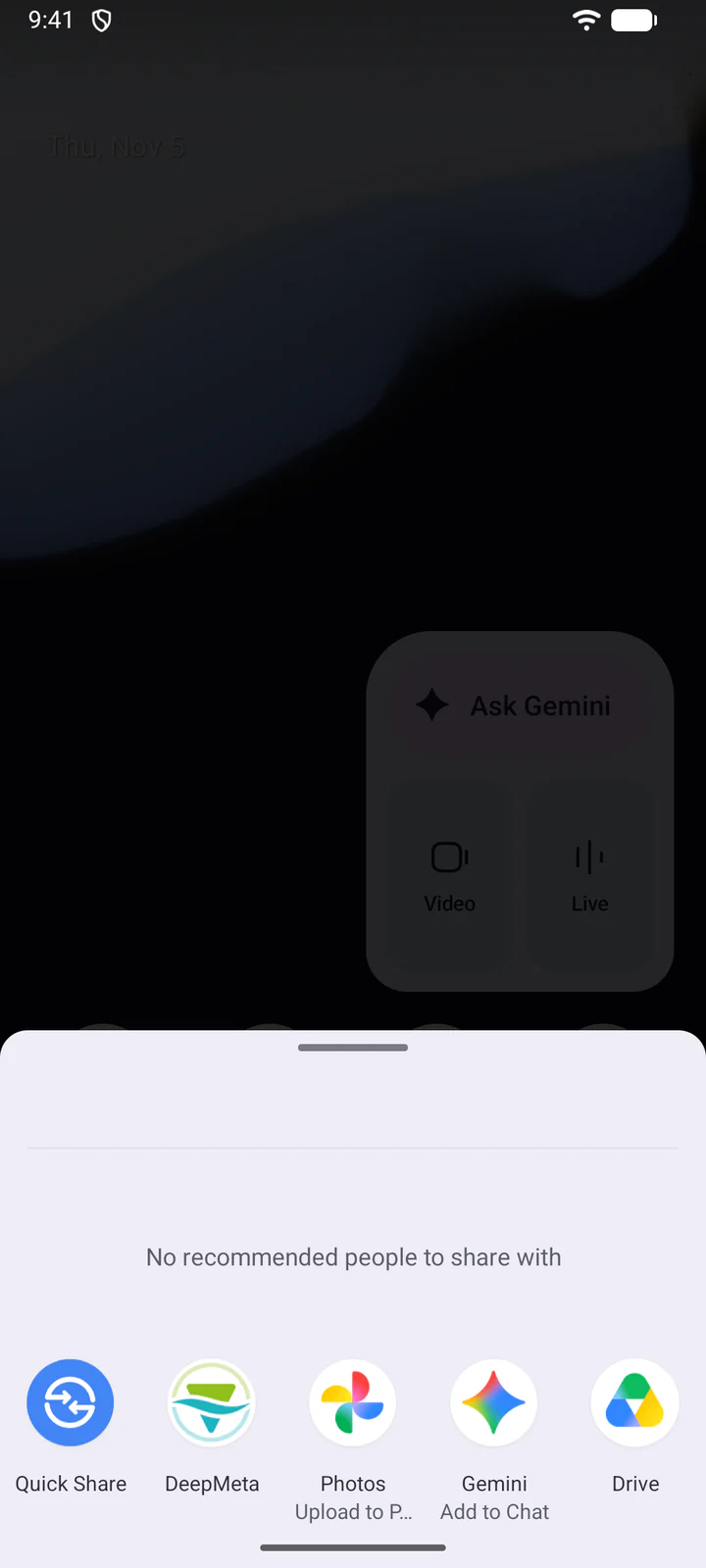
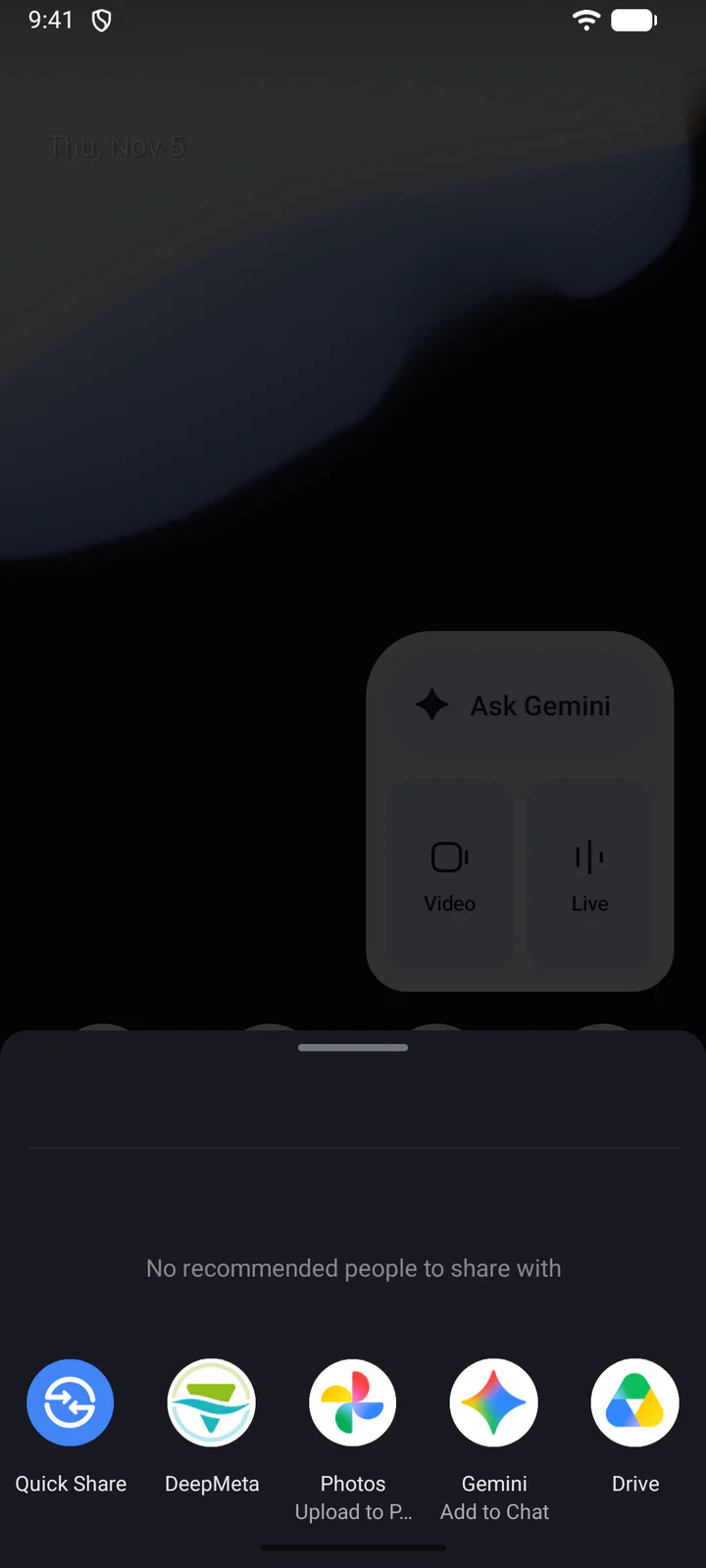
คุณยังส่งรูปภาพและวิดีโอไปยัง DeepMeta จากแอปอื่นได้ เช่น แกลเลอรีรูปภาพของคุณ
เลือกไฟล์ แตะแชร์ แล้วเลือก DeepMeta จากนั้นแตะการแจ้งเตือนเพื่อเลือกชุดผลงาน หากปิดการแจ้งเตือนไว้ ให้เปิด DeepMeta ด้วยตนเอง: หน้าจอการแชร์จะบอกไว้
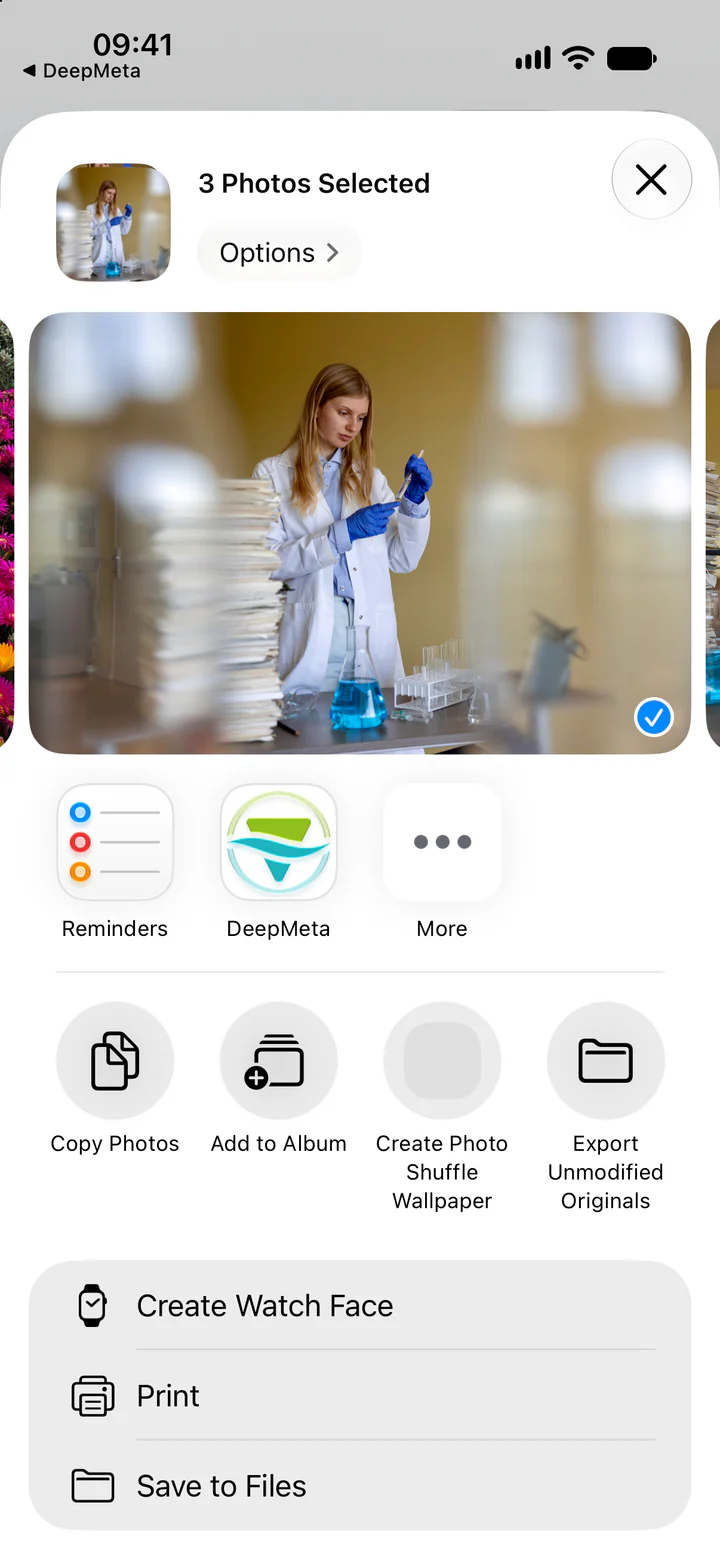
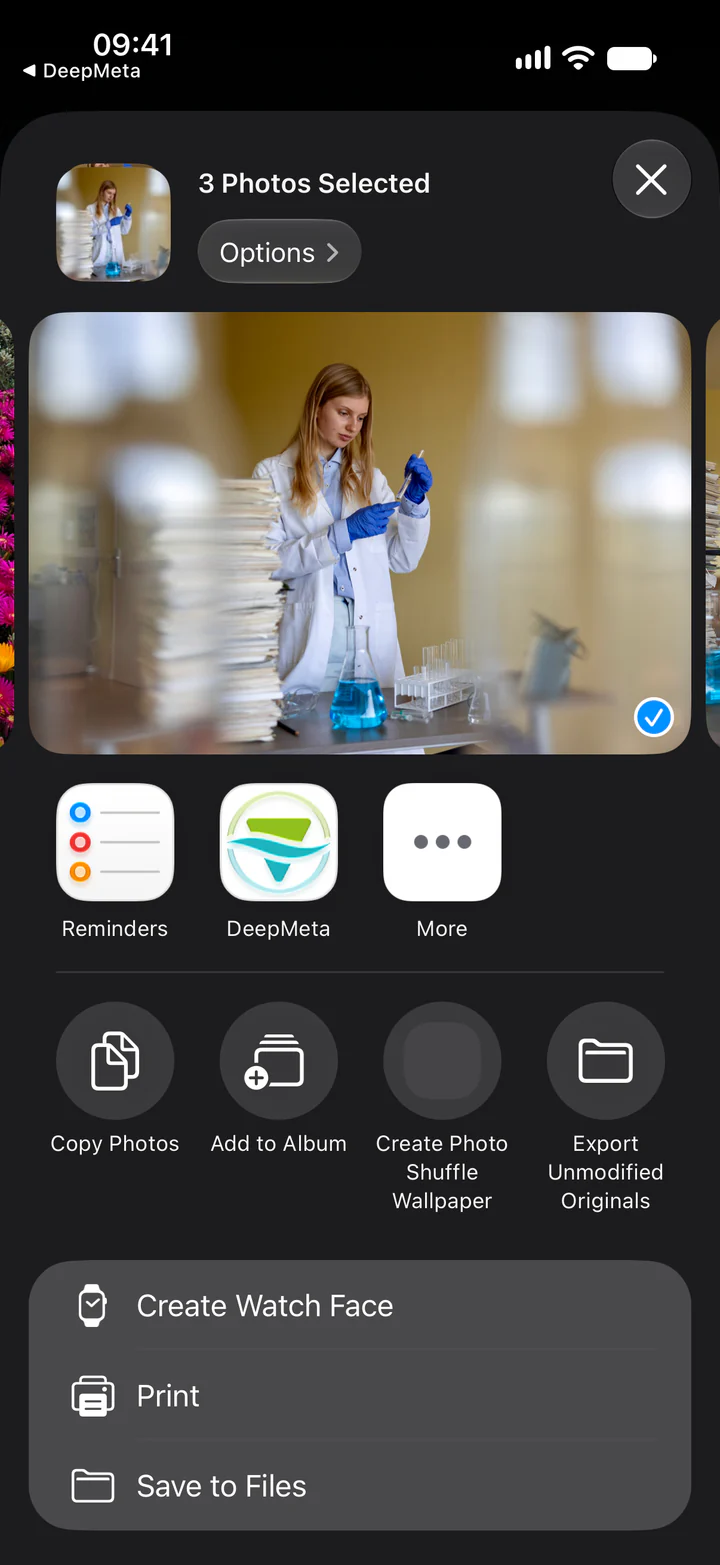
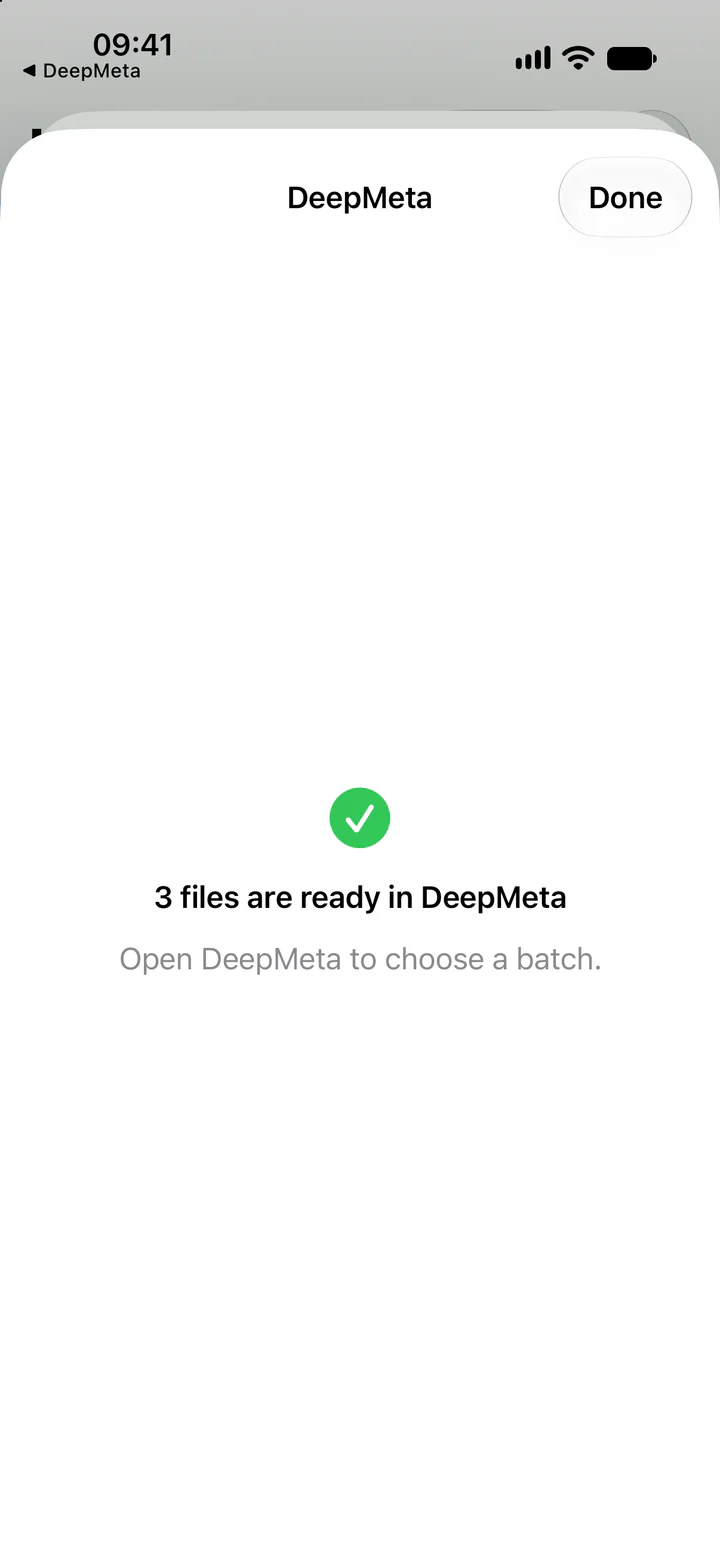
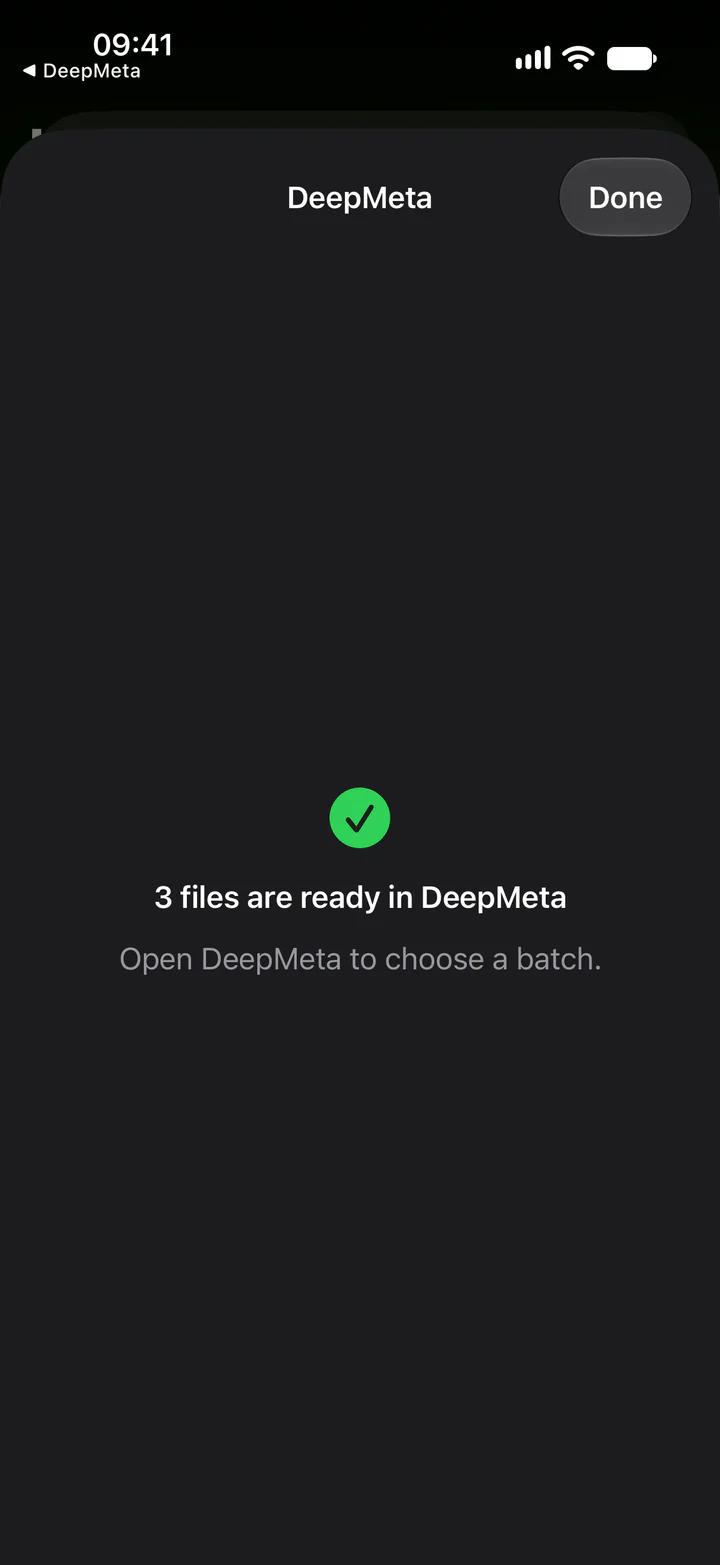
DeepMeta จะเก็บไฟล์ที่แชร์ไว้จนกว่าคุณจะเลือกชุดผลงานของไฟล์เหล่านั้นและแตะ อัปโหลดไฟล์
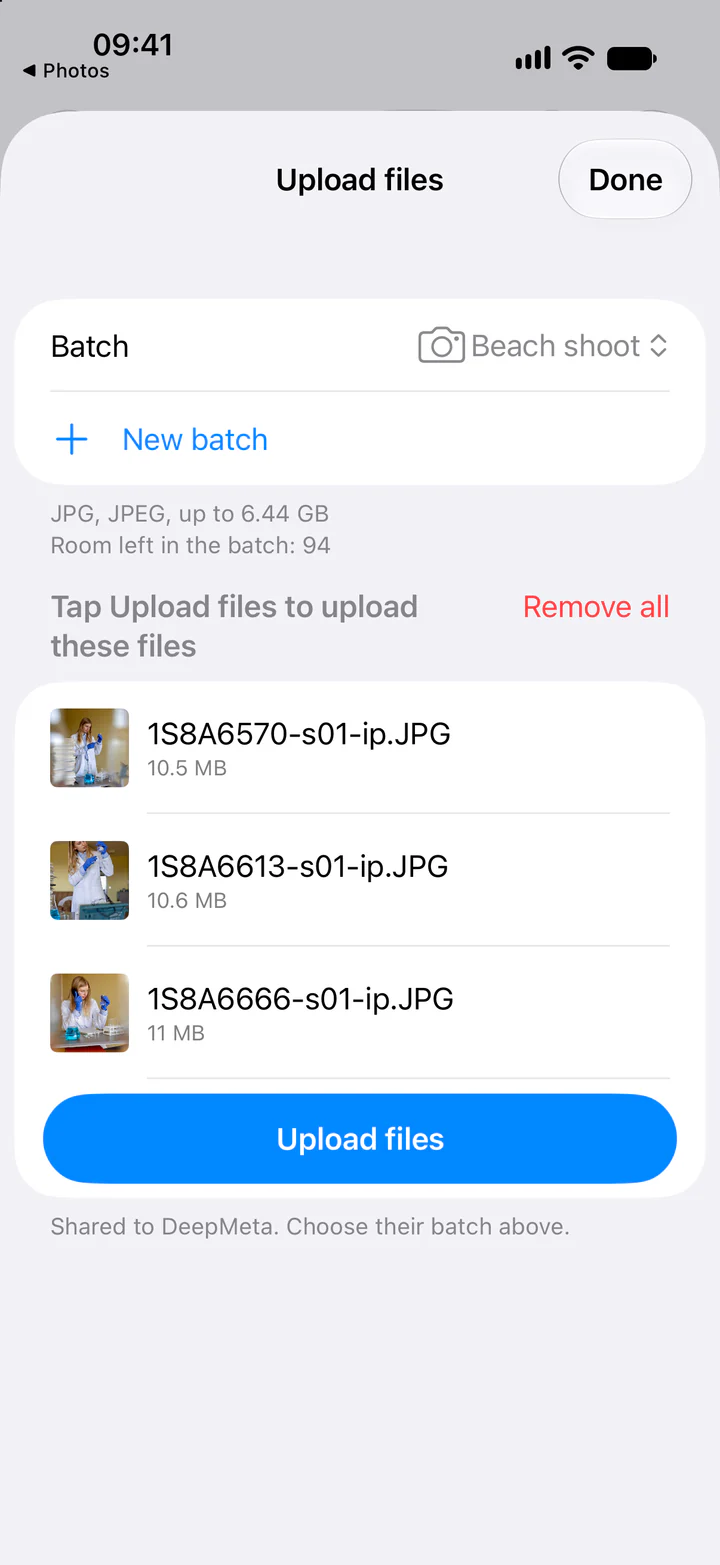
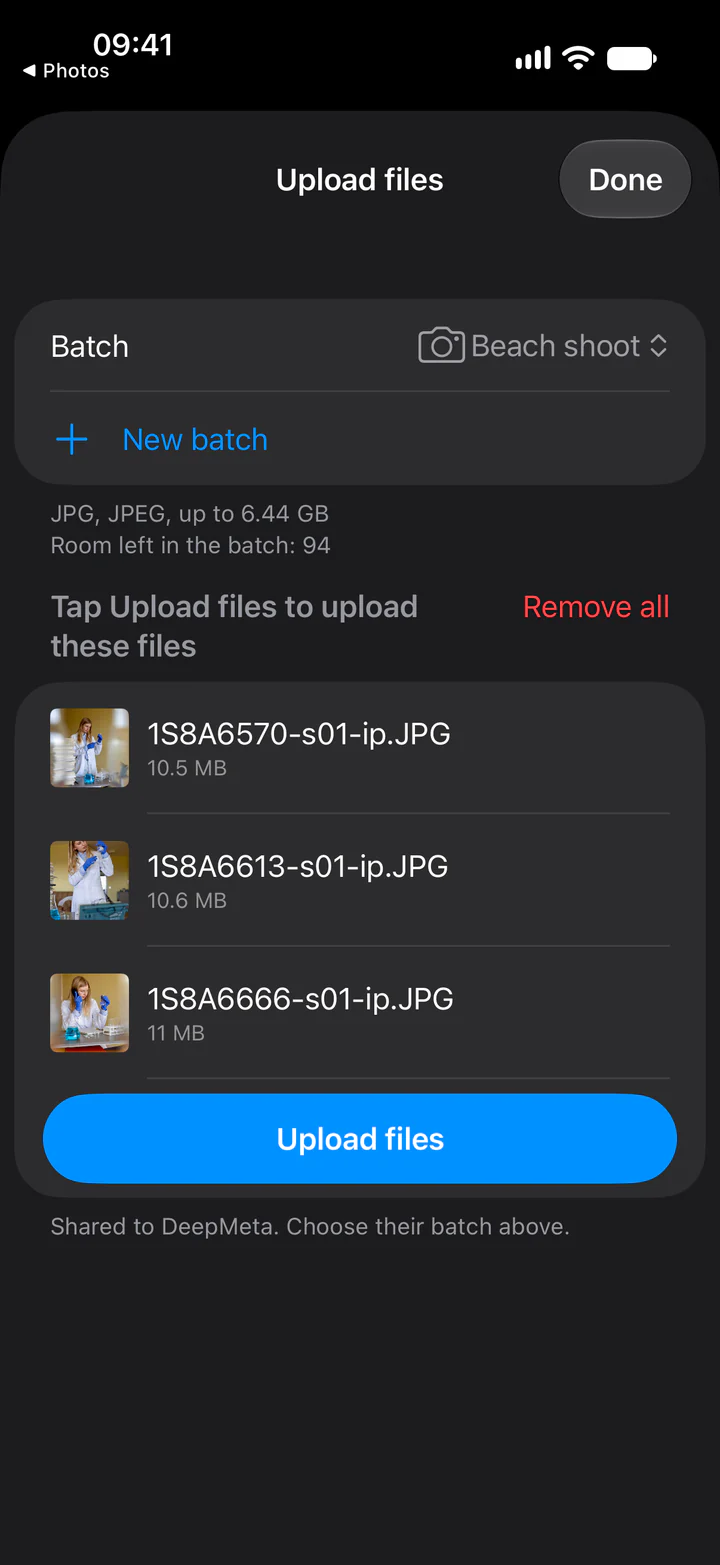
เลือกไฟล์ แตะแชร์ แล้วเลือก DeepMeta แอปจะเปิดหน้าต่างอัปโหลด ซึ่งไฟล์จะรอชุดผลงานอยู่ที่นั่น: เลือกชุดผลงานแล้วแตะ อัปโหลดไฟล์
7. AI แนะนำเมตาดาตาของคุณ
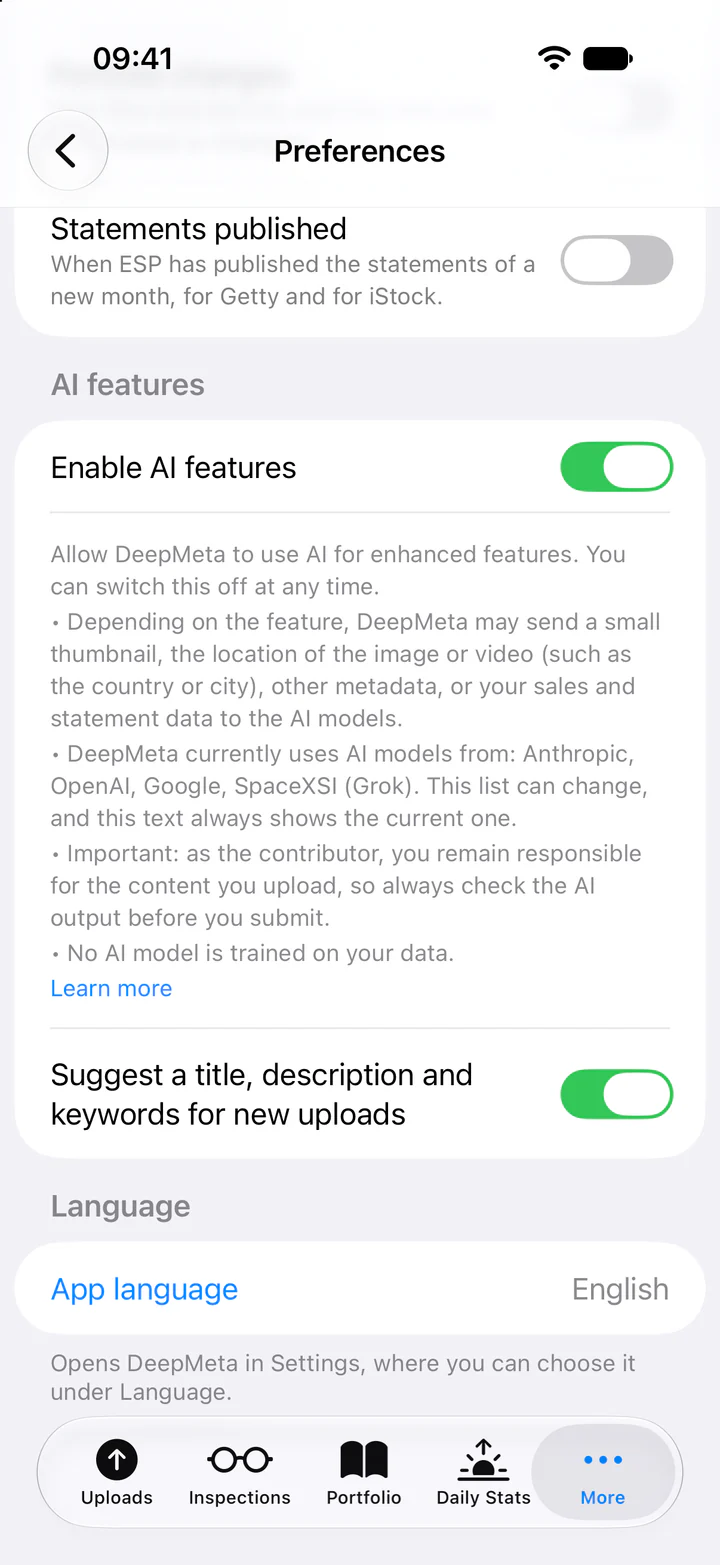
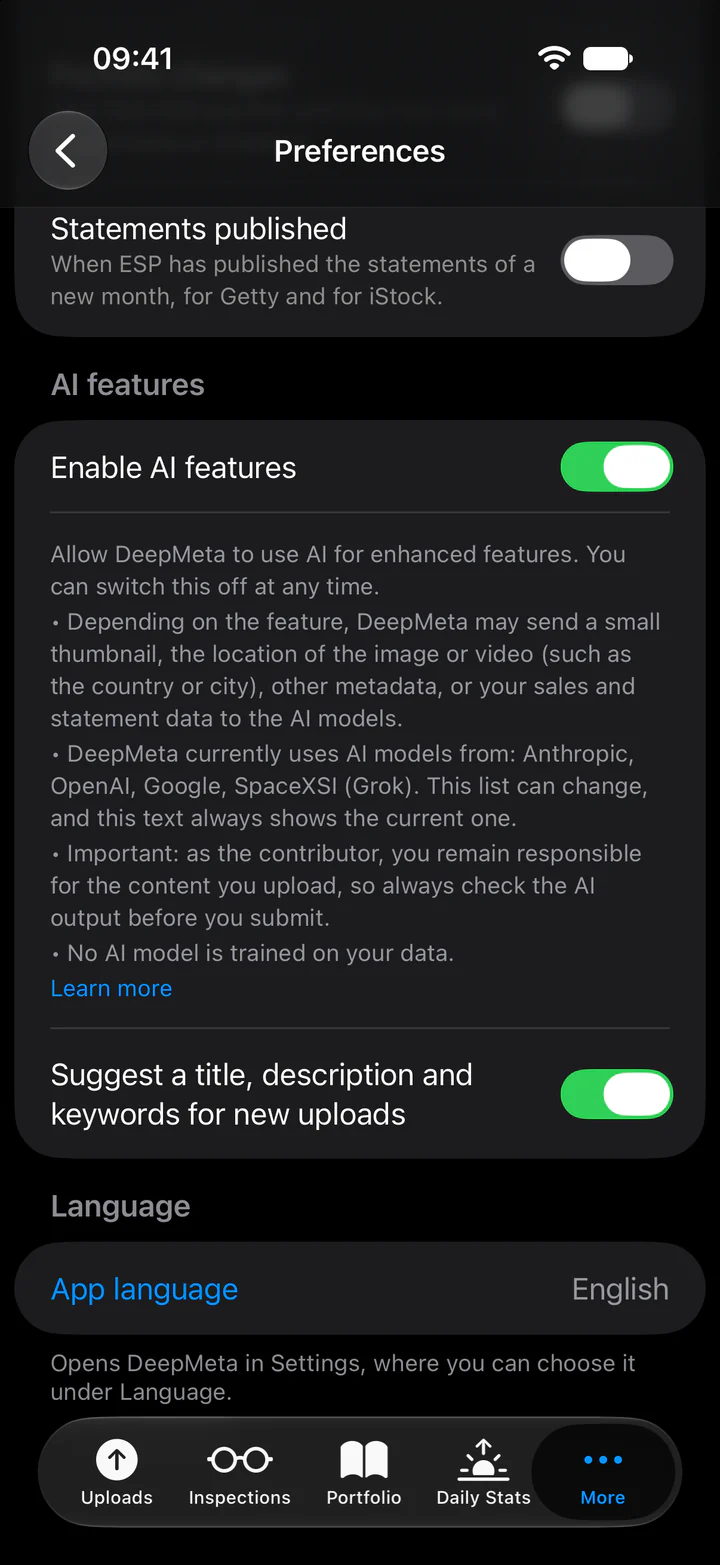
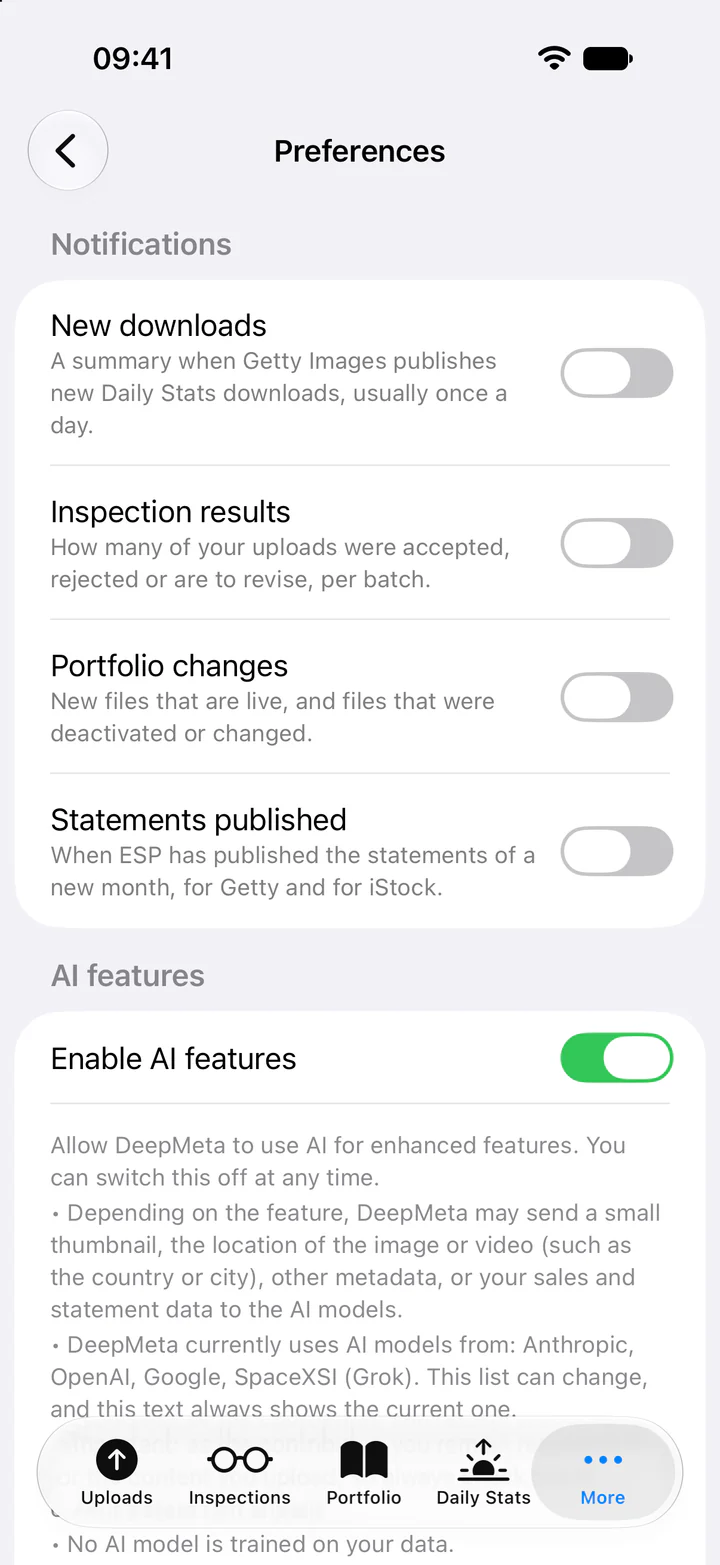
ความช่วยเหลือจาก AI จะปิดอยู่จนกว่าคุณจะเปิด ใน เพิ่มเติม ไปที่ ค่ากำหนด แล้วเปิด เปิดใช้งานฟีเจอร์ AI ข้อความใต้สวิตช์จะบอกว่า DeepMeta อาจส่งข้อมูลใดไปยังโมเดล AI และใช้โมเดลใดบ้าง ถัดลงไป แนะนำชื่อ คำอธิบาย และคีย์เวิร์ดสำหรับการอัปโหลดใหม่ คือสวิตช์สำหรับคำแนะนำในการอัปโหลดของคุณ
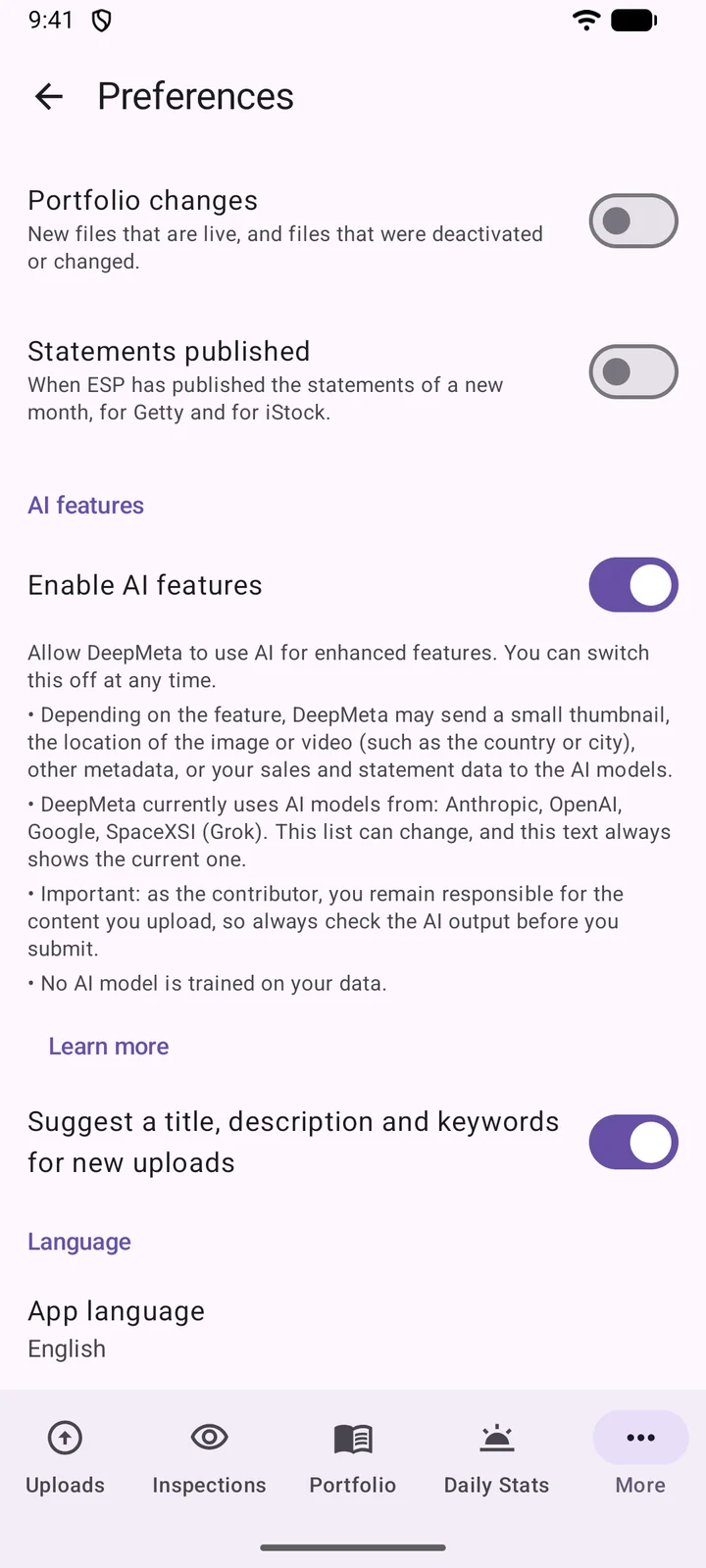
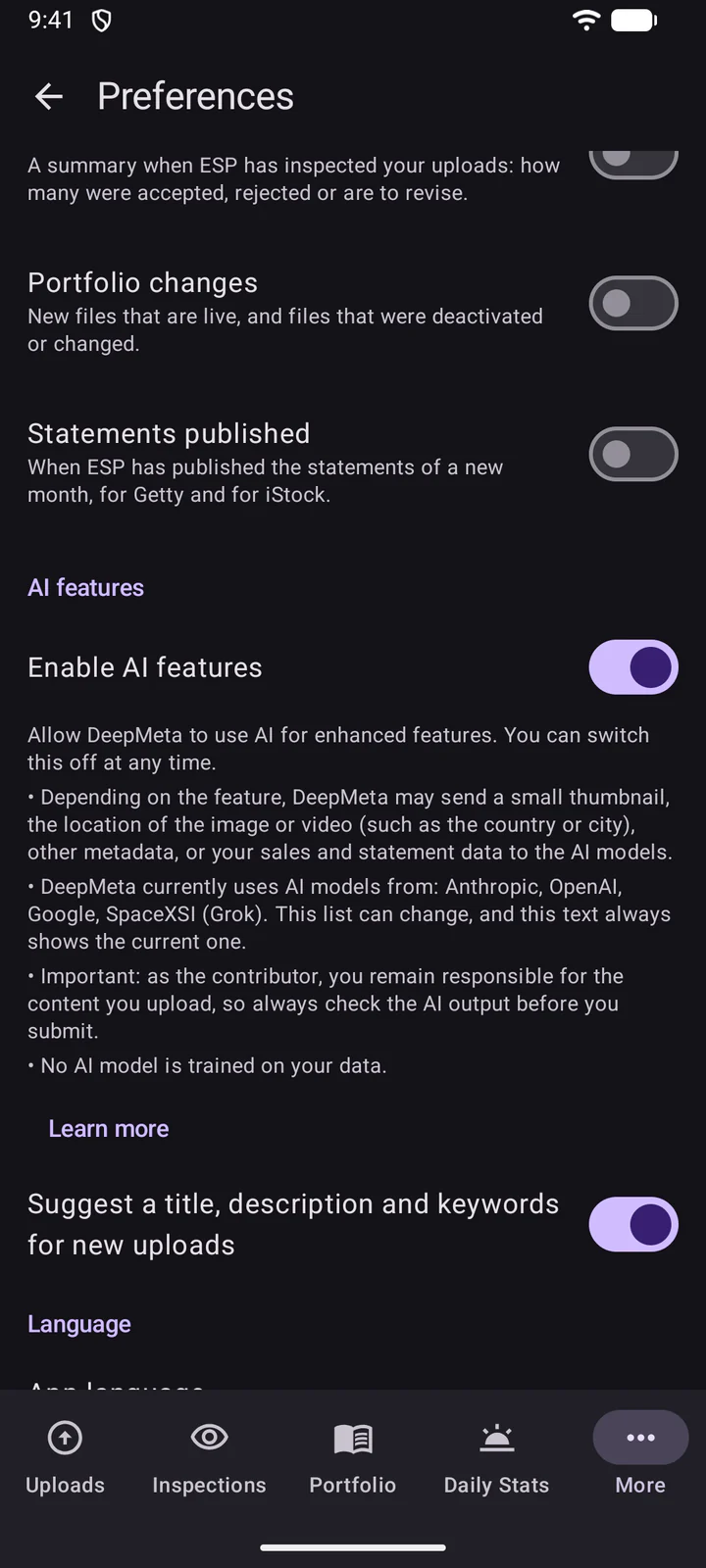
AI เปิดอยู่แล้วสำหรับบัญชีของคุณ แต่ยังไม่เปิดในแอปนี้ใช่ไหม หน้าต่างอัปโหลดจะถามหนึ่งครั้งเหนือปุ่ม รูปภาพ และ ไฟล์: แตะ คงการเปิด AI ไว้ หรือ ปิดใช้งาน การอัปโหลดของคุณจะดำเนินการต่อไม่ว่าจะเลือกแบบใด โดยจะไม่มีคำแนะนำจาก AI จนกว่าคุณจะเปิดไว้
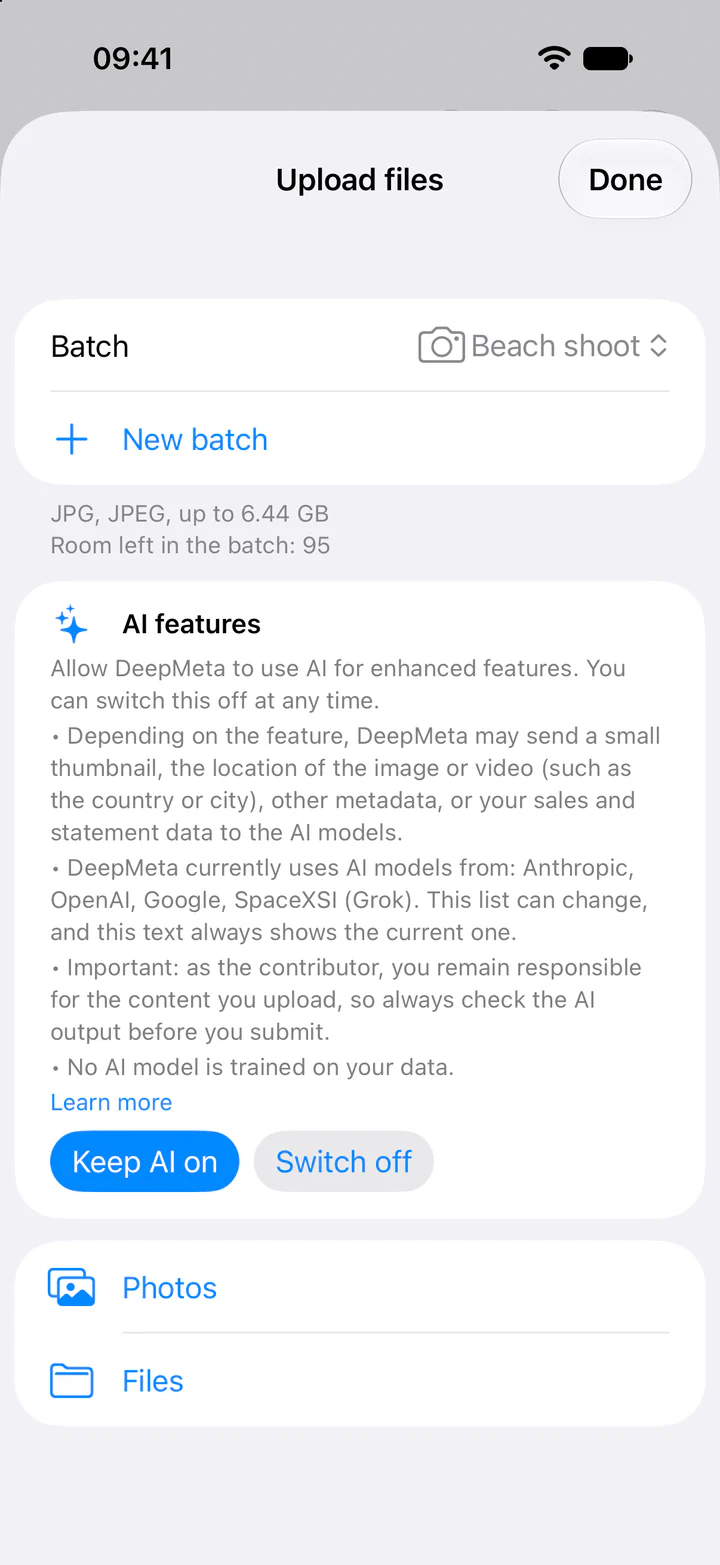
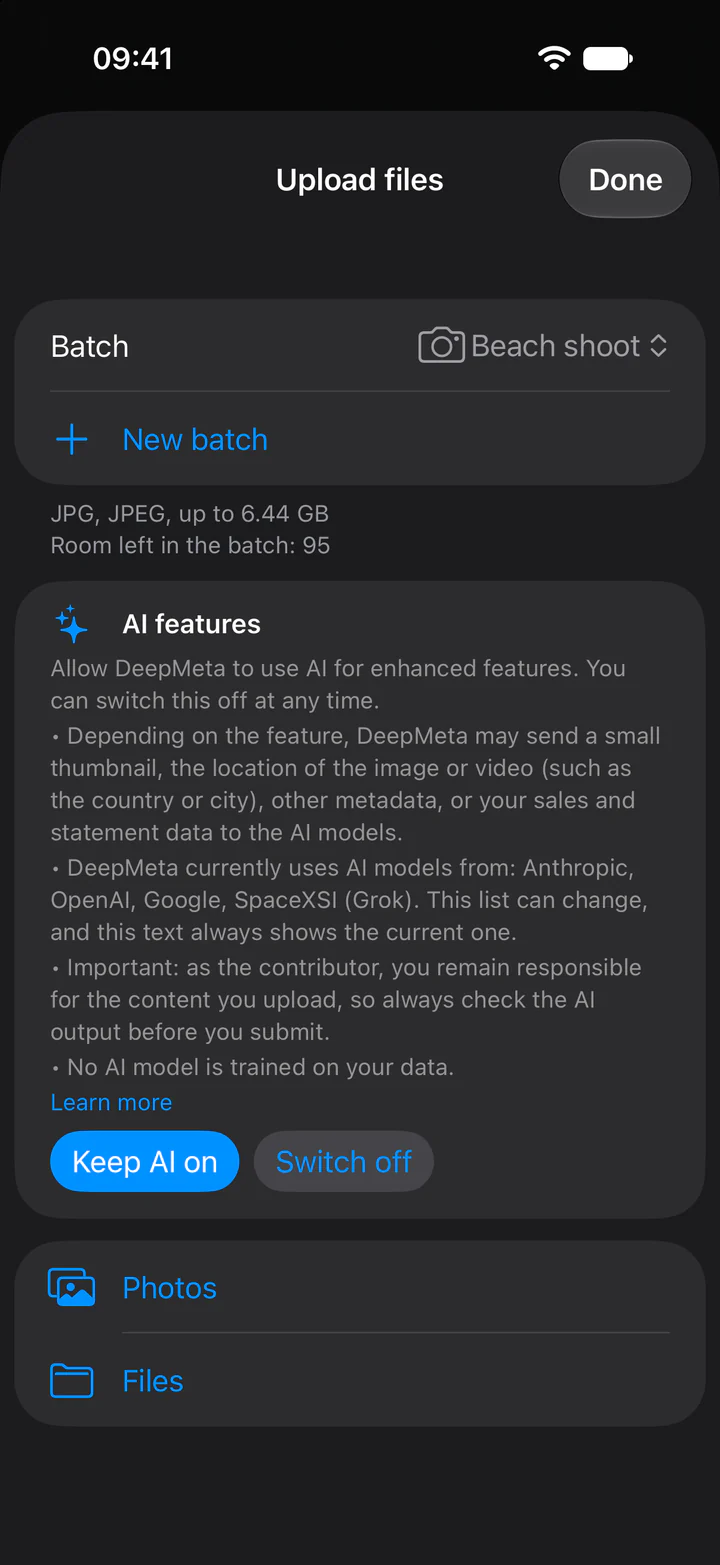
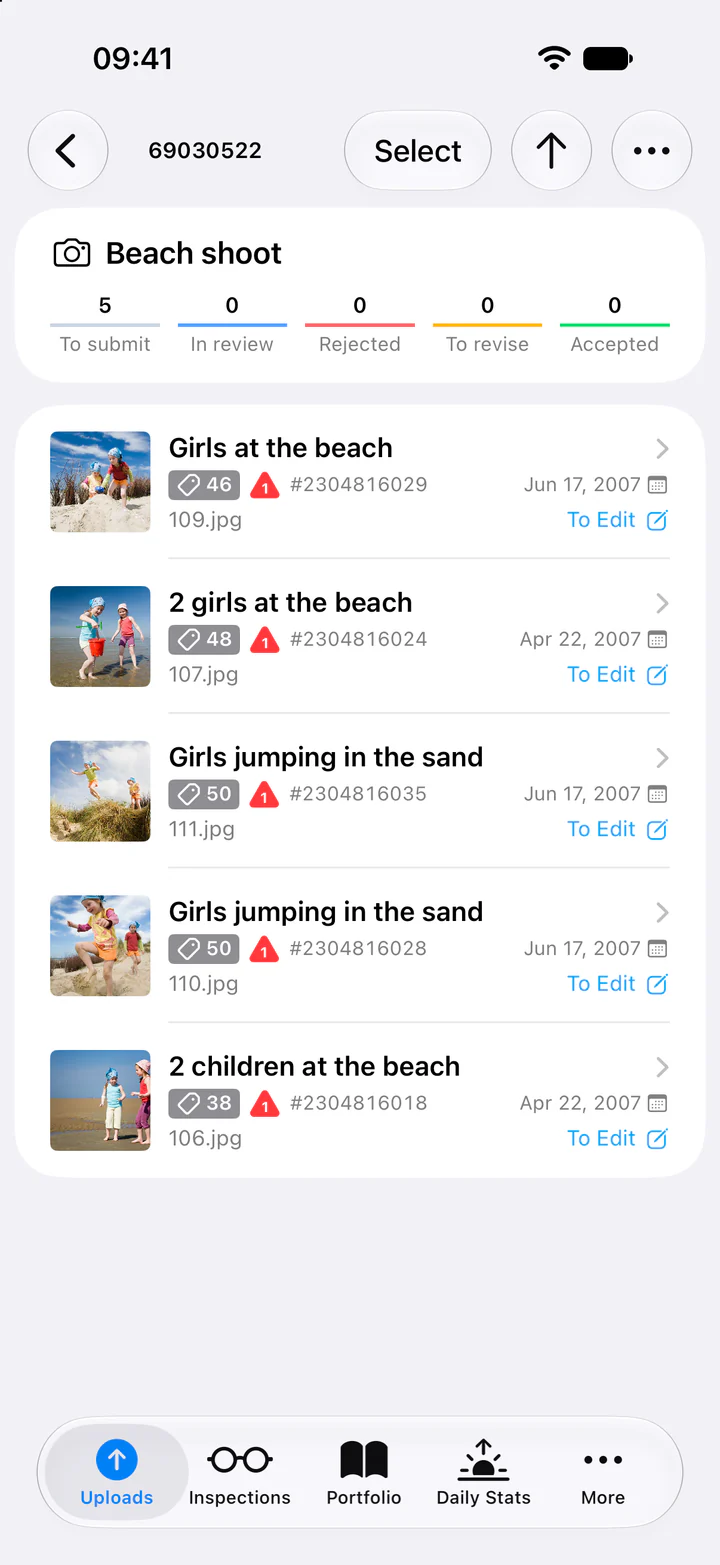
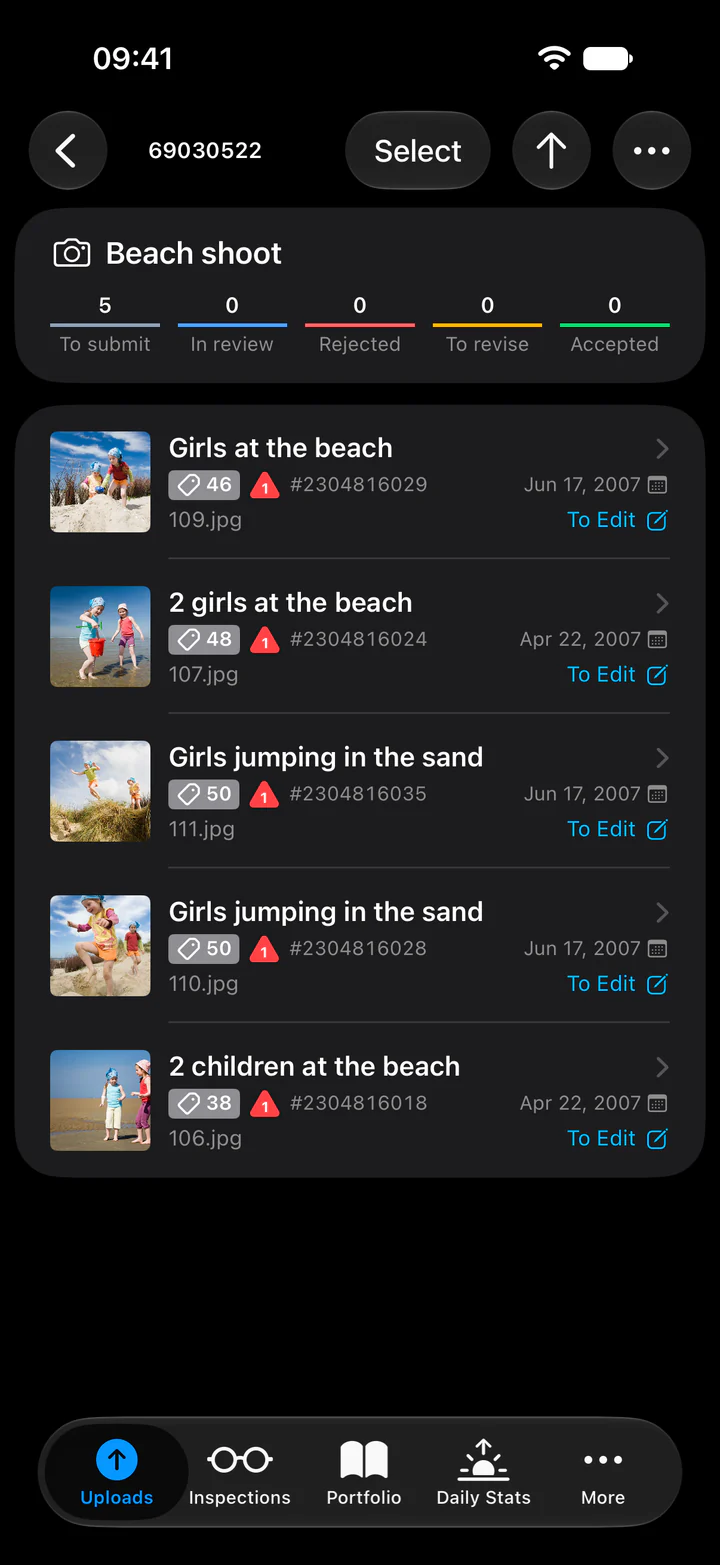
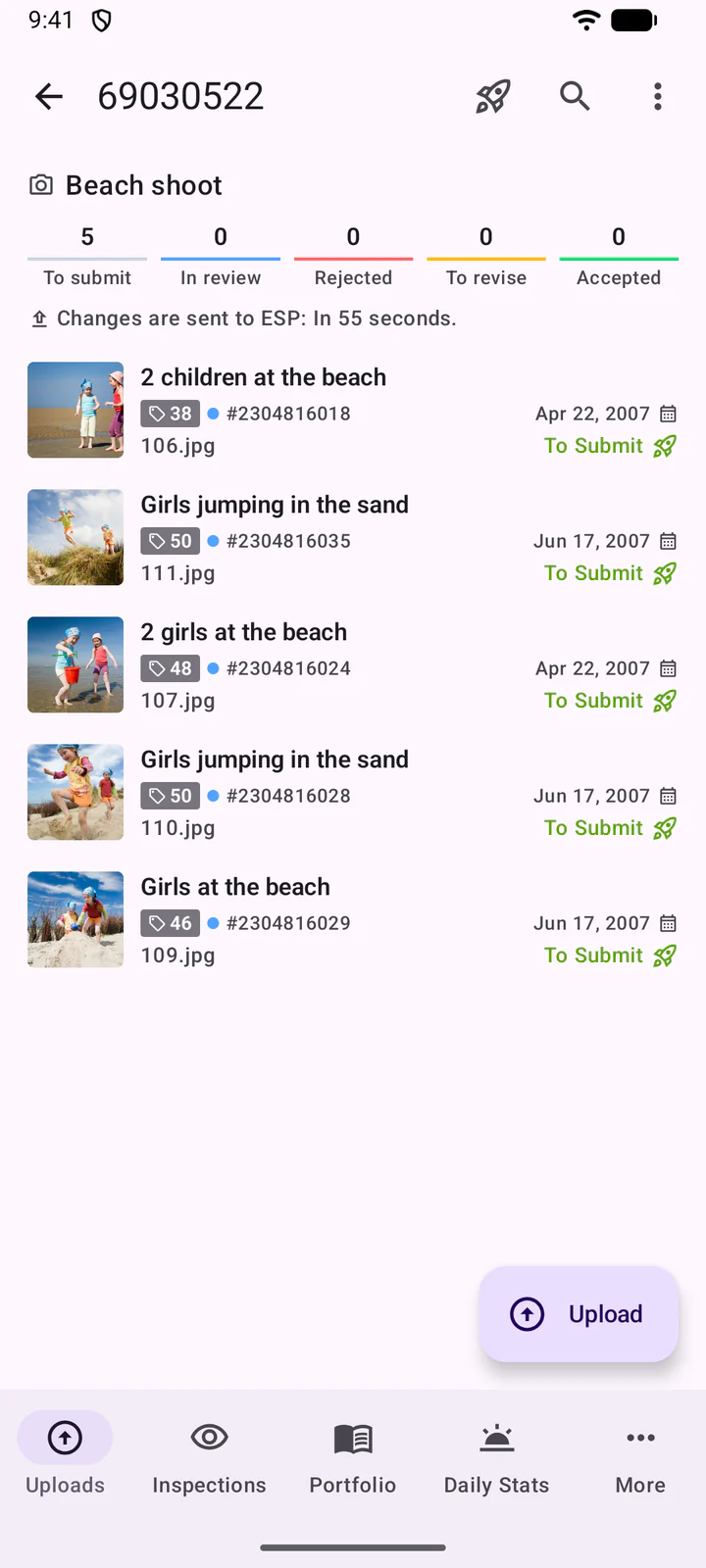
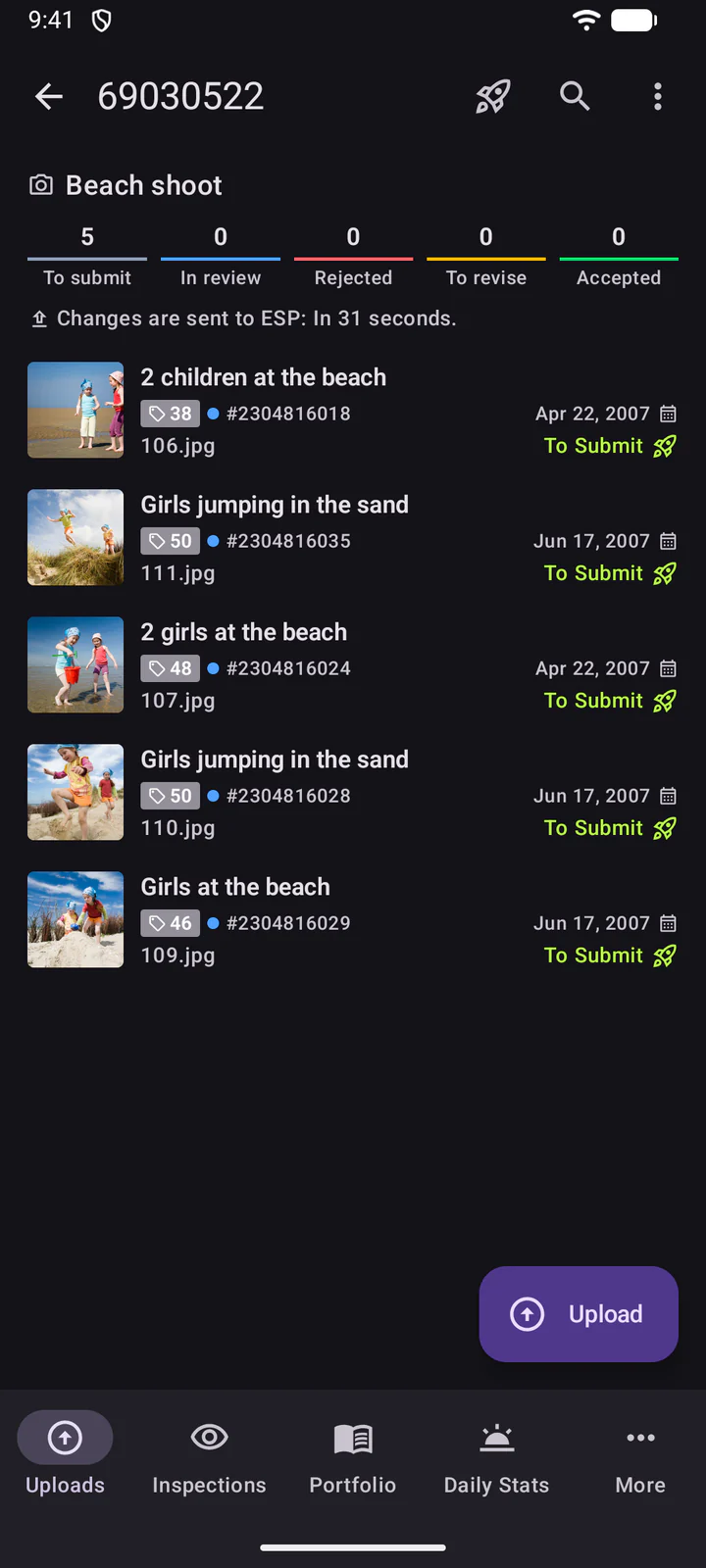
เมื่อเปิด AI ไฟล์ที่คุณเพิ่มจากแอปจะได้รับชื่อ คำอธิบาย และคีย์เวิร์ดที่แนะนำ โดยปกติภายในไม่กี่วินาทีหลังอัปโหลด ไม่มีปุ่มให้กด: ระบบเริ่มทำงานเอง
คุณยังคงรับผิดชอบเมตาดาตาของคุณ
คำแนะนำของ AI เป็นเพียงจุดเริ่มต้น ไม่ใช่เวอร์ชันสุดท้าย เมตาดาตาที่คุณส่งเป็นความรับผิดชอบของคุณในฐานะผู้สร้างสรรค์ผลงาน: ตรวจสอบทุกชื่อ คำอธิบาย และคีย์เวิร์ด และแก้ไขก่อนส่ง
- ข้อความของคุณจะคงอยู่: AI จะไม่แทนที่ชื่อหรือคำอธิบายที่คุณเขียนไว้หรือเว้นว่างไว้ และจะเพิ่มคีย์เวิร์ดของตนต่อจากของคุณ
- การอัปโหลดแบบบรรณาธิการ: จะไม่มีชื่อ คำอธิบายจะเป็นแม่แบบคำบรรยายภาพ (ของ Getty หรือ dateline ของ iStock) โดยส่วนของคุณยังต้องกรอกก่อนส่ง การอัปโหลดเพื่อใช้เชิงพาณิชย์ที่ทำเครื่องหมาย ใช้เพื่อการบรรณาธิการเท่านั้น จะไม่มีทั้งชื่อและคำอธิบาย
- เฉพาะไฟล์ใหม่: สำหรับไฟล์ที่คุณเพิ่มจากแอปมือถือ ไม่รวมการอัปโหลดที่คุณเพิ่มบนเว็บไซต์หรือก่อนหน้านี้ การรองรับเว็บแอป DeepMeta มีแผนจะทำในภายหลัง
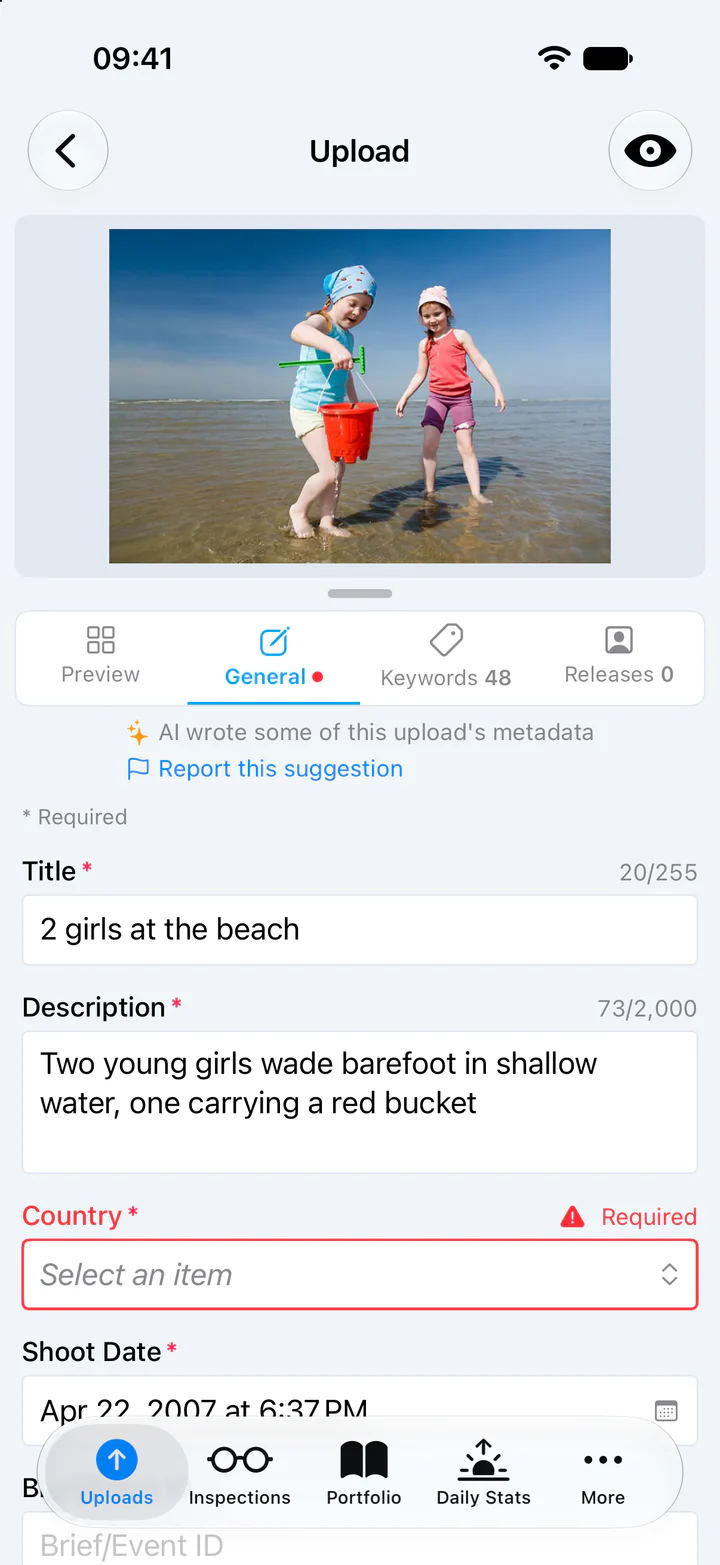
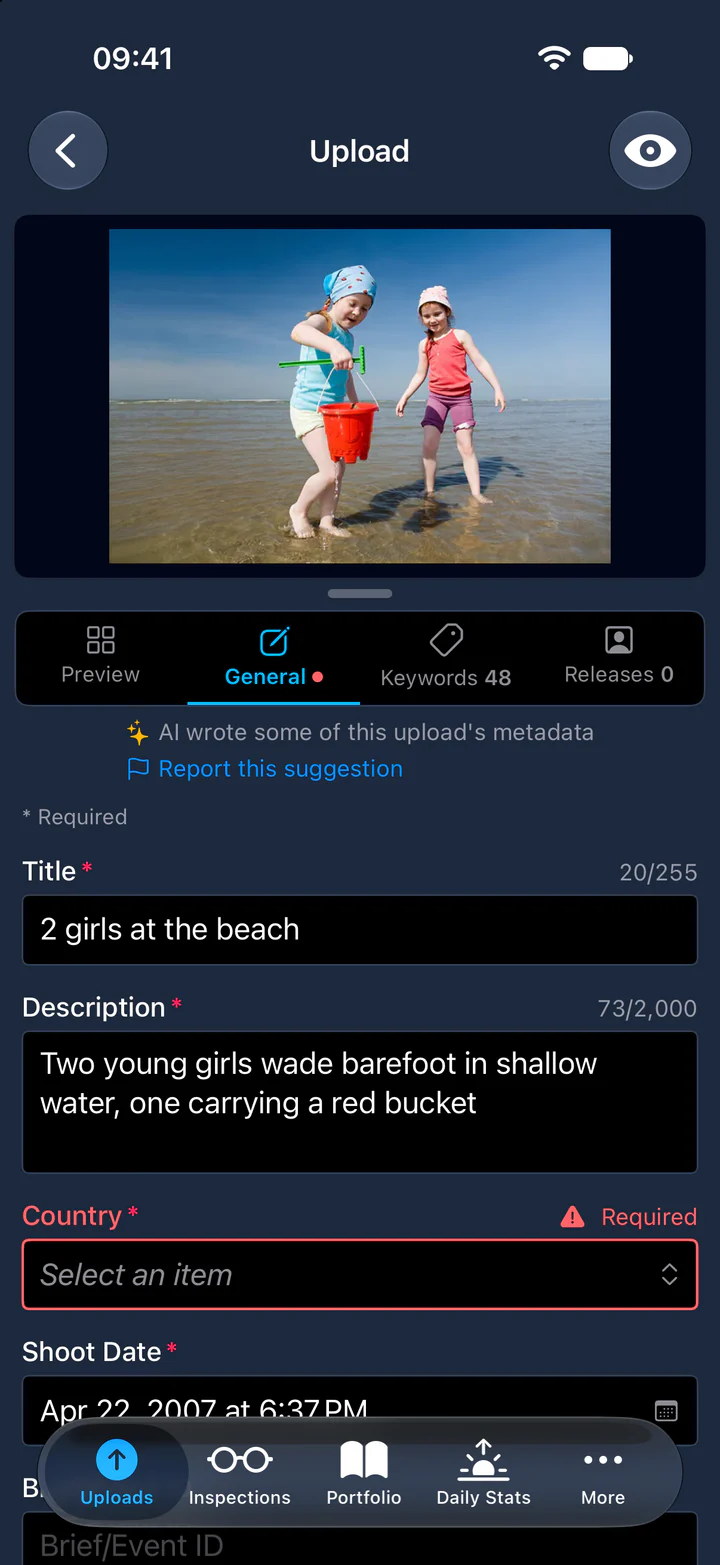
เครื่องหมายสีแดงบนการอัปโหลดแสดงจำนวนช่องที่จำเป็นซึ่งยังขาดอยู่ เช่น ประเทศ
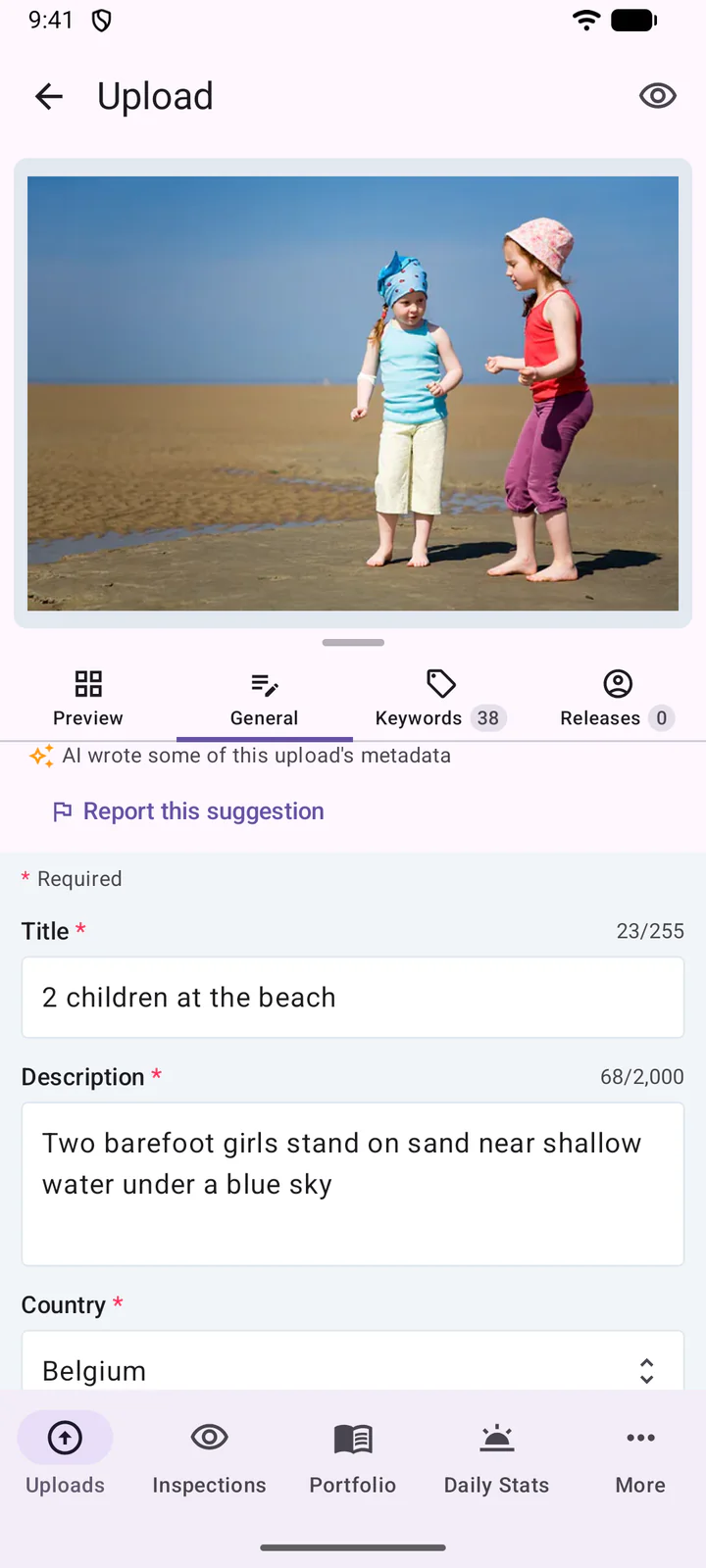
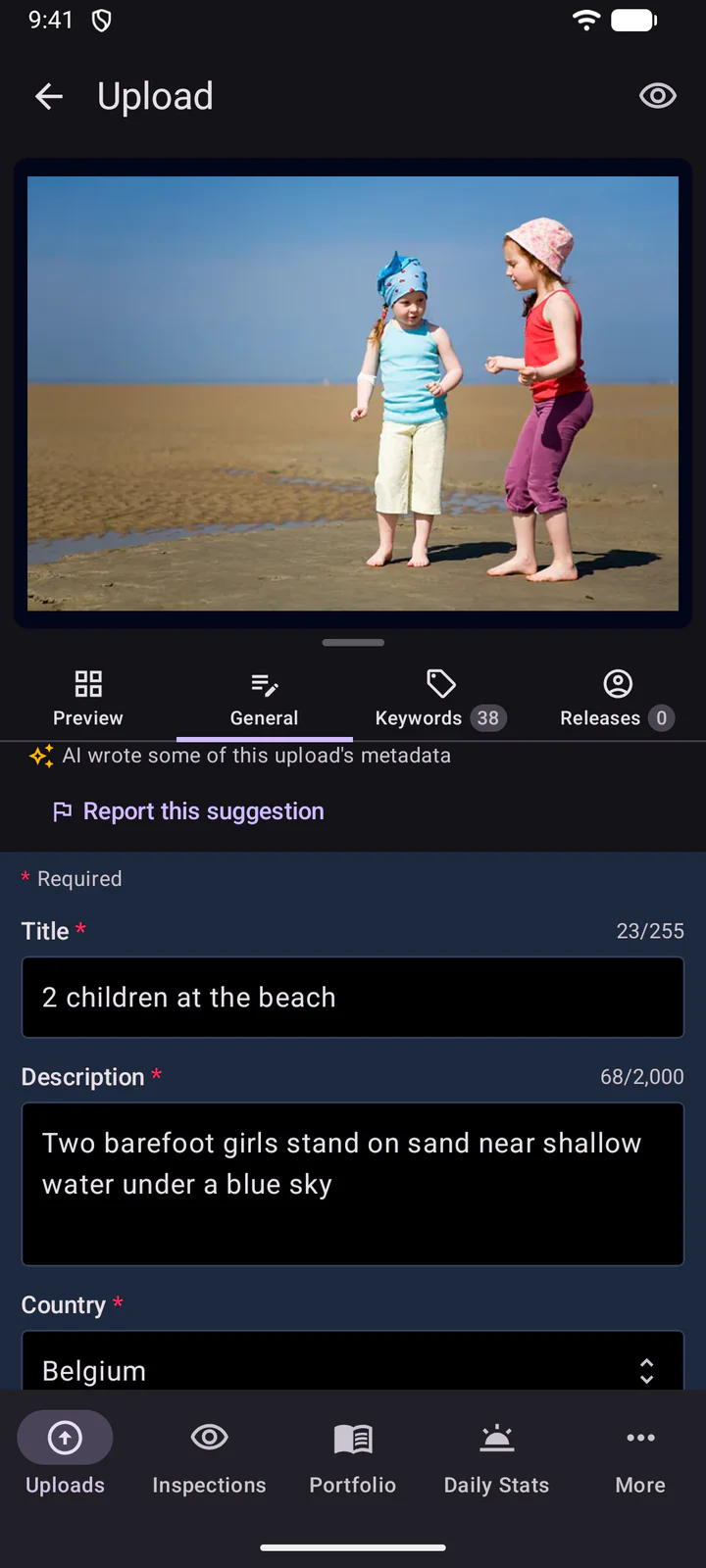
รายงานคำแนะนำ: ที่ด้านบนของตัวแก้ไข AI เขียนเมตาดาตาบางส่วนของการอัปโหลดนี้ ทำเครื่องหมายการอัปโหลดที่มีข้อความจาก AI คำแนะนำไม่ถูกต้องหรือไม่เหมาะสมใช่ไหม แตะ รายงานคำแนะนำนี้ บอกว่ามีอะไรผิดปกติหากต้องการ แล้วแตะ ส่งรายงาน เราตรวจสอบทุกรายงานเพื่อปรับปรุงคำแนะนำ
8. แก้ไขการอัปโหลด
แตะรายการอัปโหลดเพื่อเปิด แท็บประกอบด้วย ตัวอย่าง ทั่วไป คีย์เวิร์ด และ หนังสือให้ความยินยอม
ใน ทั่วไป ช่องต่างๆ จะบันทึกเองเมื่อคุณกรอกเสร็จ: ด้วยปุ่มเสร็จสิ้นของคีย์บอร์ด การไปยังช่องหรือแท็บอื่น หรือการออกจากตัวแก้ไข ที่ด้านบนของตัวแก้ไข ไอคอนหมุนเล็กๆ แสดงว่ากำลังบันทึก จากนั้นจะมีไอคอนเมฆที่มีเครื่องหมายถูกปรากฏขึ้นครู่หนึ่งเมื่อบันทึกแล้ว เมฆสีแดงหมายความว่าการเปลี่ยนแปลงไม่ได้ถูกบันทึก: ตรวจสอบการเชื่อมต่อของคุณแล้วลองอีกครั้ง
ใน คีย์เวิร์ด พิมพ์คีย์เวิร์ดใหม่โดยคั่นด้วยเครื่องหมายจุลภาค แล้วกดปุ่มเสร็จสิ้น (Return) ของคีย์บอร์ดเพื่อเพิ่ม ข้อความที่ยังค้างอยู่ในช่องเมื่อคุณออกจะไม่ถูกเพิ่ม ถัดลงไป คำแนะนำ เสนอคีย์เวิร์ดสำหรับชื่อของการอัปโหลด: แตะคีย์เวิร์ดเพื่อเพิ่ม
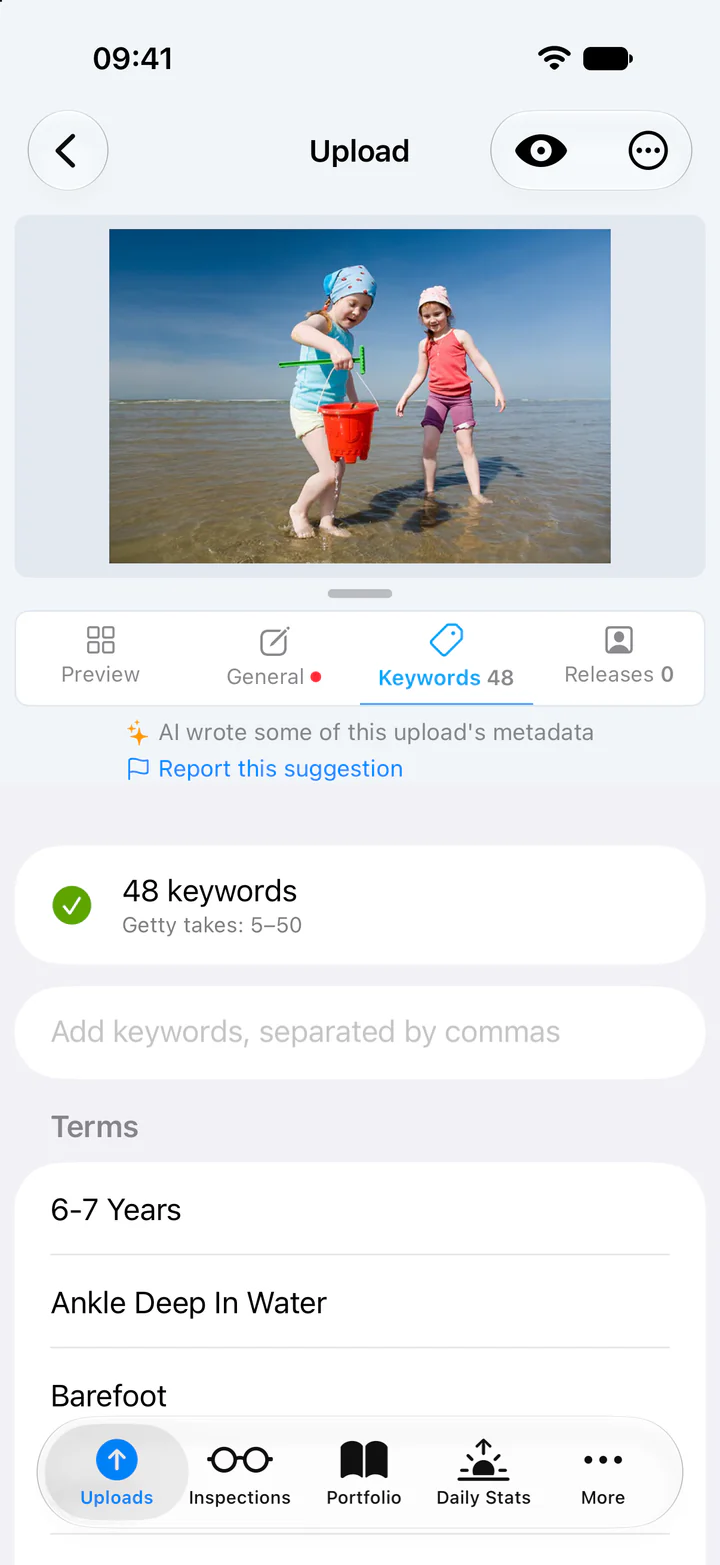
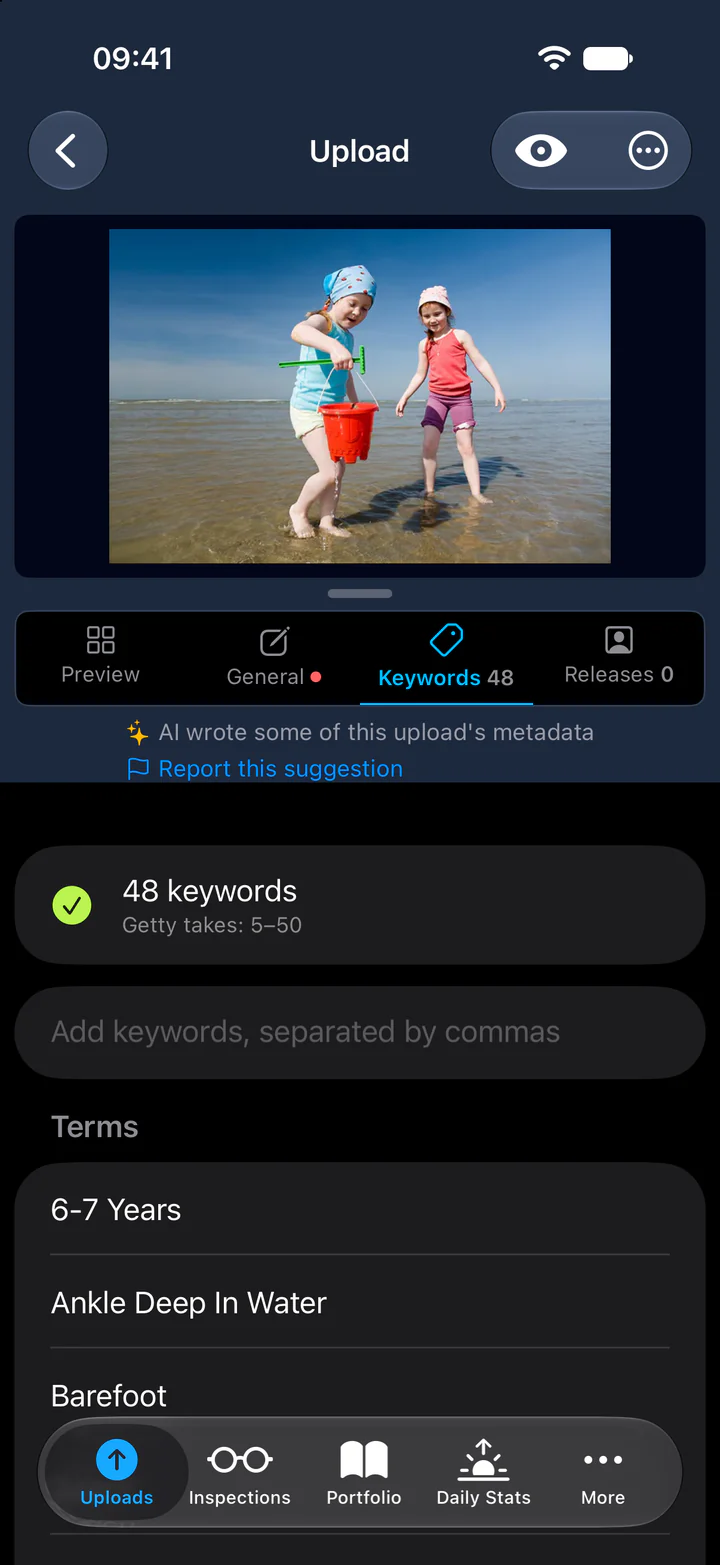
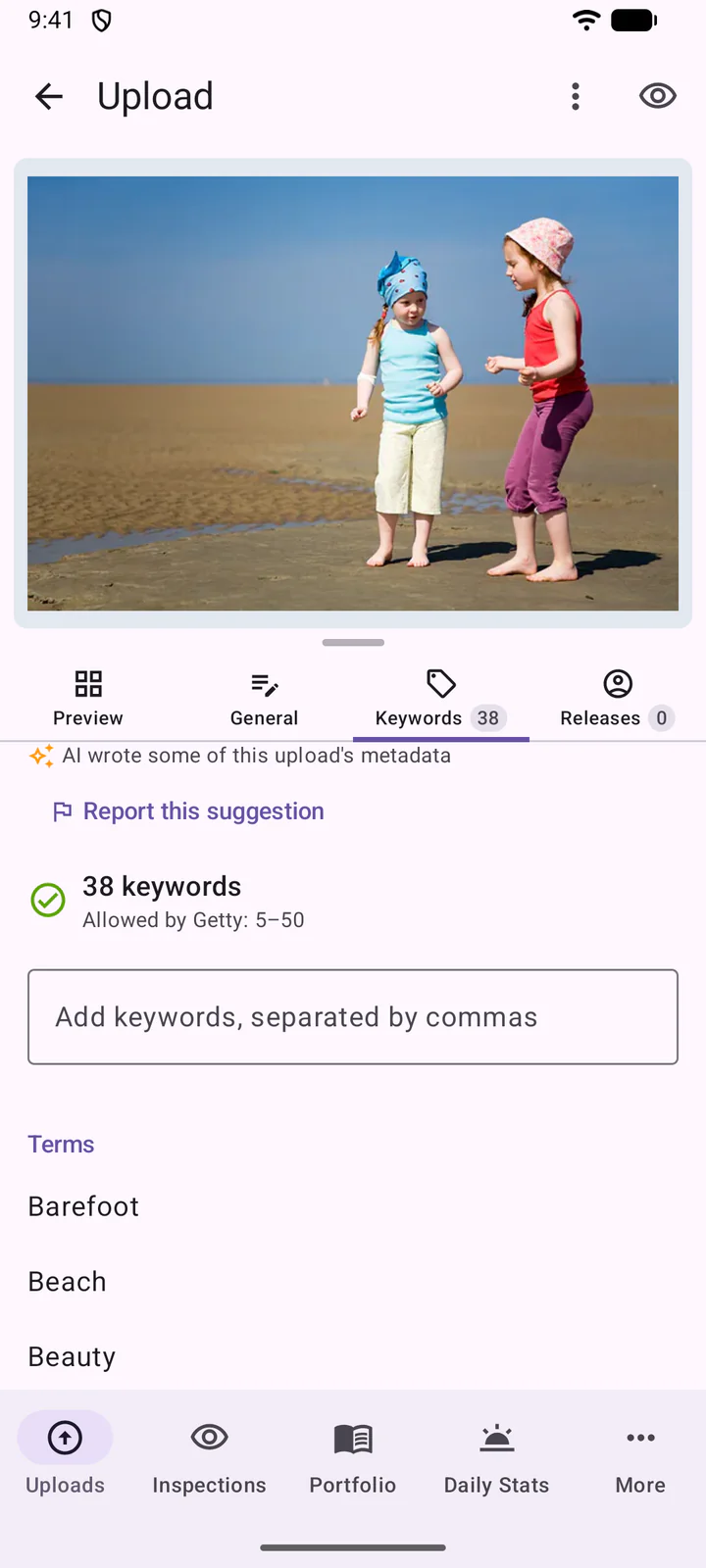
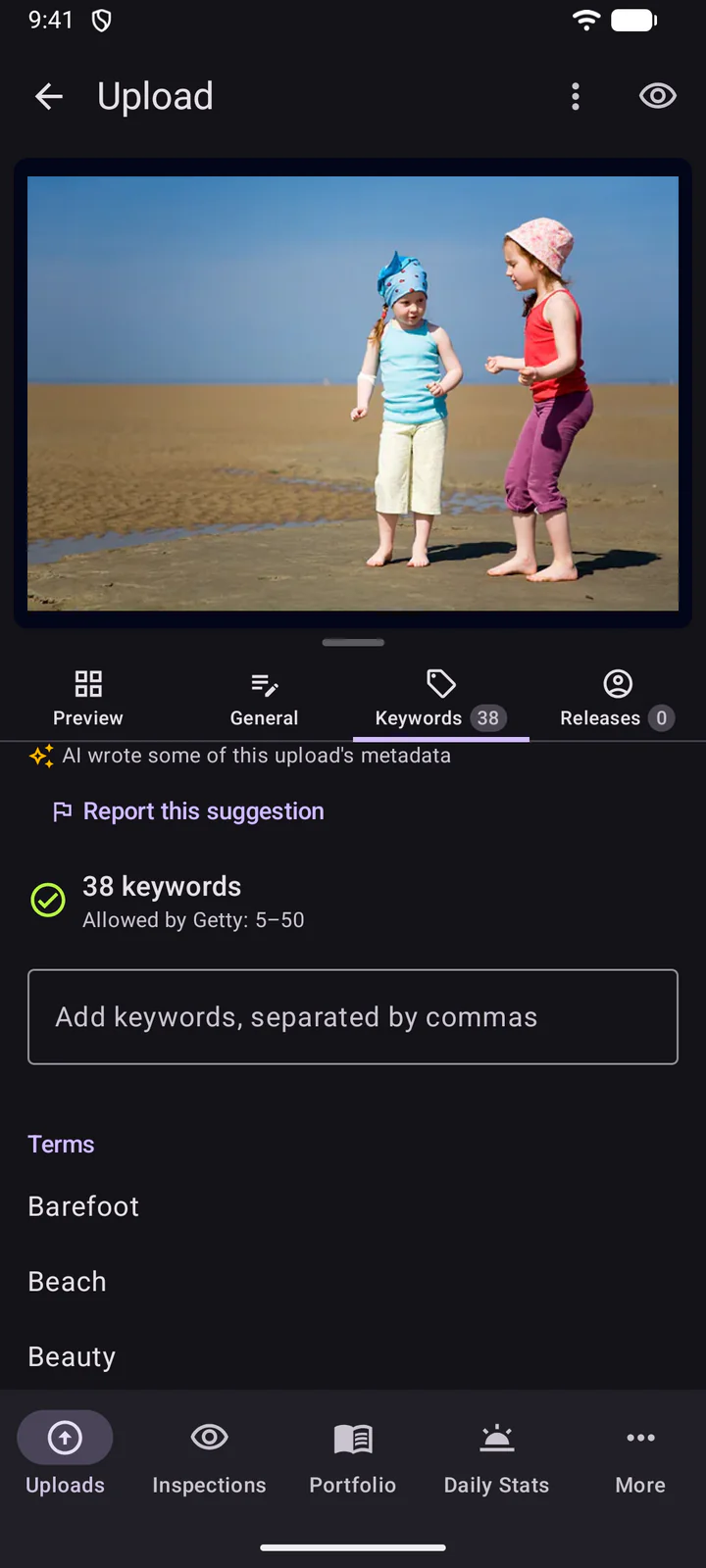
ใน หนังสือให้ความยินยอม เพิ่มหนังสือให้ความยินยอม ใช้แนบหนังสือให้ความยินยอมของนายแบบ/นางแบบหรือของเจ้าของทรัพย์สิน
หากต้องการแก้ไขหลายรายการอัปโหลดพร้อมกัน ให้แตะ เลือก ในชุดผลงาน เลือกรายการอัปโหลด (หรือ เลือกทั้งหมด) แล้วแตะ ที่ด้านล่าง
หากต้องการแก้ไขหลายรายการอัปโหลดพร้อมกัน ให้กดค้างที่รายการอัปโหลดในชุดผลงาน เลือกรายการอื่น แล้วแตะไอคอนแก้ไข
9. ซิงก์และส่ง
DeepMeta จะส่งการเปลี่ยนแปลงของคุณไปยัง ESP เองไม่นานหลังจากที่คุณทำ: ชุดผลงานจะแสดงเมื่อการเปลี่ยนแปลงถูกส่ง หากต้องการบังคับซิงก์ชุดผลงานกับ ESP ให้ดึงลง โดยปกติไม่จำเป็นต้องทำ
หากต้องการส่ง ให้แตะ ... ที่ด้านบนของชุดผลงาน แล้วแตะ ส่ง เมนูเดียวกันนี้ใช้แก้ไขชุดผลงาน เปิดชุดผลงานบนเว็บไซต์ DeepMeta หรือเว็บไซต์ ESP และลบชุดผลงานได้
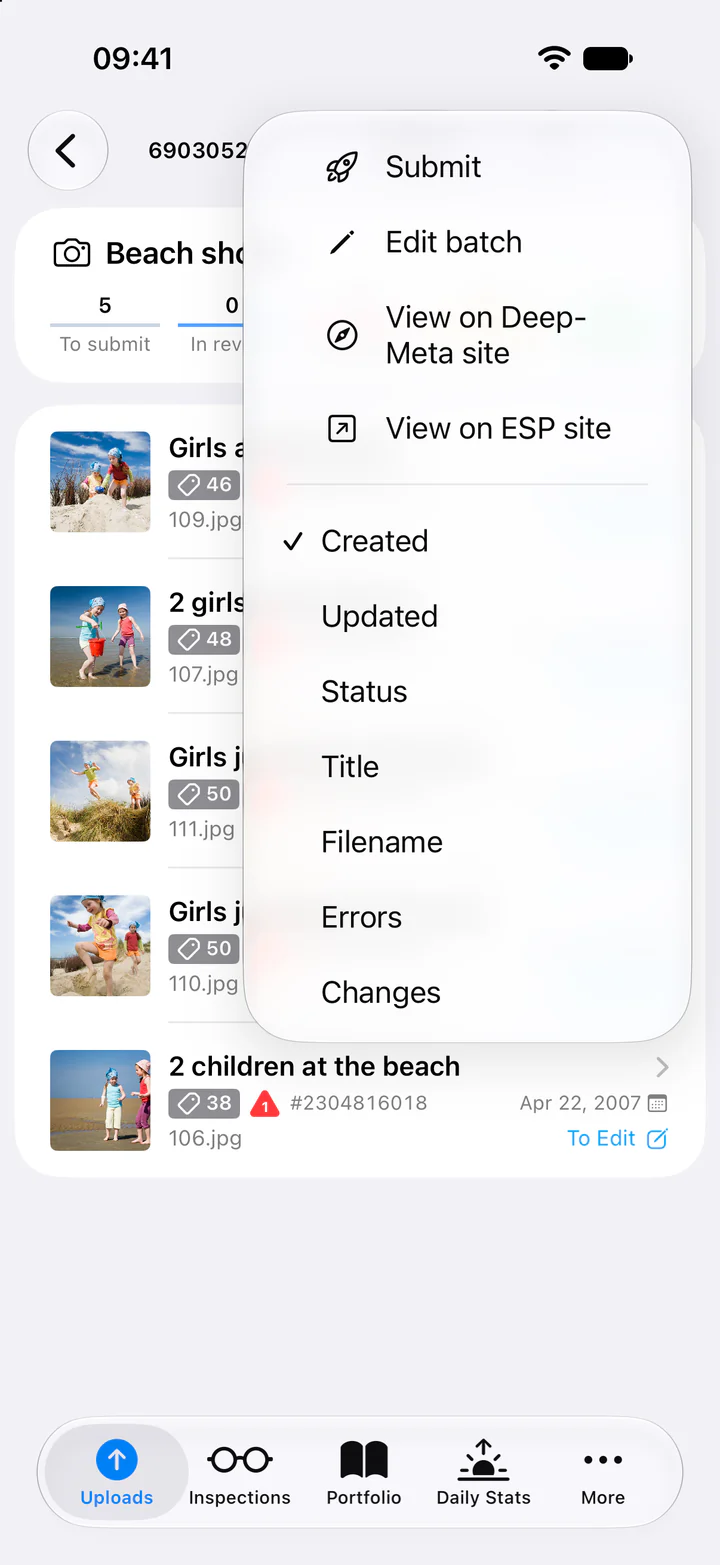
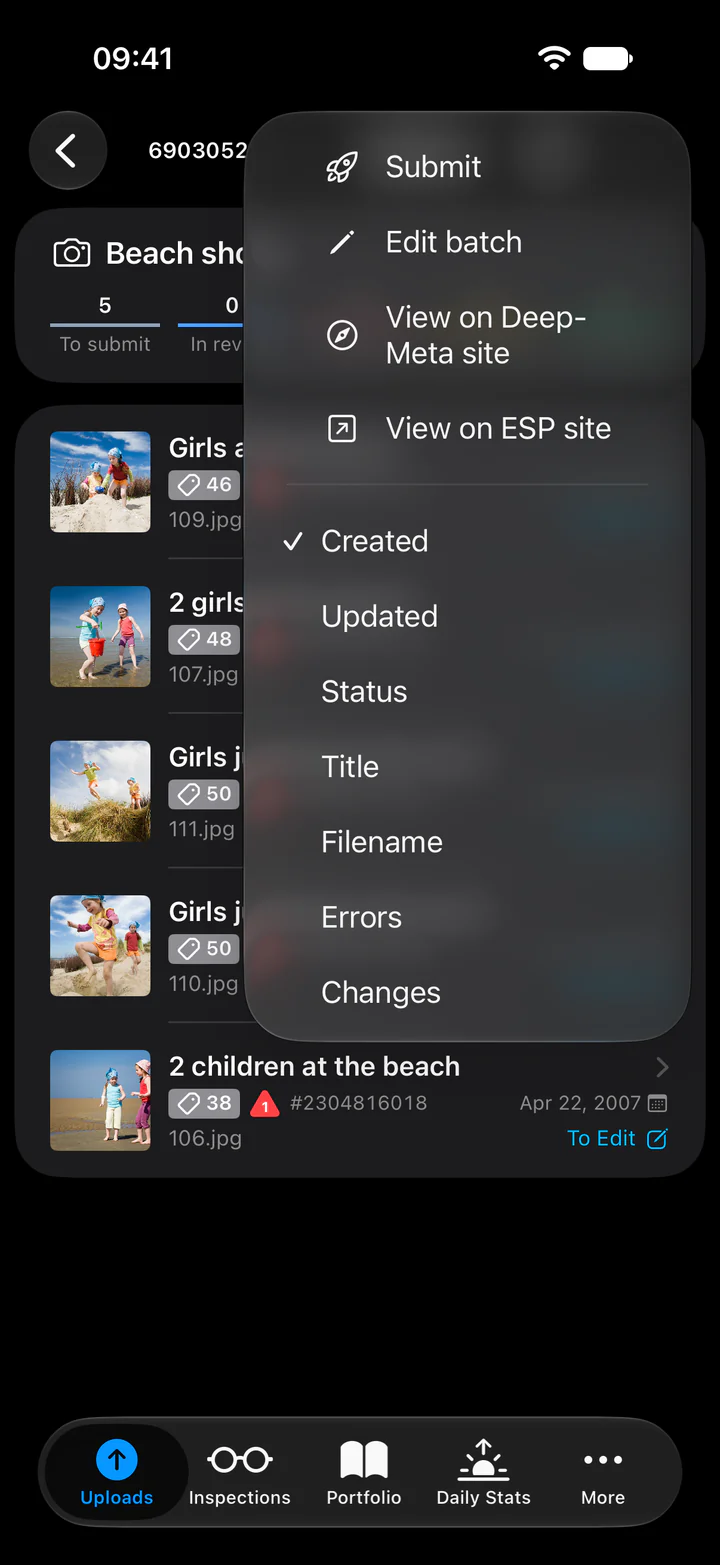
หากต้องการส่งเพียงบางรายการอัปโหลด ให้แตะ เลือก เลือกรายการที่ต้องการ แล้วแตะ ที่ด้านล่าง
หากต้องการส่ง ให้แตะ ที่ด้านบนของชุดผลงาน เมนู ⋮ ที่อยู่ถัดไปใช้แก้ไขชุดผลงาน เปิดชุดผลงานบนเว็บไซต์ DeepMeta หรือเว็บไซต์ ESP และลบชุดผลงานได้
หากต้องการส่งเพียงบางรายการอัปโหลด ให้กดค้างที่รายการหนึ่ง เลือกรายการอื่น แล้วแตะ
ส่งรายการอัปโหลด แสดงรายการที่จะถูกส่งอย่างชัดเจนใต้ จะถูกส่ง รายการอัปโหลดที่ยังรอไฟล์ หนังสือให้ความยินยอม หรือ AI จะถูกเว้นไว้ และรายการอื่นๆ จะถูกจัดกลุ่มตามสถานะ ตรวจสอบรายการ แล้วแตะปุ่มที่มีจำนวนรายการอัปโหลด เช่น ส่ง 5 รายการอัปโหลด หน้าต่างนี้จะแสดงแต่ละขั้นตอน: ซิงก์ชุดผลงาน ส่งไปยังเซิร์ฟเวอร์ Getty ESP แล้วซิงก์อีกครั้ง หาก Getty ปฏิเสธไฟล์ ระบบจะบอกว่าไฟล์ใดและเพราะเหตุใด พร้อมปุ่ม ลองอีกครั้ง
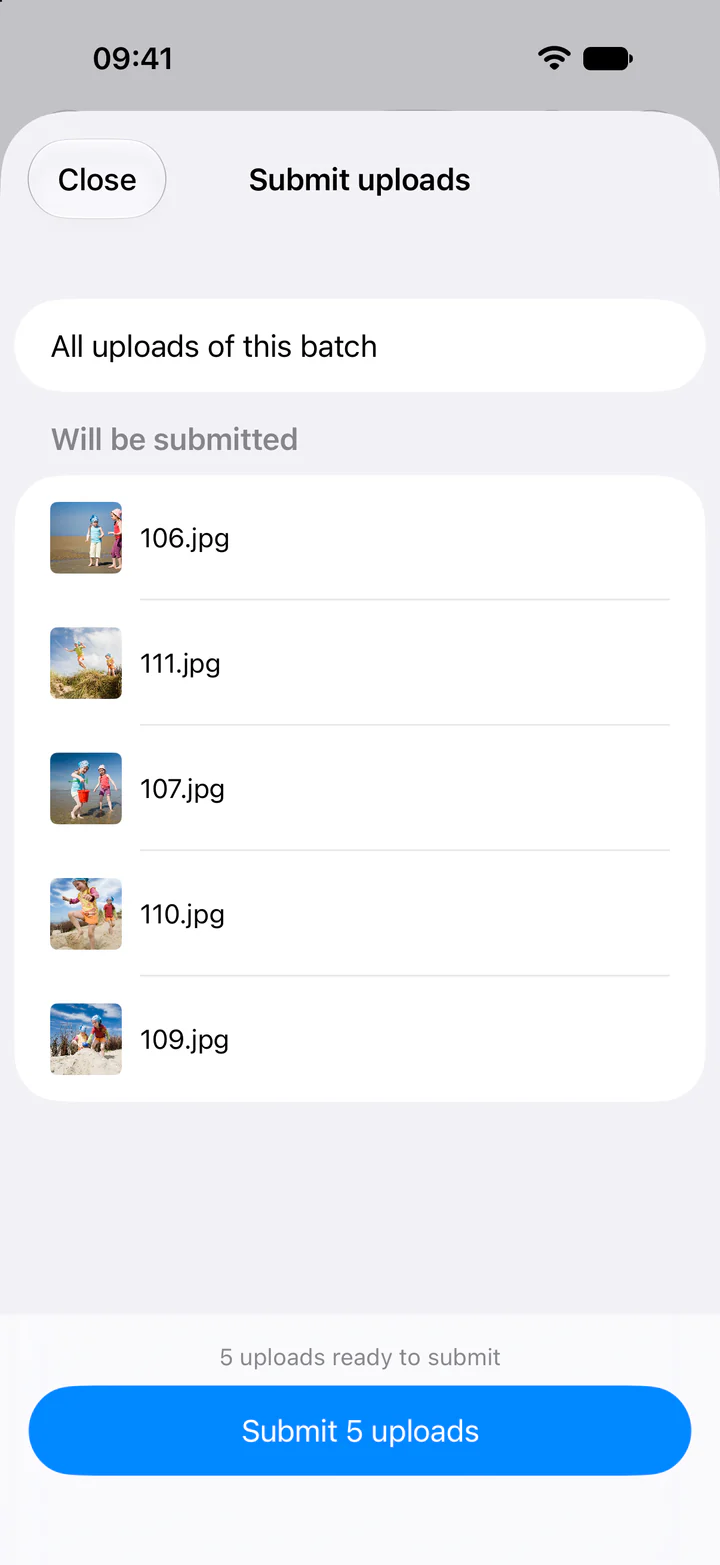
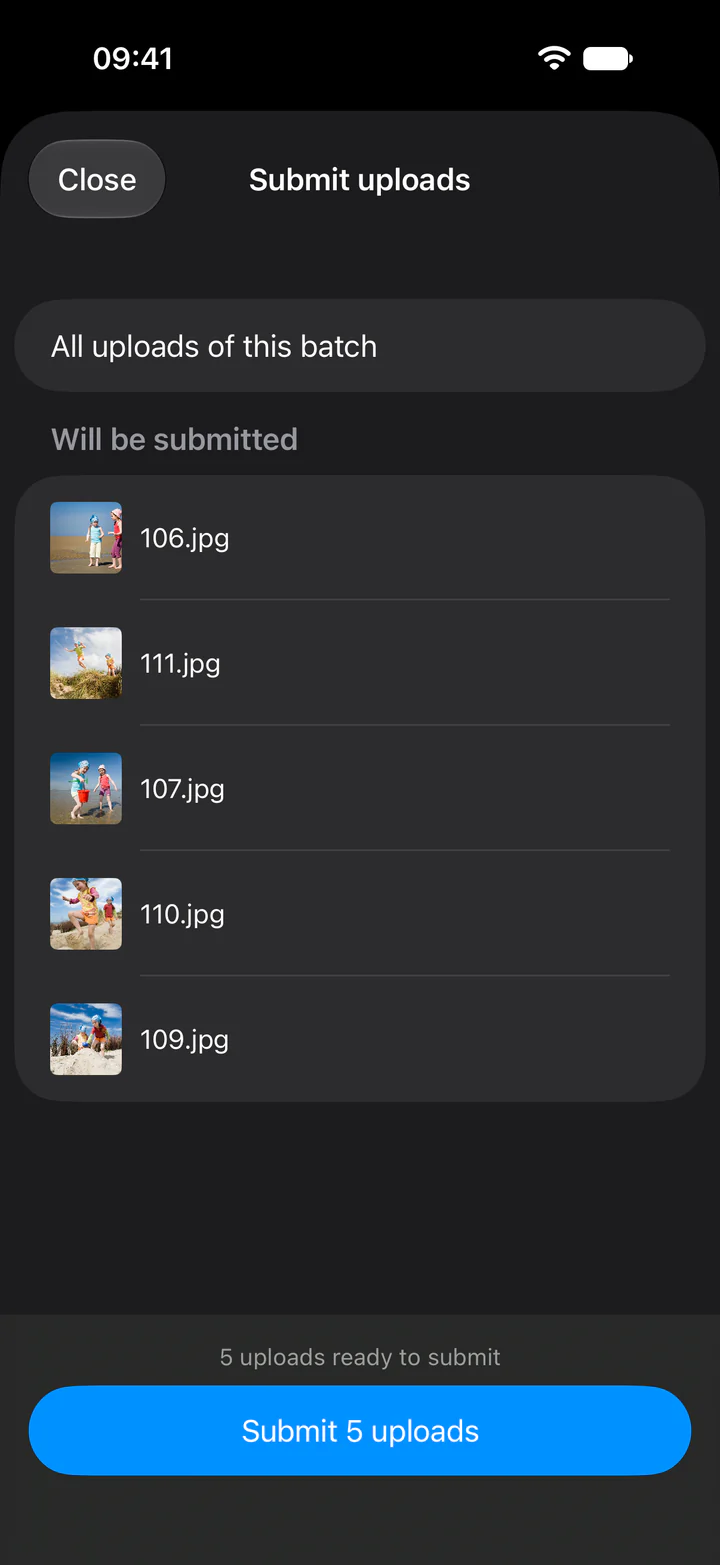
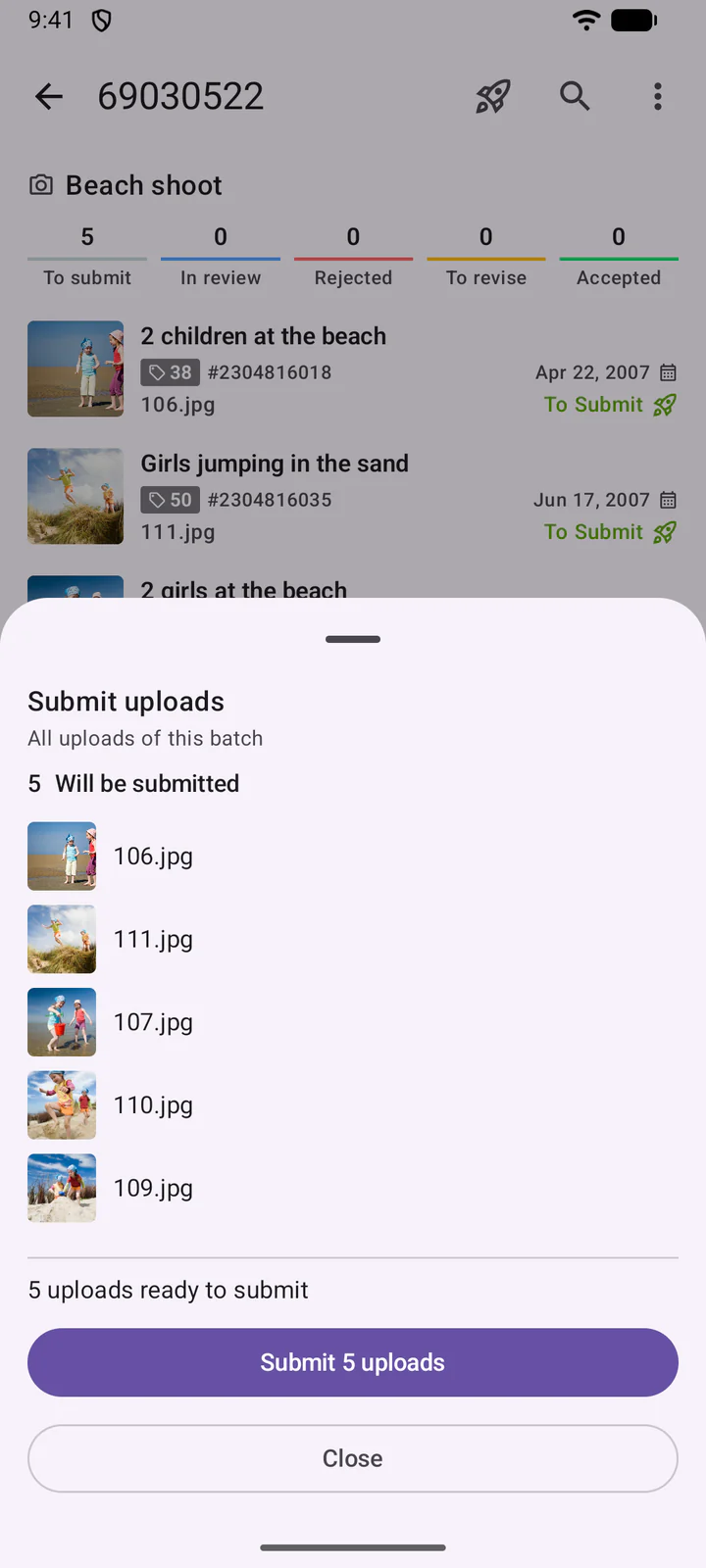
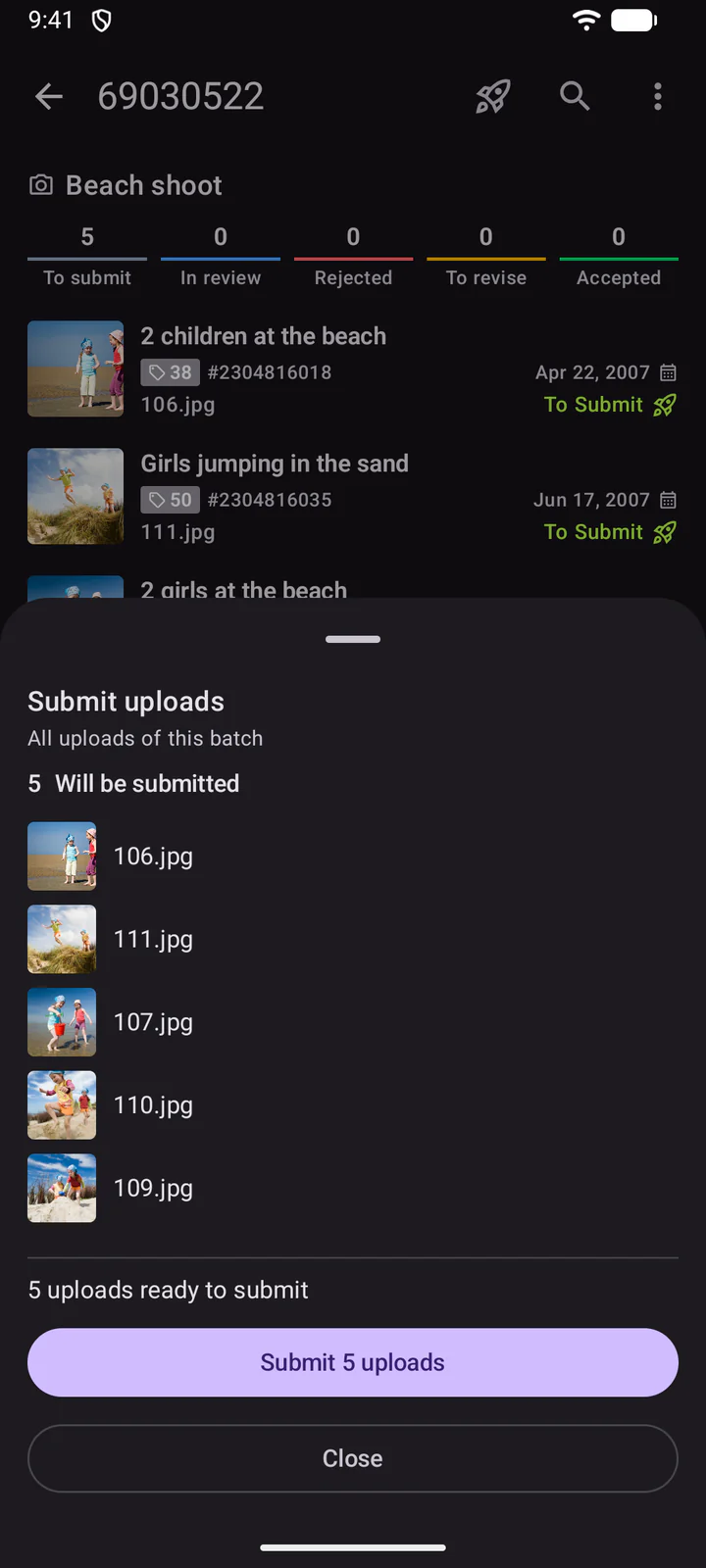
คุณยังกำหนดเวลาส่งอัตโนมัติให้ชุดผลงานได้ด้วย: DeepMeta จะส่งรายการอัปโหลดที่พร้อมแล้วของชุดผลงานนั้นให้คุณ
10. การตรวจสอบ พอร์ตโฟลิโอ และสถิติรายวัน
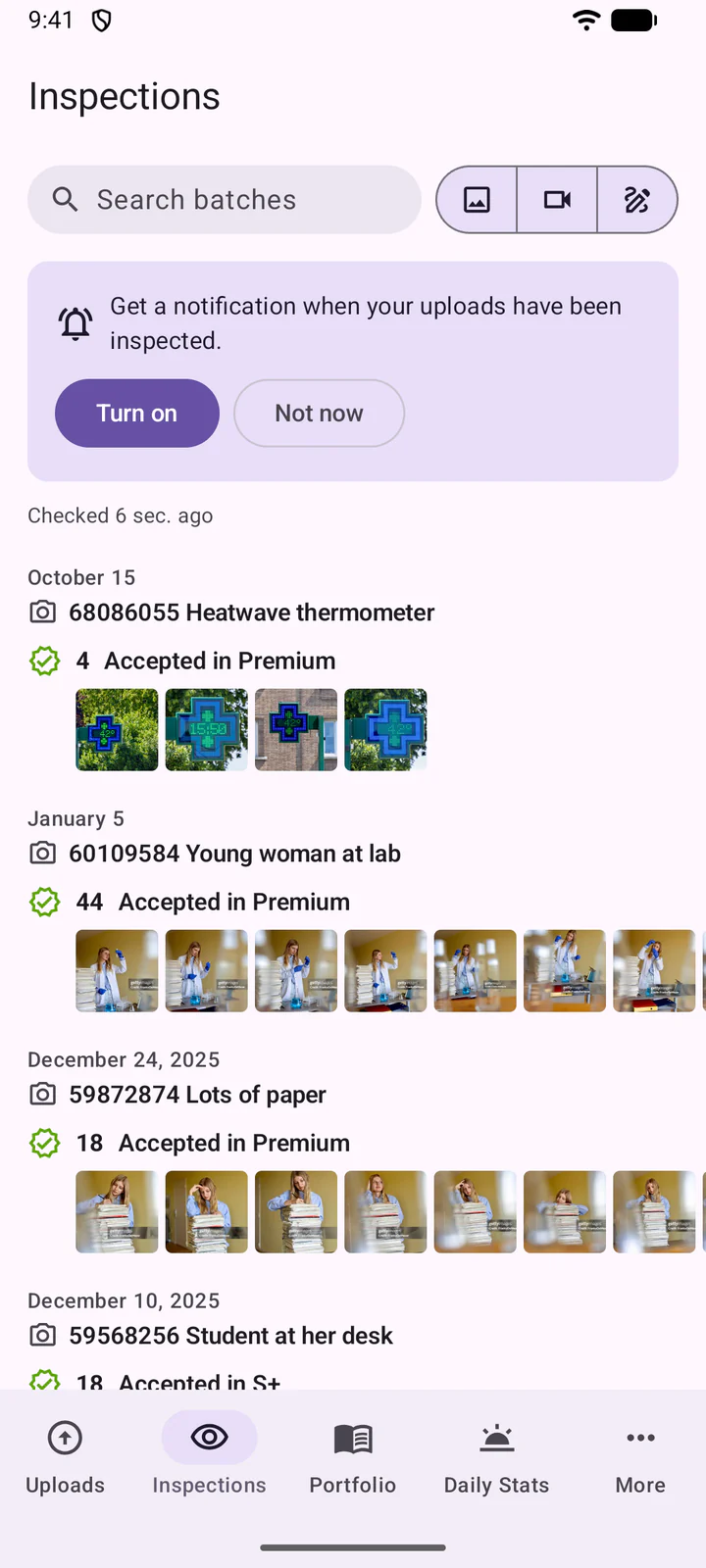
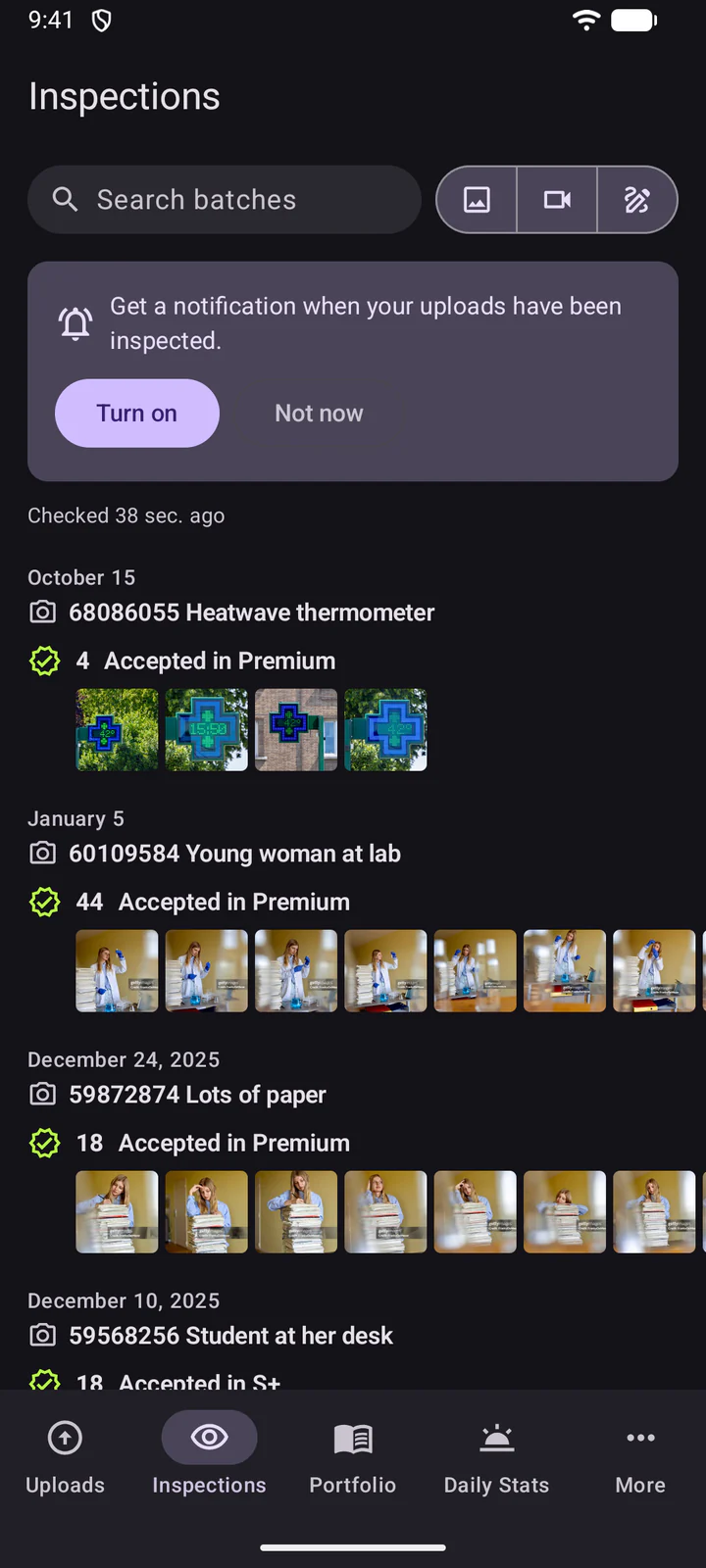
การตรวจสอบ แสดงชุดผลงานที่ผ่านการตรวจสอบของคุณ: ในแต่ละชุดผลงานจะแสดงว่าอะไรยอมรับแล้ว ถูกปฏิเสธ หรือต้องปรับปรุงแก้ไข พร้อมไฟล์
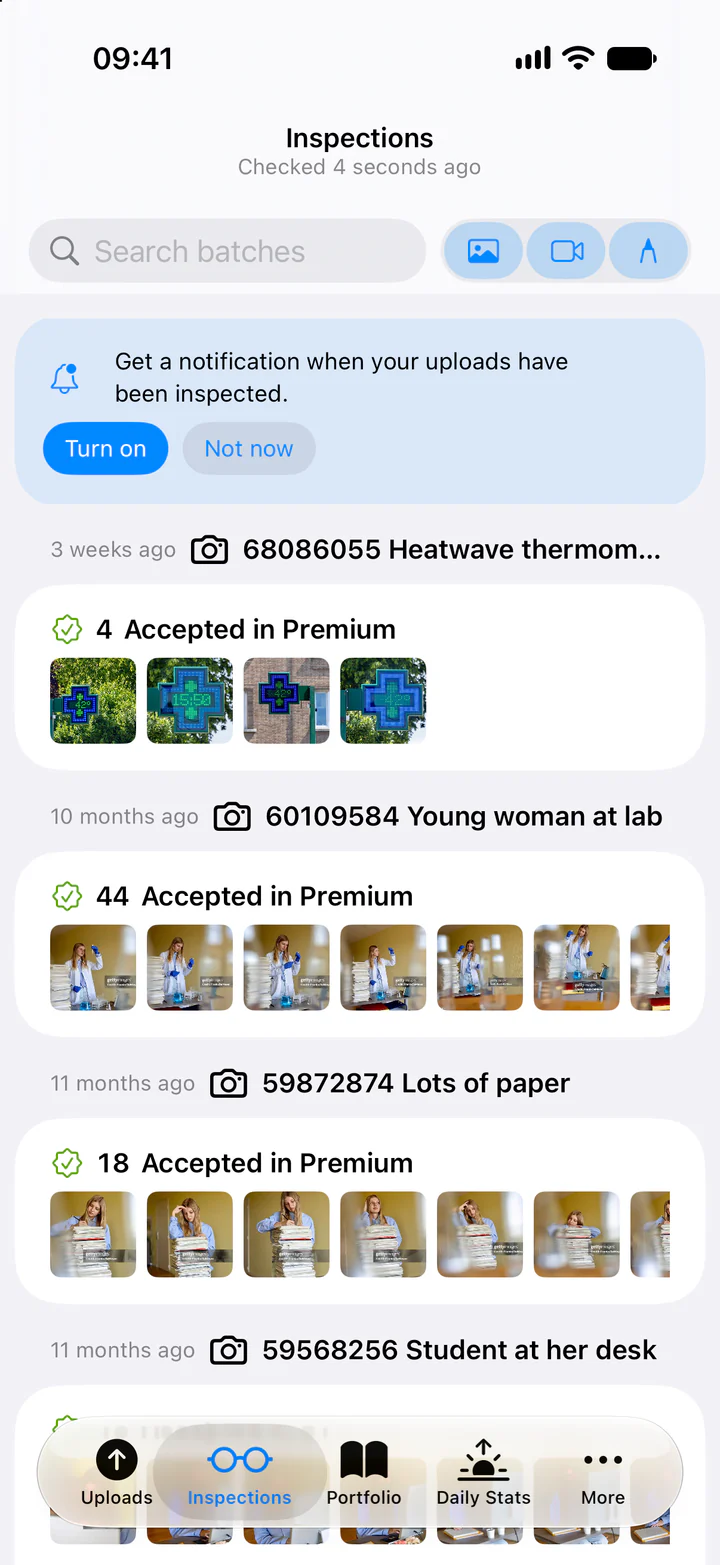
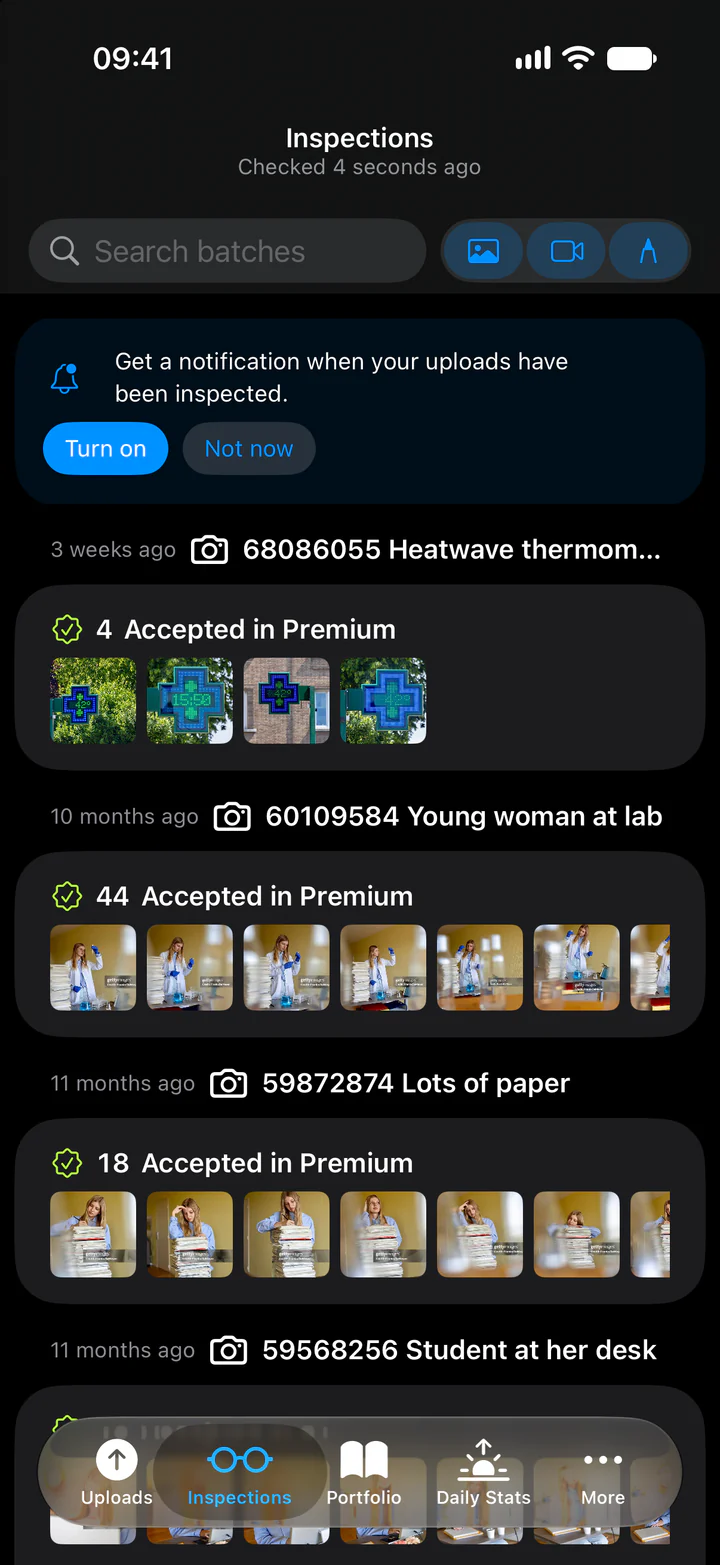
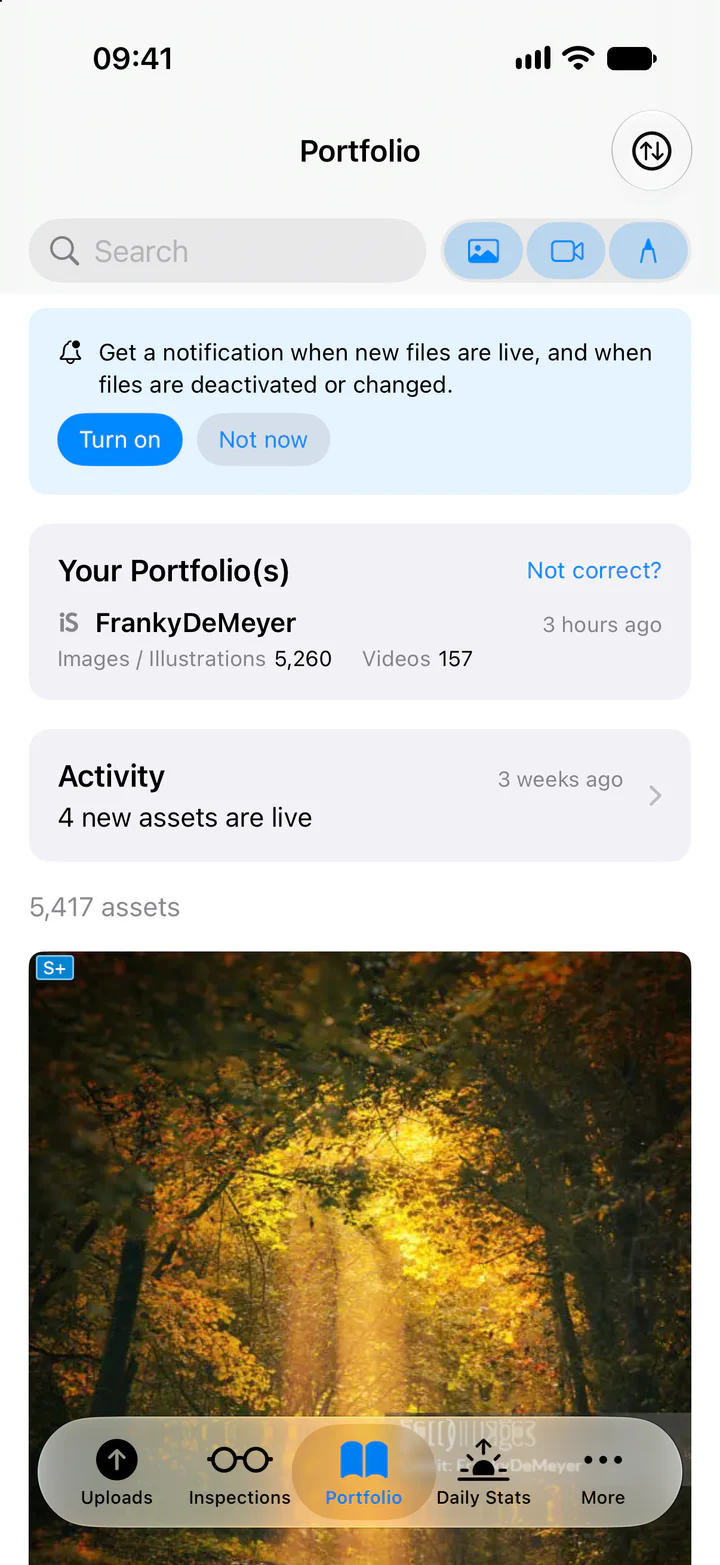
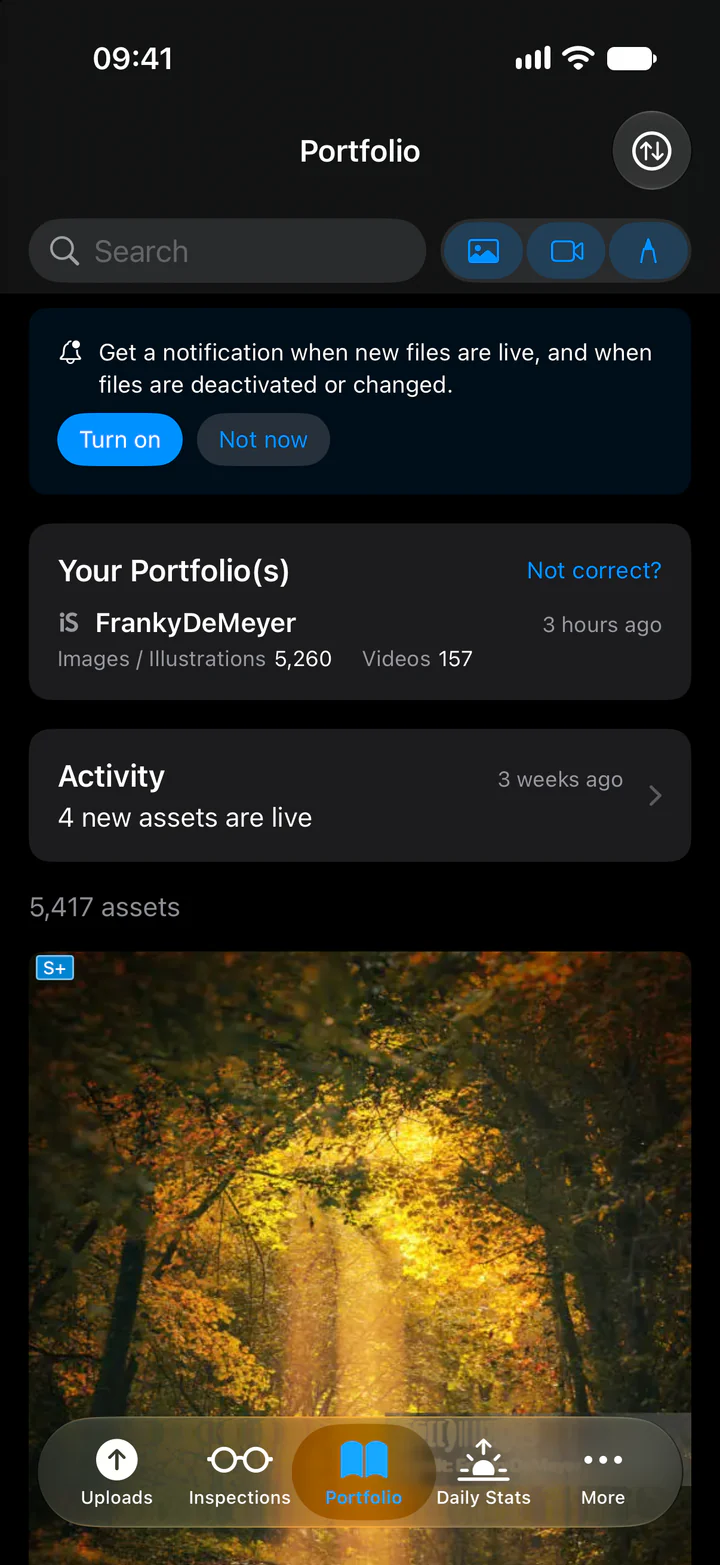
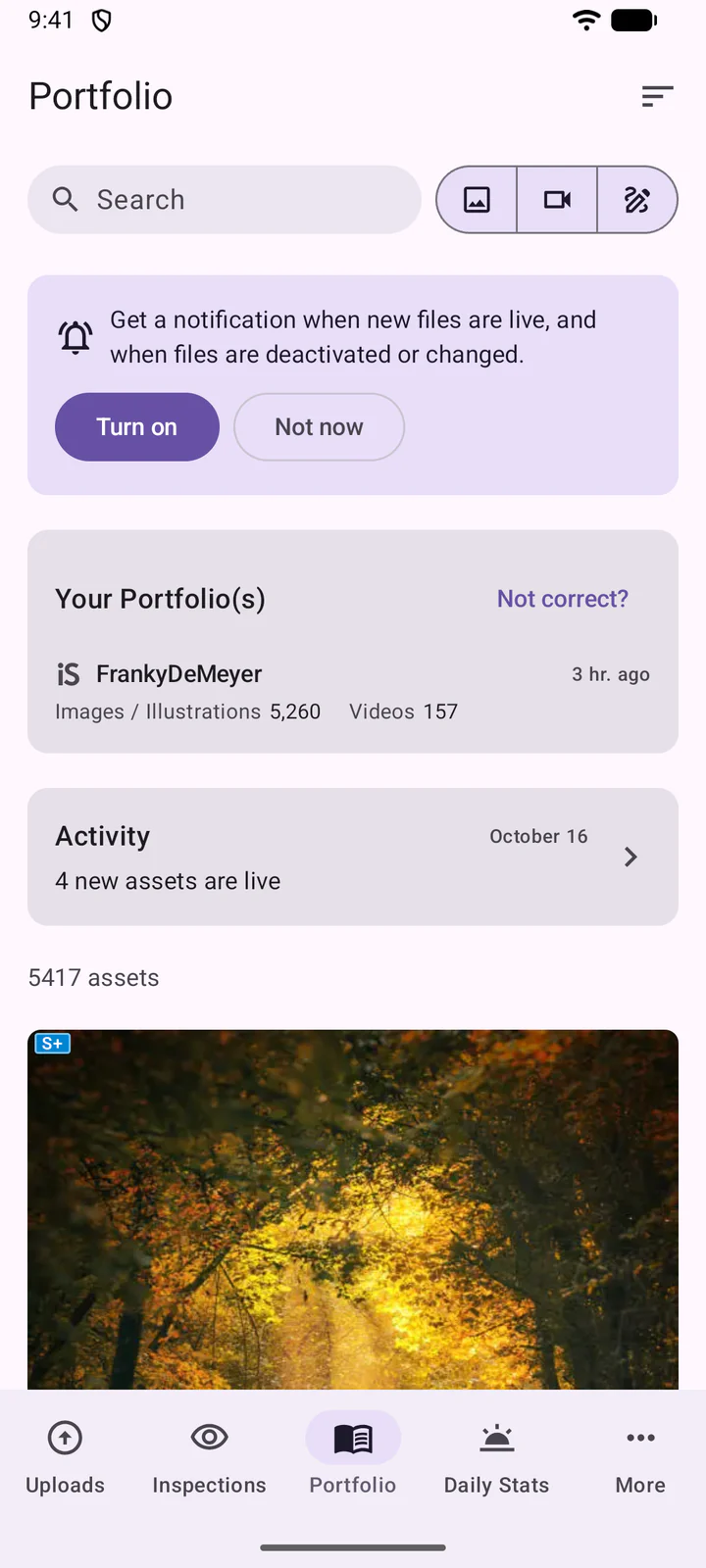
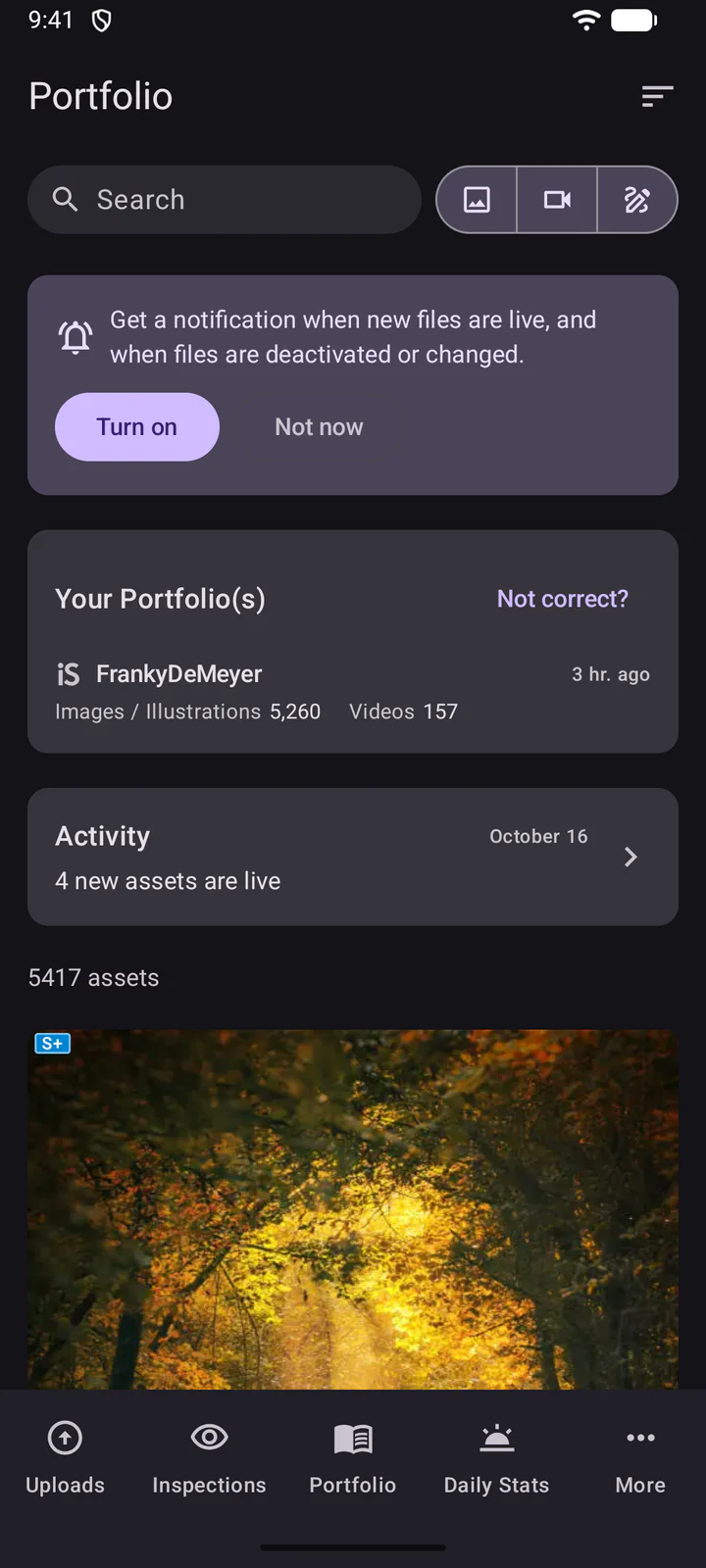
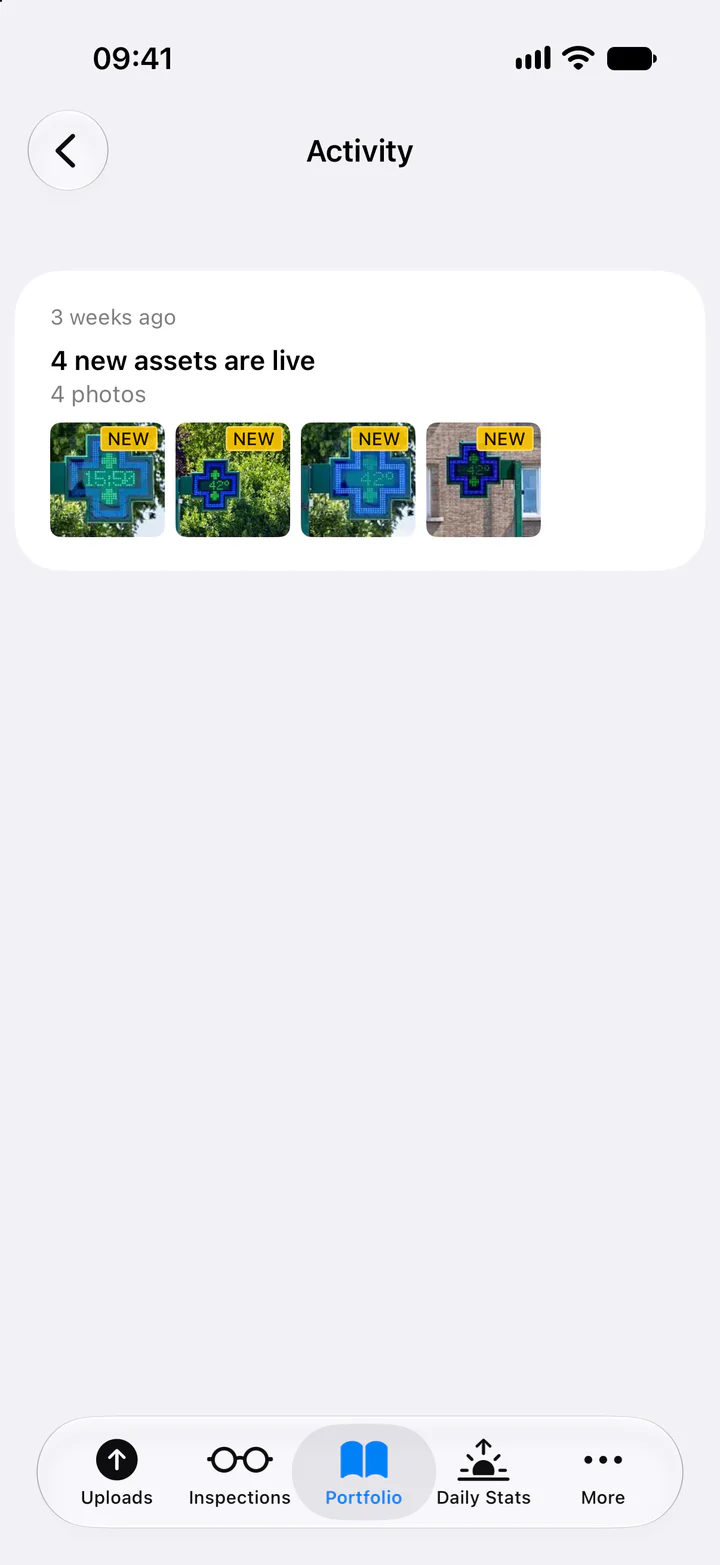
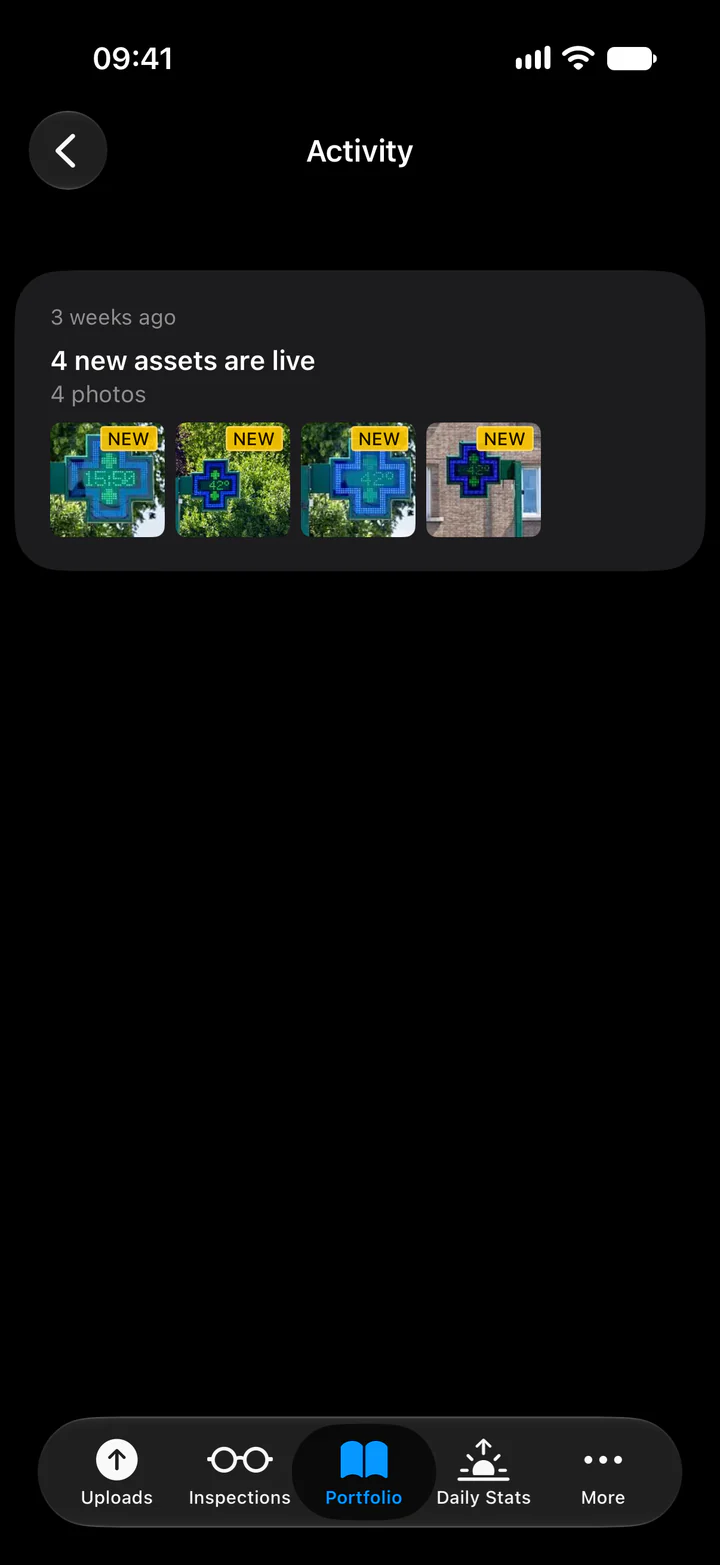
พอร์ตโฟลิโอ แสดงพอร์ตโฟลิโอของคุณ กิจกรรมของพอร์ตโฟลิโอ (แอสเซ็ตใหม่ที่เผยแพร่แล้ว ไฟล์ที่ถูกปิดใช้งานหรือมีการเปลี่ยนแปลง) และแอสเซ็ตทั้งหมดของคุณ
สถิติรายวัน แสดงการดาวน์โหลดของคุณตามวัน สัปดาห์ หรือเดือน พร้อมแผนภูมิและสิ่งที่ขายได้
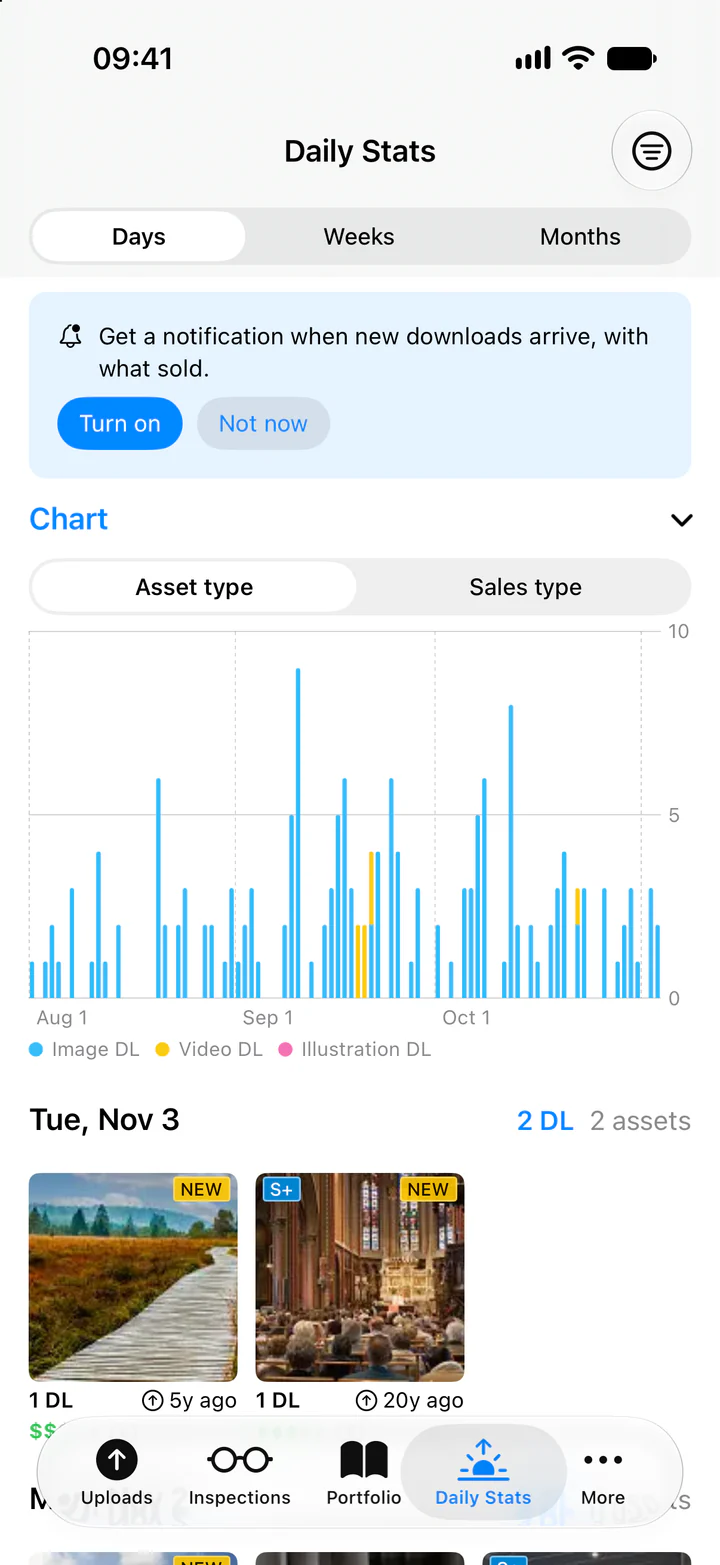
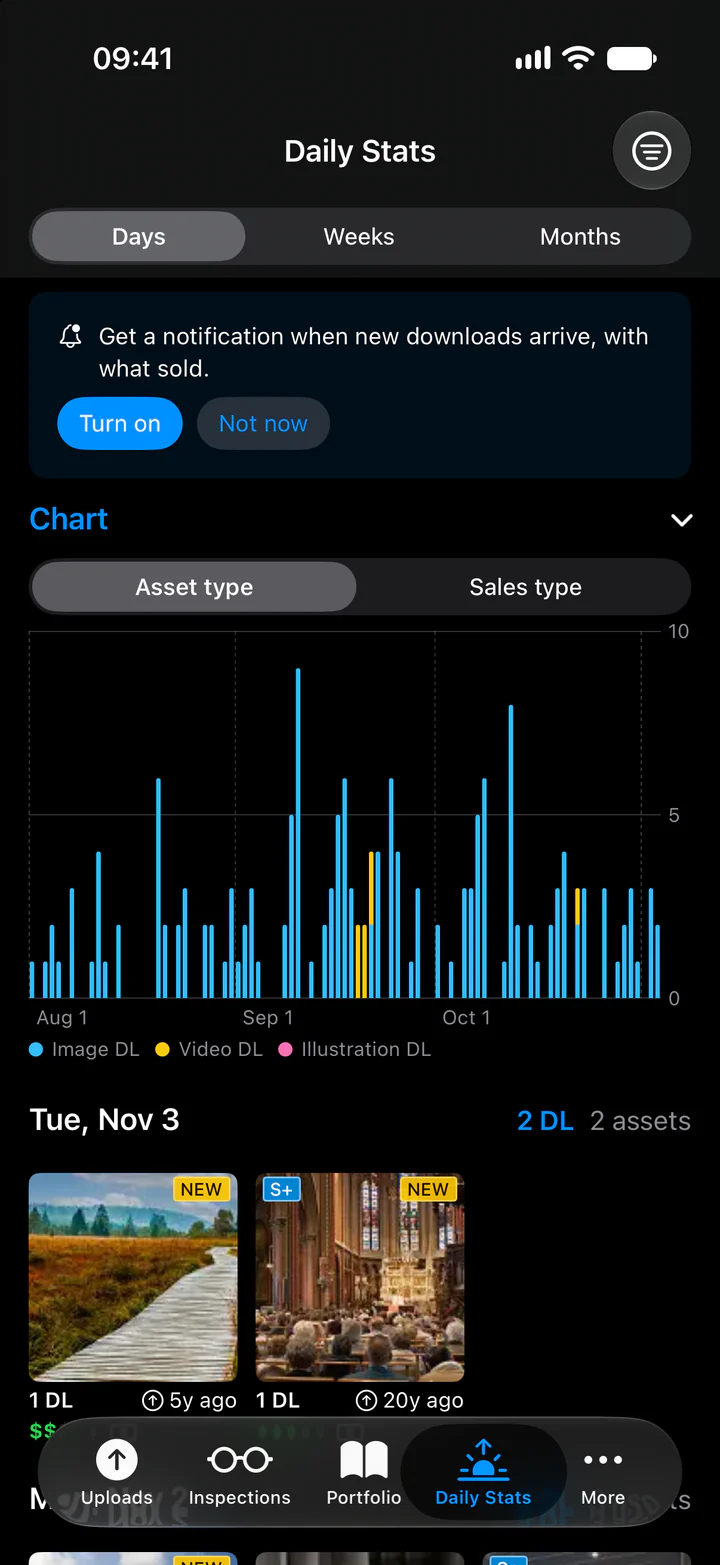
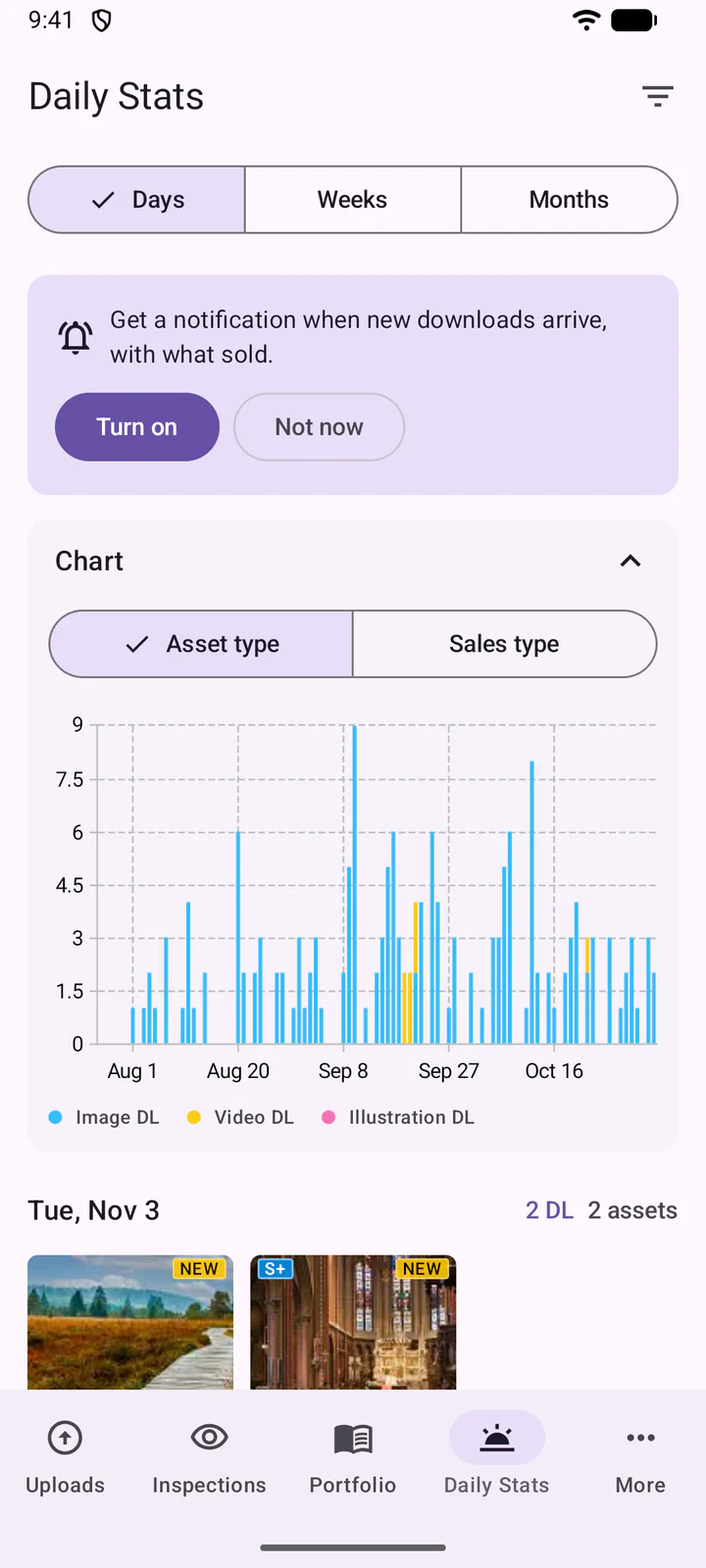
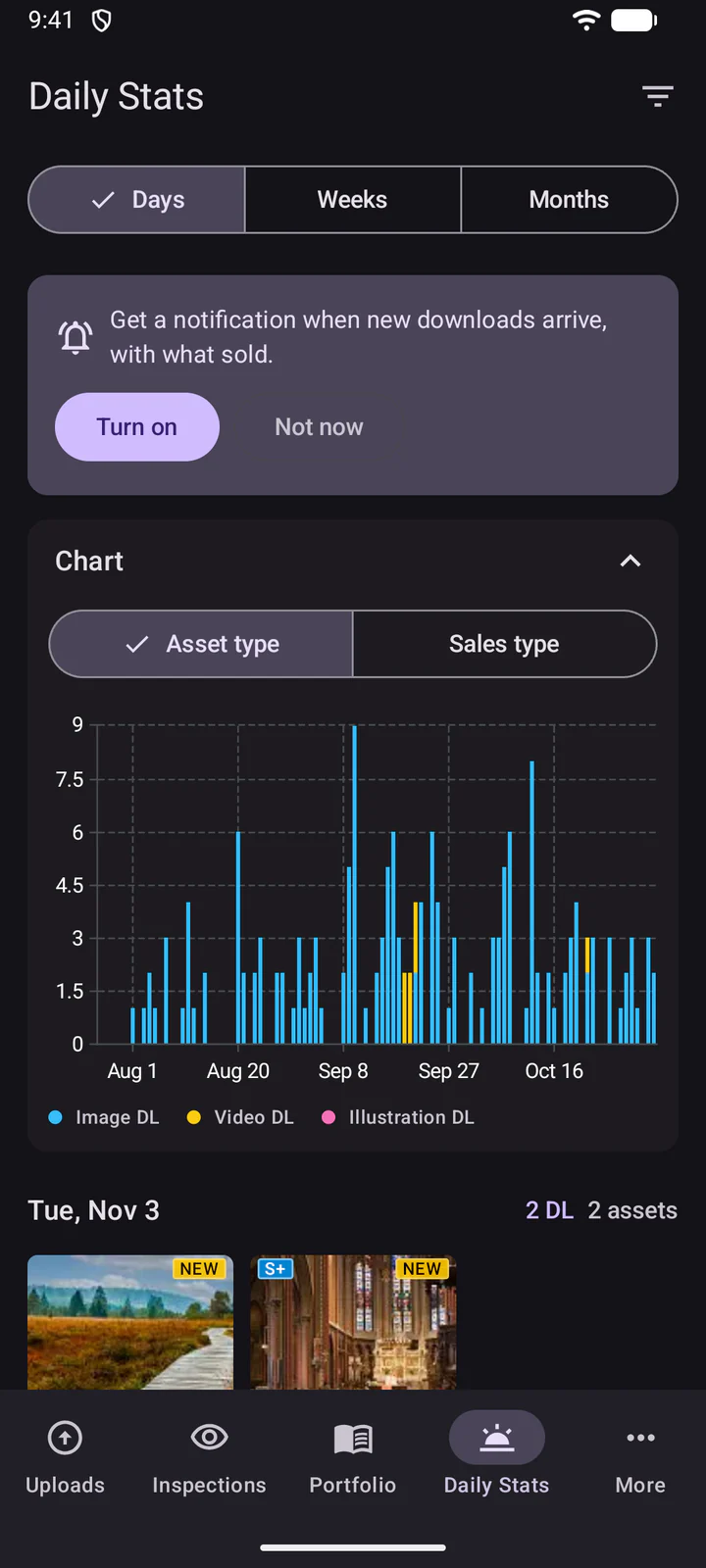
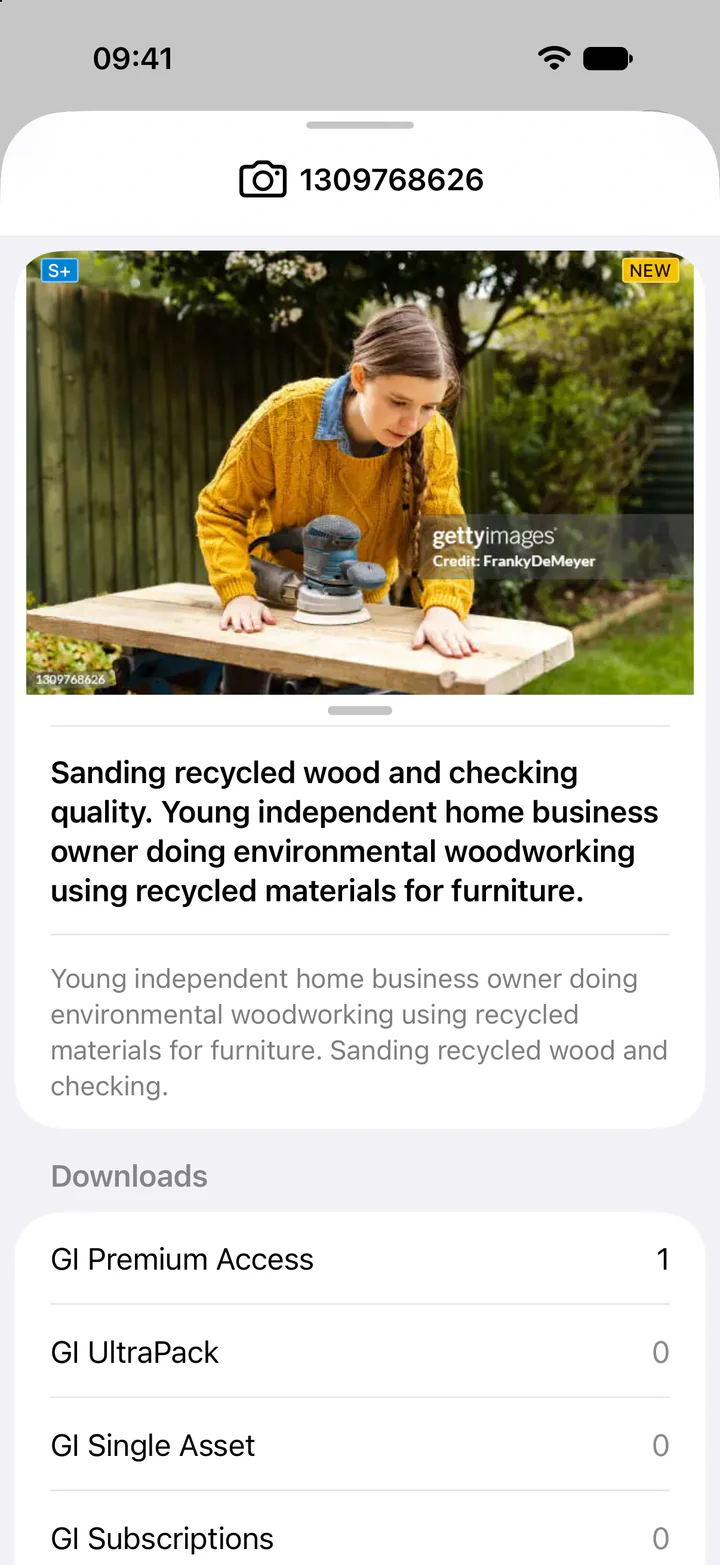
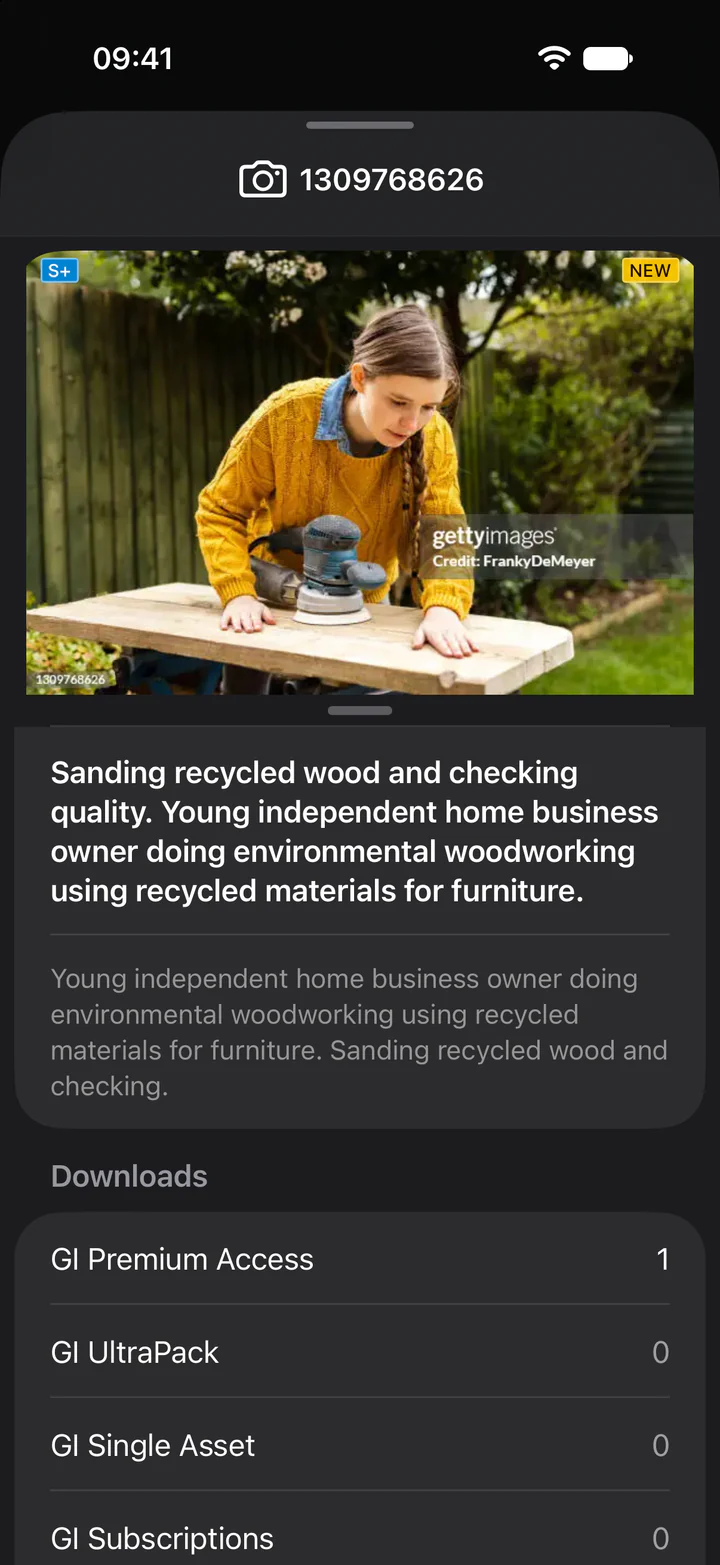
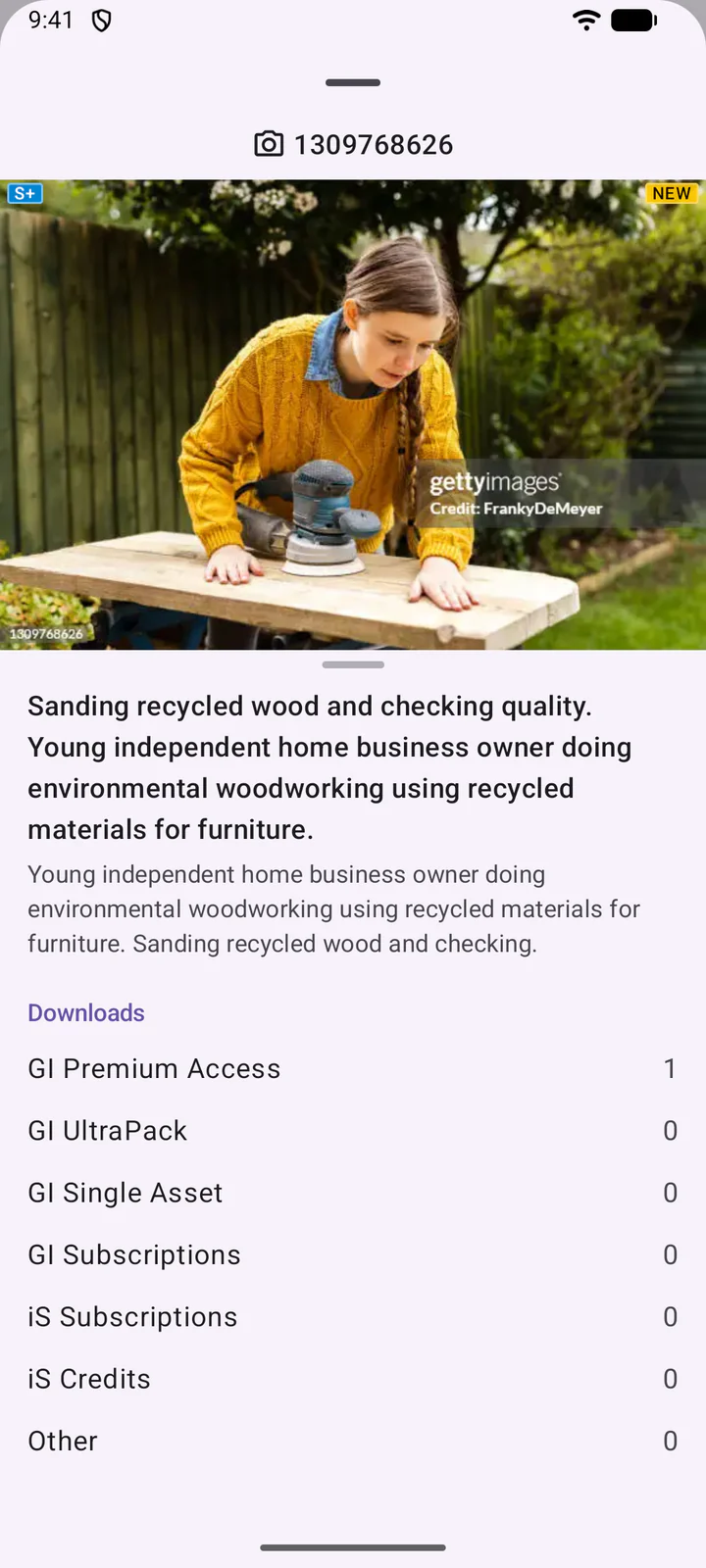
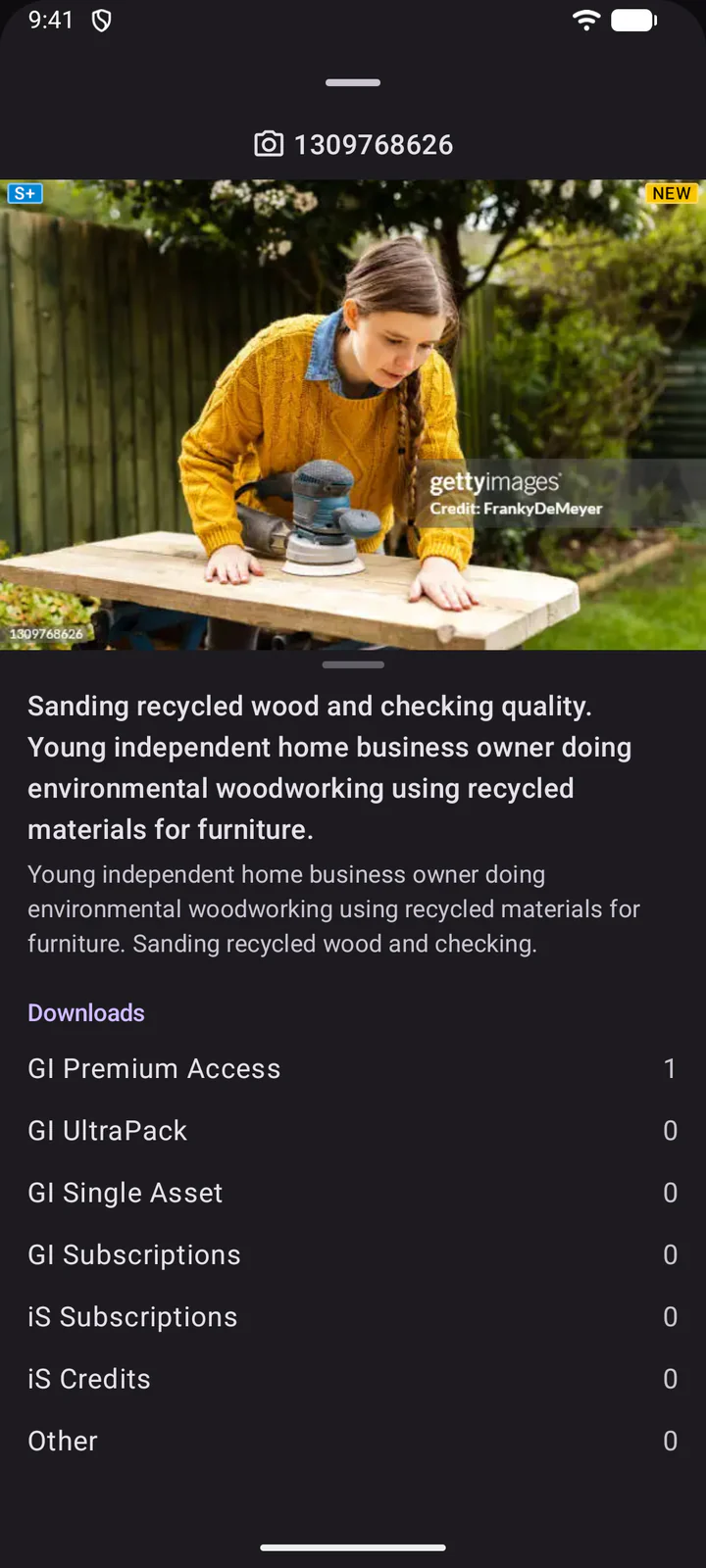
แตะแอสเซ็ตเพื่อดูรายละเอียด: ประเภทและไอดีอยู่ด้านบน ตามด้วยชื่อ คำอธิบาย และการดาวน์โหลดแยกตามประเภทการขาย ปัดซ้ายหรือขวาเพื่อไปยังรายการก่อนหน้าหรือรายการถัดไป
11. กิจกรรมของพอร์ตโฟลิโอ
แตะ กิจกรรม ในพอร์ตโฟลิโอเพื่อดูว่าอะไรเปลี่ยนแปลงในพอร์ตโฟลิโอของคุณบน Getty Images และ iStock โดยแสดงรายการล่าสุดก่อน แต่ละรายการจะอยู่ที่นั่นเป็นเวลา 90 วัน แตะไฟล์เพื่อดูรายละเอียดและสิ่งที่เปลี่ยนแปลง
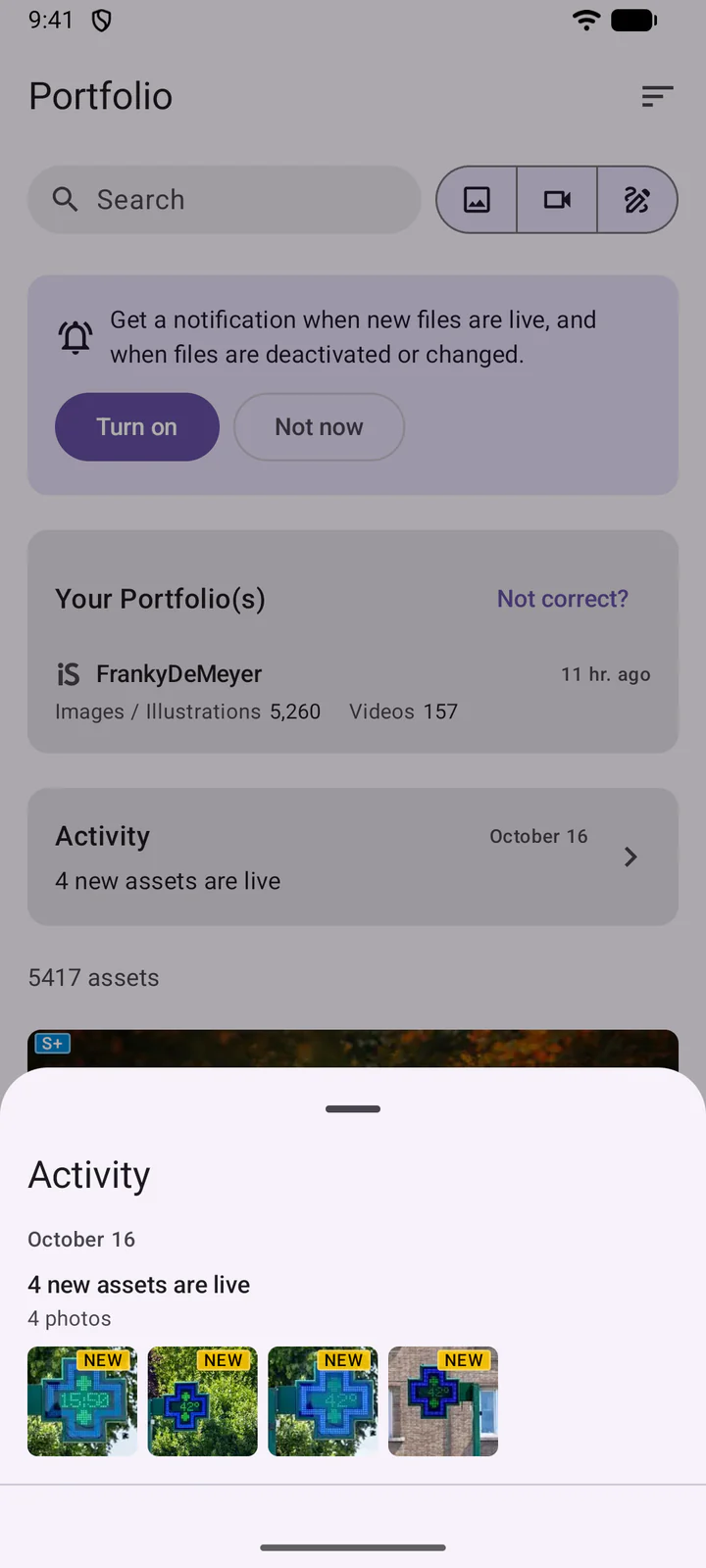
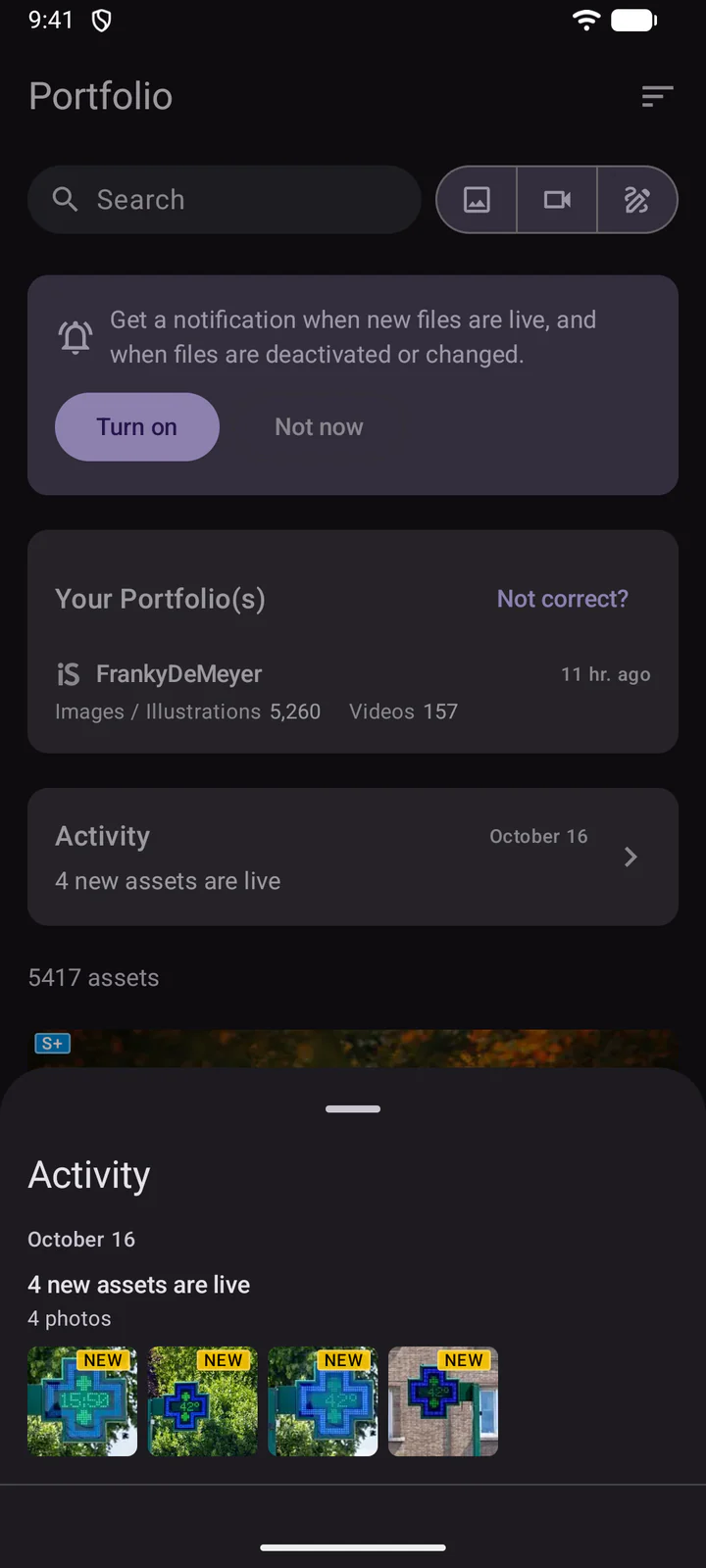
ไฟล์จะถูกทำเครื่องหมาย ใหม่ เมื่อเป็นจริงทั้งสองข้อต่อไปนี้:
- DeepMeta พบไฟล์ในพอร์ตโฟลิโอของคุณเป็นครั้งแรก ไฟล์จะแสดงเป็นไฟล์ใหม่เพียงครั้งเดียว
- คุณส่งไฟล์ภายใน 90 วันที่ผ่านมา ไฟล์เก่าที่ DeepMeta เพิ่งพบในตอนนี้ เช่น หลังการสแกนใหม่ จะไม่นับเป็นไฟล์ใหม่
การนำเข้าพอร์ตโฟลิโอของคุณครั้งแรกจะไม่แสดงกิจกรรม: รายการจะเริ่มจากการเปลี่ยนแปลงหลังจากนั้น เครื่องหมายอื่นๆ บนไฟล์ได้แก่ กากบาทสีแดงสำหรับไฟล์ที่ถูกปิดใช้งาน (และเป็นสีเทาด้วย) ดินสอสีส้มสำหรับชื่อ คำอธิบาย หรือคอลเลกชัน Getty ที่เปลี่ยนแปลง และลูกศรสำหรับไฟล์ที่ iStock ย้ายไปยังคอลเลกชันอื่น
การย้ายเข้าและออกจากคอลเลกชัน Signature+ ของ iStock จะมีบรรทัดแยกต่างหาก เช่น ย้ายแอสเซ็ต 2 รายการไปยัง S+ หรือ ย้ายแอสเซ็ต 1 รายการออกจาก S+ พร้อมลูกศรขึ้นหรือลงบนไฟล์ของรายการเหล่านั้น ในการเปลี่ยนแปลงของไฟล์ คอลเลกชัน Signature+ จะแสดงเป็น เช่น E+ (S+)
12. การแจ้งเตือนและการตั้งค่า
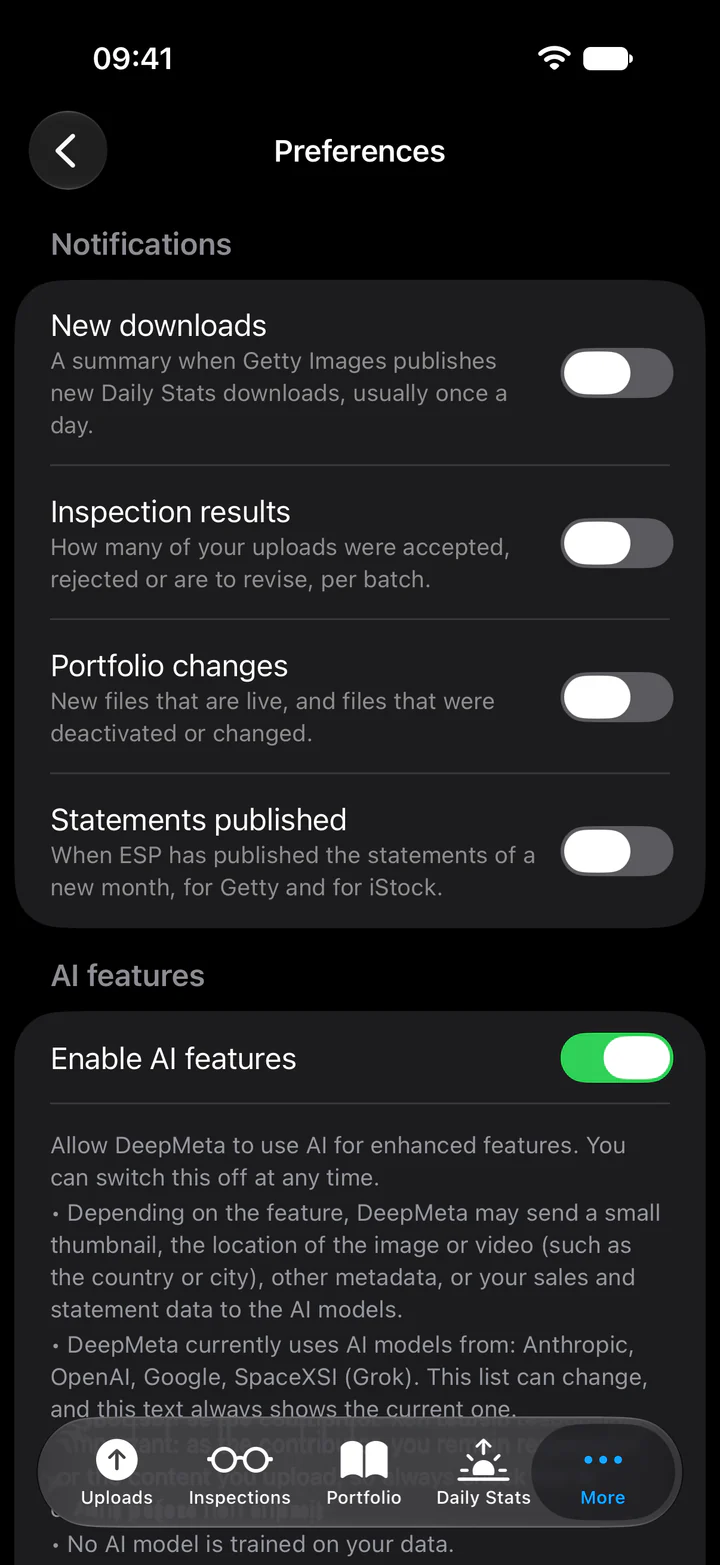
ใน เพิ่มเติม ค่ากำหนด มีการแจ้งเตือนดังนี้: ดาวน์โหลดใหม่ ผลการตรวจสอบ การเปลี่ยนแปลงของพอร์ตโฟลิโอ และ เผยแพร่ใบแจ้งรายได้แล้ว โทรศัพท์ของคุณจะขออนุญาตเมื่อคุณเปิดรายการใดรายการหนึ่งเป็นครั้งแรก เมื่อเปิดรายการใดแล้ว ส่งการแจ้งเตือนทดสอบ จะตรวจสอบว่าการแจ้งเตือนส่งถึงโทรศัพท์ของคุณ ถัดลงไปคือฟีเจอร์ AI (ขั้นตอนที่ 7)
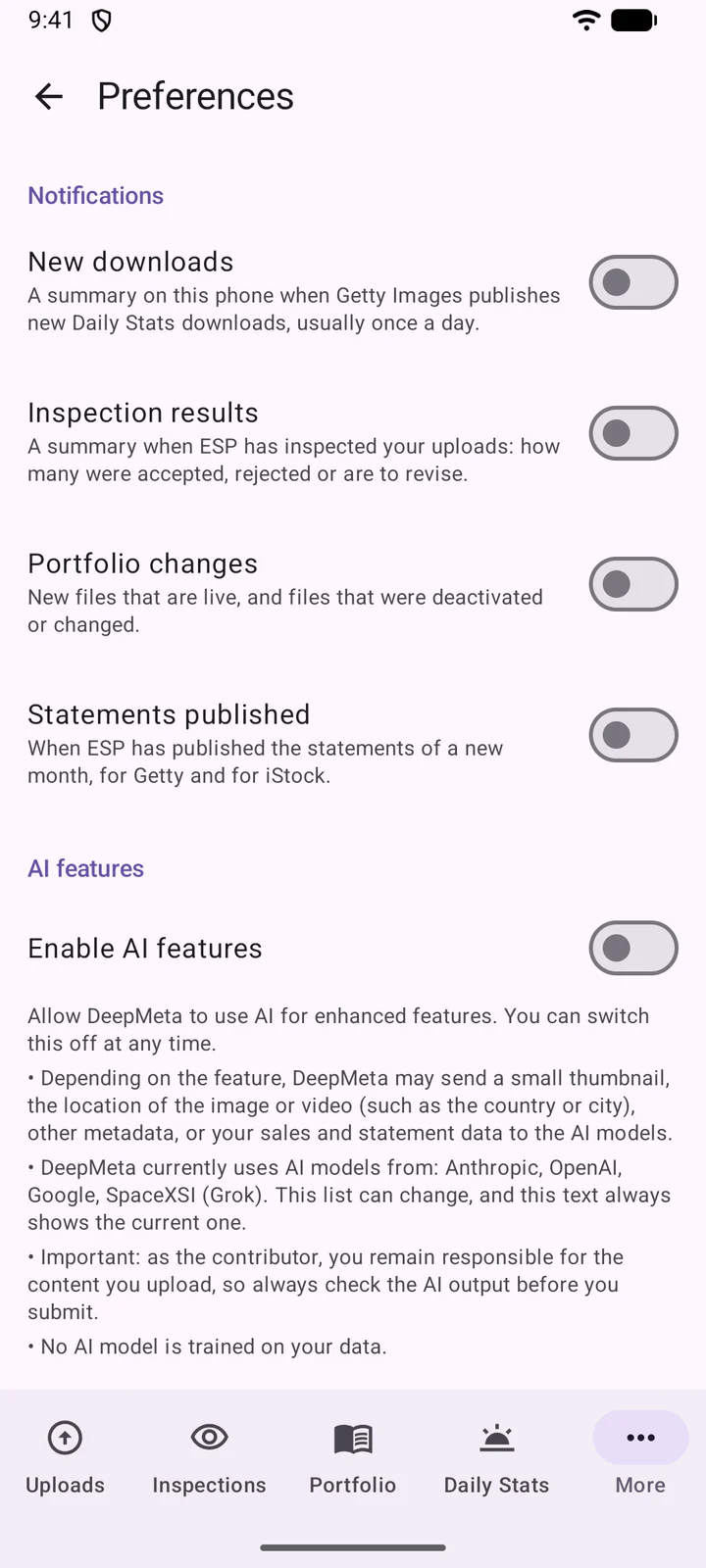
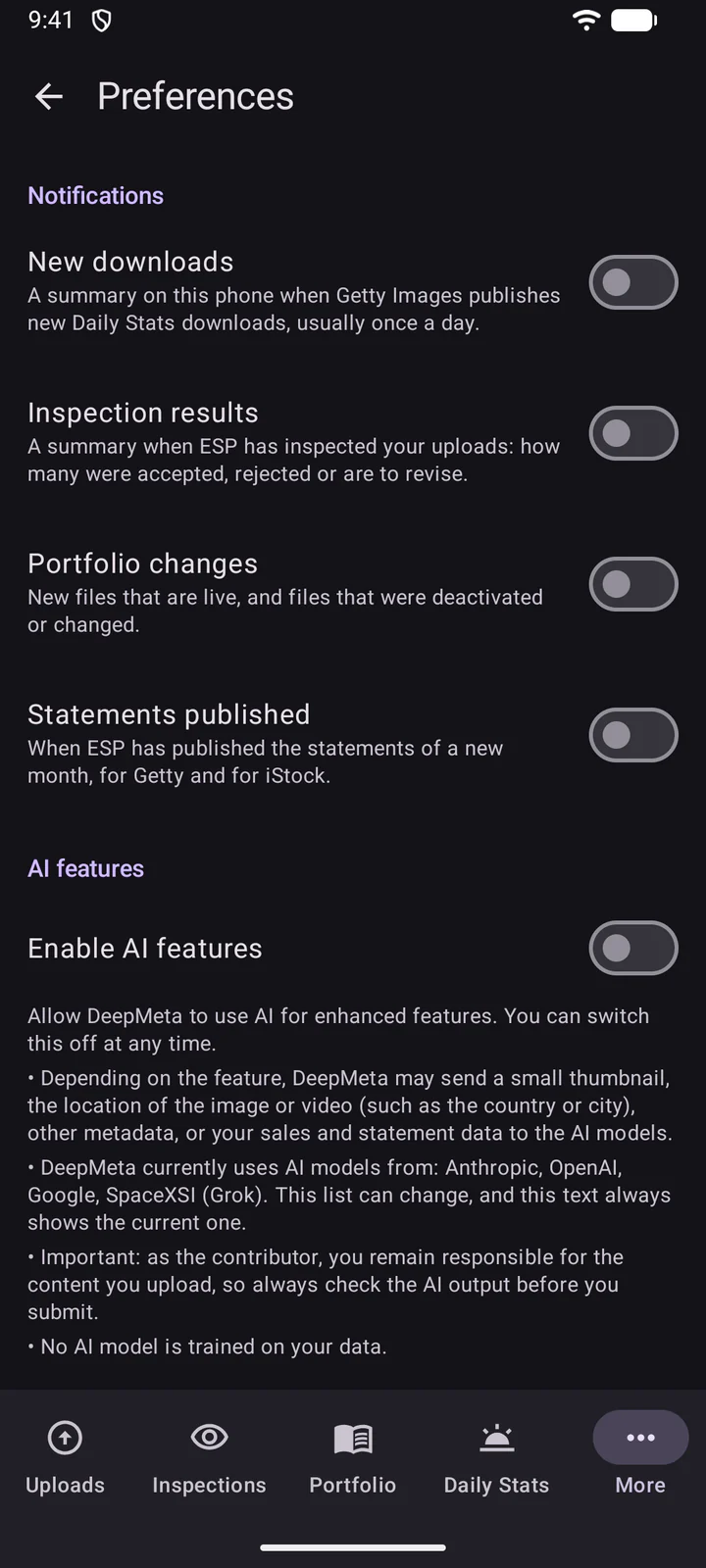
ภาษาของแอป ใช้เลือกภาษาของแอป
บน Android 12 และรุ่นก่อนหน้า แอปจะใช้ภาษาเดียวกับโทรศัพท์ของคุณ
แตะชื่อของคุณที่ด้านบนของ เพิ่มเติม เพื่อไปยังบัญชีของคุณ: ออกจากระบบ นโยบายความเป็นส่วนตัวและข้อตกลงการใช้งานของเรา และ ลบบัญชี การลบบัญชีของคุณทำงานเหมือนบนเว็บไซต์: แอปจะแสดงสิ่งที่จะถูกลบก่อน แล้วส่งรหัส 6 หลักไปยังอีเมลของคุณเพื่อยืนยัน การลบไม่สามารถย้อนกลับได้ บัญชี ESP ของคุณที่ Getty Images จะไม่ได้รับผลกระทบ
13. ฟีเจอร์ที่วางแผนไว้
แอปไม่ได้ตั้งใจให้ทำได้ทุกอย่างที่เว็บไซต์ทำได้ แอปมุ่งเน้นสิ่งที่มีประโยชน์บนโทรศัพท์: การอัปโหลด คำแนะนำจาก AI สำหรับเมตาดาตาของคุณ การส่ง และการติดตามการตรวจสอบ พอร์ตโฟลิโอ และสถิติรายวันของคุณ งานเชิงลึก เช่น หน้าสถิติ ใบแจ้งรายได้ค่าลิขสิทธิ์ของคุณ หรือการเชื่อมโยงบัญชี ESP ยังคงอยู่บนเว็บไซต์ ซึ่งหน้าจอที่ใหญ่กว่าช่วยให้ทำได้ง่ายกว่า
เราจะเพิ่มสิ่งที่เหมาะกับการใช้งานบนโทรศัพท์ต่อไป และข้อเสนอแนะของคุณช่วยให้เราตัดสินใจว่าจะทำอะไรต่อไป คุณอยากเห็นฟีเจอร์ใดในแอป แบ่งปันความคิดของคุณได้ที่ Discord หรือผ่านหน้าติดต่อของเรา
คุณอยากได้แอปเนทีฟสำหรับ iPad หรือแท็บเล็ต Android ด้วยไหม บอกเรา และบอกด้วยว่าคุณจะใช้แอปนั้นทำอะไร
ข้อเสนอแนะ
เช่นเดียวกับทุกฟีเจอร์ใน DeepMeta เราใส่ใจอย่างยิ่งว่าแอปใช้งานได้ดีสำหรับคุณหรือไม่ ดังนั้น แอปใช้งานได้ดีสำหรับคุณไหม บอกเราได้ที่ Discord หรือผ่านหน้าติดต่อของเรา
พบข้อบกพร่องใช่ไหม บอกเราถึงรุ่นโทรศัพท์ของคุณ เวอร์ชัน iOS หรือ Android เวอร์ชันของแอป (แถวสุดท้ายของ เพิ่มเติม) และสิ่งที่คุณทำก่อนหน้านั้น: ข้อมูลเหล่านี้ช่วยให้เราค้นหาปัญหาได้เร็วขึ้นมาก
ยังไม่ได้ทดสอบใช่ไหม?
เข้าร่วมเบต้าสาธารณะด้วยลิงก์สำหรับโทรศัพท์ของคุณ บน Android ให้เข้าร่วมกลุ่ม DeepMeta beta testers ก่อน