

ÖzellikYeni
DeepMeta iPhone ve Android mobil uygulaması
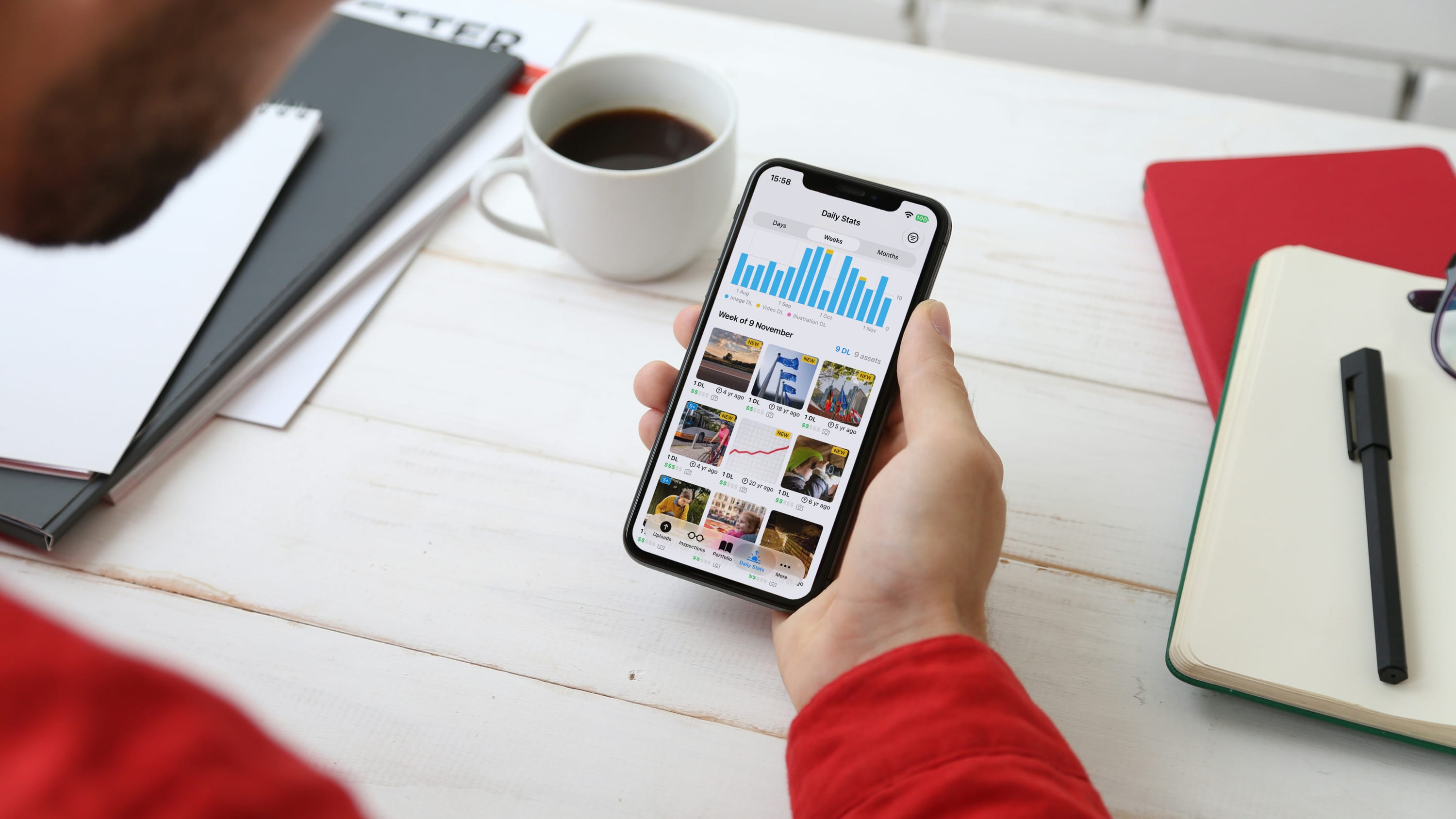
iPhone ve Android için mobil uygulamamız herkese açık beta aşamasında ve herkesin katılımına açık. Nasıl katılacağınız ve adım adım kılavuz: telefonunuzdan yükleyin, yapay zekânın meta verilerinizi önermesini sağlayın, gönderin ve İncelemelerinizi, Portföyünüzü ve Günlük İstatistiklerinizi takip edin.

Franky De Meyer tarafından
DeepMeta artık telefonunuzda çalışıyor! iPhone veya Android telefonunuzdan fotoğraf ve videoları doğrudan Getty Images ve iStock setlerinize yükleyin, metadata taslağını DeepMeta'nın yapay zekâsına hazırlatın; siz doğrulayıp düzeltin, ardından gönderin. Yolda olsanız da İncelemelerinizi, Portföyünüzü ve Günlük İstatistiklerinizi takip edebilirsiniz. Uygulama DeepMeta hesabınızı kullanır, bu yüzden web sitesindekiyle aynı setleri ve verileri görürsünüz.
Telefonunuza uygun adımları görmek için yukarıdaki iOS/Android anahtarını kullanın.
Herkese açık betayı denemek ister misiniz?
DeepMeta hesabı olan herkes betaya katılabilir: telefonunuza uygun bağlantıyı, o telefonda açın.
- iPhone: bağlantı, DeepMeta'yı yükleyen Apple'ın TestFlight uygulamasını açar. iOS 17.4 veya üstü gerekir.
- Android: önce Google hesabınızla DeepMeta beta testers grubumuza katılın, ardından bağlantıyı açıp test kullanıcısı olun. Android 8.0 veya üstü gerekir.
Uygulama bir test sürümüdür: sık sık değişir ve bazı ekranlar ekran görüntülerinden biraz farklı görünebilir. Geri bildiriminiz uygulamayı geliştirmemize yardımcı olur, bu yüzden lütfen neyin çalışıp neyin çalışmadığını bize bildirin. Adımlar aşağıda Beta'ya katılın bölümünde.
1. Başlamadan önce
Uygulama, zaten sahip olduğunuz DeepMeta hesabıyla çalışır. Hesabı web sitesinde kurarsınız:
- Bir DeepMeta hesabı. Uygulamada kayıt olma yoktur. DeepMeta'ya yeni misiniz? Önce DeepMeta 4'e Başlarken yazısını izleyin.
- Web sitesinde bağlanmış bir ESP hesabı, yükleme yapabilmek için. Hesap yoksa uygulama "No ESP accounts with upload permissions" mesajını gösterir.
- İçe aktarılmış en az bir Royalty ekstresi, Portföyünüz için. Yoksa Portföy sayfasında "No Portfolio data available yet" yazar.
2. Beta'ya katılın
Beta herkese açıktır: önce bizden izin istemeniz gerekmez.
İhtiyacınız olanlar: iOS 17.4 veya üstü yüklü bir iPhone. Henüz iPad sürümü yok.
Uygulamayı TestFlight ile yükleyin
iPhone uygulamalarının beta sürümleri Apple'ın TestFlight uygulaması üzerinden gelir:
- iPhone'unuzda DeepMeta beta bağlantısını açın.
- TestFlight henüz yüklü değil mi? TestFlight'ı Edinin altındaki App Store'da Görüntüle'ye dokunun, uygulamayı yükleyin, sonra bağlantıya geri dönün.
- DeepMeta Beta'yı Görüntüle altındaki TestFlight'ta Görüntüle'ye, ardından TestFlight'ta Kabul Et ve Yükle'ye dokunun.
Güncellemeler: TestFlight her yeni sürümü gösterir. Güncellemeleri hiç düşünmeden almak için TestFlight'ta DeepMeta için Otomatik Güncellemeler'i açın. Uygulamada Daha fazla bölümünün son satırı sahip olduğunuz sürümü gösterir.
İhtiyacınız olanlar: Android 8.0 veya üstü yüklü bir Android telefon.
Uygulamayı Google Play'den yükleyin
Her adımda aynı Google hesabını kullanın: Google Play'de kullandığınız hesabı.
- Google hesabınızla oturum açmış halde DeepMeta beta testers grubunu açın ve Gruba katıl'a dokunun. Uygulamayı test edebilmenizi sağlayan şey grupta olmanızdır.
- DeepMeta test sayfasını açın ve Test kullanıcısı ol'a dokunun.
- Oradaki Google Play bağlantısını izleyin ve Yükle'ye dokunun.
Google Play uygulamanın kullanılamadığını mı söylüyor? Gruba aynı hesapla katıldığınızdan emin olun, birkaç dakika bekleyin ve test sayfasını yeniden açın.
Güncellemeler: uygulama, her açtığınızda Google Play'de yeni bir sürüm olup olmadığını kontrol eder ve indirmeyi önerir. İndirme tamamlandığında Güncelleme yüklensin mi? mesajı DeepMeta'yı yeni sürümle yeniden başlatmayı önerir: Yeniden başlat veya Daha sonra düğmesine dokunun. Bunu yalnızca hiçbir yükleme sürmüyorken ve kaydedilmemiş bir şey kalmamışken sorar. Daha fazla bölümünün son satırı sürümünüzü ve güncellemenin hangi aşamada olduğunu gösterir: bir sonraki adım için ya da Google Play'de güncelleme aramak için ona dokunun.
Betadan sonra
Uygulama betadan çıktığında, onu basitçe App Store'da ve Google Play'de bulacaksınız.
3. Giriş yapın
DeepMeta'yı açın ve Giriş yap düğmesine dokunun. Getty veya iStock girişinizi değil, DeepMeta e-posta adresinizi ve şifrenizi kullanın. Düğmenin altında Kullanım Şartları ve Gizlilik politikası bağlantılarımız yer alır.
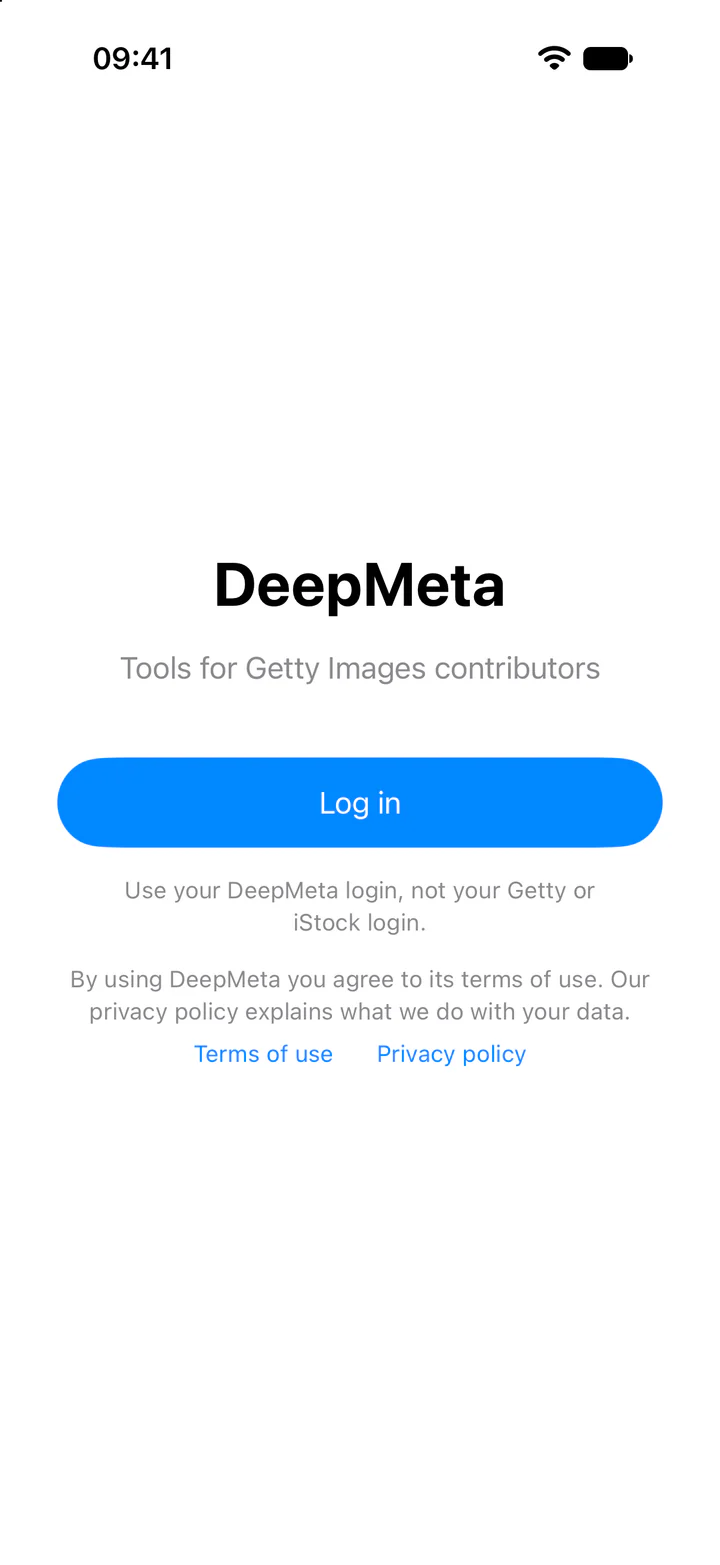
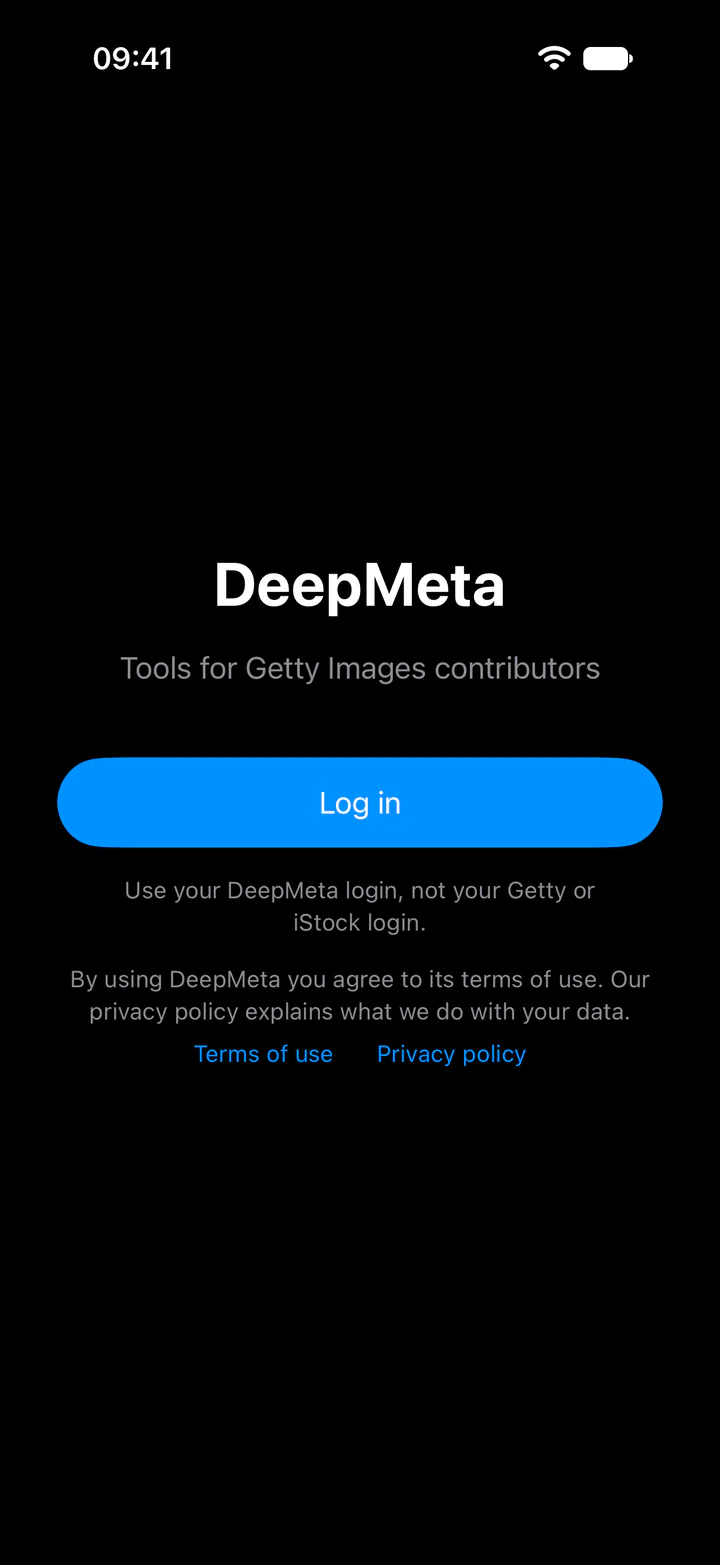
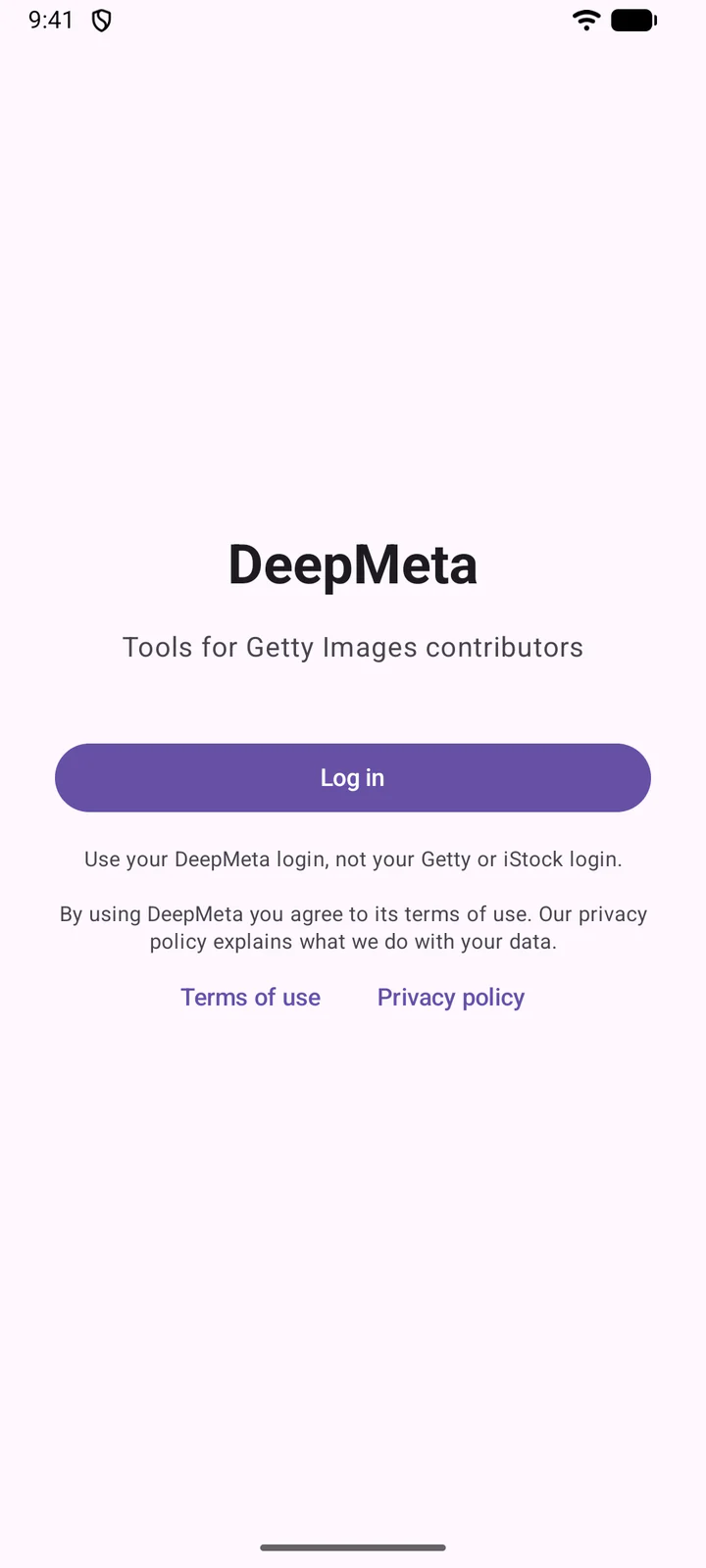
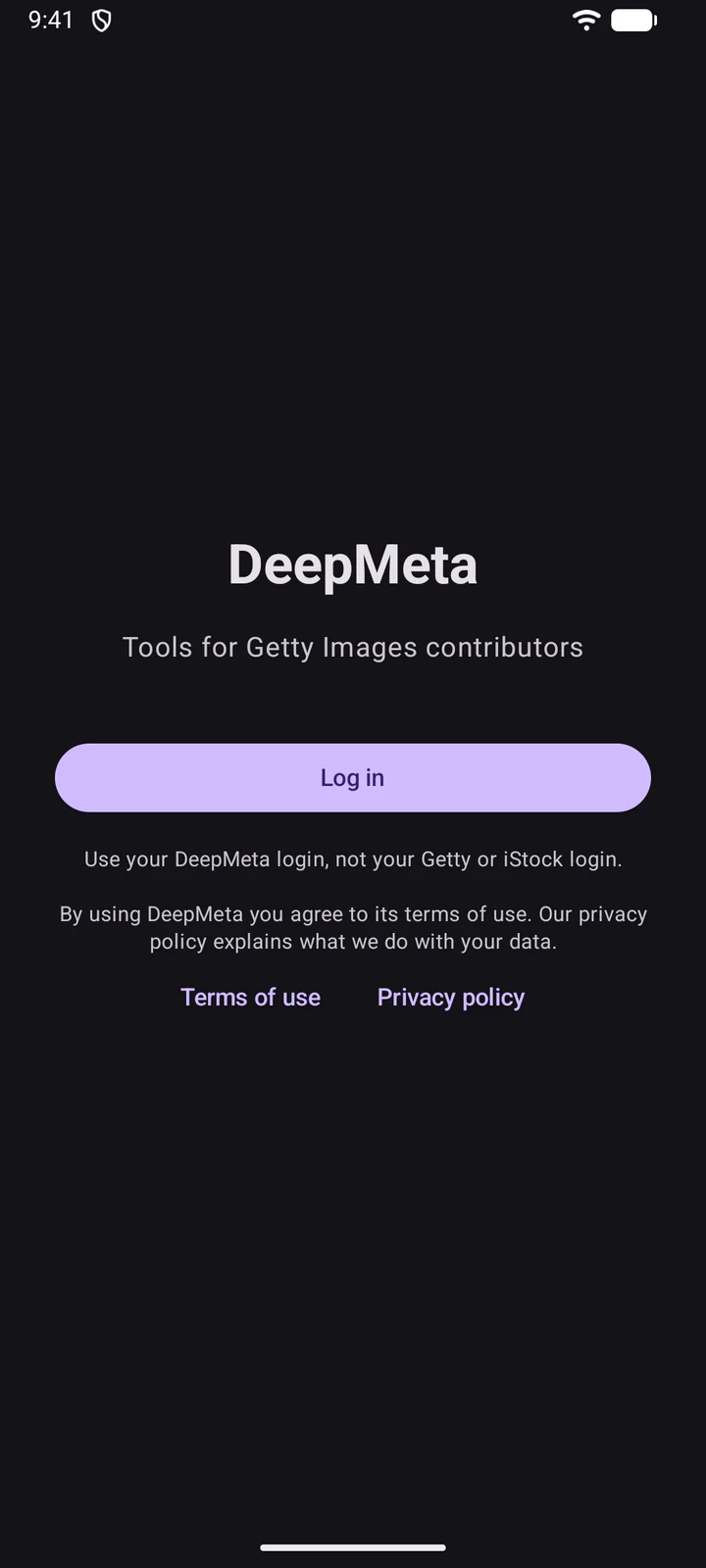
Web sitesinin giriş formu bir tarayıcı sayfasında açılır; gerekirse Şifrenizi mi unuttunuz? ve Kaydol seçenekleri de oradadır. Form her girişte görüntülenir, böylece hesabı siz seçersiniz.
4. Uygulamada yolunuzu bulun
Uygulama Günlük İstatistikler ekranınızda açılır. Alttaki sekmeler sizi Yüklemeler, İncelemeler, Portföy, Günlük İstatistikler ve Daha fazla bölümlerine götürür. Yüklemeler, web sitesindeki Setler ve Yüklemeler sayfasında olduğu gibi setlerinizi aynı arama, sıralama ve filtreyle gösterir.
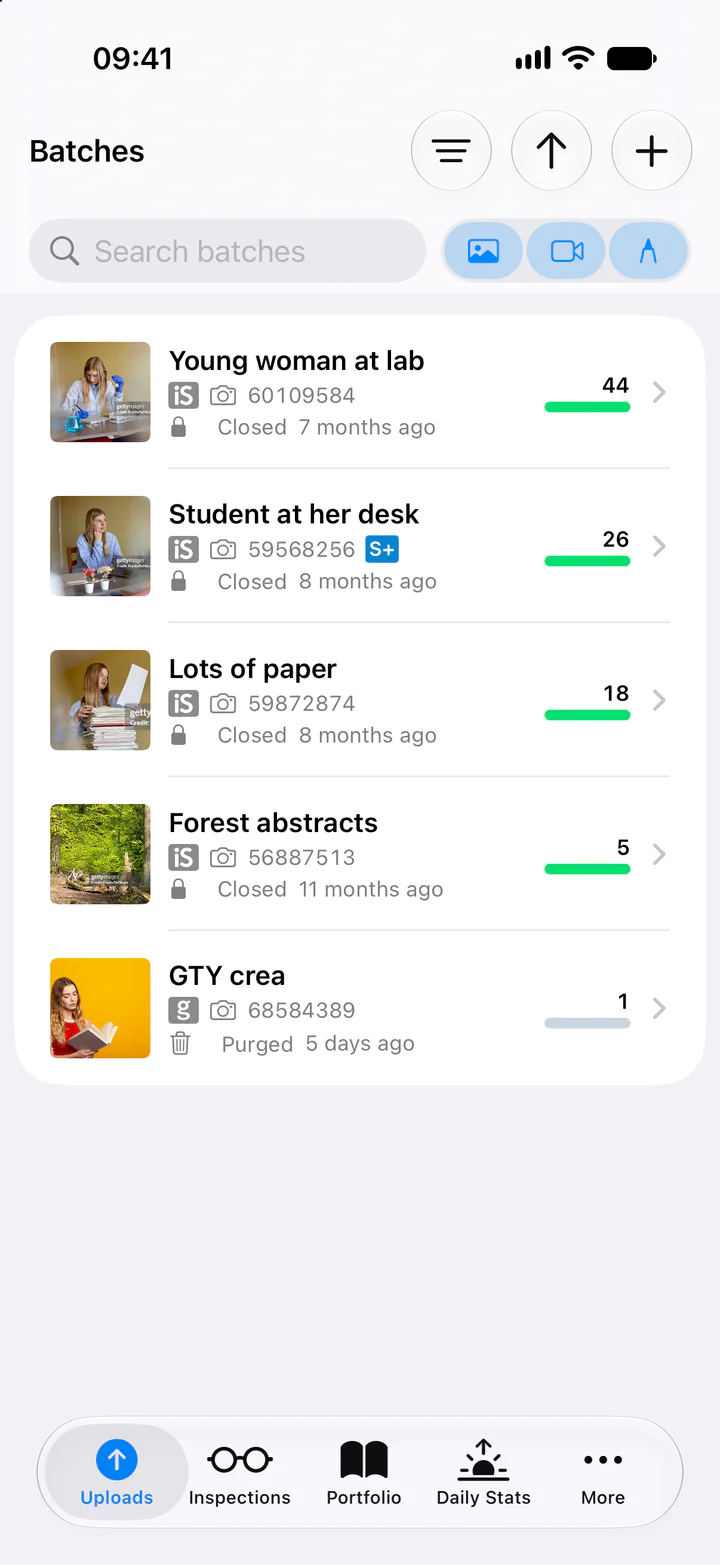
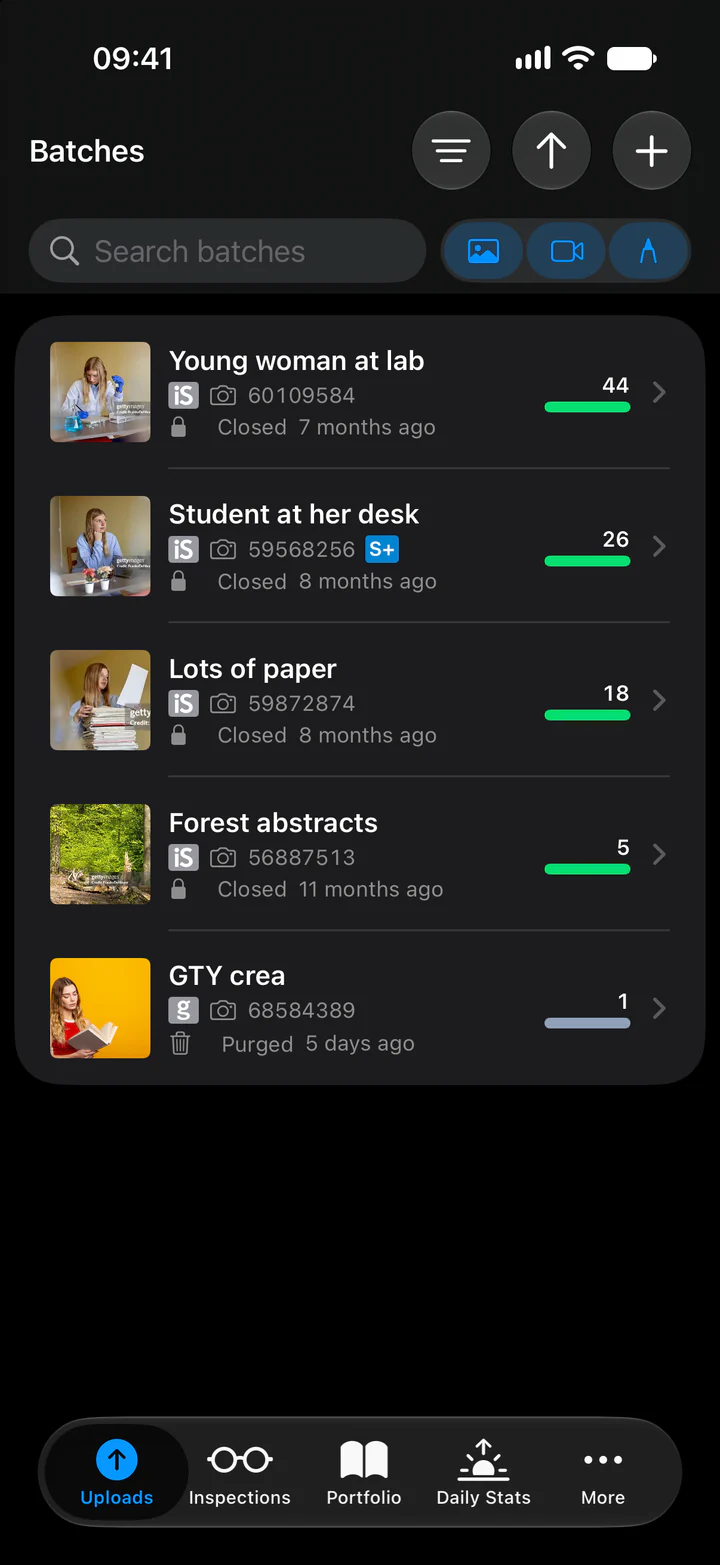
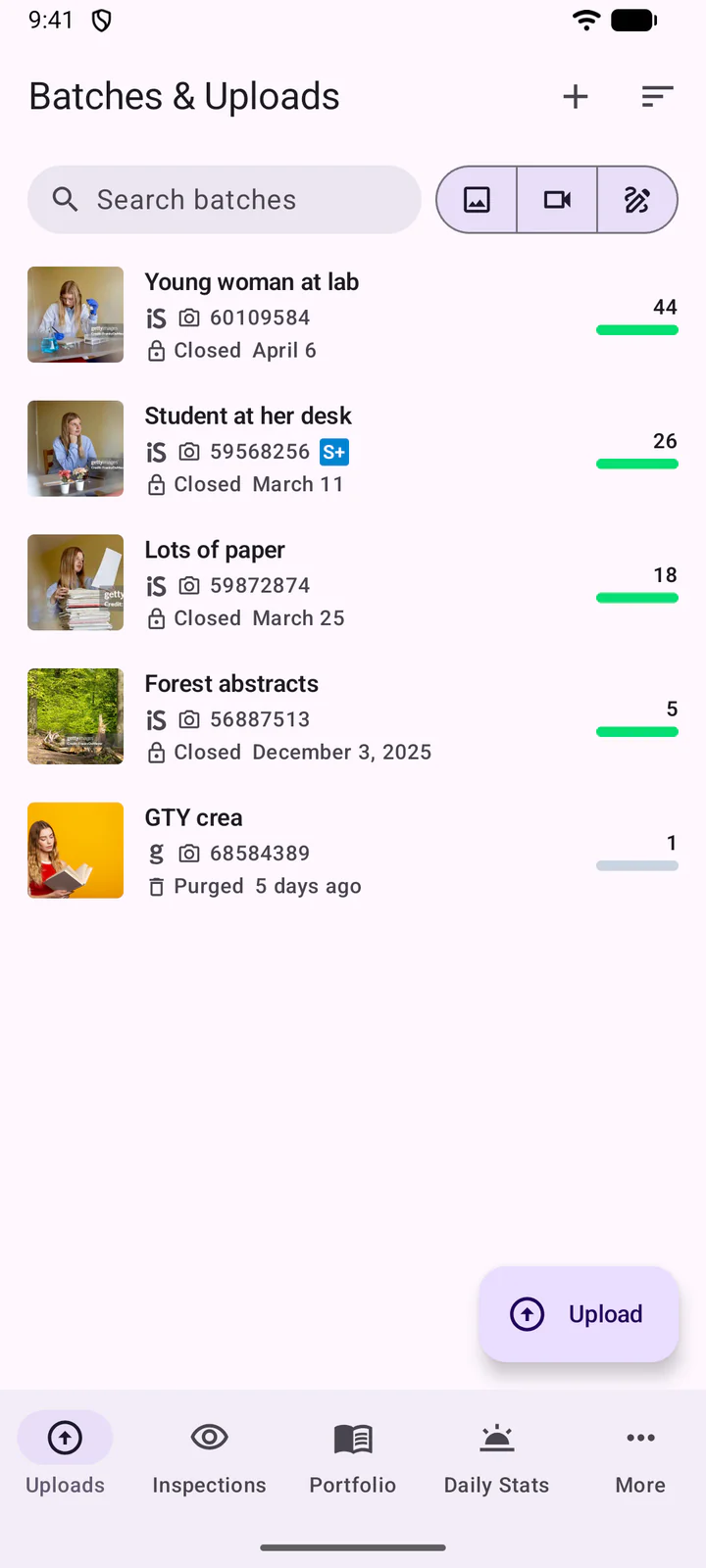
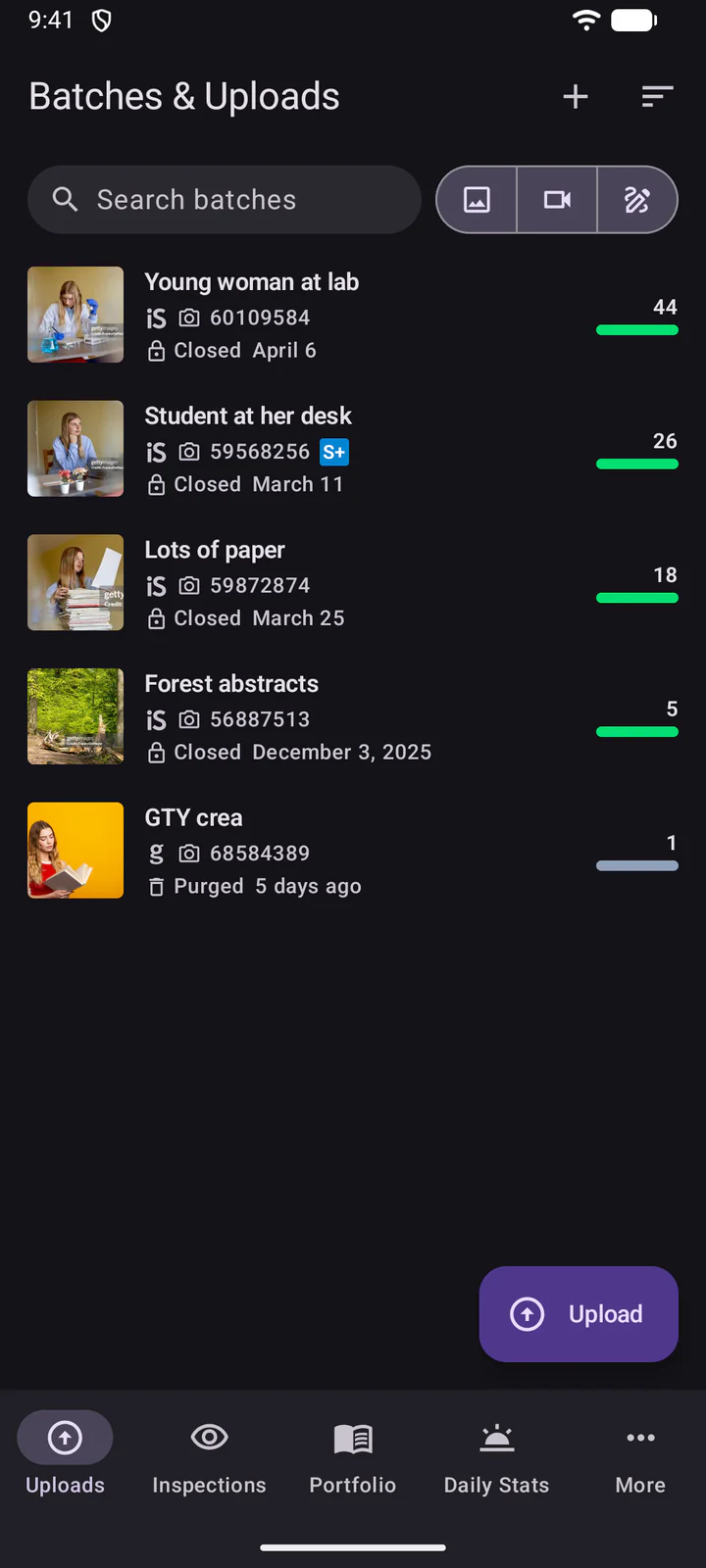
Daha fazla altındaki Briefler, web sitesinde olduğu gibi Getty'nin brieflerini listeler. Okumak için birine dokunun.
Bir brief'i silmek veya beğenmek için sola kaydırın.
Bir brief'i silmek için sola kaydırın: Geri al onu geri getirir. Kalp simgesi brief'i beğenmenizi sağlar.
5. Set yaratın
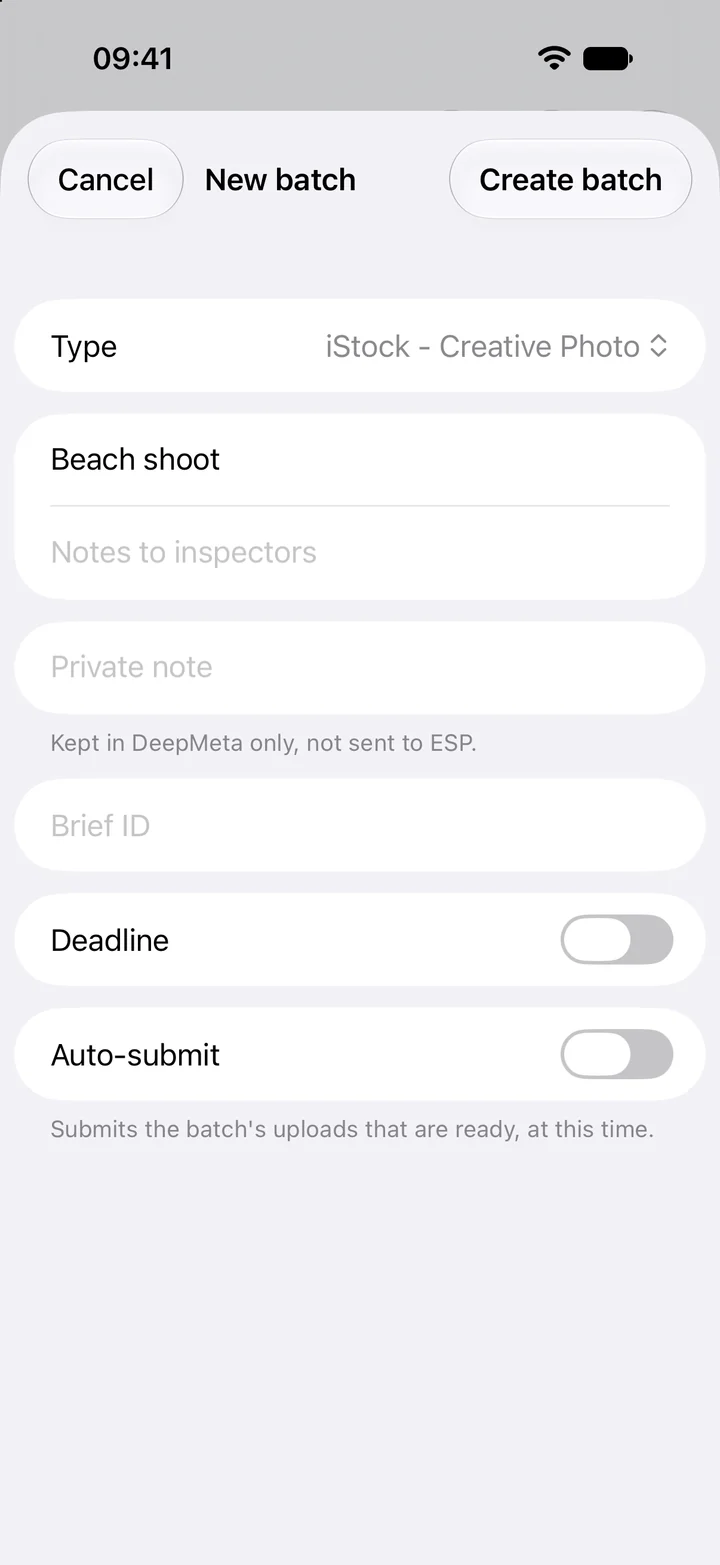
Set listesinin üstündeki simgesine dokunun.
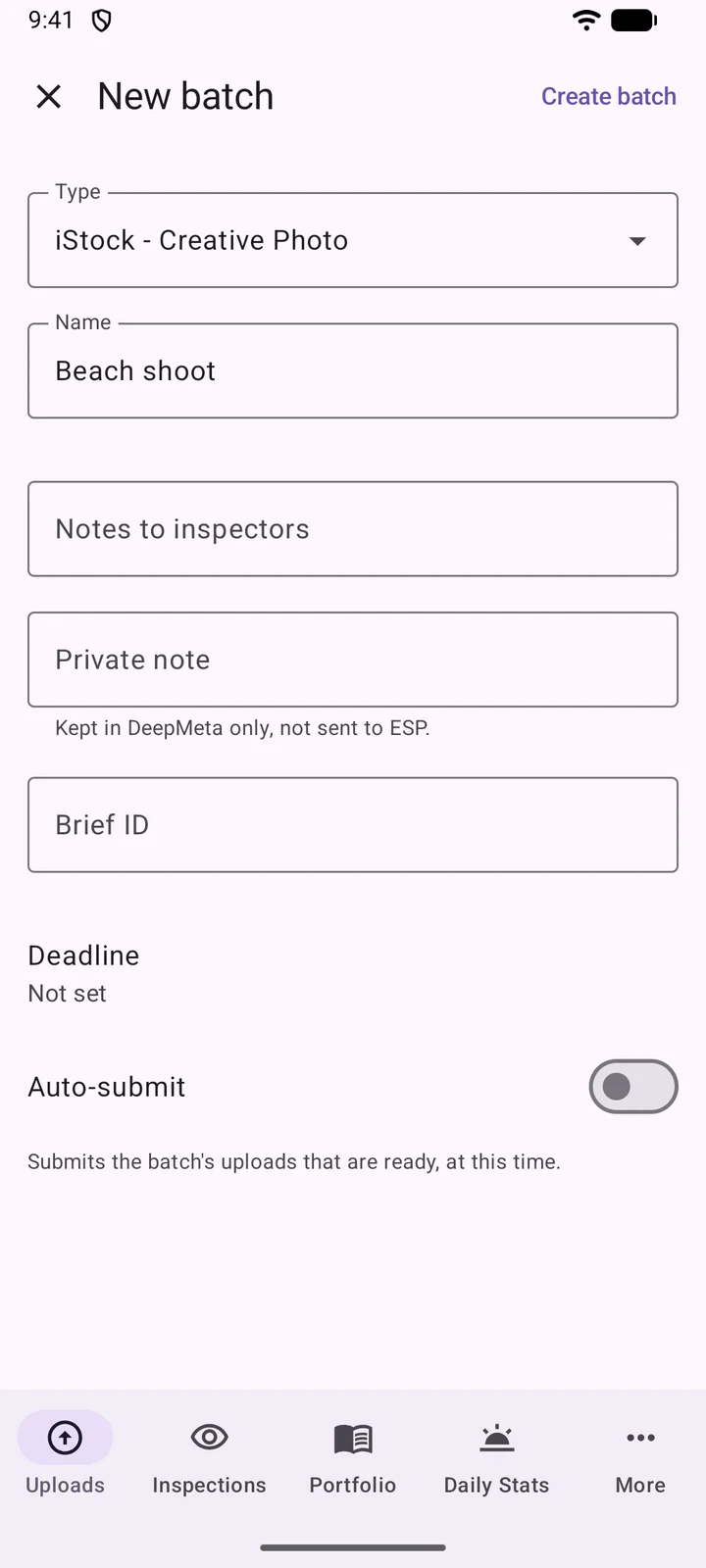
Set listesinin üstündeki + simgesine dokunun.
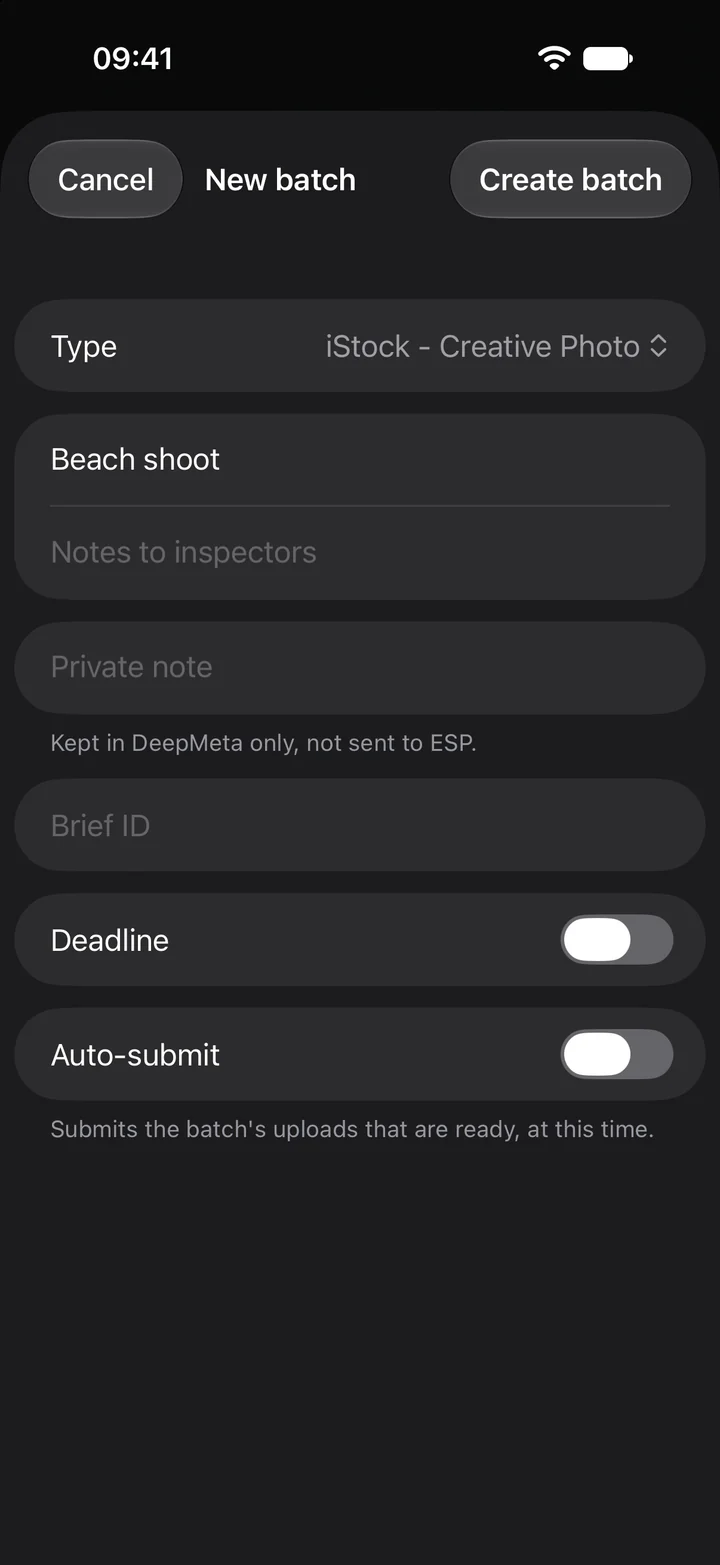
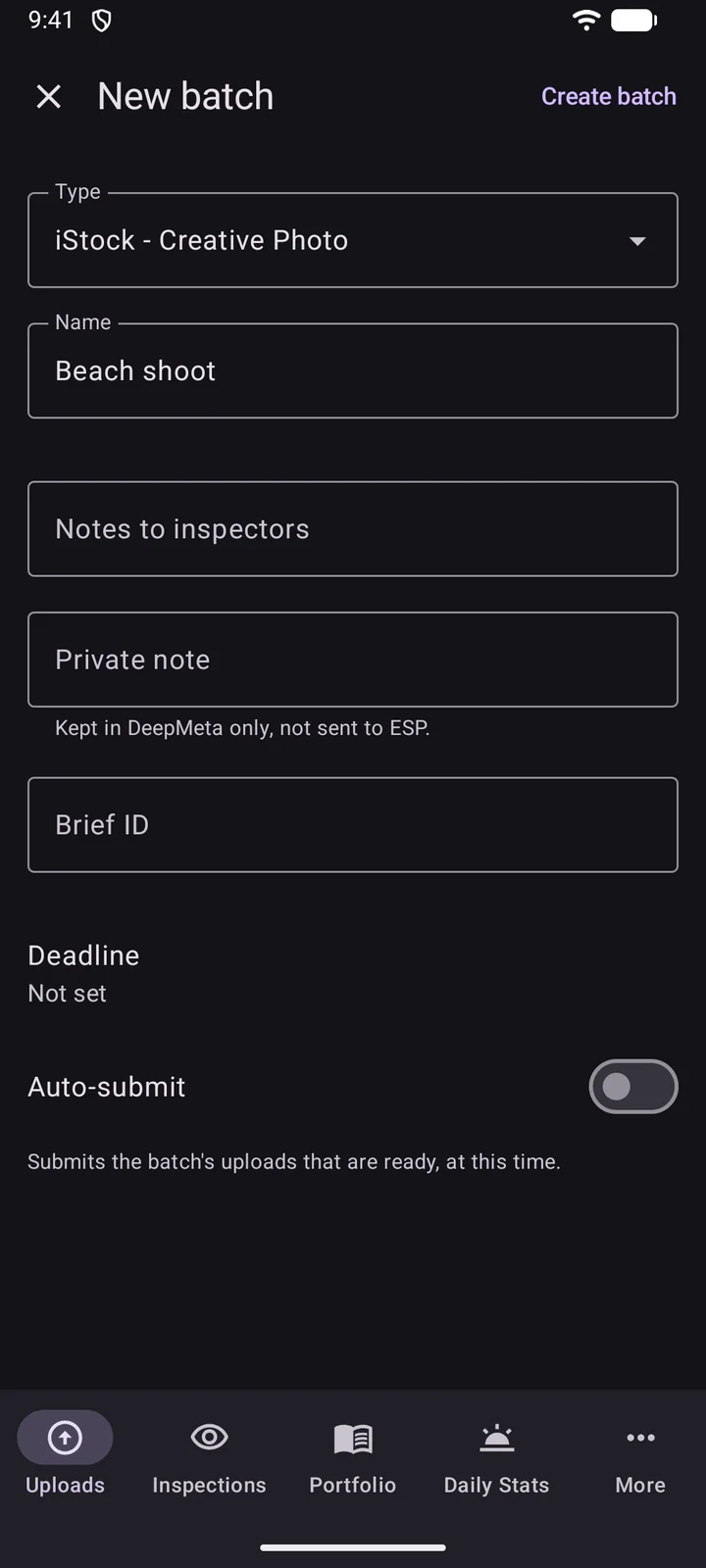
Tür'ü seçin (Getty Images veya iStock, kreatif veya editoryal, fotoğraf, video veya illüstrasyon) ve sete bir Ad verin. İnceleyicilere notlar, DeepMeta'da kalan bir Özel not, bir Brief numarası, bir Son tarih ve bir Otomatik gönderim zamanı ekleyebilirsiniz. Ardından Set yarat düğmesine dokunun.
6. Fotoğraf ve video yükleyin
Sette veya set listesinde simgesine dokunun.
Sette veya set listesinde Yükle düğmesine dokunun.
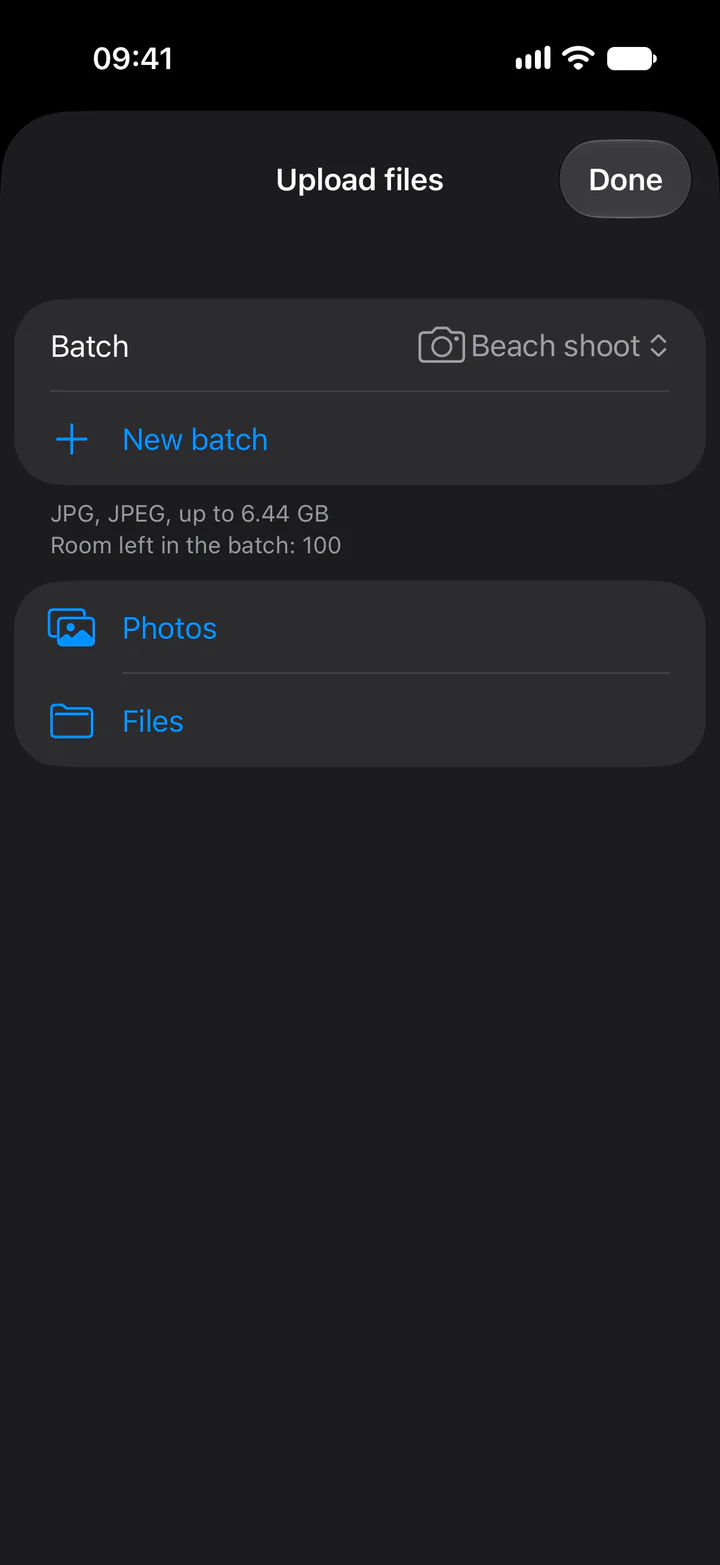
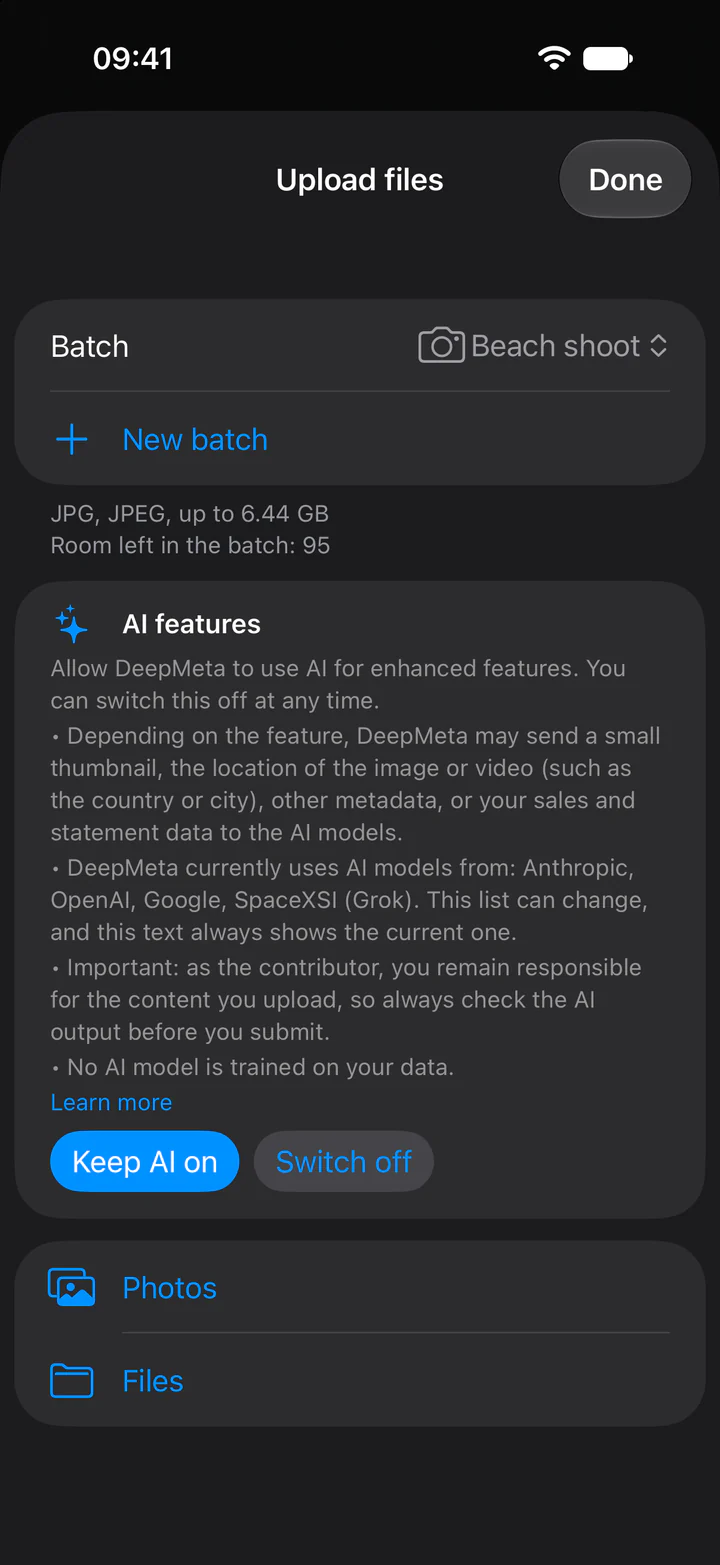
Üstteki Set'i kontrol edin, ardından dosyalarınızı Fotoğraflar veya Dosyalar ile seçin. Bu bölme, setin hangi dosya türlerini kabul ettiğini ve içinde ne kadar yer kaldığını gösterir.
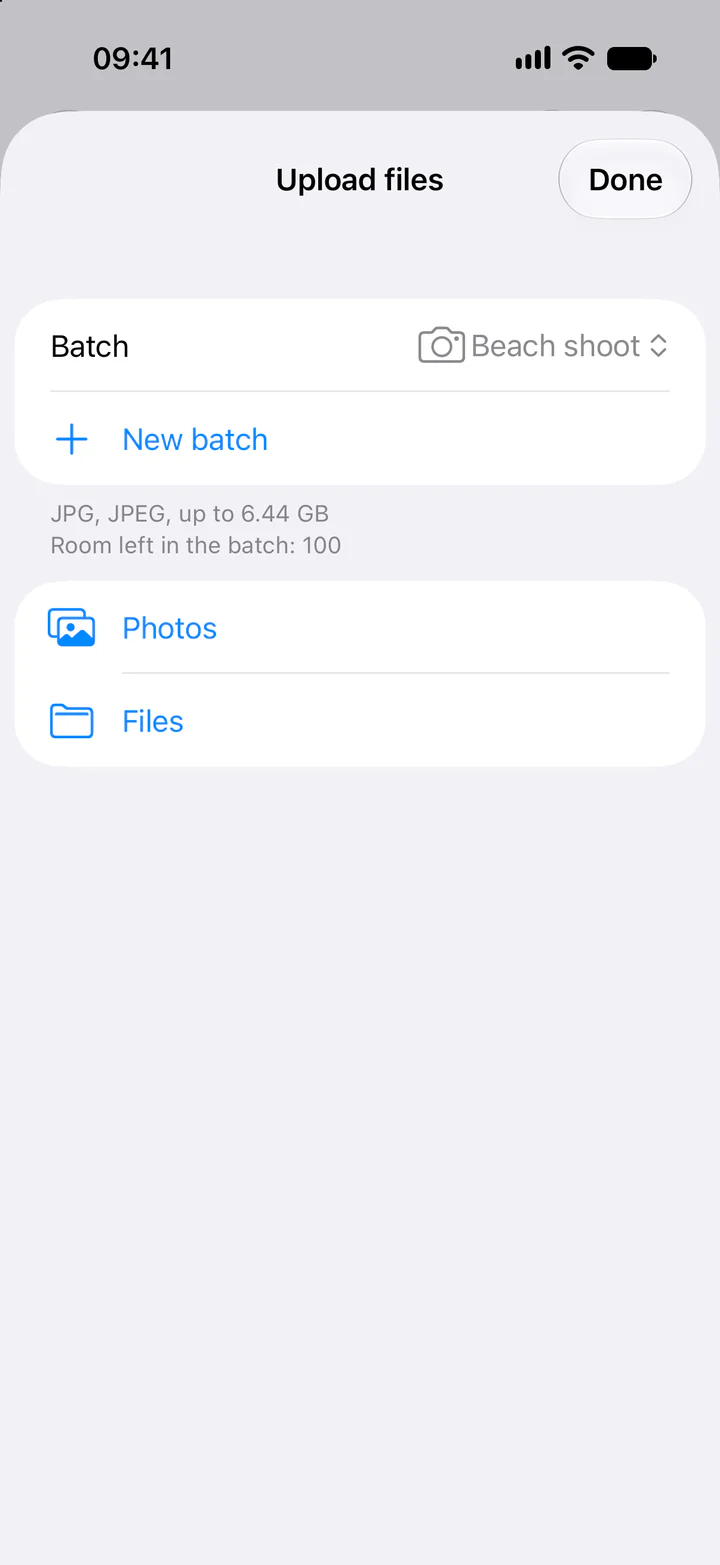
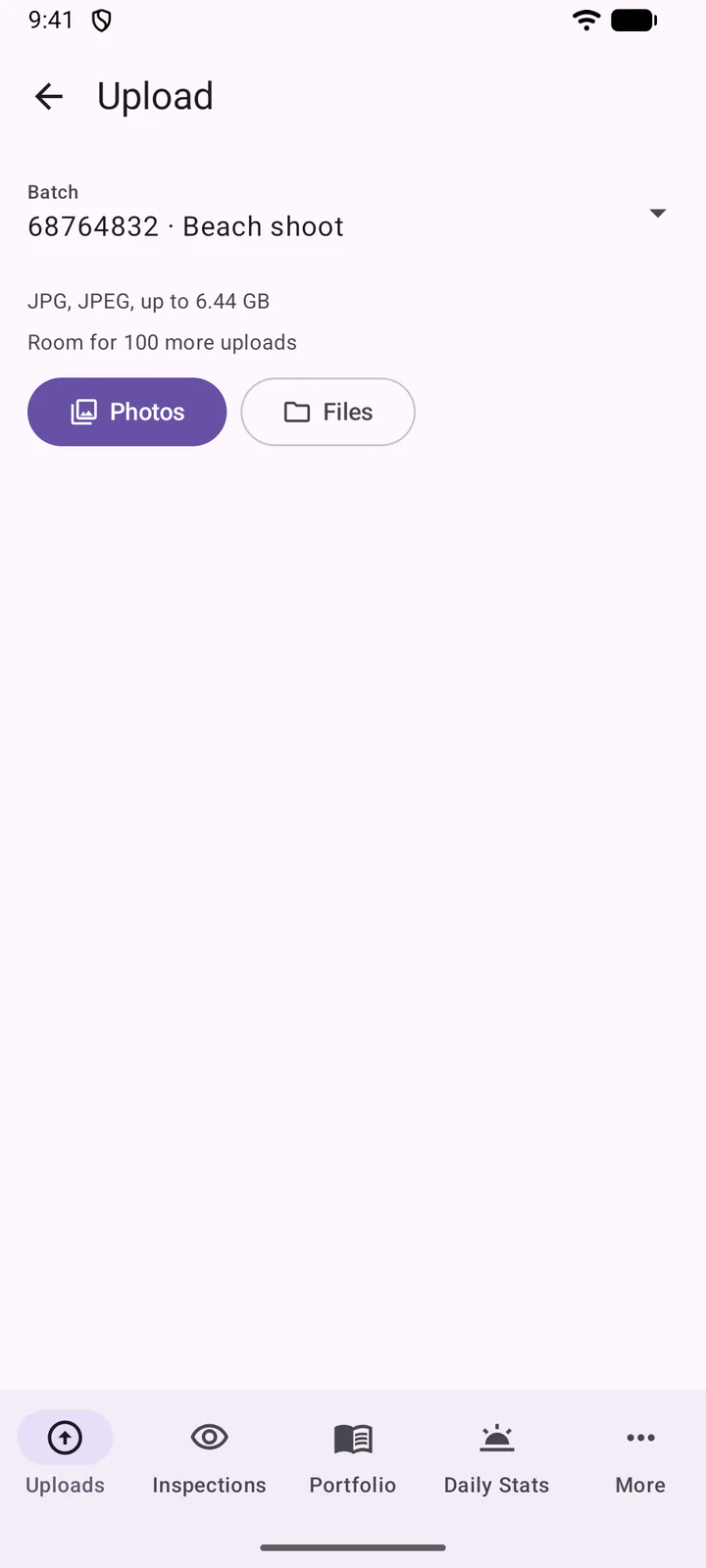
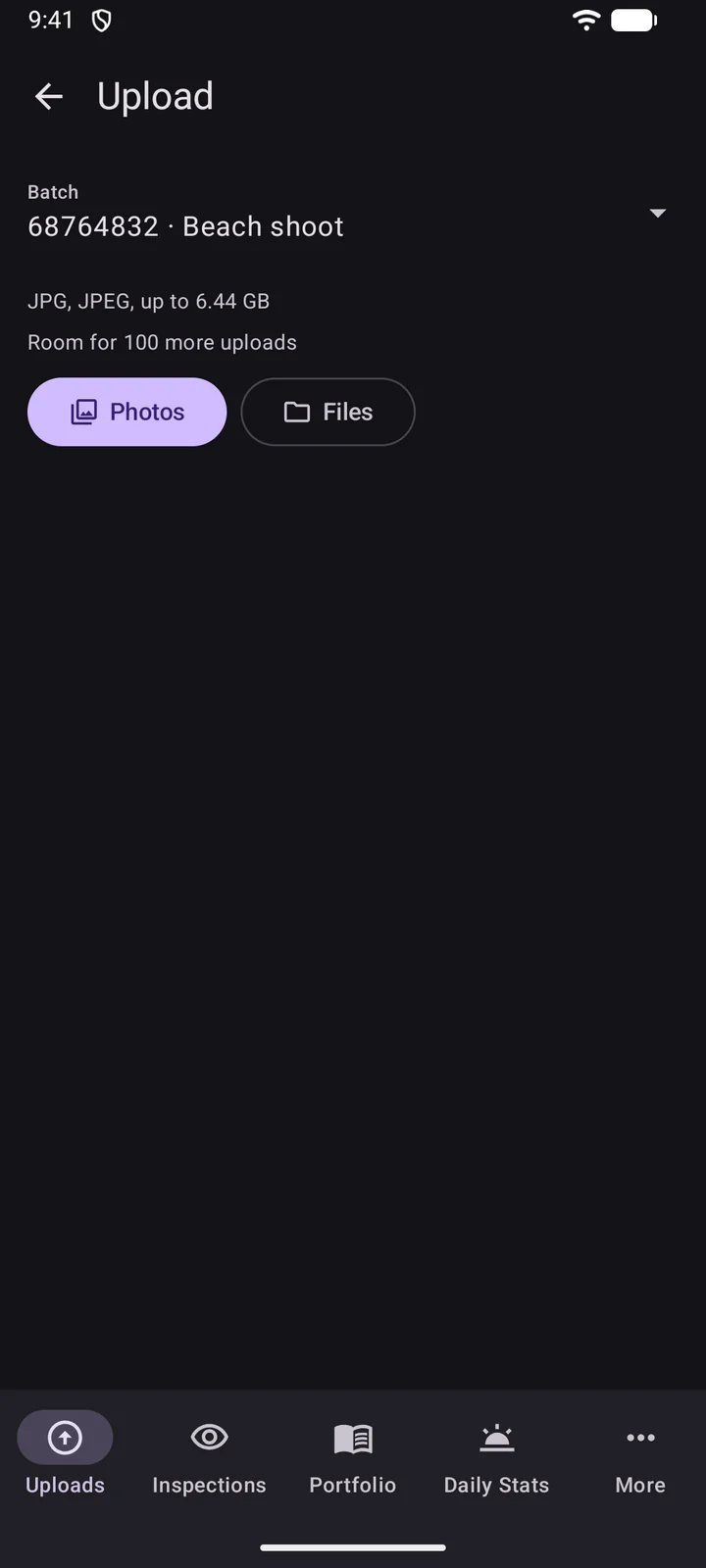
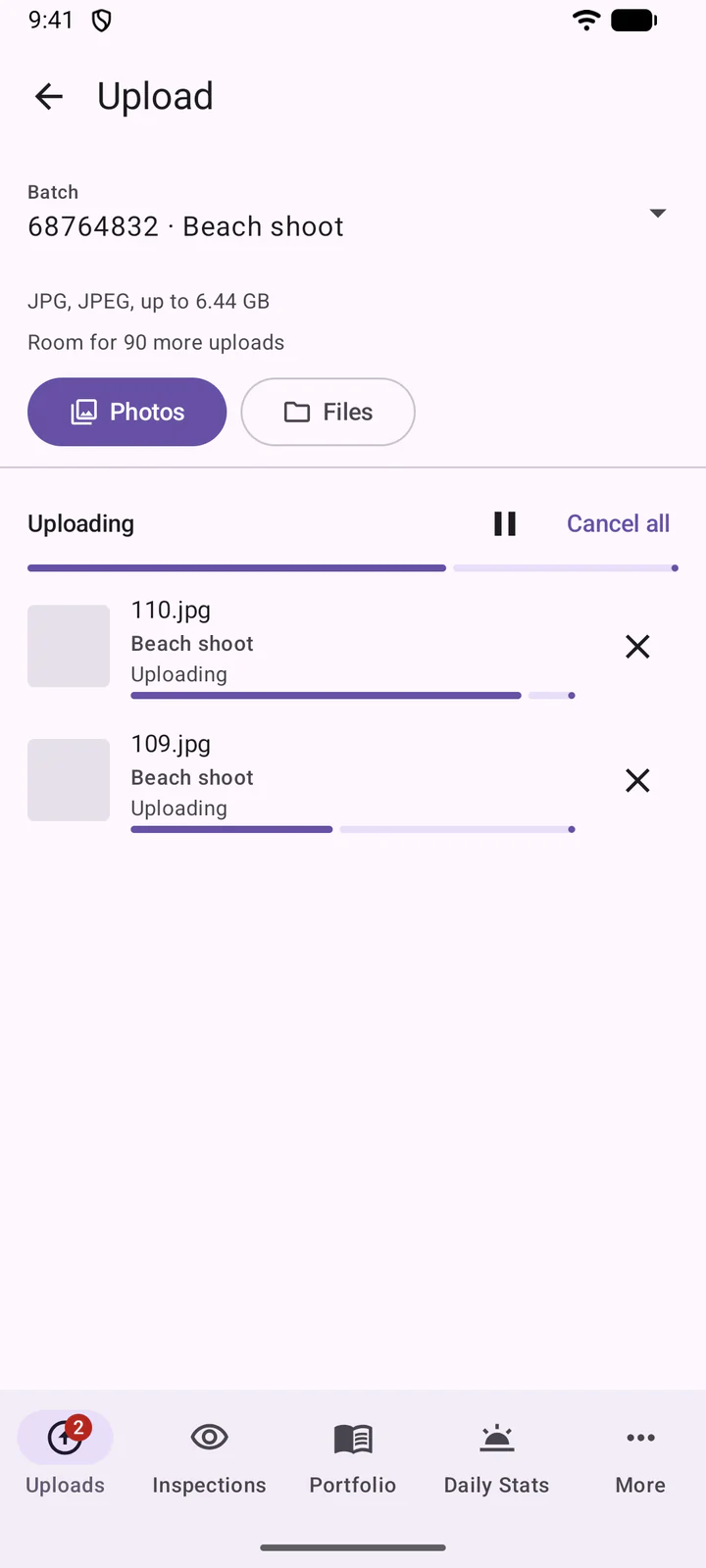
Yüklemeler hemen başlar. Onları duraklatabilir, birini veya tümünü iptal edebilirsiniz.
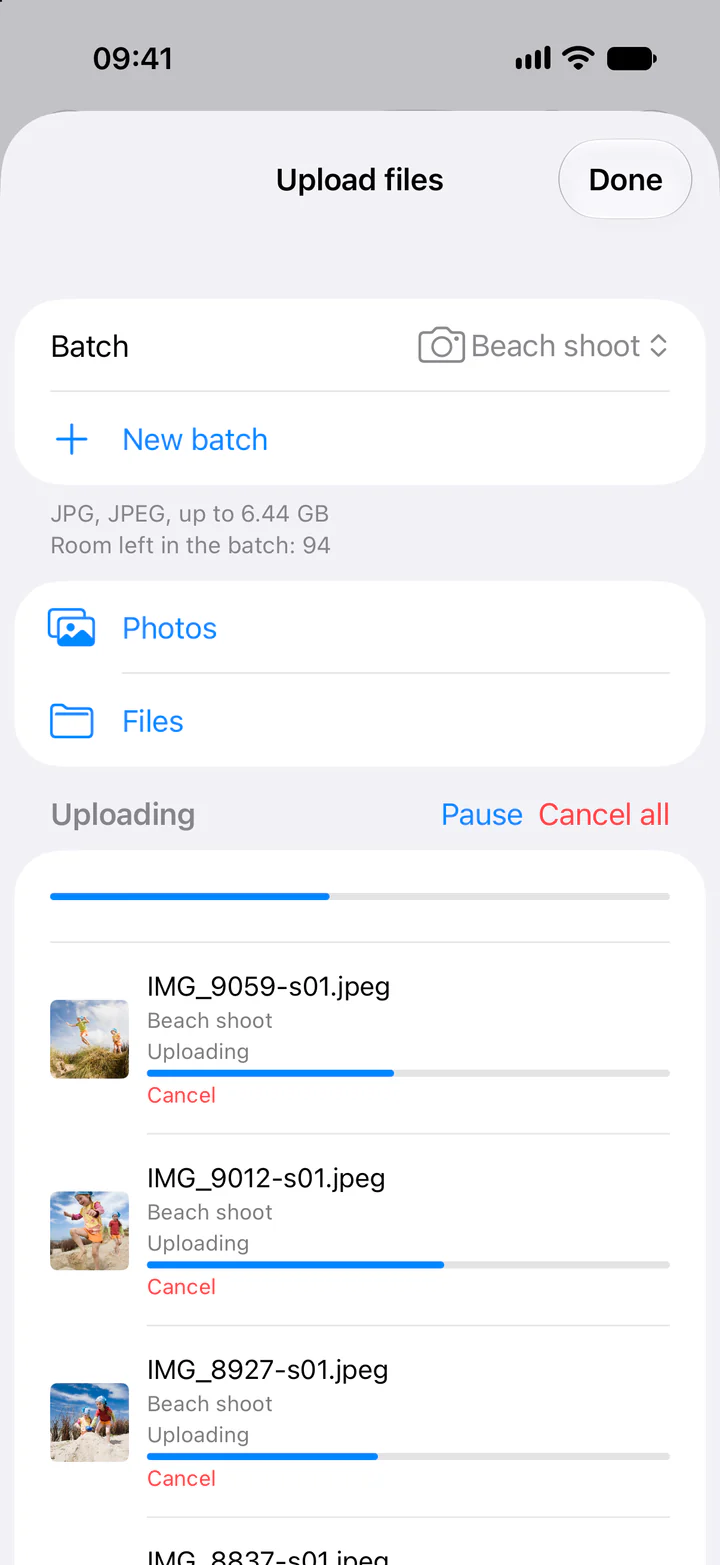
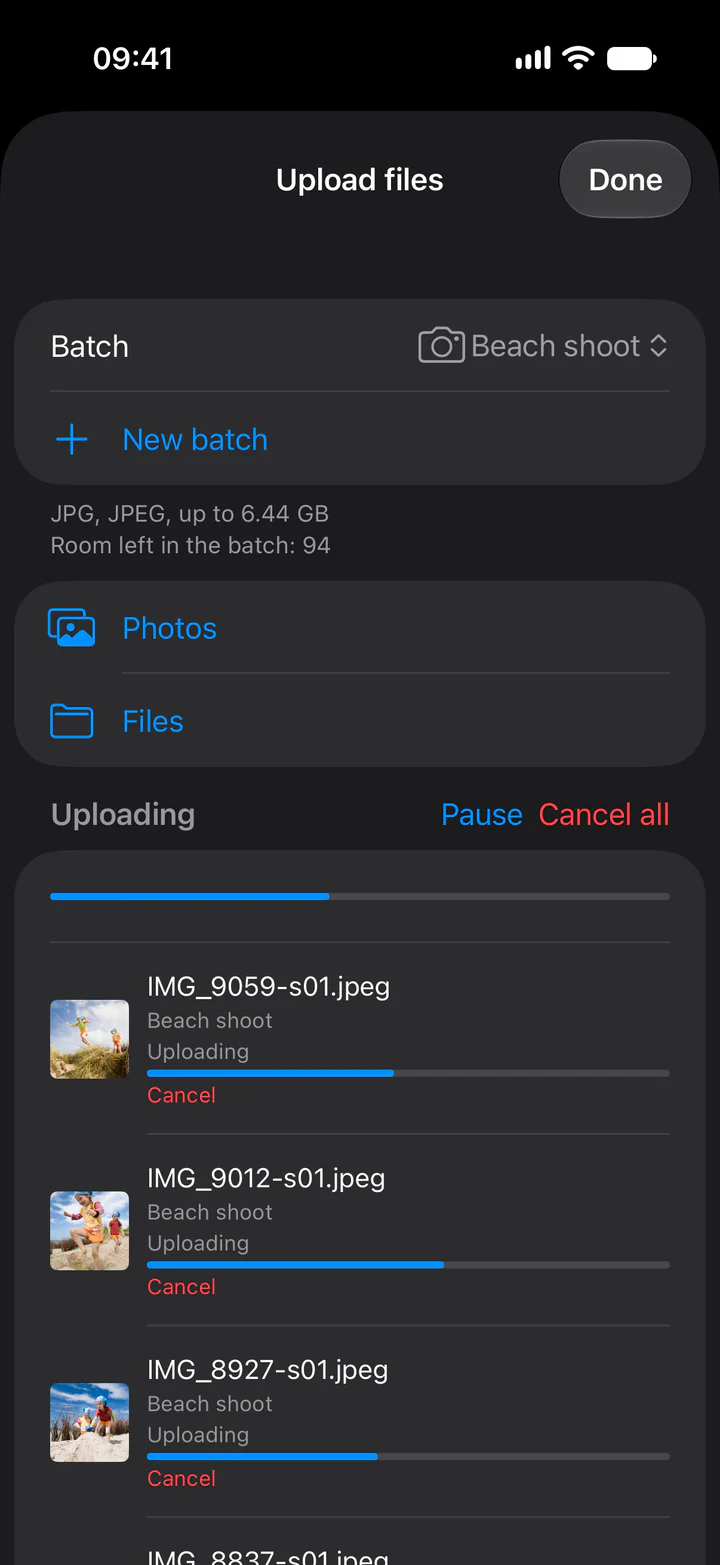
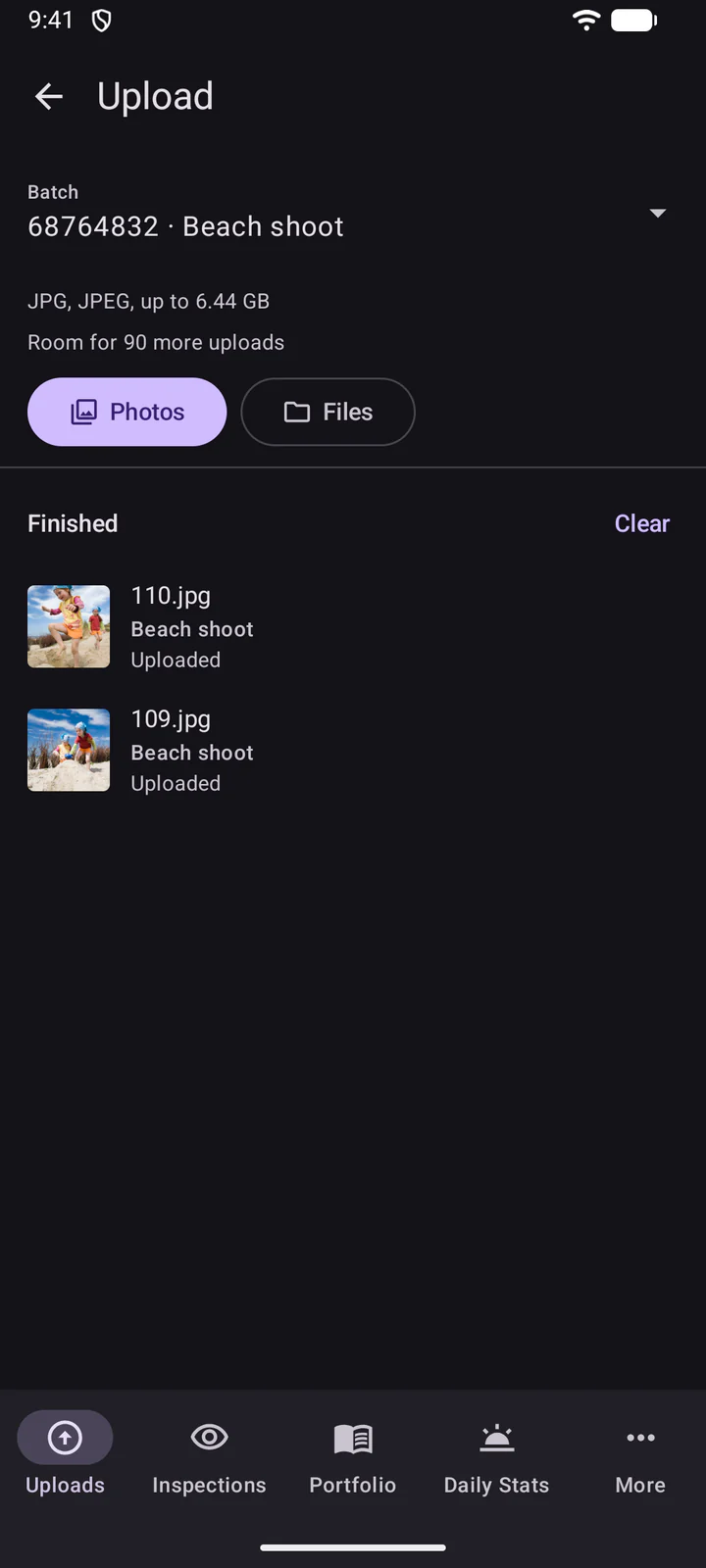
- Dosya türleri: HEIC, PNG ve ProRAW fotoğraflar sizin için JPEG'e dönüştürülür.
- Yer adları: DeepMeta, fotoğrafın konum bilgisi varsa yeri oradan okur.
- Arka planda: yüklemeler Wi-Fi'da veya DeepMeta açıkken devam eder.
- Fotoğraflarınıza erişim: Android 10'dan itibaren DeepMeta, ilk seçiminizden önce bir kez fotoğraflarınıza erişim izni ister. Bu izni yalnızca fotoğrafın nerede çekildiğini okumak, yani yer adını belirlemek için kullanır. Daha yeni Android sürümlerinde fotoğraf seçici, fotoğrafların konumunun paylaşılıp paylaşılmayacağını da sorabilir: yer adlarını korumak için orada da izin verin ya da Dosyalar ile seçin. Reddederseniz yüklemeleriniz yine çalışır, ancak yer adı olmaz.
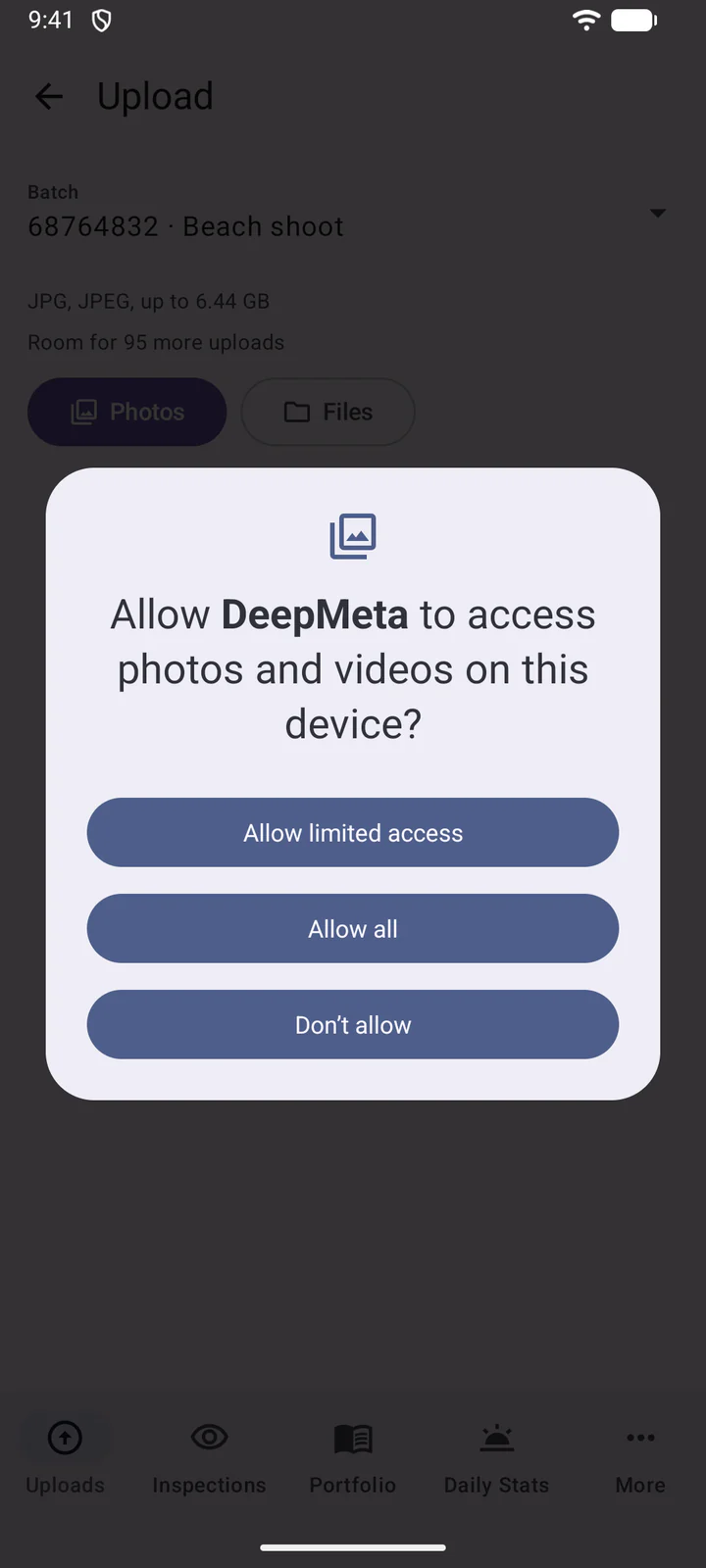
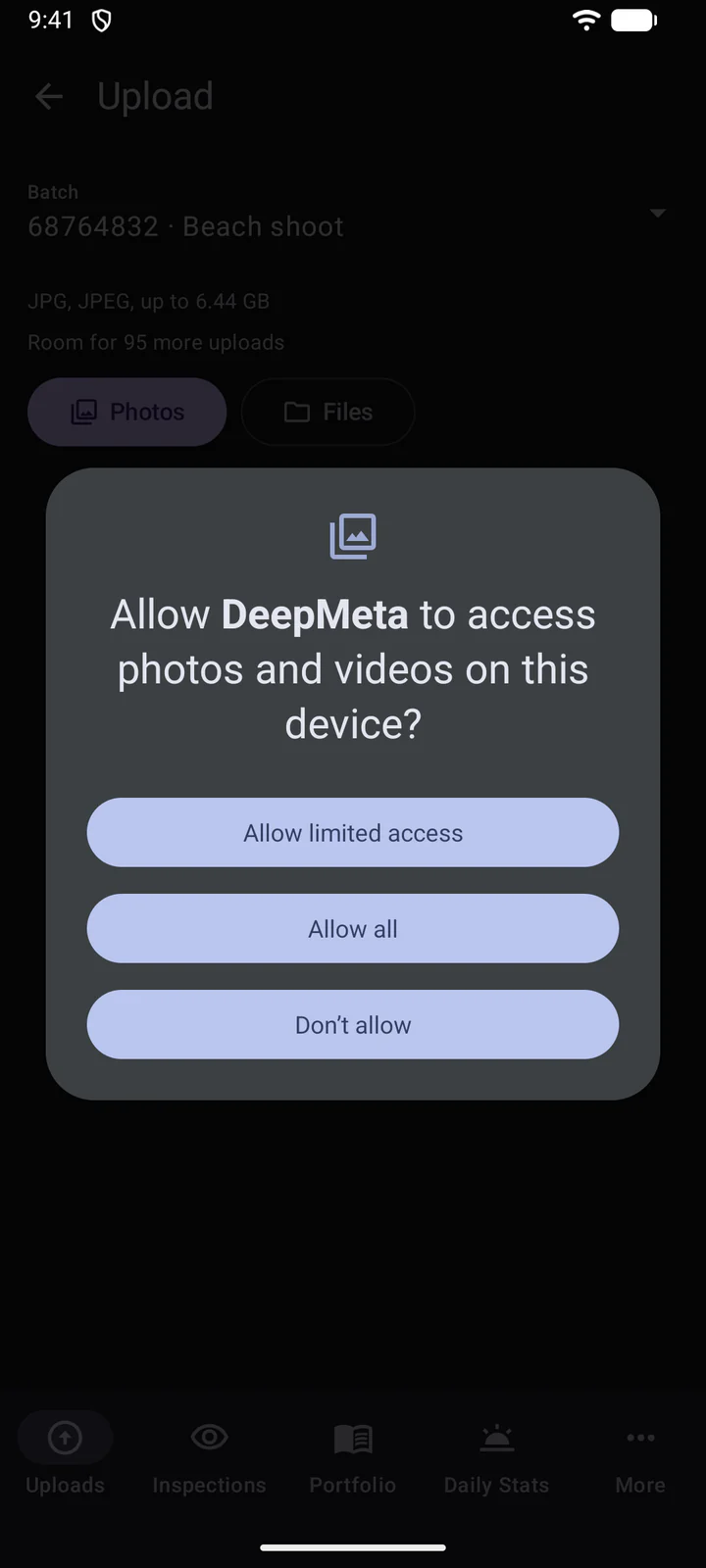
- Dosya türleri: Android, JPEG fotoğrafları dönüştürmeden olduğu gibi yükler. Fotoğraf seçici JPEG'lerinizi (video setinde ise videolarınızı) gösterir; Dosyalar ise setin kabul ettiği türleri gösterir. HEIC, PNG veya RAW fotoğrafları önce JPEG'e dönüştürün.
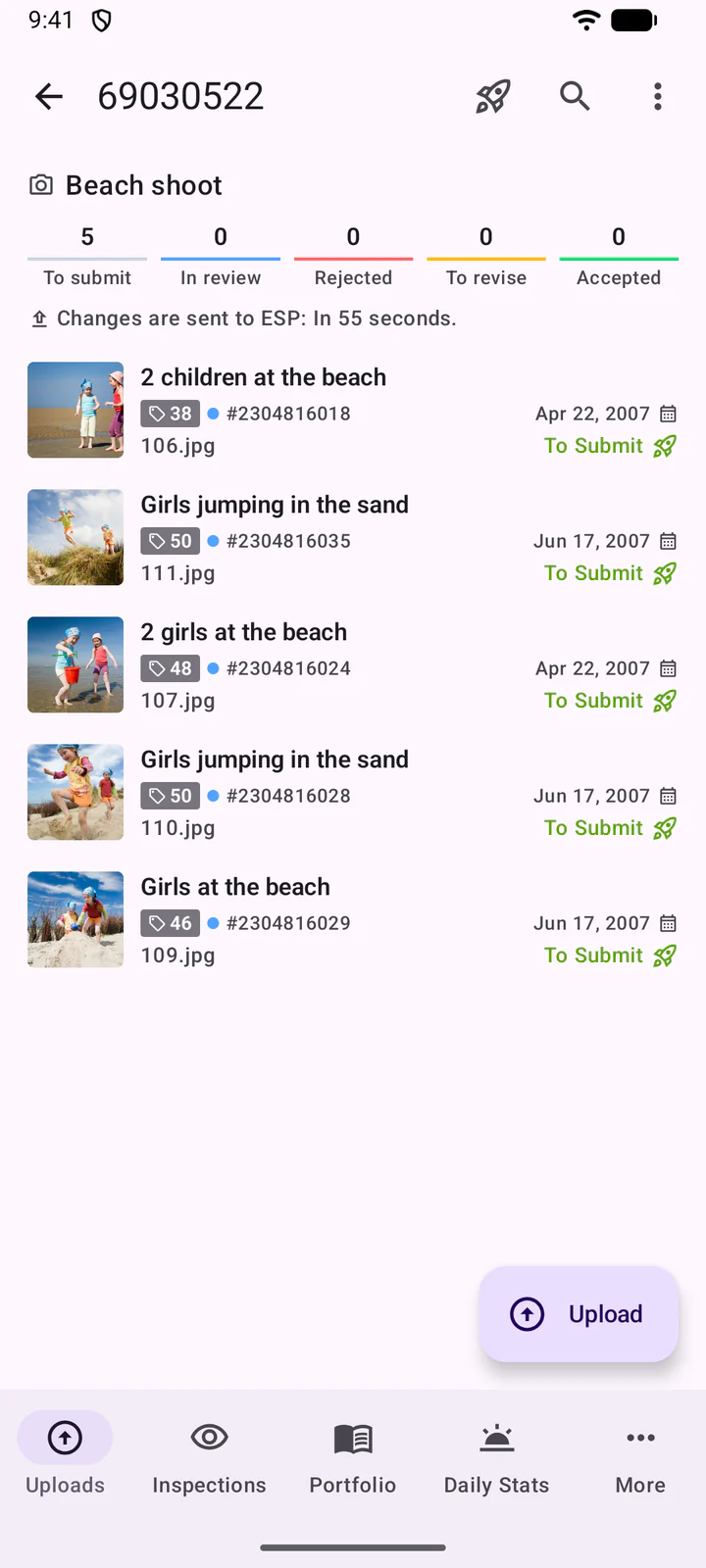
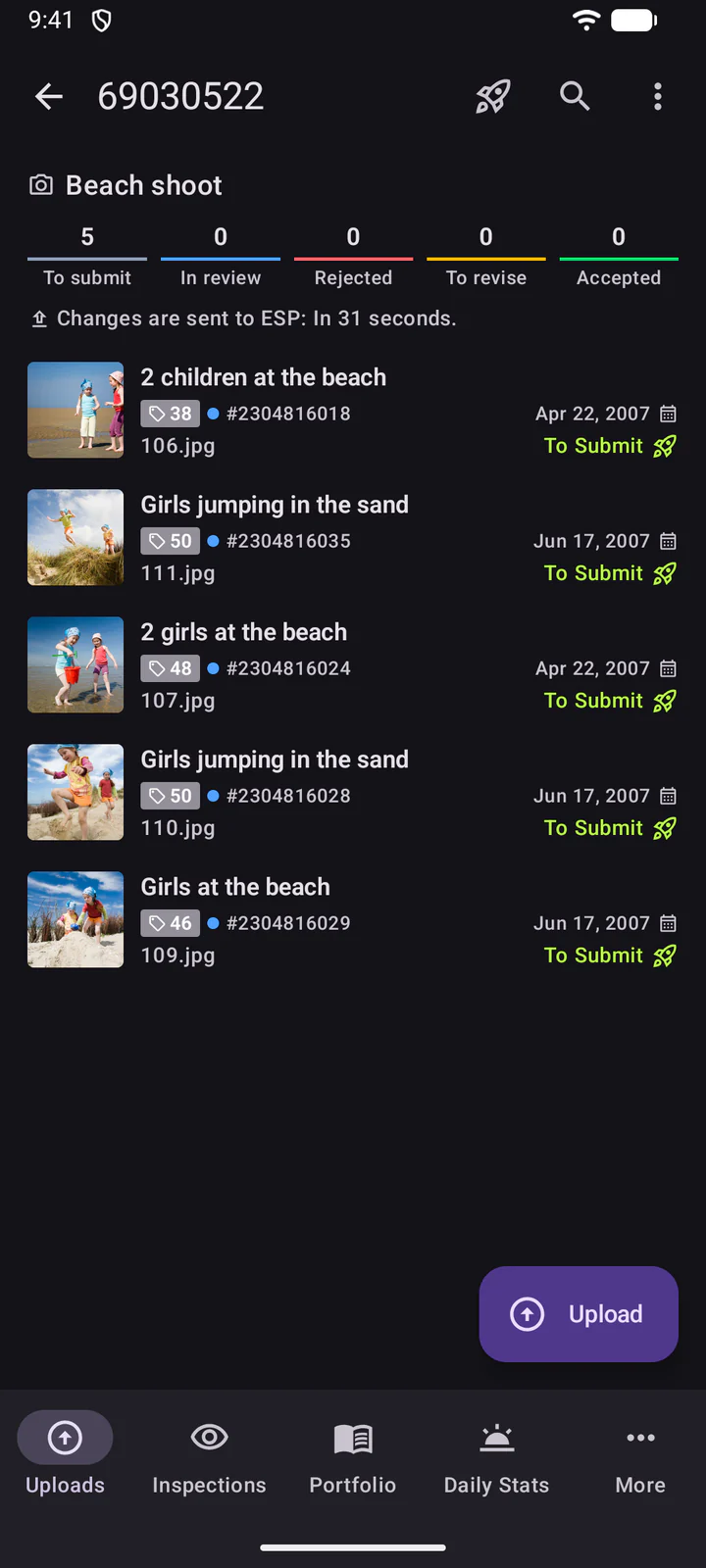
- Dosya adları: fotoğraf seçici özgün dosya adlarını aktarmaz, bu yüzden bu yüklemelere ad olarak bir sayı verilir (örneğin 106.jpg). Özgün adları korumak için Dosyalar ile seçin.
- Arka planda: uygulamadan çıktığınızda yüklemeler devam eder ve ilerlemeleri bir Yüklemeler bildiriminde görünür. Ağ yoksa ağın gelmesini beklerler.
Diğer uygulamalardan paylaşın
Fotoğraf ve videoları başka bir uygulamadan, örneğin fotoğraf galerinizden de DeepMeta'ya gönderebilirsiniz.
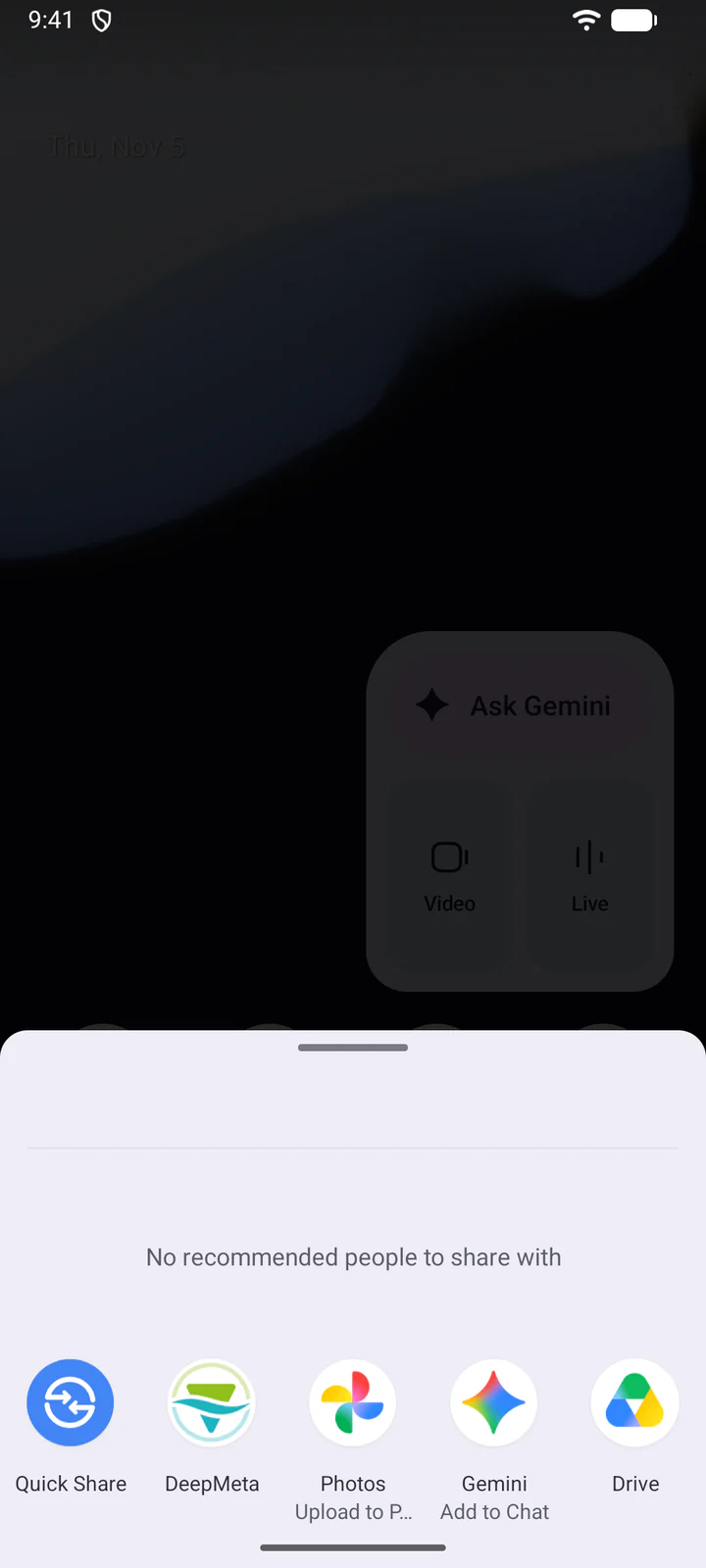
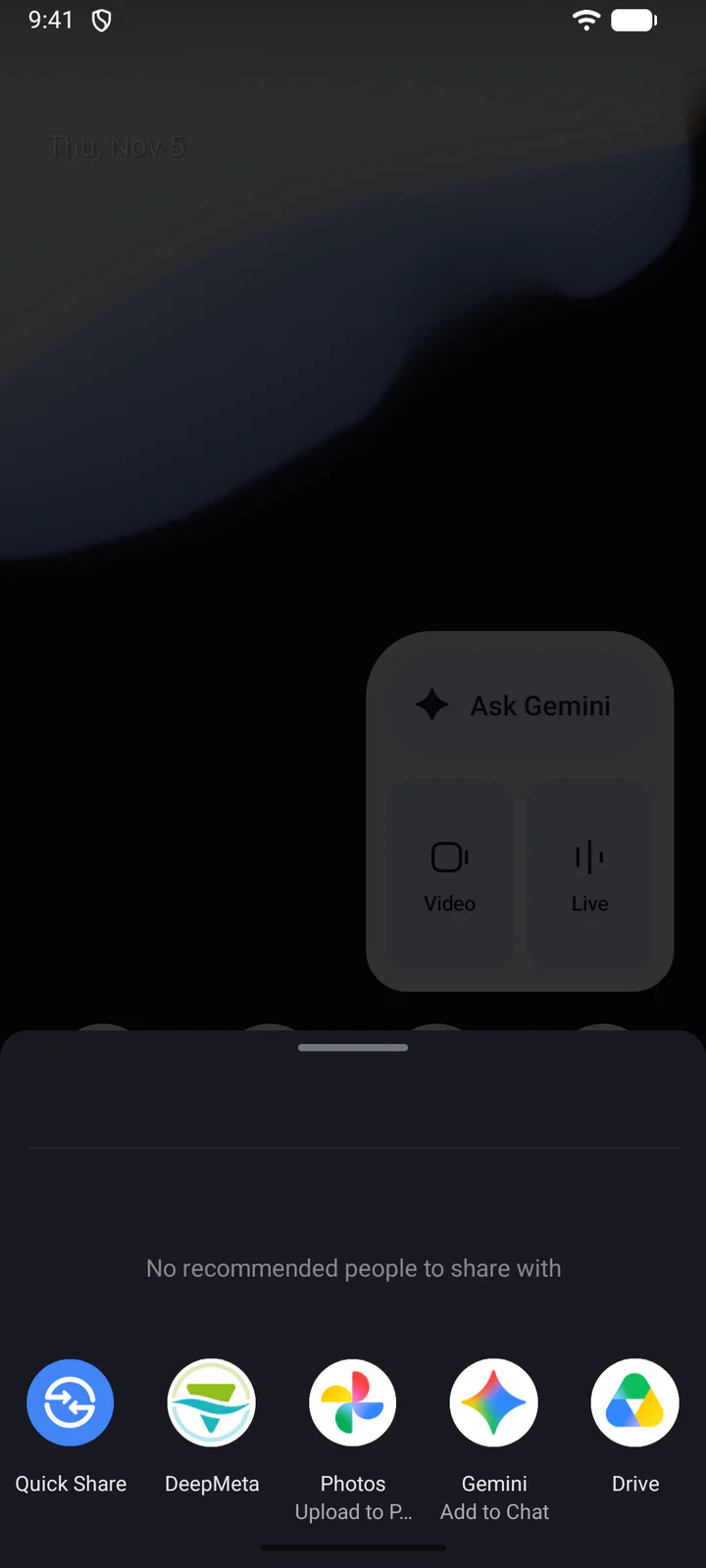
Dosyaları seçin, Paylaş'a dokunun ve DeepMeta'yı seçin. Ardından bir set seçmek için bildirime dokunun. Bildirimler kapalıysa DeepMeta'yı kendiniz açın: paylaşım ekranı bunu söyler.
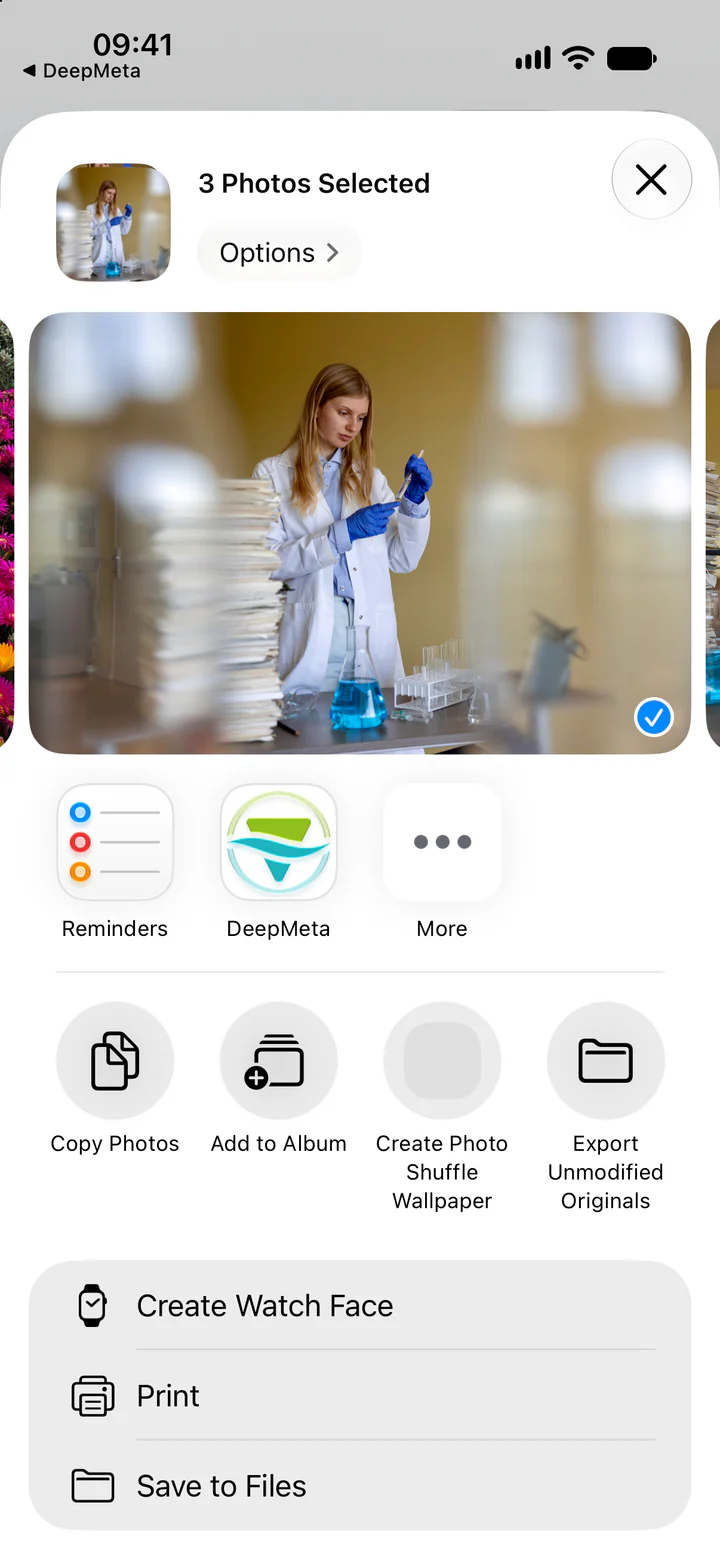
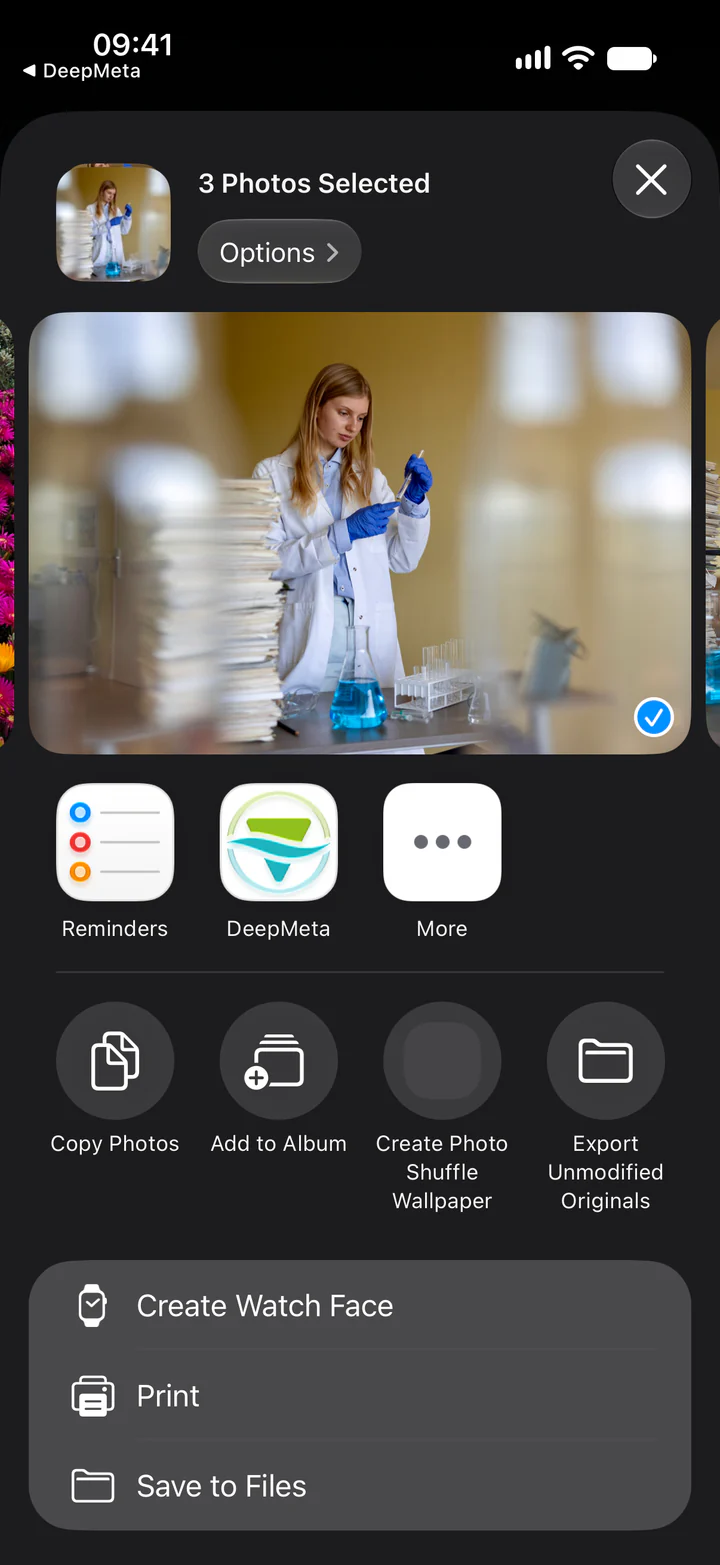
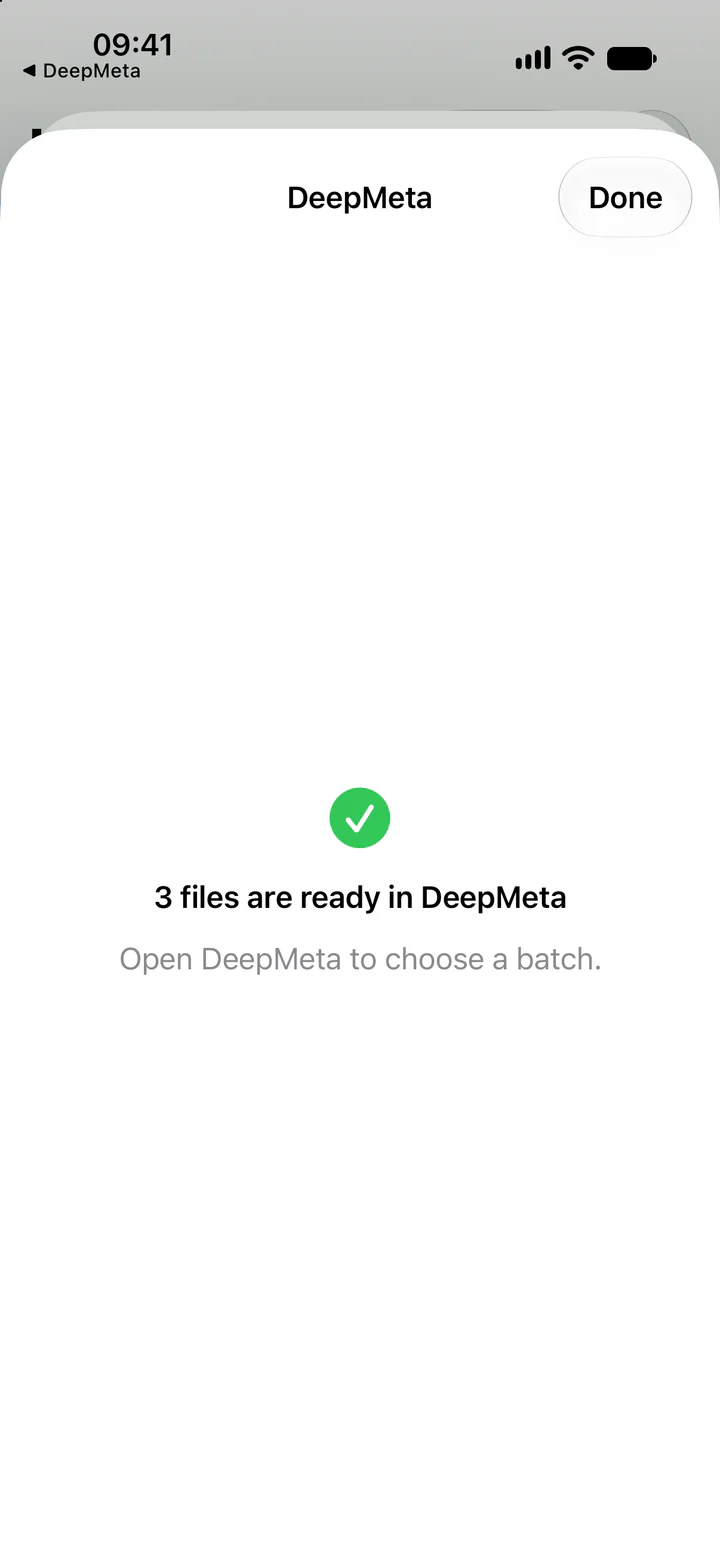
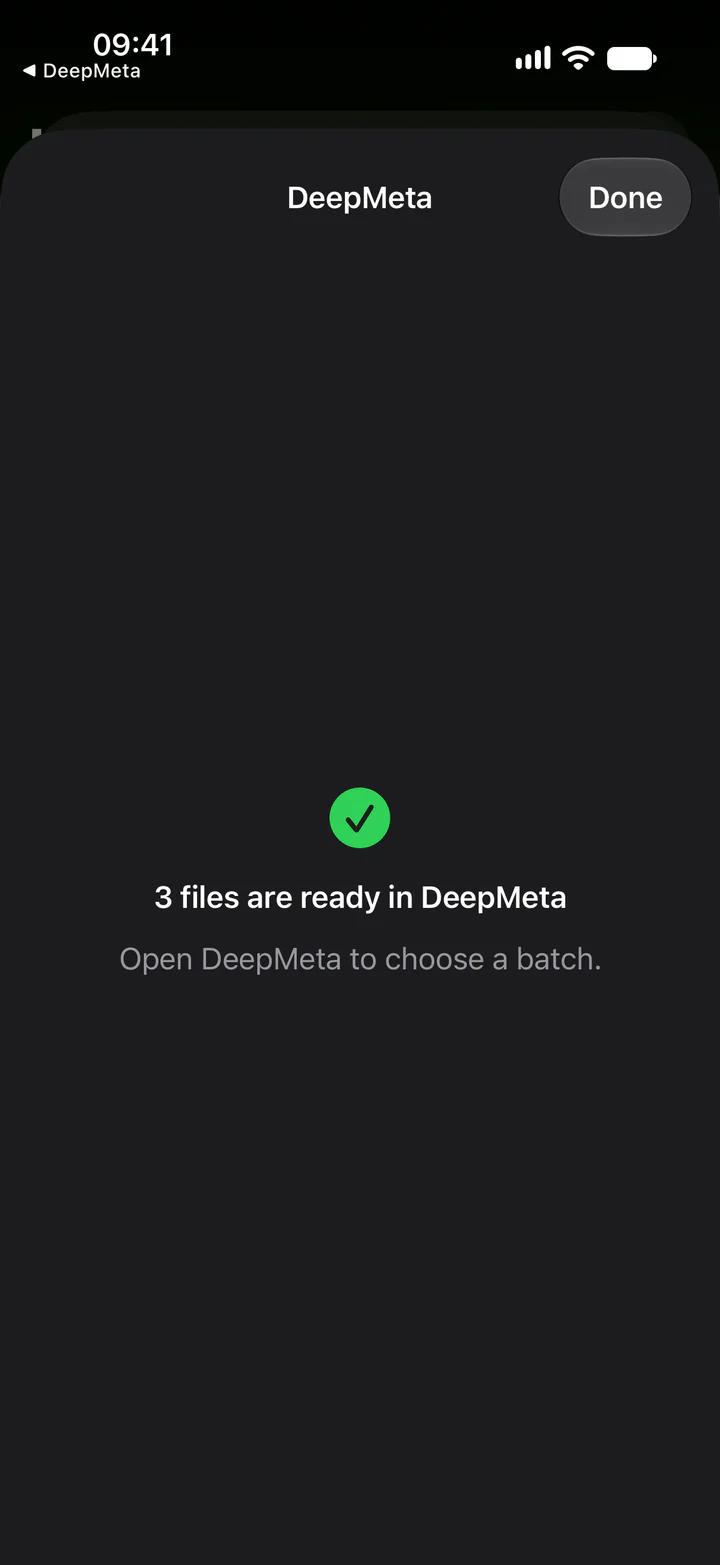
DeepMeta, siz setlerini seçip Dosyaları yükle düğmesine dokunana kadar paylaşılan dosyaları saklar.
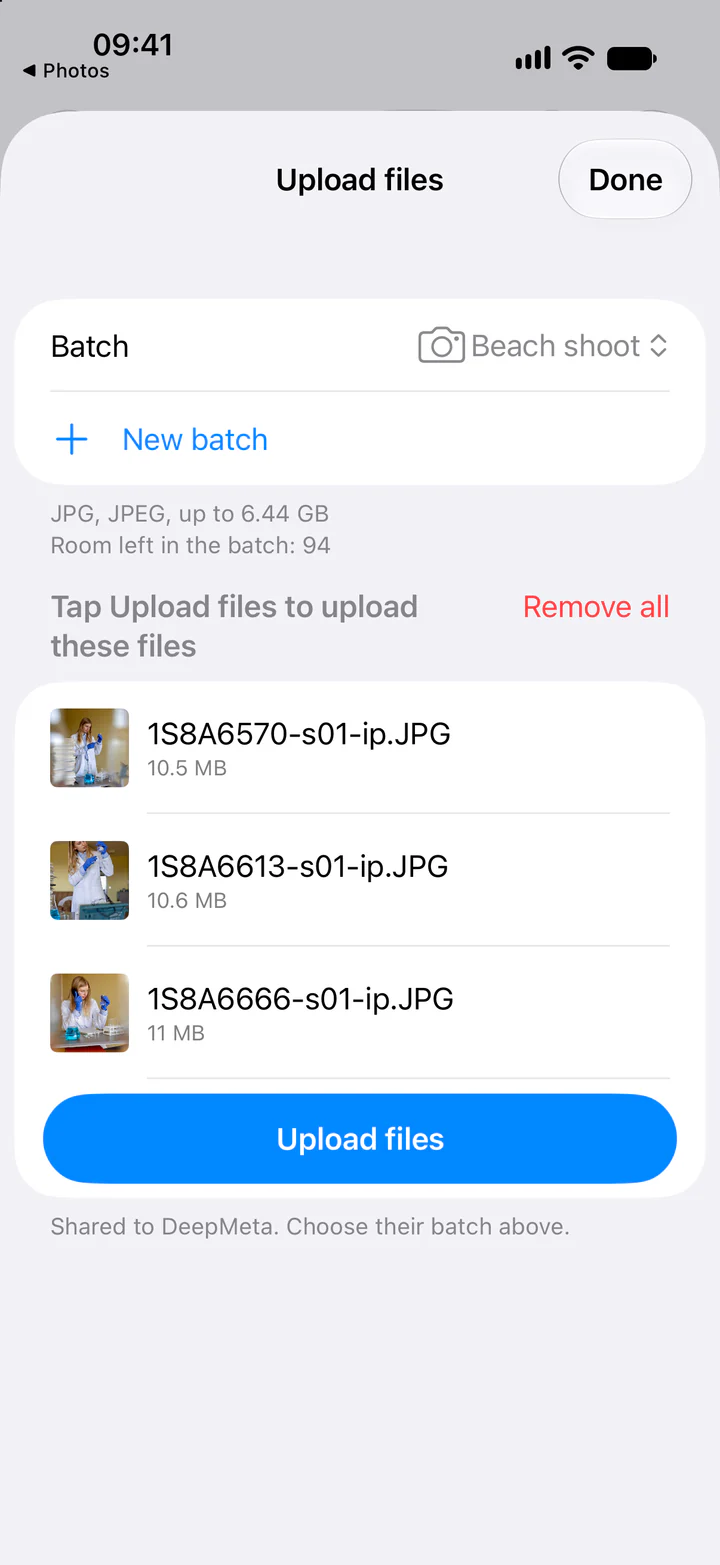
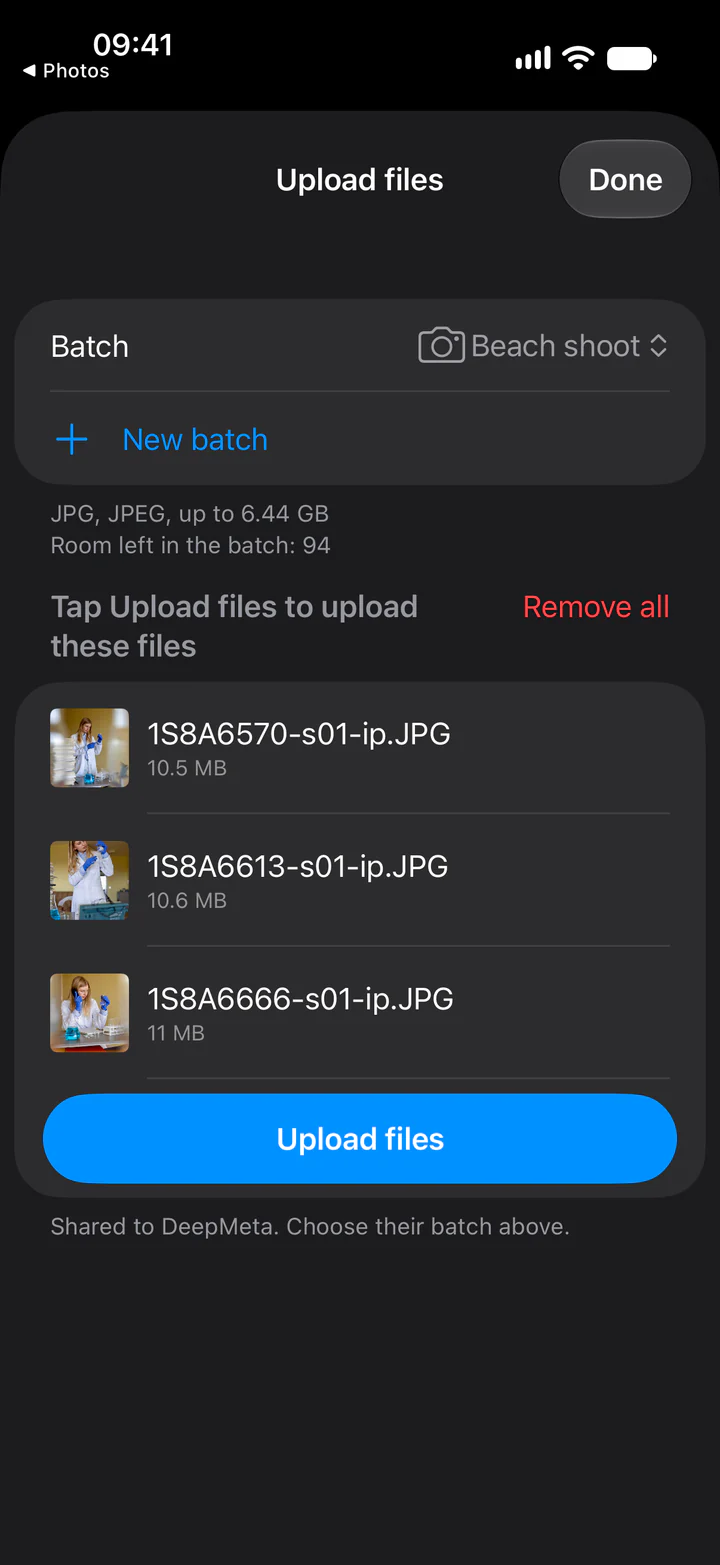
Dosyaları seçin, Paylaş'a dokunun ve DeepMeta'yı seçin. Uygulama, dosyaların bir set beklediği yükleme bölmesini açar: setinizi seçin ve Dosyaları yükle düğmesine dokunun.
7. Yapay zekâ metadata'nızı önerir
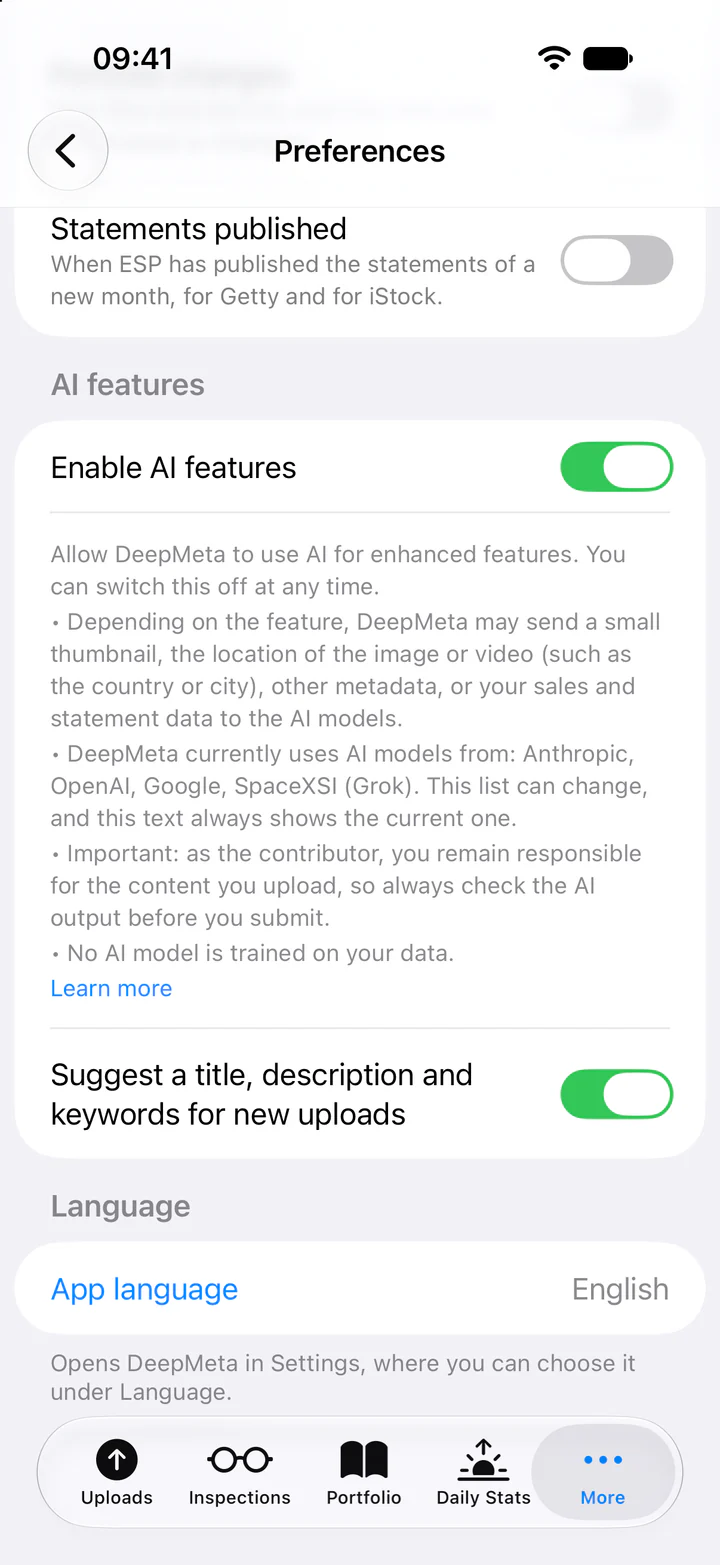
Yapay zekâ desteği, siz açana kadar kapalıdır. Daha fazla altında Tercihler'e gidin ve Yapay zekâ özelliklerini etkinleştir'i açın. Anahtarın altındaki metin, DeepMeta'nın yapay zekâ modellerine neleri gönderebileceğini ve hangi modelleri kullandığını belirtir. Onun altında Yeni yüklemeler için başlık, açıklama ve anahtar kelime öner, yüklemeleriniz için önerileri açan anahtardır.
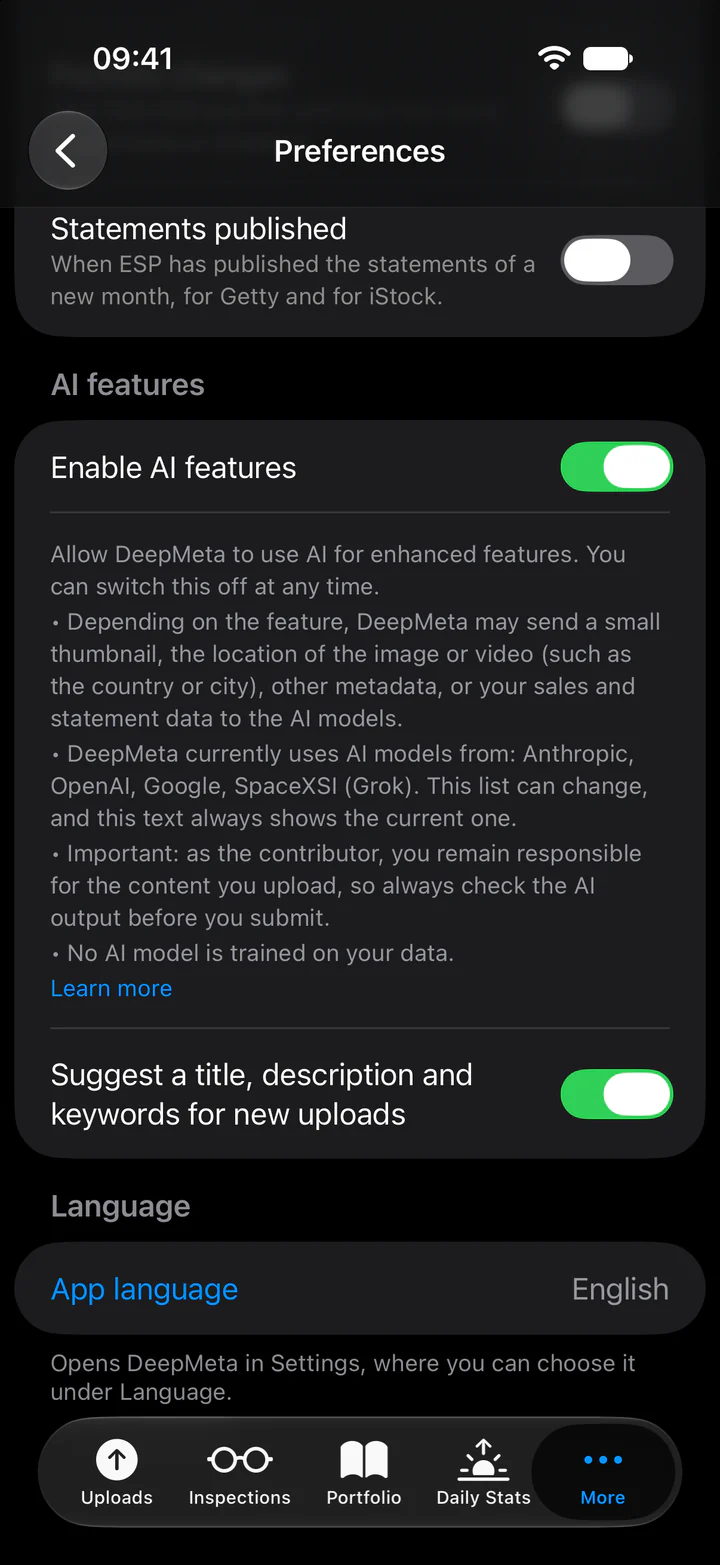
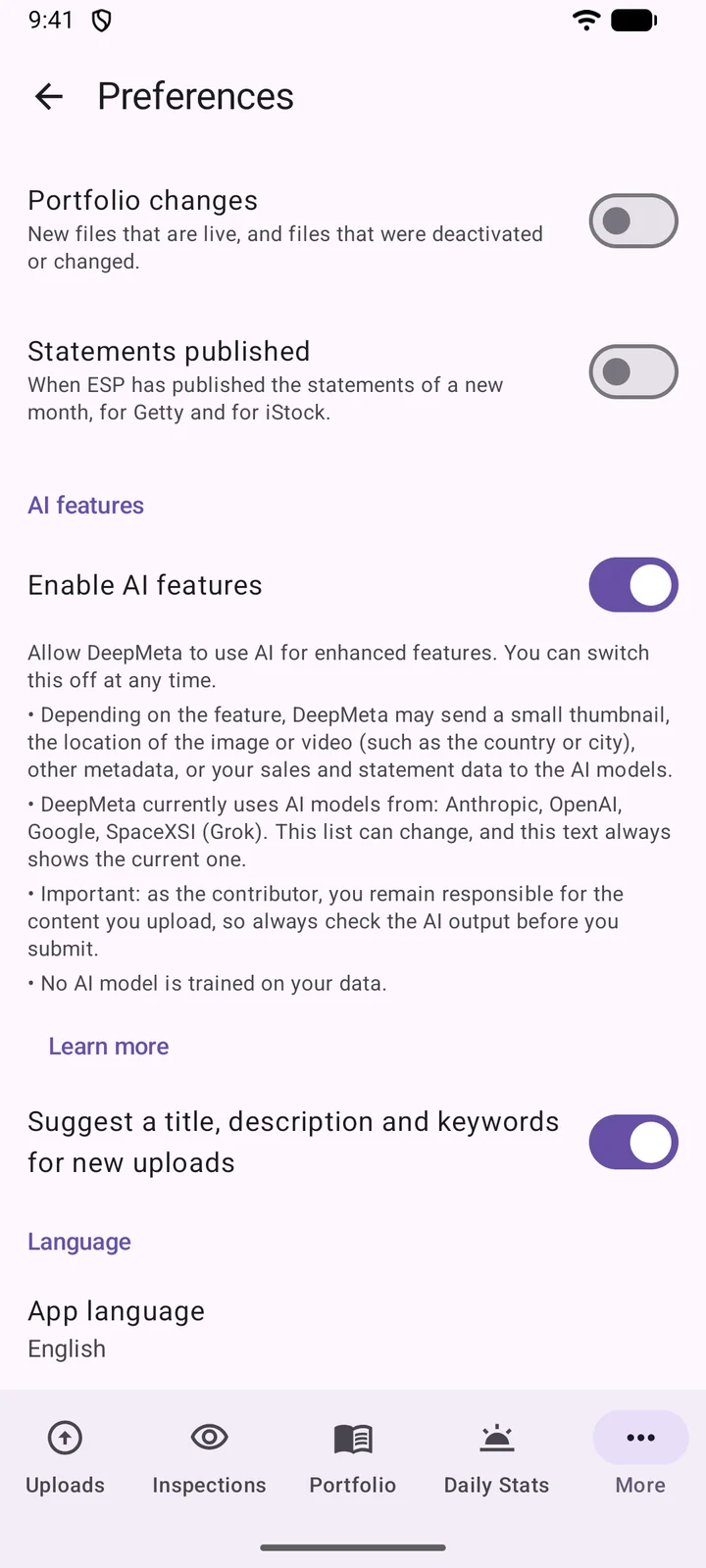
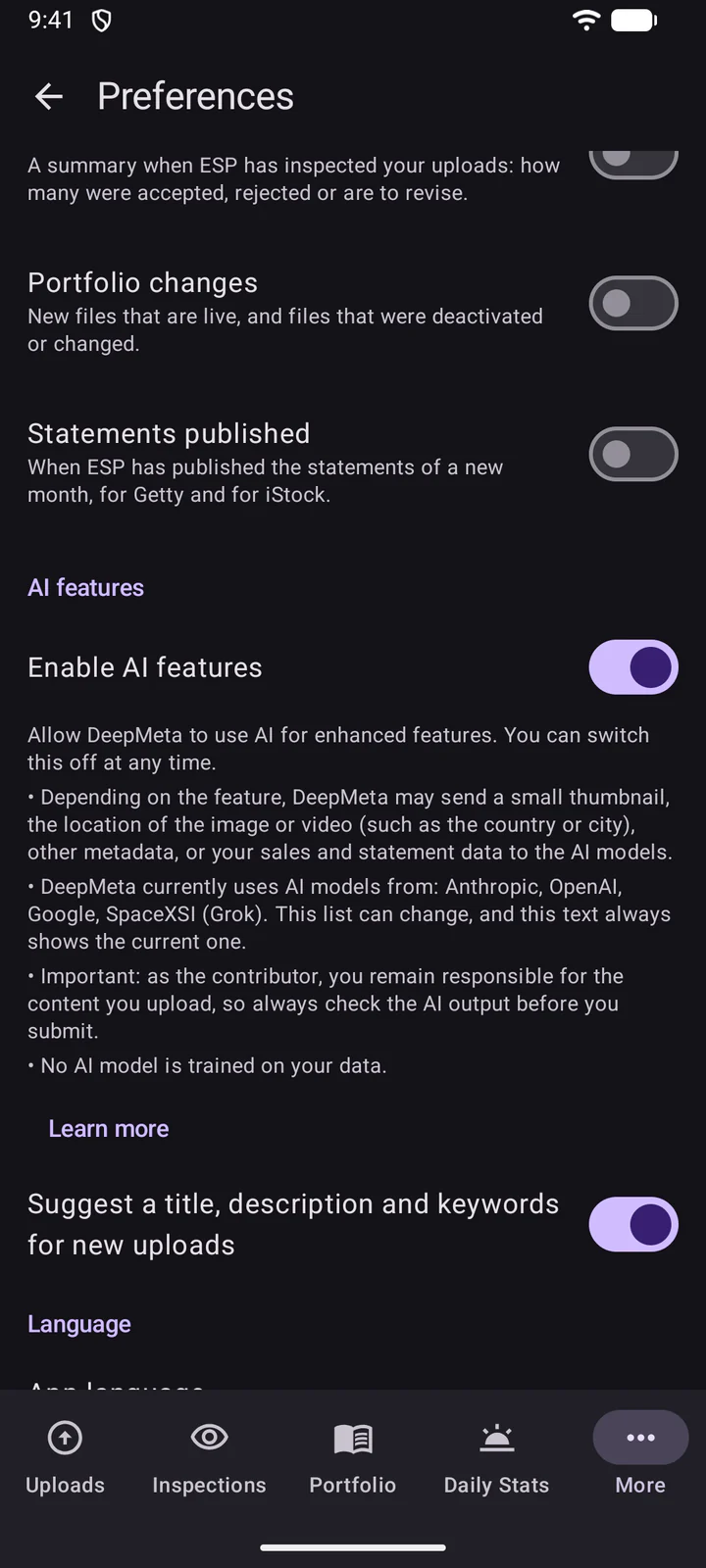
Yapay zekâ hesabınızda zaten açık ama bu uygulamada henüz değil mi? O zaman yükleme bölmesi, Fotoğraflar ve Dosyalar düğmelerinin üstünde bir kez sorar: Yapay zekâyı açık tut veya Devre dışı bırak düğmesine dokunun. Hangisini seçerseniz seçin yüklemeleriniz devam eder; yapay zekâyı açık tutana kadar yapay zekâ önerileri olmaz.
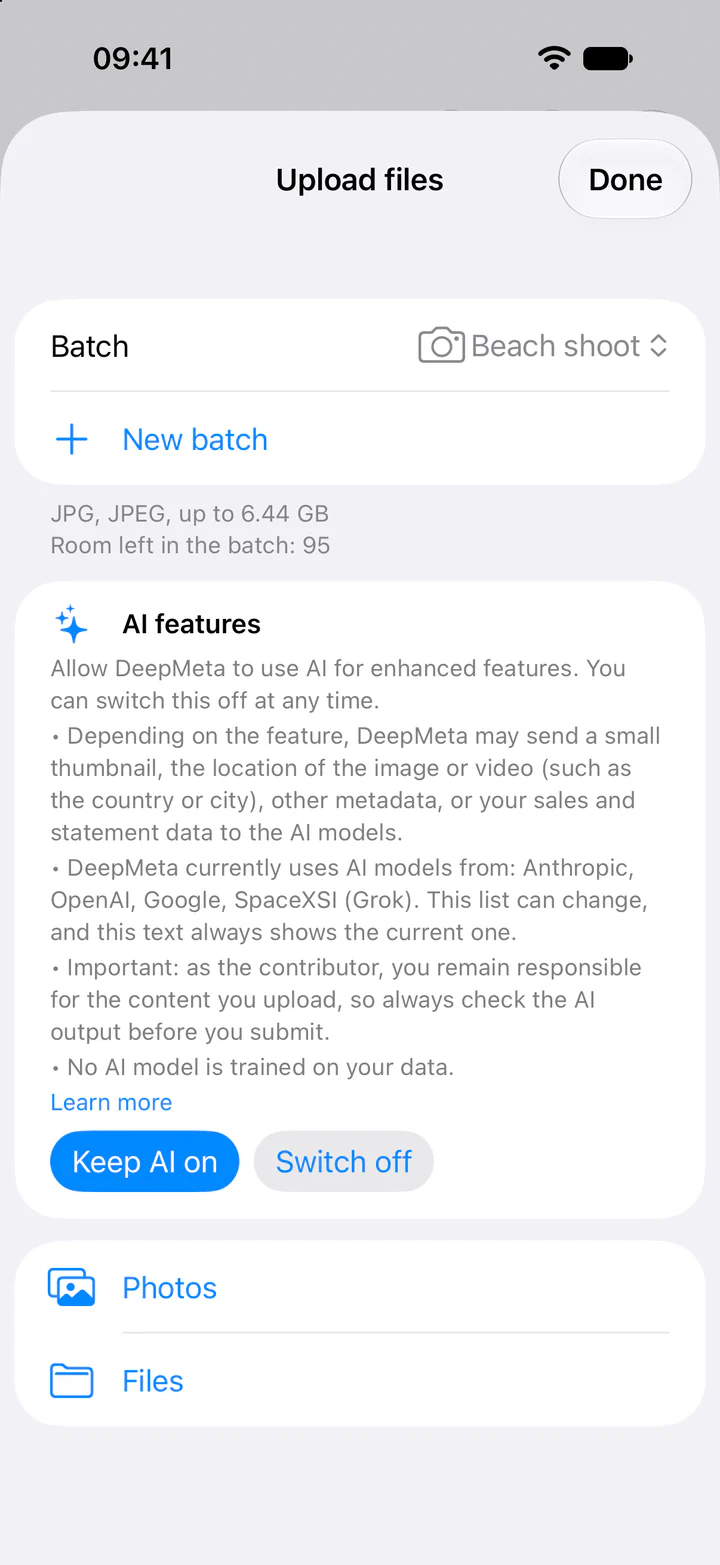
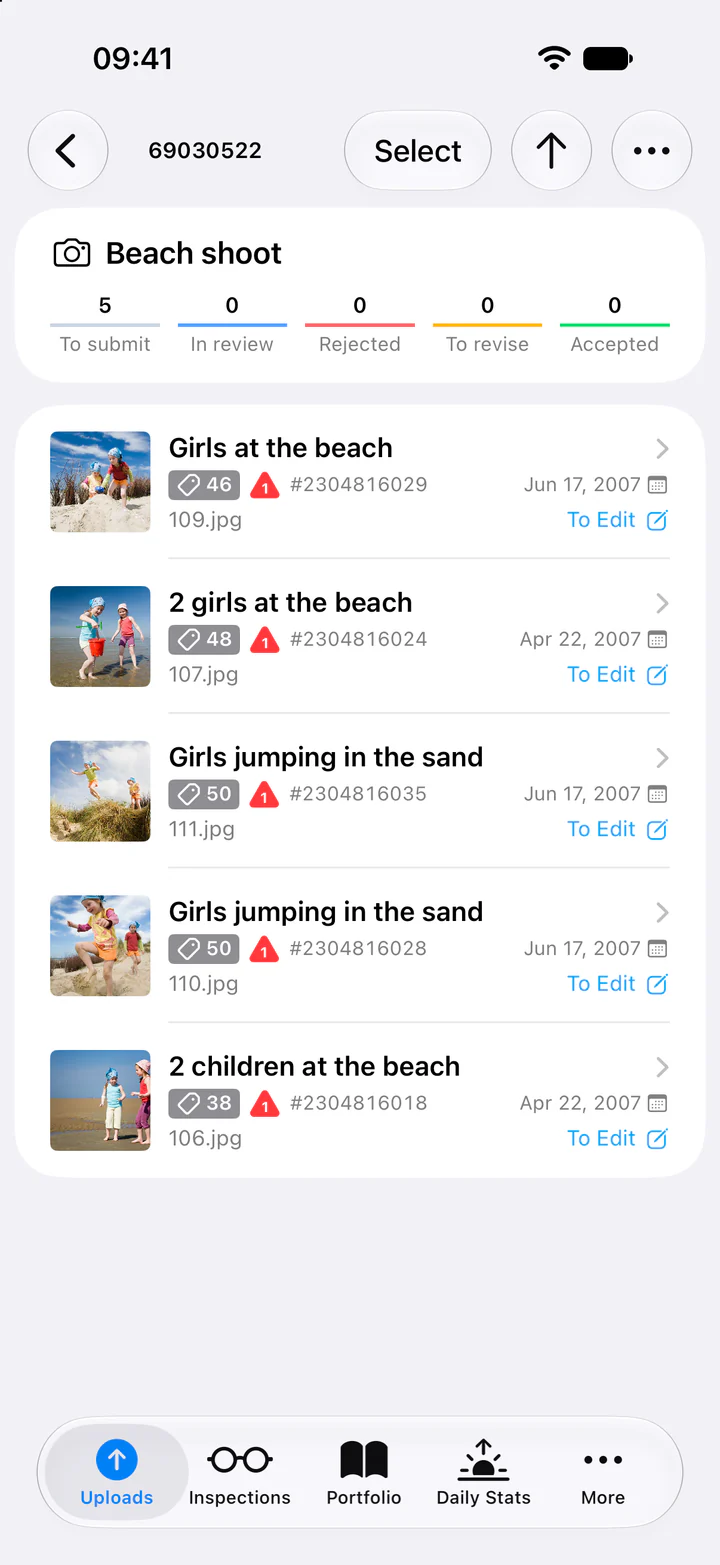
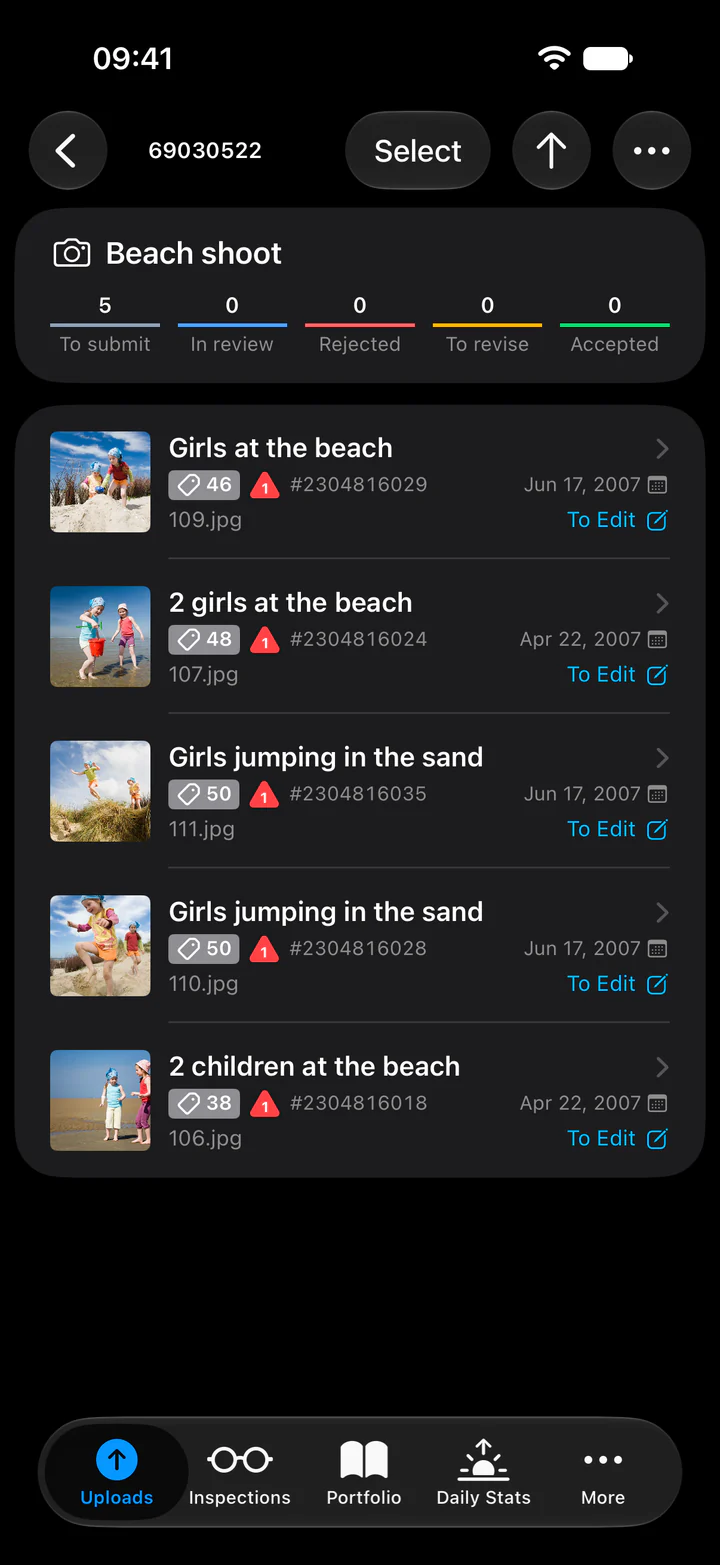
Yapay zekâ açıkken, uygulamadan eklediğiniz dosyalar için genellikle yüklemelerinden birkaç saniye sonra bir başlık, açıklama ve anahtar kelimeler önerilir. Basmanız gereken bir düğme yoktur: işlem kendiliğinden başlar.
Metadata'nızdan siz sorumlusunuz
Yapay zekânın önerileri bir başlangıç noktasıdır, nihai sürüm değil. Gönderdiğiniz metadata, katkıda bulunan kişi olarak sizin sorumluluğunuzdadır: her başlığı, açıklamayı ve anahtar kelimeyi kontrol edin ve göndermeden önce düzeltin.
- Kendi metinleriniz korunur: yapay zekâ, sizin yazdığınız veya boşalttığınız bir başlığın ya da açıklamanın yerine geçmez ve anahtar kelimelerini sizinkilerden sonra ekler.
- Editoryal yüklemeler: başlık almazlar. Açıklamaları, göndermeden önce sizin doldurmanız gereken kısmıyla birlikte altyazı şablonudur (Getty'nin şablonu veya iStock'un dateline'ı). Yalnızca editoryal kullanım olarak işaretlenmiş kreatif yüklemeler başlık veya açıklama almaz.
- Yalnızca yeni dosyalar: mobil uygulamadan eklediğiniz dosyalar için geçerlidir; web sitesinden veya daha önce eklediğiniz yüklemeler için değil. DeepMeta web uygulaması desteği daha sonra için planlanıyor.
Bir yüklemedeki kırmızı işaret, ülke gibi zorunlu alanlardan kaçının hâlâ eksik olduğunu gösterir.
Bir öneriyi bildirin: düzenleyicinin üstündeki Yapay zekâ bu yüklemenin metadata'sının bir kısmını yazdı ifadesi, yapay zekâ metinleri olan bir yüklemeyi işaretler. Bir öneri yanlış veya saldırgan mı? Bu öneriyi bildir'e dokunun, isterseniz neyin yanlış olduğunu yazın ve Raporu gönder düğmesine dokunun. Önerileri geliştirmek için her raporu inceliyoruz.
8. Bir yüklemeyi düzenleyin
Açmak için bir yüklemeye dokunun. Sekmeler Önizleme, Genel, Anahtar kelimeler ve İzinler'dir.
Genel sekmesinde bir alan, işinizi bitirdiğinizde kendiliğinden kaydedilir: klavyedeki Bitti ile, başka bir alana veya sekmeye geçerek ya da düzenleyiciden çıkarak. Düzenleyicinin üstünde küçük bir dönen simge kaydedildiğini gösterir, kayıt tamamlandığında ise bir süre onay işaretli bir bulut görünür. Kırmızı bulut, değişikliklerin kaydedilmediği anlamına gelir: bağlantınızı kontrol edin ve tekrar deneyin.
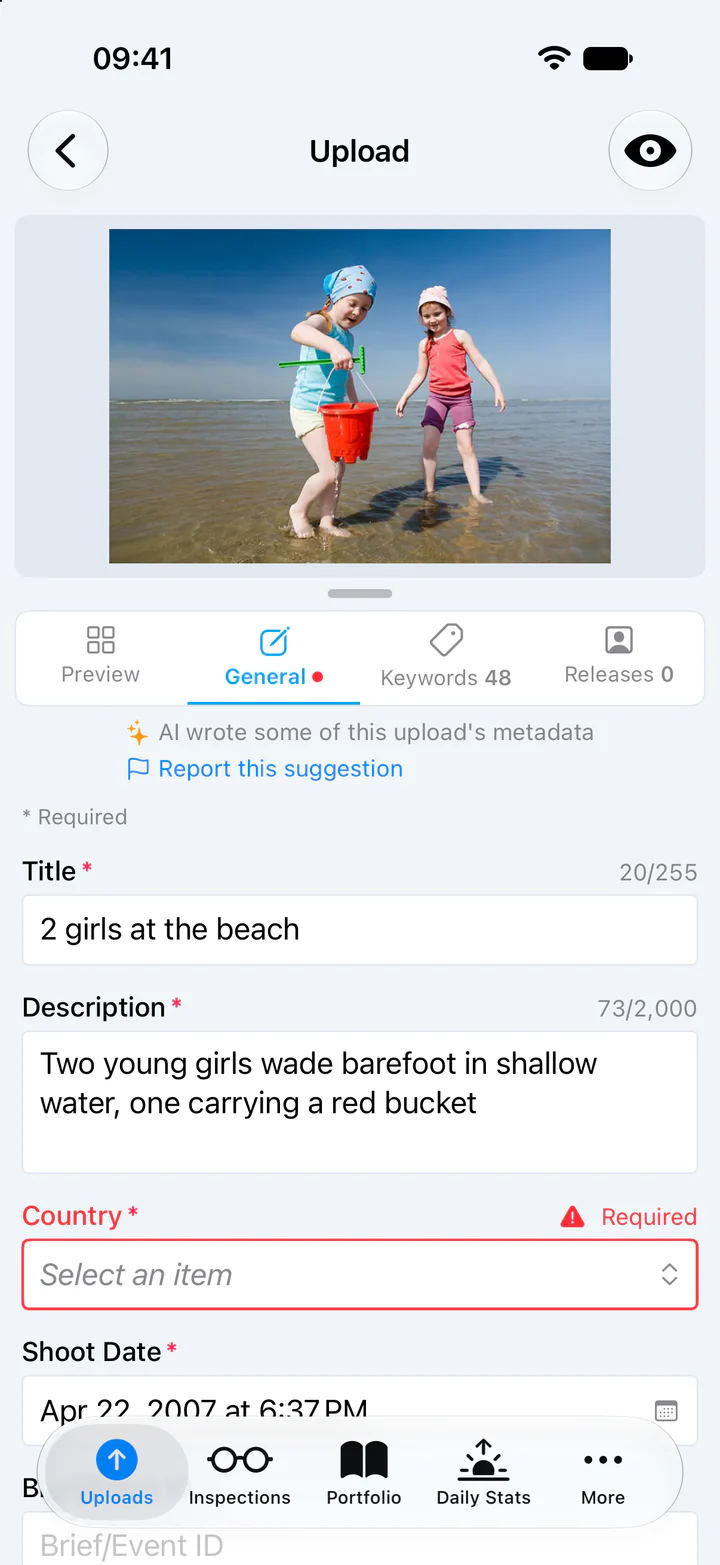
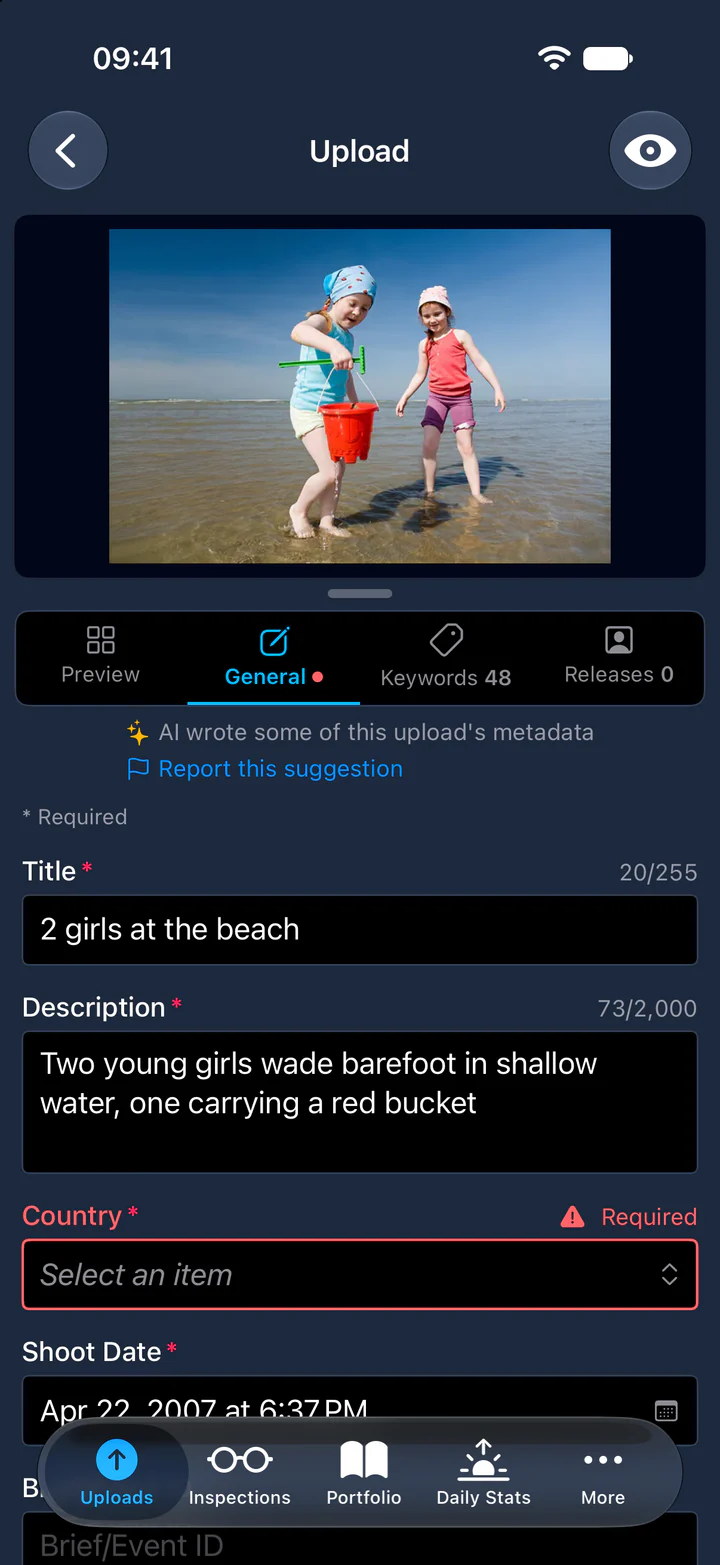
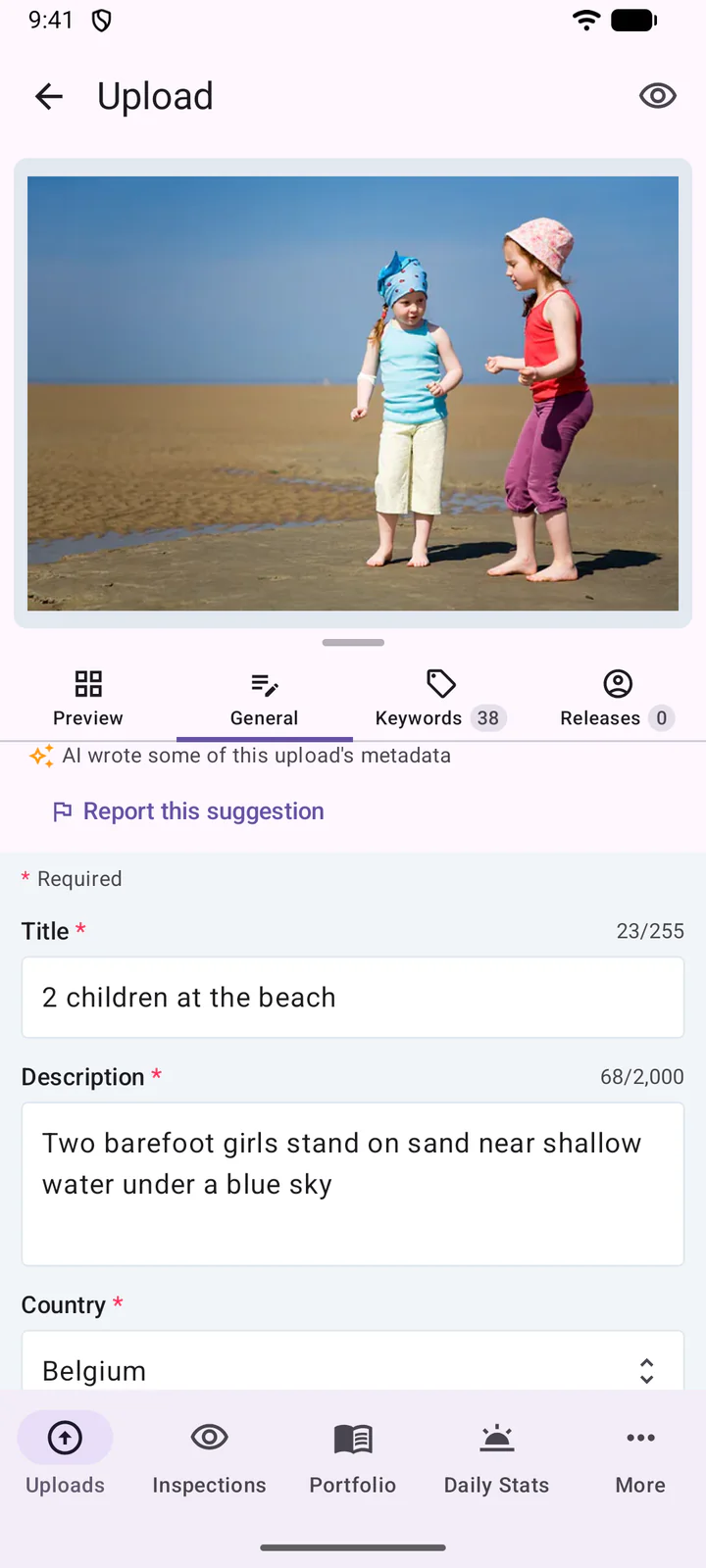
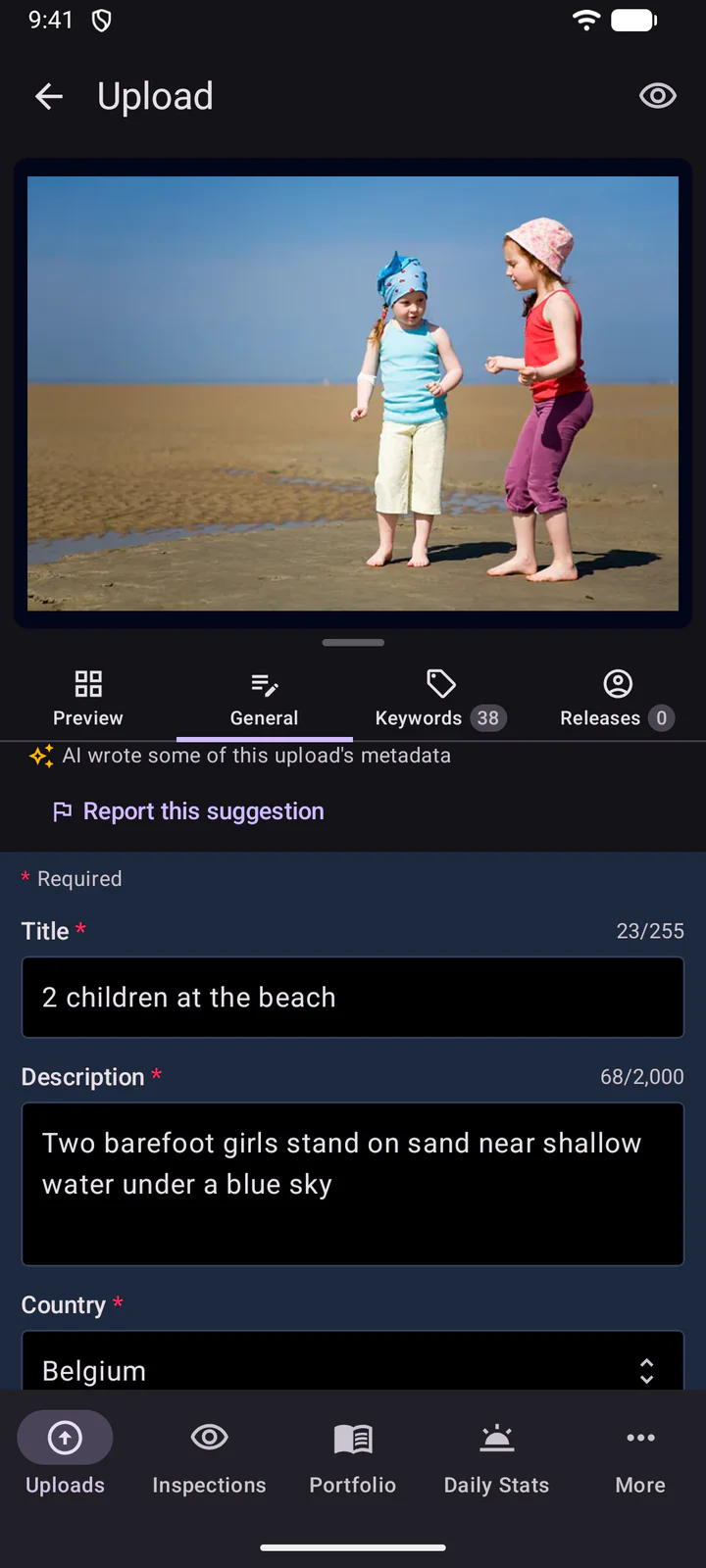
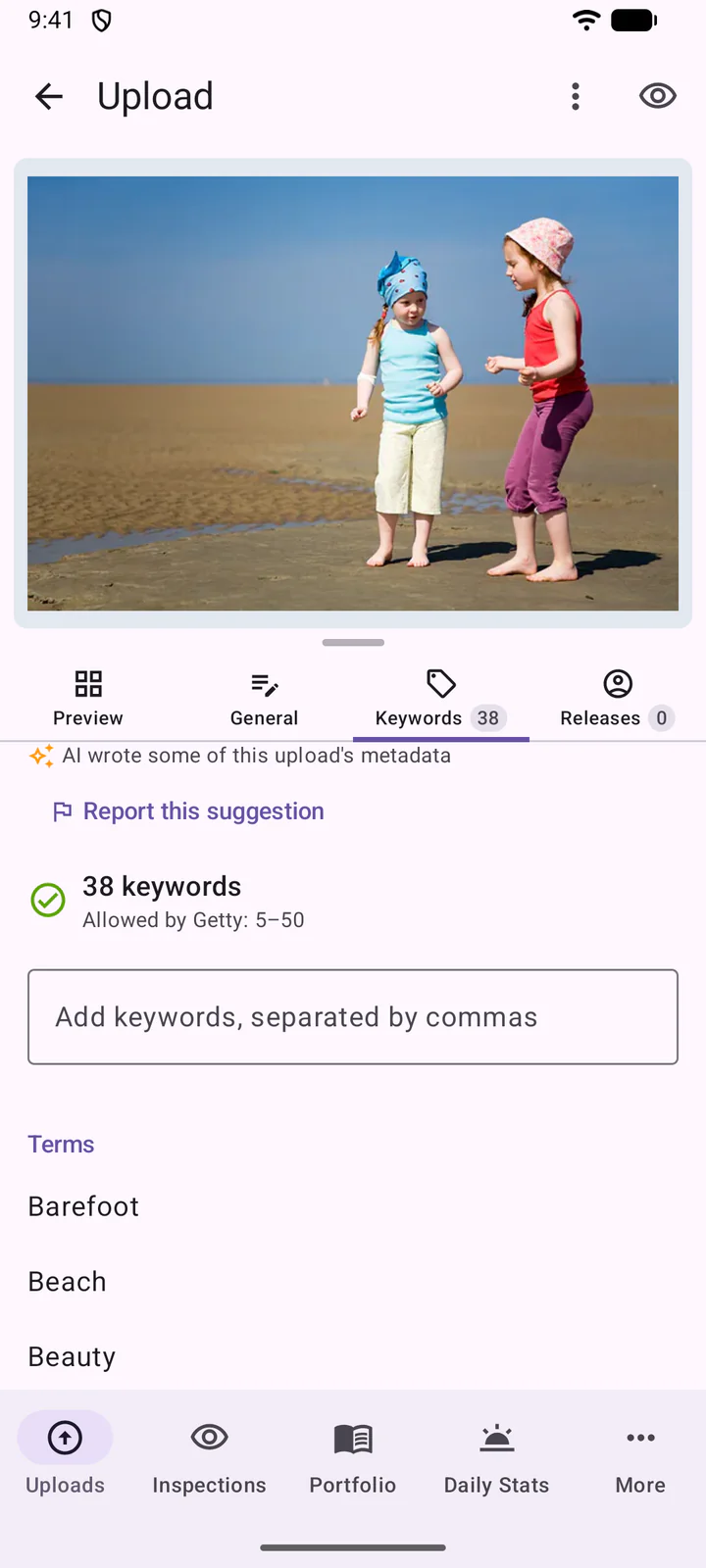
Anahtar kelimeler sekmesinde yeni anahtar kelimeleri virgülle ayırarak yazın ve eklemek için klavyedeki Bitti (Return) tuşuna basın. Siz çıkarken alanda kalan metin eklenmez. Daha aşağıdaki Öneriler, yüklemenin başlığına göre anahtar kelimeler sunar: eklemek için birine dokunun.
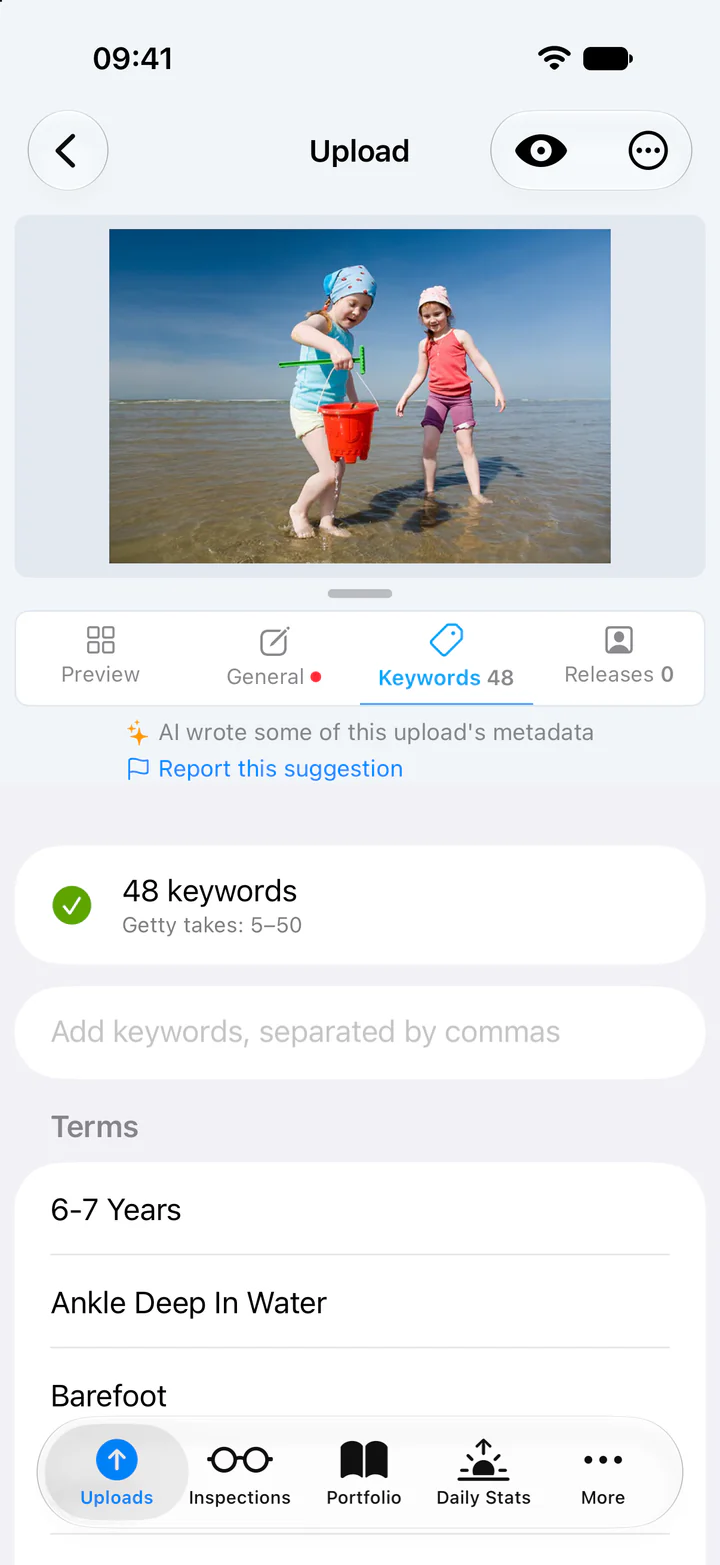
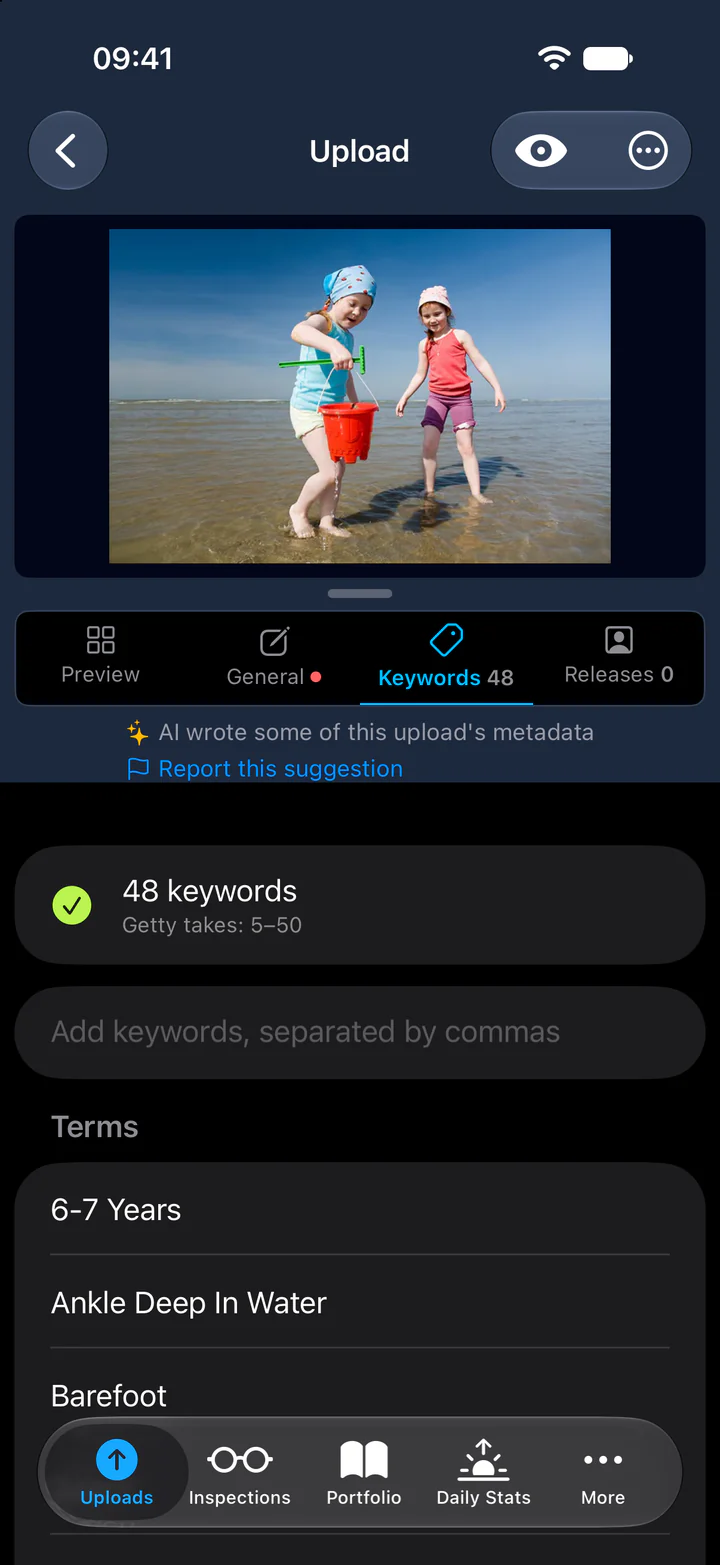
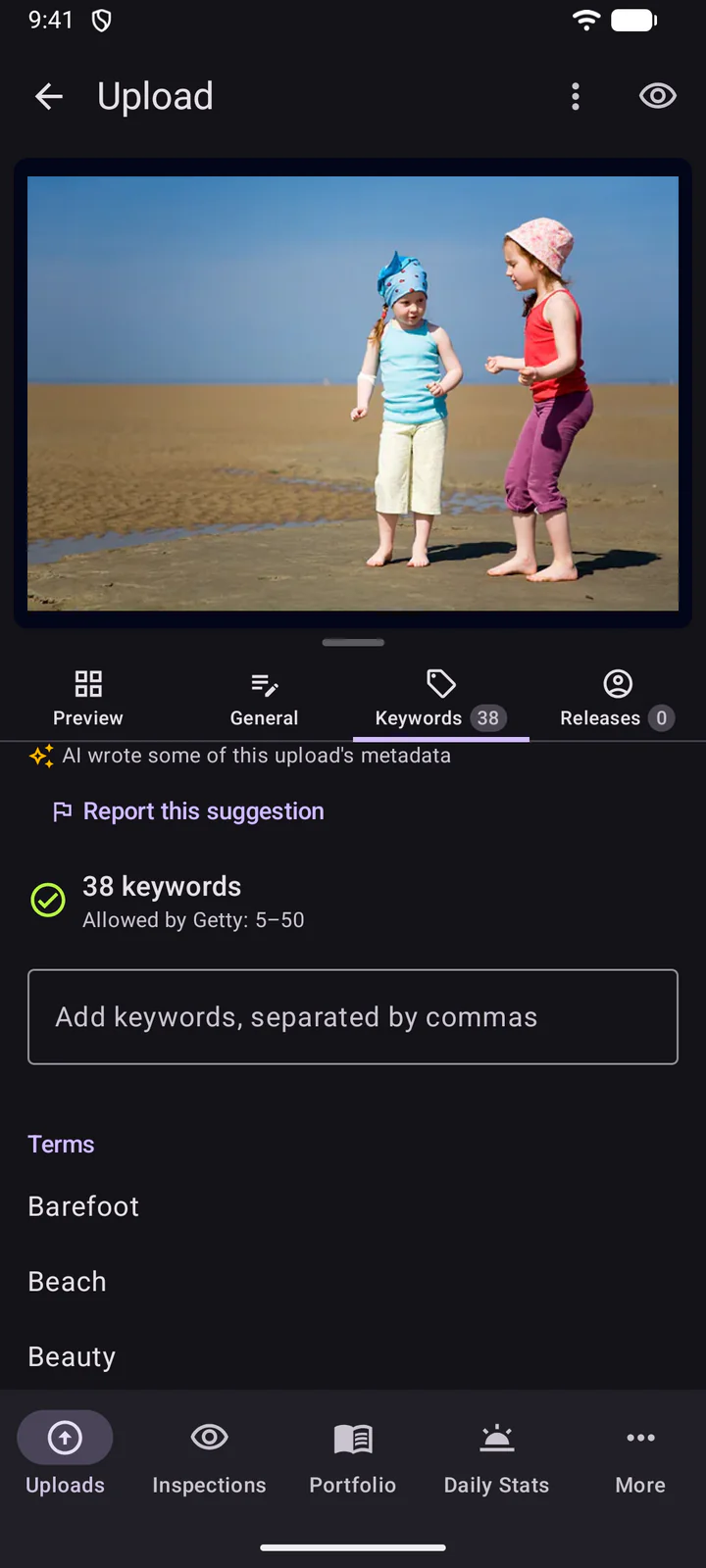
İzinler sekmesinde İzin ekle bir model veya mülk izni ekler.
Birkaç yüklemeyi aynı anda düzenlemek için sette Seç düğmesine dokunun, yüklemeleri seçin (veya Tümünü seç), ardından altta simgesine dokunun.
Birkaç yüklemeyi aynı anda düzenlemek için sette bir yüklemeye uzun basın, diğerlerini seçin, ardından düzenleme simgesine dokunun.
9. Eşitleyin ve gönderin
DeepMeta, değişikliklerinizi siz yaptıktan kısa süre sonra ESP'ye kendiliğinden gönderir: set, bunların ne zaman gittiğini gösterir. Bir setin ESP ile eşitlenmesini zorlamak için seti aşağı çekin. Bu normalde gerekmez.
Göndermek için setin üstündeki ... simgesine, ardından Gönder düğmesine dokunun. Aynı menü seti düzenler, DeepMeta sitesinde veya ESP sitesinde açar ve silebilir.
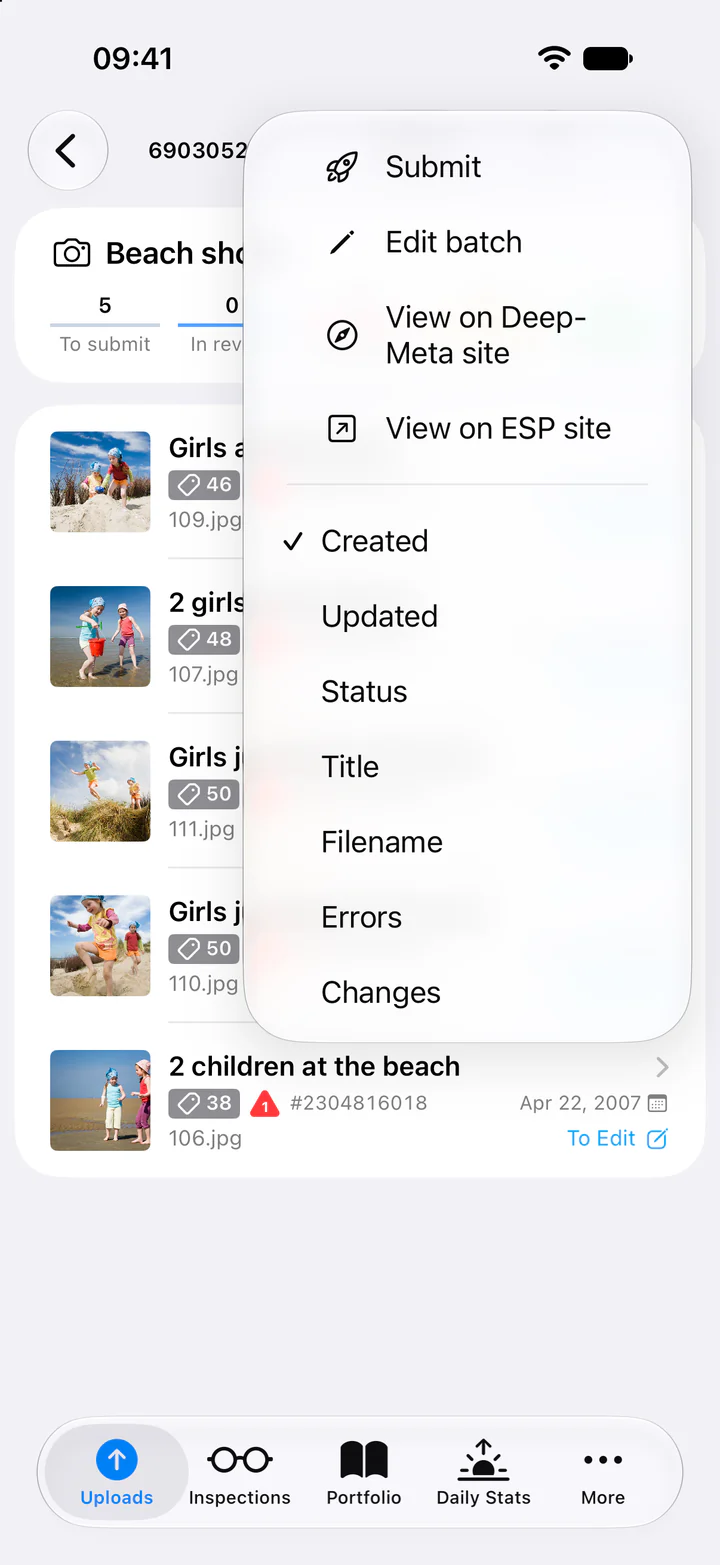
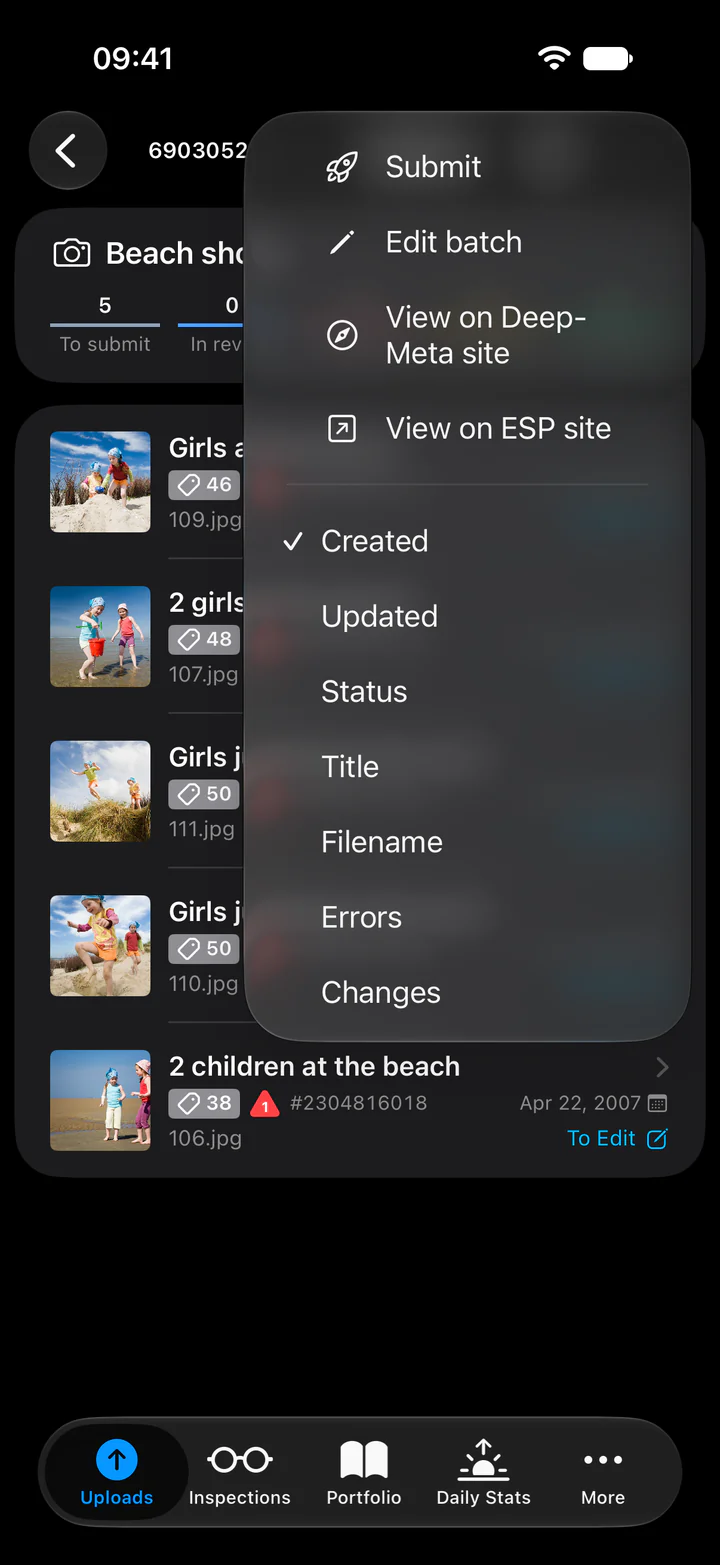
Yalnızca bazı yüklemeleri göndermek için Seç düğmesine dokunun, yüklemeleri seçin, ardından altta simgesine dokunun.
Göndermek için setin üstündeki simgesine dokunun. Yanındaki ⋮ menüsü seti düzenler, DeepMeta sitesinde veya ESP sitesinde açar ve silebilir.
Yalnızca bazı yüklemeleri göndermek için birine uzun basın, diğerlerini seçin, ardından simgesine dokunun.
Yüklemeleri gönder ekranı, tam olarak nelerin gideceğini Gönderilecekler altında listeler. Hâlâ bir dosya, bir izin veya yapay zekâ bekleyen yüklemeler geride kalır, diğerleri ise durumlarına göre gruplanır. Listeyi kontrol edin, ardından yükleme sayısını gösteren düğmeye dokunun, örneğin 5 yüklemeyi gönder. Sayfa her adımı gösterir: seti eşitler, Getty ESP sunucusuna gönderir ve yeniden eşitler. Getty dosyaları reddederse hangilerini ve nedenini söyler ve Tekrar dene seçeneğini sunar.
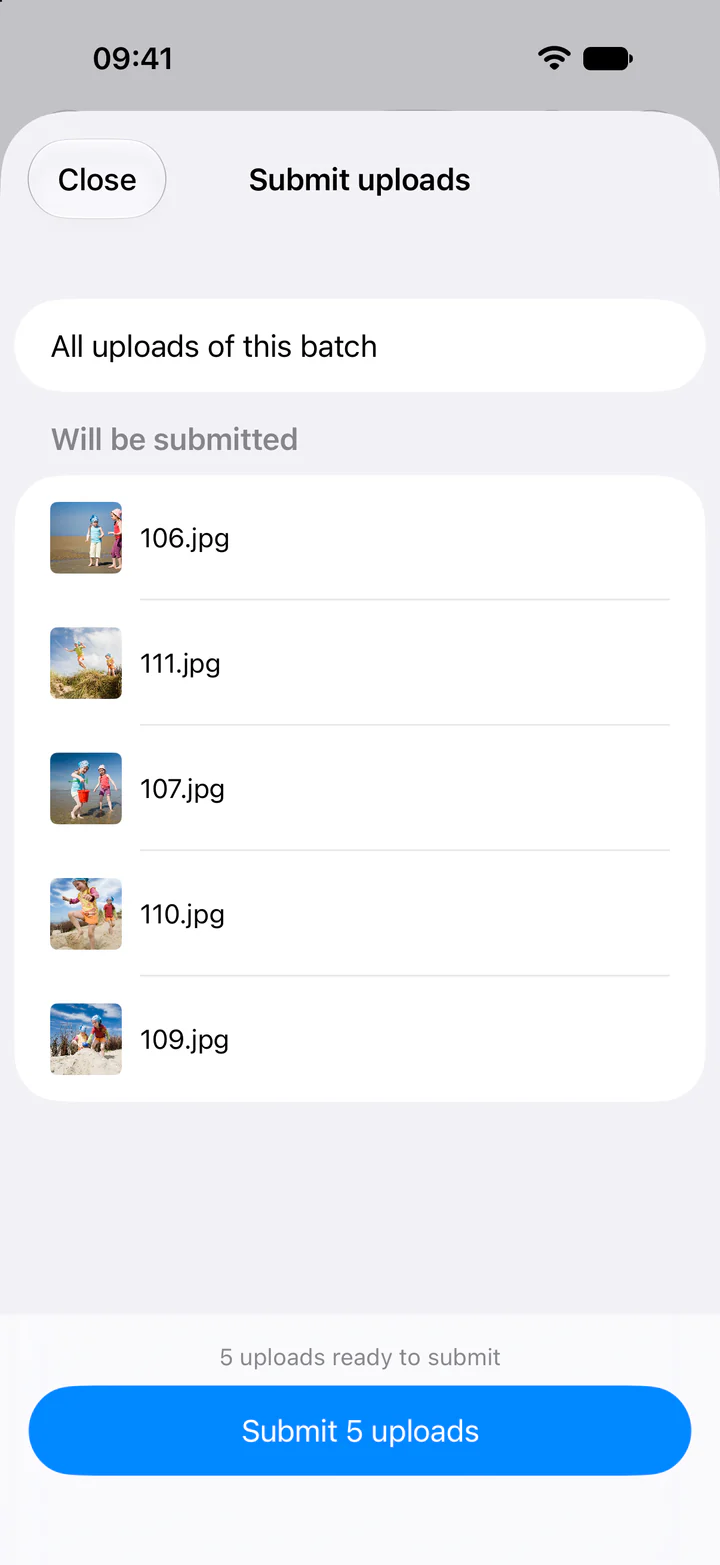
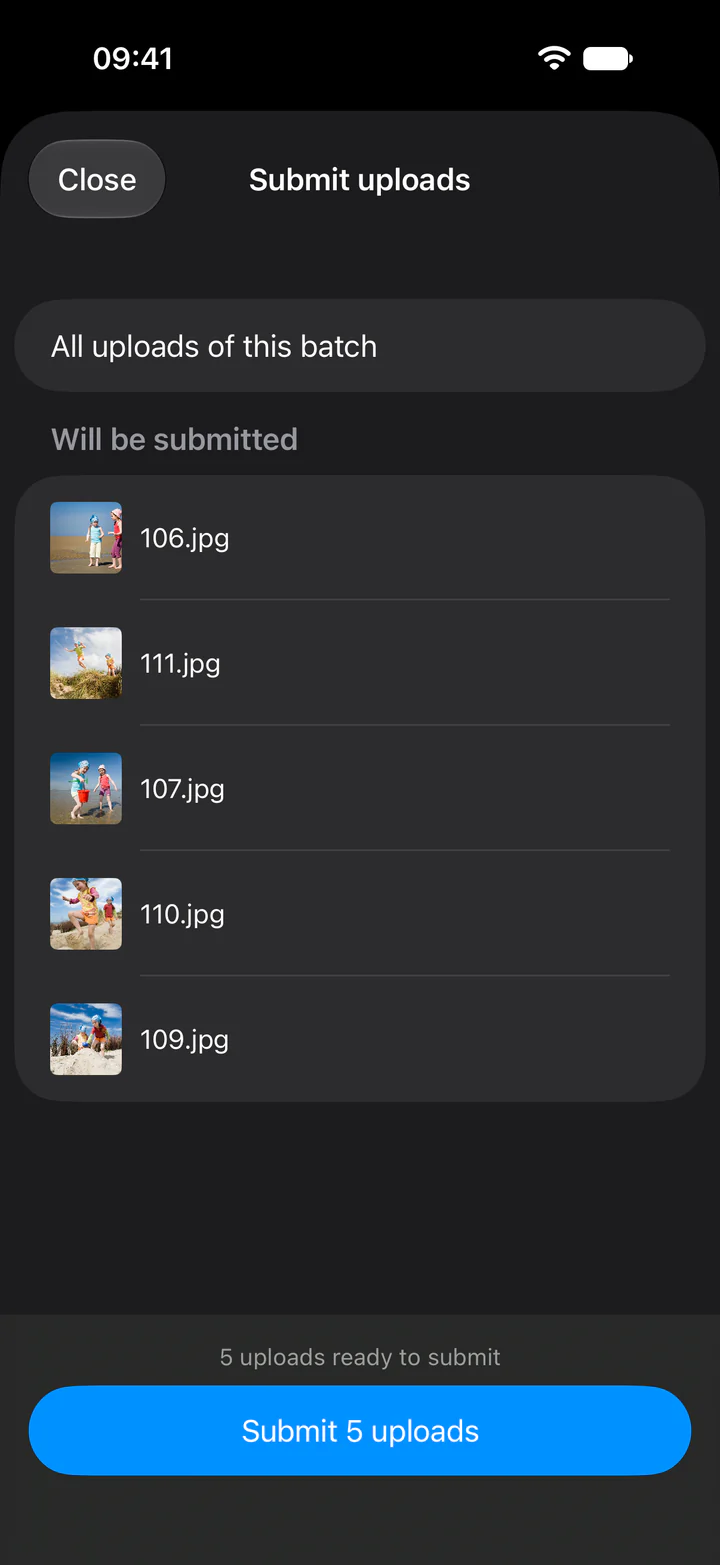
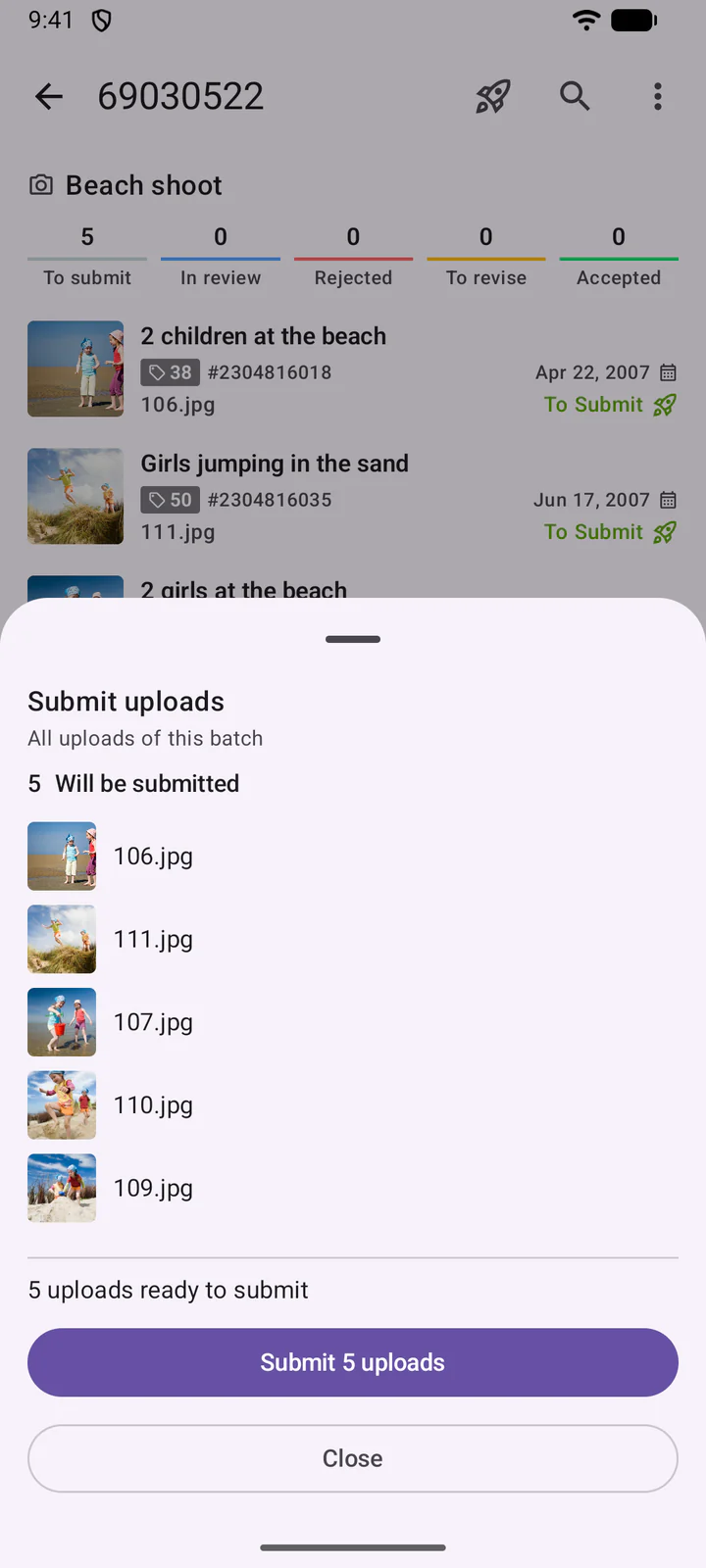
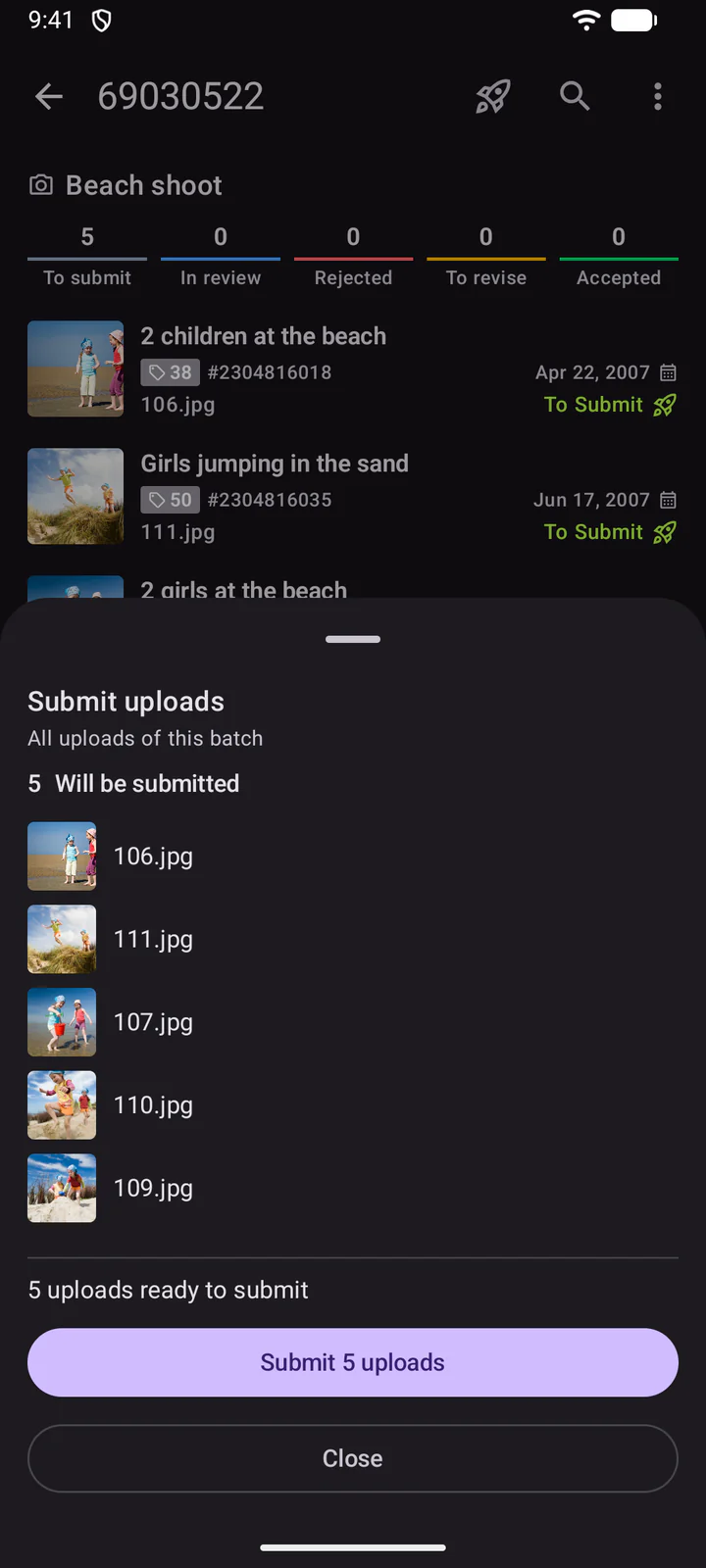
Bir sete Otomatik gönderim zamanı da verebilirsiniz: DeepMeta o zaman hazır yüklemelerini sizin yerinize gönderir.
10. İncelemeler, Portföy ve Günlük İstatistikler
İncelemeler, incelenen setlerinizi gösterir: her sette nelerin kabul edildiğini, reddedildiğini veya değiştirilmesi gerektiğini, dosyalarla birlikte görürsünüz.
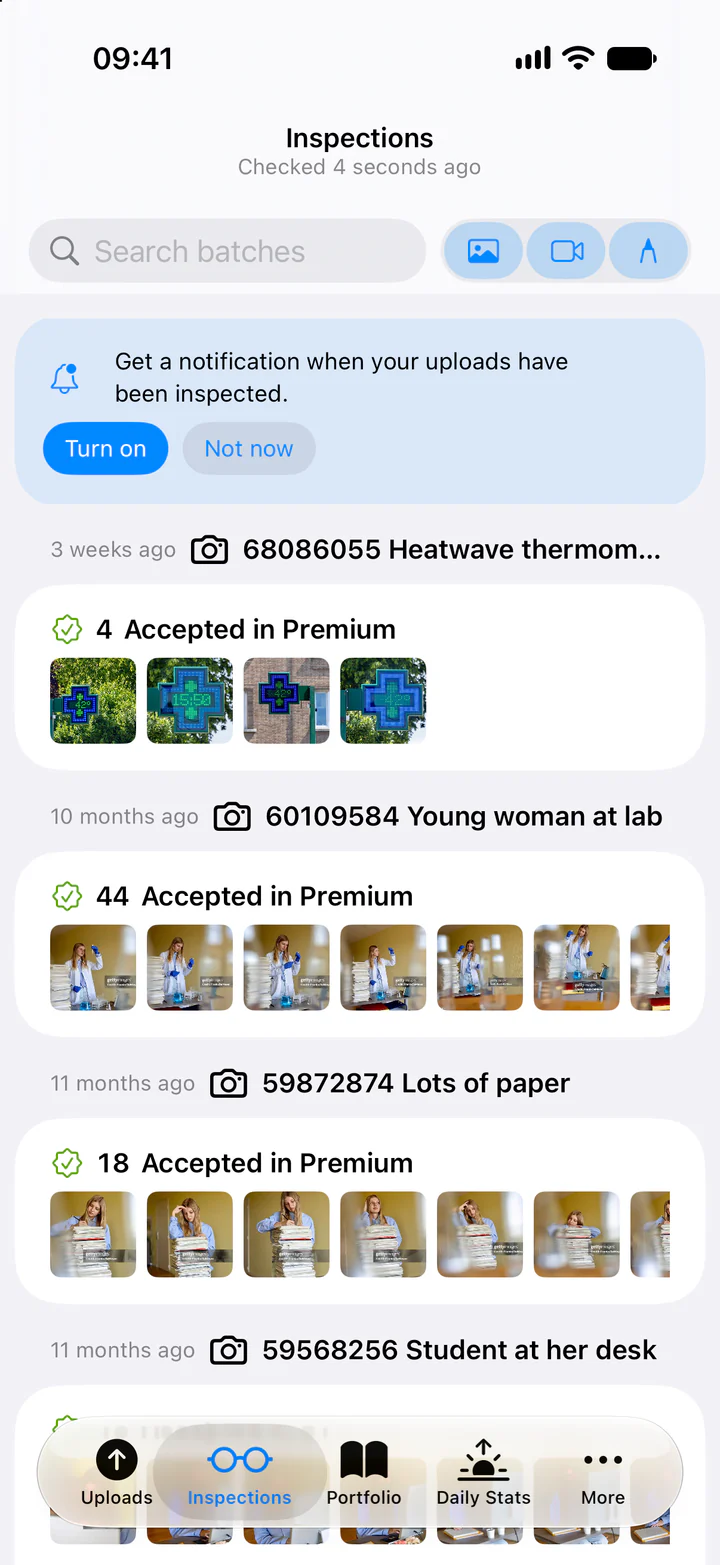
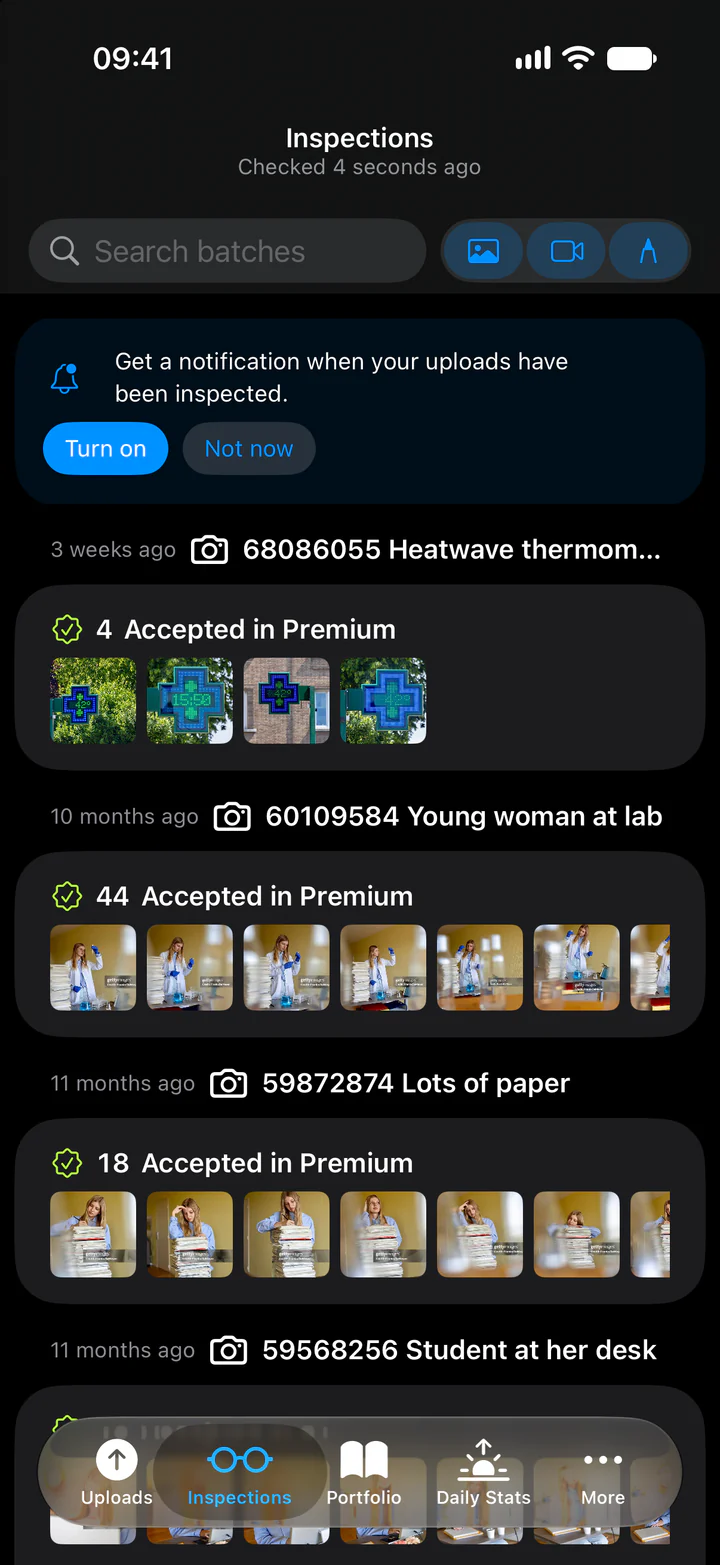
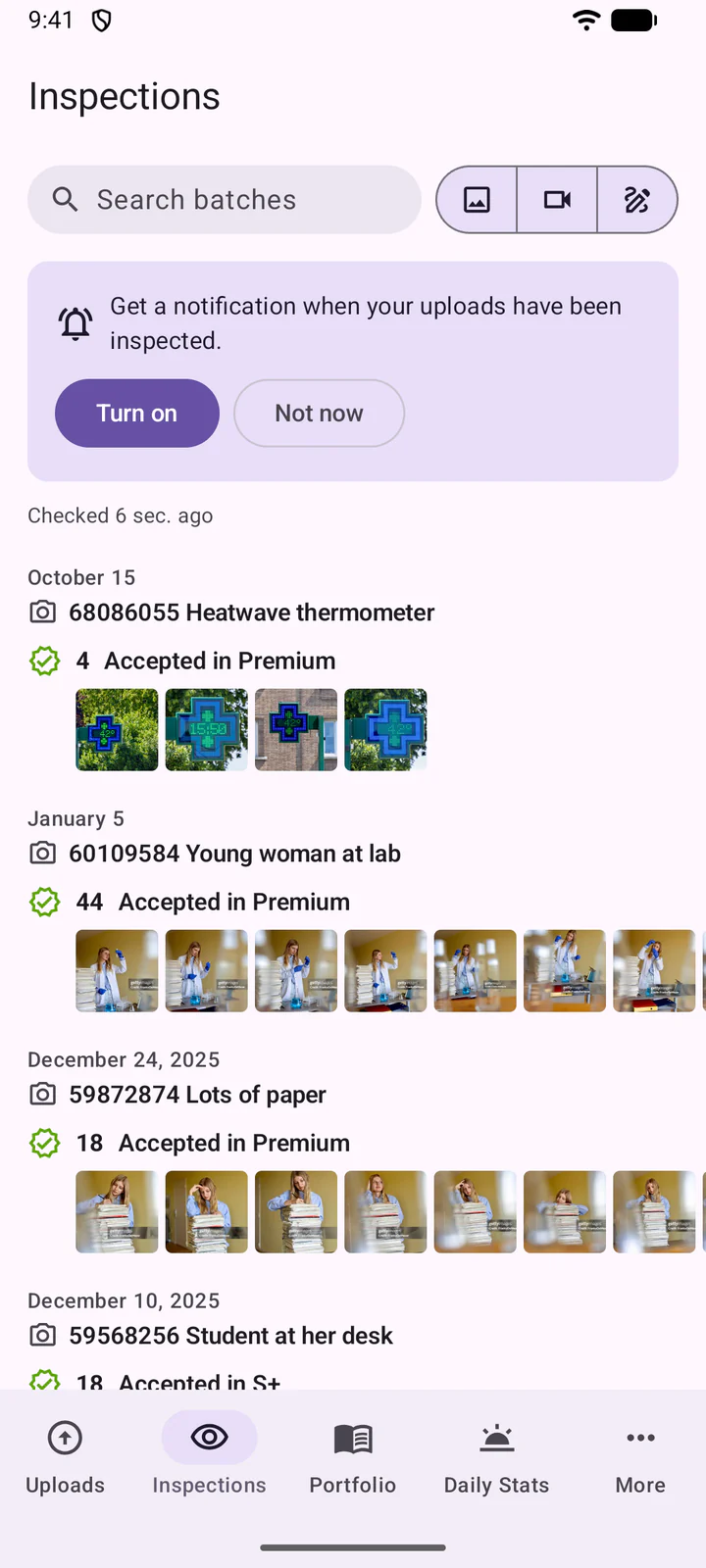
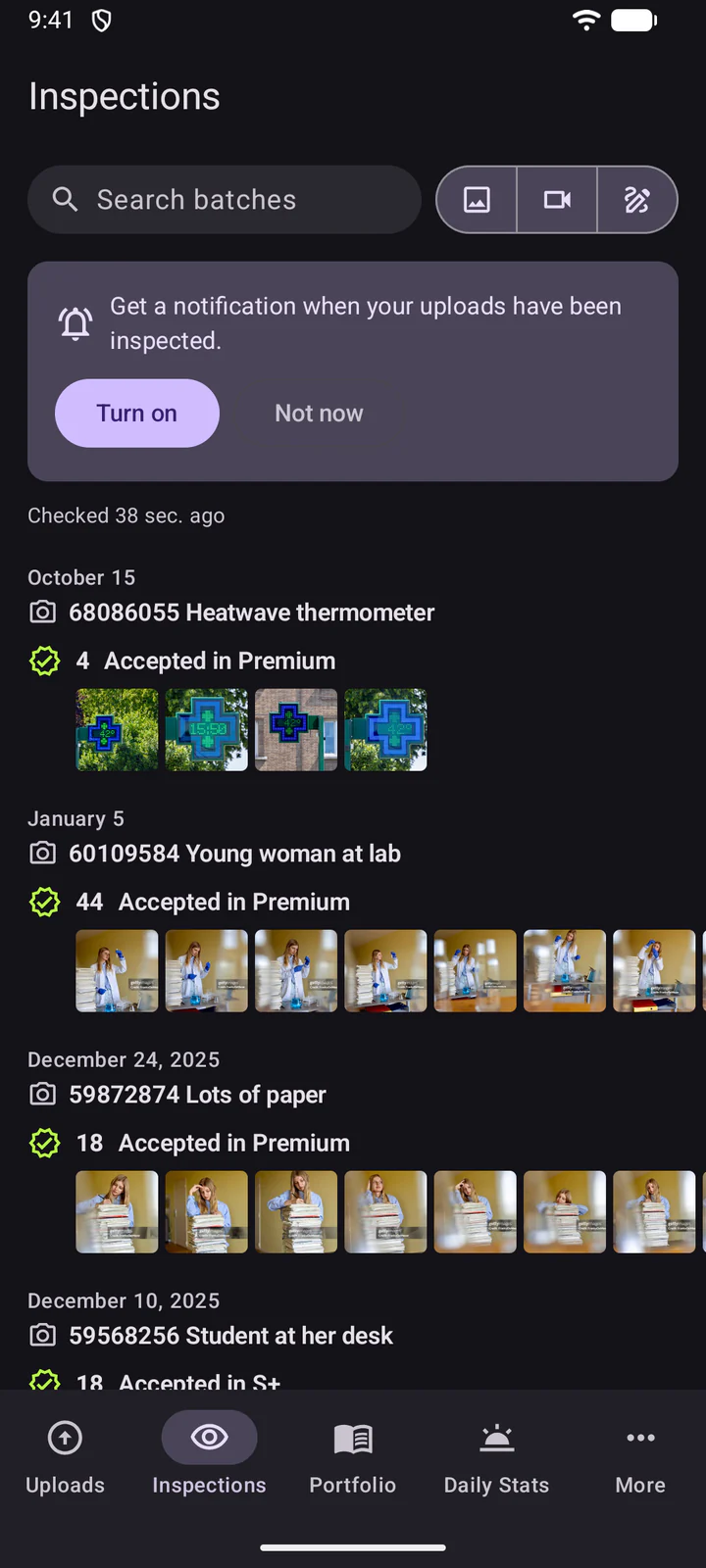
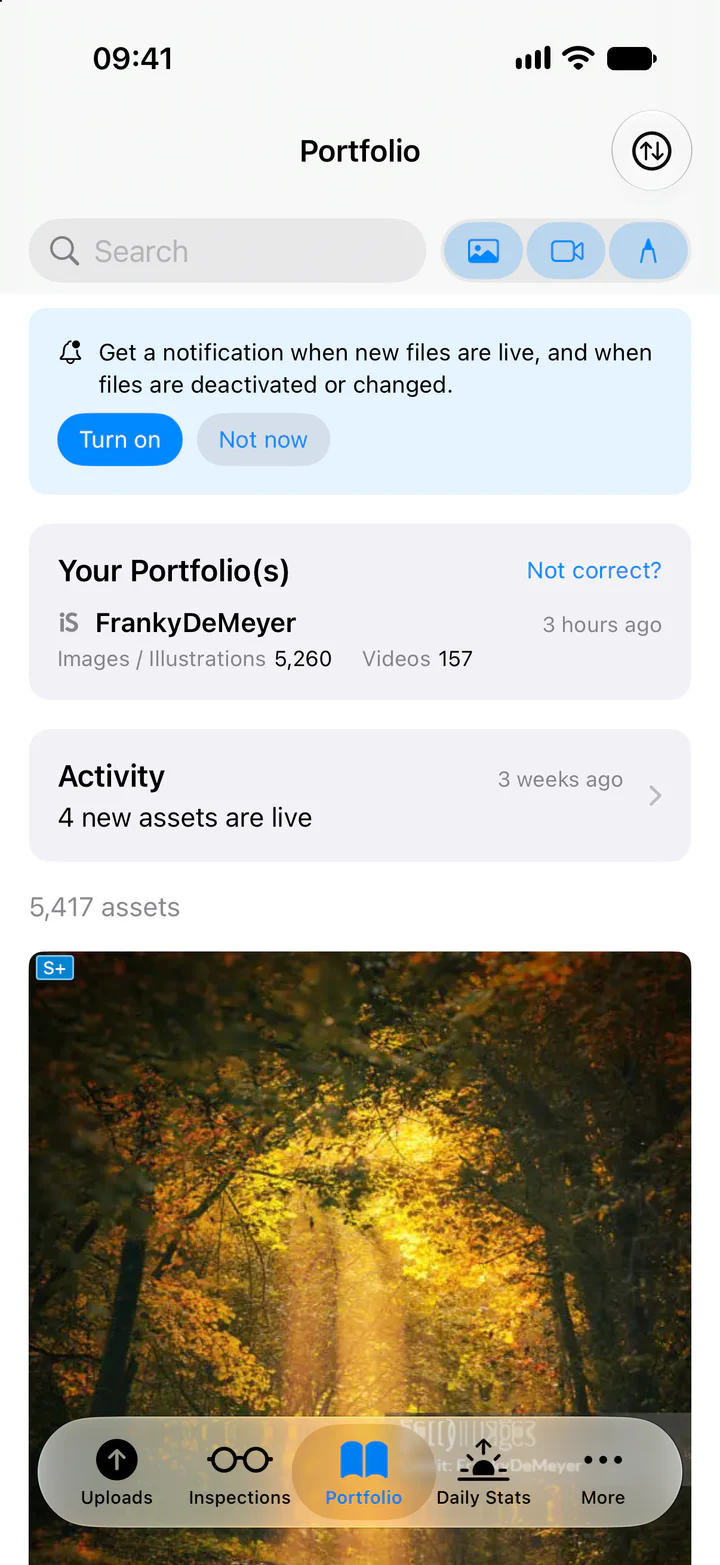
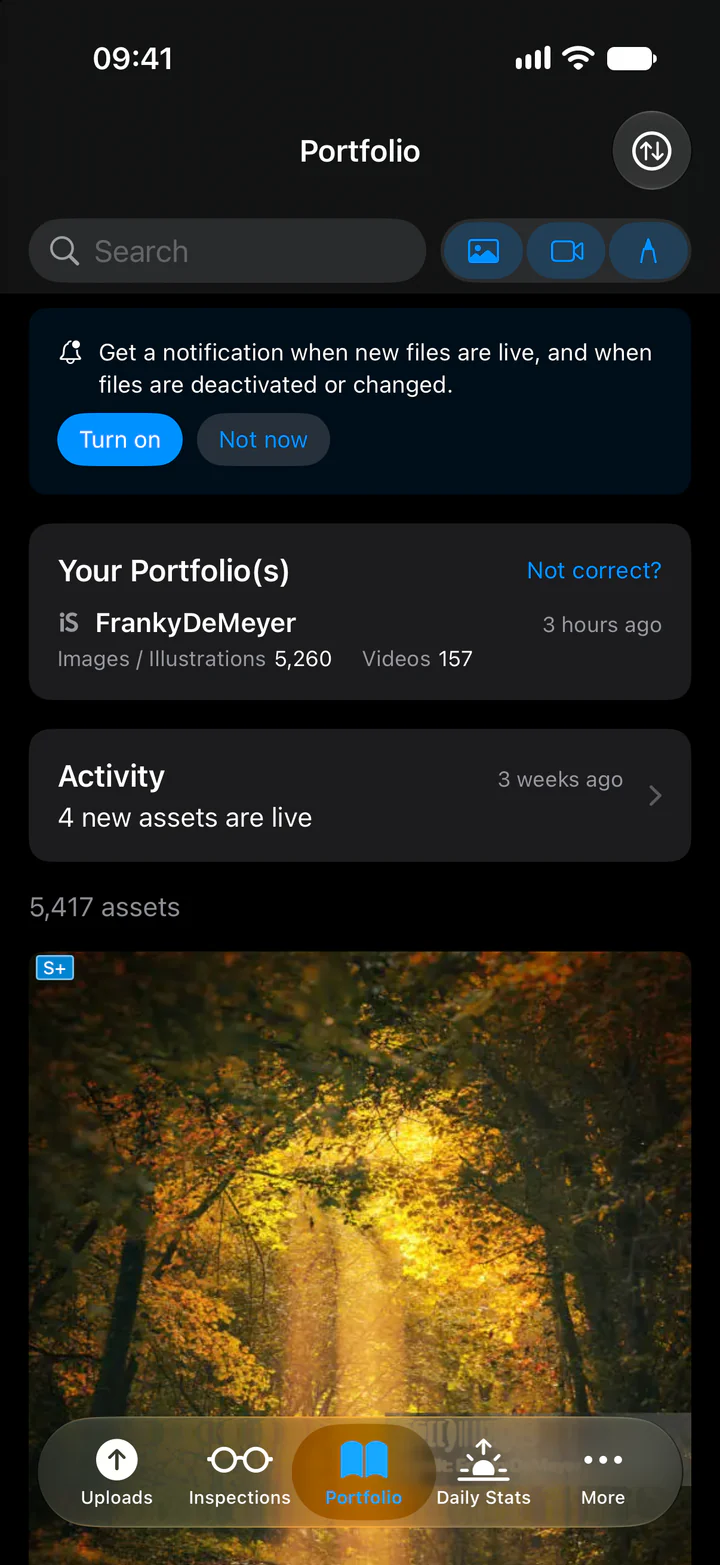
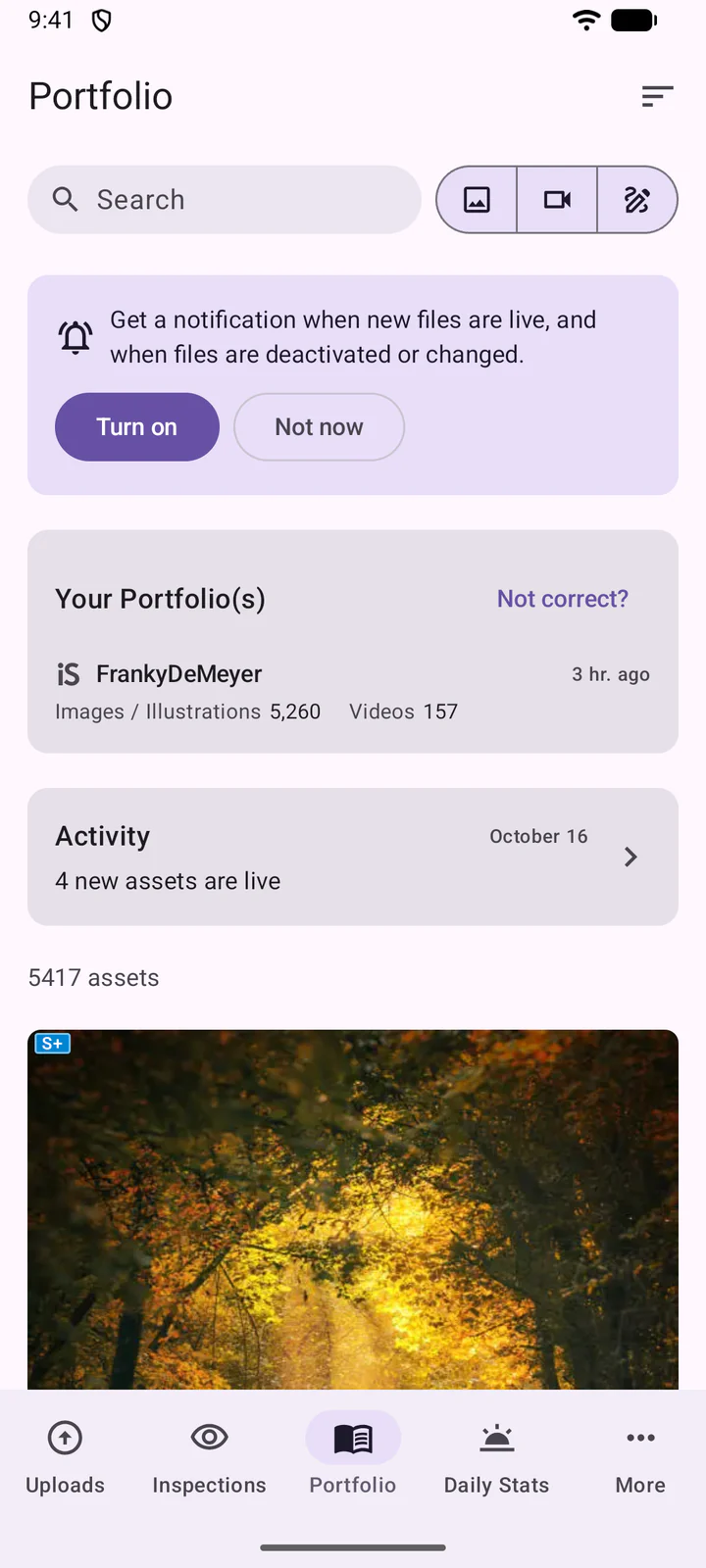
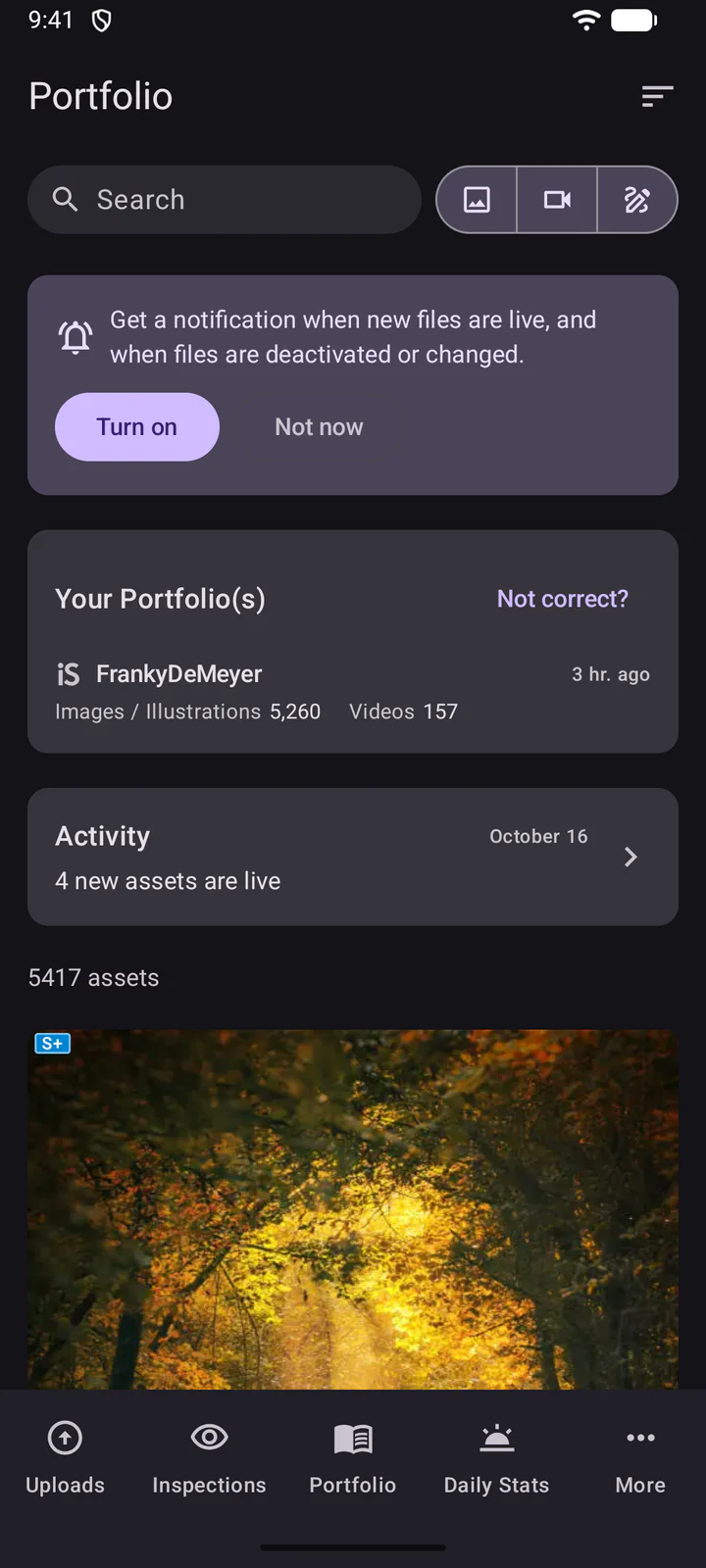
Portföy, portföyünüzü, etkinliğini (yayında olan yeni varlıklar, devre dışı bırakılan veya değiştirilen dosyalar) ve tüm varlıklarınızı gösterir.
Günlük İstatistikler, indirmelerinizi gün, hafta veya ay bazında, bir grafikle ve nelerin satıldığıyla birlikte gösterir.
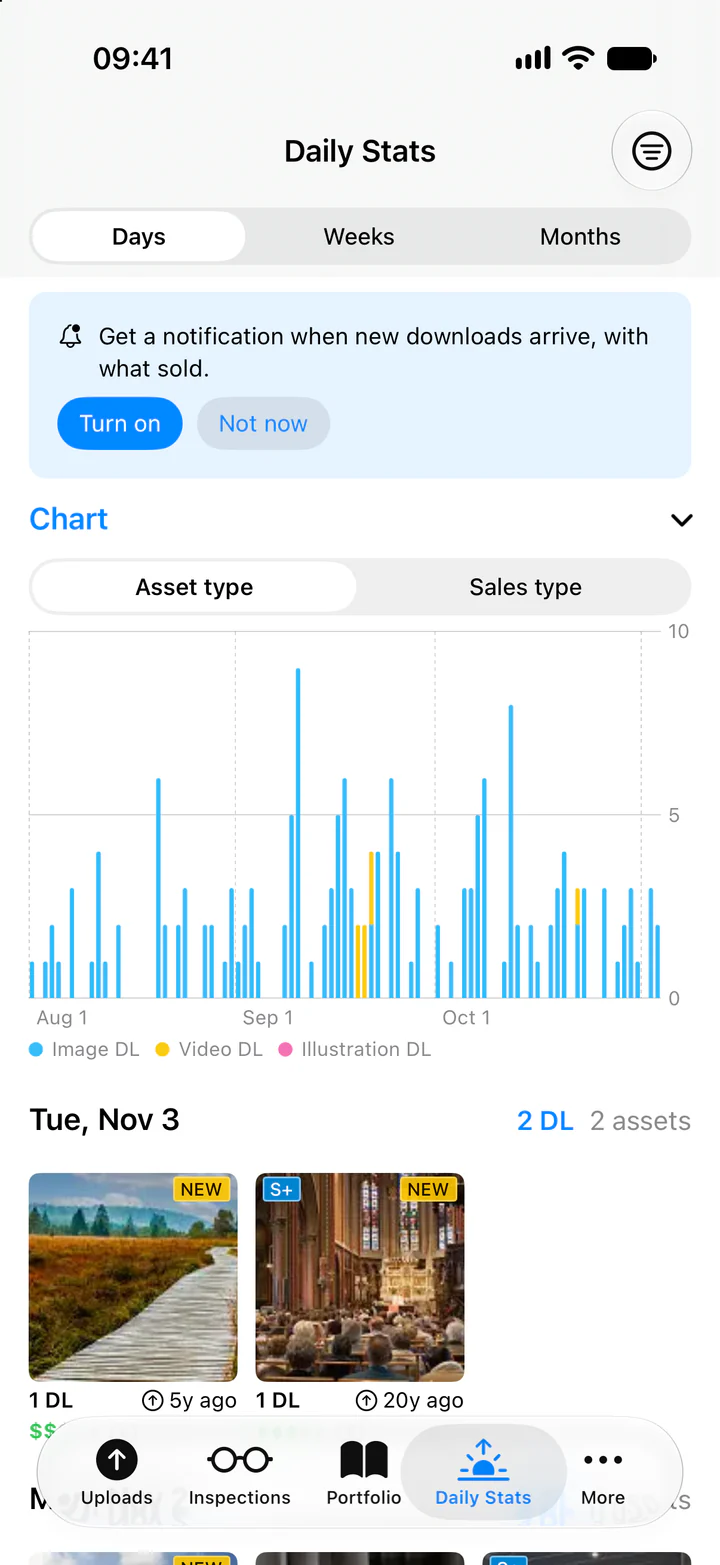
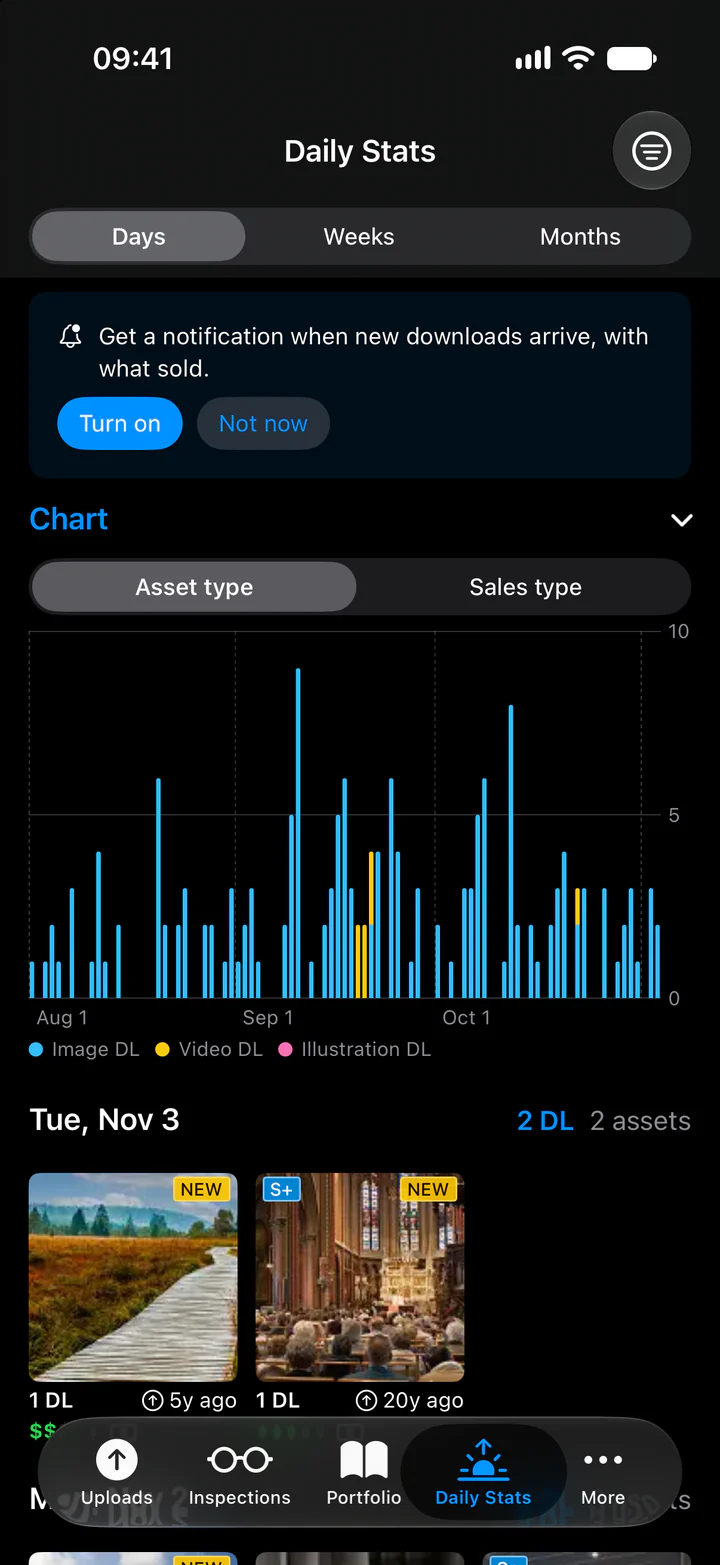
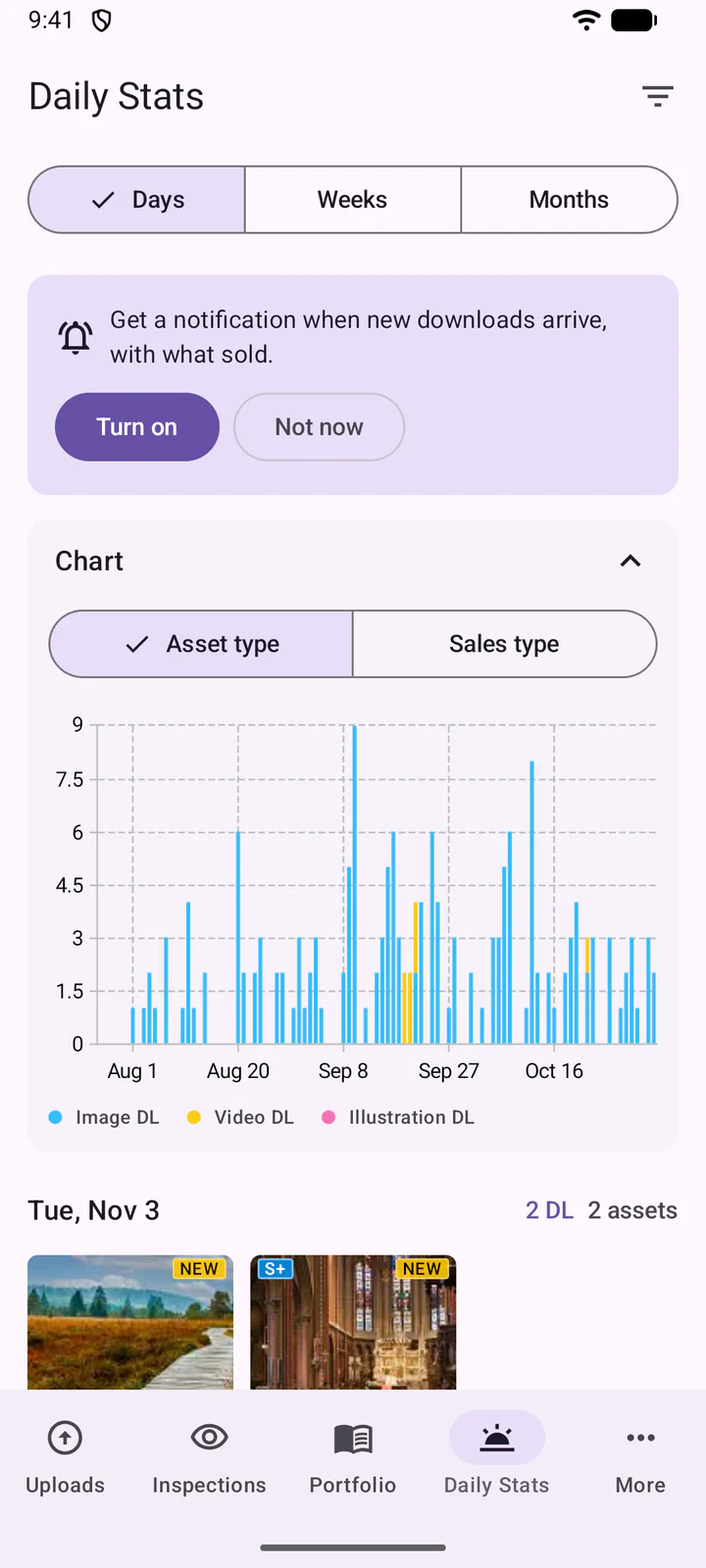
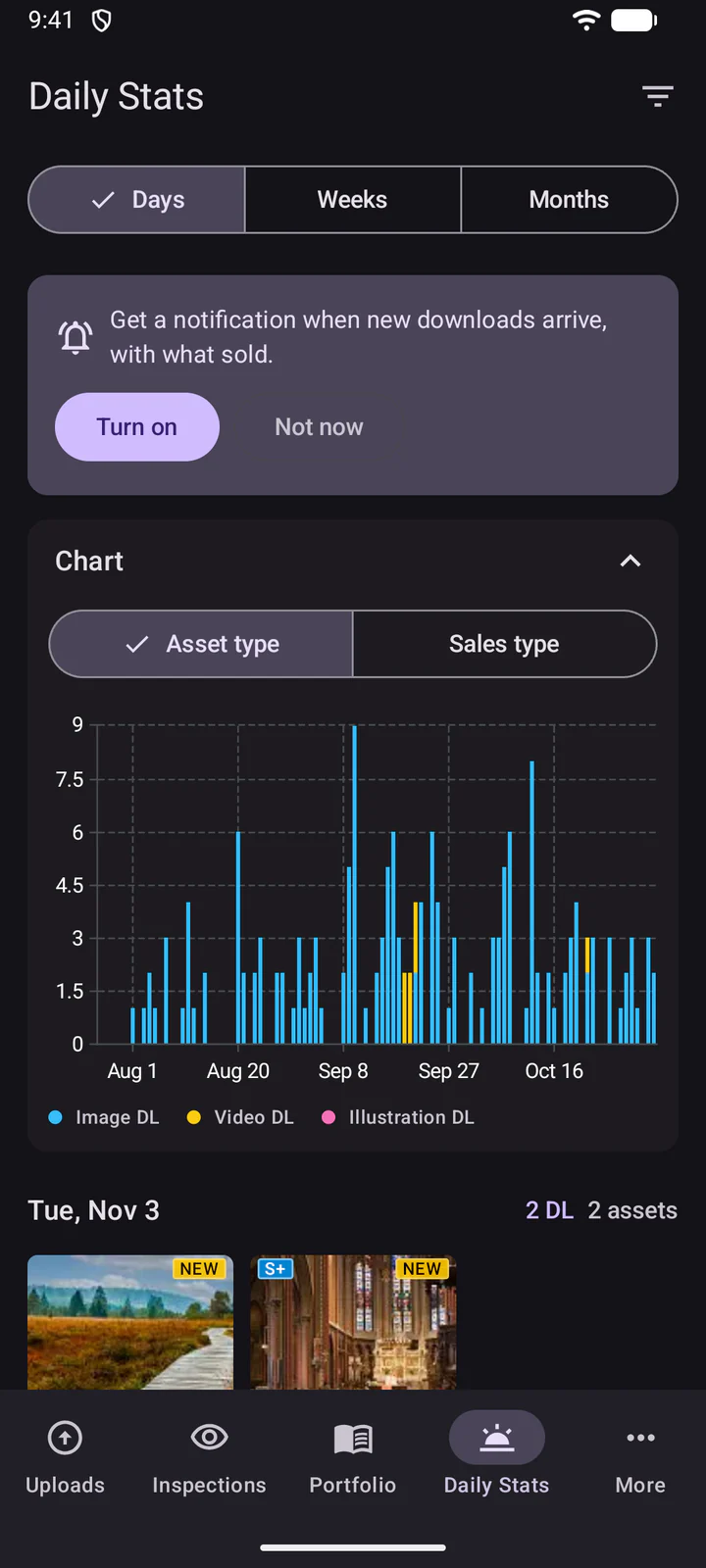
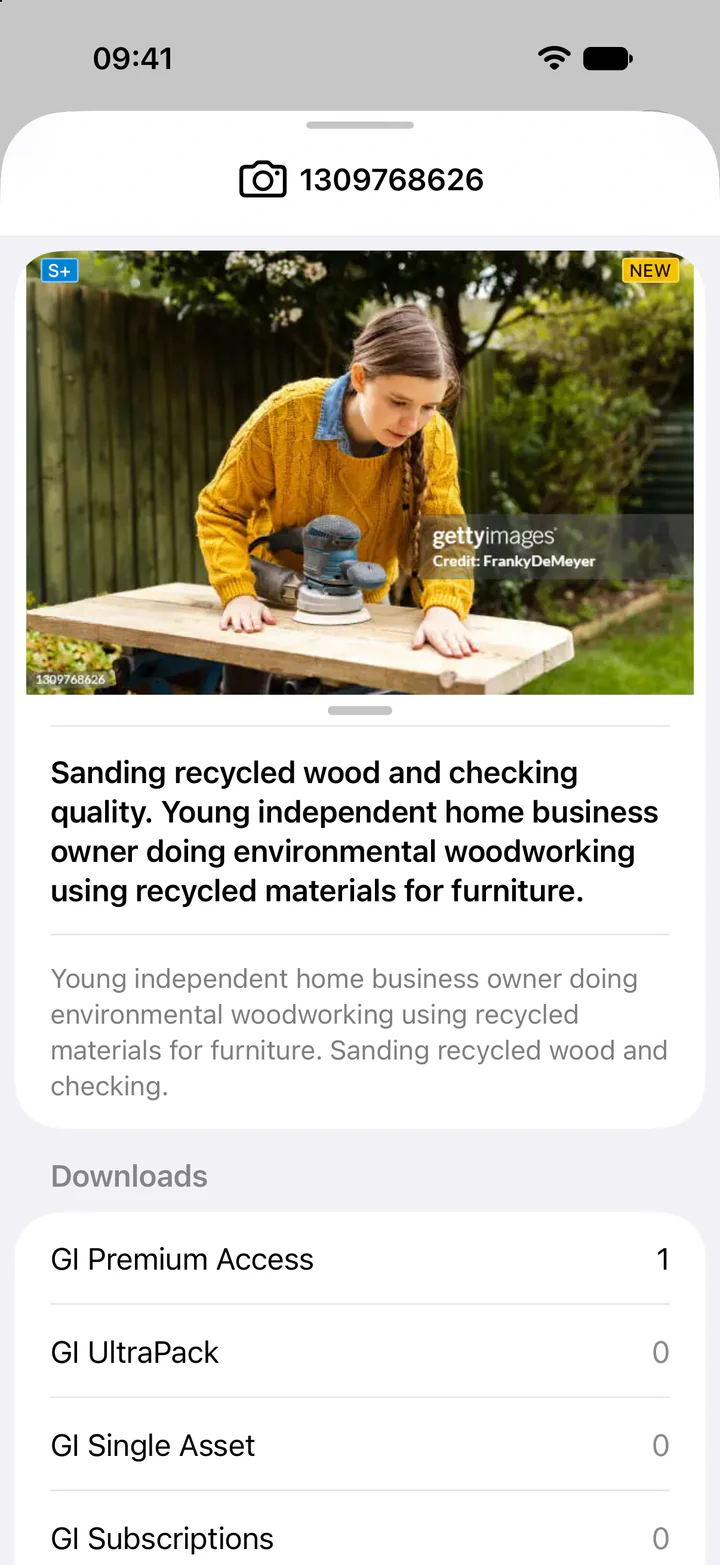
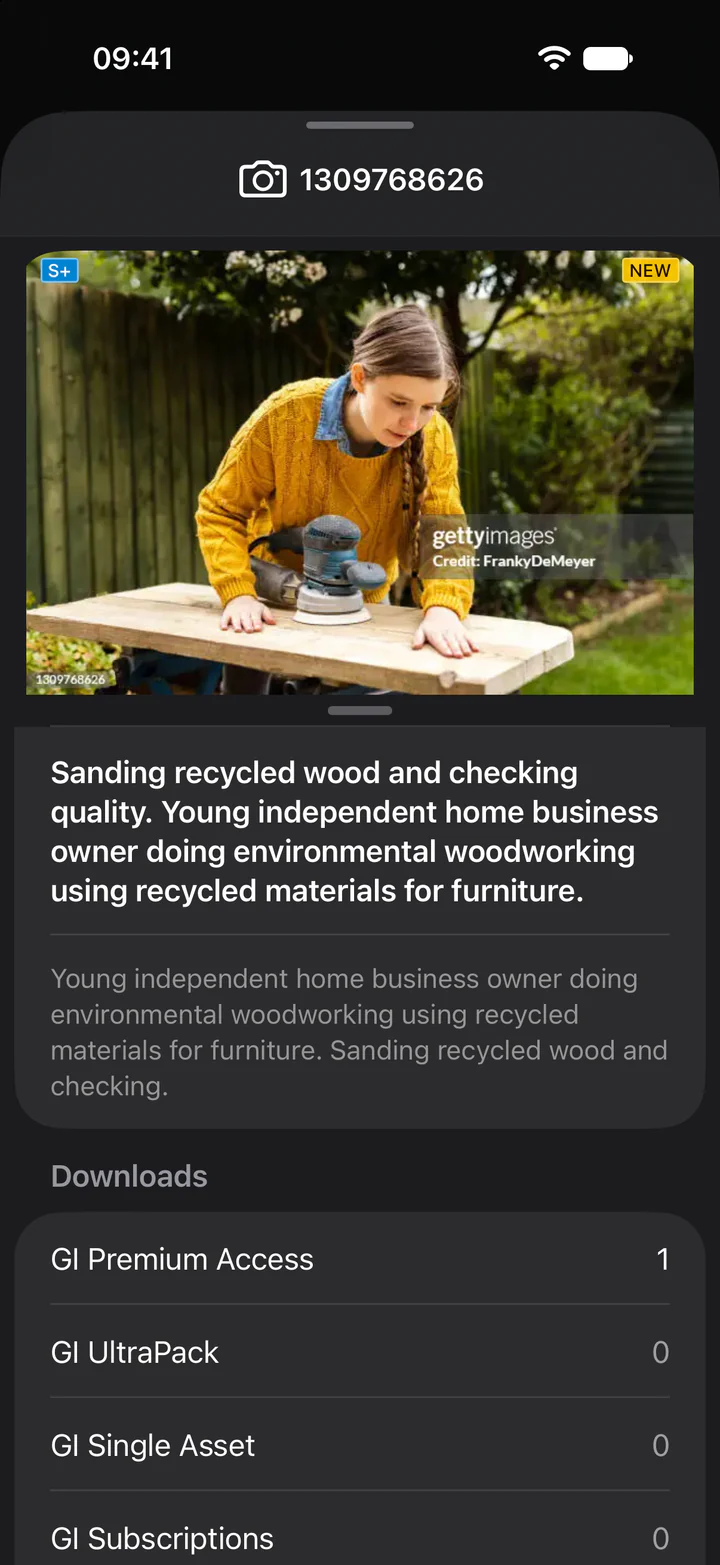
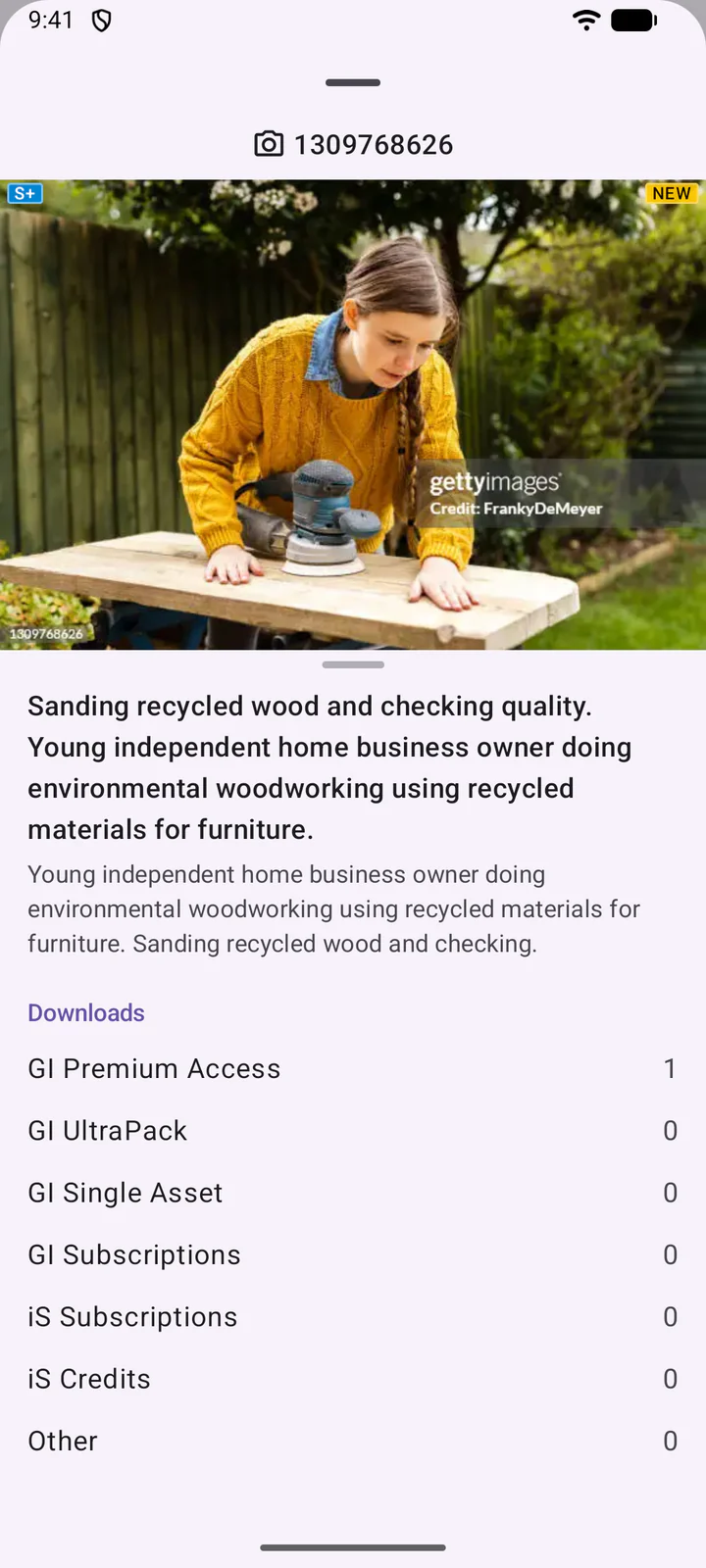
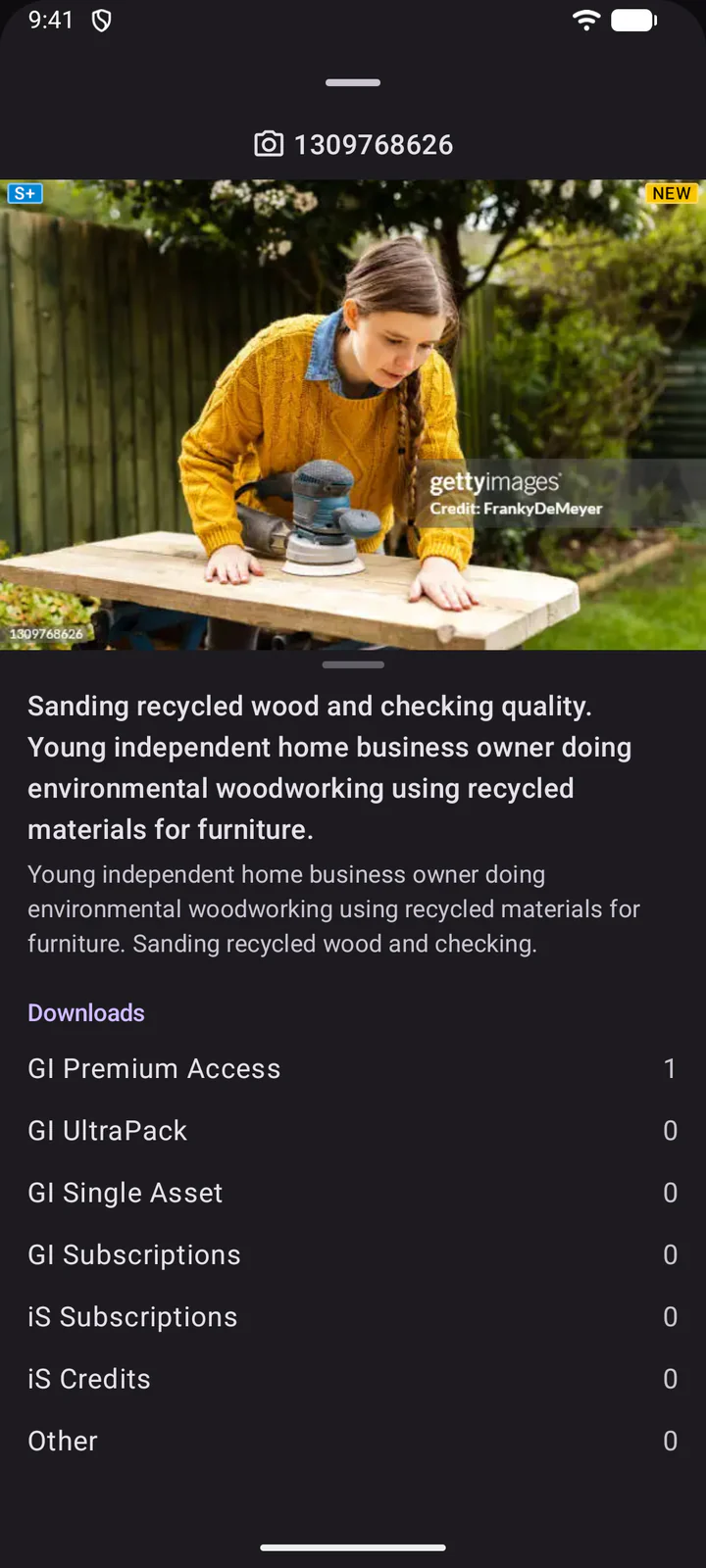
Ayrıntılarını görmek için bir varlığa dokunun: üstte türü ve kimliği, ardından başlığı, açıklaması ve satış türüne göre indirmeleri görünür. Önceki veya sonraki varlığa geçmek için sola veya sağa kaydırın.
11. Portföy etkinliği
Getty Images ve iStock'taki portföyünüzde nelerin değiştiğini, en yeniden başlayarak görmek için Portföy'de Etkinlik'e dokunun. Her kayıt orada 90 gün kalır. Ayrıntılarını ve nelerin değiştiğini görmek için bir dosyaya dokunun.
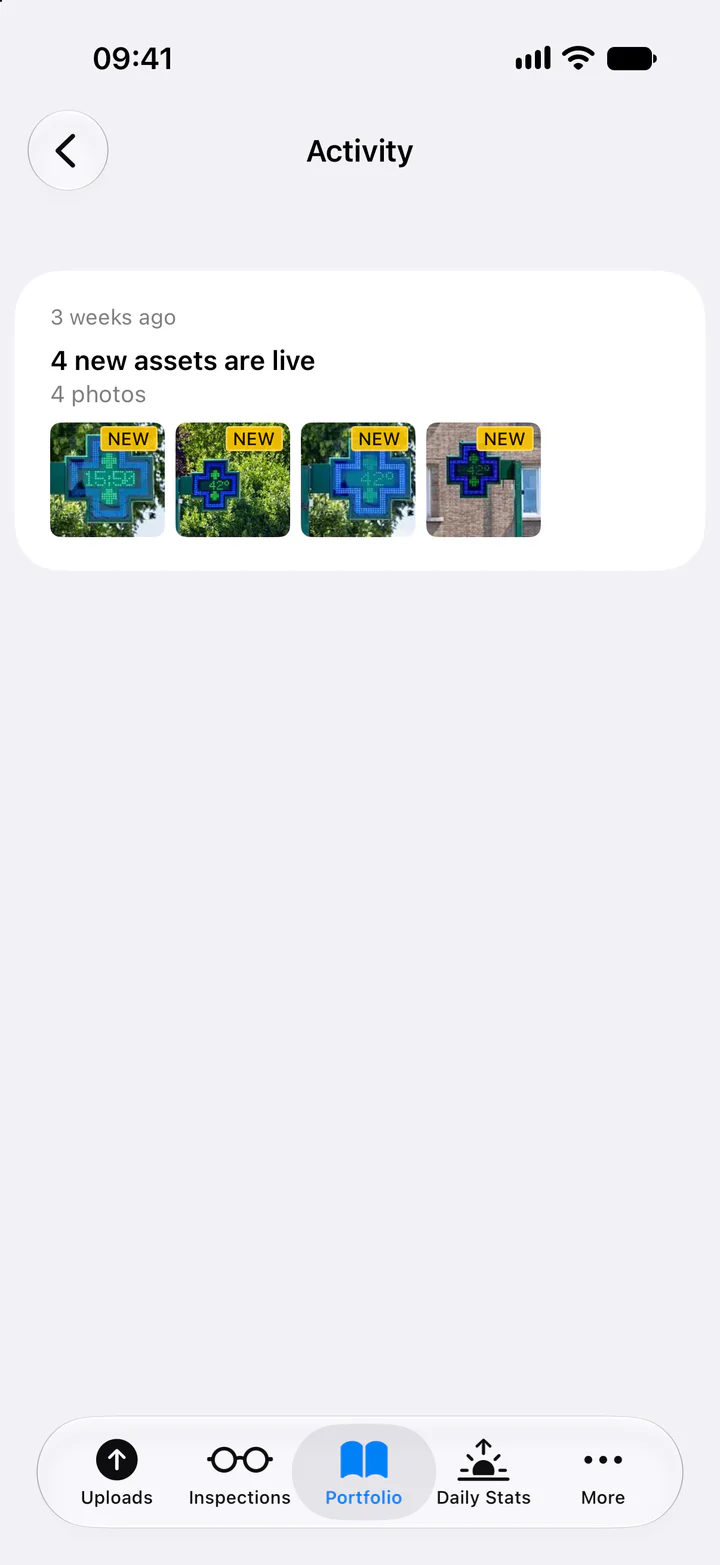
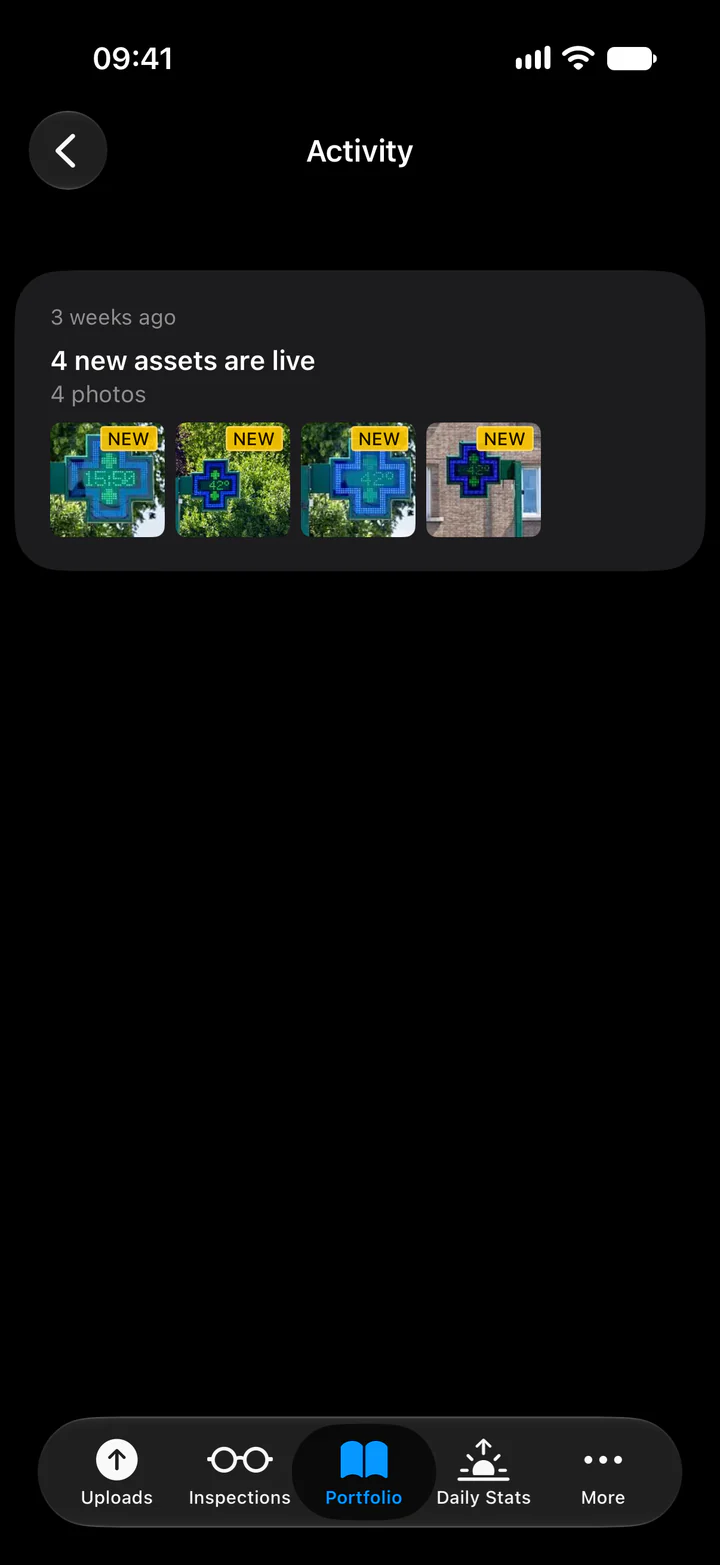
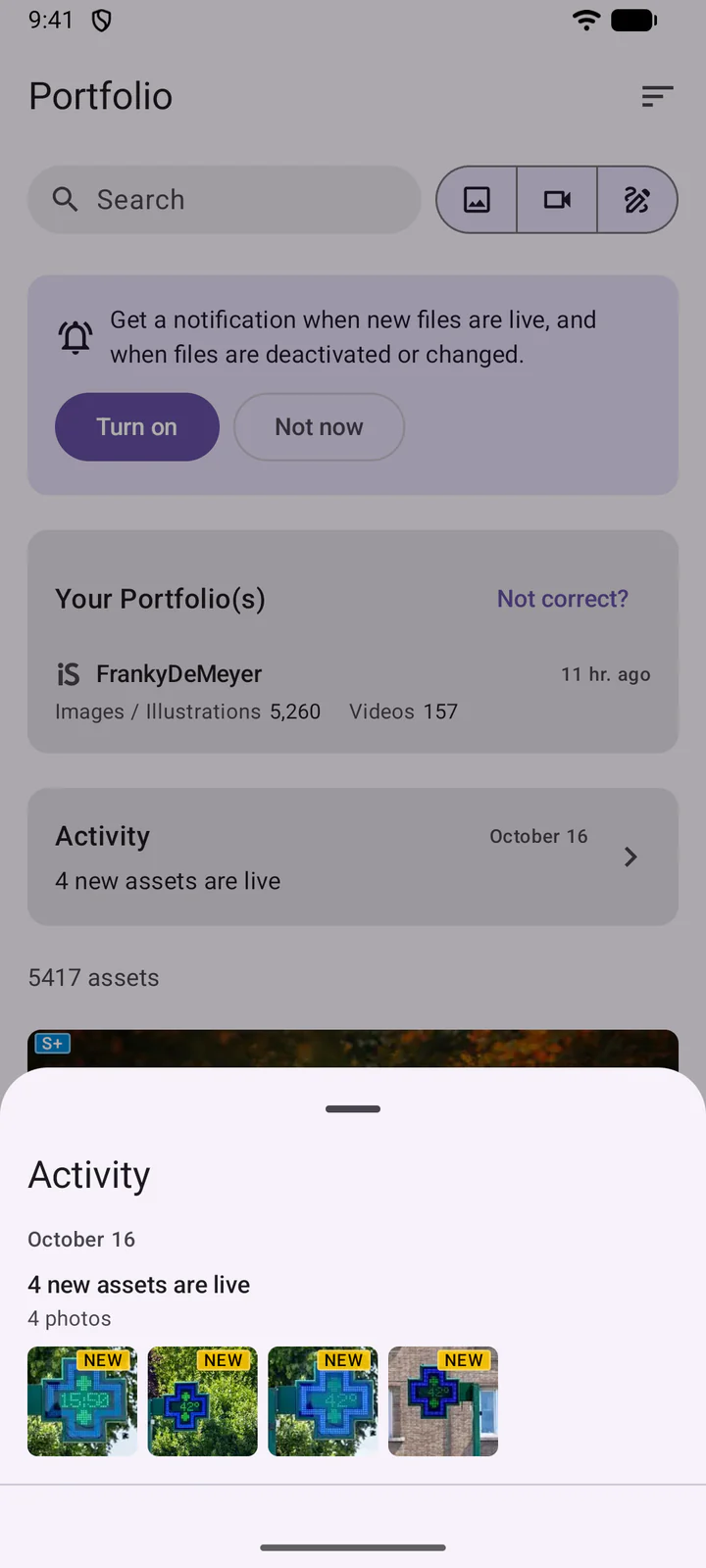
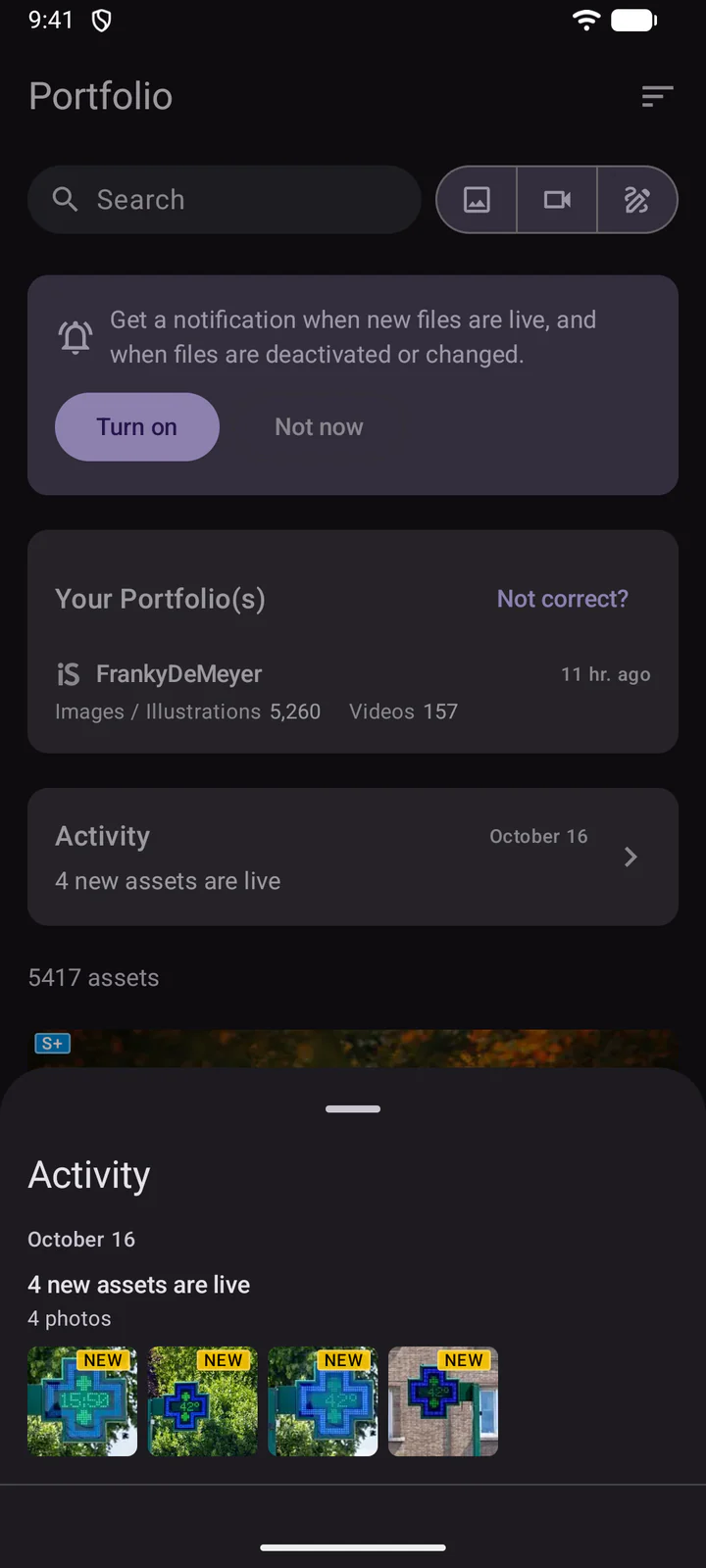
Bir dosya, aşağıdakilerin ikisi de doğru olduğunda NEW olarak işaretlenir:
- DeepMeta onu portföyünüzde ilk kez buluyor. Bir dosya yalnızca bir kez yeni olarak görünür.
- Onu son 90 gün içinde gönderdiniz. DeepMeta'nın yalnızca şimdi bulduğu daha eski bir dosya, örneğin yeniden taramadan sonra, yeni sayılmaz.
Portföyünüzün ilk içe aktarımı hiçbir etkinlik göstermez: liste, ondan sonraki değişikliklerle başlar. Dosyalardaki diğer işaretler şunlardır: devre dışı bırakılmış dosya için kırmızı çarpı (ayrıca grileştirilir), değiştirilmiş başlık, açıklama veya Getty koleksiyonu için turuncu kalem ve iStock'un başka bir koleksiyona taşıdığı dosya için oklar.
iStock'un Signature+ koleksiyonuna giren ve oradan çıkan taşımaları, örneğin 2 varlık S+'ya taşındı veya 1 varlık S+'dan çıkarıldı gibi kendi satırlarına sahiptir ve dosyalarında yukarı veya aşağı bir ok bulunur. Bir dosyanın değişikliklerinde Signature+ koleksiyonu, örneğin E+ (S+) olarak görünür.
12. Bildirimler ve ayarlar
Daha fazla altındaki Tercihler'de bildirimler yer alır: Yeni indirmeler, İnceleme sonuçları, Portföy değişiklikleri ve Yayınlanan ekstreler. Telefonunuz, birini ilk açışınızda izin ister. Biri açıldıktan sonra Test bildirimi gönder, bildirimlerin telefonunuza ulaştığını denetler. Daha aşağıda Yapay zekâ özellikleri bulunur (7. adım).
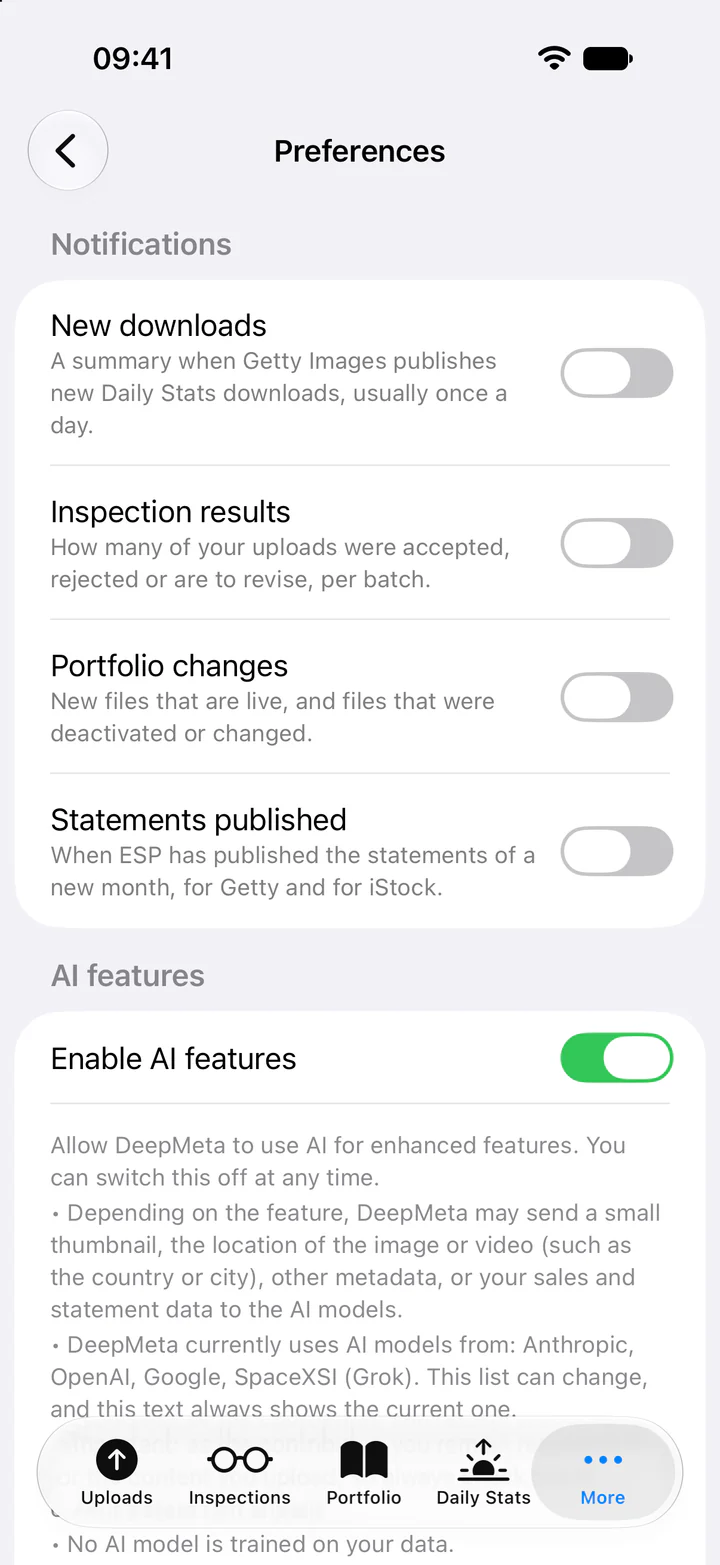
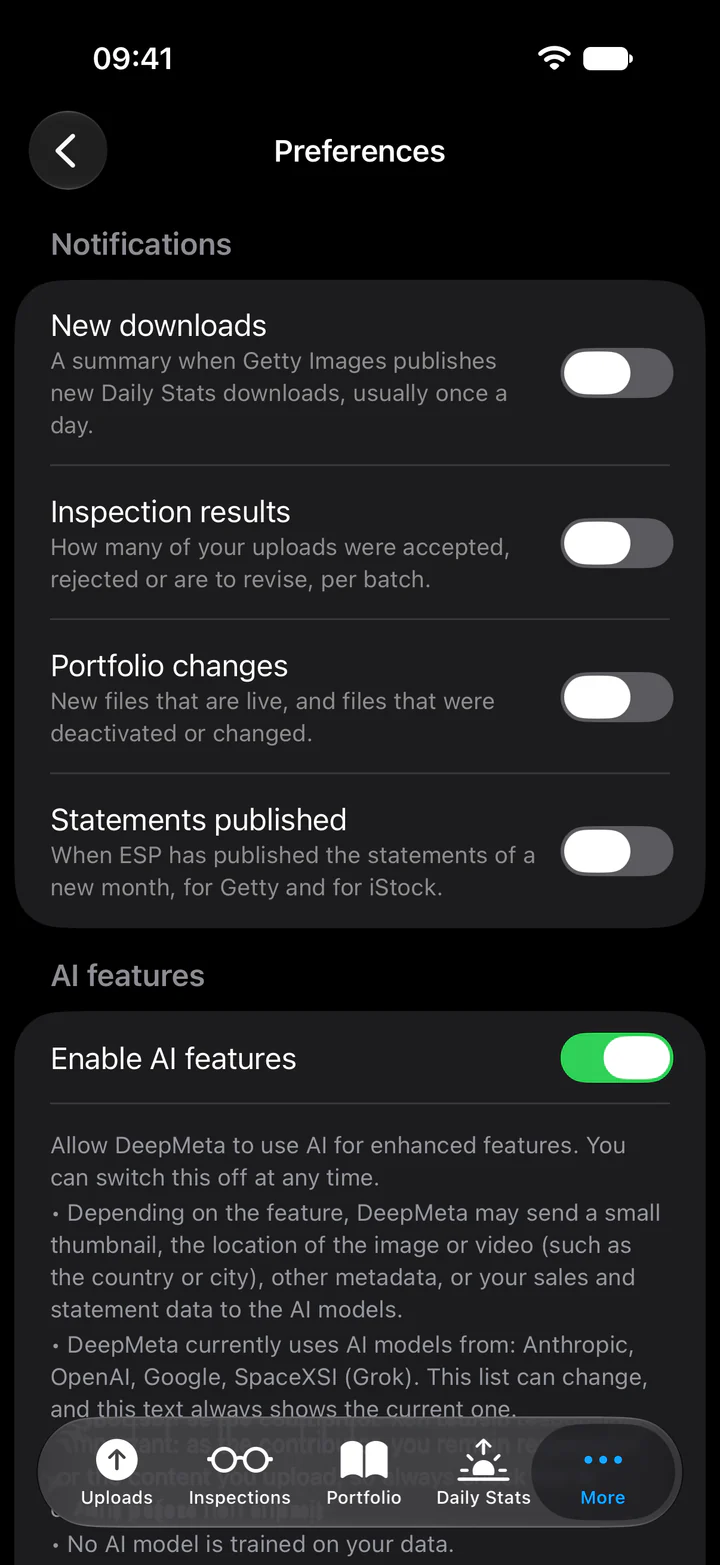
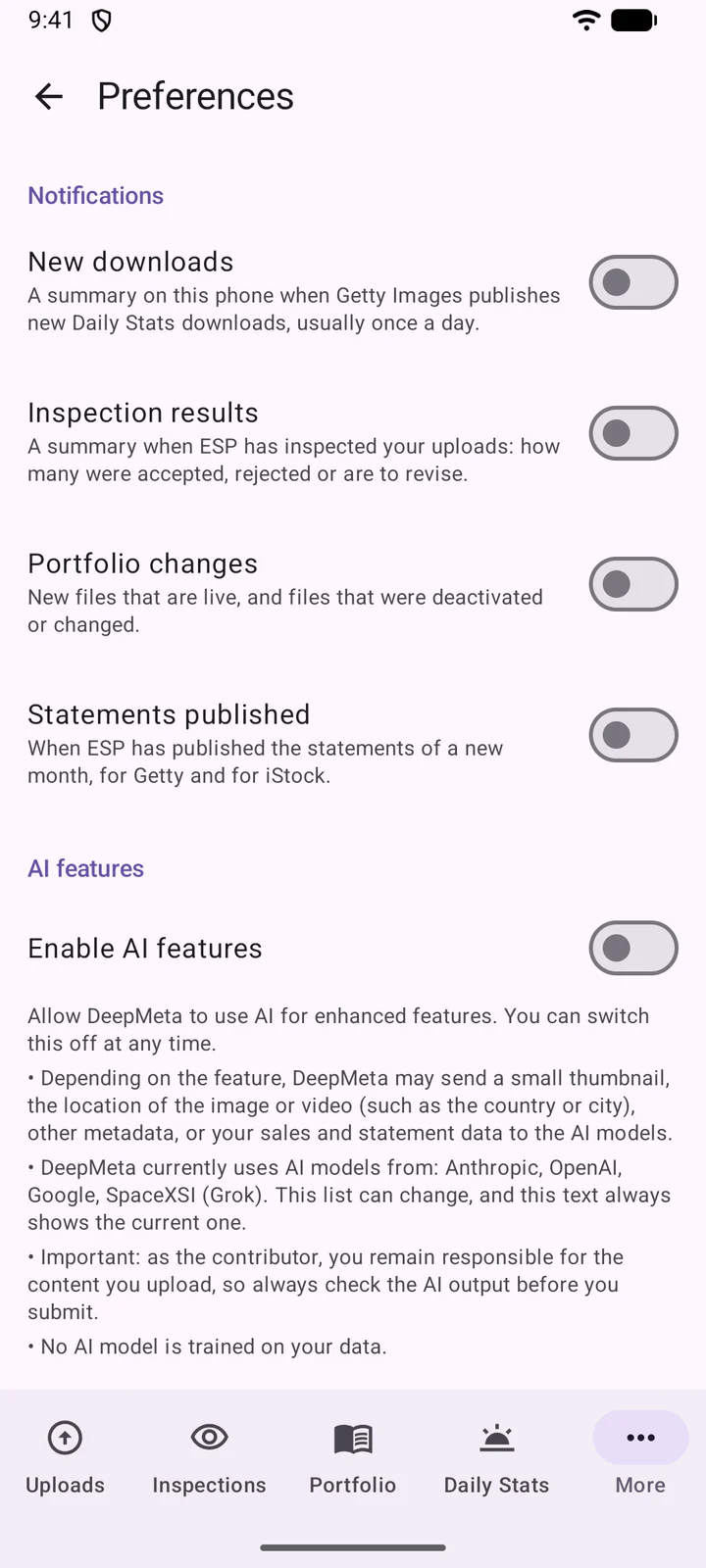
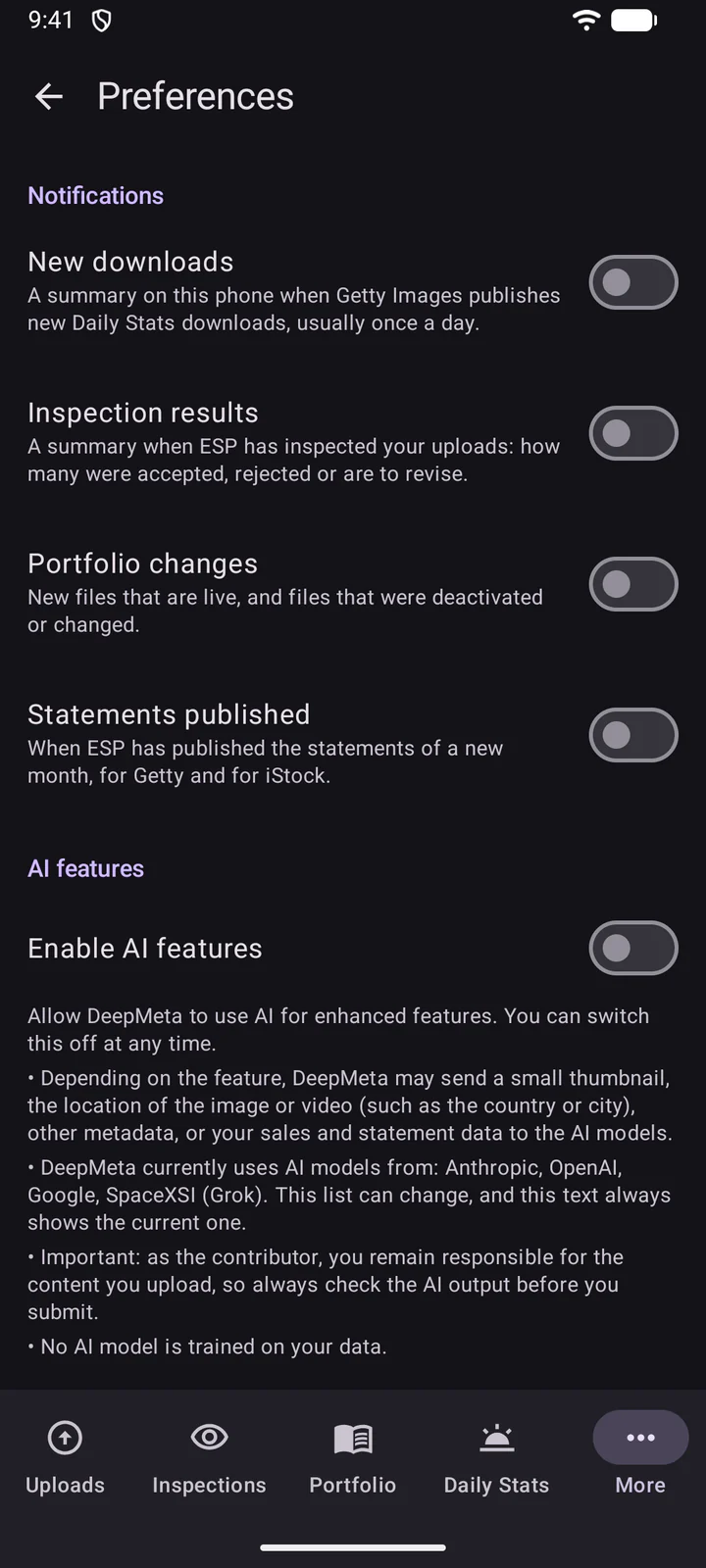
Uygulama dili, uygulamanın dilini seçer.
Android 12 ve öncesinde uygulama telefonunuzun dilini izler.
Hesabınız için Daha fazla bölümünün üstündeki adınıza dokunun: Çıkış yap, Gizlilik politikamız ve Kullanım Şartlarımız ve Hesabı sil. Hesabınızı silme, web sitesinde olduğu gibi işler: uygulama önce nelerin gideceğini gösterir, ardından onaylamanız için size 6 haneli bir kodu e-postayla gönderir. Silme işlemi geri alınamaz. Getty Images'taki ESP hesabınız bundan etkilenmez.
13. Planlanan özellikler
Uygulama, web sitesinin yaptığı her şeyi yapmak üzere tasarlanmadı. Bir telefonda işe yarayan şeylere odaklanır: yükleme, metadata'nız için yapay zekâ önerileri, gönderme ve İncelemelerinizi, Portföyünüzü ve Günlük İstatistiklerinizi takip etme. İstatistik sayfaları, Royalty ekstreleriniz veya bir ESP hesabı bağlama gibi daha kapsamlı işler, büyük bir ekranın işi kolaylaştırdığı web sitesinde kalır.
Telefonda anlamlı olan şeyleri eklemeye devam edeceğiz ve önerileriniz sırada ne olacağına karar vermemize yardımcı oluyor. Uygulamada hangi özelliği görmek istersiniz? Fikirlerinizi Discord üzerinden veya iletişim sayfamız aracılığıyla paylaşın.
iPad'iniz veya Android tabletiniz için yerel bir uygulama da ister misiniz? Bize bildirin ve onu ne için kullanacağınızı söyleyin.
Geri bildirim
DeepMeta'daki her özellikte olduğu gibi, sizin için nasıl çalıştığını çok önemsiyoruz. Peki: uygulama sizin için çalışıyor mu? Bize Discord üzerinden veya iletişim sayfamız aracılığıyla bildirin.
Bir hata mı buldunuz? Bize telefonunuzun modelini, iOS veya Android sürümünü, uygulamanın sürümünü (Daha fazla bölümünün son satırı) ve hemen öncesinde ne yaptığınızı söyleyin: hatayı çok daha hızlı bulmamıza yardımcı olur.
Henüz test etmiyor musunuz?
Telefonunuza uygun bağlantıyla herkese açık betaya katılın. Android'de önce DeepMeta beta testers grubuna katılın.