


ÖzellikYeni
DeepMeta 4 ile Başlarken
DeepMeta hesabınızı oluşturun, portföyünüzü bulun, satışlarınızı içe aktarın ve yükleme için ESP'yi bağlayın.

Franky De Meyer tarafından
DeepMeta 3'ten mi geçiyorsunuz, yoksa DeepMeta'yı ilk kez mi kullanıyorsunuz? Bu rehber, kaydolmaktan portföyünüzü görmeye, satışlarınızı içe aktarmaya ve ilk dosyalarınızı yüklemeye kadar size yol gösterir.
DeepMeta 4, web tarayıcınızda deepmeta.creativ.zone adresinde çalışır. Yüklenecek bir masaüstü uygulaması yoktur.
Getty girişiniz DeepMeta girişiniz değildir
DeepMeta 4'ün kendi hesabına ihtiyacı vardır. DeepMeta 3'ü yıllarca kullanmış olsanız bile Getty, iStock veya ESP kullanıcı adınız ve şifrenizle giriş yapamazsınız. Önce kaydolarak başlayın (aşağıdaki 1. adım). ESP kimlik bilgilerinize yalnızca daha sonra, 3. adımda ESP hesabınızı bağlarken ihtiyacınız olacak.
Kurulması gereken üç şey vardır:
- DeepMeta hesabınız: kaydolun ve dört kayıt adımını tamamlayın.
- Portföyünüz ve satışlarınız: DeepMeta'nın portföyünüzü bulabilmesi için en az bir Regular royalty statement (düzenli telif hakkı ödeme dökümü) içe aktarın. Daha fazla satış geçmişi için daha fazla döküm ekleyin.
- Yüklemeleriniz ve toplu işlemleriniz (batch): en az bir ESP hesabı bağlayın.
Kayıttan sonra son ikisini istediğiniz sırayla yapabilirsiniz. Henüz telif hakkı ödeme dökümü olmayan yeni bir katkıda bulunan kişiyseniz de ESP'yi bağlayıp yüklemeye başlayabilirsiniz.
DeepMeta 3'ten mi geliyorsunuz? Aşağıda yer alan DeepMeta 3'ten Geçiş bölümünü de okuyun: mevcut çalışmalarınıza ne olacağını açıklar.
1. DeepMeta hesabınızı oluşturun
DeepMeta sayfasını açın ve sağ üstteki turuncu Kaydol düğmesine tıklayın.
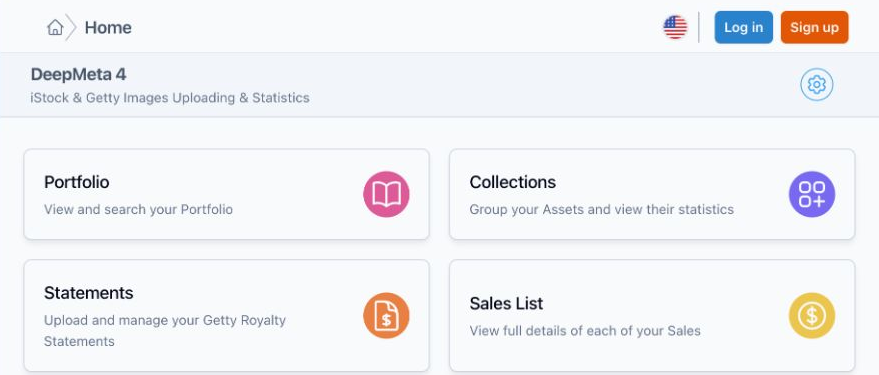
DeepMeta 4 veya creativ.zone ile zaten kayıt oldunuz mu? O zaman tekrar kaydolmanız gerekmez: o hesabın e-posta adresi ve şifresiyle giriş yapın. Şifrenizi mi unuttunuz? Şifrenizi mi unuttunuz? bağlantısını kullanın. DeepMeta şifrenizi sıfırlamak Getty/ESP şifrenizi değiştirmez, tersi de geçerlidir.
Kayıt dört kısa adımdan oluşur. Ekran görüntülerinde bir demo hesap gösterilmektedir.
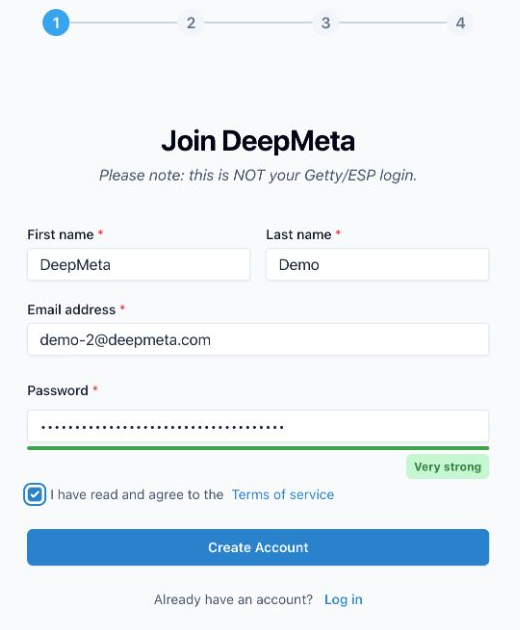
Adım 1: Hesap bilgilerinizi girin
Adınızı ve soyadınızı, erişebildiğiniz bir e-posta adresini ve DeepMeta hesabınız için yeni bir şifre girin. Şartları kabul edin, ardından Hesap Oluştur düğmesine tıklayın.
Adım 2: E-postanızı doğrulayın
Size gönderdiğimiz onay e-postasındaki altı haneli kodu girin.
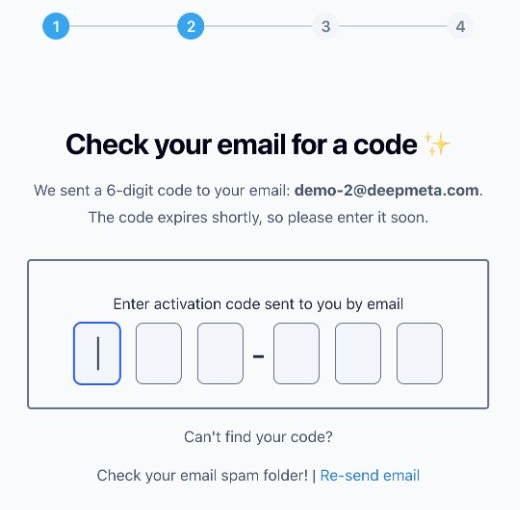
E-posta gelmedi mi? Spam klasörünüzü ve bu ekranda gösterilen e-posta adresini kontrol edin, ardından E-postayı yeniden gönder düğmesini kullanın. Kodun süresi dolar, bu nedenle hemen girin.
Adım 3: Zone'unuzu oluşturun
DeepMeta, creativ.zone'un bir parçasıdır. Zone'unuz, platformdaki size ait alandır:
- Zone Adı: görüntülenmesini istediğiniz ad. Bunu daha sonra değiştirebilirsiniz.
- Zone Kullanıcı Adı: Zone'unuzun web adresinde kullanılan benzersiz bir ad, örneğin pauline-images.creativ.zone. Fotoğrafçılık işletmenizin veya stüdyonuzun adı iyi bir seçimdir.
Hiçbirinin Getty veya iStock adınızla eşleşmesi gerekmez ve hiçbiri portföyünüzü bulmak için kullanılmaz.
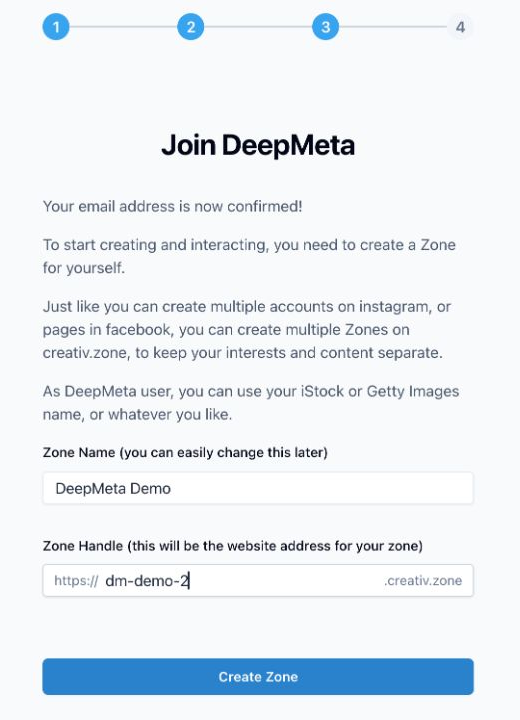
Bu adımı tamamlamak için Zone Oluştur düğmesine tıklayın.
Adım 4: DeepMeta'ya gidin
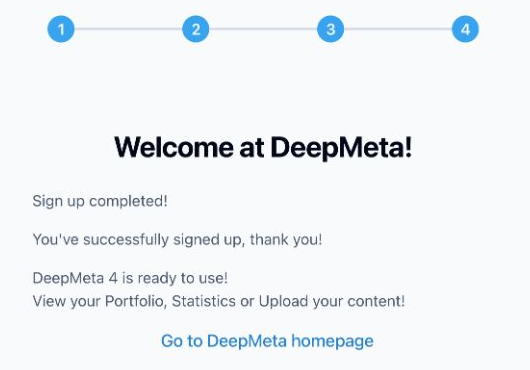
Onay ekranında Kayıt tamamlandı! yazar. DeepMeta ana sayfasına git düğmesine tıklayın.
Ana sayfanız size Beyanlar, Portföy, ESP Hesapları ve Toplu İşlemler ve Yüklemeler bölümlerine doğrudan erişim sağlar:
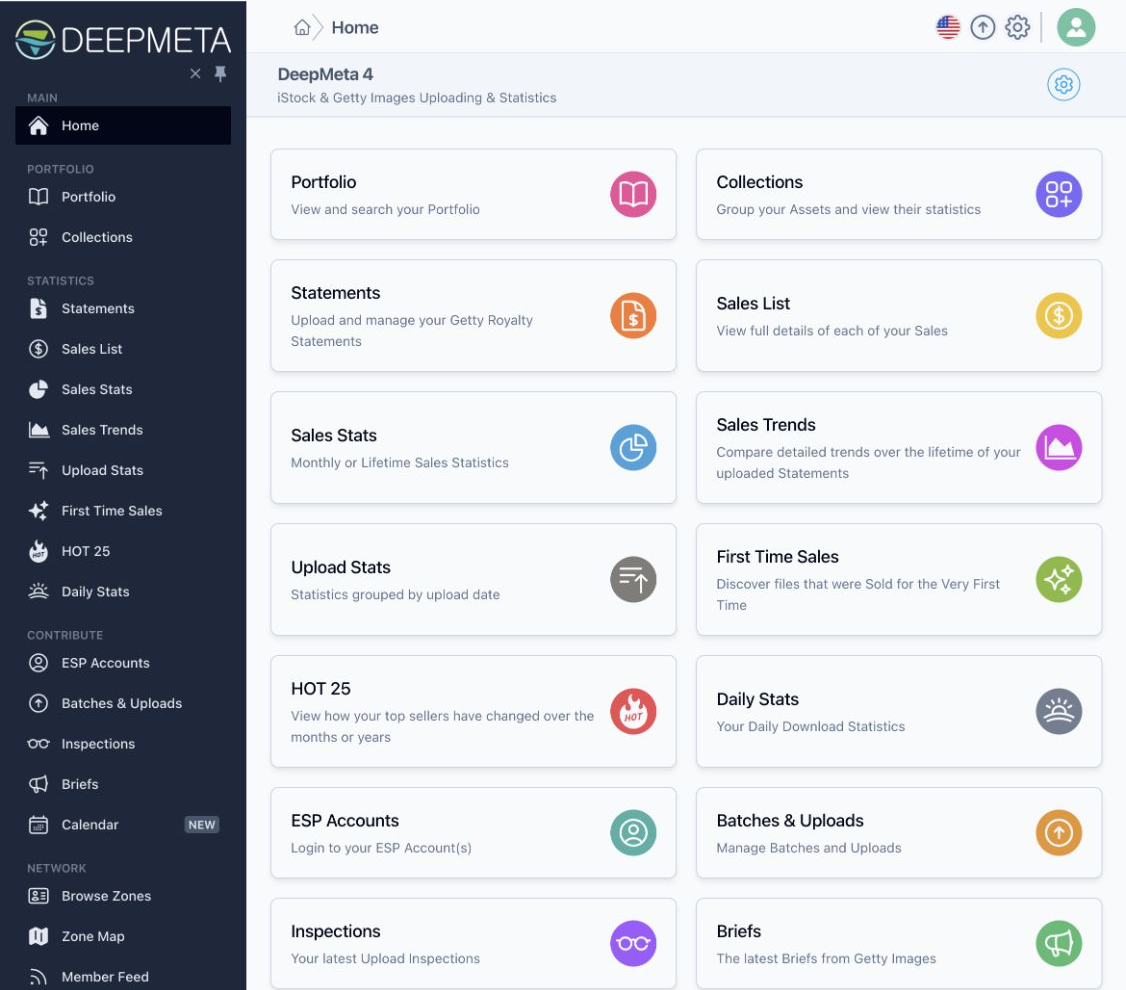
Hesabınız hazır, ancak sonraki iki adımı tamamlayana kadar boş kalır.
“Kaydınızı tamamlayın” mesajını mı görüyorsunuz?
Kaydınız henüz tamamlanmadı. Bu mesaja tıklayın ve Zone'unuzu oluşturun (yukarıdaki 3. adım).
2. Portföyünüzü bulmak için bir Regular ekstre içe aktarın
DeepMeta, portföyünüzü telif hakkı ekstreleriniz aracılığıyla bulur. Bir ekstredeki her satış bir varlığa (asset) atıfta bulunur ve her varlık sanatçı adınızı taşır. DeepMeta bu sanatçı adlarını toplar, ardından bu adlar altında satışta olan tüm varlıkları iStock kataloğundan (iStock sözleşmeleri için) veya Getty Images kataloğundan (Getty sözleşmeleri için) alır. Buna hiç satılmamış varlıklar da dahildir. Orijinal dosyalarınızı yeniden yüklemenize gerek yoktur.
Satış içeren en az bir Regular ekstre ile başlayın. Portföyünüzü bulmak için tek başına bir Connect ekstresi yeterli değildir.
Ekstreyi Getty ESP'den indirin
Getty/ESP kimlik bilgilerinizi kullanarak Getty ESP hesabınızda oturum açın. Account management → Royalties → Export bölümünü açın, ay ve yılı seçin, All contracts ve TXT seçeneklerini belirleyin, ardından dosyayı indirin.
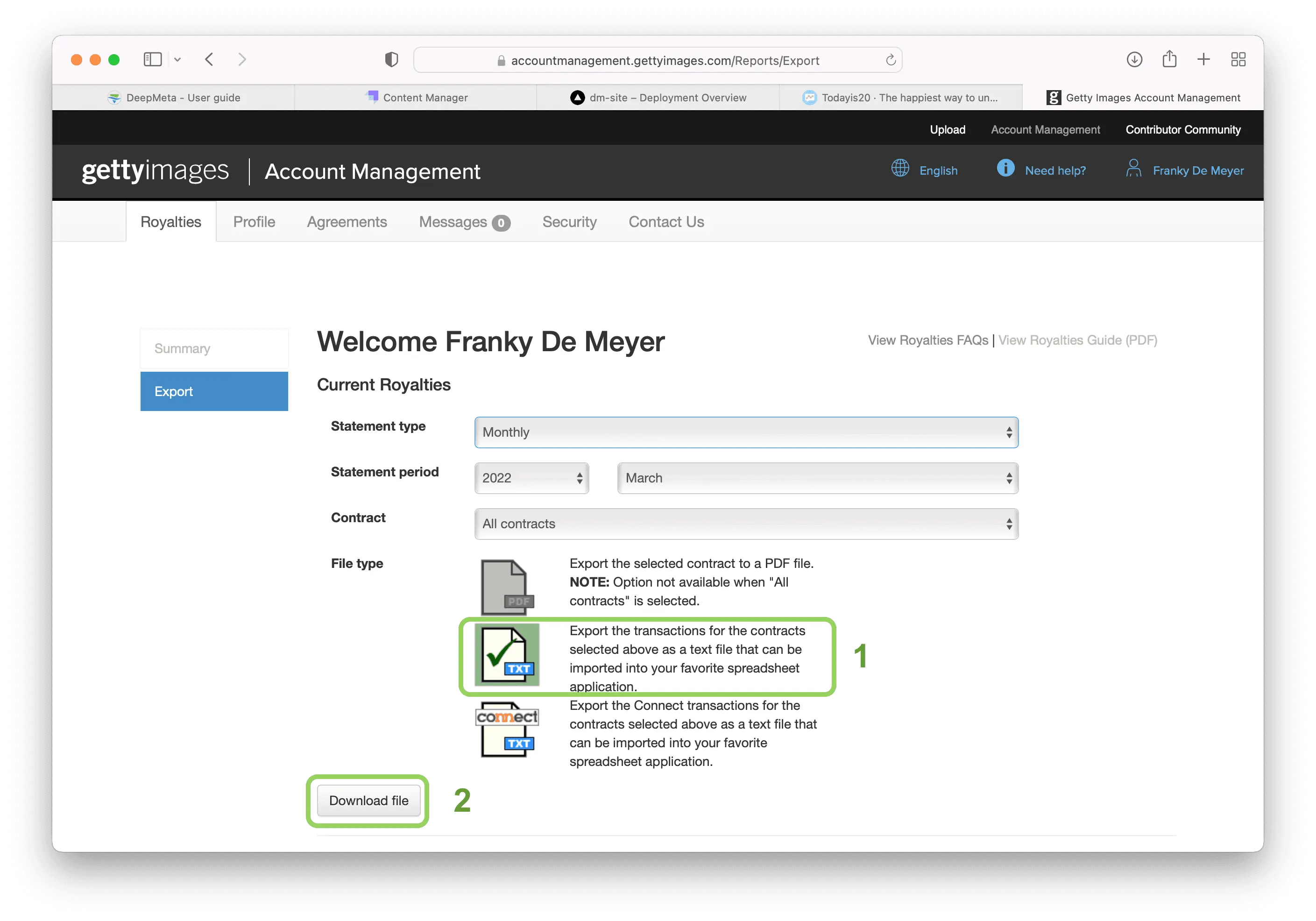
Ekstre indirme kılavuzu her ekranı daha ayrıntılı olarak açıklar. Önce Regular TXT dosyasını indirin. Bu kazançları da dahil edebilmek için Connect işlemlerinin bulunduğu aylara ait Connect TXT dosyalarını da indirin.
Hem iStock hem de Getty Images portföyünüz mü var?
DeepMeta, yalnızca içe aktarılan ekstreleriniz ilgili portföye ait satışlar içeriyorsa o portföyü bulabilir. Getty Images portföyünüz iStock portföyünüzden farklı bir ESP hesabına bağlıysa, o ESP hesabından da ekstreleri indirip içe aktarın.
Yalnızca Export sekmesindeki aylık TXT ekstreleri içe aktarılabilir. Birden fazla ayı kapsayan ekstreler, iStock'un geçmiş kazanç dosyası (ay başına tek bir toplam) ve farklı bir biçime sahip çok eski ekstreler, tek tek satışları listelemedikleri için reddedilir.
DeepMeta'da içe aktarın
Statements sayfasını açın. Sağ üstteki mavi + düğmesine tıklayın ve indirdiğiniz TXT dosyasını seçin veya dosyayı içe aktarma alanına sürükleyip bırakın.
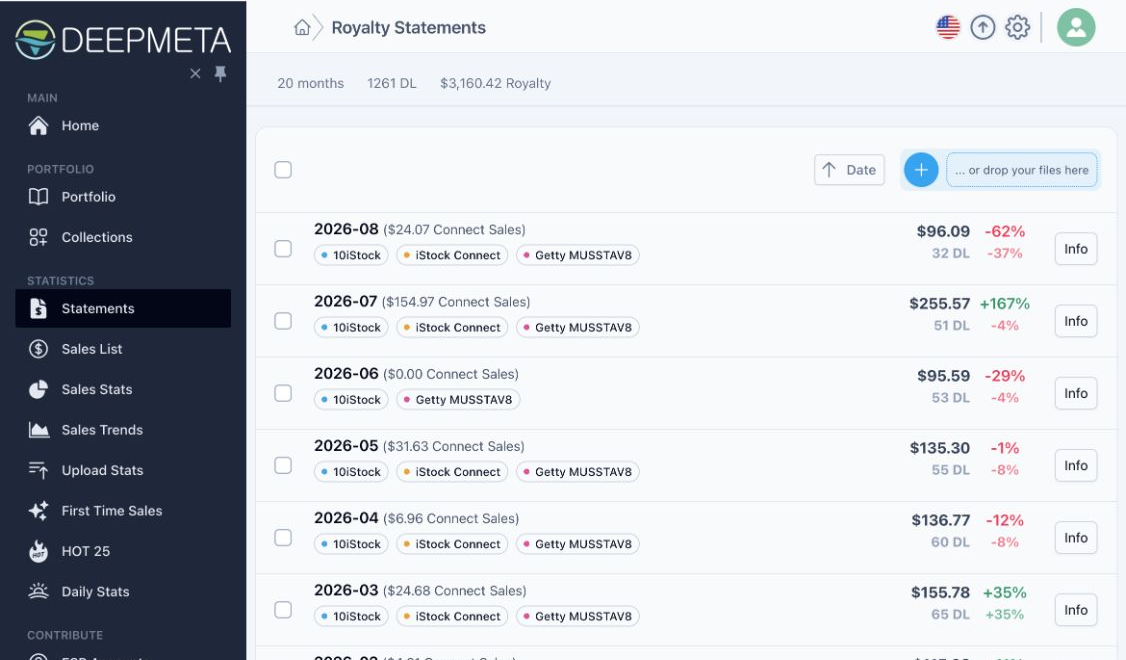
Bu örnekte zaten birkaç ay içe aktarılmış durumda. Yeni bir hesapta liste boş başlar. Bir içe aktarma işlendiğinde ilgili ay listede görünür; ayın Bilgi düğmesi, dahil edilen sözleşmeleri ve kaynak dosyaları gösterir.
Ekstre işleme ve portföy alma işlemleri arka planda çalışır. Portföyünüzün görünmesi için birkaç saat bekleyin (büyük portföyler daha uzun sürebilir), ardından Portfolio sayfasını açın:
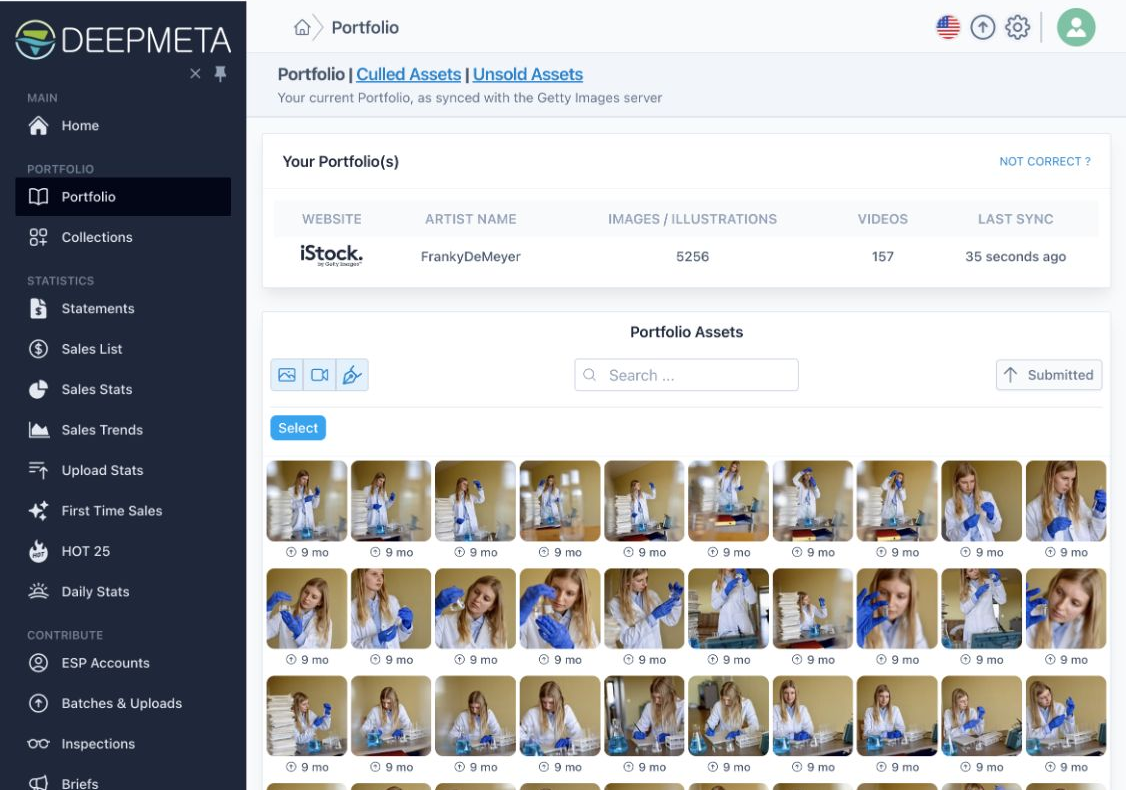
Satış geçmişinizi oluşturmak için daha fazla aya ait Regular ve Connect ekstrelerini içe aktarın. Portföyünüzü bulmak için bir ekstre yeterlidir, ancak içe aktarmadığınız aylara ait satışları sağlayamaz. Yeni ekstreler aylık olarak yayımlanır, bu nedenle bunları içe aktarmayı aylık rutininizin bir parçası haline getirin.
Ekstre dosyalarınızın kopyalarını saklayın: bunlar Getty'den aldığınız resmi satış kayıtlarınızdır. ESP'yi bağlamak, bunları sizin için indirmez veya içe aktarmaz.
3. Yüklemeler ve batch'ler için ESP hesabınızı bağlayın
ESP Accounts sayfasını açın. Yeni bir hesapta DeepMeta, henüz bağlı bir ESP hesabı olmadığını belirtir:
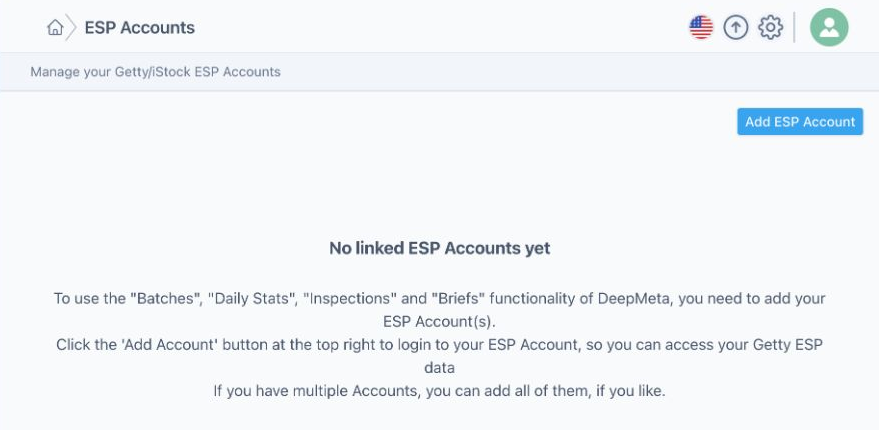
ESP Hesabı Ekle düğmesine, ardından ESP Hesabınızda oturum açın düğmesine tıklayın.
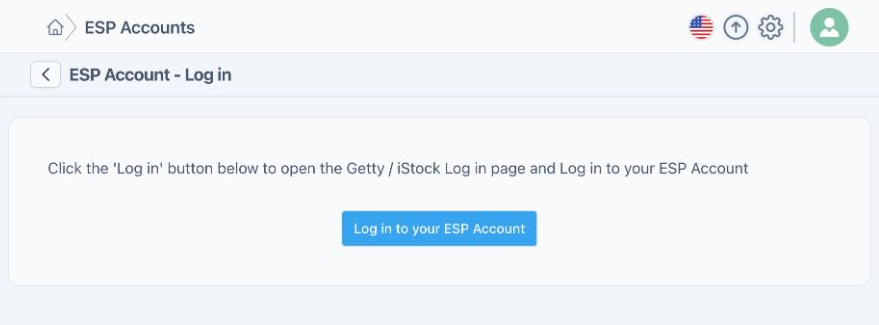
Getty'nin giriş sayfasında şimdi ESP kimlik bilgilerinizi kullanın: esp.gettyimages.com adresinde kullandığınız kullanıcı adı ve şifrenin aynısı. DeepMeta girişiniz değil, gettyimages.com müşteri girişiniz de değil. Tarayıcınız otomatik doldurmayı önerirse doğru hesabı doldurduğundan emin olun veya kimlik bilgilerini kendiniz yazın. Getty'nin giriş akışını tamamlayın, ardından DeepMeta'ya geri dönersiniz.
Bağlı hesabınız ESP Accounts bölümünde görünür. Birden fazla ESP hesabı üzerinden içerik gönderiyorsanız, DeepMeta'da kullanmak istediğiniz her hesabı ekleyin.
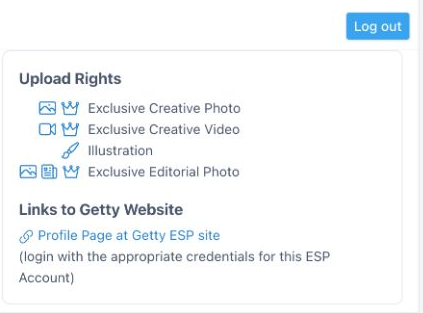
Bağlı hesabın Upload Rights (yükleme hakları) bölümü, o hesap üzerinden hangi içerik türlerini gönderebileceğinizi gösterir.
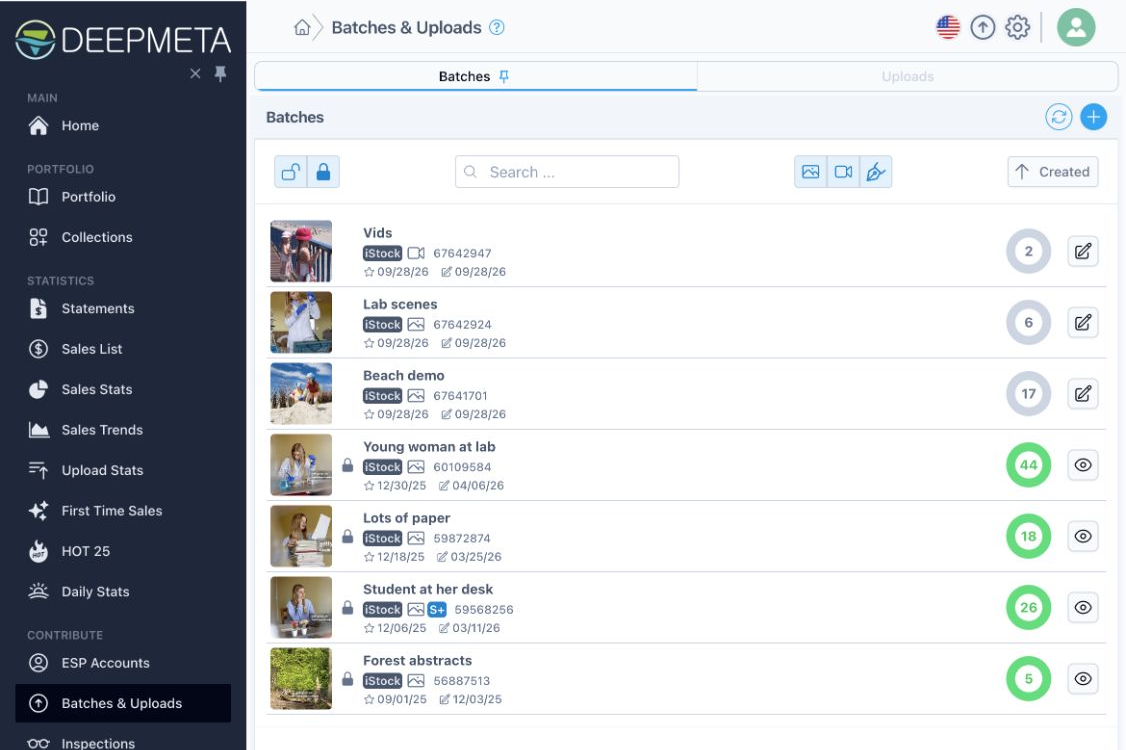
Batch'lerinizi görmek için Batches & Uploads sayfasını açın. DeepMeta bunları ESP'den arka planda alır ve güncel tutar, bu nedenle tıklamanız gereken bir şey yoktur. En güncel hâlini hemen görmek mi istiyorsunuz, örneğin bir batch'e Getty ESP sitesinde devam etmeden önce? Sağ üstteki Sync düğmesini kullanın.
Eski batch'ler neden görünmüyor?
Bir ESP hesabını bağladıktan sonra Batches & Uploads sayfasını ilk kez açtığınızda DeepMeta, en son güncellenen batch'lerinizi arka planda alır. Bu birkaç dakika sürebilir ve liste kendiliğinden dolar. DeepMeta ardından batch geçmişinizin geri kalanını arka planda ekler. Başlangıçta batch'lerinizin yalnızca bir kısmını görmeniz normaldir: bir batch'in kayıp olduğunu düşünmeden önce daha sonra tekrar kontrol edin.
DeepMeta 4 yalnızca Getty'nin ESP'de hâlâ tuttuğu batch'leri alabilir. Uygulamada bu, yaklaşık son iki yıl demektir: Getty, batch'leri kalıcı koleksiyonlar olarak değil, inceleme için geçici gruplamalar olarak ele alır ve daha eski olanları sisteminden kaldırır. DeepMeta bir batch'i senkronize ettikten sonra, Getty batch'i kaldırsa bile kendi kopyasını saklar.
Portföyünüz ve satış geçmişiniz bu batch geçmişinden ayrıdır. Kabul edilen varlıklar, özgün batch'leri ortadan kalktıktan sonra da portföyünüzde kalır ve içe aktarılan ekstreler satışlarını yine raporlar. Bu eski çalışmaları incelemek için Portföy ve Satış İstatistikleri bölümlerini kullanın.
4. İlk yüklemeniz
İlk dosyalarınızı yüklemeye hazır mısınız? Tam anlatım için DeepMeta ile Yükleme sayfasını izleyin: bir toplu iş yaratın, dosyalarınızı ekleyin, meta verilerini hazırlayın ve inceleme için gönderin.
DeepMeta 4, dosyalarınızı önce Getty ESP'ye yükler; meta verileri daha sonra DeepMeta'da eklersiniz. Meta veri eklemeye dosyalar yüklenirken de başlayabilirsiniz.
Yükleme sırasında tarayıcınızı açık tutun
DeepMeta 4 tarayıcınızda çalıştığı için dosyalarınızı yalnızca yükleme devam ederken okuyabilir. Tüm dosyaların yüklenmesi bitene kadar DeepMeta sekmesini açık tutun. Daha erken kapatırsanız tarayıcı aktarımı daha sonra devam ettiremez ve kalan dosyaları yeniden seçmeniz gerekir.
Bir dosyayı yüklemek ile dosyayı inceleme için göndermek ayrı adımlardır. Göndermeden önce meta verileri tamamlayıp kontrol edebilirsiniz.
DeepMeta 3'ten mi geliyorsunuz?
- Yeni bir hesaba ihtiyacınız var: DeepMeta 3'ün çevrimiçi bir hesabı yoktu, bu nedenle 1. adımda anlatıldığı gibi DeepMeta 4'e kaydolun.
- Veri içe aktarma yoktur: DeepMeta 3 verilerini bilgisayarınızda saklıyordu ve DeepMeta 4 bunları okuyamaz. Yine de buna ihtiyacınız yok: portföyünüz ve satışlarınız telif hakkı ekstreleriniz aracılığıyla (2. adım), batch'leriniz ise bağlı ESP hesabınız aracılığıyla (3. adım) geri gelir.
- Yalnızca DeepMeta 3'te bulunan çalışmalar: DeepMeta 3'te hazırladığınız ancak henüz yüklemediğiniz dosyalar Getty'nin sunucularında değildir, bu nedenle DeepMeta 4 bunları göremez. Önce bunları DeepMeta 3'ten yükleyin. Göndermeye hazır değilseniz DeepMeta 3 ayarlarında 'Yüklemeden sonra gönder' seçeneğini kapatın. Bu batch'ler daha sonra DeepMeta 4'te Batches & Uploads bölümünde görünür; orada düzenlemeye devam edebilir ve bunları gönderebilirsiniz. Hemen görmek istiyorsanız Sync düğmesini kullanın. Arka plan için DeepMeta 4'e geçme zamanı yazısına bakın.
- Daha eski batch'ler: DeepMeta 3, yerel veritabanında kopyalarını sakladığı için iki yıldan eski batch'leri hâlâ gösterebilir. DeepMeta 4 yalnızca Getty'nin hâlâ elinde bulunan batch'leri alabilir (yukarıya bakın).
- Farklı bir çalışma sırası: DeepMeta 3'te önce meta verileri bilgisayarınızda hazırlıyor, yüklemeyi daha sonra yapıyordunuz. DeepMeta 4'te önce yükleme yapar, meta verileri dosyalar yüklenirken veya yüklendikten sonra eklersiniz. Yüklemeler bitene kadar tarayıcınızı açık tutun.
Hangi veri neye bağlıdır?
| Bölüm | Neye ihtiyaç duyar | Bilgiler nereden gelir |
|---|---|---|
| Portföy | Sanatçı adlarınızı bulmak için satışlar içeren bir Regular statement | iStock kataloğu (istockphoto.com) ve Getty Images kataloğu (gettyimages.com) |
| Satış Listesi, Satış İstatistikleri, Satış Trendleri, İlk Satışlar, HOT 25 | Analiz etmek istediğiniz aylar için içe aktarılmış Regular statement'lar | Telif geliri raporu dosyalarınız ve portföyünüzdeki içerik ayrıntıları birlikte kullanılır |
| Connect istatistikleri | İçe aktarılmış Connect statement'lar | Connect telif geliri raporu dosyalarınız |
| Yükleme İstatistikleri | Portföy içerikleri ve içe aktarılmış Regular statement'lar | Yükleme tarihine göre gruplanmış kabul edilen içerikler, statement satışlarıyla birlikte kullanılır |
| Batches & Uploads, İncelemeler, Briefs, Calendar | Bağlı bir ESP hesabı | Getty ESP (esp.gettyimages.com) |
| Günlük İstatistikler | Bağlı bir ESP hesabı | Getty ESP günlük indirme istatistikleri |
Kısacası, DeepMeta üç tür Getty verisi kullanır:
- iStock ve Getty Images katalogları: içeriklerinizin satışa sunulduğu herkese açık siteler. DeepMeta portföyünüzü buradan okur; bu nedenle statement'larınızdaki sanatçı adlarınıza ihtiyaç duyar.
- Getty ESP: batch'ler, yüklemeler, incelemeler, brief'ler ve günlük istatistikler için kullanılan katılımcı sistemi. DeepMeta, buraya bağlı ESP hesabınız üzerinden erişir.
- Telif geliri raporları (royalty statements): ESP'den indirdiğiniz ve kendinizin içe aktardığı dosyalar. DeepMeta bunları otomatik olarak getirmez.
Yükleme İstatistikleri yalnızca kabul edilen portföy içeriklerini kapsar; reddedilen gönderimleri saymaz. İlk Satışlar en az üç aylık statement gerektirir. Günlük İstatistikler, indirmeleri telif geliri raporlarınızda görünmeden önce gösterir, ancak gerçek telif gelirlerini yalnızca statement'lar bildirir.
Sık sorulan sorular
Getty şifrem ESP'de çalışıyor ama DeepMeta'da çalışmıyor
Bu beklenen bir durumdur: DeepMeta 4'ün kendi girişi vardır. DeepMeta'ya kaydolurken kullandığınız e-posta ve şifreyi kullanın. Hiç kaydolmadıysanız Kaydol ile başlayın. DeepMeta hesabın zaten var olduğunu söylüyorsa oturum açın veya şifresini sıfırlayın.
ESP hesabımı bağlayamıyorum
- Önce kimlik bilgilerinizi esp.gettyimages.com adresinde test edin: oturumu kapatın, ardından kullanıcı adı ve şifrenizi kendiniz yazarak yeniden oturum açın. Sonra ESP hesabını DeepMeta'da tam olarak aynı kimlik bilgileriyle ekleyin.
- Birden fazla ESP hesabınız varsa, yükleme hakkı olan bir hesapla oturum açtığınızdan emin olun. Tarayıcının başka bir hesabı otomatik doldurması, başarısızlığın yaygın bir nedenidir.
- gettyimages.com müşteri hesabı bir ESP hesabı değildir. Bu durumda DeepMeta, Getty'nin girişinizi kabul ettiğini ancak bir katkıda bulunan hesabı bulamadığını bildirir.
- Getty katkıda bulunan hesabınızı yeni mi oluşturdu? DeepMeta, hesabın oturum açma için henüz tam olarak hazır olmadığını bildirebilir. Birkaç gün bekleyin ve tekrar deneyin.
ESP'yi bağladım ama portföyüm boş
ESP'yi bağlamak portföyünüzü bulmaz: satış içeren bir Regular royalty statement içe aktarın, ardından işlenmesi için birkaç saat bekleyin. Yalnızca Connect dosyalarını içe aktardıysanız bir Regular ekstre ekleyin.
Portföyümde ben olmayan bir sanatçı görünüyor
Zaman zaman bir Getty ekstresi başka bir sanatçıya atfedilen bir satış içerir ve DeepMeta da bu durumda o sanatçının portföyünü de ekler. Sanatçı adıyla birlikte bize ulaşın, biz de kaldıralım.
Ekstre dosyam reddedildi
Dosyanın, ekstre indirme kılavuzunda gösterildiği gibi Export sekmesinden indirilmiş aylık bir TXT ekstresi olduğundan emin olun. Birden fazla ayı kapsayan ekstreler, geçmiş kazanç dosyası ve PDF veya diğer biçimler içe aktarılamaz.
Batches & Uploads hiç batch göstermiyor
Hem Open hem de Closed seçeneklerinin seçili olduğunu, üstteki tüm tür filtre düğmelerinin (görüntüler, videolar, illüstrasyonlar) etkin olduğunu ve arama kutusunun boş olduğunu kontrol edin. ESP'yi bağladıktan hemen sonra arka plan senkronizasyonuna biraz zaman tanıyın. Yaklaşık iki yıldan eski batch'lerin artık Getty'den alınamadığını unutmayın.
Satış toplamlarım eksik görünüyor
Seçili tarih aralığını ve içe aktardığınız ayları kontrol edin. Mümkün olduğunda hem Regular hem de Connect ekstrelerini dahil edin. Eksik ekstre ayları, portföyünüz eksiksiz olsa bile eksik satış geçmişi anlamına gelir.
DeepMeta beni sürekli ESP Accounts sayfasına yönlendiriyor
Daily Stats, İncelemeler, Briefs ve Calendar için bağlı tüm ESP hesaplarınızın oturum açmış olması gerekir. Getty oturumlarının süresi zaman zaman dolar: ESP Accounts bölümünde, Logged out veya Session expired olarak işaretlenen her hesapta yeniden oturum açın. Başka bir DeepMeta hesabı oluşturmanız gerekmez.
Hâlâ yardıma ihtiyacım var
Yardım Merkezi'ni ziyaret edin veya bize ulaşın. Kurulumda hangi adıma geldiğinizi ve ekranda ne gördüğünüzü bize bildirin. Verileriniz yüklendikten sonra DeepMeta ile Yükleme ve Yükleme İstatistikleri kılavuzu sıradaki iyi okumalardır.