


ФункціяНовий
Мобільний застосунок DeepMeta для iPhone і Android
Наш мобільний застосунок для iPhone та Android перебуває на етапі публічного бета-тестування, відкритого для всіх. Як приєднатися, а також покроковий посібник: завантажуйте зі свого телефона, дозвольте ШІ запропонувати метадані, надсилайте та відстежуйте свої перевірки, портфоліо й щоденну статистику.

Автор: Franky De Meyer
DeepMeta тепер працює на вашому смартфоні! Завантажуйте фото й відео прямо з iPhone або телефона на Android у свої пакети Getty Images та iStock, дозвольте ШІ DeepMeta підготувати чернетку метаданих; ви перевіряєте та виправляєте її, а потім надсилаєте. У дорозі ви також можете стежити за своїми перевірками, портфоліо та щоденною статистикою. Застосунок використовує ваш обліковий запис DeepMeta, тож ви бачите ті самі пакети й дані, що й на сайті.
Скористайтеся перемикачем iOS/Android угорі, щоб побачити кроки для вашого телефона.
Хочете спробувати публічну бета-версію?
Приєднатися до бета-тестування може будь-хто з обліковим записом DeepMeta: відкрийте посилання для свого телефона на цьому ж телефоні.
- iPhone: посилання відкриває застосунок Apple TestFlight, який встановлює DeepMeta. Вам потрібна iOS 17.4 або новіша.
- Android: спершу приєднайтеся зі своїм обліковим записом Google до нашої групи DeepMeta beta testers, потім відкрийте посилання й станьте тестувальником. Вам потрібен Android 8.0 або новіший.
Застосунок є тестовою версією: він часто змінюється, а деякі екрани можуть трохи відрізнятися від знімків екрана. Ваші відгуки допомагають нам його покращувати, тож розкажіть, що працює, а що ні. Кроки описано нижче в розділі Приєднання до бета-тестування.
1. Перш ніж почати
Застосунок працює з обліковим записом DeepMeta, який у вас уже є. Ви налаштовуєте його на сайті:
- Обліковий запис DeepMeta. У застосунку немає реєстрації. Ви новачок у DeepMeta? Спершу прочитайте Початок роботи з DeepMeta 4.
- Обліковий запис ESP, під'єднаний на сайті, щоб завантажувати. Без нього застосунок покаже повідомлення «No ESP accounts with upload permissions».
- Принаймні одна імпортована відомість про роялті для вашого розділу «Портфоліо». Без неї в розділі «Портфоліо» буде повідомлення «No Portfolio data available yet».
2. Приєднайтеся до бета-тестування
Бета-тестування відкрите для всіх: попередньо звертатися до нас не потрібно.
Що вам потрібно: iPhone з iOS 17.4 або новішою. Версії для iPad поки немає.
Встановіть застосунок через TestFlight
Бета-версії застосунків для iPhone надходять через застосунок Apple TestFlight:
- На своєму iPhone відкрийте посилання на бета-версію DeepMeta.
- Ще немає TestFlight? Торкніться Переглянути в App Store під Отримати TestFlight, встановіть його, а потім поверніться до посилання.
- Торкніться Переглянути в TestFlight під Переглянути бета-версію DeepMeta, а потім Прийняти та Встановити в TestFlight.
Оновлення: TestFlight показує кожну нову версію. Увімкніть Автоматичні оновлення для DeepMeta в TestFlight, щоб отримувати їх без зайвих клопотів. В останньому рядку розділу Більше в застосунку показано вашу версію.
Що вам потрібно: телефон на Android 8.0 або новішому.
Встановіть застосунок із Google Play
На кожному кроці використовуйте той самий обліковий запис Google, який ви використовуєте в Google Play.
- Відкрийте групу DeepMeta beta testers, увійшовши зі своїм обліковим записом Google, і торкніться Приєднатися до групи. Саме членство в групі дає змогу тестувати застосунок.
- Відкрийте сторінку тестування DeepMeta і торкніться Стати тестувальником.
- Перейдіть за посиланням на ній до Google Play і торкніться Установити.
Google Play повідомляє, що застосунок недоступний? Переконайтеся, що ви приєдналися до групи з тим самим обліковим записом, зачекайте кілька хвилин і знову відкрийте сторінку тестування.
Оновлення: застосунок перевіряє в Google Play наявність нової версії щоразу, коли ви його відкриваєте, і пропонує її завантажити. Після завантаження Установити оновлення? пропонує перезапустити DeepMeta з новою версією: торкніться Перезапустити або Пізніше. Запит з'являється, лише коли не виконується жодне завантаження і немає незбережених змін. В останньому рядку розділу Більше показано вашу версію та стан оновлення: торкніться його, щоб перейти до наступного кроку або перевірити оновлення в Google Play.
Після бета-тестування
Коли застосунок вийде з бета-тестування, ви просто знайдете його в App Store та Google Play.
3. Вхід
Відкрийте DeepMeta і торкніться Увійти. Використовуйте адресу електронної пошти та пароль DeepMeta, а не дані для входу в Getty чи iStock. Під кнопкою розташовано посилання на наші Умови використання та Політику конфіденційності.
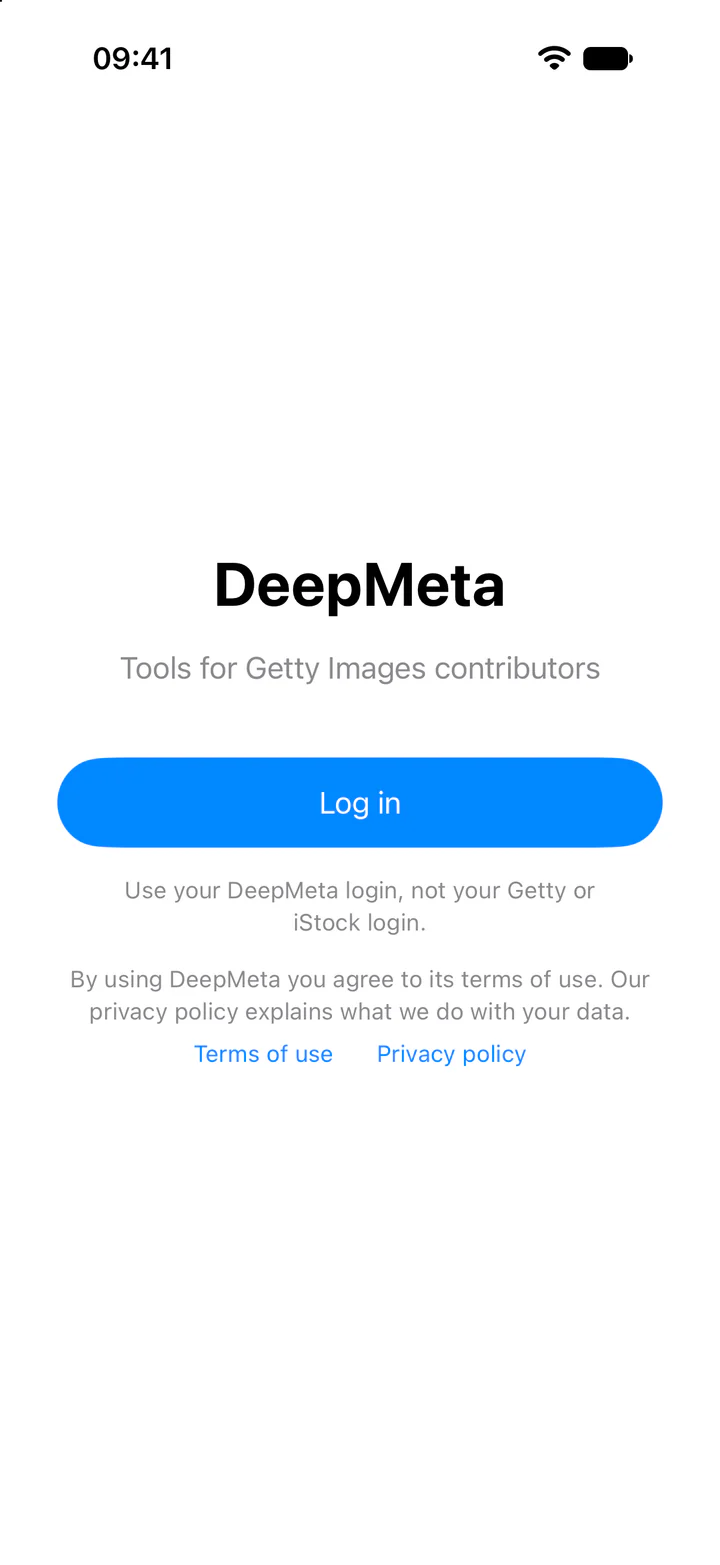
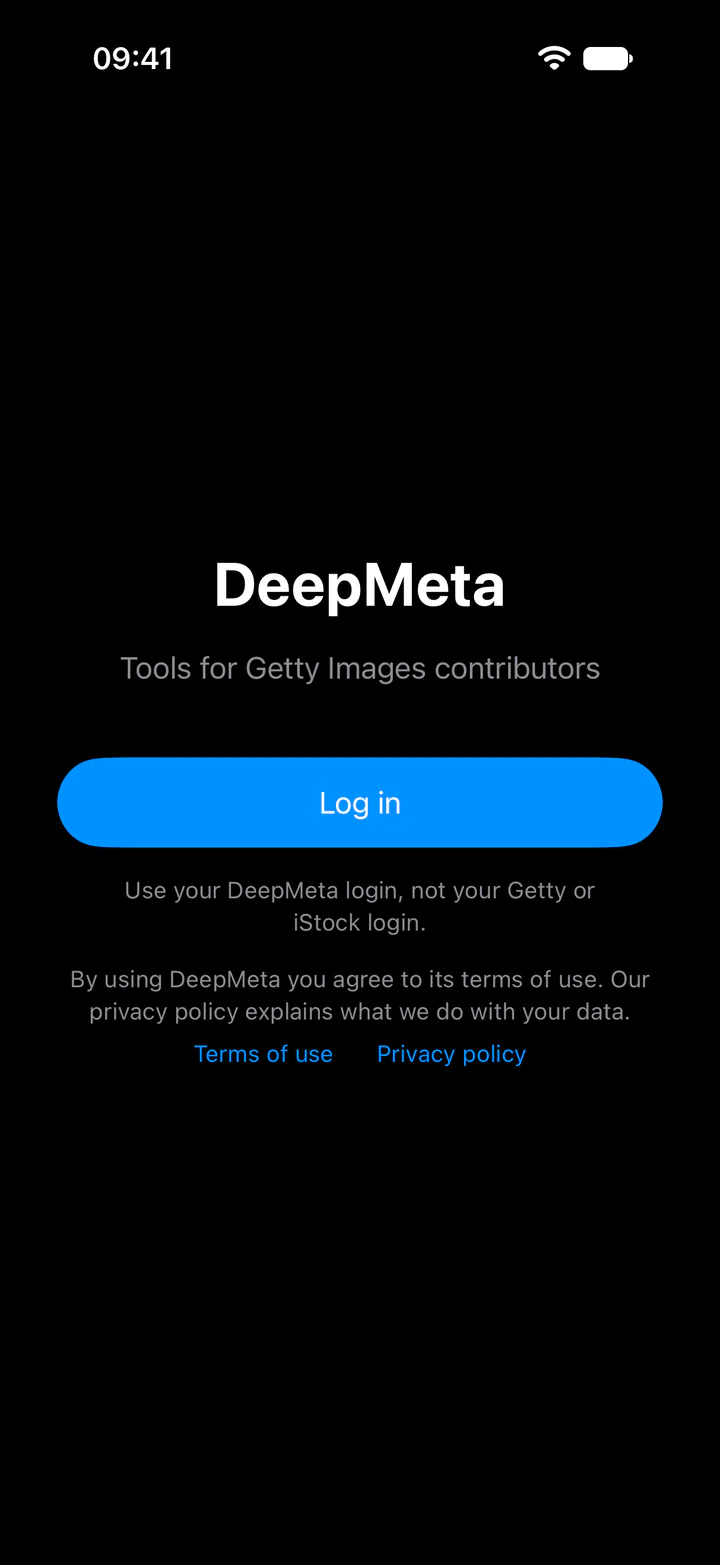
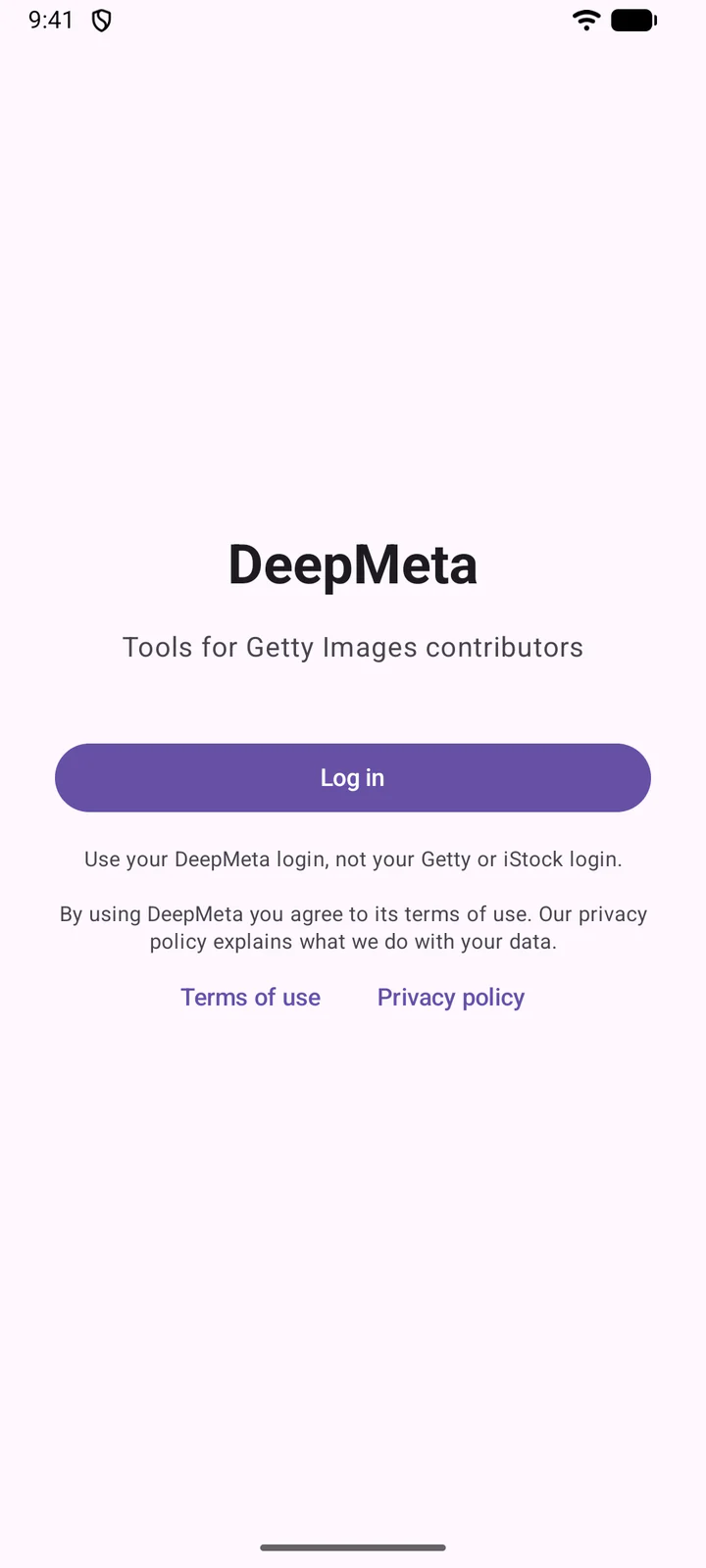
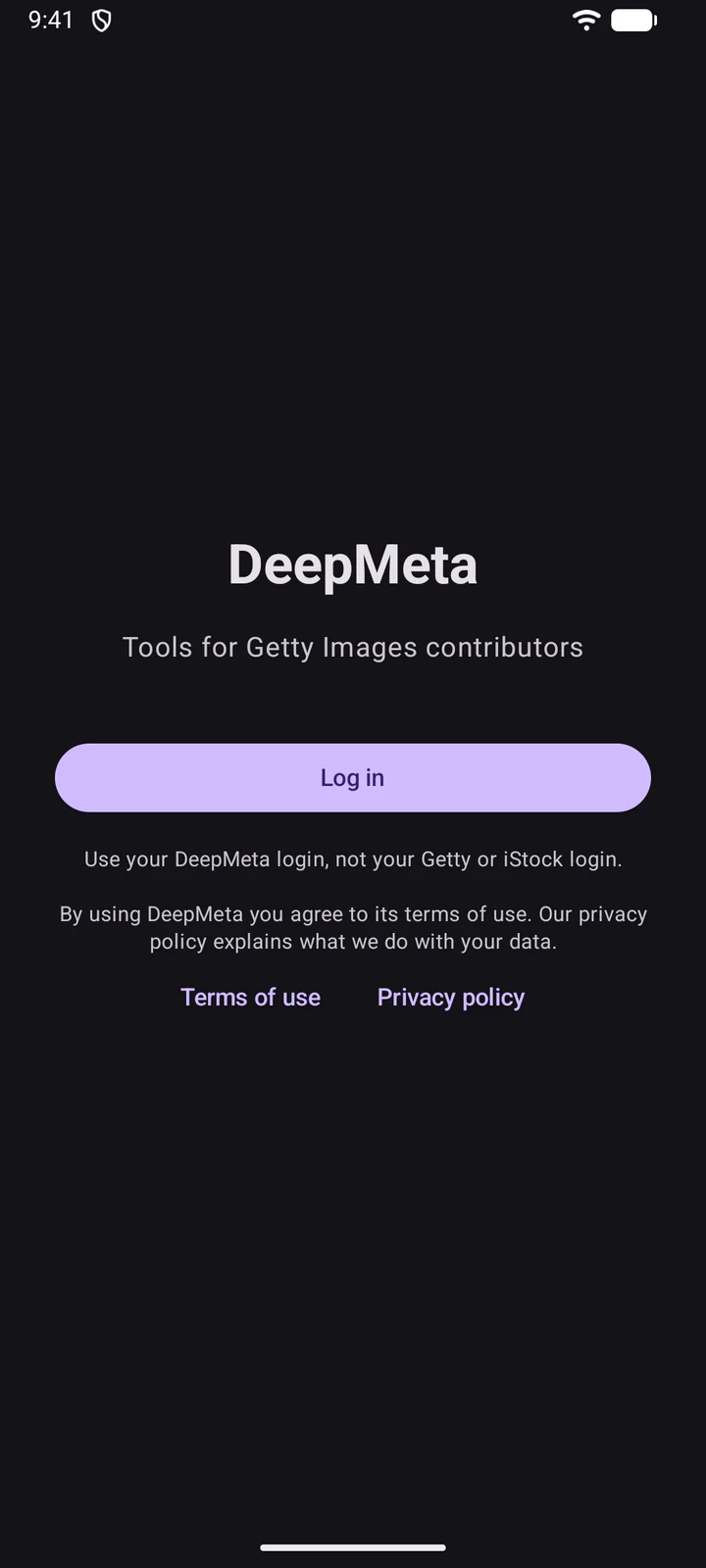
Форма входу з сайту відкривається у вікні браузера з кнопками Забули пароль? і Зареєструватися, якщо вони вам потрібні. Вона з'являється щоразу, коли ви входите, тож обліковий запис обираєте ви.
4. Орієнтуємося в застосунку
Застосунок відкривається на вашій Щоденній статистиці. Вкладки внизу переводять вас до Завантажень, Перевірок, Портфоліо, Щоденної статистики та Більше. У розділі Завантаження показано ваші пакети, як на сторінці Пакети та завантаження на сайті, з тим самим пошуком, сортуванням і фільтром.
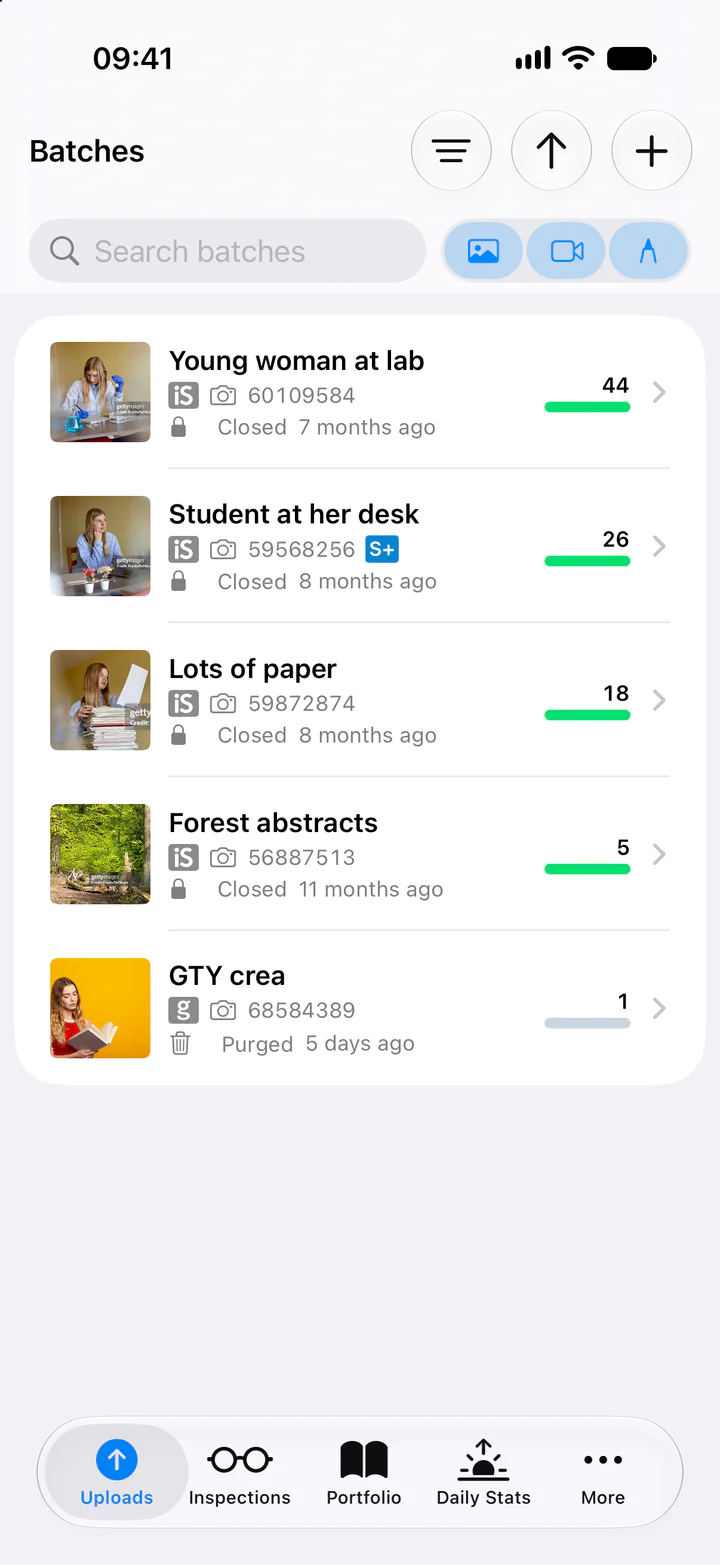
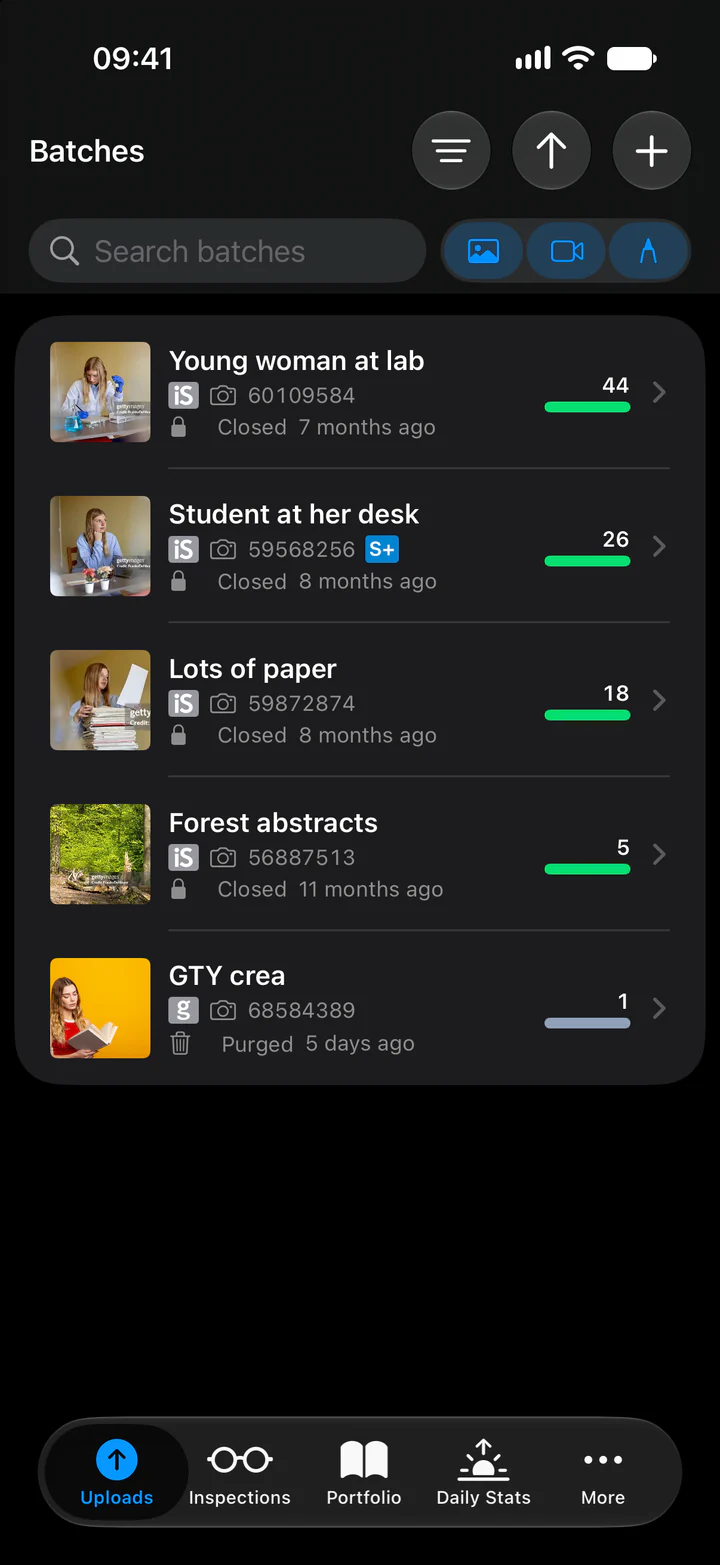
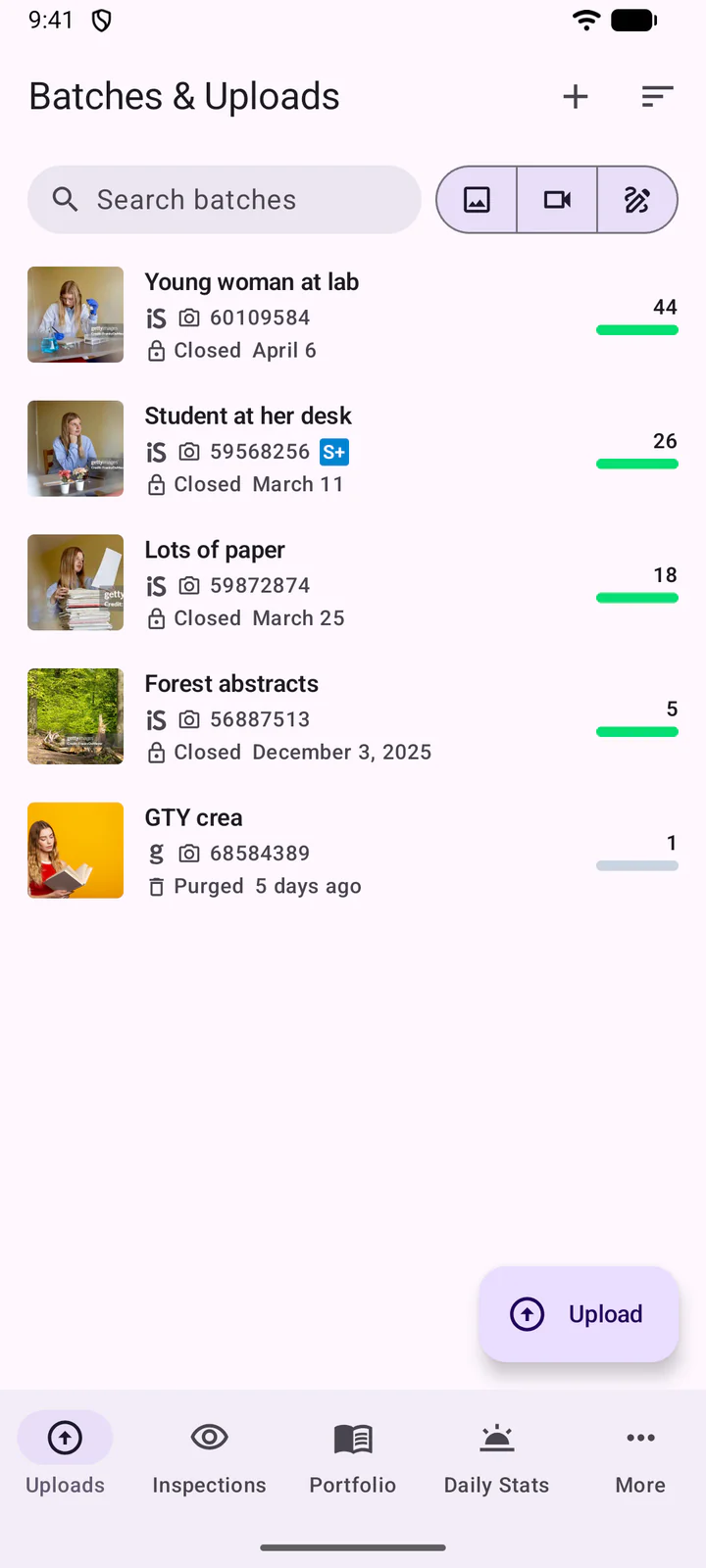
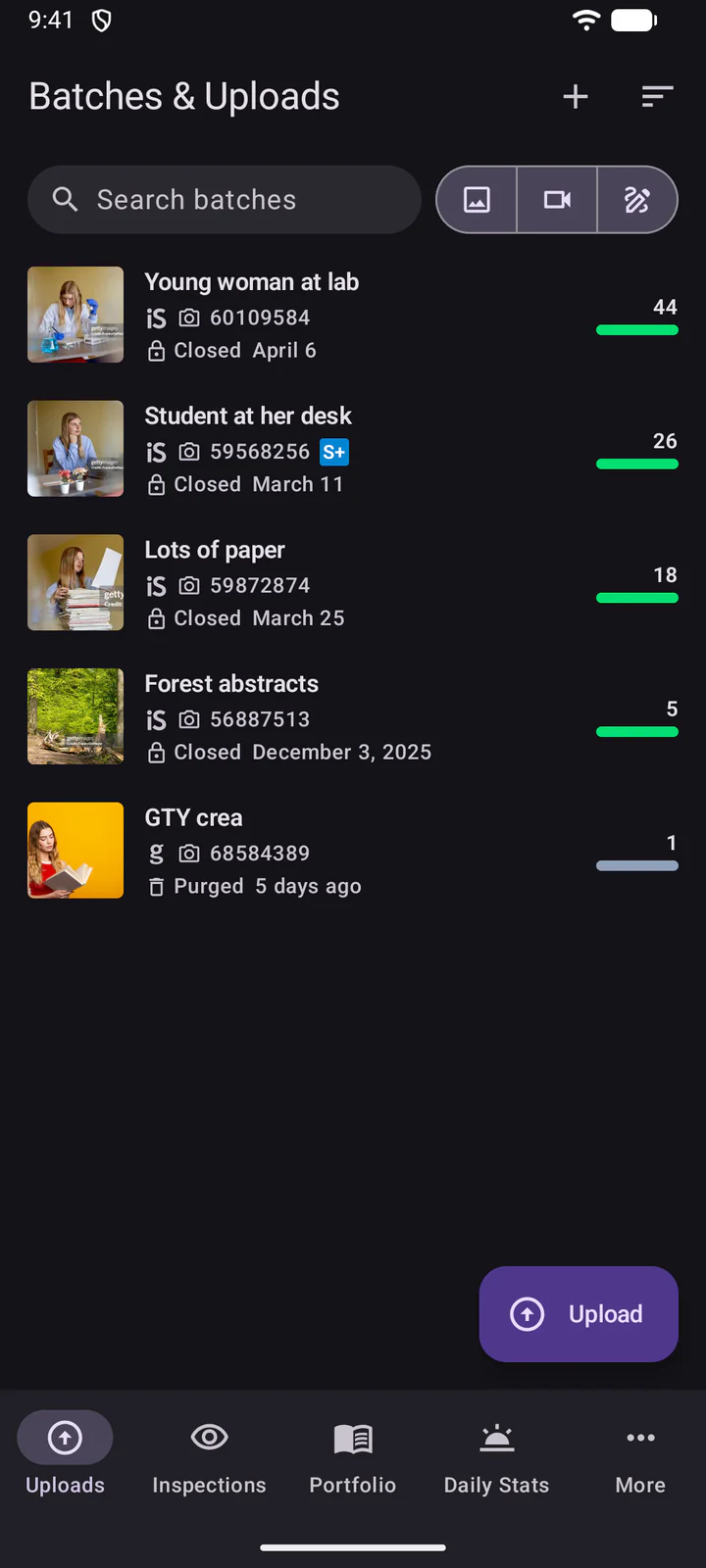
У розділі Більше пункт Завдання містить завдання Getty, як і на сайті. Торкніться завдання, щоб прочитати його.
Проведіть пальцем по завданню вліво, щоб видалити його або вподобати.
Проведіть пальцем по завданню вліво, щоб видалити його: Скасувати поверне його. Серце ставить вподобайку.
5. Створення пакета
Торкніться угорі списку пакетів.
Торкніться + угорі списку пакетів.
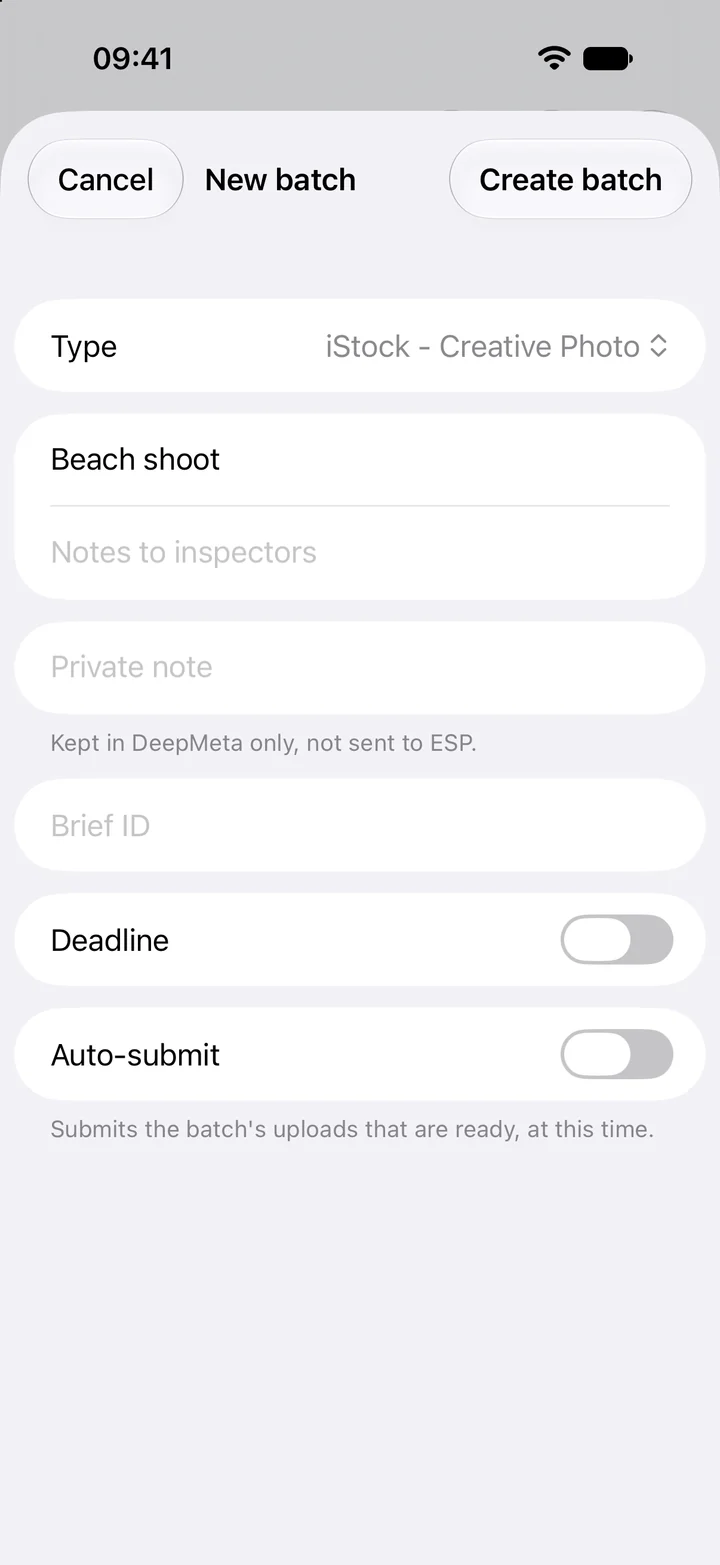
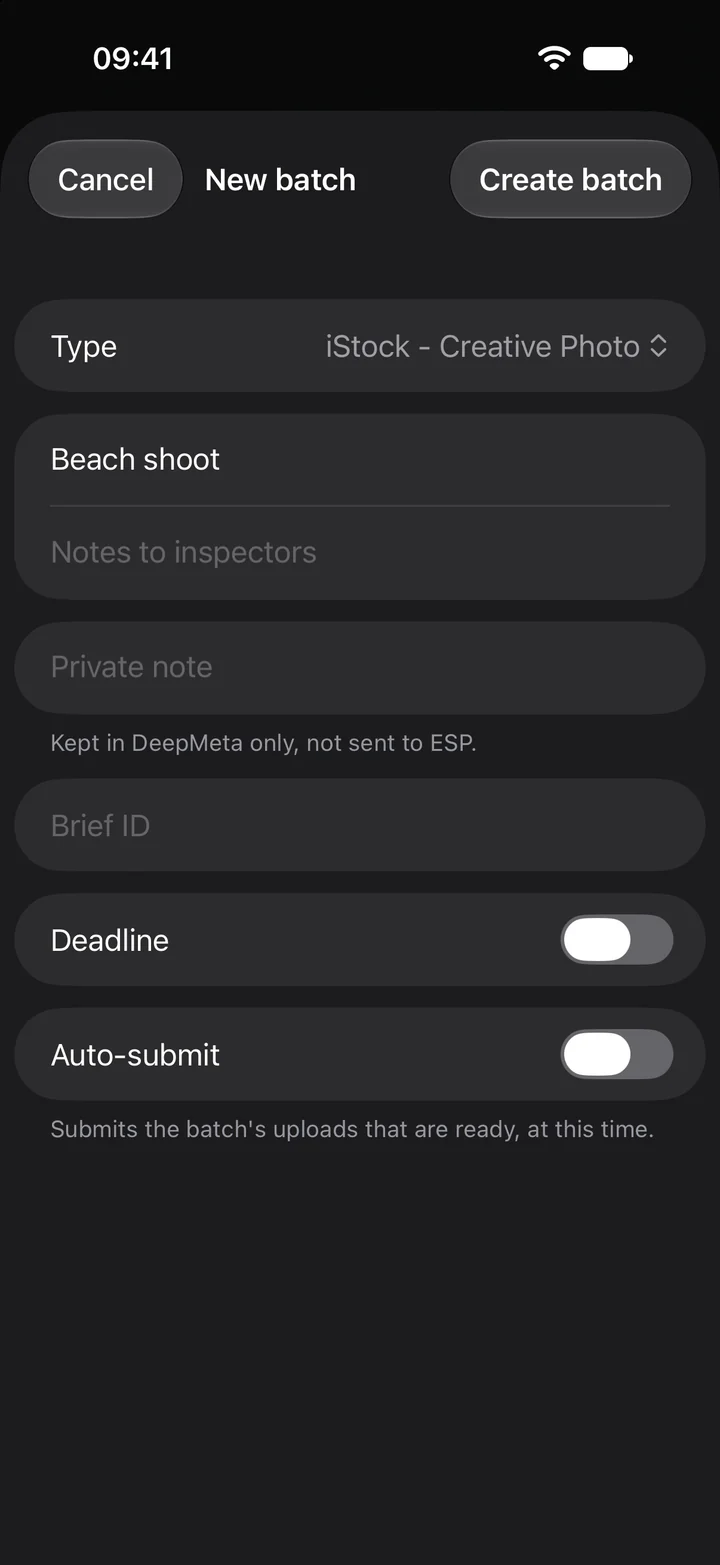
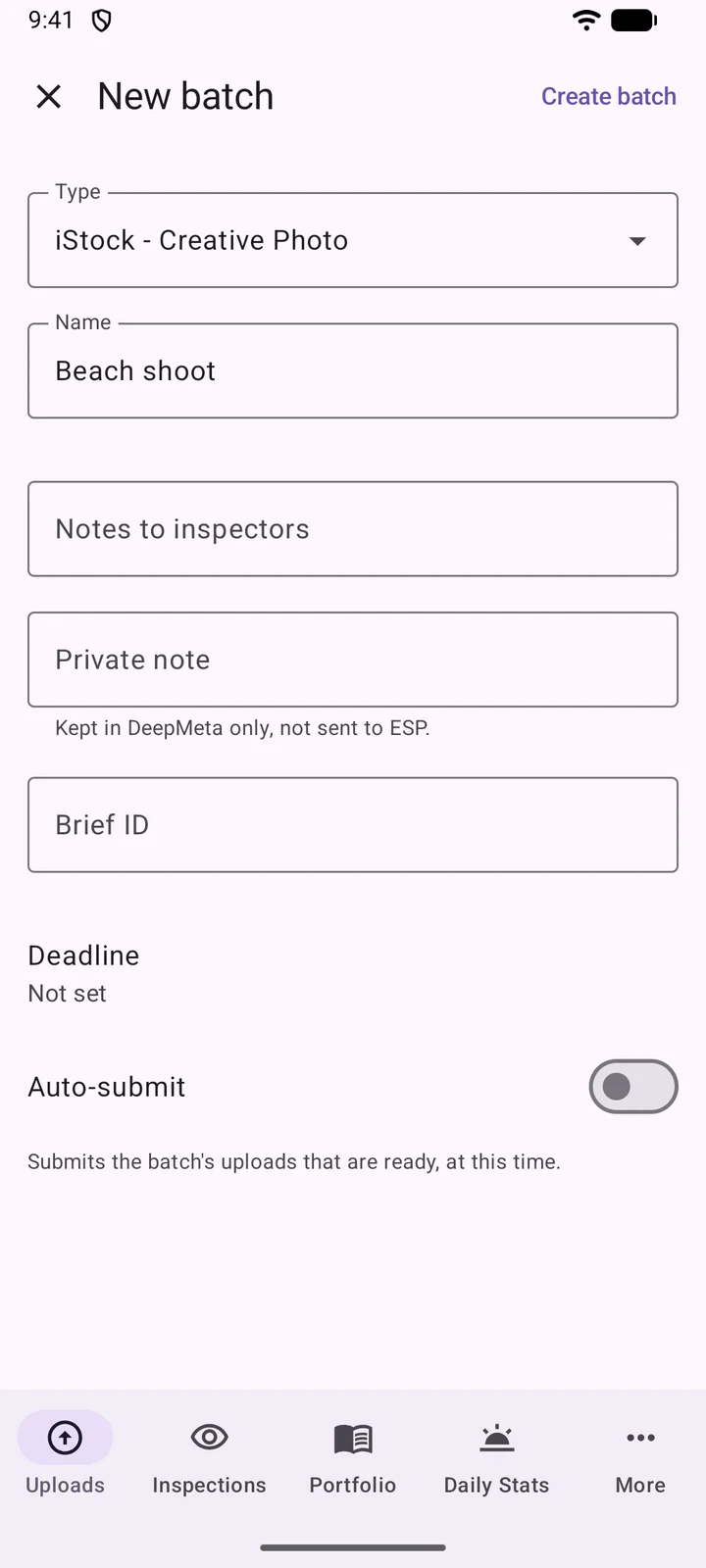
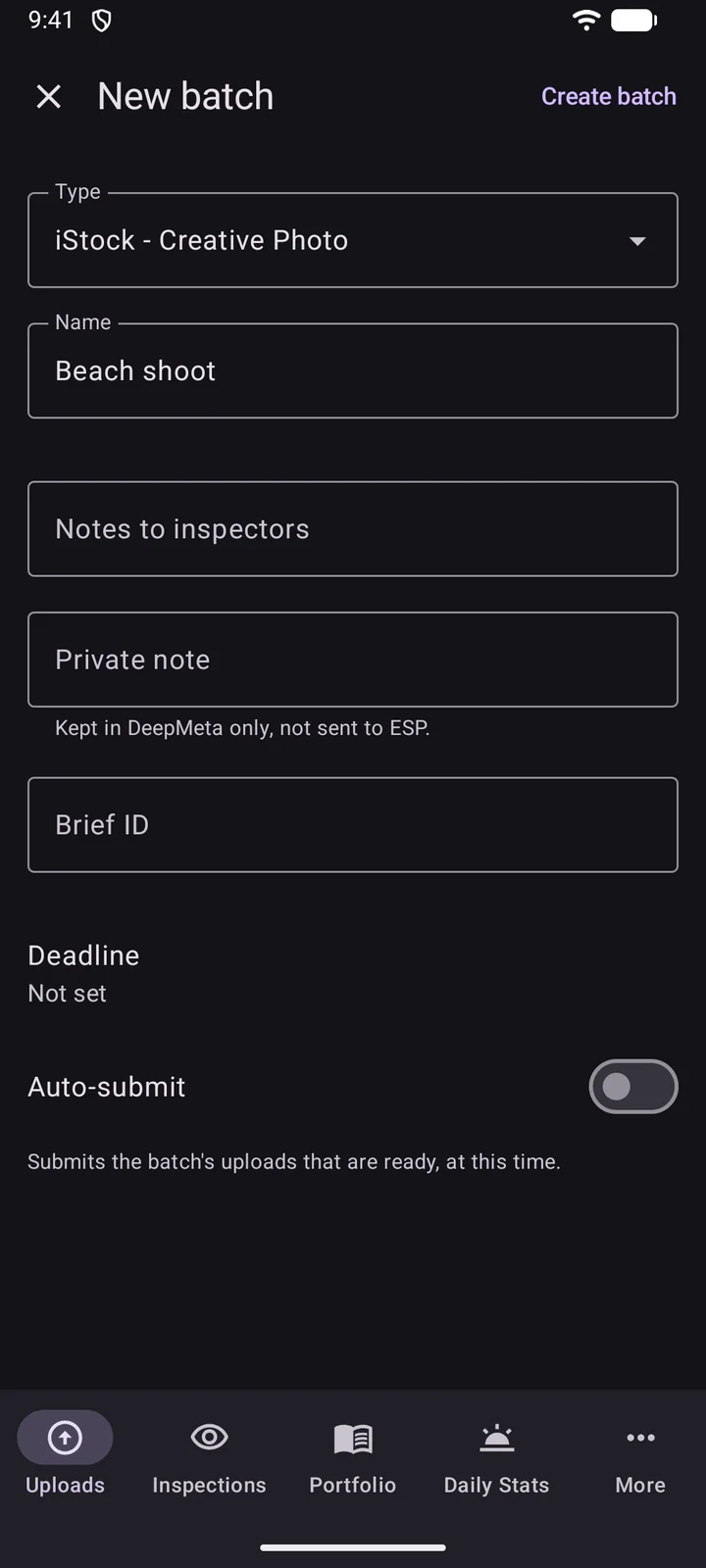
Виберіть Тип (Getty Images чи iStock, творчий чи редакційний, фото, відео чи ілюстрація) і вкажіть для пакета Назву. Ви можете додати Примітки для інспекторів, Приватну примітку, яка залишається в DeepMeta, ID завдання, Кінцеву дату та час Автонадсилання. Потім торкніться Створити пакет.
6. Завантаження фото й відео
Торкніться у пакеті або у списку пакетів.
Торкніться Завантажити у пакеті або у списку пакетів.
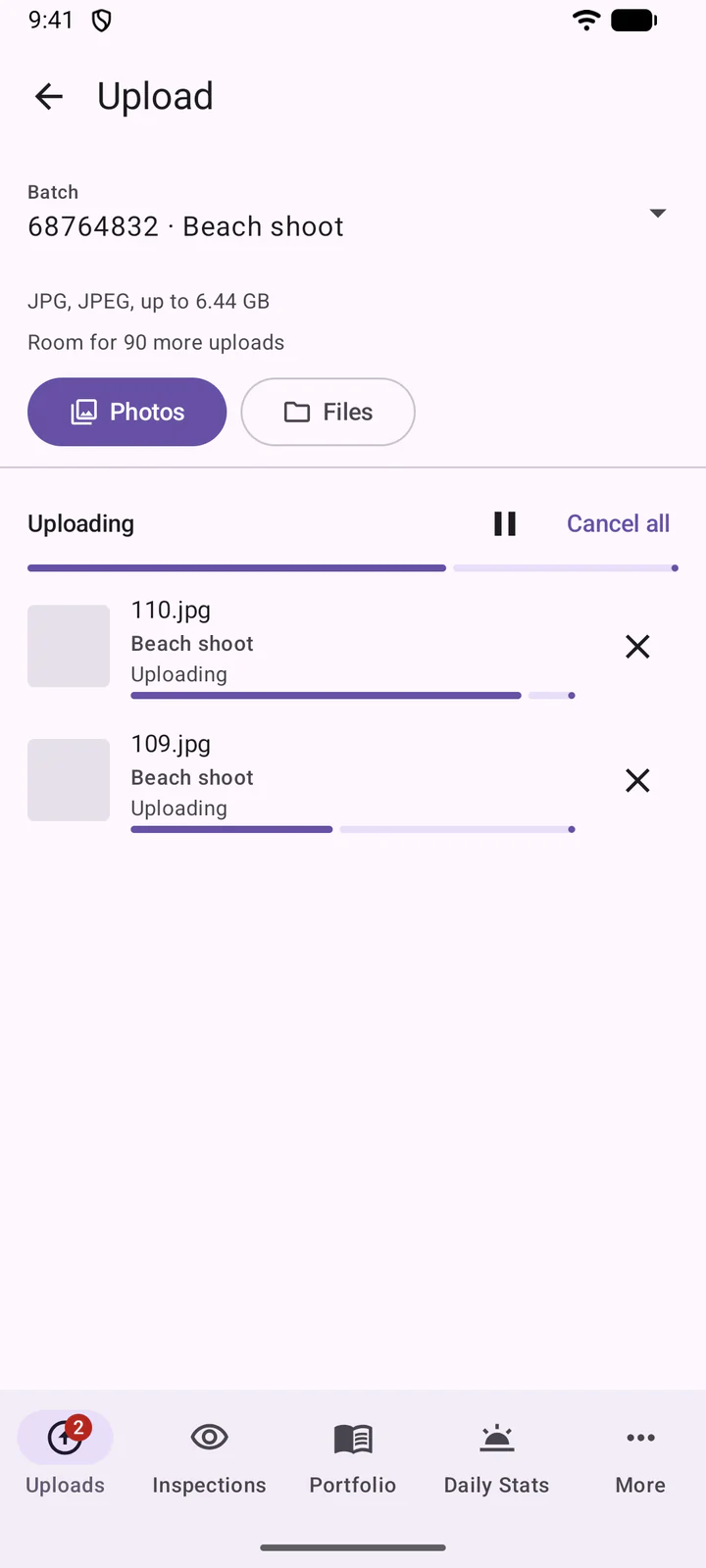
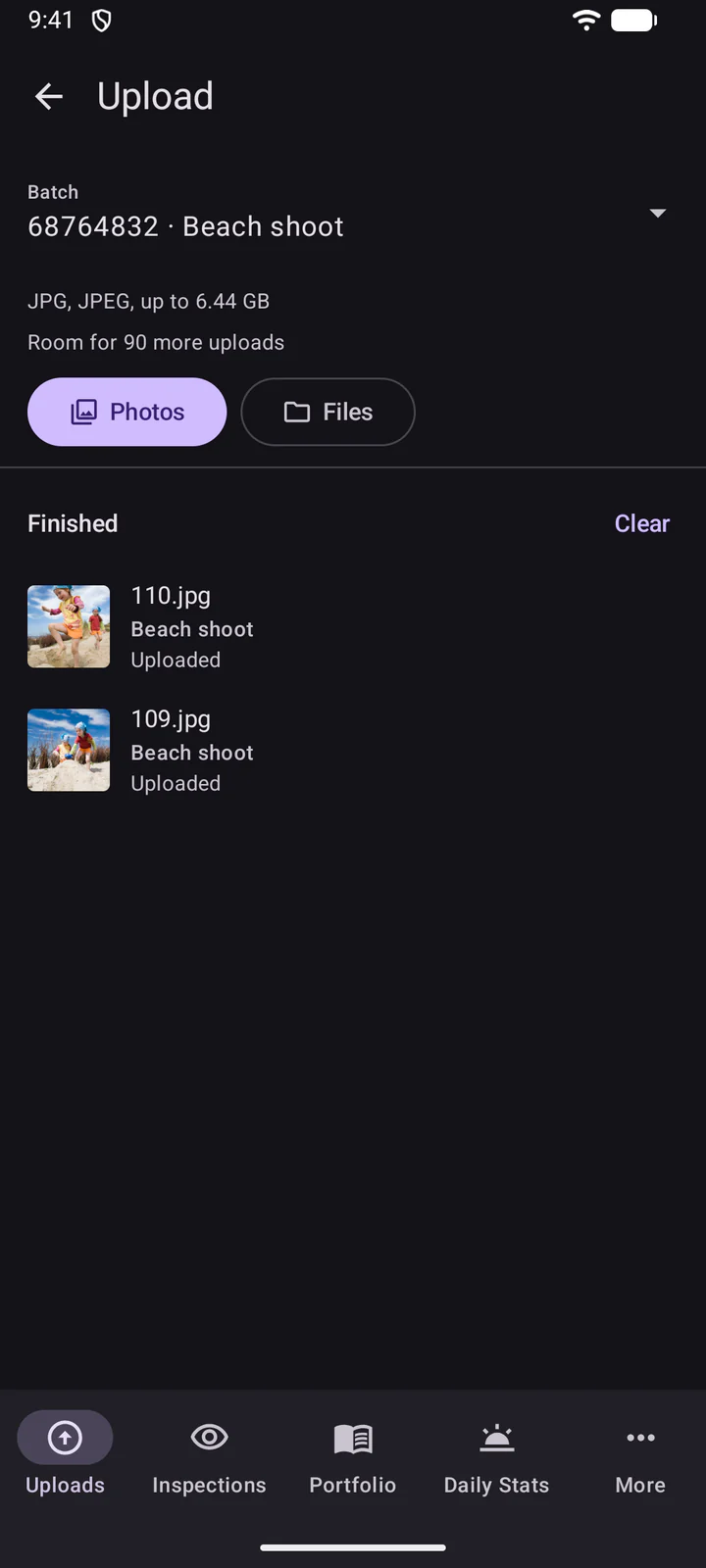
Перевірте Пакет угорі, а потім виберіть файли за допомогою Фото або Файли. Панель показує, які типи файлів приймає пакет і скільки в ньому залишилося місця.
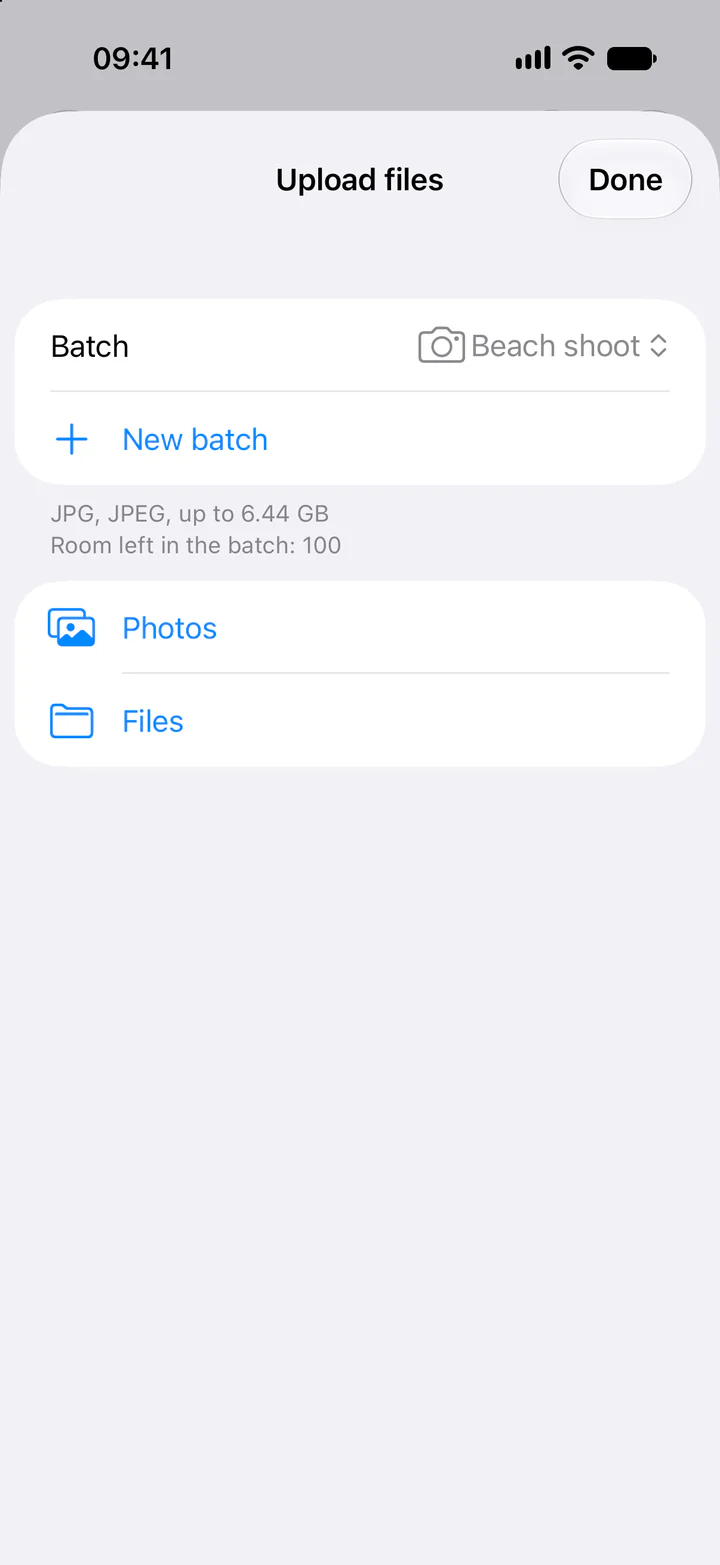
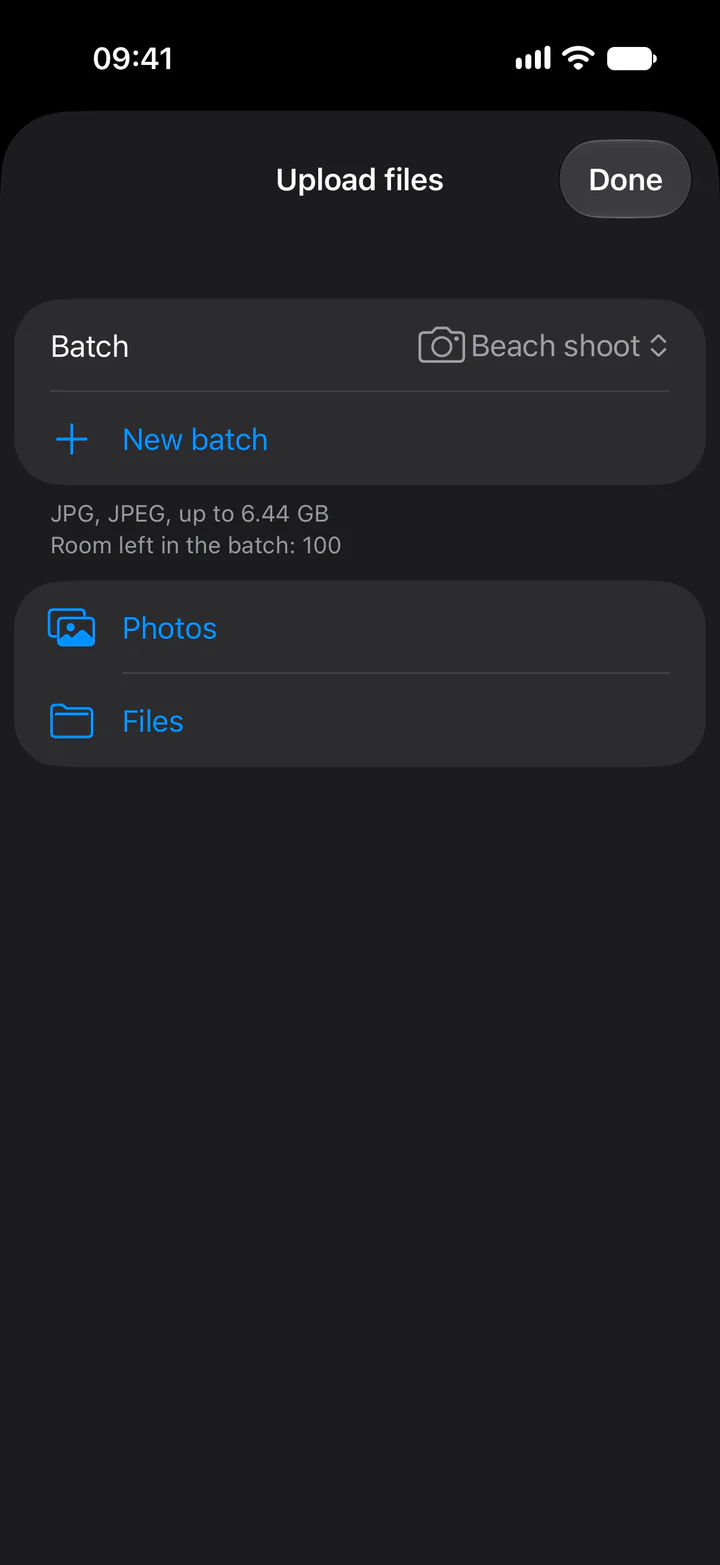
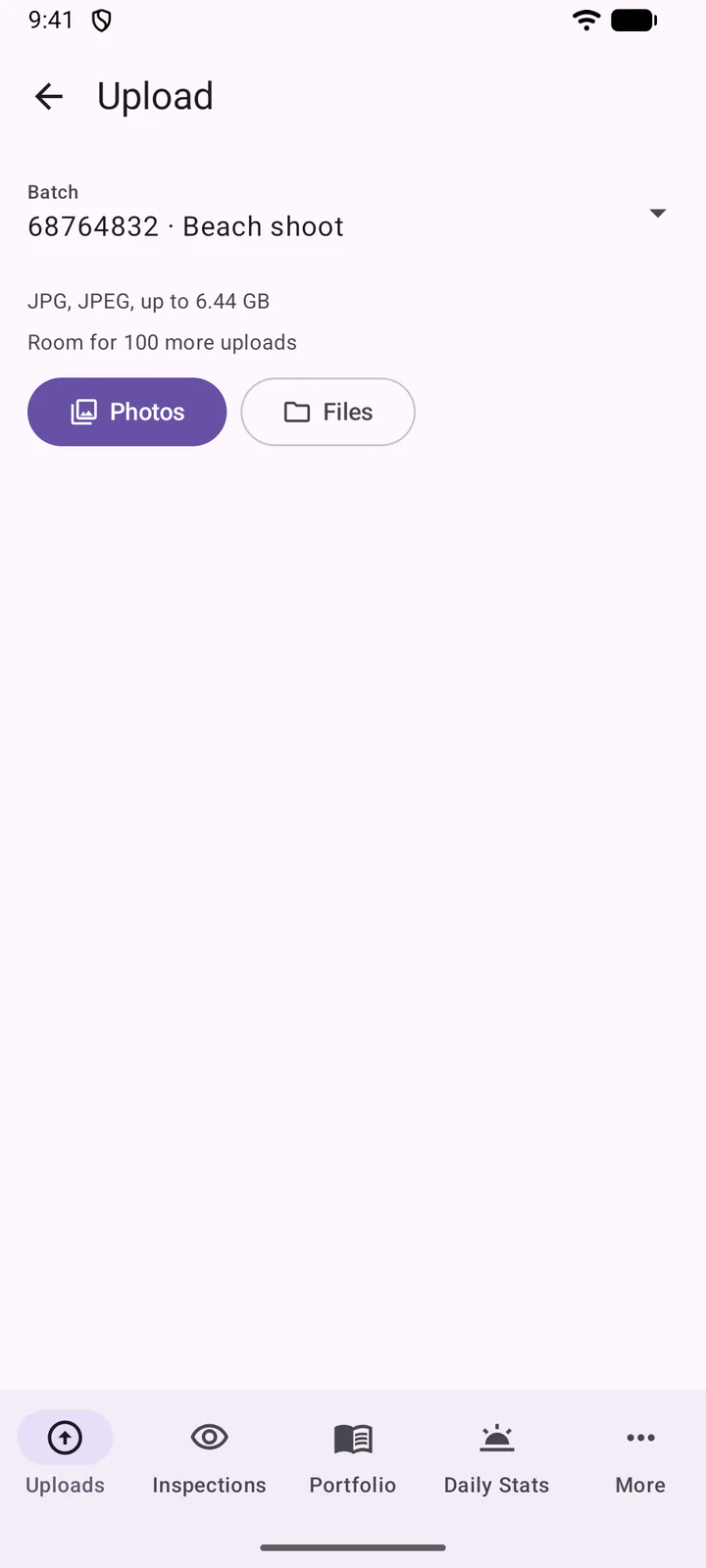
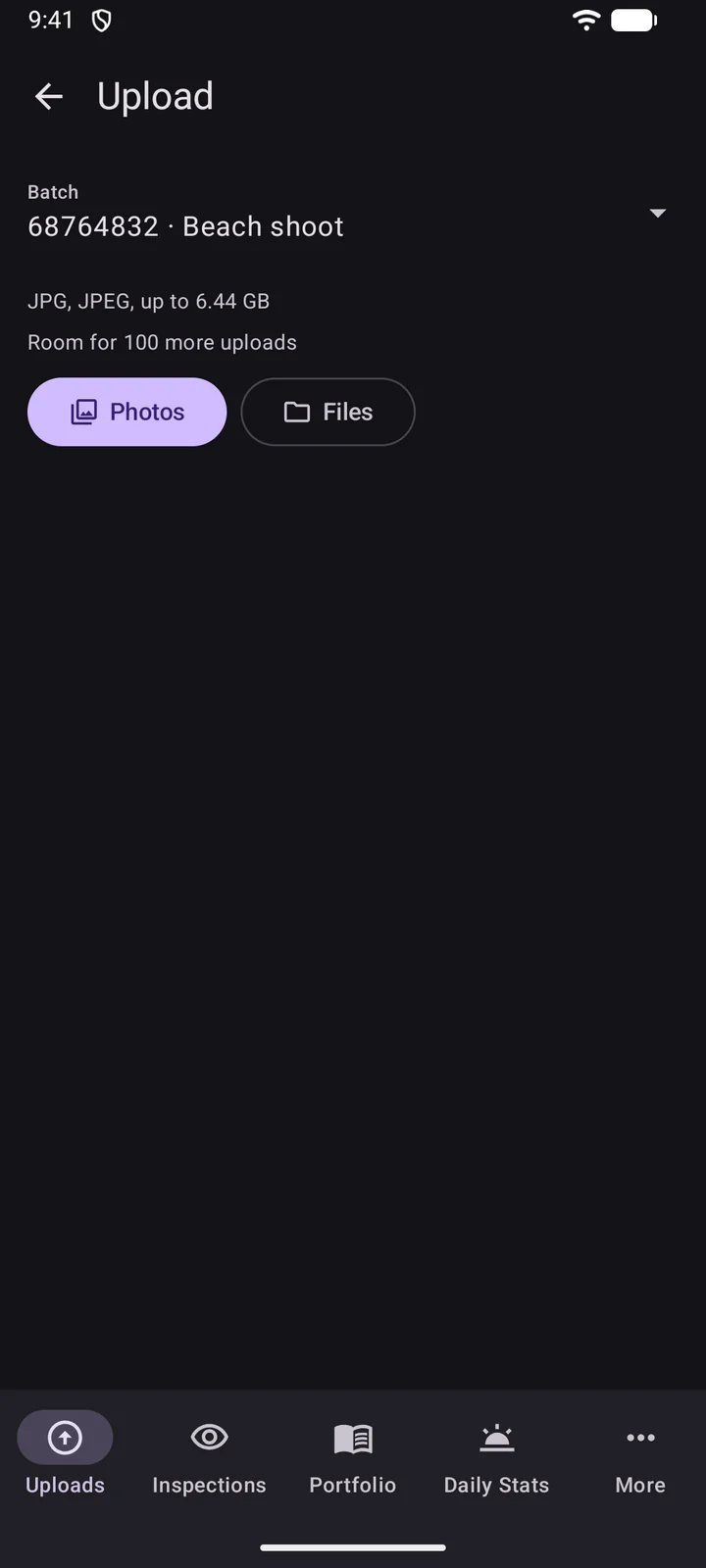
Завантаження починається одразу. Ви можете призупинити його або скасувати одне чи всі завантаження.
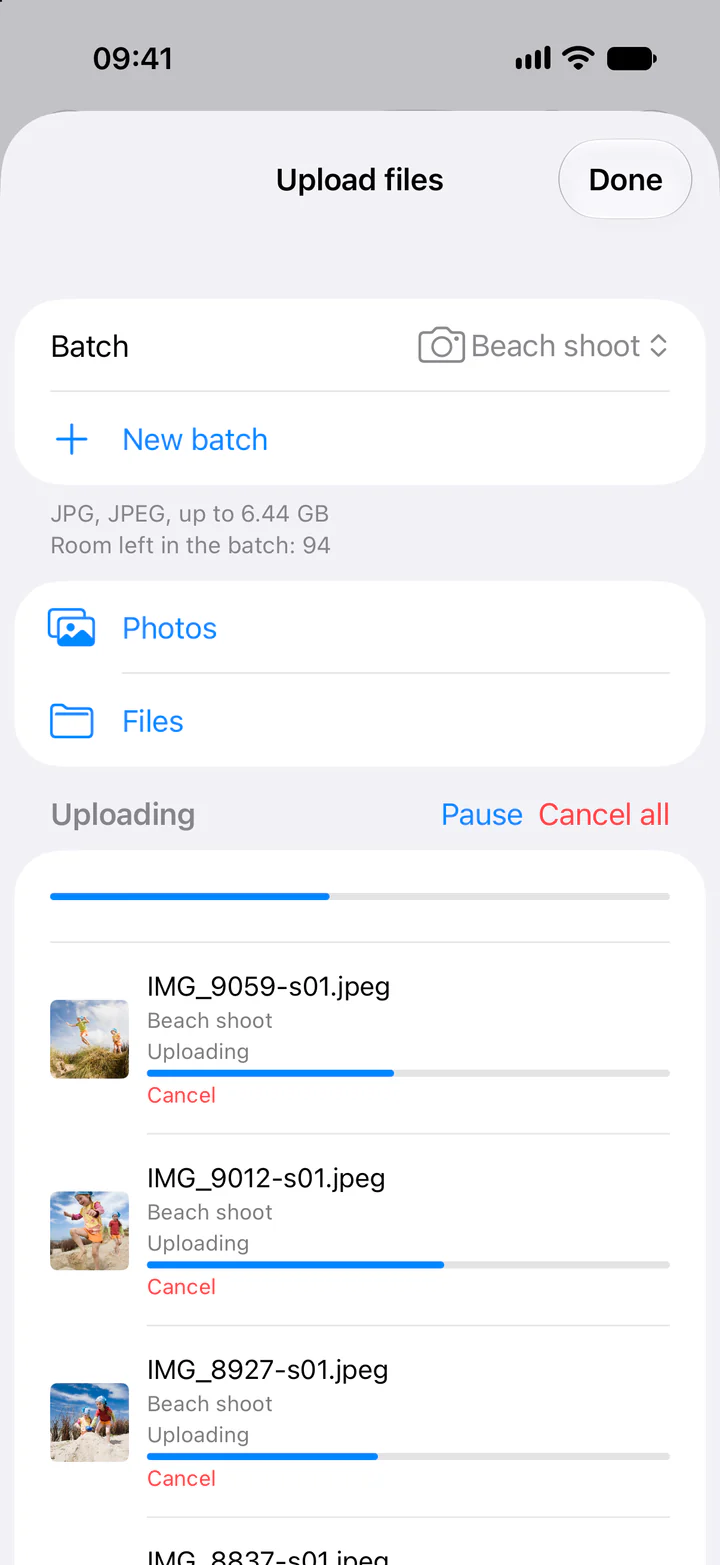
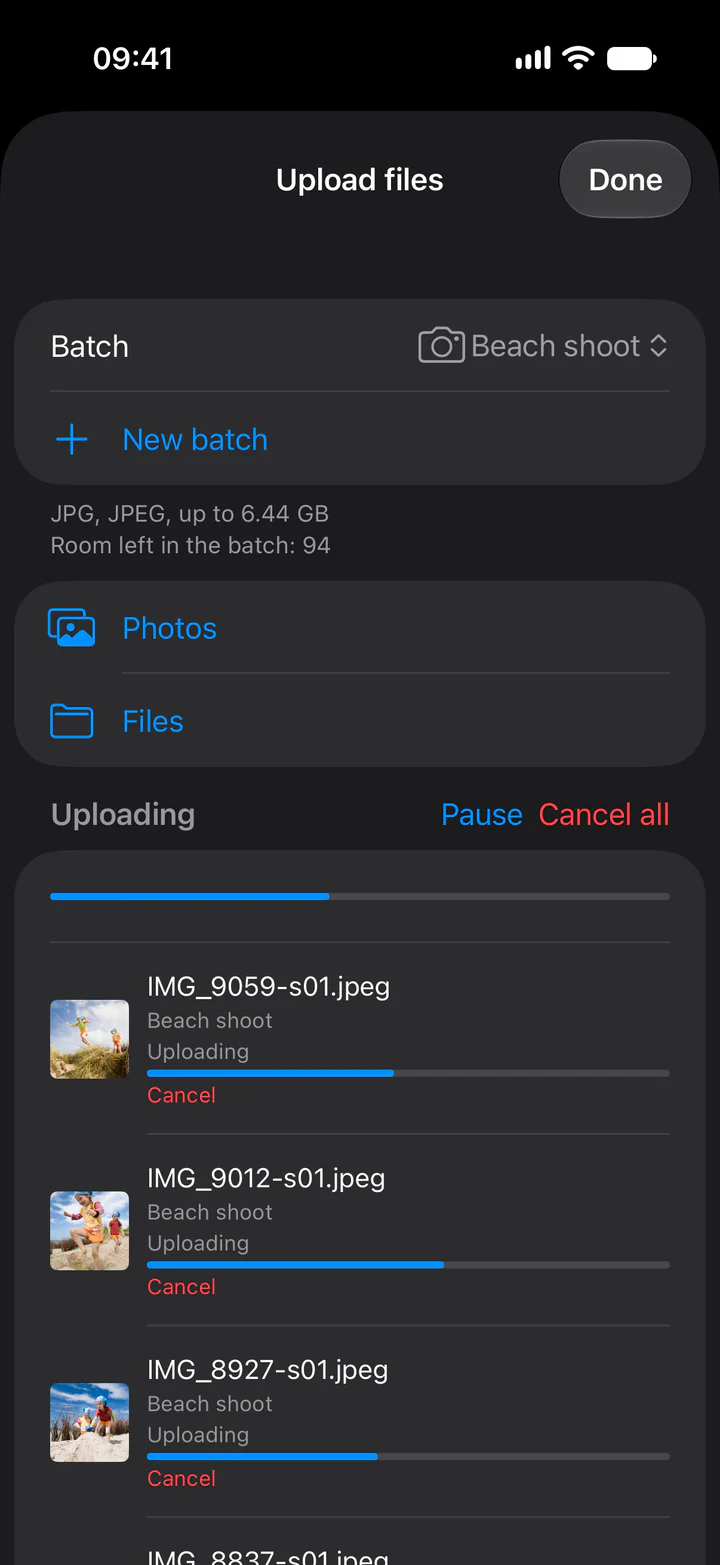
- Типи файлів: фото HEIC, PNG і ProRAW автоматично перетворюються на JPEG.
- Назви місць: DeepMeta зчитує місце з геолокації фото, якщо вона є.
- У фоновому режимі: завантаження триває через Wi-Fi або поки DeepMeta відкрито.
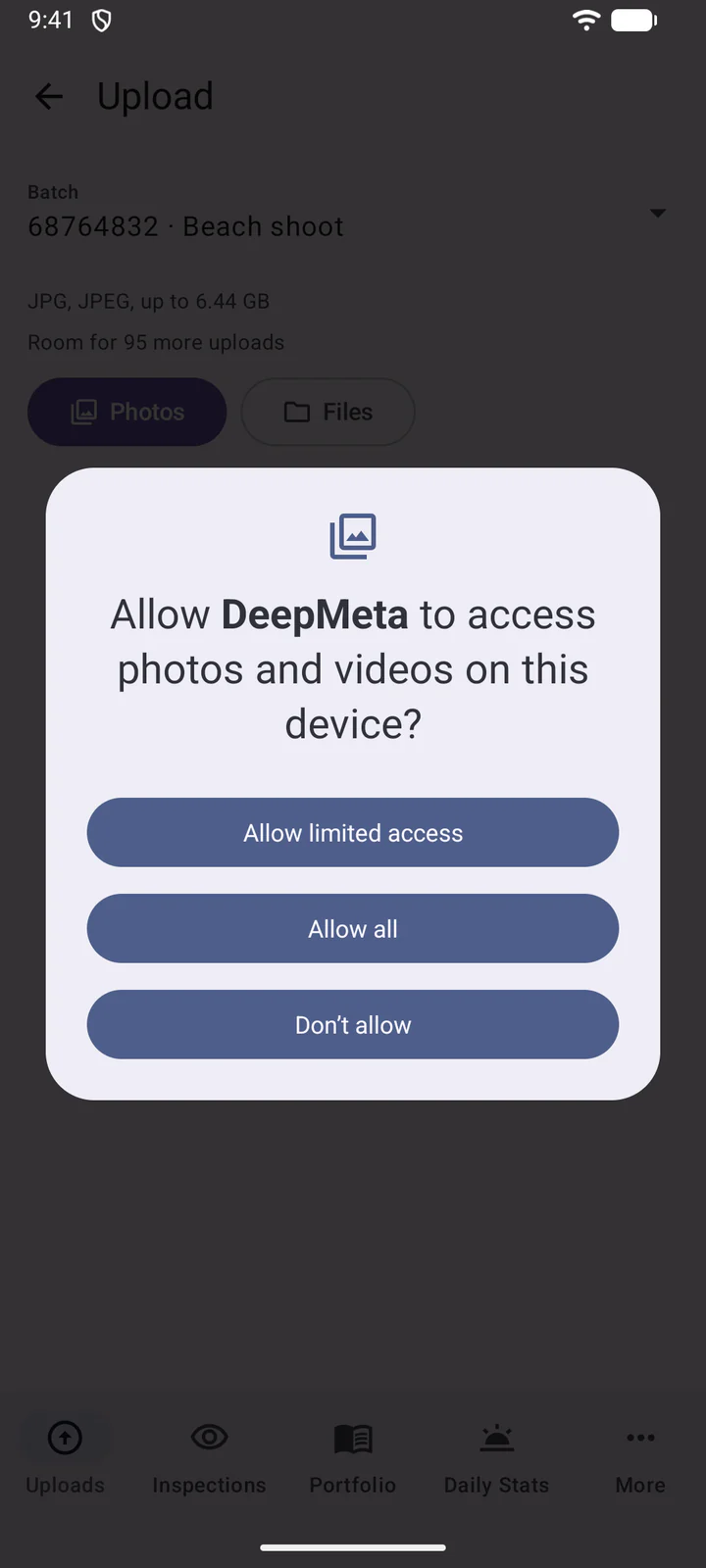
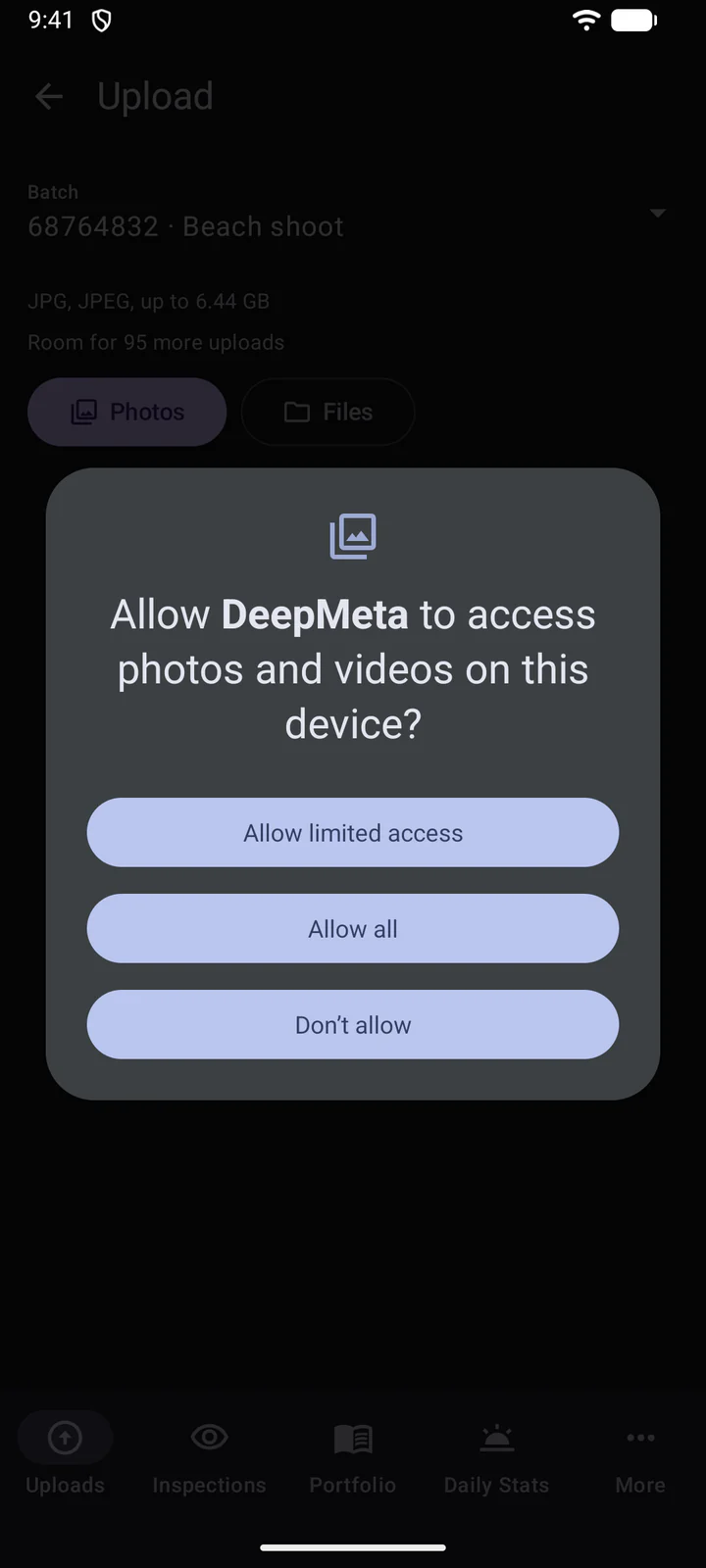
- Доступ до ваших фото: починаючи з Android 10, DeepMeta один раз, перед вашим першим вибором, запитує доступ до ваших фото. Він використовує його лише для того, щоб зчитати, де було зроблено фото, і визначити назву місця. У новіших версіях Android засіб вибору фото також може запитати, чи надавати доступ до геолокації фото: дозвольте це й там або вибирайте через Файли, щоб зберегти назви місць. Якщо ви відмовитеся, завантаження все одно працюватимуть, але без назви місця.
- Типи файлів: Android завантажує фото JPEG як є, без перетворення. Засіб вибору фото показує ваші JPEG (а в пакеті з відео — і ваші відео), а Файли показують типи, які приймає пакет. Спершу перетворіть фото HEIC, PNG або RAW на JPEG.
- Назви файлів: засіб вибору фото не передає початкові назви файлів, тому такі завантаження отримують номер замість назви (наприклад, 106.jpg). Вибирайте через Файли, щоб зберегти початкові назви.
- У фоновому режимі: завантаження триває, коли ви виходите із застосунку, а його перебіг показано в сповіщенні Завантаження. Без мережі завантаження чекають на її появу.
Надсилання з інших застосунків
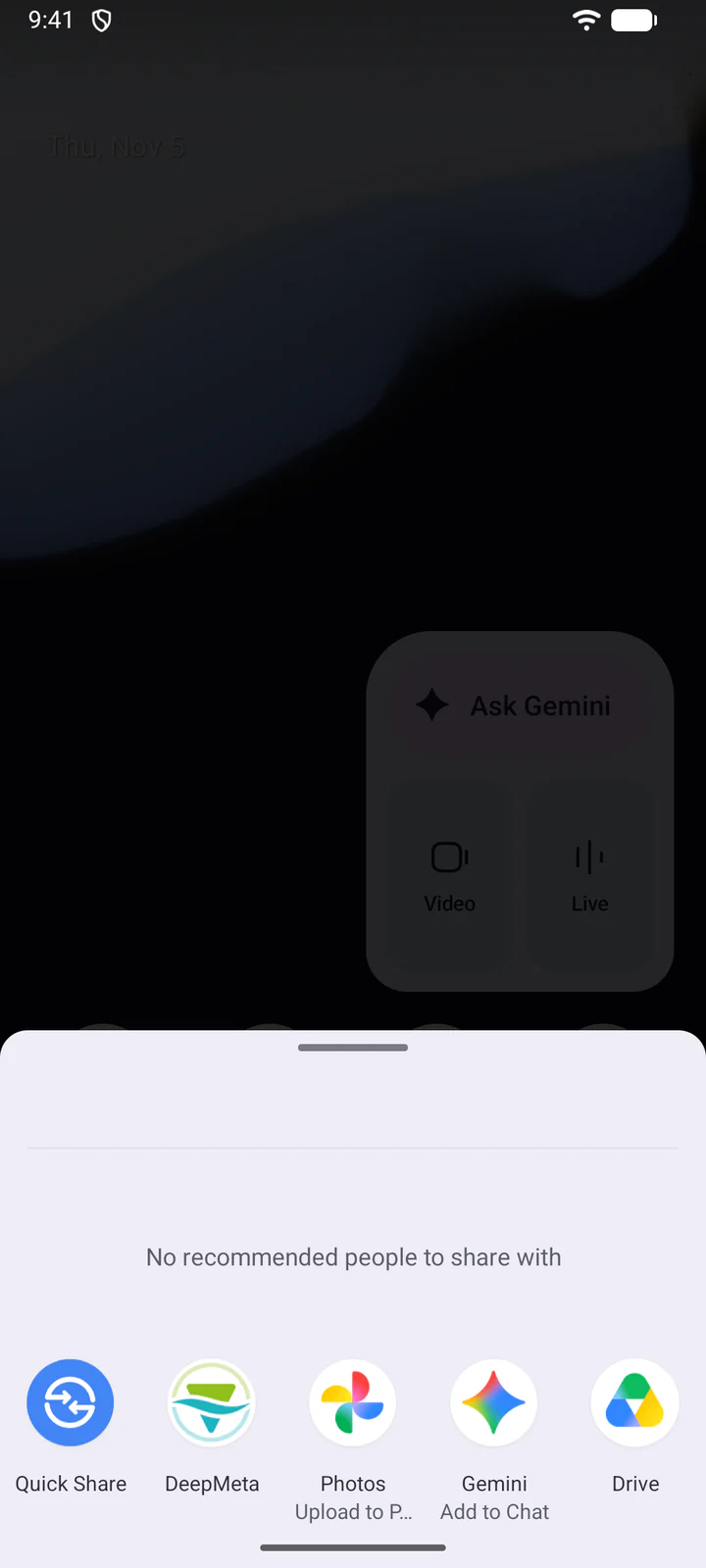
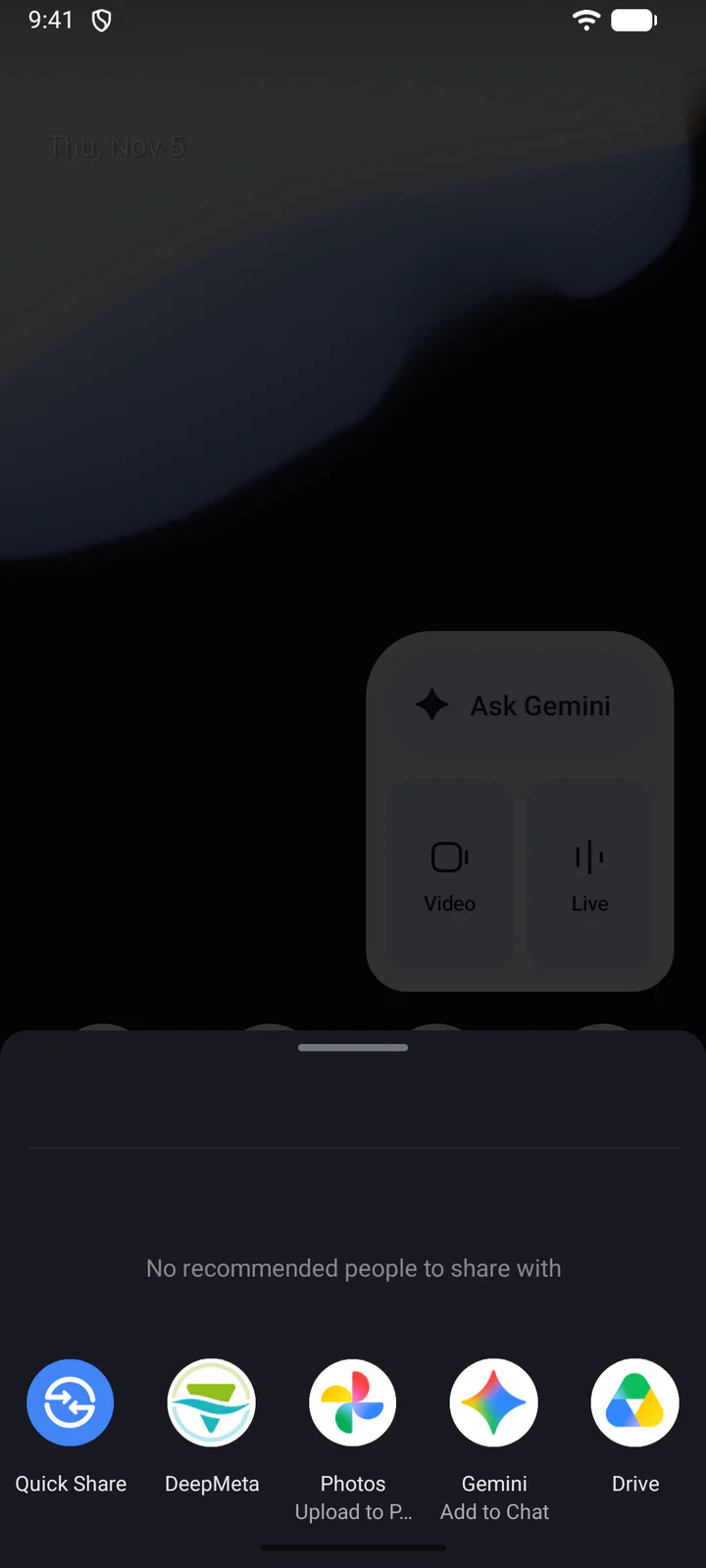
Ви також можете надсилати фото й відео до DeepMeta з іншого застосунку, наприклад із фотогалереї.
Виберіть файли, торкніться «Поділитися» та виберіть DeepMeta. Потім торкніться сповіщення, щоб вибрати пакет. Якщо сповіщення вимкнено, відкрийте DeepMeta самостійно: екран спільного доступу повідомить про це.
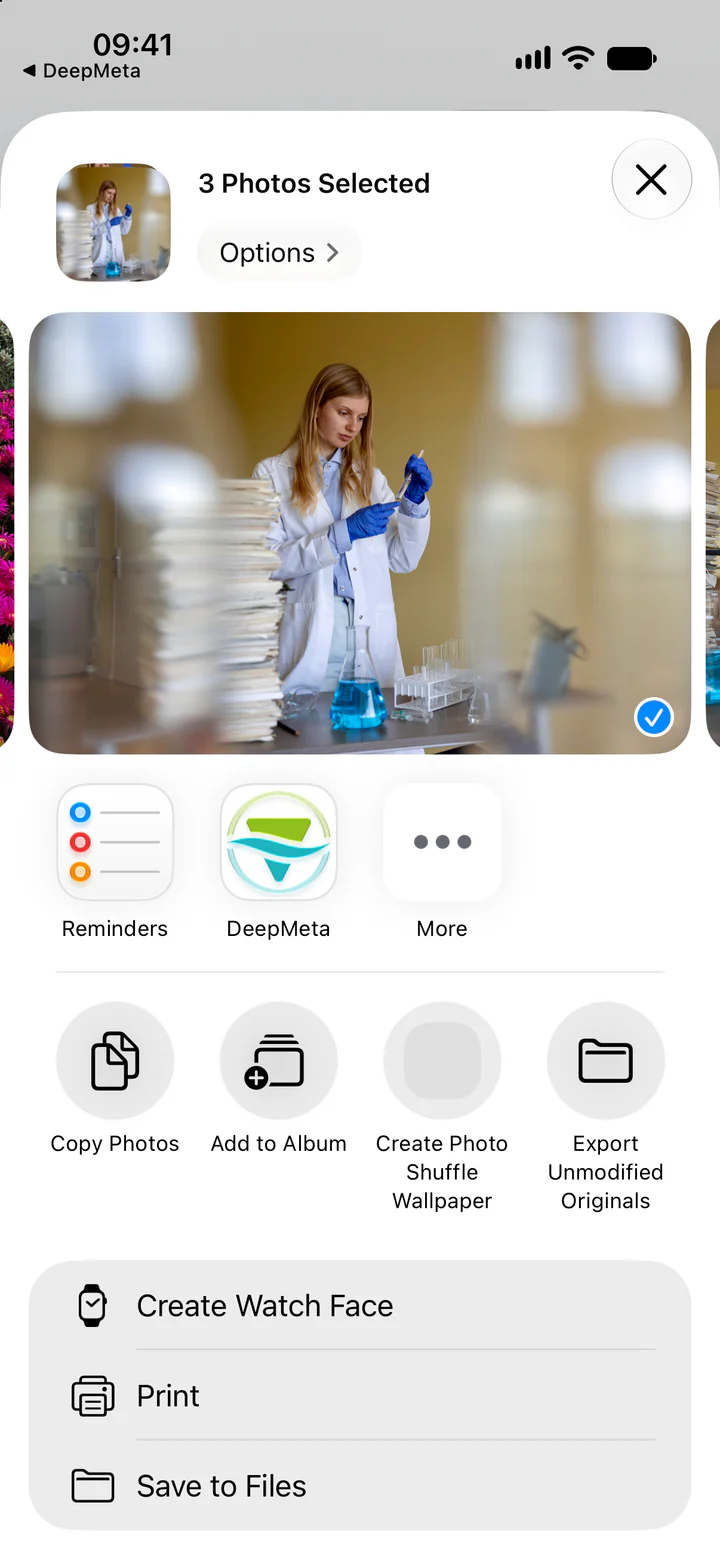
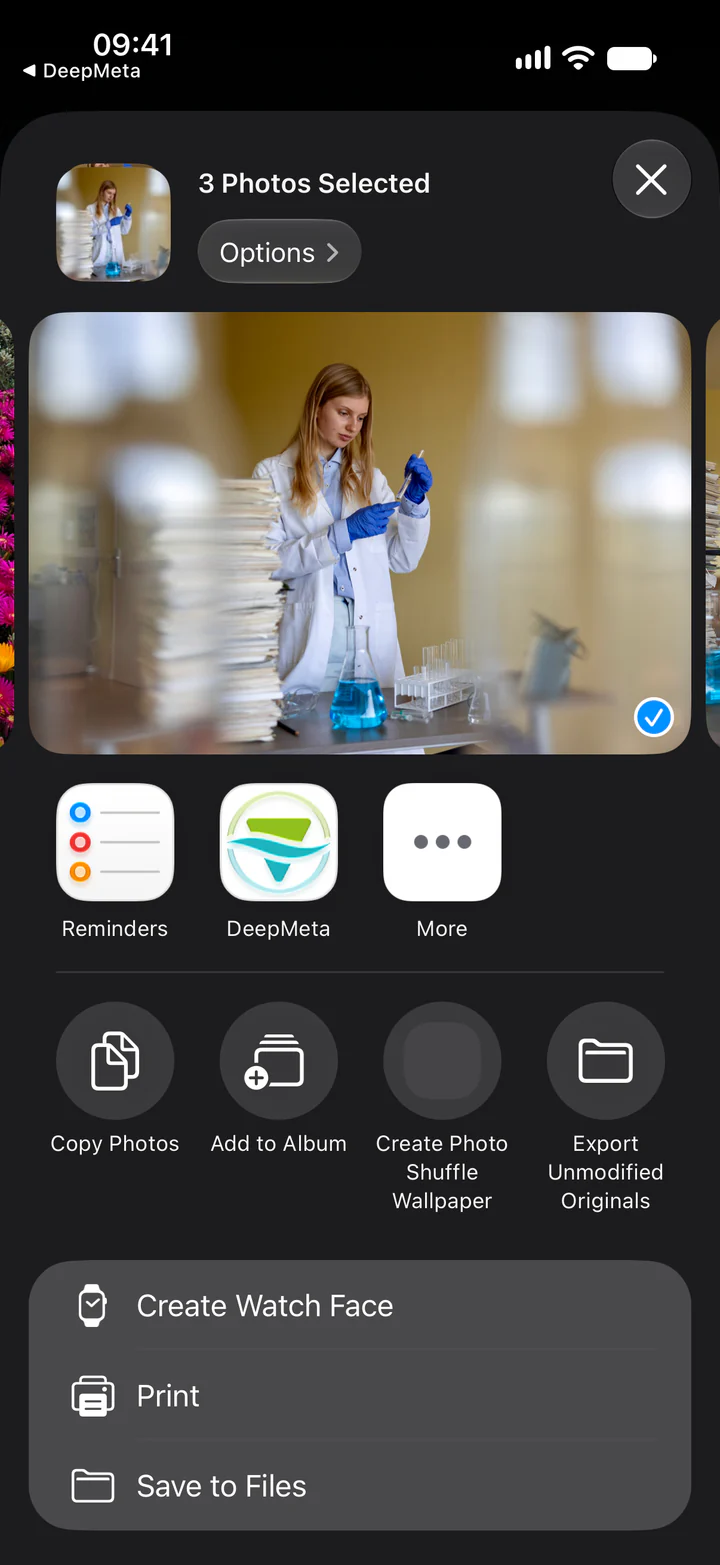
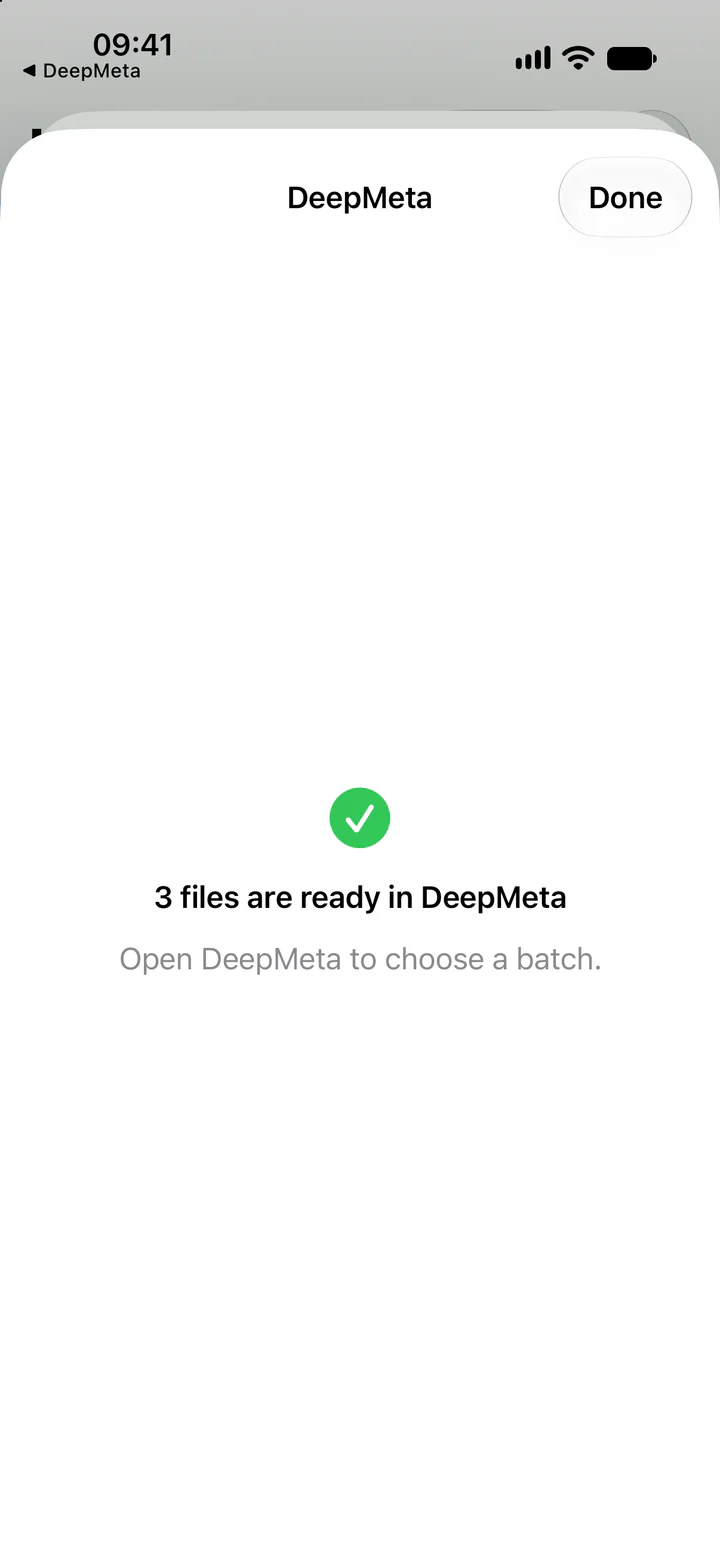
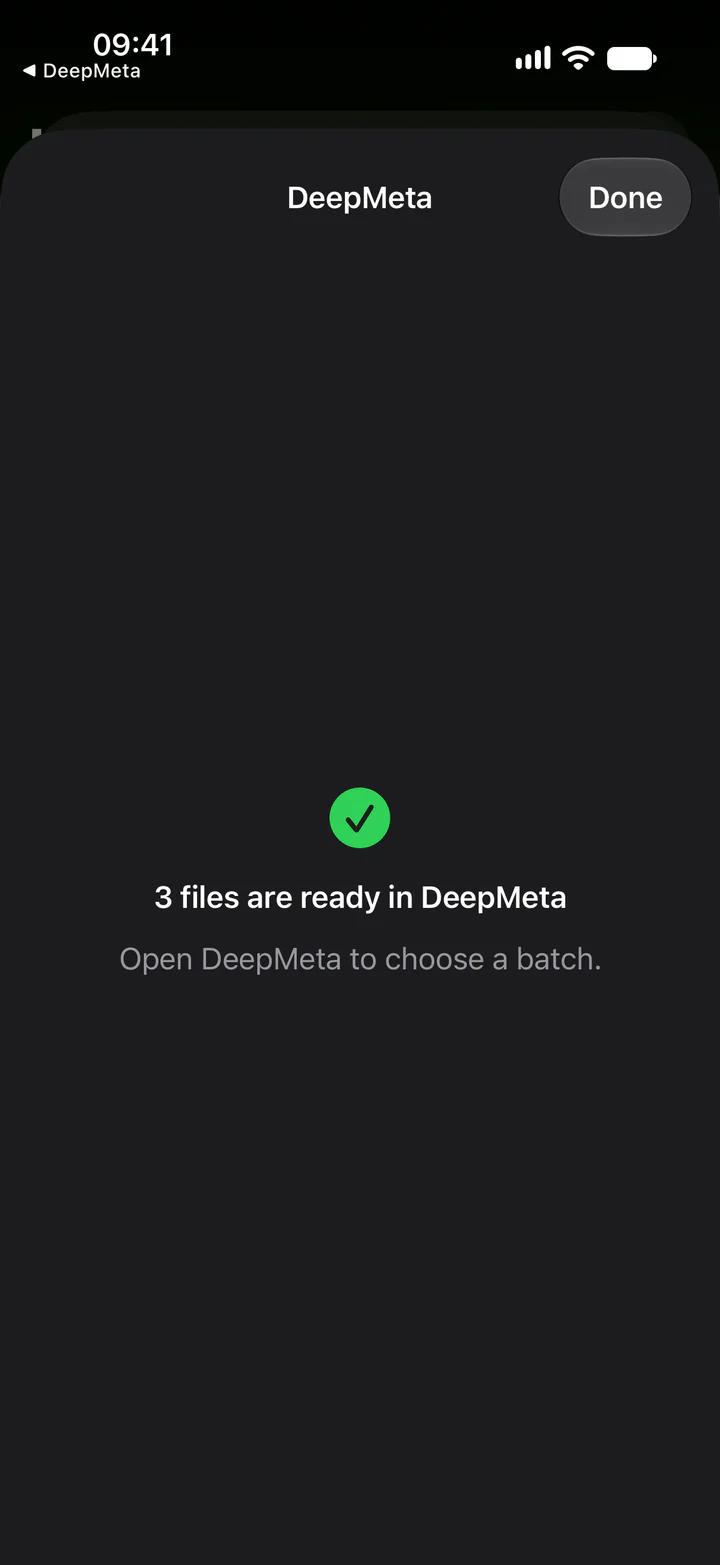
DeepMeta зберігає надіслані файли, доки ви не виберете їхній пакет і не торкнетеся Завантажити файли.
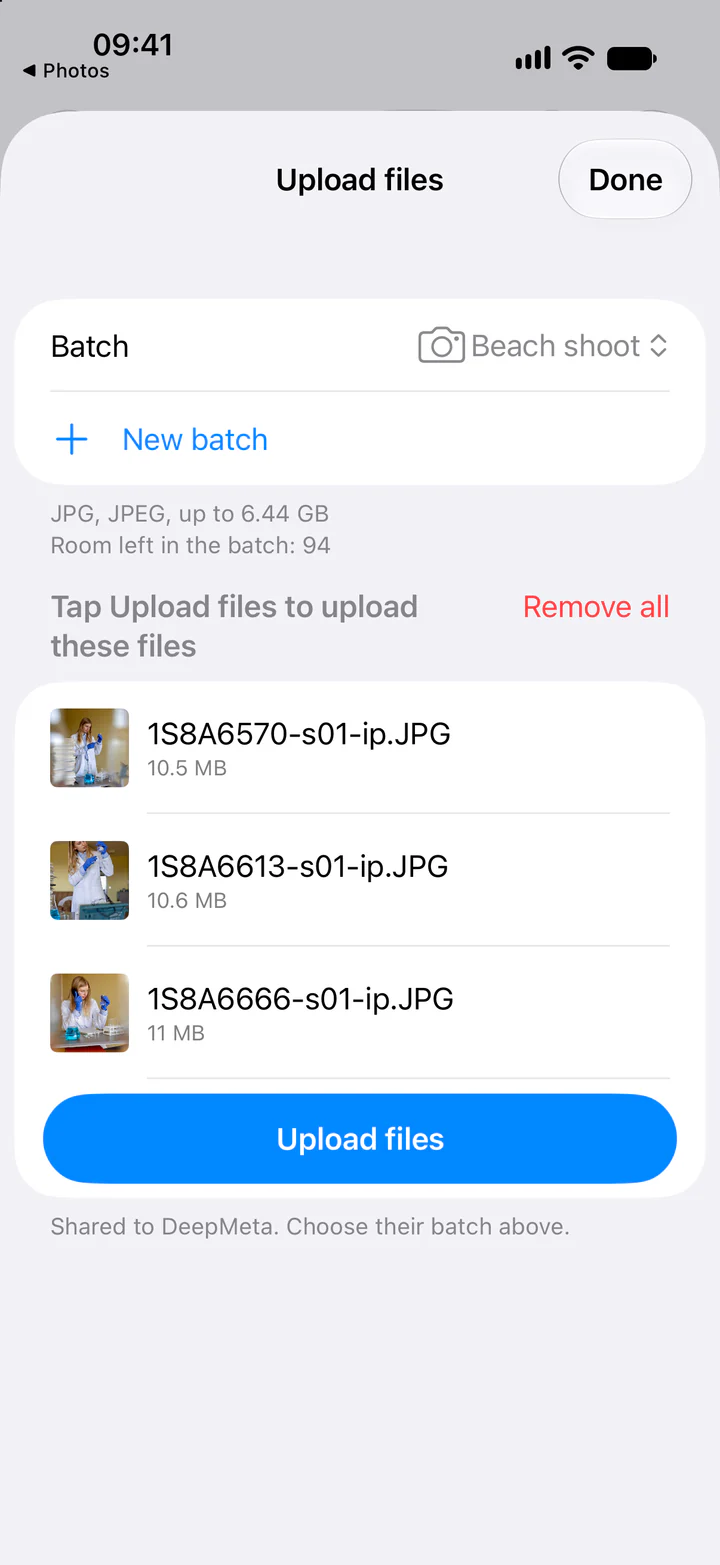
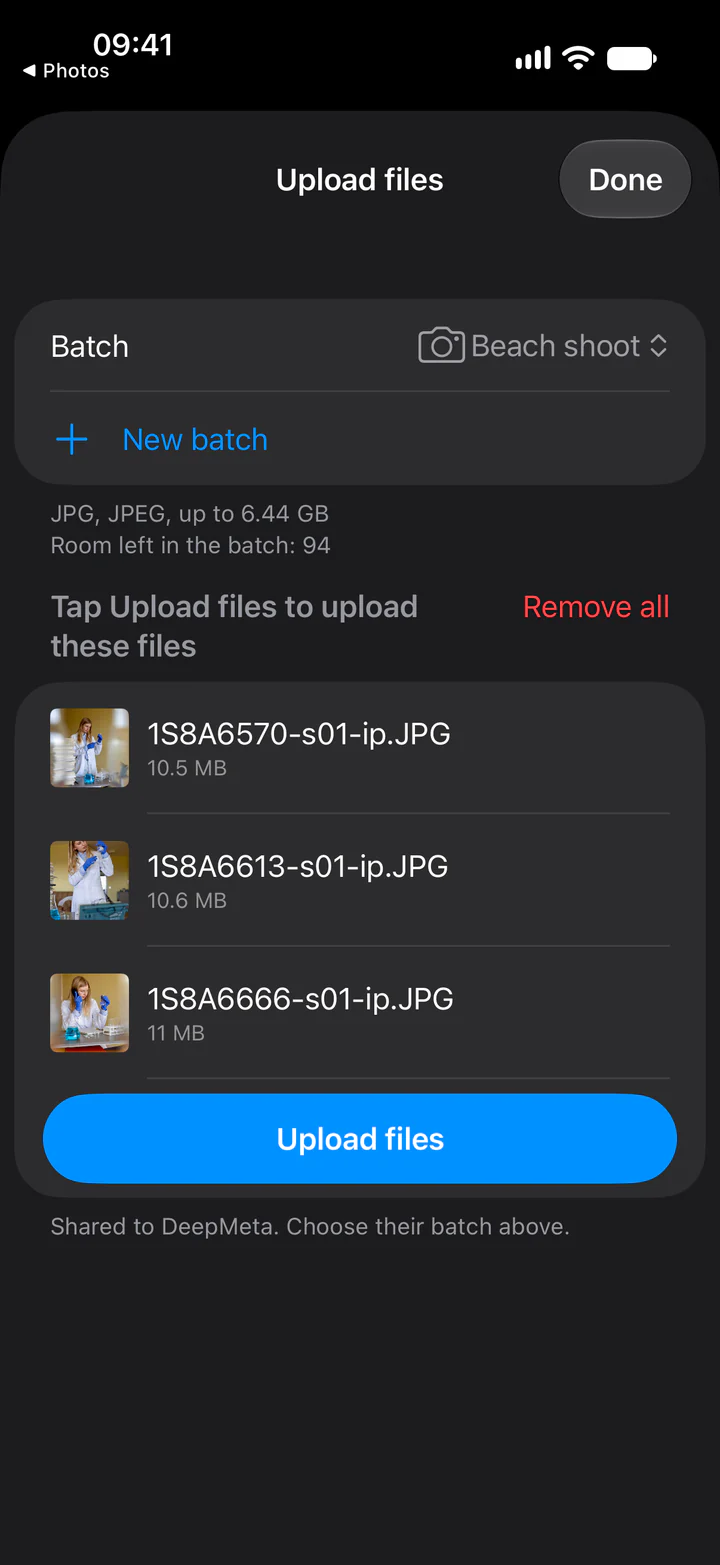
Виберіть файли, торкніться «Поділитися» та виберіть DeepMeta. Застосунок відкриє свою панель завантаження, де файли чекають на пакет: виберіть його й торкніться Завантажити файли.
7. ШІ пропонує ваші метадані
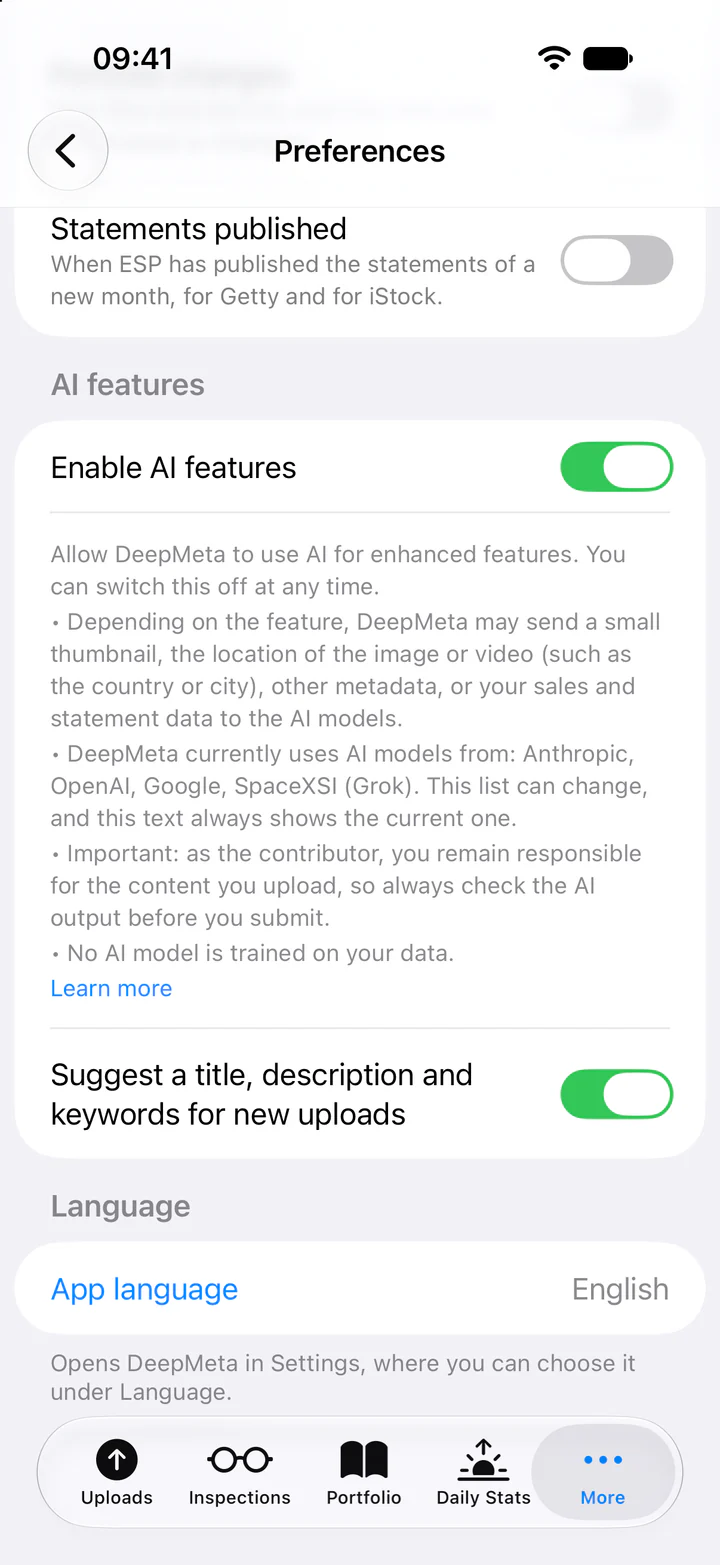
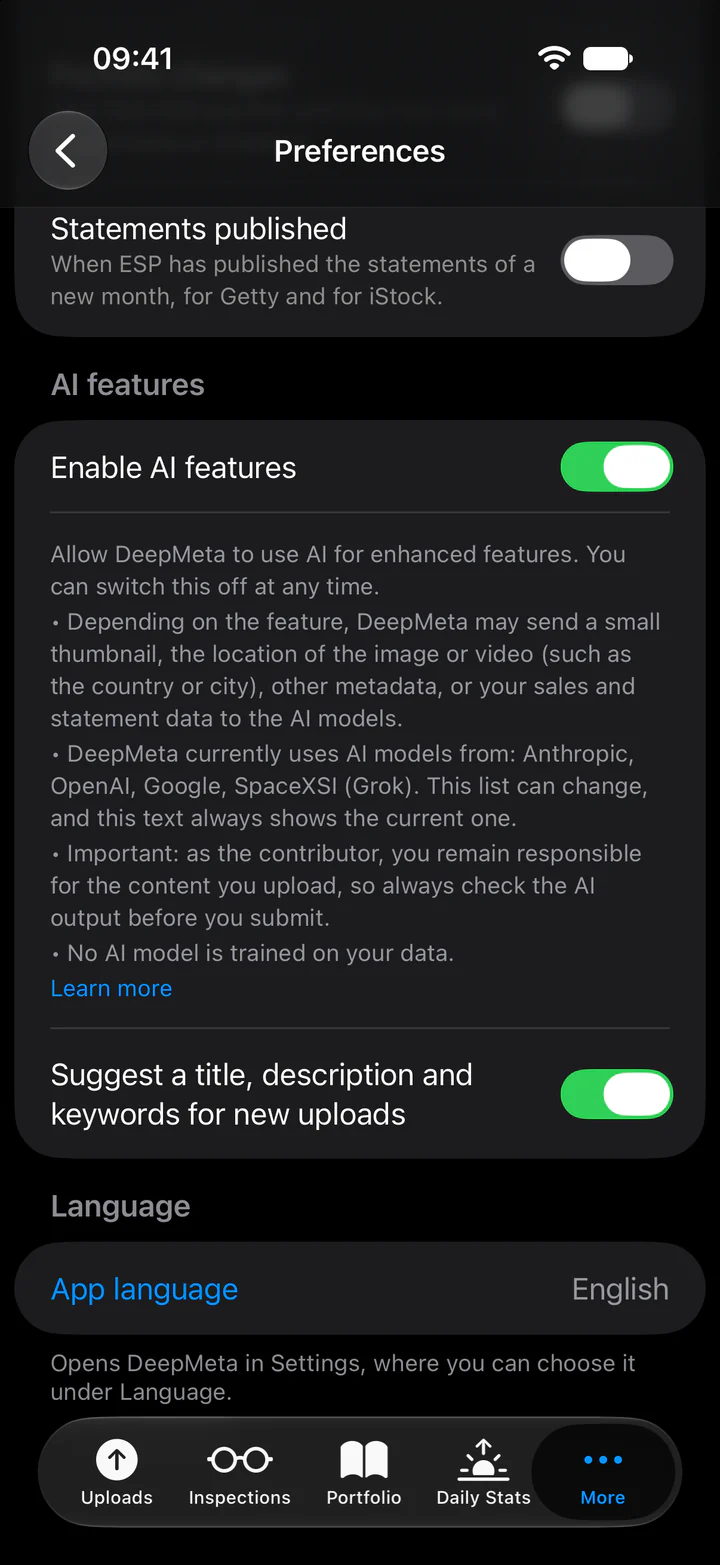
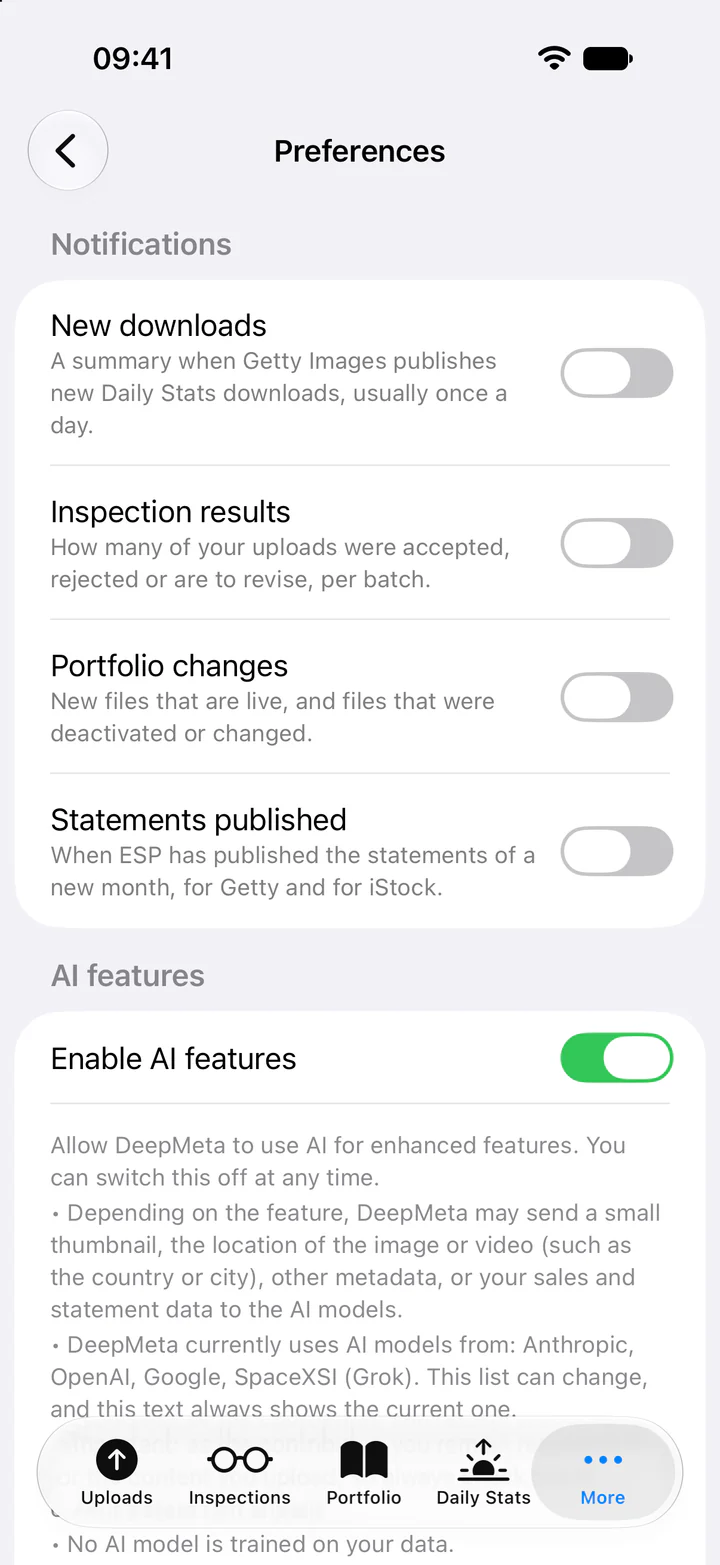
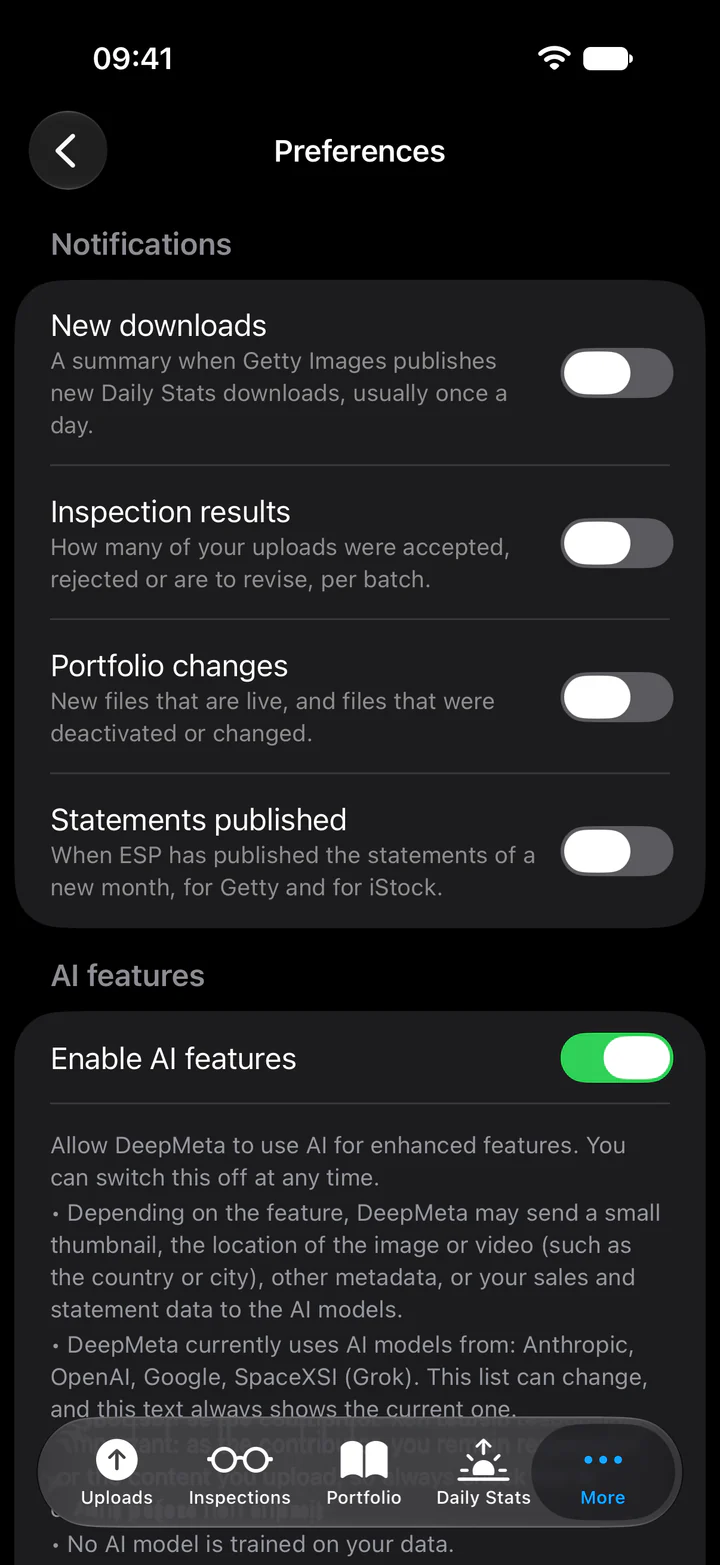
Допомога ШІ вимкнена, доки ви її не ввімкнете. У розділі Більше відкрийте Параметри та ввімкніть Увімкнути функції ШІ. Текст під перемикачем пояснює, що DeepMeta може надсилати моделям ШІ та які моделі використовує. Нижче перемикач Пропонувати назву, опис і ключові слова для нових завантажень керує пропозиціями для ваших завантажень.
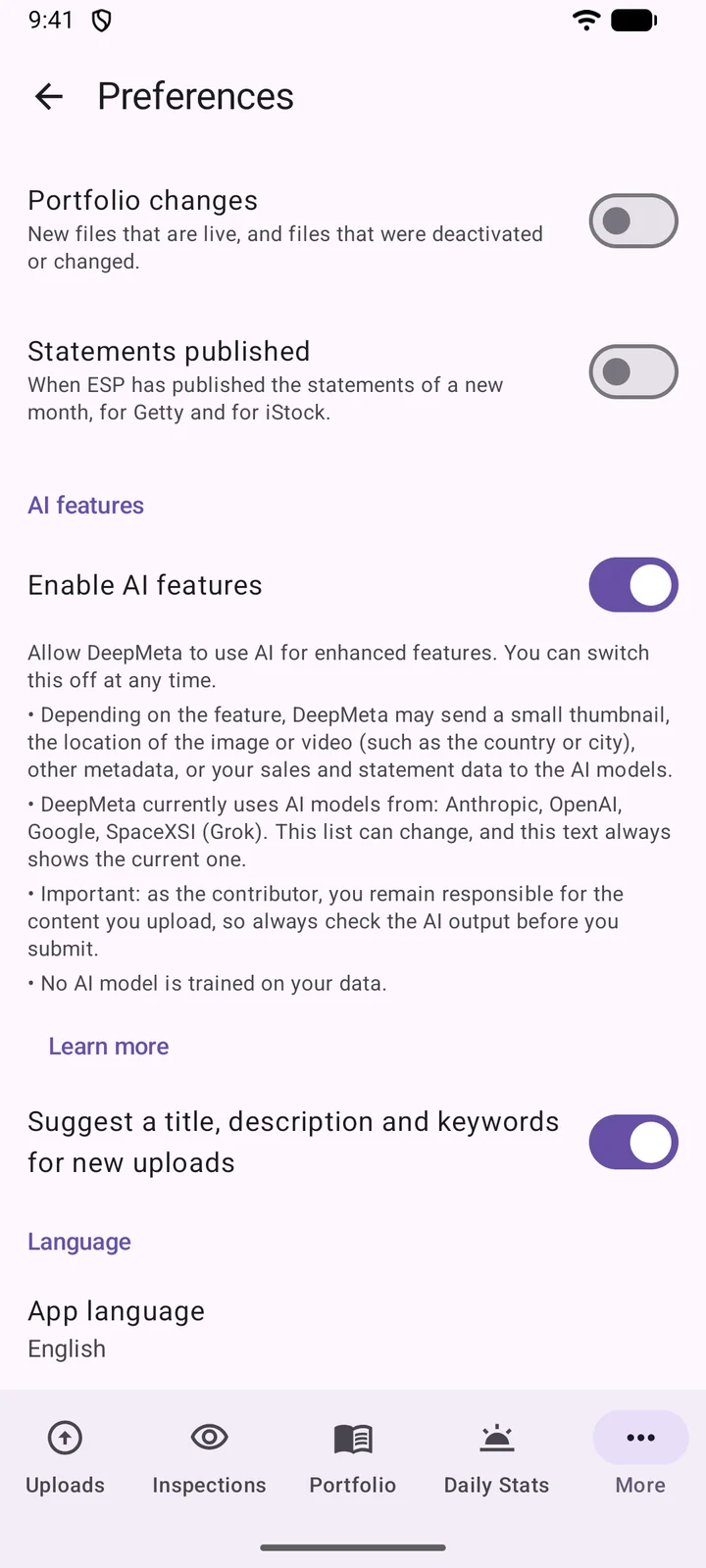
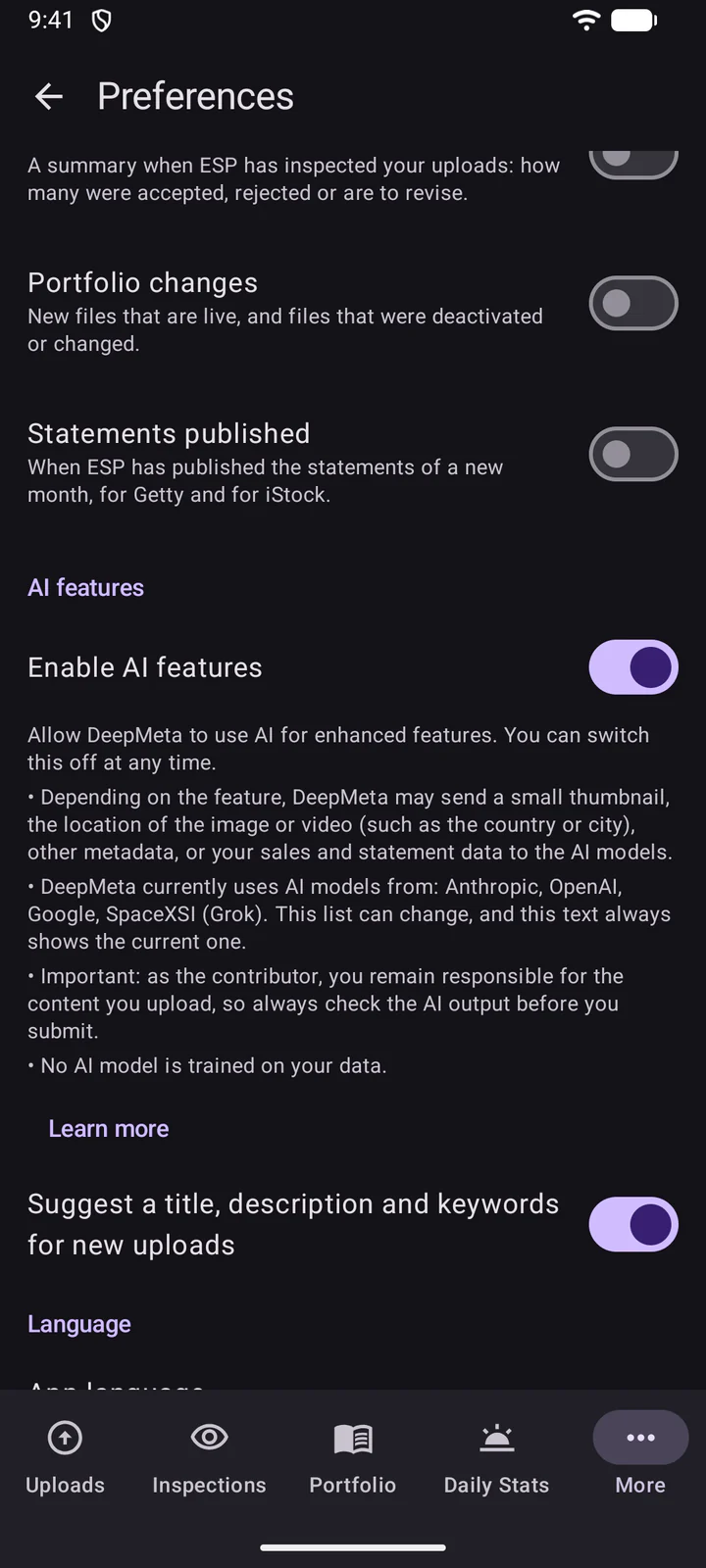
ШІ вже ввімкнено для вашого облікового запису, але ще не в цьому застосунку? Тоді панель завантаження один раз запитає про це над кнопками Фото та Файли: торкніться Залишити ШІ увімкненим або Вимкнути. Ваші завантаження проходять у будь-якому разі, але без пропозицій ШІ, доки ви його не залишите ввімкненим.
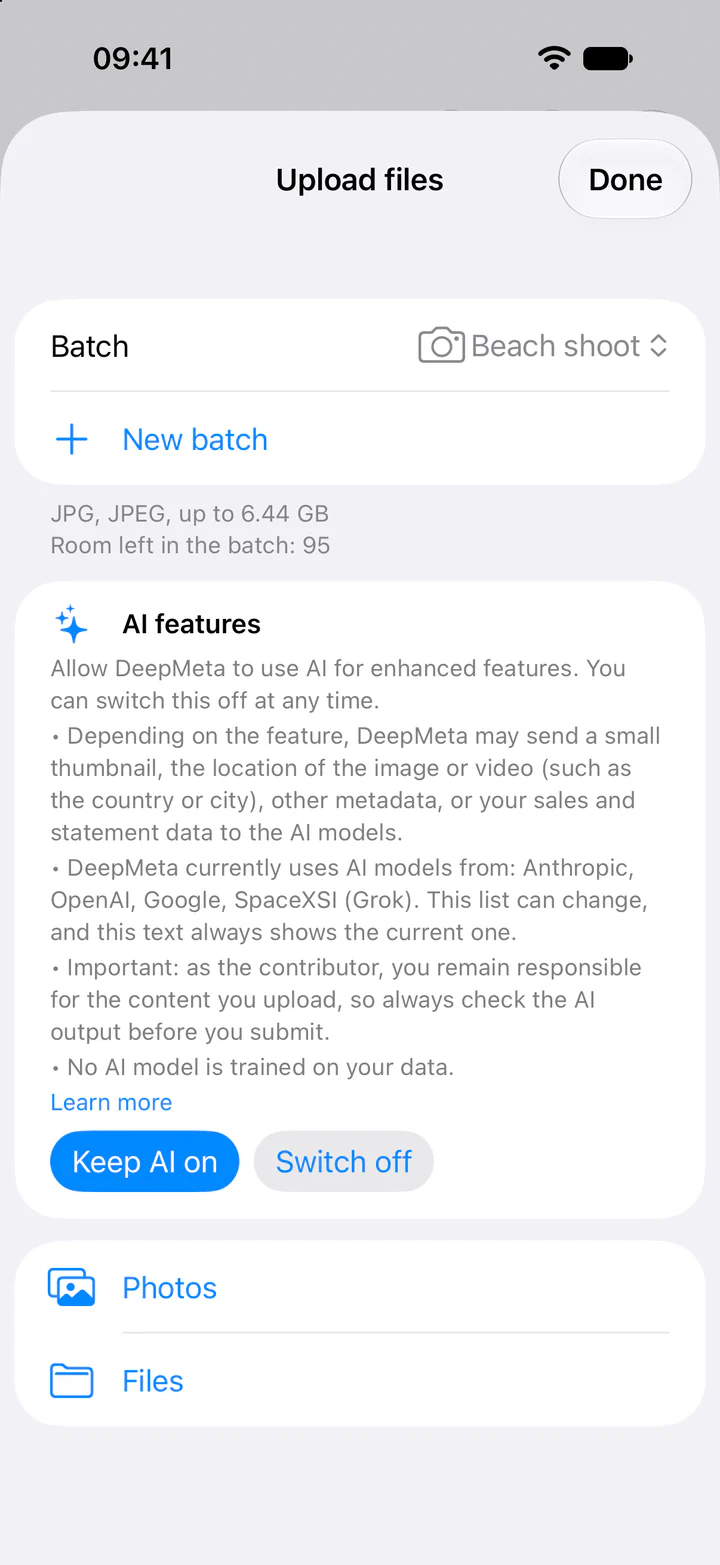
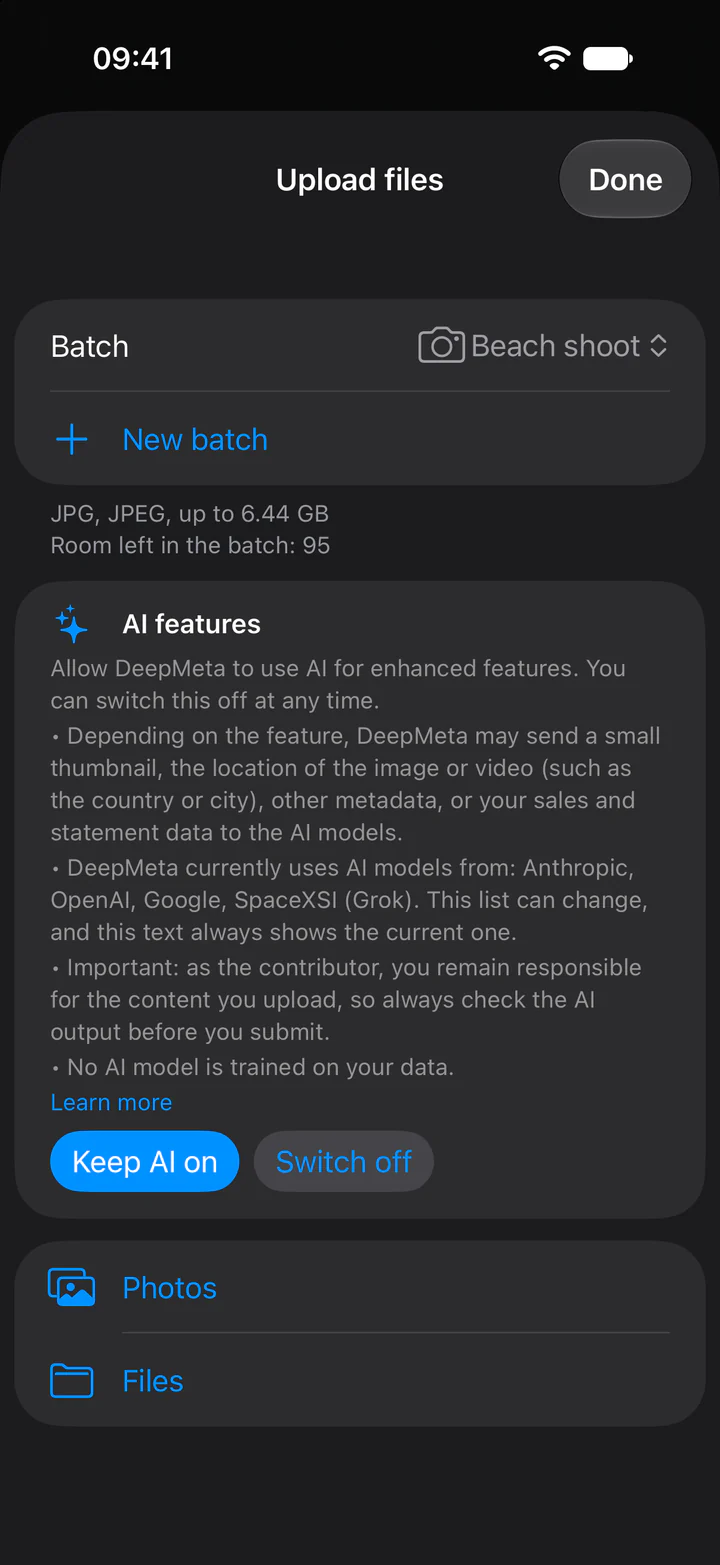
Коли ШІ ввімкнено, файли, які ви додаєте із застосунку, отримують запропоновані назву, опис і ключові слова, зазвичай за кілька секунд після завантаження. Натискати жодну кнопку не потрібно: усе запускається саме.
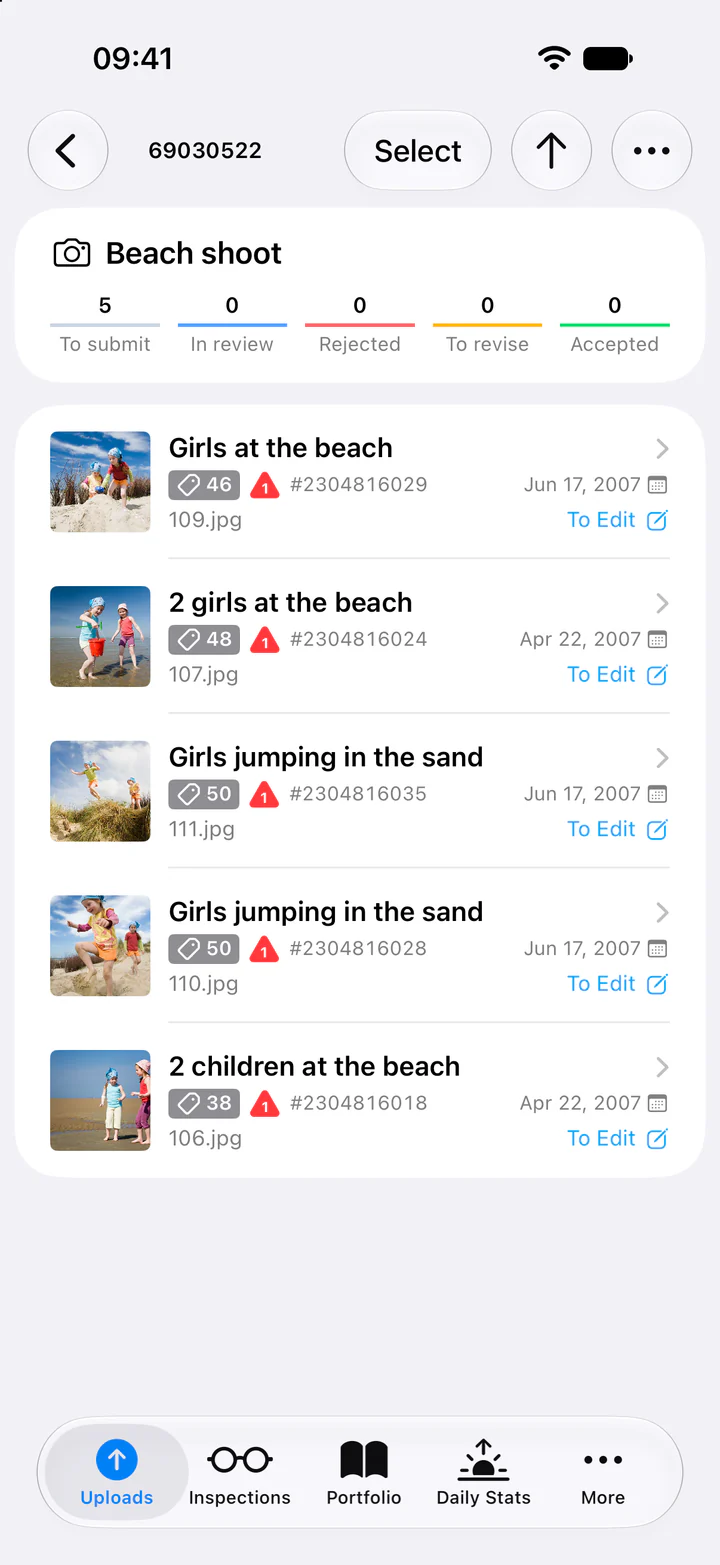
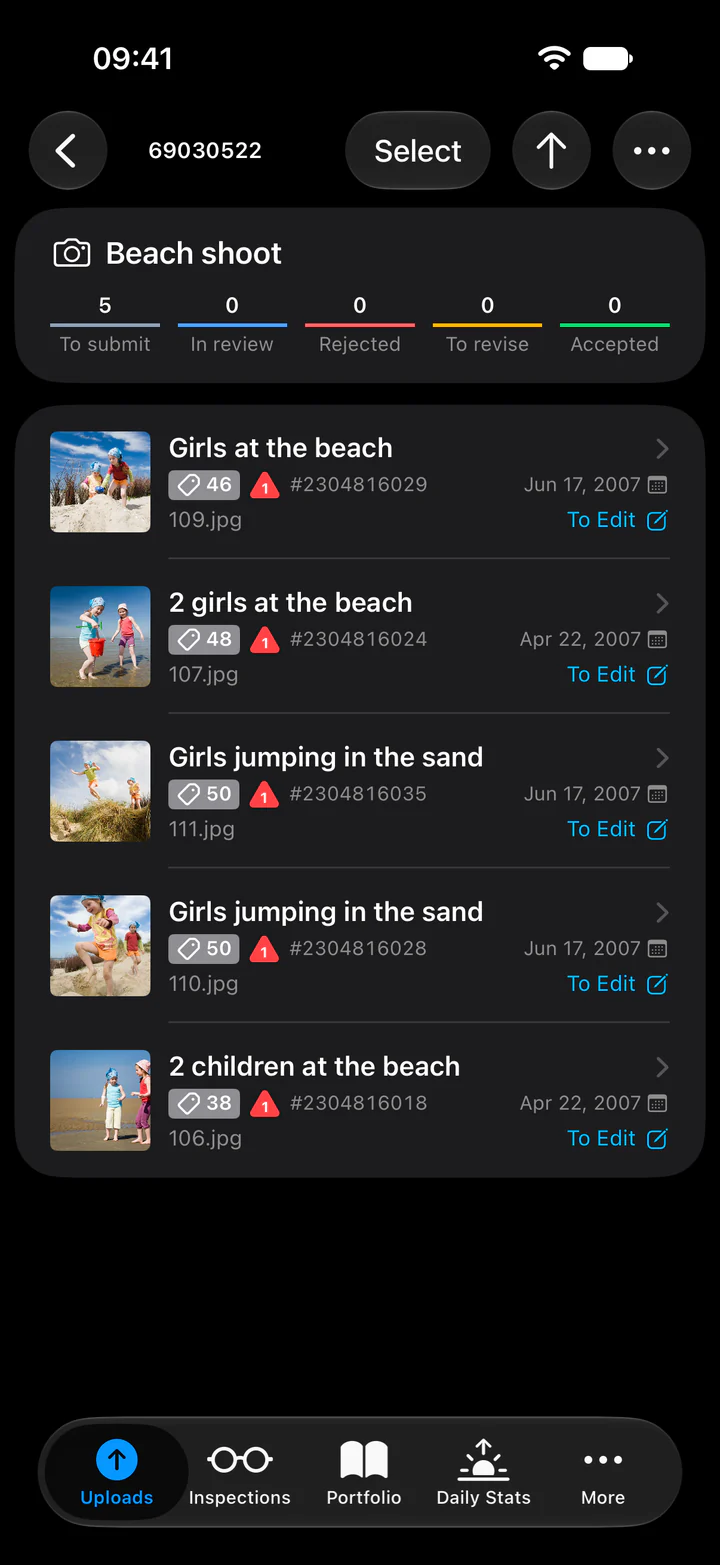
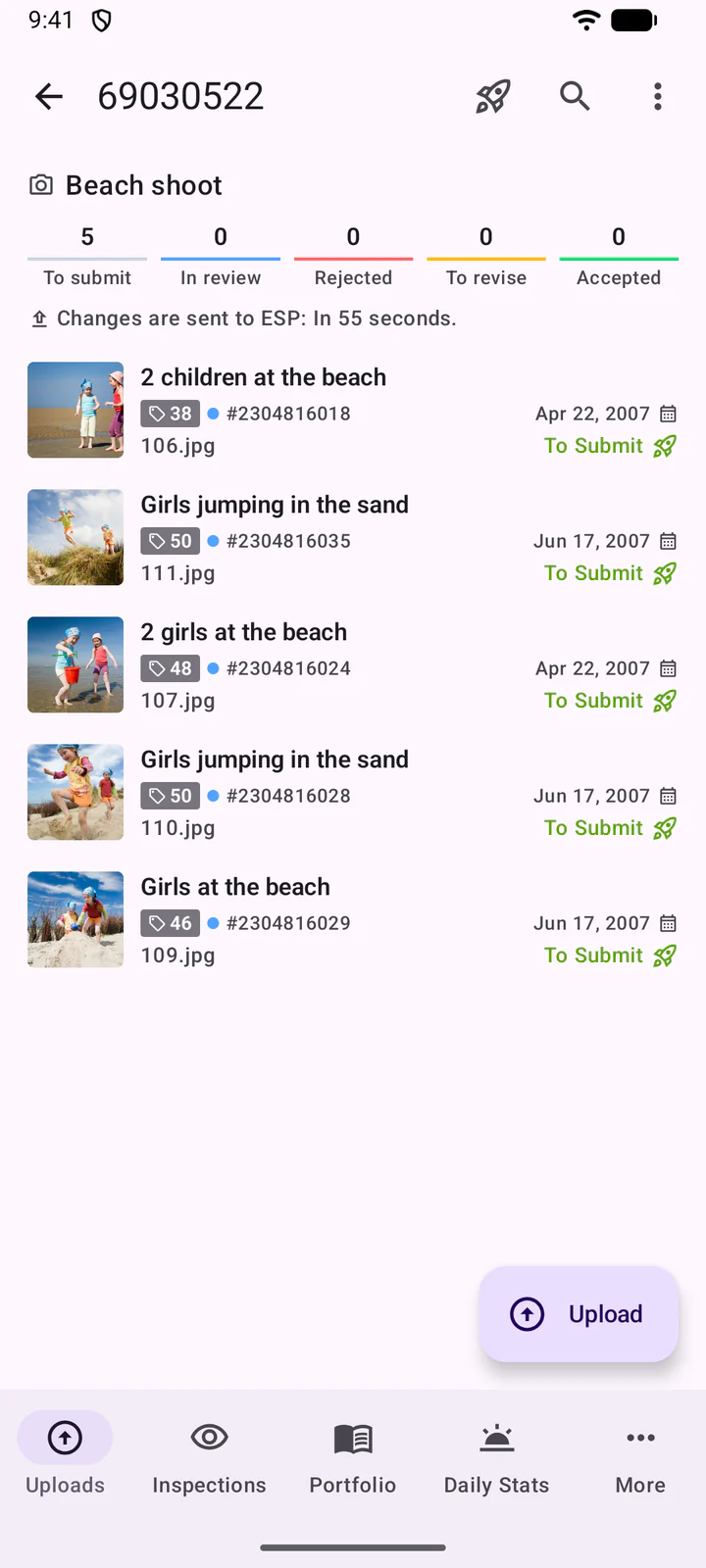
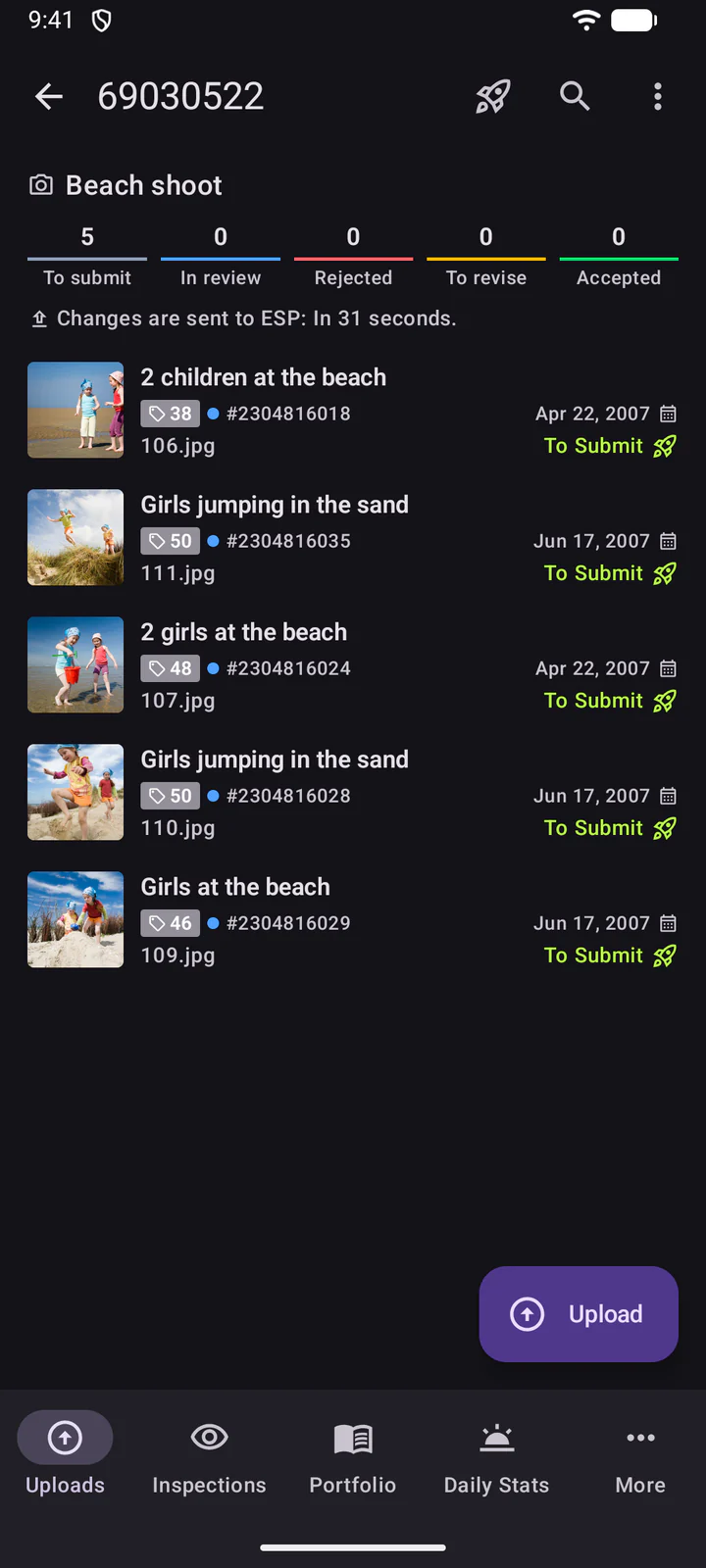
Ви лишаєтеся відповідальними за свої метадані
Пропозиції ШІ — це відправна точка, а не остаточна версія. Метадані, які ви надсилаєте, — ваша відповідальність як автора: перевірте кожну назву, опис і ключове слово та виправте їх перед надсиланням.
- Ваші власні тексти залишаються: ШІ не замінює назву чи опис, які ви написали або очистили, і додає свої ключові слова після ваших.
- Редакційні завантаження: вони не отримують назви. Їхній опис — це шаблон підпису (від Getty або рядок dateline від iStock), у якому вам іще потрібно заповнити свою частину перед надсиланням. Творчі завантаження з позначкою Лише для редакційного використання не отримують ні назви, ні опису.
- Лише нові файли: для файлів, які ви додаєте з мобільного застосунку, а не для завантажень, доданих на сайті чи раніше. Підтримку вебзастосунку DeepMeta заплановано пізніше.
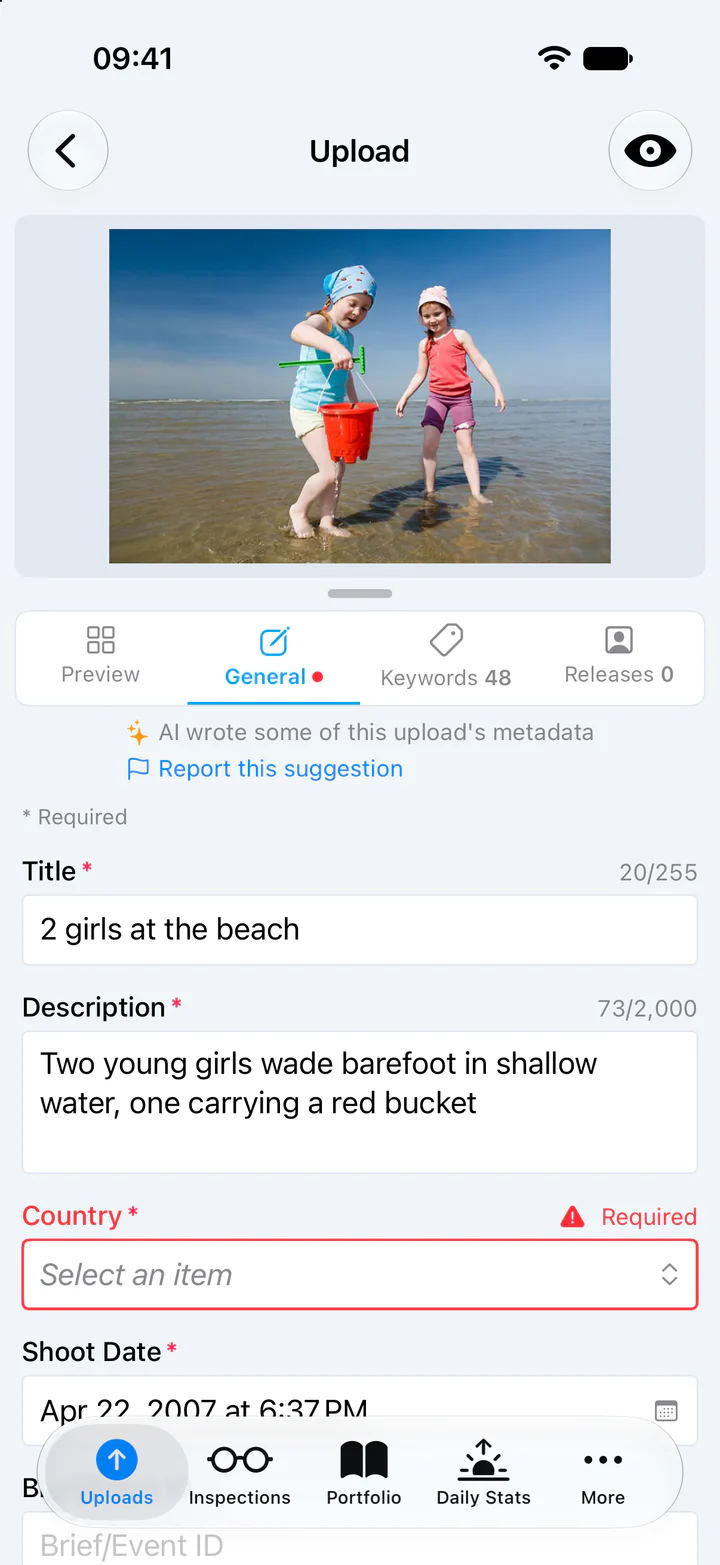
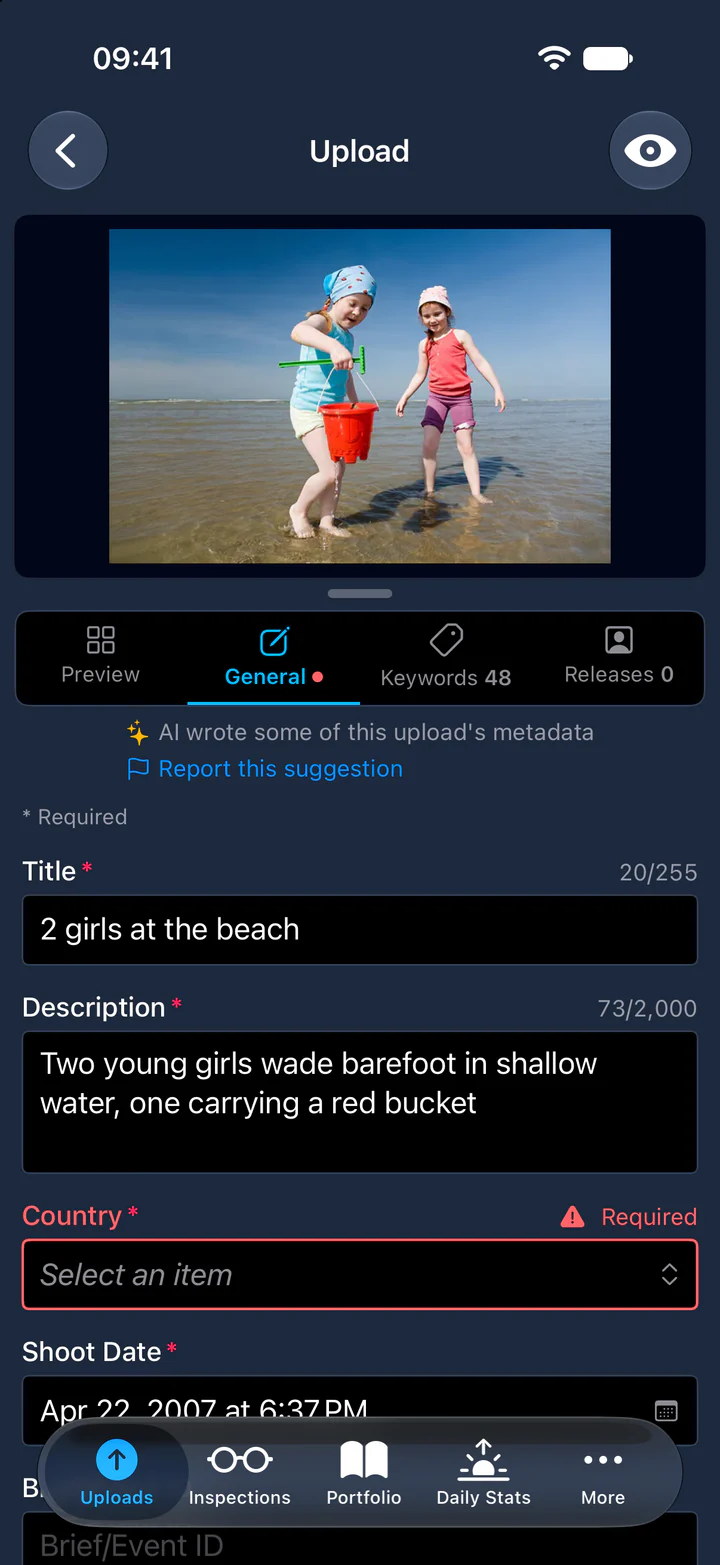
Червона позначка на завантаженні показує, скільки обов'язкових полів іще не заповнено, наприклад країни.
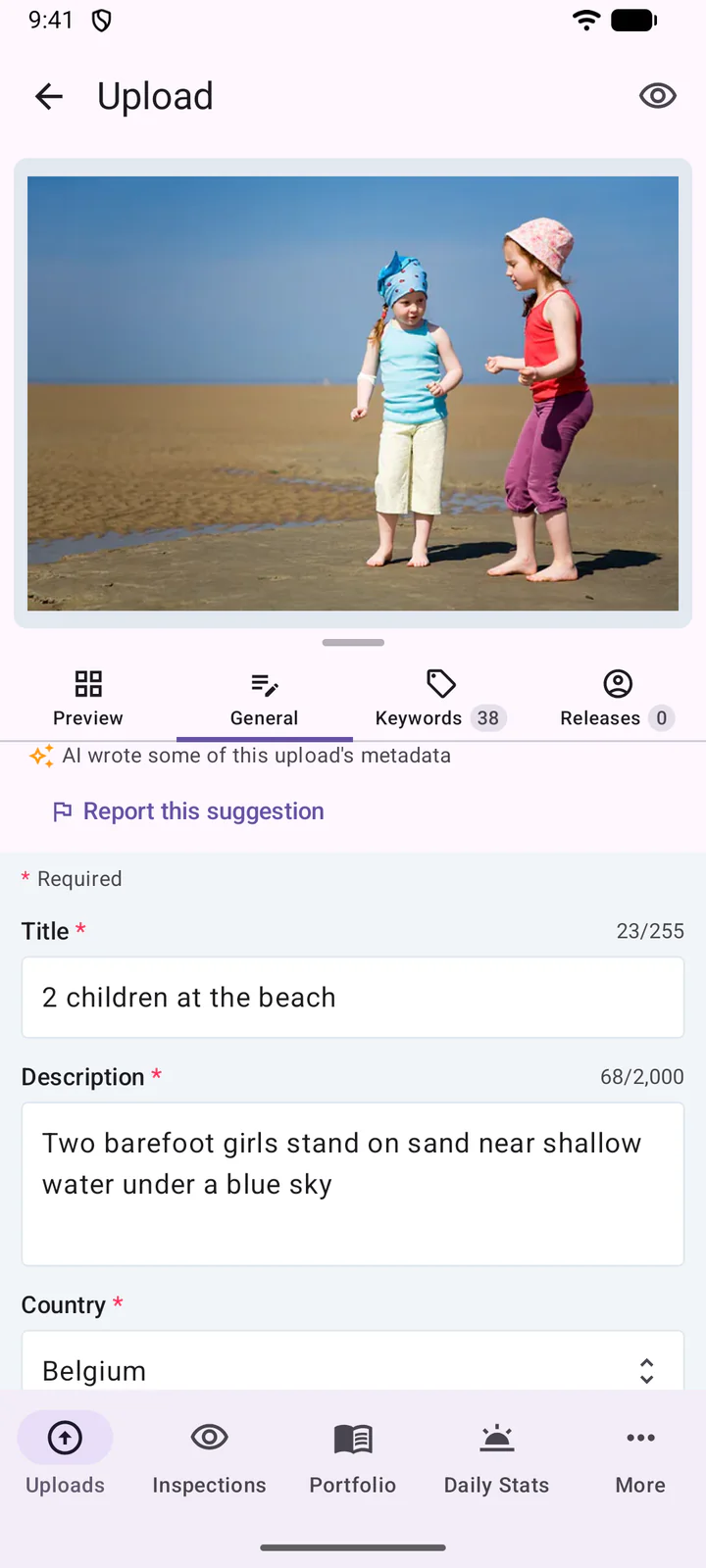
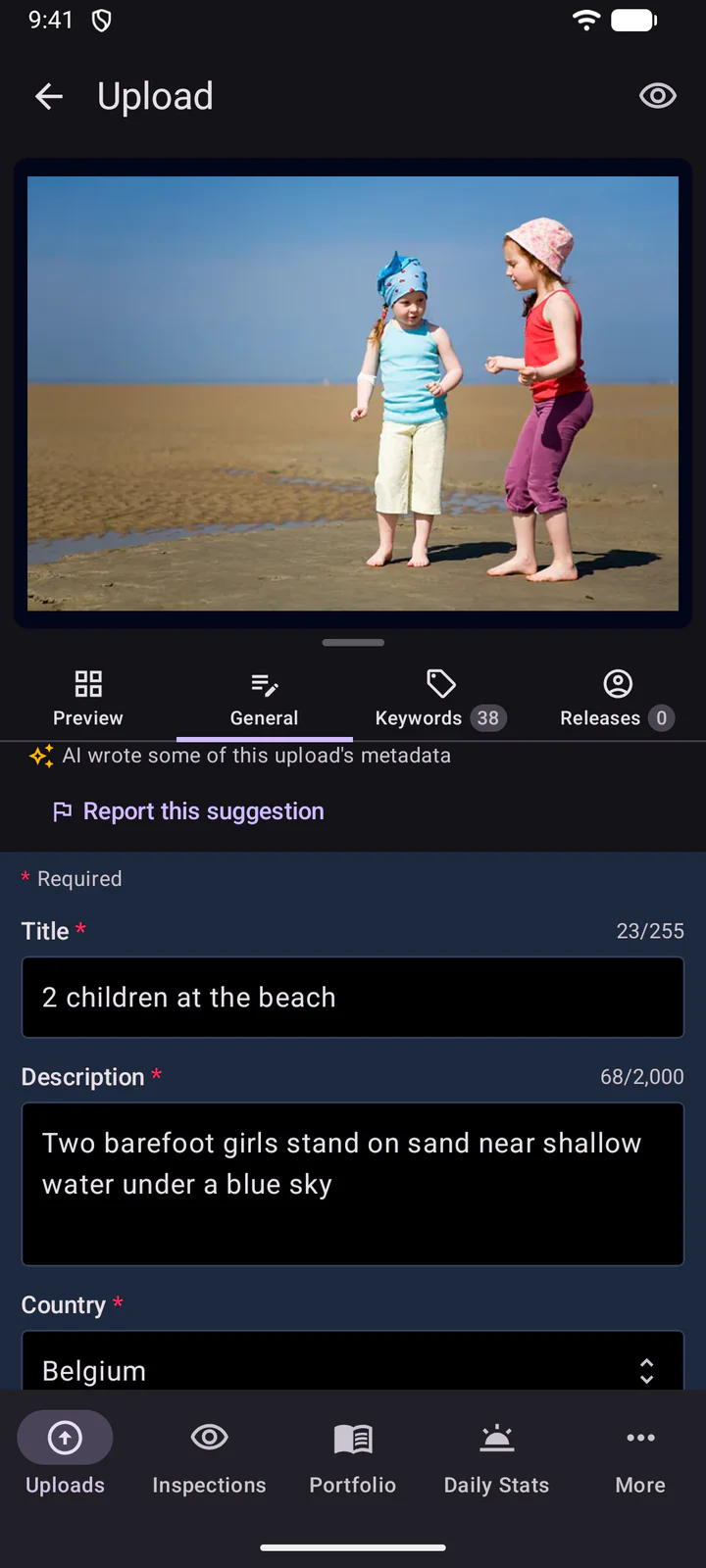
Повідомити про пропозицію: угорі редактора напис ШІ написав частину метаданих цього завантаження позначає завантаження з текстами від ШІ. Пропозиція неправильна чи образлива? Торкніться Повідомити про цю пропозицію, за бажанням опишіть, що не так, і торкніться Надіслати звіт. Ми розглядаємо кожен звіт, щоб покращувати пропозиції.
8. Редагування завантаження
Торкніться завантаження, щоб відкрити його. Вкладки: Попередній перегляд, Загальні, Ключові слова та Дозволи.
На вкладці Загальні поле зберігається саме, коли ви завершуєте його заповнення: клавішею «Готово» на клавіатурі, переходом до іншого поля чи вкладки або виходом із редактора. Угорі редактора невеликий індикатор показує, що триває збереження, а після нього на мить з'являється хмарка з галочкою, коли збережено. Червона хмарка означає, що зміни не збережено: перевірте з'єднання й повторіть спробу.
На вкладці Ключові слова вводьте нові ключові слова через коми й натисніть «Готово» (Return) на клавіатурі, щоб додати їх. Текст, який залишився в полі, коли ви виходите, не додається. Нижче Пропозиції показують ключові слова для назви завантаження: торкніться одного, щоб додати його.
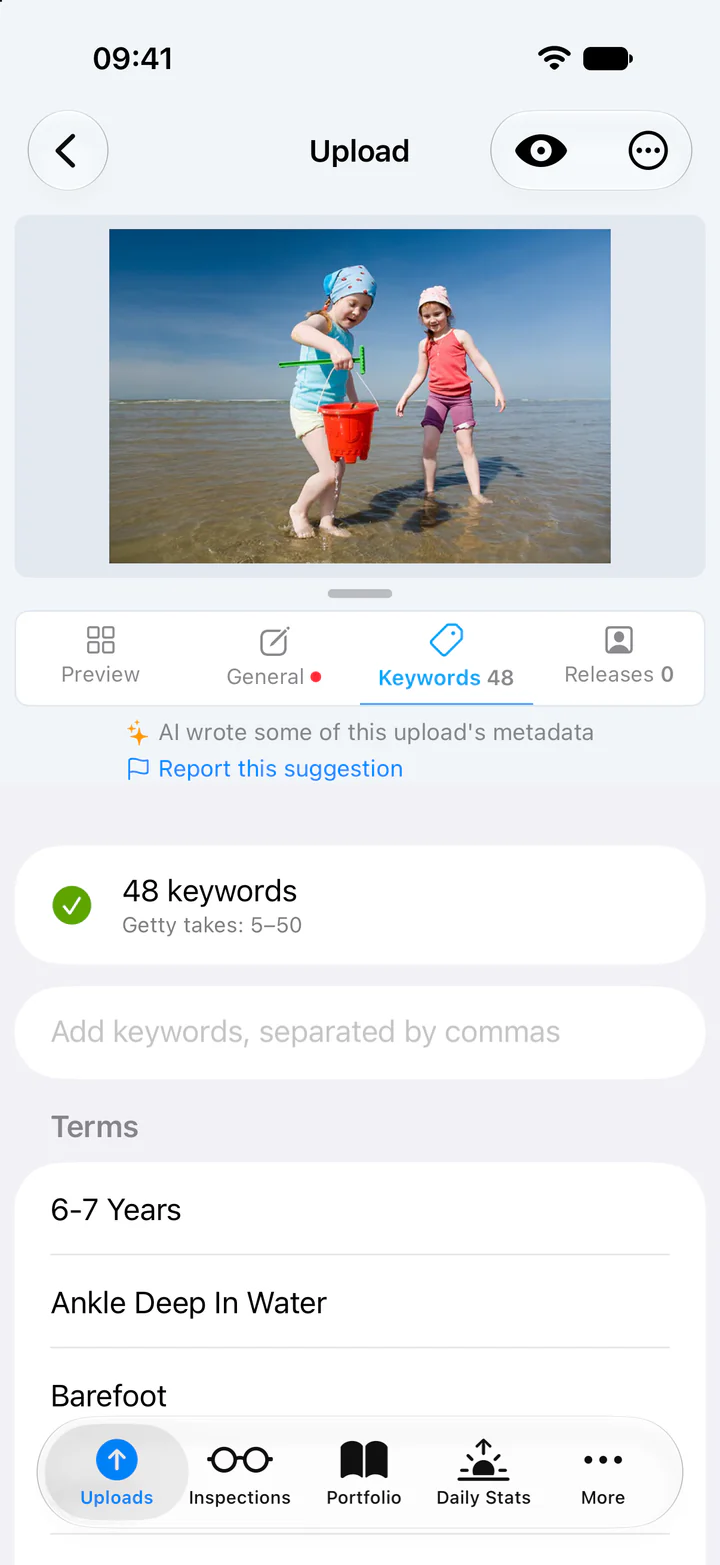
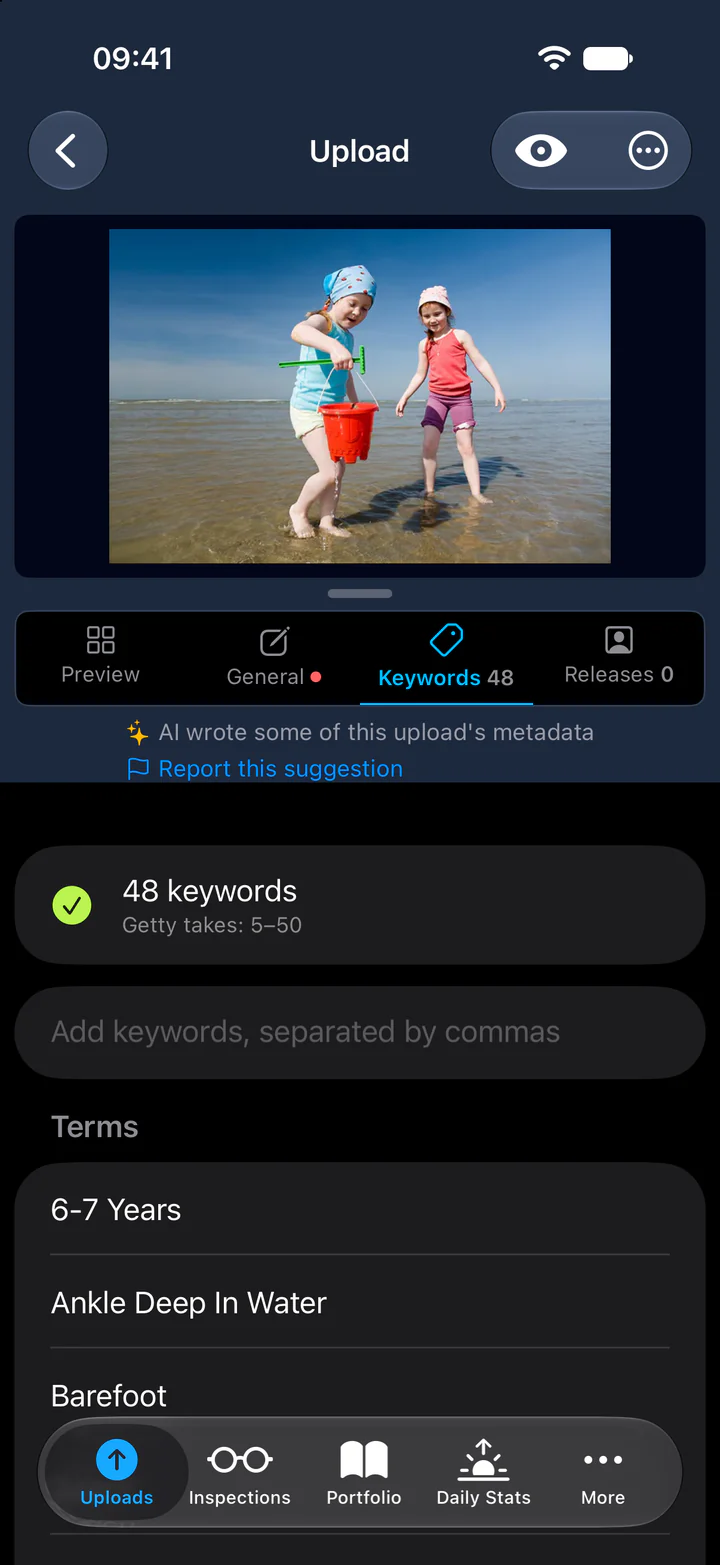
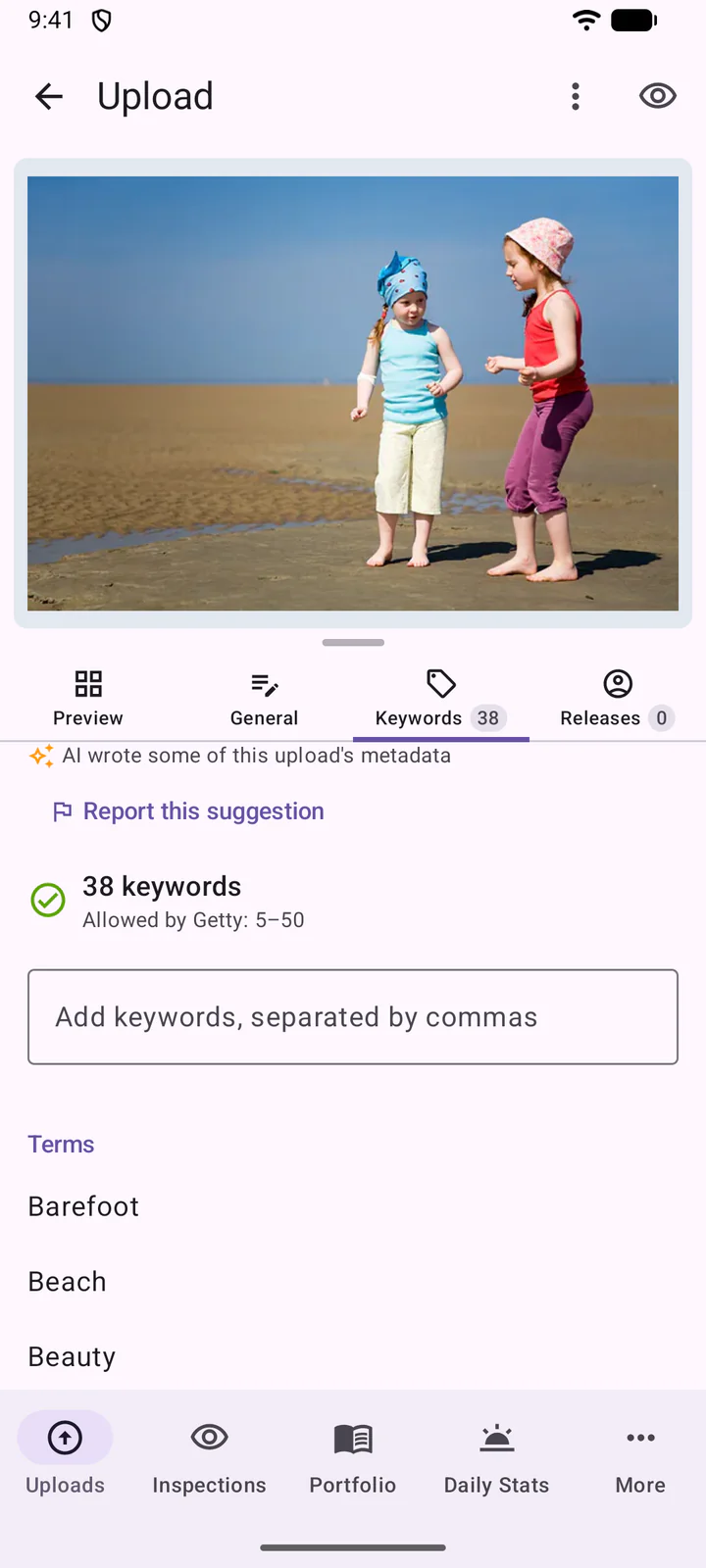
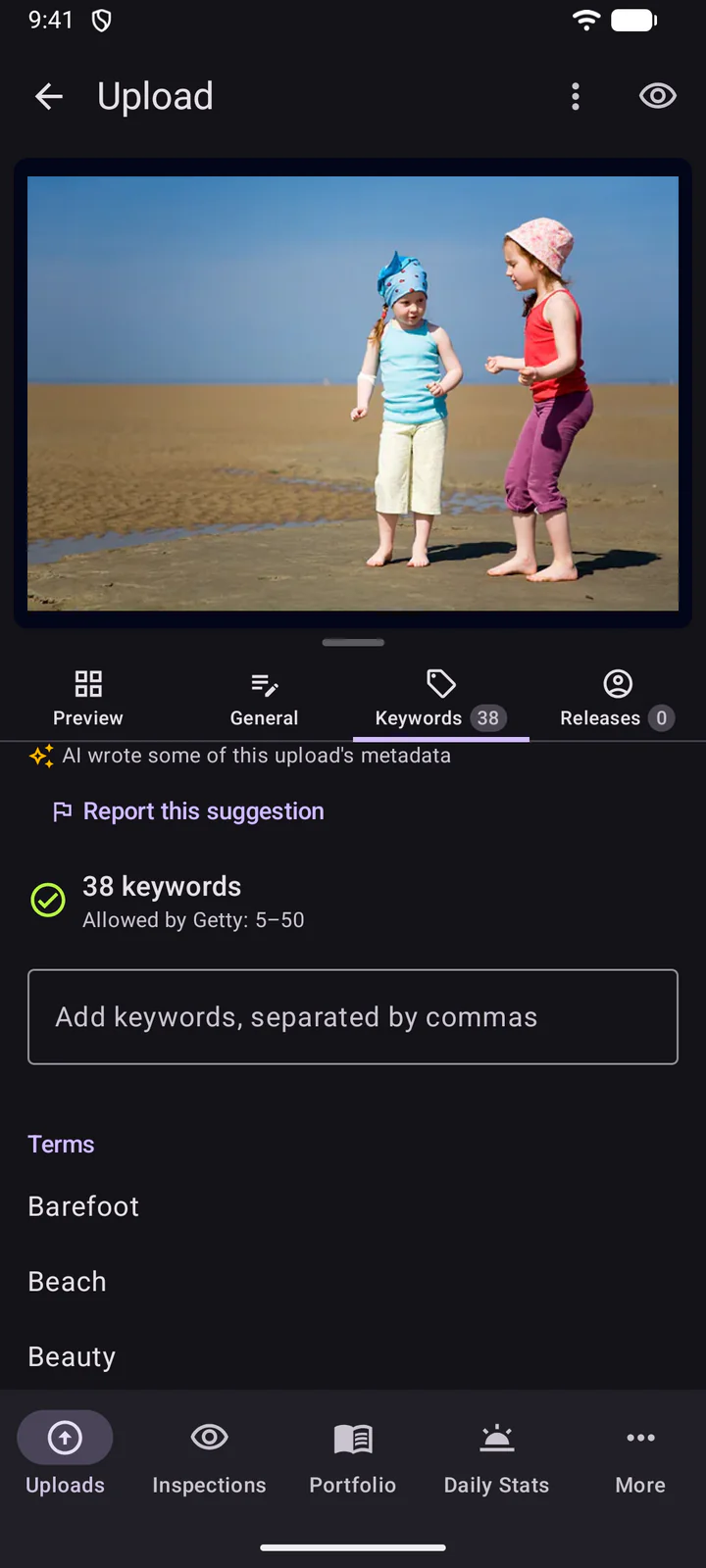
На вкладці Дозволи кнопка Додати дозвіл прикріплює дозвіл на зйомку людини (model release) або дозвіл на майно (property release).
Щоб редагувати кілька завантажень одночасно, торкніться Вибрати у пакеті, виберіть завантаження (або Вибрати усі), а потім торкніться унизу.
Щоб редагувати кілька завантажень одночасно, натисніть і втримуйте завантаження в пакеті, виберіть інші, а потім торкніться значка редагування.
9. Синхронізація та надсилання
DeepMeta сам надсилає ваші зміни до ESP невдовзі після того, як ви їх зробите: пакет показує, коли вони надійдуть. Щоб примусово синхронізувати пакет з ESP, потягніть його донизу. Зазвичай це не потрібно.
Щоб надіслати, торкніться ... угорі пакета, а потім Надіслати. Це ж меню дає змогу редагувати пакет, відкривати його на сайті DeepMeta або сайті ESP і видаляти його.
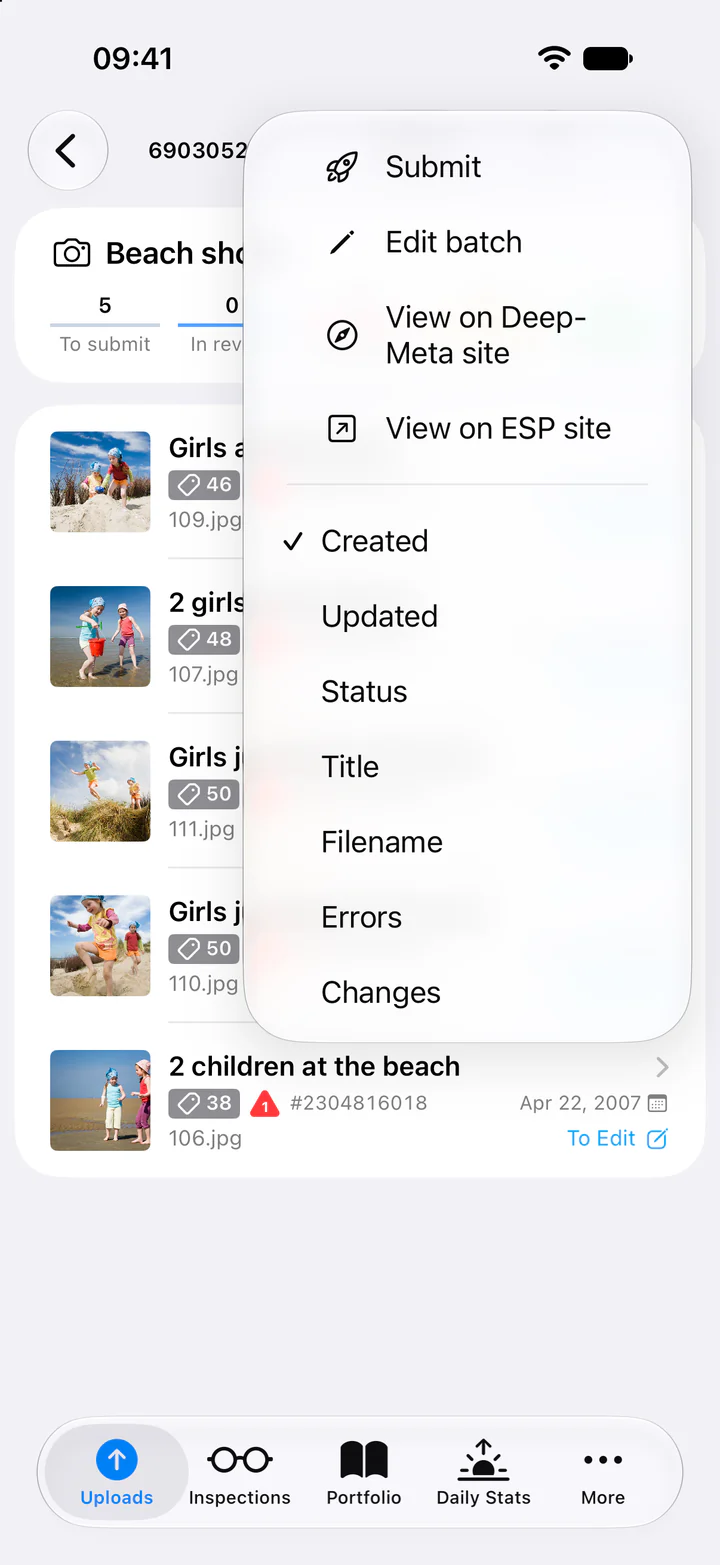
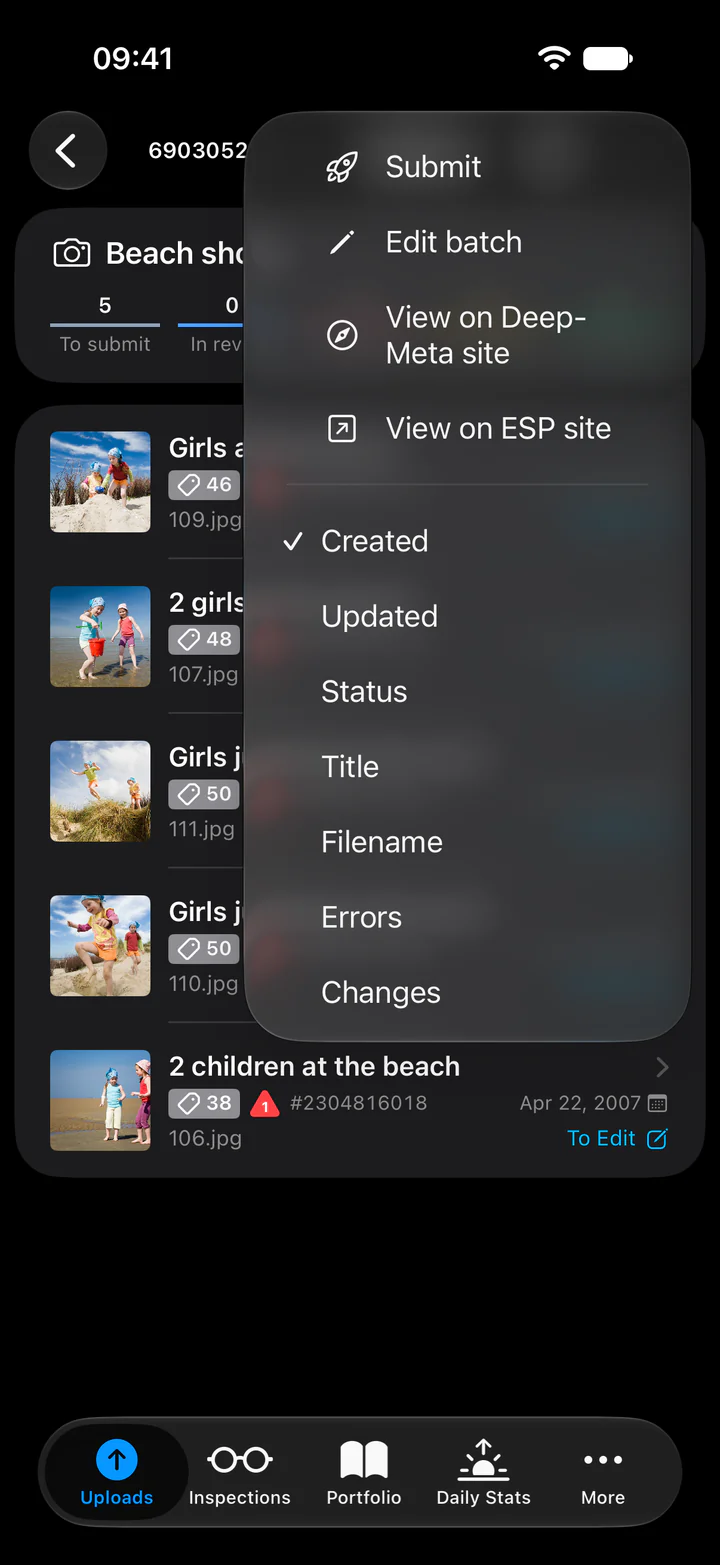
Щоб надіслати лише частину завантажень, торкніться Вибрати, виберіть їх, а потім торкніться унизу.
Щоб надіслати, торкніться угорі пакета. Меню ⋮ поруч дає змогу редагувати пакет, відкривати його на сайті DeepMeta або сайті ESP і видаляти його.
Щоб надіслати лише частину завантажень, натисніть і втримуйте одне, виберіть інші, а потім торкніться .
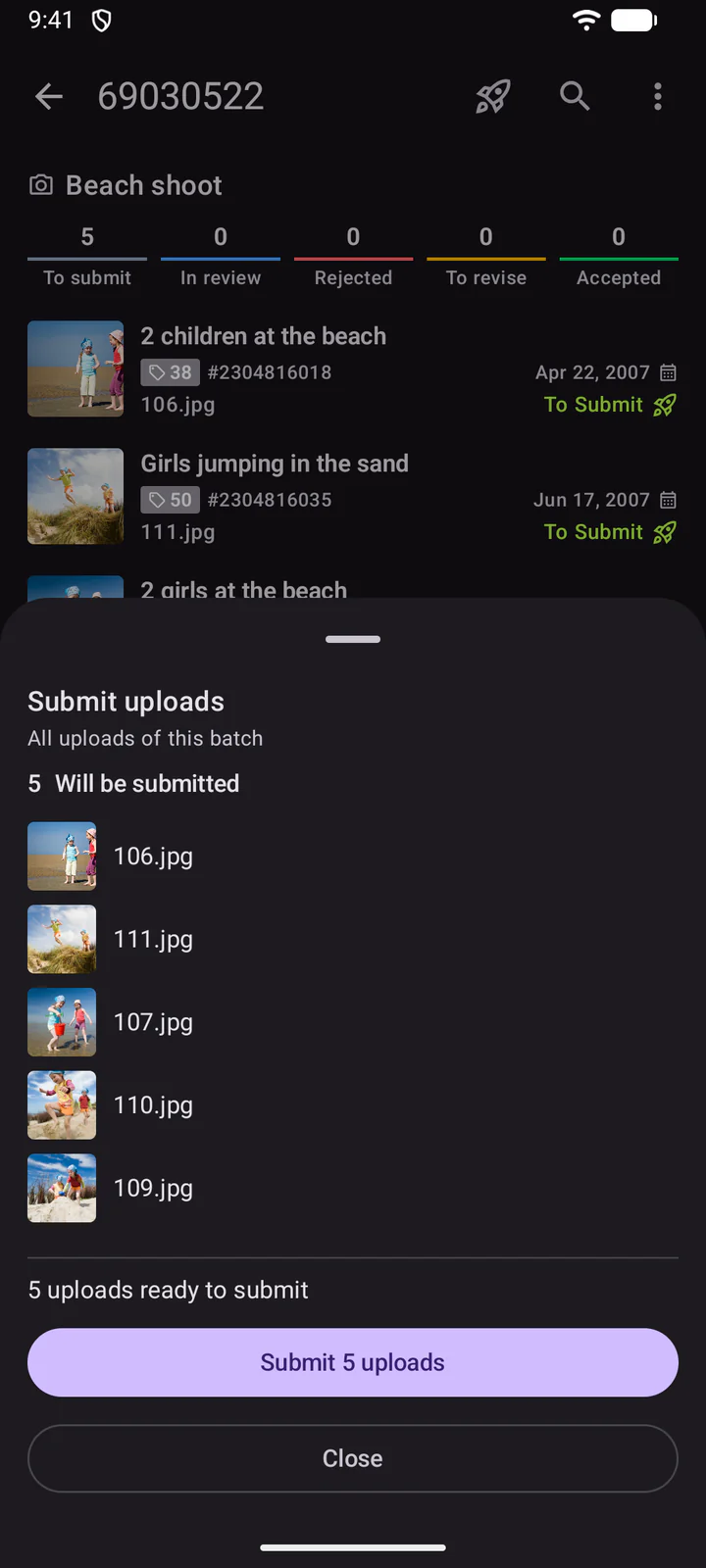
Надіслати завантаження точно перелічує, що буде надіслано, у розділі Буде надіслано. Завантаження, які ще чекають на файл, дозвіл або ШІ, залишаються, а решта згруповані за статусом. Перевірте список, а потім торкніться кнопки з кількістю завантажень, наприклад Надіслати 5 завантажень. Вікно показує кожен крок: воно синхронізує пакет, надсилає його на сервер Getty ESP і синхронізує знову. Якщо Getty відхиляє файли, воно повідомляє, які саме і чому, та пропонує Спробувати ще раз.
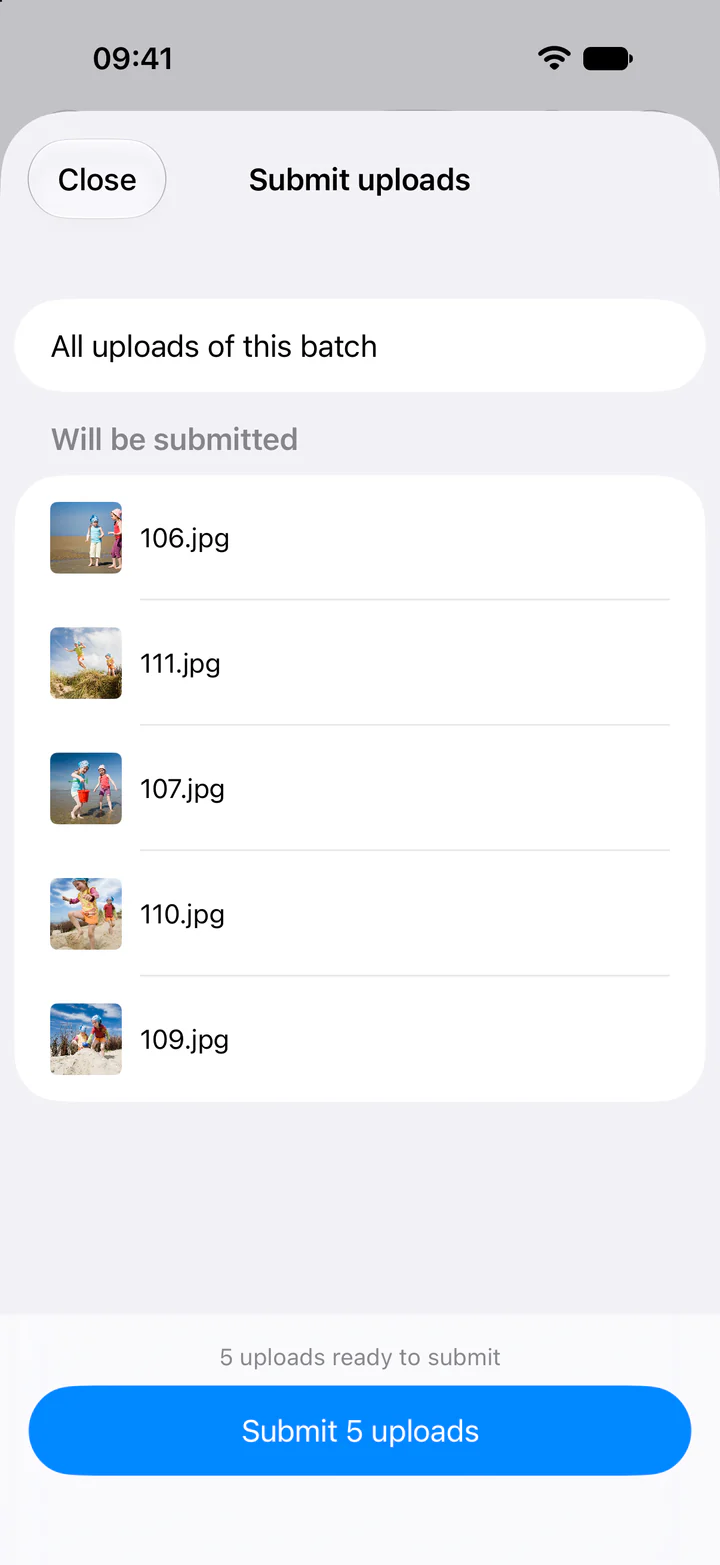
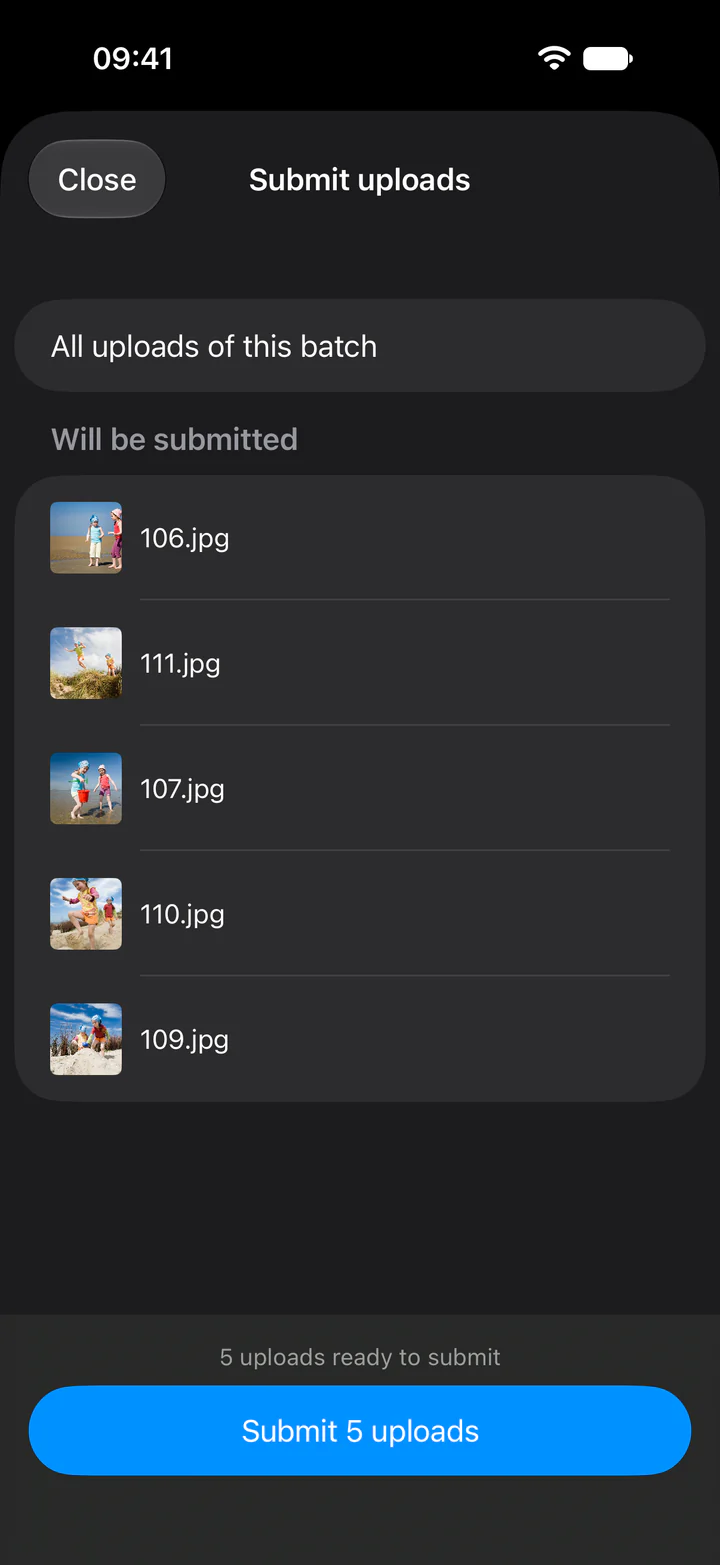
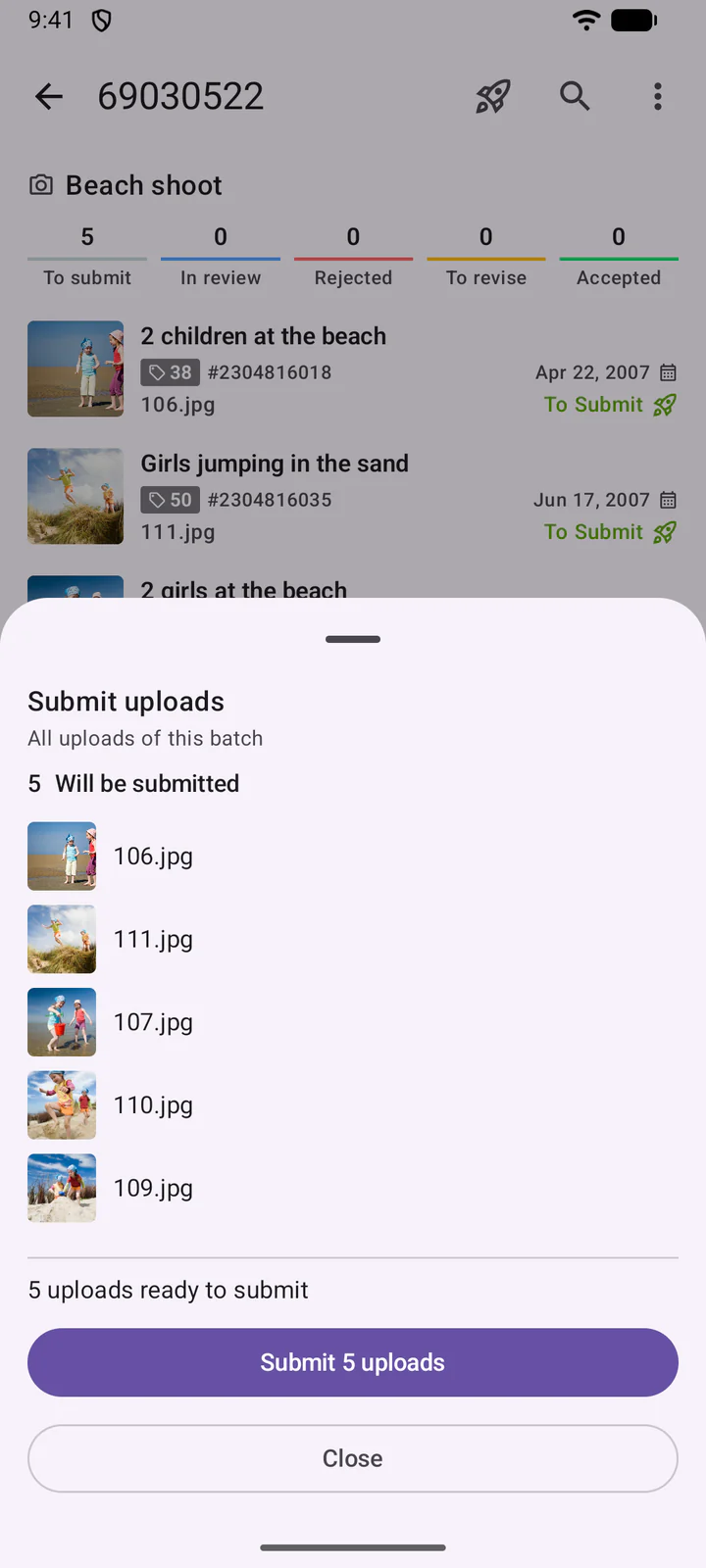
Ви також можете вказати для пакета час Автонадсилання: тоді DeepMeta сам надішле його готові завантаження.
10. Перевірки, портфоліо та щоденна статистика
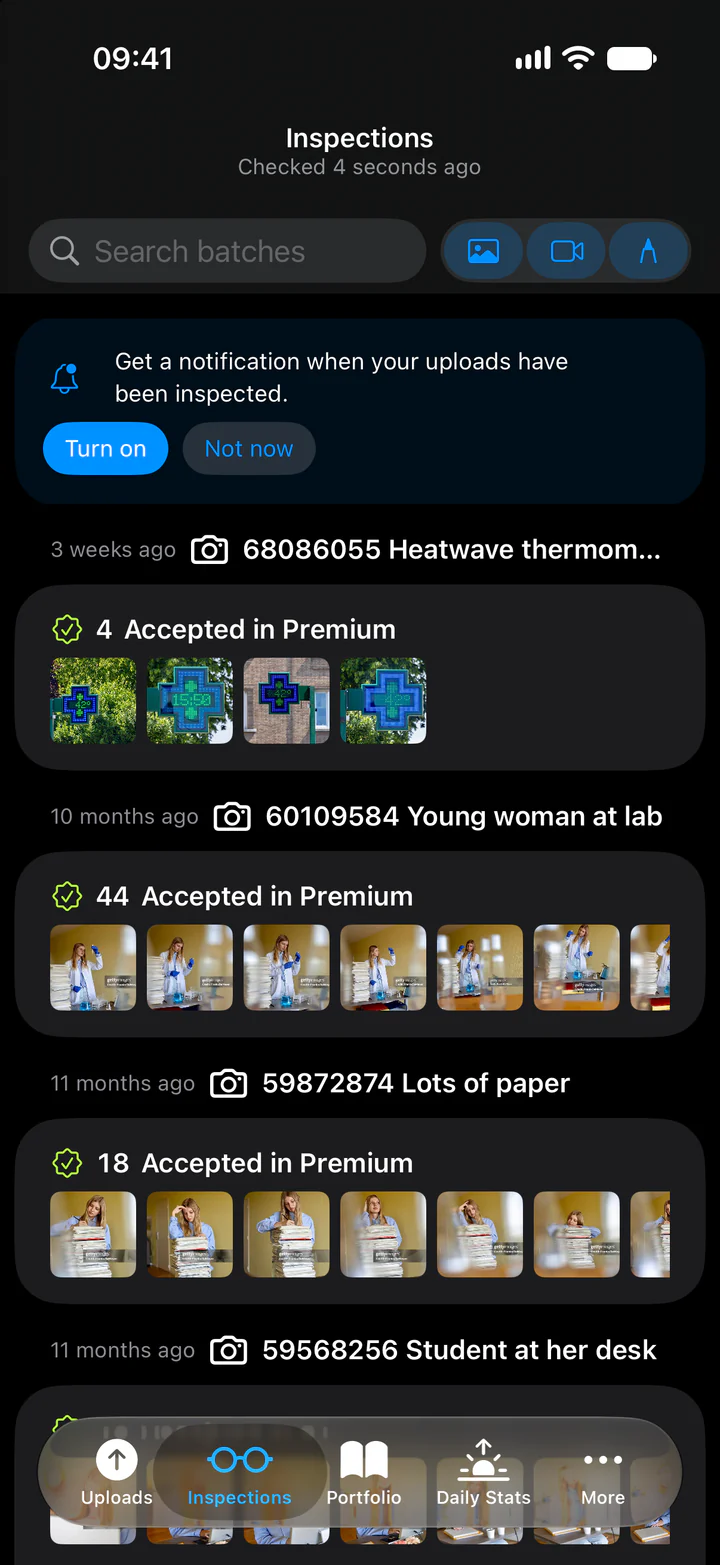
Перевірки показують ваші перевірені пакети: для кожного пакета — що прийнято, відхилено або потребує перегляду, разом із файлами.
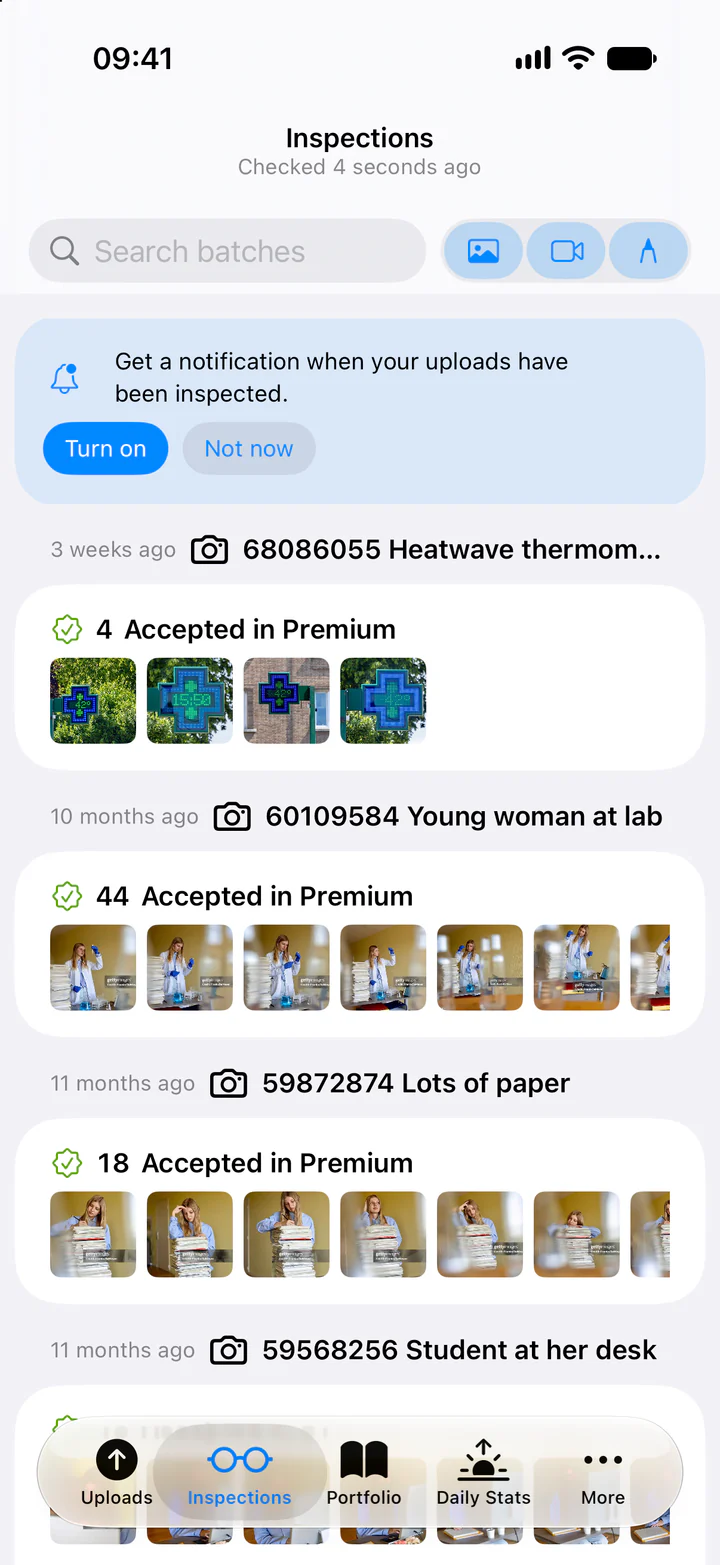
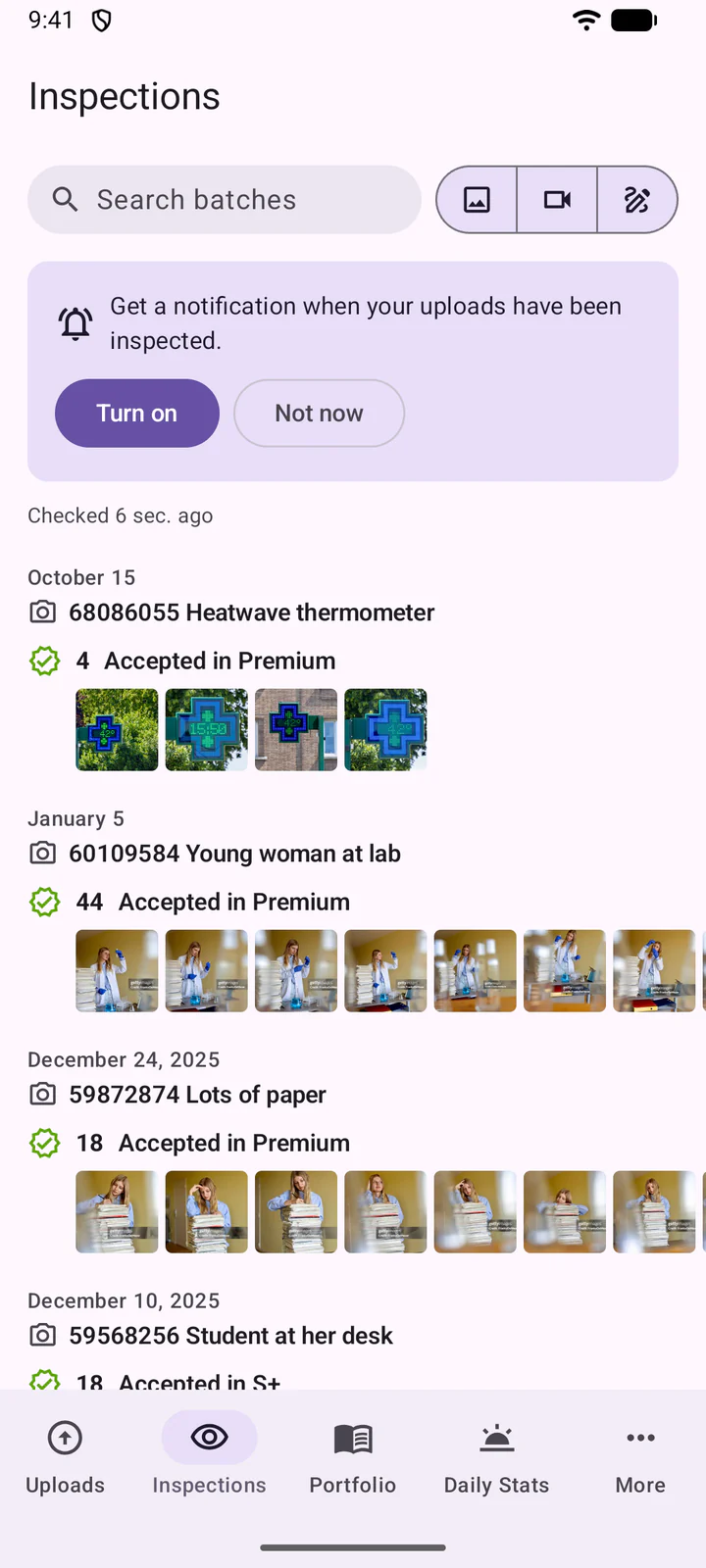
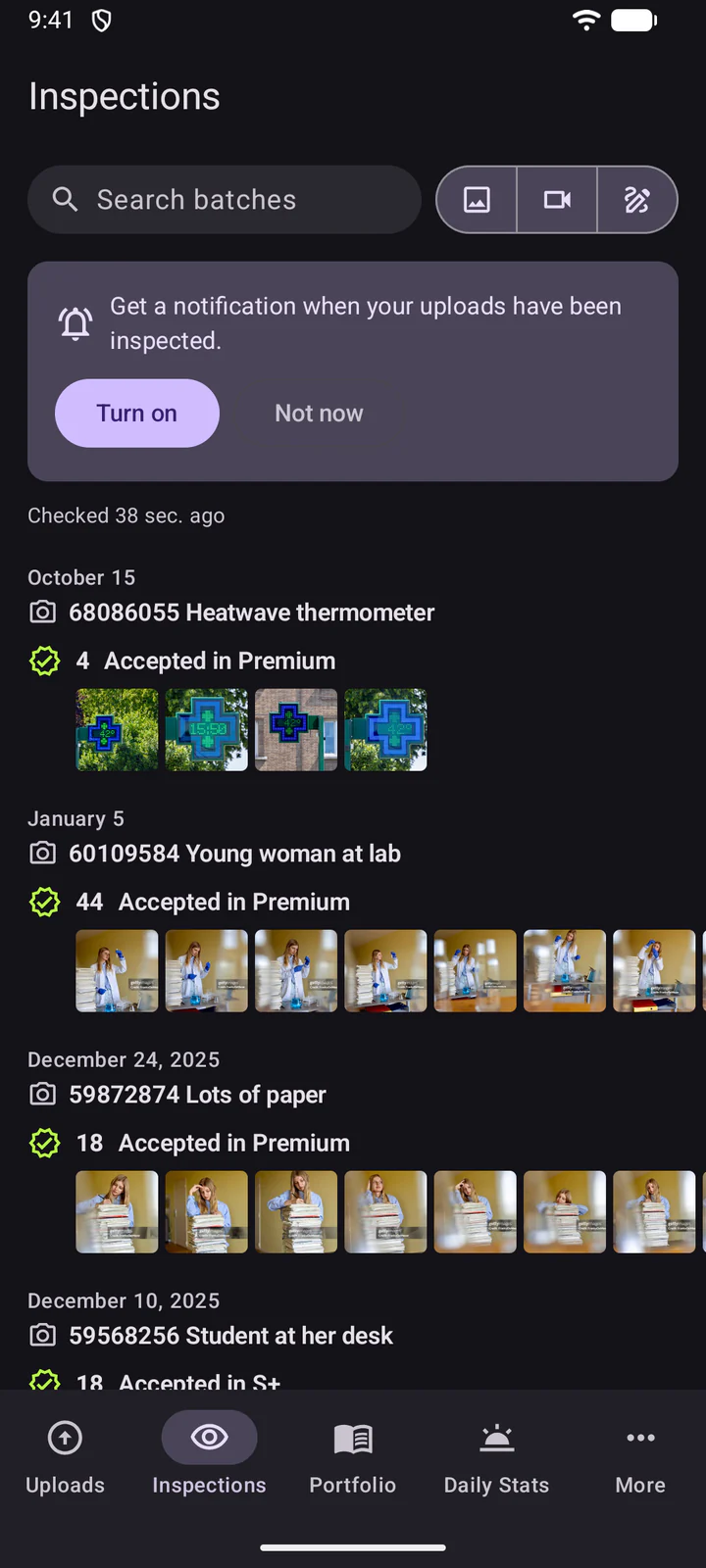
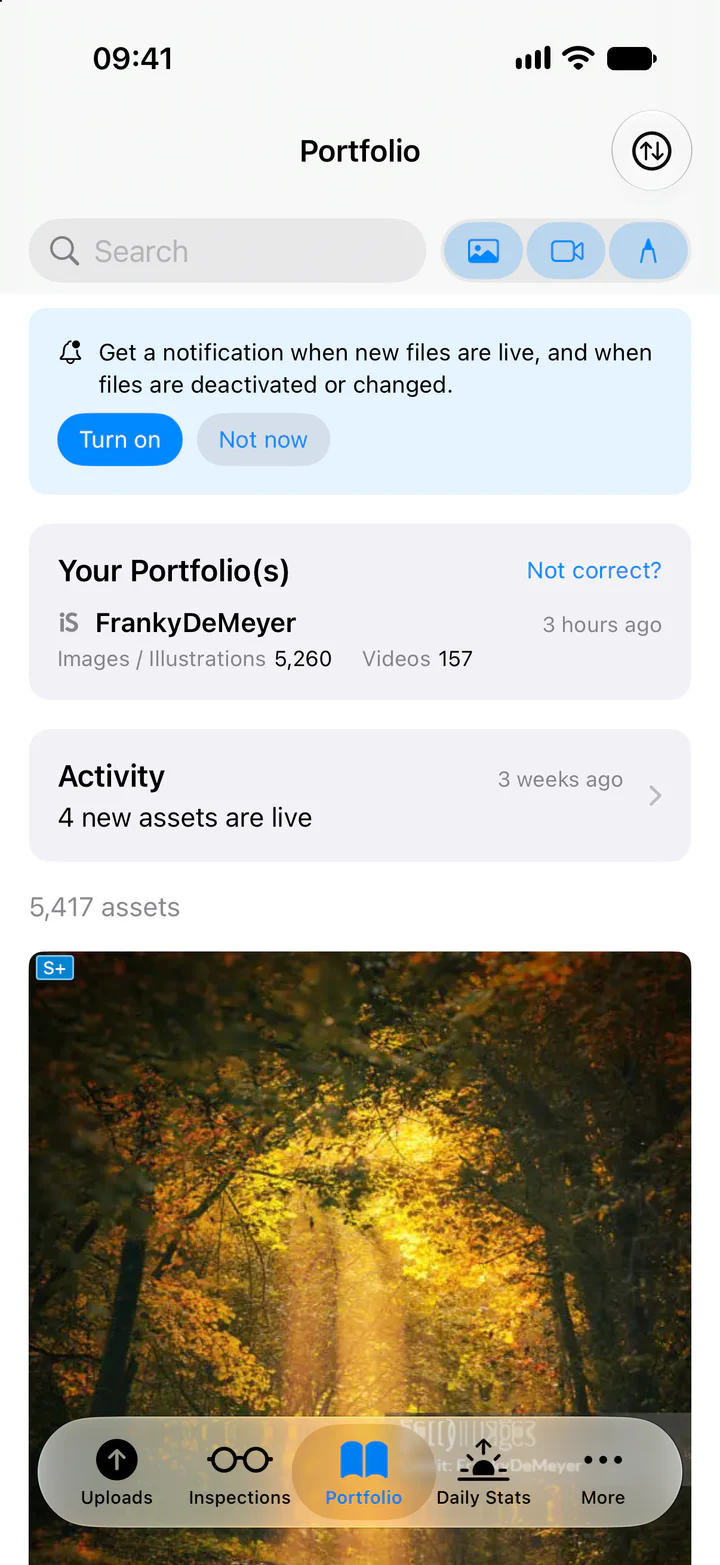
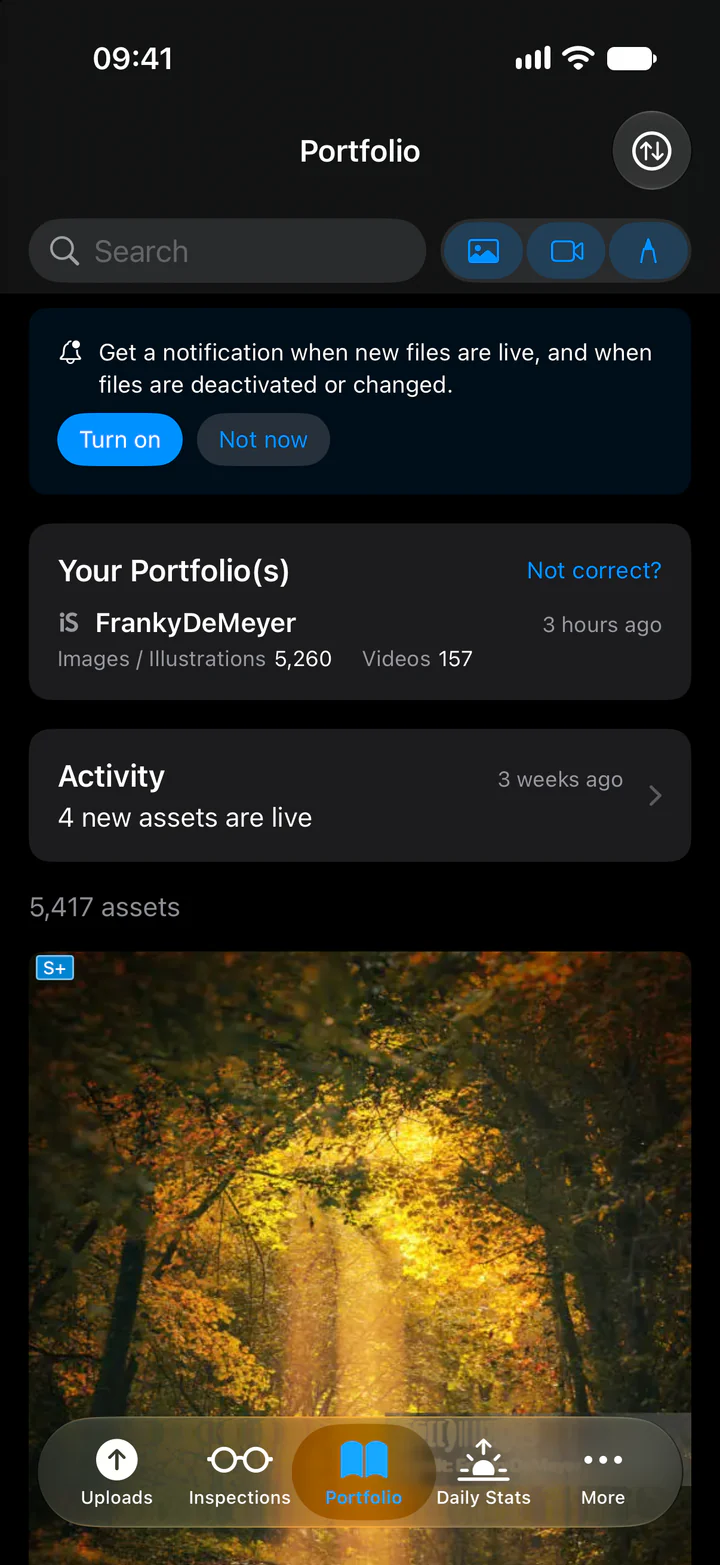
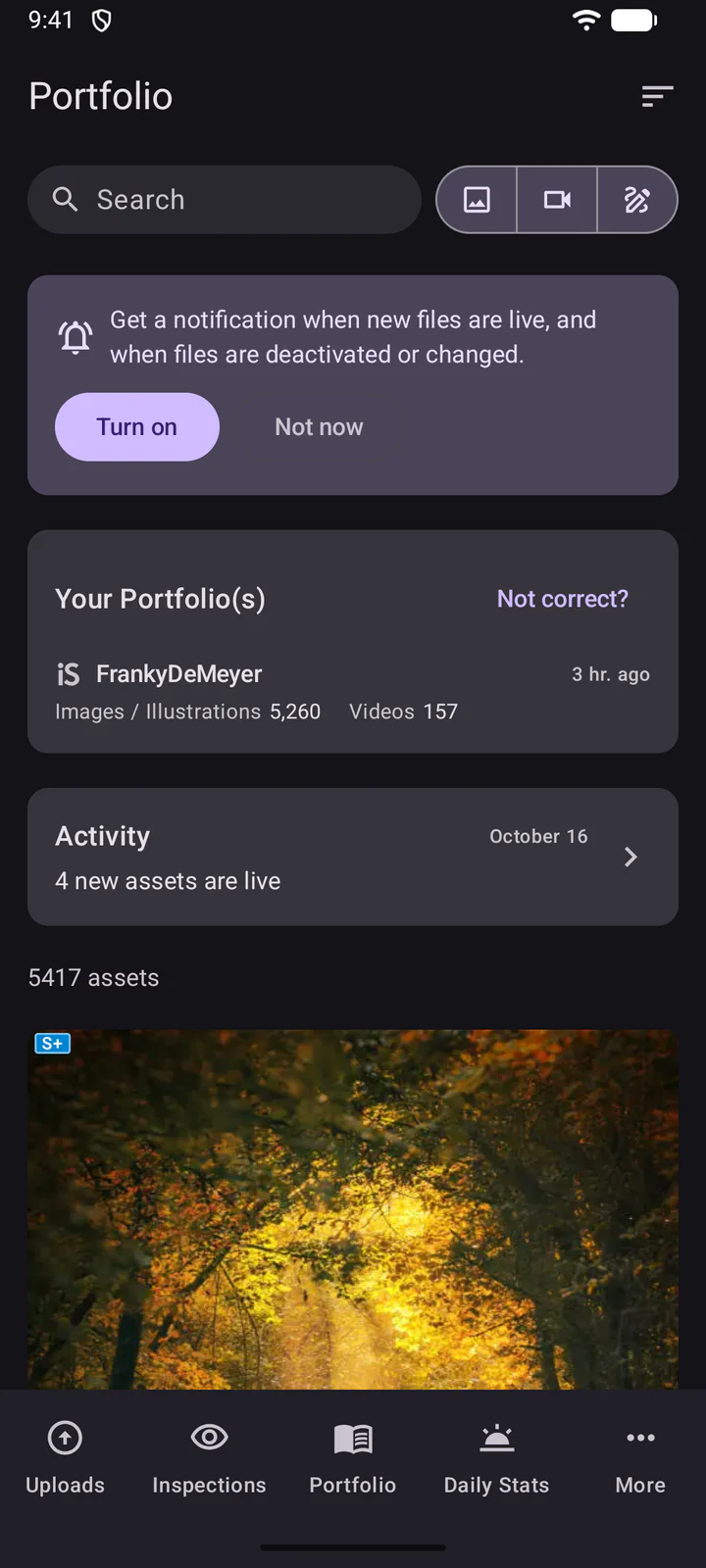
Портфоліо показує ваше портфоліо, його активність (нові активи, що вже доступні, деактивовані або змінені файли) і всі ваші активи.
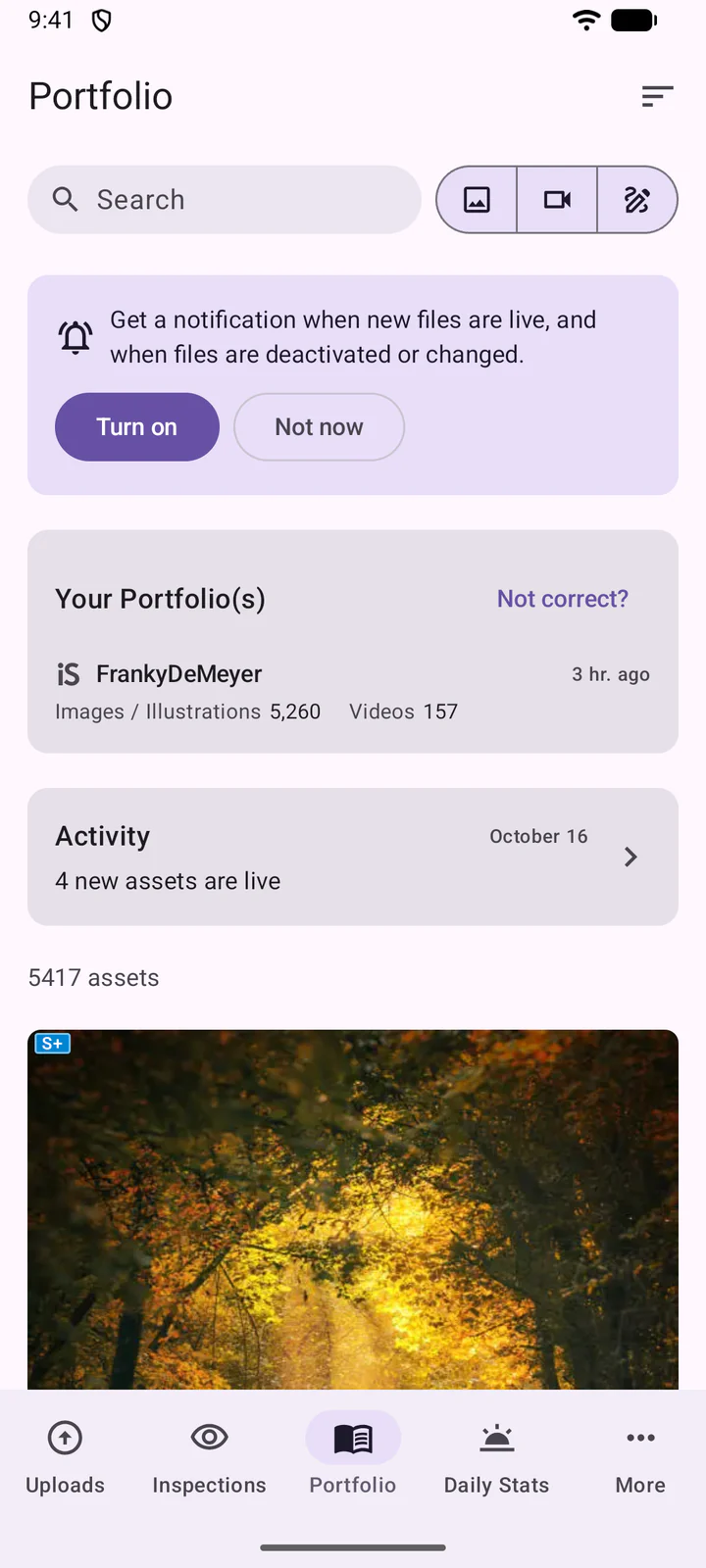
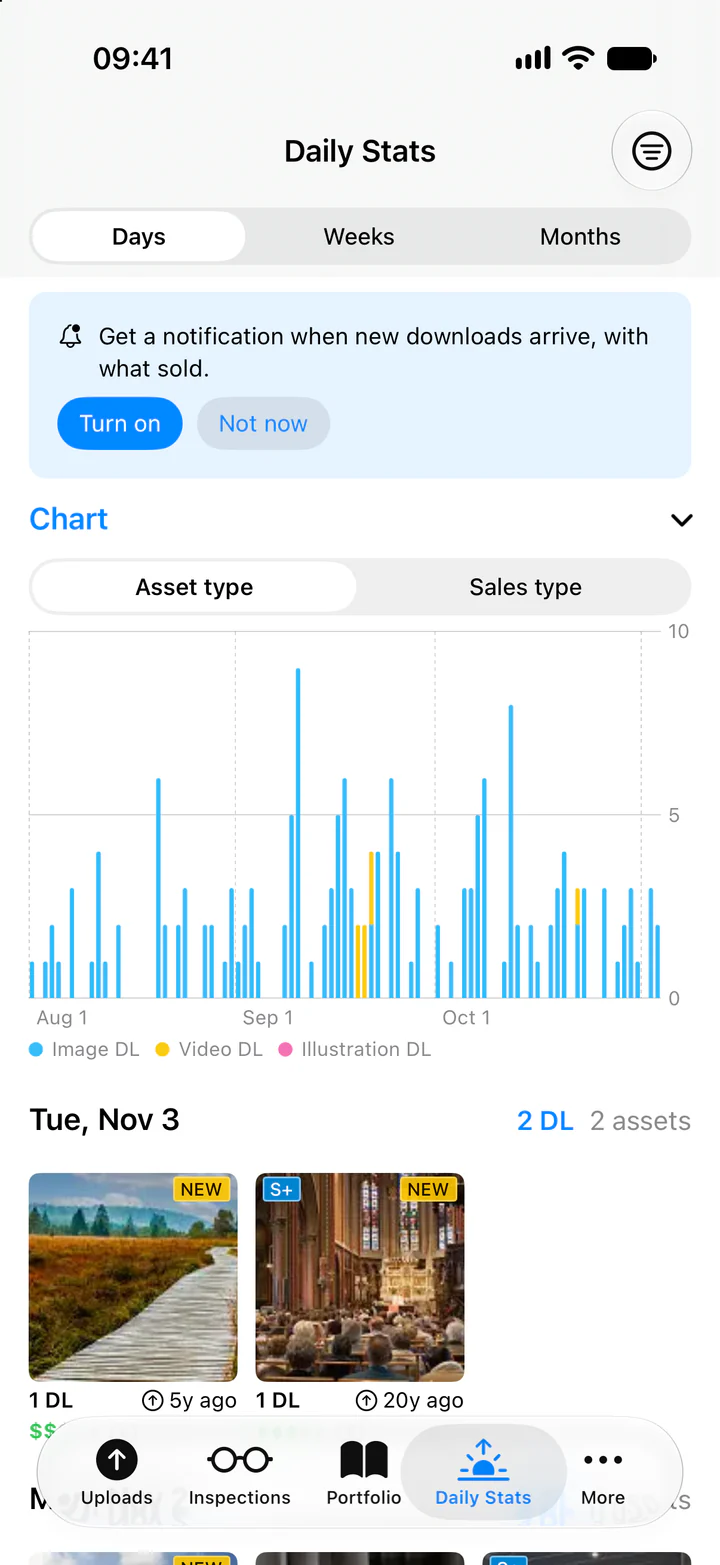
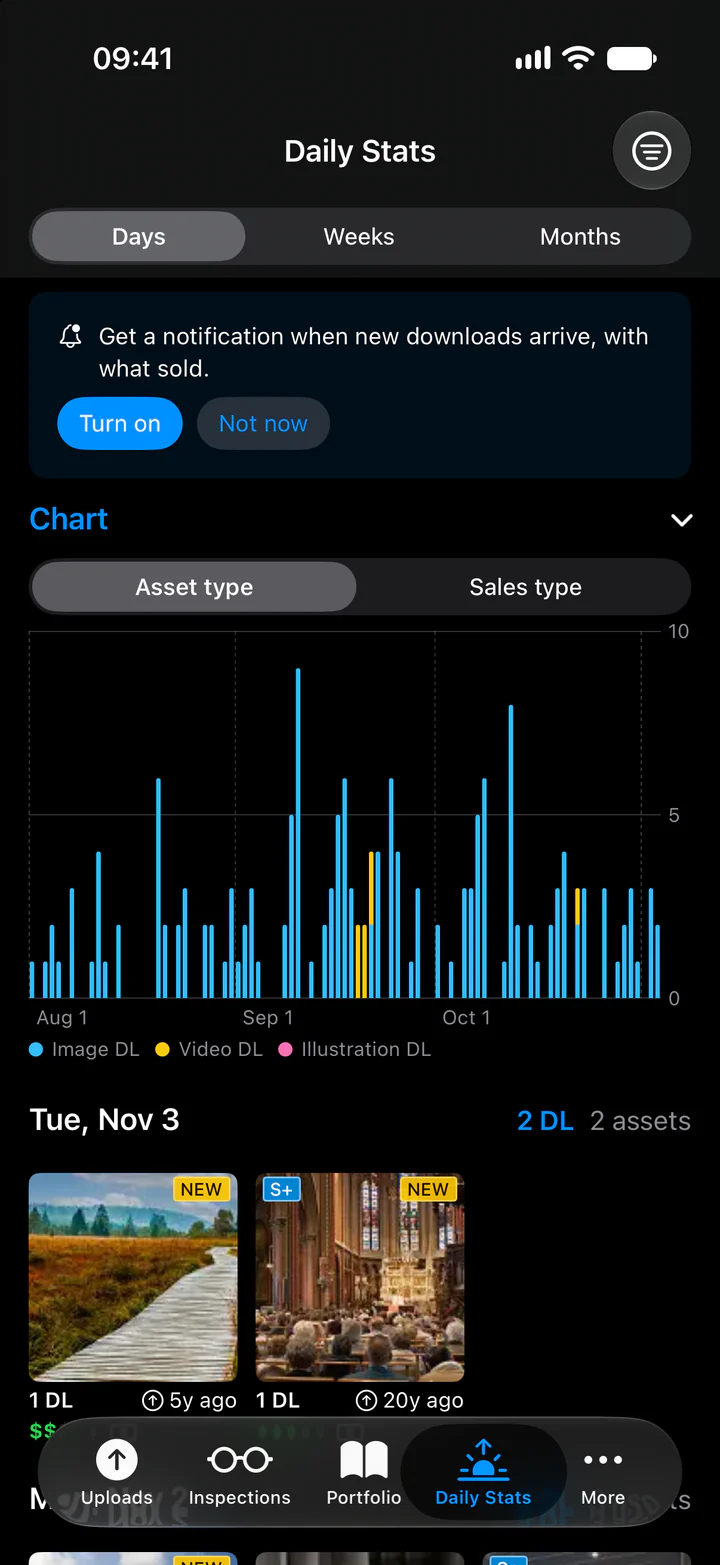
Щоденна статистика показує ваші завантаження за день, тиждень або місяць, із діаграмою та переліком того, що продано.
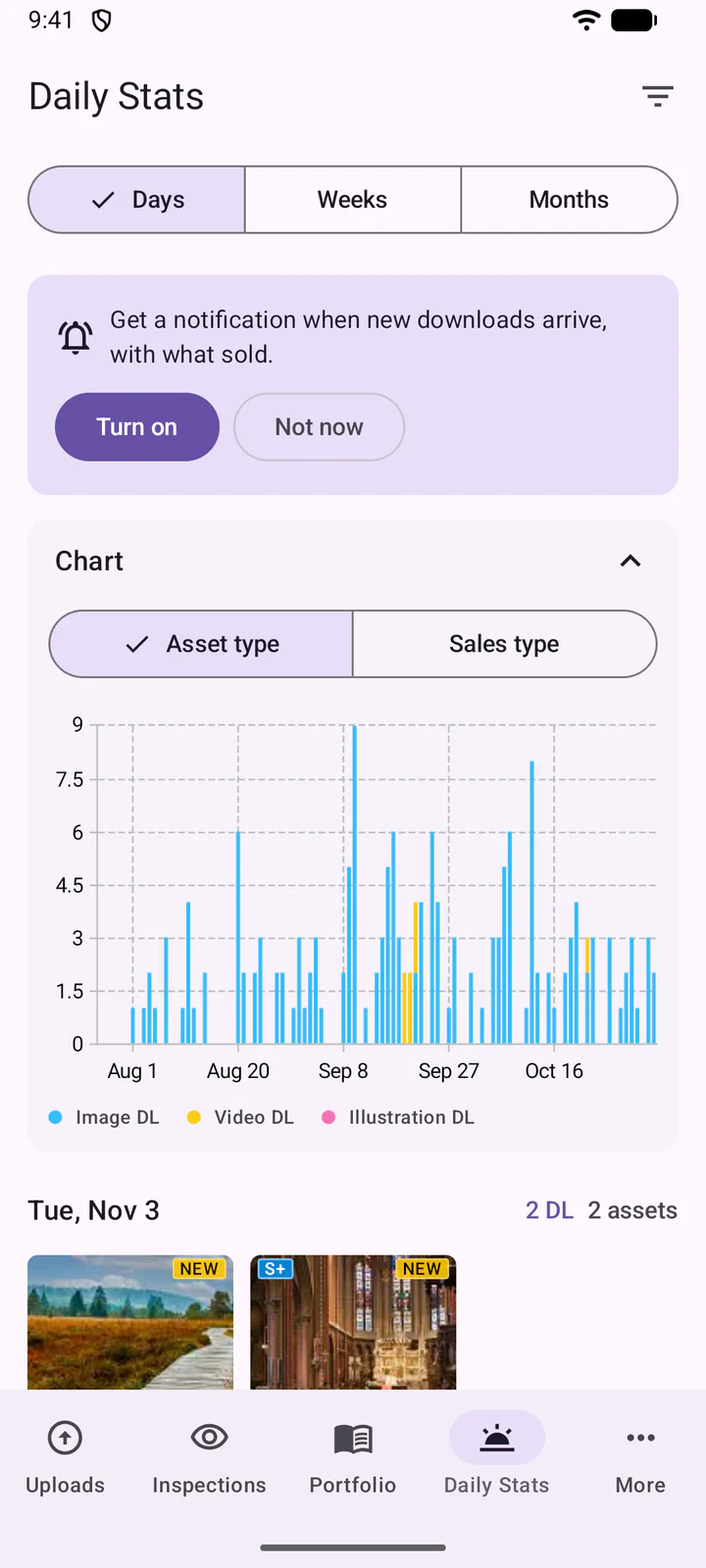
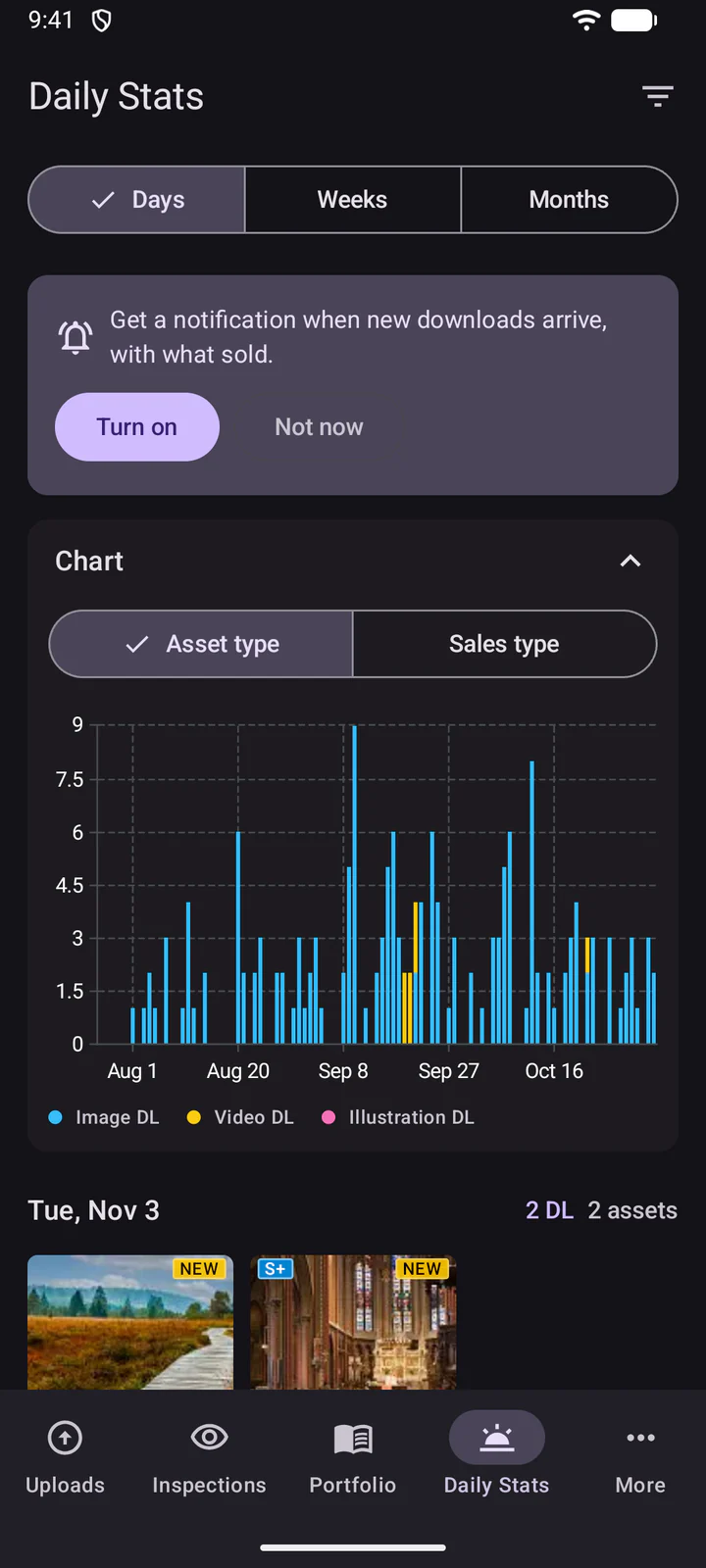
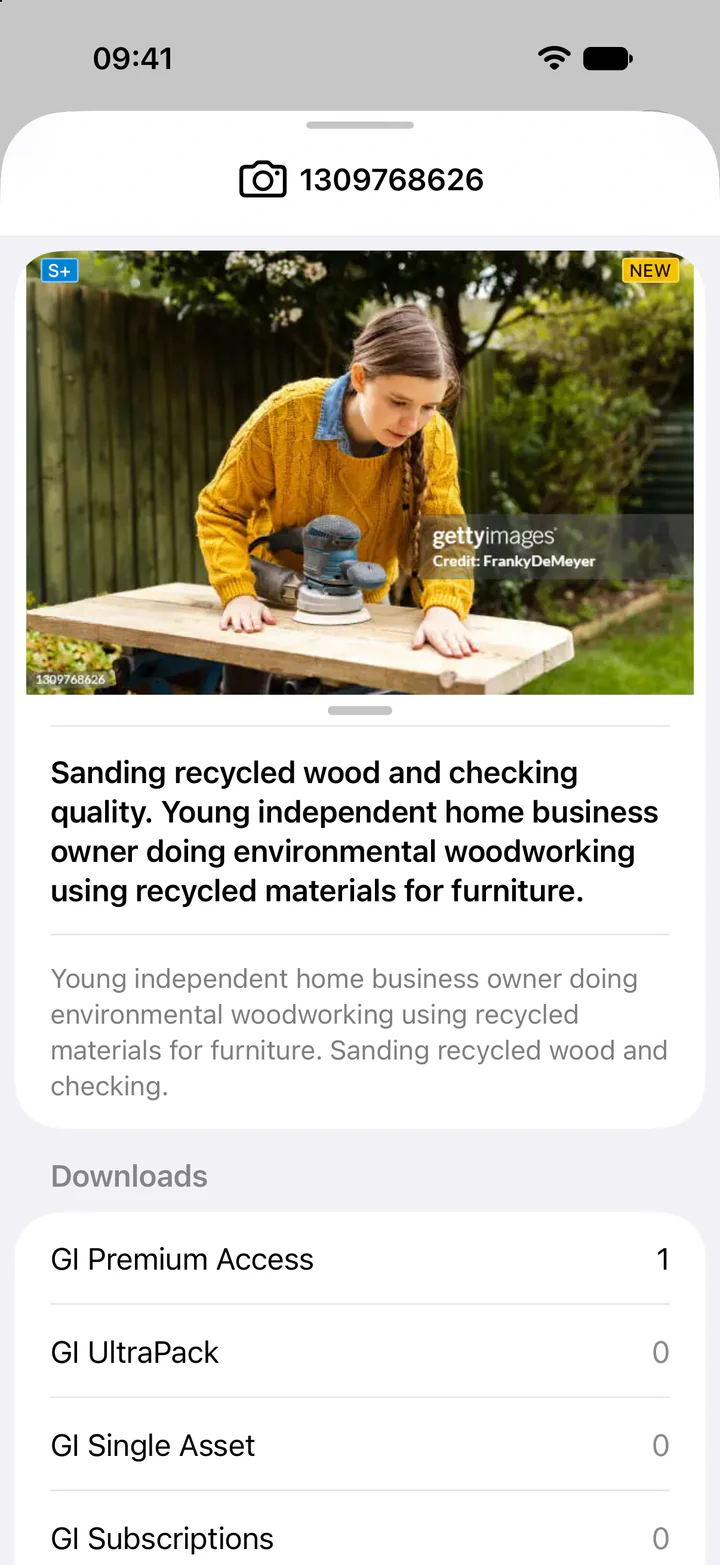
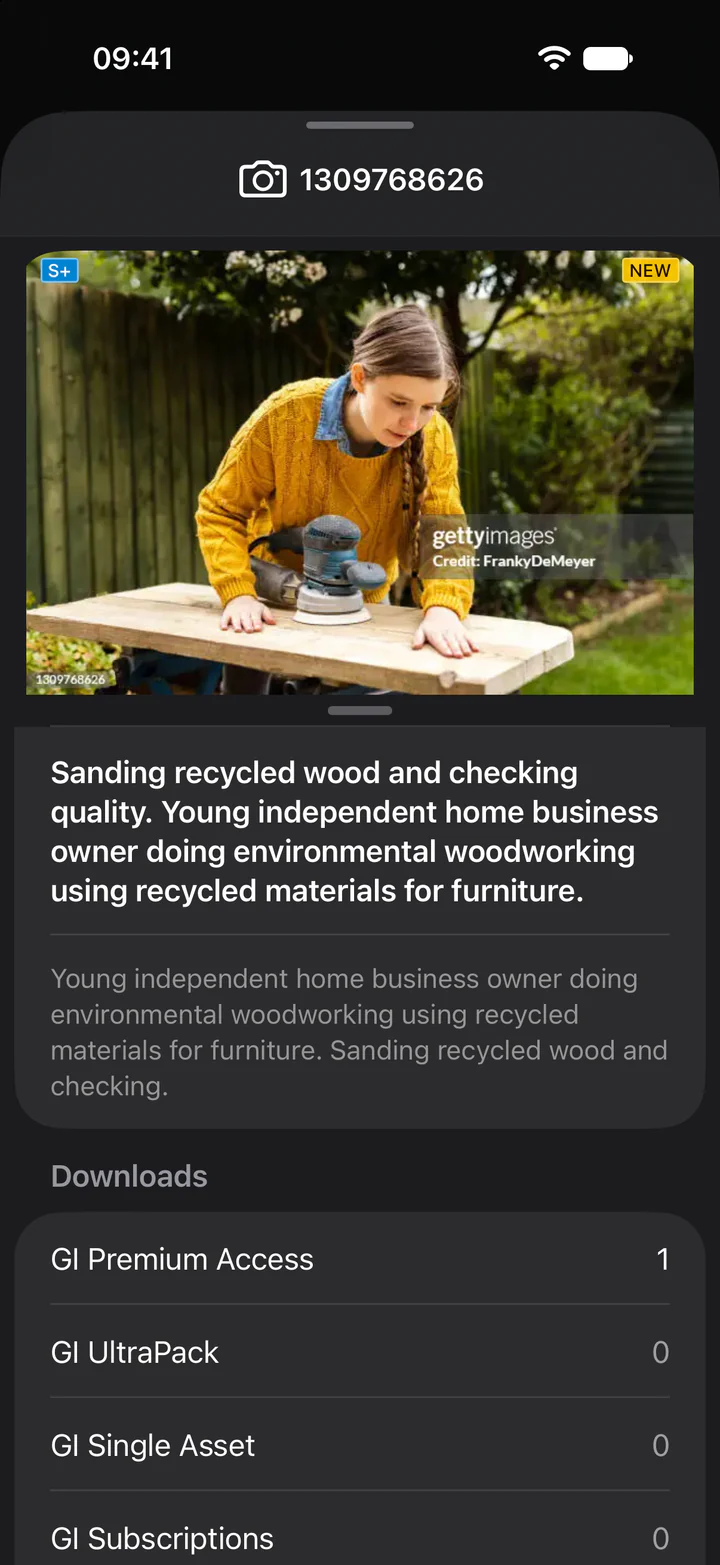
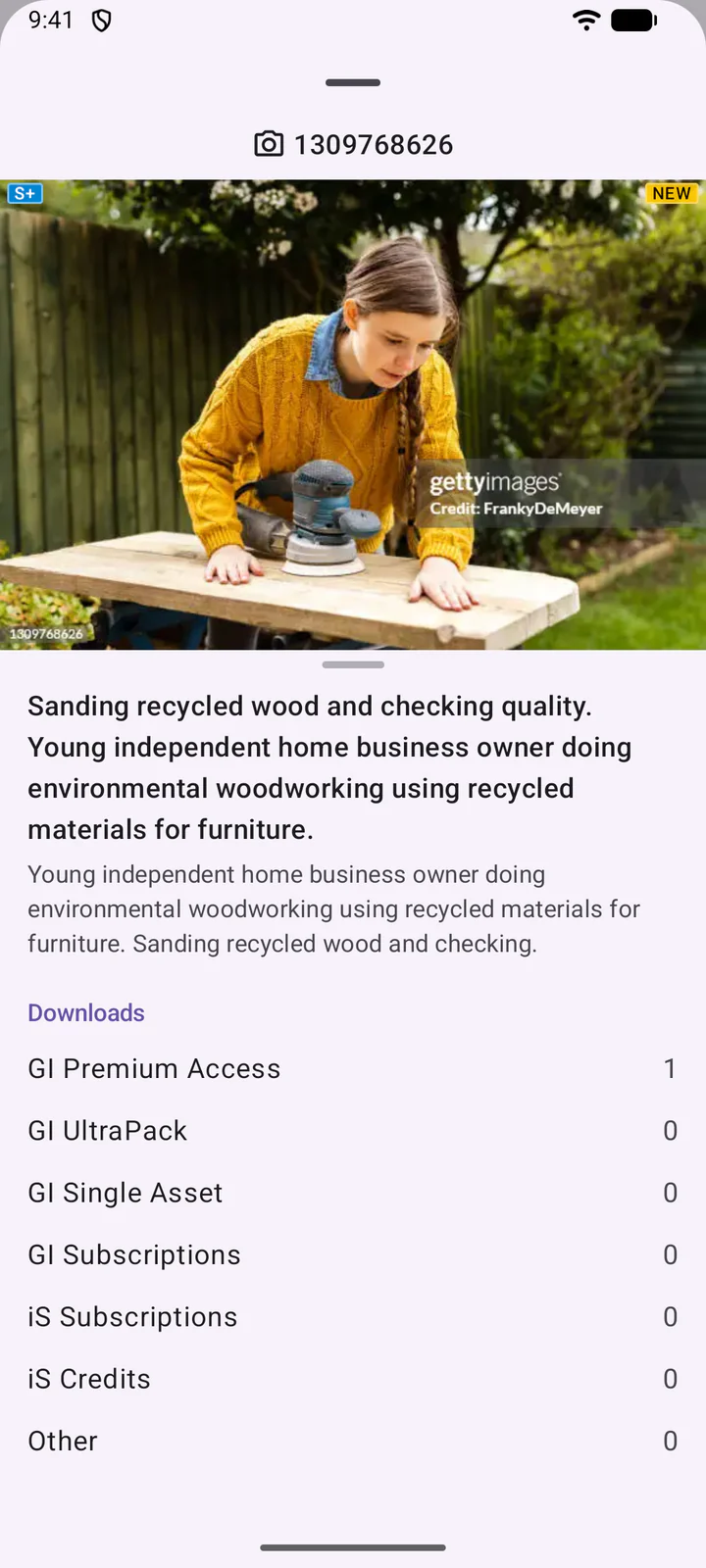
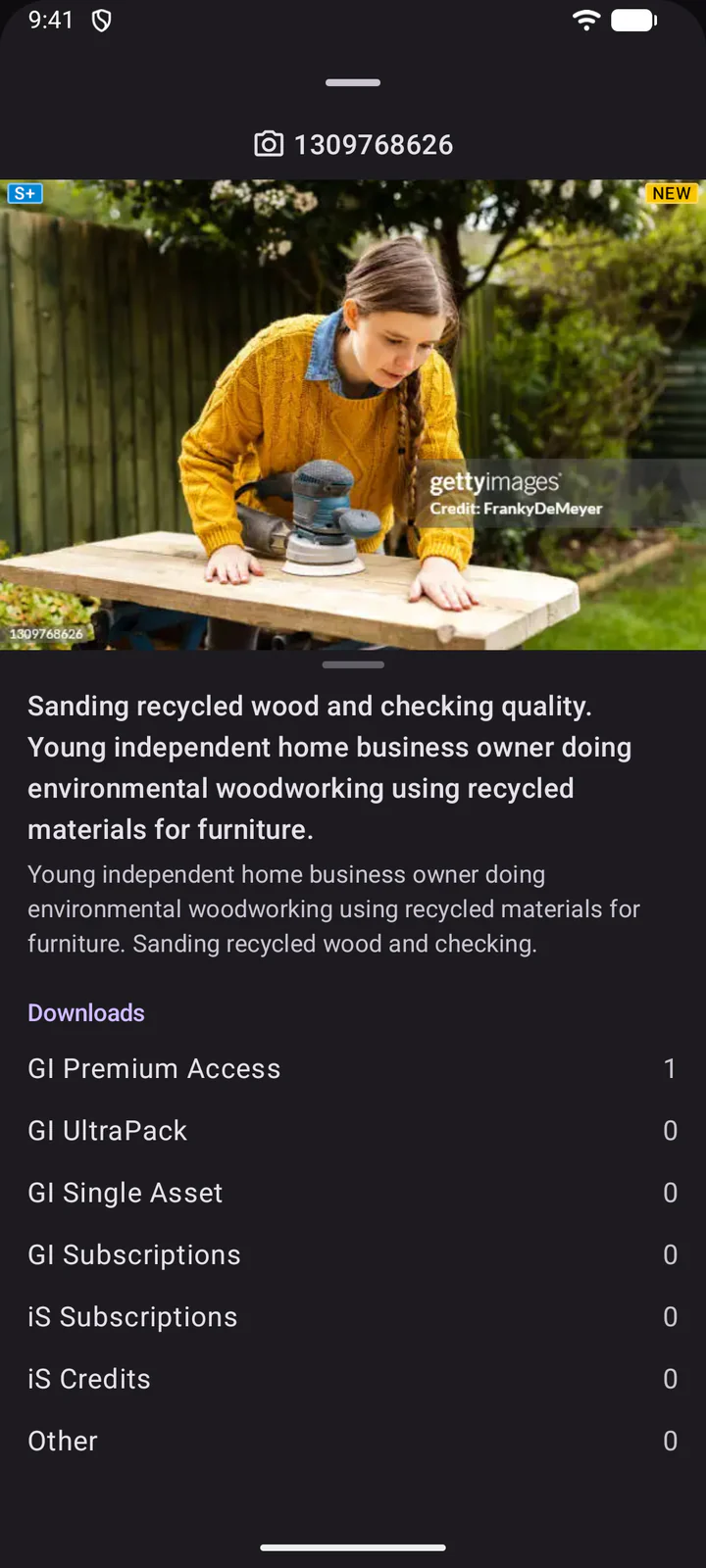
Торкніться активу, щоб побачити його подробиці: угорі — його тип та ID, далі — назва, опис і завантаження за типом продажу. Проведіть пальцем уліво або вправо, щоб перейти до попереднього чи наступного активу.
11. Активність портфоліо
Торкніться Активність у розділі «Портфоліо», щоб побачити, що змінилося у вашому портфоліо на Getty Images та iStock, починаючи з найновіших змін. Кожен запис зберігається там 90 днів. Торкніться файла, щоб побачити його подробиці та що змінилося.
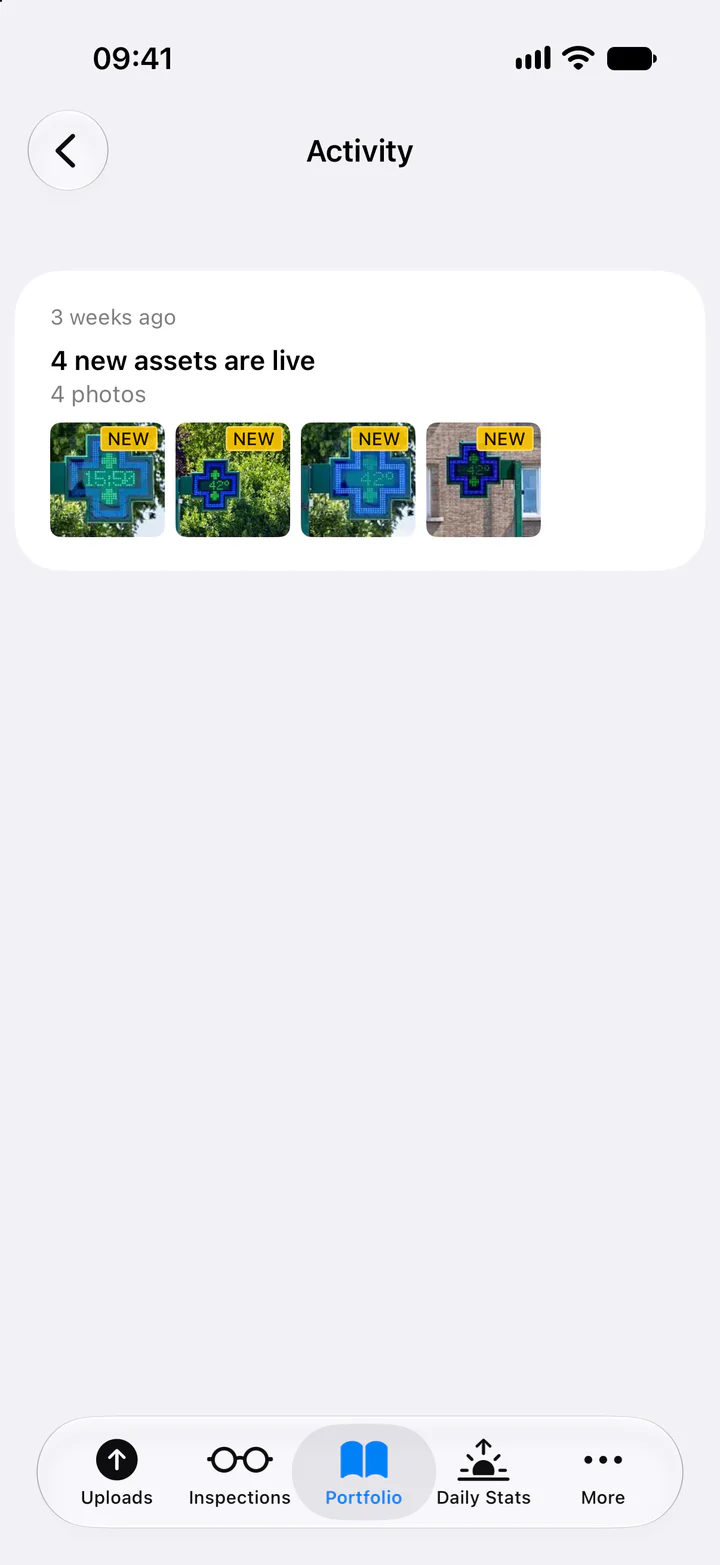
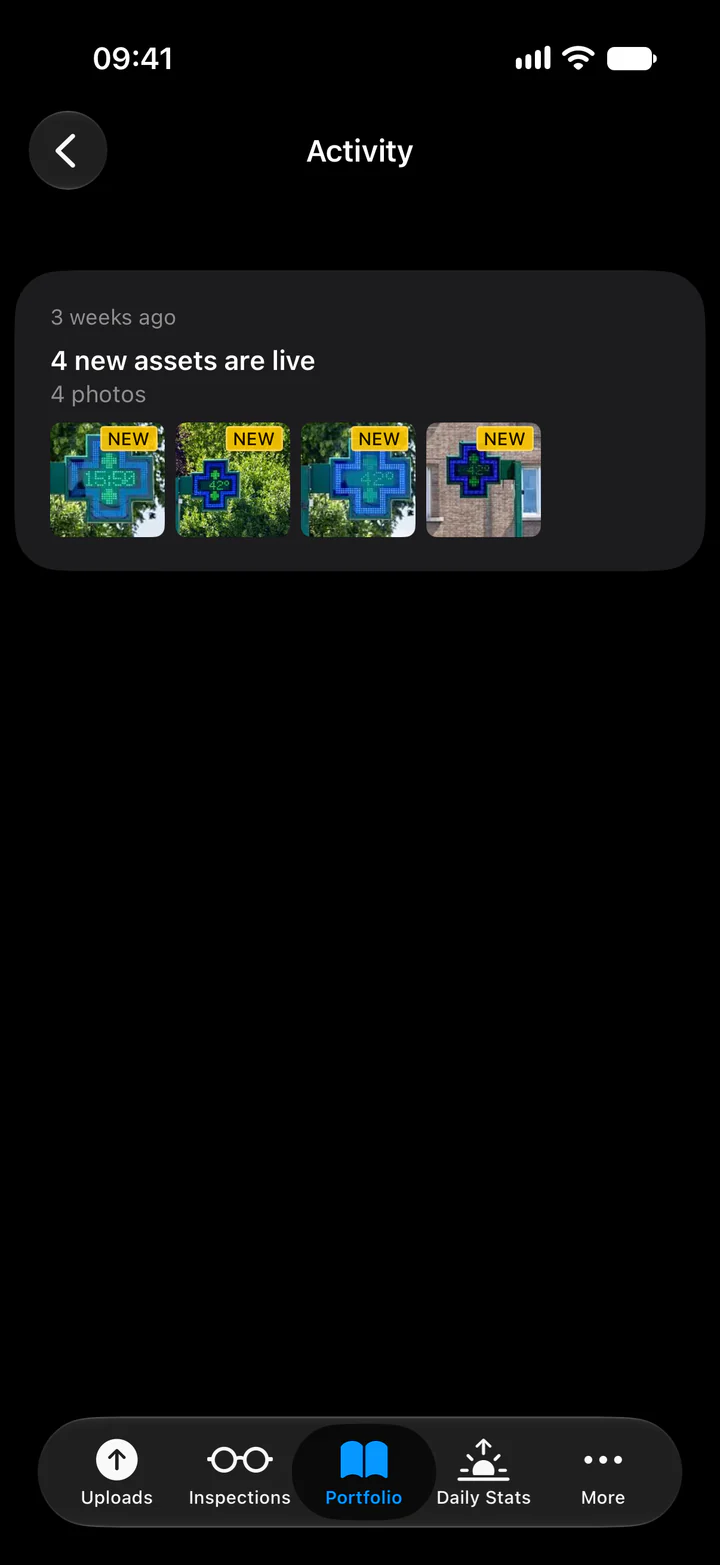
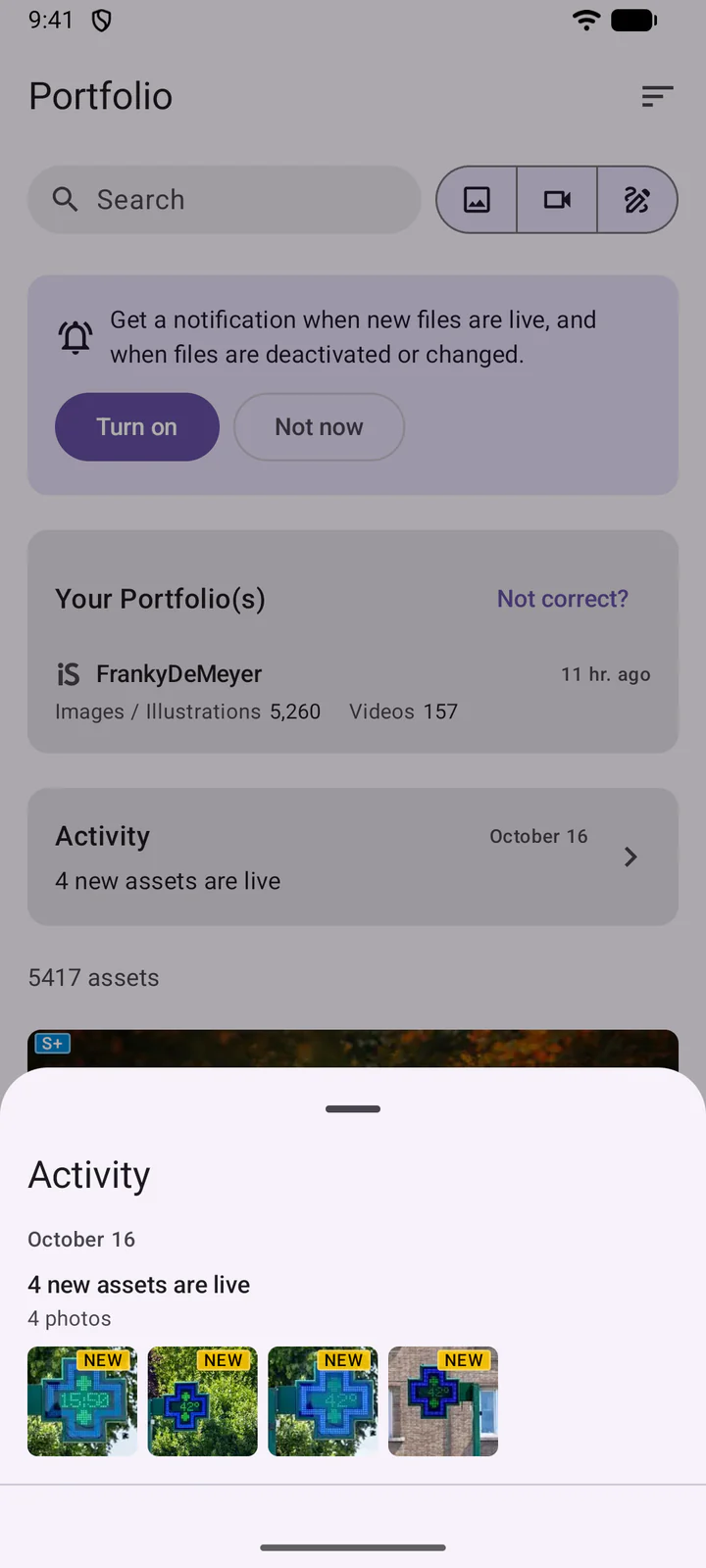
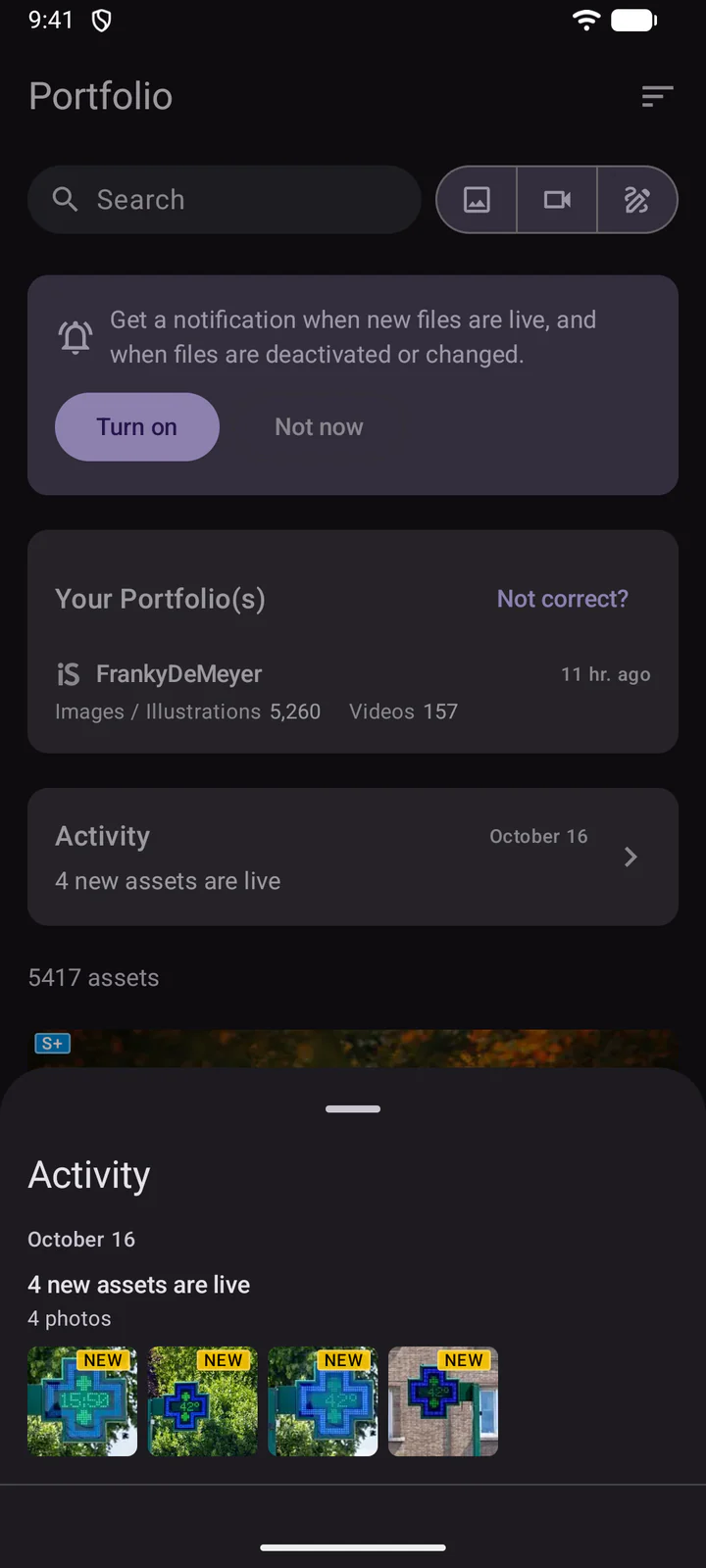
Файл позначається як НОВЕ, коли виконуються обидві умови:
- DeepMeta знаходить його у вашому портфоліо вперше. Файл відображається як новий лише один раз.
- Ви надіслали його протягом останніх 90 днів. Старіший файл, який DeepMeta знаходить лише зараз, наприклад після повторного сканування, не вважається новим.
Перший імпорт вашого портфоліо не показує жодної активності: список починається зі змін після нього. Інші позначки на файлах: червоний хрестик для деактивованого файла (його також сірим кольором), помаранчевий олівець для зміненої назви, опису чи колекції Getty та стрілки для файла, який iStock перемістив в іншу колекцію.
Переміщення iStock до колекції Signature+ і з неї мають окремі рядки, наприклад 2 активи переміщено до S+ або 1 актив переміщено з S+, зі стрілкою вгору чи вниз на їхніх файлах. У змінах файла колекція Signature+ відображається, наприклад, як E+ (S+).
12. Сповіщення та параметри
У розділі Більше пункт Параметри містить сповіщення: Нові завантаження, Результати перевірок, Зміни портфоліо та Опубліковані відомості. Ваш телефон запитує дозвіл, коли ви вперше вмикаєте одне з них. Коли хоча б одне ввімкнено, Надіслати тестове сповіщення перевіряє, чи вони доходять до вашого телефона. Нижче розташовано функції ШІ (крок 7).
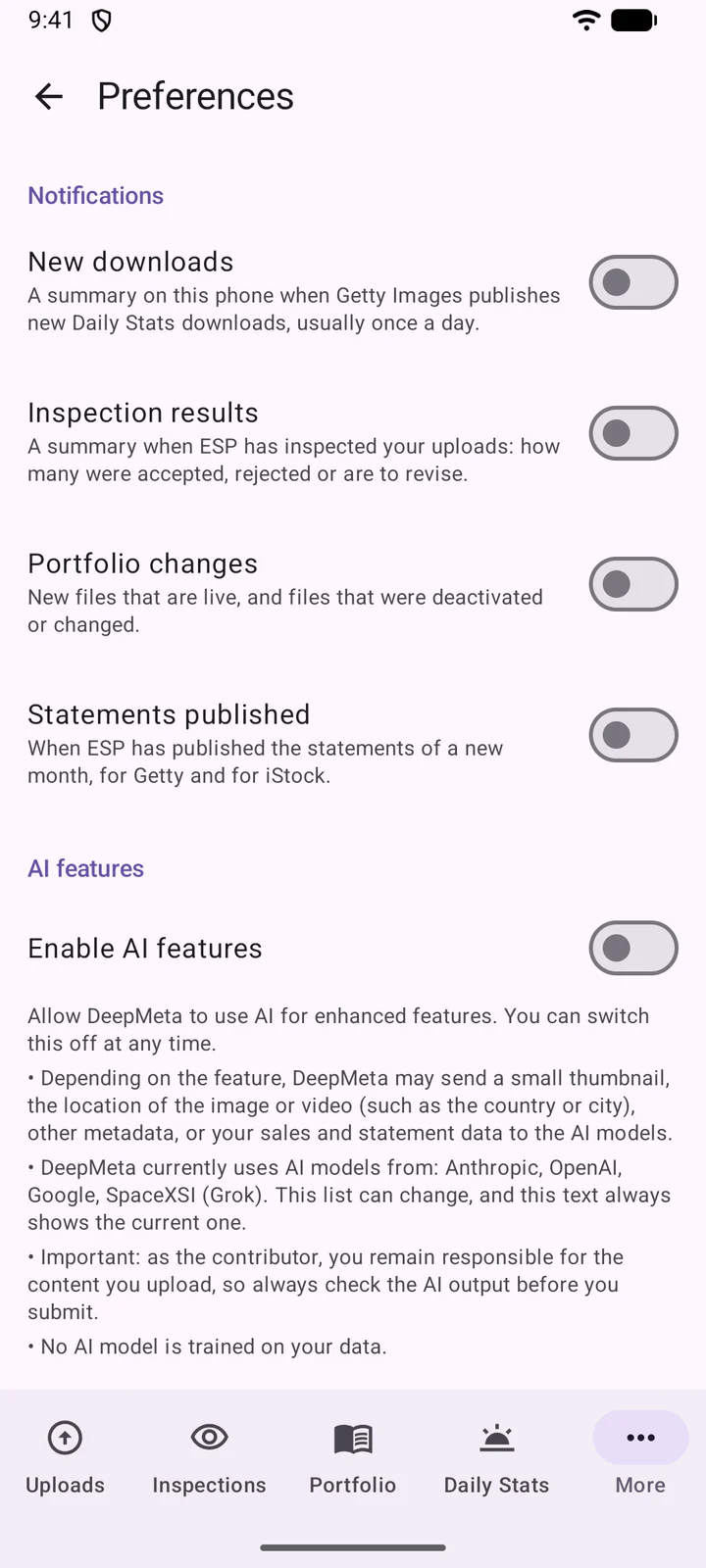
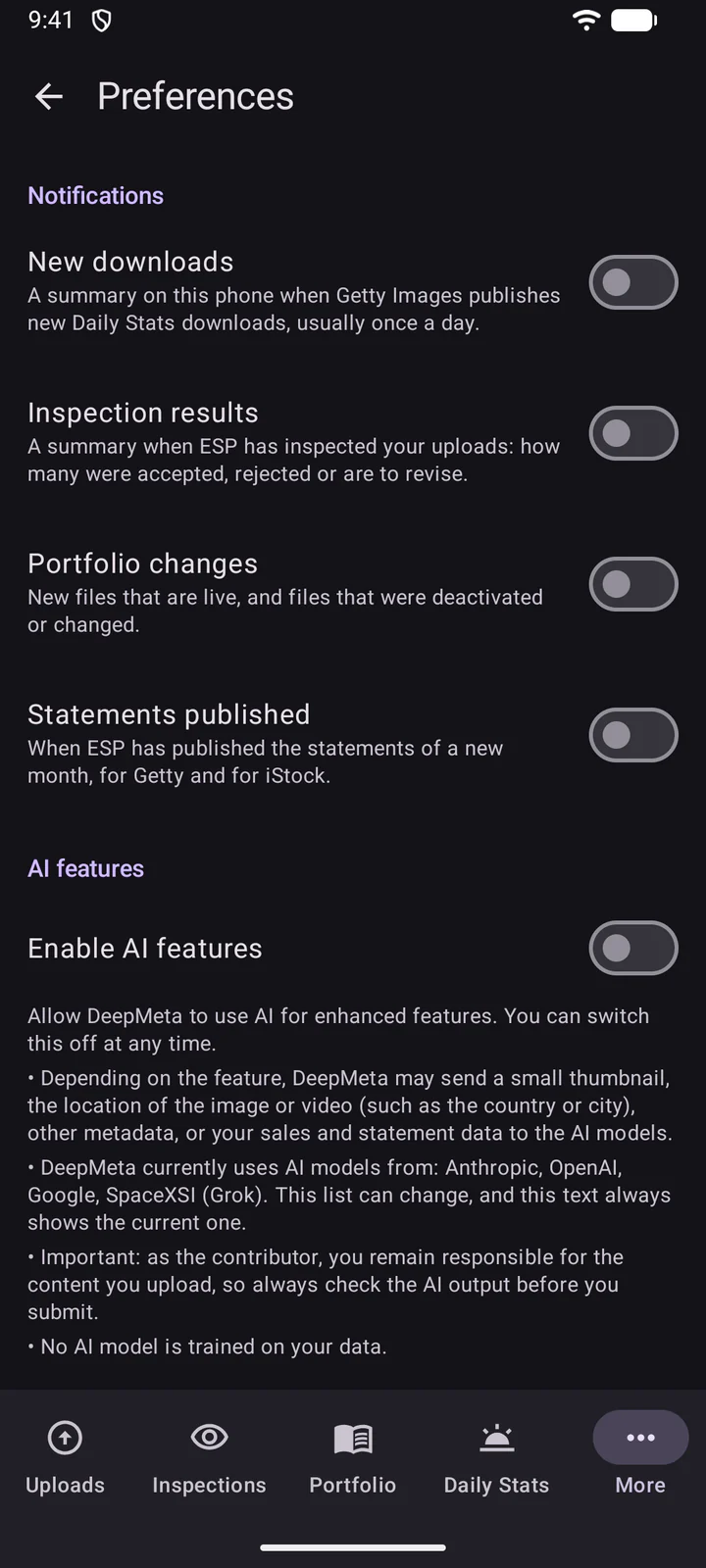
Мова застосунку визначає мову застосунку.
В Android 12 і раніших версіях застосунок використовує мову вашого телефона.
Торкніться свого імені вгорі розділу Більше, щоб перейти до свого облікового запису: Вийти, наша Політика конфіденційності та Умови використання і Видалити обліковий запис. Видалення облікового запису працює так само, як на сайті: спершу застосунок показує, що буде видалено, а потім надсилає вам електронною поштою 6-значний код для підтвердження. Видалення не можна скасувати. Ваш обліковий запис ESP у Getty Images це не зачіпає.
13. Заплановані функції
Застосунок не покликаний робити все, що робить сайт. Він зосереджений на тому, що корисно на смартфоні: завантаження, пропозиції ШІ для ваших метаданих, надсилання та відстеження ваших перевірок, портфоліо й щоденної статистики. Поглиблена робота, як-от сторінки статистики, ваші відомості про роялті чи під'єднання облікового запису ESP, залишається на сайті, де її полегшує більший екран.
Ми й надалі додаватимемо те, що має сенс на смартфоні, а ваші пропозиції допомагають нам вирішувати, що буде далі. Якої функції ви хотіли б у застосунку? Діліться своїми ідеями в Discord або через нашу сторінку контактів.
Хотіли б ви також нативний застосунок для iPad чи планшета на Android? Повідомте нам і розкажіть, для чого б ви його використовували.
Відгуки
Як і будь-яка функція в DeepMeta, ця дуже важлива для нас з огляду на те, як вона працює для вас. Тож: чи підходить вам застосунок? Повідомте нам у Discord або через нашу сторінку контактів.
Знайшли помилку? Повідомте нам модель свого телефона, версію iOS чи Android, версію застосунку (останній рядок розділу Більше) і що ви робили безпосередньо перед цим: це допоможе нам знайти її набагато швидше.
Іще не тестуєте?
Приєднайтеся до публічного бета-тестування за посиланням для свого телефона. На Android спершу приєднайтеся до групи DeepMeta beta testers.