


ФункціяНовий
Початок роботи з DeepMeta 4
Створіть обліковий запис DeepMeta, знайдіть своє портфоліо, імпортуйте свої продажі та підключіть ESP для завантаження.

Автор: Franky De Meyer
Переходите з DeepMeta 3 або користуєтеся DeepMeta вперше? Цей посібник проведе вас від реєстрації до перегляду вашого портфоліо, імпорту ваших продажів і завантаження перших файлів.
DeepMeta 4 працює у вашому веб-браузері за адресою deepmeta.creativ.zone. Настільну програму встановлювати не потрібно.
Ваш логін Getty — це не логін DeepMeta
DeepMeta 4 потребує власного облікового запису. Ваші ім'я користувача та пароль Getty, iStock або ESP не дадуть вам змоги увійти, навіть якщо ви користувалися DeepMeta 3 багато років. Почніть із реєстрації (крок 1 нижче). Облікові дані ESP знадобляться вам лише пізніше, коли ви зв'яжете свій обліковий запис ESP на кроці 3.
Потрібно налаштувати три речі:
- Ваш обліковий запис DeepMeta: зареєструйтеся та пройдіть чотири кроки реєстрації.
- Ваше портфоліо та продажі: імпортуйте принаймні одну звичайну відомість роялті (Regular royalty statement), щоб DeepMeta могла знайти ваше портфоліо. Додайте більше відомостей, щоб отримати ширшу історію продажів.
- Ваші завантаження та пакети: зв'яжіть принаймні один обліковий запис ESP.
Після реєстрації ви можете виконати два останні кроки в будь-якому порядку. Якщо ви новий контриб'ютор і ще не маєте відомості роялті, ви все одно можете зв'язати ESP і почати завантаження.
Переходите з DeepMeta 3? Прочитайте також розділ Перехід з DeepMeta 3 нижче: він пояснює, що станеться з вашою наявною роботою.
1. Створіть обліковий запис DeepMeta
Відкрийте DeepMeta і натисніть помаранчеву кнопку Зареєструватися у верхньому правому куті.
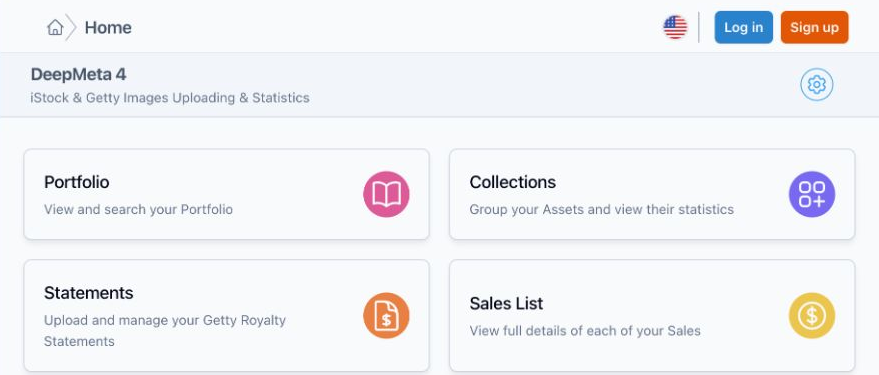
Уже зареєстровані в DeepMeta 4 або creativ.zone? Тоді повторно реєструватися не потрібно: увійдіть, використавши адресу електронної пошти та пароль цього облікового запису. Забули пароль? Скористайтеся посиланням Забули пароль?. Скидання пароля DeepMeta не змінює ваш пароль Getty/ESP, і навпаки.
Реєстрація складається з чотирьох коротких кроків. На знімках екрана показано демонстраційний обліковий запис.
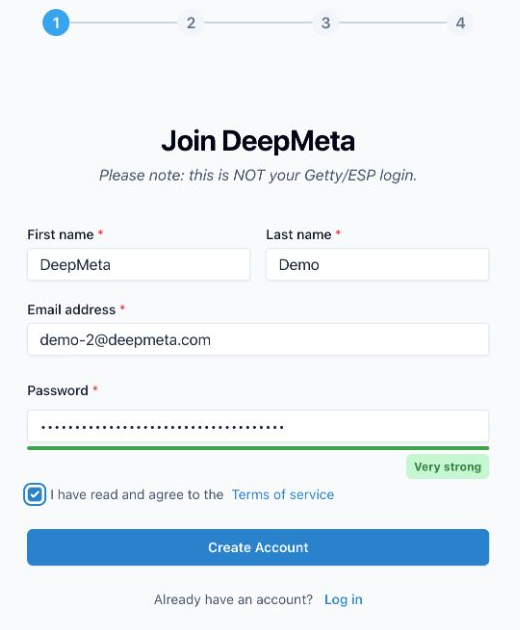
Крок 1: Введіть дані облікового запису
Введіть своє ім'я та прізвище, адресу електронної пошти, до якої маєте доступ, і новий пароль для облікового запису DeepMeta. Прийміть умови, а потім натисніть Створити обліковий запис.
Крок 2: Підтвердьте адресу електронної пошти
Введіть шестизначний код із листа з підтвердженням, який ми вам надіслали.
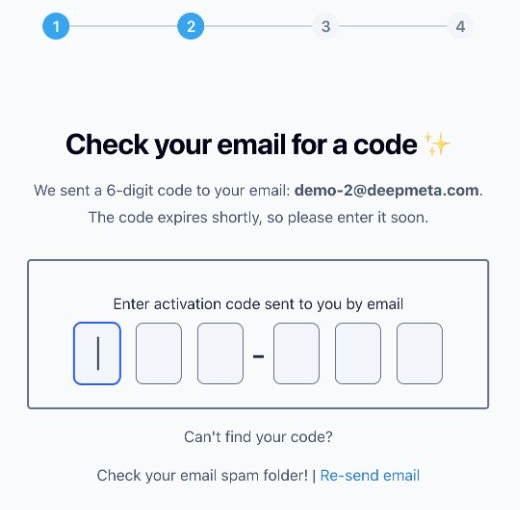
Не отримали лист? Перевірте папку «Спам» і адресу електронної пошти, указану на цьому екрані, а потім натисніть Надіслати лист повторно. Термін дії коду обмежений, тому введіть його якомога швидше.
Крок 3: Створіть свою Zone
DeepMeta є частиною creativ.zone. Ваша Zone — це ваш власний простір на платформі:
- Назва Zone: назва, яка відображатиметься. Її можна змінити пізніше.
- Ідентифікатор Zone: унікальне ім'я, яке використовується у вебадресі вашої Zone, наприклад pauline-images.creativ.zone. Гарним вибором буде назва вашого фотографічного бізнесу або студії.
Жоден із цих параметрів не повинен збігатися з вашим ім'ям у Getty або iStock, і жоден із них не використовується для пошуку вашого портфоліо.
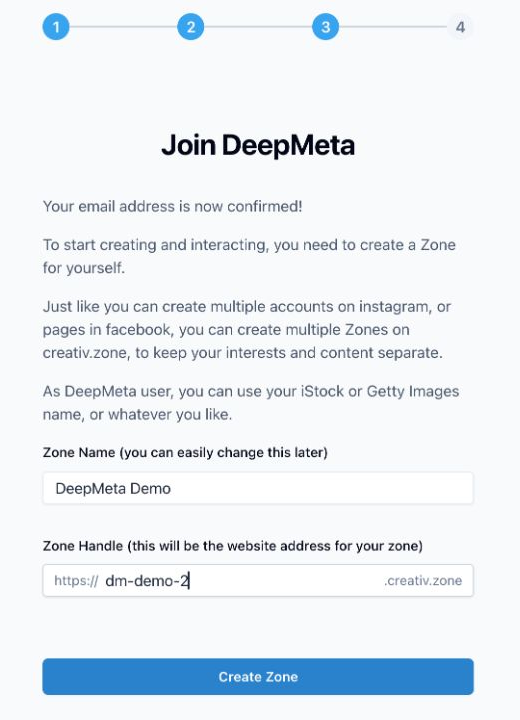
Натисніть Створити Zone, щоб завершити цей крок.
Крок 4: Перейдіть до DeepMeta
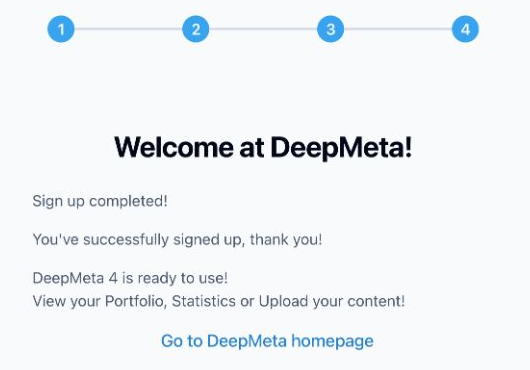
На екрані підтвердження з'явиться повідомлення Реєстрацію завершено! Натисніть Перейти на головну сторінку DeepMeta.
Ваша головна сторінка надає прямий доступ до розділів Виписки, Портфоліо, Облікові записи ESP та Пакети й завантаження:
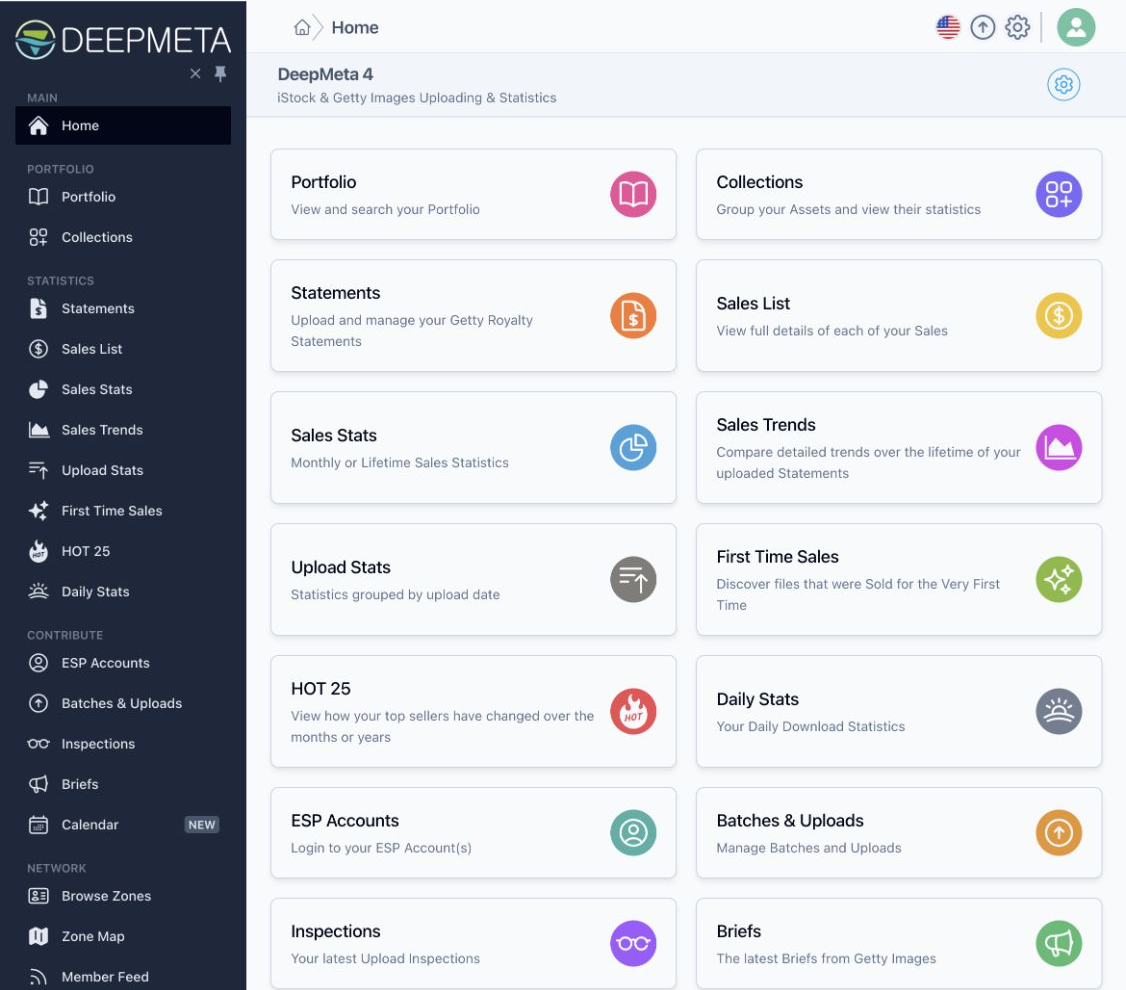
Ваш обліковий запис готовий, але залишатиметься порожнім, доки ви не виконаєте наступні два кроки.
Бачите «Завершіть реєстрацію»?
Вашу реєстрацію ще не завершено. Натисніть на це повідомлення та створіть свою Zone (крок 3 вище).
2. Імпортуйте Regular-звіт, щоб знайти своє портфоліо
DeepMeta знаходить ваше портфоліо за вашими звітами про роялті. Кожен продаж у звіті стосується певного ресурсу, а кожен ресурс містить ваше ім’я автора. DeepMeta збирає ці імена авторів, а потім отримує всі ресурси, доступні для продажу під ними, з каталогу iStock (для контрактів iStock) або з каталогу Getty Images (для контрактів Getty). Це включає ресурси, які ніколи не продавалися. Вам не потрібно повторно завантажувати свої оригінальні файли.
Почніть щонайменше з одного звіту Regular, який містить продажі. Одного лише звіту Connect недостатньо, щоб знайти ваше портфоліо.
Завантажте звіт із Getty ESP
Увійдіть у Getty ESP, використовуючи свої облікові дані Getty/ESP. Відкрийте Account management → Royalties → Export, виберіть місяць і рік, оберіть All contracts та TXT, а потім завантажте файл.
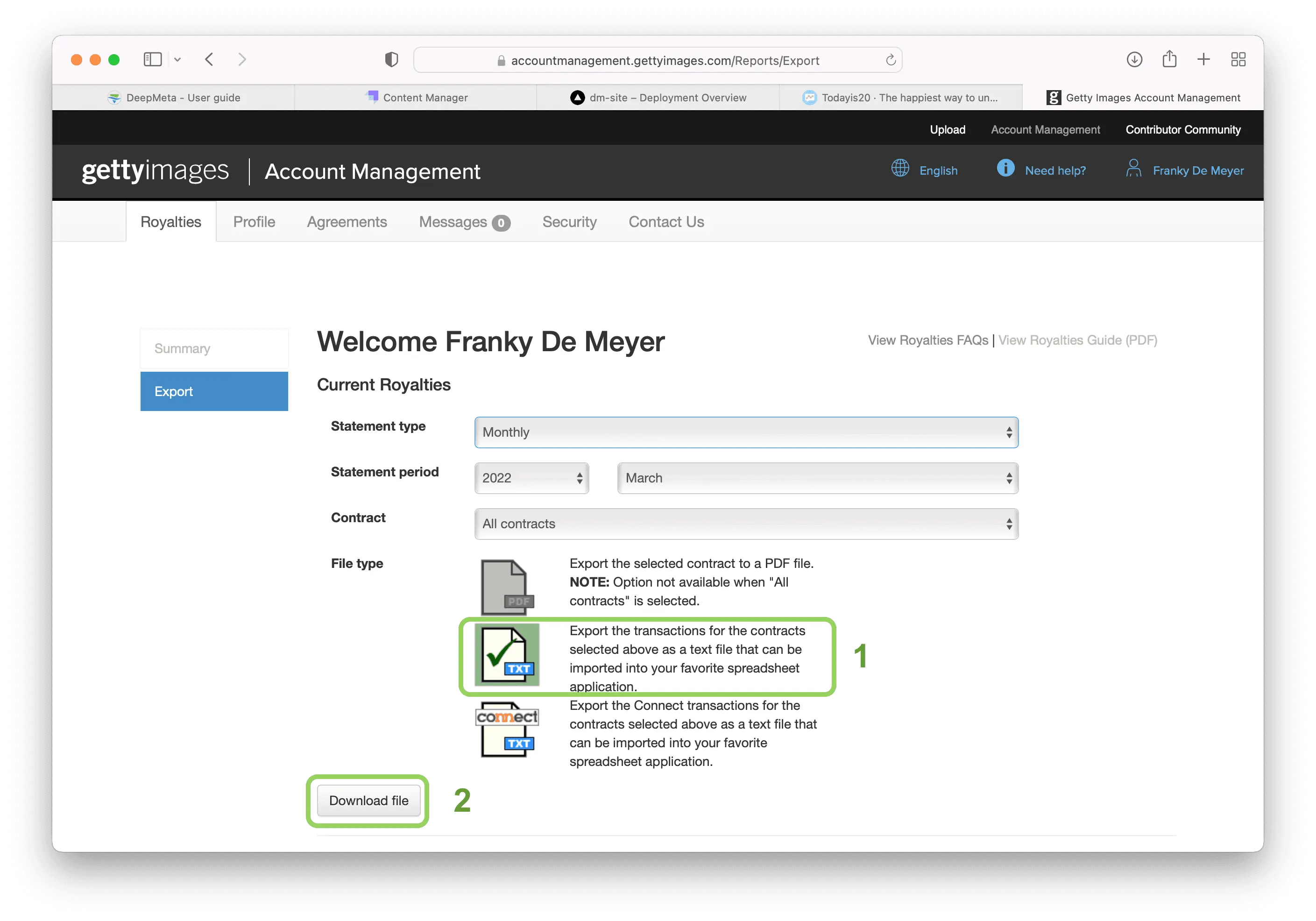
У посібнику із завантаження звітів кожен екран пояснюється докладніше. Спочатку завантажте файл Regular TXT. Також завантажте файли Connect TXT за місяці, у яких були транзакції Connect, щоб ви могли врахувати і ці доходи.
Маєте портфоліо і на iStock, і на Getty Images?
DeepMeta може знайти портфоліо лише тоді, коли імпортовані звіти містять продажі для нього. Якщо ваше портфоліо Getty Images належить до іншого облікового запису ESP, ніж ваше портфоліо iStock, завантажте та імпортуйте звіти також із цього облікового запису ESP.
Імпортувати можна лише щомісячні TXT-звіти з вкладки Export. Звіти за кілька місяців, файл історичних доходів iStock (одна загальна сума за місяць) і дуже старі звіти в іншому форматі відхиляються, оскільки в них не наведено окремих продажів.
Імпортуйте його в DeepMeta
Відкрийте Звіти. Натисніть синю кнопку + у верхньому правому куті та виберіть завантажений TXT-файл або перетягніть його в область імпорту.
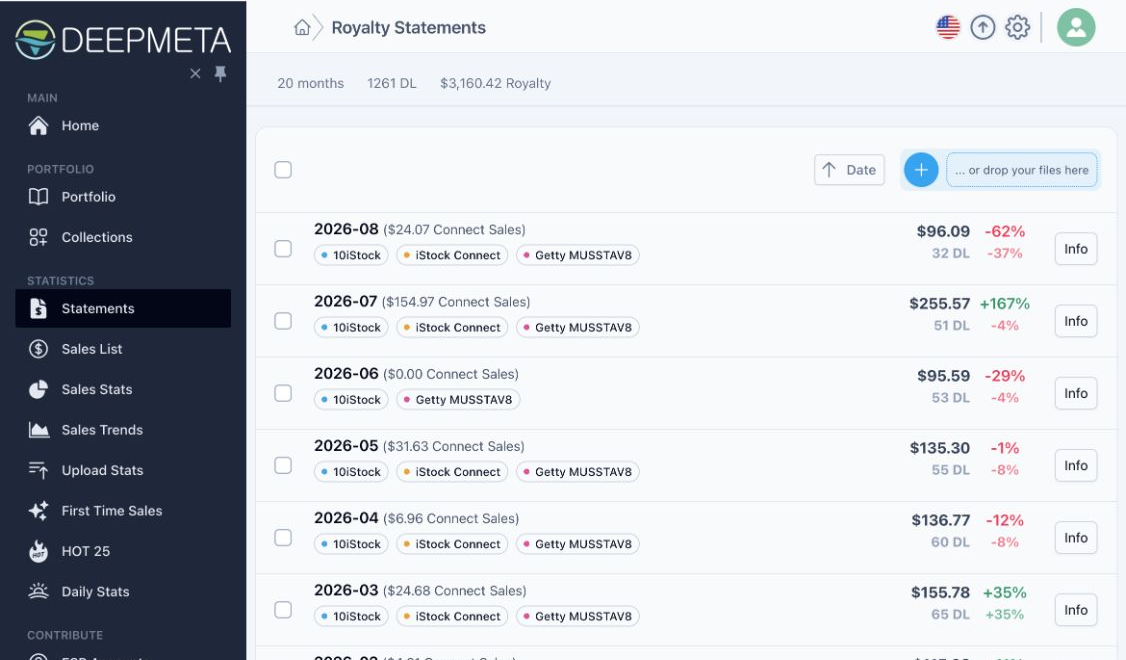
У цьому прикладі вже імпортовано кілька місяців. В новому обліковому записі список спочатку порожній. Щойно імпорт буде оброблено, місяць з’явиться у списку; кнопка Інфо біля нього показує включені контракти та вихідні файли.
Обробка звіту та отримання портфоліо відбуваються у фоновому режимі. Зачекайте кілька годин, поки ваше портфоліо з’явиться (великі портфоліо можуть потребувати більше часу), а потім відкрийте Портфоліо:
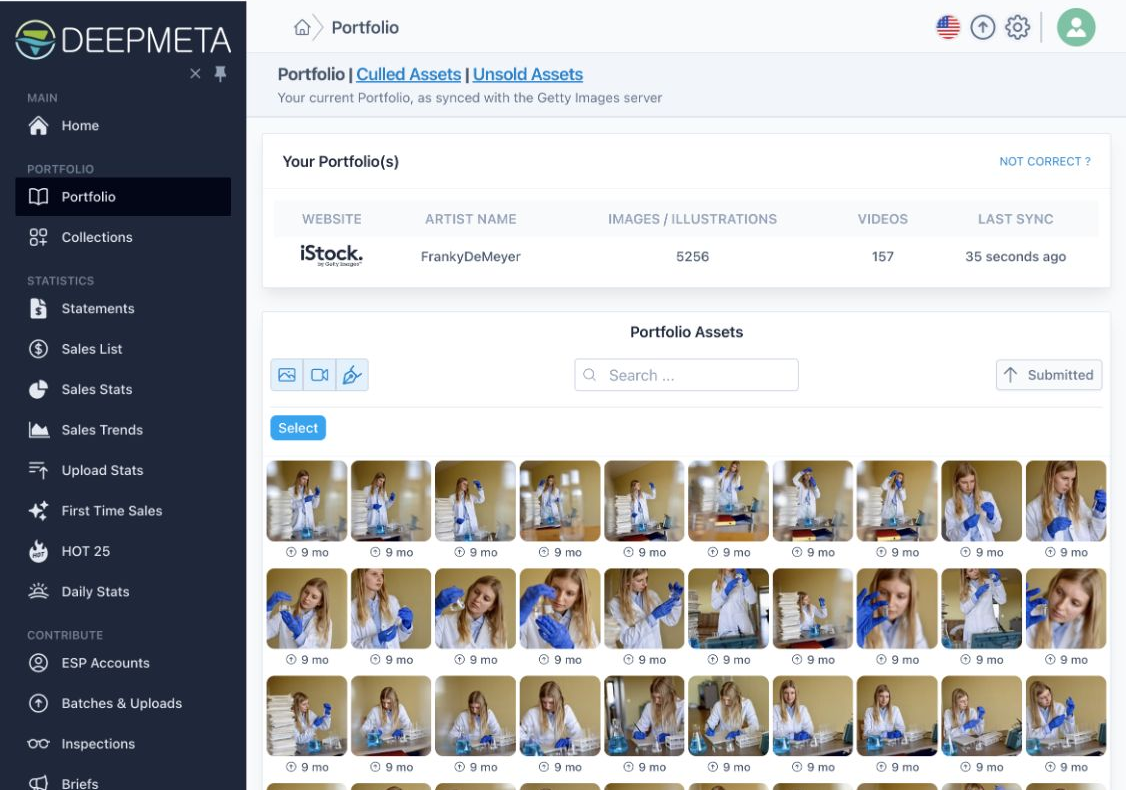
Імпортуйте більше місяців звітів Regular і Connect, щоб сформувати історію продажів. Одного звіту достатньо, щоб знайти ваше портфоліо, але він не може надати продажі за місяці, які ви не імпортували. Нові звіти публікуються щомісяця, тож зробіть їх імпорт частиною своєї щомісячної рутини.
Зберігайте копії файлів звітів: це ваші офіційні записи про продажі від Getty. Підключення ESP не завантажує й не імпортує їх за вас.
3. Зв'яжіть свій обліковий запис ESP для завантажень і пакетів
Відкрийте Облікові записи ESP. У новому обліковому записі DeepMeta повідомляє, що жодного облікового запису ESP ще не зв'язано:
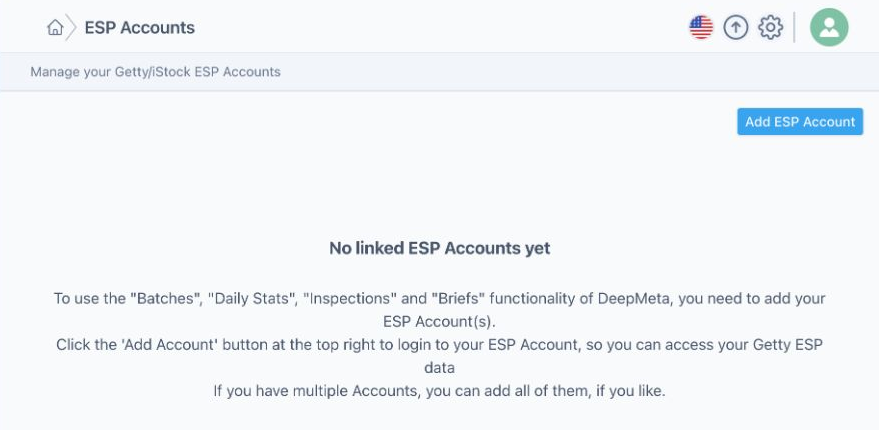
Натисніть Додати обліковий запис ESP, а потім Увійти у свій обліковий запис ESP.
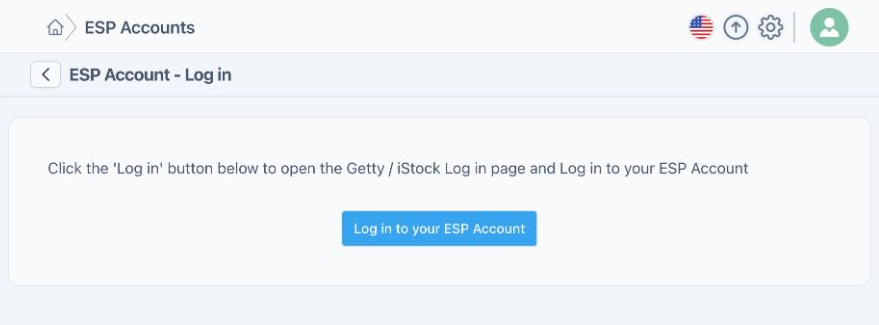
Тепер використайте свої облікові дані ESP на сторінці входу Getty: те саме ім'я користувача та пароль, які ви використовуєте на esp.gettyimages.com. Не логін DeepMeta і не логін клієнта gettyimages.com. Якщо браузер пропонує автозаповнення, переконайтеся, що він підставляє правильний обліковий запис, або введіть облікові дані самостійно. Пройдіть процес входу Getty, і ви повернетеся до DeepMeta.
Ваш зв'язаний обліковий запис з'явиться в розділі Облікові записи ESP. Якщо ви працюєте через кілька облікових записів ESP, додайте в DeepMeta кожен, який хочете використовувати.
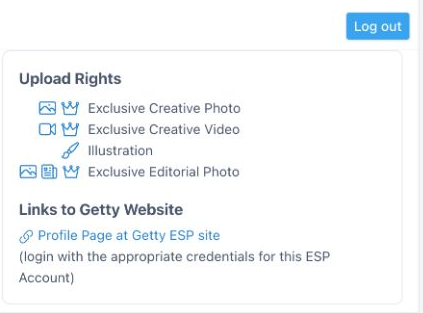
Права на завантаження зв'язаного облікового запису показують, які типи контенту ви можете надсилати через цей обліковий запис.
Відкрийте Пакети й завантаження, щоб побачити свої пакети. DeepMeta отримує їх з ESP у фоновому режимі та підтримує в актуальному стані, тож натискати нічого не потрібно. Хочете отримати найсвіжіші дані просто зараз, наприклад перед тим, як продовжити роботу з пакетом на сайті Getty ESP? Скористайтеся кнопкою синхронізації у верхньому правому куті.
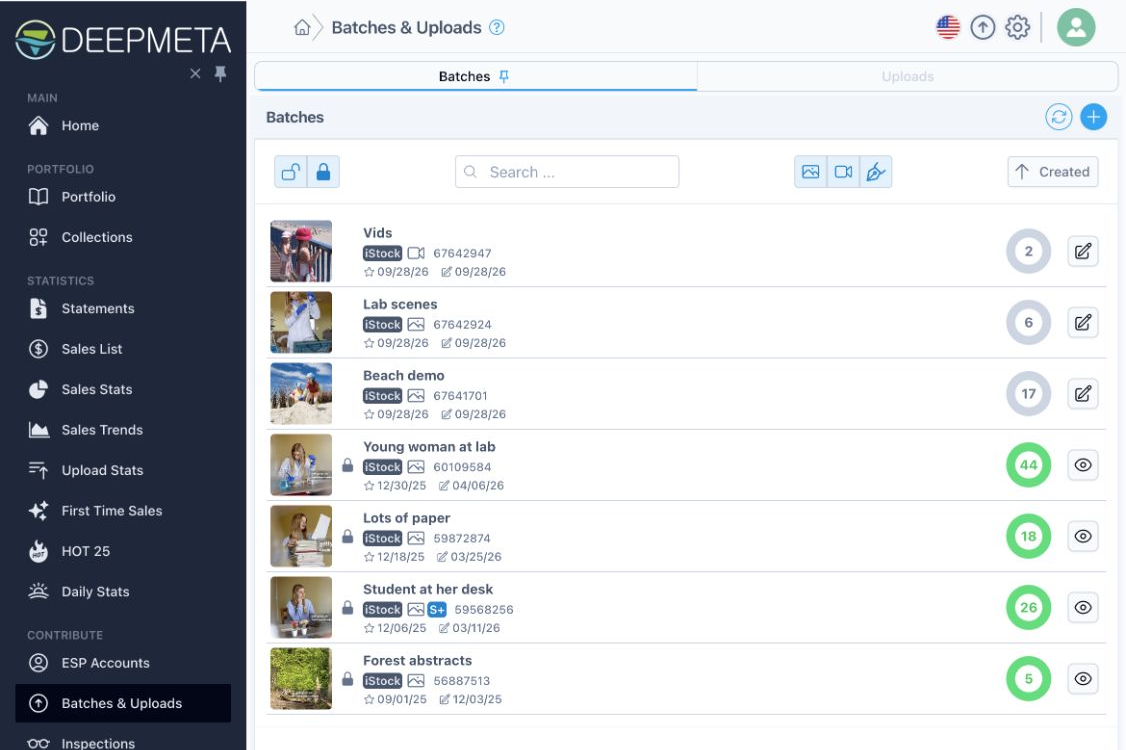
Чому відсутні старіші пакети?
Коли ви вперше відкриваєте «Пакети й завантаження» після зв'язування облікового запису ESP, DeepMeta у фоновому режимі отримує ваші пакети, які оновлювалися найнедавніше. Це може тривати кілька хвилин, а список заповнюється самостійно. Потім DeepMeta також у фоновому режимі додає решту історії ваших пакетів. Спочатку бачити лише частину пакетів — це нормально: перевірте пізніше, перш ніж вважати, що пакет зник.
DeepMeta 4 може отримати лише ті пакети, які Getty ще зберігає в ESP. На практиці це приблизно останні два роки: Getty розглядає пакети як тимчасові групи для перевірки, а не як постійні колекції, і видаляє старіші зі своєї системи. Щойно DeepMeta синхронізує пакет, вона зберігає власну копію, навіть після того, як Getty видалить цей пакет.
Ваше портфоліо та історія продажів не залежать від історії пакетів. Прийняті матеріали залишаються у вашому портфоліо після того, як їхній початковий пакет зник, а імпортовані звіти й надалі відображають їхні продажі. Скористайтеся розділами «Портфоліо» та «Статистика продажів», щоб переглянути ці старіші роботи.
4. Ваше перше завантаження
Готові завантажити свої перші файли? Дотримуйтесь інструкції Завантаження за допомогою DeepMeta, де описано весь процес: створіть пакет, додайте файли, підготуйте їхні метадані та надішліть їх на перевірку.
DeepMeta 4 спочатку завантажує ваші файли до Getty ESP, а метадані ви додаєте в DeepMeta пізніше. Ви можете почати додавати метадані вже під час завантаження файлів.
Не закривайте браузер під час завантаження
Оскільки DeepMeta 4 працює у вашому браузері, він може читати ваші файли лише доки триває їх завантаження. Тримайте вкладку DeepMeta відкритою, доки всі файли не буде повністю завантажено. Якщо закрити її раніше, браузер не зможе відновити передавання пізніше, і вам потрібно буде знову вибрати решту файлів.
Завантаження файлу та його надсилання на перевірку — це окремі кроки. Ви можете завершити та перевірити метадані перед надсиланням.
Перехід з DeepMeta 3
- Вам потрібен новий обліковий запис: у DeepMeta 3 не було онлайн-облікового запису, тому зареєструйтеся в DeepMeta 4, як описано в кроці 1.
- Імпорту даних немає: DeepMeta 3 зберігала свої дані на вашому комп'ютері, і DeepMeta 4 не може їх прочитати. Втім, вони вам не потрібні: ваше портфоліо та продажі повертаються через ваші звіти про роялті (крок 2), а пакети — через зв'язаний обліковий запис ESP (крок 3).
- Робота, що існує лише в DeepMeta 3: файли, які ви підготували в DeepMeta 3, але ще не завантажили, не розміщені на серверах Getty, тому DeepMeta 4 їх не бачить. Спершу завантажте їх із DeepMeta 3. Якщо ви ще не готові їх надсилати, вимкніть у параметрах DeepMeta 3 опцію «Submit after upload». Тоді ці пакети з'являться в розділі «Пакети й завантаження» в DeepMeta 4, де ви зможете продовжити редагування та надіслати їх. Скористайтеся кнопкою синхронізації , якщо хочете побачити їх одразу. Передісторію дивіться в статті Час переходити на DeepMeta 4.
- Старіші пакети: DeepMeta 3 може й далі показувати пакети, старші за два роки, оскільки зберігала їхні копії у своїй локальній базі даних. DeepMeta 4 може отримати лише ті пакети, які Getty ще має (див. вище).
- Інший порядок роботи: у DeepMeta 3 ви спершу готували метадані на своєму комп'ютері, а завантажували пізніше. У DeepMeta 4 ви спершу завантажуєте файли, а метадані додаєте під час або після завантаження. Не закривайте браузер, доки завантаження не завершиться.
Від яких даних залежить кожен розділ?
| Розділ | Що потрібно | Звідки береться інформація |
|---|---|---|
| Portfolio | Regular-звіт із продажами, щоб знайти ваші імена автора | Каталог iStock (istockphoto.com) і каталог Getty Images (gettyimages.com) |
| Sales List, Sales Stats, Sales Trends, First Time Sales, HOT 25 | Імпортовані Regular-звіти за місяці, які ви хочете проаналізувати | Ваші файли звітів про роялті в поєднанні з даними про матеріали з вашого портфоліо |
| Connect statistics | Імпортовані Connect-звіти | Ваші файли звітів про роялті Connect |
| Upload Stats | Матеріали портфоліо та імпортовані Regular-звіти | Прийняті матеріали, згруповані за датою завантаження, у поєднанні з продажами зі звітів |
| Batches & Uploads, Перевірки, Briefs, Calendar | Прив’язаний обліковий запис ESP | Getty ESP (esp.gettyimages.com) |
| Daily Stats | Прив’язаний обліковий запис ESP | Щоденна статистика завантажень Getty ESP |
Коротко кажучи, DeepMeta використовує три види даних Getty:
- Каталоги iStock і Getty Images: публічні сайти, на яких продаються ваші матеріали. DeepMeta зчитує звідти ваше портфоліо, тому йому потрібні ваші імена автора зі звітів.
- Getty ESP: система для контриб’юторів, що містить партії, завантаження, перевірки, брифи та щоденну статистику. DeepMeta отримує доступ до неї через ваш прив’язаний обліковий запис ESP.
- Звіти про роялті: файли, які ви завантажуєте з ESP та імпортуєте самостійно. DeepMeta не отримує їх автоматично.
Upload Stats охоплює лише прийняті матеріали портфоліо; відхилені подання не враховуються. Для First Time Sales потрібні звіти щонайменше за три місяці. Daily Stats показує завантаження до того, як вони з’являться у ваших звітах про роялті, але фактичні роялті відображають лише звіти.
Поширені запитання
Мій пароль Getty працює в ESP, але не працює в DeepMeta
Це очікувано: DeepMeta 4 має власний логін. Використовуйте адресу електронної пошти та пароль, з якими ви реєструвалися в DeepMeta. Якщо ви ніколи не реєструвалися, почніть із Зареєструватися. Якщо DeepMeta повідомляє, що обліковий запис уже існує, увійдіть або скиньте його пароль.
Я не можу зв'язати свій обліковий запис ESP
- Спершу перевірте свої облікові дані на esp.gettyimages.com: вийдіть, а потім увійдіть знову, самостійно ввівши ім'я користувача та пароль. Потім додайте обліковий запис ESP у DeepMeta, використавши абсолютно такі самі облікові дані.
- Якщо у вас кілька облікових записів ESP, переконайтеся, що входите з тим, який має права на завантаження. Автозаповнення браузера даними іншого облікового запису — поширена причина невдачі.
- Обліковий запис клієнта gettyimages.com не є обліковим записом ESP. У такому разі DeepMeta повідомляє, що Getty прийняла ваш логін, але не змогла знайти обліковий запис контриб'ютора.
- Getty лише нещодавно створила ваш обліковий запис контриб'ютора? DeepMeta може повідомити, що він ще не повністю готовий до входу. Зачекайте кілька днів і спробуйте знову.
Я зв'язав(-ла) ESP, але моє портфоліо порожнє
Зв'язування ESP не знаходить ваше портфоліо: імпортуйте звичайну відомість роялті (Regular) з продажами, а потім зачекайте кілька годин на обробку. Якщо ви імпортували лише файли Connect, додайте звіт Regular.
У моєму портфоліо є автор, який не є мною
Іноді звіт Getty містить продаж, зарахований іншому автору, і тоді DeepMeta додає також портфоліо цього автора. Зв'яжіться з нами, вказавши ім'я автора, і ми його видалимо.
Мій файл звіту відхилено
Переконайтеся, що це щомісячний TXT-звіт, завантажений із вкладки Export, як показано в посібнику із завантаження звітів. Звіти за кілька місяців, файл історичних доходів, а також PDF чи інші формати імпортувати не можна.
У розділі «Пакети й завантаження» немає пакетів
Переконайтеся, що вибрано і Активний, і Закритий, усі кнопки фільтра за типом угорі (зображення, відео, ілюстрації) увімкнено, а поле пошуку порожнє. Одразу після зв'язування ESP дайте фоновій синхронізації трохи часу. Пам'ятайте, що пакети старші за приблизно два роки більше не доступні в Getty.
Підсумки моїх продажів виглядають неповними
Перевірте вибраний діапазон дат і імпортовані місяці. Додайте і звіти Regular, і Connect, де це можливо. Відсутні місяці звітів означають відсутню історію продажів, навіть якщо ваше портфоліо повне.
DeepMeta постійно перенаправляє мене до облікових записів ESP
Для «Щоденної статистики», «Перевірок», «Завдань» та «Календаря» потрібно, щоб усі ваші зв'язані облікові записи ESP були в системі. Сеанси Getty час від часу спливають: у розділі Облікові записи ESP увійдіть знову в кожен обліковий запис, позначений як Вийшли або Сеанс завершено. Створювати інший обліковий запис DeepMeta не потрібно.
Мені все ще потрібна допомога
Відвідайте Центр довідки або зв'яжіться з нами. Повідомте, до якого кроку налаштування ви дійшли і що бачите на екрані. Коли ваші дані будуть імпортовано, наступним добрим читанням стануть Завантаження за допомогою DeepMeta і посібник зі Статистики завантажень.