


ФункціяНовий
Завантаження за допомогою DeepMeta
Завантаження на Getty Images / iStockphoto за допомогою DeepMeta 4

Автор: Franky De Meyer
В цій публікації ми пояснюємо повністю перероблений розділ завантаження DeepMeta. Ми прислухалися до ваших відгуків і тепер представляємо рішення, яке оптимально працює як на великих екранах настільних комп'ютерів, так і на мобільних пристроях.
Процес завантаження зазвичай починається зі створення нового пакету подачі, тому почнімо зі списку пакетів:
Список пакетів і створення
У головному меню виберіть Пакети та завантаження. Відобразиться список ваших поточних пакетів для надсилання:

У верхньому правому куті розташовані кнопки «Синхронізувати» та «Створити пакет»:

DeepMeta автоматично підтримує актуальність ваших пакетів і завантажень: сервер у фоновому режимі перевіряє сайт Getty ESP, якщо ви відкривали цю сторінку або «Перевірки» протягом останніх двох тижнів, а також одразу після відкриття цієї сторінки. Тож натискати «Синхронізувати» не потрібно. Кнопка Синхронізувати призначена для випадків, коли вам потрібна миттєва синхронізація, наприклад, безпосередньо перед тим, як ви перевірите або продовжите роботу з пакетом на сайті Getty ESP. Під час перевірки значок обертається, а у його підказці показано, коли ваші пакети перевіряли востаннє. Синхронізація є двосторонньою: вона також надсилає всі локальні зміни, які ще не потрапили на сервер Getty ESP, а ваші зміни в DeepMeta мають пріоритет над змінами, внесеними на сайті Getty ESP.
Натисніть кнопку , щоб відкрити спливне вікно «Створити пакет», і заповніть форму інформацією про новий пакет. Потім натисніть кнопку Створити пакет для підтвердження або Скасувати, щоб закрити вікно без створення нового пакета.

| Тип | Випадаючий список для вибору облікового запису ESP і типу активу (наприклад, iStock - Творчі фото, Getty - Редакційне відео). | |
| Назва | Обов'язково. Назва пакета, що відображається у списку пакетів. | |
| Примітки для інспекторів | Необов'язково. Примітки, які бачать інспектори Getty під час перевірки ваших надісланих матеріалів. | |
| Мої приватні примітки | Необов'язково. Ваші власні приватні примітки — до Getty не надсилаються. Для власного користування або для спілкування з Асистентом. | |
| ID завдання | Необов'язковий ID завдання, щоб прив'язати пакет до завдання Getty. Для редакційних пакетів це поле натомість має назву ID події. | |
| Крайній термін | Необов'язковий крайній термін для пакета за вашим місцевим часом. Для власного користування або для спілкування з Асистентом. | |
| Автоматичне надсилання | Необов'язково. Запланувати автоматичне надсилання пакета на майбутню дату. Докладніше див. у публікації блогу DeepMeta - Auto Submit. |
Інформація про пакет і редагування
Перебуваючи у списку пакетів, натисніть кнопку праворуч від закритого пакета в списку, щоб відкрити панель інформації. Натомість активні пакети мають кнопку , яка відкриває панель редагування (див. нижче).

З'явиться панель інформації про пакет:

Доступні такі дії:
| Переглянути завантаження | Відкриває список завантажень цього пакета, де показано всі завантаження для редагування або перегляду їхньої інформації. | |
| Колекція | Дає змогу додати всі прийняті завантаження пакета до нової або наявної колекції. | |
| ESP | Відкриває сторінку пакета на Getty ESP в окремій вкладці вашого браузера. | |
| Видалити | Видаляє пакет як у DeepMeta, так і на сайті Getty ESP. Видалити можна лише активні пакети. Увага: оскільки ця дія незворотна, буде запитано підтвердження. Використовуйте з обережністю! |
Угорі розташований перемикач між режимами перегляду та редагування. Якщо пакет закрито Getty (значок замка), редагування вимкнено.

Після переходу в режим редагування відобразиться така форма редагування пакета. Інформацію про всі поля див. у розділі про створення пакета вище.

Завантаження файлів
Щоб завантажити файли на сервер Getty ESP, відкрийте панель завантаження, натиснувши кнопку у верхньому правому куті веб-сторінки DeepMeta. Ця кнопка доступна на всіх сторінках сайту. Це означає, що ви можете й надалі переходити сайтом, поки тривають завантаження, а також у будь-який момент з будь-якої сторінки запускати нові завантаження або перевіряти їхній стан.

Якщо пакет не вибрано, виберіть його зі спадного списку. У списку відображаються лише активні пакети, до яких можна завантажувати файли.

Кнопка Створити пакет також доступна праворуч від списку вибору пакета, що дає змогу створити новий пакет «на льоту».
Щойно пакет вибрано, з'являється кнопка Вибрати файли. Вона відкриє діалогове вікно вибору файлів вашого браузера, де можна вибрати один чи кілька файлів зі свого комп'ютера для завантаження. Також можна додавати файли перетягуванням.

Щойно файли вибрано, розпочинається завантаження на сервер Getty ESP. Тепер ви можете закрити панель завантаження й у будь-який момент відкрити її знову, щоб побачити перебіг завантаження. Ви вже можете починати редагувати завантаження та додавати до них ключові слова: ваші зміни автоматично надсилаються на сервер Getty ESP після завершення завантаження.

Поки тривають завантаження, значок завантаження у верхньому правому куті сторінки показує кількість завантажень, що виконуються:

Кілька облікових записів
Якщо ви підключили кілька облікових записів ESP, наприклад, один для iStockphoto та один для Getty Images, ви можете одночасно завантажувати файли в обидва. Наприклад, виберіть пакет iStock для першої групи завантажень, а після її початку виберіть пакет Getty або інший пакет iStock для наступної групи завантажень.
Призупинення та скасування завантажень
Щоб тимчасово призупинити завантаження, наприклад, щоб звільнити інтернет-з'єднання для інших цілей, натисніть кнопку Пауза. Щоб скасувати всі поточні завантаження, натисніть кнопку Перервати.

Якщо завантаження тривають і ви намагаєтесь перейти на інший сайт або закрити вкладку браузера, з'явиться повідомлення про те, що це призведе до скасування завантажень. Натисніть кнопку Скасувати, щоб залишитися на сайті та продовжити завантаження. Натисніть кнопку Покинути, щоб перервати завантаження та залишити сайт. Вам доведеться очистити перервані завантаження на сайті ESP.

Список завантажень
Переглядаючи список пакетів, замість того щоб натискати значок або праворуч для перегляду чи редагування інформації про пакет, натисніть сам рядок, щоб показати всі завантаження в цьому пакеті: список завантажень.

У верхньому заголовку показано таку інформацію:

| Редагувати пакет | Відкриває панель редагування пакета, де можна змінити назву пакета, додати примітки, встановити дату автоматичного надсилання тощо. | |
| Синхронізувати | Необов'язково: натисніть для миттєвої синхронізації цього пакета із сервером Getty ESP, наприклад, безпосередньо перед тим, як ви перевірите або продовжите роботу з пакетом на сайті Getty ESP. Також надсилаються всі зміни, які ще не було надіслано, зокрема старіші (див. нижче). Це двостороння синхронізація, у якій ваші зміни в DeepMeta мають пріоритет над змінами, внесеними на сайті Getty ESP. |
Під заголовком рядок стану повідомляє, чи ваші останні зміни вже надіслано на сервер Getty ESP, наприклад: «Зміни буде надіслано до ESP приблизно за 2 хв» або «Усі зміни надіслано до ESP». Завантаження з ненадісланими змінами показують значок із кількістю змінених полів. Наведіть на нього вказівник, щоб побачити, чи зміни буде надіслано автоматично, чи потрібна синхронізація.
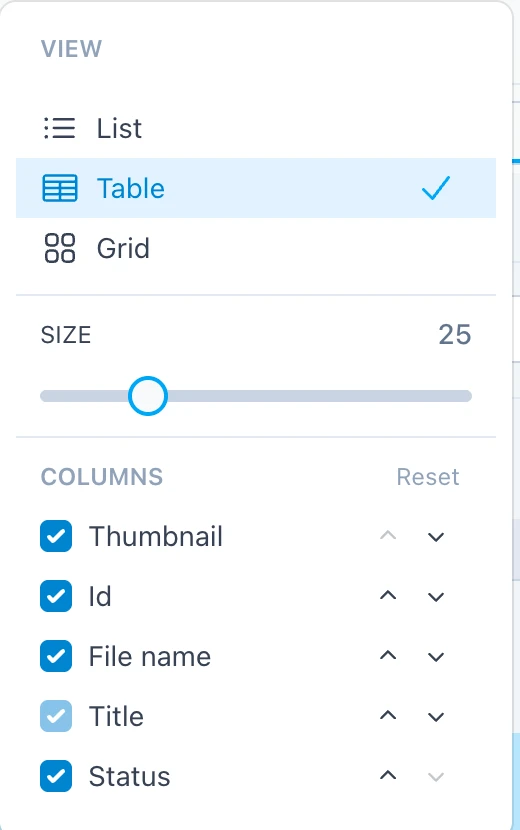
Перемикач «Вигляд» угорі списку завантажень дає змогу вибрати один із 3 різних виглядів списку: Список, Таблиця та Сітка. Використовуйте повзунок, щоб змінити розмір мініатюр. DeepMeta запам'ятовує розмір для кожного вигляду окремо.
У вигляді Таблиця перемикач також дає змогу вибрати стовпці таблиці: установіть або зніміть прапорець біля стовпця, щоб показати чи сховати його, а стрілками змініть його позицію. Кнопка Скинути повертає стовпці за замовчуванням. Стовпець «Назва» завжди залишається видимим. На вузькому екрані деякі стовпці позначені «Лише для ширших екранів»: вони показуються лише на більшому екрані.
Натисніть на завантаження, щоб вибрати його: воно отримає синій фон. Права панель редагування показує панелі редагування для вибраного завантаження, у цьому випадку з вибраною вкладкою Ключові слова.

Щоб вибрати кілька завантажень, скористайтеся прапорцем у верхньому лівому куті кожного завантаження. На комп'ютері він з'являється, коли ви наводите вказівник миші на завантаження, і залишається видимим, поки завантаження вибрано. У вигляді Таблиця прапорці мають власний стовпець. Нижче показано 3 вигляди з одним вибраним завантаженням і вказівником миші над іншим:
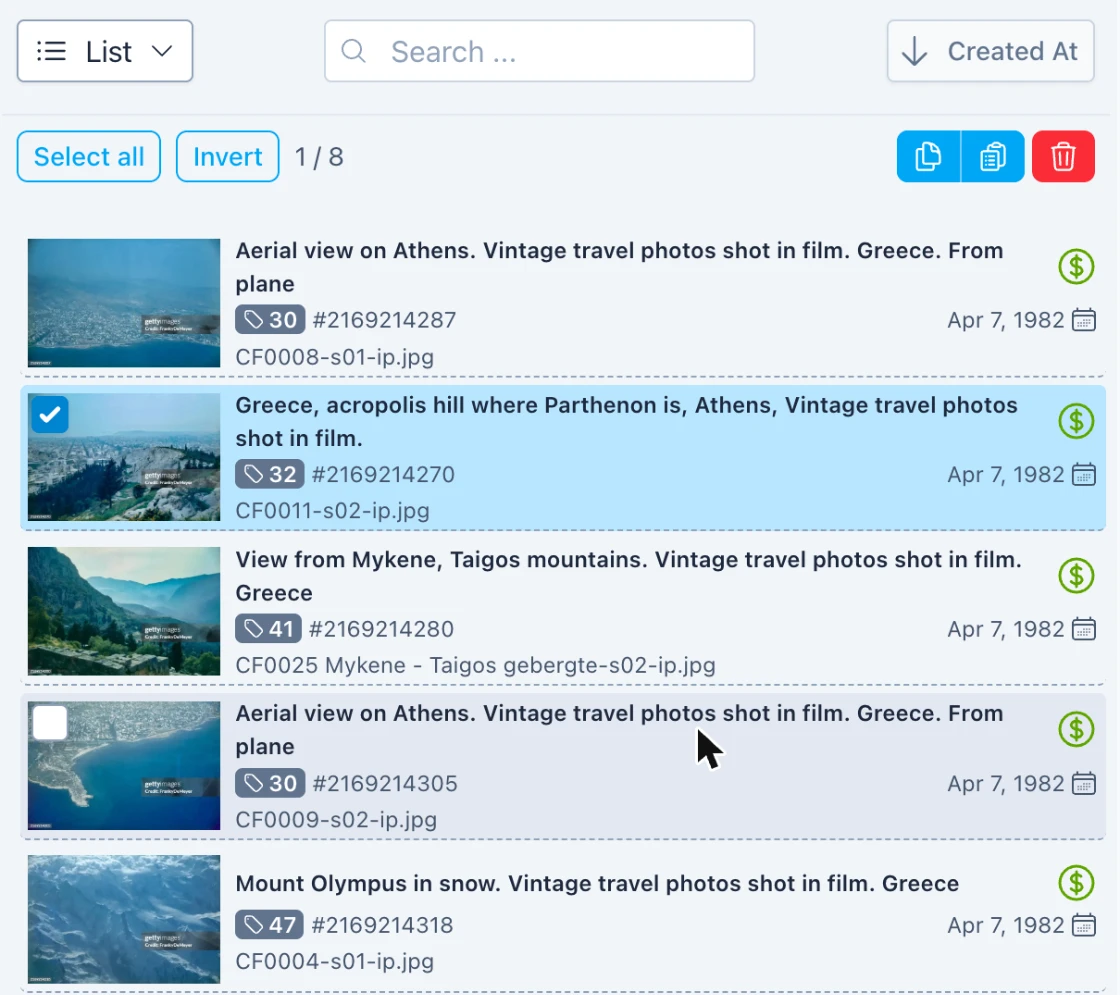
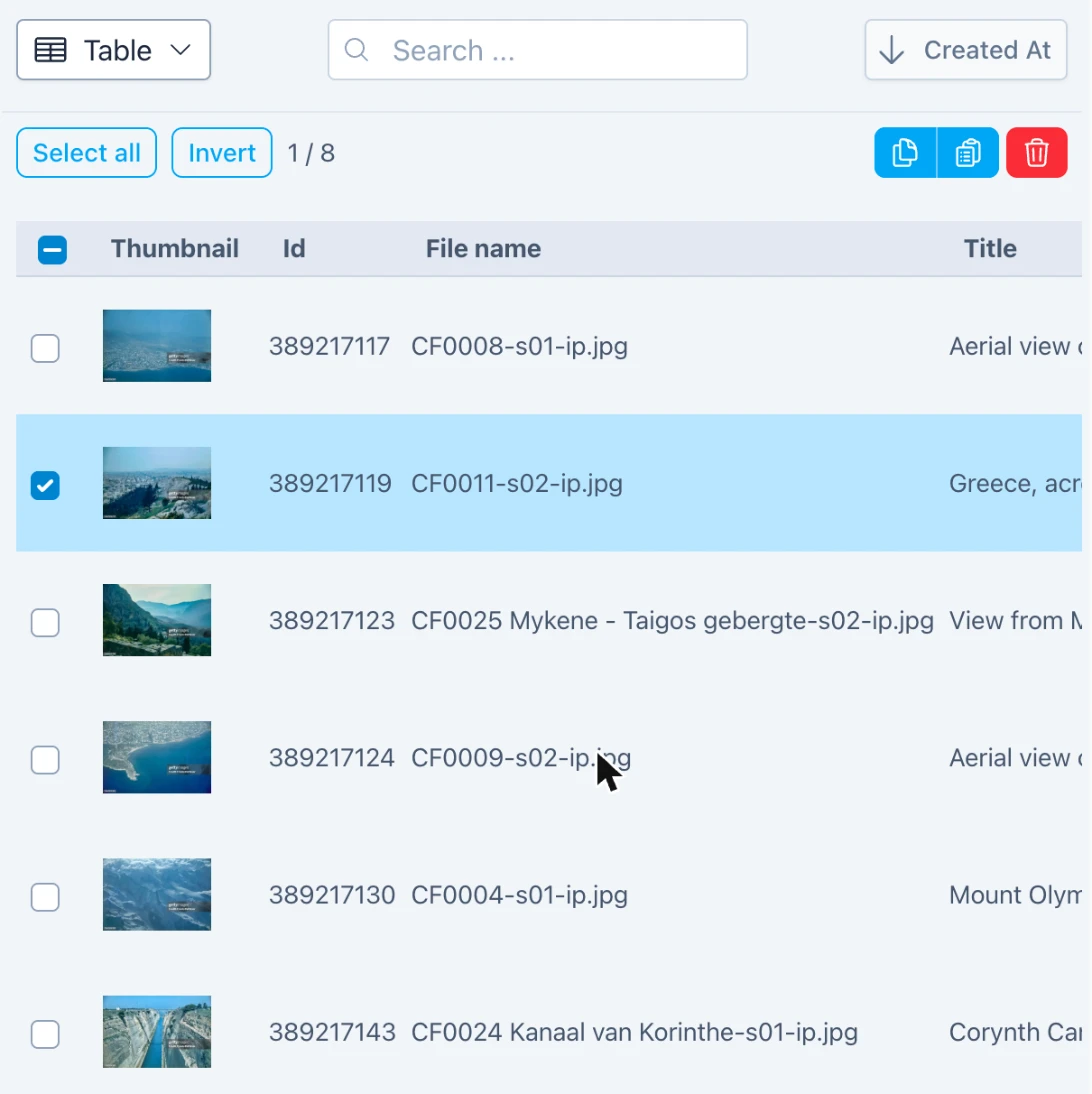
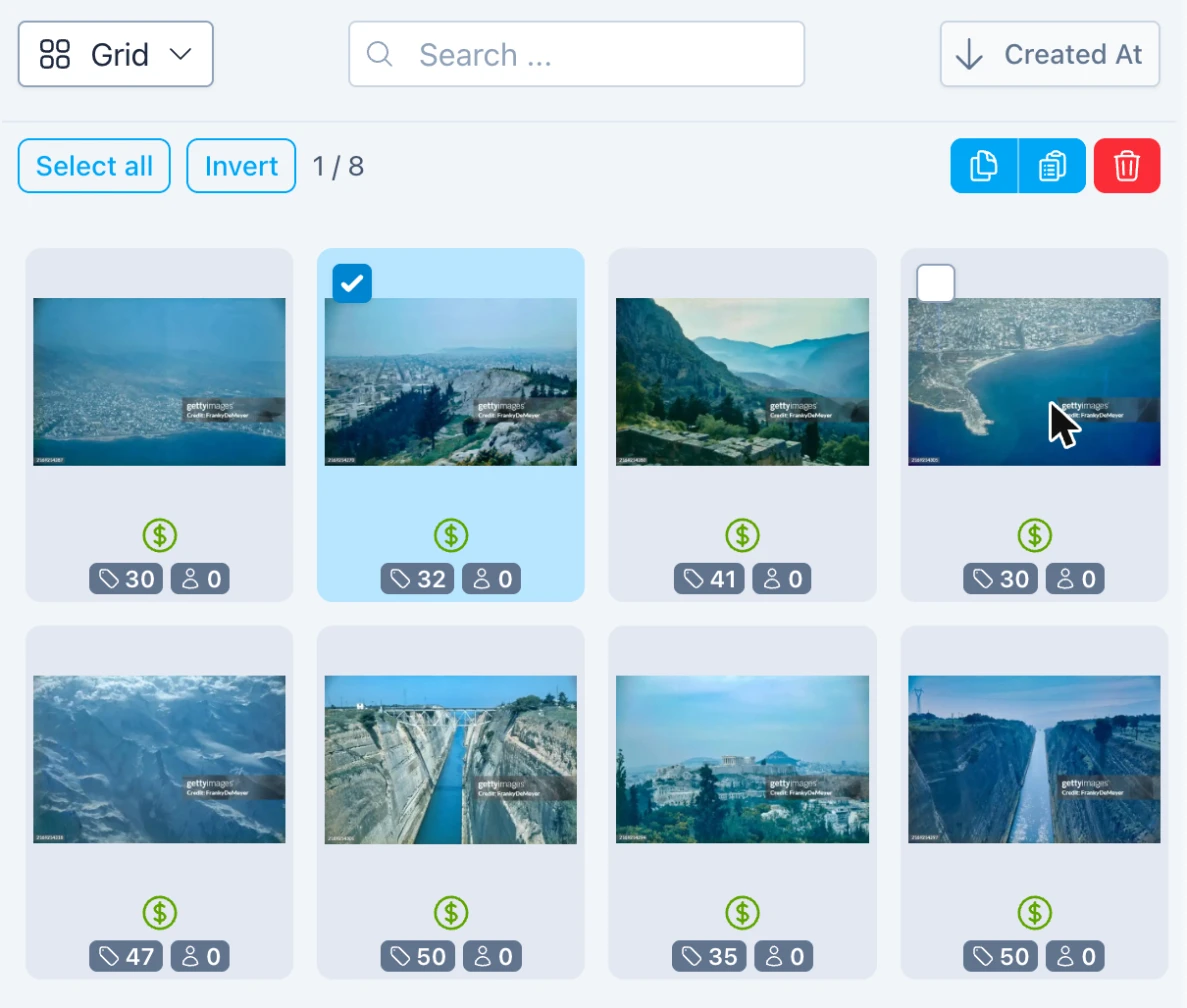
- Натисніть прапорець, щоб додати завантаження до вибраних або прибрати його.
- Ctrl-клік (або Cmd-клік на macOS) на завантаженні робить те саме.
- Shift-клік на завантаженні або його прапорці вибирає всі завантаження, починаючи від останнього, на якому ви клацнули.
- Звичайний клік на завантаженні вибирає лише це завантаження.
- Клавіші зі стрілками переміщують вибір по списку; утримуйте Shift, щоб розширити його. ESC скасовує вибір.
На мобільних пристроях і планшетах торкніться кнопки Вибрати, щоб показати прапорці на всіх завантаженнях, а потім торкайтеся завантажень, які хочете вибрати. Кнопка Скасувати завершує вибір.
Нижче наведено приклад вигляду «Список» із кількома вибраними елементами. Права панель редагування показує зведений вигляд для вибраних завантажень: деякі ключові слова вибрано повністю або частково, а більшість не вибрано.

Заголовок вибору вгорі списку виглядає так:

| Вибрати усі | Натисніть, щоб вибрати всі завантаження у списку (натисніть ще раз, щоб скасувати вибір усіх). На комп'ютері також можна натиснути Ctrl-A (або Cmd-A на macOS). | |
| Інвертувати | Натисніть, щоб інвертувати поточний вибір. | |
| 2 / 16 | Наразі вибрано 2 із 16 завантажень у пакеті. | |
| Копіювати | Натисніть, щоб скопіювати перше вибране завантаження до буфера обміну. На комп'ютері також можна натиснути Ctrl-C (або Cmd-C на macOS). Після цього ви зможете вставити поля цього завантаження до одного чи кількох інших завантажень. | |
| Вставити | Натисніть, щоб відкрити вкладку Вставити, де ви вибираєте, які поля скопійованого завантаження вставити до вибраних завантажень. На комп'ютері також можна натиснути Ctrl-V (або Cmd-V на macOS). | |
| Видалити | Натисніть, щоб видалити вибрані завантаження. На комп'ютері також можна натиснути DEL або Backspace. Спершу буде запитано підтвердження. Увага: завантаження буде видалено з DeepMeta, а також із сервера Getty ESP, тож використовуйте з обережністю! |
Панелі завантаження
Щоб зробити редагування якомога ефективнішим і зручнішим, ми розподілили метадані завантаження між 5 окремими панелями. За замовчуванням вони згруповані в одну групу вкладок, де завжди вибрано одну панель:
На ширших екранах:

На вузьких екранах:

Зміни автоматично зберігаються DeepMeta та автоматично надсилаються на сервер Getty ESP: зазвичай приблизно через 2 хвилини після того, як ви припиняєте редагування, або після приблизно 10 хвилин безперервного редагування. Завантаження, що ще тривають, або проблеми зі з'єднанням можуть затримати цей процес; якщо файли пакета ще завантажуються, ваші зміни буде надіслано після завершення цих завантажень.
Зміни, старші за 7 днів, автоматично не надсилаються: тоді рядок стану під заголовком списку завантажень повідомляє, що «Синхронізація негайно їх надішле». Для цього натисніть кнопку Синхронізувати, а також щоразу, коли хочете надіслати свої зміни негайно.
Натисніть значок у верхньому правому куті панелі вкладок, щоб показати мініатюру. Використовуйте кнопки + та -, щоб збільшити або зменшити розмір. Значок дає змогу замінити завантажений файл новим.

Вбудовування та закріплення панелей
За замовчуванням панелі вбудовано у відповідні панелі вкладок. У заголовку активної вкладки ви помітите невеликий значок кнопки :

Натиснувши кнопку, ви закріплюєте панель на сторінці DeepMeta, щоб вона залишалася видимою. Можна сказати, що вона вислизає зі своєї панелі вкладок. Ось приклад, де ми закріпили панель «Попередній перегляд»:

Закріплені панелі позначено зеленим кольором, і вони мають власний значок для перемикання мініатюри. Щоб відкріпити панель і повернути її до контейнера вкладок, натисніть кнопку ще раз.

Якщо у вас надширокий монітор, можете піти ва-банк і закріпити всі доступні панелі:

Ви можете перетягувати роздільники панелей, щоб змінювати їхню ширину:

Мобільний пристрій
Під час перегляду на мобільному пристрої інтерфейс користувача DeepMeta Batches & Uploads адаптовано до обмежень роботи на вузькому екрані. Він дозволяє перемикатися між 3 компактними екранами: список пакетів > список завантажень > панелі перегляду та редагування. Натисніть на елемент у списку, щоб перейти до наступного екрана, і використовуйте кнопку < «Назад», щоб повернутися на один рівень.

Зверніть увагу, що решта цього документа стосується роботи на комп'ютері.
Контекстна панель інструментів
У самому верхньому правому куті вікна DeepMeta розташована контекстна панель інструментів, на якій показано всі кнопки, що стосуються дії, яку ви виконуєте зараз. Кнопки для дій, які не застосовуються, приховано.

| Скасувати дію | Натисніть, щоб скасувати останнє редагування. | |
| Повторити дію | Натисніть, щоб повторити останнє скасоване редагування. | |
| ESP | Відкриває сторінку Getty ESP для поточного пакета. | |
| Надіслати | Відкриває панель надсилання, де ви можете надіслати свої завантаження на перевірку до Getty. | |
| Пошук у портфоліо | Шукає в усьому вашому портфоліо: за назвами, описами, ключовими словами, назвами файлів і місцями. Кнопка «Копіювати» біля результату переносить його метадані на панель «Вставити», а «Відкрити пакет» відкриває пакет, до якого його було завантажено. |
Панель попереднього перегляду завантажень
Якщо вибрано лише одне завантаження, панель Попередній перегляд найбільш корисна для закритих пакетів, де редагування більше не дозволено.

Якщо вибрано кілька завантажень, мініатюри відображаються з автоматичним масштабуванням для заповнення панелі.

Панель «Загальне» завантаження
Панель Загальне відображає всі поля редагування, що стосуються типу Пакету, в якому знаходяться Завантаження.

Поля введення з помилками позначені червоним трикутником. Якщо вибрано кілька завантажень, трикутник показує кількість завантажень, що мають помилку для цього поля. Можливі помилки: поле є обов'язковим, але не заповненим, або вміст поля має неправильний формат.
Якщо вибрано кілька завантажень, поля, що мають різні значення для різних завантажень, позначаються жовтим кольором. Зміни вмісту поля вплинуть на всі вибрані завантаження.

Панель ключових слів завантаження
Виберіть вкладку Ключові слова, щоб додати ключові слова до вибраних завантажень. Нижче наведено приклад для режиму вибору одного завантаження:

Натисніть кнопку +, щоб показати поле введення ключових слів. Кнопка зміниться на x. Натисніть її ще раз, щоб сховати поле введення та заощадити місце по вертикалі.
Введіть кілька ключових слів у поле введення вгорі, розділяючи їх комами, і натисніть ENTER. У прикладі ми ввели: sand, beach, child, middelkerke. На мить з'являється повідомлення «Пошук ключових слів»: саме тоді DeepMeta звертається до сервера Getty ESP, щоб знайти введені ключові слова в словнику Getty (Getty Vocabulary).

Після пошуку в словнику права колонка показує щойно введені ключові слова жовтим кольором разом із запропонованими умовами Getty на вибір. У прикладі вище для ключового слова Beach ми можемо вибрати умови Beach, Sand, Swimwear тощо. Натисніть усі умови, які стосуються вибраного завантаження. Вони з'являться в лівій колонці. На сервер Getty ESP буде надіслано лише умови з лівої колонки.
Ключові слова та умови
Словом Ключове слово ми позначаємо довільні ключові слова, які користувач вводить вручну або які імпортуються з метаданих EXIF файлу. Словом Умова ми позначаємо офіційне значення зі словника Getty. Процес вибору відповідних умов для ключового слова називається «уточненням значення» (Disambiguation). Ось посилання на офіційне пояснення на сайті Getty.
Коли ви виберете всі відповідні умови для ключового слова, можна натиснути значок праворуч, щоб прибрати панель цього ключового слова з правого списку. Це необов'язково, але так працювати найшвидше, адже наступне ключове слово переміщується нагору. Також можна видалити всі ключові слова, натиснувши значок угорі списку.
На комп'ютері для більшої швидкості можна також скористатися Ctrl-клік (або Cmd-клік на macOS) на умові: це вибере умову та водночас прибере панель. Так можна зробити для останньої умови, яку ви хочете вибрати в кожній панелі.
Якщо жодна із запропонованих для ключового слова умов не підходить — або жодної не показано — можна натиснути на саме ключове слово в заголовку панелі — у прикладі нижче це Middelkerke (назва місцевого міста) — щоб додати його до лівого списку «Кандидати».

Якщо завантажені файли містили ключові слова в метаданих EXIF, вводити їх вручну, як показано вище, не потрібно. Їх витягують із файлу та автоматично розміщують у правій колонці. Вам залишається лише вибрати відповідні умови: цей процес називається «уточненням значення» (Disambiguation).
Ліву колонку Умови поділено на такі розділи:
| Загальне | Усі умови зі словника Getty, вибрані вами для вибраних завантажень. | |
| Кандидати | Усі необроблені ключові слова, вибрані вами. У нашому прикладі вище ми ввели ключове слово `Middelkerke` — це невелике пляжне містечко, якого немає в словнику Getty. Проте ми все одно хочемо включити його до завантаження, оскільки деякі клієнти Getty можуть шукати саме це містечко. Для цього ми натиснули ключове слово великими літерами `MIDDELKERKE` у правому списку замість однієї з умов. Ці ключові слова називаються «умовами-кандидатами», оскільки Getty розглядає їх як можливих кандидатів на включення до свого словника. «Умови-кандидати» відображаються червоним на сторінці Getty ESP. Клієнти Getty зможуть шукати за ними, але вони не перекладаються автоматично різними мовами, як звичайні умови. | |
| Лише для читання | Це умови, які Getty ESP призначила автоматично на основі властивостей завантаженого зображення. Приклади: «Horizontal» або «Vertical» залежно від виявленої орієнтації зображення, «Color image» для зображень, на яких виявлено колір, або назва країни, яку ви вказали на вкладці «Загальне». Ці умови не можна змінювати, і вони не враховуються в ліміті ключових слів. | |
| Не прийнято Getty | Показується лише тоді, коли Getty не залишила деякі з ваших умов, із зазначенням причини, якщо вона нам відома (наприклад, «Not accepted for this asset type»). Натисніть умову, щоб знайти альтернативи, або натисніть маленьку кнопку x поруч із нею, щоб відхилити її. |
Угорі лівої колонки показано кількість умов, призначених завантаженню, наприклад 5 УМОВ. Якщо вибрано кілька завантажень, показується мінімальна й максимальна кількість серед усіх вибраних завантажень, наприклад 5 .. 15 УМОВ.
Коли вибрано кілька завантажень, панель редагування ключових слів виглядає так, як у прикладі нижче:

Умови, присутні в усіх вибраних завантаженнях, мають прапорець із повним колом. Умови, присутні лише в частині вибраних завантажень, мають прапорець із половиною кола. Натисніть умову, щоб застосувати її до всіх завантажень, а потім натисніть ще раз, щоб видалити її з усіх завантажень. Пам'ятайте, що ви завжди можете скористатися кнопками «Скасувати дію / Повторити дію», щоб скасувати останні зміни.
Щоб знайти завантаження, які мають певну умову, натисніть на неї із Alt-клік (або Option-клік на macOS) в будь-якій із колонок: буде вибрано завантаження пакета, що мають цю умову. Це працює і для кандидатів.
КОЛЬОРИ ПАНЕЛЕЙ
- Жовтий Нещодавно додані панелі та умови. Вони дають змогу легко розпізнати новий вміст після введення ключових слів.
- Сірий Панель ключового слова, до якої ще не застосовано жодної умови. Для ключового слова потрібно виконати «уточнення значення».
- Синій Панель ключового слова, до якої застосовано принаймні одну умову. Ви все ще можете вибрати додаткові умови, якщо вважаєте їх доречними.
Якщо вам потрібне натхнення для відповідних ключових слів, виберіть вкладку угорі правої колонки. З'являться дві або три секції з пропозиціями:

- Пропозиції ключових слів на основі назви, яку ви ввели для завантажень. Якщо назву ще не введено, цей список буде порожнім, тож найкраще спершу ввести назву. Також можна ввести кілька слів у поле введення ключових слів, а потім натиснути значок , щоб отримати пропозиції на основі цих слів.
- Візуальні пропозиції на основі аналізу штучним інтелектом мініатюри першого вибраного завантаження.
- Пропозиції кольорів на основі домінантних кольорів мініатюри першого вибраного завантаження (показуються лише тоді, коли кольори виявлено).
Якщо вам потрібно ще більше натхнення, виберіть вкладку , щоб показати кілька «карток-підказок» (Cue Cards, шпаргалок):

Це набір тематичних карток, створених вручну, зі звичайними умовами, які ви можете застосувати, як-от вік, позитивні емоції, негативні емоції, композиція тощо. Ми плануємо розширити категорії в майбутньому й навіть дозволити вам визначати власні.
ПОРАДА
Незалежно від вибраної вкладки права колонка завжди містить «пропозиції», які DeepMeta зберігає локально. Їх ніколи не передають до Getty ESP. Надсилається лише лівий список умов.
Панель дозволів завантаження
Далі йде вкладка Дозволи. Натисніть значок , щоб завантажити дозволи до пакета:

З'явиться діалогове вікно вибору файлів вашого браузера. Виберіть файл дозволу (JPG, PNG, HEIC або PDF), а потім заповніть форму дозволу. Залежно від вибраного типу (Модель / Власність) потрібно буде ввести різний набір полів:

Для PDF-дозволів, створених за допомогою Easy Release або Model Release App (раніше SnapSign), DeepMeta заповнює форму наперед настільки, наскільки може (наприклад, тип, ім'я моделі та дату народження); перевірте значення перед збереженням. Відскановані дозволи так прочитати неможливо. В інших випадках назва дозволу початково збігається з назвою файлу. Ви можете змінити всі поля за бажанням. Назву файлу все одно буде запам'ятовано та показано.
Після завантаження дозволу він відображається у списку та автоматично призначається вибраним завантаженням. Установлюйте або знімайте прапорці, щоб призначати дозволи вибраним завантаженням або вилучати їх із них. Натисніть значок , щоб переглянути дозвіл, або значок , щоб видалити його. Увага: видалений дозвіл також видаляється із сервера Getty ESP. У прикладі нижче вибрано 2 завантаження: перший дозвіл призначено одному з цих 2, а другий — обом.

Панель вставки завантажень
Нарешті, ми маємо вкладку Вставити. Вона дозволяє вставляти поля до всіх вибраних завантажень. Поля, які вже були вставлені або ідентичні полям вибраних цільових завантажень, мають кнопку Вставити відключеною.

Щоб фактично вставити поля, у вас є 3 варіанти:
- Поле за полем: Натисніть відповідну кнопку Вставити праворуч від кожного поля, яке ви хочете вставити.
- Усі: Натисніть кнопку Вставити всі поля у верхньому правому куті.
- Вибрані: Натисніть кнопку Вставити вибрані поля у верхньому лівому куті. Спочатку встановіть прапорець для кожного поля, яке ви хочете вставити. Вибір зберігається для подальшого використання, тому ви можете мати свій улюблений набір полів.
Щоб скопіювати метадані із «вихідного» завантаження — з того самого або іншого пакету — до одного або кількох «цільових» завантажень: перейдіть до пакету вихідного завантаження, виберіть його у списку та натисніть кнопку Копіювати у верхній частині списку. Далі перейдіть до пакету цільових завантажень, виберіть потрібні та натисніть кнопку Вставити, щоб активувати вкладку «Вставити». Потім скористайтеся одним із 3 описаних вище методів, щоб вставити деякі або всі поля до вибраних завантажень.
Зверніть увагу, що ви також можете копіювати з активів портфоліо.
TIP
Копіювання / вставка завантажень працює між різними вкладками/вікнами браузера. Ефективний спосіб використання — мати одну вкладку браузера відкритою для пошуку завантажень або активів портфоліо для копіювання, а іншу вкладку — для пакету, над яким ви працюєте, куди ви вставляєте скопійовані дані.
Заміна файлу — доопрацювання
Щоб замінити вже завантажений файл (JPG, MOV, MP4, EPS, …) новим, виберіть це одне завантаження та натисніть значок «Замінити файл» праворуч від мініатюри. Це можна зробити до надсилання або тоді, коли Getty повертає завантаження на доопрацювання.

З'явиться панель завантаження, де можна вибрати файл на заміну. Після вибору його буде завантажено, і він замінить оригінальний.

Якщо ви надіслали завантаження, а Getty повернула його на доопрацювання, ви можете скористатися DeepMeta, щоб відредагувати метадані та/або змінити чи завантажити дозволи та/або замінити сам файл. Коли закінчите, надішліть доопрацьовані матеріали за допомогою кнопки Надіслати (див. нижче) або на сайті ESP. Якщо ви обираєте шлях через ESP, спершу натисніть Синхронізувати, щоб ваші останні зміни точно були там.
Надсилання завантажень
Щоб надіслати всі завантаження поточного пакета, готові до надсилання, натисніть кнопку «Надіслати» на панелі інструментів у верхній частині вікна DeepMeta. Щоб надіслати лише одне чи кілька завантажень, спершу виберіть їх, а потім натисніть кнопку «Надіслати»:

З'явиться панель надсилання з оглядом усіх завантажень, які буде надіслано. Getty надає перевагу тому, щоб усі завантаження в пакеті надсилалися одразу, тож якщо у вас ще є незавершені завантаження, можливо, варто закрити панель надсилання та спершу завершити їх.

Натисніть кнопку Надіслати 3 завантаження (кількість залежить від вашого вибору), щоб розпочати надсилання. Індикатор виконання показуватиме перебіг. До і після надсилання автоматично виконується синхронізація пакета, щоб DeepMeta і сервер ESP мали однаковий стан.
Імпорт CSV
DeepMeta 4 підтримує імпорт файлів CSV з метаданими, які буде застосовано до ваших завантажень. Формат файлів CSV сумісний із форматами імпорту Getty ESP (див. нижче), хоча підтримуються ще не всі поля. Файл CSV можна використовувати двома способами:
- Разом із вашими файлами: CSV заповнює метадані файлів, які ви додаєте.
- Окремо, у будь-який пізніший момент: CSV оновлює завантаження, які вже є в пакеті.
Разом із вашими файлами
Додайте файл .csv одночасно з файлами JPG / MOV / MP4 / MXF / EPS, які ви завантажуєте, і метадані з CSV буде застосовано до цих нових файлів.
Ось приклад 3 відеофайлів для завантаження разом із відповідним файлом .csv. Вміст файлу .csv показано у спливному вікні:

Щоб застосувати CSV до відеофайлів, виберіть усі відеофайли та файл .csv під час імпорту їх у DeepMeta для завантаження:

Унизу знімка екрана вище видно, що метадані з файлу CSV застосовано до 3 із 3 файлів. Ліворуч уже можна побачити назви.
CSV, доданий разом із файлами, застосовується лише до цих нових файлів: завантаження, які вже були в пакеті, залишаються без змін, навіть якщо в CSV є рядки для них. Так ви можете мати один CSV на пакет і додавати його знову з кожним новим набором файлів, не скасовуючи змін, які ви внесли за цей час.
Окремо, для завантажень, які вже є в пакеті
Файл CSV можна також додати в будь-який пізніший момент, наприклад, коли ви підготували назви та ключові слова вже після завантаження. Відкрийте панель завантаження, виберіть пакет і додайте лише файл .csv за допомогою кнопки Вибрати файли або перетягуванням. Після цього DeepMeta зіставляє рядки CSV за назвою файлу із завантаженнями, які вже є в цьому пакеті. Це працює й для завантажень, які ви додали безпосередньо на сайті Getty ESP, щойно DeepMeta їх синхронізує.
Перш ніж щось змінити, DeepMeta просить вашого підтвердження та повідомляє, скільки завантажень буде змінено і в скількох із них буде замінено ключові слова. Після того як ви підтвердите, зміни застосовуються як одне єдине редагування: один клік на кнопці Скасувати дію на панелі інструментів повертає їх усі. Зміни автоматично надсилаються на сервер Getty ESP, як і будь-яке інше редагування. Поки DeepMeta застосовує CSV, сторінку на мить заблоковано, щоб ваші зміни не змішалися зі змінами з CSV.
Потім панель CSV показує результат: скільки завантажень оновлено, а також (якщо такі є) скільки вже були актуальними, скільки більше не можна редагувати і для скількох рядків не знайшлося відповідного завантаження; далі йдуть усі помилки (наприклад, недійсна дата або пропущений стовпець).
Що CSV перезаписує, а що ні
- Заповнена комірка замінює поточне значення цього поля для цього завантаження: CSV має пріоритет.
- Порожня комірка ніколи нічого не змінює. Поле зберігає своє поточне значення, навіть якщо в комірці лише пробіли. Це також означає, що за допомогою CSV не можна очистити поле.
- Ключові слова замінюються, а не додаються. Якщо в рядку є ключові слова (або ID умов чи кандидати, див. таблицю нижче), вони замінюють усі поточні ключові слова завантаження. Якщо в рядку взагалі немає дійсних ключових слів (наприклад, лише ID умов, яких DeepMeta не знає, або комірка лише з «~»), завантаження зберігає свої ключові слова, і панель повідомляє про це. CSV ніколи не видаляє ключові слова, не поставивши натомість інші.
- Рядок із символом підстановки застосовується до кожного завантаження в пакеті. Будьте обережні з ключовими словами в цьому рядку: вони замінюють ключові слова всіх завантажень у пакеті. У вікні підтвердження вказано, у скількох завантажень буде замінено ключові слова.
- Значення, які вже збігаються, залишаються без змін, тому повторне застосування того самого CSV вдруге нічого не змінює. Ключові слова вважаються однаковими незалежно від регістру.
- Змінюються лише завантаження, які ще можна редагувати. Завантаження, які вже надіслано або які перебувають на розгляді, пропускаються та враховуються як «більше не можна редагувати».
- Поля, які Getty не дозволяє редагувати для цього типу пакета, пропускаються з повідомленням на панелі CSV (наприклад, «Місто» для пакетів iStock).
- Усе інше залишається без змін: поля без стовпця в CSV, завантаження без відповідного рядка, самі файли та їхні дозволи.
Якщо ви передумаєте, одна дія «Скасувати дію» відновить усі значення, змінені CSV. Завантаження, яке за цей час уже було надіслано на сервер Getty ESP, просто оновлюється знову.
Назви файлів
Рядки зіставляються за назвою файлу незалежно від регістру. Як і на сайті Getty ESP, назва файлу без розширення сприймається як .jpg (фото та ілюстрації) або .mov (відео), тож «IMG_1234» відповідає «IMG_1234.jpg». Інші розширення, як-от .jpeg або .mp4, потрібно писати повністю. Для ілюстрації в рядку можна вказати або файл EPS, або його растр JPG.
Підтримувані поля
Ось таблиця з поточно підтримуваними полями:
| Назва поля в CSV | Назва поля в інтерфейсі DeepMeta | Приклад |
|---|---|---|
| * | (символ підстановки: застосовується до всіх файлів) | |
| file name | c0035.mp4 | |
| created date | Дата створення | 2002-3-27 (YYYY-MM-DD) або 3/27/2002 (MM/DD/YYYY) |
| title | Назва | "Bluebells in a rainy forest" |
| description | Опис | "Overview of a forest with colorful bluebells" |
| country | Країна зйомки | "Belgium" або "BE" |
| alternate id | Альтернативний ID | |
| city | Місто | |
| copyright | Авторське право | |
| province/state | Область/штат | |
| category | Категорія IPTC | |
| keywords | Ключові слова | "girl,piano,music,playing,young" |
| term ids | Ключові слова | "63067,63229" (ID умов Getty, які вже відомі DeepMeta) |
| candidates | Кандидати ключових слів | "old door,gate" |
| clip type | Тип кліпу | |
| subject | Теми IPTC | "Agriculture" (назва або код) |
| shot speed | Швидкість зйомки | |
| number of people | Кількість людей | |
| poster timecode | Таймкод постера | 00:00:05:10 |
| brief code | ID події | 123456 |
| event id | ID події | 123456 |
Стовпці keywords, term ids і candidates працюють разом: якщо в одному з них для завантаження є значення, усі разом вони формують нові ключові слова цього завантаження. Ключові слова шукаються та зіставляються з умовами Getty так само, як під час введення їх у DeepMeta. В одній комірці кілька ключових слів, ID умов або кандидатів розділяйте символами «,» або «;» (або «|»), а кілька тем — символом «|».
Параметри
Натисніть значок на панелі інструментів у верхній частині вікна DeepMeta, щоб відкрити панель параметрів.


Мова ключових слів
Getty дозволяє встановити мову для ключових слів незалежно від мови, яку ви використовуєте в інтерфейсі DeepMeta. Якщо ви вибираєте мову ключових слів, відмінну від американської англійської, це чітко позначається, щоб ви знали, що ключові слова потрібно вводити саме цією мовою. Ось приклад із французькою як мовою ключових слів:

Зверніть увагу, що назва та опис ваших завантажень завжди мають бути англійською.
Регіон завантаження
Виберіть розташування, найближче до вас. Це забезпечить найшвидше завантаження.
Країна за замовчуванням для завантажень
Якщо ви майже завжди вказуєте для своїх завантажень одну й ту саму країну, виберіть Фіксована і виберіть країну зі списку. Остання використана попередньо вибирає останню країну, встановлену для нових завантажень. Немає змушує вас щоразу вибирати країну явно.
Максимальна кількість умов ключових слів
Це число — поріг, понад який DeepMeta позначатиме завантаження як таке, що має помилку. Майже завжди варто залишити 50: це максимум, офіційно дозволений Getty. Встановіть менше число, якщо хочете обмежити себе, наприклад, максимум 30 умовами на завантаження. Також можна встановити число більше за 50, але це може призвести до відхилення або зауваження від інспектора.
Золоте правило залишається незмінним: не спамте ключовими словами й вибирайте лише ті умови, які відповідають завантаженню.
Підтримка
Нова функціональність завантаження в DeepMeta містить велику кількість нового коду. Ми працювали з нашою командою бета-тестувальників, щоб усе працювало належним чином, але, звісно, деякі помилки все ще можуть виникнути. Якщо ви зіткнулися з проблемами або маєте запитання, не вагайтеся й зв'яжіться з нами. Ми завжди раді допомогти!