


功能新
使用 DeepMeta 上传
使用 DeepMeta 4 上传到 Getty Images / iStockphoto

作者:Franky De Meyer
在这篇文章中,我们将介绍经过全面重新设计的 DeepMeta 上传功能。我们听取了您的反馈,现在推出了一个在大型桌面屏幕和移动设备上均能最佳运行的解决方案。
上传流程通常从创建新的提交批次开始,让我们从批次列表开始:
批次列表与创建
在主菜单中选择 批次与上传,即可显示您当前的提交批次列表:

右上角是"同步"和"创建批次"按钮:

DeepMeta 会自动使您的批次和上传保持最新:只要您在过去两周内打开过此页面或审核页面,服务器就会在后台检查 Getty ESP 网站;打开此页面时也会立即检查。因此无需点击"同步"。 同步按钮适用于您想立即同步的情况,例如在 Getty ESP 网站上检查或继续处理某个批次之前。检查进行时图标会旋转,其提示框会显示您的批次上次检查的时间。同步是双向的:它还会发送所有尚未到达 Getty ESP 服务器的本地编辑,并且您在 DeepMeta 中所做的更改优先于在 Getty ESP 网站上所做的更改。
点击 按钮打开"创建批次"弹出窗口,并在表单中填写要创建的新批次的信息。然后点击 创建批次 按钮确认,或点击 取消 关闭弹出窗口而不创建新批次。

| 类型 | 下拉列表,用于选择要使用的 ESP 账户和资产类型(例如 iStock - Creative Photo、Getty - Editorial Video)。 | |
| 名称 | 必填。批次在批次列表中显示的名称。 | |
| 给审核员的备注 | 可选。Getty 审核员在审核您的提交内容时可见的备注。 | |
| 我的私人备注 | 可选。您自己的私人备注,不会发送给 Getty。供您自己参考,或用于与助理沟通。 | |
| Brief ID | 可选的 Brief ID,用于将批次关联到 Getty Brief。对于新闻类(editorial)批次,此字段改为标记为 Event ID。 | |
| 截止日期 | 批次的可选截止日期,以您的本地时间为准。供您自己参考,或用于与助理沟通。 | |
| 自动提交 | 可选。安排在未来某个日期自动提交批次。详情请参阅 DeepMeta - 自动提交 博客文章。 |
批次信息与编辑
仍在批次列表中时,点击列表中已关闭批次右侧的 按钮,即可打开信息面板。 活动批次则显示 按钮,用于打开编辑面板(见下文)。

批次信息面板将弹出:

可进行以下操作:
| 查看上传 | 打开此批次的上传列表,显示所有上传项,以便编辑或查看其信息。 | |
| 收藏集 | 可将批次中所有已接受的上传项添加到新的或现有的收藏集。 | |
| ESP | 在浏览器的新标签页中打开该批次的 Getty ESP 页面。 | |
| 删除 | 同时在 DeepMeta 和 Getty ESP 网站上删除该批次。只能删除活动批次。注意:这是破坏性操作,系统会要求确认。请谨慎使用! |
顶部有一个开关,用于在查看模式和编辑模式之间切换。当批次已被 Getty 关闭(显示锁定图标)时,无法编辑。

切换到编辑模式后,将显示以下批次编辑表单。有关所有字段的信息,请参阅上文的批次创建部分。

上传文件
要将文件上传到 Getty ESP 服务器,请点击 DeepMeta 网页右上角的 按钮,打开上传面板。此按钮在网站的所有页面上均可使用。这意味着您可以在上传进行期间继续浏览网站,并随时在任意页面发起新的上传或查看上传状态。

如果尚未选择批次,请从下拉列表中选择一个。列表中只显示可用于上传的活动批次。

批次选择列表右侧也提供了 创建批次按钮,让您可以即时创建新批次。
选择批次后,将显示 选择文件 按钮。它会打开浏览器的"文件选择"对话框,让您从本地系统中选择一个或多个文件进行上传。您也可以使用拖放方式添加文件。

文件一经选定,就会开始向 Getty ESP 服务器上传。此时您可以关闭上传面板,并随时重新打开以查看上传进度。您现在就可以开始编辑上传项并为其添加关键词:上传完成后,您的编辑会自动发送到 Getty ESP 服务器。

上传进行期间,页面右上角的上传图标会显示当前正在进行的上传数量:

多账户
如果您关联了多个 ESP 账户,例如一个用于 iStockphoto,另一个用于 Getty Images,则可以同时向两者上传。例如,为第一组上传选择一个 iStock 批次,开始上传后,再为下一组上传选择一个 Getty 批次或其他 iStock 批次。
暂停和中止上传
要临时暂停上传(例如,为其他用途释放网络连接),请点击 暂停按钮。 要中止所有正在进行的上传,请点击 中止按钮。

如果上传正在进行中,而您尝试导航到其他网站或关闭浏览器标签页,系统将弹出提示,告知此操作将中止上传。点击 取消 按钮可留在当前页面并继续上传。点击 离开 按钮将中止上传并离开该网站。您需要在 ESP 网站上清理已中止的上传内容。

上传列表
在查看批次列表时,不要点击右侧的 或 图标来查看/编辑批次信息,而是直接点击该行本身,即可显示该批次中的所有上传项:上传列表。

顶部标题栏显示以下信息:

| 编辑批次 | 打开批次编辑窗格,您可以在其中更改批次名称、添加备注、设置自动提交日期等。 | |
| 同步 | 可选:点击可立即将此批次与 Getty ESP 服务器同步,例如在 Getty ESP 网站上检查或继续处理该批次之前。它还会发送所有尚未发送的编辑,包括较早的编辑(见下文)。这是双向同步,您在 DeepMeta 中所做的更改优先于在 Getty ESP 网站上所做的更改。 |
标题栏下方有一行状态,告诉您最新的编辑是否已发送到 Getty ESP 服务器,例如"约 2 分钟后将更改发送到 ESP"或"所有更改已发送到 ESP"。有未发送更改的上传项会显示 图标,并附有已更改字段的数量。将鼠标悬停在其上,可查看这些更改是会自动发送还是需要同步。
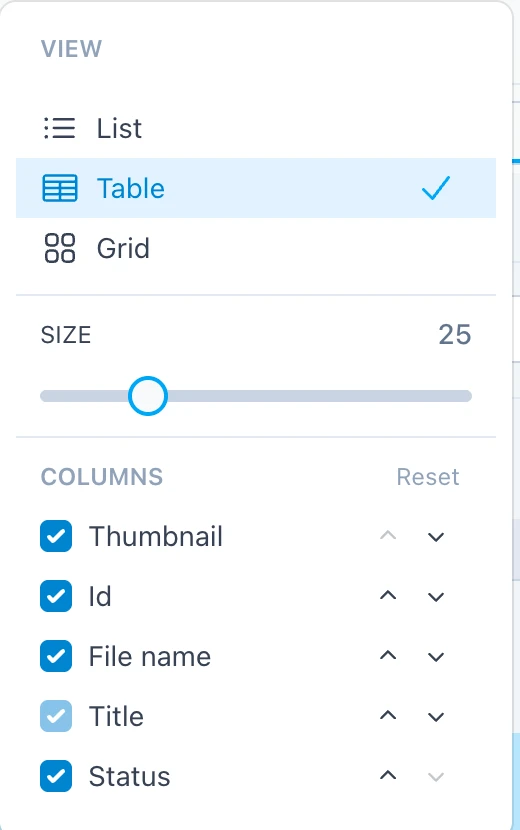
上传列表顶部的 视图选择器可让您在列表的 3 种不同视图之间选择:列表、表格 和 网格。使用滑块可更改缩略图的大小。DeepMeta 会分别记住每种视图的大小。
在 表格 视图中,视图选择器还可让您选择表格的列:勾选或取消勾选某一列即可显示或隐藏它,并使用箭头更改其位置。重置 可恢复默认列。标题列始终保持可见。在窄屏上,某些列标有"仅限较宽屏幕":它们只会在较大的屏幕上显示。
点击某个上传项即可选中它:它会显示蓝色背景。右侧的编辑面板会显示所选上传项的编辑面板,此处选中的是 关键词 标签页。

要选择多个上传项,请使用每个上传项左上角的复选框。在桌面端,将鼠标指针移到上传项上时会出现该复选框,并在该上传项被选中期间保持可见。在 表格 视图中,复选框单独占一列。下面是 3 种视图,其中一个上传项已被选中,鼠标指针悬停在另一个上传项上:
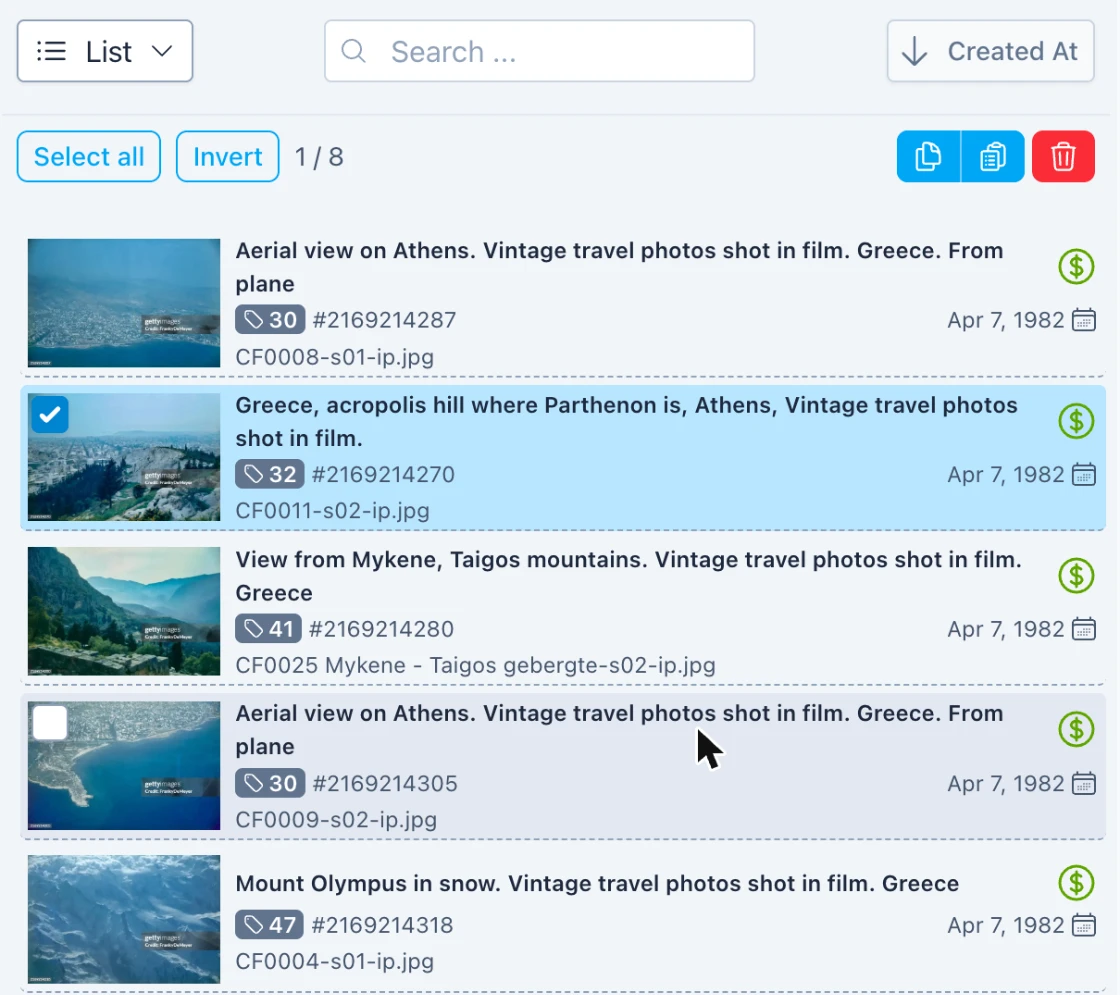
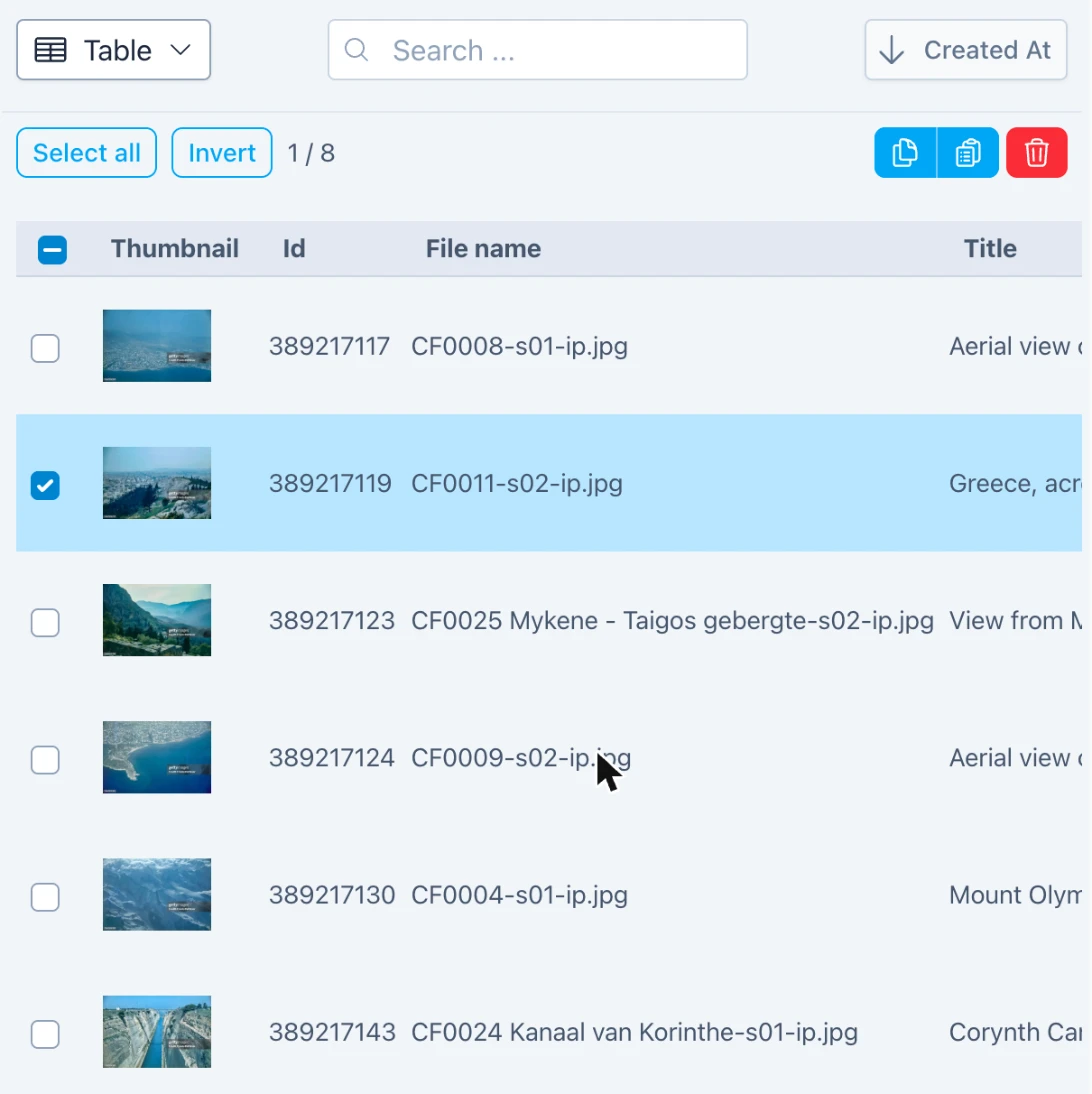
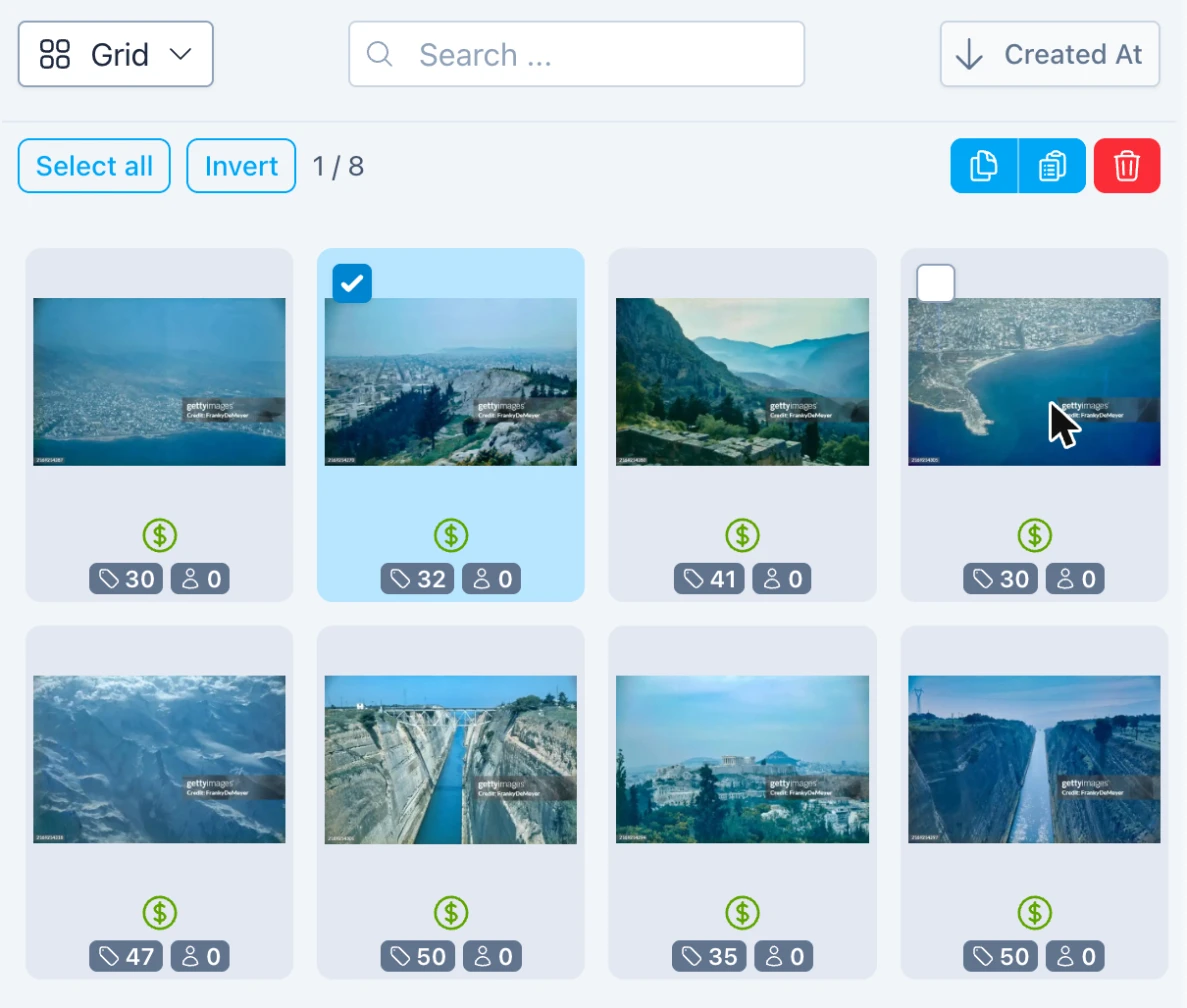
- 点击复选框可将上传项加入选择,或将其移除。
- 对上传项使用 Ctrl-点击(在 macOS 上为 Cmd-点击)效果相同。
- 对上传项或其复选框使用 Shift-点击,会选中从您上次点击的上传项开始的所有上传项。
- 直接点击某个上传项只会选中该上传项。
- 方向键可在列表中移动选择;按住 Shift 可扩展选择范围。ESC 可清除选择。
在手机和平板电脑上,点击 选择 按钮可在所有上传项上显示复选框,然后点击您想选择的上传项。取消 可结束选择。
下面是选中了多个项目的列表视图示例。右侧的编辑面板显示所选上传项的合并视图,其中一些关键词被完全或部分选中,大多数则未被选中。

列表顶部的选择标题栏如下所示:

| 全选 | 点击可选择列表中的所有上传项(再次点击可取消全选)。在桌面端,您也可以按 Ctrl-A(在 macOS 上为 Cmd-A)。 | |
| 反选 | 点击可反转当前的选择。 | |
| 2 / 16 | 目前已选择批次中 16 个上传项中的 2 个。 | |
| 复制 | 点击可将所选的第一个上传项复制到剪贴板。在桌面端,您也可以按 Ctrl-C(在 macOS 上为 Cmd-C)。之后您就可以将该上传项的字段粘贴到一个或多个其他上传项。 | |
| 粘贴 | 点击可打开 粘贴 标签页,您可以在其中选择将所复制上传项的哪些字段粘贴到所选上传项。在桌面端,您也可以按 Ctrl-V(在 macOS 上为 Cmd-V)。 | |
| 删除 | 点击可删除所选的上传项。在桌面端,您也可以按 DEL 或 Backspace。系统会先要求确认。注意:这些上传项将同时从 DeepMeta 和 Getty ESP 服务器中删除,请谨慎使用! |
上传面板
为了让编辑尽可能高效和舒适,我们将上传项的元数据分布在 5 个独立的面板中。 默认情况下,这些面板被归入同一个标签页组,并始终有一个面板处于选中状态:
在较宽的屏幕上:

在较窄的屏幕上:

DeepMeta 会自动保存编辑内容,并自动将其发送到 Getty ESP 服务器:通常在您停止编辑约 2 分钟后发送,或在连续编辑约 10 分钟后发送。仍在进行的上传或连接问题可能会延迟发送;如果批次中的文件仍在上传,您的更改将在这些上传完成后发送。
超过 7 天的编辑不会自动发送:此时上传列表标题栏下方的状态行会提示"立即同步将发送这些编辑"。为此请点击 同步按钮,或在您希望立即发送编辑时点击。
点击标签页面板右上角的 图标可显示缩略图。 使用 + 和 - 按钮可放大/缩小。 图标可让您用新文件替换已上传的文件。

停靠和固定面板
默认情况下,面板停靠在各自的标签页面板中。 在活动标签页的标题中,您会注意到一个小的 图钉图标:

点击图钉,即可将面板固定在 DeepMeta 页面上,使其始终可见。可以说它从标签页面板中"逃脱"了。 下面是我们固定了预览面板的示例:

已固定的面板以绿色标记,并有自己的 图标,用于切换缩略图。 要取消固定面板并将其重新停靠到标签页容器中,请再次点击 图钉。

如果您有超宽显示器,可以尽情发挥,固定所有可用的面板:

您可以拖动面板分隔条来调整面板宽度:

移动端
在移动设备上查看时,DeepMeta 批次与上传的用户界面针对窄屏操作的限制进行了优化。 它允许您在 3 个紧凑屏幕之间切换:批次列表 > 上传列表 > 查看与编辑面板。 点击列表中的项目可进入下一个屏幕,使用 < 返回按钮可返回上一级。

请注意,本文档其余部分均以桌面端体验为参考。
上下文工具栏
在 DeepMeta 窗口的最右上角是上下文工具栏,显示适用于您当前操作的所有按钮。 不适用的操作所对应的按钮会被隐藏。

| 撤销 | 点击可撤销上一次编辑。 | |
| 重做 | 点击可重做上一次编辑。 | |
| ESP | 打开当前批次的 Getty ESP 页面。 | |
| 提交 | 打开提交面板,您可以在其中将上传项提交给 Getty 审核。 | |
| 搜索作品集 | 搜索您的整个作品集:标题、描述、关键词、文件名和地点。结果中的“复制”会将其元数据带到粘贴面板,“打开批次”则会打开其上传时所在的批次。 |
上传预览面板
仅选择一个上传时,预览 面板对于已关闭的批次最为实用,因为此时不再允许编辑。

选择多个上传时,缩略图将自动调整大小以填满面板并显示出来。

上传常规面板
常规 面板显示与上传所在批次类型相关的所有编辑字段。

有错误的输入字段会显示红色三角形。如果选择了多个上传项,三角形会显示该字段存在错误的上传项数量。可能的错误包括:字段为必填项但未填写,或字段内容格式不正确。
当选择了多个上传项时,不同上传项具有不同值的字段会以黄色标记。对字段内容的更改将影响所有已选择的上传项。

上传关键词面板
选择 关键词 标签页,即可为所选上传项添加关键词。下面是单选模式的示例:

点击 + 按钮可显示关键词输入框。该按钮会变为 x。再次点击它可隐藏输入框,以节省垂直空间。
在顶部的输入框中输入一些关键词(以逗号分隔),然后按 ENTER。在示例中,我们输入了:sand, beach, child, middelkerke。短暂片刻内会出现“正在查找关键词”的消息;此时 DeepMeta 正在联系 Getty ESP 服务器,在 Getty 词库中查找您输入的关键词。

词库查找完成后,右侧栏会以黄色显示您新输入的关键词,以及可供选择的 Getty 建议术语。在上面的示例中,对于关键词 Beach,我们可以选择术语 Beach、Sand、Swimwear 等。请点击适用于所选上传项的所有术语。它们会出现在左侧栏中。只有左侧栏中的术语才会被发送到 Getty ESP 服务器。
关键词与术语
我们用 关键词 一词指代用户键入或从文件 EXIF 元数据导入的自由格式关键词。用 术语 一词指代 Getty 词库中的官方含义。为某个关键词选择相关术语的过程称为“消歧”。这是 Getty 网站上的官方说明链接。
为某个关键词选好所有相关术语后,您可以点击右侧的 图标,将该关键词面板从右侧列表中移除。这不是必须的,但这样做最快,因为下一个关键词会移到顶部。您也可以点击列表顶部的 图标,一次性移除所有关键词。
在桌面端,为了更快操作,您还可以对某个术语使用 Ctrl-点击(在 macOS 上为 Cmd-点击):它会选中该术语并同时移除该面板。您可以对每个面板中最后一个要选择的术语这样操作。
如果为该关键词显示的术语都不适用,或者没有显示任何术语,您可以点击面板标题中的关键词本身(在下面的示例中为 Middelkerke,一个当地城市的名称),将其添加到左侧的“候选项”列表中。

如果您上传的文件在 EXIF 元数据中包含关键词,则无需像上面所示那样手动输入。它们会从文件中提取,并自动放入右侧栏。您只需选择相关术语即可:这个过程称为“消歧”。
左侧的 术语 栏分为以下几个部分:
| 常规 | 您为所选上传项选择的所有来自 Getty 词库的术语。 | |
| 候选项 | 您选择的所有原始关键词。在上面的示例中,我们输入了关键词 `Middelkerke`,这是一个不在 Getty 词库中的海滨小镇。但我们仍希望将其包含在该上传项中,因为一些 Getty 客户可能会搜索这个特定的小镇。为此,我们点击了右侧列表中的大写关键词 `MIDDELKERKE`,而不是其中某个术语。这些关键词被称为“候选术语”,因为 Getty 将它们视为可能纳入其词库的候选项。“候选术语”在 Getty ESP 页面上以红色显示。Getty 客户可以搜索到它们,但它们不像常规术语那样会被自动翻译成不同语言。 | |
| 只读 | 这些是 Getty ESP 根据所上传图像的属性自动分配的术语。例如根据检测到的图像方向得出的“Horizontal”或“Vertical”,检测到色彩的图像所对应的“Color image”,或您在“常规”标签页中输入的国家/地区名称。您无法更改这些术语,它们也不计入关键词数量上限。 | |
| Getty 未接受 | 仅在 Getty 没有保留您的某些术语时显示,并在我们知道原因时附上原因(例如“Not accepted for this asset type”)。点击某个术语可查找替代项,或点击其旁边的小 x 将其忽略。 |
左侧栏顶部显示分配给该上传项的术语数量,例如 5 个术语。如果选择了多个上传项,则显示所有所选上传项中的最小和最大数量,例如 5 .. 15 个术语。
选择了多个上传项时,关键词编辑面板如下例所示:

所有所选上传项都具有的术语显示为实心圆形复选框。仅部分所选上传项具有的术语显示为半圆形复选框。点击该术语可将其应用到所有上传项,再次点击则从所有上传项中移除。请记住,您随时可以使用“撤销/重做”按钮来取消最近的编辑。
要找出带有某个术语的上传项,请在任一栏中对该术语使用 Alt-点击(在 macOS 上为 Option-点击):批次中带有该术语的上传项会被选中。这对候选项同样适用。
面板颜色
- 黄色 新添加的面板和术语。这样您在输入关键词后可以轻松识别新内容。
- 灰色 尚未应用任何术语的关键词面板。该关键词需要“消歧”。
- 蓝色 至少已应用一个术语的关键词面板。如果您认为还有其他相关术语,仍可继续选择。
如果您想为合适的关键词寻找灵感,请选择右侧栏顶部的 标签页。系统会显示两到三个包含建议的部分:

- 关键词建议 基于您为上传项输入的标题。如果尚未输入标题,此列表将为空,因此最好先输入标题。您也可以在关键词输入框中输入一些词,然后点击 图标,获取基于这些词的建议。
- 视觉建议 基于对所选第一个上传项缩略图的 AI 分析。
- 颜色建议 基于所选第一个上传项缩略图的主色调(仅在检测到颜色时显示)。
如果您想要更多灵感,请选择 标签页,显示一些“提示卡”(速查笔记):

这是一组精心制作的主题卡片,包含您可以应用的常用术语,例如年龄、积极情绪、消极情绪、构图等。我们计划在未来扩充这些类别,甚至让您定义自己的类别。
提示
无论选择哪个标签页,右侧栏中始终包含由 DeepMeta 在本地存储的“建议”。它们绝不会被传送到 Getty ESP。只有左侧的术语列表会被发送。
上传授权书面板
接下来是 授权书 标签页。点击 图标,将授权书上传到批次:

浏览器的"文件选择"对话框会弹出。选择授权书文件(JPG、PNG、HEIC 或 PDF),然后填写授权书表单。根据所选类型(模特 / 财产),需要填写的字段会有所不同:

对于使用 Easy Release 或 Model Release App(原 SnapSign)创建的 PDF 授权书,DeepMeta 会尽可能多地预填表单(例如类型、模特的姓名和出生日期);保存前请检查这些值。扫描版授权书无法以这种方式读取。否则,授权书的名称会初始化为文件名。您可以根据需要更改所有字段。文件名仍会被记住并显示。
授权书上传后,会显示在列表中,并自动分配给所选的上传项。勾选或取消勾选复选框,即可将授权书分配给所选上传项,或从中移除。点击 图标可查看授权书,点击 图标可将其删除。注意:已删除的授权书也会从 Getty ESP 服务器中移除。 在下面的示例中,选择了 2 个上传项,第一份授权书分配给这 2 个中的一个,第二份则分配给两个。

上传粘贴面板
最后,我们来介绍粘贴标签页。它允许将字段粘贴到所有已选择的上传项目。已经粘贴过的字段,或与所选目标上传项目相同的字段,其粘贴按钮将被禁用。

要实际粘贴字段,您有 3 种选项:
- 逐字段: 点击每个您想粘贴的字段右侧对应的粘贴按钮。
- 全部: 点击右上角的粘贴所有字段按钮。
- 已选择: 点击左上角的粘贴所选字段按钮。首先勾选每个您想粘贴的字段的复选框。该选择会被保留以供后续使用,因此您可以设定自己常用的字段组合。
要将元数据从"源"上传项目(来自相同或其他批次)复制到一个或多个"目标"上传项目:导航至源上传项目所在的批次,在列表中选中它,然后点击列表顶部的复制按钮。接着,导航至目标上传项目所在的批次,选择所需的上传项目,并点击粘贴按钮以激活"粘贴"标签页。然后使用上述 3 种方法之一,将部分或全部字段粘贴到所选上传项目中。
请注意,您也可以从作品集资产中进行复制。
TIP
上传项目的复制/粘贴功能支持跨不同浏览器标签页/窗口使用。一种高效的使用方式是:在一个浏览器标签页中搜索要复制的上传项目或作品集资产,在另一个标签页中打开您正在处理的批次,并在其中粘贴已复制的数据。
替换文件 - 修订
要用新文件替换已上传的文件(JPG、MOV、MP4、EPS 等),请选择该上传项,然后点击缩略图右侧的 "替换文件"图标。在提交之前,或在 Getty 将上传项退回修订时,均可进行此操作。

上传窗格将滑入,供您选择替换文件。选定后,该文件会被上传并替换原文件。

如果您提交了上传项,而 Getty 将其退回修订,您可以使用 DeepMeta 编辑元数据,和/或更改/上传授权书,和/或替换文件本身。完成后,请使用 提交按钮提交修订(见下文),或在 ESP 网站上提交。如果您选择通过 ESP 提交,请先点击 同步,以确保您最新的编辑已在那里。
提交您的上传
要提交当前批次中所有可提交的上传项:请点击 DeepMeta 窗口顶部工具栏中的提交按钮。若只想提交一个或几个上传项:请先选中它们,然后点击提交按钮:

提交面板将滑入,显示将要提交的所有上传项的概览。Getty 倾向于批次中的所有上传项一次性提交,因此如果您仍有未完成的上传项,可能需要先关闭提交面板并完成这些上传项。

点击 提交 3 个上传项 按钮(数字取决于您的选择)开始提交。进度条将显示进度。在提交之前和之后,系统会自动执行一次批次同步,以确保 DeepMeta 和 ESP 服务器的状态一致。
CSV 导入
DeepMeta 4 支持导入包含元数据的 CSV 文件,并将其应用到您的上传项。CSV 文件的格式与 Getty ESP 的导入格式兼容(见下文),但目前尚未支持所有字段。使用 CSV 文件有两种方式:
- 与您的文件一起添加: CSV 会填写您所添加文件的元数据。
- 单独添加,可在之后任何时间进行: CSV 会更新批次中已有的上传项。
与您的文件一起添加
在添加要上传的 JPG / MOV / MP4 / MXF / EPS 文件的同时添加 .csv 文件,CSV 中的元数据就会应用到这些新文件。
下面是一个示例:要上传 3 个视频文件,以及一个与之匹配的 .csv 文件。.csv 文件的内容显示在弹出窗口中:

要将 CSV 应用到这些视频文件:在 DeepMeta 中导入文件进行上传时,同时选中所有视频文件和 .csv 文件:

在上面截图的底部,您可以看到 CSV 文件中的元数据已应用到 3 个文件中的 3 个。在左侧,您可以看到已经显示出来的标题。
与文件一起添加的 CSV 只会应用到这些新文件:批次中已有的上传项不会受到影响,即使 CSV 中有对应它们的行。这样,您可以为每个批次保留一个 CSV,并在每次添加新一批文件时再次添加它,而不会撤销您在此期间所做的编辑。
单独添加,用于批次中已有的上传项
您也可以在之后的任何时间添加 CSV 文件,例如在上传之后才准备好标题和关键词时。打开上传面板,选择批次,然后通过 选择文件 按钮或拖放方式,仅添加 .csv 文件。DeepMeta 随后会按文件名,将 CSV 的各行与该批次中已有的上传项进行匹配。对于您直接在 Getty ESP 网站上添加的上传项,只要 DeepMeta 已将其同步,同样适用。
在更改任何内容之前,DeepMeta 会请求您确认,并告诉您将有多少个上传项发生变化,其中有多少个的关键词会被替换。确认之后,这些更改会作为一次编辑一并应用:点击工具栏中的 撤销按钮一次,即可全部撤回。这些更改会像任何其他编辑一样自动发送到 Getty ESP 服务器。在 DeepMeta 应用 CSV 期间,页面会被短暂锁定,这样您的编辑就不会与 CSV 的更改混淆。
随后,CSV 面板会显示结果:有多少个上传项已更新;如果有的话,还会显示有多少个已是最新状态、有多少个无法再编辑、有多少行没有匹配到任何上传项;之后是所有错误(例如无效的日期或被跳过的列)。
CSV 会覆盖什么,不会覆盖什么
- 已填写的单元格会替换该上传项对应字段的当前值:以 CSV 为准。
- 空单元格不会更改任何内容。 该字段保留其当前值,即使单元格中只有空格也是如此。这也意味着不能用 CSV 来清空某个字段。
- 关键词是被替换,而不是追加。 当某一行包含关键词(或术语 ID 或候选项,见下表)时,它们会替换该上传项当前的所有关键词。当某一行完全没有有效关键词时(例如只有 DeepMeta 不认识的术语 ID,或单元格中只有一个“~”),该上传项会保留其关键词,面板中也会有相应说明。CSV 绝不会在不放入其他关键词的情况下删除关键词。
- 通配符行适用于批次中的每个上传项。 请谨慎处理该行中的关键词:它们会替换批次中所有上传项的关键词。确认提示会告诉您将有多少个上传项的关键词被替换。
- 值已经相同的字段不会被改动,因此重复应用同一个 CSV,第二次不会产生任何更改。关键词不区分大小写,大小写不同也视为相同。
- 只有仍可编辑的上传项才会被更改。 已提交或正在审核中的上传项会被跳过,并计为“无法再编辑”。
- Getty 不允许针对该批次类型编辑的字段会被跳过,并在 CSV 面板中给出提示(例如 iStock 批次的城市)。
- 其他所有内容均保持不变:CSV 中没有对应列的字段、没有匹配行的上传项、文件本身及其授权书。
如果您改变主意,只需一次撤销即可恢复 CSV 更改的所有值。如果某个上传项在此期间已发送到 Getty ESP 服务器,则只需再次更新即可。
文件名
各行按文件名匹配,不区分大小写。与 Getty ESP 网站一样,没有扩展名的文件名会被视为 .jpg(照片和插图)或 .mov(视频),因此“IMG_1234”可匹配“IMG_1234.jpg”。其他扩展名,例如 .jpeg 或 .mp4,需要完整书写。对于插图,一行中可以写 EPS 文件的名称,也可以写其 JPG 栅格图的名称。
支持的字段
下表列出了目前支持的字段:
| CSV 中的字段名 | DeepMeta 界面中的字段名 | 示例 |
|---|---|---|
| * | (通配符:应用于所有文件) | |
| file name | c0035.mp4 | |
| created date | 创建日期 | 2002-3-27 (YYYY-MM-DD) or 3/27/2002 (MM/DD/YYYY) |
| title | 标题 | "Bluebells in a rainy forest" |
| description | 描述 | "Overview of a forest with colorful bluebells" |
| country | 拍摄国家/地区 | "Belgium" or "BE" |
| alternate id | 备用 ID | |
| city | 城市 | |
| copyright | 版权 | |
| province/state | 省/州 | |
| category | IPTC 类别 | |
| keywords | 关键词 | "girl,piano,music,playing,young" |
| term ids | 关键词 | "63067,63229"(Getty 术语 ID,须为 DeepMeta 已知的) |
| candidates | 候选关键词 | "old door,gate" |
| clip type | 片段类型 | |
| subject | IPTC 主题 | "Agriculture"(名称或代码) |
| shot speed | 拍摄速度 | |
| number of people | 人数 | |
| poster timecode | 海报时间码 | 00:00:05:10 |
| brief code | Event ID | 123456 |
| event id | Event ID | 123456 |
关键词、术语 ID 和候选项这几列是一组:当其中任何一列对某个上传项有值时,它们会共同构成该上传项的新关键词。关键词会被查找并与 Getty 术语匹配,就像您在 DeepMeta 中输入它们时一样。在同一个单元格中,多个关键词、术语 ID 或候选项请用“,”或“;”(或“|”)分隔,多个主题请用“|”分隔。
设置
点击 DeepMeta 窗口顶部工具栏中的 图标,打开设置窗格。


关键词标注语言
Getty 允许您设置与 DeepMeta 用户界面所用语言无关的关键词标注语言。 如果您选择了不同于美式英语的关键词标注语言,会有明确标记,让您知道需要用该语言输入关键词。 下面是以法语作为关键词标注语言的示例:

请注意,您上传项的标题和描述必须始终使用英语。
上传区域
请选择离您最近的位置。这样上传速度最快。
上传的默认国家/地区
如果您几乎总是为上传项指定相同的国家/地区,请选择 固定,然后从列表中选择该国家/地区。 使用上次 会为新的上传项预选最近一次设置的国家/地区。 无 则要求您每次都明确选择一个国家/地区。
关键词术语上限
此数字是一个阈值,超过该值时,DeepMeta 会将该上传项标记为有错误。 您几乎总是会希望将其保持为 50:这是 Getty 官方允许的最大值。 如果您想限制自己,例如每个上传项最多 30 个术语,可以将其设置为更小的数字。 也可以将数字设置得高于 50,但这可能会导致审核员拒绝或给出备注。
黄金法则依然不变:不要滥用关键词,只选择适合该上传项的术语。
支持
DeepMeta 中新的上传功能包含大量新代码。我们已与我们的测试团队一起确保一切按预期运行,但当然仍可能出现一些错误。如果您遇到任何问题或有疑问,请随时联系我们。我们很乐意提供帮助!