


FonctionnalitéNouveau
Envoi avec DeepMeta
Envoi vers Getty Images / iStockphoto avec DeepMeta 4

Par Franky De Meyer
Dans cet article, nous expliquons la section de téléchargement entièrement repensée de DeepMeta. Nous avons tenu compte de vos retours et présentons désormais une solution qui fonctionne de manière optimale aussi bien sur les grands écrans de bureau que sur mobile.
Le processus de téléchargement commence généralement par la création d'un nouveau lot de soumission, alors commençons par la liste des lots :
Liste des lots et création
Dans le menu principal : sélectionnez Lots et téléchargements. La liste de vos lots de soumission actuels s'affiche :

En haut à droite se trouvent les boutons « Synchroniser » et « Créer un lot » :

DeepMeta maintient vos lots et téléchargements à jour automatiquement : le serveur vérifie le site Getty ESP en arrière-plan tant que vous avez ouvert cette page ou Inspection au cours des deux dernières semaines, et aussi immédiatement lorsque vous ouvrez cette page. Il n'est donc pas nécessaire de cliquer sur Synchroniser. Le bouton Synchroniser est là pour les moments où vous souhaitez une synchronisation immédiate, par exemple juste avant de vérifier ou de poursuivre un lot sur le site Getty ESP. L'icône tourne pendant qu'une vérification est en cours, et son infobulle indique quand vos lots ont été vérifiés pour la dernière fois. Une synchronisation est bidirectionnelle : elle envoie aussi toutes les modifications locales qui n'ont pas encore atteint le serveur Getty ESP, et vos modifications dans DeepMeta ont priorité sur celles effectuées sur le site Getty ESP.
Cliquez sur le bouton pour ouvrir la fenêtre contextuelle « Créer un lot » et remplissez le formulaire avec les informations du nouveau lot à créer. Cliquez ensuite sur le bouton Créer un lot pour confirmer, ou sur Annuler pour fermer la fenêtre sans créer de nouveau lot.

| Type | Liste déroulante pour sélectionner le compte ESP et le type de ressource à utiliser (par ex. iStock - Photo de contenu créatif, Getty - Vidéo éditoriale). | |
| Nom | Obligatoire. Le nom du lot tel qu'il apparaît dans la liste des lots. | |
| Remarques aux inspecteurs | Facultatif. Remarques visibles par les inspecteurs de Getty lors de l'examen de vos soumissions. | |
| Mes remarques privées | Facultatif. Vos propres remarques privées — non envoyées à Getty. Pour votre propre référence ou pour communiquer avec un Assistant. | |
| Identifiant de brief | Facultatif. Identifiant de brief permettant de lier le lot à un brief Getty. Pour les lots éditoriaux, ce champ est intitulé Identifiant d'événement. | |
| Date limite | Date limite facultative pour le lot, dans votre heure locale. Pour votre propre référence ou pour communiquer avec un Assistant. | |
| Validation automatique | Facultatif. Planifie la validation automatique du lot à une date ultérieure. Consultez l'article de blog DeepMeta - Validation automatique pour plus de détails. |
Informations sur le lot et édition
Tout en restant sur la liste des lots, cliquez sur le bouton à droite d'un lot clos dans la liste pour ouvrir le panneau d'informations. Les lots actifs ont à la place un bouton qui ouvre le panneau d'édition (voir ci-dessous).

Le panneau d'informations du lot s'affiche :

Les actions suivantes sont possibles :
| Voir les téléchargements | Ouvre la liste des téléchargements de ce lot, affichant tous les téléchargements pour les modifier ou consulter leurs informations. | |
| Collection | Permet d'ajouter tous les téléchargements acceptés du lot à une Collection nouvelle ou existante. | |
| ESP | Ouvre la page Getty ESP du lot dans un onglet séparé de votre navigateur. | |
| Supprimer | Supprime le lot, à la fois dans DeepMeta et sur le site Getty ESP. Seuls les lots actifs peuvent être supprimés. Attention : comme il s'agit d'une action destructrice, une confirmation sera demandée. À utiliser avec prudence ! |
En haut se trouve un commutateur permettant de basculer entre le mode Vue et le mode Édition. Lorsqu'un lot a été clos par Getty (icône de cadenas), l'édition est désactivée.

Le passage en mode Édition affiche le formulaire d'édition du lot suivant. Consultez la section « Liste des lots et création » ci-dessus pour des informations sur tous les champs.

Téléchargement de fichiers
Pour télécharger des fichiers vers le serveur Getty ESP, ouvrez le panneau de téléchargement en cliquant sur le bouton en haut à droite de la page web DeepMeta. Ce bouton est disponible sur toutes les pages du site. Cela signifie que vous pouvez continuer à naviguer sur le site pendant que des téléchargements sont en cours, et lancer de nouveaux téléchargements ou vérifier leur statut à tout moment depuis n'importe quelle page.

Si aucun lot n'est sélectionné : sélectionnez-en un dans la liste déroulante. Seuls les lots actifs, c'est-à-dire ceux pouvant recevoir des téléchargements, sont affichés dans la liste.

Le bouton Créer un lot est également disponible à droite de la liste de sélection des lots, ce qui vous permet de créer un nouveau lot à la volée.
Une fois un lot sélectionné, le bouton Sélectionner des fichiers s'affiche. Il ouvre la boîte de dialogue de sélection de fichiers de votre navigateur, vous permettant de sélectionner un ou plusieurs fichiers de votre système local à télécharger. Vous pouvez aussi utiliser le glisser-déposer pour ajouter des fichiers.

Dès que les fichiers ont été sélectionnés, le téléchargement vers le serveur Getty ESP démarre. Vous pouvez maintenant fermer le panneau de téléchargement et le rouvrir à tout moment pour suivre la progression du processus. Vous pouvez déjà commencer à modifier les téléchargements et à y ajouter des mots-clés : vos modifications sont envoyées automatiquement au serveur Getty ESP une fois les téléchargements terminés.

Pendant que des téléchargements sont en cours, l'icône de téléchargement en haut à droite de la page affiche le nombre de téléchargements en cours :

Multi-comptes
Si vous avez lié plusieurs comptes ESP, par exemple un pour iStockphoto et un pour Getty Images, vous pouvez télécharger vers les deux simultanément. Par exemple, sélectionnez un lot iStock pour votre premier groupe de téléchargements et, une fois lancé, sélectionnez un lot Getty ou un autre lot iStock pour le groupe suivant.
Mise en pause et annulation des téléversements
Pour mettre temporairement en pause les téléversements, par exemple pour libérer votre connexion internet pour d'autres usages, cliquez sur le bouton Pause. Pour annuler tous les téléversements en cours, cliquez sur le bouton Annuler.

Si des téléversements sont en cours et que vous tentez de naviguer vers un autre site ou de fermer l'onglet du navigateur, un message vous informera que cela annulera les téléversements. Cliquez sur le bouton Annuler pour rester sur le site et continuer à téléverser. Cliquez sur le bouton Quitter pour annuler les téléversements et quitter le site. Vous devrez nettoyer les téléversements annulés sur le site ESP.

Liste des téléchargements
Lorsque vous consultez la liste des lots, au lieu de cliquer sur l'icône ou à droite pour consulter ou modifier les informations du lot, cliquez sur la ligne elle-même pour afficher tous les téléchargements de ce lot : la liste des téléchargements.

L'en-tête supérieur affiche les informations suivantes :

| Modifier le lot | Ouvre le panneau d'édition du lot où vous pouvez modifier le nom du lot, ajouter des remarques, définir une date de validation automatique, etc. | |
| Synchroniser | Facultatif : cliquez pour une synchronisation immédiate de ce lot avec le serveur Getty ESP, par exemple juste avant de vérifier ou de poursuivre le lot sur le site Getty ESP. Cela envoie aussi toutes les modifications qui n'ont pas encore été envoyées, y compris les plus anciennes (voir ci-dessous). Il s'agit d'une synchronisation bidirectionnelle, où vos modifications dans DeepMeta ont priorité sur celles effectuées sur le site Getty ESP. |
Sous l'en-tête, une ligne de statut vous indique si vos dernières modifications ont déjà été envoyées au serveur Getty ESP, par exemple « Envoi des modifications à ESP dans environ 2 min » ou « Toutes les modifications ont été envoyées à ESP ». Les téléchargements avec des modifications non envoyées affichent une icône accompagnée du nombre de champs modifiés. Survolez-la pour voir si les modifications seront envoyées automatiquement ou si une synchronisation est nécessaire.
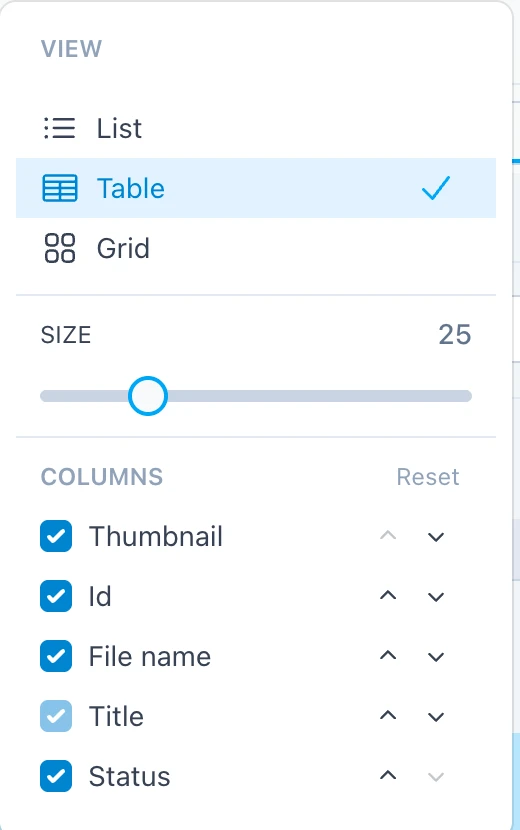
Le sélecteur de vue en haut de la liste des téléchargements vous permet de choisir entre 3 vues différentes de la liste : Liste, Tableau et Grille. Utilisez le curseur pour modifier la taille des miniatures. DeepMeta mémorise la taille pour chacune des vues.
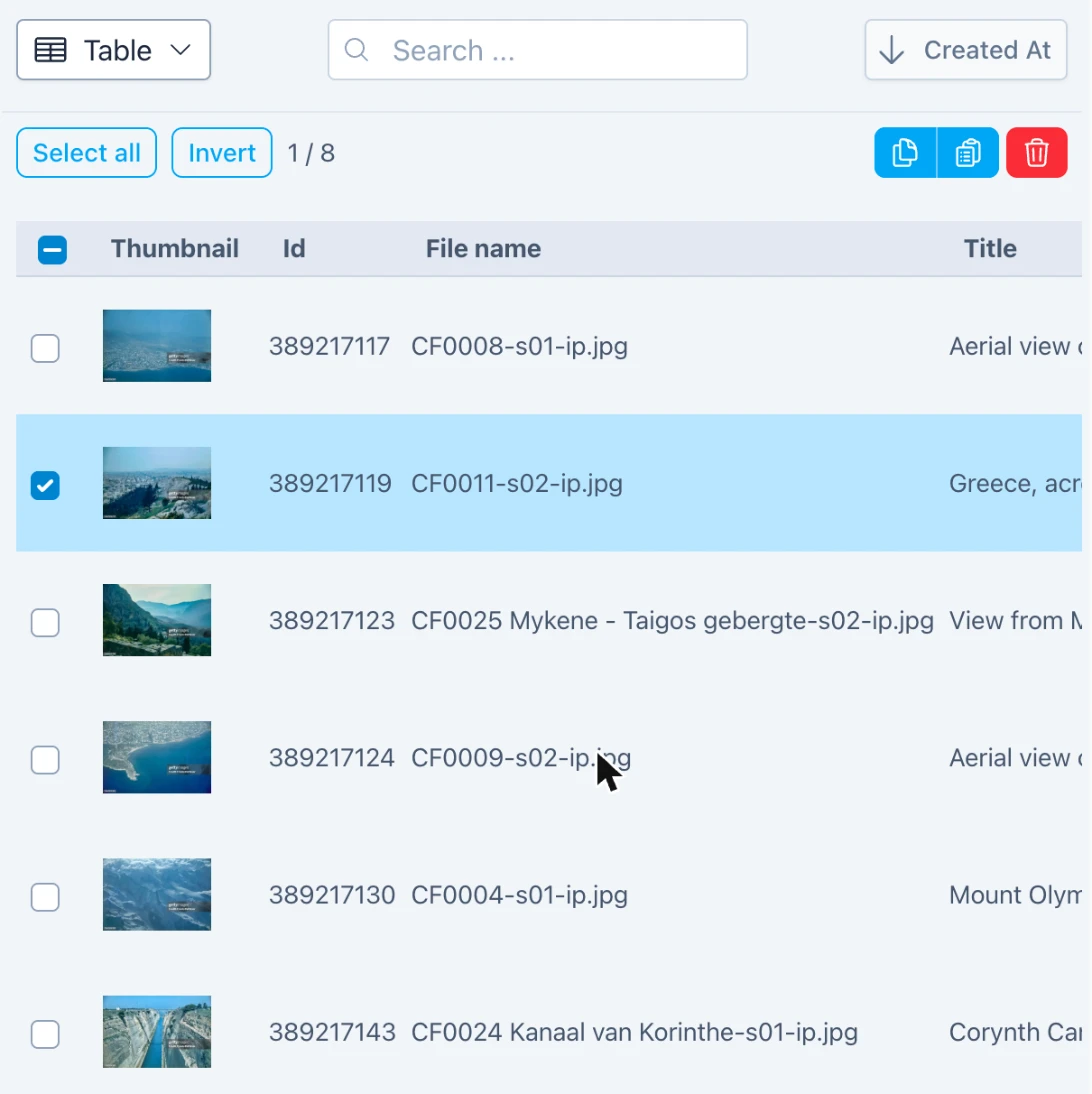
Dans la vue Tableau, le sélecteur de vue vous permet également de choisir les colonnes du tableau : cochez ou décochez une colonne pour l'afficher ou la masquer, et utilisez les flèches pour modifier sa position. Réinitialiser rétablit les colonnes par défaut. La colonne Titre reste toujours visible. Sur un écran étroit, certaines colonnes sont marquées « Écrans plus larges uniquement » : elles ne s'affichent que sur un écran plus grand.
Cliquez sur un téléchargement pour le sélectionner : son arrière-plan devient bleu. Le panneau d'édition de droite affiche les panneaux d'édition du téléchargement sélectionné, ici avec l'onglet Mots-clés sélectionné.

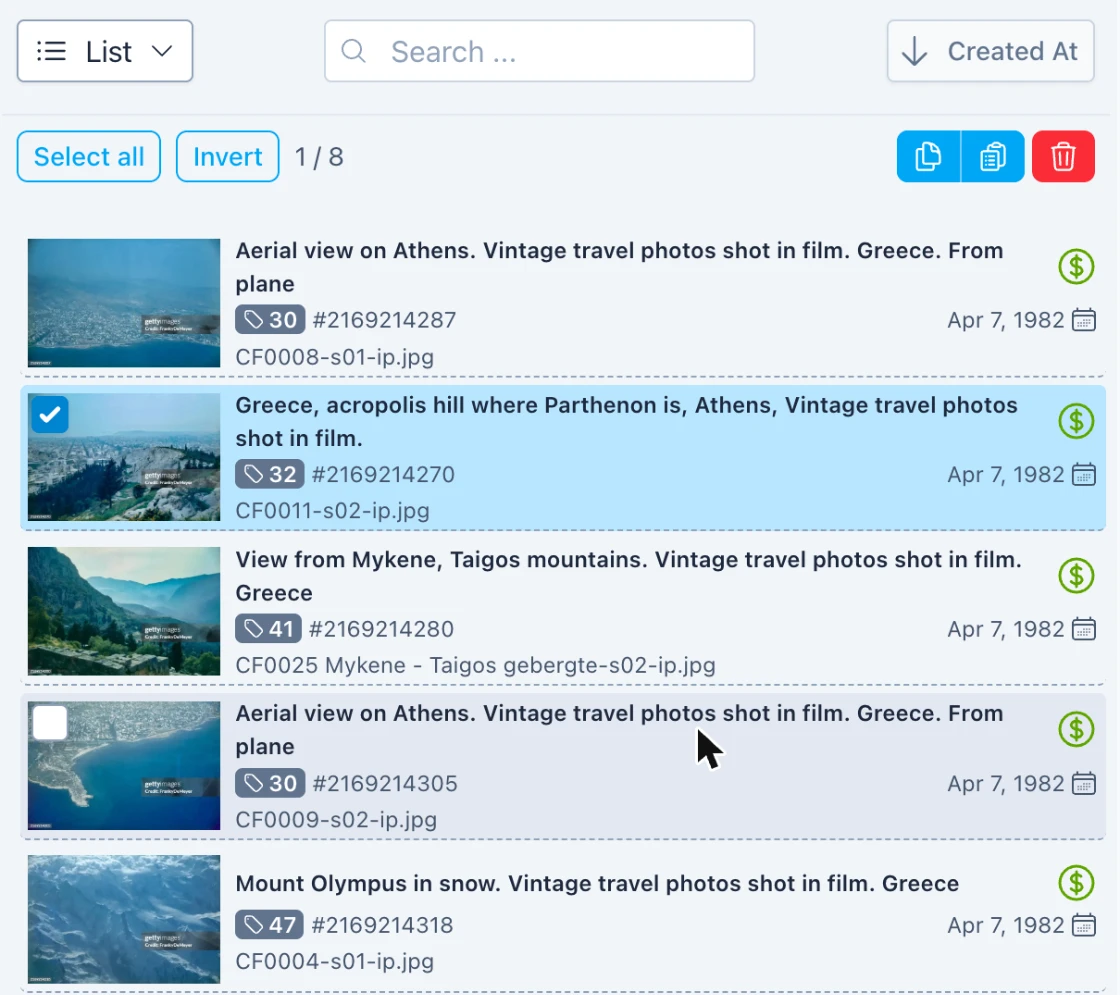
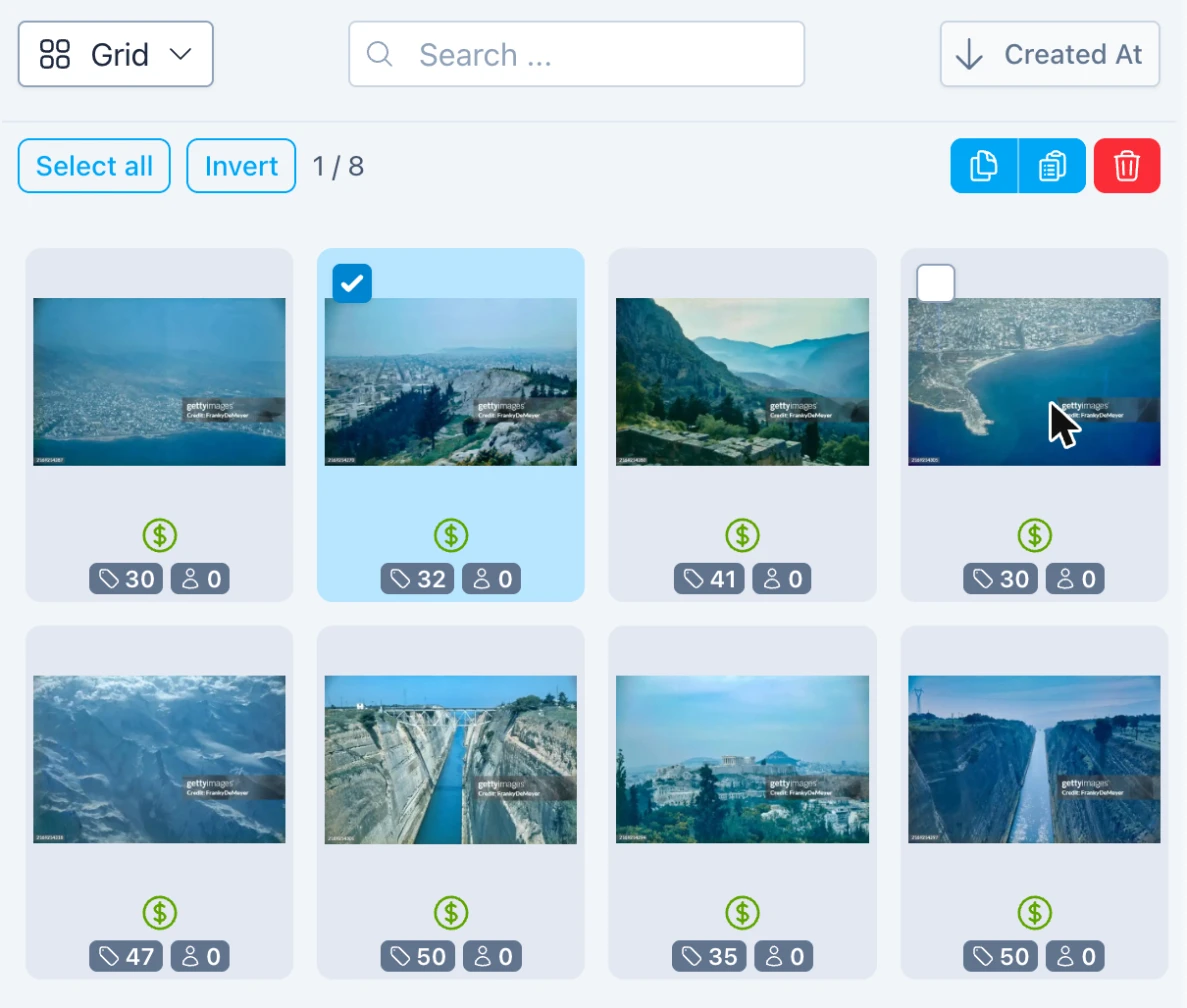
Pour sélectionner plusieurs téléchargements, utilisez la case à cocher dans le coin supérieur gauche de chaque téléchargement. Sur ordinateur de bureau, elle apparaît lorsque vous placez le pointeur de la souris sur le téléchargement, et reste visible tant que le téléchargement est sélectionné. Dans la vue Tableau, les cases à cocher ont leur propre colonne. Voici les 3 vues avec un téléchargement sélectionné et le pointeur de la souris sur un autre :
- Cliquez sur une case à cocher pour ajouter le téléchargement à la sélection, ou pour l'en retirer.
- Ctrl-clic (ou Cmd-clic sous macOS) sur un téléchargement produit le même effet.
- Maj-clic sur un téléchargement ou sa case à cocher sélectionne tous les téléchargements à partir du dernier sur lequel vous avez cliqué.
- Un simple clic sur un téléchargement sélectionne uniquement ce téléchargement.
- Les touches fléchées déplacent la sélection dans la liste ; maintenez Maj pour l'étendre. ÉCHAP efface la sélection.
Sur mobile et tablette, appuyez sur le bouton Sélectionner pour afficher les cases à cocher sur tous les téléchargements, puis appuyez sur les téléchargements que vous souhaitez sélectionner. Annuler met fin à la sélection.
Voici un exemple de la vue Liste avec plusieurs éléments sélectionnés. Le panneau d'édition de droite affiche une vue composite des téléchargements sélectionnés, avec certains mots-clés entièrement ou partiellement sélectionnés et la plupart non sélectionnés.

L'en-tête de sélection en haut de la liste se présente comme suit :

| Tout sélectionner | Cliquez pour sélectionner tous les téléchargements de la liste (cliquez à nouveau pour tout désélectionner). Sur ordinateur de bureau, vous pouvez aussi appuyer sur Ctrl-A (ou Cmd-A sous macOS). | |
| Inverser | Cliquez pour inverser la sélection actuelle. | |
| 2 / 16 | Actuellement, 2 des 16 téléchargements du lot sont sélectionnés. | |
| Copier | Cliquez pour copier le premier téléchargement sélectionné dans le presse-papiers. Sur ordinateur de bureau, vous pouvez aussi appuyer sur Ctrl-C (ou Cmd-C sous macOS). Vous pourrez ensuite coller les champs de ce téléchargement dans un ou plusieurs autres téléchargements. | |
| Coller | Cliquez pour ouvrir l'onglet Coller, où vous choisissez les champs du téléchargement copié à coller dans les téléchargements sélectionnés. Sur ordinateur de bureau, vous pouvez aussi appuyer sur Ctrl-V (ou Cmd-V sous macOS). | |
| Supprimer | Cliquez pour supprimer les téléchargements sélectionnés. Sur ordinateur de bureau, vous pouvez aussi appuyer sur SUPPR ou Retour arrière. Une confirmation est demandée au préalable. Attention : les téléchargements seront supprimés de DeepMeta ainsi que du serveur Getty ESP, à utiliser avec prudence ! |
Panneaux de téléchargement
Pour rendre l'édition aussi efficace et confortable que possible, nous avons réparti les métadonnées des téléchargements sur 5 panneaux distincts. Par défaut, ils sont regroupés dans un seul groupe d'onglets, avec toujours un panneau sélectionné :
Sur les écrans larges :

Sur les écrans étroits :

Les modifications sont enregistrées automatiquement par DeepMeta et envoyées automatiquement au serveur Getty ESP : normalement environ 2 minutes après que vous avez cessé de modifier, ou après environ 10 minutes d'édition continue. Des téléchargements encore en cours ou des problèmes de connexion peuvent retarder cet envoi ; si des fichiers du lot sont encore en cours de téléchargement, vos modifications sont envoyées une fois ces téléchargements terminés.
Les modifications datant de plus de 7 jours ne sont pas envoyées automatiquement : la ligne de statut sous l'en-tête de la liste des téléchargements indique alors « Synchroniser maintenant les envoie ». Cliquez pour cela sur le bouton Synchroniser, ou chaque fois que vous souhaitez que vos modifications soient envoyées immédiatement.
Cliquez sur l'icône en haut à droite du panneau à onglets pour afficher la miniature. Utilisez les boutons + et - pour augmenter/diminuer la taille. L'icône vous permet de remplacer le fichier téléchargé par un nouveau.

Ancrage et épinglage des panneaux
Par défaut, les panneaux sont ancrés dans leurs panneaux à onglets respectifs. Dans l'en-tête de l'onglet actif, vous remarquez une petite icône d'épingle :

En cliquant sur une épingle, vous épinglez le panneau sur la page DeepMeta, afin qu'il reste visible. On pourrait dire qu'il s'échappe de son panneau à onglets. Voici un exemple où nous avons épinglé le panneau Aperçu :

Les panneaux épinglés sont signalés en vert et ont leur propre icône pour afficher ou masquer la miniature. Pour désépingler le panneau et le réancrer dans son conteneur à onglets, cliquez à nouveau sur l'épingle .

Si vous disposez d'un moniteur ultra-large, vous pouvez vous lâcher et épingler tous les panneaux disponibles :

Vous pouvez faire glisser les séparateurs de panneaux pour redimensionner leur largeur :

Mobile
Lorsqu'il est consulté sur un appareil mobile, l'interface utilisateur DeepMeta Batches & Uploads est adaptée aux contraintes liées à l'utilisation sur un écran étroit. Elle vous permet de naviguer entre 3 écrans compacts : liste des Batch > liste des Upload > panneaux Vue & Édition. Cliquez sur un élément de la liste pour passer à l'écran suivant et utilisez le bouton < Retour pour revenir au niveau précédent.

Notez que le reste de ce document fait référence à l'expérience sur ordinateur de bureau.
Barre d'outils contextuelle
Tout en haut à droite de la fenêtre DeepMeta se trouve la barre d'outils contextuelle, qui affiche tous les boutons applicables à l'action en cours. Les boutons des actions non applicables sont masqués.

| Annuler | Cliquez pour annuler la dernière modification. | |
| Rétablir | Cliquez pour rétablir la dernière modification. | |
| ESP | Ouvre la page Getty ESP du lot actuel. | |
| Valider | Ouvre le panneau de validation où vous pouvez valider vos téléchargements pour inspection par Getty. | |
| Rechercher dans le portfolio | Recherche dans l'ensemble de votre Portfolio : titres, descriptions, mots-clés, noms de fichiers et lieux. L'action Copier d'un résultat envoie ses métadonnées vers le panneau Coller, et Ouvrir le lot ouvre le lot dans lequel il a été téléchargé. |
Panneau d'aperçu des téléversements
Avec un seul téléversement sélectionné, le panneau Aperçu est surtout utile pour les lots clos, où la modification n'est plus autorisée.

Avec plusieurs téléversements sélectionnés, les miniatures sont affichées, redimensionnées automatiquement pour remplir le panneau.

Panneau Général des téléversements
Le panneau Général affiche tous les champs d'édition pertinents pour le type de Lot dans lequel se trouvent les téléversements.

Les champs de saisie comportant des erreurs sont signalés par un triangle rouge. Si plusieurs téléversements sont sélectionnés, le triangle indique le nombre de téléversements présentant une erreur pour ce champ. Les erreurs possibles sont que le champ est obligatoire mais non rempli, ou que le contenu du champ est dans un format incorrect.
Lorsque plusieurs téléversements sont sélectionnés, les champs dont les valeurs diffèrent selon les téléversements sont surlignés en jaune. Les modifications apportées au contenu du champ affecteront tous les téléversements sélectionnés.

Panneau Mots-clés des téléchargements
Sélectionnez l'onglet Mots-clés pour ajouter des mots-clés aux téléchargements sélectionnés. Voici un exemple en mode de sélection unique :

Cliquez sur le bouton + pour afficher la zone de saisie des mots-clés. Le bouton se transforme en x. Cliquez à nouveau dessus pour masquer la zone de saisie et gagner de la place en hauteur.
Saisissez quelques mots-clés dans la zone de saisie en haut - séparés par des virgules - puis appuyez sur ENTRÉE. Dans l'exemple, nous avons saisi : sand, beach, child, middelkerke. Pendant un bref instant, le message « Recherche des mots-clés » s'affiche : c'est le moment où DeepMeta contacte le serveur Getty ESP pour rechercher les mots-clés saisis dans le vocabulaire Getty.

Après la recherche dans le vocabulaire, la colonne de droite affiche en jaune les mots-clés que vous venez de saisir, accompagnés de conditions Getty suggérées parmi lesquelles choisir. Dans l'exemple ci-dessus, pour le mot-clé Beach, nous pouvons sélectionner les conditions Beach, Sand, Swimwear, etc. Cliquez sur toutes les conditions qui s'appliquent au téléchargement sélectionné. Elles apparaîtront dans la colonne de gauche. Seules les conditions de la colonne de gauche seront envoyées au serveur Getty ESP.
Mots-clés et conditions
Nous utilisons le mot Mot-clé pour les mots-clés libres tels qu'ils sont saisis par l'utilisateur ou importés depuis les métadonnées EXIF du fichier. Avec le mot Condition, nous désignons un sens officiel issu du vocabulaire Getty. Le processus consistant à sélectionner les conditions pertinentes pour un mot-clé s'appelle la « désambiguïsation ». Voici un lien vers l'explication officielle sur le site de Getty.
Une fois que vous avez sélectionné toutes les conditions pertinentes pour un mot-clé, vous pouvez cliquer sur l'icône à droite pour retirer le panneau du mot-clé de la liste de droite. Ce n'est pas obligatoire, mais c'est le moyen le plus rapide, car le mot-clé suivant remonte alors en haut. Vous pouvez aussi supprimer tous les mots-clés en cliquant sur l'icône en haut de la liste.
Sur ordinateur de bureau, pour aller plus vite, vous pouvez aussi utiliser Ctrl-clic (ou Cmd-clic sous macOS) sur une condition : cela sélectionne la condition et retire le panneau en une seule fois. Vous pouvez le faire pour la dernière condition que vous souhaitez sélectionner dans chaque panneau.
Si aucune des conditions affichées pour le mot-clé ne convient - ou si aucune n'est affichée - vous pouvez cliquer sur le mot-clé dans l'en-tête du panneau lui-même - Middelkerke dans l'exemple ci-dessous (un nom de ville locale) - pour l'ajouter à la liste « Candidats » de gauche.

Si vos fichiers téléchargés contenaient des mots-clés dans les métadonnées EXIF, vous n'avez pas besoin de les saisir manuellement, comme nous l'avons montré plus haut. Ils sont extraits du fichier et placés automatiquement dans la colonne de droite. Il ne vous reste plus qu'à sélectionner les conditions pertinentes : un processus appelé « désambiguïsation ».
La colonne de gauche Conditions est divisée en sections suivantes :
| Général | Toutes les conditions du vocabulaire Getty que vous avez choisies pour le ou les téléchargements sélectionnés. | |
| Candidats | Tous les mots-clés bruts que vous avez choisis. Dans notre exemple ci-dessus, nous avions saisi le mot-clé `Middelkerke`, une petite ville balnéaire qui ne figure pas dans le vocabulaire Getty. Nous voulons tout de même qu'il soit inclus avec le téléchargement, car certains clients de Getty pourraient rechercher cette ville précise. Pour cela, nous avons cliqué sur le mot-clé en majuscules `MIDDELKERKE` dans la liste de droite plutôt que sur l'une des conditions. Ces mots-clés sont appelés « conditions candidates » car Getty les traite comme des candidats possibles à l'inclusion dans son vocabulaire. Les « conditions candidates » s'affichent en rouge sur la page Getty ESP. Elles pourront être recherchées par les clients de Getty, mais ne sont pas traduites automatiquement dans différentes langues, contrairement aux conditions ordinaires. | |
| Lecture seule | Ce sont des conditions attribuées automatiquement par Getty ESP, d'après les propriétés de l'image téléchargée. Par exemple « Horizontal » ou « Vertical », selon l'orientation détectée de l'image, « Color image » pour les images où de la couleur a été détectée, ou le nom du pays que vous avez indiqué dans l'onglet « Général ». Vous ne pouvez pas modifier ces conditions et elles ne comptent pas dans la limite de mots-clés. | |
| Non accepté par Getty | Affiché uniquement lorsque Getty n'a pas retenu certaines de vos conditions, avec la raison si nous la connaissons (par ex. « Non accepté pour ce type de fichier »). Cliquez sur une condition pour rechercher des alternatives, ou cliquez sur le petit x à côté pour l'ignorer. |
En haut de la colonne de gauche s'affiche le nombre de conditions attribuées au téléchargement, par exemple 5 CONDITIONS. Si plusieurs téléchargements sont sélectionnés, le nombre minimal et le nombre maximal sur l'ensemble des téléchargements sélectionnés sont affichés, par exemple 5 .. 15 CONDITIONS.
Lorsque plusieurs téléchargements sont sélectionnés, le panneau d'édition des mots-clés ressemble à l'exemple ci-dessous :

Les conditions présentes sur tous les téléchargements sélectionnés affichent une case à cocher en cercle plein. Les conditions présentes uniquement sur une partie des téléchargements sélectionnés affichent une case à cocher en demi-cercle. Cliquez sur la condition pour l'appliquer à tous les téléchargements, puis cliquez à nouveau pour la retirer de tous les téléchargements. N'oubliez pas que vous pouvez toujours utiliser les boutons « Annuler/Rétablir » pour revenir sur les dernières modifications.
Pour trouver les téléchargements qui ont une condition, faites Alt-clic dessus (ou Option-clic sous macOS), dans l'une ou l'autre colonne : les téléchargements du lot qui ont cette condition sont sélectionnés. Cela fonctionne aussi pour les candidats.
COULEURS DES PANNEAUX
- Jaune Panneaux et conditions nouvellement ajoutés. Ils vous permettent d'identifier facilement le nouveau contenu après la saisie de mots-clés.
- Gris Un panneau de mot-clé dont aucune condition n'est encore appliquée. Le mot-clé doit être « désambiguïsé ».
- Bleu Un panneau de mot-clé dont au moins une condition est appliquée. Vous pouvez encore sélectionner d'autres conditions si vous les jugez pertinentes.
Si vous cherchez de l'inspiration pour des mots-clés appropriés, sélectionnez l'onglet en haut de la colonne de droite. Deux ou trois sections de suggestions s'affichent :

- Suggestions de mots-clés basées sur le titre que vous avez saisi pour les téléchargements. Si aucun titre n'a encore été saisi, cette liste sera vide ; il est donc préférable de saisir d'abord le titre. Vous pouvez aussi saisir quelques mots dans la zone de saisie des mots-clés, puis cliquer sur l'icône pour obtenir des suggestions basées sur ces mots.
- Suggestions visuelles basées sur une analyse par IA de la miniature du premier téléchargement sélectionné.
- Suggestions de couleurs basées sur les couleurs dominantes de la miniature du premier téléchargement sélectionné (affichées uniquement lorsque des couleurs sont détectées).
Si vous souhaitez encore plus d'inspiration, sélectionnez l'onglet pour afficher quelques « Cue Cards » (aide-mémoire) :

Il s'agit d'un ensemble de fiches thématiques élaborées à la main, avec des conditions courantes que vous pouvez appliquer, comme Âge, Émotions positives, Émotions négatives, Composition, etc. Nous prévoyons d'étendre les catégories à l'avenir et même de vous laisser définir les vôtres.
ASTUCE
Quel que soit l'onglet sélectionné, la colonne de droite contient toujours des « suggestions », stockées localement par DeepMeta. Elles ne sont jamais transférées à Getty ESP. Seule la liste de CONDITIONS de gauche est envoyée.
Panneau Autorisations des téléchargements
Vient ensuite l'onglet Autorisations. Cliquez sur l'icône pour télécharger des autorisations dans le lot :

La boîte de dialogue de sélection de fichiers de votre navigateur s'ouvre. Sélectionnez le fichier d'autorisation (JPG, PNG, HEIC ou PDF), puis remplissez le formulaire d'autorisation. Selon le type sélectionné (Modèle / Propriété), l'ensemble des champs à renseigner sera différent :

Pour les autorisations PDF créées avec Easy Release ou la Model Release App (anciennement SnapSign), DeepMeta préremplit autant que possible le formulaire (par ex. le type, le nom et la date de naissance du modèle) ; vérifiez les valeurs avant d'enregistrer. Les autorisations numérisées ne peuvent pas être lues de cette manière. Sinon, le nom de l'autorisation est initialisé avec le nom du fichier. Vous pouvez modifier tous les champs si vous le souhaitez. Le nom du fichier restera mémorisé et affiché.
Une fois une autorisation téléchargée, elle apparaît dans la liste et est automatiquement attribuée aux téléchargements sélectionnés. Cochez ou décochez les cases pour attribuer des autorisations aux téléchargements sélectionnés, ou les en retirer. Cliquez sur l'icône pour consulter une autorisation, ou sur l'icône pour la supprimer. Attention : une autorisation supprimée est également supprimée du serveur Getty ESP. Dans l'exemple ci-dessous, 2 téléchargements étaient sélectionnés : la première autorisation est attribuée à l'un de ces 2, la seconde aux deux.

Panneau de collage des téléversements
Enfin, nous avons l'onglet Coller. Il permet de coller des champs dans tous les téléversements sélectionnés. Les champs qui ont déjà été collés, ou qui sont identiques à ceux des téléversements cibles sélectionnés, ont leur bouton Coller désactivé.

Pour coller les champs, vous disposez de 3 options :
- Champ par champ : Cliquez sur le bouton Coller correspondant à droite de chaque champ que vous souhaitez coller.
- Tout : Cliquez sur le bouton Coller tous les champs en haut à droite.
- Sélection : Cliquez sur le bouton Coller les champs sélectionnés en haut à gauche. Cochez d'abord la case de chaque champ que vous souhaitez coller. La sélection est conservée pour une utilisation ultérieure, vous pouvez ainsi définir votre ensemble de champs favori.
Pour copier des métadonnées d'un téléversement « source » — du même lot ou d'un autre — vers un ou plusieurs téléversements « cibles » : naviguez jusqu'au lot du téléversement source, sélectionnez-le dans la liste et cliquez sur le bouton Copier en haut de la liste. Ensuite, naviguez jusqu'au lot des téléversements cibles, sélectionnez ceux souhaités et cliquez sur le bouton Coller pour activer l'onglet « Coller ». Utilisez ensuite l'une des 3 méthodes décrites ci-dessus pour coller tout ou partie des champs dans les téléversements sélectionnés.
Notez que vous pouvez également copier depuis des ressources de Portfolio.
TIP
Le copier/coller de téléversements fonctionne entre différents onglets/fenêtres du navigateur. Une façon efficace de l'utiliser est d'avoir un onglet du navigateur ouvert pour rechercher des téléversements ou des ressources de Portfolio à copier, et l'autre onglet pour le lot sur lequel vous travaillez, où vous collez les données copiées.
Remplacer un fichier - Révisions
Pour remplacer un fichier déjà téléchargé (JPG, MOV, MP4, EPS, …) par un nouveau, sélectionnez ce téléchargement et cliquez sur l'icône « Remplacer le fichier » à droite de la miniature. C'est possible avant la validation, ou lorsque Getty renvoie le téléchargement pour révision.

Le panneau de téléchargement s'affiche en glissant, vous permettant de sélectionner le fichier de remplacement. Une fois sélectionné, il est téléchargé et remplace l'original.

Si vous avez validé un téléchargement et que Getty le renvoie pour révision, vous pouvez utiliser DeepMeta pour modifier vos métadonnées et/ou changer/télécharger des autorisations et/ou remplacer le fichier lui-même. Une fois terminé, validez les révisions avec le bouton Valider (voir ci-dessous), ou sur le site ESP. Si vous passez par le site ESP, cliquez d'abord sur Synchroniser, afin que vos dernières modifications y soient bien présentes.
Validation de vos téléchargements
Pour valider tous les téléchargements pouvant l'être dans le lot actuel : cliquez sur le bouton Valider dans la barre d'outils en haut de la fenêtre DeepMeta. Pour ne valider qu'un ou quelques téléchargements : sélectionnez-les d'abord, puis cliquez sur le bouton Valider :

Le panneau de validation s'affiche en glissant, présentant un aperçu de tous les téléchargements qui seront validés. Getty préfère que tous les téléchargements d'un lot soient validés en une seule fois ; si vous avez encore des téléchargements inachevés, vous voudrez peut-être fermer le panneau de validation et les terminer d'abord.

Cliquez sur le bouton Valider 3 téléchargements (le nombre dépend de votre sélection) pour lancer la validation. La barre de progression indique l'avancement. Avant et après la validation, une synchronisation du lot est effectuée automatiquement afin que DeepMeta et le serveur ESP aient le même état.
Import CSV
DeepMeta 4 permet d'importer des fichiers CSV contenant des métadonnées à appliquer à vos téléchargements. Le format des fichiers CSV est compatible avec les formats d'importation de Getty ESP (voir ci-dessous), bien que tous les champs ne soient pas encore pris en charge. Il existe deux façons d'utiliser un fichier CSV :
- En même temps que vos fichiers : le CSV renseigne les métadonnées des fichiers que vous ajoutez.
- Seul, à tout moment ultérieur : le CSV met à jour les téléchargements déjà présents dans le lot.
En même temps que vos fichiers
Ajoutez le fichier .csv en même temps que les fichiers JPG / MOV / MP4 / MXF / EPS que vous téléchargez, et les métadonnées du CSV seront appliquées à ces nouveaux fichiers.
Voici un exemple de 3 fichiers vidéo à télécharger, accompagnés d'un fichier .csv correspondant. Le contenu du fichier .csv est affiché dans la fenêtre contextuelle :

Pour appliquer le CSV aux fichiers vidéo : sélectionnez tous les fichiers vidéo + le fichier .csv lorsque vous les importez dans DeepMeta pour les télécharger :

Vous pouvez voir en bas de la capture d'écran ci-dessus que les métadonnées du fichier CSV ont été appliquées à 3 fichiers sur 3. Sur le côté gauche, vous voyez que les titres sont déjà affichés.
Un CSV ajouté en même temps que des fichiers ne s'applique qu'à ces nouveaux fichiers : les téléchargements déjà présents dans le lot ne sont pas touchés, même si le CSV contient des lignes les concernant. Vous pouvez ainsi conserver un seul CSV par lot et le rajouter avec chaque nouvel ensemble de fichiers, sans annuler les modifications que vous avez effectuées entre-temps.
Seul, pour les téléchargements déjà présents dans un lot
Vous pouvez aussi ajouter un fichier CSV à tout moment ultérieur, par exemple lorsque vous avez préparé vos titres et vos mots-clés après le téléchargement. Ouvrez le panneau de téléchargement, sélectionnez le lot et ajoutez uniquement le fichier .csv, avec le bouton Sélectionner des fichiers ou par glisser-déposer. DeepMeta fait alors correspondre les lignes du CSV, d'après le nom de fichier, aux téléchargements déjà présents dans ce lot. Cela fonctionne également pour les téléchargements que vous avez ajoutés directement sur le site Getty ESP, une fois que DeepMeta les a synchronisés.
Avant toute modification, DeepMeta vous demande confirmation et vous indique combien de téléchargements vont changer, et pour combien d'entre eux les mots-clés seront remplacés. Une fois que vous avez confirmé, les modifications sont appliquées en une seule édition : un clic sur le bouton Annuler de la barre d'outils les annule toutes. Les modifications sont envoyées automatiquement au serveur Getty ESP, comme toute autre modification. Pendant que DeepMeta applique le CSV, la page est brièvement verrouillée, afin que vos modifications ne se mélangent pas à celles du CSV.
Le panneau CSV affiche ensuite le résultat : combien de téléchargements ont été mis à jour et, le cas échéant, combien étaient déjà à jour, combien ne peuvent plus être modifiés et combien de lignes ne correspondaient à aucun téléchargement, suivis des éventuelles erreurs (par ex. une date non valide ou une colonne ignorée).
Ce qu'un CSV écrase, et ce qu'il n'écrase pas
- Une cellule renseignée remplace la valeur actuelle de ce champ pour ce téléchargement : le CSV fait foi.
- Une cellule vide ne change jamais rien. Le champ conserve sa valeur actuelle, y compris lorsque la cellule ne contient que des espaces. Cela signifie aussi qu'un CSV ne peut pas servir à vider un champ.
- Les mots-clés sont remplacés, pas complétés. Lorsqu'une ligne contient des mots-clés (ou des identifiants de condition ou des candidats, voir le tableau ci-dessous), ils remplacent tous les mots-clés actuels du téléchargement. Lorsqu'une ligne ne contient aucun mot-clé valide (par ex. uniquement des identifiants de condition que DeepMeta ne connaît pas, ou une cellule contenant seulement un « ~ »), le téléchargement conserve ses mots-clés, et le panneau l'indique. Un CSV ne supprime jamais de mots-clés sans en mettre d'autres à leur place.
- La ligne joker s'applique à chaque téléchargement du lot. Soyez prudent avec les mots-clés de cette ligne : ils remplacent les mots-clés de tous les téléchargements du lot. La confirmation vous indique pour combien de téléchargements les mots-clés seront remplacés.
- Les valeurs déjà identiques ne sont pas touchées, de sorte qu'appliquer deux fois le même CSV ne change rien la seconde fois. Les mots-clés sont considérés comme identiques quelle que soit la casse.
- Seuls les téléchargements encore modifiables sont changés. Les téléchargements déjà validés ou en cours d'examen sont ignorés et comptés parmi ceux qui « ne peuvent plus être modifiés ».
- Les champs que Getty ne permet pas de modifier pour ce type de lot sont ignorés, avec un message dans le panneau CSV (par ex. Ville pour les lots iStock).
- Tout le reste n'est pas touché : les champs sans colonne dans le CSV, les téléchargements sans ligne correspondante, les fichiers eux-mêmes et leurs autorisations.
Si vous changez d'avis, un simple Annuler rétablit toutes les valeurs modifiées par le CSV. Un téléchargement qui a entre-temps déjà été envoyé au serveur Getty ESP est simplement mis à jour à nouveau.
Noms de fichiers
Les lignes sont mises en correspondance d'après le nom de fichier, quelle que soit la casse. Comme sur le site Getty ESP, un nom de fichier sans extension est interprété comme un .jpg (photos et illustrations) ou un .mov (vidéos), de sorte que « IMG_1234 » correspond à « IMG_1234.jpg ». Les autres extensions, comme .jpeg ou .mp4, doivent être écrites en entier. Pour une illustration, une ligne peut désigner soit le fichier EPS, soit sa version raster JPG.
Champs pris en charge
Voici un tableau des champs actuellement pris en charge :
| Nom du champ dans le CSV | Nom du champ dans l'interface DeepMeta | Exemple |
|---|---|---|
| * | (joker : appliqué à tous les fichiers) | |
| file name | c0035.mp4 | |
| created date | Date de création | 2002-3-27 (YYYY-MM-DD) ou 3/27/2002 (MM/DD/YYYY) |
| title | Titre | "Bluebells in a rainy forest" |
| description | Description | "Overview of a forest with colorful bluebells" |
| country | Pays de la prise de vue | "Belgium" ou "BE" |
| alternate id | Identifiant alternatif | |
| city | Ville | |
| copyright | Copyright | |
| province/state | Province/État | |
| category | Catégorie IPTC | |
| keywords | Mots-clés | "girl,piano,music,playing,young" |
| term ids | Mots-clés | "63067,63229" (identifiants de condition Getty, tels que déjà connus de DeepMeta) |
| candidates | Candidats de mots-clés | "old door,gate" |
| clip type | Type de clip | |
| subject | Sujets IPTC | "Agriculture" (nom ou code) |
| shot speed | Vitesse de prise de vue | |
| number of people | Nombre de personnes | |
| poster timecode | Timecode de l'image d'affiche | 00:00:05:10 |
| brief code | Identifiant d'événement | 123456 |
| event id | Identifiant d'événement | 123456 |
Les colonnes keywords, term ids et candidates vont ensemble : lorsque l'une d'elles contient une valeur pour un téléchargement, elles constituent ensemble les nouveaux mots-clés de ce téléchargement. Les mots-clés sont recherchés et mis en correspondance avec les conditions Getty, comme lorsque vous les saisissez dans DeepMeta. Dans une même cellule, séparez plusieurs mots-clés, identifiants de condition ou candidats par « , » ou « ; » (ou « | »), et plusieurs sujets par « | ».
Paramètres
Cliquez sur l'icône dans la barre d'outils en haut de la fenêtre DeepMeta pour ouvrir le panneau des paramètres.


Langue d'ajout de mots-clés
Getty vous permet de définir une langue d'ajout de mots-clés indépendante de la langue que vous utilisez dans l'interface utilisateur de DeepMeta. Si vous sélectionnez une langue d'ajout de mots-clés différente de l'anglais américain, elle est clairement signalée, afin que vous sachiez que vous devez saisir les mots-clés dans cette langue. Voici un exemple avec le français comme langue d'ajout de mots-clés :

Notez que le titre et la description de vos téléchargements doivent toujours être en anglais.
Région de téléchargement
Choisissez l'emplacement le plus proche de l'endroit où vous vous trouvez. Cela permettra d'obtenir les téléchargements les plus rapides.
Pays par défaut pour les téléchargements
Si vous indiquez presque toujours le même pays pour vos téléchargements, sélectionnez Fixe et choisissez le pays dans la liste. Utiliser le dernier présélectionne le dernier pays défini pour les nouveaux téléchargements. Aucun vous oblige à sélectionner explicitement un pays à chaque fois.
Nombre maximal de conditions de mots-clés
Ce nombre est le seuil au-delà duquel DeepMeta signalera le téléchargement comme comportant une erreur. Vous voudrez presque toujours le laisser à 50 : le maximum officiellement autorisé par Getty. Définissez un nombre inférieur si vous souhaitez vous limiter, par exemple, à 30 conditions maximum par téléchargement. Il est également possible de définir un nombre supérieur à 50, mais cela peut entraîner un rejet ou une remarque de la part de l'inspecteur.
La règle d'or reste la même : ne spammez pas les mots-clés et ne sélectionnez que les conditions appropriées pour le téléchargement.
Assistance
La nouvelle fonctionnalité de téléchargement de DeepMeta contient une grande quantité de nouveau code. Nous avons travaillé avec notre équipe de bêta-testeurs pour nous assurer que tout fonctionne comme prévu, mais certains bugs peuvent bien sûr encore apparaître. Si vous rencontrez des problèmes ou avez des questions, n'hésitez pas à nous contacter. Nous sommes toujours heureux de vous aider !