


FunctieNieuw
Uploaden met DeepMeta
Uploaden naar Getty Images / iStockphoto met DeepMeta 4

Door Franky De Meyer
In dit bericht leggen we de volledig vernieuwde uploadsectie van DeepMeta uit. We hebben naar uw feedback geluisterd en presenteren nu een oplossing die optimaal werkt op zowel grote desktopschermen als mobiel.
Het uploadproces begint doorgaans met het aanmaken van een nieuwe indiening batch, dus laten we beginnen met de Batch-lijst:
Batchlijst & creëren
Via het hoofdmenu: selecteer Batches & Uploads. De lijst met uw huidige inzendingsbatches wordt getoond:

Rechtsboven staan de knoppen "Synchroniseren" en "Batch creëren":

DeepMeta houdt uw Batches en Uploads automatisch up-to-date: de server controleert op de achtergrond de Getty ESP-site zolang u deze pagina of Inspecties in de afgelopen twee weken hebt geopend, en ook meteen wanneer u deze pagina opent. U hoeft dus niet op Synchroniseren te klikken. De knop Synchroniseren is er voor wanneer u een directe synchronisatie wilt, bijv. vlak voordat u een batch controleert of voortzet op de Getty ESP-site. Het pictogram draait terwijl er een controle loopt en de tooltip toont wanneer uw batches voor het laatst zijn gecontroleerd. Synchroniseren is een tweerichtingssynchronisatie: er worden ook lokale bewerkingen gestuurd die de Getty ESP-server nog niet hebben bereikt, en uw wijzigingen in DeepMeta hebben voorrang op wijzigingen die op de Getty ESP-site zijn gemaakt.
Klik op de knop om het pop-upvenster "Batch creëren" te openen en vul het formulier in met de gegevens voor de nieuwe Batch die u wilt creëren. Klik daarna op de knop Batch creëren om te bevestigen, of op Annuleren om de pop-up te sluiten zonder een nieuwe Batch te creëren.

| Type | Dropdown om te kiezen welk ESP-account en welk assettype u gebruikt (bijv. iStock - Creative Photo, Getty - Editorial Video). | |
| Naam | Verplicht. De naam van de batch zoals getoond in de batchlijst. | |
| Opmerkingen voor inspecteurs | Optioneel. Opmerkingen die zichtbaar zijn voor Getty-inspecteurs wanneer zij uw inzendingen beoordelen. | |
| Mijn privé-opmerkingen | Optioneel. Uw eigen privé-opmerkingen — niet naar Getty gestuurd. Voor eigen gebruik of voor communicatie met een assistent. | |
| Briefing-ID | Optionele Briefing-ID om de batch te koppelen aan een Getty-briefing. Voor editorial batches heet dit veld in plaats daarvan Evenement-ID. | |
| Deadline | Optionele deadline voor de batch, in uw lokale tijd. Voor eigen gebruik of voor communicatie met een assistent. | |
| Automatisch verzenden | Optioneel. Plan het automatisch verzenden van de batch op een toekomstige datum. Zie de blogpost DeepMeta - Automatisch verzenden voor details. |
Batchinfo & bewerken
Klik terwijl u nog in de Batchlijst bent op de knop aan de rechterkant van een gesloten batch in de lijst om het Info-paneel te openen. Actieve batches hebben in plaats daarvan een knop die het Bewerkpaneel opent (zie hieronder).

Het Batch Info-paneel verschijnt:

De volgende acties zijn mogelijk:
| View Uploads | Opent de Uploadlijst voor deze batch, met alle Uploads om hun info te bewerken of te bekijken. | |
| Collectie | Maakt het mogelijk alle geaccepteerde Uploads van de batch toe te voegen aan een nieuwe of bestaande Collectie. | |
| ESP | Opent de Getty ESP-pagina voor de batch in een apart tabblad in uw browser. | |
| Verwijderen | Verwijdert de batch, zowel in DeepMeta als op de Getty ESP-site. Alleen actieve batches kunnen worden verwijderd. Let op: aangezien dit een destructieve actie is, wordt om bevestiging gevraagd. Voorzichtig gebruiken! |
Bovenaan staat een schakelaar om te wisselen tussen de View- en Bewerkmodus. Wanneer een batch door Getty is gesloten (slotpictogram), is bewerken uitgeschakeld.

Als u overschakelt naar de Bewerkmodus, krijgt u het volgende Batch-bewerkformulier. Zie de sectie Batch creëren hierboven voor informatie over alle velden.

Bestanden uploaden
Om bestanden naar de Getty ESP-server te uploaden, opent u het Uploadpaneel door te klikken op de knop rechtsboven op de DeepMeta-webpagina. Deze knop is beschikbaar op alle pagina's van de website. Dit betekent dat u kunt blijven navigeren op de site terwijl uploads bezig zijn en op elk moment vanaf elke pagina nieuwe uploads kunt starten of de status ervan kunt controleren.

Als er geen batch is geselecteerd: kies er een uit de dropdownlijst. Alleen actieve batches - die in aanmerking komen voor uploaden - worden in de lijst getoond.

De knop Batch creëren is ook beschikbaar aan de rechterkant van de batchselectielijst, zodat u direct een nieuwe batch kunt creëren.
Zodra een batch is geselecteerd, wordt de knop Bestanden selecteren getoond. Deze opent het dialoogvenster "bestand selecteren" van uw browser, waarmee u een of meer bestanden van uw lokale systeem kunt selecteren om te uploaden. U kunt bestanden ook toevoegen door ze te slepen en neer te zetten.

Zodra de bestanden zijn geselecteerd, begint de upload naar de Getty ESP-server. U kunt het Uploadpaneel nu sluiten en op elk moment weer openen om de voortgang van het uploadproces te zien. U kunt nu al beginnen met het bewerken van de uploads en het toevoegen van trefwoorden: uw bewerkingen worden automatisch naar de Getty ESP-server gestuurd zodra de uploads zijn voltooid.

Terwijl uploads bezig zijn, toont het uploadpictogram rechtsboven op de pagina het aantal uploads dat momenteel bezig is:

Meerdere accounts
Als u meerdere ESP-accounts hebt gekoppeld, bijv. één voor iStockphoto en één voor Getty Images, kunt u tegelijkertijd naar beide uploaden. Selecteer bijvoorbeeld een iStock-batch voor uw eerste groep uploads en selecteer, zodra die is gestart, een Getty- of andere iStock-batch voor de volgende groep uploads.
Uploads pauzeren en afbreken
Om de uploads tijdelijk te pauzeren, bijvoorbeeld om uw internetverbinding vrij te maken voor andere zaken, klikt u op de Pauzeer-knop. Om alle lopende uploads af te breken, klikt u op de Afbreken-knop.

Als er uploads bezig zijn en u probeert naar een andere website te navigeren of het browsertabblad te sluiten, verschijnt er een melding dat dit de uploads zal afbreken. Klik op de knop Annuleren om op de site te blijven en door te gaan met uploaden. Klik op de knop Verlaten om de uploads af te breken en de site te verlaten. U zult de afgebroken uploads op de ESP-site moeten opruimen.

Uploadlijst
Klik, terwijl u de Batchlijst bekijkt, in plaats van op het pictogram of rechts om de Batchinfo te bekijken/bewerken, op de rij zelf om alle uploads in die batch te tonen: de Uploadlijst.

De koptekst bovenaan toont de volgende informatie:

| Batch bewerken | Opent het Batch-bewerkpaneel waar u de naam van de batch kunt wijzigen, opmerkingen kunt toevoegen, een datum voor Automatisch verzenden kunt instellen, enz. | |
| Synchroniseren | Optioneel: klik voor een directe synchronisatie van deze batch met de Getty ESP-server, bijv. vlak voordat u de batch controleert of voortzet op de Getty ESP-site. Hiermee worden ook alle bewerkingen verzonden die nog niet zijn verzonden, inclusief oudere (zie hieronder). Dit is een tweerichtingssynchronisatie, waarbij uw wijzigingen in DeepMeta voorrang hebben op wijzigingen die op de Getty ESP-site zijn gemaakt. |
Onder de koptekst geeft een statusregel aan of uw laatste bewerkingen al naar de Getty ESP-server zijn verzonden, bijv. "Wijzigingen worden over ongeveer 2 min naar ESP verzonden" of "Alle wijzigingen naar ESP verzonden". Uploads met niet-verzonden wijzigingen tonen een pictogram met het aantal gewijzigde velden. Houd de muisaanwijzer erboven om te zien of de wijzigingen automatisch worden verzonden of een synchronisatie nodig hebben.
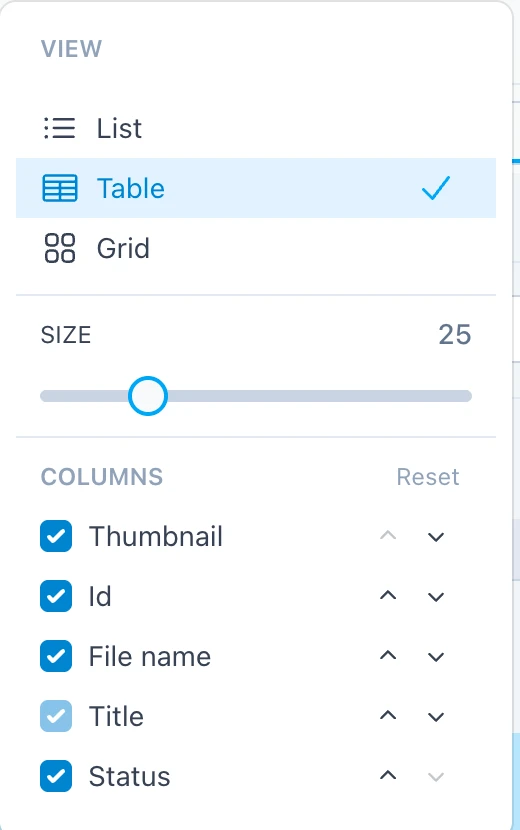
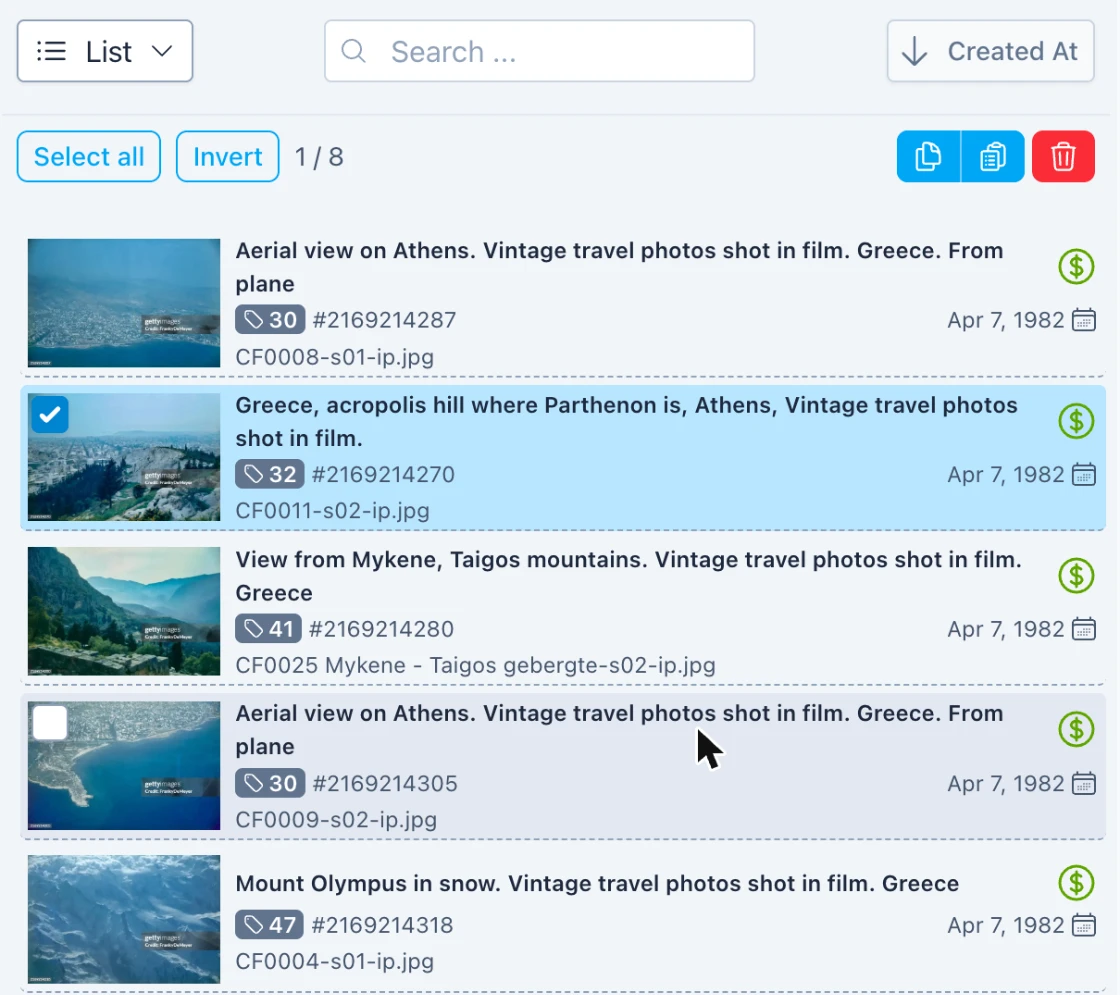
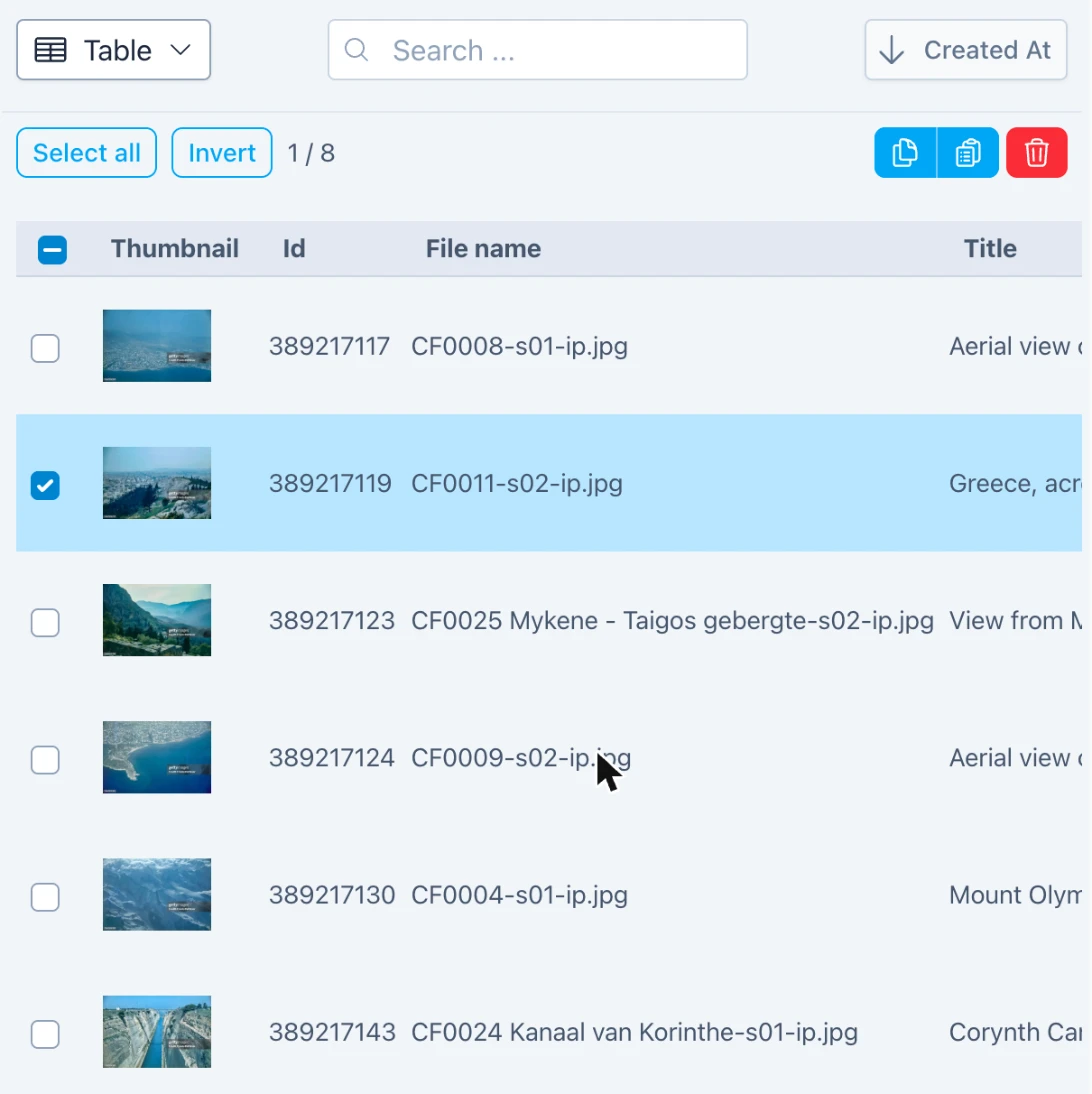
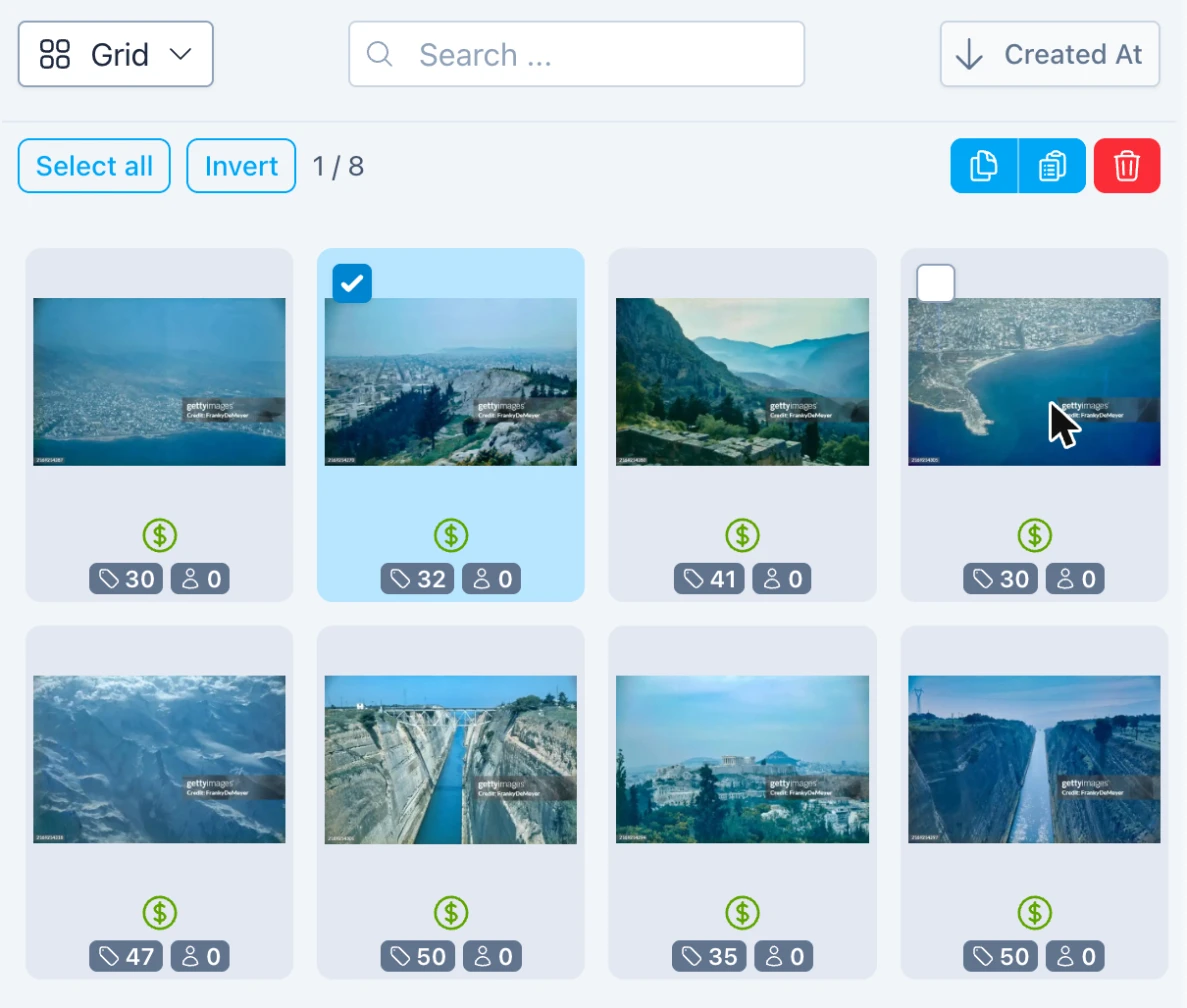
Met de Weergavekiezer bovenaan de Uploadlijst kunt u kiezen uit 3 verschillende weergaven van de lijst: Lijst, Tabel en Raster. Gebruik de schuifregelaar om de grootte van de miniaturen te wijzigen. DeepMeta onthoudt de grootte voor elke afzonderlijke weergave.
In de weergave Tabel kunt u met de Weergavekiezer ook de kolommen van de tabel kiezen: vink een kolom aan of uit om deze te tonen of te verbergen, en gebruik de pijlen om de positie ervan te wijzigen. Met Resetten komen de standaardkolommen terug. De kolom Titel blijft altijd zichtbaar. Op een smal scherm zijn sommige kolommen gemarkeerd met "Alleen op bredere schermen": ze worden alleen op een groter scherm getoond.
Klik op een upload om deze te selecteren: de upload krijgt een blauwe achtergrond. Het bewerkpaneel rechts toont de bewerkpanelen voor de geselecteerde upload, in dit geval met het tabblad Trefwoorden geselecteerd.

Om meerdere uploads te selecteren, gebruikt u het selectievakje in de linkerbovenhoek van elke upload. Op desktop verschijnt dit wanneer u de muisaanwijzer boven de upload beweegt, en blijft het zichtbaar zolang de upload is geselecteerd. In de weergave Tabel hebben de selectievakjes een eigen kolom. Hieronder ziet u de 3 weergaven met één geselecteerde upload en de muisaanwijzer boven een andere:
- Klik op een selectievakje om de upload aan de selectie toe te voegen of eruit te verwijderen.
- Ctrl-Klik (of Cmd-Klik op macOS) op een upload doet hetzelfde.
- Shift-Klik op een upload of het bijbehorende selectievakje selecteert alle uploads vanaf de laatste waarop u hebt geklikt.
- Een gewone klik op een upload selecteert alleen die upload.
- Met de pijltoetsen verplaatst u de selectie door de lijst; houd Shift ingedrukt om de selectie uit te breiden. ESC wist de selectie.
Tik op mobiel en tablets op de knop Selecteren om de selectievakjes bij alle uploads te tonen en tik daarna op de uploads die u wilt selecteren. Annuleren beëindigt de selectie.
Hieronder ziet u een voorbeeld van de weergave Lijst met meerdere geselecteerde items. Het bewerkpaneel rechts toont een samengestelde weergave voor de geselecteerde uploads, waarbij sommige trefwoorden geheel of gedeeltelijk zijn geselecteerd en de meeste niet.

De Selectiekoptekst bovenaan de lijst ziet er als volgt uit:

| Alles selecteren | Klik om alle uploads in de lijst te selecteren (klik nogmaals om alles te deselecteren). Op desktop kunt u ook op Ctrl-A (of Cmd-A op macOS) drukken. | |
| Omkeren | Klik om de huidige selectie om te keren. | |
| 2 / 16 | Momenteel zijn 2 van de 16 uploads in de batch geselecteerd. | |
| Kopiëren | Klik om de eerste geselecteerde Upload naar het klembord te kopiëren. Op desktop kunt u ook op Ctrl-C (of Cmd-C op macOS) drukken. Daarna kunt u de velden van de Upload plakken in een of meer andere uploads. | |
| Plakken | Klik om het tabblad Plakken te openen, waar u kiest welke velden van de gekopieerde Upload u in de geselecteerde Uploads wilt plakken. Op desktop kunt u ook op Ctrl-V (of Cmd-V op macOS) drukken. | |
| Verwijderen | Klik om de geselecteerde Uploads te verwijderen. Op desktop kunt u ook op DEL of Backspace drukken. Eerst wordt om bevestiging gevraagd. Let op: de uploads worden zowel uit DeepMeta als van de Getty ESP-server verwijderd, dus gebruik dit met voorzichtigheid! |
Uploadpanelen
Om bewerken zo efficiënt en comfortabel mogelijk te maken, hebben we de Upload-metadata over 5 afzonderlijke panelen verdeeld. Standaard zijn deze gegroepeerd in één tabbladgroep, waarbij altijd één paneel is geselecteerd:
Op bredere schermen:

Op smalle schermen:

Bewerkingen worden door DeepMeta automatisch opgeslagen en automatisch naar de Getty ESP-server gestuurd: normaal gesproken ongeveer 2 minuten nadat u stopt met bewerken, of na ongeveer 10 minuten onafgebroken bewerken. Uploads die nog lopen of verbindingsproblemen kunnen dit vertragen; als bestanden van de batch nog worden geüpload, worden uw wijzigingen gestuurd zodra die uploads zijn voltooid.
Bewerkingen die ouder zijn dan 7 dagen worden niet automatisch gestuurd: de statusregel onder de header van de Uploadlijst vermeldt dan dat "Synchroniseren ze nu stuurt". Klik daarvoor op de knop Synchroniseren, of wanneer u uw bewerkingen meteen wilt laten sturen.
Klik op het pictogram rechtsboven in het tabpaneel om de miniatuur te tonen. Gebruik de knoppen + en - om de grootte te vergroten/verkleinen. Met het pictogram kunt u het geüploade bestand vervangen door een nieuw bestand.

Panelen docken en vastpinnen
Standaard zijn panelen gedockt in hun respectievelijke tabpanelen. In de kop van het actieve tabblad ziet u een klein punaisepictogram:

Door op een punaise te klikken, pint u het paneel vast op de DeepMeta-pagina, zodat het zichtbaar blijft. U zou kunnen zeggen dat het aan zijn tabpaneel ontsnapt. Hier is een voorbeeld waarbij we het paneel Voorbeeld hebben vastgepind:

Vastgepinde panelen zijn groen gemarkeerd en hebben hun eigen pictogram om de miniatuur aan of uit te zetten. Om het paneel los te maken en weer te docken in de tabcontainer, klikt u opnieuw op de punaise.

Als u een ultrabrede monitor hebt, kunt u helemaal los gaan en alle beschikbare panelen vastpinnen:

U kunt de paneelscheidingen slepen om de breedte van de panelen aan te passen:

Mobiel
Wanneer DeepMeta Batches & Uploads op een mobiel apparaat wordt bekeken, is de gebruikersinterface aangepast aan de beperkingen van werken op een smal scherm. Het stelt u in staat om te schakelen tussen 3 compacte schermen: Batchlijst > Uploadlijst > View & Bewerk panelen. Klik op een item in de lijst om naar het volgende scherm te gaan en gebruik de < Terug-knop om één niveau terug te gaan.

Merk op dat de rest van dit document verwijst naar de Desktopervaring.
Contextuele werkbalk
Helemaal rechtsboven in het DeepMeta-venster staat de contextuele werkbalk, die alle knoppen toont die van toepassing zijn op de actie waar u op dat moment mee bezig bent. Knoppen voor acties die niet van toepassing zijn, worden verborgen.

| Ongedaan maken | Klik om de laatste bewerking ongedaan te maken. | |
| Opnieuw | Klik om de laatste bewerking opnieuw uit te voeren. | |
| ESP | Opent de Getty ESP-pagina voor de huidige Batch. | |
| Verzenden | Opent het Verzendpaneel waar u uw Uploads ter inspectie naar Getty kunt verzenden. | |
| Portfolio doorzoeken | Doorzoekt uw hele Portfolio: titels, beschrijvingen, trefwoorden, bestandsnamen en plaatsen. Met Kopiëren bij een resultaat brengt u de metadata naar het Plakpaneel, en met Batch openen opent u de batch waarin het is geüpload. |
Upload Voorbeeldvenster
Met slechts één Upload geselecteerd, is het Voorbeeld venster het meest nuttig voor gesloten batches, waarbij bewerken niet langer is toegestaan.

Met meerdere Uploads geselecteerd, worden de miniaturen weergegeven, automatisch geschaald om het venster te vullen.

Upload Algemeen Paneel
Het Algemeen paneel toont alle bewerkingsvelden die relevant zijn voor het type Batch waarin de Uploads zich bevinden.

Invoervelden met fouten hebben een rode driehoek. Als meerdere uploads zijn geselecteerd, toont de driehoek het aantal uploads dat een fout heeft voor dit veld. Mogelijke fouten zijn dat het veld verplicht is maar niet ingevuld, of dat de inhoud van het veld een verkeerd formaat heeft.
Wanneer meerdere uploads zijn geselecteerd, worden velden die verschillende waarden hebben voor verschillende uploads geel gemarkeerd. Wijzigingen in de veldinhoud zijn van invloed op alle geselecteerde uploads.

Upload Trefwoordenpaneel
Selecteer het tabblad Trefwoorden om trefwoorden toe te voegen aan de geselecteerde uploads. Hieronder ziet u een voorbeeld voor de modus met enkele selectie:

Klik op de knop + om het invoervak voor trefwoorden te tonen. De knop verandert in een x. Klik er opnieuw op om het invoervak te verbergen en verticale ruimte te besparen.
Typ enkele trefwoorden in het invoervak bovenaan - gescheiden door komma's - en druk op ENTER. In het voorbeeld hebben we ingevoerd: sand, beach, child, middelkerke. Heel even verschijnt de melding "Trefwoorden opzoeken"; op dat moment neemt DeepMeta contact op met de Getty ESP-server om de ingevoerde trefwoorden op te zoeken in de Getty Vocabulary.

Na het opzoeken in de vocabulary toont de rechterkolom de nieuw ingevoerde trefwoorden in het geel, samen met voorgestelde Getty-voorwaarden waaruit u kunt kiezen. In het voorbeeld hierboven kunnen we voor het trefwoord Beach de voorwaarden Beach, Sand, Swimwear, enz. selecteren. Klik op alle voorwaarden die van toepassing zijn op de geselecteerde upload. Ze verschijnen in de linkerkolom. Alleen de voorwaarden in de linkerkolom worden naar de Getty ESP-server gestuurd.
Trefwoorden & voorwaarden
We gebruiken het woord Trefwoord voor vrije trefwoorden zoals ze door de gebruiker worden getypt of uit de EXIF-metadata van het bestand worden geïmporteerd. Met het woord Voorwaarde verwijzen we naar een officiële betekenis uit de Getty Vocabulary. Het proces van het selecteren van relevante Voorwaarden voor een Trefwoord heet "Disambiguatie". Hier is een link naar de officiële uitleg op de website van Getty.
Zodra u alle relevante voorwaarden voor een trefwoord hebt geselecteerd, kunt u op het pictogram aan de rechterkant klikken om het trefwoordpaneel uit de lijst rechts te verwijderen. Dat hoeft niet, maar het werkt het snelst, omdat het volgende trefwoord dan bovenaan komt te staan. U kunt ook alle trefwoorden verwijderen door op het pictogram bovenaan de lijst te klikken.
Op desktop kunt u sneller werken door Ctrl-Klik (of Cmd-Klik op macOS) op een voorwaarde te gebruiken: hiermee selecteert u de voorwaarde en verwijdert u het paneel in één keer. U kunt dit doen voor de laatste voorwaarde die u in elk paneel wilt selecteren.
Als geen van de getoonde voorwaarden voor het trefwoord van toepassing is - of als er geen worden getoond - kunt u op het trefwoord in de koptekst van het paneel zelf klikken - Middelkerke in het onderstaande voorbeeld (de naam van een lokale stad) - om het toe te voegen aan de lijst 'Kandidaten' links.

Als uw geüploade bestanden trefwoorden in de EXIF-metadata bevatten, hoeft u deze niet handmatig in te typen, zoals we hierboven hebben getoond. Ze worden uit het bestand gehaald en automatisch in de rechterkolom geplaatst. U hoeft alleen nog de relevante voorwaarden te selecteren: een proces dat "Disambiguatie" heet.
De linkerkolom Voorwaarden is onderverdeeld in de volgende secties:
| Algemeen | Alle voorwaarden uit de Getty Vocabulary die u voor de geselecteerde upload(s) hebt gekozen. | |
| Kandidaten | Alle onbewerkte trefwoorden die u hebt gekozen. In ons voorbeeld hierboven hadden we het trefwoord `Middelkerke` ingevoerd, een klein badplaatsje dat niet in de Getty Vocabulary staat. We willen het toch bij de Upload opnemen, omdat sommige Getty-klanten misschien naar precies deze plaats zoeken. Daarvoor hebben we in de lijst rechts op het trefwoord in hoofdletters `MIDDELKERKE` geklikt in plaats van op een van de voorwaarden. Deze trefwoorden heten "Kandidaatvoorwaarden" omdat Getty ze behandelt als mogelijke kandidaten voor opname in hun Vocabulary. "Kandidaatvoorwaarden" worden op de Getty ESP-pagina in het rood getoond. Getty-klanten kunnen ze vinden via zoeken, maar ze worden niet automatisch naar andere talen vertaald zoals gewone voorwaarden. | |
| Alleen-lezen | Dit zijn voorwaarden die automatisch door de Getty ESP zijn toegewezen op basis van eigenschappen van de geüploade afbeelding. Voorbeelden zijn "Horizontal" of "Vertical", op basis van de gedetecteerde oriëntatie van de afbeelding, "Color image" voor afbeeldingen waarin kleur is gedetecteerd, of de naam van het land dat u op het tabblad "Algemeen" hebt ingevoerd. U kunt deze voorwaarden niet wijzigen en ze tellen niet mee voor de limiet voor trefwoorden. | |
| Niet geaccepteerd door Getty | Wordt alleen getoond wanneer Getty sommige van uw voorwaarden niet heeft overgenomen, met de reden als we die weten (bijv. "Niet geaccepteerd voor dit assettype"). Klik op een voorwaarde om alternatieven op te zoeken, of klik op de kleine x ernaast om de voorwaarde te verwijderen. |
Bovenaan de linkerkolom staat het aantal voorwaarden dat aan de upload is toegewezen, bijv. 5 VOORWAARDEN. Als meerdere uploads zijn geselecteerd, wordt het minimale en maximale aantal over alle geselecteerde uploads getoond, bijv. 5 .. 15 VOORWAARDEN.
Wanneer meerdere uploads zijn geselecteerd, ziet het Trefwoordenbewerkpaneel eruit zoals in het onderstaande voorbeeld:

De voorwaarden die op alle geselecteerde uploads aanwezig zijn, tonen een selectievakje met een volledige cirkel. Voorwaarden die slechts op een deel van de geselecteerde uploads aanwezig zijn, tonen een selectievakje met een halve cirkel. Klik op de voorwaarde om deze op alle uploads toe te passen en klik nogmaals om deze van alle uploads te verwijderen. Bedenk dat u altijd de knoppen "Ongedaan maken/Opnieuw" kunt gebruiken om de laatste bewerkingen te annuleren.
Om de uploads te vinden die een bepaalde voorwaarde hebben, gebruikt u Alt-Klik erop (of Option-Klik op macOS), in beide kolommen: de uploads van de batch die deze voorwaarde hebben, worden geselecteerd. Dit werkt ook voor Kandidaten.
PANEELKLEUREN
- Geel Nieuw toegevoegde panelen en voorwaarden. Hiermee herkent u nieuwe inhoud na het intypen van trefwoorden gemakkelijk.
- Grijs Een trefwoordpaneel waarbij nog geen enkele voorwaarde is toegepast. Het trefwoord moet nog worden "gedisambigueerd".
- Blauw Een trefwoordpaneel waarbij ten minste één voorwaarde is toegepast. U kunt nog extra voorwaarden selecteren als u die relevant vindt.
Als u inspiratie wilt voor passende trefwoorden, selecteert u het tabblad bovenaan de rechterkolom. Er worden twee of drie secties met suggesties getoond:

- Trefwoordsuggesties op basis van de titel die u voor de uploads hebt ingevoerd. Als er nog geen titel is ingevoerd, is deze lijst leeg, dus het is het beste om eerst de titel in te voeren. U kunt ook enkele woorden in het invoervak voor trefwoorden typen en daarna op het pictogram klikken om suggesties op basis van die woorden te krijgen.
- Visuele suggesties op basis van een AI-analyse van de miniatuur van de eerste geselecteerde Upload.
- Kleursuggesties op basis van de dominante kleuren van de miniatuur van de eerste geselecteerde Upload (alleen getoond wanneer kleuren worden gedetecteerd).
Als u nog meer inspiratie wilt, selecteert u het tabblad om enkele "Cue Cards" (spiekbriefjes) te tonen:

Dit is een set met de hand gemaakte themakaarten met veelgebruikte voorwaarden die u kunt toepassen, zoals Leeftijd, Positieve emoties, Negatieve emoties, Compositie, enz. We zijn van plan de categorieën in de toekomst uit te breiden en u zelfs uw eigen categorieën te laten definiëren.
TIP
Ongeacht het geselecteerde tabblad bevat de rechterkolom altijd 'suggesties', die lokaal door DeepMeta worden opgeslagen. Ze worden nooit naar Getty ESP overgedragen. Alleen de VOORWAARDEN-lijst links wordt verzonden.
Upload Releasepaneel
Hierna volgt het tabblad Releases. Klik op het pictogram om releases naar de batch te uploaden:

Het dialoogvenster "bestand selecteren" van uw browser verschijnt. Selecteer het releasebestand (JPG, PNG, HEIC of PDF) en vul vervolgens het Releaseformulier in. Afhankelijk van het geselecteerde type (Model / Property) moet u een andere set velden invullen:

Voor PDF-releases die zijn gemaakt met Easy Release of de Model Release App (voorheen SnapSign) vult DeepMeta zoveel mogelijk van het formulier vooraf in (bijv. het type, de naam en de geboortedatum van het model); controleer de waarden voordat u opslaat. Gescande releases kunnen op deze manier niet worden gelezen. In andere gevallen wordt de naam van de release geïnitialiseerd met de bestandsnaam. U kunt alle velden wijzigen als u dat wilt. De bestandsnaam wordt nog steeds onthouden en getoond.
Zodra een release is geüpload, wordt deze in de lijst getoond en automatisch toegewezen aan de geselecteerde uploads. Vink de selectievakjes aan of uit om releases toe te wijzen aan de geselecteerde uploads, of ervan te verwijderen. Klik op het pictogram om een release te bekijken, of op het pictogram om deze te verwijderen. Let op: een verwijderde release wordt ook van de Getty ESP-server verwijderd. In het onderstaande voorbeeld waren 2 uploads geselecteerd; de eerste release is toegewezen aan één van deze 2, de tweede aan beide.

Upload Plakpaneel
Ten slotte hebben we het tabblad Plakken. Hiermee kunnen velden worden geplakt naar alle geselecteerde uploads. Velden die al zijn geplakt, of die identiek zijn aan die van de geselecteerde doeluploads, hebben hun Plakken-knop uitgeschakeld.

Om de velden daadwerkelijk te plakken, hebt u 3 opties:
- Veld voor veld: Klik op de betreffende Plakken-knop rechts van elk veld dat u wilt plakken.
- Alles: Klik op de knop Alle velden plakken rechtsboven.
- Geselecteerd: Klik op de knop Geselecteerde velden plakken linksboven. Vink eerst het selectievakje aan voor elk veld dat u wilt plakken. De selectie wordt bewaard voor later, zodat u uw favoriete set velden kunt instellen.
Om metadata van een "bron"-upload — uit dezelfde of een andere batch — naar een of meer "doel"-uploads te kopiëren: navigeer naar de batch van de bronupload, selecteer deze in de lijst en klik op de Kopiëren-knop bovenaan de lijst. Navigeer vervolgens naar de batch van de doeluploads, selecteer de gewenste uploads en klik op de Plakken-knop om het tabblad "Plakken" te activeren. Gebruik daarna een van de 3 hierboven beschreven methoden om sommige of alle velden naar de geselecteerde uploads te plakken.
Houd er rekening mee dat u ook kunt kopiëren vanuit Portfolio Assets.
TIP
Kopiëren/plakken van uploads werkt over verschillende browsertabbladen/vensters heen. Een efficiënte manier om dit te gebruiken is om één browsertabblad open te hebben om uploads of Portfolio Assets te zoeken om van te kopiëren, en het andere tabblad voor de batch waaraan u werkt, waar u de gekopieerde gegevens plakt.
Bestand vervangen - Revisies
Om een reeds geüpload bestand (JPG, MOV, MP4, EPS, …) te vervangen door een nieuw bestand, selecteert u die ene upload en klikt u op het pictogram "Bestand vervangen" aan de rechterkant van de miniatuur. Dit is mogelijk vóór het verzenden, of wanneer Getty de upload terugstuurt voor revisie.

Het Uploadpaneel schuift in beeld, zodat u het vervangende bestand kunt selecteren. Zodra het is geselecteerd, wordt het geüpload en vervangt het het originele bestand.

Als u een upload hebt verzonden en Getty deze terugstuurt voor revisie, kunt u DeepMeta gebruiken om uw metadata te bewerken en/of releases te wijzigen/uploaden en/of het bestand zelf te vervangen. Wanneer u klaar bent, verzendt u de revisies met de knop Verzenden (zie hieronder), of op de ESP-site. Als u via de ESP-route gaat, klikt u eerst op Synchroniseren, zodat uw laatste bewerkingen er zeker zijn.
Uw uploads verzenden
Om alle verzendbare uploads in de huidige batch te verzenden: klik op de knop Verzenden in de werkbalk bovenaan het DeepMeta-venster. Om slechts één of enkele uploads te verzenden: selecteer ze eerst en klik dan op de knop Verzenden:

Het Verzendpaneel schuift in beeld en toont een overzicht van alle uploads die worden verzonden. Getty geeft er de voorkeur aan dat alle uploads in een batch in één keer worden verzonden, dus als u nog onafgemaakte uploads hebt, wilt u het Verzendpaneel misschien sluiten en die eerst afmaken.

Klik op de knop 3 Uploads verzenden (het aantal hangt af van uw selectie) om het verzenden te starten. De voortgangsbalk toont de voortgang. Vóór en na het verzenden wordt automatisch een batchsynchronisatie uitgevoerd om ervoor te zorgen dat zowel DeepMeta als de ESP-server dezelfde status hebben.
CSV-import
DeepMeta 4 ondersteunt het importeren van CSV-bestanden met metadata die op uw uploads wordt toegepast. Het formaat van de CSV-bestanden is compatibel met de importformaten van Getty ESP (zie hieronder), al worden nog niet alle velden ondersteund. Er zijn twee manieren om een CSV-bestand te gebruiken:
- Samen met uw bestanden: de CSV vult de metadata in van de bestanden die u toevoegt.
- Los, op een later moment: de CSV werkt de uploads bij die al in de batch staan.
Samen met uw bestanden
Voeg het .csv-bestand toe op hetzelfde moment als de JPG-/MOV-/MP4-/MXF-/EPS-bestanden die u uploadt, en de CSV-metadata wordt op die nieuwe bestanden toegepast.
Hier is een voorbeeld van 3 videobestanden die worden geüpload, samen met een bijbehorend .csv-bestand. De inhoud van het .csv-bestand wordt getoond in het pop-upvenster:

Om de CSV op de videobestanden toe te passen: selecteer alle videobestanden + het .csv-bestand wanneer u ze in DeepMeta importeert om te uploaden:

Onderaan de schermafbeelding hierboven ziet u dat de metadata in het CSV-bestand is toegepast op 3 van de 3 bestanden. Aan de linkerkant ziet u de titels al getoond.
Een CSV die samen met bestanden wordt toegevoegd, geldt alleen voor die nieuwe bestanden: uploads die al in de batch stonden, blijven ongemoeid, ook als de CSV rijen voor deze uploads bevat. Zo kunt u één CSV per batch bijhouden en die bij elke nieuwe set bestanden opnieuw toevoegen, zonder de bewerkingen ongedaan te maken die u intussen hebt gedaan.
Los, voor de uploads die al in een batch staan
U kunt een CSV-bestand ook op elk later moment toevoegen, bijv. wanneer u uw titels en trefwoorden hebt voorbereid na het uploaden. Open het Uploadpaneel, selecteer de batch en voeg alleen het .csv-bestand toe, met de knop Bestanden selecteren of door te slepen en neer te zetten. DeepMeta koppelt vervolgens de rijen van de CSV, op bestandsnaam, aan de uploads die al in die batch staan. Dit werkt ook voor uploads die u op de Getty ESP-site zelf hebt toegevoegd, zodra DeepMeta ze heeft gesynchroniseerd.
Voordat er iets wordt gewijzigd, vraagt DeepMeta om uw bevestiging en laat het weten hoeveel uploads zullen wijzigen en bij hoeveel daarvan de trefwoorden worden vervangen. Zodra u bevestigt, worden de wijzigingen als één enkele bewerking toegepast: met één klik op de knop Ongedaan maken in de werkbalk draait u ze allemaal terug. De wijzigingen worden automatisch naar de Getty ESP-server gestuurd, net als elke andere bewerking. Terwijl DeepMeta de CSV toepast, is de pagina kortstondig vergrendeld, zodat uw bewerkingen niet door elkaar kunnen raken met die van de CSV.
Het CSV-paneel toont daarna het resultaat: hoeveel uploads zijn bijgewerkt en, indien van toepassing, hoeveel er al up-to-date waren, hoeveel er niet meer bewerkt kunnen worden en hoeveel rijen bij geen enkele upload pasten, gevolgd door eventuele fouten (bijv. een ongeldige datum of een kolom die is overgeslagen).
Wat een CSV overschrijft, en wat niet
- Een ingevulde cel vervangt de huidige waarde van dat veld voor die upload: de CSV is leidend.
- Een lege cel wijzigt nooit iets. Het veld behoudt zijn huidige waarde, ook als de cel alleen spaties bevat. Dit betekent ook dat een CSV niet kan worden gebruikt om een veld leeg te maken.
- Trefwoorden worden vervangen, niet aangevuld. Wanneer een rij trefwoorden bevat (of term ids of candidates, zie de tabel hieronder), vervangen deze alle huidige trefwoorden van de upload. Wanneer een rij helemaal geen geldige trefwoorden bevat (bijv. alleen term ids die DeepMeta niet kent, of een cel met alleen een "~"), behoudt de upload zijn trefwoorden en meldt het paneel dat. Een CSV verwijdert nooit trefwoorden zonder er andere voor in de plaats te zetten.
- De wildcardrij geldt voor elke upload in de batch. Wees voorzichtig met trefwoorden in die rij: ze vervangen de trefwoorden van alle uploads in de batch. De bevestiging vertelt u bij hoeveel uploads de trefwoorden worden vervangen.
- Waarden die al gelijk zijn, blijven ongemoeid, dus als u dezelfde CSV twee keer toepast, verandert er de tweede keer niets. Trefwoorden gelden als gelijk, ongeacht hoofdletters of kleine letters.
- Alleen uploads die nog bewerkt kunnen worden, worden gewijzigd. Uploads die al zijn verzonden of in beoordeling zijn, worden overgeslagen en geteld als "kan niet meer worden bewerkt".
- Velden die Getty voor dat batchtype niet laat bewerken, worden overgeslagen, met een melding in het CSV-paneel (bijv. Plaats voor iStock-batches).
- Al het overige blijft onaangeroerd: velden zonder kolom in de CSV, uploads zonder overeenkomende rij, de bestanden zelf en hun releases.
Als u zich bedenkt, herstelt één keer Ongedaan maken alle waarden die de CSV heeft gewijzigd. Een upload die intussen al naar de Getty ESP-server is gestuurd, wordt gewoon opnieuw bijgewerkt.
Bestandsnamen
Rijen worden gekoppeld op bestandsnaam, ongeacht hoofdletters of kleine letters. Net als op de Getty ESP-site wordt een bestandsnaam zonder extensie gelezen als .jpg (foto's en illustraties) of als .mov (video's), dus "IMG_1234" komt overeen met "IMG_1234.jpg". Andere extensies, zoals .jpeg of .mp4, moeten volledig worden uitgeschreven. Voor een illustratie kan een rij ofwel het EPS-bestand ofwel de JPG-raster ervan noemen.
Ondersteunde velden
Hier is een tabel met de momenteel ondersteunde velden:
| Veldnaam in CSV | Veldnaam in de DeepMeta-interface | Voorbeeld |
|---|---|---|
| * | (wildcard: toegepast op alle bestanden) | |
| file name | c0035.mp4 | |
| created date | Datum opname | 2002-3-27 (JJJJ-MM-DD) of 3/27/2002 (MM/DD/JJJJ) |
| title | Titel | "Bluebells in a rainy forest" |
| description | Beschrijving | "Overview of a forest with colorful bluebells" |
| country | Land van opname | "Belgium" of "BE" |
| alternate id | Alternatieve ID | |
| city | Plaats | |
| copyright | Copyright | |
| province/state | Provincie/staat | |
| category | IPTC-categorie | |
| keywords | Trefwoorden | "girl,piano,music,playing,young" |
| term ids | Trefwoorden | "63067,63229" (Getty-voorwaarde-ID's, zoals al bekend bij DeepMeta) |
| candidates | Trefwoordkandidaten | "old door,gate" |
| clip type | Cliptype | |
| subject | IPTC-onderwerpen | "Agriculture" (naam of code) |
| shot speed | Opnamesnelheid | |
| number of people | Aantal personen | |
| poster timecode | Poster-timecode | 00:00:05:10 |
| brief code | Evenement-ID | 123456 |
| event id | Evenement-ID | 123456 |
De kolommen keywords, term ids en candidates horen bij elkaar: wanneer een van deze kolommen een waarde heeft voor een upload, vormen ze samen de nieuwe trefwoorden van die upload. Trefwoorden worden opgezocht en gekoppeld aan Getty-voorwaarden, net zoals wanneer u ze in DeepMeta typt. Scheid in één cel meerdere trefwoorden, term ids of candidates met "," of ";" (of "|"), en meerdere onderwerpen met "|".
Instellingen
Klik op het pictogram in de werkbalk bovenaan het DeepMeta-venster om het paneel Instellingen te openen.


Taal voor trefwoorden
Getty laat u een taal voor trefwoorden instellen, los van de taal die u in de DeepMeta-gebruikersinterface gebruikt. Als u een taal voor trefwoorden kiest die afwijkt van Amerikaans Engels, wordt dit duidelijk gemarkeerd, zodat u weet dat u trefwoorden in die taal moet invoeren. Hier is een voorbeeld met Frans als taal voor trefwoorden:

Merk op dat de Titel en Beschrijving van uw Uploads altijd in het Engels moeten zijn.
Upload-regio
Kies de locatie die het dichtst bij u in de buurt is. Dit resulteert in de snelste uploads.
Standaardland voor uploads
Als u voor uw uploads bijna altijd hetzelfde land opgeeft, selecteert u Vast en kiest u het land uit de lijst. Laatste gebruiken selecteert vooraf het laatst ingestelde land voor nieuwe uploads. Met Geen moet u elke keer expliciet een land selecteren.
Maximaal aantal voorwaarden voor trefwoorden
Dit getal is de drempel waarboven DeepMeta de upload markeert als een upload met een fout. U wilt dit bijna altijd op 50 houden: het door Getty officieel toegestane maximum. Stel een lager getal in als u uzelf wilt beperken tot bijvoorbeeld max. 30 voorwaarden per upload. Het is ook mogelijk het getal hoger dan 50 in te stellen, maar dit kan leiden tot een afkeuring of opmerking van de inspecteur.
De gouden regel blijft: spam geen trefwoorden en selecteer alleen voorwaarden die passen bij de upload.
Ondersteuning
De nieuwe Upload-functionaliteit in DeepMeta bevat een grote hoeveelheid nieuwe code. We hebben samen met ons team van bètatesters ervoor gezorgd dat alles werkt zoals verwacht, maar uiteraard kunnen er nog bugs opduiken. Als u problemen tegenkomt of vragen hebt, aarzel dan niet om contact met ons op te nemen. We helpen u altijd graag!