


FunktionNy
Ladda upp med DeepMeta
Ladda upp till Getty Images / iStockphoto med DeepMeta 4

Av Franky De Meyer
I det här inlägget förklarar vi den helt omarbetade uppladdningssektionen i DeepMeta. Vi lyssnade på er feedback och presenterar nu en lösning som fungerar optimalt på både stora datorskärmar och mobil.
Uppladdningsprocessen börjar vanligtvis med att skapa en ny inlämningsbatch, så låt oss börja med batchlistan:
Batchlista & skapa
Från huvudmenyn: välj Batchar & uppladdningar. Listan över dina aktuella inlämningsbatchar visas:

Längst upp till höger finns knapparna "Synkronisera" och "Skapa batch":

DeepMeta håller dina batchar och uppladdningar uppdaterade automatiskt: servern kontrollerar Getty ESP-sidan i bakgrunden så länge du har öppnat den här sidan eller Inspektioner under de senaste två veckorna, och även direkt när du öppnar den här sidan. Du behöver alltså inte klicka på Synkronisera. Knappen Synkronisera finns där för när du vill ha en omedelbar synkronisering, t.ex. precis innan du kontrollerar eller fortsätter en batch på Getty ESP-sidan. Ikonen snurrar medan en kontroll pågår, och dess verktygstips visar när dina batchar senast kontrollerades. En synkronisering går åt båda hållen: den skickar också alla lokala ändringar som ännu inte har nått Getty ESP-servern, och dina ändringar i DeepMeta har företräde framför ändringar som gjorts på Getty ESP-sidan.
Klicka på knappen för att öppna popup-fönstret "Skapa batch" och fyll i formuläret med information om den nya batchen. Klicka sedan på knappen Skapa batch för att bekräfta, eller på Avbryt för att stänga popup-fönstret utan att skapa en ny batch.

| Typ | Rullgardinslista för att välja vilket ESP-konto och vilken tillgångstyp som ska användas (t.ex. iStock - Creative Photo, Getty - Editorial Video). | |
| Namn | Obligatoriskt. Batchens namn som det visas i batchlistan. | |
| Kommentarer till inspektörer | Valfritt. Kommentarer som är synliga för Gettys inspektörer när de granskar dina inlämningar. | |
| Mina privata kommentarer | Valfritt. Dina egna privata kommentarer – skickas inte till Getty. För eget bruk eller för kommunikation med en assistent. | |
| Brief-ID | Valfritt Brief-ID för att koppla batchen till en Getty-Brief. För editoriala batchar heter det här fältet istället Evenemangs-ID. | |
| Deadline | Valfri deadline för batchen, i din lokala tid. För eget bruk eller för kommunikation med en assistent. | |
| Skicka automatiskt | Valfritt. Schemalägg automatisk inskickning av batchen ett framtida datum. Se blogginlägget DeepMeta - Skicka automatiskt för mer information. |
Batchinformation & redigering
Medan du fortfarande är på batchlistan, klicka på knappen till höger om en stängd batch i listan för att öppna infopanelen. Aktiva batchar har istället en knapp som öppnar redigeringspanelen (se nedan).

Batchinformationspanelen visas:

Följande åtgärder är möjliga:
| Visa uppladdningar | Öppnar uppladdningslistan för den här batchen och visar alla uppladdningar för redigering eller för att visa deras information. | |
| Samling | Gör det möjligt att lägga till alla accepterade uppladdningar i batchen i en ny eller befintlig samling. | |
| ESP | Öppnar Getty ESP-sidan för batchen i en separat flik i din webbläsare. | |
| Radera | Raderar batchen, både i DeepMeta och på Getty ESP-sidan. Endast aktiva batchar kan raderas. Observera: Eftersom detta är en destruktiv åtgärd efterfrågas en bekräftelse. Använd med försiktighet! |
Överst finns en växlare för att byta mellan visningsläge och redigeringsläge. När en batch har stängts av Getty (låsikon) är redigering inaktiverad.

När du växlar till redigeringsläge visas följande formulär för redigering av batch. Se avsnittet om att skapa batch ovan för information om alla fält.

Ladda upp filer
För att ladda upp filer till Getty ESP-servern öppnar du uppladdningspanelen genom att klicka på knappen längst upp till höger på DeepMeta-webbsidan. Den här knappen finns på alla sidor på webbplatsen. Det betyder att du kan fortsätta navigera på webbplatsen medan uppladdningar pågår och när som helst, från vilken sida som helst, starta nya uppladdningar eller kontrollera deras status.

Om ingen batch är vald: välj en från rullgardinslistan. Endast aktiva batchar – som kan användas för uppladdning – visas i listan.

Knappen Skapa batch finns också till höger om batchväljaren, så att du kan skapa en ny batch direkt.
När en batch har valts visas knappen Välj filer. Den öppnar webbläsarens dialogruta för filval, där du kan välja en eller flera filer från ditt lokala system att ladda upp. Alternativt kan du använda dra och släpp för att lägga till filer.

Så snart filerna har valts startar uppladdningen till Getty ESP-servern. Du kan nu stänga uppladdningspanelen och öppna den igen när som helst för att se hur uppladdningen fortskrider. Du kan redan nu börja redigera / skapa nyckelord för uppladdningarna: dina ändringar skickas automatiskt till Getty ESP-servern när uppladdningarna är klara.

Medan uppladdningar pågår visar uppladdningsikonen längst upp till höger på sidan antalet uppladdningar som pågår just nu:

Flera konton
Om du har länkat flera ESP-konton, t.ex. ett för iStockphoto och ett för Getty Images, kan du ladda upp till båda samtidigt. Välj till exempel en iStock-batch för din första grupp uppladdningar och när den har startat, välj en Getty-batch eller en annan iStock-batch för nästa grupp uppladdningar.
Pausa och avbryta uppladdningar
För att tillfälligt pausa uppladdningarna, t.ex. för att frigöra din internetanslutning för andra ändamål, klicka på Pausa-knappen. För att avbryta alla pågående uppladdningar, klicka på Avbryt-knappen.

Om uppladdningar pågår och du försöker navigera till en annan webbplats eller stänga webbläsarfliken, kommer ett meddelande att informera dig om att detta kommer att avbryta uppladdningarna. Klicka på Avbryt-knappen för att stanna kvar på sidan och fortsätta ladda upp. Klicka på Lämna-knappen för att avbryta uppladdningarna och lämna sidan. Du måste städa upp de avbrutna uppladdningarna på ESP-sidan.

Uppladdningslista
När du tittar på batchlistan: i stället för att klicka på ikonen eller till höger för att visa/redigera batchinformation, klicka på själva raden för att visa alla uppladdningar i den batchen: uppladdningslistan.

Den övre rubriken visar följande information:

| Redigera batch | Öppnar redigeringspanelen för batch, där du kan ändra batchens namn, lägga till kommentarer, ange ett datum för automatisk inskickning osv. | |
| Synkronisera | Valfritt: klicka för en omedelbar synkronisering av den här batchen med Getty ESP-servern, t.ex. precis innan du kontrollerar eller fortsätter batchen på Getty ESP-sidan. Den skickar också alla ändringar som inte har skickats ännu, inklusive äldre (se nedan). Det här är en synkronisering åt båda hållen, där dina ändringar i DeepMeta har företräde framför ändringar som gjorts på Getty ESP-sidan. |
Under rubriken visar en statusrad om dina senaste ändringar redan har skickats till Getty ESP-servern, t.ex. "Skickar ändringar till ESP om cirka 2 min" eller "Alla ändringar skickade till ESP". Uppladdningar med oskickade ändringar visar en ikon med antalet ändrade fält. Håll muspekaren över den för att se om ändringarna skickas automatiskt eller kräver en synkronisering.
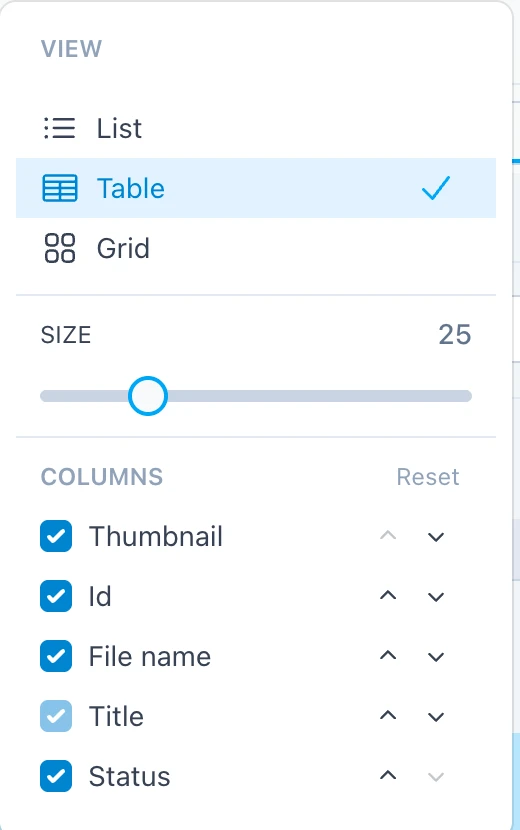
Visningsväljaren överst i uppladdningslistan låter dig välja mellan 3 olika vyer av listan: Lista, Tabell och Rutnät. Använd reglaget för att ändra storleken på miniatyrbilderna. DeepMeta håller reda på storleken för var och en av vyerna.
I vyn Tabell låter visningsväljaren dig också välja tabellens kolumner: bocka i eller ur en kolumn för att visa eller dölja den, och använd pilarna för att ändra dess position. Återställ tar tillbaka standardkolumnerna. Kolumnen Titel är alltid synlig. På en smal skärm är vissa kolumner markerade med "Endast bredare skärmar": de visas bara på en större skärm.
Klicka på en uppladdning för att markera den: den får en blå bakgrund. Redigeringspanelen till höger visar redigeringspanelerna för den markerade uppladdningen, i det här fallet med fliken Nyckelord vald.

För att markera flera uppladdningar använder du kryssrutan i det övre vänstra hörnet på varje uppladdning. På dator visas den när du för muspekaren över uppladdningen och förblir synlig medan uppladdningen är markerad. I vyn Tabell har kryssrutorna en egen kolumn. Nedan visas de 3 vyerna med en uppladdning markerad och muspekaren över en annan:
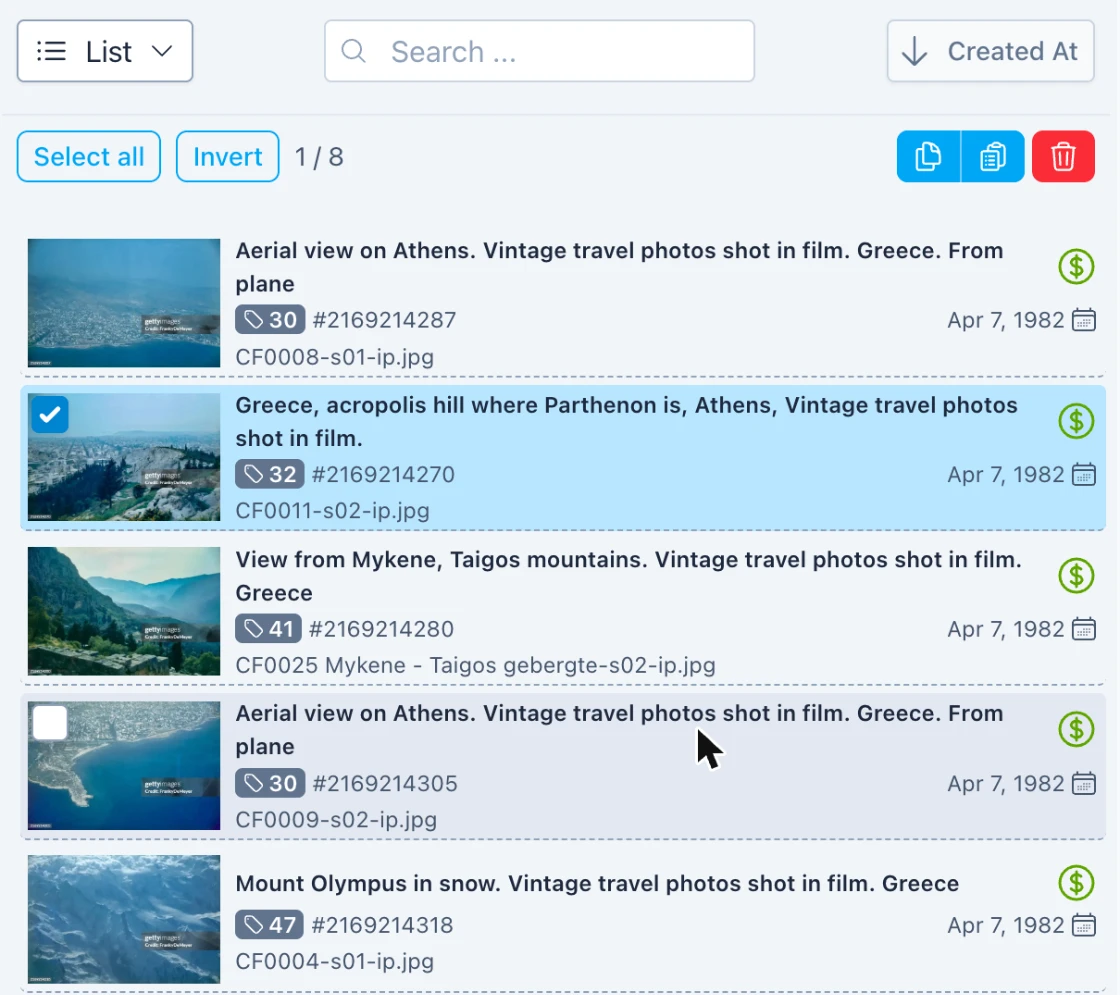
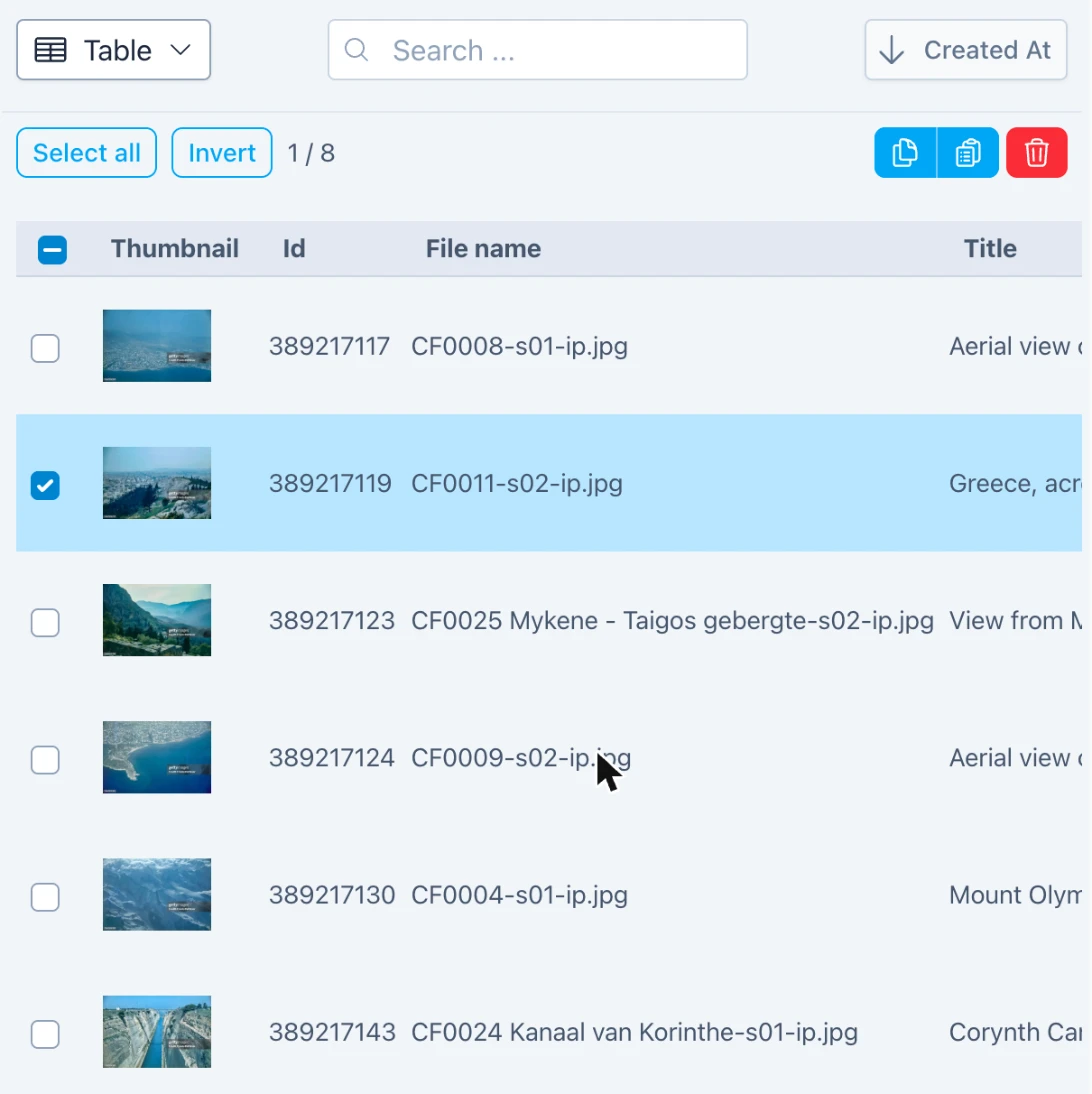
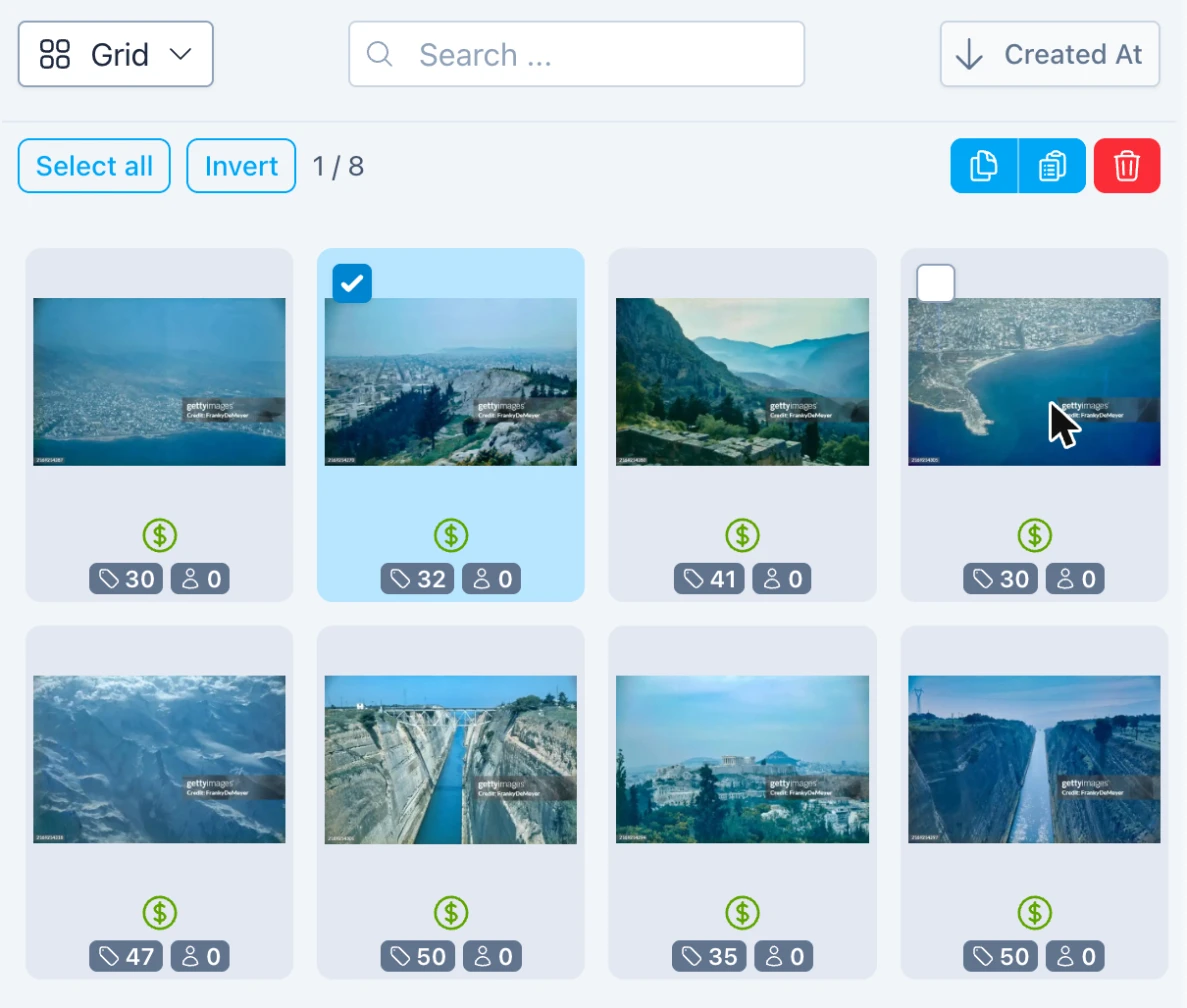
- Klicka på en kryssruta för att lägga till uppladdningen i markeringen, eller för att ta bort den.
- Ctrl-klick (eller Cmd-klick på macOS) på en uppladdning gör samma sak.
- Skift-klick på en uppladdning eller dess kryssruta markerar alla uppladdningar från den du senast klickade på.
- Ett vanligt klick på en uppladdning markerar bara den uppladdningen.
- Piltangenterna flyttar markeringen genom listan; håll ned Skift för att utöka den. ESC rensar markeringen.
På mobil och surfplattor trycker du på knappen Markera för att visa kryssrutorna på alla uppladdningar och trycker sedan på de uppladdningar du vill markera. Avbryt avslutar markeringen.
Nedan visas ett exempel på vyn Lista med flera objekt markerade. Redigeringspanelen till höger visar en sammansatt vy för de markerade uppladdningarna, där vissa nyckelord är helt eller delvis markerade och de flesta är omarkerade.

Markeringsrubriken överst i listan ser ut så här:

| Markera alla | Klicka för att markera alla uppladdningar i listan (klicka igen för att avmarkera alla). På dator kan du också trycka på Ctrl-A (eller Cmd-A på macOS). | |
| Invertera | Klicka för att invertera den aktuella markeringen. | |
| 2 / 16 | För närvarande är 2 av de 16 uppladdningarna i batchen markerade. | |
| Kopiera | Klicka för att kopiera den första markerade uppladdningen till urklipp. På dator kan du också trycka på Ctrl-C (eller Cmd-C på macOS). Därefter kan du klistra in uppladdningens fält i en eller flera andra uppladdningar. | |
| Klistra in | Klicka för att öppna fliken Klistra in, där du väljer vilka fält från den kopierade uppladdningen som ska klistras in i de markerade uppladdningarna. På dator kan du också trycka på Ctrl-V (eller Cmd-V på macOS). | |
| Radera | Klicka för att radera de markerade uppladdningarna. På dator kan du också trycka på DEL eller Backspace. Först efterfrågas en bekräftelse. Observera: uppladdningarna raderas från både DeepMeta och Getty ESP-servern, så använd med försiktighet! |
Uppladdningspaneler
För att göra redigeringen så effektiv och bekväm som möjligt har vi fördelat uppladdningens metadata på 5 separata paneler. Som standard är de grupperade i en enda flikgrupp, där en panel alltid är vald:
På bredare skärmar:

På smala skärmar:

Ändringar sparas automatiskt av DeepMeta och skickas automatiskt till Getty ESP-servern: normalt cirka 2 minuter efter att du slutat redigera, eller efter cirka 10 minuters kontinuerlig redigering. Uppladdningar som fortfarande pågår eller anslutningsproblem kan fördröja detta; om filer i batchen fortfarande laddas upp skickas dina ändringar när de uppladdningarna är klara.
Ändringar som är äldre än 7 dagar skickas inte automatiskt: statusraden under rubriken för uppladdningslistan nämner då att "Synkronisera nu skickar dem". Klicka på knappen Synkronisera för det, eller när du vill att dina ändringar ska skickas direkt.
Klicka på ikonen längst upp till höger i flikpanelen för att visa miniatyrbilden. Använd knapparna + och - för att öka/minska storleken. Ikonen låter dig ersätta den uppladdade filen med en ny.

Dockning och fästning av paneler
Som standard är panelerna dockade i sina respektive flikpaneler. I rubriken för den aktiva fliken ser du en liten nålikon :

Genom att klicka på en nål fäster du panelen på DeepMeta-sidan så att den förblir synlig. Man kan säga att den lämnar sin flikpanel. Här är ett exempel där vi fäste panelen Förhandsgranskning:

Fästa paneler är markerade i grönt och har en egen ikon för att växla miniatyrbilden. För att lossa panelen och docka den tillbaka i sin flikbehållare klickar du på nålen igen.

Om du har en ultrabred skärm kan du gå loss och fästa alla tillgängliga paneler:

Du kan dra i panelavgränsarna för att ändra panelernas bredd:

Mobil
När DeepMeta Batches & Uploads användargränssnitt visas på en mobil enhet är det anpassat till begränsningarna med att arbeta på en smal skärm. Det låter dig växla mellan 3 kompakta skärmar: Batchlista > Uppladdningslista > Visa & Redigera-paneler. Klicka på ett objekt i listan för att gå till nästa skärm och använd < Tillbaka-knappen för att gå tillbaka en nivå.

Observera att resten av detta dokument hänvisar till skrivbordsupplevelsen.
Kontextuellt verktygsfält
Längst upp till höger i DeepMeta-fönstret finns det kontextuella verktygsfältet, som visar alla knappar som gäller för det du håller på med just nu. Knappar för åtgärder som inte gäller är dolda.

| Ångra | Klicka för att ångra den senaste ändringen. | |
| Gör om | Klicka för att göra om den senaste ändringen. | |
| ESP | Öppnar Getty ESP-sidan för den aktuella batchen. | |
| Skicka | Öppnar panelen Skicka där du kan skicka dina uppladdningar till Getty för inspektion. | |
| Sök i portfolio | Söker i hela din portfolio: titlar, beskrivningar, nyckelord, filnamn och platser. Ett resultats Kopiera tar dess metadata till panelen Klistra in, och Öppna batch öppnar den batch där det laddades upp. |
Förhandsgranskningspanel för uppladdningar
Med endast en uppladdning vald är panelen Förhandsgranskning mest användbar för stängda batchar, där redigering inte längre är tillåten.

Med flera uppladdningar valda visas miniatyrbilderna, automatiskt storleksanpassade för att fylla panelen.

Uppladdning Allmänt Panel
Panelen Allmänt visar alla redigeringsfält som är relevanta för den typ av Batch som uppladdningarna finns i.

Inmatningsfält med fel har en röd triangel. Om flera uppladdningar är markerade visar triangeln antalet uppladdningar som har ett fel för detta fält. Möjliga fel är att fältet är obligatoriskt men inte ifyllt, eller att fältets innehåll har fel format.
När flera uppladdningar är markerade markeras fält som har olika värden för olika uppladdningar i gult. Ändringar av fältets innehåll påverkar alla markerade uppladdningar.

Nyckelordspanelen för uppladdningar
Välj fliken Nyckelord för att lägga till nyckelord till de markerade uppladdningarna. Nedan visas ett exempel för läget med enskilt val:

Klicka på knappen + för att visa inmatningsrutan för nyckelord. Knappen ändras till ett x. Klicka på den igen för att dölja inmatningsrutan och spara utrymme på höjden.
Skriv in några nyckelord i inmatningsrutan överst – separerade med kommatecken – och tryck på ENTER. I exemplet skrev vi in: sand, beach, child, middelkerke. Under en kort stund visas meddelandet "Slår upp nyckelord"; det är då DeepMeta kontaktar Getty ESP-servern för att slå upp de inmatade nyckelorden i Getty Vocabulary.

Efter uppslagningen i vokabuläret visar kolumnen till höger de nyligen inmatade nyckelorden i gult, tillsammans med föreslagna Getty-villkor att välja bland. I exemplet ovan kan vi för nyckelordet Beach välja villkoren Beach, Sand, Swimwear osv. Klicka på alla villkor som gäller för den markerade uppladdningen. De visas i kolumnen till vänster. Det är bara villkoren i kolumnen till vänster som skickas till Getty ESP-servern.
Nyckelord & villkor
Vi använder ordet Nyckelord för fritt formulerade nyckelord som de skrivs in av användaren eller importeras från filens EXIF-metadata. Med ordet Villkor avser vi en officiell betydelse från Getty Vocabulary. Processen att välja relevanta villkor för ett nyckelord kallas "disambiguering". Här är en länk till den officiella förklaringen på Gettys webbplats.
När du har valt alla relevanta villkor för ett nyckelord kan du klicka på ikonen till höger för att ta bort nyckelordspanelen från listan till höger. Du måste inte, men det går snabbast, eftersom nästa nyckelord då flyttas överst. Du kan också ta bort alla nyckelord genom att klicka på ikonen överst i listan.
På dator kan du gå ännu snabbare genom att använda Ctrl-klick (eller Cmd-klick på macOS) på ett villkor: då väljs villkoret och panelen tas bort i ett svep. Du kan göra så för det sista villkoret du vill välja i varje panel.
Om inget av villkoren som visas för nyckelordet passar – eller om inga visas – kan du klicka på själva nyckelordet i panelrubriken – Middelkerke i exemplet nedan (ett lokalt stadsnamn) – för att lägga till det i listan "Kandidater" till vänster.

Om dina uppladdade filer innehöll nyckelord i EXIF-metadatan behöver du inte skriva in dem manuellt, som vi visade ovan. De extraheras från filen och placeras automatiskt i kolumnen till höger. Allt du behöver göra är att välja de relevanta villkoren: en process som kallas "disambiguering".
Kolumnen Villkor till vänster är indelad i följande avsnitt:
| Allmänt | Alla villkor från Getty Vocabulary som du har valt för de markerade uppladdningarna. | |
| Kandidater | Alla råa nyckelord som du har valt. I vårt exempel ovan hade vi skrivit in nyckelordet `Middelkerke`, som är en liten badort som inte finns i Getty Vocabulary. Vi vill ändå ha med det i uppladdningen, eftersom vissa Getty-kunder kan söka efter just den här orten. För att göra det klickade vi på nyckelordet med versaler `MIDDELKERKE` i listan till höger i stället för på något av villkoren. Dessa nyckelord kallas "kandidatvillkor" eftersom Getty behandlar dem som möjliga kandidater för att tas med i sitt vokabulär. "Kandidatvillkor" visas i rött på Getty ESP-sidan. De kan sökas fram av Getty-kunder, men översätts inte automatiskt till olika språk som vanliga villkor gör. | |
| Skrivskyddade | Det här är villkor som Getty ESP automatiskt har tilldelat utifrån egenskaper hos den uppladdade bilden. Exempel är "Horizontal" eller "Vertical", baserat på bildens identifierade orientering, "Color image" för bilder där färg har upptäckts eller namnet på det land du angav i fliken "Allmänt". Du kan inte ändra dessa villkor, och de räknas inte mot gränsen för antal nyckelord. | |
| Inte accepterade av Getty | Visas bara när Getty inte behöll några av dina villkor, med orsaken om vi känner till den (t.ex. "Inte accepterad för den här tillgångstypen"). Klicka på ett villkor för att slå upp alternativ, eller klicka på det lilla x bredvid det för att avfärda det. |
Överst i kolumnen till vänster visas antalet villkor som är tilldelade uppladdningen, t.ex. 5 VILLKOR. Om flera uppladdningar är markerade visas det lägsta och högsta antalet över alla markerade uppladdningar, t.ex. 5 .. 15 VILLKOR.
När flera uppladdningar är markerade ser redigeringspanelen för nyckelord ut som i exemplet nedan:

Villkor som finns på alla markerade uppladdningar visar en kryssruta med hel cirkel. Villkor som bara finns på en del av de markerade uppladdningarna visar en kryssruta med halv cirkel. Klicka på villkoret för att tillämpa det på alla uppladdningar, och klicka sedan igen för att ta bort det från alla uppladdningar. Kom ihåg att du alltid kan använda knapparna "Ångra/Gör om" för att ta tillbaka de senaste ändringarna.
För att hitta de uppladdningar som har ett visst villkor, Alt-klicka på det (eller Option-klicka på macOS), i någon av kolumnerna: de uppladdningar i batchen som har det villkoret markeras. Det fungerar även för kandidater.
PANELFÄRGER
- Gul Nyligen tillagda paneler och villkor. Med dem kan du lätt identifiera nytt innehåll efter att du har skrivit in nyckelord.
- Grå En nyckelordspanel där inga villkor har tillämpats ännu. Nyckelordet behöver "disambigueras".
- Blå En nyckelordspanel där minst ett villkor har tillämpats. Du kan fortfarande välja ytterligare villkor om du tycker att de är relevanta.
Om du vill ha inspiration till lämpliga nyckelord väljer du fliken överst i kolumnen till höger. Två eller tre avsnitt med förslag visas:

- Nyckelordsförslag baserade på den titel du har angett för uppladdningarna. Om ingen titel har angetts än är den här listan tom, så det är bäst att ange titeln först. Du kan också skriva in några ord i inmatningsrutan för nyckelord och sedan klicka på ikonen för att få förslag baserade på de orden.
- Visuella förslag baserade på en AI-analys av miniatyrbilden för den först markerade uppladdningen.
- Färgförslag baserade på de dominerande färgerna i miniatyrbilden för den först markerade uppladdningen (visas bara när färger upptäcks).
Om du vill ha ännu mer inspiration väljer du fliken för att visa några "Cue Cards" (fusklappar):

Det här är en uppsättning handgjorda, tematiska kort med vanliga villkor som du kan tillämpa, som Ålder, Positiva känslor, Negativa känslor, Komposition osv. Vi planerar att utöka kategorierna i framtiden och till och med låta dig definiera egna.
TIPS
Oavsett vilken flik som är vald innehåller kolumnen till höger alltid "förslag", som lagras lokalt av DeepMeta. De överförs aldrig till Getty ESP. Det är bara listan över VILLKOR till vänster som skickas.
Release-panelen för uppladdningar
Härnäst kommer fliken Releaser. Klicka på ikonen för att ladda upp releaser till batchen:

Webbläsarens dialogruta för filval visas. Välj release-filen (JPG, PNG, HEIC eller PDF) och fyll sedan i Release-formuläret. Beroende på vilken typ som väljs (Modell / Egendom) finns det olika uppsättningar fält att fylla i:

För PDF-releaser som skapats med Easy Release eller Model Release App (tidigare SnapSign) förifyller DeepMeta så mycket av formuläret som möjligt (t.ex. typ, modellens namn och födelsedatum); kontrollera värdena innan du sparar. Inskannade releaser kan inte läsas på det här sättet. I övriga fall sätts releasens namn från början till filnamnet. Du kan ändra alla fält om du vill. Filnamnet kommer ändå att komma ihåg och visas.
När en release har laddats upp visas den i listan och tilldelas automatiskt till de markerade uppladdningarna. Bocka i eller ur kryssrutorna för att tilldela releaser till, eller ta bort dem från, de markerade uppladdningarna. Klicka på ikonen för att visa en release, eller på ikonen för att radera den. Observera: en raderad release tas även bort från Getty ESP-servern. I exemplet nedan var 2 uppladdningar markerade; den första releasen är tilldelad en av dessa 2, den andra båda.

Uppladdning Klistra in-panel
Slutligen har vi fliken Klistra in. Den gör det möjligt att klistra in fält till alla valda uppladdningar. Fält som redan har klistrats in, eller som är identiska med de valda måluppladdningarnas fält, har sin Klistra in-knapp inaktiverad.

För att faktiskt klistra in fälten har du 3 alternativ:
- Fält för fält: Klicka på respektive Klistra in-knapp till höger om varje fält du vill klistra in.
- Alla: Klicka på knappen Klistra in alla fält längst upp till höger.
- Valda: Klicka på knappen Klistra in valda fält längst upp till vänster. Markera först kryssrutan för varje fält du vill klistra in. Urvalet sparas för senare bruk, så att du kan ha din favorituppsättning av fält.
För att kopiera metadata från en "käll"-uppladdning – från samma eller en annan batch – till en eller flera "mål"-uppladdningar: navigera till batchen för källuppladdningen, markera den i listan och klicka på Kopiera-knappen längst upp i listan. Navigera sedan till batchen för måluppladdningarna, markera de önskade och klicka på Klistra in-knappen för att aktivera fliken "Klistra in". Använd sedan en av de 3 metoderna som beskrivs ovan för att klistra in några eller alla fält till de valda uppladdningarna.
Observera att du även kan kopiera från Portfolio-tillgångar.
TIP
Kopiering/inklistring av uppladdningar fungerar över olika webbläsarflikar/-fönster. Ett effektivt sätt att använda det är att ha en webbläsarflik öppen för att söka efter uppladdningar eller Portfolio-tillgångar att kopiera från, och den andra fliken för den batch du arbetar med, där du klistrar in den kopierade datan.
Ersätt fil – revideringar
För att ersätta en redan uppladdad fil (JPG, MOV, MP4, EPS, …) med en ny markerar du den uppladdningen och klickar på ikonen "Ersätt fil" på högra sidan av miniatyrbilden. Det är möjligt innan du skickar, eller när Getty skickar tillbaka uppladdningen för revidering.

Uppladdningspanelen glider in och låter dig välja ersättningsfilen. När den har valts laddas den upp och ersätter originalet.

Om du har skickat en uppladdning och Getty skickar tillbaka den för revidering kan du använda DeepMeta för att redigera din metadata och/eller ändra/ladda upp releaser och/eller ersätta själva filen. När du är klar skickar du revideringarna med knappen Skicka (se nedan), eller på ESP-sidan. Om du väljer ESP-vägen, klicka först på Synkronisera, så att dina senaste ändringar säkert finns där.
Skicka dina uppladdningar
För att skicka alla uppladdningar som kan skickas i den aktuella batchen: klicka på knappen Skicka i verktygsfältet högst upp i DeepMeta-fönstret. För att bara skicka en eller några få uppladdningar: markera dem först och klicka sedan på knappen Skicka:

Panelen Skicka glider in och visar en översikt över alla uppladdningar som kommer att skickas. Getty föredrar att alla uppladdningar i en batch skickas på en gång, så om du fortfarande har ofärdiga uppladdningar kan det vara bra att stänga panelen Skicka och göra klart dem först.

Klicka på knappen Skicka 3 uppladdningar (antalet beror på ditt urval) för att starta inskickningen. Förloppsindikatorn visar hur det går. Före och efter inskickningen utförs automatiskt en batchsynkronisering för att säkerställa att både DeepMeta och ESP-servern har samma tillstånd.
CSV-import
DeepMeta 4 stöder import av CSV-filer med metadata som ska tillämpas på dina uppladdningar. Formatet på CSV-filerna är kompatibelt med Getty ESP:s importformat (se nedan), men alla fält stöds ännu inte. Det finns två sätt att använda en CSV-fil:
- Tillsammans med dina filer: CSV-filen fyller i metadatan för de filer du lägger till.
- Fristående, vid ett senare tillfälle: CSV-filen uppdaterar de uppladdningar som redan finns i batchen.
Tillsammans med dina filer
Lägg till .csv-filen samtidigt som JPG-/MOV-/MP4-/MXF-/EPS-filerna du laddar upp, så tillämpas CSV-metadatan på de nya filerna.
Här är ett exempel med 3 videofiler som ska laddas upp, tillsammans med en matchande .csv-fil. Innehållet i .csv-filen visas i popup-fönstret:

För att tillämpa CSV-filen på videofilerna: markera alla videofiler + .csv-filen när du importerar dem i DeepMeta för uppladdning:

Längst ned i skärmbilden ovan kan du se att metadatan i CSV-filen har tillämpats på 3 av 3 filer. Till vänster kan du se att titlarna redan visas.
En CSV-fil som läggs till tillsammans med filer gäller bara dessa nya filer: uppladdningar som redan fanns i batchen lämnas orörda, även om CSV-filen har rader för dem. På så sätt kan du ha en CSV-fil per batch och lägga till den igen med varje ny uppsättning filer, utan att ångra de ändringar du har gjort under tiden.
Fristående, för uppladdningar som redan finns i en batch
Du kan också lägga till en CSV-fil vid ett senare tillfälle, t.ex. när du har förberett dina titlar och nyckelord efter uppladdningen. Öppna uppladdningspanelen, välj batchen och lägg till endast .csv-filen, med knappen Välj filer eller med dra och släpp. DeepMeta matchar sedan CSV-filens rader, utifrån filnamn, mot de uppladdningar som redan finns i den batchen. Det fungerar också för uppladdningar som du har lagt till direkt på Getty ESP-sidan, när DeepMeta väl har synkroniserat dem.
Innan något ändras ber DeepMeta om din bekräftelse och talar om hur många uppladdningar som kommer att ändras, och hur många av dem som får sina nyckelord ersatta. När du bekräftar tillämpas ändringarna som en enda redigering: ett klick på knappen Ångra i verktygsfältet återställer dem alla. Ändringarna skickas automatiskt till Getty ESP-servern, precis som vilken annan redigering som helst. Medan DeepMeta tillämpar CSV-filen är sidan tillfälligt låst, så att dina ändringar inte blandas ihop med CSV-filens.
CSV-panelen visar sedan resultatet: hur många uppladdningar som uppdaterades och, i förekommande fall, hur många som redan var uppdaterade, hur många som inte längre kan redigeras och hur många rader som inte matchade någon uppladdning, följt av eventuella fel (t.ex. ett ogiltigt datum eller en kolumn som hoppades över).
Vad en CSV-fil skriver över, och vad den inte skriver över
- En ifylld cell ersätter det aktuella värdet i det fältet för den uppladdningen: CSV-filen är styrande.
- En tom cell ändrar aldrig något. Fältet behåller sitt aktuella värde, även när cellen bara innehåller mellanslag. Det innebär också att en CSV-fil inte kan användas för att tömma ett fält.
- Nyckelord ersätts, de läggs inte till. När en rad har nyckelord (eller term-ID:n eller kandidater, se tabellen nedan) ersätter de alla uppladdningens aktuella nyckelord. När en rad inte har några giltiga nyckelord alls (t.ex. bara term-ID:n som DeepMeta inte känner till, eller en cell med bara ett "~") behåller uppladdningen sina nyckelord, och panelen säger det. En CSV-fil tar aldrig bort nyckelord utan att sätta andra i deras ställe.
- Jokerteckenraden gäller för varje uppladdning i batchen. Var försiktig med nyckelord i den raden: de ersätter nyckelorden för alla uppladdningar i batchen. Bekräftelsen talar om hur många uppladdningar som kommer att få sina nyckelord ersatta.
- Värden som redan är desamma lämnas orörda, så om du tillämpar samma CSV-fil två gånger ändras ingenting andra gången. Nyckelord räknas som likadana oavsett versaler eller gemener.
- Endast uppladdningar som fortfarande kan redigeras ändras. Uppladdningar som redan har skickats in eller som granskas hoppas över och räknas som "kan inte längre redigeras".
- Fält som Getty inte låter dig redigera för den batchtypen hoppas över, med ett meddelande i CSV-panelen (t.ex. Stad för iStock-batchar).
- Allt annat är orört: fält utan kolumn i CSV-filen, uppladdningar utan matchande rad, själva filerna och deras releaser.
Om du ångrar dig återställer ett enda Ångra alla värden som CSV-filen ändrade. En uppladdning som under tiden redan har skickats till Getty ESP-servern uppdateras helt enkelt igen.
Filnamn
Rader matchas utifrån filnamn, oavsett versaler eller gemener. Precis som på Getty ESP-sidan tolkas ett filnamn utan filändelse som en .jpg (foton och illustrationer) eller en .mov (videor), så "IMG_1234" matchar "IMG_1234.jpg". Andra filändelser, som .jpeg eller .mp4, måste skrivas ut i sin helhet. För en illustration kan en rad ange antingen EPS-filen eller dess JPG-raster.
Fält som stöds
Här är en tabell med de fält som för närvarande stöds:
| Fältnamn i CSV | Fältnamn i DeepMeta-gränssnittet | Exempel |
|---|---|---|
| * | (joker: tillämpas på alla filer) | |
| file name | c0035.mp4 | |
| created date | Skapat datum | 2002-3-27 (ÅÅÅÅ-MM-DD) eller 3/27/2002 (MM/DD/ÅÅÅÅ) |
| title | Titel | "Bluebells in a rainy forest" |
| description | Beskrivning | "Overview of a forest with colorful bluebells" |
| country | Land för fotografering | "Belgium" eller "BE" |
| alternate id | Alternativt ID | |
| city | Stad | |
| copyright | Copyright | |
| province/state | Provins/delstat | |
| category | IPTC-kategori | |
| keywords | Nyckelord | "girl,piano,music,playing,young" |
| term ids | Nyckelord | "63067,63229" (Getty term-ID:n, som DeepMeta redan känner till) |
| candidates | Nyckelordskandidater | "old door,gate" |
| clip type | Klipptyp | |
| subject | IPTC-ämnen | "Agriculture" (namn eller kod) |
| shot speed | Inspelningshastighet | |
| number of people | Antal människor | |
| poster timecode | Postertidskod | 00:00:05:10 |
| brief code | Evenemangs-ID | 123456 |
| event id | Evenemangs-ID | 123456 |
Kolumnerna keywords, term ids och candidates hör ihop: när en av dem har ett värde för en uppladdning utgör de tillsammans uppladdningens nya nyckelord. Nyckelorden slås upp och matchas mot Getty-villkor, precis som när du skriver in dem i DeepMeta. I en cell separerar du flera nyckelord, term-ID:n eller kandidater med "," eller ";" (eller "|"), och flera ämnen med "|".
Inställningar
Klicka på ikonen i verktygsfältet högst upp i DeepMeta-fönstret för att öppna panelen Inställningar.


Språk för nyckelord
Getty låter dig ange ett språk för nyckelord oberoende av det språk du använder i DeepMeta-användargränssnittet. Om du väljer ett nyckelordsspråk som skiljer sig från amerikansk engelska markeras det tydligt, så att du vet att du måste ange nyckelord på det språket. Här är ett exempel med franska som nyckelordsspråk:

Observera att titeln och beskrivningen för dina uppladdningar alltid måste vara på engelska.
Uppladdningsregion
Välj den plats som ligger närmast dig. Det ger de snabbaste uppladdningarna.
Standardland för uppladdningar
Om du nästan alltid anger samma land för dina uppladdningar väljer du Fast och väljer landet i listan. Använd senaste förväljer det senaste landet som angetts för nya uppladdningar. Ingen gör att du uttryckligen måste välja ett land varje gång.
Maximalt antal villkor för nyckelord
Det här talet är tröskeln över vilken DeepMeta markerar uppladdningen som felaktig. Du vill nästan alltid behålla det på 50: det maximum som Getty officiellt tillåter. Ställ in ett lägre tal om du vill begränsa dig själv till t.ex. högst 30 villkor per uppladdning. Det är också möjligt att ställa in ett högre tal än 50, men det kan leda till ett avvisande eller en anmärkning från inspektören.
Den gyllene regeln gäller fortfarande: spamma inte nyckelord och välj bara villkor som är lämpliga för uppladdningen.
Support
Den nya uppladdningsfunktionen i DeepMeta innehåller en stor mängd ny kod. Vi har arbetat med vårt team av betatestare för att se till att allt fungerar som förväntat, men naturligtvis kan vissa buggar fortfarande dyka upp. Om du stöter på problem eller har frågor, tveka inte att kontakta oss. Vi hjälper alltid gärna till!