


ฟีเจอร์ใหม่
การอัปโหลดด้วย DeepMeta
การอัปโหลดไปยัง Getty Images / iStockphoto ด้วย DeepMeta 4

โดย Franky De Meyer
ในโพสต์นี้เราจะอธิบายส่วนการอัปโหลดที่ได้รับการปรับปรุงใหม่ทั้งหมดของ DeepMeta เราได้รับฟังความคิดเห็นของคุณและขอนำเสนอโซลูชันที่ทำงานได้อย่างเหมาะสมทั้งบนหน้าจอเดสก์ท็อปขนาดใหญ่และมือถือ
กระบวนการอัปโหลดโดยทั่วไปเริ่มต้นด้วยการสร้างชุดงานส่งใหม่ ดังนั้นเรามาเริ่มต้นด้วยรายการ Batch กัน:
รายการชุดผลงานและการสร้าง
จากเมนูหลัก: เลือก ชุดผลงานและการอัปโหลด ระบบจะแสดงรายการชุดผลงานที่คุณส่งอยู่ในขณะนี้:

ที่มุมบนขวาคือปุ่ม "ซิงค์" และ "สร้างชุดผลงาน":

DeepMeta อัปเดตชุดผลงานและการอัปโหลดของคุณให้ทันสมัยอยู่เสมอโดยอัตโนมัติ: เซิร์ฟเวอร์จะตรวจสอบเว็บไซต์ Getty ESP เบื้องหลังตราบใดที่คุณเปิดหน้านี้หรือหน้าการตรวจสอบภายในสองสัปดาห์ที่ผ่านมา และจะตรวจสอบทันทีเมื่อคุณเปิดหน้านี้ด้วย ดังนั้นคุณไม่จำเป็นต้องคลิกซิงค์ ปุ่ม ซิงค์มีไว้สำหรับเมื่อคุณต้องการซิงค์ทันที เช่น ก่อนที่คุณจะตรวจสอบหรือทำงานต่อกับชุดผลงานที่เว็บไซต์ Getty ESP ไอคอนจะหมุนขณะที่กำลังตรวจสอบ และคำแนะนำเครื่องมือของไอคอนจะแสดงว่าชุดผลงานของคุณถูกตรวจสอบครั้งล่าสุดเมื่อใด การซิงค์เป็นการซิงค์สองทาง: ระบบจะส่งการแก้ไขในเครื่องที่ยังไปไม่ถึงเซิร์ฟเวอร์ Getty ESP ด้วย และการเปลี่ยนแปลงของคุณใน DeepMeta จะมีความสำคัญกว่าการเปลี่ยนแปลงที่ทำที่เว็บไซต์ Getty ESP
คลิกปุ่ม เพื่อเปิดหน้าต่างป๊อปอัป "สร้างชุดผลงาน" แล้วกรอกแบบฟอร์มด้วยข้อมูลของชุดผลงานใหม่ที่ต้องการสร้าง จากนั้นคลิกปุ่ม สร้างชุดผลงาน เพื่อยืนยัน หรือ ยกเลิก เพื่อปิดป๊อปอัปโดยไม่สร้างชุดผลงานใหม่

| ประเภท | ดรอปดาวน์สำหรับเลือกบัญชี ESP และประเภทผลงานที่จะใช้ (เช่น iStock - Creative Photo, Getty - Editorial Video) | |
| ชื่อชุดผลงาน | จำเป็นต้องกรอก ชื่อของชุดผลงานตามที่แสดงในรายการชุดผลงาน | |
| หมายเหตุถึงผู้ตรวจสอบ | ไม่บังคับ หมายเหตุที่ผู้ตรวจสอบของ Getty มองเห็นเมื่อตรวจสอบงานที่คุณส่ง | |
| หมายเหตุส่วนตัวของฉัน | ไม่บังคับ หมายเหตุส่วนตัวของคุณเอง — ไม่ถูกส่งไปยัง Getty ไว้สำหรับอ้างอิงเองหรือสื่อสารกับผู้ช่วย | |
| ไอดีบรีฟ | ไม่บังคับ ไอดีบรีฟสำหรับเชื่อมโยงชุดผลงานกับบรีฟของ Getty สำหรับชุดผลงานประเภท Editorial ช่องนี้จะใช้ป้ายชื่อ ไอดีของกิจกรรม แทน | |
| กำหนดส่ง | ไม่บังคับ กำหนดส่งของชุดผลงาน ตามเวลาท้องถิ่นของคุณ ไว้สำหรับอ้างอิงเองหรือสื่อสารกับผู้ช่วย | |
| ส่งอัตโนมัติ | ไม่บังคับ กำหนดเวลาส่งชุดผลงานโดยอัตโนมัติในวันที่ในอนาคต ดูรายละเอียดได้ในโพสต์บล็อก DeepMeta - ส่งอัตโนมัติ |
ข้อมูลชุดผลงานและการแก้ไข
ขณะที่ยังอยู่ในรายการชุดผลงาน ให้คลิกปุ่ม ทางด้านขวาของชุดผลงานที่ปิดแล้วในรายการ เพื่อเปิดแผงข้อมูล ส่วนชุดผลงานที่มีสถานะปกติจะมีปุ่ม แทน ซึ่งจะเปิดแผงแก้ไข (ดูด้านล่าง)

แผงข้อมูลชุดผลงานจะแสดงขึ้น:

สามารถทำการดำเนินการต่อไปนี้ได้:
| ดูการอัปโหลด | เปิดรายการอัปโหลดของชุดผลงานนี้ โดยแสดงการอัปโหลดทั้งหมดเพื่อแก้ไขหรือดูข้อมูล | |
| คอลเลกชัน | ช่วยให้คุณเพิ่มการอัปโหลดที่ยอมรับแล้วทั้งหมดของชุดผลงานลงในคอลเลกชันใหม่หรือคอลเลกชันที่มีอยู่ | |
| ESP | เปิดหน้า Getty ESP ของชุดผลงานในแท็บแยกต่างหากในเบราว์เซอร์ของคุณ | |
| ลบ | ลบชุดผลงานทั้งใน DeepMeta และที่เว็บไซต์ Getty ESP ลบได้เฉพาะชุดผลงานที่มีสถานะปกติเท่านั้น โปรดทราบ: เนื่องจากเป็นการดำเนินการที่ไม่สามารถย้อนกลับได้ ระบบจะขอการยืนยันก่อน โปรดใช้ด้วยความระมัดระวัง! |
ที่ด้านบนมีสวิตช์สำหรับสลับระหว่างโหมดดูและโหมดแก้ไข เมื่อ Getty ปิดชุดผลงานแล้ว (ไอคอนแม่กุญแจ) จะไม่สามารถแก้ไขได้

เมื่อสลับไปที่โหมดแก้ไข จะแสดงแบบฟอร์มแก้ไขชุดผลงานดังต่อไปนี้ ดูข้อมูลของทุกช่องได้ในส่วนการสร้างชุดผลงานด้านบน

การอัปโหลดไฟล์
หากต้องการอัปโหลดไฟล์ไปยังเซิร์ฟเวอร์ Getty ESP ให้เปิดแผงอัปโหลดโดยคลิกปุ่ม ที่มุมบนขวาของหน้าเว็บ DeepMeta ปุ่มนี้มีอยู่ในทุกหน้าของเว็บไซต์ ซึ่งหมายความว่าคุณสามารถเลื่อนดูเว็บไซต์ต่อไปได้ขณะที่กำลังอัปโหลดอยู่ และเริ่มการอัปโหลดใหม่หรือตรวจสอบสถานะได้ทุกเมื่อจากทุกหน้า

หากยังไม่ได้เลือกชุดผลงาน: ให้เลือกหนึ่งชุดจากรายการดรอปดาวน์ รายการจะแสดงเฉพาะชุดผลงานที่มีสถานะปกติ ซึ่งพร้อมสำหรับการอัปโหลดเท่านั้น

ปุ่ม สร้างชุดผลงาน ยังมีอยู่ทางด้านขวาของรายการเลือกชุดผลงานด้วย ช่วยให้คุณสร้างชุดผลงานใหม่ได้ทันที
เมื่อเลือกชุดผลงานแล้ว จะแสดงปุ่ม เลือกไฟล์ ซึ่งจะเปิดกล่องโต้ตอบ "เลือกไฟล์" ของเบราว์เซอร์ ให้คุณเลือกไฟล์หนึ่งไฟล์หรือมากกว่าจากเครื่องของคุณเพื่ออัปโหลด หรือจะใช้การลากและวางเพื่อเพิ่มไฟล์ก็ได้

ทันทีที่เลือกไฟล์แล้ว การอัปโหลดไปยังเซิร์ฟเวอร์ Getty ESP จะเริ่มขึ้น ตอนนี้คุณสามารถปิดแผงอัปโหลดและเปิดใหม่ได้ทุกเมื่อเพื่อดูความคืบหน้าของกระบวนการอัปโหลด คุณสามารถเริ่มแก้ไขหรือการเลือกคีย์เวิร์ดของการอัปโหลดได้เลยในตอนนี้ การแก้ไขของคุณจะถูกส่งไปยังเซิร์ฟเวอร์ Getty ESP โดยอัตโนมัติเมื่อการอัปโหลดเสร็จสิ้น

ขณะที่กำลังอัปโหลด ไอคอนอัปโหลดที่มุมบนขวาของหน้าจะแสดงจำนวนการอัปโหลดที่กำลังดำเนินการอยู่:

หลายบัญชี
หากคุณเชื่อมโยงบัญชี ESP หลายบัญชี เช่น บัญชีหนึ่งสำหรับ iStockphoto และอีกบัญชีหนึ่งสำหรับ Getty Images คุณสามารถอัปโหลดไปยังทั้งสองบัญชีพร้อมกันได้ ตัวอย่างเช่น เลือกชุดผลงาน iStock สำหรับการอัปโหลดกลุ่มแรก และเมื่อเริ่มแล้ว ให้เลือกชุดผลงาน Getty หรือชุดผลงาน iStock อื่นสำหรับการอัปโหลดกลุ่มถัดไป
การหยุดชั่วคราวและยกเลิกการอัปโหลด
หากต้องการหยุดการอัปโหลดชั่วคราว เช่น เพื่อเพิ่มความเร็วอินเทอร์เน็ตสำหรับการใช้งานอื่น ให้คลิกปุ่ม Pause หากต้องการยกเลิกการอัปโหลดทั้งหมดที่กำลังดำเนินอยู่ ให้คลิกปุ่ม Abort

หากการอัปโหลดกำลังดำเนินอยู่และคุณพยายามไปยังเว็บไซต์อื่นหรือปิดแท็บเบราว์เซอร์ ระบบจะแจ้งให้คุณทราบว่าการกระทำดังกล่าวจะยกเลิกการอัปโหลด คลิกปุ่ม ยกเลิก เพื่ออยู่บนเว็บไซต์และอัปโหลดต่อไป คลิกปุ่ม ออกจากเว็บไซต์ เพื่อยกเลิกการอัปโหลดและออกจากเว็บไซต์ คุณจะต้องจัดการกับการอัปโหลดที่ถูกยกเลิกที่เว็บไซต์ ESP

รายการอัปโหลด
ขณะที่ดูรายการชุดผลงาน แทนที่จะคลิกไอคอน หรือ ทางด้านขวาเพื่อดู/แก้ไขข้อมูลชุดผลงาน ให้คลิกที่แถวนั้นเองเพื่อแสดงการอัปโหลดทั้งหมดในชุดผลงานนั้น นั่นคือรายการอัปโหลด

ส่วนหัวด้านบนแสดงข้อมูลต่อไปนี้:

| แก้ไขชุดผลงาน | เปิดแผงแก้ไขชุดผลงาน ซึ่งคุณสามารถเปลี่ยนชื่อชุดผลงาน เพิ่มหมายเหตุ ตั้งวันที่ส่งอัตโนมัติ ฯลฯ ได้ | |
| ซิงค์ | ไม่บังคับ: คลิกเพื่อซิงค์ชุดผลงานนี้กับเซิร์ฟเวอร์ Getty ESP ทันที เช่น ก่อนที่คุณจะตรวจสอบหรือทำงานต่อกับชุดผลงานที่เว็บไซต์ Getty ESP นอกจากนี้ยังส่งการแก้ไขทั้งหมดที่ยังไม่ได้ส่ง รวมถึงการแก้ไขที่เก่ากว่า (ดูด้านล่าง) นี่เป็นการซิงค์สองทาง ซึ่งการเปลี่ยนแปลงของคุณใน DeepMeta จะมีความสำคัญกว่าการเปลี่ยนแปลงที่ทำที่เว็บไซต์ Getty ESP |
ใต้ส่วนหัวมีบรรทัดสถานะที่บอกว่าการแก้ไขล่าสุดของคุณถูกส่งไปยังเซิร์ฟเวอร์ Getty ESP แล้วหรือยัง เช่น "กำลังจะส่งการเปลี่ยนแปลงไปยัง ESP ในอีกประมาณ 2 นาที" หรือ "ส่งการเปลี่ยนแปลงทั้งหมดไปยัง ESP แล้ว" การอัปโหลดที่มีการเปลี่ยนแปลงที่ยังไม่ได้ส่งจะแสดงไอคอน พร้อมจำนวนฟิลด์ที่เปลี่ยนแปลง วางเมาส์เหนือไอคอนเพื่อดูว่าการเปลี่ยนแปลงจะถูกส่งโดยอัตโนมัติหรือต้องซิงค์
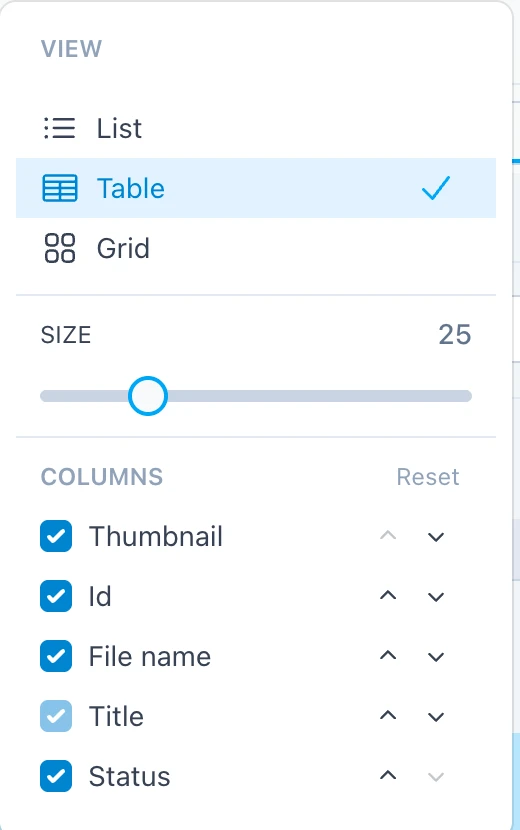
ตัวเลือกมุมมอง ที่ด้านบนของรายการอัปโหลดให้คุณเลือกระหว่างมุมมองของรายการ 3 แบบ ได้แก่ รายการ, ตาราง และ กริด ใช้แถบเลื่อนเพื่อเปลี่ยนขนาดของภาพขนาดย่อ DeepMeta จะจดจำขนาดของแต่ละมุมมองแยกกัน
ในมุมมอง ตาราง ตัวเลือกมุมมองยังให้คุณเลือกคอลัมน์ของตารางได้ด้วย: ติ๊กหรือเอาเครื่องหมายออกจากคอลัมน์เพื่อแสดงหรือซ่อน และใช้ลูกศรเพื่อเปลี่ยนตำแหน่ง รีเซ็ต จะคืนค่าคอลัมน์เริ่มต้น คอลัมน์ ชื่อ จะแสดงอยู่เสมอ บนหน้าจอแคบ บางคอลัมน์จะถูกทำเครื่องหมายว่า "เฉพาะหน้าจอที่กว้างกว่า" ซึ่งหมายความว่าจะแสดงเฉพาะบนหน้าจอขนาดใหญ่กว่า
คลิกการอัปโหลดเพื่อเลือก: รายการนั้นจะมีพื้นหลังสีน้ำเงิน แผงแก้ไขทางขวาจะแสดงแผงแก้ไขของการอัปโหลดที่เลือก ในที่นี้เลือกแท็บ คีย์เวิร์ด อยู่

หากต้องการเลือกการอัปโหลดหลายรายการ ให้ใช้ช่องทำเครื่องหมายที่มุมบนซ้ายของแต่ละการอัปโหลด บนเดสก์ท็อป ช่องนี้จะปรากฏเมื่อคุณเลื่อนเมาส์ไปเหนือการอัปโหลด และจะแสดงอยู่ตราบเท่าที่การอัปโหลดนั้นถูกเลือก ในมุมมอง ตาราง ช่องทำเครื่องหมายจะมีคอลัมน์ของตัวเอง ด้านล่างคือ 3 มุมมองที่เลือกการอัปโหลดไว้หนึ่งรายการ และเมาส์อยู่เหนืออีกรายการหนึ่ง:
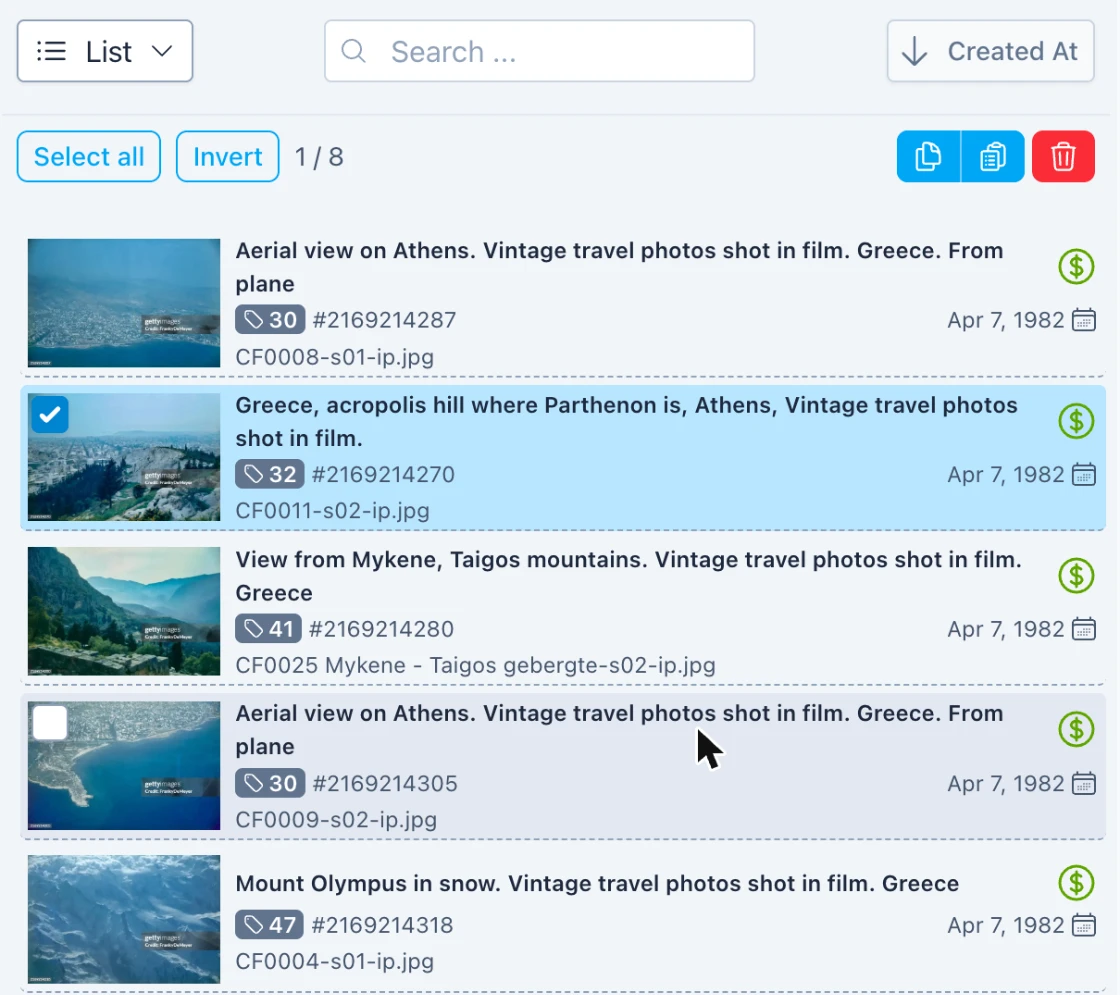
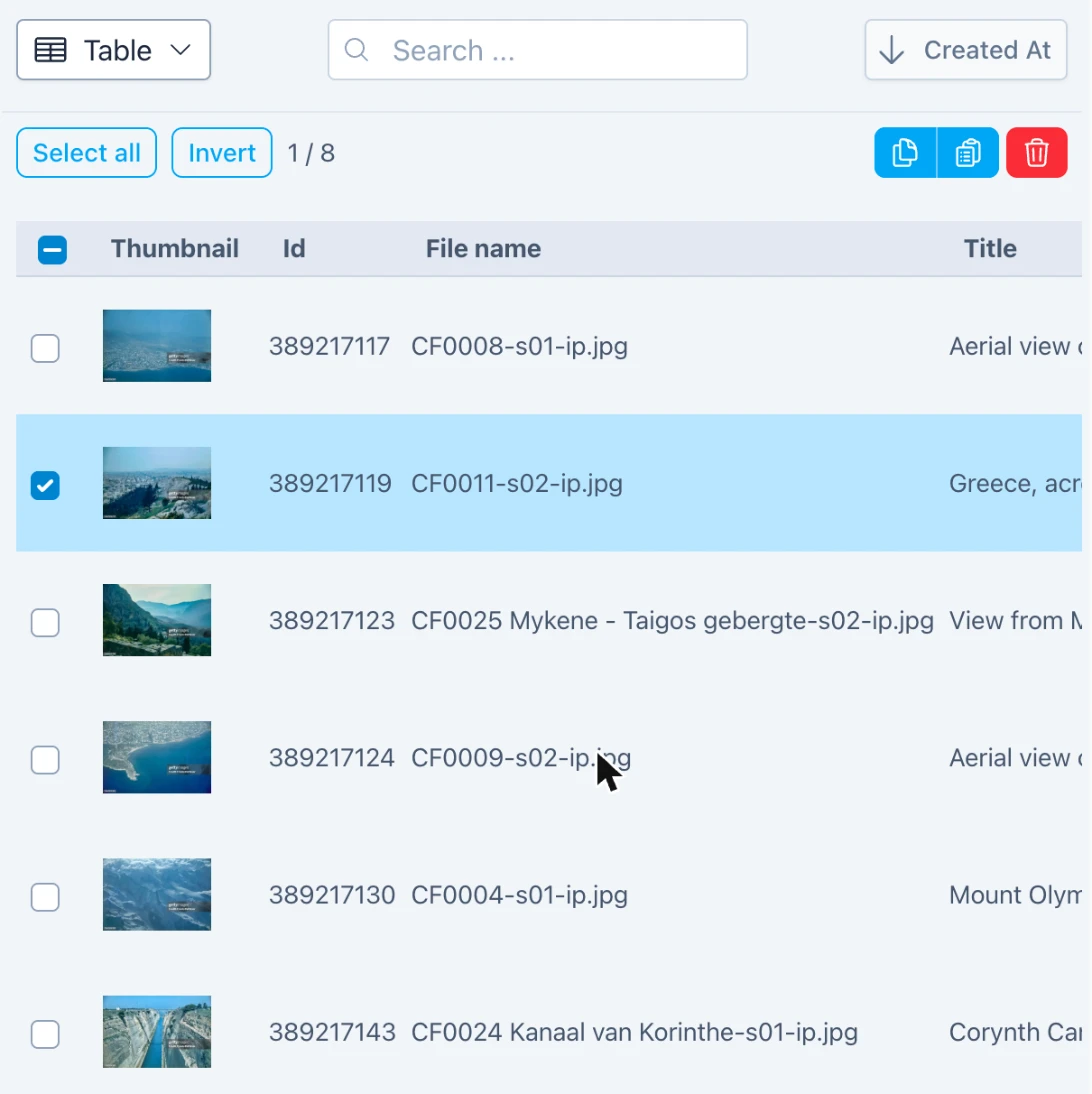
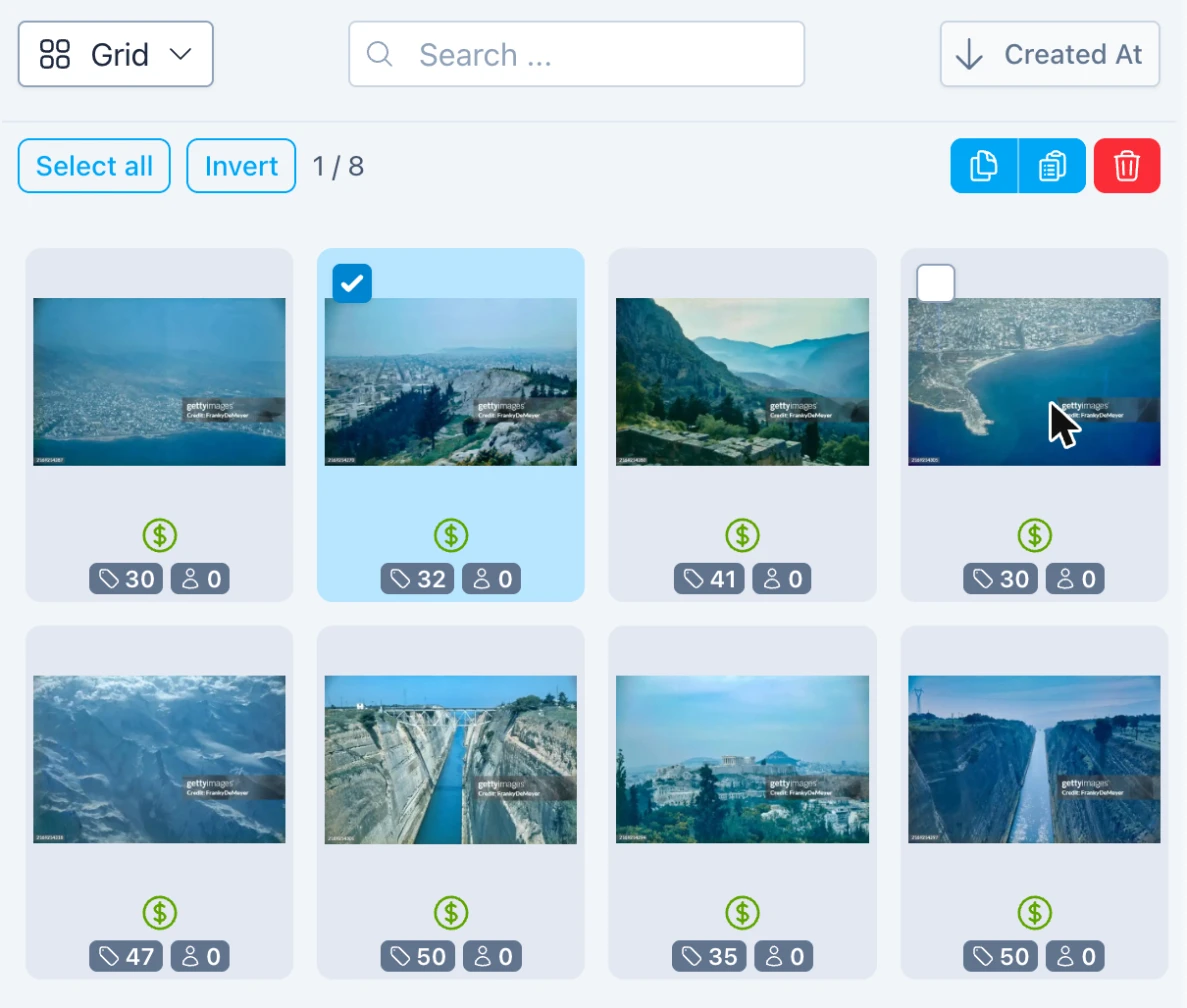
- คลิกช่องทำเครื่องหมายเพื่อเพิ่มการอัปโหลดลงในรายการที่เลือก หรือเพื่อนำออก
- Ctrl-คลิก (หรือ Cmd-คลิก บน macOS) บนการอัปโหลดให้ผลเช่นเดียวกัน
- Shift-คลิก บนการอัปโหลดหรือช่องทำเครื่องหมายของการอัปโหลดนั้น จะเลือกการอัปโหลดทั้งหมดตั้งแต่รายการที่คุณคลิกครั้งล่าสุด
- การคลิกธรรมดาบนการอัปโหลดจะเลือกเฉพาะการอัปโหลดนั้น
- ปุ่มลูกศรจะเลื่อนการเลือกไปตามรายการ กด Shift ค้างไว้เพื่อขยายการเลือก ESC จะล้างการเลือก
บนมือถือและแท็บเล็ต ให้แตะปุ่ม เลือก เพื่อแสดงช่องทำเครื่องหมายบนการอัปโหลดทั้งหมด จากนั้นแตะการอัปโหลดที่คุณต้องการเลือก ยกเลิก จะสิ้นสุดการเลือก
ด้านล่างเป็นตัวอย่างของมุมมองรายการที่เลือกหลายรายการ แผงแก้ไขทางขวาแสดงมุมมองรวมของการอัปโหลดที่เลือก โดยมีคีย์เวิร์ดบางส่วนที่ถูกเลือกทั้งหมดหรือบางส่วน และส่วนใหญ่ไม่ได้ถูกเลือก

ส่วนหัวการเลือกที่ด้านบนของรายการมีลักษณะดังนี้:

| เลือกทั้งหมด | คลิกเพื่อเลือกการอัปโหลดทั้งหมดในรายการ (คลิกอีกครั้งเพื่อยกเลิกการเลือกทั้งหมด) บนเดสก์ท็อป คุณยังกด Ctrl-A (หรือ Cmd-A บน macOS) ได้ด้วย | |
| กลับการเลือก | คลิกเพื่อกลับการเลือกปัจจุบัน | |
| 2 / 16 | ขณะนี้เลือกการอัปโหลดอยู่ 2 จาก 16 รายการในชุดผลงาน | |
| คัดลอก | คลิกเพื่อคัดลอกการอัปโหลดแรกที่เลือกไปยังคลิปบอร์ด บนเดสก์ท็อป คุณยังกด Ctrl-C (หรือ Cmd-C บน macOS) ได้ด้วย จากนั้นคุณจะสามารถวางฟิลด์ของการอัปโหลดนั้นลงในการอัปโหลดอื่นหนึ่งรายการหรือมากกว่าได้ | |
| วาง | คลิกเพื่อเปิดแท็บ วาง ซึ่งคุณเลือกได้ว่าจะวางฟิลด์ใดของการอัปโหลดที่คัดลอกไว้ลงในการอัปโหลดที่เลือก บนเดสก์ท็อป คุณยังกด Ctrl-V (หรือ Cmd-V บน macOS) ได้ด้วย | |
| ลบ | คลิกเพื่อลบการอัปโหลดที่เลือก บนเดสก์ท็อป คุณยังกด DEL หรือ Backspace ได้ด้วย ระบบจะขอการยืนยันก่อน โปรดทราบ: การอัปโหลดจะถูกลบจาก DeepMeta รวมถึงจากเซิร์ฟเวอร์ Getty ESP ดังนั้นโปรดใช้ด้วยความระมัดระวัง! |
แผงการอัปโหลด
เพื่อให้การแก้ไขมีประสิทธิภาพและสะดวกสบายที่สุด เราได้แบ่งเมตาดาตาของการอัปโหลดออกเป็น 5 แผงแยกกัน โดยค่าเริ่มต้น แผงเหล่านี้จะถูกจัดกลุ่มไว้ในกลุ่มแท็บเดียว โดยมีหนึ่งแผงที่ถูกเลือกอยู่เสมอ:
บนหน้าจอกว้าง:

บนหน้าจอแคบ:

DeepMeta จะบันทึกการแก้ไขโดยอัตโนมัติและส่งไปยังเซิร์ฟเวอร์ Getty ESP โดยอัตโนมัติ: โดยปกติประมาณ 2 นาทีหลังจากที่คุณหยุดแก้ไข หรือหลังจากแก้ไขต่อเนื่องประมาณ 10 นาที การอัปโหลดที่ยังทำงานอยู่หรือปัญหาการเชื่อมต่ออาจทำให้ล่าช้าได้ หากไฟล์ของชุดผลงานยังอัปโหลดอยู่ การเปลี่ยนแปลงของคุณจะถูกส่งเมื่อการอัปโหลดเหล่านั้นเสร็จสิ้น
การแก้ไขที่เก่ากว่า 7 วันจะไม่ถูกส่งโดยอัตโนมัติ: บรรทัดสถานะใต้ส่วนหัวรายการอัปโหลดจะระบุว่า "ซิงค์ตอนนี้จะส่งการแก้ไขเหล่านั้น" คลิกปุ่ม ซิงค์เพื่อทำเช่นนั้น หรือเมื่อใดก็ตามที่คุณต้องการให้ส่งการแก้ไขของคุณทันที
คลิกไอคอน ที่มุมบนขวาของแผงแท็บเพื่อแสดงภาพขนาดย่อ ใช้ปุ่ม + และ - เพื่อเพิ่ม/ลดขนาด ไอคอน ช่วยให้คุณแทนที่ไฟล์ที่อัปโหลดแล้วด้วยไฟล์ใหม่ได้

การเชื่อมติดและการปักหมุดแผง
โดยค่าเริ่มต้น แผงต่าง ๆ จะถูกเชื่อมติดอยู่ในแผงแท็บของตน ในส่วนหัวของแท็บที่ใช้งานอยู่ คุณจะเห็นไอคอนหมุด เล็ก ๆ:

เมื่อคลิกหมุด คุณจะปักหมุดแผงไว้บนหน้า DeepMeta ทำให้แผงยังคงมองเห็นได้ เรียกได้ว่าแผงนั้นหลุดออกจากแผงแท็บของมัน นี่คือตัวอย่างที่เราปักหมุดแผงตัวอย่าง:

แผงที่ปักหมุดจะมีเครื่องหมายสีเขียวและมีไอคอน ของตัวเองสำหรับสลับการแสดงภาพขนาดย่อ หากต้องการเลิกปักหมุดแผงและเชื่อมติดกลับไปยังคอนเทนเนอร์แท็บ ให้คลิกหมุด อีกครั้ง

หากคุณมีจอภาพแบบอัลตราไวด์ คุณจะปักหมุดแผงทั้งหมดที่มีได้อย่างเต็มที่เลย:

คุณสามารถลากตัวแบ่งแผงเพื่อปรับความกว้างของแผงได้:

มือถือ
เมื่อเปิดใช้งานบนอุปกรณ์มือถือ อินเทอร์เฟซผู้ใช้ DeepMeta Batches & Uploads จะถูกปรับให้เหมาะสมกับข้อจำกัดของการทำงานบนหน้าจอแคบ ช่วยให้คุณสลับระหว่าง 3 หน้าจอแบบกะทัดรัด ได้แก่ รายการ Batch > รายการอัปโหลด > แผงยอดดูและแก้ไข คลิกรายการในรายการเพื่อไปยังหน้าจอถัดไป และใช้ปุ่ม < ย้อนกลับเพื่อกลับไปหนึ่งระดับ

โปรดทราบว่าเนื้อหาที่เหลือของเอกสารนี้อ้างอิงถึงประสบการณ์การใช้งานบนเดสก์ท็อป
แถบเครื่องมือตามบริบท
ที่มุมบนขวาสุดของหน้าต่าง DeepMeta คือแถบเครื่องมือตามบริบท ซึ่งแสดงปุ่มทั้งหมดที่ใช้ได้กับการดำเนินการที่คุณกำลังทำอยู่ ปุ่มของการดำเนินการที่ใช้ไม่ได้จะถูกซ่อน

| เลิกทำ | คลิกเพื่อเลิกทำการแก้ไขล่าสุด | |
| ทำซ้ำ | คลิกเพื่อทำซ้ำการแก้ไขล่าสุด | |
| ESP | เปิดหน้า Getty ESP ของชุดผลงานปัจจุบัน | |
| ส่ง | เปิดแผงส่ง ซึ่งคุณสามารถส่งการอัปโหลดของคุณไปยัง Getty เพื่อการตรวจสอบ | |
| ค้นหาพอร์ตโฟลิโอ | ค้นหาทั่วทั้งพอร์ตโฟลิโอของคุณ: ชื่อ คำอธิบาย คีย์เวิร์ด ชื่อไฟล์ และสถานที่ ปุ่มคัดลอกของผลลัพธ์จะนำเมตาดาตาของรายการนั้นไปยังแผงวาง และเปิดชุดผลงานจะเปิดชุดผลงานที่รายการนั้นถูกอัปโหลดไว้ |
แผงแสดงตัวอย่างการอัปโหลด
เมื่อเลือกการอัปโหลดเพียงรายการเดียว แผง ตัวอย่าง จะมีประโยชน์มากที่สุดสำหรับแบตช์ที่ปิดแล้ว ซึ่งไม่สามารถแก้ไขได้อีกต่อไป

เมื่อเลือกการอัปโหลดหลายรายการ ภาพขนาดย่อจะแสดงขึ้น โดยปรับขนาดอัตโนมัติเพื่อเติมเต็มแผง

แผงทั่วไปของการอัปโหลด
แผง ทั่วไป แสดงฟิลด์แก้ไขทั้งหมดที่เกี่ยวข้องกับประเภทของ Batch ที่การอัปโหลดอยู่ในนั้น

ฟิลด์ข้อมูลที่มีข้อผิดพลาดจะแสดงสามเหลี่ยมสีแดง หากเลือกการอัปโหลดหลายรายการพร้อมกัน สามเหลี่ยมจะแสดงจำนวนการอัปโหลดที่มีข้อผิดพลาดในฟิลด์นั้น ข้อผิดพลาดที่อาจเกิดขึ้น ได้แก่ ฟิลด์ที่จำเป็นต้องกรอกแต่ยังไม่ได้กรอก หรือเนื้อหาในฟิลด์มีรูปแบบที่ไม่ถูกต้อง
เมื่อเลือกการอัปโหลดหลายรายการพร้อมกัน ฟิลด์ที่มีค่าแตกต่างกันในแต่ละการอัปโหลดจะถูกทำเครื่องหมายด้วยสีเหลือง การเปลี่ยนแปลงเนื้อหาในฟิลด์จะส่งผลต่อการอัปโหลดที่เลือกทั้งหมด

แผงคีย์เวิร์ดของการอัปโหลด
เลือกแท็บ คีย์เวิร์ด เพื่อเพิ่มคีย์เวิร์ดให้กับการอัปโหลดที่เลือก ด้านล่างเป็นตัวอย่างสำหรับโหมดเลือกรายการเดียว:

คลิกปุ่ม + เพื่อแสดงช่องป้อนคีย์เวิร์ด ปุ่มจะเปลี่ยนเป็น x คลิกอีกครั้งเพื่อซ่อนช่องป้อนข้อมูลและประหยัดพื้นที่แนวตั้ง
พิมพ์คีย์เวิร์ดสองสามคำในช่องป้อนข้อมูลด้านบน โดยคั่นด้วยเครื่องหมายจุลภาค แล้วกด ENTER ในตัวอย่างเราป้อนว่า: sand, beach, child, middelkerke ข้อความ "กำลังค้นหาคีย์เวิร์ด" จะปรากฏขึ้นชั่วครู่ ซึ่งเป็นช่วงที่ DeepMeta ติดต่อเซิร์ฟเวอร์ Getty ESP เพื่อค้นหาคีย์เวิร์ดที่ป้อนใน Getty Vocabulary

หลังจากค้นหาในคลังคำศัพท์แล้ว คอลัมน์ทางขวาจะแสดงคีย์เวิร์ดที่เพิ่งป้อนเป็นสีเหลือง พร้อมข้อตกลงของ Getty ที่แนะนำให้เลือก ในตัวอย่างด้านบน สำหรับคีย์เวิร์ด ชายหาด เราสามารถเลือกข้อตกลง ชายหาด, ทราย, ชุดว่ายน้ำ ฯลฯ ได้ คลิกข้อตกลงทั้งหมดที่ใช้ได้กับการอัปโหลดที่เลือก ข้อตกลงเหล่านั้นจะปรากฏในคอลัมน์ทางซ้าย เฉพาะข้อตกลงในคอลัมน์ทางซ้ายเท่านั้นที่จะถูกส่งไปยังเซิร์ฟเวอร์ Getty ESP
คีย์เวิร์ดและข้อตกลง
เราใช้คำว่า คีย์เวิร์ด สำหรับคีย์เวิร์ดแบบอิสระที่ผู้ใช้พิมพ์เองหรือนำเข้าจากเมตาดาตา EXIF ของไฟล์ ส่วนคำว่า ข้อตกลง เราใช้เรียกความหมายอย่างเป็นทางการจาก Getty Vocabulary กระบวนการเลือกข้อตกลงที่เกี่ยวข้องสำหรับคีย์เวิร์ดเรียกว่า "การแยกความกำกวม" (Disambiguation) นี่คือลิงก์ไปยังคำอธิบายอย่างเป็นทางการบนเว็บไซต์ของ Getty
เมื่อคุณเลือกข้อตกลงที่เกี่ยวข้องทั้งหมดสำหรับคีย์เวิร์ดแล้ว คุณสามารถคลิกไอคอน ทางด้านขวาเพื่อนำแผงคีย์เวิร์ดนั้นออกจากรายการทางขวา คุณไม่จำเป็นต้องทำ แต่วิธีนี้เร็วที่สุด เพราะจะเลื่อนคีย์เวิร์ดถัดไปขึ้นมาไว้ด้านบน คุณยังนำคีย์เวิร์ดทั้งหมดออกได้โดยคลิกไอคอน ที่ด้านบนของรายการ
บนเดสก์ท็อป เพื่อให้เร็วขึ้น คุณยังใช้ Ctrl-คลิก (หรือ Cmd-คลิก บน macOS) บนข้อตกลงได้ด้วย: ระบบจะเลือกข้อตกลงนั้นและนำแผงออกในครั้งเดียว คุณสามารถทำเช่นนี้กับข้อตกลงสุดท้ายที่ต้องการเลือกในแต่ละแผง
หากไม่มีข้อตกลงที่แสดงสำหรับคีย์เวิร์ดนั้นที่ใช้ได้ หรือไม่มีข้อตกลงแสดงเลย คุณสามารถคลิกคีย์เวิร์ดที่ส่วนหัวของแผงได้เลย ซึ่งในตัวอย่างด้านล่างคือ Middelkerke (ชื่อเมืองในท้องถิ่น) เพื่อเพิ่มลงในรายการ 'ตัวเลือก' ทางซ้าย

หากไฟล์ที่คุณอัปโหลดมีคีย์เวิร์ดอยู่ในเมตาดาตา EXIF คุณไม่จำเป็นต้องพิมพ์เองด้วยตนเองตามที่เราแสดงข้างต้น คีย์เวิร์ดเหล่านั้นจะถูกดึงออกจากไฟล์และวางไว้ในคอลัมน์ทางขวาโดยอัตโนมัติ สิ่งที่คุณต้องทำก็เพียงเลือกข้อตกลงที่เกี่ยวข้อง ซึ่งเป็นกระบวนการที่เรียกว่า "การแยกความกำกวม" (Disambiguation)
คอลัมน์ ข้อตกลง ทางซ้ายแบ่งออกเป็นส่วนต่อไปนี้:
| ทั่วไป | ข้อตกลงทั้งหมดจาก Getty Vocabulary ที่คุณเลือกสำหรับการอัปโหลดที่เลือก | |
| ตัวเลือก | คีย์เวิร์ดดิบทั้งหมดที่คุณเลือก ในตัวอย่างข้างต้น เราป้อนคีย์เวิร์ด `Middelkerke` ซึ่งเป็นเมืองชายหาดเล็ก ๆ ที่ไม่มีอยู่ใน Getty Vocabulary แต่เรายังคงต้องการให้รวมคีย์เวิร์ดนี้ไว้กับการอัปโหลด เพราะลูกค้าของ Getty บางรายอาจค้นหาเมืองนี้โดยเฉพาะ เพื่อทำเช่นนั้น เราจึงคลิกคีย์เวิร์ดตัวพิมพ์ใหญ่ `MIDDELKERKE` ในรายการทางขวา แทนที่จะคลิกข้อตกลงใดข้อตกลงหนึ่ง คีย์เวิร์ดเหล่านี้เรียกว่า "ข้อตกลงตัวเลือก" (Candidate terms) เพราะ Getty ถือว่าเป็นตัวเลือกที่อาจนำไปรวมไว้ใน Vocabulary ของตน "ข้อตกลงตัวเลือก" จะแสดงเป็นสีแดงบนหน้า Getty ESP ลูกค้าของ Getty จะค้นหาข้อตกลงเหล่านี้ได้ แต่จะไม่ถูกแปลอัตโนมัติเป็นภาษาต่าง ๆ เหมือนข้อตกลงปกติ | |
| อ่านอย่างเดียว | ข้อตกลงเหล่านี้ถูกกำหนดโดย Getty ESP โดยอัตโนมัติ โดยอิงจากคุณสมบัติของภาพที่อัปโหลด ตัวอย่างเช่น "Horizontal" หรือ "Vertical" ตามการวางแนวของภาพที่ตรวจพบ "Color image" สำหรับภาพที่ตรวจพบสี หรือชื่อประเทศที่คุณป้อนในแท็บ "ทั่วไป" คุณไม่สามารถเปลี่ยนข้อตกลงเหล่านี้ได้ และไม่นับรวมในขีดจำกัดของคีย์เวิร์ด | |
| Getty ไม่ยอมรับ | แสดงเฉพาะเมื่อ Getty ไม่ได้เก็บข้อตกลงบางรายการของคุณไว้ พร้อมเหตุผลหากเราทราบ (เช่น "ไม่ยอมรับสำหรับประเภทแอสเซ็ตนี้") คลิกข้อตกลงเพื่อค้นหาทางเลือกอื่น หรือคลิก x เล็ก ๆ ที่อยู่ข้างข้อตกลงเพื่อปิดทิ้ง |
ด้านบนของคอลัมน์ทางซ้ายแสดงจำนวนข้อตกลงที่กำหนดให้กับการอัปโหลด เช่น 5 ข้อตกลง หากเลือกการอัปโหลดหลายรายการ จะแสดงจำนวนต่ำสุดและสูงสุดของการอัปโหลดที่เลือกทั้งหมด เช่น 5 .. 15 ข้อตกลง
เมื่อเลือกการอัปโหลดหลายรายการ แผงแก้ไขคีย์เวิร์ดจะมีลักษณะดังตัวอย่างด้านล่าง:

ข้อตกลงที่มีอยู่ในการอัปโหลดที่เลือกทั้งหมดจะแสดงช่องทำเครื่องหมายเป็นวงกลมเต็ม ส่วนข้อตกลงที่มีอยู่เพียงบางส่วนของการอัปโหลดที่เลือกจะแสดงช่องทำเครื่องหมายเป็นครึ่งวงกลม คลิกข้อตกลงเพื่อใช้กับการอัปโหลดทั้งหมด แล้วคลิกอีกครั้งเพื่อนำออกจากการอัปโหลดทั้งหมด อย่าลืมว่าคุณสามารถใช้ปุ่ม "เลิกทำ/ทำซ้ำ" เพื่อยกเลิกการแก้ไขล่าสุดได้เสมอ
หากต้องการค้นหาการอัปโหลดที่มีข้อตกลงใดข้อตกลงหนึ่ง ให้ Alt-คลิก ที่ข้อตกลงนั้น (หรือ Option-คลิก บน macOS) ในคอลัมน์ใดก็ได้: การอัปโหลดของชุดผลงานที่มีข้อตกลงนี้จะถูกเลือก วิธีนี้ใช้ได้กับตัวเลือกด้วย
สีของแผง
- สีเหลือง แผงและข้อตกลงที่เพิ่งเพิ่มใหม่ ช่วยให้คุณระบุเนื้อหาใหม่ได้ง่ายหลังจากพิมพ์คีย์เวิร์ด
- สีเทา แผงคีย์เวิร์ดที่ยังไม่ได้ใช้ข้อตกลงใดเลย คีย์เวิร์ดนั้นต้อง "แยกความกำกวม"
- สีน้ำเงิน แผงคีย์เวิร์ดที่ใช้ข้อตกลงอย่างน้อยหนึ่งข้อ คุณยังเลือกข้อตกลงเพิ่มเติมได้หากเห็นว่าเกี่ยวข้อง
หากต้องการแรงบันดาลใจสำหรับคีย์เวิร์ดที่เหมาะสม ให้เลือกแท็บ ที่ด้านบนของคอลัมน์ทางขวา ระบบจะแสดงส่วนคำแนะนำสองหรือสามส่วน:

- คำแนะนำคีย์เวิร์ด จากชื่อที่คุณป้อนให้กับการอัปโหลด หากยังไม่ได้ป้อนชื่อ รายการนี้จะว่างเปล่า ดังนั้นจึงควรป้อนชื่อก่อน คุณยังพิมพ์คำสองสามคำในช่องป้อนคีย์เวิร์ด แล้วคลิกไอคอน เพื่อรับคำแนะนำจากคำเหล่านั้นได้ด้วย
- คำแนะนำจากภาพ จากการวิเคราะห์ด้วย AI ของภาพขนาดย่อของการอัปโหลดแรกที่เลือก
- คำแนะนำจากสี จากสีหลักของภาพขนาดย่อของการอัปโหลดแรกที่เลือก (แสดงเฉพาะเมื่อตรวจพบสี)
หากต้องการแรงบันดาลใจมากขึ้นอีก ให้เลือกแท็บ เพื่อแสดง "การ์ดช่วยจำ" (Cue Cards) (โน้ตช่วยจำ):

นี่คือชุดการ์ดตามธีมที่เราจัดทำขึ้นเอง ซึ่งมีข้อตกลงทั่วไปที่คุณนำไปใช้ได้ เช่น อายุ อารมณ์เชิงบวก อารมณ์เชิงลบ องค์ประกอบภาพ ฯลฯ เราวางแผนที่จะขยายหมวดหมู่ในอนาคต และจะให้คุณกำหนดเองได้ด้วย
เคล็ดลับ
ไม่ว่าจะเลือกแท็บใด คอลัมน์ทางขวาจะมี 'คำแนะนำ' เสมอ ซึ่ง DeepMeta จัดเก็บไว้ในเครื่อง คำแนะนำเหล่านี้จะไม่ถูกส่งไปยัง Getty ESP เลย จะส่งเฉพาะรายการข้อตกลงทางซ้ายเท่านั้น
แผงหนังสือให้ความยินยอมของการอัปโหลด
ถัดไปคือแท็บ หนังสือให้ความยินยอม คลิกไอคอน เพื่ออัปโหลดหนังสือให้ความยินยอมไปยังชุดผลงาน:

กล่องโต้ตอบ "เลือกไฟล์" ของเบราว์เซอร์จะปรากฏขึ้น เลือกไฟล์หนังสือให้ความยินยอม (JPG, PNG, HEIC หรือ PDF) แล้วกรอกแบบฟอร์มหนังสือให้ความยินยอม ตามประเภทที่เลือก (นายแบบ/นางแบบ / ทรัพย์สิน) จะมีชุดฟิลด์ที่ต้องกรอกแตกต่างกัน:

สำหรับหนังสือให้ความยินยอมแบบ PDF ที่สร้างด้วย Easy Release หรือ Model Release App (เดิมชื่อ SnapSign) DeepMeta จะกรอกแบบฟอร์มให้ล่วงหน้าเท่าที่ทำได้ (เช่น ประเภท ชื่อและวันเกิดของนายแบบ/นางแบบ) โปรดตรวจสอบค่าก่อนบันทึก หนังสือให้ความยินยอมที่สแกนมาจะไม่สามารถอ่านด้วยวิธีนี้ได้ มิฉะนั้น ชื่อของหนังสือให้ความยินยอมจะถูกตั้งต้นเป็นชื่อไฟล์ คุณสามารถเปลี่ยนทุกฟิลด์ได้ตามต้องการ ชื่อไฟล์จะยังคงถูกจดจำและแสดงไว้
เมื่ออัปโหลดหนังสือให้ความยินยอมแล้ว หนังสือนั้นจะแสดงในรายการและถูกกำหนดให้กับการอัปโหลดที่เลือกโดยอัตโนมัติ ติ๊กหรือเอาเครื่องหมายออกจากช่องทำเครื่องหมายเพื่อกำหนดหนังสือให้ความยินยอมให้กับการอัปโหลดที่เลือก หรือนำออกจากการอัปโหลดเหล่านั้น คลิกไอคอน เพื่อดูหนังสือให้ความยินยอม หรือไอคอน เพื่อลบ โปรดทราบ: หนังสือให้ความยินยอมที่ลบแล้วจะถูกลบออกจากเซิร์ฟเวอร์ Getty ESP ด้วย ในตัวอย่างด้านล่าง เลือกการอัปโหลดไว้ 2 รายการ หนังสือให้ความยินยอมฉบับแรกถูกกำหนดให้กับหนึ่งใน 2 รายการนั้น ส่วนฉบับที่สองถูกกำหนดให้กับทั้งสองรายการ

แผงวางข้อมูล Upload
สุดท้าย เรามีแท็บ วาง ซึ่งช่วยให้สามารถวางฟิลด์ไปยัง upload ที่เลือกทั้งหมดได้ ฟิลด์ที่ถูกวางไปแล้ว หรือที่มีค่าเหมือนกับ upload เป้าหมายที่เลือก จะมีปุ่ม วาง ถูกปิดใช้งาน

ในการวางฟิลด์จริง ๆ คุณมี 3 ตัวเลือก:
- ทีละฟิลด์: คลิกปุ่ม วาง ที่อยู่ทางขวาของแต่ละฟิลด์ที่ต้องการวาง
- ทั้งหมด: คลิกปุ่ม วางทุกฟิลด์ ที่มุมบนขวา
- ที่เลือก: คลิกปุ่ม วางฟิลด์ที่เลือก ที่มุมบนซ้าย โดยติ๊กช่องทำเครื่องหมายสำหรับแต่ละฟิลด์ที่ต้องการวางก่อน การเลือกจะถูกจดจำไว้สำหรับภายหลัง เพื่อให้คุณสามารถกำหนดชุดฟิลด์โปรดของคุณได้
ในการคัดลอก metadata จาก upload "ต้นทาง" — จาก batch เดียวกันหรือ batch อื่น — ไปยัง upload "เป้าหมาย" หนึ่งรายการหรือมากกว่า: ให้ไปที่ batch ของ upload ต้นทาง เลือกรายการนั้นในรายการ แล้วคลิกปุ่ม คัดลอก ที่ด้านบนของรายการ จากนั้นไปที่ batch ของ upload เป้าหมาย เลือกรายการที่ต้องการ แล้วคลิกปุ่ม วาง เพื่อเปิดใช้งานแท็บ "วาง" จากนั้นใช้หนึ่งใน 3 วิธีที่อธิบายไว้ข้างต้นเพื่อวางบางส่วนหรือทั้งหมดของฟิลด์ไปยัง Upload ที่เลือก
โปรดทราบว่าคุณสามารถคัดลอกจาก Portfolio Assets ได้เช่นกัน
TIP
การคัดลอก / วางของ Upload ใช้งานได้ข้ามแท็บ/หน้าต่างเบราว์เซอร์ต่าง ๆ วิธีที่มีประสิทธิภาพในการใช้งานคือ เปิดแท็บเบราว์เซอร์หนึ่งแท็บเพื่อค้นหา Upload หรือ Portfolio Assets ที่ต้องการคัดลอก และอีกแท็บหนึ่งสำหรับ batch ที่คุณกำลังทำงานอยู่ ซึ่งเป็นที่ที่คุณวางข้อมูลที่คัดลอกมา
แทนที่ไฟล์ - การปรับปรุงแก้ไข
หากต้องการแทนที่ไฟล์ที่อัปโหลดไปแล้ว (JPG, MOV, MP4, EPS, …) ด้วยไฟล์ใหม่ ให้เลือกการอัปโหลดนั้นเพียงรายการเดียว แล้วคลิกไอคอน "แทนที่ไฟล์" ทางด้านขวาของภาพขนาดย่อ ทำได้ก่อนส่ง หรือเมื่อ Getty ส่งการอัปโหลดนั้นกลับมาให้ปรับปรุงแก้ไข

แผงอัปโหลดจะเลื่อนเข้ามา ให้คุณเลือกไฟล์ที่ใช้แทน เมื่อเลือกแล้ว ไฟล์จะถูกอัปโหลดและแทนที่ไฟล์เดิม

หากคุณส่งการอัปโหลดไปแล้วและ Getty ส่งกลับมาให้ปรับปรุงแก้ไข คุณสามารถใช้ DeepMeta เพื่อแก้ไขเมตาดาตา และ/หรือเปลี่ยน/อัปโหลดหนังสือให้ความยินยอม และ/หรือแทนที่ไฟล์เอง เมื่อเสร็จแล้ว ให้ส่งงานที่ปรับปรุงแก้ไขด้วยปุ่ม ส่ง (ดูด้านล่าง) หรือที่เว็บไซต์ ESP หากคุณเลือกส่งผ่านทาง ESP ให้คลิก ซิงค์ก่อน เพื่อให้แน่ใจว่าการแก้ไขล่าสุดของคุณอยู่ที่นั่นแล้ว
การส่งการอัปโหลดของคุณ
หากต้องการส่งการอัปโหลดทั้งหมดที่ส่งได้ในชุดผลงานปัจจุบัน: ให้คลิกปุ่มส่งในแถบเครื่องมือที่ด้านบนของหน้าต่าง DeepMeta หากต้องการส่งเพียงหนึ่งหรือไม่กี่รายการ: ให้เลือกรายการเหล่านั้นก่อน แล้วคลิกปุ่มส่ง:

แผงส่งจะเลื่อนเข้ามา แสดงภาพรวมของการอัปโหลดทั้งหมดที่จะถูกส่ง Getty ต้องการให้ส่งการอัปโหลดทั้งหมดในชุดผลงานพร้อมกันในครั้งเดียว ดังนั้นหากคุณยังมีการอัปโหลดที่ไม่เสร็จ คุณอาจต้องปิดแผงส่งและทำให้เสร็จก่อน

คลิกปุ่ม ส่ง 3 การอัปโหลด (จำนวนขึ้นอยู่กับสิ่งที่คุณเลือก) เพื่อเริ่มการส่ง แถบความคืบหน้าจะแสดงความคืบหน้า ก่อนและหลังการส่ง ระบบจะซิงค์ชุดผลงานโดยอัตโนมัติเพื่อให้แน่ใจว่าทั้ง DeepMeta และเซิร์ฟเวอร์ ESP มีสถานะเดียวกัน
การนำเข้า CSV
DeepMeta 4 รองรับการนำเข้าไฟล์ CSV ที่มีเมตาดาตาเพื่อนำไปใช้กับการอัปโหลดของคุณ รูปแบบของไฟล์ CSV เข้ากันได้กับรูปแบบการนำเข้าของ Getty ESP (ดูด้านล่าง) แต่ยังไม่รองรับทุกฟิลด์ มีสองวิธีในการใช้ไฟล์ CSV:
- ใช้พร้อมกับไฟล์ของคุณ: CSV จะกรอกเมตาดาตาให้กับไฟล์ที่คุณกำลังเพิ่ม
- ใช้แยกต่างหากเมื่อใดก็ได้ในภายหลัง: CSV จะอัปเดตการอัปโหลดที่อยู่ในชุดผลงานอยู่แล้ว
ใช้พร้อมกับไฟล์ของคุณ
เพิ่มไฟล์ .csv พร้อมกับไฟล์ JPG / MOV / MP4 / MXF / EPS ที่คุณกำลังอัปโหลด แล้วเมตาดาตาจาก CSV จะถูกนำไปใช้กับไฟล์ใหม่เหล่านั้น
นี่คือตัวอย่างไฟล์วิดีโอ 3 ไฟล์ที่จะอัปโหลด พร้อมไฟล์ .csv ที่ตรงกัน เนื้อหาของไฟล์ .csv แสดงอยู่ในหน้าต่างป๊อปอัป:

หากต้องการใช้ CSV กับไฟล์วิดีโอ: ให้เลือกไฟล์วิดีโอทั้งหมดพร้อมไฟล์ .csv เมื่อนำเข้าใน DeepMeta เพื่ออัปโหลด:

คุณจะเห็นที่ด้านล่างของภาพหน้าจอด้านบนว่าเมตาดาตาในไฟล์ CSV ถูกนำไปใช้กับไฟล์ 3 จาก 3 ไฟล์ ทางด้านซ้ายคุณจะเห็นว่ามีชื่อแสดงอยู่แล้ว
CSV ที่เพิ่มพร้อมกับไฟล์จะใช้กับไฟล์ใหม่เหล่านั้นเท่านั้น: การอัปโหลดที่อยู่ในชุดผลงานอยู่แล้วจะไม่ถูกแตะต้อง แม้ว่า CSV จะมีแถวสำหรับไฟล์เหล่านั้นก็ตาม ด้วยวิธีนี้ คุณจึงเก็บ CSV ไว้หนึ่งไฟล์ต่อชุดผลงานและเพิ่มซ้ำพร้อมไฟล์ชุดใหม่ทุกครั้งได้ โดยไม่ต้องยกเลิกการแก้ไขที่คุณทำไว้ในระหว่างนั้น
ใช้แยกต่างหาก สำหรับการอัปโหลดที่อยู่ในชุดผลงานอยู่แล้ว
คุณยังเพิ่มไฟล์ CSV เมื่อใดก็ได้ในภายหลัง เช่น เมื่อคุณเตรียมชื่อและคีย์เวิร์ดหลังจากอัปโหลดแล้ว เปิดแผงอัปโหลด เลือกชุดผลงาน แล้วเพิ่มไฟล์ .csv เท่านั้น ด้วยปุ่ม เลือกไฟล์ หรือด้วยการลากและวาง จากนั้น DeepMeta จะจับคู่แถวของ CSV กับการอัปโหลดที่อยู่ในชุดผลงานนั้นอยู่แล้วตามชื่อไฟล์ วิธีนี้ใช้ได้กับการอัปโหลดที่คุณเพิ่มที่เว็บไซต์ Getty ESP เองด้วย เมื่อ DeepMeta ซิงค์รายการเหล่านั้นแล้ว
ก่อนที่จะมีการเปลี่ยนแปลงใด ๆ DeepMeta จะขอการยืนยันจากคุณ และบอกว่าจะมีการอัปโหลดกี่รายการที่เปลี่ยนแปลง และกี่รายการในนั้นที่จะถูกแทนที่คีย์เวิร์ด เมื่อคุณยืนยันแล้ว การเปลี่ยนแปลงจะถูกนำไปใช้เป็นการแก้ไขครั้งเดียว: คลิกปุ่ม เลิกทำ ในแถบเครื่องมือเพียงครั้งเดียวก็ย้อนกลับทั้งหมดได้ การเปลี่ยนแปลงจะถูกส่งไปยังเซิร์ฟเวอร์ Getty ESP โดยอัตโนมัติเหมือนการแก้ไขอื่น ๆ ขณะที่ DeepMeta นำ CSV ไปใช้ หน้าเว็บจะถูกล็อกไว้ชั่วครู่ เพื่อไม่ให้การแก้ไขของคุณปะปนกับของ CSV
จากนั้นแผง CSV จะแสดงผลลัพธ์: มีการอัปโหลดกี่รายการที่ได้รับการอัปเดต และหากมี จะแสดงว่ากี่รายการที่เป็นปัจจุบันอยู่แล้ว กี่รายการที่แก้ไขไม่ได้อีกต่อไป และกี่แถวที่ไม่ตรงกับการอัปโหลดใดเลย ตามด้วยข้อผิดพลาดต่าง ๆ (เช่น วันที่ไม่ถูกต้อง หรือคอลัมน์ที่ถูกข้ามไป)
สิ่งที่ CSV เขียนทับ และสิ่งที่ไม่เขียนทับ
- เซลล์ที่กรอกข้อมูลจะแทนที่ค่าปัจจุบัน ของฟิลด์นั้นสำหรับการอัปโหลดนั้น: CSV เป็นตัวหลัก
- เซลล์ว่างจะไม่เปลี่ยนแปลงอะไรเลย ฟิลด์จะคงค่าปัจจุบันไว้ แม้ว่าเซลล์นั้นจะมีเพียงช่องว่างก็ตาม ซึ่งหมายความว่าไม่สามารถใช้ CSV เพื่อล้างค่าของฟิลด์ได้
- คีย์เวิร์ดจะถูกแทนที่ ไม่ใช่เพิ่มเข้าไป เมื่อแถวมีคีย์เวิร์ด (หรือไอดีของข้อตกลง หรือตัวเลือก ดูตารางด้านล่าง) คีย์เวิร์ดเหล่านั้นจะแทนที่คีย์เวิร์ดปัจจุบันทั้งหมดของการอัปโหลด เมื่อแถวไม่มีคีย์เวิร์ดที่ถูกต้องเลย (เช่น มีเพียงไอดีของข้อตกลงที่ DeepMeta ไม่รู้จัก หรือเซลล์ที่มีเพียง "~") การอัปโหลดจะคงคีย์เวิร์ดไว้ และแผงจะแจ้งไว้เช่นนั้น CSV จะไม่ลบคีย์เวิร์ดโดยไม่ใส่คีย์เวิร์ดอื่นมาแทนที่
- แถวไวลด์การ์ดใช้กับทุกการอัปโหลดในชุดผลงาน โปรดระวังคีย์เวิร์ดในแถวนั้น: คีย์เวิร์ดเหล่านั้นจะแทนที่คีย์เวิร์ดของทุกการอัปโหลดในชุดผลงาน การยืนยันจะบอกคุณว่าจะมีการอัปโหลดกี่รายการที่ถูกแทนที่คีย์เวิร์ด
- ค่าที่เหมือนเดิมอยู่แล้วจะไม่ถูกแตะต้อง ดังนั้นการใช้ CSV เดิมซ้ำสองครั้งจะไม่เปลี่ยนอะไรในครั้งที่สอง คีย์เวิร์ดถือว่าเหมือนกันโดยไม่คำนึงถึงตัวพิมพ์ใหญ่หรือเล็ก
- เฉพาะการอัปโหลดที่ยังแก้ไขได้เท่านั้นที่จะถูกเปลี่ยนแปลง การอัปโหลดที่ส่งไปแล้วหรืออยู่ระหว่างการตรวจสอบจะถูกข้ามและนับเป็น "แก้ไขไม่ได้อีกต่อไป"
- ฟิลด์ที่ Getty ไม่อนุญาตให้แก้ไขสำหรับชุดผลงานประเภทนั้นจะถูกข้าม พร้อมข้อความในแผง CSV (เช่น City สำหรับชุดผลงาน iStock)
- ทุกอย่างที่เหลือจะไม่ถูกแตะต้อง: ฟิลด์ที่ไม่มีคอลัมน์ใน CSV การอัปโหลดที่ไม่มีแถวที่ตรงกัน ตัวไฟล์เอง และหนังสือให้ความยินยอมของไฟล์เหล่านั้น
หากคุณเปลี่ยนใจ การเลิกทำเพียงครั้งเดียวจะคืนค่าทั้งหมดที่ CSV เปลี่ยนแปลง การอัปโหลดที่ถูกส่งไปยังเซิร์ฟเวอร์ Getty ESP ไปแล้วในระหว่างนั้นก็จะถูกอัปเดตอีกครั้งตามปกติ
ชื่อไฟล์
แถวจะถูกจับคู่ตามชื่อไฟล์ โดยไม่คำนึงถึงตัวพิมพ์ใหญ่หรือเล็ก เช่นเดียวกับที่เว็บไซต์ Getty ESP ชื่อไฟล์ที่ไม่มีนามสกุลจะถูกอ่านเป็น .jpg (ภาพถ่ายและภาพประกอบ) หรือ .mov (วิดีโอ) ดังนั้น "IMG_1234" จะตรงกับ "IMG_1234.jpg" นามสกุลอื่น เช่น .jpeg หรือ .mp4 ต้องเขียนให้ครบ สำหรับภาพประกอบ แถวสามารถระบุชื่อได้ทั้งไฟล์ EPS หรือไฟล์ราสเตอร์ JPG ของภาพนั้น
ฟิลด์ที่รองรับ
นี่คือตารางฟิลด์ที่รองรับในปัจจุบัน:
| ชื่อฟิลด์ใน CSV | ชื่อฟิลด์ใน UI ของ DeepMeta | ตัวอย่าง |
|---|---|---|
| * | (ไวลด์การ์ด: ใช้กับทุกไฟล์) | |
| file name | c0035.mp4 | |
| created date | วันที่สร้าง | 2002-3-27 (YYYY-MM-DD) หรือ 3/27/2002 (MM/DD/YYYY) |
| title | ชื่อ | "Bluebells in a rainy forest" |
| description | คำอธิบาย | "Overview of a forest with colorful bluebells" |
| country | ประเทศที่ถ่าย | "Belgium" หรือ "BE" |
| alternate id | Alternate ID | |
| city | City | |
| copyright | Copyright | |
| province/state | Province/State | |
| category | IPTC Category | |
| keywords | คีย์เวิร์ด | "girl,piano,music,playing,young" |
| term ids | คีย์เวิร์ด | "63067,63229" (ไอดีข้อตกลงของ Getty ตามที่ DeepMeta รู้จักอยู่แล้ว) |
| candidates | ตัวเลือกคีย์เวิร์ด | "old door,gate" |
| clip type | Clip Type | |
| subject | IPTC Subjects | "Agriculture" (ชื่อหรือรหัส) |
| shot speed | Shot Speed | |
| number of people | จำนวนคน | |
| poster timecode | Poster Timecode | 00:00:05:10 |
| brief code | ไอดีของกิจกรรม | 123456 |
| event id | ไอดีของกิจกรรม | 123456 |
คอลัมน์ keywords, term ids และ candidates ทำงานร่วมกัน: เมื่อคอลัมน์ใดคอลัมน์หนึ่งมีค่าสำหรับการอัปโหลด คอลัมน์เหล่านี้จะประกอบกันเป็นคีย์เวิร์ดใหม่ของการอัปโหลดนั้น คีย์เวิร์ดจะถูกค้นหาและจับคู่กับข้อตกลงของ Getty เหมือนเมื่อคุณพิมพ์ใน DeepMeta ในหนึ่งเซลล์ ให้คั่นคีย์เวิร์ด ไอดีของข้อตกลง หรือตัวเลือกหลายรายการด้วย "," หรือ ";" (หรือ "|") และคั่นหัวข้อ (subjects) หลายรายการด้วย "|"
การตั้งค่า
คลิกไอคอน ในแถบเครื่องมือที่ด้านบนของหน้าต่าง DeepMeta เพื่อเปิดแผงการตั้งค่า


ภาษาสำหรับการเลือกคีย์เวิร์ด
Getty ให้คุณตั้งค่าภาษาสำหรับการเลือกคีย์เวิร์ดแยกอิสระจากภาษาที่คุณใช้ในอินเทอร์เฟซผู้ใช้ DeepMeta หากคุณเลือกภาษาสำหรับการเลือกคีย์เวิร์ดที่ไม่ใช่ภาษาอังกฤษแบบสหรัฐอเมริกา ระบบจะแสดงเครื่องหมายไว้อย่างชัดเจน เพื่อให้คุณรู้ว่าต้องป้อนคีย์เวิร์ดในภาษานั้น นี่คือตัวอย่างที่ใช้ภาษาฝรั่งเศสเป็นภาษาสำหรับการเลือกคีย์เวิร์ด:

โปรดทราบว่าชื่อและคำอธิบายของการอัปโหลดของคุณต้องเป็นภาษาอังกฤษเสมอ
ภูมิภาคการอัปโหลด
เลือกตำแหน่งที่ใกล้กับที่ที่คุณอยู่มากที่สุด ซึ่งจะทำให้อัปโหลดได้เร็วที่สุด
ประเทศเริ่มต้นสำหรับการอัปโหลด
หากคุณระบุประเทศเดียวกันสำหรับการอัปโหลดเกือบทุกครั้ง ให้เลือก คงที่ แล้วเลือกประเทศจากรายการ ใช้ล่าสุด จะเลือกประเทศล่าสุดที่ตั้งไว้ให้ล่วงหน้าสำหรับการอัปโหลดใหม่ ไม่มี จะให้คุณเลือกประเทศอย่างชัดเจนทุกครั้ง
จำนวนข้อตกลงคีย์เวิร์ดสูงสุด
ตัวเลขนี้คือเกณฑ์ที่หากเกินแล้ว DeepMeta จะทำเครื่องหมายว่าการอัปโหลดนั้นมีข้อผิดพลาด คุณแทบจะต้องการคงค่านี้ไว้ที่ 50 เสมอ ซึ่งเป็นจำนวนสูงสุดที่ Getty อนุญาตอย่างเป็นทางการ ตั้งเป็นตัวเลขที่ต่ำกว่าได้หากต้องการจำกัดตัวเอง เช่น สูงสุด 30 ข้อตกลงต่อการอัปโหลด นอกจากนี้ยังสามารถตั้งตัวเลขให้สูงกว่า 50 ได้ แต่อาจทำให้ผู้ตรวจสอบปฏิเสธหรือแสดงความเห็นได้
กฎทองยังคงเป็นเช่นเดิม: อย่าสแปมคีย์เวิร์ด และเลือกเฉพาะข้อตกลงที่เหมาะสมกับการอัปโหลดนั้น
การสนับสนุน
ฟังก์ชันการอัปโหลดใหม่ใน DeepMeta มีโค้ดใหม่จำนวนมาก เราได้ทำงานร่วมกับทีมผู้ทดสอบเบต้าของเราเพื่อให้แน่ใจว่าทุกอย่างทำงานตามที่คาดไว้ แต่แน่นอนว่ายังอาจมีบั๊กบางอย่างเกิดขึ้นได้ หากคุณพบปัญหาหรือมีคำถาม อย่าลังเลที่จะติดต่อเรา เรายินดีช่วยเหลือเสมอ!